Download free for 30 days
Sign in
Upload
Language (EN)
Support
Business
Mobile
Social Media
Marketing
Technology
Art & Photos
Career
Design
Education
Presentations & Public Speaking
Government & Nonprofit
Healthcare
Internet
Law
Leadership & Management
Automotive
Engineering
Software
Recruiting & HR
Retail
Sales
Services
Science
Small Business & Entrepreneurship
Food
Environment
Economy & Finance
Data & Analytics
Investor Relations
Sports
Spiritual
News & Politics
Travel
Self Improvement
Real Estate
Entertainment & Humor
Health & Medicine
Devices & Hardware
Lifestyle
Change Language
Language
English
Español
Português
Français
Deutsche
Cancel
Save
Submit search
EN
SY
Uploaded by
Shinsuke Yamamoto
95 views
Cognos reportauthoring a4_image
Cognos Report Authoring 逆引き A4 レポートに画像を表示させたい
Data & Analytics
◦
Read more
0
Save
Share
Embed
Embed presentation
Download
Download to read offline
1
/ 2
2
/ 2
More Related Content
PPT
Ibm cognos10 bi_セルフスタディーキットのご紹介
by
Shinsuke Yamamoto
PDF
Cognos reportauthoring a10_promptfix
by
Shinsuke Yamamoto
PDF
Cognos bi vs_cognosanalytics機能マッピング一覧
by
Shinsuke Yamamoto
PDF
Cognos reportauthoring a2_listsize
by
Shinsuke Yamamoto
PDF
Cognos reportauthoring b7_comment
by
Shinsuke Yamamoto
PDF
Cognos reportauthoring c1_welcomeheader
by
Shinsuke Yamamoto
PDF
Cognos bi vs_cognosanalytics機能マッピング一覧
by
Shinsuke Yamamoto
PDF
7 active report
by
Shinsuke Yamamoto
Ibm cognos10 bi_セルフスタディーキットのご紹介
by
Shinsuke Yamamoto
Cognos reportauthoring a10_promptfix
by
Shinsuke Yamamoto
Cognos bi vs_cognosanalytics機能マッピング一覧
by
Shinsuke Yamamoto
Cognos reportauthoring a2_listsize
by
Shinsuke Yamamoto
Cognos reportauthoring b7_comment
by
Shinsuke Yamamoto
Cognos reportauthoring c1_welcomeheader
by
Shinsuke Yamamoto
Cognos bi vs_cognosanalytics機能マッピング一覧
by
Shinsuke Yamamoto
7 active report
by
Shinsuke Yamamoto
Viewers also liked
PDF
4 report authoring
by
Shinsuke Yamamoto
PDF
Cognos10.2.1 install
by
Shinsuke Yamamoto
PDF
6 cognos administration
by
Shinsuke Yamamoto
PDF
2 cognos connection
by
Shinsuke Yamamoto
PDF
Cognos analytics 導入&サンプルセットアップ手順書
by
Shinsuke Yamamoto
PDF
Cognos reportauthoring a1_layout
by
Shinsuke Yamamoto
PDF
Cognos reportauthoring c3_page
by
Shinsuke Yamamoto
PDF
Cognos reportauthoring c2_headermessage
by
Shinsuke Yamamoto
PDF
3 query studio
by
Shinsuke Yamamoto
PDF
Cognos reportauthoring b6_multigraph
by
Shinsuke Yamamoto
4 report authoring
by
Shinsuke Yamamoto
Cognos10.2.1 install
by
Shinsuke Yamamoto
6 cognos administration
by
Shinsuke Yamamoto
2 cognos connection
by
Shinsuke Yamamoto
Cognos analytics 導入&サンプルセットアップ手順書
by
Shinsuke Yamamoto
Cognos reportauthoring a1_layout
by
Shinsuke Yamamoto
Cognos reportauthoring c3_page
by
Shinsuke Yamamoto
Cognos reportauthoring c2_headermessage
by
Shinsuke Yamamoto
3 query studio
by
Shinsuke Yamamoto
Cognos reportauthoring b6_multigraph
by
Shinsuke Yamamoto
More from Shinsuke Yamamoto
PDF
20 tm1 web
by
Shinsuke Yamamoto
PDF
Cognos Analytics 12.0.2 logmaintenance.pdf
by
Shinsuke Yamamoto
PDF
14 tm1 turbointegrator
by
Shinsuke Yamamoto
PDF
23 tm1 performancemodeler
by
Shinsuke Yamamoto
PDF
22 tm1 websheet
by
Shinsuke Yamamoto
PDF
24 tm1 workflowapplication
by
Shinsuke Yamamoto
PDF
13 tm1 object
by
Shinsuke Yamamoto
PDF
12 operations console
by
Shinsuke Yamamoto
PDF
18 tm1 exceladdin
by
Shinsuke Yamamoto
PDF
15 tm1 rule
by
Shinsuke Yamamoto
PDF
21 tm1 webconfig
by
Shinsuke Yamamoto
PDF
16 tm1 drillthrough
by
Shinsuke Yamamoto
PDF
06 tm1 user
by
Shinsuke Yamamoto
PDF
07 tm1 audit
by
Shinsuke Yamamoto
PDF
08 tm1 addserver
by
Shinsuke Yamamoto
PDF
19 tm1 activeform
by
Shinsuke Yamamoto
PDF
10 tm1 replication
by
Shinsuke Yamamoto
PDF
11 tm1 performancemonitor
by
Shinsuke Yamamoto
PDF
09 tm1 migration
by
Shinsuke Yamamoto
PDF
17 tm1 sandbox
by
Shinsuke Yamamoto
20 tm1 web
by
Shinsuke Yamamoto
Cognos Analytics 12.0.2 logmaintenance.pdf
by
Shinsuke Yamamoto
14 tm1 turbointegrator
by
Shinsuke Yamamoto
23 tm1 performancemodeler
by
Shinsuke Yamamoto
22 tm1 websheet
by
Shinsuke Yamamoto
24 tm1 workflowapplication
by
Shinsuke Yamamoto
13 tm1 object
by
Shinsuke Yamamoto
12 operations console
by
Shinsuke Yamamoto
18 tm1 exceladdin
by
Shinsuke Yamamoto
15 tm1 rule
by
Shinsuke Yamamoto
21 tm1 webconfig
by
Shinsuke Yamamoto
16 tm1 drillthrough
by
Shinsuke Yamamoto
06 tm1 user
by
Shinsuke Yamamoto
07 tm1 audit
by
Shinsuke Yamamoto
08 tm1 addserver
by
Shinsuke Yamamoto
19 tm1 activeform
by
Shinsuke Yamamoto
10 tm1 replication
by
Shinsuke Yamamoto
11 tm1 performancemonitor
by
Shinsuke Yamamoto
09 tm1 migration
by
Shinsuke Yamamoto
17 tm1 sandbox
by
Shinsuke Yamamoto
Cognos reportauthoring a4_image
1.
Title A4_レポートに画像を表示させたい キーワード 画像 レポートに画像を表示させたい 完成イメージ 使用データ・パッケージ GOデータウェアハウス(クエリー) 作業ステップ 1.
画像レポートの作成 2. 画像プロパティの設定 3. レポートの実行 詳細手順 1. 画像レポートの作成 ツールボックスより、画像をレポートにドラッグ 2. 画像プロパティの設定 画像を選択し、「プロパティ」→「URLソース」→「URL]の「・・・」をクリック 「画像のURL」画面で「参照」をクリックし、画像を選択し、「OK」をクリック 以下のように設定されている個を確認し「OK」をクリック
2.
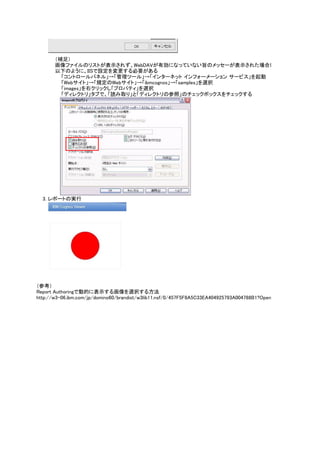
(補足) 画像ファイルのリストが表示されず、WebDAVが有効になっていない旨のメッセーが表示された場合は、 以下のように、IISで設定を変更する必要がある 「コントロールパネル」→「管理ツール」→「インターネット インフォーメーション サービス」を起動 「Webサイト」→「規定のWebサイト」→「ibmcognos」→「samples」を選択 「images」を右クリックし「プロパティ」を選択 「ディレクトリ」タブで、「読み取り」と「ディレクトリの参照」のチェックボックスをチェックする 3.
レポートの実行 (参考) Report Authoringで動的に表示する画像を選択する方法 http://w3-06.ibm.com/jp/domino60/brandist/w3lib11.nsf/0/457F5F8A5C33EA404925793A004788B1?OpenDocument
Download
![Title A4_レポートに画像を表示させたい
キーワード 画像
レポートに画像を表示させたい
完成イメージ
使用データ・パッケージ
GOデータウェアハウス(クエリー)
作業ステップ
1. 画像レポートの作成
2. 画像プロパティの設定
3. レポートの実行
詳細手順
1. 画像レポートの作成
ツールボックスより、画像をレポートにドラッグ
2. 画像プロパティの設定
画像を選択し、「プロパティ」→「URLソース」→「URL]の「・・・」をクリック
「画像のURL」画面で「参照」をクリックし、画像を選択し、「OK」をクリック
以下のように設定されている個を確認し「OK」をクリック](https://image.slidesharecdn.com/cognosreportauthoringa4image-161216074903/85/Cognos-reportauthoring-a4_image-1-320.jpg)