© 2016 IBM Corporation
使用 IBM Bluemix Node-RED
打造智慧物聯網應用 (Part III)
Joseph Chang
Cloud Architect - Bluemix
IBM Cloud, Taiwan
Take me to Bluemix
Click Here
新增第八章 建立 R package 及使用 Node-Red 呼叫
R
© 2016 IBM Corporation2
第七章 資料儲存
第八章 dashDB-R
第九章 Watson 感知元件
使用 IBM Bluemix Node-RED
打造智慧物聯網應用 (Part
III)
© 2016 IBM Corporation3
第一章 入門篇 -- 溫度感測與通知
第二章 排程器與網頁爬蟲
第三章 用 Node-RED 寫 HTML 及組合 REST
API
使用 IBM Bluemix Node-RED
打造智慧物聯網應用 (Part
I)
第四章 在 Node-RED 中撰寫 Javascript 程
式
第五章 擴充 Node-RED 工具盒
使用 IBM Bluemix Node-RED
打造智慧物聯網應用 (Part
II)
第十章 啟用安全設定
第十一章 MQTT & IBM IOT
第十二章 用 Node-RED 做為行動後台
使用 IBM Bluemix Node-RED
打造智慧物聯網應用 (Part
IV)
© 2016 IBM Corporation4
-- Store data with Cloudant (NoSQL)
-- Data Warehousing & Analytic with dashDB (SQL)
第七章 資料儲存
© 2016 IBM Corporation
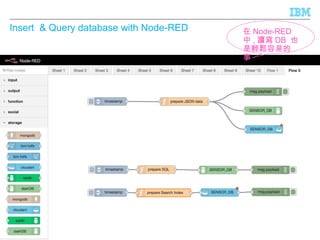
Insert & Query database with Node-RED
5
在 Node-RED
中 , 讀寫 DB 也
是輕鬆容易的
事
© 2016 IBM Corporation
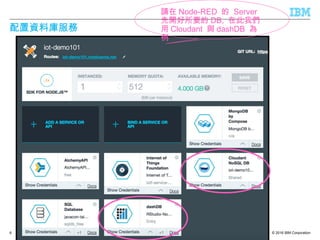
配置資料庫服務
6
請在 Node-RED  的 Server
先開好所要的 DB, 在此我們
用 Cloudant 與 dashDB 為
例
© 2016 IBM Corporation
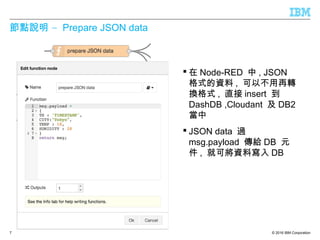
–節點說明 Prepare JSON data
 在 Node-RED 中 , JSON
格式的資料 , 可以不用再轉
換格式 , 直接 insert 到
DashDB ,Cloudant 及 DB2
當中
 JSON data 過
msg.payload 傳給 DB 元
件 , 就可將資料寫入 DB
7
© 2016 IBM Corporation
Dash DB
8
© 2016 IBM Corporation
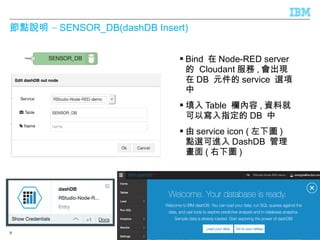
–節點說明 SENSOR_DB(dashDB Insert)
9
 Bind 在 Node-RED server
的 Cloudant 服務 , 會出現
在 DB 元件的 service 選項
中
 填入 Table 欄內容 , 資料就
可以寫入指定的 DB 中
 由 service icon ( 左下圖 )
點選可進入 DashDB 管理
畫面 ( 右下圖 )
© 2016 IBM Corporation
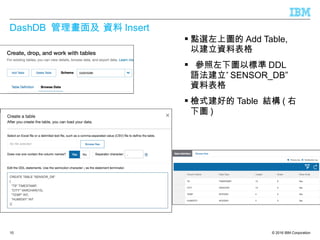
DashDB 管理畫面及 資料 Insert
10
 點選左上圖的 Add Table,
以建立資料表格
 參照左下圖以標準 DDL
”語法建立 SENSOR_DB”
資料表格
 檢式建好的 Table 結構 ( 右
下圖 )
© 2016 IBM Corporation
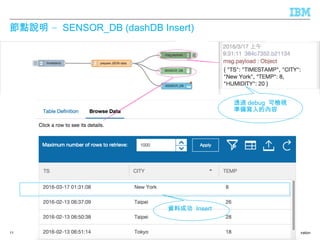
–節點說明 SENSOR_DB (dashDB Insert)
11
資料成功 Insert
透過 debug 可檢視
準備寫入的內容
© 2016 IBM Corporation
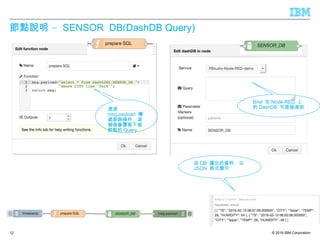
–節點說明 SENSOR_DB(DashDB Query)
12
透過
msg.payload 傳
遞查詢條件 , 這
個值會覆寫下個
節點的 Query
Bind 在 Node-RED 上
的 DashDB 可直接選取
由 DB 讀出的資料 , 以
JSON 格式顯示
© 2016 IBM Corporation
Cloudant
13
© 2016 IBM Corporation
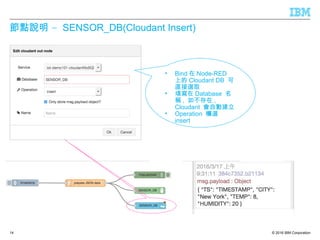
–節點說明 SENSOR_DB(Cloudant Insert)
14
• Bind 在 Node-RED
上的 Cloudant DB 可
直接選取
• 填寫在 Database 名
稱 , 如不存在 ,
Cloudant 會自動建立
• Operation 欄選
insert
© 2016 IBM Corporation
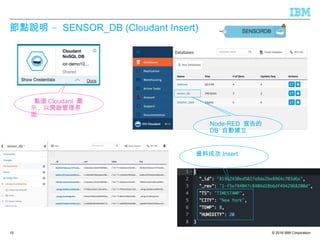
–節點說明 SENSOR_DB (Cloudant Insert)
15
點選 Cloudant 圖
示 , 以開啟管理界
面
Node-RED 宣告的
DB 自動建立
資料成功 Insert
© 2016 IBM Corporation
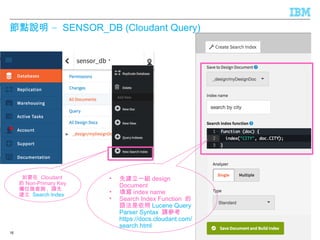
–節點說明 SENSOR_DB (Cloudant Query)
16
如要在 Cloudant
的 Non-Primary Key
欄位做查詢 , 請先
建立 Search Index
• 先建立一組 design
Document
• 填寫 index name
• Search Index Function 的
語法是依照 Lucene Query
Parser Syntax 請參考
https://docs.cloudant.com/
search.html
© 2016 IBM Corporation
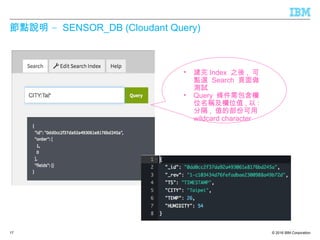
–節點說明 SENSOR_DB (Cloudant Query)
17
• 建完 Index 之後 , 可
點選 Search 頁面做
測試
• Query 條件需包含欄
位名稱及欄位值 , 以 :
分隔 , 值的部份可用
wildcard character
© 2016 IBM Corporation
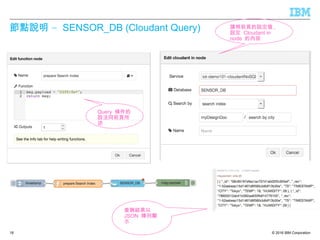
–節點說明 SENSOR_DB (Cloudant Query)
18
請照前頁的設定值 ,
設定 Cloudant in
node 的內容
Query 條件的
設法同前頁所
述
查詢結果以
JSON 陣列顯
示
© 2016 IBM Corporation
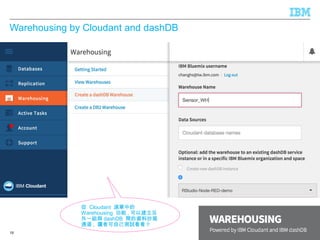
Warehousing by Cloudant and dashDB
19
從 Cloudant 選單中的
Warehousing 功能 , 可以建立另
外一組與 dashDB 間的資料抄寫
通道 , 讀者可自己測試看看 !!
© 2016 IBM Corporation
第七章 結束
20
© 2016 IBM Corporation21
-- R-studio in DashDB
-- Create R pakage
-- Execute R in Node-RED
第八章 dashDB-R
© 2016 IBM Corporation
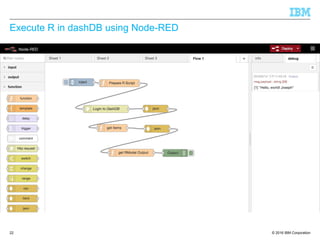
Execute R in dashDB using Node-RED
22
© 2016 IBM Corporation
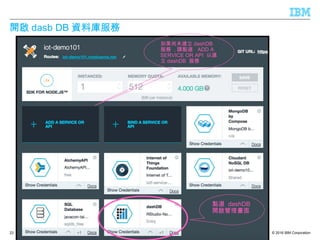
開啟 dasb DB 資料庫服務
23
點選 dashDB
開啟管理畫面
如果尚未建立 dashDB
服務 , 請點選 ADD A
SERVICE OR API 以建
立 dashDB 服務
© 2016 IBM Corporation
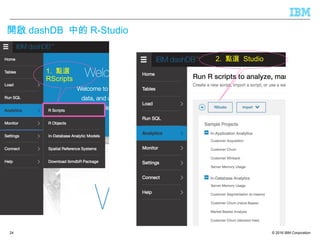
開啟 dashDB 中的 R-Studio
24
1. 點選
RScripts
2. 點選 Studio
© 2016 IBM Corporation
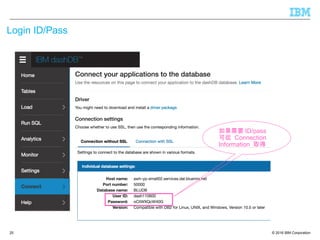
Login ID/Pass
25
如果需要 ID/pass
可從 Connection
Information 取得
© 2016 IBM Corporation
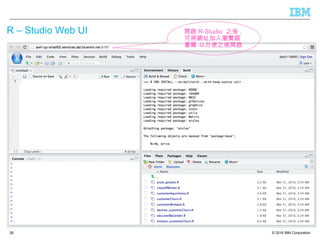
R – Studio Web UI
26
開啟 R-Studio 之後 ,
可將網址加入瀏覽器
書籤 以方便之後開啟
© 2016 IBM Corporation
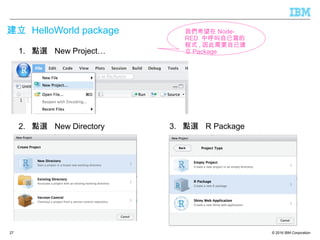
建立 HelloWorld package
27
1. 點選 New Project…
2. 點選 New Directory 3. 點選 R Package
我們希望在 Node-
RED 中呼叫自已寫的
程式 , 因此需要自已建
立 Package
© 2016 IBM Corporation
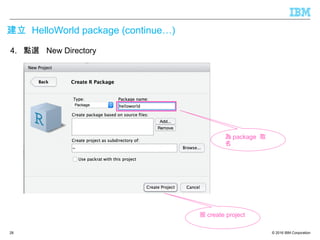
建立 HelloWorld package (continue…)
28
4. 點選 New Directory
為 package 取
名
按 create project
© 2016 IBM Corporation
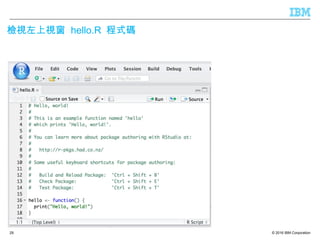
檢視左上視窗 hello.R 程式碼
29
© 2016 IBM Corporation
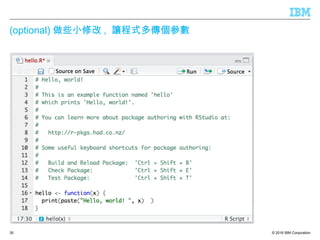
(optional) 做些小修改 , 讓程式多傳個參數
30
© 2016 IBM Corporation
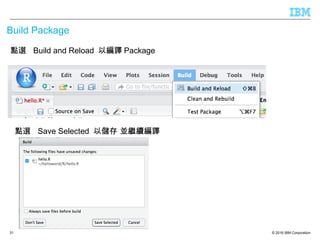
Build Package
31
點選 Build and Reload 以編譯 Package
點選 Save Selected 以儲存 並繼續編譯
© 2016 IBM Corporation
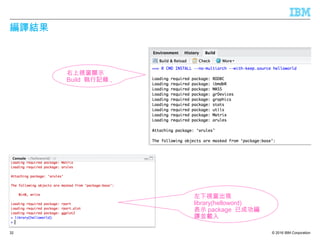
編譯結果
32
右上視窗顯示
Build 執行記錄 ,
左下視窗出現
library(helloword)
表示 package 已成功編
譯並載入
© 2016 IBM Corporation
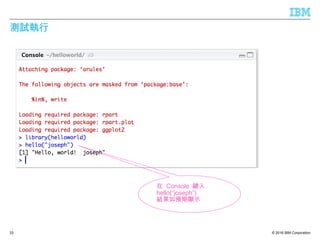
測試執行
33
在 Console 鍵入
hello(“joseph”)
結果如預期顯示
© 2016 IBM Corporation
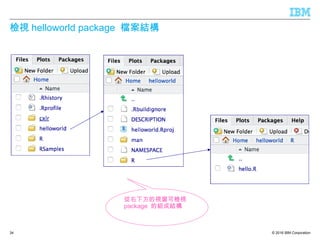
檢視 helloworld package 檔案結構
34
從右下方的視窗可檢視
package 的組成結構
© 2016 IBM Corporation
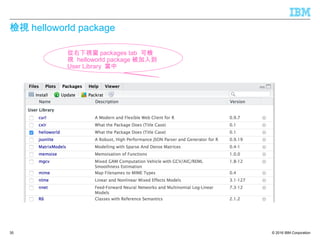
檢視 helloworld package
35
從右下視窗 packages tab 可檢
視 helloworld package 被加入到
User Library 當中
© 2016 IBM Corporation
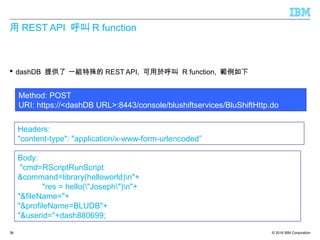
用 REST API 呼叫 R function
 dashDB 提供了 一組特殊的 REST API, 可用於呼叫 R function, 範例如下
36
Method: POST
URI: https://<dashDB URL>:8443/console/blushiftservices/BluShiftHttp.do
Body:
"cmd=RScriptRunScript
&command=library(helloworld)n"+
"res = hello("Joseph")n"+
"&fileName="+
"&profileName=BLUDB"+
"&userid="+dash880699;
Headers:
"content-type": "application/x-www-form-urlencoded”
© 2016 IBM Corporation
用 REST API 呼叫 R function ( 續 )
 Response 格式如下
37
Response:
{"message":"","cmd":"RScriptRunScript","errorMessageCode":"","items":"{"RModelOutput":"[1] "H
ello, world! Joseph"n","filename":
[],"workingDirectory":"/opt/ibm/dsserver/Config/RModels/qAo5M0WRbiqchiTY6ja73oQ
/1463239583055","RModelError":"Loading required package: RODBCnLoading required
package: ibmdbRnLoading required package: methodsnLoading required package:
MASSnLoading required package: grDevicesnLoading required package: graphicsnLoading
required package: statsnLoading required package: utilsnLoading required package:
MatrixnLoading required package: arulesnnAttaching package: u2018arulesu2019nnThe
following objects are masked from u2018package:baseu2019:nn %in%, writennLoading
required package: rpartnLoading required package: rpart.plotnLoading required package:
ggplot2nmv: cannot stat
`/mnt/blumeta0/home/dash110600//.qAo5M0WRbiqchiTY6ja73oQ/1463239583055/ou
....
© 2016 IBM Corporation
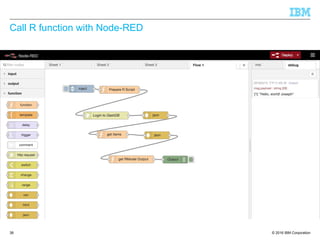
Call R function with Node-RED
38
© 2016 IBM Corporation
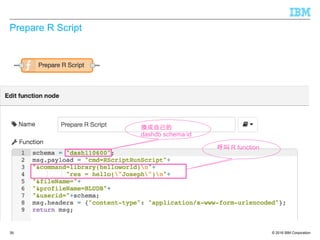
Prepare R Script
39
呼叫 R function
換成自已的
dashdb schema id
© 2016 IBM Corporation
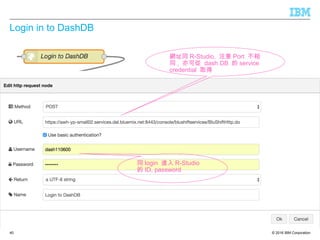
Login in to DashDB
40
網址同 R-Studio, 注意 Port 不相
同 , 亦可從 dash DB 的 service
credential 取得
同 login 進入 R-Studio
的 ID, password
© 2016 IBM Corporation
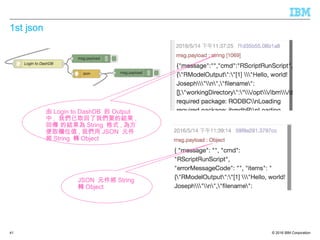
1st json
41
由 Login to DashDB 的 Output
中 , 我們已取回了我們要的結果 ,
回傳 的結果為 String 格式 , 為方
便取欄位值 , 我們用 JSON 元件
將 String 轉 Object
JSON 元件將 String
轉 Object
© 2016 IBM Corporation
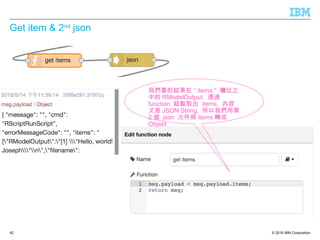
Get item & 2nd
json
42
我們要的結果在 “ items:” 欄位之
中的 RModelOutput, 透過
function 結點取出 items, 內容
又是 JSON String, 所以我們用第
2 個 json 元件將 items 轉成
Object
© 2016 IBM Corporation
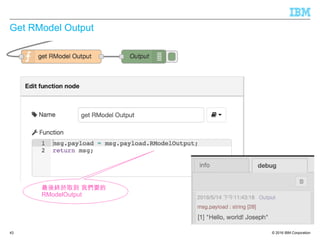
Get RModel Output
43
最後終於取到 我們要的
RModelOutput
© 2016 IBM Corporation
第八章 結束
44
© 2016 IBM Corporation45
-- Alchemy Image Analysis
第九章 Watson 感知元件
© 2016 IBM Corporation
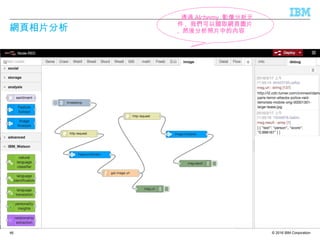
網頁相片分析
46
透過 Alchemy 影像分析元
件 , 我們可以擷取網頁圖片
, 然後分析照片中的內容
© 2016 IBM Corporation
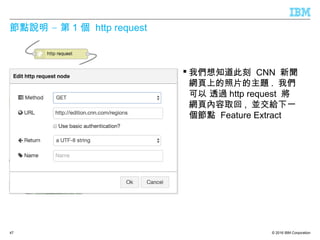
–節點說明 第 1 個 http request
 我們想知道此刻 CNN 新聞
網頁上的照片的主題 . 我們
可以 透過 http request 將
網頁內容取回 , 並交給下一
個節點 Feature Extract
47
© 2016 IBM Corporation
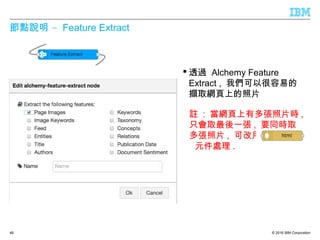
–節點說明 Feature Extract
 透過 Alchemy Feature
Extract , 我們可以很容易的
擷取網頁上的照片
48
 註 : 當網頁上有多張照片時 ,
只會取最後一張 , 要同時取
多張照片 , 可改用
元件處理 .
© 2016 IBM Corporation
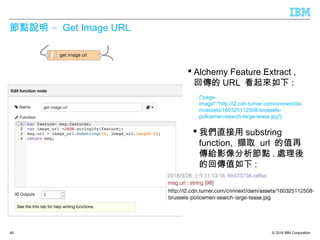
–節點說明 Get Image URL
 Alchemy Feature Extract ,
回傳的 URL 看起來如下 :
49
{"page-
image":"http://i2.cdn.turner.com/cnnnext/da
m/assets/160325112508-brussels-
policemen-search-large-tease.jpg"}
 我們直接用 substring
function, 擷取 url 的值再
傳給影像分析節點 . 處理後
的回傳值如下 :
© 2016 IBM Corporation
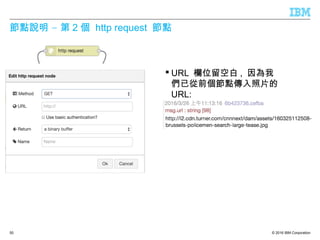
–節點說明 第 2 個 http request 節點
 URL 欄位留空白 , 因為我
們已從前個節點傳入照片的
URL:
50
© 2016 IBM Corporation
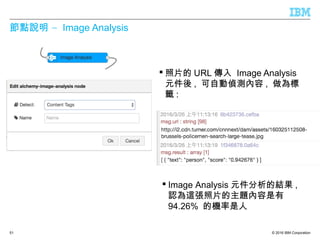
–節點說明 Image Analysis
 照片的 URL 傳入 Image Analysis
元件後 , 可自動偵測內容 , 做為標
籤 :
51
 Image Analysis 元件分析的結果 ,
認為這張照片的主題內容是有
94.26% 的機率是人
© 2016 IBM Corporation
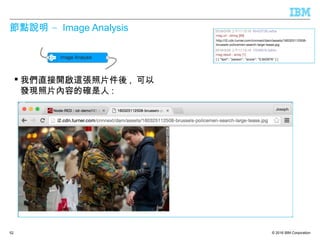
–節點說明 Image Analysis
 我們直接開啟這張照片件後 , 可以
發現照片內容的確是人 :
52
© 2016 IBM Corporation
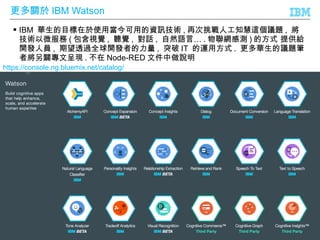
更多關於 IBM Watson
53
 IBM 華生的目標在於使用當今可用的資訊技術 , 再次挑戰人工知慧這個議題 , 將
技術以微服務 ( 包含視覺 , 聽覺 , 對話 , …自然語言 . 物聯網感測 ) 的方式 提供給
開發人員 , 期望透過全球開發者的力量 , 突破 IT 的運用方式 . 更多華生的議題筆
者將另闢專文呈現 . 不在 Node-RED 文件中做說明
https://console.ng.bluemix.net/catalog/
© 2016 IBM Corporation
第九章 結束
54
© 2016 IBM Corporation
Thank you
55
Take me to Bluemix
Click Here

Bluemix node red-part iii

  • 1.
    © 2016 IBMCorporation 使用 IBM Bluemix Node-RED 打造智慧物聯網應用 (Part III) Joseph Chang Cloud Architect - Bluemix IBM Cloud, Taiwan Take me to Bluemix Click Here 新增第八章 建立 R package 及使用 Node-Red 呼叫 R
  • 2.
    © 2016 IBMCorporation2 第七章 資料儲存 第八章 dashDB-R 第九章 Watson 感知元件 使用 IBM Bluemix Node-RED 打造智慧物聯網應用 (Part III)
  • 3.
    © 2016 IBMCorporation3 第一章 入門篇 -- 溫度感測與通知 第二章 排程器與網頁爬蟲 第三章 用 Node-RED 寫 HTML 及組合 REST API 使用 IBM Bluemix Node-RED 打造智慧物聯網應用 (Part I) 第四章 在 Node-RED 中撰寫 Javascript 程 式 第五章 擴充 Node-RED 工具盒 使用 IBM Bluemix Node-RED 打造智慧物聯網應用 (Part II) 第十章 啟用安全設定 第十一章 MQTT & IBM IOT 第十二章 用 Node-RED 做為行動後台 使用 IBM Bluemix Node-RED 打造智慧物聯網應用 (Part IV)
  • 4.
    © 2016 IBMCorporation4 -- Store data with Cloudant (NoSQL) -- Data Warehousing & Analytic with dashDB (SQL) 第七章 資料儲存
  • 5.
    © 2016 IBMCorporation Insert & Query database with Node-RED 5 在 Node-RED 中 , 讀寫 DB 也 是輕鬆容易的 事
  • 6.
    © 2016 IBMCorporation 配置資料庫服務 6 請在 Node-RED  的 Server 先開好所要的 DB, 在此我們 用 Cloudant 與 dashDB 為 例
  • 7.
    © 2016 IBMCorporation –節點說明 Prepare JSON data  在 Node-RED 中 , JSON 格式的資料 , 可以不用再轉 換格式 , 直接 insert 到 DashDB ,Cloudant 及 DB2 當中  JSON data 過 msg.payload 傳給 DB 元 件 , 就可將資料寫入 DB 7
  • 8.
    © 2016 IBMCorporation Dash DB 8
  • 9.
    © 2016 IBMCorporation –節點說明 SENSOR_DB(dashDB Insert) 9  Bind 在 Node-RED server 的 Cloudant 服務 , 會出現 在 DB 元件的 service 選項 中  填入 Table 欄內容 , 資料就 可以寫入指定的 DB 中  由 service icon ( 左下圖 ) 點選可進入 DashDB 管理 畫面 ( 右下圖 )
  • 10.
    © 2016 IBMCorporation DashDB 管理畫面及 資料 Insert 10  點選左上圖的 Add Table, 以建立資料表格  參照左下圖以標準 DDL ”語法建立 SENSOR_DB” 資料表格  檢式建好的 Table 結構 ( 右 下圖 )
  • 11.
    © 2016 IBMCorporation –節點說明 SENSOR_DB (dashDB Insert) 11 資料成功 Insert 透過 debug 可檢視 準備寫入的內容
  • 12.
    © 2016 IBMCorporation –節點說明 SENSOR_DB(DashDB Query) 12 透過 msg.payload 傳 遞查詢條件 , 這 個值會覆寫下個 節點的 Query Bind 在 Node-RED 上 的 DashDB 可直接選取 由 DB 讀出的資料 , 以 JSON 格式顯示
  • 13.
    © 2016 IBMCorporation Cloudant 13
  • 14.
    © 2016 IBMCorporation –節點說明 SENSOR_DB(Cloudant Insert) 14 • Bind 在 Node-RED 上的 Cloudant DB 可 直接選取 • 填寫在 Database 名 稱 , 如不存在 , Cloudant 會自動建立 • Operation 欄選 insert
  • 15.
    © 2016 IBMCorporation –節點說明 SENSOR_DB (Cloudant Insert) 15 點選 Cloudant 圖 示 , 以開啟管理界 面 Node-RED 宣告的 DB 自動建立 資料成功 Insert
  • 16.
    © 2016 IBMCorporation –節點說明 SENSOR_DB (Cloudant Query) 16 如要在 Cloudant 的 Non-Primary Key 欄位做查詢 , 請先 建立 Search Index • 先建立一組 design Document • 填寫 index name • Search Index Function 的 語法是依照 Lucene Query Parser Syntax 請參考 https://docs.cloudant.com/ search.html
  • 17.
    © 2016 IBMCorporation –節點說明 SENSOR_DB (Cloudant Query) 17 • 建完 Index 之後 , 可 點選 Search 頁面做 測試 • Query 條件需包含欄 位名稱及欄位值 , 以 : 分隔 , 值的部份可用 wildcard character
  • 18.
    © 2016 IBMCorporation –節點說明 SENSOR_DB (Cloudant Query) 18 請照前頁的設定值 , 設定 Cloudant in node 的內容 Query 條件的 設法同前頁所 述 查詢結果以 JSON 陣列顯 示
  • 19.
    © 2016 IBMCorporation Warehousing by Cloudant and dashDB 19 從 Cloudant 選單中的 Warehousing 功能 , 可以建立另 外一組與 dashDB 間的資料抄寫 通道 , 讀者可自己測試看看 !!
  • 20.
    © 2016 IBMCorporation 第七章 結束 20
  • 21.
    © 2016 IBMCorporation21 -- R-studio in DashDB -- Create R pakage -- Execute R in Node-RED 第八章 dashDB-R
  • 22.
    © 2016 IBMCorporation Execute R in dashDB using Node-RED 22
  • 23.
    © 2016 IBMCorporation 開啟 dasb DB 資料庫服務 23 點選 dashDB 開啟管理畫面 如果尚未建立 dashDB 服務 , 請點選 ADD A SERVICE OR API 以建 立 dashDB 服務
  • 24.
    © 2016 IBMCorporation 開啟 dashDB 中的 R-Studio 24 1. 點選 RScripts 2. 點選 Studio
  • 25.
    © 2016 IBMCorporation Login ID/Pass 25 如果需要 ID/pass 可從 Connection Information 取得
  • 26.
    © 2016 IBMCorporation R – Studio Web UI 26 開啟 R-Studio 之後 , 可將網址加入瀏覽器 書籤 以方便之後開啟
  • 27.
    © 2016 IBMCorporation 建立 HelloWorld package 27 1. 點選 New Project… 2. 點選 New Directory 3. 點選 R Package 我們希望在 Node- RED 中呼叫自已寫的 程式 , 因此需要自已建 立 Package
  • 28.
    © 2016 IBMCorporation 建立 HelloWorld package (continue…) 28 4. 點選 New Directory 為 package 取 名 按 create project
  • 29.
    © 2016 IBMCorporation 檢視左上視窗 hello.R 程式碼 29
  • 30.
    © 2016 IBMCorporation (optional) 做些小修改 , 讓程式多傳個參數 30
  • 31.
    © 2016 IBMCorporation Build Package 31 點選 Build and Reload 以編譯 Package 點選 Save Selected 以儲存 並繼續編譯
  • 32.
    © 2016 IBMCorporation 編譯結果 32 右上視窗顯示 Build 執行記錄 , 左下視窗出現 library(helloword) 表示 package 已成功編 譯並載入
  • 33.
    © 2016 IBMCorporation 測試執行 33 在 Console 鍵入 hello(“joseph”) 結果如預期顯示
  • 34.
    © 2016 IBMCorporation 檢視 helloworld package 檔案結構 34 從右下方的視窗可檢視 package 的組成結構
  • 35.
    © 2016 IBMCorporation 檢視 helloworld package 35 從右下視窗 packages tab 可檢 視 helloworld package 被加入到 User Library 當中
  • 36.
    © 2016 IBMCorporation 用 REST API 呼叫 R function  dashDB 提供了 一組特殊的 REST API, 可用於呼叫 R function, 範例如下 36 Method: POST URI: https://<dashDB URL>:8443/console/blushiftservices/BluShiftHttp.do Body: "cmd=RScriptRunScript &command=library(helloworld)n"+ "res = hello("Joseph")n"+ "&fileName="+ "&profileName=BLUDB"+ "&userid="+dash880699; Headers: "content-type": "application/x-www-form-urlencoded”
  • 37.
    © 2016 IBMCorporation 用 REST API 呼叫 R function ( 續 )  Response 格式如下 37 Response: {"message":"","cmd":"RScriptRunScript","errorMessageCode":"","items":"{"RModelOutput":"[1] "H ello, world! Joseph"n","filename": [],"workingDirectory":"/opt/ibm/dsserver/Config/RModels/qAo5M0WRbiqchiTY6ja73oQ /1463239583055","RModelError":"Loading required package: RODBCnLoading required package: ibmdbRnLoading required package: methodsnLoading required package: MASSnLoading required package: grDevicesnLoading required package: graphicsnLoading required package: statsnLoading required package: utilsnLoading required package: MatrixnLoading required package: arulesnnAttaching package: u2018arulesu2019nnThe following objects are masked from u2018package:baseu2019:nn %in%, writennLoading required package: rpartnLoading required package: rpart.plotnLoading required package: ggplot2nmv: cannot stat `/mnt/blumeta0/home/dash110600//.qAo5M0WRbiqchiTY6ja73oQ/1463239583055/ou ....
  • 38.
    © 2016 IBMCorporation Call R function with Node-RED 38
  • 39.
    © 2016 IBMCorporation Prepare R Script 39 呼叫 R function 換成自已的 dashdb schema id
  • 40.
    © 2016 IBMCorporation Login in to DashDB 40 網址同 R-Studio, 注意 Port 不相 同 , 亦可從 dash DB 的 service credential 取得 同 login 進入 R-Studio 的 ID, password
  • 41.
    © 2016 IBMCorporation 1st json 41 由 Login to DashDB 的 Output 中 , 我們已取回了我們要的結果 , 回傳 的結果為 String 格式 , 為方 便取欄位值 , 我們用 JSON 元件 將 String 轉 Object JSON 元件將 String 轉 Object
  • 42.
    © 2016 IBMCorporation Get item & 2nd json 42 我們要的結果在 “ items:” 欄位之 中的 RModelOutput, 透過 function 結點取出 items, 內容 又是 JSON String, 所以我們用第 2 個 json 元件將 items 轉成 Object
  • 43.
    © 2016 IBMCorporation Get RModel Output 43 最後終於取到 我們要的 RModelOutput
  • 44.
    © 2016 IBMCorporation 第八章 結束 44
  • 45.
    © 2016 IBMCorporation45 -- Alchemy Image Analysis 第九章 Watson 感知元件
  • 46.
    © 2016 IBMCorporation 網頁相片分析 46 透過 Alchemy 影像分析元 件 , 我們可以擷取網頁圖片 , 然後分析照片中的內容
  • 47.
    © 2016 IBMCorporation –節點說明 第 1 個 http request  我們想知道此刻 CNN 新聞 網頁上的照片的主題 . 我們 可以 透過 http request 將 網頁內容取回 , 並交給下一 個節點 Feature Extract 47
  • 48.
    © 2016 IBMCorporation –節點說明 Feature Extract  透過 Alchemy Feature Extract , 我們可以很容易的 擷取網頁上的照片 48  註 : 當網頁上有多張照片時 , 只會取最後一張 , 要同時取 多張照片 , 可改用 元件處理 .
  • 49.
    © 2016 IBMCorporation –節點說明 Get Image URL  Alchemy Feature Extract , 回傳的 URL 看起來如下 : 49 {"page- image":"http://i2.cdn.turner.com/cnnnext/da m/assets/160325112508-brussels- policemen-search-large-tease.jpg"}  我們直接用 substring function, 擷取 url 的值再 傳給影像分析節點 . 處理後 的回傳值如下 :
  • 50.
    © 2016 IBMCorporation –節點說明 第 2 個 http request 節點  URL 欄位留空白 , 因為我 們已從前個節點傳入照片的 URL: 50
  • 51.
    © 2016 IBMCorporation –節點說明 Image Analysis  照片的 URL 傳入 Image Analysis 元件後 , 可自動偵測內容 , 做為標 籤 : 51  Image Analysis 元件分析的結果 , 認為這張照片的主題內容是有 94.26% 的機率是人
  • 52.
    © 2016 IBMCorporation –節點說明 Image Analysis  我們直接開啟這張照片件後 , 可以 發現照片內容的確是人 : 52
  • 53.
    © 2016 IBMCorporation 更多關於 IBM Watson 53  IBM 華生的目標在於使用當今可用的資訊技術 , 再次挑戰人工知慧這個議題 , 將 技術以微服務 ( 包含視覺 , 聽覺 , 對話 , …自然語言 . 物聯網感測 ) 的方式 提供給 開發人員 , 期望透過全球開發者的力量 , 突破 IT 的運用方式 . 更多華生的議題筆 者將另闢專文呈現 . 不在 Node-RED 文件中做說明 https://console.ng.bluemix.net/catalog/
  • 54.
    © 2016 IBMCorporation 第九章 結束 54
  • 55.
    © 2016 IBMCorporation Thank you 55 Take me to Bluemix Click Here