Chang-Yen Huang
 Bluemix上有非常多的服務,但若是想在Bluemix
上使用現有的API服務,或是想建立自己的API在
Bluemix上該怎麼辦呢?
 Bluemix API Connect 是將IBM API Management與
IBM Strongloop整合的服務
 API Management提供建立、執行、管理API及建立安全
性認證等服務
 Strongloop是Node.js的Framework,可以直觀且快速
的在Node中開發REST API,並建立或連接到資料庫
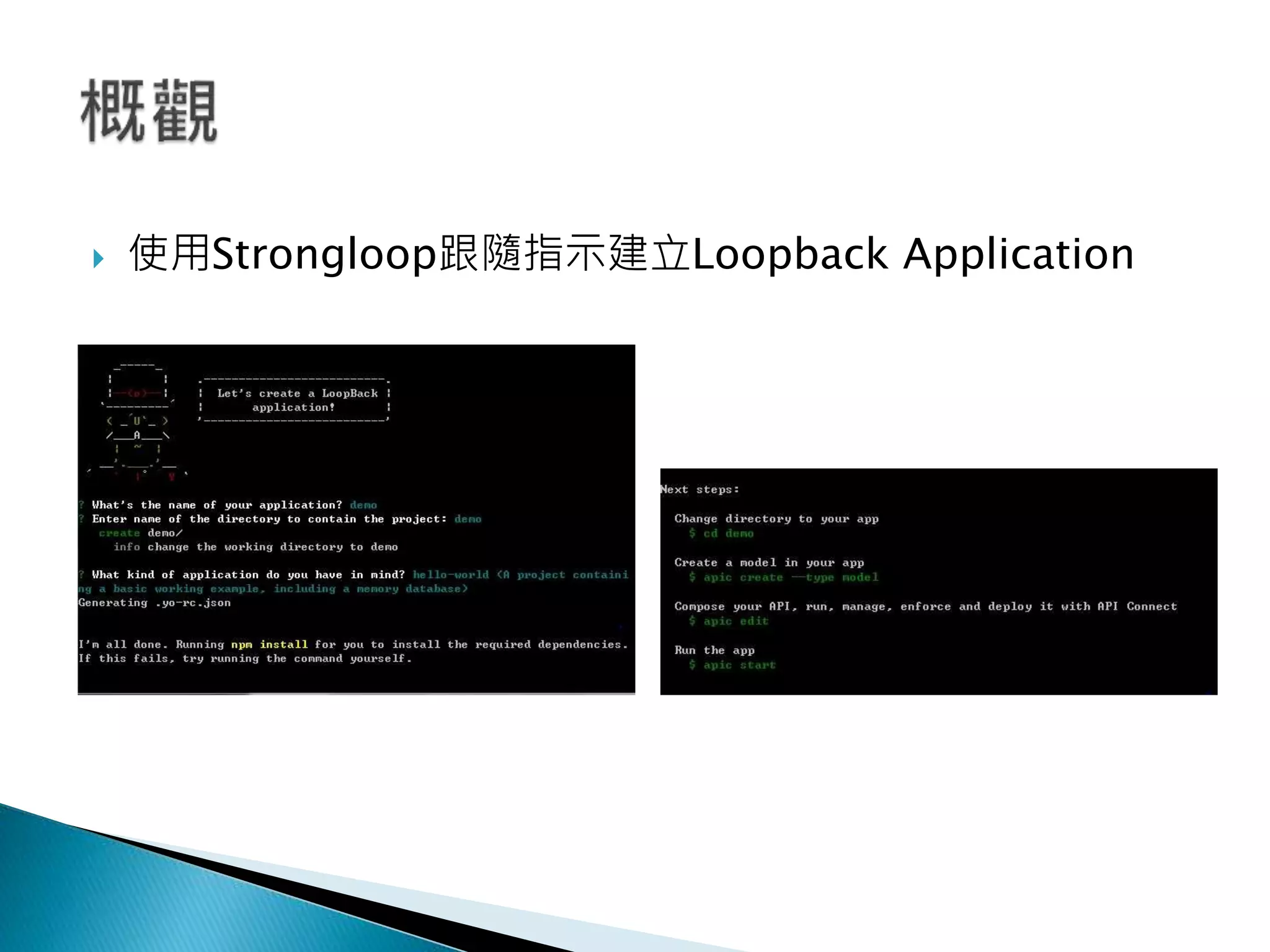
 使用Strongloop跟隨指示建立Loopback Application
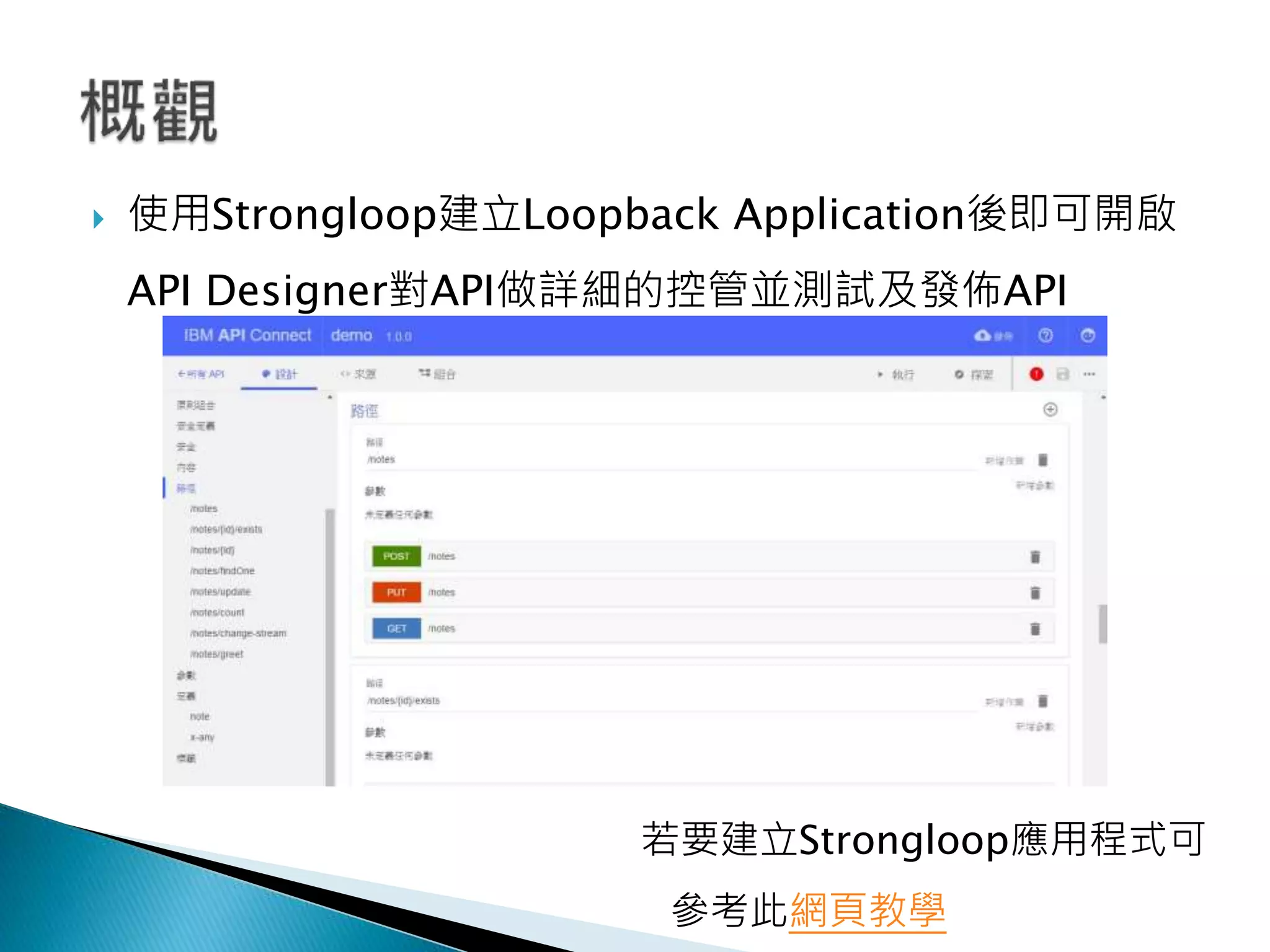
 使用Strongloop建立Loopback Application後即可開啟
API Designer對API做詳細的控管並測試及發佈API
若要建立Strongloop應用程式可
參考此網頁教學
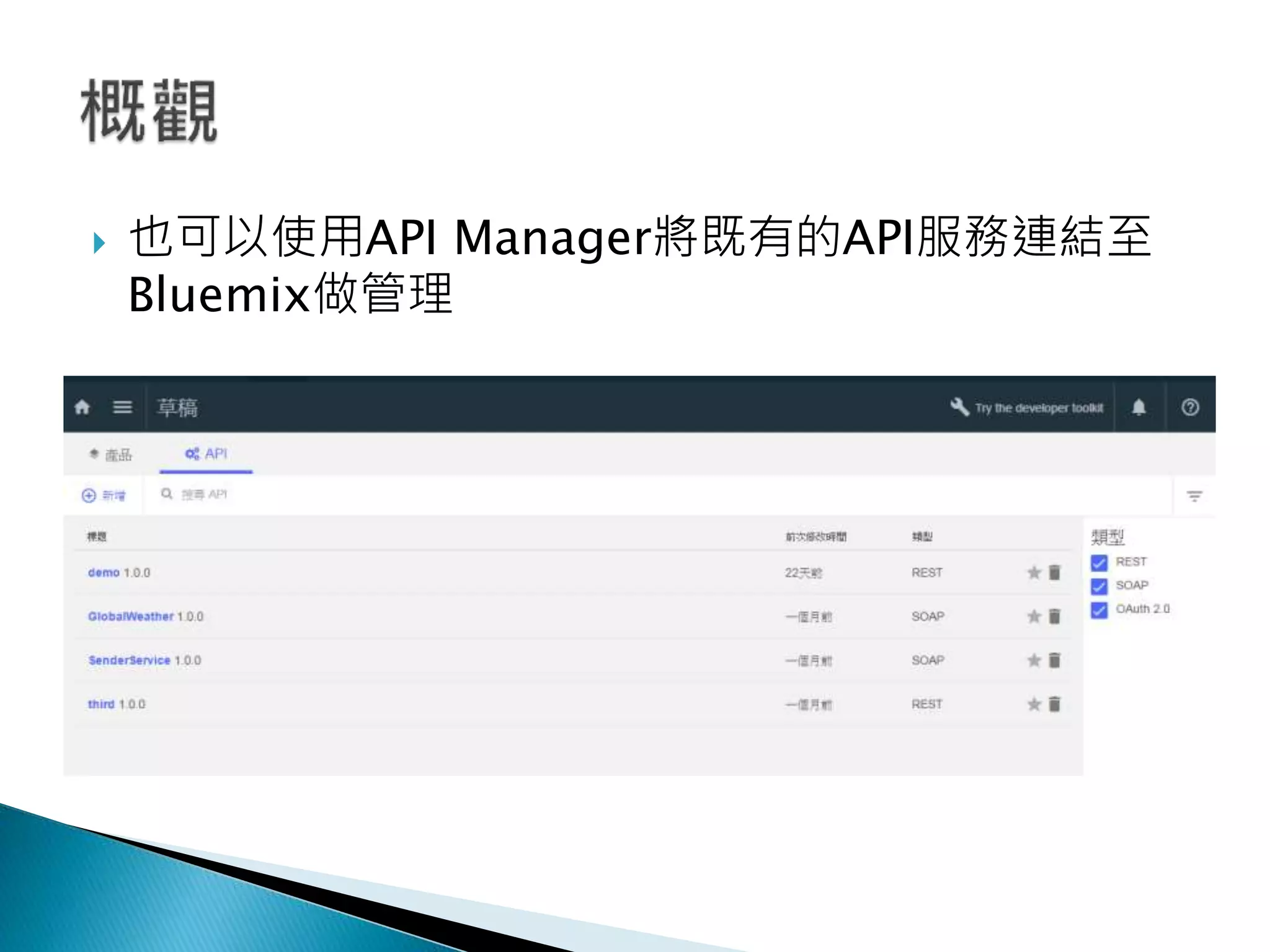
 也可以使用API Manager將既有的API服務連結至
Bluemix做管理
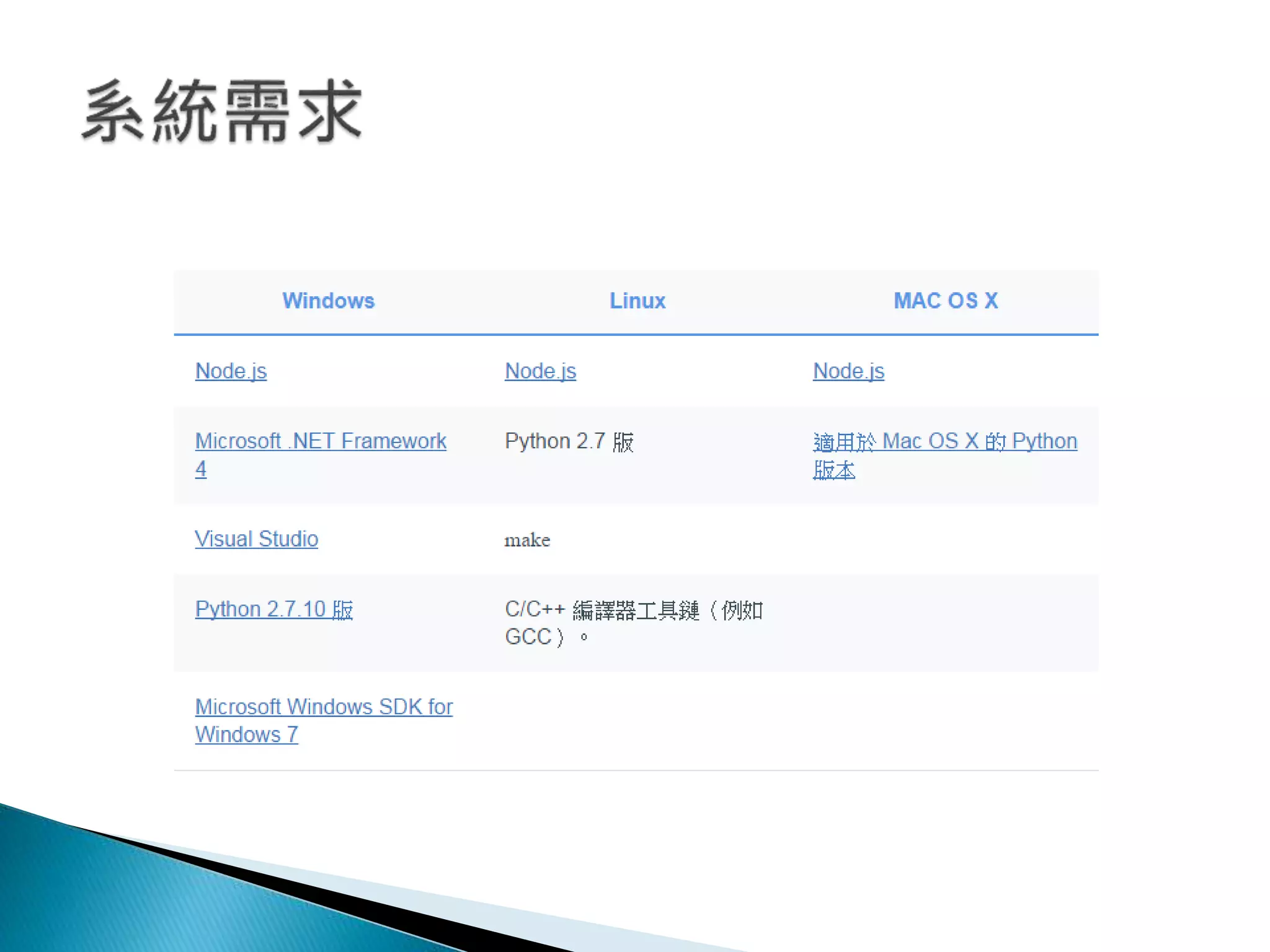
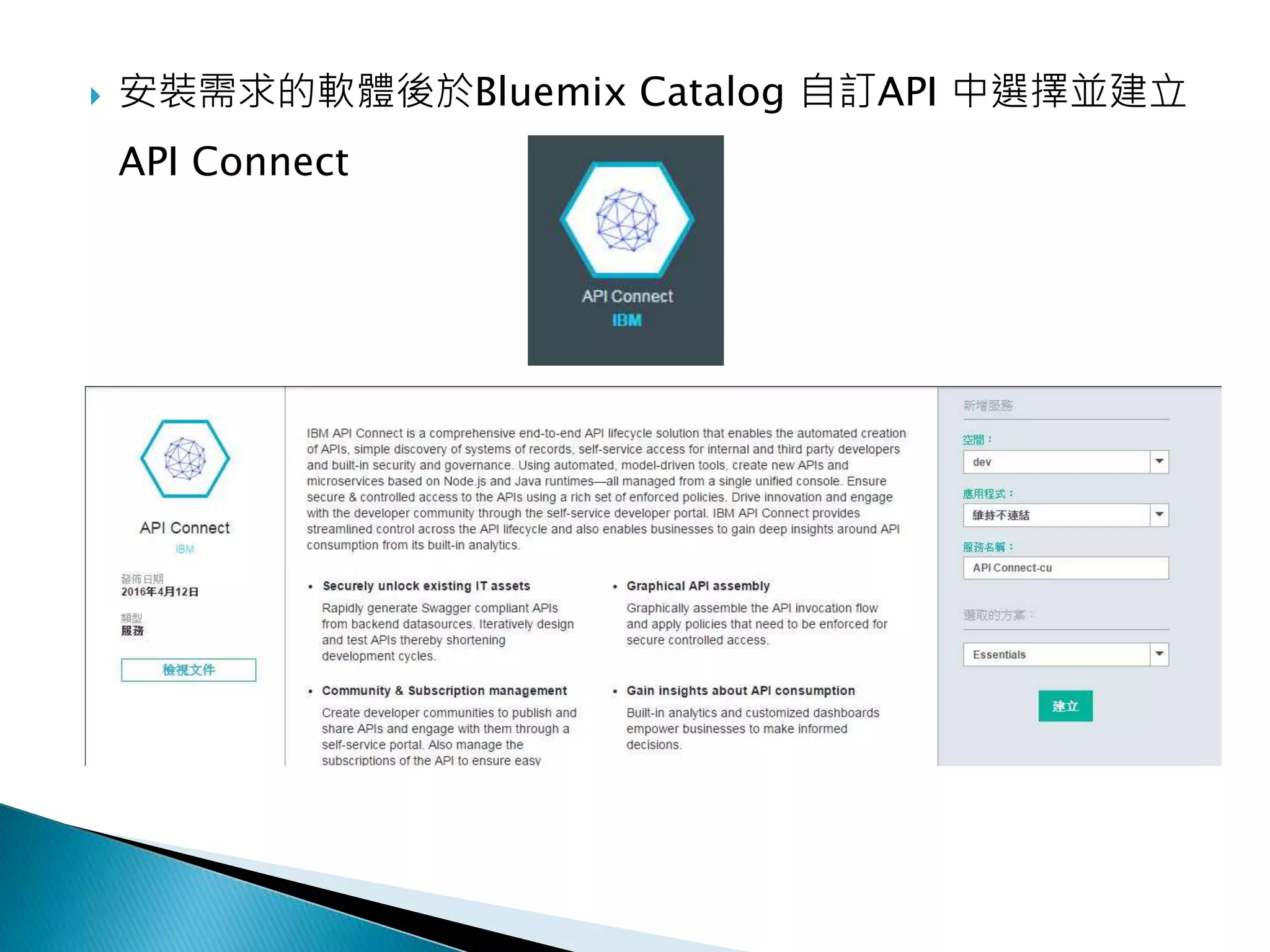
 安裝需求的軟體後於Bluemix Catalog 自訂API 中選擇並建立
API Connect
 開啟命令提示字元,然後輸入下列指令安裝 API Connect Developer
Toolkit:npm install -g apiconnect
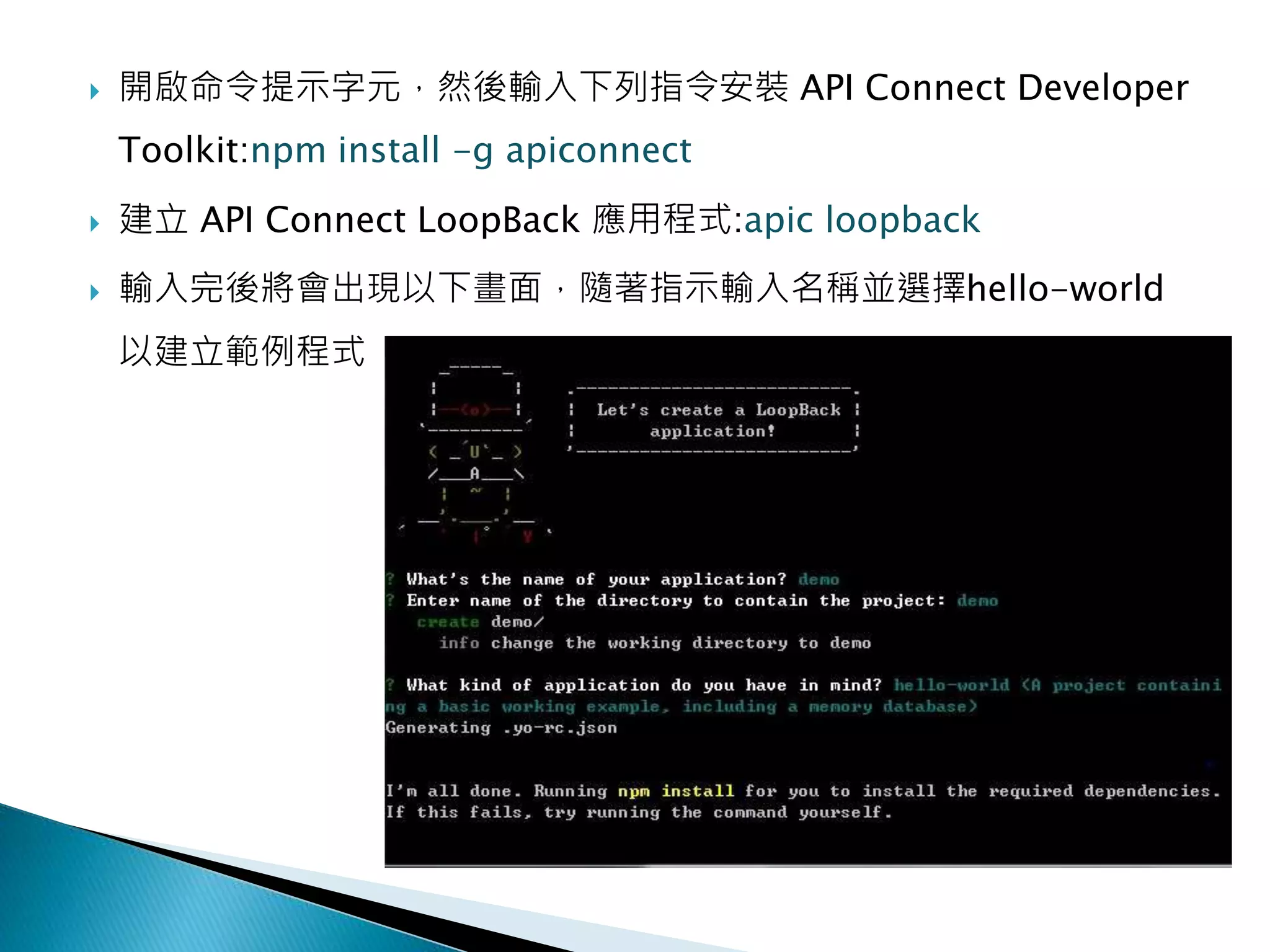
 建立 API Connect LoopBack 應用程式:apic loopback
 輸入完後將會出現以下畫面,隨著指示輸入名稱並選擇hello-world
以建立範例程式
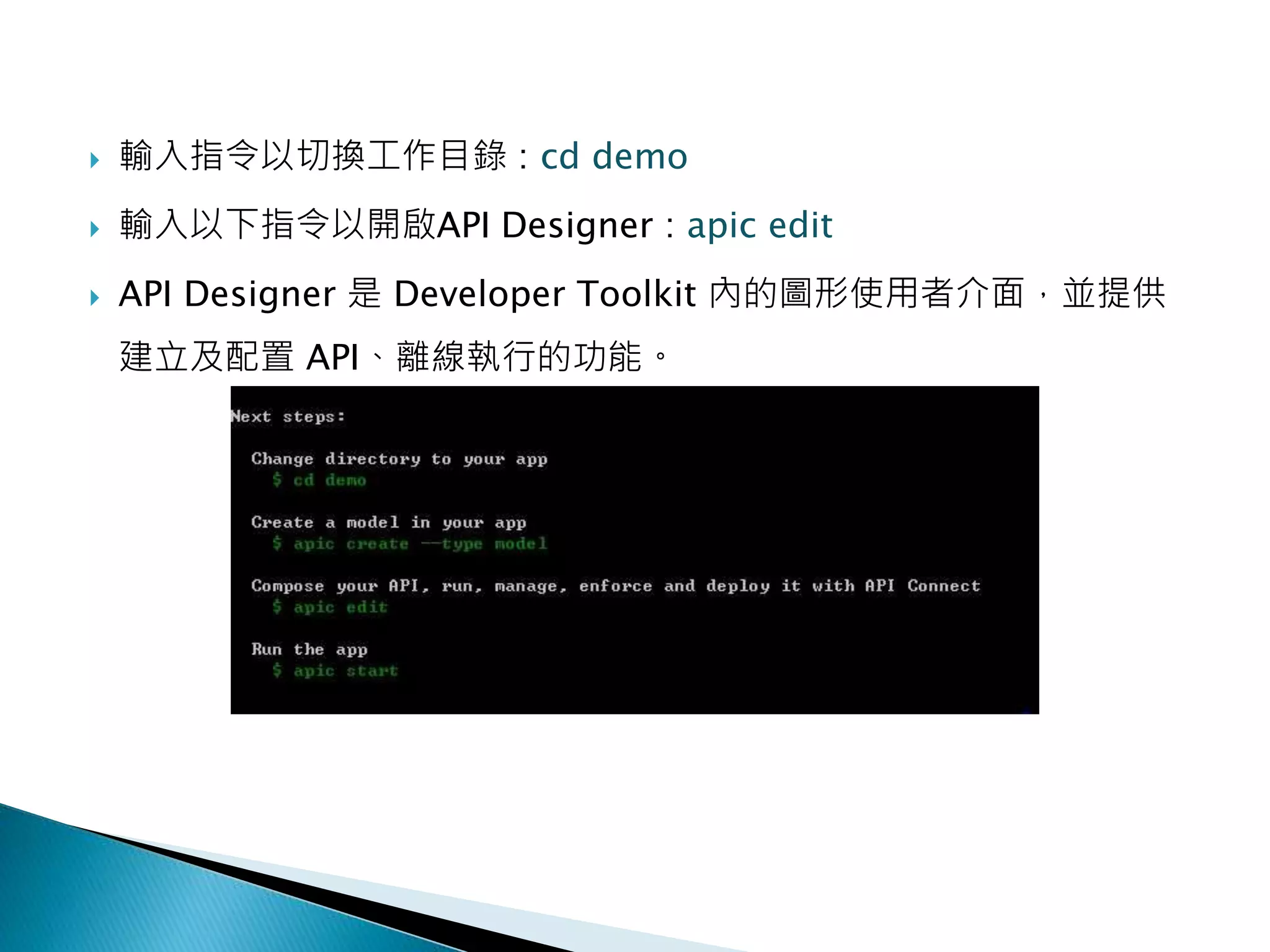
 輸入指令以切換工作目錄 : cd demo
 輸入以下指令以開啟API Designer : apic edit
 API Designer 是 Developer Toolkit 內的圖形使用者介面,並提供
建立及配置 API、離線執行的功能。
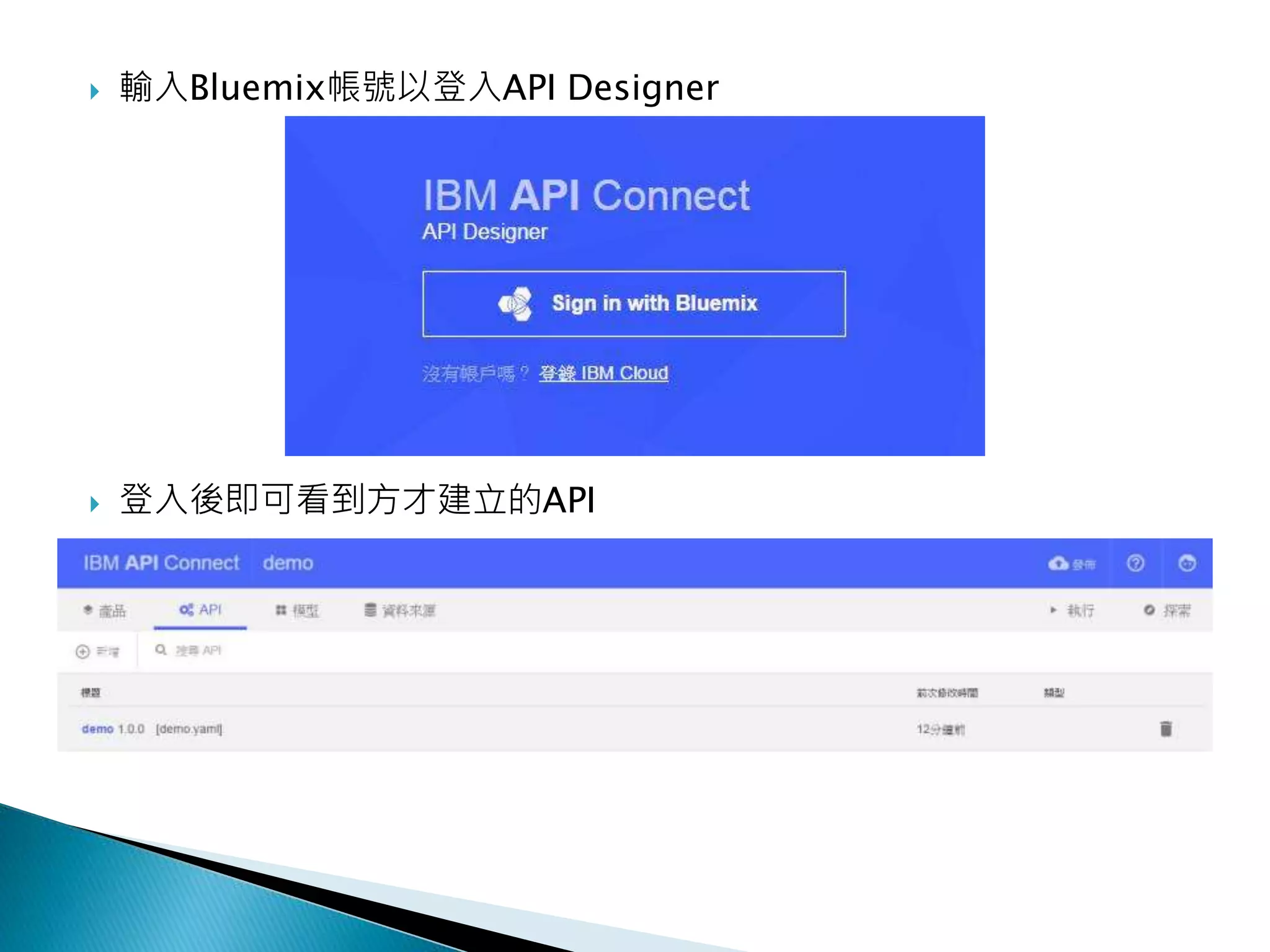
 輸入Bluemix帳號以登入API Designer
 登入後即可看到方才建立的API
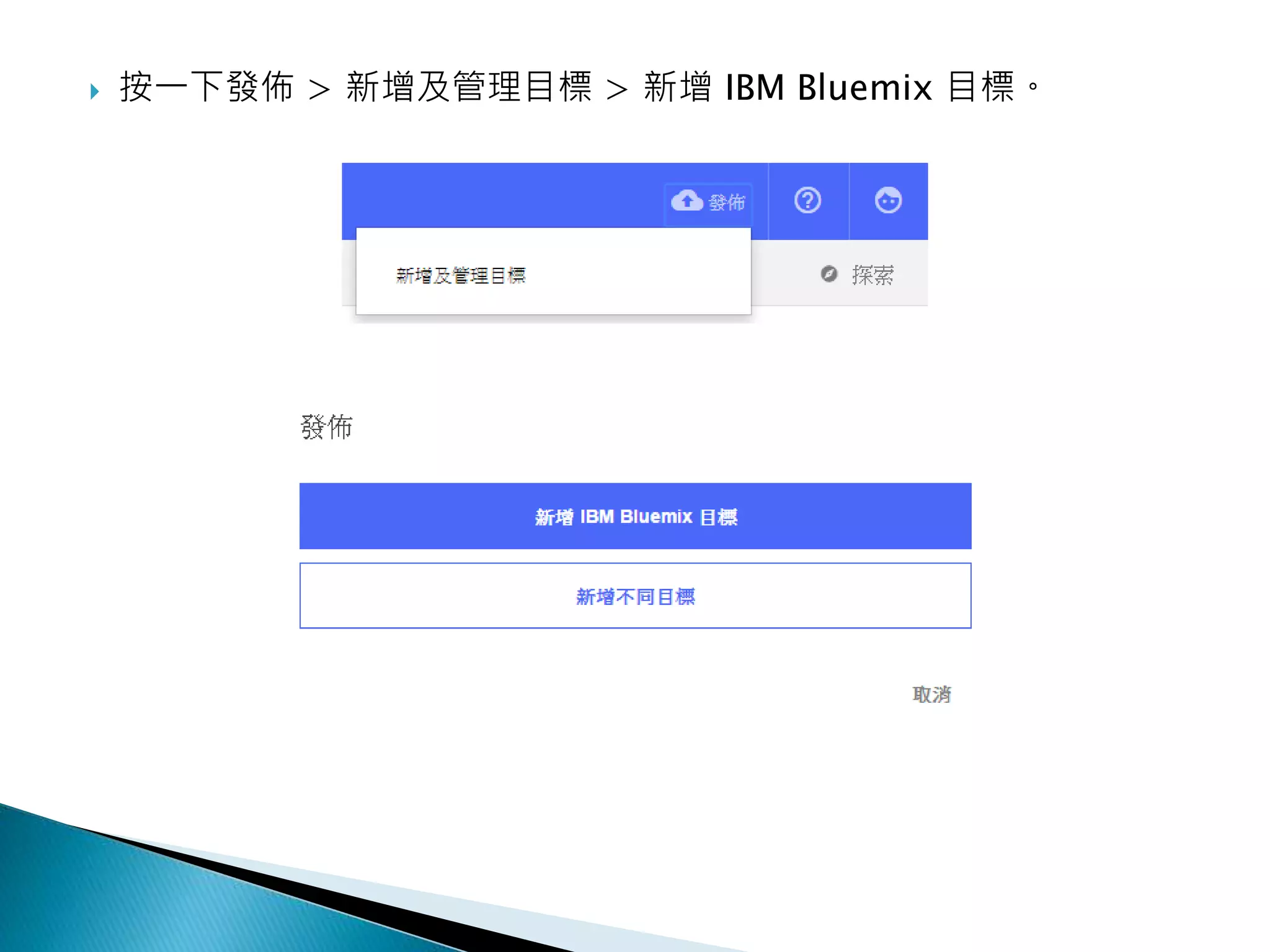
 按一下發佈 > 新增及管理目標 > 新增 IBM Bluemix 目標。
 選取您要在其中發佈的 Bluemix 地區,並登入 API Connect。
 選取 Bluemix 組織。
 顯示型錄清單。選取沙盤推演。
 按下一步。
 在「選取 Bluemix 應用程式」視窗中,鍵入 "demo-application",
然後按一下新增圖示。 即會顯示 API 頁面。
 按一下 demo-application,然後按一下儲存。 即會顯示主視窗。
 按一下發佈,然後選取您剛剛新增的目標。 即會顯示「發佈選項」視
窗。
 選取發佈應用程式。此選項會在 Bluemix 上建立 NodeJS 應用程式。
 按一下發佈。
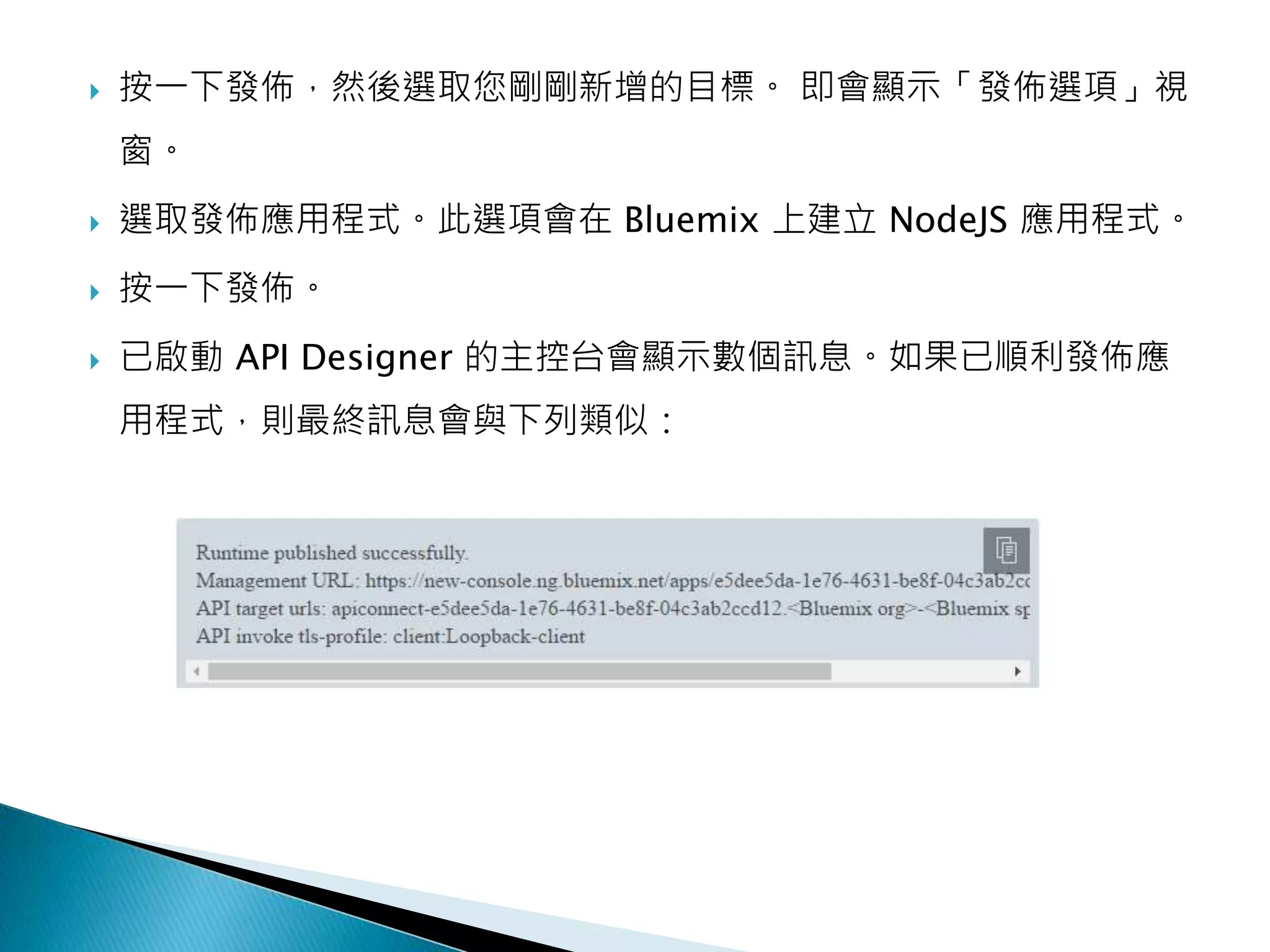
 已啟動 API Designer 的主控台會顯示數個訊息。如果已順利發佈應
用程式,則最終訊息會與下列類似:
 記下此資訊。
 接下來,您必須使用發佈期間所傳回的值來修改「產品」定義。 若要
這麼做,請完成下列步驟:
 在 API Designer 使用者介面中,按一下 API。
 選取 demo。
 按一下組合。
 在「組合」編輯器中,按一下過濾器原則圖示。
 選取 DataPower 閘道原則。
 按兩下呼叫。
 使用您在步驟 13 所擷取的值,來更新下列欄位。
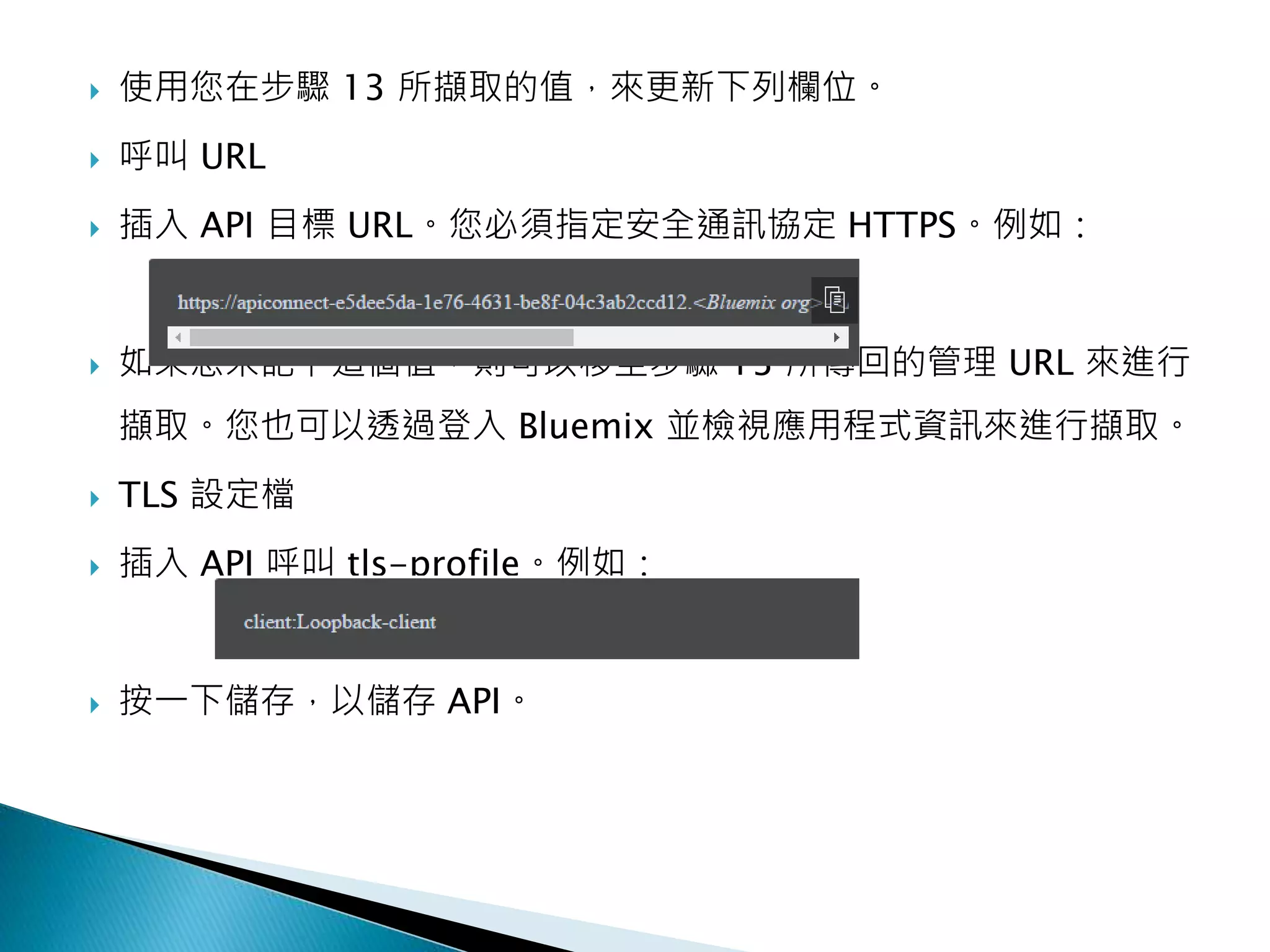
 呼叫 URL
 插入 API 目標 URL。您必須指定安全通訊協定 HTTPS。例如:
 如果您未記下這個值,則可以移至步驟 13 所傳回的管理 URL 來進行
擷取。您也可以透過登入 Bluemix 並檢視應用程式資訊來進行擷取。
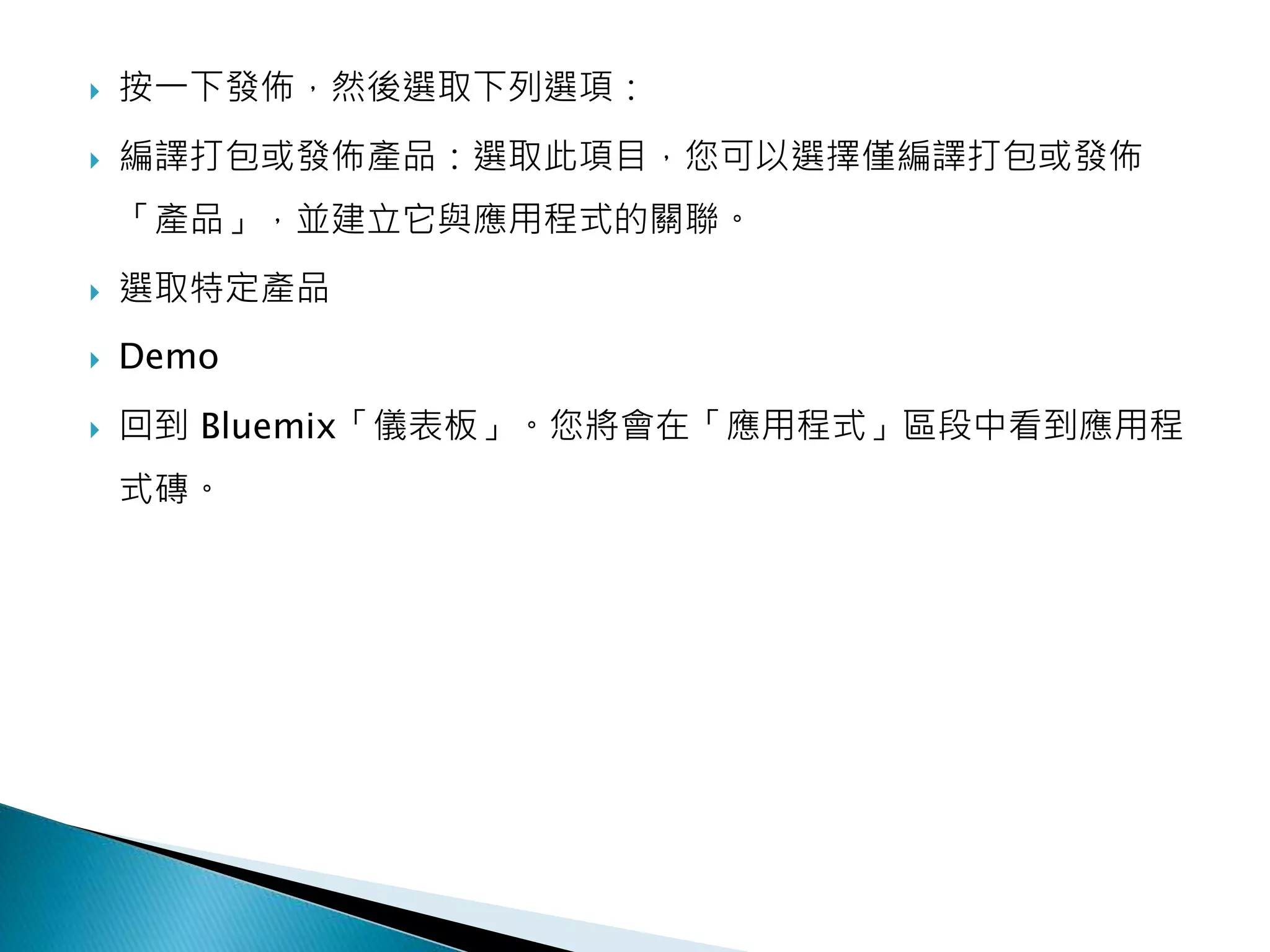
 TLS 設定檔
 插入 API 呼叫 tls-profile。例如:
 按一下儲存,以儲存 API。
 按一下發佈,然後選取下列選項:
 編譯打包或發佈產品:選取此項目,您可以選擇僅編譯打包或發佈
「產品」,並建立它與應用程式的關聯。
 選取特定產品
 Demo
 回到 Bluemix「儀表板」。您將會在「應用程式」區段中看到應用程
式磚。
 API Manager 可讓您發佈 API 產品,因此應用程
式開發人員可以進行存取。您也可以使用 API
Manager 來管理 API,方法是配置鑑別測量、設
定速率限制,以及強制執行原則。
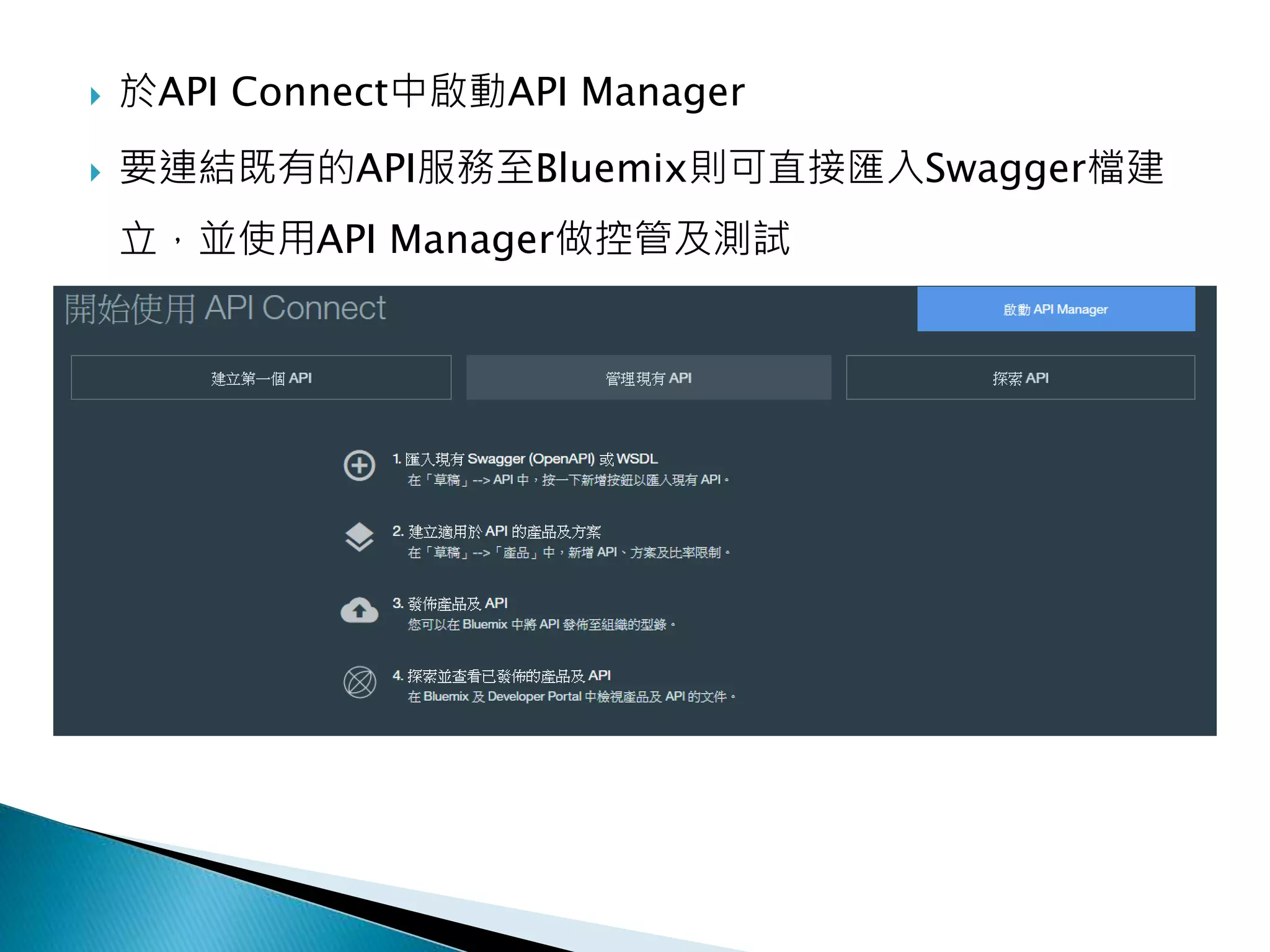
 於API Connect中啟動API Manager
 要連結既有的API服務至Bluemix則可直接匯入Swagger檔建
立,並使用API Manager做控管及測試
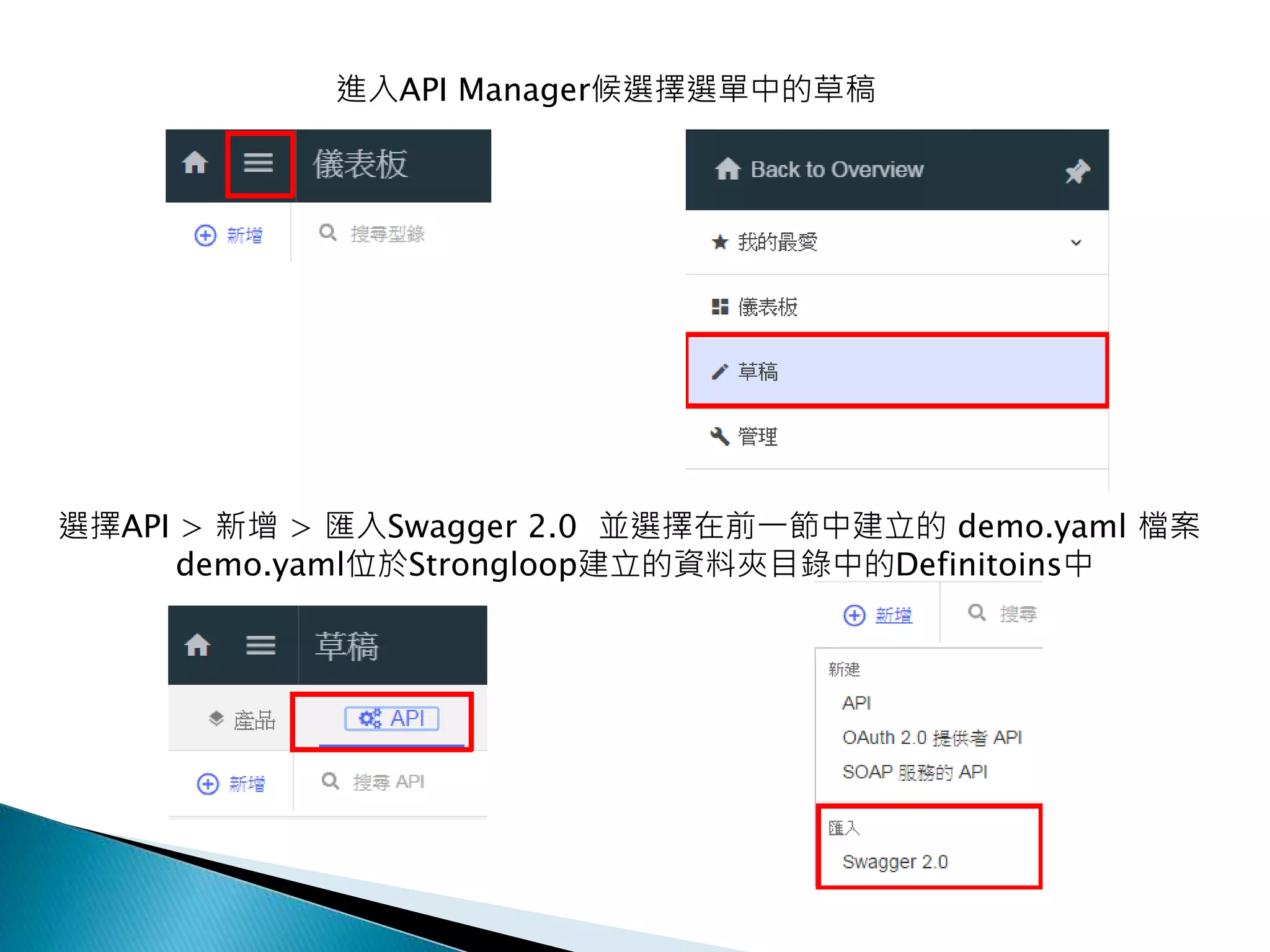
進入API Manager候選擇選單中的草稿
選擇API > 新增 > 匯入Swagger 2.0 並選擇在前一節中建立的 demo.yaml 檔案
demo.yaml位於Strongloop建立的資料夾目錄中的Definitoins中
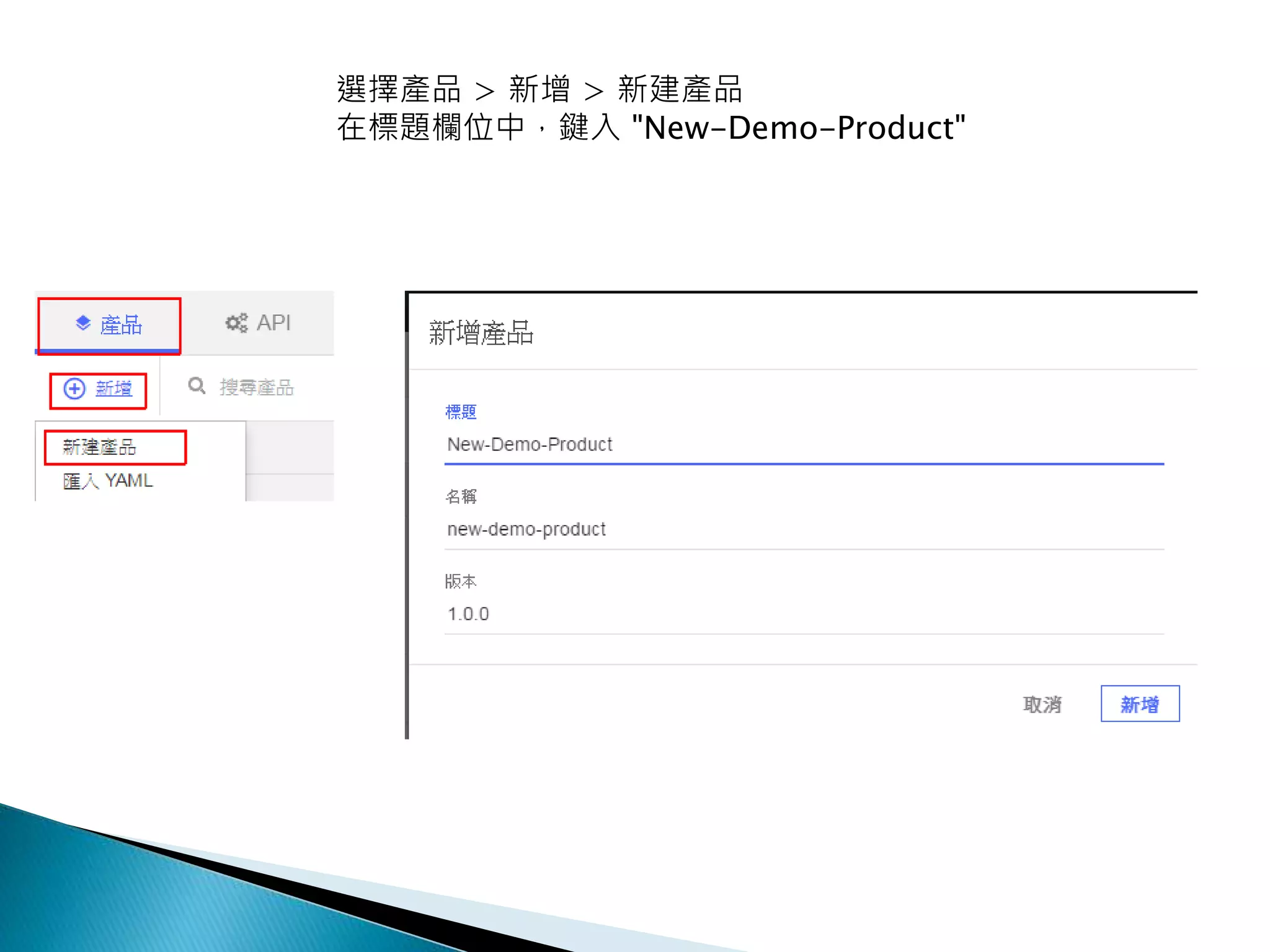
選擇產品 > 新增 > 新建產品
在標題欄位中,鍵入 "New-Demo-Product"
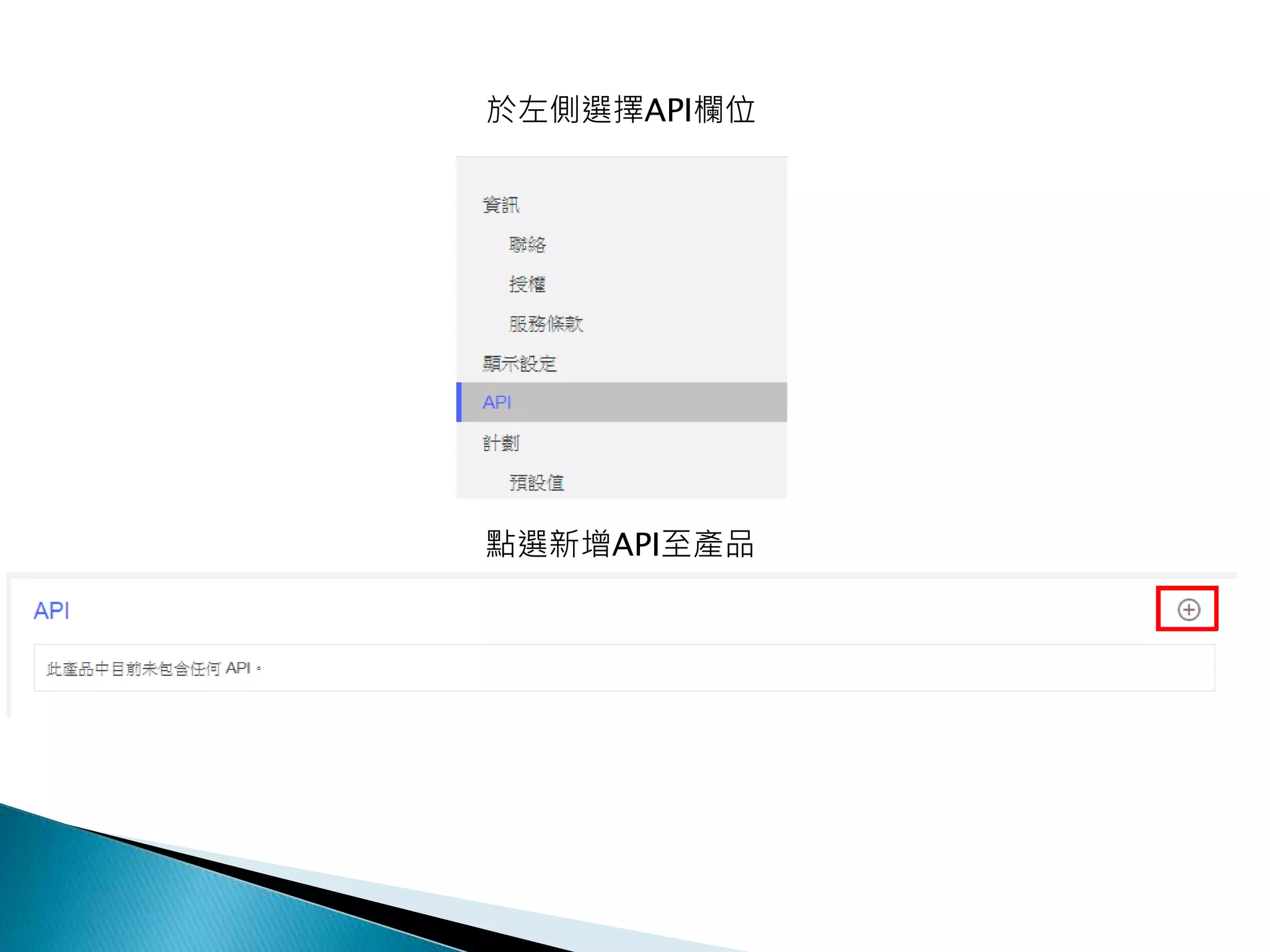
於左側選擇API欄位
點選新增API至產品
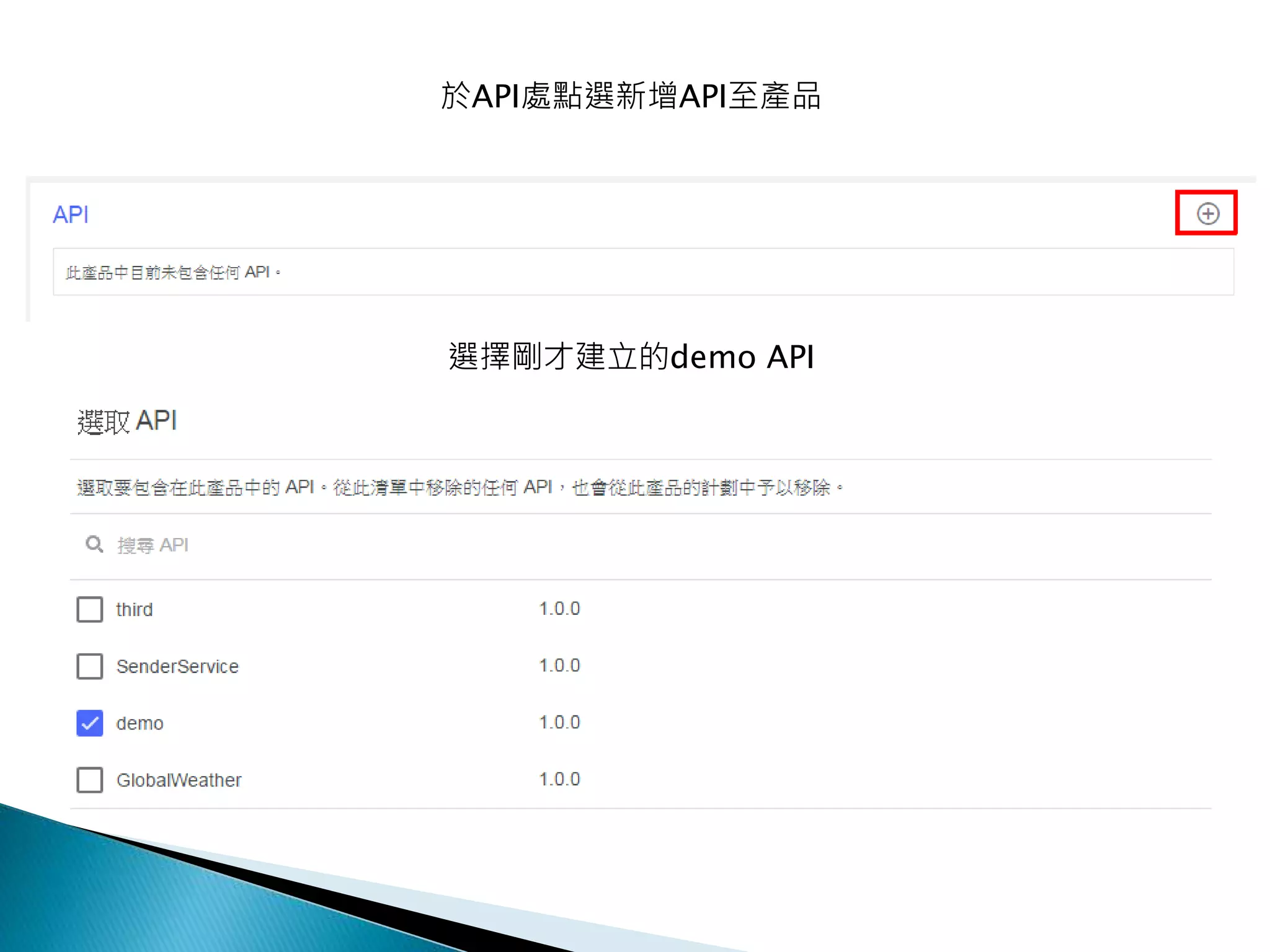
於API處點選新增API至產品
選擇剛才建立的demo API
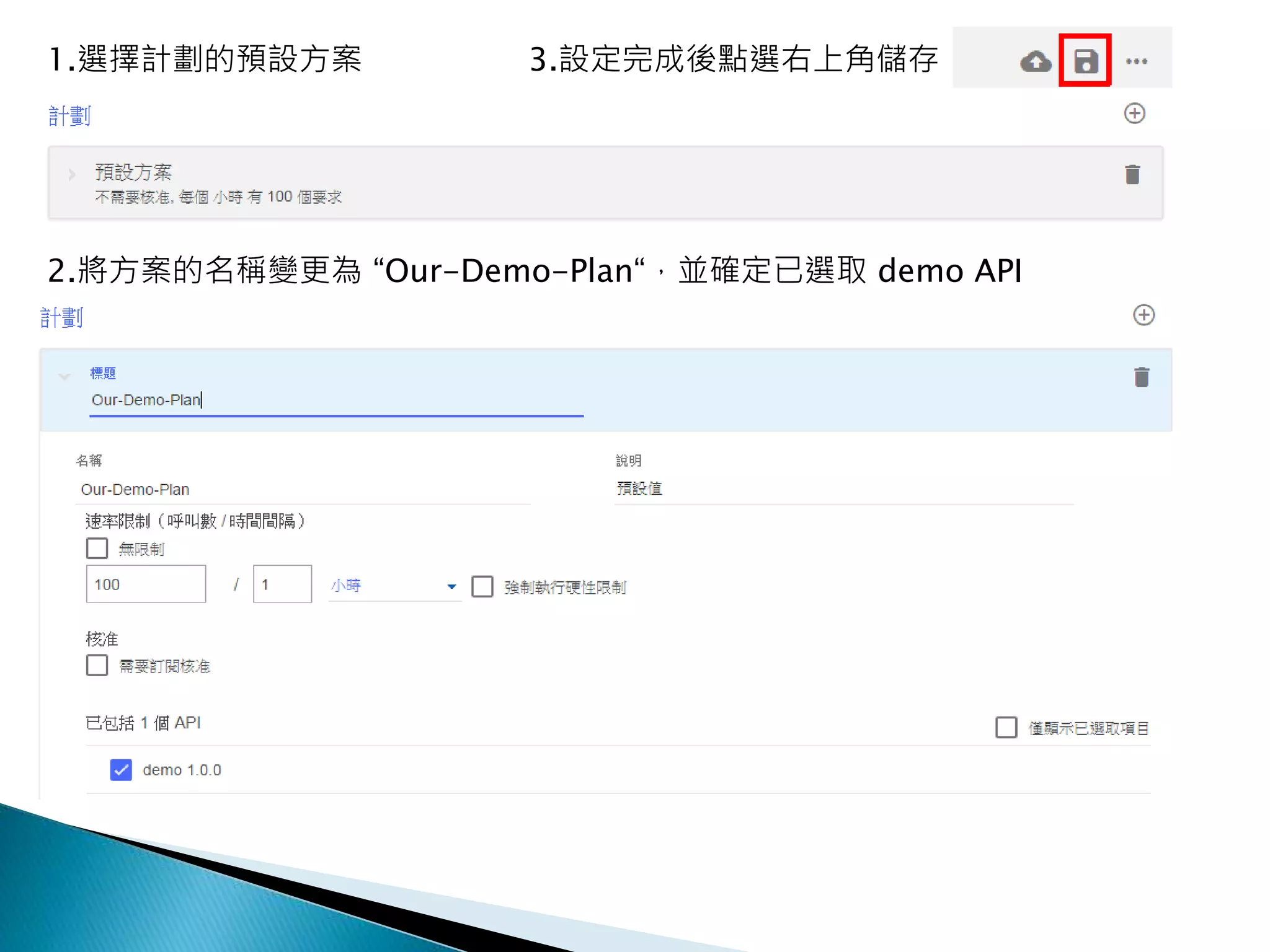
1.選擇計劃的預設方案
2.將方案的名稱變更為 “Our-Demo-Plan“,並確定已選取 demo API
3.設定完成後點選右上角儲存
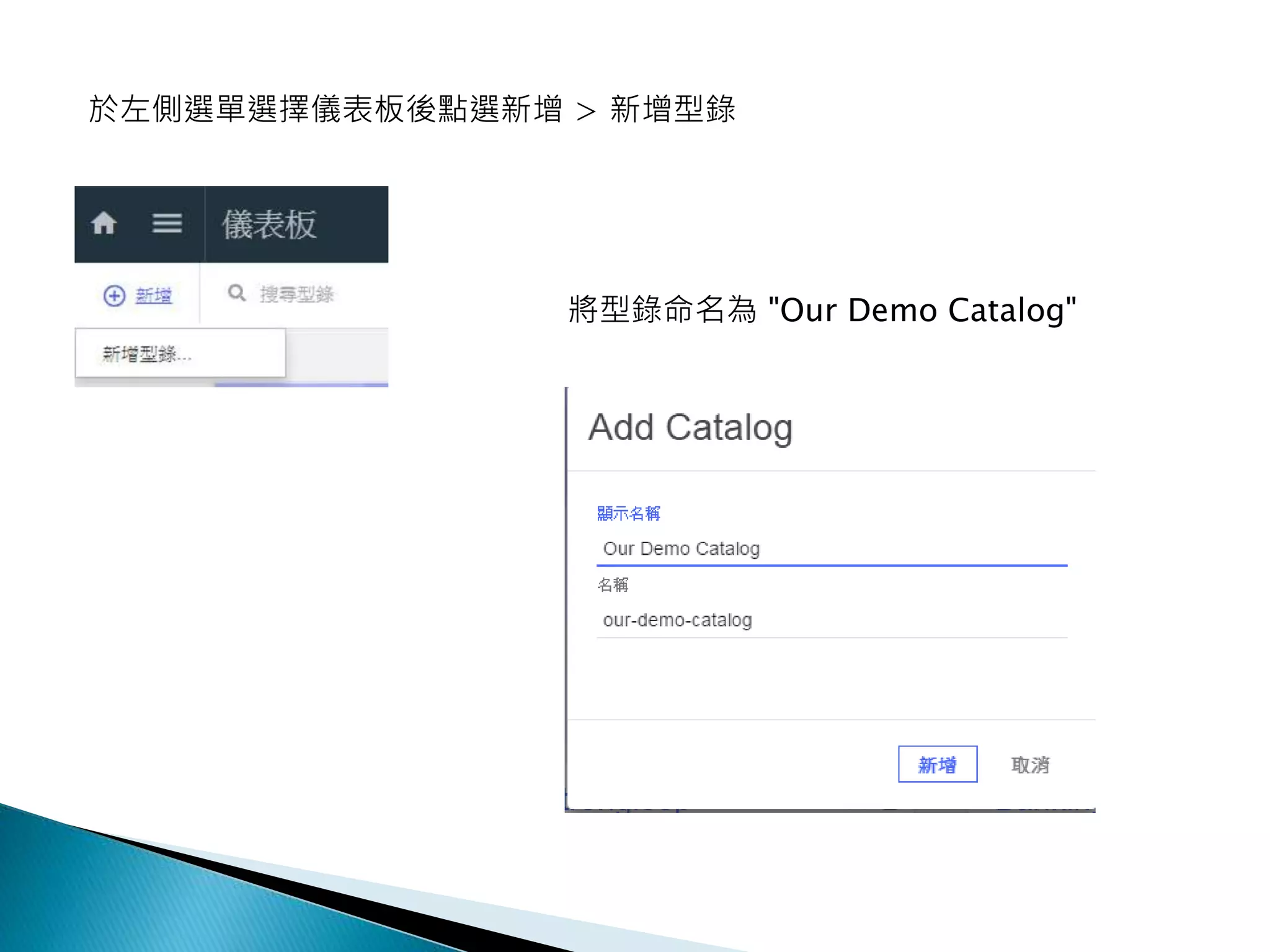
於左側選單選擇儀表板後點選新增 > 新增型錄
將型錄命名為 "Our Demo Catalog"
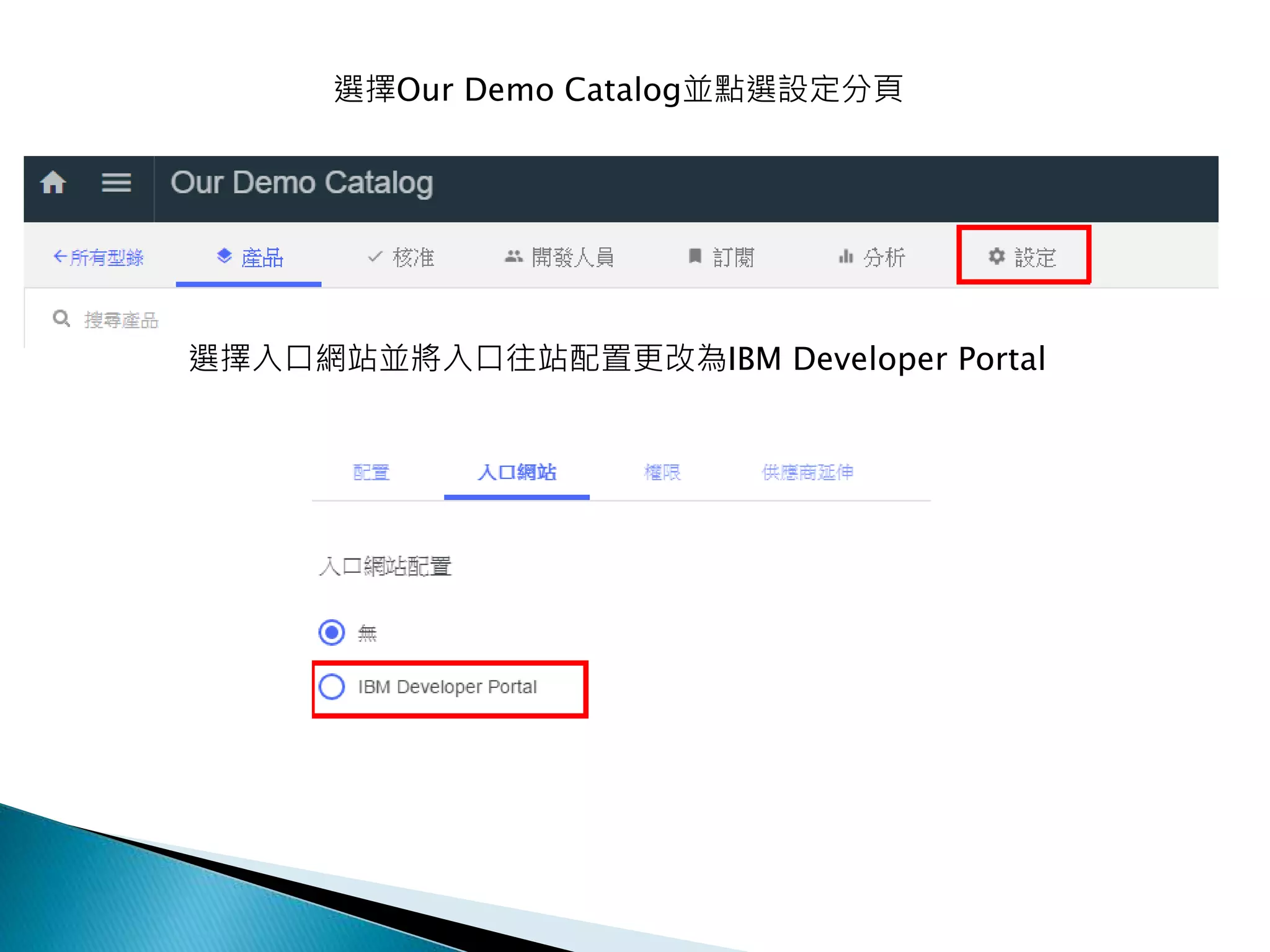
選擇Our Demo Catalog並點選設定分頁
選擇入口網站並將入口往站配置更改為IBM Developer Portal
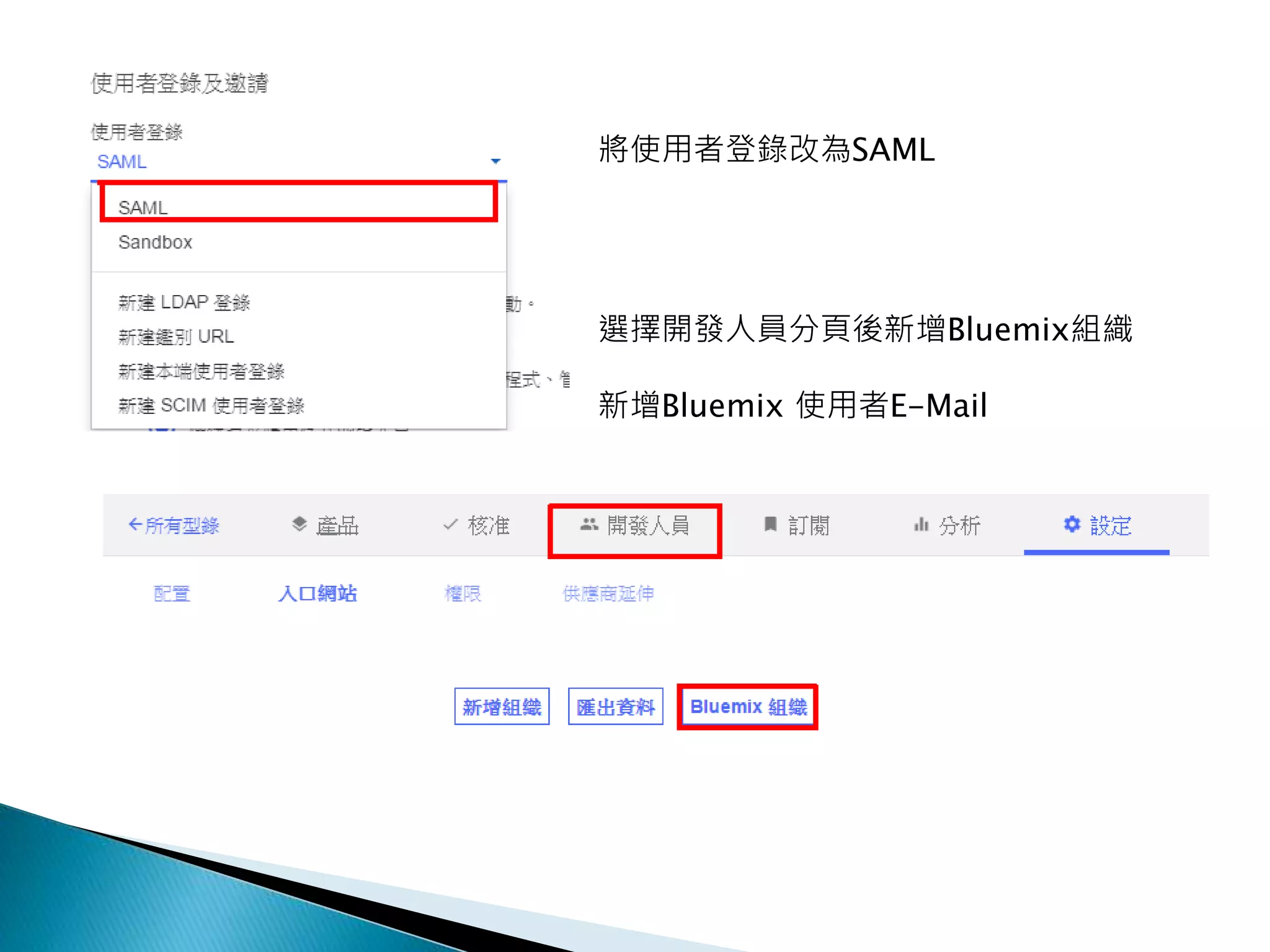
將使用者登錄改為SAML
選擇開發人員分頁後新增Bluemix組織
新增Bluemix 使用者E-Mail
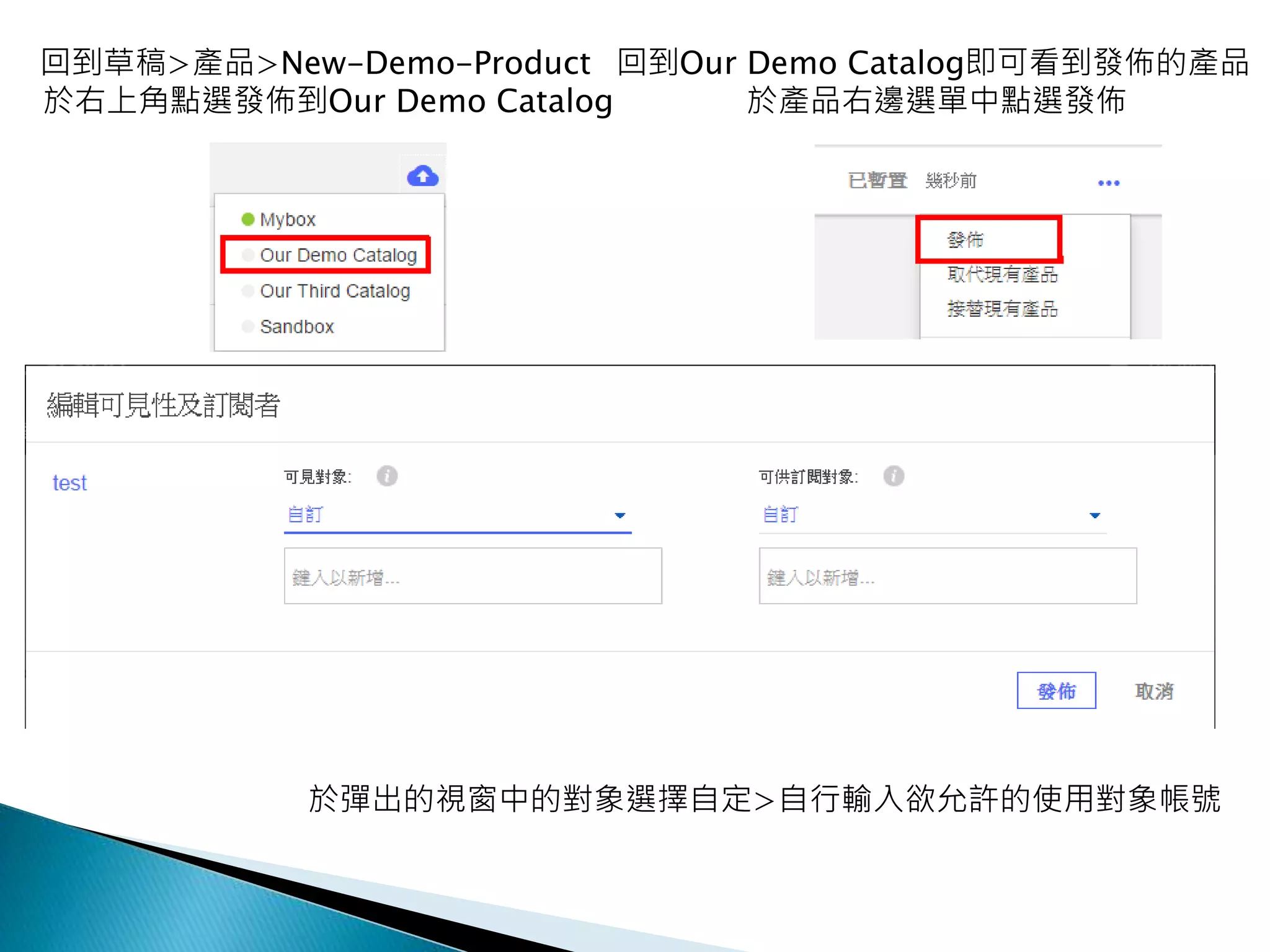
回到草稿>產品>New-Demo-Product
於右上角點選發佈到Our Demo Catalog
回到Our Demo Catalog即可看到發佈的產品
於產品右邊選單中點選發佈
於彈出的視窗中的對象選擇自定>自行輸入欲允許的使用對象帳號
 發佈完成後“demo” 產品即會處於「已發佈」狀態
 回到 Bluemix「儀表板」,您將會看到在 Bluemix 中執
行的 "demo-application“
 "demo" 產品會發佈至 Our Demo Catalog。登入
Bluemix 組織的所有人都可以訂閱它,而且它可供指定的組
織或社群使用。所選取群組內的應用程式開發人員可以在
「產品」內看到及使用 API。

Bluemix Api Connect