Download free for 30 days
Sign in
Upload
Language (EN)
Support
Business
Mobile
Social Media
Marketing
Technology
Art & Photos
Career
Design
Education
Presentations & Public Speaking
Government & Nonprofit
Healthcare
Internet
Law
Leadership & Management
Automotive
Engineering
Software
Recruiting & HR
Retail
Sales
Services
Science
Small Business & Entrepreneurship
Food
Environment
Economy & Finance
Data & Analytics
Investor Relations
Sports
Spiritual
News & Politics
Travel
Self Improvement
Real Estate
Entertainment & Humor
Health & Medicine
Devices & Hardware
Lifestyle
Change Language
Language
English
Español
Português
Français
Deutsche
Cancel
Save
EN
Uploaded by
Kengo Suzuki
PDF, PPTX
785 views
第一回Android training4desinger
マネーフォワードにてデザイナーさん向けのAndroidアプリ開発の勉強会を実施しました。 主にViewとLayoutに関する講義と課題を実施してもらいました。
Engineering
◦
Read more
1
Save
Share
Embed
Embed presentation
Download
Download as PDF, PPTX
1
/ 23
2
/ 23
3
/ 23
4
/ 23
5
/ 23
6
/ 23
7
/ 23
8
/ 23
9
/ 23
10
/ 23
11
/ 23
12
/ 23
13
/ 23
14
/ 23
15
/ 23
16
/ 23
17
/ 23
18
/ 23
19
/ 23
20
/ 23
21
/ 23
22
/ 23
23
/ 23
More Related Content
PDF
第二回Android training4desinger 2
by
Kengo Suzuki
PDF
MetaHumanサンプル解体新書 UNREAL FEST EXTREME 2021 SUMMER
by
エピック・ゲームズ・ジャパン Epic Games Japan
PDF
猫でも分かるUE4のポストプロセスを使った演出・絵作り
by
エピック・ゲームズ・ジャパン Epic Games Japan
PDF
Unity 5.3 の In-App Purchase を試してみた
by
Mori Tetsuya
PPTX
ポコロンダンジョンズを彩るアニメーションノウハウ
by
GameCreators,CyberAgent
PDF
20150123 第28回 Unity 勉強会「Unity に於けるビルド自動化のおはなし & 設定管理とリソース管理のおはなし」
by
Mori Tetsuya
PDF
Unity名古屋セミナー [Asset Store]
by
MakotoItoh
PPTX
UnityでUI開発を高速化した件
by
Grenge, Inc.
第二回Android training4desinger 2
by
Kengo Suzuki
MetaHumanサンプル解体新書 UNREAL FEST EXTREME 2021 SUMMER
by
エピック・ゲームズ・ジャパン Epic Games Japan
猫でも分かるUE4のポストプロセスを使った演出・絵作り
by
エピック・ゲームズ・ジャパン Epic Games Japan
Unity 5.3 の In-App Purchase を試してみた
by
Mori Tetsuya
ポコロンダンジョンズを彩るアニメーションノウハウ
by
GameCreators,CyberAgent
20150123 第28回 Unity 勉強会「Unity に於けるビルド自動化のおはなし & 設定管理とリソース管理のおはなし」
by
Mori Tetsuya
Unity名古屋セミナー [Asset Store]
by
MakotoItoh
UnityでUI開発を高速化した件
by
Grenge, Inc.
What's hot
PDF
未踏カンファレンス2012「メルコグループと未踏ソフト」(スポンサーPR枠)<字幕付き>
by
Daisuke Maki
PPTX
RPGにおけるイベント駆動型の設計と実装
by
Koji Morikawa
PDF
"あんざいゆき" x "秋葉ちひろ" はカンファレンスアプリをどう作るのか?
by
Yuki Anzai
PPTX
『ポコロンダンジョンズ』エフェクトや演出制作ノウハウ
by
GameCreators,CyberAgent
PDF
Riot.jsと仲良くなるための僕的tips
by
Keisuke Imai
PDF
Android Pattern Cookbook で見るトレンドの変遷
by
Yuki Anzai
PDF
Viewのキャプチャを撮ってみる
by
Yoshihiro Wada
PPTX
2D格闘ゲームにおけるユーザビリティとゲームデザインについて
by
Koji Morikawa
PDF
Sketchで変わるワークフロー
by
Asami Yamamoto
PDF
Bloodstainedで世界のバッカーの期待に応えたUE4事例紹介
by
エピック・ゲームズ・ジャパン Epic Games Japan
PDF
【Unite 2018 Tokyo】Unityにおける疎結合設計 ~UIへの適用事例から学ぶ、テクニックとメリット~
by
UnityTechnologiesJapan002
PPTX
UE4ローカライズ事例 (UE4 Localization Deep Dive)
by
エピック・ゲームズ・ジャパン Epic Games Japan
PDF
"有翼のフロイライン Wing of Darkness"と歩むUE4の世界
by
エピック・ゲームズ・ジャパン Epic Games Japan
PPTX
Unity入門ハンズオン
by
Kazuya Hiruma
PDF
デザインツール戦争とMaterial Theme Editor
by
Asami Yamamoto
PDF
聖剣伝説3でのUE4利用事例の紹介~Making of Mana | UNREAL FEST EXTREME 2020 WINTER
by
エピック・ゲームズ・ジャパン Epic Games Japan
PPTX
スマホでVRコンテンツを作る方法
by
hima_zinn
PPTX
ゲーム開発とデザインパターン
by
Takashi Komada
PDF
Oculus rift入門
by
hima_zinn
PDF
ゲーム開発を乗りこなせ! ヒストリア流ゲーム開発マネジメント手法
by
historia_Inc
未踏カンファレンス2012「メルコグループと未踏ソフト」(スポンサーPR枠)<字幕付き>
by
Daisuke Maki
RPGにおけるイベント駆動型の設計と実装
by
Koji Morikawa
"あんざいゆき" x "秋葉ちひろ" はカンファレンスアプリをどう作るのか?
by
Yuki Anzai
『ポコロンダンジョンズ』エフェクトや演出制作ノウハウ
by
GameCreators,CyberAgent
Riot.jsと仲良くなるための僕的tips
by
Keisuke Imai
Android Pattern Cookbook で見るトレンドの変遷
by
Yuki Anzai
Viewのキャプチャを撮ってみる
by
Yoshihiro Wada
2D格闘ゲームにおけるユーザビリティとゲームデザインについて
by
Koji Morikawa
Sketchで変わるワークフロー
by
Asami Yamamoto
Bloodstainedで世界のバッカーの期待に応えたUE4事例紹介
by
エピック・ゲームズ・ジャパン Epic Games Japan
【Unite 2018 Tokyo】Unityにおける疎結合設計 ~UIへの適用事例から学ぶ、テクニックとメリット~
by
UnityTechnologiesJapan002
UE4ローカライズ事例 (UE4 Localization Deep Dive)
by
エピック・ゲームズ・ジャパン Epic Games Japan
"有翼のフロイライン Wing of Darkness"と歩むUE4の世界
by
エピック・ゲームズ・ジャパン Epic Games Japan
Unity入門ハンズオン
by
Kazuya Hiruma
デザインツール戦争とMaterial Theme Editor
by
Asami Yamamoto
聖剣伝説3でのUE4利用事例の紹介~Making of Mana | UNREAL FEST EXTREME 2020 WINTER
by
エピック・ゲームズ・ジャパン Epic Games Japan
スマホでVRコンテンツを作る方法
by
hima_zinn
ゲーム開発とデザインパターン
by
Takashi Komada
Oculus rift入門
by
hima_zinn
ゲーム開発を乗りこなせ! ヒストリア流ゲーム開発マネジメント手法
by
historia_Inc
Similar to 第一回Android training4desinger
PDF
Head First XML Layout on Android
by
Yuki Anzai
PDF
(デ部発表用抜粋版)プログラマとデザイナが共有すべきUIに関するAndroidの10の機能
by
youten (ようてん)
PDF
Developers Summit 2014【13-C-3】Smashing Android UI, Androidデザインの極意
by
Nobuya Sato
PDF
第1回 Android勉強会
by
fujikunn
PDF
Android multiscreen
by
Kazuaki Ueda
PPT
アプリ開発・端末毎の解像度の違いを吸収する方法 Android Bazaar and Conference 2011 Summer
by
Kunimasa Noda
PDF
勘違いだらけのAndroid UIデザイン
by
Nobuya Sato
PDF
Androidレイアウトのスタンダードアプローチ
by
Takao Sumitomo
PDF
プログラマとデザイナが共有すべきUIに関するAndroidの10の機能
by
youten (ようてん)
PDF
Abc2012f adamrocker
by
adamrocker
PPTX
Archive: Android アプリ開発入門(2015/6/19 社内勉強会)
by
Yoko TAMADA
PDF
夜子まま塾講義10(画面の呼び出し)
by
Masafumi Terazono
PDF
Androidアプリの魅力的なインターフェース〜本当にiOSアプリのデザインを流用するだけでいいの?〜
by
Chihiro Tomita
PDF
夜子まま塾講義9(androidの画面デザイン)
by
Masafumi Terazono
PDF
Android UIデザイン入門
by
OESF Education
PDF
Android Design ざっくりレビュー
by
Naoki Hashimoto
PDF
ABC2012 Spring: Android Design for Dummies
by
Nobuya Sato
PDF
マルチスクリーン対応と最近のアプリの傾向
by
Yuki Anzai
PDF
Whats's new in Android Studio at Google I/O extended in Fukuoka
by
Yuki Anzai
PPTX
初めてのAndroid開発
by
tanihiro
Head First XML Layout on Android
by
Yuki Anzai
(デ部発表用抜粋版)プログラマとデザイナが共有すべきUIに関するAndroidの10の機能
by
youten (ようてん)
Developers Summit 2014【13-C-3】Smashing Android UI, Androidデザインの極意
by
Nobuya Sato
第1回 Android勉強会
by
fujikunn
Android multiscreen
by
Kazuaki Ueda
アプリ開発・端末毎の解像度の違いを吸収する方法 Android Bazaar and Conference 2011 Summer
by
Kunimasa Noda
勘違いだらけのAndroid UIデザイン
by
Nobuya Sato
Androidレイアウトのスタンダードアプローチ
by
Takao Sumitomo
プログラマとデザイナが共有すべきUIに関するAndroidの10の機能
by
youten (ようてん)
Abc2012f adamrocker
by
adamrocker
Archive: Android アプリ開発入門(2015/6/19 社内勉強会)
by
Yoko TAMADA
夜子まま塾講義10(画面の呼び出し)
by
Masafumi Terazono
Androidアプリの魅力的なインターフェース〜本当にiOSアプリのデザインを流用するだけでいいの?〜
by
Chihiro Tomita
夜子まま塾講義9(androidの画面デザイン)
by
Masafumi Terazono
Android UIデザイン入門
by
OESF Education
Android Design ざっくりレビュー
by
Naoki Hashimoto
ABC2012 Spring: Android Design for Dummies
by
Nobuya Sato
マルチスクリーン対応と最近のアプリの傾向
by
Yuki Anzai
Whats's new in Android Studio at Google I/O extended in Fukuoka
by
Yuki Anzai
初めてのAndroid開発
by
tanihiro
第一回Android training4desinger
1.
2015/09/06 鈴木 研吾 第1回 Androidトレーニング for デザイナー
2.
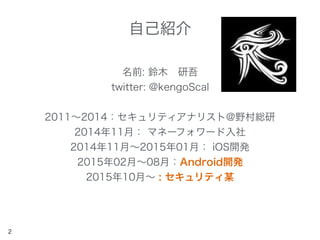
自己紹介 名前: 鈴木 研吾 twitter: @kengoScal 2011∼2014:セキュリティアナリスト@野村総研 2014年11月:
マネーフォワード入社 2014年11月∼2015年01月: iOS開発 2015年02月∼08月:Android開発 2015年10月∼ : セキュリティ某 2
3.
好きなMS OZ-00MS2 トールギスII
4.
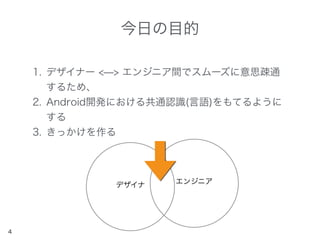
今日の目的 1. デザイナー <̶>
エンジニア間でスムーズに意思疎通 するため、 2. Android開発における共通認識(言語)をもてるように する 3. きっかけを作る 4 デザイナ エンジニア
5.
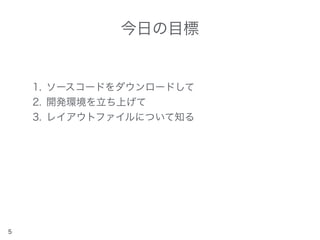
今日の目標 1. ソースコードをダウンロードして 2. 開発環境を立ち上げて 3.
レイアウトファイルについて知る 5
6.
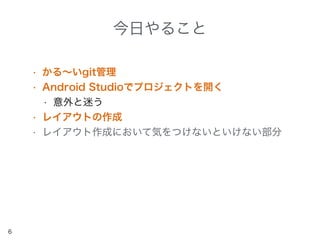
今日やること • かる∼いgit管理 • Android
Studioでプロジェクトを開く • 意外と迷う • レイアウトの作成 • レイアウト作成において気をつけないといけない部分 6
7.
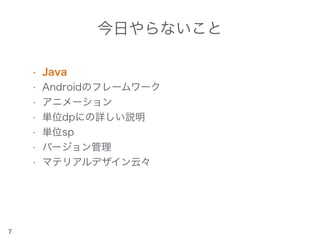
今日やらないこと • Java • Androidのフレームワーク •
アニメーション • 単位dpにの詳しい説明 • 単位sp • バージョン管理 • マテリアルデザイン云々 7
8.
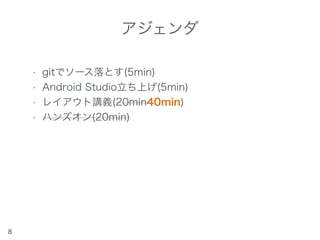
アジェンダ • gitでソース落とす(5min) • Android
Studio立ち上げ(5min) • レイアウト講義(20min40min) • ハンズオン(20min) 8
9.
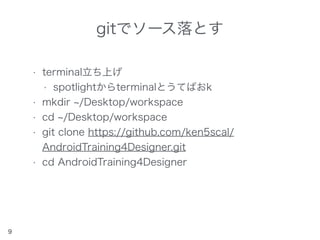
gitでソース落とす • terminal立ち上げ • spotlightからterminalとうてばおk •
mkdir /Desktop/workspace • cd /Desktop/workspace • git clone https://github.com/ken5scal/ AndroidTraining4Designer.git • cd AndroidTraining4Designer 9
10.
Android Studio • Android
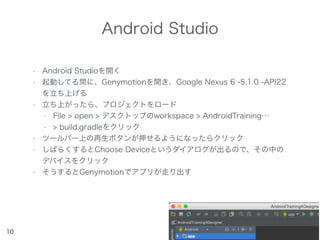
Studioを開く • 起動してる間に、Genymotionを開き、Google Nexus 6 -5.1.0 -API22 を立ち上げる • 立ち上がったら、プロジェクトをロード • File > open > デスクトップのworkspace > AndroidTraining… • > build.gradleをクリック • ツールバー上の再生ボタンが押せるようになったらクリック • しばらくするとChoose Deviceというダイアログが出るので、その中の デバイスをクリック • そうするとGenymotionでアプリが走り出す 10
11.
View サマリー • View:
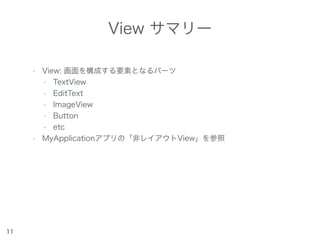
画面を構成する要素となるパーツ • TextView • EditText • ImageView • Button • etc • MyApplicationアプリの「非レイアウトView」を参照 11
12.
Layout サマリー • Layout:
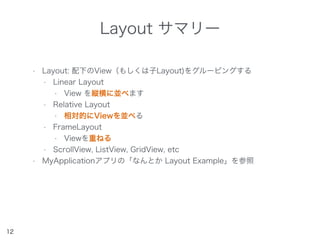
配下のView(もしくは子Layout)をグルーピングする • Linear Layout • View を縦横に並べます • Relative Layout • 相対的にViewを並べる • FrameLayout • Viewを重ねる • ScrollView, ListView, GridView, etc • MyApplicationアプリの「なんとか Layout Example」を参照 12
13.
View, Layoutの共通パラメタ • ID名 •
パラメタ名 • android:id • パラメタの値 • @+id/[ID名] • 外部から参照する際に指定するID • 例: RelativeLayout • 参照しなくてもつけておいて損はない • なんのviewかわかりやすくなる • 参照: activity_non_layout.xml • ※Android Studioでapp > res > layout内のファイルを参照 13
14.
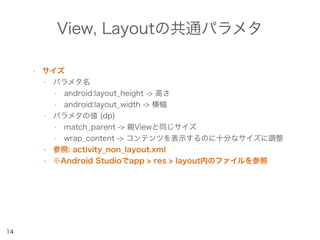
View, Layoutの共通パラメタ • サイズ •
パラメタ名 • android:layout_height -> 高さ • android:layout_width -> 横幅 • パラメタの値 (dp) • match_parent -> 親Viewと同じサイズ • wrap_content -> コンテンツを表示するのに十分なサイズに調整 • 参照: activity_non_layout.xml • ※Android Studioでapp > res > layout内のファイルを参照 14
15.
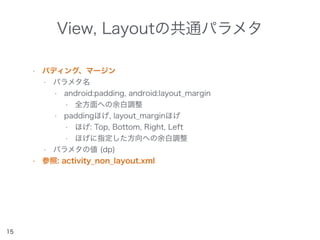
View, Layoutの共通パラメタ • パディング、マージン •
パラメタ名 • android:padding, android:layout_margin • 全方面への余白調整 • paddingほげ, layout_marginほげ • ほげ: Top, Bottom, Right, Left • ほげに指定した方向への余白調整 • パラメタの値 (dp) • 参照: activity_non_layout.xml 15
16.
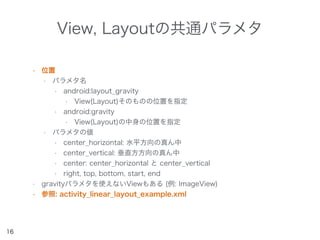
View, Layoutの共通パラメタ • 位置 •
パラメタ名 • android:layout_gravity • View(Layout)そのものの位置を指定 • android:gravity • View(Layout)の中身の位置を指定 • パラメタの値 • center_horizontal: 水平方向の真ん中 • center_vertical: 垂直方方向の真ん中 • center: center_horizontal と center_vertical • right, top, bottom, start, end • gravityパラメタを使えないViewもある (例: ImageView) • 参照: activity_linear_layout_example.xml 16
17.
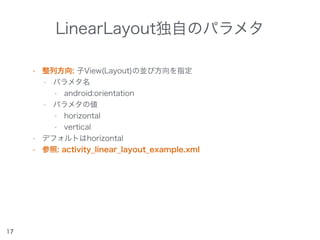
LinearLayout独自のパラメタ • 整列方向: 子View(Layout)の並び方向を指定 •
パラメタ名 • android:orientation • パラメタの値 • horizontal • vertical • デフォルトはhorizontal • 参照: activity_linear_layout_example.xml 17
18.
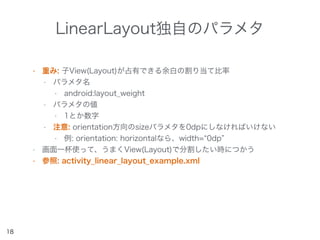
LinearLayout独自のパラメタ • 重み: 子View(Layout)が占有できる余白の割り当て比率 •
パラメタ名 • android:layout_weight • パラメタの値 • 1とか数字 • 注意: orientation方向のsizeパラメタを0dpにしなければいけない • 例: orientation: horizontalなら、width= 0dp • 画面一杯使って、うまくView(Layout)で分割したい時につかう • 参照: activity_linear_layout_example.xml 18
19.
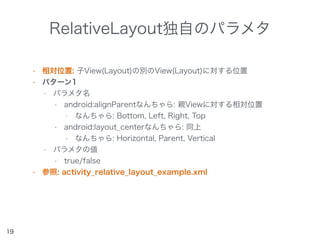
RelativeLayout独自のパラメタ • 相対位置: 子View(Layout)の別のView(Layout)に対する位置 •
パターン1 • パラメタ名 • android:alignParentなんちゃら: 親Viewに対する相対位置 • なんちゃら: Bottom, Left, Right, Top • android:layout_centerなんちゃら: 同上 • なんちゃら: Horizontal, Parent, Vertical • パラメタの値 • true/false • 参照: activity_relative_layout_example.xml 19
20.
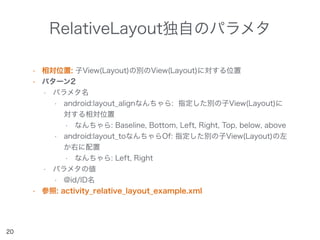
RelativeLayout独自のパラメタ • 相対位置: 子View(Layout)の別のView(Layout)に対する位置 •
パターン2 • パラメタ名 • android:layout_alignなんちゃら: 指定した別の子View(Layout)に 対する相対位置 • なんちゃら: Baseline, Bottom, Left, Right, Top, below, above • android:layout_toなんちゃらOf: 指定した別の子View(Layout)の左 か右に配置 • なんちゃら: Left, Right • パラメタの値 • @id/ID名 • 参照: activity_relative_layout_example.xml 20
21.
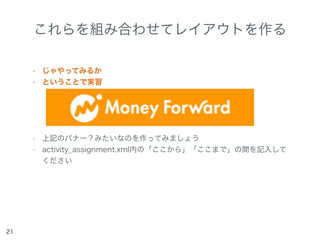
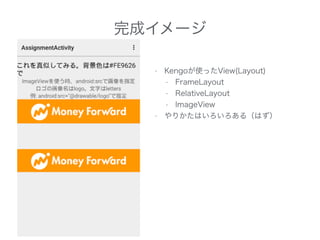
これらを組み合わせてレイアウトを作る • じゃやってみるか • ということで実習 •
上記のバナー?みたいなのを作ってみましょう • activity_assignment.xml内の「ここから」「ここまで」の間を記入して ください 21
22.
完成イメージ • Kengoが使ったView(Layout) • FrameLayout •
RelativeLayout • ImageView • やりかたはいろいろある(はず)
23.
Thank you!
Download

![View, Layoutの共通パラメタ
• ID名
• パラメタ名
• android:id
• パラメタの値
• @+id/[ID名]
• 外部から参照する際に指定するID
• 例: RelativeLayout
• 参照しなくてもつけておいて損はない
• なんのviewかわかりやすくなる
• 参照: activity_non_layout.xml
• ※Android Studioでapp > res > layout内のファイルを参照
13](https://image.slidesharecdn.com/androidtraining4desinger-151201130747-lva1-app6891/85/Android-training4desinger-13-320.jpg)


![Unity名古屋セミナー [Asset Store]](https://cdn.slidesharecdn.com/ss_thumbnails/unityassetstore-120627230856-phpapp01-thumbnail.jpg?width=640&height=640&fit=bounds)


