Download free for 30 days
Sign in
Upload
Language (EN)
Support
Business
Mobile
Social Media
Marketing
Technology
Art & Photos
Career
Design
Education
Presentations & Public Speaking
Government & Nonprofit
Healthcare
Internet
Law
Leadership & Management
Automotive
Engineering
Software
Recruiting & HR
Retail
Sales
Services
Science
Small Business & Entrepreneurship
Food
Environment
Economy & Finance
Data & Analytics
Investor Relations
Sports
Spiritual
News & Politics
Travel
Self Improvement
Real Estate
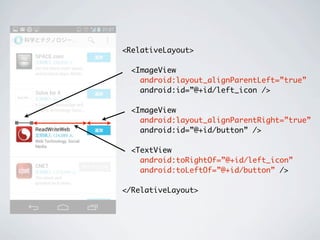
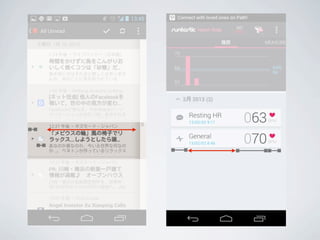
Entertainment & Humor
Health & Medicine
Devices & Hardware
Lifestyle
Change Language
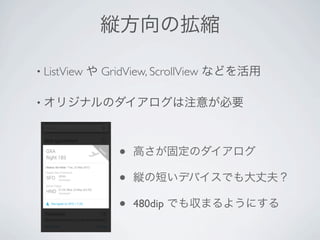
Language
English
Español
Português
Français
Deutsche
Cancel
Save
EN
Uploaded by
Yuki Anzai
PDF, PPTX
24,856 views
マルチスクリーン対応と最近のアプリの傾向
ABC 2013 Spring の講演のスライドです。
Read more
125
Save
Share
Embed
Embed presentation
Download
Download as PDF, PPTX
1
/ 66
2
/ 66
3
/ 66
4
/ 66
5
/ 66
6
/ 66
7
/ 66
8
/ 66
9
/ 66
10
/ 66
11
/ 66
12
/ 66
13
/ 66
14
/ 66
15
/ 66
16
/ 66
17
/ 66
18
/ 66
19
/ 66
20
/ 66
21
/ 66
22
/ 66
23
/ 66
24
/ 66
25
/ 66
26
/ 66
27
/ 66
28
/ 66
29
/ 66
30
/ 66
31
/ 66
32
/ 66
33
/ 66
34
/ 66
35
/ 66
36
/ 66
37
/ 66
38
/ 66
39
/ 66
40
/ 66
41
/ 66
42
/ 66
43
/ 66
44
/ 66
45
/ 66
46
/ 66
47
/ 66
48
/ 66
49
/ 66
50
/ 66
51
/ 66
52
/ 66
53
/ 66
54
/ 66
55
/ 66
56
/ 66
57
/ 66
58
/ 66
59
/ 66
60
/ 66
61
/ 66
62
/ 66
63
/ 66
64
/ 66
65
/ 66
66
/ 66
More Related Content
PDF
Androidアプリの魅力的なインターフェース〜本当にiOSアプリのデザインを流用するだけでいいの?〜
by
Chihiro Tomita
PPT
アプリ開発・端末毎の解像度の違いを吸収する方法 Android Bazaar and Conference 2011 Summer
by
Kunimasa Noda
PDF
これだけは知っておけ!はじめてのAndroidアプリデザイン〜9-patch編 先生:秋葉 ちひろ
by
schoowebcampus
PDF
"あんざいゆき" x "秋葉ちひろ" はカンファレンスアプリをどう作るのか?
by
Yuki Anzai
PDF
Google Glassでできること XE11版 最新開発情報 Mirror API & GDK
by
Masahiro Wakame
PDF
これだけは知っておけ!はじめてのAndroidアプリデザイン
by
schoowebcampus
PDF
Viewのキャプチャを撮ってみる
by
Yoshihiro Wada
PDF
これだけは知っておけ!はじめてのAndroidアプリデザイン〜ActionBar編 先生:秋葉 ちひろ
by
schoowebcampus
Androidアプリの魅力的なインターフェース〜本当にiOSアプリのデザインを流用するだけでいいの?〜
by
Chihiro Tomita
アプリ開発・端末毎の解像度の違いを吸収する方法 Android Bazaar and Conference 2011 Summer
by
Kunimasa Noda
これだけは知っておけ!はじめてのAndroidアプリデザイン〜9-patch編 先生:秋葉 ちひろ
by
schoowebcampus
"あんざいゆき" x "秋葉ちひろ" はカンファレンスアプリをどう作るのか?
by
Yuki Anzai
Google Glassでできること XE11版 最新開発情報 Mirror API & GDK
by
Masahiro Wakame
これだけは知っておけ!はじめてのAndroidアプリデザイン
by
schoowebcampus
Viewのキャプチャを撮ってみる
by
Yoshihiro Wada
これだけは知っておけ!はじめてのAndroidアプリデザイン〜ActionBar編 先生:秋葉 ちひろ
by
schoowebcampus
What's hot
PDF
Android Pattern Cookbook で見るトレンドの変遷
by
Yuki Anzai
PDF
ニコニコ超デザイン-Metro死闘編-
by
Mizushima Kazuhiro
PDF
人と向き合うプロトタイピング
by
wariemon
PDF
ロボット好き集まれ!こいつ、動くぞ。星と翼のパラドクス開発事例
by
エピック・ゲームズ・ジャパン Epic Games Japan
PDF
ペアプロはリモートでもできる!
by
Tatsuya Deguchi
PDF
JCROM で Android の「真の力」を解き放て
by
android sola
PDF
あのロゴあのパーツ、どんなグラフィックソフトで作ってるんだろう?/秋葉秀樹
by
Hideki Akiba
PDF
Game Creators Conference 2019 Keiji Kikuchi
by
Keiji Kikuchi
Android Pattern Cookbook で見るトレンドの変遷
by
Yuki Anzai
ニコニコ超デザイン-Metro死闘編-
by
Mizushima Kazuhiro
人と向き合うプロトタイピング
by
wariemon
ロボット好き集まれ!こいつ、動くぞ。星と翼のパラドクス開発事例
by
エピック・ゲームズ・ジャパン Epic Games Japan
ペアプロはリモートでもできる!
by
Tatsuya Deguchi
JCROM で Android の「真の力」を解き放て
by
android sola
あのロゴあのパーツ、どんなグラフィックソフトで作ってるんだろう?/秋葉秀樹
by
Hideki Akiba
Game Creators Conference 2019 Keiji Kikuchi
by
Keiji Kikuchi
Viewers also liked
PDF
User Interface 「UI ラーニング・パターン」 - ABC2014s
by
Chihiro Tomita
PDF
Sublime Text 2 で始める ReVIEW
by
Yuki Anzai
PDF
アプリのUIを改善するための7ステップ ∼Bump Recorder の UI を設計してみたよ編∼
by
Yuki Anzai
PDF
ABC2013 Autumn あんざいゆき x 小太刀御禄 対談
by
Yuki Anzai
PDF
Life with Android - Docomo SmartPhone Lounge Event -
by
Yuki Anzai
PDF
Fragment を使ってみよう
by
Yuki Anzai
PDF
Watch face アプリを公開してみた
by
Yuki Anzai
PDF
Head First XML Layout on Android
by
Yuki Anzai
PDF
droidgirls Recyclerview
by
Yuki Anzai
PDF
Android Layout 3分クッキング
by
Yuki Anzai
PDF
Adapter & ListView & ExpandalbeListView
by
Yuki Anzai
PDF
Android Layout Cookbook Seminor
by
Yuki Anzai
PDF
Fragment の利用パターン
by
Android UI勉強会
ZIP
iPhoneアプリとAndroidアプリを比較する〜はてなブックマーク開発の現場から〜
by
Satoshi Asano
PDF
Lean conference2013/TOC
by
ゴールシステムコンサルティング株式会社
PDF
[Droidcon]Developing Apps for Android on 2.x/3.x/4.x
by
Kenichi Kambara
PDF
色彩学入門
by
ueda247
PDF
Lean Analytics for Intrapreneurs (Lean Startup Conf 2013)
by
Lean Analytics
PDF
Flashじゃなくて HTML5で ビュンビュン動くサイトを 作ってと言われたら
by
Hiroaki Okubo
PPTX
LEGO® Serious Play®. How To Solve Your Business Challenges Playfully
by
Michael Tarnowski
User Interface 「UI ラーニング・パターン」 - ABC2014s
by
Chihiro Tomita
Sublime Text 2 で始める ReVIEW
by
Yuki Anzai
アプリのUIを改善するための7ステップ ∼Bump Recorder の UI を設計してみたよ編∼
by
Yuki Anzai
ABC2013 Autumn あんざいゆき x 小太刀御禄 対談
by
Yuki Anzai
Life with Android - Docomo SmartPhone Lounge Event -
by
Yuki Anzai
Fragment を使ってみよう
by
Yuki Anzai
Watch face アプリを公開してみた
by
Yuki Anzai
Head First XML Layout on Android
by
Yuki Anzai
droidgirls Recyclerview
by
Yuki Anzai
Android Layout 3分クッキング
by
Yuki Anzai
Adapter & ListView & ExpandalbeListView
by
Yuki Anzai
Android Layout Cookbook Seminor
by
Yuki Anzai
Fragment の利用パターン
by
Android UI勉強会
iPhoneアプリとAndroidアプリを比較する〜はてなブックマーク開発の現場から〜
by
Satoshi Asano
Lean conference2013/TOC
by
ゴールシステムコンサルティング株式会社
[Droidcon]Developing Apps for Android on 2.x/3.x/4.x
by
Kenichi Kambara
色彩学入門
by
ueda247
Lean Analytics for Intrapreneurs (Lean Startup Conf 2013)
by
Lean Analytics
Flashじゃなくて HTML5で ビュンビュン動くサイトを 作ってと言われたら
by
Hiroaki Okubo
LEGO® Serious Play®. How To Solve Your Business Challenges Playfully
by
Michael Tarnowski
Similar to マルチスクリーン対応と最近のアプリの傾向
PDF
AndroidのUI設計で押さえておきたいポイント
by
Takayuki Inoue
PDF
Android multiscreen
by
Kazuaki Ueda
KEY
[ABC2012S]Android2x/3x/4x対応アプリ開発Tips
by
Kenichi Kambara
PDF
第6回中心会議 XAMLで学ぶ レイアウトスキル 0923
by
Hub DotnetDeveloper
PDF
スマートフォン・タブレット UIガイドライン
by
MultiDeviceLab
PDF
プログラマとデザイナが共有すべきUIに関するAndroidの10の機能
by
youten (ようてん)
PDF
Androidレイアウトのスタンダードアプローチ
by
Takao Sumitomo
PDF
(デ部発表用抜粋版)プログラマとデザイナが共有すべきUIに関するAndroidの10の機能
by
youten (ようてん)
PDF
Androidアプリ製作で気をつけたいこと
by
Hiroyuki Shimanishi
PPTX
スマートフォンUIデザイン
by
Konomi Kawaharada
PDF
夜子まま塾講義9(androidの画面デザイン)
by
Masafumi Terazono
PPTX
当たり前を当たり前だと思ってはいけない!スマートフォンフォンUIデザイン
by
Konomi Kawaharada
PDF
【第4回】デザイナーがコードから読み解く、Androidアプリのデザインの幅を広げるコツとTips
by
Chihiro Tomita
PDF
スマホ&タブレットデザインのこつ
by
Manabu Uekusa
PDF
Android Design ざっくりレビュー
by
Naoki Hashimoto
PDF
flutter_screenutilを実業務で使ってみた.pdf
by
ShunsukeAbe3
PDF
第一回Android training4desinger
by
Kengo Suzuki
PPTX
当たり前を当たり前だと思ってはいけない!スマートフォンUIデザイン
by
Konomi Kawaharada
PDF
ABC2012 Spring: Android Design for Dummies
by
Nobuya Sato
PDF
Abc2012f adamrocker
by
adamrocker
AndroidのUI設計で押さえておきたいポイント
by
Takayuki Inoue
Android multiscreen
by
Kazuaki Ueda
[ABC2012S]Android2x/3x/4x対応アプリ開発Tips
by
Kenichi Kambara
第6回中心会議 XAMLで学ぶ レイアウトスキル 0923
by
Hub DotnetDeveloper
スマートフォン・タブレット UIガイドライン
by
MultiDeviceLab
プログラマとデザイナが共有すべきUIに関するAndroidの10の機能
by
youten (ようてん)
Androidレイアウトのスタンダードアプローチ
by
Takao Sumitomo
(デ部発表用抜粋版)プログラマとデザイナが共有すべきUIに関するAndroidの10の機能
by
youten (ようてん)
Androidアプリ製作で気をつけたいこと
by
Hiroyuki Shimanishi
スマートフォンUIデザイン
by
Konomi Kawaharada
夜子まま塾講義9(androidの画面デザイン)
by
Masafumi Terazono
当たり前を当たり前だと思ってはいけない!スマートフォンフォンUIデザイン
by
Konomi Kawaharada
【第4回】デザイナーがコードから読み解く、Androidアプリのデザインの幅を広げるコツとTips
by
Chihiro Tomita
スマホ&タブレットデザインのこつ
by
Manabu Uekusa
Android Design ざっくりレビュー
by
Naoki Hashimoto
flutter_screenutilを実業務で使ってみた.pdf
by
ShunsukeAbe3
第一回Android training4desinger
by
Kengo Suzuki
当たり前を当たり前だと思ってはいけない!スマートフォンUIデザイン
by
Konomi Kawaharada
ABC2012 Spring: Android Design for Dummies
by
Nobuya Sato
Abc2012f adamrocker
by
adamrocker
More from Yuki Anzai
PDF
Androidオールスターズ2016 yanzm
by
Yuki Anzai
PDF
Whats's new in Android Studio at Google I/O extended in Fukuoka
by
Yuki Anzai
PDF
What's new in Android N at Google I/O extended in Fukuoka
by
Yuki Anzai
PDF
How to read "marble diagram"
by
Yuki Anzai
PDF
Customizing Theme and Style for Material Design : Droid Kaigi 2016
by
Yuki Anzai
PDF
Master of RecyclerView
by
Yuki Anzai
PDF
Activity, Fragment, CustomView の使い分け - マッチョなActivityにさよならする方法 -
by
Yuki Anzai
PDF
「Android アプリのガチ開 発者が Mobile Backend Starter を使ってみた」
by
Yuki Anzai
PDF
ボクの開発スタイル
by
Yuki Anzai
PDF
application Next Generation presented by android女子部
by
Yuki Anzai
Androidオールスターズ2016 yanzm
by
Yuki Anzai
Whats's new in Android Studio at Google I/O extended in Fukuoka
by
Yuki Anzai
What's new in Android N at Google I/O extended in Fukuoka
by
Yuki Anzai
How to read "marble diagram"
by
Yuki Anzai
Customizing Theme and Style for Material Design : Droid Kaigi 2016
by
Yuki Anzai
Master of RecyclerView
by
Yuki Anzai
Activity, Fragment, CustomView の使い分け - マッチョなActivityにさよならする方法 -
by
Yuki Anzai
「Android アプリのガチ開 発者が Mobile Backend Starter を使ってみた」
by
Yuki Anzai
ボクの開発スタイル
by
Yuki Anzai
application Next Generation presented by android女子部
by
Yuki Anzai
マルチスクリーン対応と最近のアプリの傾向
1.
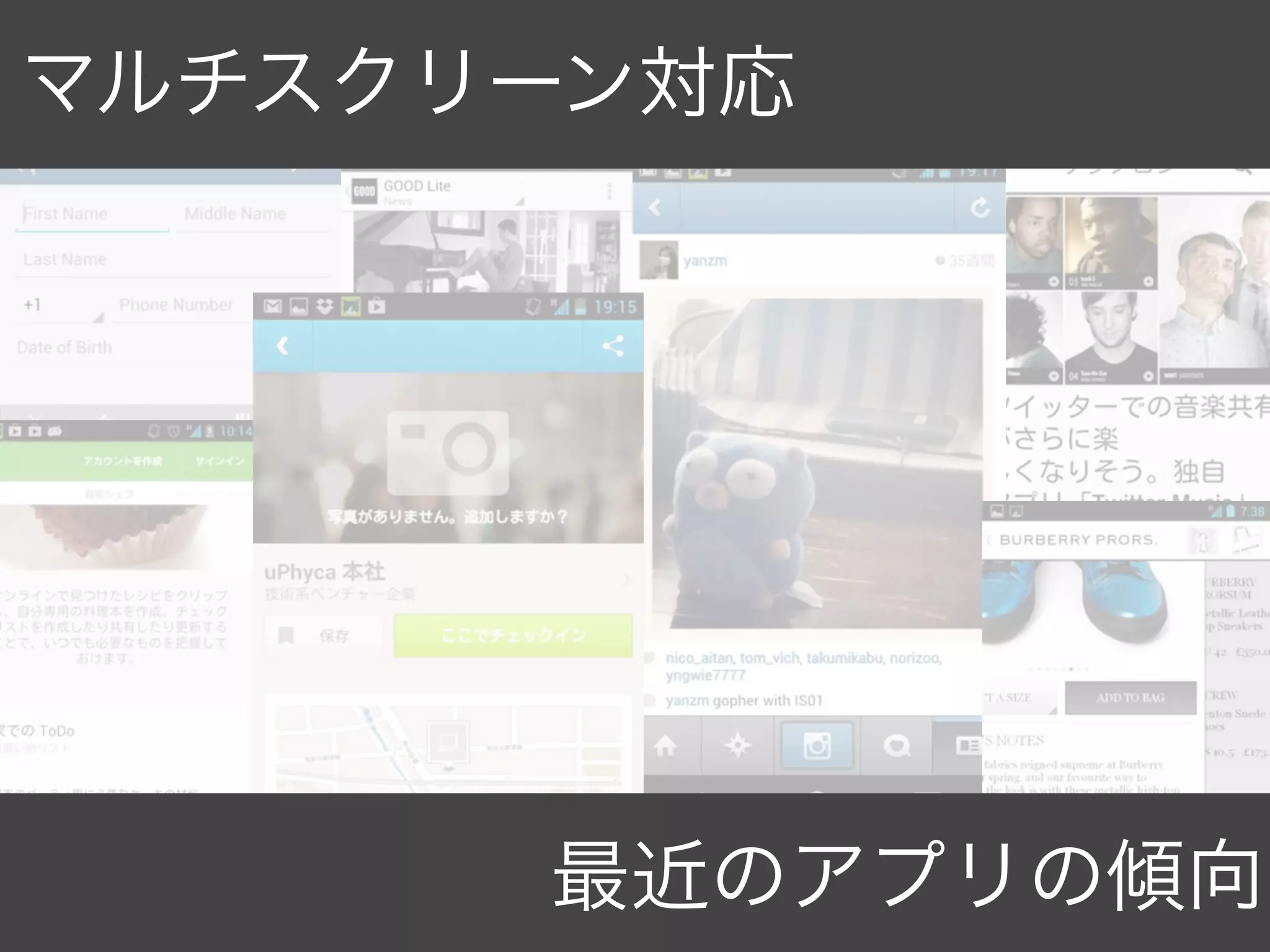
マルチスクリーン対応
最近のアプリの傾向
2.
あんざいゆき • blog :
Y.A.M の雑記帳 • y-anz-m.blogspot.com • twitter : @yanzm (やんざむ) • Android女子部副部長 • uPhyca Inc. (株式会社ウフィカ)
4.
最近のアプリの傾向
5.
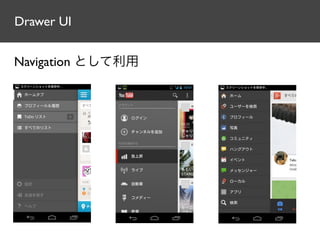
Drawer UI Navigation として利用
6.
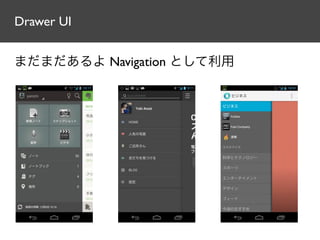
Drawer UI まだまだあるよ Navigation
として利用
7.
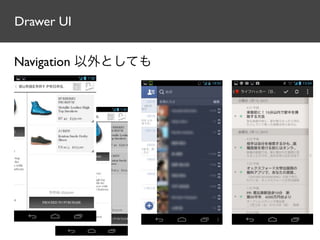
Drawer UI Navigation 以外としても
8.
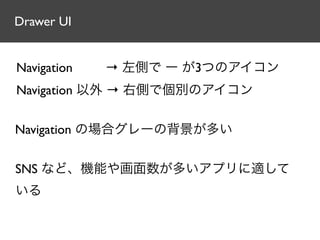
Drawer UI Navigation
→ 左側で ー が3つのアイコン Navigation 以外 → 右側で個別のアイコン Navigation の場合グレーの背景が多い SNS など、機能や画面数が多いアプリに適して いる
9.
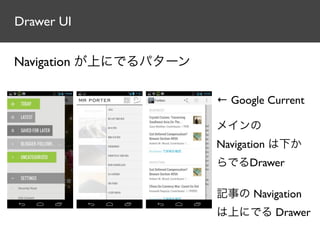
Drawer UI Navigation が上にでるパターン
← Google Current メインの Navigation は下か らでるDrawer 記事の Navigation は上にでる Drawer
10.
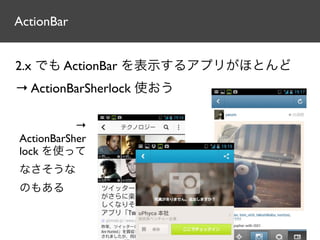
ActionBar 2.x でも ActionBar
を表示するアプリがほとんど → ActionBarSherlock 使おう → ActionBarSher lock を使って なさそうな のもある
11.
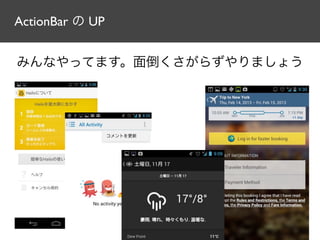
ActionBar の UP みんなやってます。面倒くさがらずやりましょう
12.
白背景 黒背景 → クールだけど難しい、アプリのテーマカ ラーをあまり活かせない 白背景
→ 割と簡単にスタイリッシュにできる、色 をのせやすい
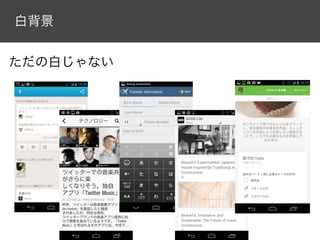
13.
白背景 ただの白じゃない
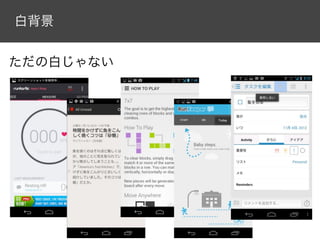
14.
白背景 ただの白じゃない
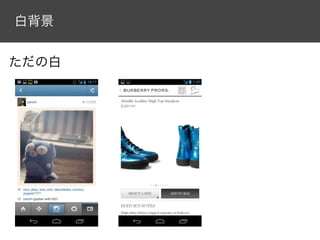
15.
白背景 ただの白
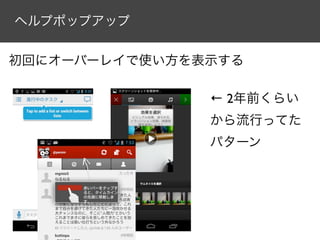
16.
ヘルプポップアップ 初回にオーバーレイで使い方を表示する
← 2年前くらい から流行ってた パターン
17.
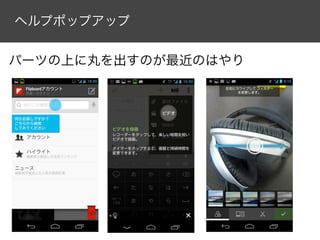
ヘルプポップアップ パーツの上に丸を出すのが最近のはやり
18.
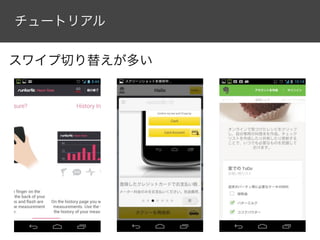
チュートリアル スワイプ切り替えが多い
19.
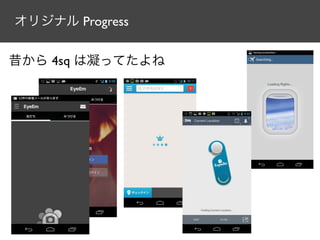
オリジナル Progress 昔から 4sq
は凝ってたよね
20.
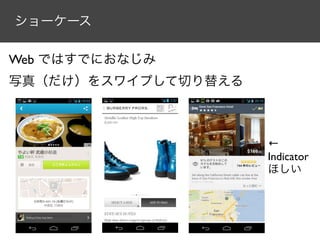
ショーケース Web ではすでにおなじみ 写真(だけ)をスワイプして切り替える
← Indicator ほしい
21.
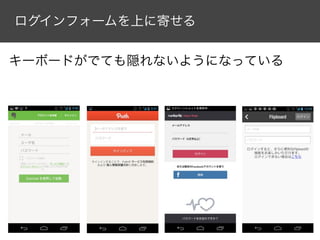
ログインフォームを上に寄せる キーボードがでても隠れないようになっている
22.
マルチスクリーン対応 マルチスクリーン対応
23.
ANDROID はデバイスの画面サ イズがたくさんあって大変?
24.
ANDROID はデバイスの画面サ イズがたくさんあって大変 Android
の流儀を無視してると
25.
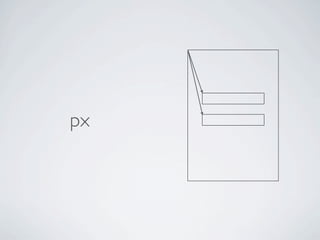
px
26.
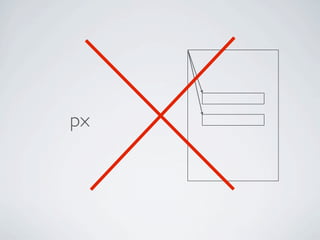
px
27.
DIP, DP について“ちゃんと”理解する
28.
DIP, DP で考える •
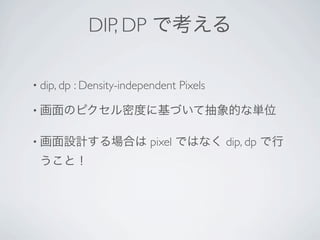
dip, dp : Density-independent Pixels • 画面のピクセル密度に基づいて抽象的な単位 • 画面設計する場合は pixel ではなく dip, dp で行 うこと!
29.
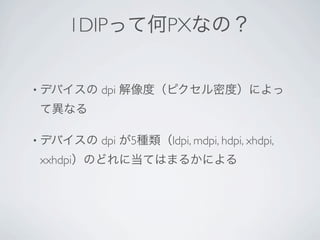
1DIPって何PXなの? • デバイスの
dpi 解像度(ピクセル密度)によっ て異なる • デバイスの dpi が5種類(ldpi, mdpi, hdpi, xhdpi, xxhdpi)のどれに当てはまるかによる
30.
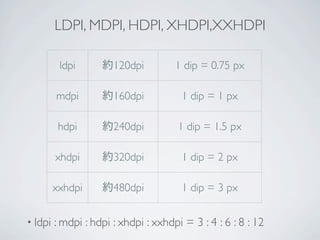
LDPI, MDPI, HDPI,
XHDPI,XXHDPI ldpi 約120dpi 1 dip = 0.75 px mdpi 約160dpi 1 dip = 1 px hdpi 約240dpi 1 dip = 1.5 px xhdpi 約320dpi 1 dip = 2 px xxhdpi 約480dpi 1 dip = 3 px • ldpi : mdpi : hdpi : xhdpi : xxhdpi = 3 : 4 : 6 : 8 : 12
31.
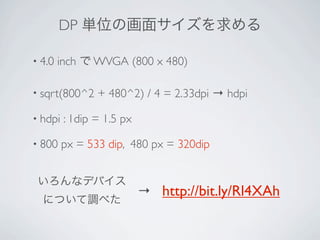
DP 単位の画面サイズを求める • 4.0
inch で WVGA (800 x 480) • sqrt(800^2 + 480^2) / 4 = 2.33dpi → hdpi • hdpi : 1dip = 1.5 px • 800 px = 533 dip, 480 px = 320dip いろんなデバイス → http://bit.ly/Rl4XAh について調べた
32.
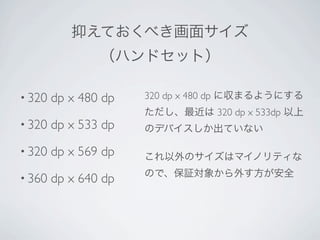
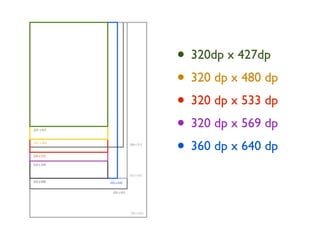
抑えておくべき画面サイズ
(ハンドセット) • 320 dp x 480 dp 320 dp x 480 dp に収まるようにする ただし、最近は 320 dp x 533dp 以上 • 320 dp x 533 dp のデバイスしか出ていない • 320 dp x 569 dp これ以外のサイズはマイノリティな • 360 ので、保証対象から外す方が安全 dp x 640 dp
33.
• 320dp x
427dp • 320 dp x 480 dp • 320 dp x 533 dp • 320 dp x 569 dp • 360 dp x 640 dp
34.
拡縮領域を意識する
35.
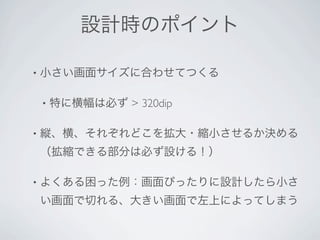
設計時のポイント •
小さい画面サイズに合わせてつくる • 特に横幅は必ず > 320dip • 縦、横、それぞれどこを拡大・縮小させるか決める (拡縮できる部分は必ず設ける!) • よくある困った例:画面ぴったりに設計したら小さ い画面で切れる、大きい画面で左上によってしまう
36.
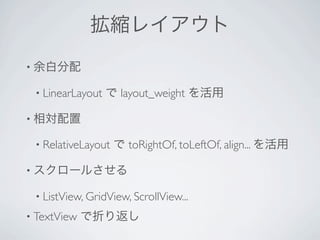
拡縮レイアウト • 余白分配 •
LinearLayout で layout_weight を活用 • 相対配置 • RelativeLayout で toRightOf, toLeftOf, align... を活用 • スクロールさせる • ListView, GridView, ScrollView... • TextView で折り返し
37.
横方向の拡大縮小
38.
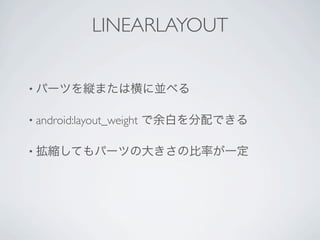
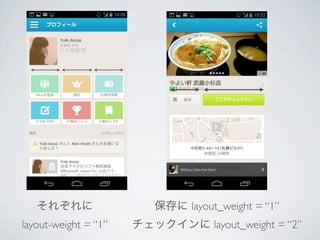
LINEARLAYOUT • パーツを縦または横に並べる • android:layout_weight
で余白を分配できる • 拡縮してもパーツの大きさの比率が一定
39.
それぞれに
保存に layout_weight = “1” layout-weight = “1” チェックインに layout_weight = “2”
40.
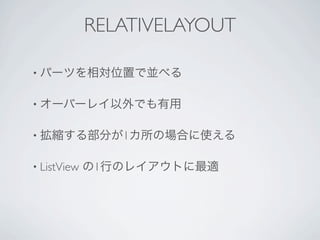
RELATIVELAYOUT • パーツを相対位置で並べる • オーバーレイ以外でも有用 •
拡縮する部分が1カ所の場合に使える • ListView の1行のレイアウトに最適
41.
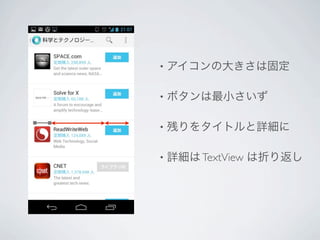
•
アイコンの大きさは固定 • ボタンは最小さいず • 残りをタイトルと詳細に • 詳細は TextView は折り返し
42.
<RelativeLayout> <ImageView
android:layout_alignParentLeft=”true” android:id=”@+id/left_icon /> <ImageView android:layout_alignParentRight=”true” android:id=”@+id/button” /> <TextView android:toRightOf=”@+id/left_icon” android:toLeftOf=”@+id/button” /> </RelativeLayout>
44.
縦方向の拡大縮小
45.
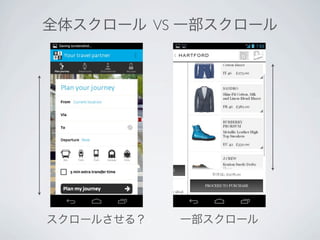
縦方向の拡縮 • ListView
や GridView, ScrollView などを活用 • オリジナルのダイアログは注意が必要 • 高さが固定のダイアログ • 縦の短いデバイスでも大丈夫? • 480dip でも収まるようにする
46.
全体スクロール VS 一部スクロール スクロールさせる?
一部スクロール
47.
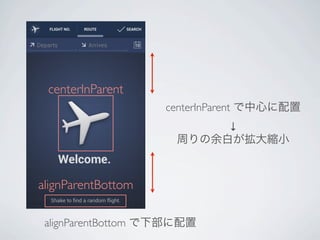
RELATIVELAYOUT で縦拡縮 • 親の
GroupView に対する相対位置で指定 • 残りの部分が拡縮される • スクロールがない画面で有用
48.
centerInParent
centerInParent で中心に配置 ↓ 周りの余白が拡大縮小 alignParentBottom alignParentBottom で下部に配置
49.
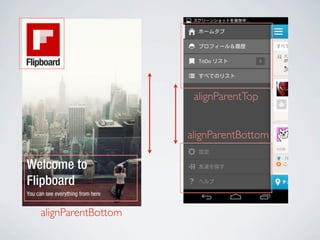
alignParentTop
alignParentBottom alignParentBottom
50.
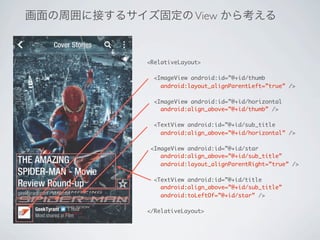
画面の周囲に接するサイズ固定の View から考える
<RelativeLayout> <ImageView android:id=”@+id/thumb android:layout_alignParentLeft=”true” /> <ImageView android:id=”@+id/horizontal android:align_above=”@+id/thumb” /> <TextView android:id=”@+id/sub_title android:align_above=”@+id/horizontal” /> <ImageView android:id=”@+id/star android:align_above=”@+id/sub_title” android:layout_alignParentRight=”true” /> <TextView android:id=”@+id/title android:align_above=”@+id/sub_title” android:toLeftOf=”@+id/star” /> </RelativeLayout>
51.
パーツの大きさ
52.
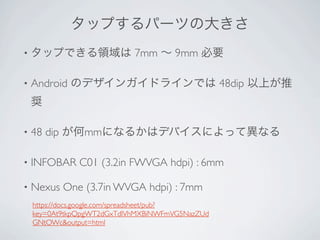
タップするパーツの大きさ •
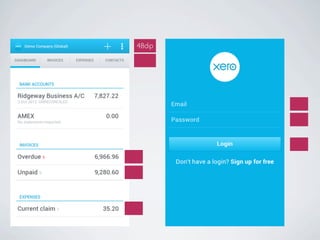
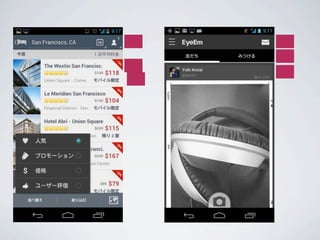
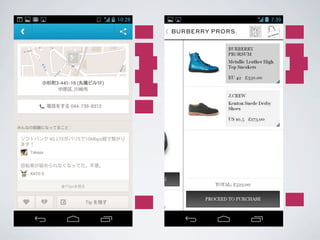
タップできる領域は 7mm ∼ 9mm 必要 • Android のデザインガイドラインでは 48dip 以上が推 奨 • 48 dip が何mmになるかはデバイスによって異なる • INFOBAR C01 (3.2in FWVGA hdpi) : 6mm • Nexus One (3.7in WVGA hdpi) : 7mm https://docs.google.com/spreadsheet/pub? key=0At9tkpQpgWT2dGxTdlVhMXBiNWFmVG5NazZUd GNtOWc&output=html
53.
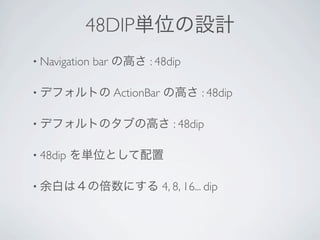
48DIP単位の設計 • Navigation
bar の高さ : 48dip • デフォルトの ActionBar の高さ : 48dip • デフォルトのタブの高さ : 48dip • 48dip を単位として配置 • 余白は4の倍数にする 4, 8, 16... dip
54.
48dip
57.
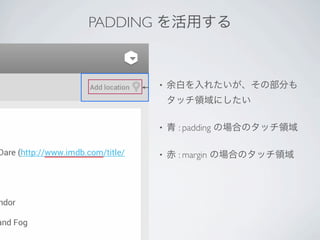
PADDING を活用する
• 余白を入れたいが、その部分も タッチ領域にしたい • 青 : padding の場合のタッチ領域 • 赤 : margin の場合のタッチ領域
58.
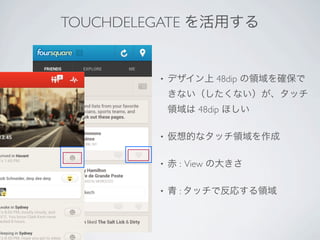
TOUCHDELEGATE を活用する
• デザイン上 48dip の領域を確保で きない(したくない)が、タッチ 領域は 48dip ほしい • 仮想的なタッチ領域を作成 • 赤 : View の大きさ • 青 : タッチで反応する領域
59.
画面サイズとリソース
60.
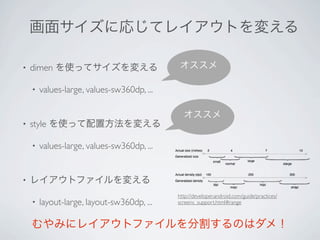
画面サイズに応じてレイアウトを変える •
dimen を使ってサイズを変える オススメ • values-large, values-sw360dp, ... オススメ • style を使って配置方法を変える • values-large, values-sw360dp, ... • レイアウトファイルを変える http://developer.android.com/guide/practices/ • layout-large, layout-sw360dp, ... screens_support.html#range むやみにレイアウトファイルを分割するのはダメ!
61.
レイアウトファイル分割の弊害 •
修正箇所が多くなる • パーツの配置位置が変わったら? • パーツの id が変わったら? • テスト漏れを起こしやすい どうしてレイアウトをサイズごとに変えたいのかを理解する
62.
•
縦が小さい画面だとパーツが収まらない • → dimen と small や notlong を使ってパーツの大きさや余白 を画面サイズに応じて変える • 320dp x 427dp (small) や 320dp x 480dp 対応でよくある • 横幅に対する文字サイズの大きさを同じにしたい • → dimen と values-sw360dp を使って文字サイズを変える • 横幅が 320dp と 360dp のハンドセット対応でよくある sw**dp は Android 3.2 (API Level 13) からだが、 横幅が 360dp のハンドセットはほぼ 4.0 以降のデバイス
63.
•
Phone では画面サイズに合わせて、Tablet ではサイズ固定 • → style で layout-weight や layout-width, layout-height を画面サイ ズに応じて変える • タブレット対応でよくある • タブレットでは 2 ペインにしたい • レイアウトファイルを分割するしかないが... • include を使って、分割部分は最小限に抑える! • Fragment を使って、パーツ部分のレイアウトは共通化する
64.
DIMEN を活用する •
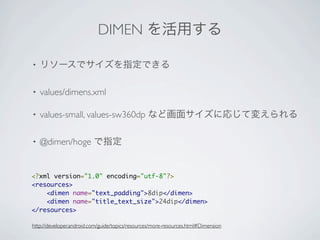
リソースでサイズを指定できる • values/dimens.xml • values-small, values-sw360dp など画面サイズに応じて変えられる • @dimen/hoge で指定 <?xml version="1.0" encoding="utf-8"?> <resources> <dimen name="text_padding">8dip</dimen> <dimen name="title_text_size">24dip</dimen> </resources> http://developer.android.com/guide/topics/resources/more-resources.html#Dimension
65.
STYLE を活用する •
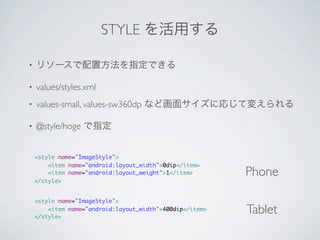
リソースで配置方法を指定できる • values/styles.xml • values-small, values-sw360dp など画面サイズに応じて変えられる • @style/hoge で指定 <style name="ImageStyle"> <item name="android:layout_width">0dip</item> <item name="android:layout_weight">1</item> Phone </style> <style name="ImageStyle"> <item name="android:layout_width">400dip</item> </style> Tablet
66.
ありがとうございました。
Download





![[Droidcon]Developing Apps for Android on 2.x/3.x/4.x](https://cdn.slidesharecdn.com/ss_thumbnails/droidconandroiddevelopingapptipskambarakenichirevised-121101233658-phpapp02-thumbnail.jpg?width=640&height=640&fit=bounds)


![[ABC2012S]Android2x/3x/4x対応アプリ開発Tips](https://cdn.slidesharecdn.com/ss_thumbnails/abc2012sandroid234kanbara-120324082804-phpapp02-thumbnail.jpg?width=640&height=640&fit=bounds)


