Criando um Projeto, Adicionando um CLP, e Simulação de Tag 1

SIMATIC HMI

© Siemens AG 2007. All rights reserved.

Date:
File:

09.03.14
SWINCC_03e.1

SITRAIN Training for
Automation and Industrial Solutions
Criando um Projeto, Adicionando um CLP, e Simulação de Tag 2

SIMATIC HMI

© Siemens AG 2007. All rights reserved.

Date:
File:

09.03.14
SWINCC_03e.2

SITRAIN Training for
Automation and Industrial Solutions
Criando um Projeto, Adicionando um CLP, e Simulação de Tag 3

SIMATIC HMI

© Siemens AG 2007. All rights reserved.

Date:
File:

09.03.14
SWINCC_03e.3

SITRAIN Training for
Automation and Industrial Solutions
Objetivos

- Criando um Projeto
- Instalando Drivers de Comunicação
- Configurando Tags
- Simulação de Tags
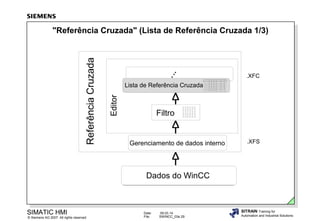
- Referência Cruzada

SIMATIC HMI

© Siemens AG 2007. All rights reserved.

Date:
File:

09.03.14
SWINCC_03e.4

SITRAIN Training for
Automation and Industrial Solutions
Preparação da Configuração

- Controlador Lógico Programável
- Tipo de Conexão
- Tags de Processo

SIMATIC HMI

© Siemens AG 2007. All rights reserved.

Date:
File:

09.03.14
SWINCC_03e.5

SITRAIN Training for
Automation and Industrial Solutions
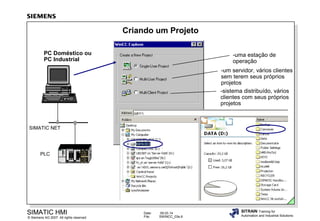
Criando um Projeto
PC Doméstico ou
PC Industrial

-uma estação de
operação
-um servidor, vários clientes
sem terem seus próprios
projetos
-sistema distribuído, vários
clientes com seus próprios
projetos

SIMATIC NET

PLC

SIMATIC HMI

© Siemens AG 2007. All rights reserved.

Date:
File:

09.03.14
SWINCC_03e.6

SITRAIN Training for
Automation and Industrial Solutions
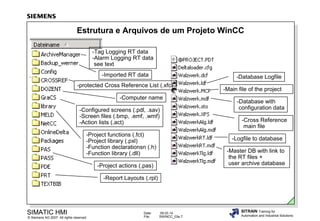
Estrutura e Arquivos de um Projeto WinCC
-Tag Logging RT data
-Alarm Logging RT data
see text
-Imported RT data

-Database Logfile

-protected Cross Reference List (.xfc)
-Computer name
-Configured screens (.pdl, .sav)
-Screen files (.bmp, .emf, .wmf)
-Action lists (.act)
-Project functions (.fct)
-Project library (.pxl)
-Function declarationsn (.h)
-Function library (.dll)

-Main file of the project
-Database with
configuration data
-Cross Reference
main file
-Logfile to database
-Master DB with link to
the RT files +
user archive database

-Project actions (.pas)
-Report Layouts (.rpl)

SIMATIC HMI

© Siemens AG 2007. All rights reserved.

Date:
File:

09.03.14
SWINCC_03e.7

SITRAIN Training for
Automation and Industrial Solutions
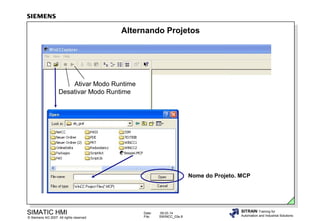
Alternando Projetos

Ativar Modo Runtime
Desativar Modo Runtime

Nome do Projeto. MCP

SIMATIC HMI

© Siemens AG 2007. All rights reserved.

Date:
File:

09.03.14
SWINCC_03e.8

SITRAIN Training for
Automation and Industrial Solutions
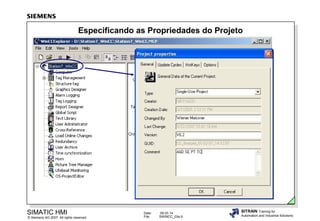
Especificando as Propriedades do Projeto

SIMATIC HMI

© Siemens AG 2007. All rights reserved.

Date:
File:

09.03.14
SWINCC_03e.9

SITRAIN Training for
Automation and Industrial Solutions
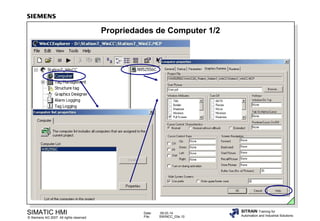
Propriedades de Computer 1/2

SIMATIC HMI

© Siemens AG 2007. All rights reserved.

Date:
File:

09.03.14
SWINCC_03e.10

SITRAIN Training for
Automation and Industrial Solutions
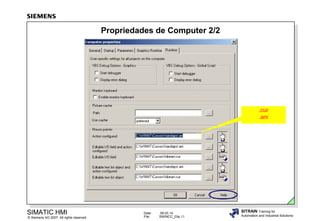
Propriedades de Computer 2/2

.cur
.ani

SIMATIC HMI

© Siemens AG 2007. All rights reserved.

Date:
File:

09.03.14
SWINCC_03e.11

SITRAIN Training for
Automation and Industrial Solutions
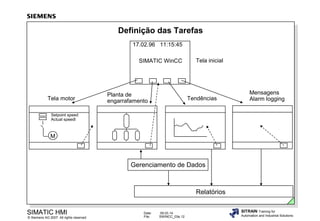
Definição das Tarefas
17.02.96 11:15:45
SIMATIC WinCC

Tela motor

Planta de
engarrafamento

Tela inicial

Tendências

Mensagens
Alarm logging

Setpoint speed
Actual speedl

M

Gerenciamento de Dados

Relatórios
SIMATIC HMI

© Siemens AG 2007. All rights reserved.

Date:
File:

09.03.14
SWINCC_03e.12

SITRAIN Training for
Automation and Industrial Solutions
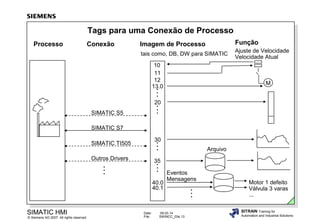
Tags para uma Conexão de Processo
Processo

Conexão

Função

Imagem de Processo
tais como, DB, DW para SIMATIC
10
11
12
13.0

Ajuste de Velocidade
Velocidade Atual

M

20
SIMATIC S5
SIMATIC S7
30

SIMATIC TI505

Arquivo

Outros Drivers

35

40.0
40.1

SIMATIC HMI

© Siemens AG 2007. All rights reserved.

Date:
File:

Eventos
Mensagens

09.03.14
SWINCC_03e.13

Motor 1 defeito
Válvula 3 varas
...
SITRAIN Training for
Automation and Industrial Solutions
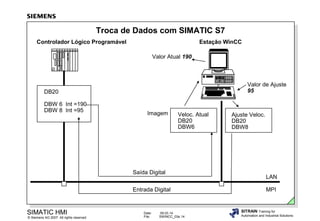
Troca de Dados com SIMATIC S7
Controlador Lógico Programável

Estação WinCC
Valor Atual 190

Valor de Ajuste
95

DB20
DBW 6 Int =190
DBW 8 Int =95

Imagem

Veloc. Atual
DB20
DBW6

Saída Digital
Entrada Digital

SIMATIC HMI

© Siemens AG 2007. All rights reserved.

Date:
File:

09.03.14
SWINCC_03e.14

Ajuste Veloc.
DB20
DBW8

LAN
MPI

SITRAIN Training for
Automation and Industrial Solutions
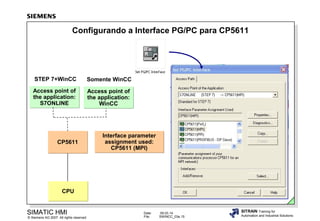
Configurando a Interface PG/PC para CP5611

STEP 7+WinCC

Somente WinCC

Access point of
the application:
S7ONLINE

Access point of
the application:
WinCC

CP5611

Interface parameter
assignment used:
CP5611 (MPI)

CPU

SIMATIC HMI

© Siemens AG 2007. All rights reserved.

Date:
File:

09.03.14
SWINCC_03e.15

SITRAIN Training for
Automation and Industrial Solutions
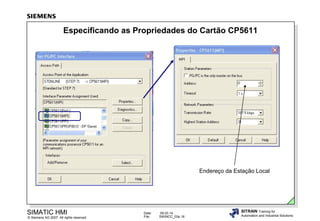
Especificando as Propriedades do Cartão CP5611

Endereço da Estação Local

SIMATIC HMI

© Siemens AG 2007. All rights reserved.

Date:
File:

09.03.14
SWINCC_03e.16

SITRAIN Training for
Automation and Industrial Solutions
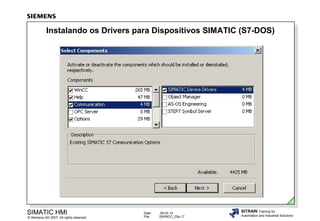
Instalando os Drivers para Dispositivos SIMATIC (S7-DOS)

SIMATIC HMI

© Siemens AG 2007. All rights reserved.

Date:
File:

09.03.14
SWINCC_03e.17

SITRAIN Training for
Automation and Industrial Solutions
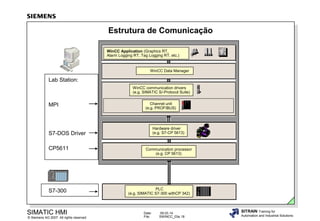
Estrutura de Comunicação
WinCC Application (Graphics RT,
Alarm Logging RT, Tag Logging RT, etc.)

WinCC Data Manager

Lab Station:
WinCC communication drivers
(e.g. SIMATIC S/-Protocol Suite)

MPI

Channel unit
(e.g. PROFIBUS)

Hardware driver
(e.g. S7-CP 5613)

S7-DOS Driver
CP5611

S7-300

SIMATIC HMI

© Siemens AG 2007. All rights reserved.

Communication processor
(e.g. CP 5613)

PLC
(e.g. SIMATIC S7-300 withCP 342)

Date:
File:

09.03.14
SWINCC_03e.18

SITRAIN Training for
Automation and Industrial Solutions
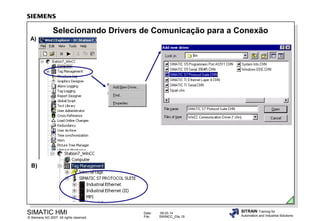
Selecionando Drivers de Comunicação para a Conexão
A)

B)

SIMATIC HMI

© Siemens AG 2007. All rights reserved.

Date:
File:

09.03.14
SWINCC_03e.19

SITRAIN Training for
Automation and Industrial Solutions
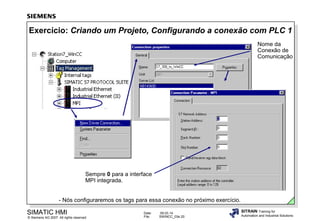
Exercício: Criando um Projeto, Configurando a conexão com PLC 1
Nome da
Conexão de
Comunicação

Sempre 0 para a interface
MPI integrada.
- Nós configuraremos os tags para essa conexão no próximo exercício.

SIMATIC HMI

© Siemens AG 2007. All rights reserved.

Date:
File:

09.03.14
SWINCC_03e.20

SITRAIN Training for
Automation and Industrial Solutions
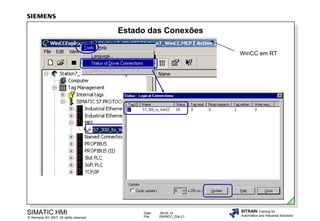
Estado das Conexões
WinCC em RT

SIMATIC HMI

© Siemens AG 2007. All rights reserved.

Date:
File:

09.03.14
SWINCC_03e.21

SITRAIN Training for
Automation and Industrial Solutions
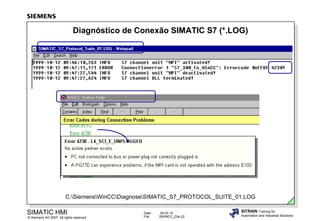
Diagnóstico de Conexão SIMATIC S7 (*.LOG)

C:SiemensWinCCDiagnoseSIMATIC_S7_PROTOCOL_SUITE_01.LOG

SIMATIC HMI

© Siemens AG 2007. All rights reserved.

Date:
File:

09.03.14
SWINCC_03e.22

SITRAIN Training for
Automation and Industrial Solutions
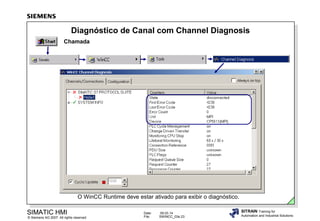
Diagnóstico de Canal com Channel Diagnosis
Chamada

O WinCC Runtime deve estar ativado para exibir o diagnóstico.

SIMATIC HMI

© Siemens AG 2007. All rights reserved.

Date:
File:

09.03.14
SWINCC_03e.23

SITRAIN Training for
Automation and Industrial Solutions
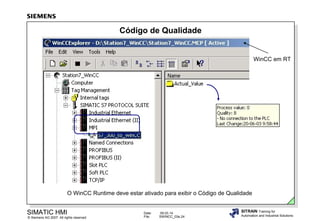
Código de Qualidade

WinCC em RT

O WinCC Runtime deve estar ativado para exibir o Código de Qualidade

SIMATIC HMI

© Siemens AG 2007. All rights reserved.

Date:
File:

09.03.14
SWINCC_03e.24

SITRAIN Training for
Automation and Industrial Solutions
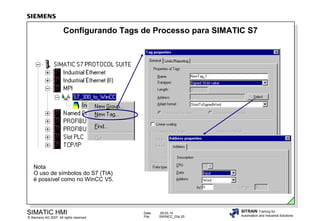
Configurando Tags de Processo para SIMATIC S7

Nota
O uso de símbolos do S7 (TIA)
é possível como no WinCC V5.

SIMATIC HMI

© Siemens AG 2007. All rights reserved.

Date:
File:

09.03.14
SWINCC_03e.25

SITRAIN Training for
Automation and Industrial Solutions
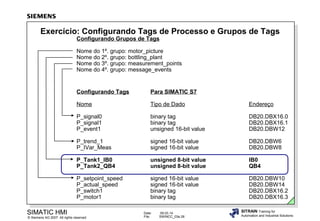
Exercício: Configurando Tags de Processo e Grupos de Tags
Configurando Grupos de Tags

Nome do 1º. grupo: motor_picture
Nome do 2º. grupo: bottling_plant
Nome do 3º. grupo: measurement_points
Nome do 4º. grupo: message_events

Configurando Tags
Nome

Tipo de Dado

Endereço

P_signal0
P_signal1
P_event1

binary tag
binary tag
unsigned 16-bit value

DB20.DBX16.0
DB20.DBX16.1
DB20.DBW12

P_trend_1
P_IVar_Meas

signed 16-bit value
signed 16-bit value

DB20.DBW6
DB20.DBW8

P_Tank1_IB0
P_Tank2_QB4

unsigned 8-bit value

IB0
QB4

P_setpoint_speed
P_actual_speed
P_switch1
P_motor1

SIMATIC HMI

Para SIMATIC S7

signed 16-bit value
signed 16-bit value
binary tag
binary tag

DB20.DBW10
DB20.DBW14
DB20.DBX16.2
DB20.DBX16.3

© Siemens AG 2007. All rights reserved.

Date:
File:

09.03.14
SWINCC_03e.26

SITRAIN Training for
Automation and Industrial Solutions
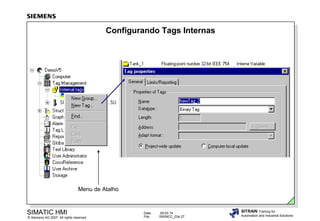
Configurando Tags Internas

Menu de Atalho

SIMATIC HMI

© Siemens AG 2007. All rights reserved.

Date:
File:

09.03.14
SWINCC_03e.27

SITRAIN Training for
Automation and Industrial Solutions
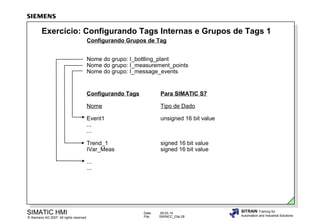
Exercício: Configurando Tags Internas e Grupos de Tags 1
Configurando Grupos de Tag
Nome do grupo: I_bottling_plant
Nome do grupo: I_measurement_points
Nome do grupo: I_message_events

Configurando Tags

Para SIMATIC S7

Nome

Tipo de Dado

Event1
...
...

unsigned 16 bit value

Trend_1
IVar_Meas

signed 16 bit value
signed 16 bit value

...
...

SIMATIC HMI

© Siemens AG 2007. All rights reserved.

Date:
File:

09.03.14
SWINCC_03e.28

SITRAIN Training for
Automation and Industrial Solutions
.
..

.XFC

Lista de Referência Cruzada

Editor

Referência Cruzada

"Referência Cruzada" (Lista de Referência Cruzada 1/3)

Filtro

Gerenciamento de dados interno

.XFS

Dados do WinCC

SIMATIC HMI

© Siemens AG 2007. All rights reserved.

Date:
File:

09.03.14
SWINCC_03e.29

SITRAIN Training for
Automation and Industrial Solutions
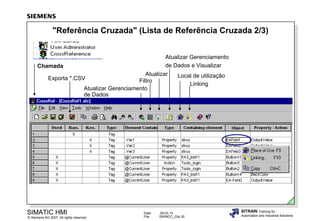
"Referência Cruzada" (Lista de Referência Cruzada 2/3)
Atualizar Gerenciamento
de Dados e Visualizar
Chamada
Atualizar
Local de utilização
Exporta *.CSV
Filtro
Linking
Atualizar Gerenciamento
de Dados

SIMATIC HMI

© Siemens AG 2007. All rights reserved.

Date:
File:

09.03.14
SWINCC_03e.30

SITRAIN Training for
Automation and Industrial Solutions
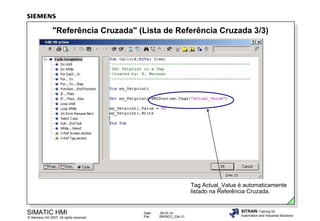
"Referência Cruzada" (Lista de Referência Cruzada 3/3)

Tag Actual_Value é automaticamente
listado na Referência Cruzada.

SIMATIC HMI

© Siemens AG 2007. All rights reserved.

Date:
File:

09.03.14
SWINCC_03e.31

SITRAIN Training for
Automation and Industrial Solutions
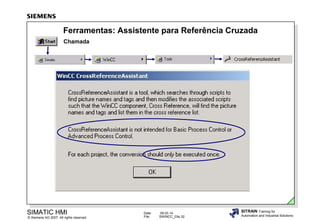
Ferramentas: Assistente para Referência Cruzada
Chamada

SIMATIC HMI

© Siemens AG 2007. All rights reserved.

Date:
File:

09.03.14
SWINCC_03e.32

SITRAIN Training for
Automation and Industrial Solutions
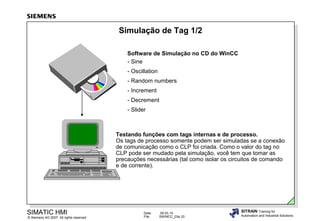
Simulação de Tag 1/2
Software de Simulação no CD do WinCC
- Sine
- Oscillation
- Random numbers
- Increment
- Decrement
- Slider

Testando funções com tags internas e de processo.
Os tags de processo somente podem ser simuladas se a conexão
de comunicação como o CLP foi criada. Como o valor do tag no
CLP pode ser mudado pela simulação, você tem que tomar as
precauções necessárias (tal como isolar os circuitos de comando
e de corrente).

SIMATIC HMI

© Siemens AG 2007. All rights reserved.

Date:
File:

09.03.14
SWINCC_03e.33

SITRAIN Training for
Automation and Industrial Solutions
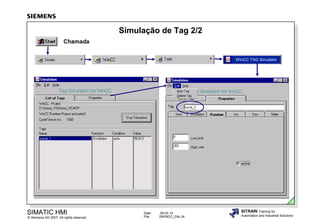
Simulação de Tag 2/2
Chamada
WinCC TAG Simulator

SIMATIC HMI

© Siemens AG 2007. All rights reserved.

Date:
File:

09.03.14
SWINCC_03e.34

SITRAIN Training for
Automation and Industrial Solutions
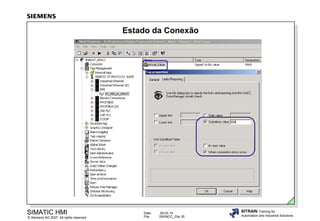
Estado da Conexão

SIMATIC HMI

© Siemens AG 2007. All rights reserved.

Date:
File:

09.03.14
SWINCC_03e.35

SITRAIN Training for
Automation and Industrial Solutions
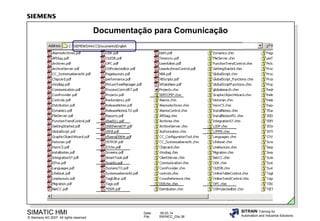
Documentação para Comunicação

SIMATIC HMI

© Siemens AG 2007. All rights reserved.

Date:
File:

09.03.14
SWINCC_03e.36

SITRAIN Training for
Automation and Industrial Solutions
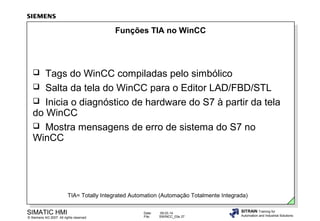
Funções TIA no WinCC

Tags do WinCC compiladas pelo simbólico
 Salta da tela do WinCC para o Editor LAD/FBD/STL
 Inicia o diagnóstico de hardware do S7 à partir da tela
do WinCC
 Mostra mensagens de erro de sistema do S7 no
WinCC


TIA= Totally Integrated Automation (Automação Totalmente Integrada)

SIMATIC HMI

© Siemens AG 2007. All rights reserved.

Date:
File:

09.03.14
SWINCC_03e.37

SITRAIN Training for
Automation and Industrial Solutions
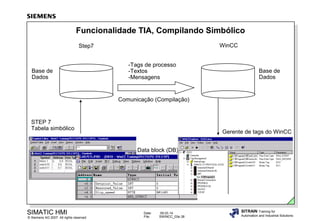
Funcionalidade TIA, Compilando Simbólico
WinCC

Step7

Base de
Dados

-Tags de processo
-Textos
-Mensagens

Base de
Dados

Comunicação (Compilação)

STEP 7
Tabela simbólico

Gerente de tags do WinCC
Data block (DB)

SIMATIC HMI

© Siemens AG 2007. All rights reserved.

Date:
File:

09.03.14
SWINCC_03e.38

SITRAIN Training for
Automation and Industrial Solutions
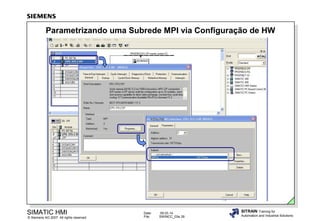
Parametrizando uma Subrede MPI via Configuração de HW

SIMATIC HMI

© Siemens AG 2007. All rights reserved.

Date:
File:

09.03.14
SWINCC_03e.39

SITRAIN Training for
Automation and Industrial Solutions
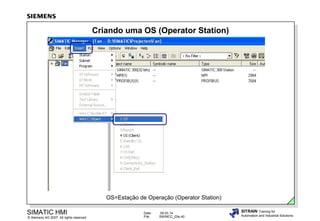
Criando uma OS (Operator Station)

OS=Estação de Operação (Operator Station)

SIMATIC HMI

© Siemens AG 2007. All rights reserved.

Date:
File:

09.03.14
SWINCC_03e.40

SITRAIN Training for
Automation and Industrial Solutions
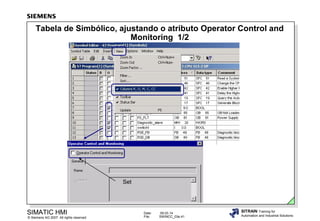
Tabela de Simbólico, ajustando o atributo Operator Control and
Monitoring 1/2

Set

SIMATIC HMI

© Siemens AG 2007. All rights reserved.

Date:
File:

09.03.14
SWINCC_03e.41

SITRAIN Training for
Automation and Industrial Solutions
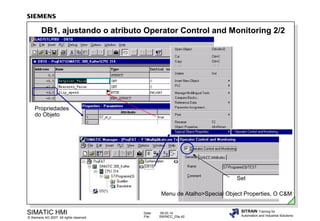
DB1, ajustando o atributo Operator Control and Monitoring 2/2

Propriedades
do Objeto

Set
Menu de Atalho>Special Object Properties, O C&M

SIMATIC HMI

© Siemens AG 2007. All rights reserved.

Date:
File:

09.03.14
SWINCC_03e.42

SITRAIN Training for
Automation and Industrial Solutions
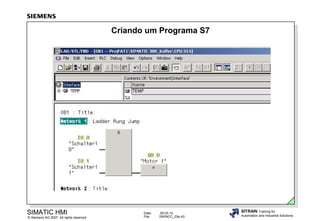
Criando um Programa S7

SIMATIC HMI

© Siemens AG 2007. All rights reserved.

Date:
File:

09.03.14
SWINCC_03e.43

SITRAIN Training for
Automation and Industrial Solutions
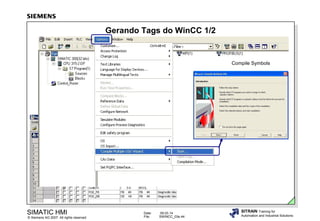
Gerando Tags do WinCC 1/2

Compile Symbols

SIMATIC HMI

© Siemens AG 2007. All rights reserved.

Date:
File:

09.03.14
SWINCC_03e.44

SITRAIN Training for
Automation and Industrial Solutions
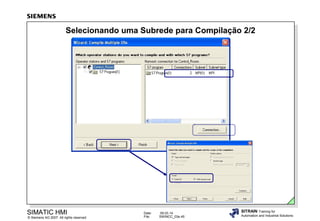
Selecionando uma Subrede para Compilação 2/2

SIMATIC HMI

© Siemens AG 2007. All rights reserved.

Date:
File:

09.03.14
SWINCC_03e.45

SITRAIN Training for
Automation and Industrial Solutions
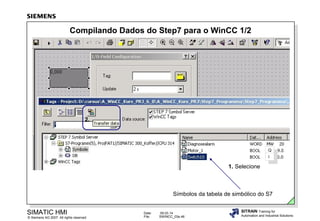
Compilando Dados do Step7 para o WinCC 1/2

2.

Q
I

Q
I

1. Selecione

Símbolos da tabela de simbólico do S7

SIMATIC HMI

© Siemens AG 2007. All rights reserved.

Date:
File:

09.03.14
SWINCC_03e.46

SITRAIN Training for
Automation and Industrial Solutions
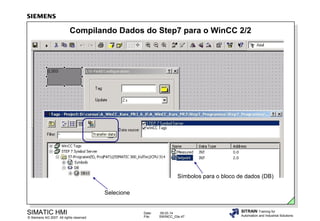
Compilando Dados do Step7 para o WinCC 2/2

Símbolos para o bloco de dados (DB)
Selecione

SIMATIC HMI

© Siemens AG 2007. All rights reserved.

Date:
File:

09.03.14
SWINCC_03e.47

SITRAIN Training for
Automation and Industrial Solutions
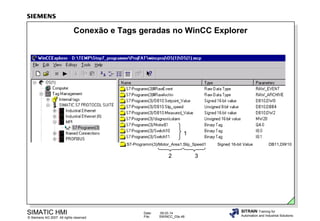
Conexão e Tags geradas no WinCC Explorer

1
S7-Programm(3)/Motor_Area1.Slip_Speed1

2

SIMATIC HMI

© Siemens AG 2007. All rights reserved.

Date:
File:

09.03.14
SWINCC_03e.48

Signed 16-bit Value

DB11,DW10

3

SITRAIN Training for
Automation and Industrial Solutions
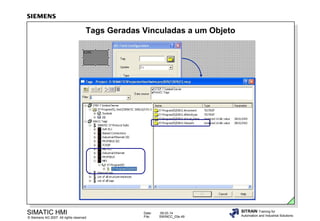
Tags Geradas Vinculadas a um Objeto

SIMATIC HMI

© Siemens AG 2007. All rights reserved.

Date:
File:

09.03.14
SWINCC_03e.49

SITRAIN Training for
Automation and Industrial Solutions
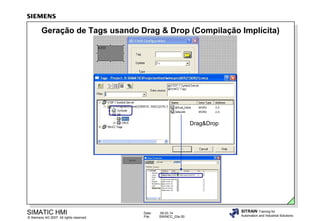
Geração de Tags usando Drag & Drop (Compilação Implícita)

Drag&Drop

SIMATIC HMI

© Siemens AG 2007. All rights reserved.

Date:
File:

09.03.14
SWINCC_03e.50

SITRAIN Training for
Automation and Industrial Solutions
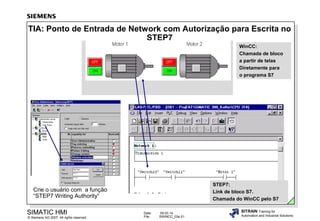
TIA: Ponto de Entrada de Network com Autorização para Escrita no
STEP7
WinCC:
Chamada de bloco
a partir de telas
Diretamente para
o programa S7

STEP7:
Link de bloco S7.
Chamada do WinCC pelo S7

Crie o usuário com a função
“STEP7 Writing Authority“

SIMATIC HMI

© Siemens AG 2007. All rights reserved.

Date:
File:

09.03.14
SWINCC_03e.51

SITRAIN Training for
Automation and Industrial Solutions
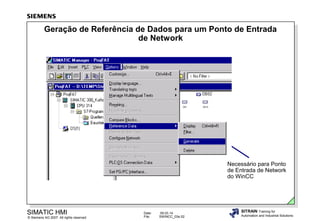
Geração de Referência de Dados para um Ponto de Entrada
de Network

Necessário para Ponto
de Entrada de Network
do WinCC

SIMATIC HMI

© Siemens AG 2007. All rights reserved.

Date:
File:

09.03.14
SWINCC_03e.52

SITRAIN Training for
Automation and Industrial Solutions
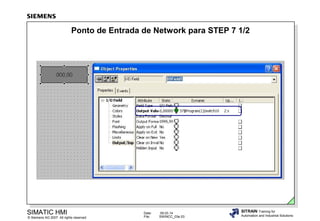
Ponto de Entrada de Network para STEP 7 1/2

SIMATIC HMI

© Siemens AG 2007. All rights reserved.

Date:
File:

09.03.14
SWINCC_03e.53

SITRAIN Training for
Automation and Industrial Solutions
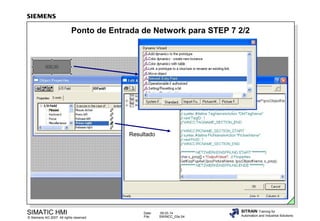
Ponto de Entrada de Network para STEP 7 2/2

Resultado

SIMATIC HMI

© Siemens AG 2007. All rights reserved.

Date:
File:

09.03.14
SWINCC_03e.54

SITRAIN Training for
Automation and Industrial Solutions
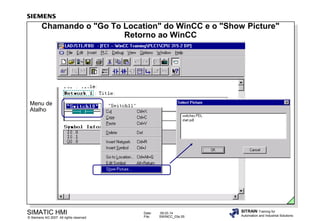
Chamando o "Go To Location" do WinCC e o "Show Picture"
Retorno ao WinCC

Menu de
Atalho

SIMATIC HMI

© Siemens AG 2007. All rights reserved.

Date:
File:

09.03.14
SWINCC_03e.55

SITRAIN Training for
Automation and Industrial Solutions
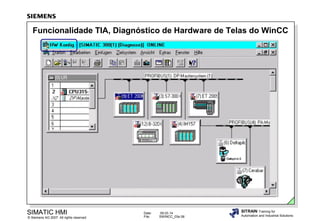
Funcionalidade TIA, Diagnóstico de Hardware de Telas do WinCC

SIMATIC HMI

© Siemens AG 2007. All rights reserved.

Date:
File:

09.03.14
SWINCC_03e.56

SITRAIN Training for
Automation and Industrial Solutions
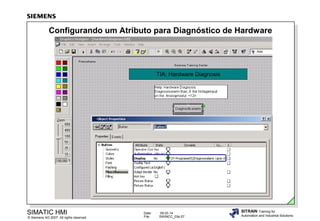
Configurando um Atributo para Diagnóstico de Hardware

TIA: Hardware Diagnosis

SIMATIC HMI

© Siemens AG 2007. All rights reserved.

Date:
File:

09.03.14
SWINCC_03e.57

SITRAIN Training for
Automation and Industrial Solutions
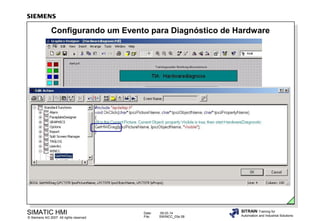
Configurando um Evento para Diagnóstico de Hardware

SIMATIC HMI

© Siemens AG 2007. All rights reserved.

Date:
File:

09.03.14
SWINCC_03e.58

SITRAIN Training for
Automation and Industrial Solutions
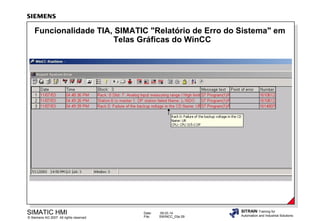
Funcionalidade TIA, SIMATIC "Relatório de Erro do Sistema" em
Telas Gráficas do WinCC

SIMATIC HMI

© Siemens AG 2007. All rights reserved.

Date:
File:

09.03.14
SWINCC_03e.59

SITRAIN Training for
Automation and Industrial Solutions

A d swincc03_create_project_pt

  • 1.
    Criando um Projeto,Adicionando um CLP, e Simulação de Tag 1 SIMATIC HMI © Siemens AG 2007. All rights reserved. Date: File: 09.03.14 SWINCC_03e.1 SITRAIN Training for Automation and Industrial Solutions
  • 2.
    Criando um Projeto,Adicionando um CLP, e Simulação de Tag 2 SIMATIC HMI © Siemens AG 2007. All rights reserved. Date: File: 09.03.14 SWINCC_03e.2 SITRAIN Training for Automation and Industrial Solutions
  • 3.
    Criando um Projeto,Adicionando um CLP, e Simulação de Tag 3 SIMATIC HMI © Siemens AG 2007. All rights reserved. Date: File: 09.03.14 SWINCC_03e.3 SITRAIN Training for Automation and Industrial Solutions
  • 4.
    Objetivos - Criando umProjeto - Instalando Drivers de Comunicação - Configurando Tags - Simulação de Tags - Referência Cruzada SIMATIC HMI © Siemens AG 2007. All rights reserved. Date: File: 09.03.14 SWINCC_03e.4 SITRAIN Training for Automation and Industrial Solutions
  • 5.
    Preparação da Configuração -Controlador Lógico Programável - Tipo de Conexão - Tags de Processo SIMATIC HMI © Siemens AG 2007. All rights reserved. Date: File: 09.03.14 SWINCC_03e.5 SITRAIN Training for Automation and Industrial Solutions
  • 6.
    Criando um Projeto PCDoméstico ou PC Industrial -uma estação de operação -um servidor, vários clientes sem terem seus próprios projetos -sistema distribuído, vários clientes com seus próprios projetos SIMATIC NET PLC SIMATIC HMI © Siemens AG 2007. All rights reserved. Date: File: 09.03.14 SWINCC_03e.6 SITRAIN Training for Automation and Industrial Solutions
  • 7.
    Estrutura e Arquivosde um Projeto WinCC -Tag Logging RT data -Alarm Logging RT data see text -Imported RT data -Database Logfile -protected Cross Reference List (.xfc) -Computer name -Configured screens (.pdl, .sav) -Screen files (.bmp, .emf, .wmf) -Action lists (.act) -Project functions (.fct) -Project library (.pxl) -Function declarationsn (.h) -Function library (.dll) -Main file of the project -Database with configuration data -Cross Reference main file -Logfile to database -Master DB with link to the RT files + user archive database -Project actions (.pas) -Report Layouts (.rpl) SIMATIC HMI © Siemens AG 2007. All rights reserved. Date: File: 09.03.14 SWINCC_03e.7 SITRAIN Training for Automation and Industrial Solutions
  • 8.
    Alternando Projetos Ativar ModoRuntime Desativar Modo Runtime Nome do Projeto. MCP SIMATIC HMI © Siemens AG 2007. All rights reserved. Date: File: 09.03.14 SWINCC_03e.8 SITRAIN Training for Automation and Industrial Solutions
  • 9.
    Especificando as Propriedadesdo Projeto SIMATIC HMI © Siemens AG 2007. All rights reserved. Date: File: 09.03.14 SWINCC_03e.9 SITRAIN Training for Automation and Industrial Solutions
  • 10.
    Propriedades de Computer1/2 SIMATIC HMI © Siemens AG 2007. All rights reserved. Date: File: 09.03.14 SWINCC_03e.10 SITRAIN Training for Automation and Industrial Solutions
  • 11.
    Propriedades de Computer2/2 .cur .ani SIMATIC HMI © Siemens AG 2007. All rights reserved. Date: File: 09.03.14 SWINCC_03e.11 SITRAIN Training for Automation and Industrial Solutions
  • 12.
    Definição das Tarefas 17.02.9611:15:45 SIMATIC WinCC Tela motor Planta de engarrafamento Tela inicial Tendências Mensagens Alarm logging Setpoint speed Actual speedl M Gerenciamento de Dados Relatórios SIMATIC HMI © Siemens AG 2007. All rights reserved. Date: File: 09.03.14 SWINCC_03e.12 SITRAIN Training for Automation and Industrial Solutions
  • 13.
    Tags para umaConexão de Processo Processo Conexão Função Imagem de Processo tais como, DB, DW para SIMATIC 10 11 12 13.0 Ajuste de Velocidade Velocidade Atual M 20 SIMATIC S5 SIMATIC S7 30 SIMATIC TI505 Arquivo Outros Drivers 35 40.0 40.1 SIMATIC HMI © Siemens AG 2007. All rights reserved. Date: File: Eventos Mensagens 09.03.14 SWINCC_03e.13 Motor 1 defeito Válvula 3 varas ... SITRAIN Training for Automation and Industrial Solutions
  • 14.
    Troca de Dadoscom SIMATIC S7 Controlador Lógico Programável Estação WinCC Valor Atual 190 Valor de Ajuste 95 DB20 DBW 6 Int =190 DBW 8 Int =95 Imagem Veloc. Atual DB20 DBW6 Saída Digital Entrada Digital SIMATIC HMI © Siemens AG 2007. All rights reserved. Date: File: 09.03.14 SWINCC_03e.14 Ajuste Veloc. DB20 DBW8 LAN MPI SITRAIN Training for Automation and Industrial Solutions
  • 15.
    Configurando a InterfacePG/PC para CP5611 STEP 7+WinCC Somente WinCC Access point of the application: S7ONLINE Access point of the application: WinCC CP5611 Interface parameter assignment used: CP5611 (MPI) CPU SIMATIC HMI © Siemens AG 2007. All rights reserved. Date: File: 09.03.14 SWINCC_03e.15 SITRAIN Training for Automation and Industrial Solutions
  • 16.
    Especificando as Propriedadesdo Cartão CP5611 Endereço da Estação Local SIMATIC HMI © Siemens AG 2007. All rights reserved. Date: File: 09.03.14 SWINCC_03e.16 SITRAIN Training for Automation and Industrial Solutions
  • 17.
    Instalando os Driverspara Dispositivos SIMATIC (S7-DOS) SIMATIC HMI © Siemens AG 2007. All rights reserved. Date: File: 09.03.14 SWINCC_03e.17 SITRAIN Training for Automation and Industrial Solutions
  • 18.
    Estrutura de Comunicação WinCCApplication (Graphics RT, Alarm Logging RT, Tag Logging RT, etc.) WinCC Data Manager Lab Station: WinCC communication drivers (e.g. SIMATIC S/-Protocol Suite) MPI Channel unit (e.g. PROFIBUS) Hardware driver (e.g. S7-CP 5613) S7-DOS Driver CP5611 S7-300 SIMATIC HMI © Siemens AG 2007. All rights reserved. Communication processor (e.g. CP 5613) PLC (e.g. SIMATIC S7-300 withCP 342) Date: File: 09.03.14 SWINCC_03e.18 SITRAIN Training for Automation and Industrial Solutions
  • 19.
    Selecionando Drivers deComunicação para a Conexão A) B) SIMATIC HMI © Siemens AG 2007. All rights reserved. Date: File: 09.03.14 SWINCC_03e.19 SITRAIN Training for Automation and Industrial Solutions
  • 20.
    Exercício: Criando umProjeto, Configurando a conexão com PLC 1 Nome da Conexão de Comunicação Sempre 0 para a interface MPI integrada. - Nós configuraremos os tags para essa conexão no próximo exercício. SIMATIC HMI © Siemens AG 2007. All rights reserved. Date: File: 09.03.14 SWINCC_03e.20 SITRAIN Training for Automation and Industrial Solutions
  • 21.
    Estado das Conexões WinCCem RT SIMATIC HMI © Siemens AG 2007. All rights reserved. Date: File: 09.03.14 SWINCC_03e.21 SITRAIN Training for Automation and Industrial Solutions
  • 22.
    Diagnóstico de ConexãoSIMATIC S7 (*.LOG) C:SiemensWinCCDiagnoseSIMATIC_S7_PROTOCOL_SUITE_01.LOG SIMATIC HMI © Siemens AG 2007. All rights reserved. Date: File: 09.03.14 SWINCC_03e.22 SITRAIN Training for Automation and Industrial Solutions
  • 23.
    Diagnóstico de Canalcom Channel Diagnosis Chamada O WinCC Runtime deve estar ativado para exibir o diagnóstico. SIMATIC HMI © Siemens AG 2007. All rights reserved. Date: File: 09.03.14 SWINCC_03e.23 SITRAIN Training for Automation and Industrial Solutions
  • 24.
    Código de Qualidade WinCCem RT O WinCC Runtime deve estar ativado para exibir o Código de Qualidade SIMATIC HMI © Siemens AG 2007. All rights reserved. Date: File: 09.03.14 SWINCC_03e.24 SITRAIN Training for Automation and Industrial Solutions
  • 25.
    Configurando Tags deProcesso para SIMATIC S7 Nota O uso de símbolos do S7 (TIA) é possível como no WinCC V5. SIMATIC HMI © Siemens AG 2007. All rights reserved. Date: File: 09.03.14 SWINCC_03e.25 SITRAIN Training for Automation and Industrial Solutions
  • 26.
    Exercício: Configurando Tagsde Processo e Grupos de Tags Configurando Grupos de Tags Nome do 1º. grupo: motor_picture Nome do 2º. grupo: bottling_plant Nome do 3º. grupo: measurement_points Nome do 4º. grupo: message_events Configurando Tags Nome Tipo de Dado Endereço P_signal0 P_signal1 P_event1 binary tag binary tag unsigned 16-bit value DB20.DBX16.0 DB20.DBX16.1 DB20.DBW12 P_trend_1 P_IVar_Meas signed 16-bit value signed 16-bit value DB20.DBW6 DB20.DBW8 P_Tank1_IB0 P_Tank2_QB4 unsigned 8-bit value unsigned 8-bit value IB0 QB4 P_setpoint_speed P_actual_speed P_switch1 P_motor1 SIMATIC HMI Para SIMATIC S7 signed 16-bit value signed 16-bit value binary tag binary tag DB20.DBW10 DB20.DBW14 DB20.DBX16.2 DB20.DBX16.3 © Siemens AG 2007. All rights reserved. Date: File: 09.03.14 SWINCC_03e.26 SITRAIN Training for Automation and Industrial Solutions
  • 27.
    Configurando Tags Internas Menude Atalho SIMATIC HMI © Siemens AG 2007. All rights reserved. Date: File: 09.03.14 SWINCC_03e.27 SITRAIN Training for Automation and Industrial Solutions
  • 28.
    Exercício: Configurando TagsInternas e Grupos de Tags 1 Configurando Grupos de Tag Nome do grupo: I_bottling_plant Nome do grupo: I_measurement_points Nome do grupo: I_message_events Configurando Tags Para SIMATIC S7 Nome Tipo de Dado Event1 ... ... unsigned 16 bit value Trend_1 IVar_Meas signed 16 bit value signed 16 bit value ... ... SIMATIC HMI © Siemens AG 2007. All rights reserved. Date: File: 09.03.14 SWINCC_03e.28 SITRAIN Training for Automation and Industrial Solutions
  • 29.
    . .. .XFC Lista de ReferênciaCruzada Editor Referência Cruzada "Referência Cruzada" (Lista de Referência Cruzada 1/3) Filtro Gerenciamento de dados interno .XFS Dados do WinCC SIMATIC HMI © Siemens AG 2007. All rights reserved. Date: File: 09.03.14 SWINCC_03e.29 SITRAIN Training for Automation and Industrial Solutions
  • 30.
    "Referência Cruzada" (Listade Referência Cruzada 2/3) Atualizar Gerenciamento de Dados e Visualizar Chamada Atualizar Local de utilização Exporta *.CSV Filtro Linking Atualizar Gerenciamento de Dados SIMATIC HMI © Siemens AG 2007. All rights reserved. Date: File: 09.03.14 SWINCC_03e.30 SITRAIN Training for Automation and Industrial Solutions
  • 31.
    "Referência Cruzada" (Listade Referência Cruzada 3/3) Tag Actual_Value é automaticamente listado na Referência Cruzada. SIMATIC HMI © Siemens AG 2007. All rights reserved. Date: File: 09.03.14 SWINCC_03e.31 SITRAIN Training for Automation and Industrial Solutions
  • 32.
    Ferramentas: Assistente paraReferência Cruzada Chamada SIMATIC HMI © Siemens AG 2007. All rights reserved. Date: File: 09.03.14 SWINCC_03e.32 SITRAIN Training for Automation and Industrial Solutions
  • 33.
    Simulação de Tag1/2 Software de Simulação no CD do WinCC - Sine - Oscillation - Random numbers - Increment - Decrement - Slider Testando funções com tags internas e de processo. Os tags de processo somente podem ser simuladas se a conexão de comunicação como o CLP foi criada. Como o valor do tag no CLP pode ser mudado pela simulação, você tem que tomar as precauções necessárias (tal como isolar os circuitos de comando e de corrente). SIMATIC HMI © Siemens AG 2007. All rights reserved. Date: File: 09.03.14 SWINCC_03e.33 SITRAIN Training for Automation and Industrial Solutions
  • 34.
    Simulação de Tag2/2 Chamada WinCC TAG Simulator SIMATIC HMI © Siemens AG 2007. All rights reserved. Date: File: 09.03.14 SWINCC_03e.34 SITRAIN Training for Automation and Industrial Solutions
  • 35.
    Estado da Conexão SIMATICHMI © Siemens AG 2007. All rights reserved. Date: File: 09.03.14 SWINCC_03e.35 SITRAIN Training for Automation and Industrial Solutions
  • 36.
    Documentação para Comunicação SIMATICHMI © Siemens AG 2007. All rights reserved. Date: File: 09.03.14 SWINCC_03e.36 SITRAIN Training for Automation and Industrial Solutions
  • 37.
    Funções TIA noWinCC Tags do WinCC compiladas pelo simbólico  Salta da tela do WinCC para o Editor LAD/FBD/STL  Inicia o diagnóstico de hardware do S7 à partir da tela do WinCC  Mostra mensagens de erro de sistema do S7 no WinCC  TIA= Totally Integrated Automation (Automação Totalmente Integrada) SIMATIC HMI © Siemens AG 2007. All rights reserved. Date: File: 09.03.14 SWINCC_03e.37 SITRAIN Training for Automation and Industrial Solutions
  • 38.
    Funcionalidade TIA, CompilandoSimbólico WinCC Step7 Base de Dados -Tags de processo -Textos -Mensagens Base de Dados Comunicação (Compilação) STEP 7 Tabela simbólico Gerente de tags do WinCC Data block (DB) SIMATIC HMI © Siemens AG 2007. All rights reserved. Date: File: 09.03.14 SWINCC_03e.38 SITRAIN Training for Automation and Industrial Solutions
  • 39.
    Parametrizando uma SubredeMPI via Configuração de HW SIMATIC HMI © Siemens AG 2007. All rights reserved. Date: File: 09.03.14 SWINCC_03e.39 SITRAIN Training for Automation and Industrial Solutions
  • 40.
    Criando uma OS(Operator Station) OS=Estação de Operação (Operator Station) SIMATIC HMI © Siemens AG 2007. All rights reserved. Date: File: 09.03.14 SWINCC_03e.40 SITRAIN Training for Automation and Industrial Solutions
  • 41.
    Tabela de Simbólico,ajustando o atributo Operator Control and Monitoring 1/2 Set SIMATIC HMI © Siemens AG 2007. All rights reserved. Date: File: 09.03.14 SWINCC_03e.41 SITRAIN Training for Automation and Industrial Solutions
  • 42.
    DB1, ajustando oatributo Operator Control and Monitoring 2/2 Propriedades do Objeto Set Menu de Atalho>Special Object Properties, O C&M SIMATIC HMI © Siemens AG 2007. All rights reserved. Date: File: 09.03.14 SWINCC_03e.42 SITRAIN Training for Automation and Industrial Solutions
  • 43.
    Criando um ProgramaS7 SIMATIC HMI © Siemens AG 2007. All rights reserved. Date: File: 09.03.14 SWINCC_03e.43 SITRAIN Training for Automation and Industrial Solutions
  • 44.
    Gerando Tags doWinCC 1/2 Compile Symbols SIMATIC HMI © Siemens AG 2007. All rights reserved. Date: File: 09.03.14 SWINCC_03e.44 SITRAIN Training for Automation and Industrial Solutions
  • 45.
    Selecionando uma Subredepara Compilação 2/2 SIMATIC HMI © Siemens AG 2007. All rights reserved. Date: File: 09.03.14 SWINCC_03e.45 SITRAIN Training for Automation and Industrial Solutions
  • 46.
    Compilando Dados doStep7 para o WinCC 1/2 2. Q I Q I 1. Selecione Símbolos da tabela de simbólico do S7 SIMATIC HMI © Siemens AG 2007. All rights reserved. Date: File: 09.03.14 SWINCC_03e.46 SITRAIN Training for Automation and Industrial Solutions
  • 47.
    Compilando Dados doStep7 para o WinCC 2/2 Símbolos para o bloco de dados (DB) Selecione SIMATIC HMI © Siemens AG 2007. All rights reserved. Date: File: 09.03.14 SWINCC_03e.47 SITRAIN Training for Automation and Industrial Solutions
  • 48.
    Conexão e Tagsgeradas no WinCC Explorer 1 S7-Programm(3)/Motor_Area1.Slip_Speed1 2 SIMATIC HMI © Siemens AG 2007. All rights reserved. Date: File: 09.03.14 SWINCC_03e.48 Signed 16-bit Value DB11,DW10 3 SITRAIN Training for Automation and Industrial Solutions
  • 49.
    Tags Geradas Vinculadasa um Objeto SIMATIC HMI © Siemens AG 2007. All rights reserved. Date: File: 09.03.14 SWINCC_03e.49 SITRAIN Training for Automation and Industrial Solutions
  • 50.
    Geração de Tagsusando Drag & Drop (Compilação Implícita) Drag&Drop SIMATIC HMI © Siemens AG 2007. All rights reserved. Date: File: 09.03.14 SWINCC_03e.50 SITRAIN Training for Automation and Industrial Solutions
  • 51.
    TIA: Ponto deEntrada de Network com Autorização para Escrita no STEP7 WinCC: Chamada de bloco a partir de telas Diretamente para o programa S7 STEP7: Link de bloco S7. Chamada do WinCC pelo S7 Crie o usuário com a função “STEP7 Writing Authority“ SIMATIC HMI © Siemens AG 2007. All rights reserved. Date: File: 09.03.14 SWINCC_03e.51 SITRAIN Training for Automation and Industrial Solutions
  • 52.
    Geração de Referênciade Dados para um Ponto de Entrada de Network Necessário para Ponto de Entrada de Network do WinCC SIMATIC HMI © Siemens AG 2007. All rights reserved. Date: File: 09.03.14 SWINCC_03e.52 SITRAIN Training for Automation and Industrial Solutions
  • 53.
    Ponto de Entradade Network para STEP 7 1/2 SIMATIC HMI © Siemens AG 2007. All rights reserved. Date: File: 09.03.14 SWINCC_03e.53 SITRAIN Training for Automation and Industrial Solutions
  • 54.
    Ponto de Entradade Network para STEP 7 2/2 Resultado SIMATIC HMI © Siemens AG 2007. All rights reserved. Date: File: 09.03.14 SWINCC_03e.54 SITRAIN Training for Automation and Industrial Solutions
  • 55.
    Chamando o "GoTo Location" do WinCC e o "Show Picture" Retorno ao WinCC Menu de Atalho SIMATIC HMI © Siemens AG 2007. All rights reserved. Date: File: 09.03.14 SWINCC_03e.55 SITRAIN Training for Automation and Industrial Solutions
  • 56.
    Funcionalidade TIA, Diagnósticode Hardware de Telas do WinCC SIMATIC HMI © Siemens AG 2007. All rights reserved. Date: File: 09.03.14 SWINCC_03e.56 SITRAIN Training for Automation and Industrial Solutions
  • 57.
    Configurando um Atributopara Diagnóstico de Hardware TIA: Hardware Diagnosis SIMATIC HMI © Siemens AG 2007. All rights reserved. Date: File: 09.03.14 SWINCC_03e.57 SITRAIN Training for Automation and Industrial Solutions
  • 58.
    Configurando um Eventopara Diagnóstico de Hardware SIMATIC HMI © Siemens AG 2007. All rights reserved. Date: File: 09.03.14 SWINCC_03e.58 SITRAIN Training for Automation and Industrial Solutions
  • 59.
    Funcionalidade TIA, SIMATIC"Relatório de Erro do Sistema" em Telas Gráficas do WinCC SIMATIC HMI © Siemens AG 2007. All rights reserved. Date: File: 09.03.14 SWINCC_03e.59 SITRAIN Training for Automation and Industrial Solutions

Editor's Notes

  • #2 ConteúdoPágina Criando um Projeto, Adicionando um CLP, e Simulação de Tag 2 ...................................................2 Criando um Projeto, Adicionando um CLP, e Simulação de Tag 3 ...................................................3 Objetivos ............................................................................................................................................4 Preparação para Configuração .........................................................................................................5 Criando um Projeto ............................................................................................................................6 Estrutura e Arquivos de um Projeto WinCC ......................................................................................7 Alternando Projetos ...........................................................................................................................8 Especificando as Propriedades do Projeto .......................................................................................9 Propriedades de Computer 1/2 .........................................................................................................10 Propriedades de Computer 2/2 ......................................................................................................... 11 Definição das Tarefas .......................................................................................................................12 Tags para uma Conexão de Processo ..............................................................................................13 Troca de Dados com SIMATIC S7 .................................................................................................... 14 Configurando a Interface PG/PC para CP5611 ................................................................................ 15 Especificando as Propriedades do Cartão CP5611 .......................................................................... 16 Instalando os Drivers para Dispositivos SIMATIC (S7-DOS) ...........................................................17 Estrutura de Comunicação ................................................................................................................18 Selecionando Drivers de Comunicação para a Conexão...................................................................19 Exercício: Criando um Projeto, Configurando a conexão com PLC 1..............................................20 Estado da Conexão ..............................................................................................................……….. 21 Diagnóstico de Conexão SIMATIC S7 (*.LOG) ................................................................................. 22 Diagnóstico de Canal com Channel Diagnosis ................................................................................. 23 Código de Qualidade ........................................................................................................................ 24 Configurando Tags de Processo para SIMATIC S7 ......................................................................... 25 Exercício: Configurando Tags de Processo e Grupos de Tags .......................................................26
  • #3 ConteúdoPágina Configurando Tags Internas ............................................................................................................27 Exercício: Configurando Tags Internas e Grupos de Tags 1 .........................................................28 "Referência Cruzada" (Lista de Referência Cruzada 1/3) ............................................................…29 "Referência Cruzada" (Lista de Referência Cruzada 2/3) ...............................................................30 "Referência Cruzada" (Lista de Referência Cruzada 3/3) ...............................................................31 Ferramentas: Assistente para Referência Cruzada .........................................................................32 Simulação de Tag 1/2 ……............................................................................................................32 Simulação de Tag 2/2 ......................................................................................................................33 Estado da Conexão ..........................................................................................................................35 Documentação para Comunicação ..................................................................................................36 Funções TIA no WinCC ...................................................................................................................37 Funcionalidade TIA, Compilando Símbolos ....................................................................................38 Parametrizando uma Subrede MPI via Configuração de HW .........................................................39 Criando uma OS (Operator Station) ................................................................................................40 Tabela de Simbólico, ajustando o atributo Operator Control and Monitoring 1/2 ..............................41 DB1, ajustando o atributo Operator Control and Monitoring 2/2 ......................................................42 Criando um Programa S7 ...............................................................................................................43 Gerando Tags do WinCC ..................................................................................................................44 Selecionando a Subrede para Compilação ........................................................................................45 Compilando Dados do Step7 para o WinCC 1/2 ...............................................................................46 Compilando Dados do Step7 para o WinCC 2/2 ...............................................................................47 Conexão e Tags geradas no WinCC Explorer ..................................................................................48 Tags Geradas Vinculadas a um Objeto.............................................................................................49 Geração de Tags usando Drag & Drop (Compilação Implícita) .......................................................50
  • #4 ConteúdoPágina TIA: Ponto de Entrada de Network com Autorização para Escrita no STEP7..................................51 Geração de Referência de Dados para um Ponto de Entrada de Network......................................52 Ponto de Entrada de Network para STEP 7 1/2...............................................................................53 Ponto de Entrada de Network para STEP 7 2/2...............................................................................54 Chamando o "Go To Location" do WinCC e o "Show Picture" Retorno ao WinCC.........................55 Funcionalidade TIA, Diagnóstico de Hardware de Telas do WinCC................................................56 Configurando um Atributo para Diagnóstico de Hardware...............................................................57 Configurando um Evento para Diagnóstico de Hardware................................................................58 Funcionalidade TIA, SIMATIC "Relatório de Erro do Sistema" em Telas Gráficas do WinCC..................................................................................................................59
  • #10 Especificando asPor meio do menu de atalhos do seu projeto (Control_Room), você entra com o Propriedades doautor, a versão, e comentários na aba "General“, na caixa de diálogos “Project Projetoproperties”. UpdatePor meio da aba "Update Cycles", você pode observar os 15 ciclos Cyclesde atualização para o projeto. Desses ciclos, você pode alterar 5 configurações (Atualização: acyclical, 250 ms to 1 hr). Hot KeysHot keys são combinações de teclas que ativam certas ações dentro do WinCC, tais como hardcopy, log on, e log off. OptionsOpções adicionais ao projeto-Ativação permitida em ES-Usar a interface gráfica ativa do XP-Ajuda disponível no modo Runtime Configuration As conexões e tags do controlador lógico programável são especificadas Structurepara o seu próprio computador. Find FunctionO menu de atalhos chama o WinCC Find... Function. Use o botão direito do mouse para clicar no ícone Computer ou no ícone Tag Management. As seguintes funções estão disponíveis em Find...: •Name•Date of change•Individual object types or all object types
  • #16 GeralVocê usa a ferramenta "Set PG/PC Interface" para definir a conexão entre uma aplicação como o STEP 7 e um módulo como a CP 5611. A ferramenta é ativada em Iniciar  Configurações  Painel de Controle. Access PointOutros exemplos de pontos de acesso são: •CP_H1_1 para SIMATIC NET (Ethernet) •CP_L2_1 para SIMATIC NET (Profibus) •DPSONLINE para ProTool/Pro DP-Slave •Micro/Win para o software S7-200 •MPI (WinCC) para o WinCC Software, se não estiver instalado o STEP 7 no PC Interface ParameterAqui, insira o módulo utilizado, como a CP5611 e a interface utilizada, como Assignment Useda MPI. Se você conectar o PG em Profibus, use a configuração CP5611 (PROFIBUS). Para salvar uma configuração automática da interface PG/PC, você pode usar o ajuste: CP5611 (Auto). As configurações do barramento são determinadas automaticamente. Com estas configurações, porém, a conexão ficará mais lenta. PropertiesNesta aba, você altera os parâmetros da interface. Para "Address", insira o endereço MPI do PG. Este deve ser único na rede.Para tornar a comunicação possível, os parâmetros "Transmission Rate" e "Highest Node Address" devem ser os mesmos em todos os nós de rede (estações). O parâmetro "PG/PC is the only master on the bus" deve ser ativado se tiverem somente escravos conectados ao PG. DiagnosticsAqui, você pode conferir se uma conexão pode ser estabelecida.
  • #17  Em nosso caso nós adotaremos os parâmetros mostrados no slide.
  • #18 A configuração exemplo mostra a comunicação entre o WinCC em um computador Windows e um SIMATIC S7 300/400. As configurações no WinCC são mostradas por meio de exemplos, produzindo assim um guia para a configuração. Dependendo da configuração do sistema, pode ser necessário usar configurações distintas, como o número do slot da CPU. DriverOs drivers para dispositivos SIMATIC são necessários para a comunicação com o SIMATIC S7 pelo SIMATIC S7 protocol suite. NotaOs drivers para dispositivos SIMATIC devem ser selecionados antes da instalação do WinCC. Se isto não aconteceu, pode ser feito mais tarde com a instalação Delta.
  • #19 Modo deO gerente de dados do WinCC administra os tags durante a execuçao do funcionamento modo Runtime. Os diversos aplicativos do WinCC endereçam seus tags para o gerenciamento de dados. O gerente de dados tem então a tarefa de ir buscar o valor do tag de processo utilizando o driver de comunicação integrado em cada projeto do WinCC. O driver de comunicação faz a interface entre o WinCC e o processo usando uma de suas unidades de canal. A conexão do hardware ao processo é usualmente feita utilizando este processador de comunicações. O driver de comunicação do WinCC então envia telegramas de pedido (request telegram) ao controlador lógico programável através deste processador de comunicação. O controlador lógico programável envia os valores de processo solicitados de volta ao WinCC no telegrama de resposta correspondente. Gerente de DadosO gerente de dados assume a administração dos dados no WinCC . Isto não é visível ao usuário. O gerente de dados trabalha com os dados criados no projeto do WinCC e armazenados em um banco de dados. Ele assume a administração completa dos tags do WinCC enquanto o WinCC estiver rodando em modo Runtime. Todas as aplicações do WinCC tem que solicitar os dados ao gerente de dados através de tags. Estas aplicações são, entre outras, Graphics Runtime, Alarm Logging Runtime e Tag Logging Runtime. Driver de Vários drivers de comunicação são usados de forma que o WinCC possa se Comunicaçãocomunicar com diferentes tipos de controladores lógicos programáveis disponíveis. Os drivers de comunicação do WinCC interligam o gerente de dados ao controlador lógico programável. O driver de comunicação é uma DLL em C++ que comunica com o gerente de dados através da interface especificada. Esta interface é um canal denominado API. Os tags do WinCC são alimentados com os valores de processo por este driver de comunicação. Driver de HardwareA conexão do hardware ao processo é usualmente feita utilizando um processador de comunicação. Cada unidade de canal forma uma interface única com um driver de hardware subordinado a ela, e portanto com um módulo de comunicação único no computador.
  • #22 GeralUma falha ou erro numa conexão de comunicação geralmente só é descoberto em modo Runtime. Objetos que foram criados e dinamizados via tag do WinCC e que não podem ser providos de valores do processo aparecem na tela do processo como inativos. Esses podem ser campos de I/O, objetos slider ou tendência, por exemplo. Se a falha não existe para todos os tags de uma conexão do WinCC isso indica que a fonte do erro está numa única tag. Neste caso você deveria conferir o endereçamento do tag, bem como sua notação no Graphics Designer, por exemplo. Se a falha existe para todos os tags da conexão do WinCC, isso indica que há algum erro com a própria conexão. DiagnosticandoVocê pode fazer o diagnóstico do lado do WinCC. Ele é feito no WinCC Explorer. Se o link de comunicação é feito utilizando o S7 Protocol Suite, você pode usar a capacidade de diagnóstico do S7. 1. Você encontra a ferramenta de diagnóstico padrão em Tools na barra de menu e então clicando em Status of Driver Connections.Se o número de tarefas read-only e/ou write-only mostradas são incrementadas continuamente e nenhuma redução acontece, isso pode levar a uma sobrecarga do link de dados.2. Diagnóstico avançado, por exemplo, C:SiemensWinCCDiagnoseSIMATIC_S7_PROTOCOL_SUITE_01.LOG Por meio de um log com o exato diagnóstico de erro. Você achará um resumo para os códigos de erro possíveis na Ajuda Online. Você verá um exemplo na próxima página.
  • #23 Quando você tem um erro de conexão, você pode verificar o arquivo "SIMATIC_S7_PROTOCOL_SUITE_01.LOG". O arquivo de LOG grava a data, hora, e o código de erro do evento. Na ajuda Online, você achará a referência necessária (causa do erro) para o código do erro. Você achará mais adiante arquivos de LOG importantes, no diretório de diagnóstico do WinCC.
  • #24 Chamada"Channel Diagnosis" pode ser iniciado como um aplicativo via menu iniciar do Windows. Dessa maneira, "Channel Diagnosis" está sempre disponível. A ferramenta Channel Diagnosis deve ser instalada a partir do CD do WinCC. A vantagem se comparada ao arquivo de Log SIMATIC_S7_PROTOCOL_SUITE_01.LOG, é que a informação do estado da conexão é mostrado diretamente. Controle ActiveXA informação do estado do canal pode ser mostrada em uma tela de processo através do Controle ActiveX "WinCC Channel Diagnosis Control". O Controle ActiveX está disponível na paleta de objetos "Controls" do Graphics Designer e será inserido em um quadro. Dessa maneira, você pode, por exemplo, criar uma tela para diagnóstico do processo na qual você pode verificar o estado da conexão e outras informações enquanto estiver em modo Runtime. ProtocoloAdicionalmente, você pode analisar também os eventos gravados no *.log e *.trc.
  • #25 HandlingSe você apontar para um tag com o mouse, em Tag Management, enquanto o WinCC estiver em modo Runtime, um Código de Qualidade aparecerá. Além do valor de processo atual e a data/hora da última mudança, um código de erro será mostrado. Este código de erro pode ser utilizado para verificar o estado e a qualidade (Quality) do tag. Ajuda Online
  • #33 Objetivo Um assistente para Referência Cruzada do WinCC, também incluído no pacote a partir da versão 5.0 SP1, gera comentário e define linhas em listas de C-Action . O assistente para Referência Cruzada do WinCC é uma ferramenta que realiza busca pelos scripts para encontrar nomes de telas (pictures) e tags e altera os scripts de modo que o aplicativo do WinCC, CrossReference, possa encontrar os nomes de telas e tags na Lista de Referência Cruzada (Cross Reference List). NotaA ferramenta é instalada a partir do CD do WinCC.
  • #36 Informação GeralSe tags de processo ou até mesmo tags internas estão sendo usadas em actions, você deve ler o valor através da action GetTag. Um monitoramento permanente da conexão de processo do CLP com o WinCC pode ser implementado com a action GetTagState (por exemplo, uma caixa - pop up - ou mensagem de advertência no caso de falha). As actions SetTag estão disponíveis para escrever o resultado de cálculos. A action SetTagState está disponível se o resultado da action SetTag precisar ser verificado.O sucesso da modificação do valor pode ser examinado com a action SetTagState (escrevendo do WinCC para o CLP). Isso é extremamente importante para tags de processo devido a grande chance de ocorrer falhas de comunicação.O Status é transferido como um registrador de bit e então pode ser tratado pelo “Dinamic Dialog“ ou pelas próprias actions de status. Avaliação-disponível como uma função de sistema por exibição inativa . Nenhuma configuração é necessária.-definição de um valor substituto para um tag de processo caso ocorra falha na comunicação. A ajuste é feito na aba Limits/Reporting (veja slide acima).-o estado de um tag de processo pode ser verificado com o Dynamic Dialog (veja no capítulo “Graphis Screens”). -disponível como uma função padrão no pacote Basic Process Control.-configuração com Toogle no programa Simatic e saída no WinCC, por exemplo. -configuração utilizando C-Scripts, veja Capítulo 15.
  • #37 Você encontrará documentação adicional no CD e, depois da instalação, no disco rígido (veja slide acima); também na Internet www.siemens.de/wincc usando o link "Support".
  • #39 Requisitos-Versões devem ser compatíveis (Step7 V5.4 e WinCC V6.2).-Para as funções TIA apresentadas nas próximas páginas, você tem que expandir a instalação do WinCC, como mostrado no slide abaixo.-> Communication -> "Object Manager", "AS-OS Engineering" and "STEP7 Symbol Server" Entradas, saídas, bit de memória e elementos de um DB são mapeados (compilados).
  • #40 Selecionando a subrede "MPI", uma conexão MPI é gerada no WinCC depois que o OS for compilado. Verifique as configurações.OS=Estação de Operação (Operator Station)
  • #41 Para gerar uma conexão de dados, é necessário criar uma estação OS (operator station) no SIMATIC Manager.
  • #42 A coluna B da tabela de simbólico fala para o programador se será selecionado ou não o atributo "Operator Control and Monitoring".Pelo menu de atalho e a chamada de "Special Object Properties -> Operator Control and Monitoring", o atributo pode ser selecionado para cada endereço individual. Isso é necessário de forma que durante a compilação do S7, os tags no gerente de tags do WinCC sejam criados (gerados). As várias possibilidades de geração de um tag no WinCC serão mostradas nas páginas seguintes. NotaOs atributos "Operator Control and Monitoring" são também ativados quando a geração do tag acontece do lado do WinCC.
  • #43 A bandeira (somente para DBs) informa ao programador se será selecionado ou não o atributo operator control and monitoring. Isso é necessário de forma que durante a compilação do S7, os tags no gerente de tags do WinCC sejam criados. S7_m_c trueVocê nomeia este atributo e valor quando o simbólico for usado para geração de tag.As várias possibilidades de geração de um tag no WinCC serão mostradas nas páginas seguintes. NotaOs atributos Operator Control and Monitoring são também ativados quando a seleção do tag acontece do lado do WinCC.
  • #44 Usando o simbólico no programa SIMATIC.
  • #45 Há três modos de gerar conexões de dados e tags. Estes são mostrados nas páginas seguintes.-pelo Step7 via o Wizard "Compile Multiple OSs" -> Start... (somente se o atributo operator control and monitoring for selecionado no simbólico) -disparo pelo WinCC via "Transfer Data" (possível sem selecionar o atributo do lado do S7) -automaticamento a partir do WinCC (possível sem selecionar o atributo do lado do S7)
  • #46 Pré-requisito: O atributo operator control and monitoring deve estar selecionado no simbólico. 1. Via "Connection...", selecione MPI como sua subrede para transmissão. Esta seleção faz com que a conexão MPI seja gerada no WinCC. 2. Depois pressione o botão "Next" , selecione "Entire OS" e "With memory reset" na área "Scope". 3. Na última tela do Wizard, você inicia a função de compilar (transferir) pressionando o botão "Compile".
  • #47 Com esta opção, você pode selecionar vários símbolos simultaneamente para então compilá-los (transferí-los).
  • #48 Nomes de símbolos para DBs com definições de arrays e structures somente podem ser transferidos individualmente.
  • #49 Uma conexão é necessária para a geração. Isto é criado automaticamente no WinCC. 1Nomes dos símbolos da tabela de simbólicos para I, Q, M 2Nomes dos símbolos da tabela de simbólicos para DB‘s 3Nomes do tag do DB
  • #50 Agora você pode usar os tags a partir da lista de tags e vinculá-los aos objetos. No exemplo é utilizado o tag S7_Program (5)/DB10.Setpoint para um campo de I/O.
  • #53 A Referência de dados (Reference data) é utilizada para atualizar listas como: listas de referência cruzada, listas de tarefas, etc. O operando para o ponto de entrada da network deve existir no bloco da CPU. O reference data deve ser atualizado.
  • #54  Conecte um objeto gráfico com um operando de um programa do S7.
  • #55 Para o ponto de entrada de network com o Dynamic Wizard, selecione o evento "Press right" no Wizard. O Wizard gera o script mostrada no slide acima. A função pode ser testada agora no modo Runtime.
  • #56 Se o ponto de entrada de Network é disparado no WinCC, a janela "Go To Location..." é então chamada. Se o operando é usado em vários blocos ou networks, você pode usar a lista para selecionar o bloco com o qual o editor LAD/FBD/STL será iniciado. A função "Show Picture..." no WinCC é possível em todas as três representações - LAD/FBD/STL - do STEP7 (a partir do STEP7 V5.1).
  • #57 A função Diagnóstico de Hardware habilita você a iniciar os Diagnósticos do STEP 7 diretamente das telas do WinCC. Dependendo de um evento configurável, a função “Diagnóstico de Hardware“ do STEP 7 é iniciada para o controlador associado.
  • #58  Um tag de processo deve ser especificado para o atributo.
  • #59 ConfiguraçãoNão existe um Wizard específico para saltar ao diagnóstico de hardware. Entretanto, você pode usar o Wizard para ponto de entrada de network para configurar o salto ao diagnóstico de hardware. O salto para o diagnóstico de hardware pode então ser configurado no WinCC em um objeto no Graphics Designer usando o “Ponto de Entrada de Network" no Dynamic Wizard. Na tela, insira o objeto “Button“, por exemplo. Inicie o Dynamic Wizard e selecione o "Network Entry Point" do "Standard Dynamics".A chamada de função criada pelo Dynamic Wizard deve ser ajustada de forma a coincidir com a função mostrada na figura acima.
  • #60 “Relatório de Erros do Sistema" suporta componentes de estações do S7-300, S7-400, Escravos DP e WinAC, contanto que eles suportem as funções de interrupção de diagnóstico, interrupção inserir/remover e diagnóstico específico de canal. Com a função "Relatório de Erro do Sistema" (Step7 >= V5.1 and WinCC >= V5.1), o STEP 7 permite uma oportunidade amigável para mostrar as informações de diagnóstico dos componentes na forma de mensagem. Os blocos e textos de mensagens necessários para isto são gerados automaticamente pelo STEP7. Tudo que o usuário tem que fazer é descarregar os blocos gerados na CPU e transferir os textos para as IHM’s conectadas. ConfiguraçãoNo Configurador de Hardware, selecione a CPU para qual você quer configurar o relatório de erros do sistema. Então escolha os comandos do menu Options > Report System Error. FAQID:22727527