you@prodasch.ru, 8-800-250-65-58
Модуль «Планы»
В этом разделе описываются:
 общие правила работы с модулем «Планы»,
 действия, которые можно выполнять с помощью инструментальной
панели модуля «Планы».
Вызов
Модуль «Планы» может быть вызван одним из трех способов:
 пункт меню «Модуль/Планы»,
 инструментальная панель: пиктограмма ,
 клавиша F6.
Назначение
Модуль «Планы» представляет планы и заметки, отсортированные по
датам, и обеспечивает с ними работу.
Заметки и планы вводятся на закладке «Заметки и планы» модуля «Клиенты».
В каких случаях стоит воспользоваться модулем «Планы»?
 Если Вы хотите узнать, какие мероприятия запланированы у Вас на
сегодня (или на любую другую дату), то открывайте модуль, выбирайте
интересующую Вас дату и получайте список невыполненных планов.
 Если Вы хотите отметить выполнение запланированных на сегодня дел,
то откройте модуль «Планы», найдите по поиску невыполненные
мероприятия и отметьте их выполнение.
 Вы хотите узнать, какие из запланированных дел выполнил один из
Ваших сотрудников и какие еще нет?
Откройте модуль и, используя поиск, найдите интересующую Вас
информацию.
Функции
 просмотр невыполненных планов на любую дату,
 поиск заметок и планов,
 редактирование планов и заметок,
you@prodasch.ru, 8-800-250-65-58
 отметка выполнения мероприятий,
 синхронизация планов с MS Outlook.
Режим работы
Модуль «Планы» может работать в одном из двух режимов:
 режим «Таблица» - закладка «Таблица»,
 режим «Планы» - закладка «Планы».
Набор действий, которые может выполнить пользователь в этих режимах,
разный.
Режим «Планы»
В режиме «Планы» (закладка «Планы») в списке отображаются
невыполненные планы и заметки, которые были запланированы всеми
пользователями на выбранную в календаре дату.
you@prodasch.ru, 8-800-250-65-58
Модуль «Планы» выглядит так:
Действия, которые можно выполнить в режиме «Планы»:
you@prodasch.ru, 8-800-250-65-58
В режиме «Планы» удобно:
 просмотреть невыполненные планы, которые были намечены на
выбранное число, по всем пользователям,
 перенести по времени планы,
 изменить план или отметить дату выполнения плана.
Для изменения плана или отметки выполнения заметки/плана, а также для
перехода на карточку компании можно использовать контекстное меню
(вызывается по правой кнопке мыши). Подробнее работа с заметками/планами
рассмотрена далее в этом разделе.
Чтобы перенести план на другое время в текущем дне, выделите его левой
кнопкой мыши и, не отпуская, перетащите вверх или вниз на нужное время дня.
Режим «Таблица»
В режиме «Таблица» (закладка «Таблица») в списке отображаются планы и
заметки, найденные по установленному признаку отбора (кнопка ).
Вид режима «Таблица» и действия, которые в нем можно выполнить,
показаны на рисунке ниже:
you@prodasch.ru, 8-800-250-65-58
В режиме «Таблица» удобно:
 просмотреть невыполненные планы/заметки,
 найти заметку или план, используя фильтр,
 отметить выполнение запланированного дела,
 изменить или удалить заметку/план.
Если Вы открыли закладку «Таблица» впервые, то в списке будут показаны
Ваши планы на сегодня. Такая информация будет отображаться до тех пор, пока
Вы не измените условия фильтра (кнопка ). Невыполненные планы
отмечаются в списке значком .
Выполнить план
Вызов: Модуль «Планы»/Закладка «Таблица»/Кнопка
или
Вызов: Модуль «Планы»/Закладка «Планы»/Контекстное меню/Пункт
«Выполнить»
Для отметки выполнения плана выделите его на закладке «Таблица» и
нажмите кнопку . Второй вариант – на закладке «Планы» выделите
план и в контекстном меню выберите пункт «Выполнить». После этого откроется
окно:
В открывшемся окне система автоматически:
 установит флажок «Выполнено» (появится галочка),
 сбросит флажок «Оповещение» (если флажок был установлен).
Дополнительно Вы можете изменить текст комментария так, чтобы он стал
отчетом о выполнении плана. Например, текст «Отослать информационные
материалы» изменить на «Высланы по почте пресс-релиз и рекламные буклеты».
you@prodasch.ru, 8-800-250-65-58
Далее нажмите «OK» - намеченный план будет отмечен как выполненный
(в списке дел система уберет отметку ).
Более подробно это окно описано в руководстве «Модуль Клиенты. Часть
1», раздел «Клиенты/Закладка «Заметки и планы», подраздел «Ввод новой
заметки» и подраздел «Ввод нового плана».
Изменить заметку или план
Вызов: Модуль «Планы»/Закладка «Таблица»/Кнопка
или
Вызов: Модуль «Планы»/Закладка «Планы»/Контекстное меню/Пункт
«Редактировать»
Для изменения заметки или плана выделите его на закладке «Таблица» и
нажмите кнопку или просто щелкните два раза мышкой на нужной
строке. Второй вариант – на закладке «Планы» выделите заметку или план и в
контекстном меню выберите пункт «Редактировать».
Если выбранная запись - заметка (ввод выполнялся кнопкой
), то откроется окно «Заметка»:
Если выбранная запись – план (ввод выполнялся кнопкой ), то
откроется окно «План»:
you@prodasch.ru, 8-800-250-65-58
В этих окнах можно изменить любое из доступных полей. По завершению
редактирования следует нажать «OK».
Более подробно окно описано в руководстве «Модуль Клиенты. Часть 1»,
раздел «Клиенты/Закладка «Заметки и планы», подраздел «Ввод новой заметки»
и подраздел «Ввод нового плана».
Удалить заметку или план
Вызов: Модуль «Планы»/Закладка «Таблица»/Кнопка
Для удаления ненужной заметки/плана выделите его в общем списке на
закладе «Таблица» и нажмите кнопку «Удалить» . Появится окно
подтверждения:
Нажмите «Да» для удаления заметки/плана, «Нет» – для отмены.
Восстановить удаленную заметку/план невозможно.
Количество
Вызов: Модуль «Планы»/Закладка «Таблица»/Кнопка
Для того, чтобы определить количество заметок/дел, найденных по
установленному Вами признаку отбора (кнопка ), достаточно в любой
момент нажать кнопку (закладка «Таблица»). Система подсчитает
количество и покажет соответствующую цифру. Например:
В данном примере цифра 18 означает, что в списке, который Вы видите,
будет 18 строк (заметки/планы).
you@prodasch.ru, 8-800-250-65-58
Перейти на компанию
Вызов: Модуль «Планы»/Закладка «Таблица»/Кнопка
или
Вызов: Модуль «Планы»/Закладка «Планы»/Контекстное меню/Пункт
«Компания»
Перейти на карточку компании можно двумя способами:
 находясь на закладке «Таблица», нужно выделить интересующую
заметку или план и нажать кнопку ,
 находясь на закладке «Планы», надо выделить заметку/план и в
контекстном меню выбрать пункт «Компания».
В результате раскроется карточка клиента, и на закладке «Заметки и
планы» будет выделена та же заметка/план.
Для того, чтобы снова вернуться к «календарному» представлению, нужно
вызвать модуль «Планы» (см. «Модуль Планы» подраздел «Вызов»). В общем
списке будет выделена та же запись, с которой была прежде вызвана карточка
клиента.
Фильтр
Вызов: Модуль «Планы»/Закладка «Таблица»/Кнопка
Фильтр предоставляет пользователю возможность отбора нужной
информации по заданным в фильтре критериям. В модуле «Планы» фильтр есть
только в режиме «Таблица».
Для того, чтобы начать работу с фильтром, нужно на закладке «Таблица»:
 нажать кнопку
 или нажать клавишу «F3».
В результате раскроется окно «Фильтр таблицы планов», которое выглядит
так:
you@prodasch.ru, 8-800-250-65-58
В окне Вы можете найти информацию по следующим критериям:
 фамилия человека, ответственного за выполнение плана,
 фамилия человека, создавшего план,
 тип мероприятия или заметки,
 определенные слова в тексте заметки,
 дата ввода или планирования заметки/плана.
Правила ввода текстовых значений:
 при поиске по текстовым полям вводить точное значение поля не
обязательно, достаточно ввести часть слова или целое слово, которое
должно входить в заданное поле,
 если ввести несколько слов, взятых в кавычки, то будет выполнен
поиск целой фразы.
При поиске можно заполнять одновременно несколько полей, тогда в
результирующий список попадет информация, удовлетворяющая критериям во
всех полях.
После того как сформированы все критерии, следует нажать кнопку «OK».
Система произведет поиск информации и отобразит результаты в списке.
Значения по умолчанию: Если Вы не изменяли в фильтре значения, то по
умолчанию он будет настроен следующим образом:
 в поле «Исполнитель» - Ваша фамилия,
 в группе полей «Отображать» активен переключатель «Планы»,
 дата заметки/плана установлена на текущий день.
Таким образом, список на закладке «Таблица» показывает по умолчанию
Ваши планы на сегодня. Если очистить фильтр (кнопка ) и нажать
«OK», то в списке отобразятся все заметки и планы, которые есть в базе данных.
you@prodasch.ru, 8-800-250-65-58
Рассмотрим несколько примеров работы с фильтром.
Пример 1. Узнать, что планировала сотрудница Чернова на 7 мая 2011
года.
Ваши действия:
1. В фильтре таблицы календаря установить следующие параметры:
2. Нажать ОК. В результате получим:
Пример 2. Найти, когда у сотрудника Медведева были запланированы
демонстрации продуктов.
you@prodasch.ru, 8-800-250-65-58
Ваши действия:
1. В фильтре таблицы календаря установить следующие параметры:
2. Нажать ОК. В результате получим:
Общие принципы формирования условий для работы фильтра описаны в
руководстве «Модуль Клиенты. Часть 2», раздел «Клиенты/Фильтр».
Показать мои планы на сегодня
Вызов: Модуль «Планы»/Закладка «Таблица»/Кнопка /п. меню
«Мои планы на сегодня»
Для того, чтобы отобразить в общем списке закладки «Таблица» только
Ваши планы, запланированные на текущий день, достаточно выбрать пункт в
меню кнопки :
Чтобы вернуть обычный вид, выберите пункт еще раз.
you@prodasch.ru, 8-800-250-65-58
Сервис
Вызов: Модуль «Планы»/Закладка «Таблица»/Кнопка
В модуле «Планы» по кнопке «Сервис» выполняются следующие
действия:
Ниже даны пояснения к работе каждого пункта меню.
Экспорт
Вызов: Модуль «Планы»/Закладка «Таблица»/Кнопка /п. меню
«Экспорт…»
Экспорт предназначен для копирования информации из модуля «Календарь
в текстовый файл или в систему «MS Excel».
Для того, чтобы выполнить экспорт, нужно:
1. Выбрать пункт «Экспорт» кнопки «Сервис». Откроется окно, где
необходимо указать те поля, которые будут экспортированы:
2. Определить, куда Вы будете экспортировать данные - в MS Excel или в
текстовый документ:
you@prodasch.ru, 8-800-250-65-58
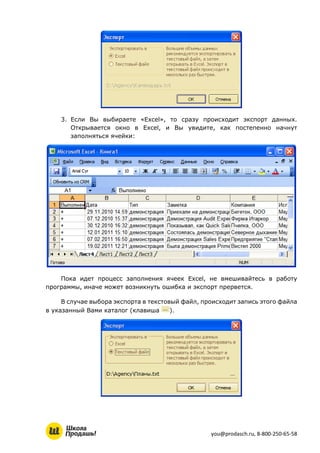
3. Если Вы выбираете «Excel», то сразу происходит экспорт данных.
Открывается окно в Excel, и Вы увидите, как постепенно начнут
заполняться ячейки:
Пока идет процесс заполнения ячеек Excel, не вмешивайтесь в работу
программы, иначе может возникнуть ошибка и экспорт прервется.
В случае выбора экспорта в текстовый файл, происходит запись этого файла
в указанный Вами каталог (клавиша ).
you@prodasch.ru, 8-800-250-65-58
Синхронизировать планы с Outlook
Вызов: Модуль «Планы»/Кнопка /пункт меню «Синхронизировать
планы с Outlook»
Синхронизация планов предназначена для переноса планов и заметок из
Quick Sales на закладку «Календарь» почтовой программы Microsoft Outlook и
наоборот. Перенос из Quick Sales в Outlook осуществляется при одновременном
выполнении двух условий:
 заметки/планы видны в списке на закладке «Таблица»,
 заметки/планы были изменены с момента последней синхронизации.
Из Outlook в Quick Sales переносятся все записи, измененные в Outlook с
момента последней синхронизации.
Ниже описана последовательность Ваших действий для выполнения
синхронизации планов.
Выбрать пункт меню «Синхронизировать планы с Outlook…» кнопки
«Сервис» . Появится сообщение:
При ответе «Да» Quick Sales попытается установить связь с системой
Outlook. Если связь не будет установлена (например, система Outlook у Вас не
установлена), то Вы получите сообщение об этом. Пригласите Администратора и
попросите Вам помочь.
Если Quick Sales успешно установит связь с Outlook, то Вы получите
сообщение:
you@prodasch.ru, 8-800-250-65-58
Вам необходимо разрешить доступ к планам, хранящимся в Outlook. Для
этого установите флажок . По умолчанию устанавливается
время доступа 1 минута (вероятно, что этого времени будет достаточно, но если
данных очень много, то время доступа можно увеличить).
После чтения информации из Outlook система выдаст окно синхронизации.
В этом окне необходимо с помощью контекстного меню проставить:
 на планах, которые нужно перенести, стрелочки ,
 на планах, которые не нужно переносить, значок «Игнорировать» .
Пример:
Нажмите «OK». Появится окно с отчетом о переносе данных в Outlook.
Процесс переноса данных завершен. Перенесенные данные можно посмотреть в
Microsoft Outlook.
you@prodasch.ru, 8-800-250-65-58
В случае изменения данных в Outlook, при синхронизации окно будет
выглядеть так:
Нетрудно заметить, что у двух верхних планов изменилось назначенное
время их выполнения, а третий план отсутствует в Quick Sales (был удален).
Соответственно, для изменения времени выполнения двух верхних планов
необходимо отметить их стрелкой . Для ввода в Quick Sales нового плана из
Outlook – отметить план стрелкой . Последний план можно добавить в Outlook,
если установить стрелку . После этого нажать «OK». Процесс синхронизации
будет выполнен.

4. Quick Sales. Модуль "Планы"

  • 1.
    you@prodasch.ru, 8-800-250-65-58 Модуль «Планы» Вэтом разделе описываются:  общие правила работы с модулем «Планы»,  действия, которые можно выполнять с помощью инструментальной панели модуля «Планы». Вызов Модуль «Планы» может быть вызван одним из трех способов:  пункт меню «Модуль/Планы»,  инструментальная панель: пиктограмма ,  клавиша F6. Назначение Модуль «Планы» представляет планы и заметки, отсортированные по датам, и обеспечивает с ними работу. Заметки и планы вводятся на закладке «Заметки и планы» модуля «Клиенты». В каких случаях стоит воспользоваться модулем «Планы»?  Если Вы хотите узнать, какие мероприятия запланированы у Вас на сегодня (или на любую другую дату), то открывайте модуль, выбирайте интересующую Вас дату и получайте список невыполненных планов.  Если Вы хотите отметить выполнение запланированных на сегодня дел, то откройте модуль «Планы», найдите по поиску невыполненные мероприятия и отметьте их выполнение.  Вы хотите узнать, какие из запланированных дел выполнил один из Ваших сотрудников и какие еще нет? Откройте модуль и, используя поиск, найдите интересующую Вас информацию. Функции  просмотр невыполненных планов на любую дату,  поиск заметок и планов,  редактирование планов и заметок,
  • 2.
    you@prodasch.ru, 8-800-250-65-58  отметкавыполнения мероприятий,  синхронизация планов с MS Outlook. Режим работы Модуль «Планы» может работать в одном из двух режимов:  режим «Таблица» - закладка «Таблица»,  режим «Планы» - закладка «Планы». Набор действий, которые может выполнить пользователь в этих режимах, разный. Режим «Планы» В режиме «Планы» (закладка «Планы») в списке отображаются невыполненные планы и заметки, которые были запланированы всеми пользователями на выбранную в календаре дату.
  • 3.
    you@prodasch.ru, 8-800-250-65-58 Модуль «Планы»выглядит так: Действия, которые можно выполнить в режиме «Планы»:
  • 4.
    you@prodasch.ru, 8-800-250-65-58 В режиме«Планы» удобно:  просмотреть невыполненные планы, которые были намечены на выбранное число, по всем пользователям,  перенести по времени планы,  изменить план или отметить дату выполнения плана. Для изменения плана или отметки выполнения заметки/плана, а также для перехода на карточку компании можно использовать контекстное меню (вызывается по правой кнопке мыши). Подробнее работа с заметками/планами рассмотрена далее в этом разделе. Чтобы перенести план на другое время в текущем дне, выделите его левой кнопкой мыши и, не отпуская, перетащите вверх или вниз на нужное время дня. Режим «Таблица» В режиме «Таблица» (закладка «Таблица») в списке отображаются планы и заметки, найденные по установленному признаку отбора (кнопка ). Вид режима «Таблица» и действия, которые в нем можно выполнить, показаны на рисунке ниже:
  • 5.
    you@prodasch.ru, 8-800-250-65-58 В режиме«Таблица» удобно:  просмотреть невыполненные планы/заметки,  найти заметку или план, используя фильтр,  отметить выполнение запланированного дела,  изменить или удалить заметку/план. Если Вы открыли закладку «Таблица» впервые, то в списке будут показаны Ваши планы на сегодня. Такая информация будет отображаться до тех пор, пока Вы не измените условия фильтра (кнопка ). Невыполненные планы отмечаются в списке значком . Выполнить план Вызов: Модуль «Планы»/Закладка «Таблица»/Кнопка или Вызов: Модуль «Планы»/Закладка «Планы»/Контекстное меню/Пункт «Выполнить» Для отметки выполнения плана выделите его на закладке «Таблица» и нажмите кнопку . Второй вариант – на закладке «Планы» выделите план и в контекстном меню выберите пункт «Выполнить». После этого откроется окно: В открывшемся окне система автоматически:  установит флажок «Выполнено» (появится галочка),  сбросит флажок «Оповещение» (если флажок был установлен). Дополнительно Вы можете изменить текст комментария так, чтобы он стал отчетом о выполнении плана. Например, текст «Отослать информационные материалы» изменить на «Высланы по почте пресс-релиз и рекламные буклеты».
  • 6.
    you@prodasch.ru, 8-800-250-65-58 Далее нажмите«OK» - намеченный план будет отмечен как выполненный (в списке дел система уберет отметку ). Более подробно это окно описано в руководстве «Модуль Клиенты. Часть 1», раздел «Клиенты/Закладка «Заметки и планы», подраздел «Ввод новой заметки» и подраздел «Ввод нового плана». Изменить заметку или план Вызов: Модуль «Планы»/Закладка «Таблица»/Кнопка или Вызов: Модуль «Планы»/Закладка «Планы»/Контекстное меню/Пункт «Редактировать» Для изменения заметки или плана выделите его на закладке «Таблица» и нажмите кнопку или просто щелкните два раза мышкой на нужной строке. Второй вариант – на закладке «Планы» выделите заметку или план и в контекстном меню выберите пункт «Редактировать». Если выбранная запись - заметка (ввод выполнялся кнопкой ), то откроется окно «Заметка»: Если выбранная запись – план (ввод выполнялся кнопкой ), то откроется окно «План»:
  • 7.
    you@prodasch.ru, 8-800-250-65-58 В этихокнах можно изменить любое из доступных полей. По завершению редактирования следует нажать «OK». Более подробно окно описано в руководстве «Модуль Клиенты. Часть 1», раздел «Клиенты/Закладка «Заметки и планы», подраздел «Ввод новой заметки» и подраздел «Ввод нового плана». Удалить заметку или план Вызов: Модуль «Планы»/Закладка «Таблица»/Кнопка Для удаления ненужной заметки/плана выделите его в общем списке на закладе «Таблица» и нажмите кнопку «Удалить» . Появится окно подтверждения: Нажмите «Да» для удаления заметки/плана, «Нет» – для отмены. Восстановить удаленную заметку/план невозможно. Количество Вызов: Модуль «Планы»/Закладка «Таблица»/Кнопка Для того, чтобы определить количество заметок/дел, найденных по установленному Вами признаку отбора (кнопка ), достаточно в любой момент нажать кнопку (закладка «Таблица»). Система подсчитает количество и покажет соответствующую цифру. Например: В данном примере цифра 18 означает, что в списке, который Вы видите, будет 18 строк (заметки/планы).
  • 8.
    you@prodasch.ru, 8-800-250-65-58 Перейти накомпанию Вызов: Модуль «Планы»/Закладка «Таблица»/Кнопка или Вызов: Модуль «Планы»/Закладка «Планы»/Контекстное меню/Пункт «Компания» Перейти на карточку компании можно двумя способами:  находясь на закладке «Таблица», нужно выделить интересующую заметку или план и нажать кнопку ,  находясь на закладке «Планы», надо выделить заметку/план и в контекстном меню выбрать пункт «Компания». В результате раскроется карточка клиента, и на закладке «Заметки и планы» будет выделена та же заметка/план. Для того, чтобы снова вернуться к «календарному» представлению, нужно вызвать модуль «Планы» (см. «Модуль Планы» подраздел «Вызов»). В общем списке будет выделена та же запись, с которой была прежде вызвана карточка клиента. Фильтр Вызов: Модуль «Планы»/Закладка «Таблица»/Кнопка Фильтр предоставляет пользователю возможность отбора нужной информации по заданным в фильтре критериям. В модуле «Планы» фильтр есть только в режиме «Таблица». Для того, чтобы начать работу с фильтром, нужно на закладке «Таблица»:  нажать кнопку  или нажать клавишу «F3». В результате раскроется окно «Фильтр таблицы планов», которое выглядит так:
  • 9.
    you@prodasch.ru, 8-800-250-65-58 В окнеВы можете найти информацию по следующим критериям:  фамилия человека, ответственного за выполнение плана,  фамилия человека, создавшего план,  тип мероприятия или заметки,  определенные слова в тексте заметки,  дата ввода или планирования заметки/плана. Правила ввода текстовых значений:  при поиске по текстовым полям вводить точное значение поля не обязательно, достаточно ввести часть слова или целое слово, которое должно входить в заданное поле,  если ввести несколько слов, взятых в кавычки, то будет выполнен поиск целой фразы. При поиске можно заполнять одновременно несколько полей, тогда в результирующий список попадет информация, удовлетворяющая критериям во всех полях. После того как сформированы все критерии, следует нажать кнопку «OK». Система произведет поиск информации и отобразит результаты в списке. Значения по умолчанию: Если Вы не изменяли в фильтре значения, то по умолчанию он будет настроен следующим образом:  в поле «Исполнитель» - Ваша фамилия,  в группе полей «Отображать» активен переключатель «Планы»,  дата заметки/плана установлена на текущий день. Таким образом, список на закладке «Таблица» показывает по умолчанию Ваши планы на сегодня. Если очистить фильтр (кнопка ) и нажать «OK», то в списке отобразятся все заметки и планы, которые есть в базе данных.
  • 10.
    you@prodasch.ru, 8-800-250-65-58 Рассмотрим несколькопримеров работы с фильтром. Пример 1. Узнать, что планировала сотрудница Чернова на 7 мая 2011 года. Ваши действия: 1. В фильтре таблицы календаря установить следующие параметры: 2. Нажать ОК. В результате получим: Пример 2. Найти, когда у сотрудника Медведева были запланированы демонстрации продуктов.
  • 11.
    you@prodasch.ru, 8-800-250-65-58 Ваши действия: 1.В фильтре таблицы календаря установить следующие параметры: 2. Нажать ОК. В результате получим: Общие принципы формирования условий для работы фильтра описаны в руководстве «Модуль Клиенты. Часть 2», раздел «Клиенты/Фильтр». Показать мои планы на сегодня Вызов: Модуль «Планы»/Закладка «Таблица»/Кнопка /п. меню «Мои планы на сегодня» Для того, чтобы отобразить в общем списке закладки «Таблица» только Ваши планы, запланированные на текущий день, достаточно выбрать пункт в меню кнопки : Чтобы вернуть обычный вид, выберите пункт еще раз.
  • 12.
    you@prodasch.ru, 8-800-250-65-58 Сервис Вызов: Модуль«Планы»/Закладка «Таблица»/Кнопка В модуле «Планы» по кнопке «Сервис» выполняются следующие действия: Ниже даны пояснения к работе каждого пункта меню. Экспорт Вызов: Модуль «Планы»/Закладка «Таблица»/Кнопка /п. меню «Экспорт…» Экспорт предназначен для копирования информации из модуля «Календарь в текстовый файл или в систему «MS Excel». Для того, чтобы выполнить экспорт, нужно: 1. Выбрать пункт «Экспорт» кнопки «Сервис». Откроется окно, где необходимо указать те поля, которые будут экспортированы: 2. Определить, куда Вы будете экспортировать данные - в MS Excel или в текстовый документ:
  • 13.
    you@prodasch.ru, 8-800-250-65-58 3. ЕслиВы выбираете «Excel», то сразу происходит экспорт данных. Открывается окно в Excel, и Вы увидите, как постепенно начнут заполняться ячейки: Пока идет процесс заполнения ячеек Excel, не вмешивайтесь в работу программы, иначе может возникнуть ошибка и экспорт прервется. В случае выбора экспорта в текстовый файл, происходит запись этого файла в указанный Вами каталог (клавиша ).
  • 14.
    you@prodasch.ru, 8-800-250-65-58 Синхронизировать планыс Outlook Вызов: Модуль «Планы»/Кнопка /пункт меню «Синхронизировать планы с Outlook» Синхронизация планов предназначена для переноса планов и заметок из Quick Sales на закладку «Календарь» почтовой программы Microsoft Outlook и наоборот. Перенос из Quick Sales в Outlook осуществляется при одновременном выполнении двух условий:  заметки/планы видны в списке на закладке «Таблица»,  заметки/планы были изменены с момента последней синхронизации. Из Outlook в Quick Sales переносятся все записи, измененные в Outlook с момента последней синхронизации. Ниже описана последовательность Ваших действий для выполнения синхронизации планов. Выбрать пункт меню «Синхронизировать планы с Outlook…» кнопки «Сервис» . Появится сообщение: При ответе «Да» Quick Sales попытается установить связь с системой Outlook. Если связь не будет установлена (например, система Outlook у Вас не установлена), то Вы получите сообщение об этом. Пригласите Администратора и попросите Вам помочь. Если Quick Sales успешно установит связь с Outlook, то Вы получите сообщение:
  • 15.
    you@prodasch.ru, 8-800-250-65-58 Вам необходиморазрешить доступ к планам, хранящимся в Outlook. Для этого установите флажок . По умолчанию устанавливается время доступа 1 минута (вероятно, что этого времени будет достаточно, но если данных очень много, то время доступа можно увеличить). После чтения информации из Outlook система выдаст окно синхронизации. В этом окне необходимо с помощью контекстного меню проставить:  на планах, которые нужно перенести, стрелочки ,  на планах, которые не нужно переносить, значок «Игнорировать» . Пример: Нажмите «OK». Появится окно с отчетом о переносе данных в Outlook. Процесс переноса данных завершен. Перенесенные данные можно посмотреть в Microsoft Outlook.
  • 16.
    you@prodasch.ru, 8-800-250-65-58 В случаеизменения данных в Outlook, при синхронизации окно будет выглядеть так: Нетрудно заметить, что у двух верхних планов изменилось назначенное время их выполнения, а третий план отсутствует в Quick Sales (был удален). Соответственно, для изменения времени выполнения двух верхних планов необходимо отметить их стрелкой . Для ввода в Quick Sales нового плана из Outlook – отметить план стрелкой . Последний план можно добавить в Outlook, если установить стрелку . После этого нажать «OK». Процесс синхронизации будет выполнен.