МойСклад –
 складской учёт онлайн

Сервис   МойСклад    является    программным
продуктом по модели SaaS для автоматизации
оперативного выполнения типовых задач учёта
движения товарно-материальных ценностей.
Преимущества сервиса МойСклад:

 Всегда актуальная информация на любом
  компьютере, подключенном к Интернету
 Можно начать работу сразу после регистрации на
  сайте
 Не нужно устанавливать программное обеспечение
 Не нужно покупать новые компьютеры
 Не нужно устанавливать обновления
 Легко связать несколько офисов или торговых точек
Информация о компании


       Начинать настройку сервиса МойСклад рекомендуется с изменения настроек.


Для этого выбираем раздел «Настройки», подраздел «Моя компания» и вносим данные о своей
организации. Далее нажимаем кнопку «Сохранить».
Информация о складах

Сервис МойСклад позволяет создавать необходимое Вам количество складов, причем они могут
быть как физическими, так и виртуальными (например, «Ремонт», «Некондиция» и т.д.).
Возможность заведения вложенных складов позволяет Вам отслеживать объекты как по зонам
(будь это этажи или помещения), так и в целом по складу.


Для их создания необходимо установить курсор на складе, внутри которого Вы хотите завести
вложенные зоны, нажать на правую кнопку мыши и выбрать «Добавить»-«Склад». Выделив
курсором любой склад в правой части экрана Вы можете занести или изменить наименование,
адрес, а также добавить описание.
Шаблоны

 В системе МойСклад каждому документу можно присвоить один или несколько шаблонов для
 создания печатной формы.


Редактировать шаблоны возможно при помощи Microsoft Excel или OpenOffice.org Calc. При
необходимости сотрудники сервиса МойСклад всегда помогут Вам в создании шаблонов на
основе Ваших электронных образцов.
Пользовательские настройки

    «Пользовательские» настройки предназначены для удобства работы в сервисе МойСклад.


Здесь Вы можете выбрать склад и валюту, заносящиеся в новые документы по умолчанию,
объединять ли позиции при инвентаризации и какое количество строк выводить на экране.
Справочник товаров и услуг

Работу в сервисе МойСклад необходимо начать с создания номенклатуры. МойСклад позволяет
строить иерархическое дерево записей товаров и услуг и вести учёт товаров по серийным номерам.


Заходим в раздел «Справочники» и выбираем подраздел «Товары». Установив курсор на папке,
внутри которой Вы хотите создать другую папку или товар, через правую кнопки мыши выбираем
необходимое действие, после чего заполняем в правой части экрана данные о новой папке или
товаре/услуге. Будьте внимательны: отменить учёт по серийным номерам нельзя.
Справочник контрагентов

Справочник «Контрагенты» содержит подробную информацию о всех партнёрах, с кем Вы
сотрудничаете, включая банковские, адресные реквизиты и контакты.


 Данные из этого справочника будут автоматически подставляться в печатные формы создаваемых
 Вами документов. Используя возможность вложенных папок, Вы можете легко найти нужную
 Вам организацию.
Справочник единиц измерения


Справочник «Единицы измерения» говорит сам за себя и представляет собой простую линейку
использующихся в системе МойСклад единиц измерения.


При заведении нового товара данные о единицах измерения подставляются из этого справочника.
Справочники причин списания и оприходывания


Справочники причин списания и оприходывания идентичны, принципы работы с ними одинаковы.


Из справочников «Причины списания» и «Причины оприходывания» подставляются значения при
формировании списка позиций соответствующих документов.
Справочник технологических карт

Сервис МойСклад позволяет вести учёт сборочных и производственных операций на основе
технологических карт.


Для этого необходимо заполнить справочник «Технологические карты», в котором указывается
какой товар производится, какие товары расходуются на производство, а также их количества.
Возможно указание затрат на производство.
Документы заказа


В системе МойСклад реализована возможность размещения заказов и резервирования товаров.
При формировании списка позиций помимо количества заказа можно указать количество
резервируемого товара.


Действия: Создаём новый документ, именуем его, выбираем контрагента, формируем список
позиций, добавляя позиции или из справочника товаров или из имеющихся остатков. Делаем заказ
на 80 кг сахара, 25 кг яблок Гольден и 7 кг груш конференц. Из них резервируем 80 кг сахара и 5
кг груш. Сделать это можно либо отметив позиции и нажать пиктограмму «Зарезервировать»,
либо нажать левой кнопкой мыши на конкретной позиции и изменить количество
зарезервированного товара в всплывающем окне. Сохраняем документ.
Счета


Из документа заказа можно автоматически создать счёт, достаточно лишь выбрать необходимое
действие. Таким же образом создаётся отгрузка по заказу, только дополнительно выбирается
склад.


Действия: Открываем документ заказа, выбираем действие “Создать счёт”, подтверждаем
действие и сохраняем изменения. Из счёта можно создать отгрузку по аналогичной схеме,
дополнительно выбрав склад отгрузки. Вернувшись к списку заказов, можно увидеть процент
выставленных счетов и совершенных отгрузок по каждому заказу.
Документы приёмки и отгрузки

Создание документов «Приёмки» и «Отгрузки» практически идентично, но в отгрузке можно
использовать созданные прайс-листы. Для этого отмечаем галками выбранные позиции или сразу
весь список, выбираем прайс-лист и нужную колонку.


Действия: Создаём новую приёмку, называем документ «Приёмка 1», выбираем склад «Магазин
«Универсам» и контрагента. Добавляем 10 упаковок груш, 10 кг сахара и 15 кг яблок. Сохраняем
документ.
Списания и оприходывания


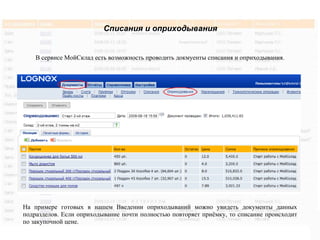
    В сервисе МойСклад есть возможность проводить докмуенты списания и оприходывания.


На примере готовых в нашем Введении оприходываний можно увидеть документы данных
подразделов. Если оприходывание почти полностью повторяет приёмку, то списание происходит
по закупочной цене.
Перемещения между складами

«Перемещения» позволяют перевести товар с одного склада на другой между структурными
подразделениями организации.


Действия: Создаём новый документ, выбираем склад-источник (1-ый этаж центрального склада) и
склад-приёмник (магазин «Колесо»), далее уже известными способами добавляем товар. Наиболее
удобный способ — это выбор товара из остатков. Переводим по 20 единиц каждого товара,
хранящегося на 1-ом этаже центрального склада. Сохраняем документ.
Сборочные и технологические операции
«Технологические операции» позволяют вести учёт сборочных и производственных операций на
основе Технологических карт. Для проведения операции необходимо выбрать технологическую
карту, на основе которой производится операция, объём полученного товара, склады для
материалов и продукции.


Действия: Создаём новый документ, именуем его, выбираем технологическую карту «Сбор
колеса 15», объём производства вводим 5, склад для материалов — 1-ый этаж Центрального
склада, склад для продукции — магазин «Колесо». Ставим статус «Документ проведён» и
сохраняем документ.
Инвентаризации
При необходимости скорректировать остатки Вы легко можете провести инвентаризацию как по
всем складам сразу, так и по отдельности.


После создания нового документа Вы можете добавлять товар вручную или заполнить по
остаткам, выбрав соответсвующее действие. В колонке «Цена» проставляется закупочная цена.
Изменив колонку «Фактический остаток» и сохранив документ, остатки на складе приводятся в
соответствии с фактическим наличием.
Прайс-листы
Вы можете создавать прайс-листы Ваших товаров на основе цены продажи из справочника
«Товары». В нём можно изменить название, создать несколько столбцов, оставить как базовую
цену продажи, так и учесть скидки или наценки, достаточно только поставить галочку и указать
процент скидки или наценки. МойСклад позволяет автоматически заполнить список всеми
товарами, которые на данный момент есть в остатках, или всеми товарами, которые есть в
номенклатуре. Также возможно заполнение вручную выбранным из справочника товаром.


Действия: Создаём новый прайс-лист. в поле «колонка1» пишем наименование столбца «базовая
цена», ставим галку в чек-бокс напротив скидка/наценка и оставляем значение 0. Если процент
скидки/наценки не выбирать, то создатся пустая колонка. Добавляем новую колонку, называем её
«скидка 50%», ставим галку в чек-боксе и в поле скидки/наценки набираем 50. Далее нажимаем
кнопку «Продолжить» и переходим к составлению списка товара. Выбираем действие «Дополнить
из остатков». Сохраняем полученный прайс-лист.
Платежи от контрагентов

Вкладки «Платежи» и «Касса» служат для сохранения информации о поступивших платежах от
контрагентов.


Для занесения информации достаточно создать новый документ, присвоить ему имя и дату,
выбрать контрагента, указать сумму и при необходимости внести описание.
Действия: Создаём новый документ, присваиваем ему номер, выбираем из контрагентов ООО
«Космос», вписываем сумму 5 555 рублей 20 копеек. Сохраняем документ.
Отчёт по документам

  Отчёт по документам позволяет просмотреть все документы, созданные в системе МойСклад.


Возможно сделать выборку по периоду времени, контрагенту, складу, типу документов, статусу
«проведён/не проведён» или сортировку по типу документов, их номерам, дате документа.
Данный отчёт можно загрузить в формате Excel или PDF, использовав соответсвующие
пиктограммы.
Партионный учёт

Сервис МойСклад позволяет товар с одним и тем же артикулом можно сгруппировать по сроку
годности, размеру, цвету и т.д.


Реализуется данная возможность через партии. Отчёт по партиям предоставляет список
существующих партий, а также возможность их создания и редактирования.
Отчёт по остаткам

Отчёт по остаткам безусловно является основным. Помимо артикула, наименования и собственно
остатков отчёт показывает закупочные цену и сумму, рассчитываемую по системе ФИФО, цену
продажи, берущуюся из справочника товаров, и её сумму.


 Можно просмотреть как все остатки, так и по выбранному складу или товару, вырать: учитывать
зарезервированные объемы и непроведённые документы или нет, а также конкретный момент
времени. Выделив курсором позицию, в нижней части отчёта будет распределение остатков по
партиям, складам и приходным документам.
Отчёт по резерву


        Отчёт «Резерв» позволяет увидеть количествово товара, находящегося в резерве.


Существует возможность учёта непроведённых документов, выборки по дате и товару. Выделив
интересующую позицию, можно увидеть документы, создавшие резерв выбранного товара.
Отчёт по обороту


Отчёт по оборот предоставляет информацию по количеству прихода и расхода товара за
выбранный период, а также по количеству на начало и конец выбранного периода.


Можно сделать выборку по складу товару, учитывать непроведённые документы. Выделив
курсором позицию, в нижней части отчёта можно увидеть историю движения товара за
выбранный период.
Отчёт по прибыльности


        Отчёт по прибыльности расчитывает процент прибыли за определённый период.


Выводится следующая информация: артикул, наименование, единица измерения товара, средняя
цена и сумма прихода, средняя цена и сумма расхода, процент и сумма прибыли. Как и в других
отчётах есть возможность выборки по складу и товару, учёт непроведённых документов.
Серийные номера


   Данный отчёт показывает полный список товаров, чей учёт ведётся по серийным номерам.


Можно сделать выборка по складу, товару, времени, серийному номеру, учитывать непроведённые
документы и отгрузку товаров с серийными номерами, не имеющих прихода.
Взаиморасчёты с контрагентами


Отчёт по взаиморасчётам включает в себя остаток на начало периода, приход и расход, остаток на
конец периода. Расход, помимо движения товара, включает платежи от контрагентов.


Есть возможность выборки по контрагенту, показа контрагентов с нулевыми оборотами, учёта
непроведённых документов.
Информация о разработчике и контакты

Разработку и поддержку сервиса МойСклад осуществляет
компания LogneX, являющаяся одним из первых в России
разработчиков и поставщиков продуктов SaaS (Software as a Service)
для автоматизации малого и среднего бизнеса. В октябре 2007 году
было открыто публичное бета-тестирование сервиса МойСклад, а
официальный запуск состоялся в феврале 2008 года.


Дополнительную информацию о сервисе МойСклад Вы можете
узнать на сайте http://moysklad.ru или по телефону (495) 228-04-32.
Свои вопросы и предложения просьба направлять по следующим
контактам:

  E-mail: info@moysklad.ru, victor@moysklad.ru

 ICQ: 240-378-504

 Skype: victor_moysklad

МойСклад - возможности

  • 1.
    МойСклад – складскойучёт онлайн Сервис МойСклад является программным продуктом по модели SaaS для автоматизации оперативного выполнения типовых задач учёта движения товарно-материальных ценностей.
  • 2.
    Преимущества сервиса МойСклад: Всегда актуальная информация на любом компьютере, подключенном к Интернету  Можно начать работу сразу после регистрации на сайте  Не нужно устанавливать программное обеспечение  Не нужно покупать новые компьютеры  Не нужно устанавливать обновления  Легко связать несколько офисов или торговых точек
  • 3.
    Информация о компании Начинать настройку сервиса МойСклад рекомендуется с изменения настроек. Для этого выбираем раздел «Настройки», подраздел «Моя компания» и вносим данные о своей организации. Далее нажимаем кнопку «Сохранить».
  • 4.
    Информация о складах СервисМойСклад позволяет создавать необходимое Вам количество складов, причем они могут быть как физическими, так и виртуальными (например, «Ремонт», «Некондиция» и т.д.). Возможность заведения вложенных складов позволяет Вам отслеживать объекты как по зонам (будь это этажи или помещения), так и в целом по складу. Для их создания необходимо установить курсор на складе, внутри которого Вы хотите завести вложенные зоны, нажать на правую кнопку мыши и выбрать «Добавить»-«Склад». Выделив курсором любой склад в правой части экрана Вы можете занести или изменить наименование, адрес, а также добавить описание.
  • 5.
    Шаблоны В системеМойСклад каждому документу можно присвоить один или несколько шаблонов для создания печатной формы. Редактировать шаблоны возможно при помощи Microsoft Excel или OpenOffice.org Calc. При необходимости сотрудники сервиса МойСклад всегда помогут Вам в создании шаблонов на основе Ваших электронных образцов.
  • 6.
    Пользовательские настройки «Пользовательские» настройки предназначены для удобства работы в сервисе МойСклад. Здесь Вы можете выбрать склад и валюту, заносящиеся в новые документы по умолчанию, объединять ли позиции при инвентаризации и какое количество строк выводить на экране.
  • 7.
    Справочник товаров иуслуг Работу в сервисе МойСклад необходимо начать с создания номенклатуры. МойСклад позволяет строить иерархическое дерево записей товаров и услуг и вести учёт товаров по серийным номерам. Заходим в раздел «Справочники» и выбираем подраздел «Товары». Установив курсор на папке, внутри которой Вы хотите создать другую папку или товар, через правую кнопки мыши выбираем необходимое действие, после чего заполняем в правой части экрана данные о новой папке или товаре/услуге. Будьте внимательны: отменить учёт по серийным номерам нельзя.
  • 8.
    Справочник контрагентов Справочник «Контрагенты»содержит подробную информацию о всех партнёрах, с кем Вы сотрудничаете, включая банковские, адресные реквизиты и контакты. Данные из этого справочника будут автоматически подставляться в печатные формы создаваемых Вами документов. Используя возможность вложенных папок, Вы можете легко найти нужную Вам организацию.
  • 9.
    Справочник единиц измерения Справочник«Единицы измерения» говорит сам за себя и представляет собой простую линейку использующихся в системе МойСклад единиц измерения. При заведении нового товара данные о единицах измерения подставляются из этого справочника.
  • 10.
    Справочники причин списанияи оприходывания Справочники причин списания и оприходывания идентичны, принципы работы с ними одинаковы. Из справочников «Причины списания» и «Причины оприходывания» подставляются значения при формировании списка позиций соответствующих документов.
  • 11.
    Справочник технологических карт СервисМойСклад позволяет вести учёт сборочных и производственных операций на основе технологических карт. Для этого необходимо заполнить справочник «Технологические карты», в котором указывается какой товар производится, какие товары расходуются на производство, а также их количества. Возможно указание затрат на производство.
  • 12.
    Документы заказа В системеМойСклад реализована возможность размещения заказов и резервирования товаров. При формировании списка позиций помимо количества заказа можно указать количество резервируемого товара. Действия: Создаём новый документ, именуем его, выбираем контрагента, формируем список позиций, добавляя позиции или из справочника товаров или из имеющихся остатков. Делаем заказ на 80 кг сахара, 25 кг яблок Гольден и 7 кг груш конференц. Из них резервируем 80 кг сахара и 5 кг груш. Сделать это можно либо отметив позиции и нажать пиктограмму «Зарезервировать», либо нажать левой кнопкой мыши на конкретной позиции и изменить количество зарезервированного товара в всплывающем окне. Сохраняем документ.
  • 13.
    Счета Из документа заказаможно автоматически создать счёт, достаточно лишь выбрать необходимое действие. Таким же образом создаётся отгрузка по заказу, только дополнительно выбирается склад. Действия: Открываем документ заказа, выбираем действие “Создать счёт”, подтверждаем действие и сохраняем изменения. Из счёта можно создать отгрузку по аналогичной схеме, дополнительно выбрав склад отгрузки. Вернувшись к списку заказов, можно увидеть процент выставленных счетов и совершенных отгрузок по каждому заказу.
  • 14.
    Документы приёмки иотгрузки Создание документов «Приёмки» и «Отгрузки» практически идентично, но в отгрузке можно использовать созданные прайс-листы. Для этого отмечаем галками выбранные позиции или сразу весь список, выбираем прайс-лист и нужную колонку. Действия: Создаём новую приёмку, называем документ «Приёмка 1», выбираем склад «Магазин «Универсам» и контрагента. Добавляем 10 упаковок груш, 10 кг сахара и 15 кг яблок. Сохраняем документ.
  • 15.
    Списания и оприходывания В сервисе МойСклад есть возможность проводить докмуенты списания и оприходывания. На примере готовых в нашем Введении оприходываний можно увидеть документы данных подразделов. Если оприходывание почти полностью повторяет приёмку, то списание происходит по закупочной цене.
  • 16.
    Перемещения между складами «Перемещения»позволяют перевести товар с одного склада на другой между структурными подразделениями организации. Действия: Создаём новый документ, выбираем склад-источник (1-ый этаж центрального склада) и склад-приёмник (магазин «Колесо»), далее уже известными способами добавляем товар. Наиболее удобный способ — это выбор товара из остатков. Переводим по 20 единиц каждого товара, хранящегося на 1-ом этаже центрального склада. Сохраняем документ.
  • 17.
    Сборочные и технологическиеоперации «Технологические операции» позволяют вести учёт сборочных и производственных операций на основе Технологических карт. Для проведения операции необходимо выбрать технологическую карту, на основе которой производится операция, объём полученного товара, склады для материалов и продукции. Действия: Создаём новый документ, именуем его, выбираем технологическую карту «Сбор колеса 15», объём производства вводим 5, склад для материалов — 1-ый этаж Центрального склада, склад для продукции — магазин «Колесо». Ставим статус «Документ проведён» и сохраняем документ.
  • 18.
    Инвентаризации При необходимости скорректироватьостатки Вы легко можете провести инвентаризацию как по всем складам сразу, так и по отдельности. После создания нового документа Вы можете добавлять товар вручную или заполнить по остаткам, выбрав соответсвующее действие. В колонке «Цена» проставляется закупочная цена. Изменив колонку «Фактический остаток» и сохранив документ, остатки на складе приводятся в соответствии с фактическим наличием.
  • 19.
    Прайс-листы Вы можете создаватьпрайс-листы Ваших товаров на основе цены продажи из справочника «Товары». В нём можно изменить название, создать несколько столбцов, оставить как базовую цену продажи, так и учесть скидки или наценки, достаточно только поставить галочку и указать процент скидки или наценки. МойСклад позволяет автоматически заполнить список всеми товарами, которые на данный момент есть в остатках, или всеми товарами, которые есть в номенклатуре. Также возможно заполнение вручную выбранным из справочника товаром. Действия: Создаём новый прайс-лист. в поле «колонка1» пишем наименование столбца «базовая цена», ставим галку в чек-бокс напротив скидка/наценка и оставляем значение 0. Если процент скидки/наценки не выбирать, то создатся пустая колонка. Добавляем новую колонку, называем её «скидка 50%», ставим галку в чек-боксе и в поле скидки/наценки набираем 50. Далее нажимаем кнопку «Продолжить» и переходим к составлению списка товара. Выбираем действие «Дополнить из остатков». Сохраняем полученный прайс-лист.
  • 20.
    Платежи от контрагентов Вкладки«Платежи» и «Касса» служат для сохранения информации о поступивших платежах от контрагентов. Для занесения информации достаточно создать новый документ, присвоить ему имя и дату, выбрать контрагента, указать сумму и при необходимости внести описание. Действия: Создаём новый документ, присваиваем ему номер, выбираем из контрагентов ООО «Космос», вписываем сумму 5 555 рублей 20 копеек. Сохраняем документ.
  • 21.
    Отчёт по документам Отчёт по документам позволяет просмотреть все документы, созданные в системе МойСклад. Возможно сделать выборку по периоду времени, контрагенту, складу, типу документов, статусу «проведён/не проведён» или сортировку по типу документов, их номерам, дате документа. Данный отчёт можно загрузить в формате Excel или PDF, использовав соответсвующие пиктограммы.
  • 22.
    Партионный учёт Сервис МойСкладпозволяет товар с одним и тем же артикулом можно сгруппировать по сроку годности, размеру, цвету и т.д. Реализуется данная возможность через партии. Отчёт по партиям предоставляет список существующих партий, а также возможность их создания и редактирования.
  • 23.
    Отчёт по остаткам Отчётпо остаткам безусловно является основным. Помимо артикула, наименования и собственно остатков отчёт показывает закупочные цену и сумму, рассчитываемую по системе ФИФО, цену продажи, берущуюся из справочника товаров, и её сумму. Можно просмотреть как все остатки, так и по выбранному складу или товару, вырать: учитывать зарезервированные объемы и непроведённые документы или нет, а также конкретный момент времени. Выделив курсором позицию, в нижней части отчёта будет распределение остатков по партиям, складам и приходным документам.
  • 24.
    Отчёт по резерву Отчёт «Резерв» позволяет увидеть количествово товара, находящегося в резерве. Существует возможность учёта непроведённых документов, выборки по дате и товару. Выделив интересующую позицию, можно увидеть документы, создавшие резерв выбранного товара.
  • 25.
    Отчёт по обороту Отчётпо оборот предоставляет информацию по количеству прихода и расхода товара за выбранный период, а также по количеству на начало и конец выбранного периода. Можно сделать выборку по складу товару, учитывать непроведённые документы. Выделив курсором позицию, в нижней части отчёта можно увидеть историю движения товара за выбранный период.
  • 26.
    Отчёт по прибыльности Отчёт по прибыльности расчитывает процент прибыли за определённый период. Выводится следующая информация: артикул, наименование, единица измерения товара, средняя цена и сумма прихода, средняя цена и сумма расхода, процент и сумма прибыли. Как и в других отчётах есть возможность выборки по складу и товару, учёт непроведённых документов.
  • 27.
    Серийные номера Данный отчёт показывает полный список товаров, чей учёт ведётся по серийным номерам. Можно сделать выборка по складу, товару, времени, серийному номеру, учитывать непроведённые документы и отгрузку товаров с серийными номерами, не имеющих прихода.
  • 28.
    Взаиморасчёты с контрагентами Отчётпо взаиморасчётам включает в себя остаток на начало периода, приход и расход, остаток на конец периода. Расход, помимо движения товара, включает платежи от контрагентов. Есть возможность выборки по контрагенту, показа контрагентов с нулевыми оборотами, учёта непроведённых документов.
  • 29.
    Информация о разработчикеи контакты Разработку и поддержку сервиса МойСклад осуществляет компания LogneX, являющаяся одним из первых в России разработчиков и поставщиков продуктов SaaS (Software as a Service) для автоматизации малого и среднего бизнеса. В октябре 2007 году было открыто публичное бета-тестирование сервиса МойСклад, а официальный запуск состоялся в феврале 2008 года. Дополнительную информацию о сервисе МойСклад Вы можете узнать на сайте http://moysklad.ru или по телефону (495) 228-04-32. Свои вопросы и предложения просьба направлять по следующим контактам:  E-mail: info@moysklad.ru, victor@moysklad.ru  ICQ: 240-378-504  Skype: victor_moysklad