Установка плагинаcformsи создание формы заказа 1
21) Установка плагинаcforms
Скачать архив с плагином.Разархивировать папку на свой  компьютер.Для установки этого плагина нам потребуются открыть сразу две вкладки в браузере: панель управления аккаунтомхостинга и консоль управления сайтом.3
4Сначала устанавливаем сам плагинcforms , но не активируем его.  Для этого зайдите в консоль управления сайтом в раздел ПЛАГИНЫ пункт ДОБАВИТЬ НОВЫЙ – ЗАГРУЗКА21
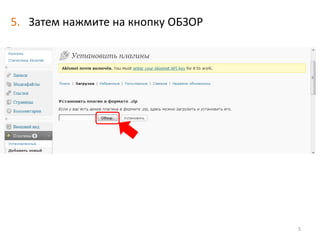
5Затем нажмите на кнопку ОБЗОР
6В открывшемся окне найдите распакованную папку cforms, в ней - архив с плагиномcforms. Выделите его и нажмите кнопку ОТКРЫТЬ.
7После этого нажмите кнопку УСТАНОВИТЬ
8Оставьте вкладку с консолью управления сайтом открытой и перейдите на вкладку с панелью управления аккаунтомхостинга раздел ФАЙЛОВЫЙ МЕНЕДЖЕР.
9В открывшемся окне найдите папку public_html и войдите в неё, кликнув по названию. Будьте внимательны: если у вас на аккаунте несколько сайтов, то сначала зайдите в папку с нужным именем сайта, а уже в ней – в папку public_html.Здесь отображается название сайта с которым работаете и путь к папке
10Затем последовательно откройте папкиwp-contentplugins        И в открывшемся окне нажмите на ссылку ЗАГРУЗИТЬ.
11Во всплывающем окне нажмите кнопку ОБЗОР
12В открывшемся окне найдите в папке CFORMS папку RUS, в ней - файл cforms-ru_RU.mo. Выделите его и нажмите кнопку ОТКРЫТЬ.
13Теперь нажмите кнопку ЗАКАЧАТЬ.
14Если загрузка прошла успешно, файл должен появиться в папке.
15Активируйте плагин       Установка завершена.
162)Создаём Форму заказа
17Зайдите в Консоли управления сайтом в раздел ФОРМЫ CFORMS II, пункт НАСТРОЙКИ ФОРМЫ. 12
18Справа найдите плавающую панель ADMIN ACTIONS. Кликните по стрелке в левой части панели, чтобы раскрыть её. Выберите пункт ADD NEW FORM.12
19В поле ФОРМА введите название формы Форма заказа  и нажмите СОХРАНИТЬ в панели ADMIN ACTIONS.21
20Теперь настраиваем поля формы.Нажимаем кнопку редактирования поля НАПИСАТЬ ПИСЬМО  2. Кнопка удаления поля1. Кнопка редактирования 3. Выбор типа поля
21Во всплывающем окне пишем вместо Написать письмо   Заказать программу. И нажимаем зелёную кнопку.
22Аналогично переименовываем поля Ваше Имя    - Ваши Фамилия, ИмяСайт               - Я заказываю программу Сообщение  - Способ оплаты Если Вы хотите добавит ещё поле. Нажмите кнопку ДОБАВИТЬ ниже уже существующих полей. Новое поле появится на первом месте. Чтобы поставить его на нужное место , надо просто перетащить его мышью за порядковый номер.
23Редактируем тип поля Я ЗАКАЗЫВАЮ ПРОГРАММУ. Нужно нажать кнопку редактирования поля и выбрать МНОЖЕСТВЕННЫЙ ВЫБОР . Затем нажимаем на кнопку Редактирования поля и добавляем названия программ для выбора. Нажмите, чтобы добавить поле для выбора
24Добавьте ещё одно поле. И нажмите на зелёную кнопку.
25Аналогично отредактируйте поле СПОСОБ ОПЛАТЫ. Введите для выбора те способы, котрыми Вы готовы принять оплату.  Проследите, чтобы напротив всех полей стояли отметки ОБЯЗАТЕЛЬНО и AUTO-CLEAR. Нажмите СОХРАНИТЬ .
26Откройте раздел НАСТРОЙКА СООБЩЕНИЙ, ТЕКСТОВ И КНОПОК
27Заполняем поляКопка отправки  -     ЗаказатьСообщение после отправки – Спасибо за заказ! (рядом отметьте «Всплывающее окно»)Сообщение об ошибках  (рядом отметьте «Всплывающее окно»)Показывать сообщения (снять все отметки)Нажмите «Сохранить»
28Откройте раздел Настройки получения писем.Найдите пункт Редирект на страницу.   Отметьте ВКЛЮЧИТЬ РЕДИРЕКТ, в поле ниже вставьте ссылку на страницу , которая откроется после заполнения формы заказа. Это м пожет быть ,например, страница ОТЗЫВЫ или Часто задаваемые вопросы. Нажмите СОХРАНИТЬ.
29Откройте раздел НАСТРОЙКА ПИСЕМ АДМИНИСТРАТОРУ.Заполните поля :Получатель – введите свой e-mail , на который будут приходить заказы Тема   - Заказ программыEmail priority – выберите 1Нажмите СОХРАНИТЬ .
30Откройте раздел меню Консоли управления ФОРМЫ CFORMS II – ВНЕШНИЙ ВИД .3. Посмотрите, как выглядит выбранный стиль 1. Выберите стиль 2. Нажмите, чтобы добавить и посмотреть
31Откройте для редактирования страницу Программы и цены . Внизу странцы вставьте форму заказа с помощью кнопки на панели визуального редактора.      Обновите страницу.
32Посмотрите страницу на сайте и протестируйте форму.

установка плагина Cforms и создание формы заказа

  • 1.
  • 2.
  • 3.
    Скачать архив сплагином.Разархивировать папку на свой компьютер.Для установки этого плагина нам потребуются открыть сразу две вкладки в браузере: панель управления аккаунтомхостинга и консоль управления сайтом.3
  • 4.
    4Сначала устанавливаем самплагинcforms , но не активируем его. Для этого зайдите в консоль управления сайтом в раздел ПЛАГИНЫ пункт ДОБАВИТЬ НОВЫЙ – ЗАГРУЗКА21
  • 5.
    5Затем нажмите накнопку ОБЗОР
  • 6.
    6В открывшемся окненайдите распакованную папку cforms, в ней - архив с плагиномcforms. Выделите его и нажмите кнопку ОТКРЫТЬ.
  • 7.
    7После этого нажмитекнопку УСТАНОВИТЬ
  • 8.
    8Оставьте вкладку сконсолью управления сайтом открытой и перейдите на вкладку с панелью управления аккаунтомхостинга раздел ФАЙЛОВЫЙ МЕНЕДЖЕР.
  • 9.
    9В открывшемся окненайдите папку public_html и войдите в неё, кликнув по названию. Будьте внимательны: если у вас на аккаунте несколько сайтов, то сначала зайдите в папку с нужным именем сайта, а уже в ней – в папку public_html.Здесь отображается название сайта с которым работаете и путь к папке
  • 10.
    10Затем последовательно откройтепапкиwp-contentplugins И в открывшемся окне нажмите на ссылку ЗАГРУЗИТЬ.
  • 11.
    11Во всплывающем окненажмите кнопку ОБЗОР
  • 12.
    12В открывшемся окненайдите в папке CFORMS папку RUS, в ней - файл cforms-ru_RU.mo. Выделите его и нажмите кнопку ОТКРЫТЬ.
  • 13.
  • 14.
    14Если загрузка прошлауспешно, файл должен появиться в папке.
  • 15.
    15Активируйте плагин Установка завершена.
  • 16.
  • 17.
    17Зайдите в Консолиуправления сайтом в раздел ФОРМЫ CFORMS II, пункт НАСТРОЙКИ ФОРМЫ. 12
  • 18.
    18Справа найдите плавающуюпанель ADMIN ACTIONS. Кликните по стрелке в левой части панели, чтобы раскрыть её. Выберите пункт ADD NEW FORM.12
  • 19.
    19В поле ФОРМАвведите название формы Форма заказа и нажмите СОХРАНИТЬ в панели ADMIN ACTIONS.21
  • 20.
    20Теперь настраиваем поляформы.Нажимаем кнопку редактирования поля НАПИСАТЬ ПИСЬМО 2. Кнопка удаления поля1. Кнопка редактирования 3. Выбор типа поля
  • 21.
    21Во всплывающем окнепишем вместо Написать письмо Заказать программу. И нажимаем зелёную кнопку.
  • 22.
    22Аналогично переименовываем поляВаше Имя - Ваши Фамилия, ИмяСайт - Я заказываю программу Сообщение - Способ оплаты Если Вы хотите добавит ещё поле. Нажмите кнопку ДОБАВИТЬ ниже уже существующих полей. Новое поле появится на первом месте. Чтобы поставить его на нужное место , надо просто перетащить его мышью за порядковый номер.
  • 23.
    23Редактируем тип поляЯ ЗАКАЗЫВАЮ ПРОГРАММУ. Нужно нажать кнопку редактирования поля и выбрать МНОЖЕСТВЕННЫЙ ВЫБОР . Затем нажимаем на кнопку Редактирования поля и добавляем названия программ для выбора. Нажмите, чтобы добавить поле для выбора
  • 24.
    24Добавьте ещё однополе. И нажмите на зелёную кнопку.
  • 25.
    25Аналогично отредактируйте полеСПОСОБ ОПЛАТЫ. Введите для выбора те способы, котрыми Вы готовы принять оплату. Проследите, чтобы напротив всех полей стояли отметки ОБЯЗАТЕЛЬНО и AUTO-CLEAR. Нажмите СОХРАНИТЬ .
  • 26.
    26Откройте раздел НАСТРОЙКАСООБЩЕНИЙ, ТЕКСТОВ И КНОПОК
  • 27.
    27Заполняем поляКопка отправки - ЗаказатьСообщение после отправки – Спасибо за заказ! (рядом отметьте «Всплывающее окно»)Сообщение об ошибках (рядом отметьте «Всплывающее окно»)Показывать сообщения (снять все отметки)Нажмите «Сохранить»
  • 28.
    28Откройте раздел Настройкиполучения писем.Найдите пункт Редирект на страницу. Отметьте ВКЛЮЧИТЬ РЕДИРЕКТ, в поле ниже вставьте ссылку на страницу , которая откроется после заполнения формы заказа. Это м пожет быть ,например, страница ОТЗЫВЫ или Часто задаваемые вопросы. Нажмите СОХРАНИТЬ.
  • 29.
    29Откройте раздел НАСТРОЙКАПИСЕМ АДМИНИСТРАТОРУ.Заполните поля :Получатель – введите свой e-mail , на который будут приходить заказы Тема - Заказ программыEmail priority – выберите 1Нажмите СОХРАНИТЬ .
  • 30.
    30Откройте раздел менюКонсоли управления ФОРМЫ CFORMS II – ВНЕШНИЙ ВИД .3. Посмотрите, как выглядит выбранный стиль 1. Выберите стиль 2. Нажмите, чтобы добавить и посмотреть
  • 31.
    31Откройте для редактированиястраницу Программы и цены . Внизу странцы вставьте форму заказа с помощью кнопки на панели визуального редактора. Обновите страницу.
  • 32.
    32Посмотрите страницу насайте и протестируйте форму.