Формы в  Microsoft Word
Содержание: Создание оперативной формы Использование полей формы для текста Использование полей формы для переключателей Использование полей со списком Защита формы от изменения Создание и удаление поясняющего текста для поля формы Заполнение оперативной формы
Создание оперативной формы: 1) для создания шаблона   в меню Файл выберите команду Создать, в группе «Создать» установите переключатель «Шаблон», а затем нажмите кнопку ОК. 2) Разметьте форму.  3) Установите курсор в месте, в котором пользовали будут вводить или выбирать информацию, а затем в меню Вставка выберите команду Поле фирмы. 4) В группе «Тип» выберите тип вставляемого поля фирмы. 5) Нажмите кнопку Опции и укажите характеристики поля формы, затем нажмите кнопку ОК.  6) Повторите шаги с 3 по 5 для каждого вставляемого поля формы. 7) В меню Сервис выберите команду Установить защиту. 8) Установите переключатель «В поля форм», а затем нажмите кнопку ОК. 9) Сохраните и закройте шаблон. Использование полей формы. Поля формы представляет собой поля ввода, заполняемые пользователем.  С помощью полей формы можно: Управлять элементами данных. Указать, что когда курсор попадает в поле или выходит из него, автоматически работает макрокоманда. Определить поясняющие сообщения для каждого поля формы. Чтобы вставить поле формы установите курсор в место предполагаемой вставки поля формы и выполните одно из следующих действий. Использование команды Поле формы В меню Вставка выберите команду Поле формы. В группе «Тип» выберите тип поля формы. Выберите другие опции. Затем нажмите кнопку ОК.
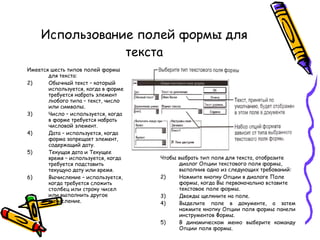
Использование полей формы для текста Имеется шесть типов полей формы для текста: Обычный текст – который используется, когда в форме требуется набрать элемент любого типа – текст, число или символы. Число – используется, когда в форме требуется набрать числовой элемент. Дата – используется, когда форма запрещает элемент, содержащий дату. Текущая дата и Текущее время – используется, когда требуется подставить текущую дату или время. Вычисление – используется, когда требуется сложить столбец или строку чисел или выполнить другое вычисление. Чтобы выбрать тип поля для текста, отобразите диалог Опции текстового поля формы, выполнив одно из следующих требований: Нажмите кнопку Опции в диалоге Поле формы, когда Вы первоначально вставите текстовое поле формы. Дважды щелкните на поле. Выделите поле в документе, а затем нажмите кнопку Опции поля формы панели инструментов Формы. В динамическом меню выберите команду Опции поля формы.
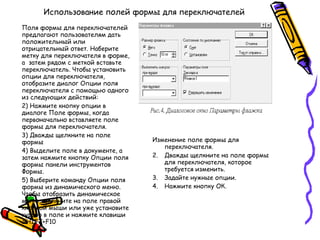
Использование полей формы для переключателей Поля формы для переключателей предлагают пользователям дать положительный или отрицательный ответ. Наберите метку для переключателя в форме, а  затем рядом с меткой вставьте переключатель. Чтобы установить опции для переключателя, отобразите диалог Опции поля переключателя с помощью одного из следующих действий: Нажмите кнопку опции в диалоге Поле формы, когда первоначально вставляете поле формы для переключателя. Дважды щелкните на поле формы Выделите поле в документе, а затем нажмите кнопку Опции поля формы панели инструментов Формы. Выберите команду Опции поля формы из динамического меню. Чтобы отобразить динамическое меню, щелкните на поле правой кнопкой мыши или уже установите курсор в поле и нажмите клавиши  SHIFT+F10 Изменение поле формы для переключателя. Дважды щелкните на поле формы для переключателя, которое требуется изменить. Задайте нужные опции. Нажмите кнопку ОК.
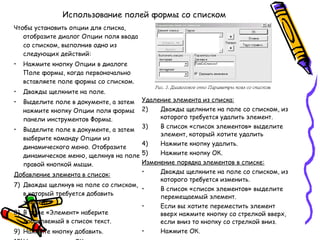
Использование полей формы со списком Чтобы установить опции для списка, отобразите диалог Опции поля ввода со списком, выполнив одно из следующих действий: Нажмите кнопку Опции в диалоге Поле формы, когда первоначально вставляете поле формы со списком. Дважды щелкните на поле. Выделите поле в документе, а затем нажмите кнопку Опции поля формы панели инструментов Формы. Выделите поле в документе, а затем выберите команду Опции из динамического меню. Отобразите динамическое меню, щелкнув на поле правой кнопкой мыши. Добавление элемента в список: Дважды щелкнув на поле со списком, в который требуется добавить элемент. В поле «Элемент» наберите добавляемый в список текст. Нажмите кнопку добавить. Нажмите кнопку ОК. Удаление элемента из списка: Дважды щелкните на поле со списком, из которого требуется удалить элемент. В список «список элементов» выделите элемент, который хотите удалить Нажмите кнопку удалить. Нажмите кнопку ОК. Изменение порядка элементов в списке: Дважды щелкните на поле со списком, из которого требуется изменить. В список «список элементов» выделите перемещаемый элемент. Если вы хотите переместить элемент вверх нажмите кнопку со стрелкой вверх, если вниз то кнопку со стрелкой вниз. Нажмите ОК.
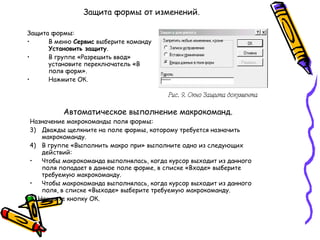
Защита формы от изменений. Защита формы: В меню  Сервис  выберите команду  Установить защиту . В группе «Разрешить ввод» установите переключатель «В поля форм». Нажмите ОК. Автоматическое выполнение макрокоманд. Назначение макрокоманды поля формы: Дважды щелкните на поле формы, которому требуется назначить макрокоманду. В группе «Выполнить макро при» выполните одно из следующих действий: Чтобы макрокоманда выполнялась, когда курсор выходит из данного поля попадает в данное поле форме, в списке «Входе» выберите требуемую макрокоманду. Чтобы макрокоманда выполнялась, когда курсор выходит из данного поля, в списке «Выходе» выберите требуемую макрокоманду. 3) Нажмите кнопку ОК.
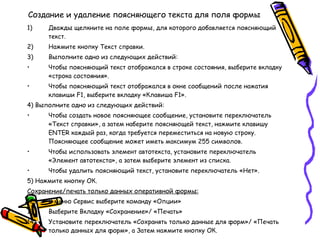
Создание и удаление поясняющего текста для поля формы Дважды щелкните на поле формы, для которого добавляется поясняющий текст. Нажмите кнопку Текст справки. Выполните одно из следующих действий: Чтобы поясняющий текст отображался в строке состояния, выберите вкладку  «строка состояния». Чтобы поясняющий текст отображался в окне сообщений после нажатия клавиши  F 1, выберите вкладку «Клавиша  F 1». 4) Выполните одно из следующих действий: Чтобы создать новое поясняющее сообщение, установите переключатель «Текст справки», а затем наберите поясняющей текст, нажмите клавишу  ENTER  каждый раз, когда требуется переместиться на новую строку. Поясняющее сообщение может иметь максимум 255 символов. Чтобы использовать элемент автотекста, установите переключатель «Элемент автотекста», а затем выберите элемент из списка. Чтобы удалить поясняющий текст, установите переключатель «Нет». 5) Нажмите кнопку ОК. Сохранение/печать только данных оперативной формы: В меню Сервис выберите команду «Опции» Выберите Вкладку «Сохранение»/ «Печать» Установите переключатель «Сохранять только данные для форм»/ «Печать только данных для форм», а Затем нажмите кнопку ОК.
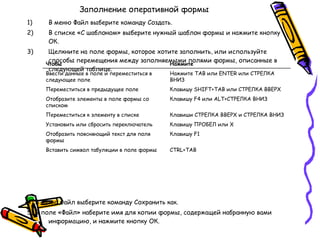
Заполнение оперативной формы В меню Файл выберите команду Создать. В списке «С шаблоном» выберите нужный шаблон формы и нажмите кнопку ОК. Щелкните на поле формы, которое хотите заполнить, или используйте способы перемещения между заполняемыми полями формы, описанные в следующей таблице. 4) В меню Файл выберите команду Сохранить как. 5) В поле «Файл» наберите имя для копии формы, содержащей набранную вами информацию, и нажмите кнопку ОК. CTRL+TAB Вставить символ табуляции в поле формы Клавишу  F 1 Отобразить поясняющий текст для поля формы Клавишу ПРОБЕЛ или Х Установить или сбросить переключатель Клавиши СТРЕЛКА ВВЕРХ и СТРЕЛКА ВНИЗ Переместиться к элементу в списке Клавишу  F4  или  ALT +СТРЕЛКА ВНИЗ Отобразите элементы в поле формы со списком Клавишу  SHIFT+TAB  или СТРЕЛКА ВВЕРХ Переместиться в предыдущее поле Нажмите ТАВ или  ENTER  или СТРЕЛКА ВНИЗ Ввести данные в поле и переместиться в следующее поле Нажмите Чтобы

Forms

  • 1.
    Формы в Microsoft Word
  • 2.
    Содержание: Создание оперативнойформы Использование полей формы для текста Использование полей формы для переключателей Использование полей со списком Защита формы от изменения Создание и удаление поясняющего текста для поля формы Заполнение оперативной формы
  • 3.
    Создание оперативной формы:1) для создания шаблона в меню Файл выберите команду Создать, в группе «Создать» установите переключатель «Шаблон», а затем нажмите кнопку ОК. 2) Разметьте форму. 3) Установите курсор в месте, в котором пользовали будут вводить или выбирать информацию, а затем в меню Вставка выберите команду Поле фирмы. 4) В группе «Тип» выберите тип вставляемого поля фирмы. 5) Нажмите кнопку Опции и укажите характеристики поля формы, затем нажмите кнопку ОК. 6) Повторите шаги с 3 по 5 для каждого вставляемого поля формы. 7) В меню Сервис выберите команду Установить защиту. 8) Установите переключатель «В поля форм», а затем нажмите кнопку ОК. 9) Сохраните и закройте шаблон. Использование полей формы. Поля формы представляет собой поля ввода, заполняемые пользователем. С помощью полей формы можно: Управлять элементами данных. Указать, что когда курсор попадает в поле или выходит из него, автоматически работает макрокоманда. Определить поясняющие сообщения для каждого поля формы. Чтобы вставить поле формы установите курсор в место предполагаемой вставки поля формы и выполните одно из следующих действий. Использование команды Поле формы В меню Вставка выберите команду Поле формы. В группе «Тип» выберите тип поля формы. Выберите другие опции. Затем нажмите кнопку ОК.
  • 4.
    Использование полей формыдля текста Имеется шесть типов полей формы для текста: Обычный текст – который используется, когда в форме требуется набрать элемент любого типа – текст, число или символы. Число – используется, когда в форме требуется набрать числовой элемент. Дата – используется, когда форма запрещает элемент, содержащий дату. Текущая дата и Текущее время – используется, когда требуется подставить текущую дату или время. Вычисление – используется, когда требуется сложить столбец или строку чисел или выполнить другое вычисление. Чтобы выбрать тип поля для текста, отобразите диалог Опции текстового поля формы, выполнив одно из следующих требований: Нажмите кнопку Опции в диалоге Поле формы, когда Вы первоначально вставите текстовое поле формы. Дважды щелкните на поле. Выделите поле в документе, а затем нажмите кнопку Опции поля формы панели инструментов Формы. В динамическом меню выберите команду Опции поля формы.
  • 5.
    Использование полей формыдля переключателей Поля формы для переключателей предлагают пользователям дать положительный или отрицательный ответ. Наберите метку для переключателя в форме, а затем рядом с меткой вставьте переключатель. Чтобы установить опции для переключателя, отобразите диалог Опции поля переключателя с помощью одного из следующих действий: Нажмите кнопку опции в диалоге Поле формы, когда первоначально вставляете поле формы для переключателя. Дважды щелкните на поле формы Выделите поле в документе, а затем нажмите кнопку Опции поля формы панели инструментов Формы. Выберите команду Опции поля формы из динамического меню. Чтобы отобразить динамическое меню, щелкните на поле правой кнопкой мыши или уже установите курсор в поле и нажмите клавиши SHIFT+F10 Изменение поле формы для переключателя. Дважды щелкните на поле формы для переключателя, которое требуется изменить. Задайте нужные опции. Нажмите кнопку ОК.
  • 6.
    Использование полей формысо списком Чтобы установить опции для списка, отобразите диалог Опции поля ввода со списком, выполнив одно из следующих действий: Нажмите кнопку Опции в диалоге Поле формы, когда первоначально вставляете поле формы со списком. Дважды щелкните на поле. Выделите поле в документе, а затем нажмите кнопку Опции поля формы панели инструментов Формы. Выделите поле в документе, а затем выберите команду Опции из динамического меню. Отобразите динамическое меню, щелкнув на поле правой кнопкой мыши. Добавление элемента в список: Дважды щелкнув на поле со списком, в который требуется добавить элемент. В поле «Элемент» наберите добавляемый в список текст. Нажмите кнопку добавить. Нажмите кнопку ОК. Удаление элемента из списка: Дважды щелкните на поле со списком, из которого требуется удалить элемент. В список «список элементов» выделите элемент, который хотите удалить Нажмите кнопку удалить. Нажмите кнопку ОК. Изменение порядка элементов в списке: Дважды щелкните на поле со списком, из которого требуется изменить. В список «список элементов» выделите перемещаемый элемент. Если вы хотите переместить элемент вверх нажмите кнопку со стрелкой вверх, если вниз то кнопку со стрелкой вниз. Нажмите ОК.
  • 7.
    Защита формы отизменений. Защита формы: В меню Сервис выберите команду Установить защиту . В группе «Разрешить ввод» установите переключатель «В поля форм». Нажмите ОК. Автоматическое выполнение макрокоманд. Назначение макрокоманды поля формы: Дважды щелкните на поле формы, которому требуется назначить макрокоманду. В группе «Выполнить макро при» выполните одно из следующих действий: Чтобы макрокоманда выполнялась, когда курсор выходит из данного поля попадает в данное поле форме, в списке «Входе» выберите требуемую макрокоманду. Чтобы макрокоманда выполнялась, когда курсор выходит из данного поля, в списке «Выходе» выберите требуемую макрокоманду. 3) Нажмите кнопку ОК.
  • 8.
    Создание и удалениепоясняющего текста для поля формы Дважды щелкните на поле формы, для которого добавляется поясняющий текст. Нажмите кнопку Текст справки. Выполните одно из следующих действий: Чтобы поясняющий текст отображался в строке состояния, выберите вкладку «строка состояния». Чтобы поясняющий текст отображался в окне сообщений после нажатия клавиши F 1, выберите вкладку «Клавиша F 1». 4) Выполните одно из следующих действий: Чтобы создать новое поясняющее сообщение, установите переключатель «Текст справки», а затем наберите поясняющей текст, нажмите клавишу ENTER каждый раз, когда требуется переместиться на новую строку. Поясняющее сообщение может иметь максимум 255 символов. Чтобы использовать элемент автотекста, установите переключатель «Элемент автотекста», а затем выберите элемент из списка. Чтобы удалить поясняющий текст, установите переключатель «Нет». 5) Нажмите кнопку ОК. Сохранение/печать только данных оперативной формы: В меню Сервис выберите команду «Опции» Выберите Вкладку «Сохранение»/ «Печать» Установите переключатель «Сохранять только данные для форм»/ «Печать только данных для форм», а Затем нажмите кнопку ОК.
  • 9.
    Заполнение оперативной формыВ меню Файл выберите команду Создать. В списке «С шаблоном» выберите нужный шаблон формы и нажмите кнопку ОК. Щелкните на поле формы, которое хотите заполнить, или используйте способы перемещения между заполняемыми полями формы, описанные в следующей таблице. 4) В меню Файл выберите команду Сохранить как. 5) В поле «Файл» наберите имя для копии формы, содержащей набранную вами информацию, и нажмите кнопку ОК. CTRL+TAB Вставить символ табуляции в поле формы Клавишу F 1 Отобразить поясняющий текст для поля формы Клавишу ПРОБЕЛ или Х Установить или сбросить переключатель Клавиши СТРЕЛКА ВВЕРХ и СТРЕЛКА ВНИЗ Переместиться к элементу в списке Клавишу F4 или ALT +СТРЕЛКА ВНИЗ Отобразите элементы в поле формы со списком Клавишу SHIFT+TAB или СТРЕЛКА ВВЕРХ Переместиться в предыдущее поле Нажмите ТАВ или ENTER или СТРЕЛКА ВНИЗ Ввести данные в поле и переместиться в следующее поле Нажмите Чтобы