More Related Content

PDF
เอกสารประกอบการเรียน โปรแกรม Microsoft Excel 2010 
PDF
ใบความรู้ Powerpoint 2010 
PDF

PPTX
หน่วยที่ 1 รู้จักกับโปรแกรม microsoft office power point 2007 
PDF

PDF
คู่มือการใช้งาน Word 2007 
PDF

PPT
C:\Users\Karnpitcha\Ms Power Point2003\Teach Power Point2003 What's hot

PDF
เรื่องการใช้งาน Powerpoint2007 เบื้องต้น 
PDF
ใบความรู้ เรื่อง ส่วนประกอบของโปรแกรม Microsoft excel 2007 
PDF
การใช้งาน Microsoft office word 2007 
PDF
เอกสารประกอบการเรียนวิชา การใช้โปรแกรมคำนวน Excel 
PDF

PDF

PDF
การใช้งานโปรแกรม Excel เบื้องต้น 
PDF

PPTX

PDF
ข้อสอบปฏิบัติ Microsoft Word 
PDF

DOCX

PDF

DOC
ปฏิบัติการที่ 8 power pointครั้งที่ 1 
PDF
Microsoft office power point 2007 
PDF

PDF

PDF
บทที่ 1 microsoft office 2007 Viewers also liked

PDF

DOCX

PDF

PDF
Desenhos estruturais ca_2007 
PDF
Construcaodecisternas rodolfo luiz bezerra nobreg 
PPTX

PDF
Dimensionamento preliminar de baterias de glp vazão de consumo 
PPTX
Don't take your data for granted. 
PPTX
Using Reflective Practice in Your Career: Lessons from a reflective teacher 
PPTX
Using Reflective Practice in Your Career: Lessons from a reflective teacher 
PPTX
160816_The_Business_Research_Company_Research_Services 
PPTX
Diseño multimedia Segunda entrega Proyecto 
PPTX

PPTX

PDF

PPT

PPT
Similar to ส่วนประกอบต่างๆขอโปรแกรม2

PDF
เอกสารประกอบการใช้งานพาวเวอร์พอยท์คืออะไร.pdf 
PDF

PDF

PDF

PPT
Microsoft power point 2007 1 
PPT

PPTX

PDF
สื่อการสอน Microsoft Power point 2010 
PDF

DOCX

PDF

PDF
Microsoft office power point 
PDF

PDF

PPT

PDF

PPT

PPT

PPT

PPT
ส่วนประกอบต่างๆขอโปรแกรม2
- 1.
Microsoft Office Powerpoint2010
บทที่ 1
ส่วนประกอบต่างๆขอโปรแกรม
Microsoft office Powerpoint 2010
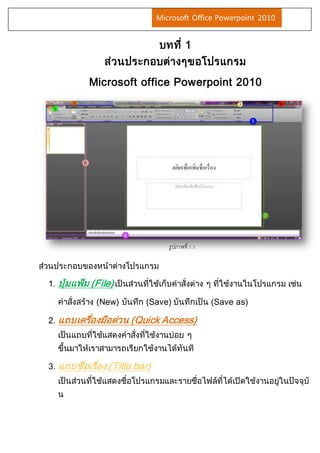
ส่วนประกอบของหน้าต่างโปรแกรม
รูปภาพที่ 1.1
1. ปุ่มแฟ้ม (File) เป็นส่วนที่ใช้เก็บคาสั่งต่าง ๆ ที่ใช้งานในโปรแกรม เช่น
คาสั่งสร้าง (New) บันทึก (Save) บันทึกเป็น (Save as)
2. แถบเครอื่งมือด่วน (Quick Access)
เป็นแถบที่ใช้แสดงคาสั่งที่ใช้งานบ่อย ๆ
ขึ้นมาให้เราสามารถเรียกใช้งานได้ทันที
3. แถบชอื่เรอื่ง (Title bar)
เป็นส่วนที่ใช้แสดงชื่อโปรแกรมและรายชื่อไฟล์ที่ได้เปิดใช้งานอยู่ในปัจจุบั
น
- 2.
Microsoft Office Powerpoint2010
4. ปุ่มควบคุม (Windows) เป็นปุ่มที่ใช้ในการควบคุม เปิด-ปิด
และขยายหน้าต่างโปรแกรมที่ได้เปิดขึ้นมา
5. ริบบอน (Ribbon)
เป็นแถบที่ใช้รวบรวมเครื่องมือการใช้งานเข้าไว้ด้วยกัน
เพื่อให้สะดวกต่อการใช้งาน
6. แถบควบคุมสไลด์ Slide and outline
เป็นส่วนที่ใช้แสดงแบบจาลองของภาพนิ่งทั้งหมดที่มีอยู่ในสไลด์โชว์
7. พื้นทกี่ารทา งาน Slide Pane เป็นพื้นที่ที่ใช้แสดงพื้นที่ ที่ใช้ในการทางาน
จาลองหน้ากระดาษ
8. แถบสถานะ Status Bar
เป็นส่วนที่ใช้แสดงรายละเอียดของสไลด์โชว์ที่เปิดขึ้นมาใช้งาน
การสร้างงานนาเสนอ ใน PowerPoint 2010
เมื่อเปิดโปรแกรม Microsoft PowerPoint 2010 ขึ้นมาใช้งาน
สิ่งที่ต้องทา เป็นอันดับแรกกค็ือ การสร้างไฟล์งานนา เสนอใหม่ขนึ้มาใช้งาน
ซึ่งทาได้หลายวิธี ดังขนั้ตอนต่อไปนี้
1. คลิกปมุ่ แฟ้ม (File) > สร้าง (New)
- 3.
Microsoft Office Powerpoint2010
2. คลิกเลือก งานนา เสนอเปล่า (Blank Presentation)
3. คลิกเลือก สร้าง (Create)
จะได้ งานนาเสนอและเจอหน้าต่างดังรูปภาพ
รูปภาพที่1.2.1
รูปภาพที่1.2.2
- 4.
Microsoft Office Powerpoint2010
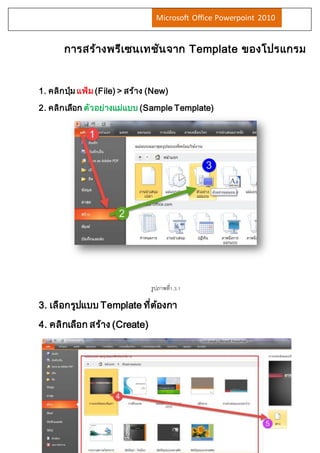
การสร้างพรีเซนเทชันจาก Template ของโปรแกรม
1. คลิกปมุ่ แฟ้ม (File) > สร้าง (New)
2. คลิกเลือก ตัวอย่างแม่แบบ (Sample Template)
3. เลือกรูปแบบ Template ที่ต้องกา
4. คลิกเลือก สร้าง (Create)
รูปภาพที่1.3.1
- 5.
Microsoft Office Powerpoint2010
5. ไฟล์งานนา เสนอใหม่ก็จะถูกสร้างขนึ้มาตามรูปแบบทเี่ราไดเ้ลือก
การเพิ่มสไลด์ลงไปในงานนาเสนอ PowerPoint 2010
หลังจากทไี่ด้สร้างไฟล์งานนา เสนอขนึ้มาแล้ว
หากต้องการเพมิ่แผ่นสไลด์ใหม่ลงไปในงานนา เสนอ ก็สามารถทา ไดดั้งนี้
วิธีการเพมิ่สไลด์ลงไปในงานนา เสนอ
1. คลิกแท็บ หน้าแรก (Home)
2. คลิกเลือก สร้างภาพนงิ่ (New Slide)
แล้วเลือกรูปแบบสไลด์ทจี่ะสร้างขนึ้ใหม่
รูปภาพที่1.3.2
- 6.
Microsoft Office Powerpoint2010
3. สไลด์แผ่นใหม่ก็จะถูกสร้างขนึ้มาตามรูปแบบทเี่ลือก
การคัดลอกสไลด์ใน PowerPoint 2010
หากต้องการคัดลอกสไลด์
สร้างสไลด์แผ่นใหม่ขนึ้มาให้มีลักษณะเหมือนกับสไลด์ต้นฉบับทุกประการ
ก็สามารถทา ได้ดังนี้
วิธีการคัดลอกสไลด์
1. คลิกแท็บ Slide
2. คลิกเมาส์ขวาทสี่ไลด์ทตี่้องการคัดลอก แล้วเลือกคา สงั่
การทา ซ้าภาพนงิ่ (Duplicate Slide)
รูปภาพที่1.6
รูปภาพที่1.7
- 7.
Microsoft Office Powerpoint2010
รูปภาพที่1.8
3. สไลด์แผ่นใหม่ก็จะถูกสร้างขนึ้มา
โดยมีลักษณะเหมือนกับสไลด์แผ่นเดิมทุกประการ
รูปภาพที่3.3
การลบแผ่นสไลด์ใน PowerPoint 2010
รูปภาพที่1.9
การลบแผ่นสไลด์ทไี่ม่ต้องการออกไปจากงานนา เสนอ มีขั้นตอนดังต่อไปนี้
วิธีการลบแผ่นสไลด์
- 8.
Microsoft Office Powerpoint2010
1. คลิกเมาส์ขวาทสี่ไลด์ทตี่้องการลบ แล้วเลือกคา สงั่ ลบภาพนงิ่
(Delete Slide)
รูปภาพที่1.10
2. แผ่นสไลด์ทเี่ลือกไว้ก็จะถูกลบออกไป
รูปภาพที่1.11
- 9.
Microsoft Office Powerpoint2010
การบันทึกงานนา เสนอใน PowerPoint 2010
หลังจากทไี่ด้สร้างงานนา เสนอขนึ้มาแล้ว
ถ้าต้องการบันทึกงานนา เสนอนนั้เก็บไว้ ก็สามารถทา ได้หลายลักษณะ ดังนี้
วิธีการบันทกึงานนา เสนอใหม่
1. คลิกปมุ่ แฟ้ม (File) > บันทึก (Save)
รูปภาพที่1.12
2. เลือกสถานทจี่ดัเก็บไฟล์
3. กาหนดชอื่ไฟล์งานนา เสนอทจี่ะบันทึก
4. คลิกปมุ่ บันทึก (Save)
- 10.
Microsoft Office Powerpoint2010
รูปภาพที่1.13
การบันทึกไฟล์ PowerPoint 2010 เป็นเวอร์ชัน 97-2003
หากเรานา ไฟล์ทบีั่นทึกจากโปรแกรม PowerPoint 2010
ไปเปิดกับโปรแกรม PowerPoint เวอร์ชันทตี่า่กว่า
จาทาให้ไม่สามารถเปิดใช้งานไฟล์นนั้ได้
หากต้องการนา ไปเปิดกับเวอร์ชันทตี่า่กว่าต้องทา การบันทกึอีกรูปแบบหนงึ่
ซึ่งโปรแกรม PowerPoint 2010 นั้นก็มีมาให้อยู่แล้ว มีขั้นตอนดังนี้
วิธีการบันทกึไฟล์ PowerPoint 2010 เป็นเวอรช์ัน 97-2003
1. คลิกปมุ่ แฟ้ม (File) > บันทึก (Save)
- 11.
Microsoft Office Powerpoint2010
2. เลือกสถานทจี่ดัเก็บไฟล์
3. กาหนดชอื่ไฟล์งานนา เสนอทจี่ะบันทึก
4. กาหนดชนิดของไฟล์ให้เป็น PowerPoint 97-2003 Presentation
5. คลิกปมุ่ บันทึก (Save)
บทที่2
การปรับแต่งภพนงิ่
รูปภาพที่1.14
รูปภาพที่1.15
- 12.
Microsoft Office Powerpoint2010
เมื่อเราสามารถจะเปิดงานนา เสนอ สร้างภาพนงิ่ขนึ้มาไดแ้ล้ว
เราจะต้องทา ความเข้าใจกบัส่วนของการปรบัแต่งภาพนงิ่
เป็นการปรับเปลี่ยนขนาด มุมมองในการทา งานต่างๆให้เหมาะกับการใช้งาน
ในบททสี่องจะเป็นการไปทา ความ รู้จักกับเครอื่งมือและวิธีการปรับแต่งภาพนงิ่
การเปลี่ยนมุมมองภาพนงิ่
1. คลิกทแี่ถบเมนูมุมมอง ดังภาพที่ 2.2.1
2. เลือกมุมมองการนา เสนอมี 4 รูปแบบ ดังนี้
- มุมมองแบบปกติ
- มุมมองแบบเรียงลา ดับ
- มุมองหน้าบันทึกย่อ
- มุมมองการอ่าน
.
รูปภาพที่2.1
- 13.
- 14.
Microsoft Office Powerpoint2010
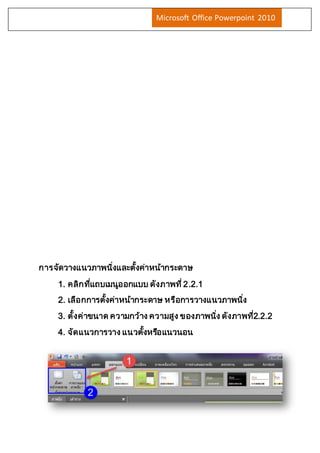
การจัดวางแนวภาพนงิ่และตงั้ค่าหน้ากระดาษ
1. คลิกทแี่ถบเมนูออกแบบ ดังภาพที่2.2.1
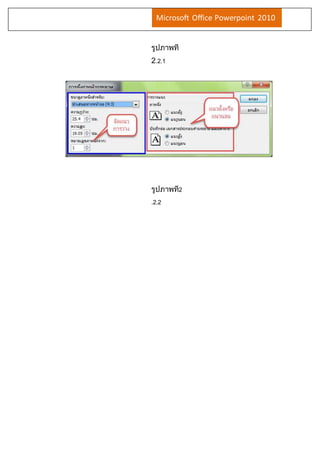
2. เลือกการตงั้ค่าหน้ากระดาษ หรือการวางแนวภาพนงิ่
3. ตั้งค่าขนาด ความกว้าง ความสูง ของภาพนงิ่ ดังภาพท2ี่.2.2
4. จัดแนวการวาง แนวตงั้หรอืแนวนอน
- 15.