More Related Content

PDF

PDF
เรื่องการใช้งาน Powerpoint2007 เบื้องต้น 
PDF

PDF

PDF
Microsoft office power point 2007 
PDF
Microsoft office power point 2007 
DOC

PPT
Similar to Microsoft power point 2007 1

PDF
การนำเสนองานด้วยเทคโนโลยีสารสนเทศ 
PDF
ใบความรู้ Powerpoint 2010 
PDF
Presentation อมรม multi point เขต 5_2 การติดตั้งโปรแกรม 
PDF

PDF
การนำเสนองานด้วยเทคโนโลยีสารสนเทศ 
PPT

PPTX

PDF

DOCX
ส่วนประกอบต่างๆขอโปรแกรม2 
PPT
C:\Users\Karnpitcha\Ms Power Point2003\Teach Power Point2003 
PPT

DOC
ปฏิบัติการที่ 8 power pointครั้งที่ 1 
PDF
Microsoft office power point 
PPT

PDF

DOC

PDF

PPTX

PDF
Microsoft Office PowerPoint 2007 
PDF
Microsoft power point 2007 1
- 1.
- 2.
Microsoft PowerPoint เพื่อการสร้า ง
งานนำา เสนอ
ประโยชน์ข องโปรแกรม Microsoft
PowerPoint
• ใช้ส ำา หรับ สร้า งและนำา เสนอ
ผลงานหรือ ข้อ มูล ในรูป
แบบสื่อ ประสม
(Multimedia)
เช่น ข้อ ความ รูป ภาพ
วิด ีโ อ 2
- 3.
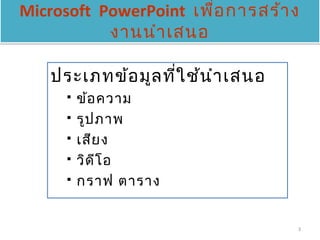
Microsoft PowerPoint เพื่อกำรสร้ำ ง
งำนนำำ เสนอ
ประเภทข้อ มูล ที่ใ ช้น ำำ เสนอ
ข้อ ควำม
รูป ภำพ
เสีย ง
วิด ีโ อ
กรำฟ ตำรำง
3
- 4.
ควำมสำมำรถของ Microsoft
PowerPoint
• สร้ำงงำนนำำเสนอ (Presentation)
จอภำพ
พิมพ์ลงแผ่นใส
เว็บ
• พิมพ์บทพูดประกอบในแต่ละสไลด์ได้
• แทรกรูปภำพ กรำฟ ตำรำง ผังองค์กร วิดีโอ
และอักษรศิลป์ได้
• มีลูกเล่นอื่นๆ เพื่อเพิ่มควำมน่ำสนใจใน
กำรนำำเสนอ
รูปแบบกำรเปลี่ยนสไลด์ 4
- 5.
- 6.
แถบเมนู (Menu Bar) แถบชื่อ หัว เรื่อ ง (Title Bar)
รวบรวมคำาสั่งทั้งหมดใน PowerPoint และชื่อโปรแกรมที่ถูกใช้งานในขณะนั้น
แสดงชื่อไฟล์
ถบเครื่อ งมือ
ool Bar)
ดงคำาสั่งที่ใช้บ่อย
ยแทนด้วยปุ่มรูปภาพ
ที่ส ำา หรับ ออกแบบ /
ดงสไลด์ท ี่ก ำา ลัง
งานอยู่
แถบสถานะ (Status Bar)
ปุ่ม แสดงมุม
แสดงสถานะในการทำางาน
มองสไลด์ 6
- 7.
แถบเมนู (Menu Bar) แถบชื่อ หัว เรื่อ ง (Title Bar)
รวบรวมคำาสั่งทั้งหมดใน PowerPoint และชื่อโปรแกรมที่ถูกใช้งานในขณะนั้น
แสดงชื่อไฟล์
ถบเครื่อ งมือ
ool Bar)
ดงคำาสั่งที่ใช้บ่อย
ยแทนด้วยปุ่มรูปภาพ
ที่ส ำา หรับ ออกแบบ /
ดงสไลด์ท ี่ก ำา ลัง
งานอยู่
แถบสถานะ (Status Bar)
ปุ่ม แสดงมุม
แสดงสถานะในการทำางาน
มองสไลด์ 6