More Related Content

PDF

PDF

PDF

PPTX

PDF
เอกสารประกอบการเรียน โปรแกรม Microsoft Excel 2010 
PDF

PDF

DOCX
ส่วนประกอบต่างๆขอโปรแกรม2 What's hot

PDF

PDF

PPT
C:\Users\Karnpitcha\Ms Power Point2003\Teach Power Point2003 
PDF
ข้อสอบปฏิบัติ Microsoft Word 
PDF
ใบความรู้ Powerpoint 2010 
PDF
การใช้โปรแกรมตารางงาน-การเริ่มใช้โปรแกรม Microsoft Excel 2007 
PPTX
หน่วยที่ 1 รู้จักกับโปรแกรม microsoft office power point 2007 
PDF
ใบความรู้ เรื่อง ส่วนประกอบของโปรแกรม Microsoft excel 2007 
PDF
การใช้งานโปรแกรม Excel เบื้องต้น 
PDF
เรื่องการใช้งาน Powerpoint2007 เบื้องต้น 
PDF
คู่มือการใช้งาน Word 2007 
PDF

PDF

PDF
คู่มือการใช้โปรแกรม Power point 2007 
PDF
ความหมายของโปรแกรม Microsoft excel 
PDF
การใช้งาน Microsoft office word 2007 Viewers also liked

DOCX
Ерік Еммануель Шмітт Повість"Оскар і Рожева пані". Сучасна література. Позак... 
DOCX
Electiva iv, act1, 3 corte 
PPTX
Pros y contras de tics en la educacion 
PDF

PDF
Canadian Intermountain Joint Venture Prospectus 
PDF

PPTX
La ingeniería en colombia 
ODP
Comunicación organizacional 
PDF

DOCX

PDF

PDF
Research & Reviews A Journal of Health Professions vol 6 issue 3 
PDF
آموزش مهارت های قبل از مدرسه به کودکان 
PPTX

PPTX
Similar to Power point2010

PDF

PDF
เอกสารประกอบการใช้งานพาวเวอร์พอยท์คืออะไร.pdf 
PDF

DOC
ปฏิบัติการที่ 8 power pointครั้งที่ 1 
PDF

PDF
Microsoft office power point 
PPTX

PDF

PDF

PDF

PDF

PPTX

PPTX

PDF

PDF

PDF

PDF
Microsoft office power point 2007 
PDF
Microsoft office power point 2007 
PDF
การแทรกภาพประกอบ สุภาพร เลขที่7 ชบ.32 
PDF
Power point template_create-andwebsocialnetworkpresent Power point2010
- 1.
เรื่อง การใช้งาน MicrosoftOffice PowerPoint 2010
สมาชิกกลุ่ม
นายณัฐภาส คาโฮง
นางสาวธัญชนก เซะวิเศษ
นางสาวธนัฐดา กุลบุตรดี
เนื้อเรื่อง ประกอบหัวข้อย่อย
1. ความรู้เบื้องต้นเกี่ยวกับ Microsoft PowerPoint
2. หลักการทางานของMicrosoft PowerPoint
3. ส่วนประกอบของหน้าต่างโปรแกรมMicrosoft Office PowerPoint
2010
4. การสร้างงานนาเสนอ ใน PowerPoint 2010
5. เคล็ดลับสาหรับการสร้างงานนาเสนอที่มีประสิทธิผล
- 2.
เรื่อง การใช้งาน MicrosoftOffice PowerPoint 2010
ความรู้เบื้องต้นเกี่ยวกับ Microsoft PowerPoint
โปรแกรม Microsoft PowerPoint 2010
เป็นโปรแกรมที่ใช้ในการนาเสนอผลงานที่หลากหลายรูปแบบ
ไม่ว่าจะเป็นการนาเสนอผลงานทางธุรกิจ การนาเสนอผลงานทางการศึกษา
ตลอดจนการนาเสนออัลบั้มภาพส่วนตัวต่าง ๆ โปรแกรม Microsoft PowerPoint
2010 นั้นจะมีจุดเด่นตรงที่สามารถใส่ภาพ เสียง ตลอดจนภาพเคลื่อนไหว
ลงในสไลด์โชว์ได้อย่างสะดวก และรวดเร็ว ทาให้ได้รับความนิยมมาโดยตลอด
จนกระทั่งถึงเวอร์ชั่นปัจจุบัน Microsoft PowerPoint 2010
ก็กาลังจะเริ่มเป็นที่รู้จักกันในระยะเวลาไม่นานนี้
http://nittaya1994.blogspot.com/
- 3.
โปรแกรม Microsoft OfficePowerPoint
โปรแกรม Microsoft PowerPoint 2007 เป็นโปรแกรมหนึ่งในตระกูล Microsoft Office
เหมาะสาหรับการจัดสร้างงานนาเสนอข้อมูล (Presentation)
สาหรับนาไปประยุกต์ใช้ในงานได้หลายประเภท เช่น การนาเสนอข้อมูลสินค้าและบริการ การจัดทา Slide
Show การออกแบบแผ่นพับ เป็นต้น
หลักการทางานของ PowerPoint
สาหรับ หลักการทางานของ Presentation ที่สร้างจาก PowerPoint จะสร้างออกเป็น slide ย่อยๆ
แต่ละ slide สามารถใส่ข้อมูล รูปภาพ ภาพเคลื่อนไหว หรือเสียง เพื่อสร้างความน่าสนใจเพิ่มขึ้น
นอกจากนี้เรายังสามารถกาหนดให้ Presentation ของเรา
นาเสนอออกมาแบบในรูปแบบอัตโนมัติได้โดยไม่จาเป็นต้องมีการกดเลือกให้แสดงทีละ slide
ก่อนเริ่มต้นสร้าง Presentation ควรกาหนดรูปแบบของ Presentation ของเราก่อนว่า
ต้องการให้แสดงออกในรูปแบบใด เช่น ต้องการให้ส่วนด้านบน แสดงเป็นชื่อหัวข้อ ด้านล่างเป็นชื่อบริษัท
และฉากหลังให้แสดงเป็นสีน้าเงิน เป็นต้น แต่ถ้ายังคิดไม่ออก สามารถเลือกรูปแบบจาก ตัวอย่าง Themes
(เวอร์ชั่นเก่าเรียกว่า Template) ที่โปรแกรมมีไว้ให้ได้ เช่นเดียวกัน
https://sites.google.com/site/porkaer
mpowerpoint/1
- 4.
- 5.
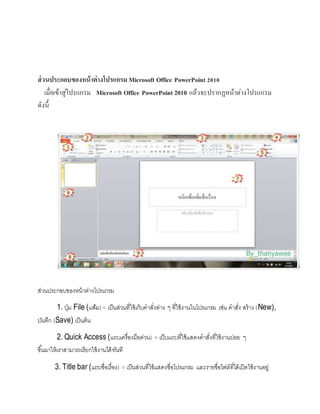
ส่วนประกอบของหน้าต่างโปรแกรม Microsoft OfficePowerPoint 2010
เมื่อเข้าสู่โปรแกรม Microsoft Office PowerPoint 2010 แล้วจะปรากฏหน้าต่างโปรแกรม
ดังนี้
ส่วนประกอบของหน้าต่างโปรแกรม
1. ปุ่ม File (แฟ้ม) = เป็นส่วนที่ใช้เก็บคาสั่งต่าง ๆ ที่ใช้งานในโปรแกรม เช่น คาสั่ง สร้าง (New),
บันทึก (Save) เป็นต้น
2. Quick Access (แถบเครื่องมือด่วน) = เป็บแถบที่ใช้แสดงคาสั่งที่ใช้งานบ่อย ๆ
ขึ้นมาให้เราสามารถเรียกใช้งานได้ทันที
3. Title bar (แถบชื่อเรื่อง) = เป็นส่วนที่ใช้แสดงชื่อโปรแกรม และรายชื่อไฟล์ที่ได้เปิดใช้งานอยู่
- 6.
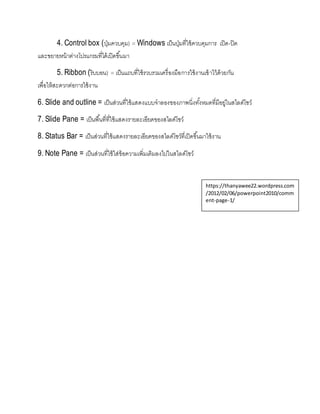
4. Control box(ปุ่มควบคุม) = Windows เป็นปุ่มที่ใช้ควบคุมการ เปิด-ปิด
และขยายหน้าต่างโปรแกรมที่ได้เปิดขึ้นมา
5. Ribbon (ริบบอน) = เป็นแถบที่ใช้รวบรวมเครื่องมือการใช้งานเข้าไว้ด้วยกัน
เพื่อให้สะดวกต่อการใช้งาน
6. Slide and outline = เป็นส่วนที่ใช้แสดงแบบจาลองของภาพนิ่งทั้งหมดที่มีอยู่ในสไลด์โชว์
7. Slide Pane = เป็นพื้นที่ที่ใช้แสดงรายละเอียดของสไลด์โชว์
8. Status Bar = เป็นส่วนที่ใช้แสดงรายละเอียดของสไลด์โชว์ที่เปิดขึ้นมาใช้งาน
9. Note Pane = เป็นส่วนที่ใช้ใส่ข้อความเพิ่มเติมลงไปในสไลด์โชว์
https://thanyawee22.wordpress.com
/2012/02/06/powerpoint2010/comm
ent-page-1/
- 7.
การสร้างงานนาเสนอ ใน PowerPoint2010
การสร้างงานนาเสนอ ใน PowerPoint 2010
เมื่อเปิดโปรแกรม Microsoft PowerPoint 2010 ขึ้นมาใช้งาน
สิ่งที่ต้องทาเป็นอันดับแรกก็คือ การสร้างไฟล์งานนาเสนอใหม่ขึ้นมาใช้งาน ซึ่งทาได้หลายวิธี
ดังขั้นตอนต่อไปนี้
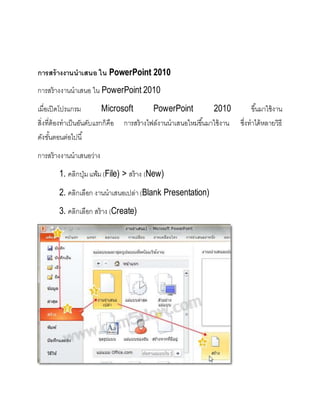
การสร้างงานนาเสนอว่าง
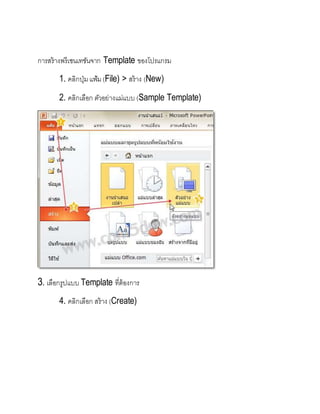
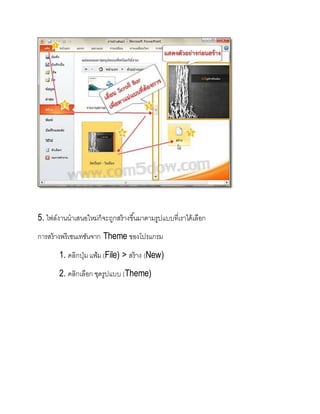
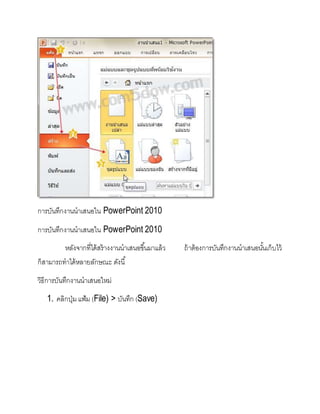
1. คลิกปุ่มแฟ้ม(File) > สร้าง (New)
2. คลิกเลือก งานนาเสนอเปล่า (Blank Presentation)
3. คลิกเลือก สร้าง (Create)
- 8.
- 9.
- 10.
- 11.
- 12.
การบันทึกไฟล์ PowerPoint 2010เป็ นเวอร์ชัน 97-2003
หากเรานาไฟล์ที่บันทึกจากโปรแกรม PowerPoint 2010 ไปเปิดกับโปรแกรม
PowerPoint เวอร์ชันที่ต่ากว่า จาทาให้ไม่สามารถเปิดใช้งานไฟล์นั้นได้
หากต้องการนาไปเปิดกับเวอร์ชันที่ต่ากว่าต้องทาการบันทึกอีกรูปแบบหนึ่ง ซึ่งโปรแกรม
PowerPoint 2010 นั้นก็มีมาให้อยู่แล้ว มีขั้นตอนดังนี้
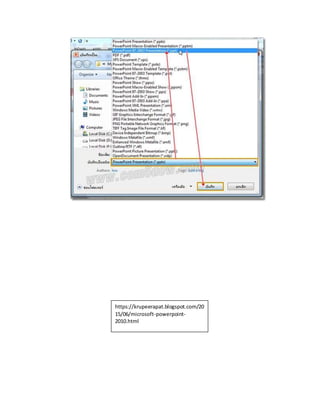
วิธีการบันทึกไฟล์ PowerPoint 2010 เป็นเวอร์ชัน 97-2003
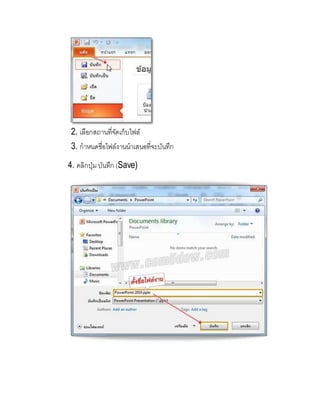
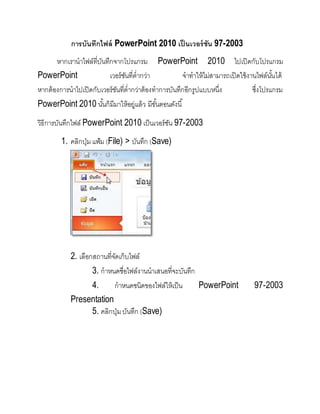
1. คลิกปุ่ม แฟ้ม (File) > บันทึก (Save)
2. เลือกสถานที่จัดเก็บไฟล์
3. กาหนดชื่อไฟล์งานนาเสนอที่จะบันทึก
4. กาหนดชนิดของไฟล์ให้เป็น PowerPoint 97-2003
Presentation
5. คลิกปุ่มบันทึก (Save)
- 13.
- 14.
- 15.
รูปภาพ แผนภูมิ กราฟและ กราฟิก SmartArt
ช่วยในด้านการสื่อสารด้วยภาพที่ทาให้ผู้ชมของคุณสามารถจดจาได้ง่าย
เพิ่มภาพที่มีความหมายเพื่อส่งเสริมเนื้อหาและข้อความบนภาพนิ่งของคุณ
อย่างไรก็ตาม เช่นเดียวกับข้อความ
ควรหลีกเลี่ยงการใช้สื่อด้านภาพจานวนมากเกินไปในภาพนิ่งของคุณ
สร้างป้ายชื่อสาหรับแผนภูมิและกราฟที่เข้าใจได้ง่าย
ใช้ข้อความที่มีความยาวพอเหมาะที่ทาให้สามารถเข้าใจถึง
องค์ประกอบป้ายชื่อในแผนภูมิหรือกราฟ ได้
ใช้พื้นหลังของภาพนิ่งที่เฉียบคมและสอดคล้อง
เลือก เทมเพลต หรือ ธีม ที่ดึงดูดและกลมกลืนกันโดยที่ไม่สะดุดตาเกินไป
เนื่องจากคุณคงไม่ต้องการให้พื้นหลังหรือการออกแบบดึงความสนใจไปจากข้อความขอ
งคุณ
อย่างไรก็ตาม คุณควรเลือกสีของพื้นหลังและสีของข้อความที่ตัดกัน
ชุดรูปแบบที่มีอยู่แล้วภายใน PowerPoint 2010
ตั้งค่าความคมชัดระหว่างพื้นหลังสีอ่อนและข้อความสีเข้ม
หรือพื้นหลังสีเข้มและข้อความสีอ่อนโดยอัตโนมัติ
สาหรับข้อมูลเพิ่มเติมเกี่ยวกับวิธีการใช้ชุดรูปแบบ ให้ดูที่
การใช้ชุดรูปแบบเพื่อเพิ่มสีและลักษณะให้กับงานนาเสนอของคุณ
ตรวจสอบการสะกดคาและไวยากรณ์
- 16.