Download free for 30 days
Sign in
Upload
Language (EN)
Support
Business
Mobile
Social Media
Marketing
Technology
Art & Photos
Career
Design
Education
Presentations & Public Speaking
Government & Nonprofit
Healthcare
Internet
Law
Leadership & Management
Automotive
Engineering
Software
Recruiting & HR
Retail
Sales
Services
Science
Small Business & Entrepreneurship
Food
Environment
Economy & Finance
Data & Analytics
Investor Relations
Sports
Spiritual
News & Politics
Travel
Self Improvement
Real Estate
Entertainment & Humor
Health & Medicine
Devices & Hardware
Lifestyle
Change Language
Language
English
Español
Português
Français
Deutsche
Cancel
Save
Submit search
EN
Uploaded by
Oo Suchat Bee
3,147 views
การสร้างและจัดการสไลด์
Education
◦
Read more
0
Save
Share
Embed
Embed presentation
Download
Downloaded 18 times
1
/ 7
2
/ 7
3
/ 7
4
/ 7
5
/ 7
6
/ 7
7
/ 7
More Related Content
PPT
C:\Users\Karnpitcha\Ms Power Point2003\Teach Power Point2003
by
karnpitcha jeerasiri
PPTX
หน่วยที่ 1 รู้จักกับโปรแกรม microsoft office power point 2007
by
Nu_waew
PDF
ใบความรู้ Powerpoint 2010
by
สุดรัก หวานใจ
PDF
การใช้งาน Ms office 2010
by
ศศิกัญญา ดอนดีไพร
PDF
เรื่องการใช้งาน Powerpoint2007 เบื้องต้น
by
she-vit-guu
DOCX
ส่วนประกอบต่างๆขอโปรแกรม2
by
Teerasak Muntha
PDF
บทที่ 6
by
kanidta vatanyoo
PDF
เอกสารประกอบการเรียน โปรแกรม Microsoft Excel 2010
by
kanidta vatanyoo
C:\Users\Karnpitcha\Ms Power Point2003\Teach Power Point2003
by
karnpitcha jeerasiri
หน่วยที่ 1 รู้จักกับโปรแกรม microsoft office power point 2007
by
Nu_waew
ใบความรู้ Powerpoint 2010
by
สุดรัก หวานใจ
การใช้งาน Ms office 2010
by
ศศิกัญญา ดอนดีไพร
เรื่องการใช้งาน Powerpoint2007 เบื้องต้น
by
she-vit-guu
ส่วนประกอบต่างๆขอโปรแกรม2
by
Teerasak Muntha
บทที่ 6
by
kanidta vatanyoo
เอกสารประกอบการเรียน โปรแกรม Microsoft Excel 2010
by
kanidta vatanyoo
What's hot
PDF
ข้อสอบปฏิบัติ Microsoft Word
by
Supreeyar philarit
PPT
การใช้งาน Power point
by
Matee Witawasiri
PDF
คู่มือการใช้งาน Word 2007
by
chanoncm2555
PDF
เล่มที่ 1 แนะนำโปรแกรม
by
kanidta vatanyoo
PPTX
ประมวลผลคำ
by
Nattariya Nangmor
PDF
ใบงาน1ประมวลผลคำ
by
โรงเรียนแหลมทอง
PDF
ใบความรู้ เรื่อง ส่วนประกอบของโปรแกรม Microsoft excel 2007
by
Nicharee Piwjan
PDF
Power point template_create-andwebsocialnetworkpresent
by
Wichit Chawaha
PDF
powerpoint2007
by
krupairoj
PDF
คู่มือMicrosoftword2010
by
noismart
PDF
การใช้โปรแกรมตารางงาน-การเริ่มใช้โปรแกรม Microsoft Excel 2007
by
sudachit maneechote
PDF
ใบความรู้ที่1
by
krupick
PDF
บทคัดย่อ
by
kanidta vatanyoo
DOC
คู่มือ Dreamwever 8
by
duangnapa27
PDF
การใช้งานโปรแกรม Excel เบื้องต้น
by
Meaw Sukee
PDF
การสร้างเว็บเพจด้วยDream 8
by
ณัฐพล บัวพันธ์
PDF
คู่มือการใช้โปรแกรม Power point 2007
by
KruJeabja
PDF
การใช้งาน Microsoft office word 2007
by
sirirat khamthanet
PDF
Adobe flash-คู่มือ-สำหรับครู
by
สุเมธี ตี่พนมโอรัล / សុមេធី ទីភ្នំឱរ៉ាល់ (Sumedhi TyPhnomAoral)
ข้อสอบปฏิบัติ Microsoft Word
by
Supreeyar philarit
การใช้งาน Power point
by
Matee Witawasiri
คู่มือการใช้งาน Word 2007
by
chanoncm2555
เล่มที่ 1 แนะนำโปรแกรม
by
kanidta vatanyoo
ประมวลผลคำ
by
Nattariya Nangmor
ใบงาน1ประมวลผลคำ
by
โรงเรียนแหลมทอง
ใบความรู้ เรื่อง ส่วนประกอบของโปรแกรม Microsoft excel 2007
by
Nicharee Piwjan
Power point template_create-andwebsocialnetworkpresent
by
Wichit Chawaha
powerpoint2007
by
krupairoj
คู่มือMicrosoftword2010
by
noismart
การใช้โปรแกรมตารางงาน-การเริ่มใช้โปรแกรม Microsoft Excel 2007
by
sudachit maneechote
ใบความรู้ที่1
by
krupick
บทคัดย่อ
by
kanidta vatanyoo
คู่มือ Dreamwever 8
by
duangnapa27
การใช้งานโปรแกรม Excel เบื้องต้น
by
Meaw Sukee
การสร้างเว็บเพจด้วยDream 8
by
ณัฐพล บัวพันธ์
คู่มือการใช้โปรแกรม Power point 2007
by
KruJeabja
การใช้งาน Microsoft office word 2007
by
sirirat khamthanet
Adobe flash-คู่มือ-สำหรับครู
by
สุเมธี ตี่พนมโอรัล / សុមេធី ទីភ្នំឱរ៉ាល់ (Sumedhi TyPhnomAoral)
Similar to การสร้างและจัดการสไลด์
PDF
Train book3
by
noopan
PDF
ชั้นประถมศึกษาปีที่ 4
by
krunuy5
PDF
ชั้นประถมศึกษาปีที่ 4
by
krunuy5
PDF
การกำหนดลักษณะการแสดงวัตถุ
by
Oo Suchat Bee
PDF
การใส่ลูกเล่นในแผ่นสไลด์
by
Jub_Jib
PDF
Microsoft office power point 2007
by
Wee Jay
PDF
Microsoft office power point 2007
by
Wee Jay
DOC
Power point20072
by
thongtaw
PPT
Slide 2003
by
นวพรรษ เก่งกำลังพล
PPT
Power Point 2003 ยะ1
by
Wirathana Boonthang
PDF
Powerpoint2007
by
Attaporn Ninsuwan
PDF
Microsoft Office PowerPoint 2007
by
Boonlert Aroonpiboon
PPT
Power point 2007
by
Wilaiwan Taiyarach
PDF
แบบเสนอโครงร่าง โครงงานคอมพิวเตอร์
by
Sky Aloha'
DOC
ปฏิบัติการที่ 8 power pointครั้งที่ 1
by
teaw-sirinapa
PDF
Powerpoint
by
ชญานิษฐ์ ทบวัน
PDF
Powerpoint 2007
by
พัน พัน
PPT
PowerPoint 2003
by
Wichit Chawaha
PPT
Powerpoint2007
by
supapud
PDF
การใส่เสียงเพิ่มเติมให้กับสไลด์และวัตถุ
by
Oo Suchat Bee
Train book3
by
noopan
ชั้นประถมศึกษาปีที่ 4
by
krunuy5
ชั้นประถมศึกษาปีที่ 4
by
krunuy5
การกำหนดลักษณะการแสดงวัตถุ
by
Oo Suchat Bee
การใส่ลูกเล่นในแผ่นสไลด์
by
Jub_Jib
Microsoft office power point 2007
by
Wee Jay
Microsoft office power point 2007
by
Wee Jay
Power point20072
by
thongtaw
Slide 2003
by
นวพรรษ เก่งกำลังพล
Power Point 2003 ยะ1
by
Wirathana Boonthang
Powerpoint2007
by
Attaporn Ninsuwan
Microsoft Office PowerPoint 2007
by
Boonlert Aroonpiboon
Power point 2007
by
Wilaiwan Taiyarach
แบบเสนอโครงร่าง โครงงานคอมพิวเตอร์
by
Sky Aloha'
ปฏิบัติการที่ 8 power pointครั้งที่ 1
by
teaw-sirinapa
Powerpoint
by
ชญานิษฐ์ ทบวัน
Powerpoint 2007
by
พัน พัน
PowerPoint 2003
by
Wichit Chawaha
Powerpoint2007
by
supapud
การใส่เสียงเพิ่มเติมให้กับสไลด์และวัตถุ
by
Oo Suchat Bee
การสร้างและจัดการสไลด์
1.
บทเรียนบนเครือข่ายตามแนวคอนสตรัคติวิสต์เพื่อฝึกทักษะการใช้งานโปรแกรม Microsoft Office
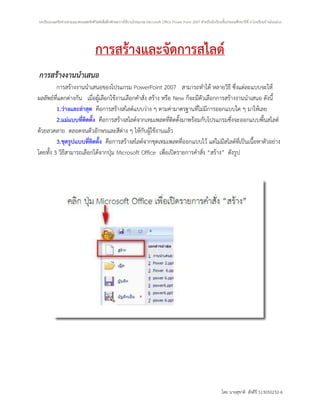
Power Point 2007 สาหรับนักเรียนชั้นประถมศึกษาปีที่ 4 โรงเรียนบ้านโนนม่วง การสร้างและจัดการสไลด์ การสร้างงานนาเสนอ การสร้างงานนาเสนอของโปรแกรม PowerPoint 2007 สามารถทาได้ หลายวิธี ซึ่งแต่ละแบบจะให้ ผลลัพธ์ที่แตกต่างกัน เมื่อผู้เลือกใช้งานเลือกคาสั่ง สร้าง หรือ New ก็จะมีตัวเลือกการสร้างงานนาเสนอ ดังนี้ 1.ว่างและล่าสุด คือการสร้างสไลด์แบบว่าง ๆ ตามค่ามาตรฐานที่ไม่มีการออกแบบใด ๆ มาให้เลย 2.แม่แบบที่ติดตั้ง คือการสร้างสไลด์จากเทมเพลตที่ติดตั้งมาพร้อมกับโปรแกรมซึ่งจะออกแบบพื้นสไลด์ ด้วยลวดลาย ตลอดจนตัวอักษรและสีต่าง ๆ ให้กับผู้ใช้งานแล้ว 3.ชุดรูปแบบที่ติดตั้ง คือการสร้างสไลด์จากชุดเทมเพลตที่ออกแบบไว้ แต่ไม่มีสไลด์ที่เป็นเนื้อหาตัวอย่าง โดยทั้ง 3 วิธีสามารถเลือกได้จากปุ่ม Microsoft Office เพื่อเปิดรายการคาสั่ง “สร้าง” ดังรูป โดย นายสุชาติ สังคีรี 513050232-6
2.
บทเรียนบนเครือข่ายตามแนวคอนสตรัคติวิสต์เพื่อฝึกทักษะการใช้งานโปรแกรม Microsoft Office
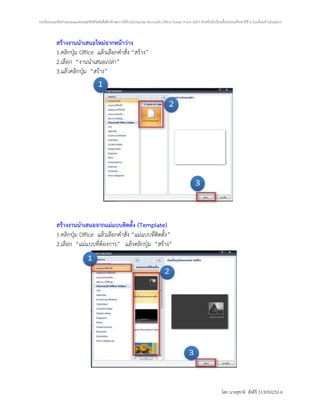
Power Point 2007 สาหรับนักเรียนชั้นประถมศึกษาปีที่ 4 โรงเรียนบ้านโนนม่วง สร้างงานนาเสนอใหม่จากหน้าว่าง 1.คลิกปุ่ม Office แล้วเลือกคาสั่ง “สร้าง” 2.เลือก “งานนาเสนอเปล่า” 3.แล้วคลิกปุ่ม “สร้าง” สร้างงานนาเสนอจากแม่แบบติดตั้ง (Template) 1.คลิกปุ่ม Office แล้วเลือกคาสั่ง “แม่แบบที่ติดตั้ง ” 2.เลือก “แม่แบบที่ต้องการ” แล้วคลิกปุ่ม “สร้าง” โดย นายสุชาติ สังคีรี 513050232-6
3.
บทเรียนบนเครือข่ายตามแนวคอนสตรัคติวิสต์เพื่อฝึกทักษะการใช้งานโปรแกรม Microsoft Office
Power Point 2007 สาหรับนักเรียนชั้นประถมศึกษาปีที่ 4 โรงเรียนบ้านโนนม่วง สร้างงานนาเสนอจากชุดรูปแบบติดตั้ง (Themes) 1.คลิกปุ่ม Office แล้วเลือกคาสั่ง “ชุดรูปแบบที่ติดตั้ง ” 2.เลือก “รูปแบบที่ต้องการ” 3.แล้วคลิกปุ่ม “สร้าง” เพิ่มสไลด์แผ่นใหม่ เปลี่ยนเค้าโครงสไลด์ 1.คลิกปุ่ม “สร้างภาพนิ่ง” 1.คลิกปุ่ม “เค้าโครง” 2.คลิกเลือกแบบ “เค้าโครงสไลด์ที่ต้องการใช้งาน” 2.คลิกเลือกแบบ “เค้าโครงสไลด์ที่ต้องการใช้งาน” โดย นายสุชาติ สังคีรี 513050232-6
4.
บทเรียนบนเครือข่ายตามแนวคอนสตรัคติวิสต์เพื่อฝึกทักษะการใช้งานโปรแกรม Microsoft Office
Power Point 2007 สาหรับนักเรียนชั้นประถมศึกษาปีที่ 4 โรงเรียนบ้านโนนม่วง ใส่เนื้อหาให้กับเค้าโครงสไลด์ เค้าโครงแบบต่าง ๆ ที่เราเลือกมาใช้งานจะมีหลายแบบ แต่ละแบบจะมีการใส่ข้อมูลที่แตกต่างกัน แต่หลักการใส่ข้อมูลตามโครงสร้างของสไลด์ทาได้ ดังนี้ การสร้างข้อความ การสร้างข้อความ มี 2 แบบ 1. สร้างโดยการใช้ Text box 2. สร้างโดยการใช้ WordArt การสร้างข้อความโดยการใช้ Text box มีขั้นตอนดังนี้ 1. คลิกแท็บ “แทรก” เลือกปุ่ม Text box 2. ลาก วางบนพื้นที่ว่างของสไลด์ พิมพ์ข้อมูลได้ทันที โดย นายสุชาติ สังคีรี 513050232-6
5.
บทเรียนบนเครือข่ายตามแนวคอนสตรัคติวิสต์เพื่อฝึกทักษะการใช้งานโปรแกรม Microsoft Office
Power Point 2007 สาหรับนักเรียนชั้นประถมศึกษาปีที่ 4 โรงเรียนบ้านโนนม่วง การสร้างข้อความโดยการใช้ WordArt มีขั้นตอนดังนี้ 1. คลิกแท็บ “แทรก” เลือกปุ่ม WordArt 2. คลิกเลือกแบบที่ต้องการ จะแสดงกรอบดังรูป 3. พิมพ์ข้อความที่ต้องการ โดย นายสุชาติ สังคีรี 513050232-6
6.
บทเรียนบนเครือข่ายตามแนวคอนสตรัคติวิสต์เพื่อฝึกทักษะการใช้งานโปรแกรม Microsoft Office
Power Point 2007 สาหรับนักเรียนชั้นประถมศึกษาปีที่ 4 โรงเรียนบ้านโนนม่วง การตกแต่งข้อความใน WordArt ถ้าต้องการเปลี่ยนแปลงแก้ไขข้อความใน WordArt มีขั้นตอนดังนี้ 1. เลือก WordArt ที่จะแก้ไข 2. คลิกปุ่มเครื่องมือจากแถบ Ribbon ชื่อ รูปแบบ 3. รูปแบบของ WordArt นั้นก็จะเปลี่ยนแปลงไป ตกแต่งรูปภาพให้กับสไลด์ การนารูปภาพมาประกอบงานนาเสนอนั้น จะช่วยให้งานดังกล่าวสื่อความหมายและอธิบายเรื่องราวที่จะ นาเสนอได้ดียิ่งขึ้น อีกทั้งยังเพิ่มความสวยงามน่าสนใจให้กับสไลด์ได้เป็นอย่างดี โดยผู้ใช้งานสามารถนาไฟล์ รูปภาพไม่ว่าจะเป็นภาพโลโก้ สัญลักษณ์ต่าง ๆ มาใช้งานในโปรแกรมได้ ทั้งในรูปแบบของไฟล์ Jpeg . Gif animation หรือ Clip Art การแทรกรูปภาพจากไฟล์ 1.คลิกปุ่ม “รูปภาพ” บนแท็บ “แทรก” 2.เลือกรูปที่ต้องการนามาแทรกในสไลด์ 3.แล้วคลิกปุ่ม “แทรก” โดย นายสุชาติ สังคีรี 513050232-6
7.
บทเรียนบนเครือข่ายตามแนวคอนสตรัคติวิสต์เพื่อฝึกทักษะการใช้งานโปรแกรม Microsoft Office
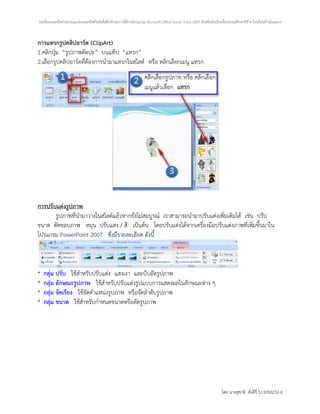
Power Point 2007 สาหรับนักเรียนชั้นประถมศึกษาปีที่ 4 โรงเรียนบ้านโนนม่วง การแทรกรูปคลิปอาร์ต (ClipArt) 1.คลิกปุ่ม “รูปภาพตัดปะ” บนแท็บ “แทรก” 2.เลือกรูปคลิปอาร์ตที่ต้องการนามาแทรกในสไลด์ หรือ คลิกเลือกเมนู แทรก การปรับแต่งรูปภาพ รูปภาพที่นามาวางในสไลด์แล้วหากยังไม่สมบูรณ์ เราสามารถนามาปรับแต่งเพิ่มเติมได้ เช่น ปรับ ขนาด ตัดขอบภาพ หมุน ปรับแสง / สี เป็นต้น โดยปรับแต่งได้จากเครื่องมือปรับแต่งภาพที่เพิ่มขึ้นมาใน โปรแกรม PowerPoint 2007 ซึ่งมีรายละเอียด ดังนี้ * กลุ่ม ปรับ ใช้สาหรับปรับแต่ง แสงเงา และบีบอัดรูปภาพ * กลุ่ม ลักษณะรูปภาพ ใช้สาหรับปรับแต่งรูปแบบการแสดงผลในลักษณะต่าง ๆ * กลุ่ม จัดเรียง ใช้จัดตาแหน่งรูปภาพ หรือจัดลาดับรูปภาพ * กลุ่ม ขนาด ใช้สาหรับกาหนดขนาดหรือตัดรูปภาพ โดย นายสุชาติ สังคีรี 513050232-6
Download