Управление проектами в 1С:Документооборот 8
План семинара «Управление проектами в 1С.ДО»
• Что такое проект, особенности проектной деятельности;
• Чем проектное управление полезно для бизнеса;
• Кому выгодно / невыгодно проектное управление;
• Что умеет 1С.ДО для управления проектами;
• Чем 1С:Документооборот, удобен для ведения проектов;
• Функциональные возможности 1С.ДО для проектного управления;
• Что нужно сделать для настройки функциональности Проекты;
• Успешный опыт реализации Управления проектами в бизнесе;
• Сложности проектов 1С:Документооборот;
• Зачем нужны внешние специалисты 1С.ДО;
• Какие шаги нужно сделать;
Что такое проект, особенности проектной деятельности
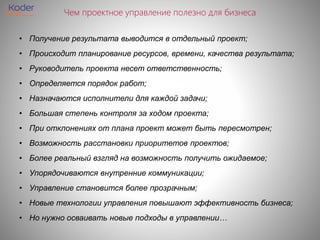
Чем проектное управление полезно для бизнеса
• Получение результата выводится в отдельный проект;
• Происходит планирование ресурсов, времени, качества результата;
• Руководитель проекта несет ответственность;
• Определяется порядок работ;
• Назначаются исполнители для каждой задачи;
• Большая степень контроля за ходом проекта;
• При отклонениях от плана проект может быть пересмотрен;
• Возможность расстановки приоритетов проектов;
• Более реальный взгляд на возможность получить ожидаемое;
• Упорядочиваются внутренние коммуникации;
• Управление становится более прозрачным;
• Новые технологии управления повышают эффективность бизнеса;
• Но нужно осваивать новые подходы в управлении…
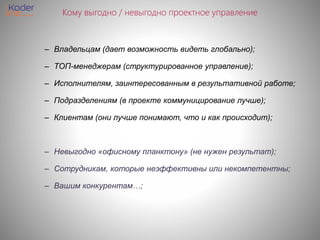
Кому выгодно / невыгодно проектное управление
– Владельцам (дает возможность видеть глобально);
– ТОП-менеджерам (структурированное управление);
– Исполнителям, заинтересованным в результативной работе;
– Подразделениям (в проекте коммуницирование лучше);
– Клиентам (они лучше понимают, что и как происходит);
– Невыгодно «офисному планктону» (не нужен результат);
– Сотрудникам, которые неэффективны или некомпетентны;
– Вашим конкурентам…;
Что умеет 1С.ДО для управления проектами
Обеспечивает жизненный цикл проекта
1. Инициация проекта.
2. Планирование проекта.
3. Утверждение плана проекта.
4. Старт проектных работ.
5. Выполнение проекта.
6. Завершение проекта.
Чем 1С:Документооборот, удобен для ведения проектов
– Единое информационное пространство, актуальные данные;
– Проведение мероприятий / совещаний по проекту;
– Использование в работе календаря;
– Проектные работы выполнятся через задачи;
– Учет планируемых и реальных трудозатрат;
– Связи с другими проектами;
– Связи со всеми документами по проекту;
– Контроль над ходом проекта, исполнением проектных задач;
– Обсуждения по проекту, по документам, по проектным задачам;
– Аналитический учет всех данных в разрезе проектов;
Функциональные возможности
Включаем проектное управление
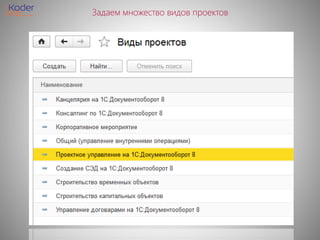
Задаем множество видов проектов
Добавляем любые дополнительные реквизиты
Определяем руководителей
Доступ к проекту
- Создавать проекты, также проектные задачи могут
пользователи, которые входят в группу доступа
Руководители проектов.
- Остальные пользователи могут просматривать
проекты.
- Права на просмотр проектов можно ограничить при
помощи:
• грифа доступа;
• организации;
• рабочей группы;
• …настройкой прав доступа к папке.
Структура папок проектов и ограничения доступа
Планирование проекта
Карточку проекта рекомендуется создавать уже на
этапе его планирования.
Для этого нужно сделать следующее:
1. Перейти в раздел Совместная работа.
2. Выполнить команду Проекты панели навигации –
станет доступным список проектов.
3. Нажать кнопку Создать панели действий –
откроется карточка нового проекта.
Заполнение карточки проекта
В карточке проекта нужно сделать:
• указать руководителя и заказчика проекта;
• указать вид проекта;
• определить плановую дату начала и окончания проекта;
• определить плановые трудозатраты по проекту;
• зафиксировать текущее состояние проекта;
• заполнить список участников и рабочую группу проекта;
• указать настройки проекта;
В настройках проекта нужно задать:
• график проекта;
• единица трудозатрат и длительности по умолчанию;
• признак разрешения списания трудозатрат на проект в целом;
• способ планирования;
Регистрационная карточка проекта
Реквизиты проекта
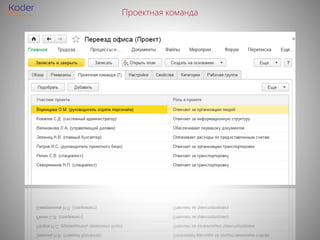
Проектная команда
Возможности участников проектной команды
- По умолчанию права на просмотр проекта есть у всех
участников проектной команды.
- Для того чтобы ограничить просмотр проекта для некоторых
участников, необходимо заполнить рабочую группу проекта.
- Изменять проекты, а также добавлять и изменять задачи
может только пользователь, указанный в карточке проекта
как руководитель проекта.
- Если проектная команда заполнена, то выбор исполнителей в
проектных задачах возможен только из участников проектной
команды.
Настройки проекта
Дополнительные реквизиты к проекту
Документы по проекту
Файлы по проекту
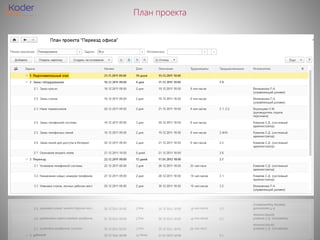
План проекта
- План проекта содержит список проектных задач,
которые объединены в иерархическую структуру, и
диаграмму Ганта проекта.
- Для перехода к плану проекта необходимо
использовать команду Открыть план в карточке
проекта и в списке проектов.
Режимы просмотра плана проекта
Назначение режимов просмотра плана проекта
Просматривать план проекта можно в следующих режимах,
которые отличаются набором выводимых колонок:
- Планирование – удобен для составления плана проекта;
- Отправка на выполнение – удобен для своевременной
отправки задач на выполнение;
- Контроль выполнения – удобен для контроля
выполнения проектных задач;
- Анализ трудозатрат – удобен для анализа плановых и
фактических трудозатрат;
- Полный – выводит полный набор колонок в списке.
План проекта
Диаграмма Ганта
Исполнение проекта
– Для организации выполнения проектных работ
используются процессы;
– На основании проектной задачи можно создать:
• основной процесс (используется для исполнения
проектной задачи);
• вспомогательный процесс (не относится
непосредственно к исполнению проектной задачи);
Процессы и задачи по проекту
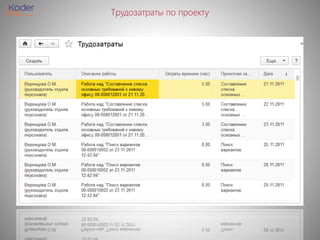
Трудозатраты по проекту
Анализ проектов
Отчеты
Отчет «Проекты»
– Анализировать и контролировать проекты можно при помощи
отчета Проекты.
– Разные варианты отчета дают возможность узнать ответы на
следующие вопросы:
• сколько проектов было завершено за период;
• какие проекты еще в работе;
• кто из руководителей какие проекты вел или ведет;
• насколько велика разница между плановыми и
фактическими трудозатратами по проектам.;
Отчет «Проектные задачи»
– Отчет «Проектные задачи» предусмотрен для анализа текущего
состояния проекта.
– Доступны следующие варианты отчета:
• Текущее состояние проектных задач,
• Задачи, которые скоро должны начаться,
• Задачи, которые скоро должны закончиться,
• План-факт по срокам (показывает, есть ли превышение
плановых сроков),
• План-факт по трудозатратам (показывает плановые и
фактические трудозатраты по проекту).
Это сложные проекты
Какие нужно сделать шаги
Почему лучше привлечь внешних специалистов
– Это сертифицированные профессионалы;
– Есть опыт создания работающих решений;
– Независимый профессиональный взгляд на проблемы;
– Возможность урегулировать внутренние конфликты интересов;
– Лучший способ безопасно освоиться с программой;
– Ориентация на результат, а не на процесс;
– Не нужно сильно отвлекать собственные ресурсы;
– Ответственность за результат на Исполнителе;
– Всегда проще купить готовое решение, чем «делать своими руками»;
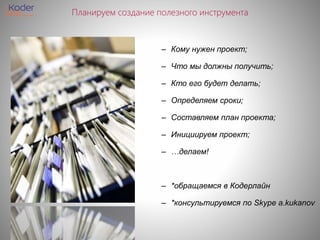
Планируем создание полезного инструмента
– Кому нужен проект;
– Что мы должны получить;
– Кто его будет делать;
– Определяем сроки;
– Составляем план проекта;
– Инициируем проект;
– …делаем!
– *обращаемся в Кодерлайн
– *консультируемся по Skype a.kukanov

Презентация "Использование механизмов управления проектами с помощью функционала 1С:Документооборот"

  • 1.
    Управление проектами в1С:Документооборот 8
  • 2.
    План семинара «Управлениепроектами в 1С.ДО» • Что такое проект, особенности проектной деятельности; • Чем проектное управление полезно для бизнеса; • Кому выгодно / невыгодно проектное управление; • Что умеет 1С.ДО для управления проектами; • Чем 1С:Документооборот, удобен для ведения проектов; • Функциональные возможности 1С.ДО для проектного управления; • Что нужно сделать для настройки функциональности Проекты; • Успешный опыт реализации Управления проектами в бизнесе; • Сложности проектов 1С:Документооборот; • Зачем нужны внешние специалисты 1С.ДО; • Какие шаги нужно сделать;
  • 3.
    Что такое проект,особенности проектной деятельности
  • 4.
    Чем проектное управлениеполезно для бизнеса • Получение результата выводится в отдельный проект; • Происходит планирование ресурсов, времени, качества результата; • Руководитель проекта несет ответственность; • Определяется порядок работ; • Назначаются исполнители для каждой задачи; • Большая степень контроля за ходом проекта; • При отклонениях от плана проект может быть пересмотрен; • Возможность расстановки приоритетов проектов; • Более реальный взгляд на возможность получить ожидаемое; • Упорядочиваются внутренние коммуникации; • Управление становится более прозрачным; • Новые технологии управления повышают эффективность бизнеса; • Но нужно осваивать новые подходы в управлении…
  • 5.
    Кому выгодно /невыгодно проектное управление – Владельцам (дает возможность видеть глобально); – ТОП-менеджерам (структурированное управление); – Исполнителям, заинтересованным в результативной работе; – Подразделениям (в проекте коммуницирование лучше); – Клиентам (они лучше понимают, что и как происходит); – Невыгодно «офисному планктону» (не нужен результат); – Сотрудникам, которые неэффективны или некомпетентны; – Вашим конкурентам…;
  • 6.
    Что умеет 1С.ДОдля управления проектами
  • 7.
    Обеспечивает жизненный циклпроекта 1. Инициация проекта. 2. Планирование проекта. 3. Утверждение плана проекта. 4. Старт проектных работ. 5. Выполнение проекта. 6. Завершение проекта.
  • 8.
    Чем 1С:Документооборот, удобендля ведения проектов – Единое информационное пространство, актуальные данные; – Проведение мероприятий / совещаний по проекту; – Использование в работе календаря; – Проектные работы выполнятся через задачи; – Учет планируемых и реальных трудозатрат; – Связи с другими проектами; – Связи со всеми документами по проекту; – Контроль над ходом проекта, исполнением проектных задач; – Обсуждения по проекту, по документам, по проектным задачам; – Аналитический учет всех данных в разрезе проектов;
  • 9.
  • 10.
  • 11.
  • 12.
  • 13.
  • 14.
    Доступ к проекту -Создавать проекты, также проектные задачи могут пользователи, которые входят в группу доступа Руководители проектов. - Остальные пользователи могут просматривать проекты. - Права на просмотр проектов можно ограничить при помощи: • грифа доступа; • организации; • рабочей группы; • …настройкой прав доступа к папке.
  • 15.
    Структура папок проектови ограничения доступа
  • 16.
    Планирование проекта Карточку проектарекомендуется создавать уже на этапе его планирования. Для этого нужно сделать следующее: 1. Перейти в раздел Совместная работа. 2. Выполнить команду Проекты панели навигации – станет доступным список проектов. 3. Нажать кнопку Создать панели действий – откроется карточка нового проекта.
  • 17.
    Заполнение карточки проекта Вкарточке проекта нужно сделать: • указать руководителя и заказчика проекта; • указать вид проекта; • определить плановую дату начала и окончания проекта; • определить плановые трудозатраты по проекту; • зафиксировать текущее состояние проекта; • заполнить список участников и рабочую группу проекта; • указать настройки проекта; В настройках проекта нужно задать: • график проекта; • единица трудозатрат и длительности по умолчанию; • признак разрешения списания трудозатрат на проект в целом; • способ планирования;
  • 18.
  • 19.
  • 20.
  • 21.
    Возможности участников проектнойкоманды - По умолчанию права на просмотр проекта есть у всех участников проектной команды. - Для того чтобы ограничить просмотр проекта для некоторых участников, необходимо заполнить рабочую группу проекта. - Изменять проекты, а также добавлять и изменять задачи может только пользователь, указанный в карточке проекта как руководитель проекта. - Если проектная команда заполнена, то выбор исполнителей в проектных задачах возможен только из участников проектной команды.
  • 22.
  • 23.
  • 24.
  • 25.
  • 26.
    План проекта - Планпроекта содержит список проектных задач, которые объединены в иерархическую структуру, и диаграмму Ганта проекта. - Для перехода к плану проекта необходимо использовать команду Открыть план в карточке проекта и в списке проектов.
  • 27.
  • 28.
    Назначение режимов просмотраплана проекта Просматривать план проекта можно в следующих режимах, которые отличаются набором выводимых колонок: - Планирование – удобен для составления плана проекта; - Отправка на выполнение – удобен для своевременной отправки задач на выполнение; - Контроль выполнения – удобен для контроля выполнения проектных задач; - Анализ трудозатрат – удобен для анализа плановых и фактических трудозатрат; - Полный – выводит полный набор колонок в списке.
  • 29.
  • 30.
  • 32.
    Исполнение проекта – Дляорганизации выполнения проектных работ используются процессы; – На основании проектной задачи можно создать: • основной процесс (используется для исполнения проектной задачи); • вспомогательный процесс (не относится непосредственно к исполнению проектной задачи);
  • 33.
  • 34.
  • 35.
  • 36.
  • 37.
    Отчет «Проекты» – Анализироватьи контролировать проекты можно при помощи отчета Проекты. – Разные варианты отчета дают возможность узнать ответы на следующие вопросы: • сколько проектов было завершено за период; • какие проекты еще в работе; • кто из руководителей какие проекты вел или ведет; • насколько велика разница между плановыми и фактическими трудозатратами по проектам.;
  • 38.
    Отчет «Проектные задачи» –Отчет «Проектные задачи» предусмотрен для анализа текущего состояния проекта. – Доступны следующие варианты отчета: • Текущее состояние проектных задач, • Задачи, которые скоро должны начаться, • Задачи, которые скоро должны закончиться, • План-факт по срокам (показывает, есть ли превышение плановых сроков), • План-факт по трудозатратам (показывает плановые и фактические трудозатраты по проекту).
  • 39.
  • 40.
  • 41.
    Почему лучше привлечьвнешних специалистов – Это сертифицированные профессионалы; – Есть опыт создания работающих решений; – Независимый профессиональный взгляд на проблемы; – Возможность урегулировать внутренние конфликты интересов; – Лучший способ безопасно освоиться с программой; – Ориентация на результат, а не на процесс; – Не нужно сильно отвлекать собственные ресурсы; – Ответственность за результат на Исполнителе; – Всегда проще купить готовое решение, чем «делать своими руками»;
  • 42.
    Планируем создание полезногоинструмента – Кому нужен проект; – Что мы должны получить; – Кто его будет делать; – Определяем сроки; – Составляем план проекта; – Инициируем проект; – …делаем! – *обращаемся в Кодерлайн – *консультируемся по Skype a.kukanov

Editor's Notes

  • #42 Структурирование данных с помощью: Папок; Категорий; Видов документов; Любых поле в документе; Доп. реквизитов в документе; Номенклатуры дел; Проектов;