Download free for 30 days
Sign in
Upload
Language (EN)
Support
Business
Mobile
Social Media
Marketing
Technology
Art & Photos
Career
Design
Education
Presentations & Public Speaking
Government & Nonprofit
Healthcare
Internet
Law
Leadership & Management
Automotive
Engineering
Software
Recruiting & HR
Retail
Sales
Services
Science
Small Business & Entrepreneurship
Food
Environment
Economy & Finance
Data & Analytics
Investor Relations
Sports
Spiritual
News & Politics
Travel
Self Improvement
Real Estate
Entertainment & Humor
Health & Medicine
Devices & Hardware
Lifestyle
Change Language
Language
English
Español
Português
Français
Deutsche
Cancel
Save
Submit search
EN
Uploaded by
Hiroki Nakahara
PDF, PPTX
1,219 views
Verilog-HDL Tutorial (13)
Verilog-HDL Tutorial Using DE0 FPGA Board
Education
◦
Read more
0
Save
Share
Embed
Embed presentation
Download
Download as PDF, PPTX
1
/ 25
2
/ 25
3
/ 25
4
/ 25
5
/ 25
6
/ 25
7
/ 25
8
/ 25
9
/ 25
10
/ 25
11
/ 25
12
/ 25
13
/ 25
14
/ 25
15
/ 25
16
/ 25
17
/ 25
18
/ 25
19
/ 25
20
/ 25
21
/ 25
22
/ 25
23
/ 25
24
/ 25
25
/ 25
More Related Content
PDF
Verilog-HDL Tutorial (12)
by
Hiroki Nakahara
PDF
私とOSSの25年
by
MITSUNARI Shigeo
PDF
Hopper アーキテクチャで、変わること、変わらないこと
by
NVIDIA Japan
PDF
トランザクションの並行実行制御 rev.2
by
Takashi Hoshino
PDF
Coq Tutorial
by
tmiya
PDF
第8回 配信講義 計算科学技術特論A(2021)
by
RCCSRENKEI
PDF
COPY FROMで異常データをスキップできるようになった話(第45回 PostgreSQLアンカンファレンス@オンライン 発表資料)
by
NTT DATA Technology & Innovation
PDF
指数分布とポアソン分布のいけない関係
by
Nagi Teramo
Verilog-HDL Tutorial (12)
by
Hiroki Nakahara
私とOSSの25年
by
MITSUNARI Shigeo
Hopper アーキテクチャで、変わること、変わらないこと
by
NVIDIA Japan
トランザクションの並行実行制御 rev.2
by
Takashi Hoshino
Coq Tutorial
by
tmiya
第8回 配信講義 計算科学技術特論A(2021)
by
RCCSRENKEI
COPY FROMで異常データをスキップできるようになった話(第45回 PostgreSQLアンカンファレンス@オンライン 発表資料)
by
NTT DATA Technology & Innovation
指数分布とポアソン分布のいけない関係
by
Nagi Teramo
What's hot
PDF
DNAマイクロアレイの解析と多重検定補正
by
弘毅 露崎
PDF
RとSQLiteで気軽にデータベース作成
by
弘毅 露崎
PDF
Oracle Database / Exadata Cloud 技術情報(Oracle Cloudウェビナーシリーズ: 2020年7月9日)
by
オラクルエンジニア通信
PDF
レプリケーション遅延の監視について(第40回PostgreSQLアンカンファレンス@オンライン 発表資料)
by
NTT DATA Technology & Innovation
PDF
今更ながらの「マイクロサービス」
by
Hideaki Tokida
PDF
Rにおける大規模データ解析(第10回TokyoWebMining)
by
Shintaro Fukushima
PDF
運用に自動化を求めるのは間違っているだろうか
by
Masahito Zembutsu
PDF
計算量
by
Ken Ogura
PDF
WebAssembly向け多倍長演算の実装
by
MITSUNARI Shigeo
PDF
ベータ分布の謎に迫る
by
Ken'ichi Matsui
PPT
Uart受信設計2013
by
Kiyoshi Ogawa
PPTX
Linux の hugepage の開発動向
by
Naoya Horiguchi
PDF
アップルの特許に見るUI特許のポイント
by
kurikiyo
PDF
Sniffing BitTorrent DHT ~人はBTで何を落とすのか~
by
inaz2
PDF
Linuxにて複数のコマンドを並列実行(同時実行数の制限付き)
by
Hiro H.
PDF
状態空間モデルの実行方法と実行環境の比較
by
Hiroki Itô
PDF
PostgreSQLアーキテクチャ入門
by
Uptime Technologies LLC (JP)
PPT
Αναπαράστασης πληροφορίας με δυαδικά ψηφία (2)
by
mdaglis
PDF
Python - Ασκήσεις Δομές Επιλογής
by
Pavlos (Παύλος) Avgerinopoulos (Αυγερινόπουλος)
PDF
ΑΕΠΠ - Μάθημα 16
by
Jonny Arvanitakis
DNAマイクロアレイの解析と多重検定補正
by
弘毅 露崎
RとSQLiteで気軽にデータベース作成
by
弘毅 露崎
Oracle Database / Exadata Cloud 技術情報(Oracle Cloudウェビナーシリーズ: 2020年7月9日)
by
オラクルエンジニア通信
レプリケーション遅延の監視について(第40回PostgreSQLアンカンファレンス@オンライン 発表資料)
by
NTT DATA Technology & Innovation
今更ながらの「マイクロサービス」
by
Hideaki Tokida
Rにおける大規模データ解析(第10回TokyoWebMining)
by
Shintaro Fukushima
運用に自動化を求めるのは間違っているだろうか
by
Masahito Zembutsu
計算量
by
Ken Ogura
WebAssembly向け多倍長演算の実装
by
MITSUNARI Shigeo
ベータ分布の謎に迫る
by
Ken'ichi Matsui
Uart受信設計2013
by
Kiyoshi Ogawa
Linux の hugepage の開発動向
by
Naoya Horiguchi
アップルの特許に見るUI特許のポイント
by
kurikiyo
Sniffing BitTorrent DHT ~人はBTで何を落とすのか~
by
inaz2
Linuxにて複数のコマンドを並列実行(同時実行数の制限付き)
by
Hiro H.
状態空間モデルの実行方法と実行環境の比較
by
Hiroki Itô
PostgreSQLアーキテクチャ入門
by
Uptime Technologies LLC (JP)
Αναπαράστασης πληροφορίας με δυαδικά ψηφία (2)
by
mdaglis
Python - Ασκήσεις Δομές Επιλογής
by
Pavlos (Παύλος) Avgerinopoulos (Αυγερινόπουλος)
ΑΕΠΠ - Μάθημα 16
by
Jonny Arvanitakis
Viewers also liked
PDF
2値化CNN on FPGAでGPUとガチンコバトル(公開版)
by
Hiroki Nakahara
PDF
2値ディープニューラルネットワークと組込み機器への応用: 開発中のツール紹介
by
Hiroki Nakahara
PDF
Verilog-HDL Tutorial (9)
by
Hiroki Nakahara
PDF
Verilog-HDL Tutorial (14)
by
Hiroki Nakahara
PDF
Tensor flow usergroup 2016 (公開版)
by
Hiroki Nakahara
PDF
Verilog-HDL Tutorial (11)
by
Hiroki Nakahara
PDF
(公開版)Reconf研2017GUINNESS
by
Hiroki Nakahara
PDF
私のファミコンのfpsは530000です。もちろんフルパワーで(以下略
by
Hiroki Nakahara
PDF
(公開版)FPGAエクストリームコンピューティング2017
by
Hiroki Nakahara
PDF
FPGAX2016 ドキュンなFPGA
by
Hiroki Nakahara
PDF
電波望遠鏡用の分光器をAltera SDK for OpenCL使ってサクッと作ってみた
by
Hiroki Nakahara
PDF
Nested RNSを用いたディープニューラルネットワークのFPGA実装
by
Hiroki Nakahara
PDF
Verilog-HDL Tutorial (15) software
by
Hiroki Nakahara
PDF
Verilog-HDL Tutorial (15) hardware
by
Hiroki Nakahara
PDF
A Random Forest using a Multi-valued Decision Diagram on an FPGa
by
Hiroki Nakahara
PDF
Naist2015 dec ver1
by
Hiroki Nakahara
PDF
FPL15 talk: Deep Convolutional Neural Network on FPGA
by
Hiroki Nakahara
PDF
Altera sdk for open cl アンケート集計結果(公開版)
by
Hiroki Nakahara
2値化CNN on FPGAでGPUとガチンコバトル(公開版)
by
Hiroki Nakahara
2値ディープニューラルネットワークと組込み機器への応用: 開発中のツール紹介
by
Hiroki Nakahara
Verilog-HDL Tutorial (9)
by
Hiroki Nakahara
Verilog-HDL Tutorial (14)
by
Hiroki Nakahara
Tensor flow usergroup 2016 (公開版)
by
Hiroki Nakahara
Verilog-HDL Tutorial (11)
by
Hiroki Nakahara
(公開版)Reconf研2017GUINNESS
by
Hiroki Nakahara
私のファミコンのfpsは530000です。もちろんフルパワーで(以下略
by
Hiroki Nakahara
(公開版)FPGAエクストリームコンピューティング2017
by
Hiroki Nakahara
FPGAX2016 ドキュンなFPGA
by
Hiroki Nakahara
電波望遠鏡用の分光器をAltera SDK for OpenCL使ってサクッと作ってみた
by
Hiroki Nakahara
Nested RNSを用いたディープニューラルネットワークのFPGA実装
by
Hiroki Nakahara
Verilog-HDL Tutorial (15) software
by
Hiroki Nakahara
Verilog-HDL Tutorial (15) hardware
by
Hiroki Nakahara
A Random Forest using a Multi-valued Decision Diagram on an FPGa
by
Hiroki Nakahara
Naist2015 dec ver1
by
Hiroki Nakahara
FPL15 talk: Deep Convolutional Neural Network on FPGA
by
Hiroki Nakahara
Altera sdk for open cl アンケート集計結果(公開版)
by
Hiroki Nakahara
More from Hiroki Nakahara
PDF
Verilog-HDL Tutorial (7)
by
Hiroki Nakahara
PDF
DSF2018講演スライド
by
Hiroki Nakahara
PDF
FPGA2018: A Lightweight YOLOv2: A binarized CNN with a parallel support vecto...
by
Hiroki Nakahara
PDF
Verilog-HDL Tutorial (8)
by
Hiroki Nakahara
PDF
ROS User Group Meeting #28 マルチ深層学習とROS
by
Hiroki Nakahara
PDF
ISMVL2018: A Ternary Weight Binary Input Convolutional Neural Network
by
Hiroki Nakahara
PDF
FPT17: An object detector based on multiscale sliding window search using a f...
by
Hiroki Nakahara
PDF
FCCM2020: High-Throughput Convolutional Neural Network on an FPGA by Customiz...
by
Hiroki Nakahara
PDF
ISCAS'18: A Deep Neural Network on the Nested RNS (NRNS) on an FPGA: Applied ...
by
Hiroki Nakahara
PDF
FPGAX2019
by
Hiroki Nakahara
PDF
SBRA2018講演資料
by
Hiroki Nakahara
Verilog-HDL Tutorial (7)
by
Hiroki Nakahara
DSF2018講演スライド
by
Hiroki Nakahara
FPGA2018: A Lightweight YOLOv2: A binarized CNN with a parallel support vecto...
by
Hiroki Nakahara
Verilog-HDL Tutorial (8)
by
Hiroki Nakahara
ROS User Group Meeting #28 マルチ深層学習とROS
by
Hiroki Nakahara
ISMVL2018: A Ternary Weight Binary Input Convolutional Neural Network
by
Hiroki Nakahara
FPT17: An object detector based on multiscale sliding window search using a f...
by
Hiroki Nakahara
FCCM2020: High-Throughput Convolutional Neural Network on an FPGA by Customiz...
by
Hiroki Nakahara
ISCAS'18: A Deep Neural Network on the Nested RNS (NRNS) on an FPGA: Applied ...
by
Hiroki Nakahara
FPGAX2019
by
Hiroki Nakahara
SBRA2018講演資料
by
Hiroki Nakahara
Verilog-HDL Tutorial (13)
1.
1 Verilog-HDL 講習会DE0編(13) RS232C送信(Tx) 1, August,
2013 鹿児島大学 中原 啓貴
2.
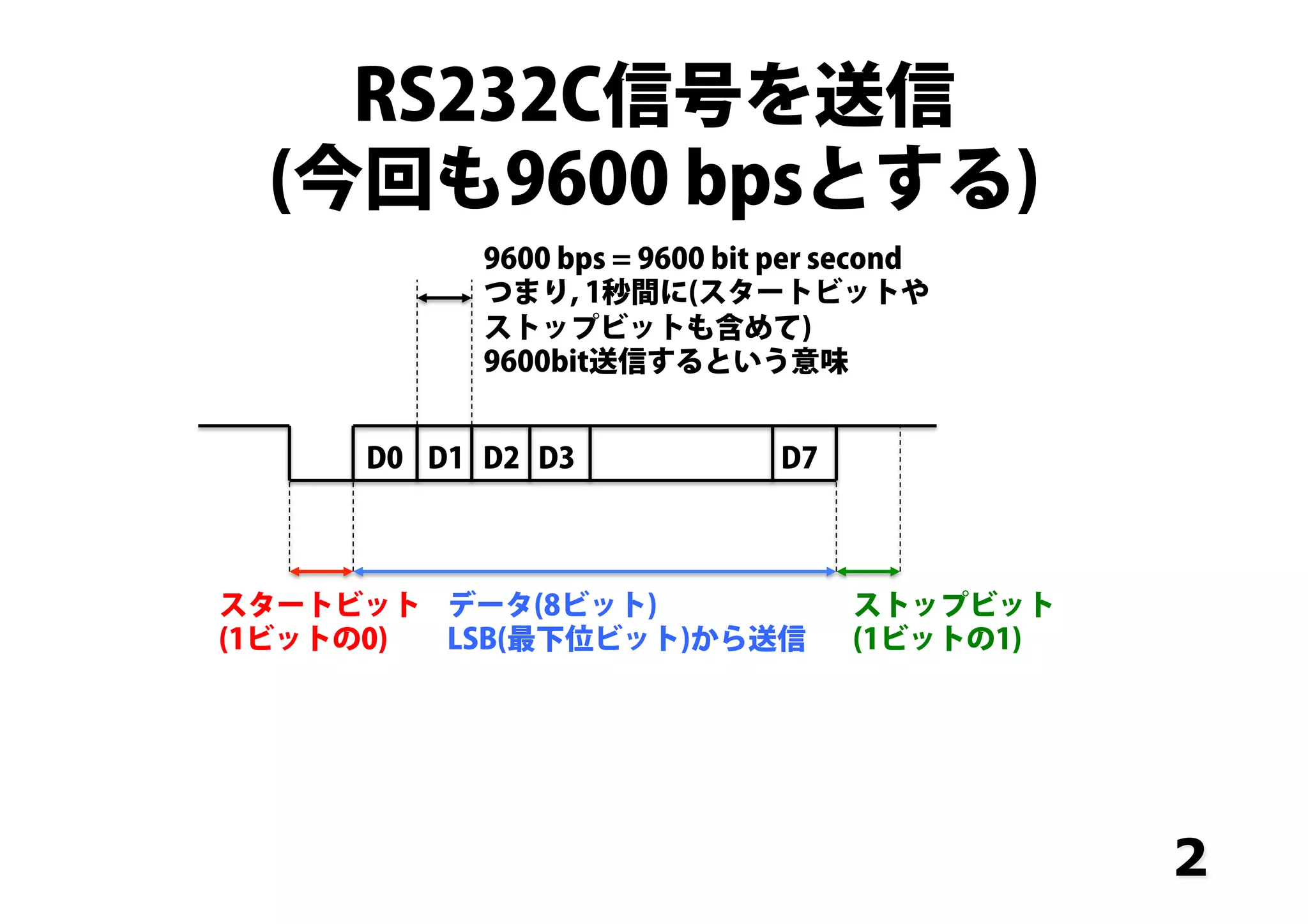
RS232C信号を送信 (今回も9600 bpsとする) 2 スタートビット (1ビットの0) データ(8ビット) LSB(最下位ビット)から送信 ストップビット (1ビットの1) D0 D1
D2 D3 D7 9600 bps = 9600 bit per second つまり, 1秒間に(スタートビットや ストップビットも含めて) 9600bit送信するという意味
3.
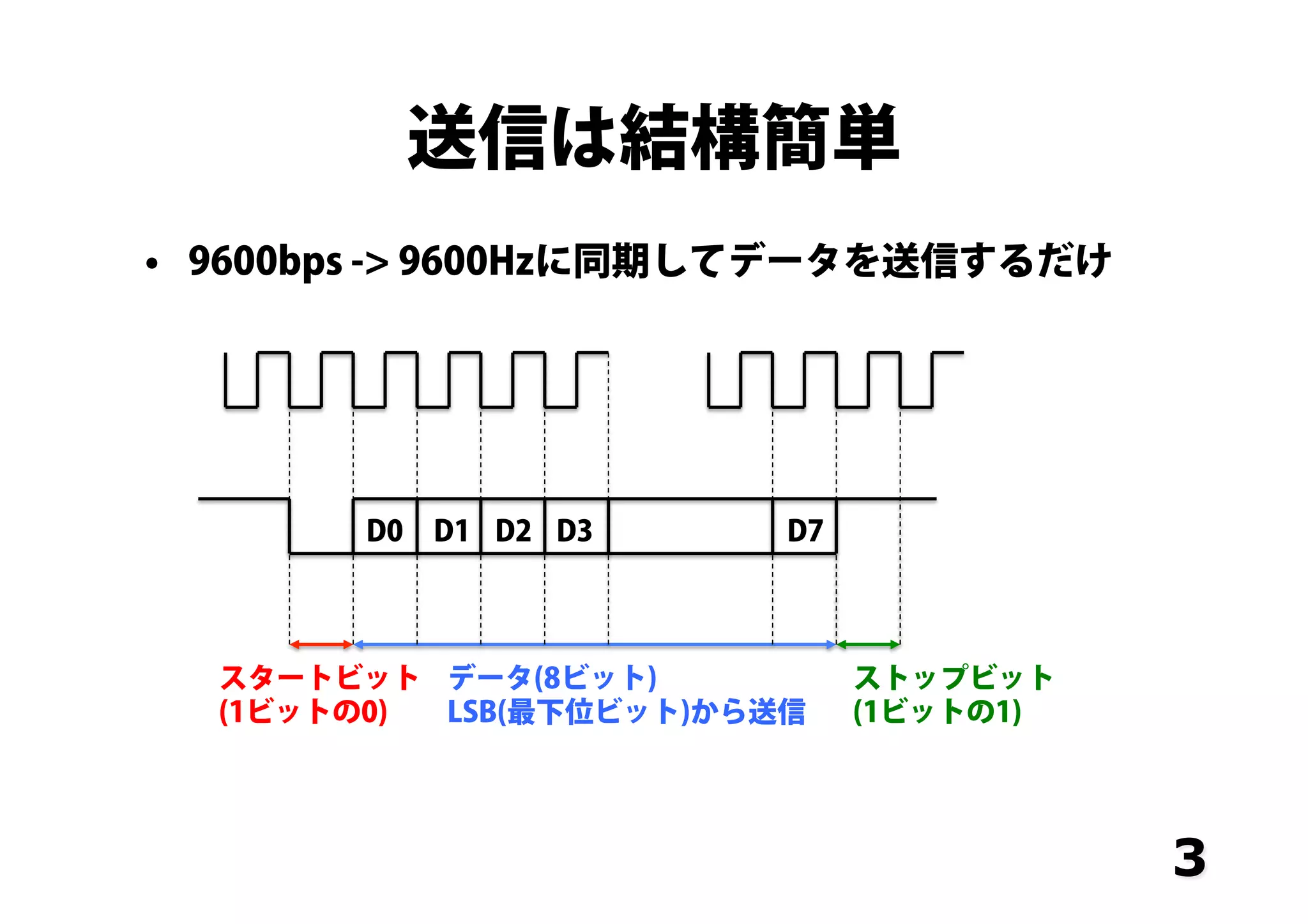
送信は結構簡単 • 9600bps ->
9600Hzに同期してデータを送信するだけ 3 スタートビット (1ビットの0) データ(8ビット) LSB(最下位ビット)から送信 ストップビット (1ビットの1) D0 D1 D2 D3 D7
4.
タイミングの生成 • 50MHz (DE0ボードのクロック)から 9600Hzをどうやって生成? 4 9600Hz
ということは, 1周期= 1 /9600 = 0.04 [sec] 9600Hz ということは, 0.04 / 2 = 0.02 [sec] 毎にHigh と Low を切り替えればよい 50MHz 50 MHz ということは, 1周期= 1 / 50x106 = 0.02x10⁻⁶ [sec] つまり, 0.02 / (0.02 x 10⁻⁶) = 100,000 クロック毎に High と Lowを切り替えればよい 自分で考えてみよう
5.
仕様 • 8個のスライドスイッチ(8ビット)をPCに送信 ‒ ボーレート:
9600bps, ストップビット:1 , パリティ: なし • 押しボタン (BUTTON[2])を押すと, 1データ送信 5 USBシリアルケーブル (BUFFALO社製) BSUSRC0605BS を使用 (amazonで¥2011) 送信データ設定 (8ビット) 送信開始ボタン (負論理)
6.
RS232C送信回路の状態遷移図 6 0000 0001 0010
0011 0100 0101 1011 1010 1001 1000 0111 0110 Reset UART_TXD <= 1'b1; BUTTON[2] == 1'b0 NONE BUTTON[2] != 1'b0 NONE BUTTON[2] != 1'b1 NONE BUTTON[2] == 1'b1 NONE NONE UART_TXD <= 1'b1; NONE UART_TXD <= SW[0]; NONE UART_TXD <= SW[1]; NONE UART_TXD <= SW[2]; NONE UART_TXD <= SW[3]; NONE UART_TXD <= SW[4]; NONE UART_TXD <= SW[5]; NONE UART_TXD <= SW[6]; NONE UART_TXD <= SW[7]; NONE UART_TXD <= 1'b1;
7.
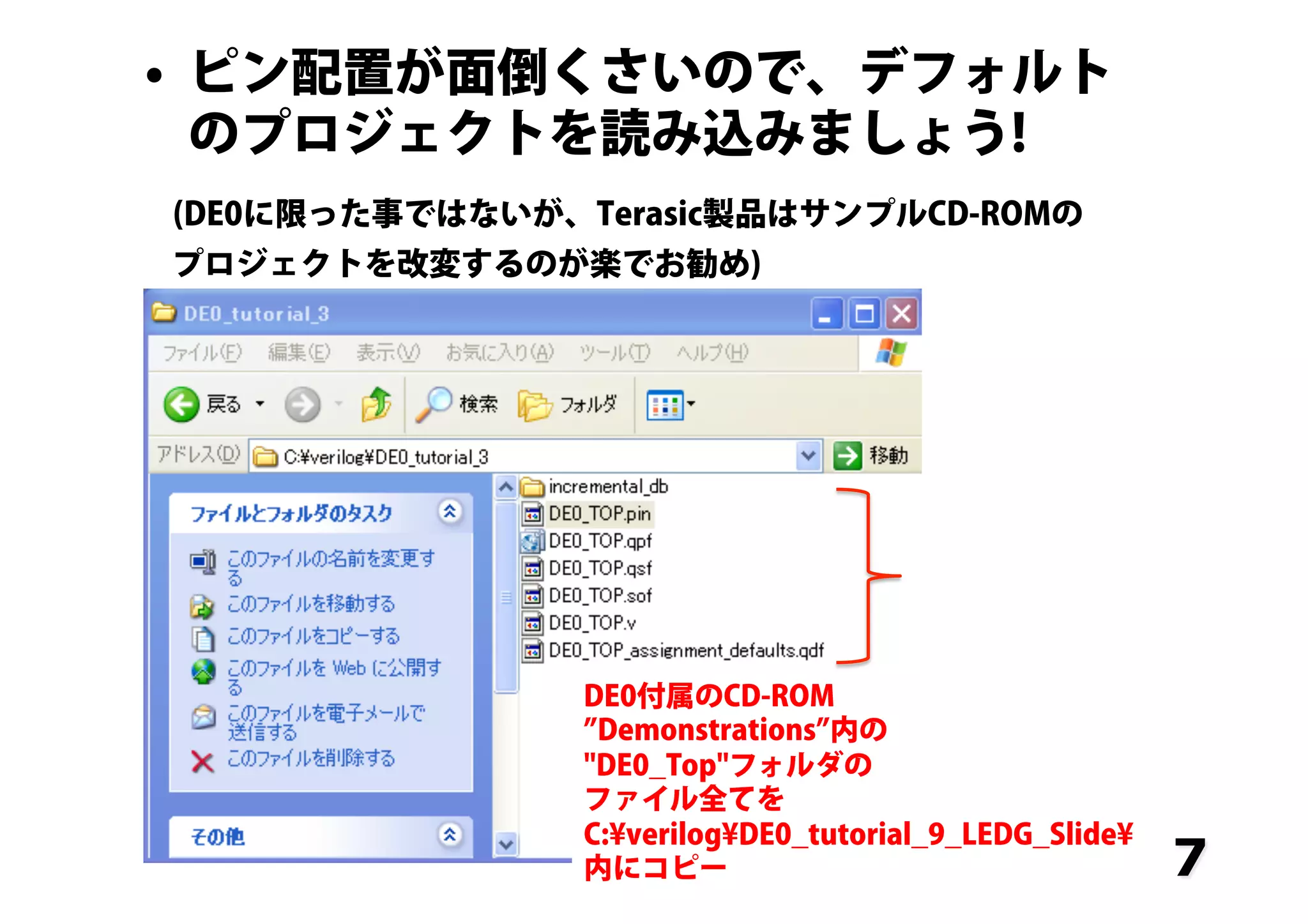
7 • ピン配置が面倒くさいので、デフォルト のプロジェクトを読み込みましょう! (DE0に限った事ではないが、Terasic製品はサンプルCD-ROMの プロジェクトを改変するのが楽でお勧め) DE0付属のCD-ROM Demonstrations 内の "DE0_Top"フォルダの ファイル全てを C:¥verilog¥DE0_tutorial_9_LEDG_Slide¥ 内にコピー
8.
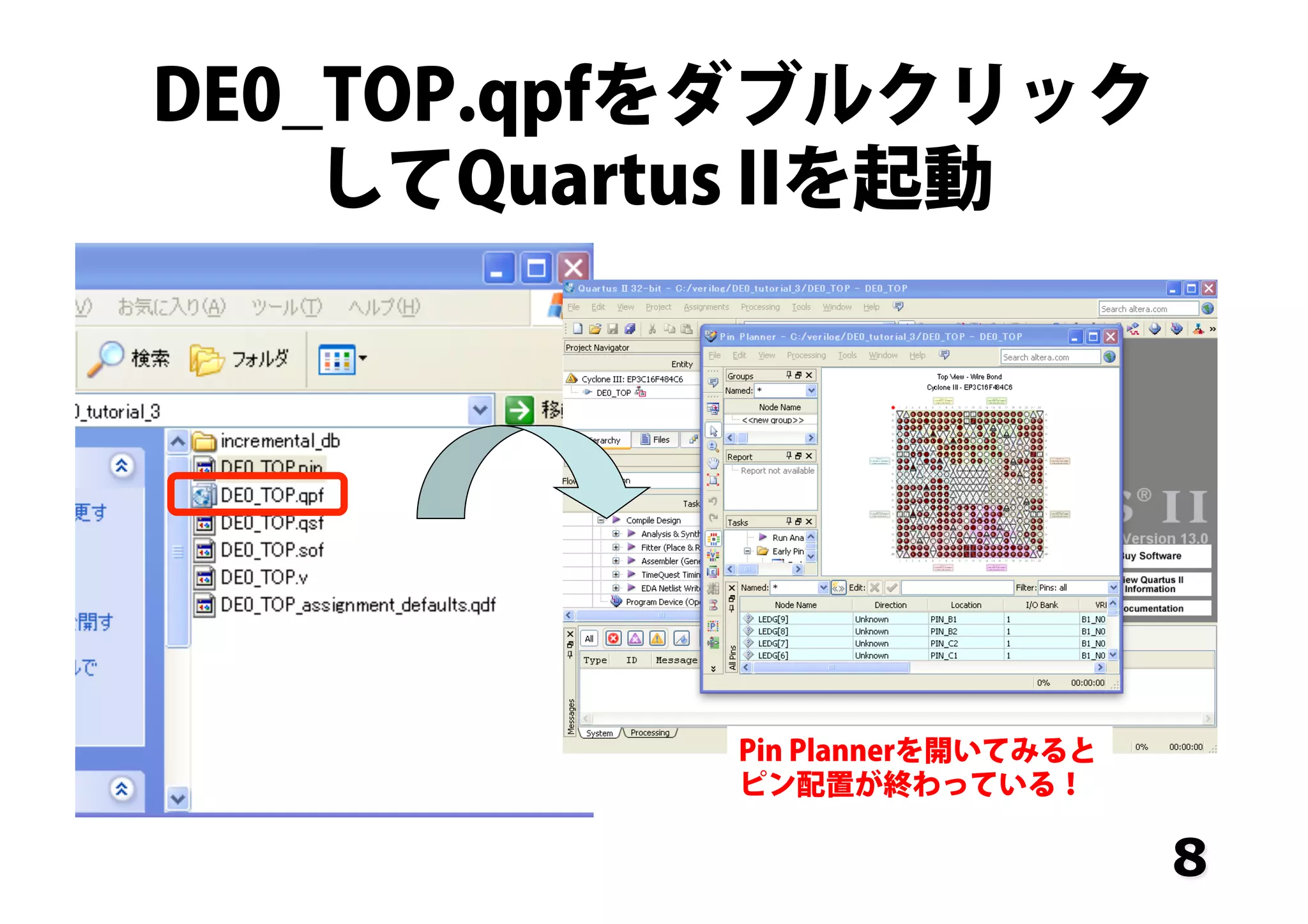
DE0_TOP.qpfをダブルクリック してQuartus IIを起動 8 Pin Plannerを開いてみると ピン配置が終わっている!
9.
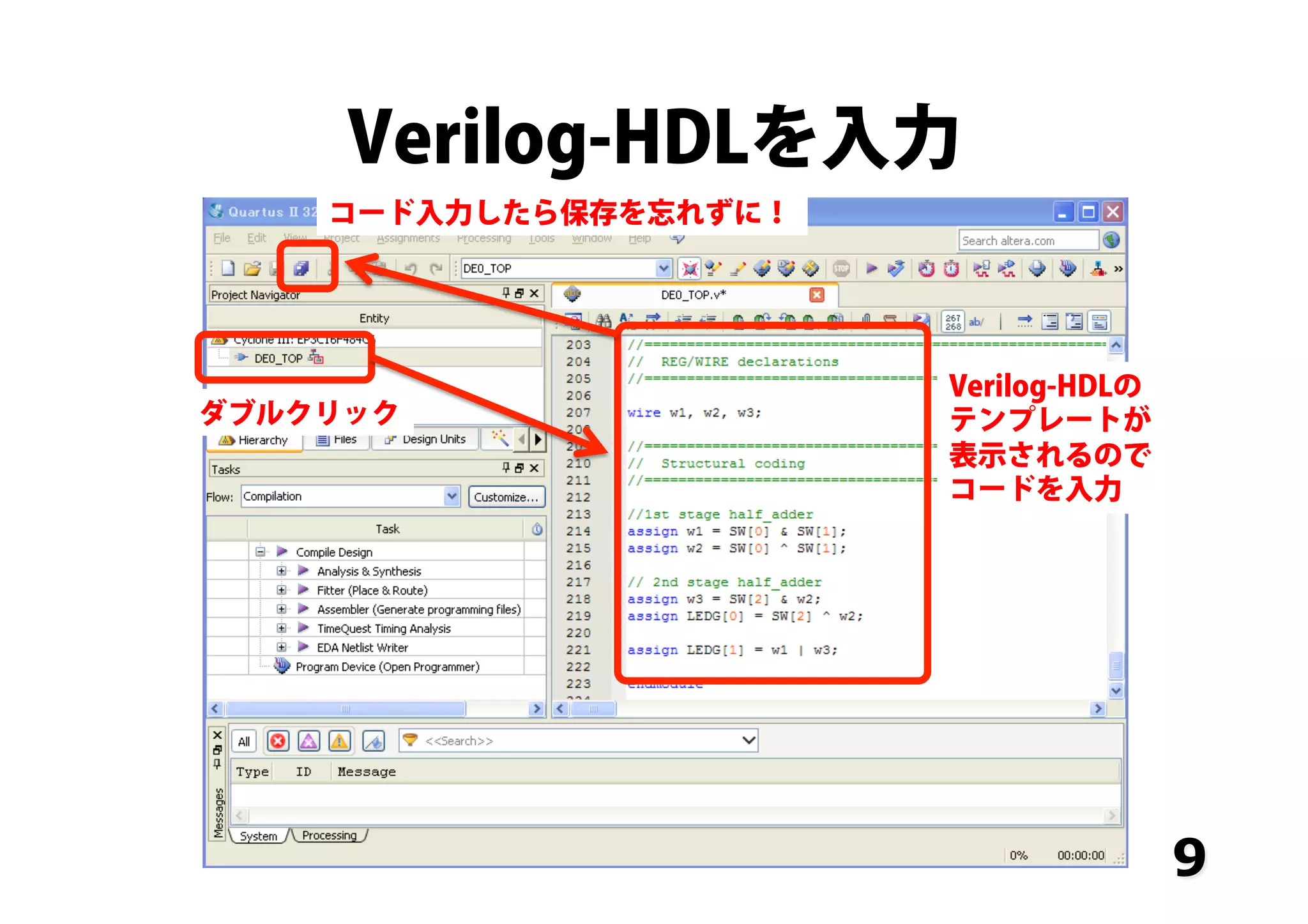
Verilog-HDLを入力 9 ダブルクリック Verilog-HDLの テンプレートが 表示されるので コードを入力 コード入力したら保存を忘れずに!
10.
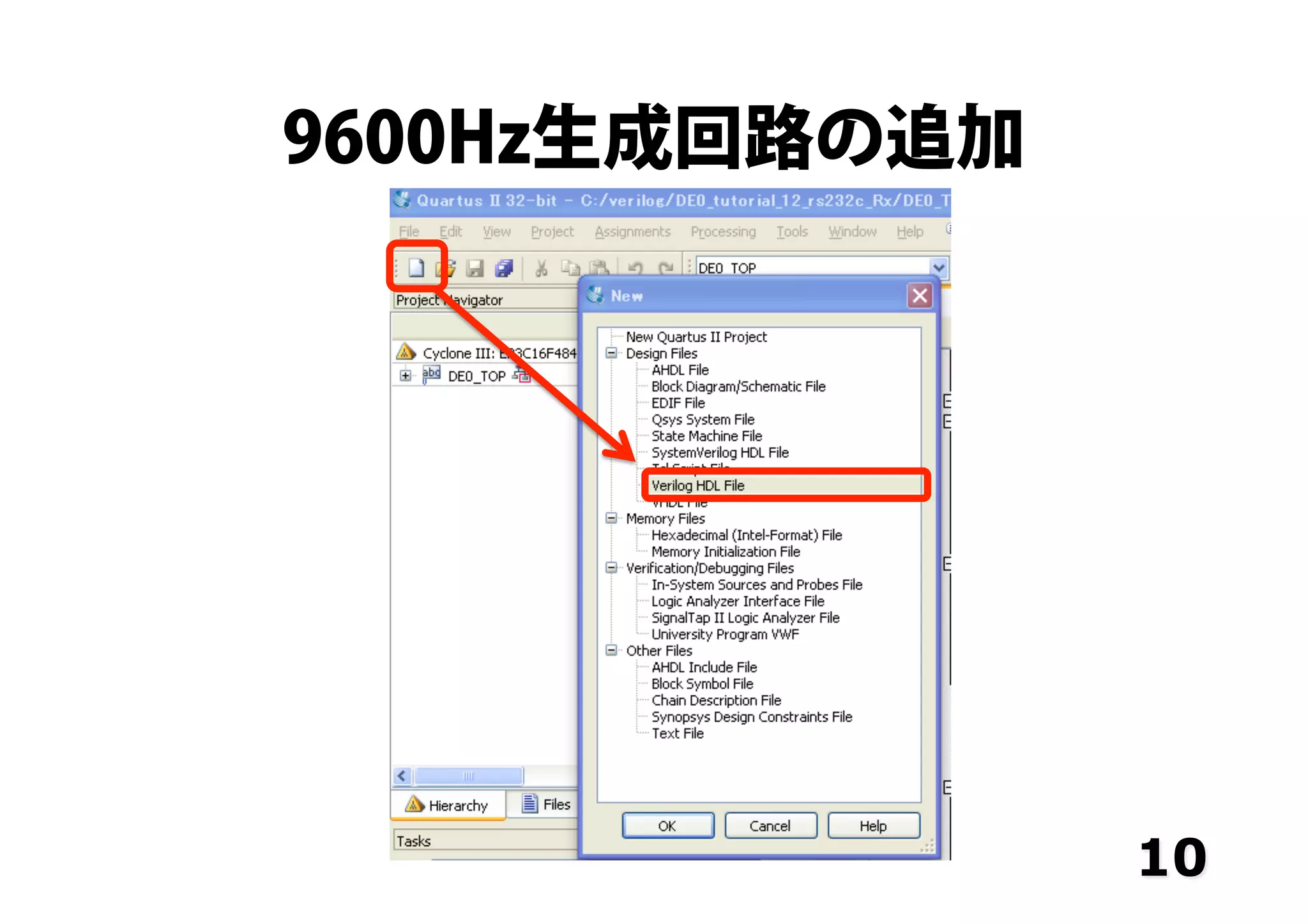
9600Hz生成回路の追加 10
11.
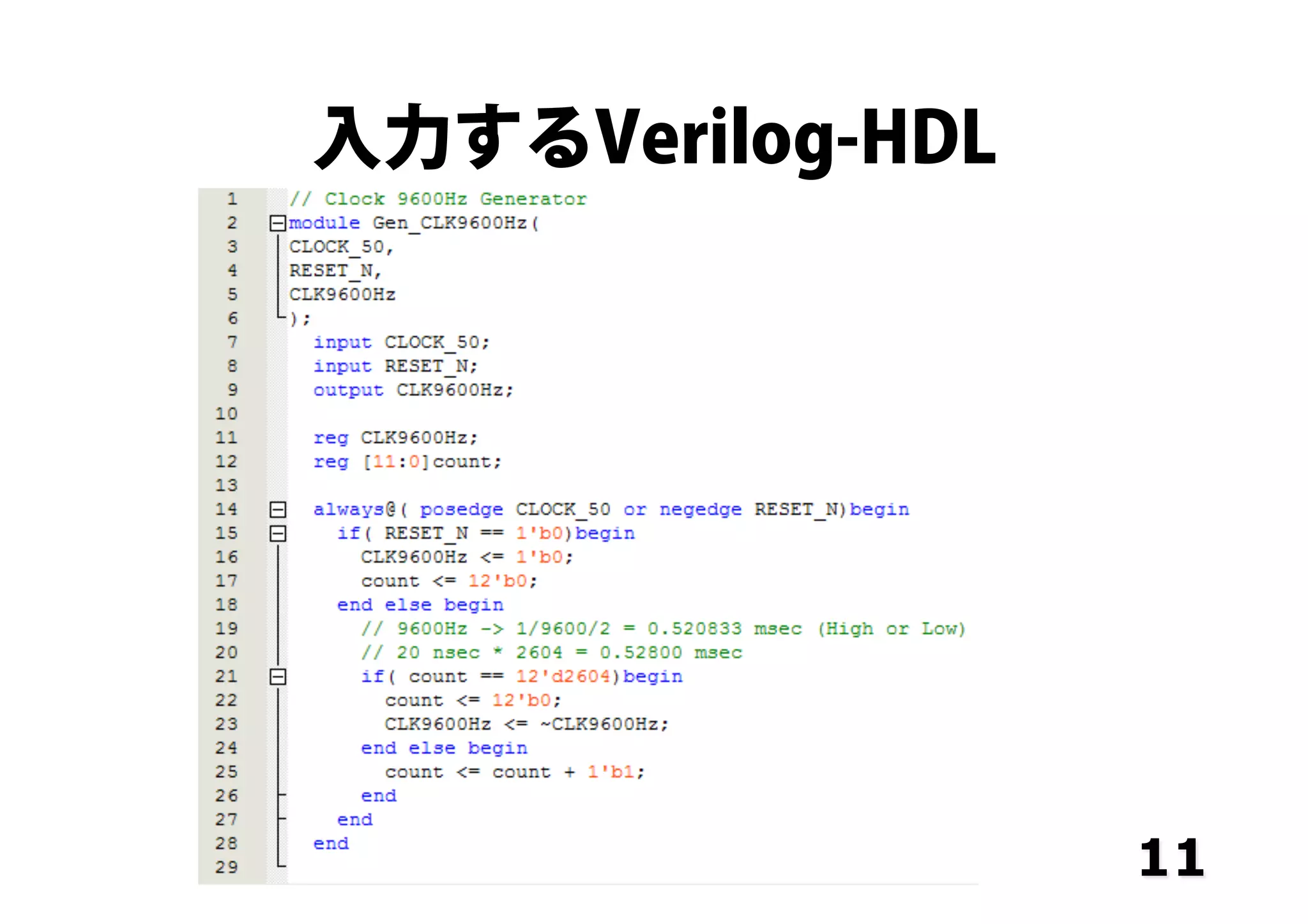
入力するVerilog-HDL 11
12.
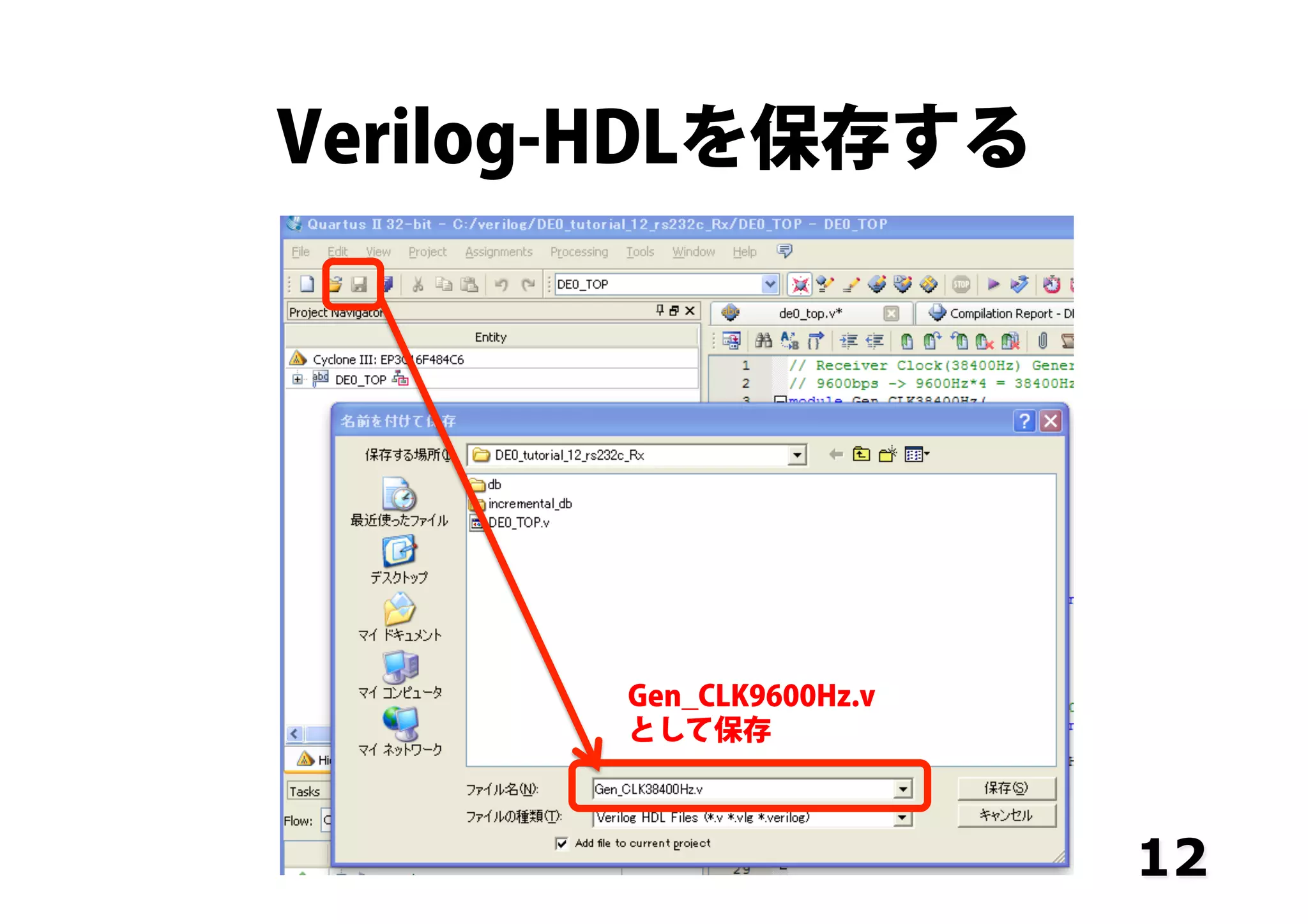
Verilog-HDLを保存する 12 Gen_CLK9600Hz.v として保存
13.
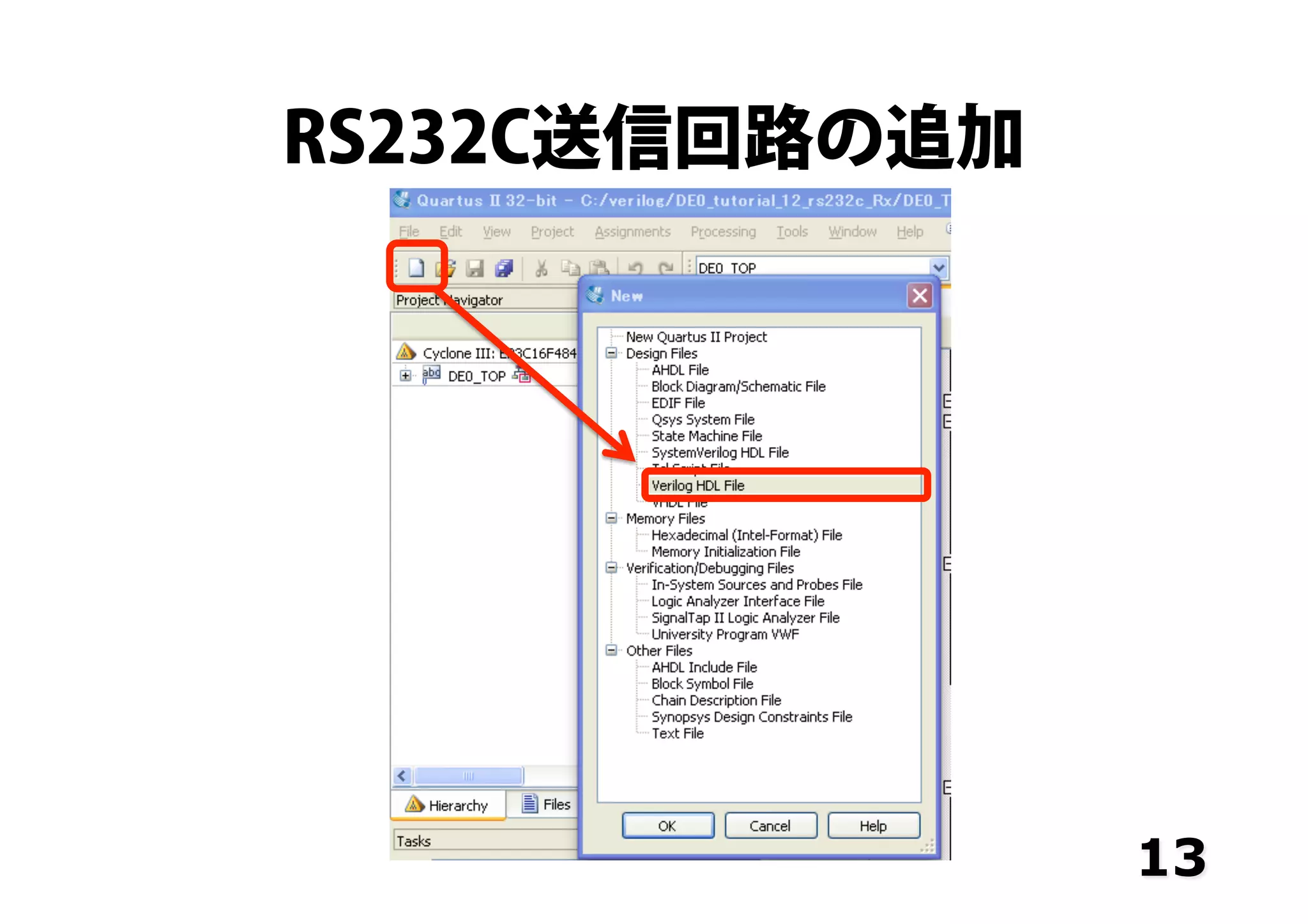
RS232C送信回路の追加 13
14.
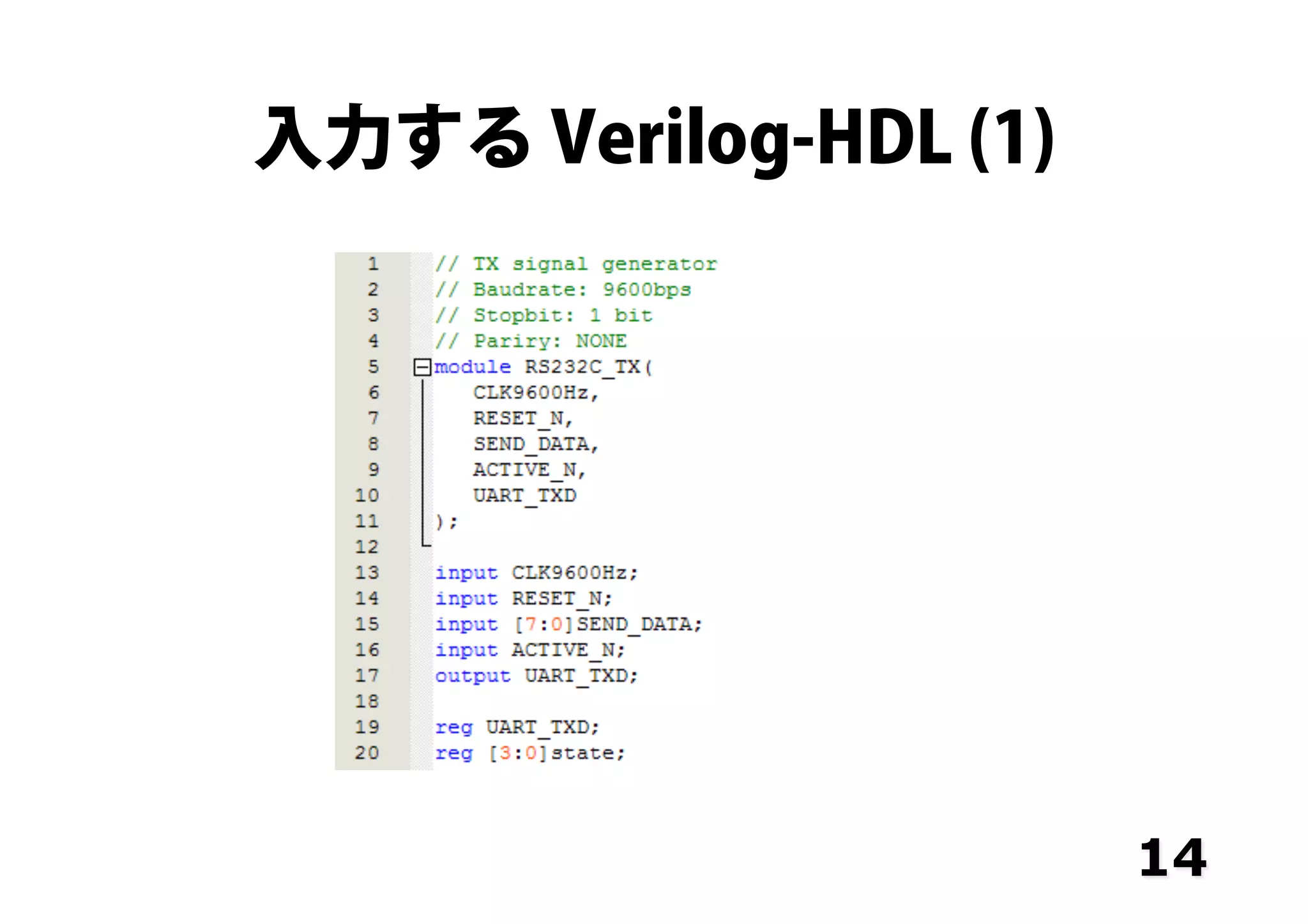
入力する Verilog-HDL (1) 14
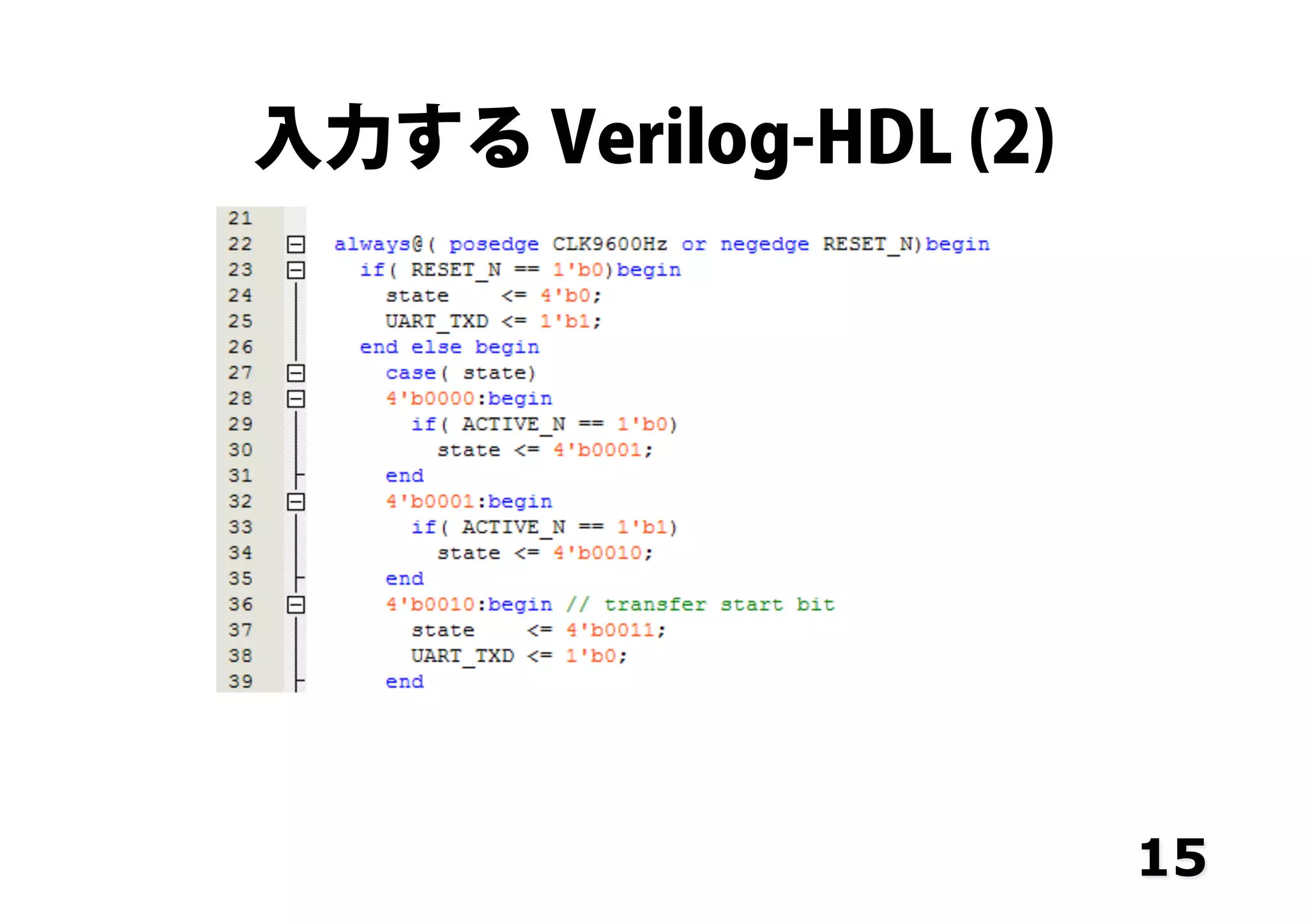
15.
入力する Verilog-HDL (2) 15
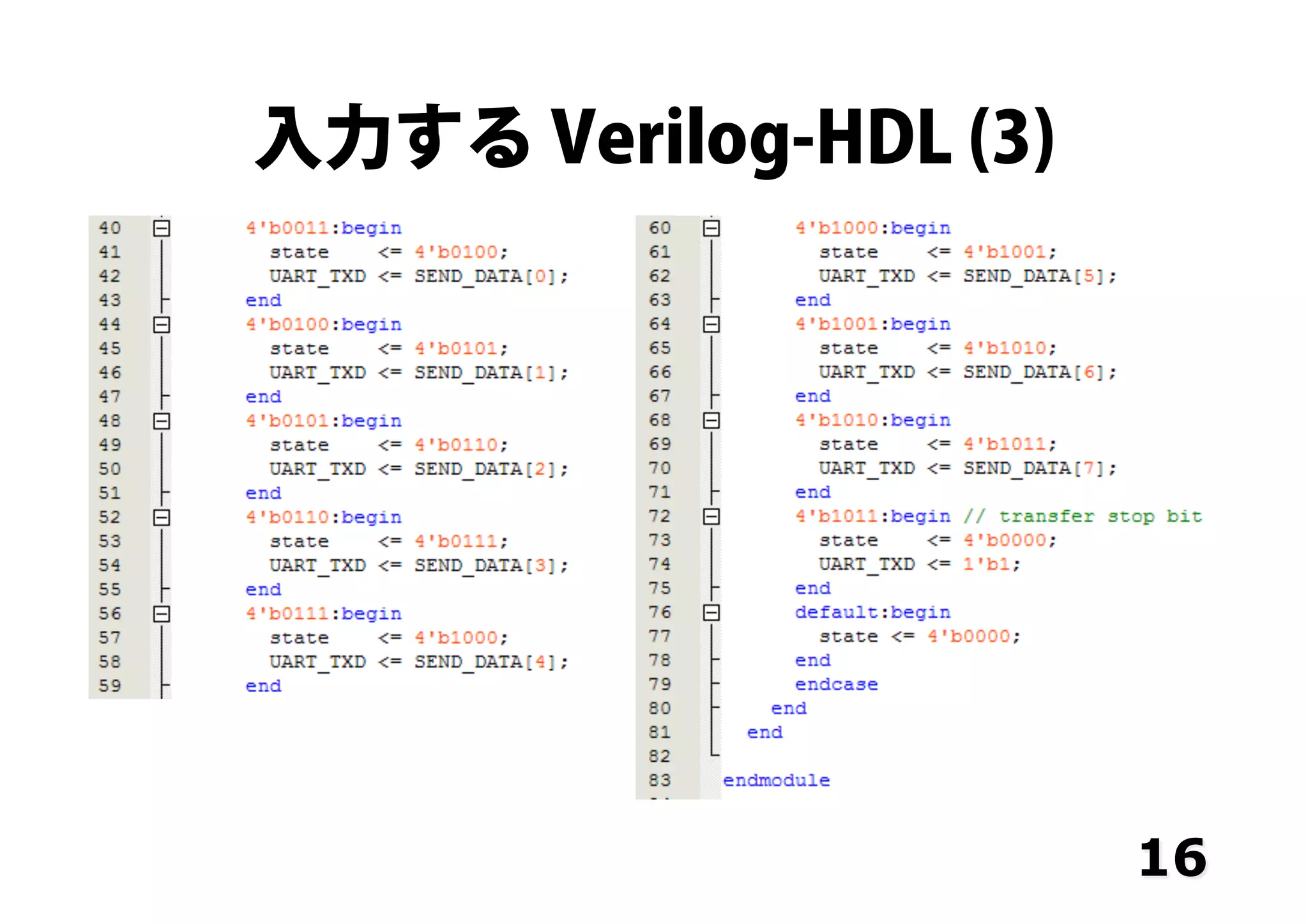
16.
入力する Verilog-HDL (3) 16
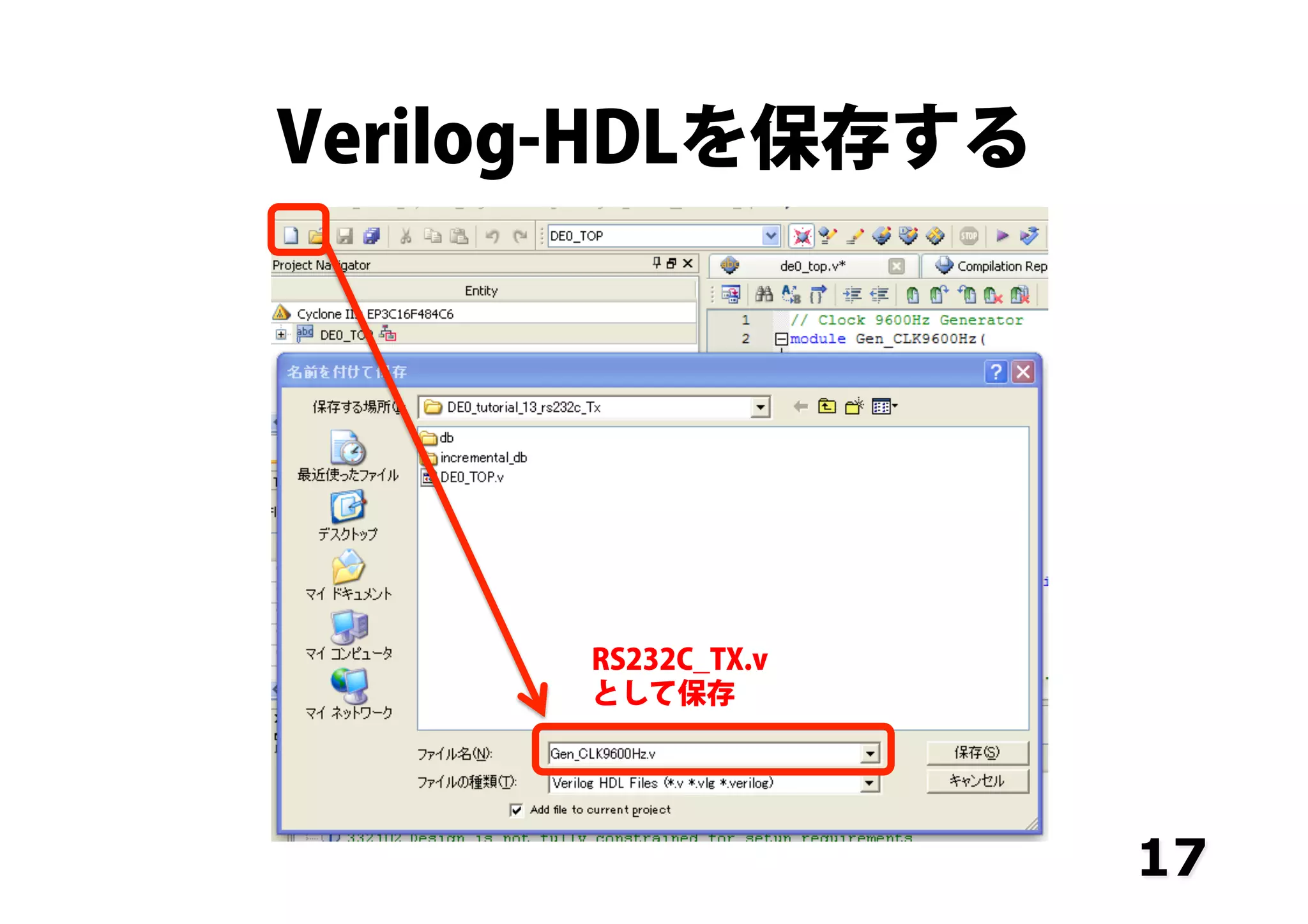
17.
Verilog-HDLを保存する 17 RS232C_TX.v として保存
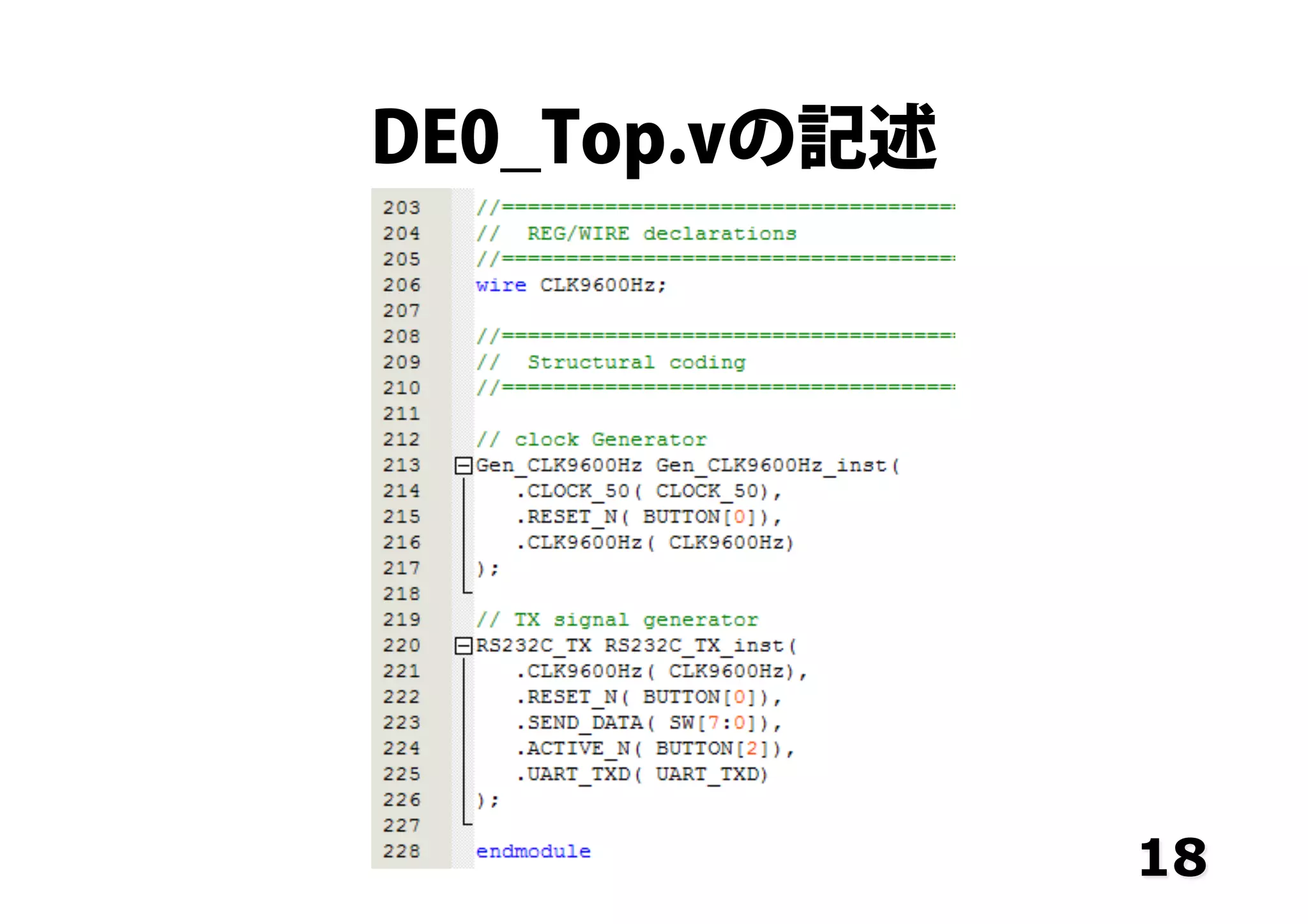
18.
DE0_Top.vの記述 18
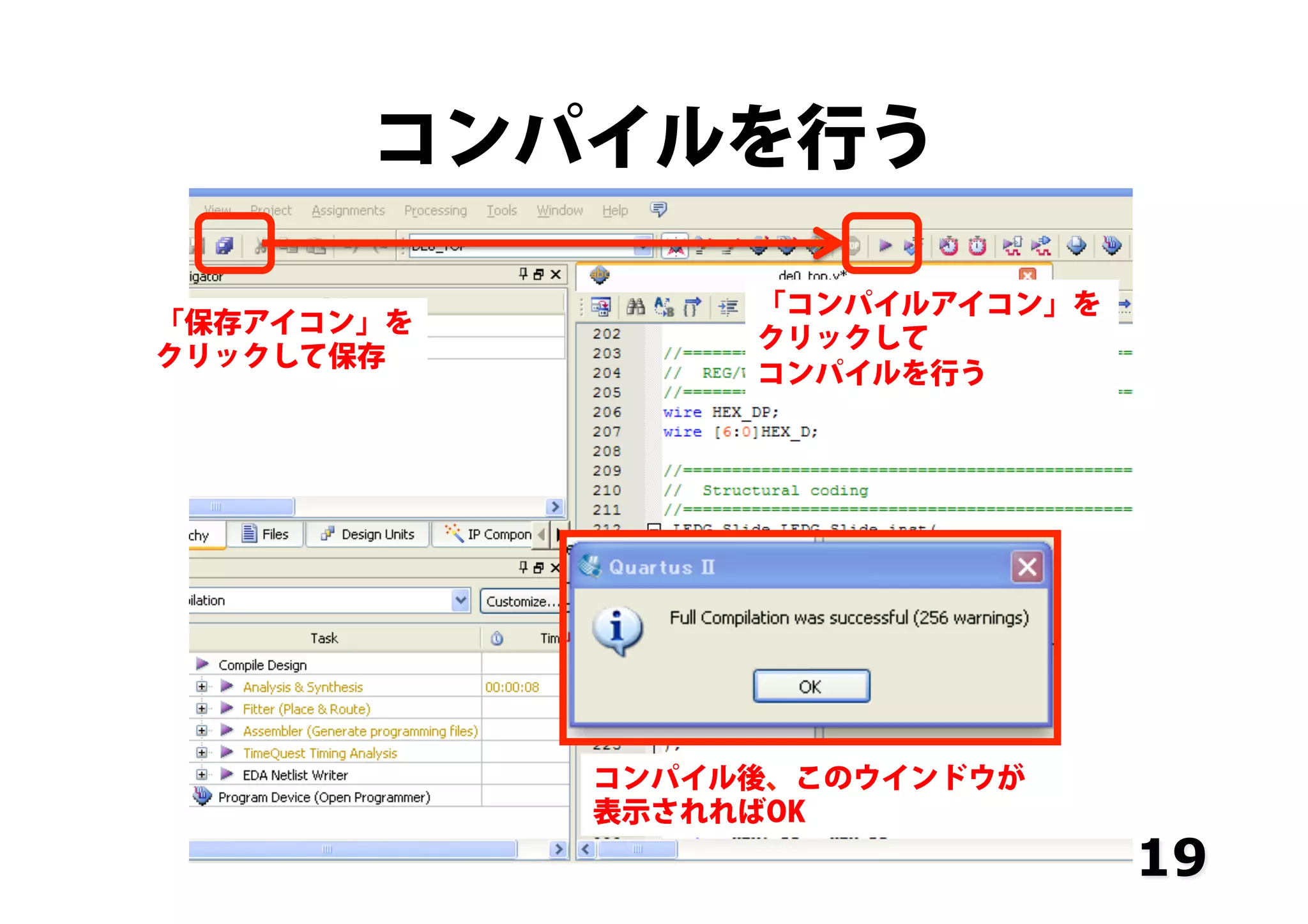
19.
コンパイルを行う 19 「保存アイコン」を クリックして保存 「コンパイルアイコン」を クリックして コンパイルを行う コンパイル後、このウインドウが 表示されればOK
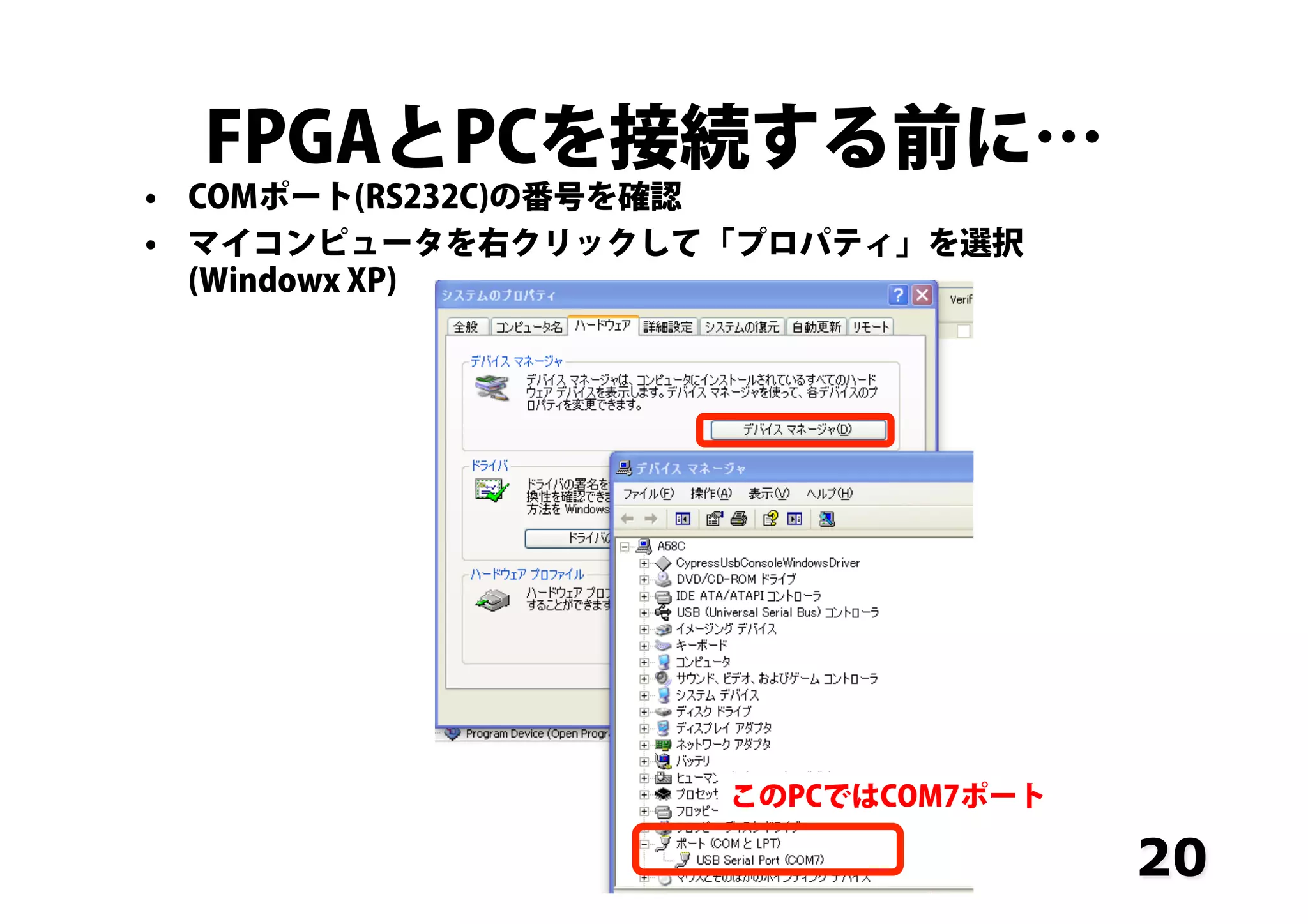
20.
FPGAとPCを接続する前に… • COMポート(RS232C)の番号を確認 • マイコンピュータを右クリックして「プロパティ」を選択 (Windowx
XP) 20 このPCではCOM7ポート
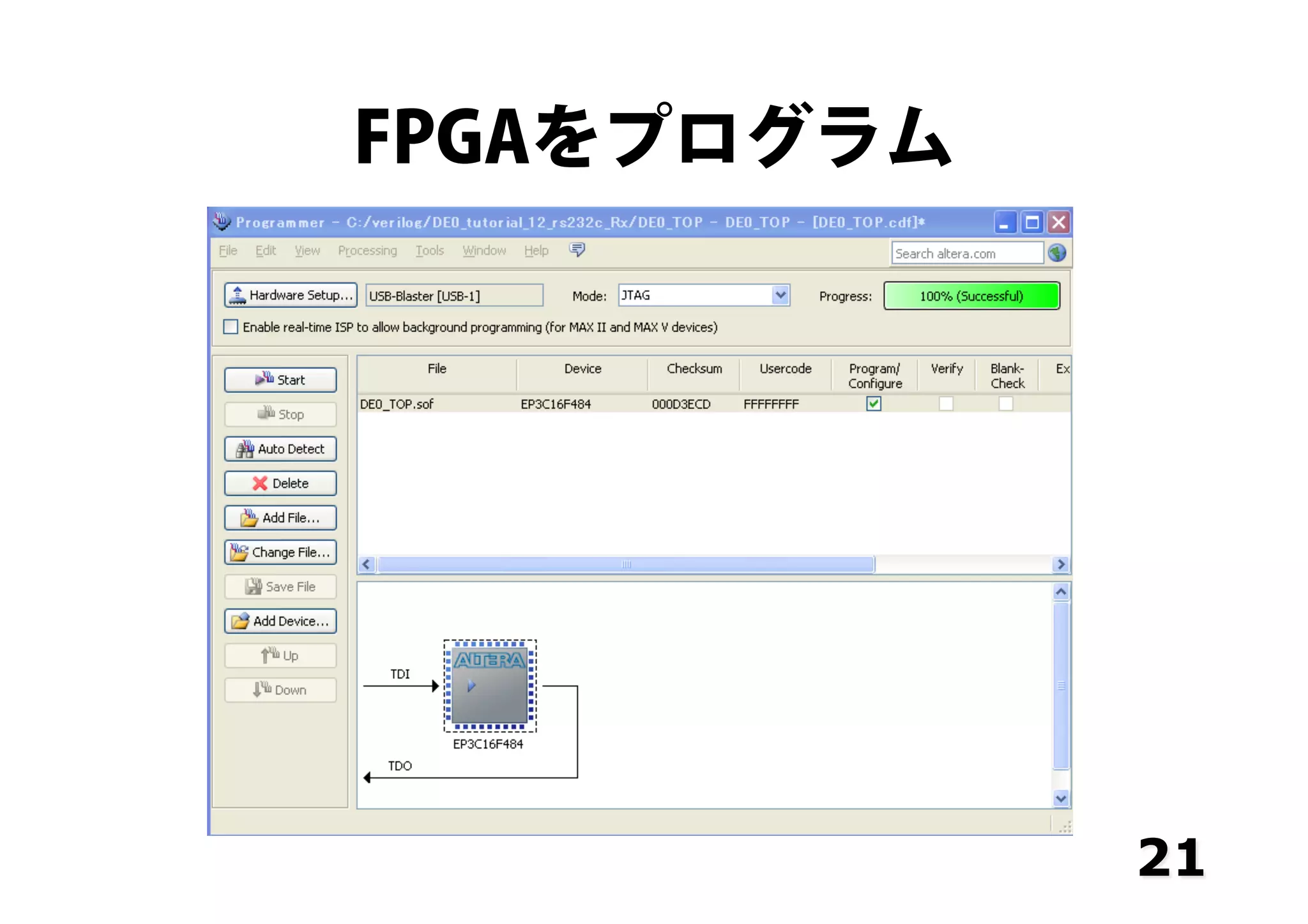
21.
FPGAをプログラム 21
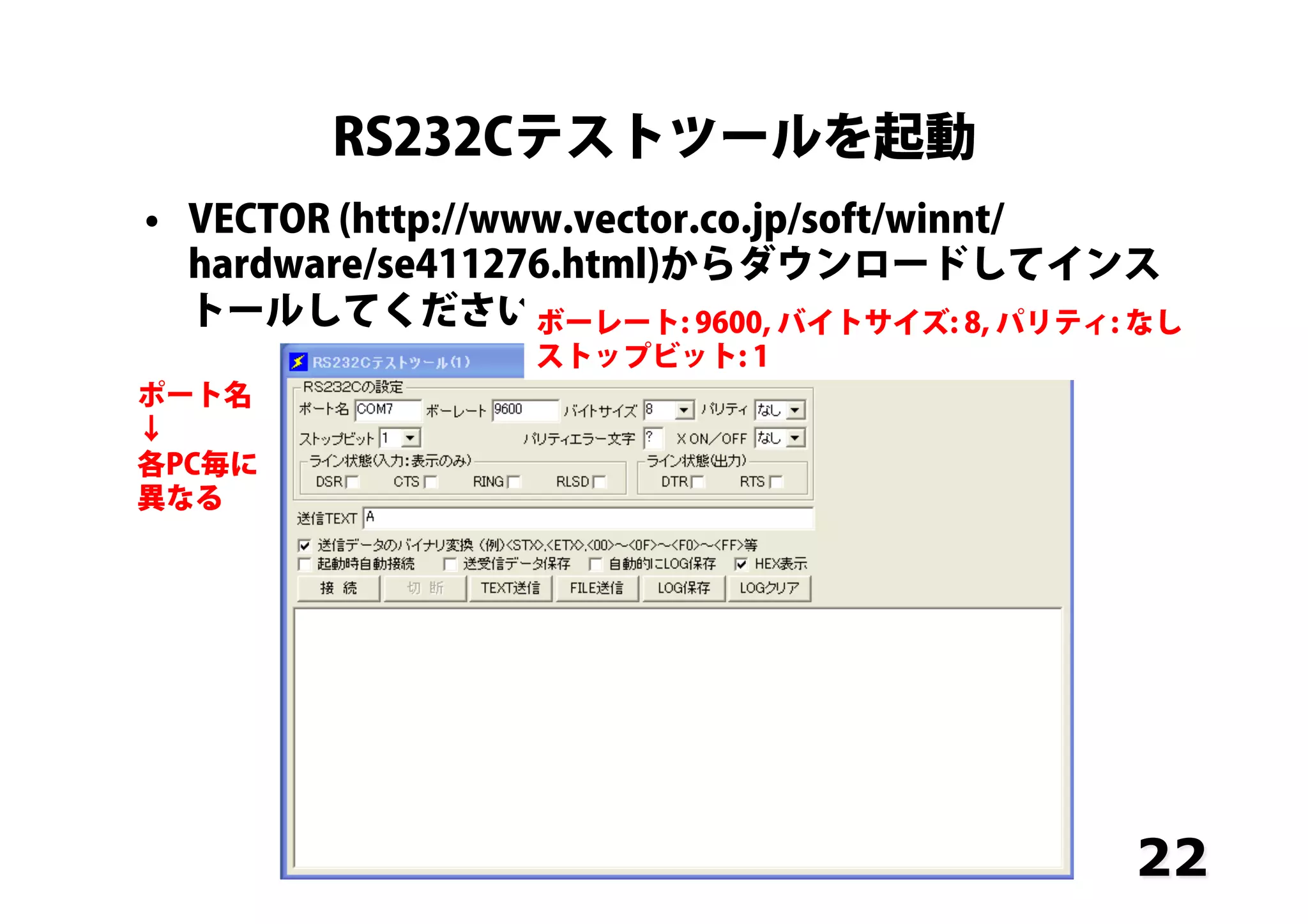
22.
RS232Cテストツールを起動 • VECTOR (http://www.vector.co.jp/soft/winnt/ hardware/se411276.html)からダウンロードしてインス トールしてください 22 ポート名 ↓ 各PC毎に 異なる ボーレート:
9600, バイトサイズ: 8, パリティ: なし ストップビット: 1
23.
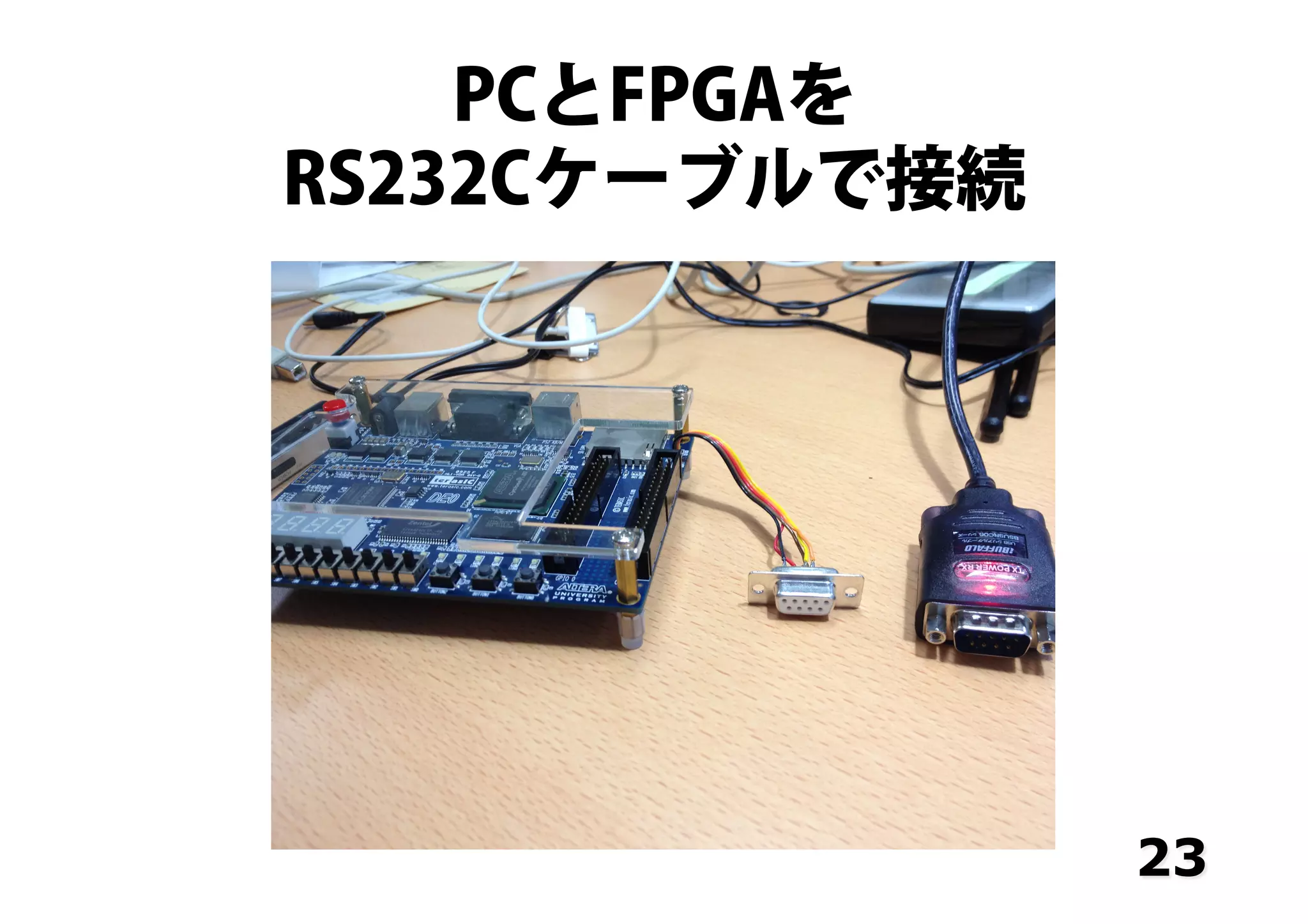
PCとFPGAを RS232Cケーブルで接続 23
24.
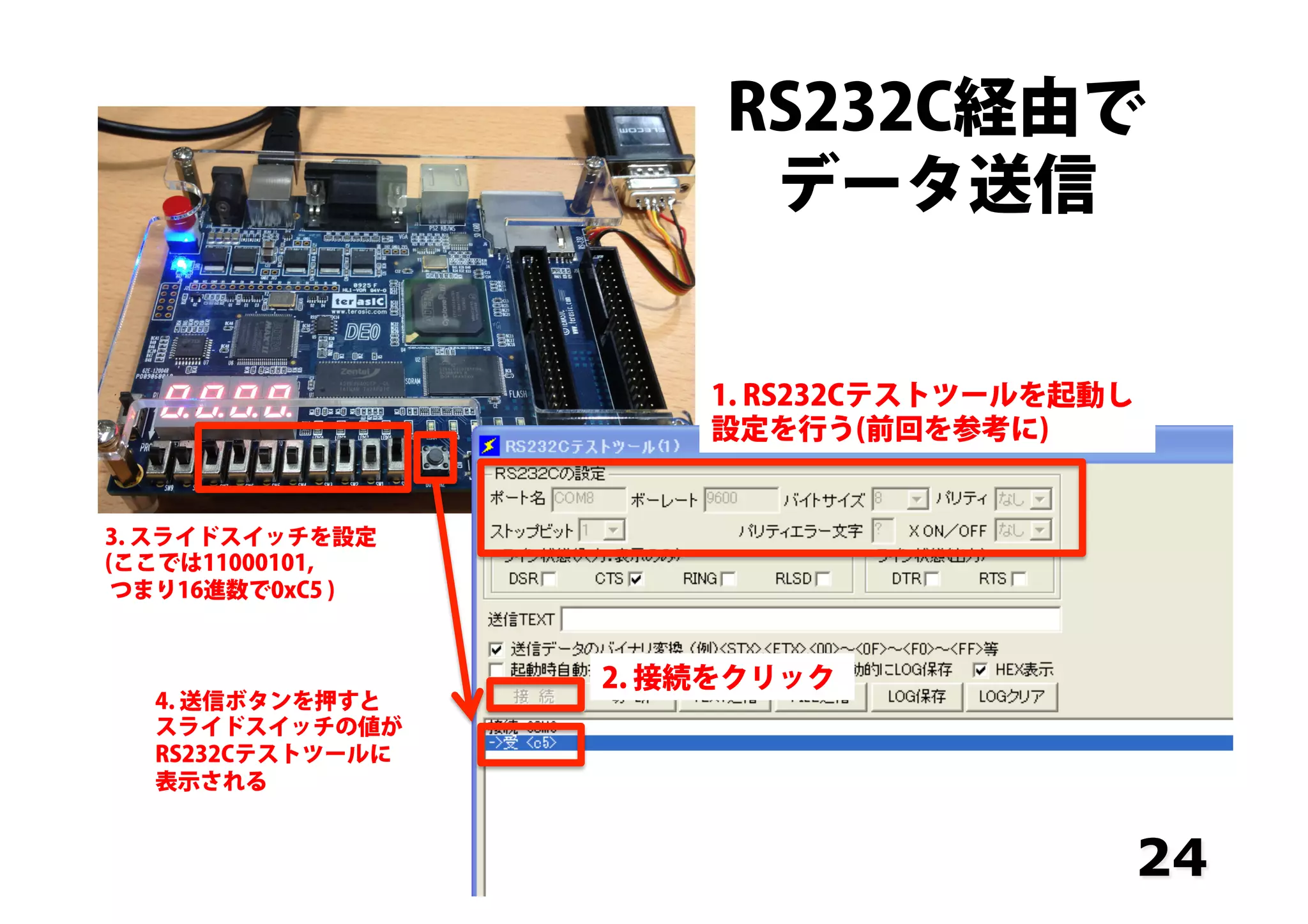
RS232C経由で データ送信 24 1. RS232Cテストツールを起動し 設定を行う(前回を参考に) 2. 接続をクリック 3.
スライドスイッチを設定 (ここでは11000101, つまり16進数で0xC5 ) 4. 送信ボタンを押すと スライドスイッチの値が RS232Cテストツールに 表示される
25.
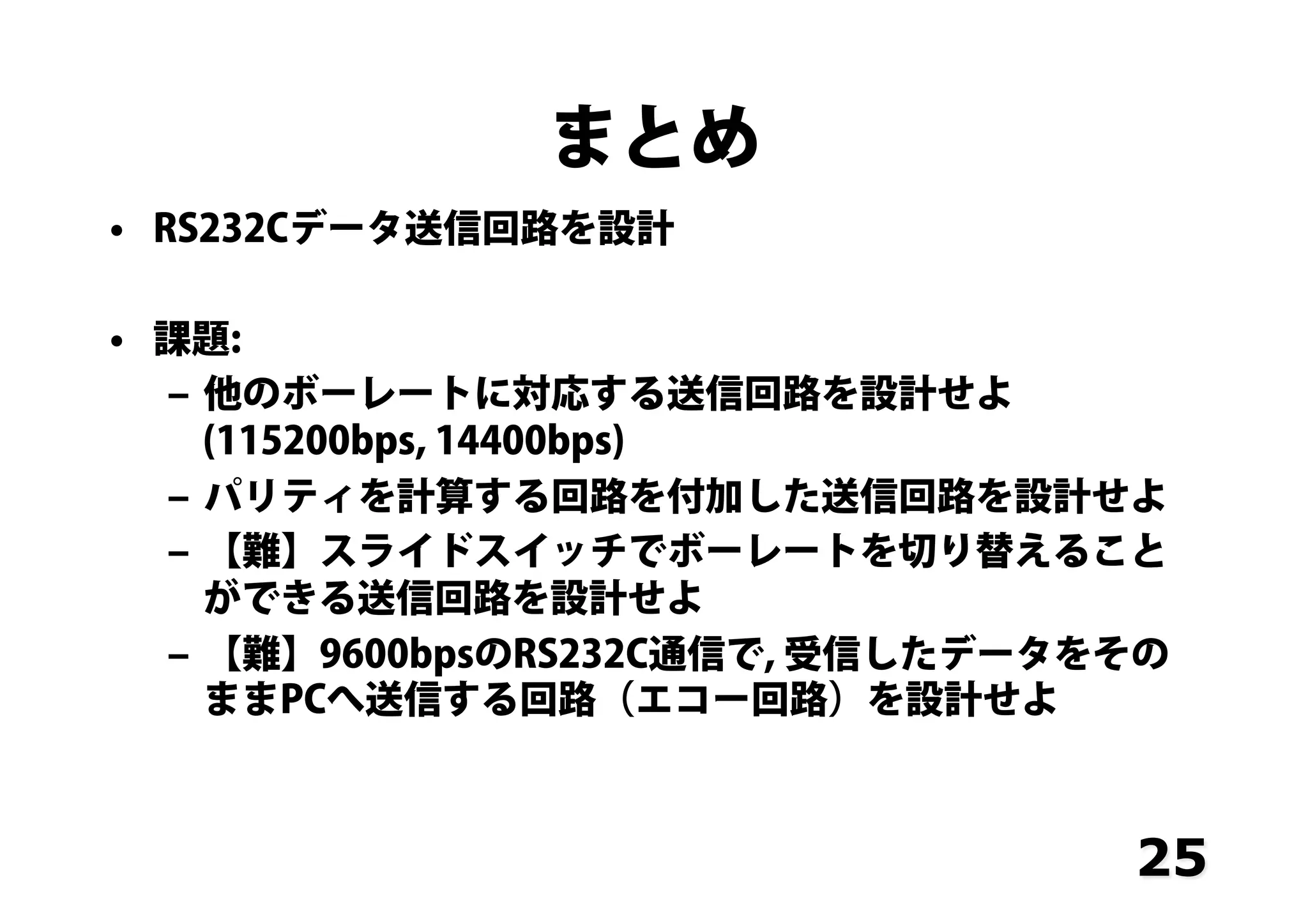
まとめ • RS232Cデータ送信回路を設計 • 課題: ‒
他のボーレートに対応する送信回路を設計せよ (115200bps, 14400bps) ‒ パリティを計算する回路を付加した送信回路を設計せよ ‒ 【難】スライドスイッチでボーレートを切り替えること ができる送信回路を設計せよ ‒ 【難】9600bpsのRS232C通信で, 受信したデータをその ままPCへ送信する回路(エコー回路)を設計せよ 25
Download

![タイミングの生成
• 50MHz (DE0ボードのクロック)から
9600Hzをどうやって生成?
4
9600Hz ということは, 1周期= 1 /9600 = 0.04 [sec]
9600Hz
ということは, 0.04 / 2 = 0.02 [sec] 毎にHigh と Low を切り替えればよい
50MHz
50 MHz ということは,
1周期= 1 / 50x106 = 0.02x10⁻⁶ [sec]
つまり, 0.02 / (0.02 x 10⁻⁶) = 100,000 クロック毎に
High と Lowを切り替えればよい
自分で考えてみよう](https://image.slidesharecdn.com/de0tutorial13-150319025228-conversion-gate01/75/Verilog-HDL-Tutorial-13-4-2048.jpg)
![仕様
• 8個のスライドスイッチ(8ビット)をPCに送信
‒ ボーレート: 9600bps, ストップビット:1 , パリティ: なし
• 押しボタン (BUTTON[2])を押すと, 1データ送信
5
USBシリアルケーブル
(BUFFALO社製)
BSUSRC0605BS
を使用
(amazonで¥2011)
送信データ設定
(8ビット)
送信開始ボタン
(負論理)](https://image.slidesharecdn.com/de0tutorial13-150319025228-conversion-gate01/75/Verilog-HDL-Tutorial-13-5-2048.jpg)
![RS232C送信回路の状態遷移図
6
0000 0001 0010 0011 0100 0101
1011 1010 1001 1000 0111 0110
Reset
UART_TXD
<= 1'b1;
BUTTON[2]
== 1'b0
NONE
BUTTON[2]
!= 1'b0
NONE
BUTTON[2]
!= 1'b1
NONE
BUTTON[2]
== 1'b1
NONE
NONE
UART_TXD
<= 1'b1;
NONE
UART_TXD
<= SW[0];
NONE
UART_TXD
<= SW[1];
NONE
UART_TXD
<= SW[2];
NONE
UART_TXD
<= SW[3];
NONE
UART_TXD
<= SW[4];
NONE
UART_TXD
<= SW[5];
NONE
UART_TXD
<= SW[6];
NONE
UART_TXD
<= SW[7];
NONE
UART_TXD
<= 1'b1;](https://image.slidesharecdn.com/de0tutorial13-150319025228-conversion-gate01/75/Verilog-HDL-Tutorial-13-6-2048.jpg)