Recommended
PDF
PDF
PDF
PDF
PDF
データサイエンス概論第一=8 パターン認識と深層学習
PDF
PDF
PPTX
PDF
PDF
三次元点群を取り扱うニューラルネットワークのサーベイ
PDF
PDF
PDF
PDF
PPTX
PDF
StanとRでベイズ統計モデリング読書会 導入編(1章~3章)
PPTX
PDF
論文紹介"DynamicFusion: Reconstruction and Tracking of Non-‐rigid Scenes in Real...
PDF
Osaka.Stan #3 Chapter 5-2
PDF
PDF
相関と因果について考える:統計的因果推論、その(不)可能性の中心
KEY
PPTX
PDF
PDF
PDF
基礎からのベイズ統計学 輪読会資料 第8章 「比率・相関・信頼性」
PDF
PPTX
第22回オープンデータトーク 地理データ形式のこれから
PDF
PDF
More Related Content
PDF
PDF
PDF
PDF
PDF
データサイエンス概論第一=8 パターン認識と深層学習
PDF
PDF
PPTX
What's hot
PDF
PDF
三次元点群を取り扱うニューラルネットワークのサーベイ
PDF
PDF
PDF
PDF
PPTX
PDF
StanとRでベイズ統計モデリング読書会 導入編(1章~3章)
PPTX
PDF
論文紹介"DynamicFusion: Reconstruction and Tracking of Non-‐rigid Scenes in Real...
PDF
Osaka.Stan #3 Chapter 5-2
PDF
PDF
相関と因果について考える:統計的因果推論、その(不)可能性の中心
KEY
PPTX
PDF
PDF
PDF
基礎からのベイズ統計学 輪読会資料 第8章 「比率・相関・信頼性」
PDF
PPTX
第22回オープンデータトーク 地理データ形式のこれから
Viewers also liked
PDF
PDF
PDF
PDF
PDF
「R for Cloud Computing」の紹介
PDF
機械学習を理解するための数学テクニック勉強会 Lagrange 未定乗数法
PDF
PDF
PPT
PDF
Similar to 統計用言語Rの使い方
PPTX
PPTX
PDF
PDF
PDF
PDF
PPTX
PDF
PPTX
PDF
PDF
PDF
PDF
PDF
PDF
10分で分かるr言語入門ver2.15 15 1010
PDF
PDF
10分で分かるr言語入門ver2 upload用
PDF
PDF
StatGenSummerSchool2023_Rsoftware.pdf
PPTX
More from Ak Ok
PDF
PDF
PDF
PDF
How to study stat for freshmans
PDF
PDF
PDF
PDF
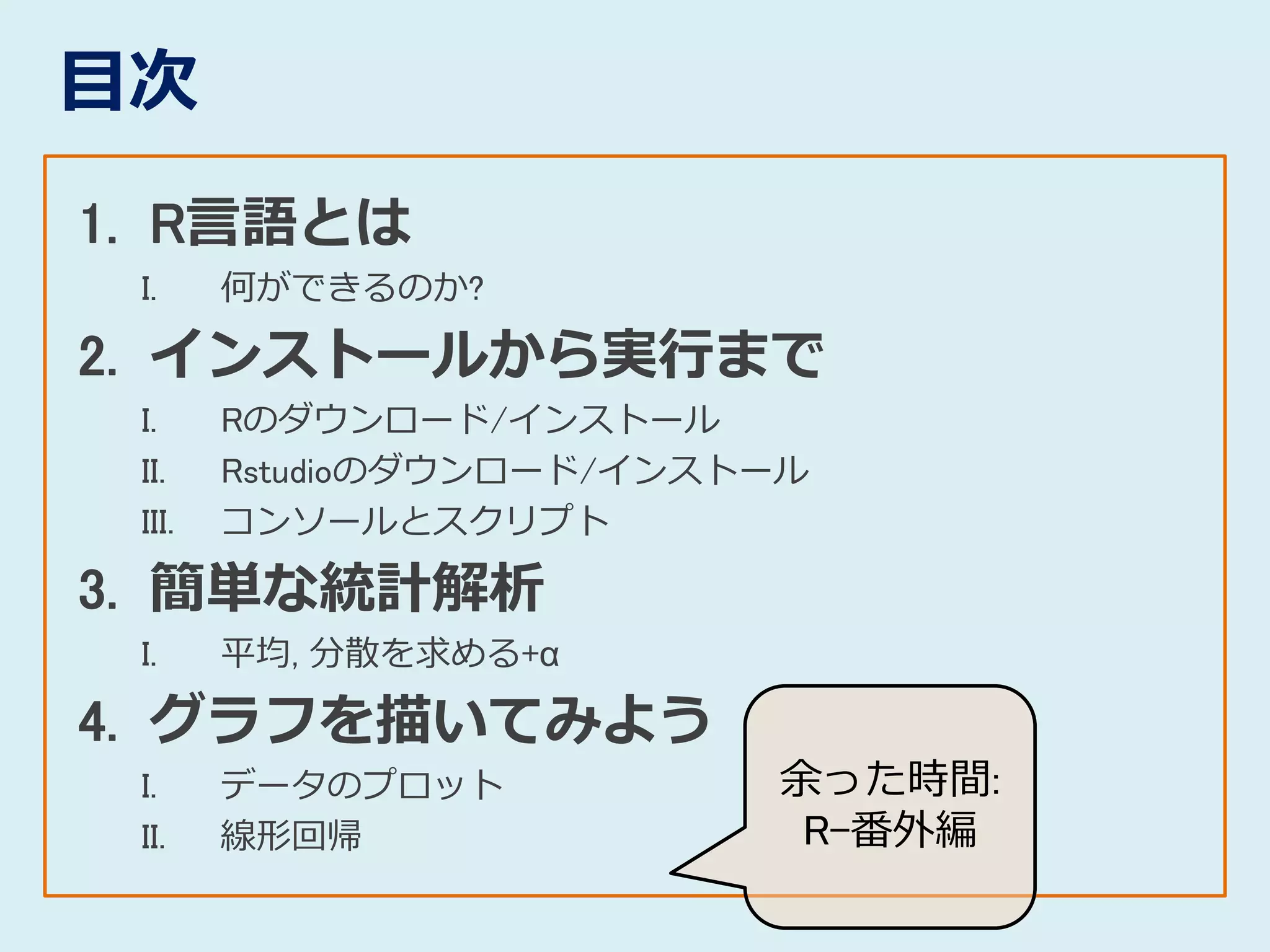
統計用言語Rの使い方 1. 2. 3. 4. 目次
1. R言語とは
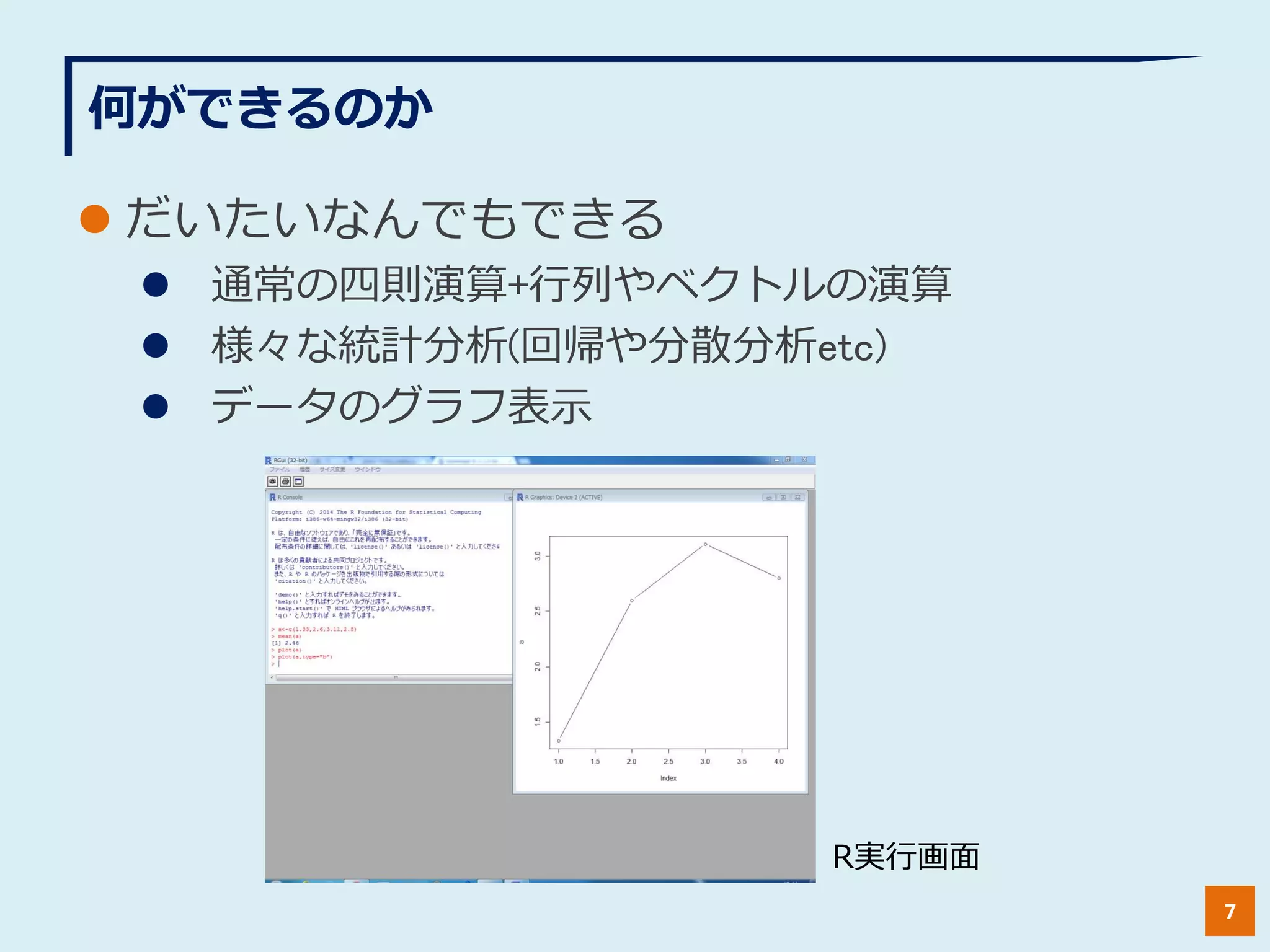
I. 何ができるのか?
2. インストールから実行まで
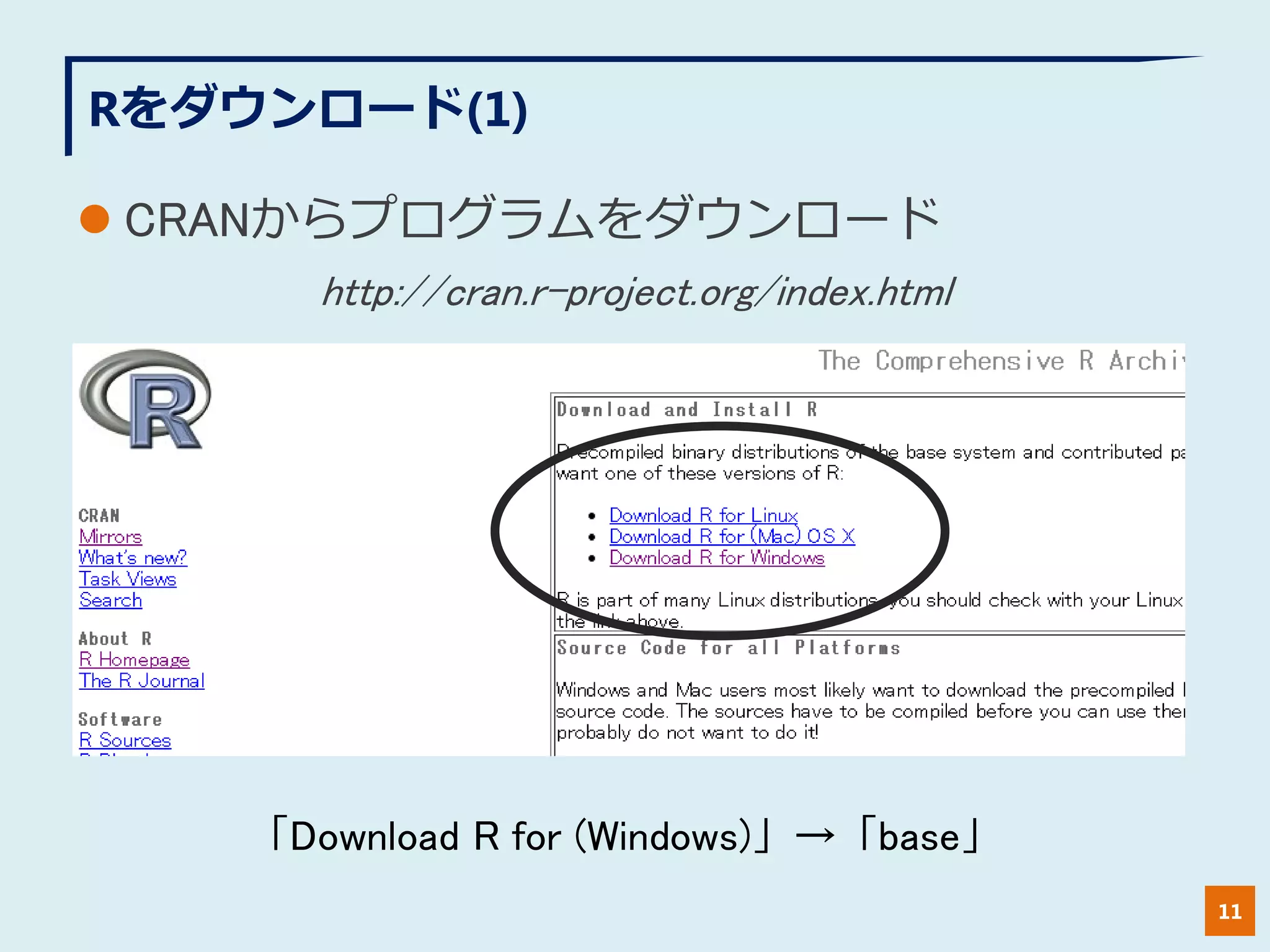
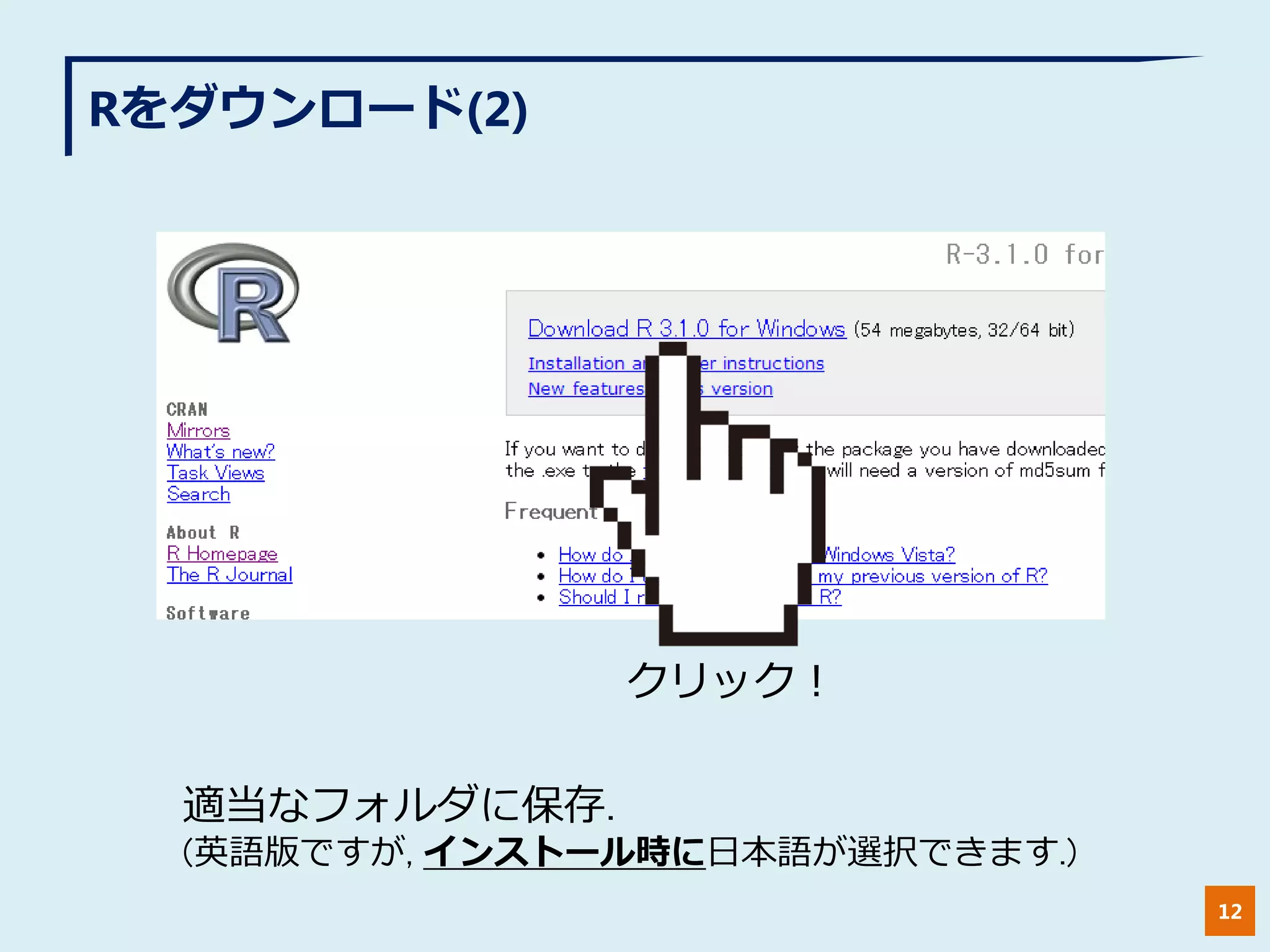
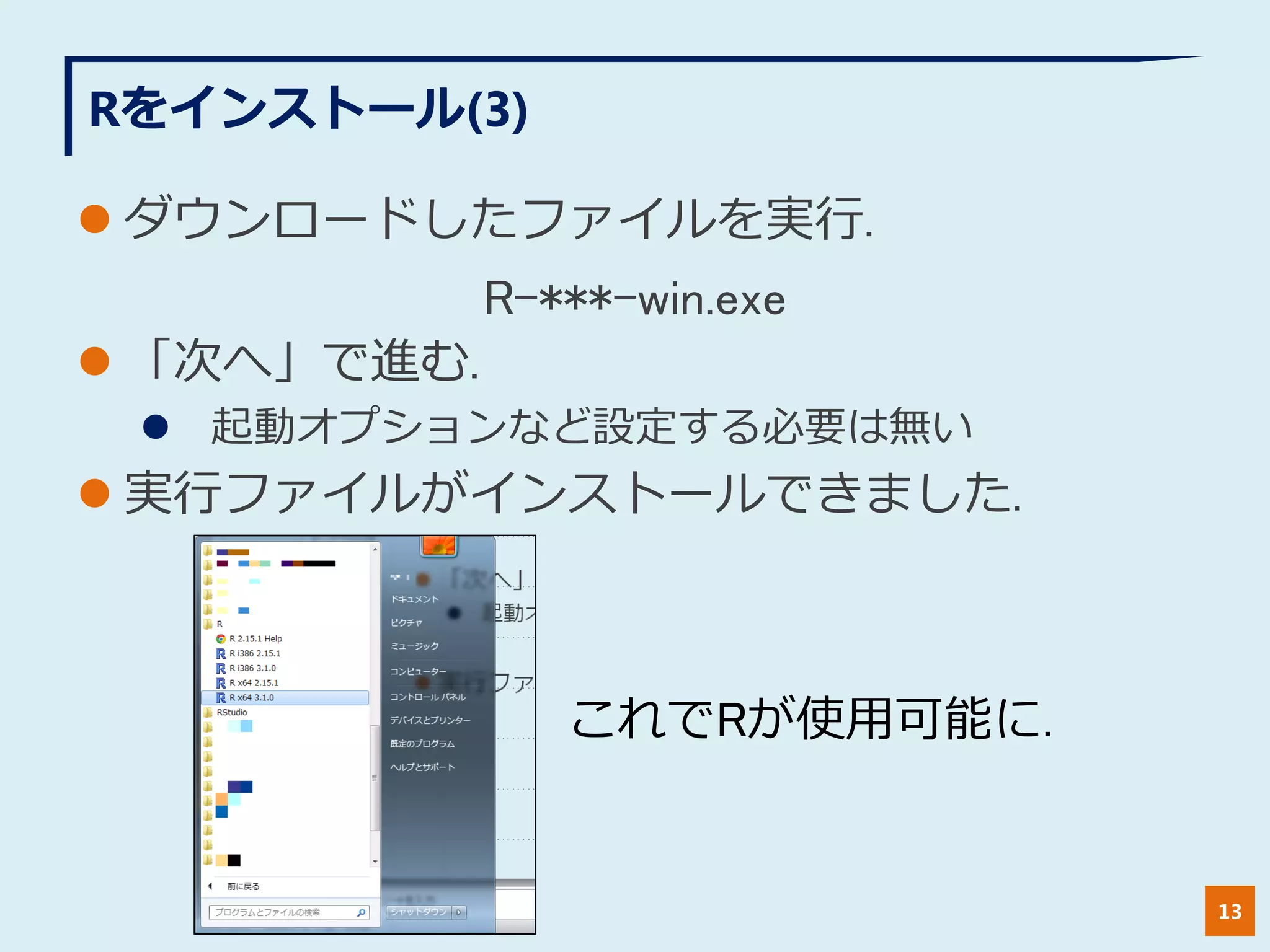
I. Rのダウンロード/インストール
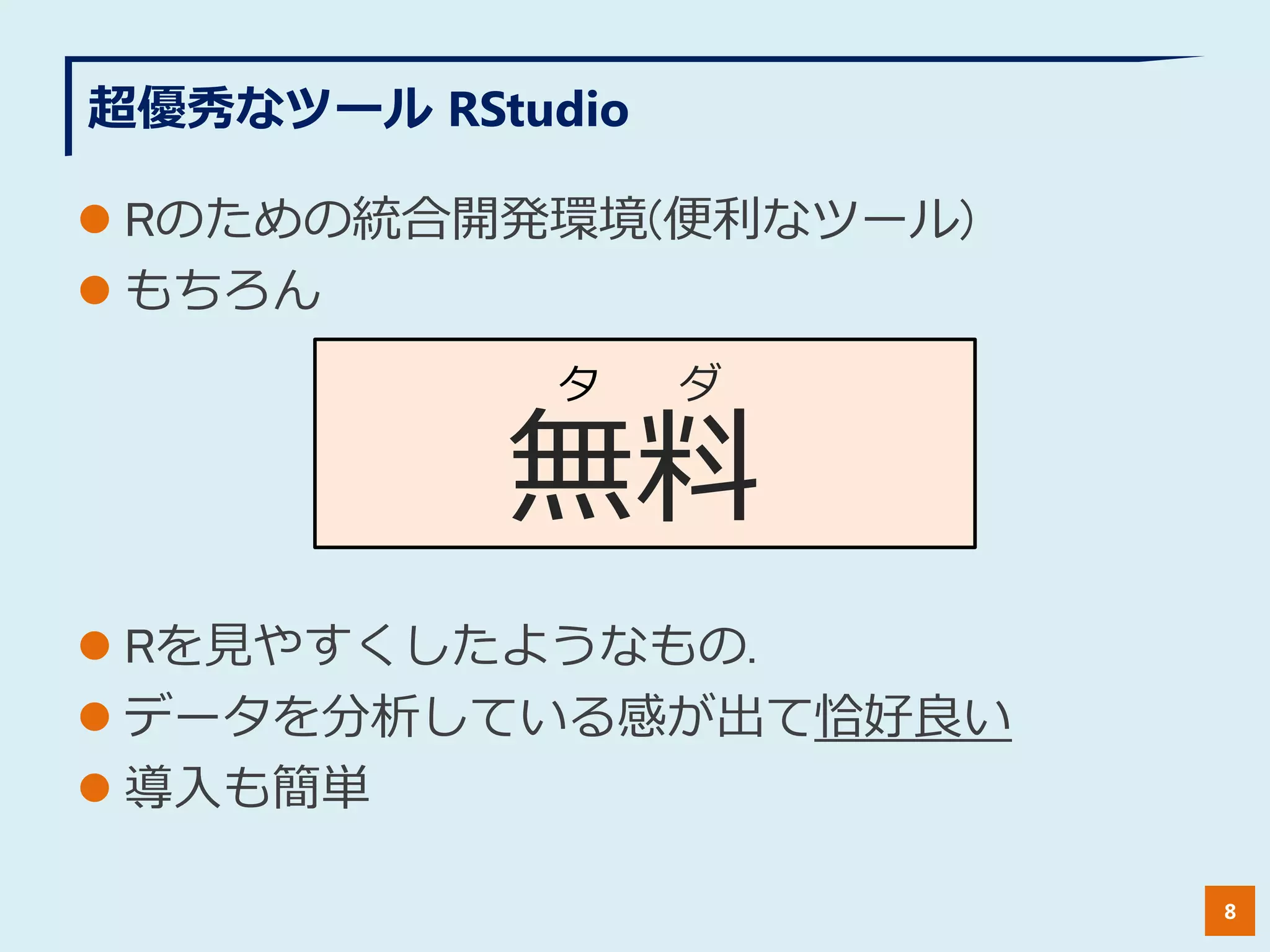
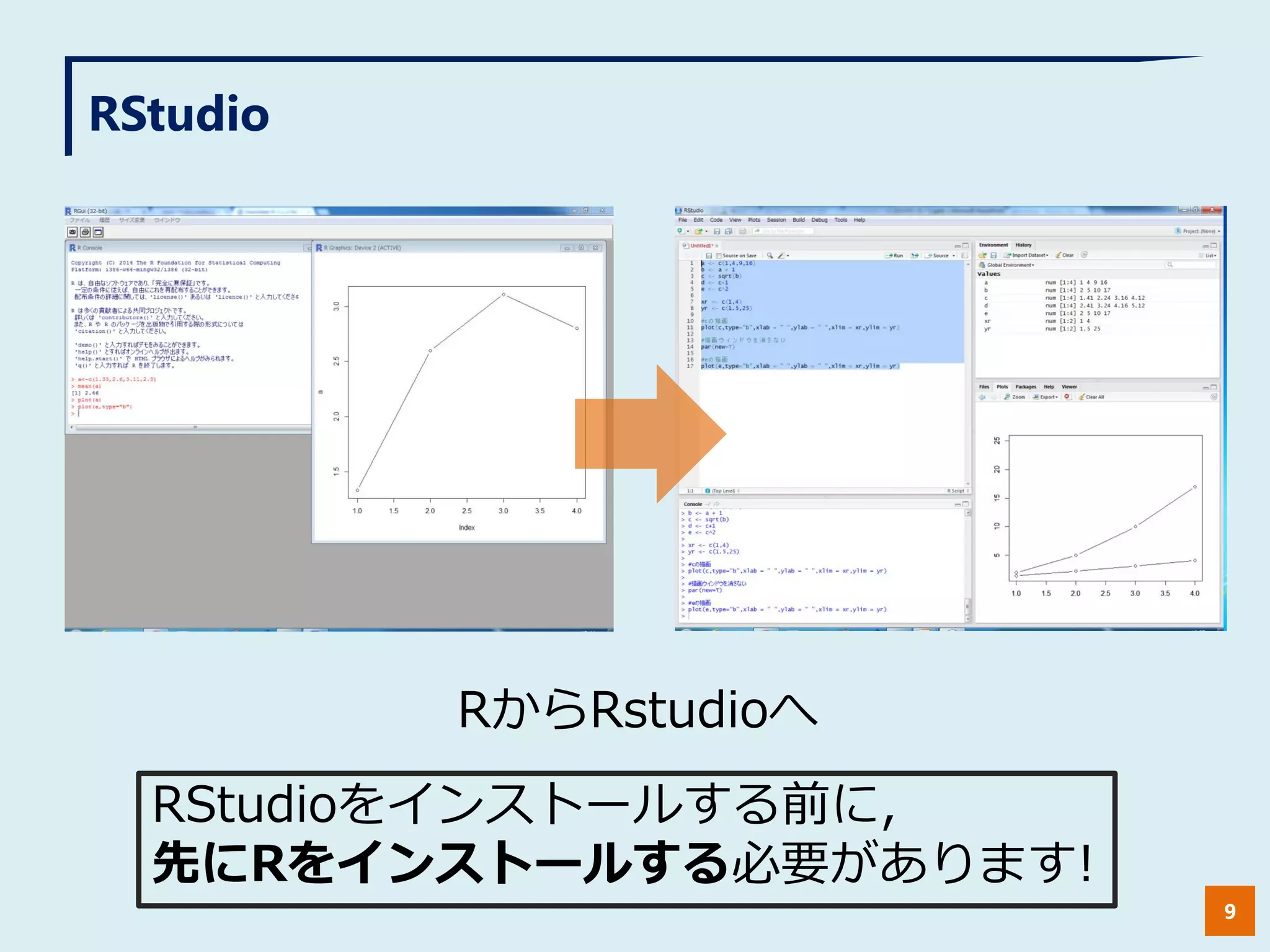
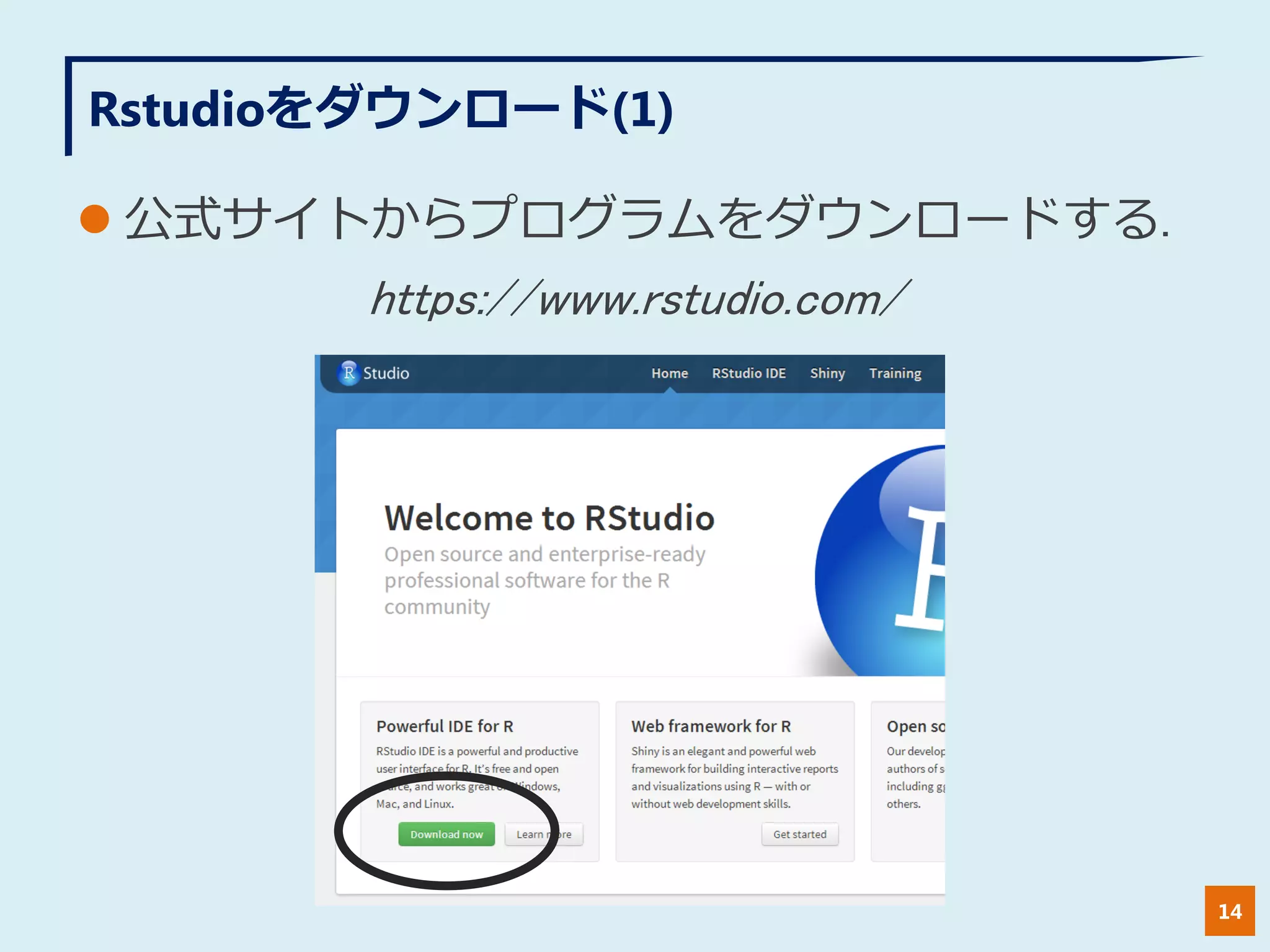
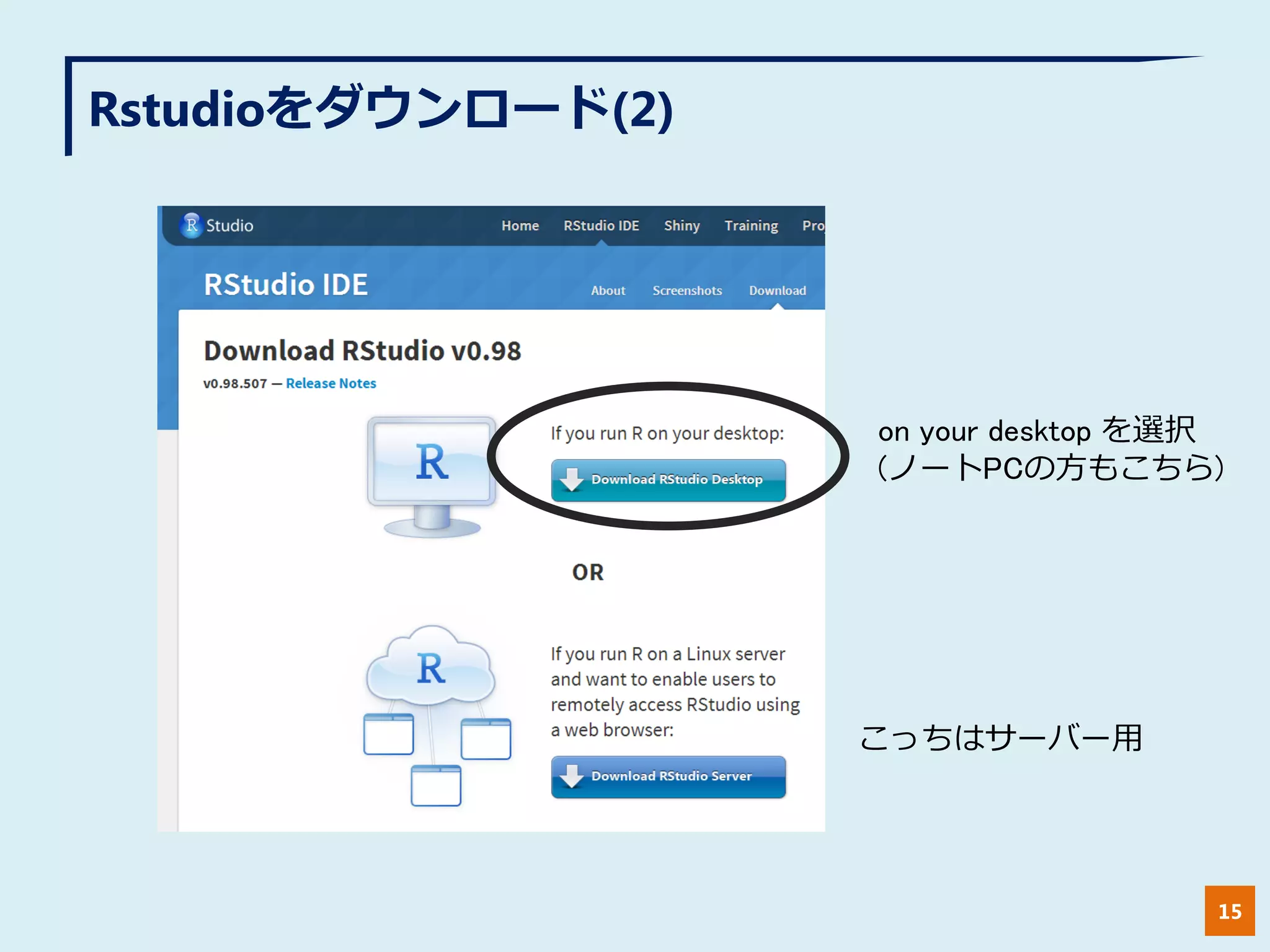
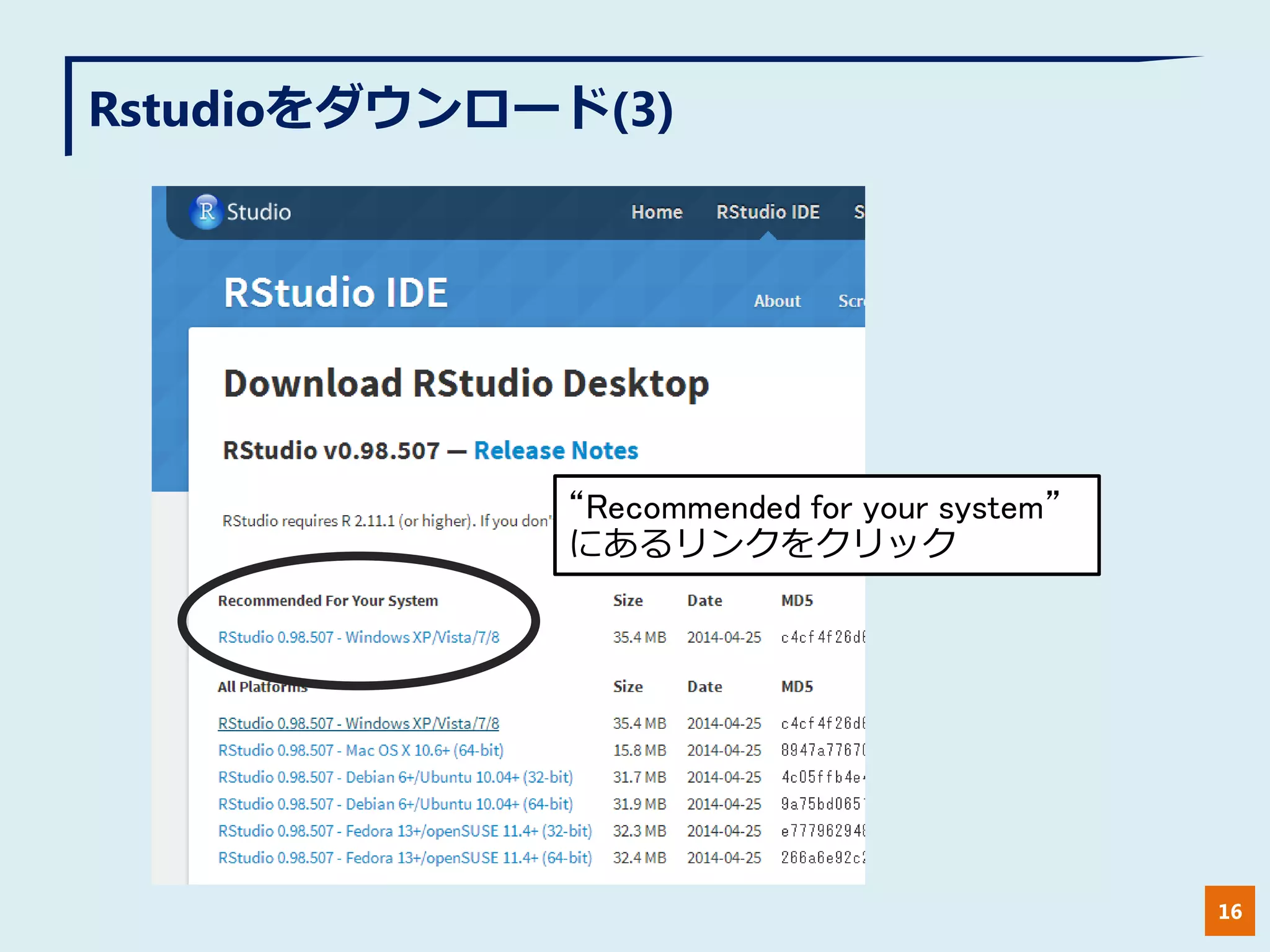
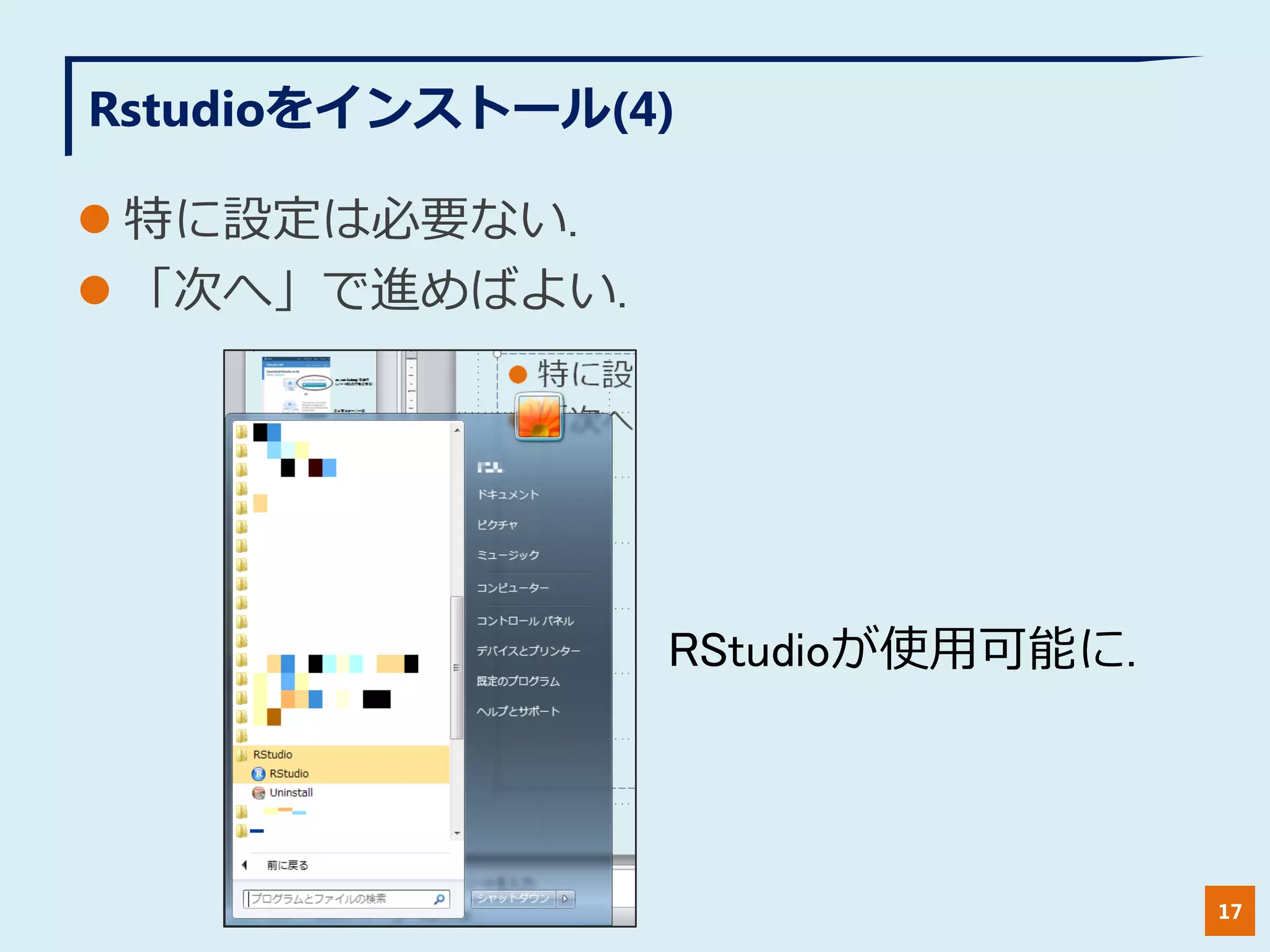
II. Rstudioのダウンロード/インストール
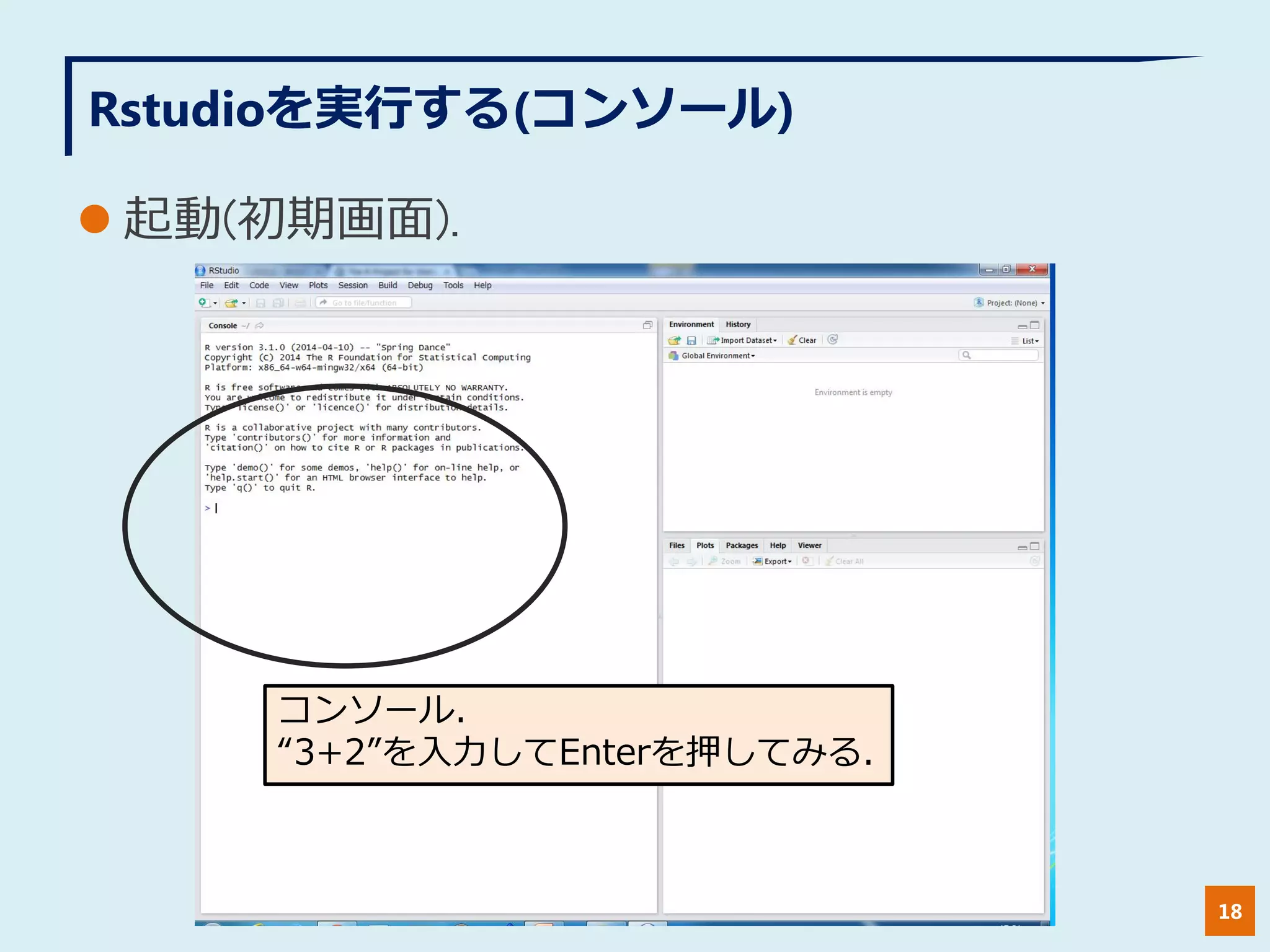
III. コンソールとスクリプト
3. 簡単な統計解析
I. 平均, 分散を求める+α
4. グラフを描いてみよう
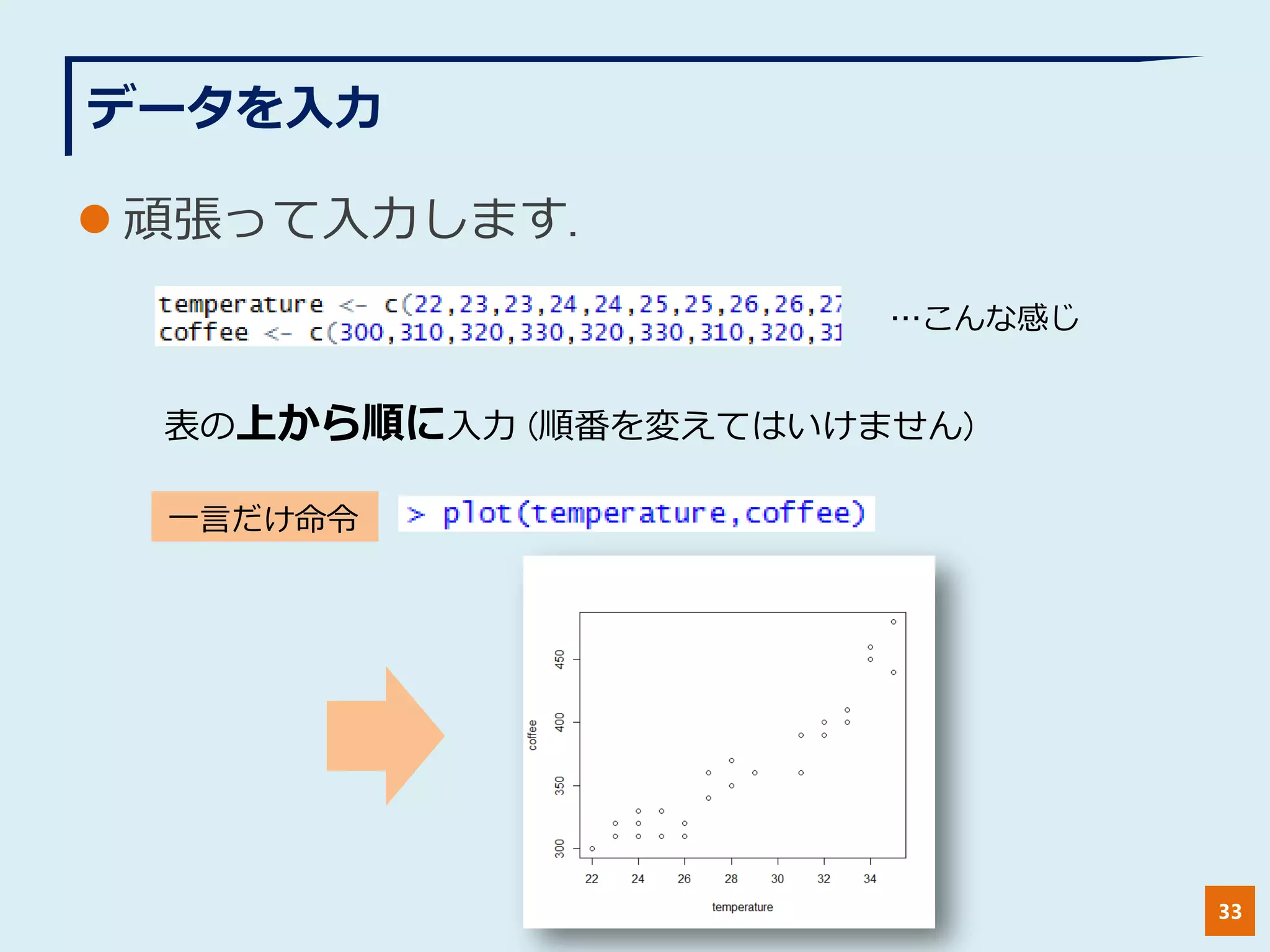
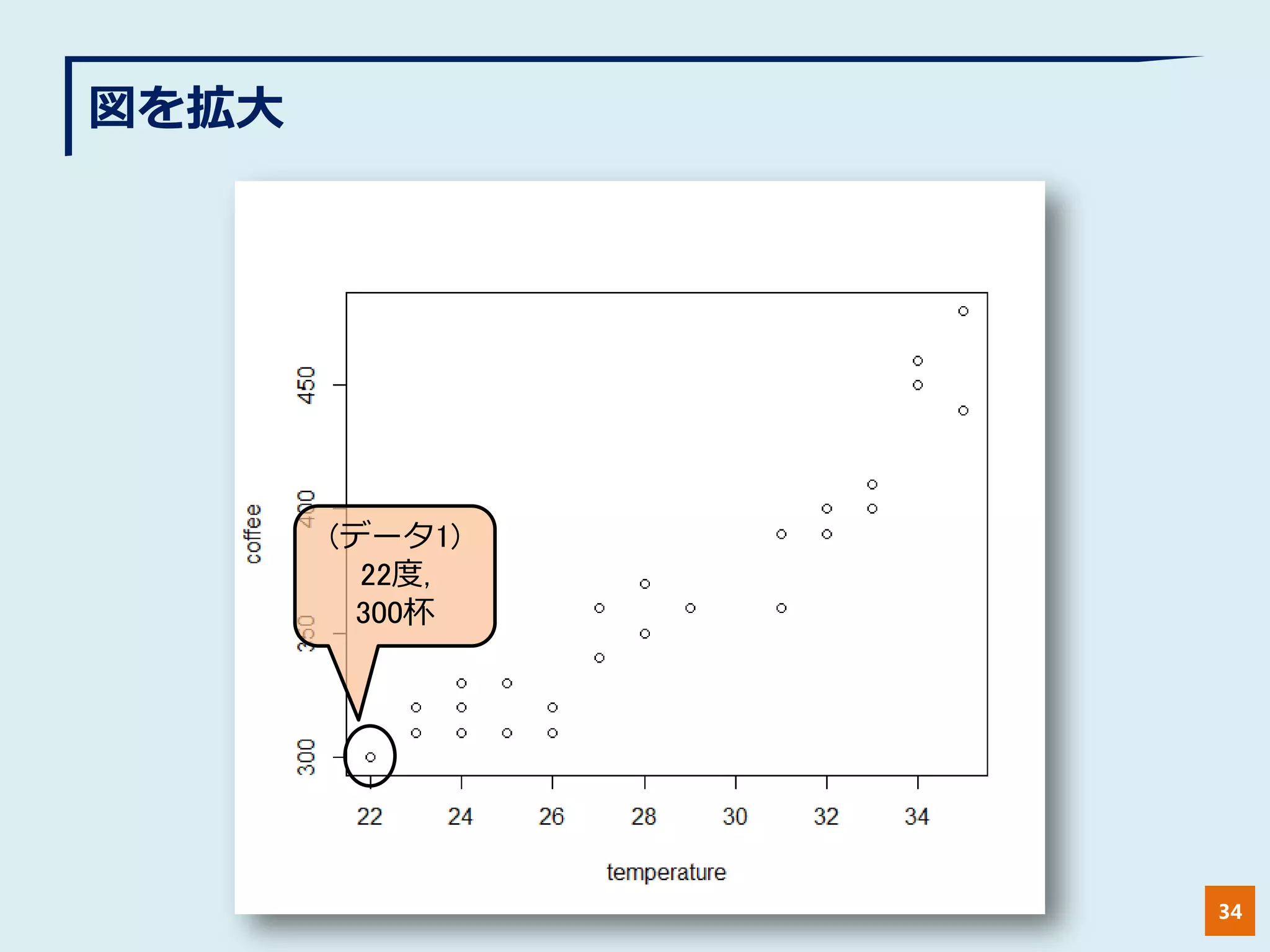
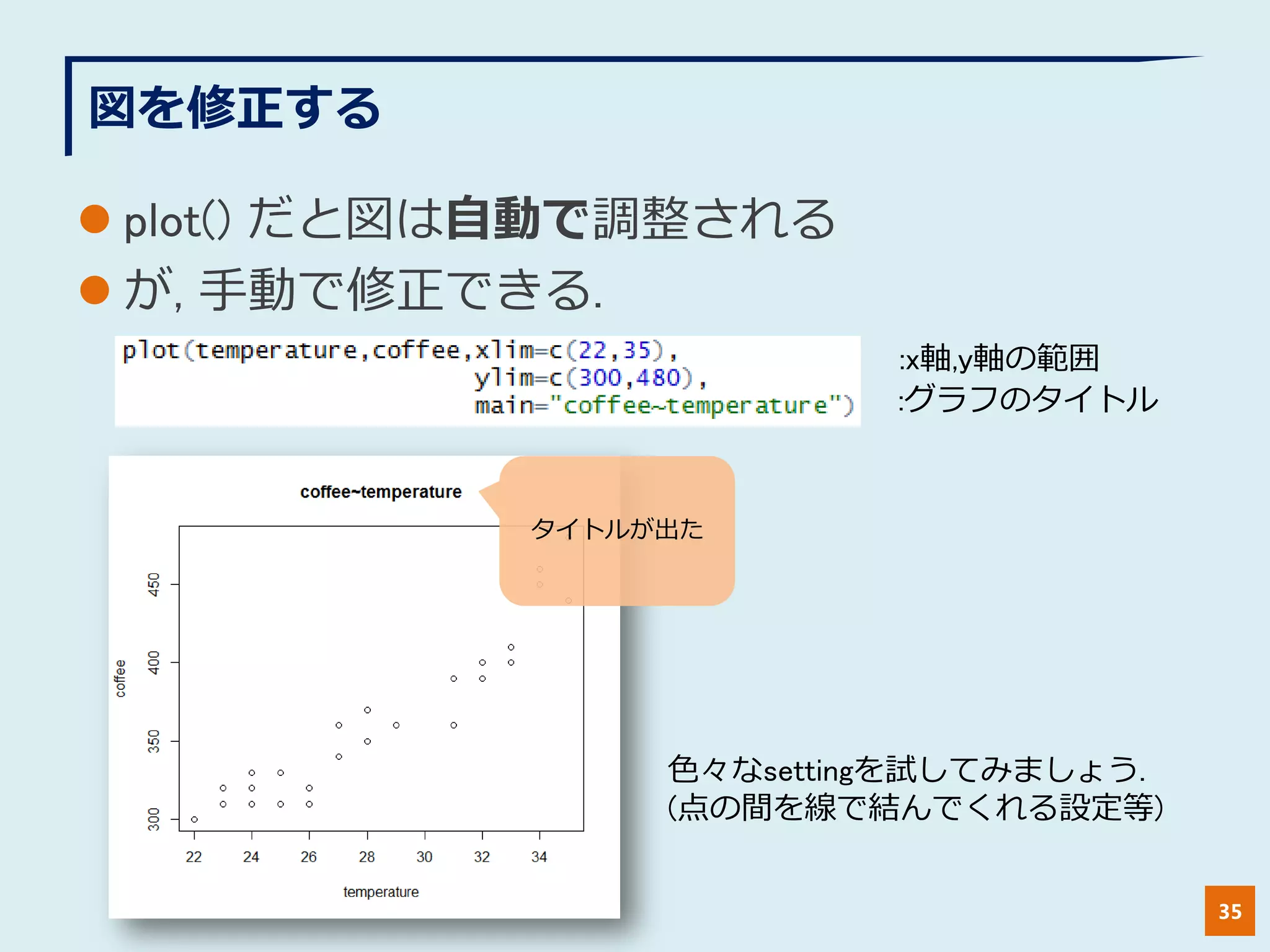
I. データのプロット
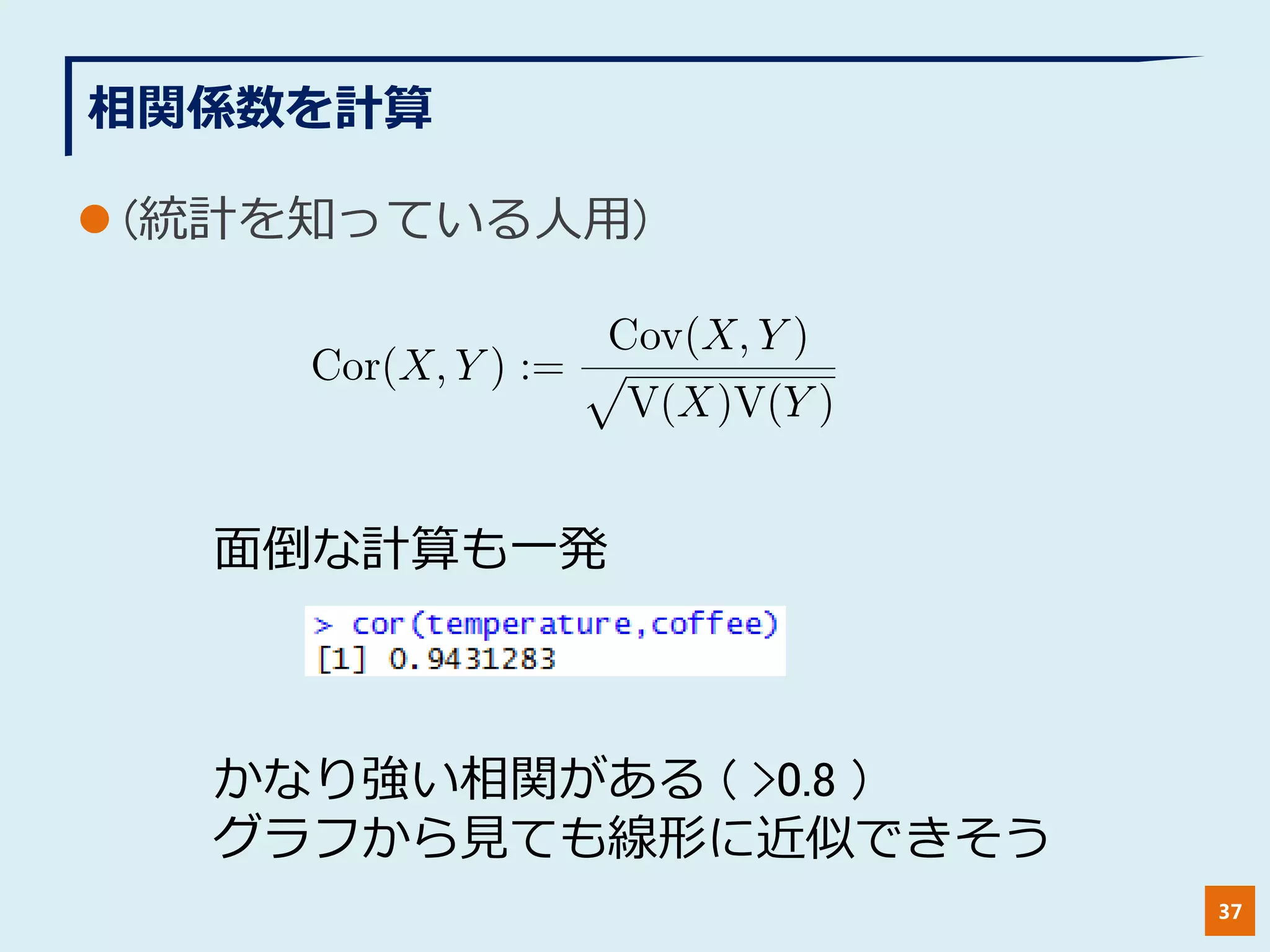
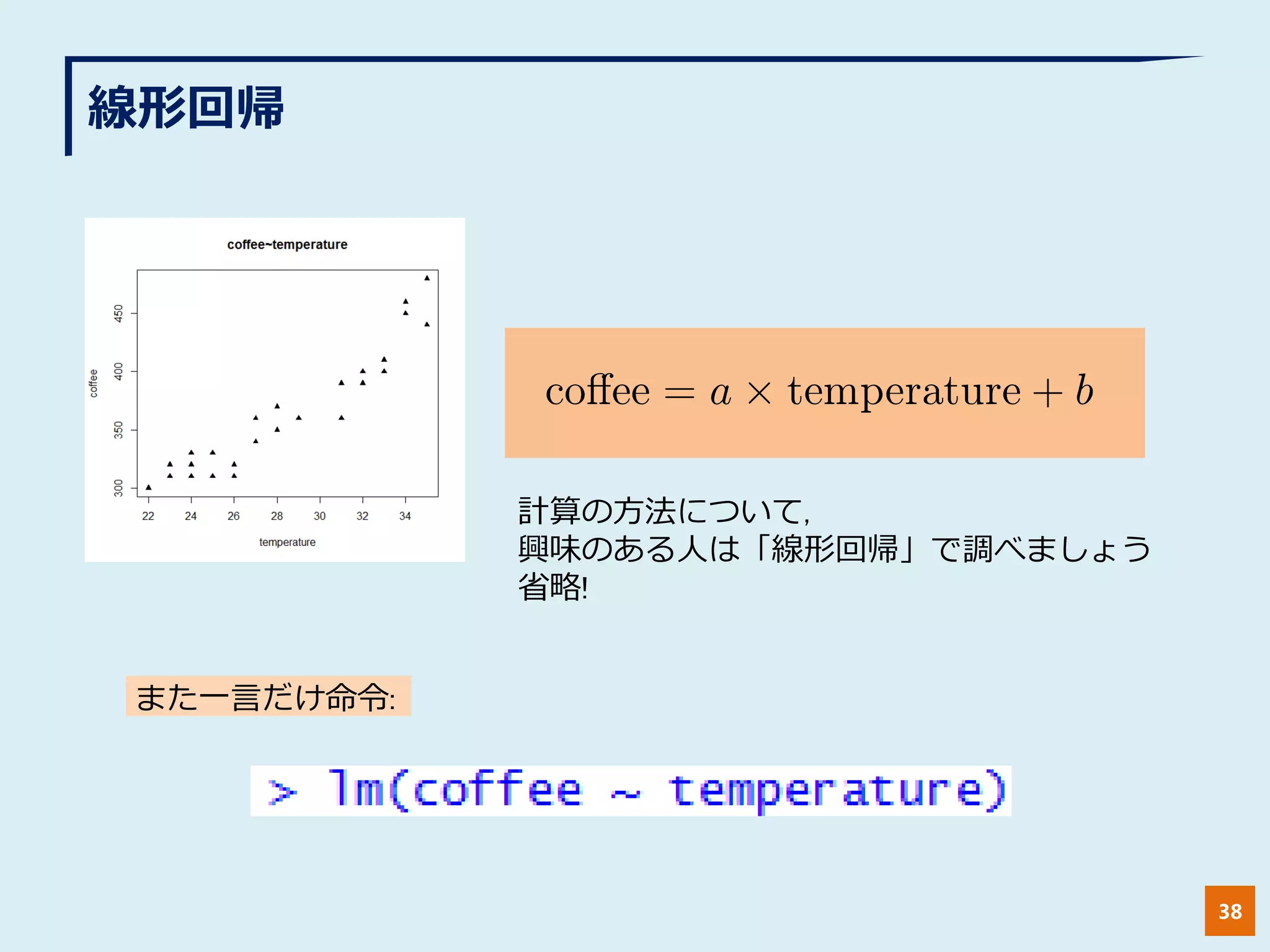
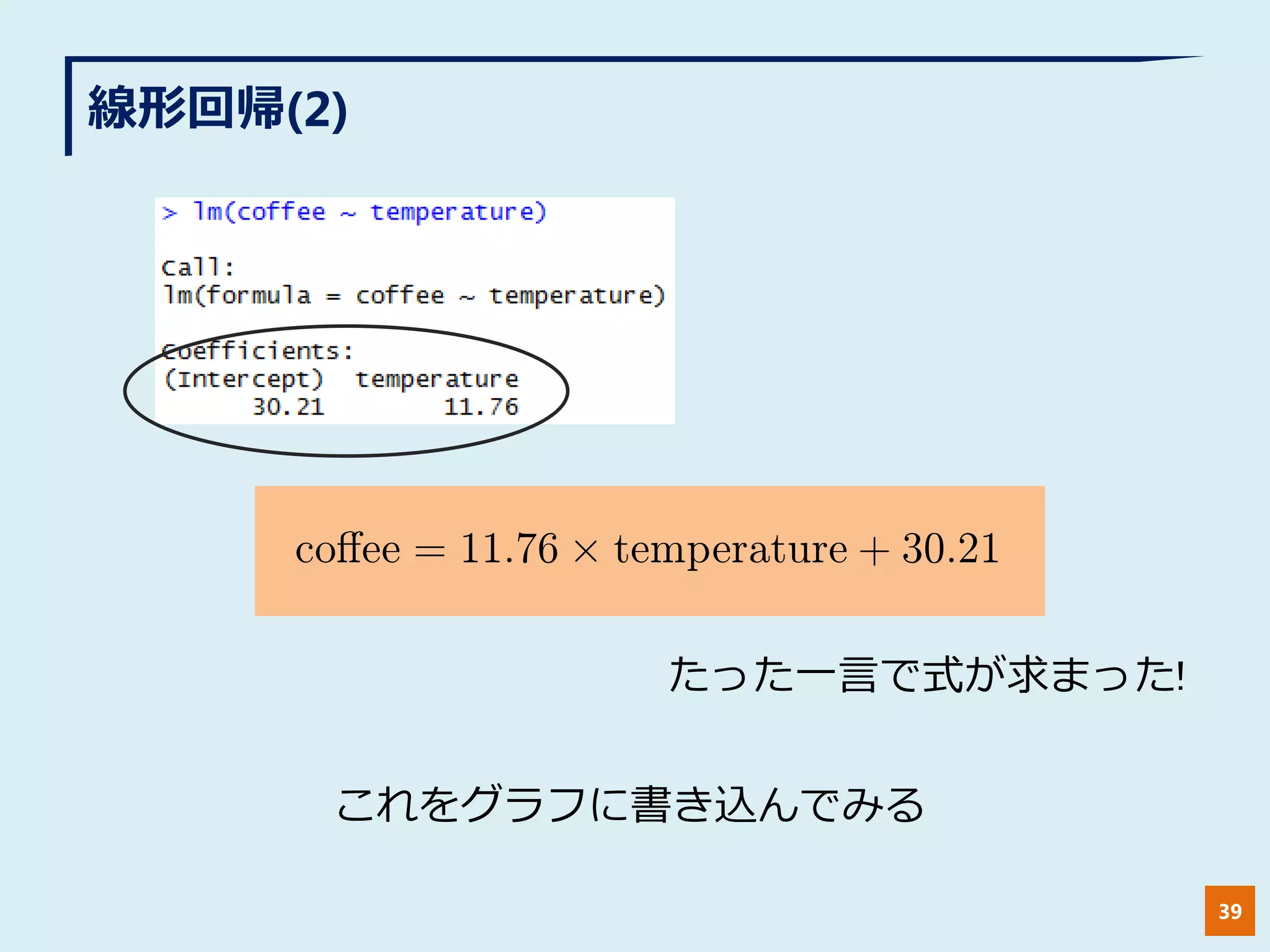
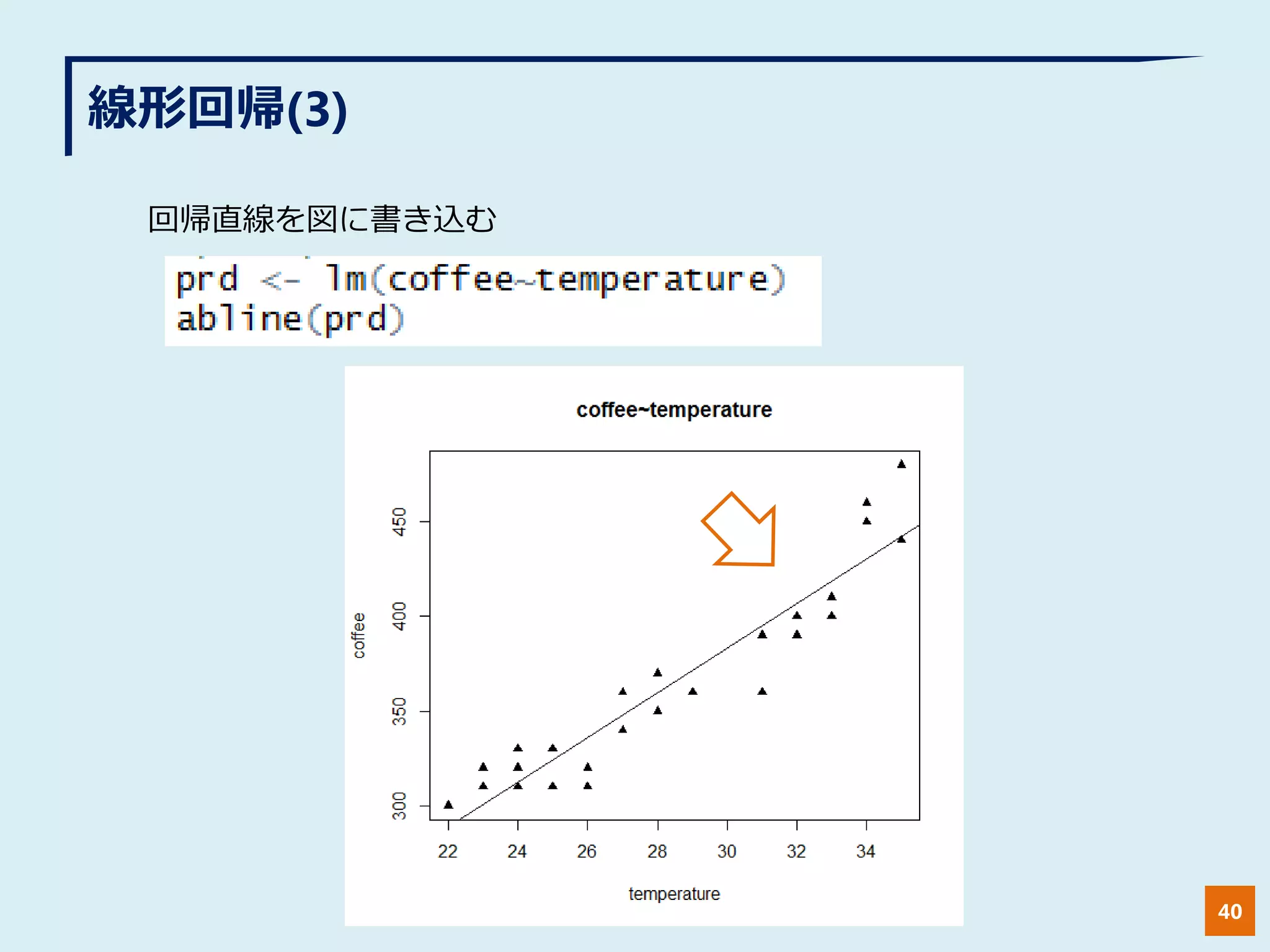
II. 線形回帰
余った時間:
R-番外編
5. 6. 7. 8. 9. 10. 11. 12. 13. 14. 15. 16. 17. 18. 19. 20. 21. 22. 23. 24. 25. 26. 27. 28. 29. 30. 31. 32. 33. 34. 35. 36. 37. 38. 39. 40. 41. 42. 43. 44. 45. 45
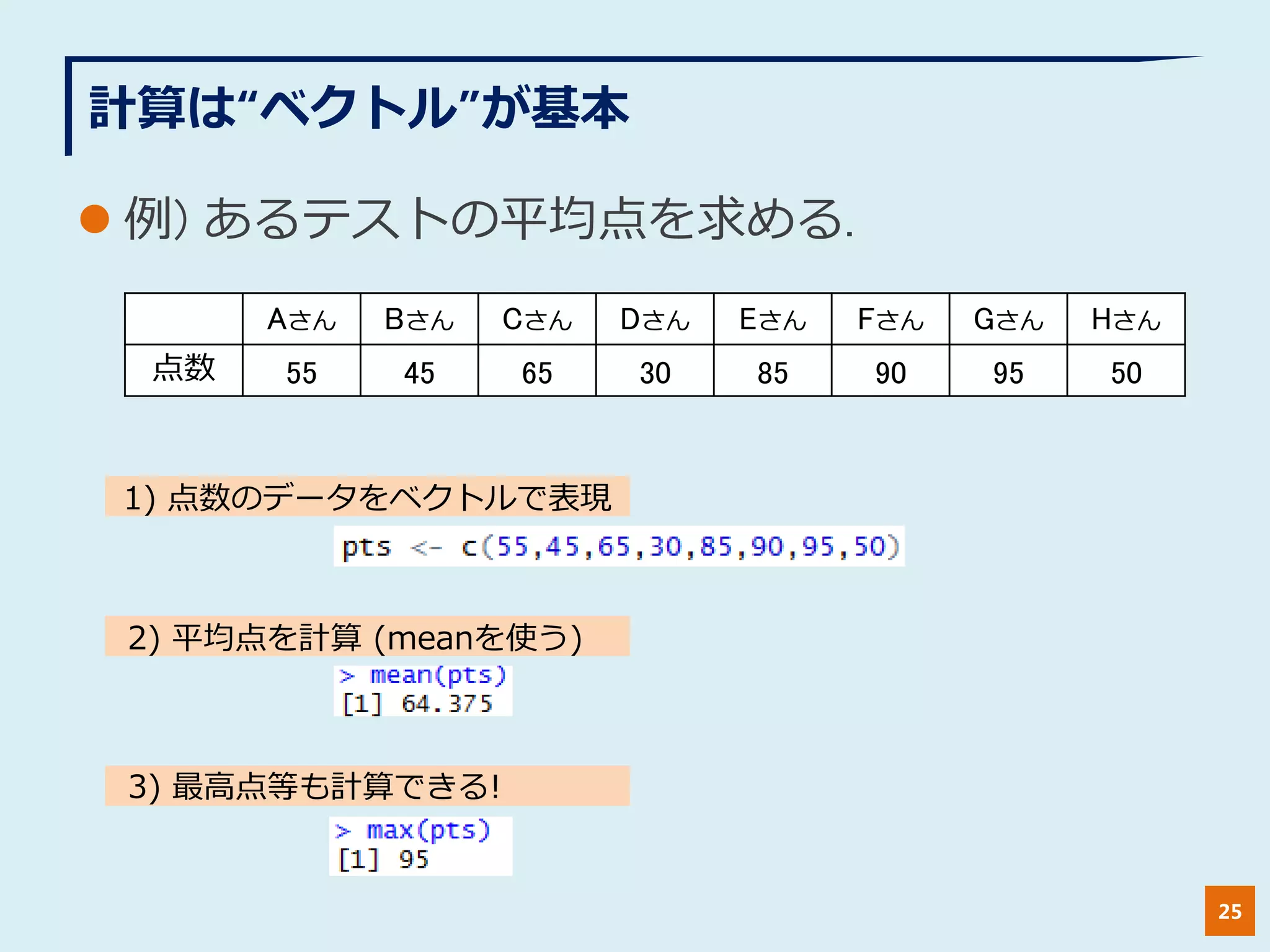
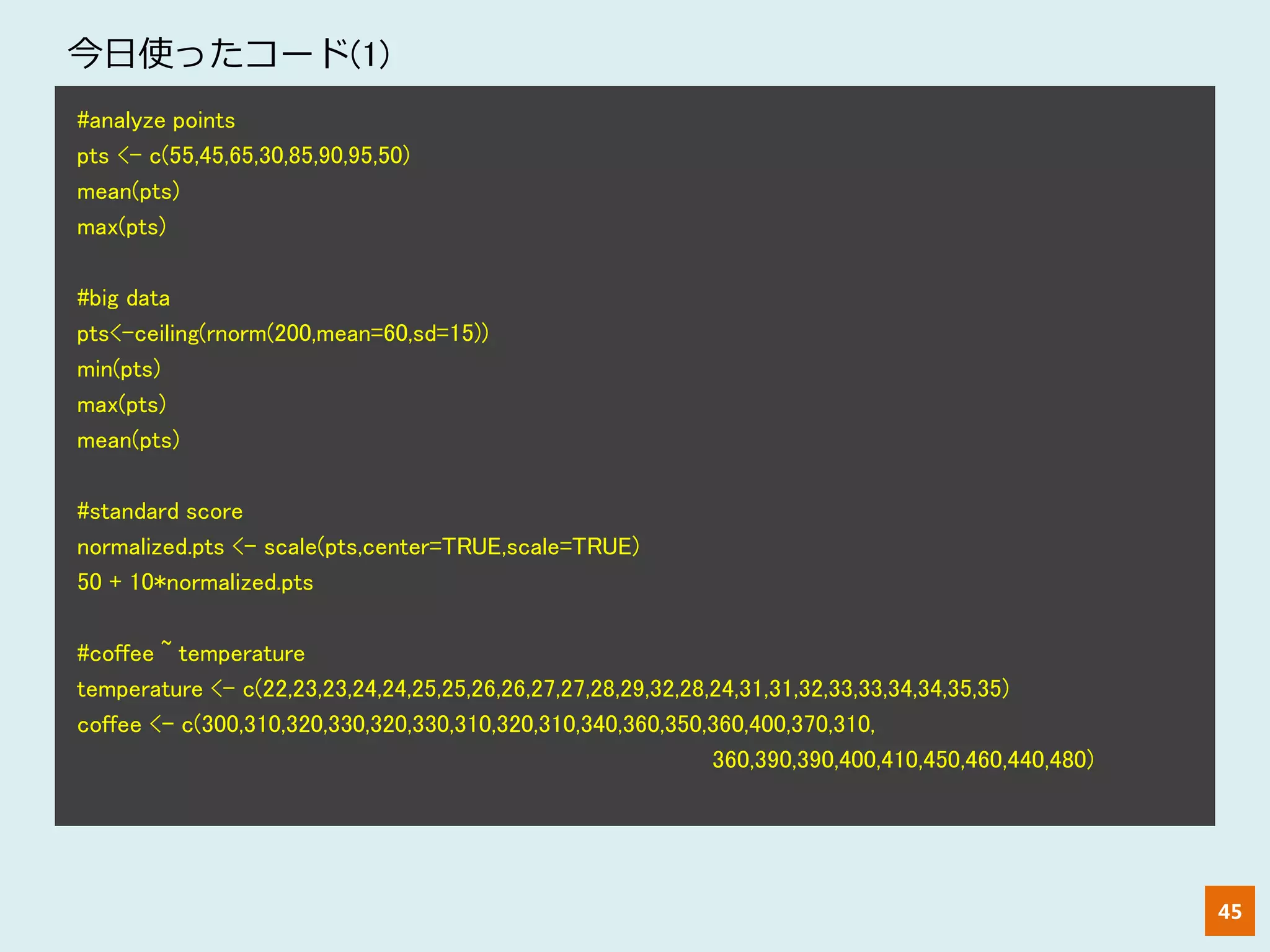
#analyze points
pts <- c(55,45,65,30,85,90,95,50)
mean(pts)
max(pts)
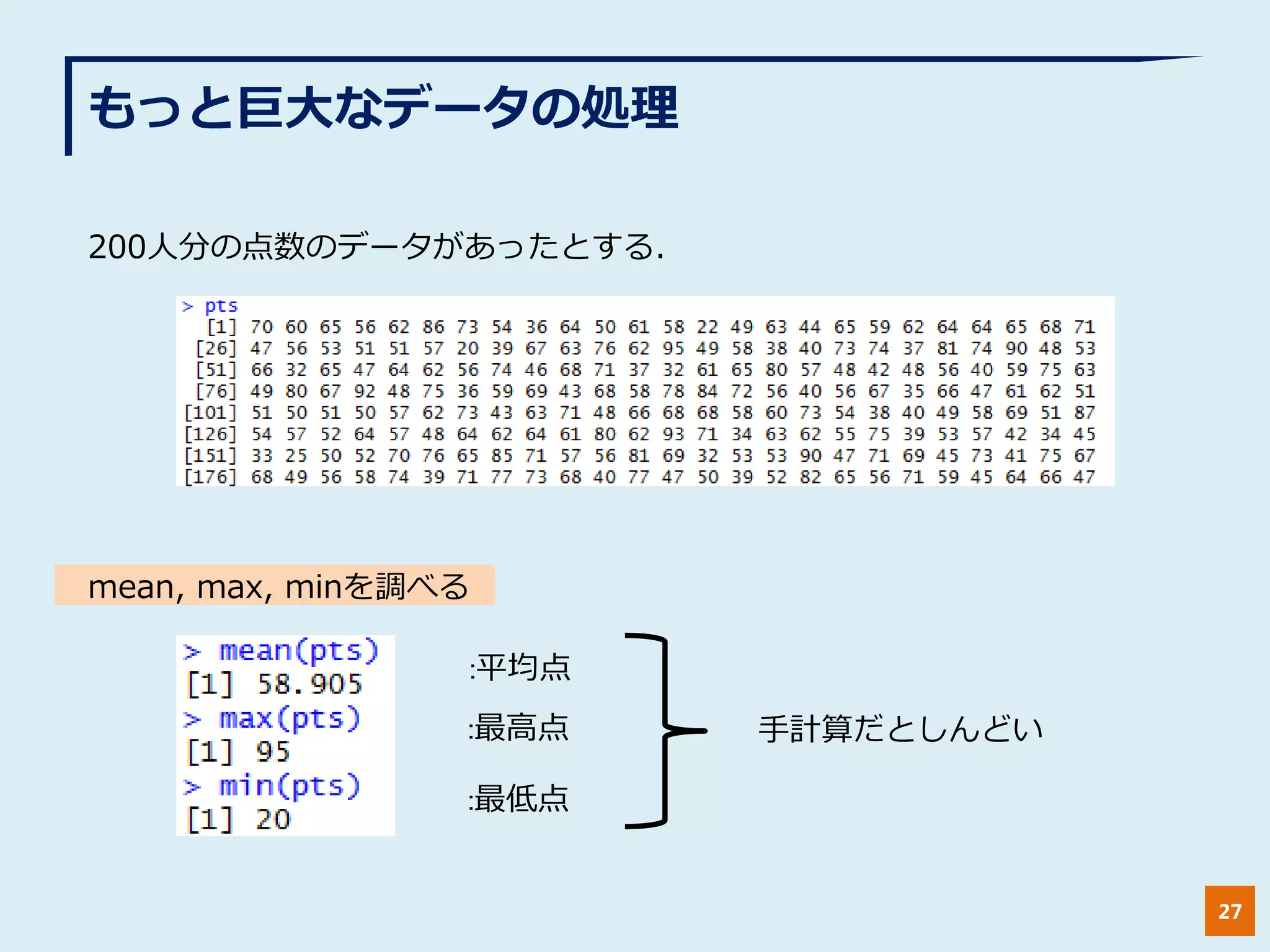
#big data
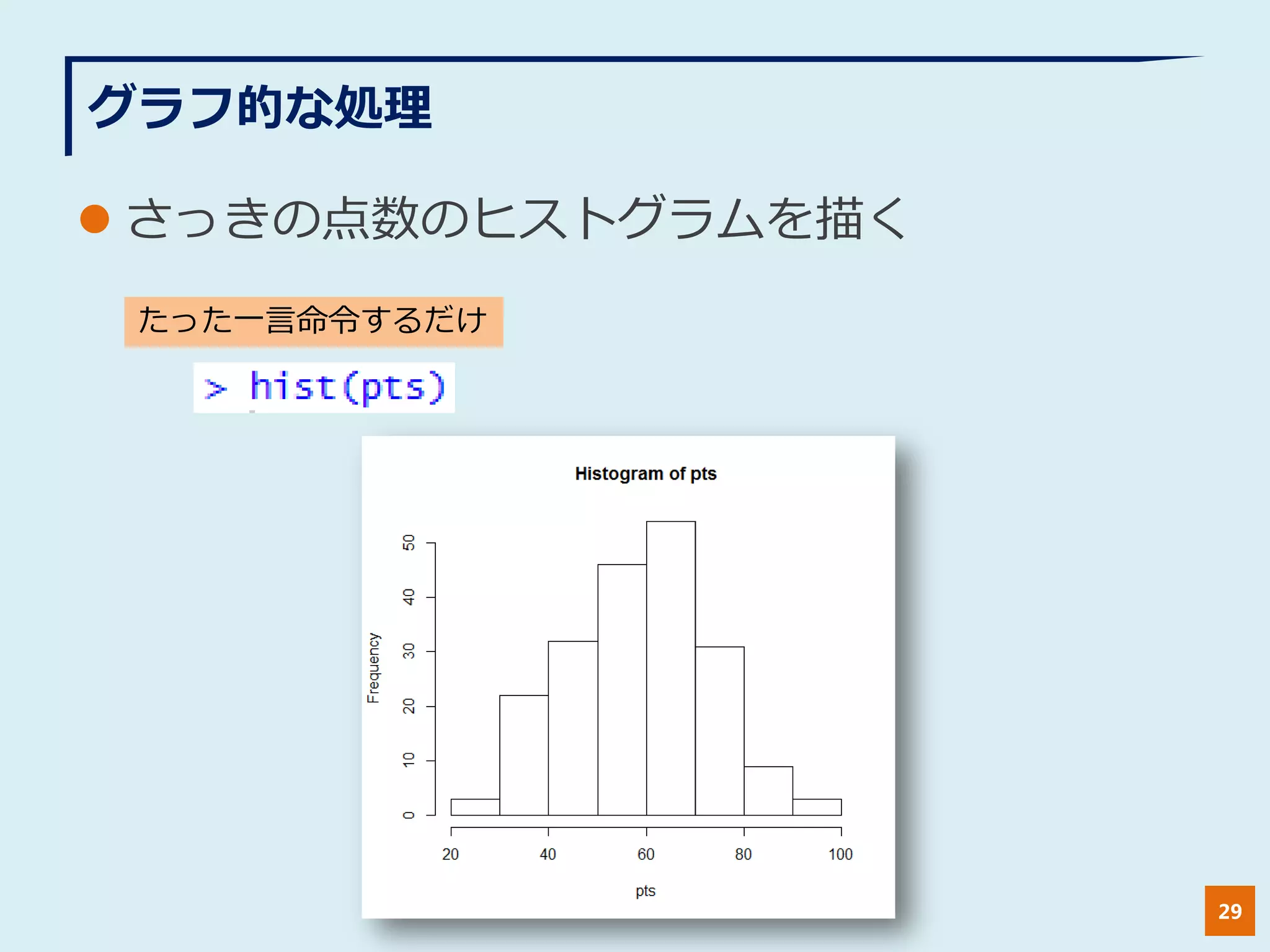
pts<-ceiling(rnorm(200,mean=60,sd=15))
min(pts)
max(pts)
mean(pts)
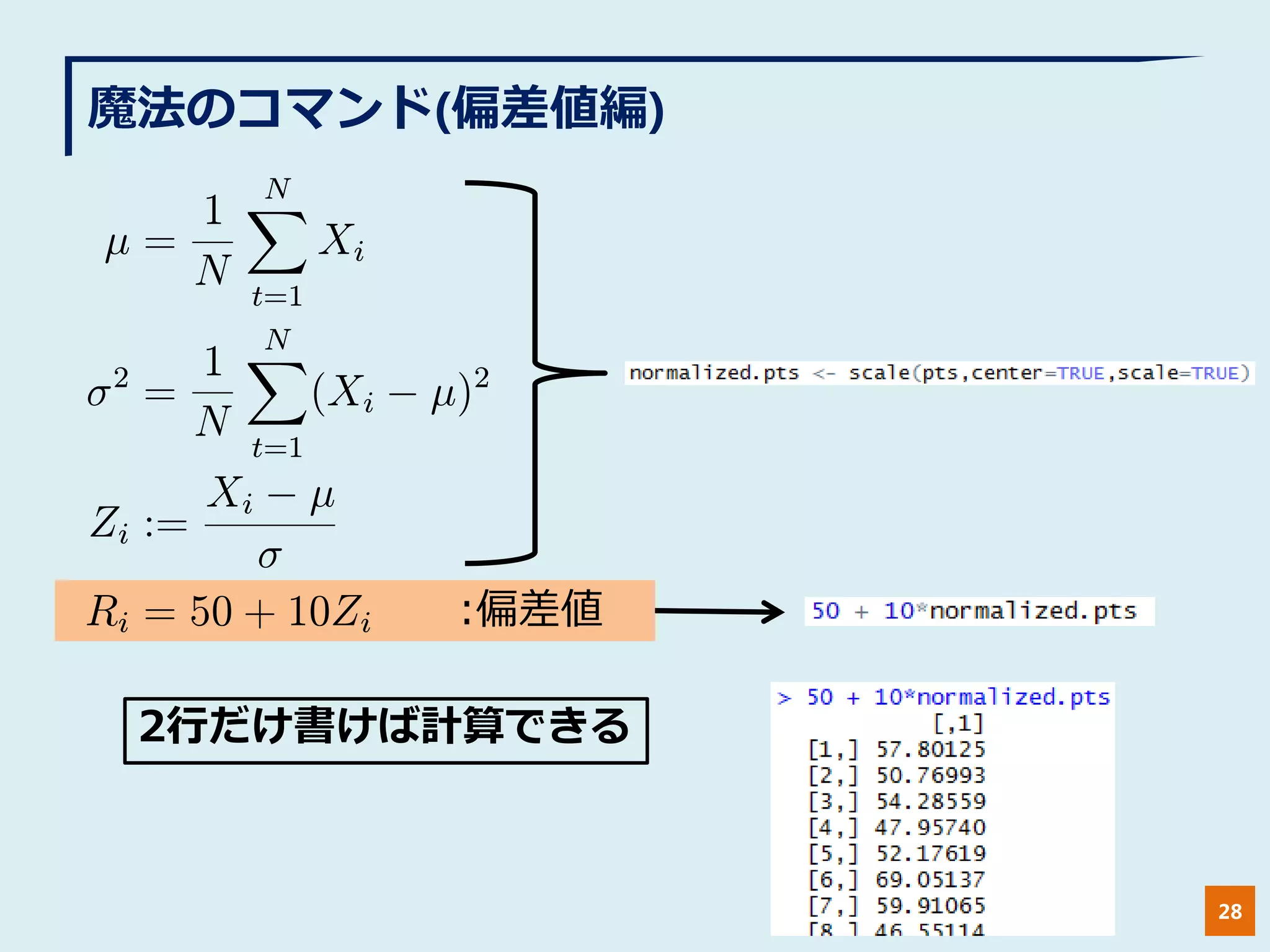
#standard score
normalized.pts <- scale(pts,center=TRUE,scale=TRUE)
50 + 10*normalized.pts
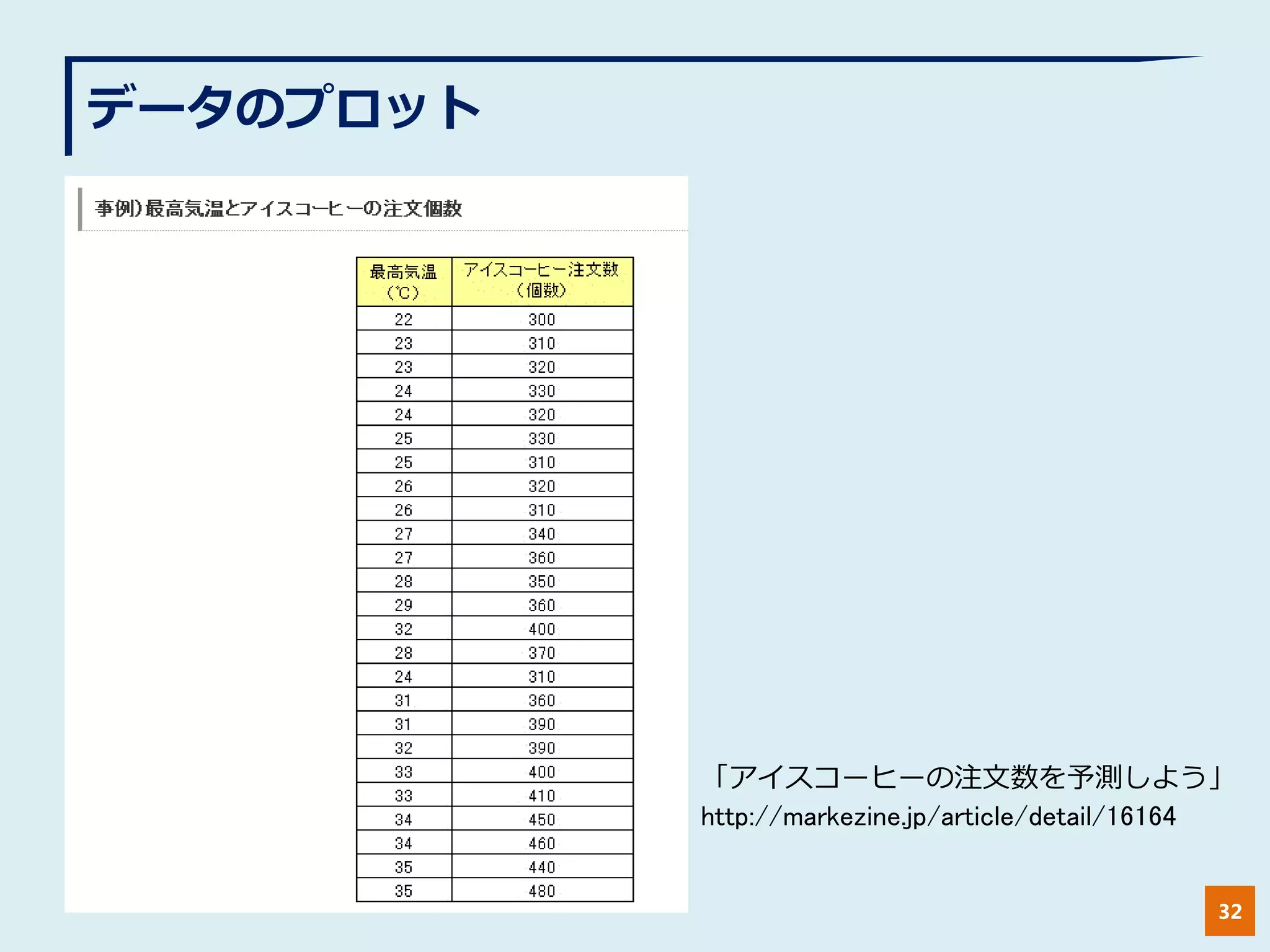
#coffee ~ temperature
temperature <- c(22,23,23,24,24,25,25,26,26,27,27,28,29,32,28,24,31,31,32,33,33,34,34,35,35)
coffee <- c(300,310,320,330,320,330,310,320,310,340,360,350,360,400,370,310,
360,390,390,400,410,450,460,440,480)
今日使ったコード(1)
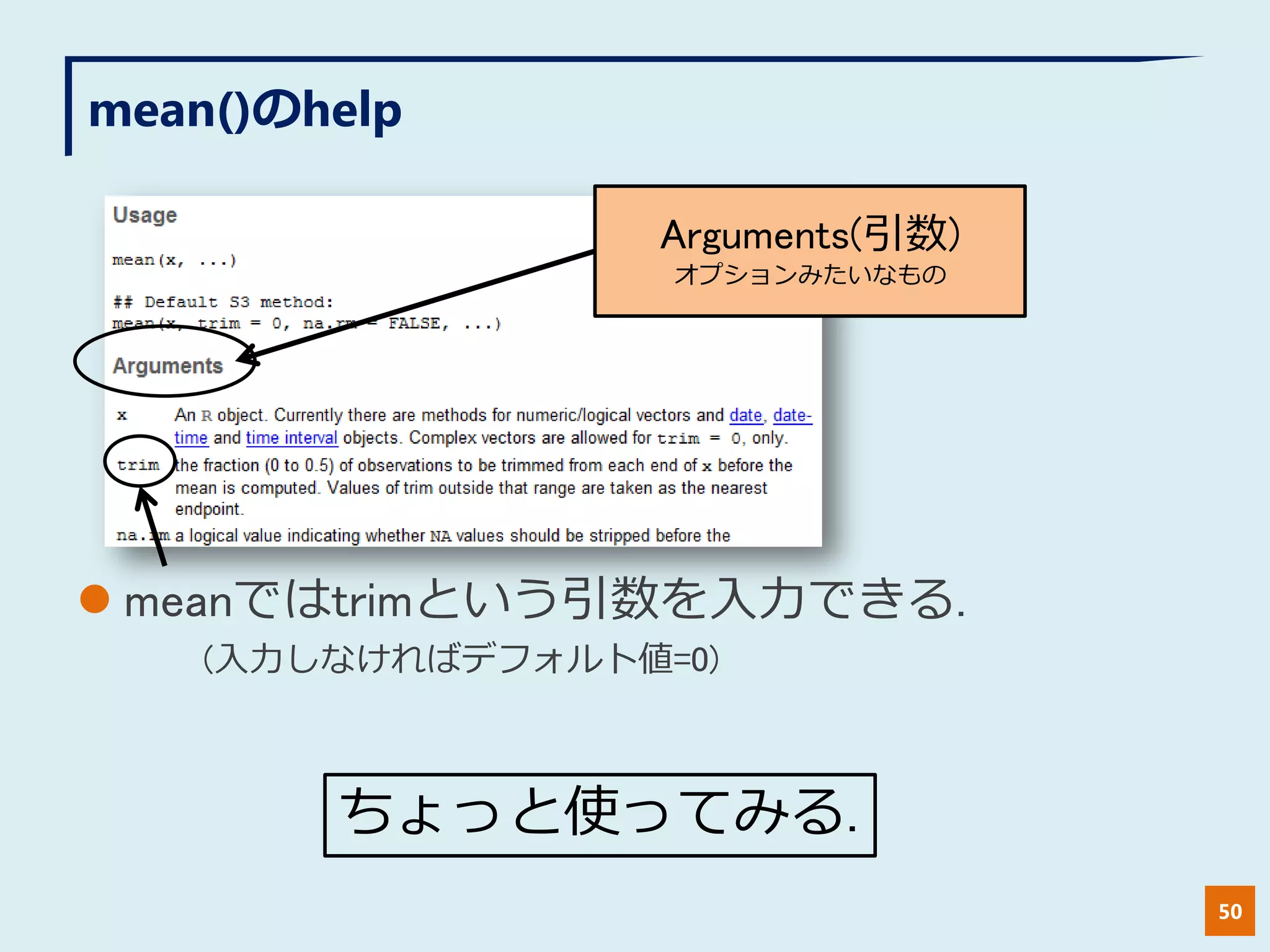
46. 47. 48. 49. 50. 51. meanの引数-trim
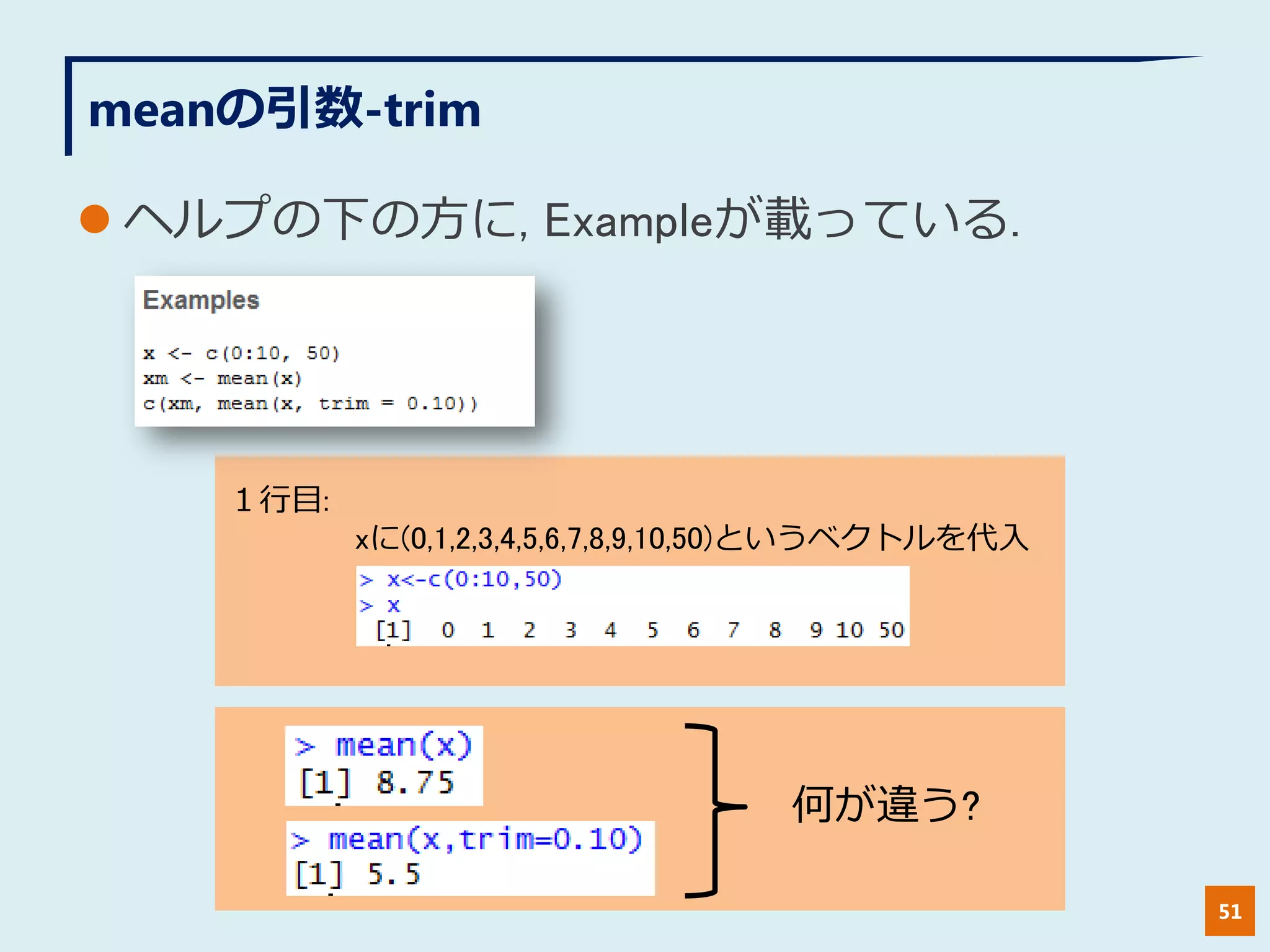
ヘルプの下の方に, Exampleが載っている.
51
1行目:
xに(0,1,2,3,4,5,6,7,8,9,10,50)というベクトルを代入
何が違う?
52. trimの続き
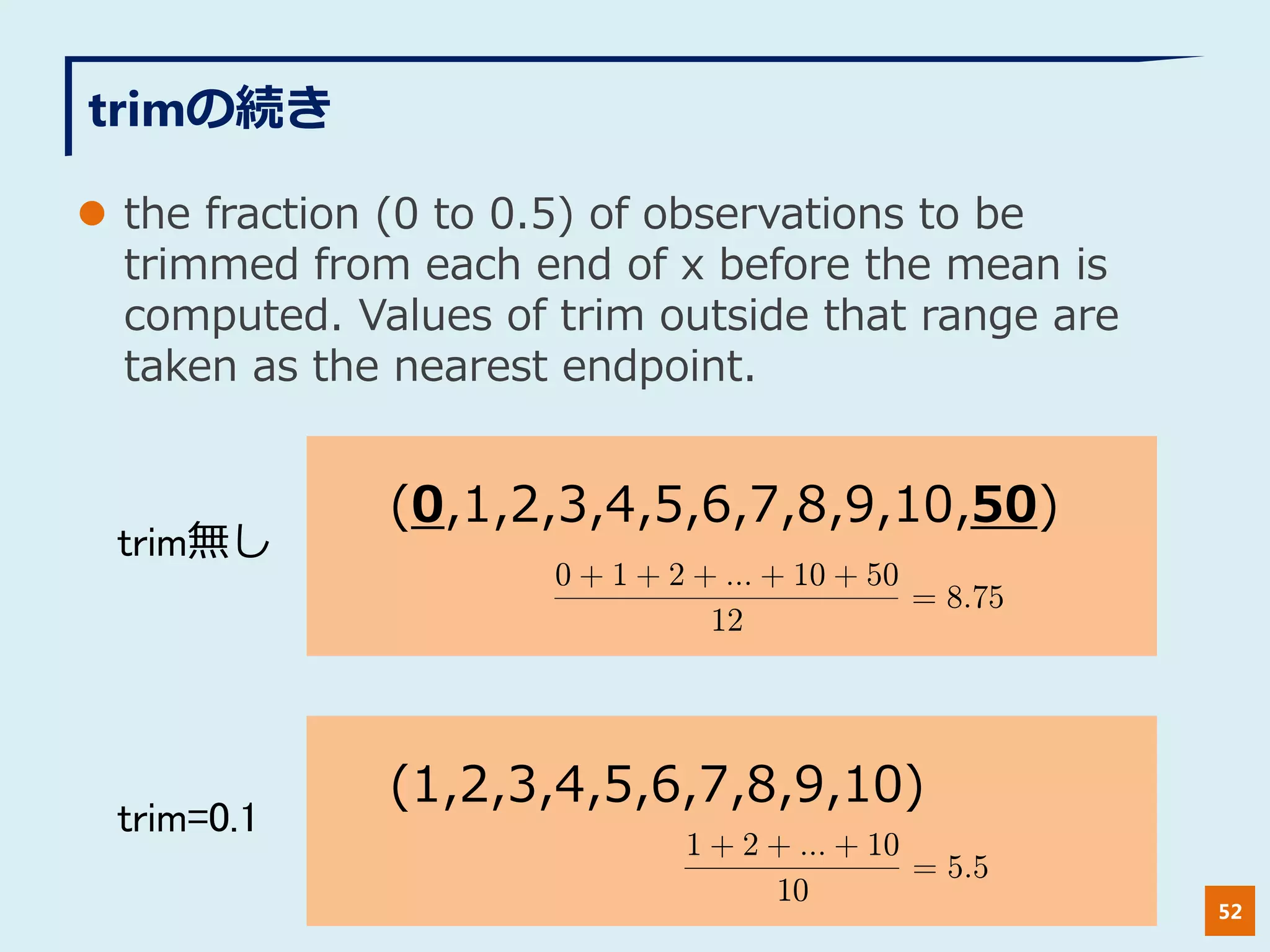
the fraction (0 to 0.5) of observations to be
trimmed from each end of x before the mean is
computed. Values of trim outside that range are
taken as the nearest endpoint.
52
(0,1,2,3,4,5,6,7,8,9,10,50)
(1,2,3,4,5,6,7,8,9,10)
trim無し
trim=0.1
∰∫∱∫∲∫∺∺∺∫∱∰∫∵∰
∱∲ ∽∸∺∷∵
∱∫∲∫∺∺∺∫∱∰
∱∰ ∽∵∺∵
53. 54. 55. 56. 57. 58. 59. 60. R-番外編, まとめ
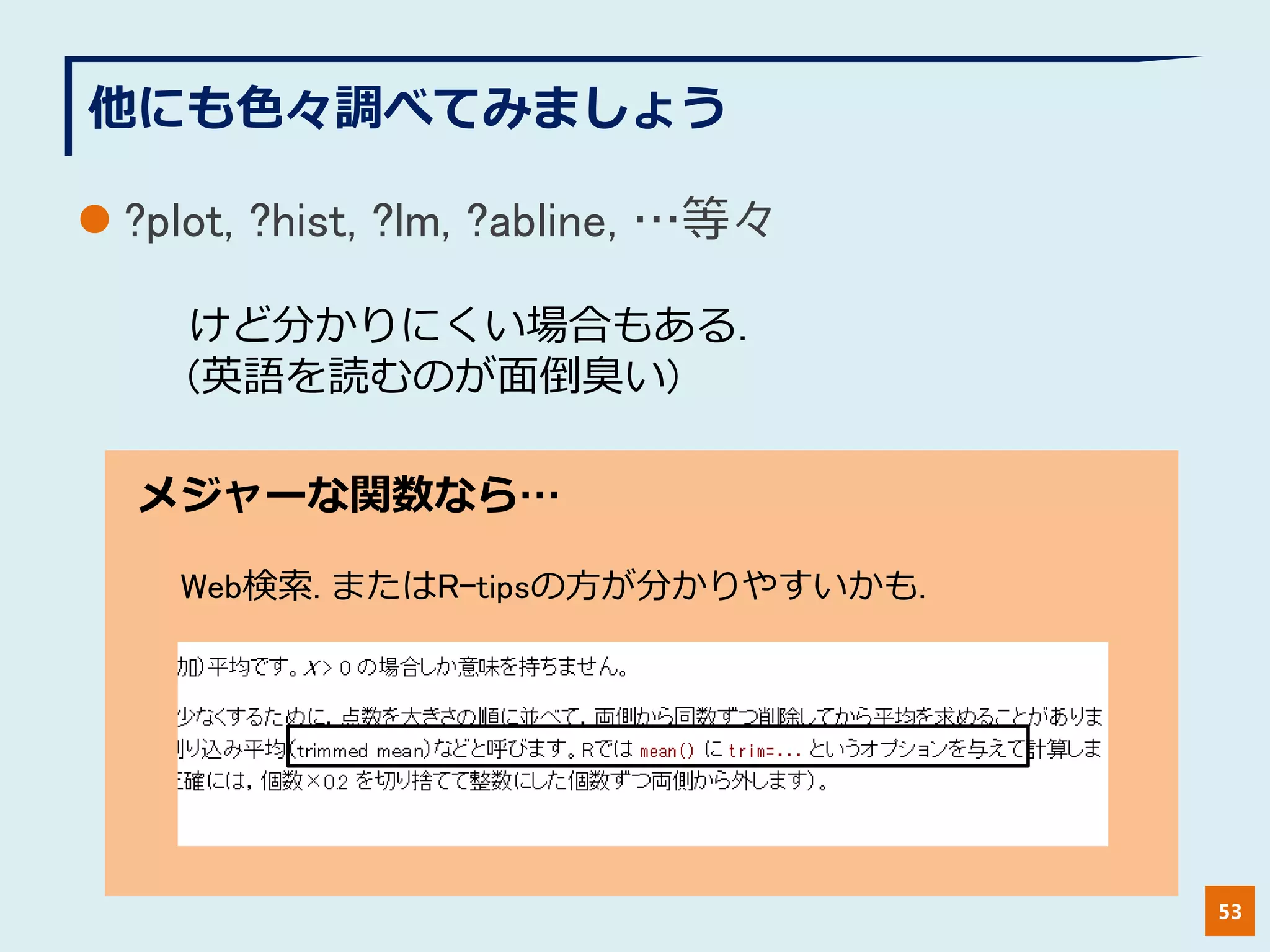
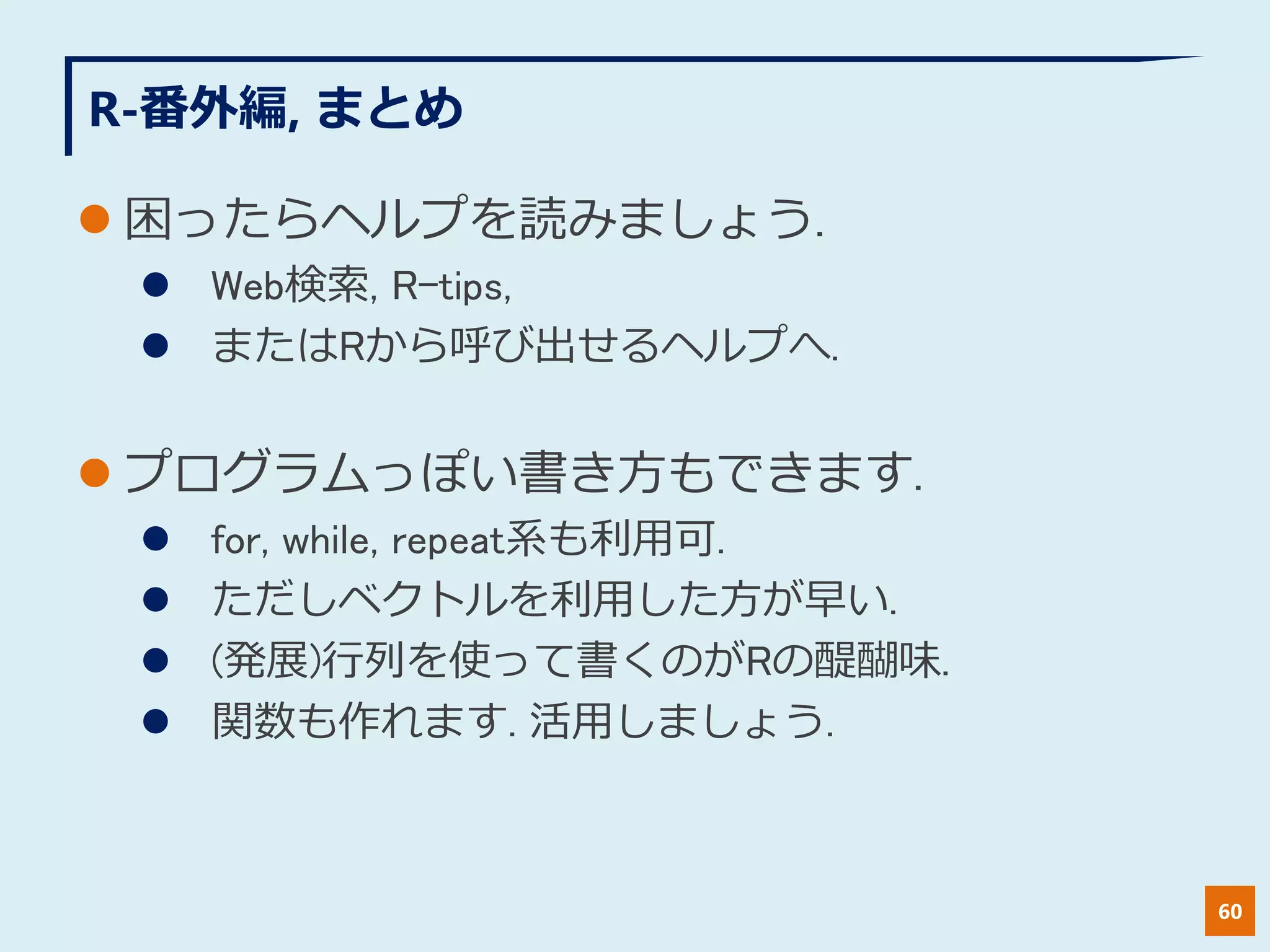
困ったらヘルプを読みましょう.
Web検索, R-tips,
またはRから呼び出せるヘルプへ.
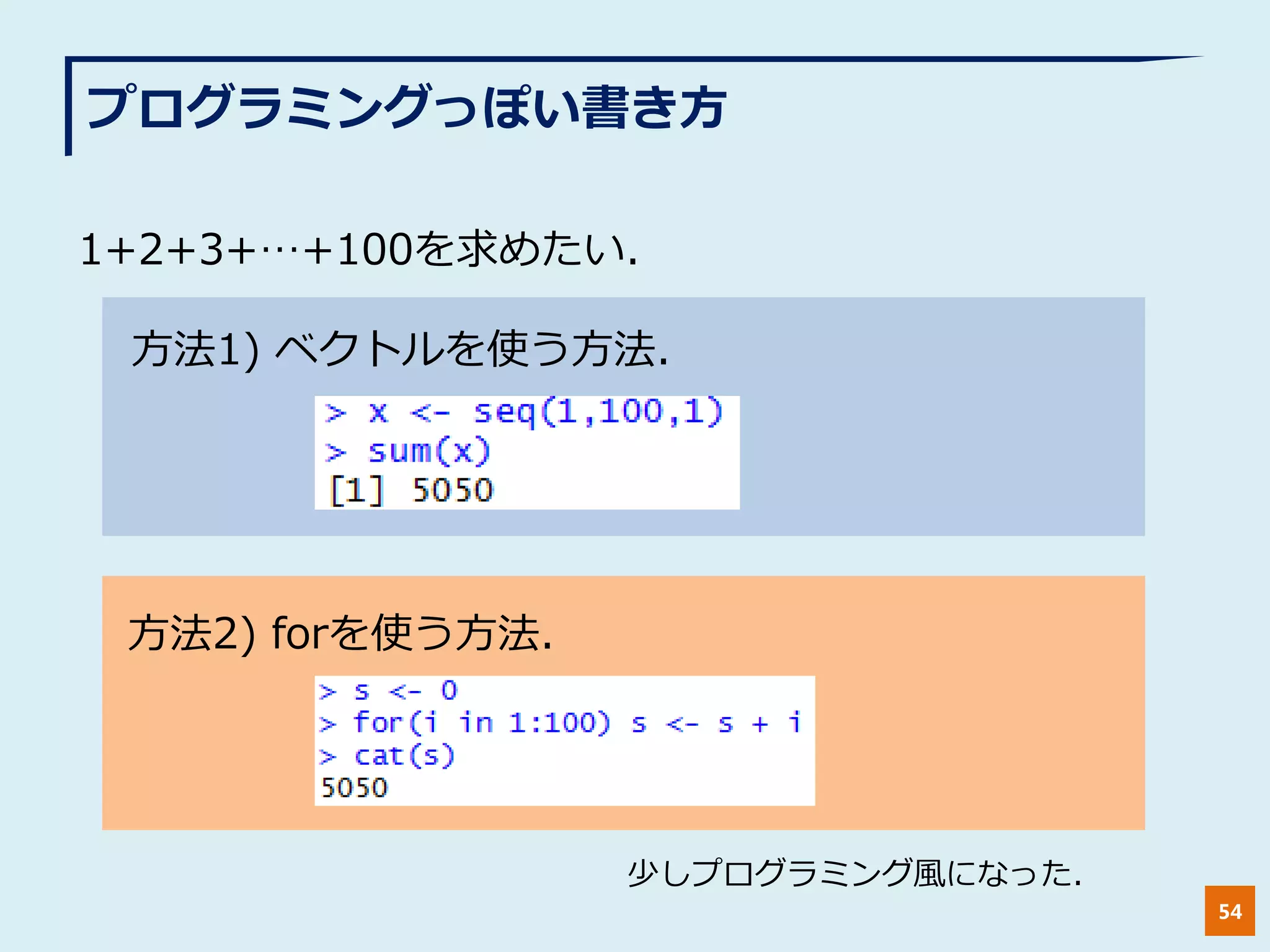
プログラムっぽい書き方もできます.
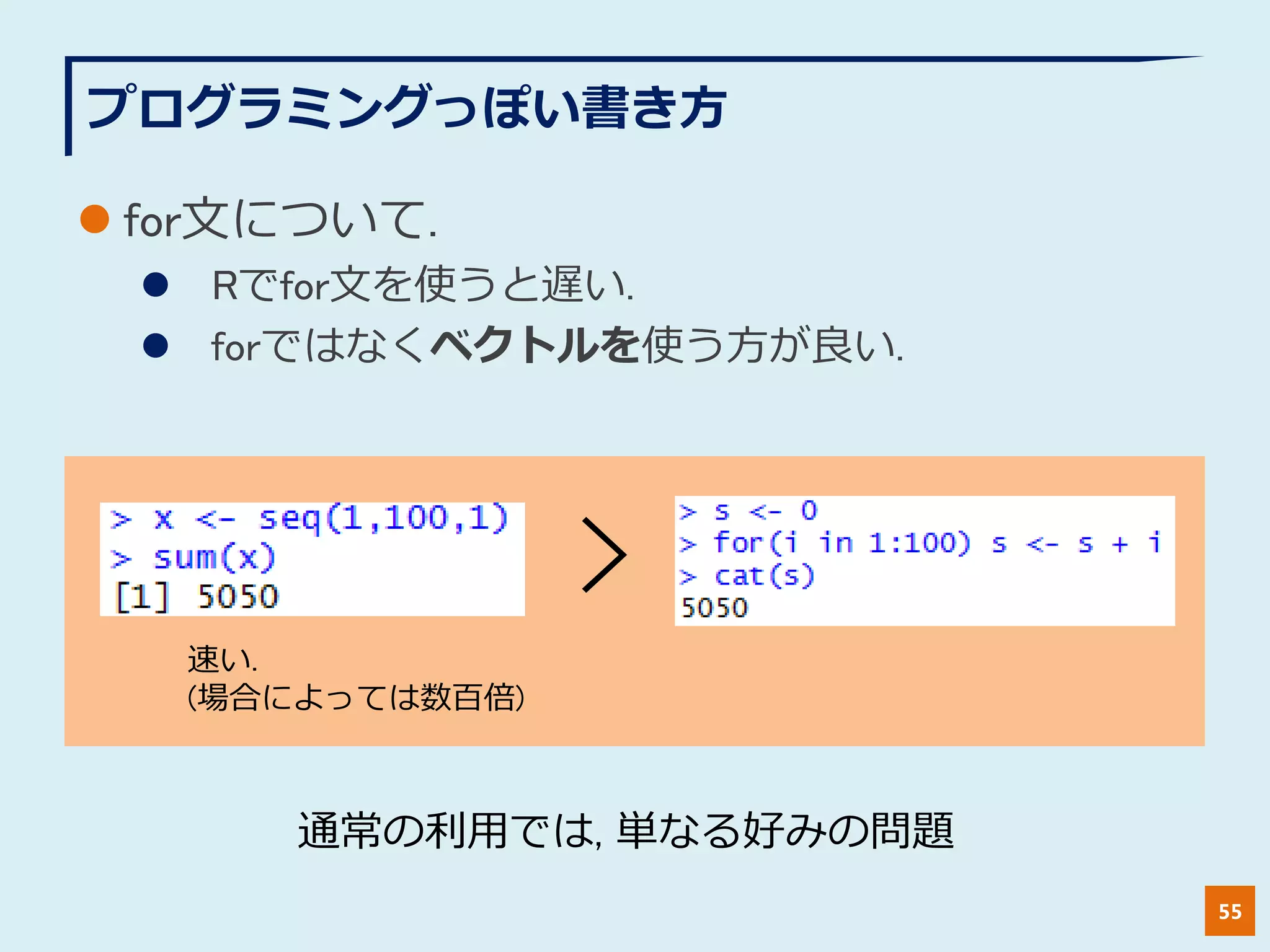
for, while, repeat系も利用可.
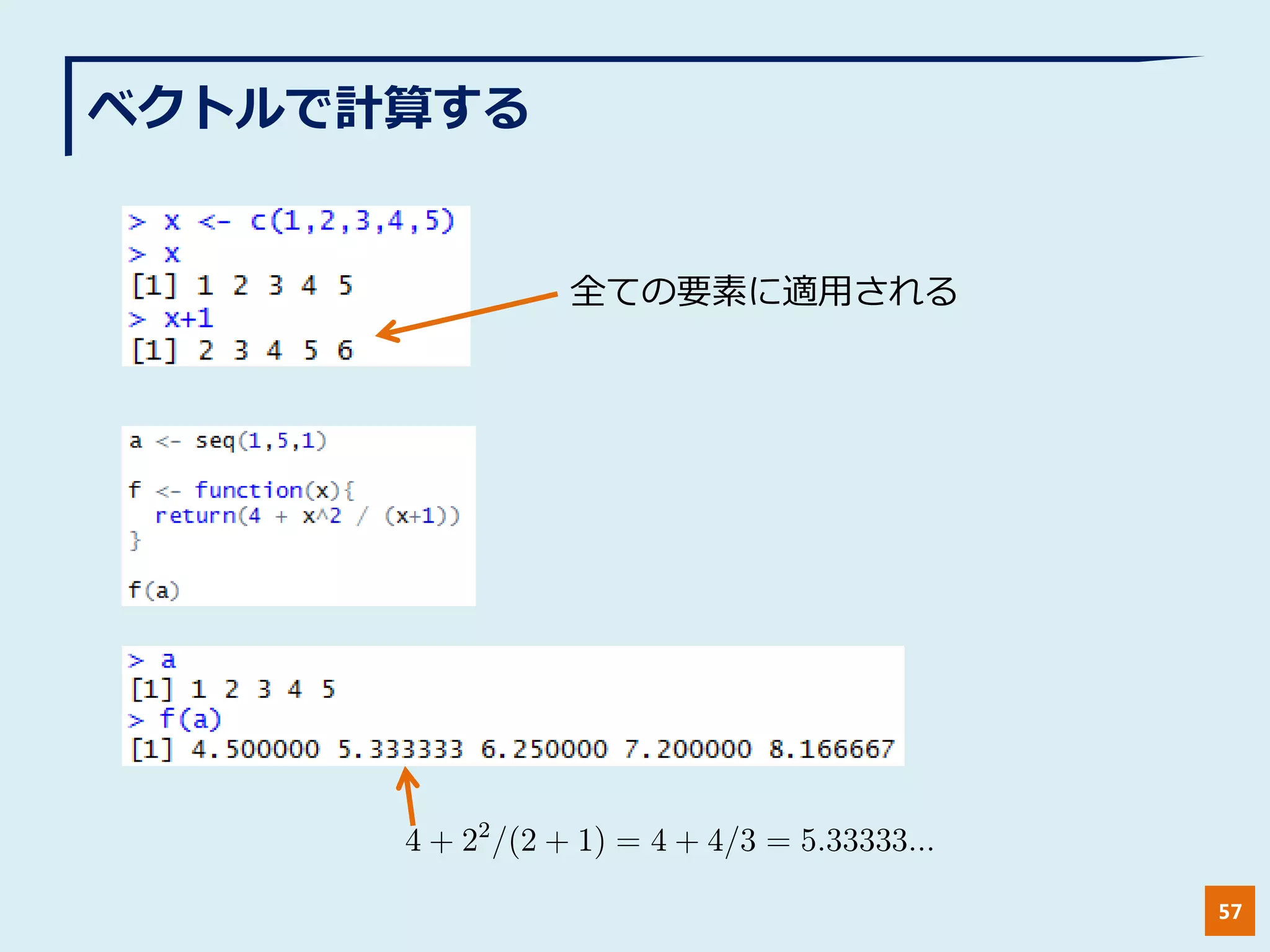
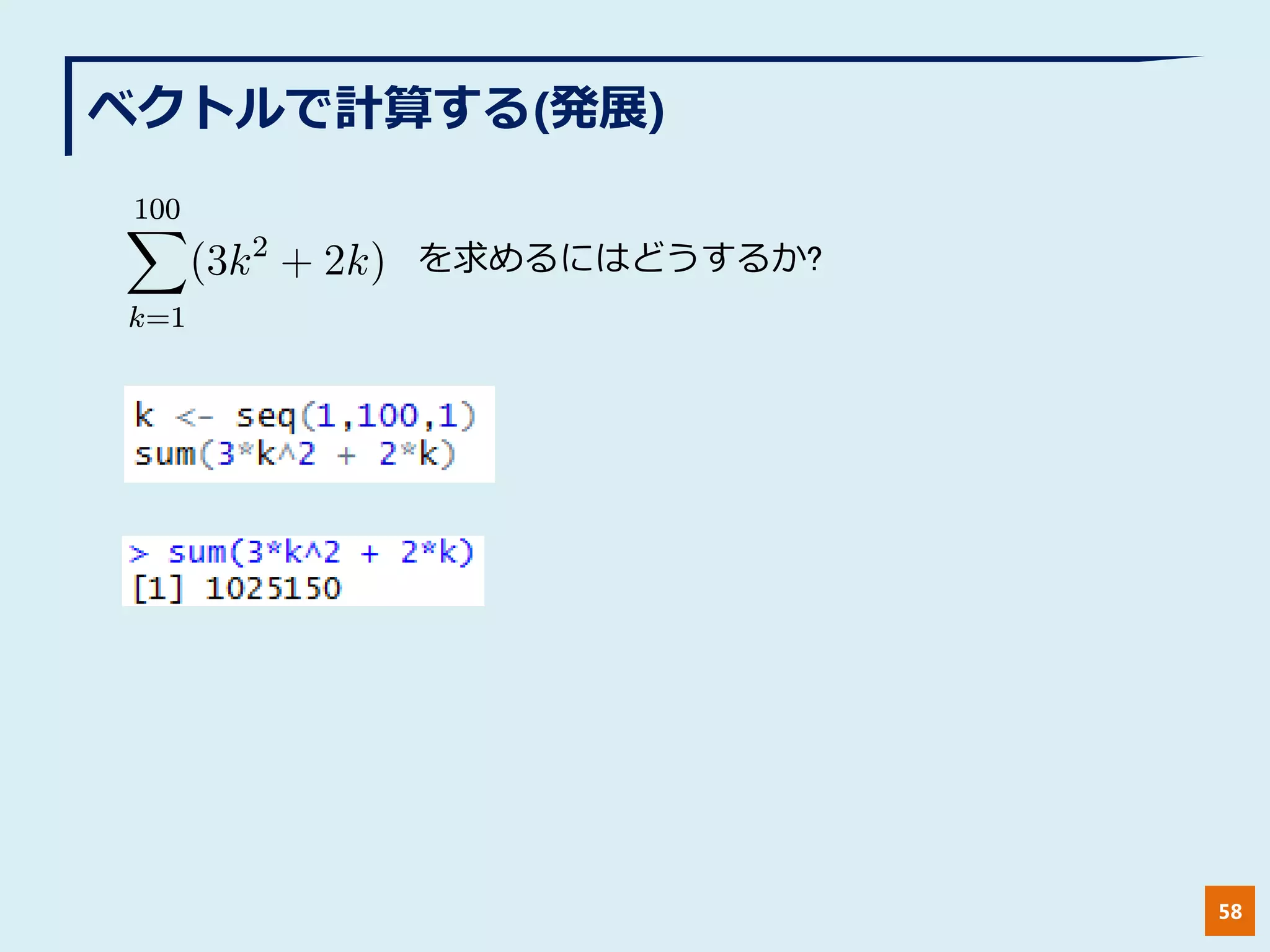
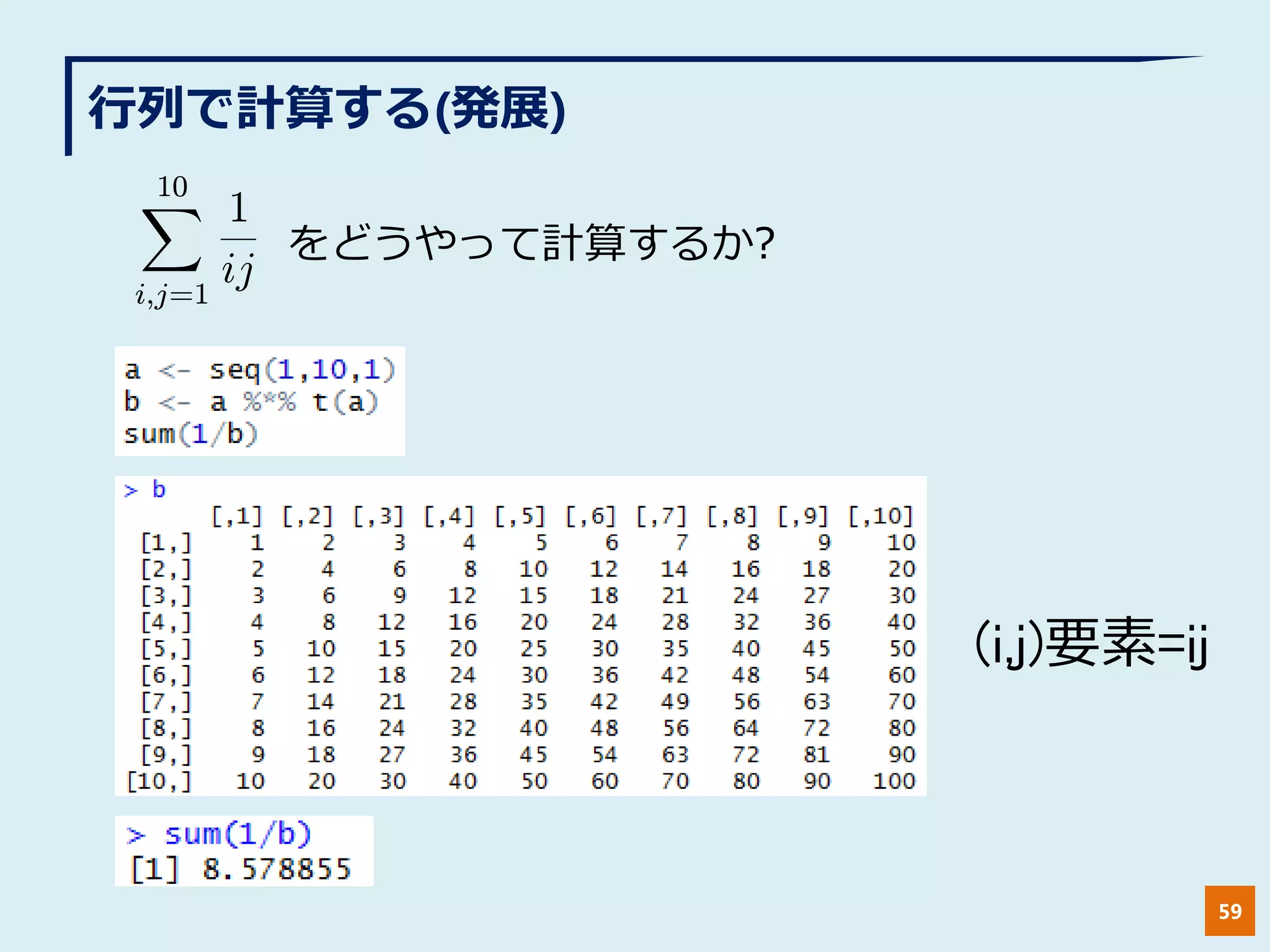
ただしベクトルを利用した方が早い.
(発展)行列を使って書くのがRの醍醐味.
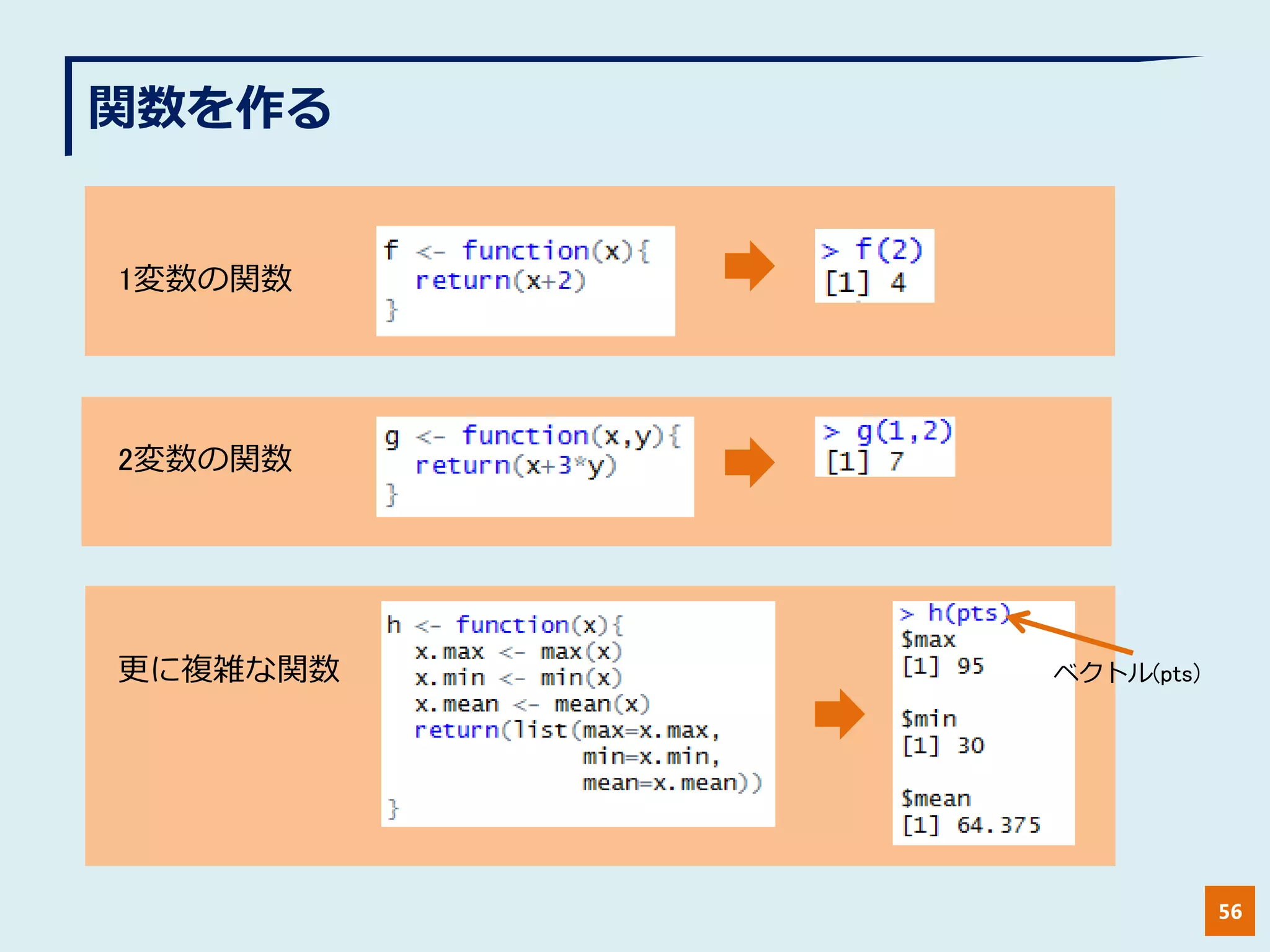
関数も作れます. 活用しましょう.
60

![[本節の内容]
R言語とは?
Rって何
Rを使って何ができるのか
Rstudioの紹介](https://image.slidesharecdn.com/rforupload-140520194359-phpapp01/75/R-5-2048.jpg)
![[本節の内容]
インストールから実行まで
Rをインストール
Rstudioをインストール
Rstudioを実行する](https://image.slidesharecdn.com/rforupload-140520194359-phpapp01/75/R-10-2048.jpg)
![[本節の内容]
簡単な統計解析
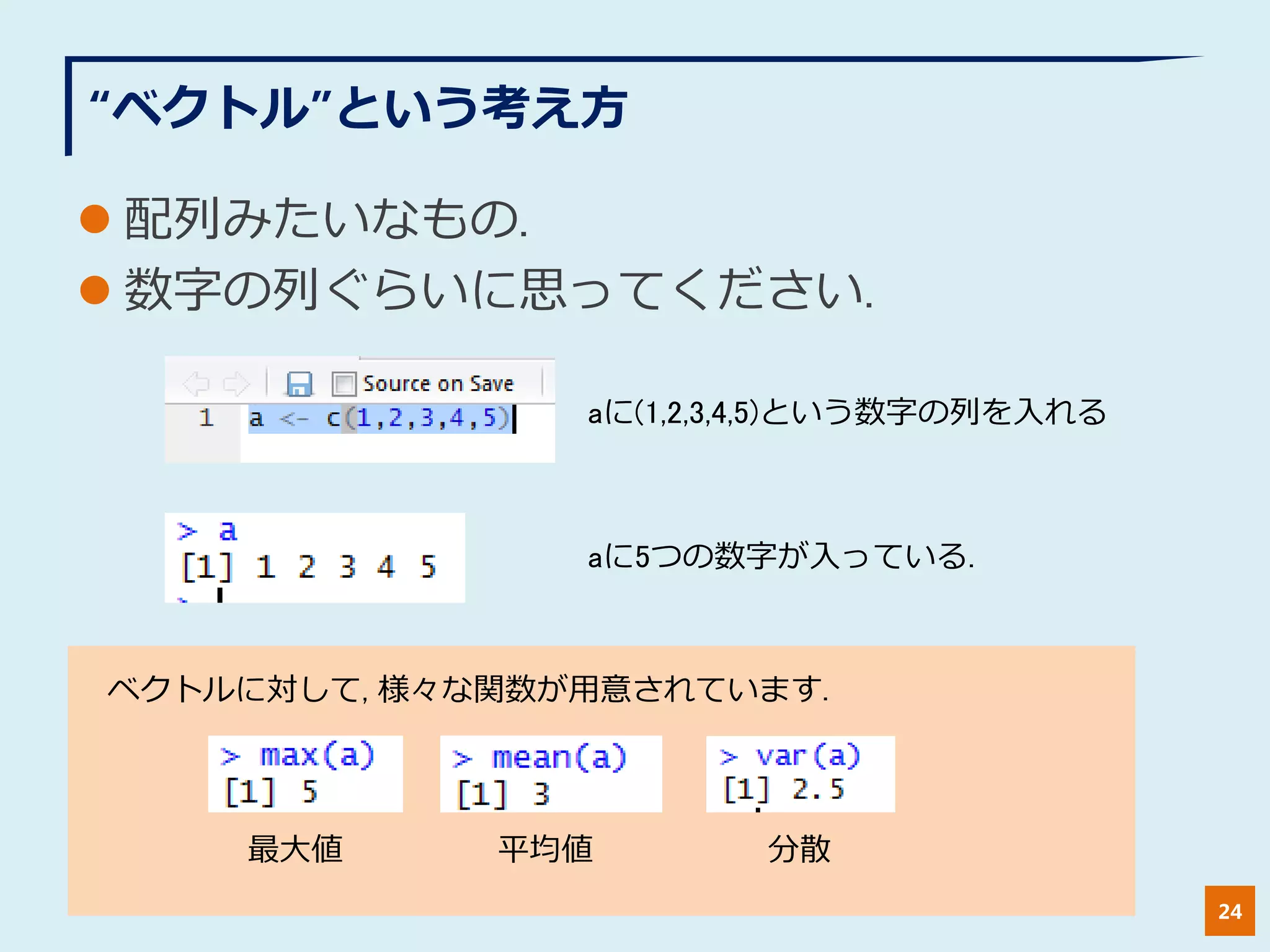
“ベクトル”という考え方
平均, 分散を計算する
(偏差値を計算する)
(ヒストグラムを描く)](https://image.slidesharecdn.com/rforupload-140520194359-phpapp01/75/R-23-2048.jpg)
![[本節の内容]
グラフを描いてみよう
データのプロット
線形回帰](https://image.slidesharecdn.com/rforupload-140520194359-phpapp01/75/R-31-2048.jpg)
![図を修正する(2)
pchとか変えてみる
36
[R-Source]
http://cse.naro.affrc.go.jp/takezawa/r-tips/r/53.html](https://image.slidesharecdn.com/rforupload-140520194359-phpapp01/75/R-36-2048.jpg)
![[本節の内容]
おまけ
今日使ったソースコード
参考文献](https://image.slidesharecdn.com/rforupload-140520194359-phpapp01/75/R-44-2048.jpg)
![[本節の内容]
R-番外編
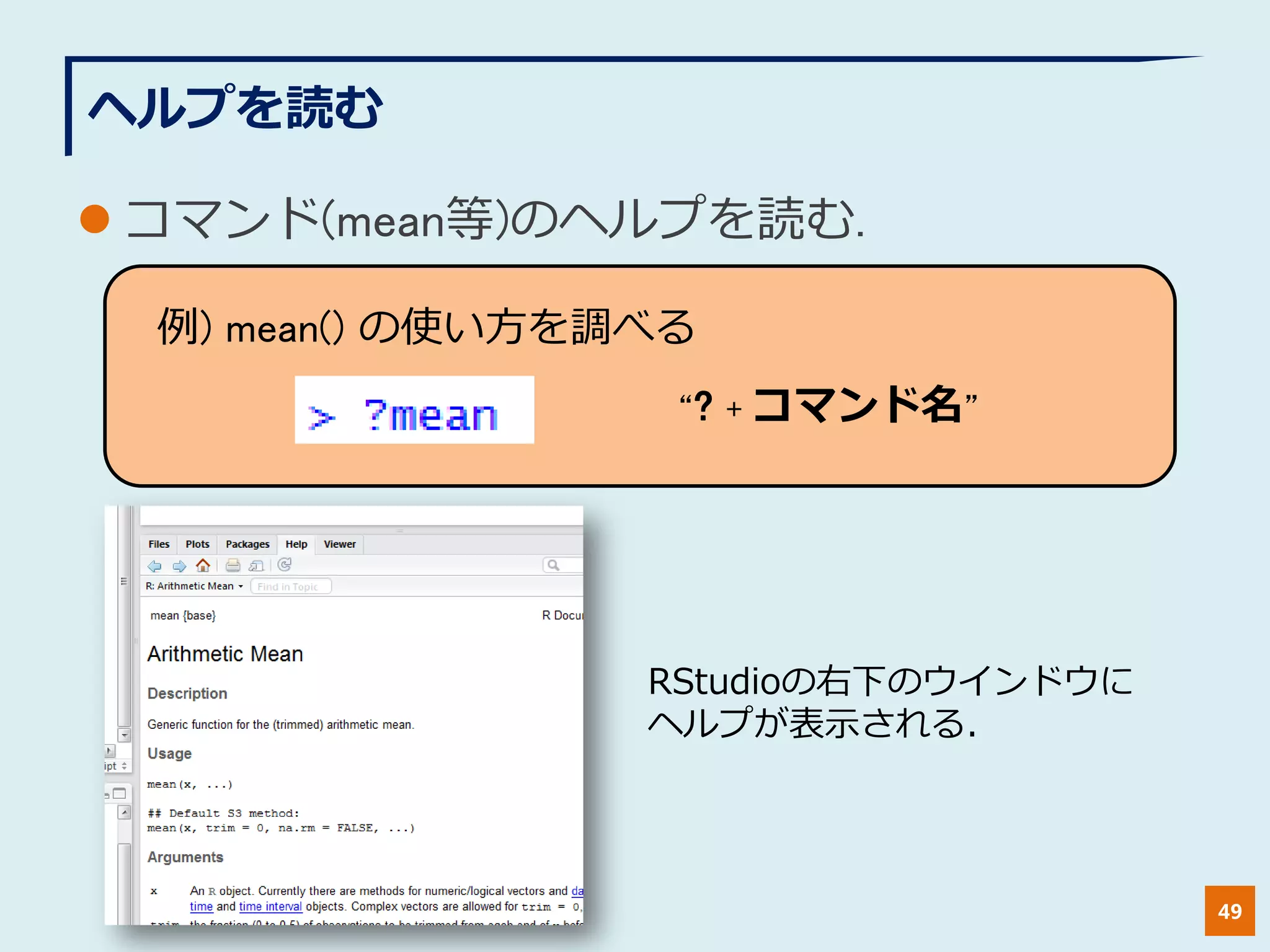
ヘルプを読む(?mean)
プログラミングっぽい書き方
ベクトルの応用](https://image.slidesharecdn.com/rforupload-140520194359-phpapp01/75/R-48-2048.jpg)