More Related Content

PDF

PDF
cocos2d-xの開発に欠かせないCocosBuilderについて 
PDF

PDF
cocos2d-x JavaScript Bindingsについて 
PDF

PDF

PDF

KEY
What's hot

PDF

PDF
実はかんたん!ゲームエンジンCocos2d-x入門 
PDF
cocos2d-x 3.0 + C++11で始めるゲーム開発超入門 
PDF

PDF
cocos2d-xにおけるBox2Dの利用方法および便利なツール 
PDF
cocos2d-x 3.0 新しい物理演算クラスの利用 
PPTX
Cocos2d-x(JS) ハンズオン #13「SNS対応(Twitter, Facebook)」 
PDF
Cocos2d-xで画像周りを自由自在に表示してみよう 
PDF
Cocos2d-x 3.2 Eclipseを利用したAndroid開発環境の構築 
PDF

PDF

PDF

PDF

PPTX
Cocos2d-x(JS) ハンズオン #01 「はじめてのCocos2d-x (JS)」 
PDF
Macでcocos2d-x 3.0alphaを使用した、iOSアプリの開発環境構築について 
PDF
20130912 macでcocos2d x 3.0alphaを使用した、クロスプラットフォーム開発環境構築について 
PDF
Macでcocos2d-x 2.1.3を使用した、iOSアプリの開発環境構築について 
PDF
Windowsでcocos2d-x 2.1.4を使用した、Androidアプリの開発環境構築について 
KEY

PDF
Viewers also liked

PPTX
Cocos2d-x(JS) ハンズオン #09「ラベル・テキストボックス」 
KEY

PDF

PDF
cocos2d-xとCocosBuilderでゲームを作ってみよう 
PDF

PDF
CocosBuilderとcocos2d-x JSB 
PDF
Macでcocos2d-x 2.1.3を使用した、Androidアプリの開発環境構築について 
PDF

PDF

PDF
Similar to CocoStudioとcocos2d-xの連携2

PDF

PDF
cocos2d-xの概要とこれまでの進化・これからの展開 
PDF

PDF

PDF
Windowsでcocos2d-x 2.1.2を使用した、Androidアプリの開発環境構築について 
PDF

PDF

PDF

PDF

PPTX
Cocos2d-x(JS) ハンズオン #05「Cocos StudioとCocos2d-x (JS)との連携」 
PDF

PDF
Macでcocos2d-x 3.0alpha0を使用した、クロスプラットフォーム開発環境構築について 
PDF
Macでcocos2d-x 3.0betaを使用した、クロスプラットフォーム開発環境構築について 
PDF
Macでcocos2d-x 2.1.2を使用した、Androidアプリの開発環境構築について 
PDF

PDF

PDF
㉞cocos2d-xの開発環境をインストールしてみよう More from Tomoaki Shimizu

PDF

PDF
cocos2d-xを利用したパズドラ風ゲームの作成 
PDF
Cocos2d-x v3.2を利用してシューティングゲームを作ろう! 
PPTX
Cocos2d-xにおけるモバイル開発〜将来を見据えた開発〜 
PPTX
Cocos2d-x(JS) ハンズオン #11「2D物理エンジン」 
PPTX
Cocos2d-x(JS) ハンズオン #10「3D機能とVR機能」 
PPTX
Cocos2d-x(JS) ハンズオン #03「複数あるボタンの使い分け」 
PPTX
Cocos2d-x(JS) ハンズオン #12「Cocos2d-xとSpine」 
PPTX
Cocos2d-x(JS) ハンズオン #07「新エディタ Cocos Creator v1.0」 
PPTX
Cocos2d-x(JS) ハンズオン #08「様々な画像描画方法」 
PPTX
Cocos2d-x(JS) ハンズオン #02 「画像表示とアクション」 
PPTX
Cocos2d-x(JS) ハンズオン #06「3rd SDKの導入を簡単にするSDKBOX」 
PPTX

PPTX
Cocos2d-x(JS) ハンズオン #04「タッチイベントの使い方」 
PDF
Recently uploaded

PDF
PCCC25(設立25年記念PCクラスタシンポジウム):東京大学情報基盤センター テーマ1/2/3「Society5.0の実現を目指す『計算・データ・学習... 
PDF
基礎から学ぶ PostgreSQL の性能監視 (PostgreSQL Conference Japan 2025 発表資料) 
PDF
安価な ロジック・アナライザを アナライズ(?),Analyze report of some cheap logic analyzers 
PDF
第25回FA設備技術勉強会_自宅で勉強するROS・フィジカルAIアイテム.pdf 
PDF
visionOS TC「新しいマイホームで過ごすApple Vision Proとの新生活」 
PPTX
CocoStudioとcocos2d-xの連携2
- 1.
- 2.
- 3.
- 4.
- 5.
— 3/30 第18回shinjuku.cocos2d-x
— 4/18 第19回 shinjuku.cocos2d-x
- 6.
- 7.
- 8.
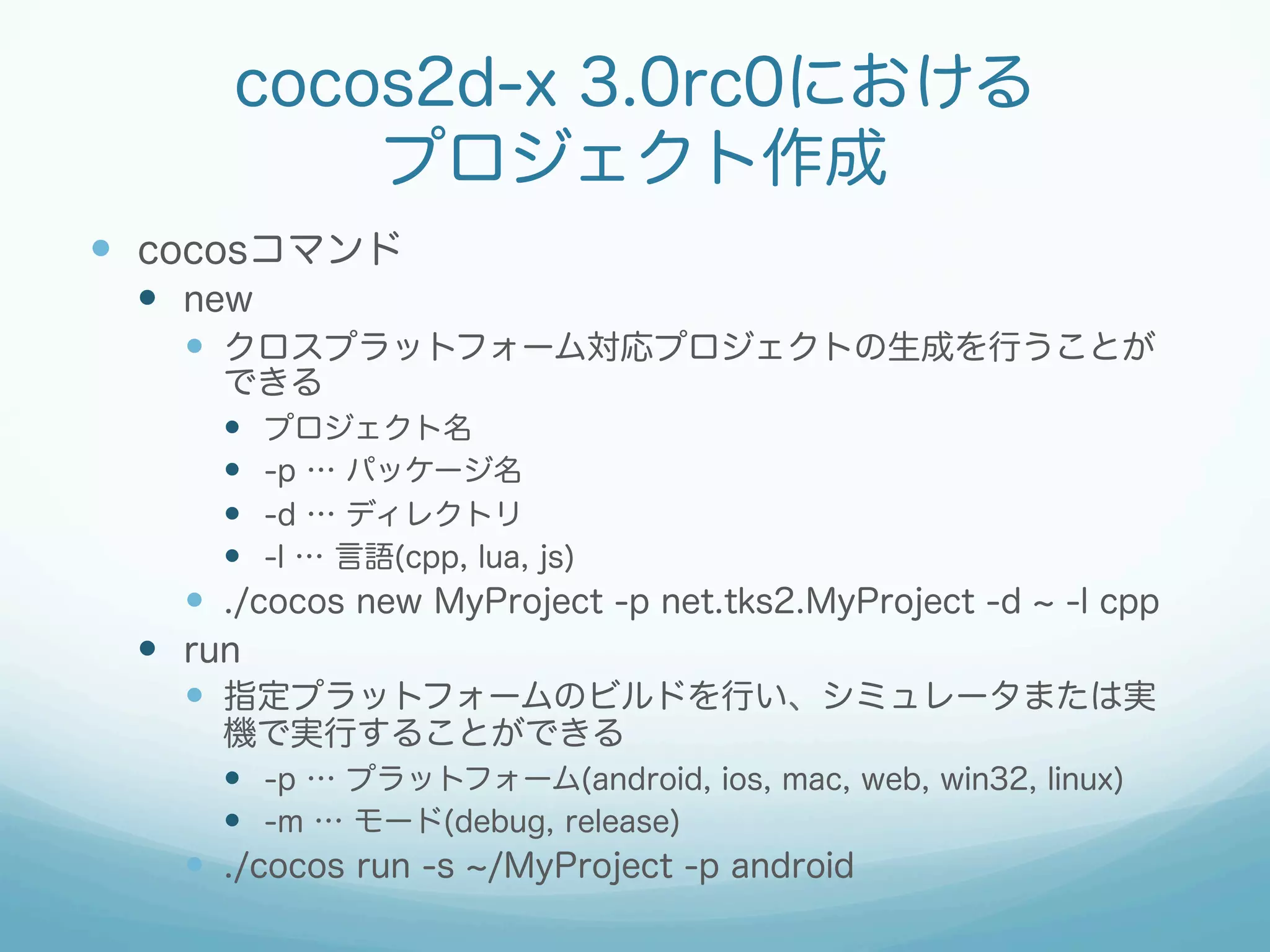
cocos2d-x 3.0rc0における
プロジェクト作成
— cocosコマンド
— new
— クロスプラットフォーム対応プロジェクトの生成を行うことが
できる
— プロジェクト名
— -p … パッケージ名
— -d … ディレクトリ
— -l … 言語(cpp, lua, js)
— ./cocos new MyProject -p net.tks2.MyProject -d -l cpp
— run
— 指定プラットフォームのビルドを行い、シミュレータまたは実
機で実行することができる
— -p … プラットフォーム(android, ios, mac, web, win32, linux)
— -m … モード(debug, release)
— ./cocos run -s /MyProject -p android
- 9.
- 10.
- 11.
- 12.
- 13.
- 14.
- 15.
- 16.
- 17.
- 18.
- 19.
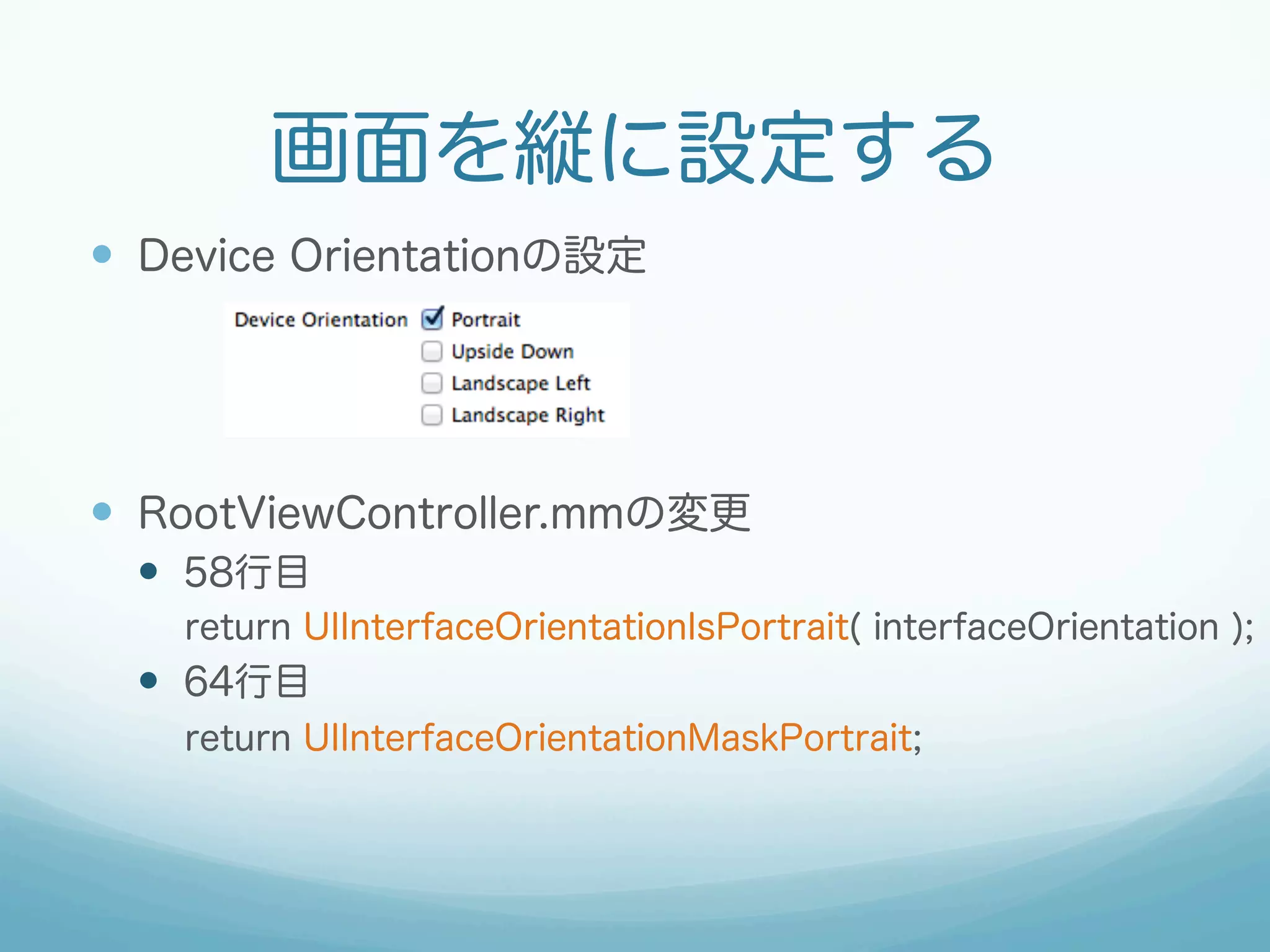
画面を縦に設定する
— Device Orientationの設定
— RootViewController.mmの変更
— 58行目
return UIInterfaceOrientationIsPortrait( interfaceOrientation );
— 64行目
return UIInterfaceOrientationMaskPortrait;
- 20.
- 21.
- 22.
- 23.
- 24.