Download free for 30 days
Sign in
Upload
Language (EN)
Support
Business
Mobile
Social Media
Marketing
Technology
Art & Photos
Career
Design
Education
Presentations & Public Speaking
Government & Nonprofit
Healthcare
Internet
Law
Leadership & Management
Automotive
Engineering
Software
Recruiting & HR
Retail
Sales
Services
Science
Small Business & Entrepreneurship
Food
Environment
Economy & Finance
Data & Analytics
Investor Relations
Sports
Spiritual
News & Politics
Travel
Self Improvement
Real Estate
Entertainment & Humor
Health & Medicine
Devices & Hardware
Lifestyle
Change Language
Language
English
Español
Português
Français
Deutsche
Cancel
Save
Submit search
EN
Uploaded by
Masahito Zembutsu
PDF, PPTX
3,213 views
あの日実行したコンテナの名前を僕達はまだ知らない。
OSC2016 Tokyo/fall スポンサーLT用の発表資料です。 詳しくは203号室でデモしています。
Law
◦
Read more
4
Save
Share
Embed
Embed presentation
Download
Download as PDF, PPTX
1
/ 12
2
/ 12
3
/ 12
4
/ 12
5
/ 12
6
/ 12
7
/ 12
8
/ 12
9
/ 12
10
/ 12
11
/ 12
12
/ 12
More Related Content
PDF
Docker Swarm モード にゅうもん
by
Masahito Zembutsu
PDF
Docker超入門
by
Katsunori Kanda
PDF
爆速プレビュープロキシ pool
by
mookjp
PDF
Dive into dockerネットワーク
by
Kazuyuki Mori
PDF
いまさら聞けないDocker - 第5回コンテナ型仮想化の情報交換会@大阪
by
Kunihiro TANAKA
PDF
Rancher command line interface
by
Masahito Zembutsu
PDF
Dockerイメージ構築 実践テクニック
by
Emma Haruka Iwao
PDF
Docker入門
by
Keita Midorikawa
Docker Swarm モード にゅうもん
by
Masahito Zembutsu
Docker超入門
by
Katsunori Kanda
爆速プレビュープロキシ pool
by
mookjp
Dive into dockerネットワーク
by
Kazuyuki Mori
いまさら聞けないDocker - 第5回コンテナ型仮想化の情報交換会@大阪
by
Kunihiro TANAKA
Rancher command line interface
by
Masahito Zembutsu
Dockerイメージ構築 実践テクニック
by
Emma Haruka Iwao
Docker入門
by
Keita Midorikawa
What's hot
PDF
Docker volume基礎/Project Longhorn紹介
by
Masahito Zembutsu
PDF
Docker最新動向2017秋+セキュリティの落とし穴
by
Masahito Zembutsu
PPTX
ラズパイ2で動く Docker PaaSを作ってみたよ
by
npsg
PDF
Docker hands on nifty sakura jul19
by
Masahito Zembutsu
PDF
JAWS-UG コンテナ支部 Docker入門 10分ハンズオン
by
Ryo Nakamaru
PDF
コンテナ型仮想化とはなんだったのか
by
えむ ばーど
PDF
JAWS-UG コンテナ支部 Docker入門 ハンズオン
by
Ryo Nakamaru
PDF
DockerでWordPressサイトを開発してみよう
by
mookjp
PDF
【18-E-3】クラウド・ネイティブ時代の2016年だから始める Docker 基礎講座
by
Masahito Zembutsu
PDF
Rancher/Kubernetes入門ハンズオン資料~第2回さくらとコンテナの夕べ #さくらの夕べ 番外編
by
Masahito Zembutsu
PDF
【さくらのクラウド】Jupyter Notebook スタートアップスクリプト
by
さくらインターネット株式会社
PDF
Dockerで遊んでみよっかー YAPC::Asia Tokyo 2014
by
Masahiro Nagano
PDF
Docker Compose入門~今日から始めるComposeの初歩からswarm mode対応まで
by
Masahito Zembutsu
PDF
使ってわかる 今どきのdocker超入門
by
Kazuhide Okamura
PDF
Docker 9 tips~意外と知られていない日常で役立つ便利技
by
Masahito Zembutsu
PDF
Dockerライフサイクルの基礎 地雷を踏み抜けろ!
by
Masahito Zembutsu
PDF
Docker on RHEL & Project Atomic 入門 - #Dockerjp 4
by
Emma Haruka Iwao
PDF
Docker入門-基礎編 いまから始めるDocker管理【2nd Edition】
by
Masahito Zembutsu
PPTX
今さら聞けない人のためのDocker超入門 – OpenStack最新情報セミナー 2015年4月
by
VirtualTech Japan Inc.
PDF
Dockerハンズオン
by
Kazuyuki Mori
Docker volume基礎/Project Longhorn紹介
by
Masahito Zembutsu
Docker最新動向2017秋+セキュリティの落とし穴
by
Masahito Zembutsu
ラズパイ2で動く Docker PaaSを作ってみたよ
by
npsg
Docker hands on nifty sakura jul19
by
Masahito Zembutsu
JAWS-UG コンテナ支部 Docker入門 10分ハンズオン
by
Ryo Nakamaru
コンテナ型仮想化とはなんだったのか
by
えむ ばーど
JAWS-UG コンテナ支部 Docker入門 ハンズオン
by
Ryo Nakamaru
DockerでWordPressサイトを開発してみよう
by
mookjp
【18-E-3】クラウド・ネイティブ時代の2016年だから始める Docker 基礎講座
by
Masahito Zembutsu
Rancher/Kubernetes入門ハンズオン資料~第2回さくらとコンテナの夕べ #さくらの夕べ 番外編
by
Masahito Zembutsu
【さくらのクラウド】Jupyter Notebook スタートアップスクリプト
by
さくらインターネット株式会社
Dockerで遊んでみよっかー YAPC::Asia Tokyo 2014
by
Masahiro Nagano
Docker Compose入門~今日から始めるComposeの初歩からswarm mode対応まで
by
Masahito Zembutsu
使ってわかる 今どきのdocker超入門
by
Kazuhide Okamura
Docker 9 tips~意外と知られていない日常で役立つ便利技
by
Masahito Zembutsu
Dockerライフサイクルの基礎 地雷を踏み抜けろ!
by
Masahito Zembutsu
Docker on RHEL & Project Atomic 入門 - #Dockerjp 4
by
Emma Haruka Iwao
Docker入門-基礎編 いまから始めるDocker管理【2nd Edition】
by
Masahito Zembutsu
今さら聞けない人のためのDocker超入門 – OpenStack最新情報セミナー 2015年4月
by
VirtualTech Japan Inc.
Dockerハンズオン
by
Kazuyuki Mori
Viewers also liked
PDF
Dockerの期待と現実~Docker都市伝説はなぜ生まれるのか~
by
Masahito Zembutsu
PDF
【17-E-1】自動化はどこに向かうのか~まだ開発・運用の自動化で消耗しているの?~
by
Masahito Zembutsu
PDF
忙しい人の5分で分かるMesos入門 - Mesos って何だ?
by
Masahito Zembutsu
PDF
Dockerは2016年の秋現在どのような状況なのか~忙しい人の5分で分かるDocker~
by
Masahito Zembutsu
PDF
Docker/Aarukas入門ハンズオン資料~第1回さくらとコンテナの夕べ #さくらの夕べ 番外編
by
Masahito Zembutsu
PDF
Dockerの基本と応用~快適コンテナライフを実現するArukas~
by
Masahito Zembutsu
PDF
Re: ゼロから始める監視設計
by
Masahito Zembutsu
PDF
発表のすゝめ~勉強会やコミュニティで発表しよう
by
Masahito Zembutsu
PDF
Docker 1.12 & Swarm Mode Introduction ~ Docker の新しい技術と swarm モードの紹介
by
Masahito Zembutsu
PDF
鯨物語~Dockerコンテナとオーケストレーションの理解
by
Masahito Zembutsu
PDF
どうしてプレゼン研究会を始めたのか
by
Masahito Zembutsu
PDF
Re: 運用に自動化を求めるのは間違っているだろうか
by
Masahito Zembutsu
PDF
運用に自動化を求めるのは間違っているだろうか
by
Masahito Zembutsu
PDF
Dockerイメージの理解とコンテナのライフサイクル
by
Masahito Zembutsu
PDF
コンテナ技術と普及がシステム・インテグレータに与える影響
by
Masahito Zembutsu
PDF
Zabbixをもっと使おう @OSC 2016 Tokyo/Fall
by
Atsushi Tanaka
PDF
インフラエンジニアのためのRancherを使ったDocker運用入門
by
Masahito Zembutsu
PDF
障害対応・運用におけるトリアージ的対応とZabbixの活用
by
Masahito Zembutsu
PDF
S20
by
TH Schee
PDF
【テスト】テスト用のアップロード
by
JUNKI MANO
Dockerの期待と現実~Docker都市伝説はなぜ生まれるのか~
by
Masahito Zembutsu
【17-E-1】自動化はどこに向かうのか~まだ開発・運用の自動化で消耗しているの?~
by
Masahito Zembutsu
忙しい人の5分で分かるMesos入門 - Mesos って何だ?
by
Masahito Zembutsu
Dockerは2016年の秋現在どのような状況なのか~忙しい人の5分で分かるDocker~
by
Masahito Zembutsu
Docker/Aarukas入門ハンズオン資料~第1回さくらとコンテナの夕べ #さくらの夕べ 番外編
by
Masahito Zembutsu
Dockerの基本と応用~快適コンテナライフを実現するArukas~
by
Masahito Zembutsu
Re: ゼロから始める監視設計
by
Masahito Zembutsu
発表のすゝめ~勉強会やコミュニティで発表しよう
by
Masahito Zembutsu
Docker 1.12 & Swarm Mode Introduction ~ Docker の新しい技術と swarm モードの紹介
by
Masahito Zembutsu
鯨物語~Dockerコンテナとオーケストレーションの理解
by
Masahito Zembutsu
どうしてプレゼン研究会を始めたのか
by
Masahito Zembutsu
Re: 運用に自動化を求めるのは間違っているだろうか
by
Masahito Zembutsu
運用に自動化を求めるのは間違っているだろうか
by
Masahito Zembutsu
Dockerイメージの理解とコンテナのライフサイクル
by
Masahito Zembutsu
コンテナ技術と普及がシステム・インテグレータに与える影響
by
Masahito Zembutsu
Zabbixをもっと使おう @OSC 2016 Tokyo/Fall
by
Atsushi Tanaka
インフラエンジニアのためのRancherを使ったDocker運用入門
by
Masahito Zembutsu
障害対応・運用におけるトリアージ的対応とZabbixの活用
by
Masahito Zembutsu
S20
by
TH Schee
【テスト】テスト用のアップロード
by
JUNKI MANO
Similar to あの日実行したコンテナの名前を僕達はまだ知らない。
PDF
さくらのIoT Platformを使ってみよう ~Developers in KOBE編~
by
法林浩之
PDF
さくらのIoT Platformを使ってみよう ~OSC大阪編~
by
法林浩之
PDF
zabbixを使ったクラウド環境の監視とツール連携
by
NHN テコラス株式会社
PDF
「さくらのIoT Platform α」ハンズオン(さくらクラブIoT福岡 第1回勉強会~さくらのIoT Platformを体験しよう!)
by
さくらインターネット株式会社
PPTX
Sakura no-yuube-20140327
by
Kunihiro TANAKA
PDF
第12回CloudStackユーザ会_ApacheCloudStack最新情報
by
Midori Oge
PDF
機械学習 (AI/ML) 勉強会 #2 IoT編
by
Fujio Kojima
さくらのIoT Platformを使ってみよう ~Developers in KOBE編~
by
法林浩之
さくらのIoT Platformを使ってみよう ~OSC大阪編~
by
法林浩之
zabbixを使ったクラウド環境の監視とツール連携
by
NHN テコラス株式会社
「さくらのIoT Platform α」ハンズオン(さくらクラブIoT福岡 第1回勉強会~さくらのIoT Platformを体験しよう!)
by
さくらインターネット株式会社
Sakura no-yuube-20140327
by
Kunihiro TANAKA
第12回CloudStackユーザ会_ApacheCloudStack最新情報
by
Midori Oge
機械学習 (AI/ML) 勉強会 #2 IoT編
by
Fujio Kojima
More from Masahito Zembutsu
PDF
忙しい人のための Rocky Linux 入門〜Rocky LinuxはCentOSの後継者たり得るか?〜
by
Masahito Zembutsu
PDF
自由検証環境提供宣言+Docker Compose V2 GA
by
Masahito Zembutsu
PDF
CentOS Linux 8 の EOL と対応策の検討
by
Masahito Zembutsu
PDF
さくらインターネットのコミュニティ with COVID-19
by
Masahito Zembutsu
PDF
Docker Chronicle 2021.09
by
Masahito Zembutsu
PDF
ブックトーク@CROSS ~SF編~ 発表資料「攻殻機動隊」「導きの星」
by
Masahito Zembutsu
PDF
インターネットでウェブサイトを表示している裏側の話
by
Masahito Zembutsu
PDF
3分で分かる「プログラミング教育・情報教育」
by
Masahito Zembutsu
PDF
ようこそオンラインの展示会場へ
by
Masahito Zembutsu
PDF
小学校プログラミング教育に対する企業の取り組みと課題 #KOF2020
by
Masahito Zembutsu
PDF
オンライン発表で気を付けているポイント~姿勢編
by
Masahito Zembutsu
PDF
Docker道場オンライン#1 Docker基礎概念と用語の理解
by
Masahito Zembutsu
PDF
Jitsi Meetとは?
by
Masahito Zembutsu
PDF
コンテナの作り方「Dockerは裏方で何をしているのか?」
by
Masahito Zembutsu
PDF
クリスマスに工場(Factorio)を作るゲームをしよう
by
Masahito Zembutsu
PDF
Dockerfileを改善するためのBest Practice 2019年版
by
Masahito Zembutsu
PDF
Dockerfile を書くためのベストプラクティス解説編
by
Masahito Zembutsu
PDF
2020年から始まる小学校プログラミング教育の話 #osc19os
by
Masahito Zembutsu
PDF
Docker Compose 徹底解説
by
Masahito Zembutsu
PDF
CNCF Updates 2019 Winter version and Knative
by
Masahito Zembutsu
忙しい人のための Rocky Linux 入門〜Rocky LinuxはCentOSの後継者たり得るか?〜
by
Masahito Zembutsu
自由検証環境提供宣言+Docker Compose V2 GA
by
Masahito Zembutsu
CentOS Linux 8 の EOL と対応策の検討
by
Masahito Zembutsu
さくらインターネットのコミュニティ with COVID-19
by
Masahito Zembutsu
Docker Chronicle 2021.09
by
Masahito Zembutsu
ブックトーク@CROSS ~SF編~ 発表資料「攻殻機動隊」「導きの星」
by
Masahito Zembutsu
インターネットでウェブサイトを表示している裏側の話
by
Masahito Zembutsu
3分で分かる「プログラミング教育・情報教育」
by
Masahito Zembutsu
ようこそオンラインの展示会場へ
by
Masahito Zembutsu
小学校プログラミング教育に対する企業の取り組みと課題 #KOF2020
by
Masahito Zembutsu
オンライン発表で気を付けているポイント~姿勢編
by
Masahito Zembutsu
Docker道場オンライン#1 Docker基礎概念と用語の理解
by
Masahito Zembutsu
Jitsi Meetとは?
by
Masahito Zembutsu
コンテナの作り方「Dockerは裏方で何をしているのか?」
by
Masahito Zembutsu
クリスマスに工場(Factorio)を作るゲームをしよう
by
Masahito Zembutsu
Dockerfileを改善するためのBest Practice 2019年版
by
Masahito Zembutsu
Dockerfile を書くためのベストプラクティス解説編
by
Masahito Zembutsu
2020年から始まる小学校プログラミング教育の話 #osc19os
by
Masahito Zembutsu
Docker Compose 徹底解説
by
Masahito Zembutsu
CNCF Updates 2019 Winter version and Knative
by
Masahito Zembutsu
あの日実行したコンテナの名前を僕達はまだ知らない。
1.
あの日実行した コンテナの名前を 僕達はまだ知らない。 Masahito Zembutsu @zembutsu Open
Source Conference 2016 Tokyo/Fall; Sponsored LT
2.
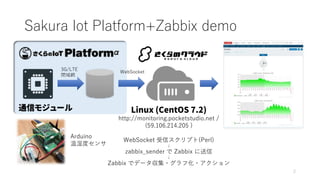
Sakura Iot Platform+Zabbix
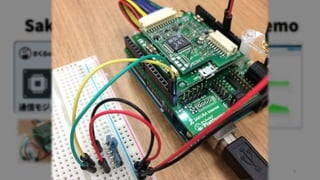
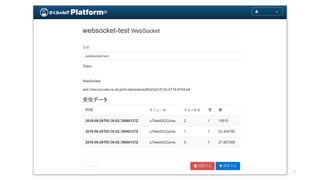
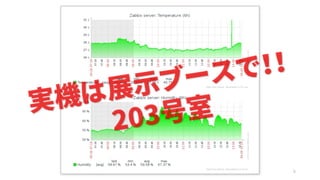
demo 2 Linux (CentOS 7.2) http://monitoring.pocketstudio.net / (59.106.214.205 ) WebSocket 受信スクリプト(Perl) ↓ zabbix_sender で Zabbix に送信 ↓ Zabbix でデータ収集・グラフ化・アクション 通信モジュール 3G/LTE 閉域網 WebSocket Arduino 温湿度センサ
3.
3
4.
4
5.
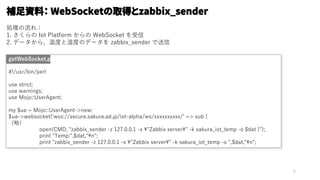
5 #!/usr/bin/perl use strict; use warnings; use
Mojo::UserAgent; my $ua = Mojo::UserAgent->new; $ua->websocket('wss://secure.sakura.ad.jp/iot-alpha/ws/xxxxxxxxxx/' => sub { (略) open(CMD, "zabbix_sender -z 127.0.0.1 -s ¥"Zabbix server¥" -k sakura_iot_temp -o $dat |"); print "Temp:",$dat,"¥n"; print "zabbix_sender -z 127.0.0.1 -s ¥"Zabbix server¥" -k sakura_iot_temp -o ",$dat,"¥n"; getWebSocket.pl 補足資料: WebSocketの取得とzabbix_sender 処理の流れ: 1. さくらの Iot Platform からの WebSocket を受信 2. データから、温度と湿度のデータを zabbix_sender で送信
6.
6
7.
7
8.
ペットから家畜の時代へ。
9.
/home/demo/sphinx-demo/arukas-image-build.sh http://sphinx.docker.jp/ (59.106.220.93 ) +- /soruce/
ReSTドキュメント +- /html/ HTML生成先 #!/bin/sh if [ -e html ]; then mv html archive/html.$(date +%s) fi docker build -t sphinx-demo . docker run sphinx-demo docker cp $(docker ps -lq):/opt/sphinx/build/html . docker rm $(docker ps -lq) docker build -t nginx-sample --file ./Dockerfile.nginx . docker tag nginx-sample zembutsu/nginx-sample:latest docker push zembutsu/nginx-sample:latest image: nginx-sample:latest Docker Hub https://<name>.arukascloud.io デモ概要: Sphinx のコンテンツを Docker コンテナ化し Arukas.io にデプロイ、公開する arukas-image-build.sh ① ② ① ② ③ ③ ④ ④ ①~③ ⑤ ⑤
10.
SphinxコンテナNginxコンテナ自動生成 arukas-image-build.sh 処理の流れ: 1. sphinx-demo イメージに
Sphinx のコンテンツを取り込む 2. ドキュメント生成後、Nginx イメージを作成してコンテンツを格納 3. Docker Hub のリポジトリにアップロード #!/bin/sh if [ -e html ]; then mv html archive/html.$(date +%s) fi docker build -t sphinx-demo . docker run sphinx-demo docker cp $(docker ps -lq):/opt/sphinx/build/html . docker rm $(docker ps -lq) docker build -t nginx-sample --file ./Dockerfile.nginx . docker tag nginx-sample zembutsu/nginx-sample:latest docker push zembutsu/nginx-sample:latest arukas-image-build.sh FROM ubuntu:16.04 RUN apt-get -y update && apt-get -y upgrade RUN apt-get -y install python-sphinx make ADD . /opt/sphinx WORKDIR /opt/sphinx CMD make html Dockerfile FROM nginx:latest ADD ./html /usr/share/nginx/html Dockerfile.nginx Ubuntu イメージが元 python-sphinx, make のセットアップ カレントをコンテナの /opt/sphinx へ 作業ディレクトリの指定 デフォルトで make html (コンテンツ生成) nginx イメージが元 ./html をコンテナ内のドキュメント・ルートへ html ディレクトリがあれば 日付付きバックアップ作成 sphinx-demo イメージ作成 sphinx-demo コンテナで HTML 生成 HTML をホストにコピーし、コンテナ削除 HTML を収容した nginx イメージを作成し Docker Hub にアップロード (push)
11.
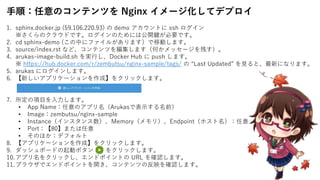
手順:任意のコンテンツを Nginx イメージ化してデプロイ 1.
sphinx.docker.jp (59.106.220.93) の demo アカウントに ssh ログイン ※さくらのクラウドです。ログインのためには公開鍵が必要です。 2. cd sphinx-demo (この中にファイルがあります)で移動します。 3. source/index.rst など、コンテンツを編集します(何かメッセージを残す)。 4. arukas-image-build.sh を実行し、Docker Hub に push します。 ※ https://hub.docker.com/r/zembutsu/nginx-sample/tags/ の “Last Updated” を見ると、最新になります。 5. arukas にログインします。 6. 【新しいアプリケーションを作成】をクリックします。 7. 所定の項目を入力します。 • App Name:任意のアプリ名(Arukasで表示する名前) • Image:zembutsu/nginx-sample • Instance(インスタンス数)、Memory(メモリ)、Endpoint(ホスト名):任意 • Port:【80】または任意 • そのほか:デフォルト 8. 【アプリケーションを作成】をクリックします。 9. ダッシュボードの起動ボタン をクリックします。 10.アプリ名をクリックし、エンドポイントの URL を確認します。 11.ブラウザでエンドポイントを開き、コンテンツの反映を確認します。
12.
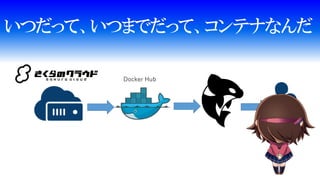
Docker Hub いつだって、いつまでだって、コンテナなんだ
Download



![/home/demo/sphinx-demo/arukas-image-build.sh
http://sphinx.docker.jp/
(59.106.220.93 )
+- /soruce/ ReSTドキュメント
+- /html/ HTML生成先
#!/bin/sh
if [ -e html ]; then
mv html archive/html.$(date +%s)
fi
docker build -t sphinx-demo .
docker run sphinx-demo
docker cp $(docker ps -lq):/opt/sphinx/build/html .
docker rm $(docker ps -lq)
docker build -t nginx-sample --file ./Dockerfile.nginx .
docker tag nginx-sample zembutsu/nginx-sample:latest
docker push zembutsu/nginx-sample:latest
image: nginx-sample:latest
Docker Hub
https://<name>.arukascloud.io
デモ概要:
Sphinx のコンテンツを Docker コンテナ化し
Arukas.io にデプロイ、公開する
arukas-image-build.sh
①
②
①
②
③
③ ④
④
①~③
⑤
⑤](https://image.slidesharecdn.com/osc2016tklightningtalkssakura-161105034027/85/slide-9-320.jpg)
![SphinxコンテナNginxコンテナ自動生成
arukas-image-build.sh
処理の流れ:
1. sphinx-demo イメージに Sphinx のコンテンツを取り込む
2. ドキュメント生成後、Nginx イメージを作成してコンテンツを格納
3. Docker Hub のリポジトリにアップロード
#!/bin/sh
if [ -e html ]; then
mv html archive/html.$(date +%s)
fi
docker build -t sphinx-demo .
docker run sphinx-demo
docker cp $(docker ps -lq):/opt/sphinx/build/html .
docker rm $(docker ps -lq)
docker build -t nginx-sample --file ./Dockerfile.nginx .
docker tag nginx-sample zembutsu/nginx-sample:latest
docker push zembutsu/nginx-sample:latest
arukas-image-build.sh
FROM ubuntu:16.04
RUN apt-get -y update && apt-get -y upgrade
RUN apt-get -y install python-sphinx make
ADD . /opt/sphinx
WORKDIR /opt/sphinx
CMD make html
Dockerfile
FROM nginx:latest
ADD ./html /usr/share/nginx/html
Dockerfile.nginx
Ubuntu イメージが元
python-sphinx, make のセットアップ
カレントをコンテナの /opt/sphinx へ
作業ディレクトリの指定
デフォルトで make html (コンテンツ生成)
nginx イメージが元
./html をコンテナ内のドキュメント・ルートへ
html ディレクトリがあれば
日付付きバックアップ作成
sphinx-demo イメージ作成
sphinx-demo コンテナで HTML 生成
HTML をホストにコピーし、コンテナ削除
HTML を収容した nginx イメージを作成し
Docker Hub にアップロード (push)](https://image.slidesharecdn.com/osc2016tklightningtalkssakura-161105034027/85/slide-10-320.jpg)