VOIP SERVER
NamaAnggota:
1. Ana Riswati (03)
2. HanumSalsabila (10)
3. MethatiaAzizah (18)
4. YolanMaulitaWiguna (32)
SMK NEGERI 02 PEKALONGAN
JL. PERINTIS KEMERDEKAAN NO.29 PEKALONGAN BARAT
VOIP SERVER
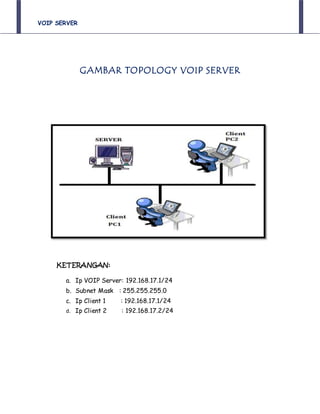
GAMBAR TOPOLOGY VOIP SERVER
KETERANGAN:
a. Ip VOIP Server: 192.168.17.1/24
b. Subnet Mask : 255.255.255.0
c. Ip Client 1 : 192.168.17.1/24
d. Ip Client 2 : 192.168.17.2/24
VOIP SERVER
# K o n f i g u r a s i S e r v e r
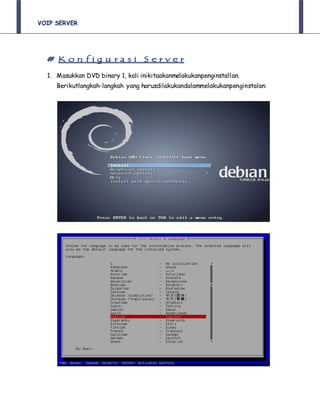
1. Masukkan DVD binary 1, kali inikitaakanmelakukanpenginstallan.
Berikutlangkah-langkah yang harusdilakukandalammelakukanpenginstalan:
VOIP SERVER
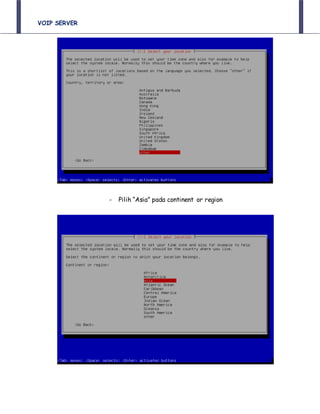
- Pilih “Asia” pada continent or region
VOIP SERVER
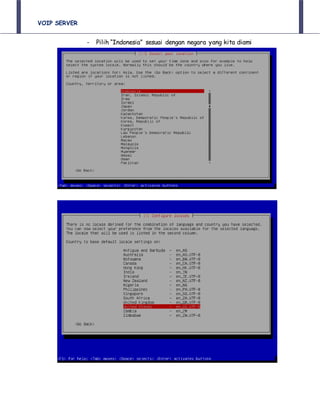
- Pilih “Indonesia” sesuai dengan negara yang kita diami
VOIP SERVER
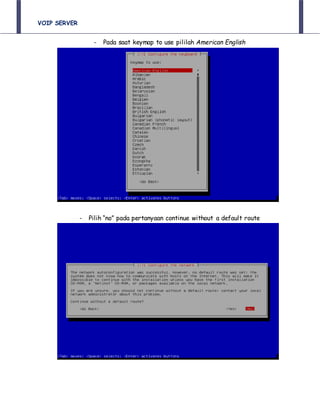
- Pada saat keymap to use pililah American English
- Pilih “no” pada pertanyaan continue without a default route
VOIP SERVER
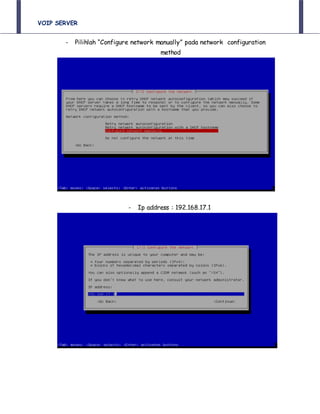
- Pilihlah “Configure network manually” pada network configuration
method
- Ip address : 192.168.17.1
VOIP SERVER
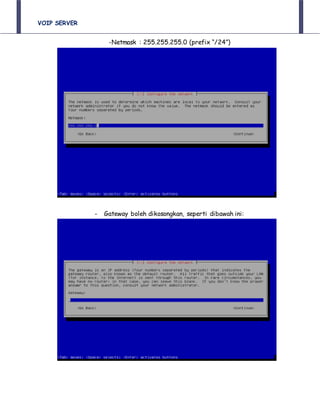
-Netmask : 255.255.255.0 (prefix “/24”)
- Gateway boleh dikosongkan, seperti dibawah ini:
VOIP SERVER
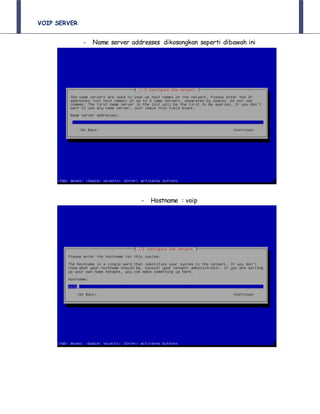
- Name server addresses dikosongkan seperti dibawah ini
- Hostname : voip
VOIP SERVER
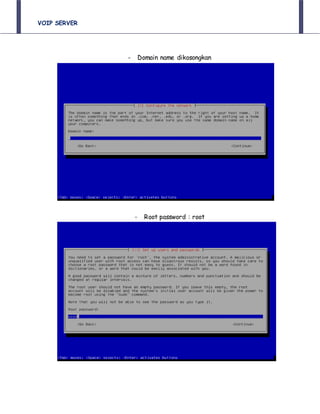
- Domain name dikosongkan
- Root password : root
VOIP SERVER
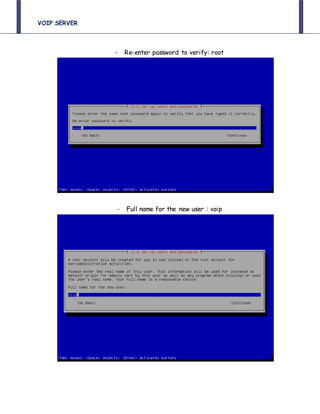
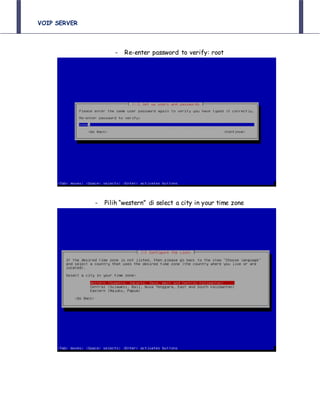
- Re-enter password to verify: root
- Full name for the new user : voip
VOIP SERVER
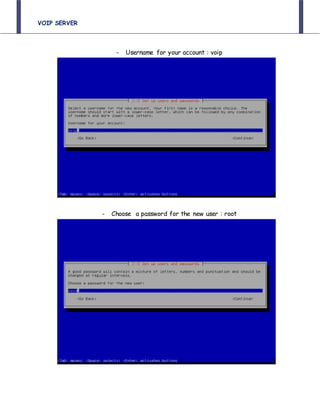
- Username for your account : voip
- Choose a password for the new user : root
VOIP SERVER
- Re-enter password to verify: root
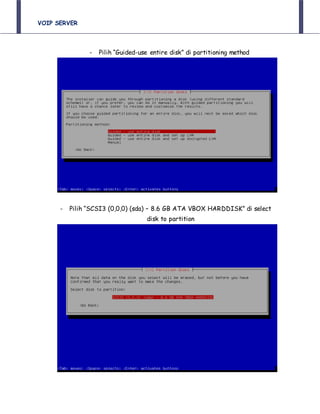
- Pilih “western” di select a city in your time zone
VOIP SERVER
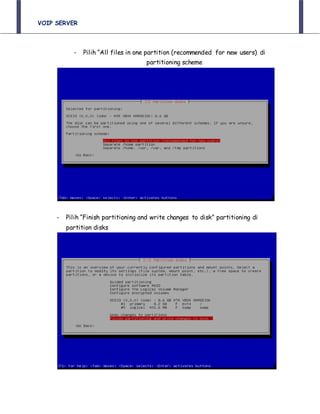
- Pilih “Guided-use entire disk” di partitioning method
- Pilih “SCSI3 (0,0,0) (sda) – 8.6 GB ATA VBOX HARDDISK” di select
disk to partition
VOIP SERVER
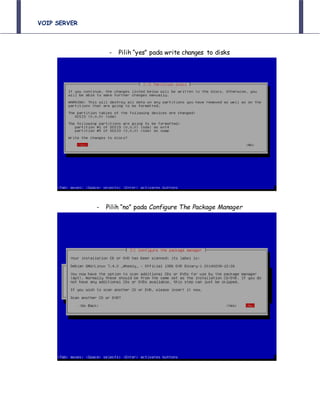
- Pilih “All files in one partition (recommended for new users) di
partitioning scheme
- Pilih “Finish partitioning and write changes to disk” partitioning di
partition disks
VOIP SERVER
- Pilih “yes” pada write changes to disks
- Pilih “no” pada Configure The Package Manager
VOIP SERVER
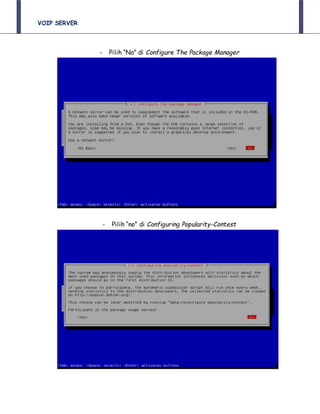
- Pilih “No” di Configure The Package Manager
- Pilih “no” di Configuring Popularity-Contest
VOIP SERVER
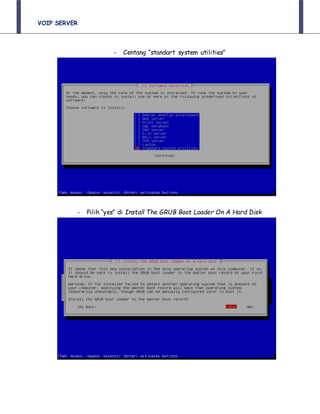
- Centang “standart system utilities”
- Pilih “yes” di Install The GRUB Boot Loader On A Hard Disk
VOIP SERVER
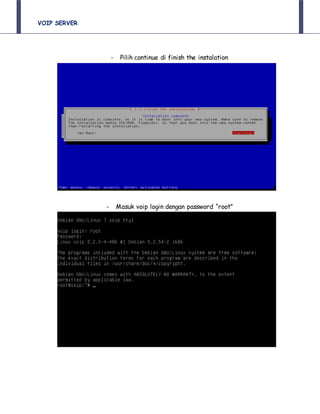
- Pilih continue di finish the instalation
- Masuk voip login dengan password “root”
VOIP SERVER
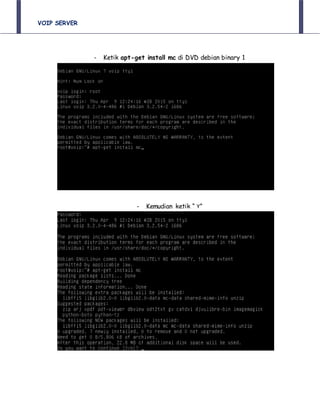
- Ketik apt-get install mc di DVD debian binary 1
- Kemudian ketik “ Y”
VOIP SERVER
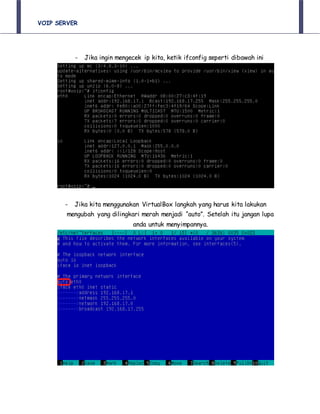
- Jika ingin mengecek ip kita, ketik ifconfig seperti dibawah ini
- Jika kita menggunakan VirtualBox langkah yang harus kita lakukan
mengubah yang dilingkari merah menjadi “auto”. Setelah itu jangan lupa
anda untuk menyimpannya.
VOIP SERVER
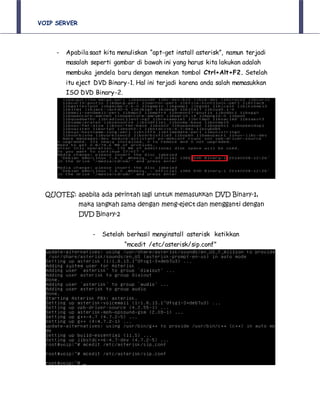
- Apabila saat kita menuliskan “apt-get install asterisk”, namun terjadi
masalah seperti gambar di bawah ini yang harus kita lakukan adalah
membuka jendela baru dengan menekan tombol Ctrl+Alt+F2. Setelah
itu eject DVD Binary-1. Hal ini terjadi karena anda salah memasukkan
ISO DVD Binary-2.
QUOTES: apabila ada perintah lagi untuk memasukkan DVD Binary-1,
maka langkah sama dengan meng-eject dan mengganti dengan
DVD Binary-2
- Setelah berhasil menginstall asterisk ketikkan
“mcedit /etc/asterisk/sip.conf”
VOIP SERVER
- Edit seperti di bawah ini, dengan sesuai keingin anda pada line 1398=
Keterangan:
1. [087]/[088] : adalah nomer telepon untuk client(pemberian nomernya opsional terserah
anda)
2. Type : Ini adalah jenis/penandaan dari nomer yang dibuat
3. Context : Nama ini nantinya akan digunakan di extentions
4. Username : Nama yang akan muncul ketika melakukan panggilan
5. Secret : Ini adalah password
6. Host : biarkan saja dynamic
- Setelah di save ketikkan “mcedot /etc/asterisk/”
VOIP SERVER
- Masukkan konfigurasi yang telah anda buat pada line 838/ yang paling
terakir sendiri
a) [memet] : Nama context yang tadi kita isikan di sip.conf
b) Exten : Sintaks untuk pemberian ekstensi pada nomer
c) 087/088 : Nomer telepon user
d) 1 : Prioritas nomer dalam melakukan panggilan
e) Dial : Ekstensi untuk melakukan panggilan
f) (SIP,087) & (SIP,088) : Nomer SIP dalam melakukan panggilan.
- Selesai dari extesions.conf kita restart asterisk kita dengan
mengetikkan “service asterisk restart”
VOIP SERVER
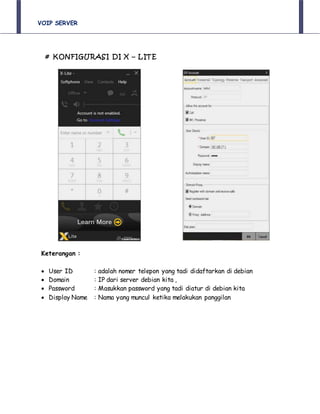
# KONFIGURASI DI X – LITE
Keterangan :
 User ID : adalah nomer telepon yang tadi didaftarkan di debian
 Domain : IP dari server debian kita ,
 Password : Masukkan password yang tadi diatur di debian kita
 Display Name : Nama yang muncul ketika melakukan panggilan
VOIP SERVER
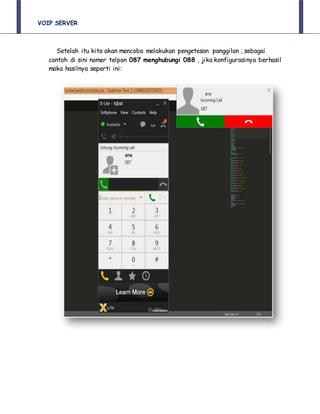
Setelah itu kita akan mencoba melakukan pengetesan panggilan , sebagai
contoh di sini nomer telpon 087 menghubungi 088 , jika konfigurasinya berhasil
maka hasilnya seperti ini:

VOIP Server

  • 1.
    VOIP SERVER NamaAnggota: 1. AnaRiswati (03) 2. HanumSalsabila (10) 3. MethatiaAzizah (18) 4. YolanMaulitaWiguna (32) SMK NEGERI 02 PEKALONGAN JL. PERINTIS KEMERDEKAAN NO.29 PEKALONGAN BARAT
  • 2.
    VOIP SERVER GAMBAR TOPOLOGYVOIP SERVER KETERANGAN: a. Ip VOIP Server: 192.168.17.1/24 b. Subnet Mask : 255.255.255.0 c. Ip Client 1 : 192.168.17.1/24 d. Ip Client 2 : 192.168.17.2/24
  • 3.
    VOIP SERVER # Ko n f i g u r a s i S e r v e r 1. Masukkan DVD binary 1, kali inikitaakanmelakukanpenginstallan. Berikutlangkah-langkah yang harusdilakukandalammelakukanpenginstalan:
  • 4.
    VOIP SERVER - Pilih“Asia” pada continent or region
  • 5.
    VOIP SERVER - Pilih“Indonesia” sesuai dengan negara yang kita diami
  • 6.
    VOIP SERVER - Padasaat keymap to use pililah American English - Pilih “no” pada pertanyaan continue without a default route
  • 7.
    VOIP SERVER - Pilihlah“Configure network manually” pada network configuration method - Ip address : 192.168.17.1
  • 8.
    VOIP SERVER -Netmask :255.255.255.0 (prefix “/24”) - Gateway boleh dikosongkan, seperti dibawah ini:
  • 9.
    VOIP SERVER - Nameserver addresses dikosongkan seperti dibawah ini - Hostname : voip
  • 10.
    VOIP SERVER - Domainname dikosongkan - Root password : root
  • 11.
    VOIP SERVER - Re-enterpassword to verify: root - Full name for the new user : voip
  • 12.
    VOIP SERVER - Usernamefor your account : voip - Choose a password for the new user : root
  • 13.
    VOIP SERVER - Re-enterpassword to verify: root - Pilih “western” di select a city in your time zone
  • 14.
    VOIP SERVER - Pilih“Guided-use entire disk” di partitioning method - Pilih “SCSI3 (0,0,0) (sda) – 8.6 GB ATA VBOX HARDDISK” di select disk to partition
  • 15.
    VOIP SERVER - Pilih“All files in one partition (recommended for new users) di partitioning scheme - Pilih “Finish partitioning and write changes to disk” partitioning di partition disks
  • 16.
    VOIP SERVER - Pilih“yes” pada write changes to disks - Pilih “no” pada Configure The Package Manager
  • 17.
    VOIP SERVER - Pilih“No” di Configure The Package Manager - Pilih “no” di Configuring Popularity-Contest
  • 18.
    VOIP SERVER - Centang“standart system utilities” - Pilih “yes” di Install The GRUB Boot Loader On A Hard Disk
  • 19.
    VOIP SERVER - Pilihcontinue di finish the instalation - Masuk voip login dengan password “root”
  • 20.
    VOIP SERVER - Ketikapt-get install mc di DVD debian binary 1 - Kemudian ketik “ Y”
  • 21.
    VOIP SERVER - Jikaingin mengecek ip kita, ketik ifconfig seperti dibawah ini - Jika kita menggunakan VirtualBox langkah yang harus kita lakukan mengubah yang dilingkari merah menjadi “auto”. Setelah itu jangan lupa anda untuk menyimpannya.
  • 22.
    VOIP SERVER - Apabilasaat kita menuliskan “apt-get install asterisk”, namun terjadi masalah seperti gambar di bawah ini yang harus kita lakukan adalah membuka jendela baru dengan menekan tombol Ctrl+Alt+F2. Setelah itu eject DVD Binary-1. Hal ini terjadi karena anda salah memasukkan ISO DVD Binary-2. QUOTES: apabila ada perintah lagi untuk memasukkan DVD Binary-1, maka langkah sama dengan meng-eject dan mengganti dengan DVD Binary-2 - Setelah berhasil menginstall asterisk ketikkan “mcedit /etc/asterisk/sip.conf”
  • 23.
    VOIP SERVER - Editseperti di bawah ini, dengan sesuai keingin anda pada line 1398= Keterangan: 1. [087]/[088] : adalah nomer telepon untuk client(pemberian nomernya opsional terserah anda) 2. Type : Ini adalah jenis/penandaan dari nomer yang dibuat 3. Context : Nama ini nantinya akan digunakan di extentions 4. Username : Nama yang akan muncul ketika melakukan panggilan 5. Secret : Ini adalah password 6. Host : biarkan saja dynamic - Setelah di save ketikkan “mcedot /etc/asterisk/”
  • 24.
    VOIP SERVER - Masukkankonfigurasi yang telah anda buat pada line 838/ yang paling terakir sendiri a) [memet] : Nama context yang tadi kita isikan di sip.conf b) Exten : Sintaks untuk pemberian ekstensi pada nomer c) 087/088 : Nomer telepon user d) 1 : Prioritas nomer dalam melakukan panggilan e) Dial : Ekstensi untuk melakukan panggilan f) (SIP,087) & (SIP,088) : Nomer SIP dalam melakukan panggilan. - Selesai dari extesions.conf kita restart asterisk kita dengan mengetikkan “service asterisk restart”
  • 25.
    VOIP SERVER # KONFIGURASIDI X – LITE Keterangan :  User ID : adalah nomer telepon yang tadi didaftarkan di debian  Domain : IP dari server debian kita ,  Password : Masukkan password yang tadi diatur di debian kita  Display Name : Nama yang muncul ketika melakukan panggilan
  • 26.
    VOIP SERVER Setelah itukita akan mencoba melakukan pengetesan panggilan , sebagai contoh di sini nomer telpon 087 menghubungi 088 , jika konfigurasinya berhasil maka hasilnya seperti ini: