
Install dan Konfigurasi DNS
Server
Install dan Konfigurasi DNS
Server
DNS Server (Domain Name
Service)
DNS Server (Domain Name
Service)
Seiring dengan semakin banyaknya pengguna komputer yang
terhubung ke dalam jaringan WAN atau Internet menjadikan
tidak dimungkinkannya penggunaan alamat IP sebagai
identifikasi sebuah komputer karena sulit untuk diingat. Maka
dari itu harus ada sistem yang dapat memetakan nomor IP
address ke nama host yang disebut dengan DNS (Domain Name
Service ) untuk mempermudah semua itu.
Seiring dengan semakin banyaknya pengguna komputer yang
terhubung ke dalam jaringan WAN atau Internet menjadikan
tidak dimungkinkannya penggunaan alamat IP sebagai
identifikasi sebuah komputer karena sulit untuk diingat. Maka
dari itu harus ada sistem yang dapat memetakan nomor IP
address ke nama host yang disebut dengan DNS (Domain Name
Service ) untuk mempermudah semua itu.
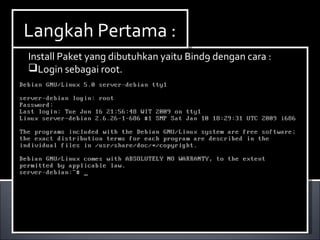
Install Paket yang dibutuhkan yaitu Bind9 dengan cara :
Login sebagai root.
Install Paket yang dibutuhkan yaitu Bind9 dengan cara :
Login sebagai root.
Langkah Pertama :Langkah Pertama :
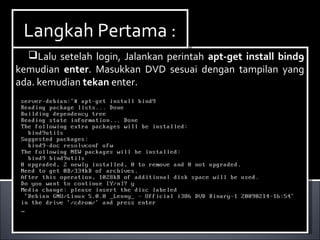
Lalu setelah login, Jalankan perintah apt-get install bind9
kemudian enter. Masukkan DVD sesuai dengan tampilan yang
ada. kemudian tekan enter.
Lalu setelah login, Jalankan perintah apt-get install bind9
kemudian enter. Masukkan DVD sesuai dengan tampilan yang
ada. kemudian tekan enter.
Langkah Pertama :Langkah Pertama :
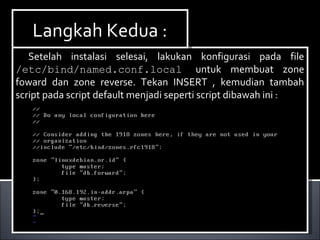
Setelah instalasi selesai, lakukan konfigurasi pada file
/etc/bind/named.conf.local untuk membuat zone
foward dan zone reverse. Tekan INSERT , kemudian tambah
script pada script default menjadi seperti script dibawah ini :
Setelah instalasi selesai, lakukan konfigurasi pada file
/etc/bind/named.conf.local untuk membuat zone
foward dan zone reverse. Tekan INSERT , kemudian tambah
script pada script default menjadi seperti script dibawah ini :
Langkah Kedua :Langkah Kedua :
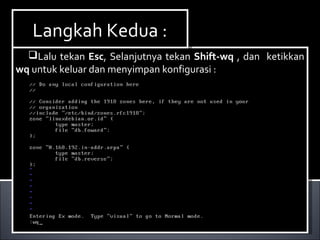
Lalu tekan Esc, Selanjutnya tekan Shift-wq , dan ketikkan
wq untuk keluar dan menyimpan konfigurasi :
Lalu tekan Esc, Selanjutnya tekan Shift-wq , dan ketikkan
wq untuk keluar dan menyimpan konfigurasi :
Langkah Kedua :Langkah Kedua :
Keterangan dari script diatas :
Linuxdebian.or.id tersebut adalah nama domain yang akan
di buat, anda bebas mengubahnya sedangkan IP 0.168.192 itu
adalah IP yang anda gunakan hanya di balik saja, misalnya jika IP
anda 172.10.40.x maka tulislah 40.10.172
Keterangan dari script diatas :
Linuxdebian.or.id tersebut adalah nama domain yang akan
di buat, anda bebas mengubahnya sedangkan IP 0.168.192 itu
adalah IP yang anda gunakan hanya di balik saja, misalnya jika IP
anda 172.10.40.x maka tulislah 40.10.172
Langkah Kedua :Langkah Kedua :
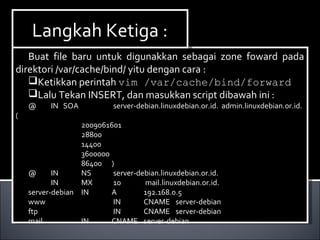
Buat file baru untuk digunakkan sebagai zone foward pada
direktori /var/cache/bind/ yitu dengan cara :
Ketikkan perintah vim /var/cache/bind/forward
Lalu Tekan INSERT, dan masukkan script dibawah ini :
@ IN SOA server-debian.linuxdebian.or.id. admin.linuxdebian.or.id.
(
2009061601
28800
14400
3600000
86400 )
@ IN NS server-debian.linuxdebian.or.id.
IN MX 10 mail.linuxdebian.or.id.
server-debian IN A 192.168.0.5
www IN CNAME server-debian
ftp IN CNAME server-debian
mail IN CNAME server-debian
Buat file baru untuk digunakkan sebagai zone foward pada
direktori /var/cache/bind/ yitu dengan cara :
Ketikkan perintah vim /var/cache/bind/forward
Lalu Tekan INSERT, dan masukkan script dibawah ini :
@ IN SOA server-debian.linuxdebian.or.id. admin.linuxdebian.or.id.
(
2009061601
28800
14400
3600000
86400 )
@ IN NS server-debian.linuxdebian.or.id.
IN MX 10 mail.linuxdebian.or.id.
server-debian IN A 192.168.0.5
www IN CNAME server-debian
ftp IN CNAME server-debian
mail IN CNAME server-debian
Langkah Ketiga :Langkah Ketiga :
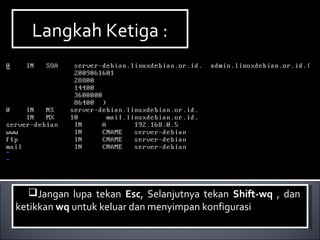
Jangan lupa tekan Esc, Selanjutnya tekan Shift-wq , dan
ketikkan wq untuk keluar dan menyimpan konfigurasi
Jangan lupa tekan Esc, Selanjutnya tekan Shift-wq , dan
ketikkan wq untuk keluar dan menyimpan konfigurasi
Langkah Ketiga :Langkah Ketiga :
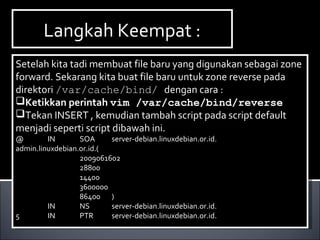
Setelah kita tadi membuat file baru yang digunakan sebagai zone
forward. Sekarang kita buat file baru untuk zone reverse pada
direktori /var/cache/bind/ dengan cara :
Ketikkan perintah vim /var/cache/bind/reverse
Tekan INSERT , kemudian tambah script pada script default
menjadi seperti script dibawah ini.
@ IN SOA server-debian.linuxdebian.or.id.
admin.linuxdebian.or.id.(
2009061602
28800
14400
3600000
86400 )
IN NS server-debian.linuxdebian.or.id.
5 IN PTR server-debian.linuxdebian.or.id.
Setelah kita tadi membuat file baru yang digunakan sebagai zone
forward. Sekarang kita buat file baru untuk zone reverse pada
direktori /var/cache/bind/ dengan cara :
Ketikkan perintah vim /var/cache/bind/reverse
Tekan INSERT , kemudian tambah script pada script default
menjadi seperti script dibawah ini.
@ IN SOA server-debian.linuxdebian.or.id.
admin.linuxdebian.or.id.(
2009061602
28800
14400
3600000
86400 )
IN NS server-debian.linuxdebian.or.id.
5 IN PTR server-debian.linuxdebian.or.id.
Langkah Keempat :Langkah Keempat :
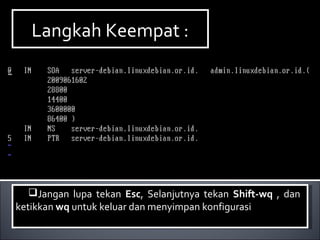
Jangan lupa tekan Esc, Selanjutnya tekan Shift-wq , dan
ketikkan wq untuk keluar dan menyimpan konfigurasi
Jangan lupa tekan Esc, Selanjutnya tekan Shift-wq , dan
ketikkan wq untuk keluar dan menyimpan konfigurasi
Langkah Keempat :Langkah Keempat :
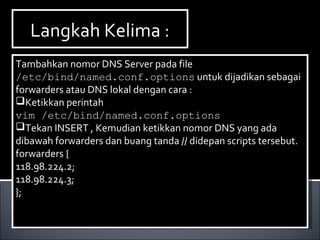
Tambahkan nomor DNS Server pada file
/etc/bind/named.conf.options untuk dijadikan sebagai
forwarders atau DNS lokal dengan cara :
Ketikkan perintah
vim /etc/bind/named.conf.options
Tekan INSERT , Kemudian ketikkan nomor DNS yang ada
dibawah forwarders dan buang tanda // didepan scripts tersebut.
forwarders {
118.98.224.2;
118.98.224.3;
};
Tambahkan nomor DNS Server pada file
/etc/bind/named.conf.options untuk dijadikan sebagai
forwarders atau DNS lokal dengan cara :
Ketikkan perintah
vim /etc/bind/named.conf.options
Tekan INSERT , Kemudian ketikkan nomor DNS yang ada
dibawah forwarders dan buang tanda // didepan scripts tersebut.
forwarders {
118.98.224.2;
118.98.224.3;
};
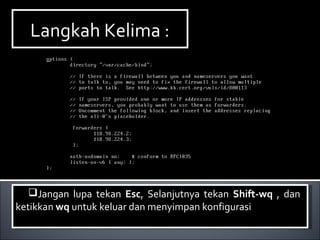
Langkah Kelima :Langkah Kelima :
Jangan lupa tekan Esc, Selanjutnya tekan Shift-wq , dan
ketikkan wq untuk keluar dan menyimpan konfigurasi
Jangan lupa tekan Esc, Selanjutnya tekan Shift-wq , dan
ketikkan wq untuk keluar dan menyimpan konfigurasi
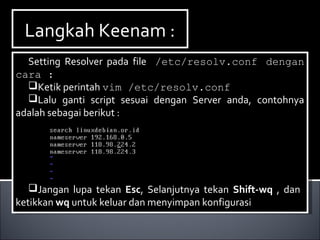
Langkah Keenam :Langkah Keenam :
Setting Resolver pada file /etc/resolv.conf dengan
cara :
Ketik perintah vim /etc/resolv.conf
Lalu ganti script sesuai dengan Server anda, contohnya
adalah sebagai berikut :
Jangan lupa tekan Esc, Selanjutnya tekan Shift-wq , dan
ketikkan wq untuk keluar dan menyimpan konfigurasi
Setting Resolver pada file /etc/resolv.conf dengan
cara :
Ketik perintah vim /etc/resolv.conf
Lalu ganti script sesuai dengan Server anda, contohnya
adalah sebagai berikut :
Jangan lupa tekan Esc, Selanjutnya tekan Shift-wq , dan
ketikkan wq untuk keluar dan menyimpan konfigurasi
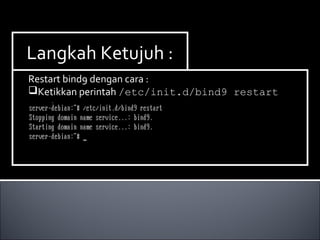
Langkah Ketujuh :Langkah Ketujuh :
Restart bind9 dengan cara :
Ketikkan perintah /etc/init.d/bind9 restart
Restart bind9 dengan cara :
Ketikkan perintah /etc/init.d/bind9 restart
Langkah Terakhir :Langkah Terakhir :
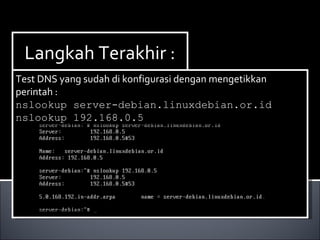
Test DNS yang sudah di konfigurasi dengan mengetikkan
perintah :
nslookup server-debian.linuxdebian.or.id
nslookup 192.168.0.5
Test DNS yang sudah di konfigurasi dengan mengetikkan
perintah :
nslookup server-debian.linuxdebian.or.id
nslookup 192.168.0.5
Install dan Konfigurasi WEB
Server
Install dan Konfigurasi WEB
Server
WEB ServerWEB Server
Web Server merupakan perangkat lunak yang mampu
menerima permintaan HTTP/HTTPS dari client melalui browser
(IE, Mozzila Firefox, Chrome, Opera, dll) dan mengirimkannya
kembali dalam bentuk halaman-halaman website yang umumnya
secara standar adalah Hypertext Markup Language (HTML)
Web Server merupakan perangkat lunak yang mampu
menerima permintaan HTTP/HTTPS dari client melalui browser
(IE, Mozzila Firefox, Chrome, Opera, dll) dan mengirimkannya
kembali dalam bentuk halaman-halaman website yang umumnya
secara standar adalah Hypertext Markup Language (HTML)
Install Paket yang dibutuhkan ,dalam hal ini kita
membutuhkan dhcp3-server. Berikut ini cara menginstallnya :
Ketikan perintah apt-get install dhcp3-server.
Install Paket yang dibutuhkan ,dalam hal ini kita
membutuhkan dhcp3-server. Berikut ini cara menginstallnya :
Ketikan perintah apt-get install dhcp3-server.
Langkah Pertama :Langkah Pertama :
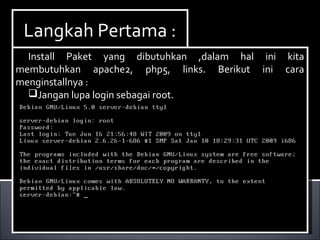
Install Paket yang dibutuhkan ,dalam hal ini kita
membutuhkan apache2, php5, links. Berikut ini cara
menginstallnya :
Jangan lupa login sebagai root.
Install Paket yang dibutuhkan ,dalam hal ini kita
membutuhkan apache2, php5, links. Berikut ini cara
menginstallnya :
Jangan lupa login sebagai root.
Langkah Kedua :Langkah Kedua :
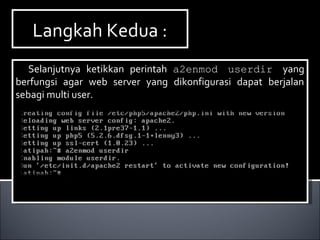
Selanjutnya ketikkan perintah a2enmod userdir yang
berfungsi agar web server yang dikonfigurasi dapat berjalan
sebagi multi user.
Selanjutnya ketikkan perintah a2enmod userdir yang
berfungsi agar web server yang dikonfigurasi dapat berjalan
sebagi multi user.
Langkah Kedua :Langkah Kedua :
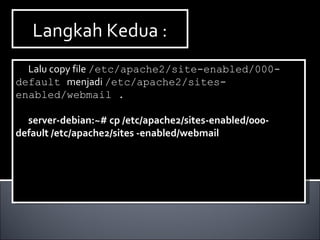
Lalu copy file /etc/apache2/site-enabled/000-
default menjadi /etc/apache2/sites-
enabled/webmail .
server-debian:~# cp /etc/apache2/sites-enabled/000-
default /etc/apache2/sites -enabled/webmail
Lalu copy file /etc/apache2/site-enabled/000-
default menjadi /etc/apache2/sites-
enabled/webmail .
server-debian:~# cp /etc/apache2/sites-enabled/000-
default /etc/apache2/sites -enabled/webmail
Langkah Ketiga :Langkah Ketiga :
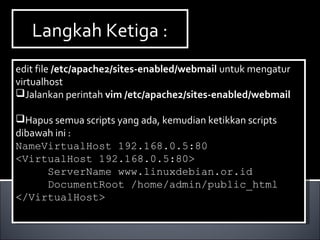
edit file /etc/apache2/sites-enabled/webmail untuk mengatur
virtualhost
Jalankan perintah vim /etc/apache2/sites-enabled/webmail
Hapus semua scripts yang ada, kemudian ketikkan scripts
dibawah ini :
NameVirtualHost 192.168.0.5:80
<VirtualHost 192.168.0.5:80>
ServerName www.linuxdebian.or.id
DocumentRoot /home/admin/public_html
</VirtualHost>
edit file /etc/apache2/sites-enabled/webmail untuk mengatur
virtualhost
Jalankan perintah vim /etc/apache2/sites-enabled/webmail
Hapus semua scripts yang ada, kemudian ketikkan scripts
dibawah ini :
NameVirtualHost 192.168.0.5:80
<VirtualHost 192.168.0.5:80>
ServerName www.linuxdebian.or.id
DocumentRoot /home/admin/public_html
</VirtualHost>
Langkah Ketiga :Langkah Ketiga :
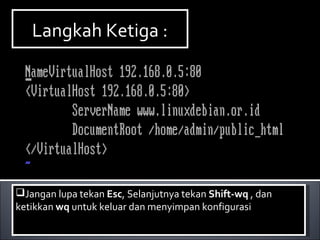
Jangan lupa tekan Esc, Selanjutnya tekan Shift-wq , dan
ketikkan wq untuk keluar dan menyimpan konfigurasi
Jangan lupa tekan Esc, Selanjutnya tekan Shift-wq , dan
ketikkan wq untuk keluar dan menyimpan konfigurasi
Langkah Keempat :Langkah Keempat :
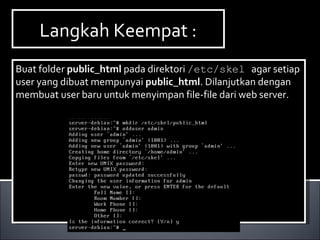
Buat folder public_html pada direktori /etc/skel agar setiap
user yang dibuat mempunyai public_html. Dilanjutkan dengan
membuat user baru untuk menyimpan file-file dari web server.
Buat folder public_html pada direktori /etc/skel agar setiap
user yang dibuat mempunyai public_html. Dilanjutkan dengan
membuat user baru untuk menyimpan file-file dari web server.
Langkah Kelima :Langkah Kelima :
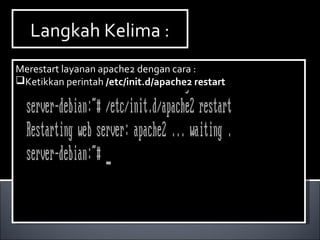
Merestart layanan apache2 dengan cara :
Ketikkan perintah /etc/init.d/apache2 restart
Merestart layanan apache2 dengan cara :
Ketikkan perintah /etc/init.d/apache2 restart
Langkah Terakhir :Langkah Terakhir :
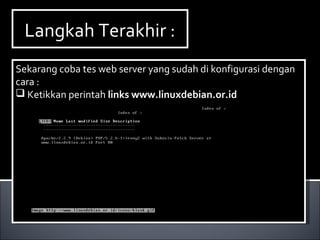
Sekarang coba tes web server yang sudah di konfigurasi dengan
cara :
 Ketikkan perintah links www.linuxdebian.or.id
Sekarang coba tes web server yang sudah di konfigurasi dengan
cara :
 Ketikkan perintah links www.linuxdebian.or.id
Install dan Konfigurasi
DHCP Server
Install dan Konfigurasi
DHCP Server
DHCP (Dynamic Host
Configuration Protocol)
DHCP (Dynamic Host
Configuration Protocol)
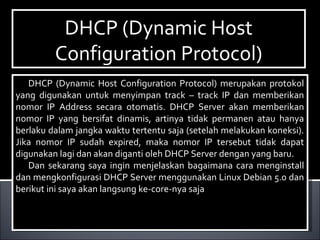
DHCP (Dynamic Host Configuration Protocol) merupakan protokol
yang digunakan untuk menyimpan track – track IP dan memberikan
nomor IP Address secara otomatis. DHCP Server akan memberikan
nomor IP yang bersifat dinamis, artinya tidak permanen atau hanya
berlaku dalam jangka waktu tertentu saja (setelah melakukan koneksi).
Jika nomor IP sudah expired, maka nomor IP tersebut tidak dapat
digunakan lagi dan akan diganti oleh DHCP Server dengan yang baru.
Dan sekarang saya ingin menjelaskan bagaimana cara menginstall
dan mengkonfigurasi DHCP Server menggunakan Linux Debian 5.0 dan
berikut ini saya akan langsung ke-core-nya saja
DHCP (Dynamic Host Configuration Protocol) merupakan protokol
yang digunakan untuk menyimpan track – track IP dan memberikan
nomor IP Address secara otomatis. DHCP Server akan memberikan
nomor IP yang bersifat dinamis, artinya tidak permanen atau hanya
berlaku dalam jangka waktu tertentu saja (setelah melakukan koneksi).
Jika nomor IP sudah expired, maka nomor IP tersebut tidak dapat
digunakan lagi dan akan diganti oleh DHCP Server dengan yang baru.
Dan sekarang saya ingin menjelaskan bagaimana cara menginstall
dan mengkonfigurasi DHCP Server menggunakan Linux Debian 5.0 dan
berikut ini saya akan langsung ke-core-nya saja
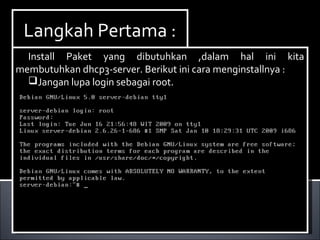
Install Paket yang dibutuhkan ,dalam hal ini kita
membutuhkan dhcp3-server. Berikut ini cara menginstallnya :
Ketikan perintah apt-get install dhcp3-server.
Install Paket yang dibutuhkan ,dalam hal ini kita
membutuhkan dhcp3-server. Berikut ini cara menginstallnya :
Ketikan perintah apt-get install dhcp3-server.
Langkah Pertama :Langkah Pertama :
Install Paket yang dibutuhkan ,dalam hal ini kita
membutuhkan dhcp3-server. Berikut ini cara menginstallnya :
Jangan lupa login sebagai root.
Install Paket yang dibutuhkan ,dalam hal ini kita
membutuhkan dhcp3-server. Berikut ini cara menginstallnya :
Jangan lupa login sebagai root.
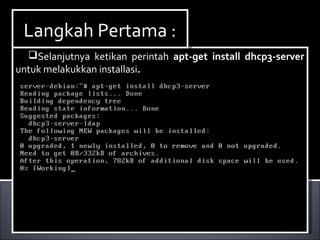
Selanjutnya ketikan perintah apt-get install dhcp3-server
untuk melakukkan installasi.
Selanjutnya ketikan perintah apt-get install dhcp3-server
untuk melakukkan installasi.
Langkah Pertama :Langkah Pertama :
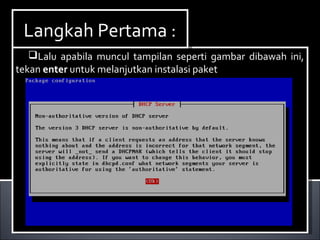
Lalu apabila muncul tampilan seperti gambar dibawah ini,
tekan enter untuk melanjutkan instalasi paket
Lalu apabila muncul tampilan seperti gambar dibawah ini,
tekan enter untuk melanjutkan instalasi paket
Langkah Pertama :Langkah Pertama :
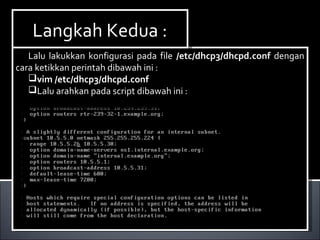
Lalu lakukkan konfigurasi pada file /etc/dhcp3/dhcpd.conf dengan
cara ketikkan perintah dibawah ini :
vim /etc/dhcp3/dhcpd.conf
Lalu arahkan pada script dibawah ini :
Lalu lakukkan konfigurasi pada file /etc/dhcp3/dhcpd.conf dengan
cara ketikkan perintah dibawah ini :
vim /etc/dhcp3/dhcpd.conf
Lalu arahkan pada script dibawah ini :
Langkah Kedua :Langkah Kedua :
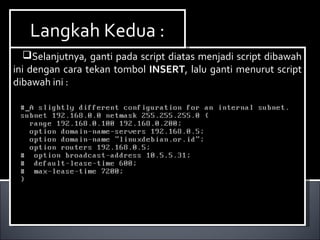
Selanjutnya, ganti pada script diatas menjadi script dibawah
ini dengan cara tekan tombol INSERT, lalu ganti menurut script
dibawah ini :
Selanjutnya, ganti pada script diatas menjadi script dibawah
ini dengan cara tekan tombol INSERT, lalu ganti menurut script
dibawah ini :
Langkah Kedua :Langkah Kedua :
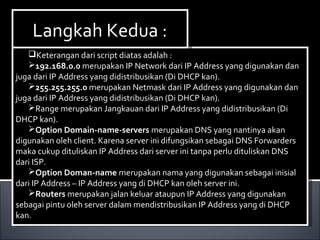
Keterangan dari script diatas adalah :
192.168.0.0 merupakan IP Network dari IP Address yang digunakan dan
juga dari IP Address yang didistribusikan (Di DHCP kan).
255.255.255.0 merupakan Netmask dari IP Address yang digunakan dan
juga dari IP Address yang didistribusikan (Di DHCP kan).
Range merupakan Jangkauan dari IP Address yang didistribusikan (Di
DHCP kan).
Option Domain-name-servers merupakan DNS yang nantinya akan
digunakan oleh client. Karena server ini difungsikan sebagai DNS Forwarders
maka cukup dituliskan IP Address dari server ini tanpa perlu dituliskan DNS
dari ISP.
Option Doman-name merupakan nama yang digunakan sebagai inisial
dari IP Address – IP Address yang di DHCP kan oleh server ini.
Routers merupakan jalan keluar ataupun IP Address yang digunakan
sebagai pintu oleh server dalam mendistribusikan IP Address yang di DHCP
kan.
Keterangan dari script diatas adalah :
192.168.0.0 merupakan IP Network dari IP Address yang digunakan dan
juga dari IP Address yang didistribusikan (Di DHCP kan).
255.255.255.0 merupakan Netmask dari IP Address yang digunakan dan
juga dari IP Address yang didistribusikan (Di DHCP kan).
Range merupakan Jangkauan dari IP Address yang didistribusikan (Di
DHCP kan).
Option Domain-name-servers merupakan DNS yang nantinya akan
digunakan oleh client. Karena server ini difungsikan sebagai DNS Forwarders
maka cukup dituliskan IP Address dari server ini tanpa perlu dituliskan DNS
dari ISP.
Option Doman-name merupakan nama yang digunakan sebagai inisial
dari IP Address – IP Address yang di DHCP kan oleh server ini.
Routers merupakan jalan keluar ataupun IP Address yang digunakan
sebagai pintu oleh server dalam mendistribusikan IP Address yang di DHCP
kan.
Langkah Kedua :Langkah Kedua :
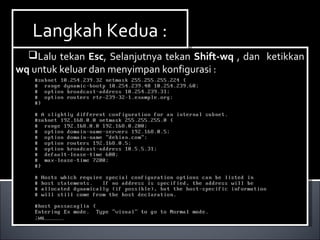
Lalu tekan Esc, Selanjutnya tekan Shift-wq , dan ketikkan
wq untuk keluar dan menyimpan konfigurasi :
Lalu tekan Esc, Selanjutnya tekan Shift-wq , dan ketikkan
wq untuk keluar dan menyimpan konfigurasi :
Langkah Kedua :Langkah Kedua :
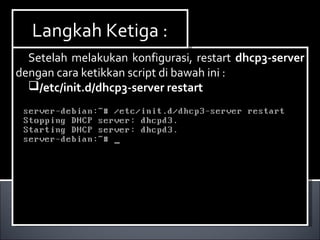
Setelah melakukan konfigurasi, restart dhcp3-server
dengan cara ketikkan script di bawah ini :
/etc/init.d/dhcp3-server restart
Setelah melakukan konfigurasi, restart dhcp3-server
dengan cara ketikkan script di bawah ini :
/etc/init.d/dhcp3-server restart
Langkah Ketiga :Langkah Ketiga :
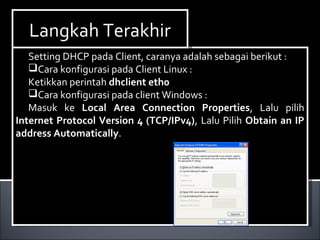
Setting DHCP pada Client, caranya adalah sebagai berikut :
Cara konfigurasi pada Client Linux :
Ketikkan perintah dhclient eth0
Cara konfigurasi pada client Windows :
Masuk ke Local Area Connection Properties, Lalu pilih
Internet Protocol Version 4 (TCP/IPv4), Lalu Pilih Obtain an IP
address Automatically.
Setting DHCP pada Client, caranya adalah sebagai berikut :
Cara konfigurasi pada Client Linux :
Ketikkan perintah dhclient eth0
Cara konfigurasi pada client Windows :
Masuk ke Local Area Connection Properties, Lalu pilih
Internet Protocol Version 4 (TCP/IPv4), Lalu Pilih Obtain an IP
address Automatically.
Langkah TerakhirLangkah Terakhir
Install dan Konfigurasi Mail
Server
Install dan Konfigurasi Mail
Server
Mail ServerMail Server
Merupakan sebuah perangkat lunak yang digunakan
untuk mendistribusikan file atau informasi sebagai
respons atas permintaan via email
Merupakan sebuah perangkat lunak yang digunakan
untuk mendistribusikan file atau informasi sebagai
respons atas permintaan via email
Install Paket yang dibutuhkan ,dalam hal ini kita
membutuhkan dhcp3-server. Berikut ini cara menginstallnya :
Ketikan perintah apt-get install dhcp3-server.
Install Paket yang dibutuhkan ,dalam hal ini kita
membutuhkan dhcp3-server. Berikut ini cara menginstallnya :
Ketikan perintah apt-get install dhcp3-server.
Langkah Pertama :Langkah Pertama :
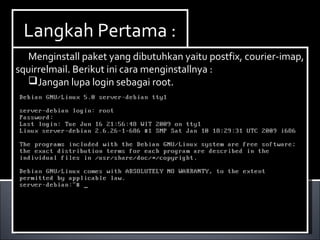
Menginstall paket yang dibutuhkan yaitu postfix, courier-imap,
squirrelmail. Berikut ini cara menginstallnya :
Jangan lupa login sebagai root.
Menginstall paket yang dibutuhkan yaitu postfix, courier-imap,
squirrelmail. Berikut ini cara menginstallnya :
Jangan lupa login sebagai root.
Install Paket yang dibutuhkan ,dalam hal ini kita
membutuhkan dhcp3-server. Berikut ini cara menginstallnya :
Ketikan perintah apt-get install dhcp3-server.
Install Paket yang dibutuhkan ,dalam hal ini kita
membutuhkan dhcp3-server. Berikut ini cara menginstallnya :
Ketikan perintah apt-get install dhcp3-server.
Langkah Pertama :Langkah Pertama :
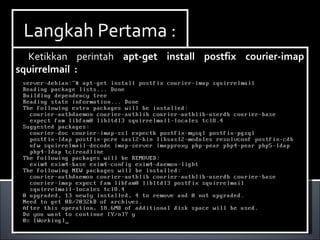
Ketikkan perintah apt-get install postfix courier-imap
squirrelmail :
Ketikkan perintah apt-get install postfix courier-imap
squirrelmail :
Install Paket yang dibutuhkan ,dalam hal ini kita
membutuhkan dhcp3-server. Berikut ini cara menginstallnya :
Ketikan perintah apt-get install dhcp3-server.
Install Paket yang dibutuhkan ,dalam hal ini kita
membutuhkan dhcp3-server. Berikut ini cara menginstallnya :
Ketikan perintah apt-get install dhcp3-server.
Langkah Pertama :Langkah Pertama :
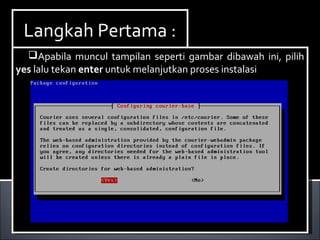
Apabila muncul tampilan seperti gambar dibawah ini, pilih
yes lalu tekan enter untuk melanjutkan proses instalasi
Apabila muncul tampilan seperti gambar dibawah ini, pilih
yes lalu tekan enter untuk melanjutkan proses instalasi
Install Paket yang dibutuhkan ,dalam hal ini kita
membutuhkan dhcp3-server. Berikut ini cara menginstallnya :
Ketikan perintah apt-get install dhcp3-server.
Install Paket yang dibutuhkan ,dalam hal ini kita
membutuhkan dhcp3-server. Berikut ini cara menginstallnya :
Ketikan perintah apt-get install dhcp3-server.
Langkah Pertama :Langkah Pertama :
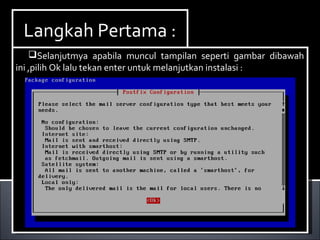
Selanjutmya apabila muncul tampilan seperti gambar dibawah
ini ,pilih Ok lalu tekan enter untuk melanjutkan instalasi :
Selanjutmya apabila muncul tampilan seperti gambar dibawah
ini ,pilih Ok lalu tekan enter untuk melanjutkan instalasi :
Install Paket yang dibutuhkan ,dalam hal ini kita
membutuhkan dhcp3-server. Berikut ini cara menginstallnya :
Ketikan perintah apt-get install dhcp3-server.
Install Paket yang dibutuhkan ,dalam hal ini kita
membutuhkan dhcp3-server. Berikut ini cara menginstallnya :
Ketikan perintah apt-get install dhcp3-server.
Langkah Pertama :Langkah Pertama :
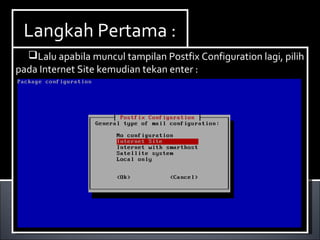
Lalu apabila muncul tampilan Postfix Configuration lagi, pilih
pada Internet Site kemudian tekan enter :
Lalu apabila muncul tampilan Postfix Configuration lagi, pilih
pada Internet Site kemudian tekan enter :
Install Paket yang dibutuhkan ,dalam hal ini kita
membutuhkan dhcp3-server. Berikut ini cara menginstallnya :
Ketikan perintah apt-get install dhcp3-server.
Install Paket yang dibutuhkan ,dalam hal ini kita
membutuhkan dhcp3-server. Berikut ini cara menginstallnya :
Ketikan perintah apt-get install dhcp3-server.
Langkah Pertama :Langkah Pertama :
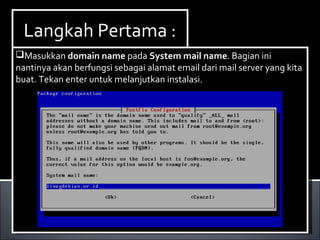
Masukkan domain name pada System mail name. Bagian ini
nantinya akan berfungsi sebagai alamat email dari mail server yang kita
buat. Tekan enter untuk melanjutkan instalasi.
Masukkan domain name pada System mail name. Bagian ini
nantinya akan berfungsi sebagai alamat email dari mail server yang kita
buat. Tekan enter untuk melanjutkan instalasi.
Install Paket yang dibutuhkan ,dalam hal ini kita
membutuhkan dhcp3-server. Berikut ini cara menginstallnya :
Ketikan perintah apt-get install dhcp3-server.
Install Paket yang dibutuhkan ,dalam hal ini kita
membutuhkan dhcp3-server. Berikut ini cara menginstallnya :
Ketikan perintah apt-get install dhcp3-server.
Langkah Kedua :Langkah Kedua :
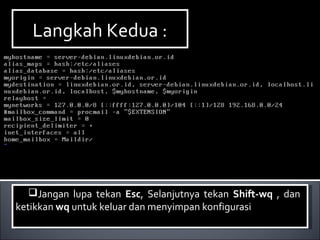
Setelah semua paket terinstall. Sekarang kita lanjutkan dengan
mengedit file /etc/postfix/main.cf dengan cara :
Ketikkan vim /etc/postfix/main.cf
Lalu masukkan script dibawah ini :
myhostname = server-debian.linuxdebian.or.id
alias_maps = hash:/etc/aliases
alias_database = hash:/etc/aliases
myorigin = server-debian.linuxdebian.or.id
mydestination = linuxdebian.or.id, server-debian.linuxdebian.or.id,
localhost.linuxdebian.or.id, localhost, $myhostname, $myorigin
relayhost =
mynetworks = 127.0.0.0/8 [::ffff:127.0.0.0]/104 [::1]/128 192.168.0.0/24
#mailbox_command = procmail -a "$EXTENSION"
mailbox_size_limit = 0
recipient_delimiter = +
inet_interfaces = all
home_mailbox = Maildir/
Setelah semua paket terinstall. Sekarang kita lanjutkan dengan
mengedit file /etc/postfix/main.cf dengan cara :
Ketikkan vim /etc/postfix/main.cf
Lalu masukkan script dibawah ini :
myhostname = server-debian.linuxdebian.or.id
alias_maps = hash:/etc/aliases
alias_database = hash:/etc/aliases
myorigin = server-debian.linuxdebian.or.id
mydestination = linuxdebian.or.id, server-debian.linuxdebian.or.id,
localhost.linuxdebian.or.id, localhost, $myhostname, $myorigin
relayhost =
mynetworks = 127.0.0.0/8 [::ffff:127.0.0.0]/104 [::1]/128 192.168.0.0/24
#mailbox_command = procmail -a "$EXTENSION"
mailbox_size_limit = 0
recipient_delimiter = +
inet_interfaces = all
home_mailbox = Maildir/
Langkah Kedua :Langkah Kedua :
Jangan lupa tekan Esc, Selanjutnya tekan Shift-wq , dan
ketikkan wq untuk keluar dan menyimpan konfigurasi
Jangan lupa tekan Esc, Selanjutnya tekan Shift-wq , dan
ketikkan wq untuk keluar dan menyimpan konfigurasi
Install Paket yang dibutuhkan ,dalam hal ini kita
membutuhkan dhcp3-server. Berikut ini cara menginstallnya :
Ketikan perintah apt-get install dhcp3-server.
Install Paket yang dibutuhkan ,dalam hal ini kita
membutuhkan dhcp3-server. Berikut ini cara menginstallnya :
Ketikan perintah apt-get install dhcp3-server.
Langkah Ketiga :Langkah Ketiga :
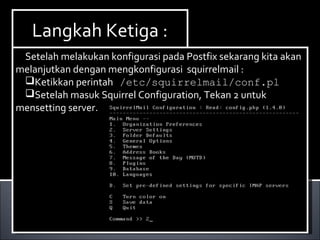
Setelah melakukan konfigurasi pada Postfix sekarang kita akan
melanjutkan dengan mengkonfigurasi squirrelmail :
Ketikkan perintah /etc/squirrelmail/conf.pl
Setelah masuk Squirrel Configuration, Tekan 2 untuk
mensetting server.
Setelah melakukan konfigurasi pada Postfix sekarang kita akan
melanjutkan dengan mengkonfigurasi squirrelmail :
Ketikkan perintah /etc/squirrelmail/conf.pl
Setelah masuk Squirrel Configuration, Tekan 2 untuk
mensetting server.
Install Paket yang dibutuhkan ,dalam hal ini kita
membutuhkan dhcp3-server. Berikut ini cara menginstallnya :
Ketikan perintah apt-get install dhcp3-server.
Install Paket yang dibutuhkan ,dalam hal ini kita
membutuhkan dhcp3-server. Berikut ini cara menginstallnya :
Ketikan perintah apt-get install dhcp3-server.
Langkah Ketiga :Langkah Ketiga :
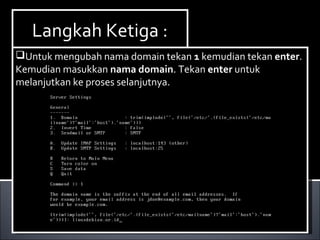
Untuk mengubah nama domain tekan 1 kemudian tekan enter.
Kemudian masukkan nama domain. Tekan enter untuk
melanjutkan ke proses selanjutnya.
Untuk mengubah nama domain tekan 1 kemudian tekan enter.
Kemudian masukkan nama domain. Tekan enter untuk
melanjutkan ke proses selanjutnya.
Install Paket yang dibutuhkan ,dalam hal ini kita
membutuhkan dhcp3-server. Berikut ini cara menginstallnya :
Ketikan perintah apt-get install dhcp3-server.
Install Paket yang dibutuhkan ,dalam hal ini kita
membutuhkan dhcp3-server. Berikut ini cara menginstallnya :
Ketikan perintah apt-get install dhcp3-server.
Langkah Kedua :Langkah Kedua :
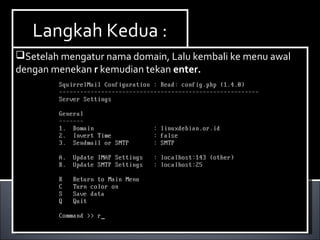
Setelah mengatur nama domain, Lalu kembali ke menu awal
dengan menekan r kemudian tekan enter.
Setelah mengatur nama domain, Lalu kembali ke menu awal
dengan menekan r kemudian tekan enter.
Install Paket yang dibutuhkan ,dalam hal ini kita
membutuhkan dhcp3-server. Berikut ini cara menginstallnya :
Ketikan perintah apt-get install dhcp3-server.
Install Paket yang dibutuhkan ,dalam hal ini kita
membutuhkan dhcp3-server. Berikut ini cara menginstallnya :
Ketikan perintah apt-get install dhcp3-server.
Langkah Kedua :Langkah Kedua :
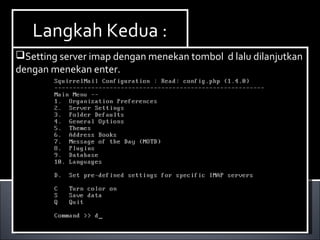
Setting server imap dengan menekan tombol d lalu dilanjutkan
dengan menekan enter.
Setting server imap dengan menekan tombol d lalu dilanjutkan
dengan menekan enter.
Install Paket yang dibutuhkan ,dalam hal ini kita
membutuhkan dhcp3-server. Berikut ini cara menginstallnya :
Ketikan perintah apt-get install dhcp3-server.
Install Paket yang dibutuhkan ,dalam hal ini kita
membutuhkan dhcp3-server. Berikut ini cara menginstallnya :
Ketikan perintah apt-get install dhcp3-server.
Langkah Ketiga :Langkah Ketiga :
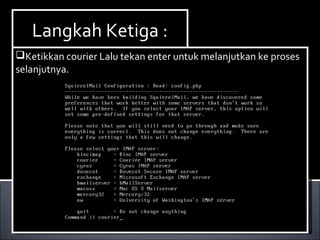
Ketikkan courier Lalu tekan enter untuk melanjutkan ke proses
selanjutnya.
Ketikkan courier Lalu tekan enter untuk melanjutkan ke proses
selanjutnya.
Install Paket yang dibutuhkan ,dalam hal ini kita
membutuhkan dhcp3-server. Berikut ini cara menginstallnya :
Ketikan perintah apt-get install dhcp3-server.
Install Paket yang dibutuhkan ,dalam hal ini kita
membutuhkan dhcp3-server. Berikut ini cara menginstallnya :
Ketikan perintah apt-get install dhcp3-server.
Langkah Ketiga :Langkah Ketiga :
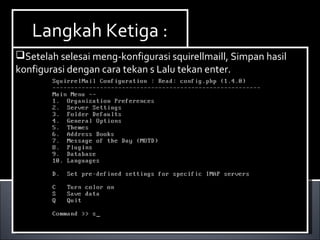
Setelah selesai meng-konfigurasi squirellmaill, Simpan hasil
konfigurasi dengan cara tekan s Lalu tekan enter.
Setelah selesai meng-konfigurasi squirellmaill, Simpan hasil
konfigurasi dengan cara tekan s Lalu tekan enter.
Install Paket yang dibutuhkan ,dalam hal ini kita
membutuhkan dhcp3-server. Berikut ini cara menginstallnya :
Ketikan perintah apt-get install dhcp3-server.
Install Paket yang dibutuhkan ,dalam hal ini kita
membutuhkan dhcp3-server. Berikut ini cara menginstallnya :
Ketikan perintah apt-get install dhcp3-server.
Langkah Kedua :Langkah Kedua :
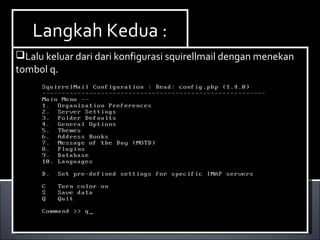
Lalu keluar dari dari konfigurasi squirellmail dengan menekan
tombol q.
Lalu keluar dari dari konfigurasi squirellmail dengan menekan
tombol q.
Langkah Keempat :Langkah Keempat :
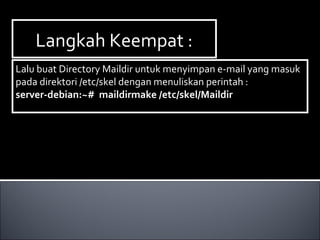
Lalu buat Directory Maildir untuk menyimpan e-mail yang masuk
pada direktori /etc/skel dengan menuliskan perintah :
server-debian:~# maildirmake /etc/skel/Maildir
Lalu buat Directory Maildir untuk menyimpan e-mail yang masuk
pada direktori /etc/skel dengan menuliskan perintah :
server-debian:~# maildirmake /etc/skel/Maildir
Langkah Kelima :Langkah Kelima :
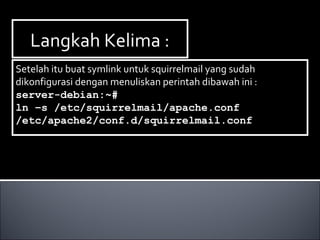
Setelah itu buat symlink untuk squirrelmail yang sudah
dikonfigurasi dengan menuliskan perintah dibawah ini :
server-debian:~#
ln –s /etc/squirrelmail/apache.conf
/etc/apache2/conf.d/squirrelmail.conf
Setelah itu buat symlink untuk squirrelmail yang sudah
dikonfigurasi dengan menuliskan perintah dibawah ini :
server-debian:~#
ln –s /etc/squirrelmail/apache.conf
/etc/apache2/conf.d/squirrelmail.conf
Langkah Keenam :Langkah Keenam :
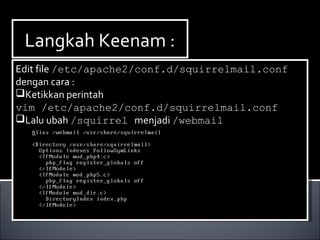
Edit file /etc/apache2/conf.d/squirrelmail.conf
dengan cara :
Ketikkan perintah
vim /etc/apache2/conf.d/squirrelmail.conf
Lalu ubah /squirrel menjadi /webmail
Edit file /etc/apache2/conf.d/squirrelmail.conf
dengan cara :
Ketikkan perintah
vim /etc/apache2/conf.d/squirrelmail.conf
Lalu ubah /squirrel menjadi /webmail
Langkah Ketujuh :Langkah Ketujuh :
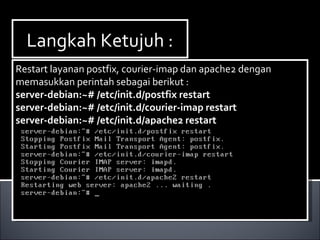
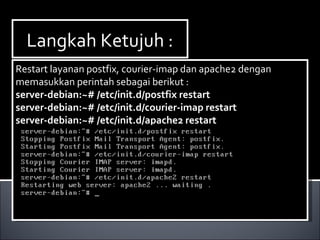
Restart layanan postfix, courier-imap dan apache2 dengan
memasukkan perintah sebagai berikut :
server-debian:~# /etc/init.d/postfix restart
server-debian:~# /etc/init.d/courier-imap restart
server-debian:~# /etc/init.d/apache2 restart
Restart layanan postfix, courier-imap dan apache2 dengan
memasukkan perintah sebagai berikut :
server-debian:~# /etc/init.d/postfix restart
server-debian:~# /etc/init.d/courier-imap restart
server-debian:~# /etc/init.d/apache2 restart
Langkah Ketujuh :Langkah Ketujuh :
Restart layanan postfix, courier-imap dan apache2 dengan
memasukkan perintah sebagai berikut :
server-debian:~# /etc/init.d/postfix restart
server-debian:~# /etc/init.d/courier-imap restart
server-debian:~# /etc/init.d/apache2 restart
Restart layanan postfix, courier-imap dan apache2 dengan
memasukkan perintah sebagai berikut :
server-debian:~# /etc/init.d/postfix restart
server-debian:~# /etc/init.d/courier-imap restart
server-debian:~# /etc/init.d/apache2 restart
Langkah Kedelapan :Langkah Kedelapan :
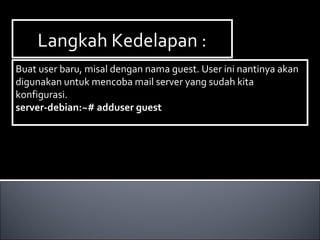
Buat user baru, misal dengan nama guest. User ini nantinya akan
digunakan untuk mencoba mail server yang sudah kita
konfigurasi.
server-debian:~# adduser guest
Buat user baru, misal dengan nama guest. User ini nantinya akan
digunakan untuk mencoba mail server yang sudah kita
konfigurasi.
server-debian:~# adduser guest
Langkah Terakhir :Langkah Terakhir :
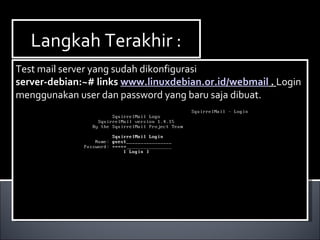
Test mail server yang sudah dikonfigurasi
server-debian:~# links www.linuxdebian.or.id/webmail . Login
menggunakan user dan password yang baru saja dibuat.
Test mail server yang sudah dikonfigurasi
server-debian:~# links www.linuxdebian.or.id/webmail . Login
menggunakan user dan password yang baru saja dibuat.
Langkah Terakhir :Langkah Terakhir :
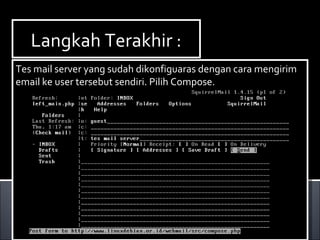
Tes mail server yang sudah dikonfiguaras dengan cara mengirim
email ke user tersebut sendiri. Pilih Compose.
Tes mail server yang sudah dikonfiguaras dengan cara mengirim
email ke user tersebut sendiri. Pilih Compose.
Langkah Terakhir :Langkah Terakhir :
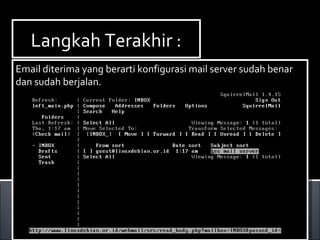
Email diterima yang berarti konfigurasi mail server sudah benar
dan sudah berjalan.
Email diterima yang berarti konfigurasi mail server sudah benar
dan sudah berjalan.
SEKIANSEKIAN
Langkah –langkah konfigurasi server pada Linux Debian Sudah
Selesai.
Semoga Bermanfaat!!
Langkah –langkah konfigurasi server pada Linux Debian Sudah
Selesai.
Semoga Bermanfaat!!

Konfigurasi server debian

  • 1.
    Install dan KonfigurasiDNS Server Install dan Konfigurasi DNS Server
  • 2.
    DNS Server (DomainName Service) DNS Server (Domain Name Service) Seiring dengan semakin banyaknya pengguna komputer yang terhubung ke dalam jaringan WAN atau Internet menjadikan tidak dimungkinkannya penggunaan alamat IP sebagai identifikasi sebuah komputer karena sulit untuk diingat. Maka dari itu harus ada sistem yang dapat memetakan nomor IP address ke nama host yang disebut dengan DNS (Domain Name Service ) untuk mempermudah semua itu. Seiring dengan semakin banyaknya pengguna komputer yang terhubung ke dalam jaringan WAN atau Internet menjadikan tidak dimungkinkannya penggunaan alamat IP sebagai identifikasi sebuah komputer karena sulit untuk diingat. Maka dari itu harus ada sistem yang dapat memetakan nomor IP address ke nama host yang disebut dengan DNS (Domain Name Service ) untuk mempermudah semua itu.
  • 3.
    Install Paket yangdibutuhkan yaitu Bind9 dengan cara : Login sebagai root. Install Paket yang dibutuhkan yaitu Bind9 dengan cara : Login sebagai root. Langkah Pertama :Langkah Pertama :
  • 4.
    Lalu setelah login,Jalankan perintah apt-get install bind9 kemudian enter. Masukkan DVD sesuai dengan tampilan yang ada. kemudian tekan enter. Lalu setelah login, Jalankan perintah apt-get install bind9 kemudian enter. Masukkan DVD sesuai dengan tampilan yang ada. kemudian tekan enter. Langkah Pertama :Langkah Pertama :
  • 5.
    Setelah instalasi selesai,lakukan konfigurasi pada file /etc/bind/named.conf.local untuk membuat zone foward dan zone reverse. Tekan INSERT , kemudian tambah script pada script default menjadi seperti script dibawah ini : Setelah instalasi selesai, lakukan konfigurasi pada file /etc/bind/named.conf.local untuk membuat zone foward dan zone reverse. Tekan INSERT , kemudian tambah script pada script default menjadi seperti script dibawah ini : Langkah Kedua :Langkah Kedua :
  • 6.
    Lalu tekan Esc,Selanjutnya tekan Shift-wq , dan ketikkan wq untuk keluar dan menyimpan konfigurasi : Lalu tekan Esc, Selanjutnya tekan Shift-wq , dan ketikkan wq untuk keluar dan menyimpan konfigurasi : Langkah Kedua :Langkah Kedua :
  • 7.
    Keterangan dari scriptdiatas : Linuxdebian.or.id tersebut adalah nama domain yang akan di buat, anda bebas mengubahnya sedangkan IP 0.168.192 itu adalah IP yang anda gunakan hanya di balik saja, misalnya jika IP anda 172.10.40.x maka tulislah 40.10.172 Keterangan dari script diatas : Linuxdebian.or.id tersebut adalah nama domain yang akan di buat, anda bebas mengubahnya sedangkan IP 0.168.192 itu adalah IP yang anda gunakan hanya di balik saja, misalnya jika IP anda 172.10.40.x maka tulislah 40.10.172 Langkah Kedua :Langkah Kedua :
  • 8.
    Buat file baruuntuk digunakkan sebagai zone foward pada direktori /var/cache/bind/ yitu dengan cara : Ketikkan perintah vim /var/cache/bind/forward Lalu Tekan INSERT, dan masukkan script dibawah ini : @ IN SOA server-debian.linuxdebian.or.id. admin.linuxdebian.or.id. ( 2009061601 28800 14400 3600000 86400 ) @ IN NS server-debian.linuxdebian.or.id. IN MX 10 mail.linuxdebian.or.id. server-debian IN A 192.168.0.5 www IN CNAME server-debian ftp IN CNAME server-debian mail IN CNAME server-debian Buat file baru untuk digunakkan sebagai zone foward pada direktori /var/cache/bind/ yitu dengan cara : Ketikkan perintah vim /var/cache/bind/forward Lalu Tekan INSERT, dan masukkan script dibawah ini : @ IN SOA server-debian.linuxdebian.or.id. admin.linuxdebian.or.id. ( 2009061601 28800 14400 3600000 86400 ) @ IN NS server-debian.linuxdebian.or.id. IN MX 10 mail.linuxdebian.or.id. server-debian IN A 192.168.0.5 www IN CNAME server-debian ftp IN CNAME server-debian mail IN CNAME server-debian Langkah Ketiga :Langkah Ketiga :
  • 9.
    Jangan lupa tekanEsc, Selanjutnya tekan Shift-wq , dan ketikkan wq untuk keluar dan menyimpan konfigurasi Jangan lupa tekan Esc, Selanjutnya tekan Shift-wq , dan ketikkan wq untuk keluar dan menyimpan konfigurasi Langkah Ketiga :Langkah Ketiga :
  • 10.
    Setelah kita tadimembuat file baru yang digunakan sebagai zone forward. Sekarang kita buat file baru untuk zone reverse pada direktori /var/cache/bind/ dengan cara : Ketikkan perintah vim /var/cache/bind/reverse Tekan INSERT , kemudian tambah script pada script default menjadi seperti script dibawah ini. @ IN SOA server-debian.linuxdebian.or.id. admin.linuxdebian.or.id.( 2009061602 28800 14400 3600000 86400 ) IN NS server-debian.linuxdebian.or.id. 5 IN PTR server-debian.linuxdebian.or.id. Setelah kita tadi membuat file baru yang digunakan sebagai zone forward. Sekarang kita buat file baru untuk zone reverse pada direktori /var/cache/bind/ dengan cara : Ketikkan perintah vim /var/cache/bind/reverse Tekan INSERT , kemudian tambah script pada script default menjadi seperti script dibawah ini. @ IN SOA server-debian.linuxdebian.or.id. admin.linuxdebian.or.id.( 2009061602 28800 14400 3600000 86400 ) IN NS server-debian.linuxdebian.or.id. 5 IN PTR server-debian.linuxdebian.or.id. Langkah Keempat :Langkah Keempat :
  • 11.
    Jangan lupa tekanEsc, Selanjutnya tekan Shift-wq , dan ketikkan wq untuk keluar dan menyimpan konfigurasi Jangan lupa tekan Esc, Selanjutnya tekan Shift-wq , dan ketikkan wq untuk keluar dan menyimpan konfigurasi Langkah Keempat :Langkah Keempat :
  • 12.
    Tambahkan nomor DNSServer pada file /etc/bind/named.conf.options untuk dijadikan sebagai forwarders atau DNS lokal dengan cara : Ketikkan perintah vim /etc/bind/named.conf.options Tekan INSERT , Kemudian ketikkan nomor DNS yang ada dibawah forwarders dan buang tanda // didepan scripts tersebut. forwarders { 118.98.224.2; 118.98.224.3; }; Tambahkan nomor DNS Server pada file /etc/bind/named.conf.options untuk dijadikan sebagai forwarders atau DNS lokal dengan cara : Ketikkan perintah vim /etc/bind/named.conf.options Tekan INSERT , Kemudian ketikkan nomor DNS yang ada dibawah forwarders dan buang tanda // didepan scripts tersebut. forwarders { 118.98.224.2; 118.98.224.3; }; Langkah Kelima :Langkah Kelima :
  • 13.
    Langkah Kelima :LangkahKelima : Jangan lupa tekan Esc, Selanjutnya tekan Shift-wq , dan ketikkan wq untuk keluar dan menyimpan konfigurasi Jangan lupa tekan Esc, Selanjutnya tekan Shift-wq , dan ketikkan wq untuk keluar dan menyimpan konfigurasi
  • 14.
    Langkah Keenam :LangkahKeenam : Setting Resolver pada file /etc/resolv.conf dengan cara : Ketik perintah vim /etc/resolv.conf Lalu ganti script sesuai dengan Server anda, contohnya adalah sebagai berikut : Jangan lupa tekan Esc, Selanjutnya tekan Shift-wq , dan ketikkan wq untuk keluar dan menyimpan konfigurasi Setting Resolver pada file /etc/resolv.conf dengan cara : Ketik perintah vim /etc/resolv.conf Lalu ganti script sesuai dengan Server anda, contohnya adalah sebagai berikut : Jangan lupa tekan Esc, Selanjutnya tekan Shift-wq , dan ketikkan wq untuk keluar dan menyimpan konfigurasi
  • 15.
    Langkah Ketujuh :LangkahKetujuh : Restart bind9 dengan cara : Ketikkan perintah /etc/init.d/bind9 restart Restart bind9 dengan cara : Ketikkan perintah /etc/init.d/bind9 restart
  • 16.
    Langkah Terakhir :LangkahTerakhir : Test DNS yang sudah di konfigurasi dengan mengetikkan perintah : nslookup server-debian.linuxdebian.or.id nslookup 192.168.0.5 Test DNS yang sudah di konfigurasi dengan mengetikkan perintah : nslookup server-debian.linuxdebian.or.id nslookup 192.168.0.5
  • 17.
    Install dan KonfigurasiWEB Server Install dan Konfigurasi WEB Server
  • 18.
    WEB ServerWEB Server WebServer merupakan perangkat lunak yang mampu menerima permintaan HTTP/HTTPS dari client melalui browser (IE, Mozzila Firefox, Chrome, Opera, dll) dan mengirimkannya kembali dalam bentuk halaman-halaman website yang umumnya secara standar adalah Hypertext Markup Language (HTML) Web Server merupakan perangkat lunak yang mampu menerima permintaan HTTP/HTTPS dari client melalui browser (IE, Mozzila Firefox, Chrome, Opera, dll) dan mengirimkannya kembali dalam bentuk halaman-halaman website yang umumnya secara standar adalah Hypertext Markup Language (HTML)
  • 19.
    Install Paket yangdibutuhkan ,dalam hal ini kita membutuhkan dhcp3-server. Berikut ini cara menginstallnya : Ketikan perintah apt-get install dhcp3-server. Install Paket yang dibutuhkan ,dalam hal ini kita membutuhkan dhcp3-server. Berikut ini cara menginstallnya : Ketikan perintah apt-get install dhcp3-server. Langkah Pertama :Langkah Pertama : Install Paket yang dibutuhkan ,dalam hal ini kita membutuhkan apache2, php5, links. Berikut ini cara menginstallnya : Jangan lupa login sebagai root. Install Paket yang dibutuhkan ,dalam hal ini kita membutuhkan apache2, php5, links. Berikut ini cara menginstallnya : Jangan lupa login sebagai root.
  • 20.
    Langkah Kedua :LangkahKedua : Selanjutnya ketikkan perintah a2enmod userdir yang berfungsi agar web server yang dikonfigurasi dapat berjalan sebagi multi user. Selanjutnya ketikkan perintah a2enmod userdir yang berfungsi agar web server yang dikonfigurasi dapat berjalan sebagi multi user.
  • 21.
    Langkah Kedua :LangkahKedua : Lalu copy file /etc/apache2/site-enabled/000- default menjadi /etc/apache2/sites- enabled/webmail . server-debian:~# cp /etc/apache2/sites-enabled/000- default /etc/apache2/sites -enabled/webmail Lalu copy file /etc/apache2/site-enabled/000- default menjadi /etc/apache2/sites- enabled/webmail . server-debian:~# cp /etc/apache2/sites-enabled/000- default /etc/apache2/sites -enabled/webmail
  • 22.
    Langkah Ketiga :LangkahKetiga : edit file /etc/apache2/sites-enabled/webmail untuk mengatur virtualhost Jalankan perintah vim /etc/apache2/sites-enabled/webmail Hapus semua scripts yang ada, kemudian ketikkan scripts dibawah ini : NameVirtualHost 192.168.0.5:80 <VirtualHost 192.168.0.5:80> ServerName www.linuxdebian.or.id DocumentRoot /home/admin/public_html </VirtualHost> edit file /etc/apache2/sites-enabled/webmail untuk mengatur virtualhost Jalankan perintah vim /etc/apache2/sites-enabled/webmail Hapus semua scripts yang ada, kemudian ketikkan scripts dibawah ini : NameVirtualHost 192.168.0.5:80 <VirtualHost 192.168.0.5:80> ServerName www.linuxdebian.or.id DocumentRoot /home/admin/public_html </VirtualHost>
  • 23.
    Langkah Ketiga :LangkahKetiga : Jangan lupa tekan Esc, Selanjutnya tekan Shift-wq , dan ketikkan wq untuk keluar dan menyimpan konfigurasi Jangan lupa tekan Esc, Selanjutnya tekan Shift-wq , dan ketikkan wq untuk keluar dan menyimpan konfigurasi
  • 24.
    Langkah Keempat :LangkahKeempat : Buat folder public_html pada direktori /etc/skel agar setiap user yang dibuat mempunyai public_html. Dilanjutkan dengan membuat user baru untuk menyimpan file-file dari web server. Buat folder public_html pada direktori /etc/skel agar setiap user yang dibuat mempunyai public_html. Dilanjutkan dengan membuat user baru untuk menyimpan file-file dari web server.
  • 25.
    Langkah Kelima :LangkahKelima : Merestart layanan apache2 dengan cara : Ketikkan perintah /etc/init.d/apache2 restart Merestart layanan apache2 dengan cara : Ketikkan perintah /etc/init.d/apache2 restart
  • 26.
    Langkah Terakhir :LangkahTerakhir : Sekarang coba tes web server yang sudah di konfigurasi dengan cara :  Ketikkan perintah links www.linuxdebian.or.id Sekarang coba tes web server yang sudah di konfigurasi dengan cara :  Ketikkan perintah links www.linuxdebian.or.id
  • 27.
    Install dan Konfigurasi DHCPServer Install dan Konfigurasi DHCP Server
  • 28.
    DHCP (Dynamic Host ConfigurationProtocol) DHCP (Dynamic Host Configuration Protocol) DHCP (Dynamic Host Configuration Protocol) merupakan protokol yang digunakan untuk menyimpan track – track IP dan memberikan nomor IP Address secara otomatis. DHCP Server akan memberikan nomor IP yang bersifat dinamis, artinya tidak permanen atau hanya berlaku dalam jangka waktu tertentu saja (setelah melakukan koneksi). Jika nomor IP sudah expired, maka nomor IP tersebut tidak dapat digunakan lagi dan akan diganti oleh DHCP Server dengan yang baru. Dan sekarang saya ingin menjelaskan bagaimana cara menginstall dan mengkonfigurasi DHCP Server menggunakan Linux Debian 5.0 dan berikut ini saya akan langsung ke-core-nya saja DHCP (Dynamic Host Configuration Protocol) merupakan protokol yang digunakan untuk menyimpan track – track IP dan memberikan nomor IP Address secara otomatis. DHCP Server akan memberikan nomor IP yang bersifat dinamis, artinya tidak permanen atau hanya berlaku dalam jangka waktu tertentu saja (setelah melakukan koneksi). Jika nomor IP sudah expired, maka nomor IP tersebut tidak dapat digunakan lagi dan akan diganti oleh DHCP Server dengan yang baru. Dan sekarang saya ingin menjelaskan bagaimana cara menginstall dan mengkonfigurasi DHCP Server menggunakan Linux Debian 5.0 dan berikut ini saya akan langsung ke-core-nya saja
  • 29.
    Install Paket yangdibutuhkan ,dalam hal ini kita membutuhkan dhcp3-server. Berikut ini cara menginstallnya : Ketikan perintah apt-get install dhcp3-server. Install Paket yang dibutuhkan ,dalam hal ini kita membutuhkan dhcp3-server. Berikut ini cara menginstallnya : Ketikan perintah apt-get install dhcp3-server. Langkah Pertama :Langkah Pertama : Install Paket yang dibutuhkan ,dalam hal ini kita membutuhkan dhcp3-server. Berikut ini cara menginstallnya : Jangan lupa login sebagai root. Install Paket yang dibutuhkan ,dalam hal ini kita membutuhkan dhcp3-server. Berikut ini cara menginstallnya : Jangan lupa login sebagai root.
  • 30.
    Selanjutnya ketikan perintahapt-get install dhcp3-server untuk melakukkan installasi. Selanjutnya ketikan perintah apt-get install dhcp3-server untuk melakukkan installasi. Langkah Pertama :Langkah Pertama :
  • 31.
    Lalu apabila muncultampilan seperti gambar dibawah ini, tekan enter untuk melanjutkan instalasi paket Lalu apabila muncul tampilan seperti gambar dibawah ini, tekan enter untuk melanjutkan instalasi paket Langkah Pertama :Langkah Pertama :
  • 32.
    Lalu lakukkan konfigurasipada file /etc/dhcp3/dhcpd.conf dengan cara ketikkan perintah dibawah ini : vim /etc/dhcp3/dhcpd.conf Lalu arahkan pada script dibawah ini : Lalu lakukkan konfigurasi pada file /etc/dhcp3/dhcpd.conf dengan cara ketikkan perintah dibawah ini : vim /etc/dhcp3/dhcpd.conf Lalu arahkan pada script dibawah ini : Langkah Kedua :Langkah Kedua :
  • 33.
    Selanjutnya, ganti padascript diatas menjadi script dibawah ini dengan cara tekan tombol INSERT, lalu ganti menurut script dibawah ini : Selanjutnya, ganti pada script diatas menjadi script dibawah ini dengan cara tekan tombol INSERT, lalu ganti menurut script dibawah ini : Langkah Kedua :Langkah Kedua :
  • 34.
    Keterangan dari scriptdiatas adalah : 192.168.0.0 merupakan IP Network dari IP Address yang digunakan dan juga dari IP Address yang didistribusikan (Di DHCP kan). 255.255.255.0 merupakan Netmask dari IP Address yang digunakan dan juga dari IP Address yang didistribusikan (Di DHCP kan). Range merupakan Jangkauan dari IP Address yang didistribusikan (Di DHCP kan). Option Domain-name-servers merupakan DNS yang nantinya akan digunakan oleh client. Karena server ini difungsikan sebagai DNS Forwarders maka cukup dituliskan IP Address dari server ini tanpa perlu dituliskan DNS dari ISP. Option Doman-name merupakan nama yang digunakan sebagai inisial dari IP Address – IP Address yang di DHCP kan oleh server ini. Routers merupakan jalan keluar ataupun IP Address yang digunakan sebagai pintu oleh server dalam mendistribusikan IP Address yang di DHCP kan. Keterangan dari script diatas adalah : 192.168.0.0 merupakan IP Network dari IP Address yang digunakan dan juga dari IP Address yang didistribusikan (Di DHCP kan). 255.255.255.0 merupakan Netmask dari IP Address yang digunakan dan juga dari IP Address yang didistribusikan (Di DHCP kan). Range merupakan Jangkauan dari IP Address yang didistribusikan (Di DHCP kan). Option Domain-name-servers merupakan DNS yang nantinya akan digunakan oleh client. Karena server ini difungsikan sebagai DNS Forwarders maka cukup dituliskan IP Address dari server ini tanpa perlu dituliskan DNS dari ISP. Option Doman-name merupakan nama yang digunakan sebagai inisial dari IP Address – IP Address yang di DHCP kan oleh server ini. Routers merupakan jalan keluar ataupun IP Address yang digunakan sebagai pintu oleh server dalam mendistribusikan IP Address yang di DHCP kan. Langkah Kedua :Langkah Kedua :
  • 35.
    Lalu tekan Esc,Selanjutnya tekan Shift-wq , dan ketikkan wq untuk keluar dan menyimpan konfigurasi : Lalu tekan Esc, Selanjutnya tekan Shift-wq , dan ketikkan wq untuk keluar dan menyimpan konfigurasi : Langkah Kedua :Langkah Kedua :
  • 36.
    Setelah melakukan konfigurasi,restart dhcp3-server dengan cara ketikkan script di bawah ini : /etc/init.d/dhcp3-server restart Setelah melakukan konfigurasi, restart dhcp3-server dengan cara ketikkan script di bawah ini : /etc/init.d/dhcp3-server restart Langkah Ketiga :Langkah Ketiga :
  • 37.
    Setting DHCP padaClient, caranya adalah sebagai berikut : Cara konfigurasi pada Client Linux : Ketikkan perintah dhclient eth0 Cara konfigurasi pada client Windows : Masuk ke Local Area Connection Properties, Lalu pilih Internet Protocol Version 4 (TCP/IPv4), Lalu Pilih Obtain an IP address Automatically. Setting DHCP pada Client, caranya adalah sebagai berikut : Cara konfigurasi pada Client Linux : Ketikkan perintah dhclient eth0 Cara konfigurasi pada client Windows : Masuk ke Local Area Connection Properties, Lalu pilih Internet Protocol Version 4 (TCP/IPv4), Lalu Pilih Obtain an IP address Automatically. Langkah TerakhirLangkah Terakhir
  • 38.
    Install dan KonfigurasiMail Server Install dan Konfigurasi Mail Server
  • 39.
    Mail ServerMail Server Merupakansebuah perangkat lunak yang digunakan untuk mendistribusikan file atau informasi sebagai respons atas permintaan via email Merupakan sebuah perangkat lunak yang digunakan untuk mendistribusikan file atau informasi sebagai respons atas permintaan via email
  • 40.
    Install Paket yangdibutuhkan ,dalam hal ini kita membutuhkan dhcp3-server. Berikut ini cara menginstallnya : Ketikan perintah apt-get install dhcp3-server. Install Paket yang dibutuhkan ,dalam hal ini kita membutuhkan dhcp3-server. Berikut ini cara menginstallnya : Ketikan perintah apt-get install dhcp3-server. Langkah Pertama :Langkah Pertama : Menginstall paket yang dibutuhkan yaitu postfix, courier-imap, squirrelmail. Berikut ini cara menginstallnya : Jangan lupa login sebagai root. Menginstall paket yang dibutuhkan yaitu postfix, courier-imap, squirrelmail. Berikut ini cara menginstallnya : Jangan lupa login sebagai root.
  • 41.
    Install Paket yangdibutuhkan ,dalam hal ini kita membutuhkan dhcp3-server. Berikut ini cara menginstallnya : Ketikan perintah apt-get install dhcp3-server. Install Paket yang dibutuhkan ,dalam hal ini kita membutuhkan dhcp3-server. Berikut ini cara menginstallnya : Ketikan perintah apt-get install dhcp3-server. Langkah Pertama :Langkah Pertama : Ketikkan perintah apt-get install postfix courier-imap squirrelmail : Ketikkan perintah apt-get install postfix courier-imap squirrelmail :
  • 42.
    Install Paket yangdibutuhkan ,dalam hal ini kita membutuhkan dhcp3-server. Berikut ini cara menginstallnya : Ketikan perintah apt-get install dhcp3-server. Install Paket yang dibutuhkan ,dalam hal ini kita membutuhkan dhcp3-server. Berikut ini cara menginstallnya : Ketikan perintah apt-get install dhcp3-server. Langkah Pertama :Langkah Pertama : Apabila muncul tampilan seperti gambar dibawah ini, pilih yes lalu tekan enter untuk melanjutkan proses instalasi Apabila muncul tampilan seperti gambar dibawah ini, pilih yes lalu tekan enter untuk melanjutkan proses instalasi
  • 43.
    Install Paket yangdibutuhkan ,dalam hal ini kita membutuhkan dhcp3-server. Berikut ini cara menginstallnya : Ketikan perintah apt-get install dhcp3-server. Install Paket yang dibutuhkan ,dalam hal ini kita membutuhkan dhcp3-server. Berikut ini cara menginstallnya : Ketikan perintah apt-get install dhcp3-server. Langkah Pertama :Langkah Pertama : Selanjutmya apabila muncul tampilan seperti gambar dibawah ini ,pilih Ok lalu tekan enter untuk melanjutkan instalasi : Selanjutmya apabila muncul tampilan seperti gambar dibawah ini ,pilih Ok lalu tekan enter untuk melanjutkan instalasi :
  • 44.
    Install Paket yangdibutuhkan ,dalam hal ini kita membutuhkan dhcp3-server. Berikut ini cara menginstallnya : Ketikan perintah apt-get install dhcp3-server. Install Paket yang dibutuhkan ,dalam hal ini kita membutuhkan dhcp3-server. Berikut ini cara menginstallnya : Ketikan perintah apt-get install dhcp3-server. Langkah Pertama :Langkah Pertama : Lalu apabila muncul tampilan Postfix Configuration lagi, pilih pada Internet Site kemudian tekan enter : Lalu apabila muncul tampilan Postfix Configuration lagi, pilih pada Internet Site kemudian tekan enter :
  • 45.
    Install Paket yangdibutuhkan ,dalam hal ini kita membutuhkan dhcp3-server. Berikut ini cara menginstallnya : Ketikan perintah apt-get install dhcp3-server. Install Paket yang dibutuhkan ,dalam hal ini kita membutuhkan dhcp3-server. Berikut ini cara menginstallnya : Ketikan perintah apt-get install dhcp3-server. Langkah Pertama :Langkah Pertama : Masukkan domain name pada System mail name. Bagian ini nantinya akan berfungsi sebagai alamat email dari mail server yang kita buat. Tekan enter untuk melanjutkan instalasi. Masukkan domain name pada System mail name. Bagian ini nantinya akan berfungsi sebagai alamat email dari mail server yang kita buat. Tekan enter untuk melanjutkan instalasi.
  • 46.
    Install Paket yangdibutuhkan ,dalam hal ini kita membutuhkan dhcp3-server. Berikut ini cara menginstallnya : Ketikan perintah apt-get install dhcp3-server. Install Paket yang dibutuhkan ,dalam hal ini kita membutuhkan dhcp3-server. Berikut ini cara menginstallnya : Ketikan perintah apt-get install dhcp3-server. Langkah Kedua :Langkah Kedua : Setelah semua paket terinstall. Sekarang kita lanjutkan dengan mengedit file /etc/postfix/main.cf dengan cara : Ketikkan vim /etc/postfix/main.cf Lalu masukkan script dibawah ini : myhostname = server-debian.linuxdebian.or.id alias_maps = hash:/etc/aliases alias_database = hash:/etc/aliases myorigin = server-debian.linuxdebian.or.id mydestination = linuxdebian.or.id, server-debian.linuxdebian.or.id, localhost.linuxdebian.or.id, localhost, $myhostname, $myorigin relayhost = mynetworks = 127.0.0.0/8 [::ffff:127.0.0.0]/104 [::1]/128 192.168.0.0/24 #mailbox_command = procmail -a "$EXTENSION" mailbox_size_limit = 0 recipient_delimiter = + inet_interfaces = all home_mailbox = Maildir/ Setelah semua paket terinstall. Sekarang kita lanjutkan dengan mengedit file /etc/postfix/main.cf dengan cara : Ketikkan vim /etc/postfix/main.cf Lalu masukkan script dibawah ini : myhostname = server-debian.linuxdebian.or.id alias_maps = hash:/etc/aliases alias_database = hash:/etc/aliases myorigin = server-debian.linuxdebian.or.id mydestination = linuxdebian.or.id, server-debian.linuxdebian.or.id, localhost.linuxdebian.or.id, localhost, $myhostname, $myorigin relayhost = mynetworks = 127.0.0.0/8 [::ffff:127.0.0.0]/104 [::1]/128 192.168.0.0/24 #mailbox_command = procmail -a "$EXTENSION" mailbox_size_limit = 0 recipient_delimiter = + inet_interfaces = all home_mailbox = Maildir/
  • 47.
    Langkah Kedua :LangkahKedua : Jangan lupa tekan Esc, Selanjutnya tekan Shift-wq , dan ketikkan wq untuk keluar dan menyimpan konfigurasi Jangan lupa tekan Esc, Selanjutnya tekan Shift-wq , dan ketikkan wq untuk keluar dan menyimpan konfigurasi
  • 48.
    Install Paket yangdibutuhkan ,dalam hal ini kita membutuhkan dhcp3-server. Berikut ini cara menginstallnya : Ketikan perintah apt-get install dhcp3-server. Install Paket yang dibutuhkan ,dalam hal ini kita membutuhkan dhcp3-server. Berikut ini cara menginstallnya : Ketikan perintah apt-get install dhcp3-server. Langkah Ketiga :Langkah Ketiga : Setelah melakukan konfigurasi pada Postfix sekarang kita akan melanjutkan dengan mengkonfigurasi squirrelmail : Ketikkan perintah /etc/squirrelmail/conf.pl Setelah masuk Squirrel Configuration, Tekan 2 untuk mensetting server. Setelah melakukan konfigurasi pada Postfix sekarang kita akan melanjutkan dengan mengkonfigurasi squirrelmail : Ketikkan perintah /etc/squirrelmail/conf.pl Setelah masuk Squirrel Configuration, Tekan 2 untuk mensetting server.
  • 49.
    Install Paket yangdibutuhkan ,dalam hal ini kita membutuhkan dhcp3-server. Berikut ini cara menginstallnya : Ketikan perintah apt-get install dhcp3-server. Install Paket yang dibutuhkan ,dalam hal ini kita membutuhkan dhcp3-server. Berikut ini cara menginstallnya : Ketikan perintah apt-get install dhcp3-server. Langkah Ketiga :Langkah Ketiga : Untuk mengubah nama domain tekan 1 kemudian tekan enter. Kemudian masukkan nama domain. Tekan enter untuk melanjutkan ke proses selanjutnya. Untuk mengubah nama domain tekan 1 kemudian tekan enter. Kemudian masukkan nama domain. Tekan enter untuk melanjutkan ke proses selanjutnya.
  • 50.
    Install Paket yangdibutuhkan ,dalam hal ini kita membutuhkan dhcp3-server. Berikut ini cara menginstallnya : Ketikan perintah apt-get install dhcp3-server. Install Paket yang dibutuhkan ,dalam hal ini kita membutuhkan dhcp3-server. Berikut ini cara menginstallnya : Ketikan perintah apt-get install dhcp3-server. Langkah Kedua :Langkah Kedua : Setelah mengatur nama domain, Lalu kembali ke menu awal dengan menekan r kemudian tekan enter. Setelah mengatur nama domain, Lalu kembali ke menu awal dengan menekan r kemudian tekan enter.
  • 51.
    Install Paket yangdibutuhkan ,dalam hal ini kita membutuhkan dhcp3-server. Berikut ini cara menginstallnya : Ketikan perintah apt-get install dhcp3-server. Install Paket yang dibutuhkan ,dalam hal ini kita membutuhkan dhcp3-server. Berikut ini cara menginstallnya : Ketikan perintah apt-get install dhcp3-server. Langkah Kedua :Langkah Kedua : Setting server imap dengan menekan tombol d lalu dilanjutkan dengan menekan enter. Setting server imap dengan menekan tombol d lalu dilanjutkan dengan menekan enter.
  • 52.
    Install Paket yangdibutuhkan ,dalam hal ini kita membutuhkan dhcp3-server. Berikut ini cara menginstallnya : Ketikan perintah apt-get install dhcp3-server. Install Paket yang dibutuhkan ,dalam hal ini kita membutuhkan dhcp3-server. Berikut ini cara menginstallnya : Ketikan perintah apt-get install dhcp3-server. Langkah Ketiga :Langkah Ketiga : Ketikkan courier Lalu tekan enter untuk melanjutkan ke proses selanjutnya. Ketikkan courier Lalu tekan enter untuk melanjutkan ke proses selanjutnya.
  • 53.
    Install Paket yangdibutuhkan ,dalam hal ini kita membutuhkan dhcp3-server. Berikut ini cara menginstallnya : Ketikan perintah apt-get install dhcp3-server. Install Paket yang dibutuhkan ,dalam hal ini kita membutuhkan dhcp3-server. Berikut ini cara menginstallnya : Ketikan perintah apt-get install dhcp3-server. Langkah Ketiga :Langkah Ketiga : Setelah selesai meng-konfigurasi squirellmaill, Simpan hasil konfigurasi dengan cara tekan s Lalu tekan enter. Setelah selesai meng-konfigurasi squirellmaill, Simpan hasil konfigurasi dengan cara tekan s Lalu tekan enter.
  • 54.
    Install Paket yangdibutuhkan ,dalam hal ini kita membutuhkan dhcp3-server. Berikut ini cara menginstallnya : Ketikan perintah apt-get install dhcp3-server. Install Paket yang dibutuhkan ,dalam hal ini kita membutuhkan dhcp3-server. Berikut ini cara menginstallnya : Ketikan perintah apt-get install dhcp3-server. Langkah Kedua :Langkah Kedua : Lalu keluar dari dari konfigurasi squirellmail dengan menekan tombol q. Lalu keluar dari dari konfigurasi squirellmail dengan menekan tombol q.
  • 55.
    Langkah Keempat :LangkahKeempat : Lalu buat Directory Maildir untuk menyimpan e-mail yang masuk pada direktori /etc/skel dengan menuliskan perintah : server-debian:~# maildirmake /etc/skel/Maildir Lalu buat Directory Maildir untuk menyimpan e-mail yang masuk pada direktori /etc/skel dengan menuliskan perintah : server-debian:~# maildirmake /etc/skel/Maildir
  • 56.
    Langkah Kelima :LangkahKelima : Setelah itu buat symlink untuk squirrelmail yang sudah dikonfigurasi dengan menuliskan perintah dibawah ini : server-debian:~# ln –s /etc/squirrelmail/apache.conf /etc/apache2/conf.d/squirrelmail.conf Setelah itu buat symlink untuk squirrelmail yang sudah dikonfigurasi dengan menuliskan perintah dibawah ini : server-debian:~# ln –s /etc/squirrelmail/apache.conf /etc/apache2/conf.d/squirrelmail.conf
  • 57.
    Langkah Keenam :LangkahKeenam : Edit file /etc/apache2/conf.d/squirrelmail.conf dengan cara : Ketikkan perintah vim /etc/apache2/conf.d/squirrelmail.conf Lalu ubah /squirrel menjadi /webmail Edit file /etc/apache2/conf.d/squirrelmail.conf dengan cara : Ketikkan perintah vim /etc/apache2/conf.d/squirrelmail.conf Lalu ubah /squirrel menjadi /webmail
  • 58.
    Langkah Ketujuh :LangkahKetujuh : Restart layanan postfix, courier-imap dan apache2 dengan memasukkan perintah sebagai berikut : server-debian:~# /etc/init.d/postfix restart server-debian:~# /etc/init.d/courier-imap restart server-debian:~# /etc/init.d/apache2 restart Restart layanan postfix, courier-imap dan apache2 dengan memasukkan perintah sebagai berikut : server-debian:~# /etc/init.d/postfix restart server-debian:~# /etc/init.d/courier-imap restart server-debian:~# /etc/init.d/apache2 restart
  • 59.
    Langkah Ketujuh :LangkahKetujuh : Restart layanan postfix, courier-imap dan apache2 dengan memasukkan perintah sebagai berikut : server-debian:~# /etc/init.d/postfix restart server-debian:~# /etc/init.d/courier-imap restart server-debian:~# /etc/init.d/apache2 restart Restart layanan postfix, courier-imap dan apache2 dengan memasukkan perintah sebagai berikut : server-debian:~# /etc/init.d/postfix restart server-debian:~# /etc/init.d/courier-imap restart server-debian:~# /etc/init.d/apache2 restart
  • 60.
    Langkah Kedelapan :LangkahKedelapan : Buat user baru, misal dengan nama guest. User ini nantinya akan digunakan untuk mencoba mail server yang sudah kita konfigurasi. server-debian:~# adduser guest Buat user baru, misal dengan nama guest. User ini nantinya akan digunakan untuk mencoba mail server yang sudah kita konfigurasi. server-debian:~# adduser guest
  • 61.
    Langkah Terakhir :LangkahTerakhir : Test mail server yang sudah dikonfigurasi server-debian:~# links www.linuxdebian.or.id/webmail . Login menggunakan user dan password yang baru saja dibuat. Test mail server yang sudah dikonfigurasi server-debian:~# links www.linuxdebian.or.id/webmail . Login menggunakan user dan password yang baru saja dibuat.
  • 62.
    Langkah Terakhir :LangkahTerakhir : Tes mail server yang sudah dikonfiguaras dengan cara mengirim email ke user tersebut sendiri. Pilih Compose. Tes mail server yang sudah dikonfiguaras dengan cara mengirim email ke user tersebut sendiri. Pilih Compose.
  • 63.
    Langkah Terakhir :LangkahTerakhir : Email diterima yang berarti konfigurasi mail server sudah benar dan sudah berjalan. Email diterima yang berarti konfigurasi mail server sudah benar dan sudah berjalan.
  • 64.
    SEKIANSEKIAN Langkah –langkah konfigurasiserver pada Linux Debian Sudah Selesai. Semoga Bermanfaat!! Langkah –langkah konfigurasi server pada Linux Debian Sudah Selesai. Semoga Bermanfaat!!