Membuat Server VoIP
Dengan TRIXBOX
Instalasi
• Lakukan Instalasi Terlebih System Operasi TRIXBOX terlebih dahulu
• Instalasi dilakukan sama dengan Instalasi pada System Operasi Linux lainnya
• Hardisk Anda akan ter-format otomatis oleh Linux TRIXBOX ini
Catatan :
Backup data anda sebelum instalasi dilakukan
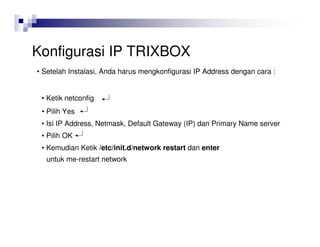
Konfigurasi IP TRIXBOX
• Setelah Instalasi, Anda harus mengkonfigurasi IP Address dengan cara :
• Ketik netconfig
• Pilih Yes
• Isi IP Address, Netmask, Default Gateway (IP) dan Primary Name server
• Pilih OK
• Kemudian Ketik /etc/init.d/network restart dan enter
untuk me-restart network
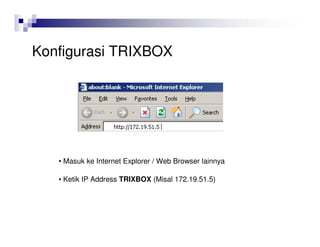
Konfigurasi TRIXBOX
• Masuk ke Internet Explorer / Web Browser lainnya
• Ketik IP Address TRIXBOX (Misal 172.19.51.5)
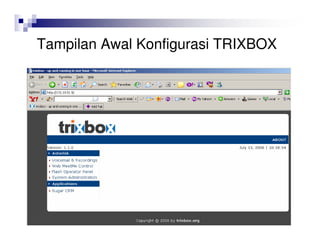
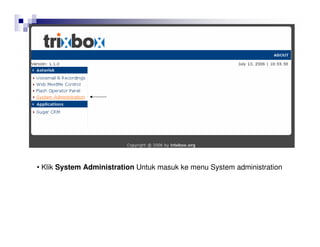
Tampilan Awal Konfigurasi TRIXBOX
• Klik System Administration Untuk masuk ke menu System administration
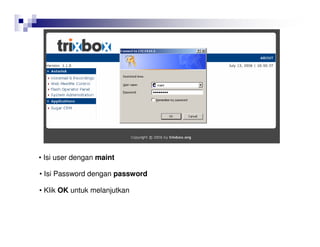
• Isi user dengan maint
• Isi Password dengan password
• Klik OK untuk melanjutkan
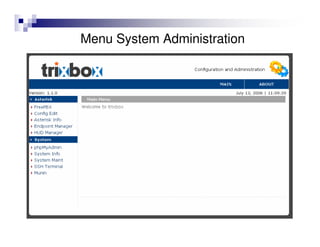
Menu System Administration
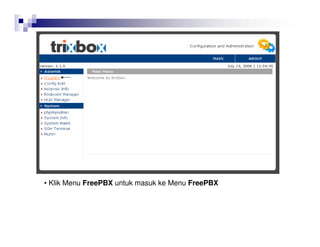
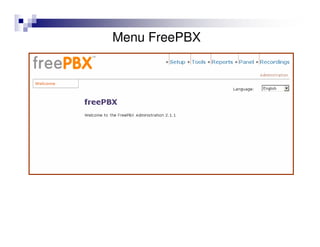
• Klik Menu FreePBX untuk masuk ke Menu FreePBX
Menu FreePBX
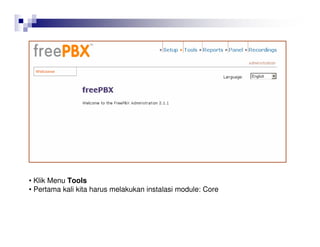
• Klik Menu Tools
• Pertama kali kita harus melakukan instalasi module: Core
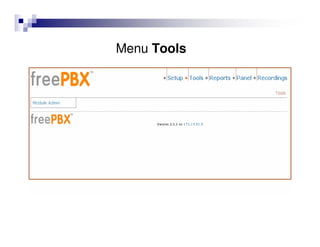
Menu Tools
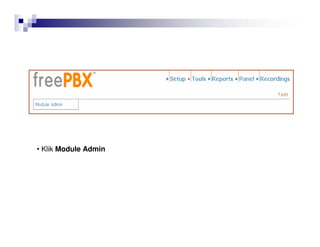
• Klik Module Admin
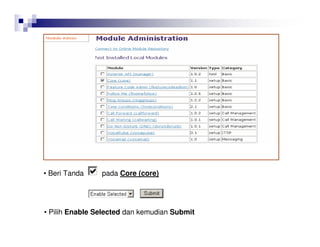
• Beri Tanda pada Core (core)
• Pilih Enable Selected dan kemudian Submit
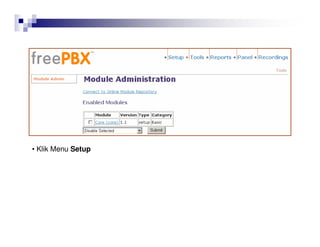
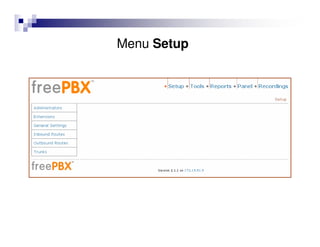
• Klik Menu Setup
Menu Setup
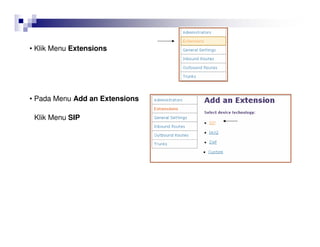
• Klik Menu Extensions
• Pada Menu Add an Extensions
Klik Menu SIP
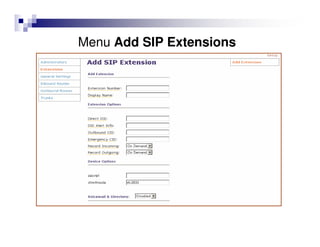
Menu Add SIP Extensions
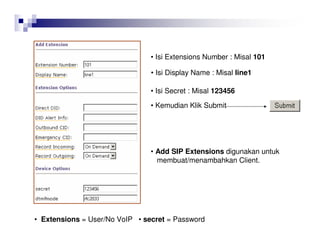
• Isi Extensions Number : Misal 101
• Isi Display Name : Misal line1
• Isi Secret : Misal 123456
• Extensions = User/No VoIP • secret = Password
• Kemudian Klik Submit
• Add SIP Extensions digunakan untuk
membuat/menambahkan Client.
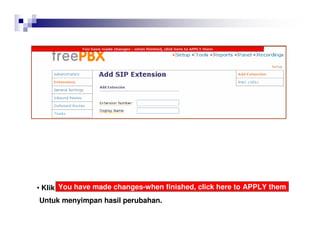
• Klik You have made changes-when finished, click here to APPLY them
Untuk menyimpan hasil perubahan.
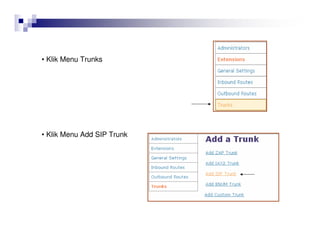
• Klik Menu Trunks
• Klik Menu Add SIP Trunk
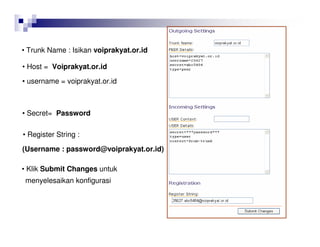
• Host = Voiprakyat.or.id
• username = voiprakyat.or.id
• Secret= Password
• Register String :
• Trunk Name : Isikan voiprakyat.or.id
(Username : password@voiprakyat.or.id)
• Klik Submit Changes untuk
menyelesaikan konfigurasi
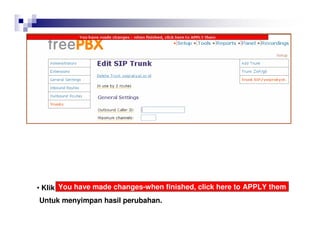
• Klik You have made changes-when finished, click here to APPLY them
Untuk menyimpan hasil perubahan.
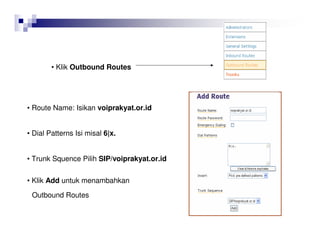
• Klik Outbound Routes
• Route Name: Isikan voiprakyat.or.id
• Dial Patterns Isi misal 6|x.
• Trunk Squence Pilih SIP/voiprakyat.or.id
• Klik Add untuk menambahkan
Outbound Routes
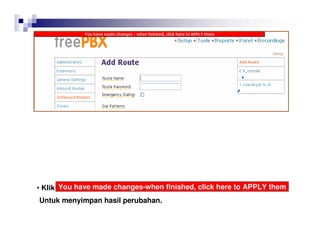
• Klik You have made changes-when finished, click here to APPLY them
Untuk menyimpan hasil perubahan.
KETERANGAN
• Extensions
• Merupakan data account extensions (atau client)
• Trunks
• Merupakan data account trunks (atau server lain)
• Outbound Routes
• Merupakan aturan dial yang akan dimanfaatkan oleh
extensions untuk menghubungi trunks
Terima Kasih Dan Selamat Mencoba
KONTAK
Jakarta Centre of ICT Studies
http://www.ictcentre.net
Jl. Pangkalan Jati II No.B1 Jakarta Timur
DKI Jakarta Indonesia 13620
Landline: +62 21 8613027
Fax: +62 21 8618952
VR: 0809 88 ICT
Penulis
Roni Rodika
SMK Negeri 1 Tangerang
funkeyz4@telkom.net
Editor
Rini Hariyani
Riniers_03@yahoo.com
Anton Raharja
anton@ngoprek.org

manual-ippbx-trixbox.pdf

  • 1.
  • 2.
    Instalasi • Lakukan InstalasiTerlebih System Operasi TRIXBOX terlebih dahulu • Instalasi dilakukan sama dengan Instalasi pada System Operasi Linux lainnya • Hardisk Anda akan ter-format otomatis oleh Linux TRIXBOX ini Catatan : Backup data anda sebelum instalasi dilakukan
  • 3.
    Konfigurasi IP TRIXBOX •Setelah Instalasi, Anda harus mengkonfigurasi IP Address dengan cara : • Ketik netconfig • Pilih Yes • Isi IP Address, Netmask, Default Gateway (IP) dan Primary Name server • Pilih OK • Kemudian Ketik /etc/init.d/network restart dan enter untuk me-restart network
  • 4.
    Konfigurasi TRIXBOX • Masukke Internet Explorer / Web Browser lainnya • Ketik IP Address TRIXBOX (Misal 172.19.51.5)
  • 5.
  • 6.
    • Klik SystemAdministration Untuk masuk ke menu System administration
  • 7.
    • Isi userdengan maint • Isi Password dengan password • Klik OK untuk melanjutkan
  • 8.
  • 9.
    • Klik MenuFreePBX untuk masuk ke Menu FreePBX
  • 10.
  • 11.
    • Klik MenuTools • Pertama kali kita harus melakukan instalasi module: Core
  • 12.
  • 13.
  • 14.
    • Beri Tandapada Core (core) • Pilih Enable Selected dan kemudian Submit
  • 15.
  • 16.
  • 17.
    • Klik MenuExtensions • Pada Menu Add an Extensions Klik Menu SIP
  • 18.
    Menu Add SIPExtensions
  • 19.
    • Isi ExtensionsNumber : Misal 101 • Isi Display Name : Misal line1 • Isi Secret : Misal 123456 • Extensions = User/No VoIP • secret = Password • Kemudian Klik Submit • Add SIP Extensions digunakan untuk membuat/menambahkan Client.
  • 20.
    • Klik Youhave made changes-when finished, click here to APPLY them Untuk menyimpan hasil perubahan.
  • 21.
    • Klik MenuTrunks • Klik Menu Add SIP Trunk
  • 22.
    • Host =Voiprakyat.or.id • username = voiprakyat.or.id • Secret= Password • Register String : • Trunk Name : Isikan voiprakyat.or.id (Username : password@voiprakyat.or.id) • Klik Submit Changes untuk menyelesaikan konfigurasi
  • 23.
    • Klik Youhave made changes-when finished, click here to APPLY them Untuk menyimpan hasil perubahan.
  • 24.
    • Klik OutboundRoutes • Route Name: Isikan voiprakyat.or.id • Dial Patterns Isi misal 6|x. • Trunk Squence Pilih SIP/voiprakyat.or.id • Klik Add untuk menambahkan Outbound Routes
  • 25.
    • Klik Youhave made changes-when finished, click here to APPLY them Untuk menyimpan hasil perubahan.
  • 26.
    KETERANGAN • Extensions • Merupakandata account extensions (atau client) • Trunks • Merupakan data account trunks (atau server lain) • Outbound Routes • Merupakan aturan dial yang akan dimanfaatkan oleh extensions untuk menghubungi trunks
  • 27.
    Terima Kasih DanSelamat Mencoba KONTAK Jakarta Centre of ICT Studies http://www.ictcentre.net Jl. Pangkalan Jati II No.B1 Jakarta Timur DKI Jakarta Indonesia 13620 Landline: +62 21 8613027 Fax: +62 21 8618952 VR: 0809 88 ICT
  • 28.
    Penulis Roni Rodika SMK Negeri1 Tangerang funkeyz4@telkom.net Editor Rini Hariyani Riniers_03@yahoo.com Anton Raharja anton@ngoprek.org