Installasi Debian 7 
Wheezy
Pengertian 
Debian merupakan sebuah sistem operasi komputer yang berbasis GNU Linux dan 
repositori yang lengkap berasal dari partisipasi pengembangan seluruh penggunanya. 
Nama-nama debian juga berasal dari tokoh-tokoh Toy Story. 
Debian 7 juga bisa disebut dengan Debian Wheezy. Didalam film toy story wheezy 
mempunyai karakter penguin yang bisa menyanyi akan tetapi suaranya telah hilang 
disebabkan berbagai hal.
Tutorial Instalasi debian 7 
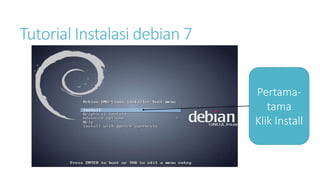
Pertama-tama 
Klik Install
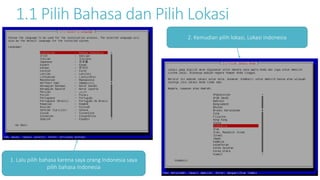
1.1 Pilih Bahasa dan Pilih Lokasi 
1. Lalu pilih bahasa karena saya orang Indonesia saya 
pilih bahasa Indonesia 
2. Kemudian pilih lokasi, Lokasi Indonesia
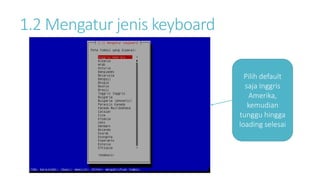
1.2 Mengatur jenis keyboard 
Pilih default 
saja Inggris 
Amerika, 
kemudian 
tunggu hingga 
loading selesai
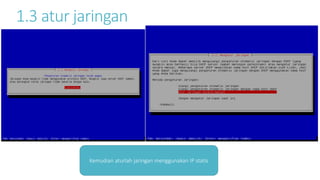
1.3 atur jaringan 
Kemudian aturlah jaringan menggunakan IP statis
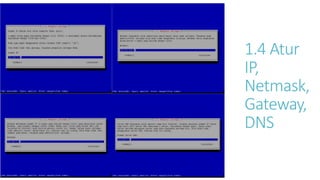
1.4 Atur 
IP, 
Netmask, 
Gateway, 
DNS
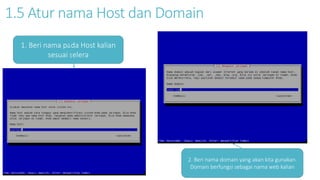
1.5 Atur nama Host dan Domain 
1. Beri nama pada Host kalian 
sesuai selera 
2. Beri nama domain yang akan kita gunakan. 
Domain berfungsi sebagai nama web kalian
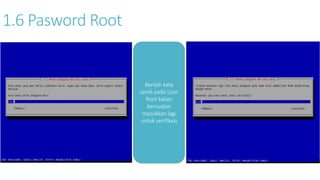
1.6 Pasword Root 
Berilah kata 
sandi pada User 
Root kalian 
kemudian 
masukkan lagi 
untuk verifikasi
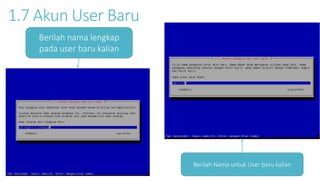
1.7 Akun User Baru 
Berilah nama lengkap 
pada user baru kalian 
Berilah Nama untuk User baru kalian
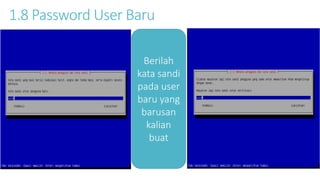
1.8 Password User Baru 
Berilah 
kata sandi 
pada user 
baru yang 
barusan 
kalian 
buat
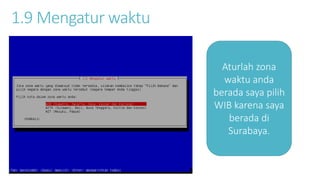
1.9 Mengatur waktu 
Aturlah zona 
waktu anda 
berada saya pilih 
WIB karena saya 
berada di 
Surabaya.
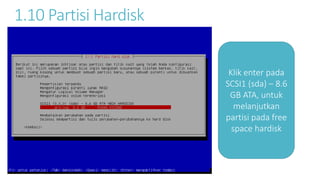
1.10 Partisi Hardisk 
Klik enter pada 
SCSI1 (sda) – 8.6 
GB ATA, untuk 
melanjutkan 
partisi pada free 
space hardisk
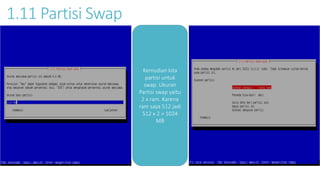
1.11 Partisi Swap 
Kemudian kita 
partisi untuk 
swap. Ukuran 
Partisi swap yaitu 
2 x ram. Karena 
ram saya 512 jadi 
512 x 2 = 1024 
MB
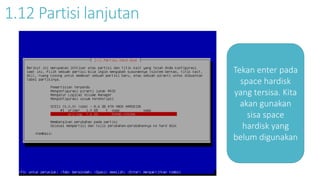
1.12 Partisi lanjutan 
Tekan enter pada 
space hardisk 
yang tersisa. Kita 
akan gunakan 
sisa space 
hardisk yang 
belum digunakan
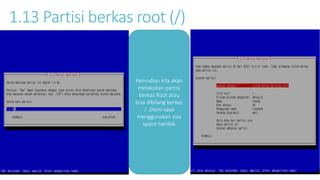
1.13 Partisi berkas root (/) 
Kemudian kita akan 
melakukan partisi 
berkas Root atau 
bisa dibilang berkas 
/. Disini saya 
menggunakan sisa 
space hardisk
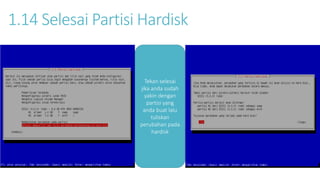
1.14 Selesai Partisi Hardisk 
Tekan selesai 
jika anda sudah 
yakin dengan 
partisi yang 
anda buat lalu 
tuliskan 
perubahan pada 
hardisk
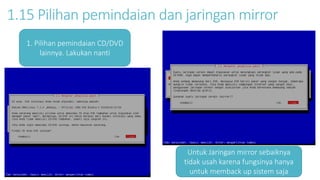
1.15 Pilihan pemindaian dan jaringan mirror 
1. Pilihan pemindaian CD/DVD 
lainnya. Lakukan nanti 
Untuk Jaringan mirror sebaiknya 
tidak usah karena fungsinya hanya 
untuk memback up sistem saja
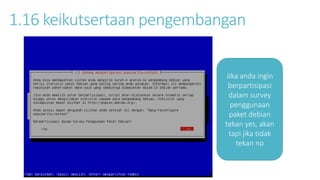
1.16 keikutsertaan pengembangan 
Jika anda ingin 
berpartisipasi 
dalam survey 
penggunaan 
paket debian 
tekan yes, akan 
tapi jika tidak 
tekan no
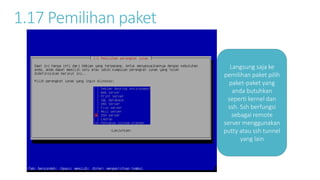
1.17 Pemilihan paket 
Langsung saja ke 
pemilihan paket pilih 
paket-paket yang 
anda butuhkan 
seperti kernel dan 
ssh. Ssh berfungsi 
sebagai remote 
server menggunakan 
putty atau ssh tunnel 
yang lain
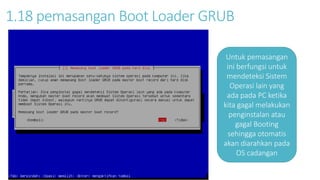
1.18 pemasangan Boot Loader GRUB 
Untuk pemasangan 
ini berfungsi untuk 
mendeteksi Sistem 
Operasi lain yang 
ada pada PC ketika 
kita gagal melakukan 
penginstalan atau 
gagal Booting 
sehingga otomatis 
akan diarahkan pada 
OS cadangan
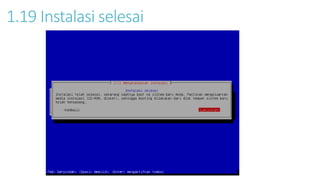
1.19 Instalasi selesai
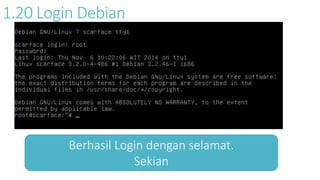
1.20 Login Debian 
Berhasil Login dengan selamat. 
Sekian
2. Konfigurasi DNS 
Server
Konfigurasi DNS Server 
1. Instalasi Bind9 
2. Konfigurasi Bind9 
- named.conf.local 
- db.domain 
- db.ip
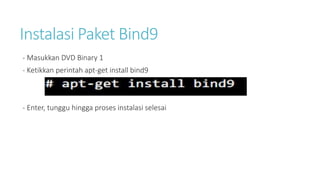
Instalasi Paket Bind9 
- Masukkan DVD Binary 1 
- Ketikkan perintah apt-get install bind9 
- Enter, tunggu hingga proses instalasi selesai
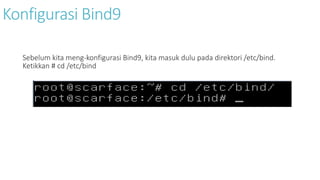
Konfigurasi Bind9 
Sebelum kita meng-konfigurasi Bind9, kita masuk dulu pada direktori /etc/bind. 
Ketikkan # cd /etc/bind
2.1. named.conf.local 
File named.conf yaitu file konfigurasi utama dalam bind9 yang secara default sudah 
terkonfigurasi sebagai dns cache (resolver) pada saat instalasi bind9, file named.conf 

ini yang mengkonfigurasi penyetingan atau konfigurasi-konfigurasi untuk 
pembangunan sebuah dns server,, yaitu yang menjalankan dan menunujukan file 
database-data base yang menjadi sebuah file data base yang menjalankan proses 
jalannya bind9 dalam server dns,
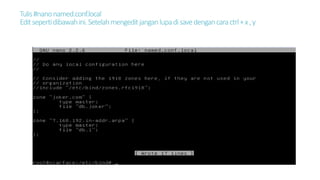
Tulis #nanonamed.conf.local 
Edit seperti dibawah ini. Setelah mengedit jangan lupa di save dengan cara ctrl + x , y
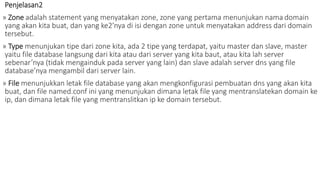
Penjelasan2 
» Zone adalah statement yang menyatakan zone, zone yang pertama menunjukan nama domain 
yang akan kita buat, dan yang ke2’nya di isi dengan zone untuk menyatakan address dari domain 
tersebut. 
» Type menunjukan tipe dari zone kita, ada 2 tipe yang terdapat, yaitu master dan slave, master 
yaitu file database langsung dari kita atau dari server yang kita baut, atau kita lah server 
sebenar’nya (tidak mengainduk pada server yang lain) dan slave adalah server dns yang file 
database’nya mengambil dari server lain. 
» File menunjukkan letak file database yang akan mengkonfigurasi pembuatan dns yang akan kita 
buat, dan file named.conf ini yang menunjukan dimana letak file yang mentranslatekan domain ke 
ip, dan dimana letak file yang mentranslitkan ip ke domain tersebut.
2.2. db.domain dan db.ip 
File db.domain maksudnya adalah file data base yang mengatur suatu alamat domain, yaitu 
untuk mentranslatekan alamat domain yang kita buat ke dalam suatu alamat ip, misalkan kita 
mempunya domain www. Joker.com, maka db.domain yang kita buat misalkan db.joker, 
File db.ip maksudnya adalah file data base yang mengatur suatu alamat ip yang dijadikan 
server dns oleh kita, yaitu nantinya untuk pentranslitan dari alamat ip yang kita gunakan 
sebagai server dns ke dalam suatu nama domain, yaitu missal www.joker.com, semissal kita 
mempunyai host yang mempunyai ip address 192.168.7.1 dan mau kita buat domainnya 
adalah www.joker.com, maka db.ip yang kita buat misalkan db.192, (ini tidak terlalu 
diharuskan, kita bebas menggunakan nama apa saja asalkan di named.conf kita harus 
menujukkan ke db.ip yang kita buat
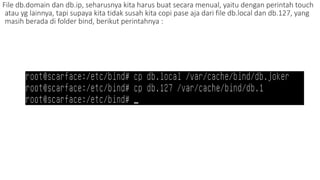
File db.domain dan db.ip, seharusnya kita harus buat secara menual, yaitu dengan perintah touch 
atau yg lainnya, tapi supaya kita tidak susah kita copi pase aja dari file db.local dan db.127, yang 
masih berada di folder bind, berikut perintahnya :
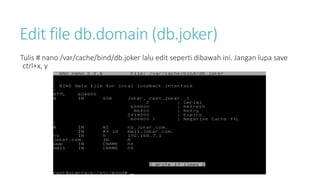
Edit file db.domain (db.joker) 
Tulis # nano /var/cache/bind/db.joker lalu edit seperti dibawah ini. Jangan lupa save 
ctrl+x, y
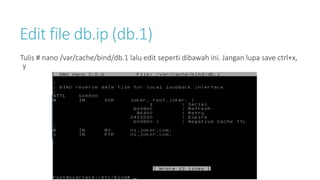
Edit file db.ip (db.1) 
Tulis # nano /var/cache/bind/db.1 lalu edit seperti dibawah ini. Jangan lupa save ctrl+x, 
y
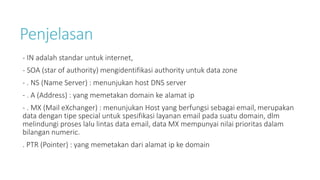
Penjelasan 
- IN adalah standar untuk internet, 
- SOA (star of authority) mengidentifikasi authority untuk data zone 
- . NS (Name Server) : menunjukan host DNS server 
- . A (Address) : yang memetakan domain ke alamat ip 
- . MX (Mail eXchanger) : menunjukan Host yang berfungsi sebagai email, merupakan 
data dengan tipe special untuk spesifikasi layanan email pada suatu domain, dlm 
melindungi proses lalu lintas data email, data MX mempunyai nilai prioritas dalam 
bilangan numeric. 
. PTR (Pointer) : yang memetakan dari alamat ip ke domain
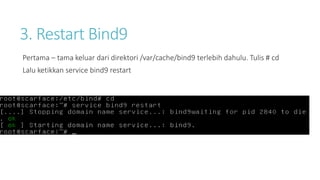
3. Restart Bind9 
Pertama – tama keluar dari direktori /var/cache/bind9 terlebih dahulu. Tulis # cd 
Lalu ketikkan service bind9 restart
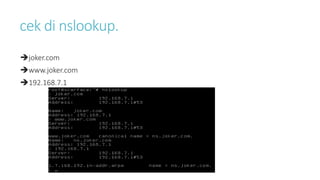
cek di nslookup. 
joker.com 
www.joker.com 
192.168.7.1
3. Konfigurasi DHCP 
Server
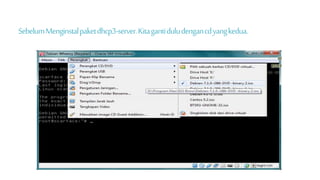
Sebelum Menginstal paket dhcp3-server. Kita ganti dulu dengan cd yang kedua.
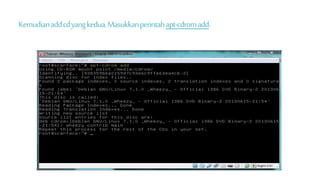
Kemudian add cd yang kedua. Masukkan perintah apt-cdrom add.
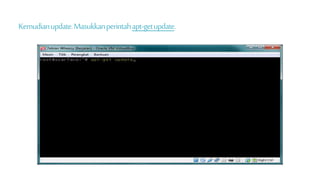
Kemudian update. Masukkan perintah apt-get update.
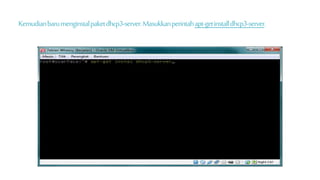
Kemudian baru menginstal paket dhcp3-server. Masukkan perintah apt-get install dhcp3-server.
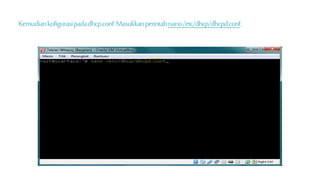
Kemudian kofigurasi pada dhcp.conf. Masukkan perintah nano /etc/dhcp/dhcpd.conf.
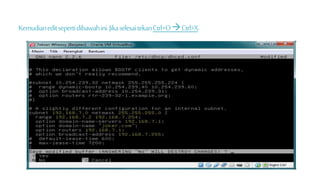
Kemudian edit seperti dibawah ini. Jika selesai tekan Ctrl+O Ctrl+X.
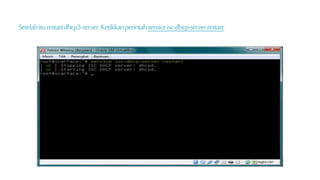
Setelah itu restart dhcp3-server. Ketikkan perintah service isc-dhcp-server restart.
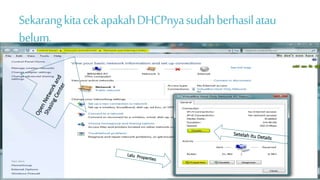
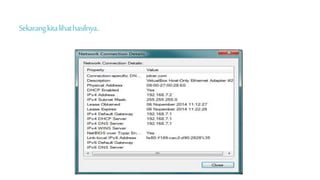
Sekarang kita cek apakah DHCPnya sudah berhasil atau 
belum.
Sekarang kita lihat hasilnya..
4. Konfigurasi 
Webserver dan 
Mailserver
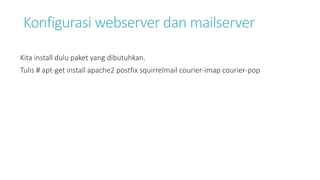
Konfigurasi webserver dan mailserver 
Kita install dulu paket yang dibutuhkan. 
Tulis # apt-get install apache2 postfix squirrelmail courier-imap courier-pop
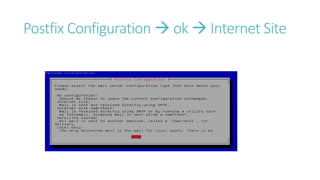
Postfix Configuration  ok  Internet Site
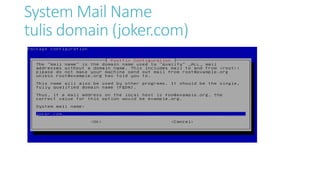
System Mail Name 
tulis domain (joker.com)
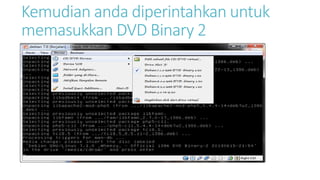
Kemudian anda diperintahkan untuk 
memasukkan DVD Binary 2
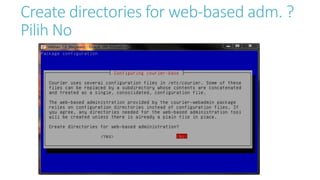
Create directories for web-based adm. ? 
Pilih No
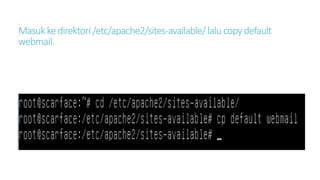
Masuk ke direktori /etc/apache2/sites-available/ lalu copy default 
webmail.
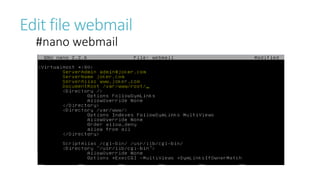
Edit file webmail 
#nano webmail
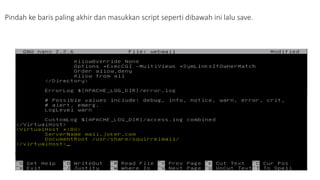
Pindah ke baris paling akhir dan masukkan script seperti dibawah ini lalu save.
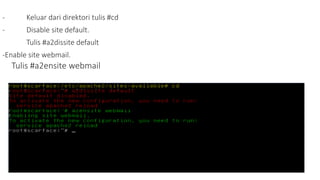
- Keluar dari direktori tulis #cd 
- Disable site default. 
Tulis #a2dissite default 
-Enable site webmail. 
Tulis #a2ensite webmail
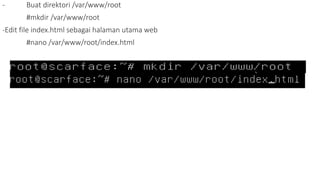
- Buat direktori /var/www/root 
#mkdir /var/www/root 
-Edit file index.html sebagai halaman utama web 
#nano /var/www/root/index.html
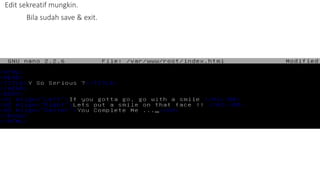
Edit sekreatif mungkin. 
Bila sudah save & exit.
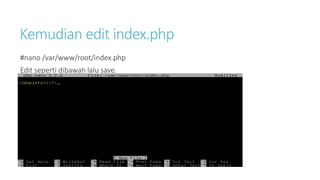
Kemudian edit index.php 
#nano /var/www/root/index.php 
Edit seperti dibawah lalu save.
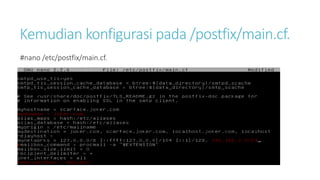
Kemudian konfigurasi pada /postfix/main.cf. 
#nano /etc/postfix/main.cf. 
Edit seperti dibawah lalu save.
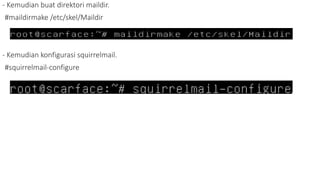
- Kemudian buat direktori maildir. 
#maildirmake /etc/skel/Maildir 
- Kemudian konfigurasi squirrelmail. 
#squirrelmail-configure
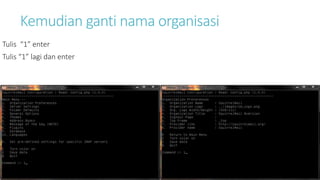
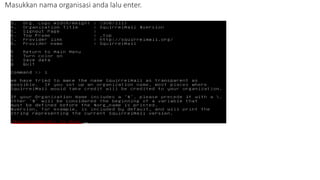
Kemudian ganti nama organisasi 
Tulis “1” enter 
Tulis “1” lagi dan enter
Masukkan nama organisasi anda lalu enter.
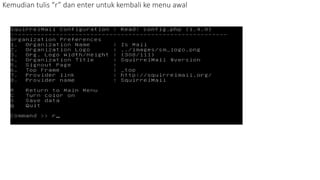
Kemudian tulis “r” dan enter untuk kembali ke menu awal
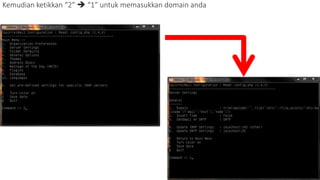
Kemudian ketikkan “2”  “1” untuk memasukkan domain anda
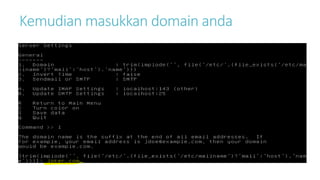
Kemudian masukkan domain anda
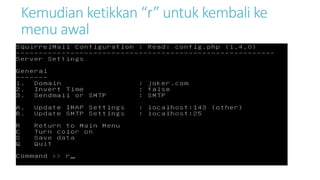
Kemudian ketikkan “r” untuk kembali ke 
menu awal
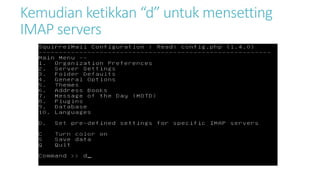
Kemudian ketikkan “d” untuk mensetting 
IMAP servers
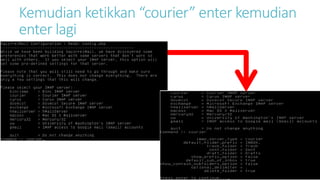
Kemudian ketikkan “courier” enter kemudian 
enter lagi
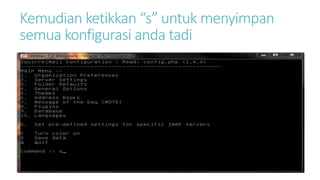
Kemudian ketikkan “s” untuk menyimpan 
semua konfigurasi anda tadi
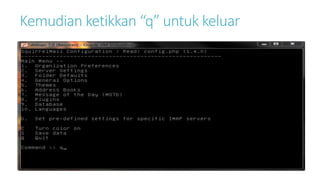
Kemudian ketikkan “q” untuk keluar
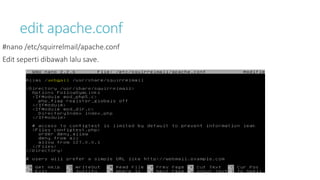
edit apache.conf 
#nano /etc/squirrelmail/apache.conf 
Edit seperti dibawah lalu save.
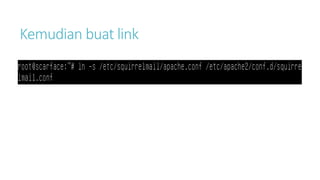
Kemudian buat link
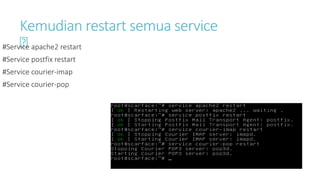
Kemudian restart semua service 
#Service apache2 restart 
#Service postfix restart 
#Service courier-imap 
#Service courier-pop
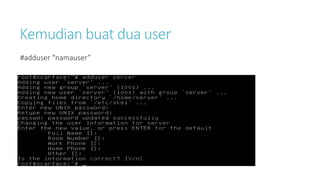
Kemudian buat dua user 
#adduser “namauser”
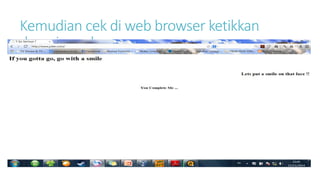
Kemudian cek di web browser ketikkan 
domain anda
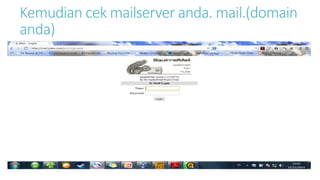
Kemudian cekmailserver anda. mail.(domain 
anda)
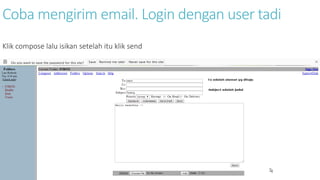
Coba mengirim email. Login dengan user tadi 
Klik compose lalu isikan setelah itu klik send
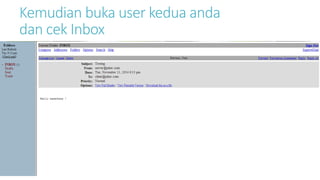
Kemudian buka user kedua anda 
dan cek Inbox

Tutorial Instalasi Debian 7 wheezy DNS,DHCP,Webmail dan Webserver

  • 1.
  • 2.
    Pengertian Debian merupakansebuah sistem operasi komputer yang berbasis GNU Linux dan repositori yang lengkap berasal dari partisipasi pengembangan seluruh penggunanya. Nama-nama debian juga berasal dari tokoh-tokoh Toy Story. Debian 7 juga bisa disebut dengan Debian Wheezy. Didalam film toy story wheezy mempunyai karakter penguin yang bisa menyanyi akan tetapi suaranya telah hilang disebabkan berbagai hal.
  • 3.
    Tutorial Instalasi debian7 Pertama-tama Klik Install
  • 4.
    1.1 Pilih Bahasadan Pilih Lokasi 1. Lalu pilih bahasa karena saya orang Indonesia saya pilih bahasa Indonesia 2. Kemudian pilih lokasi, Lokasi Indonesia
  • 5.
    1.2 Mengatur jeniskeyboard Pilih default saja Inggris Amerika, kemudian tunggu hingga loading selesai
  • 6.
    1.3 atur jaringan Kemudian aturlah jaringan menggunakan IP statis
  • 7.
    1.4 Atur IP, Netmask, Gateway, DNS
  • 8.
    1.5 Atur namaHost dan Domain 1. Beri nama pada Host kalian sesuai selera 2. Beri nama domain yang akan kita gunakan. Domain berfungsi sebagai nama web kalian
  • 9.
    1.6 Pasword Root Berilah kata sandi pada User Root kalian kemudian masukkan lagi untuk verifikasi
  • 10.
    1.7 Akun UserBaru Berilah nama lengkap pada user baru kalian Berilah Nama untuk User baru kalian
  • 11.
    1.8 Password UserBaru Berilah kata sandi pada user baru yang barusan kalian buat
  • 12.
    1.9 Mengatur waktu Aturlah zona waktu anda berada saya pilih WIB karena saya berada di Surabaya.
  • 13.
    1.10 Partisi Hardisk Klik enter pada SCSI1 (sda) – 8.6 GB ATA, untuk melanjutkan partisi pada free space hardisk
  • 14.
    1.11 Partisi Swap Kemudian kita partisi untuk swap. Ukuran Partisi swap yaitu 2 x ram. Karena ram saya 512 jadi 512 x 2 = 1024 MB
  • 15.
    1.12 Partisi lanjutan Tekan enter pada space hardisk yang tersisa. Kita akan gunakan sisa space hardisk yang belum digunakan
  • 16.
    1.13 Partisi berkasroot (/) Kemudian kita akan melakukan partisi berkas Root atau bisa dibilang berkas /. Disini saya menggunakan sisa space hardisk
  • 17.
    1.14 Selesai PartisiHardisk Tekan selesai jika anda sudah yakin dengan partisi yang anda buat lalu tuliskan perubahan pada hardisk
  • 18.
    1.15 Pilihan pemindaiandan jaringan mirror 1. Pilihan pemindaian CD/DVD lainnya. Lakukan nanti Untuk Jaringan mirror sebaiknya tidak usah karena fungsinya hanya untuk memback up sistem saja
  • 19.
    1.16 keikutsertaan pengembangan Jika anda ingin berpartisipasi dalam survey penggunaan paket debian tekan yes, akan tapi jika tidak tekan no
  • 20.
    1.17 Pemilihan paket Langsung saja ke pemilihan paket pilih paket-paket yang anda butuhkan seperti kernel dan ssh. Ssh berfungsi sebagai remote server menggunakan putty atau ssh tunnel yang lain
  • 21.
    1.18 pemasangan BootLoader GRUB Untuk pemasangan ini berfungsi untuk mendeteksi Sistem Operasi lain yang ada pada PC ketika kita gagal melakukan penginstalan atau gagal Booting sehingga otomatis akan diarahkan pada OS cadangan
  • 22.
  • 23.
    1.20 Login Debian Berhasil Login dengan selamat. Sekian
  • 24.
  • 25.
    Konfigurasi DNS Server 1. Instalasi Bind9 2. Konfigurasi Bind9 - named.conf.local - db.domain - db.ip
  • 26.
    Instalasi Paket Bind9 - Masukkan DVD Binary 1 - Ketikkan perintah apt-get install bind9 - Enter, tunggu hingga proses instalasi selesai
  • 27.
    Konfigurasi Bind9 Sebelumkita meng-konfigurasi Bind9, kita masuk dulu pada direktori /etc/bind. Ketikkan # cd /etc/bind
  • 28.
    2.1. named.conf.local Filenamed.conf yaitu file konfigurasi utama dalam bind9 yang secara default sudah terkonfigurasi sebagai dns cache (resolver) pada saat instalasi bind9, file named.conf ini yang mengkonfigurasi penyetingan atau konfigurasi-konfigurasi untuk pembangunan sebuah dns server,, yaitu yang menjalankan dan menunujukan file database-data base yang menjadi sebuah file data base yang menjalankan proses jalannya bind9 dalam server dns,
  • 29.
    Tulis #nanonamed.conf.local Editseperti dibawah ini. Setelah mengedit jangan lupa di save dengan cara ctrl + x , y
  • 30.
    Penjelasan2 » Zoneadalah statement yang menyatakan zone, zone yang pertama menunjukan nama domain yang akan kita buat, dan yang ke2’nya di isi dengan zone untuk menyatakan address dari domain tersebut. » Type menunjukan tipe dari zone kita, ada 2 tipe yang terdapat, yaitu master dan slave, master yaitu file database langsung dari kita atau dari server yang kita baut, atau kita lah server sebenar’nya (tidak mengainduk pada server yang lain) dan slave adalah server dns yang file database’nya mengambil dari server lain. » File menunjukkan letak file database yang akan mengkonfigurasi pembuatan dns yang akan kita buat, dan file named.conf ini yang menunjukan dimana letak file yang mentranslatekan domain ke ip, dan dimana letak file yang mentranslitkan ip ke domain tersebut.
  • 31.
    2.2. db.domain dandb.ip File db.domain maksudnya adalah file data base yang mengatur suatu alamat domain, yaitu untuk mentranslatekan alamat domain yang kita buat ke dalam suatu alamat ip, misalkan kita mempunya domain www. Joker.com, maka db.domain yang kita buat misalkan db.joker, File db.ip maksudnya adalah file data base yang mengatur suatu alamat ip yang dijadikan server dns oleh kita, yaitu nantinya untuk pentranslitan dari alamat ip yang kita gunakan sebagai server dns ke dalam suatu nama domain, yaitu missal www.joker.com, semissal kita mempunyai host yang mempunyai ip address 192.168.7.1 dan mau kita buat domainnya adalah www.joker.com, maka db.ip yang kita buat misalkan db.192, (ini tidak terlalu diharuskan, kita bebas menggunakan nama apa saja asalkan di named.conf kita harus menujukkan ke db.ip yang kita buat
  • 32.
    File db.domain dandb.ip, seharusnya kita harus buat secara menual, yaitu dengan perintah touch atau yg lainnya, tapi supaya kita tidak susah kita copi pase aja dari file db.local dan db.127, yang masih berada di folder bind, berikut perintahnya :
  • 33.
    Edit file db.domain(db.joker) Tulis # nano /var/cache/bind/db.joker lalu edit seperti dibawah ini. Jangan lupa save ctrl+x, y
  • 34.
    Edit file db.ip(db.1) Tulis # nano /var/cache/bind/db.1 lalu edit seperti dibawah ini. Jangan lupa save ctrl+x, y
  • 35.
    Penjelasan - INadalah standar untuk internet, - SOA (star of authority) mengidentifikasi authority untuk data zone - . NS (Name Server) : menunjukan host DNS server - . A (Address) : yang memetakan domain ke alamat ip - . MX (Mail eXchanger) : menunjukan Host yang berfungsi sebagai email, merupakan data dengan tipe special untuk spesifikasi layanan email pada suatu domain, dlm melindungi proses lalu lintas data email, data MX mempunyai nilai prioritas dalam bilangan numeric. . PTR (Pointer) : yang memetakan dari alamat ip ke domain
  • 36.
    3. Restart Bind9 Pertama – tama keluar dari direktori /var/cache/bind9 terlebih dahulu. Tulis # cd Lalu ketikkan service bind9 restart
  • 37.
    cek di nslookup. joker.com www.joker.com 192.168.7.1
  • 38.
  • 39.
    Sebelum Menginstal paketdhcp3-server. Kita ganti dulu dengan cd yang kedua.
  • 40.
    Kemudian add cdyang kedua. Masukkan perintah apt-cdrom add.
  • 41.
    Kemudian update. Masukkanperintah apt-get update.
  • 42.
    Kemudian baru menginstalpaket dhcp3-server. Masukkan perintah apt-get install dhcp3-server.
  • 43.
    Kemudian kofigurasi padadhcp.conf. Masukkan perintah nano /etc/dhcp/dhcpd.conf.
  • 44.
    Kemudian edit sepertidibawah ini. Jika selesai tekan Ctrl+O Ctrl+X.
  • 45.
    Setelah itu restartdhcp3-server. Ketikkan perintah service isc-dhcp-server restart.
  • 46.
    Sekarang kita cekapakah DHCPnya sudah berhasil atau belum.
  • 47.
  • 48.
  • 49.
    Konfigurasi webserver danmailserver Kita install dulu paket yang dibutuhkan. Tulis # apt-get install apache2 postfix squirrelmail courier-imap courier-pop
  • 50.
    Postfix Configuration ok  Internet Site
  • 51.
    System Mail Name tulis domain (joker.com)
  • 52.
    Kemudian anda diperintahkanuntuk memasukkan DVD Binary 2
  • 53.
    Create directories forweb-based adm. ? Pilih No
  • 54.
    Masuk ke direktori/etc/apache2/sites-available/ lalu copy default webmail.
  • 55.
    Edit file webmail #nano webmail
  • 56.
    Pindah ke barispaling akhir dan masukkan script seperti dibawah ini lalu save.
  • 57.
    - Keluar daridirektori tulis #cd - Disable site default. Tulis #a2dissite default -Enable site webmail. Tulis #a2ensite webmail
  • 58.
    - Buat direktori/var/www/root #mkdir /var/www/root -Edit file index.html sebagai halaman utama web #nano /var/www/root/index.html
  • 59.
    Edit sekreatif mungkin. Bila sudah save & exit.
  • 60.
    Kemudian edit index.php #nano /var/www/root/index.php Edit seperti dibawah lalu save.
  • 61.
    Kemudian konfigurasi pada/postfix/main.cf. #nano /etc/postfix/main.cf. Edit seperti dibawah lalu save.
  • 62.
    - Kemudian buatdirektori maildir. #maildirmake /etc/skel/Maildir - Kemudian konfigurasi squirrelmail. #squirrelmail-configure
  • 63.
    Kemudian ganti namaorganisasi Tulis “1” enter Tulis “1” lagi dan enter
  • 64.
    Masukkan nama organisasianda lalu enter.
  • 65.
    Kemudian tulis “r”dan enter untuk kembali ke menu awal
  • 66.
    Kemudian ketikkan “2” “1” untuk memasukkan domain anda
  • 67.
  • 68.
    Kemudian ketikkan “r”untuk kembali ke menu awal
  • 69.
    Kemudian ketikkan “d”untuk mensetting IMAP servers
  • 70.
    Kemudian ketikkan “courier”enter kemudian enter lagi
  • 71.
    Kemudian ketikkan “s”untuk menyimpan semua konfigurasi anda tadi
  • 72.
  • 73.
    edit apache.conf #nano/etc/squirrelmail/apache.conf Edit seperti dibawah lalu save.
  • 74.
  • 75.
    Kemudian restart semuaservice #Service apache2 restart #Service postfix restart #Service courier-imap #Service courier-pop
  • 76.
    Kemudian buat duauser #adduser “namauser”
  • 77.
    Kemudian cek diweb browser ketikkan domain anda
  • 78.
    Kemudian cekmailserver anda.mail.(domain anda)
  • 79.
    Coba mengirim email.Login dengan user tadi Klik compose lalu isikan setelah itu klik send
  • 80.
    Kemudian buka userkedua anda dan cek Inbox