日常使っているツールを調べる
2019.7.25 タガヤス12
【好きな技術の学び方(ナレッジのI/O)】
Who?
福地 雅之 [Masayuki FUKUCHI]
仙台市泉区在住
勤務先:グレープシティ株式会社(泉区紫山)
タガヤス歴
– 2017年9月:発足
タガヤス その1 開催
以降「その12」まで、冒頭の趣旨説明を担当
– 2018年1月:タガヤス その3 を主催
「Xamarinを学んでみよう」
– 2018年9月:タガヤス その7 を主催
「クロスプラットフォームアプリ開発を学ぶ」
仕事
製品の魅力を
お客様に
お伝えする係
業務アプリケーション開発者が、
高い生産性で高機能を実現することを支援する
ソフトウェア部品(コンポーネント)を提供
日常使っているツール
Visual Studio Code
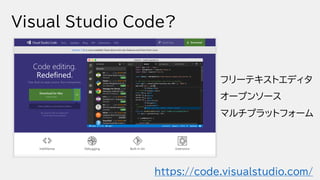
Visual Studio Code?
フリーテキストエディタ
オープンソース
マルチプラットフォーム
https://code.visualstudio.com/
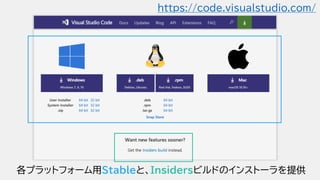
各プラットフォーム用Stableと、Insidersビルドのインストーラを提供
https://code.visualstudio.com/
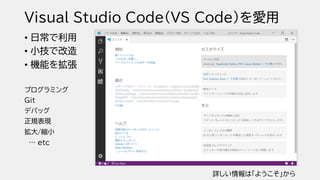
Visual Studio Code(VS Code)を愛用
• 日常で利用
• 小技で改造
• 機能を拡張
プログラミング
Git
デバッグ
正規表現
拡大/縮小
… etc
詳しい情報は「ようこそ」から
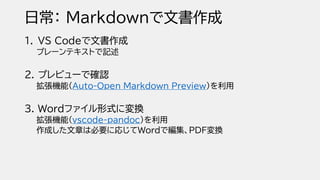
日常: Markdownで文書作成
1. VS Codeで文書作成
プレーンテキストで記述
2. プレビューで確認
拡張機能(Auto-Open Markdown Preview)を利用
3. Wordファイル形式に変換
拡張機能(vscode-pandoc)を利用
作成した文章は必要に応じてWordで編集、PDF変換
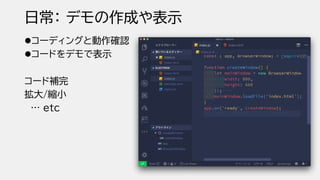
日常: デモの作成や表示
lコーディングと動作確認
lコードをデモで表示
コード補完
拡大/縮小
… etc
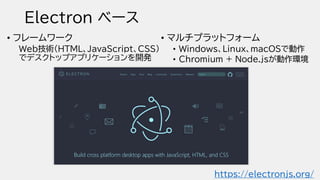
Electron ベース
• フレームワーク
Web技術(HTML、JavaScript、CSS)
でデスクトップアプリケーションを開発
• マルチプラットフォーム
• Windows、Linux、macOSで動作
• Chromium + Node.jsが動作環境
https://electronjs.org/
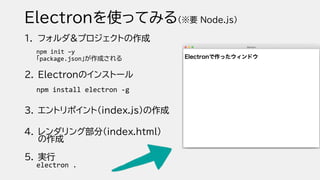
Electronを使ってみる(※要 Node.js)
1. フォルダ&プロジェクトの作成
npm init –y
「package.json」が作成される
2. Electronのインストール
npm install electron -g
3. エントリポイント(index.js)の作成
4. レンダリング部分(index.html)
の作成
5. 実行
electron .
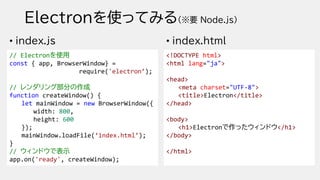
Electronを使ってみる(※要 Node.js)
• index.js
// Electronを使用
const { app, BrowserWindow} =
require('electron’);
// レンダリング部分の作成
function createWindow() {
let mainWindow = new BrowserWindow({
width: 800,
height: 600
});
mainWindow.loadFile(‘index.html’);
}
// ウィンドウで表示
app.on('ready', createWindow);
• index.html
<!DOCTYPE html>
<html lang="ja">
<head>
<meta charset="UTF-8">
<title>Electron</title>
</head>
<body>
<h1>Electronで作ったウィンドウ</h1>
</body>
</html>
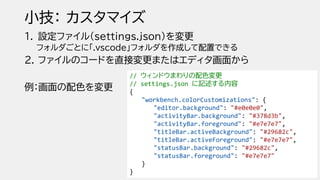
小技: カスタマイズ
1. 設定ファイル(settings.json)を変更
フォルダごとに「.vscode」フォルダを作成して配置できる
2. ファイルのコードを直接変更またはエディタ画面から
例:画面の配色を変更
// ウィンドウまわりの配色変更
// settings.json に記述する内容
{
"workbench.colorCustomizations": {
"editor.background": "#e0e0e0",
"activityBar.background": "#378d3b",
"activityBar.foreground": "#e7e7e7",
"titleBar.activeBackground": "#29682c",
"titleBar.activeForeground": "#e7e7e7",
"statusBar.background": "#29682c",
"statusBar.foreground": "#e7e7e7"
}
}
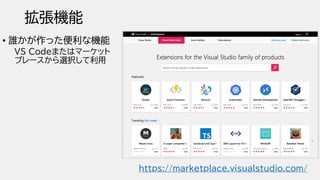
拡張機能
• 誰かが作った便利な機能
VS Codeまたはマーケット
プレースから選択して利用
https://marketplace.visualstudio.com/
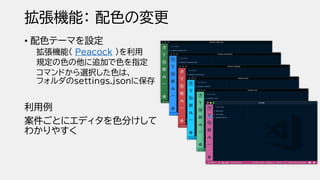
拡張機能: 配色の変更
• 配色テーマを設定
拡張機能( Peacock )を利用
規定の色の他に追加で色を指定
コマンドから選択した色は、
フォルダのsettings.jsonに保存
利用例
案件ごとにエディタを色分けして
わかりやすく
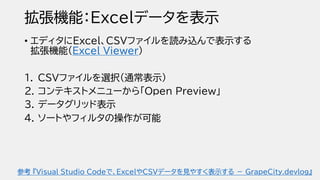
拡張機能:Excelデータを表示
• エディタにExcel、CSVファイルを読み込んで表示する
拡張機能(Excel Viewer)
1. CSVファイルを選択(通常表示)
2. コンテキストメニューから「Open Preview」
3. データグリッド表示
4. ソートやフィルタの操作が可能
参考 『Visual Studio Codeで、ExcelやCSVデータを見やすく表示する - GrapeCity.devlog』
まとめ
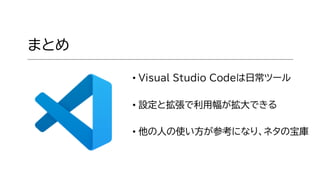
• Visual Studio Codeは日常ツール
• 設定と拡張で利用幅が拡大できる
• 他の人の使い方が参考になり、ネタの宝庫
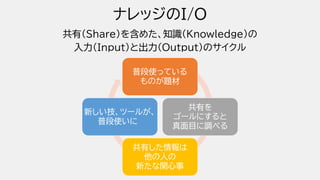
ナレッジのI/O
共有(Share)を含めた、知識(Knowledge)の
入力(Input)と出力(Output)のサイクル
普段使っている
ものが題材
共有を
ゴールにすると
真面目に調べる
共有した情報は
他の人の
新たな関心事
新しい技、ツールが、
普段使いに
普段使っている
ものが題材
共有を
ゴールにすると
真面目に調べる
共有した情報は
他の人の
新たな関心事
新しい技、ツールが、
普段使いに
○次に投げるボールが誰かの利益に…○

日常使っているツールを調べる ー Visual Studio Code について ー