More Related Content

PDF

PDF

PDF

PDF
UEFIで始めるLinux From Scratch 
ODP
ここんとーく in 大分 (opencoconのご紹介と次期バージョンの予告) 
PDF
CybozuのOSS(WalB)へコミットしてみた/使ってみた 
PDF
opencoconの作り方 (オープンソースカンファレンス2015 Tokyo/Spring 小江戸らぐセミナー) 
PDF
What's hot

PDF
帰ってきた凄い謎マシン (ARMのDevice Tree話, 2015年6月 東海道らぐ浜松) 
PDF

PDF
Dockerfile for Perl development 
PDF
謎PCとの付き合い方(LILO東海道 2015/5発表分) 
ODP

PDF

ODP

PPTX

PDF

PDF

PDF

PDF
OS development beginner version 20160611 
PDF

PPTX
Microsoft azureとdockerとansibleと 
PDF
初心者がOpenIndianaで自宅サーバを作ったよって話 
PDF
Making Editor written in Ruby version 20160611 
KEY
軽快なPlan 9 Update - Illumos KVM上陸 - 
PDF

PDF

PDF
openSUSEで最強仮想環境をつくろう - ゲーミングから仮想通貨まで - OSC名古屋2017セミナー資料 Viewers also liked

PDF

PDF

PDF

PPTX
20150906 第6回組織の経済学勉強会(後半) 
PPTX
Google先生によるウィルス配布の件(正確にはアドウェアかな…) 
PDF

PPTX

PPTX

PDF

PPTX

PDF

PPTX

PPTX

PDF

PDF

PDF

PDF
aozorahackと青空文庫の現状とこれから (OSC 2016 Tokyo/Spring) 
PDF
NGS速習コース:UNIXの基礎の理解/Linux導入 
PDF

PDF
Similar to Unixコマンド入門

PDF

PDF

PPTX

PDF

PDF

PDF

PDF

PPTX

PDF

PDF

PDF

PDF
CUI -- How to Analyze History command 
PDF
スクリプト言語入門 - シェル芸のすすめ - 第2回クラウド勉強会 
PDF
今さら聞けない! Linux コマンドラインツールテクニック その1 rev. 3 
PDF
今さら聞けない Linux コマンドラインツールテクニック その1 rev. 2 
PDF
20160618 第23回シェル芸勉強会LT コマンドプロンプト芸 
PDF

PDF

PDF
StatGenSummerSchool2023_Linux.pdf 
ODP
Unixコマンド入門
- 1.
- 2.
- 3.
- 4.
- 5.
- 6.
- 7.
- 8.
- 9.
- 10.
- 11.
- 12.
- 13.
- 14.
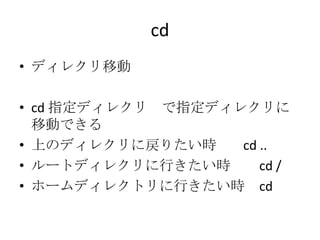
cd
• ディレクリ移動
• cd指定ディレクリ で指定ディレクリに
移動できる
• 上のディレクリに戻りたい時 cd ..
• ルートディレクリに行きたい時 cd /
• ホームディレクトリに行きたい時 cd
- 15.
- 16.
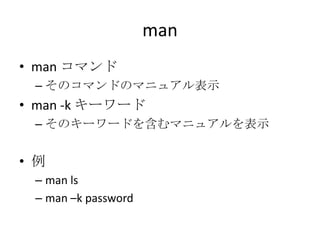
man
• man コマンド
–そのコマンドのマニュアル表示
• man -k キーワード
– そのキーワードを含むマニュアルを表示
• 例
– man ls
– man –k password
- 17.
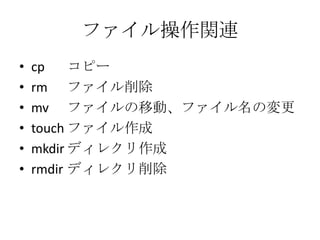
ファイル操作関連
• cp コピー
•rm ファイル削除
• mv ファイルの移動、ファイル名の変更
• touch ファイル作成
• mkdir ディレクリ作成
• rmdir ディレクリ削除
- 18.
- 19.
- 20.
- 21.
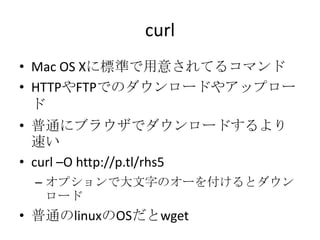
curl
• Mac OSXに標準で用意されてるコマンド
• HTTPやFTPでのダウンロードやアップロー
ド
• 普通にブラウザでダウンロードするより
速い
• curl –O http://p.tl/rhs5
– オプションで大文字のオーを付けるとダウン
ロード
• 普通のlinuxのOSだとwget
- 22.
- 23.
- 24.
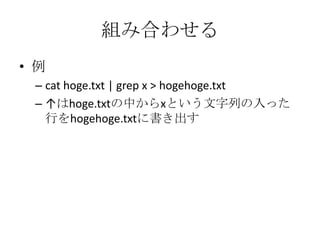
組み合わせる
• 例
– cathoge.txt | grep x > hogehoge.txt
– ↑はhoge.txtの中からxという文字列の入った
行をhogehoge.txtに書き出す
- 25.
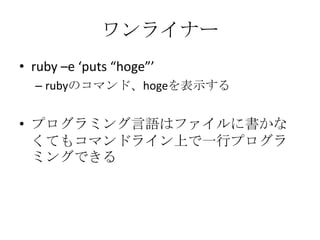
ワンライナー
• ruby –e‘puts “hoge”’
– rubyのコマンド、hogeを表示する
• プログラミング言語はファイルに書かな
くてもコマンドライン上で一行プログラ
ミングできる
- 26.
- 27.
- 28.
- 29.
- 30.
- 31.
- 32.
- 33.
- 34.
- 35.