More Related Content

DOCX

PDF

DOCX

DOCX

PDF

PDF

PDF

DOC
What's hot

PDF

PDF

PDF

PDF

DOCX

PDF

PPT

PDF

PDF

PPTX

PPTX

PPTX

PPTX
компьютерийн сүлжээний техник хангамж 
PPTX

PPTX

PPTX

PPT
02 j.sa302 lec2 mac_sec_edited_turuu 
PDF

DOCX
Viewers also liked

PDF

PDF
Erdenm shinjilgeenii hural 
PDF

PDF

DOC

DOCX

DOCX

DOCX
лабораторийн ажил 1 дөлгөөн тайвнаа 
DOCX

DOCX

DOCX

DOCX

PDF

PDF

DOCX

PDF
Similar to U.IT101 Lab8

PDF

PPT

DOCX

PPTX

PDF

DOCX

PDF

DOCX

PPTX

DOCX
VPN сүлжээ түүний аюулгүй байдал 
PPTX
компьютерийн сүлжээний тухай тухай ойлголт.hhb 
PPTX

POTX

DOCX

DOCX

PPT

DOCX

PPTX

PPTX
Random 121218092522-phpapp01 
PPTX
Random 140516030643-phpapp02 More from BPurev

PPT

DOCX

DOCX

DOCX

DOCX

DOC

DOC

DOCX

DOC

DOCX

DOCX

DOCX

DOC

DOCX

DOCX

DOCX

DOC
Bie daaltiin ajil 2 zaavar 
DOCX

DOCX

DOC
U.IT101 Lab8
- 1.
Лабораторийн ажил №8
Компьютерийнхамгаалалт буюу Firewall.
Агуулга:
1. Зорилго
2. Лабораторыг гүйцэтгэх заавар
I. Зорилго:
Энэ лабораторийн ажлаар Ffrewall-ийн техник хангамж болон программ хангамжууд
дээр ажиллуулж тохиргоог хийж турших юм.
II. Лабораторийг гүйцэтгэх заавар:
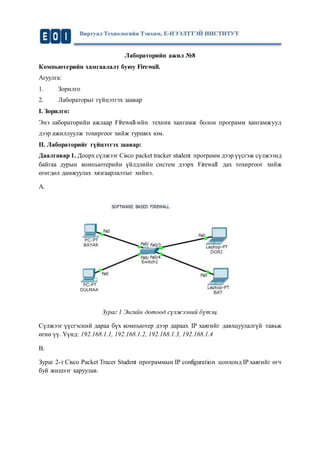
Даалгавар 1. Доорх сүлжээг Cisco packet tracker student программ дээр үүсгэж сүлжээнд
байгаа дурын компьютерийн үйлдлийн систем дээрх Firewаll дах тохиргоог хийж
өгөгдөл дамжуулах хязгаарлалтыг хийнэ.
A.
Зураг 1 Энгийн дотоод сүлжээний бүтэц.
Сүлжээг үүсгэсний дараа бүх компьютер дээр дараах IP хаягийг давхцуулалгүй тавьж
өгнө үү. Үүнд: 192.168.1.1, 192.168.1.2, 192.168.1.3, 192.168.1.4
B.
Зураг 2-т Cisco Packet Tracer Student программын IP configuration цонхонд IP хаягийг өгч
буй жишээг харуулав.
- 2.
Зураг 2. CiscoPacket Tracer Student программын IP configuration цонхондIP хаягийг өгнө.
C.
Дурын компьютерийг сонгон Firewall Software тохиргоо хийн ажиллуулж үзье.
Зураг 3. Cisco Packet Tracer Student програм компьютерийн desktop firewall.
- 3.
D. Firewall дээрдоорхи тохиргоо хийнэ.
1. Firewall төхөөрөмжийг асаана.
2. Хаах портоо нээнэ.
3. Хаах портын төрлийг сонгоно.
4. Хаах IP болон Wildcard mask хаягийг бичнэ. (Wildcard mask 0.0.0.255)
5. Хадгалаад ажилуулж үзнэ үү.
Доорх зургаар холболтын тохиргоог харуулав.
Зураг 3. Cisco Packet Tracer Student программын firewall тохиргоо.
Даалгавар 2. Firewall-ын техник төхөөрөмжийг тавьж энгийн сүлжээг байгуулна уу. Тус
сүлжээ нь хоёр үндсэн хэсгээс бүрдэх ба сервер лүү хандах хандалтыг сүлжээ тус бүрээр
хязгаарлахыг харуулахаар зорив. Үүнд; илүү их тохиргоог хийхийн тулд цаашид судлан
мэргэших хэрэгтэй юм.
Зураг 4-т Cisco Packet Tracer Student программын нэмэх цонхноос доорх
төхөөрөмжүүдийг сонгоно. Үүнд:
Security–ээс Firewall-ыг;
Connections-оос Корсс кабелыг;
- 4.
Зураг 4. CiscoPacket Tracer Student программын firewall байрлуулсан сүлжээ.
IP хаягийг тавихдаа:
teacher сүлжээний IP: 192.168.100.1, 192.168.100.2
- 5.
student сүлжээний IP:192.168.200.1, 192.168.200.2, 192.168.200.3
server сүлжээний IP: 192.168.100.100 гэсэн тус бүр хоёр switch бүхий нэг firewall-ыг
тавина. Server firewall-ыг холбохдоо firewall-ийн 7 порт дээр холбон доорх тохиргоог
хийнэ.
Зураг 5. Cisco Packet Tracer Student программ дээрх вэбийн html код
Switch ба firewall-ийг холбохдоо cross кабелыг ашиглана. Firewall-ын 5,6 дугаар порт
дээр холбон үзүүлнэ үү.
Зураг 6. Cisco Packet Tracer Student программ дээрх Firewall төхөөрөмж
Ямар порт дээр залгагдаж байгаагаа options-preferences-always show port label-ийг
идэвхижүүлээрэй.
- 6.
Firewall дээр дараахтохиргоог хийнэ.
Үүсгэсэн хоёр LAN сүлжээнээс Student сүлжээг сонгон оролт гаралтыг хаах ба нээж
үзэж сүлжээг ажиллуулан Firewall-ын ажиллагааг шалгаарай.