Recommended
PPT
PPTX
U.cs101 алгоритм программчлал-2
PDF
Мэдээлэл, мэдээллийг хэмжих нэгж
PPTX
PPTX
мэдээллийн системийн үндэс
PPT
PDF
PPTX
PDF
11-р ангийн мэдээлэл зүйн тест
PDF
Тооллын систем (Number system)
PPS
Шугаман алгоритмын бодлогууд
PPTX
PPTX
PPTX
PDF
Лекц 7 (Давталтуудын Си хэлэнд)
PPTX
U.cs101 алгоритм программчлал-4-zasah
PDF
Статистикийн үндсэн аргууд түүний хэрэглээ
PPTX
U.cs101 алгоритм программчлал-3
PPTX
U.cs101 алгоритм программчлал-10
PPTX
социологийн судалгааны үндсэн аргууд
PPTX
PPTX
ODP
PPTX
PDF
PPTX
02 06-р анги (объектын орчин, шинж чанарыг тодорхойлох)
PDF
PPTX
DOCX
PDF
More Related Content
PPT
PPTX
U.cs101 алгоритм программчлал-2
PDF
Мэдээлэл, мэдээллийг хэмжих нэгж
PPTX
PPTX
мэдээллийн системийн үндэс
PPT
PDF
PPTX
What's hot
PDF
11-р ангийн мэдээлэл зүйн тест
PDF
Тооллын систем (Number system)
PPS
Шугаман алгоритмын бодлогууд
PPTX
PPTX
PPTX
PDF
Лекц 7 (Давталтуудын Си хэлэнд)
PPTX
U.cs101 алгоритм программчлал-4-zasah
PDF
Статистикийн үндсэн аргууд түүний хэрэглээ
PPTX
U.cs101 алгоритм программчлал-3
PPTX
U.cs101 алгоритм программчлал-10
PPTX
социологийн судалгааны үндсэн аргууд
PPTX
PPTX
ODP
PPTX
PDF
PPTX
02 06-р анги (объектын орчин, шинж чанарыг тодорхойлох)
PDF
PPTX
Viewers also liked
DOCX
PDF
DOCX
лабораторийн ажил 1 дөлгөөн тайвнаа
DOCX
DOCX
DOC
DOCX
DOCX
DOCX
DOCX
PPTX
Mc farlan's strategic grid
Similar to IT101 LAB NOM
PDF
PDF
PDF
PDF
DOC
PDF
PDF
PPTX
DOCX
PPTX
PPT
DOC
8 r angi no2 bairlalt bus toolliin system
DOC
8 r angi no2 bairlalt bus toolliin system
PPT
PPT
ODP
PPSX
PDF
DOCX
DOCX
More from BPurev
DOCX
DOC
DOC
DOC
DOCX
DOCX
DOCX
DOC
DOCX
PPT
DOC
Bie daaltiin ajil 2 zaavar
DOCX
DOCX
DOCX
DOCX
DOCX
DOCX
DOCX
DOCX
DOCX
Recently uploaded
PDF
Техникийн боловсролын сургалтын дипломын ажил хамгаалах, үнэлэх журам
PDF
УПК-ын Дипломын ажил бичих аргачлал 2025
PDF
УПК-ийн Мэдээллийн төв ашиглах журам 2025
PPTX
Багш ямар хөтөлбөр ,төлөвлөлт боловсруулах бэ арга зүйн сургалт - Copy.pptx
PDF
Суралцагч, төгсөгчийн мэдлэг, ур чадвар, чадамжийг үнэлж, баталгаажуулах журам
PDF
Дадлага ажил, төсөлт сургалтаар бүтээгдэхүүн үйлдвэрлэх, борлуулах, материалы...
PDF
Мэдээлэл технологийн аюулгүй байдал хангах журам
IT101 LAB NOM 1. 2. 3. 4. DDC
004’076
U-10
Боловсруулсан: Виртуал технологийн тэнхимийн профессор багш нар
Р.Төрбат /Доктор(Ph.D), профессор/
Ж.Алимаа /Доктор(Ph.D), дэд проф/
Г.Уртнасан /Ахлах багш/
Б.Батшагай /Ахлах багш/
Д.Цогтбаяр /Багш/
П.Энхтайван /Багш/
Д.Энхбаатар /Багш/
Б.Пүрэв /Багш/
Г.Эрдэнэчимэг /Багш/
Ч.Ганбаатар /Багш/
М.Өлзий-Орших /Багш/
А.Түвшинбаяр /Багш/
Техникийн редактор:
Р.Төрбат /Доктор(Ph.D), профессор/
Монгол хэл зүйн редактор:
Б.Сонинцэцэг/ХБИ-ийн ахлах багш/
Хэвлэлийн эхийг бэлтгэсэн:
Б.Батшагай /Ахлах багш/
Зохиогчийн эрх хуулиар хамгаалагдсан болно.
© Лабораторийн ажлын удирдамжыг зохиогчдын зөвшөөрөлгүйгээр хэвлэх,
хэсэгчлэн хуулбарлах, хувилан олшруулахыг хориглоно.
“Номбэст” ХХК-д хэвлэв.
ISBN: 978-99962-899-5-8
5. ӨМНӨХ ҮГ
Дэлхий нийт мэдээллийн эрин зуунд хөл нийлүүлж байгаа өнөө цагт
мэдээллийн технологийн ололт бүхий л салбарт хурдацтай нэвтэрч
байна. Мэдээллийн технологийн хөгжил нь байгалийн, инженерийн,
технологийн, хөдөө аж ахуй, анагаах, эрүүл мэнд, нийгмийн,
хүмүүнлэгийн шинжлэх ухааны бүхий л үйл ажиллагаанд мэдлэг,
технологи болон инноваци хэлбэрээр тэдгээрийн хөгжлийг дэмжих
процессыг улам ихээр нэмэгдүүлж байна.
ШУТИС-ийн хичээлийн хөтөлбөрийн шинэчлэлийн хүрээнд
инженерийн мэргэжлээр суралцаж байгаа оюутнуудад зориулсан
Мэдээллийн Технологийн хэрэглээ хичээлийг олон улсын сургалтын
хөтөлбөрийн стандарт агуулгын дагуу боловсрууллаа. Мөн энэхүү
хөтөлбөрт их дээд сургуулийн суралцагчдаас гадна төгсөлтийн дараах
инженерүүд, мэргэжилтэнгүүд, IT Passport-ийн шалгалтанд бэлтгэгчид
зэрэг бүхий л салбарын хүмүүст мэдвэл зохих мэдээллийн технологийн
стандартуудыг тусгасан болно.
Мэдээллийн технологийн хэрэглээний агуулгын хүрээнд сурах бичиг,
лабораторийн ажлын удирдамж болон тестийн гэсэн 3-н номыг
суралцагчид Та бүхэнд зориулан боловсруулж, бэлтгэн гаргаж байна.
“Лабораторийн ажлын удирдамж” энэхүү номонд лабораторийн ажил
гүйцэтгэх заавар, бие даалтын асуултуудыг багтаасан. Суралцагчид
сэдвийн дагуу сурах бичиг болон лекцээс олж авсан мэдлэгээ
лабораторийн хичээлээр бататгаж, дасгал ажлууд болон бие даалтын
ажлуудыг зааврын дагуу хийж мэдээллийн технологийн хэрэглээний
онол, дадлагын мэдлэг, чадварыг авна. Энэхүү мэдээллийн технологийн
хэрэглээний хичээлийн хөтөлбөр нь олон улсын стандарт хөтөлбөрийн
дагуу боловсруулагдан Монголын дээд боловсролын салбарт анх удаа
сургалтанд ашиглагдаж байгаа тул Та бүхэнд санал хүсэлт байвал
доорхи хаягаар ирүүлж болно.
Бидэнтэй холбоо барих:
ВИРТУАЛ ТЕХНОЛОГИЙН ТЭНХИМ
Е-НЭЭЛТТЭЙ ИНСТИТУТ, ШУТИС
Шуудангийн хаяг: 46/520 Улаанбаатар, Монгол Улс
Байрлал: ШУТИС-ийн Төв Корпус, Е-Байр, Улаанбаатар хот
Мэйл хаяг: virtual@must.edu.mn
6. Лабораторийнажил1
АГУУЛГА
Лабораторийн ажил 1
Тооллын систем
7
Лабораторийн ажил 2
Windows үйлдлийн систем
11
Лабораторийн ажил 3
Персонал компьютерийг угсрах
16
Лабораторийн ажил 4
Алгоритмын блок схемтэй ажиллах
21
Лабораторийн ажил 5
Macromedia Flash 8 программ
24
Лабораторийн ажил 6
Өгөгдлийн сан үүсгэх
32
Лабораторийн ажил 7
LAN сүлжээ зохион байгуулах
36
Лабораторийн ажил 8
Компьютерийн хамгаалалт, аюулгүй байдал
50
Лабораторийн ажил 9
Өгөгдлийн урсгалын диаграмм
56
Лабораторийн ажил 10, 11
Microsoft Project программ
60
Лабораторийн ажил 12
ITIL (Information Technology Infrastructure Library)
72
Лабораторийн ажил 13
График байгуулах
76
Лабораторийн ажил 14
SWOT шинжилгээ хийх
82
Лабораторийн ажил 15
E-commerce буюу интернэт худалдаа
84
Лабораторийн ажил 16
Use case диаграмм
93
Бие даалтын ажил 96
Оюутны үнэлгээний хуудас 106
7. 7
Лабораторийнажил1
ЛАБОРАТОРИЙН АЖИЛ 1
Тооллын систем
Ажлын зорилго
Тооллын системийн талаарх ойлголттой болохоос гадна тооллын
системүүдийн хооронд тоог хөрвүүлэх, арифметик үйлдлийг гүйцэтгэх
чадвартай болно.
Онолын хэсэг
Тоог дүрсэлж бичих тоон дээр үйлдэл хийх дүрмүүдийн системийг
тооллын систем гэнэ. Бид 0, 1, 2, 3, 4, 5, 6, 7, 8, 9 гэсэн 10 цифрийн
тусламжтайгаар аливаа тоог дүрсэлдэг.
- 0, 1, 2, 3, 4, 5, 6, 7, 8, 9 гэсэн 10 цифрээр тоог дүрсэлдэг системийг 10-
тын тооллын систем (DECIMAL)
- 0,1 гэсэн 2 цифрээр тоог дүрсэлдэг системийг 2-тын тооллын систем
(BINARY)
- 0, 1, 2, 3, 4, 5, 6, 7 гэсэн 8 цифрээр тоог дүрсэлдэг системийг 8-тын
тооллын систем (OCTAL)
- 0, 1, 2, 3, 4, 5, 6, 7, 8, 9, A, B, C,D, E, F гэсэн 16 цифрээр тоог дүрсэлдэг
системийг 16-тын тооллын систем (HEXA) гэж тус тус нэрлэнэ.
Тоог ямар тооллын системд дүрслэгдэж байгааг илэрхийлэхдээ тооллын
системийн суурийг индекс хэлбэртэйгээр бичиж өгнө. Жишээ нь:
102
– 2-тын тооллын системийн 10 гэсэн тоо
108
- 8-тын тооллын системийн 10 гэсэн тоо
1016
- 16-тын тооллын системийн 10 гэсэн тоо
1010
- 10-тын тооллын системийн 10 гэсэн тоо
Тооллын системүүдэд дараах дүрэм мөрдөгдөнө.
2-т 8-т 10-т 16-т
1+1=10 7+1=10 9+1=10 F+1=10
2-тын тооллын системд хийгдэх арифметик үйлдлүүд
2-тын тооллын системд хийгдэх арифметикийн 4 үйлдлийг хүснэгтээр
үзүүлье.
x y x+y x y x-y x y x*y x y x/y
0 0 0 0 0 0 0 0 0 0 0 -
1 0 1 1 0 1 1 0 0 0 1 0
0 1 1 1 1 0 0 1 0 1 0 -
1 1 10 10 1 1 1 1 1 1 1 1
8. 8
Лабораторийнажил1
Жишээ 1:
Тооллын системүүдийн хооронд тоог хөрвүүлэх
Тооллын системүүдийн хооронд тоог хөрвүүлэхэд дараах хүснэгтүүдийг
хэрэглэнэ.
Хүснэгт 1 Хүснэгт 2
10т 2т 8т 16т 2-ын зэрэг
0 0 0 0 1 20
1
1 1 1 1 2 21
2
2 10 2 2 3 22
4
3 11 3 3 4 23
8
4 100 4 4 5 24
16
5 101 5 5 6 25
32
6 110 6 6 7 26
64
7 111 7 7 8 27
128
8 1000 10 8 9 28
256
9 1001 11 9 10 29
512
10 1010 12 A 11 210
1024
11 1011 13 B
12 1100 14 C
13 1101 15 D
14 1110 16 E
15 1111 17 F
16 10000 20 10
17 10001 21 11
18 10010 22 12
19 10011 23 13
20 10100 24 14
1. 10-тын тооллын системээс бусад тооллын систем рүү тоог
хөрвүүлэх
a) 10-таас 2-т рүү тоог хөрвүүлэх 2 арга байдаг.
2-тын тооллын системд тоог дүрслэхдээ зөвхөн 0 ба 1 гэсэн цифрүүдийн
тусламжтайгаар дүрсэлдэг. 10-таас 2-т рүү тоог хөрвүүлэх 2 арга байна.
1-р арга: 10-таас 2-т руу тоог хөрвүүлэхдээ хөрвүүлэх тоогоо 2-т хуваана.
Энэ үйлдлийг тоог 2-т хуваагдахгүй болтол үргэлжлүүлнэ. Хариуг
бичихдээ хамгийн сүүлчийн үлдэгдлээс эхнийх рүү гэсэн дарааллаар
бичнэ.
x y x+y x y x-y x y x*y x y x/y
0 0 0 0 0 0 0 0 0 0 0 -
1 0 1 1 0 1 1 0 0 0 1 0
0 1 1 1 1 0 0 1 0 1 0 -
1 1 10 10 1 1 1 1 1 1 1 1
Жишээ 1:
1 0 1 1 0 0 1 0 1 1 1 1 0 1 0
+ 1 - 1 * 1 1 0 - 1 0
1 1 0 1 1 + 0 0 0 1 1
+ 1 0 1 - 1 0
1 0 1 1 0
1 1 1 1 0 - 1 0
0
Тооллын системүүдийн хооронд тоог хөрвүүлэх
Тооллын системүүдийн хооронд тоог хөрвүүлэхэд дараах хүснэгтүүдийг хэрэглэнэ.
10т 2т 8т 16т 2-ын зэрэг
0 0 0 0 1 20
1
1 1 1 1 2 21
2
2 10 2 2 3 22
4
3 11 3 3 4 23
8
4 100 4 4 5 24
16
5 101 5 5 6 25
32
6 110 6 6 7 26
64
7 111 7 7 8 27
128
8 1000 10 8 9 28
256
9 1001 11 9 10 29
512
10 1010 12 A 11 210
1024
11 1011 13 B Хүснэгт 2
12 1100 14 C
13 1101 15 D
14 1110 16 E
15 1111 17 F
16 10000 20 10
17 10001 21 11
18 10010 22 12
19 10011 23 13
20 10100 24 14
Хүснэгт 1
9. 9
Лабораторийнажил1
Жишээ:
2-р арга: Хөрвүүлэх гэж байгаа тоогоо хоёртын зэргүүдийн нийлбэр
хэлбэртэйгээр бичнэ. Уг нийлбэрийн гишүүд нь байгаа хоёртын зэрэгтээр
илэрхийлэгдсэн бол 1-ийг, үгүй бол 0-ийг бичнэ.
Жишээ: 9810
=64+32+2=26+25+21=11000102
b) 10-таас 8-т рүү тоог хөрвүүлэхдээ тухайн тоогоо 8-т хуваана. Энэ
үйлдлийн тоог 8-т хуваагдахгүй болтол үргэлжлүүлнэ. Гарсан нь
үлдэгдлүүдийг нь эсрэг дарааллаар бичиж хариуг гаргана.
Жишээ:
c) 10-таас 16-т руу тоог хөрвүүлэхдээ тухайн тоогоо 16-т хуваана.
Энэ үйлдлийг тоог 16-т хуваагдахгүй болтол үргэлжлүүлнэ. Гарсан
үлдэгдлүүдийг эсрэг дарааллаар нь бичнэ.
Жишээ:
2. 2-тын тооллын системээс бусад тооллын систем рүү тоог
хөрвүүлэх
a) 2-тоос 8-т руу тоог хөрвүүлэхдээ тухайн тоог араас нь 3, 3-аар нь
бүлэглэн, бүлэг бүрд харгалзах 8-тын тооллын системийн тоонуудаар
(Хүснэгт 1) сольж бичнэ. Жишээ: 1 111 1102
=1768
b) 2-тоос 16-т рүү тоог хөрвүүлэхдээ тухайн тоог араас нь 4, 4-өөр нь
бүлэглэн, бүлэг бүрд харгалзах 16-тын тооллын системийн тоонуудаар
(Хүснэгт 1) сольж бичнэ. Жишээ: 111 11102
=6E16
c) 2-тоос 10-т руу тоог хөрвүүлэхдээ 2-тын тооллын системд
дүрслэгдсэн тоог 2-тын бичлэгт байгаа 1-үүдийг харгалзах зэргүүдээр
үржиж хооронд нь нэмнэ.
Жишээ:
16
15
14
13
12
11
00
=1*26
+1*25
+1*24
+1*24
+1*23
+1*22
+1*21
+0*20
=64+32+16+8+
4+2=12610
a) 10-таас 2-т рүү тоог хөрвүүлэх
2-тын тооллын системд тоог дүрслэхдээ зөвхөн 0 ба 1 гэсэн цифрүүдийн тусламжтайгаар
дүрсэлдэг. 10-таас 2-т рүү тоог хөрвүүлэх 2 арга байна.
1-р арга: 10-таас 2-т руу тоог хөрвүүлэхдээ хөрвүүлэх тоогоо 2-т хуваана. Энэ
үйлдлийг тоог 2-т хуваагдахгүй болтол үргэлжлүүлнэ. Дараа нь үлдэгдэлүүдийг нь
эсрэг дарааллаар нь бичнэ.
98 2
98 49 2
0 48 24 2
1 24 12 2
0 12 6 2
0 6 3 2
0 2 1
1
2-р арга: 10-тын тооллын системд дүрслэгдэсэн тоог 2-тын тооллын систем рүү
хөрвүүлэхдээ хөрвүүлэх гэж байгаа тоогоо 2-ын зэргүүдийн нийлбэр хэлбэртэй гээр
бичээд уг нийлбэрт байгаа 2-ын зэрэгтийн харгалзах оронд 1, байхгүй 2-ын зэрэгтийн
харгалзах оронд 0-г бичнэ.
9810=64+32+2=26
+25
+21
=11000102
b) 10-таас 8-т рүү тоог хөрвүүлэх
10-таас 8-т руу тоог хөрвүүлэхдээ хөрвүүлэх тоогоо 8-т хуваана. Энэ үйлдлийг тоог 8-т
хуваагдахгүй болтол үргэлжлүүлнэ. Дараа нь үлдэгдэлүүдийг нь эсрэг дарааллаар
бичнэ.
127 7
126 18 7
1 14 2
4
Х а р и у
Х а р и у
тусламжтайгаар дүрсэлдэг. 10-таас 2-т рүү тоог хөрвүүлэх 2 арга байна.
1-р арга: 10-таас 2-т руу тоог хөрвүүлэхдээ хөрвүүлэх тоогоо 2-т хуваана. Энэ
үйлдлийг тоог 2-т хуваагдахгүй болтол үргэлжлүүлнэ. Хариуг бичихдээ хамгийн
сүүлчийн үлдэгдлээс эхнийх рүү гэсэн дарааллаар бичнэ.
Жишээ:
98 2
98 49 2
0 48 24 2
1 24 12 2
0 12 6 2
0 6 3 2
0 2 1
1
2-р арга: Хөрвүүлэх гэж байгаа тоогоо хоёртын зэргүүдийн нийлбэр хэлбэртэйгээр
бичнэ. Уг нийлбэрийн гишүүд нь байгаа хоёртын зэрэгтээр илэрхийлэгдсэн бол 1-
ийг, үгүй бол 0-ийг бичнэ.
Жишээ: 9810=64+32+2=26
+25
+21
=11000102
b) 10-таас 8-т рүү тоог хөрвүүлэхдээ тухайн тоогоо 8-т хуваана. Энэ үйлдлийг тоог
8-т хуваагдахгүй болтол үргэлжлүүлнэ. Гарсан нь үлдэгдэлүүдийг нь эсрэг
дарааллаар бичиж хариуг гаргана.
Жишээ:
127 8
120 15 8
7 8 1
7
c) 10-таас 16-т руу тоог хөрвүүлэхдээ тухайн тоогоо 16-т хуваана. Энэ үйлдлийг
тоог 16-т хуваагдахгүй болтол үргэлжлүүлнэ. Гарсан үлдэгдэлүүдийг эсрэг
дарааллаар нь бичнэ.
Жишээ:
127 16
112 7
15
Х а р и у
Х а р и у
Х а р и у
1-р арга: 10-таас 2-т руу тоог хөрвүүлэхдээ хөрвүүлэх тоогоо 2-т хуваана. Энэ
үйлдлийг тоог 2-т хуваагдахгүй болтол үргэлжлүүлнэ. Хариуг бичихдээ хамгийн
сүүлчийн үлдэгдлээс эхнийх рүү гэсэн дарааллаар бичнэ.
Жишээ:
98 2
98 49 2
0 48 24 2
1 24 12 2
0 12 6 2
0 6 3 2
0 2 1
1
2-р арга: Хөрвүүлэх гэж байгаа тоогоо хоёртын зэргүүдийн нийлбэр хэлбэртэйгээр
бичнэ. Уг нийлбэрийн гишүүд нь байгаа хоёртын зэрэгтээр илэрхийлэгдсэн бол 1-
ийг, үгүй бол 0-ийг бичнэ.
Жишээ: 9810=64+32+2=26
+25
+21
=11000102
b) 10-таас 8-т рүү тоог хөрвүүлэхдээ тухайн тоогоо 8-т хуваана. Энэ үйлдлийг тоог
8-т хуваагдахгүй болтол үргэлжлүүлнэ. Гарсан нь үлдэгдэлүүдийг нь эсрэг
дарааллаар бичиж хариуг гаргана.
Жишээ:
127 8
120 15 8
7 8 1
7
c) 10-таас 16-т руу тоог хөрвүүлэхдээ тухайн тоогоо 16-т хуваана. Энэ үйлдлийг
тоог 16-т хуваагдахгүй болтол үргэлжлүүлнэ. Гарсан үлдэгдэлүүдийг эсрэг
дарааллаар нь бичнэ.
Жишээ:
127 16
112 7
15
Х а р и у
Х а р и у
Х а р и у
12710
=1778
10. 10
Лабораторийнажил1
3. 8-тын тооллын системээс бусад тооллын систем рүү тоог хөрвүүлэх
a) 8-таас 2-т рүү тоог хөрвүүлэхдээ 8-тын тооллын системд дүрслэгдсэн тоог
2-тын тооллын системд харгалзах 3 цифрээр бичиж хөрвүүлнэ.
Жишээ: 4258
= 100 010 1012
b) 8-таас 10-т рүү тоог хөрвүүлэхдээ 8-тын тооллын системд байгаа тооны
цифр бүрийг харгалзах 8-ын зэрэгтээр нь үржүүлж хооронд нь нэмнэ.
Жишээ: 4258
=4*82
+2*81
+5*80
=4*64+2*8+5=256+16+5=27710
4. 16-тын тооллын системээс бусад тооллын систем рүү тоог хөрвүүлэх
a) 16-таас 2-т рүү тоог хөрвүүлэхдээ 16-тын тооллын системд дүрслэгдсэн
тооны цифр тус бүрийг 2-тын тооллын системийн харгалзах 4 цифрээр
(Хүснэгт 1) бичиж хөрвүүлнэ.
Жишээ: 42516
= 100 0010 01012
b) 16-таас 10-т рүү тоог хөрвүүлэхдээ 16-тын тооллын системд байгаа тооны
цифр бүрийг харгалзах 16-ын зэрэгтээр үржүүлж хооронд нь нэмнэ.
Жишээ: AF216
=10*162
+15*161
+2*160
=10*256+15*16+2=2560+240+5=280510
Дасгал ажил
Дасгал 1. Дараах арифметик үйлдлүүдийг хийж гүйцэтгэ.
Дасгал 2. Дараах тоог 2т, 8т, 16-тын тооллын систем рүү хөрвүүл.
a. 12110
b. 27810
c. 36410
Дасгал 3. Дараах тоог 10т, 8т, 16тын тооллын систем рүү хөрвүүл.
a. 1010102
b. 101112
c. 1100012
Дасгал 4. Дараах тоог 2т, 10-тын тооллын систем рүү хөрвүүл.
a. 1218
b. 2768
c. 3648
Дасгал 5. Дараах тоог 2т, 10-тын тооллын систем рүү хөрвүүл.
a. 2116
b. 27816
c. 36416
-
Дасгал ажлууд
Дасгал 1. Дараах арифметик үйлдлүүдийг хийж гүйцэтгэ.
a 1 0 1 1 1 1 0 0 1 0 1 0 1 1 1 0 0 0 0 0
+ 1 + 1 + 1 0 + 1 0 1 0 1 + 1 0 1 0 1
b 1 1 1 1 0 0 0 1 0 1 0 1 1 1 0 0 0 0 0
- 1 - 1 - 1 0 1 0 1 - 1 0 0 0 1
c 1 1 0 0 1 1 0 1 0 1 1 0 1 0 1 1 1 1 1
* 1 0 1 0 1 * 1 1 1
Дасгал 2. Дараах тоонуудыг 2т, 8т, 16-тын тооллын систем рүү хөрвүүл.
a. 12110 b. 27810 c. 36410
Дасгал 3. Дараах тоонуудыг 10т, 8т, 16тын тооллын систем рүү хөрвүүл.
a. 1010102 b. 101112 c. 1100012
Дасгал 4. Дараах тоонуудыг 2т, 10-тын тооллын систем рүү хөрвүүл.
a. 1218 b. 2768 c. 3648
Дасгал 5. Дараах тоонуудыг 2т, 10-тын тооллын систем рүү хөрвүүл.
a. 12116 b. 27816 c. 36416
11. Лабораторийнажил2
11
ЛАБОРАТОРИЙН АЖИЛ 2
Windows үйлдлийн систем
Ажлын зорилго:
Windows үйлдлийн системийн Explorer, Task Manager, Control Panel
болон оффисын хэрэглээний программтай танилцах.
Жич: Энэ лабораторийн ажлыг Windows 8 үйлдлийн систем дээр
бэлтгэсэн болно.
Дасгал ажил:
Гараас Logo +E хослолыг дарж, Explorer программыг ажиллуулж
багшаас тайлбар авсны дараа дараах зүйлийг туршина.
• Desktop (1) хавтсыг нээж командын мөрний View (2) табын Lay-
out (3) хэсгээс Details (4)-ийг сонгож файлуудыг Name (5), Size (6), Item
type (7) болон Date Modified (8) зэрэг үзүүлэлтээр эрэмбэлж үзээрэй.
Desktop (1) дээр хулганы баруун товч дарж үүсэх цэснээс New (2) ->
folder (3)-ийг сонго. Шинэ хавтас үүсэх ба түүнийг Lab 2 гэж нэрлэ. Win-
dows үлйдлийн системийн хавтас болгоныг Explorer програмын файл
гэж ойлгож болно.
Lab 2 дээр хулганы баруун товч дарж үүсэх цэснээс Open командыг
сонгож хавтсыг нээ. Үүсэх цонх дотор хулганы баруун товч дарж үүсэх
цэснээс New -> Microsoft Word Document (4)-ийг сонго, Word-ийн шинэ
файл үүсэх ба түүнийг LabWord гэж нэрлэ. LabWord дээр хулганы баруун
товч дарж үүсэх цэснээс Open командыг сонгож Word программыг нээ.
12. Лабораторийнажил2
12
Гараас Alt+Tab хослолоор
нээлттэй байгаа Lab 2 хавтсыг сонго. Үүсэх
цонх дотор хулганы баруун товчийг дарж
үүсэх цэснээс New -> Microsoft PowerPoint
Presentation (5)-ийг сонго, PowerPoint-ийн
шинэ файл үүсэх ба түүнийг LabPowerPoint
гэж нэрлэ. LabPowerPoint дээр хулганы
баруун товчийг дарж, үүсэх цэснээс Open
командыг сонгож PowerPoint программыг нээ.
Гараас, Alt+Tab хослолоор нээлттэй байгаа Lab 2 хавтсыг сонго. Үүсэх
цонх дотор хулганы баруун товч дарж үүсэх цэснээс New -> Microsoft
Excel Worksheet (6)-ийг сонго, Excel-ийн шинэ файл үүсэх ба түүнийг
LabExcel гэж нэрлэ. LabExcel дээр хулганы баруун товч дарж үүсэх
цэснээс Open командыг сонгож Excel программыг нээ.
Гараас Ctrl+Alt+Delete хослолыг дарж
Task Manager программыг
ажиллуулж багшаас тайлбар авсны
дараа дараах зүйлийг туршина.
Системийн нөөцийг хэрхэн зохион
байгуулж байгааг ажиглах.
Name (1), CPU (2) болон Memory
(3) гэсэн 3 үзүүлэлтээр процессуудыг эрэмбэлж үзэх.
Word, PowerPoint болон Excel программууд CPU болон Memory-ийн
хэдэн хувийг ашиглаж байгааг ажиглах.
Word программыг дуудаж /Alt+Tab-ийг санаж байгаа биз, шинэ мөрөнд
=rand(50, 50) гэж бичээд гараас Enter товч дарна. Ингэснээр нэг тус бүр
нь 50 өгүүлбэртэй 50 догол мөр үүсэх ба энэ үед Word програм системийг
хэрхэн ачааллаж байгааг Task Manager-ээс ажиглаарай.
13. Лабораторийнажил2
13
• Task Manager-ээс программуудыг хааж болно. Ингэхдээ тухайн
программын нэр дээр хулганы баруун товчийг дарж, үүсэх цэснээс
End task-ийг сонго. Нээлттэй байгаа Excel болон PowerPoint
програмуудыг хааж үзүүрэй.
Start (1) товч дээр хулганы баруун товч дарж, үүсэх цэснээс Control
Panel (2)-ийг
сонго. Utility программуудыг агуулсан цонх нээгдэх ба View by(3)
хэсэгт Small icons (4)-ийг сонгож бүх программыг нэгэн зэрэг харагдах
боломжтой болго. Багшаас тайлбар авсны дараа дараах зүйлийг туршина.
Folder Options (5)-ийг нээ.
View (6) табын Advanced settings (7) хэсэгт show hidden files, folders,
and drives (8) сонголтыг идэвхжүүл. Hide extensions for known file
types (9) сонголтыг идэвхгүй болго.
1 2
3
1
2
4
3
4
14. Лабораторийнажил2
14
14
Lab 2 хавтсыг дуудаж, LabExcel дээр хулганы баруун товч дарж үүсэх
цэснээс Rename (1)-ийг сонго. Файлын нэр болон цэгийн хойно байрлах
файлын өргөтгөлийг өөрчлөх боломжтой болно. LabExcel файлын
өргөтгөлийг .docx, .pptx, .html, .txt болон .xlsx болгож өөрчилж үзээрэй.
Файлын icon хэрхэн өөрчлөгдөхийг ажиглаарай.
LabPowerPoint дээр хулганы баруун товч дарж үүсэх цэснээс Proper-
ties (2)-ийг сонго. Үүсэх цонхны General (3) табын Attribute (4) хэсэгт
Hidden (5) сонголтыг идэвхжүүл. LabPowerPoint файлын icon хэрхэн
өөрчлөгдөхийг ажиглаарай.
Мөн Folder Options-ний View табын Advanced settings хэсэгт show
hidden files, folders, and drives сонголтыг идэвхгүй болгоод Lab 2
6
7
8
9
1
2
3
4 5
15. Лабораторийнажил2
15
хавтас доторх файлуудыг ажиглаарай.
Logo+D гарын хослолоор Desкtop-ийг дуудаж, Lab 2 хавтас дээр
хулганы баруун товч дарж үүсэх цэснээс Delete (6) команд сонгож Lab2
хавтсыг устгана, энэ үед хавтас доторх ямар нэг файл эсвэл программ
ачаалагдаагүй байх ёстойг анхаараарай.
Desktop-ийг дуудаж, Recycle Bin хавтсыг нээж Lab2 файл дээр хулганы
баруун товч дарж үүсэх цэснээс Restore (7)-ийг сонгож Lab2 хавтсыг
сэргээнэ.
Lab 2 хавтсыг нээж LabWord, LabPowerPoint болон LabExcel
файлуудыг ачаалж Word, PowerPoint болон Excel программын ажлын
талбаруудыг ажиглаад, өөр хооронд нь харьцуулж тэмдэглэл хөтлөөрэй.
6
7
16. Лабораторийнажил3
16
ЛАБОРАТОРИЙН АЖИЛ 3
Персонал компьютерийг угсрах
Ажлын зорилго:
Компьютерийн эд ангиудын ажиллагаа, тэдгээрийн үүрэг зориулалтыг
судалж, тэдгээрийн техникийн үзүүлэлтэнд нь тохируулан угсарч сурна.
Онолын хэсэг
1. Эх хавтан
Компьютерийн бүх эд анги, системийг эх хавтан (motherboard) дээр
суулгаж, суурилуулдаг. Өгөгдлийн оролт гаралтыг хангах, бүх тооцоог
хийх үүргийг төв процессор хариуцдаг хэдий ч компьютерт холбогдож
байгаа бүх төхөөрөмжийг удирдлагаар хангаж ажиллаж байдгаараа эх
хавтан нь компьютерийн хамгийн үндсэн эд ангид тооцогддог. Ийм
учраас компьютерийг угсрах үйлдэл эх хавтанг сонгохоос эхэлдэг.
Зураг 1. Эх хавтан
2. Төв процессор
Төв процессор нь: регистрүүд, удирдлагын хэсэг, арифметик логик
гэсэн гурван хэсгээс тогтоно. Төв процессорын хүчин чадал, үзүүлэлт
нь хаягийн шугам, архитектур, хурд гэсэн гурван үзүүлэлтээр
тодорхойлогддог. Хаягийн шугам нь 32 бит, 64 бит гэж хоёр янз байдаг,
хурдыг давтамжаар (MHz) хэмждэг. Харин архитектурыг цомхотгосон
үйлдэлт компьютер (reduced instruction set computer, RISC),
17. Лабораторийнажил3
17
нийлмэл үйлдэлт компьютер (complex instruction set computer, CISC) гэж
хоёр ангилдаг. Төв процессорт байрладаг санах ой бол кэйш санах ой
(Cache Memory) юм.
Зураг 2. Төв процессор
3. Шуурхай санах ой
Шуурхай санах ой (RAM) нь тухайн үед ажиллаж, хэрэглэгдэж байгаа
өгөгдлүүдхадгалагдажбайдаг.RAMньтөвпроцессороосөгсөнкомандын
дагуу хатуу диск (Hard Disk) болон бусад гадны төхөөрөмжүүдээс унших,
мэдээллийг диск рүү бичих үйлдлүүдийг хийдэг.
Зураг 3. Шуурхай санах ой
4. Хатуу диск
Хатуу диск нь олон тооны нимгэн ялтсан дискнүүдээс бүтдэг. Хатуу
дискний эргэлтийн хурдыг эргэлт минутаар (Round Per Minute, RPM)
хэмждэг. Хатуу диск нь эх хавтанд нэгдсэн холболт (Integrated Drive
Electronics, IDE), дэвшилтэт холболт (Advanced Technology Attachment,
ATA), цуваа холболт (Serial ATA, SATA) гэсэн холбоосуудаар холбож
өгдөг.
5. График карт
Дэлгэцийн карт (Display Card)
нь мэдээллийг гаргах төхөөрөмж
бөгөөд дэлгэцтэй ажилладаг
карт юм. Дэлгэцийн картан дээр
дэлгэцийг холбох порт байрлана.
Энэ порт нь дүрст график (Video
Graphics Array, VGA), тоон гарфик
(Digital Video Interface, DVI) гэсэн
хоёр төрлийн холболттой байдаг.Зураг 5. График карт
Зураг 4. Хатуу диск
18. Лабораторийнажил3
18
6. Оптик драйвер
Компакт диск (Compact Disc, CD) нь 1.2мм зузаантай пластик диск
юм. Гадуураа ялтсан түрхлэгтэй тул хатуу гадаргууд амархан зурагдаж
ажиллахгүй болдог. Ийм учраас зориулалтын хайрцаг саванд хадгалах
хэрэгтэй. Компакт диск дээр бичихдээ гадаргуу дээр тойрог зам гаргаж
бичдэг. Замыг нь хэд хэдэн секторт хуваах бөгөөд зам болон секторын
тоог ихэвчлэн үйлдвэрлэхдээ тогтоосон байдаг.
7. Тэжээлийн блок
Тэжээлийн блок (Power Suplly) нь эх хавтан,
хатуу диск, оптик тоглуулагч (Optic Driver)
зэрэг төхөөрөмжүүдэд хүчдэл өгч хүчдэлийг
хуваарилах зорилгоор ажилладаг. Ингэхдээ
220В-ыг 12В болгон хувиргана. Тэжээлийн блок
нь чадал ихтэй байх тусмаа сайн ажиллана.
Мэдээллийг оруулах гаргах төхөөрөмжүүд
1. Дууны карт
Дууны карт (Sound Card) нь дуу, клип сонсох
зэргээр дуут хэрэгслийг холбох боломжийг
олгодог. Дууны картанд төхөөрөмж залгах
хэд хэдэн үүр байдаг. Сүүлийн үед өндөр
нягтралтай дууны (High Definiton Audio, HDA)
карт гарч ирснээр дууг улам бодит стерео
хэлбэрээр сонсох боломжтой болсон.
2. Дэлгэц
Дэлгэц (Display) нь мэдээллийг дүрс болон тэмдэгт хэлбэрээр гарган
хэрэглэгчид үзүүлэх үүрэгтэй төхөөрөмж юм. Хадгалах төхөөрөмж дээрх
программ, файлууд болон хийж буй үйлдлээ дэлгэцний тусламжтайгаар
харна. Дэлгэцийг технологийн хувьд авч үзэх юм бол катодон цацрагт
хоолойтой (Cathode Ray Tube, CRT), тунгалаг шингэн дэлгэц (Liquid
Crystal Display, LCD) гэж хоёр ангилдаг. Хүний эрүүл мэндэд нөлөөлөх,
Зураг 6. Оптик драйвер
Зураг 7. Тэжээлийн блок
Зураг 8. Дууны карт
19. Лабораторийнажил3
19
эрчим хүч хэрэглэж байгаа байдлаараа катодон цацрагт хоолотой
дэлгэцийг бодвол тунгалаг шилэн дэлгэц илүү юм. Дэлгэцийн хэмжээг
инчээр (Inch=2.4 cm) хэмжинэ.
Зураг 9. Дэлгэц
3. Гар
Гар (Keyboard) нь компьютерт тэмдэгт оруулах болон компьютерийг
удирдах үүрэгтэй. Гар нь эх хавтантай холбогдохдоо уламжлалт PS/2
порт болон ерөнхий цуваа түгээгүүр
(Universal Serial Bus, USB), сүүлийн
үед ашиглагдаж байгаа утасгүй
(Wireless) гэсэн холболтуудаар
холбогдож байна.
4. Хулгана
Хулгана нь компьютерт хийх гарны үйлдлийг хялбарчилсан төхөөрөмж
юм. Хулгана нь эх хавтантай холбогдохдоо уламжлалт PS/2 порт болон
нийтийн цуваа түгээгүүр (Universal Serial Bus, USB), сүүлийн үед
ашиглагдаж байгаа утасгүй (Wireless) гэсэн холболтуудаар холбогдож
байна.
Зураг 11. Хулгана
Зураг 10. Гар
20. Лабораторийнажил3
20
Дасгал ажил
Анхааруулга:
Персонал компьютерийг угсарч байх явцад санамсаргүй байдлаар
хүний биенээс статик цэнэг компьютер дээр цохисны улмаас тухайн эд
ангиудын наносхем гэмтэх боломжтой байдаг. Энэхүү статик цэнэгээс
сэрэмжлэхийнтулдтөмөрутсыгавч,нэггартаатөмөрутаснынэгүзүүрийг
бэхэлж, угсарч байгаа компьютерийнхээ хайрцганд нөгөө үзүүрийг нь
бэхэлдэг. Ингэснээр статик цэнэг компьютерийн эд ангиудыг цохихоос
хамгаалдаг.
1. Персонал компьютерийг угсрахын тулд юуны өмнө эх хавтанг
сонгож авна.
2. Сонгосон эх хавтандаа тааруулж, төв процессороо сонгон авч
суулгана.
3. RAM-г сонгон эх хавтандаа суурилуулна.
4. Дэлгэцийн картыг сонгон авч суурилуулна.
5. Хатуу дискийг сонгон авч суурилуулна.
6. Оптик драйверыг сонгон авч суурилуулна.
7. Тэжээлийн блокыг сонгон авч суурилуулна.
21. Лабораторийнажил4
21
-
Лабораторийн ажил 2
Алгоритмын блок схемтэй ажиллах
Хичээлийн зорилго: Энэ хичээлээр энгийн хялбар алгоритмуудыг үгэн алгоритм болон
блок схемээр дүрслэхэд оршино.
Онолын хэсэг
• Алгоритмын блок схемийн үйлдлүүд блок схемд хэрэглэгддэг үйлдлүүдийг
хүснэгтээр үзүүлэв.
Үйлдлийн
дүрслэл
Үйлдлийн нэр Тайлбар
Terminator
(Эхлэл/төгсгөл)
Эхлэл , төгсгөлийн үйлдлийг
илэрхийлнэ.
Manual input
(Оруулах үйлдэл)
Алгоритмд гаднаас өгөгдөл
оруулахад ашиглана
Display
(Гаргах үйлдэл)
Үр дүнг хэрэглэгчид гаргаж
үзүүлнэ.
Data
(Оролт/Гаралт)
Оролт гаралтын үйлдлийн ерөнхий
тэмдэглэгээг дүрсэлнэ.
Decision (Нөхцөл
шалгах үйлдэл)
Өгөгдсөн нөхцөлийг тухайн
нөхцөлийг үнэн болон худал
байгаагаас шалтгаалан салаалуулах
замаар бодлогыг бодох үйлдэл
Preparation
(Давталт үйлдэл)
Нэг буюу хэд хэдэн үйлдлийг давтах
процесс
Process
(Утга олгох үйлдэл)
Илэрхийллийн утгыг бодож
тодорхой хувьсагчид утгыг олгоно.
Шилжилтийн шугам
Нэг байрлалаас өөр байрлал руу
шилжих шилжилтийг илэрхийлнэ.
Connector
(Холбоос)
Тухайн хуудсанд багтахгүй байгаа
блок схемийг өөр хуудаснаас
үргэжлүүлэхэд хэрэглэгдэнэ.
№ Үйлдэл Тэмдэглэгээ Жишээ
1 Нэмэх + y=x+4
2 Хасах - y=x-12
3 Үржих * y=x*x+2*x+4
-
Лабораторийн ажил 2
Алгоритмын блок схемтэй ажиллах
Хичээлийн зорилго: Энэ хичээлээр энгийн хялбар алгоритмуудыг үгэн алгоритм болон
блок схемээр дүрслэхэд оршино.
Онолын хэсэг
Алгоритмын блок схемийн үйлдлүүд блок схемд хэрэглэгддэг үйлдлүүдийг
хүснэгтээр үзүүлэв.
Үйлдлийн
дүрслэл
Үйлдлийн нэр Тайлбар
Terminator
(Эхлэл/төгсгөл)
Эхлэл , төгсгөлийн үйлдлийг
илэрхийлнэ.
Manual input
(Оруулах үйлдэл)
Алгоритмд гаднаас өгөгдөл
оруулахад ашиглагдана.
Display
(Гаргах үйлдэл)
Үр дүнг хэрэглэгчид гаргаж
үзүүлнэ.
Data
(Оролт/Гаралт)
Оролт гаралтын үйлдлийн
ерөнхий тэмдэглэгээг дүрсэлнэ.
Decision
(Нөхцөл шалгах
үйлдэл)
Өгөгдсөн нөхцлийг тухайн
нөхцлийг үнэн болон худал
байгаагаас шалтгаалан
салаалуулах замаар бодлогыг
бодох үйлдэл
Preparation
(Давталт үйлдэл)
Нэг буюу хэд хэдэн үйлдлийг
давтах процесс
Process
(Утга олгох үйлдэл)
Илэрхийллийн утгыг бодож
тодорхой хувьсагчид утгыг
олгоно.
Шилжилтийн шугам
Нэг байрлалаас өөр байрлал руу
шилжих шилжилтийг илэрхийнэ.
Connector
(Холбоос)
Тухайн хуудсанд багтахгүй
байгаа блок схемийг өөр
хуудаснаас үргэжлүүлэхэд
хэрэглэгдэнэ.
№ Үйлдэл Тэмдэглэгээ Жишээ
1 Нэмэх + y=x+4
2 Хасах - y=x-12
3 Үржих * y=x*x+2*x+4
4 Хуваах / y=(x+2)/3
5 Зэрэгт дэвшүүлэх ^ y=x^2+2*x+4
6 Квадрат язгуур sqrt() c=sqrt(a^2+b^2)
ЛАБОРАТОРИЙН АЖИЛ 4
Алгоритмын блок схемтэй ажиллах
Ажлын зорилго:
Энэ хичээлээр энгийн хялбар алгоритмуудыг үгэн алгоритм болон блок
схемээр дүрслэхэд оршино.
Онолын хэсэг
Алгоритмын блок схемийн үйлдлүүд болон блок схемд хэрэглэгддэг
үйлдлүүдийг хүснэгтээр үзүүлэв.
Алгоритмд илэрхийллийг бичих. Алгоритмд арифметик үйлдлүүдийг
дараах хэлбэртэйгээр дүрсэлнэ.
22. Лабораторийнажил4
22
Алгоритмд дараах харьцуулах үйлдлүүдийг хэрэглэнэ
Шугаман алгоритмын жишээ
-
Алгоритмд дараах харьцуулах үйлдлүүдийг хэрэглэнэ.
№ Үйлдэл Тэмдэглэгээ Жишээ
1 Тэнцүү == a==b
2 Их > a>b
3 Бага < a<b
4 Их буюу тэнцүү >= a>=b
5 Бага буюу тэнцүү <= a<=b
6 Тэнцүү биш != a!=b
Шугаман алгоритмын жишээ
Жишээ 1 Үгэн алгоритм Блок схем
Хүнээс нэрийг нь
асуугаад дараа
мэндчилэх алгоритм
зохио.
1. Алгоритм эхлэнэ.
2. Дэлгэцэнд “Чамайг хэн гэдэг вэ?”
гэсэн асуултыг хэвлэнэ.
3. Тухайн хүний нэр болох ‘name’
утгыг оруулна.
4. Дэлгэцэнд “Сайн байна уу?” гэсэн
үгийг тухайн хүний нэр болох ‘name’
утгын хамт хэвлэнэ.
5. Алгоритм төгсөнө.
Жишээ 2 Үгэн алгоритм Блок схем
A,B,C,D тоонуудын
дундаж утгыг ол.
1. Алгоритм эхлэнэ.
2. A, В, С, D хувьсагчуудын утгыг гараас
оруулна.
3. A, В, С, D утгуудыг хооронд нь нэмээд
4 –т хуваахад гарсан утгыг E хувьсагчид
утга олгоно.
4. Дэлгэцэнд E утгыг хэвлэнэ.
5. Алгоритм төгсөнө.
Эхлэл
A,B,C,D, E
E=(A+B+C+D)/4
E
Төгсгөл
Эхлэл
name
Сайн байна
уу?, name
Төгсгөл
Чамайг хэн
гэдэг вэ?
-
Алгоритмд дараах харьцуулах үйлдлүүдийг хэрэглэнэ.
№ Үйлдэл Тэмдэглэгээ Жишээ
1 Тэнцүү == a==b
2 Их > a>b
3 Бага < a<b
4 Их буюу тэнцүү >= a>=b
5 Бага буюу тэнцүү <= a<=b
6 Тэнцүү биш != a!=b
Шугаман алгоритмын жишээ
Жишээ 1 Үгэн алгоритм Блок схем
Хүнээс нэрийг нь
асуугаад дараа
мэндчилэх алгоритм
зохио.
1. Алгоритм эхлэнэ.
2. Дэлгэцэнд “Чамайг хэн гэдэг вэ?”
гэсэн асуултыг хэвлэнэ.
3. Тухайн хүний нэр болох ‘name’
утгыг оруулна.
4. Дэлгэцэнд “Сайн байна уу?” гэсэн
үгийг тухайн хүний нэр болох ‘name’
утгын хамт хэвлэнэ.
5. Алгоритм төгсөнө.
Жишээ 2 Үгэн алгоритм Блок схем
A,B,C,D тоонуудын
дундаж утгыг ол.
1. Алгоритм эхлэнэ.
2. A, В, С, D хувьсагчуудын утгыг гараас
оруулна.
3. A, В, С, D утгуудыг хооронд нь нэмээд
4 –т хуваахад гарсан утгыг E хувьсагчид
утга олгоно.
4. Дэлгэцэнд E утгыг хэвлэнэ.
5. Алгоритм төгсөнө.
Эхлэл
A,B,C,D, E
E=(A+B+C+D)/4
E
Төгсгөл
Эхлэл
name
Сайн байна
уу?, name
Төгсгөл
Чамайг хэн
гэдэг вэ?
-
Алгоритмд дараах харьцуулах үйлдлүүдийг хэрэглэнэ.
№ Үйлдэл Тэмдэглэгээ Жишээ
1 Тэнцүү == a==b
2 Их > a>b
3 Бага < a<b
4 Их буюу тэнцүү >= a>=b
5 Бага буюу тэнцүү <= a<=b
6 Тэнцүү биш != a!=b
Шугаман алгоритмын жишээ
Жишээ 1 Үгэн алгоритм Блок схем
Хүнээс нэрийг нь
асуугаад дараа
мэндчилэх алгоритм
зохио.
1. Алгоритм эхлэнэ.
2. Дэлгэцэнд “Чамайг хэн гэдэг вэ?”
гэсэн асуултыг хэвлэнэ.
3. Тухайн хүний нэр болох ‘name’
утгыг оруулна.
4. Дэлгэцэнд “Сайн байна уу?” гэсэн
үгийг тухайн хүний нэр болох ‘name’
утгын хамт хэвлэнэ.
5. Алгоритм төгсөнө.
Жишээ 2 Үгэн алгоритм Блок схем
A,B,C,D тоонуудын
дундаж утгыг ол.
1. Алгоритм эхлэнэ.
2. A, В, С, D хувьсагчуудын утгыг гараас
оруулна.
3. A, В, С, D утгуудыг хооронд нь нэмээд
4 –т хуваахад гарсан утгыг E хувьсагчид
утга олгоно.
4. Дэлгэцэнд E утгыг хэвлэнэ.
5. Алгоритм төгсөнө.
Эхлэл
A,B,C,D, E
E=(A+B+C+D)/4
E
Төгсгөл
Эхлэл
name
Сайн байна
уу?, name
Төгсгөл
Чамайг хэн
гэдэг вэ?
-
Жишээ 3 Үгэн алгоритм Блок схем
y=x2
+5x-4
тэгшитгэлийн
шийдийг олох
алгоритмыг блок
схемээр илэрхийл.
1. Алгоритм эхлэнэ.
2. x хувьсагчийн утгыг гараас оруулна.
3. Функцийн дискреминантын утгыг олж
d хувсагчид олгоно.
4. x1, x2 хувьсагчуудын утгыг олно.
5. x1, x2 хувьсагчуудын утгыг хэвлэнэ.
6. Алгоритм төгсөнө
Дасгал ажил
Дараах бодлогуудыг үгэн алгоритм болон блок схемийн аргаар бод.
Бодлого 1: Дараах үгэн алгоритмыг блок схемээр илэрхийл.
Эхлэл
x, d, a, b, c, x1,x2
x1, x2
d=b^2-4*a*c
Төгсгөл
x1=(-b+sqrt(d))/2*a
x2=(-b-sqrt(d))/2*a
Алгоритм эхэлнэ.
Алгоритм эхэлнэ.
Алгоритм эхэлнэ.
23. Лабораторийнажил4
23
Дасгал ажил
Дараах бодлогыг үгэн алгоритм болон блок схемийн аргаар бод.
Дасгал 1. Дараах үгэн алгоритмыг блок схемээр илэрхийл.
1.Алгоритм эхэлнэ.
2. “a” хувьсагчийн утгыг гараас оруулна.
3. “a”-г 4 үржүүлээд P –д утга олгоно.
4. “a”-г a-р үржүүлээд S-д утга олгоно.
5. Дэлгэцэнд P утгыг хэвлэнэ.
6. Алгоритм төгсөнө.
Дасгал 2. Үгэн алгоритмыг блок схемээр илэрхийл.
1. Алгоритм эхэлнэ.
2. x хувьсагчийн утгыг гараас оруулна.
3. x-г 100-д хуваагаад M хувьсагчид утгыг олгоно.
4. Дэлгэцэнд М утгыг хэвлэнэ.
5. Алгоритм төгсөнө.
Дасгал 3. Үгэн алгоритмыг блок схемээр илэрхийл.
1. Алгоритм эхэлнэ.
2. х хувьсагчийн утгыг гараас оруулна.
3. х-ийн гурван зэргийг 15-аар үржүүлж, 100 хуваагаад у-д утга олгоно.
4. Дэлгэцэнд у утгыг хэвлэнэ.
5. Алгоритм төгсөнө.
Дасгал 4. Өөрийн овог, нэр, суралцаж буй мэргэжлийг асуугаад дараа нь
хариулдаг алгоритм зохио.
Дасгал 5. Гурвалжны 3 тал өгөгдсөн бол талбайг нь ол.
Дасгал 6. Квадрат тэгшитгэлийг бодох алгоритм зохио.
Дасгал 7. a/b=c/x илэрхийллийн х хувьсагчийн утгыг ол.
Дасгал 8. Тэгш өнцөгт гурвалжны 2 катет өгөгдсөн бол гипотенузыг ол.
24. Лабораторийнажил5
24
ЛАБОРАТОРИЙН АЖИЛ 5
Macromedia Flash 8 програм
Ажлын зорилго:
Macromedia Flash 8 программын ерөнхий бүтэцтэй танилцаж, дүрсийг
хөдөлгөөнд оруулж сурна.
Онолын хэсэг
Macromedia Flash 8 програмын ерөнхий бүтэц Macromedia Flash 8
програм болоод түүний хэрэглүүрүүд нь олон талын боломжтой хэдий
ч ашиглахад хялбар тул энгийн хэрэглэгчдэд сурахад дөхөм байдаг юм.
Ажлын талбарыг бүрдүүлэгч элементүүд ба тэдгээрийн харагдах байдал
Үүнд (Зураг 1):
а. Командууд бүхий цэс
в. Хэрэглүүрүүдийн самбар
с. Ажлын цонх
d. Туслах самбар
e. Тохиргооны самбар
Зураг 1. Ажлын талбарыг бүрдүүлэгч элементүүд ба тэдгээрийн
харагдах байдал
25. Лабораторийнажил5
25
1. Хэрэгслүүрүүд (Toolbox)
Selection Tool - Обьектыг идэвхжүүлнэ
Free transform Tool - Обьектын хэмжээг өөрчилнө
Line Tool – Шулуун зурна
Pen Tool – Үзгийг төлөөлсөн хэрэгсэл
Oval Tool, Rectangle Tool– Зуйван болон тэгш өнцөгт дүрс
зурна
Pencil Tool – Харандааг төлөөлсөн хэрэгсэл
Ink bottle Tool – Бэхтэй сав
Eyedropper Tool – Дусаагуур
Subselection Tool – Обьектыг хэсэгчлэн тэмдэглэнэ
Gradient Transform Tool – Градиентийг хэмжээг өөрчилнө
Lasso Tool – Бугуйл
Text Tool – Бичиг оруулна
Rectangle Tool – Тэгш өнцөгт дүрс зурна
Brush Tool – Бийрийг төлөөлсөн хэрэгсэл
Paint Bucket Tool – Хязгаарлагдмал хэсгийг нил өнгөөр будна
Eraser Tool – Баллуур
Hand Tool – Гар хэрэглүүр (ажлын цонхыг хөдөлгөх )
Zoom Tool – Дүрсийн хэмжээг ихэсгэх ба багасгах
Stroke Color – Хүрээний өнгө
Fill Color – Дүүргэх өнгө
2. Хөдөлгөөнийг удирдах
KeyFrame
Хөдөлгөөний өөрчлөлтийг keyframe тодорхойлдог. Нэг frame нөгөө
frame руу шилжсэн хөдөлгөөнийг гүйцэтгэхийн тулд frame бүрд key-
frame тавьж байдаг. Tweened хөдөлгөөний (автомат зохицуулалт бүхий
хөдөлгөөн) хувьд нэгж хөдөлгөөнийг үүсгэхдээ хөдөлгөөний эхлэл болон
төгсгөлийн цэг гэсэн үндсэн хоёр keyframe ашиглана. Өөрөөр хэлбэл
хөдөлгөөний эхлэл болон төгсгөлийн keyframe хэсгийг тодорхойлж
өгснөөр хоёр frame хоорондын чиглэл болон өөрчлөлтийг Macromedia
Flash 8 програм шууд гүйцэтгэдэг.
KeyFrame шинээр үүсгэх
Keyframe шинээр үүсгэхийн тулд дараах доорх хоёр үйлдлийг хийнэ.
a) Timeline талбараас frame хэсгийг идэвхжүүлэн Insert > Timeline >
Keyframe командыг гүйцэтгэнэ.
b) Timeline талбарт keyframe үүсгэх хэсэгт хулганы баруун товчлуурыг
дарахад гарч ирэх цэснээс Insert Keyframe командыг сонгоно.
26. Лабораторийнажил5
26
Timeline талбар дахь хөдөлгөөний үндсэн шинж
Timeline талбарт нэг frame нөгөө frame руу шилжсэн хөдөлгөөнийг
бүтээхэд дараах төрлийн илэрхийллүүд харагддаг. Үүнд:
Motion tween хөдөлгөөний keyframe бүхий хар цэг нь хөдөлгөөний
эхлэл ба төгсгөлийг, цэнхэр суурьтай хар сум бүхий хэсэг нь явцыг
тодорхойлдог.
Дүрсний өөрчлөлт бүхий хөдөлгөөний хувьд /Shape tween/ keyframe
бүхий хар цэг хөдөлгөөний эхлэл ба төгсгөлийг, ногоон суурьтай хар сум
бүхий хэсэг нь хөдөлгөөний явцыг тодорхойлно.
Тасархайзураасньхөдөлгөөнэвдэрсэн,бүрэндуусаагүйбуюутөгсгөлийн
keyframe байхгүйг илэрхийлнэ.
Хар цэгээр эхлээд хар хүрээ бүхий цагаан тэгш өнцөгт дүрсээр дууссан
frame хооронд ямар ч дүрсийн өөрчлөлт болон хөдөлгөөн байхгүйг
илэрхийлнэ.
Frame дээр жижиг “а” бүхий дүрс нь тухайн frameAction script агуулагдаж
байгааг илэрхийлнэ.
Улаан дарцагаар тухайн frame “нэрлэгдсэн” болохыг илэрхийлнэ.
Ногоон өнгө бүхий хоёр зураасаар тухайн frame нэмэлт тайлбартай
болохыг илэрхийлнэ.
Шар зангуу бүхий дүрсээр тухайн frame нь бэхэлгээний цэг болохыг
илэрхийлнэ.
27. Лабораторийнажил5
27
Дүрсний давтамжийн тухай
Frame rate буюу дүрсийн давтамж нь нэгж секундэд дүрслэгдэх дүрсийн
давтамжийн тоогоор тодорхойлогдоно. Дүрсийн давтамж удаан байх
тусам хөдөлгөөний явц удааширч зуурч харагдах болно. Дүрсийн
давтамжийг тодорхойлогч тэмдэгт болох fps нь нэгж секундэд оногдох
кадрын тоог илэрхийлдэг. Macromedia Flash 8 програм нь энгийн үед 12
fps буюу нэгж секундэд 12 кадр дүрслэгддэг байхаар тохируулагдсан
байдаг.
Frame хооронд шилжих
Нэг Frame нөгөө Frame рүүгээ шилжсэн хөдөлгөөн боловсруулахын тулд
Timeline талбар дахь бүх Frame Keyframe байх шаардлагатай. Эдгээр бүх
Frame тус бүр өөр өөр обьекттой байх боломжтой юм.
Хөдөлгөөнийг засварлах
Хөдөлгөөний явц дахь Frame обьектийг засварлахын тулд аль нэгийг нь
keyframe болгон өөрчлөх аль эсвэл keyframe дунд шинэ keyframe үүсгэх
хэрэгтэй. Үүний дүнд хөдөлгөөнд засвар оруулах боломжтой байдаг.
Timeline цэсний талбарт Frame нэмж оруулах
a) Шинээр frame нэмж оруулахын тулд бол Insert > Timeline > Frame
командыг гүйцэтгэх ба компьютерын гарнаас F5 товчлуурийг дарна.
b) Шинээр keyframe нэмж оруулахын тулд Insert > Timeline > Keyframe
командыг гүйцэтгэх ба компьютерын гарнаас F6 товчлуурийг дарна.
c) Шинээр frame нэмж оруулахын тулд Insert > Timeline > Blank Key-
frame командыг гүйцэтгэнэ.
28. Лабораторийнажил5
28
Дадлага ажил
1. Macromedia Flash программыг start/Programs/Macromedia/Macrome-
dia Flash 8 командын дарааллаар ажиллуулна (Зураг 2).
Зураг 2. Macromedia Flash програмыг ажиллуулах
2. Macromedia Flash программ ачаалсны дараа File/New/New Document/
Flash Document (Ctrl+N товчлуурын хослол) эсвэл Create New цэснээс
Flash Document командыг дуудаж шинэ файл үүсгэнэ (Зураг 3).
Зураг 3. Macromedia Flash программд шинээр файл үүсгэх
3. Үүссэн шинэ документ файлын ажлын талбар дээр тэгш өнцөгт
обьектыг зурах бол Rectangle (R товчлуур) хэрэглүүрийг ашиглана
(Зураг 4).
4. ХөдөлгөөнхийхийнтулдTimelineцэснээс20-рFrameдээрхулганыхаа
баруун талын товчлуурыг дарахад гарч ирэх цэснээс Insert Frame (F5
товчлуур) сонгоно (Зураг-5).
29. Лабораторийнажил5
29
Зураг 4. Тэгш өнцөгт зурах
Зураг 5. Frame үүсгэх
5. Зурсан тэгш өнцөгт дүрсийг Selection (V товчлуур) хэрэгслийг
сонгож, хулганыг давхар товшиж идэвхжүүлэхэд тэгш өнцөгт барзгар
болж харагдана. Үүний дараагаар хулганы баруун талын товчлуурын
дарахад гарч ирэх цэснээс Convert to Symbol (F8 товчлуур) командыг
сонгон дарна (Зураг 6).
Зураг 6. Тэгш өнцөгт дүрсийг хөрвүүлэх
6. Ингэхэд Convert to Symbol цонх гарч ирнэ. Энэ цонхны Type хэсгийн
Movie clip өмнөх сонголтыг идэвхжүүлж OK товчлуурыг дарна
(Зураг 7).
30. Лабораторийнажил5
30
Зураг 7. Тэгш өнцөгт дүрсийг Movie clip болгож хөрвүүлэх
7. Тэгш өнцөгт дүрсийг Movie clip болгож хөрвүүлсний дараа Selec-
tion (V товчлуур) хэрэгслээр идэвхжүүлэхэд тэгш өнцөгт дүрс дээр
гадуураа цэнхэр өнгийн хүрээтэй, голдоо бөөрөнхий нүхтэй цэг
үүснэ. (Зураг 8).
Зураг 8. Тэгш өнцөгт дүрс Movie clip болгож хөрвөсөн
8. Хөдөлгөөнийг хийхийн тулд сунгасан 20-р Frame дээр хулганыхаа
баруун талын товчлуурыг дарахад гарч ирэх цэснээс Insert KeyFrame
командыг (F6 товчлуур) сонгоно. (Зураг 9).
Зураг 9. 20-р Key Frame үүсгэх
9. 1-р Frame 20-р Frame хооронд хулганыхаа баруун талын товчлуурыг
дарахад гарч ирэх цэснээс Create Motion Tween команд эсвэл Proper-
ties цэснээс Tween хэсэгт Motion командыг сонгоно (Зураг 10).
Зураг 10. Frame дээр Motion Tween үүсгэх
10. Үүний дараа 20-р Frame дээр хулганы зүүн товчлуурыг дарж
идэвхжүүлэн 1-р Frame дээр байгаа тэгш өнцөгтийг байрлалыг
өөрчлөн, зөөж тавина (Зураг11).
Зураг 11. Тэгш өнцөгт дүрсийг хөдөлгөх
31. Лабораторийнажил5
31
11. Хийсэн хөдөлгөөнөө шалгахын тулд Control цэснээс Play (Enter
товчлуур) эсвэл Test Movie (Ctrl+Enter товчлуурын хослол) командыг
дуудна. (Зураг 12, Зураг 13).
Зураг 12. Play командыг шалгах
Зураг 13. Test Movie командаар турших
Хяналтын асуултууд
1. Convert to Symbol цонхыг тайлбарлана уу!
2. Key frame тайлбарлана уу!
3. Movie Clip цонхыг тайлбарлана уу!
4. Гарнаас F6 товчлуур дарахад ямар үйлдэл гүйцэтгэх вэ?
5. Гарнаас F5 товчлуур дарахад ямар үйлдэл гүйцэтгэх вэ?
32. Лабораторийнажил6
32
ЛАБОРАТОРИЙН АЖИЛ 6
Өгөгдлийн сан үүсгэх
Ажлын зорилго: Өгөгдлийн сан үүсгэх, хүснэгт үүсгэх, өгөгдлийн төрөл
тодорхойлох, хүснэгтэнд бичлэг нэмэх
Онолын хэсэг: Дараах өгөгдлийн төрлүүд байдаг.
Өгөгдлийн төрөл Авах утга Санах ойд эзлэх
хэмжээ
Text Тэмдэгтүүд 225 байт хүртэл
Number Тоо 1,2,4, эсвэл 8 байт
Data/Time Он сар өдөр 8 байт
Currency Мөнгөн илэрхийлэл 8 байт
Autonumber Автомат дугаарлалт 4 байт
Memo Их хэмжээний мэдээлэл 64000 байт хүртэл
Yes/No Тийм үгүй гэсэн логик өгөгдөл 1 бит
Ole Object Зурагт, график, дуу гэх мэт
обьект
1 гегабайт хүртэл
Өгөгдлийн төрөл тодорхойлох хүснэгтийн доод хэсгийн Field proper-
ties хэсэгт доорх тохиргоонуудыг хийнэ. Үүнд:
Field Size –д number болон text төрлийн талбар дээр талбарын хэмжээ,
хязгаарыг тодорхойлно. Тоон талбарын хувьд дараах төрлүүд байна.
Талбарын
хэмжээ
Талбарт авах утгын хязгаар Бутархай
орны тоо
Санах ойд
эзлэх хэмжээ
Byte 0-225 0 1 байт
Integer -32768-аас+32767 0 2 байт
Long integer -2147483648-аас +2147483647 0 4 байт
Single -3,4*10 ээс +3,4*10 7 4 байт
Double -1,797*10 ээс 1,797*10 15 8 байт
Caption нүдэнд идэвхтэй байгаа талбарын гарчгийг буюу хүснэгтийн
толгойн гарчгийг өгнө.Table-д бичлэг оруулах үед талбарын гарчиг буюу
хүснэгтийн толгойд сaption-д бичсэн текст гардаг. Хэрэв энэ нүдийг
хоосон орхивол талбарын гарчиг талбарын нэрээр гарна.
Default Value нүдэнд тухайн өгөгдлийн санд шинээр бичлэг оруулахад
идэвхтэй байгаа талбарт авах анхны утгыг бичиж өгнө.
Validation Text – сонгосон талбарт орж байгаа утга байх ёсгүй буюу
дээрх нөхцөлийг зөрчвөл ямар алдааны мэдээлэл дэлгэцэнд гарахыг
бичиж өгнө.
33. Лабораторийнажил6
33
Indexes – тухайн сонгосон талбарыг индекслэх эсэхийг тодорхойлно.
No– тухайн талбарыг индекслэхгүй.
Yes / Duplicates Ok / - талбарыг индекслэнэ.
Yes / No Duplicates/ - талбарыг Unique хэлбэрээр индекслэнэ.
• Талбаруудаа тодорхойлсны дараа түлхүүр талбар болгох талбараа
сонгоод Design->Primary Key командыг сонгоно.
Дахин шинээр хүснэгт үүсгэхдээ Create->Table командыг авч
хүснэгтийн нэрийг өгөөд дээрх үйлдлүүдээ давтана.
Дасгал ажил
Дасгал ажил-1: Өгөгдлийн сан үүсгэх
MS Access 2007 программыг нээгээд Blank Database сонголтыг авч File
Name
хэсэгт өгөгдлийн сангийн нэрийг School гэж өгөөд Create товчийг
дарна.
• Хүснэгт үүсгэх
Datasheet->View цэсний Design View командыг
авч хүснэгтэнд өгөх нэрээ оруулаад OK товч
дарна. Field name-д талбарын нэрийг бичнэ,
Data Type-д өгөгдлийн төрлийн сонгож оруулна.
34. Лабораторийнажил6
34
Дасгал ажил
School нэртэй сан үүсгэх
Дараах хүснэгтэд үзүүлсний дагуу 6 хүснэгт үүсгэж, талбар, талбарын
төрлийг зааж өгөх
(PK) гэж ард нь тэмдэглэсэн талбарыг түлхүүр талбар болгох
Үүсгэсэн сангаа хадгалаад өөрийн Э-mail хаяг руу хавсралтаар илгээх
Сангийн нэр: School (сургууль)
Tables (Хүснэгтүүд):
нэр Field name
(Талбарын нэр)
Data type
(төрөл)
Description
(Тайлбар)
Teacher
(Багш нарын
бүртгэл)
Teacher_Code
(PK)
text Багшийн код
Name text Багшийн нэр
Birth_Date Date/Time Багшийн төрсөн он сар
өдөр
Address text Хаяг
E-mail text Э-mail хаяг
Dept_Code text Салбарын код
Student
(Оюутнуудын
бүртгэл)
Student_Code (PK) text Оюутны код
Name text Оюутны нэр
Birth_Date Date/Time Оюутны төрсөн он сар
өдөр
Address text Хаяг
E-mail text Э-mail хаяг
Dept_Code text Салбарын код
Department
(Салбаруудын
бүртгэл)
Dept_Code (PK) text Салбарын код
Name text Салбарын нэр
Lesson
(Хичээлүүдийн
бүртгэл)
Les_Code (PK) text Хичээлийн код
Name text Хичээлийн нэр
Pre_rel text Өмнөх холбоо
Star Yes/No Одтой эсэх
Teacher_Lesson
(Багш нарын
заадаг хичээлийн
бүртгэл)
ID (PK) autonumber Түлхүүр талбар
Teacher_Code text Багшийн код
Les_Code text Заадаг Хичээлийн код
35. 36. Лабораторийнажил7
36
ЛАБОРАТОРИЙН АЖИЛ 7
LAN сүлжээ зохион байгуулах
Ажлын зорилго: Компьютерийн сүлжээний ойлголттой болох дотоод
сүлжээг зохион байгуулах сүлжээний төхөөрөмжийн зориулалтыг мэдэх.
Онолын хэсэг:
A. Сүлжээний ерөнхий ойлголт
Компьютерийн сүлжээ гэдэг бол хэсэг бүлэг компьютерүүдийн
хоорондын холболт юм.
Зураг 1. Байгууллагын бүрэн хандалттай сүлжээ
Дээрх зурагт харуулснаар энэхүү байгууллагын сүлжээ нь хаанаас
бол хаанаас холбогдох боломжтой байгаа бөгөөд сүлжээний хэсэг тус
бүрд (router) буюу замчлагч, (firewall) хамгаалагч тавьснаар сүлжээний
найдвартай ажиллагааг сайн хангасан байна. Сүлжээнд гаднаас хандахад
VPN (Virtual Private Network) хиймэл хувийн сүлжээг хэрэглэснээр
интернэтээр дамжиж байгаа мэдээлэл нь нууцлалтайгаар дамжих
нөхцөлийг бүрдүүлж эрсдлийг бууруулж байгаа юм.
Сүлжээний ангилал:
Компьютерийн сүлжээг хамрах хүрээгээр нь ангилбал:
Local Area Network – Дотоод сүлжээ (LAN),
Metropolitan area network – Хотын сүлжээ (MAN),
Wide area network - Өргөн бүсийн сүлжээ (WAN) гэж болно.
37. Лабораторийнажил7
37
Холболтын технологи:
Компьютерийн сүлжээг мөн сүлжээний бүрэлдэхүүн төхөөрөмжүүдийг
холбох техник хангамж талаар нь:
• Optical fiber – Шилэн кабель,
• Ethernet – Сүлжээний холболт,
• Wireless LAN – Утасгүй сүлжээ гэх мэт байж болно.
Ердийн сүлжээний холболт (Ethernet) нь бодит кабелиар
төхөөрөмжүүдийг холбодог. Төхөөрөмжүүд нь компьютер, хэвлэгч,
сканер гэх мэтээс гадна hub, switch, bridges, router зэрэг сүлжээний
төхөөрөмж юм. Утасгүй сүлжээ нь төхөөрөмжүүдийг холбохдоо кабель
хэрэглэдэггүй бөгөөд радио долгион ашиглан холбодог.
Сүлжээний бүтэц
Сүлжээг байгуулахад хэрэглэсэн бүтцийн дагуу
Point-to-point – Хоорондын,
Linear network – Цуваа сүлжээ,
Bus network – Салаалсан сүлжээ,
Star network – Од сүлжээ,
Ring network – Цагираг сүлжээ,
Mesh network – Уялдуулсан сүлжээ,
Star-bus network – Цуваа-Цацраг,
Tree or Hierarchical topology network – Салбарлан шаталсан сүлжээ гэх
мэтээр ангилна.
Зураг 2. Сүлжээний бүтцүүд
B. Сүлжээний түгээмэл төхөөрөмжүүд
Сүлжээ бүрэн утгаараа ажиллан мэдээллийг дамжуулахын тулд шат шат
бүр ажилладаг өөр өөрсдийн үүрэгтэй төхөөрөмжүүдээс бүрдэнэ. Эдгээр
төхөөрөмжийг стандартын кабель, утасгүй холбоо эсвэл шилэн кабелиар
холбоно.
38. Лабораторийнажил7
38
Repeater – Дахин дамжуулагч
Дахин дамжуулагч нь электрон дохиог хүлээн аваад, хүчийг нь
нэмэгдүүлэн цааш дамжуулдаг. Ингэснээр дохио нь сулрахгүйгээр илүү
хол зайд саадгүй хүрнэ.
Hub - Хааб
Хаабньолонпортбуюухолбоостойбайна.Мэдээлэлнэгпортдээрирэхэд
хүлээн аваад бүх порт руугаа илгээх замаар мэдээллийг дамжуулдаг
зарчимтай бөгөөд мэдээллийг нэг нэгээр нь дамжуулдаг
Bridge - Гүүр
Гүүр нь сүлжээний хэсгүүдийг сүлжээний загварын 2-р шатны түвшинд
холбодог. Хааб-аас ялгаатай нь мэдээллийг бүх порт руугаа цацдаггүй.
Мэдээллийг хүлээж аваад цааш нь ямар хаяг руу, аль порт руу гаргахыг
холбон дамжуулдаг. Үүний тулд аль порт дээр ямар MAC хаягтай
төхөөрөмж байгааг бүртгэж авдаг бөгөөд ингэхдээ мэдээлэл илгээсэн
портонд холбосон төхөөрөмжийн мэдээллийг шалгах замаар бүрдүүлдэг.
Хэрвээ бүртгэгдээгүй MAC хаяг руу мэдээлэл ирвэл мэдээлэл орж ирсэн
портоос бусад бүх порт руугаа цацдаг. Дотоод сүлжээг холбодог Local
bridge, WAN – LAN холбодог Remote bridge, утастай болон утасгүй
сүлжээг холбох Wireless bridge гэх мэт байна.
Switch – Свич
Энэ нь bridge буюу гүүртэй төстэй ажилладаг боловч хамаагүй олон
порттойбайдагтөдийгүйсүлжээнийолонтүвшиндажилланолонтөрлийн
үүрэг гүйцэтгэдэг.4, 8, 16, 24, 32, 64 порттой байх бөгөөд сүлжээг логик
хэсгүүдэд хуваах, порт нийлүүлэх, MAC хаягийг хязгаарлах, сүлжээний
ажиллагааг хянах гэх олон төрлийн ажиллагаатай. Ихэнх дотоод сүлжээд
одоо свич хэрэглэж байгаа бөгөөд 10/100/1000Mbps хурдаар full-duplex
буюу зэрэг хүлээн авч, дамжуулах горимоор ажиллах чадвартай.
Router – Замчлагч
Энэхүү сүлжээний төхөөрөмж нь мэдээллийн хэсгүүдийг сүлжээнээс
сүлжээнд дамжуулах үүрэгтэй бөгөөд ямар замаар дамжуулбал
найдвартайхурданочихыгтооцоолдог.Мэдээллийгдамжуулахдаахүлээн
авагчийн IP хаягийн дагуу шийдэл гарган дамжуулдаг. Замчлагчийг хоёр
сүлжээнд холбо, LAN, WAN болон интернэтийн компани руу холбоход
хэрэглэдэг. Cisco компанийн замчлагчид салбартаа шилдэг хэмээгдэн
39. Лабораторийнажил7
39
өргөн хэрэглэгддэг.
Firewall – Хамгаалагч
Угтөхөөрөмжньөөрянзбүрийнитгэмжлэлтэйсүлжээнүүдийнхоорондох
урсгалыг зохицуулах үүрэгтэй бөгөөд ихэнхдээ дотоод сүлжээ, гадаад
сүлжээг тусгаарлан хамгаалах үүрэгтэй байдаг. Тусгай төхөөрөмжид
суурилсан (hardware based) эсвэл үйлдлийн систем дээр (software based)
суурилсан байж болно.
C. Сүлжээний дамуулах технологи:
a. Broadcast
b. Point to Point
Broadcast Өргөн нэвтрүүлгийн сүлжээ нь холболтын ганц сувагтай
байх ба түүгээр дамжуулж байгаа өгөгдлийг сүлжээнд холбогдсон бүх
хэрэглэгч ашиглах боломжтой юм. Ямар нэгэн хэрэглэгч мэдээллийн
багц дамжуулахад түүнийг бүх хэрэглэгч хүлээн авах боломжтой. Тэр
мэдээллийн хаягийн хэсэгт хэнд зориулагдсан хаяг нь байдаг. Ингэснээр
хэрэглэгчийн төхөөрөмж сувгаар дамжиж байгаа мэдээллийн хаягийн
хэсэгт шалгалт хийж өөрт нь зориулсан байвал хүлээн авах биш байвал
цааш дамжуулна.
Point to Point “цэгээс цэгт” сүлжээ нь нэг машинаас нөгөө машинд
мэдээллийг хүргэж өгөх зориулалттай дамуулах технологи юм.
Нэгээс нөгөөд хүрэхэд олон тооны машин ба сүлжээ дамжих учир
энд дамжуулах технологид замчлалын алгоритм маш чухал үүрэг
гүйцэтгэнэ. Ихэнх тохиолдолд бага сүлжээн Broadcast хэрэглэдэг
бол том сүлжээнд цэгээс цэгт дамжуулах аргыг хэрэглэдэг.
D. Сүлжээний ерөнхий нэр томьёо
Topology- Компьютерийн сүлжээний холболтын хэлбэр юм. Энэ нь bus,
ring, star, loop гэх мэт ангилагдана.
Star-Одхэлбэрийнхолболт.Төвньгрупп,системүүдтэйшуудхолбогдоно.
Нэг системээс нөгөө систем рүү мэдээлэл дамжуулахад заавал төвөөр
дамждаг.
Ring-Цагариг хэлбэрийн холболт. Бүх төхөөрөмжүүдийг цагариг
хэлбэрээр холбоно. Мэдээлэл нь бүх системээр дамжих бөгөөд тухайн
системүүдэд очих мэдээлэл нь дараалан явагдана.
Protocol-Протокол. Холболтын дүрэм буюу хэл.
IP-Интернэт протокол гэсэн үгийн товчлол. Энэ нь сүлжээн дэх
компьютерийн хаяг бөгөөд тухайн компьютерийг сүлжээнд холбох
боломж олгоно.
FTP-FileTransferProtocolгэсэнүгийнтовчлол.Файлдамжуулахпротокол.
Энэ нь нэг компьютераас нөгөө компьютерээс файл хэрхэн дамжуулахыг
40. Лабораторийнажил7
40
тодорхойлно.
Client-Үйлчлүүлэгч буюу сүлжээнд холбогдсон хэрэглэгч.
Server-Сүлжээний толгой компьютер буюу сервер. Энэ нь хэрэглэгчийн
(Client) шаардлагын дагуу үйлчилгээ үзүүлнэ. Жишээлбэл: Таны телефон
хэрэглэгч, харин телефоны компани сервер гэсэн үг.
File server-Файл сервер. Файл удирдаж, хадгалахад зориулсан сервер.
Print server.
Принт сервер. Сүлжээний хэрэглэгчдийг хэвлэх төхөөрөмжөөр хангана.
Databases server-
Өгөгдлийн бааз хадгалах сервер-Bus-Мод хэлбэрийн холболт. Мэдээлэл
зөвхөн нэг сувгаар дамжих бөгөөд систем бүр хүлээн авна.
Communication server-Moдем болон дамжуулалтын тоног төхөөрөмжид
хандах үйл ажиллагааг зохион байгуулдаг сервер.
Application server-Логик программд хандах тооцоолон бодох системийн
хүрээнд хуваарилалт хийдэг сервер.
SMTP server-Send Mail Transfer Protocol гэсэн үгийн товчлол. Энэ нь
Э-мэйл явуулах төв юм.
LAN сүлжээ дараах гурван хэсгээс бүрдэнэ:
Network Interface Card (NIC) - Сүлжээний карт.
Network Cables & Hub - Сүлжээний кабель утас, Hub - дохио давтагч.
Network Operating System (NOS) - Сүлжээний үйлдлийн систем программ
хангамж, Ж: Novell Netware, WindowsNT, Windows 2000; харин NOS cli-
ent software бол энгийн Windows 9x-ууд байна г.м..
E. Кабель
Энгийн жижиг сүлжээнд эдгээр асуулт нь хялбар, хямд төсөр шийдэгддэг
бол томоохон нүсэр сүлжээнүүдийн хувьд сайн төлөвлөж хийхгүй бол
сүлжээний найдвартай ажиллагаанд сөргөөр нөлөөлдөг байна.
41. Лабораторийнажил7
41
Хамгийн их өргөнөөр хэрэглэгддэг сvлжээний кабель
утаснууд бол:
Unshielded twisted pair (UTP) wires - тусгай бvрхvvлгvй
мушгиа хос утас, дотроо Category 1-5 гэж ангилагдаж,
Category 1 (1Mbps) нь модемд, Category 3 (10Mbps) нь
10 Base-T Ethernet-д, Category 5 (100Mbps) нь 100Base-T
Ethernet-д хэрэглэгднэ.
Shielded twisted pair (STP) wires - тусгай бvрхvvлтэй
мушгиа хос утас.
Coaxial cable - кабель ТВ-д хэрэглэгддэг утас гэвэл
зарим хvн илvv сайн санаж мэднэ. RG-58, RG-8 гэсэн
стандартуудтай. (10Mbps)
Fiber optic cable - шилэн кабель, АНУ-д хэрэглэгддэг
стандартын нэр нь X3T9.5. (100Mbps) Өнөөдрийн
байдлаар зах зээлд байгаа хамгийн өндөр багтаамжтай
кабель, ихэвчлэн backbone (WAN) шугамд хэрэглэгддэг.
Кабелийн стандарт
Дараах хүснэгтэнд кабелийн түгээмэл стандартыг нэгтгэн үзүүллээ.
Эдгээрээс сүүлийн үед хамгийн түгээмэл хэрэглэгдэж байгаа нь UTP
(Unshielded Twisted Pair) кабель бөгөөд хамгийн түгээмэл хэрэглэгддэг
нь юм. Мөн Fiber Optic буюу шилэн кабелийг өндөр хурдны сүлжээнд
өргөнөөр хэрэглэж байна.
Стандарт Төрөл Сигнал
10BaseT Unshielded Twisted Pair 100 метр
10Base2 Thin Coaxial 185 метр
10Base5 Thick Coaxial 500 метр
10BaseF Fiber Optic 2000 метр
100BaseT Unshielded Twisted Pair 100 метр
100BaseTX Unshielded Twisted Pair 220 метр
T-568 A - T-568 B Стандартууд
Сүлжээний UTP ба STP кабелийг холбох олон улсын T568A, T658B
42. Лабораторийнажил7
42
гэсэн 2 стандарт байдаг. T568 гэсэн стандартаар дараах холболтуудыг
хийх боломжтой. Үүнд:
• Straight
• Crossover
• Rollover гэж 3 ангилна.
• Шууд (Straight) холболттой кабель. 2 өөр төхөөрөмжийг хооронд
нь холбоход ашигладдаг.Компьютерээс Hub/Switch/Router гэх мэтийг
холбоход.
Шууд холболттой Ethernet кабелийг T568-B - T568 B эсвэл T568-A -
T568 A стандартаар кабелийн 2 үзүүрийг хавчина.
• (Crossover) Солбисон холболттой кабель: Компьютер компьютер, switch
to switch холбоход ашиглагдаг. Солбисон холболттой Ethernet кабелийг
T658-B T658- A эсвэл T658-A T658- B
стандартаар үүсгэх.
• Rollover холболттой танилцах.
Кабелийн нэг үзүүрийг нөгөө талын эсрэг
дарааллаар хавчих ба нөгөө үзүүрийг
Т568А эсвэл Т568B стандартаар хавчина.
Ийм кабелийг энгийн хэрэглэгчид өргөн дэлгэр хэрэглэдэггүй учраас
хавчих шаардлага нэг их гарахгүй байх. Rollover кабелийг сүлжээний
инженерүүд зарим нэг маркийн Router-т тохиргоо хийх үед хэрэглэдэг.
43. Лабораторийнажил7
43
Дасгал ажил
Сүлжээ
Зураг дээрх загвар бүхий дотоод сүлжээг
Cisco Packet Tracer Student виртуал сүлжээ
үүсгэх программ ашиглан үүсгэ.
Даалгаврын заавар
Cisco Packet Tracer Student программыг ажиллуулна
Зураг 1. Cisco Packet Tracer Student программын үндсэн цонх
Төхөөрөмж нэмэх цонхноос сонгоно.
1. Компьютерууд болон дотоод сервер, принтер сонго
2. Кабель болон холболтын хэсэг
Зураг дээрх кабелийг сонгон холбоно уу
3. Төхөөрөмжүүдийн IP тохиргоо хийхдээ private IP address A ангилал
хаягыг ашиглан тухайн төхөөрөмж сонгоход доорх цонхноос IP configu-
ration-ийг сонгон төхөөрөмж болгон дээр IP хаягийг 10.0.0.1 –ээс эхлэн
давхцуулахгүй тавьж өгнө. Өөрөөр хэлбэл эхний PC1 10.0.01 бол PC2
44. Лабораторийнажил7
44
10.0.0.2 гэх мэт.
4. Төхөөрөмж хооронд өгөгдөл дамжуулах
PC1-ээс PC2- руу өгөгдөл дамжуулах болон принтерлүү команд
дамжуулна. Өгөгдөл дамжсан эсэх нь Simulation хэсэгт харагдна.
5. Сүлжээнд wireless router нэмэхдээ тус сүлжээнд wireless төхөөрөмж
холбоход ашиглана.
45. 46. Лабораторийнажил7
46
6. Харин wireless сүлжээнд холбогдох төхөөрөмжийг laptop сонго
Laptop дээр дараах тохиргоо хийхдээ wirеless PT-laptop-nm-1w cart-ийг
нэмж тавин wireless router ба wireless cart-ийн давтамж 2,4 GHz ижил
байх хэрэгтэй
Сүлжээ хооронд өгөгдөл
дамжуулна уу
7. Сүлжээний дотоод серверт
хандан өөрийн үүсгэсэн
сүлжээний дотоод серверт
хандахдаа сервер дээр богино
вэб хийн хандъя. Үүний тулд
дотоод сервер дээр дараах
тохиргоо хийнэ
47. Лабораторийнажил7
47
Үр дүнд дурын PC –ийн Web Browser ашиглан серверийн IP 10.0.0.1 –
ийг URL дээр бичихэд дараах үр дүн гарна.
8. PING болон IPCONFIG командыг ашиглан ТCP/IP protocol-ийн
тохиргоог шалга. Command prompt сонгож дээрх командуудыг бичээрэй
Windows систем
1. ӨөрийнкомпьютерийнstartцэсээсCommandPrompt-сонгонажиллуул
мөн өөрийн компьютерийн IP хаягийг харна уу
Ping командыг ашиглан өөрийн сууж буй компьютерийн ТCP/IP protocol-
ийн тохиргоог шалга.
2. Command Prompt ашиглан дурын сайтын IP хаягийг тодорхойл
Жишээлбэл ping www.yahoo.com гэвэл IP хаяг нь гарч ирнэ.
Тус хаягийг хуулан авч вэб браузер ашиглан URL дээр тавьж харвал
уаhoo сайт ачааллана.
Өөрийн дурын сайтуудыг IP хаягийг тодорхойл.
48. Лабораторийнажил7
48
3. Tracert командыг ашиглан таны гарах хандалт хэчнээн сервер router
дамжин өртөөчил буй зураглалыг гаргах.
Жишээлбэл: yahoo сайт руу хандахад 14 router төхөөрөмж дамжиж байна.
http://www.ipaddress.com/ вэб сайт ашиглан тухайн IP хаягыг IP Lookup
хэсэгт бичиж байршлыг тогтооно.
49. 50. Лабораторийнажил8
50
ЛАБОРАТОРИЙН АЖИЛ 8
Компьютерийн хамгаалалт, аюулгүй байдал
Ажлын зорилго:
Энэ лабораторийн ажлаар firewall-ийн техник хангамж болон програм
хангамж дээр ажиллуулж тохиргоо хийж туршина.
Онолын хэсэг:
Firewall нь интернэтийн сүлжээ болон компьютерийн систем рүү
интернэт холболтоор дамжин ирж байгаа мэдээллийг шүүх шүүлтүүр
бүхий техник хангамжийн төхөөрөмж мөн программ юм. Энэ программ
нь техник төхөөрөмж, программ хангамж гэсэн 2 төрөлтэй байна.
Firewall-ууд нь сүлжээгээр мэдээлэл орох гарах урсгал, хөдөлгөөнийг
хянахдаа дараах 3 төрлийн аргыг ашигладаг.
• Packet filtering.
Packet /пакет/ гэдэг нь өгөгдлийн нэг хэсэг юм. Интернэтээр ямар нэгэн
файл илгээхэд TCP/IP протокол уг файлыг жижиг, жижиг хэсэгт хувааж
дамжуулдаг. Тэдгээр олон жижиг хэсийн нэгийг пакет гэдэг. Пакетууд
тус бүрдээ дугаарлагддаг ба очих газрынхаа IP хаягийг агуулсан байдаг.
Интернэтээр дамжихдаа заавал нэг замаар дамжих албагүй, өөр өөр
замаар дамжиж болох ба хүрэх газраа очсон хойноо нийлж эргээд нэг
файл болдог. Тэгэхээр энэ арга нь пакетуудыг шүүх шүүлтүүр бөгөөд
тохируулж, тогтоож өгсөн шүүлтүүрийн хэм хэмжээний дагуу дүн
шинжилгээ хийдэг. Пакетуудыг шүүлтүүрээр чөлөөтэй нэвтэрсний
дараагаар очих ёстой газраа саадгүй хүрдэг.
• Proxy server.
Интернэтээс гарсан мэдээллийг firewall-аар сэргээгээд систем рүү
илгээнэ.
-Stateful inspection
Энэ аргын хувьд пакет бүрийн гарчгийг судлаад байхын оронд
пакетуудын хувьд мэдээллийн баазад гарцаагүй байх түлхүүр хэсгүүдийг
нь харьцуулан үздэг. Firewall-aap дамжин аялж байгаа мэдээллүүдийн
өвөрмөц шинж чанаруудыг тодорхойлдог. Харин гадаас орж ирж байгаа
мэдээллийг тэдгээр шинж чанартай харьцуулдаг Хэрвээ харьцуулалт зөв
гарвал тухайн мэдээллийг нэвтрэхийг зөвшөөрдөг. Үр дүн буруу гарвал
мэдээллийг нэвтрүүлэхээс татгалздаг байна.
Firewall-ыг өөртөө тохируулан бэлтгэх
Firewall-rыг өөрийн хэрэгцээнд тохируулан өөрчилж, зохион байгуулж
болно Тухайлбал IP хаяг, домайн нэр, протокол зэрэгт шалгуур тавьж
51. Лабораторийнажил8
51
өөрийн гэсэн галт ханыг босгож болно. Энэ мэтчилэн дараах нөхцөлүүд
дээр firewall-ын тохирогоог хийж болох юм.
• IP хаяг
• Домэйн нэр
Өөрөөрхэлбэлfirewall-ыгтохируулахдаазаримдомэйннэртэйхолбогдох
эрхийг хааж, зайлшгүй хэрэгтэй тусгай домэйн нэрүүдэд холбогдох
эрхтэйгээр тохируулж болно.
Протокол - Протокол нарийн тодорхойлогдсон зам гэж ойлгож
болно. Сервертэй холбогдлоо гэхэд тухайн үйлчилгээ тодорхой нэг
протоколоор дамждаг. Энгийнээр тайлбарлавал сервер, клиент хоёрын
харилцан ойлголцох зам ба HTTP нь вэбийн протокол юм. Зарим энгийн
протоколуудад firewall филтерүүдийг суулгаж болдог.
• IP /Internet Protocol/ - Интернэтээр мэдээлэл дамжуулах үндсэн систем.
• TCP /Transmission Control Protocol/ - Интернетээр аялж байгаа
мэдээллийг дахин зохион байгуулан өөрчлөхөд ашигладаг протокол юм.
Өөрөөр хэлбэл, мэдээллийг багцлаад интернэтээр дамжуулж байхад нь
алдаа гарах эсэхийг хянаж байдаг. Багц буюу пакет нь нэг газраа хүрч
очиход мөн л TCP хүлээн авч нэг файл болгодог.
• HTTP /Hyper Text Transfer Protocol/ - Вэб хуудсуудад ашиглана.
• FTP /File Transfer Protocol/ - Файл оруулахад, татахад ашиглана.
• UDP /User Datagram Protcol/ - Дуу, видео зэрэг хариулт шаардагдахгүй
мэдээлэлд ашиглана.
• ICMP /Internet Control Massage Protocol/ - Өөр чиглүүлэгчтэй мэдээлэл
солилцох чиглүүлэгчид ашиглана.
• SMTP / Simle Mail Transfort Protocol/ - И-мэйл захиа буюу текстэн
мэдээллийг дамжуулахад хэрэглэдэг.
•SNMP/SimpleNetworkManagementProtocol/-Алслагдсанкомпьютерээс
мэдээлэл цуглуулахад ашиглана.
Telnet /Teletype Network/ - Одоо ашиглаж байгаа компьютерээсээ алс хол
байгаа компьютерт нэвтрэн үйлдэл хийхэд ашиглагддаг.
Firewallбуюунайдвартайгалтхананьдараахзүйлсээссүлжээгхамгаалдаг
• Remote Login - Алсаас нэвтрэх. Компьютерт холбогдох боломжтой.
бөгөөд компьютер дээрх программуудыг ажиллуулж чухал файлуудаа
нэвтэрч харах боломжтой болдог.
• Application backdoors - Зарим программууд алсаас нэвтрэн орохыг
зөвшөөрсөн өвөрмөц онцлогтой байдаг.
- SMTP session hijacking - SMTP бол интернэтээр и-мэйл илгээх хамгийн
энгийн арга юм. И-мэйл хаягийн жагсаалтанд нэвтрэн орж авснаар, хэдэн
сая хэрэглэгчид рүү хэрэггүй спам захианууд явуулах боломжтой болдог.
• Үйлдлийн системийн алдаа - Зарим үйлдлийн систем бас алсаас нууцаар
нэвтэрдэг хамгаалалт хангалтай биш болохоор дадлага туршлагатай
52. Лабораторийнажил8
52
хакер боломжийг ашиглаж алсаас нэвтэрдэг.
• Ихэнх хакерууд томоохон вэб сайтууд болон вэб серверүүдэд нэвтрэх
гэж оролддог тэр тусмаа банкны төлбөр тооцоо, гүйлгээ хийж болдог вэб
сайтад нэвтрэх дуртай байдаг. Тиймээс сүлжээгээ хамгаалах, найдвартай
байлгах нь энэ төрлийн бизнесийнхний амин чухал зүйл билээ
• Э-Mail Bombs - И-мэйлээр бөмбөгдөх. Энэ нь гол төлөв хувийн дайралт
байдаг. Хэн нэгэн чам руу хэдэн зуун мянган э-мэйл зэрэг явуулж
ачааллыг ихэсгээд чиний э-мэйл системийг өөр ганц ч и-мэйл хүлээж
авах чадваргүй болтол нь гэмтээнэ.
- Macros - Ихэнх программууд өөр дээрээ нэмэлт Масго-тай байдаг. Mac-
ro гэдэг нь Word, Excel зэрэг хэрэглээний программын өөрийн дотоод
Macro хэлийг ашиглан бичсэн скрипт код эсвэл программ зэргийг хэлдэг.
Зарим Macro өөрийгөө хуулбарладаг бол зарим нь документэд халдаж
гэмтээдэг.
Дасгал ажил
Даалгавар 1. Доорх сүлжээг cisco packet trancer student программ дээр
үүсгэ.
Сүлжээг үүсгэсний дараа бүх компьютер дээр дараах IP-г давхцуулалгүй
тавьж өгнө үү.
53. Лабораторийнажил8
53
Дурын компьютерийг сонгон firewall software тохиргоо хийж ажиллуулж
үзье.
Firewall дээр доорх тохиргоо хийнэ.
1. Firewall төхөөрөмжийг асаана.
2. Хаах портоо сонгоно.
3. Хаах портын төрлийг сонгоно.
4. Хаах IP болон Wildcard mask хаягийг бичнэ.
(Wildcard mask 0.0.0.255)
5. Хадгалаад ажиллуулж үзнэ үү.
54. Лабораторийнажил8
54
Даалгавар 2. Firewall төхөөрөмж тавих энгийн сүлжээг харуулав. Тус
сүлжээ нь хоёр үндсэн хэсгээс бүрдэх ба сервер дэх вэб рүү сүлжээ тус
бүрийн хандалтыг хязгаарлахыг харуулав. Та илүү тохиргоо хийхийн
тулд цааш судлан мэргэших хэрэгтэй.
IP хаяг тавихдаа: teacher сүлжээг 192.168.100.1, 192.168.100.2
student сүлжээг 192.168.200.1, 192.168.200.2, 192.168.200.3
server 192.168.100.100 гэсэн тус бүр хоёр switch нэг firewall тавина.
Server firewall холбохдоо firewall-ын Eto/7 порт дээр холбон доорх
тохиргоо хийнэ.
Switch ба firewall-ыг холбохдоо cross кабель ашиглана. Firewall-ийн 5,6
дугаар порт дээр холбон үзүүл.
55. Лабораторийнажил8
55
Ямар порт дээр залгагдаж байгаагаа options- preferences- always show
port label-ийг идэвхжүүл.
Firewall дээр дараах тохиргоог хийнэ.
Үүсгэсэн хоёр LAN сүлжээнээс student сүлжээний сонгон оролт
гаралтыг хаах ба нээж үзэн сүлжээг ажиллуулан firewall-ийн ажиллагааг
шалгаарай.
56. Лабораторийнажил9
56
ЛАБОРАТОРИЙН АЖИЛ 9
Өгөгдлийн урсгалын диаграм
Ажлын зорилго:
Энэ лабораторийн ажлаар системийн ерөнхий болон өгөгдлийн
урсгалын диаграм байгуулах дадлага эзэмшинэ.
Онолын хэсэг:
Ерөнхий диаграм (CAD -Context Analysis Diagram )
Энэ диаграм нь хамгийн дээд түвшний диаграм бөгөөд системийн
хүрээ хязгаар хаагуур хязгаарлагдах, гадаад орчинтой хэрхэн харилцан
үйлчлэлцэхийг харуулдаг. Энэ диаграмд нийт системийг дүрсэлж
чадахуйц нэг процесс, гадаадобьектууддүрслэгддэг. Ерөнхий диаграмын
дүрслэгдэх хэлбэрийг доорх схемээр харуулав.
Ерөнхий диаграм. Цалин боловсруулах систем
Зураг 1. Цалин боловсруулах систем
Өгөгдлийн урсгалын диаграм (DFD-Data flow diagram)
Өгөгдлийн урсгалийн диаграм нь дараах хэсгүүдээс бүрддэг.
57. Лабораторийнажил9
57
Бүрэлдэхүүн Тайлбар Дүрслэгдэх
хэлбэр нь
Процесс Нэг буюу түүнээс дээш оролтыг нэг буюу
түүнээс дээш гаралтанд хувиргах системийн
нэг хэсэг юм.
Нэр нь : [нэр үг+ үйл үг] хэлбэртэй байна.
Процессыг дугаарлахдаа түвшингөөр нь
дугаарладаг.
Терминатор Мэдээллийн гадаад эх үүсвэр гадаад хүлээн
авагч юм. Нэр үгээр нэрлэгдэнэ
Өгөгдлийн
файл
ОХД- д дүрслэгдсэн нэг объект ӨУД-д нэг
файл болон дүрслэгддэг
Өгөгдлийн
урсгал
Сумныхаа чиглэлд өгөгдлийг зөөх ба урсгалын
нэг үзүүрт заавал процесс байна. Процесст
орсон гарсан урсгалын тоо баланс барьж байх
хэрэгтэй.
Нэр
Нэр
. Хүснэгт 1. ӨУД-ын бүтэц
Зураг 2.ӨУД. Түвшин 1
1-р түвшингийн дэд процессуудыг дахин нарийвчлан задалж
2-р түвшинг цаашлаад түвшин 3-г байгуулна.
Зураг 3а. ӨУД. Түвшин 2. Зураг 3б. ӨУД. Түвшин 3.
Дугаар.
нэр
Нэр
Дугаар. Нэр
58. Лабораторийнажил9
58
Дасгал ажил:
Лаборатори 6-д үүсгэсэн өгөгдлийн санг ашиглан “Оюутны сургалт
удирдах” системийн Ерөнхий диаграм, ӨУД-г MS-Word, Visio зэрэг
өөрийн чадах програм хангамж ашиглан зурна уу?
Table
(Хүснэгтийн нэр)
Field name
(Талбарын нэр)
Data type
(Талбарын
төрөл)
Description
(Тайлбар)
Teacher
(Багш нарын
бүртгэл)
Teacher_Code (PK) text Багшийн код
Name text Багшийн нэр
Birth_Date Date/Time Багшийн төрсөн он сар өдөр
Address text Хаяг
E-mail text Э-мэйл хаяг
Dept_Code text Салбарын код
Student
(Оюутнуудын
бүртгэл)
Student_Code (PK) text Оюутны код
Name text Оюутны нэр
Birth_Date Date/Time Оюутны төрсөн он сар өдөр
Address text Хаяг
E-mail text Э-мэйл хаяг
Dept_Code text Салбарын код
Name text Салбарын нэр
Lesson
(Хичээлүүдийн
бүртгэл)
Les_Code (PK) text Хичээлийн код
Name text Хичээлийн нэр
Pre_rel text Өмнөх холбоо
Star Yes/No Одтой эсэх
Teacher_Lesson
(Багш нарын заадаг
хичээлийн бүртгэл)
ID (PK) autonumber Түлхүүр талбар
Teacher_Code text Багшийн код
Les_Code text Заадаг Хичээлийн код
Student_Lesson
(Оюутнуудыг үзсэн
хичээлийн бүртгэл)
ID (PK) autonumber Түлхүүр талбар
Student_Code text Оюутны код
Les_Code text Хичээлийн код
Les_Grade number Хичээлийн дүн
Teacher_Code text Багшийн код
Хүснэгт 2. Оюутны сургалт удирдах системийн өгөгдлийн сангийн бүтэц
Өгөгдлийн урсгалын диаграмын бүрэлдэхүүн хэсгүүд:
Үүсгэх дэд системүүд:
1. Хичээл сонголт 1 хийх
2. Вэбд эрх нээлгэх
3. Хичээл сонголт 2 хийх
4. Хичээл үзэх
5. Шалгалт өгөх гэх мэт
Өгөгдлийн урсгалууд:
• Хичээлийн код
• Төлбөрийн баримт
• Багшийн код
• Хичээлийн хуваарь
• Даалгавар
• Бие даалт, курсийн төсөл
• Багшийн оноо
• Дүн гэх мэт
Өгөгдлийн файлууд:
1. Сургалтын төлөвлөгөө
2. Хичээлийн бүртгэл
3. Оюутны бүртгэл
4. Багшийн бүртгэл гэх мэт
59. Лабораторийнажил9
59
Нэмэлт тайлбар
№ Алдаа Шалтгаан Зүгшрүүлэлт
1
Гадаад обьектыг хүний
нэрээр нэрлэсэн.
Логик биш физик
загварыг дүрсэлсэн.
Зөв нэрээр солино.
2
Гадаад обьект хооронд
өгөгдлийн урсгал
дамжсан.
Системд үл хамаарах
урсгалыг дүрсэлсэн.
Урсгалыг устгана.
3
Өгөгдөл дамжуулагч
хэрэгслийг гадаад объект
болгож авсан.
Гадаад обьектыг
мэдээлэлийн эх үүсвэр
болон хүлээн авагч
гэдгээр нь дүрслээгүй.
Тохирох объектыг
дүрсэлнэ
4
Өгөгдлийн урсгал
өгөгдөл зөөх хэрэгсэл
болсон.
Физик загварыг
хасаагүй.
Тухайн хэрэгслийг
дамжуулж буй хэрэгслийг
бус дамжиж
буй мэдээллийг дүрслэх
хэрэгтэй.
5
Үйлдлийн үр дүн буюу
гаралт дүрслэгдээгүй.
Орхигдуулсан.
Тухайн үр дүнг илэрхийлэх
өгөгдлийн урсгалыг нэмж
дүрсэлнэ.
6
Процесс руу ямар нэг
орсон гарсан урсгал
байхгүй.
Боловсруулалт байхгүй.
Орхигдуулсан урсгалуудыг
нэмнэ.
7
Гадаад обьектоос файл,
файлаас гадаад обьект,
гадаад обьектоос
гадаад обьект, файлаас
файл руу өгөгдлийн
урсгал дүрсэлсэн.
Эдгээрийн хооронд
боловсруулалт хийх
процессыг
орхигдуулсан.
Процессыг нэмж дүрслэнэ.
8
Тодорхойгүй нэр
тэмдэглэгээ, нэрлэгдээгүй
өгөгдлийн урсгал
дүрсэлсэн.
Өгөгдөл болон
өгөгдлийн урсгалыг
муу тодорхойлсон
буюу шинжилгээ муу
хийгдсэн.
Урсгал процессыг задлан
шинжилж зөв ойлгомжтой
нэр өгнө.
9
Процессыг нэр үг,
хүний нэр, эсвэл гадаад
обьектоор нэрлэсэн.
Физик загварыг логик
загварт хувиргаагүй.
Процессыг хэн хийж
байгааг бус юуг хийж
байгааг харуулах
нэрээр нэрлэнэ.
10
Хугацааны хувьд
ялгаатай эгшинд хийгдэж
байгаа процессуудын
хооронд файл
дүрслэгдээгүй.
Тухайн системийн
шинжээч хугацааны
хувьд хийгдэж байгаа
процессуудын хооронд
файл дүрслээгүй.
Дараагийн процесст
хэрэглэгдэх хүртэл
мэдээлэлийг
хадгалах файл дүрсэлнэ.
11
Нэг процесст маш олон
өгөгдлийн урсгал орж,
гарсан.
Тухайн процессыг хэт
ерөнхий тодорхойлсон
эсвэл ялгаатай
процессуудыг нэгтгэсэн.
Программыг бие даасан
тусдаа хэсгүүдэд задлан
дүрсэлнэ.
Хүснэгт 3. Өгөгдлийн урсгалын диаграмыг шалгах
60. Лабораторийнажил10,11
60
ЛАБОРАТОРИЙН АЖИЛ 10, 11
Microsoft Project программ
Ажлын зорилго:
Microsoft Project программмын үндсэн командуудыг ашиглан төслийн
төлөвлөгөө боловсруулах түлхүүр элементүүдтэй танилцана.
Гүйцэтгэх даалгавар:
1. Лабораторийн ажлыг 4 цагт багтаан гүйцэтгэнэ;
2. Microsoft Project программмын танилцуулгыг уншина;
3. Дасгал ажлыг өгөгдсөн дарааллын дагуу хийнэ;
4. Лабораторийн ажлын даалгавар хэсэгт өгсөн ”Онлайн программ
хийх системийн загвар боловсруулах” төсөл хэрэгжүүлэх төлөвлөгөөг
Microsoft Project программаар байгуулна. Байгуулах төлөвлөгөөг
хүснэгтээр өгсөн. (Хүснэгтийг энэ хичээлийн сүүлийн 3 хуудсаас харна
уу)
5. ”Онлайн программм хийх системийн загвар боловсруулах” төслийн
төлөвлөлтийн файлд өгөгдсөн төлөвлөгөөний эхний 3 үндсэн ажлыг
буюу “Хэрэглэгчийн шаардлага тодорхойлох судалгаа”, “Системийн
шинжилгээ ба зохиомж хийх, системийн функцийн загварчлал”,
“Архитектурын сонголт, системийн архитектурын загварчлал” хэсэгт
багтах төлөвлөлгөөг дуустал дасгал ажилд оруулсан зааврын дагуу хийж
багшид шалгуулна.
6. Хийсэн төлөвлөлтийн файлаа хадгалж өөрийн э-мэйл хаяг руу илгээнэ.
7. Өмнөх лабораторийн хичээлээр хийсэн файлаа э-мэйл хаягаасаа татаж
авч нээнэ.
8. Төслийн төлөвлөлтийн 4,5,6,7-р үндсэн ажлуудын төлөвлөгөө болон
лабораторийн ажилд заасан бусад даалгаврыг 12-р лабораторийн хичээл
дээр гүйцэтгэж дуусгана.
Microsoft Project программм
Microsoft Project программм нь төсөл удирдахад зориулагдсан бөгөөд
төслийн мэдээллийг хуваарилах, удирдах, солилцох ажиллагааг
хөнгөвчилсөн программ юм. Программм нь удирдлагын шийдвэр
гаргахад шаардагдах мэдээллийг оруулах, дүн шинжилгээ хийх, баримт
материап, тайлан бүрдүүлэх зэрэг олон арга хэрэгсэлтэйгээс гадна
Microsoft Project Office-ийн бусад программмтай зохицон ажиллах
чадвартай нарийн систем юм.
Уг программмын боломжуудаас дурдвал:
• Төслийн явцыг хянах:
• Төсөлд оролцогч хүн бүр холбогдох мэдээллээр хангагдах, төслийн
61. Лабораторийнажил10,11
61
ажиллагаанд оролцох;
• Төслийг нийтэд нь болон тодорхой ажлуудын хүрээнд явц байдлыг
хянах;
• Ажил, түүний төлөвлөлт, биелэлтийн талаар мэдээлэх;
• Явцыг шалгаж шаардлагатай өөрчлөлтүүдийг хийх;
• Төслийн явцын талаар тайлан мэдээ гаргах;
• Төслийг явцын байдлаар шинэчлэх;
• Төслийг хурдан төлөвлөх, хийх ажлуудын жагсаалтыг гаргах, улмаар
төлөвлөгөөг оновчтой болгох, төслийн бодит цаг хугацааг тогтоох;
• Хүн, техник хэрэгсэл болон бусад нөөцийн талаар мэдээллийг оруулж,
төлөвлөх;
•Төсөвболонзардлынмэдээлэлоруулжтооцох,хянах,нөөцийгтөлөвлөх;
• Төлөвлөгөөг богино хугацаанд өөрчлөх;
• Төслийн талаар үнэн зөв мэдээллийг өгөх;
• Төсвийг хэтрүүлэх, нөөцийг илүү ашиглах гэх мэт олон асуудлыг
урьдчилан харах;
• РЕRТ-ийн шинжилгээ хийх;
• Earned value [Ашиг] шинжилгээ хийх;
• WBS [Work Breakdown Structure] буюу ажлын шаталсан бүтцээр тайлан
гаргах, зардлыг хянах;
• Төслийн эрсдэлийг тодорхойлох, шинжлэх;
• Төслийн асуудлуудыг илрүүлэх, шинжлэх, арга хэмжээ авах;
• Мэдээллийг оруулах, засварлах ажиллагаа энгийн;
• Календарь ашиглах, график гаргах, мэдээллийг олон хэлбэрээр харах;
• Мэдээлэлд форматын олон хэлбэрийг ашиглах;
• Янз бүрийн үзүүлэлтээр хайлт хийх;
• Ажлуудыг бүлэглэх, шүүлт хийх, эрэмбэлэх;
• Энгийн төсөл төдийгүй нарийн бүтэцтэй, багц төслүүдийг төлөвлөх,
хянах;
• Электрон шуудан ашиглан төслийн мэдээлэл солилцох;
• Нэмэлт тайлбар хийх, холбогдох мэдээллийг холбоосын тусламжтай
интернэт сайтаар өгөх;
• Гантын графикийг WEB-д GIF форматаар гаргах;
• Microsoft Office-ийн бусад программмтай мэдээлэл солилцох;
• Бусад программаас зураг, обьект татах;
• Ямар ч үед төрөл бүрийн тайлан, дэлгэцийн олон хэлбэрийг хэвлэх;
• Ашиглахад энгийн, хялбар байх зэрэг олон талыг нэрлэж болно.
62. Лабораторийнажил10,11
62
Дасгал ажил
“Онлайн программын системийн загвар боловсруулах” ажлын ерөнхий
төлөвлөгөөг хүснэгтэд үзүүлсний дагуу Microsoft Project программаар
үүсгэнэ.
Төслийн танилцуулга:
Онлайн программын системийн загвар боловсруулах төсөл 2014 оны 04
сарын 08-аас 2014 оны 07 сарын 08-ны хооронд хэрэгжих ба 3 хүний
бүрэлдэхүүнтэй төслийн баг гүйцэтгэх болно. Багийн гишүүн тус бүр
болон бүх гишүүн хийх ажлыг гүйцэтгэх хугацааны хамт хүснэгтэд
үзүүлж төслийн төгсгөлд төлөвлөгөөг хэвлэн авах ба PDF төрлийн файл
хэлбэрээр хадгална.
Лабораторийн ажил гүйцэтгэх заавар:
1. File tab-г идэвхжүүлж нээгдэх цонхноос New tab-г сонгоно.
2. New tab командыг сонгоход дараах цонх нээгдэнэ. Project программ
шинэ төсөл байгуулахад сонголт хийх хувилбаруудыг харуулна. (Зураг 1)
Зураг 1. Microsoft Project программын бэлэн загварын жагсаалт.
Эдгээр нь Microsoft Project программыг суулгахад дагалдаж суудаг
төслийн бэлэн загварын жагсаалт юм. Шинэ төслийн файлыг дээрх
бэлэн загвар ашиглан үүсгэж болох ба вэбээс татаж ашиглах боломжтой.
Бидний хувьд энэ лабораторийн ажлаар загвар ашиглахгүй, шууд хоосон
төслийн төлөвлөлтийн файл үүсгэх ёстой.
3. Available Templates хэсгээс Blank project –г сонгоод Create товчлуурыг
дарна. Project программын ажлын үндсэн цонхонд төслийн шинэ
төлөвлөгөөний файл (Зураг 2) үүснэ. Шинэ төслийн төлөвлөгөө нь Man-
63. Лабораторийнажил10,11
63
ually Scheduled Mode буюу гараар тохируулах горимд үүссэн болохыг
төлөвийн мөрнөөс харж болно.
Шинээр төслийн файл үүсгэхэд төслийн эхлэх хугацааг тухайн агшны
системийн огноогоор шууд тохируулсан байдаг. Үүнийг төсөлд заасан
хугацаагаар солихдоо дараагийн алхмын дагуу ажиллана.
Зураг 2. Microsoft Project программын ажлын үндсэн дэлгэц
4. Project tab-н Properties бүлэгт байрлах Project Information командыг
сонгоход харилцах цонх (Зураг 3) нээгдэнэ.
Зураг 3. Project Information харилцах цонх
64. Лабораторийнажил10,11
64
5. Start Date [Эхлэх хугацаа] мөрөнд төслийн эхлэх хугацааг зааж өгнө.
Та төслийнхөө эхлэх хугацааг оруулахдаа асуулгын цонхонд байрлах
сум дээр дархад гарч ирэх хуанлид төсөл эхлэх хугацаагаа оруулна. Бид
даалгаварт өгсөн төслийнхөө эхлэх хугацааг Finish Date [Дуусах хугацаа]
мөрөнд 2014 оны 07 сарын 08-ны өдөр байхаар тохируулна.
6. Тохиргоо хийж дууссаны дараа Ok командаар харилцах цонхыг хааж,
төслийн төлөвлөлтийн файлаа File tab, Save командаар хадгална.
Төслийн төлөвлөсөн ажлуудыг оруулах
Төслийн календарьчилсан төлөвлөгөө боловсруулах ажил төлөвлөсөн
ажлуудыг оруулахаас эхэлнэ. Үүнийг хийхдээ эхнээсээ л үйл явцын
дарааллаар ажлуудыг ээлжлэн оруулах нь дээр байдаг. Ажлыг оруулахад
Microsoft Ргоjесt уг ажлын үргэлжлэх хугацааг автоматаар нэг өдөртэй
тэнцүү байхаар тохируулсан байх ба энэ үед ажлын эхлэх өдөр төслийн
эхлэх хугацаатай адилхан тавигдсан байдаг. Мэдээллийг оруулах
ажиллагаа Ехсеl программтай адилхан. Шаардлагатай үед ажлыг шинээр
нэмж оруулах, зөөх, эсвэл хасч болно.
1. Таsк nаmе баганы хоосон нүдэнд курсорыг байрлуулна.
2. Ажлын нэрийг “Анхан шатны бүртгэлийн маягт, дэвтэр, хууль,
журам, тогтоол, дүрэм, санхүүгийн баримт, тайлан судалгаа, гарын
авлага, баримтууд цуглуулах” гэж бичиж өгнө (Зураг 4).
Task mode баганад ажлын жагсаалт оруулах автомат ба гар тохиргооны
аль горимд байгааг харуулна.
Зураг 4. Ажлын жагсаалт оруулах хэсэг
3. Даалгаварт өгөгдсөн төслөөр гүйцэтгэх ажлын жагсаалтыг үүсгэнэ.
Өөрөөр хэлбэл нийт 7 үндсэн ажлыг 2-р алхмын дагуу бичиж оруулна.
Ажлын үргэлжлэх хугацааг оруулах
Ажлыг сонгож курсорыг байрлуулна. Уг ажлын Duration [Үргэлжлэх
хугацаа] баганад харгалзах нүдэнд хулганы зүүн товчийг дарна. Нээгдэх
65. Лабораторийнажил10,11
65
сумнууд дээр дарж ажлын үргэлжлэх хугацааг заасан зохих тоог оруулна,
эсвэл эхний үндсэн ажлын гүйцэтгэх хугацааг оруулахгүйгээр шууд ажил
эхлэх огноог 2014/04/08, дуусах хугацааг 2014/06/10 гэж тохируулна.
Ингэхэд ажлын өдрийг программ автоматаар тохируулна.
Оруулсан үндсэн ажлууд нь дэд ажлаас бүрдэж байгаа учир үндсэн ажилд
харьяалагдах дэд ажлыг ялган тэмдэглэнэ. Үүний тулд дараах дарааллаар
ажиллана. Үүнд:
1. Дэд ажилд багтах ажлуудыг оруулсан нүднүүдийг идэвхжүүлнэ.
(Ажил 2-оос 8 хүртэлх ажлуудыг идэвхжүүлнэ)
2. Task tab-н Schedule бүлэгт байрлах Indent Task командыг сонгоно.
Зураг 5. Дэд ажлуудын харагдах байдал
3. Дэд ажлууд үүсгэсний дараа нүдэнд бичигдсэн ажлын жагсаалт догол
мөрөнд шилжсэн байна.
4. Үндсэн ажлын нэрийг оруулахдаа буюу дэд ажлын гүйцэтгэх нийт
ажлын хугацааг тодорхойлж нэгтгэхийн тулд дэд ажлуудын (2-оос 8
хүртэлх ажлууд) жагсаалтыг идэвхжүүлээд Task tab, Insert бүлэгт байрлах
Summary сонгоно.
5. Дэд ажлуудын дээд мөрөнд “<New Summary Task>” нэр бүхий мөр
үүсэх ба үүний нэрийг “Хэрэглэгчийн шаардлага тодорхойлох, Судалгаа”
нэрээр солино.
6. Сольсон текстийг идэвхжүүлэн тод (Bold), үсгийн өндрийг 12 байхаар
тохируулна.
Ажлуудын уялдааг тодорхойлох
Төслийн хүрээнд төлөвлөсөн ажлуудыг үргэлжлэх хугацааны хамт
оруулаад, шаталсан бүтцийн дагуу зохион байгуулсны дараа, ажлын
логик уялдааг үндэслэн, тэдгээрийн хоорондох холбоог зааж өгөх
хэрэгтэй байдаг. Үүнийг хийснээр төсөл хэр удаан үргэлжлэх нь мэдэгдэх
боломжтой болно.
Microsoft Project программд эхний ажлыг predecessor 2 дахь ажлыг suc-
cessor гэж нэрлэдэг байна.
Microsoft Project нь ажил бүрийн эхлэх, дуусах хугацааг тооцож гаргадаг.
66. Лабораторийнажил10,11
66
Төслийг эхлэх өдрийг үндэслэн тооцоолж байгаа тохиолдолд ажлуудын
дуусах хамгийн сүүлийн өдөр төслийн дуусах хугацаа болно. Гэхдээ
Microsoft Project нь төслийн дуусах хугацаанаас эхлэн бас төлөвлөдөг
болохыг анхаарах хэрэгтэй. Энэ үед ажлуудын эхлэх хамгийн эхний
хугацаа төслийн эхлэх хугацаа болно. Нэг ажлыг нөгөө ажилтай
холбосноор ажлуудын хооронд нарийн уялдааг бий болгож улмаар
үйл явдлын дарааллыг тодорхойлж өгдөг. Өмнөх ажил дууссаны дараа
эхэлж байгаа ажлын уялдааг Finish-to-start [Дуусах-эхлэх] гэж нэрлэнэ.
Ажлуудын хоорондох уялдаа дараах төрлүүдтэй байж болно. Үүнд:
Ажлын уялдаа
холбоо Үйлдлийн утга
Gantt chart
графикт
харагдах
байдал
Жишээ
Finish-to-start
(FS)
Нэг ажил дуусаагүй
бол нөгөө ажил эхлэх
боломжгүй.
Баримт
цуглуулахгүйгээр
судалгаа хийгдэхгүй
Start-to-start (SS) Нэг ажил эхлээгүй
бол нөгөө ажилхлэх
боломжгүй
Судалгаа
хийгдэхгүйгээр загвар
гаргах боломжгүй
Finish-to-finish
(FF)
Нэг ажил дуусаагүй
бол нөгөө ажил дуусах
боломжгүй
Хэрэглэгчийн шаардлага
тодорхойгүй байхад
системийн зохиомж
хийх боломжгүй
Start-to-finish
(SF)
Нэг ажил эхлээгүй
бол нөгөө ажил
дуусах боломжгүй
Дараах дарааллаар ажиллаж ажлуудын хооронд уялдаа холбоо үүсгэнэ.
Үүнд:
1. Холбоос үүсгэх ажлуудыг идэвхжүүлнэ. (Ажил 2-с ажил 8 хүртэл)
2. Task tab, Schedule бүлгээс Link Tasks командыг сонгоно.
Зураг 6. Ажлын уялдаа холбооны график
Ажлын уялдаа холбооны Gantt график дээрх зураг 6-д үзүүлсний дагуу
дүрслэгдэх болно. Ялгаатай ажлуудын уялдаа холбоог үүсгэх бол дараах
дарааллаар ажиллана.
1. Ажлын жагсаалтаас 10-р ажлыг идэвхжүүлнэ. “Анхан шатны
нэгжүүдийн үйл ажиллагаа болон программтай танилцах” дэд ажлын
нүдийг идэвхжүүлнэ.
67. Лабораторийнажил10,11
67
2. Task tab, Properties бүлгийн Information командыг сонгож харилцах
цонх нээнэ.
3. Predecessors tab-г нээж Task Name баганыг идэвхжүүлэхэд жагсаалт
нээгдэх ба жагсаалтуудаас 9-р дэд ажил буюу “Сангийн системийн
тайланг судалж загвар гаргах”-г сонгоно.
4. OK командаар Task Information харилцах цонхыг хаана.
5. Gantt chart график дээр холбоос үүссэн нь харагдах болно.
Төслийг хэрэгжүүлэх хугацааны төлөвлөлт буюу Milestone байгуулах
Microsoft Project программд тэг ажил буюу тэг үргэлжлэх хугацаатай
ажил байдаг. Үүнийг Milestone [чухал ажил] хэмээн нэрлэнэ. Төсөл
хэрэгжүүлэх явцад чухал үйл явцууд (тухайлбал, ажлын үе шат дуусах,
санхүүжилт хүсэх, төслийн хүрээнд хүрсэн байх үр дүн гэх мэт) хяналтын
ажлууд юм. Milestone байгуулахдаа дараах дарааллаар ажиллана. Үүнд:
1. Ажлын жагсаалтаас “Системийн маягтыг судалж загвар гаргах” ажлыг
идэвхжүүлнэ.
2. Task tab, Insert бүлгийн Milestone сонгоно.
3. Төлөвлөсөн ажлууд дахь “Системийн маягтыг судалж загвар гаргах”
ажлын өмнө «<New Milestone>» нэртэй “0” үргэлжлэх өдөр бүхий мөр
нэмэгдэнэ.
4. «<New Milestone>» нэртэй ажлыг “Ажлын төлөвлөгөө гаргаж дууссан”
нэрээр сольж бичээд Enter товчлуур дарна.
5. Milestone ажил таны төсөлд нэмэгдэх болно (Зураг 7). Уг ажлыг
графикийн хэсэгт диамонд хэлбэрийн дүрсээр харуулна. (Жишээний
хувьд ажлын төлөвлөгөөг гаргаж дууссан байх хугацаа нь 04 сарын 04-
ний өдөр болохыг харуулсан байна.)
6. Milestone-д заасан ажлын хийгдэх хугацаа графикийн хэсэгт байрлах
диамондын хажууд байрладаг. Энэ хугацааг хулганаар чирэх замаар
засварлаж болно.
Зураг 7. Ажлын жагсаалт болон Milestone
68. Лабораторийнажил10,11
68
7. Төслийн даалгаврын хувьд Milestone-г дараах өдрүүдэд бэлэн болгосон
байхаар оруулна. Үүнд:
• “Системийн зохиомжийг танилцуулах” ажлыг 2014.06.03-д;
• “Архитектурын сонголтыг танилцуулах” ажлыг 2014.06.24-д;
• “Техникийн шаардлага хүлээлгэн өгөх” ажлыг 2014.07.01-д;
• “Тендерийн шалгаруулалт зохион байгуулах” ажлыг 2014.08.10-д.
8. Хийсэн ажлаа хадгалаад багшид шалгуулна.
Microsoft Project программд файл хадгалах
Microsoft Project программаар үүсгэсэн төслийн төлөвлөгөөг хадгалахад
файлын төрлийг сонгоогүй тохиолдолд *.MPP төрлөөр хадгалдаг. Харин
үүнээс бусад буюу PDF төрлийн файл хэлбэрээр хадгалахдаа дараах
дарааллаар хадгална. Үүнд:
1. File tab, Save As командыг сонгож файл хадгалах хавтсыг сонгоно.
2. Нээгдэх харилцах цонхны Save as type хэсгийн жагсаалтаас PDF
төрлийг сонгож файлдаа нэр өгч хадгална.
3. Хийсэн ажлаа багшид шалгуулж дүгнүүлнэ
Даалгавар дүгнэх :
Гүйцэтгэсэн
ажил:
Тэмдэглэгээ: Авбал
зохих
оноо
Авсан
оноо
Төслийн
төлөвлөгөө
7
Milestone
2
Тайлан
1
Нийт оноо 10
69. 70. 71. 72. Лабораторийнажил12
72
ЛАБОРАТОРИЙН АЖИЛ 12
ITIL (Information Technology Infrastructure Library)
Ажлын зорилго:
Оюутанд мэдээллийн технологийн үйлчилгээ болон ITIL-ийн талаар
ерөнхий ойлголт олгох.
Онолын хэсэг:
ITIL (Information Technology Infrastructure Library) гэдэг нь мэдээллийн
технологийн дэд бүтцийн сан гэсэн утгатай үг юм. ITIL нь мэдээллийн
технологийг ашиглан үйлчилгээг амжилттай болгоход зориулагдсан
ноу-хау, шилдэг арга барил, шилдэг туршлагын тогтолцоо юм. Их
Британий засгийн газрын хэвлэлийн агентлагаас гаргадаг цуврал
номууд нь мэдээллийн технологийн үйлчилгээний менежментийн
де факто стандарт болж байна. Өөрөөр хэлбэл ITIL нь мэдээллийн
технологийн үйлчилгээний удирдамжийн иж бүрэн багц юм. Гэхдээ бүх
мэдээллийн технологийн үйлчилгээ үүнтэй зохицох шаардлага байхгүй.
Энэ тогтолцоотой бодит ажлыг харьцуулж, холбогдох хэсгүүдийг үйл
ажиллагааны лавлагаа болгож ашиглах нь тохиромжтой байдаг.
Үйлчилгээний амьдралын циклийн бүх үе шатанд ITIL-ийг таван ном
болгон зохион байгуулдаг.
Зураг 1. Үйлчилгээний амьдралын цикл
1. Үйлчилгээний стратеги (Service Strategy)
Энэ шатанд одоо байгаа үйлчилгээг сайжруулах болон шинэ үйлчилгээ
нэвтрүүлэх шийдвэр гаргадаг. Мэдээллийн технологийн үйлчилгээний
стратеги нь ямар үйлчилгээг аль хэрэглэгч, аль зах зээлд санал болгох вэ
гэдгийг тодорхойлно. Энэ нь үйлчилгээний санал, чадамж болон боломж,
өрсөлдөгч, өнөөгийн болон ирээдүйн зах зээлийн орон зай зэрэг, мөн
хэрэглэгчийн эрэлт болон шаардлагыг хангах хүрэлцээтэй хэмжээний
73. Лабораторийнажил12
73
нөөц бололцоотой эсэх, үйлчилгээ нь бизнесийн зорилгодоо хүрч чадаж
байгаа эсэхээс хамаарч, төсөв болон хөрөнгө оруулалтын хэмжээг
тодорхойлж, мэдээллийн технологийн үйлчилгээг илүү үр дүнтэй хүргэх
арга замыг эрэлхийлж, түүний хэтийн төлөвийг тодорхойлоход оршино.
2. Үйлчилгээний дизайн (Service Design)
Энэ шатанд үйлчилгээний стратегийн шатанд гаргасан шийдвэрийг
хэрэгжүүлэх төлөвлөгөө боловсруулдаг. Мэдээллийн технологийн
үйлчилгээний дизайн нь шинэ үйлчилгээ нэвтрүүлэх, хэрэглэгч ба
үйлчилгээ үзүүлэгч нарын харилцаа болон үйлчилгээний чанарыг
сайжруулахын тулд хүн, дэд бүтэц, харилцаа холбоо, багаж хэрэгсэл мөн
материал зэрэг нөөцийг төлөвлөх үйл ажиллагаа юм.
3. Үйлчилгээний шилжилт (Service Transition)
Энэ шатанд үйлчилгээний дизайн шатанд боловсруулсан төлөвлөгөөг
бодит үйлчилгээ болгож шилжүүлдэг. Мэдээллийн технологийн
үйлчилгээний шилжилт нь шинэ буюу сайжруулсан бодит үйлчилгээг
бий болгодог. Мөн үйлчилгээнд өөрчлөлт оруулах болон үйлчилгээг
нэвтрүүлэх процессыг төлөвлөгөөний дагуу явуулах үүрэгтэй.
4. Үйлчилгээний хэрэгжилт (Service Operation)
Энэ шатанд үйлчилгээний шилжилтийн шатанд бий болсон үйлчилгээг
хэрэгжүүлдэг. Мэдээллийн технологийн үйлчилгээний хэрэгжилт
нь үйлчилгээний өдөр тутмын үйл ажиллагааг хэрэгжүүлэх, гарсан
асуудлыг шийдвэрлэх болон засах, үйлчлүүлэгчийн хүсэлтийг бүрэн
дүүрэн хангах зэргээр үйлчилгээг үр дүнтэй, үр ашигтай хүргэх явдал
юм.
5. Үйлчилгээний байнгын сайжруулалт (Continual Service Improvement)
Энэ шатанд үйлчилгээний хэрэгжилт шатанд хэрэгжүүлж байгаа
үйлчилгээг хянадаг. Мэдээллийн технологийн үйлчилгээний байнгын
сайжруулалтньөнгөрсөндгарсанололтамжилтболоналдаадутагдлаасаа
суралцан чанарыг сайжруулах арга замуудыг ашигладаг процесс юм.
Гол зорилго нь үйлчилгээний үр дүн болон үр ашгийг тасралтгүй
дээшлүүлэхэд оршино.
Дасгал ажил
ШУТИС-ийн е-сургалтын веб хуудсанд тулгуурлан танхимаар хичээл
үзэж буй оюутны хичээлийн ирц идэвх болон багш оюутны өдөр тутмын
үйл ажиллагааг бүртгэх үйлчилгээний ерөнхий бүдүүвчийг ITIL-
ийг ашиглан гаргах. Эсвэл өдөр тутам хэрэглэдэг, өөрийн сайн мэдэх
үйлчилгээний ерөнхий бүдүүвчийг ITIL-ийг ашиглан гаргах. Доорх
дарааллын дагуу үйлчилгээний ерөнхий бүдүүвчийг Microsoft Office
74. Лабораторийнажил12
74
Word программ ашиглан дараах дарааллын дагуу боловсруулна.
1.Үйлчилгээний стратегийг тодорхойлох. Доорх асуултын хариу нь
байгууллагын хүрээнд ирээдүйн стратегийн төлөвлөлтийн шийдвэр
гаргахад тус болно.
• Аль үйлчилгээ нь өвөрмөц бөгөөд хялбархан орлуулах боломжгүй
вэ?
• Аль үйлчилгээ нь хамгийн ашигтай вэ?
• Аль үйлчилгээ нь хамгийн их сэтгэл хангалуун хэрэглэгчидтэй байна
вэ?
• Хэнд манай үйлчилгээ хүрээгүй байна вэ? Яагаад?
2.Үйлчилгээний дизайныг төлөвлөх. Мэдээллийн технологийн
үйлчилгээний дизайнд дараах асуудал хамаарна. Үүнд:
• Үйлчилгээнд хамаатай бүх үйл ажиллагаа, процесс, нөөцийг зохион
байгуулах төлөвлөгөө гаргах.
• Үйлчилгээнд хамаатай бүх мэдээллийг цуглуулж лавлах гаргах.
• Эрсдлийг тодорхойлох, үнэлэх, хянах.
• Үйлчилгээ үзүүлж чадах боломжийг бүрдүүлэх, үйлчилгээнд
шаардлагатай нөөцийн богино, дунд, урт хугацаанд зарцуулах
төлөвлөгөө гаргах.
• Мэдээллийн аюулгүй байдлыг хангах. Мэдээллийг ялгаатай
түвшнүүдэд ангилах.
• Үйлчилгээг тухайн үед гарч буй шинэ технологид тулгуурлан, алс
ирээдүйд хөгжүүлэх хэтийн төлөвлөгөөг гаргах.
• Үйлчилгээний хэрэгжүүлэхэд шаардлагатай нөөцийг хангах.
Нийлүүлэгчдийг бэлдэх.
3.Үйлчилгээний шилжилтийг зохион байгуулах. Мэдээллийн
технологийн үйлчилгээний шилжилтэд дараах асуудал хамаарна. Үүнд:
• Үйлчилгээний төлөвлөгөөнд үр өгөөжтэй гэж үзсэн өөрчлөлтүүдийг
оруулах.
• Томоохон өөрчлөлтүүдийг цаашид хэрэгжиж эхлэхээс нь өмнө
үнэлэх.
• Өртөг, цаг хугацаа, чанар зэрэг үзүүлэлтээр урьдчилан тооцоолсны
дагуу нөөцийг хуваарилах төлөвлөгөө гаргах.
• Үйлчилгээнд хэрэгтэй функцүүдийг хангах боломжтой программ
хангамж болон системийг бий болгох.
• Үйлчилгээний бүрэлдэхүүн хэсгүүдийг ашиглалтанд оруулах
төлөвлөгөө, хуваарь гаргах. Тэдгээрийг тестлэх.
• Гаргасан үйлчилгээ нь хэрэглэгчийн эрэлт болон мэдээллийн
технологийн дэд бүтцэд нийцэж байгаа эсэхийг нягтлах.
• Мэдээллийн технологийн дэд бүтцийг бүрдүүлэгч тоног
төхөөрөмжүүд нь өөр хоорондоо нийцэж ажиллаж чадах эсэхийг
75. Лабораторийнажил12
75
нягтлах.
• Байгууллага дотроо үйлчилгээний бүхий л зүйлд хамаатай мэдлэгийг
цуглуулж, дүн шинжилгээ хийж, хадгалж, түгээж байх.
4.Үйлчилгээний хэрэгжилтийг хангах. Мэдээллийн технологийн
үйлчилгээний хэрэгжилтэд дараах асуудал багтана. Үүнд:
• Үйлчилгээ болон үйчилгээ үзүүлж байгаа тоног төхөөрөмжийн
бүрдлийг тогтмол хянах, үйл явдлын бүртгэл хөтлөх, тодорхой
нөхцөлд зохистой шийдвэр гаргах зорилгоор үйл явдлыг ангилах,
шүүх.
• Үйлчилгээний өөрийнх нь шаардлагын дагуу үйлчилгээний тодорхой
хэсгүүдэд өөрчлөлт оруулах. Энэ өөрчлөлт нь ихэнх тохиолдолд
үйлчилгээнд хүчтэй нөлөөлөл үзүүлэхээргүй бага хэмжээтэй байдаг.
• Мэдээллийн аюулгүй байдлын үүднээс үйлчилгээнд хэрэглэгчдийн
хувьд ялгаатай нэвтрэх эрхийг зохион байгуулах.
• Үйлчилгээнд тохиолдож болох сөрөг асуудлуудаас урьдчилан
сэргийлэх, гарцаагүй тохиолдох асуудлыг бага хохиролтой даван
гарах арга замыг эрэлхийлэх зорилгоор асуудлуудыг бүртгэх,
тэдгээрийн хор хөнөөлийг тодорхойлох.
• Мэдээллийн технологийн дэд бүтэц байрлаж буй физик орчинг
удирдах. Физик орчин гэж барилга байгууламж, цахилгаан тэжээл,
хөргөлт мөн хүрээлэн буй орчны хяналт зэрэг юм.
• Мэдээллийн технологийн дэд бүтцийн хэвийн үйл ажиллагааг хангах
мөн хэрэглээний программ хангамжийн тогтмол хөгжлийг хангах
зорилгоор тус тусын мэргэжилтэнтэй байх.
5. Үйлчилгээний байнгын сайжруулалтыг хянах. Мэдээллийн
технологийн үйлчилгээний байнгын сайжруулалтад дараах асуудал
хамаарна. Үүнд:
• Шаардлагатай газар нь үйлчилгээний чанарыг сайжруулах болон
үйлчилгээг хүргэх, эдийн засгийн хэмнэлттэй шийдлийг эрэлхийлэх
зорилгоор үйлчилгээг бизнес болон дэд бүтцийн хувьд өдөр тутмын
энгийн нөхцөлд нягтлах.
• Өдөр тутмын энгийн нөхцөлд процессыг үнэлэх замаар процессын
зорилтот цэгтээ хүрч чадаагүй хэсгүүдийг тодорхойлох, шалтгааныг
илрүүлэх.
• Үйлчилгээг нягтлах болон процессыг үнэлэх замаар олж авсан
мэдээлэлд үндэслэн үйлчилгээг сайжруулах төлөвлөгөө гаргах,
хэрэгжүүлэх.
• Үйлчилгээг сайжруулах процесс төлөвлөгөөний дагуу хэрэгжиж
байгаа эсэхийг нягтлах, шаардлагатай бол нэмэлт засвар оруулах.
76. Лабораторийнажил13
76
ЛАБОРАТОРИЙН АЖИЛ 13
График байгуулах
Ажлын зорилго:
Microsoft excel программ Insert командын зурвасын Chart бүлгийн
команд ашиглан график байгуулах, сайжруулах
Дасгал ажил
1. Хүн амзүйн график байгуулах
А. Хүснэгтийг өгөгдсөн хэлбэрээр үүсгэ. Өгөгдлийн хувьд баганын
өгөгдлүүд эсрэг утгатай байх шаардлагатай.
Эрэгтэй Эмэгтэй
0-15 -15 15
16-30 -25 25
31-45 -30 30
46-60 -20 15
61-75 -8 9
76-90 -2 6
В. Хүснэгтийг бүхэд нь сонгож идэвхжүүлээд Insert командын зурвасын
Charts бүлгийн Bar командын Clustered bar сонголтыг сонгоно.
Үүссэн графикийн аль нэг үзүүлэлтийг дүрсэлж байгаа хэсгийг сонгоод
Chart Tools Layout нэмэлт командын зурвасын Current Selection бүлгийн
Format selection командыг сонгоно. Нээгдэх Format Data Series харилцах
цонхны Series Options категориос Secondary axis сонголтыг сонгоно.
Лабораторийн ажил №13
График байгуулах
Зорилго: Insert командын зурвасын Chart команд ашиглан график байгуулах,
сайжруулах
Даалгавар 1. Хүн амзүйн график байгуулах
1. Хүснэгтийг өгөгдсөн хэлбэрээр үүсгэ. Өгөгдлийн хувьд баганын өгөгдлүүд эсрэг
утгатай байх шаардлагатай.
Эрэгтэй Эмэгтэй
0-15 -15 15
16-30 -25 25
31-45 -30 30
46-60 -20 15
61-75 -8 9
76-90 -2 6
2. Хүснэгтийг бүхэд нь сонгож идэвхжүүлээд Insert командын зурвасын Charts бүлгийн
Bar командын Clustered bar сонголтыг сонгоно.
3. Үүссэн графикийн аль нэг үзүүлэлтийг дүрсэлж байгаа хэсгийг сонгоод Chart Tools
Layout нэмэлт командын зурвасын Current Selection бүлгийн Format selection
командыг сонгоно. Нээгдэх Format Data Series харилцах цонхны Series Options
категориос Secondary axis сонголтыг сонгоно.
-40 -30 -20 -10 0 10 20 30 40
0-15
16-30
31-45
46-60
61-75
76-90
Эмэгтэй
Эрэгтэй
77. Лабораторийнажил13
77
А. Графикийн дээд талын хоёрдахь тэнхлэгийг сонгоод, Delete
командаар устгана.
В. Графикийн баруун гар талд байрлах босоо тэнхлэгийг (0-15, 16-30 ….)
сонгоод Chart Tools Layout нэмэлт командын зурвасын Current Selection
бүлгийн Format selection командыг сонгоно. Нээгдэх Format Data Series
харилцах цонхны Axis Options категориос Axis Labels сонголтоос Low
сонгоно.
4. Графикийн дээд талын хоёрдахь тэнхлэгийг сонгоод Delete командаар устгана.
5. Графикийн баруун гар талд байрлах босоо тэнхлэгийг (0-15, 16-30 ….) сонгоод Chart
Tools Layout нэмэлт командын зурвасын Current Selection бүлгийн Format selection
командыг сонгоно. Нээгдэх Format Data Series харилцах цонхны Axis Options
категориос Axis Labels сонголтоос Low сонгоно.
0 5 10 15 20 25 30 35
-35 -30 -25 -20 -15 -10 -5 0
0-15
16-30
31-45
46-60
61-75
76-90
Эрэгтэй
Эмэгтэй
-40 -30 -20 -10 0 10 20 30 40
0-15
16-30
31-45
46-60
61-75
76-90
Эрэгтэй
Эмэгтэй
4. Графикийн дээд талын хоёрдахь тэнхлэгийг сонгоод Delete командаар устгана.
5. Графикийн баруун гар талд байрлах босоо тэнхлэгийг (0-15, 16-30 ….) сонгоод Chart
Tools Layout нэмэлт командын зурвасын Current Selection бүлгийн Format selection
командыг сонгоно. Нээгдэх Format Data Series харилцах цонхны Axis Options
категориос Axis Labels сонголтоос Low сонгоно.
0 5 10 15 20 25 30 35
-35 -30 -25 -20 -15 -10 -5 0
0-15
16-30
31-45
46-60
61-75
76-90
Эрэгтэй
Эмэгтэй
-40 -30 -20 -10 0 10 20 30 40
0-15
16-30
31-45
46-60
61-75
76-90
Эрэгтэй
Эмэгтэй
6. Үүссэн графикийн аль нэг үзүүлэлтийг дүрсэлж байгаа хэсгийг сонгоод Chart Tools
Layout нэмэлт командын зурвасын Current Selection бүлгийн Format selection
командыг сонгоно. Нээгдэх Format Data Series харилцах цонхны Series Options
-40 -20 0 20 40
0-15
16-30
31-45
46-60
61-75
76-90
Эрэгтэй
Эмэгтэй
78. Лабораторийнажил13
78
7. Графикийн аль нэг үзүүлэлтийг сонгоод Chart Tools Format командын зурвасын
Shape Styles бүлгийн Shape Outline командын Automatic сонголтыг сонгоно. Энэ
үйлдлүүдийг бүх үзүүлэлтэнд давтан хийнэ.
Даалгавар №2 Термометр график байгуулах
1. Хүснэгтийн нүдэнд дурын эерэг утга оруулна. Түүнийгээ идэвхжүүлээд Insert
командын зурвасын Charts бүлгийн Column сонголтоос Stacked Chart командыг
сонгоно.
2. Series сонгоод устгана. Графикийн идэвхжүүлээд Chart tools Layout командын
зурвасын Axes бүлгийн Primary Horizontal Axis сонголтоос None сонгоно. Мөн Axes
бүлгийн Gridlines командын Primary Horizontal Gridlines сонголтоос None сонгоно.
График дахь баганыг сонгоод баруун товчоо дарахад гарч ирэх цэснээс Format Data
-40 -30 -20 -10 0 10 20 30 40
0-15
16-30
31-45
46-60
61-75
76-90
Эрэгтэй
Эмэгтэй
0
0.2
0.4
0.6
0.8
1
1.2
1
Series1
7. Графикийн аль нэг үзүүлэлтийг сонгоод Chart Tools Format командын зурвасын
Shape Styles бүлгийн Shape Outline командын Automatic сонголтыг сонгоно. Энэ
үйлдлүүдийг бүх үзүүлэлтэнд давтан хийнэ.
Даалгавар №2 Термометр график байгуулах
1. Хүснэгтийн нүдэнд дурын эерэг утга оруулна. Түүнийгээ идэвхжүүлээд Insert
командын зурвасын Charts бүлгийн Column сонголтоос Stacked Chart командыг
сонгоно.
2. Series сонгоод устгана. Графикийн идэвхжүүлээд Chart tools Layout командын
зурвасын Axes бүлгийн Primary Horizontal Axis сонголтоос None сонгоно. Мөн Axes
бүлгийн Gridlines командын Primary Horizontal Gridlines сонголтоос None сонгоно.
График дахь баганыг сонгоод баруун товчоо дарахад гарч ирэх цэснээс Format Data
-40 -30 -20 -10 0 10 20 30 40
0-15
16-30
31-45
46-60
61-75
76-90
Эрэгтэй
Эмэгтэй
0
0.2
0.4
0.6
0.8
1
1.2
1
Series1
6. Үүссэн графикийн аль нэг үзүүлэлтийг дүрсэлж байгаа хэсгийг сонгоод Chart Tools
Layout нэмэлт командын зурвасын Current Selection бүлгийн Format selection
командыг сонгоно. Нээгдэх Format Data Series харилцах цонхны Series Options
категорийн Gap Width-ийн утгыг 0% болгоно. Энэ үйдлийг бүх үзүүлэлтэд давтана.
-40 -20 0 20 40
0-15
16-30
31-45
46-60
61-75
76-90
Эрэгтэй
Эмэгтэй
С. Графикийн аль нэг үзүүлэлтийг сонгоод Chart Tools Format командын
зурвасын Shape Styles бүлгийн Shape Outline командын Automatic
сонголтыг сонгоно. Энэ үйлдлүүдийг бүх үзүүлэлтэд давтан хийнэ.
2. Термометр график байгуулах
а. Хүснэгтийн нүдэнд дурын эерэг утга оруулна. Түүнийгээ идэвхжүүлээд
Insert командын зурвасын Charts бүлгийн Column сонголтоос Stacked
Chart командыг сонгоно.
79. Лабораторийнажил13
79
0
100
200
300
400
500
600
700
800Series командыг сонгоход гарч ирэх харицах цонхны SeriesOptions
сонголтын Gap Width утгыг 0 болгоно. Мөн Fill категориос Gradient Fill
сонголтыг сонгоод Preset colors-ийн Fire-ийг сонгоно. Дараа нь Border
Color сонголтоос Solid Line-ийг сонгоно. Өнгийг улаан хүрэнээр сонгоно.
3. Графикийг сонгон баруун товчоо дарахад гарч ирэх цэснээс Format Chart
Area командыг сонгоход гарч ирэх харилцах цонхны Border color
категориос No Line сонголтыг сонгоно. Дараа нь графикийг нарийхан
болгоно.
4. Босоо тэнхлэгийг сонгоод баруун товчоо дарахад гарч ирэх цэснээс Format
Axis командыг сонгоод гарч ирэх харилцах цонхны Line Color категориос
No Line командыг сонгоно. Дараа нь мөн энэ харилцах цонхны Axis Options
сонголтын Maximum, Major unit гэсэн сонголтуудын Fixed хэсэгт тохирох
утгуудыг өгнө. Maxmum-д 1000 гэсэн утга өгнө. Number категорийн
Custom сонголтыг сонгож Format code хэсэгт 0;0; гэж бичээд add товчийг дарна. Type
хэсгээс 0;0;-г сонгож Close товчийг дарна. Ингэснээр график дээрх 0 утга арилна.
5. Графикийг сонгоод chart Tools Layout командын зурвасын Axis
командын Primary Horizontal Axis –аас Show Right to Left Axis
сонголтыг сонгож тоонуудыг баруун гар талд гаргана.
6. Дараа нь термометрийн доод талд байрдах дугуйг хийнэ.Insert
командын зурвасын Illustrations бүлгийн Shapes сонголтын
Flowchart хэсгээс дугуй дүрс сонгож графикийн доод хэсэгт
байрлуулна. Дүрсийг сонгоод баруун товчийг дарахад гарч ирэх
цэснээс Format Shape командыг сонгоно. Гарч ирэх харилцах
цонхны Fill категорийн Color болон Line Color сонголтоос
графикийн суурьтай ижил өнгийг сонгоно. Мөн Shapes-ээс
Rectangle дүрсийг сонгож грацикийн дээд хэсэг байрлуулна.
Дүрсний Format Shape командыг сонгож Fill категорийг No Fill
болгож, Line color-ийг баганын хүрээний өнгөтэй ижиил өнгөөр
солино. Line Style-ийн Width-ийн утгыг 1pt болгоно.
7. Термометрийн хэмжээсийг зураасыг Shapes-ийн Line-аар хийнэ.
Өнгө нь цагаан, өргөн нь 0.75pt байна.
8. Термомертийн хүрээг Rounded Rectangle-аар хийнэ. Дүрсийн
дүүргэх өнгө нь өнгөгүй, хүрээний өнгийг графикийн өнгөнд
зохицуулан сонгоно.
9. Эцэст нь Excel програмын хуудасны торлосон шугамыг
харагдахгүй болгоно. View командын зурвасын Show/Hide бүлгийн
Gridlines командыг ашиглана.
0
100
200
300
400
500
600
700
800Series командыг сонгоход гарч ирэх харицах цонхны SeriesOptions
сонголтын Gap Width утгыг 0 болгоно. Мөн Fill категориос Gradient Fill
сонголтыг сонгоод Preset colors-ийн Fire-ийг сонгоно. Дараа нь Border
Color сонголтоос Solid Line-ийг сонгоно. Өнгийг улаан хүрэнээр сонгоно.
3. Графикийг сонгон баруун товчоо дарахад гарч ирэх цэснээс Format Chart
Area командыг сонгоход гарч ирэх харилцах цонхны Border color
категориос No Line сонголтыг сонгоно. Дараа нь графикийг нарийхан
болгоно.
4. Босоо тэнхлэгийг сонгоод баруун товчоо дарахад гарч ирэх цэснээс Format
Axis командыг сонгоод гарч ирэх харилцах цонхны Line Color категориос
No Line командыг сонгоно. Дараа нь мөн энэ харилцах цонхны Axis Options
сонголтын Maximum, Major unit гэсэн сонголтуудын Fixed хэсэгт тохирох
утгуудыг өгнө. Maxmum-д 1000 гэсэн утга өгнө. Number категорийн
Custom сонголтыг сонгож Format code хэсэгт 0;0; гэж бичээд add товчийг дарна. Type
хэсгээс 0;0;-г сонгож Close товчийг дарна. Ингэснээр график дээрх 0 утга арилна.
5. Графикийг сонгоод chart Tools Layout командын зурвасын Axis
командын Primary Horizontal Axis –аас Show Right to Left Axis
сонголтыг сонгож тоонуудыг баруун гар талд гаргана.
6. Дараа нь термометрийн доод талд байрдах дугуйг хийнэ.Insert
командын зурвасын Illustrations бүлгийн Shapes сонголтын
Flowchart хэсгээс дугуй дүрс сонгож графикийн доод хэсэгт
байрлуулна. Дүрсийг сонгоод баруун товчийг дарахад гарч ирэх
цэснээс Format Shape командыг сонгоно. Гарч ирэх харилцах
цонхны Fill категорийн Color болон Line Color сонголтоос
графикийн суурьтай ижил өнгийг сонгоно. Мөн Shapes-ээс
Rectangle дүрсийг сонгож грацикийн дээд хэсэг байрлуулна.
Дүрсний Format Shape командыг сонгож Fill категорийг No Fill
болгож, Line color-ийг баганын хүрээний өнгөтэй ижиил өнгөөр
солино. Line Style-ийн Width-ийн утгыг 1pt болгоно.
7. Термометрийн хэмжээсийг зураасыг Shapes-ийн Line-аар хийнэ.
Өнгө нь цагаан, өргөн нь 0.75pt байна.
8. Термомертийн хүрээг Rounded Rectangle-аар хийнэ. Дүрсийн
дүүргэх өнгө нь өнгөгүй, хүрээний өнгийг графикийн өнгөнд
зохицуулан сонгоно.
9. Эцэст нь Excel програмын хуудасны торлосон шугамыг
харагдахгүй болгоно. View командын зурвасын Show/Hide бүлгийн
Gridlines командыг ашиглана.
б. Series сонгоод устгана. Графикийн идэвхжүүлээд Chart tools Layout
командын зурвасын Axes бүлгийн Primary Horizontal Axis сонголтоос
None сонгоно. Мөн Axes бүлгийн Gridlines командын Primary Horizontal
Gridlines сонголтоос None сонгоно. График дахь баганыг сонгоод баруун
товчоо дарахад гарч ирэх цэснээс Format Data Series командыг сонгоход
гарч ирэх харицах цонхны Series Options сонголтын Gap Width утгыг 0
болгоно. Мөн Fill категориос Gradient Fill сонголтыг сонгоод Preset col-
ors-ийн Fire-ийг сонгоно. Дараа нь Border Color сонголтоос
Solid Line-ийг сонгоно. Өнгийг улаан хүрнээр сонгоно.
в. Графикийг сонгон баруун товч дарахад гарч ирэх цэснээс
Format Chart Area командыг сонгоход гарч ирэх харилцах
цонхны Border color категориос No Line сонголтыг сонгоно.
Дараа нь графикийг нарийхан болгоно.
г. Босоо тэнхлэгийг сонгоод баруун товч дарахад гарч ирэх
цэснээс Format Axis командыг сонгоод, гарч ирэх харилцах
цонхны Line Color категориос No Line командыг сонгоно.
Дараа нь мөн энэ харилцах цонхныAxis Options-оос сонголтын
Maximum, Major unit гэсэн сонголтуудын Fixed хэсэгт тохирох
утгуудыг өгнө. Maxmum-д 1000 гэсэн утга өгнө. Number категорийн
Custom-ыг сонгож Format code хэсэгт 0;0; гэж бичээд add товчийг дарна.
Type хэсгээс 0;0;-г сонгож Close товчийг дарна. Ингэснээр график дээрх
0 утга арилна.
д. Графикийг сонгоод chart Tools Layout > Axis > Primary Hor-
izontal Axis > Show Right to Left Axis сонголтыг сонгож тоонуудыг
баруун гар талд гаргана.
е. Дараа нь термометрийн доод талд байрдах дугуйг хийнэ.Insert
командын зурвасын Illustrations бүлгийн Shapes сонголтын
Flowchart хэсгээс дугуй дүрс сонгож графикийн доод хэсэгт
байрлуулна. Дүрсийг сонгоод баруун товчийг дарахад гарч
ирэх цэснээс Format Shape командыг сонгоно. Гарч ирэх
харилцах цонхны Fill категорийн Color болон Line Color
сонголтоос графикийн суурьтай ижил өнгийг сонгоно. Мөн
Shapes-ээс Rectangle дүрсийг сонгож графикийн дээд хэсэг
байрлуулна. Дүрсний Format Shape командыг сонгож Fill
категорийг No Fill болгож, Line color-ийг баганын хүрээний
өнгөтэй ижил өнгөөр солино. Line Style-ийн Width-ийн
утгыг 1pt болгоно.
и. Термометрийн хэмжээсийг зураасыг Shapes-ийн Line-
аар хийнэ. Өнгө нь цагаан, өргөн нь 0.75pt байна.
I. Термомертийн хүрээг Rounded Rectangle-аар хийнэ.
Дүрсийн дүүргэх өнгө нь өнгөгүй, хүрээний өнгийг графикийн өнгөнд
80. Лабораторийнажил13
80
зохицуулан сонгоно.
ж. Эцэст нь Excel программын хуудасны торлосон шугамыг харагдахгүй
болгоно. View командын зурвасын Show/Hide бүлгийн Gridlines
командыг ашиглана.
Даалгавар №3 Gantt график байгуулах
Улсын нэр Эхэлсэн
огноо
Дуусгах
хугацаа
Зарцуулсан
хугацаа
Гонконг 1/15/2013 58.33 350
Тайвань 3/1/2013 9.20 92
Япон 4/1/2013 18.30 183
Авсртали /Melbourne/ 2/1/2013 36.20 181
Авсртали /Sydney/ 2/15/2013 41.75 167
Сингапур 4/1/2013 12.13 91
Индонез 4/15/2013 36.05 169
Ажил гүйцэтгэх заавар
1. Хүснэгтийг сонгоод Insert командын зурвасын chart бүлгийн stacked
Bar командыг сонгоно.
2. Графикийг сонгоод Design командын зурвасын Data бүлгийн Select
Data-г сонгоод эхлээд Нorizontal (Category) Axis Label –д зөвхөн
улсын нэрийг сонгоно. Дараа нь Legend Entries (Series)-ийн Add
товчийг дарахад гарч ирэх харилцах цонхны Series name хэсэгт
эхэлсэн огноог, Series values-д эхэлсэн огноо баганын утгуудыг
сонгоно. Эхэлсэн огноог Legend Entries (Series)-д цэнхэр дээшээ
чиглэлтэй сумны тусламжтайгаар хамгийн дээд талд шилжүүлнэ.
3. Хэвтээ тэнхлэгийг сонгоод хулганын баруун товчлуурыг дарахад гарч
ирэх цэснээс Format Axis командыг сонгоно. Axis Oplions хэсгийн
Minimum= 41289, Maximum=41639, Major Unit=60, Minor Unit=1
гэж өөрчилнө.
4. График дахь эхэлсэн огноог дүрслэх хэсгийг сонгон хулганын баруун
товчийг дарахад гарч ирэх цэснээс Format Data series командыг
сонгоно. Fill хэсгээс No Fill, Border color хэсгээс No Line тус тус
сонгоно.
5. Босоо тэнхлэгийн шугамыг сонгож устгана.
6. Графикийг сонгоод Design командын зурвасын Chart Layouts
бүлгийн Layout 5 сонгоно. Графикийн гарчгийг устгана. Chart Type-
аас Stacked Horizontal Cylinder-ийг сонгоно. Баруун товчийг дарж
81. Лабораторийнажил13
81
3-D Rotation-ийг сонгоод Х ба Ү-ийн утгыг 0 болгоно.
7. Дуусгах хугацааг илэрхийлэх графикийн хэсгийг ногоон болгохдоо
уг хэсгийг идэвхжүүлж Fill хэсгийн Solid Fill—ийг ногоон болгоно.
Үүнтэй адилаар Зарцуулсан хугацааг илэрхийлэх хэсгийг улаан
болгоно. График дараах хэлбэртэй харагдана.
4. Функцийн график байгуул. xϵ[-8;8] мужид дараах графикийг
байгуул. Даалгавар №4 Функцийн график байгуул.
xϵ[-8;8] мужид дараах графикийг байгуул.
-70
-50
-30
-10
10
30
50
-20 -15 -10 -5 0 5 10 15 20
7. Дуусгах хугацааг илэрхийлэх графикийн хэсгийг ногоон болгохдоо уг хэсгийг
идэвхжүүлж Fill хэсгийн Solid Fill—ийг ногоон болгоно. Үүнтэй адилаар Зарцуулсан
хугацааг илэрхийлэх хэсгийг улаан болгоно.
График дараах хэлбэртэй харагдана.
1/15/2013 3/16/2013 5/15/2013 7/14/2013 9/12/2013 11/11/2013
Гонконг
Тайвань
Япон
Авсртали /Melbourne/
Авсртали /Sydney/
Сингапур
Индонез
Гонконг Тайвань Япон
Авсртали
/Melbourne
/
Авсртали
/Sydney/
Сингапур Индонез
Эхэлсэн огноо 1/15/2013 3/1/2013 4/1/2013 2/1/2013 2/15/2013 4/1/2013 4/15/2013
Дуусгах хугацаа 58.33 9.20 18.30 36.20 41.75 12.13 36.05
Зарцуулсан хугацаа 350 92 183 181 167 91 169
82. Лабораторийнажил14
82
ЛАБОРАТОРИЙН АЖИЛ 14
SWOT шинжилгээ хийх
Ажлын зорилго:
Стратеги төлөвлөлтөнд SWOT шинжилгээг ашиглах болон үр дүнг
боловсруулж сурах
Онолын хэсэг:
SWOT шинжилгээг стратеги төлөвлөлтөнд ихэвчлэн ашигладаг. SWOT
шинжилгээ нь дотоод орчин дахь давуу ба сул тал, гадаад орчин дахь
аюул боломжийг тодорхойлдог. Мэргэжлийн боловсрол эзэмшихээр их
дээд сургуульд суралцах нь хүний амьдралын чухал үеийн нэг юм. Учир
нь 4 жил сурсан мэдлэгээ насан туршдаа ашигладаг. Энэ хугацаанд олж
авсан мэдлэг нь тухайн хүний цаашдын амьдрал ямар байх вэ? гэдгийг
тодорхойлдог. Иймд суралцах хугацаандаа “Эрдмээрээ баян чинээлэг
амьдрахад шаардлагатай боломж” бүрийг алдалгүй ашиглах нь чухал
зорилго болох ёстой. Цаашид энэхүү зорилгоо биелүүлэхийн тулд
өнөөдрийн байгаа “Би”-д SWOT шинжилгээ хийнэ.
SWOT шинжилгээ нь гадаад, дотоод орчинд чиглэсэн судалгаа юм.
• S = Давуу тал (дотоод)
• W = Сул тал (дотоод)
• O = Боломж (гадаад)
• T = Аюул занал (гадаад)
Дасгал ажил
Доорх хүснэгтийн дагуу өөрийн SWOT шинжилгээг хийнэ үү.
Дараах асуултад нэг бүрчлэн дэлгэрэнгүй хариулж, түүндээ дүгнэлт хийх
замаар SWOT шинжилгээг хийнэ.
Дотоод:
a. Таны давуу тал ( амжилтанд хүргэх шинж чанарууд) юу вэ?
b. Таны сул тал (засаж өөрчлөх шаардлагатай чанарууд) юу вэ?
Гадаад :
a. Таныг улам шилдэг болгох боломжууд юу вэ?
b. Таны замд саад болж болох аюул юу вэ?
83. Лабораторийнажил14
83
Дотоод
Давуу тал Сул тал
Таны эерэг сайн талуудыг та өөрөө болон
бусад хүн хэрхэн үнэлдэг вэ ?
Та өөрөө анзаардаггүй ч бусад хүнд
мэдрэгддэг сул тал тань юу вэ ?
Та чаддаггүй ч найз нөхөд, хамт
ажиллагсад тань чаддаг зүйл юу вэ
?
• Тодорхой зорилго төлөвлөгөө
• Ур чадвар, ажлын туршлага (манлайлал,
хамтран ажиллах чадвар)
• Бусад хүнд тэр бүр байдаггүй онцлог ур
чадвар, туршлага
• Эерэг сайн хувийн зан чанарууд (үнэнч
шударга, даруу төлөв зан, хувийн сахилга
бат, зохион байгуулалт, ачаалал даах чадвар
бүтээлч өөдрөг үзэл, оргилсон эрч хүч гэх
мэт)
• Бусад хүнд үнэлэгддэг шинж чанарууд
(багш, эцэг эх, найз нөхдийн, захирал, дарга
нарын нүдээр)
• Гаргасан томоохон амжилтууд
• Танд тусалж чадах харилцаа холбоо, танил
тал
• Хэлний болон техникийн өндөр мэдлэг,
чадвар
• Зорилго, төлөвлөгөө байхгүй
• Сайн хийж чаддаггүй ажил, үүрэг
даалгавар
• Эзэмшвэл зохих мэдлэг, ур
чадвар, туршлага
• Сул зан чанар, (хэт их сэтгэлийн
хөдөлгөөнтэй, огцом ууртай,
салан задгай зан, мартамхай,
өөрийгөө голомтгой, амархан
уйдамтгай, шийдмэг бус,
ичимхий, атаархуу, туйлбаргүй,
хамтарч чаддаггүй, өөрийнхөөрөө
зүтгэдэг гэх мэт )
• Хэлний болон техникийн
тааруухан мэдлэг, чадвар
Гадаад
Боломж Аюул
Танаас шууд хамааралгүй боловч ажил
мэргэжилтэй холбоотой боломжууд буюу
авч ашиглаж болохуйц эерэг нөлөөллүүд:
Гадаад орчны аюулууд, зайлсхийх
шаардлагатай сөрөг нөлөөллүүд:
• Сурч боловсрох, мэргэжил дээшлүүлэх
боломж болон техник технологийн дэвшил
(семинар, уулзалт ярилцлага, сургалт,
холбоо хэлхээ тогтоох болон өөрийгөө
харуулах боломжууд)
• Ажил мэргэжилтэй холбоотой гарч буй
эерэг өөрчлөлт, шинэ менежмент, түүнийг
ашиглах боломж
• Ажил, сургууль, албан байгууллагын шинэ
хандлага, өөрчлөлт, түүнийг ашиглах
боломж (шинэ салбар, орон тоо, төсөл,
хөтөлбөр)
• Өрсөлдөгчийн мэддэггүй, чаддаггүй зүйлс
сул тал, алдаа түүнийг нөхөж, засаж хийх
боломж
• Ажил мэргэжил, сургуультай
холбоотой асуудал, хүндрэл
бэрхшээл
• Сайн ур чадвар, дадлага,
мэдлэгтэй өрсөлдөгчид
• Таны ажил мэргэжилд гарч буй
өөрчлөлт, шаардлагатай шинээр
сурах мэдлэг, ур чадвар
• Таны тохиолдож болох саад
(эрүүл мэнд дордох, хоцрогдох,
хэт удаан ажлаасаа хөндийрөх)
• Ажлын байрны хомсдол, хэт их
өрсөлдөөн, шударга бус байдал
Дээрх хүснэгтэд байгаа өгөгдөлд дараах асуултад хариулан дүгнэлт
хийнэ .
Боломж Аюул занал
Давуу тал Миний давуу тал ямар
боломжийг авчрах вэ?
Би давуу талаа ашиглан нийгмийн
аюул заналыг хэрхэн даван туулах вэ?
Сул тал
Боломжийг ашиглан сул
талиа хэрхэн арилгах
Миний сул талыг ашигласан ямар
нэгэн аюул заналыг хэрхэн даван
туулах вэ?
84. Лабораторийнажил15
84
ЛАБОРАТОРИЙН АЖИЛ 15
E-commerce буюу интернэт худалдаа
Ажлын зорилго:
E-commerce буюу интернэт худалдааны талаар судлах
Төлбөрийн карт
Онлайн төлбөрийн систем
Дээрх системүүдийг ашиглан практик дадлага хийх
Хэрэглэгч өөрийн аюулгүй байдлыг хангах зөвлөмжүүд
E-commerce бол электрон дэлгүүр, онлайн худалдаа, интернэт худалдаа,
цахим худалдаа зэрэг утгатай бөгөөд интернэтийг ашиглан, тухайн
бүтээгдэхүүн үйлчилгээг худалдан авахыг хэлнэ. Хэрэглэгч тухайн
компаний вэб хуудсаар нь дамжуулан өөрийн төлбөрийн картынхаа
мэдээллийг илгээхэд уг мэдээллийг шалган зохих үнийн дүнг суутган
авна. Энэ үйл явц мэдээллийн маш өндөр нууцлалыг шаардана.
Интернэт худалдааны давуу тал нь:
1. Хэрэглэгч өөрийн дураар сонголтоо хийнэ. Дэлхий даяар байгаа бүхий
л онлайн дэлгүүрт цаг хугацаа орон зайнаас хамаарахгүйгээр хандаж
сонголтоо хийх боломжтой.
2. Хэрэглэгч хялбархнаар олон дэлгүүрийн бараа үйлчилгээний үнэ
зэрэгтэй танилцаж өөрийн сонголтоо хийж чадна.
3. Завсрын зуучлагчгүйгээр хямд үнээр шууд авах
4. Интернэт худалдааны ачаар шинэ харилцагч олж авах боломжтой,
өөрийн бараагаа гадаад болон өөр шинэ зах зээлд гарах, бүтээгдэхүүн
үйлчилгээгээ хүргэх боломж нээгдэнэ.
5. Шударгаар өрсөлдөх, хэн илүү маркетинг, менежменттэй нь ялагч
болж худалдан авагчдыг өөртөө татах боломжтой.
Дээрхдавууталуудаасгаднаи-худалдаагамжилттайхөгжүүлэхэдбагагүй
учирдаг бэрхшээлүүд дунд и-худалдаа явуулдаг интернэт сайт, дуудлага
худалдаагаар хуурамч бараа бүтээгдэхүүн борлуулах, хэрэглэгчийн
эрхийн хамгаалалт, төлбөр тооцоо үнэн зөв хийгдсэн эсэхэд байнга
санаа зовних, бараа бүтээгдэхүүнийг барьж үздэггүй учраас санаанд
таарахгүй бүтээгдэхүүн ирэх магадлалтай зэргээс үүдсэн и-худалдаа
хийх үеийн сэтгэл зүйн байдал болон хууль эрх зүйн зохицуулалт маш
чухал анхаарал татсан асуудал болдог. Интернэт худалдаа (E-commerce-
Электрон худалдаа) нь 1990-ээд оны дунд үеэс эхэлсэн бөгөөд өдгөө улам
боловсронгуй болон хөгжсөөр байна. И-худалдаа гэдгийг явцуу утгаар
нь авч үзэх юм бол интернэтийн сүлжээгээр дамжуулан бараа худалдах,
худалдан авах үйл явц юм. Харин өргөн утгаараа бол и-худалдаа гэдэг нь
85. Лабораторийнажил15
85
бүх төрлийн бизнесийн үйл ажиллагааг интернэтийн өргөн цар хүрээнд
бизнесийн салбарт гадаадын шууд хөрөнгө оруулалтыг татах нөөцийг
нэмэгдүүлдэг. Электрон худалдааны бусад худалдаанаас ялгагдах
хамгийн гол онцлог нь худалдах худалдан авах бүхий л үйл ажиллагаа нь
интернэтэд онлайн орчинд хийдэгт оршдог. И-худалдаа нь улс хоорондын
нийгэм, эдийн засаг, соёлын хэлхээ, холбоог газар зүйн байрлалаас үл
хамаарч бий болгох ач холбогдолтой. Электрон худалдаа нь бодит бараа
бүтээгдэхүүн ба бодит бус мэдээллийн электрон худалдааг илэрхийлдэг.
И-худалдааны хүрээн дэх онлайн үйл ажиллагаанд хүргэлт тээвэрлэлт,
худалдаа, төлбөр хүлээн авах, маркетинг, хөгжүүлэлт зэрэг орно. Манай
орны хувьд энэ төрлийн үйл ажиллагаа эрчимтэй хөгжиж байна. Сүүлийн
хэдэн жилийн дотор бизнес эрхлэгчид интернэт ашиглан, өөрсдийн үйл
ажиллагаагаа тэлж, бүтээгдэхүүнээ сурталчлан онлайн худалдаа явуулж
байна. Ингэснээр зар сурталчилгаа хийх зардлаа хэмнэж байна гэсэн үг
юм.
Интернэт худалдааны хэлбэрүүд
1. Бизнесээс бизнест хандсан хэлбэр. Энэ чиглэл нь компани хоорондын
харилцан үйлчлэлийн бүх түвшинг хамруулдаг. Энэ тохиолдолд тусгай
жишээ нь EDI стандартуудыг ашигласан байдаг. Жишээ нь: дилер бие
дааж захиалга явуулж, түүнийхээ биелэлтийг бүрэн хянах боломжтой.
Харин бэлтгэн нийлүүлэгч нь агуулахын системд нэвтэрч чадах болохоор
хамтрагчийнхаа материал нөөцийг хянах боломжтой. Ийм жишээг
компани хоорондын харилцаанаас маш олныг олж болно.
2. Бизнесээс хэрэглэгчид хандсан хэлбэр Энэ чиглэлийн гол жишээнд
электрон жижиглэнгийн худалдаа орно. Интернэт ашиглан олон
дэлгүүрүүд үйл ажиллагаа явуулж байгаа болохоор хэрэглэгчдэд бараа,
үйлчилгээний өргөн сонголт хийх боломжтой болжээ.
3.Хэрэглэгчээс хэрэглэгчдэд хандсан хэлбэр. Хэрэглэгчид бусад
хэрэглэгчтэй бараа бүтээгдэхүүн худалдан авсан туршлага, зарим пүүс
компаниудтай харьцах туршлага гэх мэт арилжааны мэдээлэл солилцоно.
Үүнд бас хувь хүмүүсийн хоорондын дуудлага худалдаа ч ордог.
4. Peer to peer. Хүмүүс компьютерийн файл ба эх сурвалжтай холбоотой
зүйлсийг төв вэб сервергүйгээр хоорондоо солилцон наймаалцах
5. M-Commerce. Гар утас гэх мэт хөдөлгөөнт хэрэгслүүдийг ашиглан
худалдаа хийх
Төлбөрийн картын талаар
Төлбөрийн картны талаар ярихаасаа өмнө эхлээд өнөө үед хэрэглэгдэж
байгаа төлбөр төлөх хэлбэрүүдтэй танилцъя.
Бэлэн мөнгөн төлбөр. Мөнгө бол төлбөр тооцооны хэрэгслийн хамгийн
энгийн хувилбар бөгөөд хамгийн үр өгөөжтэй төлбөрийн хэрэгсэл гэж
тооцогдож байсан үе бий.
86. Лабораторийнажил15
86
Бэлэн бус төлбөр. Онлайн худалдаанд хамгийн тохиромжтой төлбөрийн
хэрэгсэл бол кредит болон дебит карт бөгөөд үүнийг ч бараг бүх сайт
өргөн дэлгэр хэрэглэдэг. Гэхдээ бусад боломжийг ч нээлттэй байлгадаг.
Кредит карт. Хэрэглэгч шаардлагатай үедээ картнаасаа мөнгө зээлж,
худалдан авч буй бараа, үйлчилгээний үнийг төлчихөөд, дараа нь
тодорхой хугацааны дотор картандаа буцаан хийх буюу банкинд эргүүлж
төлөх нөхцөлтэйгээр банкнаас авсан зээлийн эрхтэй карт юм.
Дебит карт. Одоо монголд түгээмэл болж байгаа картын хэлбэр.
Зарцуулах мөнгөө эхлээд картандаа байршуулах шаардлагатай.
Электрон мөнгөний янз бүрийн хэлбэрүүд
Зарим компани өөрсдийн нэрийн картуудыг гаргадаг
Жишээ нь: Монголд “Датаком” компани Epay хэмээх өөрсдийн
карттай, түүгээрээ худалдаа хийхийг зөвшөөрдөг бол дэхий дахинд
Bitcoin, eCash, WebMoney гэх мэт олон төрлйин үйлчилгээ байдаг.
Cashondeliver.Хүргэжөгөөдбэлнээрмөнгөөаваххэлбэрболмонголднэн
түгээмэл байгаа. Home Shoppingпицца хүргэлт зэрэг нь энэ худалдааны
хэлбэрт багтна.
Чек. Хэрэглэгч банкны чек бичиж, өгөөд бараагаа авна. Худалдагч уг
чекийг банкинд өгөөд мөнгөө гаргаж авна. Бэлэн бус хэлбэр ч гэсэн
бэлэн төлбөрийн хэлбэртэй маш төстэй хэлбэр.
Wire transfer буюу Шилжүүлэг. Та өөрийн банкин дахь данснаасаа
тухайн дэлгүүрийн данс руу мөнгөө шилжүүлэх бөгөөд таны мөнгө орж
ирэнгүүт барааг тань хүргэж өгдөг боломжийн арга. Гэхдээ хэрэглэгч
банкин дээр очиж гүйлгээ хийдэг бол нь онлайн худалдааг утгагүй
болгоно. Харин гүйлгээгээ онлайнаар хийж чадвал үр дүнтэй.
Money order буюу нэхэмжлэх. Та нэхэмжлэхээ аваачиж өгөөд л бараагаа
хүлээлгэн өгнө. Нэхэмжлэхийн дагуу тухайн байгууллага дэлгүүрийн
мөнгийгтушаахёстой.Харилцанитгэлцэлбүхийтомоохонбайгууллагууд
энэ аргыг түгээмэл хэрэглэдэг байна. Төлбөрөө найдвартай төлөх
болохоор төлбөрийг заавал одоо авъя гэдэггүй нь энэ төрлийн онцлог
тал.
SMS төлбөр. Хэрэглэгч төлбөрөө SMS буюу мессеж илгээгээд л төлөх
юм. Таны төлбөрийг утасны ярианы төлбөр дээрээс нэмж суутгана.
Монголд өргөн дэлгэр хэрэглэгдэж байна. Зарын сайт бол үүний сонгодог
жишээ юм. Хэрэглэгчээс төлбөр аваад зарыг нь нийтэлдэг.
Бэлгийн карт. Та тодорхой үнэ бүхий карт худалдаж аваад түүнийгээ
хэрэглэж болно. Худалдааны томоохон дэлгүүрүүд ийм арга хэрэглэдэг.
Онлайн төлбөр хүлээн авах системийн нууцлал
Интернэт худалдан авалт, төлбөр төлөлтийн гүйлгээнд карт
эзэмшигчдийн мэдээллийг аюулгүй хамгаалах нь чухал байдаг.
Иймд банкны талаас картын мэдээлэл хулгайлагдах буюу 3 дахь
87. Лабораторийнажил15
87
этгээдэд алдагдах боломжгүй болгох үүднээс интернэт үйлчилгээний
байгууллагын гүйлгээний мэдээллийг SSL 3.0 cертификатаар хамгаалан,
уг протоколоор нууцлагдсан мэдээллээ дамжуулдаг. Одоогоор монголд
ашиглагдаж байгаа ихэнх сайтууд нь SSL сертификат ашигладаггүй
бөгөөд банк хамгийн сүүлийн үеийн хувилбар болох SSL 3.0 сертификат
ашиглан аюулгүй байдлыг хангадаг.
Оюутны смарт карт
Монголыноюутныхолбоо,Төрийнбанкхамтрангаргадаг«Оюутнысмарт
карт» -аар оюутан жилийн турш нийтийн тээврээр үнэ төлбөргүй зорчих,
оюутан залуусын өргөнөөр үйлчлүүлдэг аж ахуйн нэгж компаниуд, үзвэр
үйлчилгээний төвөөр хөнгөлөлт урамшууллыг эдлэх боломжтой бөгөөд
энэхүү картаараа банкны бүхий л төрлийн үйлчилчилгээг ашиглах
боломжтой дотоодын дебит карт юм.
Төлбөрийн картан дээрх мэдээлэл
1. Картын дугаар: Таны төлбөр төлөх картын дугаар
2. CVV /Card Verification Number/: Таны картын ард, гарын үсэг зурах
талбарт буй 3 оронтой тоо
3. Карт эзэмшигч /Cardholder name on card /: Таны карт дээр латин үсгээр
шивсэн нэр
4. Картын хугацаа /Expiration date
/: Таны картын хугацаа дуусах
огноо
И-худалдаа нь ихэвчлэн
доорхсхемийн дагуу явагддаг
Гэхдээ бараа бүтээгдэхүүний
онцлог, агуулахын байршил
зэргээс хамаарч хүргэлтийн
хугацаа нь 2-3 минутаас 45 хоног
хүртэл байж болно.
Хялбар жишээ татахад ямар нэг биет бус бараа программ, дуу хөгжмийн
88. Лабораторийнажил15
88
бичлэг зэрэг нь 2-3 минут болох бол тив улс дамнасан и-худалдаа нь
хамгийн урт хугацаатай хүргэлттэй байдаг.
Хэрэглэгч карт ашиглан онлайн төлбөр төлөхдөө банкны дотоодын болон
олон улсын эрхтэй төлбөрийн карт ашиглан, гадаад болон дотоодын
интернэт худалдааны цахим хуудсуудаар дамжуулан хvссэн бараа
бvтээгдэхvvнээ худалдан авах боломжтой. Банкуудын дотоодын картыг
хэрэглэдэг бол тухайн банктай хамтран ажилладаг онлайн худалдаа
эрхлэгч байгууллагуудын цахим хуудаснаас хүссэн бараа бүтээгдэхүүнээ
худалдан авах бүрэн боломжтой. Онлайн худалдаа хийхдээ тухайн
цахим хуудасны үйлчилгээний нөхцөлтэй сайтар танилцах хэрэгтэй.
Карт ашиглан төлбөр хийхдээ аль ч цахим дэлгүүрийн төлбөр төлөх
гэсэн хэсэг рүү орж картын мэдээллээ оруулна.
Төлбөр хийх гэсэн товчин дээр дарснаар дараагийн хэсэгт шилжинэ.
Энэ хэсэгт түрүүчийн хуудсан дээрх мэдээллээс гадна интернэт пин
кодыг оруулна. Ингээд төлбөр хийх товчлуур дээр дарснаар хэрэглэгчийн
мэдээлэл баталгаажиж худалдан авалт хийгдэнэ.
Интернэт PIN код гэж юу вэ?
Банк нь Verified by VISA, Mastercard Securecode технологийг ашиглаж
интернэтээр бараа үйлчилгээ худалдан авах боломжийг өөрсдийн
харилцагч нарт олгодог. Карт эзэмшигч нар нь банктай интернэт
89. Лабораторийнажил15
89
үйлчилгээний байгууллагын дэлгүүрээр худалдан авалт хийхэд АТМ
болон Банкны ПС Теллерээс авсан тусгай нууц дугаарыг ашиглах
шаардлагатай байдаг. Энэ нууц дугаарыг интернэт PIN код гэх бөгөөд
Карт эзэмшигч өөрөө дурын 4 тоо сонгон АТМ болон тухайн банкныхаа
лавлахаас авах боломжтой юм.
Интернэт худалдаа хийхэд анхаарах зvйлс
Төлбөрийн картаар онлайн худалдаа хийх боломжтой болсон цагаас
эхлээд онлайн дэлгvvрvvд эрчимтэй өсч байгаа өнөө vед ч онлайн
худалдаа хэр найдвартай vгvй эсэх талаар хvмvvс эргэлзсээр байдаг.
Монголын хувьд бол одоогоор онлайн худалдаа эрхлэх програм
хангамжийг Голомт,Худалдаа Хөгжил зэрэг томоохон банкууд удирдаж
байгаа тул онлайн худалдаа эрхлэх газрууд нь ядаж буух эзэнтэй, буцах
хаягтай байдаг. Тиймээс эдгээр банкнаас төлбөр тооцооны асуудлаа
шийдсэн монгол сайтуудад худалдаа хийхэд картынхаа мэдээллийг
алдах болов уу гэсэн аюул байхгvй бөгөөд илvv найдвартай юм. Дэлгүүр
явж худалдан авалт хийх болон утсаар ярьж захиалга өгч худалдан
авалтхийдэгтэй адил интернэтээр худалдан авалт хийх үед хэрэглэгч
дараах зүйлсийг анхаарах хэрэгтэй. Юуны тvрvvнд тухайн сайтны хэр
найдвартай эсэхийг онцолж мэдэх нь чухал байдаг.
Yүнд:
Нууц үгээ сайтар нууцлах. Зарим интернэт дэлгүүр хэрэглэгчдийг
90. Лабораторийнажил15
90
бараа, үйлчилгээ худалдан авахаас өмнө нэвтрэх нэр , нууц үгтэй байхыг
шаарддаг. Та бэлэн мөнгөний машин хэрэглэхэд ашигладаг нууц үгээ
хамгаалдаг шиг интернэт худалдааны нууц үгээ мөн сайтар нууцлах
ёстой. Verified by Visa-г ашиглан худалдан авалт хийж байгаа үедээ ч
нууц үгээ бусдад алдахаас сэргийлээрэй.
Худалдан авалт хийхээсээ өмнө интернэт дэлгүүрүүдээр орж барааны
харьцуулалт хийх. Та өөрийн компьютерээ ашиглан бараа, үйлчилгээ
болон тэдгээрийн үнийг интернэт дэлгүүрүүдээр орж судлан худалдан
авах шийдвэрээ гаргаарай.
Бараа хүргэх болон буцаах нөхцөлийг нь шалгах
Интернэтээр худалдаа хийхээсээ өмнө тухайн интернэт дэлгүүрийн бараа
хүргэх болон буцаах нөхцөлтэй нь сайтар танилцаарай. Хэрвээ таны
худалдан авсан бараа сэтгэлд тань хүрээгүйгээс буцаах хүсэлтэй байгаа
бол хэн зардлыг нь хариуцах вэ гэх мэт. Тухайн онлайн дэлгvvрийн
вэб хуудсанд өөрсдийн компанийн тухай танилцуулга байгаа эсэх
Холбоо барих боломжбайгааэсэх/утас, факс, байршилнь тодорхой эсэх.
Худалдажавсанбараабvтээгдэхvvн,vйлчилгээтандтаалагдахгvй,сэтгэлд
ямар нэгэн байдлаар нийцэхгvй тохиолдолд бараагаа буцааж болох эсэх
Тухайн сайт vйлчилгээний нөхцөлтэй эсэх, энэ нь хэрэглэгчийн тусын
тулд хэр vйлчлэх зэрэг байж болно.
Сайт нь хэзээ анх байгуулагдсан талаарх мэдээлэл /дөнгөж саяхан
байгуулагдсан бол анхаар! /Тухайн сайт онлайн төлбөр тооцоо хийхэд
хэр найдвартай эсэхийг судлах.
Yүнд:
Таны интернэтийн программ хамгийн сүүлийн үеийн шинэчлэл хийгдсэн
эсэхийг шалгаж бай. Мөн найдвартай мэдээлэл дамжуулдаг интернэтийн
программхэрэглэхёстой.Аюулгүйбайдлынзаримтодорхойлохтэмдгийг
хянаж байх хэрэгтэй.
Онлайн худалдаа хийх хуудас руугаа ороход хамгаалалттай эсэхийг
харах /https:// гэж S vсэг нэмэгдсэн байх ёстой/ Төлбөр хийхэд хамгийн
найдвартай сайт URL урд цоожны зурагтай, компаний нэртэй тэдгээр нь
ногоон өнгөтэй байдаг. Энэ нь тухайн сайт SSL 3.0 сертификат ашиглаж
байгааг илтгэдэг.
Яг төлбөр хийх хуудас руу шилжихэд ногоон биш байвал сэжигтэй.
Бэлнээр буюу Вестерн Юнион, банкны шилжvvлгээр мөнгөө төлөх
асуудал онлайнд байж болохгvй. Ийм сайтуудаас болгоомжил. Төлбөр
төлснийг баталсан хуудсаа заавал хэвлэж баримт болгон аваарай.
Хэрэглэгчийн зүгээс аюулгүй байдалдаа анхаарах. Ихэвчлэн тохиолддог
интернэт залилангийн төрлүүд
1. Дуудлага худалдааны залилан
Ebay, Craigslist /монголд ч гэсэн энэ төрлийн сайтууд цөөнгүй бий/ зэрэг
91. Лабораторийнажил15
91
бараагаа дуудлага худалдаагаар зардаг онлайн худалдааны сайтуудад
иймэрхүү төрлийн залилан гарч болно. Тэд хамсаатнуудтайгаа хуйвалдах
тохиолдол цөөнгүй бий. Үнэ бага, чанар муу барааг хуйвалдаж,
зориуд үнийг нь өсгөх тохиолдол байдаг. Түүнчлэн зарж байгаа бараа
хуурамч, хулхи байх нь элбэг. Хэдий сертификат, албан ёсны гэж
тодотгосон байсан ч зөв наймаа хийж байгаа эсэх нь эргэлзээтэй байдаг.
2. Банкны залилан
Банкны хуурамч э-мэйлүүд цахим шуудангийн залилангийн дийлэнх
хэсгийгэзэлдэг.Тэдтаныхаягруутаныүйлчлүүлдэгбанкнынэрийгбарьж,
э-мэйл явуулах ба таны данс руу хэн нэгэн нэвтрэх гэж оролдсон талаар
мэдээлнэ. Тэгээд танд линк илгээж, дансаа баталгаажуулахыг шаарддаг.
Гэтэл үнэндээ банк хэзээ ч таны мэдээллийг асууж, э-мэйл илгээхгүй.
Харин тэдгээр луйварчид таны дансыг хоослохыг л оролдож байгаа хэрэг.
3. Үнэгүй бараа
Э-мэйлээр таныг үнэгүй лэптоп, iPhone хожсон зэрэг мэдээлэл нэг бус
удаа ирж л байсан байх. Тэд Билл Гейтс, “Microsoft”, “Apple” зэрэг нэр
хүндтэй хүмүүс, компани нэрийг барьж, энэ төрлийн шуудан илгээдэг.
Улмаар тэрхүү хожсон бүтээгдэхүүнээ авахын тулд таныг хаяг, кредит
картныхаа дугаарыг өгөхийг хүснэ. Харин дараа нь гэнэтхэн л нэг өдөр
таны картнаас өчнөөн хэмжээний мөнгө гарсан байхыг олж мэднэ.
“Congratulations! You have won …..” зэрэг э-мэйлүүдэд хэзээ ч бүү итгэ.
4. Буяны үйл ажилын нэрийг барьж мөнгө залилах
Дараагийн нэг томоохон залилан бол 9-р сарын 11-ний террорист
ажиллагаа, газар хөдлөл, байгалийн гамшиг зэргээс үүдэн гарсан
байна. Тэд мөнгөө хаана зарцуулахаа мэдэхгүй байгаа, буян үйлдэхийг
хүсч байгаа хүмүүсийг ашиглаж, тэдний мөнгийг луйварддаг. Тэд
таны э-мэйл хаягаар мөнгө хандивлахыг уриалсан шуудан илгээнэ.
Тиймээс үнэхээр мөнгө хандивлахаар шийдсэн бол тухайн э-мэйл
үнэхээр албан ёсны байгууллагаас ирсэн эсэхийг сайтар шалгах нь зөв.
5. Хулгайн хэргүүд
Энэ нь таны танил хэн нэгэн хулгайлагдсан бөгөөд түүнийг эрэн
сурвалжлахад мөнгө хандивлах, эсвэл таны бичиг баримт хэн
нэгэнд байгаа гэмт этгээдэд байсан бөгөөд таныг өөрийн мэдээллээ
баталгаажуулахын тулд мөнгө шилжүүлэхийг шаардана. Хэрэв танд
ийм э-мэйл ирвэл шууд л цагдаад хандахыг зөвлөе. Ямар ч тохиолдолд
хэн нэгэнд өөрийн мэдээллээ өгөхгүй байх нь таныг аль ч тохиолдолд
аюулаас хамгаалах болно. Эсвэл заавал и-майл явуулсан байгууллагын
албан ёсны оффис руу утасдаж асуух нь зүйтэй.
Дээрх төрлийн луйварт өртөхгүй байхад хувийн болон дансны
мэдээлэл асуусан э-мэйл захидалд хэзээ ч хариулахгүй байхад л
болно. Залилангийн ихэнх хэргийг интернэтээр хийдэг. Харин удаахад
92. Лабораторийнажил15
92
нь гээгдүүлсэн карт ашиглан ПОС терминалаар гүйлгээ хийдэг. Энэ нь
дэлгүүрээс авсан барааныхаа тооцоог тэрхүү картыг ашиглан хийнэ гэсэн
үг. Тэгэхээр банк хэчнээн сүүлийн шинэ технологи ашигласан ч энэ нь
хэрэглэгч таны аюулгүй байдлыг бүрэн хангана гэсэн үг биш бөгөөд
аюулгүй байдал гэсэн нэг цогц зүйлийн зөвхөн тал нь гэсэн үг. Иймээс
дээр дурдсан залилангийн гэмт хэргийн хохирогч болохгүй байхын тулд
танд дараах зөвлөмжийг мэдэж байхад илүүдэхгүй.
Зөвхөн худалдаа хийхээр болсон тохиолдолд л картны мэдээллээ
оруулж байгаарай. Гүйлгээ хийсэн баримтаа хадгалж банкнаас
авдаг сар бүрийн хуулгатайгаа тулган шалгаж байх нь зөв.
Төлбөрийн картын аюулгүй байдлыг энгийн байдлаар хангахад дараах
энгийн зөвлөмж багагүй тустай.
1. Хэрэглэгч өөрийн ПИН кодыг ямар нэгэн юман дээр бүү бичиж үлдээ.
Үүнийг зөвхөн цээжлэх ёстой.
2.ӨөрийнПИНкодыгхэндч бүүхэл.ПИНкодоо онгохдооамархандугаар
бүүсонго.Төрсөнөдөр,утасныдугааргэхмэтдугаарыгоруулахаасзайлсхий.
3. Картаа авмагцаа хойд тал дээр нь гарын үсгээ зурахаа бүү март.
4. Картаа хулгайд алдах зэрэг болзошгүй нөхцөлийг бодолцож картны
дугаар болон яаралтай холбогдох утасны дугаарыг тэмдэглэж авна.
Тэмдэглэлээ найдвартай газар хадгал.
5. Хэрэглэгч өөрөө эхэлж залгаагүй бол бусад тохиолдолд хэзээ ч битгий
картын дугаараа утсаар мэдэгдээрэй.
6. Гүйлгээ хийсэн баримтан дээр гарын үсгээ зурахаас өмнө оруулсан
дүн үнэн эсэхийг байнга шалгаж бай. Худалдан авалт хийсэн бол кассын
талон дээрх дүн, гүйлгээ хийсэн баримт дээрх дүнтэй нийцэж байхыг
үргэлж шалгаж бай.
7. Өөрийнхөө картыг хэн ашиглах боломжтойг мэдэж бай!
8. Картаа машины бичиг баримт хийдэг газар гэх мэт хэт энгийн газарт
хэзээ ч битгий хийж хадгалж бай.
9. Картаа алдсан тохиолдолд нэн даруй банкиндаа мэдэгдэж бай.
10. Мөн сэжигтэй үйл явдал болж байж магадгүй гэж үзвэл мөн банкиндаа
мэдэгд.
93. Лабораторийнажил16
9393
Лабораторийн ажил 16
Use case диаграмм
Ажлын зорилго:
Энэхүү лабораторийн ажлаар оюутнууд номын дэлгүүрийн программын
use case диаграммыг VISUAL PARADIGM for UML программ ашиглан
зурна.
Онолын хэсэг:
Use case диаграмм
Хэн системийг ашиглаж байна? гэх мэт. Use case диаграммын actor
(Системийн хэрэглэгчид)-уудыг харуулна. Мөн системийн зорилгыг
харуулна.
Зураг 7. Use case диаграмм
Систем юунаас бүрдэж байна вэ?
Класс диаграммыг логик загвараар харуулах, компонент диаграммыг
физик загвараар харуулахад тус тус ашиглана.
№ Холбоос Дүрслэх нь Тайлбар
1 Холбоо хамаарал
/Association/
Хоёр классын хоорондын харилцан утгат
холбоо хамаарлыг дүрслэх ба нэгнээс
нөгөө рүү чиглэгдсэн эсвэл төрөлт
холбоос зэрэг ангилалуудтай. Жишээ нь:
‘Оюутан коллежид сурдаг’
1а Төрөлт холбоо
/Multiplicity/
Хоёр классын хоорондын харилцан утгат
холбоо хамаарал ба холбоо хамаарал нь
дараахь төрөлтэй байна. /доорх
хүснэгтийн төрөлөөс харна уу/
1b Чиглэлтэй
холбоо /Directed
Association/
Хоёр классын хоорондын харилцан утгат
холбоо хамаарлыг чиглэлтэй сумаар
дүрсэлдэг.
1с Эргэх холбоо
/Reflexive
Тодорхой тэмдэглгээ
байхгүй. Ингэж тэмдэглэнэ.
Хоёр классын хоорондын харилцан утгат
холбоо хамаарал ба тухайн класс /объект/
Оюутан
Коллеж
Суралца
х
n
1n
Оюутан
Коллеж
Суралцах
Оюутан
Коллеж
94. Лабораторийнажил16
94
1а Төрөлт холбоо
/Multiplicity/
Хоёр классын хоорондын харилцан утгат
холбоо хамаарал ба холбоо хамаарал нь
дараахь төрөлтэй байна. /доорх
хүснэгтийн төрөлөөс харна уу/
1b Чиглэлтэй
холбоо /Directed
Association/
Хоёр классын хоорондын харилцан утгат
холбоо хамаарлыг чиглэлтэй сумаар
дүрсэлдэг.
1с Эргэх холбоо
/Reflexive
Association/
Тодорхой тэмдэглгээ
байхгүй. Ингэж тэмдэглэнэ.
Хоёр классын хоорондын харилцан утгат
холбоо хамаарал ба тухайн класс /объект/
өөрөө өөртэйгээ холбогдох холбоосыг
дүрсэлдэг.
2 Нэгдэл
/Aggregation/
Нэгдэл гэдэг нь ‘бүхэл нэг’ объектыг
үүсгэж буй хэсгүүдийн бүлгүүдээс тогтох
нэг объектын холбоос юм. Жишээ нь:
машин бол хөдөлгүүр, дугуй, эх бие
зэргийн нэгдэл юм.
3 Бүтэц
/Composition/
Бүтэц нь нэгдлийн тусгай тодорхойлолт
бөгөөд ‘бүхэл’ би? Даасан объектод
зайлшгүй байх бүрдэл хэсгүүдийг
тодорхойлно. Жишээ нь: хүн гь толгой,
хоёр гар, хоёр хөл гэх мэт бүтэцтэй.
Хэрэв эдгээрээс нэгийг нь орхичихвол
хүн бие даасан хүн ‘бүрэн’ биш болно.
3 Удамшил
/Inheritance/
Нэг классаас өөр класс үүсэх классуудын
хоорондын харьцаа юм.
Оюутан
Коллеж
Суралца
х
n
1n
Ажилтан
Оюутан Коллеж
Оюутан Коллеж
Програмчлалын хэл
Java C++
Коллеж
Оюутан
Коллеж
Дасгал ажил
Оюутны хичээл сонголтын программм сэдвээр Use case, класс
Диаграммууд байгуулах.
Жишээ: Номын дэлгүүрийн программ.
1. Программ бүрийн оролцогчид
Орлогын бүртгэл хуваарилалтын программ
• Ном хүлээн авагч
• Зохиогч
• Тасаг
Тооцоо хийх программм
• Зохиогч
• Тооцооны нябо
• Мөнгөний нярав
Буцаалтын программм
• Тооцооны нябо
• Мөнгөний нярав
• Зохиогч
2. Номын тооцоо хийх хэрэглэгчийн түүх
Номын тооцоо хийхэд зохиогч, тооцооны нябо, мөнгөний нярав зэрэг
хэрэглэгч оролцоно. Зохиогч номын дэлгүүрийн гэрээгээр номоо
хүлээлгэж өгөх бөгөөдтооцооны нябо номын бүх тооцоог гаргана.
95. 96. 96
Биедаалтынажил
БИЕ ДААЛТЫН АЖИЛ
Реферат дараах шаардлагыг хангасан байна.
1. Реферат бичихдээ: Үсгийн фондыг Arial, үсгийн өндөр12 pt, мөр
хоорондын зай 1,5pt, цаасны хэмжээ A4, цаасны захаас талаас 3см,
баруун талаас 1,5см, дээд, доод талаас 2,5см байхаар тохируул. Реферат
бичих арга зүйн зөвлөмжийн дагуу бичиж хэвлэмэл болон электрон
хэлбэрээр заасан хугацаанд багшид өгсөн байна. /реферат бичих арга
зүйн зөвлөмжийг интернэтээс татаж авч харна уу/
2. Реферат нь сонгосон сэдвийн агуулгыг харуулах өнгө үзэмжтэй нүүр,
гарчиг, оршил, сэдвийн дагуу дэд гарчгууд, зураг, дүгнэлт, ашигласан
материалын жагсаалтаас бүтсэн байна. Хуудасны тоо 10-аас дээш байна.
3. Нүүр хуудсыг Word программын template, гарчгийг Table of content
ашиглан гүйцэтгэнэ.
4. Зураг нь дүрслэл сайтай байхаас гадна хэмжээ хэт том, хэт жижиг байх
ёсгүй. Зургийн баруун, зүүн, доод талд хоосон зай үлдээхгүйгээр зураг
текстийг зохион байгуулна. Зураг болон хүснэгт автоматаар дугаарласан
байна.
5. Ашигласан материалын жагсаалтад хамгийн багадаа 2 ном, интернэт
хаяг, сэтгүүлийн нэр бүхий 10-аас доошгүй жагсаалт байна.
1-р бие даалтын сэдэв
№ Бие даалтын сэдвүүд
1 Төв процессор /CPU/
2 Тогтмол санах ой /ROM/
3 Шуурхай санах ой /RAM/
4 Соронзон диск /Magnetic disc/
5 Оптик диск /Optical disk/
6 Флаш санах ой /Flash memory/
7 Цуваа интерфэйс /Serial interface/
8 Зэрэгцээ интерфэйс /Parallel interface
9 Утасгүй сүлжээний интерфэйс /Wireless interface/
10 Cloud computer талаар
11 Virtual computer талаар
12 Super computer талаар
13 Blade server талаар
14 Оролтын төхөөрөмж /Keyboard/
15 Оролтын төхөөрөмж /Pointing devices/
16 Оролтын төхөөрөмж /Image input devices/
97. 97
Биедаалтынажил
17 Гаралтын төхөөрөмж /Display/
18 Гаралтын төхөөрөмж /Page Printer/
19 Гаралтын төхөөрөмж /Serial Printer/
20 Компьютер угсрах талаар
21 Мэдээллийн системийн боловсруулалт
22 Мэдээллийн системийн бүтэц
23 Мэдээллийн системийн хэрэглээ
24 Хэрэглэгч/Сервер систем
25 Системийн үзүүлэлтийг тодорхойлох
26 Системийн ажиллагааг үнэлэх
27 Системийн зардлын үр ашигтай байдал
28 Үйлдлийн системийн төрөл
29 Windows үйлдлийн системийн Control Panel-ийн System and Security
30 Windows үйлдлийн системийн Control Panel-ийн Network and Internet
31 Windows үйлдлийн системийн Control Panel-ийн Hardware and Sound
32 Windows үйлдлийн системийн Control Panel-ийн System and Security
33 Windows үйлдлийн системийн Control Panel-ийн Programs
34
Windows үйлдлийн системийн Control Panel-ийн User Account and Family
Safety
35
Windows үйлдлийн системийн Control Panel-ийн Appearance and Person-
alization
36 Windows үйлдлийн системийн Control Panel-ийн System and Security
37
Windows үйлдлийн системийн Control Panel-ийн Clock, Language and
Region
38 Windows үйлдлийн системийн Control Panel-ийн Ease of Access
39 Windows үйлдлийн системийн Explorer
40 Windows үйлдлийн системийн Paint
41 Microsoft Word программ
42 Microsoft Excel программ
43 Microsoft PowerPoint программ
44 Тооллын систем
45 Хоёртын арифметик
46 Хоёртын олонлог
47 Венн диаграм
48 Логик үйлдэл
49 Комбинаторик
50 Нормаль тархалт
51 Стандарт хазайлт
98. 98
Биедаалтынажил
52 А/Д хөрвүүлэлт
53 Д/А хөрвүүлэлт
54 Кодлох (encoding)
55 Код тайлах (decoding)
56 Тэмдэгтийн код
57 Өгөгдлийн бүтэц, түүний хэрэглээ
58 Массив, түүний хэрэглээ
59 Нэг холбоост жагсаалт
60 2 холбоост жагсаалт
61 HEAP модонд өгөгдөл байрлуулах, түүний хэрэглээ
62 Алгоритмын төрөл
63 Хоёртын хайлтын системийн хэрэглээ
64 Рекурсийг хэрхэн бодлогод ашиглах
65 Доод түвшний программчлалын хэл
66 Дээд түвшний программчлалын хэл
67 Procedural languages
68 Object-oriented languages
69 Script languages
70 Mark up language
71 С++ тухай
72 Pascal хэлний тухай
73 C# хэлний тухай
74 Phyton хэлний тухай
75 Java хэлний тухай
76 XML хэлний тухай
77 Мэдрэгчтэй дэлгэц / Touchscreen/
78 Мөрийн интерфэйс / Command line interface/
79 Олон дэлгэц интерфэйс /Multi-screen interfaces/
80 Хэрэглэгчийн график интерфэйс /Graphic user interface/
81 Дэлгэцний загвар /Screen form/
82 Маягтын загвар /Form design/
83 Вэб загвар /Web design/
84 Нийтлэг дизайн /Universal design/
85 Веб-д суурилсан хэрэглэгчийн интерфейс /web based user interface/
86 2 хэмжээст компьютерийн график /2 dimension/
87 3 хэмжээст компьютерийн график /3 dimension/
88 RGB өнгөний тухай
99. 99
Биедаалтынажил
89 CYMK өнгөний тухай
90 Дэлгэцийн хэмжээс /Resolution/
91 Хийсвэр бодит ертөнц /Virtual Reality/
92 Компьютерийн загварчлал /Computer simulation/
93 CAD программууд /Computer-aided design/
94 Мультимедиа файлын төрлүүд /Multimedia file types/
95 Хөдөлгөөний боловсруулдаг программ хангамж /Animation software/
96 Дууны форматуудын тухай /Audio Format/
96
Өгөгдлийн сангийн тухай
Хүснэгт, бичлэг, талбар, талбарын өгөгдлийн төрөл, талбарын шинж
чанар
97 Анхдагч түлхүүр, индекс
98
Өгөгдлийн сан дах хүснэгтүүдийн хамаарлын ач холбогдол
Хүснэгтүүдийн хооронд хамаарал үүсгэх, хамаарлын төрлүүд
99
Өгөгдлийн сан нээх, хаах, өмнө үүсгэсэн өгөгдлийн санг засварлах,
өөрчлөх шинэ өгөгдлийн сан үүсгэх
100 Өгөгдлийн сан хадгалах, тусламж, заавар авах, өгөгдлийн сан хаах
101
Хүснэгт, форм, тайланг харах хэлбэрийг өөрчлөх, built-in хэрэгслийн
мөрүүдийг нээх, хаах
102
Хүснэгт үүсгэх, хадгалах, талбарын төрөл оруулах, хүснэгтэнд бичлэг
нэмэх, устгах
Өмнө үүссэн хүснэгтэнд талбар шинээр нэмэх, бичлэгийн өгөгдлийг
нэмэх, өөрчлөх
103
Бичлэгийн өгөгдөл устгах
Хүснэгтийн бичлэгүүдийн хооронд шилжих /өмнөх бичлэг, дараах
бичлэг, хамгийн эхний бичлэг, хамгийн сүүлийн бичлэг, тодорхой дугаар
дахь бичлэг/
Хүснэгт устгах, хүснэгт хадгалах, хаах
104
Анхдагч түлхүүр тодорхойлох, талбарыг утга давхардахаар,
давхардахгүйгээр индекслэх
105
Талбарын атрибутыг өөрчлөх, Үүнд: талбарын хэмжээ, тооны формат,
он сар өдрийн формат гэх мэт, талбарын атрибут тохируулахын ач тус
106
Тоо, текст, он сар өдөр, мөнгөн тэмдэгт төрлийн өгөгдөлд энгийн valida-
tion rule үүсгэх, хүснэгтийн баганын өргөнийг өөрчлөх
Хүснэгтийн баганын байрлалыг өөрчлөх
107
Хүснэгтийн хооронд нэгээс-нэг, нэгээс-олон хамаарал үүсгэх
Хүснэгтүүдийн хоорондох хамаарлыг устгах
108 Сүлжээний бүтэц
109 Сүлжээний төрөл /LAN, WAN, MAN/
110 Internet
111 Provider
112 Switch
100. 100
Биедаалтынажил
113 Ethernet
114 Wireless LAN
115 Кабелийн төрөл
116 Протоколууд
117 OSI загвар нь дараах долоон давхарга
118 ТСРЛР (Transmission Control/internet Protocol)
119 Global IP address тухай
120 Private IP address тухай
121 Сүлжээний топологи, түүний төрлүүд
122 Сүлжээний төхөөрөмжүүд
123 Сүлжээний программ /Network application
124 IP Хаягчлал
125 Замчлагч, чиглүүлэгч /Routing гэж юу вэ?
126 Сүлжээний холболтын шугам /Network communication lines
127 Domain name
128 Мэдээллийн аюулгүй байдал, нууцлал
129 Мэдээллийн аюулгүй байдлын хөрөнгө хамгаалах бодлого
130 Мэдээллийн аюулгүй байдлын удирдлага буюу эрсдлийн менежмент
131 Аюулгүй байдлын арга хэмжээ, технологийн шийдэл
132 ID болон нууц үгний удирдлагын тухай
133 Шифр ба шифрлэх гэж юу вэ? Шифрлэх технологийн тухай
134 Криптографик алгоритм гэж юу вэ? Түүний талар
135 Криптограф түлхүүр (криптограф нууц түлхүүр)-ийн тухай
136 Бусад криптограф аргын талаар
137 МАБ-ын эрсдэлийн талаар
138 Ямар бүтцийн хамгаалалт болох
139 Тэнхлэгийн криптосистем
140 Нээлттэй түлхүүрэн криптосистем
141 Тоон бичлэгтэй систем
142 Түлхүүрийг удирдах систем
143 Өгөгдлийн хамгаалалтын тухай
144 Баримт бичгийн хамгаалалтын тухай
145 Хурууны хээний таних төхөөрөмжийн тухай
146 Венийн судасны хээг таних төхөөрөмжийн тухай
147 Нүүр таних төхөөрөмжийн тухай
101. 101
Биедаалтынажил
2-р бие даалтын сэдэв
Систем хөгжүүлэх технологи
Доор агуулгын дагуу өгөгдсөн мэдээллийн системийн шинжилгээ
зохиомж хийнэ. Үүнд:
1.Системийн агуулга тодорхойлох
2.Шаардлагатай функцүүдыг тодорхойлох
3.Гарах үр дүн тодорхойлох
4.Дэлгэцийн зохиомж хийх
5.Өгөгдлийн сангийн зохиомж хийх
6.Үндсэн өгөгдлүүдийн кодын зохиомж хийх
7.Ерөнхий диаграмм зурах
8.Өгөгдлийн урсгалын диаграммыг 1-р түвшинд хийх
1 ШУТИС-ийн багш нарын бүртгэл
2 ШУТИС-ийн номын сангийн номын бүртгэл
3 Байгууллагын эд хөрөнгийн бүртгэл
4 Хорооны хүн амын бүртгэл
5 Дүүргийн цэргийн насны эрчүүдийн бүртгэл
6 Суурин утасны жагсаалт
7 Байгууллагын ажилчдын бүртгэл
8 Хотын автомашины бүртгэл
9 Худалдааны байгууллагын бараа материалын бүртгэл
10 Дэлгүүрийн барааны бүртгэл
11 Эмийн сангийн эмийн бүртгэл
12 Эмнэлгийн өвчтөний бүртгэл
13 Онгоцны тийз захиалгын систем
14 Пицца хоол захиалгын систем
15 Дэлгүүрийн касс дээрх төлбөр тооцооны систем
16 Төсөл, төслийн талаарх ойлголт, тодорхойлолт
17 Төслийн ангилал, үе шатууд, амьдралын мөчлөг, системийн хандлага
18 Төслийн судалгаа, ангилал, аргачлал, төслийн шинжилгээний загварууд
19 Төслийн шинжилгээний аргууд, практик хэрэглээ
20 Төслийн удирдлагын үүрэг, үндсэн бүрэлдхүүн
21 Төслийн интеграци, нэгдмэл удирдлагын тухай ойлголт
22 Төслийн төлөвлөгөө, удирдамж боловсруулах аргачлал
23 Төсөл хэрэгжилтийн явц дахь төлөвлөгөө, удирдамжийн өөрчлөлт
24 Төслийн агуулга, иж бүрдлийн удирдлагын тухай
25 Агуулгын төлөвлөлт
26 Агуулга, иж бүрдлийн тодорхойлолт
27 Агуулгын нотолгоо, өөрчлөлт
102. 102
Биедаалтынажил
28 Төслийн хүний нөөцийн удирдлагын тухай ойлголт
29 Төслийн хүний нөөцийн төлөвлөлт15.Төслийн баг бүрдүүлэлт
30 Төслийн багийн хөгжил, манлайлал
31 Баг үр дүнтэй ажиллах нөхцөл
32 Төслийн цаг хугацааны удирдлагын тухай ойлголт
33 Төслийн үйл ажиллагааны тодорхойлолт
34 Төслийн үйл ажиллагааны дэс дараалал
35 Төслийн үйл ажиллагааны үргэлжлэх хугацааг тооцоолох
36 Төслийн цаг хугацааны төлөвлөлт
37 Төслийн эрсдэлийн удирдлагын тухай ойлголт
38 Эрсдэлийг илрүүлэх, үнэлэх
Төслийн удирдлага
39 Эрсдэлийн хариу үйлдлийн хөтөлбөр боловсруулах
40 Төслийн чанарын удирдлагын тухай ойлголт
41 Төслийн бүтээгдэхүүн, үйл ажиллагааны чанарын төлөвлөлт
42 Төслийн бүтээгдэхүүний чанарын баталгаа
43 Төслийн бүтээгдэхүүн, үйл ажиллагааны чанарын хяналт
44 Төслийн худалдан авалт, бэлтгэн нийлүүлэлтийн удирдлагын тухай
ойлголт
45 Худалдан авах ажлыг төлөвлөх
46 Гэрээ, хэлцэл төлөвлөх
47 Бараа, материалын гарал үүсэл, эх үүсвэрийн сонголт
48 Гэрээний удирдлага
49 Гэрээг дуусгавар болгох, төслийн хаалт
50 Төслийн үйл явц дахь харилцаа, хамтын ажиллагааны удирдлагын тухай
ойл
51 Харилцаа, хамтын ажиллагааны төлөвлөлт
52 Мэдээллийн түгээлт, эргэх холбооны ач холбогдол
53 Гүйцэтгэлийн тайлан боловсруулах, хэлэлцүүлэх явц
54 Удирдлагын хэлэлцүүлэг, үнэлгээ
Үйлчилгээний менежмент, системийн аудит
55 Мэдээллийн технологийн үйлчилгээний менежмент гэж юу вэ
56 Үйлчилгээний менежмент
57 МТ үйлчилгээний тусламж
58 МТ үйлчилгээний хүргэлт
59 Техник хэрэгслийн менежмент
60 ITIL систем
61 Өөрчлөлтийн менежмент
103. 103
Биедаалтынажил
62 MT үйлчилгээний түвшний менежмент
63 MT үйлчилгээний санхүүгийн менежмент
64 MT үйлчилгээний тасралтгүй үйлчилгээний менежмент
65 Системийн орчны хөгжил
66 Системийн аудит
67 MT засаглал
68 Аудитын систем дэх үйл явц
69 Дотоодын хяналт
3-р бие даалтын сэдэв
Аж ахуйн нэгжийн үйл ажиллагаа, хууль эрхзүйн асуудал
1
Албан байгууллагын үйл ажиллагаа, удирдлага зохион байгуулалтын
тухай тайлбарлана уу.
2
Үйл ажиллагааны судалгаа, үйлдвэрлэлийн инженерчлэлийн тухай
тайлбарлана уу.
3
Үйл ажиллагааны судалгаа, үйлдвэрлэлийн инженерчлэлд хэрхэн
матрицан диаграмыг байгуулах вэ? Түүний талаар тайлбарлана уу.
4
Үйл ажиллагааны судалгаа, үйлдвэрлэлийн инженерчлэлд хэрхэн
тархалтын диаграмыг байгуулах вэ? түүний талаар тайлбарлана уу.
5
Төрөл бүрийн графикийн арга байдаг, түүнээс ямар төрлийн графикыг
сонгон байгууллагын удирдлагын бүтцийг байгуулах вэ? Түүний талаар
тайлбарлана уу.
6 Яг цагтаа системийн талаар тайлбарлана уу.
7 Нягтлан бодох бүртгэл, санхүүгийн асуудлын тухай тайлбарлана уу.
8 Оюуны өмчийн эрхийн тухай тайлбарлана уу.
9 Аюулгүй байдлын тухай хуулийн талаар тайлбарлана уу.
10 Ажил үйлчилгээний тухай хуулийн талаар тайлбарлана уу.
11
Бусад хууль тогтоомж зааварчилгаа ба инженерийн ёс зүйн тухай
тайлбарлана уу.
12 Стандартчилал гэж юу вэ? Түүний талаар тaйлбарлана уу.
13 Албан байгууллагын бүтэц зохион байгуулалтын тухай тайлбарлана уу.
14
Ном, зохиол туурвихад тавигдах шинэ бүтээлд хэрэглэх таних тэмдгийн
тухай тайлбарлана уу.
15
Цахим хэлбэрийн оюуны бүтээл хамгаалах эрхийн тухай тайлбарлана
уу.
16
Программ хангамжийн хуулбарлалтыг хориглох заалтын тухай
тайлбарлана уу.
17 Программ хангамжийн лицензийн тухай тайлбарлана уу.
104. 104
Биедаалтынажил
18 Нууцлалын эрхийн тухай тайлбарлана уу.
19 Хувийн мэдээллийг хамгаалах хуулийн талаар тайлбарлана уу.
20
Монгол улс дахь мэдээлэл технологийн стандартчилалын жишээг олж
түүний талаар тайлбарлана уу.
Бизнесийн стратегийн менежмент
21 Бизнесийн стратегийн арга /Business strategy techniques/
22
Бизнесийн мэдээллийн шинжилгээний аргууд /Business information anal-
ysis techniques/
23 SWOT (Давуу тал, сул тал, боломж, аюул занал) шинжилгээний арга
24
Бүтээгдэхүүний багцийн менежмент /PPM (Product Portfolio Manage-
ment)
25 Бизнесийн гүйцэтгэл зохион байгуулалт /Business execution organization/
26 Оффисын хэрэгслүүдийн ашиглах /Use of office tools/
27 Маркетинг, зах зээл судлал /Marketing/
28 Маркетингийн судалгаа /Market Research/
29
Борлуулалт/бүтээгдэхүүн/худалдан авалтын төлөвлөгөө(Sales/product/
purchase planning)
30
Бизнесийн стратеги, зорилго /үнэлгээ (Business strategy and goal/evalua-
tion)
31 Тэнцвэртэй үнэлгээний арга /Balanced scorecard (BSC)/
32 Амжилтын шийдвэрлэх хүчин зүйл /Critical Success Factor (CSF)/
33 Чанарын инженерчлэл /Value Engineering (VE)/
34 Бизнесийн удирдлагын систем /Business management systems/
35 Борлуулалтын автоматжуулалт /Sales Force Automation/
36
Хэрэглэгчийн харилцаа холбооны удирдлага /Customer Relationship
Management/
37 Нийлүүлэлтийн гинжин хэлхээний удирдлага /Supply Chain Management/
38 Чанарын гинжин хэлхээний удирдлага /Value Chain Management/
Бизнесийн салбар,бизнес систем, инженерийн систем, E-бизнес
39 Хэсэгчилсэн (cell) үйлдвэрлэлийн систем/Cell production system
40 Шугаман үйлдвэрлэлийн систем/ Line production system
41 Захиалгаар хийх (BTO )/BTO (Build To Order)
42 Бизнесийн систем/Business system
43 POS систем/POS – point of sales
44 IC карт/ICii card
45 RFID( radio frequency identification )
105. 105
Биедаалтынажил
46 Цахим мөнгө/Electronic money
47 GPS хэрэглээний систем/GPS application system
48 ETC систем/ ETC system
49 ERP багц/ERP package
50
Үндсэн оршин суугчийн бүртгүүлэх сүлжээний систем/Basic Resident
Register
51 Network System
52
Цахим өргөдөл/мэдээллийн систем/Electronic application/ notification
system
53 CAD
54 CAM
55 FA (Factory Automation)
56 CIM
57 E-business
58 Үйлдвэрийн тоног төхөөрөмж
59 Өргөн хэрэглээний цахилгаан бараа ба үйлдвэрийн тоног төхөөрөмж
Системийн стратеги, системийн төлөвлөлт
60 Цахим шуудан /Цахим шуудан/
61 Чат /Chat/
62 Электрон мэдээллийн самбар /Electronic bulletin board/
63 Видео хурал /Video Conferencing/
64 Блог /Blog/
65 Үйлчилгээний хандалтат Архитектур /Service Oriented Architecture/
66 Хэрэглээний үйлчилгээ нийлүүлэгч /Application Service Provider/
67 Аутсорсинг /Outsourcing/
68 Хостинг үйлчилгээ/Hosting service/
69 Орон сууцны үйлчилгээ /Housing service/
70 E-R diagram
71 Өгөгдлийн урсгалын диаграмм /Data flow diagram/
72 Unified Modeling Language /UML/
73
Бизнесийн үйл ажиллагааны дахин шинэчлэл /Business Process Reengi-
neering/
74 Бизнесийн үйл ажиллагааны удирдлага /Business Process Management/
106. 106106
Биедаалтынажил
ОЮУТНЫ ҮНЭЛГЭЭНИЙ ХУУДАС
Оюутны нэр, код
Оюутан нь нийт 70 оноогоор үнэлэгдэх бөгөөд лаборатори, бие даалт,
сорилууд нь тус бүр оноотой байна.
Ажил Гүйцэтгэх даалгавар
Шалгасан
огноо
Авах
оноо
Авсан
оноо
Шалгасан
Лаб 1. Тооллын систем 1.5
Лаб 2. Windows үйлдлийн систем 1.5
Лаб 3. Персонал компьютерийг угсрах 1.5
Лаб 4.
Алгоритмын блок схемтэй
ажиллах
1.5
Бие даалтын ажил 1. Реферат бичих 6
Лаб 5. Macromedia Flash 8 программ 1.5
Лаб 6. Өгөгдлийн сан үүсгэх 1.5
Лаб 7. LAN сүлжээ зохион байгуулах 1.5
Лаб 8.
Компьютерийн хамгаалалт,
аюулгүй байдал
1.5
Сорил-1 Мэдээллийн технологи 10
Лаб 9. Өгөгдлийн урсгалын диаграмм 1.5
Лаб 10.
Microsoft Project программ
1.5
Лаб 11. 1.5
Лаб 12.
ITIL (Information Technology
Infrastructure Library)
1.5
Бие даалтын ажил 2. Менежмент 6
Сорил-2 Менежмент 5
Лаб 13. График байгуулах 1.5
Лаб 14. SWOT шинжилгээ хийх 1.5
Лаб 15. Интернэт худалдаа 1.5
Бие даалтын ажил 3. Стратеги 6
Сорил-3 Стратеги 5
Лаб 16. Use case диаграмм 1.5
Ирц идэвхийн оноо 8
Нийт оноо 70
Оноог зөвшөөрсөн оюутны гарын үсэг _______________________
107. 108.





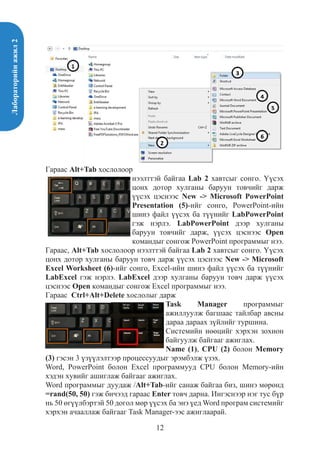


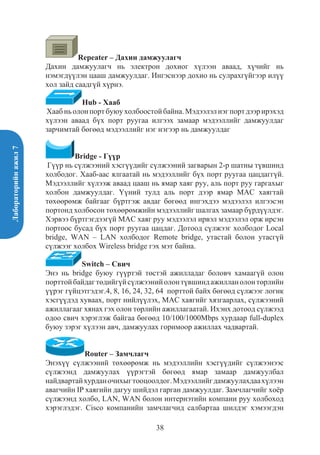


![Лабораторийнажил9
57
Бүрэлдэхүүн Тайлбар Дүрслэгдэх
хэлбэр нь
Процесс Нэг буюу түүнээс дээш оролтыг нэг буюу
түүнээс дээш гаралтанд хувиргах системийн
нэг хэсэг юм.
Нэр нь : [нэр үг+ үйл үг] хэлбэртэй байна.
Процессыг дугаарлахдаа түвшингөөр нь
дугаарладаг.
Терминатор Мэдээллийн гадаад эх үүсвэр гадаад хүлээн
авагч юм. Нэр үгээр нэрлэгдэнэ
Өгөгдлийн
файл
ОХД- д дүрслэгдсэн нэг объект ӨУД-д нэг
файл болон дүрслэгддэг
Өгөгдлийн
урсгал
Сумныхаа чиглэлд өгөгдлийг зөөх ба урсгалын
нэг үзүүрт заавал процесс байна. Процесст
орсон гарсан урсгалын тоо баланс барьж байх
хэрэгтэй.
Нэр
Нэр
. Хүснэгт 1. ӨУД-ын бүтэц
Зураг 2.ӨУД. Түвшин 1
1-р түвшингийн дэд процессуудыг дахин нарийвчлан задалж
2-р түвшинг цаашлаад түвшин 3-г байгуулна.
Зураг 3а. ӨУД. Түвшин 2. Зураг 3б. ӨУД. Түвшин 3.
Дугаар.
нэр
Нэр
Дугаар. Нэр](https://image.slidesharecdn.com/it101labuguh-170907052935/85/IT101-LAB-NOM-57-320.jpg)


![Лабораторийнажил10,11
61
ажиллагаанд оролцох;
• Төслийг нийтэд нь болон тодорхой ажлуудын хүрээнд явц байдлыг
хянах;
• Ажил, түүний төлөвлөлт, биелэлтийн талаар мэдээлэх;
• Явцыг шалгаж шаардлагатай өөрчлөлтүүдийг хийх;
• Төслийн явцын талаар тайлан мэдээ гаргах;
• Төслийг явцын байдлаар шинэчлэх;
• Төслийг хурдан төлөвлөх, хийх ажлуудын жагсаалтыг гаргах, улмаар
төлөвлөгөөг оновчтой болгох, төслийн бодит цаг хугацааг тогтоох;
• Хүн, техник хэрэгсэл болон бусад нөөцийн талаар мэдээллийг оруулж,
төлөвлөх;
•Төсөвболонзардлынмэдээлэлоруулжтооцох,хянах,нөөцийгтөлөвлөх;
• Төлөвлөгөөг богино хугацаанд өөрчлөх;
• Төслийн талаар үнэн зөв мэдээллийг өгөх;
• Төсвийг хэтрүүлэх, нөөцийг илүү ашиглах гэх мэт олон асуудлыг
урьдчилан харах;
• РЕRТ-ийн шинжилгээ хийх;
• Earned value [Ашиг] шинжилгээ хийх;
• WBS [Work Breakdown Structure] буюу ажлын шаталсан бүтцээр тайлан
гаргах, зардлыг хянах;
• Төслийн эрсдэлийг тодорхойлох, шинжлэх;
• Төслийн асуудлуудыг илрүүлэх, шинжлэх, арга хэмжээ авах;
• Мэдээллийг оруулах, засварлах ажиллагаа энгийн;
• Календарь ашиглах, график гаргах, мэдээллийг олон хэлбэрээр харах;
• Мэдээлэлд форматын олон хэлбэрийг ашиглах;
• Янз бүрийн үзүүлэлтээр хайлт хийх;
• Ажлуудыг бүлэглэх, шүүлт хийх, эрэмбэлэх;
• Энгийн төсөл төдийгүй нарийн бүтэцтэй, багц төслүүдийг төлөвлөх,
хянах;
• Электрон шуудан ашиглан төслийн мэдээлэл солилцох;
• Нэмэлт тайлбар хийх, холбогдох мэдээллийг холбоосын тусламжтай
интернэт сайтаар өгөх;
• Гантын графикийг WEB-д GIF форматаар гаргах;
• Microsoft Office-ийн бусад программмтай мэдээлэл солилцох;
• Бусад программаас зураг, обьект татах;
• Ямар ч үед төрөл бүрийн тайлан, дэлгэцийн олон хэлбэрийг хэвлэх;
• Ашиглахад энгийн, хялбар байх зэрэг олон талыг нэрлэж болно.](https://image.slidesharecdn.com/it101labuguh-170907052935/85/IT101-LAB-NOM-61-320.jpg)


![Лабораторийнажил10,11
64
5. Start Date [Эхлэх хугацаа] мөрөнд төслийн эхлэх хугацааг зааж өгнө.
Та төслийнхөө эхлэх хугацааг оруулахдаа асуулгын цонхонд байрлах
сум дээр дархад гарч ирэх хуанлид төсөл эхлэх хугацаагаа оруулна. Бид
даалгаварт өгсөн төслийнхөө эхлэх хугацааг Finish Date [Дуусах хугацаа]
мөрөнд 2014 оны 07 сарын 08-ны өдөр байхаар тохируулна.
6. Тохиргоо хийж дууссаны дараа Ok командаар харилцах цонхыг хааж,
төслийн төлөвлөлтийн файлаа File tab, Save командаар хадгална.
Төслийн төлөвлөсөн ажлуудыг оруулах
Төслийн календарьчилсан төлөвлөгөө боловсруулах ажил төлөвлөсөн
ажлуудыг оруулахаас эхэлнэ. Үүнийг хийхдээ эхнээсээ л үйл явцын
дарааллаар ажлуудыг ээлжлэн оруулах нь дээр байдаг. Ажлыг оруулахад
Microsoft Ргоjесt уг ажлын үргэлжлэх хугацааг автоматаар нэг өдөртэй
тэнцүү байхаар тохируулсан байх ба энэ үед ажлын эхлэх өдөр төслийн
эхлэх хугацаатай адилхан тавигдсан байдаг. Мэдээллийг оруулах
ажиллагаа Ехсеl программтай адилхан. Шаардлагатай үед ажлыг шинээр
нэмж оруулах, зөөх, эсвэл хасч болно.
1. Таsк nаmе баганы хоосон нүдэнд курсорыг байрлуулна.
2. Ажлын нэрийг “Анхан шатны бүртгэлийн маягт, дэвтэр, хууль,
журам, тогтоол, дүрэм, санхүүгийн баримт, тайлан судалгаа, гарын
авлага, баримтууд цуглуулах” гэж бичиж өгнө (Зураг 4).
Task mode баганад ажлын жагсаалт оруулах автомат ба гар тохиргооны
аль горимд байгааг харуулна.
Зураг 4. Ажлын жагсаалт оруулах хэсэг
3. Даалгаварт өгөгдсөн төслөөр гүйцэтгэх ажлын жагсаалтыг үүсгэнэ.
Өөрөөр хэлбэл нийт 7 үндсэн ажлыг 2-р алхмын дагуу бичиж оруулна.
Ажлын үргэлжлэх хугацааг оруулах
Ажлыг сонгож курсорыг байрлуулна. Уг ажлын Duration [Үргэлжлэх
хугацаа] баганад харгалзах нүдэнд хулганы зүүн товчийг дарна. Нээгдэх](https://image.slidesharecdn.com/it101labuguh-170907052935/85/IT101-LAB-NOM-64-320.jpg)

![Лабораторийнажил10,11
66
Төслийг эхлэх өдрийг үндэслэн тооцоолж байгаа тохиолдолд ажлуудын
дуусах хамгийн сүүлийн өдөр төслийн дуусах хугацаа болно. Гэхдээ
Microsoft Project нь төслийн дуусах хугацаанаас эхлэн бас төлөвлөдөг
болохыг анхаарах хэрэгтэй. Энэ үед ажлуудын эхлэх хамгийн эхний
хугацаа төслийн эхлэх хугацаа болно. Нэг ажлыг нөгөө ажилтай
холбосноор ажлуудын хооронд нарийн уялдааг бий болгож улмаар
үйл явдлын дарааллыг тодорхойлж өгдөг. Өмнөх ажил дууссаны дараа
эхэлж байгаа ажлын уялдааг Finish-to-start [Дуусах-эхлэх] гэж нэрлэнэ.
Ажлуудын хоорондох уялдаа дараах төрлүүдтэй байж болно. Үүнд:
Ажлын уялдаа
холбоо Үйлдлийн утга
Gantt chart
графикт
харагдах
байдал
Жишээ
Finish-to-start
(FS)
Нэг ажил дуусаагүй
бол нөгөө ажил эхлэх
боломжгүй.
Баримт
цуглуулахгүйгээр
судалгаа хийгдэхгүй
Start-to-start (SS) Нэг ажил эхлээгүй
бол нөгөө ажилхлэх
боломжгүй
Судалгаа
хийгдэхгүйгээр загвар
гаргах боломжгүй
Finish-to-finish
(FF)
Нэг ажил дуусаагүй
бол нөгөө ажил дуусах
боломжгүй
Хэрэглэгчийн шаардлага
тодорхойгүй байхад
системийн зохиомж
хийх боломжгүй
Start-to-finish
(SF)
Нэг ажил эхлээгүй
бол нөгөө ажил
дуусах боломжгүй
Дараах дарааллаар ажиллаж ажлуудын хооронд уялдаа холбоо үүсгэнэ.
Үүнд:
1. Холбоос үүсгэх ажлуудыг идэвхжүүлнэ. (Ажил 2-с ажил 8 хүртэл)
2. Task tab, Schedule бүлгээс Link Tasks командыг сонгоно.
Зураг 6. Ажлын уялдаа холбооны график
Ажлын уялдаа холбооны Gantt график дээрх зураг 6-д үзүүлсний дагуу
дүрслэгдэх болно. Ялгаатай ажлуудын уялдаа холбоог үүсгэх бол дараах
дарааллаар ажиллана.
1. Ажлын жагсаалтаас 10-р ажлыг идэвхжүүлнэ. “Анхан шатны
нэгжүүдийн үйл ажиллагаа болон программтай танилцах” дэд ажлын
нүдийг идэвхжүүлнэ.](https://image.slidesharecdn.com/it101labuguh-170907052935/85/IT101-LAB-NOM-66-320.jpg)
![Лабораторийнажил10,11
67
2. Task tab, Properties бүлгийн Information командыг сонгож харилцах
цонх нээнэ.
3. Predecessors tab-г нээж Task Name баганыг идэвхжүүлэхэд жагсаалт
нээгдэх ба жагсаалтуудаас 9-р дэд ажил буюу “Сангийн системийн
тайланг судалж загвар гаргах”-г сонгоно.
4. OK командаар Task Information харилцах цонхыг хаана.
5. Gantt chart график дээр холбоос үүссэн нь харагдах болно.
Төслийг хэрэгжүүлэх хугацааны төлөвлөлт буюу Milestone байгуулах
Microsoft Project программд тэг ажил буюу тэг үргэлжлэх хугацаатай
ажил байдаг. Үүнийг Milestone [чухал ажил] хэмээн нэрлэнэ. Төсөл
хэрэгжүүлэх явцад чухал үйл явцууд (тухайлбал, ажлын үе шат дуусах,
санхүүжилт хүсэх, төслийн хүрээнд хүрсэн байх үр дүн гэх мэт) хяналтын
ажлууд юм. Milestone байгуулахдаа дараах дарааллаар ажиллана. Үүнд:
1. Ажлын жагсаалтаас “Системийн маягтыг судалж загвар гаргах” ажлыг
идэвхжүүлнэ.
2. Task tab, Insert бүлгийн Milestone сонгоно.
3. Төлөвлөсөн ажлууд дахь “Системийн маягтыг судалж загвар гаргах”
ажлын өмнө «<New Milestone>» нэртэй “0” үргэлжлэх өдөр бүхий мөр
нэмэгдэнэ.
4. «<New Milestone>» нэртэй ажлыг “Ажлын төлөвлөгөө гаргаж дууссан”
нэрээр сольж бичээд Enter товчлуур дарна.
5. Milestone ажил таны төсөлд нэмэгдэх болно (Зураг 7). Уг ажлыг
графикийн хэсэгт диамонд хэлбэрийн дүрсээр харуулна. (Жишээний
хувьд ажлын төлөвлөгөөг гаргаж дууссан байх хугацаа нь 04 сарын 04-
ний өдөр болохыг харуулсан байна.)
6. Milestone-д заасан ажлын хийгдэх хугацаа графикийн хэсэгт байрлах
диамондын хажууд байрладаг. Энэ хугацааг хулганаар чирэх замаар
засварлаж болно.
Зураг 7. Ажлын жагсаалт болон Milestone](https://image.slidesharecdn.com/it101labuguh-170907052935/85/IT101-LAB-NOM-67-320.jpg)


![Лабораторийнажил13
81
3-D Rotation-ийг сонгоод Х ба Ү-ийн утгыг 0 болгоно.
7. Дуусгах хугацааг илэрхийлэх графикийн хэсгийг ногоон болгохдоо
уг хэсгийг идэвхжүүлж Fill хэсгийн Solid Fill—ийг ногоон болгоно.
Үүнтэй адилаар Зарцуулсан хугацааг илэрхийлэх хэсгийг улаан
болгоно. График дараах хэлбэртэй харагдана.
4. Функцийн график байгуул. xϵ[-8;8] мужид дараах графикийг
байгуул. Даалгавар №4 Функцийн график байгуул.
xϵ[-8;8] мужид дараах графикийг байгуул.
-70
-50
-30
-10
10
30
50
-20 -15 -10 -5 0 5 10 15 20
7. Дуусгах хугацааг илэрхийлэх графикийн хэсгийг ногоон болгохдоо уг хэсгийг
идэвхжүүлж Fill хэсгийн Solid Fill—ийг ногоон болгоно. Үүнтэй адилаар Зарцуулсан
хугацааг илэрхийлэх хэсгийг улаан болгоно.
График дараах хэлбэртэй харагдана.
1/15/2013 3/16/2013 5/15/2013 7/14/2013 9/12/2013 11/11/2013
Гонконг
Тайвань
Япон
Авсртали /Melbourne/
Авсртали /Sydney/
Сингапур
Индонез
Гонконг Тайвань Япон
Авсртали
/Melbourne
/
Авсртали
/Sydney/
Сингапур Индонез
Эхэлсэн огноо 1/15/2013 3/1/2013 4/1/2013 2/1/2013 2/15/2013 4/1/2013 4/15/2013
Дуусгах хугацаа 58.33 9.20 18.30 36.20 41.75 12.13 36.05
Зарцуулсан хугацаа 350 92 183 181 167 91 169](https://image.slidesharecdn.com/it101labuguh-170907052935/85/IT101-LAB-NOM-81-320.jpg)


