Download free for 30 days
Sign in
Upload
Language (EN)
Support
Business
Mobile
Social Media
Marketing
Technology
Art & Photos
Career
Design
Education
Presentations & Public Speaking
Government & Nonprofit
Healthcare
Internet
Law
Leadership & Management
Automotive
Engineering
Software
Recruiting & HR
Retail
Sales
Services
Science
Small Business & Entrepreneurship
Food
Environment
Economy & Finance
Data & Analytics
Investor Relations
Sports
Spiritual
News & Politics
Travel
Self Improvement
Real Estate
Entertainment & Humor
Health & Medicine
Devices & Hardware
Lifestyle
Change Language
Language
English
Español
Português
Français
Deutsche
Cancel
Save
Submit search
EN
Uploaded by
Yuuki Ogino
PPTX, PDF
3,894 views
UE4エンジンソースをMacでビルドしてみた
UnrealEngine Meetup Saitama #3とUnreal Engine Meetup Nagoya #4で使用したLT資料です。
Engineering
◦
Read more
1
Save
Share
Embed
Embed presentation
Download
Downloaded 12 times
1
/ 44
2
/ 44
Most read
3
/ 44
4
/ 44
5
/ 44
6
/ 44
7
/ 44
8
/ 44
9
/ 44
10
/ 44
11
/ 44
Most read
12
/ 44
13
/ 44
14
/ 44
15
/ 44
16
/ 44
17
/ 44
18
/ 44
Most read
19
/ 44
20
/ 44
21
/ 44
22
/ 44
23
/ 44
24
/ 44
25
/ 44
26
/ 44
27
/ 44
28
/ 44
29
/ 44
30
/ 44
31
/ 44
32
/ 44
33
/ 44
34
/ 44
35
/ 44
36
/ 44
37
/ 44
38
/ 44
39
/ 44
40
/ 44
41
/ 44
42
/ 44
43
/ 44
44
/ 44
More Related Content
PDF
UE4のシーケンサーをもっともっと使いこなそう!最新情報・Tipsをご紹介!
by
エピック・ゲームズ・ジャパン Epic Games Japan
PDF
Unreal Engine 4を使って地球を衛る方法
by
エピック・ゲームズ・ジャパン Epic Games Japan
PDF
UE4 Volumetric Fogで 空間を演出する!
by
com044
PPTX
UE4のレイトレで出来ること/出来ないこと
by
Satoshi Kodaira
PDF
UE4モバイルブートキャンプ
by
エピック・ゲームズ・ジャパン Epic Games Japan
PDF
日本一詳しい人が教えるUE4
by
エピック・ゲームズ・ジャパン Epic Games Japan
PDF
UE4におけるレベル制作事例
by
エピック・ゲームズ・ジャパン Epic Games Japan
PPTX
UE4を用いたTPS制作事例 EDF:IR レベル構成について
by
エピック・ゲームズ・ジャパン Epic Games Japan
UE4のシーケンサーをもっともっと使いこなそう!最新情報・Tipsをご紹介!
by
エピック・ゲームズ・ジャパン Epic Games Japan
Unreal Engine 4を使って地球を衛る方法
by
エピック・ゲームズ・ジャパン Epic Games Japan
UE4 Volumetric Fogで 空間を演出する!
by
com044
UE4のレイトレで出来ること/出来ないこと
by
Satoshi Kodaira
UE4モバイルブートキャンプ
by
エピック・ゲームズ・ジャパン Epic Games Japan
日本一詳しい人が教えるUE4
by
エピック・ゲームズ・ジャパン Epic Games Japan
UE4におけるレベル制作事例
by
エピック・ゲームズ・ジャパン Epic Games Japan
UE4を用いたTPS制作事例 EDF:IR レベル構成について
by
エピック・ゲームズ・ジャパン Epic Games Japan
What's hot
PPTX
Online MultiPlay Game Design
by
エピック・ゲームズ・ジャパン Epic Games Japan
PPTX
UE4のライティング解体新書~効果的なNPRのためにライティングの仕組みを理解しよう~
by
エピック・ゲームズ・ジャパン Epic Games Japan
PPTX
UnrealBuildTool勉強会まとめ
by
Shun Sasaki
PDF
Unreal Engine 5 早期アクセスの注目機能総おさらい Part 2
by
エピック・ゲームズ・ジャパン Epic Games Japan
PDF
メカアクションゲーム『DAEMON X MACHINA』 信念と血と鋼鉄の開発事例
by
エピック・ゲームズ・ジャパン Epic Games Japan
PPTX
大規模タイトルにおけるエフェクトマテリアル運用 (SQEX大阪: 林武尊様) #UE4DD
by
エピック・ゲームズ・ジャパン Epic Games Japan
PDF
[UE4]マテリアルの注意すべきこと!~テクスチャロードとSwitch~
by
com044
PPTX
猫でも分かる UE4のAnimation Blueprintの運用について
by
エピック・ゲームズ・ジャパン Epic Games Japan
PDF
はじめてアンリアルエンジンで海戦をつくってみたときのお話
by
エピック・ゲームズ・ジャパン Epic Games Japan
PDF
60fpsアクションを実現する秘訣を伝授 基礎編
by
エピック・ゲームズ・ジャパン Epic Games Japan
PDF
アーティストの為のプロファイル入門!~楽しいRenderDocの使い方~
by
エピック・ゲームズ・ジャパン Epic Games Japan
PPTX
Fortniteを支える技術
by
エピック・ゲームズ・ジャパン Epic Games Japan
PDF
Nintendo Switch『OCTOPATH TRAVELER』はこうして作られた
by
エピック・ゲームズ・ジャパン Epic Games Japan
PPTX
Lightmassの仕組み ~Lightmap編~ (Epic Games Japan: 篠山範明)
by
エピック・ゲームズ・ジャパン Epic Games Japan
PPTX
マテリアルとマテリアルインスタンスの仕組みと問題点の共有 (Epic Games Japan: 篠山範明) #UE4DD
by
エピック・ゲームズ・ジャパン Epic Games Japan
PDF
UE4のモバイル向け機能や最新情報などを改めて紹介!2019
by
エピック・ゲームズ・ジャパン Epic Games Japan
PDF
なぜなにFProperty - 対応方法と改善点 -
by
エピック・ゲームズ・ジャパン Epic Games Japan
PDF
UE4のモバイル開発におけるコンテンツアップデートの話 - Chunk IDとの激闘編 -
by
エピック・ゲームズ・ジャパン Epic Games Japan
PPTX
UE4におけるLoadingとGCのProfilingと最適化手法
by
エピック・ゲームズ・ジャパン Epic Games Japan
PDF
猫でも分かるUE4を使った VRコンテンツ開発 超入門編 2021
by
エピック・ゲームズ・ジャパン Epic Games Japan
Online MultiPlay Game Design
by
エピック・ゲームズ・ジャパン Epic Games Japan
UE4のライティング解体新書~効果的なNPRのためにライティングの仕組みを理解しよう~
by
エピック・ゲームズ・ジャパン Epic Games Japan
UnrealBuildTool勉強会まとめ
by
Shun Sasaki
Unreal Engine 5 早期アクセスの注目機能総おさらい Part 2
by
エピック・ゲームズ・ジャパン Epic Games Japan
メカアクションゲーム『DAEMON X MACHINA』 信念と血と鋼鉄の開発事例
by
エピック・ゲームズ・ジャパン Epic Games Japan
大規模タイトルにおけるエフェクトマテリアル運用 (SQEX大阪: 林武尊様) #UE4DD
by
エピック・ゲームズ・ジャパン Epic Games Japan
[UE4]マテリアルの注意すべきこと!~テクスチャロードとSwitch~
by
com044
猫でも分かる UE4のAnimation Blueprintの運用について
by
エピック・ゲームズ・ジャパン Epic Games Japan
はじめてアンリアルエンジンで海戦をつくってみたときのお話
by
エピック・ゲームズ・ジャパン Epic Games Japan
60fpsアクションを実現する秘訣を伝授 基礎編
by
エピック・ゲームズ・ジャパン Epic Games Japan
アーティストの為のプロファイル入門!~楽しいRenderDocの使い方~
by
エピック・ゲームズ・ジャパン Epic Games Japan
Fortniteを支える技術
by
エピック・ゲームズ・ジャパン Epic Games Japan
Nintendo Switch『OCTOPATH TRAVELER』はこうして作られた
by
エピック・ゲームズ・ジャパン Epic Games Japan
Lightmassの仕組み ~Lightmap編~ (Epic Games Japan: 篠山範明)
by
エピック・ゲームズ・ジャパン Epic Games Japan
マテリアルとマテリアルインスタンスの仕組みと問題点の共有 (Epic Games Japan: 篠山範明) #UE4DD
by
エピック・ゲームズ・ジャパン Epic Games Japan
UE4のモバイル向け機能や最新情報などを改めて紹介!2019
by
エピック・ゲームズ・ジャパン Epic Games Japan
なぜなにFProperty - 対応方法と改善点 -
by
エピック・ゲームズ・ジャパン Epic Games Japan
UE4のモバイル開発におけるコンテンツアップデートの話 - Chunk IDとの激闘編 -
by
エピック・ゲームズ・ジャパン Epic Games Japan
UE4におけるLoadingとGCのProfilingと最適化手法
by
エピック・ゲームズ・ジャパン Epic Games Japan
猫でも分かるUE4を使った VRコンテンツ開発 超入門編 2021
by
エピック・ゲームズ・ジャパン Epic Games Japan
More from Yuuki Ogino
PPTX
UE4.27でXRゲームジャムに参加するなら 事前にした方がいい準備まとめ
by
Yuuki Ogino
PPTX
大雑把に理解するUE4のビヘイビアツリー
by
Yuuki Ogino
PPTX
東ゲ部コミケの報告 & 祝延期記念、台北ゲームショウの準備
by
Yuuki Ogino
PPTX
Blender×ゲームエンジン 参考資料まとめ
by
Yuuki Ogino
PPTX
DOTS Visual Scriptingのお試しバージョンを触ってみた
by
Yuuki Ogino
PPTX
TGS2019にVRゲームを展示してみた
by
Yuuki Ogino
PPTX
ゲーム開発しくじり先生 「War of Zodiac」 -UNITY初仕事でアウトゲームのUI全て一人で製作した為にやらかした話-
by
Yuuki Ogino
PPTX
HoloPlay Plugin for UE4を使ってみた
by
Yuuki Ogino
PPTX
Unreal Engine MeetUp Saitama #21
by
Yuuki Ogino
PPTX
初海外で英語が出来なくてもノリで行く、GDC3日間の旅+
by
Yuuki Ogino
PPTX
Global Game Jam 2019 Human Academy Akihabara TEAM 2 中間発表資料
by
Yuuki Ogino
PPTX
Unreal Engine MeetUp Saitama #16 スライド資料
by
Yuuki Ogino
PPTX
Unreal Engine MeetUp Saitama #15 & GUNMA #5スライド資料
by
Yuuki Ogino
PDF
俺の自由奔放なUE4
by
Yuuki Ogino
PDF
おぎのさん夏のマーケットプレイス販売アセット紹介、50連発!
by
Yuuki Ogino
PPTX
UE4 Saitama 初心者向けハンズオン #7『サウンド機能』
by
Yuuki Ogino
PPTX
Unreal Engine MeetUp Saitama #14 スライド資料
by
Yuuki Ogino
PPTX
Unreal Engine4 MEET UP SAITAMA #13
by
Yuuki Ogino
PPTX
【Co-Edo LT】夏コミ用ゲーム作成進捗状況
by
Yuuki Ogino
PPTX
UE4 Saitama 初心者向けハンズオン #6『サウンド再生』
by
Yuuki Ogino
UE4.27でXRゲームジャムに参加するなら 事前にした方がいい準備まとめ
by
Yuuki Ogino
大雑把に理解するUE4のビヘイビアツリー
by
Yuuki Ogino
東ゲ部コミケの報告 & 祝延期記念、台北ゲームショウの準備
by
Yuuki Ogino
Blender×ゲームエンジン 参考資料まとめ
by
Yuuki Ogino
DOTS Visual Scriptingのお試しバージョンを触ってみた
by
Yuuki Ogino
TGS2019にVRゲームを展示してみた
by
Yuuki Ogino
ゲーム開発しくじり先生 「War of Zodiac」 -UNITY初仕事でアウトゲームのUI全て一人で製作した為にやらかした話-
by
Yuuki Ogino
HoloPlay Plugin for UE4を使ってみた
by
Yuuki Ogino
Unreal Engine MeetUp Saitama #21
by
Yuuki Ogino
初海外で英語が出来なくてもノリで行く、GDC3日間の旅+
by
Yuuki Ogino
Global Game Jam 2019 Human Academy Akihabara TEAM 2 中間発表資料
by
Yuuki Ogino
Unreal Engine MeetUp Saitama #16 スライド資料
by
Yuuki Ogino
Unreal Engine MeetUp Saitama #15 & GUNMA #5スライド資料
by
Yuuki Ogino
俺の自由奔放なUE4
by
Yuuki Ogino
おぎのさん夏のマーケットプレイス販売アセット紹介、50連発!
by
Yuuki Ogino
UE4 Saitama 初心者向けハンズオン #7『サウンド機能』
by
Yuuki Ogino
Unreal Engine MeetUp Saitama #14 スライド資料
by
Yuuki Ogino
Unreal Engine4 MEET UP SAITAMA #13
by
Yuuki Ogino
【Co-Edo LT】夏コミ用ゲーム作成進捗状況
by
Yuuki Ogino
UE4 Saitama 初心者向けハンズオン #6『サウンド再生』
by
Yuuki Ogino
Recently uploaded
PPTX
君をむしばむこの力で_最終発表-1-Monthon2025最終発表用資料-.pptx
by
rintakano624
PDF
krsk_aws_re-growth_aws_devops_agent_20251211
by
uedayuki
PDF
音楽アーティスト探索体験に特化した音楽ディスカバリーWebサービス「DigLoop」|Created byヨハク技研
by
yohakugiken
PDF
2025/12/12 AutoDevNinjaピッチ資料 - 大人な男のAuto Dev環境
by
Masahiro Takechi
PDF
ソフトとハードの二刀流で実現する先進安全・自動運転のアルゴリズム開発【DENSO Tech Night 第二夜】 ー高精度な画像解析 / AI推論モデル ...
by
dots.
PDF
ソフトウェアエンジニアがクルマのコアを創る!? モビリティの価値を最大化するソフトウェア開発の最前線【DENSO Tech Night 第一夜】
by
dots.
君をむしばむこの力で_最終発表-1-Monthon2025最終発表用資料-.pptx
by
rintakano624
krsk_aws_re-growth_aws_devops_agent_20251211
by
uedayuki
音楽アーティスト探索体験に特化した音楽ディスカバリーWebサービス「DigLoop」|Created byヨハク技研
by
yohakugiken
2025/12/12 AutoDevNinjaピッチ資料 - 大人な男のAuto Dev環境
by
Masahiro Takechi
ソフトとハードの二刀流で実現する先進安全・自動運転のアルゴリズム開発【DENSO Tech Night 第二夜】 ー高精度な画像解析 / AI推論モデル ...
by
dots.
ソフトウェアエンジニアがクルマのコアを創る!? モビリティの価値を最大化するソフトウェア開発の最前線【DENSO Tech Night 第一夜】
by
dots.
UE4エンジンソースをMacでビルドしてみた
1.
UE4エンジンソースを MACでビルドしてみた 荻野雄季
2.
ジコショウカイ 荻野雄季 おぎのゆうき
マイティゲームス株式会社所属 ソーシャルゲーム(ガラケー)のフロントエンジニア 今年5月からUnreal Engine Meetup Saitamaの主催 UE4とVRは趣味でいじってます(会社ではやらせてくれません) VRZ_Projectという同人サークルで活動中 Twitter @YuukiOgino ストレスが溜まり過ぎると非常に活動的になる習性
3.
MACでエンジンソースをビルドするには
4.
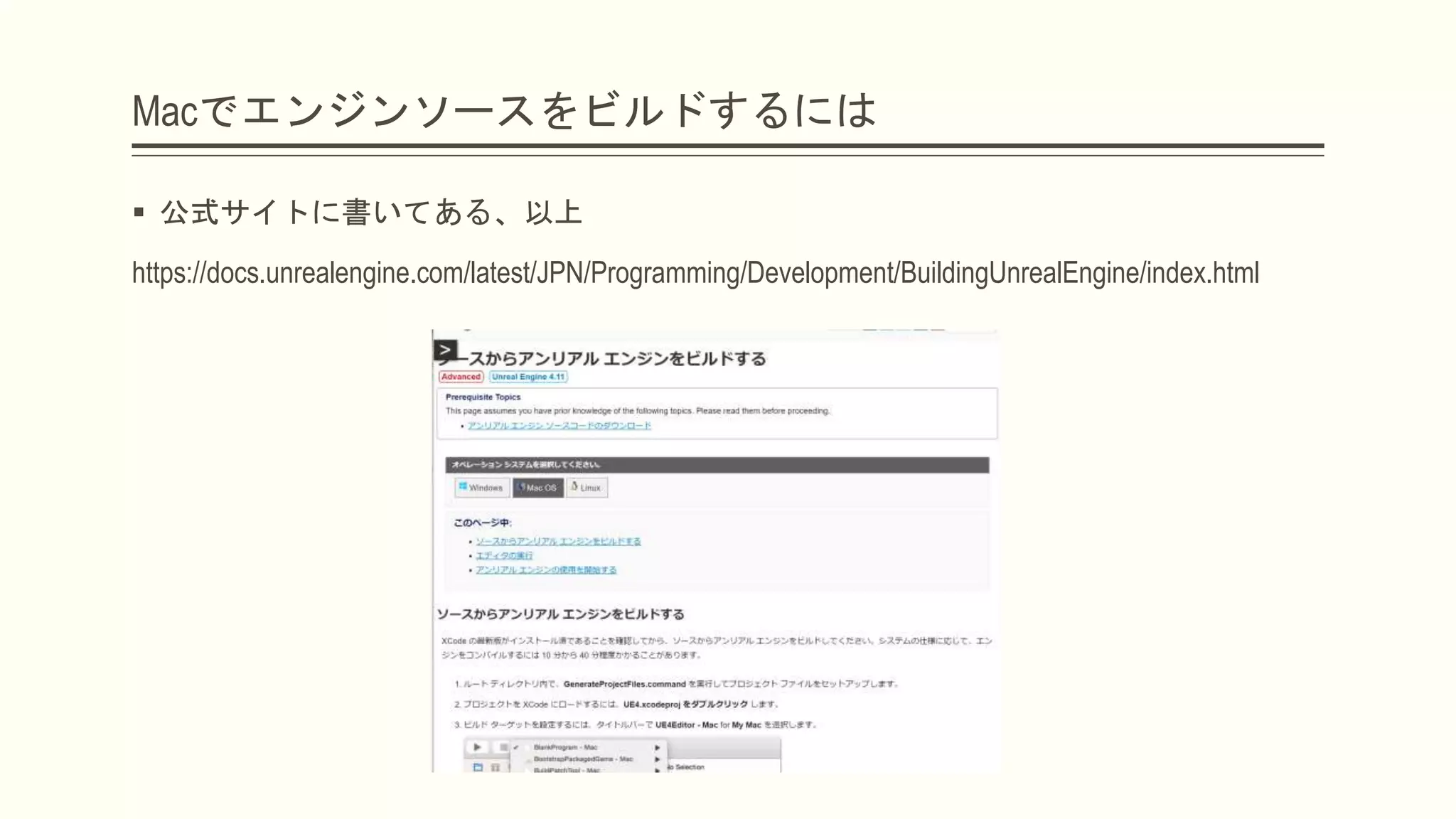
Macでエンジンソースをビルドするには 公式サイトに書いてある、以上 https://docs.unrealengine.com/latest/JPN/Programming/Development/BuildingUnrealEngine/index.html
5.
とはいきませんでした。 なので、Macのエンジンソースビ ルド手順を書いていきます
6.
MAC エンジンビルドソース手順 2017/8/26時点
7.
Mac エンジンビルドソース手順 前提条件 masterブランチのエンジンソースのため、他のブランチと比べるとエラー率が高い 2017/8/26時点のmasterブランチのバージョンは4.18 GitHub
アカウントを Unreal Engine アカウントに連携済みであること ※ Unreal Engineアカウントページの「接続したアカウント」→GITHUBで連携ができ ます https://www.epicgames.com/account/connected
8.
Mac エンジンビルドソース手順 GitHubからクローン
or Zipをダウンロード
9.
Mac エンジンビルドソース手順 GitHub
for Desktopはソースを落とすだけなら一番楽
10.
Mac エンジンビルドソース手順 クローン
or Zipダウンロードと解凍が終わったら、フォルダを開く
11.
Mac エンジンビルドソース手順 Setup.commandを叩く(ターミナルが起動する)
12.
Mac エンジンビルドソース手順 Setup.command
ターミナルで実行中
13.
Mac エンジンビルドソース手順 Failed
to downloadがでるが、無視する
14.
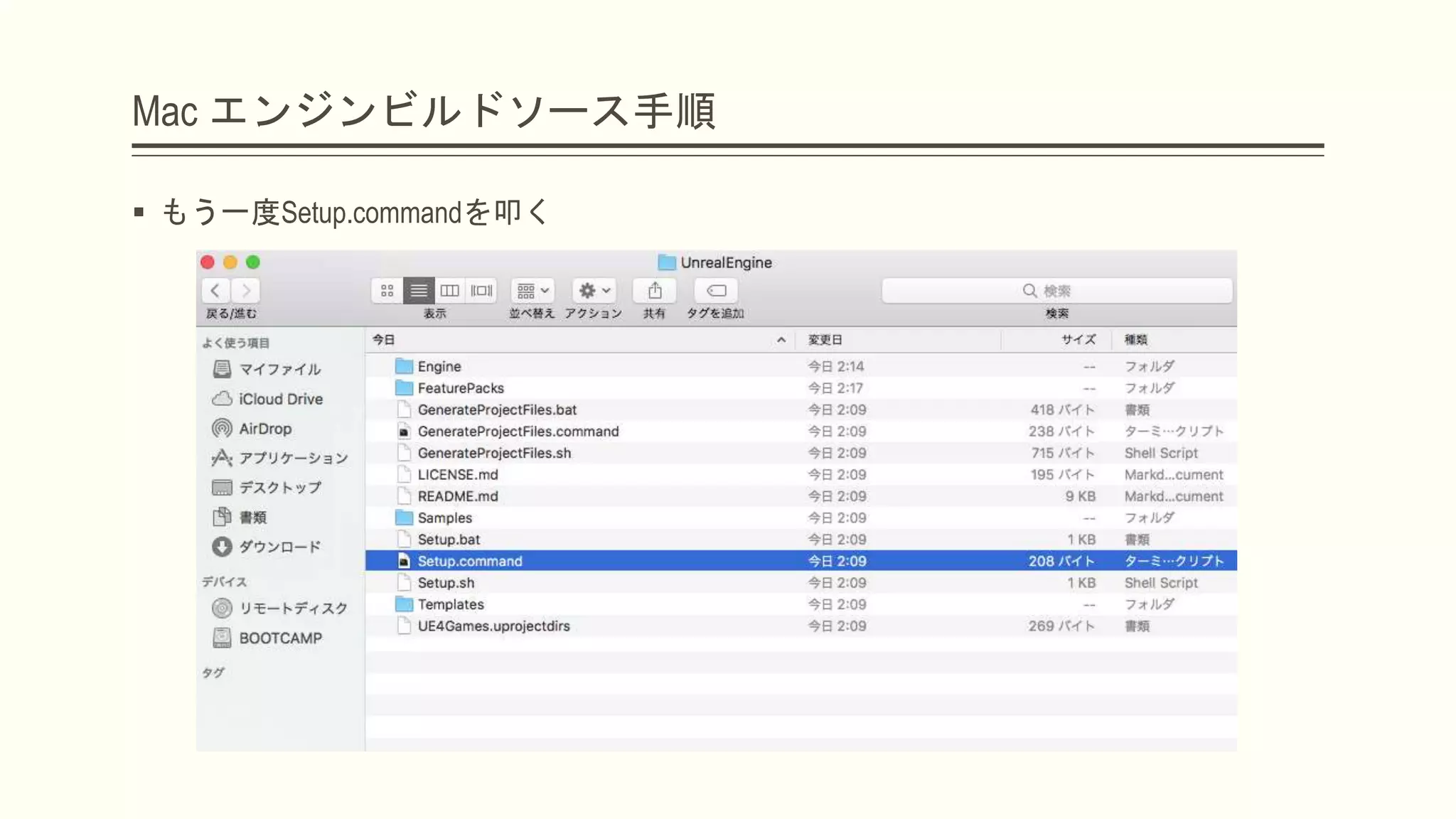
Mac エンジンビルドソース手順 もう一度Setup.commandを叩く
15.
Mac エンジンビルドソース手順 無事完了
16.
Mac エンジンビルドソース手順 GenerateProjectFiles.commandを叩く
17.
Mac エンジンビルドソース手順 ターミナルが起動→Xcodeプロジェクト作成
18.
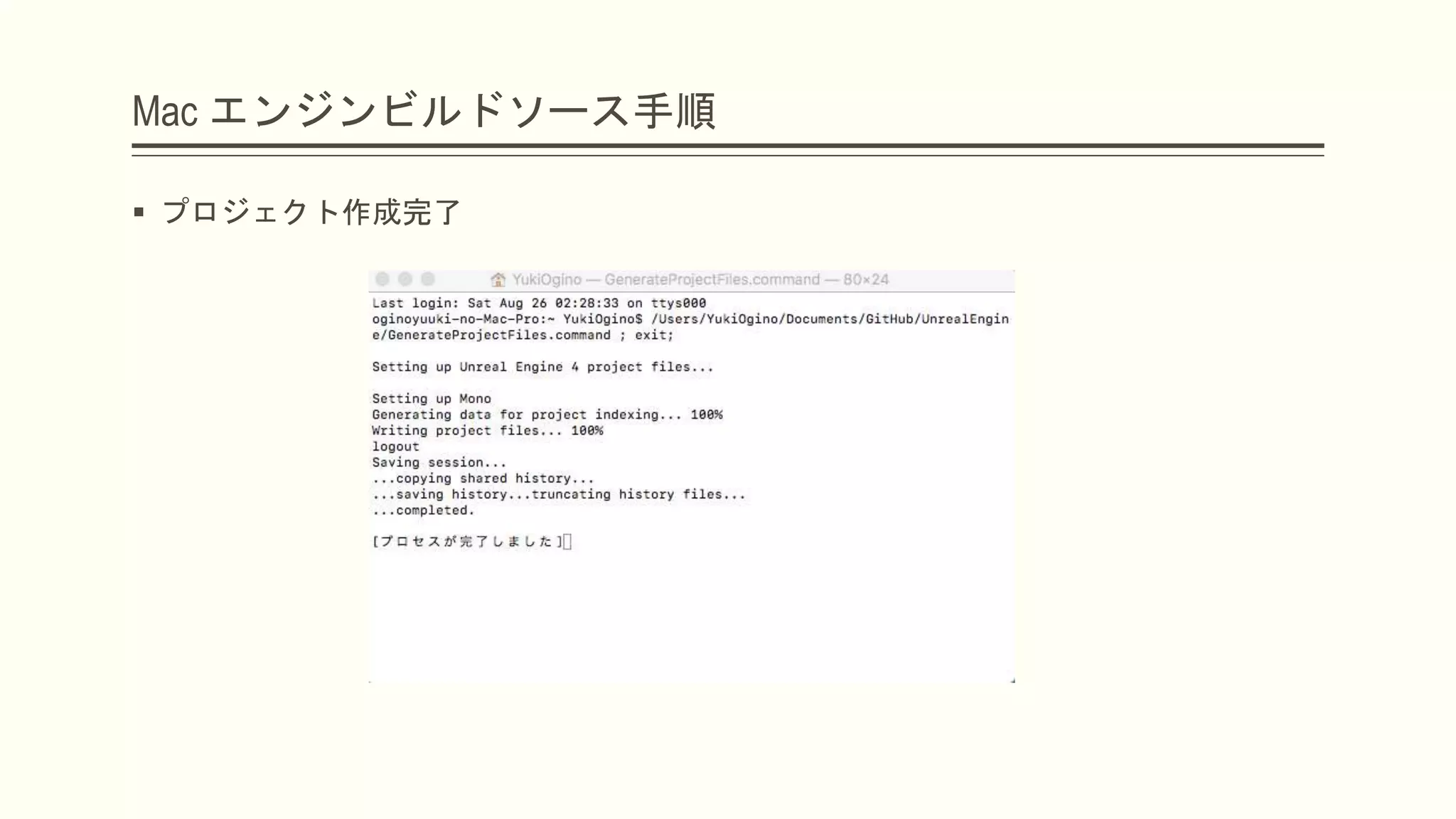
Mac エンジンビルドソース手順 プロジェクト作成完了
19.
Mac エンジンビルドソース手順 Xcodeのプロジェクトをダブルクリック
20.
Mac エンジンビルドソース手順 XCodeが立ち上がる
21.
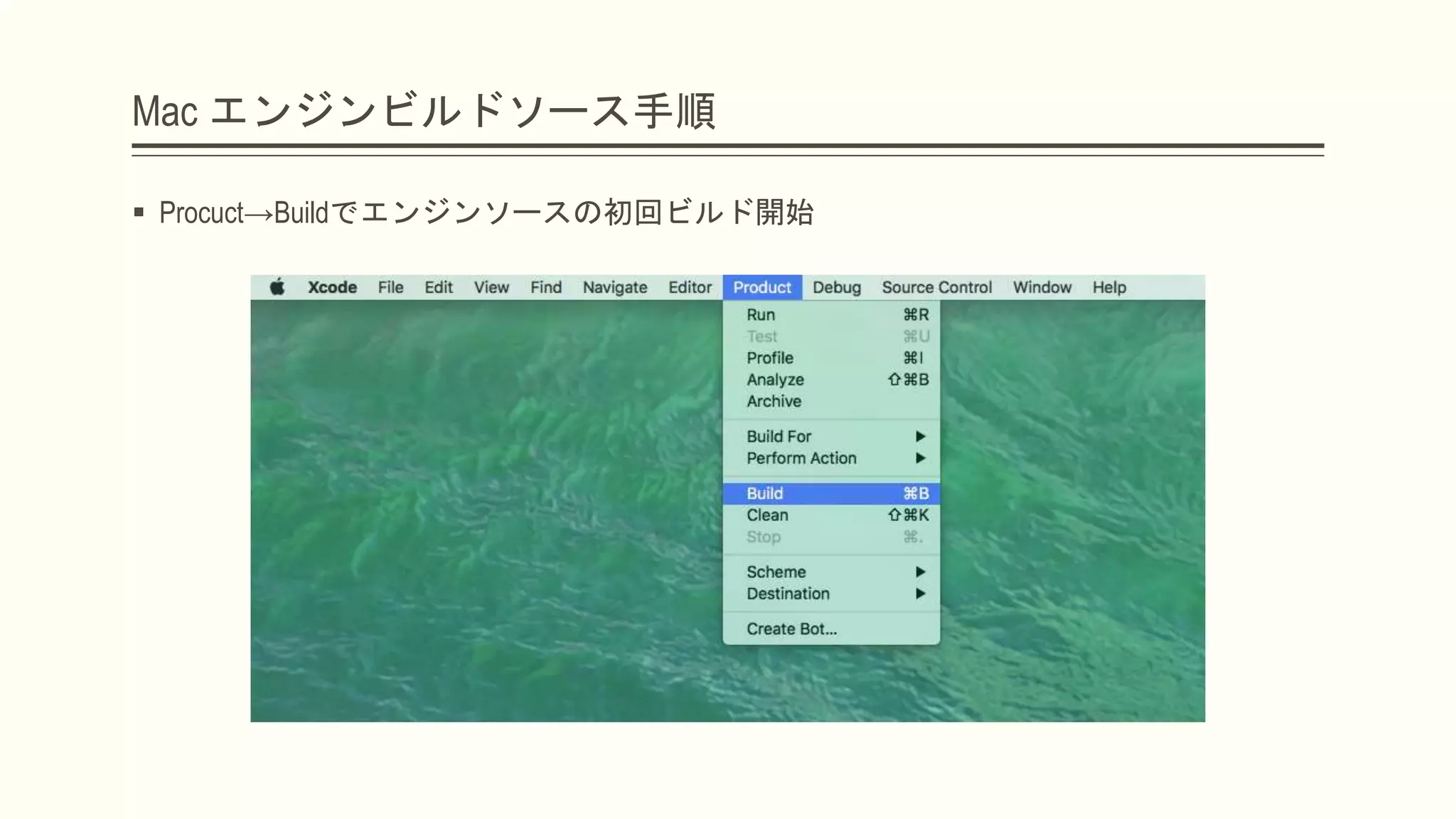
Mac エンジンビルドソース手順 Procuct→Buildでエンジンソースの初回ビルド開始
22.
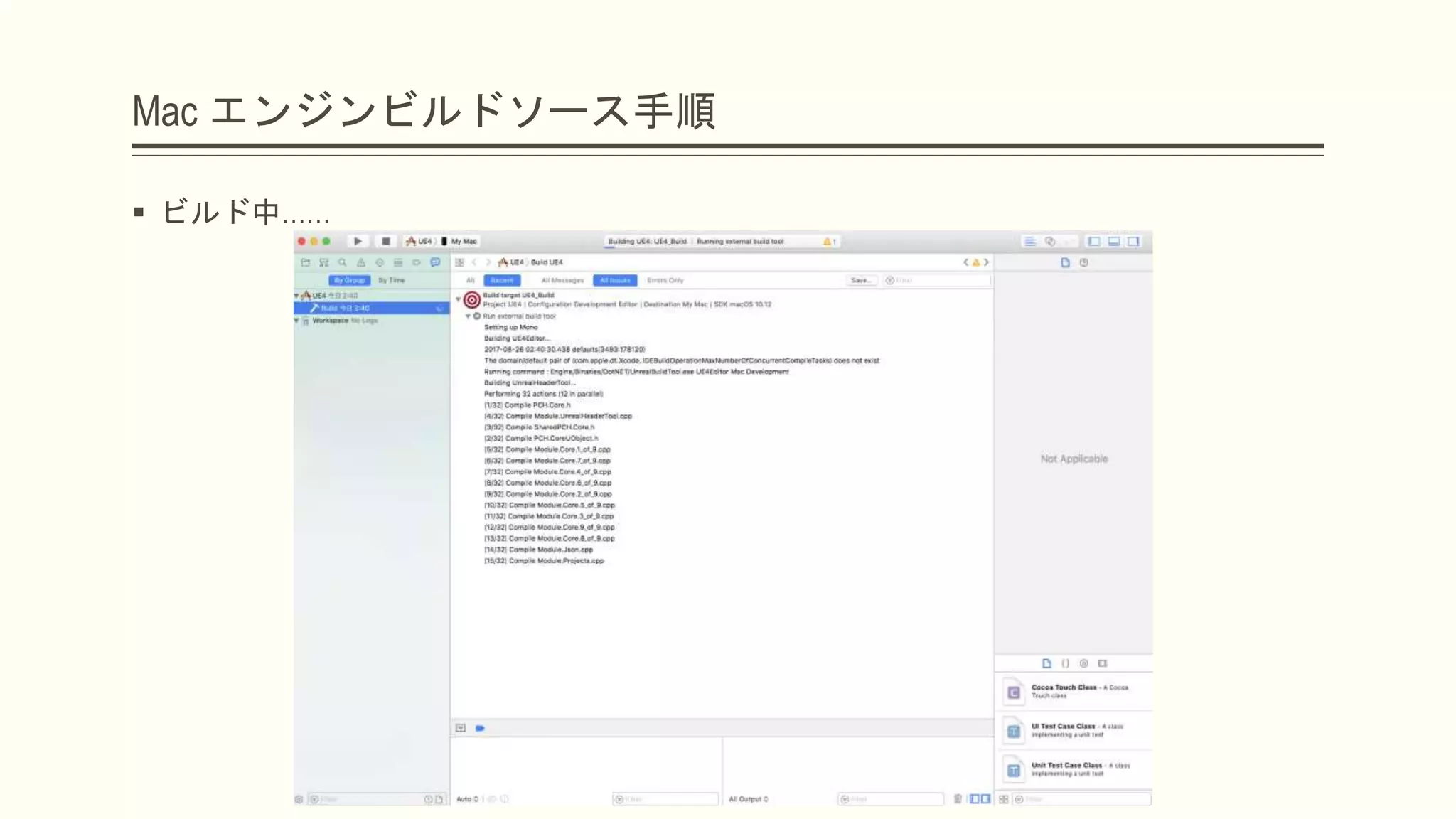
Mac エンジンビルドソース手順 ビルド中……
23.
Mac エンジンビルドソース手順 初回ビルド完了
初回ビルドは時間がかかりますが、次回からはビルドは早い
24.
Mac エンジンビルドソース手順 初回ビルド完了の参考例 UE4が最低動くMacBookAir(Mid2012)のハイスペックで約5~7時間 CPU:デュアルコア2.0GHz
Intel Core i7(Turbo Boost使用時最大3.2GHz)、4MB共有三次 キャッシュ メモリ:8MB 1,600MHz DDR3Lオンボードメモリ
25.
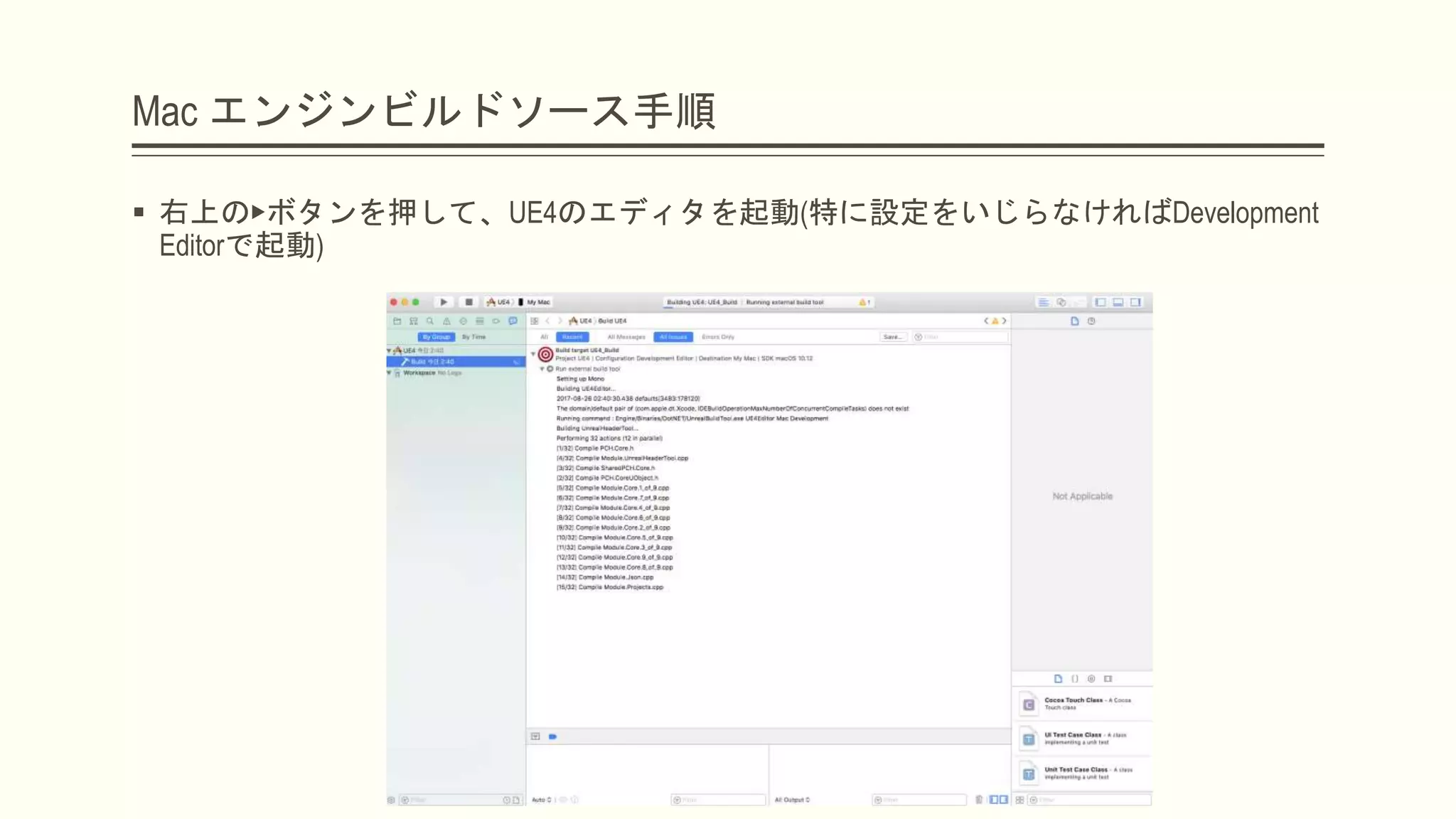
Mac エンジンビルドソース手順 右上の▶ボタンを押して、UE4のエディタを起動(特に設定をいじらなければDevelopment Editorで起動)
26.
Mac エンジンビルドソース手順 いつものバナーが出てくるので、無事起動
27.
Mac エンジンビルドソース手順 しないっ!!
25~35で進まなくなる(ここからが本題、公式に書かれてない)
28.
Mac エンジンビルドソース手順 Debug
Editorで起動すると、この部分でリターンされて終了
29.
Mac エンジンビルドソース手順 エラーログ
30.
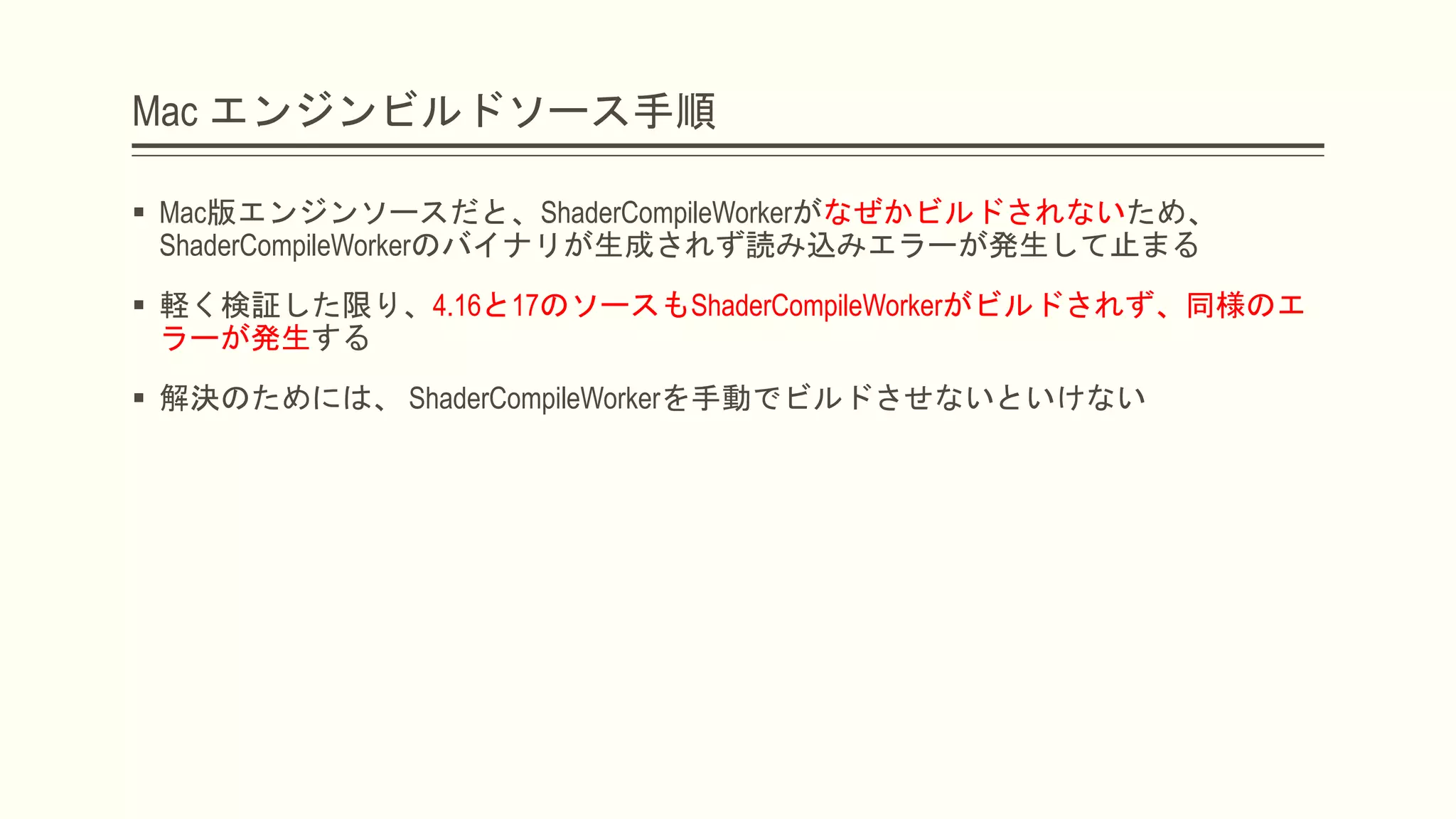
Mac エンジンビルドソース手順 Mac版エンジンソースだと、ShaderCompileWorkerがなぜかビルドされないため、 ShaderCompileWorkerのバイナリが生成されず読み込みエラーが発生して止まる
軽く検証した限り、4.16と17のソースもShaderCompileWorkerがビルドされず、同様のエ ラーが発生する 解決のためには、 ShaderCompileWorkerを手動でビルドさせないといけない
31.
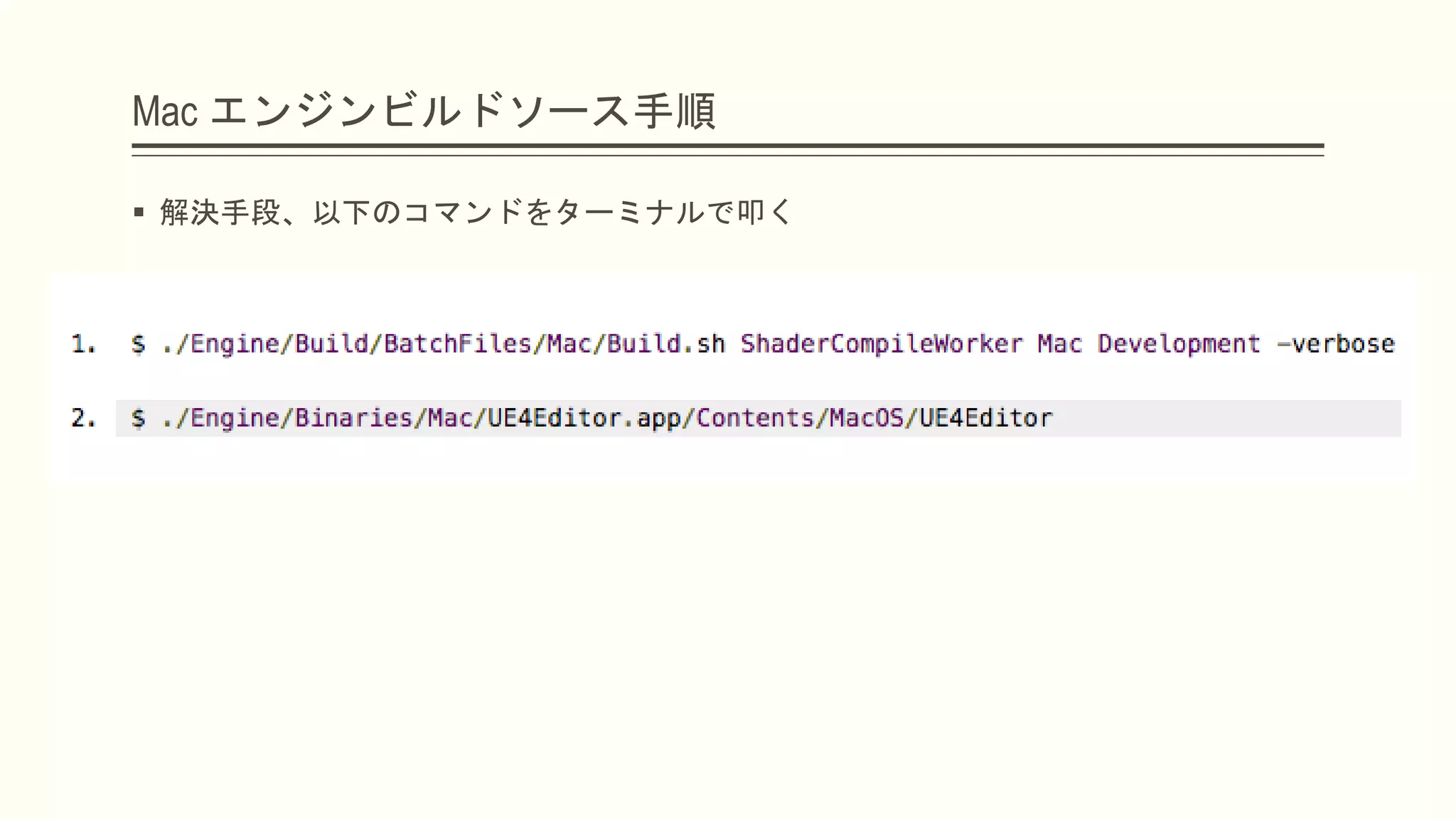
Mac エンジンビルドソース手順 解決手段、以下のコマンドをターミナルで叩く
32.
Mac エンジンビルドソース手順 ターミナルが分からない人向けの解説
まず、アプリケーション→ユーティリティフォルダ→ターミナル.appを起動する
33.
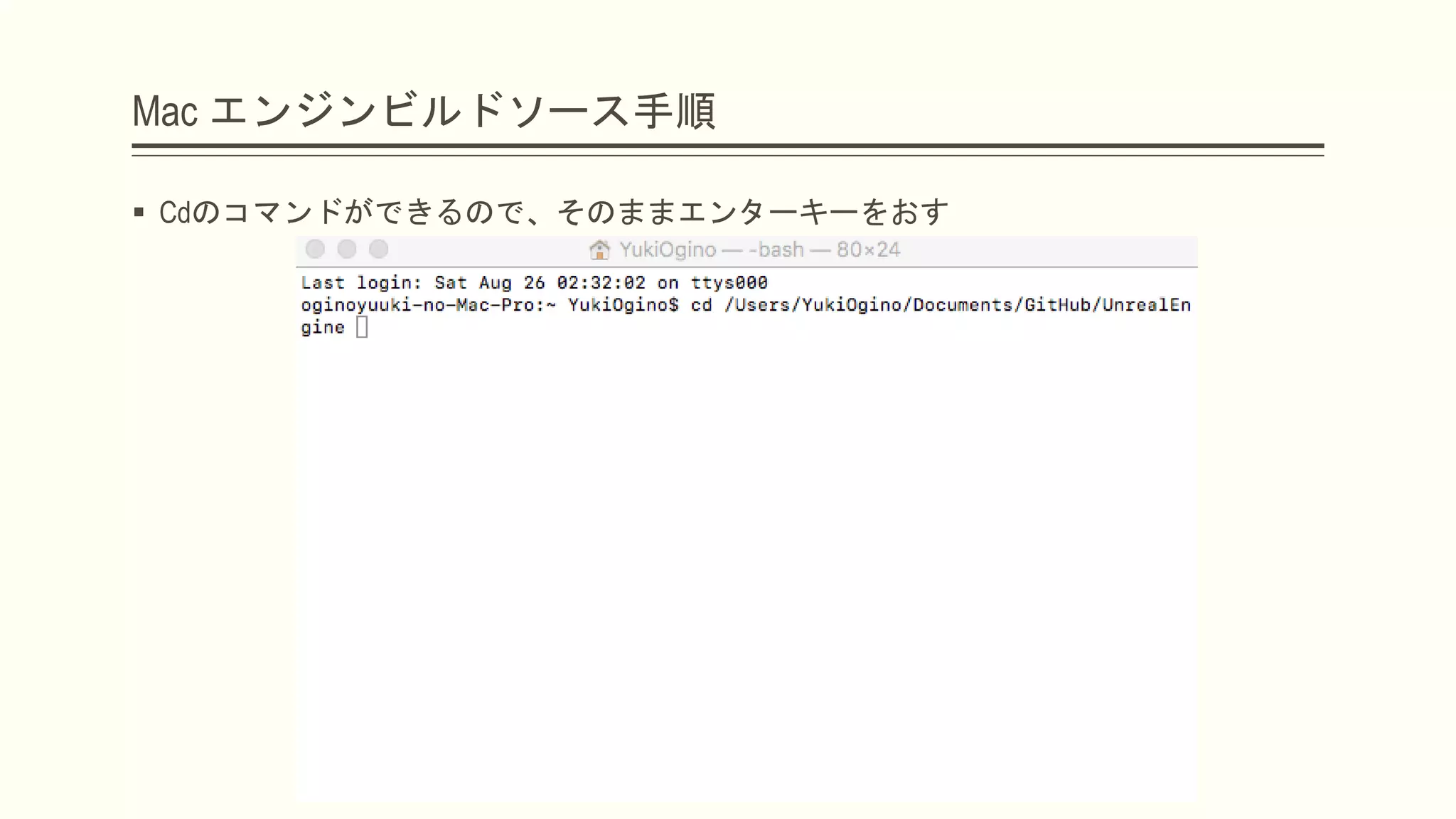
Mac エンジンビルドソース手順 「cd
」と入力後、エンジンソースのフォルダをドラッグアンドドロップする
34.
Mac エンジンビルドソース手順 Cdのコマンドができるので、そのままエンターキーをおす
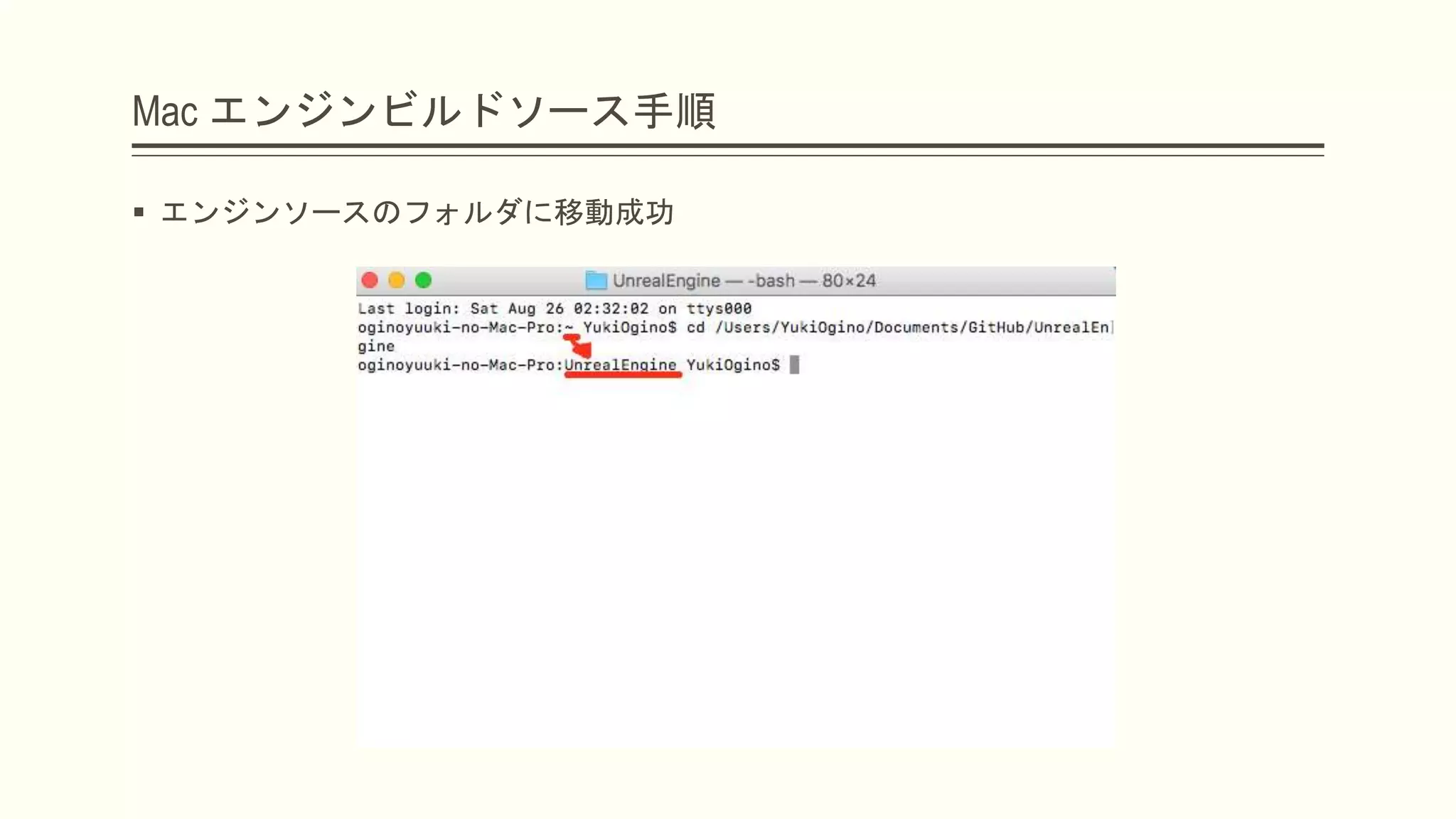
35.
Mac エンジンビルドソース手順 エンジンソースのフォルダに移動成功
36.
Mac エンジンビルドソース手順 「./Engine/Build/BatchFiles/Mac/Build.sh
ShaderCompileWorker Mac Development –verbose」と入力 (コピペ)して、エンターキーを叩く
37.
Mac エンジンビルドソース手順 ShaderCompileWorkerのビルドが走る
38.
Mac エンジンビルドソース手順 ShaderCompileWorkerのビルドが走る
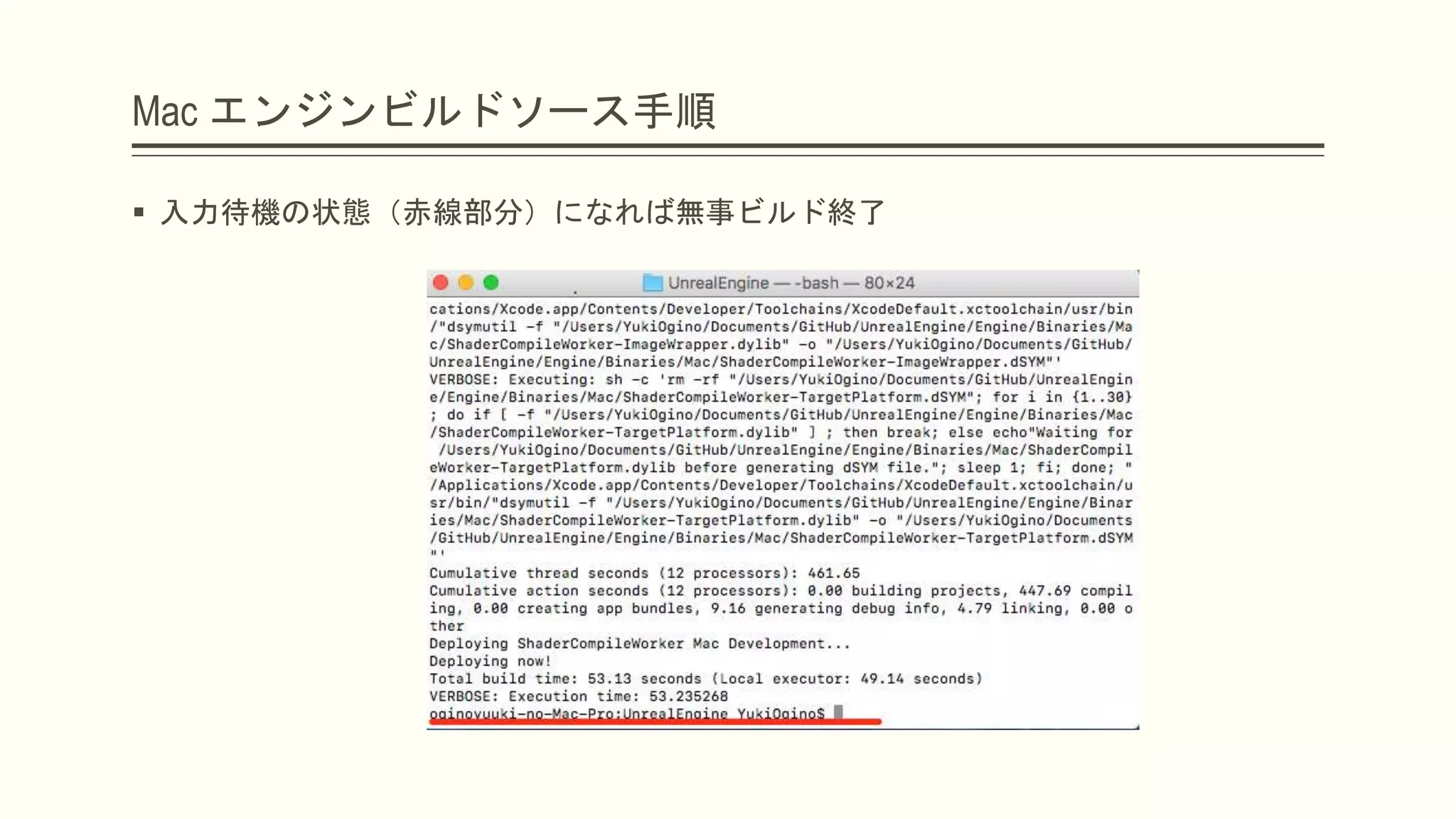
39.
Mac エンジンビルドソース手順 入力待機の状態(赤線部分)になれば無事ビルド終了
40.
Mac エンジンビルドソース手順 「./Engine/Binaries/Mac/UE4Editor.app/Contents/MacOS/UE4Editor」と入力(コピペ)してエン ターを押す
41.
Mac エンジンビルドソース手順 エディタが起動する
ターミナルはログを吐く
42.
Mac エンジンビルドソース手順 ここまで表示されれば、ビルド成功
43.
Mac エンジンビルドソース手順 プロジェクトが起動(作成)されて、めでたしめでたし
44.
マトメ Windowsと比べると、Mac版は敷居が高い 現状、エラーが発生したらAnserHub(英語)を見るか、ログを解析する以外の手段が ない
苦労してエンジンビルドしても、相変わらずMac版は不安定 Windows版と同様プロジェクト作成(起動)時に一旦再起動されるせいか、エディタの デバッグが正常に働かないので、どうやったらエディタのデバッグされるのかは引き 続き調べていく
Download




















![[UE4]マテリアルの注意すべきこと!~テクスチャロードとSwitch~](https://cdn.slidesharecdn.com/ss_thumbnails/ue4materialcaution-190309153116-thumbnail.jpg?width=640&height=640&fit=bounds)


