www.dragino.com
PG1302 LoRaWAN Concentrator 1 / 29
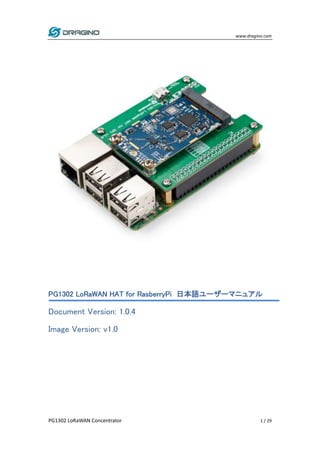
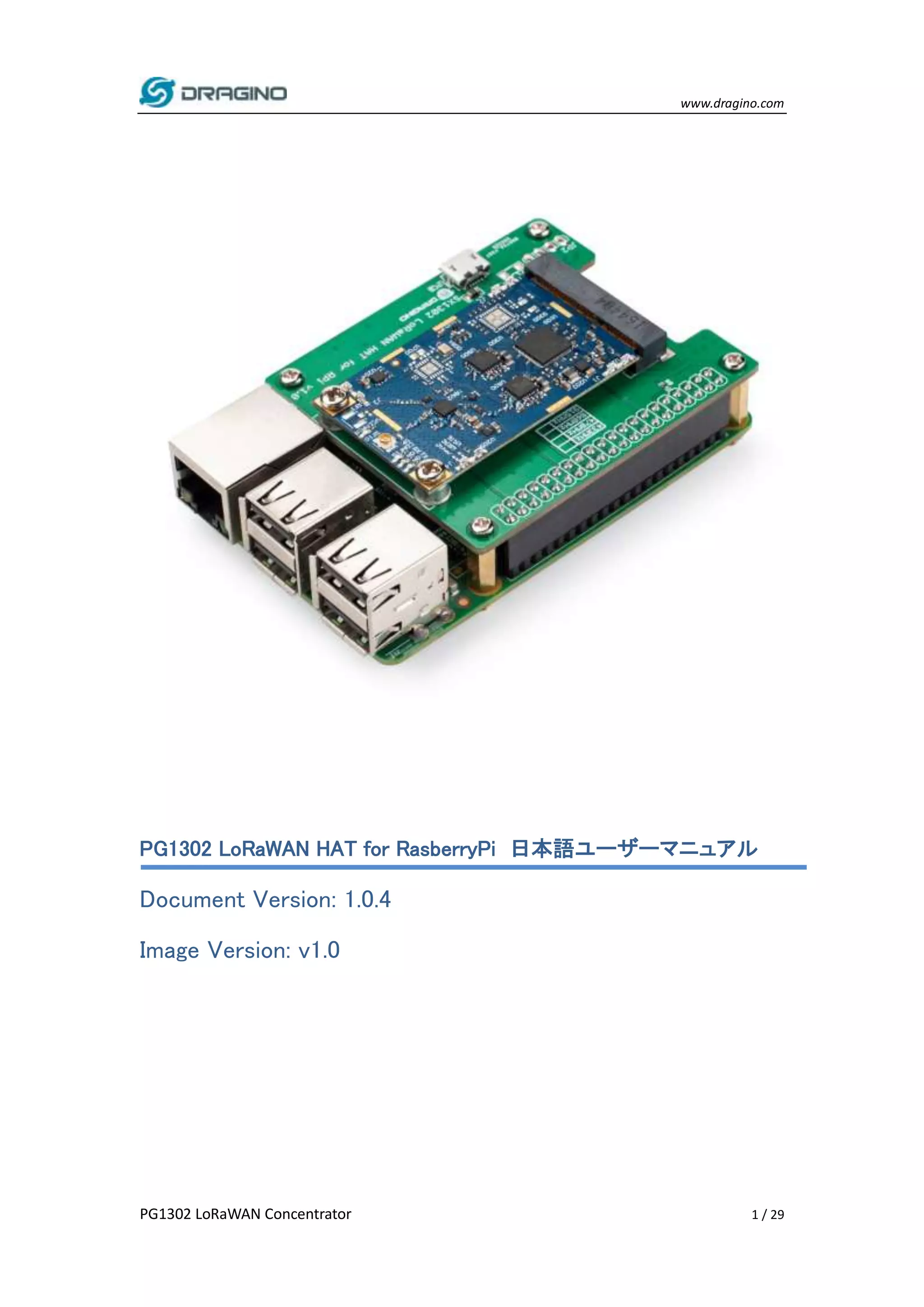
PG1302 LoRaWAN HAT for RasberryPi 日本語ユーザーマニュアル
Document Version: 1.0.4
Image Version: v1.0
www.dragino.com
PG1302 LoRaWAN Concentrator 2 / 29
1. イントロダクション................................................................................................................................................4
1.1 PG1302 LoRaWAN Hat とは?............................................................................................................................4
1.2 特徴.............................................................................................................................................................................4
1.3 一般インターフェース............................................................................................................................................5
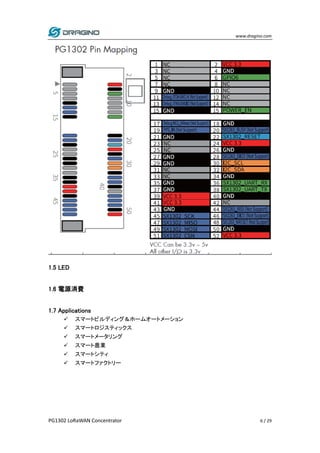
1.4 ピン配置 ....................................................................................................................................................................5
1.5 LED..............................................................................................................................................................................5
61.7 アプリケーション .....................................................................................................................................................6
2. 事例: LoRaWAN ゲートウェイとして設定. ....................................................................................................7
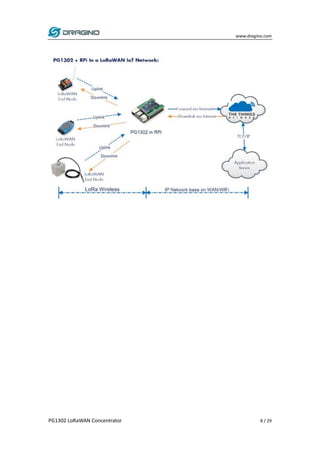
2.1 システム構造...........................................................................................................................................................8
2.2 ハードウェイインターフェース............................................................................................................................9
3. ソフトウェアインストール?.................................................................................................................................9
4. プリビルドイメージの Flash ............................................................................................................................10
4.1 Rasberry Pi 用 Dragino イメージのダウンロード.....................................................................................10
4.2 SD カードにイメージを Flash...........................................................................................................................10
4.3 Linux のコンソールにアクセス.......................................................................................................................11
4.4 Rasberry Pi4 の WebUI にアクセス..............................................................................................................12
4.4.1 ホームページ ............................................................................................................................................12
4.4.2 LoRa ページ ..............................................................................................................................................14
4.4.3 LoRaWAN ページ.....................................................................................................................................15
4.4.3.1 Semtech UDP .....................................................................................................................................15
4.4.3.2 Basic Station.......................................................................................................................................16
4.4.4 LogRead ......................................................................................................................................................17
4.4.4.1 LoRa ログ..............................................................................................................................................17
4.4.4.2 System ログ.........................................................................................................................................18
4.4.4.3 Record ログ .........................................................................................................................................18
5. スタンドアローン LoRa パケットフォワーダーのインストール ..............................................................19
5.1 OS 仕様 ..................................................................................................................................................................19
5.2 Raspberry Pi で Gateway ID を取得、TTN v3 に入力..........................................................................19
5.2.1 LoRaWAN パケットフォワ―ダ―ダウンロードとインストール ................................................22
5.2.2 ゲートウェイ ID、周波数帯域、サーバーアドレス設定.............................................................24
5.2.3 結果を確認................................................................................................................................................27
www.dragino.com
PG1302 LoRaWAN Concentrator 3 / 29
5.2.4 サービスを実行するコマンド...............................................................................................................28
6. 注文情報.............................................................................................................................................................28
7. 梱包情報.............................................................................................................................................................29
8. 参照 ......................................................................................................................................................................29
9. サポート...............................................................................................................................................................29
www.dragino.com
PG1302 LoRaWAN Concentrator 4 / 29
1. イントロダクション
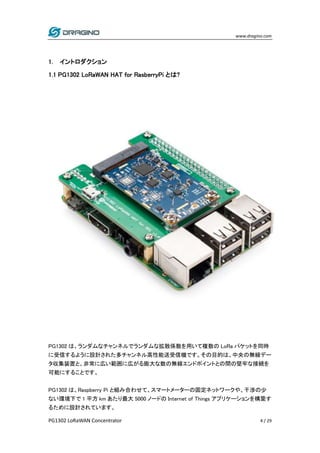
1.1 PG1302 LoRaWAN HAT for RasberryPi とは?
PG1302 は、ランダムなチャンネルでランダムな拡散係数を用いて複数の LoRa パケットを同時
に受信するように設計された多チャンネル高性能送受信機です。その目的は、中央の無線デー
タ収集装置と、非常に広い範囲に広がる膨大な数の無線エンドポイントとの間の堅牢な接続を
可能にすることです。
PG1302 は、Raspberry Pi と組み合わせて、スマートメーターの固定ネットワークや、干渉の少
ない環境下で 1 平方 km あたり最大 5000 ノードの Internet of Things アプリケーションを構築す
るために設計されています。
www.dragino.com
PG1302 LoRaWAN Concentrator 5 / 29
1.2 特徴
 Semtech SX1302 ソリューション
 Raspberry Pi 3B/3B+/4サポート
 -140dBm センスティビティ
 3.3v と 5v.をサポート
 Mini-PCIeインターフェース
 Raspberry Pi対応変換ボード
1.3 一般インターフェース
 SPIインターフェース(LoRa通信)
 電源入力: 5v, 1A
 1 x IPEX (LoRa通信)
1.4 ピン配置
www.dragino.com
PG1302 LoRaWAN Concentrator 6 / 29
1.5 LED
1.6 電源消費
1.7 Applications
 スマートビルディング&ホームオートメーション
 スマートロジスティックス
 スマートメータリング
 スマート農業
 スマートシティ
 スマートファクトリー
www.dragino.com
PG1302 LoRaWAN Concentrator 7 / 29
2. 事例: LoRaWAN ゲートウェイとして設定
2.1 システム構造
本例は、TheThingsNetwork (TTN v3)の LoRaWAN サーバを利用するために、PG1302+
RasberryPi を LoRaWAN ゲートウェイとして設定する例です。他の LoRaWAN ネットワークサー
バーも同様で対応できます。
www.dragino.com
PG1302 LoRaWAN Concentrator 8 / 29
www.dragino.com
PG1302 LoRaWAN Concentrator 9 / 29
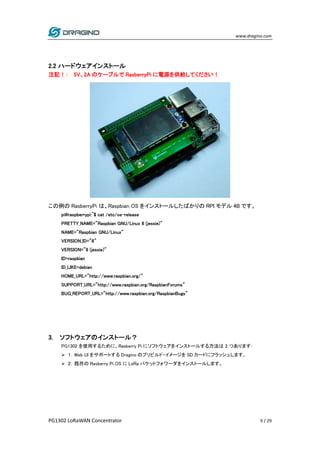
2.2 ハードウェアインストール
注記!: 5V、2A のケーブルで RasberryPi に電源を供給してください!
この例の RasberryPi は、Raspbian OS をインストールしたばかりの RPI モデル 4B です。
pi@raspberrypi:~$ cat /etc/os-release
PRETTY_NAME="Raspbian GNU/Linux 8 (jessie)"
NAME="Raspbian GNU/Linux"
VERSION_ID="8"
VERSION="8 (jessie)"
ID=raspbian
ID_LIKE=debian
HOME_URL="http://www.raspbian.org/"
SUPPORT_URL="http://www.raspbian.org/RaspbianForums"
BUG_REPORT_URL="http://www.raspbian.org/RaspbianBugs"
3. ソフトウェアのインストール?
PG1302 を使用するために、Rasberry Pi にソフトウェアをインストールする方法は 2 つあります:
 1.Web UI をサポートする Dragino のプリビルド・イメージを SD カードにフラッシュします。
 2.既存の Rasberry Pi OS に LoRa パケットフォワーダをインストールします。
www.dragino.com
PG1302 LoRaWAN Concentrator 10 / 29
4. プリビルドイメージの Flash
4.1 Rasberry Pi 用 Dragino イメージのダウンロード
まず最初に PG1302_for_Rpi4_64_with_webui を下記 URL からダウンロードしてください。
↓
https://www.dropbox.com/sh/f6nbldh1qbspya5/AACgL6pDkwdBQO1BQqq_Nubwa?dl=0
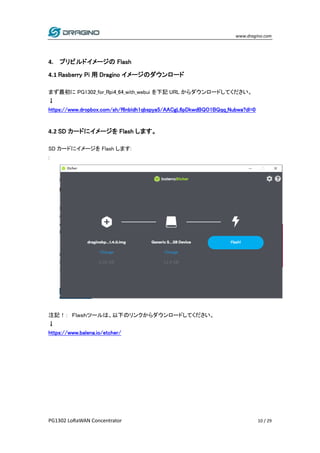
4.2 SD カードにイメージを Flash します。
SD カードにイメージを Flash します:
:
注記!: Flashツールは、以下のリンクからダウンロードしてください。
↓
https://www.balena.io/etcher/
www.dragino.com
PG1302 LoRaWAN Concentrator 11 / 29
4.3 Linux コンソールにアクセス
Rasberry Pi のイーサネットポートをルーターに接続すると、Rasberry Pi は、ルーターから IP ア
ドレスを取得します。ルータの管理ポータルで、ルータが Rasbery Pi にどのような IP アドレスを
割り当てているか確認できるはずです。この IP を使用して、Rasberry Pi の WEB UI や SSH ア
クセスに接続することができます。
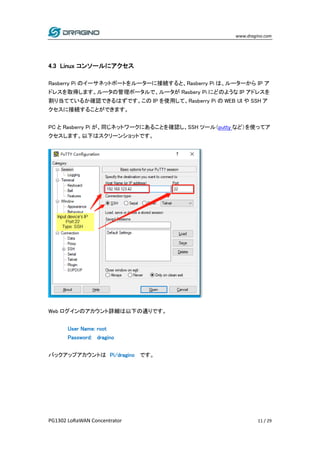
PC と Rasberry Pi が、同じネットワークにあることを確認し、SSH ツール(putty など)を使ってア
クセスします。以下はスクリーンショットです。
Web ログインのアカウント詳細は以下の通りです。
User Name: root
Password: dragino
バックアップアカウントは Pi/dragino です。
www.dragino.com
PG1302 LoRaWAN Concentrator 12 / 29
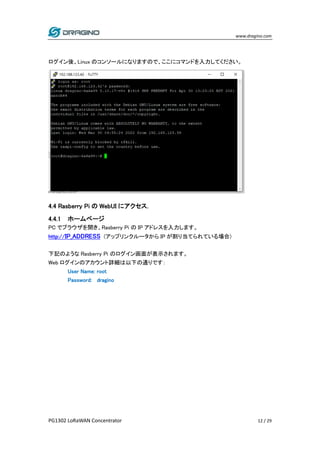
ログイン後、Linux のコンソールになりますので、ここにコマンドを入力してください。
4.4 Rasberry Pi の WebUI にアクセス.
4.4.1 ホームページ
PC でブラウザを開き、Rasberry Pi の IP アドレスを入力します。
http://IP_ADDRESS (アップリンクルータから IP が割り当てられている場合)
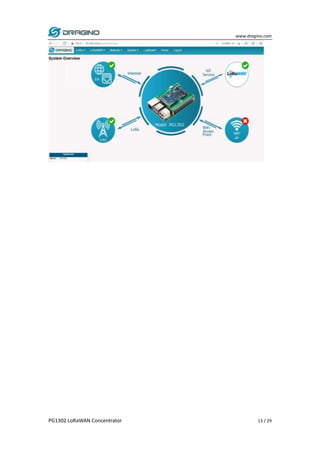
下記のような Rasberry Pi のログイン画面が表示されます。
Web ログインのアカウント詳細は以下の通りです:
User Name: root
Password: dragino
www.dragino.com
PG1302 LoRaWAN Concentrator 13 / 29
www.dragino.com
PG1302 LoRaWAN Concentrator 14 / 29
4.4.2 LoRa ページ
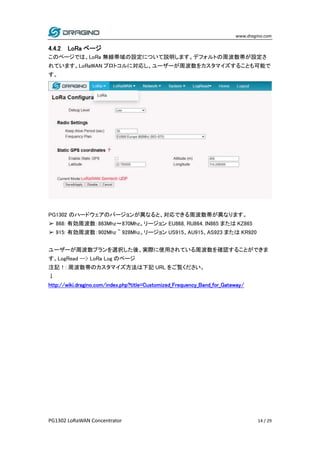
このページでは、LoRa 無線帯域の設定について説明します。デフォルトの周波数帯が設定さ
れています。LoRaWAN プロトコルに対応し、ユーザーが周波数をカスタマイズすることも可能で
す。
PG1302 のハードウェアのバージョンが異なると、対応できる周波数帯が異なります。
➢ 868: 有効周波数:863Mhz〜870Mhz。リージョン EU868, RU864, IN865 または KZ865
➢ 915: 有効周波数:902Mhz ~ 928Mhz。リージョン US915、AU915、AS923 または KR920
ユーザーが周波数プランを選択した後、実際に使用されている周波数を確認することができま
す。LogRead --> LoRa Log のページ
注記!: 周波数帯のカスタマイズ方法は下記 URL をご覧ください。
↓
http://wiki.dragino.com/index.php?title=Customized_Frequency_Band_for_Gateway/
www.dragino.com
PG1302 LoRaWAN Concentrator 15 / 29
4.4.3 LoRaWAN ページ
4.4.3.1 Semtech UDP
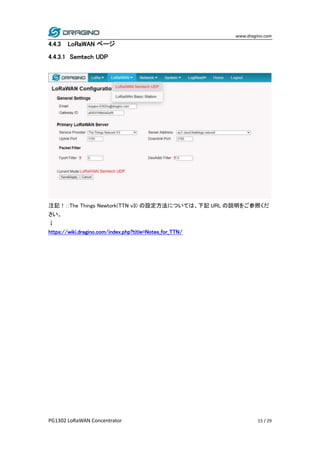
注記!::The Things Newtork(TTN v3) の設定方法については、下記 URL の説明をご参照くだ
さい。
↓
https://wiki.dragino.com/index.php?title=Notes_for_TTN/
www.dragino.com
PG1302 LoRaWAN Concentrator 16 / 29
4.4.3.2 Basic Station
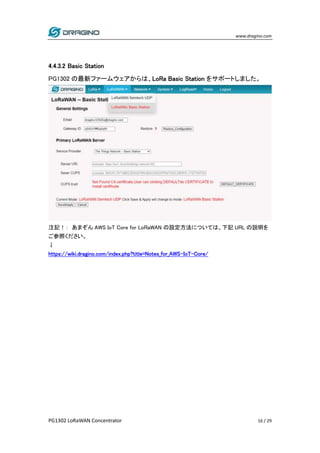
PG1302 の最新ファームウェアからは、LoRa Basic Station をサポートしました。
注記!: あまぞん AWS IoT Core for LoRaWAN の設定方法については、下記 URL の説明を
ご参照ください。
↓
https://wiki.dragino.com/index.php?title=Notes_for_AWS-IoT-Core/
www.dragino.com
PG1302 LoRaWAN Concentrator 17 / 29
4.4.4 LogRead
4.4.4.1 LoRa log
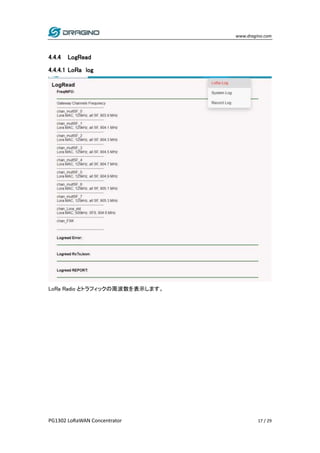
LoRa Radio とトラフィックの周波数を表示します。
www.dragino.com
PG1302 LoRaWAN Concentrator 18 / 29
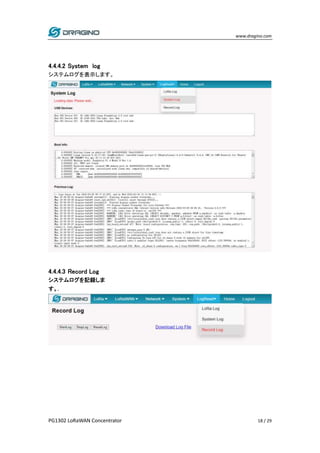
4.4.4.2 System log
システムログを表示します。
4.4.4.3 Record Log
システムログを記録しま
す。.
www.dragino.com
PG1302 LoRaWAN Concentrator 19 / 29
5. スタンドアロン LoRa パケットフォワ―ダ―をインストール
5.1 OS 要求
下記例の Rasberry Pi は、Raspbian OS をインストールしたばかりの Rasberry Pi モデル 4B で
す。
pi@raspberrypi:~$ cat /etc/os-release
PRETTY_NAME="Raspbian GNU/Linux 8 (jessie)"
NAME="Raspbian GNU/Linux"
VERSION_ID="8"
VERSION="8 (jessie)"
ID=raspbian
ID_LIKE=debian
HOME_URL="http://www.raspbian.org/"
SUPPORT_URL="http://www.raspbian.org/RaspbianForums"
BUG_REPORT_URL="http://www.raspbian.org/RaspbianBugs"
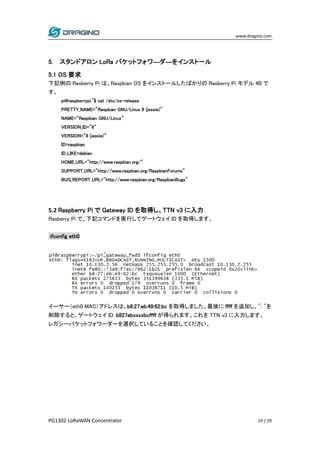
5.2 Raspberry Pi で Gateway ID を取得し、TTN v3 に入力
Rasberry Pi で、下記コマンドを実行してゲートウェイ ID を取得します。
ifconfig eth0
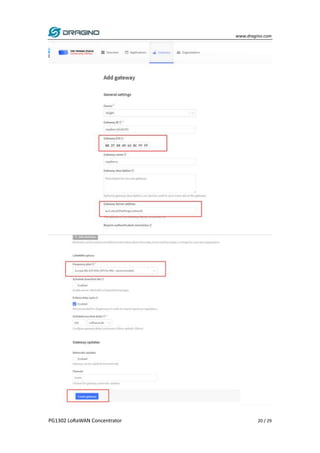
イーサー(eth0 MAC)アドレスは、b8:27:eb:49:62:bc を取得しました。最後に ffff を追加し、": "を
削除すると、ゲートウェイ ID: b827ebxxxxbcffff が得られます。これを TTN v3 に入力します。
レガシーパケットフォワーダーを選択していることを確認してください。
www.dragino.com
PG1302 LoRaWAN Concentrator 20 / 29
www.dragino.com
PG1302 LoRaWAN Concentrator 21 / 29
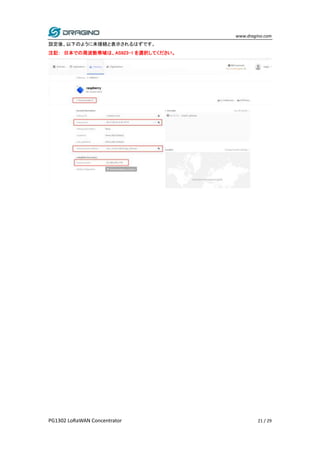
設定後、以下のように未接続と表示されるはずです。
注記: 日本での周波数帯域は、AS923-1 を選択してください。
www.dragino.com
PG1302 LoRaWAN Concentrator 22 / 29
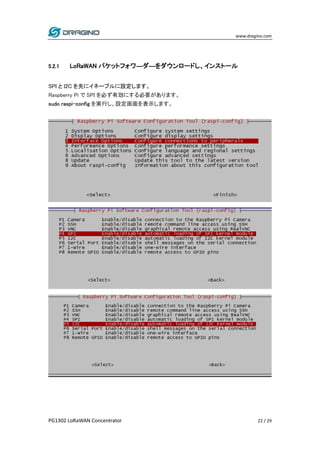
5.2.1 LoRaWAN パケットフォワ―ダ―をダウンロードし、インストール
SPI と I2C を先にイネーブルに設定します。
Raspberry Pi で SPI を必ず有効にする必要があります。
sudo raspi-config を実行し、設定画面を表示します。
www.dragino.com
PG1302 LoRaWAN Concentrator 23 / 29
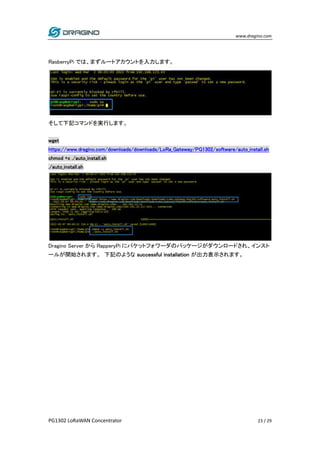
RasberryPi では、まずルートアカウントを入力します。
そして下記コマンドを実行します。
wget
https://www.dragino.com/downloads/downloads/LoRa_Gateway/PG1302/software/auto_install.sh
chmod +x ./auto_install.sh
./auto_install.sh
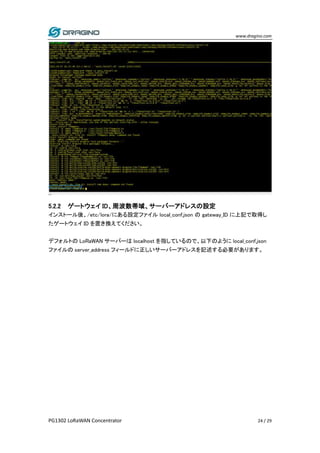
Dragino Server から RapperyPi にパケットフォワーダのパッケージがダウンロードされ、インスト
ールが開始されます。 下記のような successful installation が出力表示されます。
www.dragino.com
PG1302 LoRaWAN Concentrator 24 / 29
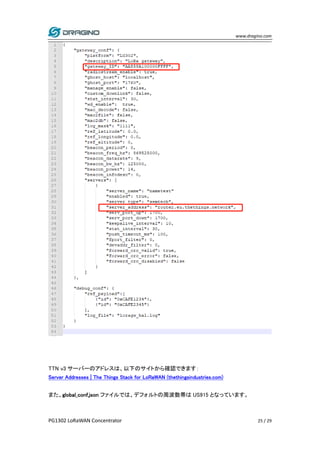
5.2.2 ゲートウェイ ID、周波数帯域、サーバーアドレスの設定
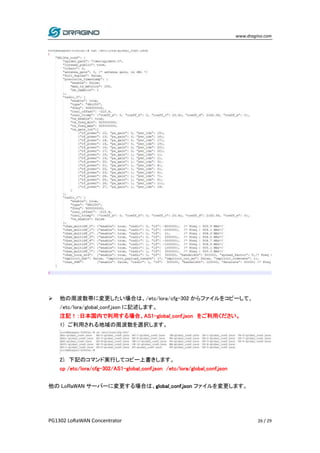
インストール後、/etc/lora/にある設定ファイル local_conf.json の gateway_ID に上記で取得し
たゲートウェイ ID を置き換えてください。
デフォルトの LoRaWAN サーバーは localhost を指しているので、以下のように local_conf.json
ファイルの server_address フィールドに正しいサーバーアドレスを記述する必要があります。
www.dragino.com
PG1302 LoRaWAN Concentrator 25 / 29
TTN v3 サーバーのアドレスは、以下のサイトから確認できます:
Server Addresses | The Things Stack for LoRaWAN (thethingsindustries.com)
また、global_conf.json ファイルでは、デフォルトの周波数帯は US915 となっています。
www.dragino.com
PG1302 LoRaWAN Concentrator 26 / 29
 他の周波数帯に変更したい場合は、/etc/lora/cfg-302 からファイルをコピーして、
/etc/lora/global_conf.json に記述します。
注記!:日本国内で利用する場合、AS1-global_conf.json をご利用ください。
1) ご利用される地域の周波数を選択します。
2). 下記のコマンド実行してコピー上書きします。
cp /etc/lora/cfg-302/AS1-global_conf.json /etc/lora/global_conf.json
他の LoRaWAN サーバーに変更する場合は、global_conf.json ファイルを変更します。
www.dragino.com
PG1302 LoRaWAN Concentrator 27 / 29
5.2.3 結果を確認
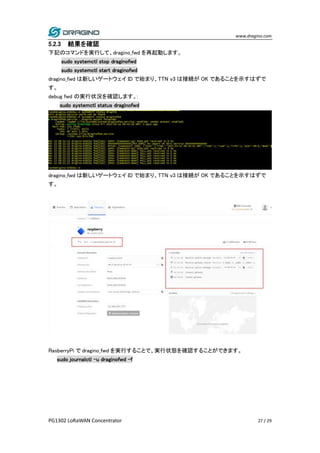
下記のコマンドを実行して、dragino_fwd を再起動します。
sudo systemctl stop draginofwd
sudo systemctl start draginofwd
dragino_fwd は新しいゲートウェイ ID で始まり、TTN v3 は接続が OK であることを示すはずで
す。
debug fwd の実行状況を確認します。:
sudo systemctl status draginofwd
dragino_fwd は新しいゲートウェイ ID で始まり、TTN v3 は接続が OK であることを示すはずで
す。
RasberryPi で dragino_fwd を実行することで、実行状態を確認することができます。
sudo journalctl -u draginofwd –f
www.dragino.com
PG1302 LoRaWAN Concentrator 28 / 29
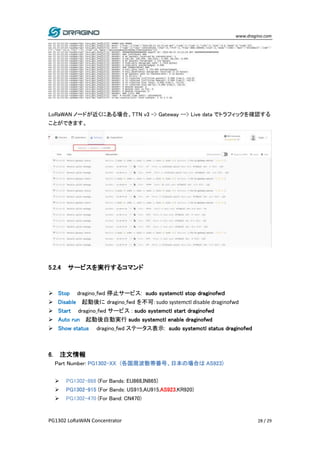
LoRaWAN ノードが近くにある場合、TTN v3 -> Gateway --> Live data でトラフィックを確認する
ことができます。
5.2.4 サービスを実行するコマンド
 Stop dragino_fwd 停止サービス: sudo systemctl stop draginofwd
 Disable 起動後に dragino_fwd を不可: sudo systemctl disable draginofwd
 Start dragino_fwd サービス : sudo systemctl start draginofwd
 Auto run 起動後自動実行 sudo systemctl enable draginofwd
 Show status dragino_fwd ステータス表示: sudo systemctl status draginofwd
6. 注文情報
Part Number: PG1302-XX (各国周波数帯番号、日本の場合は AS923)
 PG1302-868 (For Bands: EU868,IN865)
 PG1302-915 (For Bands: US915,AU915,AS923,KR920)
 PG1302-470 (For Band: CN470)
www.dragino.com
PG1302 LoRaWAN Concentrator 29 / 29
7. 梱包情報
内容物は下記が含まれます:
 PG1302 本体 x 1 個
 LoRa アンテナ x 1 本
 コネクタとケーブル x 1 セット
寸法と重量
 Device Size: cm
 Device Weight:
 Package Size / pcs : cm
 Weight / pcs :
8. 参照
 PG1302 のデータシート、ユーザーマニュアル、ソフトウェアダウンロードは、下記サイトからダ
ウンロードしてください。
↓
http://www.dragino.com/downloads/downloads/LoRa_Gateway/PG1302/
9. サポート
 あなたの質問がすでにウィキで回答されているかどうかを確認してください。wiki.
 サポートは、月曜日から金曜日の 09:00 から 18:00 GMT + 8 まで提供されます。 タイムゾ
ーンが異なるため、ライブサポートを提供できません。 ただし、あなたの質問は前述のスケ
ジュールでできるだけ早く回答されます。.
 お問い合わせに関して可能な限り多くの情報を提供し(製品モデル、問題を正確に説明
し、問題を再現する手順など)、E メールで送信して下さい。
support@dragino.com

最新型SX1302ベース LoRaWAN HAT for Rasberry Pi PG1302-JP日本語マニュアル

  • 1.
    www.dragino.com PG1302 LoRaWAN Concentrator1 / 29 PG1302 LoRaWAN HAT for RasberryPi 日本語ユーザーマニュアル Document Version: 1.0.4 Image Version: v1.0
  • 2.
    www.dragino.com PG1302 LoRaWAN Concentrator2 / 29 1. イントロダクション................................................................................................................................................4 1.1 PG1302 LoRaWAN Hat とは?............................................................................................................................4 1.2 特徴.............................................................................................................................................................................4 1.3 一般インターフェース............................................................................................................................................5 1.4 ピン配置 ....................................................................................................................................................................5 1.5 LED..............................................................................................................................................................................5 61.7 アプリケーション .....................................................................................................................................................6 2. 事例: LoRaWAN ゲートウェイとして設定. ....................................................................................................7 2.1 システム構造...........................................................................................................................................................8 2.2 ハードウェイインターフェース............................................................................................................................9 3. ソフトウェアインストール?.................................................................................................................................9 4. プリビルドイメージの Flash ............................................................................................................................10 4.1 Rasberry Pi 用 Dragino イメージのダウンロード.....................................................................................10 4.2 SD カードにイメージを Flash...........................................................................................................................10 4.3 Linux のコンソールにアクセス.......................................................................................................................11 4.4 Rasberry Pi4 の WebUI にアクセス..............................................................................................................12 4.4.1 ホームページ ............................................................................................................................................12 4.4.2 LoRa ページ ..............................................................................................................................................14 4.4.3 LoRaWAN ページ.....................................................................................................................................15 4.4.3.1 Semtech UDP .....................................................................................................................................15 4.4.3.2 Basic Station.......................................................................................................................................16 4.4.4 LogRead ......................................................................................................................................................17 4.4.4.1 LoRa ログ..............................................................................................................................................17 4.4.4.2 System ログ.........................................................................................................................................18 4.4.4.3 Record ログ .........................................................................................................................................18 5. スタンドアローン LoRa パケットフォワーダーのインストール ..............................................................19 5.1 OS 仕様 ..................................................................................................................................................................19 5.2 Raspberry Pi で Gateway ID を取得、TTN v3 に入力..........................................................................19 5.2.1 LoRaWAN パケットフォワ―ダ―ダウンロードとインストール ................................................22 5.2.2 ゲートウェイ ID、周波数帯域、サーバーアドレス設定.............................................................24 5.2.3 結果を確認................................................................................................................................................27
  • 3.
    www.dragino.com PG1302 LoRaWAN Concentrator3 / 29 5.2.4 サービスを実行するコマンド...............................................................................................................28 6. 注文情報.............................................................................................................................................................28 7. 梱包情報.............................................................................................................................................................29 8. 参照 ......................................................................................................................................................................29 9. サポート...............................................................................................................................................................29
  • 4.
    www.dragino.com PG1302 LoRaWAN Concentrator4 / 29 1. イントロダクション 1.1 PG1302 LoRaWAN HAT for RasberryPi とは? PG1302 は、ランダムなチャンネルでランダムな拡散係数を用いて複数の LoRa パケットを同時 に受信するように設計された多チャンネル高性能送受信機です。その目的は、中央の無線デー タ収集装置と、非常に広い範囲に広がる膨大な数の無線エンドポイントとの間の堅牢な接続を 可能にすることです。 PG1302 は、Raspberry Pi と組み合わせて、スマートメーターの固定ネットワークや、干渉の少 ない環境下で 1 平方 km あたり最大 5000 ノードの Internet of Things アプリケーションを構築す るために設計されています。
  • 5.
    www.dragino.com PG1302 LoRaWAN Concentrator5 / 29 1.2 特徴  Semtech SX1302 ソリューション  Raspberry Pi 3B/3B+/4サポート  -140dBm センスティビティ  3.3v と 5v.をサポート  Mini-PCIeインターフェース  Raspberry Pi対応変換ボード 1.3 一般インターフェース  SPIインターフェース(LoRa通信)  電源入力: 5v, 1A  1 x IPEX (LoRa通信) 1.4 ピン配置
  • 6.
    www.dragino.com PG1302 LoRaWAN Concentrator6 / 29 1.5 LED 1.6 電源消費 1.7 Applications  スマートビルディング&ホームオートメーション  スマートロジスティックス  スマートメータリング  スマート農業  スマートシティ  スマートファクトリー
  • 7.
    www.dragino.com PG1302 LoRaWAN Concentrator7 / 29 2. 事例: LoRaWAN ゲートウェイとして設定 2.1 システム構造 本例は、TheThingsNetwork (TTN v3)の LoRaWAN サーバを利用するために、PG1302+ RasberryPi を LoRaWAN ゲートウェイとして設定する例です。他の LoRaWAN ネットワークサー バーも同様で対応できます。
  • 8.
  • 9.
    www.dragino.com PG1302 LoRaWAN Concentrator9 / 29 2.2 ハードウェアインストール 注記!: 5V、2A のケーブルで RasberryPi に電源を供給してください! この例の RasberryPi は、Raspbian OS をインストールしたばかりの RPI モデル 4B です。 pi@raspberrypi:~$ cat /etc/os-release PRETTY_NAME="Raspbian GNU/Linux 8 (jessie)" NAME="Raspbian GNU/Linux" VERSION_ID="8" VERSION="8 (jessie)" ID=raspbian ID_LIKE=debian HOME_URL="http://www.raspbian.org/" SUPPORT_URL="http://www.raspbian.org/RaspbianForums" BUG_REPORT_URL="http://www.raspbian.org/RaspbianBugs" 3. ソフトウェアのインストール? PG1302 を使用するために、Rasberry Pi にソフトウェアをインストールする方法は 2 つあります:  1.Web UI をサポートする Dragino のプリビルド・イメージを SD カードにフラッシュします。  2.既存の Rasberry Pi OS に LoRa パケットフォワーダをインストールします。
  • 10.
    www.dragino.com PG1302 LoRaWAN Concentrator10 / 29 4. プリビルドイメージの Flash 4.1 Rasberry Pi 用 Dragino イメージのダウンロード まず最初に PG1302_for_Rpi4_64_with_webui を下記 URL からダウンロードしてください。 ↓ https://www.dropbox.com/sh/f6nbldh1qbspya5/AACgL6pDkwdBQO1BQqq_Nubwa?dl=0 4.2 SD カードにイメージを Flash します。 SD カードにイメージを Flash します: : 注記!: Flashツールは、以下のリンクからダウンロードしてください。 ↓ https://www.balena.io/etcher/
  • 11.
    www.dragino.com PG1302 LoRaWAN Concentrator11 / 29 4.3 Linux コンソールにアクセス Rasberry Pi のイーサネットポートをルーターに接続すると、Rasberry Pi は、ルーターから IP ア ドレスを取得します。ルータの管理ポータルで、ルータが Rasbery Pi にどのような IP アドレスを 割り当てているか確認できるはずです。この IP を使用して、Rasberry Pi の WEB UI や SSH ア クセスに接続することができます。 PC と Rasberry Pi が、同じネットワークにあることを確認し、SSH ツール(putty など)を使ってア クセスします。以下はスクリーンショットです。 Web ログインのアカウント詳細は以下の通りです。 User Name: root Password: dragino バックアップアカウントは Pi/dragino です。
  • 12.
    www.dragino.com PG1302 LoRaWAN Concentrator12 / 29 ログイン後、Linux のコンソールになりますので、ここにコマンドを入力してください。 4.4 Rasberry Pi の WebUI にアクセス. 4.4.1 ホームページ PC でブラウザを開き、Rasberry Pi の IP アドレスを入力します。 http://IP_ADDRESS (アップリンクルータから IP が割り当てられている場合) 下記のような Rasberry Pi のログイン画面が表示されます。 Web ログインのアカウント詳細は以下の通りです: User Name: root Password: dragino
  • 13.
  • 14.
    www.dragino.com PG1302 LoRaWAN Concentrator14 / 29 4.4.2 LoRa ページ このページでは、LoRa 無線帯域の設定について説明します。デフォルトの周波数帯が設定さ れています。LoRaWAN プロトコルに対応し、ユーザーが周波数をカスタマイズすることも可能で す。 PG1302 のハードウェアのバージョンが異なると、対応できる周波数帯が異なります。 ➢ 868: 有効周波数:863Mhz〜870Mhz。リージョン EU868, RU864, IN865 または KZ865 ➢ 915: 有効周波数:902Mhz ~ 928Mhz。リージョン US915、AU915、AS923 または KR920 ユーザーが周波数プランを選択した後、実際に使用されている周波数を確認することができま す。LogRead --> LoRa Log のページ 注記!: 周波数帯のカスタマイズ方法は下記 URL をご覧ください。 ↓ http://wiki.dragino.com/index.php?title=Customized_Frequency_Band_for_Gateway/
  • 15.
    www.dragino.com PG1302 LoRaWAN Concentrator15 / 29 4.4.3 LoRaWAN ページ 4.4.3.1 Semtech UDP 注記!::The Things Newtork(TTN v3) の設定方法については、下記 URL の説明をご参照くだ さい。 ↓ https://wiki.dragino.com/index.php?title=Notes_for_TTN/
  • 16.
    www.dragino.com PG1302 LoRaWAN Concentrator16 / 29 4.4.3.2 Basic Station PG1302 の最新ファームウェアからは、LoRa Basic Station をサポートしました。 注記!: あまぞん AWS IoT Core for LoRaWAN の設定方法については、下記 URL の説明を ご参照ください。 ↓ https://wiki.dragino.com/index.php?title=Notes_for_AWS-IoT-Core/
  • 17.
    www.dragino.com PG1302 LoRaWAN Concentrator17 / 29 4.4.4 LogRead 4.4.4.1 LoRa log LoRa Radio とトラフィックの周波数を表示します。
  • 18.
    www.dragino.com PG1302 LoRaWAN Concentrator18 / 29 4.4.4.2 System log システムログを表示します。 4.4.4.3 Record Log システムログを記録しま す。.
  • 19.
    www.dragino.com PG1302 LoRaWAN Concentrator19 / 29 5. スタンドアロン LoRa パケットフォワ―ダ―をインストール 5.1 OS 要求 下記例の Rasberry Pi は、Raspbian OS をインストールしたばかりの Rasberry Pi モデル 4B で す。 pi@raspberrypi:~$ cat /etc/os-release PRETTY_NAME="Raspbian GNU/Linux 8 (jessie)" NAME="Raspbian GNU/Linux" VERSION_ID="8" VERSION="8 (jessie)" ID=raspbian ID_LIKE=debian HOME_URL="http://www.raspbian.org/" SUPPORT_URL="http://www.raspbian.org/RaspbianForums" BUG_REPORT_URL="http://www.raspbian.org/RaspbianBugs" 5.2 Raspberry Pi で Gateway ID を取得し、TTN v3 に入力 Rasberry Pi で、下記コマンドを実行してゲートウェイ ID を取得します。 ifconfig eth0 イーサー(eth0 MAC)アドレスは、b8:27:eb:49:62:bc を取得しました。最後に ffff を追加し、": "を 削除すると、ゲートウェイ ID: b827ebxxxxbcffff が得られます。これを TTN v3 に入力します。 レガシーパケットフォワーダーを選択していることを確認してください。
  • 20.
  • 21.
    www.dragino.com PG1302 LoRaWAN Concentrator21 / 29 設定後、以下のように未接続と表示されるはずです。 注記: 日本での周波数帯域は、AS923-1 を選択してください。
  • 22.
    www.dragino.com PG1302 LoRaWAN Concentrator22 / 29 5.2.1 LoRaWAN パケットフォワ―ダ―をダウンロードし、インストール SPI と I2C を先にイネーブルに設定します。 Raspberry Pi で SPI を必ず有効にする必要があります。 sudo raspi-config を実行し、設定画面を表示します。
  • 23.
    www.dragino.com PG1302 LoRaWAN Concentrator23 / 29 RasberryPi では、まずルートアカウントを入力します。 そして下記コマンドを実行します。 wget https://www.dragino.com/downloads/downloads/LoRa_Gateway/PG1302/software/auto_install.sh chmod +x ./auto_install.sh ./auto_install.sh Dragino Server から RapperyPi にパケットフォワーダのパッケージがダウンロードされ、インスト ールが開始されます。 下記のような successful installation が出力表示されます。
  • 24.
    www.dragino.com PG1302 LoRaWAN Concentrator24 / 29 5.2.2 ゲートウェイ ID、周波数帯域、サーバーアドレスの設定 インストール後、/etc/lora/にある設定ファイル local_conf.json の gateway_ID に上記で取得し たゲートウェイ ID を置き換えてください。 デフォルトの LoRaWAN サーバーは localhost を指しているので、以下のように local_conf.json ファイルの server_address フィールドに正しいサーバーアドレスを記述する必要があります。
  • 25.
    www.dragino.com PG1302 LoRaWAN Concentrator25 / 29 TTN v3 サーバーのアドレスは、以下のサイトから確認できます: Server Addresses | The Things Stack for LoRaWAN (thethingsindustries.com) また、global_conf.json ファイルでは、デフォルトの周波数帯は US915 となっています。
  • 26.
    www.dragino.com PG1302 LoRaWAN Concentrator26 / 29  他の周波数帯に変更したい場合は、/etc/lora/cfg-302 からファイルをコピーして、 /etc/lora/global_conf.json に記述します。 注記!:日本国内で利用する場合、AS1-global_conf.json をご利用ください。 1) ご利用される地域の周波数を選択します。 2). 下記のコマンド実行してコピー上書きします。 cp /etc/lora/cfg-302/AS1-global_conf.json /etc/lora/global_conf.json 他の LoRaWAN サーバーに変更する場合は、global_conf.json ファイルを変更します。
  • 27.
    www.dragino.com PG1302 LoRaWAN Concentrator27 / 29 5.2.3 結果を確認 下記のコマンドを実行して、dragino_fwd を再起動します。 sudo systemctl stop draginofwd sudo systemctl start draginofwd dragino_fwd は新しいゲートウェイ ID で始まり、TTN v3 は接続が OK であることを示すはずで す。 debug fwd の実行状況を確認します。: sudo systemctl status draginofwd dragino_fwd は新しいゲートウェイ ID で始まり、TTN v3 は接続が OK であることを示すはずで す。 RasberryPi で dragino_fwd を実行することで、実行状態を確認することができます。 sudo journalctl -u draginofwd –f
  • 28.
    www.dragino.com PG1302 LoRaWAN Concentrator28 / 29 LoRaWAN ノードが近くにある場合、TTN v3 -> Gateway --> Live data でトラフィックを確認する ことができます。 5.2.4 サービスを実行するコマンド  Stop dragino_fwd 停止サービス: sudo systemctl stop draginofwd  Disable 起動後に dragino_fwd を不可: sudo systemctl disable draginofwd  Start dragino_fwd サービス : sudo systemctl start draginofwd  Auto run 起動後自動実行 sudo systemctl enable draginofwd  Show status dragino_fwd ステータス表示: sudo systemctl status draginofwd 6. 注文情報 Part Number: PG1302-XX (各国周波数帯番号、日本の場合は AS923)  PG1302-868 (For Bands: EU868,IN865)  PG1302-915 (For Bands: US915,AU915,AS923,KR920)  PG1302-470 (For Band: CN470)
  • 29.
    www.dragino.com PG1302 LoRaWAN Concentrator29 / 29 7. 梱包情報 内容物は下記が含まれます:  PG1302 本体 x 1 個  LoRa アンテナ x 1 本  コネクタとケーブル x 1 セット 寸法と重量  Device Size: cm  Device Weight:  Package Size / pcs : cm  Weight / pcs : 8. 参照  PG1302 のデータシート、ユーザーマニュアル、ソフトウェアダウンロードは、下記サイトからダ ウンロードしてください。 ↓ http://www.dragino.com/downloads/downloads/LoRa_Gateway/PG1302/ 9. サポート  あなたの質問がすでにウィキで回答されているかどうかを確認してください。wiki.  サポートは、月曜日から金曜日の 09:00 から 18:00 GMT + 8 まで提供されます。 タイムゾ ーンが異なるため、ライブサポートを提供できません。 ただし、あなたの質問は前述のスケ ジュールでできるだけ早く回答されます。.  お問い合わせに関して可能な限り多くの情報を提供し(製品モデル、問題を正確に説明 し、問題を再現する手順など)、E メールで送信して下さい。 support@dragino.com