Download free for 30 days
Sign in
Upload
Language (EN)
Support
Business
Mobile
Social Media
Marketing
Technology
Art & Photos
Career
Design
Education
Presentations & Public Speaking
Government & Nonprofit
Healthcare
Internet
Law
Leadership & Management
Automotive
Engineering
Software
Recruiting & HR
Retail
Sales
Services
Science
Small Business & Entrepreneurship
Food
Environment
Economy & Finance
Data & Analytics
Investor Relations
Sports
Spiritual
News & Politics
Travel
Self Improvement
Real Estate
Entertainment & Humor
Health & Medicine
Devices & Hardware
Lifestyle
Change Language
Language
English
Español
Português
Français
Deutsche
Cancel
Save
Submit search
EN
Uploaded by
Oo Suchat Bee
2,044 views
การใส่เสียงเพิ่มเติมให้กับสไลด์และวัตถุ
Education
◦
Read more
1
Save
Share
Embed
Embed presentation
Download
Downloaded 13 times
1
/ 4
2
/ 4
3
/ 4
4
/ 4
More Related Content
PDF
Unit 16
by
Comcmpoly
PDF
การกำหนดลักษณะการแสดงวัตถุ
by
Oo Suchat Bee
PDF
โครงงานประเภทการประยุกต์ใช้งาน
by
Nuchy Geez
PDF
คู่มือ SketchUp
by
Piyaboon Nilkaew
PDF
การสร้างและจัดการสไลด์
by
Oo Suchat Bee
PPTX
PowerPoint
by
Fah Maneemai
PPTX
อบรม PowerPoint
by
Fah Maneemai
PDF
การใส่ลูกเล่นในแผ่นสไลด์
by
Jub_Jib
Unit 16
by
Comcmpoly
การกำหนดลักษณะการแสดงวัตถุ
by
Oo Suchat Bee
โครงงานประเภทการประยุกต์ใช้งาน
by
Nuchy Geez
คู่มือ SketchUp
by
Piyaboon Nilkaew
การสร้างและจัดการสไลด์
by
Oo Suchat Bee
PowerPoint
by
Fah Maneemai
อบรม PowerPoint
by
Fah Maneemai
การใส่ลูกเล่นในแผ่นสไลด์
by
Jub_Jib
Similar to การใส่เสียงเพิ่มเติมให้กับสไลด์และวัตถุ
DOC
ใส่เสียงบรรยายบน Slideshare
by
Let's Speak Out
PPT
Slide 2003
by
นวพรรษ เก่งกำลังพล
PDF
การเปลี่ยนสไลด์
by
Oo Suchat Bee
DOC
Presentation lesson 08
by
pongko27
DOC
Presentation lesson 08
by
pongko27
PPT
C:\Users\Karnpitcha\Ms Power Point2003\Teach Power Point2003
by
karnpitcha jeerasiri
PDF
Powerpoint tips
by
Popy Phimarn
PDF
Powerpoint tips
by
Onanong Waleekhachonloet
PDF
แบบเสนอโครงร่าง โครงงานคอมพิวเตอร์
by
Sky Aloha'
PDF
Powerpoint2007
by
Attaporn Ninsuwan
PDF
Microsoft Office PowerPoint 2007
by
Boonlert Aroonpiboon
PPTX
บันทึกเสียงลงสไลด์มากกว่า 1 สไลด์
by
กิจ มาฟรี
PDF
powerpoint2007
by
krupairoj
PDF
คำอธิบายรายวิชา ม.2
by
sariya25
PDF
Lesson 9 ความสามารถของโปรแกรม
by
Errorrrrr
PDF
Presentation อมรม multi point เขต 5_2 การติดตั้งโปรแกรม
by
ปาริชาติ เภสัชชา
PDF
Powerpoint 2007
by
พัน พัน
PDF
Train book3
by
noopan
PPT
Power Point 2003 ยะ1
by
Wirathana Boonthang
PPT
PowerPoint 2003
by
Wichit Chawaha
ใส่เสียงบรรยายบน Slideshare
by
Let's Speak Out
Slide 2003
by
นวพรรษ เก่งกำลังพล
การเปลี่ยนสไลด์
by
Oo Suchat Bee
Presentation lesson 08
by
pongko27
Presentation lesson 08
by
pongko27
C:\Users\Karnpitcha\Ms Power Point2003\Teach Power Point2003
by
karnpitcha jeerasiri
Powerpoint tips
by
Popy Phimarn
Powerpoint tips
by
Onanong Waleekhachonloet
แบบเสนอโครงร่าง โครงงานคอมพิวเตอร์
by
Sky Aloha'
Powerpoint2007
by
Attaporn Ninsuwan
Microsoft Office PowerPoint 2007
by
Boonlert Aroonpiboon
บันทึกเสียงลงสไลด์มากกว่า 1 สไลด์
by
กิจ มาฟรี
powerpoint2007
by
krupairoj
คำอธิบายรายวิชา ม.2
by
sariya25
Lesson 9 ความสามารถของโปรแกรม
by
Errorrrrr
Presentation อมรม multi point เขต 5_2 การติดตั้งโปรแกรม
by
ปาริชาติ เภสัชชา
Powerpoint 2007
by
พัน พัน
Train book3
by
noopan
Power Point 2003 ยะ1
by
Wirathana Boonthang
PowerPoint 2003
by
Wichit Chawaha
การใส่เสียงเพิ่มเติมให้กับสไลด์และวัตถุ
1.
บทเรียนบนเครือข่ายตามแนวคอนสตรัคติวิสต์เพื่อฝึกทักษะการใช้งานโปรแกรม Microsoft Office
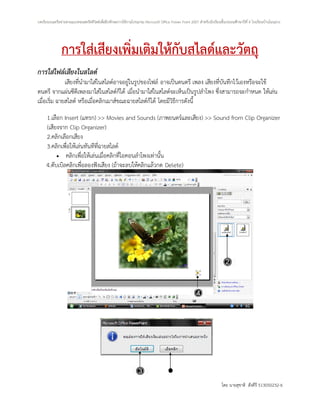
Power Point 2007 สาหรับนักเรียนชั้นประถมศึกษาปีที่ 4 โรงเรียนบ้านโนนม่วง การใส่เสียงเพิ่มเติมให้กับสไลด์และวัตถุ การใส่ไฟล์เสียงในสไลด์ เสียงที่นามาใส่ในสไลด์อาจอยู่ในรูปของไฟล์ อาจเป็นดนตรี เพลง เสียงที่บันทึกไว้เองหรือจะใช้ ดนตรี จากแผ่นซีดีเพลงมาใส่ในสไลด์ก็ได้ เมื่อนามาใส่ในสไลด์จะเห็นเป็นรูปลาโพง ซึ่งสามารถจะกาหนด ให้เล่น เมื่อเริ่ม ฉายสไลด์ หรือเมื่อคลิกเมาส์ขณะฉายสไลด์ก็ได้ โดยมีวิธีการดังนี้ 1.เลือก Insert (แทรก) >> Movies and Sounds (ภาพยนตร์และเสียง) >> Sound from Clip Organizer (เสียงจาก Clip Organizer) 2.คลิกเลือกเสียง 3.คลิกเพื่อให้เล่นทันทีที่ฉายสไลด์ คลิกเพื่อให้เล่นเมื่อคลิกที่ไอคอนลาโพงเท่านั้น 4.ดับเบิลคลิกเพื่อลองฟังเสียง (ถ้าจะลบให้คลิกแล้วกด Delete) โดย นายสุชาติ สังคีรี 513050232-6
2.
บทเรียนบนเครือข่ายตามแนวคอนสตรัคติวิสต์เพื่อฝึกทักษะการใช้งานโปรแกรม Microsoft Office
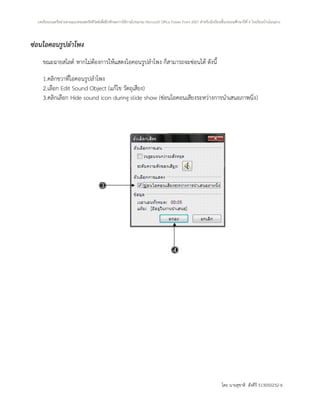
Power Point 2007 สาหรับนักเรียนชั้นประถมศึกษาปีที่ 4 โรงเรียนบ้านโนนม่วง ซ่อนไอคอนรูปลาโพง ขณะฉายสไลด์ หากไม่ต้องการให้แสดงไอคอนรูปลาโพง ก็สามารถจะซ่อนได้ ดังนี้ 1.คลิกขวาที่ไอคอนรูปลาโพง 2.เลือก Edit Sound Object (แก้ไข วัตถุเสียง) 3.คลิกเลือก Hide sound icon during slide show (ซ่อนไอคอนเสียงระหว่างการนาเสนอภาพนิ่ง) โดย นายสุชาติ สังคีรี 513050232-6
3.
บทเรียนบนเครือข่ายตามแนวคอนสตรัคติวิสต์เพื่อฝึกทักษะการใช้งานโปรแกรม Microsoft Office
Power Point 2007 สาหรับนักเรียนชั้นประถมศึกษาปีที่ 4 โรงเรียนบ้านโนนม่วง กาหนดวิธีการเล่นเสียงขณะฉายสไลด์ ไฟล์เสียงที่ใส่ในสไลด์สามารถกาหนดให้เล่นทันทีที่ฉายสไลด์ หรือเมื่อคลิกที่ไอคอนรวมทั้งกาหนดเวลาที่จะหยุดเล่น ซึ่งทาได้หลายแบบด้วยกัน ดังนี้ 1. คลิกขวาที่ไอคอนของไฟล์เสียงที่ต้องการ แล้วคลิก Custom Animation (การเคลื่อนไหวที่กาหนดเอง) 2. คลิกที่ลูกศรของไฟล์นั้น แล้วคลิก Effect Options (ตัวเลือกลักษณะพิเศษ) 3. กาหนดตาแหน่งเสียงในไฟล์ว่าจะเริ่มเล่นตรงไหน o From beginning (ตั้งแต่เริ่มต้น) เริ่มเล่นที่ต้นไฟล์เสียงนั้น 4. กาหนดเหตุการณ์ที่จะให้หยุดเล่นไฟล์เสียงนี้ On click ( เมื่อคลิก ) หยุดเล่นเพื่อคลิกเมาส์ After current slide ( หลังจากภาพนิ่งปัจจุบัน ) หยุดเล่นเมื่อเปลี่ยนไปฉายสไลด์แผ่นอื่น After…slide ( หลังจาก...ภาพนิ่ง ) หยุดเล่นเมื่อฉายสไลด์ไป...แผ่น ( รวมแผ่นปัจจุบันที่มีไฟล์เสียงนี้ด้วย ) 5. คลิกปุ่ม OK ( ตกลง ) o From last position (จากตาแหน่งสุดท้าย) ให้เล่นต่อจากท่อนที่หยุดไปล่าสุด o From time…second (ตั้งเวลา...วินาที) ให้เริ่มเล่นลงตาแหน่งที่ห่างจากต้นไฟล์เป็นเวลา...วินาที โดย นายสุชาติ สังคีรี 513050232-6
4.
บทเรียนบนเครือข่ายตามแนวคอนสตรัคติวิสต์เพื่อฝึกทักษะการใช้งานโปรแกรม Microsoft Office
Power Point 2007 สาหรับนักเรียนชั้นประถมศึกษาปีที่ 4 โรงเรียนบ้านโนนม่วง การใส่ไฟล์เสียงจากซีดีเพลง ขณะรอผู้ฟังให้เต็มห้องประชุม อาจเปิดสไลด์หน้าแรกพร้อมทั้งเล่นไฟล์เสียงจากแผ่นซีดีเพลง ์ต่อเนื่องโดยไม่หยุดจนกว่าการคลิกเมาส์ก็ได้ ดังนี้ 1.เลือก Insert (แทรก) >> Movies and Sounds (ภาพยนตร์และเสียง) >> Play CD Audio Tack… (เล่นซีดี) 2.เลือกเพลงเริ่มต้นและสุดท้ายที่จะเล่น 3.คลิก วนรอบจนกว่าจะสั่งหยุด 4.คลิกตกลง 5.คลิกเลือก อัตโนมัติ เพื่อเล่นทันทีที่ฉายสไลด์นี้ โดย นายสุชาติ สังคีรี 513050232-6
Download