Вставка и форматирование кодов полей в приложении Word
Поля в Microsoft Office Word Поля — это специальные коды, которые указывают системе Word включить в документ дополнительную информацию. С помощью полей можно добавлять в документ и автоматически обновлять текст, графику, номера страниц и прочие данные. Например, поле БАТЕ вставляет текущую дату при каждой распечатке документа.
Чаще всего виден результат поля — текст или графика, создаваемые полем в документе. Результаты полей можно затенять для облегчения их идентификации. Можно также увидеть коды полей и изменить их для улучшения внешнего вида результата поля.
Вставка полей Подведите курсор к тому месту, в которое нужно вставить поле. В меню Вставка выберите команду Поле. В списке "Категории" выберите нуж­ную категорию или "Все", чтобы получить полный список полей. В списке "Поля" выберите поле, описывающее нужный Вам результат, а затем нажмите кнопку ОК. Поле будет вставлено.
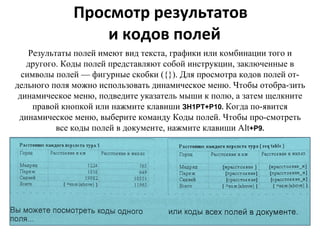
Просмотр результатов  и кодов полей Результаты полей имеют вид текста, графики или комбинации того и другого. Коды полей представляют собой инструкции, заключенные в символы полей — фигурные скобки ({}). Для просмотра кодов полей от­дельного поля можно использовать динамическое меню. Чтобы отобра­зить динамическое меню, подведите указатель мыши к полю, а затем щелкните правой кнопкой или нажмите клавиши  ЗН1РТ+Р10.  Когда по­явится динамическое меню, выберите команду Коды полей. Чтобы про­смотреть все коды полей в документе, нажмите клавиши  Alt +Р9.
Обновление полей Когда Вы обновляете поле, система заново  вычисляет  значение полей  и формирует в документе новый результат.  Чтобы обновить поле (поля), выделите поле, группу полей  или весь документ и нажмите с клавишу  F 9.  Чтобы обновлять все поля при каждой распечатке, выберите команду «Опции» из меню «Сервис», затем выберите вкладку "Печать» и в  группе  "Опции печати" установите переключатель "Обновлять поля». 15/02/94   19/02/94 Поле  D АТЕ перед обновлением   и после  обновления Динамическое меню можно использовать и для обновления отдельного поля. Чтобы отобразить динамическое меню, подведите курсор к полю, а затем щелкните правой кнопкой  мыши или нажмите клавиши  Shift + F10 . Когда  появится  динамическое меню, выберите команду  Обновить поле.
Редактирование  поля Чтобы отредактировать поле,  отобразите коды  полей и  отредактируйте эти  коды в документе. После окончания редактирования отобразите ре­зультаты полей и обновите поле, чтобы  увидеть  новый результат. { = (4 *5)/20% } { = (4 * 5)/ 10% } Результатом данного поля является  число «100» . После редактирования  этого  поля.его результат становится равным «200»
Форматирование поля Чтобы отформатировать поле,  выделите его , а затем  примените форматирование  прямо к результату поля.  Чтобы отформатировать поле с помощью переключателей форматирования,  отобразите коды полей  и  вставьте  в коды поля соответствующий переключатель.   SALES.DOC,  распечатан 15/02/94 {filename  \*Lo w e r} ,   распечатан 15/01/94 sales.doc,  распечатан 15/02/94 Теперь имя файла строчными буквами Добавьте в него переключатель  « \*Lower » Чтобы результат перевести В строчные буквы…
Использование полей В любой документ можно добавлять поля для включения информации,  описанной в следующей таблице.  Помещает Ваше имя и адрес в письма или на кон­верты. Информация о пользователе Вставляет элементы автотекста или текст закладки; вставляет текст и графику из других документов или приложений; вставляет перекрестные ссылки. Связи и ссылки Помечает элементы для создания указателей и оглавления  Оглавление и указатели  Вставляет такую информацию о текущем документе, как имя файла, автор и количество версий. Информация о документе Производит переход на новое место или выполняет макрокоманду по нажатию кнопки; образует услов­ные операторы и посылает коды принтера на принтер. Автоматизация документа Вставляет текущую дату, текущее время, дату созда­ния документа, дату последней распечатки документа и т.д. Дата и время Обычное применение Категория поля
Вставка полей Как вставить поле: Подведите курсор к месту, в которое требуется вставить поле. В меню Вставка выберите команду Поле. В списке "Категории" выберите категорию поля. Чтобы увидеть список всех полей в алфавитном порядке, выберите значение "Все". В списке "Поля" выберите нужный тип поля. Тип поля появляется в поле "Код поля". Чтобы вставить поле в документ, нажмите кнопку ОК.
Просмотр результатов и кодов полей Существует два способа просмотра полей: В виде результатов полей. Результаты полей  имеют вид текста,  графики или комбинации того и другого.  В  виде кодов полей. Коды полей представляют собой  инструкции,  заключенные в символы поля ({});  По умолчанию результаты полей по внешнему виду не отличаются от обычного текста  и графики в документе. Однако можно установить опцию, чтобы результаты полей выделялись в документе. Чтобы установить опцию затенения, выберите команду Опции из меню Сервис, а   затем выберите вкладку "Просмотр". В списке "Затенение полей" установите подходящий режим затенения. Затенение на печать не выводится.
Как   просмотреть коды отдельного поля: 1. Чтобы отобразить динамическое меню, подведите курсор к полю, а затем щелкните правой кнопкой мыши или нажмите клавиши  Shift + F 10. 2. Выберите команду Коды полей. На месте результата поля появятся коды полей. Как установить отображение кодов полей для всего документа: В меню Сервис выберите команду Опции. Выберите вкладку "Просмотр". В группе "Показывать" установите переключатель "Коды полей". Нажмите кнопку ОК .
Как обновить поля: 1. Выполните одно из следующих действий: Чтобы обновить отдельное поле, подведите указатель мыши к любому месту внутри поля. Чтобы обновить все поля в документе, выберите команду Выде­лить все из меню Правка. 2. Подведя указатель мыши в поле или в выделенное место, щелкните правой кнопкой мыши или нажмите клавиши  Shift+F 10. 3. В динамическом меню выберите команду Обновить поле. 4. Если выделенное поле блокировано, команда Обновить поле недоступна.
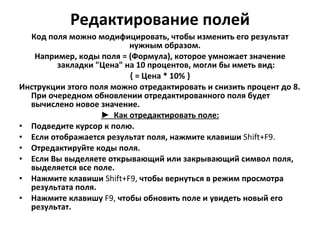
Редактирование полей Код поля можно модифицировать, чтобы изменить его результат нужным образом.  Например, коды поля = (Формула), которое умножает значение закладки "Цена" на 10 процентов, могли бы иметь вид: {  = Цена * 10%  } Инструкции этого поля можно отредактировать и снизить процент до 8. При очередном обновлении отредактированного поля будет вычислено новое значение. ►  Как отредактировать поле: Подведите курсор к полю. Если отображается результат поля, нажмите клавиши  Shift+F 9. Отредактируйте коды поля. Если Вы выделяете открывающий или закрывающий символ поля, выделяется все поле. Нажмите клавиши  Shift+F 9,  чтобы вернуться в режим просмотра результата поля. Нажмите клавишу  F 9,  чтобы обновить поле и увидеть новый его результат.
Форматирование полей Существуют два способа форматирования результата поля:  можно либо форматировать результат поля напрямую,  либо добавлять к кодам поля переключатели форматирования. Например, можно сделать результат поля  AUTHOR . полужирным, выделив его и применив полужирный формат, или отобразить результат буквами верхнего регистра, вставив в код поля переключатель "\*  U ррег". { author \* U ррег}   ИВАН ШЕСТАКОВ Заметьте, что если форматирование символов применяется прямо к результату поля, это форматирование может потеряться после обновления поля. Чтобы сохранить прямое форматирование, вставьте в коды поля переключатель "\*  mergeformat " . чтобы результат поля изображался прописными буквами . Можно добавить  переключатель   "\*  U ррег",

Pole

  • 1.
    Вставка и форматированиекодов полей в приложении Word
  • 2.
    Поля в MicrosoftOffice Word Поля — это специальные коды, которые указывают системе Word включить в документ дополнительную информацию. С помощью полей можно добавлять в документ и автоматически обновлять текст, графику, номера страниц и прочие данные. Например, поле БАТЕ вставляет текущую дату при каждой распечатке документа.
  • 3.
    Чаще всего виденрезультат поля — текст или графика, создаваемые полем в документе. Результаты полей можно затенять для облегчения их идентификации. Можно также увидеть коды полей и изменить их для улучшения внешнего вида результата поля.
  • 4.
    Вставка полей Подведитекурсор к тому месту, в которое нужно вставить поле. В меню Вставка выберите команду Поле. В списке "Категории" выберите нуж­ную категорию или "Все", чтобы получить полный список полей. В списке "Поля" выберите поле, описывающее нужный Вам результат, а затем нажмите кнопку ОК. Поле будет вставлено.
  • 5.
    Просмотр результатов и кодов полей Результаты полей имеют вид текста, графики или комбинации того и другого. Коды полей представляют собой инструкции, заключенные в символы полей — фигурные скобки ({}). Для просмотра кодов полей от­дельного поля можно использовать динамическое меню. Чтобы отобра­зить динамическое меню, подведите указатель мыши к полю, а затем щелкните правой кнопкой или нажмите клавиши ЗН1РТ+Р10. Когда по­явится динамическое меню, выберите команду Коды полей. Чтобы про­смотреть все коды полей в документе, нажмите клавиши Alt +Р9.
  • 6.
    Обновление полей КогдаВы обновляете поле, система заново вычисляет значение полей и формирует в документе новый результат. Чтобы обновить поле (поля), выделите поле, группу полей или весь документ и нажмите с клавишу F 9. Чтобы обновлять все поля при каждой распечатке, выберите команду «Опции» из меню «Сервис», затем выберите вкладку "Печать» и в группе "Опции печати" установите переключатель "Обновлять поля». 15/02/94 19/02/94 Поле D АТЕ перед обновлением и после обновления Динамическое меню можно использовать и для обновления отдельного поля. Чтобы отобразить динамическое меню, подведите курсор к полю, а затем щелкните правой кнопкой мыши или нажмите клавиши Shift + F10 . Когда появится динамическое меню, выберите команду Обновить поле.
  • 7.
    Редактирование поляЧтобы отредактировать поле, отобразите коды полей и отредактируйте эти коды в документе. После окончания редактирования отобразите ре­зультаты полей и обновите поле, чтобы увидеть новый результат. { = (4 *5)/20% } { = (4 * 5)/ 10% } Результатом данного поля является число «100» . После редактирования этого поля.его результат становится равным «200»
  • 8.
    Форматирование поля Чтобыотформатировать поле, выделите его , а затем примените форматирование прямо к результату поля. Чтобы отформатировать поле с помощью переключателей форматирования, отобразите коды полей и вставьте в коды поля соответствующий переключатель. SALES.DOC, распечатан 15/02/94 {filename \*Lo w e r} , распечатан 15/01/94 sales.doc, распечатан 15/02/94 Теперь имя файла строчными буквами Добавьте в него переключатель « \*Lower » Чтобы результат перевести В строчные буквы…
  • 9.
    Использование полей Влюбой документ можно добавлять поля для включения информации, описанной в следующей таблице. Помещает Ваше имя и адрес в письма или на кон­верты. Информация о пользователе Вставляет элементы автотекста или текст закладки; вставляет текст и графику из других документов или приложений; вставляет перекрестные ссылки. Связи и ссылки Помечает элементы для создания указателей и оглавления Оглавление и указатели Вставляет такую информацию о текущем документе, как имя файла, автор и количество версий. Информация о документе Производит переход на новое место или выполняет макрокоманду по нажатию кнопки; образует услов­ные операторы и посылает коды принтера на принтер. Автоматизация документа Вставляет текущую дату, текущее время, дату созда­ния документа, дату последней распечатки документа и т.д. Дата и время Обычное применение Категория поля
  • 10.
    Вставка полей Каквставить поле: Подведите курсор к месту, в которое требуется вставить поле. В меню Вставка выберите команду Поле. В списке "Категории" выберите категорию поля. Чтобы увидеть список всех полей в алфавитном порядке, выберите значение "Все". В списке "Поля" выберите нужный тип поля. Тип поля появляется в поле "Код поля". Чтобы вставить поле в документ, нажмите кнопку ОК.
  • 11.
    Просмотр результатов икодов полей Существует два способа просмотра полей: В виде результатов полей. Результаты полей имеют вид текста, графики или комбинации того и другого. В виде кодов полей. Коды полей представляют собой инструкции, заключенные в символы поля ({}); По умолчанию результаты полей по внешнему виду не отличаются от обычного текста и графики в документе. Однако можно установить опцию, чтобы результаты полей выделялись в документе. Чтобы установить опцию затенения, выберите команду Опции из меню Сервис, а затем выберите вкладку "Просмотр". В списке "Затенение полей" установите подходящий режим затенения. Затенение на печать не выводится.
  • 12.
    Как просмотреть коды отдельного поля: 1. Чтобы отобразить динамическое меню, подведите курсор к полю, а затем щелкните правой кнопкой мыши или нажмите клавиши Shift + F 10. 2. Выберите команду Коды полей. На месте результата поля появятся коды полей. Как установить отображение кодов полей для всего документа: В меню Сервис выберите команду Опции. Выберите вкладку "Просмотр". В группе "Показывать" установите переключатель "Коды полей". Нажмите кнопку ОК .
  • 13.
    Как обновить поля:1. Выполните одно из следующих действий: Чтобы обновить отдельное поле, подведите указатель мыши к любому месту внутри поля. Чтобы обновить все поля в документе, выберите команду Выде­лить все из меню Правка. 2. Подведя указатель мыши в поле или в выделенное место, щелкните правой кнопкой мыши или нажмите клавиши Shift+F 10. 3. В динамическом меню выберите команду Обновить поле. 4. Если выделенное поле блокировано, команда Обновить поле недоступна.
  • 14.
    Редактирование полей Кодполя можно модифицировать, чтобы изменить его результат нужным образом. Например, коды поля = (Формула), которое умножает значение закладки "Цена" на 10 процентов, могли бы иметь вид: { = Цена * 10% } Инструкции этого поля можно отредактировать и снизить процент до 8. При очередном обновлении отредактированного поля будет вычислено новое значение. ► Как отредактировать поле: Подведите курсор к полю. Если отображается результат поля, нажмите клавиши Shift+F 9. Отредактируйте коды поля. Если Вы выделяете открывающий или закрывающий символ поля, выделяется все поле. Нажмите клавиши Shift+F 9, чтобы вернуться в режим просмотра результата поля. Нажмите клавишу F 9, чтобы обновить поле и увидеть новый его результат.
  • 15.
    Форматирование полей Существуютдва способа форматирования результата поля: можно либо форматировать результат поля напрямую, либо добавлять к кодам поля переключатели форматирования. Например, можно сделать результат поля AUTHOR . полужирным, выделив его и применив полужирный формат, или отобразить результат буквами верхнего регистра, вставив в код поля переключатель "\* U ррег". { author \* U ррег} ИВАН ШЕСТАКОВ Заметьте, что если форматирование символов применяется прямо к результату поля, это форматирование может потеряться после обновления поля. Чтобы сохранить прямое форматирование, вставьте в коды поля переключатель "\* mergeformat " . чтобы результат поля изображался прописными буквами . Можно добавить переключатель "\* U ррег",