Download free for 30 days
Sign in
Upload
Language (EN)
Support
Business
Mobile
Social Media
Marketing
Technology
Art & Photos
Career
Design
Education
Presentations & Public Speaking
Government & Nonprofit
Healthcare
Internet
Law
Leadership & Management
Automotive
Engineering
Software
Recruiting & HR
Retail
Sales
Services
Science
Small Business & Entrepreneurship
Food
Environment
Economy & Finance
Data & Analytics
Investor Relations
Sports
Spiritual
News & Politics
Travel
Self Improvement
Real Estate
Entertainment & Humor
Health & Medicine
Devices & Hardware
Lifestyle
Change Language
Language
English
Español
Português
Français
Deutsche
Cancel
Save
EN
Uploaded by
Teruo Kawasaki
PDF, PPTX
4,944 views
Pentaho 定型レポート ハンズオン
Pentaho定型レポートのハンズオン資料です。 https://atnd.org/events/59471
Software
◦
Read more
2
Save
Share
Embed
Embed presentation
Download
Download as PDF, PPTX
1
/ 114
2
/ 114
3
/ 114
4
/ 114
5
/ 114
6
/ 114
7
/ 114
8
/ 114
9
/ 114
10
/ 114
11
/ 114
12
/ 114
13
/ 114
14
/ 114
15
/ 114
16
/ 114
17
/ 114
18
/ 114
19
/ 114
20
/ 114
21
/ 114
22
/ 114
23
/ 114
24
/ 114
25
/ 114
26
/ 114
27
/ 114
28
/ 114
29
/ 114
30
/ 114
31
/ 114
32
/ 114
33
/ 114
34
/ 114
35
/ 114
36
/ 114
37
/ 114
38
/ 114
39
/ 114
40
/ 114
41
/ 114
42
/ 114
43
/ 114
44
/ 114
45
/ 114
46
/ 114
47
/ 114
48
/ 114
49
/ 114
50
/ 114
51
/ 114
52
/ 114
53
/ 114
54
/ 114
55
/ 114
56
/ 114
57
/ 114
58
/ 114
59
/ 114
60
/ 114
61
/ 114
62
/ 114
63
/ 114
64
/ 114
65
/ 114
66
/ 114
67
/ 114
68
/ 114
69
/ 114
70
/ 114
71
/ 114
72
/ 114
73
/ 114
74
/ 114
75
/ 114
76
/ 114
77
/ 114
78
/ 114
79
/ 114
80
/ 114
81
/ 114
82
/ 114
83
/ 114
84
/ 114
85
/ 114
86
/ 114
87
/ 114
88
/ 114
89
/ 114
90
/ 114
91
/ 114
92
/ 114
93
/ 114
94
/ 114
95
/ 114
96
/ 114
97
/ 114
98
/ 114
99
/ 114
100
/ 114
101
/ 114
102
/ 114
103
/ 114
104
/ 114
105
/ 114
106
/ 114
107
/ 114
108
/ 114
109
/ 114
110
/ 114
111
/ 114
112
/ 114
113
/ 114
114
/ 114
More Related Content
PDF
Pentaho ETL ハンズオン
by
Teruo Kawasaki
PDF
ゼロから作るKubernetesによるJupyter as a Service ー Kubernetes Meetup Tokyo #43
by
Preferred Networks
PDF
Tableau活用4年の軌跡
by
Recruit Technologies
PDF
ヤフーの広告レポートシステムをSpring Cloud Stream化するまで #jjug_ccc #ccc_a4
by
Yahoo!デベロッパーネットワーク
PPTX
Power Appsのギャラリーを使いこなそう
by
korune ☆
PDF
DMBOKをベースにしたデータマネジメント
by
Kent Ishizawa
PPTX
祝!PostgreSQLレプリケーション10周年!徹底紹介!!
by
NTT DATA Technology & Innovation
PDF
組織にテストを書く文化を根付かせる戦略と戦術
by
Takuto Wada
Pentaho ETL ハンズオン
by
Teruo Kawasaki
ゼロから作るKubernetesによるJupyter as a Service ー Kubernetes Meetup Tokyo #43
by
Preferred Networks
Tableau活用4年の軌跡
by
Recruit Technologies
ヤフーの広告レポートシステムをSpring Cloud Stream化するまで #jjug_ccc #ccc_a4
by
Yahoo!デベロッパーネットワーク
Power Appsのギャラリーを使いこなそう
by
korune ☆
DMBOKをベースにしたデータマネジメント
by
Kent Ishizawa
祝!PostgreSQLレプリケーション10周年!徹底紹介!!
by
NTT DATA Technology & Innovation
組織にテストを書く文化を根付かせる戦略と戦術
by
Takuto Wada
What's hot
PPTX
分析指向データレイク実現の次の一手 ~Delta Lake、なにそれおいしいの?~(NTTデータ テクノロジーカンファレンス 2020 発表資料)
by
NTT DATA Technology & Innovation
PPTX
セミナー資料「STAR-CCM+ クラウド活用ハンズオンセミナー with Rescale」
by
Rescale Japan株式会社
PDF
食べログのフロントエンドエンジニアってめっちゃ大変やねん・・・
by
Yoshie Kaneno
PPTX
あなたのところに専用線が届くまで
by
Tomohiro Sakamoto(Onodera)
PDF
組織デザインフレームワーク
by
EnFlow株式会社
PDF
PostgreSQLの運用・監視にまつわるエトセトラ
by
NTT DATA OSS Professional Services
PDF
オンライン物理バックアップの排他モードと非排他モードについて(第15回PostgreSQLアンカンファレンス@オンライン 発表資料)
by
NTT DATA Technology & Innovation
PPTX
ファイルサーバーを SharePoint に移行するためのアプローチ
by
日本マイクロソフト株式会社
PDF
AWSで実現するバックアップとディザスタリカバリ
by
Amazon Web Services Japan
PDF
カッコいい SharePoint モダンサイトを作ろう
by
Hirofumi Ota
PPTX
Qiita Night 足場固めからやるマイクロサービス
by
Tomoki Kuriyama
PDF
データ管理に重要なことは事業と組織の理解だった(Data Engineering Study #11 発表資料)
by
株式会社MonotaRO Tech Team
PDF
ふりかえり支援ツールを用いたリモートふりかえり会のファシリテーション方法の提案
by
ESM SEC
PDF
なぜ「マイクロサービス“化”」が必要なのか
by
Yusuke Suzuki
PDF
Equinix osaka multi-cloud_day20190621
by
Kiyomichi Arai
PDF
グラフデータベース Neptune 使ってみた
by
Yoshiyasu SAEKI
PDF
[B23] PostgreSQLのインデックス・チューニング by Tomonari Katsumata
by
Insight Technology, Inc.
PPTX
今こそ知りたいSpring Batch(Spring Fest 2020講演資料)
by
NTT DATA Technology & Innovation
PPTX
SharePoint で始める情報共有とそのアプローチ
by
日本マイクロソフト株式会社
PPTX
Java 17直前!オレ流OpenJDK「の」開発環境(Open Source Conference 2021 Online/Kyoto 発表資料)
by
NTT DATA Technology & Innovation
分析指向データレイク実現の次の一手 ~Delta Lake、なにそれおいしいの?~(NTTデータ テクノロジーカンファレンス 2020 発表資料)
by
NTT DATA Technology & Innovation
セミナー資料「STAR-CCM+ クラウド活用ハンズオンセミナー with Rescale」
by
Rescale Japan株式会社
食べログのフロントエンドエンジニアってめっちゃ大変やねん・・・
by
Yoshie Kaneno
あなたのところに専用線が届くまで
by
Tomohiro Sakamoto(Onodera)
組織デザインフレームワーク
by
EnFlow株式会社
PostgreSQLの運用・監視にまつわるエトセトラ
by
NTT DATA OSS Professional Services
オンライン物理バックアップの排他モードと非排他モードについて(第15回PostgreSQLアンカンファレンス@オンライン 発表資料)
by
NTT DATA Technology & Innovation
ファイルサーバーを SharePoint に移行するためのアプローチ
by
日本マイクロソフト株式会社
AWSで実現するバックアップとディザスタリカバリ
by
Amazon Web Services Japan
カッコいい SharePoint モダンサイトを作ろう
by
Hirofumi Ota
Qiita Night 足場固めからやるマイクロサービス
by
Tomoki Kuriyama
データ管理に重要なことは事業と組織の理解だった(Data Engineering Study #11 発表資料)
by
株式会社MonotaRO Tech Team
ふりかえり支援ツールを用いたリモートふりかえり会のファシリテーション方法の提案
by
ESM SEC
なぜ「マイクロサービス“化”」が必要なのか
by
Yusuke Suzuki
Equinix osaka multi-cloud_day20190621
by
Kiyomichi Arai
グラフデータベース Neptune 使ってみた
by
Yoshiyasu SAEKI
[B23] PostgreSQLのインデックス・チューニング by Tomonari Katsumata
by
Insight Technology, Inc.
今こそ知りたいSpring Batch(Spring Fest 2020講演資料)
by
NTT DATA Technology & Innovation
SharePoint で始める情報共有とそのアプローチ
by
日本マイクロソフト株式会社
Java 17直前!オレ流OpenJDK「の」開発環境(Open Source Conference 2021 Online/Kyoto 発表資料)
by
NTT DATA Technology & Innovation
Similar to Pentaho 定型レポート ハンズオン
PDF
Pentaho Reporting Tutorial 20140729
by
Teruo Kawasaki
ODP
ビジネスインテリジェンス入門~OSSでBIを始めよう~
by
Kensuke SAEKI
ODP
ビジネスインテリジェンス入門~OSSでBIを始めよう~version2(公開版)
by
Kensuke SAEKI
PPTX
ハンズオンセミナー:Answer編(非定型分析) ご説明資料
by
Hisashi Igarashi
PDF
Cognos bi vs_cognosanalytics機能マッピング一覧
by
Shinsuke Yamamoto
PDF
Cognos bi vs_cognosanalytics機能マッピング一覧
by
Shinsuke Yamamoto
PDF
APEX Workshop III 日本語版
by
Nakakoshi Yuji
PPTX
Kpiの設定(案件を適切に推進する)
by
e-sales-support
PPTX
Kpiの設定(注力商材を提案する)
by
e-sales-support
PDF
Pentaho ETL@DevLOVE関西
by
Hirokazu Tokuno
PDF
4 report authoring
by
Shinsuke Yamamoto
PDF
この Visualization がすごい2014 〜データ世界を彩るツール6選〜
by
Takahiro Inoue
PDF
5 framework manager
by
Shinsuke Yamamoto
PDF
Google Analytics のデータ分析ハンズオン
by
Kenichi Tatsuhama
PPTX
Oracle Database Cloud と無料の純正開発ツールで開発効率を改善しよう!(db tech showcase 2016 Oracle セッ...
by
オラクルエンジニア通信
PPT
オープンソースカンファレンスBi勉強会20141018
by
Hisashi Nakayama
PPTX
BigData Architecture for Azure
by
Ryoma Nagata
PDF
3 query studio
by
Shinsuke Yamamoto
PPTX
営業情報を集計・可視化する2
by
e-sales-support
PPTX
Kpiの設定(適切なスパンで訪問する)
by
e-sales-support
Pentaho Reporting Tutorial 20140729
by
Teruo Kawasaki
ビジネスインテリジェンス入門~OSSでBIを始めよう~
by
Kensuke SAEKI
ビジネスインテリジェンス入門~OSSでBIを始めよう~version2(公開版)
by
Kensuke SAEKI
ハンズオンセミナー:Answer編(非定型分析) ご説明資料
by
Hisashi Igarashi
Cognos bi vs_cognosanalytics機能マッピング一覧
by
Shinsuke Yamamoto
Cognos bi vs_cognosanalytics機能マッピング一覧
by
Shinsuke Yamamoto
APEX Workshop III 日本語版
by
Nakakoshi Yuji
Kpiの設定(案件を適切に推進する)
by
e-sales-support
Kpiの設定(注力商材を提案する)
by
e-sales-support
Pentaho ETL@DevLOVE関西
by
Hirokazu Tokuno
4 report authoring
by
Shinsuke Yamamoto
この Visualization がすごい2014 〜データ世界を彩るツール6選〜
by
Takahiro Inoue
5 framework manager
by
Shinsuke Yamamoto
Google Analytics のデータ分析ハンズオン
by
Kenichi Tatsuhama
Oracle Database Cloud と無料の純正開発ツールで開発効率を改善しよう!(db tech showcase 2016 Oracle セッ...
by
オラクルエンジニア通信
オープンソースカンファレンスBi勉強会20141018
by
Hisashi Nakayama
BigData Architecture for Azure
by
Ryoma Nagata
3 query studio
by
Shinsuke Yamamoto
営業情報を集計・可視化する2
by
e-sales-support
Kpiの設定(適切なスパンで訪問する)
by
e-sales-support
More from Teruo Kawasaki
PDF
Lambda in java_20160121
by
Teruo Kawasaki
PPTX
オープンソースのETLツール Pentaho Data Integration(PDI)のご紹介_20140906
by
Teruo Kawasaki
PPTX
Pentaho CTools 20140902
by
Teruo Kawasaki
PPTX
About BI (2014/03/25)
by
Teruo Kawasaki
PDF
Pdi tutorial 20140121
by
Teruo Kawasaki
PDF
TokyoWebminig カジュアルなHadoop
by
Teruo Kawasaki
PDF
2章グラフ理論スピード入門
by
Teruo Kawasaki
Lambda in java_20160121
by
Teruo Kawasaki
オープンソースのETLツール Pentaho Data Integration(PDI)のご紹介_20140906
by
Teruo Kawasaki
Pentaho CTools 20140902
by
Teruo Kawasaki
About BI (2014/03/25)
by
Teruo Kawasaki
Pdi tutorial 20140121
by
Teruo Kawasaki
TokyoWebminig カジュアルなHadoop
by
Teruo Kawasaki
2章グラフ理論スピード入門
by
Teruo Kawasaki
Pentaho 定型レポート ハンズオン
1.
Pentaho 定型レポートハンズオン オープンソースBI
勉強会 #12 [2014/11/26] TwitterID:@teruu
2.
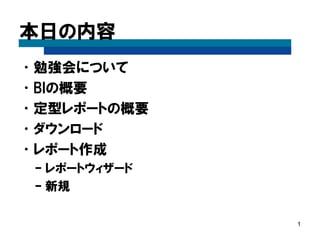
本日の内容 •勉強会について •BIの概要
•定型レポートの概要 •ダウンロード •起動 •レポート作成 –レポートウィザード –新規 1
3.
自己紹介 川崎照夫 TwitterID:
teruu 所属:KSKアナリティクス BI歴:2年 DB歴:20年 2
4.
この勉強会について •随時、ツイートのお願い(質問など) •セキココ登録(イベント座席表サービス)
http://sekico.co/ •挙手のお願い ・勉強会参加理由 ・Pentahoについて知りたい ・定型レポートについて知りたい 3
5.
Yahooリアルタイム検索 「pentaho」定点観測中 ・「日本語の資料が全然ない」というツイート
日本のPentahoユーザ ・日本語の情報が見つからない ・やりたいことがなかなかできない(簡単なことなのに...) ・フラストレーションがたまりがち 4/83 Pentahoのチュートリアル資料を充実
6.
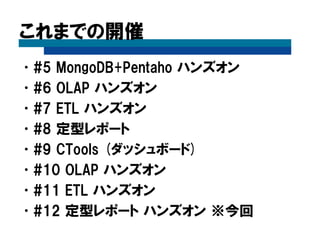
これまでの開催 •#5 MongoDB+Pentaho
ハンズオン •#6 OLAP ハンズオン •#7 ETL ハンズオン •#8 定型レポート •#9 CTools (ダッシュボード) •#10 OLAP ハンズオン •#11 ETL ハンズオン •#12 定型レポート ハンズオン ※今回
7.
次回 •#13 土曜開催企画+懇親会
–12/20(土)14:00~19:00 –会場:銀座キレイが丘会議室 https://atnd.org/events/59575 ※会場の都合で定員が限られますので、早めに参加登録を!
8.
これまでの資料 オープンソースBI勉強会メモ •#10
OLAPハンズオン https://www.evernote.com/shard/s29/sh/be254819-1722-4d55-bb34-549ebf898c25/f85483e7059dd4c56506d7ca0a5b0578 •#11 ETLハンズオン http://www.slideshare.net/teruok/pdi-tutorial-20140121
9.
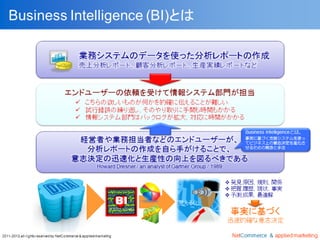
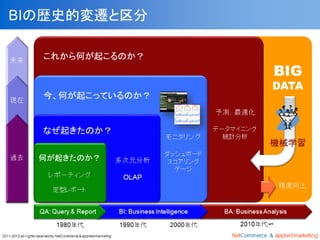
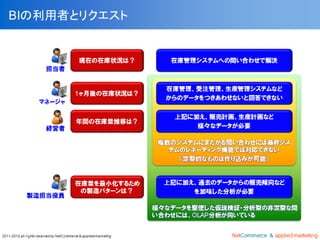
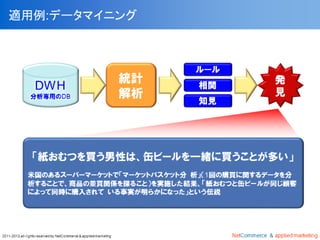
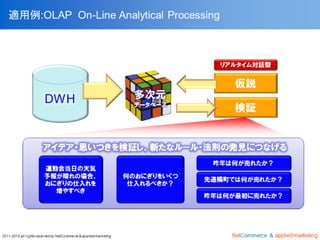
BIの概要
10.
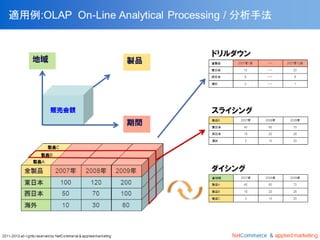
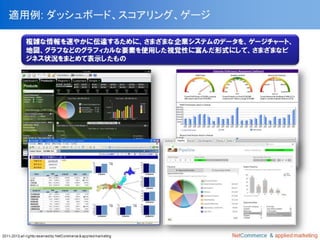
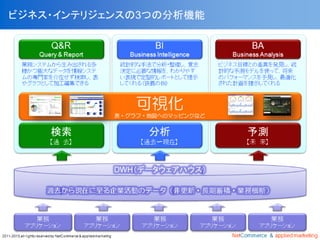
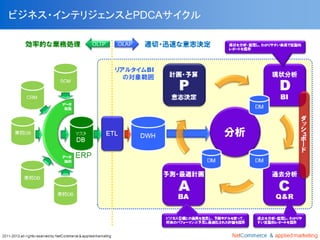
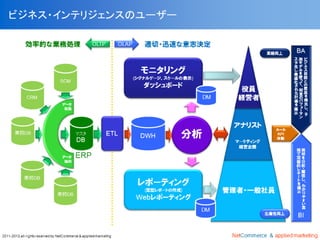
会員制ドキュメント・ダウンロード・サービス「LiBRA」(リブラ) →提供資料の加工編集、再配布が可能 (http://libra.netcommerce.co.jp/)
以降はLiBRAの「ビジネス・インテリジェンス」から引用 (http://libra.netcommerce.co.jp/library/knowledge/841)
21.
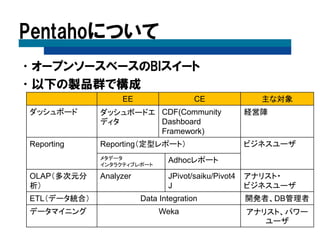
Pentahoについて •オープンソースベースのBIスイート •以下の製品群で構成
EE CE 主な対象 ダッシュボード ダッシュボードエ ディタ CDF(Community Dashboard Framework) 経営陣 Reporting Reporting(定型レポート) ビジネスユーザ メタデータ インタラクティブレポート Adhocレポート OLAP(多次元分 析) Analyzer JPivot/saiku/Pivot4J アナリスト・ ビジネスユーザ ETL(データ統合) Data Integration 開発者、DB管理者 データマイニング Weka アナリスト、パワー ユーザ
22.
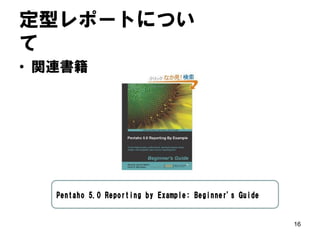
21 定型レポートについ て
•関連書籍 Pentaho 5.0 Reporting by Example: Beginner's Guide
23.
22 ダウンロード •Pentahoコミュニティエディション
http://community.pentaho.com/ •Pentaho配布サイト http://sourceforge.net/projects/pentaho/files/ •Pentaho配布サイト レポートデザイナー http://sourceforge.net/projects/pentaho/files/Report%20Designer/5.2/ •ダウンロード候補(Ver5.2) prd-ce-5.2.0.0-209.zip (Windows/Linux) prd-ce-mac-5.2.0.0-209.zip (Mac)
24.
23 インストール •ダウンロードするだけ(Javaの環境があれば)
•DBのJDBCドライバを追加 –postgresqlのドライバは同梱されている •SourceForgeのサイトからダウンロードし、 Windowsであれば、解凍したフォルダ中の report-designer.batをダブルクリック •起動後、言語の設定を確認(日本語になってい るか)
25.
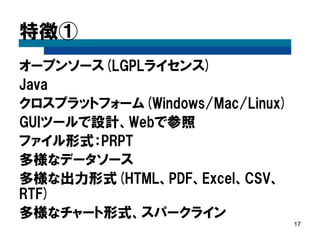
特徴① オープンソース(LGPLライセンス) Java
クロスプラットフォーム(Windows/Mac/Linux) GUIツールで設計、Webで参照 ファイル形式:PRPT 多様なデータソース 多様な出力形式(HTML、PDF、Excel、CSV、 RTF) 多様なチャート形式、スパークライン
26.
特徴② レポートウィザード パラメータ
計算式 サブレポート 埋め込みリンク スタイルシート クロス集計 スケジューリング PDIによるバースティング
27.
歴史 2002年 JFreeReportプロジェクト開始
2006年 主要な開発者Thomas MorgnerがPentahoに加 入 名称をPentaho Reportingに変更 2007年 Ver1.6 2008年 Ver1.7 データソースとしてOLAPに対応 2009年 Ver3.5 2010年 Ver3.7 2011年 Ver3.8 スパークライン機能追加 2012年 Ver3.9 2013年 Ver5.0 2014年 Ver5.1
28.
レポート作成の手順 ・レポートを新規作成 ・データソースを作成
・クエリーを作成し、データを取得 ・ワークスペース上にレイアウト ・取得したデータを使い計算式及び関数を作成 ・レポートを保存 ・BIサーバーにパブリッシュ
29.
レポート作成① •レポートウィザード利用 •データソース:1テーブル
•データ:foodmartデータセット
30.
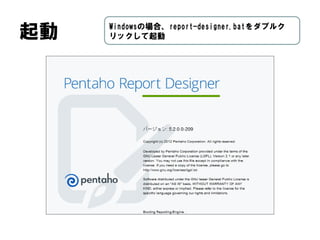
起動 Windowsの場合、report-designer.batをダブルク リックして起動
29
31.
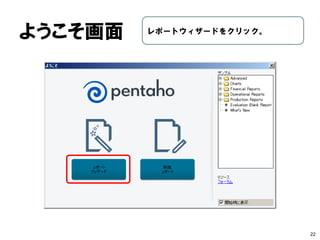
ようこそ画面 30 レポートウィザードをクリック。
32.
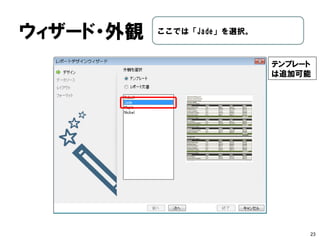
ウィザード・外観 31 ここでは「Jade」を選択。
テンプレート は追加可能
33.
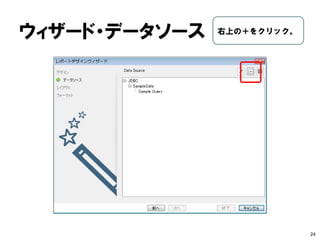
ウィザード・データソース 32 右上の+をクリック。
34.
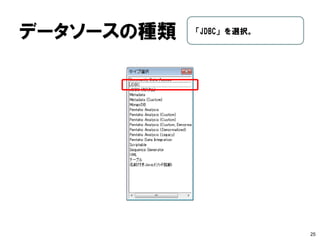
データソースの種類 33 「JDBC」を選択。
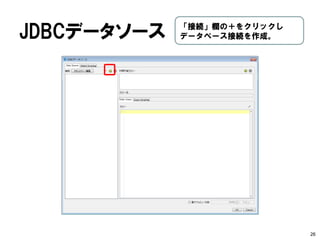
35.
JDBCデータソース 34 「接続」欄の+をクリックし
データベース接続を作成。
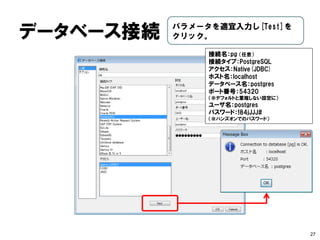
36.
データベース接続 35 パラメータを適宜入力し[Test]を
クリック。 接続名:pg (任意) 接続タイプ:PostgreSQL アクセス:Native(JDBC) ホスト名:localhost データベース名:postgres ポート番号:54320 (※デフォルトと重複しない設定に) ユーザ名:postgres パスワード:!84jJJJ# (※ハンズオンでのパスワード)
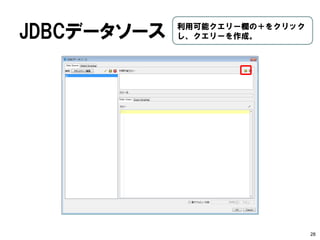
37.
JDBCデータソース 36 利用可能クエリー欄の+をクリック
し、クエリーを作成。
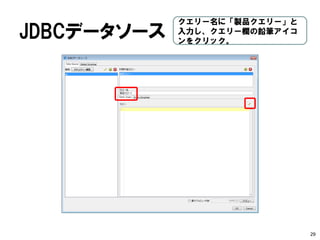
38.
JDBCデータソース 37 クエリー名に「製品クエリー」と
入力し、クエリー欄の鉛筆アイコ ンをクリック。
39.
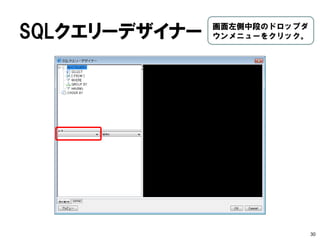
SQLクエリーデザイナー 38 画面左側中段のドロップダ
ウンメニューをクリック。
40.
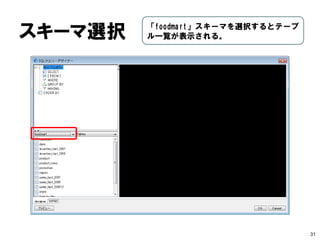
スキーマ選択 39 「foodmart」スキーマを選択するとテーブ
ル一覧が表示される。
41.
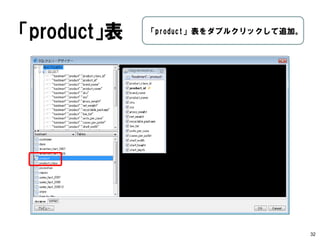
「product」表 40 「product」表をダブルクリックして追加。
42.
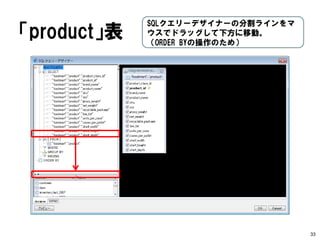
「product」表 41 SQLクエリーデザイナーの分割ラインをマ
ウスでドラッグして下方に移動。 (ORDER BYの操作のため)
43.
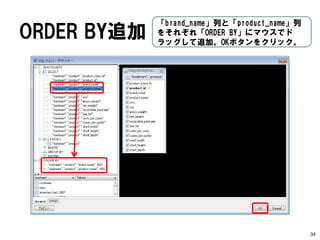
ORDER BY追加 42
「brand_name」列と「product_name」列 をそれぞれ「ORDER BY」にマウスでド ラッグして追加。OKボタンをクリック。
44.
JDBCデータソース 43 クエリーを確認して「プレビュー」
ボタンをクリック。
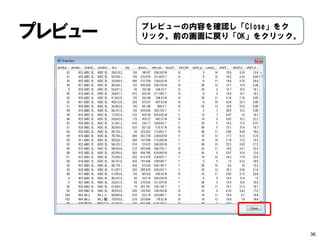
45.
プレビュー 44 プレビューの内容を確認し「Close」をク
リック。前の画面に戻り「OK」をクリック。
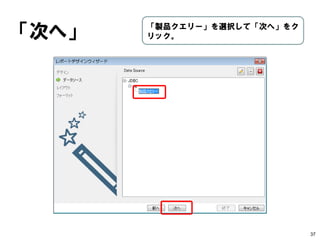
46.
「次へ」 45 「製品クエリー」を選択して「次へ」をク
リック。
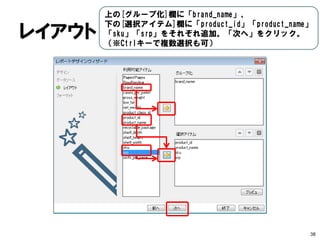
47.
レイアウト 46 上の[グループ化]欄に「brand_name」、
下の[選択アイテム]欄に「product_id」「product_name」 「sku」「srp」をそれぞれ追加。「次へ」をクリック。 (※Ctrlキーで複数選択も可)
48.
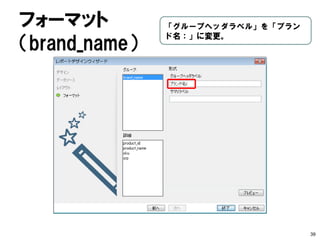
フォーマット (brand_name) 47
「グループヘッダラベル」を「ブラン ド名:」に変更。
49.
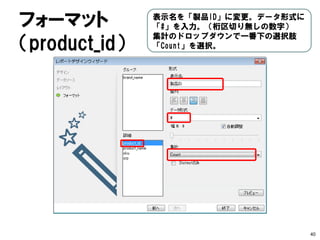
フォーマット (product_id) 48
表示名を「製品ID」に変更。データ形式に 「#」を入力。(桁区切り無しの数字) 集計のドロップダウンで一番下の選択肢 「Count」を選択。
50.
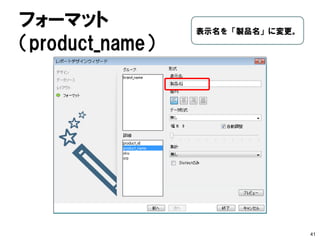
フォーマット (product_name) 49
表示名を「製品名」に変更。
51.
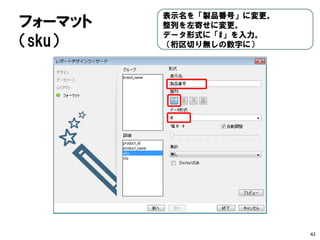
フォーマット (sku) 50
表示名を「製品番号」に変更。 整列を左寄せに変更。 データ形式に「#」を入力。 (桁区切り無しの数字に)
52.
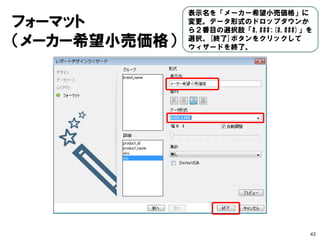
フォーマット (メーカー希望小売価格) 51
表示名を「メーカー希望小売価格」に 変更。データ形式のドロップダウンか ら2番目の選択肢「#,###;(#,###)」を 選択。[終了]ボタンをクリックして ウィザードを終了。
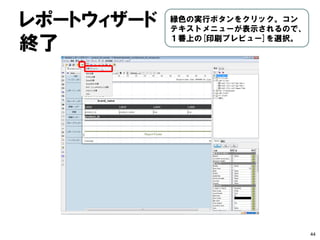
53.
レポートウィザード 終了 52
緑色の実行ボタンをクリック。コン テキストメニューが表示されるので、 1番上の[印刷プレビュー]を選択。
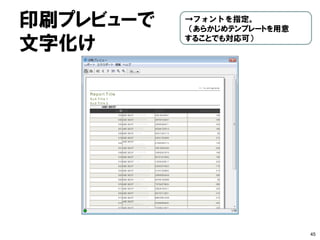
54.
印刷プレビューで 文字化け 53
→フォントを指定。 (あらかじめテンプレートを用意 することでも対応可)
55.
フォントを一括指定 54 [構造]タブの[マスターレポー
ト]を選択。フォントを変更。 「フォント」の 「family」で Meiryo UI を選択
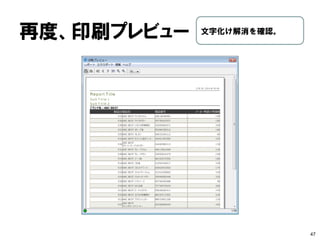
56.
再度、印刷プレビュー 55 文字化け解消を確認。
57.
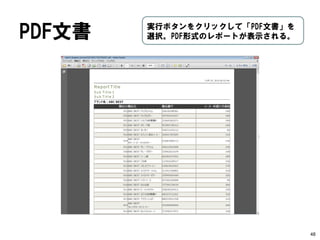
PDF文書 56 実行ボタンをクリックして「PDF文書」を
選択。PDF形式のレポートが表示される。
58.
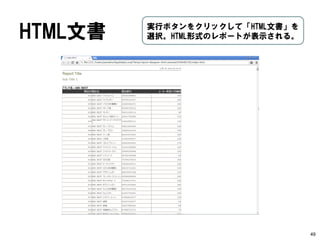
HTML文書 57 実行ボタンをクリックして「HTML文書」を
選択。HTML形式のレポートが表示される。
59.
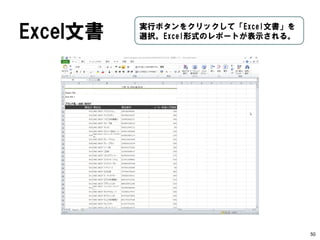
Excel文書 58 実行ボタンをクリックして「Excel文書」を
選択。Excel形式のレポートが表示される。
60.
レポートウィザード 再実行 59
レポートウィザードで指定した項目を修 正したい時は、[編集]-[レポートウィ ザード]を選択して再実行。 (レイアウト項目、フォーマット項目)
61.
保存 60 [ファイル]-[保存]を選択し、作業フォルダ
「c:¥Pentaho¥pentaho_work」に移動。ファ イル名に「product_list」を指定して作成 したレポートを保存。(※拡張子は自動的 に「prpt」が指定される)
62.
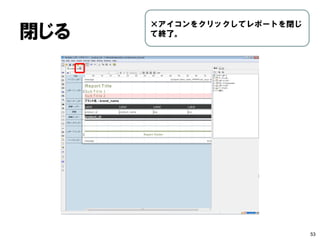
閉じる 61 ×アイコンをクリックしてレポートを閉じ
て終了。
63.
レポート作成① •レポートウィザード利用 •データソース:1テーブル
•データ:foodmartデータセット
64.
レポート作成② •新規レポート作成 •データソース:2テーブル(JOIN)
65.
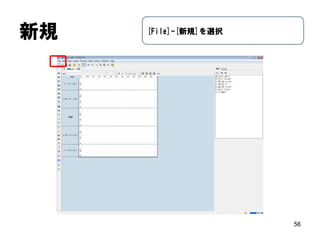
新規 64 [File]-[新規]を選択
66.
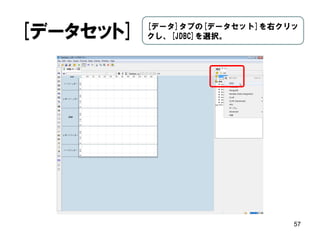
[データセット] 65 [データ]タブの[データセット]を右クリッ
クし、[JDBC]を選択。
67.
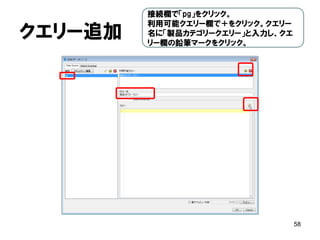
クエリー追加 66 接続欄で「pg」をクリック。
利用可能クエリー欄で+をクリック。クエリー 名に「製品カテゴリークエリー」と入力し、クエ リー欄の鉛筆マークをクリック。
68.
SQL クエリーデザイナー 67
「product」「product_class」 をダブルクリックして追加
69.
JOIN 68 Product表の「product_class_id」をドラッグして
product_class表の同名の列にドロップ。
70.
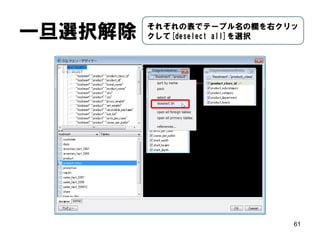
一旦選択解除 69 それぞれの表でテーブル名の欄を右クリッ
クして[deselect all]を選択
71.
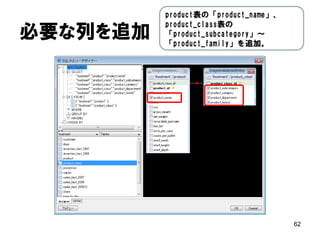
必要な列を追加 70 product表の「product_name」、
product_class表の 「product_subcategory」~ 「product_family」を追加。
72.
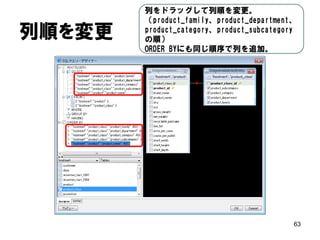
列順を変更 71 列をドラッグして列順を変更。
(product_family、product_department、 product_category、product_subcategory の順) ORDER BYにも同じ順序で列を追加。
73.
[syntax]タブ 72 [syntax]タブをクリックしてSQLを確認。
74.
JDBCデータソース 73 [プレビュー]をクリック。
75.
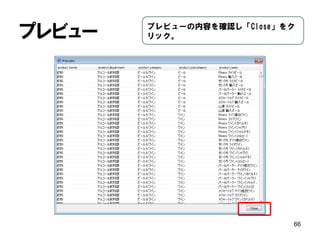
プレビュー 74 プレビューの内容を確認し「Close」をク
リック。
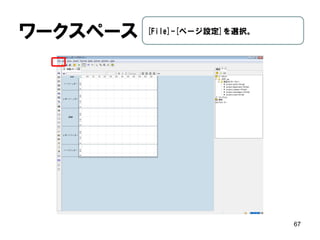
76.
ページ設定 75 [File]-[ページ設定]を選択。
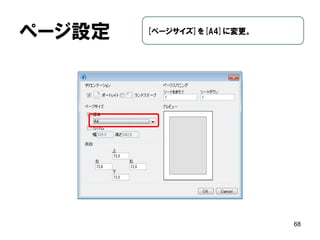
77.
ページ設定 76 [ページサイズ]を[A4]に変更。
78.
レポート要素のサイズを変更 77 [レイアウトを変更しな
い]を選択。
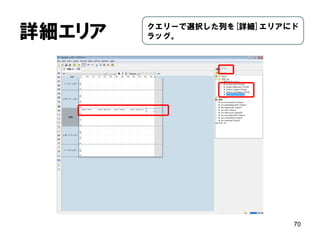
79.
詳細エリア 78 クエリーで選択した列を[詳細]エリアに
ドラッグ。 (※1列ずつ配置)
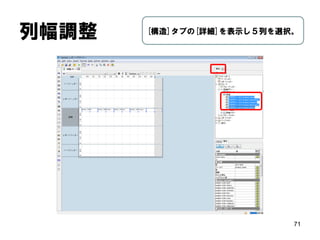
80.
列幅調整 79 [構造]タブの[詳細]を表示し5列を選択。
81.
列幅調整 80 [スタイル]タブの[width]欄をデフォルト
の「100.0」(ピクセル)→「20%」に変更。 ※サイズは%単位で指定可能
82.
[layout] 81 上位の[詳細]の[layout]を[row]に変更。
※row:列を1行に配置、デフォルトは [block]モードになっている。(マスター レポートの[layout]で指定)
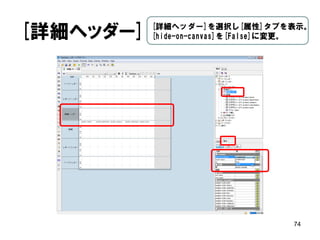
83.
[詳細ヘッダー] 82 [詳細ヘッダー]を選択し[属性]タブを表示。
[hide-on-canvas]を[False]に変更。
84.
ラベル追加 83 [パレット]エリアの[ラベル]をクリック。
ラベルが配置される。 ※他の方法でも追加可能。
85.
ラベル追加 84 [詳細ヘッダー]にラベルを5つ追加。
86.
ラベル幅調整 85 追加した5つのラベルを選択し[スタイル]タ
ブの[width]欄をデフォルトの「100.0」→ 「20%」に変更。※Shiftキーで複数選択。
87.
ラベル幅調整 86 上位の[詳細ヘッダー]の[layout]を[row]に変
更。
88.
ラベルの値を入力 87 [属性]タブの[値]欄にそれぞれの値
を入力。 (グループ、部門、カテゴリー、サ ブカテゴリー、製品名)
89.
フォントを一括指定 88 [構造]タブの[マスターレポー
ト]を選択。フォントを変更。 「フォント」の 「family」で Meiryo UI を選択
90.
印刷プレビュー 89 [印刷プレビュー]を選択して内容を確認。
91.
罫線設定 90 Ctrlキーを押しながら[詳細ヘッダー]と
[詳細]の各列をクリックし選択。 [Format]-[フォーマット]を選択。
92.
サイズと枠線 91 [サイズと枠線]タブを表示。
93.
サイズと枠線 92 [全て]ボタンをクリック。
スタイル:[solid]、色:[black]、幅: [1]を指定して[OK]をクリック。
94.
罫線設定 93 borderのsize設定に「0.5」を入力。
(top/left/bottom/right)
95.
heightの値を「20.0」から「100%」に変更。 高さ設定 94
96.
印刷プレビュー 95 [印刷プレビュー]を選択して内容を確認。
97.
レポート作成② •新規レポート作成 •データソース:2テーブル(JOIN)
98.
レポート作成③(次回以降) •チャート •パラメータ
•計算フィールド •サブレポート •スパークライン •ハイパーリンク •クロスタブ •スタイルシート •エンベッド(組込)
99.
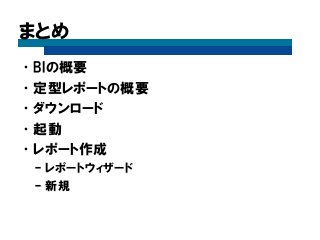
まとめ •BIの概要 •定型レポートの概要
•ダウンロード •起動 •レポート作成 –レポートウィザード –新規
100.
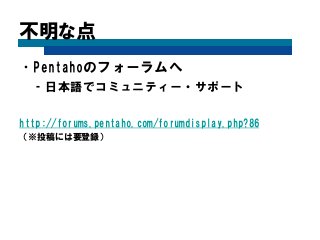
丌明な点 •Pentahoのフォーラムへ –日本語でコミュニティー・サポート
http://forums.pentaho.com/forumdisplay.php?86 (※投稿には要登録)
101.
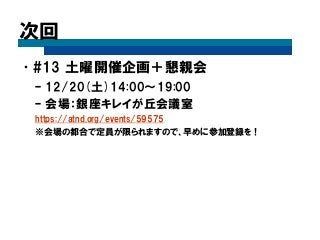
次回 •#13 土曜開催企画+懇親会
–12/20(土)14:00~19:00 –会場:銀座キレイが丘会議室 https://atnd.org/events/59575 ※会場の都合で定員が限られますので、早めに参加登録を!
102.
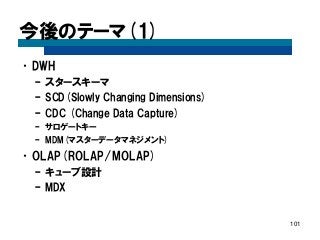
今後のテーマ(1) •DWH –スタースキーマ
–SCD(Slowly Changing Dimensions) –CDC (Change Data Capture) –サロゲートキー –MDM(マスターデータマネジメント) •OLAP(ROLAP/MOLAP) –キューブ設計 –MDX 101
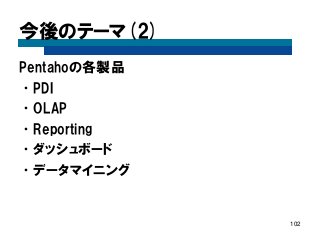
103.
今後のテーマ(2) Pentahoの各製品 •PDI
•OLAP •Reporting •ダッシュボード •データマイニング 102
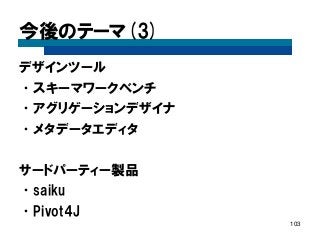
104.
今後のテーマ(3) デザインツール •スキーマワークベンチ
•アグリゲーションデザイナ •メタデータエディタ サードパーティー製品 •saiku •Pivot4J 103
105.
今後のテーマ(4) その他のBI製品 •Tableau
•QlikView 104
106.
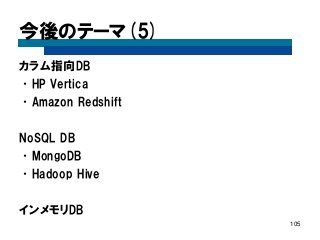
今後のテーマ(5) カラム指向DB •HP
Vertica •Amazon Redshift NoSQL DB •MongoDB •Hadoop Hive インメモリDB 105
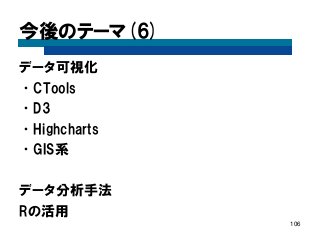
107.
今後のテーマ(6) データ可視化 •CTools
•D3 •Highcharts •GIS系 データ分析手法 Rの活用 106
108.
今後のテーマ(7) •オープンデータの活用 •Pentaho
オープンソース・コミュニティの活用 107
109.
今後のテーマ(8) •開発手法 •プロトタイピング
•ドキュメント 108
110.
今後のテーマ(9) •開発ツール •SQLエディタ
•XMLエディタ •ユーティリティ •バージョン管理 •バグトラッキング •テスト手法 •自動化手法 109
111.
今後のテーマ(10) 運用 •Apache
•Tomcat •クラウド活用(AWS) •スケジューリング、バッチ実行 110
112.
今後のテーマ(11) ポータルサイト、CMSとの統合 •Liferay
•Alfresco 111
113.
今後のテーマ(12) 学習メディアの活用 •ドットインストール
•Slideshare •YouTube 112
114.
今後のテーマ(13) •プロフィットセンター/コストセンターの考え方 113
Download

![Pentaho 定型レポートハンズオン
オープンソースBI 勉強会 #12
[2014/11/26]
TwitterID:@teruu](https://image.slidesharecdn.com/51-141126004337-conversion-gate02/85/Pentaho-1-320.jpg)
![Pentaho 定型レポートハンズオン
オープンソースBI 勉強会 #12
[2014/11/26]
TwitterID:@teruu](https://image.slidesharecdn.com/51-141126004337-conversion-gate02/75/Pentaho-1-2048.jpg)

![データベース接続
35
パラメータを適宜入力し[Test]を クリック。
接続名:pg (任意) 接続タイプ:PostgreSQL アクセス:Native(JDBC) ホスト名:localhost データベース名:postgres ポート番号:54320 (※デフォルトと重複しない設定に) ユーザ名:postgres パスワード:!84jJJJ# (※ハンズオンでのパスワード)](https://image.slidesharecdn.com/51-141126004337-conversion-gate02/85/Pentaho-36-320.jpg)
![レイアウト
46
上の[グループ化]欄に「brand_name」、 下の[選択アイテム]欄に「product_id」「product_name」 「sku」「srp」をそれぞれ追加。「次へ」をクリック。 (※Ctrlキーで複数選択も可)](https://image.slidesharecdn.com/51-141126004337-conversion-gate02/85/Pentaho-47-320.jpg)
![フォーマット (メーカー希望小売価格)
51
表示名を「メーカー希望小売価格」に 変更。データ形式のドロップダウンか ら2番目の選択肢「#,###;(#,###)」を 選択。[終了]ボタンをクリックして ウィザードを終了。](https://image.slidesharecdn.com/51-141126004337-conversion-gate02/85/Pentaho-52-320.jpg)
![レポートウィザード 終了
52
緑色の実行ボタンをクリック。コン テキストメニューが表示されるので、 1番上の[印刷プレビュー]を選択。](https://image.slidesharecdn.com/51-141126004337-conversion-gate02/85/Pentaho-53-320.jpg)
![フォントを一括指定
54
[構造]タブの[マスターレポー ト]を選択。フォントを変更。
「フォント」の 「family」で Meiryo UI を選択](https://image.slidesharecdn.com/51-141126004337-conversion-gate02/85/Pentaho-55-320.jpg)
![レポートウィザード 再実行
59
レポートウィザードで指定した項目を修 正したい時は、[編集]-[レポートウィ ザード]を選択して再実行。 (レイアウト項目、フォーマット項目)](https://image.slidesharecdn.com/51-141126004337-conversion-gate02/85/Pentaho-60-320.jpg)
![保存
60
[ファイル]-[保存]を選択し、作業フォルダ 「c:¥Pentaho¥pentaho_work」に移動。ファ イル名に「product_list」を指定して作成 したレポートを保存。(※拡張子は自動的 に「prpt」が指定される)](https://image.slidesharecdn.com/51-141126004337-conversion-gate02/85/Pentaho-61-320.jpg)
![新規
64
[File]-[新規]を選択](https://image.slidesharecdn.com/51-141126004337-conversion-gate02/85/Pentaho-65-320.jpg)
![[データセット]
65
[データ]タブの[データセット]を右クリッ クし、[JDBC]を選択。](https://image.slidesharecdn.com/51-141126004337-conversion-gate02/85/Pentaho-66-320.jpg)
![一旦選択解除
69
それぞれの表でテーブル名の欄を右クリッ クして[deselect all]を選択](https://image.slidesharecdn.com/51-141126004337-conversion-gate02/85/Pentaho-70-320.jpg)
![[syntax]タブ
72
[syntax]タブをクリックしてSQLを確認。](https://image.slidesharecdn.com/51-141126004337-conversion-gate02/85/Pentaho-73-320.jpg)
![JDBCデータソース
73
[プレビュー]をクリック。](https://image.slidesharecdn.com/51-141126004337-conversion-gate02/85/Pentaho-74-320.jpg)
![ページ設定
75
[File]-[ページ設定]を選択。](https://image.slidesharecdn.com/51-141126004337-conversion-gate02/85/Pentaho-76-320.jpg)
![ページ設定
76
[ページサイズ]を[A4]に変更。](https://image.slidesharecdn.com/51-141126004337-conversion-gate02/85/Pentaho-77-320.jpg)
![レポート要素のサイズを変更
77
[レイアウトを変更しな い]を選択。](https://image.slidesharecdn.com/51-141126004337-conversion-gate02/85/Pentaho-78-320.jpg)
![詳細エリア
78
クエリーで選択した列を[詳細]エリアに ドラッグ。 (※1列ずつ配置)](https://image.slidesharecdn.com/51-141126004337-conversion-gate02/85/Pentaho-79-320.jpg)
![列幅調整
79
[構造]タブの[詳細]を表示し5列を選択。](https://image.slidesharecdn.com/51-141126004337-conversion-gate02/85/Pentaho-80-320.jpg)
![列幅調整
80
[スタイル]タブの[width]欄をデフォルト の「100.0」(ピクセル)→「20%」に変更。
※サイズは%単位で指定可能](https://image.slidesharecdn.com/51-141126004337-conversion-gate02/85/Pentaho-81-320.jpg)
![[layout]
81
上位の[詳細]の[layout]を[row]に変更。 ※row:列を1行に配置、デフォルトは [block]モードになっている。(マスター レポートの[layout]で指定)](https://image.slidesharecdn.com/51-141126004337-conversion-gate02/85/Pentaho-82-320.jpg)
![[詳細ヘッダー]
82
[詳細ヘッダー]を選択し[属性]タブを表示。 [hide-on-canvas]を[False]に変更。](https://image.slidesharecdn.com/51-141126004337-conversion-gate02/85/Pentaho-83-320.jpg)
![ラベル追加
83
[パレット]エリアの[ラベル]をクリック。 ラベルが配置される。
※他の方法でも追加可能。](https://image.slidesharecdn.com/51-141126004337-conversion-gate02/85/Pentaho-84-320.jpg)
![ラベル追加
84
[詳細ヘッダー]にラベルを5つ追加。](https://image.slidesharecdn.com/51-141126004337-conversion-gate02/85/Pentaho-85-320.jpg)
![ラベル幅調整
85
追加した5つのラベルを選択し[スタイル]タ ブの[width]欄をデフォルトの「100.0」→ 「20%」に変更。※Shiftキーで複数選択。](https://image.slidesharecdn.com/51-141126004337-conversion-gate02/85/Pentaho-86-320.jpg)
![ラベル幅調整
86
上位の[詳細ヘッダー]の[layout]を[row]に変 更。](https://image.slidesharecdn.com/51-141126004337-conversion-gate02/85/Pentaho-87-320.jpg)
![ラベルの値を入力
87
[属性]タブの[値]欄にそれぞれの値 を入力。 (グループ、部門、カテゴリー、サ ブカテゴリー、製品名)](https://image.slidesharecdn.com/51-141126004337-conversion-gate02/85/Pentaho-88-320.jpg)
![フォントを一括指定
88
[構造]タブの[マスターレポー ト]を選択。フォントを変更。
「フォント」の 「family」で Meiryo UI
を選択](https://image.slidesharecdn.com/51-141126004337-conversion-gate02/85/Pentaho-89-320.jpg)
![印刷プレビュー
89
[印刷プレビュー]を選択して内容を確認。](https://image.slidesharecdn.com/51-141126004337-conversion-gate02/85/Pentaho-90-320.jpg)
![罫線設定
90
Ctrlキーを押しながら[詳細ヘッダー]と [詳細]の各列をクリックし選択。
[Format]-[フォーマット]を選択。](https://image.slidesharecdn.com/51-141126004337-conversion-gate02/85/Pentaho-91-320.jpg)
![サイズと枠線
91
[サイズと枠線]タブを表示。](https://image.slidesharecdn.com/51-141126004337-conversion-gate02/85/Pentaho-92-320.jpg)
![サイズと枠線
92
[全て]ボタンをクリック。 スタイル:[solid]、色:[black]、幅: [1]を指定して[OK]をクリック。](https://image.slidesharecdn.com/51-141126004337-conversion-gate02/85/Pentaho-93-320.jpg)
![印刷プレビュー
95
[印刷プレビュー]を選択して内容を確認。](https://image.slidesharecdn.com/51-141126004337-conversion-gate02/85/Pentaho-96-320.jpg)


![[B23] PostgreSQLのインデックス・チューニング by Tomonari Katsumata](https://cdn.slidesharecdn.com/ss_thumbnails/b23ntt-140624233630-phpapp02-thumbnail.jpg?width=640&height=640&fit=bounds)


