Pelatihan GUI Matlab
Jurdik Matematika FMIPA UNY, 16 Desember 2007
Halaman 1 dari 12
GUI Matlab untuk membuat grafik fungsi  


Panggil program MATLAB, 
Start   program  Matlab. 
 
Melalui  editor  window 
Matlab,  ketiklah  >> 
guide.  
 
Akan ditampilkan kotak 
dialog seperti tampak 
dalam gambar 1. 


Contoh 1.  
Contoh  berikut  ini  adalah  untuk  membuat  GUI  yang  berfungsi  menggambar  grafik 
fungsi dengan perintah ezplot.  
Ezplot(f) akan menggambar  grafik fungsi f pada selang interval (‐2pi, 2 pi). 
(lebih lanjut lihat di >>help ezplot) 
 
Berikut ini adalah langkah‐langkahnya; 
1. Dari kotak dialog gambar 1, pilihlah Blank GUI (Default), kemudian klik OK. Akan 
ditampilkan  figure  kosong  dengan  nama  untitled.fig.  Simpan  blank  GUI  tsb, 
dengan klik File  save As. Beri nama grafik.fig. 
 
Gambar 2. Blank GUI 
 
Dalam blank GUI tersebut tambahkan komponen‐komponen GUI dengan menggunakan 
toolbar yang tersedia di sisi kiri (lihat gambar 2). 
 
Toolbar untuk
membuat
Komponen GUI
Membuat GUI untuk menggambar grafik
Memulai GUI Matlab 
 
Gambar 1. GUIDE Quick Start 
Pelatihan GUI Matlab
Jurdik Matematika FMIPA UNY, 16 Desember 2007
Halaman 2 dari 12
Berikut ini adalah komponen‐komponen GUI beserta fungsinya: 
no  gambar nama fungsi 
1  select  Memilih beberapa obyek secara bersama‐sama 
2 
 
Push 
button 
Tombol eksekusi, jika di‐klik akan mengeksekusi 
sebuah perintah dan menampilkan hasilnya  
3 
 
Radio 
button 
Untuk memilih satu pilihan dari  beberapa 
pilihan yang disediakan 
4 
 
Edit teks  Untuk memasukkan input dan menampilkan 
hasil teks 
5 
 
slider  Memasukkan input berupa range angka dengan 
cara menggeser control pada slider 
6 
 
List box  Memilih item dari semua daftar item yang 
ditampilkan.  
7  axes  Menampilkan grafik atau gambar 
8 
 
Toggle 
button 
Berfungsi sama dengan Push button. Bedanya, 
toggle button diklik tidak akan kembali ke semula
9 
 
Check 
box 
Memilih satu atau lebih pilihan dari semua daftar 
pilihan yang ditampilkan. 
10 
 
Static 
Text 
Membuat teks label 
11  frame  Untuk membuat frame 
12 
 
Pop up 
menu 
Membuka daftar pilihan, dan memilih pilihan 
 
2. Tambahkan komponen‐komponen berikut pada blank GUI sehingga tampilan menjadi sbb; 
 
 
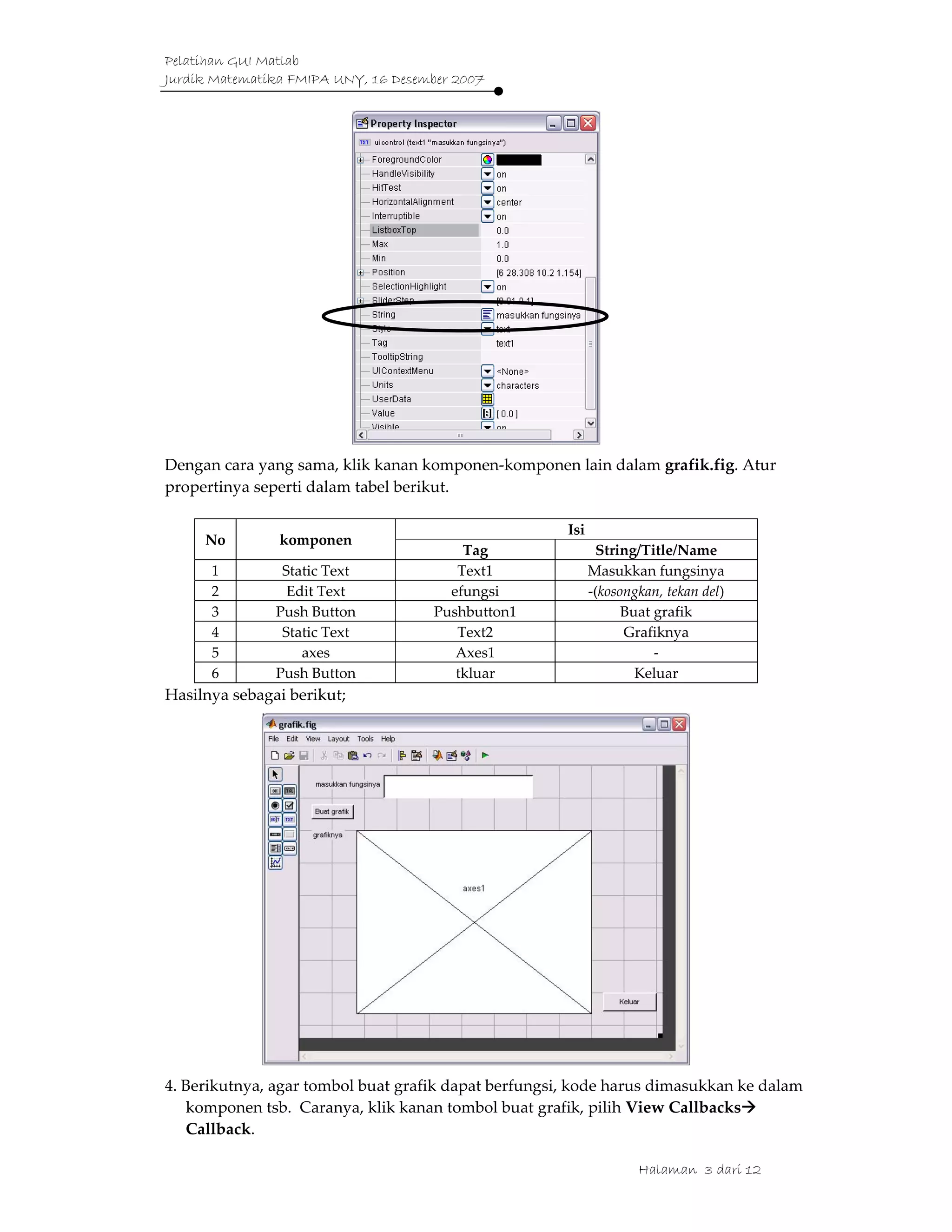
3. Klik kanan komponen static text nomor 1, pilih Property Inspector. Ganti isi 
property String ’Static Text’ dengan ’masukkan fungsinya’, seperti gambar berikut. 
1
2
3
4
5
6
7
8
9
10
11
12
1
3
4
5
2
6
Pelatihan GUI Matlab
Jurdik Matematika FMIPA UNY, 16 Desember 2007
Halaman 3 dari 12
 
Dengan cara yang sama, klik kanan komponen‐komponen lain dalam grafik.fig. Atur 
propertinya seperti dalam tabel berikut. 
 
No  komponen 
Isi
Tag String/Title/Name 
1  Static Text  Text1 Masukkan fungsinya 
2  Edit Text  efungsi ‐(kosongkan, tekan del) 
3  Push Button  Pushbutton1  Buat grafik 
4  Static Text  Text2  Grafiknya 
5  axes  Axes1  ‐ 
6  Push Button  tkluar Keluar 
Hasilnya sebagai berikut; 
 
4. Berikutnya, agar tombol buat grafik dapat berfungsi, kode harus dimasukkan ke dalam 
komponen tsb.  Caranya, klik kanan tombol buat grafik, pilih View Callbacks  
Callback.  
Pelatihan GUI Matlab
Jurdik Matematika FMIPA UNY, 16 Desember 2007
Halaman 4 dari 12
Ketikkan kode‐kode seperti terlihat pada baris nomor 132 sampai 137 dalam gambar di 
bawah ini. 
 
 
5. Lakukan hal yang sama pada tombol keluar. Klik kanan, View Callbacks callback. 
Ketikkan kode ’ close’ seperti tampak dalam gambar di bawah ini. 
 
 
6. Simpan kembali grafik.fig. 
7. Untuk  menjalankan GUI yang telah dibuat, , pilih menu Tools  Run. 
Misal: Isikan fungsi 2*sin(x)*cos(x), kemudian klik tombol Buat grafik, maka akan 
ditampilkan grafiknya.  


Pelatihan GUI Matlab
Jurdik Matematika FMIPA UNY, 16 Desember 2007
Halaman 5 dari 12
Contoh 2: Membuat grafik dalam interval [ xmin, xmax]. 
Telah disebutkan di atas bahwa perintah ezplot, tanpa diikuti interval, selalu menghasilkan 
grafik dalam interval (‐2pi, 2pi). Jika ingin membuat grafik yang intervalnya ditentukan 
sendiri maka perlu dibuat kotak untuk memasukkan nilai interval. 
1. Buka file grafik.fig. Simpan kembali dengan nama lain, grafik2.fig. 
2. Tambahkan 3 buah Static Text dan 2 buah Edit Text, dan atur Property 
Inspector sesuai tabel berikut.  
No  komponen 
Isi
Tag String/Title/Name
1  Static Text  Text3 Masukkan interval x min dan x max 
2  Static Text  Text4  x minimum 
3  Edit Text  exmin  ‐(kosongkan, tekan del) 
4  Static Text  Text5  x maximum 
5  Edit Text  exmax ‐(kosongkan, tekan del)
 
 Hasilnya akan tampak sbb: 
 
3. Klik kanan tombol buat grafik, pilih View callbacks callback. Ubah kode program 
sehingga tampak seperti di bawah ini. 


% ‐‐‐ Executes on button press in pushbutton1. 
function pushbutton1_Callback(hObject, eventdata, handles) 
% hObject    handle to pushbutton1 (see GCBO) 
% eventdata  reserved ‐ to be defined in a future version of MATLAB 
% handles    structure with handles and user data (see GUIDATA) 
 
proyek=guidata(gcbo); 
f=get(proyek.efungsi,ʹStringʹ); 
x1=str2num(get(proyek.exmin,ʹStringʹ)); 
x2=str2num(get(proyek.exmax,ʹStringʹ)); 
set(proyek.axes1,ʹxLimʹ,[x1 x2]) 
ezplot(f,[x1 x2]) 
grid on 
Pelatihan GUI Matlab
Jurdik Matematika FMIPA UNY, 16 Desember 2007
Halaman 6 dari 12
4. Simpan kembali grafik2.fig. Jalankan. Misal untuk menggambar grafik 
]6,5[122)( 3
−+−= selangdalamxxxf , tampilan sbb: 


Kedua buah GUI yang telah dibuat di atas dapat dijalan dari command window 
Matlab dengan cara mengetik nama filenya, misal >>grafik 
Selain itu, kita dapat membuat GUI lain yang menghubungkan kedua GUI yang 
telah dibuat. 
Berikut ini langkah‐langkahnya; 
A. Membuat halaman depan 
1. Buka blank GUI. Simpan dengan nama Depan.fig 
2. Tambahkan komponen Static Text untuk membuat tulisan ’Menggambar grafik 
fungsi’ seperti dalam gambar berikut. 
 
Membuat Halaman Depan  & Menu
frame 
Pelatihan GUI Matlab
Jurdik Matematika FMIPA UNY, 16 Desember 2007
Halaman 7 dari 12
 
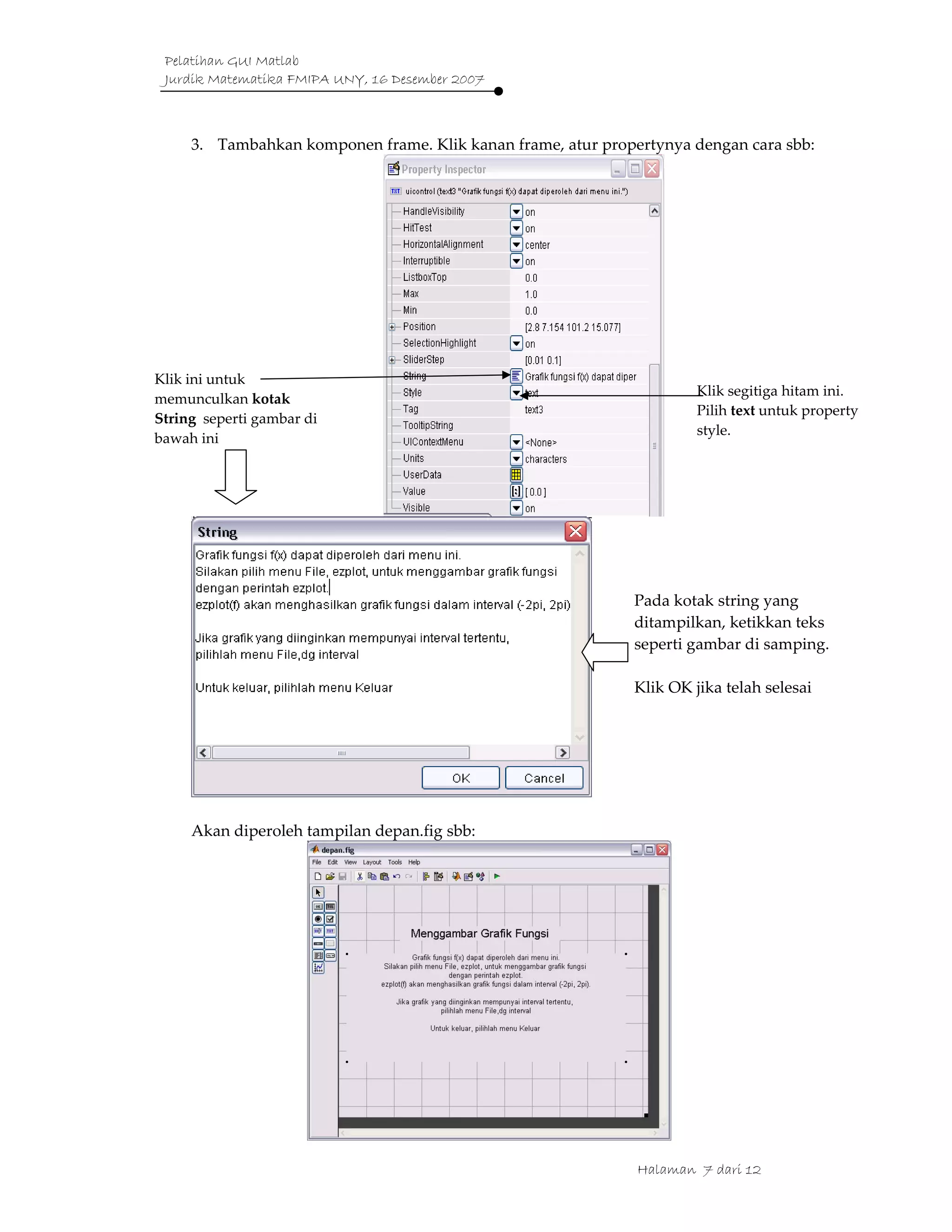
3. Tambahkan komponen frame. Klik kanan frame, atur propertynya dengan cara sbb: 


Akan diperoleh tampilan depan.fig sbb: 
 
Klik ini untuk 
memunculkan kotak 
String  seperti gambar di 
bawah ini 
Klik segitiga hitam ini. 
Pilih text untuk property 
style. 
Pada kotak string yang 
ditampilkan, ketikkan teks 
seperti gambar di samping. 
 
Klik OK jika telah selesai 
Pelatihan GUI Matlab
Jurdik Matematika FMIPA UNY, 16 Desember 2007
Halaman 8 dari 12
B. Menambahkan Menu 
1. Pada depan.fig, klik menu Tools – Menu Editor. 
Pada depan.fig ini akan dibuat 2 buah menu yaitu menu File 
dan Keluar, yang strukturnya tampak dalam gambar di 
samping.  
Menu File mempunyai submenu ezplot dan dg interval. 


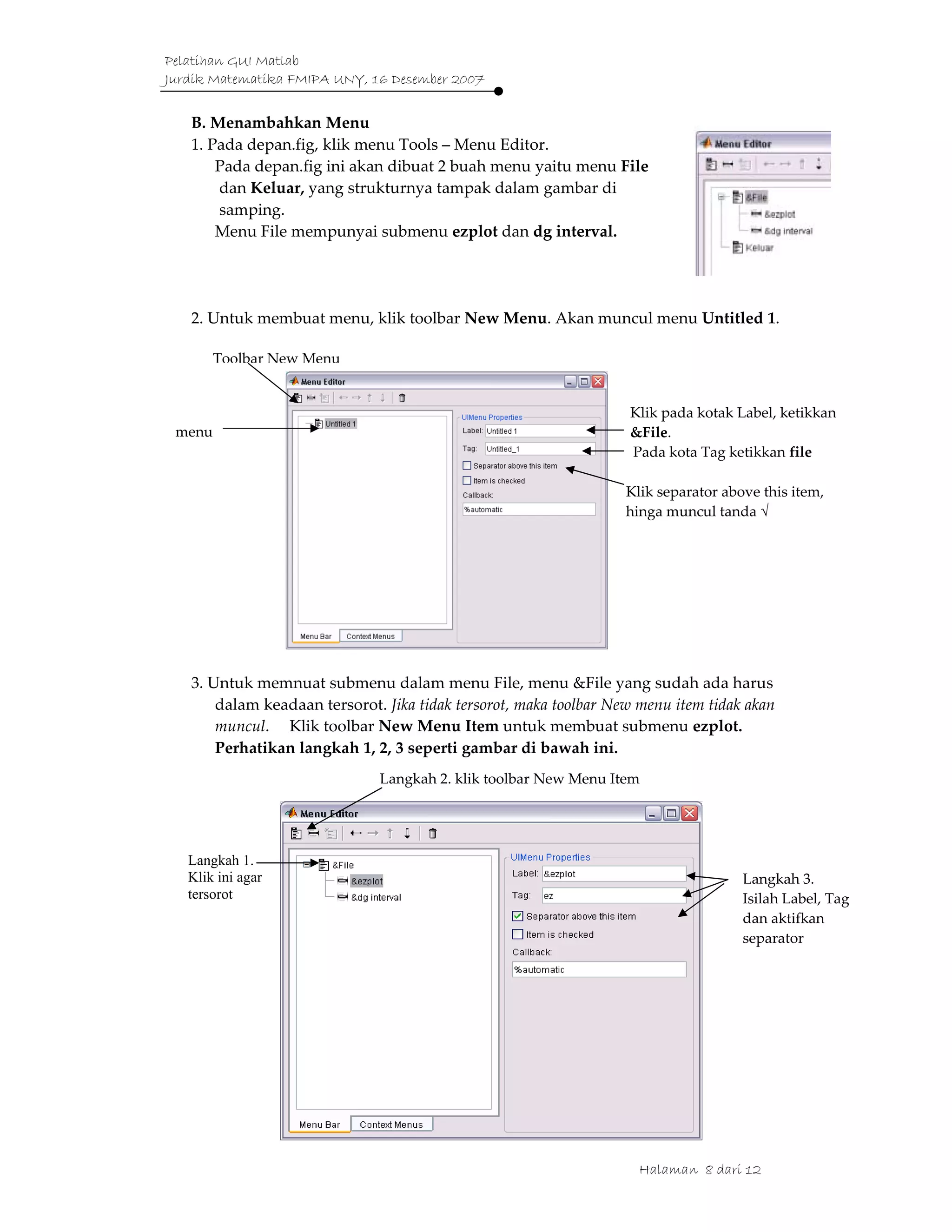
2. Untuk membuat menu, klik toolbar New Menu. Akan muncul menu Untitled 1.  


3. Untuk memnuat submenu dalam menu File, menu &File yang sudah ada harus 
dalam keadaan tersorot. Jika tidak tersorot, maka toolbar New menu item tidak akan 
muncul.     Klik toolbar New Menu Item untuk membuat submenu ezplot. 
Perhatikan langkah 1, 2, 3 seperti gambar di bawah ini. 


Toolbar New Menu
menu 
Klik pada kotak Label, ketikkan 
&File. 
  Pada kota Tag ketikkan file 
 
Klik separator above this item, 
hinga muncul tanda √ 
Langkah 2. klik toolbar New Menu Item
Langkah 1.
Klik ini agar
tersorot
Langkah 3. 
Isilah Label, Tag 
dan aktifkan 
separator  
Pelatihan GUI Matlab
Jurdik Matematika FMIPA UNY, 16 Desember 2007
Halaman 9 dari 12
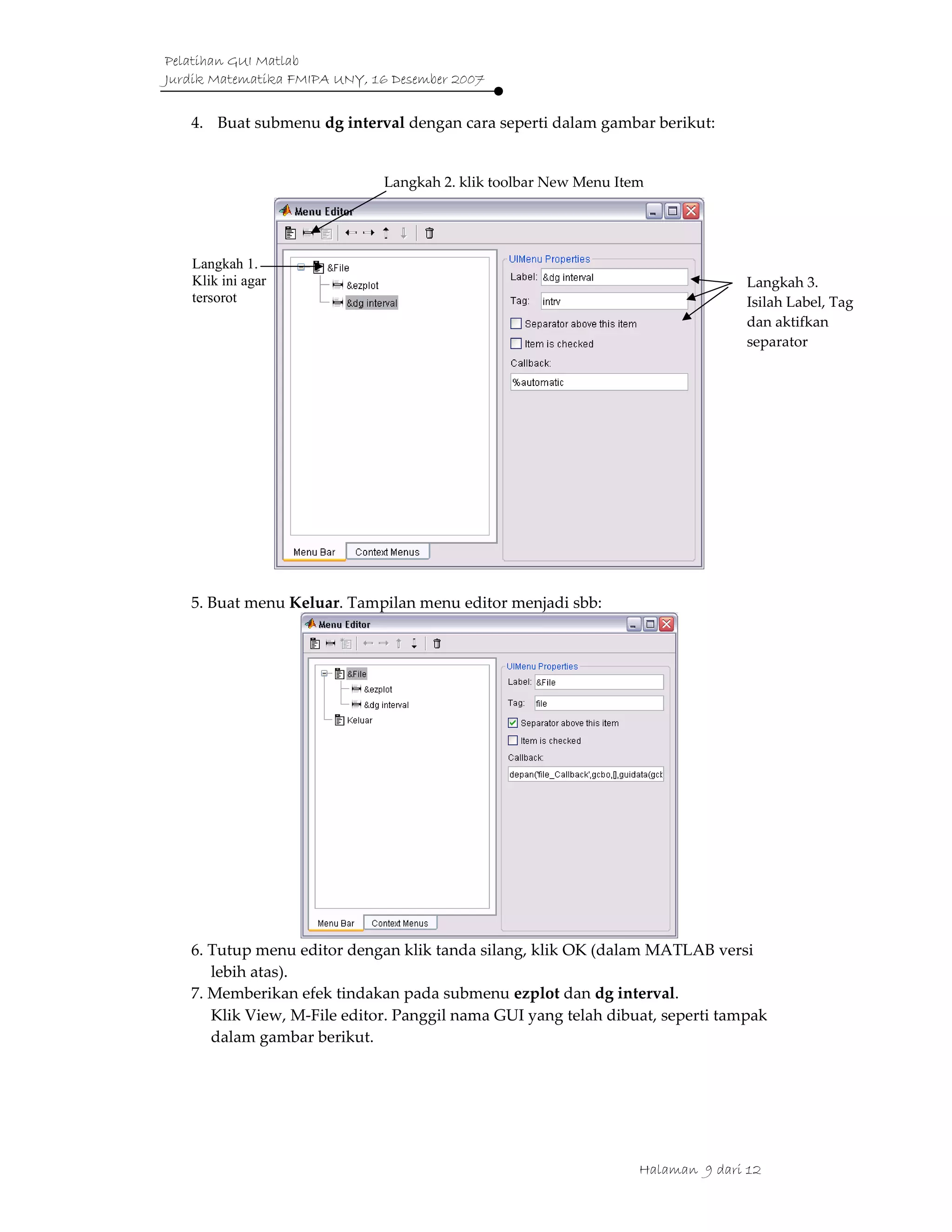
4. Buat submenu dg interval dengan cara seperti dalam gambar berikut: 


5. Buat menu Keluar. Tampilan menu editor menjadi sbb: 
 
6. Tutup menu editor dengan klik tanda silang, klik OK (dalam MATLAB versi 
lebih atas). 
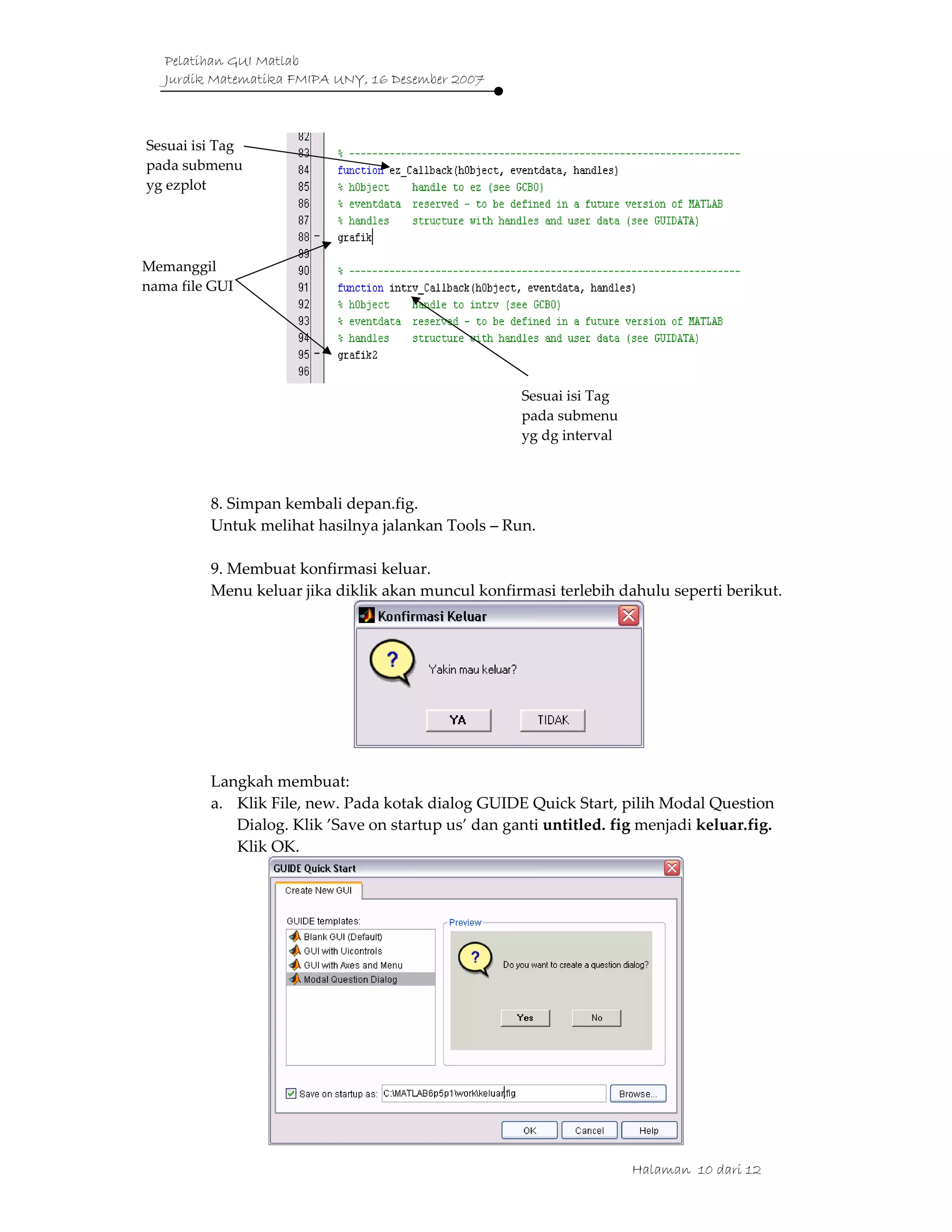
7. Memberikan efek tindakan pada submenu ezplot dan dg interval.  
Klik View, M‐File editor. Panggil nama GUI yang telah dibuat, seperti tampak 
dalam gambar berikut.  


Langkah 2. klik toolbar New Menu Item
Langkah 1.
Klik ini agar
tersorot
Langkah 3. 
Isilah Label, Tag 
dan aktifkan 
separator  
Pelatihan GUI Matlab
Jurdik Matematika FMIPA UNY, 16 Desember 2007
Halaman 10 dari 12


8. Simpan kembali depan.fig. 
Untuk melihat hasilnya jalankan Tools – Run. 
 
9. Membuat konfirmasi keluar. 
Menu keluar jika diklik akan muncul konfirmasi terlebih dahulu seperti berikut. 
 
 
Langkah membuat: 
a. Klik File, new. Pada kotak dialog GUIDE Quick Start, pilih Modal Question 
Dialog. Klik ’Save on startup us’ dan ganti untitled. fig menjadi keluar.fig. 
Klik OK. 
 
Memanggil 
nama file GUI  
Sesuai isi Tag 
pada submenu 
yg ezplot  
Sesuai isi Tag 
pada submenu 
yg dg interval  
Pelatihan GUI Matlab
Jurdik Matematika FMIPA UNY, 16 Desember 2007
Halaman 11 dari 12
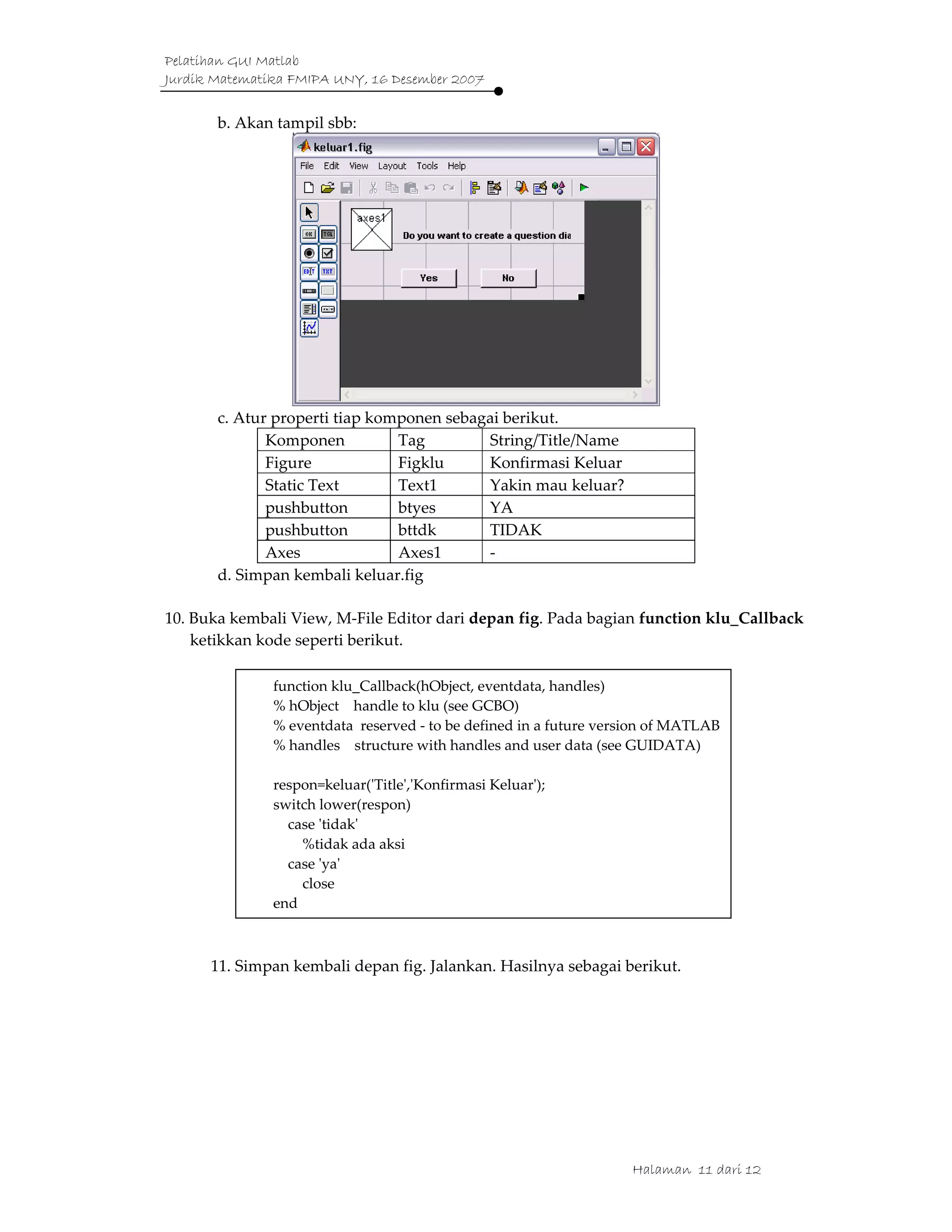
b. Akan tampil sbb: 
 
c. Atur properti tiap komponen sebagai berikut. 
Komponen  Tag  String/Title/Name 
Figure  Figklu  Konfirmasi Keluar 
Static Text  Text1  Yakin mau keluar? 
pushbutton  btyes  YA 
pushbutton  bttdk  TIDAK 
Axes  Axes1  ‐ 
d. Simpan kembali keluar.fig 
 
10. Buka kembali View, M‐File Editor dari depan fig. Pada bagian function klu_Callback 
ketikkan kode seperti berikut. 


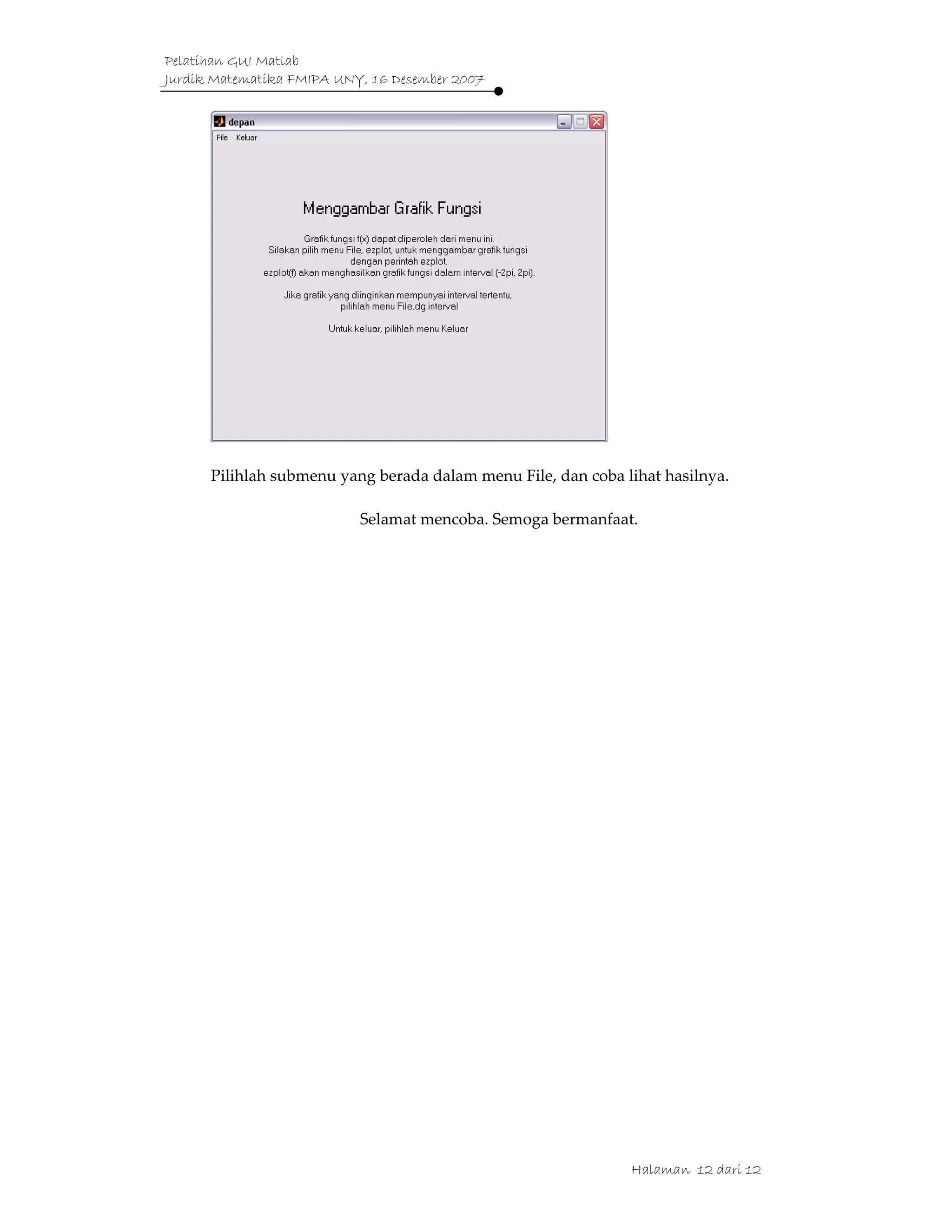
11. Simpan kembali depan fig. Jalankan. Hasilnya sebagai berikut. 
function klu_Callback(hObject, eventdata, handles) 
% hObject    handle to klu (see GCBO) 
% eventdata  reserved ‐ to be defined in a future version of MATLAB 
% handles    structure with handles and user data (see GUIDATA) 
 
respon=keluar(ʹTitleʹ,ʹKonfirmasi Keluarʹ); 
switch lower(respon) 
    case ʹtidakʹ 
        %tidak ada aksi 
    case ʹyaʹ 
        close 
end 
Pelatihan GUI Matlab
Jurdik Matematika FMIPA UNY, 16 Desember 2007
Halaman 12 dari 12
 
 
Pilihlah submenu yang berada dalam menu File, dan coba lihat hasilnya. 
 
Selamat mencoba. Semoga bermanfaat. 

Pembuatan gui-dengan-matlab

  • 1.
    Pelatihan GUI Matlab JurdikMatematika FMIPA UNY, 16 Desember 2007 Halaman 1 dari 12 GUI Matlab untuk membuat grafik fungsi         Panggil program MATLAB,  Start   program  Matlab.    Melalui  editor  window  Matlab,  ketiklah  >>  guide.     Akan ditampilkan kotak  dialog seperti tampak  dalam gambar 1.            Contoh 1.   Contoh  berikut  ini  adalah  untuk  membuat  GUI  yang  berfungsi  menggambar  grafik  fungsi dengan perintah ezplot.   Ezplot(f) akan menggambar  grafik fungsi f pada selang interval (‐2pi, 2 pi).  (lebih lanjut lihat di >>help ezplot)    Berikut ini adalah langkah‐langkahnya;  1. Dari kotak dialog gambar 1, pilihlah Blank GUI (Default), kemudian klik OK. Akan  ditampilkan  figure  kosong  dengan  nama  untitled.fig.  Simpan  blank  GUI  tsb,  dengan klik File  save As. Beri nama grafik.fig.    Gambar 2. Blank GUI    Dalam blank GUI tersebut tambahkan komponen‐komponen GUI dengan menggunakan  toolbar yang tersedia di sisi kiri (lihat gambar 2).    Toolbar untuk membuat Komponen GUI Membuat GUI untuk menggambar grafik Memulai GUI Matlab    Gambar 1. GUIDE Quick Start 
  • 2.
    Pelatihan GUI Matlab JurdikMatematika FMIPA UNY, 16 Desember 2007 Halaman 2 dari 12 Berikut ini adalah komponen‐komponen GUI beserta fungsinya:  no  gambar nama fungsi  1  select  Memilih beberapa obyek secara bersama‐sama  2    Push  button  Tombol eksekusi, jika di‐klik akan mengeksekusi  sebuah perintah dan menampilkan hasilnya   3    Radio  button  Untuk memilih satu pilihan dari  beberapa  pilihan yang disediakan  4    Edit teks  Untuk memasukkan input dan menampilkan  hasil teks  5    slider  Memasukkan input berupa range angka dengan  cara menggeser control pada slider  6    List box  Memilih item dari semua daftar item yang  ditampilkan.   7  axes  Menampilkan grafik atau gambar  8    Toggle  button  Berfungsi sama dengan Push button. Bedanya,  toggle button diklik tidak akan kembali ke semula 9    Check  box  Memilih satu atau lebih pilihan dari semua daftar  pilihan yang ditampilkan.  10    Static  Text  Membuat teks label  11  frame  Untuk membuat frame  12    Pop up  menu  Membuka daftar pilihan, dan memilih pilihan    2. Tambahkan komponen‐komponen berikut pada blank GUI sehingga tampilan menjadi sbb;      3. Klik kanan komponen static text nomor 1, pilih Property Inspector. Ganti isi  property String ’Static Text’ dengan ’masukkan fungsinya’, seperti gambar berikut.  1 2 3 4 5 6 7 8 9 10 11 12 1 3 4 5 2 6
  • 3.
    Pelatihan GUI Matlab JurdikMatematika FMIPA UNY, 16 Desember 2007 Halaman 3 dari 12   Dengan cara yang sama, klik kanan komponen‐komponen lain dalam grafik.fig. Atur  propertinya seperti dalam tabel berikut.    No  komponen  Isi Tag String/Title/Name  1  Static Text  Text1 Masukkan fungsinya  2  Edit Text  efungsi ‐(kosongkan, tekan del)  3  Push Button  Pushbutton1  Buat grafik  4  Static Text  Text2  Grafiknya  5  axes  Axes1  ‐  6  Push Button  tkluar Keluar  Hasilnya sebagai berikut;    4. Berikutnya, agar tombol buat grafik dapat berfungsi, kode harus dimasukkan ke dalam  komponen tsb.  Caranya, klik kanan tombol buat grafik, pilih View Callbacks   Callback.  
  • 4.
    Pelatihan GUI Matlab JurdikMatematika FMIPA UNY, 16 Desember 2007 Halaman 4 dari 12 Ketikkan kode‐kode seperti terlihat pada baris nomor 132 sampai 137 dalam gambar di  bawah ini.      5. Lakukan hal yang sama pada tombol keluar. Klik kanan, View Callbacks callback.  Ketikkan kode ’ close’ seperti tampak dalam gambar di bawah ini.      6. Simpan kembali grafik.fig.  7. Untuk  menjalankan GUI yang telah dibuat, , pilih menu Tools  Run.  Misal: Isikan fungsi 2*sin(x)*cos(x), kemudian klik tombol Buat grafik, maka akan  ditampilkan grafiknya.        
  • 5.
    Pelatihan GUI Matlab JurdikMatematika FMIPA UNY, 16 Desember 2007 Halaman 5 dari 12 Contoh 2: Membuat grafik dalam interval [ xmin, xmax].  Telah disebutkan di atas bahwa perintah ezplot, tanpa diikuti interval, selalu menghasilkan  grafik dalam interval (‐2pi, 2pi). Jika ingin membuat grafik yang intervalnya ditentukan  sendiri maka perlu dibuat kotak untuk memasukkan nilai interval.  1. Buka file grafik.fig. Simpan kembali dengan nama lain, grafik2.fig.  2. Tambahkan 3 buah Static Text dan 2 buah Edit Text, dan atur Property  Inspector sesuai tabel berikut.   No  komponen  Isi Tag String/Title/Name 1  Static Text  Text3 Masukkan interval x min dan x max  2  Static Text  Text4  x minimum  3  Edit Text  exmin  ‐(kosongkan, tekan del)  4  Static Text  Text5  x maximum  5  Edit Text  exmax ‐(kosongkan, tekan del)    Hasilnya akan tampak sbb:    3. Klik kanan tombol buat grafik, pilih View callbacks callback. Ubah kode program  sehingga tampak seperti di bawah ini.                          % ‐‐‐ Executes on button press in pushbutton1.  function pushbutton1_Callback(hObject, eventdata, handles)  % hObject    handle to pushbutton1 (see GCBO)  % eventdata  reserved ‐ to be defined in a future version of MATLAB  % handles    structure with handles and user data (see GUIDATA)    proyek=guidata(gcbo);  f=get(proyek.efungsi,ʹStringʹ);  x1=str2num(get(proyek.exmin,ʹStringʹ));  x2=str2num(get(proyek.exmax,ʹStringʹ));  set(proyek.axes1,ʹxLimʹ,[x1 x2])  ezplot(f,[x1 x2])  grid on 
  • 6.
    Pelatihan GUI Matlab JurdikMatematika FMIPA UNY, 16 Desember 2007 Halaman 6 dari 12 4. Simpan kembali grafik2.fig. Jalankan. Misal untuk menggambar grafik  ]6,5[122)( 3 −+−= selangdalamxxxf , tampilan sbb:              Kedua buah GUI yang telah dibuat di atas dapat dijalan dari command window  Matlab dengan cara mengetik nama filenya, misal >>grafik  Selain itu, kita dapat membuat GUI lain yang menghubungkan kedua GUI yang  telah dibuat.  Berikut ini langkah‐langkahnya;  A. Membuat halaman depan  1. Buka blank GUI. Simpan dengan nama Depan.fig  2. Tambahkan komponen Static Text untuk membuat tulisan ’Menggambar grafik  fungsi’ seperti dalam gambar berikut.    Membuat Halaman Depan  & Menu frame 
  • 7.
    Pelatihan GUI Matlab JurdikMatematika FMIPA UNY, 16 Desember 2007 Halaman 7 dari 12   3. Tambahkan komponen frame. Klik kanan frame, atur propertynya dengan cara sbb:        Akan diperoleh tampilan depan.fig sbb:    Klik ini untuk  memunculkan kotak  String  seperti gambar di  bawah ini  Klik segitiga hitam ini.  Pilih text untuk property  style.  Pada kotak string yang  ditampilkan, ketikkan teks  seperti gambar di samping.    Klik OK jika telah selesai 
  • 8.
    Pelatihan GUI Matlab JurdikMatematika FMIPA UNY, 16 Desember 2007 Halaman 8 dari 12 B. Menambahkan Menu  1. Pada depan.fig, klik menu Tools – Menu Editor.  Pada depan.fig ini akan dibuat 2 buah menu yaitu menu File  dan Keluar, yang strukturnya tampak dalam gambar di  samping.   Menu File mempunyai submenu ezplot dan dg interval.        2. Untuk membuat menu, klik toolbar New Menu. Akan muncul menu Untitled 1.           3. Untuk memnuat submenu dalam menu File, menu &File yang sudah ada harus  dalam keadaan tersorot. Jika tidak tersorot, maka toolbar New menu item tidak akan  muncul.     Klik toolbar New Menu Item untuk membuat submenu ezplot.  Perhatikan langkah 1, 2, 3 seperti gambar di bawah ini.          Toolbar New Menu menu  Klik pada kotak Label, ketikkan  &File.    Pada kota Tag ketikkan file    Klik separator above this item,  hinga muncul tanda √  Langkah 2. klik toolbar New Menu Item Langkah 1. Klik ini agar tersorot Langkah 3.  Isilah Label, Tag  dan aktifkan  separator  
  • 9.
    Pelatihan GUI Matlab JurdikMatematika FMIPA UNY, 16 Desember 2007 Halaman 9 dari 12 4. Buat submenu dg interval dengan cara seperti dalam gambar berikut:            5. Buat menu Keluar. Tampilan menu editor menjadi sbb:    6. Tutup menu editor dengan klik tanda silang, klik OK (dalam MATLAB versi  lebih atas).  7. Memberikan efek tindakan pada submenu ezplot dan dg interval.   Klik View, M‐File editor. Panggil nama GUI yang telah dibuat, seperti tampak  dalam gambar berikut.           Langkah 2. klik toolbar New Menu Item Langkah 1. Klik ini agar tersorot Langkah 3.  Isilah Label, Tag  dan aktifkan  separator  
  • 10.
    Pelatihan GUI Matlab JurdikMatematika FMIPA UNY, 16 Desember 2007 Halaman 10 dari 12               8. Simpan kembali depan.fig.  Untuk melihat hasilnya jalankan Tools – Run.    9. Membuat konfirmasi keluar.  Menu keluar jika diklik akan muncul konfirmasi terlebih dahulu seperti berikut.      Langkah membuat:  a. Klik File, new. Pada kotak dialog GUIDE Quick Start, pilih Modal Question  Dialog. Klik ’Save on startup us’ dan ganti untitled. fig menjadi keluar.fig.  Klik OK.    Memanggil  nama file GUI   Sesuai isi Tag  pada submenu  yg ezplot   Sesuai isi Tag  pada submenu  yg dg interval  
  • 11.
    Pelatihan GUI Matlab JurdikMatematika FMIPA UNY, 16 Desember 2007 Halaman 11 dari 12 b. Akan tampil sbb:    c. Atur properti tiap komponen sebagai berikut.  Komponen  Tag  String/Title/Name  Figure  Figklu  Konfirmasi Keluar  Static Text  Text1  Yakin mau keluar?  pushbutton  btyes  YA  pushbutton  bttdk  TIDAK  Axes  Axes1  ‐  d. Simpan kembali keluar.fig    10. Buka kembali View, M‐File Editor dari depan fig. Pada bagian function klu_Callback  ketikkan kode seperti berikut.                              11. Simpan kembali depan fig. Jalankan. Hasilnya sebagai berikut.  function klu_Callback(hObject, eventdata, handles)  % hObject    handle to klu (see GCBO)  % eventdata  reserved ‐ to be defined in a future version of MATLAB  % handles    structure with handles and user data (see GUIDATA)    respon=keluar(ʹTitleʹ,ʹKonfirmasi Keluarʹ);  switch lower(respon)      case ʹtidakʹ          %tidak ada aksi      case ʹyaʹ          close  end 
  • 12.
    Pelatihan GUI Matlab JurdikMatematika FMIPA UNY, 16 Desember 2007 Halaman 12 dari 12     Pilihlah submenu yang berada dalam menu File, dan coba lihat hasilnya.    Selamat mencoba. Semoga bermanfaat.