Download free for 30 days
Sign in
Upload
Language (EN)
Support
Business
Mobile
Social Media
Marketing
Technology
Art & Photos
Career
Design
Education
Presentations & Public Speaking
Government & Nonprofit
Healthcare
Internet
Law
Leadership & Management
Automotive
Engineering
Software
Recruiting & HR
Retail
Sales
Services
Science
Small Business & Entrepreneurship
Food
Environment
Economy & Finance
Data & Analytics
Investor Relations
Sports
Spiritual
News & Politics
Travel
Self Improvement
Real Estate
Entertainment & Humor
Health & Medicine
Devices & Hardware
Lifestyle
Change Language
Language
English
Español
Português
Français
Deutsche
Cancel
Save
Submit search
EN
Uploaded by
mokudai masayuki
PPTX, PDF
3,710 views
Office365を使った情報共有のご紹介
MVP ComCamp -2nd Round- Nov 21, 2014 でお話ししたスライドです
Services
◦
Read more
10
Save
Share
Embed
Embed presentation
Download
Downloaded 54 times
1
/ 31
2
/ 31
3
/ 31
4
/ 31
5
/ 31
6
/ 31
7
/ 31
8
/ 31
9
/ 31
10
/ 31
11
/ 31
12
/ 31
13
/ 31
14
/ 31
15
/ 31
16
/ 31
17
/ 31
18
/ 31
19
/ 31
20
/ 31
21
/ 31
22
/ 31
23
/ 31
24
/ 31
25
/ 31
26
/ 31
27
/ 31
28
/ 31
29
/ 31
30
/ 31
31
/ 31
More Related Content
PDF
Share pointonline アプリについて
by
mokudai masayuki
PDF
Office365の概要、google apps比較
by
mokudai masayuki
PPTX
Office365勉強会 の紹介
by
mokudai masayuki
PPTX
もくだいさんうるのさんのみなさんの知らないおススメ機能
by
mokudai masayuki
PDF
Office365とオンプレミス製品の共存(MVP Community Camp 2015)
by
Genki WATANABE
PPTX
Office365 シャドウITを駆逐してやる!
by
mokudai masayuki
PPTX
Re tohoku2016 知らないと損をするマイクロソフトの基幹システムerpcrmとoffice365-microsoft-azurepower-bi...
by
Ayako Uruno
PPTX
Office 365-超概要
by
なおき おさだ
Share pointonline アプリについて
by
mokudai masayuki
Office365の概要、google apps比較
by
mokudai masayuki
Office365勉強会 の紹介
by
mokudai masayuki
もくだいさんうるのさんのみなさんの知らないおススメ機能
by
mokudai masayuki
Office365とオンプレミス製品の共存(MVP Community Camp 2015)
by
Genki WATANABE
Office365 シャドウITを駆逐してやる!
by
mokudai masayuki
Re tohoku2016 知らないと損をするマイクロソフトの基幹システムerpcrmとoffice365-microsoft-azurepower-bi...
by
Ayako Uruno
Office 365-超概要
by
なおき おさだ
What's hot
PDF
Office365概要と活用方法の実例紹介
by
mokudai masayuki
PPTX
Office365の紹介&vs googleapps
by
mokudai masayuki
PDF
Office 365との上手な付き合い方と今年度のトピックス
by
Genki WATANABE
PDF
Share point,lync,onenoteを使った社外情報共有について
by
mokudai masayuki
PDF
運用を見据えた失敗しないOffice365導入
by
Genki WATANABE
PPTX
Office365の概要、google apps比較
by
mokudai masayuki
PPTX
より効果的に業務改善するためのOffice 365活用術
by
なおき おさだ
PDF
20121202 Office365 勉強会 #3
by
skomeda
PDF
SharePoint Online まわりの直近と今後のアップデート
by
Hirofumi Ota
PDF
Office365のID連携の機能の移り変わりについて
by
Genki WATANABE
PPTX
今だからこそ導入する価値がある!?Office 365の概要
by
なおき おさだ
PDF
NPO に Office365 Nonprofit 版導入してみました。
by
Takanori Tsuruta
PPTX
Office 365 #13 運用セッションー公開用
by
なおき おさだ
PDF
Office 365版SharePoint Onlineの技術概要
by
kumo2010
PDF
Office 365 勉強会 #4
by
skomeda
PDF
SharePoint Online で、ポータル実践アイデア
by
Hirofumi Ota
PDF
SharePoint Online 開発の最初の一歩
by
Yoshitaka Seo
PDF
中小企業に対してのoffice365
by
Takanori Tsuruta
PDF
Office 365 のチームサイトを 美味しく つかう 10 の方法
by
Kazuhiko Nakamura
PPTX
[オフィスアイ]オンラインセミナー "Microsoft Teams の利活用"
by
Ai Hirano
Office365概要と活用方法の実例紹介
by
mokudai masayuki
Office365の紹介&vs googleapps
by
mokudai masayuki
Office 365との上手な付き合い方と今年度のトピックス
by
Genki WATANABE
Share point,lync,onenoteを使った社外情報共有について
by
mokudai masayuki
運用を見据えた失敗しないOffice365導入
by
Genki WATANABE
Office365の概要、google apps比較
by
mokudai masayuki
より効果的に業務改善するためのOffice 365活用術
by
なおき おさだ
20121202 Office365 勉強会 #3
by
skomeda
SharePoint Online まわりの直近と今後のアップデート
by
Hirofumi Ota
Office365のID連携の機能の移り変わりについて
by
Genki WATANABE
今だからこそ導入する価値がある!?Office 365の概要
by
なおき おさだ
NPO に Office365 Nonprofit 版導入してみました。
by
Takanori Tsuruta
Office 365 #13 運用セッションー公開用
by
なおき おさだ
Office 365版SharePoint Onlineの技術概要
by
kumo2010
Office 365 勉強会 #4
by
skomeda
SharePoint Online で、ポータル実践アイデア
by
Hirofumi Ota
SharePoint Online 開発の最初の一歩
by
Yoshitaka Seo
中小企業に対してのoffice365
by
Takanori Tsuruta
Office 365 のチームサイトを 美味しく つかう 10 の方法
by
Kazuhiko Nakamura
[オフィスアイ]オンラインセミナー "Microsoft Teams の利活用"
by
Ai Hirano
Similar to Office365を使った情報共有のご紹介
PPTX
Office 365 のセキュリティ対策(情報管理) 8つのポイント
by
Kazuhiko Nakamura
PDF
Office 365 とのつき合い方
by
Hirofumi Ota
PDF
いまの Office 365 ってこんな感じ?
by
Hirofumi Ota
PDF
Office365最新動向と運用管理tips
by
Mari Miyakawa
PDF
Microsoft Office 365 for Enterprise トライアルガイド
by
kumo2010
PDF
流行りのSaaSで本当に365日幸せ?クラウド時代の賢いNotes活用術
by
Go Kawakami
PPTX
Office 365 ユーザーコミュニティ厳選!office 365 有効活用術
by
mokudai masayuki
PPTX
Microsoft 365 を使い、よりよい業務環境の在り方と仕事への向き合い方を考えよう
by
Ai Hirano
PPTX
[SharePoint Online / OneDrive for Business] 効果的なファイル共有
by
Ai Hirano
PDF
Office365事例を調べてみた(建設)
by
Katsuhito Okada
PPTX
わんくま同盟 大阪勉強会 #46
by
Atsuo Yamasaki
PPTX
情報共有ツールの 投資対効果を考える
by
日本マイクロソフト株式会社
PDF
加速するクラウドサービス Office 365の中小組織へのインパクト
by
kumo2010
PDF
Microsoftのすぐに使える簡単・安心・クラウドコンピューティング
by
kumo2010
PDF
次期SharePointのご紹介
by
kumo2010
PDF
Exchange Online + Outlook メール環境簡単にステップアップ
by
kumo2010
PDF
ファイルサーバーの棚卸から考える SharePoint Online を使ったファイル管理
by
Hirofumi Ota
PDF
MSC 2010 T1-3 Microsoft SharePoint 組織のチカラを引き出す クラウド時代のビジネス コラボレーション プラットフォーム
by
kumo2010
PDF
もくだいさん&うるのさんのみんなの知らないOffice365おススメ機能を教えます
by
Ayako Uruno
PDF
MSC 2010 T1-1 25 GB の大容量メールボックスを持つクラウドグループウェアの最新動向
by
kumo2010
Office 365 のセキュリティ対策(情報管理) 8つのポイント
by
Kazuhiko Nakamura
Office 365 とのつき合い方
by
Hirofumi Ota
いまの Office 365 ってこんな感じ?
by
Hirofumi Ota
Office365最新動向と運用管理tips
by
Mari Miyakawa
Microsoft Office 365 for Enterprise トライアルガイド
by
kumo2010
流行りのSaaSで本当に365日幸せ?クラウド時代の賢いNotes活用術
by
Go Kawakami
Office 365 ユーザーコミュニティ厳選!office 365 有効活用術
by
mokudai masayuki
Microsoft 365 を使い、よりよい業務環境の在り方と仕事への向き合い方を考えよう
by
Ai Hirano
[SharePoint Online / OneDrive for Business] 効果的なファイル共有
by
Ai Hirano
Office365事例を調べてみた(建設)
by
Katsuhito Okada
わんくま同盟 大阪勉強会 #46
by
Atsuo Yamasaki
情報共有ツールの 投資対効果を考える
by
日本マイクロソフト株式会社
加速するクラウドサービス Office 365の中小組織へのインパクト
by
kumo2010
Microsoftのすぐに使える簡単・安心・クラウドコンピューティング
by
kumo2010
次期SharePointのご紹介
by
kumo2010
Exchange Online + Outlook メール環境簡単にステップアップ
by
kumo2010
ファイルサーバーの棚卸から考える SharePoint Online を使ったファイル管理
by
Hirofumi Ota
MSC 2010 T1-3 Microsoft SharePoint 組織のチカラを引き出す クラウド時代のビジネス コラボレーション プラットフォーム
by
kumo2010
もくだいさん&うるのさんのみんなの知らないOffice365おススメ機能を教えます
by
Ayako Uruno
MSC 2010 T1-1 25 GB の大容量メールボックスを持つクラウドグループウェアの最新動向
by
kumo2010
More from mokudai masayuki
PPTX
Microsoft 365 グループ 生まれた経緯とそのコントロール MICROSOFT 365 VIRTUAL MARATHON 2022
by
mokudai masayuki
PPTX
個人の生産性を上げるために。 Office 365 サービスを連携して使おう
by
mokudai masayuki
PPTX
在宅勤務/テレワークに 必要なアレコレ
by
mokudai masayuki
PPTX
自社で簡単に始める Power Platform
by
mokudai masayuki
PPTX
Teams を使ったオンライン講習会Tips
by
mokudai masayuki
PPTX
Office 365 の各種サービスを使ってオンラインクラスを実現する
by
mokudai masayuki
PPTX
Microsoft Teams の Teamsのチームとチャネルの構成はこうせい!
by
mokudai masayuki
PPTX
Global microsoft 365 developer bootcamp 2019 japan lt 3
by
mokudai masayuki
PPTX
PowerApps で退勤時刻とYTKを記録するアプリを作った
by
mokudai masayuki
PPTX
Microsoft teams seven deadly sins
by
mokudai masayuki
PPTX
Teamsを真に活用するための秘訣を教えます
by
mokudai masayuki
PPTX
第24回 Office 365 勉強会テーマ
by
mokudai masayuki
PPTX
PowerApps、Flow、Teamsを使ったローコーディング成功体験のご紹介
by
mokudai masayuki
PPTX
トレノケ雲の会 mod.2「雲の通ひ路」 LT
by
mokudai masayuki
PPTX
Office365 の Teamsというチャットツールはこうやって使うんだよ 社内説明資料
by
mokudai masayuki
PPTX
Teamsやばい
by
mokudai masayuki
PPTX
あえての Info path ~これであと5年は戦える?~
by
mokudai masayuki
PPTX
PRD01 Office 365 Overview いま365ってどうなってるの?
by
mokudai masayuki
PPTX
Power bi for office365 技術ひろばnet
by
mokudai masayuki
PDF
ヒーロー島で起きた悲劇
by
mokudai masayuki
Microsoft 365 グループ 生まれた経緯とそのコントロール MICROSOFT 365 VIRTUAL MARATHON 2022
by
mokudai masayuki
個人の生産性を上げるために。 Office 365 サービスを連携して使おう
by
mokudai masayuki
在宅勤務/テレワークに 必要なアレコレ
by
mokudai masayuki
自社で簡単に始める Power Platform
by
mokudai masayuki
Teams を使ったオンライン講習会Tips
by
mokudai masayuki
Office 365 の各種サービスを使ってオンラインクラスを実現する
by
mokudai masayuki
Microsoft Teams の Teamsのチームとチャネルの構成はこうせい!
by
mokudai masayuki
Global microsoft 365 developer bootcamp 2019 japan lt 3
by
mokudai masayuki
PowerApps で退勤時刻とYTKを記録するアプリを作った
by
mokudai masayuki
Microsoft teams seven deadly sins
by
mokudai masayuki
Teamsを真に活用するための秘訣を教えます
by
mokudai masayuki
第24回 Office 365 勉強会テーマ
by
mokudai masayuki
PowerApps、Flow、Teamsを使ったローコーディング成功体験のご紹介
by
mokudai masayuki
トレノケ雲の会 mod.2「雲の通ひ路」 LT
by
mokudai masayuki
Office365 の Teamsというチャットツールはこうやって使うんだよ 社内説明資料
by
mokudai masayuki
Teamsやばい
by
mokudai masayuki
あえての Info path ~これであと5年は戦える?~
by
mokudai masayuki
PRD01 Office 365 Overview いま365ってどうなってるの?
by
mokudai masayuki
Power bi for office365 技術ひろばnet
by
mokudai masayuki
ヒーロー島で起きた悲劇
by
mokudai masayuki
Office365を使った情報共有のご紹介
1.
Office365概要と 情報共有としての活用方法の実例紹介 MVP
ComCamp -2nd Round- Nov 21, 2014 ビジネスにもパーソナルでも利用できる最強のオンラインストレージ
2.
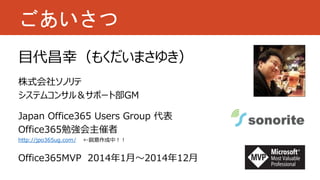
ごあいさつ 目代昌幸(もくだいまさゆき) 株式会社ソノリテ
システムコンサル&サポート部GM Japan Office365 Users Group 代表 Office365勉強会主催者 http://jpo365ug.com/ ←鋭意作成中!! Office365MVP 2014年1月~2014年12月
3.
今回の内容 対象者
Office 365 ってなに? ビジネスでどんな使い方が出来るの? クラウドで情報共有したいんだけど。 Office 365 やOneDrive for Business をこれから使い始める方
4.
質問があれば セッション中の質問
Lyncのチャットボックスに投稿してください。 Twitter ハッシュタグ#MVPComCamp もしくは、#o365jp
5.
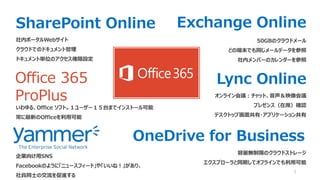
SharePoint Online Exchange
Online 5 Office 365 ProPlus Lync Online OneDrive for Business
6.
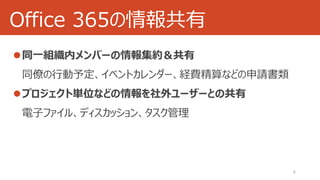
Office 365の情報共有 6
7.
OneDrive for Business
クラウドストレージ機能
8.
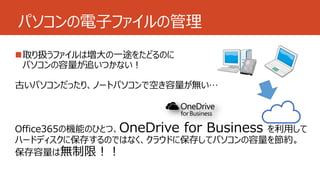
パソコンの電子ファイルの管理 取り扱うファイルは増大の一途をたどるのに パソコンの容量が追いつかない!
古いパソコンだったり、ノートパソコンで空き容量が無い… Office365の機能のひとつ、OneDrive for Business を利用して ハードディスクに保存するのではなく、クラウドに保存してパソコンの容量を節約。 保存容量は無制限!!
9.
さまざまな場所、デバイスで利用 OneDrive for
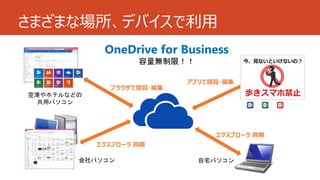
Business 容量無制限!! エクスプローラ同期 エクスプローラ同期 ブラウザで閲覧・編集 アプリで閲覧・編集 空港やホテルなどの 会社パソコン自宅パソコン 共用パソコン 移動中
10.
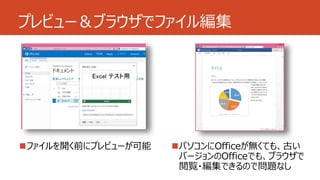
プレビュー&ブラウザでファイル編集 ファイルを開く前にプレビューが可能パソコンにOfficeが無くても、古い バージョンのOfficeでも、ブラウザで
閲覧・編集できるので問題なし
11.
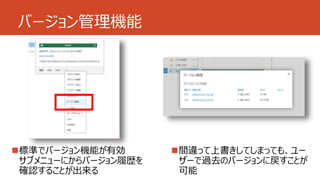
バージョン管理機能 標準でバージョン機能が有効 サブメニューにからバージョン履歴を
確認することが出来る 間違って上書きしてしまっても、ユー ザーで過去のバージョンに戻すことが 可能
12.
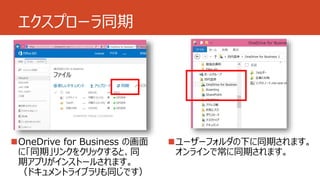
エクスプローラ同期 OneDrive for
Business の画面 に「同期」リンクをクリックすると、同 期アプリがインストールされます。 (ドキュメントライブラリも同じです) ユーザーフォルダの下に同期されます。 オンラインで常に同期されます。
13.
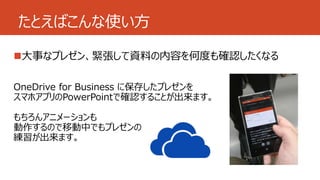
たとえばこんな使い方 大事なプレゼン、緊張して資料の内容を何度も確認したくなる OneDrive
for Business に保存したプレゼンを スマホアプリのPowerPointで確認することが出来ます。 もちろんアニメーションも 動作するので移動中でもプレゼンの 練習が出来ます。
14.
SharePoint Online ポータルサイトで情報共有
15.
たとえば、ポータルサイト 検索窓 ■社内マスター関係
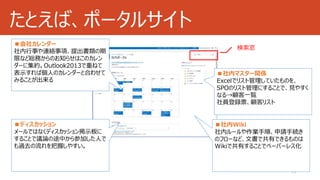
Excelでリスト管理していたものを、 SPOのリスト管理にすることで、見やすく なる→顧客一覧 社員登録票、顧客リスト 15 ■会社カレンダー 社内行事や連絡事項、提出書類の期 限など総務からのお知らせはこのカレン ダーに集約。Outlook2013で重ねて 表示すれば個人のカレンダーと合わせて みることが出来る ■ディスカッション メールではなくディスカッション掲示板に することで議論の途中から参加した人で も過去の流れを把握しやすい。 ■社内Wiki 社内ルールや作業手順、申請手続き のフローなど、文書で共有できるものは Wikiで共有することでペーパーレス化
16.
サイトを用途ごとに作成して管理します 外部ユーザーごとに サイトを分けて運用したり
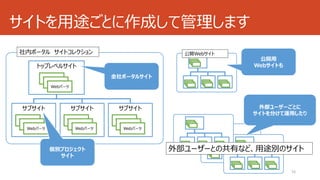
外部ユーザーとの共有など、用途別のサイト 16 社内ポータルサイトコレクション サブサイト Webパーツ Webパーツ Webパーツ サブサイト Webパーツ Webパーツ Webパーツ サブサイト Webパーツ Webパーツ Webパーツ トップレベルサイト Webパーツ Webパーツ Webパーツ 全社ポータルサイト 個別プロジェクト サイト 公開Webサイト 公開用 Webサイトも
17.
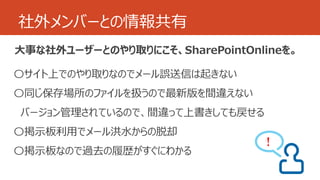
社外メンバーとの情報共有 !
18.
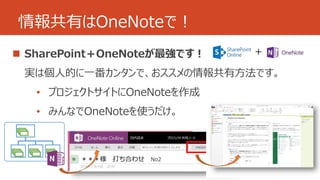
情報共有はOneNoteで! •
• +
19.
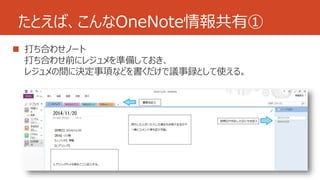
たとえば、こんなOneNote情報共有①
20.
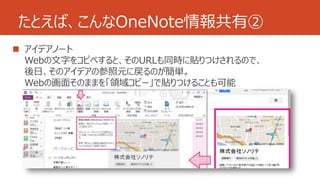
たとえば、こんなOneNote情報共有②
21.
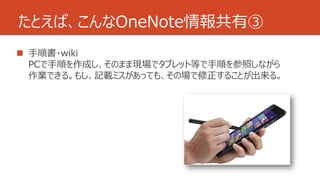
たとえば、こんなOneNote情報共有③
22.
クラウド ストレージ 使い分けどうする?
23.
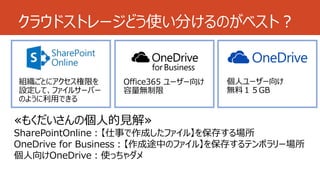
クラウドストレージどう使い分けるのがベスト? 組織ごとにアクセス権限を 設定して、ファイルサーバー
のように利用できる 個人ユーザー向け 無料15GB Office365 ユーザー向け 容量無制限 ≪もく「だみいんなさでん使のう」 個人的見解≫ 「個人で使う」 SharePointOnline:【仕事で作成したファイル】を保存する場所 アクセス権限は 他人と共有するには、都度「誰に共有するか」を設定 OneDrive 管理者がコfor ントBusiness:ロール 【作成「途共中有のしてフいァイるルリス】をト」保を存管理すするるテこンとポがラ大リ変 ー場所 個人向けOneDrive:使っちゃダメ 企業で契約個人で契約
24.
Office365 サポート 情報収集
25.
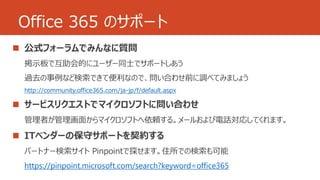
Office 365 のサポート
http://community.office365.com/ja-jp/f/default.aspx https://pinpoint.microsoft.com/search?keyword=office365
26.
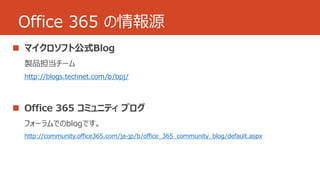
Office 365 の情報源
http://blogs.technet.com/b/bpj/ http://community.office365.com/ja-jp/b/office_365_community_blog/default.aspx
27.
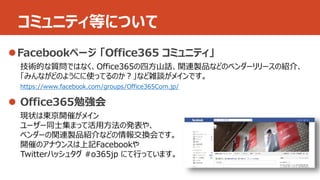
コミュニティ等について 技術的な質問ではなく、Office365の四方山話、関連製品などのベンダーリリースの紹介、
「みんながどのようにに使ってるのか?」など雑談がメインです。 https://www.facebook.com/groups/Office365Com.jp/ 現状は東京開催がメイン ユーザー同士集まって活用方法の発表や、 ベンダーの関連製品紹介などの情報交換会です。 開催のアナウンスは上記Facebookや Twitterハッシュタグ#o365jp にて行っています。
28.
まとめ情報共有
29.
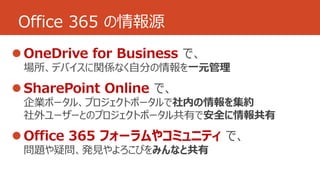
Office 365 の情報源
SharePoint Online Office 365 フォーラムやコミュニティ
30.
すぺしゃるさんくす
31.
Q&A
Editor's Notes
#2
メインテーマを決めておく 前半30%が問いかけ 後半70%が回答 Excelでーた活用してますか? 更新されたデータを使えてますか?
#4
「なるほどね、Office365で情報共有するときの考え方ってこうなんだ」という「気づき」をひとつでもお伝えできればと思いつつお話させて頂きます
#5
今見ているLyncのチャットボックスに書き込んでいただければ最後のQA時間にできるだけ回答させて頂きます。 Twitterハッシュタグ付きで投稿していただけると、後で私が追いかけることが出来るので助かります。
#6
今日はSharePoint とOneDrive についてお話します
#7
ここ再構成 NPOのお仕事は多種多様にわたるため、「とりあえず」この説明をします。 行動予定表をホワイトボードで管理してませんか? 経費精算の紙は原紙をコピーしてませんか? 紙の束の回覧版を回してませんか? プロジェクトのタスク、ドキュメント、ディスカッションなどまとめて「パッと見」が出来ると便利ですよね たとえばファイルボックスにまとめておいて、資料をコピーしながら使ってる。。。 →これをテンプレートとして電子化できるところは電子化してしまえば、 次回からはコピーするだけでOK!
#9
それでは、OneDriveの便利機能の一部を確認してみます
#10
自分が使っている様々な場所、デバイスで利用が可能です (1ファイル2GB) ※歩きスマホは大変危険なので、絶対に止めましょう!
#14
そう!まさしく 今日の私のように!!
#16
たとえば社内ポータルやプロジェクトごとでの【情報共有】するためのいろんな情報を集めたサイトを作ります。 ・ホワイトボードの代わりとしてのイベントカレンダー(個人のカレンダーとは別 Outlookのカレンダーとしても接続可能 ・マスター管理 Excelで管理してるのをWebでいつでも見れるように表示させる リスト化しなくても「アクセスのしやすいところ」にExcelを置くだけでもずいぶん便利です ・ディスカッション メーリングリスト使ってませんか?実はデメリットがいくつかあります 1.たくさんのメールに埋もれてしまったり、「あの会話どこだっけ?」ってメール探すのは大変です。 2.後から会話に参加した人が、会話に置いてけぼりになる 3.同じ内容をメンバー全員に送るのでメール容量の増大につながって資源の無駄 ディスカッション掲示板なら過去の投稿をいつでも見れるので便利です ・社内wiki 手順書ってどうしてます?紙で管理ですよね ちょっと間違えてるところを発見してもすぐに更新できないので手書きの追記が多くて見づらくなってないですか? Wordのような簡単な編集で情報の追加削除が出来るので便利です そして、これらの情報に【社内に居なくてもアクセスできる】のです 「あのリスト見たい」「あの手順書見て」自社に戻って書庫を探さなくてもOKです。 情報が大杉!ってなっても大丈夫。右上の検索窓から検索することが出来ます。
#17
細かい用語の説明ははぶきますが、青い枠ごとにアクセスできる範囲を分けることが出来ます 社内メンバー向けの情報共有として、 ・全員が利用する「全社ポータル」 ・個別のプロジェクトや部署ごとに情報をまとめる単位として「サブサイト」を その他に不特定多数に無条件公開する「外部サイト」 (ちょっと一般的な「かっちょいいデザイン」のWebサイトは大変ですが) 外部ユーザーとやり取りする用の専用の「外部共有サイト」 など、用途ごとに分けて管理します。
#19
「SharePointOnlineのドキュメントライブラリにOneNoteファイルを作成して、プロジェクトメンバみんなで利用する」それだけで情報共有が進みます SharePointOnlineのプロジェクトサイトにノートを作ります、たとえば「**プロジェクトノート」のように作成します。 このノートはドキュメントライブラリにアクセスできる全員が編集可能なので、「プロジェクト関係者が全員【書いて】【見て】【追記する】という
#20
実際の画面が欲しい ほぼ、リアルタイムに入力内容が更新されるんです 誰が編集しているのかも分かります 想像してください、お客様訪問の際にノートにメモを取りますよね。 2名で訪問することもあります。 メモ取る内容が違うかもしれないですよね? →ひとつのノートに二人が一緒に書き込んでたら、後々議事録作成するのラクじゃないですか? たまには、別のひとが訪問して打ち合わせすることがあります。 過去の議事録を急に確認する必要がある時は多いですよね? 議事録のための音声録音もOneNoteで出来ます
#21
地図を貼りつけられるということは、 顧客情報のまとめとしての利用も可能です。
#22
その場で修正すると、たとえば同じ作業を同時並行でしていた場合には、オンライン同期ですぐに他の作業者に修正が反映されます たとえば、手順書であれば写真を含めることもできるでしょう
#24
SPOはプロジェクトサイトでドキュメントを管理するわけですから「みんなで使う」前提です。 OneDriveは一人ずつに割り当てられた場所なので「個人で使う」前提です。 SPOは組織として共有するので、アクセス権限設定は管理者が行います。 OneDriveは個人領域ですので、アクセス権限はすべて個人で行います。 「誰に共有しているのかリスト」も現状では出来ません。 かなり面倒ですよね? 個人向けOneDriveは個人の契約です。 契約の主体をひとつとってもビジネス利用は避けたいです 個人向けOneDrive と OneDrive for Business は殆ど使い勝手に差がありません。 しかし、大事な一方はシステム管理者がコントロールできる ■つまり、もくだいさんの結論としては ちなみになぜOneDriveの方が容量が多いのか?という疑問が出てきますが 欧米と日本とのビジネスのやり方の差がここで出ていると思います。 聞くところによると、欧米のビジネススタイル(Office365が想定している「イケてる」ビジネススタイル)は 社内の有能な人をプロジェクトごとに集めて実施すると聞いたことがあります。 つまり個人ごとにいろんな電子ファイルをたーくさん持ってて、プロジェクトごとにアサインされるというスタイルです。 個人のファイル容量はたくさんあると嬉しいです。 かたや日本的ビジネススタイルは、部や課ごとに得意な仕事を実施するので、中央集権的な管理を好んで、マイドキュメントも使わず、ファイルサーバーに個人ごとのテンポラリの場所を提供しているのが状況だと思います。 働き方が違うのは量が無いですね^^;
#26
1.問題を解決したいと思ったときは、まずは検索してみましょう 公式フォーラム上で検索してもいいですし、bingやyahoo、Googleでの検索も有効です 同じ問題に当たった人が解決方法を公開してくれている可能性があります。 2.全然ヒットしなかったときは公式フォーラムに質問を投稿してみましょう 検索でヒットしたけど解決できなかったときもフォーラムに書き込むのですが、参考にしたWebサイトがあればそのURLを貼ることも忘れずに 3.もしくは「サービスリクエスト」でマイクロソフトに直接問い合わせしましょう Office365管理センターの「サポート」から問い合わせ出来ます 4.もしくは専門のITベンダーに保守契約を結ぶという方法もあります 迅速にかなり親身になって対応してくれるでしょう。 PinPointというサイトで探せます
#27
マイクロソフト社員のblog
#28
Facebook: 技術的な質問ではなく、Office365の四方山話、関連製品などのベンダーリリースの紹介、 「みんながどのようにに使ってるのか?」など雑談がメインですが、新機能の情報などが集まってくるのでぜひ参加してみてください Office365勉強会: たぶんnNPOのみなさんに理解していただきやすいと思います・
#30
マイクロソフト社員のblog どのように使い分けてるのかは把握してません^^;
#31
マイクロソフト社員のblog どのように使い分けてるのかは把握してません^^;
Download







![[オフィスアイ]オンラインセミナー "Microsoft Teams の利活用"](https://cdn.slidesharecdn.com/ss_thumbnails/10microsoftteams1-180208062818-thumbnail.jpg?width=640&height=640&fit=bounds)


![[SharePoint Online / OneDrive for Business] 効果的なファイル共有](https://cdn.slidesharecdn.com/ss_thumbnails/effectivefilesharingusingsharepoint-180326124026-thumbnail.jpg?width=640&height=640&fit=bounds)


