Microsoft Office
One Note 2007
Монголын Хөгжлийн Гарц ТББ
Гарц сургалтын төв
One Note гэж юу вэ?
1. Office ийн багц програмуудын нэг
2. Ажиллахад маш хялбар бөгөөд энгийн
3.Хүн бүрийн хэрэгцээг хангахуйц боловсруулагдсан
4.Програмын дизайны шийдэл нь сонирхол татхуйц

өвөрмөц бүтэцтэй.
One Note юуг хийхэд зориулагдсан програм бэ?

Office -ийн багц програмуудын нэг

Тэмдэглэл хөтлөхөд зориулсан цогц програм юм.
Бидний өдөр тутамд хэрэглээ болох тэмдэглэлийн дэвтэрийн
электрон хэлбэр юм.
Энэ дэвтэртээ тэмдэглэл, сануулгууд, шинэ санаанууд болон
өөр бусад хүссэн мэдээлэлүүдээ дурын (текст, зураг, график,
дүрс бичлэг, дуу бичлэг ) хэлбэрээр дүрслэн тэмдэглэж болох
юм.
One Note ийн давуу тал
Бидний цаасан хэлбэрийн тэмдэглэлийн

дэвтэртэй харицуулбал, бичсэн зүйлсээ
хүссэнээрээ арилгаж болно.

Хүссэн хэсэгтээ шинэ зай нэмж оруулж болно
Танд зөвхөн компьютер байхад л хангалттай илүү

олон зүйлсийг авч явах шаардлагагүй болно

Тэмдэглэлийг эмх цэгцтэй хөтлөх бүрэн

боломжтой. Ажлын болон хувийн гэх мэт
хэсгүүдэд хувааж өгсөн.
Компьютераас ямар хүчин чадал шаардах
вэ?
One Note нь энгийн office-ийн програмын нэг тул

тусгайлсан илүү хүчин чадал шаардахгүй.
Ямар төрлийн тэмдэглэлүүдийг хадгалж авч болох вэ?
Бичсэн тэмдэглэлүүд
Тоо болон тэмдэгт ашигласан жагсаалтууд
Зураг (clip art, дижитал фото зургууд г.м)
Интернэтээс хуулсан мэдээллүүд
Компьютер дээрээс өөр бусад програмаас хуулсан мэдээллүүд
Хүснэгт
Бэхэн тэмдэглэлүүд (самбаран компьютерийн хэрэглээнд)
Диаграмууд (Зургийн хэрэгслүүд боломжтой)
Дэлгэцийн буулгалт (компьютер дээрх бусад програм болон

интернэтээс скриншот хийсэн)

Файл хавсралтууд
Хэрхэн ажиллах вэ?
Хамгийн нэгдүгээрт таны компьютерт office ийн
багц програм суусан байх шаардлагатай.
Үүний дараа
Start- All programs- Microsoft office – Microsoft Office
One Note 2007 энэ замаар програмыг нээн
ажиллуулна.
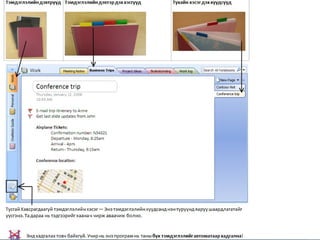
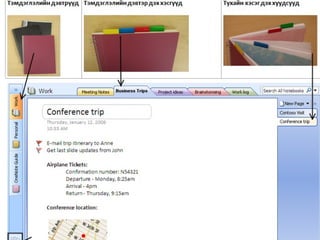
Програмын бүтэц
Програмын бүтэц
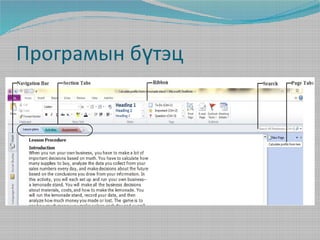
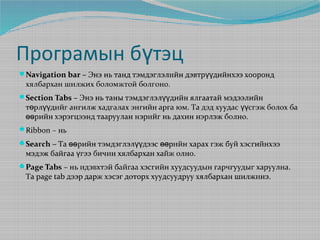
Navigation bar – Энэ нь танд тэмдэглэлийн дэвтрүүдийнхээ хооронд

хялбархан шилжих боломжтой болгоно.

Section Tabs – Энэ нь таны тэмдэглэлүүдийн ялгаатай мэдээлийн

төрлүүдийг ангилж хадгалах энгийн арга юм. Та дэд хуудас үүсгэж болох ба
өөрийн хэрэгцээнд тааруулан нэрийг нь дахин нэрлэж болно.

Ribbon – нь
Search – Та өөрийн тэмдэглэлүүдээс өөрийн харах гэж буй хэсгийнхээ

мэдэж байгаа үгээ бичин хялбархан хайж олно.

Page Tabs – нь идэвхтэй байгаа хэсгийн хуудсуудын гарчгуудыг харуулна.

Та page tab дээр дарж хэсэг доторх хуудсуудруу хялбархан шилжинэ.
Шинэ тэмдэглэлийн дэвтэр үүсгэх

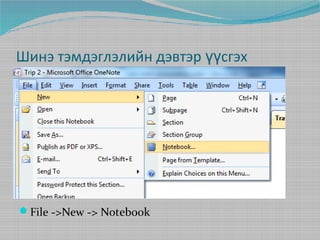
File ->New -> Notebook
Шинэ тэмдэглэлийн дэвтэр үүсгэх
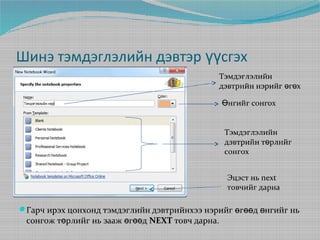
Тэмдэглэлийн
дэвтрийн нэрийг өгөх
Өнгийг сонгох
Тэмдэглэлийн
дэвтрийн төрлийг
сонгох
Эцэст нь next
товчийг дарна

Гарч ирэх цонхонд тэмдэглийн дэвтрийнхээ нэрийг өгөөд өнгийг нь

сонгож төрлийг нь зааж өгөөд NEXT товч дарна.
Шинэ тэмдэглэлийн дэвтэр үүсгэх
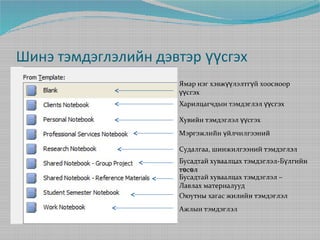
Ямар нэг хэвжүүлэлтгүй хоосноор
үүсгэх
Харилцагчдын тэмдэглэл үүсгэх
Хувийн тэмдэглэл үүсгэх
Мэргэжлийн үйлчилгээний
Судалгаа, шинжилгээний тэмдэглэл
Бусадтай хуваалцах тэмдэглэл-Бүлгийн
төсөл
Бусадтай хуваалцах тэмдэглэл –
Лавлах материалууд
Оюутны хагас жилийн тэмдэглэл
Ажлын тэмдэглэл
Шинэ тэмдэглэлийн дэвтэр үүсгэх
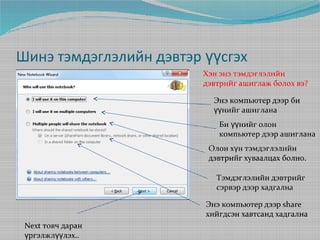
Хэн энэ тэмдэглэлийн
дэвтрийг ашиглаж болох вэ?
Энэ компьютер дээр би
үүнийг ашиглана
Би үүнийг олон
компьютер дээр ашиглана
Олон хүн тэмдэглэлийн
дэвтрийг хуваалцах болно.
Тэмдэглэлийн дэвтрийг
сэрвэр дээр хадгална
Энэ компьютер дээр share
хийгдсэн хавтсанд хадгална
Next товч даран
үргэлжлүүлэх..
Шинэ тэмдэглэлийн дэвтэр үүсгэх
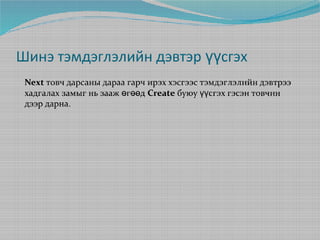
Next товч дарсаны дараа гарч ирэх хэсгээс тэмдэглэлийн дэвтрээ
хадгалах замыг нь зааж өгөөд Create буюу үүсгэх гэсэн товчин
дээр дарна.
Өөрийн тэмдэглэлийн дэвтрийг хуулбарлаж авах
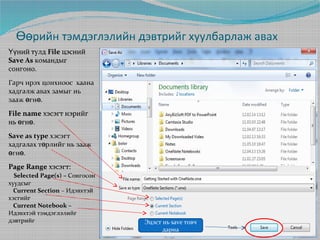
Үүний тулд File цэсний
Save As командыг
сонгоно.
Гарч ирэх цонхноос хаана
хадгалж авах замыг нь
зааж өгнө.
File name хэсэгт нэрийг
нь өгнө.
Save as type хэсэгт
хадгалах төрлийг нь зааж
өгнө.
Page Range хэсэгт:
Selected Page(s) – Сонгосон
хуудсыг
Current Section – Идэвхтэй
хэсгийг
Current Notebook –
Идэвхтэй тэмдэглэлийг
дэвтрийг

Эцэст нь save товч
дарна
Section буюу шинээр хэсэг үүсгэх
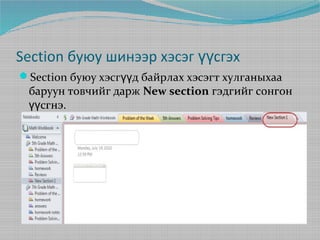
Section буюу хэсгүүд байрлах хэсэгт хулганыхаа

баруун товчийг дарж New section гэдгийг сонгон
үүсгнэ.
Хэсгүүдийн нэрийг өөрчлөх, зөөх
Үүсгэсэн хэсгүүдээ хооронд нь байрыг нь сольж

болох ба мөн нэрийг нь өөрчилж болно. Үүний
тулд тухайн хэсэг дээрээ хулганыхаа баруун
товчийг дарж rename гэдгийг сонгон нэрийг
өөрчилж бичнэ. Эсвэл тухайн хэсэг дээрээ 2
хурдан дарна.

Тухайн хэсгийг зөөхдөө хулганыхаа зүүн товчийг

дараастайгаар зөөж чирнэ.
Шинэ хуудас үүсгэх
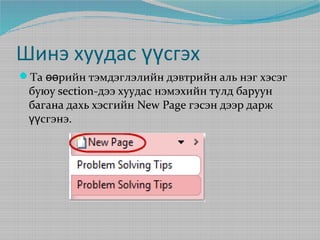
Та өөрийн тэмдэглэлийн дэвтрийн аль нэг хэсэг

буюу section-дээ хуудас нэмэхийн тулд баруун
багана дахь хэсгийн New Page гэсэн дээр дарж
үүсгэнэ.
Хуудсыг хэвлэх
File цэсний Print командыг сонгоно.
Хуудсаа хэвлэхийн өмнө хуудас тань хэрхэн

хэвлэгдэхийг File цэсний Print Preview командыг
сонгож шалгана.

Шалгаж дууссаныхаа дараа print буюу хэвлэх

командыг өгнө.
Тэмдэглэлийн дэвтэртээ бэлэн загвар
оруулах
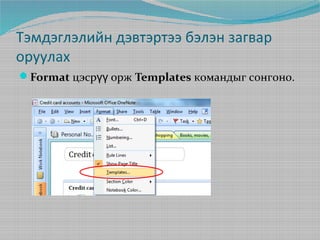
Format цэсрүү орж Templates командыг сонгоно.
Тэмдэглэлийн дэвтэртээ бэлэн загвар
оруулах
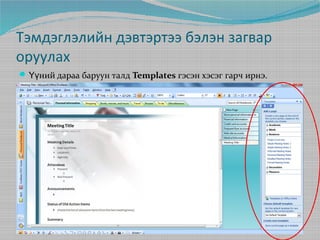
 Үүний дараа баруун талд Templates гэсэн хэсэг гарч ирнэ.
Тэмдэглэлийн дэвтэртээ бэлэн загвар
оруулах
Эндээс өөрт тохирох загварыг сонгоно.
Хэрэв өөрийн загварыг үүсгэх бол шинэ хуудас

үүсгээд түүнийгээ зураг, график, текст гэх
мэтээр загварлана.

Дууссаны дараагаар нь Template хэсгийн

хамгийн доод булан дахь Save current page as
a template гэсэн үгэн дээр дарна.

Загварынхаа нэрийг нь өгөөд Ok дарна.
Тэмдэглэлийг таг хийх
Та таг ашиглан хялбархан чухал мэдээллүүдээ

тугаар тусгайлан тэмдэглэх болон хайх болно.

1.

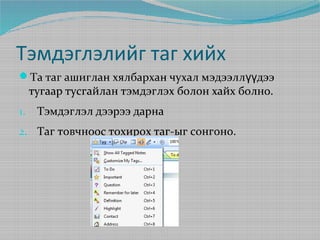
Тэмдэглэл дээрээ дарна

2. Таг товчноос тохирох таг-ыг сонгоно.
Таг хийсэн бүх тэмдэглэлийг харах
Таг товчноос Show all tagged notes командыг

сонгосноор цонхны баруун талд таг хийгдсэн
тэмдэглэлүүд харагдана.

Таг хэсгийн доор байрлах Tags summary товчин

дээр дарсанаар хүссэн таг-аа нэмэх, устгах,
өөрчлөх, зөөх жагсаалт бүхий хэсэг гарч ирнэ.
Дэлгэцийн агшинг авах хэрэгсэл
Энэ хэрэгсэл нь дэлгэц дээрх агшинг зураг болгон

оруулах явдал юм. Тэгж оруулсаныхаа дараа та
тухайн тэмдэглэлийг дээр, доор, зүүн, баруун талд
нь бичих боломжтой.

Дэлгэцийн агшинг авахдаа:
Insert цэсний Screen Clipping командыг сонгох ба

тухайн авахыг хүссэн хэсгээ дэлгэц дээр харуулаад
тэгш өнцөгтөөр тухайн хэсгийг нь хулганаараа чирж
сонгоно.

Эсвэл гараас Windows+S товчлуурыг дарна.
One-Note нь бусад програмтай харьцах нь
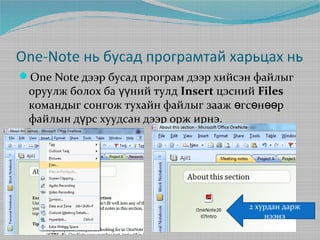
One Note дээр бусад програм дээр хийсэн файлыг

оруулж болох ба үүний тулд Insert цэсний Files
командыг сонгож тухайн файлыг зааж өгсөнөөр
файлын дүрс хуудсан дээр орж ирнэ.

2 хурдан дарж
нээнэ
One Note-д printout буюу оруулах
One note-д printout оруулах 2 арга байна.
1.

Insert цэсний File as Printouts командыг сонгоно.
Дараа нь файлаа зааж өгнө.

2.

Өөр програм дээр File цэсний Print командыг
сонгоно. Принтерийн нэрний хэсэгт Send to
OneNote 2007 гэж зааж өгнө. Тэгээд Ok дарна.

Анхаарах зүйл:
64 бит-ийн үйлдлийн системд боломжгүй.
Тэмдэглэлийн хуудсаа бусдад хуваалцах
Та өөрийн тэмдэглэлийн хуудсаа имэйлээр

илгээж болох ба хүлээн авж байгаа хүн нь
тэмдэглэлийг үзэхийн тулд заавал OneNote
програмтай байх шаардлагагүй.
1.

Хэрэгслийн мөр дээрх E-mail гэсэн товчин дээр
дарна.

2.

Энэ үед таны имэйлийн програм нээгдэнэ.
OneNote програм нь Outlook програмтай сайн
зохицон ажиллах ба бусад ихэнх имэйл програмтай
ажиллах чадвартай.
Тэмдэглэлийн хуудсаа бусдад хуваалцах
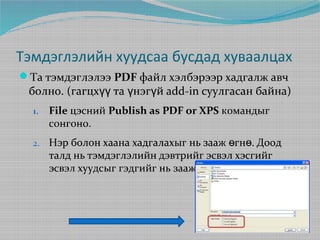
Та тэмдэглэлээ PDF файл хэлбэрээр хадгалж авч

болно. (гагцхүү та үнэгүй add-in суулгасан байна)
1.

File цэсний Publish as PDF or XPS командыг
сонгоно.

2.

Нэр болон хаана хадгалахыг нь зааж өгнө. Доод
талд нь тэмдэглэлийн дэвтрийг эсвэл хэсгийг
эсвэл хуудсыг гэдгийг нь зааж өгнө.
Тэмдэглэлийн хуудсаа бусдад хуваалцах
Та мөн тэмдэглэлүүдээ шууд Microsoft Office

Word 2003, 2007 програмруу илгээж болно.
1.

File цэснээс Send to->Microsoft Office Word
командыг сонгоно.

2.

Үүний дараагаар Word програм таны тэмдэглэлийг
шинэ хуудсан дээр харуулах болно.
Тэмдэглэлийн дэвтрийг хамтаар эзэмших
Хамтаар эзэмшиж буй тэмдэглэлийн дэвтэр нь

олон хүн нэгэн зэрэг нэг хугацаанд хэрэглэхийг
зөвшөөрдөг. Өөрчлөлтүүд нь автоматаар
хийгдэнэ.

Нэмж хэлэхэд хүн болгонд онлайн бус байх

боломжтой.

Тэмдэглэлийн дэвтэрээ share хийсэн байх

хэрэгтэй.
Тэмдэглэлийн дэвтрийг хамтаар эзэмших
Үүний тулд.
1.

Share цэсний Live Sharing
Session -> Start Sharing
Current Section командыг
сонгоно.

2.

Шууд бусаар хандах бол нууц үг
тавьж өгч болно. Session
password хэсэгт нууц үгээ
бичнэ. Дараа нь Start Live
Sharing Session товчин дээр
дарна.
Тэмдэглэлийн дэвтрийг хамтаар эзэмших
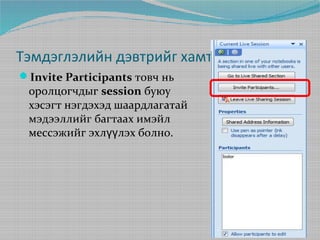
Invite Participants товч нь

оролцогчдыг session буюу
хэсэгт нэгдэхэд шаардлагатай
мэдээллийг багтаах имэйл
мессэжийг эхлүүлэх болно.
Тэмдэглэлийн дэвтрийг хамтаар эзэмших
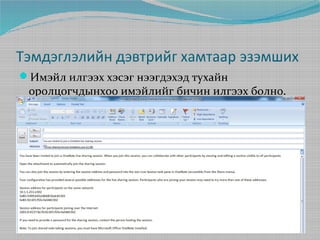
Имэйл илгээх хэсэг нээгдэхэд тухайн

оролцогчдынхоо имэйлийг бичин илгээх болно.

Microsoft One note тэмдэглэлийн дэвтэр ашиглах

  • 1.
    Microsoft Office One Note2007 Монголын Хөгжлийн Гарц ТББ Гарц сургалтын төв
  • 2.
    One Note гэжюу вэ? 1. Office ийн багц програмуудын нэг 2. Ажиллахад маш хялбар бөгөөд энгийн 3.Хүн бүрийн хэрэгцээг хангахуйц боловсруулагдсан 4.Програмын дизайны шийдэл нь сонирхол татхуйц өвөрмөц бүтэцтэй.
  • 3.
    One Note юугхийхэд зориулагдсан програм бэ? Office -ийн багц програмуудын нэг Тэмдэглэл хөтлөхөд зориулсан цогц програм юм. Бидний өдөр тутамд хэрэглээ болох тэмдэглэлийн дэвтэрийн электрон хэлбэр юм. Энэ дэвтэртээ тэмдэглэл, сануулгууд, шинэ санаанууд болон өөр бусад хүссэн мэдээлэлүүдээ дурын (текст, зураг, график, дүрс бичлэг, дуу бичлэг ) хэлбэрээр дүрслэн тэмдэглэж болох юм.
  • 4.
    One Note ийндавуу тал Бидний цаасан хэлбэрийн тэмдэглэлийн дэвтэртэй харицуулбал, бичсэн зүйлсээ хүссэнээрээ арилгаж болно. Хүссэн хэсэгтээ шинэ зай нэмж оруулж болно Танд зөвхөн компьютер байхад л хангалттай илүү олон зүйлсийг авч явах шаардлагагүй болно Тэмдэглэлийг эмх цэгцтэй хөтлөх бүрэн боломжтой. Ажлын болон хувийн гэх мэт хэсгүүдэд хувааж өгсөн.
  • 5.
    Компьютераас ямар хүчинчадал шаардах вэ? One Note нь энгийн office-ийн програмын нэг тул тусгайлсан илүү хүчин чадал шаардахгүй.
  • 6.
    Ямар төрлийн тэмдэглэлүүдийгхадгалж авч болох вэ? Бичсэн тэмдэглэлүүд Тоо болон тэмдэгт ашигласан жагсаалтууд Зураг (clip art, дижитал фото зургууд г.м) Интернэтээс хуулсан мэдээллүүд Компьютер дээрээс өөр бусад програмаас хуулсан мэдээллүүд Хүснэгт Бэхэн тэмдэглэлүүд (самбаран компьютерийн хэрэглээнд) Диаграмууд (Зургийн хэрэгслүүд боломжтой) Дэлгэцийн буулгалт (компьютер дээрх бусад програм болон интернэтээс скриншот хийсэн) Файл хавсралтууд
  • 7.
    Хэрхэн ажиллах вэ? Хамгийннэгдүгээрт таны компьютерт office ийн багц програм суусан байх шаардлагатай. Үүний дараа Start- All programs- Microsoft office – Microsoft Office One Note 2007 энэ замаар програмыг нээн ажиллуулна.
  • 10.
  • 11.
    Програмын бүтэц Navigation bar– Энэ нь танд тэмдэглэлийн дэвтрүүдийнхээ хооронд хялбархан шилжих боломжтой болгоно. Section Tabs – Энэ нь таны тэмдэглэлүүдийн ялгаатай мэдээлийн төрлүүдийг ангилж хадгалах энгийн арга юм. Та дэд хуудас үүсгэж болох ба өөрийн хэрэгцээнд тааруулан нэрийг нь дахин нэрлэж болно. Ribbon – нь Search – Та өөрийн тэмдэглэлүүдээс өөрийн харах гэж буй хэсгийнхээ мэдэж байгаа үгээ бичин хялбархан хайж олно. Page Tabs – нь идэвхтэй байгаа хэсгийн хуудсуудын гарчгуудыг харуулна. Та page tab дээр дарж хэсэг доторх хуудсуудруу хялбархан шилжинэ.
  • 12.
    Шинэ тэмдэглэлийн дэвтэрүүсгэх File ->New -> Notebook
  • 13.
    Шинэ тэмдэглэлийн дэвтэрүүсгэх Тэмдэглэлийн дэвтрийн нэрийг өгөх Өнгийг сонгох Тэмдэглэлийн дэвтрийн төрлийг сонгох Эцэст нь next товчийг дарна Гарч ирэх цонхонд тэмдэглийн дэвтрийнхээ нэрийг өгөөд өнгийг нь сонгож төрлийг нь зааж өгөөд NEXT товч дарна.
  • 14.
    Шинэ тэмдэглэлийн дэвтэрүүсгэх Ямар нэг хэвжүүлэлтгүй хоосноор үүсгэх Харилцагчдын тэмдэглэл үүсгэх Хувийн тэмдэглэл үүсгэх Мэргэжлийн үйлчилгээний Судалгаа, шинжилгээний тэмдэглэл Бусадтай хуваалцах тэмдэглэл-Бүлгийн төсөл Бусадтай хуваалцах тэмдэглэл – Лавлах материалууд Оюутны хагас жилийн тэмдэглэл Ажлын тэмдэглэл
  • 15.
    Шинэ тэмдэглэлийн дэвтэрүүсгэх Хэн энэ тэмдэглэлийн дэвтрийг ашиглаж болох вэ? Энэ компьютер дээр би үүнийг ашиглана Би үүнийг олон компьютер дээр ашиглана Олон хүн тэмдэглэлийн дэвтрийг хуваалцах болно. Тэмдэглэлийн дэвтрийг сэрвэр дээр хадгална Энэ компьютер дээр share хийгдсэн хавтсанд хадгална Next товч даран үргэлжлүүлэх..
  • 16.
    Шинэ тэмдэглэлийн дэвтэрүүсгэх Next товч дарсаны дараа гарч ирэх хэсгээс тэмдэглэлийн дэвтрээ хадгалах замыг нь зааж өгөөд Create буюу үүсгэх гэсэн товчин дээр дарна.
  • 17.
    Өөрийн тэмдэглэлийн дэвтрийгхуулбарлаж авах Үүний тулд File цэсний Save As командыг сонгоно. Гарч ирэх цонхноос хаана хадгалж авах замыг нь зааж өгнө. File name хэсэгт нэрийг нь өгнө. Save as type хэсэгт хадгалах төрлийг нь зааж өгнө. Page Range хэсэгт: Selected Page(s) – Сонгосон хуудсыг Current Section – Идэвхтэй хэсгийг Current Notebook – Идэвхтэй тэмдэглэлийг дэвтрийг Эцэст нь save товч дарна
  • 18.
    Section буюу шинээрхэсэг үүсгэх Section буюу хэсгүүд байрлах хэсэгт хулганыхаа баруун товчийг дарж New section гэдгийг сонгон үүсгнэ.
  • 19.
    Хэсгүүдийн нэрийг өөрчлөх,зөөх Үүсгэсэн хэсгүүдээ хооронд нь байрыг нь сольж болох ба мөн нэрийг нь өөрчилж болно. Үүний тулд тухайн хэсэг дээрээ хулганыхаа баруун товчийг дарж rename гэдгийг сонгон нэрийг өөрчилж бичнэ. Эсвэл тухайн хэсэг дээрээ 2 хурдан дарна. Тухайн хэсгийг зөөхдөө хулганыхаа зүүн товчийг дараастайгаар зөөж чирнэ.
  • 20.
    Шинэ хуудас үүсгэх Таөөрийн тэмдэглэлийн дэвтрийн аль нэг хэсэг буюу section-дээ хуудас нэмэхийн тулд баруун багана дахь хэсгийн New Page гэсэн дээр дарж үүсгэнэ.
  • 21.
    Хуудсыг хэвлэх File цэснийPrint командыг сонгоно. Хуудсаа хэвлэхийн өмнө хуудас тань хэрхэн хэвлэгдэхийг File цэсний Print Preview командыг сонгож шалгана. Шалгаж дууссаныхаа дараа print буюу хэвлэх командыг өгнө.
  • 22.
    Тэмдэглэлийн дэвтэртээ бэлэнзагвар оруулах Format цэсрүү орж Templates командыг сонгоно.
  • 23.
    Тэмдэглэлийн дэвтэртээ бэлэнзагвар оруулах  Үүний дараа баруун талд Templates гэсэн хэсэг гарч ирнэ.
  • 24.
    Тэмдэглэлийн дэвтэртээ бэлэнзагвар оруулах Эндээс өөрт тохирох загварыг сонгоно. Хэрэв өөрийн загварыг үүсгэх бол шинэ хуудас үүсгээд түүнийгээ зураг, график, текст гэх мэтээр загварлана. Дууссаны дараагаар нь Template хэсгийн хамгийн доод булан дахь Save current page as a template гэсэн үгэн дээр дарна. Загварынхаа нэрийг нь өгөөд Ok дарна.
  • 25.
    Тэмдэглэлийг таг хийх Татаг ашиглан хялбархан чухал мэдээллүүдээ тугаар тусгайлан тэмдэглэх болон хайх болно. 1. Тэмдэглэл дээрээ дарна 2. Таг товчноос тохирох таг-ыг сонгоно.
  • 26.
    Таг хийсэн бүхтэмдэглэлийг харах Таг товчноос Show all tagged notes командыг сонгосноор цонхны баруун талд таг хийгдсэн тэмдэглэлүүд харагдана. Таг хэсгийн доор байрлах Tags summary товчин дээр дарсанаар хүссэн таг-аа нэмэх, устгах, өөрчлөх, зөөх жагсаалт бүхий хэсэг гарч ирнэ.
  • 27.
    Дэлгэцийн агшинг аваххэрэгсэл Энэ хэрэгсэл нь дэлгэц дээрх агшинг зураг болгон оруулах явдал юм. Тэгж оруулсаныхаа дараа та тухайн тэмдэглэлийг дээр, доор, зүүн, баруун талд нь бичих боломжтой. Дэлгэцийн агшинг авахдаа: Insert цэсний Screen Clipping командыг сонгох ба тухайн авахыг хүссэн хэсгээ дэлгэц дээр харуулаад тэгш өнцөгтөөр тухайн хэсгийг нь хулганаараа чирж сонгоно. Эсвэл гараас Windows+S товчлуурыг дарна.
  • 28.
    One-Note нь бусадпрограмтай харьцах нь One Note дээр бусад програм дээр хийсэн файлыг оруулж болох ба үүний тулд Insert цэсний Files командыг сонгож тухайн файлыг зааж өгсөнөөр файлын дүрс хуудсан дээр орж ирнэ. 2 хурдан дарж нээнэ
  • 29.
    One Note-д printoutбуюу оруулах One note-д printout оруулах 2 арга байна. 1. Insert цэсний File as Printouts командыг сонгоно. Дараа нь файлаа зааж өгнө. 2. Өөр програм дээр File цэсний Print командыг сонгоно. Принтерийн нэрний хэсэгт Send to OneNote 2007 гэж зааж өгнө. Тэгээд Ok дарна. Анхаарах зүйл: 64 бит-ийн үйлдлийн системд боломжгүй.
  • 30.
    Тэмдэглэлийн хуудсаа бусдадхуваалцах Та өөрийн тэмдэглэлийн хуудсаа имэйлээр илгээж болох ба хүлээн авж байгаа хүн нь тэмдэглэлийг үзэхийн тулд заавал OneNote програмтай байх шаардлагагүй. 1. Хэрэгслийн мөр дээрх E-mail гэсэн товчин дээр дарна. 2. Энэ үед таны имэйлийн програм нээгдэнэ. OneNote програм нь Outlook програмтай сайн зохицон ажиллах ба бусад ихэнх имэйл програмтай ажиллах чадвартай.
  • 31.
    Тэмдэглэлийн хуудсаа бусдадхуваалцах Та тэмдэглэлээ PDF файл хэлбэрээр хадгалж авч болно. (гагцхүү та үнэгүй add-in суулгасан байна) 1. File цэсний Publish as PDF or XPS командыг сонгоно. 2. Нэр болон хаана хадгалахыг нь зааж өгнө. Доод талд нь тэмдэглэлийн дэвтрийг эсвэл хэсгийг эсвэл хуудсыг гэдгийг нь зааж өгнө.
  • 32.
    Тэмдэглэлийн хуудсаа бусдадхуваалцах Та мөн тэмдэглэлүүдээ шууд Microsoft Office Word 2003, 2007 програмруу илгээж болно. 1. File цэснээс Send to->Microsoft Office Word командыг сонгоно. 2. Үүний дараагаар Word програм таны тэмдэглэлийг шинэ хуудсан дээр харуулах болно.
  • 33.
    Тэмдэглэлийн дэвтрийг хамтаарэзэмших Хамтаар эзэмшиж буй тэмдэглэлийн дэвтэр нь олон хүн нэгэн зэрэг нэг хугацаанд хэрэглэхийг зөвшөөрдөг. Өөрчлөлтүүд нь автоматаар хийгдэнэ. Нэмж хэлэхэд хүн болгонд онлайн бус байх боломжтой. Тэмдэглэлийн дэвтэрээ share хийсэн байх хэрэгтэй.
  • 34.
    Тэмдэглэлийн дэвтрийг хамтаарэзэмших Үүний тулд. 1. Share цэсний Live Sharing Session -> Start Sharing Current Section командыг сонгоно. 2. Шууд бусаар хандах бол нууц үг тавьж өгч болно. Session password хэсэгт нууц үгээ бичнэ. Дараа нь Start Live Sharing Session товчин дээр дарна.
  • 35.
    Тэмдэглэлийн дэвтрийг хамтаарэзэмших Invite Participants товч нь оролцогчдыг session буюу хэсэгт нэгдэхэд шаардлагатай мэдээллийг багтаах имэйл мессэжийг эхлүүлэх болно.
  • 36.
    Тэмдэглэлийн дэвтрийг хамтаарэзэмших Имэйл илгээх хэсэг нээгдэхэд тухайн оролцогчдынхоо имэйлийг бичин илгээх болно.