СУИС. СОЁЛЫН СУРГУУЛЬ.МЭДЭЭЛЛИЙН ТЭНХИМ
                                                    1


МЭДЭЭЛЛИЙГ ЗОХИОН
БАЙГУУЛАХ НЬ

Мэдээлэл хайж олох, боловсруулах, түгээх
Гарчиг
2


       Мэдээллийг зохион байгуулах ерөнхий
        шаардлага
       Мэдээлэлд нэр өгөх
       Хавтсанд хуулж хадгалах
       Мэдээлэлд боловсруулалт хийх
               PDF файлаас мэдээлэл авах
               Зураг хэлбэрт хуулж авсан файлыг текст болгох
               Зураг, текстийг pdf, swf, html форматад хөрвүүлэх
               Аудио, видео болгох
       Лекц, нэмэлт унших материалыг “электрон”
        хэлбэрт шилжүүлэх нь
       Баримтын хадгалалт, хамгаалалт
Мэдээллийг зохион байгуулах
3
    ерөнхий шаардлага
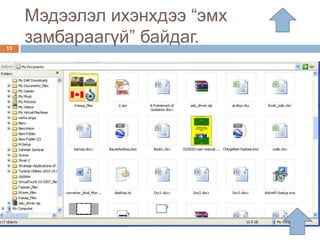
       Мэдээлэл бол ихэнхдээ “эмх замбараагүй”
        байх хандлагатай.
       Цөөн тооны мэдээлэлтэй ажиллах нөхцөлд
        асуудал бага үүснэ.
       Мэдээлэл тооны хувьд олширч, хэмжээний
        хувьд томрох тусам хэрэгтэй мэдээллээ хайж
        олох, ашилахад төвөгтэй болж эхэлнэ.
           Олон мэдээллээс өөрт хэрэгтэй, хайж олоход цаг
            хугацаа, хүч хөдөлмөр ихээр шаардана.
           Хэмжээ томрох тусам түүнийг
            хадгалах, нөөцлөх, хэрэглэхэд бэрхшээлүүд тулгардаг.
            Жнь. Хатуу дискний хэмжээ багадах г.м.
Мэдээллийг зохион байгуулах
4
    ерөнхий шаардлага
       Мэдээлэл ихсэхэд түүний эмх замбараагүй
        байдал дагаж нэмэгдэх тул түүнийг эмх
        замбараатай болгох буюу хурдан хайж олох,
        хэрэглэхэд хялбар болгох шаардлага гарч
        ирдэг.
       Электрон мэдээллийг зохион байгуулахдаа
               Материалын төрөл (ном, өгүүлэл, сэтгүүл г.м.)
               Хэрэглэгч (Багш, Оюутан, Ажилтнууд)
               Агуулга болон мэдлэгийн салбар (ЭЗ. Урлаг г.м.)
               Төрөл (роман, тууж, зөгнөлт зохиол г.м.)
               Файлын төрөл (текст, зураг, видео, аудио г.м.)
               Хэмжээ зэргийг харгалзаж болно.
Өөрийн файлыг зохион
5
    байгуулах зөвлөгөөнүүд.
       Documents (My Documents) хавтсыг хэрэглэ.
             Виндоуз үйлдлийн системийн файл хадгалах үндсэн
              хавтас.
             Ихэнх хэрэглэгчид энэ хавтсыг ашиглаж файлаа хадгалдаг.
             Энэ хавтсыг ашигласнаар файлыг олон газраас хайхгүй нэг
              л газар зохион байгуулах боломж бүрддэг.
                  Мэдээллээ өөрчлөгдсөн цаг тухайд нь нөөц бэлдэж хадгалдаг
                   нөхцөлд илүү тохиромжтой.
                  Гэвч үйлдлийн систем эвдрэхэд файл устах, гэмтэх эрсдэлтэй.
             Хатуу дискийг хуваагаад D: гэх мэт үйлдлийн систем
              суугаагүй хавтсанд хадгалах
                  Энэ аргыг хэрэглэхэд мэдээллийн аюулгүй (бүрэн бүтэн) байдал
                   талаасаа давамгай хэдий ч хийсэн ажлаа өөрийн үүсгэсэн
                   хавтсанд D: байнга зөөж хуулахыг шаарддаг тул ажиллагаа
                   ихтэй.
Хавтас болон файлыг нэрлэх
6


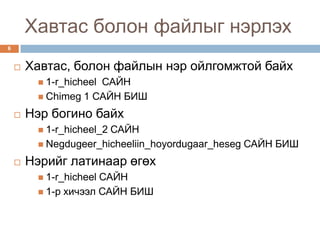
       Хавтас, болон файлын нэр ойлгомжтой байх
                     САЙН
          1-r_hicheel
          Chimeg 1 САЙН БИШ

       Нэр богино байх
                       САЙН
          1-r_hicheel_2
          Negdugeer_hicheeliin_hoyordugaar_heseg САЙН БИШ

       Нэрийг латинаар өгөх
          1-r_hicheelСАЙН
          1-р хичээл САЙН БИШ
Хавтас болон файлыг зохион
7
    байгуулах
       Нэг хавтсанд (My Documents) замбараагүй
        олон байх нь тохиромжгүй
           Хаана   юу байгаа нь мэдэгдэхгүй зүйл болно.


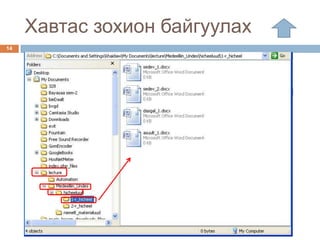
       Үндсэн хавтас үүсгээд дотор нь дэд хавтас
        үүсгэх замаар хуваарилах
           Үндсэнхавтаснаас цааш дамжиж очиход хялбар
           Ерөнхийгөөс тусгайд шилжихтэй ижил
Нэгэнт бэлэн болсон болон
8
    хийгдэж байгаа ажлуудыг зааглах
       Өмнө нь хийгээд үр дүн нь гарсан файлыг одоо
        идэвхтэй ажиллаж байгаа файлаас тусгаарлах.
       Үндсэн ажил хийж байгаа хавтасны файл (My
        Documents) хэт олширох, томрохоос сэргийлнэ.
       Арга:
         Он дарааллаар нь үүсгэсэн өөр хавтсанд хуулах
          (Сараар, улирлаар, жилээр г.м.)
         Бэлэн болсон ажлуудыг өөр хавтсанд шилжүүлэх
         Тэдгээрийг ямар нэг хадгалах төхөөрөмжинд
          шилжүүлэх
               FLASH, CD гэх мэт.
Ижил төрлийн файлуудыг нэг
9
    хавтсанд хадгалах
       Энэ аргаар хуваарилсан файлуудаас хайлт хийхэд
        амар байдаг.
       Жнь:
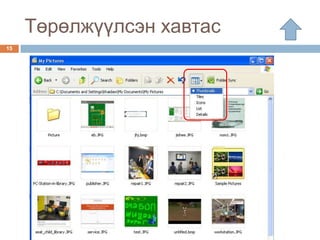
           Хавтаснуудыг файлын төрлөөр нь дараах байдлаар
            хувааж болно.
               Зураг
               Видео файл
               Аудио файл
               Офис баримтууд
               Мэргэжлийн програмын файлууд гэх мэт.
       Дутагдалтай тал:
           Агуулгаар ойролцоо, нэг ажилд хэрэглэгдэх баримтууд
            өөр өөр хавтсанд салдаг.
Shortcut хэрэглэх
10


        Shortcut бол компьютерийн файлын нэр,
         дүрстэй ижил дүрстэй түүнийг ажиллуулах
         холбоос. Ө/х. Тухайн файл биш ч түүнийг өөр
         хавтаснаас ажиллуулах дүрс
        Байнга ашигладаг файлын shortcut г дэлгэцэнд
         байрлуулсанаар олон дамжиж ордог
         дамжлагыг хөнгөвчилнө.
        Shortcut хэрэглэх нь нэг файлыг олон дахин
         хуулбарлахаас сэргийлдэг.
                Нэг файлыг олон газар хуулбарласнаар аль файлд
                 мэдээлэл нэмсэн нь мэдэгдэхгүй болох
                Хуулбар ашигласнаар засвар хийсэн файлыг хуучин
                 файлаар дарж хадгалах гэх мэт эрсдэлүүд дагалдана.

     Shortcut-г дэлгэцнээс бусад газар зөөн байрлуулж болно.
Баримтыг сүлжээнд хадгалах
11


        Зарим байгууллага дундын баримтуудаа
         дотоод сүлжээний сервэрт хадгалдаг.
           Дэлгэрэнгүй   (Баримтын хадгалалт хамгаалалт)
Интернэт орчны файлыг
12
     хадгалах (Вэб үзэгч)
        Бид интернэтээс мэдээлэл авахдаа зарим
         тохиолдолд өөрийн
        Интернэт орчны файлыг хадгалахдаа
          Өөрийн компьютерт хуулж хадгалах, (Save As,
           Download г.м.)
          Интернэт үзэгч програмд (холбоосыг) хадгалах
           (Bookmark, Favorities)
          Интернэт үзэгч програмын нэмэлт компонентэд
           хадгалах (zotero)
          Өөрийн блог, вэб хуудсанд холболт хийх замаар
           хадгалж болно. (link, iframe, embed code г.м.)
Мэдээлэл ихэнхдээ “эмх
13
     замбараагүй” байдаг.
Хавтас зохион байгуулах
14
Төрөлжүүлсэн хавтас
15
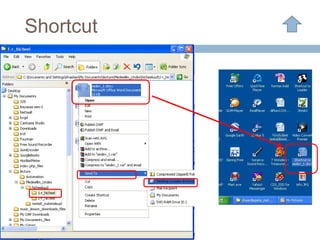
Shortcut
16

4 organising information

  • 1.
    СУИС. СОЁЛЫН СУРГУУЛЬ.МЭДЭЭЛЛИЙНТЭНХИМ 1 МЭДЭЭЛЛИЙГ ЗОХИОН БАЙГУУЛАХ НЬ Мэдээлэл хайж олох, боловсруулах, түгээх
  • 2.
    Гарчиг 2  Мэдээллийг зохион байгуулах ерөнхий шаардлага  Мэдээлэлд нэр өгөх  Хавтсанд хуулж хадгалах  Мэдээлэлд боловсруулалт хийх  PDF файлаас мэдээлэл авах  Зураг хэлбэрт хуулж авсан файлыг текст болгох  Зураг, текстийг pdf, swf, html форматад хөрвүүлэх  Аудио, видео болгох  Лекц, нэмэлт унших материалыг “электрон” хэлбэрт шилжүүлэх нь  Баримтын хадгалалт, хамгаалалт
  • 3.
    Мэдээллийг зохион байгуулах 3 ерөнхий шаардлага  Мэдээлэл бол ихэнхдээ “эмх замбараагүй” байх хандлагатай.  Цөөн тооны мэдээлэлтэй ажиллах нөхцөлд асуудал бага үүснэ.  Мэдээлэл тооны хувьд олширч, хэмжээний хувьд томрох тусам хэрэгтэй мэдээллээ хайж олох, ашилахад төвөгтэй болж эхэлнэ.  Олон мэдээллээс өөрт хэрэгтэй, хайж олоход цаг хугацаа, хүч хөдөлмөр ихээр шаардана.  Хэмжээ томрох тусам түүнийг хадгалах, нөөцлөх, хэрэглэхэд бэрхшээлүүд тулгардаг. Жнь. Хатуу дискний хэмжээ багадах г.м.
  • 4.
    Мэдээллийг зохион байгуулах 4 ерөнхий шаардлага  Мэдээлэл ихсэхэд түүний эмх замбараагүй байдал дагаж нэмэгдэх тул түүнийг эмх замбараатай болгох буюу хурдан хайж олох, хэрэглэхэд хялбар болгох шаардлага гарч ирдэг.  Электрон мэдээллийг зохион байгуулахдаа  Материалын төрөл (ном, өгүүлэл, сэтгүүл г.м.)  Хэрэглэгч (Багш, Оюутан, Ажилтнууд)  Агуулга болон мэдлэгийн салбар (ЭЗ. Урлаг г.м.)  Төрөл (роман, тууж, зөгнөлт зохиол г.м.)  Файлын төрөл (текст, зураг, видео, аудио г.м.)  Хэмжээ зэргийг харгалзаж болно.
  • 5.
    Өөрийн файлыг зохион 5 байгуулах зөвлөгөөнүүд.  Documents (My Documents) хавтсыг хэрэглэ.  Виндоуз үйлдлийн системийн файл хадгалах үндсэн хавтас.  Ихэнх хэрэглэгчид энэ хавтсыг ашиглаж файлаа хадгалдаг.  Энэ хавтсыг ашигласнаар файлыг олон газраас хайхгүй нэг л газар зохион байгуулах боломж бүрддэг.  Мэдээллээ өөрчлөгдсөн цаг тухайд нь нөөц бэлдэж хадгалдаг нөхцөлд илүү тохиромжтой.  Гэвч үйлдлийн систем эвдрэхэд файл устах, гэмтэх эрсдэлтэй.  Хатуу дискийг хуваагаад D: гэх мэт үйлдлийн систем суугаагүй хавтсанд хадгалах  Энэ аргыг хэрэглэхэд мэдээллийн аюулгүй (бүрэн бүтэн) байдал талаасаа давамгай хэдий ч хийсэн ажлаа өөрийн үүсгэсэн хавтсанд D: байнга зөөж хуулахыг шаарддаг тул ажиллагаа ихтэй.
  • 6.
    Хавтас болон файлыгнэрлэх 6  Хавтас, болон файлын нэр ойлгомжтой байх САЙН  1-r_hicheel  Chimeg 1 САЙН БИШ  Нэр богино байх САЙН  1-r_hicheel_2  Negdugeer_hicheeliin_hoyordugaar_heseg САЙН БИШ  Нэрийг латинаар өгөх  1-r_hicheelСАЙН  1-р хичээл САЙН БИШ
  • 7.
    Хавтас болон файлыгзохион 7 байгуулах  Нэг хавтсанд (My Documents) замбараагүй олон байх нь тохиромжгүй  Хаана юу байгаа нь мэдэгдэхгүй зүйл болно.  Үндсэн хавтас үүсгээд дотор нь дэд хавтас үүсгэх замаар хуваарилах  Үндсэнхавтаснаас цааш дамжиж очиход хялбар  Ерөнхийгөөс тусгайд шилжихтэй ижил
  • 8.
    Нэгэнт бэлэн болсонболон 8 хийгдэж байгаа ажлуудыг зааглах  Өмнө нь хийгээд үр дүн нь гарсан файлыг одоо идэвхтэй ажиллаж байгаа файлаас тусгаарлах.  Үндсэн ажил хийж байгаа хавтасны файл (My Documents) хэт олширох, томрохоос сэргийлнэ.  Арга:  Он дарааллаар нь үүсгэсэн өөр хавтсанд хуулах (Сараар, улирлаар, жилээр г.м.)  Бэлэн болсон ажлуудыг өөр хавтсанд шилжүүлэх  Тэдгээрийг ямар нэг хадгалах төхөөрөмжинд шилжүүлэх  FLASH, CD гэх мэт.
  • 9.
    Ижил төрлийн файлуудыгнэг 9 хавтсанд хадгалах  Энэ аргаар хуваарилсан файлуудаас хайлт хийхэд амар байдаг.  Жнь:  Хавтаснуудыг файлын төрлөөр нь дараах байдлаар хувааж болно.  Зураг  Видео файл  Аудио файл  Офис баримтууд  Мэргэжлийн програмын файлууд гэх мэт.  Дутагдалтай тал:  Агуулгаар ойролцоо, нэг ажилд хэрэглэгдэх баримтууд өөр өөр хавтсанд салдаг.
  • 10.
    Shortcut хэрэглэх 10  Shortcut бол компьютерийн файлын нэр, дүрстэй ижил дүрстэй түүнийг ажиллуулах холбоос. Ө/х. Тухайн файл биш ч түүнийг өөр хавтаснаас ажиллуулах дүрс  Байнга ашигладаг файлын shortcut г дэлгэцэнд байрлуулсанаар олон дамжиж ордог дамжлагыг хөнгөвчилнө.  Shortcut хэрэглэх нь нэг файлыг олон дахин хуулбарлахаас сэргийлдэг.  Нэг файлыг олон газар хуулбарласнаар аль файлд мэдээлэл нэмсэн нь мэдэгдэхгүй болох  Хуулбар ашигласнаар засвар хийсэн файлыг хуучин файлаар дарж хадгалах гэх мэт эрсдэлүүд дагалдана. Shortcut-г дэлгэцнээс бусад газар зөөн байрлуулж болно.
  • 11.
    Баримтыг сүлжээнд хадгалах 11  Зарим байгууллага дундын баримтуудаа дотоод сүлжээний сервэрт хадгалдаг.  Дэлгэрэнгүй (Баримтын хадгалалт хамгаалалт)
  • 12.
    Интернэт орчны файлыг 12 хадгалах (Вэб үзэгч)  Бид интернэтээс мэдээлэл авахдаа зарим тохиолдолд өөрийн  Интернэт орчны файлыг хадгалахдаа  Өөрийн компьютерт хуулж хадгалах, (Save As, Download г.м.)  Интернэт үзэгч програмд (холбоосыг) хадгалах (Bookmark, Favorities)  Интернэт үзэгч програмын нэмэлт компонентэд хадгалах (zotero)  Өөрийн блог, вэб хуудсанд холболт хийх замаар хадгалж болно. (link, iframe, embed code г.м.)
  • 13.
    Мэдээлэл ихэнхдээ “эмх 13 замбараагүй” байдаг.
  • 14.
  • 15.
  • 16.

Editor's Notes

  • #5 Мэдээллийг зохион байгуулах аргуудыг дэлгэрүүлж тайлбарлах