Simulasi dan
Komunikasi Digital
MEDIA MENGAJAR
UNTUK SMK/MAK KELAS X
Pengolahan Data dan
Informasi dengan Office
BAB 2
Pengolahan Data dan Informasi
dengan Office
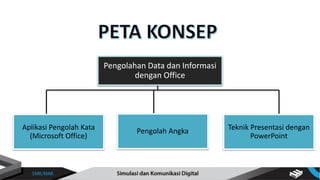
Pengolah AngkaAplikasi Pengolah Kata
(Microsoft Office)
Teknik Presentasi dengan
PowerPoint
Fungsi utama software pengolah kata (Microsoft Word)
adalah membantu user untuk mengolah kata seperti
membuat surat, membuat tabel, word art, menyisipkan
gambar, dan membuat dokumen lain. Hardware utama
yang digunakan dalam aplikasi Microsoft Word adalah
perangkat keyboard.
A. Aplikasi Pengolah Kata (Microsoft Office)
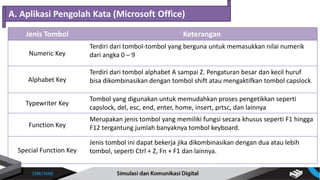
Jenis Tombol Keterangan
Numeric Key
Terdiri dari tombol-tombol yang berguna untuk memasukkan nilai numerik
dari angka 0 – 9
Alphabet Key
Terdiri dari tombol alphabet A sampai Z. Pengaturan besar dan kecil huruf
bisa dikombinasikan dengan tombol shift atau mengaktifkan tombol capslock
Typewriter Key
Tombol yang digunakan untuk memudahkan proses pengetikkan seperti
capslock, del, esc, end, enter, home, insert, prtsc, dan lainnya
Function Key
Merupakan jenis tombol yang memiliki fungsi secara khusus seperti F1 hingga
F12 tergantung jumlah banyaknya tombol keyboard.
Special Function Key
Jenis tombol ini dapat bekerja jika dikombinasikan dengan dua atau lebih
tombol, seperti Ctrl + Z, Fn + F1 dan lainnya.
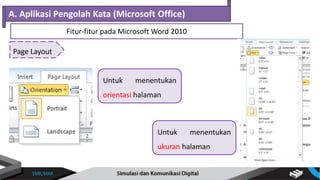
Page Layout
A. Aplikasi Pengolah Kata (Microsoft Office)
Fitur-fitur pada Microsoft Word 2010
Untuk menentukan
orientasi halaman
Untuk menentukan
ukuran halaman
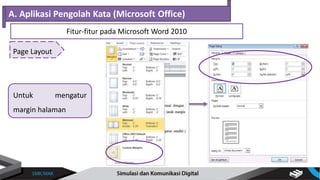
Untuk mengatur
margin halaman
Page Layout
A. Aplikasi Pengolah Kata (Microsoft Office)
Fitur-fitur pada Microsoft Word 2010
Pengaturan Font
A. Aplikasi Pengolah Kata (Microsoft Office)
Fitur-fitur pada Microsoft Word 2010
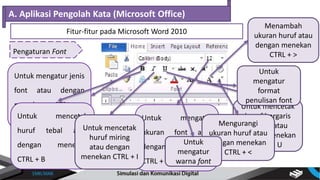
Untuk mengatur
ukuran font atau
dengan menekan
CTRL + Shift + P
Untuk mengatur jenis
font atau dengan
menekan CTRL +
Shift + FUntuk mencetak
huruf tebal atau
dengan menekan
CTRL + B
Untuk mencetak
huruf miring
atau dengan
menekan CTRL + I
Untuk mencetak
huruf bergaris
bawah atau
dengan menekan
CTRL + U
Mengurangi
ukuran huruf atau
dengan menekan
CTRL + <
Menambah
ukuran huruf atau
dengan menekan
CTRL + >
Untuk
mengatur
format
penulisan font
Untuk
mengatur
warna font
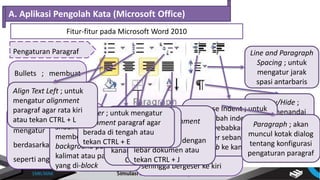
Pengaturan Paragraf
A. Aplikasi Pengolah Kata (Microsoft Office)
Fitur-fitur pada Microsoft Word 2010
Decrease Indent ; untuk
mengurangi setting-an
indent pada dokumen
sehingga bergeser ke kiri
Bullets ; membuat
urutan list dengan
simbol list tertentu
Numbering ; untuk
mengatur jenis list
berdasarkan penomoran
seperti angka, alfabet, dll
Multilevel List ; untuk
membuat penomoran
pada list secara bertingkat
Show/Hide ;
untuk menandai
paragraf tertentu
Increase Indent ; untuk
menambah indent yang
menyebabkan kata
bergeser sebanyak satu
tab ke kanan
Sort ; untuk
mengatur
pengurutan kalimat
berdasarkan alfabet
Line and Paragraph
Spacing ; untuk
mengatur jarak
spasi antarbaris
Paragraph ; akan
muncul kotak dialog
tentang konfigurasi
pengaturan paragraf
Shading ; untuk
memberikan warna
background pada
kalimat atau paragraf
yang di-block
Align Text Right ;
untuk mengatur
alignment
paragraf rata
kanan atau tekan
CTRL + R
Justify ; untuk
mengatur alignment
paragraf agar
menyesuaikan dengan
lebar dokumen atau
tekan CTRL + J
Border Setting ; untuk
mengatur border
dalam sebuah
paragraf
Center ; untuk mengatur
alignment paragraf agar
berada di tengah atau
tekan CTRL + E
Align Text Left ; untuk
mengatur alignment
paragraf agar rata kiri
atau tekan CTRL + L
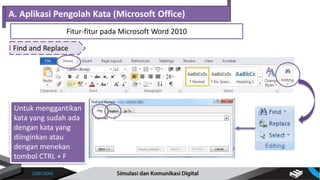
Find and Replace
A. Aplikasi Pengolah Kata (Microsoft Office)
Fitur-fitur pada Microsoft Word 2010
Untuk menemukan
kata yang diinginkan
atau dengan
menekan tombol
CTRL + F
Untuk menggantikan
kata yang sudah ada
dengan kata yang
diinginkan atau
dengan menekan
tombol CTRL + F
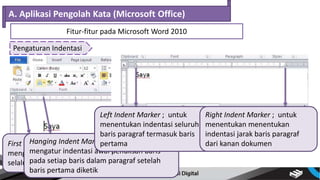
Pengaturan Indentasi
A. Aplikasi Pengolah Kata (Microsoft Office)
Fitur-fitur pada Microsoft Word 2010
First Line Indent Marker ; untuk
mengatur setiap awal paragraf
selalu menjorok ke dalam
Hanging Indent Marker ; untuk mengatur
mengatur indentasi awal penulisan baris
pada setiap baris dalam paragraf setelah
baris pertama diketik
Left Indent Marker ; untuk
menentukan indentasi seluruh
baris paragraf termasuk baris
pertama
Right Indent Marker ; untuk
menentukan menentukan
indentasi jarak baris paragraf
dari kanan dokumen
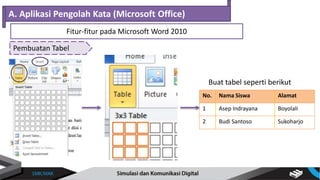
Pembuatan Tabel
A. Aplikasi Pengolah Kata (Microsoft Office)
Fitur-fitur pada Microsoft Word 2010
No. Nama Siswa Alamat
1 Asep Indrayana Boyolali
2 Budi Santoso Sukoharjo
Buat tabel seperti berikut
Pembuatan Tabel
A. Aplikasi Pengolah Kata (Microsoft Office)
Fitur-fitur pada Microsoft Word 2010
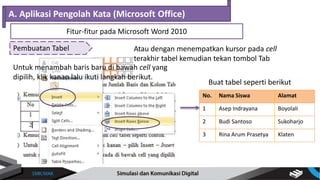
No. Nama Siswa Alamat
1 Asep Indrayana Boyolali
2 Budi Santoso Sukoharjo
3 Rina Arum Prasetya Klaten
Buat tabel seperti berikut
Untuk menambah baris baru di bawah cell yang
dipilih, klik kanan lalu ikuti langkah berikut.
Atau dengan menempatkan kursor pada cell
terakhir tabel kemudian tekan tombol Tab
Pembuatan Tabel
A. Aplikasi Pengolah Kata (Microsoft Office)
Fitur-fitur pada Microsoft Word 2010
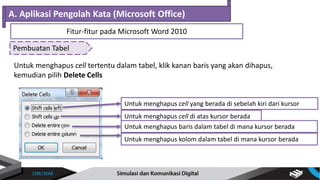
Untuk menghapus cell tertentu dalam tabel, klik kanan baris yang akan dihapus,
kemudian pilih Delete Cells
Untuk menghapus cell yang berada di sebelah kiri dari kursor
Untuk menghapus cell di atas kursor berada
Untuk menghapus baris dalam tabel di mana kursor berada
Untuk menghapus kolom dalam tabel di mana kursor berada
Pembuatan Tabel
A. Aplikasi Pengolah Kata (Microsoft Office)
Fitur-fitur pada Microsoft Word 2010
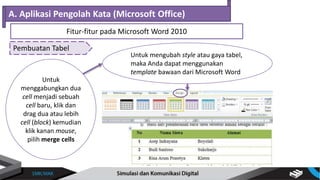
Untuk
menggabungkan dua
cell menjadi sebuah
cell baru, klik dan
drag dua atau lebih
cell (block) kemudian
klik kanan mouse,
pilih merge cells
Untuk mengubah style atau gaya tabel,
maka Anda dapat menggunakan
template bawaan dari Microsoft Word
Menambah header dan footer
A. Aplikasi Pengolah Kata (Microsoft Office)
Fitur-fitur pada Microsoft Word 2010
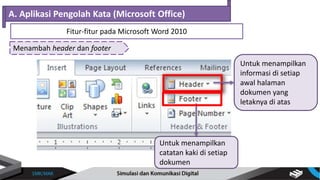
Untuk menampilkan
informasi di setiap
awal halaman
dokumen yang
letaknya di atas
Untuk menampilkan
catatan kaki di setiap
dokumen
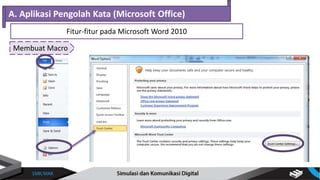
Membuat Macro
A. Aplikasi Pengolah Kata (Microsoft Office)
Fitur-fitur pada Microsoft Word 2010
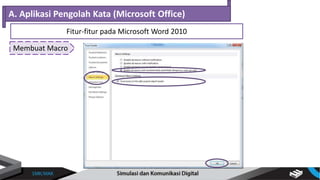
Membuat Macro
A. Aplikasi Pengolah Kata (Microsoft Office)
Fitur-fitur pada Microsoft Word 2010
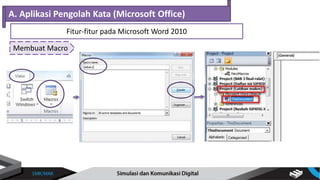
Membuat Macro
A. Aplikasi Pengolah Kata (Microsoft Office)
Fitur-fitur pada Microsoft Word 2010
Membuat Macro
A. Aplikasi Pengolah Kata (Microsoft Office)
Fitur-fitur pada Microsoft Word 2010
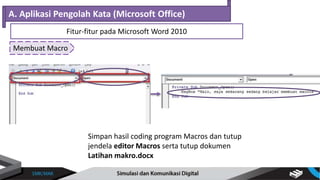
Simpan hasil coding program Macros dan tutup
jendela editor Macros serta tutup dokumen
Latihan makro.docx
Membuat Macro
A. Aplikasi Pengolah Kata (Microsoft Office)
Fitur-fitur pada Microsoft Word 2010
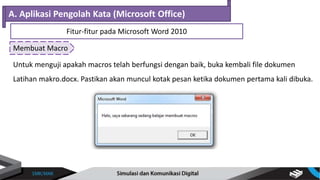
Untuk menguji apakah macros telah berfungsi dengan baik, buka kembali file dokumen
Latihan makro.docx. Pastikan akan muncul kotak pesan ketika dokumen pertama kali dibuka.
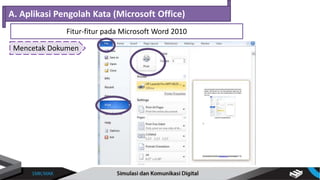
Mencetak Dokumen
A. Aplikasi Pengolah Kata (Microsoft Office)
Fitur-fitur pada Microsoft Word 2010
Mengatur Dimensi Baris dan Kolom
B. Pengolah Angka (Microsoft Excel)
Fitur-fitur pada Microsoft Excel 2010
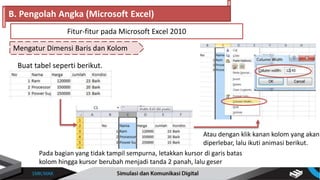
Buat tabel seperti berikut.
Pada bagian yang tidak tampil sempurna, letakkan kursor di garis batas
kolom hingga kursor berubah menjadi tanda 2 panah, lalu geser
Atau dengan klik kanan kolom yang akan
diperlebar, lalu ikuti animasi berikut.
Mengatur Dimensi Baris dan Kolom
B. Pengolah Angka (Microsoft Excel)
Fitur-fitur pada Microsoft Excel 2010
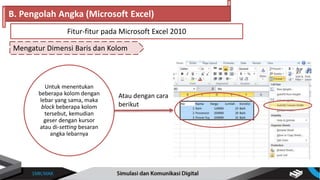
Untuk menentukan
beberapa kolom dengan
lebar yang sama, maka
block beberapa kolom
tersebut, kemudian
geser dengan kursor
atau di-setting besaran
angka lebarnya
Atau dengan cara
berikut
Mengatur Dimensi Baris dan Kolom
B. Pengolah Angka (Microsoft Excel)
Fitur-fitur pada Microsoft Excel 2010
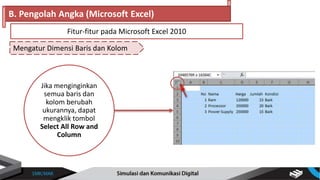
Jika menginginkan
semua baris dan
kolom berubah
ukurannya, dapat
mengklik tombol
Select All Row and
Column
Mengatur Dimensi Baris dan Kolom
B. Pengolah Angka (Microsoft Excel)
Fitur-fitur pada Microsoft Excel 2010
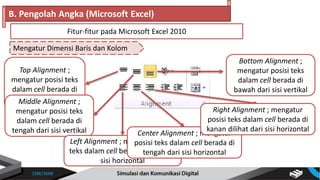
Top Alignment ;
mengatur posisi teks
dalam cell berada di
atas dari sisi vertikalMiddle Alignment ;
mengatur posisi teks
dalam cell berada di
tengah dari sisi vertikal
Left Alignment ; mengatur posisi
teks dalam cell berada di kiri dari
sisi horizontal
Center Alignment ; mengatur
posisi teks dalam cell berada di
tengah dari sisi horizontal
Right Alignment ; mengatur
posisi teks dalam cell berada di
kanan dilihat dari sisi horizontal
Bottom Alignment ;
mengatur posisi teks
dalam cell berada di
bawah dari sisi vertikal
Mengatur Properties Font dan Border Tabel
B. Pengolah Angka (Microsoft Excel)
Fitur-fitur pada Microsoft Excel 2010
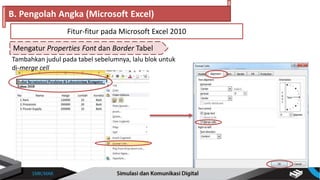
Tambahkan judul pada tabel sebelumnya, lalu blok untuk
di-merge cell
Mengatur Properties Font dan Border Tabel
B. Pengolah Angka (Microsoft Excel)
Fitur-fitur pada Microsoft Excel 2010
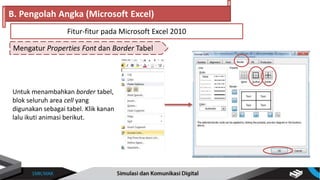
Untuk menambahkan border tabel,
blok seluruh area cell yang
digunakan sebagai tabel. Klik kanan
lalu ikuti animasi berikut.
Mengatur Properties Font dan Border Tabel
B. Pengolah Angka (Microsoft Excel)
Fitur-fitur pada Microsoft Excel 2010
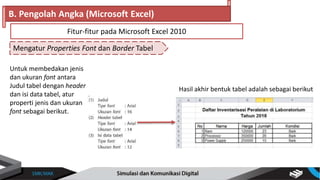
Untuk membedakan jenis
dan ukuran font antara
Judul tabel dengan header
dan isi data tabel, atur
properti jenis dan ukuran
font sebagai berikut.
Hasil akhir bentuk tabel adalah sebagai berikut
Menentukan Format Data Cells
B. Pengolah Angka (Microsoft Excel)
Fitur-fitur pada Microsoft Excel 2010
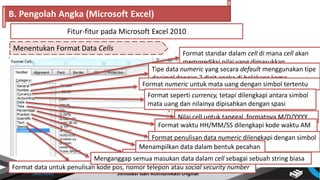
Format standar dalam cell di mana cell akan
memprediksi nilai yang dimasukkan
Tipe data numeric yang secara default menggunakan tipe
decimal dengan 2 digit angka di belakang koma
Nilai cell untuk tanggal, formatnya M/D/YYYY
Format numeric untuk mata uang dengan simbol tertentu
Format seperti currency, tetapi dilengkapi antara simbol
mata uang dan nilainya dipisahkan dengan spasi
Format penulisan numeric secara ilmiah
Format waktu HH/MM/SS dilengkapi kode waktu AM
atau PM
Format penulisan data numeric dilengkapi dengan simbol
persen (%)Menampilkan data dalam bentuk pecahan
Format data untuk penulisan kode pos, nomor telepon atau social security number
Menganggap semua masukan data dalam cell sebagai sebuah string biasa
Mengoperasikan Worksheet
B. Pengolah Angka (Microsoft Excel)
Fitur-fitur pada Microsoft Excel 2010
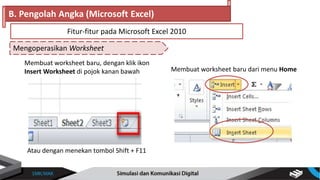
Membuat worksheet baru, dengan klik ikon
Insert Worksheet di pojok kanan bawah
Atau dengan menekan tombol Shift + F11
Membuat worksheet baru dari menu Home
Membuat Formula atau Rumus
B. Pengolah Angka (Microsoft Excel)
Fitur-fitur pada Microsoft Excel 2010
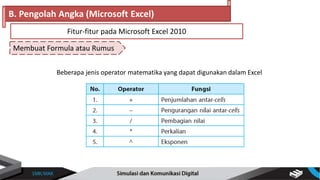
Beberapa jenis operator matematika yang dapat digunakan dalam Excel
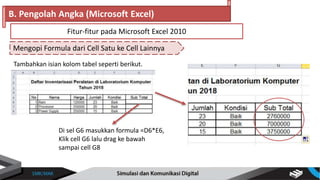
Mengopi Formula dari Cell Satu ke Cell Lainnya
B. Pengolah Angka (Microsoft Excel)
Fitur-fitur pada Microsoft Excel 2010
Tambahkan isian kolom tabel seperti berikut.
Di sel G6 masukkan formula =D6*E6,
Klik cell G6 lalu drag ke bawah
sampai cell G8
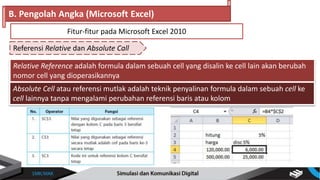
Referensi Relative dan Absolute Call
B. Pengolah Angka (Microsoft Excel)
Fitur-fitur pada Microsoft Excel 2010
Relative Reference adalah formula dalam sebuah cell yang disalin ke cell lain akan berubah
nomor cell yang dioperasikannya
Absolute Cell atau referensi mutlak adalah teknik penyalinan formula dalam sebuah cell ke
cell lainnya tanpa mengalami perubahan referensi baris atau kolom
Menambahkan Function
B. Pengolah Angka (Microsoft Excel)
Fitur-fitur pada Microsoft Excel 2010
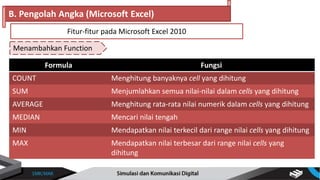
Formula Fungsi
COUNT Menghitung banyaknya cell yang dihitung
SUM Menjumlahkan semua nilai-nilai dalam cells yang dihitung
AVERAGE Menghitung rata-rata nilai numerik dalam cells yang dihitung
MEDIAN Mencari nilai tengah
MIN Mendapatkan nilai terkecil dari range nilai cells yang dihitung
MAX Mendapatkan nilai terbesar dari range nilai cells yang
dihitung
Function Seleksi dengan IF
B. Pengolah Angka (Microsoft Excel)
Fitur-fitur pada Microsoft Excel 2010
Format penulisan IF dalam Excel adalah sebagai berikut.
=IF(logical_condition, [True],[False])
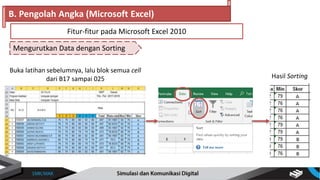
Mengurutkan Data dengan Sorting
B. Pengolah Angka (Microsoft Excel)
Fitur-fitur pada Microsoft Excel 2010
Buka latihan sebelumnya, lalu blok semua cell
dari B17 sampai 025 Hasil Sorting
Buka latihan sebelumnya, lalu blok semua cell
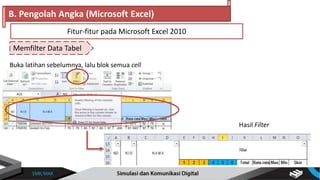
Memfilter Data Tabel
B. Pengolah Angka (Microsoft Excel)
Fitur-fitur pada Microsoft Excel 2010
Hasil Filter
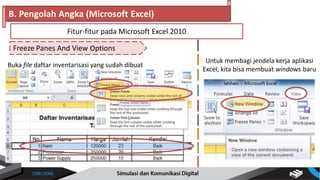
Buka file daftar inventarisasi yang sudah dibuat
Freeze Panes And View Options
B. Pengolah Angka (Microsoft Excel)
Fitur-fitur pada Microsoft Excel 2010
Untuk membagi jendela kerja aplikasi
Excel, kita bisa membuat windows baru
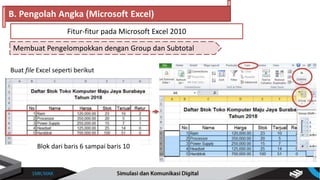
Buat file Excel seperti berikut
Membuat Pengelompokkan dengan Group dan Subtotal
B. Pengolah Angka (Microsoft Excel)
Fitur-fitur pada Microsoft Excel 2010
Blok dari baris 6 sampai baris 10
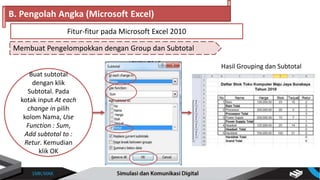
Buat subtotal
dengan klik
Subtotal. Pada
kotak input At each
change in pilih
kolom Nama, Use
Function : Sum,
Add subtotal to :
Retur. Kemudian
klik OK
Membuat Pengelompokkan dengan Group dan Subtotal
B. Pengolah Angka (Microsoft Excel)
Fitur-fitur pada Microsoft Excel 2010
Hasil Grouping dan Subtotal
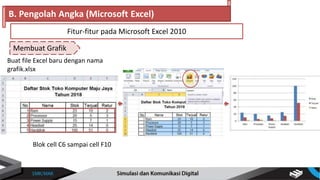
Buat file Excel baru dengan nama
grafik.xlsx
Membuat Grafik
B. Pengolah Angka (Microsoft Excel)
Fitur-fitur pada Microsoft Excel 2010
Blok cell C6 sampai cell F10
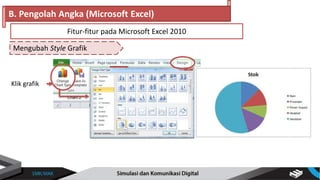
Klik grafik
Mengubah Style Grafik
B. Pengolah Angka (Microsoft Excel)
Fitur-fitur pada Microsoft Excel 2010
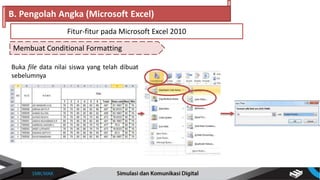
Buka file data nilai siswa yang telah dibuat
sebelumnya
Membuat Conditional Formatting
B. Pengolah Angka (Microsoft Excel)
Fitur-fitur pada Microsoft Excel 2010
Presentasi bisa digambarkan sebagai teknik penyajian atau penyampaian suatu masalah,
hasil gagasan, ide, karya inovatif, informasi yang dimiliki oleh seseorang kepada orang
lain dalam sebuah forum
C. Teknik Presentasi dengan PowerPoint
Tujuan Presentasi :
Memberikan daya tarik bagi peserta presentasi
Menstimulus konsentrasi, minat dan interaksi peserta terhadap materi yang disajikan
Menciptakan suasana presentasi yang nyaman dan interaktif.
Mampu memengaruhi pikiran peserta untuk mengikuti alur materi dari awal sampai
akhir
C. Teknik Presentasi dengan PowerPoint
Membuat Slide Presentasi
Fitur-fitur pada Microsoft PowerPoint 2010
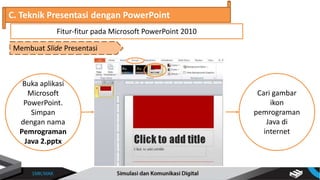
Buka aplikasi
Microsoft
PowerPoint.
Simpan
dengan nama
Pemrograman
Java 2.pptx
Cari gambar
ikon
pemrograman
Java di
internet
C. Teknik Presentasi dengan PowerPoint
Membuat Slide Presentasi
Fitur-fitur pada Microsoft PowerPoint 2010
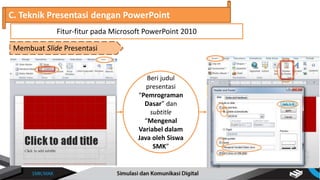
Beri judul
presentasi
“Pemrograman
Dasar” dan
subtitle
“Mengenal
Variabel dalam
Java oleh Siswa
SMK”
C. Teknik Presentasi dengan PowerPoint
Membuat Slide Presentasi
Fitur-fitur pada Microsoft PowerPoint 2010
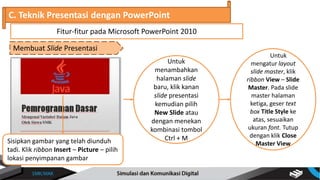
Sisipkan gambar yang telah diunduh
tadi. Klik ribbon Insert – Picture – pilih
lokasi penyimpanan gambar
Untuk
menambahkan
halaman slide
baru, klik kanan
slide presentasi
kemudian pilih
New Slide atau
dengan menekan
kombinasi tombol
Ctrl + M
Untuk
mengatur layout
slide master, klik
ribbon View – Slide
Master. Pada slide
master halaman
ketiga, geser text
box Title Style ke
atas, sesuaikan
ukuran font. Tutup
dengan klik Close
Master View
//ini adalah kelas namaku
class namaku
{/**ini adalah multi line */
public static void main(String args[])
{
String namaku,alamatku;
namaku = "Andi Novianto";
alamatku = "Solo";
System.out.println("Namaku =" +
namaku);
System.out.println("Alamatku=" +
alamatku);
}
}
C. Teknik Presentasi dengan PowerPoint
Membuat Slide Presentasi
Fitur-fitur pada Microsoft PowerPoint 2010
Pada judul halaman design slide
animasi, beri nama "Source Code file
namaku.java". Pada area text tuliskan
kode progam java di atas.
Source code tadi
dapat disesuaikan
dengan
kebutuhan.
Compile dan
capture hasilnya
dan tempelkan
pada slide
berikutnya
C. Teknik Presentasi dengan PowerPoint
Membuat Slide Presentasi
Fitur-fitur pada Microsoft PowerPoint 2010
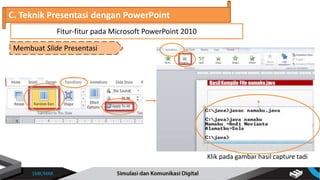
Klik pada gambar hasil capture tadi
C. Teknik Presentasi dengan PowerPoint
Membuat Slide Presentasi
Fitur-fitur pada Microsoft PowerPoint 2010
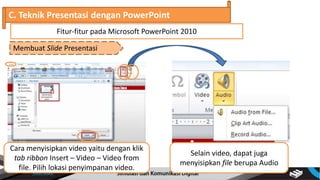
Cara menyisipkan video yaitu dengan klik
tab ribbon Insert – Video – Video from
file. Pilih lokasi penyimpanan video.
Selain video, dapat juga
menyisipkan file berupa Audio
1. Jelaskan jenis-jenis tombol pada keyboard.
2. Jelaskan 3 formula yang ada di Microsoft Excel beserta
fungsinya.
3. Sebutkan tujuan dari presentasi.
SOAL LATIHAN

Menerpkan logika dan oprasi perhitungan data

  • 1.
    Simulasi dan Komunikasi Digital MEDIAMENGAJAR UNTUK SMK/MAK KELAS X
  • 2.
    Pengolahan Data dan Informasidengan Office BAB 2
  • 3.
    Pengolahan Data danInformasi dengan Office Pengolah AngkaAplikasi Pengolah Kata (Microsoft Office) Teknik Presentasi dengan PowerPoint
  • 4.
    Fungsi utama softwarepengolah kata (Microsoft Word) adalah membantu user untuk mengolah kata seperti membuat surat, membuat tabel, word art, menyisipkan gambar, dan membuat dokumen lain. Hardware utama yang digunakan dalam aplikasi Microsoft Word adalah perangkat keyboard. A. Aplikasi Pengolah Kata (Microsoft Office)
  • 5.
    A. Aplikasi PengolahKata (Microsoft Office) Jenis Tombol Keterangan Numeric Key Terdiri dari tombol-tombol yang berguna untuk memasukkan nilai numerik dari angka 0 – 9 Alphabet Key Terdiri dari tombol alphabet A sampai Z. Pengaturan besar dan kecil huruf bisa dikombinasikan dengan tombol shift atau mengaktifkan tombol capslock Typewriter Key Tombol yang digunakan untuk memudahkan proses pengetikkan seperti capslock, del, esc, end, enter, home, insert, prtsc, dan lainnya Function Key Merupakan jenis tombol yang memiliki fungsi secara khusus seperti F1 hingga F12 tergantung jumlah banyaknya tombol keyboard. Special Function Key Jenis tombol ini dapat bekerja jika dikombinasikan dengan dua atau lebih tombol, seperti Ctrl + Z, Fn + F1 dan lainnya.
  • 6.
    Page Layout A. AplikasiPengolah Kata (Microsoft Office) Fitur-fitur pada Microsoft Word 2010 Untuk menentukan orientasi halaman Untuk menentukan ukuran halaman
  • 7.
    Untuk mengatur margin halaman PageLayout A. Aplikasi Pengolah Kata (Microsoft Office) Fitur-fitur pada Microsoft Word 2010
  • 8.
    Pengaturan Font A. AplikasiPengolah Kata (Microsoft Office) Fitur-fitur pada Microsoft Word 2010 Untuk mengatur ukuran font atau dengan menekan CTRL + Shift + P Untuk mengatur jenis font atau dengan menekan CTRL + Shift + FUntuk mencetak huruf tebal atau dengan menekan CTRL + B Untuk mencetak huruf miring atau dengan menekan CTRL + I Untuk mencetak huruf bergaris bawah atau dengan menekan CTRL + U Mengurangi ukuran huruf atau dengan menekan CTRL + < Menambah ukuran huruf atau dengan menekan CTRL + > Untuk mengatur format penulisan font Untuk mengatur warna font
  • 9.
    Pengaturan Paragraf A. AplikasiPengolah Kata (Microsoft Office) Fitur-fitur pada Microsoft Word 2010 Decrease Indent ; untuk mengurangi setting-an indent pada dokumen sehingga bergeser ke kiri Bullets ; membuat urutan list dengan simbol list tertentu Numbering ; untuk mengatur jenis list berdasarkan penomoran seperti angka, alfabet, dll Multilevel List ; untuk membuat penomoran pada list secara bertingkat Show/Hide ; untuk menandai paragraf tertentu Increase Indent ; untuk menambah indent yang menyebabkan kata bergeser sebanyak satu tab ke kanan Sort ; untuk mengatur pengurutan kalimat berdasarkan alfabet Line and Paragraph Spacing ; untuk mengatur jarak spasi antarbaris Paragraph ; akan muncul kotak dialog tentang konfigurasi pengaturan paragraf Shading ; untuk memberikan warna background pada kalimat atau paragraf yang di-block Align Text Right ; untuk mengatur alignment paragraf rata kanan atau tekan CTRL + R Justify ; untuk mengatur alignment paragraf agar menyesuaikan dengan lebar dokumen atau tekan CTRL + J Border Setting ; untuk mengatur border dalam sebuah paragraf Center ; untuk mengatur alignment paragraf agar berada di tengah atau tekan CTRL + E Align Text Left ; untuk mengatur alignment paragraf agar rata kiri atau tekan CTRL + L
  • 10.
    Find and Replace A.Aplikasi Pengolah Kata (Microsoft Office) Fitur-fitur pada Microsoft Word 2010 Untuk menemukan kata yang diinginkan atau dengan menekan tombol CTRL + F Untuk menggantikan kata yang sudah ada dengan kata yang diinginkan atau dengan menekan tombol CTRL + F
  • 11.
    Pengaturan Indentasi A. AplikasiPengolah Kata (Microsoft Office) Fitur-fitur pada Microsoft Word 2010 First Line Indent Marker ; untuk mengatur setiap awal paragraf selalu menjorok ke dalam Hanging Indent Marker ; untuk mengatur mengatur indentasi awal penulisan baris pada setiap baris dalam paragraf setelah baris pertama diketik Left Indent Marker ; untuk menentukan indentasi seluruh baris paragraf termasuk baris pertama Right Indent Marker ; untuk menentukan menentukan indentasi jarak baris paragraf dari kanan dokumen
  • 12.
    Pembuatan Tabel A. AplikasiPengolah Kata (Microsoft Office) Fitur-fitur pada Microsoft Word 2010 No. Nama Siswa Alamat 1 Asep Indrayana Boyolali 2 Budi Santoso Sukoharjo Buat tabel seperti berikut
  • 13.
    Pembuatan Tabel A. AplikasiPengolah Kata (Microsoft Office) Fitur-fitur pada Microsoft Word 2010 No. Nama Siswa Alamat 1 Asep Indrayana Boyolali 2 Budi Santoso Sukoharjo 3 Rina Arum Prasetya Klaten Buat tabel seperti berikut Untuk menambah baris baru di bawah cell yang dipilih, klik kanan lalu ikuti langkah berikut. Atau dengan menempatkan kursor pada cell terakhir tabel kemudian tekan tombol Tab
  • 14.
    Pembuatan Tabel A. AplikasiPengolah Kata (Microsoft Office) Fitur-fitur pada Microsoft Word 2010 Untuk menghapus cell tertentu dalam tabel, klik kanan baris yang akan dihapus, kemudian pilih Delete Cells Untuk menghapus cell yang berada di sebelah kiri dari kursor Untuk menghapus cell di atas kursor berada Untuk menghapus baris dalam tabel di mana kursor berada Untuk menghapus kolom dalam tabel di mana kursor berada
  • 15.
    Pembuatan Tabel A. AplikasiPengolah Kata (Microsoft Office) Fitur-fitur pada Microsoft Word 2010 Untuk menggabungkan dua cell menjadi sebuah cell baru, klik dan drag dua atau lebih cell (block) kemudian klik kanan mouse, pilih merge cells Untuk mengubah style atau gaya tabel, maka Anda dapat menggunakan template bawaan dari Microsoft Word
  • 16.
    Menambah header danfooter A. Aplikasi Pengolah Kata (Microsoft Office) Fitur-fitur pada Microsoft Word 2010 Untuk menampilkan informasi di setiap awal halaman dokumen yang letaknya di atas Untuk menampilkan catatan kaki di setiap dokumen
  • 17.
    Membuat Macro A. AplikasiPengolah Kata (Microsoft Office) Fitur-fitur pada Microsoft Word 2010
  • 18.
    Membuat Macro A. AplikasiPengolah Kata (Microsoft Office) Fitur-fitur pada Microsoft Word 2010
  • 19.
    Membuat Macro A. AplikasiPengolah Kata (Microsoft Office) Fitur-fitur pada Microsoft Word 2010
  • 20.
    Membuat Macro A. AplikasiPengolah Kata (Microsoft Office) Fitur-fitur pada Microsoft Word 2010 Simpan hasil coding program Macros dan tutup jendela editor Macros serta tutup dokumen Latihan makro.docx
  • 21.
    Membuat Macro A. AplikasiPengolah Kata (Microsoft Office) Fitur-fitur pada Microsoft Word 2010 Untuk menguji apakah macros telah berfungsi dengan baik, buka kembali file dokumen Latihan makro.docx. Pastikan akan muncul kotak pesan ketika dokumen pertama kali dibuka.
  • 22.
    Mencetak Dokumen A. AplikasiPengolah Kata (Microsoft Office) Fitur-fitur pada Microsoft Word 2010
  • 23.
    Mengatur Dimensi Barisdan Kolom B. Pengolah Angka (Microsoft Excel) Fitur-fitur pada Microsoft Excel 2010 Buat tabel seperti berikut. Pada bagian yang tidak tampil sempurna, letakkan kursor di garis batas kolom hingga kursor berubah menjadi tanda 2 panah, lalu geser Atau dengan klik kanan kolom yang akan diperlebar, lalu ikuti animasi berikut.
  • 24.
    Mengatur Dimensi Barisdan Kolom B. Pengolah Angka (Microsoft Excel) Fitur-fitur pada Microsoft Excel 2010 Untuk menentukan beberapa kolom dengan lebar yang sama, maka block beberapa kolom tersebut, kemudian geser dengan kursor atau di-setting besaran angka lebarnya Atau dengan cara berikut
  • 25.
    Mengatur Dimensi Barisdan Kolom B. Pengolah Angka (Microsoft Excel) Fitur-fitur pada Microsoft Excel 2010 Jika menginginkan semua baris dan kolom berubah ukurannya, dapat mengklik tombol Select All Row and Column
  • 26.
    Mengatur Dimensi Barisdan Kolom B. Pengolah Angka (Microsoft Excel) Fitur-fitur pada Microsoft Excel 2010 Top Alignment ; mengatur posisi teks dalam cell berada di atas dari sisi vertikalMiddle Alignment ; mengatur posisi teks dalam cell berada di tengah dari sisi vertikal Left Alignment ; mengatur posisi teks dalam cell berada di kiri dari sisi horizontal Center Alignment ; mengatur posisi teks dalam cell berada di tengah dari sisi horizontal Right Alignment ; mengatur posisi teks dalam cell berada di kanan dilihat dari sisi horizontal Bottom Alignment ; mengatur posisi teks dalam cell berada di bawah dari sisi vertikal
  • 27.
    Mengatur Properties Fontdan Border Tabel B. Pengolah Angka (Microsoft Excel) Fitur-fitur pada Microsoft Excel 2010 Tambahkan judul pada tabel sebelumnya, lalu blok untuk di-merge cell
  • 28.
    Mengatur Properties Fontdan Border Tabel B. Pengolah Angka (Microsoft Excel) Fitur-fitur pada Microsoft Excel 2010 Untuk menambahkan border tabel, blok seluruh area cell yang digunakan sebagai tabel. Klik kanan lalu ikuti animasi berikut.
  • 29.
    Mengatur Properties Fontdan Border Tabel B. Pengolah Angka (Microsoft Excel) Fitur-fitur pada Microsoft Excel 2010 Untuk membedakan jenis dan ukuran font antara Judul tabel dengan header dan isi data tabel, atur properti jenis dan ukuran font sebagai berikut. Hasil akhir bentuk tabel adalah sebagai berikut
  • 30.
    Menentukan Format DataCells B. Pengolah Angka (Microsoft Excel) Fitur-fitur pada Microsoft Excel 2010 Format standar dalam cell di mana cell akan memprediksi nilai yang dimasukkan Tipe data numeric yang secara default menggunakan tipe decimal dengan 2 digit angka di belakang koma Nilai cell untuk tanggal, formatnya M/D/YYYY Format numeric untuk mata uang dengan simbol tertentu Format seperti currency, tetapi dilengkapi antara simbol mata uang dan nilainya dipisahkan dengan spasi Format penulisan numeric secara ilmiah Format waktu HH/MM/SS dilengkapi kode waktu AM atau PM Format penulisan data numeric dilengkapi dengan simbol persen (%)Menampilkan data dalam bentuk pecahan Format data untuk penulisan kode pos, nomor telepon atau social security number Menganggap semua masukan data dalam cell sebagai sebuah string biasa
  • 31.
    Mengoperasikan Worksheet B. PengolahAngka (Microsoft Excel) Fitur-fitur pada Microsoft Excel 2010 Membuat worksheet baru, dengan klik ikon Insert Worksheet di pojok kanan bawah Atau dengan menekan tombol Shift + F11 Membuat worksheet baru dari menu Home
  • 32.
    Membuat Formula atauRumus B. Pengolah Angka (Microsoft Excel) Fitur-fitur pada Microsoft Excel 2010 Beberapa jenis operator matematika yang dapat digunakan dalam Excel
  • 33.
    Mengopi Formula dariCell Satu ke Cell Lainnya B. Pengolah Angka (Microsoft Excel) Fitur-fitur pada Microsoft Excel 2010 Tambahkan isian kolom tabel seperti berikut. Di sel G6 masukkan formula =D6*E6, Klik cell G6 lalu drag ke bawah sampai cell G8
  • 34.
    Referensi Relative danAbsolute Call B. Pengolah Angka (Microsoft Excel) Fitur-fitur pada Microsoft Excel 2010 Relative Reference adalah formula dalam sebuah cell yang disalin ke cell lain akan berubah nomor cell yang dioperasikannya Absolute Cell atau referensi mutlak adalah teknik penyalinan formula dalam sebuah cell ke cell lainnya tanpa mengalami perubahan referensi baris atau kolom
  • 35.
    Menambahkan Function B. PengolahAngka (Microsoft Excel) Fitur-fitur pada Microsoft Excel 2010 Formula Fungsi COUNT Menghitung banyaknya cell yang dihitung SUM Menjumlahkan semua nilai-nilai dalam cells yang dihitung AVERAGE Menghitung rata-rata nilai numerik dalam cells yang dihitung MEDIAN Mencari nilai tengah MIN Mendapatkan nilai terkecil dari range nilai cells yang dihitung MAX Mendapatkan nilai terbesar dari range nilai cells yang dihitung
  • 36.
    Function Seleksi denganIF B. Pengolah Angka (Microsoft Excel) Fitur-fitur pada Microsoft Excel 2010 Format penulisan IF dalam Excel adalah sebagai berikut. =IF(logical_condition, [True],[False])
  • 37.
    Mengurutkan Data denganSorting B. Pengolah Angka (Microsoft Excel) Fitur-fitur pada Microsoft Excel 2010 Buka latihan sebelumnya, lalu blok semua cell dari B17 sampai 025 Hasil Sorting
  • 38.
    Buka latihan sebelumnya,lalu blok semua cell Memfilter Data Tabel B. Pengolah Angka (Microsoft Excel) Fitur-fitur pada Microsoft Excel 2010 Hasil Filter
  • 39.
    Buka file daftarinventarisasi yang sudah dibuat Freeze Panes And View Options B. Pengolah Angka (Microsoft Excel) Fitur-fitur pada Microsoft Excel 2010 Untuk membagi jendela kerja aplikasi Excel, kita bisa membuat windows baru
  • 40.
    Buat file Excelseperti berikut Membuat Pengelompokkan dengan Group dan Subtotal B. Pengolah Angka (Microsoft Excel) Fitur-fitur pada Microsoft Excel 2010 Blok dari baris 6 sampai baris 10
  • 41.
    Buat subtotal dengan klik Subtotal.Pada kotak input At each change in pilih kolom Nama, Use Function : Sum, Add subtotal to : Retur. Kemudian klik OK Membuat Pengelompokkan dengan Group dan Subtotal B. Pengolah Angka (Microsoft Excel) Fitur-fitur pada Microsoft Excel 2010 Hasil Grouping dan Subtotal
  • 42.
    Buat file Excelbaru dengan nama grafik.xlsx Membuat Grafik B. Pengolah Angka (Microsoft Excel) Fitur-fitur pada Microsoft Excel 2010 Blok cell C6 sampai cell F10
  • 43.
    Klik grafik Mengubah StyleGrafik B. Pengolah Angka (Microsoft Excel) Fitur-fitur pada Microsoft Excel 2010
  • 44.
    Buka file datanilai siswa yang telah dibuat sebelumnya Membuat Conditional Formatting B. Pengolah Angka (Microsoft Excel) Fitur-fitur pada Microsoft Excel 2010
  • 45.
    Presentasi bisa digambarkansebagai teknik penyajian atau penyampaian suatu masalah, hasil gagasan, ide, karya inovatif, informasi yang dimiliki oleh seseorang kepada orang lain dalam sebuah forum C. Teknik Presentasi dengan PowerPoint Tujuan Presentasi : Memberikan daya tarik bagi peserta presentasi Menstimulus konsentrasi, minat dan interaksi peserta terhadap materi yang disajikan Menciptakan suasana presentasi yang nyaman dan interaktif. Mampu memengaruhi pikiran peserta untuk mengikuti alur materi dari awal sampai akhir
  • 46.
    C. Teknik Presentasidengan PowerPoint Membuat Slide Presentasi Fitur-fitur pada Microsoft PowerPoint 2010 Buka aplikasi Microsoft PowerPoint. Simpan dengan nama Pemrograman Java 2.pptx Cari gambar ikon pemrograman Java di internet
  • 47.
    C. Teknik Presentasidengan PowerPoint Membuat Slide Presentasi Fitur-fitur pada Microsoft PowerPoint 2010 Beri judul presentasi “Pemrograman Dasar” dan subtitle “Mengenal Variabel dalam Java oleh Siswa SMK”
  • 48.
    C. Teknik Presentasidengan PowerPoint Membuat Slide Presentasi Fitur-fitur pada Microsoft PowerPoint 2010 Sisipkan gambar yang telah diunduh tadi. Klik ribbon Insert – Picture – pilih lokasi penyimpanan gambar Untuk menambahkan halaman slide baru, klik kanan slide presentasi kemudian pilih New Slide atau dengan menekan kombinasi tombol Ctrl + M Untuk mengatur layout slide master, klik ribbon View – Slide Master. Pada slide master halaman ketiga, geser text box Title Style ke atas, sesuaikan ukuran font. Tutup dengan klik Close Master View
  • 49.
    //ini adalah kelasnamaku class namaku {/**ini adalah multi line */ public static void main(String args[]) { String namaku,alamatku; namaku = "Andi Novianto"; alamatku = "Solo"; System.out.println("Namaku =" + namaku); System.out.println("Alamatku=" + alamatku); } } C. Teknik Presentasi dengan PowerPoint Membuat Slide Presentasi Fitur-fitur pada Microsoft PowerPoint 2010 Pada judul halaman design slide animasi, beri nama "Source Code file namaku.java". Pada area text tuliskan kode progam java di atas. Source code tadi dapat disesuaikan dengan kebutuhan. Compile dan capture hasilnya dan tempelkan pada slide berikutnya
  • 50.
    C. Teknik Presentasidengan PowerPoint Membuat Slide Presentasi Fitur-fitur pada Microsoft PowerPoint 2010 Klik pada gambar hasil capture tadi
  • 51.
    C. Teknik Presentasidengan PowerPoint Membuat Slide Presentasi Fitur-fitur pada Microsoft PowerPoint 2010 Cara menyisipkan video yaitu dengan klik tab ribbon Insert – Video – Video from file. Pilih lokasi penyimpanan video. Selain video, dapat juga menyisipkan file berupa Audio
  • 52.
    1. Jelaskan jenis-jenistombol pada keyboard. 2. Jelaskan 3 formula yang ada di Microsoft Excel beserta fungsinya. 3. Sebutkan tujuan dari presentasi. SOAL LATIHAN