VIDEO MS.WORD
MENGENAL MS.WORD
SK / KD
NAMA
LOGO MS.WORD
IKON MS.WORD
CARA MEMBUKA MS.WORD
PENUTUP
VIDEO MS.WORD
MENGENAL MS.WORD
SK / KD
NAMA
LOGO MS.WORD
IKON MS.WORD
CARA MEMBUKA MS.WORD
PENUTUP
1.Mengenal Perangkat Lunak Pengolah Kata
1.1 Mengenal OpenOffice.org Writer
1.2 Menu dan Ikon Pada OpenOffice.org
Writer
1.3 Menggunakan Menu dan Ikon Pengaturan
Teks
1.4 Menggunakan Menu dan Ikon untuk
Pengaturan Tabel dan
Grafik
1.5 Menggunakan Menu dan Ikon untuk
Menampilkan
Fontwork dan Gambar
1.6 Menggunakan Menu dan Ikon Pengaturan
Dokumen
1.7 Menggunakan Menu dan Ikon Pembuatan
Daftar Isi dan Indeks Otomatis
SK & KD
VIDEO MS.WORD
MENGENAL MS.WORD
SK / KD
NAMA
LOGO MS.WORD
IKON MS.WORD
CARA MEMBUKA MS.WORD
PENUTUP
2.Membuat Karya dengan Program Pengolah
Kata
2.1 Membuat Dokumen Sederhana
2.2 membuat Dokumen publikas
SK & KD
VIDEO MS.WORD
MENGENAL MS.WORD
SK / KD
NAMA
LOGO MS.WORD
IKON MS.WORD
CARA MEMBUKA MS.WORD
PENUTUP
MENGENAL MS.WORD
Microsoft Word 2007 adalah program aplikasi
pengolah kata yang tergabung dalam
microsoft office 2007. Microsoft
Word(Ms.Word) Merupakan Program untuk
mengolah kata. Program ini bisa digunakan
untuk menulis dokumen misalnya karya
tulis,skripsi,novel dan sebagainya. Selain
menulis dokumen,MS.Word juga dapat
digunakan untuk bekerja dengan
tabel,menulis teks dengan
kreasi,menyisipkan gambar,maupun yang
lainnya.
VIDEO MS.WORD
MENGENAL MS.WORD
SK / KD
NAMA
LOGO MS.WORD
IKON MS.WORD
CARA MEMBUKA MS.WORD
PENUTUP
1. Klik Tombol Start
2. Pilih program atau all programs
3. Pilih Microsoft Office
4. Klik Microsoft Word
CARA MEMBUKA MS.WORD
VIDEO MS.WORD
MENGENAL MS.WORD
SK / KD
NAMA
LOGO MS.WORD
IKON MS.WORD
CARA MEMBUKA MS.WORD
PENUTUP
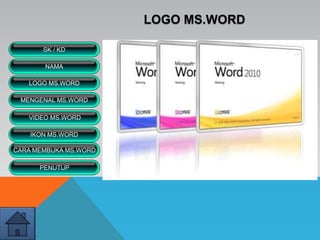
LOGO MS.WORD
VIDEO MS.WORD
MENGENAL MS.WORD
SK / KD
NAMA
LOGO MS.WORD
IKON MS.WORD
CARA MEMBUKA MS.WORD
PENUTUP
IKON MS.WORD
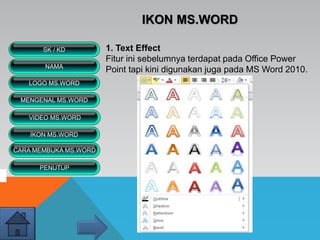
1. Text Effect
Fitur ini sebelumnya terdapat pada Office Power
Point tapi kini digunakan juga pada MS Word 2010.
VIDEO MS.WORD
MENGENAL MS.WORD
SK / KD
NAMA
LOGO MS.WORD
IKON MS.WORD
CARA MEMBUKA MS.WORD
PENUTUP
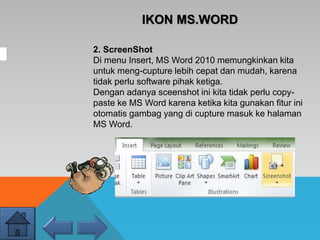
2. ScreenShot
Di menu Insert, MS Word 2010 memungkinkan kita
untuk meng-cupture lebih cepat dan mudah, karena
tidak perlu software pihak ketiga.
Dengan adanya sceenshot ini kita tidak perlu copy-
paste ke MS Word karena ketika kita gunakan fitur ini
otomatis gambag yang di cupture masuk ke halaman
MS Word.
IKON MS.WORD
IKON MS.WORD
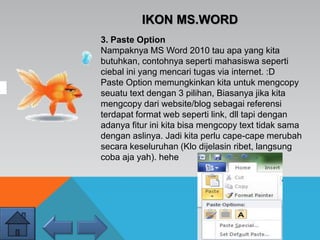
3. Paste Option
Nampaknya MS Word 2010 tau apa yang kita
butuhkan, contohnya seperti mahasiswa seperti
ciebal ini yang mencari tugas via internet. :D
Paste Option memungkinkan kita untuk mengcopy
seuatu text dengan 3 pilihan, Biasanya jika kita
mengcopy dari website/blog sebagai referensi
terdapat format web seperti link, dll tapi dengan
adanya fitur ini kita bisa mengcopy text tidak sama
dengan aslinya. Jadi kita perlu cape-cape merubah
secara keseluruhan (Klo dijelasin ribet, langsung
coba aja yah). hehe
IKON MS.WORD
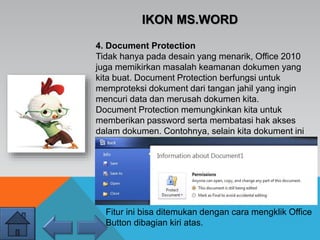
4. Document Protection
Tidak hanya pada desain yang menarik, Office 2010
juga memikirkan masalah keamanan dokumen yang
kita buat. Document Protection berfungsi untuk
memproteksi dokument dari tangan jahil yang ingin
mencuri data dan merusah dokumen kita.
Document Protection memungkinkan kita untuk
memberikan password serta membatasi hak akses
dalam dokumen. Contohnya, selain kita dokument ini
dapat dilihat orang tapi dengan fitur terbatas sperti
tidak bisa mengedit, copy-paste, dll. Kita juga bisa
melihat log nya, kapan dokument tersebut dibuka
terakhir.
Fitur ini bisa ditemukan dengan cara mengklik Office
Button dibagian kiri atas.
IKON MS.WORD
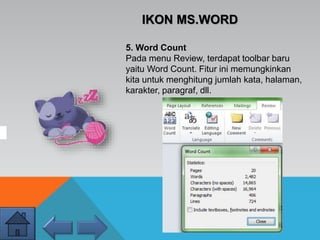
5. Word Count
Pada menu Review, terdapat toolbar baru
yaitu Word Count. Fitur ini memungkinkan
kita untuk menghitung jumlah kata, halaman,
karakter, paragraf, dll.
IKON MS.WORD
Tombol Microsoft Office yang diperkenalkan di Microsoft Office 2007
dan ditemukan di sudut kiri atas Microsoft Word 2007 telah diganti
dengan tab File pada pita di Microsoft Office 2010. Mengklik File
akan membuka menu layar penuh yang memungkinkan dokumen
Word yang akan dibuat, disimpan, dihapus, dipindahkan, dan
dicetak.
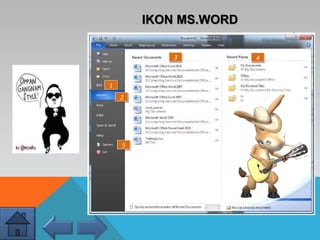
Memilih tab File ketika dokumen disimpan (file Word) yang terbuka
akan default ke tampilan Info {1}. Gambar ini menampilkan properti
dari file, seperti ukuran file dan tanggal pembuatan, modifikasi, dan
pencetakan file. Ketika tab File dipilih saat membuka Word, akan
default ke tampilan terbaru
{2}. Gambar menampilkan dokumen baru dibuka {3} bersama
dengan lokasi file yang terakhir digunakan {4}. Pilihan Memilih {5}
membuka menu Opsi Word di mana pengaturan pada Microsoft
Word 2010 dapat dikonfigurasi. Pengaturan konfigurasi termasuk
dengan pilihan pemeriksaan, kustomisasi pita, dan toolbar Akses
Cepat.
1. Ribbon File
IKON MS.WORD
IKON MS.WORD
2. Ribbon Home
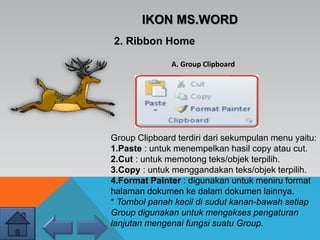
Group Clipboard terdiri dari sekumpulan menu yaitu:
1.Paste : untuk menempelkan hasil copy atau cut.
2.Cut : untuk memotong teks/objek terpilih.
3.Copy : untuk menggandakan teks/objek terpilih.
4.Format Painter : digunakan untuk meniru format
halaman dokumen ke dalam dokumen lainnya.
* Tombol panah kecil di sudut kanan-bawah setiap
Group digunakan untuk mengakses pengaturan
lanjutan mengenai fungsi suatu Group.
A. Group Clipboard
B. Group Font
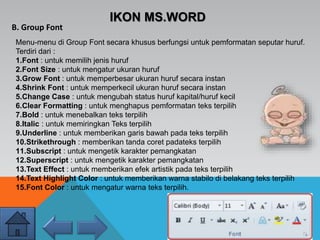
Menu-menu di Group Font secara khusus berfungsi untuk pemformatan seputar huruf.
Terdiri dari :
1.Font : untuk memilih jenis huruf
2.Font Size : untuk mengatur ukuran huruf
3.Grow Font : untuk memperbesar ukuran huruf secara instan
4.Shrink Font : untuk memperkecil ukuran huruf secara instan
5.Change Case : untuk mengubah status huruf kapital/huruf kecil
6.Clear Formatting : untuk menghapus pemformatan teks terpilih
7.Bold : untuk menebalkan teks terpilih
8.Italic : untuk memiringkan Teks terpilih
9.Underline : untuk memberikan garis bawah pada teks terpilih
10.Strikethrough : memberikan tanda coret padateks terpilih
11.Subscript : untuk mengetik karakter pemangkatan
12.Superscript : untuk mengetik karakter pemangkatan
13.Text Effect : untuk memberikan efek artistik pada teks terpilih
14.Text Highlight Color : untuk memberikan warna stabilo di belakang teks terpilih
15.Font Color : untuk mengatur warna teks terpilih.
IKON MS.WORD
IKON MS.WORD
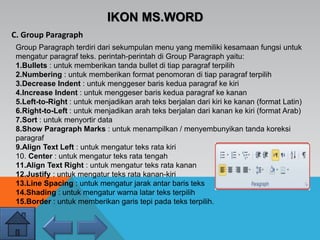
C. Group Paragraph
Group Paragraph terdiri dari sekumpulan menu yang memiliki kesamaan fungsi untuk
mengatur paragraf teks. perintah-perintah di Group Paragraph yaitu:
1.Bullets : untuk memberikan tanda bullet di tiap paragraf terpilih
2.Numbering : untuk memberikan format penomoran di tiap paragraf terpilih
3.Decrease Indent : untuk menggeser baris kedua paragraf ke kiri
4.Increase Indent : untuk menggeser baris kedua paragraf ke kanan
5.Left-to-Right : untuk menjadikan arah teks berjalan dari kiri ke kanan (format Latin)
6.Right-to-Left : untuk menjadikan arah teks berjalan dari kanan ke kiri (format Arab)
7.Sort : untuk menyortir data
8.Show Paragraph Marks : untuk menampilkan / menyembunyikan tanda koreksi
paragraf
9.Align Text Left : untuk mengatur teks rata kiri
10. Center : untuk mengatur teks rata tengah
11.Align Text Right : untuk mengatur teks rata kanan
12.Justify : untuk mengatur teks rata kanan-kiri
13.Line Spacing : untuk mengatur jarak antar baris teks
14.Shading : untuk mengatur warna latar teks terpilih
15.Border : untuk memberikan garis tepi pada teks terpilih.
IKON MS.WORD
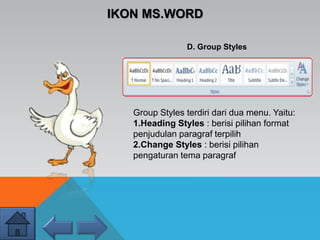
D. Group Styles
Group Styles terdiri dari dua menu. Yaitu:
1.Heading Styles : berisi pilihan format
penjudulan paragraf terpilih
2.Change Styles : berisi pilihan
pengaturan tema paragraf
IKON MS.WORD
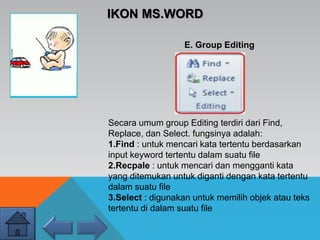
E. Group Editing
Secara umum group Editing terdiri dari Find,
Replace, dan Select. fungsinya adalah:
1.Find : untuk mencari kata tertentu berdasarkan
input keyword tertentu dalam suatu file
2.Recpale : untuk mencari dan mengganti kata
yang ditemukan untuk diganti dengan kata tertentu
dalam suatu file
3.Select : digunakan untuk memilih objek atau teks
tertentu di dalam suatu file
IKON MS.WORD
3. Ribbon Insert
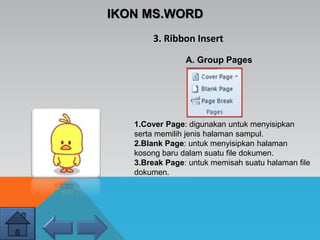
A. Group Pages
1.Cover Page: digunakan untuk menyisipkan
serta memilih jenis halaman sampul.
2.Blank Page: untuk menyisipkan halaman
kosong baru dalam suatu file dokumen.

3.Break Page: untuk memisah suatu halaman file
dokumen.
IKON MS.WORD
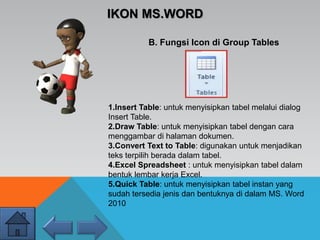
B. Fungsi Icon di Group Tables
1.Insert Table: untuk menyisipkan tabel melalui dialog
Insert Table.
2.Draw Table: untuk menyisipkan tabel dengan cara
menggambar di halaman dokumen.
3.Convert Text to Table: digunakan untuk menjadikan
teks terpilih berada dalam tabel.
4.Excel Spreadsheet : untuk menyisipkan tabel dalam
bentuk lembar kerja Excel.
5.Quick Table: untuk menyisipkan tabel instan yang
sudah tersedia jenis dan bentuknya di dalam MS. Word
2010
IKON MS.WORD
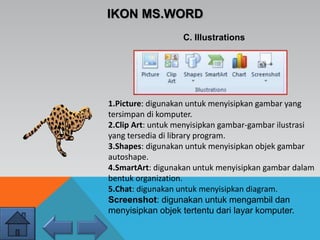
C. Illustrations
1.Picture: digunakan untuk menyisipkan gambar yang
tersimpan di komputer.
2.Clip Art: untuk menyisipkan gambar-gambar ilustrasi
yang tersedia di library program.
3.Shapes: digunakan untuk menyisipkan objek gambar
autoshape.
4.SmartArt: digunakan untuk menyisipkan gambar dalam
bentuk organization.
5.Chat: digunakan untuk menyisipkan diagram.
Screenshot: digunakan untuk mengambil dan
menyisipkan objek tertentu dari layar komputer.
IKON MS.WORD
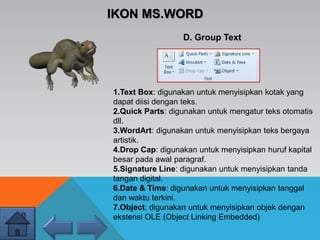
D. Group Text
1.Text Box: digunakan untuk menyisipkan kotak yang
dapat diisi dengan teks.
2.Quick Parts: digunakan untuk mengatur teks otomatis
dll.
3.WordArt: digunakan untuk menyisipkan teks bergaya
artistik.
4.Drop Cap: digunakan untuk menyisipkan huruf kapital
besar pada awal paragraf.
5.Signature Line: digunakan untuk menyisipkan tanda
tangan digital.
6.Date & Time: digunakan untuk menyisipkan tanggal
dan waktu terkini.
7.Object: digunakan untuk menyisipkan objek dengan
ekstensi OLE (Object Linking Embedded)
IKON MS.WORD
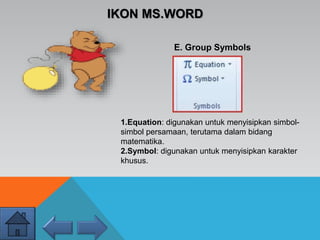
E. Group Symbols
1.Equation: digunakan untuk menyisipkan simbol-
simbol persamaan, terutama dalam bidang
matematika.
2.Symbol: digunakan untuk menyisipkan karakter
khusus.
IKON MS.WORD
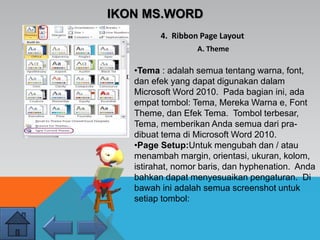
4. Ribbon Page Layout
A. Theme
•Tema : adalah semua tentang warna, font,
dan efek yang dapat digunakan dalam
Microsoft Word 2010. Pada bagian ini, ada
empat tombol: Tema, Mereka Warna e, Font
Theme, dan Efek Tema. Tombol terbesar,
Tema, memberikan Anda semua dari pra-
dibuat tema di Microsoft Word 2010.
•Page Setup:Untuk mengubah dan / atau
menambah margin, orientasi, ukuran, kolom,
istirahat, nomor baris, dan hyphenation. Anda
bahkan dapat menyesuaikan pengaturan. Di
bawah ini adalah semua screenshot untuk
setiap tombol:
IKON MS.WORD
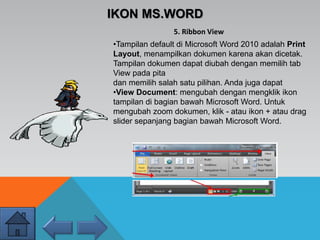
•Tampilan default di Microsoft Word 2010 adalah Print
Layout, menampilkan dokumen karena akan dicetak.
Tampilan dokumen dapat diubah dengan memilih tab
View pada pita
dan memilih salah satu pilihan. Anda juga dapat
•View Document: mengubah dengan mengklik ikon
tampilan di bagian bawah Microsoft Word. Untuk
mengubah zoom dokumen, klik - atau ikon + atau drag
slider sepanjang bagian bawah Microsoft Word.
5. Ribbon View
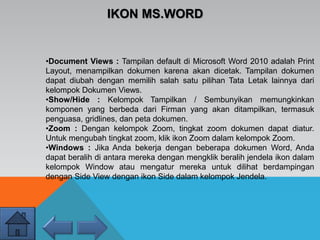
•Document Views : Tampilan default di Microsoft Word 2010 adalah Print
Layout, menampilkan dokumen karena akan dicetak. Tampilan dokumen
dapat diubah dengan memilih salah satu pilihan Tata Letak lainnya dari
kelompok Dokumen Views.
•Show/Hide : Kelompok Tampilkan / Sembunyikan memungkinkan
komponen yang berbeda dari Firman yang akan ditampilkan, termasuk
penguasa, gridlines, dan peta dokumen.
•Zoom : Dengan kelompok Zoom, tingkat zoom dokumen dapat diatur.
Untuk mengubah tingkat zoom, klik ikon Zoom dalam kelompok Zoom.
•Windows : Jika Anda bekerja dengan beberapa dokumen Word, Anda
dapat beralih di antara mereka dengan mengklik beralih jendela ikon dalam
kelompok Window atau mengatur mereka untuk dilihat berdampingan
dengan Side View dengan ikon Side dalam kelompok Jendela.
IKON MS.WORD
IKON MS.WORD
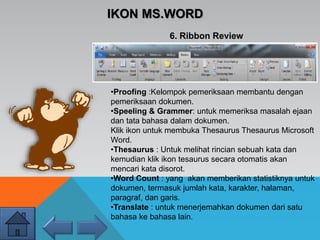
6. Ribbon Review
•Proofing :Kelompok pemeriksaan membantu dengan
pemeriksaan dokumen.
•Speeling & Grammer: untuk memeriksa masalah ejaan
dan tata bahasa dalam dokumen.
Klik ikon untuk membuka Thesaurus Thesaurus Microsoft
Word.
•Thesaurus : Untuk melihat rincian sebuah kata dan
kemudian klik ikon tesaurus secara otomatis akan
mencari kata disorot.
•Word Count : yang akan memberikan statistiknya untuk
dokumen, termasuk jumlah kata, karakter, halaman,
paragraf, dan garis.
•Translate : untuk menerjemahkan dokumen dari satu
bahasa ke bahasa lain.
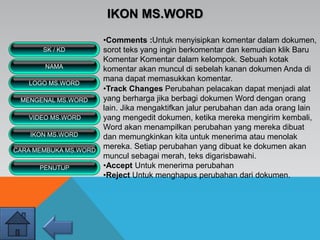
•Comments :Untuk menyisipkan komentar dalam dokumen,
sorot teks yang ingin berkomentar dan kemudian klik Baru
Komentar Komentar dalam kelompok. Sebuah kotak
komentar akan muncul di sebelah kanan dokumen Anda di
mana dapat memasukkan komentar.
•Track Changes Perubahan pelacakan dapat menjadi alat
yang berharga jika berbagi dokumen Word dengan orang
lain. Jika mengaktifkan jalur perubahan dan ada orang lain
yang mengedit dokumen, ketika mereka mengirim kembali,
Word akan menampilkan perubahan yang mereka dibuat
dan memungkinkan kita untuk menerima atau menolak
mereka. Setiap perubahan yang dibuat ke dokumen akan
muncul sebagai merah, teks digarisbawahi.
•Accept Untuk menerima perubahan
•Reject Untuk menghapus perubahan dari dokumen.
IKON MS.WORD
VIDEO MS.WORD
MENGENAL MS.WORD
SK / KD
NAMA
LOGO MS.WORD
IKON MS.WORD
CARA MEMBUKA MS.WORD
PENUTUP
VIDEO TENTANG MS.WORD
VIDEO MS.WORD
MENGENAL MS.WORD
SK / KD
NAMA
LOGO MS.WORD
IKON MS.WORD
CARA MEMBUKA MS.WORD
PENUTUP
MENU DAN IKON MS.WORD 2007

MENU DAN IKON MS.WORD 2007

  • 1.
    VIDEO MS.WORD MENGENAL MS.WORD SK/ KD NAMA LOGO MS.WORD IKON MS.WORD CARA MEMBUKA MS.WORD PENUTUP
  • 2.
    VIDEO MS.WORD MENGENAL MS.WORD SK/ KD NAMA LOGO MS.WORD IKON MS.WORD CARA MEMBUKA MS.WORD PENUTUP
  • 3.
    1.Mengenal Perangkat LunakPengolah Kata 1.1 Mengenal OpenOffice.org Writer 1.2 Menu dan Ikon Pada OpenOffice.org Writer 1.3 Menggunakan Menu dan Ikon Pengaturan Teks 1.4 Menggunakan Menu dan Ikon untuk Pengaturan Tabel dan Grafik 1.5 Menggunakan Menu dan Ikon untuk Menampilkan Fontwork dan Gambar 1.6 Menggunakan Menu dan Ikon Pengaturan Dokumen 1.7 Menggunakan Menu dan Ikon Pembuatan Daftar Isi dan Indeks Otomatis SK & KD VIDEO MS.WORD MENGENAL MS.WORD SK / KD NAMA LOGO MS.WORD IKON MS.WORD CARA MEMBUKA MS.WORD PENUTUP
  • 4.
    2.Membuat Karya denganProgram Pengolah Kata 2.1 Membuat Dokumen Sederhana 2.2 membuat Dokumen publikas SK & KD VIDEO MS.WORD MENGENAL MS.WORD SK / KD NAMA LOGO MS.WORD IKON MS.WORD CARA MEMBUKA MS.WORD PENUTUP
  • 5.
    MENGENAL MS.WORD Microsoft Word2007 adalah program aplikasi pengolah kata yang tergabung dalam microsoft office 2007. Microsoft Word(Ms.Word) Merupakan Program untuk mengolah kata. Program ini bisa digunakan untuk menulis dokumen misalnya karya tulis,skripsi,novel dan sebagainya. Selain menulis dokumen,MS.Word juga dapat digunakan untuk bekerja dengan tabel,menulis teks dengan kreasi,menyisipkan gambar,maupun yang lainnya. VIDEO MS.WORD MENGENAL MS.WORD SK / KD NAMA LOGO MS.WORD IKON MS.WORD CARA MEMBUKA MS.WORD PENUTUP
  • 6.
    1. Klik TombolStart 2. Pilih program atau all programs 3. Pilih Microsoft Office 4. Klik Microsoft Word CARA MEMBUKA MS.WORD VIDEO MS.WORD MENGENAL MS.WORD SK / KD NAMA LOGO MS.WORD IKON MS.WORD CARA MEMBUKA MS.WORD PENUTUP
  • 7.
    LOGO MS.WORD VIDEO MS.WORD MENGENALMS.WORD SK / KD NAMA LOGO MS.WORD IKON MS.WORD CARA MEMBUKA MS.WORD PENUTUP
  • 8.
    IKON MS.WORD 1. TextEffect Fitur ini sebelumnya terdapat pada Office Power Point tapi kini digunakan juga pada MS Word 2010. VIDEO MS.WORD MENGENAL MS.WORD SK / KD NAMA LOGO MS.WORD IKON MS.WORD CARA MEMBUKA MS.WORD PENUTUP
  • 9.
    2. ScreenShot Di menuInsert, MS Word 2010 memungkinkan kita untuk meng-cupture lebih cepat dan mudah, karena tidak perlu software pihak ketiga. Dengan adanya sceenshot ini kita tidak perlu copy- paste ke MS Word karena ketika kita gunakan fitur ini otomatis gambag yang di cupture masuk ke halaman MS Word. IKON MS.WORD
  • 10.
    IKON MS.WORD 3. PasteOption Nampaknya MS Word 2010 tau apa yang kita butuhkan, contohnya seperti mahasiswa seperti ciebal ini yang mencari tugas via internet. :D Paste Option memungkinkan kita untuk mengcopy seuatu text dengan 3 pilihan, Biasanya jika kita mengcopy dari website/blog sebagai referensi terdapat format web seperti link, dll tapi dengan adanya fitur ini kita bisa mengcopy text tidak sama dengan aslinya. Jadi kita perlu cape-cape merubah secara keseluruhan (Klo dijelasin ribet, langsung coba aja yah). hehe
  • 11.
    IKON MS.WORD 4. DocumentProtection Tidak hanya pada desain yang menarik, Office 2010 juga memikirkan masalah keamanan dokumen yang kita buat. Document Protection berfungsi untuk memproteksi dokument dari tangan jahil yang ingin mencuri data dan merusah dokumen kita. Document Protection memungkinkan kita untuk memberikan password serta membatasi hak akses dalam dokumen. Contohnya, selain kita dokument ini dapat dilihat orang tapi dengan fitur terbatas sperti tidak bisa mengedit, copy-paste, dll. Kita juga bisa melihat log nya, kapan dokument tersebut dibuka terakhir. Fitur ini bisa ditemukan dengan cara mengklik Office Button dibagian kiri atas.
  • 12.
    IKON MS.WORD 5. WordCount Pada menu Review, terdapat toolbar baru yaitu Word Count. Fitur ini memungkinkan kita untuk menghitung jumlah kata, halaman, karakter, paragraf, dll.
  • 13.
    IKON MS.WORD Tombol MicrosoftOffice yang diperkenalkan di Microsoft Office 2007 dan ditemukan di sudut kiri atas Microsoft Word 2007 telah diganti dengan tab File pada pita di Microsoft Office 2010. Mengklik File akan membuka menu layar penuh yang memungkinkan dokumen Word yang akan dibuat, disimpan, dihapus, dipindahkan, dan dicetak. Memilih tab File ketika dokumen disimpan (file Word) yang terbuka akan default ke tampilan Info {1}. Gambar ini menampilkan properti dari file, seperti ukuran file dan tanggal pembuatan, modifikasi, dan pencetakan file. Ketika tab File dipilih saat membuka Word, akan default ke tampilan terbaru {2}. Gambar menampilkan dokumen baru dibuka {3} bersama dengan lokasi file yang terakhir digunakan {4}. Pilihan Memilih {5} membuka menu Opsi Word di mana pengaturan pada Microsoft Word 2010 dapat dikonfigurasi. Pengaturan konfigurasi termasuk dengan pilihan pemeriksaan, kustomisasi pita, dan toolbar Akses Cepat. 1. Ribbon File
  • 14.
  • 15.
    IKON MS.WORD 2. RibbonHome Group Clipboard terdiri dari sekumpulan menu yaitu: 1.Paste : untuk menempelkan hasil copy atau cut. 2.Cut : untuk memotong teks/objek terpilih. 3.Copy : untuk menggandakan teks/objek terpilih. 4.Format Painter : digunakan untuk meniru format halaman dokumen ke dalam dokumen lainnya. * Tombol panah kecil di sudut kanan-bawah setiap Group digunakan untuk mengakses pengaturan lanjutan mengenai fungsi suatu Group. A. Group Clipboard
  • 16.
    B. Group Font Menu-menudi Group Font secara khusus berfungsi untuk pemformatan seputar huruf. Terdiri dari : 1.Font : untuk memilih jenis huruf 2.Font Size : untuk mengatur ukuran huruf 3.Grow Font : untuk memperbesar ukuran huruf secara instan 4.Shrink Font : untuk memperkecil ukuran huruf secara instan 5.Change Case : untuk mengubah status huruf kapital/huruf kecil 6.Clear Formatting : untuk menghapus pemformatan teks terpilih 7.Bold : untuk menebalkan teks terpilih 8.Italic : untuk memiringkan Teks terpilih 9.Underline : untuk memberikan garis bawah pada teks terpilih 10.Strikethrough : memberikan tanda coret padateks terpilih 11.Subscript : untuk mengetik karakter pemangkatan 12.Superscript : untuk mengetik karakter pemangkatan 13.Text Effect : untuk memberikan efek artistik pada teks terpilih 14.Text Highlight Color : untuk memberikan warna stabilo di belakang teks terpilih 15.Font Color : untuk mengatur warna teks terpilih. IKON MS.WORD
  • 17.
    IKON MS.WORD C. GroupParagraph Group Paragraph terdiri dari sekumpulan menu yang memiliki kesamaan fungsi untuk mengatur paragraf teks. perintah-perintah di Group Paragraph yaitu: 1.Bullets : untuk memberikan tanda bullet di tiap paragraf terpilih 2.Numbering : untuk memberikan format penomoran di tiap paragraf terpilih 3.Decrease Indent : untuk menggeser baris kedua paragraf ke kiri 4.Increase Indent : untuk menggeser baris kedua paragraf ke kanan 5.Left-to-Right : untuk menjadikan arah teks berjalan dari kiri ke kanan (format Latin) 6.Right-to-Left : untuk menjadikan arah teks berjalan dari kanan ke kiri (format Arab) 7.Sort : untuk menyortir data 8.Show Paragraph Marks : untuk menampilkan / menyembunyikan tanda koreksi paragraf 9.Align Text Left : untuk mengatur teks rata kiri 10. Center : untuk mengatur teks rata tengah 11.Align Text Right : untuk mengatur teks rata kanan 12.Justify : untuk mengatur teks rata kanan-kiri 13.Line Spacing : untuk mengatur jarak antar baris teks 14.Shading : untuk mengatur warna latar teks terpilih 15.Border : untuk memberikan garis tepi pada teks terpilih.
  • 18.
    IKON MS.WORD D. GroupStyles Group Styles terdiri dari dua menu. Yaitu: 1.Heading Styles : berisi pilihan format penjudulan paragraf terpilih 2.Change Styles : berisi pilihan pengaturan tema paragraf
  • 19.
    IKON MS.WORD E. GroupEditing Secara umum group Editing terdiri dari Find, Replace, dan Select. fungsinya adalah: 1.Find : untuk mencari kata tertentu berdasarkan input keyword tertentu dalam suatu file 2.Recpale : untuk mencari dan mengganti kata yang ditemukan untuk diganti dengan kata tertentu dalam suatu file 3.Select : digunakan untuk memilih objek atau teks tertentu di dalam suatu file
  • 20.
    IKON MS.WORD 3. RibbonInsert A. Group Pages 1.Cover Page: digunakan untuk menyisipkan serta memilih jenis halaman sampul. 2.Blank Page: untuk menyisipkan halaman kosong baru dalam suatu file dokumen. 3.Break Page: untuk memisah suatu halaman file dokumen.
  • 21.
    IKON MS.WORD B. FungsiIcon di Group Tables 1.Insert Table: untuk menyisipkan tabel melalui dialog Insert Table. 2.Draw Table: untuk menyisipkan tabel dengan cara menggambar di halaman dokumen. 3.Convert Text to Table: digunakan untuk menjadikan teks terpilih berada dalam tabel. 4.Excel Spreadsheet : untuk menyisipkan tabel dalam bentuk lembar kerja Excel. 5.Quick Table: untuk menyisipkan tabel instan yang sudah tersedia jenis dan bentuknya di dalam MS. Word 2010
  • 22.
    IKON MS.WORD C. Illustrations 1.Picture:digunakan untuk menyisipkan gambar yang tersimpan di komputer. 2.Clip Art: untuk menyisipkan gambar-gambar ilustrasi yang tersedia di library program. 3.Shapes: digunakan untuk menyisipkan objek gambar autoshape. 4.SmartArt: digunakan untuk menyisipkan gambar dalam bentuk organization. 5.Chat: digunakan untuk menyisipkan diagram. Screenshot: digunakan untuk mengambil dan menyisipkan objek tertentu dari layar komputer.
  • 23.
    IKON MS.WORD D. GroupText 1.Text Box: digunakan untuk menyisipkan kotak yang dapat diisi dengan teks. 2.Quick Parts: digunakan untuk mengatur teks otomatis dll. 3.WordArt: digunakan untuk menyisipkan teks bergaya artistik. 4.Drop Cap: digunakan untuk menyisipkan huruf kapital besar pada awal paragraf. 5.Signature Line: digunakan untuk menyisipkan tanda tangan digital. 6.Date & Time: digunakan untuk menyisipkan tanggal dan waktu terkini. 7.Object: digunakan untuk menyisipkan objek dengan ekstensi OLE (Object Linking Embedded)
  • 24.
    IKON MS.WORD E. GroupSymbols 1.Equation: digunakan untuk menyisipkan simbol- simbol persamaan, terutama dalam bidang matematika. 2.Symbol: digunakan untuk menyisipkan karakter khusus.
  • 25.
    IKON MS.WORD 4. RibbonPage Layout A. Theme •Tema : adalah semua tentang warna, font, dan efek yang dapat digunakan dalam Microsoft Word 2010. Pada bagian ini, ada empat tombol: Tema, Mereka Warna e, Font Theme, dan Efek Tema. Tombol terbesar, Tema, memberikan Anda semua dari pra- dibuat tema di Microsoft Word 2010. •Page Setup:Untuk mengubah dan / atau menambah margin, orientasi, ukuran, kolom, istirahat, nomor baris, dan hyphenation. Anda bahkan dapat menyesuaikan pengaturan. Di bawah ini adalah semua screenshot untuk setiap tombol:
  • 26.
    IKON MS.WORD •Tampilan defaultdi Microsoft Word 2010 adalah Print Layout, menampilkan dokumen karena akan dicetak. Tampilan dokumen dapat diubah dengan memilih tab View pada pita dan memilih salah satu pilihan. Anda juga dapat •View Document: mengubah dengan mengklik ikon tampilan di bagian bawah Microsoft Word. Untuk mengubah zoom dokumen, klik - atau ikon + atau drag slider sepanjang bagian bawah Microsoft Word. 5. Ribbon View
  • 27.
    •Document Views :Tampilan default di Microsoft Word 2010 adalah Print Layout, menampilkan dokumen karena akan dicetak. Tampilan dokumen dapat diubah dengan memilih salah satu pilihan Tata Letak lainnya dari kelompok Dokumen Views. •Show/Hide : Kelompok Tampilkan / Sembunyikan memungkinkan komponen yang berbeda dari Firman yang akan ditampilkan, termasuk penguasa, gridlines, dan peta dokumen. •Zoom : Dengan kelompok Zoom, tingkat zoom dokumen dapat diatur. Untuk mengubah tingkat zoom, klik ikon Zoom dalam kelompok Zoom. •Windows : Jika Anda bekerja dengan beberapa dokumen Word, Anda dapat beralih di antara mereka dengan mengklik beralih jendela ikon dalam kelompok Window atau mengatur mereka untuk dilihat berdampingan dengan Side View dengan ikon Side dalam kelompok Jendela. IKON MS.WORD
  • 28.
    IKON MS.WORD 6. RibbonReview •Proofing :Kelompok pemeriksaan membantu dengan pemeriksaan dokumen. •Speeling & Grammer: untuk memeriksa masalah ejaan dan tata bahasa dalam dokumen. Klik ikon untuk membuka Thesaurus Thesaurus Microsoft Word. •Thesaurus : Untuk melihat rincian sebuah kata dan kemudian klik ikon tesaurus secara otomatis akan mencari kata disorot. •Word Count : yang akan memberikan statistiknya untuk dokumen, termasuk jumlah kata, karakter, halaman, paragraf, dan garis. •Translate : untuk menerjemahkan dokumen dari satu bahasa ke bahasa lain.
  • 29.
    •Comments :Untuk menyisipkankomentar dalam dokumen, sorot teks yang ingin berkomentar dan kemudian klik Baru Komentar Komentar dalam kelompok. Sebuah kotak komentar akan muncul di sebelah kanan dokumen Anda di mana dapat memasukkan komentar. •Track Changes Perubahan pelacakan dapat menjadi alat yang berharga jika berbagi dokumen Word dengan orang lain. Jika mengaktifkan jalur perubahan dan ada orang lain yang mengedit dokumen, ketika mereka mengirim kembali, Word akan menampilkan perubahan yang mereka dibuat dan memungkinkan kita untuk menerima atau menolak mereka. Setiap perubahan yang dibuat ke dokumen akan muncul sebagai merah, teks digarisbawahi. •Accept Untuk menerima perubahan •Reject Untuk menghapus perubahan dari dokumen. IKON MS.WORD VIDEO MS.WORD MENGENAL MS.WORD SK / KD NAMA LOGO MS.WORD IKON MS.WORD CARA MEMBUKA MS.WORD PENUTUP
  • 30.
    VIDEO TENTANG MS.WORD VIDEOMS.WORD MENGENAL MS.WORD SK / KD NAMA LOGO MS.WORD IKON MS.WORD CARA MEMBUKA MS.WORD PENUTUP