Microsoft Office Word
Menu & Ikon
Office Button
Quick Access
Toolbar
Ribbon
Pop Up Menu
Microsoft Office Word
Menu & Ikon
Office Button
Quick Access
Toolbar
Ribbon
Pop Up Menu
Microsoft Office Word 2007 telah mengalami banyak
perubahan dari versi-versi sebelumnya. Banyak orang yang
merasa kebingungan dalam menggunakan aplikasi ini. Salah
satu perubahan yang terdapat pada aplikasi Microsoft
Office Word 2007 yaitu menu yang disajikan secara visual
dengan menggunakan ikon. Untuk itu, sebelum kita
mempelajari penggunaan aplikasi Microsoft Office Word
2007, terlebih dahulu kita pelajari menu dan ikon yang
terdapat pada aplikasi tersebut. Hal ini akan memudahkan
kita pada saat kita mempraktikkan penggunaan aplikasi
Microsoft Office Word 2007.
Menu & Ikon
Microsoft Office Word
Menu & Ikon
Office Button
Quick Access
Toolbar
Ribbon
Pop Up Menu
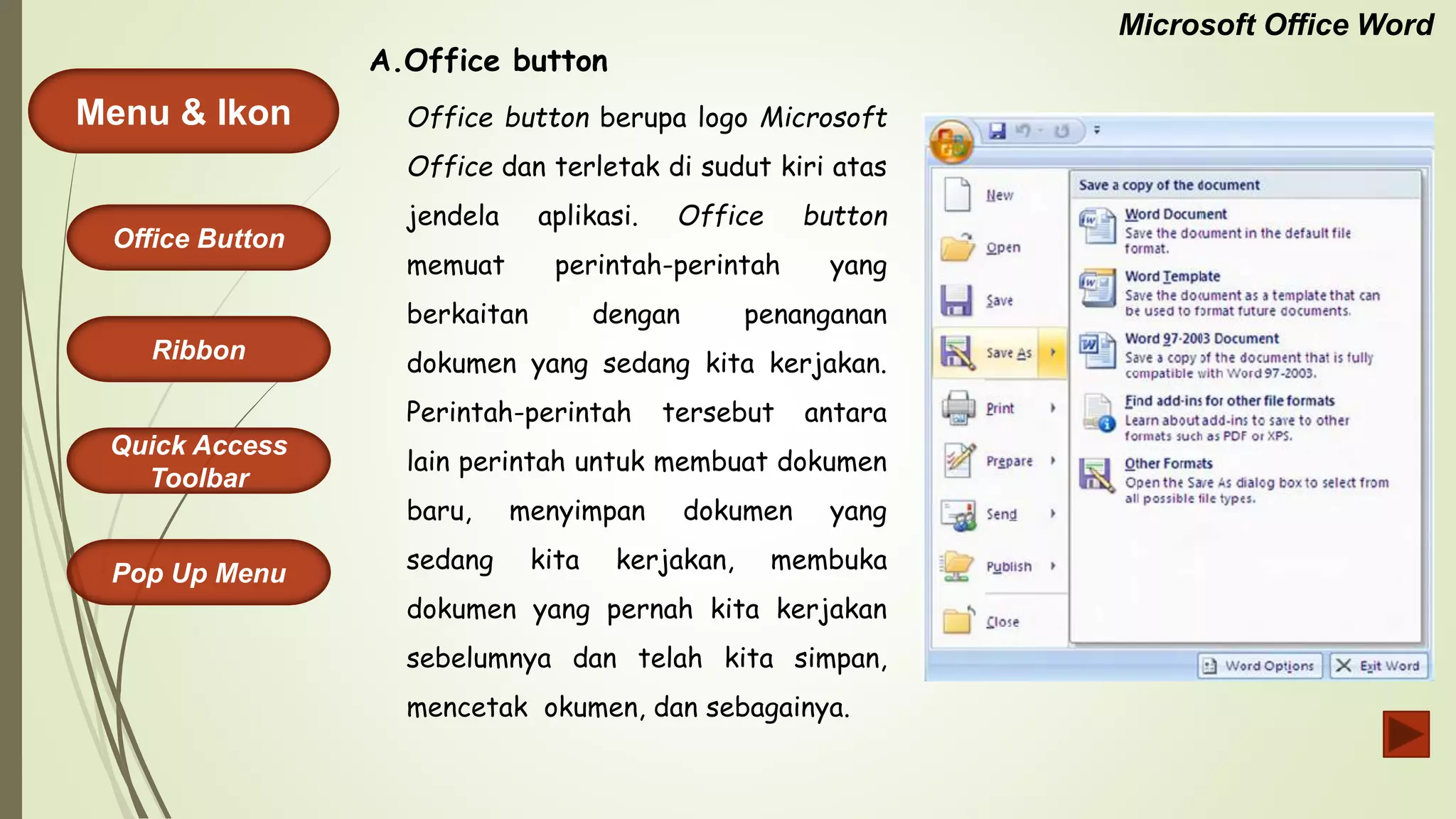
Office button berupa logo Microsoft
Office dan terletak di sudut kiri atas
jendela aplikasi. Office button
memuat perintah-perintah yang
berkaitan dengan penanganan
dokumen yang sedang kita kerjakan.
Perintah-perintah tersebut antara
lain perintah untuk membuat dokumen
baru, menyimpan dokumen yang
sedang kita kerjakan, membuka
dokumen yang pernah kita kerjakan
sebelumnya dan telah kita simpan,
mencetak okumen, dan sebagainya.
A.Office button
Microsoft Office Word
Menu & Ikon
Office Button
Quick Access
Toolbar
Ribbon
Pop Up Menu
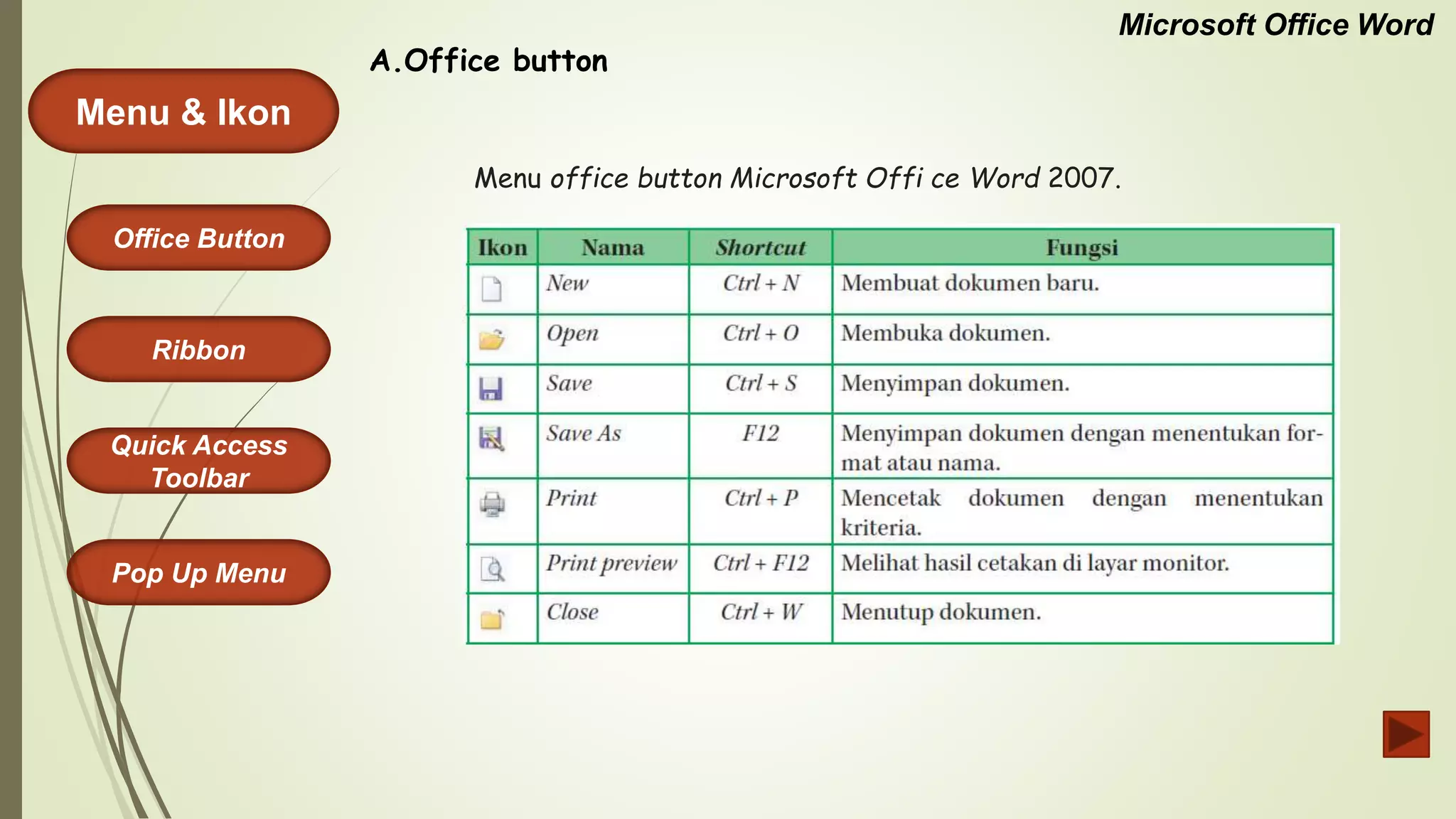
Menu office button Microsoft Offi ce Word 2007.
A.Office button
Microsoft Office Word
Menu & Ikon
Office Button
Quick Access
Toolbar
Ribbon
Pop Up Menu
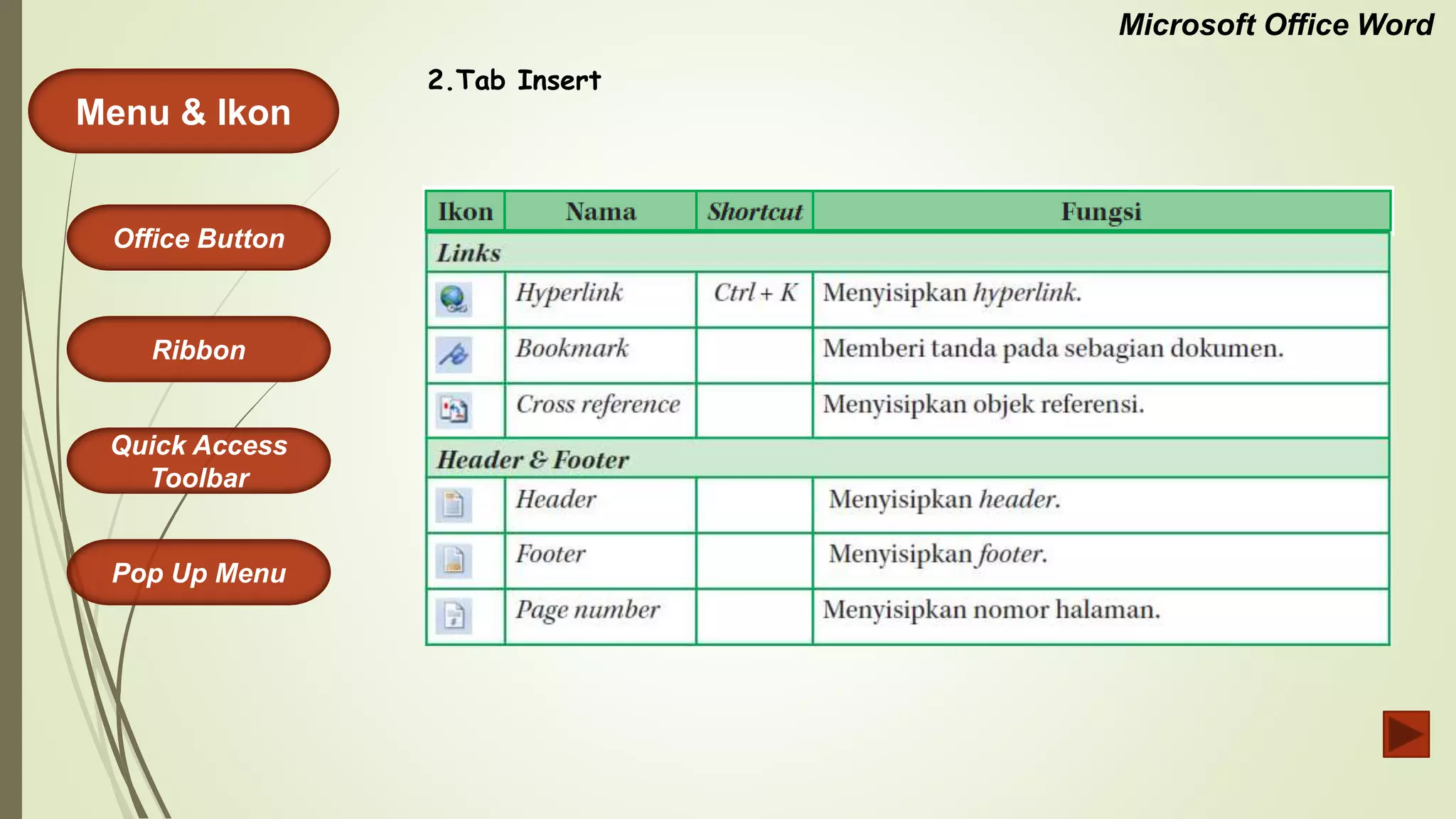
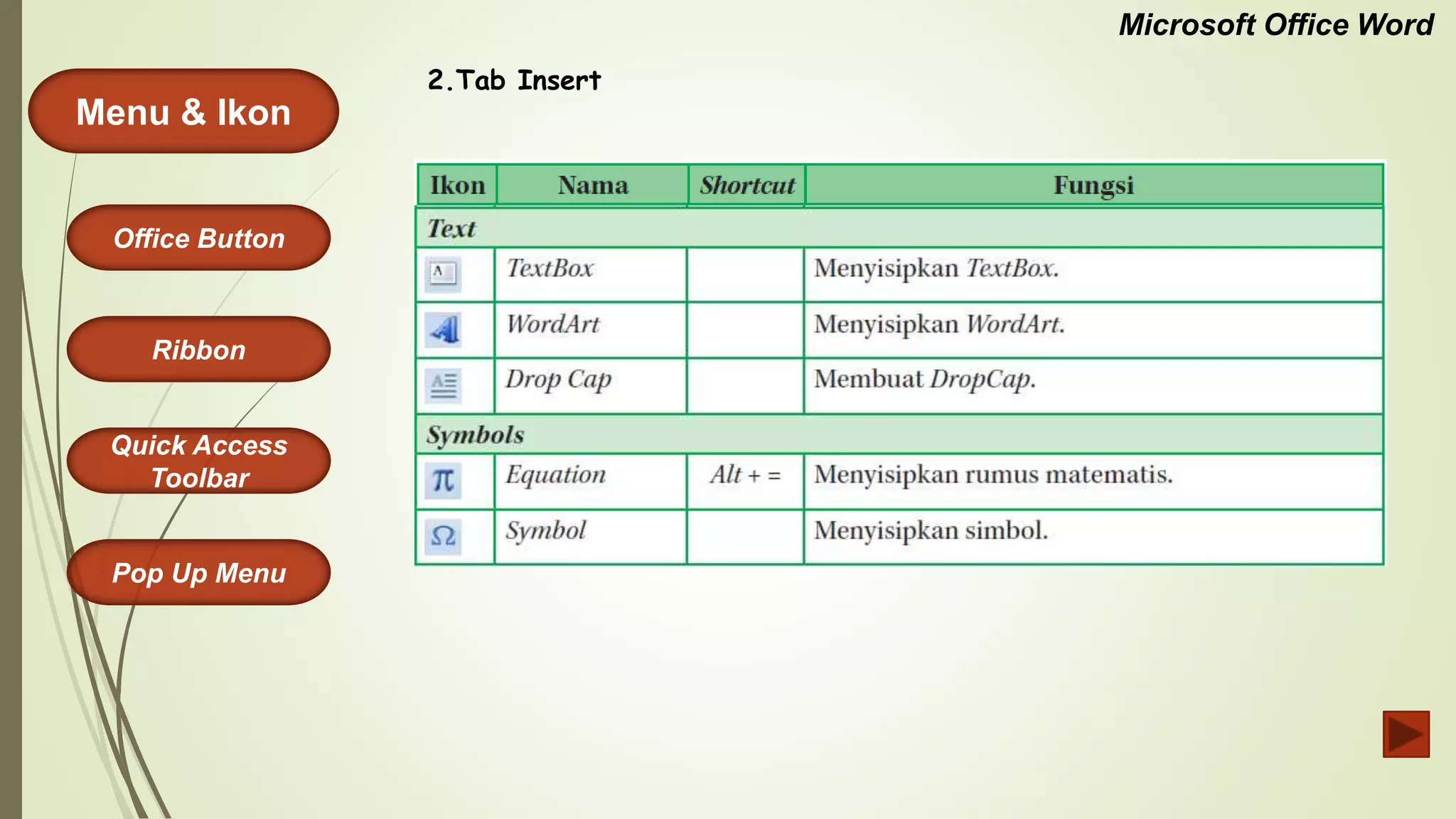
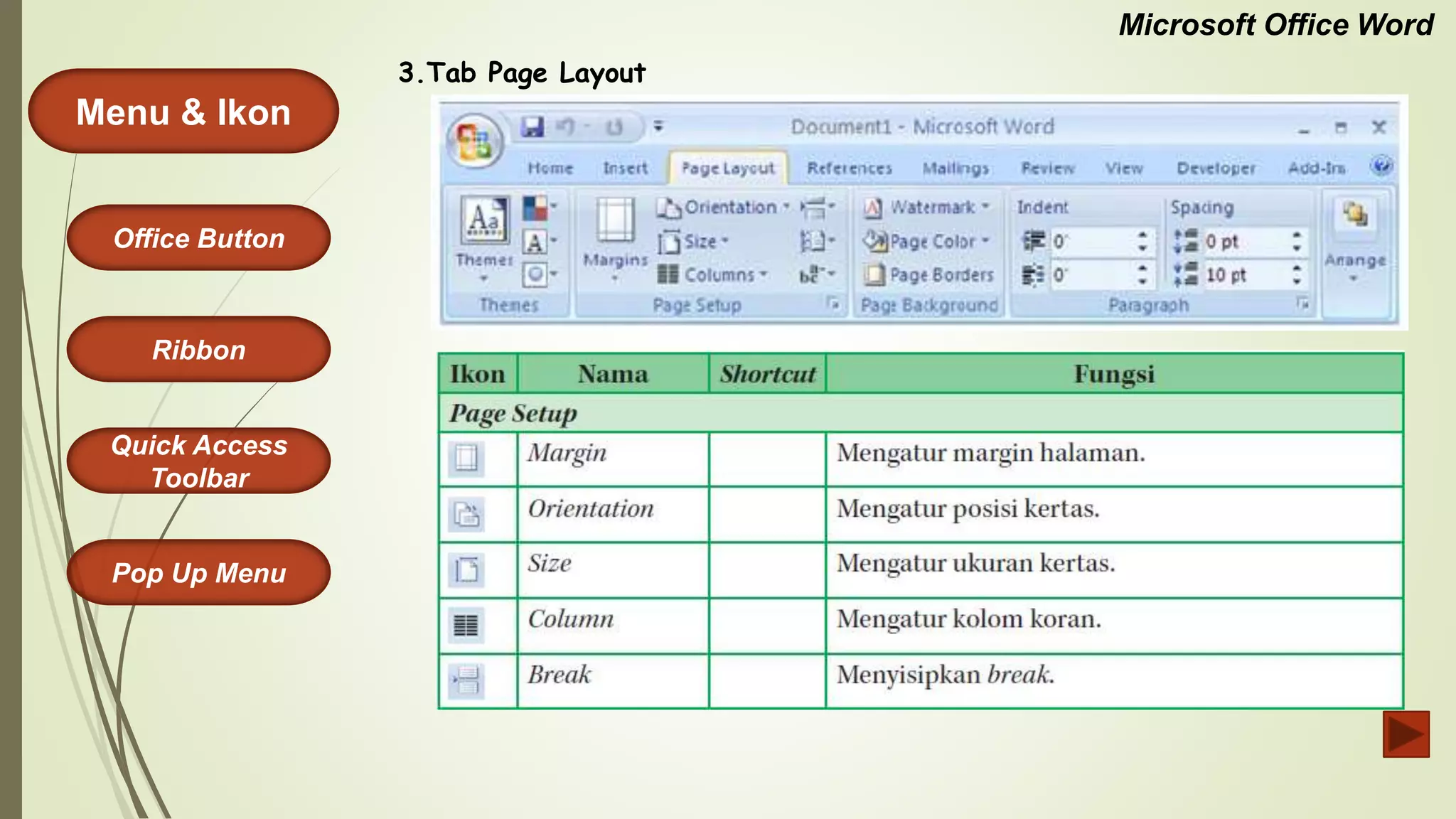
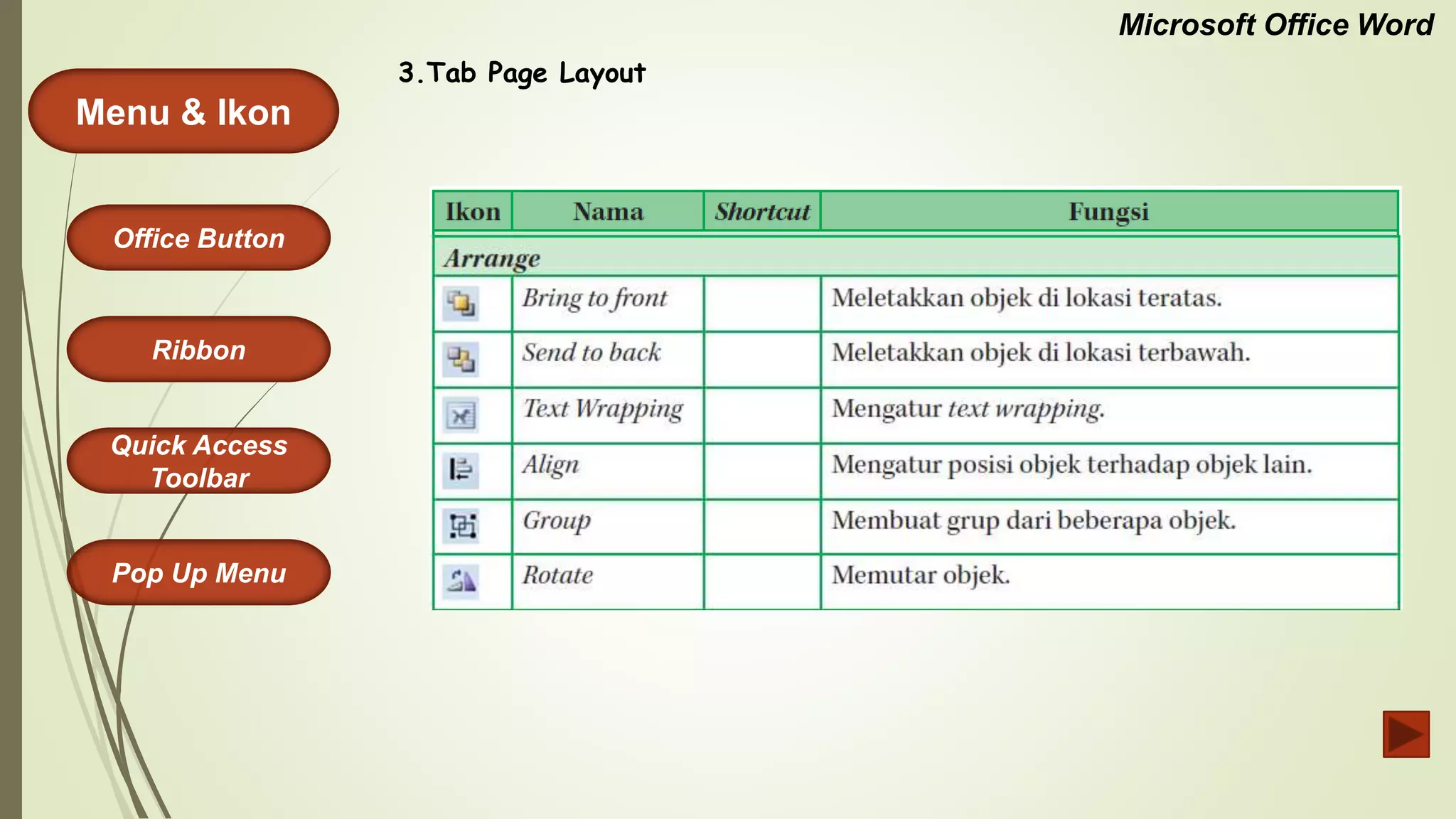
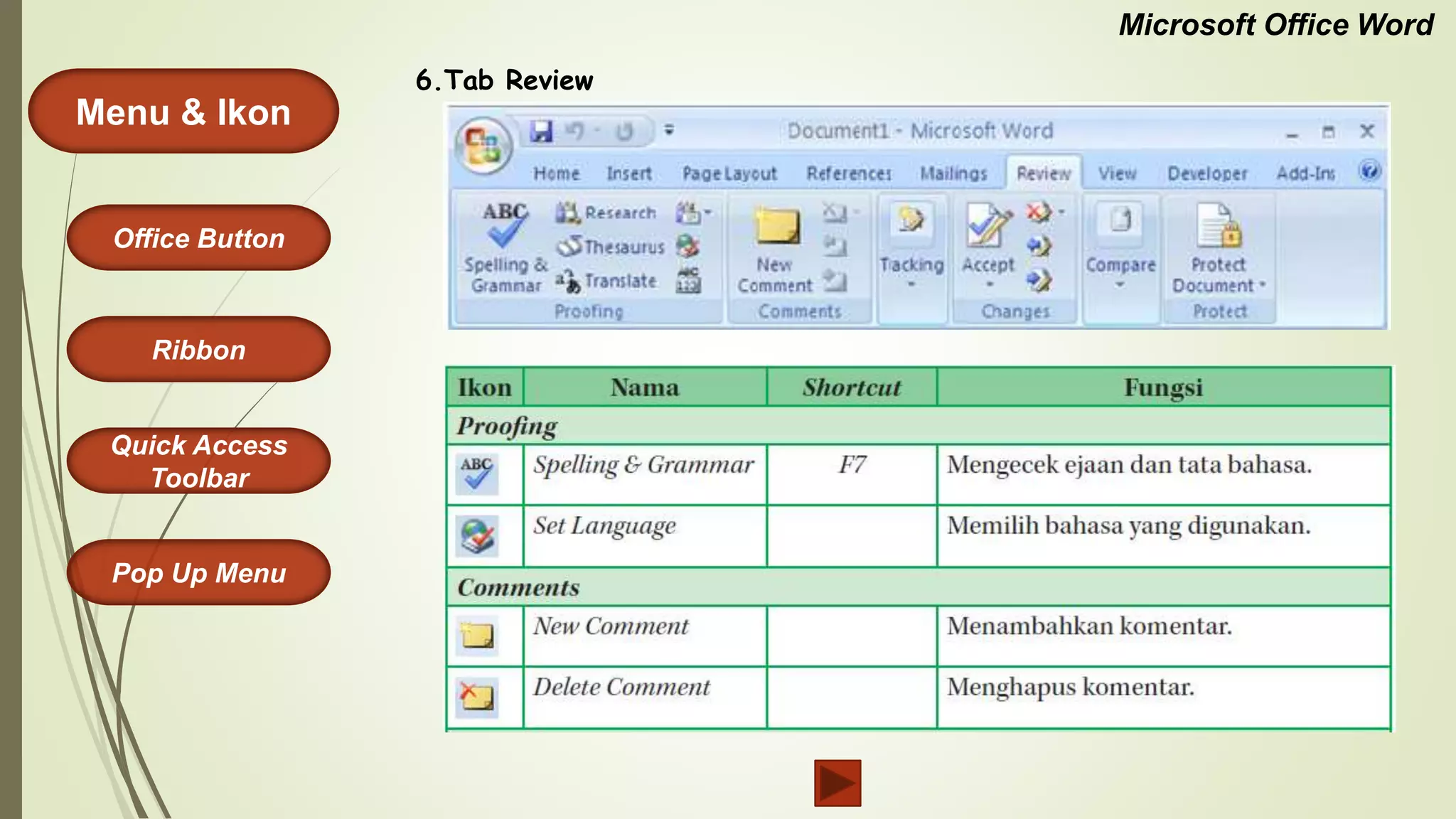
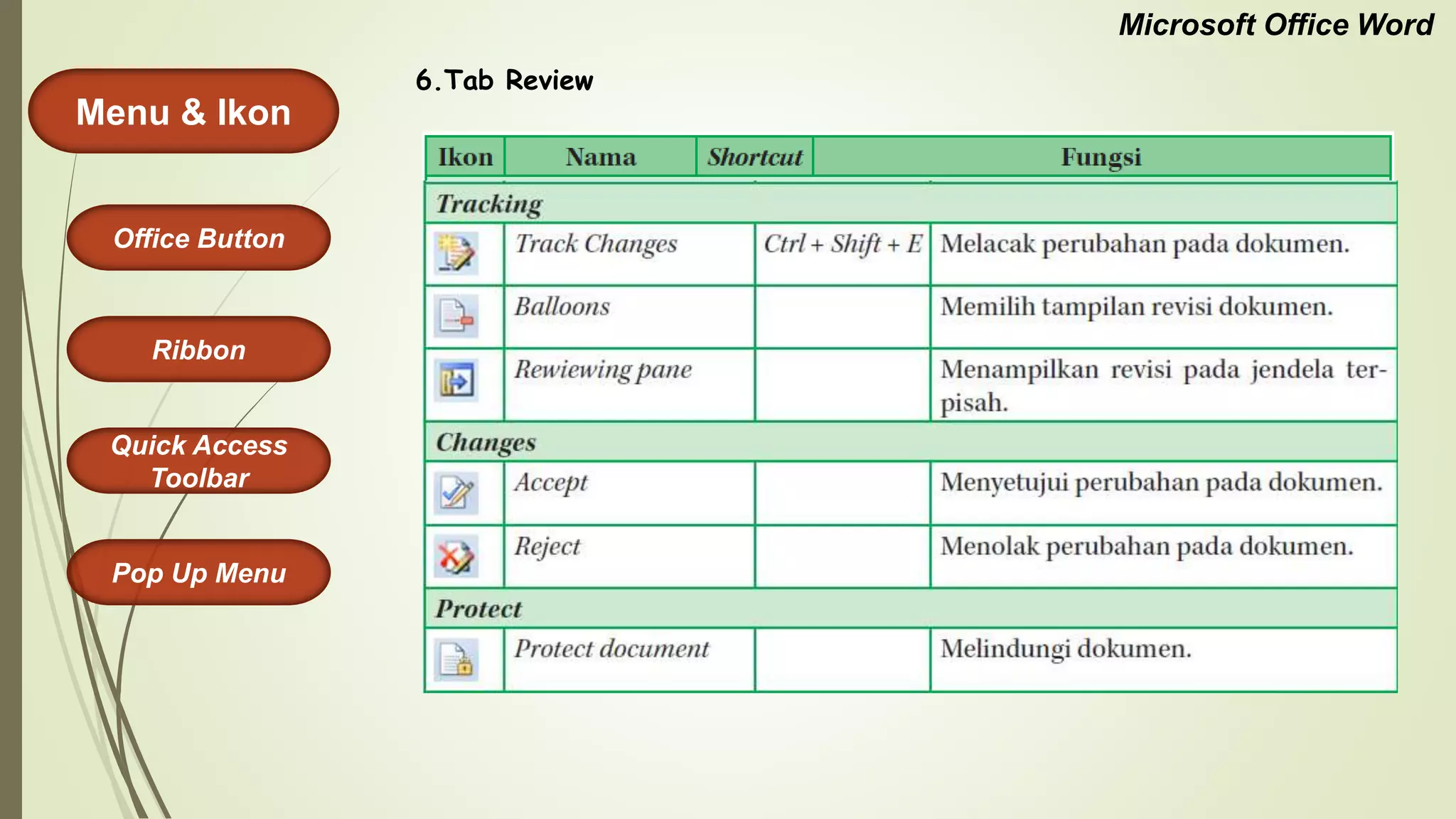
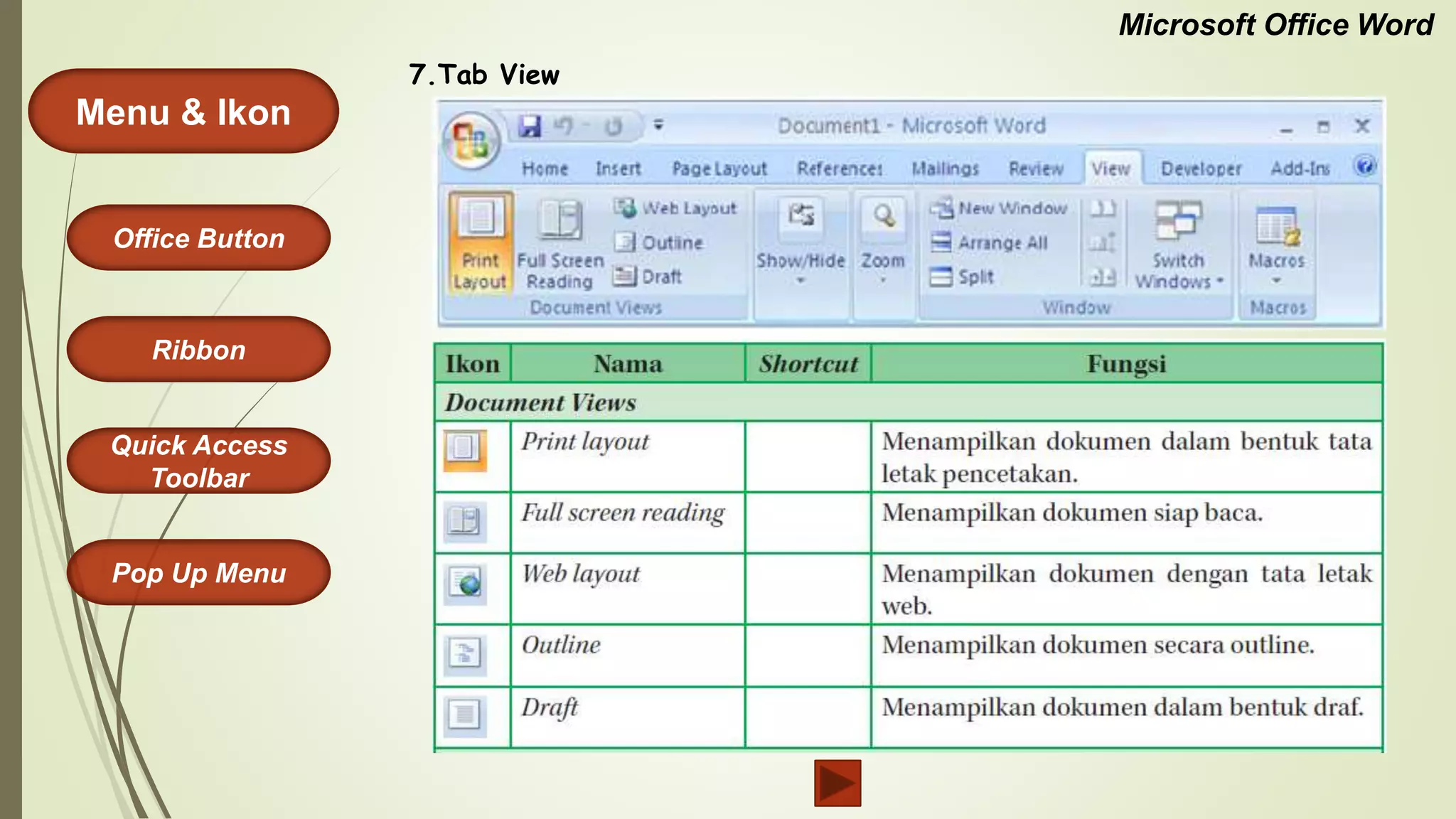
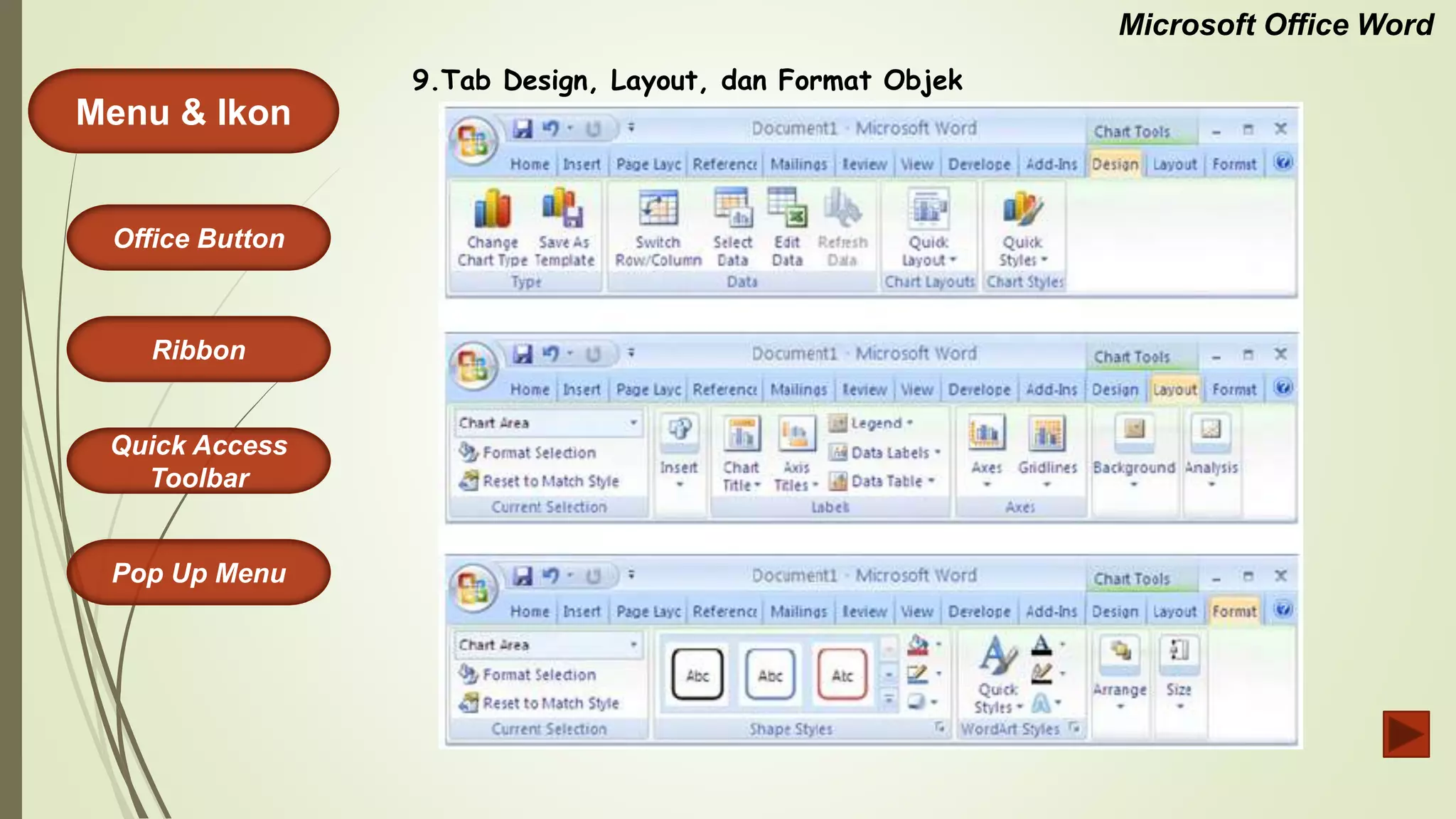
Menu pada Microsoft Office Word 2007 ditampilkan pada ribbon dalam
bentuk ikon. Ribbon terbagi menjadi beberapa tab. Pada tiap-tiap tab,
ikon-ikon dikelompokkan menjadi beberapa kelompok menurut suatu
kriteria. Pada beberapa kelompok tersebut terdapat ikon di sudut kiri
bawah yang berfungsi untuk menampilkan kriteria lebih lanjut.
Tab yang ditampilkan pada ribbon secara default adalah tab Home,
Insert, Page Layout, References, Mailings, Review, dan View. Jika
terdapat add ins, maka aplikasi juga akan menampilkan tab Add Ins. Selain
tab-tab tersebut, terdapat juga tab-tab yang lain, yang umumnya
terkaitan dengan objek yang disisipkan. Berikut kita bahas ikon-ikon pada
masing-masing tab.
B.Ribbon
Microsoft Office Word
Menu & Ikon
Office Button
Quick Access
Toolbar
Ribbon
Pop Up Menu
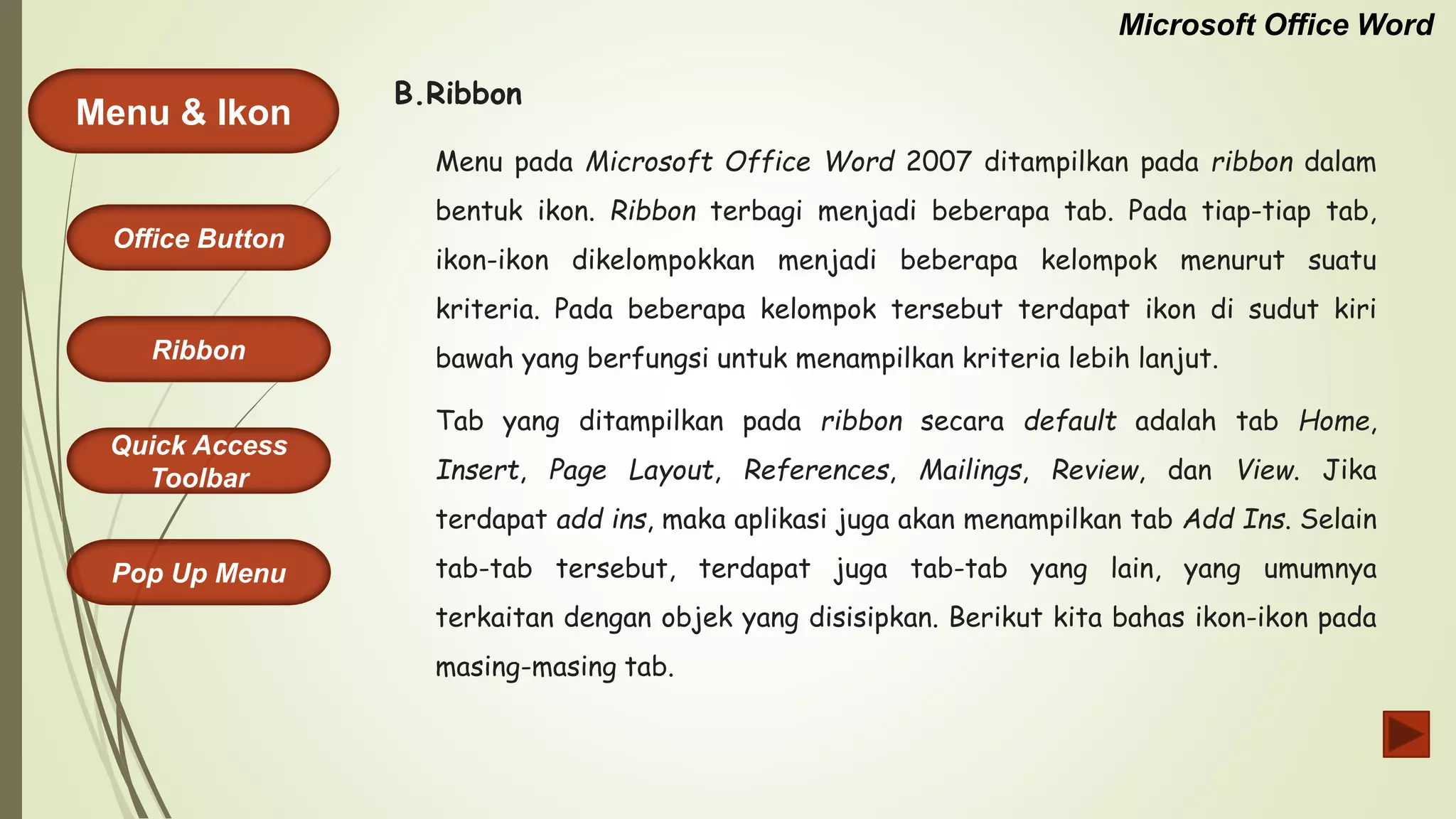
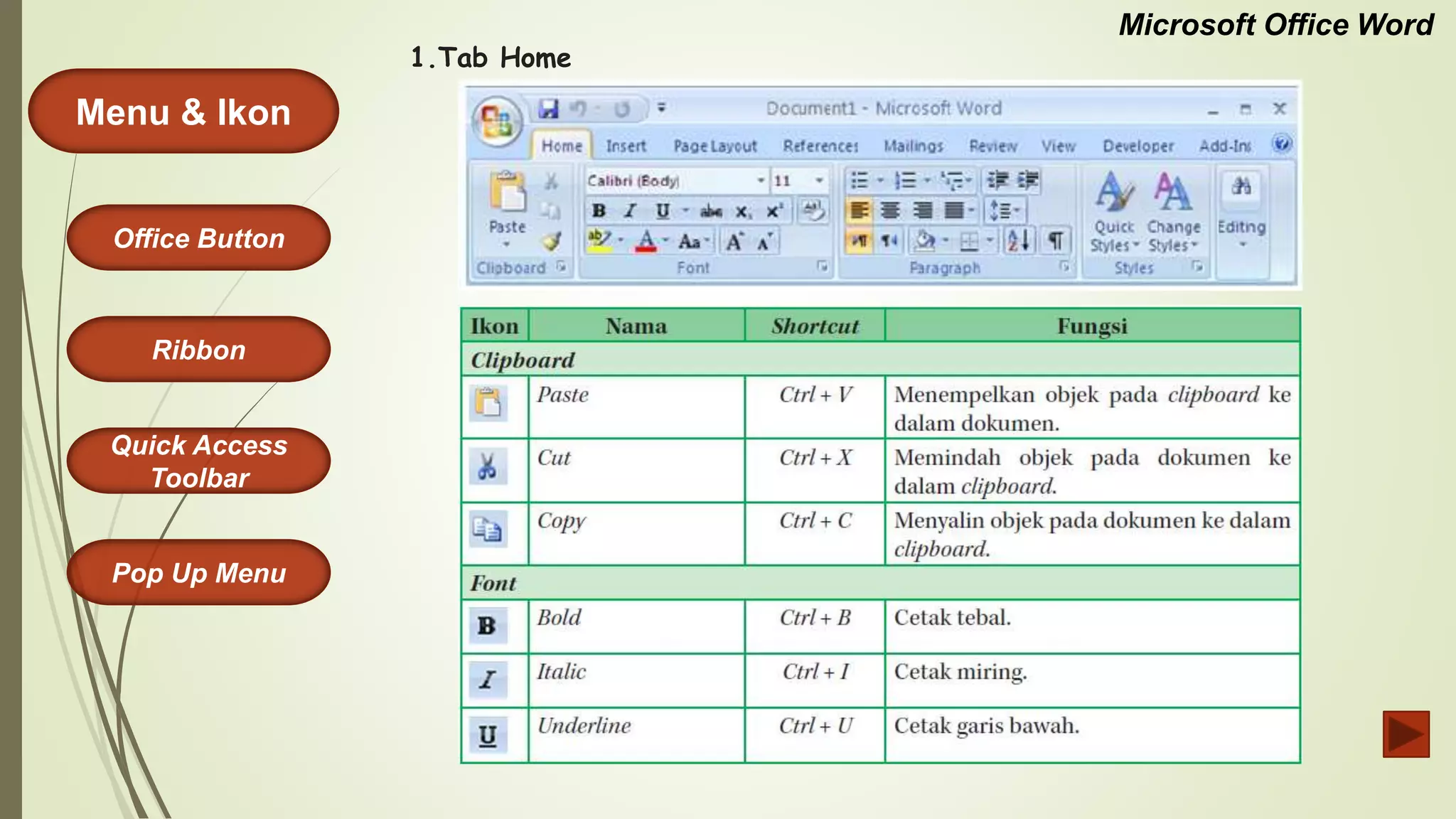
1.Tab Home
Microsoft Office Word
Menu & Ikon
Office Button
Quick Access
Toolbar
Ribbon
Pop Up Menu
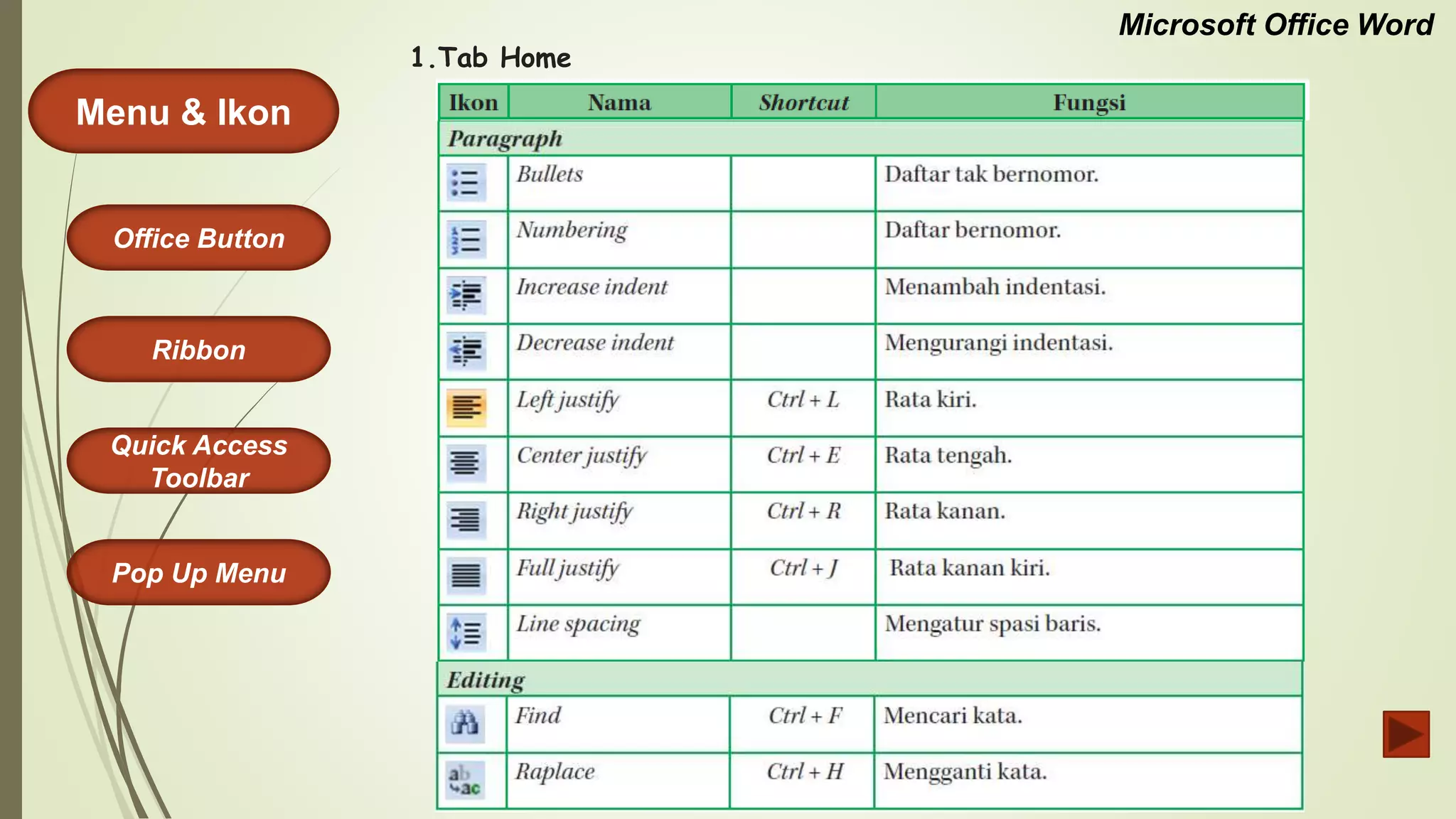
1.Tab Home
Microsoft Office Word
Menu & Ikon
Office Button
Quick Access
Toolbar
Ribbon
Pop Up Menu
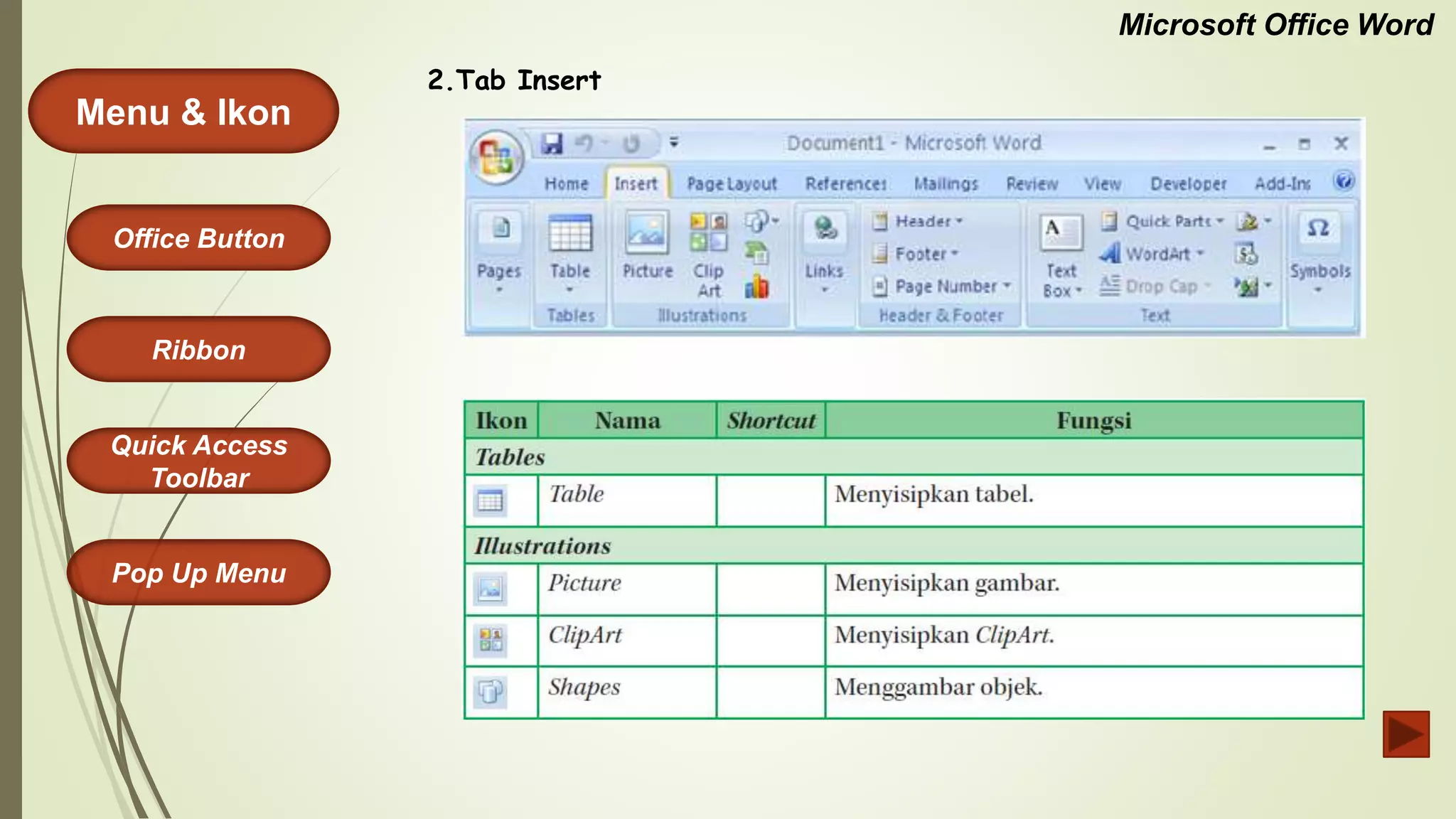
2.Tab Insert
Microsoft Office Word
Menu & Ikon
Office Button
Quick Access
Toolbar
Ribbon
Pop Up Menu
2.Tab Insert
Microsoft Office Word
Menu & Ikon
Office Button
Quick Access
Toolbar
Ribbon
Pop Up Menu
2.Tab Insert
Microsoft Office Word
Menu & Ikon
Office Button
Quick Access
Toolbar
Ribbon
Pop Up Menu
3.Tab Page Layout
Microsoft Office Word
Menu & Ikon
Office Button
Quick Access
Toolbar
Ribbon
Pop Up Menu
3.Tab Page Layout
Microsoft Office Word
Menu & Ikon
Office Button
Quick Access
Toolbar
Ribbon
Pop Up Menu
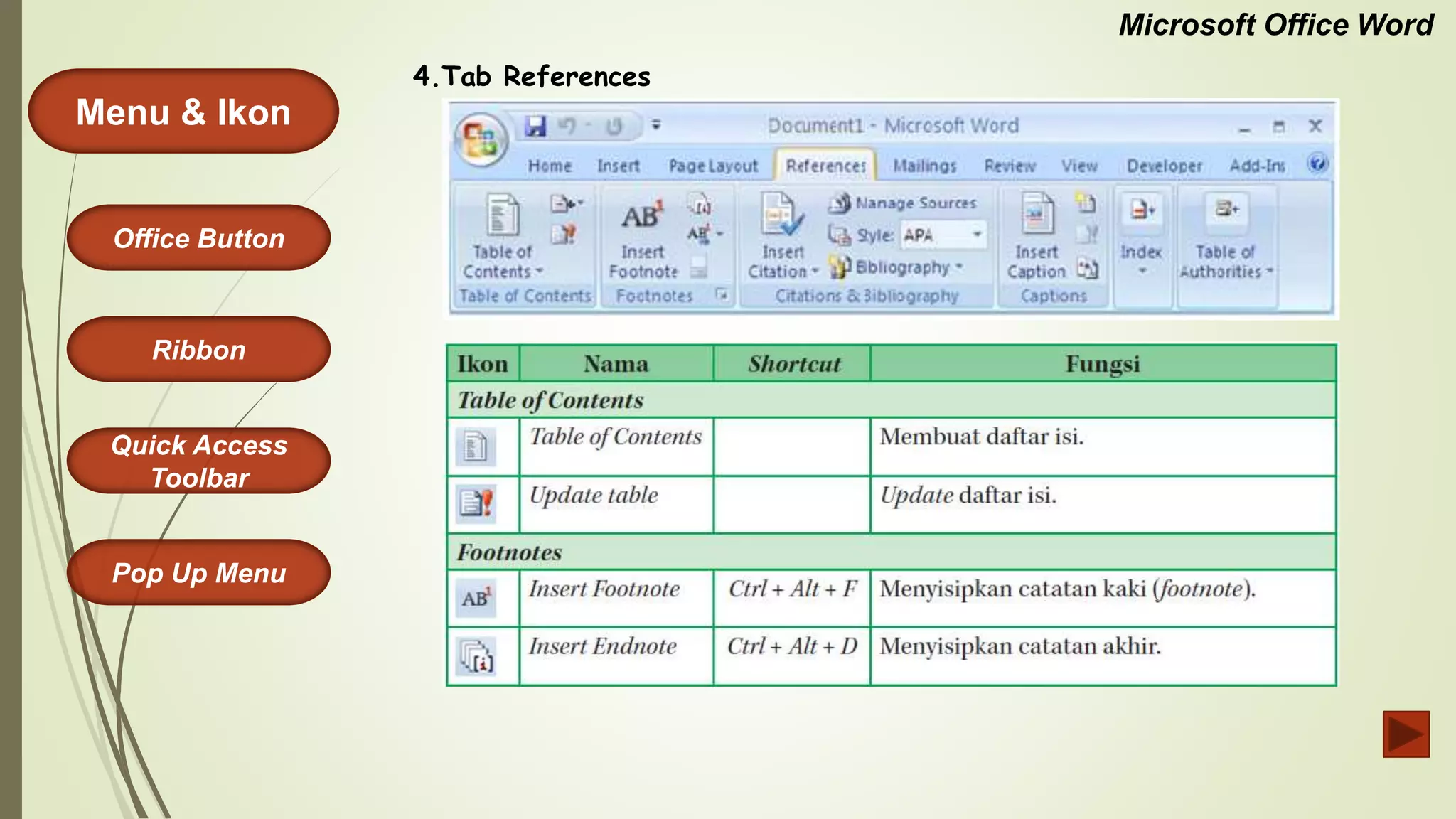
4.Tab References
Microsoft Office Word
Menu & Ikon
Office Button
Quick Access
Toolbar
Ribbon
Pop Up Menu
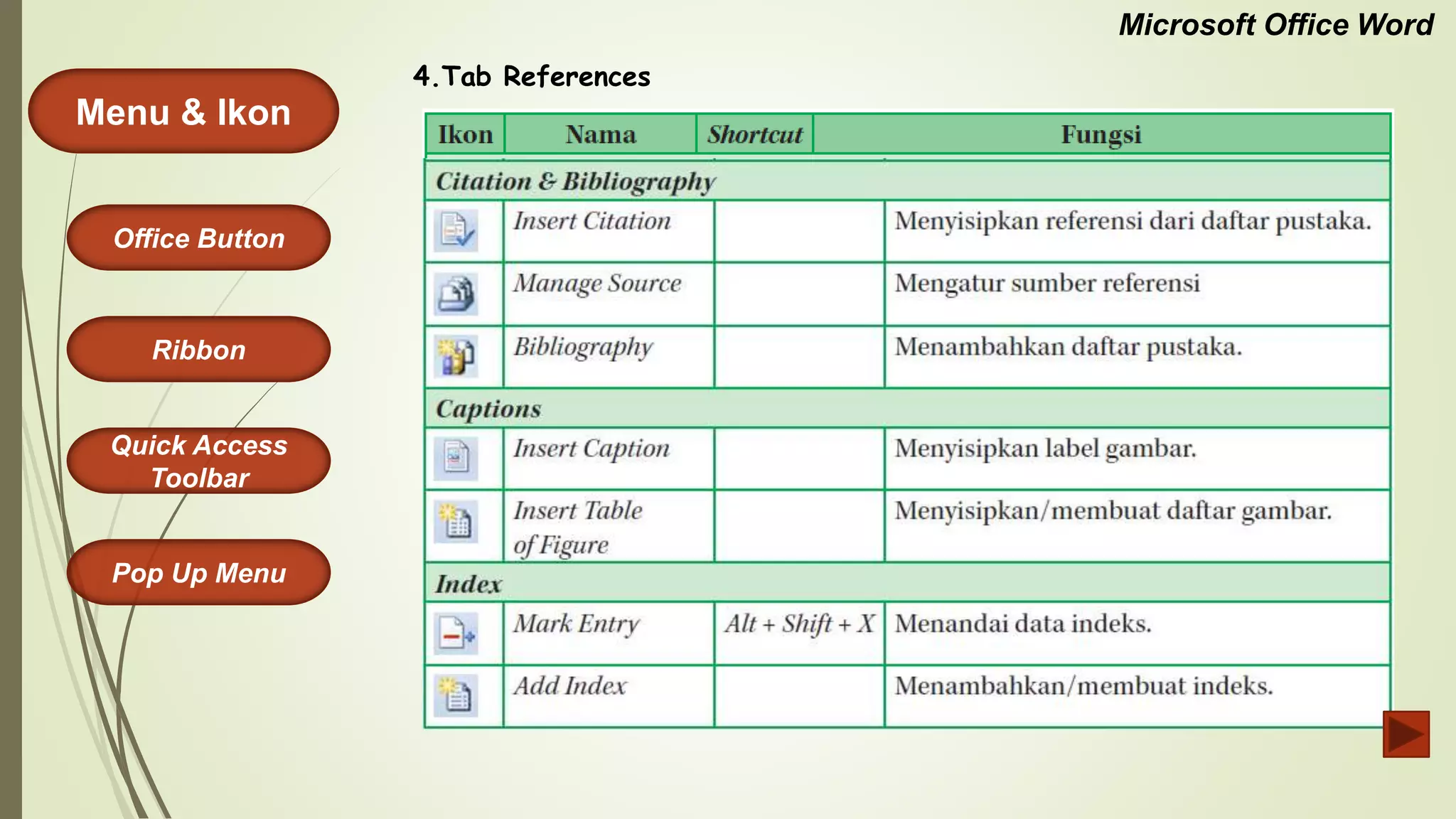
4.Tab References
Microsoft Office Word
Menu & Ikon
Office Button
Quick Access
Toolbar
Ribbon
Pop Up Menu
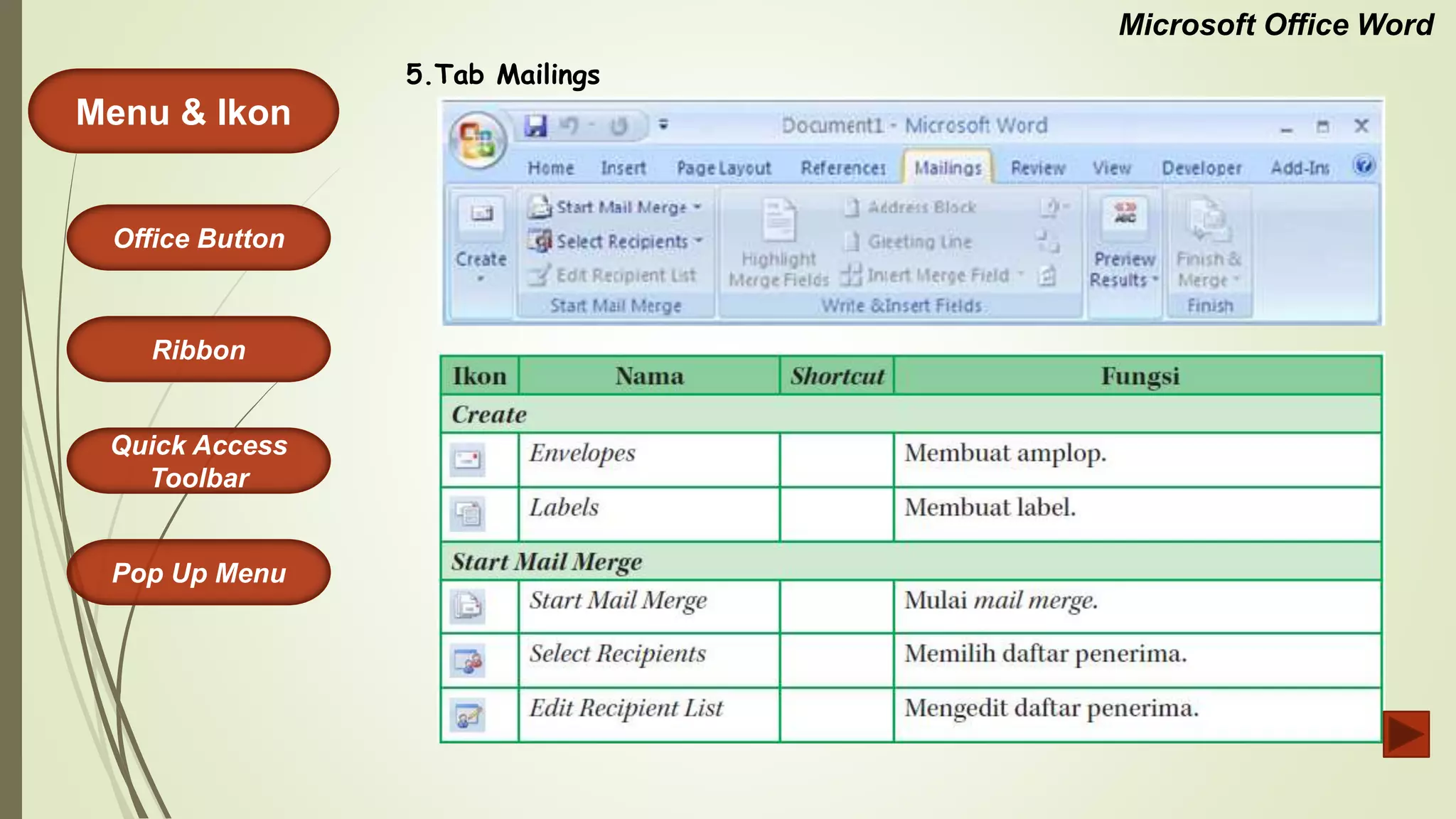
5.Tab Mailings
Microsoft Office Word
Menu & Ikon
Office Button
Quick Access
Toolbar
Ribbon
Pop Up Menu
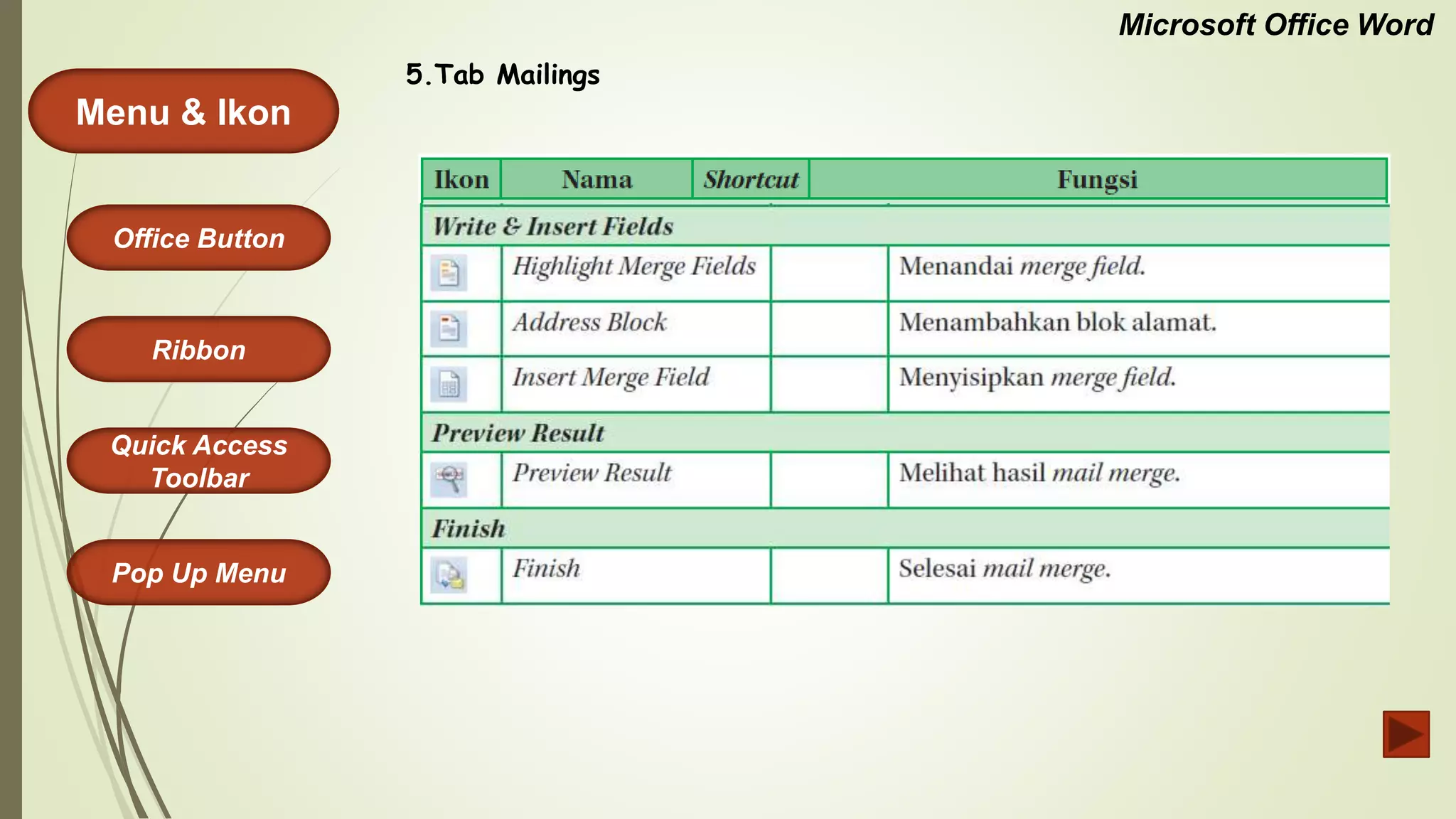
5.Tab Mailings
Microsoft Office Word
Menu & Ikon
Office Button
Quick Access
Toolbar
Ribbon
Pop Up Menu
6.Tab Review
Microsoft Office Word
Menu & Ikon
Office Button
Quick Access
Toolbar
Ribbon
Pop Up Menu
6.Tab Review
Microsoft Office Word
Menu & Ikon
Office Button
Quick Access
Toolbar
Ribbon
Pop Up Menu
7.Tab View
Microsoft Office Word
Menu & Ikon
Office Button
Quick Access
Toolbar
Ribbon
Pop Up Menu
7.Tab View
Microsoft Office Word
Menu & Ikon
Office Button
Quick Access
Toolbar
Ribbon
Pop Up Menu
8.Tab Developer
Microsoft Office Word
Menu & Ikon
Office Button
Quick Access
Toolbar
Ribbon
Pop Up Menu
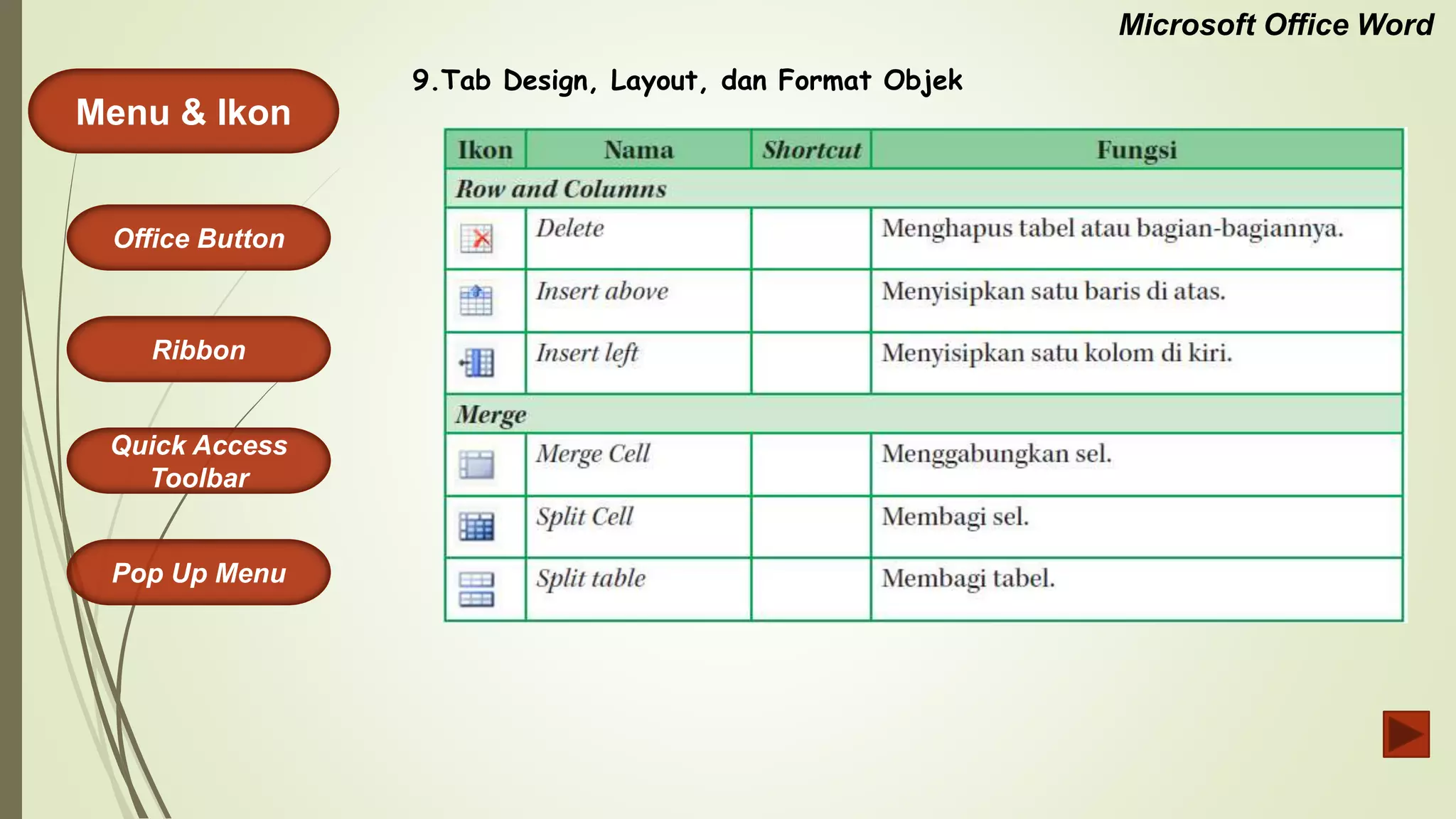
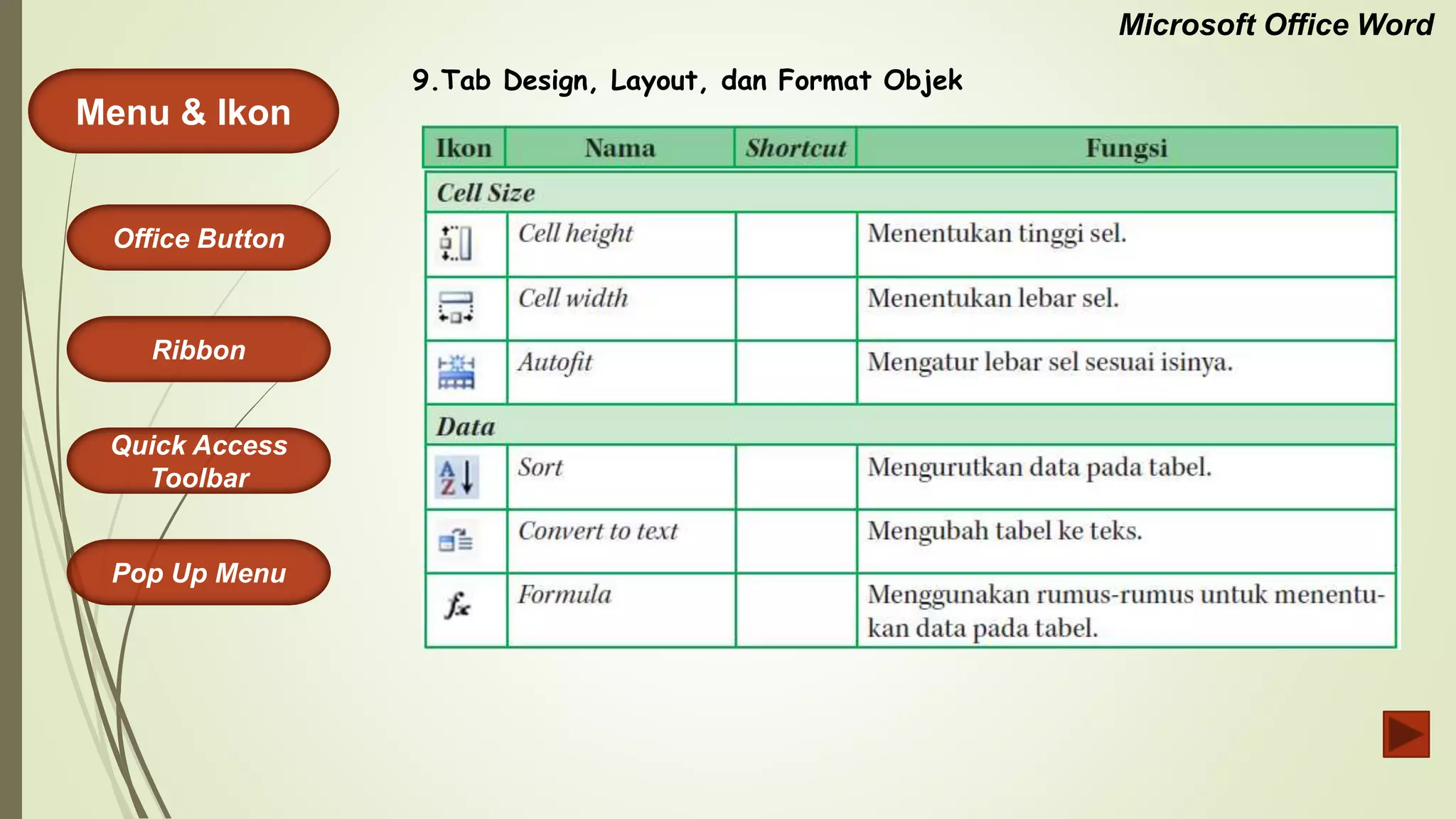
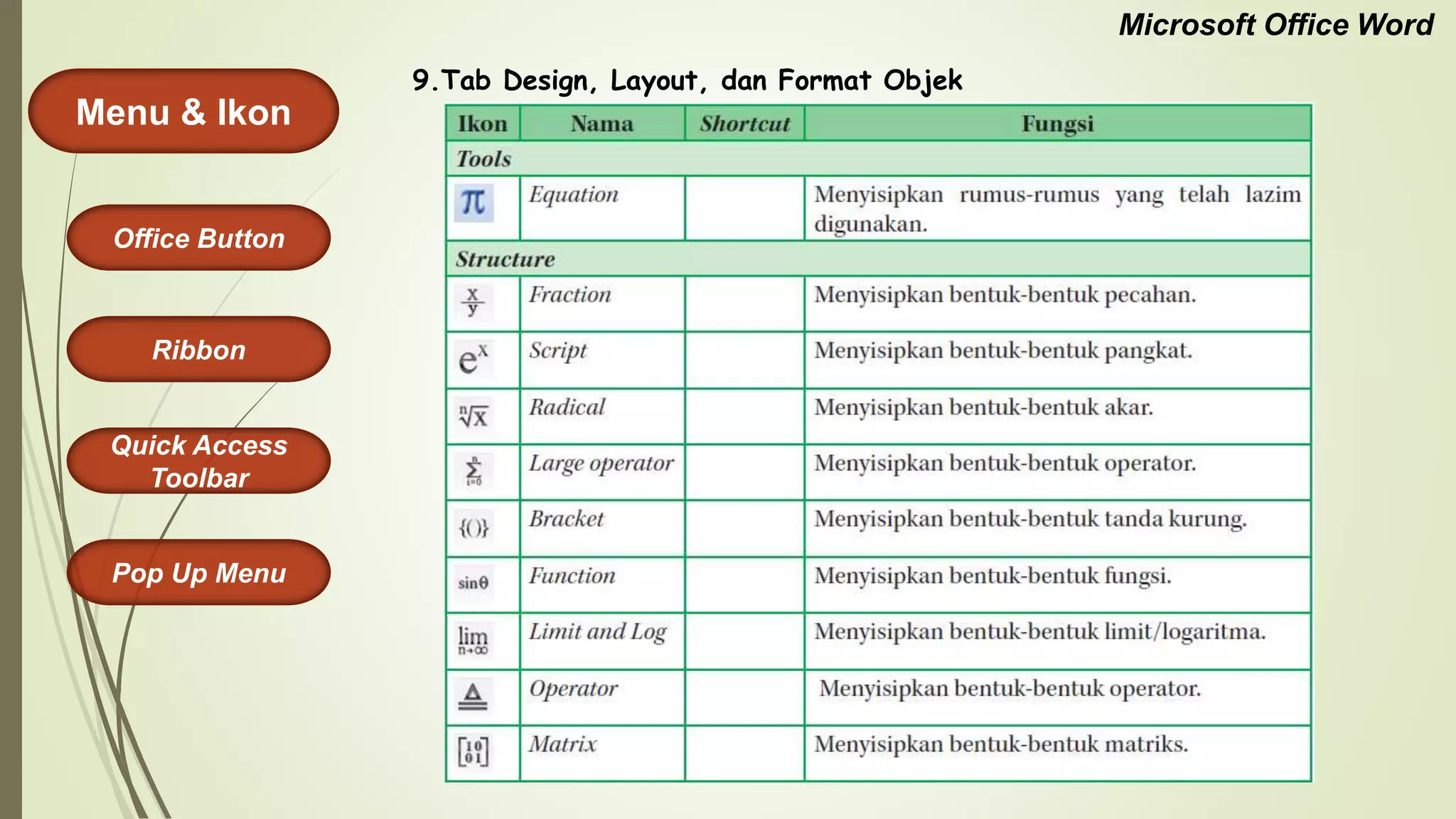
9.Tab Design, Layout, dan Format Objek
Microsoft Office Word
Menu & Ikon
Office Button
Quick Access
Toolbar
Ribbon
Pop Up Menu
9.Tab Design, Layout, dan Format Objek
Microsoft Office Word
Menu & Ikon
Office Button
Quick Access
Toolbar
Ribbon
Pop Up Menu
9.Tab Design, Layout, dan Format Objek
Microsoft Office Word
Menu & Ikon
Office Button
Quick Access
Toolbar
Ribbon
Pop Up Menu
9.Tab Design, Layout, dan Format Objek
Microsoft Office Word
Menu & Ikon
Office Button
Quick Access
Toolbar
Ribbon
Pop Up Menu
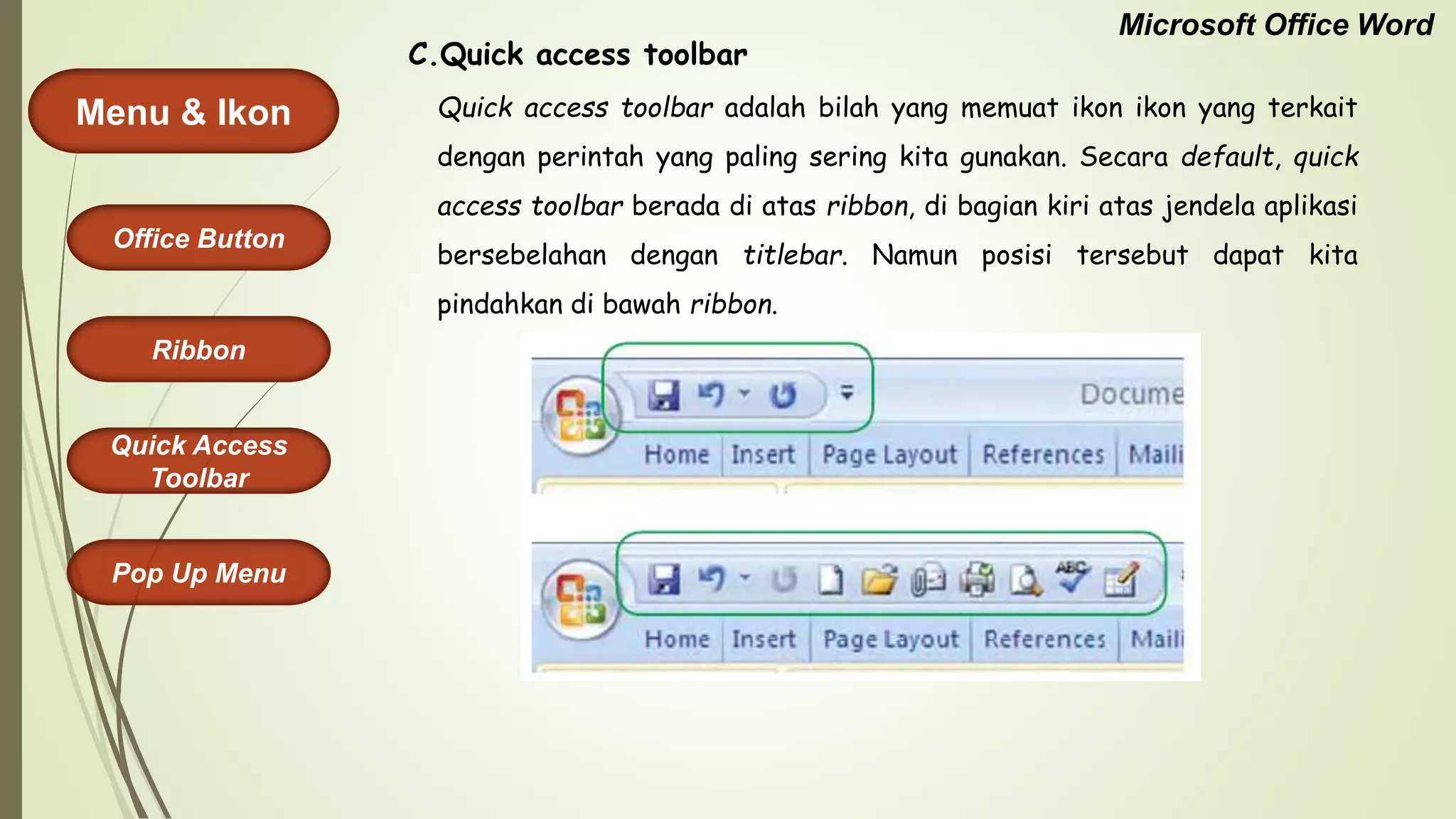
Quick access toolbar adalah bilah yang memuat ikon ikon yang terkait
dengan perintah yang paling sering kita gunakan. Secara default, quick
access toolbar berada di atas ribbon, di bagian kiri atas jendela aplikasi
bersebelahan dengan titlebar. Namun posisi tersebut dapat kita
pindahkan di bawah ribbon.
C.Quick access toolbar
Microsoft Office Word
Menu & Ikon
Office Button
Quick Access
Toolbar
Ribbon
Pop Up Menu
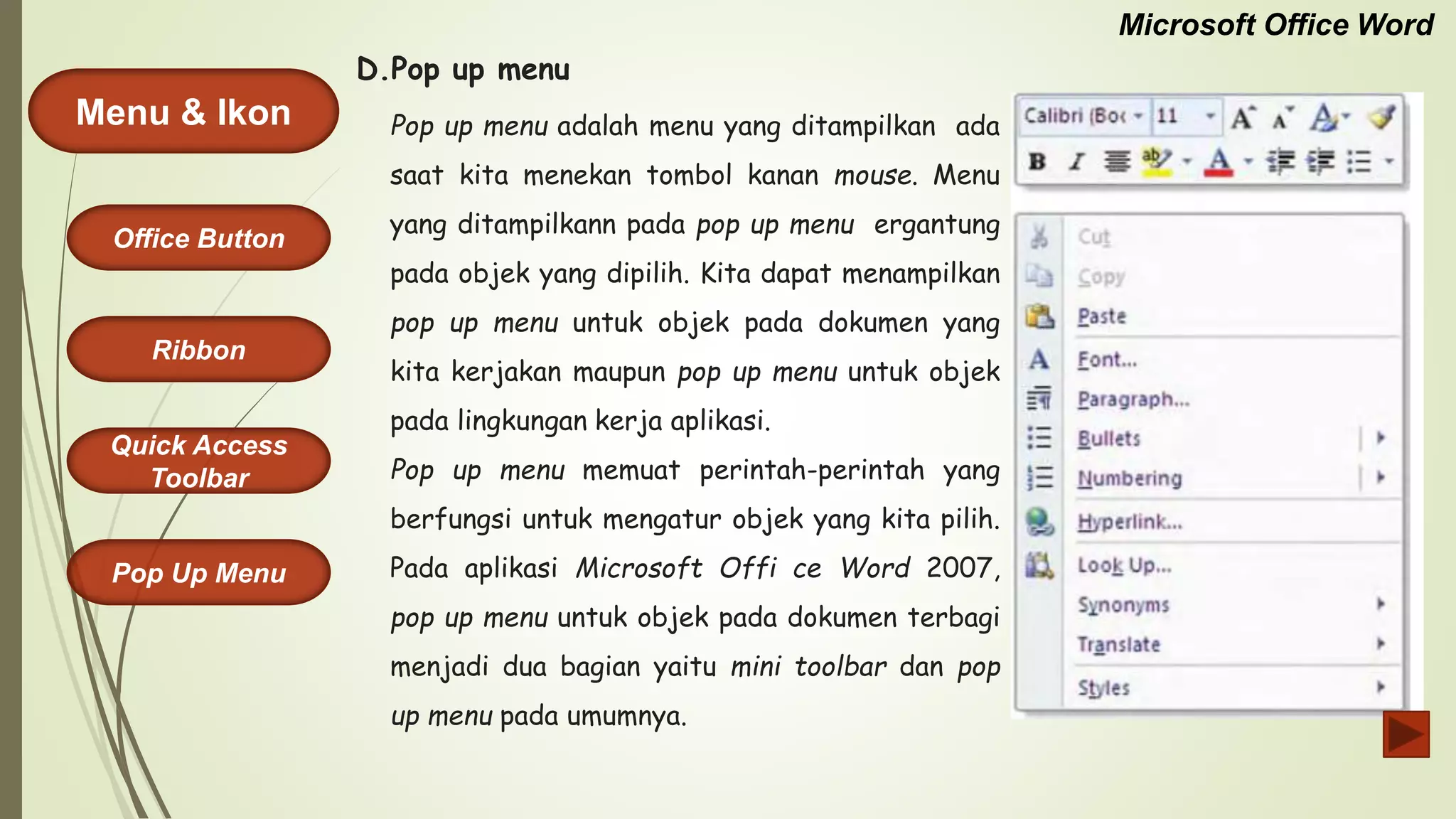
Pop up menu adalah menu yang ditampilkan ada
saat kita menekan tombol kanan mouse. Menu
yang ditampilkann pada pop up menu ergantung
pada objek yang dipilih. Kita dapat menampilkan
pop up menu untuk objek pada dokumen yang
kita kerjakan maupun pop up menu untuk objek
pada lingkungan kerja aplikasi.
Pop up menu memuat perintah-perintah yang
berfungsi untuk mengatur objek yang kita pilih.
Pada aplikasi Microsoft Offi ce Word 2007,
pop up menu untuk objek pada dokumen terbagi
menjadi dua bagian yaitu mini toolbar dan pop
up menu pada umumnya.
D.Pop up menu
Microsoft Office Word
Menu & Ikon
Office Button
Quick Access
Toolbar
Ribbon
Pop Up Menu

Menu dan Ikon MS Word 2007

  • 1.
    Microsoft Office Word Menu& Ikon Office Button Quick Access Toolbar Ribbon Pop Up Menu
  • 2.
    Microsoft Office Word Menu& Ikon Office Button Quick Access Toolbar Ribbon Pop Up Menu Microsoft Office Word 2007 telah mengalami banyak perubahan dari versi-versi sebelumnya. Banyak orang yang merasa kebingungan dalam menggunakan aplikasi ini. Salah satu perubahan yang terdapat pada aplikasi Microsoft Office Word 2007 yaitu menu yang disajikan secara visual dengan menggunakan ikon. Untuk itu, sebelum kita mempelajari penggunaan aplikasi Microsoft Office Word 2007, terlebih dahulu kita pelajari menu dan ikon yang terdapat pada aplikasi tersebut. Hal ini akan memudahkan kita pada saat kita mempraktikkan penggunaan aplikasi Microsoft Office Word 2007. Menu & Ikon
  • 3.
    Microsoft Office Word Menu& Ikon Office Button Quick Access Toolbar Ribbon Pop Up Menu Office button berupa logo Microsoft Office dan terletak di sudut kiri atas jendela aplikasi. Office button memuat perintah-perintah yang berkaitan dengan penanganan dokumen yang sedang kita kerjakan. Perintah-perintah tersebut antara lain perintah untuk membuat dokumen baru, menyimpan dokumen yang sedang kita kerjakan, membuka dokumen yang pernah kita kerjakan sebelumnya dan telah kita simpan, mencetak okumen, dan sebagainya. A.Office button
  • 4.
    Microsoft Office Word Menu& Ikon Office Button Quick Access Toolbar Ribbon Pop Up Menu Menu office button Microsoft Offi ce Word 2007. A.Office button
  • 5.
    Microsoft Office Word Menu& Ikon Office Button Quick Access Toolbar Ribbon Pop Up Menu Menu pada Microsoft Office Word 2007 ditampilkan pada ribbon dalam bentuk ikon. Ribbon terbagi menjadi beberapa tab. Pada tiap-tiap tab, ikon-ikon dikelompokkan menjadi beberapa kelompok menurut suatu kriteria. Pada beberapa kelompok tersebut terdapat ikon di sudut kiri bawah yang berfungsi untuk menampilkan kriteria lebih lanjut. Tab yang ditampilkan pada ribbon secara default adalah tab Home, Insert, Page Layout, References, Mailings, Review, dan View. Jika terdapat add ins, maka aplikasi juga akan menampilkan tab Add Ins. Selain tab-tab tersebut, terdapat juga tab-tab yang lain, yang umumnya terkaitan dengan objek yang disisipkan. Berikut kita bahas ikon-ikon pada masing-masing tab. B.Ribbon
  • 6.
    Microsoft Office Word Menu& Ikon Office Button Quick Access Toolbar Ribbon Pop Up Menu 1.Tab Home
  • 7.
    Microsoft Office Word Menu& Ikon Office Button Quick Access Toolbar Ribbon Pop Up Menu 1.Tab Home
  • 8.
    Microsoft Office Word Menu& Ikon Office Button Quick Access Toolbar Ribbon Pop Up Menu 2.Tab Insert
  • 9.
    Microsoft Office Word Menu& Ikon Office Button Quick Access Toolbar Ribbon Pop Up Menu 2.Tab Insert
  • 10.
    Microsoft Office Word Menu& Ikon Office Button Quick Access Toolbar Ribbon Pop Up Menu 2.Tab Insert
  • 11.
    Microsoft Office Word Menu& Ikon Office Button Quick Access Toolbar Ribbon Pop Up Menu 3.Tab Page Layout
  • 12.
    Microsoft Office Word Menu& Ikon Office Button Quick Access Toolbar Ribbon Pop Up Menu 3.Tab Page Layout
  • 13.
    Microsoft Office Word Menu& Ikon Office Button Quick Access Toolbar Ribbon Pop Up Menu 4.Tab References
  • 14.
    Microsoft Office Word Menu& Ikon Office Button Quick Access Toolbar Ribbon Pop Up Menu 4.Tab References
  • 15.
    Microsoft Office Word Menu& Ikon Office Button Quick Access Toolbar Ribbon Pop Up Menu 5.Tab Mailings
  • 16.
    Microsoft Office Word Menu& Ikon Office Button Quick Access Toolbar Ribbon Pop Up Menu 5.Tab Mailings
  • 17.
    Microsoft Office Word Menu& Ikon Office Button Quick Access Toolbar Ribbon Pop Up Menu 6.Tab Review
  • 18.
    Microsoft Office Word Menu& Ikon Office Button Quick Access Toolbar Ribbon Pop Up Menu 6.Tab Review
  • 19.
    Microsoft Office Word Menu& Ikon Office Button Quick Access Toolbar Ribbon Pop Up Menu 7.Tab View
  • 20.
    Microsoft Office Word Menu& Ikon Office Button Quick Access Toolbar Ribbon Pop Up Menu 7.Tab View
  • 21.
    Microsoft Office Word Menu& Ikon Office Button Quick Access Toolbar Ribbon Pop Up Menu 8.Tab Developer
  • 22.
    Microsoft Office Word Menu& Ikon Office Button Quick Access Toolbar Ribbon Pop Up Menu 9.Tab Design, Layout, dan Format Objek
  • 23.
    Microsoft Office Word Menu& Ikon Office Button Quick Access Toolbar Ribbon Pop Up Menu 9.Tab Design, Layout, dan Format Objek
  • 24.
    Microsoft Office Word Menu& Ikon Office Button Quick Access Toolbar Ribbon Pop Up Menu 9.Tab Design, Layout, dan Format Objek
  • 25.
    Microsoft Office Word Menu& Ikon Office Button Quick Access Toolbar Ribbon Pop Up Menu 9.Tab Design, Layout, dan Format Objek
  • 26.
    Microsoft Office Word Menu& Ikon Office Button Quick Access Toolbar Ribbon Pop Up Menu Quick access toolbar adalah bilah yang memuat ikon ikon yang terkait dengan perintah yang paling sering kita gunakan. Secara default, quick access toolbar berada di atas ribbon, di bagian kiri atas jendela aplikasi bersebelahan dengan titlebar. Namun posisi tersebut dapat kita pindahkan di bawah ribbon. C.Quick access toolbar
  • 27.
    Microsoft Office Word Menu& Ikon Office Button Quick Access Toolbar Ribbon Pop Up Menu Pop up menu adalah menu yang ditampilkan ada saat kita menekan tombol kanan mouse. Menu yang ditampilkann pada pop up menu ergantung pada objek yang dipilih. Kita dapat menampilkan pop up menu untuk objek pada dokumen yang kita kerjakan maupun pop up menu untuk objek pada lingkungan kerja aplikasi. Pop up menu memuat perintah-perintah yang berfungsi untuk mengatur objek yang kita pilih. Pada aplikasi Microsoft Offi ce Word 2007, pop up menu untuk objek pada dokumen terbagi menjadi dua bagian yaitu mini toolbar dan pop up menu pada umumnya. D.Pop up menu
  • 28.
    Microsoft Office Word Menu& Ikon Office Button Quick Access Toolbar Ribbon Pop Up Menu