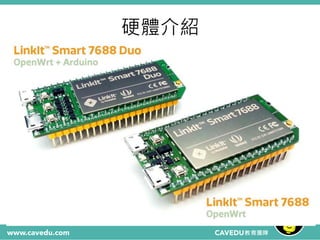
LinkIt Smart 7688 Duo
物聯網 IoT 體驗夜
懶人包載點
CAVEDU 曾吉弘
151229
硬體介紹
原廠文件
• MTK 7688官網
• 7688開發者手冊 / 7688 Duo 開發手冊
• MCS與7688
• 7688 Knowledge base
整合型應用
• FPV機器人或四旋翼
• Wifi工程車 – Michael Huang
• 7688 迷你四驅車 – Makee.io
開發環境比一比
7688
• Nodejs
• Python
• C/C++
7688 Duo
• Nodejs
• python
• Arduino
• C/C++
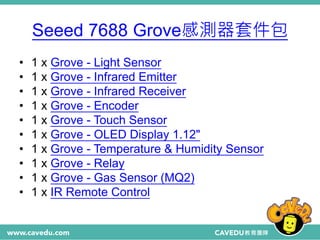
Seeed 7688 Grove感測器套件包
• 1 x Grove - Light Sensor
• 1 x Grove - Infrared Emitter
• 1 x Grove - Infrared Receiver
• 1 x Grove - Encoder
• 1 x Grove - Touch Sensor
• 1 x Grove - OLED Display 1.12"
• 1 x Grove - Temperature & Humidity Sensor
• 1 x Grove - Relay
• 1 x Grove - Gas Sensor (MQ2)
• 1 x IR Remote Control
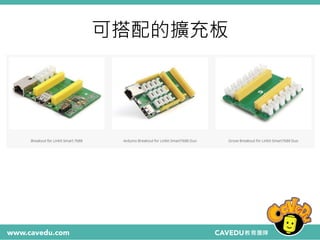
可搭配的擴充板
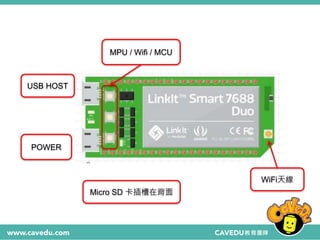
POWER
USB HOST
MPU / Wifi / MCU
Micro SD 卡插槽在背面
WiFi天線
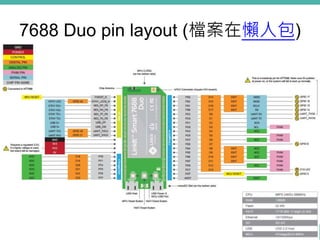
7688 Duo pin layout (檔案在懶人包)
接上電源開始吧
Arduino IDE setup
Wi-Fi setup
Arduino IDE 下載
1. 請下載 Arduino 1.6.4 以後的版本
2. 從 board manager 安裝 7688 Duo
3. 安裝 driver
• 網頁版教學請按我
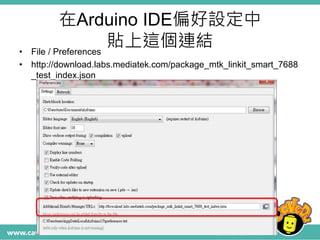
在Arduino IDE偏好設定中
貼上這個連結• File / Preferences
• http://download.labs.mediatek.com/package_mtk_linkit_smart_7688
_test_index.json
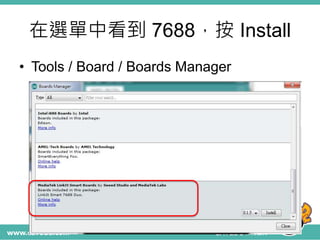
在選單中看到 7688,按 Install
• Tools / Board / Boards Manager
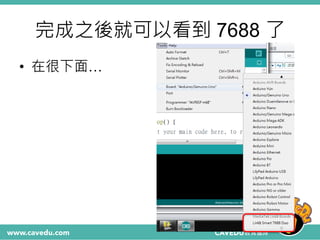
完成之後就可以看到 7688 了
• 在很下面…
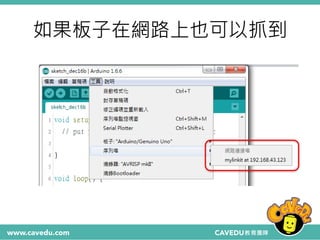
如果板子在網路上也可以抓到
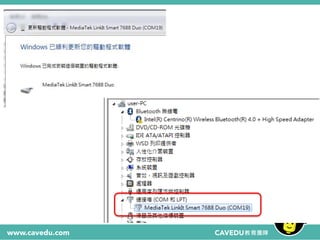
安裝 driver,請把 7688 接上電腦
• 在 Windows 裝置管理
員中會被歸類在[其他
裝置] 中。
• linkit_smart_7688.inf
在懶人包裡面,指到這
個位置即可
安裝完成
後續操作上與一般 Arduino 開發板
是類似的
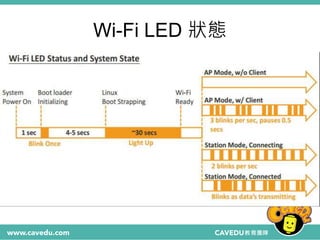
Wi-Fi LED 狀態
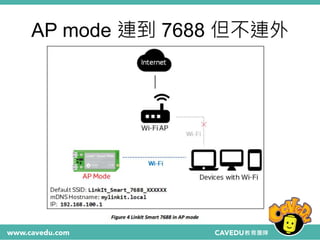
AP mode 連到 7688 但不連外
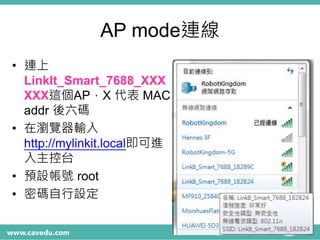
AP mode連線
• 連上
LinkIt_Smart_7688_XXX
XXX這個AP,X 代表 MAC
addr 後六碼
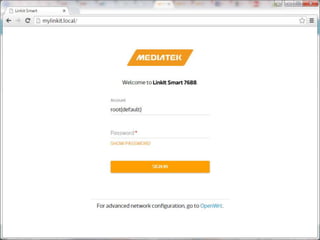
• 在瀏覽器輸入
http://mylinkit.local即可進
入主控台
• 預設帳號 root
• 密碼自行設定
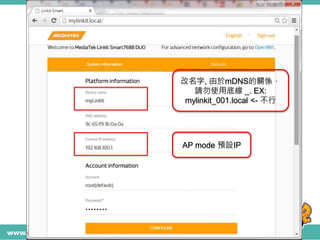
基礎組態設定
AP mode 預設IP
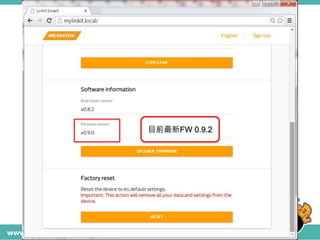
改名字, 由於mDNS的關係,
請勿使用底線 _. EX:
mylinkit_001.local <- 不行
目前最新FW 0.9.2
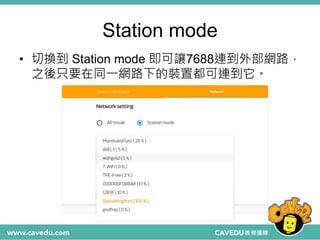
Station mode
• 切換到 Station mode 即可讓7688連到外部網路,
之後只要在同一網路下的裝置都可連到它。
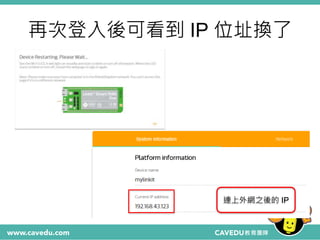
再次登入後可看到 IP 位址換了
連上外網之後的 IP
如果 http://mylinkit.local 連不上怎麼辦
• 可能是 Windows 的 mDNS 問題
• 如果有別台電腦的話,試著用別台電腦來
看看是否可登入來找到 IP
• 都不行的話,請用 IP 掃描工具來看看您的
7688 跑哪去了。EX: Free IP Scanner)
連上外網之後
• 就不會再看到 7688 AP了。
• 一樣用 mylinkit.local 或 <IP> 來連上它
• 先更新一遍
– $ opkg update
– $ opkg install nano (好用的文字編輯器)
– $ opkg install fswebcam (拍照小程式)
更新韌體
• http://download.labs.mediatek.com/MediaTek_LinkIt_Sm
art_7688_Firmware,目前最新版本為 0.9.2
• 由 Web UI 點選 [UPGRADE FIRMWARE] 後選到上述檔
案 [lks7688.img] 即可。
如何回到 AP Mode
• 按住 Wi-Fi 按鈕 5 秒鐘即可從 station
mode 回到 AP mode
如何 Reset LinkIt Smart 7688
透過板子上的按鈕
• 插上電源後請稍等約2分
鐘等開機
• 按著板子上的 Wifi 鈕 20
秒。
• 放開後,就會開始看到橘
色燈閃爍代表 reset 中
• 靜置一段時間後,觀察是
否有新
的 LinkIt_Smart_7688_X
XXXXX 之 AP 出現,若有
代表即完成。
透過 WebUI
• 進去 WebUI 後,點選頁
面最下方的 [Reset]
• 稍後 2~3 min 即可完成。
如果以上通通不行…
• 請用 USB 隨身碟重燒吧…QQ
• https://www.gitbook.com/read/book/mediat
ek-labs/linkit-smart-7688?key=84149961
• 4.1 Update Firmware with USB Drive
如何自定義 AP SSID
• 準備一個 USB 隨身碟與 micro USB 轉接線
• 於 USB 根目錄下新增一個名為[lks7688.cfg]
ASCII 文字檔,檔案內容:
– wifi_ssid=THE_AP_SSID
– wifi_key=THE_AP_PASSWORD
• 將 USB隨身碟插入 7688 USB host 之後開機。
– 按住 WiFi 鈕
– 按下一次 MPU reset 鈕
– 在 WiFi LED 亮起之後放開 WiFi 鈕
• 影片
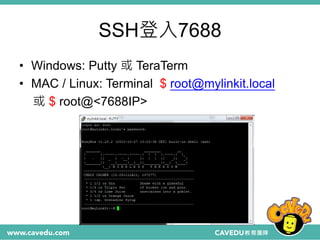
SSH登入7688
• Windows: Putty 或 TeraTerm
• MAC / Linux: Terminal $ root@mylinkit.local
或 $ root@<7688IP>
開始寫程式啦!
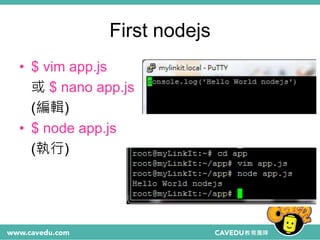
First nodejs
• $ vim app.js
或 $ nano app.js
(編輯)
• $ node app.js
(執行)
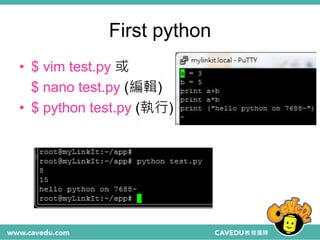
First python
• $ vim test.py 或
$ nano test.py (編輯)
• $ python test.py (執行)
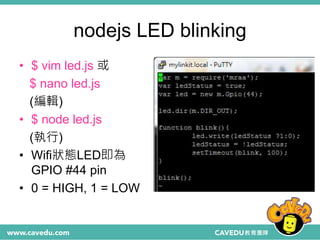
nodejs LED blinking
• $ vim led.js 或
$ nano led.js
(編輯)
• $ node led.js
(執行)
• Wifi狀態LED即為
GPIO #44 pin
• 0 = HIGH, 1 = LOW
MediaTek Cloud SandBox
https://mcs.mediatek.com/resourc
es/latest/tutorial/7688_tutorial
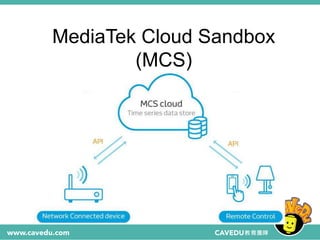
MediaTek Cloud Sandbox
(MCS)
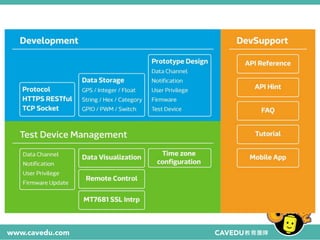
MCS主要功能
• 雲端平台,執行程式
• 例:Google App Engine、Amazon Web
Services、Microsoft Azure
• 提供網頁介面,讓你「點按滑鼠」就能建
立雲端程式
• 提供API程式存取介面
• 提供網頁介面,觀看與控制各種資料
MCS其他功能
• 通知(Notification),當某資料符合特定條
件時,寄送電子郵件
• 使用者權限(User Privilege),設定開發
成員的存取修改權限
• FOTA(Firmware Over The Air),版本控
管,韌體經由無線傳輸自動更新
目標
• 到MCS註冊帳號
• 建立網頁應用程式(web application)
• 透過MCS REST API進行溝通
• LinkIt 家族開發板、手機、瀏覽器
範例
• 從雲端控制板子內建的LED
• LED:想像成家裡的燈
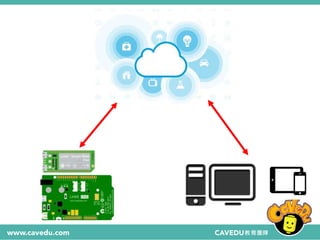
• 為什麼從雲端?不能直接連線嗎?
MCS重要觀念
• Prototype,想像為程式樣板
• Data Channel,帶有時間資訊的資料串
• Data Channel Id:對應的資料接口
• Datapoint:每筆上傳的資料
• Test Device,想像為實際執行後的程式
• DeviceId、DeviceKey:用這個來鎖定裝
置
• 例:LED控制器、溫濕度感測站
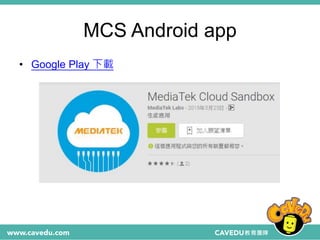
MCS Android app
• Google Play 下載
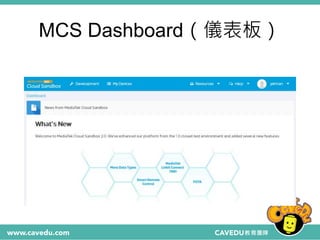
MCS Dashboard(儀表板)
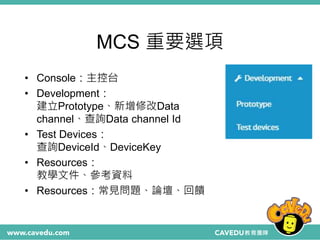
MCS 重要選項
• Console:主控台
• Development:
建立Prototype、新增修改Data
channel、查詢Data channel Id
• Test Devices:
查詢DeviceId、DeviceKey
• Resources:
教學文件、參考資料
• Resources:常見問題、論壇、回饋
範例:控制LED並檢視狀態
程式:mcsled.js
流程
1. 建立Prototype
2. 依照所需功能,新增Data channel,記下
Data channel Id
3. 建立Test device,記下DeviceId與
DeviceKey
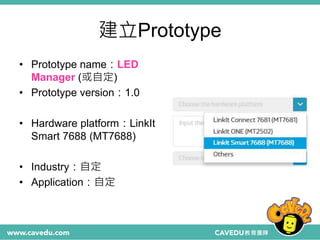
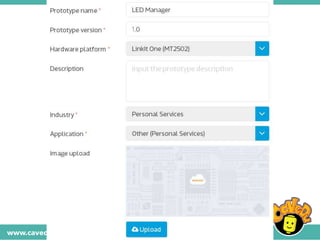
建立Prototype
• Prototype name:LED
Manager (或自定)
• Prototype version:1.0
• Hardware platform:LinkIt
Smart 7688 (MT7688)
• Industry:自定
• Application:自定
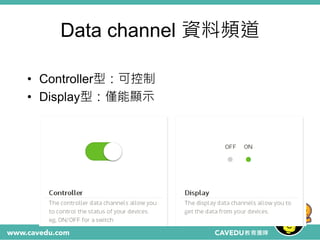
Data channel 資料頻道
• Controller型:可控制
• Display型:僅能顯示
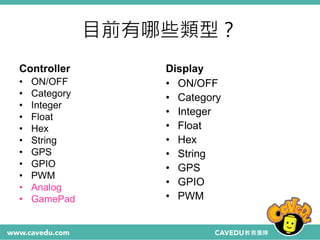
目前有哪些類型?
Controller
• ON/OFF
• Category
• Integer
• Float
• Hex
• String
• GPS
• GPIO
• PWM
• Analog
• GamePad
Display
• ON/OFF
• Category
• Integer
• Float
• Hex
• String
• GPS
• GPIO
• PWM
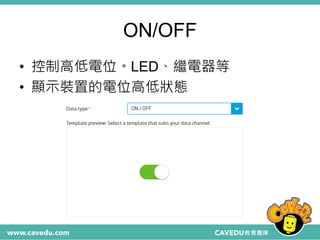
ON/OFF
• 控制高低電位。LED、繼電器等
• 顯示裝置的電位高低狀態
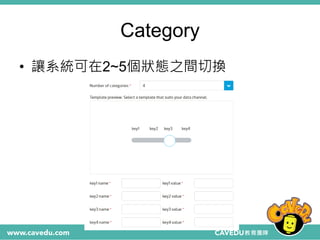
Category
• 讓系統可在2~5個狀態之間切換
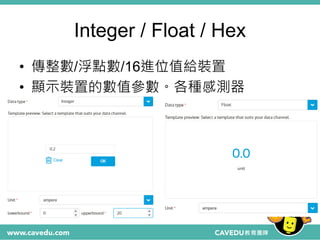
Integer / Float / Hex
• 傳整數/浮點數/16進位值給裝置
• 顯示裝置的數值參數。各種感測器
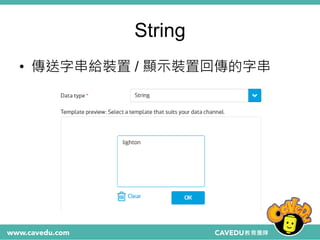
String
• 傳送字串給裝置 / 顯示裝置回傳的字串
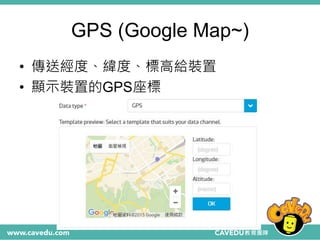
GPS (Google Map~)
• 傳送經度、緯度、標高給裝置
• 顯示裝置的GPS座標
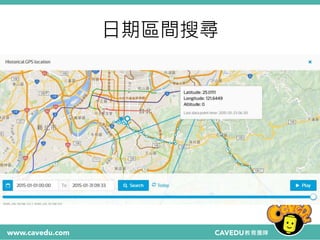
日期區間搜尋
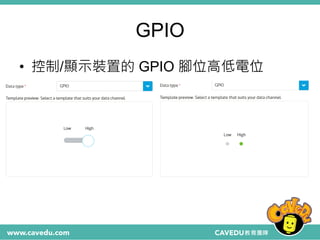
GPIO
• 控制/顯示裝置的 GPIO 腳位高低電位
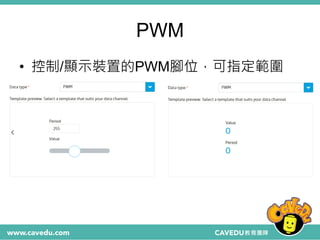
PWM
• 控制/顯示裝置的PWM腳位,可指定範圍
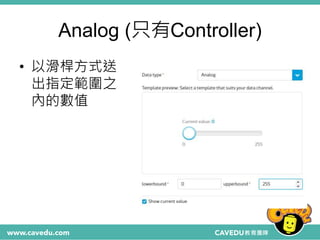
Analog (只有Controller)
• 以滑桿方式送
出指定範圍之
內的數值
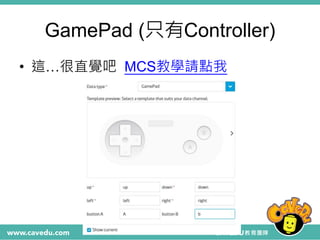
GamePad (只有Controller)
• 這…很直覺吧 MCS教學請點我
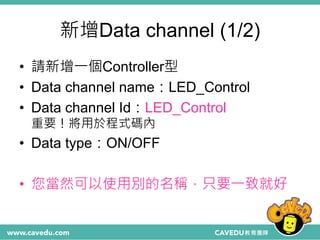
新增Data channel (1/2)
• 請新增一個Controller型
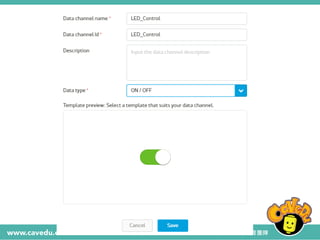
• Data channel name:LED_Control
• Data channel Id:LED_Control
重要!將用於程式碼內
• Data type:ON/OFF
• 您當然可以使用別的名稱,只要一致就好
建立Test device
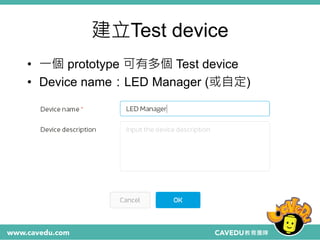
• 一個 prototype 可有多個 Test device
• Device name:LED Manager (或自定)
Prototype List 頁面
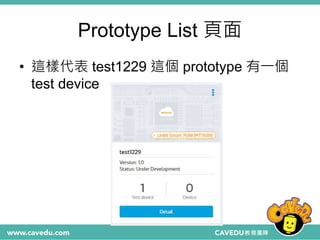
• 這樣代表 test1229 這個 prototype 有一個
test device
請到Development/Test Devices
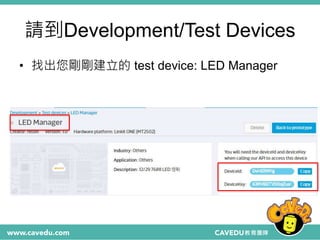
• 找出您剛剛建立的 test device: LED Manager
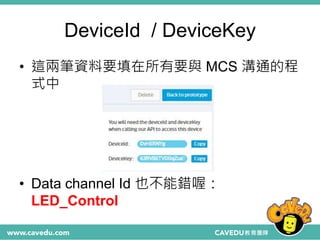
DeviceId / DeviceKey
• 這兩筆資料要填在所有要與 MCS 溝通的程
式中
• Data channel Id 也不能錯喔:
LED_Control
MCS + LED 閃爍
nodejs 與 python 各自要安裝模組
請打開本日資料夾的
mcsled(js).txt / mcsled(py).txt
複製到 7688 的 nano 裡即可
MCS 新增channel 完成
設定 nodejs 與 python 環境
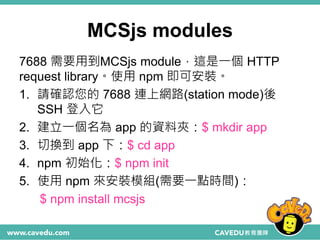
MCSjs modules
7688 需要用到MCSjs module,這是一個 HTTP
request library。使用 npm 即可安裝。
1. 請確認您的 7688 連上網路(station mode)後
SSH 登入它
2. 建立一個名為 app 的資料夾:$ mkdir app
3. 切換到 app 下:$ cd app
4. npm 初始化:$ npm init
5. 使用 npm 來安裝模組(需要一點時間):
$ npm install mcsjs
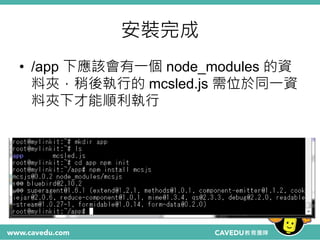
安裝完成
• /app 下應該會有一個 node_modules 的資
料夾,稍後執行的 mcsled.js 需位於同一資
料夾下才能順利執行
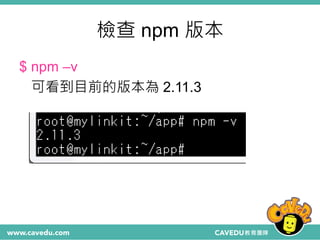
檢查 npm 版本
$ npm –v
可看到目前的版本為 2.11.3
mcsled.js
• 打開下載資料夾中的 mcsled(js).txt
• 然後在 7688 terminal 中,進入剛剛建立的
/app 資料夾,輸入 $ nano mcsled.js
• 在 nano 中貼入內容,並修改 deviceId /
deviceKey,如下頁
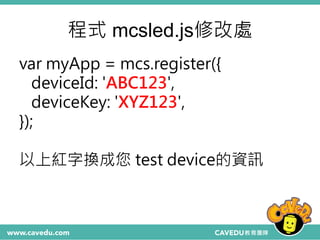
程式 mcsled.js修改處
var myApp = mcs.register({
deviceId: 'ABC123',
deviceKey: 'XYZ123',
});
以上紅字換成您 test device的資訊
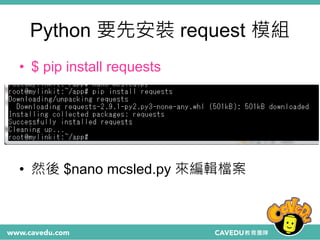
Python 要先安裝 request 模組
• $ pip install requests
• 然後 $nano mcsled.py 來編輯檔案
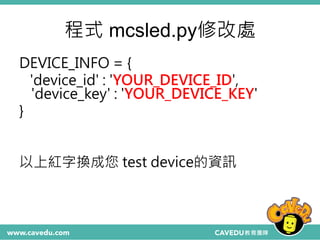
程式 mcsled.py修改處
DEVICE_INFO = {
'device_id' : 'YOUR_DEVICE_ID',
'device_key' : 'YOUR_DEVICE_KEY'
}
以上紅字換成您 test device的資訊
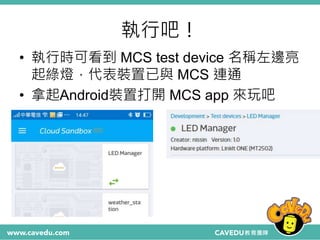
執行吧!
• 執行時可看到 MCS test device 名稱左邊亮
起綠燈,代表裝置已與 MCS 連通
• 拿起Android裝置打開 MCS app 來玩吧
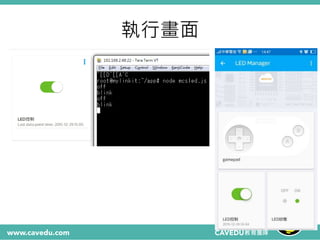
執行畫面
影像串流功能
好棒好棒
• 7688 / 7688 Duo 已經安裝了
mjpgstreamer 套件,只要下指令就可以在
瀏覽器中看到即時影像喔!
• 目前可用的 UVC class webcam 請點我
• 例如Logitech C170, C310 等
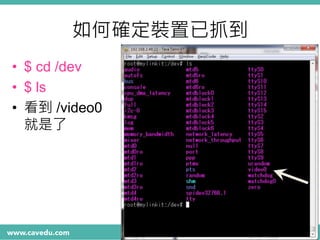
如何確定裝置已抓到
• $ cd /dev
• $ ls
• 看到 /video0
就是了
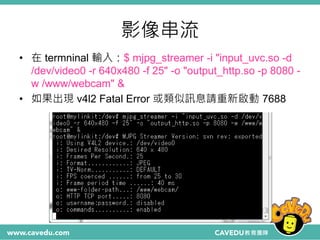
影像串流
• 在 termninal 輸入:$ mjpg_streamer -i "input_uvc.so -d
/dev/video0 -r 640x480 -f 25" -o "output_http.so -p 8080 -
w /www/webcam" &
• 如果出現 v4l2 Fatal Error 或類似訊息請重新啟動 7688
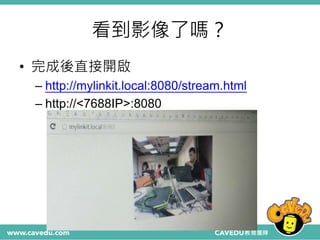
看到影像了嗎?
• 完成後直接開啟
– http://mylinkit.local:8080/stream.html
– http://<7688IP>:8080
參考資料
• MCS 台灣使用者討論 FB 社團
• MCS github
• 機器人王國商城

LinkIt Smart 7688 Duo and MCS basics