陳煜倫
yulun@cavedu.com
LattePanda電腦螢幕
附掛外殼設計
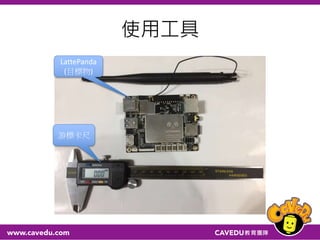
使用工具
LattePanda
(目標物)
游標卡尺
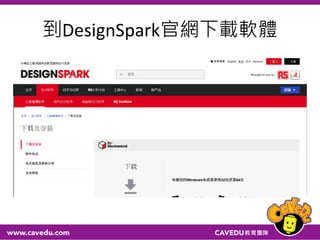
到DesignSpark官網下載軟體
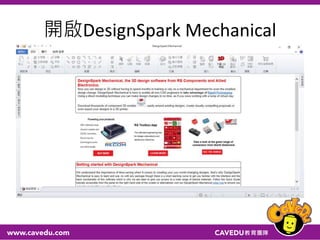
開啟DesignSpark Mechanical
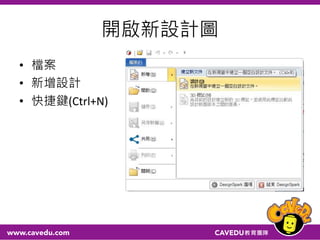
開啟新設計圖
• 檔案
• 新增設計
• 快捷鍵(Ctrl+N)
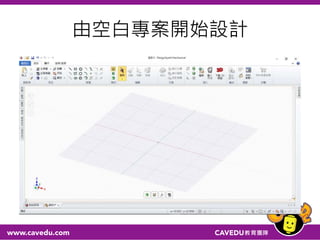
由空白專案開始設計
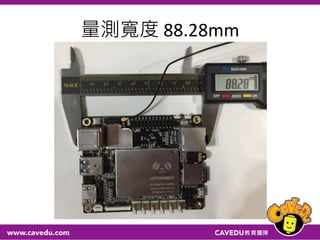
量測寬度 88.28mm
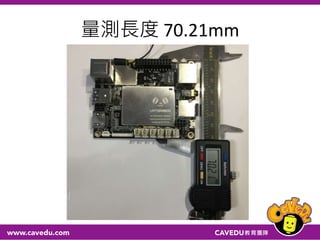
量測長度 70.21mm
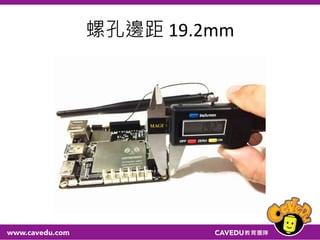
螺孔邊距 19.2mm
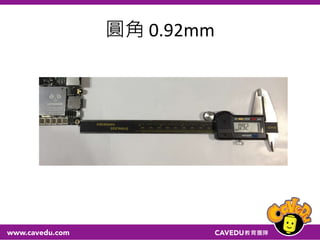
圓角 0.92mm
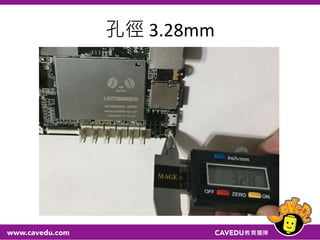
孔徑 3.28mm
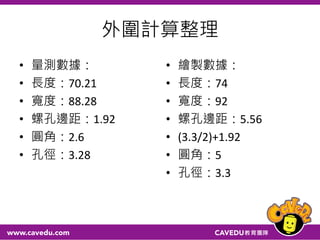
外圍計算整理
• 量測數據:
• 長度:70.21
• 寬度:88.28
• 螺孔邊距:1.92
• 圓角:2.6
• 孔徑:3.28
• 繪製數據:
• 長度:74
• 寬度:92
• 螺孔邊距:5.56
• (3.3/2)+1.92
• 圓角:5
• 孔徑:3.3
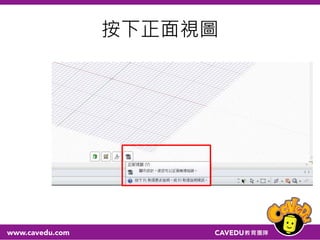
按下正面視圖
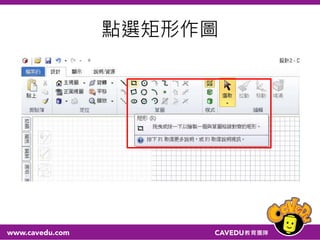
點選矩形作圖
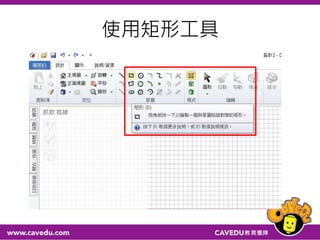
使用矩形工具
自原點拉出輸入92→[Tab]→74
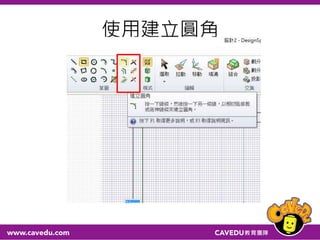
使用建立圓角
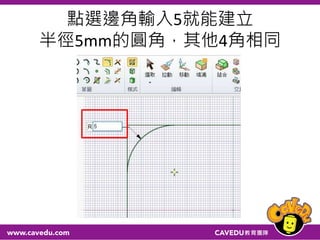
點選邊角輸入5就能建立
半徑5mm的圓角,其他4角相同
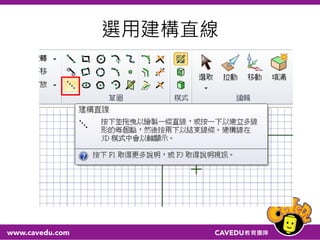
選用建構直線
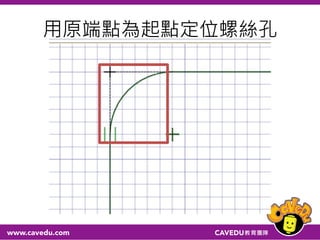
用原端點為起點定位螺絲孔
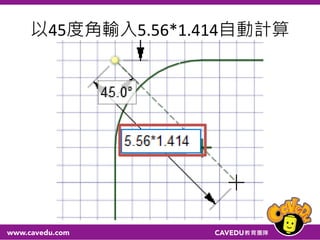
以45度角輸入5.56*1.414自動計算
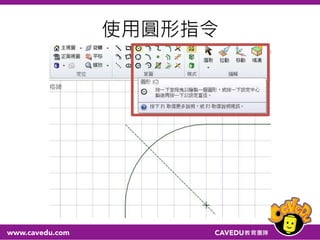
使用圓形指令
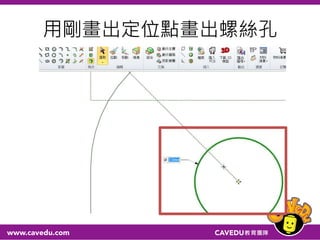
用剛畫出定位點畫出螺絲孔
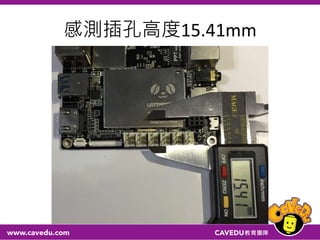
感測插孔高度15.41mm
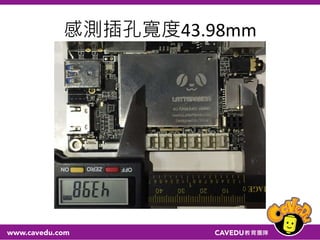
感測插孔寬度43.98mm
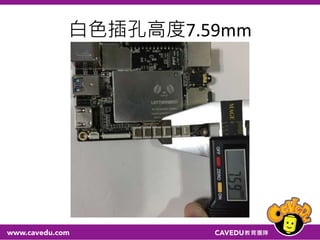
白色插孔高度7.59mm
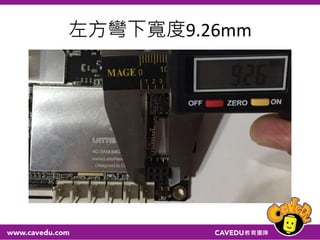
左方彎下寬度9.26mm
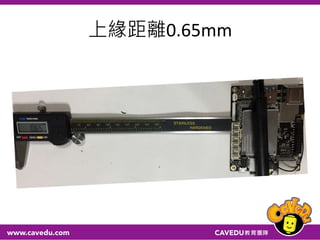
上緣距離0.65mm
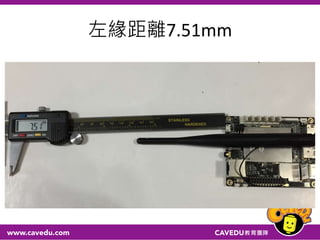
左緣距離7.51mm
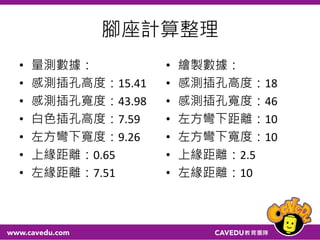
腳座計算整理
• 量測數據:
• 感測插孔高度:15.41
• 感測插孔寬度:43.98
• 白色插孔高度:7.59
• 左方彎下寬度:9.26
• 上緣距離:0.65
• 左緣距離:7.51
• 繪製數據:
• 感測插孔高度:18
• 感測插孔寬度:46
• 左方彎下距離:10
• 左方彎下寬度:10
• 上緣距離:2.5
• 左緣距離:10
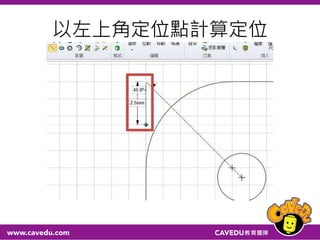
以左上角定位點計算定位
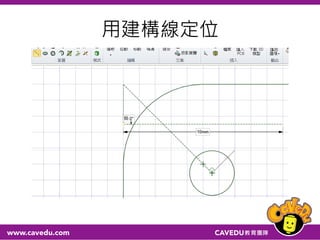
用建構線定位
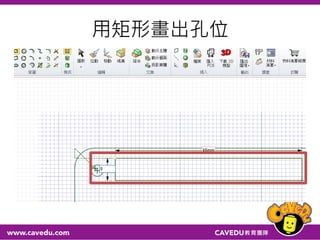
用矩形畫出孔位
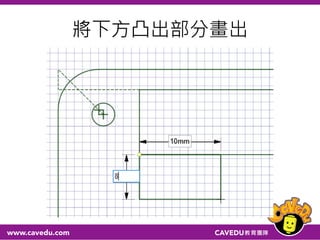
將下方凸出部分畫出
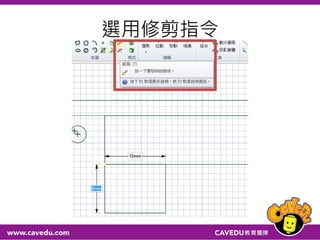
選用修剪指令
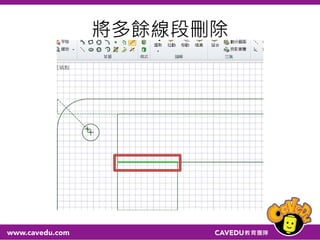
將多餘線段刪除
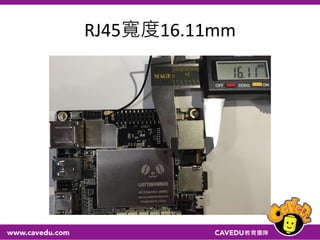
RJ45寬度16.11mm
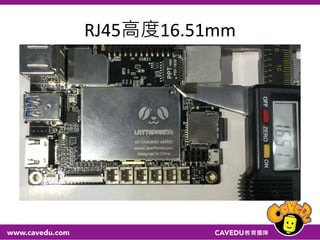
RJ45高度16.51mm
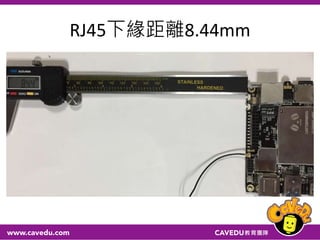
RJ45下緣距離8.44mm
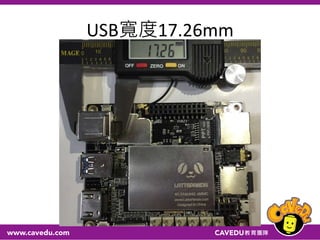
USB寬度17.26mm
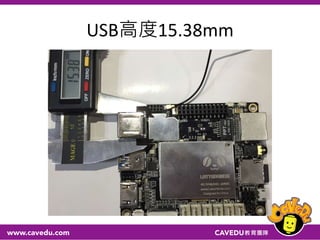
USB高度15.38mm
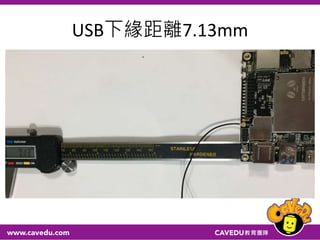
USB下緣距離7.13mm
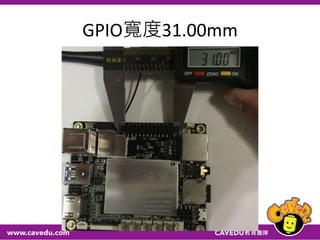
GPIO寬度31.00mm
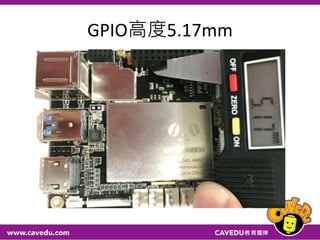
GPIO高度5.17mm
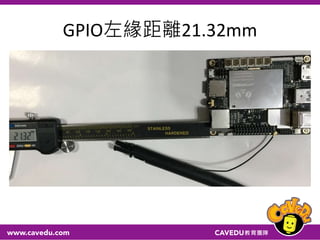
GPIO左緣距離21.32mm
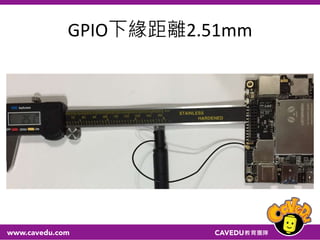
GPIO下緣距離2.51mm
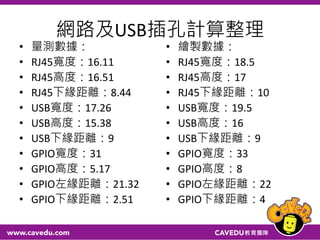
網路及USB插孔計算整理
• 量測數據:
• RJ45寬度:16.11
• RJ45高度:16.51
• RJ45下緣距離:8.44
• USB寬度:17.26
• USB高度:15.38
• USB下緣距離:9
• GPIO寬度:31
• GPIO高度:5.17
• GPIO左緣距離:21.32
• GPIO下緣距離:2.51
• 繪製數據:
• RJ45寬度:18.5
• RJ45高度:17
• RJ45下緣距離:10
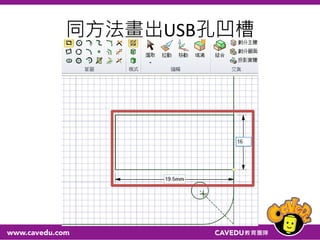
• USB寬度:19.5
• USB高度:16
• USB下緣距離:9
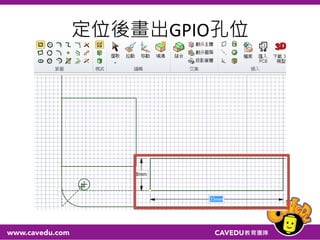
• GPIO寬度:33
• GPIO高度:8
• GPIO左緣距離:22
• GPIO下緣距離:4
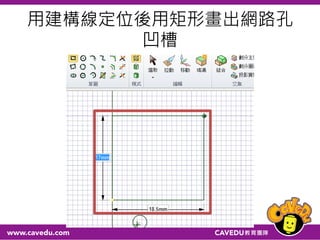
用建構線定位後用矩形畫出網路孔
凹槽
同方法畫出USB孔凹槽
定位後畫出GPIO孔位
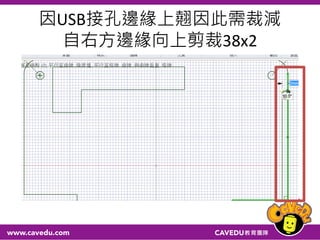
因USB接孔邊緣上翹因此需裁減
自右方邊緣向上剪裁38x2
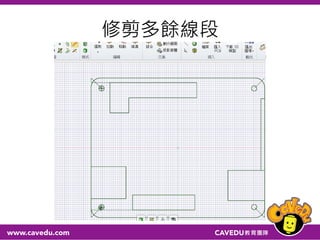
修剪多餘線段
用[存檔]或[另存新檔]存成rsdoc
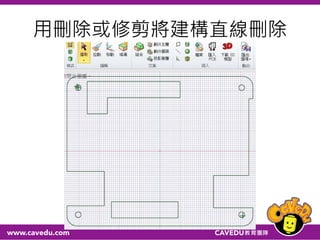
用刪除或修剪將建構直線刪除
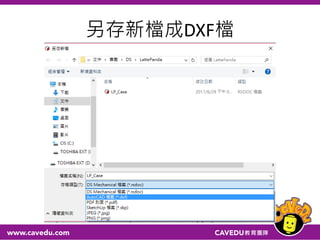
另存新檔成DXF檔
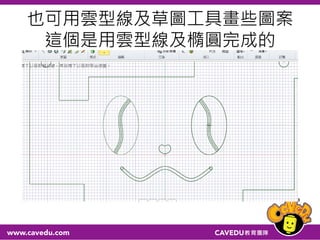
也可用雲型線及草圖工具畫些圖案
這個是用雲型線及橢圓完成的
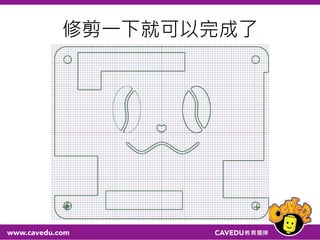
修剪一下就可以完成了
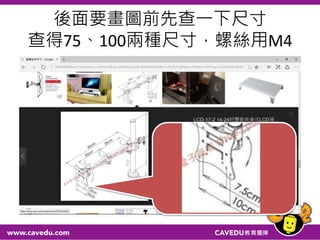
後面要畫圖前先查一下尺寸
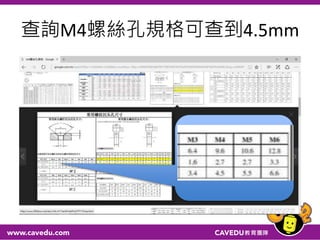
查得75、100兩種尺寸,螺絲用M4
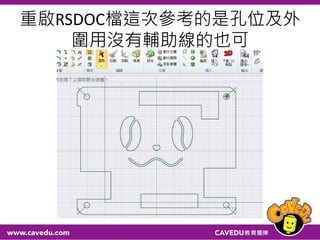
重啟RSDOC檔這次參考的是孔位及外
圍用沒有輔助線的也可
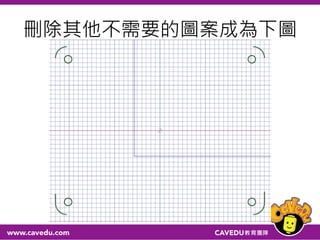
刪除其他不需要的圖案成為下圖
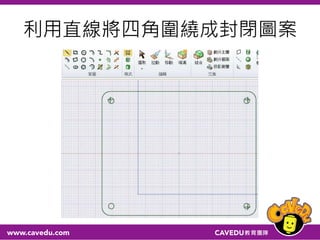
利用直線將四角圍繞成封閉圖案
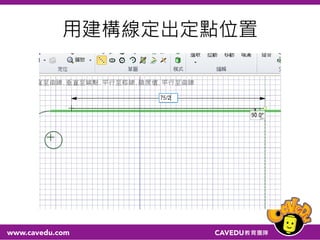
用建構線定出定點位置
查詢M4螺絲孔規格可查到4.5mm
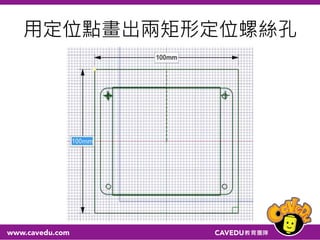
用定位點畫出兩矩形定位螺絲孔
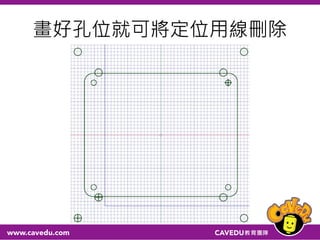
畫好孔位就可將定位用線刪除
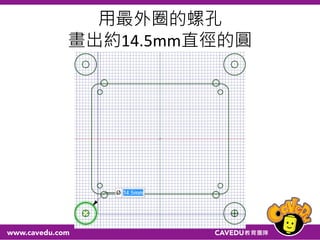
用最外圈的螺孔
畫出約14.5mm直徑的圓
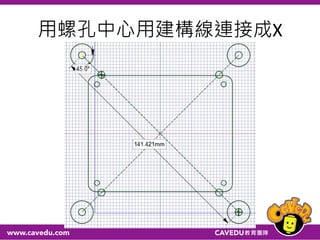
用螺孔中心用建構線連接成X
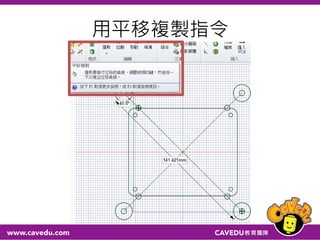
用平移複製指令
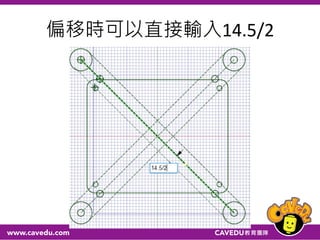
偏移時可以直接輸入14.5/2
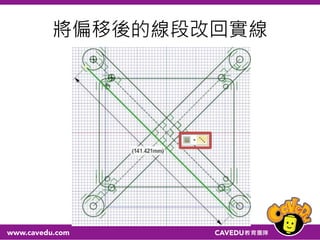
將偏移後的線段改回實線
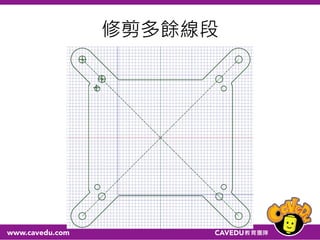
修剪多餘線段
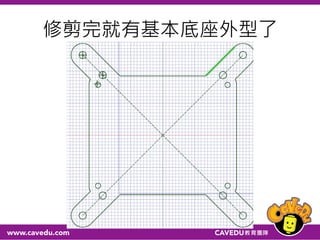
修剪完就有基本底座外型了
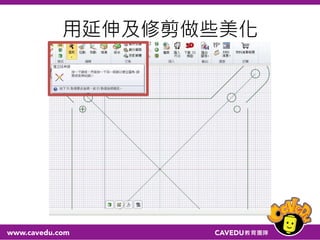
用延伸及修剪做些美化
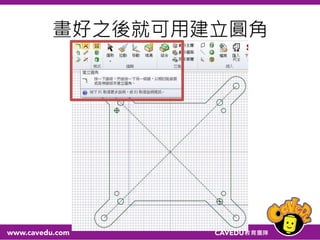
畫好之後就可用建立圓角
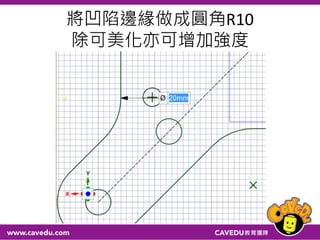
將凹陷邊緣做成圓角R10
除可美化亦可增加強度
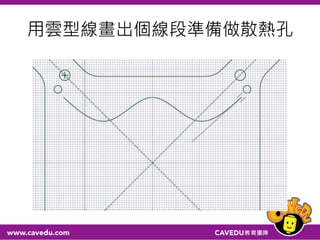
用雲型線畫出個線段準備做散熱孔
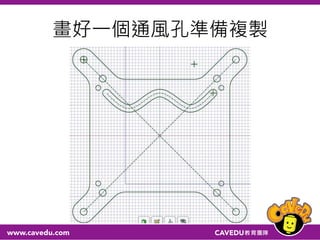
畫好一個通風孔準備複製
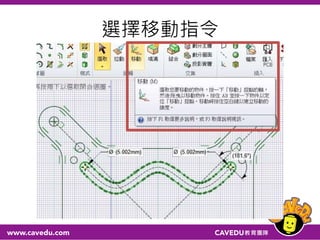
選擇移動指令
將要複製圖形用Ctrl複選選擇
[選項-移動]→勾選[建立陣列]
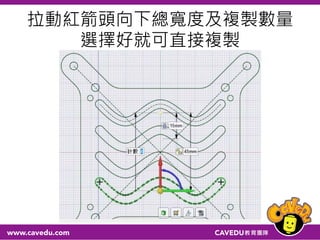
拉動紅箭頭向下總寬度及複製數量
選擇好就可直接複製
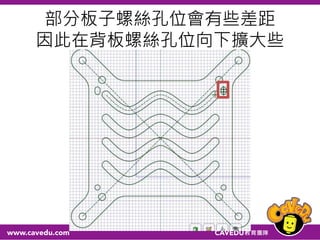
部分板子螺絲孔位會有些差距
因此在背板螺絲孔位向下擴大些
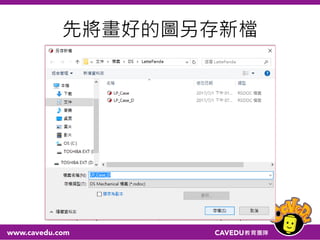
先將畫好的圖另存新檔
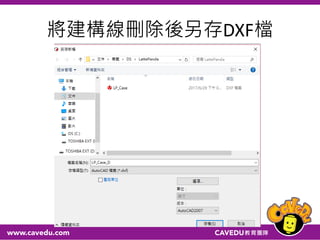
將建構線刪除後另存DXF檔
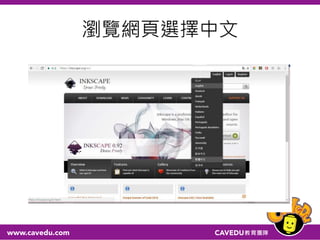
瀏覽網頁選擇中文
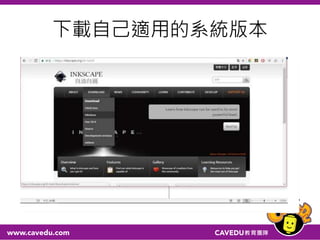
下載自己適用的系統版本
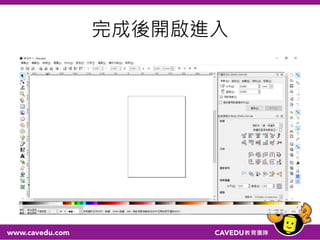
完成後開啟進入
開啟INKSPACE就會幫開啟個新檔
使用[檔案]→[匯入]
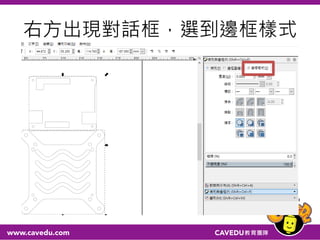
[物件]→[填充與邊框]
右方出現對話框,選到邊框樣式
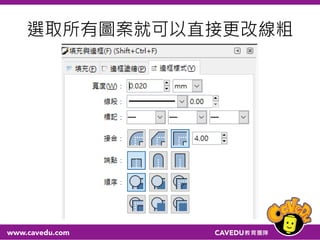
選取所有圖案就可以直接更改線粗
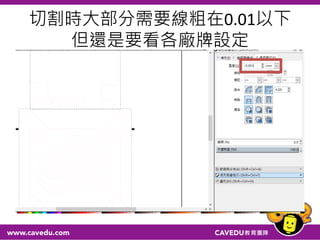
切割時大部分需要線粗在0.01以下
但還是要看各廠牌設定
[檔案]→[另存新檔]→存檔類型→PDF
附註
• DesignSparker並非沒有PDF格式,但儲存時
是以類似照片形態存在,因此並不適用。
• Inkspace的PDF格式是以向量圖方式儲存,
所以可以用在切割。
• 切割所用程式多有不同,因此使用PDF檔能
符合較多程式需求,亦較不易出錯。
結語
• 這次畫的是拿鐵熊貓外殼,可以將主機放
於螢幕後方,將舊螢幕直接變成另外一台
電腦。
• 經過這兩次的DS_2D專題大家應該能對尺寸
量測、繪圖裕度(公差)有較多了解。
• 希望各位喜歡這次的內容,也請各位多注
意我們之後的專題吧!

拿鐵熊貓外殼設計0707