More Related Content

ODP

PPTX
Elasticsearch as a Distributed System 
PDF

PDF
Elasticsearchを使うときの注意点 公開用スライド 
PDF

PDF

PDF

PDF
What's hot

PPTX

PDF
OpenJDKのコミッタってどんなことしたらなったの?解決してきた技術課題の事例から見えてくる必要な知識と技術(JJUG CCC 2023 Spring) 
PPTX

PDF
OpenStack検証環境構築・トラブルシューティング入門 - OpenStack最新情報セミナー 2014年8月 
PDF

PPTX

PDF
これからのJDK 何を選ぶ?どう選ぶ? (v1.2) in 熊本 
PPTX

PDF

PDF
シスコ装置を使い倒す!組込み機能による可視化からセキュリティ強化 
PDF

PPTX
Apache Spark on Kubernetes入門(Open Source Conference 2021 Online Hiroshima 発表資料) 
PDF

PDF

PDF
ネットワークの自動化・監視の取り組みについて #netopscoding #npstudy 
PPTX
Node.jsで使えるファイルDB"NeDB"のススメ 
PDF

PDF
OpenStackで始めるクラウド環境構築入門(Horizon 基礎編) 
PPTX
Cephfs Snapshot Mirroring 
PDF
Similar to Iocage

PDF

PDF

PDF

PDF
初心者がOpenIndianaで自宅サーバを作ったよって話 
PDF

PDF
余ったPCをルータに変える、ソフトウェアルータ「SEIL/x86」 
PDF

PDF

PPTX

PDF

KEY

PDF

PDF
Vitochaを用いた Jail+VIMAGE Webインターフェイス 
PPTX

PDF
IaaSクラウドを支える基礎技術 演習編_v1_0 
PPT
FreeBSDで行こう for small server 
PDF

PPTX

PDF

PDF
Linux Kernel Seminar in tripodworks More from Yuichiro Naito

PDF
Development of Bhyve Management Daemon on FreeBSD 
PDF
WireGurad in the FreeBSD kernel 
PDF
Install FreeBSD 14.3-RELEASE to HP Envy x360 
PDF
Reporting AsiaBSDCon 2024 in Taipei for FreeBSD NetBSD 
PDF

PDF
Bhyve Management Daemon: Wake on LAN support 
ODP

ODP

ODP

PDF
Bhyve Management Daemon Version 3.0 on FreeBSD 
PDF

PDF

PPTX

ODP

PDF

ODP
How to use PTI & IBRS patch 
ODP

ODP

PDF

PDF
Iocage
- 1.
- 2.
iocage とは
●
FreeBSD の上でjail を管理するためのツール
●
役割としては ezjail などと同じ
●
開発元は FreeNAS チーム
➔ FreeNAS に入っているものが ports に登録さ
れています
●
現在も github で開発中です
➔ BSDCan 2018 でも発表がありました
- 3.
iocage を使うには
●
ZFS が必要です
–ZFS を前提にその機能をたくさん使っています
●
実装は Python3.6 のため
以下のパッケージをインストールします
– py36-iocage
●
インストールしたら次のコマンドで初期化します
– sudo iocage activate <pool 名 >
– ( 以後 iocage の実行には全て root 権限が必要です )
- 4.
iocage のデータ領域
●
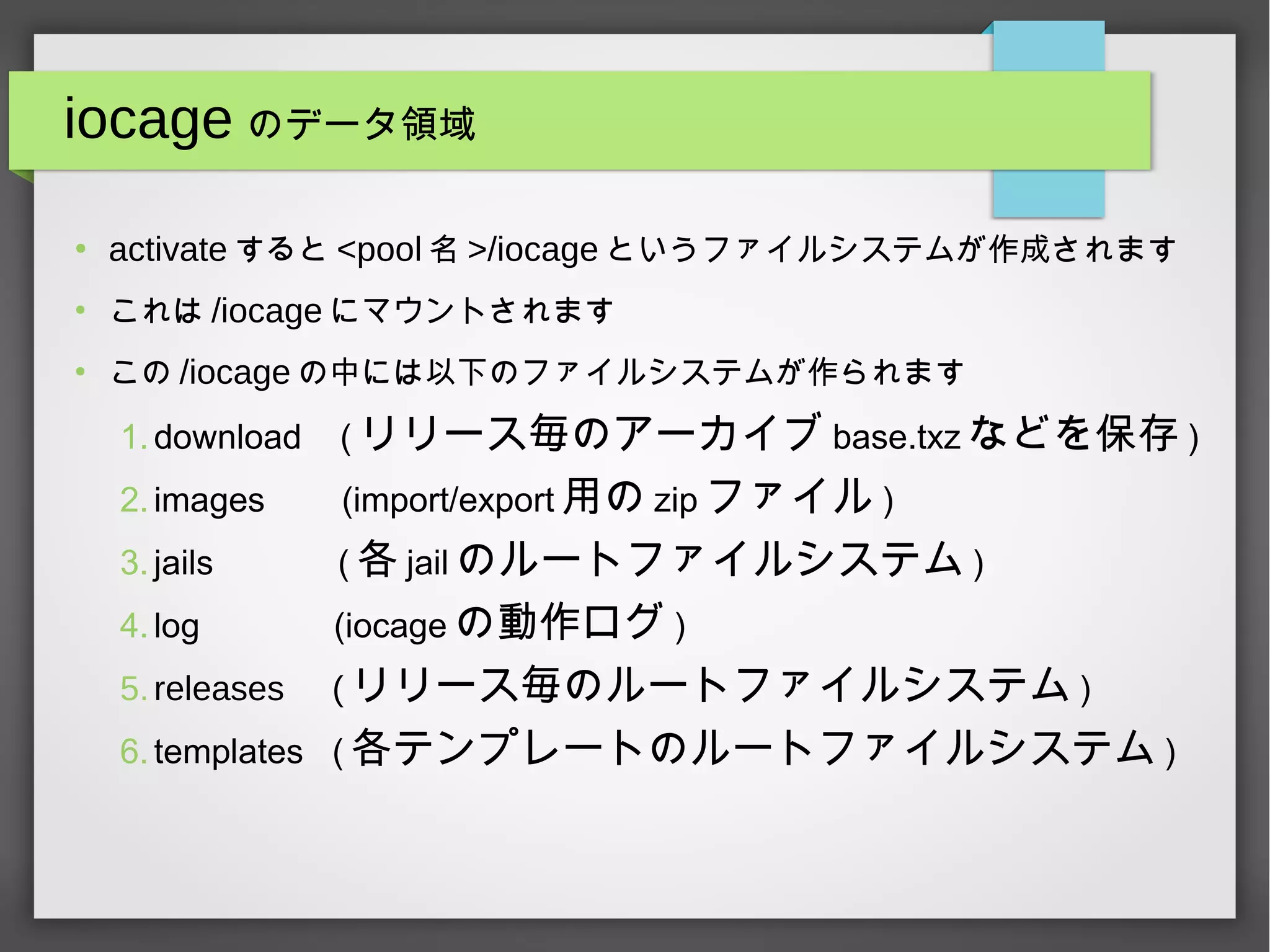
activate すると<pool 名 >/iocage というファイルシステムが作成されます
●
これは /iocage にマウントされます
●
この /iocage の中には以下のファイルシステムが作られます
1.download ( リリース毎のアーカイブ base.txz などを保存 )
2.images (import/export 用の zip ファイル )
3.jails ( 各 jail のルートファイルシステム )
4.log (iocage の動作ログ )
5.releases ( リリース毎のルートファイルシステム )
6.templates ( 各テンプレートのルートファイルシステム )
- 5.
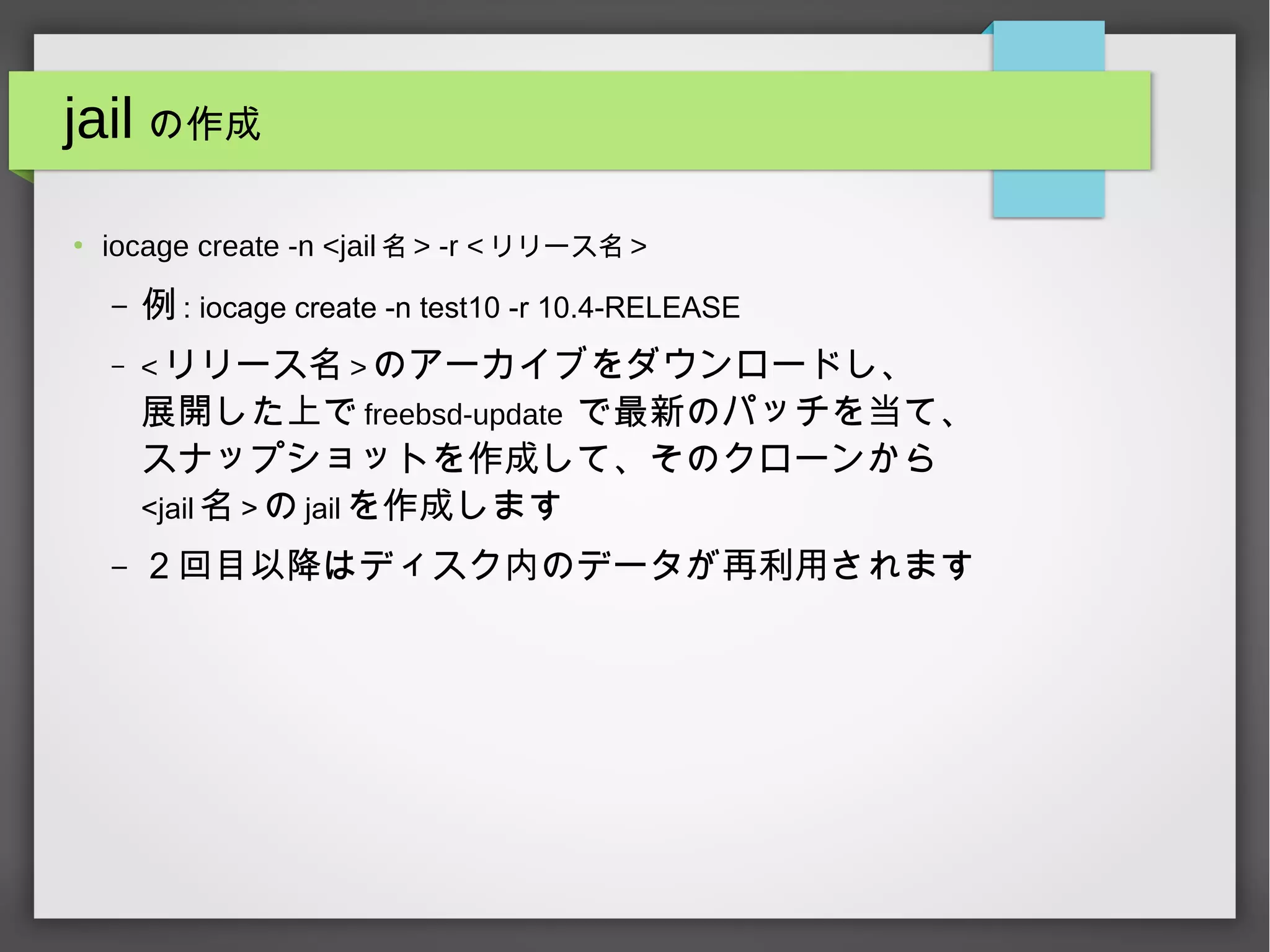
jail の作成
●
iocage create-n <jail 名 > -r < リリース名 >
– 例 : iocage create -n test10 -r 10.4-RELEASE
– < リリース名 > のアーカイブをダウンロードし、
展開した上で freebsd-update で最新のパッチを当て、
スナップショットを作成して、そのクローンから
<jail 名 > の jail を作成します
– 2回目以降はディスク内のデータが再利用されます
- 6.
jail の作成(その2)
●
iocage create-n <jail 名 > -r < リリース名 > -c < 個数 >
– <jail 名 >_1 から <jail 名 >_< 個数 > までの jail を作成しま
す
– 例 : iocage create -n test -r 10.4-RELEASE -c 5
➔ test_1, test_2, test_3, test_4, test_5 が作成されます
●
iocage create -n <jail 名 > -t < テンプレート名 >
– テンプレート(後述)から jail を作成します
– -c も同様に使用できます
- 7.
jail の一覧と削除
● iocagelist
– 作成した jail を一覧表示します
●
iocage destroy <jail 名 > [-f]
– 作成した jail を削除します
– -f をつけると何も聞かれずに強制削除します
- 8.
jail の起動・コマンド実行・終了
●
iocage start<jail 名 >
– jail を起動します
●
iocage console <jail 名 >
– jexec を実行します (root ユーザで /bin/sh が起動します )
●
iocage exec [-U <jail 内のユーザ名 >] <jail 名 > < コマンド >
– 指定したコマンドを [ 指定のユーザで ] 実行します
●
iocage stop <jail 名 >
– jail を終了します
- 9.
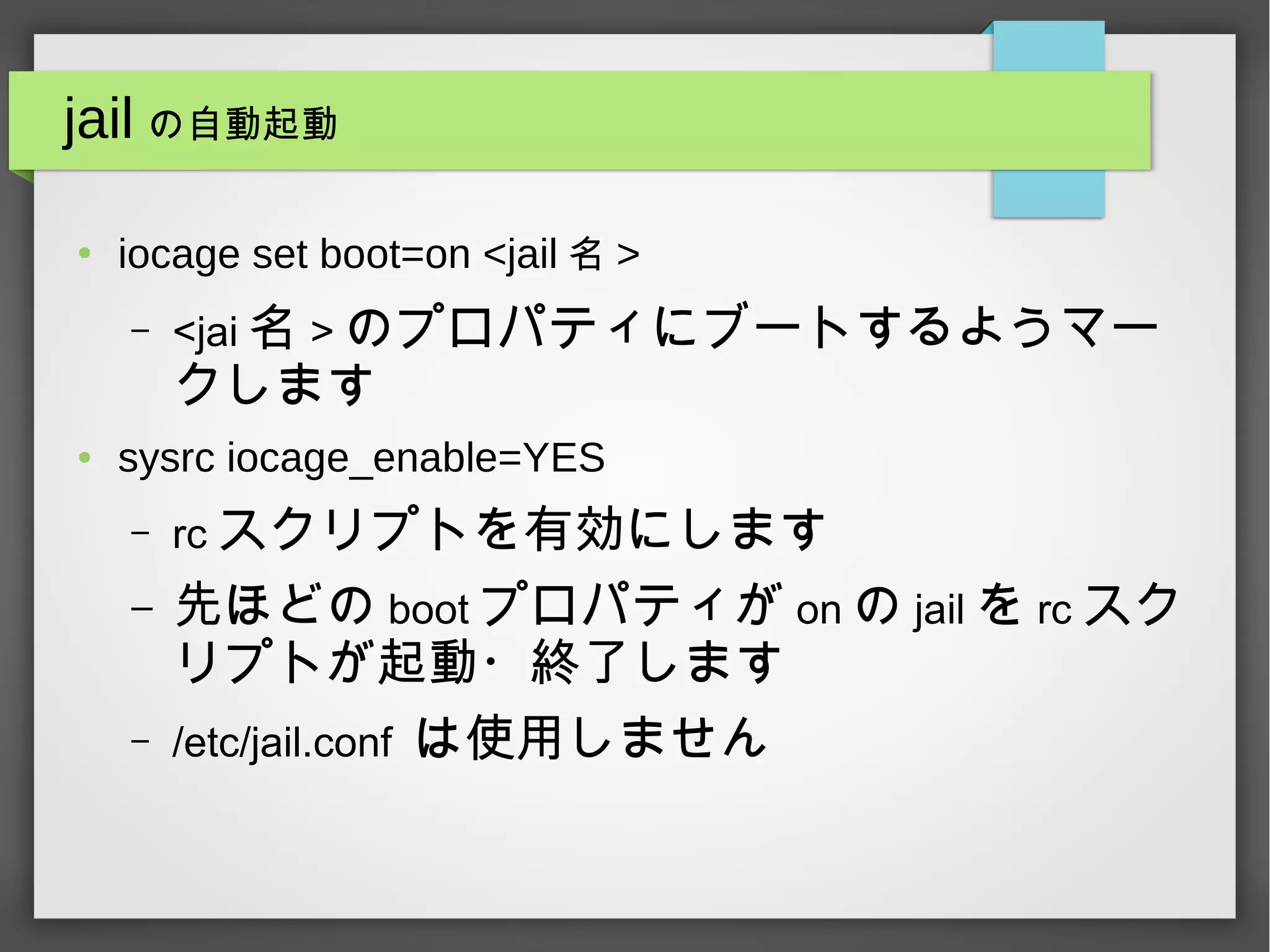
jail の自動起動
●
iocage setboot=on <jail 名 >
– <jai 名 > のプロパティにブートするようマー
クします
● sysrc iocage_enable=YES
– rc スクリプトを有効にします
– 先ほどの boot プロパティが on の jail を rc スク
リプトが起動・終了します
– /etc/jail.conf は使用しません
- 10.
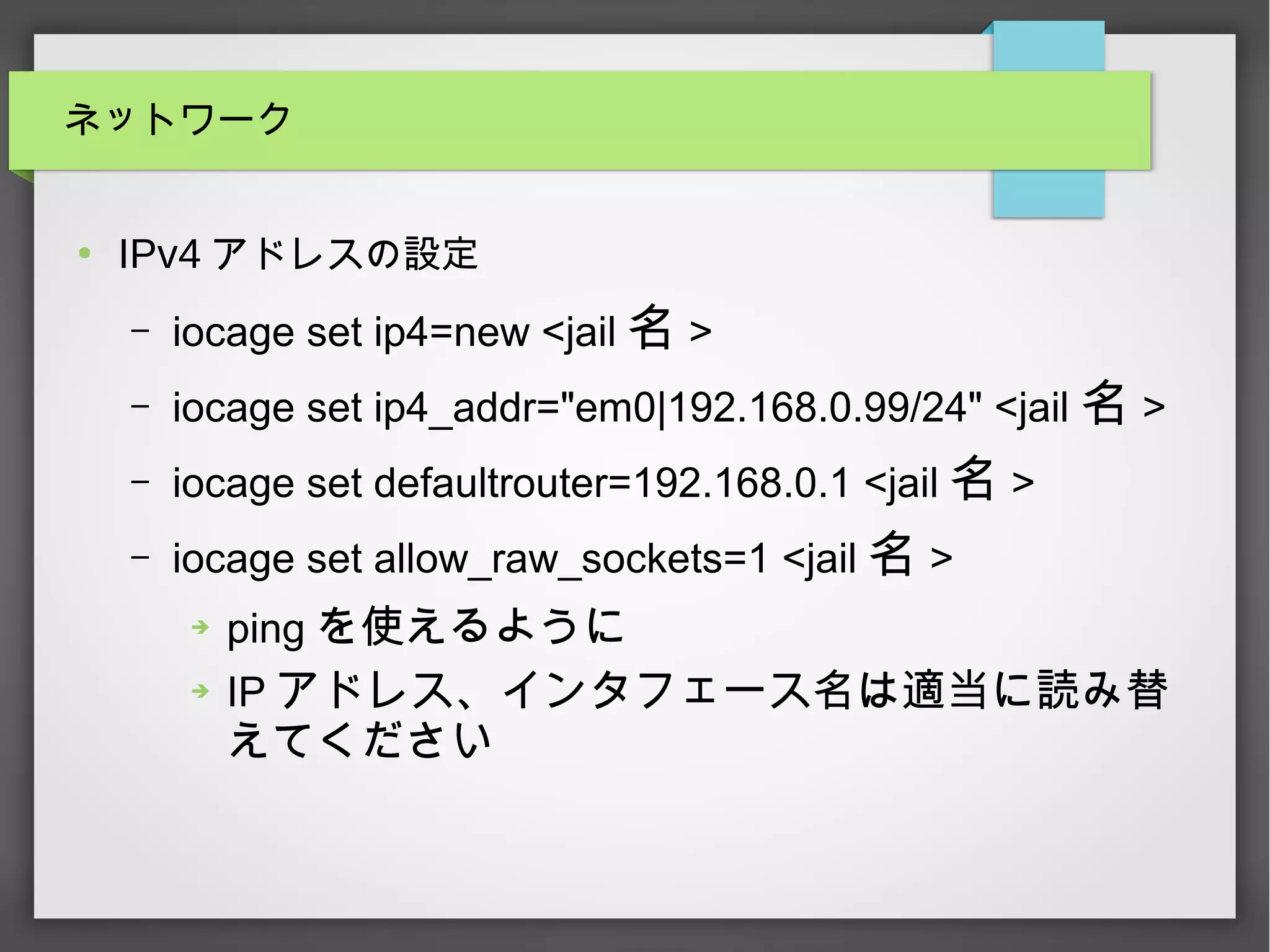
ネットワーク
●
IPv4 アドレスの設定
– iocageset ip4=new <jail 名 >
– iocage set ip4_addr="em0|192.168.0.99/24" <jail 名 >
– iocage set defaultrouter=192.168.0.1 <jail 名 >
– iocage set allow_raw_sockets=1 <jail 名 >
➔ ping を使えるように
➔ IP アドレス、インタフェース名は適当に読み替
えてください
- 11.
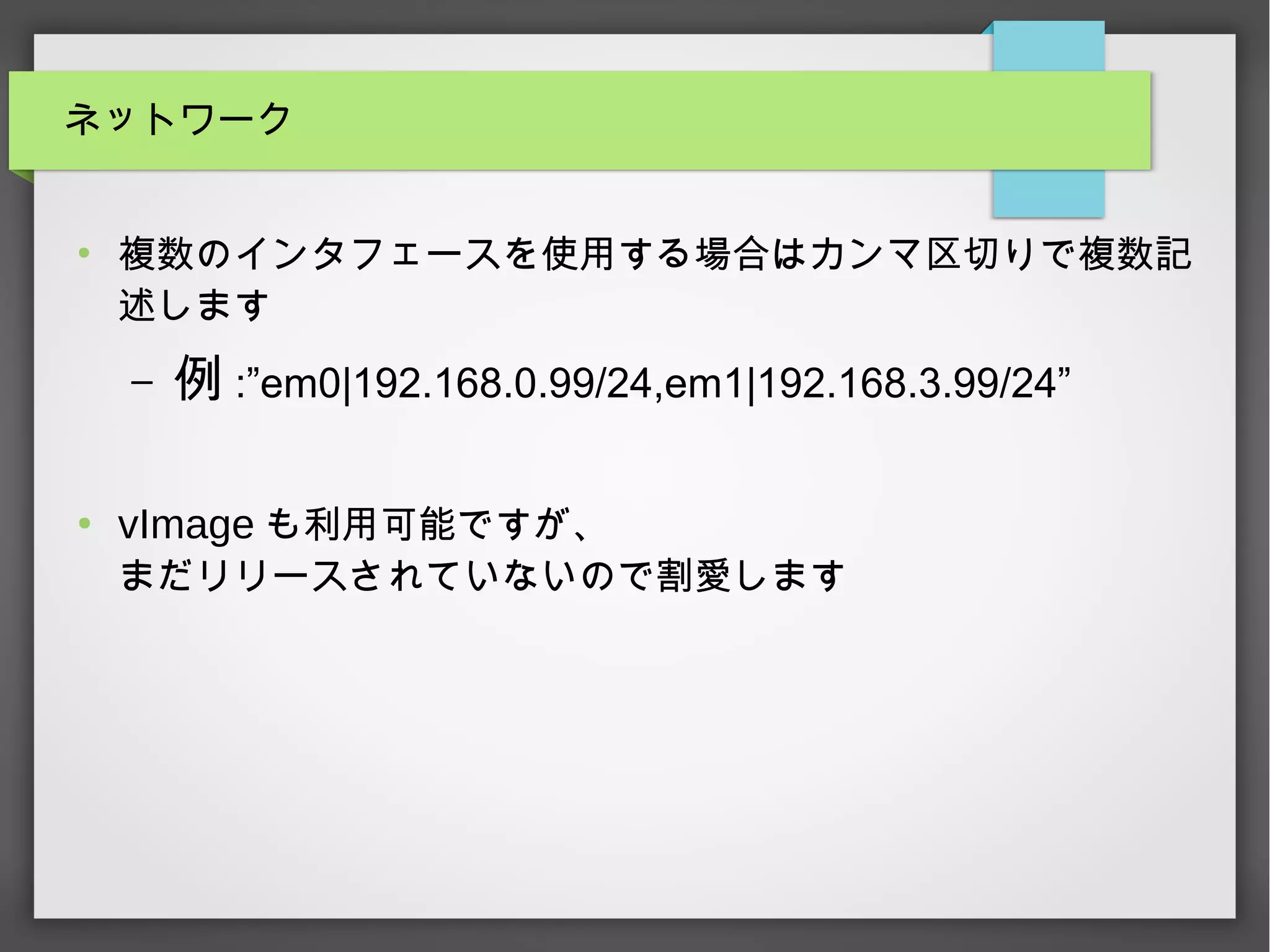
ネットワーク
●
IPv6 アドレスの設定
– iocageset ip6=new <jail 名 >
– iocage set ip6_addr="em0|2001:0:1:2::f0f0" <jail 名 >
– iocage set defaultrouter6="fe80::1%em0" <jail 名 >
➔ IP アドレス、インタフェース名は適当に読み替
えてください
- 12.
- 13.
- 14.
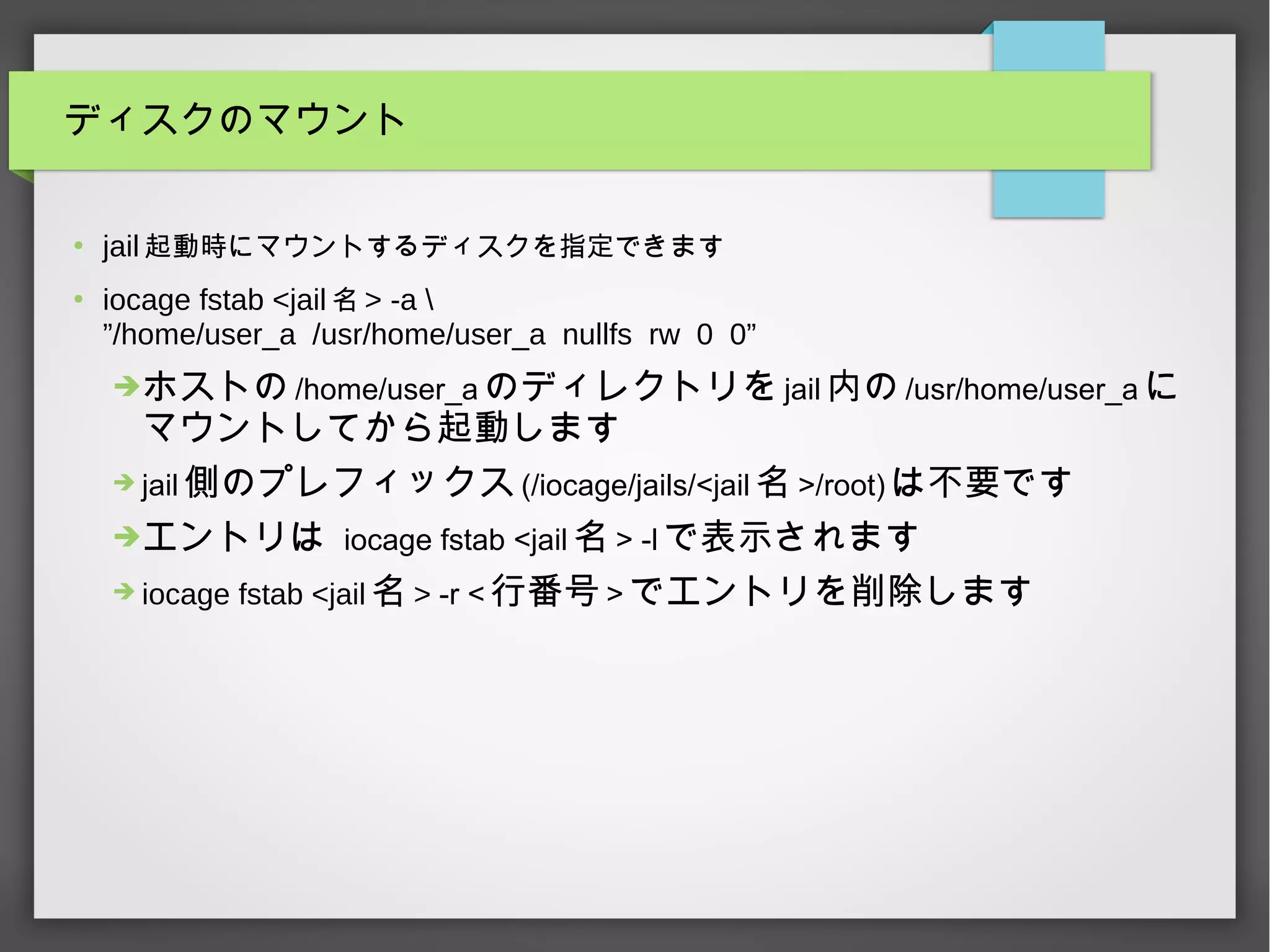
ディスクのマウント
●
jail 起動時にマウントするディスクを指定できます
●
iocage fstab<jail 名 > -a
”/home/user_a /usr/home/user_a nullfs rw 0 0”
➔ホストの /home/user_a のディレクトリを jail 内の /usr/home/user_a に
マウントしてから起動します
➔ jail 側のプレフィックス (/iocage/jails/<jail 名 >/root) は不要です
➔エントリは iocage fstab <jail 名 > -l で表示されます
➔ iocage fstab <jail 名 > -r < 行番号 > でエントリを削除します
- 15.
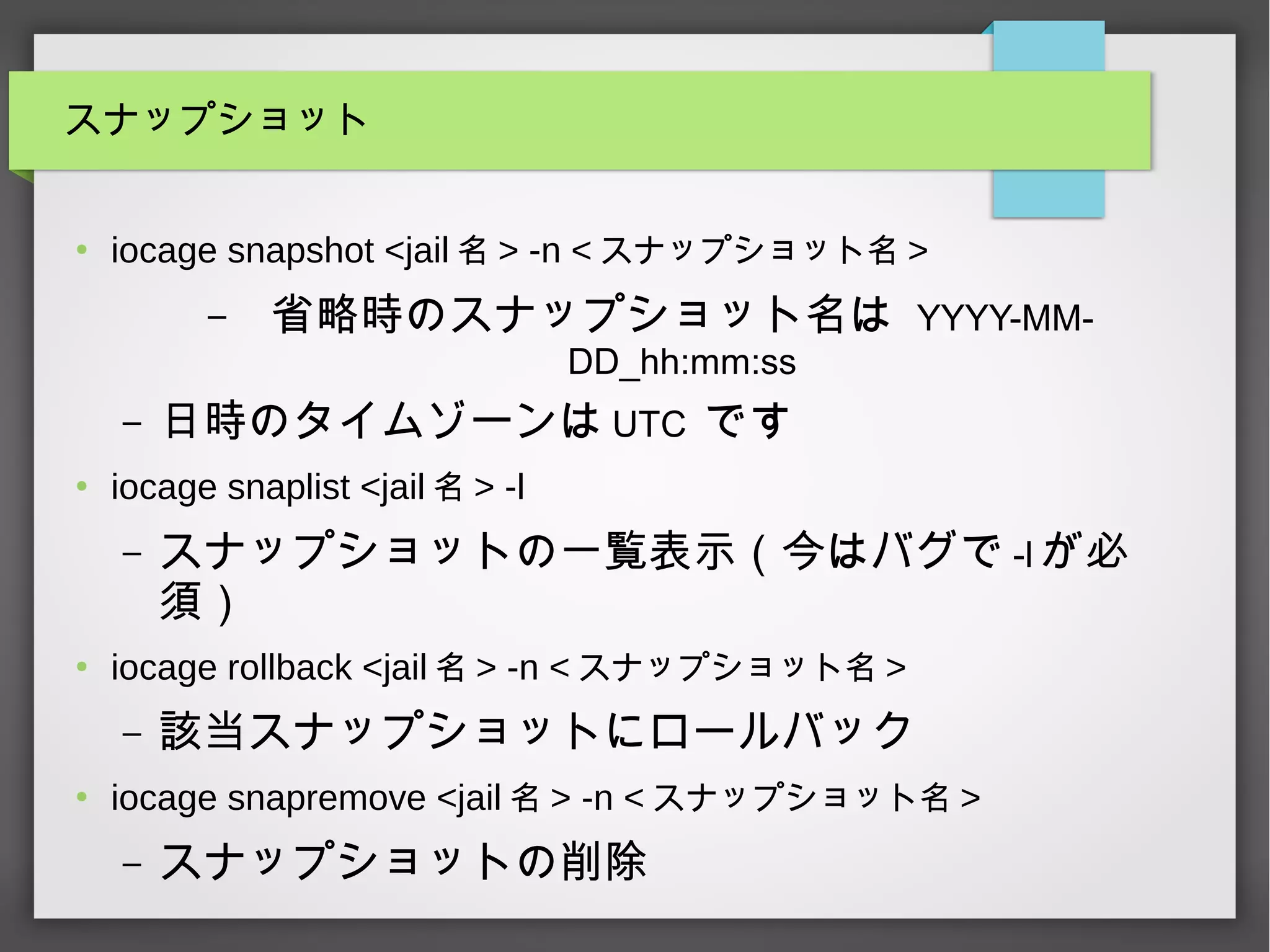
スナップショット
●
iocage snapshot <jail名 > -n < スナップショット名 >
– 省略時のスナップショット名は YYYY-MM-
DD_hh:mm:ss
– 日時のタイムゾーンは UTC です
●
iocage snaplist <jail 名 > -l
– スナップショットの一覧表示(今はバグで -l が必
須)
●
iocage rollback <jail 名 > -n < スナップショット名 >
– 該当スナップショットにロールバック
●
iocage snapremove <jail 名 > -n < スナップショット名 >
– スナップショットの削除
- 16.
クローン
●
iocage clone <jail名 > -n < 新しい jail 名 >
– <jail 名 >@< 新しい jail 名 > でスナップショッ
トを作成し、 zfs clone します
– 今のところスナップショットからのクローン
はサポートされていません
- 17.
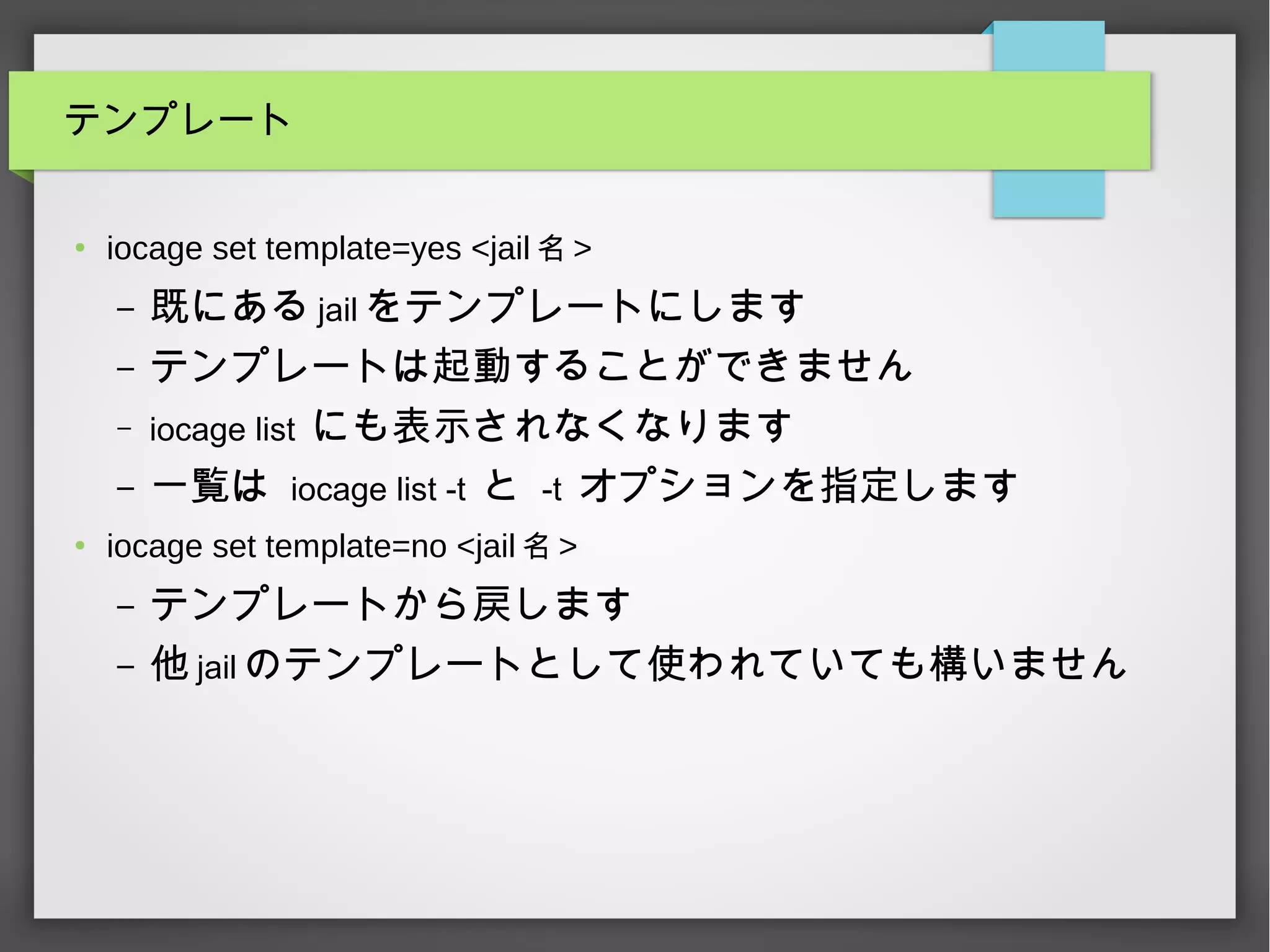
テンプレート
●
iocage set template=yes<jail 名 >
– 既にある jail をテンプレートにします
– テンプレートは起動することができません
– iocage list にも表示されなくなります
– 一覧は iocage list -t と -t オプションを指定します
●
iocage set template=no <jail 名 >
– テンプレートから戻します
– 他 jail のテンプレートとして使われていても構いません
- 18.
エクスポート
●
iocage export <jail名 >
– iocage/images/<jail 名 >_YYYY-MM-DD.zip に書き
出します
– zip ファイルの中身は 設定の json ファイルと
zfs send したファイルシステムのイメージで
す
– sha256 のチェックサムを書いたファイルも作
成されます
- 19.
インポート
●
iocage import <jail名 >_YYYY-MM-DD
– iocage/images/<jail 名 >_YYYY-MM-DD.zip をインポートします
– 設定ファイルから jail 名を復元しインポートします
– ファイル名は iocage/jails の下のファイルシステム名に使われ
ます
– ファイル名を変えて import するとファイルシステム名が重
ならない限りインポートできますが、同じ jail 名のホストが
複数できるため管理が面倒です
- 20.
- 21.
小ネタ
●
作成した jail をSeverSpec でテストするには・・・
– spec ファイルに以下を記載します
➢ set :backend, :jexec
➢ set :jail_name, ioc-<jail 名 >
●
iocage で作成した jail の name は必ず ioc- が入るた
め、 ServerSpec 側には ioc- を付けた名前を指定します
●
その他は既存の spec ファイルがそのまま利用可能です
- 22.



![jail の一覧と削除
● iocage list
– 作成した jail を一覧表示します
●
iocage destroy <jail 名 > [-f]
– 作成した jail を削除します
– -f をつけると何も聞かれずに強制削除します](https://image.slidesharecdn.com/iocage-180726095809/75/Iocage-7-2048.jpg)
![jail の起動・コマンド実行・終了
●
iocage start <jail 名 >
– jail を起動します
●
iocage console <jail 名 >
– jexec を実行します (root ユーザで /bin/sh が起動します )
●
iocage exec [-U <jail 内のユーザ名 >] <jail 名 > < コマンド >
– 指定したコマンドを [ 指定のユーザで ] 実行します
●
iocage stop <jail 名 >
– jail を終了します](https://image.slidesharecdn.com/iocage-180726095809/75/Iocage-8-2048.jpg)