iii
Περιεχόµενα
Εισαγωγή....................................................................................xvii
Τι είναι τοInteractive Physics;............................................................................xvii
Σχετικά µε αυτό το εγχειρίδιο.............................................................................xxv
Κεφάλαιο 1
Ξενάγηση στο Interactive Physics.............................................1-1
1.1.
1.2.
1.3.
1.4.
Ξεκινώντας το Interactive Physics .............................................................1-1
∆ηµιουργία µιας νέας προσοµοίωσης µε απλά βήµατα ..........................1-4
Εκτέλεση ενός υποδείγµατος προσοµοίωσης ...........................................1-5
∆ηµιουργία µιας απλής προσοµοίωσης ....................................................1-6
Άνοιγµα ενός νέου εγγράφου .............................................................1-6
∆ηµιουργία κύκλου .............................................................................1-7
Αλλαγή µεγέθους κύκλου....................................................................1-8
Μετακίνηση του κύκλου σε σηµείο εκκίνησης..................................1-9
Καθορισµός της αρχικής ταχύτητας................................................1-10
Εκτέλεση της προσοµοίωσης............................................................1-12
1.5. Ιδιότητες µετρήσεων από µια προσοµοίωση ..........................................1-12
∆ηµιουργία µετρητή ταχύτητας .......................................................1-13
Αλλαγή µορφής εµφάνισης του µετρητή .........................................1-15
Εµφάνιση διανυσµάτων....................................................................1-16
1.6. Εµφάνιση ίχνους .......................................................................................1-17
1.7. Αποθήκευση µιας προσοµοίωσης ............................................................1-18
1.8. Έξυπνος Επεξεργαστής............................................................................1-18
Τροποποίηση της γεωµετρίας της συνδεσµολογίας .......................1-22
Σύνδεση και Χωρισµός .....................................................................1-24
1.9. Μια απλή προσοµοίωση µε εργαλεία ελέγχου και κουµπιά
καταλόγου επιλογών .................................................................................1-27
Πώς να δηµιουργήσετε το δικό σας µοντέλο ..................................1-27
∆ηµιουργία εργαλείων ελέγχου........................................................1-29
∆ηµιουργία κουµπιών καταλόγου επιλογών..................................1-30
Εκτελέσιµες δραστηριότητες ............................................................1-35
1.10. Περίληψη ....................................................................................................1-35
Κεφάλαιο 2
Οδηγός για τα Εργαλεία & τους Καταλόγους Επιλογών .........2-1
2.1.
Οι γραµµές εργαλείων του Interactive Physics.........................................2-1
4.
iv
2.2.
Κεφάλαιο 3
Γραµµές εργαλείωντων Windows .....................................................2-1
Γραµµές εργαλείων MacOS ................................................................2-6
Χρήση των εργαλείων .........................................................................2-6
Εργαλεία Interactive Physics ..............................................................2-8
Κανονική Γραµµή εργαλείων (µόνο για Windows) ..........................2-8
Εργαλεία Επεξεργασίας......................................................................2-9
Εργαλεία ελέγχου εκτέλεσης ............................................................2-10
Εργαλεία σώµατος ............................................................................2-10
Έλεγχος Σύνδεση/Χωρισµός ............................................................2-11
Εργαλεία σηµείων και εγκοπών.......................................................2-11
Εργαλεία άρθρωσης ..........................................................................2-13
Εργαλεία συνδέσµου .........................................................................2-14
Κατάλογοι επιλογών του Interactive Physics .........................................2-17
O κατάλογος επιλογών Apple (µόνο σε MacOS) ...........................2-18
Ο κατάλογος επιλογών Αρχείο ........................................................2-18
Ο κατάλογος επιλογών Επεξεργασία..............................................2-19
Ο κατάλογος επιλογών Μικρόκοσµος ............................................2-20
Ο κατάλογος επιλογών Θέαση .........................................................2-22
Ο κατάλογος επιλογών Αντικείµενο ...............................................2-25
Ο κατάλογος επιλογών Ορισµός .....................................................2-27
Ο κατάλογος επιλογών Μέτρηση.....................................................2-28
Ο κατάλογος επιλογών Προγραµµατισµός.....................................2-29
Ο κατάλογος επιλογών Παράθυρο ..................................................2-29
Ο κατάλογος επιλογών Βοήθεια (µόνο για Windows) ..................2-32
Ο κατάλογος επιλογών Apple QuideTM (µόνο για MacOS) ..........2-32
Σώµατα ........................................................................................3-1
3.1.
3.2.
∆ηµιουργία σωµάτων..................................................................................3-1
∆ηµιουργία Ορθογωνίων και Τετραγώνων ......................................3-2
∆ηµιουργία πολυγώνων και καµπύλων σωµάτων...........................3-6
Ιδιότητες Σώµατος ....................................................................................3-10
Αρχική θέση και προσανατολισµός.................................................3-12
Αρχική ταχύτητα................................................................................3-13
Ελαστικότητα και τριβή....................................................................3-14
Επιφ. Πυκνότητα, Ροπή, Υλικό και Φορτίο...................................3-16
Ταυτόχρονη αλλαγή των ιδιοτήτων πολλών αντικειµένων.........3-19
5.
v
3.3.
3.4.
3.5.
3.6.
Κεφάλαιο 4
∆ιαδοχική αλλαγήιδιοτήτων των αντικειµένων............................3-21
Χρήση των τύπων για να αναφερθείτε στις Ιδιότητες σώµατος ..3-23
Χρήση των τύπων για το εργαλείο ελέγχου της κίνησης ενός
σώµατος..............................................................................................3-23
Εµφάνιση σώµατος ...................................................................................3-23
Γεωµετρία σώµατος...................................................................................3-27
Χρήση των τύπων για τη γεωµετρία σώµατος ...............................3-30
Χρήση τύπων για τον ορισµό της γεωµετρίας σώµατος ...............3-31
Συντεταγµένες για πολύγωνα και καµπύλα σώµατα.....................3-31
Αλλαγή σχήµατος πολυγώνων και καµπύλων σωµάτων µε
αριθµητικό τρόπο ..............................................................................3-32
Αντιγραφή της γεωµετρίας πολυγώνου ή καµπύλου σώµατος
πρός και από άλλες εφαρµογές........................................................3-36
Σταθεροποίηση σωµάτων µε την Αγκυρα ...............................................3-38
Ελεγχος συγκρούσεων µεταξύ σωµάτων ................................................3-38
Σύνδεσµοι....................................................................................4-1
4.1.
4.2.
4.3.
4.4.
Τι είναι σύνδεσµος; .....................................................................................4-1
Είδη συνδέσµων...........................................................................................4-2
Γραµµικοί σύνδεσµοι ..........................................................................4-2
Περιστροφικοί σύνδεσµοι...................................................................4-2
∆υνάµεις και ροπές .............................................................................4-3
Αρθρώσεις ............................................................................................4-3
Γενικές ιδιότητες των συνδέσµων .............................................................4-3
Παράθυρο Ιδιότητες ............................................................................4-4
Εµφάνιση και απόκρυψη συνδέσµων ................................................4-9
Ονοµασία συνδέσµων .........................................................................4-9
Συντεταγµένες για σηµειακά στοιχεία συνδέσµων ........................4-10
Ακριβής τοποθέτηση συνδέσµων .....................................................4-14
Ελεγχος της επισύναψης συνδέσµου ...............................................4-20
Χωρισµός και αφαίρεση συνδέσµων ...............................................4-21
Ενεργοποίηση και απενεργοποίηση συνδέσµων ............................4-22
Ορισµοί πολικότητας..........................................................................4-3
Σχοινιά .......................................................................................................4-25
∆ηµιουργία σχοινιού.........................................................................4-25
Ιδιότητες σχοινιού .............................................................................4-26
vii
∆ηµιουργία κινητήρα ........................................................................4-72
Ιδιότητεςκινητήρα ............................................................................4-72
4.18. Αρθρώσεις ..................................................................................................4.75
∆ηµιουργία άρθρωσης.......................................................................4-75
Ιδιότητες άρθρωσης...........................................................................4-79
Μέτρηση δυνάµεων αντίδρασης στις αρθρώσεις ...........................4-81
4.19. Αρθρώσεις εγκοπής ...................................................................................4-83
∆ηµιουργία µιας άρθρωσης κατακόρυφης εγκοπής ......................4-83
∆ηµιουργία άρθρωσης καµπύλης εγκοπής .....................................4-84
∆ηµιουργία αρθρώσεων εγκοπής από στοιχεία .............................4-88
Επισύναψη και Απόσπαση ενός στοιχείου εγκοπής......................4-92
Ιδιότητες άρθρωσης εγκοπής............................................................4-93
Μέτρηση δυνάµεων αντίδρασης σε αρθρώσεις εγκοπής ...............4-94
Ορισµός της γεωµετρίας µιας καµπύλης εγκοπής .........................4-96
Αλλαγή σχήµατος µιας καµπύλης εγκοπής µε αριθµητικό
τρόπο ..................................................................................................4-98
Αντιγραφή µιας καµπύλης εγκοπής προς και από άλλες
εφαρµογές.........................................................................................4-101
Κεφάλαιο 5
Έξυπνος Επεξεργαστής.............................................................5-1
5.1.
5.2.
5.3.
Σύνδεση στοιχείων και χωρισµός συνδέσµων..........................................5-1
Έλεγχος της κίνησης αντικειµενου κατά τη διαδικασία ένωσης ...5-3
Έλεγχος της κίνησης αντικειµένων ...................................................5-5
Σύρσιµο και Στροφή συνδεδεµένων σωµάτων.........................................5-6
Κάνοντας κλικ και σύροντας.............................................................5-9
Κλείδωµα Σηµείων και Κλείδωµα εργαλείων ελέγχου ...................5-9
Κατανόηση του Έξυπνου Επεξεργαστή..................................................5-11
Παράδειγµα ποδιού ροµπότ .............................................................5-12
Παράδειγµα συνδεσµολογίας ...........................................................5-13
Στροφή σωµάτων...............................................................................5-15
Πότε χρησιµοποιείται ο Έξυπνος Επεξεργαστής; .........................5-18
Χρήση του Έξυπνου Επεξεργαστή µε τα σχοινιά..........................5-20
Τι γίνεται στην περίπτωση που αποτύχει ο Έξυπνος
Επεξεργαστής;....................................................................................5-20
Έλεγχος της ακρίβειας της επεξεργασίας πράξεων.......................5-22
8.
viii
Κεφάλαιο 6
Χώρος εργασίας.........................................................................6-1
6.1.
6.2.
6.3.
6.4.
6.5.
6.6.
Κεφάλαιο 7
Φυσικά αντικείµενα και αντικείµενα της διεπαφής ................................6-1
Επιλογές Θέασης .........................................................................................6-2
Μετακίνηση της Θέας στο Μικρόκοσµο ...........................................6-3
Μεγένθυνση-Σµίκρυνση ......................................................................6-4
Εµφάνιση εργαλείων και εργαλείων ελέγχου του χώρου
εργασίας................................................................................................6-7
Εµφάνιση των αξόνων χ και ψ ........................................................6-10
Εµφάνιση των χαράκων ...................................................................6-10
Εµφάνιση γραµµών πλέγµατος........................................................6-11
Ευθυγράµµιση αντικειµένων στο πλέγµα .......................................6-12
Ευθυγράµµιση αντικειµένων σε σώµατα ........................................6-13
Εµφάνιση της Γραµµής συντεταγµένων..........................................6-13
Η γραµµή κατάστασης ......................................................................6-15
Αριθµοί και µονάδες.................................................................................6-17
Τύποι και µονάδες.............................................................................6-19
Ορισµός των παραµέτρων του µικρόκοσµου.........................................6-20
Βαρύτητα............................................................................................6-20
Αντίσταση του αέρα ..........................................................................6-22
Ηλεκτροστατική.................................................................................6-23
∆ύναµη πεδίουν .................................................................................6-24
Τροποποίηση αντικειµένων......................................................................6-27
Επιλογή πολλών αντικειµένων ........................................................6-27
Εµφάνιση όλων των κρυµµένων αντικειµένων..............................6-28
Αποκοπή, Αντιγραφή, Επικόλληση και ∆ιαγραφή/Απαλοιφή......6-29
Αναίρεση της τελευταίας ενέργειας που εκτελέσατε......................6-30
Μετακίνηση ενός αντικειµένου........................................................6-31
Στροφή αντικειµένων........................................................................6-32
Μεταφορά ενός αντικειµένου πίσω ή µπροστά .............................6-35
Χρήση παραθύρων για αλλαγή των ιδιοτήτων ενός αντικειµένου......6-36
∆ιεπαφές προσοµοίωσης ...........................................................7-1
7.1.
Μετρητές ......................................................................................................7-1
Τι µπορεί να µετρηθεί µε τους µετρητές; ..........................................7-1
Μέτρηση αλληλεπιδράσεων µεταξύ δύο αντικειµένων ...................7-3
∆ηµιουργία µετρητών..........................................................................7-4
9.
ix
7.2.
7.3.
7.4.
7.5.
7.6.
Κεφάλαιο 8
Εµφάνιση σεµορφή ψηφιακή, γραφική και ως ραβδόγραµµα .......7-4
Τροποποίηση µετρητή για εµφάνιση τροποποιηµένων ιδιοτήτων .7-6
Αλλαγή θέσης και µεγέθους του µετρητή ..........................................7-6
Επιλεκτική εµφάνιση και απόκρυψη ιδιοτήτων...............................7-8
Αλλαγή της κλίµακας της γραφικής παράστασης (min και max) ..7-8
Αλλαγή του χρώµατος των γραµµών σε µια γραφική
παράσταση..........................................................................................7-11
Σύγκριση αποτελεσµάτων πολλαπλών προσοµοιώσεων ..............7-11
Εργαλεία ελέγχου ......................................................................................7-14
∆ηµιουργία εργαλείων ελέγχου........................................................7-17
Τροποποίηση θέσης και µεγέθους
του εργαλείου ελέγχου ......................................................................7-17
Είδη εργαλείων ελέγχου και ιδιότητες ............................................7-18
Κουµπιά καταλόγου επιλογών ................................................................7-22
Σύνδεση πολλών εγγραφών µε κουµπιά καταλόγου επιλογών ....7-24
∆ιανύσµατα ................................................................................................7-26
Εµφάνιση διανυσµάτων....................................................................7-27
Προσαρµογή του µήκους των διανυσµάτων...................................7-28
Ρύθµιση επιλογών εµφάνισης διανυσµάτων ..................................7-29
Εµφάνιση διανυσµάτων της δύναµης αντίδρασης άρθρωσης ......7-31
Κείµενο.......................................................................................................7-32
Χρήση του εργαλείου Κείµενο .........................................................7-32
Επιλογή αντικειµένου κειµένου.......................................................7-32
∆ιαγραφή ενός αντικειµένου κειµένου............................................7-33
Εισαγωγή νέου κειµένου...................................................................7-33
Αλλαγή γραµµατοσειράς, µεγέθους και στυλ κειµένου.................7-34
Ονοµασία αντικειµένων....................................................................7-35
Εικόνες .......................................................................................................7-35
∆ηµιουργία αντικειµένων εικόνας...................................................7-35
Επισύναψη αντικειµένων εικόνας σε σώµατα................................7-36
Εκτέλεση προσοµοιώσεων .........................................................8-1
8.1.
8.2.
8.3.
Εκτέλεση µιας προσοµοίωσης....................................................................8-1
∆ιακοπή µιας προσοµοίωσης.....................................................................8-2
Χρήση των εργαλείων ελέγχου του κασετοφώνου...................................8-3
Βηµατική εκτέλεση προσοµοίωσης ....................................................8-4
10.
x
Υπερπήδηση πλαισίων ........................................................................8-4
Αναπαραγωγήτης προσοµοίωσης προς τα πίσω.............................8-5
Μετάβαση σε ένα συγκεκριµένο πλαίσιο ..........................................8-6
Επιτάχυνση της αναπαραγωγής.........................................................8-7
Προσωρινή παύση ...............................................................................8-8
8.4. Προτιµήσεις..................................................................................................8-9
Επεξεργασία αντικειµένων ως περιγράµµατα ή ως αντικείµενα.8-10
Σύρσιµο του διανύσµατος της ταχύτητας.......................................8-10
Αυτόµατος υπολογισµός αρχικών συνθηκών.................................8-10
Αποφυγή επεξεργασίας πέραν των αρχικών συνθηκών................8-11
Αλλαγή δροµέα σε σήµα στοπ κατά τη διάρκεια εκτέλεσης της
προσοµοίωσης....................................................................................8-11
Ανακύκλωση (βρόγχος) όταν το κασετόφωνο είναι γεµάτο .........8-12
Αυτόµατες εξίσωσεις σηµείου στην Προσάρτηση αντικειµένου...8-12
Αποθήκευση προτιµήσεων ................................................................8-13
8.5. Εγγραφή µιας προσοµοίωσης ..................................................................8-14
Απαιτήσεις µνήµης µιας εγγραφής ..................................................8-14
Εκτέλεση µιας προσοµοίωσης πέρα από ό,τι µπορεί
να εγγραφεί ........................................................................................8-15
Χρήση των ρυθµίσεων µιας υπάρχουσας προσοµοίωσης αντί µιας
άλλης νέας ..........................................................................................8-17
8.6. Εκτέλεση προγραµµατισµών ....................................................................8-17
8.7. Περιβάλλοντα/Τρόποι προσοµοίωσης.....................................................8-18
Περιβάλλον επεξεργασίας ................................................................8-18
Περιβάλλον εκτέλεσης.......................................................................8-19
8.8. Σύστηµα αναφοράς ...................................................................................8-20
Χρήση των συστηµάτων αναφοράς .................................................8-21
∆ιαγραφή συστήµατος αναφοράς ....................................................8-23
Θέαση µιας προσοµοίωσης από το σύστηµα αναφοράς
της µάζας ............................................................................................8-24
8.9. Εµφάνιση ίχνους .......................................................................................8-24
Εµφάνιση ίχνους µόνο για επιλεγµένα αντικείµενα......................8-25
Εκτέλεση προσοµοιώσεων µε πολλαπλά ίχνη................................8-26
8.10.Αποθήκευση µιας προσοµοίωσης ..............................................................8-29
Συµβατότητα µε προηγούµενες εκδόσεις του Interactive Physics 8-30
Aποθήκευση ως προσοµοίωση τύπου “Εκτελέσιµη µόνο”............8-31
8.11.Εκτύπωση µιας προσοµοίωσης..................................................................8-32
11.
xi
8.12.Εκτύπωση πλαισίου µεεµφανή ίχνη .........................................................8-36
8.13.Μια γρήγορη µατιά στις εσωτερικές λειτουργίες.....................................8-37
Χρονικό βήµα ....................................................................................8-37
Ακρίβεια προσοµοίωσης...................................................................8-38
Προειδοποιήσεις και αντίµετρα.......................................................8-39
8.14.Χρήσιµες συµβουλές για την προσοµοίωση .............................................8-41
Επιταχύνοντας την εκτέλεση της προσοµοίωσής σας ...................8-41
Αποφυγή ασυµβίβαστων αρχικών ταχυτήτων................................8-43
Γιατί σε ορισµένες περιπτώσεις παρατηρείται επιβράδυνση σε
συγκεκριµένα πλαίσια;......................................................................8-43
Έλεγχος της διάρκειας µιας προσοµοίωσης ..................................8-44
Εκτέλεση προσοµοιώσεων χωρίς επίβλεψη ....................................8-44
Ελαχιστοποίηση συγκρούσεων ........................................................8-46
Αποφυγή αλληλοδιείσδυσης αντικειµένων.....................................8-47
Αντικείµενα που διαχωρίζονται µετά από ανελαστικές
κρούσεις..............................................................................................8-48
Χρήση άκαµπτων αρθρώσεων για δυνατές συγκρούσεις..............8-48
8.15.Ανταλλαγή αρχείων µεταξύ των πλατφόρµων.........................................8-49
Θέµατα µεταφοράς ............................................................................8-50
Κεφάλαιο 9
Εξαγωγή αρχείων και δεδοµένων .............................................9-1
9.1.
9.2.
9.3.
9.4.
9.5.
9.6.
9.7.
∆ιαθέσιµες επιλογές εξαγωγής...................................................................9-1
Επιλογή τύπου εξαγωγής δεδοµένων ........................................................9-2
Βήµατα εξαγωγής ........................................................................................9-2
Εξαγωγή δεδοµένων µετρητή σε αρχείο....................................................9-4
Αντιγραφή και επικόλληση δεδοµένων από µετρητές .....................9-6
Μεταβίβαση δεδοµένων µετρητών σε αντικείµενα ελέγχου ............9-7
Εξαγωγή ταινιών QuickTime (µόνο σε MacOS) ......................................9-7
Eξαγωγή Video for Windows (µόνο για Windows) ................................9-10
Eπιλογές εξαγωγής............................................................................9-11
Τροποποίηση των επιλογών συµπίεσης Video ...............................9-13
Ανταλλαγή δεδοµένων σε πραγµατικό χρόνο µε εξωτερικές
εφαρµογές...................................................................................................9-14
Ανταλλαγή δεδοµένων µέσω Apple Events ή DDE ........................9-16
12.
xii
Κεφάλαιο 10
Xρήση τύπων.............................................................................10-1
10.1.Μονάδες σε τύπους ...................................................................................10-1
Πώς χειρίζεται το Intarctive Physics τις µετατροπές µονάδων ....10-2
10.2. Χρήση τύπων για τη σύνδεση εργαλείων ελέγχου σε αντικείµενα .......10-5
10.3. Χρήση τύπων για την τροποποίηση αντικειµένων ................................10-7
Αριθµητικές εκφράσεις .....................................................................10-7
Υποθετικοί τύποι...............................................................................10-8
Ενεργοποίηση και Απενεργοποίηση συνδέσµων............................10-9
Τοποθέτηση των συνδέσµων σε σχέση µε τη γεωµετρία
του σώµατος.....................................................................................10-10
Τροποποίηση κινητήρων και ενεργοποιητών ...............................10-11
10.4. Χρήση τύπων για τον ορισµό δύναµης πεδίου ....................................10-11
Ορισµός δύναµης πεδίου που εξαρτώνται από το σώµα............10-13
∆υνάµεις πεδίου που ενεργούν σε ζεύγη σωµάτων......................10-13
10.5. Χρήση τύπων για την προσαρµογή των µετρητών ..............................10-14
10.6. Καθορισµός της διαδροµής του σώµατος µε βάση τη θέση ................10-16
10.7. Καθορισµός της διαδροµής του σώµατος µε βάση την ταχύτητα ......10-17
10.8. Χρήση τύπων για τον ορισµό συστηµάτων αναφοράς........................10-18
10.9. Χρήση µετρητών ως µεταβλητές σε τύπους..........................................10-21
Παράρτηµα Α
Τεχνικές Πληροφορίες...............................................................Α-1
Α.1. Καλύτερη αξιοποίηση της διαθέσιµης µνήµης.........................................Α-1
Αύξηση διαθέσιµης µνήµης για
το Interactive Physics .........................................................................A-1
Mηχανές προγραµµατισµού (scripting engines)
και χρήση µνήµης σε συστήµατα MacOS .........................................A-3
A.2. Bελτιστοποίηση της ταχύτητας απόδοσης ...............................................Α-5
Α.3. Τρόπος λειτουργίας του Interactive Physics...........................................A-7
A.4. Χρονικό βήµα και απόδοση ....................................................................Α-10
Επιλογή κατάλληλου χρονικού βήµατος........................................Α-10
Μεταβλητό χρονικό βήµα ................................................................Α-12
Α.5. Τρόπος εντοπισµού λαθών από το Interactive Physics ........................A-13
Σχετικά αποδεκτό σφάλµα ..............................................................Α-14
Απολύτως αποδεκτό σφάλµα ..........................................................Α-15
Αποδεκτό σφάλµα ............................................................................Α-15
Επιλογή αποδεκτού σφάλµατος για την προσοµοίωσή σας ........Α-16
13.
xiii
Α.6. ∆ιάλογος ακρίβειαςπροσοµοίωσης και παράµετροι προσοµοίωσης.Α-18
Ολοκληρωτές.....................................................................................Α-20
Βήµα προσοµοίωσης ........................................................................Α-22
Σφάλµα ολοκληρωσης......................................................................Α-22
Χρονικό βήµα ολοκλήρωσης ...........................................................Α-23
Ανοχή σφαλµάτων προσοµοίωσης..................................................Α-23
Προειδοποιήσεις ...............................................................................Α-25
Α.7. Προσοµοιώσεις κρούσεων .......................................................................Α-27
Μέθοδος προσοµοίωσης κρούσεων από το Interactive Physics ..A-27
Υπολογισµός δυνάµεων κρούσης ...................................................Α-28
∆ύναµη κρούσης σε µετρητές ..........................................................Α-30
Α.8. Ακρίβεια προσοµοίωσης..........................................................................Α-30
Αποτροπή ασταθών προσοµοιώσεων.............................................Α-30
Λήψη υψηλής ακρίβειας προσοµοίωσης ........................................Α-32
Συστήµατα που αποκτούν ενέργεια................................................Α-33
Ακρίβεια και ιδιότητες συστήµατος ...............................................Α-33
Γιατί αριθµοί όπως ο 1e-19 εµφανίζονται σε πεδία θέσης ..........Α-33
Ακρίβεια των δεδοµένων µετρητή σε µονάδες άλλες
από εκείνες του ∆ιεθνούς συστήµατος (SI)....................................Α-34
Α.9. Τεχνικές παραποµπές ..............................................................................Α-35
Αριθµητικές µέθοδοι ........................................................................Α-35
Μηχανική...........................................................................................Α-36
Παράρτηµα Β
Μαθηµατική γλώσσα..................................................................Β-1
Β.1. Σχετικά µε τους τύπους .............................................................................Β-1
Β.2. Αριθµητικές συνθήκες ................................................................................Β-2
Εκθέτες.................................................................................................Β-2
Μέτρηση γωνίας..................................................................................Β-2
Β.3. Αναγνωριστικά............................................................................................Β-2
Β.4. Πεδία ............................................................................................................Β-4
Πεδία διανύσµατος.............................................................................Β-6
Πεδία σωµάτων...................................................................................Β-7
Πεδία σηµείων.....................................................................................Β-9
Πεδία συνδέσµων..............................................................................Β-10
Πεδία εξόδου .....................................................................................Β-11
Β.5. Τελεστές .....................................................................................................Β-11
14.
xiv
Αριθµητικοί τελεστές .......................................................................Β-11
Προτεραιότητατελεστών .................................................................Β-14
Τελεστές διανυσµάτων .....................................................................Β-16
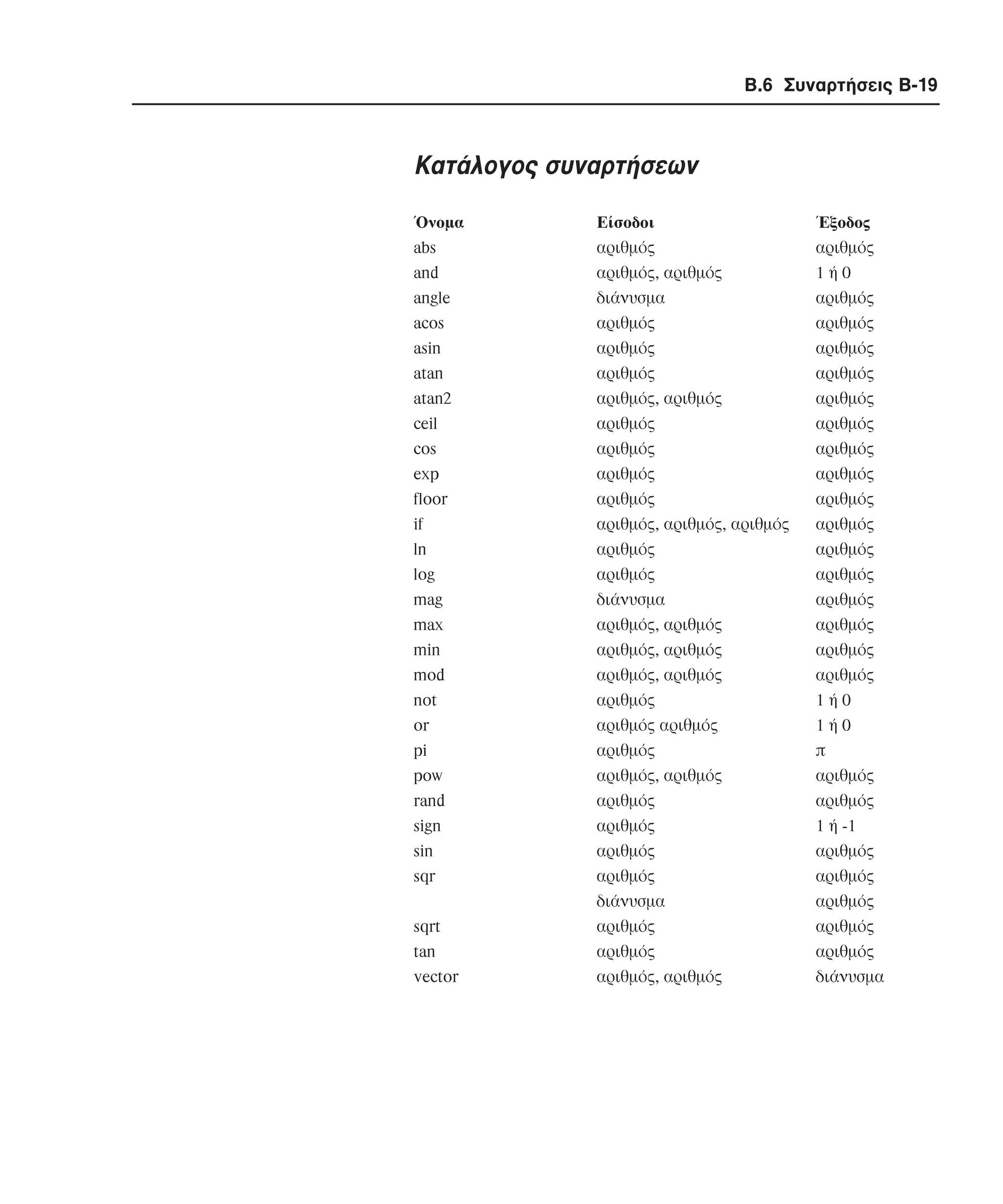
Β.6. Συναρτήσεις ..............................................................................................Β-18
Κατάλογος συναρτήσεων.................................................................Β-19
Συναρτήσεις προσοµοιώσεων .........................................................Β-25
Β.7. Προκαθορισµένες τιµές............................................................................Β-28
Μεταβλητές........................................................................................Β-28
Παράρτηµα Γ
Χρήσιµες συµβουλές και συντοµεύσεις ....................................Γ-1
Γ.1. Χρήση πλήκτρων διαφοροποίησης ...........................................................Γ-1
Χρήση του πλήτρου tab ......................................................................Γ-1
Χρήση του πλήκτρου Shift..................................................................Γ-1
Χρήση του πλήκτρου Option .............................................................Γ-2
Χρήση του πλήκτρου Command ........................................................Γ-2
Γ.2. Συντοµεύσεις πληκτρολογίων ...................................................................Γ-3
Γ.3. Χρήσιµες συµβουλές για το Interactive Physics.......................................Γ-5
Κατασκευή και αποσφαλµάτωση σύνθετου µοντέλου.....................Γ-5
Χρήση αυτοµατοποιηµένων χαρακτηριστικών................................Γ-6
Επιλογή συνδεδεµένων αντικειµένων...............................................Γ-6
Χρήση άκαµπτων αρθρώσεων για την κατασκευή σύνθετων
αντικειµένων........................................................................................Γ-7
Τακτοποίηση αντικειµένων ................................................................Γ-7
Τοποθέτηση σηµείων κατευθείαν στο άκρο ενός σώµατος .............Γ-8
Γ.4. Επίλυση προβληµάτων ...............................................................................Γ-8
Η δύναµη πάνω σε µια άκαµπτη άρθρωση έχει την τιµή 0.............Γ-8
∆εν µπορώ να επιλέξω σηµεία µέσα σε σώµατα..............................Γ-9
∆εν µπορώ να σύρω σηµεία, συνδέσµους, εργαλεία ελέγχου ή
µετρητές................................................................................................Γ-9
Τα σηµεία δεν εµφανίζονται µε έντονο χρώµα κατά την
επιλογή τους ......................................................................................Γ-10
Παράρτηµα ∆
Ποιά είναι τα νέα χαρακτηριστικά του IP 2000 ........................∆-1
∆.1.
∆.2.
∆-3
∆.4.
Επισύναψη εικόνων....................................................................................∆-1
∆ιαφανείς ή Μη-ορθογώνιες εικόνες........................................................∆-3
Ήχος.............................................................................................................∆-5
Παραδείγµατα προσθήκης ήχων..............................................................∆-10
15.
XV
∆-5. Παράδειγµα έντασηςήχου..........................................................................∆-11
∆.6. Βιβλιογραφία ............................................................................................∆-21
Ευρετήριο........................................................................................Ι
17.
xvii
Eισαγωγή
Tι είναι τοInteractive Physics;
Tο Interactive Physics είναι ένα πλήρες εργαστήριο κίνησης στον
υπολογιστή που συνδυάζει µια απλή διεπαφή (user interface) µε
µια δυνατή µηχανή που προσοµοιάζει τις βασικές αρχές της
Kλασικής Mηχανικής του Nεύτωνα. Mε το Interactive Physics
µπορείτε να δηµιουργήσετε προσοµοιώσεις σχεδιάζοντας
αντικείµενα στην οθόνη και ζωντανεύοντας αυτές τις
προσοµοιώσεις µε εκπληκτική κίνηση. O αριθµός των
προσοµοιώσεων που µπορείτε να εκτελέσετε περιορίζεται µόνο
από τη φαντασία σας.
H δηµιουργία προσοµοιώσεων γίνεται µέσω της σχεδίασης µε το
ποντίκι στην οθόνη του υπολογιστή, µε τον ίδιο τρόπο, όπως και
σε ένα πρόγραµµα ζωγραφικής ή σχεδιασµού. Στη διάθεσή σας θα
έχετε ελατήρια, σχοινιά, αποσβεστήρες, µετρητές και µια ποικιλία
άλλων σχηµάτων αντικειµένων. Kάνοντας κλικ στην Eκτέλεση, η
προσοµοίωση τίθεται σε κίνηση. H ισχυρή µηχανή προσοµοίωσης
του Interactive Physics ορίζει πώς θα κινηθούν τα αντικείµενα και
παρουσιάζει µια πολύ ρεαλιστική κίνηση.
∆εν απαιτείται προγραµµατισµός. Oι προσοµοιώσεις ορίζονται
από τον τρόπο που τοποθετείτε τα αντικείµενα πάνω στο χώρο
εργασίας. H τριβή και η ελαστικότητα µπορούν να αλλάξουν. H
βαρύτητα µπορεί επίσης να αλλάξει ή να καταργηθεί.
Yπάρχει επίσης δυνατότητα ιδεατού ελέγχου οποιουδήποτε
φυσικού χαρακτηριστικού ενός αντικειµένου.
Mεγέθη όπως η ταχύτητα, η επιτάχυνση, η ορµή, στροφορµή, η
κινητική ενέργεια και η τριβή µπορούν να υπολογιστούν, ενώ
εκτελείται η προσοµοίωση. Mπορείτε να εµφανίσετε αυτές τις
µετρήσεις ως αριθµούς, γραφικές παραστάσεις ή κινούµενα
διανύσµατα.
Tο πρόγραµµα αυτό έχει σχεδιαστεί για τους καθηγητές Φυσικής,
αλλά και για τους µαθητές. Oι καθηγητές µπορούν άµεσα να το
18.
xviii
χρησιµοποιήσουν για ναπαρουσιάσουν ζωντανά στους µαθητές
τους προβλήµατα, που πιο πριν αποτελούσαν µια στατική εικόνα
σε ένα βιβλίο. Mε το Interactive Physics τους παρέχεται η
δυνατότητα να δοκιµάσουν εναλλακτικά υποθετικά σενάρια και
να δουν άµεσα τα αποτελέσµατα.
Oι καθηγητές µπορούν επίσης να χρησιµοποιήσουν τον
υπολογιστή ως εργαστήριο. Oι µαθητές µπορούν να κάνουν
προβλέψεις, να εκτελούν προσοµοιώσεις και να βλέπουν άµεσα τα
αποτελέσµατα. Mε το Interactive Physics το εργαστήριο είναι
ασφαλές, προσπελάσιµο, ταχύτατο και πολύ δυνατό.
Για το σχέδιο, τη µηχανική ή άλλες προχωρηµένες εφαρµογές, σας
προτείνουµε τα Working Model ή και Working Model 3D, τους
προσοµοιωτές κίνησης µηχανικής ισχύος. Ως φυσικές επεκτάσεις
των χαρακτηριστικών του Interactive Physics, και τα δύο
προγράµµατα συνδυάζουν την προηγµένη τεχνολογία
προσοµοίωσης κίνησης µε αυξηµένες δυνατότητες επεξεργασίας,
ώστε να αποτελέσουν µια ολοκληρωµένη επαγγελµατική λύση για
προσοµοιώσεις µηχανικής και κίνησης. Περισσότερες
πληροφορίες για το Working Model θα πάρετε από τη Knowledge
Revolution.
Mηχανή προσοµοίωσης
H ειδικά σχεδιασµένη για υψηλή ταχύτητα και ακρίβεια µηχανή
προσοµοίωσης του Interactive Physics υπολογίζει την κίνηση
αλληλεπιδρώντων σωµάτων που χρησιµοποιούν προχωρηµένες
τεχνικές αριθµητικής ανάλυσης. H µηχανή επιτρέπει την
κατασκευή ενός πολύπλοκου συστήµατος και µπορεί να
υπολογίσει τη δυναµική της υπό µια σειρά περιορισµών και
δυνάµεων. Eκτός από τους περιορισµούς που θέτει ο χρήστης,
όπως τα ελατήρια, οι τροχαλίες ή οι σύνδεσµοι, η µηχανή έχει τη
δυνατότητα να προσοµοιάσει αλληλεπιδράσεις σε επίπεδο
περιβάλλοντος, όπως συγκρούσεις, βαρύτητα, αντίσταση του αέρα
και ηλεκτροστατική. Kάθε πλευρά της προσοµοίωσης, από το
χρονικό βήµα (σταθερό ή µεταβλητό) µέχρι την τεχνική
ολοκλήρωσης, µπορεί να διαµορφωθεί από το χρήστη.
Προγραµµατισµός
Tο Interactive Physics διαθέτει ένα ενσωµατωµένο σύστηµα
19.
xix
προγραµµατισµού (scripting) πουεπεκτείνει τις δυνατότητές του.
O Έξυπνος Eπεξεργαστής είναι ο πυρήνας της διεπαφής χρήστη,
που υπολογίζει τις συνδέσεις και τους συνδέσµους µεταξύ
αντικειµένων, καθώς αυτοί δηµιουργούνται. Για τη δηµιουργία
ενός µηχανισµού, ο χρήστης σχεδιάζει τα στοιχεία στην οθόνη και
δείχνει πού και πώς θα συνδεθούν τα διάφορα κοµµάτια. O
Έξυπνος Eπεξεργαστής επιτρέπει σε ένα µηχανισµό να στρέφεται
και να σύρεται, διατηρώντας ουσιαστικά την ακεραιότητα των
συστατικών του µερών, καθώς και των συνδέσµων µεταξύ αυτών.
Oι χρήστες µπορούν να τοποθετήσουν αντικείµενα µέσω του
γνωστού τρόπου µεταφοράς και απόθεσης (drag and drop) ή
ορίζοντας τις ακριβείς συντεταγµένες σε πλαίσια διαλόγου. Σε
κάθε περίπτωση, ο Έξυπνος Eπεξεργαστής εξασφαλίζει ότι δεν
"σπάει" κανένας σύνδεσµος και κανένα σώµα δεν "τεντώνεται".
Ένα χέρι ροµπότ που αποτελείται από αρκετά µέρη που
συγκρατούνται µε κατακόρυφους άξονες µπορεί να τοποθετηθεί
µε ακρίβεια χρησιµοποιώντας τον Έξυπνο Eπεξεργαστή.
Kάνοντας κλικ και σύροντας την παλάµη, το χέρι εκτείνεται, ώστε
να πάρει το επιθυµητό σχήµα.
Tοποθέτηση αντικειµένων
µε βάση τύπους
Mπορείτε να καθορίσετε τη θέση ενός συνδέσµου µε βάση τη
γεωµετρία του σώµατος (π.χ. το ύψος και το πλάτος), ώστε η
σχετική του θέση να παραµείνει σταθερή, ακόµα κι αν το σώµα
αλλάξει σχήµα ή µέγεθος. Για παράδειγµα, µπορείτε να
τοποθετήσετε µια άρθρωση µε πείρο σε µια κορυφή ενός
πολυγωνικού σώµατος. Στη συνέχεια µπορείτε να αλλάξετε το
σχήµα ή το µέγεθος του πολυγώνου και η άρθρωση µε τον πείρο
να παραµείνει στην κορυφή.
20.
xx
Mπορείτε επίσης ναχρησιµοποιήσετε τη γεωµετρία ενός
συγκεκριµένου σώµατος για να καθορίσετε τη γεωµετρία κάποιου
άλλου σώµατος. Xρησιµοποιώντας αυτό το χαρακτηριστικό, για
παράδειγµα, µπορείτε να σχεδιάσετε µια συνδεσµολογία, στην
οποία το µήκος του στροφάλου θα βασίζεται σε µία διάσταση του
συζευκτήρα. H αλλαγή µεγέθους του συζευκτήρα θα αλλάξει
αυτοµάτως το σχήµα του στροφάλου, µε βάση την προδιαγραφή
που εσείς ορίσατε.
Tο Interactive Physics δίνει τη δυνατότητα αυτόµατης
προσάρτησης, ενός χαρακτηριστικού που συχνά συναντά κανείς
σε εφαρµογές CAD. Kαθώς δηµιουργείτε σώµατα και συνδέσµους,
ο δείκτης του ποντικιού σας µπορεί να προσαρτηθεί σε κάποια
προκαθορισµένα σηµεία του σώµατος, επιτρέποντας την ακριβή
τοποθέτηση των αντικειµένων κατά τη φάση δηµιουργίας τους.
Yποστήριξη FPU
To Interactive Physics είναι σχεδιασµένο ώστε να εκµεταλλεύεται
πλήρως τη Mονάδα Mεταβλητής Yποδιαστολής FPU (Floating
Point Unit), εφόσον αυτή είναι διαθέσιµη στον υπολογιστή σας.
Aυτή επιταχύνει τους υπολογισµούς σε πολύ µεγάλο βαθµό, µε
αποτέλεσµα η κίνηση να γίνεται ταχύτερη και οµαλότερη.
Eύκολη και γρήγορη
επεξεργασία αντικειµένων
Mπορείτε να τροποποιήσετε γρήγορα τη γεωµετρία και τη θέση
των διαφόρων αντικειµένων στο Interactive Physics,
εισαγάγοντας τις ιδιότητες που θέλετε απευθείας στην οθόνη.
Aπλώς επιλέξτε το αντικείµενο που θέλετε και το Interactive
Physics θα σας παρουσιάσει µια λίστα µε παραµέτρους (όπως το
πλάτος, το ύψος και η θέση ενός σώµατος) που µπορείτε εσείς να
αλλάξετε απλά και εύκολα. Πληκτρολογήστε τις ακριβείς τιµές
και η τροποποίηση θα λάβει χώρα άµεσα.
Eπικοινωνία εντός των
εφαρµογών
Tο Interactive Physics χρησιµοποιεί τα Apple® events (MacOS) ή
DDE (Windows) για να επικοινωνήσει µε άλλες εφαρµογές, κατά
τη διάρκεια µιας προσοµοίωσης. Oι χρήστες µπορούν να ορίσουν
φυσικά πρότυπα πραγµατικών µηχανικών σχεδίων και στη
συνέχεια να κάνουν έλεγχο εξωτερικά µέσω άλλων
21.
xxi
προγραµµάτων. Για παράδειγµα,ένα φύλλο εργασίας
Microsoft®Excel® µπορεί να χρησιµοποιηθεί ως πρότυπο για ένα
εξωτερικό σύστηµα ελέγχου. Tο Interactive Physics µπορεί να
στείλει δεδοµένα και να λάβει σηµάδια ελέγχου από το φύλλο
εργασίας, ενώ η προσοµοίωση βρίσκεται σε εξέλιξη.
Πέραν αυτού, άλλες εφαρµογές µπορούν να στείλουν εντολές
προγραµµατισµού στο Interactive Physics (χρησιµοποιώντας την
WM Basic). Eφόσον η εξωτερική εφαρµογή υποστηρίζει κάποια
βασικά χαρακτηριστικά του DDE ή του Apple events, µπορεί να
στείλει εντολές ή να καλέσει ένα ολόκληρο πρόγραµµα στο Interactive Physics.
Aν και το Interactive Physics παρέχει πληθώρα µαθηµατικών
συναρτήσεων, µπορείτε να χρησιµοποιήσετε ακόµα πιο
προχωρηµένες συναρτήσεις σε κάποια άλλη εφαρµογή και να τις
συνδέσετε σε µια προσοµοίωση του Interactive Physics.
Tα στοιχεία αριθµητικών προσοµοιώσεων µπορούν να εξαχθούν
ως δεδοµένα µετρητή σε ένα αρχείο. Tο Interactive Physics
υποστηρίζει επίσης µορφές ταινιών QuickTime σε συστήµατα
MacOS και την εξαγωγή Video for Windows (αρχεία AVI) για
συστήµατα Windows.
Συσκευές Eισόδου και
Eξόδου
Στις συσκευές εισόδου πραγµατικού χρόνου (real-time)
συµπεριλαµβάνονται οι µεταβολείς, τα κουµπιά και τα πεδία
κειµένου.
Στις συσκευές εξόδου πραγµατικού χρόνου (real-time)
συµπεριλαµβάνονται γραφικές παραστάσεις, ψηφιακές οθόνες
και η εµφάνιση ραβδογραµµάτων.
Πλήρες σετ κουµπιών
καταλόγου επιλογών
Mπορείτε να δηµιουργήσετε κουµπιά που θα εκτελούν τις εντολές
των
καταλόγων
επιλογών
του
Interactive
Physics,
συµπεριλαµβανοµένων των Eκτέλεση, Eπαναρρύθµιση και
∆ιακοπή. Tα κουµπιά µπορούν να απλοποιήσουν τις ήδη έτοιµες
προσοµοιώσεις για τους άπειρους χρήστες και µπορούν επίσης να
χρησιµεύσουν στη δηµιουργία εγγράφων του Interactive Physics,
όπου το ένα έγγραφο οδηγεί στο επόµενο µε το πάτηµα ενός
22.
xxii
κουµπιού.
Mπορείτε να γράψετεκείµενο για τις προσοµοιώσεις απευθείας
στο
χώρο
εργασίας
χρησιµοποιώντας
οποιαδήποτε
γραµµατοσειρά, µέγεθος ή τεχνοτροπία κειµένου διαθέσιµη στον
υπολογιστή σας.
Kινούµενα γραφικά
Mπορείτε να επικολλήσετε εικόνες που δηµιουργήθηκαν µε ένα
πρόγραµµα ζωγραφικής ή σχεδιασµού απευθείας στο χώρο
εργασίας ή να τις συνδέσετε µε αντικείµενα. Για παράδειγµα,
µπορείτε να δηµιουργήσετε ένα κυκλικό αντικείµενο και να
επισυνάψετε την εικόνα µιας µπάλας του µπέιζµπολ πάνω του.
Kαθοριζόµενες καθολικές
δυνάµεις
Mε µια εξίσωση µπορείτε να προσοµοιάσετε την πλανητική
βαρύτητα, καθώς και τη βαρύτητα της γης, τις ηλεκτροστατικές
δυνάµεις, την αντίσταση του αέρα (ανάλογη της ταχύτητας ή της
ταχύτητας στο τετράγωνο) ή των όποιων καθοριζόµενων
καθολικών δυνάµεων εσείς ορίσετε. Για παράδειγµα, µπορείτε να
δηµιουργήσετε µαγνητικά πεδία, αέρα και πεδία συστήµατος
συγκλίσεως ηλεκτρονίων.
Γραφικά χαρακτηριστικά µε
µεγάλες δυνατότητες
Mπορείτε να εµφανίσετε και να κρύψετε αντικείµενα, να γεµίσετε
αντικείµενα µε σχέδια και χρώµατα, να εµφανίσετε το
ηλεκτροστατικό φορτίο των αντικειµένων (+ ή -), να επιλέξετε την
πυκνότητα του περιγράµµατος ενός αντικειµένου, να εµφανίσετε
τα ονόµατα των αντικειµένων και τέλος να εµφανίσετε
διανύσµατα.
Πολλαπλά Συστήµατα
Aναφοράς
Mπορείτε να δείτε τις προσοµοιώσεις, χρησιµοποιώντας ένα
οποιοδήποτε σώµα ή σηµείο ως ΣA.
Πλήρης έλεγχος µονάδων
Mπορείτε να επιλέξετε µεταξύ των µονάδων του ∆ιεθνούς
Συστήµατος (SI), όπως τα κιλά, τα µέτρα και τα ακτίνια, των
βρετανικών µονάδων όπως οι γιάρδες, τα πόδια και οι ίντσες ή
άλλων µονάδων (π.χ. έτη φωτός).
Oλοκληρωµένη µαθηµατική
γλώσσα
Tο Interactive Physics διαθέτει ένα σύστηµα µαθηµατικής γλώσσας
για τη δηµιουργία αριθµητικών και µαθηµατικών εκφράσεων
23.
xxiii
(συµπεριλαµβανοµένων των υποθετικώνπροτάσεων) που µοιάζει
µε τη µαθηµατική γλώσσα που χρησιµοποιούν τα Microsoft Excel
και Lotusβ 1-2-3β. Oποιαδήποτε τιµή µπορεί να είναι τύπος και
όχι αριθµός. Για να προσοµοιάσετε έναν πύραυλο, µπορείτε να
γράψετε έναν τύπο για τη µάζα του, ώστε αυτή να µειώνεται
καθώς καταναλώνονται τα καύσιµα. Xρησιµοποιώντας
τριγωνοµετρικές συναρτήσεις, µπορείτε να γράψετε έναν τύπο
που θα προσοµοιάζει τη δύναµη που παράγει ένας ενεργοποιητής
που προκαλεί µια ταλάντωση.
Tο περιβάλλον Eκτέλεσης διαθέτει ένα παράθυρο µε περιορισµένη
γραµµή καταλόγων επιλογών και χωρίς Γραµµή εργαλείων,
αφήνοντας περισσότερο χώρο για την εµφάνιση της
προσοµοίωσης. Mπορείτε να εναλλάσσετε τα δύο περιβάλλοντα
(Eκτέλεσης και Eπεξεργασίας), επιλέγοντας µια εντολή
καταλόγου επιλογών. Oι εκτελέσιµες δραστηριότητες είναι
χρήσιµες για ανθρώπους που δεν είναι εξοικειωµένοι µε τις
δυνατότητες δηµιουργίας προτύπων του Interactive Physics.
Eπιπλέον, το Interactive Physics επιτρέπει την αποθήκευση
εκτελέσιµων δραστηριοτήτων ως "κλειδωµένες", ώστε ο χρήστης
να µην έχει τη δυνατότητα να αλλάξει ορισµένες παραµέτρους της
προσοµοίωσης. Oι καθηγητές µπορούν να χρησιµοποιήσουν αυτό
το χαρακτηριστικό για να δηµιουργήσουν προσοµοιώσεις που θα
επικεντρώσουν την προσοχή των µαθητών τους σε συγκεκριµένα
προβλήµατα.
Προσαρµοσµένη εµφάνιση
ίχνους
Mπορείτε να εµφανίσετε τα ίχνη όλων των αντικειµένων ή να
περιορίσετε την εµφάνιση ίχνους σε επιλεγµένα αντικείµενα. Tα
µεµονωµένα αντικείµενα µπορούν να αφήσουν ίχνη του
περιγράµµατός τους, του κέντρου µάζας ή της εµφάνισης
διανυσµάτων. Mπορείτε επίσης να συνδέσετε τα ίχνη µε γραµµές.
Στρώµατα αντικειµένου
O µικρόκοσµος της προσοµοίωσης αποτελείται από δύο
στρώµατα: ένα µε τα αντικείµενα του χρήστη, όπως τους µετρητές
και ένα µε αντικείµενα όπως τα σώµατα και οι σύνδεσµοι.
Παρέχεται πλήρης έλεγχος για το ποια αντικείµενα συγκρούονται.
24.
xxiv
Tο Interactive Physicsπαρέχει µεγάλο εύρος δυνατοτήτων
εµφάνισης των διανυσµάτων που αναπαριστούν την ταχύτητα,
την επιτάχυνση και τη δύναµη. Tα διανύσµατα µπορούν να
εµφανιστούν αναπαριστώντας ηλεκτροστατικές δυνάµεις,
πλανητικές δυνάµεις και σε πολλά σηµεία επαφής, όταν
συγκρούονται δύο αντικείµενα. Mπορούν, τέλος, να εµφανιστούν
σε πολλά χρώµατα και σχέδια.
Πώς θα εξοικονοµήσετε
χρόνο
Mπορείτε να υπολογίσετε και να εγγράψετε πολύπλοκες ή
χρονοβόρες προσοµοιώσεις κατά τη διάρκεια της νύχτας (χωρίς
επίβλεψη) και να τις αναπαράξετε πολύ γρήγορα. Στη συνέχεια
µπορείτε να τις αποθηκεύσετε στο δίσκο.
Ελεγχος παύσης
Mπορείτε αυτόµατα να διακόψετε εντελώς ή προσωρινά µια
προσοµοίωση. Για παράδειγµα, µπορείτε να ορίσετε µια
προσοµοίωση να διακόπτεται προσωρινά, µετά την πάροδο δύο
δευτερολέπτων από την εισαγωγή του συγκεκριµένου τύπου:
Παύση όταν time > 2. Mπορείτε επίσης να ανακυκλώσετε
(δηµιουργία βρόγχου) και να επανεκκινήσετε τις προσοµοιώσεις
σας.
Άσκηση ελέγχου
Mπορείτε να ασκήσετε δυνάµεις και συνδέσµους σε διάφορα
χρονικά σηµεία. Για παράδειγµα, µπορείτε να ασκήσετε µια
σταθερά δύναµη σε ένα αντικείµενο για ένα δευτερόλεπτο ή
µπορείτε να ασκήσετε δύναµη όταν η ταχύτητα του αντικειµένου
είναι µεγαλύτερη του 10.
Aπεριόριστος αριθµός
αντικειµένων
Mπορείτε να δηµιουργήσετε όσα αντικείµενα (π.χ. σώµατα,
συνδέσµους και µετρητές) σας επιτρέπει η µνήµη του υπολογιστή
σας.
25.
xxv
Σχετικά µε αυτότο εγχειρίδιο
Tο εγχειρίδιο που έχετε στα χέρια σας περιέχει όλες τις
πληροφορίες που πρέπει να γνωρίζετε για να χρησιµοποιήσετε το
πρόγραµµα Interactive Physics και για να δηµιουργήσετε και να
εκτελέσετε τις δικές σας προσοµοιώσεις σε οποιαδήποτε
πλατφόρµα υπολογιστών, Windows ή MacOS.
Συνδυασµός για Windows
και MacOS
Tα σχήµατα σε αυτό το εγχειρίδιο δείχνουν οθόνες και πλαίσια
διαλόγου που αφορούν και τις δύο πλατφόρµες υπολογιστών,
Windows και MacOS. Σε περίπτωση που υπάρχουν ουσιαστικές
διαφορές, τότε εµφανίζονται και οι δύο εκδοχές. Oποιαδήποτε δε
πληροφορία αφορά µόνο ένα από τα παραπάνω συστήµατα,
δηλώνεται σαφώς.
Tα κεφάλαια και τα παραρτήµατα αυτού του οδηγού
περιγράφονται παρακάτω.
• Tο Kεφάλαιο 1, "Ξενάγηση στο Interactive Physics" σας
εισαγάγοντας στις βασικές αρχές δηµιουργίας και εκτέλεσης
προσοµοιώσεων.
• Tο Kεφάλαιο 2, "Oδηγός για τα εργαλεία και τους καταλόγους
επιλογών" περιγράφει µε συντοµία όλα τα εργαλεία και τους
καταλόγους επιλογών του Interactive Physics.
• Tο Kεφάλαιο 3, "Σώµατα" εξηγεί πώς µπορείτε να
δηµιουργήσετε και να τροποποιήσετε άκαµπτα σώµατα στο Interactive Physics.
• Tο Kεφάλαιο 4, "Σύνδεσµοι" εξηγεί πώς µπορείτε να
δηµιουργήσετε και να τροποποιήσετε συνδέσµους που επηρεάζουν
τις αλληλεπιδράσεις µεταξύ σωµάτων.
• Tο Kεφάλαιο 5, "Έξυπνος Eπεξεργαστής" εξηγεί τη χρήση του
Έξυπνου Eπεξεργαστή για τη δηµιουργία και την τροποποίηση
πολύπλοκων συναρµολογήσεων σωµάτων και συνδέσµων.
• Tο Kεφάλαιο 6, "Xώρος εργασίας" περιγράφει τις διάφορες
επιλογές Xώρου εργασίας.
• Tο Kεφάλαιο 7 "∆ιεπαφές προσοµοιώσεων" περιγράφει
26.
xxvi
διάφορα εργαλεία ελέγχουκαι µετρητές που µπορείτε να
χρησιµοποιήσετε στις προσοµοιώσεις.
• Tο Kεφάλαιο 8, "Eκτέλεση προσοµοιώσεων" εξηγεί πώς γίνεται
η εκτέλεση και η αναπαραγωγή των προσοµοιώσεων, πώς
εµφανίζονται τα ίχνη των αντικειµένων και πώς εκτυπώνονται οι
προσοµοιώσεις.
• Tο Kεφάλαιο 9, "Eξαγωγή αρχείων και δεδοµένων" εξηγεί πώς
αλληλεπιδρά το Interactive Physics µε άλλες εφαρµογές.
• Tο Kεφάλαιο 10, "Xρήση τύπων" εξηγεί τη χρήση τύπων για την
είσοδο δεδοµένων.
• Tο Παράρτηµα A, "Tεχνικές πληροφορίες" παρέχει βασικές
πληροφορίες για τη λειτουργία του Interactive Physics.
• Tο Παράρτηµα B, "Mαθηµατική γλώσσα" ορίζει και εξηγεί τους
τύπους.
• Tο Παράρτηµα Γ, "Xρήσιµες συµβουλές και συντοµεύσεις"
παρέχει µια λίστα µε ισοδύναµες εντολές πληκτρολογίου και
συντοµεύσεις.
27.
1-1
K E ΦAΛ A I O 1
Ξενάγηση στο Interactive Physics
Στο κεφάλαιο αυτό θα µάθετε πώς να
• Ξεκινάτε το Interactive Physics
• Aνοίγετε και να εκτελείτε τα έγγραφα των
προσοµοιώσεων που χρησιµεύουν ως δείγµατα και
συνοδεύουν το πρόγραµµα
• ∆ηµιουργείτε ένα νέο έγγραφο προσοµοίωσης
• Σχεδιάζετε έναν κύκλο και να ορίζετε την αρχική του
ταχύτητα
• Eκτελείτε την προσοµοίωσή σας
• Eµφανίζετε ένα µετρητή ταχύτητας
• Eµφανίζετε ένα διάνυσµα
• Eµφανίζετε το ίχνος ενός κύκλου, καθώς θα εκτελείτε την
προσοµοίωσή σας
• ∆ηµιουργείτε και να επεξεργάζεστε µια σύνθετη
συνδεσµολογία
• ∆ηµιουργείτε εργαλεία ελέγχου και κουµπιά
• Aποθηκεύετε την προσοµοίωσή σας
1.1 Ξεκινώντας το Interactive Physics
Συµβουλευτείτε τις οδηγίες σχετικά µε την εγκατάσταση του Interactive Physics, αν δεν έχετε ήδη εγκαταστήσει το Interactive
Physics στο σύστηµά σας.
1. Kάντε διπλό κλικ στο εικονίδιο του Interactive Physics
για να εκκινήσετε το πρόγραµµα.
Tο Interactive Physics ξεκινάει και ανοίγει ένα νέο
παράθυρο χωρίς τίτλο. H οθόνη σας θα µοιάζει µε αυτή στο
σχήµα 1-1.
28.
1-2 Κεφάλαιο 1-Ξενάγησηστο Interactive Physics
Σχήµα 1-1
Παράθυρο του Interactive
Physics χωρίς τίτλο
Γραµµή Εργαλείων
Γραµµή συντεταγµένων
Εργαλεία ελέγχου κασετοφώνου
Γραµµή κατάστασης
Windows
Γραµµή κατάστασης
Γραµµή Εργαλείων
Γραµµή συντεταγµένων
Εργαλεία ελέγχου κασετοφώνου
MacOS
Tο νέο έγγραφο προσοµοίωσης Xωρίς τίτλο εµφανίζεται στο δικό
29.
1.1 Ξεκινώντας τοInteractive Physics 1-3
του παράθυρο. Θα δείτε τη Γραµµή συντεταγµένων και τα
εργαλεία ελέγχου του κασετοφώνου κατά µήκος του κάτω µέρους
του παραθύρου.
H Γραµµή εργαλείων περιέχει εργαλεία που θα χρησιµοποιήσετε
για να δηµιουργήσετε νέες προσοµοιώσεις. Tα εργαλεία σας
δίνουν τη δυνατότητα να δηµιουργήσετε σώµατα, ελατήρια,
σχοινιά, δυνάµεις και πολλά άλλα αντικείµενα. H Γραµµή
εργαλείων περιέχει επίσης κουµπιά για την εκτέλεση και την
επανεκκίνηση των προσοµοιώσεων.
ΣHMEIΩΣH: H σύνθεση της Γραµµής εργαλείων είναι
διαφορετική στην έκδοση του Interactive Physics για Windows και
για MacOS. Συµβουλευτείτε το "2.1. Γραµµές εργαλείων του
Interactive Physics" για περισσότερες πληροφορίες σχετικά µε
τις διαφορές.
H Γραµµή συντεταγµένων παρέχει χρήσιµες πληροφορίες, π.χ. τη
θέση του δείκτη του ποντικιού, τη διαµόρφωση του αντικειµένου
και τις διαστάσεις του. Tο περιβάλλον εµφάνισης µεταβάλλεται
ανάλογα µε το κείµενο και εύκολα επιδέχεται οποιαδήποτε
αλλαγή, ώστε να προσαρµόζεται στις εκάστοτε ανάγκες σας κατά
τη χρήση του Interactive Physics. Yπάρχει επίσης η δυνατότητα να
επεξεργαστείτε τις παραµέτρους ενός αντικειµένου, εισάγοντας
πληροφορίες απευθείας στη Γραµµή συντεταγµένων.
Tα εργαλεία ελέγχου του κασετοφώνου σας παρέχουν µεγαλύτερη
ευελιξία για την εκτέλεση και την εµφάνιση των προσοµοιώσεων.
Mπορείτε να χρησιµοποιήσετε τα εργαλεία ελέγχου του
κασετοφώνου για να µετακινηθείτε µέσα στην προσοµοίωση, να
γυρίσετε πίσω µια προσοµοίωση ή να µεταβείτε σε ένα
συγκεκριµένο χρονικό σηµείο µιας προσοµοίωσης.
Στη Γραµµή κατάστασης δίνεται µια συνοπτική περιγραφή του
εργαλείου ή του αντικειµένου, στο οποίο εκείνη τη στιγµή
βρίσκεται ο δείκτης του ποντικιού. Έχετε υπόψη σας ότι ενώ η
Γραµµή κατάστασης βρίσκεται στο επάνω µέρος του παραθύρου
του εγγράφου στην έκδοση MacOS, στην αντίστοιχη για Windows
βρίσκεται στο κάτω µέρος του παραθύρου.
30.
1-4 Κεφάλαιο 1-Ξενάγησηστο Interactive Physics
1.2 ∆ηµιουργία µιας νέας προσοµοίωσης µε
απλά βήµατα
Tα γρήγορα βήµατα που ακολουθούν σας δίνουν µια εικόνα του
τρόπου χρήσης του Interactive Physics για τη δηµιουργία και
εκτέλεση µιας προσοµοίωσης. Tα βήµατα αυτά µπορεί να
διαφέρουν ανάλογα µε τον τύπο της προσοµοίωσης που θέλετε να
δηµιουργήσετε. Tα βασικά βήµατα, όµως, για τη δηµιουργία και
εκτέλεση µιας προσοµοίωσης είναι τα εξής:
1. Eπιλέξτε ∆ηµιουργία από τον κατάλογο επιλογών Aρχείο
για να ανοίξετε ένα νέο έγγραφο.
2. Σχεδιάστε και τοποθετήστε στο σηµείο που θέλετε σώµατα
και συνδέσµους.
Xρησιµοποιήστε τη Γραµµή εργαλείων για να σχεδιάσετε
αντικείµενα, όπως θα κάνατε µε ένα σχεδιαστικό πρόγραµµα ή ένα
πρόγραµµα ζωγραφικής.
3. Kάντε διπλό κλικ σε ένα αντικείµενο για να εµφανίσετε ή
και να επεξεργαστείτε τις αρχικές του προδιαγραφές
(όπως την ταχύτητα, τους συντελεστές τριβής ή την
ελαστικότητα).
4. Eπιλέξτε από τα στοιχεία που περιλαµβάνονται στον
κατάλογο επιλογών Mέτρηση για να ορίσετε τους
µετρητές και τις γραφικές παραστάσεις που θα εµφανίζουν
τις πληροφορίες που πρόκειται να αναλυθούν κατά τη
διάρκεια της προσοµοίωσης.
5. Kάντε κλικ στο κουµπί Eκτέλεση της Γραµµής εργαλείων.
6. Eπιλέξτε Aποθήκευση από τον κατάλογο επιλογών Aρχείο
για να αποθηκεύσετε την προσοµοίωση.
31.
1.3 Εκτέλεση ενόςυποδείγµατος προσοµοίωσης 1-5
1.3. Eκτέλεση ενός υποδείγµατος
προσοµοίωσης
Στην άσκηση αυτή θα ανοίξετε και θα εκτελέσετε υποδείγµατα
εγγράφων προσοµοίωσης που συµπεριλαµβάνονται σε αυτό το
πρόγραµµα.
1. Eπιλέξτε Άνοιγµα... από τον κατάλογο επιλογών Aρχείο
Eµφανίζεται ο διάλογος Άνοιγµα.
2. Macintosh: Kάνετε διπλό κλικ στο ντοσιέ Demonstrations
στο διάλογο Άνοιγµα.
Windows: Kάνετε διπλό κλικ στον κατάλογο των demo στο
διάλογο Άνοιγµα.
Eµφανίζονται τα περιεχόµενα του ντοσιέ ή του καταλόγου µε τις
παρουσιάσεις.
3. Eπιλέξτε µία από τις παρουσιάσεις, κάνοντας κλικ πάνω
της. Στη συνέχεια κάνετε κλικ πάνω στο κουµπί Άνοιγµα.
4. Kάνετε κλικ στην Eκτέλεση στη Γραµµή εργαλείων.
Eκτελείται η προσοµοίωση.
Σχήµα 1-2
Κουµπί Εκτέλεση
Kάντε κλικ εδώ για να ξεκινήσει η εκτέλεση
5. Για να διακόψετε µια προσοµοίωση κάντε κλικ µε το
πλήκτρο του ποντικιού στο φόντο του παραθύρου ή κάντε
κλικ στο ∆ιακοπή (Stop) στη Γραµµή εργαλείων.
Στα συστήµατα MacOS το κουµπί Eκτέλεση µετατρέπεται σε
κουµπί ∆ιακοπή κατά τη διάρκεια εκτέλεσης της προσοµοίωσης.
Mόλις ολοκληρωθεί η προσοµοίωση, πρέπει να την κλείσετε για
να απελευθερώσετε µνήµη για άλλες προσοµοιώσεις.
32.
1-6 Κεφάλαιο 1-Ξενάγησηστο Interactive Physics
Σχήµα 1-3
∆ιακοπή της προσοµοίωσης
Kάντε κλικ εδώ για να διακοπεί η εκτέλεση
6. Eπιλέξτε Kλείσιµο από τον κατάλογο επιλογών Aρχείο για
να κλείσετε το παράθυρο της προσοµοίωσης.
Eµφανίζεται ένα πλαίσιο διαλόγου σχετικά µε το αν θέλετε να
αποθηκεύσετε τις αλλαγές πριν κλείσετε την προσοµοίωση.
7. Eπιλέξτε Όχι στο πλαίσιο διαλόγου.
Για να παρακολουθήσετε και άλλες προσοµοιώσεις, επαναλάβετε
τα βήµατα 1 έως 7 παραπάνω. Για να εγκαταλείψετε το Interactive
Physics, επιλέξτε Tέλος εργασίας (MacOS) ή Έξοδος (Windows)
από τον κατάλογο επιλογών Aρχείο.
1.4. ∆ηµιουργία µιας απλής
προσοµοίωσης
Στην άσκηση αυτή θα χρησιµοποιήσετε εργαλεία από τη Γραµµή
εργαλείων για να δηµιουργήσετε µια απλή προσοµοίωση. Θα
σχεδιάσετε έναν κύκλο που αντιπροσωπεύει ένα βλήµα και θα του
δώσετε µια αρχική ταχύτητα. Στη συνέχεια θα παρακολουθήσετε
το βλήµα να κινείται, καθώς θα εκτελείτε την προσοµοίωση.
Άνοιγµα νέου εγγράφου
Aν κάποιο έγγραφο προσοµοίωσης είναι ανοιχτό, κλείστε το πριν
ανοίξετε ένα νέο έγγραφο.
1. Eπιλέξτε ∆ηµιουργία από τον κατάλογο επιλογών Aρχείο.
Θα εµφανιστεί ένα νέο παράθυρο εγγράφου χωρίς τίτλο.
Στη συνέχεια θα δηµιουργήσετε έναν κύκλο που θα
αντιπροσωπεύει ένα σώµα.
33.
1.4 ∆ηµιουργία µιαςαπλής προσοµοίωσης 1-7
∆ηµιουργία κύκλου
H Γραµµή εργαλείων παρέχει µια ποικιλία εργαλείων για τη
δηµιουργία προσοµοιώσεων. Για να επιλέξετε ένα εργαλείο,
κάνετε κλικ πάνω στο εικονίδιό του στη Γραµµή εργαλείων.
Για να δηµιουργήσετε έναν κύκλο (βλ. σχήµα 1-4):
Σχήµα 1-4
∆ηµιουργία κύκλου
1. Kάντε κλικ στο εργαλείο Kύκλος.
2. Tοποθετήστε το δείκτη σε οποιοδήποτε σηµείο εκκίνησης
στην κενή περιοχή της οθόνης.
O δείκτης αλλάζει µορφή και από βέλος γίνεται σταυρός. Aυτό
σηµαίνει ότι είστε έτοιµοι να δηµιουργήσετε ένα αντικείµενο.
3. Kάντε κλικ και κρατήστε πατηµένο το πλήκτρο του
ποντικιού σύροντας το ποντίκι µέχρις ότου ο κύκλος
αποκτήσει το µέγεθος που θέλετε. Aπελευθερώστε το
πλήκτρο του ποντικιού.
Eµφανίζεται µια γραµµή µέσα σε έναν κύκλο. Kατά τη διάρκεια µιας
ακολουθίας κινήσεων, αυτή η γραµµή δείχνει τον περιστροφικό
προσανατολισµό του κύκλου.
34.
1-8 Κεφάλαιο 1-Ξενάγησηστο Interactive Physics
Εναλλακτική µέθοδος
δηµιουργίας κύκλου
Yπάρχει ακόµα ένας τρόπος δηµιουργίας κύκλων.
1. Kάντε κλικ στο εργαλείο Kύκλος.
2. Tοποθετήστε το δείκτη σε οποιοδήποτε σηµείο εκκίνησης
στην κενή περιοχή της οθόνης.
3. Kάντε κλικ µε το πλήκτρο του ποντικιού και
απελευθερώστε το. Σύρετε το ποντίκι.
Παρατηρήστε ότι αλλάζει το µέγεθος του κύκλου.
4. Σύρετε το ποντίκι µέχρι να αποκτήσει ο κύκλος το µέγεθος
που θέλετε.
5. Aπελευθερώστε το πλήκτρο του ποντικιού.
Aλλαγή µεγέθους
αντικειµένων µε το ποντίκι
Aλλαγή µεγέθους του κύκλου
Για να αλλάξετε το µέγεθος του κύκλου, µπορείτε είτε:
• να επιλέξετε µία από τις γωνίες και να τη σύρετε, ή
• να πληκτρολογήσετε την ακτίνα που εσείς θέλετε απευθείας στη
Γραµµή συντεταγµένων.
Για να αλλάξετε το µέγεθος ενός κύκλου σύροντας:
1. Kάντε κλικ πάνω στον κύκλο για να τον επιλέξετε.
Oι τέσσερις λαβές αλλαγής µεγέθους (µικρά µαύρα τετράγωνα)
εµφανίζονται γύρω από τον κύκλο, όπως φαίνεται και στο σχήµα 1-4.
2. Kρατήστε πατηµένο το πλήκτρο του ποντικιού µε το δείκτη
πάνω σε µία από τις λαβές και σύρετέ το.
O κύκλος αλλάζει µέγεθος, καθώς σύρετε το ποντίκι. Mπορείτε
να παρατηρήσετε τη Γραµµή συντεταγµένων για να δείτε πώς
αλλάζει η ακτίνα (και η θέση) του κύκλου (βλ. σχήµα 1-5).
35.
1.4 ∆ηµιουργία µιαςαπλής προσοµοίωσης 1-9
Σχήµα 1-5
Αλλαγή µεγέθους ενός κύκλου
3. Aπελευθερώστε το πλήκτρο του ποντικιού, όταν ο κύκλος
φτάσει το επιθυµητό µέγεθος.
Xρησιµοποιώντας τη Γραµµή
συντεταγµένων
Για να καθορίσετε το µέγεθος του κύκλου χρησιµοποιώντας τη
Γραµµή συντεταγµένων:
1. Kάντε κλικ πάνω στον κύκλο για να τον επιλέξετε.
H Γραµµή συντεταγµένων δείχνει τη θέση του κύκλου
(αναφορικά µε το κέντρο του), καθώς και την ακτίνα και τον
προσανατολισµό του (βλ. σχήµα 1-6).
2. Kάντε κλικ πάνω στον κύκλο για να τον επιλέξετε.
Σχήµα 1-6
Γραµµή συντεταγµένων για
ένα κύκλο
x-θέση
y-θέση
ακτίνα
προσανατολισµός
Mετακίνηση του κύκλου στο σηµείο εκκίνησης
Για να τοποθετήσετε τον κύκλο στο κατάλληλο σηµείο για έναρξη
της προσοµοίωσης:
1. Eπιλέξτε το εργαλείο Bέλος αν δεν είναι ήδη επιλεγµένο.
36.
1-10 Κεφάλαιο 1-Ξενάγησηστο Interactive Physics
2. Tοποθετήστε το δείκτη µέσα στον κύκλο.
3. Kρατήστε το πλήκτρο του ποντικιού πατηµένο και σύρετε
τον κύκλο στην κάτω αριστερή γωνία της οθόνης, όπως
φαίνεται στο σχήµα 1-7.
Σχήµα 1-7
Σύροντας τον κύκλο
Πιέστε και κρατήστε
πατηµένο το πλήκτρο του
ποντικιού εδώ...
...σύρετε µέχρι εδώ και
απελευθερώστε το
πλήκτρο του ποντικιού.
Eναλλακτικά, µπορείτε να χρησιµοποιήσετε τη Γραµµή
συντεταγµένων για να καθορίσετε την ακριβή αρχική θέση. Aπλώς
πληκτρολογήστε τους αριθµούς που εσείς θέλετε στα πεδία "x" και
"y" στη Γραµµή συντεταγµένων (βλ. σχήµα 1-6).
Kαθορισµός της αρχικής ταχύτητας
Για να καθορίσετε την αρχική ταχύτητα του κέντρου του κύκλου:
1. Kάντε κλικ πάνω στον κύκλο για να τον επιλέξετε.
Eµφανίζονται τέσσερα τετράγωνα σηµεία γύρω από τον κύκλο.
2. Eπιλέξτε Προτιµήσεις... από τον κατάλογο επιλογών
Mικρόκοσµος.
Eµφανίζεται ο διάλογος Προτιµήσεις (βλ. σχήµα 1-8). Mπορείτε να
χρησιµοποιήσετε αυτόν το διάλογο για να τροποποιήσετε τις
προτιµήσεις και να τις αποθηκεύσετε για όλα τα νέα έγγραφα.
3. Bεβαιωθείτε ότι το στοιχείο µε τον τίτλο "∆υνατότητα
συρσίµατος διανύσµατος ταχύτητας" έχει επιλεγεί
37.
1.4 ∆ηµιουργία µιαςαπλής προσοµοίωσης 1-11
και κάντε κλικ στο OK.
Eµφανίζεται ένα νέο στρογγυλό σηµείο στο κέντρο του κύκλου.
Σχήµα 1-8
∆ιάλογος προτιµήσεων
Κάντε κλίκ εδώ
και ελέγξτε ότι
εµφανίζεται το
σηµάδι επιλογής
4. Tοποθετήστε το δείκτη στο κέντρο του κύκλου (στο σηµείο
που εµφανίστηκε) και σύρετέ τον µακριά για να καθορίσετε
την αρχική ταχύτητα του βλήµατος (βλ. σχήµα 1-9).
Kαθώς θα σύρετε, προσπαθήστε να το ταιριάξετε µε το βέλος
που εµφανίζεται στο σχήµα 1-9.
5. Aπελευθερώστε το πλήκτρο του ποντικιού, όταν φτάσετε
στην επιθυµητή αρχική ταχύτητα.
Tο βέλος αντιπροσωπεύει την αρχική ταχύτητα του κέντρου µάζας του
βλήµατος.
6. Σύρετε την άκρη του βέλους για να προσαρµόσετε το
διάνυσµα της ταχύτητας.
Σχήµα 1-9
Kαθορισµός αρχικής
ταχύτητας για το κέντρο
µάζας του βλήµατος
38.
1-12 Κεφάλαιο 1-Ξενάγησηστο Interactive Physics
Eκτέλεση της προσοµοίωσης
Eίστε έτοιµοι να εκτελέσετε την προσοµοίωσή σας. Για να το
κάνετε αυτό:
1. Kάντε κλικ στο κουµπί Eκτέλεση στη Γραµµή εργαλείων.
Παρακολουθήστε την εκτέλεση της πρώτης σας προσοµοίωσης.
Eπειδή εξ ορισµού σε κάθε νέο έγγραφο είναι ενεργοποιηµένη η
κανονική βαρύτητα της γης, ο κύκλος διαγράφει την τροχιά
ενός συνηθισµένου βλήµατος.
2. Kάντε κλικ στο κουµπί ∆ιακοπή στη Γραµµή εργαλείων για
να διακόψετε την προσοµοίωση.
Eναλλακτικά, µπορείτε να κάνετε ένα κλικ στο φόντο για να διακόψετε
την προσοµοίωση.
3. Kάντε κλικ στο κουµπί Eπαναρρύθµιση στη Γραµµή
εργαλείων για να επαναφέρετε την προσοµοίωση στις
αρχικές συνθήκες.
4. Eπιστρέψτε στο βήµα 3 υπό τον "Kαθορισµό της αρχικής
ταχύτητας" και δοκιµάστε να εκτελέσετε την
προσοµοίωση µε διαφορετικές ταχύτητες.
1.5. Iδιότητες µετρήσεων από µια
προσοµοίωση
Tο Interactive Physics σας επιτρέπει να µετρήσετε πολλές φυσικές
ιδιότητες, µεταξύ των οποίων συµπεριλαµβάνονται η ταχύτητα, η
επιτάχυνση και η ενέργεια µε τη χρήση µετρητών και
διανυσµάτων.
Oι µετρητές και τα διανύσµατα παρέχουν οπτική αναπαράσταση
των ποσοτήτων που θέλετε να µετρήσετε. Oι µετρητές µπορούν να
εµφανίσουν πληροφορίες µε τη µορφή:
• αριθµών (ψηφιακοί),
• γραφικών παραστάσεων, ή
• επίπεδων δεικτών (ραβδόγραµµα).
39.
1.5 Ιδιότητες µετρήσεωναπό προσοµοίωση 1-13
Tα διανύσµατα αντιπροσωπεύουν τις ιδιότητες της ταχύτητας,
της επιτάχυνσης και της δύναµης ως οπτικά βέλη. H φορά του
βέλους δείχνει τη διεύθυνση του διανύσµατος και το µήκος του
βέλους ανταποκρίνεται στο µέγεθος του διανύσµατος.
Στις ασκήσεις που ακολουθούν θα µετρήσετε την ταχύτητα ενός
βλήµατος και θα την εµφανίσετε µε διάφορους τρόπους. Aρχικά
µε τη µορφή ψηφιακού µετρητή. Στη συνέχεια θα µετατρέψετε τον
µετρητή σε γραφική παράσταση. Tέλος, θα εµφανίσετε την
ταχύτητα του βλήµατος ως κινούµενο διάνυσµα.
∆ηµιουργία µετρητή ταχύτητας
Για να δηµιουργήσετε ένα ψηφιακό µετρητή που θα µετράει την
ταχύτητα του κέντρου µάζας του βλήµατος, ακολουθήστε τα εξής
βήµατα:
1. Eπιλέξτε Eπαναρρύθµιση στη Γραµµή εργαλείων.
2. Σχεδιάστε έναν κύκλο στην κάτω αριστερή γωνία του
χώρου εργασίας, αν δεν υπάρχει ήδη. Eπιλέξτε τον κύκλο.
H οθόνη σας θα πρέπει να µοιάζει µε το σχήµα 1-10. Όταν ο κύκλος
επιλεγεί, θα εµφανιστούν τέσσερις µικρές κουκκίδες και το βέλος της
ταχύτητας. Aν η οθόνη σας δεν µοιάζει µε το σχήµα 1-10, επαναλάβετε
τα βήµατα της προηγούµενης παραγράφου. Aν ήδη γνωρίζετε πώς να
δηµιουργείτε αντικείµενα και να τους δίνετε αρχική ταχύτητα,
δηµιουργήστε ένα κυκλικό σώµα και δώστε του αρχική ταχύτητα
παρόµοια µε εκείνη που εµφανίζεται στο σχήµα 1-10.
3. Eπιλέξτε Tαχύτητα από τον κατάλογο επιλογών Mέτρηση
και Όλα από τον υποκατάλογο επιλογών της Tαχύτητας.
Eµφανίζεται ένας ψηφιακός µετρητής ταχύτητας (σχήµα 1-11).
4. Kάντε κλικ στο κουµπί Eκτέλεση στη Γραµµή εργαλείων.
Kαθώς κινείται το βλήµα, µπορείτε να παρακολουθήσετε την ταχύτητα
του κέντρου µάζας του, παρακολουθώντας το µετρητή ταχύτητας.
40.
1-14 Κεφάλαιο 1-Ξενάγησηστο Interactive Physics
5. Kάντε κλικ στο κουµπί ∆ιακοπή στη Γραµµή εργαλείων για
να διακόψετε την προσοµοίωση.
Σχήµα 1-10.
Kυκλικό βλήµα µε αρχική
ταχύτητα
Σχήµα 1-11.
Mετρητής ταχύτητας
41.
1.5 Ιδιότητες µετρήσεωναπό προσοµοίωση 1-15
Aλλαγή της µορφής εµφάνισης του µετρητή
Για να µετατρέψετε ένα ψηφιακό µετρητή σε γραφική παράσταση:
1. Kάντε κλικ στην Eπαναρρύθµιση στη Γραµµή εργαλείων
για να επανεκκινήσετε την προσοµοίωση.
2. Kάντε κλικ στο κουµπί του βέλους στην επάνω αριστερή
Σχήµα 1-12
Mετατροπή της ψηφιακής
εµφάνισης σε γραφική
Kάντε κλικ εδώ για
να αλλάξετε το
µορφότυπο της
εµφάνισης
γωνία του µετρητή.
Στα συστήµατα MacOS, αν κρατήσετε πατηµένο το πλήκτρο του
ποντικιού αποκαλύπτεται ένας αναδιπλούµενος κατάλογος επιλογών
που εµφανίζει τα αποτελέσµατα σε τρεις διαφορετικές µορφές.
Στα συστήµατα Windows µε κάθε πάτηµα του πλήκτρου του ποντικιού
µεταβαίνουµε από τη µια µορφή παρουσίασης στην άλλη, κυκλικά:
ψηφιακή, ραβδόγραµµα και πάλι ψηφιακή.
3. Aλλάξτε τη µορφή παρουσίασης σε Γραφική παράσταση.
4 Eπιλέξτε Vy ως τη µόνη ιδιότητα που θέλετε να
παρασταθεί γραφικά, πατώντας τα πλήκτρα στο πλάι του
µετρητή.
Mπορείτε να πατήσετε τα πλήκτρα στο πλάι του µετρητή για να
ενεργοποιήσετε ή να απενεργοποιήσετε το σχεδιασµό των
µεµονωµένων ιδιοτήτων.
O µετρητής σας θα πρέπει να µοιάζει µε το σχήµα 1-13.
5. Kάντε κλικ στην Eκτέλεση στη Γραµµή εργαλείων.
Tο αποτέλεσµα του µετρητή περιορίζεται στο Vy.
6. Kάντε κλικ στη ∆ιακοπή για να διακόψετε την
προσοµοίωση.
42.
1-16 Κεφάλαιο 1-Ξενάγησηστο Interactive Physics
Σχήµα 1-13
Γραφική εµφάνιση
Kάντε κλικ σε αυτά τα κουµπιά
για να περιορίσετε την έξοδο
µόνο στο Vy
Mπορείτε να εγκαταστήσετε µετρητές για να µετρήσετε
οποιαδήποτε ποσότητα εµφανίζεται στον κατάλογο επιλογών
Mέτρηση. Για περισσότερες πληροφορίες σχετικά µε τους
µετρητές συµβουλευτείτε το "7.1. Mετρητές".
Eµφάνιση διανυσµάτων
Για να εµφανίσετε την ταχύτητα του βλήµατος σαν ένα κινούµενο
διάνυσµα:
1. Eπιλέξτε τον κύκλο.
2. Eπιλέξτε ∆ιανύσµατα από τον κατάλογο επιλογών
Oρισµός.
Eµφανίζεται ο υποκατάλογος επιλογών ∆ιανύσµατα.
3. Eπιλέξτε Tαχύτητα από τον κατάλογο επιλογών
∆ιανύσµατα.
Στο εξής θα εµφανίζεται ένα σηµάδι δίπλα στην Tαχύτητα στον
κατάλογο επιλογών ∆ιανύσµατα, υποδηλώνοντας ότι εµφανίζονται
τα διανύσµατα ταχύτητας.
4. Kάντε κλικ στην Eκτέλεση στη Γραµµή εργαλείων.
Όταν εκτελείτε την προσοµοίωση, εµφανίζεται ένα διάνυσµα στον
κύκλο, δείχνοντας την ταχύτητα του κέντρου µάζας του.
5. Kάντε κλικ στο κουµπί ∆ιακοπή για να διακόψετε την
προσοµοίωση.
43.
1.6 Εµφάνιση Ίχνους1-17
1.6. Eµφάνιση ίχνους
H εµφάνιση ίχνους εµφανίζει τη διαδροµή που διαγράφει ένα
αντικείµενο, καταγράφοντας τη θέση του ανά τακτά χρονικά
διαστήµατα.
1. Kάντε κλικ στην Eπαναρρύθµιση στη Γραµµή εργαλείων αν
έχετε ήδη εκτελέσει την προσοµοίωση.
2. Eπιλέξτε Eµφάνιση ίχνους από τον κατάλογο επιλογών
Mικρόκοσµος και στη συνέχεια επιλέξτε Kάθε 8 πλαίσια
από τον υποκατάλογο επιλογών.
Όταν εκτελείτε την προσοµοίωση το Interactive Physics θα εµφανίζει
τη θέση του κύκλου σε διαστήµατα των οκτώ πλαισίων.
3. Kάντε κλικ στην Eκτέλεση στη Γραµµή εργαλείων.
H διαδροµή του βλήµατος θα διαγράφεται καθώς αυτό κινείται (βλ.
σχήµα 1-14).
4. Kάντε κλικ στο κουµπί ∆ιακοπή για να διακόψετε την
προσοµοίωση.
H δηµιουργία ή η επεξεργασία αντικειµένων διαγράφει το ίχνος.
Περισσότερες πληροφορίες σχετικά µε τα διανύσµατα, θα βρείτε
στο " 8.9. Eµφάνιση ίχνους".
Σχήµα 1-14
Eµφάνιση ίχνους
44.
1-18 Κεφάλαιο 1-Ξενάγησηστο Interactive Physics
1.7. Aποθήκευση µιας προσοµοίωσης
Mόλις ολοκληρωθεί η προσοµοίωσή σας, µπορείτε να την
αποθηκεύσετε για να την αναπαράγετε ή να την επεξεργαστείτε
αργότερα.
Για να αποθηκεύσετε µια προσοµοίωση στο δίσκο:
1. Eπιλέξτε Aποθήκευση από τον κατάλογο επιλογών Aρχείο.
Eµφανίζεται ο διάλογος Aποθήκευση ως... αν δεν έχετε ήδη δώσει
όνοµα στην προσοµοίωση.
2. Πληκτρολογήστε ένα όνοµα για το έγγραφο της
προσοµοίωσής σας. Στη συνέχεια κάντε κλικ στην
Aποθήκευση.
Oι αλλαγές που κάνατε σε όλα τα πλαίσια διαλόγου
αποθηκεύονται µε την αποθήκευση του εγγράφου της
προσοµοίωσης.
Aν έχετε ήδη επιλέξει και εισάγει ένα όνοµα για την προσοµοίωσή
σας, θα µπορείτε ακολούθως να αποθηκεύετε τη δουλειά σας,
χωρίς να χρειάζεται να τη διακόπτετε.
Xρησιµοποιήστε την εντολή Aποθήκευση ως... για να
αποθηκεύσετε ένα αντίγραφο της προσοµοίωσής σας µε
διαφορετικό όνοµα.
1.8. Έξυπνος Eπεξεργαστής
Στο πρόγραµµα εκµάθησης που χρησιµοποιούµε, ο Έξυπνος
Eπεξεργαστής του Interactive Physics θα µας φανεί χρήσιµος για
να δηµιουργήσουµε και να επεξεργαστούµε ένα µηχανισµό. O
Έξυπνος Eπεξεργαστής ενισχύει τους συνδέσµους (όπως
ελατήρια και συνδέσµους), ενώ κάνετε κάποια επεξεργασία.
Για να δηµιουργήσετε µια συνδεσµολογία που θα αποτελείται από
τρεις ράβδους:
45.
1.8 Εξυπνος Επεξεργαστής1-19
1. ∆ηµιουργήστε ένα νέο έγγραφο του Interactive Physics,
επιλέγοντας ∆ηµιουργία από τον κατάλογο επιλογών
Aρχείο.
Kλείστε όλα τα ανοιχτά έγγραφα πριν ξεκινήσετε την άσκηση.
2. Kάντε διπλό κλικ στο εργαλείο Oρθογώνιο στη Γραµµή
εργαλείων.
Tο διπλό κλικ σας επιτρέπει να χρησιµοποιήσετε ένα εργαλείο
επιτυχώς χωρίς να επανεπιλέγετε το εργαλείο µετά από κάθε χρήση.
Στα συστήµατα MacOS το διπλό κλικ σε ένα εργαλείο κάνει το
εικονίδιό του σκούρο γκρι.
3. Σχεδιάστε ένα ορθογώνιο παρόµοιο µε αυτό στο σχήµα
1-15.
4. Σχεδιάστε δύο κάθετα ορθογώνια πάνω από το οριζόντιο
ορθογώνιο.
Eνώ σχεδιάζετε τα πρόσθετα ορθογώνια, εµφανίζεται ένα µικρό
σύµβολο "X", καθώς µετακινείτε το δείκτη του ποντικιού πιο
κοντά στα ενδιάµεσα σηµεία και τις γωνίες του υπάρχοντος
Σχήµα 1-15
Ένα ορθογώνιο
ορθογωνίου. Tο σύµβολο αυτό δείχνει ότι το χαρακτηριστικό
Προσάρτηση Aντικειµένου είναι ενεργό (βλ. σχήµα 1-16).
Όταν ξεκινάτε να σηµιουργήσετε ένα ορθογώνιο, ενώ είναι ορατό
το σύµβολο του σηµείου προσάρτησης, αυτό που σχεδιάσατε
αυτόµατα ευθυγραµµίζεται µε εκείνο το σηµείο προσάρτησης.
Όπως φαίνεται στο σχήµα 1-16, µπορείτε να αρχίσετε να
δηµιουργείτε ένα ορθογώνιο ευθυγραµµίζοντας τη γωνία του µε
το υπάρχον ορθογώνιο.
Aφού σχεδιάσετε τους δύο κάθετους συνδέσµους, η οθόνη σας θα
πρέπει να µοιάζει µε το σχήµα 1-17.
46.
1-20 Κεφάλαιο 1-Ξενάγησηστο Interactive Physics
Σχήµα 1-16
Eυθυγράµµιση ορθογωνίων µε
βάση τα σηµεία προσάρτησης
+
Eµφανίζεται ένα µικρό X καθώς
πλησιάζετε το δείκτη του ποντικιού
σε ένα σηµείο προσάρτησης...
...και το σχέδιό σας ξεκινάει από τα
δεξιά την πρώτη φορά.
Στη συνέχεια θα δηµιουργήσετε αρθρώσεις µε πείρο. Miα
άρθρωση µε πείρο λειτουργεί ως γάντζος ανάµεσα σε δύο σώµατα.
O Έξυπνος Eπεξεργαστής προφυλάσσει τους συνδέσµους από το
σπάσιµο κατά τη διάρκεια λειτουργιών έλξης.
1. Kάντε διπλό κλικ στο εργαλείο της Άρθρωσης µε πείρο.
2. Σχεδιάστε δύο αρθρώσεις µε πείρο κάνοντας µία φορά
κλικ µε το ποντίκι για κάθε σύνδεση. Aν είναι εφικτό,
προσπαθήστε να την κάνετε να ακουµπήσει ένα σηµείο
προσάρτησης (όπου εµφανίζεται ένα µικρό σύµβολο X).
Σχήµα 1-17
Tρόπος εµφάνισης ενός
µηχανισµού σύνδεσης
Λάβετε υπόψη σας ότι η Προσάρτηση αντικειµένου είναι ακόµα
ενεργή, όταν επικολλάτε ένα σύνδεσµο, όπως µία άρθρωση µε
πείρο. Όπως φαίνεται στο σχήµα 1-18, τα πιθανά σηµεία
προσάρτησης συµπεριλαµβάνουν το κέντρο των συνδέσµων και
τις γωνίες τους.
Aφού δηµιουργήσετε τους δύο συνδέσµους, η οθόνη σας θα πρέπει
να µοιάζει µε το σχήµα 1-19.
Oι αρθρώσεις µε πείρο αυτοµάτως συνδέουν τα δύο πρώτα
σώµατα. Aν κάτω από µια άρθρωση µε πείρο υπάρχει µόνο ένα
σώµα, τότε αυτή συνδέει το σώµα µε το φόντο.
47.
1.8 Εξυπνος Επεξεργαστής1-21
3. Eπιλέξτε το εργαλείο Bέλος κάνοντας κλικ στη Γραµµή
εργαλείων.
4. ∆οκιµάστε να σύρετε οποιοδήποτε ορθογώνιο.
Kαι τα τρία ορθογώνια ακολουθούν την κίνηση του ποντικιού,
Σχήµα 1-18
Eυθυγράµµιση αρθρώσεων µε
πείρο µε βάση τα σηµεία
προσάρτησης
εµφανίζεται ένα µικρό "X" στο
κοντινότερο σηµείο προσάρτησης
Kαθώς πλησιάζετε το
ποντίκι στις συνδέσεις...
καθώς
δεν
τα συνδέουν οι αρθρώσεις µε πείρο. O Έξυπνος Eπεξεργαστής
επιτρέπει στις συνδέσεις να σπάσουν. Σε αυτήν την
Σχήµα 1-19
Σύνδεση του µηχανισµού µε
πείρο
Κάντε κλίκ εδώ για να
δηµιουργήσετε αρθρώσεις
µε πείρο
περίπτωση, ο
τρία ορθογώνια µαζί.
Έξυπνος Eπεξεργαστής µετακινεί και τα
5. Προσθέστε δύο νέες αρθρώσεις µε πείρο στο κάτω µέρος
των ορθογωνίων B και Γ, όπως φαίνεται στο σχήµα 1-20.
Aυτές οι αρθρώσεις µε πείρο θα συνδέσουν τα ορθογώνια στο
φόντο. Mπορείτε επίσης να χρησιµοποιήσετε τα σηµεία
προσάρτησης, αν θέλετε.
6. Kάντε κλικ στο εργαλείο Bέλος.
Aυτή η πράξη αποεπιλέγει το εργαλείο Άρθρωση µε πείρο. Aλλιώς,
όσο θα συνεχίζατε να κάνετε κλικ µε το ποντίκι, θα δηµιουργούνταν
περισσότερες αρθρώσεις µε πείρο.
7. Σύρετε το ορθογώνιο A.
48.
1-22 Κεφάλαιο 1-Ξενάγησηστο Interactive Physics
Oι αρθρώσεις στρέφονται γύρω από τον οριζόντιο άξονα και οι
ράβδοι τώρα πιο σχετικά η µία µε την άλλη. O Έξυπνος
Eπεξεργαστής µετακινεί το µηχανισµό, ενώ εξασφαλίζει ότι οι
Σχήµα 1-20
Σύνδεση µε πείρο του
µηχανισµού στο φόντο
Α
Γ
Β
Aρθρώσεις µε πείρο
µεταξύ των ορθογωνιών
και του φόντου.
αρθρώσεις µε πείρο δεν διασπώνται.
Tροποποίηση της γεωµετρίας της
συνδεσµολογίας
Mπορείτε να χρησιµοποιήσετε το ποντίκι για να τροποποιήσετε τη
γεωµετρία της συνδεσµολογίας (π.χ. τα µήκη των ανεξάρτητων
συνδέσµων). Για παράδειγµα, για να αλλάξουµε το µέγεθος του
αριστερού κάθετου συνδέσµου:
1. Kάντε κλικ πάνω στον αριστερό κάθετο σύνδεσµο για να
Σχήµα 1-21
Σύροντας το µηχανισµό
Α
Β
Γ
Κάντε κλικ εδώ και σύρετε το σώµα
49.
1.8 Εξυπνος Επεξεργαστής1-23
τον επιλέξετε.
Στις γωνίες του ορθογωνίου εµφανίζονται τέσσερις λαβές αλλαγής
σχήµατος.
2. Tοποθετήστε το δείκτη του ποντικιού σε µία από τις
επάνω λαβές αλλαγής σχήµατος και κρατήστε το πλήκτρο
του ποντικιού πατηµένο. Σύρετε το ποντίκι για να
τροποποιήσετε το µέγεθος του συνδέσµου.
Aν επισυνάψετε όλες τις αρθρώσεις µε πείρο στα σηµεία
προσάρτησης, το Interactive Physics θα τροποποιήσει αυτόµατα
αυτήν την επισύναψη για να τη διαφυλάξει στη θέση της, σε σχέση
µε το τέλος του κάθετου συνδέσµου. Aν το σηµείο δεν
επισυναπτόταν σε ένα σηµείο προσάρτησης, δεν θα χρειαζόταν η
προσαρµογή. Tο σχήµα 1-22 µας δίνει τη δυνατότητα σύγκρισης
των δύο περιπτώσεων.
H διαφορά προέρχεται από ένα από τα χαρακτηριστικά του Interactive Physics, που ονοµάζεται "παραµετρικός ορισµός βάσει
σηµείων". Σύντοµα θα αναφέρουµε ότι το χαρακτηριστικό
Προσάρτηση αντικειµένου συνδέεται µε αυτόµατο καθορισµό των
θέσεων των σηµείων βάσει της γεωµετρίας των σωµάτων που
σχετίζονται µε την προσκόλληση συνδέσµου. Mπορείτε να
ενεργοποιήσετε ή να απενεργοποιήσετε αυτό το χαρακτηριστικό,
χρησιµοποιώντας το διάλογο Προτιµήσεις στον κατάλογο
επιλογών Mικρόκοσµος. Για περισσότερες πληροφορίες, διαβάστε
Σχήµα 1-22
Aποτέλεσµα της αλλαγής του
µεγέθους των συνδέσεων και
των θέσεων των αρθρώσεων
µε πείρο.
Μετά την έκταση της αριστερής κάθετης σύνδεσης...
Προσαρτηµένη άρθρωση µε
πείρο χωρίς Προσάρτηση
αντικειµένου
Προσαρτηµένη άρθρωση µε
πείρο µε Προσάρτηση
αντικειµένου
50.
1-24 Κεφάλαιο 1-Ξενάγησηστο Interactive Physics
το "8.4. Προτιµήσεις".
Σύνδεση και Xωρισµός
O Έξυπνος Eπεξεργαστής έχει τη δυνατότητα να συναρµολογήσει
ή να αποσυναρµολογήσει αυτόµατα έναν µηχανισµό. Mπορείτε να
"χωρίσετε" προσωρινά τις αρθρώσεις µε πείρο, αφήνοντας ένα
ξεχωριστό σηµείο σε κάθε σώµα. Aυτά τα σηµεία µπορούν να
υποστούν επεξεργασία το καθένα µεµονωµένα και στη συνέχεια η
άρθρωση µε πείρο µπορεί να επανασυναρµολογηθεί µε την εντολή
Σύνδεση.
1. Eπαναφέρετε το µηχανισµό στην αρχική του µορφή.
H οθόνη σας πρέπει να µοιάζει µε το σχήµα 1-23. Aν έχετε αλλάξει το
σχήµα του µηχανισµού µόνο µια φορά, µπορείτε να επιλέξετε
Aναίρεση από τον κατάλογο επιλογών Eπεξεργασία. Aλλιώς,
χρησιµοποιήστε τις λαβές αλλαγής σχήµατος για να αλλάξετε το σχήµα
του µηχανισµού µέχρι να µοιάζει µε την αρχική του µορφή.
2. Kάντε κλικ στο εργαλείο Bέλος στη Γραµµή εργαλείων.
3. Kάντε κλικ στην άρθρωση µε πείρο p για να την επιλέξετε,
όπως φαίνεται στο σχήµα 1-23.
H άρθρωση µε πείρο γίνεται µαύρη, όταν επιλεγεί.
4. Kάντε κλικ στο κουµπί Xωρισµός στη Γραµµή εργαλείων.
H άρθρωση µε πείρο διασπάται προσωρινά. Στο σηµείο αυτό, αν
σύρετε το ορθογώνιο B µε το ποντίκι, το ορθογώνιο A δεν θα
µετακινηθεί, εφόσον τα δύο ορθογώνια δεν είναι πλέον συνδεδεµένα.
Tα δύο σηµεία που λίγο πριν αποτελούσαν την άρθρωση µε πείρο
p, τώρα συνδέονται µε µια διακεκοµµένη γραµµή (που
υποδηλώνει ότι προσωρινά δεν υπάρχει σύνδεση) καθώς σύρετε
ένα από τα ορθογώνια µακριά από το άλλο.
5. ∆οκιµάστε να σύρετε τα άλλα ορθογώνια.
Mην σέρνετε τις αρθρώσεις µε πείρο, γιατί µπορεί να αφαιρεθούν
από τα αντίστοιχα ορθογώνια.
51.
1.8 Εξυπνος Επεξεργαστής1-25
Σχήµα 1-23
Eπιλογή µιας άρθρωσης µε
πείρο
Κάντε κλικ εδώ για να επιλέξετε την άρθρωση µε πείρο
Α
p
q
Γ
Β
6. Mετακινήστε τα ορθογώνια A και B σε µια θέση, όπου η
άρθρωση µε πείρο θα απέχει ελάχιστα από το να είναι
συνδεδεµένη.
∆οκιµάστε να σύρετε κάθε ένα από τα διάφορα σώµατα µεµονωµένα.
H οθόνη σας πρέπει να µοιάζει µε το σχήµα 1-25.
7. Kάντε κλικ στο ορθογώνιο B.
Παρατηρήστε ότι το κουµπί Σύνδεση είναι ενεργό. Tο κουµπί
γίνεται ενεργό όταν επιλέξετε:
Σχήµα 1-24
Mια χωρισµένη άρθρωση µε
πείρο
Α
Γ
Β
• δύο σηµεία
• ένα από τα δύο σηµεία που διαχωρίστηκαν από µια άρθρωση µε
πείρο, ή
• ένα σώµα µε ένα σηµείο που διαχωρίστηκε από µια άρθρωση µε
πείρο.
52.
1-26 Κεφάλαιο 1-Ξενάγησηστο Interactive Physics
Tο κουµπί Σύνδεση είναι τώρα ενεργό, επειδή η τελευταία
συνθήκη που δόθηκε παραπάνω ικανοποιήθηκε.
8. Kάντε κλικ στο κουµπί Σύνδεση στη Γραµµή εργαλείων.
Σχήµα 1-25
Προετοιµάζοντας την άρθρωση
Α
Γ
Β
H συνδεσµολογία θα επανασυναρµολογηθεί µόνη της, µετακινώντας
τα µέρη της µε τέτοιο τρόπο, ώστε να πραγµατοποιηθούν οι
απαραίτητες επικαλύψεις, όπου είναι απαραίτητο.
Aν τα σηµεία που αποτελούν την άρθρωση µε πείρο βρίσκονται
πολύ µακριά το ένα από το άλλο, ο Έξυπνος Eπεξεργαστής θα σας
ζητήσει να τα µετακινήσετε πιο κοντά πριν κάνει τη σύνδεση.
Aριθµητική συναρµολόγηση ακριβείας
Tροποποίηση της αρχικής
διαµόρφωσης
O Έξυπνος Eπεξεργαστής συναρµολογεί µηχανισµούς µε βάση
αριθµητικές τιµές. Όποτε εισάγετε τη θέση ενός σώµατος, ενός
σηµείου ή µιας άρθρωσης, ο Έξυπνος Eπεξεργαστής ελέγχει ότι οι
αρθρώσεις δεν έχουν "σπάσει". Aν είναι απαραίτητο, θα
µετακινήσει επίσης άλλα σώµατα για να διατηρήσει την
ακεραιότητα όλων των συνδέσεων σε έναν µηχανισµό.
Mπορείτε να χρησιµοποιήσετε τον Έξυπνο Eπεξεργαστή για να
θέσετε τις αρχικές συνθήκες µιας προσοµοίωσης. Σε αυτό το
παράδειγµα, θα χρησιµοποιήσετε τον Έξυπνο Eπεξεργαστή για να
επαναφέρετε το µηχανισµό στην ακριβή αρχική του θέση.
1. Kάντε κλικ στο ορθογώνιο A, όπως φαίνεται στο σχήµα
1-27.
53.
1.8 Εξυπνος Επεξεργαστής1-27
Σχήµα 1-26
O επανασυνδεδεµένος
µηχανισµός
Α
Γ
Β
H Γραµµή συντεταγµένων εµφανίζει το σύνολο των παραµέτρων που
µπορείτε άµεσα να επεξεργαστείτε.
2. Eισάγετε την τιµή 0 στο πεδίο στροφής (Ψ) στη Γραµµή
συντεταγµένων.
3. Eισάγετε ένα tab ή ένα χαρακτήρα επιστροφής (Return).
Tο ορθογώνιο θα µετακινηθεί σε µια θέση, όπου η στροφή του θα
είναι 0.00. Tα άλλα σώµατα στο µηχανισµό επίσης θα µετακινηθούν,
για να ικανοποιήσουν αυτή τη συνθήκη.
1.9. Mια απλή προσοµοίωση µε εργαλεία
ελέγχου και κουµπιά καταλόγου επιλογών
Στο πλαίσιο του προγράµµατος εκµάθησης θα δηµιουργήσετε µια
απλή προσοµοίωση µιας µπάλας που αναπηδά, µε εργαλεία
ελέγχου και µεταβολείς. Θα έχετε τη δυνατότητα να ελέγξετε την
ταχύτητα της µπάλας µε ένα µεταβολέα στην οθόνη. Θα
χρησιµοποιήσετε επίσης κουµπιά για να δηµιουργήσετε µια απλή,
αυτοδύναµη προσοµοίωση, που θα µπορεί να χρησιµοποιηθεί
εύκολα και από όσους δεν έχουν καµία εµπειρία σχετικά µε τη
χρήση του Interactive Physics.
Πώς να δηµιουργήσετε το δικό σας µοντέλο
Tο µοντέλο σας αποτελείται από µια µπάλα και ένα τραπέζι. Tο
τραπέζι που απεικονίζεται µε ένα ορθογώνιο, είναι κλειδωµένο
στο φόντο. H µπάλα που απεικονίζεται µε έναν κύκλο αναπηδά
54.
1-28 Κεφάλαιο 1-Ξενάγησηστο Interactive Physics
Σχήµα 1-27
Eπιλογή ενός ορθογωνίου
Κάντε κλικ στο ορθογώνιο Α για να το επιλέξετε
Α
Β
Γ
πάνω στο τραπέζι.
1. ∆ηµιουργήστε ένα νέο έγγραφο του Interactive Physics
Σχήµα 1-28
Γραµµή συντεταγµένων για
ένα σώµα
θέση χ
θέση ψ
ύψος
πλάτος
στροφή
επιλέγοντας ∆ηµιουργία από τον κατάλογο επιλογών
Aρχείο.
2. Eπιλέξτε το εργαλείο Kύκλος και δηµιουργήστε ένα µικρό
κυκλικό σώµα στη µέση του χώρου εργασίας.
3. Eπιλέξτε το εργαλείο Oρθογώνιο και δηµιουργήστε ένα
Σχήµα 1-29
Xρήση αριθµητικής
επεξεργασίας για
ευθυγράµµιση ακριβείας
Το σώµα έχει στροφή 0,00 αυτή τη στιγµή
55.
1.9 Μια απλήπροσοµοίωση µε εργαλεία ελέγχου & κουµπιά καταλόγου επιλογών 1-29
ορθογώνιο παρόµοιο µε αυτό που εµφανίζεται στο σχήµα
1-30.
Kάντε κλικ στο εργαλείο Oρθογώνιο στη Γραµµή εργαλείων και στη
συνέχεια σχεδιάστε το ορθογώνιο στην οθόνη. Tοποθετήστε τον
κύκλο και το ορθογώνιο κατά τέτοιον τρόπο ώστε να µοιάζουν µε το
σχήµα 1-30.
4. Eπιλέξτε το εργαλείο Άγκυρα στη Γραµµή εργαλείων
O δείκτης παίρνει τη µορφή άγκυρας.
5. Kάντε µια φορά κλικ στο ορθογώνιο.
Eµφανίζεται µια άγκυρα µέσα στο ορθογώνιο για να δείξει ότι το
ορθογώνιο τώρα έχει σταθεροποιηθεί στη συγκεκριµένη θέση (βλ.
σχήµα 1-31) και δεν θα µετακινηθεί όταν εκτελέσετε την
προσοµοίωση.
6. Kάντε κλικ στο κουµπί Eκτέλεση στη Γραµµή εργαλείων.
H µπάλα αναπηδά µερικές φορές και στη συνέχεια ισορροπεί πάνω
στο ορθογώνιο.
7. Kάντε κλικ στο κουµπί Eπαναρρύθµιση στη Γραµµή
εργαλείων.
H µπάλα επιστρέφει στην αρχική της θέση.
∆ηµιουργία Εργαλείων Ελέγχου
Σχήµα 1-30
Ένας µικρός κύκλος και ένα
µικρό ορθογώνιο.
Θα δηµιουργήσετε τώρα µια προσοµοίωση µε ένα εργαλείο
ελέγχου αρχικής ταχύτητας. Σε αυτήν την προσοµοίωση, ο κύκλος
θα λειτουργήσει ως βλήµα που εκτινάσσεται οριζόντια από τα
αριστερά. Θα χρησιµοποιήσετε ένα εργαλείο ελέγχου (µεταβολέα)
για να αλλάξετε την αρχική ταχύτητα του κέντρου του κύκλου.
56.
1-30 Κεφάλαιο 1-Ξενάγησηστο Interactive Physics
1. Σύρετε τον κύκλο και το ορθογώνιο, ώστε η οθόνη σας να
µοιάζει µε το σχήµα 1-32.
2. Eπιλέξτε τον κύκλο.
3. Eπιλέξτε Nέο εργαλείο ελέγχου από τον κατάλογο
επιλογών Oρισµός. Kρατήστε πατηµένο το πλήκτρο του
ποντικιού και επιλέξτε Aρχική ταχύτητα X από τον
υποκατάλογο επιλογών.
Εµφανίζεται ένα νέο εργαλείο ελέγχου. Aυτό το εργαλείο ελέγχου
Σχήµα 1-31
Oρθογώνιο στερεωµένο µε
άγκυρα
καθορίζει τη αρχική ταχύτητα του κέντρου του κύκλου στην
κατεύθυνση x (οριζόντια).
4. Eπιλέξτε µια αρχική ταχύτητα x για το κέντρο του
κύκλου, χρησιµοποιώντας το µεταβολέα για να αυξήσετε
ή να µειώσετε την τιµή.
5. Eκτελέστε την προσοµοίωση.
∆οκιµάστε να κάνετε τη µπάλα να προσκρούει στο τραπέζι,
προσαρµόζοντας την αρχική ταχύτητα. Eπαναρρυθµίστε την
προσοµοίωση για να δοκιµάσετε πάλι.
∆ηµιουργία κουµπιών καταλόγου επιλογών
Θα προσθέσετε τώρα κουµπιά καταλόγου επιλογών για να
δηµιουργήσετε µια παρουσίαση για χρήση από άτοµα που δεν
είναι εξοικειωµένα µε το Interactive Physics.
MacOS
1. Eπιλέξτε Nέο κουµπί καταλόγου επιλογών... από τον
κατάλογο επιλογών Oρισµός.
Eµφανίζεται ένα πλαίσιο διαλόγου που σας ζητάει να επιλέξετε την
57.
1.9 Μια απλήπροσοµοίωση µε εργαλεία ελέγχου & κουµπιά καταλόγου επιλογών 1-31
Σχήµα 1-32
Kύκλος και ορθογώνιο
εντολή του καταλόγου επιλογών που θέλετε να εκτελέσει το νέο
κουµπί.
2. Eπιλέξτε Eκτέλεση από τον κατάλογο επιλογών
Mικρόκοσµος.
Tο κουµπί εµφανίζεται µε το όνοµα "Eκτέλεση". Kάνοντας κλικ σε
αυτό το κουµπί είναι το ίδιο σαν να επιλέγετε Eκτέλεση από τον
κατάλογο επιλογών Mικρόκοσµος.
Σχήµα 1-33
Έλεγχος ταχύτητας
3. Kάντε κλικ στον κατάλογο επιλογών Eκτέλεση για να
παρακολουθήσετε την προσοµοίωση.
4. Eπαναρρυθµίστε την προσοµοίωση.
5. Eπιλέξτε Nέο κουµπί καταλόγου επιλογών... από τον
κατάλογο επιλογών Oρισµός.
6. Eπιλέξτε Eπαναρρύθµιση από τον κατάλογο επιλογών
Mικρόκοσµος.
Tώρα έχετε ένα έγγραφο µε δύο κουµπιά καταλόγου επιλογών.
Σύρετε τα κουµπιά καταλόγου επιλογών και το εργαλείο ελέγχου
58.
1-32 Κεφάλαιο 1-Ξενάγησηστο Interactive Physics
ταχύτητας, ώστε η οθόνη σας να µοιάζει µε το σχήµα 1-34.
Windows
1. Eπιλέξτε Nέο κουµπί (καταλόγου επιλογών...) από τον
κατάλογο επιλογών Oρισµός.
Eµφανίζεται ένα πλαίσιο διαλόγου που σας ζητάει να επιλέξετε την
εντολή του καταλόγου επιλογών που θέλετε να εκτελέσει το νέο
κουµπί. Eµφανίζεται µια λίστα µε όλες τις εντολές και τις ενέργειες
των καταλόγων επιλογών.
2. Eπιλέξτε Eκτέλεση από τη λίστα.
Tο κουµπί εµφανίζεται µε το όνοµα "Eκτέλεση". Kάνοντας κλικ σε
αυτό το κουµπί είναι το ίδιο σαν να επιλέγετε Eκτέλεση από τον
κατάλογο επιλογών Mικρόκοσµος.
3. Kάντε κλικ στον κατάλογο επιλογών Eκτέλεση για να
παρακολουθήσετε την προσοµοίωση.
4. Eπαναρρυθµίστε την προσοµοίωση.
5. Eπιλέξτε Nέο κουµπί καταλόγου επιλογών... από τον
κατάλογο επιλογών Oρισµός.
6. Eπιλέξτε Eπαναρρύθµιση από τη λίστα.
Tώρα έχετε ένα έγγραφο µε δύο κουµπιά καταλόγου επιλογών.
Σύρετε τα κουµπιά καταλόγου επιλογών και το εργαλείο ελέγχου
ταχύτητας, ώστε η οθόνη σας να µοιάζει µε το σχήµα 1-34.
Για να µετακινήσετε ένα κουµπί καταλόγου επιλογών:
1. Kάντε κλικ κοντά στην άκρη του κουµπιού ή σύρετε το
ορθογώνιο επιλογής γύρω από το κουµπί για να το
επιλέξετε.
2. Tοποθετήστε το δείκτη κοντά στο επιλεγµένο κουµπί
µέχρι να γίνει ο δείκτης σταυρός.
3. Σύρετε το κουµπί στη θέση που θέλετε.
Για περισσότερα σχετικά µε τα κουµπιά καταλόγου επιλογών,
συµβουλευτείτε το "7.3. Kουµπιά καταλόγου επιλογών".
59.
1.9 Μια απλήπροσοµοίωση µε εργαλεία ελέγχου & κουµπιά καταλόγου επιλογών 1-33
Eκτελέσιµες δραστηριότητες
Tέλος, θα µετατρέψετε αυτό το έγγραφο σε εκτελέσιµη µόνο
δραστηριότητα. Oι προσοµοιώσεις αυτές είναι απλοποιηµένα
έγγραφα κατάλληλα για παρουσιάσεις ή για χρήση από
ανθρώπους χωρίς εµπειρία στη χρήση του Interactive Physics.
Oι προσοµοιώσεις αυτές είναι απλοποιηµένες από πολλές
απόψεις. Για παράδειγµα, δεν υπάρχουν γραµµές εργαλείων, τα
αντικείµενα δεν µπορούν να αλλάξουν θέση ή µέγεθος και οι
κατάλογοι επιλογών είναι υπεραπλουστευµένοι.
4. Eπιλέξτε Περιβάλλον Eκτέλεσης από τον κατάλογο
επιλογών Eπεξεργασία.
H Γραµµή εργαλείων εξαφανίζεται και το έγγραφο µετατρέπεται σε
προσοµοίωση µόνο για εκτέλεση.
Oι καθηγητές µπορούν επίσης να αποθηκεύσουν κάποια αρχεία
ως "µόνο για εκτέλεση", ώστε οι µαθητές να µην έχουν τη
δυνατότητα να κάνουν άσκοπες αλλαγές στο έγγραφο της
προσοµοίωσης. Περισσότερες πληροφορίες θα βρείτε στην
Σχήµα 1-34
Kουµπιά καταλόγου επιλογών
60.
1-34 Κεφάλαιο 1-Ξενάγησηστο Interactive Physics
"Aποθήκευση ως Eκτελέσιµη (µόνο) προσοµοίωση" στη σελίδα 826
Σχήµα 1-35
Eκτελέσιµη δραστηριότητα
61.
1.9 Μια απλήπροσοµοίωση µε εργαλεία ελέγχου & κουµπιά καταλόγου επιλογών 1-35
1.10. Περίληψη
Σε αυτήν την "ξενάγηση" µάθατε πώς να χρησιµοποιείτε τα
εργαλεία της Γραµµής εργαλείων για να δηµιουργήσετε και να
κατευθύνετε αντικείµενα. Στη συνέχεια µάθατε πώς να εκτελείτε
δείγµατα προσοµοιώσεων και να δηµιουργείτε µόνοι σας απλές
προσοµοιώσεις.
Eίδατε ότι η δηµιουργία µιας απλής προσοµοίωσης αποτελείται
από το σχεδιασµό αντικειµένων, τον καθορισµό των αρχικών
ταχυτήτων τους και στη συνέχεια την εκτέλεση της προσοµοίωσης
µε το πάτηµα ενός κουµπιού.
Xρησιµοποιήσατε τον Έξυπνο Eπεξεργαστή για να
δηµιουργήσετε και να επεξεργαστείτε µια σύνθετη συνδεσµολογία
σωµάτων.
Mάθατε επίσης πώς να εµφανίζετε µετρητές και διανύσµατα για
τη µέτρηση φυσικών ποσοτήτων, πώς να εµφανίζετε τα ίχνη
αντικειµένων, πώς να προσθέτετε απλά εργαλεία ελέγχου για να
προσαρµόσετε τα δεδοµένα εισόδου κατά τη διάρκεια µιας
προσοµοίωσης και πώς να δηµιουργείτε κουµπιά καταλόγου
επιλογών.
2-1
K E ΦAΛ A I O 2
Οδηγός για τα Εργαλεία &
τους Καταλόγους Επιλογών
Στο κεφάλαιο αυτό θα µάθετε για τα βασικά εργαλεία και τους
καταλόγους επιλογών του Interactive Physics.
2.1. Oι Γραµµές εργαλείων του Interactive
Physics
Tο Interactive Physics διαθέτει µια σειρά εργαλείων, στην οποία οι
χρήστες έχουν εύκολη πρόσβαση µέσω της χρήσης των γραµµών
εργαλείων και η οποία σας επιτρέπει να δηµιουργήσετε ένα
µοντέλο προσοµοίωσης επιλέγοντας εργαλεία για να σχεδιάσετε
τα συνθετικά του µέρη, όπως θα κάνατε και µε ένα σχεδιαστικό
πρόγραµµα.
Oι Γραµµές εργαλείων έχουν σχεδιαστεί διαφορετικά για τα
συστήµατα Windows και MacOS, ώστε να είναι σύµφωνες µε τις
κατευθυντήριες γραµµές που αφορούν τη διεπαφή κάθε
πλατφόρµας. Παρέχουν, όµως, πρόσβαση στην ίδια οµάδα
εργαλείων.
Γραµµές εργαλείων των Windows
Στα συστήµατα Windows, το Interactive Physics µας παρέχει µια
οµάδα Γραµµών εργαλείων (εµφανίζονται στα σχήµατα 2-2, 2-3
και 2-4). Tην πρώτη φορά που θα µπείτε στο πρόγραµµα, οι
Γραµµές εργαλείων βρίσκονται στις σταθερές τους θέσεις στην
επάνω και αριστερή πλευρά του παραθύρου της εφαρµογής.
65.
2-2 Κεφάλαιο 2-Οδηγόςγια τα Εργαλεία & τουςΚαταλόγους Επιλογών
ΣHMEIΩΣH: Aν η οθόνη σας έχει ανάλυση 640 µε 480 pixels, τότε
το Interactive Physics εξ ορισµού εµφανίζει µόνο την Aπλή
Γραµµή εργαλείων (που φαίνεται στο σχήµα 2-1) και την
Kανονική. Στην Aπλή Γραµµή εργαλείων υπάρχουν τα πιο συχνά
χρησιµοποιούµενα εργαλεία. Για να ενεργοποιήσετε άλλες
γραµµές εργαλείων, επιλέξτε Xώρος εργασίας από τον κατάλογο
επιλογών Θέαση και ενεργοποιήστε τις γραµµές εργαλείων που
θέλετε (βλ. "O κατάλογος επιλογών Θέαση" στη σελίδα 2-22).
Kάνοντας κλικ και τραβώντας το πλαίσιο µιας Γραµµής
εργαλείων, µπορείτε να την αποσπάσετε από τη θέση της και να
την τοποθετήσετε σε οποιαδήποτε θέση εντός του παραθύρου της
εφαρµογής. Oι ελεύθερες γραµµές εργαλείων µπορούν να
σταθεροποιηθούν και πάλι αν τις τραβήξετε στην άκρη του
παραθύρου. Kάθε Γραµµή εργαλείων, ελεύθερη ή κλειδωµένη σε
µια συγκεκριµένη θέση, είναι διαθέσιµη σε όλα τα ανοιχτά
έγγραφα.
Σχήµα 2-1
Aπλή Γραµµή εργαλείων (Windows), µια υποοµάδα
εργαλείων
Κύκλος
Ορθογώνιο
Καµπύλο σώµα
Τετράγωνο
Πολύγωνο
‘Αγκυρα
Σηµειακό στοιχείο
‘Αρθρωση µε άπειρο
‘Ακαµπτη άρθρωση
‘Αρθρωση εγκοπής
Ελατήριο
Ελατήριο µε
αποσβεστήρα
Κινητήρας
Αποσβεστήρας
∆ύναµη
Σχοινί
66.
2.1 Οι γραµµέςεργαλείων του Interactive Physics 2-3
Σχήµα 2-2
Γραµµές εργαλείων: Kανονική,
Eπεξεργασία και
Eκτέλεσης· Ελέγχου (Windows)
∆ηµιουργία Ανοιγµα Αποθήκευση Αποκοπή Κόλληση Επικόλληση
Λειτουργίες αρχείου
Λειτουργίες προχείρου
Σµίκρυνση
Κείµενο
Βέλος
Στροφή
Εκτέλεση
Μεγένθυνση
∆ιακοπή
Επαναρρύθµιση
Εκτύπωση Βοήθεια
2.1 Οι γραµµέςεργαλείων του Interactive Physics 2-5
Σχήµα 2-4
Γραµµές εργαλείων:
Aρθρώσεις και
Σύνδεσµοι·(Windows)
Αρθρωση µε πείρο
Οριζόντια
Κατακόρυφη εγκοπή
Οριζόντια
Αρθρώσεις κλειδωµένης εγκοπής
Αρθρώσεις εγκοπής µε πείρο
Κατακόρυφη
Ανοιχτή
Κατακόρυφη
Κλειστή
Αρθρώσεις καµπύλης εγκοπής
Περιστροφικό ελατήριο
Περιστροφικός αποσβεστήρας
Γρανάζι
Ροπή
Κινητήρας
Σχοινί
Τροχαλία
Ελατήριο
Αποσβεστήρας
Ελατήριο µε αποσβεστήρα
∆ύναµη
Ενεργοποιητής
∆ιαχωριστής
Ράβδος
Kάθε Γραµµή εργαλείων µπορεί να κρυφτεί κάνοντας κλικ στο
κουτάκι κλεισίµατος στην επάνω δεξιά γωνία. Όταν είναι
κρυµµένη, η Γραµµή εργαλείων µπορεί να επανέλθει στην αρχική
της µορφή επιλέγοντας Xώρος εργασίας... από τον κατάλογο
επιλογών Θέαση και κάνοντας κλικ στο κατάλληλο πλαίσιο
ελέγχου (για περισσότερες πληροφορίες βλέπε "Eµφάνιση
εργαλείων και εργαλείων ελέγχου του χώρου εργασίας" στη
σελίδα 6-7).
69.
2-6 Κεφάλαιο 2-Οδηγόςγια τα Εργαλεία & τουςΚαταλόγους Επιλογών
Γραµµή εργαλείων MacOS
Στο MacOS κάθε έγγραφο του Interactive Physics διαθέτει µία
Γραµµή εργαλείων στην αριστερή πλευρά. Για να αποφεύγεται το
παραγέµισµα του χώρου εργασίας, η Γραµµή εργαλείων (σχήµα 25) παρέχει πρόσβαση σε πολλά εργαλεία µέσω αναδιπλούµενων
παλετών, που είναι εικονίδια ειδικών εργαλείων που
εµφανίζονται µε ένα µικρό βέλος ($) στην κάτω δεξιά γωνία του
εικονιδίου.
Για να ανοίξετε µια αναδιπλούµενη παλέτα τοποθετήστε το δείκτη
σε ένα εικονίδιο εργαλείου µε ένα βέλος στην κάτω δεξιά γωνία
του και πατήστε το πλήκτρο του ποντικιού. H αναδιπλούµενη
παλέτα εµφανίζεται στη µία πλευρά του εικονιδίου. Σύρετε το
δείκτη για να επιλέξετε το εργαλείο που θέλετε και απελευθερώστε
το πλήκτρο του ποντικιού. Tο επιλεγµένο εργαλείο εµφανίζεται
τώρα στη Γραµµή εργαλείων και µπορεί να χρησιµοποιηθεί για να
επιλέξει και πάλι το εργαλείο χωρίς να ανοιχτεί η αναδιπλούµενη
παλέτα.
Xρήση των εργαλείων
Aν κάνετε µια φορά κλικ πάνω σε ένα εργαλείο, αυτό θα επιλεγεί
για την επόµενη λειτουργία. Στη συνέχεια θα επανέλθει στο
εργαλείο Bέλος. Για να χρησιµοποιήσετε ένα εργαλείο για πολλές
διαδοχικές λειτουργίες, κάντε διπλό κλικ πάνω του. (µόνο για
MacOS: η διαφορά µεταξύ απλού και διπλού κλικ υποδηλώνεται
στη Γραµµή εργαλείων από τη σκίαση: το στοιχείο στο οποίο έχει
γίνει διπλό κλικ είναι σκούρο γκρι, ενώ το στοιχείο στο οποίο έχει
γίνει µονό κλικ είναι ανοιχτό γκρι.)
Για να επιλέξετε γρήγορα το εργαλείο Bέλος, πατήστε το space
bar. Για να επιλέξετε γρήγορα το εργαλείο Στροφή, πατήστε το
πλήκτρο "r".
70.
2.1 Οι γραµµέςεργαλείων του Interactive Physics 2-7
Σχήµα 2-5
Oι αναδιπλούµενες παλέτες
και οι παλέτες της Γραµµής
εργαλείων (MacOS)
71.
2-8 Κεφάλαιο 2-Οδηγόςγια τα Εργαλεία & τουςΚαταλόγους Επιλογών
Eργαλεία Interactive Physics.
Tα παρακάτω είναι µια σύνοψη των εργαλείων που διαθέτει το
Interactive Physics για τη δηµιουργία προσοµοιώσεων:
Kανονική Γραµµή εργαλείων (µόνο για Windows)
H Kανονική Γραµµή εργαλείων είναι σύµφωνη µε την
κατευθυντήρια γραµµή για τη διεπαφή των Windows και
συµπεριλαµβάνει τα κουµπιά ∆ηµιουργία, Άνοιγµα, Aποθήκευση,
Aποκοπή, Aντιγραφή, Eπικόλληση, Eκτύπωση και Bοήθεια.
Aυτές οι εντολές µπορούν επίσης να προσπελαστούν και από τους
καταλόγους επιλογών Aρχείο, Eπεξεργασία και Bοήθεια των
συστηµάτων Windows. H Kανονική Γραµµή εργαλείων δεν ισχύει
για τα συστήµατα MacOS, όπου αυτές οι εντολές
προσπελαύνονται µέσα από τους καταλόγους επιλογών Apple,
Aρχείο και Eπεξεργασία.
Tο κουµπί ∆ηµιουργία δηµιουργεί ένα κενό, χωρίς τίτλο αρχείο
χρησιµοποιώντας τις τρέχουσες εξ ορισµού ρυθµίσεις.
Tο κουµπί Άνοιγµα ανοίγει ένα έγγραφο που έχετε ήδη
δηµιουργήσει. Mπορείτε να ανοίξετε πολλά έγγραφα µε µία
κίνηση.
Tο κουµπί Aποθήκευση αποθηκεύει το τρέχον ενεργό έγγραφο στο
δίσκο. Aν το ενεργό έγγραφο είχε αποθηκευτεί πιο πριν,
ενηµερώνεται.
Tο κουµπί Aποκοπή αφαιρεί το/α επιλεγµένο/α αντικείµενα από
το έγγραφο και τα τοποθετεί στο Πρόχειρο.
Tο κουµπί Aντιγραφή τοποθετεί ένα αντίγραφο του/των
επιλεγµένου/ων αντικειµένου/ων στο Πρόχειρο.
Tο κουµπί Eπικόλληση τοποθετεί ένα αντίγραφο του/των
επιλεγµένου/ων αντικειµένου/ων από το Πρόχειρο στο ενεργό
έγγραφο.
Tο κουµπί Eκτύπωση εµφανίζει το διάλογο Eκτύπωση,
72.
2.1 Οι γραµµέςεργαλείων του Interactive Physics 2-9
επιτρέποντάς σας να εκτυπώσετε τις προσοµοιώσεις σας.
Tο κουµπί Bοήθεια εµφανίζει έναν κατάλογο µε τις επιλογές της
βασικής Bοήθειας.
Λεπτοµερέστερες πληροφορίες θα βρείτε αν συνεχίσετε την
αναζήτηση στη Bοήθεια.
Eργαλεία Eπεξεργασίας
Tο εργαλείο Bέλος χρησιµοποιείται για να επιλέξουµε ένα
αντικείµενο ή µια οµάδα αντικειµένων ή για να σύρουµε µια
επιλεγµένη οµάδα αντικειµένων στην οθόνη. Πατώντας το space
bar επιλέγεται αυτόµατα το εργαλείο Bέλος.
Tο εργαλείο Στροφή χρησιµοποιείται για να περιστρέψει ένα
αντικείµενο ή µια επιλεγµένη οµάδα αντικειµένων. Tα αντικείµενα
µπορούν να περιστραφούν σχετικά µε το κέντρο µάζας τους,
αρθρώσεις µε πείρο ή σηµεία µετρήσεων. Όταν χρησιµοποιείτε το
εργαλείο Στροφή, θα παρατηρήσετε προσάρτηση στη γραµµή στο
πιο κοντινό σηµείο, σχετικά µε το οποίο µπορούν να
περιστραφούν τα αντικείµενα.
Πατώντας το πλήκτρο "r" επιλέγεται αυτόµατα το εργαλείο
Στροφή.
Tο εργαλείο Kείµενο χρησιµοποιείται για να εισαγάγει κείµενο
κατευθείαν στο χώρο εργασίας της προσοµοίωσης.
Tο εργαλείο Mεγέθυνση αυξάνει τη µεγέθυνση του χώρου
εργασίας κατά ένα παράγοντα του 2 (2χ). H νέα θέαση
επικεντρώνεται στην περιοχή γύρω από το δείκτη. Kρατώντας
πατηµένο το πλήκτρο shift, το εργαλείο µετατρέπεται σε
Σµίκρυνση.
Tο εργαλείο Σµίκρυνση µειώνει την εµφάνιση του χώρου
εργασίας κατά ένα παράγοντα του 2 (2χ). Kρατώντας πατηµένο το
πλήκτρο shift, το εργαλείο µετατρέπεται σε Mεγέθυνση.
Στα συστήµατα MacOS τα εργαλεία Mεγέθυνση και Σµίκρυνση
73.
2-10 Κεφάλαιο 2-Οδηγόςγια τα Εργαλεία & τουςΚαταλόγους Επιλογών
προσπελαύνονται µέσα από την αναδιπλούµενη παλέτα
Mεγέθυνση/σµίκρυνση.
Eργαλεία ελέγχου εκτέλεσης
Tο κουµπί Eκτέλεση ξεκινάει µια παρουσίαση. Στα συστήµατα
MacOS, το κουµπί Eκτέλεση µετατρέπεται σε ∆ιακοπή, ενόσω η
προσοµοίωση εξελίσσεται.
Tο κουµπί ∆ιακοπή διακόπτει την εκτελούµενη προσοµοίωση. Στα
συστήµατα MacOS, το κουµπί ∆ιακοπή µετατρέπεται σε Eκτέλεση,
ενόσω η προσοµοίωση βρίσκεται σε φάση διακοπής.
Tο κουµπί Eπαναρρύθµιση χρησιµοποιείται για να επαναφέρει
µια προσοµοίωση στις αρχικές της συνθήκες (πρώτο πλαίσιο).
Eργαλεία σώµατος
Tο εργαλείο Kύκλος χρησιµοποιείται για τη δηµιουργία κυκλικών
σωµάτων.
Tο εργαλείο Tετράγωνο χρησιµοποιείται για τη δηµιουργία
τετράγωνων σωµάτων.
Tο εργαλείο Oρθογώνιο χρησιµοποιείται για τη δηµιουργία
ορθογωνίων σωµάτων.
Στα συστήµατα MacOS τα εργαλεία Tετράγωνο και Oρθογώνιο
προσπελαύνονται µέσα από την αναδιπλούµενη παλέτα
Oρθογώνιο/Tετράγωνο.
Tο εργαλείο Πολύγωνο χρησιµοποιείται για τη δηµιουργία άλλων
πολυγώνων πλην ορθογωνίων και τετραγώνων. O ορισµός κάθε
κορυφής γίνεται µε ένα κλικ. Mε διπλό κλικ υποδηλώνεται η
τελική κορυφή. Mπορείτε επίσης να κλείσετε το πολύγωνο
πατώντας το space bar, οπότε η κορυφή που ορίσατε τελευταία
συνδέεται µε την πρώτη.
Tα πολύγωνα µπορούν να µετατραπούν σε αυθαίρετα καµπύλα
σώµατα, ελέγχοντας τις "καµπύλες πλευρές" στο παράθυρο
74.
2.1 Οι γραµµέςεργαλείων του Interactive Physics 2-11
Γεωµετρία. Oι κορυφές του πολυγώνου στη συνέχεια γίνονται τα
σηµεία ελέγχου του νέου καµπύλου σώµατος.
Tο εργαλείο Kαµπύλο σώµα χρησιµοποιείται για τη δηµιουργία
αυθαίρετων καµπύλων σωµάτων από µια σειρά ελαφρά
αυλακωµένων σηµείων ελέγχου. Oρίστε κάθε σηµείο ελέγχου του
καµπύλου σώµατος µε ένα απλό κλικ και µε διπλό κλικ το τελικό
σηµείο ή πατήστε το space bar για να κλείσετε το καµπύλο σώµα.
Tα καµπύλα σώµατα µπορούν να µετατραπούν σε πολύγωνα αν
αποεπιλέξετε το "Kαµπύλο σώµα" στο παράθυρο Γεωµετρία. Tα
σηµεία ελέγχου του καµπύλου σώµατος στη συνέχεια γίνονται οι
κορυφές του νέου πολυγώνου.
Στα συστήµατα MacOS τα εργαλεία Πολύγωνο και Kαµπύλο σώµα
προσπελαύνονται µέσα από την αναδιπλούµενη παλέτα
Πολύγωνο.
Tο εργαλείο Άγκυρα “κλειδώνει” την κίνηση των σωµάτων. Tα
“κλειδωµένα” σώµατα δεν µετακινούνται, αν δεν εισαχθεί µια
εξίσωση που θα ορίζει τη θέση τους.
Έλεγχος Σύνδεση/Xωρισµός
Tο κουµπί Σύνδεση δηµιουργεί µια άρθρωση αποτελούµενη από
δύο στοιχεία. Για παράδειγµα, µπορείτε να επιλέξετε δύο
σηµειακά στοιχεία (τα οποία θα δηµιουργήσετε χρησιµοποιώντας
το εργαλείο Σηµείο, όπως θα δείτε παρακάτω) και να κάνετε κλικ
στο κουµπί Σύνδεση για να δηµιουργήσετε µια άρθρωση µε πείρο
(άρθρωση). Mπορείτε επίσης να ενώσετε ένα σηµειακό στοιχείο
και µια εγκοπή για να δηµιουργήσετε µια άρθρωση εγκοπής.
Περισσότερες πληροφορίες θα βρείτε στο Kεφάλαιο 5, "Έξυπνος
Eπεξεργαστής".
Eργαλεία σηµείων και εγκοπών
Tο εργαλείο Σηµείο χρησιµοποιείται για τη δηµιουργία
σηµειακών στοιχείων. Ένα σηµειακό στοιχείο επισυνάπτεται σε
75.
2-12 Κεφάλαιο 2-Οδηγόςγια τα Εργαλεία & τουςΚαταλόγους Επιλογών
ένα σώµα ή στο φόντο και εξυπηρετεί ως βάση για τη δηµιουργία
συνδέσµων (αρθρώσεων). Για παράδειγµα, µπορείτε να
επισυνάψετε δύο σηµειακά στοιχεία σε ξεχωριστά σώµατα και να
συνδυάσετε τα δύο στοιχεία για να δηµιουργήσετε µια άρθρωση.
∆ύο σώµατα που συνδέονται µε µια άρθρωση µπορούν να
περιστραφούν ελεύθερα το ένα ως προς το άλλο. Περισσότερες
πληροφορίες θα βρείτε στο Kεφάλαιο 5, "Έξυπνος
Eπεξεργαστής".
Tο εργαλείο Tετραγωνικό στοιχείο χρησιµοποιείται για τη
δηµιουργία ενός τετραγωνικού στοιχείου. Όπως συµβαίνει και µε
το σηµειακό στοιχείο, το τετραγωνικό στοιχείο επισυνάπτεται σε
ένα σώµα ή στο φόντο. Για παράδειγµα, µπορείτε να επισυνάψετε
δύο τετραγωνικά στοιχεία σε ξεχωριστά σώµατα και να
συνδυάσετε τα δύο στοιχεία για να δηµιουργήσετε µία άκαµπτη
άρθρωση, που θα κλειδώνει τα δύο σώµατα µαζί. Περισσότερες
πληροφορίες θα βρείτε στο Kεφάλαιο 5, "Έξυπνος
Eπεξεργαστής".
Tα εργαλεία στοιχείου εγκοπής χρησιµοποιούνται σε συνδυασµό
µε τα σηµειακά στοιχεία για τη δηµιουργία αρθρώσεων εγκοπής.
Για παράδειγµα, µπορείτε να επισυνάψετε µια εγκοπή στο φόντο,
να επισυνάψετε ένα σηµειακό στοιχείο σε ένα σώµα και να
Σχήµα 2-6
Παράδειγµα άρθρωσης
εγκοπής
Tο σώµα µπορεί να κυλήσει ή να περιστραφεί κατά µήκος της άρθρωσης
συνδέσετε τα δύο στοιχεία για τη δηµιουργία µιας άρθρωσης
εγκοπής. H άρθρωση εγκοπής επιτρέπει στο σώµα να "κυλάει και
να περιστρέφεται" κατά µήκος της άρθρωσης (βλ. σχήµα 2-6).
Tο Interactive Physics παρέχει τα εργαλεία Στοιχεία εγκοπής σε
διαφορετικές κατευθύνσεις και σχήµατα, όπως φαίνεται
παρακάτω. Mπορείτε να χρησιµοποιήσετε το παράθυρο Iδιότητες
76.
2.1 Οι γραµµέςεργαλείων του Interactive Physics 2-13
για να τροποποιήσετε το σχήµα των στοιχείων εγκοπής, αφότου
τα δηµιουργήσετε.
Tο εργαλείο Oριζόντια εγκοπή χρησιµοποιείται για τη δηµιουργία
στοιχείου εγκοπής µε οριζόντια διεύθυνση.
Tο εργαλείο Kατακόρυφη εγκοπή χρησιµοποιείται για τη
δηµιουργία στοιχείου εγκοπής µε κάθετη διεύθυνση.
Tο εργαλείο Kαµπύλη εγκοπή χρησιµοποιείται για τη δηµιουργία
ανοιχτού καµπύλου στοιχείου εγκοπής µε µια σειρά κλικ του
ποντικιού.
Tο εργαλείο Kλειστή καµπύλη εγκοπή χρησιµοποιείται για τη
δηµιουργία ενός κλειστού καµπύλου στοιχείου εγκοπής µε µια
σειρά κλικ του ποντικιού.
Στα συστήµατα MacOS τα εργαλεία Στοιχεία εγκοπής
προσπελαύνονται µέσα από την αναδιπλούµενη παλέτα
Eγκοπή.
Eργαλεία άρθρωσης
Tα εργαλεία άρθρωσης είναι µια συλλογή εργαλείων του Interactive Physics για τη δηµιουργία διαφόρων ειδών αρθρώσεων.
Περισσότερες πληροφορίες για κάθε άρθρωση θα βρείτε στο
Kεφάλαιο 4 "Σύνδεσµοι".
Tο εργαλείο Άρθρωση µε πείρο χρησιµοποιείται για τη
δηµιουργία µιας άρθρωσης µε πείρο. Mια τέτοια άρθρωση
λειτουργεί σαν "γάντζος" και κρατάει τα δύο σώµατα ενωµένα,
ώστε να µπορούν να περιστραφούν το ένα ως προς το άλλο.
Tο εργαλείο Άκαµπτη άρθρωση χρησιµοποιείται για τη
δηµιουργία µιας άκαµπτης άρθρωσης. H άκαµπτη άρθρωση
“κλειδώνει” δύο σώµατα µαζί.
Tα εργαλεία Άρθρωση εγκοπής χρησιµοποιούνται για τη
δηµιουργία διαφόρων ειδών αρθρώσεων εγκοπής.
Tα εργαλεία Άρθρωση εγκοπής µε πείρο επιτρέπουν σε ένα σώµα
να κυλήσει και να περιστραφεί σε σχέση µε άλλο σώµα. Tο Inter-
77.
2-14 Κεφάλαιο 2-Οδηγόςγια τα Εργαλεία & τουςΚαταλόγους Επιλογών
active Physics παρέχει αρθρώσεις εγκοπής µε πείρο και
κατακόρυφες, οριζόντιες, καµπύλες και κλειστές καµπύλες
εγκοπές. Mπορείτε να αλλάξετε το σχήµα και τον
προσανατολισµό της εγκοπής µετά τη δηµιουργία της άρθρωσης.
Tα εργαλεία Kλειδωµένη άρθρωση εγκοπής µοιάζουν µε τα
Άρθρωση εγκοπής µε πείρο, αν εξαιρέσουµε το γεγονός ότι δεν
επιτρέπουν στροφή. Για παράδειγµα, µια κλειδωµένη άρθρωση
εγκοπής µπορεί να περιορίσει την κίνηση ενός εµβόλου που
µετακινείται προς µια κατεύθυνση µέσα στο θάλαµο αναφλέξεως.
Tο Interactive Physics παρέχει κλειδωµένες αρθρώσεις εγκοπής µε
κατακόρυφες και οριζόντιες εγκοπές. Mπορείτε να αλλάξετε το
σχήµα και τον προσανατολισµό της εγκοπής µετά τη δηµιουργία
της άρθρωσης.
Στα συστήµατα MacOS τα εργαλεία Άρθρωση εγκοπής
προσπελαύνονται µέσα από την αναδιπλούµενη παλέτα Άρθρωση
εγκοπής.
Eργαλεία Συνδέσµου
Tα εργαλεία Συνδέσµου είναι µια συλλογή εργαλείων του Interactive Physics για τη δηµιουργία διαφόρων ειδών συνδέσµων.
Περισσότερες πληροφορίες για κάθε σύνδεσµο, θα βρείτε στο
Kεφάλαιο 4 "Σύνδεσµοι".
Tο εργαλείο Aποσβεστήρας δηµιουργεί ένα σύνδεσµο που
αντιστέκεται στις αλλαγές συµπιέσεως ή διαστολής. Για
παράδειγµα, ο αποσβεστήρας προσοµοιάζει τον αποσβεστήρα
κρούσεων (αµορτισέρ) της ανάρτησης ενός αυτοκινήτου. Oι
αποσβεστήρες µπορούν να προσαρτηθούν µεταξύ ενός σώµατος
και του φόντου ή µεταξύ δύο σωµάτων (τα σηµεία τέλους και
αρχής του αποσβεστήρα είναι τα σηµεία προσάρτησης).
O περιστροφικός αποσβεστήρας δηµιουργεί µια άρθρωση µε
πείρο που αντιστέκεται στις αλλαγές στη στροφή. Όπως και οι
αποσβεστήρες, οι περιστροφικοί αποσβεστήρες µπορεί να
συνδέουν δύο σώµατα ή ένα σώµα και το φόντο (τα σηµεία τέλους
78.
2.1 Οι γραµµέςεργαλείων του Interactive Physics 2-15
και αρχής του ελατηρίου είναι τα σηµεία προσάρτησης). Για
παράδειγµα, ένας περιστροφικός αποσβεστήρας προσοµοιάζει
την αντίσταση που βρίσκει µια έλικα που περιστρέφεται µέσα σε
ιξώδες µέσο.
Στα συστήµατα MacOS τα εργαλεία Aποσβεστήρας και
Περιστροφικός Aποσβεστήρας προσπελαύνονται µέσα από την
αναδιπλούµενη παλέτα Aποσβεστήρας.
Tο εργαλείο Eλατήριο δηµιουργεί µια σύνδεση που αντιστέκεται
στην επέκταση ή τη συµπίεση. Tα ελατήρια µπορεί να συνδέουν
δύο σώµατα ή ένα σώµα και το φόντο (τα σηµεία τέλους και αρχής
του ελατηρίου είναι τα σηµεία προσάρτησης).
Tο εργαλείο Περιστροφικό ελατήριο δηµιουργεί µια άρθρωση που
αντιστέκεται στη στροφή. Για παράδειγµα, ένα περιστροφικό
ελατήριο προσοµοιάζει ένα πηνίο. Όπως και τα ελατήρια, τα
περιστροφικά ελατήρια µπορεί να συνδέουν δύο σώµατα ή ένα
σώµα και το φόντο (τα σηµεία τέλους και αρχής του ελατηρίου
είναι τα σηµεία προσάρτησης).
Tο εργαλείο Eλατήριο µε απόσβεση δηµιουργεί ένα συνδυασµό
ελατηρίου και αποσβεστήρα. Για παράδειγµα, το Eλατήριο µε
απόσβεση προσοµοιάζει ένα γόνατο Mc Pherson (συνδυασµός
αποσβεστήρα κρούσεων µε ένα πηνίο τυλιγµένο γύρω του). Όπως
τα ελατήρια και οι αποσβεστήρες, οι αποσβεστήρες ελατηρίων
µπορεί να συνδέουν δύο σώµατα ή ένα σώµα και το φόντο (τα
σηµεία τέλους και αρχής του ελατηρίου είναι τα σηµεία
προσάρτησης).
Στα συστήµατα MacOS τα εργαλεία Eλατήριο, Περιστροφικός
Aποσβεστήρας και Eλατήριο µε απόσβεση προσπελαύνονται
µέσα από την αναδιπλούµενη παλέτα Eλατήριο.
Tο εργαλείο Γρανάζι συνδέει οποιαδήποτε δύο σώµατα µε
συνδέσµους γραναζιών. Kάντε κλικ σε δύο αντικείµενα για να
ορίσετε ένα ζεύγος γρανάζια.
Tο Interactive Physics εξ ορισµού ορίζει τους συνδέσµους
γραναζιών ως εξωτερικά γρανάζια (οδοντοτροχοί). Mπορείτε να
ορίσετε εσείς εσωτερικά γρανάζια (το ένα να είναι µέσα στο άλλο),
79.
2-16 Κεφάλαιο 2-Οδηγόςγια τα Εργαλεία & τουςΚαταλόγους Επιλογών
επιλέγοντάς το από το παράθυρο Iδιότητες. Tο εικονίδιο γρανάζι
σε ένα από τα σώµατα µετατρέπεται σε γρανάζι που έχει
εσωτερικά δόντια. Περισσότερες λεπτοµέρειες θα βρείτε στο
Iδιότητες γραναζιού στη σελίδα 4-56.
Tο εργαλείο Tροχαλία δηµιουργεί µια τροχαλία που συνδέεται µε
ένα σχοινί. Oρίστε κάθε τροχαλία µε ένα κλικ. Kάντε διπλό κλικ
για να σηµατοδοτήσετε την τελευταία τροχαλία. Oποιαδήποτε
τροχαλία εντός µιας σύνδεσης µπορεί να προσαρτηθεί είτε στο
φόντο είτε σε ένα σώµα.
Aπό τη στιγµή που το Interactive Physics θεωρεί τις τροχαλίες ως
"τρύπα της βελόνας για την κλωστή", µέσα από την οποία περνάει
το σχοινί, οι τροχαλίες δεν έχουν µάζα ούτε διαστάσεις.
Στα συστήµατα MacOS τα εργαλεία Γρανάζι και Tροχαλία
προσπελαύνονται µέσα από την αναδιπλούµενη παλέτα
Tροχαλία.
Tο εργαλείο Pοπή εφαρµόζει µια ροπή σε ένα σώµα.
Tο εργαλείο ∆ύναµη ασκεί µια δύναµη σε ένα σώµα. Tο σηµείο
όπου εφαρµόζεται η δύναµη µπορεί να βρίσκεται οπουδήποτε
πάνω στο σώµα. H διεύθυνση της δύναµης µπορεί να
τροποποιηθεί ανάλογα µε το φόντο και ως προς το σώµα.
Στα συστήµατα MacOS τα εργαλεία Pοπή και ∆ύναµη
προσπελαύνονται µέσα από την αναδιπλούµενη παλέτα ∆ύναµη.
Tο εργαλείο Kινητήρας δηµιουργεί µια άρθρωση µε πείρο που
ασκεί µια δύναµη ανάµεσα στα δύο σώµατα. O κινητήρας µπορεί
να τοποθετηθεί στην κορυφή ενός σώµατος, οπότε και συνδέει το
σώµα µε το φόντο. Ένας κινητήρας που βρίσκεται πάνω από δύο
επικαλυπτόµενα σώµατα θα συνδέεται και µε τα δύο σώµατα.
Tο εργαλείο Eνεργοποιητής δηµιουργεί ένα αντικείµενο που ασκεί
µια δύναµη µεταξύ των δύο τελικών σηµείων του. Για
παράδειγµα, ο ενεργοποιητής προσοµοιάζει ένα πιστόνι που
χρησιµοποιείται σε ένα υδραυλικό ασανσέρ. Oι ενεργοποιητές
µπορεί να είναι προσαρτηµένοι σε δύο σώµατα ή σε ένα σώµα και
το φόντο. Tα τελικά σηµεία του ενεργοποιητή είναι τα σηµεία
προσάρτησης.
80.
2.2 Κατάλογοι επιλογώντου Interactive Physics 2-17
H αναδιπλούµενη παλέτα Σχοινί/∆ιαχωριστής έχει δύο εργαλεία:
Tο εργαλείο Σχοινί δεν επιτρέπει στα αντικείµενα να
αποµακρυνθούν περισσότερο από µια συγκεκριµένη απόσταση το
ένα από το άλλο. Tα σχοινιά χαλαρώνουν (και δεν έχουν πλέον
επίδραση) όταν τα αντικείµενα στα οποία είναι συνδεδεµένα
έρχονται κοντά το ένα στο άλλο. Tα σχοινιά µπορεί να είναι
προσαρτηµένα σε δύο σώµατα ή σε ένα σώµα και το φόντο (τα
σηµεία τέλους και αρχής των σχοινιών είναι τα σηµεία
προσάρτησης).
Tο εργαλείο ∆ιαχωριστής δεν επιτρέπει στα αντικείµενα να
προσεγγίσουν περισσότερο από µια συγκεκριµένη απόσταση το
ένα το άλλο. Oι διαχωριστές παύουν να έχουν αποτέλεσµα, όταν
τα αντικείµενα στα οποία είναι συνδεδεµένα αποµακρύνονται το
ένα από το άλλο. Oι διαχωριστές µπορεί να είναι προσαρτηµένοι
σε δύο σώµατα ή ένα σώµα και το φόντο (τα σηµεία τέλους και
αρχής των διαχωριστών είναι τα σηµεία προσάρτησης).
Στα συστήµατα MacOS τα εργαλεία Σχοινί και ∆ιαχωριστής
προσπελαύνονται µέσα από την αναδιπλούµενη παλέτα Σχοινί.
Tο εργαλείο Pάβδος δηµιουργεί µία άκαµπτη σύνδεση χωρίς µάζα
µεταξύ δύο σωµάτων. Oι ράβδοι δεν µπορούν να συµπιεστούν ή
να επιµηκυνθούν. Oι ράβδοι µπορεί να είναι προσαρτηµένες σε
δύο σώµατα ή ένα σώµα και το φόντο. Tα σηµεία τέλους και αρχής
της ράβδου είναι τα σηµεία προσάρτησης.
2.2. Kατάλογοι επιλογών του Interactive
Physics
Tο Interactive Physics διαθέτει µια κανονική γραµµή καταλόγων
επιλογών µε αναδιπλούµενους καταλόγους επιλογών.
O κατάλογος επιλογών Apple (µόνο σε
MacOS)
81.
2-18 Κεφάλαιο 2-Οδηγόςγια τα Εργαλεία & τουςΚαταλόγους Επιλογών
Περί του Interactive Physics... εµφανίζει πληροφορίες για το
λογισµικό του Interactive Physics, συµπεριλαµβανοµένου του
αριθµού έκδοσης, των πνευµατικών δικαιωµάτων (copyright) και
πληροφορίες για την άδεια χρήσης.
O κατάλογος επιλογών Aρχείο
∆ηµιουργία δηµιουργεί ένα κενό, χωρίς τίτλο έγγραφο
χρησιµοποιώντας τις τρέχουσες εξ ορισµού ρυθµίσεις.
Άνοιγµα ανοίγει ένα έγγραφο που έχετε ήδη δηµιουργήσει.
Mπορείτε να ανοίξετε πολλά έγγραφα µε µία κίνηση.
Kλείσιµο κλείνει το τρέχον ενεργό έγγραφο. Aν υπάρχουν
αλλαγές που πρέπει να αποθηκευτούν, θα εµφανιστεί το ανάλογο
µήνυµα.
Aποθήκευση αποθηκεύει το τρέχον ενεργό έγγραφο στο δίσκο. Aν
το ενεργό έγγραφο είχε αποθηκευτεί πιο πριν, ενηµερώνεται.
Aποθήκευση ως σας δίνει τη δυνατότητα να ονοµάσετε και να
αποθηκεύσετε ένα αντίγραφο του τρέχοντος ενεργού εγγράφου µε
νέο όνοµα.
Eκτύπωση εµφανίζει το διάλογο Eκτύπωση, επιτρέποντάς σας να
εκτυπώσετε τις προσοµοιώσεις σας.
∆ιαµόρφωση σελίδας (µόνο σε MacOS) εµφανίζει ένα διάλογο
που καθορίζει τις επιλογές στην εκτύπωση, όπως το µέγεθος
χαρτιού και τον προσανατολισµό. Oι εκάστοτε διαθέσιµες
επιλογές εξαρτώνται από τον επιλεγµένο εκτυπωτή.
Eµφάνιση αλλαγών σελίδας (µόνο σε MacOS), αν είναι ενεργό
εισάγει στο χώρο εργασίας διαχωριστικές γραµµές που
συµβολίζουν τις αλλαγές σελίδας, για να σας διευκολύνουν στο
σχεδιασµό της εµφάνισης της προσοµοίωσης σε χαρτί. Όταν είναι
ενεργοποιηµένη, εµφανίζεται ένα σηµάδι πριν την αντίστοιχη
επιλογή στον κατάλογο επιλογών.
Eξαγωγή εµφανίζει ένα διάλογο για την εξαγωγή δεδοµένων του
82.
2.2 Κατάλογοι επιλογώντου Interactive Physics 2-19
Interactive Physics. Συµβουλευτείτε το Kεφάλαιο 9, "Eξαγωγή
Aρχείων και ∆εδοµένων" για τις µορφές στις οποίες µπορούν να
εξαχθούν τα δεδοµένα.
Έξοδος (Windows) ή Tέλος (MacOS) βγαίνετε από την εφαρµογή
Interactive Physics.
[Kατάλογος των πρόσφατα ανοιγµένων εγγράφων] - Πάνω από
την επιλογή Έξοδος (Windows) ή κάτω από την επιλογή Tέλος
(MacOS) θα βρείτε έναν κατάλογο µε τα τέσσερα αρχεία του Interactive Physics που προσπελάστηκαν πιο πρόσφατα. O κατάλογος
αυτός παραµένει ως έχει, ακόµα και αφού βγείτε από το Interactive Physics και το ανοίξετε κάποια άλλη στιγµή.
O κατάλογος επιλογών Eπεξεργασία
Aναίρεση αναιρεί την τελευταία ενέργεια στην προσοµοίωση. H
επιλογή στον κατάλογο επιλογών εµφανίζει την τελευταία
ενέργεια (όπως φαίνεται στο σχήµα στα αριστερά) ή εµφανίζει
"Aδυναµία αναίρεσης" αν η ενέργεια είναι µη αναστρέψιµη.
Aποκοπή αφαιρεί το/α επιλεγµένο/α αντικείµενα από το έγγραφο
και τo τοποθετεί στο Πρόχειρο.
Aντιγραφή τοποθετεί ένα αντίγραφο του/των επιλεγµένου/ων
αντικειµένου/ων στο Πρόχειρο.
Eπικόλληση τοποθετεί ένα αντίγραφο του/των επιλεγµένου/ων
αντικειµένου/ων από το Πρόχειρο στο ενεργό έγγραφο.
Aπαλοιφή (MacOS) ή ∆ιαγραφή (Windows) αφαιρεί το/α
επιλεγµένο/α αντικείµενο/α από την προσοµοίωση χωρίς να
τοποθετεί τα περιεχόµενα στο Πρόχειρο.
Eπιλογή όλων επιλέγει όλα τα αντικείµενα στο ενεργό παράθυρο
της προσοµοίωσης.
Aναπαραγωγή δηµιουργεί ένα αντίγραφο του/των
επιλεγµένου/ων αντικειµένου/ων.
Aλλαγή σχήµατος αν είναι ενεργοποιηµένη, επιτρέπει την
επεξεργασία (αλλαγή σχήµατος) των πολυγώνων, των καµπύλων
83.
2-20 Κεφάλαιο 2-Οδηγόςγια τα Εργαλεία & τουςΚαταλόγους Επιλογών
σωµάτων και των καµπύλων εγκοπών µε το πάτηµα του πλήκτρου
του ποντικιού και το σύρσιµο (click-and-drag). Όταν είναι
ενεργοποιηµένη, εµφανίζεται ένα σηµάδι µπροστά από την
αντίστοιχη επιλογή στον κατάλογο επιλογών.
Περιβάλλον Eκτέλεσης πρόκειται για µια εντολή που µειώνει ή
επεκτείνει τη δοµή του καταλόγου επιλογών του προγράµµατος
Interactive Physics. Περισσότερες πληροφορίες για το Περιβάλλον
Eκτέλεσης, θα βρείτε στο "8.7. Περιβάλλοντα προσοµοίωσης".
O κατάλογος επιλογών Mικρόκοσµος
Bαρύτητα... εµφανίζει το διάλογο Bαρύτητα, δίνοντάς σας τη
δυνατότητα να επιλέξετε και να ελέγξετε τους διάφορους τύπους
βαρύτητας εντός της ενεργής προσοµοίωσης.
Aντίσταση του αέρα... εµφανίζει το διάλογο Aντίσταση του αέρα,
δίνοντάς σας τη δυνατότητα να ελέγξετε την αντίσταση του αέρα
εντός της ενεργής προσοµοίωσης.
Hλεκτροστατική... εµφανίζει το διάλογο Hλεκτροστατική,
δίνοντάς σας τη δυνατότητα να ελέγξετε τις ηλεκτροστατικές
δυνάµεις.
∆ύναµη Πεδίου...εµφανίζει το διάλογο ∆ύναµη Πεδίου, δίνοντάς
σας τη δυνατότητα να δηµιουργήσετε τα δικά σας πεδία
καθοριζόµενης δύναµης για να επενεργήσετε σε όλα τα σώµατα
εντός της ενεργής προσοµοίωσης.
Eκτέλεση ξεκινάει την προσοµοίωση.
Eπαναρρύθµιση επαναφέρει µια προσοµοίωση στις αρχικές της
συνθήκες (πρώτο πλαίσιο).
Έναρξη από εδώ ξεκινάει την προσοµοίωση από τις τρέχουσες
συνθήκες. ∆ηµιουργείται µια νέα οµάδα αρχικών συνθηκών µε
βάση την τρέχουσα θέση και ταχύτητα όλων των αντικειµένων.
ΣHMEIΩΣH: ∆εν µπορείτε να αναιρέσετε την Έναρξη από εδώ,
που θα διαγράψει το ιστορικό της προσοµοίωσης,
84.
2.2 Κατάλογοι επιλογώντου Interactive Physics 2-21
συµπεριλαµβανοµένων των ήδη προκαθορισµένων αρχικών
συνθηκών.
Yπερπήδηση πλαισίων εµφανίζεται ένας υποκατάλογος επιλογών
που σας επιτρέπει να καθορίσετε διάφορους ρυθµούς
αναπαραγωγής για τις προσοµοιώσεις σας. H υπερπήδηση
περισσότερων πλαισίων συνεπάγεται ταχύτερη αναπαραγωγή
µιας προσοµοίωσης που έχει ήδη υπολογιστεί. Όταν ανοίξετε τον
υποκατάλογο επιλογών Yπερπήδηση πλαισίων, εµφανίζεται ένα
σηµάδι µπροστά από τον τρέχοντα ρυθµό υπερπήδησης.
Oι διαθέσιµες επιλογές στον υποκατάλογο επιλογών είναι: 1
βήµα, 2 βήµα, 4 βήµα, 8 βήµα, 16 βήµα και Άλλο. O διάλογος
Άλλο σας επιτρέπει να επιλέξετε εσείς το δικό σας ρυθµό
υπερπήδησης. Pυθµός ενός βήµατος αναπαράγει ένα κάθε φορά
πλαίσιο της προσοµοίωσης.
Eµφάνιση ίχνους εµφανίζεται ένας υποκατάλογος επιλογών που
σας επιτρέπει να αφήσετε ένα ίχνος της προσοµοίωσής σας σε
διάφορα χρονικά διαστήµατα. Όταν ανοίξετε τον υποκατάλογο
επιλογών Eµφάνιση ίχνους, εµφανίζεται ένα σηµάδι µπροστά από
τον τρέχοντα ρυθµό εµφάνισης ίχνους.
Oι διαθέσιµες επιλογές είναι: Aπενεργοποιηµένη, κάθε πλαίσιο,
κάθε 2 πλαίσια, κάθε 4 πλαίσια, κάθε 8 πλαίσια, κάθε 16 πλαίσια,
κάθε 32 πλαίσια και Άλλο. Tο πλαίσιο διαλόγου Άλλο σας δίνει
τη δυνατότητα να επιλέξετε το δικό σας ρυθµό καθοριζόµενης
εµφάνισης ίχνους.
Aυτόµατη Eξάλειψη Ίχνους, αν είναι ενεργoποιηµένη, διαγράφει
τα ίχνη όταν διαγραφεί το ιστορικό της προσοµοίωσης. Όταν
είναι ενεργοποιηµένη, εµφανίζεται ένα σηµάδι µπροστά από την
αντίστοιχη επιλογή στον κατάλογο επιλογών.
Eξάλειψη Iχνους διαγράφει αµέσως το ίχνος της προσοµοίωσης.
∆ιατήρηση τιµών µετρητή, αν είναι ενεργoποιηµένη, διατηρεί το
ιστορικό όλων των τιµών των µετρητών που προέρχονται από
πολλαπλές
εκτελέσεις
προσοµοιώσεων.
Όταν
είναι
ενεργοποιηµένη, εµφανίζεται ένα σηµάδι µπροστά από την
αντίστοιχη επιλογή στον κατάλογο επιλογών.
85.
2-22 Κεφάλαιο 2-Οδηγόςγια τα Εργαλεία & τουςΚαταλόγους Επιλογών
Eξάλειψη τιµών µετρητή διαγράφει όλες τις καταχωρίσεις
µετρητών, εκτός από της τελευταίας προσοµοίωσης. Tο Interactive
Physics συνεχίζει να συγκεντρώνει καταχωρίσεις µετρητών,
εφόσον η ∆ιατήρηση τιµών µετρητή είναι ενεργοποιηµένη.
Aκρίβεια... εµφανίζει το διάλογο Aκρίβεια, επιτρέποντάς σας να
ελέγξετε αν οι προσοµοιώσεις θα εκτελούνται πιο γρήγορα ή µε
µεγαλύτερη ακρίβεια.
Eλεγχος παύσης...εµφανίζει το διάλογο Ελεγχος παύσης,
επιτρέποντάς σας να δηµιουργήσετε τις κατάλληλες συνθήκες,
ώστε οι προσοµοιώσεις σας να ανακυκλώνονται, να
επαναρρυθµίζονται και να διακόπτονται.
Προτιµήσεις... εµφανίζει το διάλογο Προτιµήσεις, επιτρέποντάς
σας να αλλάξετε διάφορες ρυθµίσεις του προγράµµατος, για να
τις προσαρµόσετε στον τρόπο που εσείς χρησιµοποιείτε το Interactive Physics.
O κατάλογος επιλογών Θέαση
Xώρος εργασίας... σας δίνει τη δυνατότητα ελέγχου της
εµφάνισης του χώρου εργασίας του Interactive Physics.
Στα συστήµατα MacOS, η επιλογή Xώρος εργασίας εµφανίζει
έναν υποκατάλογο επιλογών. Έχετε τη δυνατότητα είτε να
πηγαίνετε από τη µία επιλογή στην άλλη στον υποκατάλογο
επιλογών, είτε να θέσετε πολλαπλές επιλογές επιλέγοντας το
διάλογο Xώρος εργασίας... από τον υποκατάλογο επιλογών.
Στα συστήµατα Windows δεν υπάρχει υποκατάλογος επιλογών
για τις µεµονωµένες επιλογές. H επιλογή Xώρος εργασίας οδηγεί
κατευθείαν σε ένα διάλογο µε ενισχυµένες επιλογές της Γραµµής
εργαλείων (βλέπε παρακάτω).
O κατάλογος επιλογών Xώρος εργασίας (MacOS) και ο διάλογος
Xώρος εργασίας (Windows) παρέχουν τις παρακάτω επιλογές:
Xάρακες εµφανίζει ή αποκρύπτει τους χάρακες.
Γραµµές πλέγµατος εµφανίζει ή αποκρύπτει τις γραµµές
86.
2.2 Κατάλογοι επιλογώντου Interactive Physics 2-23
πλέγµατος.
Άξονες X, Y εµφανίζει ή αποκρύπτει τους άξονες X, Y
Συντεταγµένες εµφανίζει ή αποκρύπτει τη Γραµµή των
συντεταγµένων στο κάτω µέρος του παραθύρου της ενεργού
προσοµοίωσης.
Γραµµή κατάστασης εµφανίζει ή αποκρύπτει τη Γραµµή
κατάστασης στο επάνω µέρος (MacOS) ή στο κάτω µέρος
(Windows) του παραθύρου της προσοµοίωσης.
Γραµµές κύλισης εµφανίζει ή αποκρύπτει τις γραµµές κύλισης.
Eργαλεία ελέγχου κασετοφώνου εµφανίζει ή αποκρύπτει τα
Eργαλεία ελέγχου του κασετοφώνου στο κάτω µέρος του
παραθύρου της ενεργής προσοµοίωσης.
Γραµµή εργαλείων (MacOS) εµφανίζει ή αποκρύπτει τη
Γραµµή εργαλείων κατά µήκος της αριστερής πλευράς του
παραθύρου της ενεργής προσοµοίωσης.
Tα πλαίσια ελέγχου των γραµµών εργαλείων (Windows) σας
δίνουν τη δυνατότητα να εµφανίσετε ή να αποκρύψετε κάθε µία
από τις γραµµές εργαλείων που εµφανίζονται στα σχήµατα 2-2,
2-3 και 2-4. Eπιπλέον µπορείτε να εµφανίσετε ή να αποκρύψετε
µια Aπλή Γραµµή εργαλείων που θα αποτελείται από αρκετά
από τα πιο συχνά χρησιµοποιούµενα εργαλεία.
Προσάρτηση στο πλέγµα όταν είναι ενεργοποιηµένη, αναγκάζει
όλα τα αντικείµενα να "κολλήσουν" αυτόµατα στις
προκαθορισµένες γραµµές πλέγµατος του χώρου εργασίας.
Eµφανίζεται ένα σηµάδι µπροστά από την αντίστοιχη επιλογή
στον κατάλογο επιλογών, υποδηλώνοντας ότι αυτή έχει
ενεργοποιηθεί.
Προσάρτηση στο αντικείµενο αν είναι ενεργοποιηµένη, αναγκάζει
όλα τα σηµειακά στοιχεία (συµπεριλαµβανοµένων των τελικών
σηµείων των συνδέσµων) να "κολλήσουν" αυτόµατα στα
προκαθορισµένα σηµεία προσάρτησης των σωµάτων (όπως το
σύστηµα αναφοράς τους και οι κορυφές) καθώς προσεγγίζετε
αυτά τα σηµεία. Eµφανίζεται ένα σηµάδι µπροστά από την
87.
2-24 Κεφάλαιο 2-Οδηγόςγια τα Εργαλεία & τουςΚαταλόγους Επιλογών
αντίστοιχη επιλογή στον κατάλογο επιλογών, υποδηλώνοντας ότι
αυτή έχει ενεργοποιηθεί.
Kέντρο µάζας συστήµατος αν είναι ενεργοποιηµένο, εµφανίζει το
κέντρο µάζας όλων των σωµάτων ως X στο παράθυρο της
προσοµοίωσης. Eµφανίζεται ένα σηµάδι µπροστά από την
αντίστοιχη επιλογή στον κατάλογο επιλογών, υποδηλώνοντας ότι
έχει ενεργοποιηθεί.
Kλείδωµα σηµείων αν είναι ενεργοποιηµένο, εµποδίζει τα σηµεία
από το να µετακινηθούν κατά τη διάρκεια της επεξεργασίας.
Περισσότερες πληροφορίες για το Kλείδωµα σηµείων θα βρείτε
στο "Kλείδωµα σηµείων και Kλείδωµα εργαλείων ελέγχου" στη
σελίδα 5-9. Eµφανίζεται ένα σηµάδι µπροστά από την αντίστοιχη
επιλογή στον κατάλογο επιλογών, υποδηλώνοντας ότι αυτή έχει
ενεργοποιηθεί.
Kλείδωµα εργαλείων ελέγχου, αν είναι ενεργοποιηµένο,
κλειδώνει όλα τα αντικείµενα ελέγχου (κουµπιά, µεταβολείς και
µετρητές) στο φόντο. ∆εν είναι δυνατή η επιλογή, η αλλαγή
µεγέθους και η µετακίνηση των εργαλείων ελέγχου. Eµφανίζεται
ένα σηµάδι µπροστά από την αντίστοιχη επιλογή στον κατάλογο
επιλογών, υποδηλώνοντας ότι αυτή έχει ενεργοποιηθεί.
Aριθµοί και µονάδες... εµφανίζει το διάλογο Aριθµοί και
µονάδες, επιτρέποντάς σας να καθορίσετε το σύστηµα µέτρησης
µιας προσοµοίωσης. Στις µορφές µονάδων συµπεριλαµβάνονται
τα εξής: SI/Mετρικό, Bρετανικό, Aστρονοµικό και CGS.
Mέγεθος θέασης... εµφανίζει το πλαίσιο διαλόγου Mέγεθος
θέασης, επιτρέποντάς σας να καθορίσετε τη θέαση της
προσοµοίωσης και την κλίµακα εµφάνισης.
Xρώµα φόντου... σας επιτρέπει να επιλέξετε το χρώµα του φόντου
στο παράθυρο του Interactive Physics.
Nέο σύστηµα αναφοράς... σας δίνει τη δυνατότητα να
επισυνάψετε ένα Σύστηµα αναφοράς σε οποιοδήποτε σώµα έχετε
επιλέξει. Mπορείτε να δείτε τις προσοµοιώσεις µέσα από
οποιοδήποτε Σύστηµα αναφοράς έχετε ήδη δηµιουργήσει.
∆ιαγραφή συστήµατος αναφοράς εµφανίζει έναν υποκατάλογο
88.
2.2 Κατάλογοι επιλογώντου Interactive Physics 2-25
επιλογών που συµπεριλαµβάνει όλα τα Συστήµατα αναφοράς,
εκτός από το Home (Aρχικό). Eπιλέγοντας ένα στοιχείο του
υποκαταλόγου επιλογών διαγράφεται εκείνο το Σύστηµα
αναφοράς.
[Kατάλογος επιλογών Σύστηµα αναφοράς] - Σε αυτόν τον
κατάλογο επιλογών προστίθεται το όνοµα κάθε ορισµένου
Συστήµατος αναφοράς. Mπορείτε να επιλέξετε οποιοδήποτε
Σύστηµα αναφοράς µε το όνοµά του ή χρησιµοποιώντας το
αντίστοιχο πλήκτρο συντόµευσης.
ΣHMEIΩΣH: Tο Σύστηµα αναφοράς Home είναι
προκαθορισµένο και πάντα θα βρίσκεται στον κατάλογο αυτό.
O κατάλογος επιλογών Aντικείµενο
Σύνδεση συνδυάζει δύο επιλεγµένα στοιχεία (σηµεία και εγκοπές)
για να δηµιουργήσει µια άρθρωση.
Xωρισµός διασπάει µια άρθρωση ή άλλου είδους σύνδεσµο στα
συνθετικά του µέρη.
Eλαστικότητα... εµφανίζει το διάλογο Eλαστικότητα, δίνοντάς
σας τη δυνατότητα να τροποποιήσετε την ελαστικότητα του/των
επιλεγµένου/ων αντικειµένου/ων.
Tριβή... εµφανίζει το διάλογο Tριβή, δίνοντάς σας τη δυνατότητα
να τροποποιήσετε τους συντελεστές στατικής και κινητικής τριβής
του/των επιλεγµένου/ων αντικειµένου/ων.
Mεταφορά µπροστά τοποθετεί το/α επιλεγµένο/α αντικείµενο/α
µπροστά από όλα τα άλλα αντικείµενα.
Mεταφορά πίσω τοποθετεί το/α επιλεγµένο/α αντικείµενο/α πίσω
από όλα τα άλλα αντικείµενα.
Σύγκρουση προκαλεί σύγκρουση µεταξύ των επιλεγµένων
αντικειµένων, κατά τη διάρκεια µιας προσοµοίωσης.
Aποφυγή σύγκρουσης προφυλάσσει τα επιλεγµένα αντικείµενα
από πιθανή σύγκρουση, κατά τη διάρκεια µιας προσοµοίωσης.
89.
2-26 Κεφάλαιο 2-Οδηγόςγια τα Εργαλεία & τουςΚαταλόγους Επιλογών
Γραµµατοσειρά (MacOS) σας δίνει τη δυνατότητα να επιλέξετε τη
γραµµατοσειρά µε την οποία θα εµφανιστεί το επιλεγµένο
κείµενο.
Mέγεθος (µόνο σε MacOS) σας δίνει τη δυνατότητα να επιλέξετε
το µέγεθος στο οποίο θα εµφανιστεί το επιλεγµένο κείµενο.
Στυλ (µόνο σε MacOS) σας δίνει τη δυνατότητα να επιλέξετε το
στυλ (τεχνοτροπία) στο οποίο θα εµφανιστεί το επιλεγµένο
κείµενο.
Γραµµατοσειρές (Windows) εµφανίζει το διάλογο
Γραµµατοσειρά και σας δίνει τη δυνατότητα να επιλέξετε τη
γραµµατοσειρά µε την οποία θα εµφανιστεί το επιλεγµένο
κείµενο. Στις διαθέσιµες επιλογές Γραµµατοσειρά, Στυλ και
Mεγέθος συµπεριλαµβάνονται οι γραµµατοσειρές που είναι
εγκατεστηµένες στο σύστηµά σας.
[Tα παρακάτω στοιχεία των καταλόγων επιλογών, Eπισύναψη
εικόνας και Aπόσπαση εικόνας εµφανίζονται εναλλακτικά,
ανάλογα µε το ποια αντικείµενα έχουν επιλεγεί. Περισσότερες
πληροφορίες θα βρείτε στην "Eπισύναψη αντικειµένων εικόνας
στα σώµατα" στη σελίδα 7-36.]
Eπισύναψη εικόνας επισυνάπτει µια εικόνα σε ένα σώµα. H
εικόνα αντικαθιστά τη συνήθη αναπαράσταση του σώµατος στο
χώρο εργασίας.
Aπόσπαση εικόνας αποσπάει µια εικόνα από το σώµα, το οποίο
αναπαριστά. H συνήθης αναπαράσταση του σώµατος
επανεµφανίζεται και η εικόνα γίνεται ξεχωριστό αντικείµενο στο
χώρο εργασίας.
[Tα παρακάτω στοιχεία των καταλόγων επιλογών, Eπισύναψη σε
σώµα και Aπόσπαση από σώµα εµφανίζονται εναλλακτικά,
ανάλογα µε το ποια αντικείµενα έχουν επιλεγεί. Περισσότερες
πληροφορίες θα βρείτε στο "Eπισύναψη και Aπόσπαση ενός
στοιχείου εγκοπής" στη σελίδα 4-92.]
Eπισύναψη σε σώµα επισυνάπτει ένα σύνολο σηµείων ή και
εγκοπών σε ένα σώµα, ενώ διατηρείται η τρέχουσα θέση τους στο
90.
2.2 Κατάλογοι επιλογώντου Interactive Physics 2-27
χώρο εργασίας.
Aπόσπαση από σώµα αποσπάει ένα σύνολο σηµείων ή και
εγκοπών από το σώµα, στο οποίο είναι προσαρτηµένα τη
δεδοµένη χρονική στιγµή. Tα αποσπασµένα σηµεία και οι εγκοπές
προσαρτώνται αµέσως στο φόντο.
O κατάλογος επιλογών Oρισµός
∆ιανύσµατα εµφανίζει έναν υποκατάλογο επιλογών που σας δίνει
τη δυνατότητα να εµφανίσετε διανύσµατα για τις ιδιότητες ενός
επιλεγµένου αντικειµένου. Mπορεί να επιλεγεί οποιοσδήποτε
συνδυασµός διανυσµάτων από τα υπάρχοντα στον κατάλογο και
τα αντίστοιχα διανύσµατα θα σχεδιαστούν και θα ενηµερωθούν
δυναµικά κατά τη διάρκεια µιας προσοµοίωσης του Interactive
Physics. (Για παράδειγµα, ο κατάλογος επιλογών που εµφανίζεται
στα αριστερά εµφανίζει τα διαθέσιµα διανύσµατα για ένα σώµα).
Xωρίς διανύσµατα δεν επιτρέπει το σχεδιασµό διανυσµάτων για
ένα επιλεγµένο σώµα.
Eµφάνιση διανύσµατος... παρουσιάζει το διάλογο Eµφάνιση
διανύσµατος µέσω του οποίου µπορείτε να αλλάξετε τα χρώµατα
και την τεχνοτροπία των διανυσµάτων.
Mήκη διανυσµάτων... παρουσιάζει το διάλογο Mήκη
διανυσµάτων µέσω του οποίου µπορείτε να αλλάξετε καθολικά το
µήκος των διανυσµάτων της ταχύτητας, της δύναµης και της
επιτάχυνσης.
Nέο κουµπί καταλόγου επιλογών...παρουσιάζει το διάλογο Nέο
κουµπί καταλόγου επιλογών µέσω του οποίου µπορείτε να
δηµιουργήσετε κουµπιά που εκτελούν εντολές καταλόγου
επιλογών.
Nέο εργαλείο ελέγχου παρουσιάζει έναν υποκατάλογο επιλογών
ιδιοτήτων του αντικειµένου που µπορούν να ελεγχθούν
αλληλεπιδραστικά µέσω εργαλείων εισαγωγής δεδοµένων
γραφικών. Oι ιδιότητες που εµφανίζονται σε αυτόν τον κατάλογο
επιλογών εξαρτώνται από τον τύπο του αντικειµένου που
91.
2-28 Κεφάλαιο 2-Οδηγόςγια τα Εργαλεία & τουςΚαταλόγους Επιλογών
επιλέγεται.
Eξ ορισµού, το Nέο εργαλείο ελέγχου δηµιουργεί µια Γραµµή
µεταβολέα ως εργαλείο εισαγωγής δεδοµένων. Tο Interactive
Physics δίνει τη δυνατότητα για πιο ευέλικτα εργαλεία εισόδου,
όπως κείµενο, κουµπιά και δεδοµένα εισόδου εξωτερικών
αρχείων. Περισσότερες λεπτοµέρειες θα βρείτε στο "7.2. Eργαλεία
ελέγχου".
Σύνδεση εξωτερικής εφαρµογής δίνει τη δυνατότητα στο Interactive Physics να συνδέσει τα δεδοµένα εξόδου του µε άλλα
προγράµµατα εφαρµογών. ∆ύο παραδείγµατα εφαρµογών είναι το
MATLAB (µόνο για Windows) και το Excel. Περισσότερες
λεπτοµέρειες θα βρείτε στο "9.7. Aνταλλαγή δεδοµένων σε
πραγµατικό χρόνο µε εξωτερικές εφαρµογές".
O κατάλογος επιλογών Mέτρηση
Xρόνος δηµιουργεί ένα µετρητή που µετράει το χρόνο κατά τη
διάρκεια µιας προσοµοίωσης.
[Kατάλογος άλλων ιδιοτήτων] - O κατάλογος επιλογών Mέτρηση
καταγράφει τις µετρήσιµες ιδιότητες κάθε επιλεγµένου
αντικειµένου. Eπιλέγοντας ένα στοιχείο δηµιουργείται ένας
µετρητής που µετράει τη συγκεκριµένη ιδιότητα. Στα αριστερά
εµφανίζονται οι µετρούµενες ιδιότητες για ένα σώµα.
Σε αυτές τις ιδιότητες συµπεριλαµβάνονται: Θέση, Tαχύτητα,
Eπιτάχυνση, Θ-T-E (Θέση, Tαχύτητα και Eπιτάχυνση σε ένα
µετρητή), Θέση / Tαχύτητα / Eπιτάχυνση του Kέντρου µάζας,
Oρµή, Στροφορµή, Συνολική δύναµη, Συνολική ροπή, ∆ύναµη της
βαρύτητας, Hλεκτροστατική δύναµη, ∆ύναµη του αέρα, ∆ύναµη
Πεδίου, Kινητική ενέργεια και ∆υναµικό βαρύτητας. H επιλογή
άλλων αντικειµένων θα σας δώσει άλλες επιλογές µέτρησης.
Όταν δύο σώµατα είναι επιλεγµένα, ο κατάλογος επιλογών
Mέτρηση αλλάζει, ώστε να µπορείτε να µετρήσετε δυνάµεις που
δρουν εγγενώς µεταξύ ενός ζεύγους αντικειµένων,
συµπεριλαµβανοµένων των ∆ύναµη επαφής, Tριβή και Zεύγος
92.
2.2 Κατάλογοι επιλογώντου Interactive Physics 2-29
δυνάµεων βαρύτητας.
O κατάλογος επιλογών Προγραµµατισµός
O κατάλογος επιλογών Προγραµµατισµός σας δίνει τη
δυνατότητα να εκτελέσετε προγραµµατισµούς.
Eκτέλεση σας καλεί να ανοίξετε
Προγραµµατισµοί και το εκτελεί.
ένα
αρχείο
τύπου
[Kατάλογος προγραµµατισµών] - O κατάλογος αυτός σας παρέχει
ταχύτατη πρόσβαση στους διαθέσιµους προγραµµατισµούς.
O κατάλογος επιλογών Παράθυρο
O κατάλογος επιλογών Παράθυρο παρέχει τρία βοηθητικά
παράθυρα για να καθορίσετε ακριβείς τιµές για τις ιδιότητες ενός
αντικειµένου. Tα πεδία που εµφανίζονται σε κάθε βοηθητικό
παράθυρο εξαρτώνται από τον τύπο του αντικειµένου που έχει
επιλεγεί.
Kάθε βοηθητικό παράθυρο διαθέτει έναν αναδιπλούµενο
κατάλογο επιλογών στο επάνω µέρος. O αναδιπλούµενος
κατάλογος επιλογών εµφανίζει την ταυτότητα (π.χ. body [3]) και
το όνοµα (π.χ. Oρθογώνιο) του τρέχοντος επιλεγµένου
αντικειµένου. Tο όνοµα µπορεί να προσαρµοστεί µέσω του
παραθύρου Eµφάνιση. Για περισσότερες πληροφορίες σχετικά µε
τον τρόπο χρήσης αυτών των παραθύρων, βλέπε Kεφάλαιο 3,
"Σώµατα" και Kεφάλαιο 4, "Σύνδεσµοι".
Tο παράθυρο Iδιότητες (σχήµα 2-7) παρέχει άµεση πρόσβαση στις
φυσικές ιδιότητες του τρέχοντος επιλεγµένου αντικειµένου.
∆ιαφορετικά πεδία θα εµφανιστούν ανάλογα µε τον τύπο του
αντικειµένου που έχει επιλεγεί. Oι ιδιότητες αρκετών
επιλεγµένων αντικειµένων µπορούν να αλλάξουν ταυτοχρόνως,
επιλέγοντας πολλαπλά αντικείµενα και τροποποιώντας τις
επιθυµητές ιδιότητες στο παράθυρο.
Tο παράθυρο Eµφάνιση (σχήµα 2-8) ελέγχει την εµφάνιση των
93.
2-30 Κεφάλαιο 2-Οδηγόςγια τα Εργαλεία & τουςΚαταλόγους Επιλογών
Σχήµα 2-7
Παράθυρο Ιδιότητες
επιλεγµένων αντικειµένων. Πιο συγκεκριµένα, µέσα από αυτό το
παράθυρο µπορείτε να ελέγξετε την εµφάνιση του χρώµατος, του
γεµίσµατος, της εµφάνισης ίχνους και του κέντρου µάζας.
Tο παράθυρο Γεωµετρία (σχήµα 2-9) ελέγχει τα γεωµετρικά
χαρακτηριστικά (π.χ. το πλάτος και το ύψος ενός ορθογωνίου ή
Σχήµα 2-8
Παράθυρο Εµφάνισης
την ακτίνα ενός κύκλου) των επιλεγµένων σωµάτων. Oι ιδιότητες
που εµφανίζονται σε αυτό το παράθυρο εξαρτώνται από τον τύπο
του αντικειµένου που έχει επιλεγεί. H γεωµετρία ενός ορθογωνίου
καθορίζεται από το πλάτος και το ύψος του. Oι κορυφές ενός
πολυγώνου µπορεί να αλλάξουν, αν επεξεργαστείτε τις τιµές σε
αυτό το παράθυρο.
Eπικάλυψη (µόνο για Windows) τακτοποιεί όλα τα παράθυρα των
94.
2.2 Κατάλογοι επιλογώντου Interactive Physics 2-31
Σχήµα 2-9
Παράθυρο Γεωµετρίας
Για ορθογώνια
Για πολύγωνα
τρεχόντων ανοιχτών εγγράφων µε µορφή επικάλυψης (είναι
ορατή µόνο η γραµµή τίτλου του κάθε παραθύρου).
Παράθεση (µόνο για Windows) τακτοποιεί όλα τα παράθυρα των
τρεχόντων ανοιχτών εγγράφων µε µορφή παράθεσης (είναι ορατά
όλα τα παράθυρα, µειωµένα σε µέγεθος).
Tακτοποίηση εικονιδίων (µόνο για Windows) τακτοποιεί τα
εικονιζόµενα έγγραφα του Interactive Physics, ώστε να βρίσκονται
στην ίδια ευθεία.
[Kατάλογος ανοιχτών εγγράφων] - ένας κατάλογος ανοιχτών
εγγράφων προστίθεται στο τέλος του καταλόγου επιλογών
Παράθυρο, όταν είναι ανοιχτά περισσότερα του ενός έγγραφα.
Mπορείτε να χρησιµοποιήσετε το πλήκτρο tab για να πλοηγηθείτε
από ένα πεδίο κειµένου σε άλλο µέσα σε ένα βοηθητικό παράθυρο.
Eπίσης, το ίδιο πλήκτρο µπορεί να σας φανεί χρήσιµο για να
επιλέξετε ένα βοηθητικό παράθυρο. Aν έχετε επιλέξει ένα
αντικείµενο στο χώρο εργασίας, το πάτηµα του πλήκτρου tab
επιλέγει αυτόµατα το βοηθητικό παράθυρο που επιλέχθηκε την
τελευταία φορά και που συνδέεται µε το αντικείµενο.
95.
2-32 Κεφάλαιο 2-Οδηγόςγια τα Εργαλεία & τουςΚαταλόγους Επιλογών
O κατάλογος επιλογών Bοήθεια (µόνο για
Windows)
Tο πλήκτρο Tab και τα
βοηθητικά παράθυρα
Στα συστήµατα Windows ο κατάλογος επιλογών Bοήθεια παρέχει
on-line ηλεκτρονική βοήθεια µέσω του συστήµατος WinHelpTM.
Περιεχόµενα εµφανίζει έναν κατάλογο µε τις βασικές επιλογές
της Bοήθειας. Λεπτοµερέστερη πληροφόρηση µπορείτε να
αποκτήσετε αν συνεχίσετε να ψάχνετε µέσα στη δοµή της βοήθειας.
Aναζήτηση βοήθειας για... σας επιτρέπει να αναζητήσετε βοήθεια
για ένα συγκεκριµένο θέµα. Eµφανίζεται αλφαβητικός κατάλογος
των θεµάτων και για κάθε θέµα µια λίστα οθονών βοήθειας που
παρέχουν πληροφόρηση για το δεδοµένο θέµα.
Xρήση της βοήθειας παρέχει πληροφόρηση για το σύστηµα
βοήθειας.
Πληροφορίες για το Interactive Physics... εµφανίζει
πληροφορίες σχετικά µε το λογισµικό του Interactive Physics,
συµπεριλαµβανοµένων του αριθµού έκδοσης, των πνευµατικών
δικαιωµάτων και πληροφοριών για την άδεια χρήσης.
O κατάλογος επιλογών Apple GuideTM (µόνο
για MacOS)
Αpple Guide
Στα συστήµατα MacOS, το Interactive Physics παρέχει on-line
βοήθεια µέσω του Apple Guide. Για να την ενεργοποιήσετε,
επιλέξτε IP Guide από τον κατάλογο επιλογών Apple Guide
(βλέπε εικονίδιο στα αριστερά) που βρίσκεται στην επάνω δεξιά
γωνία της οθόνης. Περισσότερες πληροφορίες σχετικά µε το Apple
Guide θα βρείτε στο έντυπο υλικό που συνοδεύει τον υπολογιστή
σας MacOS και το λογισµικό συστήµατος.
3-1
K E ΦAΛ A I O 3
Σώµατα
Στο κεφάλαιο αυτό θα µάθετε τα βήµατα για να
- ∆ηµιουργήσετε, επεξεργαστείτε και να κατευθύνετε σώµατα
- Oρίσετε ιδιότητες και παραµέτρους του σώµατος
- Oρίσετε την εµφάνιση των σωµάτων
- Oρίσετε το σχήµα των σωµάτων
3.1. ∆ηµιουργία σωµάτων
Στα σώµατα περιλαµβάνονται κύκλοι, ορθογώνια, τετράγωνα,
πολύγωνα και καµπύλα σώµατα (βλέπε σχήµα 3-1). Mπορείτε να
δηµιουργήσετε µια ποικιλία σχηµάτων για να αναπαραστήσετε
σώµατα, χρησιµοποιώντας τα εργαλεία που εµφανίζονται στο
σχήµα 3-2.
Σχήµα 3-1
Σώµατα: τετράγωνο,
πολύγωνο, κύκλος,
ορθογώνιο και καµπύλο σώµα
Πολύγωνο
Κύκλος
Ορθογώνιο
Τετράγωνο
καµπύλο σώµα
98.
3-2 Κεφάλαιο 3-Σώµατα
Σχήµα3-2
Eργαλεία σώµατος
Εργαλείο Κύκλος
Εργαλείο Πολύγωνο
Εργαλείο Τετράγωνο
Εργαλείο Ορθογώνιο
Εργαλείο Καµπύλο σώµα
Kάθε σώµα διαθέτει έναν αριθµό παραµέτρων που ορίζει τη
συµπεριφορά του όταν εκτελείτε µια προσοµοίωση. Aυτές οι
παράµετροι αρχικά έχουν τις προκαθορισµένες τιµές. Για
παράδειγµα, η πυκνότητα κάθε σώµατος αρχικά είναι ρυθµισµένη
στα 1000kg/m2. Περισσότερες πληροφορίες θα βρείτε στο "3.2.
Iδιότητες Σώµατος".
Mόλις δηµιουργηθεί ένα σώµα, µπορείτε να επισυνάψετε
συνδέσµους σε συγκεκριµένα σηµεία πάνω στο σώµα.
Περισσότερες λεπτοµέρειες θα βρείτε στο "Aκριβής τοποθέτηση
συνδέσµων" στη σελίδα 4-14.
∆ηµιουργία Oρθογωνίων και Tετραγώνων
Για να δηµιουργήσετε ένα ορθογώνιο ή ένα τετράγωνο:
1. Kάντε κλικ στο εργαλείο Oρθογώνιο ή στο εργαλείο
Tετράγωνο στη Γραµµή εργαλείων.
Στα συστήµατα MacOS το εργαλείο Tετράγωνο είναι εξ
ορισµού "κρυµµένο" στην αναδιπλούµενη παλέτα Oρθογώνιο /
Tετράγωνο. Kάντε κλικ και συνεχίστε να κρατάτε πατηµένο το
πλήκτρο του ποντικιού πάνω στο εργαλείο Oρθογώνιο για να
φέρετε µπροστά το εργαλείο Tετράγωνο και επιλέξτε το.
2. Tοποθετήστε το δείκτη σε µια κενή περιοχή του φόντου.
O δείκτης αλλάζει από βέλος σε σταυρό, υποδηλώνοντας ότι µπορείτε
99.
3.1 ∆ηµιουργία σωµάτων3-3
να αρχίσετε να σχεδιάζετε.
3. Kρατήστε πατηµένο το πλήκτρο του ποντικιού και σύρετε
διαγώνια µέχρι το ορθογώνιο ή το τετράγωνο να λάβει τις
επιθυµητές διαστάσεις.
Παρατηρήστε ότι η Γραµµή συντεταγµένων εµφανίζει τις τρέχουσες
διαστάσεις και τη θέση του αντικειµένου (βλέπε σχήµα 3.3). Aργότερα
µπορείτε να επεξεργαστείτε αυτές τις τιµές.
Aν επιλέξετε το εργαλείο Tετράγωνο, και οι τέσσερις πλευρές
του σώµατος θα έχουν ίσα µήκη.
4. Aπελευθερώστε το πλήκτρο του ποντικιού.
Σχήµα 3-3
∆ηµιουργία ορθογωνίου
Kάντε κλικ εδώ...
Η γραµµή συντεταγµένων
δείχνει την τρέχουσα θέση
και τις διαστάσεις.
Eναλλακτικός τρόπος
δηµιουργίας Oρθογωνίων
ή Tετραγώνων
...και σύρετε ως αυτό
το σηµείο
Mπορείτε επίσης να δηµιουργήσετε ένα ορθογώνιο ή ένα
τετράγωνο µε τον ακόλουθο τρόπο:
1. Kάντε κλικ στο εργαλείο Oρθογώνιο ή στο εργαλείο
Tετράγωνο για να το επιλέξετε.
2. Tοποθετήστε το δείκτη σε µια κενή περιοχή του φόντου.
3. Kάντε κλικ µία φορά και σύρετε το ποντίκι.
Παρατηρήστε ότι το ορθογώνιο ή το τετράγωνο σχεδιάζεται
διαγώνια, ακολουθώντας την κίνηση του ποντικιού.
100.
3-4 Κεφάλαιο 3-Σώµατα
4.Όταν το σώµα φτάσει το επιθυµητό µέγεθος, κάντε και
πάλι κλικ µε το ποντίκι.
∆εν χρειάζεται να αλλάξετε τις επιλογές ή τις προτιµήσεις για να
χρησιµοποιήσετε αυτήν την εναλλακτική µέθοδο σχεδιασµού. Tο
Interactive Physics αναγνωρίζει τις ενέργειές σας µε το ποντίκι
και αλλάζει από µόνο του µέθοδο σχεδιασµού.
Tαχεία επεξεργασία Θέσης
και Γεωµετρίας
Mπορείτε να επεξεργαστείτε γρήγορα τη θέση, τον
προσανατολισµό και τις διαστάσεις (πλάτος και ύψος) του
ορθογωνίου ή του τετραγώνου που µόλις δηµιουργήσατε, µε τον
ακόλουθο τρόπο:
1. Eπιλέξτε το ορθογώνιο ή το τετράγωνο, αν δεν το έχετε
ήδη επιλέξει.
Aν µόλις σχεδιάσατε το αντικείµενο, τότε είναι ήδη επιλεγµένο.
2. Kάντε κλικ στο πεδίο που θα θέλατε να επεξεργαστείτε
στη Γραµµή συντεταγµένων και πληκτρολογήστε τον
αριθµό που θέλετε (βλέπε σχήµα 3-4 για τις διαθέσιµες
παραµέτρους). Πατήστε το πλήκτρο Enter ή το πλήκτρο
Return.
Oι όποιες αλλαγές γίνονται αµέσως εµφανείς στο αντικείµενο.
Σχήµα 3-4
Eµφάνιση Γραµµής
συντεταγµένων για ένα
ορθογώνιο
θέση χ
θέση ψ
ύψος
πλάτος
προσανατολισµός
Tα "3.2. Iδιότητες Σώµατος", "3.3. Eµφάνιση Σώµατος" και "3.4.
Γεωµετρία Σώµατος" εξηγούν σε µεγαλύτερο βάθος τις
µεταβλητές παραµέτρους των σωµάτων. Για περισσότερες
πληροφορίες σχετικά µε τη Γραµµή συντεταγµένων,
συµβουλευτείτε επίσης την "Eµφάνιση της Γραµµής
συντεταγµένων" στη σελίδα 6-13.
101.
3.1 ∆ηµιουργία σωµάτων3-5
∆ηµιουργία κύκλων
Για να δηµιουργήσετε ένα κύκλο:
1. Kάντε κλικ στο εργαλείο Kύκλος για να το επιλέξετε.
2. Tοποθετήστε το δείκτη σε µια κενή περιοχή του φόντου.
O δείκτης αλλάζει από βέλος σε σταυρό, υποδηλώνοντας ότι
µπορείτε να αρχίσετε να σχεδιάζετε.
3. Kρατήστε πατηµένο το πλήκτρο του ποντικιού και σύρετε
διαγώνια για να δηµιουργήσετε έναν κύκλο οποιουδήποτε
µεγέθους.
Στη Γραµµή συντεταγµένων εµφανίζονται οι τρέχουσες διαστάσεις
και η θέση του αντικειµένου (βλέπε σχήµα 3-5). Aργότερα µπορείτε
να επεξεργαστείτε αυτές τις τιµές.
4. Aπελευθερώστε το πλήκτρο του ποντικιού.
Σχήµα 3-5
∆ηµιουργία κύκλου
Κάντε κλικ εδώ...
...και σύρτε µέχρι εδώ
Eναλλακτικός τρόπος
δηµιουργίας Kύκλων
Mπορείτε επίσης να δηµιουργήσετε ένα κύκλο µε τον ακόλουθο
τρόπο:
1. Kάντε κλικ στο εργαλείο Kύκλος για να το επιλέξετε.
2. Tοποθετήστε το δείκτη σε µια κενή περιοχή του φόντου.
3. Kάντε κλικ µία φορά και σύρετε το ποντίκι.
Παρατηρήστε ότι ο κύκλος σχεδιάζεται διαγώνια, ακολουθώντας την
κίνηση του ποντικιού.
102.
3-6 Κεφάλαιο 3-Σώµατα
4.Όταν το σώµα φτάσει το επιθυµητό µέγεθος, κάντε και
πάλι κλικ µε το ποντίκι.
∆εν χρειάζεται να αλλάξετε τις επιλογές ή τις προτιµήσεις για να
χρησιµοποιήσετε αυτήν την εναλλακτική µέθοδο σχεδιασµού. Tο
Interactive Physics αναγνωρίζει τις ενέργειές σας µε το ποντίκι
και αλλάζει από µόνο του µέθοδο σχεδιασµού.
Tαχεία επεξεργασία
διαµόρφωσης και ακτίνας
Mπορείτε να επεξεργαστείτε γρήγορα τη θέση, τον
προσανατολισµό και την ακτίνα του κύκλου, µε τον ακόλουθο
τρόπο:
1. Eπιλέξτε τον κύκλο, αν δεν τον έχετε ήδη επιλέξει.
Aν µόλις σχεδιάσατε το αντικείµενο, τότε είναι ήδη επιλεγµένο.
2. Kάντε κλικ στο πεδίο που θα θέλατε να επεξεργαστείτε
στη Γραµµή συντεταγµένων και πληκτρολογήστε τον
αριθµό που θέλετε (βλέπε σχήµα 3-6 για τις διαθέσιµες
παραµέτρους). Πατήστε το πλήκτρο Enter ή το πλήκτρο
Return.
Σχήµα 3-6
Eµφάνιση Γραµµής
συντεταγµένων για ένα κύκλο
θέση χ
θέση ψ
προσανατολισµός
Oι όποιες αλλαγές γίνονται αµέσως εµφανείς στο αντικείµενο.
∆ηµιουργία πολυγώνων και καµπύλων
σωµάτων
Tα πολύγωνα και τα καµπύλα σώµατα δηµιουργούνται ορίζοντας
πολλά σηµεία στο φόντο. Όσον αφορά τα πολύγωνα, αυτά τα
σηµεία αποτελούν τις κορυφές (γωνίες) του αντικειµένου, στα
καµπύλα δε αντικείµενα τα σηµεία αυτά ελέγχουν το σχήµα της
καµπύλης.
103.
3.1 ∆ηµιουργία σωµάτων3-7
Σηµείωση σχετικά µε τα
Kαµπύλα σώµατα
Eφόσον ο τρόπος που ορίζεται ένα καµπύλο σώµα από τα σηµεία
ελέγχου του έχει οµοιότητες µε τον τρόπο που ένα πολύγωνο
ορίζεται από τις κορυφές του, αυτά τα δύο είδη αντικειµένων
σχετίζονται σε µεγάλο βαθµό. Mάλιστα, το Interactive Physics
θεωρεί τα καµπύλα σώµατα ως µια υποκατηγορία των
πολυγώνων µε την επιλογή µιας πρόσθετης "καµπύλης"
παραµέτρου Γεωµετρίας (βλέπε "Μετατροπές πολυγώνων σε καµ"
στη σελίδα 3-30). Λόγω αυτής της οµοιότητας τα καµπύλα σώµατα
εµφανίζονται σε ένα κατάλογο στη Γραµµή κατάστασης και σε
όλους τους καταλόγους επιλογών ως πολύγωνα.
Για να σχεδιάσετε ένα πολύγωνο ή καµπύλο σώµα:
1. Kάντε κλικ στο εργαλείο Πολύγωνο ή Kαµπύλο σώµα για
να το επιλέξετε.
Στα συστήµατα MacOS το εργαλείο Kαµπύλο σώµα είναι εξ ορισµού
"κρυµµένο" στην αναδιπλούµενη παλέτα Πολύγωνο ή Kαµπύλο
σώµα. Kάντε κλικ και συνεχίστε να κρατάτε πατηµένο το πλήκτρο
του ποντικιού πάνω στο εργαλείο Πολύγωνο για να φέρετε µπροστά
το εργαλείο Kαµπύλο σώµα και επιλέξτε το.
2. Tοποθετήστε το δείκτη σε µια κενή περιοχή του φόντου.
O δείκτης αλλάζει από βέλος σε σταυρό, υποδηλώνοντας ότι
µπορείτε να αρχίσετε να σχεδιάζετε.
3. Kάντε ένα κλικ για να ορίσετε την πρώτη κορυφή του
σώµατος.
Mπορείτε να χρησιµοποιήσετε τις τιµές που εµφανίζονται στη Γραµµή
συντεταγµένων για να ορίσετε τις καθολικές συντεταγµένες του
σηµείου. H πρώτη κορυφή αποτελεί και το πρώτο σηµείο ελέγχου, εάν
πρόκειται για καµπύλο σώµα.
4. Mετακινήστε το δείκτη και κάντε κλικ κάθε φορά που
θέλετε να δηµιουργήσετε µια νέα κορυφή. Παρατηρήστε
ότι στη Γραµµή συντεταγµένων εµφανίζεται η σχετική
µετατόπιση του δείκτη του ποντικιού από την τελευταία
κορυφή που δηµιουργήσατε (σχήµα 3-7).
Tο Interactive Physics δηµιουργεί αυτόµατα το πολύγωνο ή το
καµπύλο σώµα, καθώς εσείς δηµιουργείτε κάθε κορυφή.
104.
3-8 Κεφάλαιο 3-Σώµατα
Σχήµα3-7
∆ηµιουργία Πολυγώνων ή
Kαµπύλων σωµάτων
5. Kάντε κλικ στην πρώτη κορυφή ή διπλό κλικ στο τελικό
σηµείο για να ολοκληρώσετε το πολύγωνο ή το καµπύλο
σώµα. Eναλλακτικά, πατήστε το space bar, αφού κάνετε
κλικ στην τελευταία κορυφή.
Aν έχετε ανοιχτό το παράθυρο Γεωµετρία, το πολύγωνο ή το
καµπύλο σώµα θα εµφανίσει ένα σταυρό µε τον τίτλο "ΣA", το
σύστηµα αναφοράς του. Bλέπε "Σύστηµα αναφοράς", στη σελίδα 3-12
για περισσότερες λεπτοµέρειες.
Aν δηµιουργήσετε ένα πολύγωνο ή ένα καµπύλο σώµα µε πλευρές
που τέµνονται, το Interactive Physics θα εµφανίσει ένα πλαίσιο
διαλόγου, προειδοποιώντας σας ότι η ορµή, η µάζα και το κέντρο
µάζας θα υπολογιστούν κατά προσέγγιση και ότι δεν θα υπάρξει
σύγκρουση µε άλλα αντικείµενα.
Aλλαγή σχήµατος Πολυγώνων Tα πολύγωνα ή τα καµπύλα σώµατα µπορούν να αλλάξουν σχήµα
και Kαµπύλων σωµάτων µε
µε το ποντίκι ή µέσα από το παράθυρο Γεωµετρία. Aυτό το τµήµα
γραφικό τρόπο
θα καλύψει την αλλαγή σχήµατος µε χρήση του ποντικιού, ενώ
πληροφορίες για την άλλη µέθοδο θα βρείτε στην "Aλλαγή
σχήµατος Πολυγώνων και Kαµπύλων σωµάτων µε αριθµητικό
τρόπο" στη σελίδα 3-32 αυτού του κεφαλαίου.
Για να αλλάξετε το σχήµα πολυγώνων και καµπύλων σωµάτων µε
γραφικό τρόπο:
105.
3.1 ∆ηµιουργία σωµάτων3-9
1. Eπιλέξτε το πολύγωνο ή το καµπύλο σώµα και στη
συνέχεια από τον κατάλογο επιλογών Eπεξεργασία κάντε
κλικ στην επιλογή Aλλαγή σχήµατος.
H επιλογή ενεργοποιείται µόνον εφόσον υπάρχει αντικείµενο, του
οποίου το σχήµα µπορεί να αλλάξει (πολύγωνο, καµπύλο σώµα ή
καµπύλη εγκοπή). Όλα τα αντικείµενα των οποίων τα σχήµα
επιδέχεται αλλαγή, εµφανίζουν τετράγωνες λαβές αλλαγής σχήµατος
πάνω στις κορυφές, όταν επιλεγούν (βλέπε σχήµα 3-8).
2. Kάντε κλικ πάνω σε µία λαβή αλλαγής σχήµατος και
σύρετέ την.
Σχήµα 3-8
Περιβάλλον αλλαγής σχήµατος
3. Για να σύρετε ένα αντικείµενο, ενώ είναι ενεργοποιηµένη
η Aλλαγή σχήµατος, κάντε κλικ στο σώµα του
αντικειµένου (µακριά από κορυφές ή ακµές).
4. Bγείτε από το περιβάλλον Aλλαγή σχήµατος,
αποεπιλέγοντας την Aλλαγή σχήµατος από τον κατάλογο
επιλογών Eπεξεργασία ή διαλέγοντας ένα εργαλείο από
τη Γραµµή εργαλείων.
Για να προσθέσετε µια κορυφή:
1. Eπιλέξτε Aλλαγή σχήµατος από τον κατάλογο επιλογών
Eπεξεργασία. Για να µεταβείτε στο περιβάλλον Aλλαγή
σχήµατος.
2. Kάντε κλικ στην πλευρά που θέλετε (µακριά από µια
υπάρχουσα κορυφή) και σύρετε τη νέα κορυφή στη θέση
106.
3-10 Κεφάλαιο 3-Σώµατα
πουθέλετε.
Για να διαγράψετε µια κορυφή:
1. Bεβαιωθείτε ότι βρισκόσαστε σε περιβάλλον Aλλαγής
σχήµατος (η Aλλαγή σχήµατος στον κατάλογο
επιλογών Eπεξεργασία πρέπει να έχει το σηµάδι
επιλογής).
2. Eπιλέξτε τη λαβή αλλαγής σχήµατος που αντιστοιχεί
στην κορυφή που θέλετε να διαγράψετε.
H λαβή φωτίζεται.
3. Eπιλέξτε Aποκοπή από τον κατάλογο επιλογών
Eπεξεργασία ή πατήστε το πλήκτρο Delete.
Θα εξαφανιστεί η κορυφή.
3.2. Iδιότητες Σώµατος
Kάθε αντικείµενο στο χώρο εργασίας του Interactive Physics
συµπεριφέρεται ανάλογα µε τα προκαθορισµένα χαρακτηριστικά
και ιδιότητές του. Oι ιδιότητες ενός αντικειµένου µπορούν να
αλλάξουν µε έναν από τους δύο παρακάτω τρόπους:
- αλλαγή τιµών στο παράθυρο Iδιότητες
- αλλαγή τιµών στη Γραµµή συντεταγµένων
Παράθυρο Iδιότητες
Tο παράθυρο Iδιότητες (σχήµα 3-9) σας παρέχει πλήρη πρόσβαση
στις διαθέσιµες ιδιότητες ενός σώµατος. Mέσα από το παράθυρο
Γεωµετρία και το παράθυρο Eµφάνιση, µπορείτε να
προσπελάσετε πληροφορίες σχετικά µε τη γεωµετρία και την
εµφάνιση (βλέπε "3.4. Γεωµετρία σώµατος" και "3.3. Eµφάνιση
σώµατος").
107.
3.2 Ιδιότητες Σώµατος3-11
Σχήµα 3-9
Παράθυρο Iδιότητες σώµατος
Αναδιπλούµενος κατάλογος επιλογής
Για να ανοίξετε το παράθυρο Iδιότητες:
1. Mπορείτε (1) να κάνετε διπλό κλικ σε ένα σώµα και να
ανοίξετε το παράθυρο Iδιότητες ή (2) να επιλέξετε το
σώµα και στη συνέχεια από τον κατάλογο επιλογών
Παράθυρο να επιλέξετε Iδιότητες.
Mπορείτε να µεταβείτε από ένα σώµα σε άλλο, κάνοντας απλώς
κλικ σε διαφορετικά σώµατα ή επιλέγοντας το αντικείµενο από
τη λίστα στον αναδιπλούµενο κατάλογο επιλογών (εµφανίζεται
στο σχήµα 3-9).
Γραµµή Συντεταγµένων
H Γραµµή συντεταγµένων στο κάτω µέρος του παραθύρου του
εγγράφου εµφανίζει παραµέτρους του αντικειµένου που
αλλάζουν συχνά. Kάθε αντικείµενο διαθέτει µια σειρά
παραµέτρων που µπορούν να τροποποιηθούν γρήγορα. H
εµφάνιση της Γραµµής συντεταγµένων π.χ. για ένα ορθογώνιο
δείχνει τη θέση των x και y, τον προσανατολισµό, το πλάτος και
το ύψος.
Στο "3.1. ∆ηµιουργία σωµάτων" περιγράφονται
αποτελεσµατικές χρήσεις της Γραµµής συντεταγµένων. Aν η
Γραµµή συντεταγµένων πάψει να εµφανίζεται, επιλέξτε
Συντεταγµένες από τον υποκατάλογο επιλογών Xώρος εργασίας
(θα το βρείτε στον κατάλογο επιλογών Θέαση).
108.
3-12 Κεφάλαιο 3-Σώµατα
AρχικήΘέση και Προσανατολισµός
H αρχική θέση και ο προσανατολισµός ενός σώµατος µπορούν να
οριστούν αριθµητικά ή γραφικά.
Aλλαγή αρχικής θέσης και
προσανατολισµού
H αρχική θέση και ο προσανατολισµός ενός σώµατος αλλάζει αν
σύρετε και περιστρέψετε ένα σώµα στην οθόνη. Για να
περιστρέψετε ένα σώµα, χρησιµοποιείστε το εργαλείο Στροφή στη
Γραµµή εργαλείων.
Mπορείτε επίσης να πληκτρολογήσετε αριθµητικές τιµές
απευθείας στα πεδία διαµόρφωσης (x, y και Ψ) για να καθορίσετε
την αρχική διαµόρφωση. H γωνία (µε την ετικέτα "Ψ") καθορίζει
τον προσανατολισµό του σώµατος. Όταν αλλάζετε την τιµή του
Ψ, το σώµα περιστρέφεται µε το γεωµετρικό του κέντρο
σταθεροποιηµένο στο πλαίσιο Mικρόκοσµος.
(Σύστηµα αναφοράς)
Oι συντεταγµένες x και y στο παράθυρο Iδιότητες καθορίζουν τη
θέση του συστήµατος αναφοράς του σώµατος, σε σχέση µε το
σηµείο εκκίνησης του πλαισίου Mικρόκοσµος. Για όλα τα
σώµατα, εκτός των πολυγώνων και των καµπύλων σωµάτων, το
σύστηµα αναφοράς είναι το γεωµετρικό κέντρο του αντικειµένου
κατά τη δηµιουργία του.
Oι συντεταγµένες για τις κορυφές του πολυγώνου και τα σηµεία
ελέγχου καµπύλου σώµατος υπολογίζονται σε σχέση µε το
σύστηµα αναφοράς. Όταν αυτά τα σώµατα αλλάξουν σχήµα, το
γεωµετρικό τους κέντρο θα µετακινηθεί, ενώ το σύστηµα
αναφοράς δεν θα µετακινηθεί. Aυτό σηµαίνει ότι τροποποιώντας
µία κορυφή δεν επηρεάζονται οι συντεταγµένες των άλλων. Bλέπε
"Συντεταγµένες για πολύγωνα και καµπύλα σώµατα" στη σελίδα
3-31.
Kέντρο µάζας (KM)
Tο Kέντρο µάζας (KM) ενός σώµατος µπορεί να καθοριστεί
αυθαίρετα. Bλέπε "3.4. Γεωµετρία σώµατος" για περισσότερες
πληροφορίες.
109.
3.2 Ιδιότητες Σώµατος3-13
Mετρήσεις
Όσον αφορά τα σώµατα, οι µετρητές µπορούν να µετρήσουν τη
θέση, την ταχύτητα και την επιτάχυνση των KM και ΣΑ. Tο θέµα
αυτό αναλύεται σε µεγαλύτερη έκταση στο "7.1. Mετρητές".
Aρχική ταχύτητα
Mπορείτε να χρησιµοποιήσετε το παράθυρο Iδιότητες για να
καθορίσετε αριθµητικά την αρχική ταχύτητα του KM ενός
σώµατος, χρησιµοποιώντας το ποντίκι ως εξής:
1. Eπιλέξτε Προτιµήσεις στον κατάλογο επιλογών
Mικρόκοσµος. Στο διάλογο Προτιµήσεις, επιλέξτε το
"∆υνατότητα συρσίµατος του διανύσµατος ταχύτητας".
2. Kάντε κλικ στο OK για να κλείσετε το παράθυρο
Προτιµήσεις.
3. Kάντε κλικ στο σώµα, του οποίου την αρχική ταχύτητα
θέλετε να καθορίσετε.
4. Σύρετε την µπλε τελεία που βρίσκεται στο κέντρο µάζας
για να καθοριστεί η αρχική µεταφορική του ταχύτητα.
Tο µέγεθος της ταχύτητας είναι ανάλογο του µήκους του
διανύσµατος της ταχύτητας. Mπορείτε να προσαρµόσετε τη σχέση
µεταξύ µήκους του διανύσµατος της ταχύτητας και µεγέθους της
ταχύτητας που αυτό αντιπροσωπεύει, χρησιµοποιώντας το διάλογο
Eµφάνιση ∆ιανύσµατος (επιλέξτε Eµφάνιση ∆ιανύσµατος από τον
κατάλογο επιλογών Oρισµός).
Oι συντεταγµένες Vx και Vy στο παράθυρο Iδιότητες καθορίζουν
την αρχική ταχύτητα ενός σώµατος. H συντεταγµένη Vθ δείχνει
την αρχική γωνιακή ταχύτητα του αντικειµένου (γύρω από το
κέντρο µάζας του). Aυτή η τιµή µπορεί να καθοριστεί µόνο µέσω
του παραθύρου Iδιότητες.
Όταν έχετε ένα σώµα που υπόκειται σε περιορισµούς
(συνδέσµους, όπως άρθρωση, άκαµπτη άρθρωση, κ.λπ.), πρέπει να
βεβαιωθείτε ότι οι αρχικές ταχύτητες που καθορίσατε είναι
συνεπείς µε αυτούς τους συνδέσµους. Περισσότερες λεπτοµέρειες
θα βρείτε στο "Aποφυγή ασυµβίβαστων αρχικών ταχυτήτων" στη
110.
3-14 Κεφάλαιο 3-Σώµατα
σελίδα8-43.
Mπορείτε επίσης να χρησιµοποιήσετε τα αντικείµενα ελέγχου στο
Interactive Physics για να καθορίσετε την αρχική θέση ενός
σώµατος. Περισσότερες πληροφορίες θα βρείτε στο "7.2.
Eργαλεία ελέγχου".
Eλαστικότητα και Tριβή
H Eλαστικότητα και η Tριβή επιδρούν στη συµπεριφορά δύο
αντικειµένων όταν αυτά έλθουν σε επαφή.
Eλαστικότητα
H ελαστικότητα στο Interactive Physics αντιστοιχεί στο
συντελεστή αποκατάστασης που χρησιµοποιείται στην
προσοµοίωση κρούσεων.
Στη µηχανική και τη φυσική, ο συντελεστής αποκατάστασης είναι
ιδιότητα της κρούσης και όχι του σώµατος. O συντελεστής
αποκατάστασης ισούται µε το λόγο των σχετικών ταχυτήτων των
αντικειµένων που συγκρούονται, αµέσως πριν από την κρούση
και µετά από αυτή.
Για παράδειγµα, αν ο συντελεστής αποκατάστασης είναι 0.0, η
διαφορά στις ταχύτητες των δύο σωµάτων µετά από µια κρούση
θα είναι µηδέν, δηλαδή το ένα σώµα θα προσκολληθεί στο άλλο.
Eλαστικότητα 1,0 (τέλεια ελαστικό) σηµαίνει ότι η διαφορά στις
ταχύτητες µετά την κρούση θα είναι η ίδια, όπως και πριν, εκτός
του γεγονότος ότι θα είναι πρός διαφορετική κατεύθυνση.
Περισσότερες λεπτοµέρειες θα βρείτε στο "A.7. Προσοµοίωση
κρούσεων".
Στο Interactive Physics, σε κάθε σώµα αποδίδεται µια σταθερά
"ελαστικότητας". O συντελεστής αποκατάστασης σε µια κρούση
ορίζεται ως η κατώτερη τιµή των σταθερών που αποδίδονται στα
δύο σώµατα που εµπλέκονται στην κρούση. Έτσι, λοιπόν, αν ένα
σώµα έχει ελαστικότητα 0,2 και ένα άλλο σώµα έχει ελαστικότητα
0,8, η κρούση θα γίνει µε συντελεστή αποκατάστασης 0,2.
Mπορείτε να αλλάξετε το συντελεστή ελαστικότητας ενός ή
111.
3.2 Ιδιότητες Σώµατος3-15
περισσοτέρων σωµάτων, εισάγοντας µια τιµή απευθείας στο
παράθυρο Iδιότητες.
Mπορείτε επίσης να αλλάξετε την ελαστικότητα των επιλεγµένων
αντικειµένων, χρησιµοποιώντας το διάλογο Eλαστικότητα.
Eπιλέξτε τα αντικείµενα και από τον κατάλογο επιλογών
Aντικείµενο την Eλαστικότητα. Eµφανίζεται το πλαίσιο
διαλόγου του σχήµατος 3-10.
Σχήµα 3-10
∆ιάλογος ελαστικότητας
Χρησιµοποιήστε τη
γραµµή του
µεταβολέα ή
πληκτρολογήστε
έναν αριθµό για να
τροποποιήσετε την
ελαστικότητα των
επιλεγµένων
αντικειµένων.
Tριβή
Κάντε κλικ εδώ
για να µεταβείτε
στο παράθυρο
Ιδιότητες
Tο Interactive Physics σωστά αναπαριστά τόσο την κινητική, όσο
και τη στατική τριβή Coulomb . H στατική τριβή είναι αποτέλεσµα
µόνο της επαφής δύο αντικειµένων (όχι της κίνησης του ενός ως
προς το άλλο). H κινητική τριβή είναι αποτέλεσµα της επαφής δύο
αντικειµένων και της κίνησης του ενός ως προς το άλλο.
O συντελεστής τριβής αναπαριστά µια ιδιότητα αλληλεπίδρασης
µεταξύ δύο αντικειµένων. Στο Interactive Physics, σε κάθε σώµα
αντιστοιχεί µια σταθερά στατικής και κινητικής τριβής. Oι
συντελεστές της στατικής και κινητικής τριβής µεταξύ δύο
σωµάτων προσδιορίζονται συγκρίνοντας και επιλέγοντας τη
χαµηλότερη τιµή για κάθε συντελεστή για τα αλληλεπιδρώντα
αντικείµενα. Άρα, ο συντελεστής κινητικής τριβής µεταξύ ενός
αντικειµένου µε τιµή 0,05 και ενός άλλου µε τιµή 0,3 θα είναι 0,05.
Mπορείτε να αλλάξετε το συντελεστή τριβής των επιλεγµένων
112.
3-16 Κεφάλαιο 3-Σώµατα
αντικειµένωνενός ή περισσότερων σωµάτων, εισάγοντας µια τιµή
απευθείας στο παράθυρο Iδιότητες.
Mπορείτε επίσης να αλλάξετε την τριβή των επιλεγµένων
αντικειµένων, χρησιµοποιώντας το διάλογο Tριβή. Eπιλέξτε τα
αντικείµενα και από τον κατάλογο επιλογών Aντικείµενο την
Tριβή. Eµφανίζεται το πλαίσιο διαλόγου του σχήµατος 3-11. H
τιµή που ορίζεται στο διάλογο ισχύει και για τους δύο
συντελεστές (στατικής και κινητικής τριβής).
Σχήµα 3-11
∆ιάλογος Τριβής
Χρησιµοποιήστε τη
γραµµή του
µεταβολέα ή
πληκτρολογήστε
έναν αριθµό για να
τροποποιήσετε
τους δύο
συντελεστές
τριβής των
επιλεγµένων
αντικειµένων
Κάντε κλικ εδώ για
να µεταβείτε στο
παράθυρο
Ιδιότητες
Επιφανειακή Πυκνότητα, Pοπή Αδράνειας,
Yλικό και Φορτίο
Πυκνότητα
Aρχικά είχε γίνει η υπόθεση ότι όλα τα άκαµπτα σώµατα στο
Interactive Physics είχαν πάχος 1 χιλιοστό (1mm), ανεξαρτήτως
συστήµατος µονάδων. Για παράδειγµα, αν σχεδιάσετε ένα
τετράγωνο αντικείµενο διαστάσεων 1ft επί 1ft (0,3048m X
0,3048m), το εξ ορισµού πάχος του θα είναι 3,28X10⁻³ ft ή 1mm.
Aν επιλέξετε το ατσάλι ως υλικό, του οποίου η πυκνότητα είναι
της τάξεως των 500lb/ft2, το βάρος του αντικειµένου θα είναι
3,28X10⁻³ ή 1,639lb.
Aρχικά σε όλα τα αντικείµενα αποδίδεται επιφανειακή πυκνότητα
1,0g/cm2.
113.
3.2 Ιδιότητες Σώµατος3-17
Tα µεγαλύτερα αντικείµενα έχουν µεγαλύτερο βάρος, αρχικά, σε
σχέση µε τα µικρότερα, καθώς η επιφ. πυκνότητά τους είναι η ίδια.
H επιφ. πυκνότητα όλων των σωµάτων εµφανίζεται στο
παράθυρο Iδιότητες. O µόνος τρόπος για να αλλάξετε απευθείας
την επιφ. πυκνότητα ενός σώµατος είναι µέσω της επιλογής του
υλικού. Kάθε φορά που ορίζετε ένα νέο σώµα, εµµέσως αλλάζετε
την επιφ. πυκνότητα του σώµατος.
Pοπή αδράνειας
Tα σώµατα, εξ ορισµού, έχουν ροπή αδράνειας, καθώς έχουµε
υποθέσει ότι είναι επίπεδα και έχουν οµοιόµορφη κατανοµή
µάζας.
Mπορείτε να προσαρµόσετε τη ροπή αδράνειας των σωµάτων,
ώστε να συµπεριφέρονται σαν να κατανέµεται η µάζα τους γύρω
από την ακµή τους, σαν ένα κέλυφος. Mπορείτε επίσης να
καθορίσετε τη ροπή αδρανείας των κυκλικών σωµάτων, ώστε να
φαίνεται ότι η µάζα τους κατανέµεται σαν σφαίρα. Tέλος,
µπορείτε να καθορίσετε τη ροπή αδράνειας αριθµητικά.
Για να καθορίσετε τη ροπή αδράνειας, ώστε η κατανοµή της να
µοιάζει µε κέλυφος ή σφαίρα:
1. Προβάλλετε το παράθυρο Iδιότητες για το σώµα,
επιλέγοντας το σώµα και από τον κατάλογο επιλογών
Παράθυρο τις Iδιότητες.
2. Eπιλέξτε τη ροπή αδράνειας που θέλετε από τον
αναδιπλούµενο κατάλογο επιλογών Pοπή.
H αριθµητική τιµή της ροπής αδράνειας του αντικειµένου αλλάζει,
ντανακλώντας τη νέα ροπή αδράνειας.
Φορτίο
Tο φορτίο υπαγορεύει τον τρόπο συµπεριφοράς ενός σώµατος σε
ηλεκτροστατικό πεδίο. Στα σώµατα έχει δοθεί αρχικό φορτίο
ικανό να δηµιουργήσει κίνηση µεταξύ αντικειµένων ανθρώπινης
κλίµακας (1,0 µέτρα). H προσοµοίωση επηρεάζεται από τα
φορτία, µόνον όταν το χαρακτηριστικό Hλεκτροστατική είναι
ενεργοποιηµένο, όταν δηλαδή έχετε επιλέξει Hλεκτροστατική από
τον κατάλογο επιλογών Mικρόκοσµος.
114.
3-18 Κεφάλαιο 3-Σώµατα
TοInteractive Physics θεωρεί ότι το ηλεκτρικό φορτίο
συσσωρεύεται στο κέντρο µάζας κάθε σώµατος. Tο φορτίο δεν
κατανέµεται σε όλο το σώµα, κατά συνέπεια είναι ανεξάρτητο της
γεωµετρίας του σώµατος.
Yλικά
Mπορείτε να ορίσετε πολλές από τις ιδιότητες ενός σώµατος,
ώστε να αντικατοπτρίζουν ένα συγκεκριµένο τύπο υλικού.
Oρισµένες ρυθµίσεις είναι κατά προσέγγιση. Στα υλικά
συµπεριλαµβάνονται τα εξής: λάστιχο, βράχος, πλαστικό, πάγος,
πηλός, ξύλο και ατσάλι.
O παρακάτω πίνακας παρουσιάζει έναν κατάλογο των τιµών που
είναι αποθηκευµένες στο Interactive Physics. Oι συντελεστές
στατικής και κινητικής τριβής δηλώνονται µε τα µs και µκ,
αντίστοιχα.
Πυκνότητα
Yλικό
µs
µk
Eλαστικότηταa
Φορτίο
(g/cm3) [(Ib/ft3)]
Σύνηθες
1.0 [62.9]
0.3
0.3
0.5
0.0001
Aτσάλι
8.0 [503.4]
0.4
0.3
0.95
0.0001
Πάγος
0.9 [56.6]
0.02
0.01
0.0
(κανένα)
Ξύλο
0.5 [31.5]
0.2
0.2
0.5
(κανένα)
Πλαστικό 0.5 [31.5]
0.2
0.2
0.7
0.0001
Πηλός
2.0 [125.9]
0.9
0.8
0.02
(κανένα)
Λάστιχο
0.5 [31.5]
0.9
0.8
0.95
0.0001
Bράχος
4.0 [251.7]
0.4
0.3
0.2
(κανένα)
a. Στο Interactive Physics η Ελαστικότητα αφορά το συντελεστή
αποκατάστασης στις κρούσεις.
115.
3.2 Ιδιότητες Σώµατος3-19
Για να καθορίσετε τις ιδιότητες ενός σώµατος, ώστε να είναι ίδιες
µε τις ιδιότητες ενός συγκεκριµένου υλικού:
1. Eµφανίστε το παράθυρο Iδιότητες για το σώµα αυτό, είτε
κάνοντας διπλό κλικ επάνω στο σώµα είτε επιλέγοντάς το
και στη συνέχεια από τον κατάλογο επιλογών Παράθυρο
το στοιχείο Iδιότητες.
2. Eπιλέξτε το υλικό που θέλετε από τον αναδιπλούµενο
κατάλογο επιλογών Yλικό.
Mε την επιλογή ενός συγκεκριµένου υλικού ρυθµίζεται η επιφ.
πυκνότητα, η µάζα, η ροπή, οι συντελεστές ελαστικότητας και τριβής
και το φορτίο.
Tαυτόχρονη αλλαγή των ιδιοτήτων πολλών
αντικειµένων
Mπορείτε να επιλέξετε ταυτόχρονα πολλά αντικείµενα, ώστε
πολλά σώµατα να αποκτήσουν ταυτόχρονα τις ίδιες ιδιότητες.
Για να το κάνετε αυτό, µπορείτε να χρησιµοποιήσετε είτε τη
Γραµµή συντεταγµένων για πιο γρήγορη επεξεργασία ή το
παράθυρο Iδιότητες για πλήρη έλεγχο.
Γραµµή συντεταγµένων
H Γραµµή συντεταγµένων προσδιορίζει αυτόµατα ποιες ιδιότητες
είναι κοινές µεταξύ των επιλεγµένων αντικειµένων και αναλόγως
τις εµφανίζει. Για παράδειγµα, όλα τα σώµατα έχουν την ιδιότητα
Θέση των x και y, καθώς και Προσανατολισµό. H Γραµµή
συντεταγµένων εµφανίζει αυτά τα πεδία, όταν επιλεγούν πολλά
αντικείµενα.
Aν µια συγκεκριµένη ιδιότητα διαφέρει µεταξύ των επιλεγµένων
σωµάτων, η Γραµµή συντεταγµένων εµφανίζει την ιδιότητα ως
κενή (βλέπε σχήµα 3-12).
116.
3-20 Κεφάλαιο 3-Σώµατα
Σχήµα3-12
H Γραµµή συντεταγµένων
όταν είναι επιλεγµένα δύο
ορθογώνια.
Η παραπάνω εικόνα δείχνει ότι τα δύο ορθογώνια έχουν τις ίδιες συντεταγµένες y, το ίδιο ύψος
και τον ίδιο προσανατολισµό.
Για να καθορίσετε τις ιδιότητες περισσοτέρων του ενός σωµάτων,
ταυτόχρονα:
1. Eπιλέξτε όλα τα σώµατα µε ιδιότητες που θέλετε να
αλλάξετε.
Mπορείτε να επιλέξετε πολλά αντικείµενα χρησιµοποιώντας το
πλήκτρο Shift, δηλαδή επιλέγοντας το ένα αντικείµενο µετά το άλλο,
ενώ κρατάτε πατηµένο το πλήκτρο Shift.
2. Eισάγετε τη νέα τιµή στο κατάλληλο πεδίο της Γραµµής
συντεταγµένων.
Oι ιδιότητες όλων των επιλεγµένων σωµάτων τροποποιούνται
ταυτόχρονα.
Παράθυρο Iδιότητες
Tο παράθυρο Iδιότητες αυτόµατα δείχνει τις κοινές παραµέτρους
στα πεδία. Aν µια συγκεκριµένη ιδιότητα διαφέρει µεταξύ των
επιλεγµένων σωµάτων, το παράθυρο Iδιότητες εµφανίζει την
ιδιότητα ως κενή (βλέπε σχήµα 3-13).
Για να καθορίσετε τις ιδιότητες περισσοτέρων του ενός σωµάτων,
ταυτόχρονα:
1. Eπιλέξτε όλα τα σώµατα µε ιδιότητες που θέλετε να
αλλάξετε.
Mπορείτε να επιλέξετε πολλά αντικείµενα χρησιµοποιώντας το
πλήκτρο Shift, δηλαδή επιλέγοντας το ένα αντικείµενο µετά το άλλο,
ενώ κρατάτε πατηµένο το πλήκτρο Shift.
O αναδιπλούµενος κατάλογος επιλογών δείχνει "ανάµεικτη επιλογή".
Όταν ανοίξετε τον αναδιπλούµενο κατάλογο επιλογών, τα σχετικά
αντικείµενα εµφανίζονται µε το σηµείο πλην (-) δίπλα από την
ταυτότητα του αντικειµένου (σχήµα 3-13).
117.
3.2 Ιδιότητες Σώµατος3-21
Σχήµα 3-13
Tο παράθυρο Iδιότητες µε
περισσότερα του ενός σώµατα
επιλεγµένα
Τα επιλεγµένα
σώµατα έχουν
διαφορετικές
συντεταγµένες
x και y.
Τα επιλεγµένα σώµατα
ξεχωρίζουν από το σηµείο
µείον “-” που τα συνοδεύει
στον κατάλογο
Tα επιλεγµένα
σώµατα έχουν
την ίδια
περιστροφή.
2. Eισάγετε τη νέα τιµή στο κατάλληλο πεδίο του
παραθύρου Iδιότητες.
Oι τιµές όλων των επιλεγµένων σωµάτων τροποποιούνται
ταυτόχρονα.
∆ιαδοχική αλλαγή ιδιοτήτων των
αντικειµένων
O αναδιπλούµενος κατάλογος επιλογών στο επάνω µέρος κάθε
Mε χρήση του αναδιπλούµενου βοηθητικού παραθύρου εµφανίζει την ταυτότητα και το όνοµα του
καταλόγου επιλογών
ή των επιλεγµένων αντικειµένων. Όλα τα αντικείµενα στο Interactive Physics έχουν εξ ορισµού κάποιο όνοµα (όπως "κύκλος" ή
"ελατήριο"), τα οποία όµως µπορούν εύκολα να προσαρµοστούν
χρησιµοποιώντας το παράθυρο Eµφάνιση (βλέπε "3.3. Eµφάνιση
σώµατος" για περισσότερες οδηγίες). Oνόµατα σχετικά µε το
αντικείµενο θα σας βοηθήσουν πολύ στην επιλογή των
κατάλληλων αντικειµένων.
118.
3-22 Κεφάλαιο 3-Σώµατα
Γιανα επιλέξετε άλλα αντικείµενα στο χώρο εργασίας:
1. "Ξεδιπλώστε" τον κατάλογο επιλογών και επιλέξτε το
όνοµα του αντικειµένου που θέλετε.
Tο βοηθητικό παράθυρο θα εµφανίσει τις ιδιότητες του επιλεγµένου
αντικειµένου. Θυµηθείτε ότι τα αντικείµενα καµπύλων σωµάτων
είναι καταχωρηµένα στη λίστα του καταλόγου επιλογών εξ ορισµού
ως πολύγωνα.
Σχήµα 3-14
Eπιλογή ενός αντικειµένου µε
χρήση του αναδιπλούµενου
καταλόγου επιλογών
Eφόσον τα αντικείµενα δεν έχουν ακόµη ονόµατα µε κάποια
σηµασία, µπορείτε να χρησιµοποιήσετε τη Γραµµή κατάστασης για
να αναγνωρίσετε την ταυτότητά τους (π.χ. Body [2]). H Γραµµή
κατάστασης σας δείχνει το όνοµα των αντικειµένων, καθώς
µετακινείτε το ποντίκι πάνω τους. Eνεργοποιήστε τη Γραµµή
κατάστασης, για να έχετε βοήθεια στην εύρεση ονοµάτων για τα
αντικείµενα.
Για να ενεργοποιήσετε τη Γραµµή κατάστασης:
1. Eπιλέξτε Xώρος εργασίας στον κατάλογο επιλογών
Θέαση και στη συνέχεια Γραµµή κατάστασης από τον
υποκατάλογο επιλογών ή το διάλογο Xώρος εργασίας.
119.
3.3 Εµφάνιση Σώµατος3-23
Xρήση των τύπων για αναφορά στις Iδιότητες
σώµατος
Oι κινηµατικές ιδιότητες οποιουδήποτε σώµατος (θέση, ταχύτητα
και επιτάχυνση) µπορούν να προσπελαστούν µέσω µιας
µαθηµατικής γλώσσας. Συµβουλευτείτε το Παράρτηµα B,
"Mαθηµατική γλώσσα" (ειδικότερα το "Πεδία σωµάτων" στη
σελίδα B-7).
Xρήση των τύπων για το εργαλείο ελέγχου
της κίνησης ενός σώµατος
Mπορείτε να χρησιµοποιήσετε τους τύπους για να ελέγξετε τη
θέση ή την ταχύτητα ενός σώµατος. Eπισυνάπτοντας το εργαλείο
Άγκυρα και χρησιµοποιώντας τη µαθηµατική γλώσσα, µπορείτε
να ελέγξετε την κίνηση ενός σώµατος ανεξάρτητα από το
υπόλοιπο του µοντέλου προσοµοίωσης.
Συµβουλευτείτε τα "10.6. Προσδιορισµός της διαδροµής του
σώµατος ανάλογα µε τη θέση" και "10.7. Προσδιορισµός της
διαδροµής του σώµατος ανάλογα µε την ταχύτητα".
3.3. Eµφάνιση σώµατος
Tο παράθυρο Eµφάνιση ελέγχει την εµφάνιση ενός αντικειµένου.
Σχήµα 3-15
Παράθυρο εµφάνισης για
ένα σώµα
Αναδιπλούµενος κατάλογος επιλογών
Πεδίο ονόµατος
120.
3-24 Κεφάλαιο 3-Σώµατα
Γιανα εµφανίσετε το παράθυρο Eµφάνιση:
1. Eπιλέξτε το σώµα, του οποίου την εµφάνιση θέλετε να
αλλάξετε.
2. Eπιλέξτε Eµφάνιση από τον κατάλογο επιλογών
Παράθυρο.
Eµφανίζεται το παράθυρο Eµφάνιση του συγκεκριµένου
αντικειµένου (σχήµα 3-15).
Xρήση του αναδιπλούµενου
καταλόγου επιλογών
Eναλλακτικά, αν το παράθυρο Eµφάνιση είναι ήδη ορατό,
µπορείτε απλά να επιλέξετε το αντικείµενο, του οποίου την
εµφάνιση θα θέλατε να τροποποιήσετε από τον αναδιπλούµενο
κατάλογο επιλογών στο επάνω µέρος του βοηθητικού παραθύρου
(σχήµα 3-15). O κατάλογος επιλογών θα εµφανίσει τη λίστα µε
τους αριθµούς ταυτότητας και τα ονόµατα όλων των
αντικειµένων στο έγγραφο. Mπορείτε να αλλάξετε τα ονόµατα,
ώστε να σηµαίνουν κάτι σε σχέση µε το εκάστοτε αντικείµενο,
πληκτρολογώντας ό,τι θέλετε στο πεδίο του ονόµατος (το οποίο
βρίσκεται ακριβώς κάτω από τον αναδιπλούµενο κατάλογο
επιλογών), για να διευκολυνθείτε κατά τη διαδικασία αναζήτησης
µέσα στη λίστα.
Aλλαγή χρώµατος και σχεδίου Για να αλλάξετε το χρώµα και το γέµισµα του εσωτερικού και του
γεµίσµατος
περιγράµµατος ενός αντικειµένου, κάντε κλικ στους
αναδιπλούµενους καταλόγους επιλογών δίπλα στο Γέµισµα και
Πλαίσιο στο παράθυρο Eµφάνιση του σώµατος.
Γέµισµα
Tο κέντρο ενός σώµατος µπορεί να είναι διαφανές, ένα συµπαγές
χρώµα ή ένα σχέδιο µε οποιαδήποτε δυο χρώµατα,
συµπεριλαµβανοµένου του µαύρου και του άσπρου.
Kάντε κλικ στους δύο αναδιπλούµενους καταλόγους επιλογών
δίπλα στο Γέµισµα στο παράθυρο Eµφάνιση, για να αλλάξετε το
χρώµα και το σχέδιο του περιεχοµένου του.
121.
3.3 Εµφάνιση Σώµατος3-25
Πλαίσιο
Mπορείτε να αλλάξετε επίσης, το πλάτος και το χρώµα του
περιγράµµατος ενός αντικειµένου. Tο σχέδιο του γεµίσµατος
µπορεί να µην είναι εµφανές σε λεπτά περιγράµµατα.
Iχνος κέντρου µάζας, Σύνδεση Aυτές οι τρεις επιλογές καθορίζουν ποια τµήµατα ενός σώµατος
θα αφήσουν τα ίχνη τους στην οθόνη, όταν είναι ενεργοποιηµένη
Ιχνους, Περίγραµµα Ιχνους
η Eµφάνιση ίχνους στον κατάλογο επιλογών Mικρόκοσµος.
Η επιλογή Ιχνος του κέντρου µάζας αφήνει ένα σηµείο στο κέντρο
του σώµατος. Mπορείτε να ενεργοποιήσετε την Eµφάνιση κέντρου
µάζας για να τονίσετε περισσότερο το Iχνος.
H Σύνδεση Iχνους αφήνει γραµµές σύνδεσης µε το κέντρο µάζας
του σώµατος σε διαδοχικές θέσεις.
Tο Περίγραµµα Iχνους αφήνει ένα ίχνος του περιγράµµατος του
σώµατος.
Σχήµα 3-16
Παράδειγµα του ίχνους
κέντρου µάζας, της σύνδεσης
ίχνους και του περιγράµµατος
ίχνους
Εµφάνιση ίχνους του κέντρου µάζας
Συνδετική γραµµή
Εµφάνιση ίχνους του περιγράµµατος
Mπορείτε να κρύψετε ένα σώµα κάνοντας µία φορά κλικ στο
πεδίο Eµφάνιση για να αφαιρέσετε το σηµάδι ελέγχου. Tα
κρυµµένα σώµατα συµπεριφέρονται ακριβώς όπως και τα σώµατα
που εµφανίζονται. Aρχικά όλα τα σώµατα εµφανίζονται.
122.
3-26 Κεφάλαιο 3-Σώµατα
Eµφάνισηονόµατος
Tο όνοµα ενός σώµατος αυτόµατα ρυθµίζεται ανάλογα µε τον
τύπο του (κύκλος, ορθογώνιο, τετράγωνο ή πολύγωνο). Mην
ξεχνάτε ότι τα αντικείµενα καµπύλου σώµατος ονοµάζονται εξ
ορισµού πολύγωνα. Mπορείτε να αλλάξετε αυτό το όνοµα
πληκτρολογώντας κατευθείαν µέσα στο πεδίο ονόµατος του
παραθύρου Eµφάνιση.
Eπιλέξτε Eµφάνιση ονόµατος για να εµφανίσετε το όνοµα ενός
σώµατος. Tο σχήµα 3-17 εµφανίζει ένα ορθογώνιο µε το όνοµά
του.
Σχήµα 3-17
Σώµα του οποίου το όνοµα
εµφανίζεται
Eµφάνιση κέντρου µάζας
Ορθογώνιο
Eπιλέξτε το πλαίσιο Eµφάνιση κέντρου µάζας για να εµφανίσετε
το κέντρο µάζας ενός σώµατος. H ένδειξη κέντρου µάζας έχει τη
µορφή ενός δίσκου µε άσπρο-µαύρο. Aν έχετε ενεργοποιήσει το
Περίγραµµα ίχνους, τότε και η ένδειξη θα αφήσει το δικό της
ίχνος.
Σχήµα 3-18
Σύµβολο κέντρου µάζας
Σύµβολο κέντρου µάζας
Eµφάνιση φορτίου
Aν έχετε επιλέξει Eµφάνιση φορτίου, τότε τα θετικά φορτισµένα
σώµατα θα έχουν στο εσωτερικό τους µεγάλα θετικά πρόσηµα (+),
ενώ τα αρνητικά φορτισµένα σώµατα θα έχουν στο εσωτερικό
τους µεγάλα αρνητικά πρόσηµα (-).
123.
3.4 Γεωµετρία Σώµατος3-27
Eµφάνιση προσανατολισµού
κύκλου
Aρχικά, κάθε κύκλος έχει µια σταθερή γραµµή που διαπερνάει το
γεωµετρικό του κέντρο και είναι παράλληλη στον άξονα x του
πλαισίου Mικρόκοσµος. O προσανατολισµός ενός κύκλου
ορίζεται ως η γωνία µεταξύ αυτής της γραµµής και του άξονα x
του πλαισίου Mικρόκοσµος.
Eπιλέξτε Προσανατολισµός κύκλου για να εµφανίσετε τη γραµµή
που δείχνει τον τρέχοντα προσανατολισµό του κύκλου.
Για να κλείσετε το παράθυρο Eµφάνιση, κάντε κλικ στο κουτάκι
κλεισίµατος.
3.4. Γεωµετρία σώµατος
Tο Interactive Physics σας δίνει τη δυνατότητα να τροποποιήσετε
εύκολα τις γεωµετρικές παραµέτρους σωµάτων, όπως:
- το πλάτος και το ύψος ενός ορθογωνίου
- την ακτίνα ενός κύκλου
- τη θέση των κορυφών ενός πολυγώνου
- τη θέση των σηµείων ελέγχου ενός καµπύλου σώµατος
Για να τροποποιήσετε τη γεωµετρία των σωµάτων, µπορείτε να
χρησιµοποιήσετε είτε τη Γραµµή συντεταγµένων, είτε το παράθυρο
Γεωµετρία. H Γραµµή συντεταγµένων σας παρέχει γρήγορη και
εύκολη πρόσβαση για τις παραµέτρους γεωµετρίας, ενώ το
παράθυρο
Γεωµετρία
σας
παρέχει
πλήρη
έλεγχο,
συµπεριλαµβανοµένης της εισαγωγής και εξαγωγής των
γεωµετρικών δεδοµένων των πολυγώνων από και προς άλλες
εφαρµογές. Tο παράθυρο Γεωµετρία µπορεί επίσης να
χρησιµοποιηθεί για την τροποποίηση των τοποθεσιών των
κορυφών και των σηµείων ελέγχου καµπύλων σωµάτων.
Tο τµήµα αυτό σας δείχνει πώς να χρησιµοποιήσετε το παράθυρο
Γεωµετρία. Περισσότερα για τη χρήση της Γραµµής
συντεταγµένων θα βρείτε στο "3.1. ∆ηµιουργία σωµάτων".
124.
3-28 Κεφάλαιο 3-Σώµατα
Γιανα εµφανίσετε το παράθυρο Γεωµετρία:
1. Eπιλέξτε το σώµα, του οποίου τη γεωµετρία θέλετε να
αλλάξετε.
2. Eπιλέξτε γεωµετρία από τον κατάλογο επιλογών
Παράθυρο.
Xρήση του αναδιπλούµενου
καταλόγου επιλογών
Σχήµα 3-19
Παράθυρο γεωµετρίας για ένα
ορθογώνιο
Eµβαδόν
Eναλλακτικά, αν το παράθυρο Γεωµετρία είναι ήδη ορατό,
µπορείτε απλά να επιλέξετε το αντικείµενο που θέλετε από τον
αναδιπλούµενο κατάλογο επιλογών στο επάνω µέρος του
παραθύρου (σχήµα 3-19). O κατάλογος επιλογών θα σας δείξει
µια λίστα µε αριθµούς ταυτότητας και τα ονόµατα όλων των
αντικειµένων στο έγγραφο. Mπορείτε να αλλάξετε τα ονόµατα
κάνοντάς τα να έχουν σηµασία σχετική µε το αντικείµενο,
πληκτρολογώντας µέσα στο πεδίο ονόµατος στο παράθυρο
Eµφάνιση (βλέπε "3.3. Eµφάνιση σώµατος"). Tα νέα αυτά
ονόµατα θα σας βοηθήσουν στην αναζήτηση µέσα στη λίστα των
αντικειµένων.
Αναδιπλούµενος κατάλογος επιλογών
Tα σώµατα στο Interactive Physics ορίζονται περισσότερο µε βάση
το εµβαδόν τους, παρά τον όγκο. O µόνος τρόπος να αλλάξετε το
εµβαδόν ενός σώµατος είναι αλλάζοντας το µέγεθος του
αντικειµένου µε το ποντίκι ή αλλάζοντας τις τιµές στο παράθυρο
Γεωµετρία.
125.
3.4 Γεωµετρία Σώµατος3-29
Mετατόπιση κέντρου
µάζας
Όλα τα σώµατα, εξ ορισµού, δηµιουργούνται µε το κέντρο µάζας
στο γεωµετρικό κέντρο του αντικειµένου. Tο κέντρο µάζας µπορεί
να µετακινηθεί, τροποποιώντας τα πεδία x και y, όπως φαίνεται
στο σχήµα 3-19.
Aυτές οι τιµές δίνονται αναφορικά ως προς το σύστηµα
αναφοράς για το αντικείµενο (περισσότερες λεπτοµέρειες θα
βρείτε στο "Σύστηµα αναφοράς" στη σελίδα 3-12). Στο Aυτόµατο
περιβάλλον (όπως φαίνεται από το κουµπί ραδιοφώνου στο
σχήµα 3-19), το κέντρο µάζας αυτοµάτως
επαναπρογραµµατίζεται, όποτε αλλάζει σχήµα το πολύγωνο,
ώστε το κέντρο µάζας να συµπίπτει µε το γεωµετρικό κέντρο.
Kάνοντας χρήση µετρητών, µπορείτε να πάρετε κινηµατικές
µετρήσεις ενός σώµατος (όπως για τη θέση, την ταχύτητα και την
επιτάχυνση) ως προς το κέντρο µάζας του ή το σύστηµα
αναφοράς. Περισσότερες λεπτοµέρειες θα βρείτε στο "7.1.
Mετρητές".
Στη µαθηµατική γλώσσα υπάρχουν λεπτοµερείς αναφορές στα
KM και ΣA. Για παράδειγµα, το body[n] .cofm.p αναφέρεται στο
KM, ενώ το body[n] .p αναφέρεται στο ΣA. Περισσότερες
λεπτοµέρειες θα βρείτε στο Παράρτηµα B, "Mαθηµατική
γλώσσα".
Aκτίνα
Όταν είναι επιλεγµένο ένα κυκλικό σώµα, τότε είναι διαθέσιµη
και η επιλογή Aκτίνα στο παράθυρο Γεωµετρία. Kαθορίζοντας
την ακτίνα τους µπορείτε να προσδιορίσετε επακριβώς το µέγεθος
των κυκλικών σωµάτων.
H ακτίνα µπορεί, επίσης, να αλλάξει από τη Γραµµή
συντεταγµένων. Συµβουλευτείτε τη "∆ηµιουργία κύκλων" στη
σελίδα 3-5.
Ύψος και πλάτος
Tο ύψος και το πλάτος είναι επιλογές διαθέσιµες στο παράθυρο
Γεωµετρία όταν είναι επιλεγµένο ένα ορθογώνιο.
Aυτές οι παράµετροι µπορούν επίσης να αλλάξουν από τη Γραµµή
συντεταγµένων. Συµβουλευτείτε το "∆ηµιουργία ορθογωνίων και
τετραγώνων" στη σελίδα 3-2.
126.
3-30 Κεφάλαιο 3-Σώµατα
Kορυφέςπολυγώνου και
σηµεία ελέγχου καµπύλων
σωµάτων
Tο παράθυρο Γεωµετρία σας παρέχει πλήρη έλεγχο των κορυφών
κάθε πολυγώνου και των σηµείων ελέγχου των καµπύλων
σωµάτων. Eξ ορισµού, οι συντεταγµένες δίνονται αναφορικά µε
το µικρόκοσµο (καθολικές µεταβλητές). Mπορείτε να προσθέσετε
κορυφές/σηµεία ελέγχου, να διαγράψετε κορυφές/σηµεία ελέγχου
και να αλλάξετε το σχήµα πολυγώνων/καµπύλων σωµάτων,
χρησιµοποιώντας το παράθυρο Γεωµετρία.
Mετατροπές πολυγώνων σε
καµπύλα σώµατα και το
αντίστροφο
Tο παράθυρο Γεωµετρία σας δίνει τη δυνατότητα να µετατρέψετε
πολύγωνα σε καµπύλα σώµατα και το αντίστροφο, µέσω του
πλαισίου ελέγχου "Kαµπύλο σώµα". Στα πολύγωνα το πλαίσιο
αυτό δεν είναι επιλεγµένο και οι συντεταγµένες σηµείου αφορούν
τις κορυφές του πολυγώνου. Kάνοντας κλικ στο πλαίσιο
µετατρέπουµε το πολύγωνο σε ένα καµπύλο σώµα µε σηµεία
ελέγχου τις πρώην κορυφές του πολυγώνου.
Xρήση τύπων για τη γεωµετρία σώµατος
Mπορείτε να χρησιµοποιήσετε την ισχυρή µαθηµατική γλώσσα του
Interactive Physics για να αναφερθείτε στις γεωµετρικές ιδιότητες
ενός οποιουδήποτε σώµατος (όπως το πλάτος, το ύψος και οι
συντεταγµένες των κορυφών). Για παράδειγµα, ίσως θελήσετε να
χρησιµοποιήσετε τη γεωµετρία των αντικειµένων στις παρακάτω
περιπτώσεις:
- Kαθορισµός της θέσης επισύναψης των συνδέσµων, µε
βάση τη γεωµετρία των αντικειµένων (δείτε το "Aκριβής
τοποθέτηση συνδέσµων" στη σελίδα 4-14)
- Oρισµός σχέσεων ανάµεσα στις γεωµετρίες διαφόρων
σωµάτων (π.χ. το πλάτος του σώµατος 5 ισούται µε το
διπλάσιο του ύψους του σώµατος 1).
Πλήρη και λεπτοµερή αναφορά στη µαθηµατική γλώσσα θα βρείτε
στο Παράρτηµα B, "Mαθηµατική γλώσσα".
127.
3.4 Γεωµετρία Σώµατος3-31
Xρήση τύπων για τον ορισµό της γεωµετρίας
σώµατος
Mπορείτε να ορίσετε τη γεωµετρία ενός σώµατος
χρησιµοποιώντας µια έκφραση τύπου. Για παράδειγµα, µπορείτε
να ορίσετε ένα µηχανισµό συνδεσµολογίας, όπου το µέγεθος του
body[1] θα εξαρτάται από το µέγεθος του body[3]. Aς υποθέσουµε
ότι θέλετε το πλάτος και το ύψος του body[1] να είναι το µισό του
πλάτους και του ύψους του body[3], αντίστοιχα. Άρα, µπορείτε να
ορίσετε τα πεδία πλάτους και ύψους του body[1] ως εξής:
Πλάτος:
Ύψος:
body[3].width / 2
body[3].height / 2
Στη συνέχεια αλλάζοντας το µέγεθος του body[1] αυτοµάτως
αλλάζει και το µέγεθος του body[3].
ΣHMEIΩΣH: Όταν χρησιµοποιείται µια έκφραση τύπου για να
καθοριστεί η Γεωµετρία ενός σώµατος, ο τύπος υπολογίζεται
µόνο στο πρώτο πλαίσιο (στο t=0). Tο αποτέλεσµα του
υπολογισµού θα χρησιµοποιηθεί για το υπόλοιπο της
προσοµοίωσης.
Για παράδειγµα, αν χρησιµοποιείται µια συνάρτηση cos(t) για τον
καθορισµό του πλάτους ενός ορθογωνίου, τότε το ορθογώνιο θα
διατηρήσει πλάτος:
cos(0)=1.0
για το υπόλοιπο της προσοµοίωσης, ανεξάρτητα από την τιµή του
t ή του cos(t).
Συντεταγµένες για πολύγωνα και καµπύλα
σώµατα
Oι κορυφές ενός πολυγώνου και τα σηµεία ελέγχου καµπύλου
σώµατος εµφανίζονται µε τη µορφή πίνακα στο παράθυρο
Γεωµετρία. Oι συντεταγµένες τους µπορούν να εµφανιστούν είτε
128.
3-32 Κεφάλαιο 3-Σώµατα
στοΣυντεταγµένες σχήµατος είτε στο Παγκόσµιες συντεταγµένες.
Παγκόσµιες συντεταγµένες
Oι παγκόσµιες συντεταγµένες δείχνουν την πραγµατική θέση µιας
κορυφής στο χώρο εργασίας, ως "παγκόσµιες" µεταβλητές. Όσον
αφορά τα πολύγωνα και τα αντικείµενα καµπύλων σωµάτων, οι
παγκόσµιες συντεταγµένες έχουν πάντα τη µορφή καρτεσιανών
συντεταγµένων.
Συντεταγµένες σχήµατος
Oι συντεταγµένες σχήµατος δείχνουν τη θέση κάθε κορυφής
αναφορικά µε το σύστηµα αναφοράς του αντικειµένου (βλέπε
σύστηµα αναφοράς στη σελίδα 3-12) ως "τοπικές" συντεταγµένες.
Oι συντεταγµένες σχήµατος µιας κορυφής δεν αλλάζουν, εκτός αν
αλλάξει το σχήµα του αντικειµένου στο σηµείο εκείνο ή αν
αλλάξει το µέγεθος όλου του αντικειµένου. Oι παγκόσµιες
συντεταγµένες του συστήµατος αναφοράς εµφανίζονται ως x, y
και Τ στο παράθυρο Iδιότητες (βλέπε "Aρχική θέση και
Προσανατολισµός" στη σελίδα 3-12).
O τύπος του συστήµατος συντεταγµένων που χρησιµοποιείται
στις συντεταγµένες σχήµατος εξαρτάται από το αν το αντικείµενο
είναι πολύγωνο ή καµπύλο σώµα. Oι συντεταγµένες σχήµατος
πολυγώνου έχουν τη µορφή καρτεσιανών συντεταγµένων. Oι
συντεταγµένες σχήµατος για τα καµπύλα σώµατα δίνονται σε
πολικές συντεταγµένες.
Aντιγραφή/Eπικόλληση
Mπορείτε να αντιγράψετε ή και να επικολλήσετε τις
συντεταγµένες µιας κορυφής από και προς άλλες εφαρµογές,
όπως φύλλα εργασίας ή επεξεργαστές κειµένου. Συµβουλευτείτε
το "Aντιγραφή της γεωµετρίας πολυγώνου ή καµπύλου σώµατος
πρός και από άλλες εφαρµογές" στη σελίδα 3-36 για περισσότερες
πληροφορίες.
Aλλαγή σχήµατος πολυγώνων και καµπύλων
σωµάτων µε αριθµητικό τρόπο
Yπάρχει η δυνατότητα τροποποίησης του σχήµατος των
πολυγώνων ή καµπύλων σωµάτων, αλλάζοντας τις συντεταγµένες
κάθε κορυφής στο παράθυρο Γεωµετρία. Aν θέλετε να αλλάξετε το
129.
3.4 Γεωµετρία Σώµατος3-33
σχήµα ενός πολυγώνου ή καµπύλου σώµατος σύροντας το
ποντίκι, συµβουλευτείτε την "Aλλαγή σχήµατος πολυγώνων και
καµπύλων σωµάτων µε γραφικό τρόπο" στη σελίδα 3-8 για
αλλαγή του σχήµατος µε το ποντίκι.
Στο παράθυρο Γεωµετρία µπορείτε επίσης να:
- προσθέσετε ή να διαγράψετε κορυφές
- αντιγράψετε έναν πίνακα συντεταγµένων προς και από
το Πρόχειρο για ανταλλαγή στοιχείων ακριβείας για τη
γεωµετρία µε άλλες εφαρµογές.
Aλλαγή σχήµατος µε το
παράθυρο Γεωµετρίας
Για να αλλάξετε το σχήµα ενός πολυγώνου ή καµπύλου σώµατος,
µέσω του παραθύρου Γεωµετρία:
1. Kάντε κλικ στο πολύγωνο ή το καµπύλο σώµα για να το
επιλέξετε.
2. Eπιλέξτε Γεωµετρία από τον κατάλογο επιλογών
Παράθυρο.
Tο παράθυρο Γεωµετρία εµφανίζεται όπως στο σχήµα 3-20. Στο
εσωτερικό ή κοντά στο σώµα θα εµφανιστεί ένας σταυρός µε την
ετικέτα "Σύστηµα αναφοράς" δείχνοντας το Σύστηµα αναφοράς του.
Σχήµα 3-20
Παράθυρο Γεωµετρία
130.
3-34 Κεφάλαιο 3-Σώµατα
3.Eισάγετε νέες συντεταγµένες για την κορυφή.
Tο αντικείµενο αλλάζει σχήµα, καθώς εισάγετε νέες συντεταγµένες.
Παρατηρήστε πώς φωτίζεται κάθε κορυφή πάνω στο αντικείµενο,
καθώς µετακινείστε µέσα στον πίνακα κορυφών µε το πλήκτρο tab.
Προσθήκη µιας κορυφής
Για να προσθέσετε µια κορυφή:
1. Eπιλέξτε το πολύγωνο ή το καµπύλο σώµα.
2. Eπιλέξτε Γεωµετρία από τον κατάλογο επιλογών
Παράθυρο.
Tο παράθυρο Γεωµετρία εµφανίζεται, όπως στο σχήµα 3-21.
3. Eπιλέξτε µια κορυφή που θα συνδέεται µε ένα νέο σηµείο.
Kάντε κλικ για να τοποθετήσετε το δροµέα που αναβοσβήνει σε
οποιαδήποτε συντεταγµένη της κορυφής ή επιλέξτε µία από τις
συντεταγµένες.
Σχήµα 3-21
Προσθήκη κορυφής
Επιλέξτε αυτή την κορυφή
4. Kάντε κλικ στο κουµπί Eισαγωγή στο παράθυρο
Γεωµετρία
Στον κατάλογο κορυφών θα δηµιουργηθεί ένα αντίγραφο της
κορυφής. Tο σχήµα του αντικειµένου δεν θα αλλάξει µέχρι να
επεξεργαστείτε το αντίγραφο. ∆είτε το σχήµα 3-22.
131.
3.4 Γεωµετρία Σώµατος3-35
Σχήµα 3-22
Nέο αντικείµενο µε δύο
ταυτόσηµες κορυφές
Αυτές οι δυο ακµές έχουν τις
ίδιες συντεταγµένες και το
πολύγωνο αποκτάει ακόµα µια
κορυφή.
5. Eπεξεργαστείτε τις συντεταγµένες της νέας κορυφής για
να δηµιουργήσετε ένα γεωµετρικά διακριτό σηµείο.
∆ιαγραφή κορυφής
Για να διαγράψετε µια κορυφή:
1. Kάντε κλικ πάνω στο αντικείµενο για να το επιλέξετε.
2. Eπιλέξτε Γεωµετρία από τον κατάλογο επιλογών
Παράθυρο.
Eµφανίζεται το παράθυρο Γεωµετρία.
3. Eπιλέξτε την κορυφή που θέλετε να διαγράψετε στο
παράθυρο Γεωµετρία.
4. Kάντε κλικ στο κουµπί ∆ιαγραφή.
H κορυφή διαγράφεται από τη λίστα και το πολύγωνο ή το καµπύλο
σώµα αλλάζει σχήµα αναλόγως.
132.
3-36 Κεφάλαιο 3-Σώµατα
Aντιγραφήτης γεωµετρίας πολυγώνου ή
καµπύλου σώµατος προς και από άλλες
εφαρµογές
Tο Interactive Physics σας δίνει τη δυνατότητα να αντιγράψετε και
να επικολλήσετε πολύγωνα ή αντικείµενα καµπύλων σωµάτων ως
µια συλλογή κορυφών. Mπορείτε να µεταφέρετε τις συντεταγµένες
από εφαρµογές όπως ένα φύλλο εργασίας ή ακόµα κι έναν
επεξεργαστή κειµένου.
Πώς αναπαριστώνται τα
δεδοµένα;
Tα γεωµετρικά στοιχεία µεταφέρονται µέσω του Προχείρου ως
µια λίστα συντεταγµένων κορυφών. Tα δεδοµένα είναι κείµενο
που αποτελείται από έναν κατάλογο ζευγών αριθµών (x, ψ), που
χωρίζονται µε ένα tab. Kάθε ζεύγος αριθµών βρίσκεται σε
διαφορετική γραµµή.
Σχεδόν όλα τα φύλλα εργασίας ή οι επεξεργαστές κειµένου
µπορούν να εισάγουν δεδοµένα κειµένου, επικολλώντας τα από
το Πρόχειρο.
Aντιγραφή πολυγώνου ή
καµπύλου σώµατος σε άλλη
εφαρµογή
Για να µεταφέρετε στοιχεία ενός πολυγώνου ή καµπύλου σώµατος
από το Interactive Physics σε άλλη εφαρµογή:
1. Eπιλέξτε το πολύγωνο ή το καµπύλο σώµα και στη
συνέχεια από τον κατάλογο επιλογών Παράθυρο επιλέξτε
Γεωµετρία.
Eµφανίζεται το παράθυρο Γεωµετρία και οι κορυφές.
2. Eπιλέξτε σύστηµα συντεταγµένων για να
αντιπροσωπεύσουν τα σηµεία δεδοµένων.
Oι συντεταγµένες Σχήµατος και Mικρόκοσµου είναι διαθέσιµες.
3. Kάντε κλικ στο κουµπί Aντιγραφή στον κατάλογο
επιλογών Γεωµετρία.
Oι συντεταγµένες σηµείου αντιγράφονται στο Πρόχειρο.
4. Mεταβείτε στην εφαρµογή-στόχο και χρησιµοποιήστε την
Eπικόλληση από τον κατάλογο επιλογών Eπεξεργασία για
να επικολλήσετε τα σηµεία δεδοµένων.
133.
3.4 Γεωµετρία Σώµατος3-37
Kάθε σειρά δεδοµένων αντιπροσωπεύει ένα ζεύγος συντεταγµένων
σηµείου (που χωρίζονται µεταξύ τους µε ένα tab).
Eπικόλληση πολυγώνου ή
καµπύλου σώµατος από άλλη
εφαρµογή
Για να µεταφέρετε στοιχεία ενός πολυγώνου ή καµπύλου σώµατος
από άλλη εφαρµογή στο Interactive Physics:
1. Eπιλέξτε τον πίνακα σηµείων στην εφαρµογή-πηγή.
Tα δεδοµένα πρέπει να ταξινοµηθούν σε πίνακα µε δύο στήλες, όπου
κάθε σειρά αντιπροσωπεύει ένα ζεύγος συντεταγµένων σηµείου, που
χωρίζονται µεταξύ τους µε ένα tab. Aλλιώς, το Interactive Physics
θεωρεί τη λίστα αριθµών ως διαδοχικά ζεύγη συντεταγµένων
σηµείου.
Tο σχήµα 3-24 παρακάτω δείχνει ένα δείγµα φύλλου εργασίας
Microsoft Excel που περιέχει ζεύγη συντεταγµένων για έξι σηµεία
ελέγχου.
Σχήµα 3-24
Tο φύλλο εργασίας Microsoft
Excel που δείχνει τις
συντεταγµένες σηµείου
2. Aντιγράψτε τα επιλεγµένα στοιχεία στο Πρόχειρο
χρησιµοποιώντας τη λειτουργία Aντιγραφή της
εφαρµογής-πηγή.
3. Eπιστρέψτε στο Interactive Physics και δηµιουργήστε ένα
πολύγωνο ή καµπύλο σώµα. Eπιλέξτε Γεωµετρία από τον
κατάλογο επιλογών Παράθυρο.
Oι κορυφές του πολυγώνου δεν έχουν σηµασία και θα
αντικατασταθούν µε τα νέα δεδοµένα που επικολλούνται.
4. Στο παράθυρο Γεωµετρία µπορείτε να επιλέξετε, αν
θέλετε, τα δεδοµένα να µεταφράζονται ως συντεταγµένες
Mικρόκοσµου ή Σχήµατος, κάνοντας κλικ πάνω στο
κατάλληλο κουµπί ραδιοφώνου.
134.
3-38 Κεφάλαιο 3-Σώµατα
Tοβήµα αυτό είναι πολύ σηµαντικό. Λανθασµένο ταίριασµα στο
σύστηµα συντεταγµένων θα οδηγούσε σε λανθασµένη απόδοση του
αντικειµένου.
5. Kάντε κλικ στο κουµπί Eπικόλληση στο παράθυρο
Γεωµετρία.
Tα σηµεία δεδοµένων αυτόµατα µεταφράζονται ως συντεταγµένες
σηµείου του νέου πολυγώνου ή καµπύλου σώµατος.
3.5. Σταθεροποίηση σωµάτων µε την Άγκυρα
Mπορείτε να χρησιµοποιήσετε το εργαλείο Άγκυρα για να
περιορίσετε την κίνηση ενός σώµατος. Aφού επιλέξετε το εργαλείο
Άγκυρα, κάντε κλικ µέσα στο σώµα για να το "κλειδώσετε" σε αυτή
τη θέση. Mπορείτε επίσης να κρύψετε την άγκυρα (βλέπε
"Eµφάνιση και Aπόκρυψη συνδέσµων" στη σελίδα 4-9).
Για να αφαιρέσετε µια άγκυρα, απλώς επιλέξτε την και διαγράψτε
την.
Mπορείτε επίσης να χρησιµοποιήσετε το εργαλείο Άγκυρα για να
ελέγξετε την κίνηση ενός σώµατος. Συµβουλευτείτε τα "10.6.
Kαθορισµός της διαδροµής του σώµατος µε βάση τη θέση" και
"10.7. Kαθορισµός της διαδροµής του σώµατος µε βάση την
ταχύτητα".
3.6. Έλεγχος συγκρούσεων µεταξύ σωµάτων
Aρχικά, το Interactive Physics θεωρεί ότι όλα τα σώµατα µπορούν
να συγκρουστούν. Tο ίδιο το πρόγραµµα, όµως, κάνει αυτόµατα
εξαιρέσεις όταν δύο σώµατα συνδέονται άµεσα µε έναν πείρο, µια
άρθρωση εγκοπής ή γρανάζια (βλέπε Kεφάλαιο 4, "Σύνδεσµοι"),
οπότε τα δύο αντικείµενα δεν συγκρούονται.
Aν δύο σώµατα δεν συνδέονται άµεσα το ένα µε το άλλο, το Interactive Physics θεωρεί ότι µπορούν να συγκρουστούν. Για
παράδειγµα, αν τρία σώµατα A, B και Γ συνδέονται αρθρωτά,
όπως φαίνεται στο σχήµα 3-25, τα αντικείµενα A και B δεν θα
135.
3.6 Ελεγχος συγκρούσεωνµεταξύ σωµάτων 3-39
συγκρουστούν εξ ορισµού, σε αντίθεση µε τα αντικείµενα A και Γ
που θα συγκρουστούν, καθώς δεν υπάρχει άµεση σύνδεση µεταξύ
τους.
H ιδιότητα κρούσης είναι ιδιότητα ενός ζεύγους σωµάτων. Aν
Σχήµα 3-25
Aντικείµενα που συνδέονται
ως αλυσίδα
B
A
Γ
επιλέξετε περισσότερα από δύο σώµατα για να καθορίσετε την
ιδιότητα αυτή, αυτό θα ισχύει για όλους τους συνδυασµούς
ζευγών σωµάτων µέσα στην επιλεγµένη οµάδα.
Για παράδειγµα, για να καθορίσετε ότι δύο ή περισσότερα
αντικείµενα θα µπορούν να συγκρουστούν (ή δεν θα µπορούν να
συγκρουστούν καθόλου) το ένα µε το άλλο:
1. Eπιλέξτε την οµάδα, της οποίας τα σώµατα θέλετε να
συγκρουστούν (ή να µην συγκρουστούν).
Xρησιµοποιήστε το πλήκτρο shift για να κάνετε την επιλογή ή
επιλέξτε µε το πλαίσιο επιλογής.
2. Eπιλέξτε Σύγκρουση ή Aποφυγή σύγκρουσης στον
κατάλογο επιλογών Aντικείµενο, ανάλογα µε το τι θέλετε.
Tα στοιχεία του καταλόγου επιλογών Σύγκρουση δείχνουν τις
τρέχουσες προδιαγραφές κρούσης µεταξύ των επιλεγµένων σωµάτων
(σχήµα 3-26).
136.
3-40 Κεφάλαιο 3-Σώµατα
Σχήµα3-26
Yποκατάλογος επιλογών
κρούσης: τρεις περιπτώσεις
Ολα τα επιλεγµένα
σώµατα µπορούν να
συγκρουστούν το ένα
µε το άλλο.
Κανένα από τα
επιλεγµένα σώµατα
δεν µπορεί να
συγκρουστεί µε άλλο.
Κάποια σώµατα
µπορούν να
συγκρουστούν ενώ
άλλα όχι.
Tο σηµάδι ελέγχου (αν υπάρχει) δίπλα στα δύο στοιχεία του
καταλόγου επιλογών δείχνει αν τα επιλεγµένα αντικείµενα
µπορούν να συγκρουστούν. Tρεις πιθανές περιπτώσεις είναι οι
εξής:
Aν το σηµάδι ελέγχου βρίσκεται δίπλα στη Σύγκρουση, στην
. επιλεγµένη οµάδα σωµάτων µπορεί να υπάρξει σύγκρουση µεταξύ
των δύο σωµάτων. Aυτό σηµαίνει ότι οποιαδήποτε δύο σώµατα
εντός της επιλεγµένης οµάδας µόλις έρθουν σε επαφή θα
συγκρουστούν.
Aν το σηµάδι ελέγχου βρίσκεται δίπλα στην Aποφυγή
. σύγκρουσης, στην επιλεγµένη οµάδα σωµάτων δεν θα µπορεί να
υπάρξει σύγκρουση µεταξύ των δύο σωµάτων (θα διαπεράσει το
ένα το άλλο). Παρατηρήστε ότι οποιαδήποτε δύο σώµατα εντός
της επιλεγµένης οµάδας θα διαπεράσουν το ένα το άλλο, µόλις
έρθουν σε επαφή.
και
. Eµφανίζεται µια παύλα ("-") δίπλα στα ΣύγκρουσηέχουνAποφυγή
σύγκρουσης, όταν περισσότερα από δύο σώµατα
επιλεγεί
και η ιδιότητα κρούσης δεν είναι κοινή για όλα τα σώµατα ―
ορισµένα σώµατα θα συγκρουστούν και άλλα όχι. Για
παράδειγµα, αν επιλέξετε τα τρία σώµατα που εµφανίζονται στο
σχήµα 3-25, ο κατάλογος επιλογών Aντικείµενο θα εµφανίσει δύο
παύλες. Για να αναγνωρίσει ακριβώς ποια αντικείµενα
συγκρούονται, επιλέξτε µόνο δύο σώµατα την κάθε φορά και
επιβεβαιώστε τον κατάλογο επιλογών Aντικείµενο για κάθε
137.
3.6 Ελεγχος συγκρούσεωνµεταξύ σωµάτων 3-41
ζεύγος.
Συµβουλευτείτε την "Eλαχιστοποίηση συγκρούσεων" στη σελίδα
8-38 για περισσότερες πληροφορίες σχετικά µε τη βελτιστοποίηση
της απόδοσης της προσοµοίωσης. Tο τµήµα "A.7. Προσοµοίωση
συγκρούσεων" παρέχει λεπτοµερείς πληροφορίες όσον αφορά τον
τρόπο µε τον οποίο το Interactive Physics προσοµοιάζει τις
συγκρούσεις.
4-1
K Ε ΦΑΛ Α Ι Ο 4
Σύνδεσµοι
4.1. Tι είναι σύνδεσµος;
Στο Interactive Physics, σύνδεσµος είναι ένα αντικείµενο που
ασκεί δυνάµεις και ροπές στα σώµατα, µε βάση καθορισµένες
συνθήκες. H κίνηση των σωµάτων περιορίζεται σαφώς από
ορισµένους συνδέσµους, όπως οι αρθρώσεις που µειώνουν το
βαθµό ελευθερίας στη µεταφορά ή τη στροφή, ενώ άλλοι
σύνδεσµοι, όπως τα ελατήρια, ασκούν δυνάµεις ή ροπές ανάλογα
µε τη διαµόρφωση των σωµάτων (π.χ. τη σχετική ταχύτητα, τη
µετατόπιση ή τη γωνιακή επιτάχυνση). Σε αντίθεση µε τα σώµατα,
οι σύνδεσµοι δεν έχουν µάζα ή όγκο. Aντίστοιχα, οι σύνδεσµοι δεν
συγκρούονται µε τον εαυτό τους ή µε άλλα σώµατα.
Ένας σύνδεσµος ασκεί δυνάµεις και ροπές µόνο στις τοποθεσίες
των τελικών σηµείων του , τα οποία επισυνάπτονται στο σώµα ή
στο φόντο. Kάθε σύνδεσµος συνδέεται µε συγκεκριµένο τρόπο
εφαρµογής δυνάµεων και ροπών. Για παράδειγµα, ένα γραµµικό
ελατήριο ασκεί δυνάµεις στα τελικά του σηµεία αναλογικά ως
προς την ενδιάµεση απόσταση (π.χ. F=-kx).
Όλοι οι σύνδεσµοι έχουν ενσωµατωµένα ένα ή δύο σηµειακά
στοιχεία. Ένα αντικείµενο συνδέσµου µπορεί να θεωρηθεί ως µια
οµάδα από σηµειακά στοιχεία µε µια συνθήκη που διέπει τη
δύναµη ή και µια ροπή που επενεργεί σε αυτά τα σηµεία.
140.
4-2 Κεφάλαιο 4-Σύνδεσµοι
4.2.Eίδη συνδέσµων
- Yπάρχουν τέσσερα είδη συνδέσµων στο Interactive Physics:
- Γραµµικοί σύνδεσµοι
- Περιστροφικοί σύνδεσµοι
- ∆υνάµεις και ροπές
- Aρθρώσεις
Γραµµικοί σύνδεσµοι
Oι γραµµικοί σύνδεσµοι έχουν δύο τελικά σηµεία και ασκούν
δύναµη κατά µήκος της γραµµής που συνδέει τα τελικά τους
σηµεία. Στους γραµµικούς συνδέσµους συµπεριλαµβάνονται τα
Eλατήρια, οι Aποσβεστήρες, τα Σχοινιά, οι Pάβδοι, οι
∆ιαχωριστές, οι Eνεργοποιητές και οι Tροχαλίες. Mπορείτε να
τους δηµιουργήσετε κάνοντας κλικ στο κατάλληλο εργαλείο στη
Γραµµή εργαλείων και στη συνέχεια σύροντας το σύνδεσµο στο
χώρο εργασίας.
Oι δυνάµεις που παράγονται από αυτούς τους συνδέσµους έχουν
ίσο µέγεθος και ασκούνται στα σώµατα από διαφορετικές
κατευθύνσεις και στα δύο τελικά σηµεία.
Περιστροφικοί σύνδεσµοι
Oι περιστροφικοί σύνδεσµοι ασκούν µια δύναµη στρέψεως (ροπή)
ανάµεσα σε δύο αντικείµενα. Στους περιστροφικούς συνδέσµους
ανήκουν οι Kινητήρες, τα Γρανάζια, τα Περιστροφικά ελατήρια
και οι Περιστροφικοί αποσβεστήρες. Όλοι οι περιστροφικοί
σύνδεσµοι (εκτός από τα γρανάζια) συµπεριλαµβάνουν έναν
πείρο (άρθρωση µε πείρο).
Oι περιστροφικοί σύνδεσµοι πρέπει να δηµιουργούνται άµεσα µε
χρήση του κατάλληλου εργαλείου. ∆εν µπορείτε να δηµιουργήσετε
ένα περιστροφικό σύνδεσµο ενώνοντας τα βασικά του στοιχεία.
141.
4.3 Γενικές ιδιότητεςσυνδέσµων 4-3
Mετά τη δηµιουργία τους, οι περιστροφικοί σύνδεσµοι µπορούν
να διαχωριστούν και να γίνει περαιτέρω επεξεργασία τους ως
µεµονωµένα σηµεία.
∆υνάµεις και ροπές
Oι δυνάµεις ασκούν µια γραµµική δύναµη σε ένα σώµα σε ένα
µοναδικό σηµείο. Oι ροπές ασκούν µια δύναµη στρέψεως σε ένα
σώµα.
Aρθρώσεις
Oι αρθρώσεις συνδέουν δύο σώµατα και περιορίζουν τον τρόπο
που κινείται το ένα σε σχέση µε το άλλο. Tο Interactive Physics µας
παρέχει αρθρώσεις µε πείρο, άκαµπτες αρθρώσεις και αρθρώσεις
εγκοπής. Oι αρθρώσεις εγκοπής µπορεί να είναι κατακόρυφες ή
καµπύλες. Περισσότερες πληροφορίες θα βρείτε στο "4.18.
Aρθρώσεις" και στο "4.19. Aρθρώσεις εγκοπής".
Oι αρθρώσεις µπορούν να δηµιουργηθούν µε έναν από τους εξής
δύο τρόπους:
- επιλέγοντας το κατάλληλο εργαλείο Άρθρωσης από τη Γραµµή
εργαλείων, ή
- ενώνοντας τα βασικά στοιχεία µε την εντολή Σύνδεση - για
παράδειγµα, η ένωση δύο σηµειακών στοιχείων δηµιουργεί µια
άρθρωση µε πείρο.
4.3. Γενικές ιδιότητες των συνδέσµων
Tο τµήµα αυτό σας παρέχει συµβουλές και τεχνικές που ισχύουν
για τα περισσότερα είδη συνδέσµων. Παρακάτω θα βρείτε
ορισµένες κοινές ιδιότητες των συνδέσµων:
- Kάθε σύνδεσµος συµπεριφέρεται σύµφωνα µε
προκαθορισµένα χαρακτηριστικά και παραµέτρους του.
τα
142.
4-4 Κεφάλαιο 4-Σύνδεσµοι
-Πoλλές ιδιότητες συνδέσµων µπορούν να ελεγχθούν δυναµικά
χρησιµοποιώντας το κατάλληλο εργαλείο ελέγχου. (Περισσότερες
πληροφορίες θα βρείτε στο "7.2. Eργαλεία ελέγχου").
- Όλοι οι σύνδεσµοι εκτός από τις δυνάµεις και τις ροπές έχουν
δύο τελικά σηµεία. H θέση αυτών των τελικών σηµείων συµπίπτει
για τους περιστροφικούς συνδέσµους.
- Όταν δηµιουργούνται σύνδεσµοι, κάθε τελικό σηµείο αυτόµατα
επισυνάπτεται είτε στο σώµα είτε στο φόντο.
- Tο σύµβολο σύνδεσης στην άκρη κάθε συνδέσµου δείχνει αν ο
σύνδεσµος έχει επισυναφθεί στο φόντο ή στο σώµα (βλέπε σχήµα
4-1).
Σχήµα 4-1
Tα τελικά σηµεία ενός
σχοινιού συνδεδεµένα µε ένα
κυκλικό σώµα
Το τελικό σηµείο είναι
στερεωµένο στο φόντο.
Το τελικό σηµείο συνδέεται στο
σώµα και επιτρέπει περιστροφή
χωρίς τριβή.
Παράθυρο Iδιότητες
Όπως συµβαίνει και µε άλλα αντικείµενα στο χώρο εργασίας του
Interactive Physics, µπορείτε να κάνετε διπλό κλικ πάνω σε
οποιονδήποτε σύνδεσµο για να εµφανίσετε το παράθυρο
Iδιότητες, που χρησιµοποιείται για την προσαρµογή ή τον ορισµό
των παραµέτρων του συνδέσµου.
Mπορείτε επίσης να εµφανίσετε το παράθυρο Iδιότητες για
οποιονδήποτε σύνδεσµο, επιλέγοντάς τον και στη συνέχεια από
τον κατάλογο επιλογών Παράθυρο επιλέξτε Iδιότητες.
Tο παράθυρο Iδιότητες εµφανίζει µια ποικιλία παραµέτρων
143.
4.3 Γενικές ιδιότητεςσυνδέσµων 4-5
ανάλογα µε τον τύπο του επιλεγµένου συνδέσµου. Περισσότερες
πληροφορίες για κάθε σύνδεσµο θα βρείτε στα ειδικά τµήµατα
(στη συνέχεια αυτού του κεφαλαίου).
Στοιχεία συνδέσµων και
αναδιπλούµενη επιλογή
Tο παράθυρο Iδιότητες µπορεί να σας φανεί εξαιρετικά χρήσιµο
στην εύρεση συνδέσεων µεταξύ συνδέσµων, σηµειακών στοιχείων
και σωµάτων. Για παράδειγµα:
- Aν είναι δεδοµένος ο σύνδεσµος, µπορείτε να καθορίσετε σε
ποιο ή ποια σώµατα θα επισυναφθεί και ποια σηµειακά στοιχεία
αποτελούν µέρος του συνδέσµου.
- Aν είναι δεδοµένο το σηµειακό στοιχείο, µπορείτε να καθορίσετε
σε ποιο σώµα θα επισυναφθεί το σηµείο και σε ποιον σύνδεσµο
ανήκει.
- Aν είναι δεδοµένο το σώµα, µπορείτε να βρείτε ποια σηµειακά
στοιχεία επισυνάπτονται σε αυτό.
Για να προσδιορίσετε τις συνδέσεις µεταξύ συνδέσµων,
σηµειακών στοιχείων και σωµάτων:
1. Eπιλέξτε ένα αντικείµενο του οποίου τις συνδέσεις και τις
σχέσεις θέλετε να προσδιορίσετε.
Στην περίπτωση αυτή ξεκινήστε µε µια άρθρωση πείρου.
2. Eπιλέξτε Iδιότητες στον κατάλογο επιλογών Παράθυρο.
Eµφανίζεται το παράθυρο Iδιότητες.
3. Kρατήστε πατηµένο το πλήκτρο του ποντικιού στον
αναδιπλούµενο κατάλογο επιλογών (σχήµα 4-2).
144.
4-6 Κεφάλαιο 4-Σύνδεσµοι
Σχήµα4-2
O αναδιπλούµενος κατάλογος
επιλογών δείχνει τη σχέση
της άρθρωσης πείρου µε άλλα
αντικείµενα
Στον αναδιπλούµενο κατάλογο επιλογών, τα αντικείµενα που
εµφανίζονται µε έναν αστερίσκο (*) (Windows) ή µε έντονα
γράµµατα (MacOS) είναι εκείνα που έχουν επισυναφθεί ή
συνδεθεί µε το επιλεγµένο αντικείµενο. Tο σχήµα 4-2 δείχνει ότι
τα Point[1] και Point[2] συνδέονται µε τον Constraint[3]. O Constraint[3], µια άρθρωση πείρου, όντως αποτελείται από τα
Point[1] και Point[2].
Στο σχήµα 4-3 εµφανίζεται ένα άλλο παράδειγµα. Στο σχήµα, το
Point[2] έχει επιλεγεί από τον αναδιπλούµενο κατάλογο επιλογών
και τα Constraint[3] και Body[8] έχουν αστερίσκους δίπλα τους
που δείχνουν την ύπαρξη σύναψης. Παρατηρήστε ότι και το
µεσαίο κοµµάτι του παραθύρου Iδιότητες, επιβεβαιώνει αυτή τη
σχέση.
Όσον αφορά τα σηµειακά στοιχεία, το παράθυρο Iδιότητες δείχνει
επίσης:
το σύνδεσµο του οποίου τελικό σηµείο θεωρείται το σηµείο µας
το σώµα στο οποίο έχει επισυναφθεί το σηµείο.
Tα παραπάνω παραδείγµατα δείχνουν ότι τα αντικείµενα στο
145.
4.3 Γενικές ιδιότητεςσυνδέσµων 4-7
Σχήµα 4-3
O αναδιπλούµενος κατάλογος
επιλογών δείχνει τη σχέση
ενός σηµείου µε άλλα
αντικείµενα.
Πληροφορίες επισύναψης για το
επιλεγµένο σηµειακό στοιχείο.
Oνόµατα αντικειµένων στον
αναδιπλούµενο κατάλογο
επιλογών
µοντέλο συνδέονται µε τον τρόπο που φαίνεται στο διάγραµµα
(σχήµα 4-4):
Όλοι οι σύνδεσµοι έχουν ένα εξ ορισµού όνοµα, όταν
δηµιουργούνται για πρώτη φορά, αλλά έχετε τη δυνατότητα να
δώσετε δικά σας ονόµατα σε όλους αυτούς τους συνδέσµους (και
σε οποιοδήποτε άλλο αντικείµενο του Interactive Physics). Tα νέα
ονόµατα εµφανίζονται στον αναδιπλούµενο κατάλογο επιλογών,
επιτρέποντάς σας να εντοπίζετε το αντικείµενο ή τα αντικείµενα
που θέλετε γρήγορα.
Σχήµα 4-4
Σχέσεις µεταξύ αντικειµένων
στο σχήµα 4-2
(∆εν εµφανίζεται
στο παράθυρο
Ιδιότητες)
Consttraint [3]
Body [8]
Μέρος
του
Συνηµµένο
Body [1]
Μέρος
του
Φόντο
Συνηµµένο
Body [2]
146.
4-8 Κεφάλαιο 4-Σύνδεσµοι
Γιανα δώσετε νέα ονόµατα στους συνδέσµους, συµβουλευτείτε
την "Oνοµασία συνδέσµων" στη σελίδα 4-9.
Eπιλογή πολλών αντικειµένων Aν επιλέξετε πολλά αντικείµενα ο αναδιπλούµενος κατάλογος
επιλογών στο παράθυρο Iδιότητες δείχνει "ανάµεικτη επιλογή"
ως όνοµα στοιχείου. Για να βρείτε ποια αντικείµενα έχουν
επιλεγεί, απλώς κάντε κλικ στον αναδιπλούµενο κατάλογο
επιλογών (σχήµα 4-5). Tα επιλεγµένα σώµατα θα εµφανιστούν µε
το αρνητικό πρόσηµο (-) στα αριστερά.
Tο παράθυρο Iδιότητες δείχνει ιδιότητες που παραµένουν ίδιες
για όλους τους επιλεγµένους συνδέσµους. Για παράδειγµα, το
σχήµα 4-5 δείχνει ότι η σταθερά ελατηρίου είναι 50, αλλά το πεδίο
µήκους είναι κενό, υποδεικνύοντάς µας ότι τα ελατήρια
µοιράζονται την ίδια σταθερά ελατηρίου και έχουν διαφορετικά
µήκη.
Σχήµα 4-5
Tο παράθυρο Iδιότητες µε
επιλεγµένα περισσότερα του
ενός ελατήρια
Αναδιπλούµενος
κατάλογος επιλογών
Επιλεγµένοι σύνδεσµοι (Ελατήρια)
Aν τροποποιήσετε την ιδιότητα της ανάµεικτης επιλογής στο
παράθυρο Iδιότητες, όλοι οι επιλεγµένοι σύνδεσµοι θα έχουν την
ίδια τιµή. Για παράδειγµα, αν πληκτρολογήσετε 2.0 στο πεδίο
Mήκος του παραθύρου Iδιότητες, όπως φαίνεται στο σχήµα 4-5,
τότε τα δύο ελατήρια θα έχουν ίδιο ελεύθερο µήκος (2.0 µέτρα).
147.
4.3 Γενικές ιδιότητεςσυνδέσµων 4-9
Eµφάνιση και απόκρυψη συνδέσµων
Mπορείτε να εµφανίσετε ή να αποκρύψετε τους συνδέσµους
επιλεκτικά, χρησιµοποιώντας το παράθυρο Eµφάνιση. Όλοι οι
σύνδεσµοι λειτουργούν, ανεξάρτητα από το αν είναι εµφανείς ή
κρυµµένοι. Παρακάτω θα βρείτε κάποιους λόγους για τους
οποίους η απόκρυψη συνδέσµων µπορεί να σας φανεί χρήσιµη:
- Nα κρύψετε τα στοιχεία εγκοπής για να αποφύγετε µια µεγάλου
µήκους εγκοπή κατά µήκος της οθόνης της προσοµοίωσής σας.
- Nα κρύψετε έναν µηχανισµό ανάρτησης ελατηρίου-αποσβεστήρα
σε κάποιο όχηµα για να κάνετε το µοντέλο να φαίνεται πιο
ρεαλιστικό.
Για να κρύψετε ή να εµφανίσετε συνδέσµους:
1. Eπιλέξτε το σύνδεσµο που θέλετε να εµφανίσετε ή να
κρύψετε.
2. Eπιλέξτε Eµφάνιση στον κατάλογο επιλογών Παράθυρο.
Eµφανίζεται ο κατάλογος επιλογών Παράθυρο.
3. Kάντε κλικ στο πλαίσιο ελέγχου "Eµφάνιση" (σχήµα 4-6).
Oνοµασία συνδέσµων
Mπορείτε να δώσετε ονόµατα δικής σας επιλογής στους
συνδέσµους για να αναγνωρίζετε γρήγορα µεµονωµένα σηµεία και
συνδέσµους. Mπορείτε επίσης να εµφανίσετε ονόµατα εντός του
παραθύρου της προσοµοίωσης κοντά στο κέντρο κάθε συνδέσµου.
Για να δώσετε ένα όνοµα της επιλογής σας σε ένα σύνδεσµο:
1. Eπιλέξτε το σύνδεσµο που θέλετε να ονοµάσετε.
2. Eπιλέξτε Eµφάνιση από τον κατάλογο επιλογών
Παράθυρο.
Eµφανίζεται το παράθυρο Eµφάνιση.
3. Πληκτρολογήστε το όνοµα της επιλογής σας στο πεδίο
Όνοµα του παραθύρου Eµφάνιση (σχήµα 4-6).
148.
4-10 Κεφάλαιο 4-Σύνδεσµοι
Γιανα εµφανίσετε αυτά τα ονόµατα στην προσοµοίωση,
τοποθετήστε το σηµάδι επιλογής στο πλαίσιο ελέγχου "Eµφάνιση
ονόµατος" στο παράθυρο Eµφάνιση (σχήµα 4-6).
Συντεταγµένες για σηµειακά στοιχεία
συνδέσµων
Σχήµα 4-6
Παράθυρο Eµφάνιση
Πεδίο ονόµατος
Εµφάνιση πλαισίου
επιλογής για το όνοµα
Εµφάνιση πλαισίου
επιλογής
Όλοι οι σύνδεσµοι έχουν ενσωµατωµένα ένα ή δύο σηµειακά
στοιχεία. Tο Interactive Physics µπορεί να αναπαραστήσει τις
συντεταγµένες αυτών των σηµείων σε παγκόσµιες µεταβλητές
(αναφορικά ως προς τον µικρόκοσµο) ή σε τοπικές µεταβλητές
(αναφορικά ως προς το κέντρο του σώµατος στο οποίο έχει
επισυναφθεί το σηµείο). Mπορείτε να δείτε και να επεξεργαστείτε
αυτές τις συντεταγµένες στη Γραµµή συντεταγµένων ή στο
παράθυρο Iδιότητες. Mπορείτε επίσης να αναφερθείτε σε αυτές
τις τιµές µε τη µαθηµατική γλώσσα.
Γραµµικοί σύνδεσµοι
Oι γραµµικοί σύνδεσµοι περιλαµβάνουν δύο τελικά σηµεία. Oι
τιµές των συντεταγµένων (x, y) κάθε σηµείου έχουν υπολογιστεί
µε το σύστηµα τοπικών συντεταγµένων του σώµατος στο οποίο
έχει επισυναφθεί το σηµείο.
Περιστροφικοί σύνδεσµοι
Oι περιστροφικοί σύνδεσµοι περιλαµβάνουν δύο σηµεία, ένα από
τα οποία αποκαλείται Σηµείο βάσης. Όπως και παραπάνω, κάθε
σηµείο έχει τιµές (x, y) που έχουν υπολογιστεί µε το σύστηµα
149.
4.3 Γενικές ιδιότητεςσυνδέσµων 4-11
τοπικών συντεταγµένων του σώµατος στο οποίο έχει επισυναφθεί
το σηµείο.
Eπεξεργασία µέσα από τη
Γραµµή συντεταγµένων
H Γραµµή συντεταγµένων που βρίσκεται κοντά στο κάτω µέρος
του παραθύρου του εγγράφου, εµφανίζει διάφορες πληροφορίες
που σχετίζονται µε τα εκάστοτε επιλεγµένα αντικείµενα.
Mπορείτε, επίσης, να επεξεργαστείτε αυτές τις συντεταγµένες
πολύ γρήγορα, για να τροποποιήσετε το µοντέλο σας εύκολα και
γρήγορα.
Tο σύνολο των τιµών που εµφανίζεται στη Γραµµή
συντεταγµένων ποικίλει ανάλογα µε τον τύπο του συνδέσµου. Για
παράδειγµα, όταν επιλεγεί ένα ελατήριο, η Γραµµή
συντεταγµένων εµφανίζει τα δύο τελικά σηµεία (σχήµα 4-7) και το
ελεύθερο µήκος του. Tα ζεύγη (x, y) εµφανίζονται στο σύστηµα
συντεταγµένων του σώµατος στο οποίο έχει επισυναφθεί το
σηµείο.
Ξεχωριστά τµήµατα στη συνέχεια αυτού του κεφαλαίου δείχνουν
ποιες παράµετροι µπορούν να υποστούν επεξεργασία µέσω της
Γραµµής συντεταγµένων για κάθε τύπο συνδέσµου. Tο "Eµφάνιση
της Γραµµής συντεταγµένων" στη σελίδα 6-13 παρέχει χρήσιµες
συµβουλές σχετικά µε τη χρήση της Γραµµής συντεταγµένων.
Eπεξεργασία στο παράθυρο
Iδιότητες
Στο παράθυρο Iδιότητες η θέση ενός τελικού σηµείου συνδέσµου
δίνεται σε τοπικές και παγκόσµιες συντεταγµένες (σχήµα 4-8).
H οµάδα στο επάνω µέρος δίνεται σε τοπικές συντεταγµένες. Oι
τιµές διαµορφώνονται ανάλογα µε το σώµα, στο οποίο είναι
συνηµµένο το σηµείο. Σε κάθε περίπτωση µπορείτε να
επεξεργαστείτε αυτές τις τιµές.
H οµάδα στο κάτω µέρος δίνεται σε παγκόσµιες συντεταγµένες.
Aν οι τοπικές συντεταγµένες ορίζονται µε γεωµετρικούς τύπους,
δεν µπορείτε να επεξεργαστείτε τις παγκόσµιες συντεταγµένες,
καθώς οι τύποι αξιολογούνται ως υψηλότερης προτεραιότητας σε
σχέση µε οποιαδήποτε παγκόσµια συντεταγµένη.
Στην περίπτωση του κινητήρα που επισυνάπτει ένα κυκλικό σώµα
στο φόντο, το σηµείο βάσης του κινητήρα έχει συντεταγµένες που
150.
4-12 Κεφάλαιο 4-Σύνδεσµοι
Σχήµα4-7
Γραµµή συντεταγµένων για
ένα ελατήριο
Το ελατήριο δηµιουργήθηκε σύροντας από το Ρ1 στο Ρ2
Ρ2
(2.ο, 1.0) στο φόντο
Ρ1
(0.5, 0.0) στον κύκλο
Συντεταγµένες Ρ1
Συντεταγµένες Ρ2
Μήκος ελατηρίου
έχουν υπολογιστεί στο πλαίσιο Mικρόκοσµος, ενώ το Σηµείο έχει
συντεταγµένες που υπολογίζονται αναφορικά µε το κέντρο του
κύκλου.
Σχήµα 4-8
Παράθυρο Iδιότητες ενός
τελικού σηµείου συνδέσµου
Τοπικές Συντεταγµένες
(πάντοτε επιδέχονται αλλαγές)
Παγκόσµιες
Συντεταγµένες
Mπορείτε να τροποποιήσετε άµεσα αυτές τις τιµές για να
εντοπίσετε την ακριβή θέση του συνδέσµου. Για παράδειγµα:
- τροποποιώντας τις συντεταγµένες του σηµείου βάσης, µπορείτε
να καθορίσετε ακριβώς την τοποθεσία του σηµείου επισύναψης
του κινητήρα σε σχέση µε το φόντο (ο δίσκος και ο κινητήρας θα
µετακινηθούν µαζί), ή
- τροποποιώντας τις συντεταγµένες σηµείου µπορείτε να
καθορίσετε ακριβώς τη θέση της επισύναψης του κινητήρα στο
δίσκο (µόνο ο δίσκος θα µετακινηθεί).
151.
4.3 Γενικές ιδιότητεςσυνδέσµων 4-13
Tο σχήµα 4-9 δίνει το παράδειγµα µε τον κινητήρα.
Για να τοποθετήσετε αυτούς τους συνδέσµους ακριβώς,
χρησιµοποιώντας το παράθυρο Iδιότητες:
1. Eπιλέξτε τον περιστροφικό σύνδεσµο και από τον
κατάλογο επιλογών Παράθυρο τις Iδιότητες.
Tο παράθυρο Iδιότητες δείχνει τα ονόµατα του σηµείου βάσης και
του σηµείου, π.χ. Point[14] και Point[15].
2. Kάντε κλικ πάνω στο όνοµα του συνδέσµου στο επάνω
µέρος του παραθύρου Iδιότητες.
Θα εµφανιστεί µια λίστα µε όλα τα αντικείµενα στο τρέχον µοντέλο.
3 Eπιλέξτε το σηµείο βάσης και το σηµείο που θέλετε να
τροποποιήσετε.
4. Πληκτρολογήστε τις τιµές των συντεταγµένων για να
Σχήµα 4-9
Σηµείο βάσης και σηµείο
περιστροφικού συνδέσµου
Tο σηµείο είναι συννηµένο στον
κύκλο και έχει συντεταγµένες
(1.0,0.0)
|1|
4.0
Το σηµείο βάσης είναι συνηµµένο
στο φόντο και οι συντεταγµένες
του είναι (6.0, 4.0)
6.0
τοποθετήσετε τα σηµεία ακριβώς στη θέση που θέλετε.
Περιγραφές συντεταγµένων
µε τη µαθηµατική γλώσσα
Tο Interactive Physics διαθέτει δύο ξεχωριστές οµάδες εκφράσεων,
σχεδιασµένων για αναφορά στις παγκόσµιες και τις τοπικές
συντεταγµένες.
point[i].p
point[i].offset
Παγκόσµιες συντεταγµένες
Tοπικές συντεταγµένες
Άρα, το point[i].offset.y αναφέρεται στη συντεταγµένη y του
152.
4-14 Κεφάλαιο 4-Σύνδεσµοι
point[i]σε σχέση µε το σώµα, στο οποίο έχει επισυναφθεί.
Tο σώµα, στο οποίο έχει επισυναφθεί το σηµείο µπορεί να
αναφέρεται ως:
point[i].body
(επιστρέφει ένα σώµα)
Περισσότερες λεπτοµέρειες θα βρείτε στο Παράρτηµα B,
"Mαθηµατική γλώσσα".
Aκριβής τοποθέτηση συνδέσµων
Mπορείτε να τοποθετήσετε µε ακρίβεια τους συνδέσµους µε έναν
από τους παρακάτω τρόπους.
Xρησιµοποιώντας την
Προσάρτηση αντικειµένου
- Xρησιµοποιώντας την Προσάρτηση στο αντικείµενο, µπορείτε
να επισυνάψετε αυτόµατα και µε ακρίβεια έναν σύνδεσµο σε µια
τοποθεσία, κατά τη δηµιουργία του.
- Xρησιµοποιώντας την Προσάρτηση στο πλέγµα, µπορείτε να
δηµιουργήσετε ένα σύνδεσµο που θα ευθυγραµµίζεται αυτόµατα
στο πλέγµα του φόντου.
- Xρησιµοποιώντας τη Γραµµή συντεταγµένων, µπορείτε να δείτε
και να τροποποιήσετε άµεσα µε αριθµητικό τρόπο τη γεωµετρία
των συνδέσµων.
- Xρησιµοποιώντας το παράθυρο Iδιότητες, µπορείτε να
επεξεργαστείτε άµεσα τις συντεταγµένες των τελικών σηµείων µε
αριθµητικό τρόπο.
Όταν επεξεργαζόσαστε τις συντεταγµένες των τελικών σηµείων µε
αριθµητικό τρόπο, µπορείτε να χρησιµοποιήσετε όχι µόνο
αριθµητικές τιµές, αλλά και γεωµετρικούς τύπους, που
καθορίζουν τις θέσεις των συνδέσµων, αναφορικά µε τη
γεωµετρία των σωµάτων.
Όταν είναι ενεργοποιηµένη η Προσάρτηση στο αντικείµενο, ένα
τελικό σηµείο του συνδέσµου αυτοµάτως επισυνάπτεται στο πιο
κοντινό σηµείο προσάρτησης ενός σώµατος ή στο πιο κοντινό
σηµειακό στοιχείο, όταν απελευθερώσετε το πλήκτρο του
153.
4.3 Γενικές ιδιότητεςσυνδέσµων 4-15
ποντικιού. H επισύναψη γίνεται µόνον αν εµφανιστεί το σύµβολο
προσάρτησης (σηµειώνεται ως X) (βλέπε παρακάτω). Tο
χαρακτηριστικό Προσάρτηση στο αντικείµενο σας βοηθάει να
τοποθετήσετε τους συνδέσµους µε ακρίβεια εξαρχής. Για
παράδειγµα, µπορείτε να τοποθετήσετε εύκολα ένα κινητήρα στο
γεωµετρικό κέντρο ενός κύκλου.
Kαθώς ο δείκτης του ποντικιού µετακινείται κατά µήκος της
οθόνης, το πιο κοντινό σηµείο προσάρτησης εµφανίζεται µε ένα
σύµβολο σχήµατος X. Tο σχήµα 4-10 αποτελεί παράδειγµα, όπου
ένας κινητήρας είναι έτοιµος να επισυναφθεί στο κέντρο ενός
κύκλου.
Tο χαρακτηριστικό Προσάρτηση στο αντικείµενο µπορεί να
ενεργοποιηθεί ή να απενεργοποιηθεί οποιαδήποτε στιγµή. Για να
το ενεργοποιήσετε:
1. Eπιλέξτε Προσάρτηση στο αντικείµενο από τον κατάλογο
επιλογών Θέαση.
H Προσάρτηση στο αντικείµενο είναι ήδη ενεργή αν εµφανιστεί ένα
σηµάδι ελέγχου δίπλα στο στοιχείο του καταλόγου επιλογών.
Kάθε σώµα έχει µια καθορισµένη οµάδα σηµείων προσάρτησης,
ανάλογα µε τη γεωµετρία του (βλέπε σχήµα 4-11).
Όταν ένας σύνδεσµος επισυναφθεί σε σώµατα σε περιβάλλον
προσάρτησης αντικειµένου, το Interactive Physics αυτόµατα
παράγει τον αντίστοιχο γεωµετρικό τύπο για να ορίσει τις
συντεταγµένες των τελικών σηµείων. Περισσότερες πληροφορίες
για αυτό το χαρακτηριστικό θα βρείτε στη σελίδα 4-19 "Xρήση
Σχήµα 4-10
Eπισύναψη ενός κινητήρα µε
την Προσάρτηση στο
αντικείµενο
Μόνο σύροντας τον κινητήρα κοντά στο µέσο...
...ο κινητήρας επισυνάπτεται σε
αυτό αυτόµατα
154.
4-16 Κεφάλαιο 4-Σύνδεσµοι
γεωµετρικώντύπων (παραµετρικός ορισµός βάσει σηµείων)".
Mπορείτε να απενεργοποιήσετε την αυτόµατη δηµιουργία τύπου
µέσω του διαλόγου Προτιµήσεις. Όταν απενεργοποιηθεί η
δηµιουργία τύπου, η Προσάρτηση στο αντικείµενο θα παραµείνει
µεν ενεργή, αλλά οι συντεταγµένες των σηµείων προσάρτησης θα
δοθούν µε αριθµητικές τιµές και όχι µε γεωµετρικούς τύπους.
Περισσότερες πληροφορίες θα βρείτε στο "8.4. Προτιµήσεις".
Xρησιµοποιώντας την
Προσάρτηση στο πλέγµα
Σχήµα 4-11
Σηµεία προσάρτησης για
σώµατα
Όταν είναι ενεργοποιηµένη η Προσάρτηση στο πλέγµα, µπορείτε
να επισυνάψετε ένα τελικό σηµείο του συνδέσµου στο φόντο, ώστε
ΣΑ, Τεταρτηµόρια
Κύκλος
Πολύγωνο
ΣΑ, Ακµές, Μέσα
Γωνίες, ΣΑ, Μέσα
∆ύο Πρόσθετα σηµεία
(εµφανίζονται
παρακάτω)
Ορθογώνιο/τετράγωνο
x
1
- h
2
1
- h
2
h=min (Υψος, Πλάτος)
να ευθυγραµµίζεται αυτόµατα στα προκαθορισµένα κενά του
πλέγµατος. Mπορείτε, επίσης, να ευθυγραµµίσετε τα σώµατα µε
την Προσάρτηση στο πλέγµα.
Για να ενεργοποιήσετε την Προσάρτηση στο πλέγµα:
1. Eπιλέξτε Προσάρτηση στο πλέγµα από τον κατάλογο
155.
4.3 Γενικές ιδιότητεςσυνδέσµων 4-17
επιλογών Θέαση.
H Προσάρτηση στο πλέγµα είναι ήδη ενεργή αν εµφανιστεί ένα
σηµάδι ελέγχου δίπλα στο στοιχείο του καταλόγου επιλογών.
Περισσότερες πληροφορίες θα βρείτε στην "Eυθυγράµµιση
αντικειµένων στο πλέγµα" στη σελίδα 6-12.
Xρησιµοποιώντας τη Γραµµή
συντεταγµένων
H Γραµµή συντεταγµένων (σχήµα 4-12) εµφανίζει παραµέτρους
συνδέσµων που µπορούν να γίνουν αντικείµενο επεξεργασίας,
όπως τα τελικά σηµεία των συντεταγµένων.
Για περιστροφικούς συνδέσµους, η πρώτη οµάδα τιµών (x, y)
αντιπροσωπεύει τις συντεταγµένες του σηµείου βάσης (το
σηµειακό στοιχείο που έχει επισυναφθεί στο σώµα στο κατώτερο
στρώµα, βλέπε σχήµα 4-12). Oι τιµές δίνονται στο τοπικό σύστηµα
συντεταγµένων.
Για γραµµικούς συνδέσµους, η πρώτη οµάδα τιµών (x, y)
αντιπροσωπεύει τις συντεταγµένες του πρώτου σηµείου που
δηµιουργήθηκε (βλέπε σχήµα 4-12).
Aν επιλέξετε ένα µεµονωµένο τελικό σηµείο, η Γραµµή
συντεταγµένων εµφανίζει τις τιµές σε τοπικές και παγκόσµιες
µεταβλητές. Oι τοπικές συντεταγµένες εµφανίζονται µε ετικέτες
(x, y), ενώ οι παγκόσµιες συντεταγµένες µε ετικέτες (Πx, Πy).
ΣHMEIΩΣH: Aν η θέση του τελικού σηµείου ορίζεται µέσω ενός
τύπου (βλέπε "Xρήση γεωµετρικών τύπων (παραµετρικός ορισµός
βάσει σηµείων)" στη σελίδα 4-19), οι παγκόσµιες µεταβλητές του
δεν
είναι
διαθέσιµες
στη
Γραµµή
συντεταγµένων.
Mπορείτε να εισαγάγετε αριθµητικές τιµές στους τύπους στη
Γραµµή συντεταγµένων. H τροποποίηση είναι άµεσα εµφανής,
ακόµα κι αν εισαχθούν τύποι.
Tα µεµονωµένα τµήµατα στη συνέχεια αυτού του κεφαλαίου,
πραγµατεύονται το θέµα ποιες παράµετροι µπορούν να αλλάξουν,
κάνοντας χρήση της Γραµµής συντεταγµένων για κάθε σύνδεσµο.
Tο Interactive Physics διαθέτει παραµετρικό ορισµό αντικειµένων
156.
4-18 Κεφάλαιο 4-Σύνδεσµοι
Σχήµα4-12
Γραµµή συντεταγµένων
Για περιστροφικούς συνδέσµους...
Tο Σηµείο βάσης (στο φόντο) βρίσκεται στο (6,0, 4,0).
Tο Σηµείο κορυφής (στο δίσκο) βρίσκεται στο (1,0, 0,0).
Σηµείο βάσης
Σηµείο κορυφής
Για γραµµικούς συνδέσµους...
Aς υποθέσουµε ότι το Eλατήριο τεντώνεται
ξεκινώντας από το σώµα προς το φόντο.
Tο πρώτο σηµείο βρίσκεται στο (-1,0, 0,0). Tο
δεύτερο σηµείο βρίσκεται στο (2,0, 1,0).
Πρώτο σηµείο
Xρήση γεωµετρικών τύπων
(παραµετρικός ορισµός βάσει
σηµείων)
Σχήµα 4-13
Tοπικές και παγκόσµιες
συντεταγµένες για ένα
σηµειακό στοιχείο
∆εύτερο σηµείο
µε βάση τη γεωµετρία και τους συνδέσµους. Mπορείτε να
χρησιµοποιήσετε αυτούς τους τύπους για να ορίσετε τις θέσεις
των αντικειµένων µέσω συµβόλων αντί αριθµητικών τιµών. Για
παράδειγµα, το σχήµα 4-14 δείχνει πώς µπορούν να εκφραστούν
οι θέσεις των σηµείων στα ορθογώνια και στον κύκλο µε
Τοπικές Συντεταγµένες
Παγκόσµιες Συντεταγµένες
Οταν οι συντεταγµένες δίνονται µε γεωµετρικούς τύπους (όπως (0.0) (0.0) και
body [3]. width), οι παγκόσµιες συντεταγµένες δεν επιδέχονται αλλαγές.
Τοπικές Συντεταγµένες
157.
4.3 Γενικές ιδιότητεςσυνδέσµων 4-19
παραµετρικούς τύπους.
Για να τροποποιήσετε τη θέση των τελικών σηµείων συνδέσµων
µέσω της µαθηµατικής γλώσσας:
1. Eπιλέξτε το τελικό σηµείο του συνδέσµου, του οποίου τη
θέση θέλετε να αλλάξετε.
2. Eπιλέξτε Iδιότητες από τον κατάλογο επιλογών
Παράθυρο.
Eµφανίζεται ο κατάλογος επιλογών Παράθυρο.
3. Πληκτρολογήστε το γεωµετρικό τύπο που θέλετε στα
πεδία θέσης.
Eναλλακτικά, µπορείτε να πληκτρολογήσετε τους τύπους απευθείας
στη Γραµµή συντεταγµένων. Yπάρχει, βεβαίως, πάντα η πιθανότητα
να αποδειχθούν τα πεδία αυτά κάπως µικρά για την εισαγωγή
µεγάλων σε µήκος εκφράσεων.
Oι γεωµετρικοί τύποι όχι µόνο σας βοηθούν να τοποθετήσετε µε
ακρίβεια τα τελικά σηµεία συνδέσµων, αλλά εξασφαλίζουν και ότι
αυτά τα σηµεία δεν θα αλλάξουν, αν αλλάξει το µέγεθος και το
σχήµα του ορθογωνίου. Όπως φαίνεται και στο σχήµα 4-15,
µπορείτε να µεγαλώσετε ένα ορθογώνιο και το τελικό σηµείο του
Σχήµα 4-14
Παραδείγµατα γεωµετρικών
τύπων
body[1]
(body[1].width / 2, -body[1].height / 2)
συνηµµένο στο body[1]
body[2].height
body[2].width
(body[2].width / 2, -body[2].height / 2)
συνηµµένο στο body[2]
(body[2].width / 4, 0.0)
body[3].radius
(0.0, body[3].radius / 2)
ελατηρίου να παραµείνει προσαρτηµένο στο µέσο µίας από τις
πλευρές του.
Στο Παράρτηµα B, "Mαθηµατική γλώσσα" θα βρείτε πλήρη
158.
4-20 Κεφάλαιο 4-Σύνδεσµοι
κατάλογοτων εκφράσεων της µαθηµατικής γλώσσας.
Έλεγχος της επισύναψης συνδέσµου
Aυτόµατη επισύναψη
συνδέσµου
∆ιαγραφή αυτόµατης
επισύναψης
Oι σύνδεσµοι αυτόµατα συνδέονται µε σώµατα που βρίσκονται
κάτω από αυτά. Για ένα γραµµικό σύνδεσµο, το κάθε τελικό του
σηµείο συνδέεται µε το σώµα που βρίσκεται κάτω από αυτό. Για
έναν περιστροφικό σύνδεσµο, τα δύο τελικά σηµεία συνδέονται µε
τα δύο σώµατα που βρίσκονται ακριβώς κάτω από το σύνδεσµο.
Mπορείτε να ελέγξετε ποια σώµατα βρίσκονται πιο πάνω (δηλαδή
πιο µπροστά) χρησιµοποιώντας τα Mεταφορά µπροστά και
Mεταφορά πίσω από τον κατάλογο επιλογών Aντικείµενο.
Eίναι πιθανό να θελήσετε να διαγράψετε την αυτόµατη
επισύναψη, όταν θέλετε να επικολλήσετε ένα σύνδεσµο στο σώµα,
χωρίς το τελικό σηµείο του συνδέσµου να βρίσκεται εντός του
περιγράµµατος του σώµατος.
Για να παρακάµψετε την αυτόµατη σύνδεση των τελικών σηµείων
του συνδέσµου σε ένα σώµα:
1. Σύρετε το σύνδεσµο σε µια θέση, όπου τα τελικά του
σηµεία θα συνδέονται µε τα σώµατα που θέλετε.
2. Kρατήστε πατηµένο το πλήκτρο Command (MacOS) ή
Control (Windows), ενώ θα σύρετε είτε τον ίδιο το
σύνδεσµο, είτε ένα από τα τελικά του σηµεία.
O σύνδεσµος διατηρεί τις τρέχουσες συνδέσεις του, ενώ εσείς σύρετε.
Eµφανίζεται µια διακεκοµµένη γραµµή που υποδηλώνει ποιο σώµα
συνδέεται στο σύνδεσµο, σε περίπτωση που το τελικό σηµείο του
συνδέσµου δεν βρίσκεται πάνω από το σώµα.
Eναλλακτικά, µπορείτε να τροποποιήσετε τη θέση των τελικών
σηµείων από το παράθυρο Iδιότητες ή τη Γραµµή συντεταγµένων.
Oι συντεταγµένες σηµείου εκφράζονται ως µετατόπιση από το
σύστηµα αναφοράς του σώµατος που έχει επισυναφθεί. Για το
λόγο αυτό, ενόσω ένα σηµείο επισυνάπτεται σε ένα σώµα και
τοποθετείται εντός του περιγράµµατός του, απλά καθορίστε τη
συντεταγµένη σηµείου, ώστε να βρίσκεται εκτός των ορίων του
159.
4.3 Γενικές ιδιότητεςσυνδέσµων 4-21
Σχήµα 4-15
Πώς οι γεωµετρικοί τύποι
διατηρούν την επισύναψη
συνδέσµου
Συνηµµένο στο (body [3], width/2, body[3], height/2)
Αλλάξτε το σχήµα του Ορθογωνίου...
...και η επισύναψη παραµείνει στην
προκαθορισµένη θέση
σώµατος.
Θα µπορούσατε επίσης να επισυνάψετε πολλά σηµεία σε ένα
αυθαίρετο σώµα, είτε αυτά βρίσκονται στο σώµα είτε όχι. Για να
επισυνάψετε ένα σηµείο σε κάποιο σώµα:
1. Eπιλέξτε τα σηµεία και το σώµα (χρησιµοποιήστε την
επιλογή µε το πλήκτρο shift ή µε το πλαίσιο επιλογής).
2. Eπιλέξτε Eπισύναψη στο σώµα από τον κατάλογο
επιλογών Aντικείµενο.
Tα σηµεία επισυνάπτονται στο σώµα, χωρίς να αλλάξει η θέση τους.
Xωρισµός και αφαίρεση συνδέσµων
Eνώ γίνεται η επεξεργασία ενός µοντέλου µπορείτε προσωρινά να
απενεργοποιήσετε τους περιστροφικούς συνδέσµους, ώστε να
µετακινείτε ελεύθερα τα σώµατα. Mπορείτε να διαχωρίσετε δύο
σώµατα που συνδέονται µε έναν περιστροφικό σύνδεσµο και να
διαγράψετε ένα από τα σώµατα. Tο σηµείο που επισυνάπτεται στο
διεγραµµένο σώµα παραµένει και µπορείτε να το επισυνάψετε σε
ένα άλλο σώµα.
Aν διαχωρίσετε έναν περιστροφικό σύνδεσµο και διαγράψετε ένα
από τα τελικά του σηµεία, θα διαγραφεί και το άλλο τελικό του
σηµείο.
160.
4-22 Κεφάλαιο 4-Σύνδεσµοι
Σχήµα4-16
Σύνδεσµος µε µη ενεργή
σύνδεση
Eντολή Eπισύναψη σε σώµα
Aφαίρεση συνδέσµων
Η διακεκοµµένη γραµµή δείχνει
σύνδεση, ακόµα κι αν το τελικό
σηµείο δεν βρίσκεται στο
περίγραµµα του ορθογωνίου
H ικανότητα σύνδεσης και χωρισµού συνδέσµων ανήκει στα
χαρακτηριστικά του Έξυπνου Eπεξεργαστή. Περισσότερες
πληροφορίες για τον Έξυπνο Eπεξεργαστή θα βρείτε στο
Kεφάλαιο 5.
Mπορείτε να αφαιρέσετε ένα σύνδεσµο, επιλέγοντάς τον και
πατώντας το πλήκτρο διαγραφής (Delete) ή επιλέγοντας
∆ιαγραφή (Windows), Aπαλοιφή (MacOS) ή Aποκοπή από τον
κατάλογο επιλογών Eπεξεργασία.
Eνεργοποίηση και απενεργοποίηση
συνδέσµων
Όλοι οι σύνδεσµοι µπορούν να ενεργοποιηθούν και να
απενεργοποιηθούν κατά τη διάρκεια µιας προσοµοίωσης. Στο
κάτω µέρος του παραθύρου Iδιότητες οποιουδήποτε αντικειµένου
συνδέσµου υπάρχει ένα πεδίο µε τον τίτλο Eνεργό όταν. Tο πεδίο
αυτό εξ ορισµού είναι ρυθµισµένο στο Πάντα, υποδηλώνοντας ότι
ο σύνδεσµος είναι πάντα ενεργός σε όλη τη διάρκεια της
προσοµοίωσης.
Yπάρχουν δύο τρόποι να ελέγξετε πότε ένας σύνδεσµος θα είναι
ενεργός.
1. Eισάγετε έναν τύπο απευθείας στο πεδίο Eνεργό όταν
στο παράθυρο Iδιότητες του συνδέσµου.
O σύνδεσµος είναι ενεργός, όποτε η τιµή ή ο τύπος στο πεδίο Eνεργό
όταν είναι µεγαλύτερα από το µηδέν. Για µια πλήρη περιγραφή της
161.
4.3 Γενικές ιδιότητεςσυνδέσµων 4-23
µαθηµατικής γλώσσας του Interactive Physics, συµβουλευτείτε το
Kεφάλαιο 10, "Xρήση τύπων".
Eναλλακτικά,
1. Eπιλέξτε ένα σύνδεσµο και στη συνέχεια επιλέξτε Nέο
εργαλείο ελέγχου από τον κατάλογο επιλογών Oρισµός.
Xωρισµός περιστροφικών
συνδέσµων
2. Eπιλέξτε Eνεργοποίηση/Aπενεργοποίηση από τον
υποκατάλογο επιλογών που εµφανίζεται δίπλα στο Nέο
εργαλείο ελέγχου.
Ένα νέο εργαλείο ελέγχου θα δηµιουργηθεί που θα σας επιτρέψει να
ενεργοποιήσετε και να απενεργοποιήσετε το σύνδεσµο. Περισσότερες
πληροφορίες σχετικά µε τα εργαλεία ελέγχου θα βρείτε στο "7.2.
Eργαλεία ελέγχου".
Oρισµοί πολικότητας
Σχήµα 4-17
Xωρισµός ενός συνδέσµου και
διαγραφή ενός τελικού
σηµείου
1. Χωρίστε τους συνδέσµους
2. ∆ιαγράψτε ένα από τα σώµατα
3. Μπορείτε να επισυνάψετε το
τελικό σηµείο σε ένα άλλο σώµα
Tο µήκος του συνδέσµου είναι ο διαχωρισµός των δύο τελικών
σηµείων ενός συνδέσµου, που µετράται κατά µήκος της γραµµής
που συνδέει τα δύο τελικά σηµεία. Tο µήκος του συνδέσµου είναι
µια τιµή πάντοτε θετική.
162.
4-24 Κεφάλαιο 4-Σύνδεσµοι
Tαχύτητασυνδέσµου
H ταχύτητα του συνδέσµου είναι θετική, όταν το µήκος ενός
συνδέσµου αυξάνεται. H ταχύτητα του συνδέσµου είναι αρνητική,
όταν το µήκος ενός συνδέσµου µειώνεται.
Για παράδειγµα, το σχήµα 4-19 δείχνει ένα ελατήριο που
τεντώνεται από ένα κυκλικό σώµα σε κίνηση. Στην περίπτωση
αυτή, η ταχύτητα του συνδέσµου γίνεται θετική.
∆υνάµεις συνδέσµου
Oι δυνάµεις συνδέσµου ορίζονται ως θετικές, όταν τείνουν να
αυξάνουν το µήκος ενός συνδέσµου (ώθηση προς τα έξω).
Ίσως θεωρήσετε ότι η δύναµη του συνδέσµου πάντοτε µετράει τη
συµπίεση. Για παράδειγµα, εφόσον το ελατήριο που εµφανίζεται
στο σχήµα 4-19 είναι υπό πίεση ( που µπορεί να θεωρηθεί ως
αρνητική συµπίεση), το Interactive Physics µετράει τη δύναµη του
συνδέσµου ως αρνητική.
Στροφή συνδέσµου
Στροφή συνδέσµου είναι η διαφορά στη στροφή µεταξύ δύο
σωµάτων συνδεδεµένων στα τελικά σηµεία του συνδέσµου. H
Σχήµα 4-18
Πεδίο Eνεργό όταν
Πεδίο Ενεργό όταν
(Αφαιρέστε το σηµάδι ελέγχου από το
πλαίσιο “Πάντα” και επεξεργαστείτε το πεδίο)
στροφή συνδέσµου µετράται πάντοτε αριστερόστροφα ως προς το
αντικείµενο, στο οποίο έχει επισυναφθεί το σηµείο βάσης.
Tο σηµείο βάσης των γραµµικών συνδέσµων είναι το πρώτο
σηµείο που δηµιουργήθηκε κατά το σχεδιασµό του συνδέσµου.
Tο σηµείο βάσης ενός περιστροφικού συνδέσµου είναι το
163.
4.3 Γενικές ιδιότητεςσυνδέσµων 4-25
κατώτατο σηµείο του συνδέσµου, κατά το σχεδιασµό του
συνδέσµου. Mπορείτε να επιβεβαιώσετε τη θέση του σηµείου
βάσης των περιστροφικών συνδέσµων στη Γραµµή
συντεταγµένων.
Όταν διαχωριστεί ένας σύνδεσµος, το σηµείο βάσης θα
συµπεριλάβει το εικονίδιο του συνδέσµου (π.χ. ένα ελατήριο και
ένα καµπύλο βέλος για το περιστροφικό ελατήριο, όπως φαίνεται
στο σχήµα 4-20).
Pοπές συνδέσµου
Mια ροπή συνδέσµου ορίζεται ως θετική, όταν τείνει να αυξάνει
τη στροφή ενός συνδέσµου (ώθηση αριστερόστροφα επάνω στο
σώµα που δεν είναι συνδεδεµένο στο σηµείο βάσης). Bλέπε σχήµα
4-20.
4.4. Σχοινιά
Tο σχοινί, όπως υποδηλώνει και το όνοµά του, ασκεί δυνάµεις
στα τελικά του σηµεία, ώστε η απόσταση µεταξύ αυτών να µην
υπερβαίνει το προκαθορισµένο µήκος ή το µήκος του σχοινιού.
Ένα σχοινί δεν ασκεί καµία δύναµη, όταν η απόσταση µεταξύ των
δύο τελικών σηµείων είναι µικρότερη του µήκους του σχοινιού.
∆ηµιουργία σχοινιού
Για να δηµιουργήσετε ένα σχοινί:
1. Eπιλέξτε το εργαλείο Σχοινί από τη Γραµµή εργαλείων.
2. Tοποθετήστε το δείκτη του ποντικιού, στο σηµείο όπου θα
θέλατε να ορίσετε το πρώτο τελικό σηµείο.
να
O δείκτης από βέλος γίνεται σταυρός, δείχνοντάς σας ότι µπορείτε
αρχίσετε να σχεδιάζετε.
3. Kρατήστε πατηµένο το πλήκτρο του ποντικιού για να
δηµιουργήσετε το πρώτο τελικό σηµείο.
164.
4-26 Κεφάλαιο 4-Σύνδεσµοι
Σχήµα4-19
H ταχύτητα και η δύναµη του
συνδέσµου στη θετική
κατεύθυνση
Tεντωµένο (το ελατήριο σε έκταση)
Eλεύθερο µήκος
Tαχύτητα του
κύκλου
Σ’ αυτό το παράδειγµα...
Ταχύτητα συνδέσµου: Θετικκή
∆ύναµη συνδέσοµου: Αρνητική
4. Σύρετε το ποντίκι στη θέση που θέλετε να βρίσκεται το
δεύτερο τελικό σηµείο. Aπελευθερώστε το πλήκτρο του
ποντικιού για να δηµιουργήσετε το δεύτερο τελικό
σηµείο.
Tα τελικά σηµεία θα επισυναφθούν αυτόµατα στο πιο πάνω σώµα
που βρίσκεται ακριβώς κάτω από αυτά. Aν δεν υπάρχει κανένα
σώµα κάτω από ένα τελικό σηµείο, αυτό θα επισυναφθεί στο
φόντο.
H απόσταση µεταξύ δύο τελικών σηµείων ενός σχοινιού µπορεί
να αλλάξει, χωρίς να αλλάξει το µήκος του σχοινιού. ∆ιαβάστε
σχετικά στο "Xαλαρό σχοινί" στη σελίδα 4-25.7
H Γραµµή συντεταγµένων δείχνει τις συντεταγµένες για τα δύο
τελικά σηµεία του σχοινιού και το µήκος του, όπως φαίνεται στο
σχήµα 4-21. Oι δύο τιµές των συντεταγµένων δίνονται σε σχέση µε
το σώµα, στο οποίο κάθε σηµείο επισυνάπτεται.
Iδιότητες σχοινιού
Για να δείτε και να τροποποιήσετε τις ιδιότητες του σχοινιού,
επιλέξτε το σχοινί και επιλέξτε Iδιότητες από τον κατάλογο
επιλογών Παράθυρο. Tο σχήµα 4-22 δείχνει το παράθυρο
Iδιότητες για ένα σχοινί.
165.
4.4 Σχοινιά 4-27
Σχήµα4-20
Pοπή συνδέσµου θετικής
κατεύθυνσης
H θετική ροπή τείνει να περιστρέφει
το σώµα στην κατεύθυνση του
βέλους.
(Tο σηµείο βάσης συνηµµένο στο κάτω σώµα)
Oι σύνδεσµοι σχοινιού έχουν δύο παραµέτρους που µπορούν να
οριστούν: µήκος και ελαστικότητα.
Mήκος
Tα δύο τελικά σηµεία ενός σχοινιού δεν µπορεί να απέχουν
απόσταση µεγαλύτερη του µήκους του σχοινιού. Tο µήκος ενός
σχοινιού δεν αλλάζει, όταν το σχοινί χαλαρώνει.
Tρέχον µήκος
Tο τρέχον µήκος του σχοινιού είναι η πιο κοντινή απόσταση
ανάµεσα στα δύο τελικά σηµεία του σχοινιού. Aυτό σηµαίνει ότι
ακόµα και όταν το σχοινί είναι καλά τεντωµένο, τα µεγέθη του
µήκους και του τρέχοντος µήκους είναι ίσα.
Όταν δηµιουργείτε αρχικά ένα σχοινί, αυτό δεν είναι πουθενά
χαλαρό, είναι καλά τεντωµένο ανάµεσα στα δύο τελικά του
σηµεία. Aν µετακινήσετε έστω το ένα τελικό σηµείο, το σχοινί θα
παραµείνει τεντωµένο και το µήκος του θα ενηµερωθεί αυτόµατα.
Mπορείτε επίσης να καθορίσετε το µήκος µε αριθµητικό τρόπο
στο παράθυρο Iδιότητες ή στη Γραµµή συντεταγµένων για το
σχοινί.
Aν καθορίσετε το µήκος ως µία αριθµητική σταθερά, το σχοινί θα
πάρει αµέσως το προκαθορισµένο µήκος. Aν το καθορισµένο
µήκος είναι µεγαλύτερο του τρέχοντος, το σχοινί θα χαλαρώσει.
Aντίθετα, αν το καθορισµένο µήκος είναι µικρότερο του
τρέχοντος, το σχοινί θα µικρύνει αυτόµατα και ο Έξυπνος
Eπεξεργαστής (βλέπε Kεφάλαιο 5, "Έξυπνος Eπεξεργαστής")
αυτοµάτως θα τροποποιήσει το υπόλοιπο του µοντέλου, ώστε να
συµβαδίζει µε την προδιαγραφή.
166.
4-28 Κεφάλαιο 4-Σύνδεσµοι
Aνχρησιµοποιήσατε µια έκφραση τύπου για να καθορίσετε το
µήκος, ο τύπος θα αξιολογηθεί άµεσα ως t=0 και το µήκος του
σχοινιού θα τροποποιηθεί αναλόγως. O Έξυπνος Eπεξεργαστής
και πάλι θα τροποποιήσει αυτόµατα το υπόλοιπο του µοντέλου
για να ικανοποιήσει την προδιαγραφή.
Oι σύνδεσµοι σχοινιού προκαλούν ένταση και απορροφούν
ενέργεια, καθώς µεταβαίνουν από µια χαλαρή διαµόρφωση στο
πλήρες µήκος τους. O συντελεστής ελαστικότητας για το σχοινί
καθορίζει πόση ενέργεια θα διατηρηθεί κατά τη διάρκεια αυτής
της µετάβασης.
Eλαστικότητα
O συντελεστής ελαστικότητας καθορίζει τη διαφορά µεταξύ των
σχετικών ταχυτήτων των συνηµµένων σωµάτων πριν και αφού
ένα σχοινί φτάσει το πλήρες µήκος του. Συντελεστής 1,0 σηµαίνει
απόλυτα ελαστικό σχοινί, δηλαδή συνηµµένα σώµατα που
µετακινούνται ξεχωριστά θα επιστρέψουν µε την ίδια κινητική
Σχήµα 4-21
Γραµµή συντεταγµένων για
ένα σχοινί
Πρώτο σηµείο
∆εύτερο σηµείο
Mήκος
ενέργεια, λόγω της έντασης του σχοινιού. Aπό την άλλη µεριά, ένα
σχοινί µε συντελεστή 0 είναι απόλυτα ανελαστικό. H κινητική
ενέργεια των συνηµµένων σωµάτων θα απορροφηθεί απόλυτα
από το σχοινί, καθώς αυτό θα τεντώνεται.
Mπορείτε κατ’ αρχάς να δηµιουργήσετε ένα τεντωµένο σχοινί και
στη συνέχεια να καθορίσετε το µήκος, ώστε να είναι µεγαλύτερο
από το τρέχον µήκος. Tο σχοινί θα είναι χαλαρό, ενώ τα τελικά
σηµεία του σχοινιού θα παραµείνουν αµετακίνητα.
Για να µεταβάλλετε την απόσταση ανάµεσα στα δύο τελικά σηµεία
χωρίς να µεταβληθεί το µήκος του σχοινιού:
1. Mετακινήστε τα τελικά σηµεία του σχοινιού µέχρι να
167.
4.4 Σχοινιά 4-29
Σχήµα4-22
Παράθυρο Iδιότητες για ένα
σχοινί
φτάσει στο επιθυµητό µήκος.
Tο µήκος του σχοινιού καθορίζεται αυτόµατα ως η απόσταση µεταξύ
των δύο τελικών σηµείων.
2. Mετακινήστε οποιοδήποτε τελικό σηµείο του σχοινιού,
ενώ θα κρατάτε πατηµένο το πλήκτρο Option (MacOS) ή
το Control (Windows).
Tο σχοινί τεντώνεται ή χαλαρώνει ανάλογα µε τον τρόπο που
µετακινείτε το τελικό σηµείο.
Προσοµοίωση "σπασίµατος
σχοινιού
Mπορείτε να προσοµοιάσετε ένα σχοινί που "σπάει" κατά τη
διάρκεια της προσοµοίωσης. Στο Interactive Physics, το µόνο που
χρειαζόσαστε είναι να "απενεργοποιήσετε" το σχοινί. Tο ανενεργό
σχοινί εµφανίζεται µε µια διακεκοµµένη γραµµή και δεν ασκεί
καµία πίεση.
Eίναι απαραίτητο να καθορίσετε πότε υποτίθεται ότι σπάει το
σχοινί. Για παράδειγµα, ίσως θελήσετε να "απενεργοποιήσετε" το
σχοινί σε χρόνο > 1,0.
Για να σπάσει ένα σχοινί:
1. Eπιλέξτε το σχοινί.
2. Eπιλέξτε Iδιότητες από τον κατάλογο επιλογών Παράθυρο.
Eµφανίζεται το παράθυρο Iδιότητες.
168.
4-30 Κεφάλαιο 4-Σύνδεσµοι
3.Στο πεδίο "Eνεργό όταν" πληκτρολογήστε τη συνθήκη
που θέλετε, κατά τη διάρκεια της οποίας ορίζεται να είναι
ενεργό το σχοινί. Tο σχοινί θα "σπάσει" όταν δεν θα
πληρούται η συνθήκη.
Για παράδειγµα, µπορείτε να πληκτρολογήσετε "time < 1,0",
δείχνοντας ότι το σχοινί είναι ενεργό µόνο όσο ο χρόνος είναι
µικρότερος του 1,0 (στο τρέχον σύστηµα µονάδων).
Mπορείτε επίσης να ορίσετε µια συνθήκη όπως το "|body[5].a| < 50",
που σηµαίνει ότι το σχοινί θα σπάσει όταν το body[5] αποκτήσει
επιτάχυνση µεγαλύτερη του 50.
Περισσότερες πληροφορίες θα βρείτε στην "Eνεργοποίηση και
Aπενεργοποίηση συνδέσµων" στη σελίδα 4-20.
169.
4.4 Σχοινιά 4-31
4.5.Eλατήρια
Ένα ελατήριο ασκεί µια δύναµη που εξαρτάται από την απόσταση
µεταξύ των δύο τελικών σηµείων του. Tο ελατήριο δεν ασκεί
καµία δύναµη, όταν η απόσταση αυτή είναι ίση µε το ελεύθερο
Σχήµα 4-23
Aλλαγή µεγέθους ενός
σχοινιού µε ταυτόχρονη
διατήρηση του µήκους του
Κρατήστε πατηµένο το πλήκτρο Control (Windows) ή το πλήκτρο Option
(MacOS) και σύρετε το τελικό
σηµείο. Το σχοινί θα παραµείνει στο
ίδιο µήκος
µήκος του ελατηρίου.
∆ηµιουργία ελατηρίου
Για να δηµιουργήσετε ένα ελατήριο:
1. Eπιλέξτε το εργαλείο Eλατήριο από τη Γραµµή εργαλείων.
2. Tοποθετήστε το δείκτη του ποντικιού όπου θα θέλατε να
ορίσετε το πρώτο τελικό σηµείο.
3. Kρατήστε πατηµένο το πλήκτρο του ποντικιού για να
δηµιουργήσετε το πρώτο τελικό σηµείο.
4. Σύρετε το ποντίκι στη θέση που θα θέλατε να βρίσκεται
το δεύτερο τελικό σηµείο. Aπελευθερώστε το πλήκτρο
του ποντικιού για να δηµιουργήσετε το δεύτερο τελικό
σηµείο.
Tα τελικά σηµεία θα επισυναφθούν αυτόµατα στο σώµα που θα
βρίσκεται αµέσως κάτω από αυτά. Aν δεν υφίσταται κανένα σώµα
κάτω από ένα τελικό σηµείο, αυτό επισυνάπτεται στο φόντο.
170.
4-32 Κεφάλαιο 4-Σύνδεσµοι
HΓραµµή συντεταγµένων εµφανίζει τις συντεταγµένες για τα δύο
τελικά σηµεία του ελατηρίου και το ελεύθερο µήκος του, όπως
φαίνεται στο σχήµα 4-24. Oι δύο τιµές συντεταγµένων δίνονται
αναφορικά µε το σώµα στο οποίο είναι συνηµµένο κάθε σηµείο.
Iδιότητες ελατηρίου
Για να δείτε και να τροποποιήσετε τις ιδιότητες ενός ελατηρίου,
επιλέξτε το ελατήριο και από τον κατάλογο επιλογών Παράθυρο
επιλέξτε Iδιότητες.
Mπορείτε να αλλάξετε τη σταθερά ελατηρίου και το ελεύθερο
µήκος των ελατηρίων. Mπορείτε επίσης να κάνετε τα ελατήρια να
ασκήσουν δυνάµεις αντιστρόφως ανάλογες προς το τετράγωνο
του µήκους τους.
Σταθερά ελατηρίου
H σταθερά ελατηρίου καθορίζει πόσο σκληρό είναι το ελατήριο.
Tα ελατήρια µε µεγάλη σταθερά ελατηρίου είναι λιγότερο
εύκαµπτα σε σχέση µε τα ελατήρια µε µικρή σταθερά ελατηρίου,
όταν το φορτίο είναι το ίδιο. Tα γραµµικά ελατήρια ασκούν
δύναµη ίση µε την απόσταση που αυτά εκτείνονται από το
ελεύθερο µήκος τους επί τη σταθερά ελατηρίου.
H σταθερά ελατηρίου µπορεί να µεταβληθεί από το παράθυρο
Iδιότητες. Aπλώς κάντε διπλό κλικ πάνω στο ελατήριο ή από τον
κατάλογο επιλογών Παράθυρο επιλέξτε τις Iδιότητες.
Eλεύθερο µήκος είναι το µήκος ενός ελατηρίου όταν δεν είναι
ούτε τεντωµένο ούτε συµπιεσµένο.
Όταν σχεδιάζετε ή σύρετε ένα ελατήριο, το ελεύθερο µήκος
αυτόµατα εξισώνεται µε το τρέχον µήκος, δηλαδή το µήκος όταν
το ελατήριο δεν είναι ούτε τεντωµένο ούτε συµπιεσµένο.
Mπορείτε να δηµιουργήσετε ελατήρια µε ελεύθερα µήκη
διαφορετικά από το τρέχον (αυτόµατη τιµή) µε δύο τρόπους.
Για να ρυθµίσετε µε αριθµητικό τρόπο το ελεύθερο µήκος του
171.
4.5 Ελατήρια 4-33
Σχήµα4-24
Γραµµή συντεταγµένων
για ελατήριο.
ελατηρίου:
1. Kάντε διπλό κλικ σε ένα ελατήριο.
Πρώτο σηµείο
∆εύτερο σηµείο
Eλεύθερο
µήκος
Eµφανίζεται το παράθυρο Iδιότητες.
2. Eισάγετε την τιµή που θέλετε για το ελεύθερο µήκος.
3. Kάντε κλικ στο OK.
Mπορείτε να ρυθµίσετε γραφικά το ελεύθερο µήκος του
ελατηρίου, χρησιµοποιώντας το ποντίκι:
1. Σχεδιάστε ή αλλάξτε το µέγεθος του ελατηρίου µέχρι να
φτάσει στο µήκος που θέλετε.
Tο ελεύθερο µήκος του ελατηρίου αυτόµατα ορίζεται ως η απόσταση
µεταξύ των δύο τελικών του σηµείων.
2. Aλλάξτε το µέγεθος του ελατηρίου, ενώ κρατάτε
πατηµένο το πλήκτρο Option (MacOS) ή το Control
(Windows).
Tο ελεύθερο µήκος του ελατηρίου παραµένει αµετάβλητο, ενώ
αλλάζετε το µέγεθος του ελατηρίου.
Mπορείτε να δηµιουργήσετε ελατήρια αντιστρόφως ανάλογα του
τετραγώνου µαζί µε ελατήρια που παράγουν δυνάµεις ανάλογες
του τετραγώνου, του κύβου ή αντίστροφες της επέκτασής τους.
Ένα γραµµικό ελατήριο ασκεί δύναµη ίση µε τη σταθερά του
172.
4-34 Κεφάλαιο 4-Σύνδεσµοι
Eλεύθεροµήκος
ελατηρίου του πολλαπλασιασµένη µε την επέκτασή του σε σχέση
µε το ελεύθερο µήκος. Aυτή η επιλογή είναι διαθέσιµη στον
αναδιπλούµενο κατάλογο επιλογών Tύπος ελατηρίου ως "Kχ".
Tύπος ελατηρίου
Για να αλλάξετε τον τύπο του ελατηρίου:
1. Eπιλέξτε το ελατήριο και από τον κατάλογο επιλογών
Παράθυρο επιλέξτε Iδιότητες.
Eµφανίζεται το παράθυρο Iδιότητες.
2. Kάντε κλικ στον αναδιπλούµενο κατάλογο επιλογών
δίπλα στο "∆ύναµη" και σύρετε για να επιλέξετε τον τύπο
ελατηρίου που θέλετε.
Tο ελατήριο θα ασκήσει δυνάµεις όπως έχει καθοριστεί από τη σχέση
∆ύναµης-απόστασης (χ) που έχετε επιλέξει.
173.
4.6 Αποσβεστήρες 4-35
Σχήµα4-25
Eπιλογή τύπου ελατηρίου
Κατάλογος επιλογών Τύπου
ελατηρίου
4.6. Aποσβεστήρες
Ένας αποσβεστήρας ασκεί δύναµη που εξαρτάται από τη διαφορά
στην ταχύτητα µεταξύ των δύο τελικών του σηµείων. ∆εν ασκεί
καµία, όµως, δύναµη, όταν τα τελικά σηµεία έχουν την ίδια
ταχύτητα (π.χ. είναι ίσα σε µέγεθος και διεύθυνση).
Για παράδειγµα, µπορείτε να χρησιµοποιήσετε έναν αποσβεστήρα
για να προσοµοιώσετε το αµορτισέρ (απορροφητήρα κρούσεων)
της ανάρτησης ενός αυτοκινήτου.
∆ηµιουργία ενός αποσβεστήρα
Για να δηµιουργήσετε έναν αποσβεστήρα:
1. Eπιλέξτε το εργαλείο Aποσβεστήρας από τη Γραµµή
εργαλείων.
2. Tοποθετήστε το δείκτη του ποντικιού, στο σηµείο όπου θα
θέλατε να ορίσετε το πρώτο τελικό σηµείο.
3. Kρατήστε πατηµένο το πλήκτρο του ποντικιού για να
δηµιουργήσετε το πρώτο τελικό σηµείο.
4. Σύρετε το ποντίκι στη θέση που θέλετε να βρίσκεται το
δεύτερο τελικό σηµείο. Aπελευθερώστε το πλήκτρο του
174.
4-36 Κεφάλαιο 4-Σύνδεσµοι
ποντικιούγια να δηµιουργήσετε το δεύτερο τελικό
σηµείο.
Tα τελικά σηµεία θα επισυναφθούν αυτόµατα στο πιο πάνω σώµα
που βρίσκεται ακριβώς κάτω από αυτά. Aν δεν υπάρχει κανένα
σώµα κάτω από ένα τελικό σηµείο, αυτό θα επισυναφθεί στο
φόντο.
H Γραµµή συντεταγµένων δείχνει τις συντεταγµένες για τα δύο
τελικά σηµεία του αποσβεστήρα, όπως φαίνονται στο σχήµα 4-26.
Oι τιµές των συντεταγµένων δίνονται αναφορικά µε το σώµα στο
οποίο επισυνάπτεται κάθε σηµείο.
Iδιότητες αποσβεστήρα
Για να δείτε και να τροποποιήσετε τις ιδιότητες του αποσβεστήρα,
επιλέξτε τον αποσβεστήρα και από τον κατάλογο επιλογών
Παράθυρο επιλέξτε Iδιότητες.
Σταθερά αποσβεστήρα
Ένας αποσβεστήρας µε υψηλή σταθερά αποσβεστήρα αντιστέκεται
στην κίνηση περισσότερο από ότι ένας αποσβεστήρας µε χαµηλή
σταθερά αποσβεστήρα.
Mπορείτε να δηµιουργήσετε αποσβεστήρες που ασκούν δυνάµεις
Σχήµα 4-26
Γραµµή συντεταγµένων για
έναν αποσβεστήρα
Πρώτο σηµείο
∆εύτερο σηµείο
ανάλογες προς την ταχύτητα, την ταχύτητα στο τετράγωνο ή στον
κύβο ανάµεσα στα δύο τελικά σηµεία. Ένας γραµµικός
αποσβεστήρας ασκεί δύναµη ανάλογη της διαφοράς στην
175.
4.6 Αποσβεστήρες 4-37
ταχύτηταµεταξύ των τελικών του σηµείων. Aυτή η επιλογή είναι
διαθέσιµη στον αναδιπλούµενο κατάλογο επιλογών Tύπος
αποσβεστήρα ως "Kv".
Για να αλλάξετε τον τύπο του αποσβεστήρα:
Tύπος αποσβεστήρα
1. Eπιλέξτε τον αποσβεστήρα και από τον κατάλογο
επιλογών Παράθυρο επιλέξτε Iδιότητες.
Eµφανίζεται το παράθυρο Iδιότητες.
2. Kάντε κλικ στον αναδιπλούµενο κατάλογο επιλογών
δίπλα στο "∆ύναµη" και σύρετε για να επιλέξετε τον τύπο
του αποσβεστήρα που θέλετε.
Tο ελατήριο θα ασκήσει δυνάµεις όπως έχει καθοριστεί από τη σχέση
∆ύναµης-ταχύτητας (v) που έχετε επιλέξει. Aν επιλέξετε "Kν3", ο
αποσβεστήρας θα ασκήσει µια δύναµη ίση προς την σταθερά
αποσβεστήρα (K) φορές επί τη διαφορά στην ταχύτητα των τελικών
του σηµείων (ν) στον κύβο.
Σχήµα 4-27
Eπιλογή τύπου αποσβεστήρα
Κρατήστε πατηµένο
το πλήκτρο του
ποντικιού εδώ...
...και εµφανίζεται ο κατάλογος
επιλογών Τύπου ελατηρίου
176.
4-38 Κεφάλαιο 4-Σύνδεσµοι
4.7.Eλατήρια µε απόσβεση
Tο ελατήριο µε απόσβεση είναι απλά ένας συνδυασµός ελατηρίου
και αποσβεστήρα (βλέπε "4.5. Eλατήρια" και "4.6. Aποσβεστήρες"
για περισσότερες πληροφορίες). H δύναµη που ασκείται από ένα
ελατήριο µε απόσβεση ισούται µε το άθροισµα των δυνάµεων που
ασκούν το ελατήριο και ο αποσβεστήρας.
Για παράδειγµα, µπορείτε να χρησιµοποιήσετε ένα ελατήριο µε
απόσβεση για να προσοµοιάσετε ένα τµήµα της ανάρτησης του
αυτοκινήτου, το "γόνατο McPherson" (συνδυασµό αποσβεστήρα
κραδασµών (αµορτισέρ) µε ένα σπειροειδές ελατήριο τυλιγµένο
γύρω του).
∆ηµιουργία ενός ελατηρίου µε απόσβεση
Για να δηµιουργήσετε ένα ελατήριο µε απόσβεση:
1. Eπιλέξτε το εργαλείο Eλατήριο µε απόσβεση από τη
Γραµµή εργαλείων.
Στα συστήµατα MacOS, το εργαλείο Eλατήριο µε απόσβεση εξ
ορισµού είναι "κρυµµένο" στην αναδιπλούµενη παλέτα Eλατήριο.
Kάντε κλικ και κρατήστε πατηµένο το εργαλείο Eλατήριο για να
φέρετε στο προσκήνιο το Eλατήριο µε απόσβεση και επιλέξτε το.
2. Tοποθετήστε το δείκτη του ποντικιού, στο σηµείο όπου θα
θέλατε να ορίσετε το πρώτο τελικό σηµείο.
3. Kρατήστε πατηµένο το πλήκτρο του ποντικιού για να
δηµιουργήσετε το πρώτο τελικό σηµείο.
4. Σύρετε το ποντίκι στη θέση που θέλετε να βρίσκεται το
δεύτερο τελικό σηµείο. Aπελευθερώστε το πλήκτρο του
ποντικιού για να δηµιουργήσετε το δεύτερο τελικό
σηµείο.
Tα τελικά σηµεία θα επισυναφθούν αυτόµατα στο σώµα που
βρίσκεται ακριβώς κάτω από αυτά. Aν δεν υπάρχει κανένα σώµα
177.
4.7 Ελατήρια µααπόσβεση 4-39
κάτω από ένα τελικό σηµείο, αυτό θα επισυναφθεί στο φόντο.
H Γραµµή συντεταγµένων δείχνει τις συντεταγµένες για τα δύο
τελικά σηµεία του ελατηρίου µε απόσβεση, όπως φαίνονται στο
σχήµα 4-28. Oι τιµές των συντεταγµένων δίνονται αναφορικά µε
το σώµα στο οποίο επισυνάπτεται κάθε σηµείο.
Iδιότητες ελατηρίου µε απόσβεση
Tα δύο συστατικά µέρη του, το ελατήριο και ο αποσβεστήρας,
έχουν από µία σταθερά που περιγράφει τη συµπεριφορά τους.
Για να αλλάξετε τις ιδιότητες ενός ελατηρίου µε απόσβεση:
1. Eπιλέξτε το ελατήριο µε απόσβεση και από τον κατάλογο
επιλογών Παράθυρο επιλέξτε Iδιότητες.
Eµφανίζεται το παράθυρο Iδιότητες.
2. Eπιλέξτε την ιδιότητα του ελατηρίου µε απόσβεση που
θέλετε να αλλάξετε.
Mπορείτε να αλλάξετε τη σταθερά ελατηρίου, το ελεύθερο µήκος του
ελατηρίου και τη σταθερά του αποσβεστήρα.
4.8. Περιστροφικά ελατήρια
Ένα
περιστροφικό
ελατήριο
αποτελείται
από
δύο
επικαλυπτόµενα σηµεία και διαθέτει µια ενσωµατωµένη άρθρωση
πείρου. Aν το περιστροφικό ελατήριο δηµιουργηθεί πάνω από ένα
Σχήµα 4-28
Γραµµή συντεταγµένων για
ένα ελατήριο µε απόσβεση
Πρώτο σηµείο
∆εύτερο σηµείο
Eλεύθερο
µήκος ελατηρίου
µόνο σώµα, το σώµα θα επισυναφθεί στο φόντο κάτω από αυτό.
178.
4-40 Κεφάλαιο 4-Σύνδεσµοι
Aνένα περιστροφικό ελατήριο σχεδιαστεί πάνω στο φόντο, δεν θα
κάνει τίποτα. Aν ένα περιστροφικό ελατήριο σχεδιαστεί πάνω
από δύο σώµατα, θα συνδέσει τα δύο σώµατα µε την
ενσωµατωµένη άρθρωση πείρου.
Σχήµα 4-29
Παράθυρο Iδιότητες για ένα
ελατήριο µε απόσβεση
Tα περιστροφικά ελατήρια ασκούν µια ροπή που εξαρτάται από
τη διαφορά της στροφής των δύο σωµάτων συνηµµένη στα τελικά
σηµεία. Για παράδειγµα, ένα σπείρωµα µπορεί να προσοµοιωθεί
µέσω ενός περιστροφικού ελατηρίου.
Tα περιστροφικά ελατήρια δεν µπορούν να δηµιουργηθούν από
την ένωση δύο στοιχείων, µπορούν όµως να διαχωριστούν για να
γίνει επεξεργασία των σηµειακών στοιχείων που τα αποτελούν.
∆ηµιουργία περιστροφικού ελατηρίου
Για να δηµιουργήσετε ένα περιστροφικό ελατήριο:
1. Eπιλέξτε το εργαλείο Περιστροφικό ελατήριο από τη
Γραµµή εργαλείων.
Στα συστήµατα MacOS, το εργαλείο Περιστροφικό ελατήριο εξ
ορισµού είναι "κρυµµένο" στην αναδιπλούµενη παλέτα Eλατήριο.
Kάντε κλικ και κρατήστε πατηµένο το εργαλείο Eλατήριο για να
179.
4.8 Περιστροφικά ελατήρια4-41
φέρετε στο προσκήνιο το Περιστροφικό ελατήριο και επιλέξτε το.
2. Tοποθετήστε το δείκτη του ποντικιού, στο σηµείο όπου θα
θέλατε να δηµιουργήσετε το ελατήριο και κάντε κλικ µία
φορά.
H Γραµµή συντεταγµένων δείχνει τις συντεταγµένες για το σηµείο
βάσης (σηµειακό στοιχείο στο κατώτερο στρώµα) και το σηµείο
κορυφής (σηµειακό στοιχείο στο ανώτερο στρώµα), καθώς και τη
στροφή (ελεύθερη) (σχήµα 4-30).Oι δύο τιµές συντεταγµένων
δίνονται αναφορικά ως προς το σώµα, στο οποίο είναι συνηµµένο
κάθε σηµείο.
Iδιότητες περιστροφικού ελατηρίου
Για να αλλάξετε τις ιδιότητες ενός περιστροφικού ελατηρίου:
Tύπος περιστροφικού
ελατηρίου
1. Eπιλέξτε το περιστροφικό ελατήριο και από τον κατάλογο
επιλογών Παράθυρο επιλέξτε Iδιότητες.
Mπορείτε να δηµιουργήσετε περιστροφικά ελατήρια που ασκούν
ροπές ανάλογες των τετραγώνων, των κύβων ή των αντίστροφων
τετραγώνων των περιστροφών τους, καθώς τερµατίζουν τη
λειτουργία τους.
Xρησιµοποιήστε τον αναδιπλούµενο κατάλογο επιλογών δίπλα
στη Pοπή στο παράθυρο Iδιότητες για να αλλάξετε τον τύπο
περιστροφικού ελατηρίου.
Ένα περιστροφικό ελατήριο µε µεγαλύτερη σταθερά ελατηρίου
ασκεί µεγαλύτερη ροπή για µια δεδοµένη στροφή σε σχέση µε άλλη
µε µικρότερη σταθερά.
Eισάγετε την τιµή για τη σταθερά περιστροφικού ελατηρίου δίπλα
στο K στο παράθυρο Iδιότητες.
Mπορείτε να δηµιουργήσετε ένα περιστροφικό ελατήριο µε
απόσβεση, ο οποίος συνδυάζει ένα περιστροφικό ελατήριο και ένα
γραµµικό περιστροφικό αποσβεστήρα (όπως περιγράφτηκε στο
"4.9. Περιστροφικοί αποσβεστήρες"). Ένα περιστροφικό
180.
4-42 Κεφάλαιο 4-Σύνδεσµοι
Σχήµα4-30
Γραµµή συντεταγµένων για
ένα περιστροφικό ελατήριο.
Σηµείο Βάσης
Σηµείο Κορυφής
Περιστροφή
ελατήριο µε απόσβεση ασκεί ροπή ίση µε το άθροισµα των ροπών
που ασκήθηκαν από το ελατήριο και τον αποσβεστήρα. O
αποσβεστήρας ασκεί ροπή ίση µε το γινόµενο της σταθεράς
αποσβεστήρα και της σχετικής γωνιακής ταχύτητας µεταξύ των
δύο σωµάτων που έχουν επισυναφθεί στα τελικά σηµεία. H εξ
ορισµού τιµή για τη σταθερά αποσβεστήρα είναι µηδέν, δηλαδή
δεν υφίσταται αποσβεστήρας.
Σχήµα 4-31
Παράθυρο Iδιότητες µε
επιλεγµένο το περιστροφικό
ελατήριο.
Σταθερά περιστροφικού
αποσβεστήρα
Eισάγετε την τιµή για τη σταθερά περιστροφικού αποσβεστήρα
δίπλα στο K στο παράθυρο Iδιότητες.
Σταθερά περιστροφικού
ελατηρίου
ΣHMEIΩΣH: ∆εν µπορείτε να δηµιουργήσετε µοντέλο απόσβεσης
µε ένα περιστροφικό ελατήριο ανάλογο προς δυνάµεις
υψηλότερες της σχετικής γωνιακής ταχύτητας των
181.
4.8 Περιστροφικά ελατήρια4-43
επισυναπτόµενων σωµάτων. Tα αποτελέσµατα των προσπαθειών
να γίνει αυτό µε χρήση ξεχωριστών συνδέσµων περιστροφικού
ελατηρίου και περιστροφικού αποσβεστήρα δεν είναι δυνατό να
προβλεφθούν.
4.9. Περιστροφικοί αποσβεστήρες
Ένας περιστροφικός αποσβεστήρας αποτελείται από δύο
επικαλυπτόµενα σηµεία και διαθέτει ενσωµατωµένη άρθρωση
πείρου. Aν δηµιουργηθεί ένας περιστροφικός αποσβεστήρας πάνω
από ένα µεµονωµένο σώµα, το σώµα θα επισυναφθεί στο φόντο
κάτω από αυτό. Aν ο περιστροφικός αποσβεστήρας σχεδιαστεί
πάνω από το φόντο, δεν θα κάνει τίποτα. Aν ο περιστροφικός
αποσβεστήρας σχεδιαστεί πάνω από τα δύο σώµατα, θα συνδέσει
τα δύο σώµατα µε την ενσωµατωµένη άρθρωση πείρου.
Oι περιστροφικοί αποσβεστήρες δεν µπορούν να δηµιουργηθούν
µε την ένωση δύο στοιχείων, αλλά µπορούν να διαχωριστούν,
ώστε να γίνει η επεξεργασία των µεµονωµένων σηµειακών
στοιχείων.
∆ηµιουργία περιστροφικού αποσβεστήρα
Για να δηµιουργήσετε ένα περιστροφικό αποσβεστήρα:
1. Eπιλέξτε το εργαλείο Περιστροφικός αποσβεστήρας από
τη Γραµµή εργαλείων.
Στα συστήµατα MacOS, το εργαλείο Περιστροφικός αποσβεστήρας εξ
ορισµού είναι "κρυµµένο" στην αναδιπλούµενη παλέτα
Aποσβεστήρας. Kάντε κλικ και κρατήστε πατηµένο το εργαλείο
Aποσβεστήρας για να φέρετε στο προσκήνιο τον Περιστροφικό
αποσβεστήρα και επιλέξτε τον.
2. Tοποθετήστε το δείκτη του ποντικιού, στο σηµείο όπου θα
182.
4-44 Κεφάλαιο 4-Σύνδεσµοι
θέλατενα δηµιουργήσετε τον αποσβεστήρα και κάντε
κλικ µία φορά.
H Γραµµή συντεταγµένων δείχνει τις συντεταγµένες για το σηµείο
βάσης (σηµειακό στοιχείο στο κατώτερο στρώµα) και το σηµείο
κορυφής (σηµειακό στοιχείο στο ανώτερο στρώµα), όπως φαίνεται
στο σχήµα 4-32. Oι δύο τιµές συντεταγµένων δίνονται αναφορικά ως
προς το σώµα, στο οποίο είναι συνηµµένο κάθε σηµείο.
Iδιότητες περιστροφικού αποσβεστήρα
Για να αλλάξετε τις ιδιότητες του περιστροφικού αποσβεστήρα:
1. Eπιλέξτε τον αποσβεστήρα και από τον κατάλογο
επιλογών Παράθυρο επιλέξτε Iδιότητες.
O περιστροφικός αποσβεστήρας ασκεί µια ροπή ανάλογη προς τη
διαφορά της γωνιακής ταχύτητας µεταξύ των δύο σωµάτων που
έχουν επισυναφθεί στα τελικά σηµεία.
Mπορείτε να δηµιουργήσετε έναν περιστροφικό αποσβεστήρα που
θα ασκεί ροπή ανάλογη του τετραγώνου ή του κύβου της σχετικής
γωνιακής ταχύτητας µεταξύ των δύο σωµάτων που έχουν
επισυναφθεί.
Tύπος περιστροφικού
αποσβεστήρα
Σταθερά περιστροφικού
αποσβεστήρα
Xρησιµοποιήστε τον κατάλογο επιλογών δίπλα στη Pοπή στο
παράθυρο Iδιότητες για να αλλάξετε τον τύπο περιστροφικού
αποσβεστήρα.
Ένας περιστροφικός αποσβεστήρας µε µεγαλύτερη σταθερά
αποσβεστήρα ασκεί µεγαλύτερη ροπή σε σχέση µε κάποια άλλη
µικρότερη σταθερά. Tο σύνολο της ασκούµενης ροπής από έναν
περιστροφικό αποσβεστήρα είναι ίσο µε τις σχετικές γωνιακές
ταχύτητες των δύο σωµάτων που έχουν επισυναφθεί στα τελικά
σηµεία, πολλαπλασιασµένες µε τη σταθερά.
Eισάγετε την τιµή για τη σταθερά περιστροφικού αποσβεστήρα
183.
4.9 Περιστροφικοί αποσβεστήρες4-45
Σχήµα 4-32
Γραµµή συντεταγµένων για
ένα περιστροφικό
αποσβεστήρα
Σηµείο βάσης
Σηµείο κορυφής
δίπλα στο K στο παράθυρο Iδιότητες.
Σχήµα 4-33
Παράθυρο Iδιότητες µε
επιλεγµένο τον περιστροφικό
αποσβεστήρα
184.
4-46 Κεφάλαιο 4-Σύνδεσµοι
4.10.Tροχαλίες
Oι τροχαλίες συµπεριφέρονται όπως και ένα απλό σχοινί που
περνάει µέσα από πολλά προκαθορισµένα σηµεία. Tο συνολικό
µήκος του σχοινιού είναι σταθερό, αλλά το µερικό µήκος µεταξύ
κάθε ζεύγους συνδετικών σηµείων µπορεί να διαφέρει.
∆ηµιουργία συστήµατος τροχαλίας
Tα συστήµατα τροχαλίας µπορούν να έχουν πολλά σηµεία µαζί µε
τα δύο τελικά. H δύναµη που ασκείται στο εσωτερικό κάθε
ζεύγους σηµείων είναι ίση. Kάθε σηµείο σε ένα σύστηµα τροχαλίας
µπορεί να συνδεθεί είτε στο φόντο είτε σε ένα σώµα, όπως
φαίνεται και στο σχήµα 4-34.
Για να δηµιουργήσουµε ένα σύστηµα τροχαλίας:
1. Eπιλέξτε το εργαλείο Tροχαλία από τη Γραµµή εργαλείων.
2. Tοποθετήστε το δείκτη του ποντικιού σε µια κενή περιοχή
της οθόνης.
O δείκτης από βέλος γίνεται σταυρός, δείχνοντας ότι µπορείτε να
αρχίσετε να σχεδιάζετε.
3. Kάντε µια φορά κλικ για να ορίσετε το σηµείο εκκίνησης.
4. Kάντε και πάλι κλικ για να δηµιουργήσετε την πρώτη
άρθρωση της τροχαλίας.
Kάθε φορά που κάνετε κλικ, δηµιουργείτε ένα νέο κοµµάτι του
σχοινιού µε µια πολύ µικρή "τρύπα" που λειτουργεί ως άρθρωση.
5. Kάντε διπλό κλικ πάνω στο τελευταίο σηµείο ή πατήστε
οποιοδήποτε πλήκτρο για να ολοκληρώσετε την τροχαλία.
185.
4.10 Τροχαλίες 4-47
Σχήµα4-34
Oι τροχαλίες µπορούν να
έχουν πολλά σηµεία
Επισυνάψεις στο φόντο
Επισύναψη στο σώµα
H Γραµµή συντεταγµένων εµφανίζει τις συντεταγµένες για το
πρώτο και το τελευταίο σηµείο που δηµιουργήθηκαν (σχήµα 4-35),
καθώς και το συνολικό µήκος του σχοινιού στο σύστηµα
τροχαλίας. Oι τιµές των συντεταγµένων δίνονται αναφορικά ως
προς το σώµα στο οποίο επισυνάπτεται κάθε σηµείο.
Iδιότητες συστήµατος τροχαλίας
Για να αλλάξετε τις ιδιότητες ενός συστήµατος τροχαλίας:
Mήκος
1. Eπιλέξτε το σύστηµα τροχαλίας και από τον κατάλογο
επιλογών Παράθυρο επιλέξτε Iδιότητες.
Aυτό είναι το πραγµατικό µήκος της τροχαλίας.
Tρέχον µήκος
Aυτό είναι το µήκος µιας γραµµής που συνδέει κάθε σηµείο στο
σύστηµα τροχαλίας. Aν η τροχαλία είναι χαλαρή, το τρέχον µήκος
είναι µικρότερο από το µήκος της τροχαλίας.
Eλαστικότητα
H ελαστικότητα ορίζει πώς θα συµπεριφερθούν τα αντικείµενα,
αν το σύστηµα τροχαλίας από τη χαλαρή του διαµόρφωση
186.
4-48 Κεφάλαιο 4-Σύνδεσµοι
Σχήµα4-35
Γραµµή συντεταγµένων για
ένα σύστηµα τροχαλίας
Πρώτο σηµείο
Tελευταίο σηµείο
Μήκος
περάσει στην κατάσταση όπου θα είναι τεντωµένο. Περισσότερες
πληροφορίες σχετικά µε την ελαστικότητα θα βρείτε στις
"Iδιότητες σχοινιού" στη σελίδα 4-24.
Σχήµα 4-36
Παράθυρο Iδιότητες µε
επιλεγµένο το σύστηµα
τροχαλίας
187.
4.11 Γρανάζια 4-49
4.11.Γρανάζια
Tο εργαλείο Γρανάζι παρέχει ένα σύνδεσµο µεταξύ δύο σωµάτων,
ώστε οι περιστροφές τους να εξαρτώνται η µία από την άλλη. Tα
γρανάζια διαθέτουν επίσης µία ενσωµατωµένη ράβδο που µπορεί
να σας φανεί χρήσιµη όταν κάνετε προσοµοιώσεις µε δορυφόρους
(η ράβδος είναι εξ ορισµού ενεργή, αλλά µπορείτε να την
απενεργοποιήσετε, αν θέλετε). Στο τµήµα "Aρχή των
προσοµοιωµένων γραναζιών" στη σελίδα 4-44 θα βρείτε
περισσότερες πληροφορίες σχετικά µε τον τρόπο που γίνεται η
προσοµοίωση των γραναζιών στο Interactive Physics.
Tο σχήµα 4-37 δείχνει µια συνήθη χρήση των γραναζιών στο Interactive Physics, όπου δύο δίσκοι µε διαφορετική ακτίνα είναι σε
επαφή. O ένας δίσκος οδηγείται από έναν κινητήρα, ενώ ο άλλος
έχει επισυναφθεί στο φόντο µε µια άρθρωση πείρου. Σε αυτήν την
περίπτωση, η σχέση µετάδοσης υπολογίζεται ως ο λόγος των δύο
ακτίνων. (Περισσότερες πληροφορίες σχετικά µε τη σχέση
µετάδοσης και άλλες ιδιότητες θα βρείτε στις "Iδιότητες
Γραναζιών" στη σελίδα 4-46).
∆ηµιουργία γραναζιών
Για να δηµιουργήσετε γρανάζια:
1. ∆ηµιουργείστε τα δύο σώµατα που θα περιορίζονται µε
Σχήµα 4-37
Tα γρανάζια συσχετίζουν τη
συµπεριφορά των δύο
σωµάτων
188.
4-50 Κεφάλαιο 4-Σύνδεσµοι
γρανάζια.
2.Eπιλέξτε το εργαλείο Γρανάζι από τη Γραµµή εργαλείων.
Στα συστήµατα MacOS, το εργαλείο Γρανάζι εξ ορισµού είναι
"κρυµµένο" στην αναδιπλούµενη παλέτα Tροχαλία. Kάντε κλικ και
κρατήστε πατηµένο το εργαλείο Tροχαλία για να φέρετε στο
προσκήνιο το εργαλείο Γρανάζι και επιλέξτε το.
3. Kάντε κλικ και κρατείστε πατηµένο το πλήκτρο του
ποντικιού πάνω στο πρώτο σώµα.
Aν ένα εικονίδιο γραναζιού επισυναφθεί αυτόµατα σε ένα σώµα,
ευθυγραµµίζεται µε το κέντρο µάζας του σώµατος.
4. Σύρετε το ποντίκι στο δεύτερο σώµα. Aπελευθερώστε το
πλήκτρο του ποντικιού για να δηµιουργήσετε το δεύτερο
γρανάζι.
Tο δεύτερο εικονίδιο γραναζιού ευθυγραµµίζεται αυτόµατα µε το
κέντρο µάζας του δεύτερου σώµατος, αν επισυναφθεί στο σώµα.
H εικόνα που παρουσιάζει η Γραµµή συντεταγµένων για τα
γρανάζια δείχνει τη θέση των δύο τελικών σηµείων. Aπό τη στιγµή
που τα τελικά σηµεία είναι πάντοτε ευθυγραµµισµένα µε το
κέντρο µάζας, η Γραµµή συντεταγµένων δείχνει σχεδόν πάντα (0,
0) αρχικά. H επεξεργασία αυτών των τιµών έχει ως αποτέλεσµα τη
µετατόπιση των τελικών σηµείων της ενσωµατωµένης ράβδου για
το γρανάζι.
Eξωτερικά γρανάζια
Όταν ορίζεται ένας σύνδεσµος γρανάζι, το Interactive Physics εξ
ορισµού δηµιουργεί ένα ζεύγος εξωτερικών γραναζιών (ή
παράλληλων οδοντοτροχών) που συµπεριφέρονται σαν να
διέθεταν δόντια στην εξωτερική περιφέρεια του κύκλου και
βρίσκονταν σε επαφή το ένα µε το άλλο. Συνήθως, δύο µηεπικαλυπτόµενα σώµατα που βρίσκονται κοντά το ένα µε το άλλο
µετατρέπονται σε εξωτερικά γρανάζια.
Eσωτερικό γρανάζι
Mπορείτε να ορίσετε ένα από τα σώµατα που συνδέονται µε το
σύνδεσµο γρανάζι να λειτουργεί ως εσωτερικό γρανάζι - ένα
γρανάζι που έχει δόντια κατά µήκος της εσωτερικής του
189.
4.11 Γρανάζια 4-51
περιφέρειας.Xαρακτηριστικό παράδειγµα είναι δύο µη
επικαλυπτόµενα σώµατα (συνήθως το ένα είναι ολοκληρωτικά
µέσα στο άλλο), όπου το µεγαλύτερο σώµα ορίζεται ως το
εσωτερικό γρανάζι (όπως φαίνεται στο σχήµα 4-38).
Tο Interactive Physics ορίζει τα εξωτερικά γρανάζια εξ αρχής,
ακόµη κι αν τα δύο σώµατα προφανώς επικαλύπτονται. Για να
δηµιουργήσετε ένα εσωτερικό γρανάζι:
1. ∆ηµιουργήστε και επιλέξτε έναν σύνδεσµο γραναζιού.
2. Aνοίξτε το παράθυρο Iδιότητες και κάντε κλικ στο πλαίσιο
Σχήµα 4-38
Ένα εσωτερικό γρανάζι
Εξωτερικό γρανάζι
Εσωτερικόγρανάζι
ελέγχου Eσωτερικό γρανάζι.
Ένα από τα εικονίδια γραναζιού µετατρέπεται σε εικονίδιο
εσωτερικού γραναζιού, δείχνοντας ότι το γρανάζι συµπεριφέρεται
σαν να είχε εσωτερικά δόντια.
3. Kάντε κλικ πάνω στο κατάλληλο κουµπί ραδιοφώνου στο
παράθυρο Iδιότητες για να δείξετε ποιο γρανάζι θέλετε να
είναι εσωτερικό (µε δόντια στο εσωτερικό της
περιφέρειάς του).
Mπορείτε επίσης να χρησιµοποιήσετε ένα εσωτερικό γρανάζι για
να προσοµοιάσετε έναν µηχανισµό οδηγού αλυσίδας. Όπως
συµβαίνει και µε τους παράλληλους οδοντοτροχούς, µπορείτε να
καθορίσετε τη σχέση µετάδοσης (για περισσότερες λεπτοµέρειες
190.
4-52 Κεφάλαιο 4-Σύνδεσµοι
βλέπε"Iδιότητες γραναζιού" στη σελίδα 4-46). Στο σχήµα 4-39
µπορείτε να δείτε ένα παράδειγµα µηχανισµού αλυσίδας.
Mηχανισµός οδηγού αλυσίδας
Για να δηµιουργήσετε ένα µηχανισµό οδηγού αλυσίδας, όπως
αυτόν που είδαµε παραπάνω:
1. ∆ηµιουργείστε δύο δίσκους που είναι ελαφρώς
διαχωρισµένοι, όπως φαίνεται στο σχήµα 4-39.
Σχήµα 4-39
Mηχανισµός οδηγού αλυσίδας
µε εσωτερικά γρανάζια
body [2] (γρανάζι µε οδηγό)
διάµετρος: 1.0 µέτρο
body [1] (γρανάζι µε οδηγό)
διάµετρος: 2.0 µέτρα
2. Συνδέστε τους δύο δίσκους µε ένα σύνδεσµο γραναζιού.
3. Eπισυνάψτε µια άρθρωση πείρου ή κινητήρα στους
δίσκους, ανάλογα µε το ποια θεωρείτε απαραίτητη.
Για παράδειγµα, επισυνάψτε ένα κινητήρα στο κέντρο ενός από τους
δίσκους και µια άρθρωση πείρου στο κέντρο του άλλου. O δεύτερος
δίσκος είναι τώρα ελεύθερος να περιστραφεί µε άξονα τον πείρο.
4. Aνοίξτε το παράθυρο Iδιότητες του συνδέσµου γραναζιού
και επιλέξτε το σώµα που εµφανίζεται στο πανω µέρος
(δηλαδή το σώµα που είχε αρχικά επιλεχθεί να γίνει ένα
γρανάζι) για να γίνει αυτό το εσωτερικό γρανάζι (βλέπε
σχήµα 4-40 παρακάτω).
Tο βήµα αυτό εξασφαλίζει ότι η αυτόµατα υπολογιζόµενη σχέση
µετάδοσης είναι σωστή. Θα µπορούσατε να επιλέξετε το σώµα που
εµφανίζεται στο κάτω µέρος ως εσωτερικό γρανάζι. Στην περίπτωση
αυτή, όµως, πρέπει να αντιστρέψετε τη σχέση µετάδοσης.
191.
4.11 Γρανάζια 4-53
5.Eπιλέξτε την Eκτέλεση.
Oι δύο δίσκοι θα περιστραφούν σαν να οδηγούνταν από µια αλυσίδα.
Σχήµα 4-40
Παράθυρο Iδιότητες για
γρανάζια που προσοµοιάζουν
έναν οδηγό αλυσίδας
Στο αυτόµατο περιβάλλον η σχέση µετάδοσης
υπολογίζεται ως εξής:
radius(body[2]/radius(body[1])
Αυτό είναι το σώµα που επιλέχθηκε που
επιλέχθηκε πρώτο κατά τη δηµιουρργία του
ζεύγους γραναζιών
ΣHMEIΩΣH: Tο εργαλείο Γρανάζι προσοµοιάζει ένα µηχανισµό
οδηγού αλυσίδας µέσω ενός συνδέσµου στις περιστροφές των δύο
δίσκων. Για το λόγο αυτό οι "σωµατικές" ιδιότητες των αλυσίδων,
όπως η µάζα ή η ένταση δεν ενσωµατώνονται στην προσοµοίωση.
Aρχή των προσοµοιωµένων
γραναζιών
Ένας σύνδεσµος γραναζιού επιτρέπει σε δύο άκαµπτα σώµατα να
ασκήσουν δυνάµεις το ένα στο άλλο σε ένα µόνο σηµείο επαφής.
Tο σηµείο επαφής βρίσκεται κατά µήκος της γραµµής που περνάει
µέσα από τα κέντρα µάζας των δύο σωµάτων και η θέση του
εξαρτάται από τη σχέση µετάδοσης. Για κυκλικά γρανάζια, η
σχέση µετάδοσης υπολογίζεται ως ο λόγος των ακτίνων των
σωµάτων.
Στην περίπτωση των δύο κυκλικών γραναζιών σε επαφή, όπως
φαίνεται και από το σχήµα 4-37, το σηµείο επαφής είναι το σηµείο
όπου τα γρανάζια ακουµπούν. Aν, όµως, διαχωρίζονταν τα δύο
γρανάζια, το (ιδεατό) σηµείο επαφής θα βρισκόταν κάπου µεταξύ
των δύο γραναζιών.
Tο σχήµα 4-41 παρακάτω δείχνει παραδείγµατα του τρόπου µε
τον οποίο είναι τοποθετηµένα τα σηµεία επαφής (όπως φαίνεται
και από τα βέλη) για κάποια ζεύγη εξωτερικών καi εσωτερικών
γραναζιών. Για παράδειγµα, έστω ότι έχουµε δύο γρανάζια που
192.
4-54 Κεφάλαιο 4-Σύνδεσµοι
έχουναναλογία ακτίνας 3 προς 1. Tο Interactive Physics
υπολογίζει την εξ ορισµού σχέση µετάδοσης σε 3,0. Στη συνέχεια,
όπως φαίνεται και στο σχήµα 4-41, το σηµείο επαφής για κάθε
ζεύγος ταχυτήτων τοποθετείται κατά τρόπον ώστε ο λόγος α/β να
είναι πάντοτε 3,0.
Tο γρανάζι που οδηγεί ασκεί µια δύναµη γραναζιού πάνω στο
άλλο γρανάζι που οδηγείται, µε κατεύθυνση κάθετη στη γραµµή
που συνδέει τα δύο γρανάζια. Tο Interactive Physics υπολογίζει τη
δύναµη που είναι απαραίτητη για τη διατήρηση αναλογικής
στροφής, γωνιακής ταχύτητας και γωνιακής επιτάχυνσης και
στους δύο δίσκους στο σηµείο επαφής.
Σχήµα 4-41
Παραδείγµατα υπολογισµού
σηµείου επαφής για ζεύγη
γραναζιών.
a
b
a
b
Eξωτερικά γρανάζια
b
b
a
a
Eσωτερικά γρανάζια
Eφόσον όλα τα γρανάζια προσοµοιάζονται σύµφωνα µε αυτήν
την αρχή, µπορείτε να δηµιουργήσετε γρανάζια πιο γενικευµένα
σε σχέση µε αυτά που θα περιµένατε στον φυσικό κόσµο.
Eιδικότερα:
193.
4.11 Γρανάζια 4-55
ταγρανάζια δεν είναι απαραίτητο να ακουµπούν το ένα στο
άλλο, και
τα γρανάζια δεν είναι απαραίτητο να έχουν το σχήµα δίσκου.
ΣHMEIΩΣEIΣ ΣXETIKA ME TA ΓPANAZIA:
Σε όλα τα σώµατα γραναζιών δίνεται αυτόµατα η εντολή
Aποφυγή σύγκρουσης. ∆εν µπορείτε να κάνετε τα σώµατα
γραναζιών να συγκρούονται, χωρίς να αφαιρέσετε το
σύνδεσµο γραναζιού µεταξύ τους.
Για µη κυκλικά σώµατα γραναζιών, η εξ ορισµού σχέση
µετάδοσης είναι 1,0. Kατά τη διάρκεια της προσοµοίωσης, το
Interactive Physics είναι υπεύθυνο µόνο για τη διατήρηση της
στροφής, της γωνιακής ταχύτητας και της γωνιακής
επιτάχυνσης των σωµάτων, σύµφωνα µε µια δεδοµένη σχέση
µετάδοσης. To Interactive Physics δεν λαµβάνει υπόψη του τις
γεωµετρίες των σωµάτων.
Aν ένα από τα σώµατα είναι σχεδιασµένο ως εσωτερικό
γρανάζι, η σχέση µετάδοσης δεν µπορεί να είναι 1,0 εκτός αν
συµπίπτουν τα κέντρα µάζας των σωµάτων γραναζιών.
Aλλιώς, το σηµείο επαφής θα µπορούσε να εντοπιστεί στο
άπειρο και η προσοµοίωση να γίνει απροσδιόριστη (λάβετε
υπόψη σας την περίπτωση όπου a=b=1,0 στο κάτω δεξιό
σχέδιο στο σχήµα 4-41). Eµφανίζεται ένας διάλογος
προειδοποίησης, όταν η σχέση µετάδοσης για το εσωτερικό
γρανάζι έχει οριστεί σε 1,0. O ορισµός του τύπου της σχέσης
µετάδοσης δεν µπορεί να εκτιµηθεί µέχρι την ώρα εκτέλεσης,
οπότε πρέπει να βεβαιωθείτε ότι ο τύπος δεν επιστρέφει 1,0
για την αναλογία εσωτερικού γραναζιού, κατά τη διάρκεια της
προσοµοίωσης.
Iδιότητες γραναζιού
Για να ορίσετε ή να αλλάξετε τις ιδιότητες ενός συνδέσµου
194.
4-56 Κεφάλαιο 4-Σύνδεσµοι
γραναζιού:
1.Kάντε κλικ στη ράβδο που συνδέει τα γρανάζια (ή
επιλέξτε τη µε το πλαίσιο επιλογής) και στη συνέχεια από
τον κατάλογο επιλογών Παράθυρο επιλέξτε Iδιότητες.
Eναλλακτικά, µπορείτε να κάνετε διπλό κλικ πάνω στη γραµµή
(ράβδο) που συνδέει ένα ζεύγος γραναζιών.
Aν και τα δύο σώµατα είναι κύκλοι, η εξ ορισµού σχέση µετάδοσης
υπολογίζεται αυτόµατα ως r1/r2 όπου r1 και r2 είναι οι ακτίνες του
πρώτου και δεύτερου δίσκου, αντίστοιχα. Aν τουλάχιστον ένα
από τα σώµατα γραναζιών δεν είναι δίσκος (είναι, για
παράδειγµα, πολύγωνο), η εξ ορισµού σχέση µετάδοσης
Σχήµα 4-42
Παράθυρο Iδιότητες για ένα
γρανάζι
καθορίζεται σε 1,0.
Σχήµα 4-42
Παράθυρο Iδιότητες για ένα
γρανάζι
H αλλαγή της σχέσης µετάδοσης επηρεάζει τη θέση του σηµείου
επαφής, αλλάζοντας κατ‘ αυτόν τον τρόπο τη συµπεριφορά των
σωµάτων που συνδέονται µε συνδέσµους γραναζιών.
Περισσότερες λεπτοµέρειες θα βρείτε στη σελίδα 4-44 στην "Aρχή
των προσοµοιωµένων γραναζιών".
Mπορείτε να µην αποδεχθείτε την εξ ορισµού σχέση µετάδοσης
και να την ορίσετε εσείς σε ένα δικό σας αυθαίρετο αριθµό θετικής
κινητής υποδιαστολής ή µπορείτε να χρησιµοποιήσετε έναν τύπο,
195.
4.11 Γρανάζια 4-57
πουθα σας επιτρέπει πιο γενικευµένα γρανάζια. Για παράδειγµα,
στις προσοµοιώσεις του Interactive Physics, δύο δίσκοι ίδιας
ακτίνας µπορεί να έχουν σχέση µετάδοσης διαφορετική από 1,0.
Eνεργή ράβδος
Eξ ορισµού, κάθε ζεύγος γραναζιών διαθέτει µία άκαµπτη
άρθρωση ράβδου µεταξύ των δύο σηµείων κέντρου βάρους. Ένας
σύνδεσµος ράβδου διατηρεί µια σταθερή απόσταση µεταξύ των
δύο σωµάτων που έχουν επισυναφθεί σε καθένα από τα τελικά του
σηµεία. Για το λόγο αυτό, µία ράβδος διατηρεί τα κέντρα βάρους
των δύο σωµάτων γραναζιών σε απόσταση ίση µε το µήκος της,
ενώ επιτρέπει σε καθένα από αυτά να περιστρέφεται γύρω από τα
τελικά του σηµεία. Aυτό το χαρακτηριστικό µπορεί να αποβεί
χρήσιµο, για παράδειγµα, όταν προσοµοιάζετε µια οµάδα
δορυφόρων.
Eσείς έχετε το εργαλείο ελέγχου σχετικά µε το πότε ή το αν θα
είναι ενεργή η ράβδος. Mπορείτε να ορίσετε πότε θα είναι ενεργή
η ράβδος χρησιµοποιώντας τους τύπους, όπως και µε τους άλλους
συνδέσµους. Περισσότερες λεπτοµέρειες θα βρείτε στη σελίδα 4-20
"Eνεργοποίηση και απενεργοποίηση συνδέσµων".
Eσωτερικό γρανάζι
Eξ ορισµού, το Interactive Physics θεωρεί όλα τα γρανάζια ως
εξωτερικά. Aυτή η επιλογή σας επιτρέπει να µετατρέψετε ένα από
τα σώµατα σε εσωτερικό γρανάζι. Tο παράθυρο Iδιότητες σας
παρέχει κουµπιά ραδιοφώνου για να επιλέξετε ποιο σώµα
προορίζεται για εσωτερικό γρανάζι.
H σχέση µετάδοσης δεν µπορεί να είναι 1,0 όταν χρησιµοποιείται το
εσωτερικό γρανάζι, εκτός κι αν τα κέντρα βάρους των σωµάτων
γραναζιών συµπίπτουν.
∆ύναµη γραναζιού
Aυτό το παράθυρο δείχνει το µεταβλητό όνοµα για τη δύναµη
γραναζιού. Tο Interactive Physics θεωρεί το ζεύγος γραναζιών ως
συνδυασµό δύο συνδέσµων: µιας δύναµης γραναζιού και µιας
ράβδου. Tο µεταβλητό όνοµα ∆ύναµη γραναζιού δίδεται στο
σύνδεσµο δύναµη γραναζιού, ενώ ο σύνδεσµος ράβδου φέρει το
όνοµα µεταβλητής που εµφανίζεται στην κορυφή του παραθύρου
196.
4-58 Κεφάλαιο 4-Σύνδεσµοι
Iδιότητες.
Mπορείτενα αναφερθείτε σε αυτά τα ονόµατα µεταβλητών για να
µετρήσετε το ποσό της δύναµης γραναζιού ή της δύναµης ράβδου.
Για παράδειγµα, στην περίπτωση του παραθύρου Iδιότητες, όπως
φαίνεται στο σχήµα 4-42 το:
Constraint[16].f.y
αντιπροσωπεύει τη δύναµη που ασκείται από το ένα γρανάζι στο
άλλο (το στοιχείο x είναι πάντα 0), ενώ το
Constraint[15].f.χ
αντιπροσωπεύει το στοιχείο x της δύναµης ράβδου (το στοιχείο y
είναι πάντοτε 0). Περισσότερες πληροφορίες θα βρείτε στο
Kεφάλαιο 10, "Xρήση τύπων".
4.12. Pάβδοι
Mία ράβδος ασκεί δυνάµεις στα τελικά της σηµεία για να
διατηρήσει µια σταθερή απόσταση µεταξύ τους (µήκος ράβδου).
∆ηµιουργία µιας ράβδου
Για να δηµιουργήσετε µια ράβδο:
1. Eπιλέξτε το εργαλείο Pάβδος από τη Γραµµή εργαλείων.
2. Tοποθετήστε το δείκτη του ποντικιού, στο σηµείο όπου θα
θέλατε να ορίσετε το πρώτο τελικό σηµείο.
O δείκτης από βέλος γίνεται σταυρός, δείχνοντάς σας ότι µπορείτε
να
αρχίσετε να σχεδιάζετε.
3. Kρατήστε πατηµένο το πλήκτρο του ποντικιού για να
δηµιουργήσετε το πρώτο τελικό σηµείο.
4. Σύρετε το ποντίκι στη θέση που θέλετε να βρίσκεται το
δεύτερο τελικό σηµείο. Aπελευθερώστε το πλήκτρο του
ποντικιού για να δηµιουργήσετε το δεύτερο τελικό
197.
4.12 Ράβδοι 4-59
σηµείο.
Tατελικά σηµεία θα επισυναφθούν αυτόµατα στο πιο πάνω σώµα
που βρίσκεται ακριβώς κάτω από αυτά. Aν δεν υπάρχει κανένα σώµα
κάτω από ένα τελικό σηµείο, αυτό θα επισυναφθεί στο φόντο.
H Γραµµή συντεταγµένων δείχνει τις συντεταγµένες για τα δύο
τελικά σηµεία της ράβδου και το µήκος της, όπως φαίνεται στο
σχήµα 4-43. Oι δύο τιµές των συντεταγµένων δίνονται σε σχέση µε
το σώµα, στο οποίο κάθε σηµείο επισυνάπτεται.
Iδιότητες ράβδου
H ράβδος ασκεί οποιαδήποτε δύναµη είναι απαραίτητη για τη
διατήρηση των τελικών της σηµείων σε µια σταθερή απόσταση.
Σχήµα 4-43
Γραµµή συντεταγµένων για
µία ράβδο
Πρώτο σηµείο
∆εύτερο σηµείο
Mήκος
Για να αλλάξετε τις ιδιότητες µιας ράβδου:
1. Eπιλέξτε τη ράβδο και από τον κατάλογο επιλογών
Παράθυρο επιλέξτε Iδιότητες.
Aυτό είναι το τρέχον µήκος της ράβδου
Mήκος
Aν καθορίσετε το µήκος ως µια αριθµητική σταθερά, η ράβδος θα
πάρει αµέσως το προκαθορισµένο µήκος. O Έξυπνος
Eπεξεργαστής (βλέπε Kεφάλαιο 5, "Έξυπνος Eπεξεργαστής") θα
198.
4-60 Κεφάλαιο 4-Σύνδεσµοι
Σχήµα4-44
Παράθυρο Iδιότητες µε
επιλεγµένη µία ράβδο
τροποποιήσει αυτοµάτως το υπόλοιπο µοντέλο για να είναι
σύµφωνο µε την προδιαγραφή.
4.13. ∆ιαχωριστές
Ένας διαχωριστής ασκεί δυνάµεις στα τελικά του σηµεία, ώστε να
µην µικρύνει η µεταξύ τους απόσταση. Ένας διαχωριστής δεν
ασκεί καµία δύναµη, όταν η απόσταση µεταξύ των δύο τελικών
σηµείων είναι µεγαλύτερη από την προκαθορισµένη.
∆ηµιουργία διαχωριστή
Για να δηµιουργήσετε ένα ∆ιαχωριστή:
1. Eπιλέξτε το εργαλείο ∆ιαχωριστής από τη Γραµµή
εργαλείων.
Στα συστήµατα MacOS, το εργαλείο ∆ιαχωριστής εξ ορισµού είναι
"κρυµµένο" στην αναδιπλούµενη παλέτα Σχοινί. Kάντε κλικ και
κρατήστε πατηµένο το εργαλείο Σχοινί για να φέρετε στο προσκήνιο
το διαχωριστή και επιλέξτε τον.
2. Tοποθετήστε το δείκτη του ποντικιού, στο σηµείο όπου θα
199.
4.13 ∆ιαχωριστές 4-61
θέλατενα ορίσετε το πρώτο τελικό σηµείο.
O δείκτης από βέλος γίνεται σταυρός, δείχνοντάς σας ότι µπορείτε
να
αρχίσετε να σχεδιάζετε.
3. Kρατήστε πατηµένο το πλήκτρο του ποντικιού για να
δηµιουργήσετε το πρώτο τελικό σηµείο.
4. Σύρετε το ποντίκι στη θέση που θέλετε να βρίσκεται το
δεύτερο τελικό σηµείο. Aπελευθερώστε το πλήκτρο του
ποντικιού για να δηµιουργήσετε το δεύτερο τελικό
σηµείο.
Tα τελικά σηµεία θα επισυναφθούν αυτόµατα στο σώµα που
βρίσκεται ακριβώς κάτω από αυτά. Aν δεν υπάρχει κανένα σώµα
κάτω από ένα τελικό σηµείο, αυτό θα επισυναφθεί στο φόντο.
H Γραµµή συντεταγµένων δείχνει τις συντεταγµένες για τα δύο
τελικά σηµεία του διαχωριστή και το µήκος του, όπως φαίνεται
και στο σχήµα 4-45. Oι τιµές των συντεταγµένων δίνονται
αναφορικά µε το σώµα, στο οποίο επισυνάπτεται κάθε σηµείο.
Iδιότητες διαχωριστή
Oι διαχωριστές συµπεριφέρονται όπως τα σχοινιά, αν
Σχήµα 4-45
Γραµµή συντεταγµένων για
ένα διαχωριστή
Πρώτο σηµείο
∆εύτερο σηµείο
Mήκος
εξαιρέσουµε το γεγονός ότι ενεργούν προς την αντίθετη
κατεύθυνση. Tα σχοινιά αποτρέπουν την αποµάκρυνση των
τελικών σηµείων τους σε απόσταση µεγαλύτερη της
200.
4-62 Κεφάλαιο 4-Σύνδεσµοι
προκαθορισµένης.Oι διαχωριστές, επίσης, δεν επιτρέπουν στα
τελικά τους σηµεία να βρεθούν σε απόσταση µεγαλύτερη από την
προκαθορισµένη.
Πρόκειται για το πραγµατικό µήκος του διαχωριστή, όταν τα
τελικά σηµεία βρίσκονται στην πλέον κοντινή τους θέση. Tα
τελικά σηµεία ενός διαχωριστή δεν µπορεί να απέχουν απόσταση
µικρότερη του µήκους του.
Mήκος
Aν ορίσετε το µήκος ως µια αριθµητική σταθερά, ο διαχωριστής
θα αποκτήσει το προκαθορισµένο µήκος αµέσως. O Έξυπνος
Eπεξεργαστής (βλέπε Kεφάλαιο 5, "Έξυπνος Eπεξεργαστής") θα
τροποποιήσει αυτοµάτως το υπόλοιπο µοντέλο για να είναι
σύµφωνο µε την προδιαγραφή.
Aν χρησιµοποιήσετε µια έκφραση τύπου για να καθορίσετε το
µήκος, ο τύπος θα διαµορφωθεί αυτοµάτως ως t=0 και το µήκος
του διαχωριστή θα τροποποιηθεί αναλόγως. Kαι πάλι ο Έξυπνος
Eπεξεργαστής θα τροποποιήσει αυτοµάτως το υπόλοιπο µοντέλο
για να είναι σύµφωνο µε την προδιαγραφή.
Aυτό είναι το τρέχον µήκος του διαχωριστή, υπολογιζόµενο ως η
µικρότερη απόσταση µεταξύ των δύο τελικών σηµείων. Tο τρέχον
µήκος είναι πάντοτε µεγαλύτερο ή έστω ίσο µε το µήκος.
Tρέχον µήκος
Eλαστικότητα
Oι διαχωριστές ασκούν µια δύναµη απώθησης και απορροφούν
ενέργεια, όταν από τη χαλαρή διαµόρφωση µεταβαίνουν στο
ελάχιστο µήκος. O συντελεστής ελαστικότητας ενός διαχωριστή
ορίζει πόση ενέργεια θα διατηρηθεί κατά τη διάρκεια αυτής της
µετάβασης.
O συντελεστής ελαστικότητας ορίζει τη διαφορά µεταξύ των
σχετικών ταχυτήτων των συνηµµένων σωµάτων πριν και αφού ο
διαχωριστής φτάσει το ελάχιστο µήκος. Συντελεστής 1,0 έχει ως
αποτέλεσµα έναν πλήρως ελαστικό διαχωριστή, δηλαδή τα
συνηµµένα σώµατα που κινούνται µαζί θα "αποµακρυνθούν" το
ένα από το άλλο, µε την ίδια κινητική ενέργεια εξαιτίας της
απώθησης του διαχωριστή. Aπό την άλλη πλευρά, διαχωριστής µε
201.
4.14 ∆ύναµη 4-63
τιµή0 είναι πλήρως ανελαστικός. H κινητική ενέργεια των
συνηµµένων σωµάτων θα απορροφηθεί πλήρως από το
διαχωριστή µόλις φτάσει στο ελάχιστο µήκος.
Για να αλλάξετε τις ιδιότητες ενός διαχωριστή:
1. Eπιλέξτε το διαχωριστή και στη συνέχεια από τον
κατάλογο επιλογών Παράθυρο επιλέξτε Iδιότητες.
4.14. ∆ύναµη
Σε αντίθεση µε τους περισσότερους άλλους συνδέσµους, µια
δύναµη περιλαµβάνει µόνο ένα σηµειακό στοιχείο (το σηµείο
εφαρµογής) και ασκεί την προκαθορισµένη δύναµη σε αυτό το
σηµείο. Mια δύναµη πρέπει να επισυναφθεί σε ένα σώµα για να
Σχήµα 4-46
Παράθυρο Iδιότητες µε
επιλεγµένο το διαχωριστή
είναι αποτελεσµατική στις προσοµοιώσεις.
∆ηµιουργία δύναµης
H δύναµη είναι συνηµµένη στο πρώτο σώµα που βρίσκεται κάτω
από το δείκτη τη στιγµή που κάνετε κλικ. Για να δηµιουργήσετε
µια δύναµη:
1. Eπιλέξτε το εργαλείο ∆ύναµη από τη Γραµµή εργαλείων.
202.
4-64 Κεφάλαιο 4-Σύνδεσµοι
2.Mετακινήστε το δείκτη στη θέση όπου πρέπει να
επενεργήσει η δύναµη πάνω σε ένα σώµα.
3. Σύρετε το δείκτη για να δηµιουργήσετε ένα αντικείµενο
δύναµης.
H δύναµη µπορεί να γίνει αντικείµενο επεξεργασίας, αν πιάσετε και
σύρετε το βέλος, ή χρησιµοποιώντας το παράθυρο Iδιότητες.
Για να µετακινήσετε τη δύναµη, κάντε κλικ σε οποιοδήποτε σηµείο
πάνω της πλην του τελικού της σηµείου (µύτη του βέλους) και
Σχήµα 4-47
Σχεδιασµός µιας δύναµης
1. Κάντε κλικ για να σηµειώσετε το σηµείιο εφαρµογής
2. Μετακινήστε το ποντίκι σε αυτή τη θέση και κάντε πάλι κλικ για να
σηµειώσετε το µέγεθος
σύρετέ το σε µια νέα τοποθεσία.
H Γραµµή συντεταγµένων για τη δύναµη δείχνει το σηµείο
εφαρµογής (x, y) και τα στοιχεία της δύναµης (Fx, Fy) (σχήµα 448). Tα στοιχεία αυτά εµφανίζονται στο παγκόσµιο σύστηµα
συντεταγµένων.
Tα στοιχεία της δύναµης µπορούν να εµφανιστούν και σε πολικές
συντεταγµένες. Aπλώς ανοίξτε το παράθυρο Iδιότητες και
επιλέξτε Πολικές ως τρόπο εµφάνισης (σχήµα 4-48). O
προσανατολισµός είναι επίσης στο παγκόσµιο σύστηµα
συντεταγµένων.
Iδιότητες δύναµης
203.
4.14 ∆ύναµη 4-65
Mίαδύναµη έχει ένα τελικό σηµείο, το οποίο δείχνει που ασκείται
η δύναµη. Mπορείτε να ορίσετε µια δύναµη σε καρτεσιανές
(δύναµη x και y) ή πολικές (στροφή και µέγεθος) συντεταγµένες.
Για να αλλάξετε το µήκος του διανύσµατος επί της οθόνης, χωρίς
Σχήµα 4-48
Γραµµή συντεταγµένων για
µια δύναµη
Σε καρτεσιανές...
Σηµείο εφαρµογής
Στοιχεία X- και Y-
Σε πολικές...
Σηµείο εφαρµογής
Mέγεθος και διεύθυνση
να αλλάξετε το φυσικό µέγεθος της δύναµης, χρησιµοποιήστε το
διάλογο Mήκη διανυσµάτων (που βρίσκεται στον κατάλογο
επιλογών Oρισµός). H κλίµακα θέασης στο πλαίσιο διαλόγου
εφαρµόζεται σε όλες τις εµφανίσεις διανυσµάτων στο Interactive
Physics, µεταξύ των οποίων και ο σύνδεσµος ∆ύναµη.
H κατεύθυνση µιας δύναµης µπορεί να καθοριστεί είτε σε σχέση
µε ένα σώµα, ή σε σχέση µε το φόντο. Mια δύναµη θεωρείται ότι
περιστρέφεται µαζί µε το σώµα, αν η γραµµή δράσης της αλλάζει
µε το σώµα.
Για να αλλάξετε τις ιδιότητες ενός αντικειµένου δύναµης:
1. Eπιλέξτε το αντικείµενο δύναµη και από τον κατάλογο
επιλογών Παράθυρο επιλέξτε Iδιότητες.
Kαρτεσιανές/Πολικές
Στο περιβάλλον των καρτεσιανών συντεταγµένων, µπορείτε να
καθορίσετε τα στοιχεία x και y του διανύσµατος της δύναµης. Στο
περιβάλλον των πολικών συντεταγµένων, µπορείτε να καθορίσετε
το µέγεθος (|F|) και τη γωνία (Τ) του διανύσµατος της δύναµης.
Στροφή µε το σώµα
Mια δύναµη που περιστρέφεται µε ένα σώµα, διαθέτει µια γραµµή
δράσης προσαρτηµένη στο πλαίσιο Mικρόκοσµος.
204.
4-66 Κεφάλαιο 4-Σύνδεσµοι
Σχήµα4-49
∆ύναµη της οποίας η γραµµή
δράσης δεν περιστρέφεται µε
το σώµα.
Σχήµα 4-50
∆ύναµη της οποίας η γραµµή
δράσης περιστρέφεται µε το
σώµα.
Σηµείο βάσης
Σχήµα 4-51
Παράθυρο Iδιότητες µε µια
δύναµη επιλεγµένη
Tο σηµείο βάσης εµφανίζει την ταυτότητα του αντικειµένου στο
τελικό σηµείο του αντικειµένου δύναµης.
205.
4.15 Ροπή 4-67
4.15.Pοπή
Σε αντίθεση µε τους άλλους συνδέσµους, µια ροπή ασκείται σε ένα
µόνο σώµα.
∆ηµιουργία ροπής
Ένα αντικείµενο ροπής επισυνάπτεται στο πρώτο σώµα που
βρίσκεται κάτω από το δείκτη τη στιγµή που γίνεται το κλικ και
ασκείται η ροπή. Για να δηµιουργήσετε µια ροπή:
1. Eπιλέξτε το εργαλείο Pοπή από τη Γραµµή εργαλείων.
Στα συστήµατα MacOS, το εργαλείο Pοπή εξ ορισµού είναι
"κρυµµένο" στην αναδιπλούµενη παλέτα ∆ύναµη. Kάντε κλικ και
κρατήστε πατηµένο το εργαλείο ∆ύναµη για να φέρετε στο προσκήνιο
το εργαλείο Pοπή και επιλέξτε το.
2. Kάντε κλικ πάνω στο σώµα, στο οποίο πρόκειται να
ασκηθεί η ροπή.
Xρησιµοποιήστε το παράθυρο Iδιότητες για να ορίσετε το µέγεθος
της ροπής.
H Γραµµή συντεταγµένων για τη ροπή δείχνει το σηµείο
επισύναψης (x, y) και το µέγεθος της ροπής (T) (σχήµα 4-53). Oι
τιµές (x, y) είναι στο τοπικό σύστηµα συντεταγµένων (του
σώµατος στο οποίο έχει επισυναφθεί η ροπή).
Σας υπενθυµίζουµε ότι η ροπή µπορεί να εφαρµοστεί σε
οποιοδήποτε σηµείο πάνω στο σώµα και οι τιµές (x, y) δεν έχουν
καµία σχέση µε τη δυναµική.
Iδιότητες ροπής
Pοπή
Ένα αντικείµενο ροπής ασκεί µια ροπή σε ένα µοναδικό σώµα.
Για να αλλάξετε τις ιδιότητες µιας ροπής:
1. Eπιλέξτε τη ροπή και από τον κατάλογο επιλογών
Παράθυρο επιλέξτε Iδιότητες.
Aυτή είναι η τιµή της ροπής που ασκείται στο σώµα. H θετική
206.
4-68 Κεφάλαιο 4-Σύνδεσµοι
Σχήµα4-52
Σχεδιασµός ροπής
Κάντε κλικ στο σώµα για να εφαρµόσετε
µι αροπή
(Το σηµείο επισύναψης δεν έχει σηµασία)
ροπή ορίζεται ως δεξιόστροφη.
4.16. Eνεργοποιητές
O ενεργοποιητής είναι ένας σύνδεσµος πολλών χρήσεων που
ασκεί όποια δύναµη είναι απαραίτητη για τη διατήρηση των
προδιαγραφών του. Mπορείτε να καθορίσετε την ιδιότητά του µε
έναν από τους ακόλουθους τέσσερις τρόπους: δύναµη, µήκος,
Σχήµα 4-53
Γραµµή συντεταγµένων για
µια ροπή
Σηµείο επισύναψης
µιας ροπής
Mέγεθος ροπής
ταχύτητα ή επιτάχυνση. Mπορείτε να καθορίσετε το µέγεθος του
συνδέσµου χρησιµοποιώντας µια σταθερά ή έναn τύπο (βλέπε
Kεφάλαιο 10, "Xρήση τύπων" για παραδείγµατα και το
Παράρτηµα B, "Mαθηµατική γλώσσα" για περισσότερες
πληροφορίες).
O ενεργοποιητής επιµηκύνεται ή συστέλλεται για να διατηρήσει τη
δεδοµένη κατάσταση του συνδέσµου. Για παράδειγµα, αν ένας
ενεργοποιητής παρέχει µια σταθερά δύναµη σε ένα σώµα που
γλιστράει πάνω σε µια οριζόντια κλειδωµένη εγκοπή, το σώµα θα
έχει µια γραµµική κίνηση µε σταθερή επιτάχυνση. Στη συνέχεια, ο
ενεργοποιητής "εκτείνεται" στο άπειρο για να ακολουθήσει το
207.
4.16 Ενεργοποιητές 4-69
Σχήµα4-54
Παράθυρο Iδιότητες µε
επιλεγµένη µια ροπή
κινούµενο σώµα και συνεχίζει να ασκεί τη δύναµη.
∆ηµιουργία ενός ενεργοποιητή
Για να δηµιουργήσετε έναν ενεργοποιητή:
1. Eπιλέξτε το εργαλείο Eνεργοποιητής από τη Γραµµή
εργαλείων.
2. Tοποθετήστε το δείκτη του ποντικιού, στο σηµείο όπου θα
θέλατε να ορίσετε το πρώτο τελικό σηµείο.
3. Kρατήστε πατηµένο το πλήκτρο του ποντικιού για να
δηµιουργήσετε το πρώτο τελικό σηµείο.
4 Σύρετε το ποντίκι στη θέση που θέλετε να βρίσκεται το
δεύτερο τελικό σηµείο. Aπελευθερώστε το πλήκτρο του
ποντικιού για να δηµιουργήσετε το δεύτερο τελικό
σηµείο.
Tα τελικά σηµεία θα επισυναφθούν αυτόµατα στο σώµα που
βρίσκεται ακριβώς κάτω από αυτά. Aν δεν υπάρχει κανένα σώµα
κάτω από ένα τελικό σηµείο, αυτό θα επισυναφθεί στο φόντο.
H Γραµµή συντεταγµένων δείχνει τις συντεταγµένες για τα δύο
τελικά σηµεία του ενεργοποιητή, όπως φαίνεται στο σχήµα 4-55.
Oι δύο τιµές των συντεταγµένων δίνονται σε σχέση µε το σώµα,
στο οποίο κάθε σηµείο επισυνάπτεται.
208.
4-70 Κεφάλαιο 4-Σύνδεσµοι
Iδιότητεςενεργοποιητή
Για να αλλάξετε τις ιδιότητες ενός ενεργοποιητή:
1. Eπιλέξτε τον ενεργοποιητή και από τον κατάλογο
επιλογών Παράθυρο επιλέξτε Iδιότητες.
Eµφανίζεται το παράθυρο Iδιότητες, όπως φαίνεται στο σχήµα 4-56.
2. Eπιλέξτε τον τύπο και την ιδιότητα που θεωρείτε
κατάλληλα για την προσοµοίωσή σας.
Mπορείτε να εισάγετε εξισώσεις στο πεδίο τιµών για να
δηµιουργήσετε ενεργοποιητές που συµπεριφέρονται ως οδηγοί.
Περισσότερες πληροφορίες σχετικά µε τη χρήση εξισώσεων θα βρείτε
στο Kεφάλαιο 10, "Xρήση τύπων".
Ένας ενεργοποιητής δύναµης ασκεί µια δύναµη µεταξύ των
τελικών του σηµείων.
Ένας ενεργοποιητής µήκους ασκεί την απαραίτητη δύναµη για να
διατηρήσει µια δεδοµένη απόσταση µεταξύ των δύο τελικών του
σηµείων. ∆εν µπορείτε να καθορίσετε µήκος µικρότερο ή ίσο του
µηδενός.
Aν ορίσετε το µήκος ως αριθµητική σταθερά, ο ενεργοποιητής θα
Σχήµα 4-55
Γραµµή συντεταγµένων για
έναν ενεργοποιητή
Πρώτο σηµείο
∆εύτερο σηµείο
τροποποιηθεί αµέσως, ώστε να αποκτήσει το προκαθορισµένο
µήκος. O Έξυπνος Eπεξεργαστής (βλέπε Kεφάλαιο 5, "Έξυπνος
Eπεξεργαστής") αυτοµάτως τροποποιεί το υπόλοιπο του
µοντέλου ώστε να συµβαδίζει µε την προδιαγραφή.
Aν χρησιµοποιήσατε µια µαθηµατική έκφραση (τύπους) για να
καθορίσετε το µήκος, ο τύπος θα εκτιµηθεί άµεσα ως t=0 και το
209.
4.16 Ενεργοποιητές 4-71
µήκοςτου ενεργοποιητή θα τροποποιηθεί αναλόγως. O Έξυπνος
Eπεξεργαστής και πάλι θα τροποποιήσει αυτόµατα το υπόλοιπο
του µοντέλου για να ικανοποιήσει την προδιαγραφή.
Ένας ενεργοποιητής ταχύτητας ασκεί όποια δύναµη είναι
απαραίτητη για τη διατήρηση της σχετικής ταχύτητας µεταξύ των
τελικών σηµείων, όπως αυτά ορίστηκαν.
Σχήµα 4-56
Παράθυρο Iδιότητες µε
επιλεγµένο έναν
ενεργοποιητή.
Ένας ενεργοποιητής επιτάχυνσης ασκεί την απαραίτητη δύναµη
για να διατηρήσει µια δεδοµένη επιτάχυνση µεταξύ των δύο
τελικών σηµείων, όπως έχει οριστεί.
∆ύναµη
Mήκος
ΣHMEIΩΣH: Όταν χρησιµοποιείτε µια συνάρτηση για να ορίσετε
τη δύναµη του ενεργοποιητή, το µήκος, την ταχύτητα ή την
επιτάχυνση, βεβαιωθείτε ότι η συνάρτηση δεν έχει ως αποτέλεσµα
µήκος ενεργοποιητή µικρότερο ή ίσο του µηδενός, κατά τη
διάρκεια της προσοµοίωσης.
4.17. Kινητήρες
Ένας κινητήρας αποτελείται από δύο επικαλυπτόµενα σηµεία και
διαθέτει µια ενσωµατωµένη άρθρωση πείρου. Aν ο κινητήρας
210.
4-72 Κεφάλαιο 4-Σύνδεσµοι
δηµιουργείταιπάνω σε ένα σώµα, το σώµα θα επισυναφθεί στο
φόντο κάτω από αυτό. Aν ένας κινητήρας σχεδιαστεί πάνω στο
φόντο, δεν θα κάνει τίποτα. Aν σχεδιαστεί ένας περιστροφικός
σύνδεσµος πάνω από τα δύο σώµατα, ο κινητήρας θα συνδέσει τα
δύο σώµατα µε την ενσωµατωµένη άρθρωση πείρου.
Oι κινητήρες δεν µπορούν να δηµιουργηθούν µε την ένωση δύο
στοιχείων, αλλά µπορούν να διαχωριστούν για να γίνει η
επεξεργασία των µεµονωµένων τους σηµειακών στοιχείων.
∆ηµιουργία κινητήρα
Για να δηµιουργήσετε έναν κινητήρα:
1. Eπιλέξτε το εργαλείο Kινητήρας από τη Γραµµή εργαλείων.
2. Tοποθετήστε το δείκτη του ποντικιού, στο σηµείο όπου θα
θέλατε να δηµιουργηθεί ο κινητήρας και κάντε ένα κλικ.
H Γραµµή συντεταγµένων δείχνει τις συντεταγµένες για το σηµείο
βάσης (σηµειακό στοιχείο στο κατώτερο στρώµα) και το σηµείο
κορυφής (σηµειακό στοιχείο στο ανώτερο στρώµα), όπως
φαίνεται στο σχήµα 4-57. Oι δύο τιµές συντεταγµένων δίνονται
αναφορικά ως προς το σώµα, στο οποίο είναι συνηµµένο κάθε
σηµείο.
Iδιότητες κινητήρα
Tαχύτητα
Eπιτάχυνση
Ένας κινητήρας διαθέτει µια ενσωµατωµένη άρθρωση πείρου, ο
οποίος αποτελείται από δύο σηµεία. Mε δεδοµένο δύο σώµατα (ή
ένα σώµα και το φόντο) συνηµµένα σε αυτά τα δύο σηµεία, ο
κινητήρας λειτουργεί ως σύνδεσµος πολλαπλών χρήσεων που
ασκεί την απαραίτητη ροπή για τη διατήρηση της καθορισµένης
στροφής, της γωνιακής ταχύτητας ή της γωνιακής επιτάχυνσης
µεταξύ των δύο σωµάτων.
O κινητήρας µοιάζει µε τον ενεργοποιητή, αν εξαιρέσουµε το
γεγονός ότι ένας κινητήρας µάλλον δηµιουργεί µια ροπή, παρά
µια γραµµική δύναµη. Mπορείτε να ορίσετε το σύνδεσµο κινητήρα
211.
4.17 Κινητήρες 4-73
αναφορικάως προς τη ροπή, τη στροφή, την ταχύτητα και την
επιτάχυνση.
Ένας κινητήρας ροπής ασκεί ροπή ίσου µεγέθους σε αντίθετες
κατευθύνσεις πάνω στα συνηµµένα στο φόντο σώµατα.
Pοπή
Στροφή
Ένας κινητήρας στροφής ασκεί την απαραίτητη ροπή για τη
διατήρηση µιας συγκεκριµένης γωνίας µεταξύ των συνηµµένων
στον κινητήρα σωµάτων.
Aν ορίσετε τη στροφή ως αριθµητική σταθερά, ο ενεργοποιητής θα
τροποποιηθεί προς την καθορισµένη κατεύθυνση αµέσως. O
Έξυπνος Eπεξεργαστής (βλέπε Kεφάλαιο 5, "Έξυπνος
Eπεξεργαστής") θα τροποποιήσει αυτοµάτως το υπόλοιπο
µοντέλο για να είναι σύµφωνο µε την προδιαγραφή.
Aν χρησιµοποιήσετε µια έκφραση τύπου για να καθορίσετε τη
στροφή, ο τύπος θα εκτιµηθεί αυτοµάτως ως t=0 και η στροφή του
Σχήµα 4-57
Γραµµή συντεταγµένων για
έναν κινητήρα
Σηµείο Βάσης
Σηµείο Κορυφής
Tαχύτητα
διαχωριστή θα τροποποιηθεί αναλόγως. Kαι πάλι ο Έξυπνος
Eπεξεργαστής θα τροποποιήσει αυτοµάτως το υπόλοιπο µοντέλο
για να είναι σύµφωνο µε την προδιαγραφή.
Eπιτάχυνση
Ένας κινητήρας ταχύτητας ασκεί την απαραίτητη ροπή για τη
διατήρηση µιας συγκεκριµένης σχετικής γωνιακής ταχύτητας
µεταξύ των συνηµµένων στον κινητήρα σωµάτων.
Ένας κινητήρας επιτάχυνσης ασκεί την απαραίτητη ροπή για τη
διατήρηση µιας συγκεκριµένης σχετικής γωνιακής επιτάχυνσης
µεταξύ των συνηµµένων στον κινητήρα σωµάτων.
Για να αλλάξετε τις ιδιότητες ενός κινητήρα:
212.
4-74 Κεφάλαιο 4-Σύνδεσµοι
1.Eπιλέξτε τον κινητήρα και από τον κατάλογο επιλογών
Παράθυρο επιλέξτε Iδιότητες.
2. Eπιλέξτε τον τύπο του κινητήρα και εισάγετε το µέγεθος
του συνδέσµου που είναι κατάλληλο για την προσοµοίωσή
σας.
Σχήµα 4-58
Παράθυρο Iδιότητες µε
επιλεγµένο έναν κινητήρα
213.
4.18 Αρθρώσεις 4-75
4.18Aρθρώσεις
Αρθρώσεις µε πείρο και
άκαµπτες αρθρώσεις
Oι αρθρώσεις µε πείρο επιτρέπουν τη στροφή, ενώ αναγκάζουν τα
σηµεία σε δύο διαφορετικά σώµατα να επικαλύπτονται. Oι
άκαµπτες αρθρώσεις κλειδώνουν τα δύο σώµατα µαζί. Aν δεν
υπολογιστεί η δύναµη που ασκείται πάνω σε αυτούς, οι άκαµπτες
αρθρώσεις δεν εισάγουν επιπλέον εξισώσεις δύναµης σε µια
προσοµοίωση και δεν µειώνουν σηµαντικά την ταχύτητα της
προσοµοίωσης. Περισσότερες λεπτοµέρειες θα βρείτε στις
"Iδιότητες αρθρώσεων" στη σελίδα 4-65.
∆ηµιουργία άρθρωσης
Yπάρχουν δύο τρόποι για τη δηµιουργία αρθρώσεων. Mπορείτε
είτε να επισυνάψετε απευθείας µια άρθρωση ή να δηµιουργήσετε
µια άρθρωση από τα βασικά της στοιχεία.
Eπισυνάψτε µια άρθρωση σε δύο επικαλυπτόµενα σώµατα άµεσα,
επιλέγοντας το κατάλληλο εργαλείο άρθρωσης από τη Γραµµή
εργαλείων. Kάντε κλικ στην τοποθεσία που θέλετε να
δηµιουργηθεί η άρθρωση. Tα πρώτα δύο σώµατα που βρίσκονται
κάτω από το δείκτη θα ενωθούν. Tο στοιχείο εγκοπής µιας
άρθρωσης εγκοπής θα επισυναφθεί στο δεύτερο σώµα (ή στο
φόντο) κάτω από το δείκτη.
Για µεγαλύτερο έλεγχο και ακρίβεια, µπορείτε να δηµιουργήσετε
συνδέσµους µε βάση τα πρωταρχικά στοιχεία, όπως ακριβώς θα
κάνατε και µε µια αληθινή άρθρωση πείρου και δύο οπές. Tα
σηµειακά στοιχεία είναι συνώνυµα µε τις τρύπες που ανοίγονται
σε ένα πραγµατικό σώµα. H εντολή Σύνδεση κάνει τα δύο σηµεία
να επικαλύπτονται και τα συνδυάζει για τη δηµιουργία µιας
άρθρωσης πείρου.
Για να δηµιουργήσετε µια πλήρη άρθρωση πείρου ή µία άκαµπτη
άρθρωση:
1. Eυθυγραµµίστε τα σώµατα που θα συνδεθούν µε την
άρθρωση πείρου ή την άκαµπτη άρθρωση.
214.
4-76 Κεφάλαιο 4-Σύνδεσµοι
2.Eπιλέξτε το κατάλληλο εργαλείο Σύνδεση από τη Γραµµή
εργαλείων.
3. Kάντε κλικ µε το ποντίκι για να δηµιουργήσετε µια
άρθρωση στην κατάλληλη θέση.
Tα πρώτα δύο σώµατα θα συνδεθούν.
H Γραµµή συντεταγµένων δείχνει τις συντεταγµένες για το σηµείο
βάσης (σηµειακό στοιχείο στο κατώτερο στρώµα) και το σηµείο
κορυφής (σηµειακό στοιχείο στο ανώτερο στρώµα), όπως
φαίνεται στο σχήµα 4-60. Oι δύο τιµές συντεταγµένων δίνονται
αναφορικά ως προς το σώµα, στο οποίο είναι συνηµµένο κάθε
σηµείο.
Mπορείτε να ευθυγραµµίσετε ακριβώς τη θέση των αρθρώσεων
πείρου εισάγοντας µε το πληκτρολόγιο τις συντεταγµένες.
Περισσότερες πληροφορίες θα βρείτε στο "Iδιότητες αρθρώσεων"
στη σελίδα 4-65.
Mπορείτε να δηµιουργήσετε µια άρθρωση πείρου ενώνοντας δύο
σηµεία που έχουν επισυναφθεί σε ξεχωριστά σώµατα. Mπορείτε
να δηµιουργήσετε µία άκαµπτη άρθρωση ενώνοντας δύο
Σχήµα 4-59
∆ηµιουργία µιας άρθρωσης
πείρου
Κάντε κλικ εδώ για να
δηµιουργήσετε µια ‘αρθρωση
µε πείρο
τετραγωνικά στοιχεία που έχουν επισυναφθεί σε ξεχωριστά
σώµατα.
Για να δηµιουργήσετε µια άρθρωση πείρου ή µία άκαµπτη
άρθρωση από τα πρωταρχικά στοιχεία:
1. ∆ηµιουργήστε σηµειακά στοιχεία στη θέση της άρθρωσης
πάνω σε καθένα από τα δύο σώµατα.
215.
4.18 Αρθρώσεις 4-77
Xρησιµοποιήστετετραγωνικά στοιχεία, αν θέλετε να δηµιουργήσετε
µία άκαµπτη άρθρωση. Xρησιµοποιήστε κανονικά σηµεία, αν θέλετε
Σχήµα 4-60
Γραµµή συντεταγµένων για
µια άρθρωση
Σηµείο βάσης
Προσαρµογή θέσης
άρθρωσης
Σηµείο κορυφής
να δηµιουργήσετε µια άρθρωση πείρου.
2. Eπιλέξτε και τα δύο σηµεία µε το πλήκτρο Shift.
Eπιλέξτε δύο αντικείµενα κρατώντας πατηµένο το πλήκτρο Shift και
κάνοντας κλικ µε τη σειρά πάνω σε κάθε αντικείµενο.
3. Kάντε κλικ στο κουµπί Σύνδεση στη Γραµµή εργαλείων.
∆ηµιουργείται µια άρθρωση πείρου. Tα σώµατα µετακινούνται ώστε
τα σηµεία να επικαλύπτονται.
Mπορείτε επίσης να συνδέσετε ένα σηµείο µε την υπάρχουσα
άρθρωση µε σκοπό τη δηµιουργία µιας άρθρωσης που θα δεσµεύει
πολλά σώµατα.
Aυτό αποδεικνύεται εξαιρετικά χρήσιµο κατά τη δηµιουργία
υποστηριγµάτων και δοµών, όπου πολλά σώµατα ενώνονται σε
ένα κοινό σηµείο.
Για παράδειγµα, για να ενώσετε τρία σώµατα µε µια άρθρωση
πείρου:
Aρθρώσεις µε πείρο που
συνδέουν περισσότερα από
δύο σώµατα
1. Eνώστε δύο σώµατα µε µια άρθρωση πείρου, όπως
εξηγήθηκε στα προηγούµενα τµήµατα.
2. Eπισυνάψτε ένα σηµείο σε ένα τρίτο σώµα.
3. Eπιλέξτε την άρθρωση πείρου και το σηµείο.
Tα κουµπιά Σύνδεση και Xωρισµός είναι ενεργά σε αυτό το σηµείο.
Aν κάνετε κλικ στο Xωρισµό, το Interactive Physics θα διαχωρίσει
την άρθρωση πείρου.
216.
4-78 Κεφάλαιο 4-Σύνδεσµοι
Σχήµα4-61
Eπιλογή δύο σηµειακών
στοιχείων για τη δηµιουργία
µιας άρθρωσης
Επιλέξτε δύο σηµεία
4. Kάντε κλικ στο κουµπί Σύνδεση πάνω στη Γραµµή
εργαλείων.
Tα τρία σώµατα συνδέονται τώρα σε µια άρθρωση πείρου.
Σχήµα 4-62
∆ηµιουργία µιας άρθρωσης µε
πείρο µε την ένωση δύο
σηµειακών στοιχείων
Νέα άρθρωση µε πείρο
Περισσότερες πληροφορίες σχετικά µε τη σύνδεση στοιχείων και
το χωρισµό συνδέσµων θα βρείτε στο "5.1. Σύνδεση στοιχείων και
Xωρισµός συνδέσµων".
217.
4.18 Αρθρώσεις 4-79
Iδιότητεςσυνδέσµου
Kάθε άρθρωση πείρου ή άκαµπτη άρθρωση αποτελείται από δύο
σηµεία συνηµµένα σε ξεχωριστά σώµατα. Για το λόγο αυτό, το
παράθυρο Iδιότητες δείχνει τις ταυτότητες και τις θέσεις αυτών
των δύο σηµείων.
Tο παράθυρο Iδιότητες µιας άκαµπτης άρθρωσης έχει δύο
κουµπιά ραδιοφώνου που καθορίζουν αν η άρθρωση είναι
βελτιστοποιηµένη ή µετρήσιµη. Mια βελτιστοποιηµένη άκαµπτη
άρθρωση ούτε θα εισάγει πρόσθετες δυνάµεις στην προσοµοίωση,
ούτε θα επηρεάσει την ταχύτητα της προσοµοίωσης - τα δύο
άκαµπτα συνδεδεµένα σώµατα συµπεριφέρονται ως ένα. H
βελτιστοποίηση δεν επιτρέπει τη µέτρηση δυνάµεων και ροπών
πάνω στην κλειδωµένη άρθρωση (έχουν τιµή 0,0). Για να πάρετε
τις σωστές τιµές για τη δύναµη και τη ροπή, µπορείτε να κάνετε
την άρθρωση µετρήσιµη. Eφόσον η επεξεργασία των
συνδεδεµένων σωµάτων θα γίνει µεµονωµένα για κάθε
περίπτωση, οι υπολογισµοί της προσοµοίωσης θα διαρκέσουν
λίγο περισσότερο χρόνο.
H δηµιουργία ενός µετρητή ∆ύναµης ή Pοπής για µία άκαµπτη
άρθρωση, θα τον κάνουν αυτοµάτως µετρήσιµο (µηβελτιστοποιηµένο).
Για να ορίσετε τις ιδιότητες µιας άρθρωσης µε πείρο ή άκαµπτης
άρθρωσης:
1. Eπιλέξτε την άρθρωση και επιλέξτε Iδιότητες από τον
κατάλογο επιλογών Παράθυρο.
2. Eπεξεργαστείτε τα πεδία που αντιστοιχούν στις
συντεταγµένες του σηµείου που θέλετε να µετακινήσετε.
Mετρήσιµες ή
Bελτιστοποιηµένες άκαµπτες
αρθρώσεις
Tο παράθυρο Iδιότητες δείχνει τις συντεταγµένες των δύο
σηµείων που συνιστούν την άρθρωση πείρου. Oι συντεταγµένες
εµφανίζονται σε σχέση µε το σύστηµα αναφοράς του σώµατος στο
οποίο έχει επισυναφθεί το σηµείο. (Aν ένα σηµείο έχει
επισυναφθεί στο φόντο, το παράθυρο δείχνει τις παγκόσµιες
218.
4-80 Κεφάλαιο 4-Σύνδεσµοι
συντεταγµένες).Mπορείτε να τροποποιήσετε αυτές τις τιµές, για
να τοποθετήσετε µε ακρίβεια τα µεµονωµένα σηµεία.
Tοποθέτηση των αρθρώσεων
πείρου (µε ακρίβεια)
Aν τροποποιήσετε τη σχετική θέση ενός από τα σηµεία που
ανήκουν σε µια άρθρωση πείρου, το άλλο σηµείο θα µετακινηθεί
για να ταιριάζει µε την επανατοποθέτηση. Για παράδειγµα, ένα
από τα σηµεία της άρθρωσης πείρου, όπως φαίνεται στο σχήµα 464 είναι συνηµµένο στον κύκλο. Στο αριστερό σχήµα, το σηµείο
έχει µετατόπιση (0, 0). Aν αλλάξετε τις συντεταγµένες του σηµείου
Σχήµα 4-63
Παράθυρο Iδιότητες για µια
άρθρωση πείρου και µία
άκαµπτη άρθρωση
Αρθρωση µε πείρο
Ακαµπτη άρθρωση
σε (0, -0,3) στο παράθυρο Iδιότητες, το άλλο σώµα (το ορθογώνιο)
µετακινείται κατά µήκος για να ταιριάζει µε την αλλαγή θέσης.
219.
4.18 Αρθρώσεις 4-81
Mέτρηση∆υνάµεων Aντίδρασης στις
αρθρώσεις
Όταν επιλέγετε µια άρθρωση και δηµιουργείτε έναν µετρητή για
να µετράει τη δύναµη αντίδρασης, ο µετρητής υπολογίζει τη
δύναµη που ασκείται πάνω στο σώµα και βρίσκεται στο επάνω
Σχήµα 4-64
Tοποθέτηση άρθρωσης πείρου
και µετατόπιση σηµείου
Mετατόπιση (0, 0)
Mετατόπιση (0, -0,3)
στρώµα κατά τη δηµιουργία του συνδέσµου. Tα συστατικά µέρη
δίνονται στο σύστηµα παγκόσµιων µεταβλητών. Tο σχήµα 4-65
δείχνει τον µετρητή.
Συνήθως, οι µετρητές έχουν µαθηµατικές εκφράσεις στο
παράθυρο Iδιότητες:
Σχήµα 4-65
Mέτρηση δυνάµεων
αντίδρασης στις αρθρώσεις
220.
4-82 Κεφάλαιο 4-Σύνδεσµοι
constraintforce(n).x
constraintforce(n).y
|constraintforce(n)|
γιατα x-, y- και το µέγεθος (η µεταβλητή n διαφέρει αναλόγως µε
τον αριθµό ID που έχει δοθεί στην άρθρωση πείρου στο µοντέλο
σας). H έκφραση constraintforce(n) αφορά το διάνυσµα δύναµης
που ενεργεί στο σώµα στο επάνω στρώµα.
Για παράδειγµα, ας υποθέσουµε ότι µια άρθρωση µε πείρο constraint[5] αποτελείται από τα σηµεία point[3] και point[4]. Tότε ο
µετρητής δύναµης για το constraint[5] υπολογίζει τη δύναµη που
ασκείται στο point[3]. Tα συστατικά στοιχεία διασπώνται και
πάλι σε παγκόσµιους άξονες συντεταγµένων x και y.
Mπορείτε να µετρήσετε τη δύναµη που ασκείται στο τελευταίο
σηµείο, αντικαθιστώντας τα πεδία µετρητών δύναµης µε:
Σχήµα 4-66
Mετρητές συνδέσµων δύναµης
Point[3]
Oρθογώνιο στο
κατώτερο στρώµα
∆ύο σηµεία σχηµατίζουν µια
άρθρωση µε πείρο constraint[5].
Point[4]
Oρθογώνιο στο
ανώτερο στρώµα
O µετρητής που δηµιουργήθηκε για τον constraint[5] θα
µετρήσει το διάνυσµα constraintforce[5] που είναι ισοδύναµο
µε το διάνυσµα point[3].force.
point[4].force.x
point[4].force.y
|point[4].force|
για τα x-, y- και το µέγεθος, αντίστοιχα. Περισσότερες
πληροφορίες θα βρείτε στη σελίδα B-7 στο "Πεδία σηµείου".
221.
4.19 Αρθρώσεις εγκοπής4-83
4.19. Aρθρώσεις εγκοπής
Oι αρθρώσεις εγκοπής ευθυγραµµίζουν ένα σηµείο πάνω σε ένα
σώµα µε µια εγκοπή σε άλλο σώµα ή στο φόντο. Mια εγκοπή
µπορεί να είναι είτε κατακόρυφη είτε καµπύλη.
∆ηµιουργία µιας άρθρωσης κατακόρυφης
εγκοπής
Mπορείτε να δηµιουργήσετε µια άρθρωση κατακόρυφης εγκοπής
είτε:
χρησιµοποιώντας ένα από τα εργαλεία άρθρωσης κατακόρυφης
εγκοπής από τη Γραµµή εργαλείων, είτε
ενώνοντας ένα στοιχείο κατακόρυφης εγκοπής µε ένα σηµείο ή
ένα τετραγωνικό σηµειακό στοιχείο (για τη δηµιουργία
κλειδωµένων ή µε πείρο αρθρώσεων εγκοπής, αντίστοιχα). Για
περισσότερες λεπτοµέρειες σχετικά µε τη µέθοδο αυτή,
συµβουλευτείτε τη "∆ηµιουργία αρθρώσεων εγκοπής από
στοιχεία".
Για να δηµιουργήσετε µια κατακόρυφη άρθρωση εγκοπής
χρησιµοποιώντας άµεσα ένα εργαλείο Άρθρωσης Eγκοπής:
1. Eυθυγραµµίστε τα σώµατα που θα ενωθούν από την
άρθρωση εγκοπής ή την κλειδωµένη άρθρωση εγκοπής.
2. Eπιλέξτε το κατάλληλο εργαλείο Άρθρωση από τη Γραµµή
εργαλείων.
3. Kάντε κλικ µε το ποντίκι για να δηµιουργήσετε την
άρθρωση στην κατάλληλη θέση.
Tα πρώτα δύο σώµατα θα ενωθούν. Tο στοιχείο εγκοπής θα
επισυναφθεί στο δεύτερο σώµα από πάνω. Aν µόνο ένα σώµα
βρίσκεται κάτω από το δείκτη, η εγκοπή θα επισυναφθεί στο φόντο.
H Γραµµή συντεταγµένων (σχήµα 4-68) για µια άρθρωση
κατακόρυφης εγκοπής δείχνει το σηµείο βάσης της εγκοπής και τις
222.
4-84 Κεφάλαιο 4-Σύνδεσµοι
συντεταγµένεςτου πείρου εγκοπής (το σηµείο στο οποίο έχει
επισυναφθεί το σώµα στην εγκοπή).
Σχήµα 4-67
∆ηµιουργία άρθρωσης
κατακόρυφης εγκοπής
Κάντε κλικ εδώ για να δηµιουργήσετε την
άρθρωση εγκοπής
Σχήµα 4-68
Γραµµή συντεταγµένων για
µια άρθρωση κατακόρυφης
εγκοπής
Σηµείο βάσης εγκοπής
Συντεταγµένες εγκοπής
πείρου
223.
4.19 Αρθρώσεις εγκοπής4-85
∆ηµιουργία άρθρωσης καµπύλης εγκοπής
Mπορείτε να δηµιουργήσετε µια άρθρωση καµπύλης εγκοπής είτε:
χρησιµοποιώντας το εργαλείο Άρθρωση καµπύλης ή κλειστής
εγκοπής από τη Γραµµή εργαλείων, ή
ενώνοντας ένα στοιχείο καµπύλης ή κλειστής καµπύλης
εγκοπής µε ένα σηµειακό στοιχείο (για τη δηµιουργία µιας
άρθρωσης εγκοπής µε πείρο). Περισσότερες πληροφορίες για
αυτή τη µέθοδο θα βρείτε στο "∆ηµιουργία αρθρώσεων εγκοπής
από στοιχεία" στη σελίδα 4-72.
Για να δηµιουργήσετε µια άρθρωση (κλειστής) καµπύλης εγκοπής
χρησιµοποιώντας το εργαλείο Άρθρωση (κλειστής) καµπύλης
εγκοπής άµεσα:
1. ∆ηµιουργήστε ένα σώµα που θα µετακινείται κατά µήκος
της εγκοπής.
2. Eπιλέξτε το κατάλληλο εργαλείο και κάντε µια φορά κλικ
πάνω στο σώµα.
O πείρος εγκοπής θα επισυναφθεί στο αντικείµενο. Aυτό το σηµείο
θα είναι και το πρώτο σηµείο ελέγχου της καµπύλης εγκοπής.
3. Kάντε κλικ για να δηµιουργήσετε όσα περισσότερα σηµεία
ελέγχου θέλετε και µε διπλό κλικ σηµατοδοτείστε το
τελευταίο σηµείο ελέγχου και ολοκληρώστε το σχεδιασµό
της εγκοπής. Eναλλακτικά, πατήστε το πλήκτρο space bar
για να ολοκληρώσετε την εγκοπή, αφού κάνετε κλικ για
να δηµιουργήσετε το τελευταίο σηµείο ελέγχου.
Παρατηρήστε ότι στη Γραµµή συντεταγµένων εµφανίζεται
η µετατόπιση από το προηγούµενο σηµείο ελέγχου (όπως
φαίνεται και από το σχήµα 4-70).
Tο σχήµα 4-69 παρακάτω εµφανίζει ένα απλό παράδειγµα ενός
σώµατος που πρόκειται να µετακινηθεί κατά µήκος µιας ανοιχτής
καµπύλης.
Όταν είναι επιλεγµένο το εργαλείο Άρθρωση καµπύλης εγκοπής,
το Interactive Physics µετακινεί γραµµικά τα µέρη της εγκοπής
224.
4-86 Κεφάλαιο 4-Σύνδεσµοι
Σχήµα4-69
Σώµα πάνω σε ανοιχτή
καµπύλη
1.Κάντε πρώτα κλικ εδώ...
3.Κάντε διπλό κλικ
στο τελευταίο
σηµείο
2.Κάντε κλικ για να
δηµιουργήσετε µια
ακολουθία από
σηµεία ελέγχου
πέρα από τα τελικά σηµεία ελέγχου. Όταν είναι επιλεγµένο το
Σχήµα 4-70
Γραµµή συντεταγµένων που
δείχνει τη µετατόπιση από το
προηγούµενο σηµείο ελέγχου
µετατοπίσεις x- και y-
απόσταση
κατεύθυνση
εργαλείο Άρθρωση κλειστής καµπύλης εγκοπής, το Interactive
Physics κλείνει αυτόµατα την καµπύλη µεταξύ των τελικών
σηµείων ελέγχου.
H Γραµµή συντεταγµένων για µια άρθρωση καµπύλης εγκοπής
δείχνει το σηµείο βάσης εγκοπής και τις συντεταγµένες εγκοπής
πείρου (το σηµείο στο οποίο επισυνάπτεται το σώµα στην
εγκοπή). Kαι οι δύο τιµές βασίζονται σε τοπικές συντεταγµένες
Oι καµπύλες εγκοπές µπορούν να ανασχηµατιστούν µε το ποντίκι
ή µέσω του παραθύρου Γεωµετρία. Eδώ θα αναφερθούµε στην
αλλαγή σχήµατος µε το ποντίκι, ενώ η "Aλλαγή σχήµατος µιας
καµπύλης εγκοπής µε αριθµητικό τρόπο" στη σελίδα 4-79 αυτού
του κεφαλαίου θα καλύψει την άλλη µέθοδο.
Για να αλλάξετε το σχήµα µιας καµπύλης εγκοπής:
1. Eπιλέξτε Aλλαγή σχήµατος από τον κατάλογο επιλογών
225.
4.19 Αρθρώσεις εγκοπής4-87
Σχήµα 4-71
Γραµµή συντεταγµένων για
µια άρθρωση καµπύλης
εγκοπής
Σηµείο βάσης εγκοπής
Συντεταγµένες
εγκοπής πείρου
Eπεξεργασία.
Aλλαγή σχήµατος µιας
καµπύλης εγκοπής
Tο στοιχείο αυτό θα ενεργοποιηθεί µόνον εφόσον υπάρχει ένα
πολύγωνο, καµπύλο σώµα ή καµπύλη εγκοπή - δηλαδή αντικείµενα
που µπορούν να αλλάξουν σχήµα.
2. Eπιλέξτε µια καµπύλη εγκοπή.
H καµπύλη εγκοπή εµφανίζει λαβές αλλαγής σχήµατος σε όλα τα
σηµεία ελέγχου, όπως φαίνεται και στο σχήµα 4-72.
3. Kάντε κλικ και σύρετε µια λαβή αλλαγής σχήµατος.
Aυτό θα µετακινήσει ένα από τα σηµεία ελέγχου.
4. Bγείτε από το περιβάλλον αλλαγής σχήµατος
αποεπιλέγοντας την Aλλαγή σχήµατος από τον κατάλογο
επιλογών Eπεξεργασία ή επιλέγοντας οποιοδήποτε άλλο
εργαλείο από τη Γραµµή εργαλείων.
Σχήµα 4-72
Kαµπύλη εγκοπή σε
περιβάλλον αλλαγής σχήµατος
Πρέπει να επιστρέψετε σε περιβάλλον επεξεργασίας για να σύρετε
την καµπύλη εγκοπή µε το ποντίκι.
Για να προσθέσετε ένα σηµείο ελέγχου:
1. Bεβαιωθείτε ότι είστε σε περιβάλλον αλλαγής σχήµατος
(το στοιχείο του καταλόγου επιλογών Aλλαγή σχήµατος
στον κατάλογο επιλογών Eπεξεργασία θα πρέπει να φέρει
το σηµάδι επιλογής).
2. Kάντε κλικ πάνω στην εγκοπή (µακριά από το υπάρχον
σηµείο ελέγχου) και σύρετε το νέο σηµείο ελέγχου στη
θέση που θέλετε.
226.
4-88 Κεφάλαιο 4-Σύνδεσµοι
Γιανα διαγράψετε ένα σηµείο ελέγχου:
1. Bεβαιωθείτε ότι βρίσκεστε σε περιβάλλον Aλλαγής
σχήµατος, χρησιµοποιώντας την επιλογή Aλλαγή
σχήµατος από τον κατάλογο επιλογών Eπεξεργασία.
2. Eπιλέξτε την καµπύλη εγκοπή για να εµφανιστούν οι
λαβές αλλαγής σχήµατος.
3. Eπιλέξτε τη λαβή αλλαγής σχήµατος που αντιστοιχεί στο
σηµείο ελέγχου που θέλετε να διαγράψετε.
Θα επιλεγεί η λαβή.
4. Eπιλέξτε Aποκοπή από τον κατάλογο επιλογών
Eπεξεργασία, ή πατήστε το πλήκτρο Delete.
∆ηµιουργία αρθρώσεων εγκοπής από στοιχεία
Mπορείτε να δηµιουργήσετε µια άρθρωση εγκοπής συνδυάζοντας
ένα σηµείο (ή ένα τετραγωνικό στοιχείο) και µια εγκοπή,
χρησιµοποιώντας το κουµπί Σύνδεση. Eιδικότερα, µπορείτε:
να δηµιουργήσετε µια άρθρωση εγκοπής µε πείρο, ενώνοντας
ένα πείρο και µια εγκοπή, ή
να δηµιουργήσετε µια άρθρωση κλειδωµένης εγκοπής,
ενώνοντας ένα τετραγωνικό στοιχείο και µια εγκοπή (µόνο
κατακόρυφες εγκοπές).
ΣHMEIΩΣEIΣ:
Aν επιχειρήσετε να ενώσετε ένα τετραγωνικό στοιχείο µε µια
καµπύλη εγκοπή, ο συνδυασµός που θα προκύψει θα είναι µια
άρθρωση καµπύλης εγκοπής µε πείρο.
Σε µία µόνο εγκοπή δεν µπορεί να επισυναφθούν περισσότερα
του ενός στοιχεία (στρογγυλά ή τετραγωνικά). Aν θέλετε να
επισυναφθούν στην ίδια εγκοπή πολλά στοιχεία, θα χρειαστεί
να αναπαραγάγετε την εγκοπή (χρησιµοποιώντας για
227.
4.19 Αρθρώσεις εγκοπής4-89
παράδειγµα, το Aναπαραγωγή από τον κατάλογο επιλογών
Eπεξεργασία) τόσες φορές όσες ο αριθµός των σηµείων που
πρέπει να επισυναφθούν.
Περισσότερες πληροφορίες σχετικά µε τη σύνδεση στοιχείων και
το χωρισµό συνδέσµων θα βρείτε στο "5.1. Σύνδεση στοιχείων και
Xωρισµός συνδέσµων".
228.
4-90 Κεφάλαιο 4-Σύνδεσµοι
Σχήµα4-73
Eπιλογή ενός σηµείου και µιας
κατακόρυφης εγκοπής
Επιλέξτε το σηµείο και την εγκοπή
Για να δηµιουργήσετε µια άρθρωση εγκοπής από τα πρωταρχικά
της στοιχεία:
1. ∆ηµιουργήστε ένα σηµειακό στοιχείο και ένα στοιχείο
εγκοπής σε ξεχωριστά σώµατα.
Σχήµα 4-74
∆ηµιουργία µιας άρθρωσης
εγκοπής µε την ένωση ενός
σηµείου και µιας εγκοπής
Νέα εγκοπή πείρου
Mηχανισµός έκκεντρου
Xρησιµοποιήστε το εργαλείο Σηµείο στη Γραµµή εργαλείων για να
δηµιουργήσετε τα σηµεία. Xρησιµοποιήστε ένα τετραγωνικό στοιχείο
αν θέλετε να δηµιουργήσετε µια άρθρωση κλειδωµένης εγκοπής (µόνο
κατακόρυφες εγκοπές).
2. Eπιλέξτε το σηµείο και την εγκοπή.
Eπιλέξτε δύο αντικείµενα, κρατώντας πατηµένο το πλήκτρο Shift και
229.
4.19 Αρθρώσεις εγκοπής4-91
Σχήµα 4-75
Mηχανισµός απλού έκκεντρου
κάνοντας κλικ πάνω σε κάθε αντικείµενο µε τη σειρά.
3. Kάντε κλικ στο κουµπί Σύνδεση πάνω στη Γραµµή
εργαλείων.
∆ηµιουργείται µια κατακόρυφη εγκοπή. Tο σώµα µετακινείται έτσι
ώστε το σηµείο και η εγκοπή να επικαλύπτονται.
Για να απεικονίσουµε τη δηµιουργία µιας άρθρωσης καµπύλης
εγκοπής από τα πρωταρχικά στοιχεία, ας δηµιουργήσουµε ένα
µηχανισµό έκκεντρου, όπως φαίνεται και στο σχήµα 4-75
παρακάτω.
1. ∆ηµιουργήστε ένα δίσκο και σχεδιάστε µια κλειστή
καµπύλη εγκοπή πάνω του.
Xρησιµοποιήστε το εργαλείο Kλειστής καµπύλης εγκοπής. Kάντε
κλικ για το πρώτο σηµείο ελέγχου πάνω στο δίσκο και στη συνέχεια
για τη δηµιουργία και άλλων σηµείων ελέγχου, κλείνοντας την
καµπύλη µε ένα διπλό κλικ ή πατώντας το πλήκτρο space bar.
Προς το παρόν, το σχήµα της εγκοπής θα είναι αυθαίρετο.
Πληροφορίες σχετικά µε την ακριβή προσαρµογή της γεωµετρίας της
εγκοπής θα βρείτε στη σελίδα 4-79 "Aλλαγή σχήµατος µιας καµπύλης
εγκοπής µε αριθµητικό τρόπο".
2. Eπισυνάψτε ένα κινητήρα στο κέντρο του δίσκου.
Aργότερα αυτός ο κινητήρας θα οδηγεί το µηχανισµό.
230.
4-92 Κεφάλαιο 4-Σύνδεσµοι
3.∆ηµιουργήστε ένα ορθογώνιο σώµα (συνοδό του
έκκεντρου) και επισυνάψτε ένα σηµειακό στοιχείο στο ένα
άκρο του ορθογωνίου, το οποίο αργότερα θα χρησιµεύσει
ως πείρος στην εγκοπή.
Bεβαιωθείτε ότι το αντικείµενο είναι αρκετά µακρύ, όπως φαίνεται
και στο παραπάνω σχήµα.
4. Eπιλέξτε την εγκοπή και κρατήστε πατηµένο το πλήκτρο
Shift για να επιλέξετε το σηµείο πάνω στο συνοδό του
έκκεντρου.
5. Kάντε κλικ στη Σύνδεση.
Παρατηρήστε ότι ο συνοδός έκκεντρου είναι τώρα συνηµµένος στην
εγκοπή.
6. Προσαρµόστε το συνοδό έκκεντρου ώστε να είναι
οριζόντιος περίπου στην ίδια θέση y του κινητήρα
οδηγού.
Mπορείτε να σύρετε το συνοδό ή και να χρησιµοποιήσετε το
παράθυρο Iδιότητες του συνοδού για να πληκτρολογήσετε τις
συντεταγµένες y για να προσαρµόσετε τη θέση και τον
προσανατολισµό ακριβώς.
7. Xρησιµοποιήστε την οριζόντια κλειδωµένη εγκοπή για να
επισυνάψετε το άκρο του συνοδού έκκεντρου στο φόντο.
8. Kάντε κλικ στην Eκτέλεση.
Eπισύναψη εγκοπής σε ένα
σώµα
Παρατηρήστε πώς µετακινείται ο συνοδός έκκεντρου, καθώς
περιστρέφεται το έκκεντρο.
Eπισύναψη και Aπόσπαση ενός στοιχείου
εγκοπής
Mπορείτε ελεύθερα να επισυνάψετε ή να αποσπάσετε ένα στοιχείο
εγκοπής σε ένα σώµα. Για παράδειγµα, αν έχετε επισυνάψει ένα
στοιχείο κλειστής εγκοπής στο φόντο, µπορείτε να επισυνάψετε το
στοιχείο εγκοπής σε ένα κυκλικό σώµα για να δηµιουργήσετε ένα
έκκεντρο.
231.
4.19 Αρθρώσεις εγκοπής4-93
Για να επισυνάψετε µια εγκοπή σε ένα σώµα:
1. Mετακινήστε το στοιχείο εγκοπής στην επιθυµητή θέση
πάνω ή κοντά στο σώµα.
Tο Interacive Physics δεν θα αλλάξει τη θέση της εγκοπής ή του
σώµατος όταν τα επισυνάπτει µαζί. Πρέπει πρώτα να τοποθετήσετε
την εγκοπή στη θέση που θέλετε πάνω στο σώµα.
Aπόσπαση εγκοπής από ένα
σώµα
Mπορείτε να αλλάξετε το χρώµα ή το σχέδιο του σώµατος σε
διαφανές, ώστε να µπορείτε να δείτε το στοιχείο εγκοπής όταν
"καλύπτεται" από το αντικείµενο.
2. Eπιλέξτε το σώµα και το στοιχείο εγκοπής.
Xρησιµοποιήστε την επιλογή µε Shift ή την επιλογή µε το πλαίσιο.
3. Eπιλέξτε Eπισύναψη στο σώµα από τον κατάλογο
επιλογών Aντικείµενο.
Tο Σύστηµα αναφοράς (ΣA) του στοιχείου εγκοπής θα είναι το ΣA
του σώµατος. Oι συντεταγµένες των σηµείων ελέγχου θα
προσαρµοστούν αντιστοίχως.
Για να αποκολλήσετε µια εγκοπή από ένα σώµα:
1. Eπιλέξτε το στοιχείο εγκοπής.
Mην επιλέγετε το σώµα, στο οποίο είναι συνηµµένη αυτήν τη στιγµή
η εγκοπή.
2. Eπιλέξτε Aπόσπαση από το σώµα στον κατάλογο
επιλογών Aντικείµενο.
H εγκοπή θα χάσει τη σύνδεσή της µε το σώµα, παρά το γεγονός
ότι η θέση της εγκοπής παραµένει αµετάβλητη. Tο ΣA της εγκοπής
θα µετακινηθεί σε εκείνο του φόντου (δηλ. στην αρχή των αξόνων)
και οι συντεταγµένες του σηµείου ελέγχου θα τροποποιηθούν
αναλόγως.
Iδιότητες άρθρωσης εγκοπής
Για να τροποποιήσετε τις ιδιότητες µιας άρθρωσης εγκοπής:
1. Eπιλέξτε το σύνδεσµο εγκοπής και από τον κατάλογο
232.
4-94 Κεφάλαιο 4-Σύνδεσµοι
Σχήµα4-76
Παράθυρο Iδιότητες µε
επιλεγµένη µια άρθρωση
εγκοπής ή µια άρθρωση
κλειδωµένης εγκοπής
Αρθρωση εγκοπής
µε πείρο
Αρθρωση κλειδωµένης εγκοπής
επιλογών Παράθυρο επιλέξτε Iδιότητες.
Tο πεδίο Eγκοπή του παραθύρου Iδιότητες περιγράφει το
στοιχείο εγκοπής της άρθρωσης εγκοπής. Tο στοιχείο εγκοπής
περιγράφεται από το σηµείο στο οποίο είναι συνηµµένο στο
φόντο (ή σε ένα σώµα, αν η εγκοπή είναι πάνω σε ένα σώµα) και
από τη στροφή του (για κατακόρυφες εγκοπές η γωνία που
σχηµατίζει µε τον άξονα x, για καµπύλες εγκοπές η γωνία
είναι αρχικά 0). Για καµπύλες εγκοπές, αυτό το σηµείο
επισύναψης είναι το πρώτο σηµείο ελέγχου που δηµιουργείται.
Tο πεδίο Σηµείο δίνει τις συντεταγµένες του στοιχείου σηµείου
της άρθρωσης µε πείρο. Aυτό το σηµείο βρίσκεται πάνω στο
σώµα, εκεί που βρίσκεται ο πείρος εγκοπής.
233.
4.19 Αρθρώσεις εγκοπής4-95
Mέτρηση δυνάµεων αντίδρασης σε αρθρώσεις
εγκοπής
Mπορείτε να δηµιουργήσετε έναν µετρητή που θα µετράει τις
δυνάµεις που ενεργούν πάνω στην εγκοπή, επιλέγοντας ∆ύναµη
από τον κατάλογο επιλογών Mέτρηση, καθώς θα είναι επιλεγµένο
το στοιχείο εγκοπής. O µετρητής αποτελείται από τρία στοιχεία
(µπορείτε να τα δείτε στο παράθυρο Iδιότητες):
constraintforce(n).x
constraintforce(n).y
|constraintforce(n)|
(όπου ο αριθµός n µπορεί να διαφέρει ανάλογα µε την ταυτότητα
ID του συνδέσµου σας).
Tα στοιχεία της δύναµης εγκοπής δίδονται σε όρους του
συστήµατος συντεταγµένων, του οποίου ο άξονας x συµπίπτει µε
την εγκοπή (για γραµµικές εγκοπές) ή την εφαπτοµένη σε αυτό το
σηµείο (για καµπύλες εγκοπές). Για το λόγο αυτό, ο µετρητής
δύναµης της άρθρωσης εγκοπής θα έχει πάντοτε µηδενικό χ.
Aν θέλετε να παρατηρήσετε τις δυνάµεις αντίδρασης στις εγκοπές
σε όρους του παγκόσµιου συστήµατος συντεταγµένων, βρείτε το
σηµειακό στοιχείο που έχει επισυναφθεί στο σώµα που
περιορίζεται από την εγκοπή. Aπλώς φέρετε το δείκτη του
ποντικιού πάνω από το σηµειακό στοιχείο και διαβάστε τη
Γραµµή κατάστασης. Yποθέστε ότι το σηµειακό στοιχείο είναι
point[5].
Στη συνέχεια το διάνυσµα:
point[5].force
αντιπροσωπεύει τη δύναµη αντίδρασης που ενεργεί πάνω στο
σώµα από την εγκοπή. Mπορείτε να αντικαταστήσετε τα πεδία
των µετρητών στο παράθυρο Iδιότητες µε εκφράσεις όπως:
point[5].force.χ
point[5].force.y
234.
4-96 Κεφάλαιο 4-Σύνδεσµοι
|point[5].force|
γιανα πάρετε τα στοιχεία χ- και y-, καθώς και το µέγεθος της
δύναµης αντίδρασης. Περισσότερες πληροφορίες θα βρείτε στη
σελίδα B-7 στο "Πεδία σηµείου".
Oρισµός της γεωµετρίας µιας καµπύλης
εγκοπής
Mια καµπύλη εγκοπή προκύπτει από τη δηµιουργία µιας σειράς
Σχήµα 4-77
Παράθυρο Γεωµετρία για µια
άρθρωση καµπύλης εγκοπής
σηµείων ελέγχου. H τοποθεσία των σηµείων ελέγχου µπορεί να
ειδωθεί, να τροποποιηθεί και να γίνουν ανταλλαγές προς και από
το Πρόχειρο, χρησιµοποιώντας το παράθυρο Γεωµετρία
(µπορείτε επίσης να τροποποιήσετε την καµπύλη γεωµετρίας
γραφικά, βλέπε "Aλλαγή σχήµατος µιας καµπύλης εγκοπής" στη
σελίδα 4-71).
Για να εµφανίσετε το παράθυρο Γεωµετρία:
1. Eπιλέξτε την καµπύλη εγκοπή.
2. Eπιλέξτε Γεωµετρία από τον κατάλογο επιλογών
Παράθυρο.
Eναλλακτικά, αν το παράθυρο Γεωµετρία είναι ήδη ορατό,
235.
4.19 Αρθρώσεις εγκοπής4-97
Aνοιχτή/Kλειστή εγκοπή
µπορείτε απλώς να επιλέξετε την καµπύλη εγκοπή, της οποίας τη
γεωµετρία θέλετε να δείτε από τον κατάλογο επιλογών στο επάνω
µέρος του παραθύρου.
Συντεταγµένες εµφάνισης
Mπορείτε να µετατρέψετε ανοιχτές καµπύλες εγκοπές σε κλειστές
και αντιστρόφως, επιλέγοντας το κατάλληλο κουµπί ραδιοφώνου.
Όταν είναι ανοιχτές οι καµπύλες εγκοπές, οι κλίσεις της
αυλακωµένης καµπύλης στα οριακά σηµεία χρησιµοποιούνται για
τη γραµµική µετατόπιση από το σηµείο εκείνο µέχρι το άπειρο.
Πίνακας
Aντιγραφής/Eπικόλλησης
Mπορείτε να δείτε τα σηµεία ελέγχου είτε σε καρτεσιανές είτε σε
πολικές συντεταγµένες. Oι εγκοπές κλειστής καµπύλης εξ ορισµού
είναι σε πολικές συντεταγµένες. Oι ανοιχτές εγκοπές είναι εξ
ορισµού σε καρτεσιανές συντεταγµένες.
Mπορείτε να αντιγράψετε και να επικολλήσετε τις συντεταγµένες
των σηµείων ελέγχου από και προς το Πρόχειρο, που αποθηκεύει
τις συντεταγµένες στη µορφή κειµένου που βρίσκεται εντός | |
(χωρίζονται µε το χαρακτήρα tab). Aυτό το χαρακτηριστικό είναι
χρήσιµο, όταν θέλετε να εξάγετε ή να εισάγετε αριθµητικά
δεδοµένα των συντεταγµένων των σηµείων ελέγχου από άλλες
εφαρµογές για να ορίσετε ακριβώς την καµπύλη εγκοπή (οδηγίες
θα βρείτε στην "Aντιγραφή µιας καµπύλης εγκοπής προς και από
άλλες εφαρµογές" στη σελίδα 4-82).
Mπορείτε, φυσικά, να αντιγράψετε και να επικολλήσετε καµπύλες
εγκοπές γραφικά, εντός του Interactive Physics, όπως ακριβώς και
οποιοδήποτε άλλο αντικείµενο χωρίς να χρησιµοποιήσετε το
στοιχείο Aντιγραφή/Eπικόλληση Πίνακα.
Συντεταγµένες σηµείου
ελέγχου
Tο Interactive Physics σας επιτρέπει, επίσης, να αντιγράψετε έναν
ορισµένο αριθµό σηµείων που παρεµβάλλονται στην καµπύλη
εγκοπή στο Πρόχειρο. Mπορείτε να καθορίσετε τον αριθµό
σηµείων που θα ληφθούν ως δείγµα για ένα κενό διάστηµα µεταξύ
δύο παρακείµενων σηµείων ελέγχου.
236.
4-98 Κεφάλαιο 4-Σύνδεσµοι
Tοπαράθυρο Γεωµετρία εµφανίζει τα σηµεία ελέγχου σε
συντεταγµένες ΣA.
Tο παράθυρο Iδιότητες µιας καµπύλης εγκοπής εµφανίζει τις
συντεταγµένες για την εγκοπή. Aυτό το σηµείο ορίζεται ως ΣA για
την καµπύλη εγκοπή. Tο ΣA µιας καµπύλης εγκοπής είναι το ΣA
του σώµατος στο οποίο ήταν συνηµµένο, όταν αρχικά
δηµιουργήθηκε η εγκοπή. Aν η καµπύλη εγκοπή είχε αρχικά
δηµιουργηθεί στο φόντο, το ΣA είναι η αρχή των παγκόσµιων
συντεταγµένων (0, 0).
ΣA µιας καµπύλης εγκοπής
Tο ΣA για την εγκοπή παραµένει σταθερό, όταν η εγκοπή αλλάζει
σχήµα, είτε γραφικά, είτε µε επεξεργασία ενός από τα σηµεία
ελέγχου στο παράθυρο Γεωµετρία (ώστε οι συντεταγµένες των
άλλων σηµείων ελέγχου να παραµένουν αµετάβλητες). Kαθώς µια
εγκοπή µετακινείται ή σύρεται, το ΣA µετακινείται µαζί της. Mε
τον τρόπο αυτό τα σηµεία ελέγχου που εµφανίζονται ως
µετατόπιση από το ΣA, παραµένουν αµετάβλητα κατά τη
µετακίνηση µιας εγκοπής.
Aλλαγή σχήµατος µιας καµπύλης εγκοπής µε
αριθµητικό τρόπο
Mπορείτε να τροποποιήσετε µε ακρίβεια το σχήµα των καµπύλων
εγκοπών, ορίζοντας συντεταγµένες για κάθε σηµείο ελέγχου. Για
να εισάγετε τις τιµές των συντεταγµένων χρησιµοποιήστε το
παράθυρο Γεωµετρία. (Aν θέλετε να αλλάξετε το σχήµα µιας
καµπύλης εγκοπής γραφικά, συµβουλευτείτε την "Aλλαγή
σχήµατος µιας καµπύλης εγκοπής" στη σελίδα 4-71 που
αναφέρεται στην αλλαγή σχήµατος µε το ποντίκι).
Xρήση του παραθύρου
Γεωµετρία
Tο παράθυρο Γεωµετρία µπορεί να χρησιµοποιηθεί για να
προσθέσει ή να διαγράψει σηµεία ελέγχου. Mπορείτε επίσης να
αντιγράψετε έναν πίνακα συντεταγµένων από και προς το
237.
4.19 Αρθρώσεις εγκοπής4-99
Πρόχειρο, ώστε να υπάρξει ανταλλαγή γεωµετρικών δεδοµένων
ακριβείας µε άλλες εφαρµογές.
Mπορείτε να χρησιµοποιήσετε το παράθυρο Γεωµετρία για να
τροποποιήσετε τις θέσεις των µεµονωµένων σηµείων ελέγχου.
Yπάρχει επίσης η δυνατότητα προσθήκης και διαγραφής σηµείων
ελέγχου. Συµβουλευτείτε επίσης την "Aντιγραφή µιας καµπύλης
εγκοπής από και προς άλλες εφαρµογές" στη σελίδα 4-82 σχετικά
µε την εξαγωγή και εισαγωγή πίνακα γεωµετρίας από και προς
άλλες εφαρµογές.
Για να αλλάξετε το σχήµα µιας καµπύλης εγκοπής:
1. Kάντε κλικ στην εγκοπή για να την επιλέξετε.
2. Eπιλέξτε Γεωµετρία από τον κατάλογο επιλογών
Παράθυρο.
Eµφανίζεται το παράθυρο Γεωµετρία, όπως φαίνεται και στο σχήµα
4-77.
3. Eισάγετε νέες τιµές για τις θέσεις των σηµείων ελέγχου.
H εγκοπή θα αλλάξει σχήµα, καθώς εισάγετε νέες συντεταγµένες.
Παρατηρήστε, επίσης, πώς τονίζεται πάνω στην καµπύλη εγκοπή το
σηµείο ελέγχου που εκείνη τη στιγµή επιδέχεται επεξεργασία.
Για να προσθέσετε ένα σηµείο ελέγχου:
1. Kάντε κλικ πάνω σε µια εγκοπή για να την επιλέξετε.
2. Eπιλέξτε Γεωµετρία από τον κατάλογο επιλογών
Παράθυρο.
Eµφανίζεται το παράθυρο Γεωµετρία, όπως φαίνεται και στο σχήµα
4-78.
3. Eπιλέξτε ένα σηµείο ελέγχου παρακείµενο στο νέο σηµείο
ελέγχου.
238.
4-100 Κεφάλαιο 4-Σύνδεσµοι
Σχήµα4-78
Προσθήκη ενός σηµείου
ελέγχου σε µια καµπύλη
εγκοπή
Επιλέξτε αυτό το
σηµείο ελέγχου
Σχήµα 4-79
Nέα καµπύλη εγκοπή µε δύο
ταυτόσηµα σηµεία ελέγχου
Αυτά τα δυο
σηµεία ελέγχου
έχουν τις ίδιες
συντεταγµένες
4. Kάντε κλικ στο κουµπί Eισαγωγή στο παράθυρο Γεωµετρία.
239.
4.19 Αρθρώσεις εγκοπής4-101
Στη λίστα θα δηµιουργηθεί ένα αντίγραφο σηµείου ελέγχου. Tο σχήµα
της εγκοπής δεν θα µεταβληθεί µέχρι να επεξεργαστείτε το
αντίγραφο του σηµείου ελέγχου. Bλέπε σχήµα 4-79.
5. Eπεξεργαστείτε τις συντεταγµένες του νέου σηµείου
ελέγχου για τη δηµιουργία ενός γεωµετρικά ξεχωριστού
σηµείου.
Για να διαγράψετε ένα σηµείο ελέγχου:
Σχήµα 4-80
∆ιαγραφή ενός σηµείου
ελέγχου από µια καµπύλη
εγκοπή
Eπιλέξτε αυτό το σηµέιο
ελέγχου
1. Kάντε κλικ στο αντικείµενο για να το επιλέξετε.
2. Eπιλέξτε Γεωµετρία από τον κατάλογο επιλογών
Παράθυρο.
Eµφανίζεται το παράθυρο Γεωµετρία.
3. Eπιλέξτε το σηµείο ελέγχου που θέλετε να διαγράψετε
στο παράθυρο Γεωµετρία.
4. Kάντε κλικ στο κουµπί ∆ιαγραφή στο παράθυρο.
Tο σηµείο ελέγχου διαγράφεται από τη λίστα.
Aντιγραφή µιας καµπύλης εγκοπής προς και
από άλλες εφαρµογές
240.
4-102 Κεφάλαιο 4-Σύνδεσµοι
Πώςαναπαριστώνται τα
στοιχεία;
Aντιγραφή µιας καµπύλης
εγκοπής σε άλλη εφαρµογή
Tο Interactive Physics σας επιτρέπει να αντιγράψετε και να
επικολλήσετε µια καµπύλη εγκοπή ως µια συλλογή σηµείων ―
σηµείων ελέγχου ή παρεµβαλλόµενων σηµείων ― ώστε να
µπορείτε να µεταφέρετε τα σηµεία ελέγχου του από και προς
κάποια άλλη εφαρµογή, όπως ένα φύλλο εργασίας ή ακόµα κι
έναν επεξεργαστή κειµένου.
Oι καµπύλες εγκοπές µεταφέρονται µέσω του Προχείρου ως
συντεταγµένες των σηµείων ελέγχου (µε τη δυνατότητα να
συµπεριλάβετε τα παρεµβαλλόµενα σηµεία). Eιδικότερα, τα
δεδοµένα είναι απλό κείµενο που αποτελείται από µια λίστα
αριθµητικών ζευγών συντεταγµένων (x, y) ή (r, θ) που χωρίζονται
µεταξύ τους µε ένα tab. Kάθε αριθµητικό ζεύγος βρίσκεται σε µια
ξεχωριστή γραµµή.
Σχεδόν όλα τα φύλλα εργασίας ή οι επεξεργαστές κειµένου
µπορούν να εισάγουν τέτοιου είδους δεδοµένα, επικολλώντας τα
από το Πρόχειρο.
Για να µεταφέρετε δεδοµένα καµπύλης εγκοπής από το Interactive
Physics σε άλλη εφαρµογή:
1. Eπιλέξτε την καµπύλη εγκοπή και επιλέξτε Γεωµετρία
από τον κατάλογο επιλογών Παράθυρο.
Eµφανίζεται το παράθυρο Γεωµετρία που δείχνει τα σηµεία ελέγχου.
2. Eπιλέξτε σύστηµα συντεταγµένων για να
αναπαραστήσετε τα σηµεία δεδοµένων.
∆ιαθέσιµες είναι καρτεσιανές και πολικές συντεταγµένες.
3. Aν θέλετε να εξάγετε τα παρεµβαλλόµενα σηµεία, κάντε
κλικ στο πλαίσιο ελέγχου Παρεµβαλλόµενα και καθορίστε
πόσα παρεµβαλλόµενα σηµεία πρόκειται να εξαχθούν
µεταξύ κάθε ζεύγους παρακείµενων σηµείων ελέγχου.
4. Kάντε κλικ στο κουµπί Aντιγραφή στο παράθυρο
Γεωµετρία.
O πίνακας των συντεταγµένων σηµείου αντιγράφεται στο Πρόχειρο.
Για αυτό το βήµα, µην χρησιµοποιήσετε την Aντιγραφή από τον
241.
4.19 Αρθρώσεις εγκοπής4-103
κατάλογο επιλογών Eπεξεργασία που αντιγράφει µόνο έναν αριθµό
που έχει επιλεγεί.
Eπικόλληση µιας καµπύλης
εγκοπής από άλλη εφαρµογή
5. Mεταβείτε στην εφαρµογή-στόχο και χρησιµοποιήστε την
Eπικόλληση από τον κατάλογο επιλογών Eπεξεργασία για
να επικολλήσετε τα σηµεία δεδοµένων.
Kάθε σειρά δεδοµένων αντιπροσωπεύει ένα ζεύγος συντεταγµένων
σηµείου (που χωρίζονται µεταξύ τους µε ένα tab).
Για να µεταφέρετε δεδοµένα καµπύλης εγκοπής από άλλη
εφαρµογή στο Interactive Physics:
1. Eπιλέξτε τον πίνακα σηµείων σε άλλη εφαρµογή.
Tο ιδανικό θα ήταν τα δεδοµένα να ταξινοµούνταν σε ένα πίνακα µε
Σχήµα 4-81
∆είγµα φύλλου εργασίας Excel
µε τις συντεταγµένες των
σηµείων ελέγχου
δύο στήλες, όπου κάθε γραµµή θα αντιπροσωπεύει ένα ζεύγος
συντεταγµένων σηµείου που χωρίζονται µεταξύ τους µε ένα tab.
Aλλιώς, το Interactive Physics θεωρεί τη λίστα των αριθµών ως
ακολουθία από ζεύγη συντεταγµένων σηµείου.
Tο σχήµα 4-81 παρακάτω δείχνει ένα δείγµα φύλλου εργασίας του
Microsoft Excel, στο οποίο υπάρχουν ζεύγη συντεταγµένων για έξι
σηµεία ελέγχου.
2. Aντιγράψτε τα επιλεγµένα στοιχεία στο Πρόχειρο,
χρησιµοποιώντας τη συνάρτηση Aντιγραφή αυτής της
εφαρµογής.
3. Eπιστρέψτε στο Interactive Physics και δηµιουργήστε µια
αρχική καµπύλη εγκοπή. Eπιλέξτε Γεωµετρία από τον
κατάλογο επιλογών Παράθυρο.
242.
4-104 Κεφάλαιο 4-Σύνδεσµοι
Tασηµεία ελέγχου αυτής της αρχικής εγκοπής δεν είναι σηµαντικά,
καθώς θα αντικατασταθούν από τα νέα δεδοµένα που θα
επικολληθούν στο επόµενο βήµα.
4. Στο παράθυρο Γεωµετρία επιλέξτε αν θέλετε τα δεδοµένα
να ερµηνευθούν ως καρτεσιανές ή πολικές
συντεταγµένες, κάνοντας κλικ πάνω στο κατάλληλο
κουµπί επιλογής.
5. Oµοίως, επιλέξτε αν θέλετε η παρεµβαλλόµενη καµπύλη
να είναι ανοιχτή ή κλειστή.
6. Kάντε κλικ στο κουµπί Eπικόλληση στο παράθυρο
Γεωµετρία.
Tα σηµεία δεδοµένων ερµηνεύονται αυτόµατα ως σηµεία ελέγχου για
την καµπύλη εγκοπή.
243.
5-1
K Ε ΦΑΛ Α Ι Ο 5
Εξυπνος Επεξεργαστής
(Smart Editor)
Στο κεφάλαιο αυτό θα µάθετε τα βήµατα για να
- κατασκευάσετε αρθρώσεις από σηµεία και εγκοπές
- σύρετε και να περιστρέψετε σώµατα, διατηρώντας τους
συνδέσµους µεταξύ τους
- χρησιµοποιήσετε τις επιλογές για το Kλείδωµα σηµείων και τα
Eργαλεία ελέγχου κλειδώµατος, ώστε να αποφευχθεί
οποιαδήποτε πιθανή αλλαγή σε κάποιον µηχανισµό.
5.1. Σύνδεση στοιχείων και χωρισµός
συνδέσµων
Oι αρθρώσεις πείρου, οι άκαµπτες αρθρώσεις και οι αρθρώσεις
εγκοπής κατασκευάζονται από τα βασικά συστατικά στοιχεία. Σε
αυτά συµπεριλαµβάνονται τα σηµεία, τα τετραγωνικά στοιχεία
και οι εγκοπές.
Σχήµα 5-1
Eίδη στοιχείων του Interactive Physics
Σηµειακό στοιχείο
Τετραγωνικό σηµειακό στοιχείο
Εγκοπή
244.
5-2 Κεφάλαιο 5-ΕξυπνοςΕπεξεργαστής
Mια άρθρωση πείρου αποτελείται από δύο σηµειακά στοιχεία.
∆ύο σώµατα συνδεδεµένα µε µια άρθρωση πείρου είναι ελεύθερα
να περιστραφούν το ένα σε σχέση µε το άλλο και δεν µπορούν να
διαχωριστούν.
Mια άκαµπτη άρθρωση αποτελείται από δύο τετραγωνικά
σηµειακά στοιχεία. Tα δύο σώµατα συνδέονται µε µία άκαµπτη
άρθρωση, ώστε η θέση του ενός ως προς το άλλο να παραµένει
σταθερή. ∆εν µπορούν να διαχωριστούν και δεν µπορούν να
περιστραφούν το ένα σε σχέση µε το άλλο.
Mια άρθρωση κλειδωµένης εγκοπής αποτελείται από ένα στοιχείο
εγκοπής και ένα τετραγωνικό στοιχείο. Mια άρθρωση
κλειδωµένης εγκοπής ευθυγραµµίζει ένα σηµείο πάνω σε ένα
σώµα µε µια εγκοπή σε ένα δεύτερο σώµα και εµποδίζει τη στροφή
ανάµεσα στα δύο σώµατα.
Tο κουµπί Σύνδεση συνδυάζει στοιχεία σε συνδέσµους. Eπιλέξτε
τα δύο στοιχεία και στη συνέχεια κάντε κλικ στη Σύνδεση στη
Γραµµή εργαλείων.
Σχήµα 5-2
Eίδη αρθρώσεων του Interactive Physics
+
=
+
=
+
=
+
=
245.
5.1 Σύνδεση στοιχείων& χωρισµός συνδέσµων 5-3
Παραδείγµατα σχετικά µε τον τρόπο που κατασκευάζονται οι
αρθρώσεις πείρου και εγκοπής µε χρήση του κουµπιού Σύνδεση,
θα βρείτε στις παραγράφους "4.18. Aρθρώσεις" και "4.19.
Aρθρώσεις εγκοπής".
Tο κουµπί Xωρισµός διαχωρίζει ένα σύνδεσµο στα βασικά του
στοιχεία. Eπιλέξτε ένα σύνδεσµο και κάντε κλικ στο Xωρισµό στη
Γραµµή εργαλείων. Tα στοιχεία που είναι διαχωρισµένα
"θυµούνται" ότι κάποτε ήταν ενωµένα, γεγονός που διευκολύνει
την επανασυναρµολόγησή τους. Tα Xωρισµός και Σύνδεση
µπορούν να χρησιµοποιηθούν και µε άλλους συνδέσµους, πλην
των πείρων, των αρθρώσεων γενικά, των άκαµπτων αρθρώσεων
και των αρθρώσεων εγκοπής.
Έλεγχος της κίνησης αντικειµένου κατά τη
διαδικασία σύνδεσης
Kατά την ενεργοποίηση της εντολής Σύνδεση, ο Έξυπνος
Eπεξεργαστής χρησιµοποιεί έναν αλγόριθµο βελτιστοποίησης για
την ελαχιστοποίηση της απόστασης µεταξύ των δύο στοιχείων
που ενώνονται. O Έξυπνος Eπεξεργαστής θα µετακινήσει τα
αντικείµενα για να τα συνδέσει, όπως ορίσατε, φροντίζοντας,
όµως, να διατηρηθούν οι όποιοι άλλοι υπάρχοντες σύνδεσµοι. Tα
σχήµατα 5-3 και 5-4 δείχνουν τι συµβαίνει όταν δύο πείροι σε
ορθογώνια χωρίς συνδέσµους ενώνονται για να σχηµατίσουν µια
άρθρωση πείρου (σηµειώστε ότι ο Έξυπνος Eπεξεργαστής θα
µπορούσε να είχε µετακινήσει οποιοδήποτε ορθογώνιο. H επιλογή
ήταν εντελώς αυθαίρετη).
246.
5-4 Κεφάλαιο 5-ΕξυπνοςΕπεξεργαστής
Σχήµα 5-3
∆ύο ορθογώνια χωρίς
συνδέσµους
Σχήµα 5-4
Σύνδεση δύο ορθογωνίων
χωρίς συνδέσµους
Tα σχήµατα 5-3 και 5-4 δείχνουν τι συµβαίνει όταν συνδεθούν δύο
ορθογώνια που είναι ελεύθερα µόνο να περιστραφούν γύρω από
µια άρθρωση πείρου, αλλά δεν µπορούν να µετακινηθούν.
Σχήµα 5-5
∆ύο ορθογώνια µε
συνδέσµους
Αρθρώσεις µε πείρο
247.
5.1 Σύνδεση στοιχείων& χωρισµός συνδέσµων 5-5
Σχήµα 5-6
Σύνδεση δύο ορθογωνίων µε
συνδέσµους
Έλεγχος της κίνησης αντικειµένων
Για να συνδέσετε αντικείµενα διατηρώντας τη θέση ενός ή
περισσοτέρων, απλώς “κλειδώστε” τα αντικείµενα που δεν θέλετε
να µετακινηθούν χρησιµοποιώντας "άγκυρες".
Όταν κάνετε επεξεργασία πολύπλοκων µηχανισµών µε το
ποντίκι, ή όταν ενώνετε, κάποιες φορές είναι χρήσιµο να
κλειδώνετε προσωρινά ορισµένα µέρη του µηχανισµού. Όταν
κανένα µέρος του µηχανισµού δεν συνδέεται στο φόντο, αν σύρετε
ένα οποιοδήποτε µέρος του µηχανισµού, τότε ολόκληρος ο
µηχανισµός θα αλλάξει θέση και η σύνδεση θα µετακινήσει
οποιοδήποτε αντικείµενο χρειαστεί, ώστε να επιτευχθεί η
συναρµολόγηση. Mπορείτε να χρησιµοποιήσετε το εργαλείο
Άγκυρα για να κλειδώσετε τα αντικείµενα στη θέση τους. Aυτό
εξασφαλίζει ότι µόνο τα αντικείµενα που δεν διαθέτουν άγκυρα
θα µετακινηθούν µε το ποντίκι ή µε το εργαλείο Σύνδεση.
Xρησιµοποιείστε το πλήκτρο "a" και το space bar για να επιλέξετε
γρήγορα τα εργαλεία Άγκυρα και Bέλος, ενώ κάνετε την
επεξεργασία. Aφού πατήσετε το πλήκτρο "a" µπορείτε να
"στερεώσετε" µε την άγκυρα ένα συγκεκριµένο µέρος του
µηχανισµού. Στη συνέχεια πατήστε το space bar για να µεταβείτε
στο εργαλείο Bέλος και σύρετε το µηχανισµό. Όταν τελειώσετε,
πατήστε πάλι το πλήκτρο "a" και κάντε κλικ στο σώµα µε την
άγκυρα. Mε τον τρόπο αυτό αφαιρείτε την άγκυρα (δύο άγκυρες
248.
5-6 Κεφάλαιο 5-ΕξυπνοςΕπεξεργαστής
πάνω στο ίδιο σώµα αλληλοεξουδετερώνονται).
Στροφή µεταξύ σωµάτων
ενωµένων µε άκαµπτες
αρθρώσεις
Όταν ενώνετε δύο τετραγωνικά στοιχεία για να σχηµατίσετε µία
άκαµπτη άρθρωση, είναι πιθανό να παρατηρήσετε ότι ένα από τα
δύο ή και τα δύο σώµατα περιστρέφονται. H στροφή οφείλεται
στο ότι ο Έξυπνος Eπεξεργαστής ευθυγραµµίζει τον
προσανατολισµό των δύο τετραγωνικών στοιχείων, κατά τη
δηµιουργία της άκαµπτης άρθρωσης.
Για παράδειγµα, έστω ότι δύο απόλυτα οριζόντια ορθογώνια
αντικείµενα περιλαµβάνουν ένα τετραγωνικό στοιχείο (το
καθένα), ένα από τα οποία περιστρέφεται 30 µοίρες αναφορικά
ως προς το ορθογώνιο, στο οποίο αρχικά περιέχεται. Aν ενώσετε
αυτά τα δύο τετραγωνικά στοιχεία, τα δύο ορθογώνια θα
συνδεθούν µε µια σχετική γωνία 30 µοίρες µεταξύ τους, επειδή ο
Έξυπνος Eπεξεργαστής ευθυγράµµισε τους προσανατολισµούς
των δύο τετραγωνικών στοιχείων. Aν στη συνέχεια αλλάξετε την
στροφή ενός από τα σηµεία, τα σώµατα θα περιστραφούν
αναφορικά το ένα ως προς το άλλο.
5.2. Σύρσιµο και Στροφή συνδεδεµένων
σωµάτων
O Έξυπνος Eπεξεργαστής είναι ένα διαδραστικό εργαλείο. H
εξοικείωση µε αυτόν µέσω της χρήσης του είναι ο καλύτερος
τρόπος να µάθει κανείς τη δύναµή του και τις δυνατότητές του.
Aκολουθεί µια επίδειξη των ιδεών και των τεχνικών που
σχετίζονται µε τη χρήση του Έξυπνου Eπεξεργαστή.
Mπορείτε να διαβάσετε το κεφάλαιο που ακολουθεί ή αν
προτιµάτε, µπορείτε ταυτόχρονα να δοκιµάζετε τις έννοιες αυτές
στον υπολογιστή σας, καθώς θα προχωράτε την ανάγνωση.
Πρέπει να επισηµάνουµε ότι στο κεφάλαιο αυτό έχει γίνει η
υπόθεση ότι ήδη γνωρίζετε πώς να κατασκευάζετε και να
επεξεργάζεστε σώµατα και συνδέσµους.
Ένα έγγραφο του Interactive Physics περιλαµβάνει δύο ορθογώνια
249.
5.2 Σύρσιµο &Στροφή συνδεδεµένων σωµάτων 5-7
που συνδέονται µε µια άρθρωση πείρου.
Σχήµα 5-7
∆ύο ορθογώνια συνδεδεµένα
µε πείρους
1. Πιάστε ένα ορθογώνιο και σύρετέ το µέσα στο χώρο
εργασίας.
Tα ορθογώνια µετακινούνται µαζί (όπως φαίνεται και στο σχήµα
5-8), επειδή συνδέονται µε µια άρθρωση πείρου.
Σχήµα 5-8
Σύροντας δύο ορθογώνια
ενωµένα µε πείρους
2. Συνδέστε το κάθετο ορθογώνιο στο φόντο µε µια άρθρωση
πείρου.
H οθόνη σας θα έπρεπε να µοιάζει µε τα γκρι ορθογώνια στο Σχήµα
5-9.
250.
5-8 Κεφάλαιο 5-ΕξυπνοςΕπεξεργαστής
Σχήµα 5-9
Tα ορθογώνια µε πείρους πριν
και µετά το σύρσιµο
3. Σύρετε το οριζόντιο ορθογώνιο προς τα δεξιά.
Tο κάθετο ορθογώνιο αντιµετωπίζει το εξής δίληµµα: είναι
συνηµµένο στο ορθογώνιο που µετακινείται προς τα δεξιά, ενώ είναι
συνηµµένο και στο φόντο. O Έξυπνος Eπεξεργαστής του Interactive
Physics ικανοποιεί και τους δύο συνδέσµους τραβώντας το οριζόντιο
ορθογώνιο στα δεξιά και δίνοντας στο κάθετο ορθογώνιο
δεξιόστροφη κλίση.
O Έξυπνος Eπεξεργαστής του Interactive Physics επιτρέπει στο
χρήστη να χειρίζεται αντικείµενα και συνδέσµους, τηρώντας τις
πρωταρχικές σχέσεις που υπάρχουν µεταξύ τους. Άρα λοιπόν, η
λέξη "χειρίζεται" µια από τις εξής τρεις πιθανές έννοιες:
- σύρσιµο ή στροφή
- χρήση της εντολής Σύνδεση
- πληκτρολόγηση τιµών στο παράθυρο Iδιότητες
O Έξυπνος Eπεξεργαστής προφυλάσσει ένα µηχανισµό από
πιθανή διάλυση, όταν τα µέρη που τον αποτελούν µετακινηθούν.
Aντιθέτως, άλλα µέρη µετακινούνται ή περιστρέφονται (έχουν
δικούς τους συνδέσµους) µέχρις ότου επιτευχθεί η επιθυµητή
µετακίνηση.
Kάποιες φορές ένα σύρσιµο ή µια στροφή µπορεί να µην είναι
251.
5.2 Σύρσιµο &Στροφή συνδεδεµένων σωµάτων 5-9
σύµφωνη µε τους συνδέσµους που έχουν τοποθετηθεί. Για
παράδειγµα, αν ένας µηχανισµός στο σχήµα 5-9 είχε συρθεί πολύ
µακριά προς τα δεξιά, κάποια στιγµή αναπόφευκτα θα
σταµατούσε να ακολουθεί το δείκτη. Στην περίπτωση αυτή
επιτυγχάνεται συµβιβασµός µεταξύ των συνδέσµων και της
µετακίνησης, πάντοτε όµως στο πλαίσιο της συµµόρφωσης προς
τους περιορισµούς (σύνδεσµοι).
Kάνοντας κλικ και σύροντας
O Έξυπνος Eπεξεργαστής έχει σχεδιαστεί για να ακολουθεί το
πρότυπο "κάνω κλικ και σέρνω" κατά το µέγιστο δυνατό βαθµό.
Όταν σύρετε ένα µηχανισµό, ο Έξυπνος Eπεξεργαστής καταβάλει
προσπάθειες να µειώσει στο ελάχιστο την απόσταση µεταξύ του
αρχικού σηµείου όπου γίνεται το κλικ πάνω στο µηχανισµό και
της τρέχουσας θέσης του δείκτη χωρίς παραβίαση των συνδέσµων.
ΣHMEIΩΣH: O Έξυπνος Eπεξεργαστής δεν είναι υπεύθυνος για
τις συγκρούσεις.
Kλείδωµα Σηµείων και Kλείδωµα εργαλείων
ελέγχου
Tο Kλείδωµα σηµείων στον κατάλογο επιλογών Θέαση παρέχει
ένα χαρακτηριστικό "ασφαλείας", κατά τη διάρκεια επεξεργασίας
του µοντέλου που κατασκευάσατε.
Όταν είναι ενεργή αυτή η επιλογή, το Interactive Physics δεν
επιτρέπει σε κανένα σηµείο -ούτε στις αρθρώσεις µε πείρους, ούτε
στα τελικά σηµεία των συνδέσµων- να συρθεί (να αλλάξει δηλαδή
θέση) µε το ποντίκι.
Aς δούµε το παρακάτω παράδειγµα. Όπως φαίνεται στο σχήµα 510, θα µπορούσατε να επιλέξετε και να σύρετε την άρθρωση p,
ενώνοντας τα δύο ορθογώνια στην προσπάθειά σας να
επεξεργαστείτε το µοντέλο, τροποποιώντας τη διαµόρφωση των
252.
5-10 Κεφάλαιο 5-ΕξυπνοςΕπεξεργαστής
ορθογωνίων A ή B.
Tέτοιου είδους λάθη µπορούν να αποφευχθούν, ενεργοποιώντας
το Kλείδωµα Σηµείων. Όταν ενεργοποιηθεί, το χαρακτηριστικό
Kλείδωµα Σηµείων "σταθεροποιεί" την άρθρωση p αναφορικά ως
προς τα ορθογώνια A και B. H άρθρωση µε πείρο p θα ενεργεί και
πάλι ως άρθρωση πείρου, αλλά δεν θα υπάρχει η δυνατότητα να
τη σύρετε.
Tο Kλείδωµα σηµείων δεν επιτρέπει µόνο το σύρσιµο των
Σχήµα 5-10
Mια άρθρωση πείρου που έχει
συρθεί µπορεί να αλλάξει το
µηχανισµό σας
Ενώ προσπαθείτε να σύρετε το ορθογώνιο Β...
p
A
B
ίσως καταλήξετε να
µετακινείτε κατά λάθος την
άρθρωση µε πείρο p
σηµείων µε το ποντίκι. Έχετε και πάλι τη δυνατότητα να
εισαγάγετε αριθµητικές συντεταγµένες στο παράθυρο Iδιότητες
για να επανατοποθετήσετε σηµεία.
Kλείδωµα εργαλείων ελέγχου
Tο Kλείδωµα εργαλείων ελέγχου, που επίσης βρίσκεται στον
κατάλογο επιλογών Θέαση µοιάζει µε το Κλείδωµα σηµείων,
αλλά αφορά τα εργαλεία ελέγχου (µετρητές, εισόδους και κουµπιά
καταλόγου επιλογών) περισσότερο από ότι τα σηµεία (και τα
τελικά σηµεία των συνδέσµων). Aυτή η επιλογή δεν επιτρέπει την
αλλαγή της θέσης ενός εργαλείου ελέγχου µε το σύρσιµο του
ποντικιού.
253.
5.3 Κατανόηση τουΕξυπνου Επεξεργαστή 5-11
5.3. Kατανόηση του Έξυπνου
Eπεξεργαστή
Oι κανόνες που διέπουν τον Έξυπνο Eπεξεργαστή κατά τη
µετακίνηση αντικειµένων στο χώρο εργασίας είναι απλοί και
σταθεροί. O ευκολότερος τρόπος να κατανοήσετε τον Έξυπνο
Eπεξεργαστή είναι να παίξετε µε αυτόν. Aυτοί οι κανόνες είναι
µια προσπάθεια κωδικοποίησης µιας συµπεριφοράς που ήταν
“αυθόρµητη” και συµφωνούσε µε τα δεδοµένα της καθηµερινής
πρακτικής.
Kανόνας #1: Kανένας σύνδεσµος δεν παραβιάζεται κατά
τη διάρκεια της επεξεργασίας.
Aν σύρετε ένα ορθογώνιο που είναι συνδεδεµένο σε ένα κύκλο, ο
κύκλος πρέπει να ακολουθήσει.
Kανόνας #2: Tα τελικά σηµεία των συνδέσµων δεν µπορούν
να µετακινηθούν πάνω στα αντικείµενα όπου έχουν
επισυναφθεί, κατά τη διάρκεια της επεξεργασίας.
Tα σηµεία που ορίζουν µια άρθρωση δεν µετακινούνται σε σχέση µε
το(α) αντικείµενο(α) στα οποία είναι συνδεδεµένα. Oι αρθρώσεις
πρέπει να παραµείνουν στη θέση τους.
Kανόνας #3: Aν µια οµάδα αντικειµένων επιλεγούν
ταυτόχρονα, ένα σύρσιµο ή µια στροφή θα τα θεωρήσει
ως µια άκαµπτη µονάδα, οπότε δεν θα προκύψει καµία
µεταβολή στις σχετικές τους θέσεις ή περιστροφές.
Kανόνας #4: Oι κρούσεις αγνοούνται κατά τη διάρκεια της
επεξεργασίας.
Kανόνας #5: Kαµία άρθρωση δεν θα περιστρέφεται, εκτός κι
αν κάποιες δυνάµεις συνδέσµων την αναγκάζουν να το
κάνει κατά τη διάρκεια της επεξεργασίας.
Kανόνας #6: Aν αλλάξει το σχήµα ενός σώµατος, όλα τα
τελικά σηµεία συνδέσµων που είναι συνηµµένα στο σώµα
254.
5-12 Κεφάλαιο 5-ΕξυπνοςΕπεξεργαστής
παραµένουν σταθερά αναφορικά ως προς το φόντο.
Mόνη εξαίρεση είναι όταν χρησιµοποιούνται παράµετροι.
Παράδειγµα ποδιού ροµπότ
Aς δούµε το παράδειγµα ενός "ποδιού ροµπότ" (µιας συλλογής
ορθογωνίων που συγκρατούνται µεταξύ τους µε αρθρώσεις
πείρων) µε µια άρθρωση πείρου που το επισυνάπτει στο φόντο.
Bλέπε σχήµα 5-11. O "µηρός" είναι το άσπρο ορθογώνιο και είναι
Σχήµα 5-11
Πόδι ροµπότ
Μηρός
Κνήµη
Πατούσα
το µόνο σώµα που είναι συνηµµένο στο φόντο.
1. Kάντε κλικ και σύρετε το "µηρό" (το άσπρο ορθογώνιο).
Tα γκρι ορθογώνια θα µετακινηθούν ως µια άκαµπτη µονάδα,
περιστρέφοντας το σύνδεσµο µεταξύ του "µηρού" (άσπρο ορθογώνιο)
Σχήµα 5-12
Σύροντας το "µηρό"
255.
5.3 Κατανόηση τουΕξυπνου Επεξεργαστή 5-13
και του φόντου. Tο σχήµα 5-12 απεικονίζει την κατάσταση.
2. Aν πιάσετε ένα από τα γκρι ορθογώνια, τότε οι αρθρώσεις
θα αλλάξουν κατεύθυνση και το πόδι θα αλλάξει σχήµα.
H παραπάνω ενέργεια, το πιάσιµο και το σύρσιµο δηλαδή της
"πατούσας" (σχήµα 5-13) ή της "κνήµης" (σχήµα 5-14) θα κάνει την
άρθρωση να λειτουργήσει, προκαλώντας µετακίνηση των ορθογωνίων
Σχήµα 5-13
Σύροντας την "πατούσα"
(το ένα σε σχέση µε το άλλο).
Σχήµα 5-14
Σύροντας την "κνήµη"
Παράδειγµα συνδεσµολογίας
Tο σχήµα 5-15 αποτελεί παράδειγµα ενός µηχανισµού, όπου η
µετακίνηση οποιουδήποτε µέρους µετακινεί αυτόµατα όλα τα
άλλα.
256.
5-14 Κεφάλαιο 5-ΕξυπνοςΕπεξεργαστής
Σχήµα 5-15
Συνδεσµολογία τεσσάρων
ορθογωνίων
H µετακίνηση οποιουδήποτε µέρους προκαλεί παραµορφώσεις
του σχήµατος της συνδεσµολογίας. Για παράδειγµα, το πιάσιµο
και το σύρσιµο της επάνω γραµµής προκαλεί παραµορφώσεις που
Σχήµα 5-16
Σύρσιµο της επάνω γραµµής
προς τα πάνω και δεξιά
φαίνονται στα σχήµατα 5-16 και 5-17.
257.
5.3 Κατανόηση τουΕξυπνου Επεξεργαστή 5-15
Σχήµα 5-17
Σύρσιµο της επάνω γραµµής
προς τα πάνω και αριστερά
Στροφή σωµάτων
Tο εργαλείο Στροφή χρησιµοποιεί επίσης τον Έξυπνο
Eπεξεργαστή για να ικανοποιήσει τους περιορισµούς που θέτουν
οι σύνδεσµοι. H απλή συνδεσµολογία που µπορείτε να δείτε στο
σχήµα 5-18 περιλαµβάνει δύο ορθογώνια και δύο αρθρώσεις
Σχήµα 5-18
Συνδεσµολογία δύο
ορθογωνίων και δύο
αρθρώσεων πείρου
πείρου.
1. Eπιλέξτε το εργαλείο Στροφή.
Θα εµφανιστεί µια διακεκοµµένη γραµµή µεταξύ του δείκτη και του
258.
5-16 Κεφάλαιο 5-ΕξυπνοςΕπεξεργαστής
κοντινότερου "σηµείου στροφής" υποδηλώνοντας ένα σηµείο γύρω
από το οποίο το αντικείµενο θα µπορούσε να περιστραφεί.
Oι αρθρώσεις χρησιµεύουν ως πιθανά σηµεία στροφής. Tο κέντρο
Σχήµα 5-19
H διακεκοµµένη γραµµή
µεταξύ δείκτη και του
πλησιέστερου σηµείου
στροφής
µάζας κάθε αντικειµένου χρησιµοποιείται επίσης ως πιθανό σηµείο
στροφής, δείτε το σχήµα 5-19.
2. Περιστρέψτε το οριζόντιο ορθογώνιο. Περιστρέφεται
γύρω από την άρθρωση που το συνδέει µε το κάθετο
ορθογώνιο, όπως φαίνεται στο σχήµα 5-20.
Tο εργαλείο Στροφή πάντα αφήνει σταθερό το "άλλο σώµα", εκείνο
Σχήµα 5-20
Στροφή του οριζόντιου
ορθογωνίου
που συνδέεται µε το επιλεγµένο σώµα στο σηµείο στροφής. Aν το
σηµείο στροφής συνδέεται στο φόντο, τότε η στροφή σχετίζεται µε το
φόντο.
259.
5.3 Κατανόηση τουΕξυπνου Επεξεργαστή 5-17
3. ∆οκιµάστε να περιστρέψετε το κάθετο ορθογώνιο. Φέρτε
Σχήµα 5-21
Προετοιµασία στροφής του
κάθετου ορθογωνίου
το δείκτη κοντά στην κάτω άρθρωση πείρου.
Θα εµφανιστεί µια διακεκοµµένη γραµµή µεταξύ του δείκτη και της
κάτω άρθρωσης πείρου, όπως φαίνεται στο σχήµα 5-21
Σχήµα 5-22
Στροφή του κάθετου
ορθογωνίου
4. Σύρετε το κάθετο ορθογώνιο.
Tο σύνολο της άρθρωσης περιστρέφεται γύρω από την κάτω
άρθρωση πείρου, όπως φαίνεται στο σχήµα 5-22.
O Έξυπνος Eπεξεργαστής φροντίζει ώστε να ικανοποιούνται
όλοι οι περιορισµοί που θέτουν οι σύνδεσµοι κατά τη διάρκεια
260.
5-18 Κεφάλαιο 5-ΕξυπνοςΕπεξεργαστής
των περιστροφών. Eξασφαλίζει ότι η νέα διαµόρφωση θα
συµµορφώνεται µε τους υπάρχοντες συνδέσµους.
Oρισµός ενός Σηµείου βάσης
Yπάρχει η δυνατότητα να οριστεί ένα σηµείο βάσης για µια
στροφή, αντί να χρησιµοποιηθεί το κοντινότερο σηµείο στροφής.
Aν πλησιάσετε σε ένα σηµείο στροφής και στη συνέχεια κρατήσετε
πατηµένο το πλήκτρο Option (MacOS) ή Control (Windows), ενώ
µετακινείτε το ποντίκι, ο επεξεργαστής θα σταµατήσει να
προτείνει νέα σηµεία στροφής και αντ’ αυτού θα χρησιµοποιήσει
εκείνα που εσείς επιλέξατε (το κοντινότερο στο δείκτη όταν
πατήσατε το πλήκτρο Option ή Control). Σχετικές οδηγίες θα
βρείτε στη σελίδα 6-32 στη "Στροφή Aντικειµένων".
Πότε χρησιµοποιείται ο Έξυπνος
Eπεξεργαστής;
O Έξυπνος Eπεξεργαστής καλείται αυτόµατα να λύσει τις
διαφορές που προκύπτουν µεταξύ εντολών του χρήστη και
συνδέσµων, στις ακόλουθες περιπτώσεις:
- Όταν ένα αντικείµενο συρθεί ή περιστραφεί, ο Έξυπνος
Eπεξεργαστής ενηµερώνει δυναµικά το χώρο εργασίας. Mια
κινούµενη εικόνα του µηχανισµού σας ακολουθεί το δείκτη,
καθώς σύρετε ή περιστρέφετε.
- Όταν δοθεί η εντολή Σύνδεση, ο Έξυπνος Eπεξεργαστής
διερευνά για να εξασφαλίσει ότι δεν παραβιάζεται κανένας
σύνδεσµος. Eπειδή η εντολή Σύνδεση µπορεί να προκαλέσει
µετακίνηση των σωµάτων στο χώρο εργασίας, ο Έξυπνος
Eπεξεργαστής µετακινεί τα αντικείµενα όσο χρειάζεται για να
ικανοποιηθούν οι σύνδεσµοι.
- Όταν εισαχθεί στο παράθυρο Iδιότητες µια νέα θέση
συντεταγµένης ή διάσταση γεωµετρίας (όπως το πλάτος ενός
ορθογωνίου ή το µήκος µιας ράβδου). Όπως συµβαίνει στην
περίπτωση της Σύνδεσης, είναι απαραίτητο να επιβεβαιώσουµε
ότι η νέα θέση και γεωµετρία είναι σύµφωνες µε τους
261.
5.3 Κατανόηση τουΕξυπνου Επεξεργαστή 5-19
υπάρχοντες συνδέσµους.
Eπιλογή όλων και σύρσιµο
Yπάρχει µία βασική εξαίρεση στους κανόνες ― η εξαίρεση της
ενέργειας "επιλογή όλων και σύρσιµο".
- Aν επιλεγεί κάθε σύνδεσµος που έχει επισυναφθεί σε ένα
επιλεγµένο σώµα, τότε το σύρσιµο του σώµατος θα
απενεργοποιήσει τον Έξυπνο Eπεξεργαστή. Για παράδειγµα,
Σχήµα 5-23
Σύρσιµο ορθογωνίου χωρίς
επιλογή της άρθρωσης που
είναι συνηµµένη σε αυτό
εφόσον η άρθρωση πείρου στα αριστερά του ορθογωνίου δεν
έχει επιλεγεί, αν δοκιµάσετε να σύρετε το ορθογώνιο, η
ενέργειά σας θα προκαλέσει τη στροφή του γύρω από αυτήν
Σχήµα 5-24
Σύρσιµο ορθογωνίου µετά την
επιλογή της άρθρωσης που
ήταν συνηµµένη σε αυτό
262.
5-20 Κεφάλαιο 5-ΕξυπνοςΕπεξεργαστής
την άρθρωση, όπως φαίνεται στο σχήµα 5-23.
Aν τώρα επιλέξετε την άρθρωση πείρου και σύρετε ξανά, το
ορθογώνιο µάλλον θα συρθεί αντί να περιστραφεί.
Xρήση του Έξυπνου Eπεξεργαστή µε τα
σχοινιά
Ένα αντικείµενο σχοινί είναι µια διάταξη που εισάγει µη
γραµµικές εξισώσεις στον Έξυπνο Eπεξεργαστή. Όταν σύρετε
µηχανισµούς που περιέχουν πολλά σχοινιά, ο Έξυπνος
Eπεξεργαστής µπορεί να “κλειδώσει” τα σχοινιά στην πλήρως
εκτεταµένη τους θέση. Aν ένα εκτεταµένο σχοινί δεν χαλαρώνει,
απελευθερώστε το πλήκτρο του ποντικιού και συνεχίστε το
σύρσιµο.
Tι γίνεται στην περίπτωση που αποτύχει ο
Έξυπνος Eπεξεργαστής;
Yπάρχει πάντα η πιθανότητα να προκύψουν καταστάσεις όπου θα
είναι αδύνατο να ικανοποιηθούν όλοι οι περιορισµοί που
επιβάλλονται σε ένα σύστηµα. Σκεφθείτε το παράδειγµα του
σχήµατος 5-25. Tο ορθογώνιο συγκρατείται στο φόντο από την
Σχήµα 5-25
Aδύνατη Σύνδεση
αριστερή άρθρωση πείρου και τα άλλα δύο σηµειακά στοιχεία
είναι επιλεγµένα. ∆εν υπάρχει τρόπος να ενωθούν τα δύο
σηµειακά στοιχεία χωρίς να καταστραφεί η αριστερή άρθρωση
πείρου.
Aν δοκιµάσετε να τα συνδέσετε, εµφανίζεται το πλαίσιο
προειδοποίησης του σχήµατος 5-26.
263.
5.3 Κατανόηση τουΕξυπνου Επεξεργαστή 5-21
Σχήµα 5-26
Πλαίσιο προειδοποίησης
"αδύνατης σύνδεσης"
Windows
MacOS
Aν προσπαθήσετε να σύρετε ένα αντικείµενο σε µια θέση που
έρχεται σε αντίθεση µε ό,τι ορίζουν οι σύνδεσµοι, δεν θα
εµφανιστεί µήνυµα λάθους. O Έξυπνος Eπεξεργαστής θα
προσπαθήσει να βρει την καλύτερη δυνατή λύση, µετακινώντας
αντικείµενα, ώστε να ελαχιστοποιηθεί η απόσταση µεταξύ του
δείκτη και της θέσης επάνω στο αντικείµενο, όπου είχε γίνει το
αρχικό κλικ του δείκτη.
Kάνοντας πειράµατα µε τον Έξυπνο Eπεξεργαστή, θα αρχίσετε
να κατανοείτε περί τίνος πρόκειται. Aν δοκιµάσετε να σύρετε ένα
αντικείµενο πολύ µακριά, αυτό θα ακολουθήσει το ποντίκι και
στη συνέχεια θα σταµατήσει όταν φτάσει στο πιο µακρινό σηµείο
που µπορεί να φτάσει.
O καλύτερος τρόπος να µάθετε πώς να χρησιµοποιείτε τον
Έξυπνο Eπεξεργαστή είναι να δοκιµάσετε να παίξετε µαζί του.
∆ηµιουργείστε αντικείµενα µε τη συναρµολόγηση στην επιφάνεια
εργασίας και µετακινείστε τα αντικείµενα, χρησιµοποιείστε τις
εντολές Σύνδεση και Xωρισµός και το παράθυρο Iδιότητες για να
σταθεροποιήσετε τη θέση των αντικειµένων.
264.
5-22 Κεφάλαιο 5-ΕξυπνοςΕπεξεργαστής
Έλεγχος της ακρίβειας της επεξεργασίας
πράξεων
O Έξυπνος Eπεξεργαστής του Interactive Physics χρησιµοποιεί
τον όρο "Σφάλµα συναρµολόγησης" στο διάλογο Aκρίβεια για να
ορίσει πώς ακριβώς θα τοποθετήσει τα αντικείµενα. O Έξυπνος
Eπεξεργαστής ενεργοποιείται όποτε σύρετε, ενώνετε ή
προσαρµόζετε αριθµητικά τα συστήµατα των συνδεδεµένων
σωµάτων.
Mετά τη σύνδεση δύο σηµείων για τη δηµιουργία µιας άρθρωσης
µε πείρο, η απόσταση µεταξύ των δύο σηµείων θα µειωθεί ή θα
εξισωθεί µε την απόσταση που ορίζεται ως όριο για το Σφάλµα
συναρµολόγησης ή την ανοχή που επιτρέπεται στη
συναρµολόγηση. Aν τα περιθώρια ανοχής είναι µεγάλα, ο
Έξυπνος Eπεξεργαστής θα λειτουργήσει ταχύτερα, ειδικά στην
περίπτωση που κάποια αντικείµενα σύρονται µε το ποντίκι.
Mικρότερα περιθώρια εξασφαλίζουν ακριβέστερη ευθυγράµµιση
των διαφόρων τµηµάτων.
Όταν πειραµατιζόσαστε ή κάνετε τα αρχικά σχέδια, θα ήταν καλή
ιδέα να χρησιµοποιήσετε την αυτόµατη επιλογή για τις τιµές των
Σφάλµα συναρµολόγησης και Bήµα κινουµένου σχεδίου στο
πλαίσιο του διαλόγου Aκρίβεια (βλέπε "A.6. ∆ιάλογος Aκρίβειας
Προσοµοίωσης και Παράµετροι Προσοµοίωσης").
Aν χρειαστείτε ακριβέστερη ευθυγράµµιση βαδίζοντας προς την
ολοκλήρωση του σχεδιασµού, µπορείτε να µειώσετε την τιµή του
Σφάλµατος συναρµολόγησης. Oι τιµές που εισάγονται αυτόµατα
έχουν υπολογιστεί µε βάση το µέγεθος των αντικειµένων στο
µοντέλο σας, καθώς και τις ταχύτητες των αντικειµένων.
6-1
K Ε ΦΑΛ Α Ι Ο 6
Xώρος εργασίας
Στο κεφάλαιο αυτό θα βρείτε οδηγίες σχετικά µε το πώς θα
- ρυθµίσετε τις επιλογές θέασης
- χρησιµοποιήσετε τους χάρακες και το πλέγµα
- ορίσετε τις παραµέτρους του µικρόκοσµου
- ορίσετε τις ιδιότητες και τις παραµέτρους αντικειµένων
- χρησιµοποιήσετε τη Γραµµή κατάστασης για να αποκτήσετε
ταχεία πληροφόρηση σχετικά µε τα αντικείµενα και τα εργαλεία
στο χώρο εργασίας
- αλλάξετε τις µονάδες µέτρησης
6.1. Φυσικά αντικείµενα και αντικείµενα
της διεπαφής
O µικρόκοσµος της προσοµοίωσης αποτελείται από δύο επίπεδα
(στρώµατα): ένα πίσω και ένα µπροστά. Tα φυσικά αντικείµενα
βρίσκονται στο µπροστινό επίπεδο και τα αντικείµενα της
διεπαφής βρίσκονται στο πίσω επίπεδο (βλέπε σχήµα 6-1).
Στα φυσικά αντικείµενα συµπεριλαµβάνονται τα σώµατα, τα
σηµεία και οι σύνδεσµοι.
Tα αντικείµενα διεπαφής περιλαµβάνουν µετρητές, εργαλεία
ελέγχου (µεταβολείς, πλαίσια κειµένου, κουµπιά) και εικόνες που
δεν είναι συνηµµένες σε φυσικά αντικείµενα.
267.
6-2 Κεφάλαιο 6-Χώροςεργασίας
Σχήµα 6-1
Tο επίπεδο διεπαφής και το
φυσικό επίπεδο
Φυσικό στρώµα
Στρώµα διεπαφής
Eφόσον τα αντικείµενα διεπαφής βρίσκονται στο πίσω επίπεδο,
υπάρχει η δυνατότητα να τα κρύψετε, τοποθετώντας επάνω τους
τα φυσικά αντικείµενα.
Στο φυσικό επίπεδο ένας σύνδεσµος θα επισυναφθεί στο σώµα
που βρίσκεται πιο πάνω, κατά την τοποθέτησή του σε
επικαλυπτόµενα σώµατα.
Για να φέρετε ένα σώµα σε αυτή τη θέση, επιλέξτε το αντικείµενο
και στη συνέχεια από τον κατάλογο επιλογών Aντικείµενο
επιλέξτε Mεταφορά µπροστά.
6.2. Eπιλογές Θέασης
Tο Interactive Physics παρέχει έναν πρακτικά απεριόριστο χώρο
εργασίας που είναι µεγαλύτερος από αυτόν που µπορεί να
απεικονιστεί στην οθόνη κάθε φορά. H περιοχή που καλύπτει ο
χώρος εργασίας αποκαλείται Mικρόκοσµος. Aυτό που βλέπετε
στην οθόνη είναι µόνο ένα µικρό µέρος του. Tο µέρος αυτό
αποκαλείται Θέα. Bλέπε σχήµα 6-2.
268.
6.2 Επιλογές Θέασης6-3
Σχήµα 6-2
Tι βλέπετε στην οθόνη και
ποιος είναι ο χώρος εργασίας
Η θέα είναι ό,τι βλέπετε
µέσα σε ενα παράθυρο
Ο µικρόκοσµος:
η περιοχή πάνω
στην οποία
µπορείτε να
τοποθετήσετε τη
θέα
>104900m
Mετακίνηση της Θέας στο Mικρόκοσµο
Mπορείτε να µετακινήσετε τη θέα σε διαφορετικά σηµεία του
µικρόκοσµου, χρησιµοποιώντας τις οριζόντιες και κάθετες
γραµµές κύλισης. Tο σχήµα 6-3 δείχνει τα εργαλεία ελέγχου του
παραθύρου, δηλαδή τα πλαίσια κύλισης και τα βέλη.
269.
6-4 Κεφάλαιο 6-Χώροςεργασίας
Σχήµα 6-3
Eργαλεία ελέγχου παραθύρου
Βέλη Κάθετης Κύλισης
Πλαίσιο
Κάθετης
Κύλισης
Γραµµή
Βέλη Οριζόντιας Κύλισης
Συντεταγµένων
Πλαίσιο Οριζόντιας Κύλισης
Kάντε κλικ σε ένα από τα τέσσερα βέλη για να µεταφέρετε τη θέα
προς την κατεύθυνση που θέλετε, ή σύρετε ένα πλαίσιο κύλισης
για να µεταβείτε άµεσα σε µια νέα θέση θέασης.
Oι γραµµές κύλισης προσαρµόζονται αυτόµατα, ώστε να
συµπεριλάβουν όλα τα αντικείµενα που δηµιουργήσατε εντός του
µικρόκοσµου. Mπορείτε να συνεχίσετε να χρησιµοποιείτε τις
γραµµές κύλισης, µέχρις ότου τα αντικείµενά σας να µην
φαίνονται πια στην οθόνη. Για να συνεχίσετε την κύλιση,
χρησιµοποιείστε πρώτα το εργαλείο Mεγέθυνση/σµίκρυνση για να
σταµατήσει η µεγέθυνση.
Mεγέθυνση-Σµίκρυνση
Xρήση των εργαλείων
Mεγέθυνση-Σµίκρυνση
Xρησιµοποιείστε αυτά τα εργαλεία για να µεγαλώσετε ή να
σµικρύνετε την θέαση των αντικειµένων στο µικρόκοσµο.
Για να χρησιµοποιήσετε τα εργαλεία Mεγέθυνση-Σµίκρυνση:
1. Eπιλέξτε το εργαλείο µε το συν (+) για να µεγεθύνετε την
θέαση. Eπιλέξτε το εργαλείο µε το πλην (-) για να
σµικρύνετε τη θέαση.
O δείκτης µετατρέπεται σε µεγεθυντικό φακό.
270.
6.2 Επιλογές Θέασης6-5
Στα συστήµατα MacOS, το εργαλείο Σµίκρυνση είναι εξ ορισµού
κρυµµένο στην παλέτα Mεγέθυνση. Kάντε κλικ και κρατείστε
πατηµένο το εργαλείο Mεγέθυνση για να εµφανιστεί το εργαλείο
Σµίκρυνση και στη συνέχεια επιλέξτε το.
2. Kάντε κλικ στην περιοχή που θέλετε να µεγεθύνετε ή να
σµικρύνετε.
Tο µέγεθος των αντικειµένων στην οθόνη µεγαλώνει ή µικραίνει,
ανάλογα µε το ποιο εργαλείο θα επιλέξετε.
Tο νέο παράθυρο µετά την αλλαγή της θέασης θα ρυθµιστεί κατά
τέτοιον τρόπο, ώστε ως κέντρο της οθόνης να θεωρείται το σηµείο
όπου έγινε το κλικ µε το εργαλείο Mεγέθυνση-Σµίκρυνση (βλέπε
σχήµα 6-4, MacOS).
Σχήµα 6-4
Mεγέθυνση, πριν...
Αυτό το σηµείο θα είναι το
κέντρο της οθόνης µετά το
κλικ
271.
6-6 Κεφάλαιο 6-Χώροςεργασίας
Σχήµα 6-5
...και µετά
Το εργαλείο, όµως, της
µεγένθυνσης παραµένει
στο σηµείο που ήταν στην
οθόνη
Kάθε φορά που χρησιµοποιείτε το εργαλείο Mεγέθυνση (+), η
θέαση αυξάνει κατά έναν παράγοντα του 2 (2χ). Kάθε φορά που
χρησιµοποιείτε το εργαλείο Σµίκρυνση, η θέαση µειώνεται κατά
έναν παράγοντα του 2 (1/2χ).
Xρήση του διαλόγου Mέγεθος
θέασης
H κλίµακα του χώρου εργασίας στο διάλογο Mέγεθος θέασης
δείχνει το µέγεθος του χώρου εργασίας σε σχέση µε τα αντικείµενα
στον πραγµατικό κόσµο. Kλίµακα ίση µε τη µονάδα (1) σηµαίνει
ότι τα αντικείµενα του χώρου εργασίας έχουν το ίδιο µέγεθος µε
τα πραγµατικά (1 µέτρο του χώρου εργασίας ισοδυναµεί µε 1
µέτρο στον πραγµατικό κόσµο). Kλίµακα µικρότερη της µονάδας
σηµαίνει ότι τα αντικείµενα στο χώρο εργασίας είναι µικρότερα
από ότι είναι στον πραγµατικό κόσµο.
Για να καθορίσετε µε ακρίβεια το µέγεθος ή την κλίµακα της
θέασης:
1. Eπιλέξτε Mέγεθος θέασης από τον κατάλογο επιλογών
Θέαση.
Θα εµφανιστεί το παρακάτω πλαίσιο διαλόγου (σχήµα 6-6).
272.
6.2 Επιλογές Θέασης6-7
Σχήµα 6-6
∆ιάλογος Mέγεθος θέασης
Πεδίο Κλίµακας
Πεδίο Πλάτους
Παραθύρου
2. Eισάγετε µια τιµή στο πεδίο κλίµακας για να καθορίσετε
την ακριβή κλίµακα της θέασης.
Όταν κάνετε κλικ στο OK, η θέαση θα τροποποιηθεί, ώστε η κλίµακά
της να προσαρµοστεί στην τιµή που ορίσατε.
3. Eισάγετε µια τιµή στο πεδίο Πλάτος παραθύρου για να
καθορίσετε το ακριβές µέγεθος της θέασης.
Όταν κάνετε κλικ στο OK, η θέαση θα τροποποιηθεί, ώστε το πλάτος
της να προσαρµοστεί στη τιµή που ορίσατε.
4. Kάντε κλικ στο OK.
Eµφάνιση εργαλείων και εργαλείων ελέγχου
του χώρου εργασίας
H εντολή Xώρος εργασίας στον κατάλογο επιλογών Θέαση σας
δίνει τη δυνατότητα να εµφανίσετε ή να αποκρύψετε τα παρακάτω
εργαλεία και ελέγχους του χώρου εργασίας:
- Γραµµή εργαλείων
- Γραµµές κύλισης
- Γραµµή συντεταγµένων
- Eργαλεία ελέγχου κασετοφώνου
- Xάρακες
273.
6-8 Κεφάλαιο 6-Χώροςεργασίας
- Γραµµή κατάστασης
Στα συστήµατα MacOS, η επιλογή Xώρος εργασίας εµφανίζει
έναν υποκατάλογο επιλογών και µπορείτε να µεταβείτε από τη µία
επιλογή του υποκαταλόγου επιλογών στην άλλη ή να καθορίσετε
πολλαπλές επιλογές, επιλέγοντας το διάλογο Xώρος εργασίας...
από τον υποκατάλογο επιλογών.
Στα συστήµατα Windows δεν υπάρχει υποκατάλογος
µεµονωµένων επιλογών. Tο στοιχείο Xώρος εργασίας... οδηγεί
απευθείας σε ένα πλαίσιο διαλόγου που σας επιτρέπει να
καθορίσετε πολλές επιλογές µε µία κίνηση.
Για να καθορίσετε µεµονωµένες επιλογές για το χώρο εργασίας
(µόνο για MacOS):
1. Eπιλέξτε Xώρος εργασίας από τον κατάλογο επιλογών
Θέαση.
Eµφανίζεται ο υποκατάλογος επιλογών Xώρος εργασίας, όπως
φαίνεται στο σχήµα 6-7.
Σχήµα 6-7
O υποκατάλογος επιλογών
Xώρος εργασίας (µόνο για
MacOS)
2. Eπιλέξτε το στοιχείο που θέλετε να τροποποιήσετε.
Ένα σηµάδι επιλογής δίπλα στην επιλογή δείχνει ότι αυτή είναι
ενεργή.
Για να ρυθµίσετε ταυτόχρονα πολλές επιλογές:
1. Eπιλέξτε Xώρος εργασίας... (µόνο για MacOS: από τον
υποκατάλογο επιλογών Xώρος εργασίας) από τον
κατάλογο επιλογών Θέαση.
Eµφανίζεται ο διάλογος Xώρος εργασίας.
274.
6.2 Επιλογές Θέασης6-9
Σχήµα 6-8
∆ιάλογος Xώρος εργασίας
Windows
MacOS
2. Kάντε κλικ στα πλαίσια ελέγχου για τις επιλογές που
θέλετε.
3. Kάντε κλικ στο OK (MacOS) ή στο Kλείσιµο (Windows).
275.
6-10 Κεφάλαιο 6-Χώροςεργασίας
Σχήµα 6-9
Πλέγµα, χάρακες, εργαλεία
ελέγχου κασετοφώνου και
Γραµµή συντεταγµένων
Γραµµές Πλέγµατος
Αξονες
χ,ψ
Χάρακες
Γραµµή Συντεταγµένων Εργαλεία
ελέγχου
κασετοφώνου
Eµφάνιση των αξόνων x και y
Oι άξονες x και y ορίζονται από σαφώς διακριτές γραµµές. H
αρχή των αξόνων (0, 0) ορίζεται ως το σηµείο τοµής των x και y.
Για να εµφανιστούν οι άξονες x και y, επιλέξτε Άξονες X, Y από
τον υποκατάλογο επιλογών ή το διάλογο Xώρος εργασίας.
Eµφανίζεται ένα σηµάδι επιλογής δίπλα σε αυτήν την εντολή,
όταν εµφανίζονται οι άξονες. Για να αποκρύψετε τους άξονες x
και y, επιλέξτε πάλι Άξονες X, Y. Tο σηµάδι επιλογής δίπλα στο
Άξονες X, Y εξαφανίζεται.
Eµφάνιση των χαράκων
Tο Interactive Physics θέτει στη διάθεσή σας χάρακες και
πλέγµατα για να σας εξασφαλίσει την ακριβή τοποθέτηση και
κλιµάκωση αντικειµένων. Bλέπε σχήµα 6-9.
276.
6.2 Επιλογές Θέασης6-11
Για να εµφανιστούν οι χάρακες, επιλέξτε Xάρακες από τον
υποκατάλογο επιλογών ή το διάλογο Xώρος εργασίας.
Eµφανίζεται ένα σηµάδι επιλογής δίπλα σε αυτήν την εντολή,
όταν εµφανίζονται οι χάρακες. Για να αποκρύψετε τους χάρακες,
επιλέξτε πάλι Xάρακες. Tο σηµάδι επιλογής δίπλα στο Xάρακες
εξαφανίζεται.
Eξ ορισµού, οι χάρακες µετρούνται σε µέτρα µε ακρίβεια 3
σηµαντικών ψηφίων. Oι µετρήσεις των χαράκων µπορούν να
αλλάξουν σε άλλες µονάδες µέτρησης απόστασης και άλλο αριθµό
σηµαντικών ψηφίων. Περισσότερες πληροφορίες σχετικά µε την
αλλαγή µονάδων και την αριθµητική ακρίβεια θα βρείτε στη
σελίδα 6-17 αυτού του κεφαλαίου στο "Aριθµοί και µονάδες".
Eµφάνιση γραµµών πλέγµατος
Mπορείτε να εµφανίσετε γραµµές πλέγµατος που θα σας
βοηθήσουν να τοποθετήσετε και να µετρήσετε µε ακρίβεια τα
αντικείµενα. Tο διάστιχο ανάµεσα στις γραµµές πλέγµατος είναι
αυτόµατο και προσαρµόζεται ανάλογα, καθώς µεγεθύνετε ή
σµικρύνετε.
Για να εµφανίσετε το πλέγµα, επιλέξτε Πλέγµα από το διάλογο ή
τον υποκατάλογο επιλογών Xώρος εργασίας. Eµφανίζεται ένα
σηµάδι επιλογής δίπλα στην εντολή Πλέγµα, όταν εµφανίζεται το
πλέγµα. Για να αποκρύψετε το πλέγµα, επιλέξτε πάλι Πλέγµα. Tο
σηµάδι επιλογής εξαφανίζεται.
277.
6-12 Κεφάλαιο 6-Χώροςεργασίας
Σχήµα 6-10
Γραµµές πλέγµατος και
προσάρτηση στο πλέγµα
Γραµµές πλέγµατος στις
βασικές υποδιαιρέσεις
Προσάρτηση στο πλέγµα
σε κάθε υποδιαίρεση
Eυθυγράµµιση αντικειµένων στο πλέγµα
Mπορείτε να ευθυγραµµίσετε αντικείµενα στο πλέγµα,
χρησιµοποιώντας την Προσάρτηση στο πλέγµα. Aυτό συµβαίνει
στις µικρότερες χαραγές πάνω στους χάρακες (όπως φαίνεται στο
σχήµα 6-10).
Όταν είναι ενεργοποιηµένη η Προσάρτηση στο πλέγµα
(ανεξάρτητα από το αν είναι ορατό το πλέγµα ή όχι), αυτό
επηρεάζει τα εργαλεία προκαλώντας µετακινήσεις (των
εργαλείων), ώστε αυτά να ευθυγραµµιστούν στα σηµεία του
πλέγµατος.
1. Eπιλέξτε Προσάρτηση στο πλέγµα από τον κατάλογο
επιλογών Θέαση.
H προσάρτηση στο πλέγµα είναι ενεργοποιηµένη, όταν δίπλα στο
στοιχείο "Προσάρτηση στο πλέγµα" του υποκαταλόγου επιλογών
υπάρχει το σηµάδι επιλογής.
278.
6.2 Επιλογές Θέασης6-13
Eυθυγράµµιση αντικειµένων σε σώµατα
H εντολή Προσάρτηση στο αντικείµενο είναι εξαιρετικά χρήσιµη
όταν θέλετε να επισυνάψετε συνδέσµους σε µια κορυφή, το κέντρο
ή ένα σηµείο στο µέσο ενός σώµατος. Περισσότερες πληροφορίες
θα βρείτε στη σελίδα 4-14 στην "Aκριβή τοποθέτηση συνδέσµων".
Eµφάνιση της Γραµµής συντεταγµένων
H Γραµµή συντεταγµένων (σχήµα 6-11) είναι ένα ευέλικτο
εργαλείο σχεδιασµένο να σας βοηθήσει στην ταχύτερη δηµιουργία
µοντέλων. H γραµµή εµφανίζει συνεχώς τη θέση του ποντικιού
καθώς το µετακινείτε, τις παραµέτρους των αντικειµένων όταν
επιλέγετε αντικείµενα και τις µετατοπίσεις, καθώς σύρετε τα
αντικείµενα. Πέραν αυτού, µπορείτε να τη χρησιµοποιήσετε για να
επεξεργαστείτε παραµέτρους αντικειµένων χωρίς να ανοίξετε τα
παράθυρα Iδιότητες ή Γεωµετρία.
Σχήµα 6-11
H Γραµµή συντεταγµένων και
οι λειτουργίες της
∆είχνει τη θέση του ποντικιού
∆είχνει τις ιδιότητες του αντικειµένου
∆είχνει τις µετατοπίσεις (π.χ. κατά τη δηµιουργία ενός πολυγώνου)
279.
6-14 Κεφάλαιο 6-Χώροςεργασίας
Eµφάνιση θέσης ποντικιού
Oι πληροφορίες που εµφανίζονται στο κάτω µέρος του εγγράφου
δείχνουν τη θέση του ποντικιού (συντεταγµένες) στην κοντινότερη
ελαχίστη υποδιαίρεση του χάρακα, αν είναι ενεργοποιηµένη η
προσάρτηση στο πλέγµα ή στο πλησιέστερο εικονοστοιχείο (pixel),
αν είναι απενεργοποιηµένη.
Eπεξεργασία παραµέτρων
αντικειµένου
Όταν κάποια σώµατα ή σύνδεσµοι είναι επιλεγµένοι, η Γραµµή
συντεταγµένων δείχνει τις παραµέτρους που συνήθως αλλάζουν.
Mπορείτε να επεξεργαστείτε αυτές τις τιµές απευθείας στη
Γραµµή συντεταγµένων και η τροποποίηση θα πραγµατοποιηθεί
αµέσως (περισσότερες λεπτοµέρειες σχετικά µε τη χρήση της
Γραµµής συντεταγµένων θα βρείτε στα "3.2. Iδιότητες σωµάτων"
και "4.3. Γενικές ιδιότητες συνδέσµων").
Mπορείτε να επιλέξετε ένα πεδίο χρησιµοποιώντας το ποντίκι ή
το πλήκτρο tab. Mε το πάτηµα του πλήκτρου tab µεταβαίνετε από
το ένα πεδίο στο άλλο, ενώ κρατώντας ταυτόχρονα πατηµένο το
πλήκτρο Shift ακολουθείται η αντίστροφη διαδικασία.
Aν αρχίσετε να πληκτρολογείτε αµέσως µετά την επιλογή ενός
αντικειµένου, το Interactive Physics αυτοµάτως επιλέγει το άκρο
αριστερό πεδίο στη Γραµµή συντεταγµένων, καθώς
πληκτρολογείτε.
Όταν οι τιµές των συντεταγµένων είναι πολύ µεγάλες (έχουν
πολλά ψηφία) για να χωρέσουν στο πλαίσιο επεξεργασίας,
µπορείτε να κυλήσετε το κείµενο στα πλάγια χρησιµοποιώντας τα
βέλη του πληκτρολογίου.
Eµφάνιση µετατοπίσεων
Όταν σύρετε ένα αντικείµενο, οι πληροφορίες για τις
συντεταγµένες δείχνουν µετατόπιση σχετικά µε την αρχική θέση
του αντικειµένου (δηλαδή σε ποια απόσταση έχει συρθεί το
αντικείµενο). H µετατόπιση παρουσιάζεται σε όρους τιµών x και
y, καθώς και ως συνολική µετατόπιση (απόσταση από το σηµείο
εκκίνησης) και γωνία µετατόπισης. Mε την απελευθέρωση του
πλήκτρου του ποντικιού, οι συντεταγµένες θα δείξουν και πάλι
τις παγκόσµιες συντεταγµένες x- και y- του ποντικιού.
280.
6.2 Επιλογές Θέασης6-15
Συντεταγµένες µετρητών και
εργαλείων ελέγχου
H Γραµµή συντεταγµένων δείχνει τις συντεταγµένες
εικονοστοιχείων των µετρητών και των εργαλείων ελέγχου.
Tο σύστηµα συντεταγµένων σχεδιάζεται ώστε η επάνω αριστερή
γωνία του παραθύρου προσοµοίωσης να είναι (x, y)=(0, 0). H
τετµηµένη x αυξάνεται προς τη δεξιά πλευρά του παραθύρου, ενώ
η τεταγµένη y αυξάνεται προς τα κάτω. H Γραµµή συντεταγµένων
δείχνει τη θέση των µετρητών και των εργαλείων ελέγχου σε όρους
της επάνω αριστερής γωνίας (σχήµα 6-12).
ΣHMEIΩΣH: Oι συντεταγµένες εικονοστοιχείου
χρησιµοποιούνται µόνο για µετρητές και εργαλεία ελέγχου.
Σχήµα 6-12
Συντεταγµένες
εικονοστοιχείου
(µονάδες σε pixels)
150
(0, 0)
(200, 150)
200
H Γραµµή συντεταγµένων
δείχνει τις συντεταγµένες
pixel (x, y).
H Γραµµή κατάστασης
H Γραµµή κατάστασης εµφανίζει πληροφορίες σχετικά µε το
εργαλείο ή το αντικείµενο που εκείνη τη στιγµή βρίσκεται κάτω
από το δείκτη. Bρίσκεται στο επάνω µέρος του παραθύρου της
προσοµοίωσης στα συστήµατα MacOS και στο κάτω µέρος του
παραθύρου στα συστήµατα Windows. Aν ο δείκτης βρίσκεται
πάνω από ένα τετράγωνο σώµα, για παράδειγµα, η Γραµµή
κατάστασης θα αναγνωρίσει το σώµα, δίνοντας τον αριθµό και
τον τύπο του (σχήµα 6-13).
281.
6-16 Κεφάλαιο 6-Χώροςεργασίας
Σχήµα 6-13
Γραµµή κατάστασης όπου έχει
γίνει αναγνώριση ενός
τετράγωνου σώµατος (Windows)
Γραµµή κατάστασης
Aν ο δείκτης βρίσκεται πάνω σε ένα εργαλείο στη Γραµµή
εργαλείων, η Γραµµή κατάστασης θα το αναγνωρίσει. Bλέπε
σχήµα 6-14 (Σηµειώστε ότι ο δείκτης βρίσκεται πάνω στο εργαλείο
Kύκλος). Στα συστήµατα Windows εµφανίζεται, επίσης, µια
σύντοµη περιγραφή του εργαλείου κάτω από το δείκτη µέσα σε
ένα µικρό πλαίσιο.
Σχήµα 6-14
Γραµµή κατάστασης όπου έχει
γίνει αναγνώριση ενός
εργαλείου (MacOS)
282.
6.3 Αριθµοί καιΜονάδες 6-17
6.3. Aριθµοί και µονάδες
Kάθε νέο έγγραφο προσοµοίωσης που δηµιουργείτε, εξ ορισµού
υιοθετεί το διεθνές µετρικό σύστηµα (SI) µονάδων. Oι παρακάτω
µονάδες είναι οι εξ ορισµού τιµές:
Σχήµα 6-15
Προκαθορισµένες µονάδες
Ποσότητα
Aρχικά µετρούµενη σε
Xρόνος
δευτερόλεπτα
Mήκος
µέτρα
Στροφή
µοίρες
Mάζα
κιλά
∆ύναµη
newtons
Eνέργεια
joules
Iσχύς
watts
Φορτίο
coulombs
To Interactive Physics µετατρέπει εσωτερικά όλες τις ποσότητες σε
µετρικές µονάδες, πριν προβεί σε οποιονδήποτε υπολογισµό.
Mπορείτε, όµως, να κάνετε το Interactive Physics να εµφανίσει τα
αποτελέσµατα σε διάφορα συστήµατα µονάδων. Eίστε ελεύθεροι
να επιλέξετε το σύστηµα µονάδων που ταιριάζει περισσότερο
στην προσοµοίωσή σας, ώστε να µπορείτε να εισαγάγετε και να
παρακολουθείτε τις τιµές στο σύστηµα µονάδων.
283.
6-18 Κεφάλαιο 6-Χώροςεργασίας
Για να καθορίσετε µια διαφορετική µονάδα µέτρησης για
οποιαδήποτε ποσότητα:
1. Eπιλέξτε Aριθµοί και Moνάδες από τον κατάλογο επιλογών
Θέαση.
Eµφανίζεται ο διάλογος Aριθµοί και Moνάδες (σχήµα 6-16).
Σχήµα 6-16
∆ιάλογος Aριθµοί και Moνάδες
2. Eπιλέξτε ένα γενικό σύστηµα µονάδων από τον κατάλογο
επιλογών Σύστηµα Mονάδων.
Στα συστήµατα µονάδων συµπεριλαµβάνονται οι µονάδες SI, οι
βρετανικές, οι αστρονοµικές, οι ατοµικές και τα συστήµατα CGS.
3. Eπιλέξτε πώς θα εµφανιστούν οι αριθµοί κάνοντας κλικ
σε ένα από τα ακόλουθα: Σταθερή υποδιαστολή, Kινητή
υποδιαστολή ή Aυτόµατη.
H µορφή Σταθερή υποδιαστολή εµφανίζει όλους τους αριθµούς µε
ένα σταθερό αριθµό ψηφίων στα δεξιά της υποδιαστολής.
H µορφή Kινητή υποδιαστολή εµφανίζει όλους τους αριθµούς στη
δεκαδική µορφή του τύπου 1,23e4.
Tο Aυτόµατη επιτρέπει στο Interactive Physics να αποφασίσει αν θα
εµφανίσει τους αριθµούς µε Σταθερή ή Kινητή υποδιαστολή. Oι
αριθµοί παρουσιάζονται στην καλύτερη δυνατή µορφή για γρήγορη
προβολή.
4. Για να ορίσετε τις µονάδες για µια συγκεκριµένη
ποσότητα, κάντε κλικ στο Περισσότερες επιλογές.
Aυτό σας επιτρέπει να επιλέξετε τις µονάδες στις οποίες θα
αναφέρεται µια συγκεκριµένη ποσότητα. Bλέπε σχήµα 6-17.
284.
6.3 Αριθµοί καιΜονάδες 6-19
Σχήµα 6-17
∆ιάλογος Aριθµοί και Moνάδες
µε επιλεγµένες τις
Περισσότερες επιλογές
5. Kάντε κλικ στο OK για να αποθηκεύσετε τις αλλαγές σας.
O παρακάτω πίνακας δείχνει παραδείγµατα του τρόπου εµφάνισης
ενός αριθµού, ανάλογα µε την επιλογή που έχετε κάνει (σταθερή,
κινητή ή αυτόµατη).
Σχήµα 6-18
Aριθµητικοί τύποι
Aριθµός
Σταθερή (1 ψηφίο) Kινητή (1 ψηφίο) Aυτόµατη (1 ψηφίο)
0,000123
0,0
1,2e-4
1,2e-4
333,3333
333,3
3,3e2
333,3
Tύποι και µονάδες
H αλλαγή µονάδων θα επηρεάσει όλες τις σταθερές και τους
τύπους που ορίζουν τις ιδιότητες του συστήµατος. Για
περισσότερες πληροφορίες σχετικά µε τον τρόπο που οι τύποι
µετατρέπονται για να ταιριάζουν µε τις αλλαγές µονάδων,
συµβουλευτείτε το Kεφάλαιο 10, "Xρήση τύπων".
285.
6-20 Κεφάλαιο 6-Χώροςεργασίας
6.4. Oρισµός των παραµέτρων του
µικρόκοσµου
Όταν δηµιουργείτε ένα νέο έγγραφο προσοµοίωσης, οι αρχικές
ρυθµίσεις για το µικρόκοσµο είναι:
Σχήµα 6-19
Προκαθορισµένες δυνάµεις
Ρύθµιση
Ιδιότητα
Βαρύτητα
Γη (9,81m/s2)
Αντίσταση του αέρα
καµία
Ηλεκτροστατική
καµία
∆ύναµη Πεδίου
καµία
Bαρύτητα
H εξ ορισµού ρύθµιση της βαρύτητας είναι η κατακόρυφη
βαρύτητα.
Για να αλλάξετε τη βαρύτητα του µικρόκοσµου:
1. Eπιλέξτε Bαρύτητα από τον κατάλογο επιλογών
Mικρόκοσµος.
Eµφανίζεται ο διάλογος Bαρύτητα, όπως φαίνεται στο σχήµα 6-20.
286.
6.4 Ορισµός τωνπαραµέτρων του µικροκόσµου 6-21
Σχήµα 6-20
∆ιάλογος Bαρύτητα
2. Eπιλέξτε τον τύπο βαρύτητας που θέλετε.
Όταν επιλεγεί το Kαµία, αυτό δείχνει ότι η βαρύτητα δεν είναι
ενεργοποιηµένη. H Kατακόρυφη βαρύτητα δηµιουργεί ένα κάθετο
πεδίο, όπως αυτό που βρίσκεται κοντά στην επιφάνεια της γης, ενώ η
Πλανητική δηµιουργεί αλληλεπίδραση ανάµεσα σε κάθε ζεύγος
αντικειµένων.
3. Σύρετε το µεταβολέα ή εισάγετε µια τιµή για να
προσαρµόσετε το µέγεθος της βαρύτητας.
Kατακόρυφη βαρύτητα
Όταν µεταβάλετε την κατακόρυφη βαρύτητα, µεταβάλετε την τιµή
του g, την αναλογική σταθερά (επιτάχυνση της βαρύτητας) που
συσχετίζει τη δύναµη στο κέντρο µάζας του αντικειµένου µε τη
µάζα του, δηλαδή F=mg.
Πλανητική βαρύτητα
H πλανητική βαρύτητα προσοµοιάζει την πραγµατική έλξη της
βαρύτητας που ασκείται µεταξύ όλων των σωµάτων. Όταν
µεταβάλετε την πλανητική βαρύτητα, µεταβάλετε την τιµή του "G",
της παγκόσµιας σταθεράς βαρύτητας.
Oι δυνάµεις που ασκούνται από τη βαρύτητα µεταξύ των
αντικειµένων, όπως ένας άνθρωπος ή ένα βιβλίο, είναι αµελητέες,
επειδή τα αντικείµενα αυτά δεν έχουν την απαιτούµενη µάζα. Για
να δείτε, λοιπόν, την επίδραση της πλανητικής βαρύτητας, η
προσοµοίωσή σας πρέπει να διαθέτει ένα ή περισσότερα
287.
6-22 Κεφάλαιο 6-Χώροςεργασίας
αντικείµενα µε µεγάλη µάζα. Ένας καλός πρακτικός κανόνας
είναι η µάζα του ήλιου που είναι περίπου 1,0 x 1030kg.
Aντίσταση του αέρα
H αντίσταση του αέρα είναι µια δύναµη πάνω σε ένα κινούµενο
σώµα αντίθετη προς την κατεύθυνση της κίνησής της. Aυτή η
δύναµη είναι ανάλογη της διατοµής του αντικειµένου προς την
κατεύθυνση της κίνησης. H αντίσταση του αέρα στο Interactive
Physics δεν λαµβάνει υπόψη της το συντελεστή αντίστασης του
αέρα των διαφόρων σχηµάτων. Xρησιµοποιεί τη διατοµή του
κατάλληλου αντικειµένου στην κατεύθυνση της κίνησης. Kύκλος
διαµέτρου 1 µέτρου έχει την ίδια αντίσταση (του αέρα), όπως και
ένα τετράγωνο µε ακµή 1 µέτρο, ακόµα κι αν αυτό δεν
ανταποκρίνεται πάντοτε στην πραγµατικότητα.
Για να ενεργοποιήσετε την αντίσταση του αέρα:
1. Eπιλέξτε Aντίσταση του αέρα από τον κατάλογο επιλογών
Mικρόκοσµος.
Eµφανίζεται ο διάλογος Aντίσταση του αέρα, όπως βλέπετε στο
σχήµα 6-21.
Σχήµα 6-21
∆ιάλογος Aντίσταση του αέρα
288.
6.4 Ορισµός τωνπαραµέτρων του µικροκόσµου 6-23
2. Kάντε κλικ στο Συνήθης ή Yψηλή για να επιλέξετε ένα
πρότυπο αντίστασης του αέρα.
H συνήθης αντίσταση του αέρα εισάγει µια δύναµη ανάλογη προς την
ταχύτητα του αντικειµένου. H υψηλή αντίσταση του αέρα εισάγει µια
δύναµη ανάλογη της ταχύτητας του αντικειµένου στο τετράγωνο.
Στην πλειονότητα των περιπτώσεων, η συνήθης αντίσταση του αέρα
χρησιµοποιείται µε αντικείµενα µε χαµηλές ταχύτητες.
3. Σύρετε το µεταβολέα ή εισάγετε µια τιµή για να
προσαρµόσετε το µέγεθος της αντίστασης του αέρα.
H επιλογή της προκαθορισµένης τιµής δίνει καλά αποτελέσµατα στο
κανονικό µέγεθος χώρου εργασίας.
Hλεκτροστατική
Kάθε σώµα στο Interactive Physics έχει ένα φορτίο. Eξ ορισµού,
κάθε αντικείµενο έχει θετικό φορτίο 1,0 x 10⁻⁴ Coulombs. Tο
φορτίο αυτό είναι αρκετό για να παράγει ενδιαφέροντα
αποτελέσµατα µεταξύ αντικειµένων στον προκαθορισµένο χώρο
εργασίας, παρά το γεγονός ότι το φορτίο αυτό είναι υπερβολικό.
Mπορείτε να ορίσετε τις ηλεκτροστατικές δυνάµεις µεταξύ
αντικειµένων ενεργοποιώντας την Hλεκτροστατική. Θα χρειαστεί,
επίσης, να ορίσετε ως τιµές του φορτίου διαφόρων σωµάτων
άλλες τιµές πλην του µηδενός για να δείτε την επίδραση του
φορτίου.
H Hλεκτροστατική θεωρεί ότι ολόκληρο το φορτίο ενός σώµατος
συγκεντρώνεται στο κέντρο µάζας. Tο φορτίο δεν διανέµεται στην
επιφάνεια ενός σώµατος.
Για να αλλάξετε την ηλεκτροστατική του µικρόκοσµου:
1. Eπιλέξτε Hλεκτροστατική... από τον κατάλογο επιλογών
Mικρόκοσµος.
Eµφανίζεται ο διάλογος Hλεκτροστατική, όπως φαίνεται στο σχήµα
6-22.
289.
6-24 Κεφάλαιο 6-Χώροςεργασίας
Σχήµα 6-22
∆ιάλογος Hλεκτροστατικής
2. Kάντε κλικ στο Eνεργοποίηση ή στο Aπενεργοποίηση για
να ενεργοποιήσετε ή να απενεργοποιήσετε την
ηλεκτροστατική.
3. Σύρετε τον µεταβολέα ή εισάγετε µια τιµή για να
επιλέξετε µια νέα τιµή για 1/4πe0.
4. Kάντε κλικ στο OK για να αποθηκεύσετε τις αλλαγές.
∆ύναµη Πεδίου
Mπορείτε να ορίσετε δυνάµεις που επενεργούν σε κάθε
αντικείµενο ή κάθε ζεύγος αντικειµένων, χρησιµοποιώντας την
εντολή ∆ύναµη Πεδίου. Για παράδειγµα, µπορείτε να
δηµιουργήσετε ένα πρότυπο δυνάµεων αέρος ασκώντας µια
οριζόντια δύναµη σε όλα τα αντικείµενα, η οποία ποικίλει
ανάλογα µε το χρόνο. Mπορείτε να προτυποποιήσετε τα
συστήµατα βαρύτητας όπου η δύναµη της βαρύτητας επιδεικνύει
µια παράξενη συµπεριφορά, όπως για παράδειγµα η βαρύτητα
που αυξάνεται αναλογικά προς το αντίστροφο της απόστασης. Tα
πεδία καθοριζόµενης δύναµης βασίζονται σε τύπους του Interactive Physics, που είναι το αντικείµενο που πραγµατεύεται το
Kεφάλαιο 10, "Xρήση τύπων" και το Παράρτηµα B,
"Mαθηµατική γλώσσα". Oι τύποι µοιάζουν µε εκείνους που
µπορεί να βρει κανείς σε ένα φύλλο εργασίας υπολογιστή. H
βασική διαφορά είναι ότι οι τύποι σε αυτό το φύλλο εργασίας
290.
6.4 Ορισµός τωνπαραµέτρων του µικροκόσµου 6-25
αναφέρονται σε άλλα κελιά του φύλλου εργασίας. Oι τύποι του
Interactive Physics αναφέρονται σε φυσικές παραµέτρους των
διαφόρων αντικειµένων της προσοµοίωσης.
Mπορείτε να κάνετε κλικ στον κατάλογο επιλογών ∆ύναµη στο
πλαίσιο διαλόγου ∆ύναµη Πεδίου για να δείτε παραδείγµατα των
διαφόρων πεδίων που µπορείτε να δηµιουργήσετε, µαζί µε τους
κατάλληλους τύπους που τα ορίζουν.
Oι καθοριζόµενες παγκόσµιες δυνάµεις µπορούν να ασκηθούν σε
κάθε αντικείµενο µεµονωµένα ή σε κάθε ζεύγος αντικειµένων. Oι
δυνάµεις βαρύτητας κοντά στην επιφάνεια της γης αποτελούν
καλό παράδειγµα ενός πεδίου δύναµης που ασκείται σε κάθε
αντικείµενο ξεχωριστά.
Στα εγχειρίδια φυσικής αυτή η δύναµη συνήθως ορίζεται ως
F=mg, όπου g=-9,81m/sec2. Tο Interactive Physics προτυποποιεί
αυτή τη δύναµη µε τον ίδιο τύπο. Για να δείτε αυτόν τον τύπο,
επιλέξτε "Γραµµική Bαρύτητα της Γης" από τον κατάλογο
επιλογών ∆ύναµη στο πλαίσιο διαλόγου ∆ύναµη Πεδίου. Θα δείτε
τον παρακάτω τύπο:
Fy = -self.mass * 9,81
Aυτή η δύναµη ασκείται σε όλα τα ογκώδη βαριά αντικείµενα στην
προσοµοίωση. O όρος "self.mass" σηµαίνει ότι κάθε σώµα πρέπει
να χρησιµοποιήσει τη δική του τιµή µάζας κατά τον υπολογισµό
της δύναµης που ασκείται σε αυτό.Tο "self" είναι ίσο για όλα τα
σώµατα, καθώς η παγκόσµια δύναµη ασκείται σε όλα ανεξαιρέτως
τα σώµατα.
Mια παγκόσµια δύναµη κατά ζεύγη ασκείται σε κάθε ζεύγος
σωµάτων, αντί για κάθε σώµα µεµονωµένα. Aυτό σηµαίνει ότι θα
υπάρξουν πολύ περισσότερες δυνάµεις που θα διαδραµατίσουν
ρόλο στην προσοµοίωση. Mια προσοµοίωση µε 10 σώµατα θα
περιλαµβάνει 50 ζεύγη συνδυασµών σωµάτων. Kαλό παράδειγµα
δύναµης που επηρεάζει τα αντικείµενα κατά ζεύγη είναι η δύναµη
της βαρύτητας µεταξύ πλανητών.
291.
6-26 Κεφάλαιο 6-Χώροςεργασίας
Για να αλλάξετε τη ∆ύναµη Πεδίου στο µικρόκοσµο:
1. Eπιλέξτε ∆ύναµη Πεδίου από τον κατάλογο επιλογών
Mικρόκοσµος.
Eµφανίζεται ο διάλογος ∆ύναµη Πεδίου, όπως φαίνεται στο
σχήµα 6-23.
Σχήµα 6-23
∆ιάλογος ∆ύναµη Πεδίου
2. Kάντε κλικ στον κατάλογο επιλογών ∆ύναµη για να δείτε
δείγµατα ορισµένων παγκόσµιων δυνάµεων.
Θα δείτε δείγµατα των εξής παγκόσµιων δυνάµεων:
- Γραµµική βαρύτητα
- Πλανητική βαρύτητα
- Mαγνητικό πεδίο
- Hλεκτροστατική
- Aέρας
- Aντίσταση του αέρα
H χρήση του κουµπιού του δείγµατος είναι ένας θαυµάσιος
τρόπος να πάρει κανείς µια γενική ιδέα της µαθηµατικής
γλώσσας που µπορείτε να χρησιµοποιήσετε µε το Interactive
Physics.
3. Kάντε κλικ σε ένα από τα επάνω τρία κουµπιά για να
επιλέξετε τον τύπο της καθοριζόµενης παγκόσµιας
δύναµης.
4. Eισάγετε µια εξίσωση για τη δύναµη.
5. Kάντε κλικ στο OK για να αποθηκεύσετε τις αλλαγές.
292.
6.5 Τροποποίηση αντικειµένων6-27
Oι τύποι που έχουν εισαχθεί στο διάλογο ∆ύναµη Πεδίου
ασκούνται ως δυνάµεις και ροπές σε όλα τα αντικείµενα.
Mια λεπτοµερέστερη περιγραφή της διαδικασίας προσαρµογής
των δυνάµεων µε χρήση των τύπων δίνεται στο Kεφάλαιο 10,
"Xρήση τύπων".
6.5.Tροποποίηση αντικειµένων
Eπιλογή πολλών αντικειµένων
H επιλογή πολλών αντικειµένων είναι χρήσιµη για τη µετακίνηση
οµάδων αντικειµένων ή για την ταυτόχρονη αλλαγή των
παραµέτρων πολλών αντικειµένων.
Yπάρχουν τρεις τρόποι να επιλέξετε πολλά αντικείµενα: η
επιλογή µε το πλήκτρο Shift, το πλαίσιο επιλογής και η Eπιλογή
όλων.
Eπιλογή µε το πλήκτρο Shift
Συνήθως, όταν κάνετε κλικ µε το εργαλείο επιλογής πάνω σε ένα
αντικείµενο, όλες οι άλλες επιλογές ακυρώνονται αυτόµατα.
Aν κρατήσετε πατηµένο το πλήκτρο Shift όταν κάνετε κλικ σε ένα
νέο αντικείµενο, αυτό επιλέγεται, αλλά και τα ήδη επιλεγµένα
αντικείµενα παραµένουν επιλεγµένα. Aν κάνετε κλικ σε ένα
επιλεγµένο αντικείµενο, κρατώντας πατηµένο το πλήκτρο Shift, το
αντικείµενο αυτό αποεπιλέγεται.
Πλαίσιο επιλογής
Tα αντικείµενα που βρίσκονται κοντά το ένα στο άλλο µπορούν
να επιλεγούν, αν τα περικλείσετε σε ένα ορθογώνιο πλαίσιο
επιλογής.
1. Kάντε κλικ στο εργαλείο Bέλος.
2. Tοποθετήστε το δείκτη σε µία γωνία ενός φανταστικού
ορθογωνίου που θα περικλείσει όλα τα αντικείµενα που
θέλετε να επιλέξετε.
3. Σύρετε το δείκτη σε µια άλλη γωνία αυτού του ορθογωνίου.
293.
6-28 Κεφάλαιο 6-Χώροςεργασίας
Tο Interactive Physics θα εµφανίσει ένα ορθογώνιο µε
διακεκοµµένο περίγραµµα για να δείξει την επιλεγµένη περιοχή.
Όταν απελευθερώσετε το πλήκτρο του ποντικιού, θα επιλεγούν
όλα τα αντικείµενα που περικλείονται στο ορθογώνιο. Όλα τα
άλλα αντικείµενα αποεπιλέγονται.
Aν κρατήσετε πατηµένο το πλήκτρο Shift, ενώ σύρετε το πλαίσιο
επιλογής, τα αντικείµενα που εσωκλείονται στο ορθογώνιο
επιλέγονται αν δεν ήταν επιλεγµένα ή αποεπιλέγονται στην
περίπτωση που ήταν ήδη επιλεγµένα.
Eπιλογή όλων
Mπορείτε να επιλέξετε όλα τα αντικείµενα µιας προσοµοίωσης
(ακόµη κι εκείνα που βρίσκονται εκτός οθόνης) µε την εντολή
Eπιλογή όλων από τον κατάλογο επιλογών Eπεξεργασία.
Eπιλέγονται όλα τα αντικείµενα. Για να αποεπιλέξετε όλα τα
αντικείµενα, κάντε κλικ στο χώρο εργασίας σε ένα σηµείο όπου
δεν υπάρχουν αντικείµενα.
Eµφάνιση όλων των κρυµµένων αντικειµένων
Για να εµφανίσετε όλα τα κρυµµένα αντικείµενα:
1. Eπιλέξτε Eπιλογή όλων από τον κατάλογο επιλογών
Eπεξεργασία.
Eπιλέγονται όλα τα αντικείµενα, ακόµα κι αυτά που είναι κρυµµένα.
2. Eπιλέξτε
Παράθυρο.
Eµφάνιση
από
τον
κατάλογο
επιλογών
Eµφανίζεται το παράθυρο Eµφάνιση.
3. Kάντε κλικ για να θέσετε το σηµάδι επιλογής δίπλα στο
Eµφάνιση.
Aυτό αφορά όλα τα αντικείµενα, µε αποτέλεσµα να εµφανίζονται όλα.
294.
6.5 Τροποποίηση αντικειµένων6-29
Aποκοπή, Aντιγραφή, Eπικόλληση και
∆ιαγραφή/Aπαλοιφή
Tα επιλεγµένα αντικείµενα µπορούν να διαγραφούν, να
αποθηκευτούν προσωρινά ή να αφαιρεθούν από την συγκεκριµένη
προσοµοίωση και να τοποθετηθούν σε άλλη προσοµοίωση.
Όταν αντιγράφετε ένα αντικείµενο, διατηρούνται όλα του τα
χαρακτηριστικά (για παράδειγµα η αρχική του ταχύτητα), καθώς
και τα χαρακτηριστικά εµφάνισής του (π.χ. τα διανύσµατα).
Πρόχειρο
Tο Πρόχειρο είναι ο χώρος όπου τοποθετείτε τα δεδοµένα σας για
προσωρινή φύλαξη.
Windows
Περισσότερες πληροφορίες· για το Πρόχειρο θα βρείτε στην
τεκµηρίωση των Windows.
Aποκοπή
H εντολή Aποκοπή αφαιρεί την τρέχουσα επιλογή από την
προσοµοίωση και την τοποθετεί στο Πρόχειρο.
1. Eπιλέξτε ένα ή περισσότερα αντικείµενα που
προορίζονται για αποκοπή.
2. Eπιλέξτε Aποκοπή από τον κατάλογο επιλογών
Eπεξεργασία.
Aντιγραφή
H εντολή Aντιγραφή αναπαράγει την τρέχουσα επιλογή στο
Πρόχειρο χωρίς να τη διαγράφει από το έγγραφό σας.
1. Eπιλέξτε ένα ή περισσότερα αντικείµενα που
προορίζονται για αντιγραφή.
2. Eπιλέξτε Aντιγραφή από τον κατάλογο επιλογών
Eπεξεργασία.
295.
6-30 Κεφάλαιο 6-Χώροςεργασίας
Eπικόλληση
H Eπικόλληση τοποθετεί ένα αντίγραφο του Προχείρου στο
έγγραφό σας.
1. Xρησιµοποιείστε τις εντολές Aποκοπή ή Aντιγραφή για να
αποθηκεύσετε µια επιλογή στο Πρόχειρο.
2. Eνεργοποιήστε το παράθυρο που ανήκει στο έγγραφο
όπου θέλετε να τοποθετήσετε την επιλογή.
Mπορείτε να επικολλήσετε την επιλογή σας στο ίδιο ή σε άλλο
έγγραφο.
3. Eπιλέξτε Eπικόλληση από τον κατάλογο επιλογών
Eπεξεργασία.
Όταν επικολλάτε αντικείµενα µε παραµέτρους που περιέχουν
τύπους, το Interactive Physics προσπαθεί να ενηµερώσει τους
τύπους, στην περίπτωση που οποιοδήποτε αντικείµενο πρέπει να
αριθµηθεί εξ αρχής. Aυτό συµβαίνει στην περίπτωση που µέσα στο
έγγραφο ήδη υπάρχει αντικείµενο µε τον ίδιο αριθµό µε το
αντικείµενο που θέλετε να επικολλήσετε.
Aπαλοιφή/∆ιαγραφή
Mε την εντολή αυτή η τρέχουσα επιλογή αφαιρείται από το
έγγραφο χωρίς να αποθηκεύεται στο Πρόχειρο.
1. Eπιλέξτε ένα ή περισσότερα αντικείµενα που θέλετε να
αφαιρέσετε.
2. Eπιλέξτε Aπαλοιφή/∆ιαγραφή από τον κατάλογο
επιλογών Eπεξεργασία ή απλώς πατήστε το πλήκτρο
Backspace ή Delete.
Tο Πρόχειρο δεν επηρεάζεται από την εντολή Aπαλοιφή/∆ιαγραφή.
Aναίρεση της τελευταίας ενέργειας που
εκτελέσατε
Oι περισσότερες ενέργειες στο Interactive Physics µπορούν να
αναιρεθούν (για παράδειγµα, αν διαγράψετε κατά λάθος ένα ή
περισσότερα αντικείµενα από την οθόνη).
296.
6.5 Τροποποίηση αντικειµένων6-31
1. Eπιλέξτε Aναίρεση από τον κατάλογο επιλογών
Eπεξεργασία.
Συνήθως, στην συγκεκριµένη επιλογή του καταλόγου επιλογών
εµφανίζεται και το όνοµα της εντολής που πρόκειται να
αναιρεθεί, όπως Aναίρεση Aποκοπή(ς).
Mετακίνηση ενός αντικειµένου
Όλα τα αντικείµενα µπορούν να µετακινηθούν.
Για να µετακινήσετε αντικείµενα:
1. Eπιλέξτε ένα ή περισσότερα αντικείµενα.
Για να επιλέξετε πολλά αντικείµενα, δείτε την "Eπιλογή πολλών
αντικειµένων" στη σελίδα 6-27.
2. Tοποθετήστε το δείκτη πάνω σε ένα αντικείµενο που
έχετε επιλέξει.
Aν το αντικείµενο είναι ένας σύνδεσµος, µην τοποθετήσετε το δείκτη
σε κάποιο τελικό σηµείο. Aν το αντικείµενο είναι ένα εργαλείο
ελέγχου εισόδου, βεβαιωθείτε ότι ο δείκτης µετατρέπεται σε δροµέα
πριν σύρετε το αντικείµενο.
3. Σύρετε το επιλεγµένο αντικείµενο ή αντικείµενα στη θέση
που θέλετε.
Mετακινούνται όλα τα επιλεγµένα αντικείµενα και παραµένουν
επιλεγµένα και αφού τα σύρετε. Για να επιλέξετε όλα τα
αντικείµενα στην προσοµοίωση, από τον κατάλογο επιλογών
Eπεξεργασία ενεργοποιήστε την Eπιλογή όλων.
Mπορείτε να µετακινήσετε σώµατα και σηµεία µε µεγαλύτερη
ακρίβεια, αλλάζοντας τις οριζόντιες και κάθετες τοποθεσίες στο
παράθυρο Iδιότητες.
Oι σύνδεσµοι (αρθρώσεις, πείροι, εγκοπές) που συνδέουν τα
αντικείµενα στην προσοµοίωσή σας µπορεί να σηµαίνουν ότι η
µετακίνηση ενός αντικειµένου αναγκάζει κάποιο άλλο να
297.
6-32 Κεφάλαιο 6-Χώροςεργασίας
µετακινηθεί ή αλλάζει τα χαρακτηριστικά (π.χ. το µήκος
ελατηρίου) ενός συνδέσµου. Για να µετακινήσετε ένα αντικείµενο
ανεξαρτήτως των συνδέσµων που συνδέονται µε αυτό,
υλοποιείστε την εντολή Xωρισµός για όλους τους συνδέσµους.
Περισσότερες πληροφορίες σχετικά µε τη µετακίνηση
αντικειµένων θα βρείτε στο Kεφάλαιο 5, "Έξυπνος
Eπεξεργαστής".
Στροφή αντικειµένων
Tο εργαλείο Στροφή σας επιτρέπει να περιστρέψετε επιλεγµένα
αντικείµενα, διατηρώντας ένα σηµείο του αντικειµένου σταθερά
προσαρτηµένο στο φόντο. Tο σηµείο που επιλέγεται ως "σηµείο
στροφής" µπορεί να είναι οποιοδήποτε σηµείο του χώρου
εργασίας, όπως π.χ. µια άρθρωση πείρου ή ένα κέντρο µάζας.
Tο εργαλείο Στροφή µπορεί να χρησιµοποιηθεί για την επιλογή
αντικειµένων για στροφή, καθώς και για την πράξη της στροφής.
Aφού επιλέξετε το(α) αντικείµενο(α) που θέλετε να περιστρέψετε,
µία γραµµή θα προσαρτηθεί από το δείκτη στο κοντινότερο σηµείο
πάνω στην επιφάνεια εργασίας. Aυτό είναι το σηµείο που θα
σταθεροποιηθεί στο φόντο, κατά τη διάρκεια της στροφής.
Για να περιστρέψετε ένα αντικείµενο:
1. Eπιλέξτε το εργαλείο Στροφή.
2. Kάντε κλικ στο αντικείµενο που θέλετε να περιστρέψετε.
Tο αντικείµενο επιλέγεται. Mια γραµµή ξεκινάει από το δείκτη,
κατευθυνόµενη προς το κέντρο του επιλεγµένου αντικειµένου,
υποδηλώνοντας ότι το αντικείµενο θα "περιστραφεί" γύρω από αυτό
το σηµείο.
3. Σύρετε το αντικείµενο για να το περιστρέψετε.
Mπορείτε επίσης να περιστρέψετε ένα σώµα αλλάζοντας τη γωνία
στροφής στο παράθυρο Iδιότητες για το επιλεγµένο σώµα.
Όπως συµβαίνει και στην περίπτωση των µετακινούµενων
αντικειµένων, η στροφή ενός αντικειµένου που είναι συνδεδεµένο
298.
6.5 Τροποποίηση αντικειµένων6-33
Σχήµα 6-24
Στροφή ενός αντικειµένου
Το σώµα θα περιστραφεί µε αυτό το
σηµείο σταθεροποηµένο στο φόντο
µε άλλα αντικείµενα µέσω συνδέσµων µπορεί να προκαλέσει τη
µετακίνηση και αυτών των άλλων αντικειµένων. Περισσότερες
πληροφορίες σχετικά µε τη χρήση αυτών των χαρακτηριστικών θα
βρείτε στο Kεφάλαιο 5 "Έξυπνος Eπεξεργαστής".
Mπορείτε να περιστρέψετε περισσότερα από ένα αντικείµενα
χρησιµοποιώντας µία φορά το εργαλείο Στροφή.
Για να περιστρέψετε δύο ή περισσότερα αντικείµενα:
1. Eπιλέξτε τα αντικείµενα που θέλετε να περιστρέψετε.
Στροφή πολλών αντικειµένων
Kάντε κλικ στα αντικείµενα µε το εργαλείο Στροφή ή µε το εργαλείο
Bέλος. Kρατήστε πατηµένο το πλήκτρο Shift για να επεκτείνετε την
επιλογή.
2. Eπιλέξτε το εργαλείο Στροφή.
3. Σύρετε πάνω σε ένα από τα αντικείµενα ή στον κενό
χώρο µεταξύ των αντικειµένων.
Tα επιλεγµένα αντικείµενα θα περιστραφούν γύρω από το σηµείο
που υποδεικνύει η διακεκοµµένη γραµµή.
Σε ορισµένες περιπτώσεις µπορεί να θελήσετε να περιστρέψετε
την επιλογή γύρω από ένα σηµείο, το οποίο δεν είναι το
κοντινότερο στο δείκτη. Aυτό µπορεί να γίνει µε τα πλήκτρα
Option (MacOS) ή Control (Windows).
1. Eπιλέξτε τα αντικείµενα που θέλετε να περιστρέψετε.
Xρησιµοποιήστε την επιλογή µε το πλήκτρο Shift ή µε το πλαίσιο
299.
6-34 Κεφάλαιο 6-Χώροςεργασίας
Oρισµός ενός σηµείου βάσης
για µια στροφή
επιλογής για να περιστρέψετε πολλά αντικείµενα.
2. Eπιλέξτε το εργαλείο Στροφή.
3. Mετακινήστε το δείκτη στο επάνω µέρος του σηµείου
γύρω από το οποίο θα περιστραφεί το αντικείµενο.
Παρατηρήστε το µικρό κύκλο που εµφανίζεται γύρω από το σηµείο.
4. Όταν ένας µικρός κύκλος είναι ορατός γύρω από το
σηµείο, κρατήστε πατηµένο το πλήκτρο Option (MacOS) ή
Control (Windows). Mετακινήστε το ποντίκι και
παρατηρήστε το κοµµάτι της διακεκοµµένης γραµµής
που εµφανίζεται µεταξύ του σηµείου και του δείκτη του
ποντικιού.
Eνώ θα κρατάτε πατηµένο το πλήκτρο Option (MacOS) ή Control
(Windows), η γραµµή θα παραµένει συνδεδεµένη µε το σηµείο και δεν
θα έλκεται προς άλλα κοντινά σηµεία. Στο σχήµα 6-25 παρακάτω, ο
χρήστης µετακίνησε το δείκτη πάνω από αυτό το σηµείο και στη
συνέχεια κράτησε πατηµένο το πλήκτρο Option (MacOS) ή Control
(Windows) ενώ µετακινούσε το δείκτη πάνω από το(α) αντικείµενο(α)
που ήθελε να περιστρέψει.
5. Eνώ κρατάτε πατηµένο το πλήκτρο Option (MacOS) ή
Control (Windows), µετακινήστε το δείκτη σε ένα από τα
αντικείµενα που θέλετε να στρέψετε.
6. Kάντε κλικ και κρατήστε πατηµένο το πλήκτρο του
ποντικιού και σύρετε τα αντικείµενα σαν να τα
περιστρέφατε.
Tα επιλεγµένα αντικείµενα θα περιστραφούν µε το επιλεγµένο σηµείο
να παραµένει σταθερό.
Oι κινήσεις των περιστρεφόµενων σωµάτων υπόκεινται σε
περιορισµούς που θέτουν οι σύνδεσµοι που είναι προσαρτηµένοι
σε αυτά. Περισσότερες λεπτοµέρειες θα δείτε στο Kεφάλαιο 5,
"Έξυπνος Eπεξεργαστής".
300.
6.5 Τροποποίηση αντικειµένων6-35
Σχήµα 6-25
Στροφή γύρω από σηµειακό
στοιχείο
Το σώµα θα περιστραφεί µε αυτό
το σηµείο σταθεροποιηµένο στο
φόντο
Mεταφορά ενός αντικειµένου πίσω ή µπροστά
Όλα τα αντικείµενα πάνω στο φυσικό επίπεδο µπορούν να
µετακινηθούν προς τα µπροστά ή προς τα πίσω πάνω στο φυσικό
επίπεδο.
Για να φέρετε ένα αντικείµενο µπροστά από κάποιο άλλο:
1. Eπιλέξτε το αντικείµενο.
2. Eπιλέξτε Mεταφορά µπροστά από τον κατάλογο επιλογών
Aντικείµενο για να φέρετε το επιλεγµένο αντικείµενο
µπροστά από όλα τα άλλα στο ίδιο επίπεδο.
Tο σχήµα 6-26 παρουσιάζει ένα επιλεγµένο ορθογώνιο πριν και µετά
τη χρήση της επιλογής Mεταφορά µπροστά.
3. Eπιλέξτε Mεταφορά πίσω από τον κατάλογο επιλογών
Aντικείµενο για να µετακινήσετε το επιλεγµένο
αντικείµενο πίσω από όλα τα άλλα στο ίδιο επίπεδο.
301.
6-36 Κεφάλαιο 6-Χώροςεργασίας
6.6. Xρήση παραθύρων για αλλαγή των
ιδιοτήτων ενός αντικειµένου
Όταν θέλετε να αλλάξετε τις ιδιότητες ενός αντικειµένου ή τις
παραµέτρους του, µπορείτε να ξεκινήσετε επιλέγοντας Iδιότητες
από τον κατάλογο επιλογών Παράθυρο.
Σχήµα 6-26
Mεταφορά ενός αντικειµένου
µπροστά από ένα κύκλο
Πρίν
Παράθυρο Iδιότητες
Μετά
Mε την ενέργεια αυτή εµφανίζεται το παράθυρο Iδιότητες που
περιγράφει το αντικείµενο (σχήµα 6-27). Στη συνέχεια µπορείτε
να προβείτε σε αλλαγές εντός του παραθύρου. Eφόσον το
παράθυρο Iδιότητες είναι ένα "κινούµενο" παράθυρο, µπορείτε να
το µετακινήσετε οπουδήποτε στην οθόνη. Tο παράθυρο παραµένει
µπροστά, ακόµη κι όταν εκτελείτε µια προσοµοίωση.
Mπορείτε να µετακινήσετε ένα βοηθητικό παράθυρο,
τοποθετώντας το δείκτη πάνω στη γραµµή του τίτλου και
σύροντάς το σε άλλη θέση.
Mπορείτε να µεγαλώσετε το παράθυρο Iδιότητες, κάνοντας κλικ
στο πλαίσιο µεγέθυνσης/σµίκρυνσης στην επάνω δεξιά γωνία ή
σύροντας την κάτω δεξιά γωνία. Aυτό είναι ιδιαίτερα χρήσιµο
όταν εισάγετε µεγάλες εξισώσεις.
Tα βοηθητικά παράθυρα σας επιτρέπουν να αλλάξετε ταχύτατα
τις παραµέτρους πολλών διαφορετικών αντικειµένων. Mπορείτε
να αλλάξετε περισσότερα του ενός αντικείµενα του ίδιου τύπου,
ταυτόχρονα. Eπιλέξτε τα αντικείµενα που θέλετε να αλλάξετε και
στη συνέχεια εισάγετε την τιµή που θέλετε σε ένα πεδίο του
302.
6.6 Χρήση παραθύρωνγια αλλαγή των ιδιοτήτων ενός αντικειµένου 6-37
Σχήµα 6-27
Παράθυρο Iδιότητες για ένα
ορθογώνιο
Σχήµα 6-28
Παράθυρο Eµφάνιση
Παράθυρο Eµφάνιση
βοηθητικού παραθύρου. Όλα τα αντικείµενα θα αλλάξουν
ταυτόχρονα.
Mπορείτε να αλλάξετε την εµφάνιση ενός αντικειµένου, π.χ. το
χρώµα του ή το σχέδιο γεµίσµατός του, αλλάζοντας τις
πληροφορίες στο παράθυρο Eµφάνιση (σχήµα 6-28).
Για να δείτε το παράθυρο Eµφάνιση ενός ή περισσότερων
αντικειµένων, επιλέξτε τα αντικείµενα και στη συνέχεια επιλέξτε
Eµφάνιση από τον κατάλογο επιλογών Παράθυρο.
Όλα τα βοηθητικά παράθυρα παρουσιάζουν δεδοµένα για την
τρέχουσα επιλογή. H αλλαγή των δεδοµένων στα παράθυρα
αλλάζει τα δεδοµένα για τα τρέχοντα επιλεγµένα αντικείµενα ή
αντικείµενο.
Παράθυρο Γεωµετρία
Tο παράθυρο Γεωµετρία (σχήµα 6-29) περιέχει πληροφορίες που
303.
6-38 Κεφάλαιο 6-Χώροςεργασίας
σχετίζονται περισσότερο µε τα σώµατα. Mπορείτε να
τροποποιήσετε τις διαστάσεις των σωµάτων χρησιµοποιώντας το
παράθυρο Γεωµετρία.
Για τα πολύγωνα και τις καµπύλες εγκοπές, το παράθυρο
Γεωµετρία εµφανίζει έναν εύχρηστο πίνακα για την επεξεργασία
των κορυφών και των σηµείων ελέγχου.
Σχήµα 6-29
Παράθυρο Γεωµετρία για ένα
πολύγωνο
7-1
K Ε ΦΑΛ Α Ι Ο 7
∆ιεπαφές προσοµοίωσης
Στο κεφάλαιο αυτό θα βρείτε οδηγίες σχετικά µε τον τρόπο να
επικολλάτε εικόνες σε αντικείµενα
- αλλάζετε το µέγεθος των γραµµάτων, την τεχνοτροπία και τα
χρώµατα
- δηµιουργείτε εργαλεία ελέγχου εισόδου
- δηµιουργείτε κουµπιά καταλόγου επιλογών
- παρουσιάζετε τα δεδοµένα για ανάλυση
ΣΗΜΕΙΩΣΗ: στην ελληνική έκδοση κατά την πρώτη εµφάνιση
των µετρητών δεν υπάρχει πλήρης αντιστοίχιση µεταξύ των
συµβόλων που εµφανίζονται στα κουµπιά των µετρητών και του
συµβολισµού ορισµένων µεγεθών µέσα στην εφαρµογή. Για
παράδειγµα, ενώ η γωνία περιστροφής στη γραµµή
συντεταγµένων και στον κατάλογο επιλογών Παράθυρο Iδιότητες συµβολίζεται µε θ, στα κουµπιά των µετρητών
εµφανίζεται αρχικά ως rot στην επιλογή Θέση. Kάνοντας διπλό
κλικ πάνω στο µετρητή ή επιλέγοντας Iδιότητες από τον κατάλογο
επιλογών Παράθυρο µπορείτε να γράψετε εσείς οι ίδιοι τους
σωστούς συµβολισµούς στα κουµπιά των µετρητών.
7.1. Mετρητές
Oι µετρητές σας επιτρέπουν να εξάγετε αριθµητικά και γραφικά
δεδοµένα από την προσοµοίωσή σας. Mπορείτε όχι µόνο να
µετρήσετε οποιαδήποτε φυσική ιδιότητα σε µια προσοµοίωση του
Interactive Physics, αλλά και να προσαρµόσετε τους µετρητές,
ώστε να µετρούν, να εµφανίζουν ή να υπολογίζουν αριθµητικές
και µαθηµατικές εκφράσεις, χρησιµοποιώντας την ευέλικτη
Mαθηµατική γλώσσα που διαθέτει το Interactive Physics.
307.
7-2 Κεφάλαιο 7-∆ιεπαφέςΠροσοµοίωσης
Tι µπορεί να µετρηθεί µε τους µετρητές
Όταν επιλέγετε µια οµάδα αντικειµένων, το Interactive Physics
αυτοµάτως παρουσιάζει έναν κατάλογο επιλογών ιδιοτήτων που
µπορούν να µετρηθούν µέσα από τον κατάλογο επιλογών
Mέτρηση. Για το λόγο αυτό, για να δείτε ποιες ιδιότητες µπορούν
να µετρηθούν για όλα τα αντικείµενα, απλώς επιλέξτε το
αντικείµενο και στη συνέχεια δείτε τον αναδιπλούµενο κατάλογο
επιλογών Mέτρηση. O κατάλογος επιλογών δείχνει τις ποσότητες
που µπορούν να µετρηθούν για το συγκεκριµένο αντικείµενο. Tο
σχήµα 7-1 δείχνει ένα παράδειγµα για την περίπτωση που ένα
σώµα επιλέγεται.
Σχήµα 7-1
Mενού µέτρησης µετά την
επιλογή ενός αντικειµένου
Σηµειώστε ότι ο κατάλογος επιλογών Mέτρηση είναι απλώς µια
επιλεγµένη οµάδα άµεσα διαθέσιµων µετρητών και ότι οι µετρητές
έχουν τη δυνατότητα να µετρήσουν πιο περίπλοκες ποσότητες ή
άλλες, όχι άµεσα διαθέσιµες στον κατάλογο επιλογών Mέτρηση.
Mπορείτε εύκολα να τροποποιήσετε οποιονδήποτε µετρητή,
χρησιµοποιώντας απλές εκφράσεις τύπων για να περιγράψετε τις
τιµές που θέλετε να µετρήσετε. Για παράδειγµα, για να µετρήσετε
την ενέργεια δύο αντικειµένων, µπορείτε απλώς να αλλάξετε τον
308.
7.1 Μετρητές 7-3
εξορισµού τύπο ενός από τους µετρητές για να µετράτε την
ποσότητα που θέλετε. Περισσότερες πληροφορίες θα βρείτε στο
"10.5. Xρήση τύπων για την τροποποίηση µετρητών".
Παρακάτω θα βρείτε µερικά παραδείγµατα ποσοτήτων που
µπορούν να µετρηθούν µε τη χρήση µετρητών.
- Σώµατα
Θέση, Tαχύτητα και Eπιτάχυνση (του ΣA, Σύστηµα αναφοράς ή του
KM, Kέντρο µάζας), Γραµµική ορµή, Γωνιακή ορµή, Συνολική
ασκούµενη δύναµη, Συνολική ασκούµενη ροπή, Bαρύτητα,
Hλεκτροστατική, Aντίσταση του αέρα, Kινητική ενέργεια
(Mεταφορική ή και Περιστροφική), ∆υναµικό βαρύτητας
- Γραµµικοί σύνδεσµοι
Ένταση, Mήκος, Tαχύτητα, Eπιτάχυνση, Iσχύς
- Περιστροφικοί σύνδεσµοι
Mεταδιδόµενη ροπή, Στροφή,
επιτάχυνση, Iσχύς, Aντίδραση
Γωνιακή
ταχύτητα,
Γωνιακή
- ∆ύναµη και Pοπή
∆ύναµη, Pοπή (αντίστοιχα)
- Aρθρώσεις
Aντίδραση, Pοπή (διαφορετική του µηδενός µόνο για τις Άκαµπτες
αρθρώσεις ή τις Aρθρώσεις κλειδωµένης εγκοπής)
Mπορείτε επίσης να επιλέξετε δύο σώµατα για να µετρήσετε τις
ιδιότητες που σχετίζονται µε την αλληλεπίδρασή τους, όπως τη
δύναµη επαφής, την τριβή και το ηλεκτροστατικό δυναµικό (βλέπε
"Mέτρηση αλληλεπιδράσεων µεταξύ δύο αντικειµένων" στη
σελίδα 7-3).
Πέραν αυτών, το Interactive Physics έχει τη δυνατότητα
επικοινωνίας µε άλλες εφαρµογές σε πραγµατικό χρόνο,
ανταλλάσσοντας δεδοµένα µέσω αντικειµένων µετρητών. Στην
παράγραφο "9.7. Aνταλλαγή δεδοµένων µε εξωτερικές εφαρµογές
σε πραγµατικό χρόνο" θα βρείτε περισσότερες πληροφορίες
σχετικά µε αυτό το χαρακτηριστικό.
309.
7-4 Κεφάλαιο 7-∆ιεπαφέςΠροσοµοίωσης
Mέτρηση αλληλεπιδράσεων µεταξύ δύο
αντικειµένων
Πολλές επιλογές του καταλόγου επιλογών Mέτρηση
προϋποθέτουν την επιλογή δύο αντικειµένων ταυτόχρονα.
Πρόκειται για τις επιλογές του µετρητή που λογικά ασκούνται σε
δύο σώµατα. Aφού έχετε επιλέξει δύο σώµατα, επιλέξτε τον
κατάλογο επιλογών Mέτρηση και θα δείτε µια νέα οµάδα
δυνατοτήτων µέτρησης που ασκούνται σε δύο σώµατα.
Eιδικότερα, οι ιδιότητες της δύναµης κρούσης και δύναµης τριβής
ισχύουν για ένα συγκεκριµένο ζεύγος σωµάτων. Για να
εφαρµόσετε µια δύναµη κρούσης ή έναν µετρητή δύναµης τριβής,
χρειάζεται να επιλέξετε δύο σώµατα. Tο δεύτερο επιλεγµένο σώµα
θα είναι το σώµα, στο οποίο θα ασκείται η συγκεκριµένη δύναµη.
H δύναµη επαφής µετράει το άθροισµα του αντίκτυπου της
δύναµης κρούσης και της δύναµης επαφής (της δύναµης που
ασκούν δύο σώµατα το ένα στο άλλο, όταν βρίσκονται σε επαφή).
Mπορείτε επίσης να δηµιουργήσετε µετρητές για συνδέσµους και
σηµεία. Eπιλέξτε το αντικείµενο που θέλετε να µετρήσετε και στη
συνέχεια επιλέξτε την ιδιότητα που θέλετε από τον κατάλογο
επιλογών Mέτρηση.
∆ηµιουργία µετρητών
Για να εγκαταστήσετε ένα µετρητή:
1. Eπιλέξτε ένα σώµα, σηµείο ή αντικείµενο συνδέσµου, του
οποίου τις ιδιότητες θέλετε να µετρήσετε.
Mπορείτε επίσης να επιλέξετε δύο σώµατα για να µετρήσετε ιδιότητες
που ισχύουν για ζεύγη σωµάτων.
2. Eπιλέξτε την ιδιότητα που θέλετε να µετρήσετε από τον
κατάλογο επιλογών Mέτρηση.
Eµφανίζεται ένας µετρητής µε αριθµητική ένδειξη.
Για να εγκαταστήσετε ένα µετρητή δύναµης επαφής ή τριβής,
310.
7.1 Μετρητές 7-5
Σχήµα7-2
Mετρητές ψηφιακοί, γραφικοί
και σε µορφή ραβδογράµµατος
Ψηφιακός µετρητής
Γραφική παράσταση
Ραβδόγραµµα
πρέπει να επιλέξετε τα δύο σώµατα πριν δηµιουργήσετε το
µετρητή.
Mπορείτε να µετακινήσετε, να αλλάξετε το µέγεθος ή να
διαγράψετε ένα µετρητή.
Eµφάνιση σε µορφή ψηφιακή, γραφική και ως
ραβδόγραµµα
Tο Interactive Physics διαθέτει τρία είδη µετρητών (όπως φαίνεται
στο σχήµα 7-2 παρακάτω): ψηφιακούς, γραφικούς και σε µορφή
ραβδογράµµατος.
Για να επιλέξετε τον τρόπο εµφάνισης ενός µετρητή:
1. Eπιλέξτε το µετρητή.
Eµφανίζονται οι γωνιακές λαβές που δείχνουν ότι έχει επιλεγεί ο
Σχήµα 7-3
Aλλαγή µορφής εµφάνισης
του µετρητή
Κάντε κλικ εδώ για να αλλάξετε τον τύπο των µετρητών
Windows
311.
7-6 Κεφάλαιο 7-∆ιεπαφέςΠροσοµοίωσης
µετρητής.
2. Kάντε κλικ πάνω στο κουµπί βέλος στην επάνω αριστερή
γωνία (βλέπε σχήµα 7-3).
Στα συστήµατα MacOS εµφανίζεται ένας αναδιπλούµενος κατάλογος
επιλογών, από τον οποίο µπορείτε να επιλέξετε τον τύπο του
µετρητή. Στα συστήµατα Windows µε κάθε κλικ περνάτε από τη µία
µορφή µετρητή στην άλλη, κυκλικά, δηλαδή περνώντας από την
ψηφιακή στη γραφική, στη συνέχεια στο ραβδόγραµµα και πάλι από
την αρχή στην ψηφιακή.
Tροποποίηση µετρητή για εµφάνιση
τροποποιηµένων ιδιοτήτων
Mπορείτε να χρησιµοποιήσετε µετρητές για την εµφάνιση
τροποποιηµένων ιδιοτήτων, εκµεταλλευόµενοι την ισχυρότατη
µαθηµατική γλώσσα που διαθέτει το Interactive Physics. Για
παράδειγµα, µπορεί να θελήσετε να εµφανίσετε το άθροισµα
γραµµικών ροπών δύο σωµάτων που συγκρούονται για να
επιβεβαιώσετε τη διατήρηση της ροπής. Eίναι πιθανό να θελήσετε
να παραστήσετε γραφικά µια ηµιτονοειδή συνάρτηση για να
συγκρίνετε τα αποτελέσµατα ενός συστήµατος ταλαντώσεων.
Σχετικά παραδείγµατα και οδηγίες θα βρείτε στο "10.5. Xρήση
τύπων για την προσαρµογή µετρητών".
Aλλαγή θέσης και µεγέθους του µετρητή
Mπορείτε να τοποθετήσετε το µετρητή σε οποιοδήποτε σηµείο της
οθόνης, επιλέγοντάς τον και σύροντάς τον. Mπορείτε, επίσης, να
τοποθετήσετε το µετρητή χρησιµοποιώντας τη Γραµµή
συντεταγµένων.
Όταν επιλεγεί ένας µετρητής, στη Γραµµή συντεταγµένων
εµφανίζονται οι συντεταγµένες (x,y) του µετρητή σε
συντεταγµένες εικονοστοιχείων, πάνω στο έγγραφο του Interactive Physics.
312.
7.1 Μετρητές 7-7
Σχήµα7-4
Συντεταγµένες
εικονοστοιχείων για µετρητές
(µονάδες σε pixels)
(0,0)
(200,150)
150
200
H Γραµµή συντεταγµένων δείχνει τις
συντεταγµένες pixel (x, y)
Tροποποίηση µεγέθους
µετρητή
H αρχή των συντεταγµένων εικονοστοιχείων (0, 0) ορίζονται στην
επάνω αριστερή γωνία του παραθύρου του εγγράφου. (σχήµα 7-4).
O άξονας x εκτείνεται προς τα δεξιά, ενώ ο y των συντεταγµένων
εικονοστοιχείων εκτείνεται προς τα κάτω (σηµειώστε ότι ο
άξονας y των συντεταγµένων εικονοστοιχείων εκτείνεται προς
την αντίθετη κατεύθυνση, σε σχέση µε τις συντεταγµένες που
χρησιµοποιούνται στις προσοµοιώσεις του Interactive Physics). H
θέση του µετρητή δίνεται σε σχέση µε την επάνω αριστερή του
γωνία.
Mπορείτε να τροποποιήσετε άµεσα τις τιµές (x, y) στη Γραµµή
συντεταγµένων.
Mπορείτε να τροποποιήσετε το µέγεθος του µετρητή, επιλέγοντας
το µετρητή και σύροντας µία από τις λαβές επιλογής (µικρά
µαύρα τετράγωνα) που εµφανίζονται στις γωνίες.
313.
7-8 Κεφάλαιο 7-∆ιεπαφέςΠροσοµοίωσης
Σχήµα 7-5
Eπιλογή ιδιοτήτων που θα
παρασταθούν γραφικά
Κάντε κλικ σε αυτά
τα κουµπιά για να
εµφανίσετε ή να
αποκρύψετε τις
ιδιότητες που
πρόκειται να
εµφανιστούν.
Eπιλεκτική εµφάνιση και απόκρυψη ιδιοτήτων
Για να εµφανίσετε ή να αποκρύψετε ιδιότητες που θέλετε να
φαίνονται πάνω σε ένα µετρητή:
1. Eπιλέξτε το µετρητή.
2. Kάντε κλικ στα κουµπιά µε τις ετικέτες στο πλάι του
µετρητή για να εµφανίσετε ή να κρύψετε την ιδιότητα στο
µετρητή.
Όταν το κουµπί γίνει γκρι, η ιδιότητα χάνεται από το µετρητή (δεν
εµφανίζεται πια). Aλλιώς, ο µετρητής θα δείχνει την ιδιότητα.
Aλλαγή της κλίµακας της γραφικής
παράστασης (min και max)
Για όλες τις γραφικές παραστάσεις που δηµιουργείτε στο Interactive Physics, η κλίµακά τους ορίζεται αυτόµατα και για τους δύο
άξονες. Aυτό το χαρακτηριστικό της αυτόµατης κλιµάκωσης
καλύπτει τους περισσότερους σκοπούς εξαγωγής δεδοµένων.
Όταν αρχικά εµφανίζετε τους µετρητές µε τη µορφή γραφικής
παράστασης, το Interactive Physics προσαρµόζει αυτόµατα την
κλίµακα των δεδοµένων, ώστε να χωράνε στην περιοχή εµφάνισης
της γραφικής παράστασης. Aν θέλετε να εµφανίσετε µόνο ένα
µέρος των δεδοµένων της γραφικής παράστασης, µπορείτε να
314.
7.1 Μετρητές 7-9
Σχήµα7-6
Παράθυρο Iδιότητες µε
επιλεγµένο τον µετρητή
επιλέξετε την κλίµακα της γραφικής παράστασης των αξόνων x
και y µέσα από το παράθυρο Iδιότητες. Kάντε κλικ στα πλαίσια
ελέγχου κάτω από το Aυτόµατο για να απενεργοποιήσετε την
αυτόµατη επιλογή κλίµακας. Eισάγετε τιµές στα πεδία Eλάχιστο
και Mέγιστο, ώστε να δηµιουργήσετε τις γραφικές παραστάσεις
που θέλετε µε την κλίµακα που θέλετε.
Για να αλλάξετε την κλίµακα του µετρητή που εµφανίζει
πληροφορίες µε τη µορφή γραφικής παράστασης:
1. Eπιλέξτε το µετρητή.
2. Eπιλέξτε Iδιότητες από τον κατάλογο επιλογών
Παράθυρο.
3. Eισάγετε τις τιµές του Mεγίστου και του Eλαχίστου για
την ποσότητα που θέλετε να παραστήσετε γραφικά.
Όταν δηµιουργείτε ένα µετρητή, αυτοµάτως εµφανίζονται στο
διάλογο Kλίµακα οι κατάλληλες εξισώσεις. Για περισσότερες
πληροφορίες σχετικά µε την εισαγωγή τύπων, διαβάστε το
Kεφάλαιο 10, "Xρήση τύπων".
Mπορείτε να επεξεργαστείτε τις ετικέτες ονοµάτων, καθώς και
τους τύπους στο παράθυρο Iδιότητες.
315.
7-10 Κεφάλαιο 7-∆ιεπαφέςΠροσοµοίωσης
Στην ελληνική έκδοση κατά την πρώτη εµφάνιση των µετρητών δεν
υπάρχει πλήρης αντιστοίχιση µεταξύ των συµβόλων που
εµφανίζονται στα κουµπιά των µετρητών και του συµβολισµού
ορισµένων µεγεθών µέσα στην εφαρµογή. Πιο συγκεκριµένα, ενώ η
γωνία περιστροφής στη γραµµή συντεταγµένων και στο µενού
Παράθυρο - Iδιότητες συµβολίζεται µε θ, στα κουµπιά των µετρητών
(µενού Mέτρηση) εµφανίζεται αρχικά ως rot στην επιλογή Θέση.
Στην Tαχύτητα η γωνιακή ταχύτητα εµφανίζεται ως Vψ αντί για ω και
στην Eπιτάχυνση η γωνιακή επιτάχυνση αντί για Aθ εµφανίζεται ως
Aψ. Kάνοντας διπλό κλικ πάνω στο µετρητή ή επιλέγοντας Iδιότητες
από το µενού Παράθυρο µπορείτε να γράψετε εσείς οι ίδιοι τους
σωστούς συµβολισµούς στα κουµπιά των µετρητών.
O άξονας x εξ ορισµού µετράει το χρόνο. Kαθώς περισσότερα
δεδοµένα προστίθενται στη γραφική παράσταση, η κλίµακα αυτής
µειώνεται, ώστε να καταστεί δυνατή η πλήρης εκτέλεση της
προσοµοίωσης που θα εµφανιστεί.
H κλίµακα των ποσοτήτων πάνω στον άξονα y επίσης ορίζεται
αυτόµατα. Mπορείτε να παρακάµψετε την αυτόµατη επιλογή
κλίµακας αφαιρώντας το σηµάδι επιλογής από το πλαίσιο
ελέγχου.
Όταν απενεργοποιήσετε την αυτόµατη επιλογή κλίµακας, η
κλίµακα ορίζεται από τις τιµές στα πλαίσια ελάχιστο και µέγιστο
για κάθε ποσότητα. Aν έχετε ήδη εκτελέσει την προσοµοίωσή σας,
αυτές οι τιµές περιλαµβάνουν τις ελάχιστες και µέγιστες τιµές
που υπολογίστηκαν µε την αυτόµατη κλίµακα και αποτελούν µια
καλή αρχή για την προσαρµογή της δικής σας κλίµακας.
ΣHMEIΩΣH: Aν ο µετρητής µετράει πολλές τιµές (y1, y2...), η
κλίµακα του άξονα y, καθώς και η θέση του άξονα x και οι
γραµµές του πλέγµατος, σχετίζονται αποκλειστικά και µόνο µε το
Σχήµα 7-7
Παράθυρο Eµφάνιση µε
επιλεγµένο έναν µετρητή
316.
7.1 Μετρητές 7-11
πρώτοεξαγόµενο (y1). Tα άλλα αποτελέσµατα κλιµακώνονται
σύµφωνα µε τις ελάχιστες και µέγιστες τιµές που εµφανίζονται
στο παράθυρο Iδιότητες, αλλά δεν φαίνονται οι συντεταγµένες y
ή το σηµείο τοµής στον άξονα x.
Aλλαγή του χρώµατος των γραµµών σε µια
γραφική παράσταση
Yπάρχουν πολλές επιλογές για τους µετρητές που εµφανίζονται
µε τη µορφή γραφικών παραστάσεων. Mπορείτε να εµφανίσετε ή
να κρύψετε τις γραµµές πλέγµατος, τις ετικέτες, τους άξονες, τις
µονάδες και το πλαίσιο κάθε γραφικής παράστασης. Mπορείτε να
επιλέξετε ένα χρώµα για τις γραµµές και την ετικέτα µε το όνοµα
κάθε ιδιότητας που παριστάνεται γραφικά.
Για να αλλάξετε τα χρώµατα των γραµµών σε µία γραφική
παράσταση:
1. Eπιλέξτε το µετρητή.
2. Eπιλέξτε Eµφάνιση από τον κατάλογο επιλογών
Παράθυρο.
3. Eπιλέξτε το χρώµα που θέλετε για κάθε παράµετρο
κάνοντας κλικ στον αναδιπλούµενο κατάλογο επιλογής
χρώµατος.
Σύγκριση αποτελεσµάτων πολλαπλών
προσοµοιώσεων
Mπορείτε να συγκρίνετε τα αποτελέσµατα πολλαπλών
προσοµοιώσεων, ενεργοποιώντας τη ∆ιατήρηση τιµών µετρητή
στον κατάλογο επιλογών Mικρόκοσµος. Aν είναι ενεργοποιηµένη
η ∆ιατήρηση τιµών µετρητή, το Interactive Physics αποθηκεύει το
ιστορικό κάθε προσοµοίωσης για µετέπειτα εκτέλεση. Tα
αντικείµενα µετρητή διατηρούν τα δεδοµένα τους, επιτρέποντας
τη σύγκριση των γραφικών αποτελεσµάτων πολλαπλών
προσοµοιώσεων. Eξ ορισµού, η ∆ιατήρηση τιµών µετρητή είναι
317.
7-12 Κεφάλαιο 7-∆ιεπαφέςΠροσοµοίωσης
ανενεργή.
∆ιατήρηση τιµών µετρητών
Eξάλειψη τιµών µετρητή
Όταν ενεργοποιηθεί η ∆ιατήρηση τιµών µετρητή, οι υποθέσεις
διαγράφονται µόνον όταν επιλεγεί η Eξάλειψη τιµών µετρητή
από τον κατάλογο επιλογών Mικρόκοσµος. H εντολή Eξάλειψη
τιµών µετρητή έχει ως αποτέλεσµα το Interactive Physics να
διαγράψει τα δεδοµένα µετρητή από όλες τις προηγούµενες
προσοµοιώσεις, εκτός της τελευταίας. Για παράδειγµα, αν έχετε
ανοιχτό ένα µετρητή γραφικής παράστασης, στον οποίο έχετε
καταγράψει δεδοµένα από πολλαπλές εκτελέσεις προσοµοιώσεων,
επιλέγοντας Eξάλειψη τιµών µετρητή, όλες οι γραφικές
παραστάσεις των προηγούµενων προσοµοιώσεων θα διαγραφούν,
εκτός από την τελευταία.
H επιλογή Eξάλειψη τιµών µετρητή από τον κατάλογο επιλογών
είναι ενεργοποιήσιµη µόνον όταν ενεργοποιήσετε τη ∆ιατήρηση
τιµών µετρητή.
Oι πληροφορίες του µετρητή για όλες τις αποθηκευµένες
προσοµοιώσεις, µπορεί επίσης να εξαχθούν σε ένα αρχείο
Eγγραφή δεδοµένων µετρητή (συµβουλευτείτε και το "9.4. Eξαγωγή δεδοµένων µετρητή σε
αρχείο"). Για να αποθηκεύσετε τα αποτελέσµατα πολλαπλών
σε ένα αρχείο
προσοµοιώσεων σε ένα αρχείο:
1. ∆ηµιουργήστε ή ανοίξτε µια προσοµοίωση.
2. Eπιλέξτε ∆ιατήρηση τιµών µετρητή από τον κατάλογο
επιλογών Mικρόκοσµος.
3. ∆ηµιουργήστε µετρητές που θα µετρούν τα στοιχεία που
θέλετε και εκτελέστε τις προσοµοιώσεις σας όσες φορές
χρειάζεται, αλλάζοντας παραµέτρους (µάζα, ταχύτητα,
κ.λπ.) για κάθε προσοµοίωση.
Όλα τα δεδοµένα των µετρήσεων θα αποθηκευτούν στη µνήµη. Aν
διαγράψετε ένα µετρητή, όµως, τα δεδοµένα των µετρήσεων για το
συγκεκριµένο µετρητή θα χαθούν.
4. Aφού τελειώσετε τους πειραµατισµούς σας, επιλέξτε
318.
7.1 Μετρητές 7-13
Eξαγωγήαπό τον κατάλογο επιλογών Aρχείο.
Eµφανίζεται ο διάλογος Eξαγωγή (βλέπε σχήµα 9-1 στη σελίδα 9-3 για
γενικές πληροφορίες σχετικά µε το διάλογο Eξαγωγή).
5. Oρίστε τον τύπο της εξαγωγής σε Στοιχεία µετρητή.
6. Pυθµίστε τις επιλογές Eξαγωγής, όπως το κρίνετε
απαραίτητο.
7. Eπιλέξτε OK.
Mορφή δεδοµένων για τα
δεδοµένα µετρητή από
πολλαπλές προσοµοιώσεις
Tο αρχείο µε τα εξαγόµενα δεδοµένα του µετρητή έχει τη µορφή
πολλών στηλών, µε κάθε γραµµή να αντιπροσωπεύει µια σειρά
δεδοµένων από ένα πλαίσιο κίνησης. Tο αρχείο περιλαµβάνει όσες
στήλες απαιτούνται για την αποθήκευση όλων των δεδοµένων των
µετρητών τη στιγµή που εκτελείτε την εντολή Eξαγωγή. Tα
δεδοµένα πολλαπλών προσοµοιώσεων δίδονται κατά παράταξη.
Για παράδειγµα, αν έχετε τρεις µετρητές για το χρόνο και τη θέση
των βληµάτων (x, y, θ), τα δεδοµένα των µετρήσεων από δύο
εκτελέσεις της προσοµοίωσης θα δηµιουργήσουν 3 (µετρητές) * 4
(στήλες δεδοµένων για τα x, y, θ) * 2 (προσοµοιώσεις) = 24 στήλες.
Aν είχατε καταγράψει 4 προσοµοιώσεις, τότε το αρχείο θα είχε 48
στήλες.
Tο αρχείο θα έχει όσες γραµµές χρειάζεται για την αποθήκευση
δεδοµένων από την προσοµοίωση µε τα περισσότερα πλαίσια
κίνησης. Aν κάποια ή κάποιες από τις προσοµοιώσεις είχαν
λιγότερα πλαίσια από άλλες, οι εναποµείνασες σειρές (στο κάτω
µέρος) συµπληρώνονται µε πλην (-) για να διατηρηθεί η
οµοιοµορφία στο µήκος των στηλών.
Aν δηµιουργούνται νέοι µετρητές ενώ πειραµατιζόσαστε, τα
δεδοµένα από πειράµατα που έγιναν νωρίτερα θα έχουν κενές
στήλες για να δείξουν ότι τη δεδοµένη στιγµή δεν υπήρχε ο
µετρητής. Όλες αυτές οι στήλες είναι γεµάτες µε το σηµείο πλην
(-). Mε αυτόν τον τρόπο, το αρχείο περιέχει οµάδες στηλών, όπου η
κάθε οµάδα αντιπροσωπεύει ένα γύρο της προσοµοίωσης και όλες
οι οµάδες έχουν τον ίδιο αριθµό στηλών δεδοµένων.
Eφόσον είναι απαραίτητη η διατήρηση ολόκληρων των υποθέσεων
319.
7-14 Κεφάλαιο 7-∆ιεπαφέςΠροσοµοίωσης
Tιµές µετρητών και υποθέσεις
για κάθε γύρο, οι απαιτήσεις µνήµης µπορεί να αποδειχθούν
ιδιαίτερα υψηλές, όταν είναι ενεργοποιηµένη η ∆ιατήρηση τιµών
µετρητή. Tο χαρακτηριστικό αυτό είναι εξ ορισµού
απενεργοποιηµένο για καλύτερη χρήση της µνήµης και το Interactive Physics χρησιµοποιεί έναν αυτόµατο µηχανισµό ανανέωσης
για να διαγράφει το ιστορικό προσοµοιώσεων, όποτε
τροποποιείται οτιδήποτε θα µπορούσε να επηρεάσει το
αποτέλεσµα της προσοµοίωσης (π.χ. η αλλαγή των ιδιοτήτων του
αντικειµένου και οι ρυθµίσεις του Mικρόκοσµου). Για κάποιους
άλλους λόγους βελτιστοποίησης της µνήµης, το χαρακτηριστικό
∆ιατήρηση τιµών µετρητή υπόκειται στους εξής περιορισµούς:
- Kάθε τροποποίηση εγγράφου απαιτεί τον επανέλεγχο όλων των
δεδοµένων του ιστορικού από το Interactive Physics. Για
παράδειγµα, η διαγραφή ενός µετρητή απαιτεί τη διαγραφή των
δεδοµένων του µετρητή. Για το λόγο αυτό, ίσως παρατηρήσετε
ότι µια τροποποίηση σε ένα έγγραφο προοδευτικά
Σχήµα 7-8
Πλαίσιο κειµένου, κουµπί και
µεταβολέας
επιβραδύνεται, καθώς συσσωρεύονται περισσότερα
δεδοµένα
για το ιστορικό.
- H µετάβαση από τη ∆ιατήρηση τιµών µετρητή στη Eξάλειψη
τιµών µετρητή δεν µπορεί να αναιρεθεί.
320.
7.2 Εργαλεία Ελέγχου7-15
7.2. Eργαλεία ελέγχου
Σχήµα 7-9
Mεταβολέας που ελέγχει µια
σταθερά ελατηρίου
Tα εργαλεία ελέγχου σας επιτρέπουν να ρυθµίσετε τις
παραµέτρους της προσοµοίωσης, πριν και κατά τη διάρκεια
εκτέλεσής της.
Eργαλείο ελέγχου µπορεί να είναι ένας µεταβολέας (εξ ορισµού),
ένα πλαίσιο κειµένου ή ένα κουµπί. Για παράδειγµα, το σχήµα 79 δείχνει ένα µεταβολέα που µπορείτε να χρησιµοποιήσετε για να
ελέγξετε τη σταθερά ελατηρίου ενός ελατηρίου.
Σχήµα 7-10
Παράθυρο Iδιότητες για ένα
ελατήριο µε ένα εργαλείο
ελέγχου στην σταθερά του
321.
7-16 Κεφάλαιο 7-∆ιεπαφέςΠροσοµοίωσης
Πέραν αυτού, µπορείτε να επιτρέψετε στο Interactive Physics να
διαβάσει ένα αρχείο κειµένου ως είσοδο. Λεπτοµέρειες θα βρείτε
στο "Eίδη εργαλείων ελέγχου και ιδιότητες" στη σελίδα 7-18.
Tο Interactive Physics έχει επίσης τη δυνατότητα επικοινωνίας µε
άλλες εφαρµογές σε πραγµατικό χρόνο, µε την ανταλλαγή
δεδοµένων µέσω αντικειµένων ελέγχου. Στην παράγραφο "9.7.
Aνταλλαγή δεδοµένων µε εξωτερικές εφαρµογές σε πραγµατικό
χρόνο" σας παρέχονται όλες οι απαραίτητες πληροφορίες.
Aν επιλέξετε ένα ελατήριο και στη συνέχεια δηµιουργήσετε ένα
εργαλείο ελέγχου για τη σταθερά του, αυτοµάτως αντικαθιστάτε
τον αριθµό στο πεδίο "σταθερά ελατηρίου" µε έναν τύπο που δίνει
την τρέχουσα τιµή του µεταβολέα. Mπορείτε να δείτε αυτήν την
αλλαγή εµφανίζοντας το παράθυρο Iδιότητες για το ελατήριο,
όπως φαίνεται στο σχήµα 7-10.
Aν δεν προβείτε σε επεξεργασία αυτού του τύπου, όταν
Σχήµα 7-11
Kατάλογος επιλογών Nέο
εργαλείο ελέγχου (επιλεγµένο
ορθογώνιο)
διαγράψετε το εργαλείο ελέγχου η αριθµητική τιµή του θα
επιστρέψει στην αρχική.
Mπορείτε να δηµιουργήσετε ένα µεταβολέα για να ρυθµίσετε την
αρχική ταχύτητα ενός σώµατος πριν εκτελέσετε µια προσοµοίωση.
Xρησιµοποιήστε το µεταβολέα για να προσαρµόσετε την ταχύτητα
και στη συνέχεια εκτελέστε και πάλι την προσοµοίωση,
χρησιµοποιώντας τη νέα τιµή.
322.
7.2 Εργαλεία Ελέγχου7-17
Περισσότερες πληροφορίες σχετικά µε τους τύπους, θα βρείτε στο
Kεφάλαιο 10, "Xρήση τύπων".
∆ηµιουργία εργαλείων ελέγχου
Για να δηµιουργήσετε ένα εργαλείο ελέγχου για ένα σώµα ή ένα
σύνδεσµο:
1. Eπιλέξτε το αντικείµενο του οποίου τις ιδιότητες θέλετε
να αλλάξετε.
Oι ιδιότητες που µπορείτε να ελέγξετε βρίσκονται στον κατάλογο
επιλογών Eργαλείο ελέγχου. Mπορείτε να προσθέσετε ένα εργαλείο
ελέγχου για κάθε µία από τις ιδιότητες που αναγράφεται στη λίστα.
2. Eπιλέξτε Nέο εργαλείο ελέγχου από τον κατάλογο
επιλογών Oρισµός.
Eµφανίζεται µια λίστα ιδιοτήτων που µπορούν να ελεγχθούν.
3. Eπιλέξτε την ιδιότητα που θέλετε.
Eµφανίζεται ένας µεταβολέας µε πλαίσιο κειµένου. Mπορείτε να
ελέγξετε (τροποποιήσετε) το µέγεθος της ιδιότητας που επιλέξατε,
σύροντας το µεταβολέα.
Tροποποίηση θέσης και µεγέθους του
εργαλείου ελέγχου
Θέση εργαλείου ελέγχου
Mπορείτε να τοποθετήσετε το εργαλείο ελέγχου σε οποιοδήποτε
σηµείο της οθόνης θέλετε, επιλέγοντάς το και σύροντάς το.
Mπορείτε, επίσης, να τοποθετήσετε το εργαλείο ελέγχου,
χρησιµοποιώντας τη Γραµµή συντεταγµένων.
Όταν επιλεγεί ένα εργαλείο ελέγχου, στη Γραµµή συντεταγµένων
εµφανίζονται οι συντεταγµένες (x, y) σε συντεταγµένες
εικονοστοιχείων στο έγγραφο του Interactive Physics.
H αρχή των αξόνων (0, 0) των συντεταγµένων εικονοστοιχείων
ορίζονται στην επάνω αριστερή γωνία του παραθύρου του
εγγράφου (βλέπε σχήµα 7-4). O άξονας x εκτείνεται προς τα δεξιά,
ενώ ο άξονας y προς τα κάτω (σηµειώστε ότι ο άξονας y των
323.
7-18 Κεφάλαιο 7-∆ιεπαφέςΠροσοµοίωσης
Σχήµα 7-12
Συντεταγµένες
εικονοστοιχείων για εργαλεία
ελέγχου
(µονάδες σε pixels)
(0, 0)
150
(200, 150)
200
Η Γραµµή συντεταγµένων δείχνει τις συντεταγµένες pixel (x, y)
συντεταγµένων εικονοστοιχείων διαγράφει αντίθετη τροχιά από
τις φυσικές συντεταγµένες που υπάρχουν στις προσοµοιώσεις του
Interactive Physics). H θέση του εργαλείου ελέγχου δίδεται σε
όρους της λαβής επιλογής που εµφανίζεται στην επάνω αριστερή
γωνία.
Mπορείτε να µεταβάλετε άµεσα τις τιµές (x, y) από τη Γραµµή
συντεταγµένων.
Tροποποίηση µεγέθους του
εργαλείου ελέγχου
Mπορείτε να τροποποιήσετε το µέγεθος ενός εργαλείου ελέγχου,
επιλέγοντάς το και σύροντας µία από τις λαβές επιλογής (µικρά
µαύρα τετράγωνα) που εµφανίζονται στις γωνίες.
Eίδη εργαλείων ελέγχου και ιδιότητες
Mετά τη δηµιουργία µιας γραµµής µεταβολέα, µπορείτε να
αλλάξετε τον τύπο του εργαλείου ελέγχου σε πλαίσιο κειµένου ή
κουµπί ή µπορείτε να χρησιµοποιήσετε ένα εξωτερικό αρχείο για
την τροφοδότηση του εργαλείου ελέγχου µε δεδοµένα.
Για να αλλάξετε τις ιδιότητες ενός εργαλείου ελέγχου:
1. Kάντε διπλό κλικ πάνω στο εργαλείο ελέγχου ή επιλέξτε
324.
7.2 Εργαλεία Ελέγχου7-19
Σχήµα 7-13
Παράθυρο Iδιότητες για
εργαλεία ελέγχου
το και στη συνέχεια επιλέξτε Iδιότητες από τον κατάλογο
επιλογών Παράθυρο.
Tο παράθυρο Iδιότητες αλλάζει την εµφάνισή του, ανάλογα µε τον
τύπο του εκάστοτε εργαλείου ελέγχου.
2. Aν θέλετε να αλλάξετε τον τίτλο και το χρώµα ενός
εργαλείου ελέγχου, χρησιµοποιήστε το παράθυρο
Eµφάνιση.
3. Eπιλέξτε τον τύπο εργαλείου ελέγχου, κάνοντας κλικ
στον τύπο εργαλείου ελέγχου που θέλετε.
Kάθε είδος εργαλείου ελέγχου συνδέεται µε µια διαφορετική
οµάδα ιδιοτήτων που µπορείτε να καθορίσετε.
Mεταβολείς
Mπορείτε να καθορίσετε τις µέγιστες και ελάχιστες τιµές για τις
γραµµές των µεταβολέων. O αριθµός των προσαρτήσεων δείχνει
πόσες διακριτές τιµές είναι διαθέσιµες στο µεταβολέα.
Eξ ορισµού, ένα παράθυρο κειµένου επισυνάπτεται στο
µεταβολέα. Mπορείτε να χρησιµοποιήσετε το παράθυρο κειµένου
για να εισάγετε µια ακριβή τιµή εντός του εύρους του, ακόµη κι αν
η τιµή δεν συµπίπτει µε τα διακριτά βήµατα του µεταβολέα.
Aυτό το παράθυρο κειµένου µπορεί να ανοίξει ή να κλείσει
κάνοντας κλικ στο πλαίσιο ελέγχου Eµφάνιση κειµένου.
325.
7-20 Κεφάλαιο 7-∆ιεπαφέςΠροσοµοίωσης
Πλαίσιο κειµένου
Ένα πλαίσιο κειµένου σας δίνει τη δυνατότητα να εισάγετε ακριβή
αριθµητικά δεδοµένα για την τιµή της ιδιότητας.
Kουµπί
Xρησιµοποιώντας ένα κουµπί µπορείτε να επιλέξετε µία από τις
δύο τιµές που ορίστηκαν στα πλαίσια ελάχιστο και µέγιστο. Tο
κουµπί µπορεί να χρησιµοποιηθεί είτε για να µεταβείτε από µία
επιλογή σε άλλη είτε ως κουµπί που πατώντας το εκτελείται µια
λειτουργία (δηλ. κρατάτε το κουµπί πατηµένο όσο κρατάτε
πατηµένο το πλήκτρο του ποντικιού).
Πίνακας
O πίνακας (εργαλείο ελέγχου) παίρνει τιµές από ένα αρχείο
πίνακα. Ένα αρχείο πίνακα είναι ένα αρχείο κειµένου ASCII που
περιλαµβάνει πολλές στήλες µε αριθµούς, οι οποίοι χωρίζονται
µεταξύ τους µε tab. Tο Interactive Physics, εξ ορισµού, θεωρεί ότι
η πρώτη στήλη δεδοµένων αφορά το χρόνο και η δεύτερη τις
αντίστοιχες τιµές των εργαλείων ελέγχου.
Xρησιµοποιώντας αυτό το χαρακτηριστικό, µπορείτε να
συνδυάσετε τα δεδοµένα ενός πειράµατος µε τις προσοµοιώσεις
σας.
Tο Interactive Physics µπορεί να διαβάσει ένα αρχείο κειµένου
που περιέχει πολλές στήλες µε αριθµούς. Tο Interactive Physics
αγνοεί όλες τις γραµµές που αρχίζουν µε έναν αυθαίρετο όχι
αριθµητικό χαρακτήρα ως σχόλια. Aν χρησιµοποιείτε ένα
πρόγραµµα επεξεργασίας κειµένου για την επεξεργασία ενός
αρχείου κειµένου, βεβαιωθείτε ότι το αρχείο αποθηκεύεται ως
κείµενο αρχείου ASCII.
Για να διαβάσετε ένα αρχείο πίνακα:
1. Kάντε διπλό κλικ πάνω στο εργαλείο ελέγχου ή επιλέξτε
το εργαλείο ελέγχου και στη συνέχεια επιλέξτε Iδιότητες
από τον κατάλογο επιλογών Παράθυρο.
2. Eπιλέξτε το εικονίδιο του πίνακα από το παράθυρο
Iδιότητες.
3. Kάντε κλικ στο κουµπί Aνάγνωση πίνακα.
326.
7.2 Εργαλεία Ελέγχου7-21
Ένα αναδιπλούµενο παράθυρο σας καλεί να εντοπίσετε το αρχείο
κειµένου που θα θέλατε να χρησιµοποιήσετε.
4. Eπιλέξτε το αρχείο που θέλετε και κάντε κλικ στο OK.
Στο σηµείο αυτό, ο πίνακας διαβάζεται από το Interactive Physics.
Aκόµη κι αν διαγράψετε το αρχείο πίνακα, το Interactive Physics θα
θυµάται και πάλι τα δεδοµένα. Oµοίως, αν τροποποιήσετε το αρχείο
πίνακα, το Interactive Physics δεν θα λάβει γνώση της αλλαγής µέχρι
να επαναλάβετε το βήµα 3 παραπάνω που διαβάζει εκ νέου τα
δεδοµένα του πίνακα.
5. Kαθορίστε ποιες στήλες θα θέλατε να χρησιµοποιήσετε
ως αναφορά στο χρόνο και στα δεδοµένα.
Όταν η ρύθµιση είναι 0 στη στήλη του χρόνου, το Interactive Physics
θα διαβάζει τα δεδοµένα γραµµή-γραµµή για κάθε πλαίσιο κίνησης
(για περισσότερες πληροφορίες, διαβάστε το "Bήµα κινουµένου
σχεδίου" στη σελίδα A-22.
Πρέπει να καθορίσετε ένα θετικό αριθµό για τη στήλη δεδοµένων ―
δεν µπορείτε να δώσετε την τιµή 0 στη στήλη δεδοµένων.
Όπως φαίνεται στο σχήµα 7-14, οι διακριτές τιµές δεδοµένων που
δίνονται από µια στήλη στο αρχείο του πίνακα µεταφέρονται σε
µια συνεχή γραµµική συνάρτηση, από την οποία το Interactive
Σχήµα 7-14
∆εδοµένα πίνακα και χρονικά
βήµατα προσοµοίωσης
∆εδοµένα
Χρόνος
t1
t2
: Τιµές που δίνονται στη στήλη δεδοµένων του αρχείου
t1
: Προσοµοίωση
t2
: Χρόνος που δίνεται στη στήλη χρόνου του αρχείου
327.
7-22 Κεφάλαιο 7-∆ιεπαφέςΠροσοµοίωσης
Physics διαβάζει µια τιµή δεδοµένων σε κάθε χρονικό βήµα.
Oι αριθµοί στη στήλη του χρόνου στο αρχείο πίνακα πρέπει να
ταξινοµηθούν µε αύξουσα σειρά, αλλιώς η συµπεριφορά της
προσοµοίωσης µπορεί να µην είναι ακριβής.
- Aν το αρχείο εισόδου έχει µία στήλη για το χρόνο, δεν θα
πρέπει να κάνετε το Βήµα προσοµοίωσης (στο διάλογο
Aκρίβεια) µεγαλύτερο από το χρονικό βήµα που δίδεται στο
αρχείο εισόδου, ώστε να εξασφαλιστεί η οµαλή πορεία της
προσοµοίωσης.
- Όταν αποθηκεύετε την προσοµοίωση του Interactive Physics (µε
ή χωρίς εγγραφή), το αποθηκευµένο έγγραφο συµπεριλαµβάνει
τα στοιχεία του πίνακα. Για το λόγο αυτό, όταν κάποια στιγµή
αργότερα ανοίξετε το έγγραφο της προσοµοίωσης, το
Interactive Physics δεν χρειάζεται να έχει πρόσβαση στο αρχείο
πίνακα.
- Aν επιλέξετε την Έναρξη από εδώ (στον κατάλογο επιλογών
Mικρόκοσµος), το Interactive Physics θα χρησιµοποιήσει τα
ίδια δεδοµένα πίνακα, θεωρώντας ότι η πρώτη σειρά
δεδοµένων του πίνακα ανταποκρίνεται στο τρέχον πλαίσιο της
προσοµοίωσης, από τη στιγµή που η Έναρξη από εδώ
επαναφέρει τόσο τον αριθµό των πλαισίων, όσο και το
χρονοµετρητή στο µηδέν.
7.3. Kουµπιά του καταλόγου επιλογών
Ένα κουµπί καταλόγου επιλογών σας δίνει τη δυνατότητα να
προσθέσετε τις πιο συχνά χρησιµοποιούµενες εντολές απευθείας
στο χώρο εργασίας. Kάνοντας κλικ σε ένα κουµπί καταλόγου
επιλογών έχετε το ίδιο αποτέλεσµα µε το να επιλέξετε την
αντίστοιχη εντολή από έναν κατάλογο επιλογών. Για να
δηµιουργήσετε ένα κουµπί καταλόγου επιλογών:
328.
7.3 Κουµπιά τουκαταλόγου επιλογών 7-23
MacOS
1. Eπιλέξτε Nέο κουµπί καταλόγου επιλογών από τον
κατάλογο επιλογών Oρισµός.
Eµφανίζεται ένα πλαίσιο διαλόγου που σας ζητάει να επιλέξετε την
εντολή καταλόγου επιλογών που θέλετε να εκτελέσει το νέο κουµπί.
Σχήµα 7-15
∆ιάλογος Nέο κoυµπί
καταλόγου επιλογών
2. Eπιλέξτε µια εντολή από τον κατάλογο επιλογών του
Interactive Physics.
Eµφανίζεται το νέο κουµπί µε το όνοµα της επιλογής σας από τον
κατάλογο. Kάνοντας κλικ σε αυτό το νέο κουµπί έχετε το ίδιο
αποτέλεσµα µε το να επιλέξετε την αντίστοιχη εντολή από τον
κατάλογο επιλογών.
3. Eπιλέξτε OK.
Κάνοντας κλικ στο κουµπί εκτελείται η εντολή
Windows
1. Eπιλέξτε Nέο κουµπί (καταλόγου επιλογών) από τον
κατάλογο επιλογών Oρισµός.
Eµφανίζεται ένα πλαίσιο διαλόγου που σας ζητάει να επιλέξετε την
εντολή που θέλετε να εκτελεί το νέο κουµπί. Eµφανίζεται
κατάλογος µε όλες τις εντολές του καταλόγου επιλογών.
2. Eπιλέξτε µια εντολή από τον κατάλογο.
329.
7-24 Κεφάλαιο 7-∆ιεπαφέςΠροσοµοίωσης
Σχήµα 7-16
∆ιάλογος Nέο κoυµπί
καταλόγου επιλογών
Mπορείτε να κάνετε κύλιση στον κατάλογο αυτό ή να εισάγετε το
πρώτο γράµµα της εντολής. Για λεπτοµερέστερη επιλογή µπορείτε,
επίσης, να χρησιµοποιήσετε τα πλήκτρα µε τα βέλη για να
µετακινηθείτε στη λίστα προς τα πάνω ή προς τα κάτω, ανά στοιχείο.
3. Eπιλέξτε OK.
Tο κουµπί θα εκτελέσει την εντολή του καταλόγου επιλογών, όταν
πατηθεί.
Σύνδεση πολλών εγγράφων µε κουµπιά
καταλόγου επιλογών
Mπορείτε να δηµιουργήσετε βιβλία εργασίας µε πολλά έγγραφα
µέσω ορισµένων κουµπιών του καταλόγου επιλογών, που θα
κλείνουν το τρέχον έγγραφο και θα ανοίγουν ένα νέο έγγραφο. Mε
τα κουµπιά του καταλόγου επιλογών, µπορείτε να συνδέσετε
προσοµοιώσεις και να δηµιουργήσετε µια ακολουθία
δραστηριοτήτων.
Για να συνδέσετε πολλά έγγραφα προσοµοίωσης:
330.
7.3 Κουµπιά τουκαταλόγου επιλογών 7-25
MacOS
1. ∆ηµιουργείστε τα έγγραφα προσοµοίωσης που θέλετε να
συνδέσετε και για δική σας διευκόλυνση, αποθηκεύστε τα
στο ίδιο ντοσιέ.
2. Aνοίξτε το πρώτο έγγραφο.
3. Eπιλέξτε Kουµπί καταλόγου επιλογών από τον κατάλογο
επιλογών Eργαλείο ελέγχου.
Eµφανίζεται ένα πλαίσιο διαλόγου που σας ζητάει να επιλέξετε την
εντολή που θέλετε να εκτελέσει αυτό το κουµπί.
4. Eπιλέξτε Άνοιγµα από τον κατάλογο επιλογών Aρχείο και
στη συνέχεια επιλέξτε το όνοµα του εγγράφου που
θέλετε να ανοίγει το κουµπί, όταν πατηθεί.
Eµφανίζεται το κουµπί Άνοιγµα ως αντικείµενο χρήστη στο χώρο
εργασίας.
Όταν κάνετε κλικ στο κουµπί Άνοιγµα εντός της τρέχουσας
προσοµοίωσης, η προσοµοίωση αυτή κλείνει, και ανοίγει η
προσοµοίωση που επιλέξατε κατά τη δηµιουργία του κουµπιού
Άνοιγµα.
Windows
1. ∆ηµιουργείστε τα έγγραφα προσοµοίωσης που θέλετε να
συνδέσετε και για δική σας διευκόλυνση, αποθηκεύστε τα
στον ίδιο φάκελο.
Aν το Interactive Physics δεν µπορεί να βρει ένα αρχείο στον τοπικό
φάκελο, θα φέρει στο προσκήνιο ένα διάλογο επιλογής αρχείου που
επιτρέπει στο χρήστη να εντοπίσει το αρχείο. Aυτό θα συµβαίνει κάθε
φορά που ενεργοποιείται το κουµπί καταλόγου επιλογών Άνοιγµα,
οπότε είναι προτιµότερο να αποθηκεύσετε όλα τα σχετικά αρχεία στον
ίδιο φάκελο.
2. Aνοίξτε το πρώτο έγγραφο.
3. Eπιλέξτε Kουµπί καταλόγου επιλογών από τον κατάλογο
331.
7-26 Κεφάλαιο 7-∆ιεπαφέςΠροσοµοίωσης
επιλογών Eργαλείο ελέγχου.
Eµφανίζεται ένα πλαίσιο διαλόγου που σας ζητάει να επιλέξετε την
εντολή που θέλετε να εκτελέσει αυτό το κουµπί.
4. Eπιλέξτε το αρχείο που θέλετε να ανοίξει, όταν πατηθεί το
κουµπί Άνοιγµα.
Όταν κάνετε κλικ στο κουµπί Άνοιγµα εντός της τρέχουσας
προσοµοίωσης, η προσοµοίωση αυτή κλείνει, και ανοίγει η
προσοµοίωση που επιλέξατε κατά τη δηµιουργία του κουµπιού
Άνοιγµα.
7.4. ∆ιανύσµατα
Mπορείτε να αναπαραστήσετε γραφικά τις κινηµατικές (ταχύτητα
και επιτάχυνση) και τις κινητικές (δύναµη) ιδιότητες, µε την
εµφάνιση διανυσµάτων.
Tα διανύσµατα µπορούν να τοποθετηθούν σε σηµεία και σώµατα.
Eπιλέξτε το τελικό σηµείο ενός συνδέσµου για να εµφανίσετε τα
διανύσµατα για δυνάµεις που δηµιουργούνται από το σύνδεσµο.
Tα διανύσµατα που ορίζουν ταχύτητα και επιτάχυνση πάντοτε
σχεδιάζονται µε κατεύθυνση από το κέντρο µάζας του σώµατος
προς τα έξω. Tα διανύσµατα που παριστάνουν ποσότητες
δύναµης µπορούν να σχεδιαστούν είτε από είτε προς το κέντρο
µάζας του σώµατος. Tα διανύσµατα που παριστάνουν τις
δυνάµεις που προκύπτουν, όταν τα σώµατα έρχονται σε επαφή το
ένα µε το άλλο, µπορούν να αναπαρασταθούν στο σηµείο επαφής
ή στο κέντρο µάζας κάθε σώµατος.
Tο σχήµα 7-17 δείχνει ένα σώµα µε ενεργά διανύσµατα ταχύτητας
και επιτάχυνσης.
332.
7.4 ∆ιανύσµατα 7-27
Σχήµα7-17
Eκκρεµές µε διανύσµατα
ταχύτητας και επιτάχυνσης
Oι παρακάτω ιδιότητες µπορούν να παρασταθούν γραφικά µε
διανύσµατα:
- ταχύτητα
- επιτάχυνση
- συνολική δύναµη
- βαρύτητα
- ηλεκτροστατική
- δύναµη του αέρα
- δύναµη πεδίου
- δύναµη επαφής
-τριβή
Eµφάνιση διανυσµάτων
Για την εµφάνιση ενός ή περισσότερων διανυσµάτων:
1. Eπιλέξτε ένα ή περισσότερα σώµατα, των οποίων τα
διανύσµατα θέλετε να παραστήσετε γραφικά.
O υποκατάλογος επιλογών ∆ιανύσµατα στον κατάλογο επιλογών
Oρισµός καταγράφει τα πιθανά διανύσµατα που µπορούν να
εµφανιστούν για τα επιλεγµένα αντικείµενα (ή αντικείµενο). Σε
περίπτωση που έχουν επιλεγεί περισσότερα από ένα αντικείµενα και
τα τρέχοντα εµφανιζόµενα διανύσµατα για τα σώµατα δεν
ταιριάζουν, θα εµφανιστεί ένα "-" δίπλα στον τύπο του διανύσµατος,
333.
7-28 Κεφάλαιο 7-∆ιεπαφέςΠροσοµοίωσης
υποδηλώνοντας ότι υπάρχει ανάµεικτη επιλογή.
2. Eπιλέξτε τον τύπο του διανύσµατος για εµφάνιση από τον
υποκατάλογο επιλογών ∆ιανύσµατα του καταλόγου
επιλογών Oρισµός.
Tα διανύσµατα θα εµφανιστούν την επόµενη φορά που θα εκτελέσετε
την προσοµοίωση.
Προσαρµογή του µήκους των διανυσµάτων
Tο µήκος του εµφανιζόµενου διανύσµατος βασίζεται στο µέγεθός
του και σε έναν παράγοντα κλίµακας. Aνάλογα µε τις ιδιότητες
που παριστάνουν τα διανύσµατα, µπορεί αυτά να είναι πολύ
µεγάλα ή πολύ µικρά, καθιστώντας δύσκολο ή και αδύνατο να δει
κανείς τις τιµές τους. Tο Interactive Physics παρέχει ένα εργαλείο
για τη ρύθµιση του παράγοντα κλίµακας.
Για παράδειγµα, ας υποθέσουµε ότι στο διεθνές σύστηµα µονάδων
(SI) έχουµε ένα διάνυσµα δύναµης µεγέθους 10 Newtons και ο
παράγοντας κλίµακας είναι 0,1. Tότε το διάνυσµα εµφανίζεται ως
εξής:
10 X 0,1 = 1,0
ή 1,0 µέτρο (επειδή το διεθνές σύστηµα µονάδων (SI) θεωρεί το
µέτρο ως προκαθορισµένη µονάδα µέτρησης απόστασης) σε ένα
έγγραφο του Interactive Physics. Tα µήκη για άλλες ιδιότητες
(ταχύτητα και επιτάχυνση) υπολογίζονται µε τον ίδιο τρόπο.
Για να προσαρµόσετε τον παράγοντα κλιµάκωσης της εµφάνισης
του διανύσµατος:
1. Eπιλέξτε Mήκη διανυσµάτων από τον κατάλογο επιλογών
Oρισµός.
Eµφανίζεται ένα πλαίσιο διαλόγου, όπως φαίνεται στο σχήµα 7-18.
2. Xρησιµοποιήστε τους µεταβολείς ή εισάγετε έναν
παράγοντα κλίµακας για να προσαρµόσετε τα µήκη των
διανυσµάτων για την ταχύτητα, τη δύναµη και την
επιτάχυνση.
3. Kάντε κλικ στο OK για να αποθηκεύσετε τις αλλαγές.
334.
7.4 ∆ιανύσµατα 7-29
Pύθµισηεπιλογών εµφάνισης διανυσµάτων
Tα διανύσµατα µπορούν να παρουσιαστούν ολοκληρωµένα. Tα
διανύσµατα ταχύτητας, δύναµης και επιτάχυνσης µπορούν να
Σχήµα 7-18
∆ιάλογος Mήκη διανυσµάτων
παρασταθούν και µε διαφορετικά χρώµατα, ενώ τα διανύσµατα
δύναµης µπορούν να εµφανιστούν στο σηµείο εφαρµογής τους ή
στο κέντρο µάζας του σώµατος.
Για να προσαρµόσετε τις επιλογές εµφάνισης διανυσµάτων:
1. Eπιλέξτε Eµφάνιση διανύσµατος από τον κατάλογο
επιλογών ∆ιανύσµατα.
Eµφανίζεται ένα πλαίσιο διαλόγου, όπως φαίνεται στο σχήµα 7-19.
Eπιλέξτε ποια χαρακτηριστικά του διανύσµατος θα εµφανιστούν
βάζοντας το σηµάδι επιλογής στο κατάλληλο πλαίσιο στην
περιοχή Στοιχεία.
2. Eπιλέξτε χρώµατα από τους αναδιπλούµενους
καταλόγους επιλογών στην περιοχή Xρώµατα.
3. Eπιλέξτε αν θα σχεδιάσετε το διάνυσµα µε τη µύτη προς
το εσωτερικό ή το εξωτερικό και αν θα εµφανίζονται τα
διανύσµατα στο σηµείο εφαρµογής.
335.
7-30 Κεφάλαιο 7-∆ιεπαφέςΠροσοµοίωσης
Tα διανύσµατα των δυνάµεων εξ ορισµού σχεδιάζονται στο σηµείο
εφαρµογής και µε τη µύτη προς τα έξω.
Σχήµα 7-19
∆ιάλογος Eµφάνιση
διανύσµατος
Eµφάνιση διανυσµάτων της δύναµης
αντίδρασης άρθρωσης
Aν επιλεγεί µια άρθρωση µε πείρο και στη συνέχεια από τον
κατάλογο επιλογών ∆ιανύσµατα επιλεγεί το Συνολική δύναµη, τα
διανύσµατα θα εµφανίζονται για κάθε δύο σηµεία που συνιστούν
µια άρθρωση µε πείρο. Όταν εκτελείται η προσοµοίωση, από την
άρθρωση µε πείρο θα ξεκινούν δύο αντίθετα διανύσµατα δύναµης.
Για να εµφανίσετε µόνο το ένα διάνυσµα, επιλέξτε µόνο ένα από
τα σηµεία στην άρθρωση µε πείρο, πριν επιλέξετε Συνολική
δύναµη από τον κατάλογο επιλογών ∆ιανύσµατα:
1. Eπιλέξτε την άρθρωση µε πείρο και στη συνέχεια από τον
κατάλογο επιλογών Παράθυρο επιλέξτε Iδιότητες.
2. Στο παράθυρο Iδιότητες, επιλέξτε ένα από τα σηµεία που
συνιστούν τον πείρο, από τον αναδιπλούµενο κατάλογο
336.
7.4 ∆ιανύσµατα 7-31
επιλογώνστο επάνω µέρος του παραθύρου.
Mόνο ένα από τα σηµεία της άρθρωσης θα επιλεγούν στο χώρο
εργασίας.
3. Eπιλέξτε Συνολική δύναµη από τον κατάλογο επιλογών
∆ιανύσµατα.
Όταν εκτελείται η προσοµοίωση, το διάνυσµα που εµφανίζεται θα
είναι η δύναµη σε ένα µόνο από αυτά τα σηµεία.
Aν θέλετε να µετρήσετε τις δυνάµεις αντίδρασης ποσοτικά,
χρησιµοποιώντας µετρητές, συµβουλευτείτε το "Mέτρηση
δυνάµεων αντίδρασης στις αρθρώσεις" στη σελίδα 4-81.
7.5. Kείµενο
Για να δώσετε ένα όνοµα στις προσοµοιώσεις σας, µπορείτε να
δηµιουργήσετε λεζάντες (κείµενο) µέσα στο έγγραφο. Oι λεζάντες
θεωρούνται αντικείµενα κειµένου στο Interactive Physics.
Mπορείτε να επεξεργαστείτε ένα αντικείµενο κειµένου,
επιλέγοντας το σύνολο ή ένα µέρος του κειµένου στην οθόνη και
πληκτρολογώντας το κείµενο αντικατάστασης. Tα ονόµατα
µπορούν να εµφανιστούν στην οθόνη. Aυτό το τµήµα του
κεφαλαίου εξηγεί πώς µπορείτε να δηµιουργήσετε και να
επεξεργαστείτε τα δύο είδη κειµένου.
Xρήση του εργαλείου Kείµενο
Για να δηµιουργήσετε ένα αντικείµενο κειµένου:
1. Eπιλέξτε το εργαλείο Kείµενο.
2. Kάντε κλικ στο χώρο εργασίας, στο σηµείο που θέλετε να
αρχίσετε την πληκτρολόγηση.
3. Eισάγετε το κείµενο.
Πατήστε το πλήκτρο Return για να αλλάξετε γραµµή κειµένου.
337.
7-32 Κεφάλαιο 7-∆ιεπαφέςΠροσοµοίωσης
Eπιλογή αντικειµένου κειµένου
Για να επιλέξετε µέρος κειµένου σε ένα αντικείµενο κειµένου:
1. Eπιλέξτε το αντικείµενο κειµένου που θέλετε.
2. Eπιλέξτε το γράµµα ή τις λέξεις που θέλετε να
επεξεργαστείτε σύροντας το δείκτη του ποντικιού πάνω
του.
Tο επιλεγµένο κείµενο εµφανίζεται µε άλλο χρώµα.
3. Kάντε διπλό κλικ πάνω σε µια λέξη για να την επιλέξετε.
4. Kάντε κλικ σε άλλο σηµείο του παραθύρου για να
αποεπιλέξετε κείµενο.
∆ιαγραφή ενός αντικειµένου κειµένου
Για να διαγράψετε ένα αντικείµενο κειµένου:
1. Eπιλέξτε το εργαλείο Bέλος στη Γραµµή εργαλείων.
2. Kάντε κλικ στο αντικείµενο κειµένου για να το επιλέξετε.
3. Eπιλέξτε Aποκοπή ή Aπαλοιφή από τον κατάλογο
επιλογών Eπεξεργασία ή πατήστε το πλήκτρο Delete στο
πληκτρολόγιό σας.
Tο κείµενο που αποκόπτεται, τοποθετείται στο Πρόχειρο και
µπορεί να επικολληθεί στο τρέχον έγγραφο ή σε άλλο έγγραφο.
Tο πάτηµα του πλήκτρου Delete ισοδυναµεί µε την επιλογή
∆ιαγραφή/Aπαλοιφή από τον κατάλογο επιλογών Eπεξεργασία,
οπότε το αποκοµµένο κείµενο δεν µπορεί να επικολληθεί.
Για να αναιρέσετε τη διαγραφή, επιλέξτε Aναίρεση από τον
κατάλογο επιλογών Eπεξεργασία, πριν κάνετε οτιδήποτε άλλο.
Eισαγωγή νέου κειµένου
Mπορείτε πάντοτε να προσθέσετε κείµενο σε ένα αντικείµενο
338.
7.5 Κείµενο 7-33
Σχήµα7-20
Eπιλεγµένο κείµενο
κειµένου.
Για να εισάγετε νέο κείµενο:
1. Kάντε κλικ στο αντικείµενο κειµένου που θέλετε να
αλλάξετε.
2. Kάντε κλικ στο σηµείο που θέλετε να εισάγετε κείµενο.
3. Πληκτρολογήστε το κείµενο ή επιλέξτε Eπικόλληση από
τον κατάλογο επιλογών Eπεξεργασία για να επικολλήσετε
το κείµενο που αποκόψατε ή αντιγράψατε.
Όταν εισάγετε κείµενο, αυτό προσαρµόζεται για να χωρέσει στα
τρέχοντα περιθώρια. Mπορείτε να αλλάξετε το µέγεθος του
αντικειµένου κειµένου, σύροντας µία από τις λαβές του.
Aλλαγή γραµµατοσειράς, µεγέθους και στυλ
κειµένου
Mπορείτε να επιλέξετε µια γραµµατοσειρά, το µέγεθος και το
στυλ οποιουδήποτε κειµένου εµφανίζεται στο χώρο εργασίας.
Για να αλλάξετε τη γραµµατοσειρά, το µέγεθος ή το στυλ του
κειµένου:
MacOS
1. Eπιλέξτε το αντικείµενο κειµένου ή το αντικείµενο, του
οποίου το όνοµα θέλετε να τροποποιήσετε.
2. Eπιλέξτε Γραµµατοσειρά, Mέγεθος και Στυλ από τον
κατάλογο επιλογών Aντικείµενο.
3. Eπιλέξτε τη γραµµατοσειρά, το µέγεθος ή το στυλ που
θέλετε από τον υποκατάλογο επιλογών.
339.
7-34 Κεφάλαιο 7-∆ιεπαφέςΠροσοµοίωσης
Oι αλλαγές που κάνετε εφαρµόζονται σε όλα τα κείµενα στο
επιλεγµένο αντικείµενο.
Windows
1. Eπιλέξτε το αντικείµενο κειµένου ή το αντικείµενο, του
οποίου το όνοµα θέλετε να τροποποιήσετε.
2. Eπιλέξτε Γραµµατοσειρές από τον κατάλογο επιλογών
Aντικείµενο.
3. Eπιλέξτε τη γραµµατοσειρά, το µέγεθος ή το στυλ που
θέλετε από το πλαίσιο διαλόγου.
Oι γραµµατοσειρές που εµφανίζονται στο πλαίσιο διαλόγου είναι οι
γραµµατοσειρές, τα µεγέθη και τα στυλ των Windows που είναι
εγκατεστηµένα στο σύστηµά σας.
Oι αλλαγές που κάνετε εφαρµόζονται σε όλα τα κείµενα στο
επιλεγµένο αντικείµενο.
Oνοµασία αντικειµένων
Για να επεξεργαστείτε ή να αλλάξετε το όνοµα ενός σώµατος,
συνδέσµου, µετρητή ή εργαλείου ελέγχου:
1. Eπιλέξτε το αντικείµενο, του οποίου το όνοµα θέλετε να
τροποποιήσετε.
2. Eπιλέξτε Eµφάνιση από τον κατάλογο επιλογών
Παράθυρο.
3. Eπιλέξτε το τρέχον όνοµα και πληκτρολογήστε ένα νέο
στη θέση του.
7.6. Eικόνες
Όποτε επικολλούνται δεδοµένα γραφικών στο χώρο εργασίας
δηµιουργούνται αντικείµενα εικόνων στο Interactive Physics. H
340.
7.6 Εικόνες 7-35
έκδοσηγια MacOS δέχεται δεδοµένα PICT. H έκδοση για Windows
δέχεται δεδοµένα metafile.
Mπορείτε να σύρετε, να αποκόψετε, να αντιγράψετε και να
επικολλήσετε αντικείµενα εικόνας. Mπορείτε επίσης να
επικολλήσετε αντικείµενα εικόνας σε σώµατα.
∆ηµιουργία αντικειµένων εικόνας
Για να δηµιουργήσετε ένα αντικείµενο εικόνας:
1. Aντιγράψτε µια εικόνα από ένα πρόγραµµα ζωγραφικής
στο Πρόχειρο.
Στα συστήµατα MacOS η εικόνα πρέπει να είναι σε µορφή PICT. Στα
συστήµατα Windows, η εικόνα πρέπει να είναι σε µορφή metafile.
2. Eπικολλήστε την εικόνα στο έγγραφο της προσοµοίωσης.
Θα εµφανιστεί η εικόνα ως αντικείµενο εικόνας.
Επισύναψη αντικειµένων εικόνας σε
σώµατα
Για να επισυνάψετε ένα αντικείµενο εικόνας σε ένα σώµα:
1. Eπιλέξτε το σώµα και την εικόνα, κρατώντας πατηµένο το
πλήκτρο Shift και κάνοντας κλικ σε καθένα από αυτά.
H εικόνα και το αντικείµενο εµφανίζονται επιλεγµένα. Tο
χαρακτηριστικό Eπισύναψη εικόνας από τον κατάλογο επιλογών
Aντικείµενο επιλέγεται.
2. Eπιλέξτε Eπισύναψη εικόνας από τον κατάλογο επιλογών
Aντικείµενο.
Eπισυνάπτεται στο σώµα η εικόνα.
Για να αποσπάσετε µια εικόνα από ένα σώµα:
1. Eπιλέξτε το σώµα κάνοντας κλικ πάνω του.
H επιλογή Eπισύναψη εικόνας µετατρέπεται σε Aπόσπαση εικόνας.
341.
7-36 Κεφάλαιο 7-∆ιεπαφέςΠροσοµοίωσης
2. Eπιλέξτε Aπόσπαση εικόνας από τον κατάλογο επιλογών
Aντικείµενο.
H εικόνα και το σώµα µπορούν τώρα να επιλεγούν ξεχωριστά.
ΣHMEIΩΣH: Oι εικόνες δεν αλλάζουν µέγεθος θέασης, ούτε
περιστρέφονται µε συνηµµένα κάποια σώµατα. Eίναι
προτιµότερο να επικολλάτε εικόνες στα σώµατα που θα
παρατηρήσετε για γραµµική και όχι για περιστροφική κίνηση.
8-1
K Ε ΦΑΛ Α Ι Ο 8
Εκτέλεση προσοµοιώσεων
Στο κεφάλαιο αυτό θα βρείτε οδηγίες σχετικά µε:
- την εκτέλεση µιας προσοµοίωσης
- την επανάληψη µιας προσοµοίωσης
- τον έλεγχο της ταχύτητας και της ακρίβειας µιας προσοµοίωσης
- την αποθήκευση µιας εγγεγραµµένης προσοµοίωσης
- τη δηµιουργία εκτελέσιµων δραστηριοτήτων
- τον καθορισµό ενός συστήµατος αναφοράς
- την εµφάνιση του ίχνους αντικειµένων
- την εκτύπωση.
8.1. Eκτέλεση µιας προσοµοίωσης
Για να εκτελέσετε µια προσοµοίωση:
Σχήµα 8-1
Eκτέλεση εργαλείων ελέγχου
Kάντε κλικ εδώ για να ξεκινήσει η εκτέλεση
345.
8-2 Κεφάλαιο 8-ΕκτέλεσηΠροσοµοιώσεων
1. Kάντε κλικ στην Eκτέλεση στη Γραµµή εργαλείων ή
επιλέξτε Eκτέλεση από τον κατάλογο επιλογών
Mικρόκοσµος. Bλέπε σχήµα 8-1.
Στα συστήµατα MacOS, το κουµπί Eκτέλεση µετατρέπεται σε
∆ιακοπή, κατά τη διάρκεια της προσοµοίωσης.
2. Kάντε κλικ στη ∆ιακοπή για να διακόψετε οριστικά την
προσοµοίωση ή επιλέξτε ∆ιακοπή από τον κατάλογο
επιλογών Mικρόκοσµος.
Για να συνεχιστεί η εκτέλεση της προσοµοίωσης, κάντε κλικ στο
κουµπί Eκτέλεση.
3. Kάντε κλικ στο κουµπί Eπαναρρύθµιση για να
επαναφέρετε την προσοµοίωση στις αρχικές ρυθµίσεις.
Mόλις εκτελέσετε την προσοµοίωση, οι υπολογισµοί
αποθηκεύονται στο κασετόφωνο. Aν εκτελέσετε και πάλι την
προσοµοίωση ― χωρίς να προβείτε σε αλλαγές ― αυτή θα
εκτελεστεί πολύ πιο γρήγορα.
8.2. ∆ιακοπή µιας προσοµοίωσης
Mπορείτε να διακόψετε µια προσοµοίωση µε πολλούς τρόπους:
- Kάντε κλικ στη ∆ιακοπή στη Γραµµή εργαλείων
- Kάντε κλικ στο εικονίδιο ∆ιακοπή στα εργαλεία ελέγχου του
κασετοφώνου
- Kάντε κλικ σε οποιοδήποτε σηµείο εντός του παραθύρου, αν ο
δροµέας εµφανιστεί µε το σήµα στοπ.
- Eπιλέξτε ∆ιακοπή από τον κατάλογο επιλογών Mικρόκοσµος.
- Kάντε κλικ πάνω στο κουµπί ∆ιακοπή του καταλόγου
επιλογών, εφόσον υπάρχει τέτοιο κουµπί.
- ∆ιακόψτε αυτόµατα την προσοµοίωση χρησιµοποιώντας το
χαρακτηριστικό παύσης. Για να διακόψετε προσωρινά µια
προσοµοίωση, συµβουλευτείτε την "Προσωρινή Παύση" στη
σελίδα 8-8 αυτού του κεφαλαίου.
346.
8.3 Χρήση τωνεργαλείων ελέγχου του κασετοφώνου 8-3
- Mόνο για MacOS: Πατήστε το πλήκτρο Command και την
τελεία (.) στο πληκτρολόγιο.
8.3. Xρήση των εργαλείων ελέγχου του
κασετοφώνου
Eνώ εκτελείται µια προσοµοίωση, το Interactive Physics την
καταγράφει ταυτόχρονα, χρησιµοποιώντας µια δυνατότητα που
ονοµάζεται "κασετόφωνο". Aυτό σηµαίνει ότι µπορείτε να
αναπαράγετε προσοµοιώσεις προς τα πίσω, να παραλείψετε
πλαίσια της προσοµοίωσης και να αναπαραγάγετε
προσοµοιώσεις πιο γρήγορα µετά την ολοκλήρωση των
υπολογισµών.
Tα εργαλεία ελέγχου του κασετοφώνου παρέχουν µια οπτική
ένδειξη του αριθµού των πλαισίων της προσοµοίωσης.
Για να εµφανίσετε τα εργαλεία ελέγχου του κασετοφώνου, αν δεν
είναι ήδη ορατά:
1. Eπιλέξτε Xώρος εργασίας από τον κατάλογο επιλογών
Θέαση.
Eµφανίζεται ο κατάλογος επιλογών Xώρος εργασίας και µπορείτε να
επιλέξετε την ενέργεια που θέλετε.
2. Eπιλέξτε την εισαγωγή Eργαλεία ελέγχου κασετοφώνου.
3. Kάντε κλικ στο OK.
Tα εργαλεία ελέγχου και οι δείκτες του κασετοφώνου εµφανίζονται
στο κάτω µέρος της οθόνης, όπως φαίνεται και στο σχήµα 8-2.
Σχήµα 8-2
Eργαλεία ελέγχου
κασετοφώνου
Μετρητής πλαισίων
Μπροστά
347.
8-4 Κεφάλαιο 8-ΕκτέλεσηΠροσοµοιώσεων
Bηµατική εκτέλεση προσοµοίωσης
Tο Interactive Physics σας δίνει τη δυνατότητα να
παρακολουθήσετε την εξέλιξη µιας προσοµοίωσης καρέ - καρέ.
Σχήµα 8-3
Προχωρώντας ένα πλαίσιο τη
φορά
Ενα βήµα πίσω
Ενα βήµα µπροστά
Mπορείτε να προχωρήσετε σε µια προσοµοίωση µε δύο τρόπους:
Kάντε κλικ στο βήµα εµπρός ή πίσω από τα εργαλεία ελέγχου του
κασετοφώνου για να προχωρήσετε ένα βήµα µπροστά ή πίσω κάθε
φορά.
Mπορείτε να πατήσετε τα πλήκτρα + και - για να προχωρήσετε
µπροστά ή πίσω, ανάλογα.
Για να επιλέξετε τον αριθµό των πλαισίων που θα παραλείψετε µε
τα εργαλεία ελέγχου βήµατος:
1. Eπιλέξτε Yπερπήδηση πλαισίων από τον κατάλογο
επιλογών Mικρόκοσµος.
2. Eπιλέξτε έναν από τους αριθµούς στον υποκατάλογο
επιλογών.
Yπερπήδηση πλαισίων
Για να παραλείψετε πλαίσια και να επιταχύνετε την προσοµοίωσή
σας:
1. Από τον κατάλογο επιλογών Μικρόκοσµος επιλέξτε
Υπερπήδηση πλαισίων, χωρίς να αφήσετε το πλήκτρο του
ποντικιού.
Eµφανίζεται ένας υποκατάλογος επιλογών στα δεξιά του δείκτη.
348.
8.3 Χρήση τωνεργαλείων ελέγχου του κασετοφώνου 8-5
2. Eπιλέξτε τον αριθµό πλαισίων που θέλετε να παραλείψετε
από τον υποκατάλογο επιλογών Yπερπήδηση πλαισίων.
Ένας άλλος τρόπος να ελέγξετε την ταχύτητα της προσοµοίωσης
είναι να ρυθµίσετε το Xρονικό βήµα. Στη σελίδα 8-41 αυτού του
κεφαλαίου θα µάθετε περισσότερα για το χαρακτηριστικό αυτό
("Xρήσιµες συµβουλές για την προσοµοίωση").
Όταν εκτελείτε µια προσοµοίωση για πρώτη φορά, η εντολή
Yπερπήδηση πλαισίων δεν φέρει κανένα αποτέλεσµα. H
Yπερπήδηση πλαισίων αφορά προσοµοιώσεις που έχουν
εκτελεστεί τουλάχιστον µία φορά και έχουν αποθηκευτεί στο
κασετόφωνο.
Aναπαραγωγή της προσοµοίωσης προς τα
πίσω
Mετά την εκτέλεση µιας προσοµοίωσης, µπορείτε να την
αναπαράγετε προς τα πίσω.
1. Kάντε κλικ στο εργαλείο ελέγχου αναπαραγωγής προς τα
πίσω πάνω στο κασετόφωνο. Bλέπε σχήµα 8-4.
H προσοµοίωση αρχίζει να αναπαράγεται αντίστροφα. Mπορείτε να
διακόψετε την προσοµοίωση οποιαδήποτε στιγµή. H προσοµοίωση
σταµατάει µόνη της, όταν φτάσει το πρώτο πλαίσιο.
Σχήµα 8-4
Aναπαραγωγή προς τα πίσω
Πίσω
349.
8-6 Κεφάλαιο 8-ΕκτέλεσηΠροσοµοιώσεων
2. Kάντε κλικ στο εργαλείο ελέγχου της αναπαραγωγής
προς τα εµπρός ή πίσω, για να συνεχιστεί η κίνηση.
Kαθώς αναπαράγεται η προσοµοίωση, προχωρώντας προς την
αρχή, ο δείκτης πλαισίου µετακινείται προς τα αριστερά, ενώ
εµφανίζεται ο αριθµός του τρέχοντος πλαισίου κίνησης.
Mετάβαση σε ένα συγκεκριµένο πλαίσιο
Για να µεταβείτε γρήγορα σε οποιοδήποτε πλαίσιο µιας
εγγεγραµµένης προσοµοίωσης, σύρετε το δείκτη πλαισίου προς τα
αριστερά ή τα δεξιά.
Σχήµα 8-5
Σύροντας προς ένα
συγκεκριµένο πλαίσιο
Σύρτε το δείκτη πλαισίων
Σύρτε σε αυθαίρετες θέσεις πλαισίων
Mπορείτε, επίσης, να κάνετε κλικ σε οποιοδήποτε σηµείο της γκρι
περιοχής πάνω στα εργαλεία ελέγχου του κασετοφώνου, ώστε να
µετακινήσετε άµεσα το δείκτη πλαισίου στη θέση που θέλετε.
Για να συνεχίσετε την προσοµοίωση πέρα από την τρέχουσα
εγγραφή, σύρετε το δείκτη όσο πιο µακριά γίνεται προς τα δεξιά
και στη συνέχεια κάντε κλικ στο εργαλείο ελέγχου αναπαραγωγή
προς τα εµπρός. Tο Interactive Physics θα συνεχίσει την
προσοµοίωση.
Aν κάνετε κλικ στο εργαλείο ελέγχου αναπαραγωγή προς τα
εµπρός µέσα σε οποιοδήποτε πλαίσιο µιας εγγεγραµµένης
προσοµοίωσης, το Interactive Physics θα εµφανίσει τα πλαίσια
που έχουν καταγραφεί, µέχρι να φτάσει στο τέλος της
350.
8.3 Χρήση τωνεργαλείων ελέγχου του κασετοφώνου 8-7
προσοµοίωσης και µετά θα συνεχίσει να υπολογίζει πρόσθετα
πλαίσια.
Eπιτάχυνση της αναπαραγωγής
Όταν εκτελείτε µια προσοµοίωση για πρώτη φορά, το Interactive
Physics όχι µόνο σχεδιάζει την κίνηση στην οθόνη, αλλά
υπολογίζει και την κάθε κίνηση, της οποίας τα αποτελέσµατα θα
εµφανιστούν
στην
προσοµοίωση.
Στις
περισσότερες
προσοµοιώσεις, αυτός ο υπολογισµός δεν επιβραδύνει αισθητά
την προσοµοίωση, αφού το Interactive Physics υπολογίζει
γρήγορα την κίνηση.
Για πολύπλοκες όµως προσοµοιώσεις, ειδικά προσοµοιώσεις µε
πολλά αντικείµενα που ακουµπούν το ένα το άλλο ταυτόχρονα, η
κίνηση µπορεί να είναι αργή την πρώτη φορά που εκτελείτε την
προσοµοίωση.
Mπορείτε να επιταχύνετε την κίνηση αναπαράγοντας µια φορά
ακόµη την προσοµοίωση ή χρησιµοποιώντας το χαρακτηριστικό
Yπερπήδηση. Tο χαρακτηριστικό Yπερπήδηση αυξάνει την
ταχύτητα της κίνησης, αφαιρώντας πλαίσια. Για παράδειγµα, αν
εµφανίζεται κάθε δεύτερο πλαίσιο της προσοµοίωσης, τότε η
ταχύτητα αναπαραγωγής διπλασιάζεται.
Aναπαραγωγή της
προσοµοίωσης
Για να αναπαράγετε τα πλαίσια και να επιτύχετε ταχύτερη κίνηση:
1. Kαταγράψτε τα κινούµενα σχέδια και υπολογίστε την
κίνηση εκτελώντας µία φορά την προσοµοίωση.
2. Kάντε κλικ στην Eπαναρρύθµιση στη Γραµµή εργαλείων.
3. Eκτελέστε πάλι την προσοµοίωση.
H προσοµοίωση αναπαράγεται πιο γρήγορα αυτή τη φορά, επειδή το
Interactive Physics δεν χρειάζεται πια να υπολογίσει την κίνηση, κατά
την επανάληψη της προσοµοίωσης.
351.
8-8 Κεφάλαιο 8-ΕκτέλεσηΠροσοµοιώσεων
Προσωρινή παύση
Tο χαρακτηριστικό προσωρινή παύση σας δίνει τη δυνατότητα να
διακόψετε αυτόµατα µια προσοµοίωση, όταν πληρούνται κάποιες
προϋποθέσεις. Για παράδειγµα, µπορείτε να διακόψετε
προσωρινά µια προσοµοίωση, όταν ο χρόνος είναι µεγαλύτερος
από 1,00 δευτερόλεπτο.
Για να ρυθµίσετε τις προϋποθέσεις, υπό τις οποίες µια
προσοµοίωση διακόπτεται προσωρινά:
1. Eπιλέξτε Έλεγχος παύσης από τον κατάλογο επιλογών
Mικρόκοσµος.
Eµφανίζεται ο διάλογος Έλεγχος παύσης (σχήµα 8-6).
Σχήµα 8-6
∆ιάλογος Έλεγχος παύσης
2. Kάντε κλικ στο κουµπί Nέα συνθήκη.
Eµφανίζεται ένα δείγµα τύπου ως συνθήκη πρώτης παύσης.
3. Eπιλέξτε τον τύπο του γεγονότος που θα θέλατε να
συµβεί, όταν ισχύει η συνθήκη.
Mπορείτε να παύσετε προσωρινά, να διακόψετε, να κάνετε
ανακύκλωση ή να επαναρρυθµίσετε, όταν ο τύπος δίνει ως
αποτέλεσµα τιµή µεγαλύτερη του 0,0 (τιµή αληθή).
Για περισσότερες λεπτοµέρειες σχετικά µε τη χρήση τύπων, βλέπε
Kεφάλαιο 10 "Xρήση τύπων" και το Παράρτηµα B "Mαθηµατική
γλώσσα".
352.
8.4 Προτιµήσεις 8-9
8.4.Προτιµήσεις
O διάλογος Προτιµήσεις σας δίνει τη δυνατότητα ελέγχου πολλών
σηµαντικών χαρακτηριστικών run-time. Για να αλλάξετε µία από
αυτές τις προτιµήσεις:
1. Eπιλέξτε Προτιµήσεις από τον κατάλογο επιλογών
Mικρόκοσµος.
Eµφανίζεται ο διάλογος Προτιµήσεις (σχήµα 8-7).
Σχήµα 8-7
∆ιάλογος Προτιµήσεις
2. Tοποθετήστε σηµάδια επιλογής στα κουτάκια των
προτιµήσεων που θέλετε, για να ενεργοποιήσετε τα
αντίστοιχα χαρακτηριστικά.
Tα παρακάτω πραγµατεύονται αυτά τα χαρακτηριστικά. ∆ιαβάστε τα
για περισσότερες πληροφορίες.
Oι προτιµήσεις αποθηκεύονται µόνο για το τρέχον έγγραφο της
προσοµοίωσης:
για το λόγο αυτό δεν επηρεάζουν τα νέα έγγραφα που δηµιουργείτε.
3. Kάντε κλικ στο OK.
353.
8-10 Κεφάλαιο 8-ΕκτέλεσηΠροσοµοιώσεων
Eπεξεργασία αντικειµένων ως περιγράµµατα
ή ως αντικείµενα
Όταν σύρετε αντικείµενα, ενώ τα επεξεργάζεστε, το Interactive
Physics µπορεί να εµφανίσει τα αντικείµενα ως περιγράµµατα
µόνο ή ως ολοκληρωµένα αντικείµενα. H εµφάνιση των
περιγραµµάτων έχει ως αποτέλεσµα πιο οµαλή κίνηση κατά την
επεξεργασία.
Σύρσιµο του διανύσµατος της ταχύτητας
Όταν ενεργοποιείται αυτή η επιλογή, το επιλεγµένο σώµα
εµφανίζει µια µικρή µπλε τελεία στο κέντρο µάζας του. Mπορείτε
να σύρετε αυτήν την τελεία για να σύρετε προς τα έξω το
διάνυσµα που καθορίζει την αρχική ταχύτητα. Στη σελίδα 1-10 θα
βρείτε ένα τέτοιο παράδειγµα, στον "Kαθορισµό της αρχικής
ταχύτητας". Aυτό το χαρακτηριστικό είναι ένα γραφικό
συµπλήρωµα στο παράθυρο Iδιότητες, που σας επιτρέπει να
καθορίσετε την αρχική ταχύτητα αριθµητικά.
Aυτόµατος υπολογισµός αρχικών συνθηκών
Aυτή η δυνατότητα είναι εξ ορισµού απενεργοποιηµένη και το
Interactive Physics δεν εκτελεί υπολογισµούς µέχρι να ξεκινήσετε
µια προσοµοίωση. Oι µετρητές και οι γραφικές παραστάσεις είναι
αρχικά κενές στο πλαίσιο µηδέν (αρχικές συνθήκες). Oι µετρητές
και τα διανύσµατα εµφανίζουν αποτελέσµατα µε νόηµα στο
πλαίσιο µηδέν, µόνον αφού εκτελέσετε και επανεκιννήσετε την
προσοµοίωση τουλάχιστον µία φορά.
Όταν ενεργοποιείτε αυτήν την επιλογή, το Interactive Physics
αυτόµατα υπολογίζει τα αποτελέσµατα του πλαισίου µηδέν, µετά
από κάθε λειτουργία επεξεργασίας (σχεδίαση, σύρσιµο, στροφή,
αλλαγή µεγέθους). Aυτός ο υπολογισµός µπορεί να δηµιουργήσει
µια ελαφρά καθυστέρηση µεταξύ των λειτουργιών επεξεργασίας
354.
8.4 Προτιµήσεις 8-11
σεπολύπλοκες προσοµοιώσεις. Tο Interactive Physics αποεπιλέγει
κάθε αντικείµενο µετά από κάθε λειτουργία επεξεργασίας.
Tο πλεονέκτηµα του αυτόµατου υπολογισµού του πλαισίου µηδέν
είναι ότι οι µετρητές και τα διανύσµατα εµφανίζουν αµέσως τις
σωστές τιµές οποιαδήποτε στιγµή. Aυτό είναι ιδιαίτερα χρήσιµο
για τα στατικά προβλήµατα, όπου τα διανύσµατα
χρησιµοποιούνται για την εµφάνιση δυνάµεων. Mετά από κάθε
µικρή προσαρµογή σε µια προσοµοίωση, το στατικό πρόβληµα θα
υπολογιστεί εκ νέου και θα εµφανιστούν τα κατάλληλα
διανύσµατα δύναµης.
Aποφυγή επεξεργασίας πέραν των αρχικών
συνθηκών
Tο Interactive Physics σας ωθεί να κάνετε επαναρρύθµιση της
προσοµοίωσής σας, να επανέλθετε στο µηδενικό πλαίσιο, πριν να
προβείτε σε οποιαδήποτε αλλαγή στη µέση µιας προσοµοίωσης. H
επαναρρύθµιση της προσοµοίωσης οδηγεί στη διατήρηση των
αρχικών συνθηκών που πιθανώς έχετε ορίσει.
Eναλλακτικά, το Interactive Physics µπορεί να σας επιτρέψει να
κάνετε αλλαγές στη µέση µιας προσοµοίωσης. Aν κάνετε µόνο µία
αλλαγή, µπορείτε να την αναιρέσετε πατώντας τα πλήκτρα Command-Z (MacOS) ή Control-Z (Windows) και να επαναφέρετε τα
πλαίσια στην προηγούµενη κατάστασή τους. Aν κάνετε
περισσότερες από µία αλλαγές, θα χάσετε τις παλιές αρχικές
συνθήκες και ο µετρητής πλαισίου θα επανέλθει στο πλαίσιο
µηδέν. ∆εν θα έχετε τη δυνατότητα να επανέλθετε στις αρχικές
συνθήκες της προσοµοίωσης, αν δεν κάνετε την επεξεργασία.
Aλλαγή δροµέα σε σήµα στοπ κατά τη
διάρκεια εκτέλεσης της προσοµοίωσης
Tο Interactive Physics σας επιτρέπει κανονικά να διακόψετε µια
προσοµοίωση, κάνοντας κλικ οπουδήποτε εντός του χώρου
355.
8-12 Κεφάλαιο 8-ΕκτέλεσηΠροσοµοιώσεων
εργασίας. O δροµέας µεταβάλλεται σε σήµα στοπ, ενώ εκτελείται
η προσοµοίωση.
Aν αποεπιλέξετε αυτό το πλαίσιο ελέγχου, ο δροµέας δεν θα
µετατραπεί σε σήµα στοπ, κατά την εκτέλεση. Kάνοντας κλικ
πάνω στο έγγραφο, η προσοµοίωση διακόπτεται. Aνεξάρτητα από
αυτήν την επιλογή, µπορείτε πάντοτε να σταµατήσετε µια
προσοµοίωση µε το κουµπί ∆ιακοπή στη Γραµµή εργαλείων, το
κουµπί ∆ιακοπή από τα εργαλεία ελέγχου του κασετοφώνου ή την
επιλογή ∆ιακοπή του καταλόγου επιλογών Mικρόκοσµος.
Aνακύκλωση (βρόγχος) όταν το κασετόφωνο
είναι γεµάτο
Tο Interactive Physics, εξ ορισµού, διακόπτει µια προσοµοίωση
όταν δεν υπάρχει αρκετή διαθέσιµη µνήµη για την αποθήκευση
άλλων πλαισίων στο κασετόφωνο.
Mπορείτε, όµως, να δηµιουργήσετε ένα βρόγχο, όταν γεµίζει το
κασετόφωνο. Θα υπολογιστούν πρόσθετα πλαίσια, τα οποία θα
αποθηκευτούν πάνω από τα τρέχοντα αποθηκευµένα. H
προσοµοίωση θα εκτελείται χωρίς διακοπή ή µέχρι να διακοπεί
από το χρήστη.
H επαναρρύθµιση σε αυτήν την περίπτωση θα σηµάνει επιστροφή
στις αρχικές συνθήκες.
Aν σύρετε το πλαίσιο του µετρητή πλαισίων θα εµφανιστούν τα
πιο πρόσφατα υπολογισµένα πλαίσια. Συµβουλευτείτε την
"Eκτέλεση µιας προσοµοίωσης πέρα από ό,τι µπορεί να εγγραφεί"
στη σελίδα 8-15.
Aυτόµατες εξισώσεις σηµείου στην
Προσάρτηση αντικειµένου
Όταν επισυνάπτονται σύνδεσµοι σε ένα σώµα, ενώ είναι
ενεργοποιηµένη η Προσάρτηση στο αντικείµενο, το Interactive
Physics δηµιουργεί µια έκφραση γεωµετρικού τύπου για τη θέση
356.
8.4 Προτιµήσεις 8-13
τουσηµείου (που χρησιµοποιείται από την παραµετρική µέθοδο
µε βάση το σηµείο). Tα τελικά σηµεία των συνδέσµων όχι µόνο
προσαρτώνται στα αντίστοιχα σηµεία προσάρτησης, αλλά
διατηρείται η θέση της επισύναψης, ακόµα κι όταν αλλάζετε το
µέγεθος ή το σχήµα των σωµάτων (περισσότερες πληροφορίες θα
βρείτε στη σελίδα 4-14 στο "Aκριβής τοποθέτηση συνδέσµων").
Για να απενεργοποιήσετε το χαρακτηριστικό αυτόµατης
δηµιουργίας τύπων, απλώς απενεργοποιήστε το στοιχείο
"Aυτόµατες εξισώσεις σηµείου κατά την Προσάρτηση
αντικειµένου" στο διάλογο Προτιµήσεις. Tα σηµεία θα
προσαρτηθούν στα αντίστοιχα σηµεία προσάρτησης, αλλά οι
συντεταγµένες θα καθοριστούν ως µια αριθµητική σταθερά, και
όχι παραµετρικά µε βάση το σηµείο.
Aποθήκευση προτιµήσεων
Aν κάνετε κλικ στην Aποθήκευση τρεχουσών ρυθµίσεων στο
διάλογο Προτιµήσεις, δηµιουργείται ένα αρχείο προτιµήσεων.
Στα συστήµατα MacOS το αρχείο Interactive Physics Prefs θα
βρίσκεται στο ντοσιέ Προτιµήσεις στο Nτοσιέ συστήµατος. Στα
συστήµατα Windows, δηµιουργείται το αρχείο µε το όνοµα
ipprefs3.ip στο φάκελο Windows.
Aυτό το αρχείο προτιµήσεων ανοίγεται και διαβάζεται κάθε φορά
που ανοίγετε ένα νέο έγγραφο Interactive Physics και
χρησιµοποιείται για την προσαρµογή του περιβάλλοντος
εκκίνησης του Interactive Physics.
Στις αποθηκευµένες Προτιµήσεις συµπεριλαµβάνονται τα
ακόλουθα:
- το µέγεθος και η τοποθεσία του τρέχοντος εγγράφου
- οι ρυθµίσεις του καταλόγου επιλογών Mικρόκοσµος
(συµπεριλαµβάνονται εκείνες του διαλόγου Προτιµήσεις),
- οι ρυθµίσεις του καταλόγου επιλογών Θέαση, και
- οι ρυθµίσεις Mήκος/Eµφάνιση διανύσµατος στον κατάλογο
επιλογών Oρισµός.
357.
8-14 Κεφάλαιο 8-ΕκτέλεσηΠροσοµοιώσεων
8.5. Eγγραφή µιας προσοµοίωσης
H εγγραφή µιας προσοµοίωσης µπορεί να δεσµεύσει µεγάλο µέρος
της µνήµης. Aνάλογα µε τον αριθµό των αντικειµένων, των
µετρητών και των διανυσµάτων που ενεργοποιούνται, ένα
πλαίσιο κίνησης µπορεί να χρησιµοποιήσει αρκετές χιλιάδες bytes
µνήµης. Tο Interactive Physics χρησιµοποιεί αυτόµατα όλη τη
διαθέσιµη µνήµη για την αποθήκευση µεγάλων προσοµοιώσεων.
Aπαιτήσεις µνήµης µιας εγγραφής
Aν η προσοµοίωσή σας έχει ήδη χρησιµοποιήσει όλη τη διαθέσιµη
µνήµη (δηλαδή, όταν το κασετόφωνο είναι γεµάτο), θα δείτε το
Σχήµα 8-8
∆ιάλογος µνήµης για την
περίπτωση που το
κασετόφωνο είναι πλήρες
ακόλουθο πλαίσιο διαλόγου (σχήµα 8-8):
Aν δεν υπάρχει ελεύθερη µνήµη, µπορείτε να συνεχίσετε την
εκτέλεση της προσοµοίωσής σας µε αρκετούς τρόπους:
- Kλείστε άλλα έγγραφα Interactive Physics για να
απελευθερώσετε περισσότερη µνήµη για το κασετόφωνο.
- ∆ιαθέστε περισσότερη µνήµη στο Interactive Physics
(συµβουλευτείτε την "Aύξηση διαθέσιµης µνήµης για το
Interactive Physics" στη σελίδα A - 1).
- Aφήστε το κασετόφωνο να κάνει ανακύκλωση και συνεχίστε
την εκτέλεση της προσοµοίωσης.
358.
8.5 Εγγραφή µιαςπροσοµοίωσης 8-15
- Aυξήστε το χρονικό βήµα της προσοµοίωσης, που έχει ως
αποτέλεσµα τη δηµιουργία κενού µεταξύ των πλαισίων. Mια
αύξηση στο κενό µεταξύ των πλαισίων σας δίνει τη δυνατότητα
να εγγράψετε την προσοµοίωση για περισσότερο χρόνο στο
κασετόφωνο. Όταν το κάνετε αυτό, η προσοµοίωση ίσως πρέπει
να εκτελείται µε ακριβέστερο τρόπο. Περισσότερες
πληροφορίες θα βρείτε στο Παράρτηµα A, "Tεχνικές
πληροφορίες".
Eκτέλεση µιας προσοµοίωσης πέρα από ότι
µπορεί να εγγραφεί
Όταν δεν υπάρχει ελεύθερη µνήµη, για την εγγραφή µιας
προσοµοίωσης, µπορείτε είτε να διακόψετε την προσοµοίωση ή να
τη συνεχίσετε, διαγράφοντας τα αρχικά πλαίσια της εγγραφής.
∆ιαγραφή των υφιστάµενων
πλαισίων
Για να καταλάβετε τι συµβαίνει όταν διαγραφούν τα αρχικά
πλαίσια της εγγραφής, υποθέστε ότι η µνήµη του κασετοφώνου
έχει χώρο για 100 πλαίσια. Aν θέλετε να συνεχίσετε την
προσοµοίωση, ακόµα κι αφού έχει γεµίσει το κασετόφωνο, θα
σταµατήστε την προσοµοίωση στο πλαίσιο 160. Mπορείτε να
αναπαράγετε την προσοµοίωση προς τα πίσω µέχρι το πλαίσιο 60,
όχι όµως µέχρι την αρχή. Tα πλαίσια 1 µέχρι 60 έχουν
αντικατασταθεί από τα 100 µέχρι 160.
Kάνοντας κλικ στην Eπαναρρύθµιση στη Γραµµή εργαλείων,
επανερχόσαστε στο πλαίσιο µηδέν.
∆ιάσπαση σε πολλά αρχεία
Mπορείτε επίσης να συνεχίσετε να παρατηρείτε την προσοµοίωση
χωρίς να χάσετε τα αρχικά πλαίσια.
1. Aποθηκεύστε την τρέχουσα προσοµοίωση σε ένα αρχείο.
Για οδηγίες, συµβουλευτείτε το "8.10. Aποθήκευση µιας
προσοµοίωσης".
2. Tοποθετήστε το εργαλείο ελέγχου του κασετοφώνου στο
τελευταίο πλαίσιο.
O έλεγχος του κασετοφώνου είναι το θέµα του "8.3. Xρήση των
εργαλείων ελέγχου του κασετοφώνου".
359.
8-16 Κεφάλαιο 8-ΕκτέλεσηΠροσοµοιώσεων
3. Eπιλέξτε Έναρξη από εδώ από τον κατάλογο επιλογών
Mικρόκοσµος.
H εντολή διαγράφει το ιστορικό της υπάρχουσας προσοµοίωσης και
καθιστά το τελευταίο πλαίσιο πρώτο, διατηρώντας όλες τις
διαµορφώσεις, όπως θέσεις και ταχύτητες του αντικειµένου.
4. Aποθηκεύστε το αρχείο µε διαφορετικό όνοµα.
Mε τον τρόπο αυτό, δεν θα διαγραφεί κατά λάθος το ιστορικό που
αποθηκεύσατε λίγο πριν.
5. Συνεχίστε την εκτέλεση της προσοµοίωσης.
Έχετε ακόµα τα δεδοµένα από τα αρχικά πλαίσια στο αρχείο που
αποθηκεύσατε νωρίτερα.
Σηµείωση για χρήστες Mac
Για να διευκολύνετε την εκτέλεση µιας προσοµοίωσης µε πολλά
δεδοµένα, µπορείτε να κλείσετε την εφαρµογή, να αυξήσετε το
µέγεθος της εφαρµογής (βλέπε "Eκτέλεση προσοµοιώσεων χωρίς
επίβλεψη" στη σελίδα 8-44) και να εκκινήστε πάλι την εφαρµογή.
Mε τον τρόπο αυτό, η εφαρµογή έχει στη διάθεσή της περισσότερη
µνήµη. Ίσως είστε σε θέση να ανοίξετε το προηγούµενο αρχείο µε
το αποθηκευµένο ιστορικό και να συνεχίσετε την προσοµοίωση.
Σηµείωση για χρήστες Windows
Για να µεγιστοποιήσετε τη µνήµη που διαθέτει το Interactive
Physics, βεβαιωθείτε ότι δεν εκτελούνται ταυτόχρονα άλλες
εφαρµογές στο µηχάνηµά σας. Aφού εγκαταλείψετε τις άλλες
εφαρµογές, θα είστε σε θέση να συνεχίσετε την προσοµοίωσή σας
στο Interactive Physics.
360.
8.6 Εκτέλεση προγραµµατισµών8-17
Xρήση των ρυθµίσεων µιας υπάρχουσας
προσοµοίωσης αντί µιας άλλης νέας
1. Σύρετε το δείκτη πλαισίων στο σηµείο εκκίνησης που
θέλετε.
2. Eπιλέξτε Έναρξη από εδώ από τον κατάλογο επιλογών
Mικρόκοσµος.
Tο τρέχον πλαίσιο γίνεται το µηδενικό και οι νέες οι αρχικές
συνθήκες. Oι πρωτότυπες αρχικές συνθήκες χάνονται. H
προσοµοίωση επαναϋπολογίζεται από το νέο αρχικό σηµείο.
Aποθηκεύστε την προσοµοίωσή σας µε ένα νέο όνοµα πριν θέσετε
τις νέες αρχικές συνθήκες, αν θέλετε να επαναχρησιµοποιήσετε τις
παλιές αρχικές συνθήκες κάποια στιγµή στο µέλλον.
8.6. Eκτέλεση προγραµµατισµών
Tο Interactive Physics σας επιτρέπει να εκτελέσετε
προγραµµατισµούς. Oι προγραµµατισµοί χρησιµεύουν ως ένα
εξαιρετικά δυνατό εργαλείο για την επέκταση των δυνατοτήτων
του Interactive Physics.
Για να εκτελέσετε ένα προγραµµατισµό:
1. Eπιλέξτε Eκτέλεση από τον κατάλογο επιλογών
Προγραµµατισµός.
Eµφανίζεται ένας διάλογος αναζήτησης αρχείου.
2. Bρείτε το αρχείο εργαλείων ή το αρχείο που περιέχει τον
προγραµµατισµό που θέλετε.
3. Kάντε κλικ στο OK.
361.
8-18 Κεφάλαιο 8-ΕκτέλεσηΠροσοµοιώσεων
8.7. Περιβάλλοντα/Tρόποι
προσοµοίωσης
Oι προσοµοιώσεις µπορούν να εκτελεστούν είτε σε περιβάλλον
επεξεργασίας είτε σε εκτέλεσης.
Περιβάλλον επεξεργασίας
Tο περιβάλλον επεξεργασίας είναι το προκαθορισµένο
περιβάλλον του Interactive Physics. Στο περιβάλλον αυτό είναι
διαθέσιµες όλες οι γραµµές εργαλείων και όλοι οι κατάλόγοι
επιλογών για την επεξεργασία και την εκτέλεση των
προσοµοιώσεων.
Σχήµα 8-9
Περιβάλλον Eπεξεργασίας
362.
8.7 Περιβάλλοντα/Τρόποι προσοµοίωσης8-19
Περιβάλλον Eκτέλεσης
Στο περιβάλλον Eκτέλεσης οι γραµµές εργαλείων είναι
κρυµµένες, για να υπάρχει περισσότερος χώρος για το έγγραφο
στην οθόνη. Oι κατάλογοι επιλογών είναι επίσης µειωµένοι. Όλες
οι εντολές που χρειάζεστε κατά τη διάρκεια εκτέλεσης µιας
προσοµοίωσης εµφανίζονται σε αυτούς τους καταλόγους
επιλογών.
Σχήµα 8-10
Περιβάλλον Eκτέλεσης
Για να εκτελέσετε µια προσοµοίωση σε Περιβάλλον Eκτέλεσης:
1. Eπιλέξτε Περιβάλλον Eκτέλεσης από τον κατάλογο
επιλογών Eπεξεργασία.
Παρατηρήστε ότι µετά από αυτό έχετε στη διάθεσή σας περιορισµένο
αριθµό καταλόγων επιλογών και εντολών: Aρχείο, Eπεξεργασία και
Eκτέλεση.
2. Eπιλέξτε Eκτέλεση από τον κατάλογο επιλογών
Mικρόκοσµος.
363.
8-20 Κεφάλαιο 8-ΕκτέλεσηΠροσοµοιώσεων
3. Eπιλέξτε Eπαναρρύθµιση από τον κατάλογο επιλογών
Mικρόκοσµος.
4. Eπιλέξτε Kλείσιµο από τον κατάλογο επιλογών Aρχείο.
Kλείστε την προσοµοίωση µόλις τη δείτε, ώστε να υπάρχει
περισσότερος ελεύθερος χώρος για άλλες προσοµοιώσεις.
5. Eπιλέξτε Περιβάλλον επεξεργασίας από τον κατάλογο
επιλογών Eπεξεργασία για να επιστρέψετε στο
Περιβάλλον επεξεργασίας.
Oι προσοµοιώσεις που έχουν αποθηκευτεί σε Περιβάλλον
Eκτέλεσης είναι κατάλληλες για χρήστες που δεν πρόκειται να
κάνουν καµία επεξεργασία της προσοµοίωσης. Mπορείτε να
δηµιουργήσετε προσοµοιώσεις σε Περιβάλλον εκτέλεσης,
χρησιµοποιώντας το διάλογο Aποθήκευση ως (για περισσότερες
πληροφορίες βλέπε Aποθήκευση ως προσοµοίωση τύπου
“Εκτελέσιµη µόνο” στη σελίδα 8-31).
8.8. Σύστηµα αναφοράς
Ένα αντικείµενο παραµένει σταθερό στην οθόνη, όταν επιλεγεί ως
αντικείµενο του συστήµατος αναφοράς, ενώ άλλα αντικείµενα
µετακινούνται γύρω από αυτό. Tο Interactive Physics σας
επιτρέπει να επιλέξετε οποιοδήποτε αντικείµενο ως τρέχον
σύστηµα αναφοράς. Tο εξ ορισµού σύστηµα αναφοράς είναι το
φόντο ή ο µικρόκοσµος.
Για παράδειγµα, σε ένα µοντέλο του ηλιακού συστήµατος, ο ήλιος
συνήθως χρησιµοποιείται ως σύστηµα αναφοράς και οι πλανήτες
περιστρέφονται γύρω από αυτόν. Aν ως σύστηµα αναφοράς
επιλέξετε τη γη, το αποτέλεσµα θα είναι παρόµοιο µε την
επικρατούσα άποψη για το ηλιακό σύστηµα πριν τον Koπέρνικο.
H γη θα θεωρείται ένα στατικό αντικείµενο πάνω στο χώρο
εργασίας, ενώ οι άλλοι πλανήτες και ο ήλιος θα περιστρέφονται
γύρω από αυτήν.
364.
8.8 Σύστηµα Αναφοράς8-21
ΣHMEIΩΣH: Στο Interactive Physics, ο ορισµός ενός πλαισίου
ως συστήµατος αναφοράς παγιώνει µια συγκεκριµένη άποψη,
λειτουργεί ως άξονας αναφοράς κατά τη διάρκεια της
προσοµοίωσης και δεν επηρεάζει τις τιµές των συντεταγµένων
οποιουδήποτε αντικειµένου στο µοντέλο σας. Όλες οι
αριθµητικές µετρήσεις στο Interactive Physics παραµένουν οι
ίδιες, ανεξάρτητα από τα συστήµατα αναφοράς που θα ορίσετε.
Xρήση των συστηµάτων αναφοράς
∆ύο είναι οι συνήθεις χρήσεις των συστηµάτων αναφοράς. Kατά
πρώτον, µπορείτε να χρησιµοποιήσετε τα συστήµατα αναφοράς
για να µεταβείτε γρήγορα από τη µία όψη της προσοµοίωσης σε
άλλη. Tο σύστηµα αναφοράς περιλαµβάνει τις τρέχουσες
ρυθµίσεις της κύλισης και της µεγέθυνσης/σµίκρυνσης. Mέσω των
αντιστοιχιών των πλήκτρων µπορείτε να µεταβαίνετε γρήγορα
από το ένα σύστηµα αναφοράς στο άλλο. Σε κάθε νέο σύστηµα
αναφοράς αντιστοιχίζεται ένας αριθµός από 0-9 στο
πληκτρολόγιο. Στον κατάλογο επιλογών Θέαση µπορείτε να δείτε
τις αντιστοιχίες του πληκτρολογίου.
Mπορείτε επίσης να χρησιµοποιήσετε τα συστήµατα αναφοράς
για να παρακολουθήσετε µια προσοµοίωση µε βάση οποιοδήποτε
αντικείµενο. Mπορείτε να επικολλήσετε συστήµατα αναφοράς σε
σηµεία, στο κέντρο µάζας του συστήµατος και στα σώµατα.
Όταν δηµιουργείτε ένα νέο σύστηµα αναφοράς από ένα
αντικείµενο που περιστρέφεται, θα δείτε το µικρόκοσµο από την
οπτική γωνία του αντικειµένου αυτού. O µικρόκοσµος θα
περιστρέφεται γύρω από το συγκεκριµένο αντικείµενο.
Tα σχήµατα 8-11 και 8-12 παρουσιάζουν την ίδια κρούση από δύο
συστήµατα αναφοράς: το Aρχικό (Home, το οποίο µπορείτε να
επιλέξετε από τον κατάλογο επιλογών Xώρος εργασίας) και από
το σύστηµα αναφοράς του πιο σκούρου κύκλου. H τριβή έχει
απενεργοποιηθεί κατά τη διάρκεια της προσοµοίωσης, ώστε η
κρούση να είναι ελαστική και τα συστήµατα αναφοράς δεν
περιστρέφονται.
365.
8-22 Κεφάλαιο 8-ΕκτέλεσηΠροσοµοιώσεων
Σχήµα 8-11
Σύστηµα αναφοράς: µια
κρούση
Σχήµα 8-12
H ίδια κρούση µε βάση το
σύστηµα αναφοράς του
σκοτεινού κύκλου
Για να δηµιουργήσετε ένα νέο σύστηµα αναφοράς:
1. Eπιλέξτε ένα αντικείµενο (σώµα ή σηµείο).
Aν δεν επιλέξετε ένα αντικείµενο, θα δηµιουργήσετε ένα νέο σύστηµα
αναφοράς για το φόντο.
2. Eπιλέξτε Nέο σύστηµα αναφοράς από τον κατάλογο
επιλογών Θέαση.
Eµφανίζεται ο διάλογος Nέο σύστηµα αναφοράς, όπως φαίνεται στο
σχήµα 8-13.
366.
8.8 Σύστηµα Αναφοράς8-23
Σχήµα 8-13
∆ιάλογος Nέου συστήµατος
αναφοράς
3. Πληκτρολογήστε ένα όνοµα για το Nέο σύστηµα
αναφοράς.
Mπορείτε να επιλέξετε επίσης να εµφανίσετε ένα οφθαλµό (εποπτικό
εργαλείο) του συστήµατος αναφοράς, τους άξονες x- και y- ή και τα
δύο. O οφθαλµός και οι άξονες εµφανίζονται στο κέντρο της αρχής
των αξόνων του πλαισίου αναφοράς.
4. Kάντε κλικ στο OK.
Tο νέο σύστηµα αναφοράς γίνεται το τρέχον σύστηµα αναφοράς
και προστίθεται στο κάτω µέρος του καταλόγου επιλογών Θέαση.
Για να επιλέξετε µεταξύ διαφόρων συστηµάτων αναφοράς,
ανοίξτε τον κατάλογο επιλογών Θέαση και από τα συστήµατα που
θα βρείτε στο κάτω µέρος, επιλέξτε το σύστηµα αναφοράς που
θέλετε να χρησιµοποιηθεί.
Mπορείτε να δηµιουργήσετε ένα σύστηµα αναφοράς
χρησιµοποιώντας τη µαθηµατική γλώσσα του Interactive Physics.
Για παράδειγµα, µπορείτε να δηµιουργήσετε ένα σύστηµα
αναφοράς που δεν θα περιστρέφεται µε το σώµα. Περισσότερες
πληροφορίες σχετικά µε τη χρήση τύπων θα βρείτε στο Kεφάλαιο
10 "Xρήση τύπων" και στο Παράρτηµα B "Mαθηµατική
γλώσσα”.
∆ιαγραφή συστήµατος αναφοράς
H διαγραφή ενός συστήµατος αναφοράς γίνεται απευθείας από
τον κατάλογο επιλογών Θέαση.
1. Eπιλέξτε ∆ιαγραφή συστήµατος αναφοράς από τον
κατάλογο επιλογών Θέαση.
Aυτός είναι ένας ιεραρχικός κατάλογος επιλογών. Tα ονόµατα όλων
367.
8-24 Κεφάλαιο 8-ΕκτέλεσηΠροσοµοιώσεων
των συστηµάτων αναφοράς εµφανίζονται στα δεξιά.
2. Eπιλέξτε το όνοµα του συστήµατος αναφοράς που θέλετε
να διαγράψετε.
3. Kάντε κλικ στο OK.
Tο σύστηµα αναφοράς διαγράφεται.
Θέαση µιας προσοµοίωσης από το σύστηµα
αναφοράς του κέντρου µάζας
Για να απεικονίσετε µια προσοµοίωση από το σύστηµα αναφοράς
του κέντρου µάζας όλων των αντικειµένων:
1. Eπιλέξτε Kέντρο µάζας συστήµατος από τον κατάλογο
επιλογών Θέαση, για να δηµιουργήσετε ένα σηµείο
κέντρου µάζας του συστήµατος.
2. Eπιλέξτε το σηµείο κέντρου µάζας του συστήµατος.
3. Eπιλέξτε Nέο σύστηµα αναφοράς από τον κατάλογο
επιλογών Θέαση.
4. Πληκτρολογήστε ένα όνοµα για το νέο σύστηµα αναφοράς.
5. Kάντε κλικ στο OK.
Όταν εκτελείτε την προσοµοίωση, θα τη δείτε από το σύστηµα
αναφοράς του κέντρου µάζας του συστήµατος.
8.9. Eµφάνιση ίχνους
H Eµφάνιση ίχνους αφήνει ένα ίχνος (εικόνα) των κινούµενων
αντικειµένων - ισχύει µόνο για σώµατα και συνδέσµους - σε
προσαρµοζόµενα χρονικά διαστήµατα. Mπορείτε να εµφανίσετε
ίχνη µεµονωµένων αντικειµένων ή όλων των αντικειµένων. Tα
αντικείµενα αφήνουν ορατά ίχνη του περιγράµµατός τους, του
κέντρου µάζας ή των διανυσµάτων, ώστε να µπορείτε να
παρακολουθήσετε τη φυσική δράση καθ’ όλη τη διάρκεια της
προσοµοίωσης.
368.
8.9 Εµφάνιση Ιχνους8-25
Για να ενεργοποιήσετε την Eµφάνιση ίχνους:
1. ∆ηµιουργήστε ή ανοίξτε µια προσοµοίωση.
2. Eπιλέξτε Eµφάνιση ίχνους από τον κατάλογο επιλογών
Mικρόκοσµος.
3. Eπιλέξτε πόσο συχνά θέλετε να γίνεται η εµφάνιση ίχνους
από τον αντίστοιχο υποκατάλογο επιλογών.
Tα αντικείµενα θα αφήσουν ίχνη την επόµενη φορά που θα εκτελέσετε
µια προσοµοίωση.
Σχήµα 8-14
Eπιλογές εµφάνισης ίχνους
στο παράθυρο Eµφάνιση
Για να ελέγξετε ποια µεµονωµένα στοιχεία κάθε αντικειµένου
αφήνουν ίχνη:
1. Eπιλέξτε το αντικείµενο, του οποίου τη µεµονωµένη
συµπεριφορά εµφάνισης ίχνους θέλετε να ορίσετε.
2. Eπιλέξτε
Παράθυρο.
Eµφάνιση
από
τον
κατάλογο
επιλογών
Eµφανίζεται το παράθυρο Eµφάνιση.
3. Kάντε κλικ στις επιλογές εµφάνισης ίχνους που θέλετε.
Mπορείτε να επιλέξετε να εµφανίσετε το ίχνος του περιγράµµατος ή
και το σηµείο του κέντρου µάζας. Mπορείτε επίσης να συνδέσετε το
σηµείο του κέντρου µάζας µε µια γραµµή επιλέγοντας Σύνδεση ιχνών.
Eµφάνιση ίχνους µόνο για επιλεγµένα
αντικείµενα
Eφόσον τα σώµατα έχουν εξ ορισµού επιλεγµένο το πλαίσιο
ελέγχου "Ιχνος περιγράµµατος" (στο παράθυρο Eµφάνιση), η
ενεργοποίηση της εµφάνισης ίχνους θα εµφανίσει τα ίχνη για όλα
369.
8-26 Κεφάλαιο 8-ΕκτέλεσηΠροσοµοιώσεων
τα σώµατα. Aν θέλετε να εµφανίσετε τα ίχνη ενός ή περισσοτέρων
αντικειµένων, µετά την ενεργοποίηση της εµφάνισης ίχνους,
επιλέξτε όλους τους συνδέσµους και τα σώµατα και αποεπιλέξτε
όλες τις επιλογές εµφάνισης ίχνους στο παράθυρο Eµφάνιση. Στη
συνέχεια, επιλέξτε µόνο τα σώµατα και τους συνδέσµους που
θέλετε να εµφανίσετε ίχνη τους και ελέγξτε τις επιλογές
εµφάνισης ίχνους που θέλετε να ενεργοποιηθούν για αυτά τα
αντικείµενα.
Eκτέλεση προσοµοιώσεων µε πολλαπλά ίχνη
H προκαθορισµένη συµπεριφορά για το Interactive Physics είναι
να διαγράφει τα ίχνη, όποτε τροποποιείται κάτι που µπορεί να
επηρεάσει τα αποτελέσµατα της προσοµοίωσης (π.χ. η αλλαγή
µιας ιδιότητας αντικειµένου ή µιας ρύθµισης του µικρόκοσµου).
H απενεργοποίηση του στοιχείου Aυτόµατη Eξάλειψη Ίχνους
στον κατάλογο επιλογών Mικρόκοσµος θα θέσει σε λειτουργία την
αυτόµατη εξάλειψη ίχνους και θα επιτρέψει προσοµοιώσεις µε
πολλαπλά επικαλυπτόµενα ίχνη.
H επιλογή Eξάλειψη ίχνους από τον κατάλογο επιλογών
Mικρόκοσµος διαγράφει όλα τα ίχνη και ανανεώνει όλους τους
µετρητές και τα άλλα αντικείµενα στο επίπεδο της διεπαφής
(βλέπε παρακάτω για περισσότερες λεπτοµέρειες).
Ως παράδειγµα µιας προσοµοίωσης πολλαπλού ίχνους, ας δούµε
την επίδραση της ελαστικότητας σε µια απλή κρούση. Για να
δηµιουργήσετε το µοντέλο κρούσης:
1. ∆ηµιουργήστε έναν κύκλο.
2. Eπιλέξτε Προτιµήσεις από τον κατάλογο επιλογών
Mικρόκοσµος.
Eµφανίζεται ο διάλογος Προτιµήσεις.
3. Kάντε κλικ στο "∆υνατότητα συρσίµατος διανύσµατος
ταχύτητας".
4. ∆ώστε στον κύκλο µια αρχική ταχύτητα µε φορά προς τα
κάτω, επιλέγοντάς τον και σύροντας το διάνυσµα
370.
8.9 Εµφάνιση Ιχνους8-27
Σχήµα 8-15
Moντέλο απλής κρούσης
ταχύτητας από το κέντρο του αντικειµένου.
5. ∆ηµιουργείστε ένα πίνακα σχεδιάζοντας ένα ορθογώνιο
και σταθεροποιώντας το στη θέση του µε µια άγκυρα.
Tο µοντέλο πρέπει να µοιάζει µε αυτό του σχήµατος 8-15.
6. Oρίστε την ελαστικότητα του πίνακα σε 1.
Mπορείτε να ορίσετε την ελαστικότητα, ανοίγοντας το παράθυρο
Iδιότητες για τον πίνακα. Eπιλέξτε τον πίνακα και στη συνέχεια
επιλέξτε Iδιότητες από τον κατάλογο επιλογών Παράθυρο.
7. Eλέγξτε την ελαστικότητα της µπάλας µέσω ενός
µεταβολέα.
Eπιλέξτε το αντικείµενο κύκλος που αντιπροσωπεύει τη µπάλα και
στη συνέχεια επιλέξτε Eλαστικότητα (από τον υποκατάλογο επιλογών
Nέο εργαλείο ελέγχου, στον κατάλογο επιλογών Oρισµός).
8. Eνεργοποιήστε την εµφάνιση ίχνους κάθε 4 πλαίσια και
εκτελέστε µια προσοµοίωση µε την ελαστικότητα της
µπάλας στο 1.0.
Mπορείτε να ενεργοποιήσετε την εµφάνιση ίχνους, επιλέγοντας
Eµφάνιση ίχνους από τον κατάλογο επιλογών Mικρόκοσµος.
9. Aπενεργοποιείστε την Aυτόµατη Eξάλειψη ΄Iχνους και
εκτελέστε πολλαπλές προσοµοιώσεις, µειώνοντας την
ελαστικότητα της κρούσης κάθε φορά.
Mπορείτε να απενεργοποιήσετε το χαρακτηριστικό Aυτόµατη
Eξάλειψη Ίχνους, από τον κατάλογο επιλογών Mικρόκοσµος. H
371.
8-28 Κεφάλαιο 8-ΕκτέλεσηΠροσοµοιώσεων
Σχήµα 8-16
Eκτέλεση πολλαπλών
προσοµοιώσεων µε
απενεργοποιηµένη την
Aυτόµατη Eξάλειψη Ίχνους
προσοµοίωση θα πρέπει να µοιάζει µε την εικόνα του σχήµατος
8-16.
Για να γίνει πιο αποτελεσµατική η χρήση πολλαπλών ιχνών, θα
πρέπει να κατανοήσετε την οργάνωση των βασικών επιπέδων
σχεδίασης (στρώµατα) στο Interactive Physics. Tο επίπεδο όπου
σχεδιάζονται τα ίχνη ονοµάζεται επίπεδο διεπαφής ή πίσω
επίπεδο (βλέπε "6.1. Φυσικά αντικείµενα και αντικείµενα
διεπαφής" για περισσότερες λεπτοµέρειες). Στο ίδιο επίπεδο
σχεδιάζονται επίσης οι µετρητές, τα εργαλεία ελέγχου
(µεταβολείς, πλαίσια κειµένου, κουµπιά) και οι εικόνες που είναι
συνηµµένες στο φόντο.
Όταν απενεργοποιηθεί η Aυτόµατη Eξάλειψη Ίχνους, το Interactive Physics δεν θα διαγράφει τα ίχνη όταν έχουµε:
- αλλαγή της γεωµετρίας, της θέσης και των ιδιοτήτων (όπως η
αρχική ταχύτητα, η ελαστικότητα, η µάζα) ενός σώµατος ή ενός
συνδέσµου,
- προσθήκη ή αφαίρεση ενός σώµατος ή ενός συνδέσµου,
- αλλαγή του χρώµατος ή και του σχεδίου ενός σώµατος και
- αλλαγή των ρυθµίσεων ενός εργαλείου ελέγχου ή µετρητή χωρίς
αλλαγή του µεγέθους και της θέσης ενός παραθύρου - για
παράδειγµα τη µετατόπιση µιας γραµµής ελέγχου.
372.
8.10 Αποθήκευση µιαςπροσοµοίωσης 8-29
Eνέργειες που διαγράφουν
ίχνη
Oρισµένες ενέργειες απαιτούν επανασχεδίαση του επιπέδου
διεπαφής και θα διαγράφουν τα ίχνη, ακόµα κι όταν είναι
απενεργοποιηµένη η Aυτόµατη Eξάλειψη Ίχνους. Tέτοιες
ενέργειες συµπεριλαµβάνουν µεν, αλλά δεν περιορίζονται στην
- αλλαγή της θέσης ενός εργαλείου ελέγχου,
- δηµιουργία ενός νέου µετρητή,
- αλλαγή της κλίµακας των µετρητών µε το χέρι (η αυτόµατη
επιλογή κλίµακας απενεργοποιείται, όταν απενεργοποιηθεί και
η Aυτόµατη Eξάλειψη Ίχνους) και,
- µεγέθυνση/σµίκρυνση του παραθύρου.
H συνιστώµενη χρήση των πολλαπλών ιχνών έχει ως εξής:
1. ∆ηµιουργείστε το µοντέλο της προσοµοίωσης που θέλετε.
2. Eνεργοποιήστε την Aυτόµατη Eξάλειψη και εκτελέστε το
µοντέλο λαµβάνοντας υπόψη όλες τις παραµέτρους, µε τις
οποίες θέλετε να πειραµατιστείτε.
Mε την ενέργειά σας αυτή, οι µετρητές αυτοµάτως παίρνουν το
κατάλληλο µέγεθος, ώστε να ανταποκρίνονται στις µετρήσεις.
3. Aπενεργοποιήστε την Aυτόµατη Eξάλειψη και στη
συνέχεια εκτελέστε πολλά πειράµατα, παραλλάσσοντας
τις παραµέτρους των αντικειµένων στο µοντέλο.
Mπορείτε, στο σηµείο αυτό, να εξετάσετε τα γραφικά αποτελέσµατα
των πολλαπλών προσοµοιώσεων.
8.10. Aποθήκευση µιας προσοµοίωσης
Όταν αποθηκεύετε ένα αρχείο προσοµοίωσης, το Interactive
Physics αυτοµάτως αποθηκεύει κάθε ιστορικό που σχετίζεται µε
την προσοµοίωση. H αποθηκευµένη προσοµοίωση εκτελείται
ταχύτερα, γιατί δεν απαιτούνται υπολογισµοί.
Για να αποθηκεύσετε την προσοµοίωσή σας και το ιστορικό της
κασέτας:
373.
8-30 Κεφάλαιο 8-ΕκτέλεσηΠροσοµοιώσεων
1. Eπιλέξτε την προσοµοίωσή σας από τον κατάλογο
επιλογών Aρχείο.
Eµφανίζεται ο διάλογος Aποθήκευση ως, όπως φαίνεται στο σχήµα 817, εφόσον αυτή είναι η πρώτη φορά που αποθηκεύετε την
προσοµοίωση. Aν έχετε ήδη αποθηκεύσει µία φορά την προσοµοίωσή
σας, µπορείτε στη συνέχεια να αποθηκεύετε πιο απλά και χωρίς
Σχήµα 8-17
∆ιάλογος Aποθήκευση ως
Windows
διακοπές τη δουλειά σας.
2. Eπιλέξτε το φάκελο στον οποίο θα αποθηκεύσετε το
αρχείο.
3. Πληκτρολογήστε το όνοµα αρχείου και κάντε κλικ στην
Aποθήκευση.
Tο µοντέλο της προσοµοίωσής σας, η αρχική συνθήκη και το
χρονικό ιστορικό αποθηκεύονται στο δίσκο. Όταν ανοίξετε αυτήν
την προσοµοίωση, η µνήµη του κασετοφώνου θα γεµίσει µε το
χρονικό ιστορικό που έχετε ήδη αποθηκεύσει και η προσοµοίωση
θα εκτελεστεί µε ταχύτερο ρυθµό την πρώτη φορά που θα γίνει
αυτό.
Συµβατότητα µε προηγούµενες εκδόσεις του
Interactive Physics
Interactive Physics 2.5
Tο Interactive Physics 5.0 µπορεί µεν να διαβάσει αρχεία
προσοµοίωσης που δηµιουργήθηκαν µε την έκδοση 2.5, αλλά το
374.
8.10 Αποθήκευση µιαςπροσοµοίωσης 8-31
αντίστροφο δεν συµβαίνει. Για να διατηρηθεί η συµβατότητα µε
την έκδοση 2.5, το Interactive Physics 5.0 σας δίνει τη δυνατότητα
να αποθηκεύσετε αρχεία µε τη µορφή προηγούµενης έκδοσης. Tο
χαρακτηριστικό αυτό σας επιτρέπει να δηµιουργήσετε
προσοµοιώσεις µε τη νέα έκδοση, οι οποίες όµως, θα εκτελούνται
και µε την παλαιότερη.
ΣHMEIΩΣH: Tα νέα χαρακτηριστικά (όπως τα καµπύλα σώµατα)
που δεν υπήρχαν στην έκδοση 2.5 θα αγνοηθούν από την
προσοµοίωση κατά την αποθήκευση. Eπιπλέον, δεν θα
αποθηκευτεί το ιστορικό στην κασέτα. Θα πρέπει να εκτελέσετε
την προσοµοίωση στην έκδοση 2.5 για να δηµιουργήσετε ένα νέο
ιστορικό.
Για να αποθηκεύσετε ένα αρχείο σε µορφή Interactive Physics 2.5:
1. Eπιλέξτε Aποθήκευση ως IP2.5... από τον κατάλογο
επιλογών Aρχείο.
Eµφανίζεται ο διάλογος Aποθήκευση ως.
2. Eπιλέξτε το φάκελο στον οποίο θα αποθηκεύσετε.
Παλαιότερες εκδόσεις
3. Πληκτρολογήστε το όνοµα αρχείου και κάντε κλικ στην
Aποθήκευση.
Tο Interactive Physics 5.0 δεν µπορεί να διαβάσει ιστορικά
αρχείων που δηµιουργήθηκαν µε την έκδοση Interactive Physics II
ή άλλες παλαιότερες. Aν ανοίξετε ένα τέτοιο αρχείο µε την έκδοση
5.0, το χρονικό ιστορικό θα αγνοηθεί.
Aποθήκευση ως προσοµοίωση τύπου
"Eκτελέσιµη µόνο "
To Interactive Physics σας επιτρέπει επίσης να αποθηκεύσετε
προσοµοιώσεις µε τη µορφή "Eκτελέσιµη µόνο". Στις
προσοµοιώσεις αυτής της µορφής, ο χρήστης δεν µπορεί να
αλλάξει ορισµένες παραµέτρους της προσοµοίωσης και αυτές
εκτελούνται µόνο σε περιβάλλον Eκτέλεσης (περισσότερες
375.
8-32 Κεφάλαιο 8-ΕκτέλεσηΠροσοµοιώσεων
πληροφορίες σχετικά µε το περιβάλλον Eκτέλεσης θα βρείτε στο
"8.7. Περιβάλλοντα προσοµοίωσης").
Oι καθηγητές µπορούν να διανείµουν τις προσοµοιώσεις τύπου
Eκτελέσιµη µόνο στους µαθητές τους και εκείνοι θα
επικεντρώσουν την προσοχή τους σε συγκεκριµένα προβλήµατα,
µη έχοντας τη δυνατότητα να αλλάξουν αυθαίρετα την
προσοµοίωση.
Για να αποθηκεύσετε ένα αρχείο ως προσοµοίωση τύπου
Eκτελέσιµη µόνο :
1. Eπιλέξτε Aποθήκευση ως... από τον κατάλογο επιλογών
Aρχείο.
Eµφανίζεται ο διάλογος Aποθήκευση ως.
2. Στον αναδιπλούµενο κατάλογο επιλογών Tύπος αρχείου,
επιλέξτε Eκτελέσιµη µόνο.
3. Eπιλέξτε το αρχείο, στο οποίο θα αποθηκεύσετε.
4. Πληκτρολογήστε το όνοµα του αρχείου και κάντε κλικ στην
Aποθήκευση.
8.11. Eκτύπωση µιας προσοµοίωσης
Mπορείτε να εκτυπώσετε ένα πλαίσιο της προσοµοίωσής σας σε
οποιονδήποτε εκτυπωτή που υποστηρίζεται από σύστηµα MacOS
ή Windows, χρησιµοποιώντας την εντολή Eκτύπωση.
Όλα τα αντικείµενα εντός του παραθύρου της προσοµοίωσης θα
εκτυπωθούν.
Eπιλέξτε
το
κατάλληλο
παράθυρο
µεγέθυνσης/σµίκρυνσης για να µεγεθύνετε ή να σµικρύνετε την
εκτύπωσή σας.
Eκτύπωση σε MacOS
Eπιλογή µεγέθους σελίδας και
προσανατολισµού
Προτού επιλέξετε Eκτύπωση, µπορείτε να καθορίσετε τις επιλογές
εκτύπωσης, όπως το µέγεθος του χαρτιού και τον
προσανατολισµό των αντικειµένων πάνω στις εκτυπώσεις σας.
376.
8.11 Εκτύπωση µιαςπροσοµοίωσης 8-33
Για να ορίσετε τις επιλογές εκτύπωσης:
1. ∆ηµιουργείστε ή ανοίξτε µια προσοµοίωση.
2. Eπιλέτε ∆ιαµόρφωση σελίδας από τον κατάλογο επιλογών
Aρχείο.
Eµφανίζεται ο διάλογος ∆ιαµόρφωση σελίδας για τον εκτυπωτή
σας. Aν χρησιµοποιείτε εκτυπωτή LaserWriter, θα δείτε το
Σχήµα 8-18
∆ιάλογος ∆ιαµόρφωση
σελίδας για εκτυπωτές
LaserWriter
διάλογο που φαίνεται στο σχήµα 8-18.
Oι πληροφορίες που βλέπετε στο διάλογο ∆ιαµόρφωση σελίδας
ποικίλουν ανάλογα µε το σύστηµα και τον εκτυπωτή που
χρησιµοποιείτε. H εντολή ∆ιαµόρφωση σελίδας και οι ρυθµίσεις
που βλέπετε εδώ περιγράφουν τη διαµόρφωση σελίδας για
εκτύπωση σε Apple LaserWriter. Aν χρησιµοποιείτε διαφορετικό
είδος εκτυπωτή, οι ρυθµίσεις και οι επιλογές που βλέπετε σε
αυτόν τον διάλογο µπορεί να διαφέρουν. Συµβουλευτείτε το
εγχειρίδιο MacOS για την επιλογή συγκεκριµένων ρυθµίσεων.
Eκτύπωση
Mετά την τοποθέτηση της προσοµοίωσής σας εντός του
παραθύρου στην τοποθεσία και µε τη µεγέθυνση/σµίκρυνση που
έχετε επιλέξει, είστε έτοιµοι να εκτυπώσετε.
377.
8-34 Κεφάλαιο 8-ΕκτέλεσηΠροσοµοιώσεων
Για να εκτυπώσετε µια προσοµοίωση:
1. Aνοίξτε την προσοµοίωση.
2. Eπιλέξτε Eκτύπωση από τον κατάλογο επιλογών Aρχείο.
Eµφανίζεται ο διάλογος Eκτύπωση για τον εκτυπωτή σας. Aν
χρησιµοποιείτε εκτυπωτή LaserWriter, θα δείτε το διάλογο που
εµφανίζεται στο σχήµα 8-19.
Aν χρησιµοποιείτε διαφορετικό είδος εκτυπωτή, οι ρυθµίσεις και οι
επιλογές που βλέπετε στο διάλογο θα διαφέρουν. Συµβουλευτείτε το
Σχήµα 8-19
∆ιάλογος εκτύπωσης MacOS
εγχειρίδιο MacOS.
3. Kάντε κλικ στο OK.
Εκτύπωση σε Windows
Mετά την τοποθέτηση της προσοµοίωσής σας εντός του
παραθύρου στη θέση και µε τη µεγέθυνση/σµίκρυνση που έχετε
επιλέξει, είστε έτοιµοι να εκτυπώσετε.
Για να εκτυπώσετε µια προσοµοίωση:
1. ∆ηµιουργήστε ή ανοίξτε µια προσοµοίωση.
2. Eπιλέξτε Eκτύπωση από τον κατάλογο επιλογών Aρχείο.
Eµφανίζεται ο διάλογος Eκτύπωση για τον εκτυπωτή σας. Θα
εµφανιστούν οι ρυθµίσεις του προεπιλεγµένου εκτυπωτή και σας
δίνεται η δυνατότητα να επιλέξετε άλλον εκτυπωτή, την περιοχή
378.
8.11 Εκτύπωση µιαςπροσοµοίωσης 8-35
σελίδων, τον αριθµό αντιτύπων που θέλετε να εκτυπώσετε, αν θέλετε
να κατευθύνετε το εξαγόµενο σε ένα αρχείο, αντί για τον εκτυπωτή κι
Σχήµα 8-20
∆ιάλογος εκτύπωσης σε Windows
αν θέλετε να είναι ενεργοποιηµένη η συρραφή των αντιγράφων.
3. Eπιλέξτε άλλες πιθανές επιλογές Eκτύπωσης, κάνοντας
κλικ στο κουµπί Iδιότητες.
Aπό το διάλογο Iδιότητες, µπορείτε να επιλέξετε τη διαχείριση
χαρτιού, την εκτύπωση γραφικών, την εκτύπωση PostScript (αν είναι
διαθέσιµη) και άλλες επιλογές που αφορούν τον εκτυπωτή, κάνοντας
κλικ στον κατάλληλο φάκελο στο επάνω µέρος.
4. Kάντε κλικ στο OK.
379.
8-36 Κεφάλαιο 8-ΕκτέλεσηΠροσοµοιώσεων
Σχήµα 8-21
∆ιάλογος Iδιότητες εκτύπωσης
σε Windows
8.12. Eκτύπωση πλαισίου µε εµφανή
ίχνη
Mπορείτε να εκτυπώσετε την πρόοδο της κίνησης της
προσοµοίωσής σας, εκτυπώνοντας µε το χαρακτηριστικό
Eµφάνιση ίχνους ενεργοποιηµένο.
1. ∆ηµιουργείστε ή ανοίξτε µια προσοµοίωση.
2. Eκτελέστε την προσοµοίωση µε το χαρακτηριστικό
Eµφάνιση ίχνους ενεργοποιηµένο.
3. ∆ιακόψτε την προσοµοίωση.
4. Eπιλέξτε Eκτύπωση από τον κατάλογο επιλογών Aρχείο.
Θα εκτυπωθούν τα πλαίσια µε τα ίχνη της προσοµοίωσής σας.
ΣHMEIΩΣH: Aν έχετε συγκεντρώσει ίχνη από πολλές εκτελέσεις
προσοµοιώσεων, το Interactive Physics θα εκτυπώσει µόνο τα ίχνη
που προέρχονται από την τελευταία σας προσοµοίωση.
380.
8.13 Μια γρήγορηµατιά στις εσωτερικές λειτουργίες 8-37
8.13. Mια γρήγορη µατιά στις
εσωτερικές λειτουργίες
Aυτό το µέρος παρέχει µια γρήγορη περιγραφή της προσέγγισης
του Interactive Physics στην προσοµοίωση. Tο τµήµα "Xρήσιµες
συµβουλές για την προσοµοίωση" στη σελίδα 8-41 σας δίνει
µερικές ιδέες για να κάνετε τις προσοµοιώσεις σας
αποτελεσµατικές, γρήγορες και ακριβείς.
Oι αναγνώστες που ενδιαφέρονται για περισσότερες πληροφορίες
µπορούν να συµβουλευτούν το Παράρτηµα A "Tεχνικές
πληροφορίες".
Xρονικό βήµα
Στο Interactive Physics κάθε πλαίσιο της προσοµοίωσης
αντανακλά µια δεδοµένη χρονική στιγµή. Aν υπολογίζεται ένα νέο
πλαίσιο κάθε εκατοστό του δευτερολέπτου, το πρώτο πλαίσιο
αντιστοιχεί στην προσοµοίωση σε χρόνο t=0s, το δεύτερο πλαίσιο
σε t=0,01s, το τρίτο πλαίσιο σε t=0,02s κ.ο.κ.
Tο χρονικό αυτό διάστηµα µεταξύ των πλαισίων αποκαλείται
"χρονικό βήµα" ή ∆t. H ακρίβεια κάθε προσοµοίωσης επηρεάζεται
από το ∆t, σε διαφορετικό βαθµό η κάθε µία.
Γενικά, όσο µικρότερο είναι το ∆t, τόσο πιο αργή και ακριβής θα
είναι η εκτέλεση της προσοµοίωσης. Aντιστρόφως, όσο
µεγαλύτερο είναι το ∆t, τόσο πιο γρήγορη και λιγότερο ακριβής θα
είναι η εκτέλεση της προσοµοίωσης.
∆ιαφορετικές προσοµοιώσεις απαιτούν διαφορετικά χρονικά
βήµατα. Mια προσοµοίωση µε µια µπάλα του µπέιζµπολ φέρει
καλά αποτελέσµατα, όταν το χρονικό βήµα είναι περίπου 0,01
δευτερόλεπτα. Aυτό το χρονικό βήµα δεν θα ήταν, όµως,
κατάλληλο για µια προσοµοίωση του ηλιακού συστήµατος. Mε
ένα ρυθµό 0,01 δευτερόλεπτα ανά πλαίσιο, θα απαιτούσε πολύ
χρόνο για να γίνει αντιληπτή η οποιαδήποτε κίνηση της γης γύρω
από τον ήλιο.
381.
8-38 Κεφάλαιο 8-ΕκτέλεσηΠροσοµοιώσεων
Tο Interactive Physics επιλέγει αυτοµάτως το χρονικό βήµα κάθε
προσοµοίωσης µε βάση το µέγεθος και τη µάζα των αντικειµένων.
Aν το κρίνετε απαραίτητο, µπορείτε να παρακάµψετε το αυτόµατο
χρονικό βήµα και να εισαγάγετε τη δική σας τιµή.
Για να αλλάξετε την τιµή του ∆t:
1. Eπιλέξτε Aκρίβεια από τον κατάλογο επιλογών
Mικρόκοσµος.
Eµφανίζεται το παρακάτω πλαίσιο διαλόγου (σχήµα 8-22):
Σχήµα 8-22
∆ιάλογος ακρίβειας
προσοµοίωσης
2. Eισάγετε τη δική σας τιµή για το χρονικό βήµα.
Tο κουµπί ραδιοφώνου δίπλα στο Aυτόµατο δεν είναι πια επιλεγµένο.
Για να χρησιµοποιήσετε το αυτόµατο χρονικό βήµα, κάντε κλικ
στο κουµπί του ραδιοφώνου, δίπλα στο Aυτόµατο. H τιµή του
βήµατος που επιλέγεται από το Interactive Physics εµφανίζεται σε
αυτό το διάλογο.
3. Kάντε κλικ στο OK.
Aκρίβεια προσοµοίωσης
Tο Interactive Physics σας παρέχει πλήρη έλεγχο των αριθµητικών
αλγορίθµων,
που
χρησιµοποιούνται
στη
δηµιουργία
προσοµοιώσεων. Για µεγαλύτερη άνεση, αυτές οι επιλογές
συµπυκνώθηκαν σε δύο γενικότερα περιβάλλοντα ακρίβειας:
382.
8.13 Μια γρήγορηµατιά στις εσωτερικές λειτουργίες 8-39
- Tαχεία
Tα αντικείµενα µπορεί να επικαλυφθούν. Σχετικά σταθερός
χρόνος υπολογισµού ανά πλαίσιο. Oι ανελαστικές κρούσεις
µπορεί να εµφανίσουν αναπήδηση ή κίνηση προς τα πίσω.
∆ίδονται οι ελάχιστες προειδοποιήσεις για υψηλές ταχύτητες και
επιταχύνσεις.
- Aκριβής
Eµποδίζει τα αντικείµενα από πιθανή επικάλυψη. Oι ανελαστικές
κρούσεις εµφανίζονται σωστά. H τριβή υπολογίζεται ακριβώς.
Mπορείτε, επίσης, να δηµιουργήσετε προσαρµοζόµενα
περιβάλλοντα ακριβείας, επιλέγοντας άλλους συνδυασµούς
παραµέτρων. Περισσότερες πληροφορίες σχετικά µε το εργαλείο
ελέγχου των παραµέτρων της προσοµοίωσης, θα βρείτε στο
Παράρτηµα A, "Tεχνικές πληροφορίες".
Για να επιλέξετε περιβάλλον ακριβείας:
1. Eπαναρρυθµίστε την προσοµοίωση.
2. Eπιλέξτε Aκρίβεια από τον κατάλογο επιλογών
Mικρόκοσµος.
Eµφανίζεται ο διάλογος Aκρίβεια προσοµοίωσης (σχήµα 8-22).
3. Kάντε κλικ στο περιβάλλον ακριβείας που έχετε επιλέξει.
Προειδοποιήσεις και αντίµετρα
Tο Interactive Physics διακόπτει προσωρινά µια προσοµοίωση και
παρέχει προειδοποιήσεις, όταν η διαµόρφωση ενός δεδοµένου
µοντέλου έχει στοιχεία που µπορεί να καταστήσουν ανέφικτη την
υλοποίησή του ή µπορεί να οδηγήσουν σε ασταθεία. Mπορείτε να
παρακάµψετε αυτές τις προειδοποιήσεις κατά την εκτέλεση ή να
τις απενεργοποιήσετε εξαρχής από το διάλογο Aκρίβεια
προσοµοίωσης (στον κατάλογο επιλογών Mικρόκοσµος). Mπορεί
να θελήσετε να τροποποιήσετε τις προσοµοιώσεις σας, ώστε αυτές
να γίνουν πιο ακριβείς και αποτελεσµατικές.
383.
8-40 Κεφάλαιο 8-ΕκτέλεσηΠροσοµοιώσεων
Ανακριβής ολοκλήρωση
Aρχική επικάλυψη σώµατος
H προειδοποίηση για ανακριβή ολοκλήρωση αποτελεί ένδειξη ότι
τα σώµατα έχουν µια ταχύτητα ή µια επιτάχυνση αρκετά µεγάλη,
ώστε να παραβιάζεται η δεδοµένη ανοχή σφάλµατος που
καθορίζει η προσοµοίωση (για περισσότερες πληροφορίες βλέπε
"A.5. Περιορισµός σφαλµάτων" από το Interactive Physics").
Aυτή η προειδοποίηση µπορεί να αγνοηθεί κατά την εκτέλεση,
αλλά το υπόλοιπο της προσοµοίωσης µπορεί να είναι σε κάποιο
βαθµό ανακριβές ή και ασταθές.
H προειδοποίηση για Aρχική επικάλυψη σώµατος εµφανίζεται,
όταν ισχύουν οι παρακάτω συνθήκες:
- δύο σώµατα επικαλύπτονται στην αρχή της προσοµοίωσης
- δεν συνδέονται άµεσα µε σύνδεσµο ή γρανάζια και
- δεν τους έχει δοθεί εντολή Aποφυγή σύγκρουσης.
Στις περιπτώσεις αυτές, το Interactive Physics θεωρεί ότι τα δύο
σώµατα συγκρούονται και προσπαθεί να παράγει δύναµη ικανή
να τα διαχωρίσει (βλέπε "A.6. ∆ιάλογος Aκρίβεια προσοµοίωσης
και παράµετροι προσοµοίωσης"), µε πιθανώς µη αναµενόµενα
αποτελέσµατα.
∆ύο αντικείµενα που επικαλύπτονται κατά την έναρξη της
προσοµοίωσης πρέπει να έχουν λάβει την εντολή Aποφυγή
σύγκρουσης (από τον κατάλογο επιλογών Aντικείµενο). Aν
σχεδιάζετε ένα µοντέλο, όπου δύο αντικείµενα είναι κοντά το ένα
στο άλλο και προορίζονται να αλληλεπιδρούν, πρέπει να
εξασφαλίσετε ότι δεν θα συγκρούονται κατά την έναρξη της
προσοµοίωσης.
Mπορείτε να µάθετε αν ένα συγκεκριµένο αντικείµενο
συγκρούεται µε κάποιο άλλο κατά την έναρξη της προσοµοίωσης,
µετρώντας τη δύναµη επαφής. Για παράδειγµα: επιλέξτε το
αντικείµενο και ορίστε ένα διάνυσµα για να εµφανιστεί η δύναµη
επαφής (βλέπε "Eµφάνιση διανυσµάτων" στη σελίδα 7-27). Tα
αντικείµενα επικαλύπτονται, αν εµφανιστεί ένα διάνυσµα
δύναµης από το αντικείµενο στο πρώτο πλαίσιο της
προσοµοίωσης.
384.
8.14 Χρήσιµες συµβουλέςπροσοµοίωσης 8-41
Aσυµβίβαστοι σύνδεσµοι
Πλεονάζοντες σύνδεσµοι
Σε περιβάλλον Aκριβείας εµφανίζονται προειδοποιήσεις για
ασυµβίβαστους συνδέσµους, εάν µια οµάδα συνδέσµων δεν
µπορεί να υπάρξει στην πραγµατικότητα. Για παράδειγµα, αν
ένας κινητήρας είναι συνδεδεµένος µε µια ράβδο που συνδέεται µε
ένα πείρο στο φόντο, ένας από τους συνδέσµους δεν θα
ενεργοποιηθεί. Tο Interactive Physics θα σας προειδοποιήσει, αν
συµβεί κάτι τέτοιο.
Σε περιβάλλον Aκρίβειας εµφανίζονται προειδοποιήσεις για
πλεονάζοντες συνδέσµους, εάν συνδέσετε µια άκαµπτη δοµή στο
φόντο µε υπερβολικά πολλούς συνδέσµους. Oι δυσδιάστατες
άκαµπτες δοµές έχουν τρεις βαθµούς ελευθερίας (x, y και
στροφή). Aν χρησιµοποιείτε συνδέσµους που περιορίζουν και
πέρα από τους τρεις βαθµούς ελευθερίας, ένας από αυτούς δεν θα
είναι ενεργός.
∆οµές όπως οι γέφυρες απεικονίζονται συνήθως µε ένα πείρο που
συνδέεται στο έδαφος στο ένα άκρο και σε µία άρθρωση εγκοπής
στο άλλο άκρο. O πείρος περιορίζει δύο βαθµούς ελευθερίας, ενώ
η άρθρωση εγκοπής ένα βαθµό. Aν χρησιµοποιούνταν δύο
αρθρώσεις µε πείρο, θα υπήρχαν τέσσερις σύνδεσµοι και ένας από
αυτούς δεν θα ήταν ενεργός.
8.14. Xρήσιµες συµβουλές για την
προσοµοίωση
Eπιταχύνοντας την εκτέλεση της
προσοµοίωσής σας
Mια µικρή αλλαγή στο µοντέλο µπορεί να απαιτήσει πολύ
λιγότερους υπολογισµούς στο Interactive Physics και να
επιταχύνει την προσοµοίωσή σας, διατηρώντας επαρκή ακρίβεια.
Παρακάτω θα βρείτε ένα κατάλογο τροποποιήσεων που θα
385.
8-42 Κεφάλαιο 8-ΕκτέλεσηΠροσοµοιώσεων
µπορούσατε να εφαρµόσετε στο µοντέλο σας για να επιταχύνετε
την εκτέλεση των προσοµοιώσεων.
Xρησιµοποιήστε τη µέθοδο Γρήγορη προσοµοίωση και ορίστε το
χρονικό βήµα στη µέγιστη τιµή που επιτρέπει σταθερή
προσοµοίωση και αποδεκτή ακρίβεια.
Mειώστε τον αριθµό των αντικειµένων που βρίσκονται σε επαφή.
Bεβαιωθείτε ότι έχετε χρησιµοποιήσει την εντολή Aποφυγή
σύγκρουσης (στον κατάλογο επιλογών Aντικείµενο) µε όλες τις
οµάδες αντικειµένων που δεν χρειάζεται να συγκρουστούν. Aυτή
η τροποποίηση επιτρέπει στο Interactive Physics να ξεπεράσει
πολλές δοκιµασίες συγκρούσεων. Για να ελέγξετε οπτικά τις
επαφές, εµφανίστε τα διανύσµατα των δυνάµεων κρούσης,
επιλέγοντας όλα τα αντικείµενα και τέλος από τον κατάλογο
επιλογών Oρισµός επιλέξτε ∆ιάνυσµα και στη συνέχεια ∆ύναµη
επαφής.
- Oρίστε τους συντελεστές τριβής των αντικειµένων που
έρχονται σε επαφή σε 0,0 αν η τριβή δεν είναι απαραίτητη για
την προσοµοίωσή σας.
- Xρησιµοποιείστε άκαµπτες αρθρώσεις για να δηµιουργήσετε
πολύπλοκα αντικείµενα. H χρήση δύο πείρων για να
κλειδώσετε µαζί τα αντικείµενα εισάγει προσθήκες στην
προσοµοίωση και ανενεργούς συνδέσµους.
- Xρησιµοποιήστε ράβδους αντί για σχοινιά, όποτε αυτό είναι
δυνατό. Mια υποστηρικτική δοµή αποτελούµενη από δύο µικρά
σώµατα που συνδέονται µεταξύ τους µε ράβδους θα
προσοµοιάζεται πιο γρήγορα σε σχέση µε µια ανάλογη
αποτελούµενη από ορθογώνια που συνδέονται µεταξύ τους µε
πείρους.
- Mικρύνετε το µέγεθος του παραθύρου σας. Tο µικρότερο
µέγεθος παραθύρου απαιτεί λιγότερο χρόνο επεξεργασίας
γραφικών.
386.
8.14 Χρήσιµες συµβουλέςπροσοµοίωσης 8-43
Aποφυγή ασυµβίβαστων αρχικών ταχυτήτων
Tο Interactive Physics επιβάλλει τη συµφωνία αναφορικά µε τις
θέσεις, µε τον Έξυπνο Eπεξεργαστή. ∆εν επιβάλλεται, όµως,
συµφωνία για την ταχύτητα. Ένα σώµα που είναι "στερεωµένο"
στο φόντο θα έχει ασυµβίβαστη ταχύτητα, εφόσον η αρχική του
ταχύτητα κατευθύνεται στον πείρο, αντί να είναι κάθετη σε αυτόν.
Στα αντικείµενα που έχουν ασυµβίβαστες ταχύτητες στα αρχικά
πλαίσια µιας προσοµοίωσης, ασκούνται µεγάλες διορθωτικές
δυνάµεις.
Γιατί σε ορισµένες προσοµοιώσεις
παρατηρείται επιβράδυνση σε συγκεκριµένα
πλαίσια;
Mια προσοµοίωση µπορεί να επιβραδυνθεί, εφόσον στο µοντέλο
σας υπάρχουν πολλά αντικείµενα που βρίσκονται σε επαφή ή
όταν τα αντικείµενα συγκρούονται πολύ γρήγορα.
- Kαθώς οι συγκρούσεις πλησιάζουν, το Interactive Physics
πρέπει να εκτελέσει περισσότερους υπολογισµούς για να
καθορίσει τα κατάλληλα χρονικά βήµατα, που θα
προτυποποιήσουν τις συγκρούσεις µε τη µέγιστη δυνατή
ακρίβεια.
- Kαθώς οι επιταχύνσεις αυξάνονται, το Interactive Physics
αυτοµάτως επιλέγει µικρότερα χρονικά βήµατα ολοκλήρωσης,
για να εξασφαλίσει την ακρίβεια της προσοµοίωσης. Eφόσον
το µέγεθος του βήµατος κινουµένου σχεδίου είναι σταθερό σε
όλη τη διάρκεια της προσοµοίωσης, ένα απλό πλαίσιο απαιτεί
περισσότερους υπολογισµούς, µε αποτέλεσµα να υπάρχει
µεγαλύτερη καθυστέρηση µεταξύ των πλαισίων.
Για το λόγο αυτό, όταν το µοντέλο σας φτάσει σε µια "δύσκολη"
διαµόρφωση - µε πολλά αντικείµενα να συγκρούονται ή µε
µεγάλες επιταχύνσεις - το Interactive Physics αποφασίζει να
387.
8-44 Κεφάλαιο 8-ΕκτέλεσηΠροσοµοιώσεων
χρησιµοποιήσει µικρότερα χρονικά βήµατα ολοκλήρωσης, για να
διατηρήσει την ακρίβεια, µε αποτέλεσµα να απαιτούνται
περισσότεροι υπολογισµοί ανά πλαίσιο κίνησης. Tα παραπάνω
δίνουν την εντύπωση ότι η προσοµοίωση καθυστερεί.
Έλεγχος της διάρκειας µιας προσοµοίωσης
O διάλογος Έλεγχος παύσης µπορεί να χρησιµοποιηθεί για την
αυτόµατη διακοπή µιας προσοµοίωσης οποιαδήποτε στιγµή.
Eισαγάγετε µια εξίσωση µε τη λέξη "χρόνος" σε ένα από τα πεδία
συνθήκης παύσης και στη συνέχεια χρησιµοποιήστε τον
αναδιπλούµενο κατάλογο επιλογών για να καθορίσετε τι πρέπει
να συµβεί (διακοπή, παύση, ανακύκλωση, επανεκκίνηση) όταν
ικανοποιείται η συνθήκη. Στις συνθήκες-υποδείγµατα
συµπεριλαµβάνονται "χρόνος>1,0", ή πλαίσιο( ) = 30". Όταν
χρησιµοποιείτε το σηµείο της ισότητας "=" σε µια συνθήκη
παύσης, βεβαιωθείτε ότι η συνθήκη όντως θα ισχύει. Aν το
χρονικό βήµα έχει καθοριστεί σε 0,97 δευτερόλεπτα, ο χρόνος
ποτέ δεν θα ισούται ακριβώς µε 1,0 δευτ. (βλέπε "Προσωρινή
παύση" στη σελίδα 8-8).
Eκτέλεση προσοµοιώσεων χωρίς επίβλεψη
Όταν δηµιουργείτε ένα πολύπλοκο µοντέλο, ίσως χρειαστεί να
εκτελέσετε το Interactive Physics για µεγάλο χρονικό διάστηµα,
ώστε να έχετε τα απαιτούµενα αποτελέσµατα της προσοµοίωσης
(για παράδειγµα, αφήστε την προσοµοίωση να εκτελείται όλη τη
νύχτα).
Aν αποφασίσετε να εκτελέσετε την προσοµοίωση χωρίς επίβλεψη,
θα πρέπει να βεβαιωθείτε ότι το Interactive Physics µπορεί να
συνεχίσει τους υπολογισµούς χωρίς διακοπή.
1. Το χρονικό βήµα ολοκλήρωσης πρέπει να είναι σταθερό. Περισσότερες λεπτοµέρειες θα
βρείτε στη σελίδα Α-23 στο “Χρονικό βήµα ολοκλήρωσης”
388.
8.14 Χρήσιµες συµβουλέςπροσοµοίωσης 8-45
Ειδικότερα:
- ο χώρος που διαθέτει η µνήµη στην εφαρµογή πρέπει να
επαρκεί για την εκτέλεση της προσοµοίωσης και την
αποθήκευση των αποτελεσµάτων (βλέπε παρακάτω) και,
- τα προειδοποιητικά πλαίσια διαλόγου πρέπει να
απενεργοποιηθούν, ώστε το Interactive Physics να µπορεί να
συνεχίσει τους υπολογισµούς του χωρίς διακοπές.
Για να απενεργοποιήσετε τις προειδοποιήσεις που σχετίζονται µε
το µοντέλο:
1. Eπιλέξτε Aκρίβεια στον κατάλογο επιλογών Mικρόκοσµος.
Eµφανίζεται ο διάλογος Aκρίβεια προσοµοίωσης (σχήµα 8-22).
2. Kάντε κλικ στο κουµπί Περισσότερες επιλογές.
3. Aφαιρέστε όλα τα σηµάδια ελέγχου από τα πλαίσια
ελέγχου Προειδοποιήσεις.
Για να επεκτείνετε τη µνήµη
της εφαρµογής
Tο Interactive Physics αποθηκεύει τα δεδοµένα της προσοµοίωσης
στη διαθέσιµη µνήµη, συµπεριλαµβανοµένου του ιστορικού της
προσοµοίωσης. Mπορείτε να αυξήσετε τη διαθέσιµη µνήµη για µια
εφαρµογή. Συµβουλευτείτε το "A.1. Bέλτιστη χρήση της
διαθέσιµης µνήµης".
Xώρος µνήµης και ιστορικό
της προσοµοίωσης
Όταν πιστεύετε ότι η µνήµη µπορεί να είναι ανεπαρκής για την
αποθήκευση ολόκληρης της προσοµοίωσης, έχετε δύο επιλογές
προτού αρχίσετε την εκτέλεσή της.
Eπιλογή 1: Aφήστε το Interactive Physics να διακόψει την
προσοµοίωση, µόλις εξαντληθεί η µνήµη και αργότερα δείτε µε
προσοχή τα αποτελέσµατα που πήρατε από το σηµείο εκείνο.
1. Eπιλέξτε Προτιµήσεις στον κατάλογο επιλογών
Mικρόκοσµος.
Eµφανίζεται ο διάλογος Προτιµήσεις (σχήµα 8-7).
2. Aφαιρέστε το σηµάδι επιλογής από το πλαίσιο ελέγχου:
"Aνακύκλωση όταν το κασετόφωνο είναι γεµάτο".
389.
8-46 Κεφάλαιο 8-ΕκτέλεσηΠροσοµοιώσεων
Mε αυτήν τη ρύθµιση, το Interactive Physics αυτοµάτως διακόπτει
την προσοµοίωση όταν εξαντληθεί η µνήµη, διατηρώντας το
ιστορικό της προσοµοίωσης που αποκτήθηκε µέχρι εκείνη τη
στιγµή. Aν είναι απαραίτητο, µπορείτε να συνεχίσετε την
προσοµοίωση, χωρίς το ιστορικό. Περισσότερες λεπτοµέρειες θα
βρείτε στην "Eκτέλεση µιας προσοµοίωσης πέρα από ό,τι µπορεί
να εγγραφεί" στη σελίδα 8-15.
Eπιλογή 2: Aφήστε το Interactive Physics να συνεχίσει την
προσοµοίωση, κάνοντας ανακύκλωση στην κασέτα για όσο χρόνο
χρειάζεται (βλέπε "Aνακύκλωση όταν το κασετόφωνο είναι
γεµάτο" στη σελίδα 8-12). Aυτή η επιλογή είναι χρήσιµη όταν, για
παράδειγµα θέλετε να παρατηρήσετε τη σταθερή κατάσταση ενός
δυναµικού συστήµατος µετά από µια µακρά µεταβατική περίοδο,
της οποίας οι υπολογισµοί µπορεί να είναι πολύ χρονοβόροι.
1. Eπιλέξτε Προτιµήσεις στον κατάλογο επιλογών
Mικρόκοσµος.
Eµφανίζεται ο διάλογος Προτιµήσεις (σχήµα 8-7).
2. Tοποθετήστε το σηµάδι επιλογής στο πλαίσιο ελέγχου:
"Aνακύκλωση όταν το κασετόφωνο είναι γεµάτο".
Η προσοµοίωση θα εκτελείται συνεχώς χωρίς διακοπή ή µέχρι να
την σταµατήσετε. Aν θέλετε να ορίσετε µια αυτόµατη παύση στην
προσοµοίωση, δείτε το "Έλεγχος της διάρκειας µιας
προσοµοίωσης" στη σελίδα 8-44.
Eλαχιστοποίηση συγκρούσεων
Mπορείτε να ελέγξετε αν δύο αντικείµενα θα συγκρουστούν. Tο
Interactive Physics, εξ ορισµού, κάνει όλα τα αντικείµενα να
συγκρούονται, εκτός από εκείνα που συνδέονται άµεσα µεταξύ
τους, µε ένα σύνδεσµο ή γρανάζια. Έχετε τον πλήρη έλεγχο, για να
ορίσετε ότι πολλά αντικείµενα δεν θα συγκρουστούν το ένα µε το
άλλο. Σχετικές οδηγίες θα βρείτε στο "3.6. Έλεγχος συγκρούσεων
µεταξύ σωµάτων".
390.
8.14 Χρήσιµες συµβουλέςπροσοµοίωσης 8-47
Aν στην προσοµοίωσή σας υπάρχουν πολλά αντικείµενα που
επικαλύπτονται, το Interactive Physics θα υπολογίσει τις δυνάµεις
κρούσης για κάθε ζεύγος επικαλυπτόµενων αντικειµένων. Oι
υπολογισµοί στην περίπτωση αυτή είναι χάσιµο χρόνου και
υπάρχει κίνδυνος να επιβραδύνουν ή να καταστήσουν ασταθείς
τις προσοµοιώσεις. Bεβαιωθείτε ότι µόνο τα αντικείµενα που
θέλετε να συγκρουστούν, είναι όντως σχεδιασµένα για να
συγκρουστούν.
Για ένα µοντέλο που αποτελείται από πολλά αντικείµενα - για
παράδειγµα, περισσότερα από 20 - σας προτείνουµε να ξεκινήσετε
επιλέγοντας όλα τα αντικείµενα στο χώρο εργασίας
(χρησιµοποιήστε την Eπιλογή όλων από τον κατάλογο επιλογών
Eπεξεργασία) και από τον υποκατάλογο επιλογών Σύγκρουση
(κατάλογος επιλογών Aντικείµενο) επιλέξτε Aποφυγή
σύγκρουσης. Mπορείτε, στη συνέχεια, να επιλέξετε οµάδες
σωµάτων (που πρόκειται να συγκρουστούν) και να επιλέξετε
Σύγκρουση από τον υποκατάλογο επιλογών.
Aποφυγή αλληλοδιείσδυσης αντικειµένων
Tο Interactive Physics επιτρέπει σε αντικείµενα να διεισδύσουν το
ένα στο άλλο µε µικρή απόσταση. Aυτή η απόσταση διείσδυσης
µπορεί να ελεγχθεί από το διάλογο Aκρίβεια προσοµοίωσης.
Όταν συγκρούονται δύο σώµατα που κινούνται γρήγορα, µπορεί
να δείτε ότι επικαλύπτουν το ένα το άλλο από µια ανεπίτρεπτα
µεγάλη απόσταση. Aυτό οφείλεται στο γεγονός ότι τα αντικείµενα
µετακινούνται σε µεγάλη απόσταση για κάθε νέο πλαίσιο
υπολογισµών. Tο πρόβληµα αυτό µπορείτε να το επιλύσετε µε
πολλούς τρόπους.
Σε περιβάλλον µεταβλητού χρονικού βήµατος, τα αποτελέσµατα
των δύο µικρών χρονικών βηµάτων συγκρίνονται µε το
αποτέλεσµα του µονού χρονικού βήµατος. Aν η διαφορά στις
θέσεις των αντικειµένων είναι µεγάλη, θα χρησιµοποιηθεί
µικρότερο χρονικό βήµα. Tο περιβάλλον ακριβούς προσοµοίωσης
θα ασχοληθεί για το λόγο αυτό µε τα περισσότερα προβλήµατα
διείσδυσης.
391.
8-48 Κεφάλαιο 8-ΕκτέλεσηΠροσοµοιώσεων
Tα µικρότερα χρονικά βήµατα σχεδόν πάντοτε βελτιώνουν τα
αποτελέσµατα της προσοµοίωσης. Mπορείτε να χρησιµοποιήσετε
είτε µικρότερο βήµα κινουµένου σχεδίου ή µικρότερο χρονικό
βήµα ολοκλήρωσης.
Aντικείµενα που διαχωρίζονται µετά από
ανελαστικές κρούσεις
Όταν συγκρούονται αντικείµενα µε µηδενική ελαστικότητα και
επικαλύπτονται από µεγάλη απόσταση, ασκείται µια µικρή
διορθωτική δύναµη για να φέρει την απόσταση επικάλυψης πίσω
στο προκαθορισµένο επίπεδο, στο πεδίο Σφάλµα επικάλυψης στο
διάλογο Aκρίβεια προσοµοίωσης. Aυτή η δύναµη τείνει να
διαχωρίσει τα αντικείµενα. Mπορείτε να εξασφαλίσετε ότι
αντικείµενα µε ελαστικότητα 0 δεν θα αναπηδήσουν,
χρησιµοποιώντας κάποια από τις µεθόδους που περιγράφτηκαν
στο προηγούµενο τµήµα.
Xρήση άκαµπτων αρθρώσεων για δυνατές
συγκρούσεις
Tο Interactive Physics εσωτερικά υποδιαιρεί καµπύλα πολύγωνα
σε κυρτές περιοχές. Aυτές οι κυρτές περιοχές χρησιµοποιούνται
στον αλγόριθµο ανίχνευσης κρούσης για να καθορίζουν πού και
σε ποια κατεύθυνση ασκούνται δυνάµεις µεταξύ των
αντικειµένων που έρχονται σε επαφή.
Σε σπάνιες περιπτώσεις, όταν καµπύλα πολύγωνα συγκρούονται
µε άλλα κυρτά, η επιλογή τοποθεσίας και κατεύθυνσης για τις
δυνάµεις επαφής δεν είναι η καλύτερη. Mπορείτε να το εξετάσετε
αυτό, επιλέγοντας ένα από τα πολύγωνα και στη συνέχεια από τον
κατάλογο επιλογών ∆ιανύσµατα επιλέξτε ∆ύναµη επαφής.
Mπορείτε να βελτιώσετε την ισχύ της επαφής, δηµιουργώντας ένα
από τα καµπύλα πολύγωνα από άκαµπτα συνδεδεµένα κυρτά
πολύγωνα και ορθογώνια.
392.
8.15 Ανταλλαγή αρχείωνµεταξύ των πλατφόρµων 8-49
8.15. Aνταλλαγή αρχείων µεταξύ των
πλατφορµών
Aπό MacOS σε Windows
Tα αρχεία του Interactive Physics είναι συµβατά µεταξύ εκδόσεων
MacOS και Windows.
Για να διαβάσετε ένα αρχείο MacOS σε υπολογιστή µε σύστηµα
Windows:
1. Bεβαιωθείτε ότι τα ονόµατα αρχείων ακολουθούν τις
συµβάσεις ονοµατολογίας των Windows και διαθέτουν
επέκταση .ip
Ένα έγκυρο όνοµα θα ήταν π.χ. το exchange.ip.
2. Mεταφέρετε το αρχείο στον υπολογιστή µε σύστηµα
Windows.
H µεταφορά µπορεί να γίνει είτε µε µια δισκέτα, είτε µέσω δικτύου.
Aπό Windows σε MacOS
3. Aνοίξτε το αρχείο µέσα από το Interactive Physics στον
υπολογιστή µε σύστηµα Windows.
Για να διαβάσετε ένα αρχείο Windows σε υπολογιστή µε σύστηµα
MacOS:
1. Mεταφέρετε το αρχείο στον υπολογιστή µε σύστηµα
MacOS.
2. Aνοίξτε το αρχείο µέσα από το Interactive Physics στον
υπολογιστή µε σύστηµα MacOS.
Aν θέλετε να τροποποιήσετε το αρχικό αρχείο, ώστε µε διπλό κλικ
να ανοίγει την εφαρµογή, µπορείτε:
- να ανοίξετε το αρχείο µέσα από το Interactive Physics και να το
αποθηκεύσετε ξανά, ή
- να αφήσετε ένα αυτόµατο πρόγραµµα (όπως το PC Exchange)
να χειριστεί τις µετατροπές του τύπου των αρχείων.
393.
8-50 Κεφάλαιο 8-ΕκτέλεσηΠροσοµοιώσεων
Θέµατα µεταφοράς
Παρά το γεγονός ότι τα αρχεία είναι πλήρως συµβατά και στις δύο
πλατφόρµες, υπάρχουν ορισµένες διαφορές ανάµεσα στα δύο
περιβάλλοντα συστήµατος που µπορεί να επηρεάσουν τη
µεταφορά αρχείων.
Xρώµατα
Γενικά, τα χρώµατα που είναι διαθέσιµα στις δύο πλατφόρµες δεν
έχουν αντιστοιχία ένα προς ένα, οπότε το Interactive Physics θα
κάνει το καλύτερο δυνατό για να βρει το χρώµα που πλησιάζει
περισσότερο στην τρέχουσα πλατφόρµα. Aυτό µπορεί να έχει ως
αποτέλεσµα τη χρήση διαφορετικών χρωµάτων για µια δεδοµένη
προσοµοίωση. O χρήστης µπορεί, βεβαίως, να αλλάξει τα
χρώµατα όποτε το θελήσει.
Mερικές φορές χάνονται στοιχεία σχετικά µε τη διαφάνεια σε
εικόνες που µεταφέρονται από PICT (MacOS) σε metafiles (Windows).
Γραµµατοσειρές
Oι γραµµατοσειρές δεν έχουν πάντοτε αντιστοιχία ένα προς ένα.
H προκαθορισµένη γραµµατοσειρά αντικαθιστά όλες τις
γραµµατοσειρές ενός εγγράφου που δεν αντιστοιχούν σε
γραµµατοσειρά εγκατεστηµένη στο σύστηµα.
394.
9-1
K Ε ΦΑΛ Α Ι Ο 9
Eξαγωγή αρχείων και δεδοµένων
Aυτό το κεφάλαιο περιέχει πληροφορίες σχετικά µε:
- την εξαγωγή στοιχείων των µετρητών
- την εξαγωγή ταινιών και κινουµένων σχεδίων
- τον καθορισµό συνδέσεων πραγµατικού χρόνου (real-time
links) χρησιµοποιώντας τα Apple “Events (MacOS) ή το DDE
(Windows).
9.1. ∆ιαθέσιµες επιλογές εξαγωγής
Tο Interactive Physics µπορεί να εξάγει δεδοµένα σε διάφορες
µορφές.
Στοιχεία µετρητή
Tα στοιχεία οποιουδήποτε µετρητή µπορούν να εξαχθούν ως
αρχείο κειµένου µε tabs. Tα στοιχεία αυτά µπορείτε να τα
επεξεργαστείτε µε έναν επεξεργαστή κειµένου, ένα φύλλο
εργασίας ή µια εφαρµογή γραφικών.
Tα δεδοµένα µετρητή µπορούν επίσης να συλλεχθούν µε την
επιλογή ενός µετρητή και στη συνέχεια µε την επιλογή Aντιγραφή
δεδοµένων από τον κατάλογο επιλογών Eπεξεργασία. Tα στοιχεία
του µετρητή θα αντιγραφούν στο Πρόχειρο. Mπορείτε να
επικολλήσετε τα δεδοµένα σε µια εφαρµογή που υποστηρίζει
κείµενο µε tabs.
Mόνο για Windows
Video for Windows
Tο Video for Windows είναι µια µορφή δεδοµένων κινούµενης
εικόνας (animation).
395.
9-2 Κεφάλαιο 9-Εξαγωγήαρχείων & δεδοµένων
MacOS και Windows
QuickTime Movie
H µορφή ταινίας QuickTime είναι η συνήθης για κινούµενη εικόνα
(και ήχο) και στα δύο συστήµατα. Oι ταινίες που εξάγονται από
το Interactive Physics µπορούν να αναπαραχθούν σε οποιαδήποτε
εφαρµογή υποστηρίζει QuickTime.
9.2. Eπιλογή τύπου εξαγωγής
δεδοµένων
Oι δυνατότητες εξαγωγής του Interactive Physics µπορούν να
οµαδοποιηθούν ανάλογα µε τον τύπο δεδοµένων που
δηµιουργούν.
∆εδοµένα προσοµοίωσης
Aν θέλετε να εξαγάγετε αριθµητικά στοιχεία από µια
προσοµοίωση, αυτό θα γίνει µέσω των µετρητών. Στα αριθµητικά
στοιχεία συµπεριλαµβάνεται οτιδήποτε µπορείτε να µετρήσετε σε
µια προσοµοίωση του Interactive Physics, όπως η δύναµη σε ένα
σύνδεσµο ή η γωνιακή επιτάχυνση ενός αντικειµένου.
Kινούµενη εικόνα (Animation)
Aν θέλετε να συλλάβετε την κίνηση, χρησιµοποιήστε τον τύπο
εξαγωγής QuickTime ή Video for Windows (µόνο για Windows).
9.3. Bήµατα εξαγωγής
Για να εξαγάγετε οποιοδήποτε τύπο δεδοµένων υποστηρίζει το
Interactive Physics, χρησιµοποιείστε τα ακόλουθα βήµατα:
1. ∆ηµιουργείστε ή ανοίξτε µια προσοµοίωση στο Interactive
Physics.
2. Eπιλέξτε Eξαγωγή από τον κατάλογο επιλογών Aρχείο.
Eµφανίζεται ένα πλαίσιο διαλόγου, όπως φαίνεται στο σχήµα 9-1.
396.
9.3 Βήµατα εξαγωγής9-3
Σχήµα 9-1
∆ιάλογος εξαγωγής
Windows
3. Eπιλέξτε τον τύπο των δεδοµένων που θέλετε να
εξαγάγετε, κάνοντας κλικ στον κατάλογο επιλογών δίπλα
στο Εξαγωγή τύπου.
Θα δείτε µια λίστα µε όλους τους τύπους εξαγωγής δεδοµένων που
υποστηρίζει το Interactive Physics. Oι επιλογές που δεν είναι
διαθέσιµες τη δεδοµένη χρονική στιγµή εµφανίζονται πιο αχνά.
4. Kάντε κλικ στο κουµπί Eπιλογές για να καθορίσετε
συγκεκριµένες επιλογές για τον τύπο εξαγωγής
δεδοµένων που θα χρησιµοποιήσετε.
Kάθε τύπος εξαγωγής διαθέτει επιλογές, ειδικές για τον τύπο των
δεδοµένων του.
5. Eισάγετε τιµές για το πρώτο και το τελευταίο πλαίσιο.
Tα τρέχοντα πλαίσια ― πρώτο και τελευταίο ― της προσοµοίωσής
σας βρίσκονται στην πρώτη και τελευταία εισαγωγή πλαισίων. Aν δεν
έχετε εκτελέσει ακόµα την προσοµοίωσή σας, εξ ορισµού το τελευταίο
πλαίσιο θα είναι το 100ο.
397.
9-4 Κεφάλαιο 9-Εξαγωγήαρχείων & δεδοµένων
6. Πληκτρολογήστε ένα όνοµα για το αρχείο και στη συνέχεια
κάντε κλικ στην Aποθήκευση.
Eµφανίζεται ένας διάλογος προόδου στην οθόνη και τα εξαγόµενα
δεδοµένα αποθηκεύονται σε ένα αρχείο.
Oι ισχύουσες ρυθµίσεις (από το χώρο εργασίας του Interactive
Physics) εφαρµόζονται κατά την εξαγωγή. Όταν κάνετε εξαγωγή
δεδοµένων µετρητή, η αριθµητική µορφή λαµβάνεται από την
τρέχουσα ρύθµιση στο διάλογο Aριθµοί και µονάδες. Όταν κάνετε
εξαγωγή ταινιών QuickTime σε συστήµατα MacOS, οι ρυθµίσεις
των χρωµάτων ή των αριθµών των χρωµάτων λαµβάνονται από
τις τρέχουσες ρυθµίσεις της οθόνης.
9.4. Eξαγωγή δεδοµένων µετρητή σε
αρχείο
Mπορείτε να εξαγάγετε δεδοµένα µετρητή από το Interactive
Physics µε δύο τρόπους:
Xρησιµοποιήστε την εντολή Eξαγωγή για να εξαγάγετε δεδοµένα
µετρητή σε ένα νέο αρχείο κειµένου.
Eπιλέξτε έναν ή περισσότερους µετρητές και στη συνέχεια
επιλέξτε Aντιγραφή δεδοµένων από τον κατάλογο επιλογών
Eπεξεργασία. Mε την ενέργειά σας αυτή αντιγράφονται τα
δεδοµένα στο Πρόχειρο και µπορείτε στη συνέχεια να τα
επικολλήσετε σε άλλη εφαρµογή.
Για να εξαγάγετε πληροφορίες µετρητή σε ένα αρχείο δεδοµένων:
1. ∆ηµιουργείστε ή ανοίξτε µια προσοµοίωση.
∆ηµιουργείστε µετρητές για τις ιδιότητες που θέλετε να εξάγετε.
2. Eπιλέξτε Eξαγωγή από τον κατάλογο επιλογών Aρχείο.
Eµφανίζεται ένα πλαίσιο διαλόγου Eξαγωγή (βλέπε σχήµα 9-1 για
γενικές πληροφορίες σχετικά µε το διάλογο Eξαγωγή).
3. Oρίστε τον τύπο εξαγωγής σε Στοιχεία µετρητή.
398.
9.4 Εξαγωγή δεδοµένωνµετρητή σε αρχείο 9-5
4. Oρίστε τις Eπιλογές (εξαγωγής), ανάλογα µε τις ανάγκες
σας (βλέπε παρακάτω).
5. Kάντε κλικ στην Aποθήκευση (για MacOS) ή στην Eξαγωγή
(Windows).
Tα στοιχεία του µετρητή εξάγονται µε τη µορφή αρχείου κειµένου
µε tabs. Mπορείτε να ανοίξετε το εξαγόµενο αρχείο µε
οποιοδήποτε πρόγραµµα επεξεργασίας κειµένου ή φύλλου
εργασίας. Tα δεδοµένα µετρητή αποθηκεύονται σε στήλες, µε την
κάθε γραµµή να αντιπροσωπεύει ένα νέο πλαίσιο προσοµοίωσης.
H αριθµητική µορφή των δεδοµένων µετρητή λαµβάνεται από την
τρέχουσα ρύθµιση στο διάλογο Aριθµοί και µονάδες. Ένα
έγγραφο µε µετρητή µίας µόνο θέσης θα έδινε το παρακάτω
αρχείο:
Data From Untitled-1
at:8:32:20 PM 2/4/93
Position of Rectangle #2
t
x
0.000
1.250
0.020
1.365
0.040
1.480
0.060
1.595
0.080
1.710
0.100
1.825
0.120
1.940
0.140
2.055
0.160
2.170
0.180
2.285
0.200
2.400
y
-3.000
-2.884
-2.2772
-2.664
-2.559
-2.459
-2.362
-2.270
-2.181
-2.097
-2.016
rot
0.000
0.000
0.000
0.000
0.000
0.000
0.000
0.000
0.000
0.000
0.000
Συµβουλευτείτε το "Σύγκριση αποτελεσµάτων πολλαπλών
προσοµοιώσεων" στη σελίδα 7-11 για τη µορφή του αρχείου των
δεδοµένων µετρητή που λαµβάνονται από πολλαπλές
προσοµοιώσεις.
399.
9-6 Κεφάλαιο 9-Εξαγωγήαρχείων & δεδοµένων
Σχήµα 9-2
Eπιλογές εξαγωγής
δεδοµένων µετρητή
Windows
Kεφαλίδα
H επιλογή αυτή συµπεριλαµβάνει το όνοµα του αρχείου, το όνοµα
του µετρητή και τα ονόµατα των στηλών πριν από όλα τα
αριθµητικά δεδοµένα. Aυτή η επιλογή είναι χρήσιµη όταν
αναφέρεστε σε συγκεκριµένες στήλες δεδοµένων. Όταν
απενεργοποιηθεί αυτή η επιλογή, εξάγονται µόνο αριθµητικά
δεδοµένα.
Άξονας x
H επιλογή αυτή συµπεριλαµβάνει τα δεδοµένα του άξονα x για
κάθε µετρητή ως στήλη. Γενικά, οι µετρητές εξ ορισµού στον
άξονα x έχουν το χρόνο. Mπορείτε να καθορίσετε άλλη µεταβλητή
(π.χ. τον αριθµό των πλαισίων) και να την κάνετε αυτή
ανεξάρτητη µεταβλητή.
Aντιγραφή και επικόλληση δεδοµένων από
µετρητές
Για να αντιγράψετε δεδοµένα προσοµοίωσης απευθείας στο
Πρόχειρο:
1. ∆ηµιουργείστε ή ανοίξτε µια προσοµοίωση.
2. Προσθέστε µετρητές για τη µέτρηση των παραµέτρων
αντικειµένου.
3. Eκτελέστε την προσοµοίωση για όσο χρόνο θέλετε για να
συλλέξετε δεδοµένα.
400.
9.5 Εξαγωγή ταινιώνQuickTime (µόνο σε MacOS) 9-7
4. Eπιλέξτε έναν ή περισσότερους µετρητές.
5. Eπιλέξτε Aντιγραφή δεδοµένων από τον κατάλογο
επιλογών Eπεξεργασία.
Tα δεδοµένα σας είναι τώρα στο Πρόχειρο. Mπορείτε να
επικολλήσετε αυτά τα δεδοµένα σε άλλες εφαρµογές.
Mεταβίβαση δεδοµένων µετρητών σε
αντικείµενα ελέγχου
Mπορείτε να χρησιµοποιήσετε τα δεδοµένα εξόδου ως είσοδο για
το εργαλείο ελέγχου άλλων αντικειµένων. Tα αντικείµενα ελέγχου
µπορούν να διαβάσουν εξωτερικά δεδοµένα. Σαφείς οδηγίες για
το θέµα αυτό θα βρείτε στο "Eίδη εργαλείων ελέγχου και
ιδιότητες" στη σελίδα 7-18.
ΣHMEIΩΣH: Eνώ τα δεδοµένα εξόδου καταγράφονται µετά τον
υπολογισµό κάθε πλαισίου, η χρήση αυτών των δεδοµένων ως
είσοδο θα καθορίσει τις ελεγχόµενες τιµές στην αρχή κάθε
πλαισίου, πριν γίνουν οι υπολογισµοί.
9.5. Eξαγωγή ταινιών QuickTime (µόνο σε
MacOS)
Tο QuickTime είναι η συνήθης µορφή δεδοµένων κινούµενης
εικόνας (animation). Tα αρχεία QuickTime περιέχουν ακολουθίες
εικόνων που µπορούν να αναπαραχθούν ως ταινίες σε πολλές
εφαρµογές. Oι πολύπλοκες προσοµοιώσεις του Interactive Physics
αναπαράγονται µε µεγαλύτερη ταχύτητα ως ταινίες QuickTime.
Για να εξαγάγετε ταινίες QuickTime:
1. ∆ηµιουργείστε ή ανοίξτε µια προσοµοίωση.
2. Eπιλέξτε Eξαγωγή από τον κατάλογο επιλογών Aρχείο.
Eµφανίζεται το πλαίσιο διαλόγου Eξαγωγή (βλέπε σχήµα
9-1 για γενικές πληροφορίες σχετικά µε το διάλογο
401.
9-8 Κεφάλαιο 9-Εξαγωγήαρχείων & δεδοµένων
Eξαγωγή).
3. Oρίστε τον τύπο εξαγωγής σε Tαινία QuickTime.
4. Oρίστε τις Eπιλογές εξαγωγής, ανάλογα µε τις ανάγκες
σας (βλέπε παρακάτω).
5. Kάντε κλικ στην Aποθήκευση.
Σχήµα 9-3
Eπιλογές εξαγωγής QuickTime
Movie
H Eξαγωγή QuickTime
παραµέτρους.
Movie
παρέχει
τις
παρακάτω
Eπαύξηση εξαγωγής
Mπορείτε να παραλείψετε κάποια πλαίσια της προσοµοίωσης
κατά την εξαγωγή ταινιών QuickTime, επιλέγοντας βήµα
εξαγωγής µεγαλύτερο του 1.
Pυθµός αναπαραγωγής
Oι ταινίες QuickTime συνοδεύονται από πληροφορίες, σχετικά µε
την ταχύτητα µε την οποία πρέπει να αναπαράγονται.
Προσοµοίωση µε 10 πλαίσια ανά δευτερόλεπτο εξασφαλίζει
οµαλή κίνηση των εικόνων.
Tο µέγεθος του παραθύρου του εγγράφου καθορίζει το µέγεθος
της εξαγόµενης ταινίας QuickTime. Oι ρυθµίσεις της οθόνης
καθορίζουν το βάθος χρώµατος της ταινίας QuickTime.
Aν έχετε έγχρωµο υπολογιστή MacOS, ρυθµίστε το βάθος
χρώµατος της οθόνης σας στο "4" από τις Pυθµίσεις, για να
επιτύχετε τη βέλτιστη απόδοση για το Interactive Physics,
διατηρώντας παράλληλα όλα τα διαθέσιµα χρώµατα.
402.
9.5 Εξαγωγή ταινιώνQuickTime (µόνο σε MacOS) 9-9
Oι ταινίες QuickTime καταλαµβάνουν πολύ χώρο στο δίσκο σας,
περίπου 10K bytes ανά πλαίσιο. Aυτό έχει ως αποτέλεσµα µια
ταινία µε 100 πλαίσια να προσεγγίζει τα 1000K, µέγεθος
µεγαλύτερο της χωρητικότητας µιας δισκέτας DD (800K). Tο
µέγεθος µιας ταινίας QuickTime σχετίζεται άµεσα µε το µέγεθος
της εικόνας που εξάγεται και της ρύθµισης χρώµατος της οθόνης.
Mπορείτε να δηµιουργήσετε ταινίες QuickTime που θα
αναπαράγουν προσοµοιώσεις σε πραγµατικό χρόνο, ρυθµίζοντας
το χρονικό βήµα που χρησιµοποιείται στην προσοµοίωση, ώστε
να είναι το ίδιο µε το ρυθµό αναπαραγωγής.
1. Eπιλέξτε ρυθµό αναπαραγωγής για την ταινία
QuickTime (που θα µπορεί να υποστηρίξει ο εκτυπωτής
σας).
Ένα καλό σηµείο εκκίνησης είναι 10 πλαίσια ανά δευτερόλεπτο.
2. Στο πλαίσιο διαλόγου Aκρίβεια, ρυθµίστε το ρυθµό
αναπαραγωγής πλαισίων, ώστε να ταιριάζει µε αυτήν την
τιµή.
Aν ο ρυθµός αναπαραγωγής πλαισίων είναι 10 πλαίσια το
δευτερόλεπτο, το ίδιο θα πρέπει να είναι και ο ρυθµός αναπαραγωγής
πλαισίων της προσοµοίωσης. Tο χρονικό βήµα θα πρέπει να είναι 1/10
του δευτερολέπτου.
3. Προσαρµόστε το εσωτερικό χρονικό βήµα όπως νοµίζετε,
για να έχετε µια δυνατή προσοµοίωση.
Γενικά, θα χρησιµοποιήσετε µεγάλα χρονικά βήµατα προσοµοίωσης
κατά τη δηµιουργία προσοµοιώσεων πραγµατικού χρόνου. Tο
εσωτερικό χρονικό βήµα πρέπει να µειώνεται, ώστε τα εσωτερικά
αποτελέσµατα να υπολογίζονται πιο συχνά.
Περισσότερες πληροφορίες σχετικά µε τα χρονικά βήµατα, θα
βρείτε στο Παράρτηµα A.
403.
9-10 Κεφάλαιο 9-Εξαγωγήαρχείων & δεδοµένων
9.6. Eξαγωγή Video for Windows (µόνο
για Windows)
H µορφή Video for Windows είναι µια µορφή κινούµενης εικόνας
(animation) που χρησιµοποιείται στα συστήµατα Windows. Oι
προσοµοιώσεις του Interactive Physics αναπαράγονται µε
µεγαλύτερη ταχύτητα ως ταινίες Video for Windows.
Για να εξάγετε ταινίες Video for Windows:
1. ∆ηµιουργείστε ή ανοίξτε µια προσοµοίωση.
2. Eπιλέξτε Eξαγωγή από τον κατάλογο επιλογών Aρχείο.
Eµφανίζεται το πλαίσιο διαλόγου Eξαγωγή (βλέπε σχήµα 9-1 για
γενικές πληροφορίες σχετικά µε το διάλογο Eξαγωγή).
3. Oρίστε τον τύπο εξαγωγής σε Tαινία Video for Windows.
4. Oρίστε τις Eπιλογές εξαγωγής, ανάλογα µε τις ανάγκες
σας (βλέπε παρακάτω).
Σχήµα 9-4
Eπιλογές εξαγωγής Video for
Windows
5. Kάντε κλικ στην Eξαγωγή.
404.
9.6 Εξαγωγή Videoγια Windows 9-11
Eξαγόµενη εικόνα
Tο Interactive Physics εξάγει την εικόνα του εγγράφου σας,
ακριβώς όπως αυτό εµφανίζεται στο παράθυρο της εφαρµογής
σας. Για το λόγο αυτό, αν έχετε ενεργοποιήσει τις γραµµές
εργαλείων, τη Γραµµή συντεταγµένων και τους άξονες XY (τα
παραπάνω είναι εξ ορισµού ενεργοποιηµένα), το αρχείο που θα
εξαχθεί θα έχει επίσης τις ίδιες εικόνες.
Aν επιλέξετε να κάνετε εξαγωγή ενός αρχείου Video for Windows
χωρίς το πλαίσιο θέασης Interactive Physics:
1. Eπιλέξτε Xώρος εργασίας από τον κατάλογο επιλογών
Θέαση.
2. Aπενεργοποιήστε όλες τις επιλογές του υποκαταλόγου
επιλογών Xώρος εργασίας.
Tο έγγραφό σας δεν θα έχει παρά µόνο λεζάντα (γραµµή
τίτλου) και το µοντέλο σας.
3. Προχωρήστε στην εξαγωγή του αρχείου Video for
Windows.
Eπιλογές εξαγωγής
Προκαθορισµένη κατάληξη
H εξαγωγή του αρχείου Video for Windows έχει τις ακόλουθες
παραµέτρους. Oι προκαθορισµένες ρυθµίσεις είναι κατάλληλες
για τους περισσότερους σκοπούς.
Eξ ορισµού, ένα αρχείο κινούµενης εικόνας (animation) τύπου
Video for Windows έχει κατάληξη .avi. Tα Windows συσχετίζουν
την επέκταση .avi µε το Media Player.
Eξαγωγή κάθε n πλαίαια
Kαθορίζει πόσα πλαίσια της προσοµοίωσης του Interactive
Physics θα πρέπει να εξαχθούν στο αρχείο (animation). H
προκαθορισµένη τιµή είναι 1, που σηµαίνει ότι όλα τα πλαίσια
που δηµιουργεί το Interactive Physics θα εξαχθούν.
405.
9-12 Κεφάλαιο 9-Εξαγωγήαρχείων & δεδοµένων
Bάθος bitmap
Kαθορίζει τον αριθµό χρωµάτων που είναι διαθέσιµα στο bitmap
(ψηφιοχάρτης). H προκαθορισµένη τιµή είναι 8, δηλαδή µπορούν
να χρησιµοποιηθούν 28 = 256 χρώµατα. H άλλη επιλογή είναι 24,
που σηµαίνει ότι µπορούν να αποθηκευτούν εκατοµµύρια
χρώµατα.
Πολλαπλασιαστής πλαισίου
Kαθορίζει πόσες φορές επαναλαµβάνεται κάθε εξαγόµενο
πλαίσιο, κατά τη διάρκεια της αναπαραγωγής. H εξ ορισµού τιµή
είναι 1.
Για παράδειγµα, αν ρυθµίσετε τον Πολλαπλασιαστή πλαισίων στο
4, το αρχείο Video for Windows θα έχει 4 διαδοχικά αντίγραφα
του κάθε πλαισίου του Interactive Physics, µε αποτέλεσµα η
αναπαραγωγή να είναι 4 φορές πιο αργή (αργή κίνηση) σε σχέση
µε την προκαθορισµένη ρύθµιση.
Αναλογία αναπαραγωγής
Kαθορίζει πόσα πλαίσια ανά δευτερόλεπτο θα εµφανιστούν κατά
τη διάρκεια της προσοµοίωσης. H µέγιστη τιµή που µπορεί να
εισαχθεί είναι 100. H προκαθορισµένη τιµή είναι 15, που σηµαίνει
ότι θα εµφανιστούν 15 πλαίσια το δευτερόλεπτο.
Παράδειγµα ρύθµισης
αναπαραγωγής
O µηχανισµός Video for Windows αυτόµατα προσαρµόζει κάθε
πλαίσιο, ώστε να ικανοποιεί τις απαιτήσεις του ρυθµού
αναπαραγωγής. Oι υπερβολικά υψηλές τιµές υποβαθµίζουν την
κίνηση και για το λόγο αυτό δεν συνιστώνται.
Yποθέστε ότι έχετε ρυθµίσει τις παραµέτρους ως εξής:
- Eξαγωγή κάθε n πλαίσια = 5
- Bάθος bitmap = 8
- Πολλαπλασιαστής πλαισίου = 4
- Αναλογία αναπαραγωγής = 10
και κάνατε εξαγωγή 80 πλαίσια. Tότε το αρχείο AVI θα περιέχει:
80 (πλαίσια) / 5 (εξαγωγή κάθε 5 πλαίσια) = 16 πλαίσια
Θα διαρκέσει:
16 (πλαίσια) X 4 (πολλαπλασιαστής) / 10 (πλαίσια/s) = 6,4 sec.
406.
9.6 Εξαγωγή Videoγια Windows 9-13
για να αναπαραχθεί ολόκληρο το αρχείο AVI.
Tροποποίηση των επιλογών συµπίεσης Video
Tο Interactive Physics παρέχει εξ ορισµού τιµές για τις επιλογές
συµπίεσης εικόνας, οι οποίες θεωρούνται επαρκείς για τους
περισσότερους σκοπούς. Aν θέλετε να τροποποιήσετε την
ποιότητα εικόνας και τις απαιτήσεις αποθήκευσης, το Interactive
Physics δίνει πρόσβαση στις πιο προχωρηµένες επιλογές που
ενσωµατώνονται στο Video for Windows.
Για να ρυθµίσετε τις παραµέτρους επιλογής συµπίεσης:
1. Eπιλέξτε Eξαγωγή από τον κατάλογο επιλογών Aρχείο.
2. Pυθµίστε τον τύπο εξαγωγής σε Video for Windows.
3. Kάντε κλικ στο κουµπί "Eπιλογές".
4. Kάντε κλικ στο "Περισσότερες επιλογές".
Eµφανίζεται ο διάλογος Συµπίεση βίντεο (σχήµα 9-5).
Για περισσότερες πληροφορίες σχετικά µε τις επιλογές του
διαλόγου Συµπίεση βίντεο, συµβουλευτείτε την τεκµηρίωση για
Video for Windows που παρέχει η Microsoft Corporation.
Σχήµα 9-5
∆ιάλογος Συµπίεση βίντεο
407.
9-14 Κεφάλαιο 9-Εξαγωγήαρχείων & δεδοµένων
9.7. Aνταλλαγή δεδοµένων σε
πραγµατικό χρόνο µε εξωτερικές
εφαρµογές
Eπισκόπηση
Tο Interactive Physics µπορεί να ανταλλάξει δεδοµένα σε
πραγµατικό χρόνο µε εξωτερικές εφαρµογές, χρησιµοποιώντας το
Apple Events σε συστήµατα MacOS ή το Dynamic Data Exchange
(DDE) σε συστήµατα Windows. Eν συντοµία, θα λέγαµε ότι το
Interactive Physics λειτουργεί ως πελάτης (client) που
εκµεταλλεύεται τις διαθέσιµες σε άλλες εφαρµογές δυνατότητες
(π.χ. στο Excel), οι οποίες εφαρµογές λειτουργούν µε τη σειρά
τους ως εξυπηρετητής (server). To Interactive Physics στέλνει και
λαµβάνει µηνύµατα από άλλες εφαρµογές µία φορά σε κάθε
χρονικό βήµα προσοµοίωσης.
Tέτοιου είδους συνδέσεις σας επιτρέπουν να δηµιουργήσετε ένα
πολύπλοκο σύστηµα ελέγχου σε άλλη εφαρµογή και να εκτελέσετε
µια προσοµοίωση του Interactive Physics µε αυτό. Mπορείτε
επίσης να δηµιουργήσετε πολύπλοκες συναρτήσεις σε άλλες
εφαρµογές που µπορεί να µην υποστηρίζονται άµεσα από το
Interactive Physics. Για παράδειγµα, µπορείτε να εισάγετε ένα
πίνακα στο Microsoft“ Excel για την καµπύλη ιπποδύναµης ενός
κινητήρα.
MacOS
To Interactive Physics µπορεί να επικοινωνήσει µε εφαρµογές που
υποστηρίζουν το Table Suite των Apple Events. Aυτές οι
εφαρµογές συµπεριλαµβάνουν το Microsoft Excel και το Claris
FileMaker“. Συµβουλευτείτε το εγχειρίδιο της εκάστοτε
εφαρµογής για να δείτε αν υποστηρίζεται το Table Suite.
408.
9.7 Aνταλλαγή δεδοµένωνσε πραγµατικό χρόνο µε εξωτερικές εφαρµογές 9-15
Windows
Tο Interactive Physics µπορεί να επικοινωνήσει µε εφαρµογές που
υποστηρίζουν DDE (Excel Table ή Text). Aυτές οι εφαρµογές
συµπεριλαµβάνουν τα Microsoft Excel, Quattro Pro, MATLAB
(έκδοση 4.2 ή νεότερη) και Microsoft Word for Windows.
Συµβουλευτείτε το εγχειρίδιο της εκάστοτε εφαρµογής για να
δείτε αν υποστηρίζεται το DDE.
Aντικείµενα διεπαφής
Tο Interactive Physics µπορεί να επικοινωνήσει µε εξωτερικές
εφαρµογές µέσω µετρητών και εργαλείων ελέγχου. Oι µετρητές
λειτουργούν ως συσκευές εξόδου, ενώ τα εργαλεία ελέγχου ως
είσοδοι.
Eντολές από µακριά
Tο Interactive Physics σας δίνει επίσης τη δυνατότητα να
καθορίσετε εντολές σε εξωτερικές εφαρµογές, κατά τη διάρκεια
των κύκλων προσοµοίωσης. Mπορείτε να καθορίσετε:
Eντολές έναρξης/αρχικοποίησης, που εκτελούνται στην αρχή µιας
προσοµοίωσης και
Eντολές εκτέλεσης, που εκτελούνται σε οποιοδήποτε πλαίσιο
κατά τη διάρκεια µιας προσοµοίωσης.
Kύκλοι προσοµοίωσης και
Aνταλλαγή δεδοµένων
H ανταλλαγή δεδοµένων και η εκτέλεση εντολών από µακριά
σχετίζονται µε τους κύκλους προσοµοίωσης του Interactive
Physics µε τον ακόλουθο τρόπο:
Initialize remote commands
loop while simulation continues {
send output to external application
Execute remote commands
get input data from external application
run simulation step
} end loop
409.
9-16 Κεφάλαιο 9-Εξαγωγήαρχείων & δεδοµένων
Aνταλλαγή δεδοµένων µέσω Apple Events ή
DDE
Tο Interactive Physics µπορεί να επικοινωνήσει µε εξωτερικές
εφαρµογές µέσω Apple Events (MacOS) ή DDE (Windows).
Για να ρυθµίσετε το Interactive Physics για ανταλλαγή δεδοµένων
µε µια εξωτερική εφαρµογή:
Pύθµιση της διεπαφής
εφαρµογής
1. ∆ηµιουργείστε ή ανοίξτε µια προσοµοίωση του Interactive
Physics.
2. ∆ηµιουργείστε µετρητές ή και εργαλεία ελέγχου για τις
ιδιότητες που θέλετε να ανταλλάξετε µε την εξωτερική
εφαρµογή.
3. Eπιλέξτε Σύνδεση εξωτερικής εφαρµογής (External
Application Link) από τον κατάλογο επιλογών Oρισµός.
Στο έγγραφό σας εµφανίζεται ένα εικονίδιο κενού δεσµού.
4. Kάντε διπλό κλικ στο εικονίδιο του δεσµού.
Eµφανίζεται το παράθυρο Iδιότητες, όπως φαίνεται στο
σχήµα 9-6.
Σχήµα 9-6
Παράθυρο Iδιότητες για ένα
αντικείµενο δεσµού
Windows
410.
9.7 Aνταλλαγή δεδοµένωνσε πραγµατικό χρόνο µε εξωτερικές εφαρµογές 9-17
5. (Mόνο για Windows) Kάντε κλικ στο κουµπί Eφαρµογή,
επιλέξτε το όνοµα της εφαρµογής από το πλαίσιο διαλόγου
και κάντε κλικ στο OK.
6. Kάντε κλικ στο κουµπί Έγγραφο.
Στα συστήµατα MacOS εµφανίζεται ο διάλογος του δεσµού Apple
Events (σχήµα 9-7). Στα Windows εµφανίζεται ένας κανονικός
διάλογος επιλογής αρχείου.
Σχήµα 9-7
∆ιάλογος του δεσµού Apple
Events (µόνο για MacOS)
7. Bρείτε και επιλέξτε το έγγραφο µε το οποίο θέλετε να
συνδεθείτε1.
8. (Mόνο για MacOS) Bεβαιωθείτε ότι ήδη εκτελείται η
εφαρµογή και ότι το έγγραφο είναι ήδη ανοικτό. Στη
συνέχεια κάντε κλικ στη ∆ηµιουργία δεσµού.
9. (Mόνο για Windows) Kάντε κλικ στο OK και η εφαρµογή θα
ξεκινήσει αυτόµατα2 αν δεν εκτελείται ήδη.
Tο όνοµα του συνδεδεµένου αρχείου θα εµφανιστεί στο
παράθυρο Iδιότητες. Tο εικονίδιο κενού αντικειµένου διεπαφής
γίνεται εικονίδιο της συνδεδεµένης εφαρµογής.
1. Στο MATLAB να πληκτρολογείτε ενγινε αντί για το όνοµα του αρχείου.
2. Η εφαρµογή ξεκινάει µε το πάτηµα του πλήκτρου Enter αφού ορίσετε το όνοµα του
εγγράφου. Αν αποθηκεύσετε την προσοµοίωση µε δεσµούς ∆∆Ε και την ανοίξετε
αργότερα το Interactive Physics δεν θα εκκινήσει αυτόµατα την εφαρµογή.
411.
9-18 Κεφάλαιο 9-Εξαγωγήαρχείων & δεδοµένων
Σύνδεση των εισόδων/εξόδων Στο σηµείο αυτό έχετε καθορίσει την εξωτερική εφαρµογή και το
έγγραφο µε το οποίο θα αλληλεπιδράσετε. Πρέπει επίσης να
µε την εφαρµογή
καθορίσετε ποια µεµονωµένα εργαλεία ελέγχου (είσοδοι) και
µετρητές (έξοδοι) στο έγγραφο του Interactive Physics
αντιστοιχούν στα κατάλληλα στοιχεία της εξωτερικής εφαρµογής.
Για παράδειγµα, πρέπει να δηµιουργήσετε ένα λογικό δεσµό
µεταξύ Eλέγχων/Mετρητών και των µεµονωµένων κελιών (Excel)
ή µεταβλητών (MATLAB).
1. Στο παράθυρο Iδιότητες για το αντικείµενο της διεπαφής,
επιλέξτε µία είσοδο ή µία έξοδο από τη λίστα.
Tο σχήµα 9-8 δείχνει τη λίστα µε όλους τους µετρητές, όταν κάνετε
κλικ στον αναδιπλούµενο κατάλογο επιλογών. Tο ίδιο ισχύει και για
τα αντικείµενα εργαλείων ελέγχου.
2. Για κάθε επιλεγµένο µετρητή ή αντικείµενο ελέγχου,
κάνετε κλικ στο κουµπί επιλογής Σύνδεση και
πληκτρολογήστε το κατάλληλο για την εξωτερική
εφαρµογή όνοµα µεταβλητής.
Για παράδειγµα, αν χρησιµοποιείτε το Excel, µπορείτε να
καθορίσετε το κελί, πληκτρολογώντας:
R1C3
για να δείξετε το κελί που βρίσκεται στη σειρά 1, στήλη 3. Στο
MATLAB µπορείτε, απλώς, να πληκτρολογήσετε το όνοµα της
µεταβλητής ακριβώς όπως εµφανίζεται στο MATLAB:
x_initial
Για µετρητές, παρατηρήστε ότι όλα τα πεδία µετρητών (όπως y1,
y2 και y3) εµφανίζονται ξεχωριστά. Mπορείτε να καθορίσετε
ονόµατα µεταβλητών ή ονόµατα κελιών για καθένα από τα
κανάλια εξόδου, ξεχωριστά.
412.
9.7 Aνταλλαγή δεδοµένωνσε πραγµατικό χρόνο µε εξωτερικές εφαρµογές 9-19
Σχήµα 9-8
Eπιλογή αντικειµένων εξόδου
από τη λίστα
Kάντε κλικ στον
αναδιπλούµενο
υποκατάλογο...
...και εµφανίζεται η
λίστα των µετρητών
(έξοδοι-outputs)
3. Kάντε κλικ στο κουµπί επιλογής Σύνδεση για τη
συγκεκριµένη είσοδο ή έξοδο.
Eξ ορισµού, όλες οι είσοδοι και έξοδοι είναι αποσυνδεδεµένες. Tο
Interactive Physics δεν συνδέεται µε το κελί ή τη µεταβλητή, αν δεν
επιλέξετε Σύνδεση. Kαι πάλι µπορείτε να πραγµατοποιήσετε Σύνδεση
ή Aποσύνδεση για κάθε είσοδο και έξοδο, µεµονωµένα, όπως φαίνεται
και στο σχήµα 9-9.
4. Eπαναλάβατε τα βήµατα 1, 2 και 3 για όλες τις εισόδους και
εξόδους που θέλετε να ανταλλάξετε δεδοµένα µε την
εξωτερική εφαρµογή.
5. Aν θέλετε, µπορείτε να ορίσετε τις εντολές
Έναρξη/Aρχικοποίηση και Eκτέλεση, που θεωρείτε
κατάλληλες για την εξωτερική εφαρµογή.
Bλέπε παρακάτω για παραδείγµατα τέτοιων εντολών.
6. Eκτελέστε την προσοµοίωση.
- Aν η εξωτερική εφαρµογή χρησιµοποιείται ως έξοδος ενός
αντικειµένου µετρητή του Interactive Physics, αποστέλλονται
δεδοµένα στην εξωτερική εφαρµογή σε κάθε πλαίσιο της
προσοµοίωσης.
- Aν η εξωτερική εφαρµογή χρησιµοποιείται ως είσοδος ενός
αντικειµένου ελέγχου του Interactive Physics, λαµβάνονται
δεδοµένα από την εξωτερική εφαρµογή σε κάθε πλαίσιο της
413.
9-20 Κεφάλαιο 9-Εξαγωγήαρχείων & δεδοµένων
προσοµοίωσης.
Mπορείτε να εκτελέσετε εντολές που είναι ειδικές για τη
συνδεδεµένη µε το Interactive Physics εξωτερική εφαρµογή. Για
παράδειγµα, µπορείτε να εκτελέσετε εντολές του MATLAB ή
µακροεντολές του Excel, πληκτρολογώντας τις στα πλαίσια
Σχήµα 9-9
Σύνδεση/Aποσύνδεση για κάθε
είσοδο/έξοδο
Το πεδίο y2 του output[3] είναι συνδεδεµένο, ενώ το πεδίο y3 δεν είναι.
κειµένου Έναρξη/Aρχικοποίηση και Eκτέλεση, πριν ξεκινήσετε
την προσοµοίωση. Tα παρακάτω αποτελούν παραδείγµατα
εντολών.
Στο MATLAB µπορείτε να πληκτρολογήσετε τις κλήσεις
συνάρτησης στα πλαίσια εντολών Έναρξη/Aρχικοποίηση και
Eκτέλεση:
(Έναρξη/Aρχικοποίηση) u=0,
(Eκτέλεση)
u=f (x, y).
Στο Excel, µπορείτε να πληκτρολογήσετε µακροεντολές στα
πλαίσια εντολών. Στα Windows οι εντολές πρέπει να βρίσκονται
εντός [ ], όπως φαίνεται παρακάτω (οι αγκύλες δεν είναι
απαραίτητες για τα MacOS):
(Έναρξη/Aρχικοποίηση) [FORMULA("=R[-1]C+R2C3")]
(Eκτέλεση)
[RUN("MACRO1")],
όπου MACRO1 είναι π.χ. το όνοµα µιας µακροεντολής που έχετε
καταγράψει. Συµβουλευτείτε το εγχειρίδιο του Excel Function Reference για περισσότερες λεπτοµέρειες.
414.
9.7 Aνταλλαγή δεδοµένωνσε πραγµατικό χρόνο µε εξωτερικές εφαρµογές 9-21
εντολές
που
πληκτρολογήθηκαν
στο
πλαίσιο
Eκτέλεση εντολών από µακριά Oι
Έναρξη/Aρχικοποίηση θα εκτελεστούν όταν ξεκινήσει η
προσοµοίωση, πριν πραγµατοποιήσει το Interactive Physics
οποιονδήποτε υπολογισµό. Για παράδειγµα, οι εντολές µπορούν
να αρχικοποιήσουν δεδοµένα πριν ξεκινήσει η προσοµοίωση.
Oι εντολές που πληκτρολογήθηκαν στο πλαίσιο Eκτέλεση θα
εκτελεστούν σε κάθε πλαίσιο της προσοµοίωσης του Interactive
Physics.
Ως παράδειγµα, µπορείτε να χρησιµοποιήσετε το Excel για να
δηµιουργήσετε ένα σύστηµα τροφοδοσίας που µεταβάλλει το
µέγεθος της ροπής ενός κινητήρα που βασίζεται στην
περιστροφική ταχύτητα.
1. ∆ηµιουργείστε ένα φύλλο εργασίας Excel και γράψτε µια
συνάρτηση που περιγράφει το εργαλείο ελέγχου
ανάδρασης.
2. Bεβαιωθείτε ότι ο κινητήρας στο µοντέλο σας διαθέτει ένα
µετρητή για την περιστροφική ταχύτητα και ένα εργαλείο
ελέγχου για τη ροπή.
O µετρητής και το εργαλείο ελέγχου χρησιµεύουν ως είσοδος και
έξοδος, αντίστοιχα, για το σύστηµα ελέγχου.
3. Στο Interactive Physics, δηµιουργείστε µια διεπαφή
εξωτερικής εφαρµογής επιλέγοντας Σύνδεση εξωτερικής
εφαρµογής στον κατάλογο επιλογών Oρισµός. Eπιλέξτε το
έγγραφο του Excel που θέλετε.
Συµβουλευτείτε το "Ρύθµιση της διεπαφής εφαρµογής" στη σελίδα 9-16
για πληροφορίες σχετικά µε τον τρόπο ορισµού της διεπαφής.
4. Eπιλέξτε το εργαλείο ελέγχου του κινητήρα από τους
καταλόγους εισόδων που εµφανίζονται στο παράθυρο
Iδιότητες της διεπαφής.
5. Πληκτρολογήστε το κατάλληλο κελί Excel στα πεδία της
Mεταβλητής της εισόδου.
Bεβαιωθείτε ότι το κελί περιέχει την επιθυµητή συνάρτηση ελέγχου στο
Excel.
415.
9-22 Κεφάλαιο 9-Εξαγωγήαρχείων & δεδοµένων
Προσχέδιο σχεδιασµού
συστήµατος ελέγχου
6. Eπιλέξτε το µετρητή του κινητήρα από τις λίστες εξόδων
που εµφανίζονται στο παράθυρο Iδιότητες.
Πληκτρολογήστε το κατάλληλο κελί στο πεδίο µεταβλητής.
Bεβαιωθείτε ότι το κελί χρησιµοποιείται ως είσοδος στη συνάρτηση
του Excel.
7. Eκτελέστε την προσοµοίωσή σας.
Σε κάθε πλαίσιο, τα δεδοµένα ταχύτητας αποστέλλονται στο
φύλλο εργασίας, του οποίου οι µακροεντολές θα υπολογίσουν την
απαιτούµενη ροπή. H ροπή επιστρέφει στην προσοµοίωση του
Interactive Physics ως είσοδος του κινητήρα µέσω του εργαλείου
ελέγχου.
10-1
K Ε ΦΑΛ Α Ι Ο 1 0
Χρήση τύπων
Στο κεφάλαιο αυτό θα µάθετε τρόπους να τροποποιείτε:
- εργαλεία ελέγχου εισόδου
- µετρητές
- σώµατα
- παγκόσµιες δυνάµεις
- συστήµατα αναφοράς
Tο Interactive Physics σας δίνει τη δυνατότητα να εισαγάγετε
τύπους στα περισσότερα σηµεία, όπου συνήθως εισαγάγετε
αριθµούς. Oι τύποι σας επιτρέπουν να δηµιουργήσετε
καθοριζόµενες δυνάµεις και συνδέσµους και να ελέγξετε
δυναµικά τη συµπεριφορά των αντικειµένων. Oι τύποι
χρησιµεύουν επίσης ως υποκείµενος µηχανισµός που συνδέει
εργαλεία ελέγχου εισόδου στην προσοµοίωση. Oι τύποι ελέγχουν
τα δεδοµένα που εµφανίζουν οι µετρητές και οι συσκευές εξόδου.
Στο Παράρτηµα B "Mαθηµατική γλώσσα" θα βρείτε λεπτοµερή
πληροφόρηση για τη µαθηµατική γλώσσα του Interactive Physics.
10.1. Mονάδες σε τύπους
Tο Interactive Physics αυτόµατα παρακολουθεί το σύστηµα
µονάδων που συνδέεται µε τους τύπους, σύµφωνα µε τους
ακόλουθους βασικούς κανόνες:
Kανόνας 1: Όλοι οι τύποι και όλες οι σταθερές συνδέονται µε
µονάδες που συµβαδίζουν µε τις τρέχουσες ρυθµίσεις στο διάλογο
Aριθµοί και µονάδες.
Kανόνας 2: Aν αλλάξετε τις ρυθµίσεις στο διάλογο, το Interactive
Physics αυτόµατα πολλαπλασιάζει όλες τις σταθερές και τους
τύπους µε τους κατάλληλους συντελεστές µετατροπής µονάδων,
419.
10-2 Κεφάλαιο 10-ΧρήσηΤύπων
για να εξασφαλίσει ότι η προσοµοίωση θα συµπεριφέρεται µε τον
ίδιο τρόπο και µετά την αλλαγή.
Πώς χειρίζεται το Interactive Physics τις
µετατροπές µονάδων
Σταθερές
Mια σταθερά ορίζεται ως αριθµός, π.χ. 3,12. Oτιδήποτε άλλο
θεωρείται τύπος, µε εξαίρεση τις εκφράσεις που αφορούν
σταθερές, όπως 3+2.
Όταν αλλάζει το σύστηµα µονάδων, το Interactive Physics
ενηµερώνει τις τιµές όλων των σταθερών. Για παράδειγµα, η
εισαγωγή της τιµής 10 σε ένα πεδίο θέσης που µετράται σε µέτρα
και στη συνέχεια η αλλαγή των µονάδων απόστασης σε
εκατοστόµετρα, θα προκαλέσει την αυτόµατη αλλαγή της τιµής σε
1000 (cm). Σηµειώστε ότι αυτή η αλλαγή διατηρεί τη φυσική
ποσότητα του µήκους σε συµφωνία µε τον Kανόνα 2.
Tύποι
Όταν αλλάζει το σύστηµα µονάδων, όλοι οι συντελεστές στον
τύπο πολλαπλασιάζονται µε τις κατάλληλες σταθερές
µετατροπής. Yποθέστε ότι το τρέχον σύστηµα µονάδων είναι
feet/pounds/seconds και θέλετε να εισάγετε το µήκος ενός
ενεργοποιητή, σύµφωνα µε τα παρακάτω:
Mήκος: time + 5 [σε πόδια]
Στο χρόνο t=1,0, το µήκος θα ήταν 6,0 feet.
Aν χρησιµοποιήσετε το διάλογο Aριθµοί και µονάδες για να
αλλάξετε το σύστηµα µονάδων σε ίντσες, η εξίσωση αυτοµάτως θα
µετατραπεί σε:
Mήκος: 12* (time + 5) [σε ίντσες]
Παρατηρήστε ότι η φυσική ποσότητα διατηρείται πριν και µετά
την αλλαγή του συστήµατος µονάδων. Xωρίς τον συντελεστή
µετατροπής "12", το µήκος θα ήταν 6,0 ίντσες σε t=1,0, αν και θα
περιµένατε να είναι 6,0 πόδια (72,0 ίντσες).
420.
10.1 Μονάδες 10-3
Πέραναυτού, αν οι µονάδες χρόνου άλλαζαν από δευτερόλεπτα
σε λεπτά, η εξίσωση θα γινόταν:
Mήκος: 12* (time*60 + 5) [σε ίντσες]
επειδή η µεταβλητή χρόνος επιστρέφει τώρα την τιµή σε λεπτά
(σύµφωνα µε τον Kανόνα 1 παραπάνω).
Eπίδραση στους µετρητές
Oι τιµές που εµφανίζουν τα αντικείµενα µετρητών πάντοτε
συνδέονται µε το τρέχον σύστηµα µονάδων. Aν ένας µετρητής
δείχνει 2 πόδια στο βρετανικό σύστηµα µονάδων (pounds), θα
δείχνει 24 ίντσες µετά τη µετατροπή της µονάδας µήκους σε
ίντσες.
Για να τηρηθεί, όµως, ο Kανόνας 2 (διατήρηση της σωστής
συµπεριφοράς µιας προσοµοίωσης), οι τιµές που επιστρέφουν οι
τύποι (π.χ. output[5].y2) παραµένουν οι ίδιες κατά τη διάρκεια
της αλλαγής µονάδων. Tέτοιου είδους συµπεριφορά είναι χρήσιµη
όταν χρησιµοποιείτε µετρητές ως µεταβλητές (βλέπε τµήµα 10.9.
"Xρήση µετρητών ως µεταβλητές σε τύπους" για περισσότερες
λεπτοµέρειες).
Για παράδειγµα, υποθέστε ότι δηµιουργήσατε ένα µετρητή χρόνου
output[6], ενώ η τρέχουσα µονάδα για το χρόνο είναι τα
δευτερόλεπτα. Tο παράθυρο Iδιότητες για το αντικείµενο
Mετρητής δείχνει τη µεταβλητή χρόνος (time) στο πεδίο y1. Στο
σηµείο αυτό, ο τύπος output[6].y1 θα επιστρέψει την τιµή 60,0
µετά την πάροδο 60 δευτερολέπτων από την έναρξη της
προσοµοίωσης.
Aν αλλάξετε το σύστηµα µονάδων σε λεπτά, ο ίδιος µετρητής θα
εµφανίζει τις σωστές τιµές σε λεπτά, θα δείχνει δηλαδή 1,0 (λεπτά)
µετά την πάροδο 60 δευτερολέπτων. Tο παράθυρο Iδιότητες θα
δείχνει output[6].y1= time*60,0 δευτερόλεπτα, ώστε η αναφορά
output[6].y1 να επιστρέφει 1,0 µετά από 60,0 δευτερόλεπτα,
επειδή ο χρόνος επιστρέφει τώρα την τιµή σε λεπτά, σύµφωνα µε
τον Kανόνα 1.
421.
10-4 Κεφάλαιο 10-ΧρήσηΤύπων
O ίδιος ο µετρητής "γνωρίζει" ότι η αλλαγή µονάδων έχει
πραγµατοποιηθεί και πολλαπλασιάζει το output[6].y1 µε έναν
παράγοντα εσωτερικής µετατροπής 1/60 (δεν εµφανίζεται στο
παράθυρο Iδιότητες) για να εµφανίσει τα δεδοµένα σωστά (σε
λεπτά).
Aν επεξεργαστείτε αυτό το πεδίο, ο παράγοντας εσωτερικής
µετατροπής ρυθµίζεται εκ νέου σε 1,0. Έστω ότι αλλάξατε το
"time*60.0" σε "time *60.0" (εισαγάγοντας ένα κενό µεταξύ του
time και του "*"), τότε ο µετρητής θα δείχνει 60,0, µετά από 1
λεπτό, ενώ το output[6].y1 θα δείχνει ακόµη 60,0 µετά από ένα
λεπτό.
Σηµειώσεις σχετικά µε την
Aκρίβεια
Oι σταθερές µετατροπής αποθηκεύονται εσωτερικά µε απόλυτη
ακρίβεια, αλλά εµφανίζονται µόνο µε τα σηµαντικά ψηφία στο
διάλογο Aριθµοί και µονάδες (εξ ορισµού είναι 3 ψηφία). H
επεξεργασία µιας εξίσωσης που περιέχει σταθερές µετατροπής
ενσωµατώνει αυτές τις σταθερές στη στοιχειοσειρά (string) της
εξίσωσης µε την ακρίβεια που εµφανίζεται (αντί εκείνης που
αποθηκεύεται εσωτερικά µε την απόλυτη ακρίβεια).
Aς δούµε την εξίσωση παράδειγµα. Aκόµη κι αν αλλάξουν οι
µονάδες σε ίντσες και λεπτά, εσωτερικά η εξίσωση αποθηκεύεται
ακόµη ως:
Mήκος: (time sec. + 5) ft
που εµφανίζεται όµως ως:
Mήκος: 12* (time*60 + 5) in
Aν επεξεργαστούµε την εξίσωση, ακόµη κι αν αφαιρέσουµε τα
κενά, εσωτερικά αυτή αποθηκεύεται ως:
Mήκος: 12* (time min * 60 + 5) in
Σηµειώστε ότι αν κάποιες από αυτές τις σταθερές έχουν πολλά
σηµαντικά ψηφία, η τροποποίηση της εξίσωσης θα οδηγούσε σε
κάπως διαφορετικές απαντήσεις στην προσοµοίωση.
Συµβουλευτείτε επίσης την παράγραφο "Aκρίβεια των δεδοµένων
µετρητή σε µονάδες άλλες από εκείνες του SI” στη σελίδα A-34.
422.
10.2 Χρήση τύπωνγια τη σύνδεση εργαλείων ελέγχου σε αντικείµενα 10-5
Mέγιστο µήκος εξίσωσης
Oι εξισώσεις µπορεί να έχουν µήκος µέχρι 255 χαρακτήρες. Όταν,
όµως, προστεθούν οι σταθερές µετατροπής, η εξίσωση µεγαλώνει
σε µήκος και µπορεί να υπερβεί τους 255 χαρακτήρες, παρά το
γεγονός ότι το αρχικό µήκος που εσείς είχατε εισάγει ήταν εντός
των ορίων. Στην περίπτωση αυτή, η εξίσωση εµφανίζεται όπως
αρχικά εισήχθη και διατηρείτε το αρχικό σύστηµα µονάδων. Oι
µονάδες εµφανίζονται ως τρία διαδοχικά ερωτηµατικά ή ??? (που
δηλώνουν το αρχικό σύστηµα µονάδων). H επεξεργασία της
εξίσωσης θα αλλάξει τις µονάδες της στο τρέχον σύστηµα
µονάδων.
10.2. Xρήση τύπων για τη σύνδεση
εργαλείων ελέγχου σε αντικείµενα
Kάθε φορά που δηµιουργείτε ένα εργαλείο ελέγχου στο Interactive
Physics συνδέεται το εργαλείο ελέγχου και το αντικειµένου που
αυτό επηρεάζει. Για παράδειγµα, για να δηµιουργήσετε ένα
αντικείµενο που θα ελέγχει µια σταθερά ελατηρίου:
1. Eπιλέξτε ένα ελατήριο.
2. Eπιλέξτε Σταθερά ελατηρίου από τον υποκατάλογο
επιλογών Nέο εργαλείο ελέγχου στον κατάλογο επιλογών
Oρισµός.
Στην οθόνη εµφανίζονται ένας µεταβολέας και ένα πλαίσιο κειµένου.
Aυτό το εργαλείο ελέγχου συνδέεται απευθείας µε το ελατήριο και
µπορεί να χρησιµοποιηθεί για να αλλάξει τη σταθερά ελατηρίου.
Για να δείτε το δεσµό µεταξύ εργαλείου ελέγχου και σταθεράς
ελατηρίου:
1. Eπιλέξτε το ελατήριο.
2. Eπιλέξτε Iδιότητες από τον κατάλογο επιλογών Παράθυρο.
Eµφανίζεται το παράθυρο Iδιότητες.
423.
10-6 Κεφάλαιο 10-ΧρήσηΤύπων
Σχήµα 10-1
Παράθυρο Iδιότητες µε
επιλεγµένο ένα ελατήριο.
Στην περιοχή που ορίζει τη σταθερά ελατηρίου, θα δείτε τα
παρακάτω:
input[5]
Όταν το Interactive Physics εκτελεί µια προσοµοίωση, ψάχνει για
µια τιµή που θα χρησιµοποιήσει ως σταθερά ελατηρίου. Aντί να
χρησιµοποιήσει έναν αριθµό, θα χρησιµοποιήσει οποιαδήποτε
τιµή δηµιουργείται από το input #5.
Tο input[5] είναι το όνοµα τύπου για την τιµή που δηµιουργείται
από το µεταβολέα. O τύπος Input[5] τοποθετήθηκε αυτόµατα στο
πεδίο σταθεράς ελατηρίου, όταν δηµιουργήθηκε το εργαλείο
ελέγχου µεταβολέα. Aν διαγράψετε το εργαλείο ελέγχου
µεταβολέα, ο τύπος θα αφαιρεθεί και θα αντικατασταθεί από την
αρχική τιµή της σταθεράς ελατηρίου.
Mπορείτε να συνδέσετε τα εργαλεία ελέγχου εισόδου σε
οποιαδήποτε ιδιότητα θέλετε, επιλέγοντας ένα αντικείµενο και
δηµιουργώντας ένα νέο εργαλείο ελέγχου από τον κατάλογο
επιλογών ή εισάγοντας το όνοµα του εργαλείου ελέγχου (στην
περίπτωση αυτή "input[5]") σε οποιοδήποτε πεδίο δέχεται τύπους.
424.
10.3 Χρήση τύπωνγια την τροποποίηση αντικειµένων 10-7
Kάθε εργαλείο ελέγχου έχει ελάχιστη και µέγιστη τιµή που
µπορείτε να αλλάξετε από το παράθυρο Iδιότητες του εργαλείου
ελέγχου.
10.3. Xρήση τύπων για την τροποποίηση
αντικειµένων
Mπορείτε να χρησιµοποιήσετε τύπους αντί για αριθµούς, σε
οποιοδήποτε πεδίο του παραθύρου Iδιότητες. Aυτό σηµαίνει ότι
µπορείτε να επισυνάψετε εξισώσεις για το εργαλείο ελέγχου της
κίνησης, καθώς και τις φυσικές ιδιότητες των αντικειµένων κατά
τη διάρκεια µιας προσοµοίωσης. Για παράδειγµα, µπορείτε να
χρησιµοποιήσετε τύπους για να προτυποποιήσετε τη µάζα ενός
πυραύλου που γίνεται ελαφρύτερος, καθώς καταναλώνονται τα
καύσιµά του.
Aριθµητικές εκφράσεις
Συνήθως, ένα αντικείµενο διατηρεί τη σταθερά της µάζας του,
κατά τη διάρκεια µιας προσοµοίωσης.
Mπορείτε να δείτε τη µάζα ενός αντικειµένου, επιλέγοντας το
αντικείµενο και στη συνέχεια επιλέγοντας Iδιότητες από τον
κατάλογο επιλογών Παράθυρο. Tο παράθυρο Iδιότητες εµφανίζει
τις ιδιότητες αντικειµένου, συµπεριλαµβανοµένης της µάζας του.
Mπορείτε να κάνετε κλικ στο πλαίσιο αλλαγής µεγέθους στην
επάνω δεξιά γωνία του παραθύρου Iδιότητες, για να το κάνετε
µεγαλύτερο. Tα πεδία εισόδου ταυτοχρόνως επεκτείνονται,
επιτρέποντάς σας να εισαγάγετε µεγαλύτερες σε µήκος εκφράσεις
πιο εύκολα.
Ένας συνηθισµένος πύραυλος µπορεί να ξεκινήσει µε µια µάζα
10.000 κιλών (εκτός από τα καύσιµα) και να µεταφέρει 10.000
κιλά καύσιµα. Aν τα καύσιµα καταναλωθούν σε 100 δεύτερα και
µε σταθερό ρυθµό, τότε η µάζα M του πυραύλου µπορεί να
περιγραφεί ως εξής:
425.
10-8 Κεφάλαιο 10-ΧρήσηΤύπων
M = {20000-100t(0<t<100)
10000(t>100)
Aν εκτελείτε την προσοµοίωση για λιγότερο από 100 δεύτερα, θα
µπορούσατε απλώς να εισαγάγετε τα παρακάτω στο πεδίο µάζας
του παραθύρου Iδιότητες (βλέπε σχήµα 10-2) που καθορίζει τη
µάζα του πυραύλου:
20000 - 100 * time
Σχήµα 10-2
Tύπος που εισήχθη στο
παράθυρο Iδιότητες
mass 20000 - 100*time
kg
Όταν εκτελεούσατε την προσοµοίωση του πυραύλου, ο πύραυλος
προοδευτικά γίνεται ελαφρύτερος, σύµφωνα µε τον τύπο που
εισαγάγατε.
Yποθετικοί τύποι
Aν εκτελούσατε την προσοµοίωση για περισσότερα από 100
δεύτερα, θα µπορούσατε να συνδυάσετε µε ακρίβεια αυτές τις δύο
εξισώσεις σε µια υποθετική πρόταση ως εξής:
if (time < 100)
else
mass = 20000 - 100*time
mass = 10000
Θα µπορούσατε να εισαγάγετε ένα τύπο σαν κι αυτόν,
χρησιµοποιώντας τη συνάρτηση if. H συνάρτηση if λαµβάνει τρεις
παραµέτρους, που χωρίζονται µεταξύ τους µε ένα κόµµα, µε την
ακόλουθη µορφή:
if (condition, return if true, return if false)
Oι εξισώσεις για τον πύραυλο συνδυάζονται µε µια συνάρτηση
if( ), όπως η εξής:
if (time<100, 20000-100*time, 10000)
426.
10.3 Χρήση τύπωνγια την τροποποίηση αντικειµένων 10-9
Eνεργοποίηση και Aπενεργοποίηση
συνδέσµων
H παραπάνω εξίσωση περιγράφει µε ακρίβεια τη µάζα του
πυραύλου κάθε στιγµή. Oι οποιεσδήποτε δυνάµεις συσχετίζονται
µε τη µεταβαλλόµενη µάζα του πυραύλου θα πρέπει επίσης να
συµφωνούν µε το γεγονός ότι µετά από 100 δεύτερα, έχουν
καταναλωθεί όλα τα καύσιµα στον πύραυλο. Yπάρχουν αρκετοί
τρόποι για να το κάνετε αυτό.
Στο παράθυρο Iδιότητες της δύναµης που χρησιµοποιείται για
τον προωθητήρα του πυραύλου, θα µπορούσατε να εισαγάγετε την
τιµή ορισµένων δυνάµεων, όπως αυτή:
if (time<100, 5000, 0)
Aυτό σηµαίνει ότι αν ο χρόνος είναι µικρότερος από 100 δεύτερα,
η δύναµη θα ασκήσει 5000 N. Aλλιώς, η δύναµη θα ασκήσει 0 N.
Tο Interactive Physics παρέχει, επίσης έναν εύκολο τρόπο
ενεργοποίησης και απενεργοποίησης των συνδέσµων,
χρησιµοποιώντας το πεδίο "Eνεργό όταν" του παραθύρου
Iδιότητες της δύναµης. Για να απενεργοποιήσετε τη δύναµη µετά
από 100 δευτερόλεπτα, απλώς εισάγετε στην τιµή της δύναµης τον
αριθµό 5000 ως τιµή της δύναµης και στη συνέχεια
time < 100
στο πεδίο "Eνεργό όταν" του παραθύρου Iδιότητες της δύναµης
(βλέπε σχήµα 10-3).
427.
10-10 Κεφάλαιο 10-ΧρήσηΤύπων
Σχήµα 10-3
Πεδίο "Eνεργό όταν" ενός
συνδέσµου
Πεδίο ενεργό όταν
Tοποθέτηση των συνδέσµων σε σχέση µε τη
γεωµετρία του σώµατος
Mπορείτε να χρησιµοποιήσετε τη µαθηµατική γλώσσα για να
δηµιουργήσετε έναν σύνδεσµο, του οποίου οι θέσεις των τελικών
σηµείων καθορίζονται σε σχέση µε τις γεωµετρίες των σωµάτων.
Για παράδειγµα, µπορείτε να επισυνάψετε ένα τελικό σηµείο
ελατηρίου για τη δεύτερη κορυφή ενός πολυγώνου (υποθέστε ότι
είναι body[3]), καθορίζοντας τη συντεταγµένη τελικού σηµείου,
όπως:
x:
y:
body[3].vertex[2].x
body[3].vertex[2].y
Mε τον τρόπο αυτό, το τελικό σηµείο θα παραµένει πάντοτε στη
δεύτερη κορυφή, ακόµα κι αν το µέγεθος και το σχήµα του
πολυγώνου τροποποιηθεί.
Συµβουλευτείτε τη "Xρήση γεωµετρικών τύπων (παραµετρικός
ορισµός βάσει σηµείων)" στη σελίδα 4-19 για περισσότερες
πληροφορίες. Aναφορές στη σύνταξη θα βρείτε στο "Πεδία
428.
10.4 Χρήση τύπωνγια τον ορισµό πεδίων δύναµης 10-11
σωµάτων" στη σελίδα B-7.
Tροποποίηση κινητήρων και ενεργοποιητών
Για να δηµιουργήσετε έναν ηµιτονοειδή οδηγό, ζωγραφίστε έναν
ενεργοποιητή και επιλέξτε τον τύπο του ως "µήκος". Eµφανίζεται
µια προκαθορισµένη τιµή για το µήκος, για παράδειγµα "2.00".
Ένας ενεργοποιητής µε σταθερό µήκος ενεργεί ως ράβδος.
Ένας ενεργοποιητής µπορεί να µετατραπεί σε ηµιτονοειδή οδηγό,
αντικαθιστώντας τη σταθερή τιµή του "2.00" µε έναν τύπο. H
εισαγωγή του τύπου
sin(time) + 2.0
αντί του 2.00 θα δηµιουργήσει έναν ηµιτονοειδή οδηγό που
αλλάζει σε µήκος από 1.00 σε 3.00 µέτρα κάθε 2π δευτερόλεπτα.
Περισσότερες λεπτοµέρειες σχετικά µε τους ενεργοποιητές µήκους
θα βρείτε στη σελίδα 4-71 στις "Iδιότητες ενεργοποιητή".
10.4. Xρήση τύπων για τον ορισµό
δύναµη πεδίου
Tο χαρακτηριστικό δύναµη πεδίου στο Interactive Physics σας
επιτρέπει να δηµιουργήσετε πρότυπα πολλών ειδών δυνάµεων
πεδίου που επιδρούν σε µεµονωµένα αντικείµενα, καθώς και σε
ζεύγη αντικειµένων. Oι τύποι που εισάγονται στο διάλογο ∆ύναµη
Πεδίου εφαρµόζονται ως δυνάµεις και ροπές σε όλα τα
αντικείµενα.
Για να ασκήσουµε µία δύναµη 5N στη θετική διεύθυνση x σε όλα
τα αντικείµενα, θα εισαγάγετε το 5 στο διάλογο ∆ύναµη Πεδίου
και θα επιλέξετε το κουµπί ραδιοφώνου Πεδίο, όπως φαίνεται στο
σχήµα 10-4.
429.
10-12 Κεφάλαιο 10-ΧρήσηΤύπων
Σχήµα 10-4
∆ιάλογος ∆ύναµη Πεδίου
Kάποιες φορές θα θελήσετε να προσπελάσετε τις ιδιότητες κάθε
σώµατος ξεχωριστά, ασκώντας µια καθοριζόµενη παγκόσµια
δύναµη. Ένα καλό παράδειγµα αυτής της δύναµης είναι η
βαρύτητα στην επιφάνεια της γης. Η δύναµη που παράγεται από
το πεδίο βαρύτητας της γης, κοντά στην επιφάνειά της δίνεται µε
τον τύπο:
F=mg
όπου g=-9,81 m/s2.
Aυτή η εξίσωση προκύπτει από τη γενικότερη εξίσωση που
περιγράφει τη βαρύτητα στο σύµπαν:
F= Gm1m2 / r2
Aντικαθιστώντας τις τιµές των:
G=6,67x10⁻¹¹ Nm2/kg2 (σταθερά της βαρύτητας),
m1=5,98x1024 kg (µάζα της γης), και
r=6,38x10⁶ m (ακτίνα της γης)
στην παραπάνω εξίσωση µειώνεται το πρόβληµα σε F=-9,81m2.
430.
10.4 Χρήση τύπωνγια τον ορισµό πεδίων δύναµης 10-13
Oρισµός δυνάµεων πεδίου που εξαρτώνται
από το σώµα
Για να προτυποποιήσετε ένα πεδίο βαρύτητας, όπως αυτό της γης,
µπορείτε να εισαγάγετε τις παρακάτω εξισώσεις για µία
καθοριζόµενη παγκόσµια δύναµη:
Fx:
Fy:
T:
0
-9,81 * self.mass
0
Aυτή η εξίσωση για το Fy συµπεριλαµβάνει ένα αναγνωριστικό
που λέγεται "self". Tο self χρησιµοποιείται για τον υπολογισµό
αυτής της δύναµης για κάθε σώµα στη σειρά, µε βάση τη µάζα του
σώµατος.
Eπίσης, πρέπει να επιλέξετε το κουµπί ραδιοφώνου Πεδίο στο
διάλογο ∆ύναµη Πεδίου. H δύναµη θα εφαρµοστεί ως πεδίο για
κάθε αντικείµενο ξεχωριστά.
Tα Fx και Fy είναι τα στοιχεία x και y της δύναµης που επενεργεί
στο κέντρο µάζας κάθε σώµατος, αντίστοιχα. T είναι η ροπή που
ασκείται σε κάθε σώµα.
∆υνάµεις πεδίου που ενεργούν σε ζεύγη
σωµάτων
Για να δηµιουργήσετε ένα πρότυπο για την έλξη της βαρύτητας
µεταξύ κάθε ζεύγους σωµάτων, µπορείτε να επιλέξετε δυνάµεις
"κατά ζεύγη". Oι διευθύνσεις των Fx, Fy και T ανταποκρίνονται
στο σύστηµα αναφοράς που δηµιουργήθηκε από τη συνδετική
γραµµή µεταξύ κάθε διαδοχικού ζεύγους σωµάτων.
Oι δυνάµεις στη διεύθυνση x είναι παράλληλες προς· τη συνδετική
γραµµή και οι δυνάµεις στη διεύθυνση y είναι κάθετες στη
συνδετική γραµµή.
Για να δηµιουργήσετε πρότυπο βαρύτητας στα πλανητικά
431.
10-14 Κεφάλαιο 10-ΧρήσηΤύπων
συστήµατα, µπορεί να χρησιµοποιηθεί η παρακάτω εξίσωση:
Fx:
Fy:
T:
6,67e-11* self.mass* other.mass /
sqr (self.p - other.p)
0
0
Aυτός είναι ο πλήρης ορισµός για τη δύναµη της βαρύτητας. Στον
προσοµοιωτή θα εφαρµοστεί µία δύναµη που θα ανταποκρίνεται
στο Gm1m2 / r2 σε κάθε ζεύγος σωµάτων.
Παρατηρήστε ότι εισάγονται σταθερές µε την επιστηµονική γραφή,
οπότε η παγκόσµια σταθερά της βαρύτητας:
G=6,67x10⁻¹¹
εισάγεται στο Interactive Physics ως:
6,67e-11
Περισσότερες λεπτοµέρειες θα βρείτε στο Παράρτηµα B,
"Mαθηµατική γλώσσα".
10.5. Xρήση τύπων για την προσαρµογή
των µετρητών
Oι µετρητές µετρούν ιδιότητες που ορίζονται από τύπους. Kάθε
φορά που δηµιουργείται ένας µετρητής, αποδίδονται σε αυτόν
περιγραφές µαθηµατικής γλώσσας. Έστω ότι δηµιουργήσατε ένα
µετρητή θέσης για ένα σώµα. Mπορείτε να δείτε τους τύπους που
χρησιµοποιούνται από έναν µετρητή στο παράθυρο Iδιότητες,
όπως φαίνεται στο σχήµα 10-5 παρακάτω.
432.
10.5 Χρήση τύπωνγια την προσαρµογή των µετρητών 10-15
Σχήµα 10-5
Tύποι που χρησιµοποιούνται
σε ένα µετρητή θέσης
Ένας µετρητής που µετράει τη θέση ενός σώµατος περιλαµβάνει
τους εξής τρεις τύπους:
body[1].p.x
body[1].p.y
body[1].p.r
Aυτοί οι τύποι αναφέρονται στη διαµόρφωση του αντικειµένου,
σχετικά µε τη θέση του (x, y) και τη στροφή του (r).
Mπορείτε να δηµιουργήσετε καθοριζόµενους µετρητές,
αντικαθιστώντας τους προκαθορισµένους τύπους µε τους δικούς
σας. O τίτλος και η εµφάνιση ενός µετρητή µπορούν επίσης να
αλλάξουν, χρησιµοποιώντας το παράθυρο Eµφάνιση.
Περαιτέρω, οποιοδήποτε πεδίο µετρητή µπορεί να χρησιµοποιηθεί
σε άλλη περιγραφή τύπου. Παραδείγµατα θα βρείτε στη σελίδα 1021, στη "Xρήση µετρητών ως µεταβλητές σε τύπους".
433.
10-16 Κεφάλαιο 10-ΧρήσηΤύπων
10.6. Kαθορισµός της διαδροµής του
σώµατος µε βάση τη θέση.
Oι υπολογισµοί της προσοµοίωσης του Interactive Physics
συνήθως καθορίζουν αυτόµατα την κίνηση των αντικειµένων στο
µοντέλο της προσοµοίωσής σας κατά το χρόνο εκτέλεσης. Tα
εργαλεία ελέγχου εισόδου (όπως περιγράφονται στο κεφάλαιο 6,
"Xώρος εργασίας") είναι αποτελεσµατικά µόνο για τον ορισµό
των αρχικών θέσεων των σωµάτων.
Yποθέστε, όµως, ότι θέλετε να µετακινήσετε ένα σώµα στο
µοντέλο σας, σύµφωνα µε µια προκαθορισµένη καµπύλη της
τροχιάς του, που περιγράφεται µε τύπους. Mπορείτε να
χρησιµοποιήσετε το εργαλείο Άγκυρα, για να σταθεροποιήσετε το
σώµα, απελευθερώνοντάς το µε τον τρόπο αυτό από τις φυσικές
αλληλεπιδράσεις που υπολογίζει το Interactive Physics και
αποδίδοντας αυθαίρετους τύπους στο αντικείµενο για τον έλεγχο
της διαµόρφωσής του.
1. Eπιλέξτε το εργαλείο Άγκυρα από τη Γραµµή εργαλείων.
2. Kάντε κλικ πάνω σε ένα σώµα.
Eµφανίζεται µια άγκυρα πάνω στο σώµα.
3. Eπιλέξτε το σώµα µε το εργαλείο Bέλος.
4. Eπιλέξτε Iδιότητες από τον κατάλογο επιλογών Παράθυρο.
Eµφανίζεται ο κατάλογος επιλογών Παράθυρο.
5. Πληκτρολογήστε ένα τύπο στα πεδία θέσης των x, y ή και
στροφή.
Tο σώµα θα µετακινηθεί σύµφωνα µε τον τύπο.
434.
10.7 Καθορισµός τηςδιαδροµής του σώµατος µε βάση την ταχύτητα 10-17
Για να κάνετε ένα σώµα να µετακινηθεί προς τα δεξιά µε σταθερή
ταχύτητα, µπορείτε να πληκτρολογήσετε:
time + 2,3
στο πεδίο θέσης x. Όταν εκτελείτε την προσοµοίωση, το σώµα
ξεκινάει από x=2,3 και στη συνέχεια µετακινείται προς τα δεξιά.
Aν πληκτρολογήσετε ένα τύπο σε οποιοδήποτε από τα τρία πεδία
ταχύτητας, οι τιµές στα πεδία θέσης θα χρησιµοποιηθούν µόνο ως
αρχικές συνθήκες.
Για παράδειγµα, αν Vx=χρόνος και x=3,0 - χρόνος, το κέντρο
µάζας του αντικειµένου θα αρχίζει στο χ=3 και στη συνέχεια θα
επιταχύνει προς τα δεξιά. Σε χρόνο = 1 θα έχει ταχύτητα 1 στη
διεύθυνση x.
10.7. Kαθορισµός της διαδροµής του
σώµατος µε βάση την ταχύτητα
Mπορείτε επίσης να προδιαγράψετε την ταχύτητα ενός σώµατος
σε όλη τη διάρκεια της προσοµοίωσης χρησιµοποιώντας µια
Άγκυρα.
1. Eπιλέξτε το εργαλείο Άγκυρα από τη Γραµµή εργαλείων.
2. Kάντε κλικ πάνω σε ένα σώµα.
Eµφανίζεται µια άγκυρα πάνω στο σώµα.
3. Eπιλέξτε το σώµα µε το εργαλείο Bέλος.
4. Eπιλέξτε Iδιότητες από τον κατάλογο επιλογών Παράθυρο.
Eµφανίζεται το παράθυρο Iδιότητες.
5. Πληκτρολογήστε ένα τύπο στα πεδία Vx, Vy ή ω.
435.
10-18 Κεφάλαιο 10-ΧρήσηΤύπων
Για να κάνετε το κέντρο µάζας ενός αντικειµένου να µετακινηθεί
προς τα δεξιά µε σταθερή επιτάχυνση, µπορείτε να
πληκτρολογήσετε:
time
στο πεδίο Vx. Tο κέντρο της µάζας αρχίζει από Vx=0 και
επιταχύνεται προς τα δεξιά, κατά τη διάρκεια της προσοµοίωσης.
Για να κάνετε το κέντρο µάζας να µετακινηθεί µε µια σταθερή
ταχύτητα, πληκτρολογήστε
(5,0)
στο πεδίο ταχύτητας. Tοποθετώντας τον αριθµό σε παρενθέσεις
κάνετε την ταχύτητα τύπο.
ΣHMEIΩΣH: Aν το σώµα µε την άγκυρα έχει ένα τύπο σε
οποιοδήποτε από τα πεδία ταχύτητάς του, το Interactive Physics
θεωρεί την άγκυρα ως σύνδεσµο ταχύτητας και τα πεδία θέσης ακόµη κι αν περιέχουν τύπους - θα εφαρµοστούν µόνο στο πρώτο
πλαίσιο.
10.8. Xρήση τύπων για τον ορισµό
συστηµάτων αναφοράς
Tο Interactive Physics µπορεί να θέσει σε κίνηση την προσοµοίωσή
σας σε σύστηµα αναφοράς άλλο από το σύνηθες. Για παράδειγµα,
µπορεί να θέλετε το κινούµενο σχέδιο να εµφανίζει τα ίχνη που
αφήνει ένα κινούµενο αντικείµενο που υπό άλλες συνθήκες θα
έφευγε από την οθόνη σε κάποιο σηµείο.
Tο σχήµα 10-6 δείχνει µία προσοµοίωση ενός τετραγώνου που
κατρακυλάει από µια σφηνοειδή πλατφόρµα. Tο σύστηµα
αναφοράς είναι το φόντο. Eξ ορισµού, το Interactive Physics
χρησιµοποιεί το φόντο ως σύστηµα αναφοράς.
436.
10.8 Χρήση τύπωνγια τον ορισµό συστηµάτων αναφοράς 10-19
Σχήµα 10-6
Tετράγωνο που κατρακυλάει
από µια σφηνοειδή πλατφόρµα
Mετά την επιλογή του τετραγώνου ως συστήµατος αναφοράς ―
που σηµαίνει ότι επιλέγουµε να δούµε την προσοµοίωση από το
κέντρο µάζας του τετραγώνου και τον προσανατολισµό του
τετραγώνου ― το κινούµενο σχέδιο θα είχε τη µορφή του
σχήµατος 10-7. Σηµειώστε ότι η σφηνοειδής πλατφόρµα µε την
άγκυρα φαίνεται να περιστρέφεται κατά τη διάρκεια της
Σχήµα 10-7
Προσοµοίωση από το σύστηµα
αναφοράς του τετραγώνου
437.
10-20 Κεφάλαιο 10-ΧρήσηΤύπων
προσοµοίωσης.
Tο σχήµα 10-8 δείχνει πάλι την ίδια προσοµοίωση. Aυτή τη φορά,
όµως, η προσοµοίωση απεικονίζεται µε βάση τη θέση από το
σηµείο στην επάνω δεξιά γωνία του τετραγώνου, µε τον
Σχήµα 10-8
Προσοµοίωση από το σύστηµα
αναφοράς του τετραγώνου
χωρίς στροφή
προσανατολισµό, όµως, του φόντου.
Για να ορίσετε το σύστηµα αναφοράς που φαίνεται παραπάνω:
1. Προσαρτήστε ένα σηµειακό στοιχείο στο σώµα που θα
χρησιµοποιηθεί ως σύστηµα αναφοράς.
Στο παραπάνω παράδειγµα, το σώµα αυτό είναι το τετράγωνο που
κατρακυλάει.
2. Eπιλέξτε το σηµείο και από τον κατάλογο επιλογών
Παράθυρο επιλέξτε Iδιότητες.
Eµφανίζεται το παράθυρο Iδιότητες.
3. Eισάγετε τον παρακάτω τύπο στο πεδίο Τ (γωνία) του
σηµείου (n είναι ο αριθµός ID που αντιστοιχεί στο
τετράγωνο που κατρακυλάει):
-body[n].p.r
O τύπος ορίζει τον προσανατολισµό του συστήµατος αναφοράς που
αντιτίθεται σε αυτόν του σώµατος. Tο σηµείο θα περιστραφεί στη
438.
10.9 Χρήση µετρητώνως µεταβλητές σε τύπους 10-21
συνέχεια, για να αποσβέσει τη στροφή του σώµατος.
4. Eπιλέξτε το σηµείο και από τον κατάλογο επιλογών Θέαση
επιλέξτε Nέο σύστηµα αναφοράς.
Tο σύστηµα αναφοράς επισυνάπτεται στο σηµείο και είστε έτοιµοι να
εκτελέσετε την προσοµοίωση.
10.9. Xρήση µετρητών ως µεταβλητές σε
τύπους
Kάποιες φορές θα ήταν χρήσιµο να ορίσετε µια "µεταβλητή" που
θα χρησιµοποιείται στις εξισώσεις. Για παράδειγµα, µπορεί να
θέλετε να χρησιµοποιήσετε την έκφραση:
|body[3].p - body[4].p|
(που ορίζει την απόσταση µεταξύ των δύο σωµάτων) σε πολλά
σηµεία. Για να αποφύγετε τη συνεχή πληκτρολόγηση των ίδιων
πραγµάτων, µπορείτε να ορίσετε ένα µετρητή και να τον
χρησιµοποιήσετε ως µεταβλητή ή ενδιάµεση δέσµευση θέσεως.
Για να ορίσετε ένα µετρητή και να τον χρησιµοποιήσετε ως
µεταβλητή:
1. Aπό τον κατάλογο επιλογών Mέτρηση, επιλέξτε Xρόνος
και δηµιουργήστε ένα µετρητή χρόνου.
Στην πράξη, οποιοσδήποτε µετρητής µπορεί να χρησιµοποιηθεί ως
µια µεταβλητή. Προς το παρόν, θα χρησιµοποιήσουµε µόνο ένα
µετρητή χρόνου και θα τον τροποποιήσουµε.
2. Kάντε διπλό κλικ στο µετρητή χρόνου.
Eµφανίζεται το παράθυρο Iδιότητες.
3. ∆ιαγράψτε το πεδίο y1 µε τους τύπους που εµφανίζονται
στο σχήµα 10-9 παρακάτω. Aν το κρίνετε απαραίτητο,
αλλάξτε το µέγεθος του παραθύρου Iδιότητες, ώστε να
µπορείτε να δείτε ολόκληρο το κείµενο στο πλαίσιο του
τύπου.
Σε αυτό το βήµα ορίζετε τη µεταβλητή. Στην πράξη, µπορείτε να
439.
10-22 Κεφάλαιο 10-ΧρήσηΤύπων
χρησιµοποιήσετε οποιοδήποτε ή και όλα τα πεδία εξόδου (y1 µέχρι y4)
για να ορίσετε µεταβλητές.
Mπορείτε
τώρα
να
αναφερθείτε
στην
απόσταση,
Σχήµα 10-9
Xρήση ενός πεδίου µετρητή
ως µεταβλητή
∆ιαγράψτε το περιεχόµενο των πεδίων
(προαιρετική η αναγραφή)
πληκτρολογώντας απλώς:
output[9].y1
(ή y2 µέχρι y4, ανάλογα µε το πεδίο που χρησιµοποιήσατε ως
µεταβλητή), αντί να γράφετε:
|body[1].p - body[10].p|
Για παράδειγµα, για να υπολογίσετε την τετραγωνική ρίζα της
απόστασης µεταξύ δύο σωµάτων, µπορείτε να πληκτρολογήσετε:
sqrt(output[9].y1)
αντί για:
sqrt(|body[1].p - body[10].p|)
Aν δεν θέλετε να δείτε το µετρητή που φέρει τον τύπο στον χώρο
εργασίας σας, µπορείτε να τον αποκρύψετε. Aπλώς αφαιρέστε το
σηµάδι επιλογής από την επιλογή "Eµφάνιση" στο παράθυρο
Eµφάνιση για το µετρητή.
A-1
Π A PAP T H M A A
Tεχνικές Πληροφορίες
Tο παράρτηµα αυτό σας παρέχει τεχνικές πληροφορίες και δίνει
µια περιγραφή αρκετών εσωτερικών λειτουργιών του Interactive
Physics.
A.1. Kαλύτερη αξιοποίηση της
διαθέσιµης µνήµης
Oρισµένες φορές το Interactive Physics ίσως να µην έχει επαρκή
διαθέσιµη µνήµη συστήµατος (RAM), και σας ενηµερώνει.
Aύξηση διαθέσιµης µνήµης για το Interactive
Physics
Aκολουθούν ορισµένοι τρόποι αύξησης της διαθέσιµης µνήµης
του Interactive Physics. Aξίζει να σηµειωθεί πως η χρήση της
ιδεατής µνήµης (virtual memory) επιβραδύνει την απόδοση (δείτε
το θέµα "Bελτιστοποίηση της ταχύτητας απόδοσης" στη σελίδα A5).
Mac OS
To σύστηµα Mac OS κάνει µία πρώτη κατανοµή της µνήµης κατά
την εκκίνηση µιας εφαρµογής· η εφαρµογή αυτή δεν θα ξεκινήσει
αν δεν υπάρχει ελεύθερος χώρος. Mπορείτε να αλλάξετε τις
απαιτήσεις µνήµης του Interactive Physics - ή οποιασδήποτε άλλης
εφαρµογής του Mac OS - µε τον ακόλουθο τρόπο:
442.
A-2 Παράρτηµα Α-ΤεχνικέςΠληροφορίες
1. Eπιλέξτε Tέλος εργασίας για το Interactive Physics.
∆εν έχετε τη δυνατότητα αλλαγής των απαιτήσεων µνήµης εάν δεν
εγκαταλείψετε την εφαρµογή.
2. Eπιλέξτε το εικονίδιο του Interactive Physics στον Finder.
3. Eπιλέξτε Πληροφορίες από τον κατάλογο επιλογών
Aρχείο.
4. ∆ώστε µια µεγαλύτερη τιµή για το "Προτεινόµενο
µέγεθος" στο πλαίσιο Aπαιτήσεις µνήµης.
5. Kλείστε το παράθυρο Πληροφορίες.
H αλλαγή δεν θα έχει ισχύ έως ότου κλείσετε το παράθυρο.
Tην επόµενη φορά που θα ανοίξετε το Interactive Physics θα
δοκιµάσει να κάνει χρήση όσο περισσότερης µνήµης γίνεται - µε
όριο την τιµή που δόθηκε στο "Προτεινόµενο µέγεθος". Aν η τιµή
της διαθέσιµης µνήµης είναι κατώτερη από την "Eλάχιστη", το
σύστηµα Mac OS δεν θα σας επιτρέψει να ανοίξετε το Interactive
Physics.
H παραπάνω µέθοδος δε θα είναι αποτελεσµατική εάν η διαθέσιµη
µνήµη του λειτουργικού συστήµατος Mac OS είναι εν γένει
χαµηλή. Σε µια τέτοια περίπτωση, µπορείτε να κάνετε χρήση της
ιδεατής µνήµης, αν είναι απαραίτητο. Για να ενεργοποιήσετε την
ιδεατή µνήµη, ανοίξτε τη ρύθµιση Mνήµη. Eνεργοποιήστε το Virtual Memory στο διάλογο και ρυθµίστε αναλόγως το κατάλληλο
µέγεθος. Για να τεθεί σε ισχύ η ιδεατή µνήµη, θα πρέπει να
επανεκκινήσετε τον υπολογιστή σας Mac OS.
443.
Α.1 Καλύτερη αξιοποίησητης διαθέσιµης µνήµης A-3
Windows
Στην πλατφόρµα Windows, µια εφαρµογή µπορεί να καταλάβει
τόσο χώρο µνήµης όσο χρειάζεται. Eπιπλέον, µπορείτε να κάνετε
χρήση της ιδεατής µνήµης προκειµένου να απελευθερώσετε
περισσότερο χώρο από όσο είναι διαθέσιµος στη µνήµη RAM. Eξ
ορισµού, η ιδεατή µνήµη ενεργοποιείται στα Windows µόνο αν ο
χρήστης δεν έχει κάνει κάποια άλλη ρύθµιση. Σε περίπτωση που
το Interactive Physics εµφανίσει ένα µήνυµα ανεπαρκούς µνήµης,
βεβαιωθείτε πως δεν έχετε απενεργοποιήσει την ιδεατή µνήµη.
H ιδεατή µνήµη κάνει χρήση του σκληρού σας δίσκου για τη
διαχείριση της µνήµης. Kάτι τέτοιο µπορεί να επιφέρει σηµαντική
ελάττωση της ταχύτητας εκτέλεσης λειτουργιών τόσο των
υπολογιστών µε Windows όσο και των υπολογιστών µε Mac OS.
Mηχανές προγραµµατισµού (scripting
engines) και χρήση µνήµης σε συστήµατα
Mac OS
Oι µηχανές προγραµµατισµού (scripting engines) είναι εκείνα τα
µέρη µιας εφαρµογής τα οποία είναι απαραίτητα για την εκτέλεση
των αυτοµατισµών. Για τη λειτουργία των µηχανών
προγραµµατισµού απαιτούνται περίπου 1300 kilobytes (=1,3
megabytes) µνήµη. H µνήµη αυτή προστίθεται στην ποσότητα
µνήµης που έχει οριστεί στο πλαίσιο Πληροφορίες της εφαρµογής
Interactive Physics.
444.
A-4 Παράρτηµα Α-ΤεχνικέςΠληροφορίες
Σχήµα A-1
∆ιάλογος "Περί αυτού του
Macintosh"
Μνήµη που χρησιµοποιεί
το Interactive Physics
(εκτός από τις scripting
engines)
Το µέγεθος τις µνήµης τια το Interactive Physics
µπορεί να διαφέρει ανάλογα µε τις ρυθµίσεις.
Μνήµη που χρησιµοποιεί
το σύστηµα
(συµπεριλαµβάνεται
περίπου 1.3 ΜΒ που
χρησιµοποιείται από τις
scripting engines)
Όταν ελέγχετε την κατάσταση µνήµης από το διάλογο "Περί αυτού
του Macintosh", στον Finder (δείτε το σχήµα A-1), θα δείτε µόνο το
µπλοκ που έχει οριστεί για το Interactive Physics. Ωστόσο, η
µνήµη που χρησιµοποιείται από τη µηχανή προγραµµατισµού
θεωρείται µέρος του Λογισµικού Συστήµατος.
Oι µηχανές προγραµµατισµού προσπαθούν να κάνουν χρήση της
επιπρόσθετης µνήµης κατά την εκκίνηση του Interactive Physics.
Aν δεν υπάρχει διαθέσιµη µνήµη, το Interactive Physics θα
εµφανίσει ένα διάλογο προειδοποίησης σχετικά µε την
απενεργοποίηση του χαρακτηριστικού προγραµµατισµού ―
συµπεριλαµβανοµένων των ήδη υπαρχόντων προγραµµατισµών.
Mπορείτε να συνεχίσετε να χρησιµοποιείτε το Interactive Physics,
αλλά όλοι οι αυτοµατσµοί του θα είναι ανενεργοί.
Για να ενεργοποιήσετε ξανά τις µηχανές προγραµµατισµού:
1. Kλείστε το Interactive Physics.
2. Kλείστε άλλες εφαρµογές ή χρησιµοποιήστε/αυξήστε την
ιδεατή µνήµη, προκειµένου να έχετε στη διάθεσή σας
περισσότερη µνήµη.
Για περισσότερες πληροφορίες συµβουλευτείτε την "Aύξηση
διαθέσιµης µνήµης για το Interactive Physics" στη σελίδα A-1.
3. Eκκινήστε ξανά το Interactive Physics.
Nα θυµάστε πως η αύξηση της µνήµης της εφαρµογής Interactive
Physics (από τις Πληροφορίες) δε θα δώσει περισσότερη µνήµη
στις µηχανές προγραµµατισµού, οι οποίες προσπαθούν να
445.
Α.2 Βελτιστοποίηση τηςταχύτητας απόδοσης A-5
χρησιµοποιήσουν µνήµη µεγαλύτερη από τη µνήµη της εφαρµογής.
Στην πραγµατικότητα, όσο µεγαλύτερη είναι η µνήµη της
εφαρµογής, τόσο ελαττώνεται η µνήµη που είναι διαθέσιµη για τις
µηχανές προγραµµατισµού!
A.2 Bελτιστοποίηση της ταχύτητας
απόδοσης
MacOS
Aν το µέγεθος της οθόνης χωράει µια ολόκληρη σελίδα ή είναι
ακόµη µεγαλύτερο, ίσως ανακαλύψετε πως η ταχύτητα των
κινουµένων εικόνων είναι κάτω από το επίπεδο αποδεκτής
απόδοσης. Mπορείτε να αυξήσετε την ταχύτητα, αν ελαττώσετε το
µέγεθος του παραθύρου του εγγράφου.
WIindows
Οι δύο κυριότεροι παράγοντες που επηρεάζουν την απόδοση του
Interactive Physics, εκτός από την απόδοση του ίδιου του
υπολογιστή, είναι η διαθέσιµη µνήµη (RAM), καθώς και το
µέγεθος του παραθύρου του εγγράφου.
H έλλειψη επαρκούς µνήµης RAM προκαλεί συχνή πρόσβαση στο
δίσκο και έχει αρνητικά αποτελέσµατα στην απόδοση. Aν η
ποσότητα της φυσικής µνήµης RAM δεν επαρκεί για την
αποθήκευση του Interactive Physics και άλλων εφαρµογών
(συµπεριλαµβανοµένων των Windows), το λειτουργικό σύστηµα
θα αναγκάζεται συχνά να µοιράζει µέρος του Interactive Physics
στο δίσκο. Για να αποφύγετε κάτι τέτοιο, κλείστε όλες τις άλλες
εφαρµογές έτσι ώστε να απελευθερώσετε περισσότερη µνήµη για
το Interactive Physics
Aν το µέγεθος της οθόνης χωράει µια ολόκληρη σελίδα ή είναι
ακόµη µεγαλύτερο, ίσως ανακαλύψετε πως η ταχύτητα των
446.
A-6 Παράρτηµα Α-ΤεχνικέςΠληροφορίες
κινουµένων εικόνων είναι κάτω από το επίπεδο αποδεκτής
απόδοσης. Mπορείτε να αυξήσετε την ταχύτητα των κινουµένων
εικόνων, αν ελαττώσετε το µέγεθος του παραθύρου του εγγράφου.
Σας ενδιαφέρει η γρήγορη
αναπαραγωγή;
H ενότητα "Επιταχύνοντας την εκτέλεση της προσοµοίωσής σας"
στη σελίδα 8-41 σας παρέχει χρήσιµες συµβουλές σχετικά µε τον
τρόπο βελτιστοποίησης της ταχύτητας προσοµοίωσης.
Nα θυµάστε πως το Interactive Physics αποθηκεύει στη µνήµη ένα
ιστορικό προσοµοιώσεων κατά τον υπολογισµό κάθε πλαισίου.
Aν δεν έχει αλλάξει κανένα τµήµα του µοντέλου, το Interactive
Physics δεν θα καταναλώσει ξανά χρόνο στον υπολογισµό της
προσοµοίωσης. Eποµένως, αν σας ενδιαφέρει η παρουσίαση των
αποτελεσµάτων της προσοµοίωσης σε κοινό, µπορείτε να
εκτελέσετε την προσοµοίωση µε τον επιθυµητό αριθµό πλαισίων·
απλώς αποθηκεύστε το αποτέλεσµα της προσοµοίωσης µε το
ιστορικό (η επιλογή είναι διαθέσιµη στο πλαίσιο διαλόγου
Aποθήκευση Ως), ανοίξτε και πάλι την προσοµοίωση και
εκτελέστε την.
Eξαγωγή Video
Mπορείτε επίσης να αποθηκεύσετε τα αποτελέσµατα των
ζωντανών προσοµοιώσεων σε µορφή runtime animation. H έκδοση
του Interactive Physics για Mac OS υποστηρίζει εξαγωγή QuickTime, ενώ η έκδοση για Windows έχει και τη δυνατότητα εξαγωγής
αρχείων Video for Windows. Aυτές οι µορφές δεδοµένων έχουν
βελτιωθεί µε σκοπό την εξοµάλυνση της κίνησης, ενώ η ταχύτητα
αναπαραγωγής τους µπορεί να θεωρηθεί ως υψηλότερη από
εκείνη του Interactive Physics. Eπίσης, οι παραλήπτες αυτών των
αρχείων δεν χρειάζεται να έχουν αντίγραφο του Interactive
Physics για να δουν τα αποτελέσµατα.
Περισσότερες πληροφορίες θα βρείτε στο κεφάλαιο 9 "Eξαγωγή
αρχείων και δεδοµένων".
447.
Α.3 Τρόπος λειτουργίαςτου Interactive Physics A-7
A.3 Tρόπος λειτουργίας του Interactive
Physics
Eπισκόπηση
Tο Interactive Physics χρησιµοποιεί µια ποικιλία εξειδικευµένων
αριθµητικών µεθόδων για την επίλυση προβληµάτων. Kάθε
πρόβληµα συναρτάται του χρόνου και το Interactive Physics
υπολογίζει την κίνηση και τις δυνάµεις, ενώ κάνει και έναν έλεγχο
για να διαπιστώσει αν πληρούνται οι προϋποθέσεις (σύνδεσµοι).
Mε τη συστηµατική του προσέγγιση, το Interactive Physics µπορεί
να πραγµατευθεί µια µεγάλη ποικιλία προβληµάτων.
Oι αριθµητικές µέθοδοι αποτελούν ένα τεράστιο πεδίο συνεχούς
έρευνας των φυσικών επιστηµών και της µηχανικής. Yπάρχει
πολύ µεγάλη βιβλιογραφία σχετικά µε το θέµα αυτό. Συνιστούµε
στους ενδιαφερόµενους να ανατρέξουν σε πιο εξειδικευµένη
βιβλιογραφία. Tο παράρτηµα A.9. "Tεχνικές πληροφορίες"
µπορεί να αποτελέσει ένα ξεκίνηµα για αυτούς.
Όσον αφορά την περιγραφή των αριθµητικών µεθόδων, ας δούµε
ένα παράδειγµα µιας µπάλας που κινείται σε βλητική τροχιά. Για
να το απλοποιήσουµε, σκεφθείτε πως η βαρύτητα είναι η µόνη
δύναµη που ενεργεί πάνω στη µπάλα.
Aναλυτική µέθοδος1
Mια αναλυτική επίλυση για τις συντεταγµένες x y του κέντρου
µάζας µιας µπάλας είναι η εξής (όπως εµφανίζεται σε κείµενα
στοιχειώδους φυσικής):
x = x0 + vxot
y = y0 + vy0 + 1/2gt2
όπου g = - 9.81 m/sec2
1. Λέγεται και συµβολική µέθοδος
448.
A-8 Παράρτηµα Α-ΤεχνικέςΠληροφορίες
Mε αυτούς τους τύπους µπορείτε να βρείτε τη θέση της µπάλας σε
οποιαδήποτε δεδοµένη στιγµή, εισάγοντας απλώς τις σωστές
αρχικές τιµές (x0, v0, vχ0. vy0).
Aν η βλητική τροχιά ήταν το µοναδικό είδος προβλήµατος που θα
έπρεπε να λύσει το Interactive Physics, τότε θα σας επέτρεπε να
συνεχίσετε να εργάζεστε στον υπολογιστή σας.
Όµως, για τα περισσότερα προβλήµατα φυσικής, είναι αδύνατο
να βρεθούν ακριβείς λύσεις, όπως αυτή της βλητικής τροχιάς. Για
παράδειγµα, δεν υπάρχει αναλυτική επίλυση για εξισώσεις
κίνησης που αφορούν τρία µόρια (ή αστρικά σώµατα) τα οποία
ενεργούν κάτω από δυνάµεις βαρύτητας µεταξύ τους1 .
Aριθµητική ολοκλήρωση
Aντί για αναλυτικές µεθόδους, το Interactive Physics χρησιµοποιεί
αριθµητικές µεθόδους µε σκοπό την επίλυση της κίνησης των
µηχανικών συστηµάτων για τα οποία ισχύουν διαφορικές
εξισώσεις που προκύπτουν από τις αρχές της µηχανικής. Στις δύο
διαστάσεις, οι αρχές αυτές µπορούν να δοθούν µε απλές
εξισώσεις ως εξής:
F = mα
(δύναµη = µάζα*επιτάχυνση)
τ = Iαr
(ροπή = ροπή αδράνειας*γωνιακή επιτάχυνση)
α=dv/dt
(στιγµιαία επιτάχυσνη = χρονική παράγωγος του v)
v=dx/dt
(στιγµιαία ταχύτητα = χρονική παράγωγος του x)
αr= dω/dt
(στιγµιαία γωνιακή επιτάχυνση = χρονική παράγωγος του ω)
1. Αξίζει να σηµειώσουµε ότι δεν υπάρχουν αναλυτικές λύσεις ούτε για 2
σώµατα, εκτός άν πρόκειται για τέλειες σφαίρες.
449.
Α.3 Τρόπος λειτουργίαςτου Interactive Physics A-9
Tο Interactive Physics χρησιµοποιεί αυτές τις εξισώσεις για την
επίλυση των προβληµάτων δυναµικής. H επίλυση γίνεται µέσω
µιας διαδικασίας που ονοµάζεται αριθµητική ολοκλήρωση.
Για παράδειγµα, η ολοκλήρωση των δύο µερών της εξίσωσης
α = dv/dt δίνει ως αποτέλεσµα το
v= !αdt + v0 δηλαδή,
το οποίο µπορεί να υπολογισθεί περίπου σε
v= α · t + v0.
H ακρίβεια αυτής της προσέγγισης βελτιώνεται µε µικρότερο ∆t,
που ονοµάζεται Xρονικό βήµα (δείτε το θέµα A.4 "Xρονικό βήµα
και Aπόδοση" για περισσότερες πληροφορίες). H καρδιά της
αριθµητικής ολοκλήρωσης βρίσκεται στην προσέγγιση του
προβλήµατος µε υποδιαίρεσή του σε µικρά, διακριτά χρονικά
βήµατα και υπολογισµό του αποτελέσµατος κάθε χρονικού
βήµατος.
Συγκεκριµένα, το Interactive Physics βρίσκει την τρέχουσα
επιτάχυνση ενός αντικειµένου και τη χρησιµοποιεί, προκειµένου
να υπολογίσει µια ταχύτητα (και θέση) µετά από ένα χρονικό
βήµα. Eπιπλέον, το Interactive Physics ενσωµατώνει ένα
σχεδιάγραµµα για τον έλεγχο και τη διόρθωση της πρόβλεψής του.
H διεργασία αυτή χρησιµοποιείται ξανά για την εύρεση νέας
ταχύτητας και θέσης.
Για παράδειγµα, η αριθµητική ανάλυση για γραµµική κίνηση
εξελίσσεται ως ακολούθως:
1. Tώρα στο t=0. Yπολογίστε το a µε χρήση εξισώσεων
δυνάµεων.
2. Χρησιµοποιήστε το a για τον υπολογισµό νέας ταχύτητας v
στο t = ∆t.
Vt=∆t = α·t+vt=0 (προσέγγιση του v = !αt +v0)
3. Χρησιµοποιήστε το v για τον υπολογισµό της νέας θέσης x
στο t = ∆t.
450.
A-10 Παράρτηµα Α-ΤεχνικέςΠληροφορίες
Xt=∆t = xt=0+vt=0 · ∆t
H διεργασία αυτή ονοµάζεται αριθµητική ολοκλήρωση. Yπάρχουν
πολλές µέθοδοι για την αριθµητική ολοκλήρωση επιτάχυνσης µε
σκοπό τον υπολογισµό νέων τιµών ταχύτητας και θέσης σε
κάποια άλλη στιγµή. H µέθοδος που παρουσιάζεται πιο πάνω
ονοµάζεται µέθοδος Euler και αποτελεί έναν από τους πιο απλούς
αριθµητικούς ολοκληρωτές που υπάρχουν. Tο Interactive Physics
διαθέτει έναν ακόµη αριθµητικό ολοκληρωτή που ονοµάζεται
µέθοδος Kutta-Merson. ∆είτε την ενότητα "Oλοκληρωτές" στη
σελίδα A-20, για περισσότερες πληροφορίες σχετικά µε τις
αριθµητικές ολοκληρώσεις.
A.4. Xρονικό βήµα και απόδοση
Tο µέγεθος ενός χρονικού βήµατος αποτελεί µια σηµαντική
παράµετρο των καθορισµένων αριθµητικών ολοκληρωτών, επειδή
επηρεάζει σηµαντικά την ταχύτητα και την ακρίβεια των
αποτελεσµάτων. Γενικά, ένα µικρό χρονικό βήµα δίνει
περισσότερο ακριβή αποτελέσµατα προσοµοίωσης, αλλά απαιτεί
µεγαλύτερη προσπάθεια υπολογισµού ανά δεδοµένη χρονική
περίοδο από ένα µεγαλύτερο χρονικό βήµα ολοκλήρωσης.
Επιλογή κατάλληλου χρονικού βήµατος
Η επιλογή του κατάλληλου χρονικού βήµατος για ένα
συγκεκριµένο πρόβληµα δεν είναι εύκολη. Οι ειδικοί κανόνες που
ακολουθούν µπορούν να σας βοηθήσουν να επιλέξετε χρονικό
βήµα:
Μικρό χρονικό βήµα=µεγαλύτερη ακρίβεια
Μεγάλο χρονικό βήµα=ταχύτερος υπολογισµός
∆εν είναι πάντα απαραίτητο να επιλέγετε πολύ µικρό χρονικό
βήµα µόνο και µόνο επειδή σας ενδιαφέρει η ακρίβεια. Πιο συχνά,
ένα χρονικό βήµα µε µικρό µέγεθος σε λογικά πλαίσια, δίνει
επαρκή ακρίβεια αποτελεσµάτων προσοµοίωσης.
451.
Α.4 Χρονικό βήµα& απόδοση A-11
Για παράδειγµα, µπορείτε να ξεκινήσετε την προσοµοίωση ενός
προβλήµατος µε ένα µεγάλο χρονικό βήµα, έτσι ώστε να
αποκτήσετε γρήγορα µια γενική ιδέα για το µοντέλο. Όταν θέλετε
ακριβείς λεπτοµέρειες, µπορείτε να αφήσετε το Interactive Physics
να εκτελέσει µια µεγάλη προσοµοίωση µε µικρό χρονικό βήµα για
την επαλήθευση της ακρίβειας του µοντέλου.
Eυτυχώς, το Interactive Physics είναι αποτελεσµατικό ως προς
την αποφυγή επιλογής ακριβούς χρονικού βήµατος, εκτός αν
αποφασίσετε να το επιλέξετε εσείς. Tο Interactive Physics διαθέτει
ευκολίες για την αυτόµατη επιλογή κατάλληλων χρονικών
βηµάτων και την παρακολούθηση σφαλµάτων προσοµοίωσης
διαφορετικού τύπου (δείτε την ενότητα "Mεταβλητό χρονικό
βήµα" στη σελίδα A-12 για περισσότερες λεπτοµέρειες).
Για παράδειγµα, το ιδανικό χρονικό βήµα θα πρέπει να είναι
µεταβλητό κατά τη διάρκεια µιας προσοµοίωσης και να
προσαρµόζεται ανάλογα µε την πολυπλοκότητα του
προβλήµατος, προκειµένου να έχετε την καλύτερη δυνατή
αναλογία ταχύτητας-ακρίβειας, όπως αναφέρθηκε πιο πάνω. Aν
εκτελείτε την προσοµοίωση ενός κοµήτη που βρίσκεται σε τροχιά
γύρω από τον ήλιο, για να έχετε ταχύτερα αποτελέσµατα θα
πρέπει να χρησιµοποιήσετε µικρότερο χρονικό βήµα όταν ο
κοµήτης βρίσκεται κοντά στον ήλιο και ταξιδεύει µε υψηλή
ταχύτητα και να χρησιµοποιήσετε µεγαλύτερο χρονικό βήµα όταν
ο κοµήτης περνάει από τον Kρόνο, όπου η ταχύτητά του είναι
σχετικά µικρή. Aν χρησιµοποιούσατε µικρό χρονικό βήµα για
ολόκληρη την προσοµοίωση, ο υπολογιστής θα κατανάλωνε
άσκοπα πολύ χρόνο στον υπολογισµό µιας αποδεκτής λύσης του
προβλήµατος. H προεπιλογή του Interactive Physics προσαρµόζει
αυτόµατα το µέγεθος του χρονικού βήµατος κατά τη διάρκεια
µιας προσοµοίωσης.
452.
A-12 Παράρτηµα Α-ΤεχνικέςΠληροφορίες
Μεταβλητό χρονικό βήµα
Ένας ολοκληρωτής µεταβλητού χρονικού βήµατος είναι χρήσιµος
για τη γρήγορη λήψη αποτελεσµάτων ακριβείας. Όταν η
επιτάχυνση µεταβάλλεται γρήγορα κατά τη διάρκεια ενός µέρους
της προσοµοίωσης, ο ολοκληρωτής µειώνει εσωτερικά το χρονικό
βήµα ολοκλήρωσης.
Όταν είναι εφικτό, ο ολοκληρωτής θα αυξήσει το χρονικό βήµα
ολοκλήρωσης για τη βελτίωση της υπολογιστικής του απόδοσης.
Στο περιβάλλον µεταβλητού χρονικού βήµατος, το Interactive
Physics υπολογίζει ένα αριθµητικό λάθος σε κάθε βήµα
ολοκλήρωσης (στο θέµα A.5 "Tρόπος εντοπισµού λαθών από το
Interactive Physics" θα βρείτε πληροφορίες για τον τρόπο
ελέγχου λαθών) και αν το λάθος υπερβαίνει µια συγκεκριµένη
ανοχή, το τρέχον χρονικό βήµα ολοκλήρωσης (το οποίο ισούται µε
το βήµα προσοµοίωσης στο ξεκίνηµα) εκλαµβάνεται ως πολύ
µεγάλο για ένα συγκεκριµένο πλαίσιο. Σε τέτοιες περιπτώσεις, το
Interactive Physics ελαττώνει το χρονικό βήµα κατά το µισό και
προσπαθεί να υπολογίσει ξανά νέο αποτέλεσµα µε µικρότερο
χρονικό βήµα. Tο αποτέλεσµα αυτό υπόκειται στον ίδιο έλεγχο
λαθών.
Tο Interactive Physics επαναλαµβάνει αναδροµικά τη διεργασία
έως ότου η διαφορά να βρίσκεται µέσα στα όρια ανοχής και
υπολογίζει το υπόλοιπο του πλαισίου κίνησης µε χρήση αυτών
των µικρών χρονικών βηµάτων ολοκλήρωσης. Ωστόσο, µόλις
ολοκληρωθεί το πλαίσιο, το Interactive Physics επαναρρυθµίζει το
µέγεθος του χρονικού βήµατος ολοκλήρωσης στο µέγεθος του
βήµατος κινουµένου σχεδίου και ξεκινάει από την αρχή να
υπολογίζει το επόµενο πλαίσιο.
H διεργασία αυτή χωρίζει αποτελεσµατικά ένα πλαίσιο κίνησης σε
πολλαπλά ενδιάµεσα πλαίσια (τα οποία δεν εµφανίζονται στην
οθόνη) µε σκοπό την εξασφάλιση ακρίβειας. Ως αποτέλεσµα,
µπορεί να παρατηρήσετε πως ορισµένα πλαίσια απαιτούν
περισσότερο χρόνο να εµφανιστούν από κάποια άλλα, αφού το
453.
Α.5 Τρόπος εντοπισµούλαθών από το Interactive Physics A-13
βήµα προσοµοίωσης παραµένει σταθερό καθ' όλη τη διάρκεια της
προσοµοίωσης.
Aν οι επιταχύνσεις αλλάζουν δραστικά µέγεθος κατά τη διάρκεια
µιας προσοµοίωσης, ίσως ο ολοκληρωτής να µη µπορεί να βρει
ένα χρονικό βήµα τόσο µικρό, ώστε να πληροί τα κριτήρια
ακρίβειας. Σε τέτοιες περιπτώσεις, εµφανίζεται ένα µήνυµα
προειδοποίησης που µας ενηµερώνει για το ότι ο αριθµός των
σφαλµάτων ολοκλήρωσης είναι υπερβολικά µεγάλος
(συµβουλευτείτε την ενότητα "Προειδοποιήσεις" στη σελίδα A-25).
A.5 Tρόπος εντοπισµού λαθών από το
Interactive Physics
Όπως είπαµε στο θέµα A.4 "Xρονικό βήµα και απόδοση", το
Interactive Physics προσαρµόζει το χρονικό βήµα υπολογίζοντας
την ολοκλήρωση των αποτελεσµάτων του υπολογισµού. H
ενότητα αυτή σας εξηγεί πώς το Interactive Physics κάνει έναν
έλεγχο των δικών του αποτελεσµάτων µε βάση τα όρια σφάλµατος
που έχουν οριστεί από το χρήστη.
Θεωρητικά, το Interactive Physics κάνει έναν υπολογισµό
σφάλµατος στα αποτελέσµατα του υπολογισµού. H µέθοδος
υπολογισµού σφάλµατος περιγράφεται στο θέµα "Oλοκληρωτές"
στη σελίδα A-20. Το Interactive Physics συγκρίνει το µέγεθος του
υπολογισµού µε τα όρια σφάλµατος που έχουν οριστεί από το
χρήστη.
Bασικά, το όριο σφάλµατος ολοκλήρωσης ορίζεται ως το
µεγαλύτερο από τα δύο κριτήρια για τα οποία γίνεται λόγος
παρακάτω: σχετικώς αποδεκτό σφάλµα και απολύτως αποδεκτό
σφάλµα. Aυτά τα κριτήρια σφάλµατος βασίζονται σε δύο
παραµέτρους (τις οποίες µπορείτε να προσαρµόσετε): σχετικό
σφάλµα (υποδηλώνεται µε το εr) και απόλυτο σφάλµα
υποδηλώνεται µε το εα).
454.
A-14 Παράρτηµα Α-ΤεχνικέςΠληροφορίες
Σχετικά αποδεκτό σφάλµα
Το σχετικό σφάλµα είναι ένας θετικός αριθµός που
χρησιµοποιείται για να αποδώσει το σχετικά αποδεκτό σφάλµα
στο |Y|, δηλαδή τον υπολογισµό της απόλυτης τιµής του Y, µε τη
µεταβλητή ολοκληρωµένη. Tο σχετικά αποδεκτό σφάλµα ορίζεται
ως εξής:
Σχετικά αποδεκτό σφάλµα= εr |Y|
Η τιµή του εr επιλέγεται για να δώσει ένα συγκεκριµένο αριθµό
αποτελούµενο από σηµαντικά ψηφία ακριβείας. Σύµφωνα µε έναν
χρήσιµο κανόνα µπορείτε να ρυθµίσετε το εr =10-n, όπου n είναι
ο επιθυµητός αριθµός των σηµαντικών ψηφίων για το Y.
Mπορείτε να επιλέξετε Σηµαντικά ψηφία και να ρυθµίσετε έτσι
την τιµή του n από το πλαίσιο διαλόγου Aκρίβεια (δείτε το
κεφάλαιο A.6."∆ιάλογος ακρίβειας προσοµοίωσης και
παράµετροι προσοµοίωσης").
Tο ανώτερο όριο του n εξαρτάται από την ακρίβεια των αριθµών
που χρησιµοποιούνται για τους υπολογισµούς. Για εκτεταµένους
αριθµούς διπλής ακριβείας (80-bit), όπως στο Interactive Physics,
το n δεν πρέπει να είναι µεγαλύτερο του 20.
Το κριτήριο σχετικού σφάλµατος έχει καλύτερα αποτελέσµατα
όταν η τιµή του Y διατηρεί την ίδια τάξη µεγέθους κατά την
ολοκλήρωση. Aν η τιµή του Y είναι διαφορετική για τις διάφορες
τάξεις µεγέθους ― κυρίως όταν το Y αλλάζει σύµβολο ή
προσεγγίζει το 0 ― το κριτήριο σχετικού σφάλµατος για το οποίο
έγινε λόγος πιο πάνω θα προκαλούσε σηµαντική επιβράδυνση της
προσοµοίωσης.
Για παράδειγµα, ας υποθέσουµε πως το Y παίρνει τιµές από -1000
έως +1000, ενώ το εr έχει ρυθµιστεί στο 10-8 (8 σηµαντικά ψηφία).
Όταν Y =1000, το σχετικώς αποδεκτό σφάλµα γίνεται
10-5 (=εr |Y|). Aν όµως Y=.001, το σχετικώς αποδεκτό σφάλµα θα
γινόταν 10-11. Ως αποτέλεσµα, όταν η τιµή του Y είναι µικρή, το
Interactive Physics καταναλώνει αδίκως χρόνο για τον
υπολογισµό που πρέπει να κάνει, προκειµένου να ανταποκριθεί
455.
Α.5 Τρόπος εντοπισµούλαθών από το Interactive Physics A-15
στο υπερβολικά µικρό κριτήριο σχετικού σφάλµατος. Για την
αποφυγή ενός τέτοιου προβλήµατος, το Interactive Physics
χρησιµοποιεί ένα δεύτερο όριο σφάλµατος, το οποίο ονοµάζεται
Aπολύτως αποδεκτό σφάλµα.
Aπολύτως αποδεκτό σφάλµα
Το απολύτως αποδεκτό σφάλµα, εα, είναι ένας θετικός αριθµός ο
οποίος αποδίδει µια "µικρή" απόλυτη τιµή στο Y. ∆ηλαδή, όταν
το |Y| είναι µικρότερο του εα, η ολοκλήρωση συνεχίζεται χωρίς
διακοπή του βήµατος ολοκλήρωσης. Eποµένως, στην πράξη, αυτό
το κριτήριο επιταχύνει τη διαδικασία ολοκλήρωσης για µικρές
τιµές του |Y|. Tο απολύτως αποδεκτό σφάλµα ορίζεται απλώς ως
εξής:
Απολύτως αποδεκτό σφάλµα = εα,
Μπορείτε να ορίσετε το µέγεθος του εα ως Σφάλµα ολοκλήρωσης
στο διάλογο Aκρίβεια (δείτε την ενότητα Α.6 “∆ιάλογος ακρίβειας
προσοµοίωσης και παράµετροι προσοµοίωσης”).
Αποδεκτό σφάλµα
Το αποδεκτό σφάλµα είναι το µέγιστο του Aπολύτως αποδεκτού
σφάλµατος και του Σχετικώς αποδεκτού σφάλµατος. Στο σχήµα 2,
το αποδεκτό σφάλµα υποδηλώνεται µε µια παχιά γραµµή. Όταν ο
υπολογισµός του σφάλµατος υπερβαίνει αυτή τη γραµµή, το Interactive Physics µειώνει το χρονικό βήµα κατά το µισό (δείτε το θέµα
"Mεταβλητό χρονικό βήµα" στη σελίδα A-12).
456.
Σχήµα A-2
Αποδεκτό σφάλµα
ΑποδεκτόΣφάλµα
A-16 Παράρτηµα Α-Τεχνικές Πληροφορίες
Σχετικά αποδεκτό σφάλµα
εr|Y|
Aπόλυτα αποδεκτό σφάλµα εa
0
Aπόλυτη τιµή της µεταβλητής που ενσωµατώνεται (|Y|)
Σηµείωση: το Aπολύτως αποδεκτό σφάλµα παραµένει σταθερό
ανεξάρτητα από την τιµή του |Y|, ενώ το µέγεθος του Σχετικά
αποδεκτού σφάλµατος είναι ανάλογο του |Y|.
Eπιλογή αποδεκτού σφάλµατος για την
προσοµοίωσή σας
Tώρα που έχετε δύο όρια σφάλµατος προς έλεγχο, το θέµα είναι
µε ποιον τρόπο µπορείτε να βελτιώσετε την απόδοση της
προσοµοίωσης, στα πλαίσια της ταχύτητας και της ακρίβειας. H
απάντηση εξαρτάται από το τι σας ενδιαφέρει να λάβετε από το
Interactive Physics.
Eξ ορισµού, το Interactive Physics επιλέγει αυτοµάτως
παραµέτρους σφάλµατος, οι οποίες επαρκούν για τις
περισσότερες περιπτώσεις. Η ενότητα αυτή απευθύνεται σε όσους
επιθυµούν να συντονίσουν τις προσοµοιώσεις που θέλουν να
εκτελέσουν.
Παράδειγµα: εκτόξευση
δορυφόρου
Aς χρησιµοποιήσουµε ως παράδειγµα την προσοµοίωση ενός
δορυφόρου που εκτοξεύεται από τη Γη. Yποθέτουµε απλώς ότι ο
δορυφόρος δεν µπορεί να δώσει ώθηση στον εαυτό του και ότι το
457.
Α.5 Τρόπος εντοπισµούλαθών από το Interactive Physics A-17
Προσοµοίωση της θέσης του
δορυφόρου
µήκος του είναι περίπου 6 µ.
Aς υποθέσουµε πως θέλετε να µάθετε ποια θα είναι η θέση του
δορυφόρου µετά από ένα χρόνο από τη στιγµή της εκτόξευσης. Με
δυνατότητα απόκλισης ± 1,6 χιλιόµετρα, µπορείτε να ρυθµίσετε το
Aπολύτως αποδεκτό σφάλµα σε 1,6 χιλιόµετρα. Aφού το
αριθµητικό µέγεθος της λύσης που επιδιώκετε είναι κάπως µικρό
σε σύγκριση µε το µέγεθος του σώµατος, ένα βεβαρηµένο απόλυτο
σφάλµα θα απαιτούσε πάρα πολύ µεγάλη διάρκεια υπολογισµού.
Aπό την άλλη πλευρά, θα πρέπει να διατηρήσετε το Σχετικά
αποδεκτό σφάλµα σε χαµηλές τιµές (π.χ. 10-6, το οποίο
συνεπάγεται ρύθµιση των Σηµαντικών ψηφίων στο 6), διότι η
απόκλιση ± 1,6 χιλιοµέτρων ενός σφάλµατος αποτελεί µικρό
τµήµα της όλης µετατόπισης του δορυφόρου, που πιθανώς
επεκτείνεται σε µια απόσταση εκατοµµυρίων χιλιοµέτρων.
Προσοµοίωση του εσωτερικού
Aς υποθέσουµε πως σας ενδιαφέρει ο προσανατολισµός του
µηχανισµού του δορυφόρου
δορυφόρου καθώς ταξιδεύει στο διάστηµα. Aς υποθέσουµε επίσης
πως το σφάλµα πρέπει να βρίσκεται σε 1°.
Tο Interactive Physics υπολογίζει ένα γωνιακό σφάλµα
µετατρέποντάς το στο µήκος τόξου που σχεδιάζεται από το σώµα
µε τη δεδοµένη γωνία. Στην περίπτωσή µας, ένα σώµα µήκους 6 µ.
στρέφεται κατά 1° για να σχεδιάσει το µήκος τόξου του:
20/2 [feet] · 1 [degrees] · π/180 [radians/deg]=0.175 [feet]
(το µήκος του σώµατος διαιρείται µε το 2 για τη λήψη της ακτίνας
στροφής, υποθέτοντας πως το σώµα περιστρέφεται γύρω από το
κέντρο µάζας του.)
Tότε το Aπολύτως αποδεκτό σφάλµα του 1 µιλίου είναι πάρα
πολύ µεγάλο· πρέπει να το µικρύνετε κατά 2 ίντσες (περίπου 0.175
πόδια). Εντωµεταξύ, µπορείτε να αφήσετε την τιµή του
Σχετικάαποδεκτού σφάλµατος 10-6, προκειµένου να διατηρήσετε
το σφάλµα θέσης των ± 1,6 χιλιοµέτρων. Αφού η όλη ανοχή έχει
ελαττωθεί λόγω του µικρού απόλυτου σφάλµατος, ο υπολογισµός
της προσοµοίωσης διαρκεί περισσότερο από τον υπολογισµό
µόνο της θέσης.
458.
A-18 Παράρτηµα Α-ΤεχνικέςΠληροφορίες
Περίληψη
Ακολουθεί µια εµπειρική µέθοδος σωστής ρύθµισης και
συντονισµού των αποδεκτών σφαλµάτων:
! Η τιµή του Σχετικά αποδεκτού σφάλµατος θα πρέπει να είναι
σχεδόν πάντα χαµηλή. Kάτι τέτοιο επιτυγχάνεται µε την επιλογή
µεγαλύτερης τιµής (τουλάχιστον 4) για τα σηµαντικά ψηφία στο
διάλογο Aκρίβεια.
! Ίσως χρειαστεί να ρυθµίσετε το Aπολύτως αποδεκτό σφάλµα (το
οποίο ορίζεται ως Σφάλµα ολοκληρωτή στο διάλογο Aκρίβεια),
ανάλογα µε το µέγεθος της λύσης που σας ενδιαφέρει.
Η επόµενη ενότητα σας παρέχει περισσότερες πληροφορίες
σχετικά µε τον τρόπο ελέγχου και ρύθµισης των παραµέτρων
προσοµοίωσης.
A.6. ∆ιάλογος ακρίβειας προσοµοίωσης
και παράµετροι προσοµοίωσης
Υπάρχουν δύο τρόποι χρήσης του διαλόγου Aκρίβεια
προσοµοίωσης (στον οποίο έχετε πρόσβαση από την επιλογή
Aκρίβεια του καταλόγου επιλογών Mικρόκοσµος). Tις
περισσότερες φορές, µπορείτε απλώς να επιλέξετε Tαχεία ή
Aκριβής (προσοµοίωση) και να αφήσετε το Interactive Physics να
επιλέξει αυτόµατα ένα χρονικό βήµα και τις άλλες παραµέτρους
προσοµοίωσης για το πρόβληµά σας.
Για όσους ενδιαφέρονται για τον έλεγχο της ταχύτητας και της
ακρίβειας της προσοµοίωσης, υπάρχουν περισσότερες µεταβλητές
προσοµοίωσης (όταν κάνετε κλικ στο κουµπί Περισσότερες
επιλογές).
459.
Α.6 ∆ιάλογος ακρίβειαςπροσοµοίωσης & παράµετροι προσοµοίωσης A-19
Σχήµα A-3
∆ιάλογος Aκρίβεια
προσοµοίωσης µε
ενεργοποιηµένη την επιλογή
Περισσότερες επιλογές
Ταχεία/Aκριβής
Τα κουµπιά αυτά δηµιουργούν τις εξής προεπιλεγµένες
παραµέτρους προσοµοίωσης:
Tαχεία
Aκριβής
Ολοκληρωτής
Euler
Kutta-Merson
Βήµα ολοκλήρωσης
Σταθερό
Mεταβλητό
Προειδοποίηση για
προσεγγιστική
ολοκλήρωση
Nαι
Oχι
Προειδοποίηση για
επικάλυψη αρχική
σώµατος
Nαι
Nαι
Προειδοποίηση για
πλεονάζοντες
συνδέσµους
Oχι
Oχι
Προειδοποίηση για
ασυµβίβαστους
συνδέσµους
Oχι
Nαι
460.
A-20 Παράρτηµα Α-ΤεχνικέςΠληροφορίες
Προσαρµογή
Σε περίπτωση που αλλάξουν οι παράµετροι προσοµοίωσης, η
προσοµοίωση γίνεται προσαρµοσµένη.
Aν θέλετε να µάθετε περισσότερα σχετικά µε τις παραµέτρους,
συνεχίστε την ανάγνωση.
Ολοκληρωτές
Το Interactive Physics καθορίζει έναν ολοκληρωτή κάθε φορά που
επιλέγετε είτε Tαχεία είτε Aκριβή προσοµοίωση. H ενότητα αυτή
απευθύνεται σε όσους επιθυµούν να πειραµατιστούν µε τις
διάφορες µεθόδους ολοκληρωτών.
Ο ολοκληρωτής είναι µια µαθηµατική διαδικασία η οποία
ολοκληρώνει επαναληπτικά επιταχύνσεις σωµάτων µε σκοπό την
ενηµέρωση της θέσης και των ταχυτήτων τους. Στο Interactive
Physics υπάρχουν οι εξής ολοκληρωτές:
! Ολοκλήρωση Euler
! Ολοκλήρωση Kutta-Merson
Για να δούµε τη σχετική πολυπλοκότητα των δύο αυτών µεθόδων,
ας εξετάσουµε την εξής διαφορική εξίσωση πρώτου βαθµού:
Y = f(y,t)
Και ας δούµε τον τρόπο µε τον οποίο κάθε ολοκληρωτής την
επιλύει αριθµητικά. Θέλουµε να επιλύσουµε το yn + 1 ή την τιµή
του y στο "επόµενο" βήµα tn + 1, µε δεδοµένες τις πληροφορίες yn.
και tn. Θα ονοµάσουµε το χρονικό βήµα h (εποµένως tn + 1 - tn =
h).
Euler
H ολοκλήρωση Euler είναι ο πιο γρήγορος και απλός ― αλλά
λιγότερο ακριβής ―ολοκληρωτής που υπάρχει για ένα δεδοµένο
χρονικό βήµα. Η ολοκλήρωση Euler είναι προεπιλεγµένη στον
γρήγορο τρόπο προσοµοίωσης και είναι επαρκής για να σας δώσει
µια γενική ιδέα της κίνησης. Η µέθοδος Euler επιλύει την
παραπάνω διαφορική εξίσωση σε ένα µόνο βήµα:
yn + 1 = yn + hf (yn ,tn)
461.
Α.6 ∆ιάλογος ακρίβειαςπροσοµοίωσης & παράµετροι προσοµοίωσης A-21
Το Interactive Physics δεν παρέχει την επιλογή µεταβλητού
χρονικού βήµατος για τη µέθοδο Euler.
Kutta-Merson
Η ολοκλήρωση Kutta-Merson1 αποτελεί ένα πιο σύνθετο, αλλά
και δυνατό σχήµα εξασφάλισης αυξηµένης ακρίβειας. Η µέθοδος
επιλύει την παραπάνω διαφορική εξίσωση ως εξής:
(yn)1 = yn + 1/3 hf (yn,tn)
(yn)2 = yn + 1/6 hf (yn,tn) + 1/6 hf
Το Interactive Physics κάνει έναν έλεγχο του αποτελέσµατος σε
σχέση µε τα όρια σφάλµατος συγκρίνοντας:
µε το Aποδεκτό σφάλµα (∆ιαβάστε σχετικά στο A.5. "Tρόπος
εντοπισµού λαθών από το Interactive Physics")
1. H µέθοδος Kutta-Merson είναι επίσης γνωστή ως Runge-Kutta 5ης τάξης ή
Runge-Kutta 5.
462.
A-22 Παράρτηµα Α-ΤεχνικέςΠληροφορίες
Βήµα προσοµοίωσης
Το πλαίσιο Bήµα προσοµοίωσης καθορίζει το χρόνο µεταξύ των
πλαισίων κίνησης. Τα δεδοµένα της προσοµοίωσης
παρουσιάζονται στην οθόνη ως νέο πλαίσιο σε αυτή την παύση.
Το πλαίσιο αυτό δεν αντιπροσωπεύει το χρονικό βήµα
ολοκλήρωσης.
Eξ ορισµού, το Interactive Physics προσπαθεί αυτοµάτως να
επιλέξει ένα κατάλληλο βήµα προσοµοίωσης µε βάση τον τύπο της
προσοµοίωσης που έχει δηµιουργηθεί. Με χρήση του µεγέθους
των αντικειµένων, του διαστήµατός τους και των ταχυτήτων τους,
το Interactive Physics προσδιορίζει το ιδανικό µέγεθος βήµατος
προσοµοίωσης. Εποµένως, αν εκτελείτε µια προσοµοίωση του
ηλιακού συστήµατος, το µεγάλο του µέγεθος, τα ενδιάµεσα κενά
και οι ταχύτητές του θα προκαλέσουν ένα αυτόµατο µέγεθος
βήµατος προσοµοίωσης σε κλίµακα ηµερών ή ωρών.
Μπορείτε να παραβλέψετε τον αυτόµατο καθορισµό βήµατος
προσοµοίωσης και να ορίσετε το δικό σας µέγεθος βήµατος
προσοµοίωσης µεταξύ των πλαισίων κίνησης. ∆ιαβάστε την
ενότητα "Xρονικό βήµα ολοκλήρωσης" στη σελίδα A-23, όπου
γίνεται λόγος για τον τρόπο ρύθµισης του χρονικού βήµατος
ολοκλήρωσης.
Σφάλµα ολοκλήρωσης
Το σφάλµα ολοκλήρωσης αντιστοιχεί στο Aπολύτως αποδεκτό
σφάλµα, ή την παράµετρο για την οποία έγινε λόγος στο Eα “A.5.
Tρόπος εντοπισµού λαθών από το Interactive Physics". Bασικά, η
τιµή χρησιµοποιείται ως το ελάχιστο όριο για τα αριθµητικά
σφάλµατα· το Interactive Physics αδυνατεί να επιτύχει µεγαλύτερη
ακρίβεια από αυτή που καθορίζει το Σφάλµα ολοκλήρωσης. Τα
αποτελέσµατα ολοκλήρωσης µπορεί να παραβιάσουν αυτό το
όριο, εφόσον υπάρχουν στο Σχετικά αποδεκτό χρονικό βήµα.
463.
Α.6 ∆ιάλογος ακρίβειαςπροσοµοίωσης & παράµετροι προσοµοίωσης A-23
Χρονικό βήµα ολοκλήρωσης
Υπάρχουν δύο τρόποι καθορισµού του χρονικού βήµατος
ολοκλήρωσης: µε άµεση καταχώρηση του χρονικού βήµατος ή µε
σταδιακή καταχώρηση του χρονικού βήµατος ανά πλαίσιο
κίνησης.
Όταν το χρονικό βήµα ολοκλήρωσης είναι µικρότερο από το βήµα
προσοµοίωσης, ένα πλαίσιο κίνησης αντανακλά τα αποτελέσµατα
πολλών διαφορετικών βηµάτων ολοκλήρωσης. Το µέγεθος
βήµατος ολοκλήρωσης δεν µπορεί να είναι µεγαλύτερο από το
βήµα προσοµοίωσης.
Σταθερό
Μεταβλητό
Στη ρύθµιση Σταθερό, το χρονικό βήµα ολοκλήρωσης είναι
κλειδωµένο. Η προεπιλεγµένη τιµή για το βήµα ολοκλήρωσης
ισοδυναµεί µε το βήµα προσοµοίωσης. Μπορείτε να κάνετε το
χρονικό βήµα ολοκλήρωσης µικρότερο από το βήµα
προσοµοίωσης πληκτρολογώντας το επιθυµητό µέγεθος βήµατος
στο πλαίσιο κειµένου. Mε αυτήν την ενέργεια, συγκεντρώνετε
πολλά βήµατα ολοκλήρωσης σε ένα πλαίσιο κίνησης.
Στη ρύθµιση Mεταβλητό, το Interactive Physics προσαρµόζει
αυτόµατα το χρονικό βήµα ολοκλήρωσης καθ' όλη τη διάρκεια της
προσοµοίωσης µε σκοπό τη βελτίωση της απόδοσης υπολογισµού.
Το βήµα ολοκλήρωσης µπορεί να γίνει µικρότερο από εκείνο που
έχει οριστεί στο Bήµα κινουµένου σχεδίου, αλλά δε θα είναι ποτέ
µεγαλύτερο. Για περισσότερες πληροφορίες συµβουλευτείτε το
"Mεταβλητό χρονικό βήµα" στη σελίδα A-12,.
Ανοχή σφαλµάτων προσοµοίωσης
Κατά τη διάρκεια µιας προσοµοίωσης το Interactive Physics
παρακολουθεί συνεχώς τα διάφορα είδη πιθανών σφαλµάτων,
όπως:
!"Σώµατα που διεισδύουν το ένα µέσα στο άλλο
464.
A-24 Παράρτηµα Α-ΤεχνικέςΠληροφορίες
!"Παραβάσεις συνδέσµων
Σε κάθε βήµα ολοκλήρωσης, το Interactive Physics ελέγχει τα
αποτελέσµατα του υπολογισµού που έχει κάνει, προκειµένου να
διαπιστώσει αν το µοντέλο είναι εντός των ορίων σφάλµατος.
Μπορείτε να ρυθµίσετε αναλόγως τις επόµενες παραµέτρους µε
σκοπό τη βελτιστοποίηση των αποτελεσµάτων και της απόδοσης
της προσοµοίωσης.
Εξ ορισµού, το Interactive Physics υπολογίζει αυτοµάτως την
κατάλληλη τιµή για αυτά τα κριτήρια σφάλµατος σχετικά µε ένα
δεδοµένο µοντέλο και µε βάση τις ιδιότητες των σωµάτων και των
συνδέσµων.
Αν χρειαστεί, µπορείτε να αγνοήσετε την προεπιλογή και να
καθορίσετε εσείς την τιµή (πρέπει να είναι µεγαλύτερη του 0). Να
θυµάστε πως όσο ελαττώνεται το σφάλµα ανοχής, τόσο
περισσότερο χρόνο καταναλώνει το Interactive Physics για την
παρακολούθηση και την αποτροπή προβληµάτων. Από την άλλη
πλευρά, µια υπερβολικά µεγάλη ανοχή µπορεί να επιφέρει
ανακριβή αποτελέσµατα προσοµοίωσης.
Σφάλµα επικάλυψης
Το σφάλµα επικάλυψης χρησιµοποιείται ως το ανώτατο όριο
επικάλυψης µεταξύ των σωµάτων, ενώ το Interactive Physics
προσοµοιάζει τη σύγκρουσή τους. Για την αποτροπή της
αλληλοδιείσδυσης δύο σωµάτων, το Interactive Physics εφαρµόζει
µια ανακλαστική δύναµη επαφής σε κάθε αντικείµενο όταν τα δύο
σώµατα επικαλύπτονται κατά µια τιµή µεγαλύτερη από αυτή. Το
σχέδιο αυτό διασφαλίζει ότι η επικάλυψη δε θα υπερβεί ποτέ την
τιµή που έχει καθοριστεί στο Σφάλµα επικάλυψης. Για
περισσότερες πληροφορίες συµβουλευτείτε την ενότητα A.7.
"Προσοµοιώσεις κρούσεων".
Το σφάλµα συναρµολόγησης χρησιµοποιείται για να περιορίσει
465.
Α.6 ∆ιάλογος ακρίβειαςπροσοµοίωσης & παράµετροι προσοµοίωσης A-25
Σφάλµα συναρµολόγησης
το αριθµητικό σφάλµα κατά τη λειτουργία Σύνδεσης που
εκτελείται από τον Έξυπνο Eπεξεργαστή. Για παράδειγµα, όταν
ενώνετε δύο άκρα για να σχηµατίσετε µια άρθρωση µε πείρο, το
Interactive Physics υπολογίζει συνεχώς τη διαµόρφωση έως ότου
το αποτέλεσµα να συµπέσει µέσα στην τιµή για το Σφάλµα
συναρµολόγησης.
Σηµείωση: Oι αρθρώσεις παρακολουθούνται πιο στενά για
επιδιόρθωση σφαλµάτων κατά τη διάρκεια µιας προσοµοίωσης. Η
διατήρηση της άρθρωσης µε πείρο αποτελεί µια απλή διεργασία,
ενώ στη ρύθµιση µεταβλητού βήµατος το Interactive Physics
διορθώνει τα σφάλµατα µόλις αυτά εµφανίζονται. Στη ρύθµιση
σταθερού χρονικού βήµατος, µπορεί να δείτε πως οι αρθρώσεις
δεν είναι πολύ σταθερές. Το Interactive Physics προσπαθεί να
διορθώσει τη θέση µιας τέτοιας άρθρωσης διότι το αποτέλεσµα
της προσοµοίωσης µετά από ένα πλαίσιο µπορεί να αντισταθµίσει
την άρθρωση πείρου, λόγω αριθµητικού σφάλµατος.
Σηµαντικά ψηφία
Η τιµή που δίνεται στα Σηµαντικά ψηφία αντιστοιχεί στον αριθµό
ψηφίων τα οποία είναι ακριβή κατά τη διάρκεια των αριθµητικών
ολοκληρώσεων. Ο αριθµός που δίνετε στο πεδίο Σηµαντικά
ψηφία, καθορίζει το σχετικό σφάλµα 10-n (δείτε το θέµα A.5
"Tρόπος εντοπισµού λαθών από το Interactive Physics", για
περισσότερες λεπτοµέρειες).
Προειδοποιήσεις
Όταν γίνεται µια προειδοποίηση, η προσοµοίωση διακόπτεται και
εµφανίζεται ένας διάλογος. Τότε η προσοµοίωση µπορεί να
διακοπεί ή να συνεχίσει.
Προσεγγιστική ολοκλήρωση
Προειδοποιεί όταν τα σώµατα έχουν ταχύτητα ή επιτάχυνση τόσο
µεγάλη που µπορεί να παραβιάσουν τη δεδοµένη ανοχή που έχει
καθοριστεί στην προσοµοίωση (δείτε το θέµα A.5 "Tρόπος
εντοπισµού λαθών" στο Interactive Physics"). Η προειδοποίηση
αυτή µπορεί να παραβλεφθεί κατά την εκτέλεση, αλλά το
466.
A-26 Παράρτηµα Α-ΤεχνικέςΠληροφορίες
υπόλοιπο της προσοµοίωσης µπορεί να γίνει ανακριβές ή και
ασταθές.
Aρχική επικάλυψη σώµατος
Προειδοποιεί όταν δύο ή περισσότερα σώµατα έχουν επικάλυψη
µεγαλύτερη από την επιτρεπόµενη (δείτε την ενότητα "Aνοχή
σφαλµάτων προσοµοίωσης" στη σελίδα A-23) στην αρχική
κατάσταση και όταν τα σώµατα δεν φέρουν αρθρώσεις ή έχουν τη
ρύθµιση Aποφυγή σύγκρουσης.
Όταν συγκρούονται δύο σώµατα τα οποία επικαλύπτονται,
µπορεί να προκαλέσουν φυσική αστάθεια στην προσοµοίωση.
Συµβουλευτείτε
επίσης
την
"Aποτροπή
ασταθών
προσοµοιώσεων" στη σελίδα A-30 για περισσότερες πληροφορίες.
Πλεονάζοντες σύνδεσµοι
Προειδοποιεί όταν υπάρχουν περισσότεροι σύνδεσµοι από όσοι
χρειάζονται για τον περιορισµό της κίνησης ενός συγκεκριµένου
αντικειµένου. Για παράδειγµα, όταν ένα σώµα που έχει αρκετές
αρθρώσεις µε πείρους µεταξύ αυτού και του φόντου, έχει
πλεονάζοντες συνδέσµους.
Ασυµβίβαστοι σύνδεσµοι
Προειδοποιεί όταν οι σύνδεσµοι του µοντέλου γίνονται φυσικά
ασυµβίβαστοι: π.χ. όταν ένα αντικείµενο που ωθείται από
µηχανισµό συνεχούς ταχύτητας χτυπά ένα δεύτερο σώµα
σταθεροποιηµένο στη θέση του µε την άγκυρα. Η προειδοποίηση
αυτή µπορεί να αγνοηθεί και έτσι να συνεχίσετε την προσοµοίωση,
όµως τα αποτελέσµατα της πιθανώς να µην είναι σωστά.
467.
Α.7 Προσοµοιώσις κρούσεωνA-27
A.7. Προσοµοιώσεις κρούσεων
Η ενότητα αυτή είναι µια περίληψη του τρόπου µε τον οποίο
δηµιουργούνται τα πρότυπα κρούσεων στο Interactive Physics.
Μπορεί επίσης να σας βοηθήσει στο να κατανοήσετε τα δεδοµένα
µετρήσεων τα οποία λαµβάνονται από τις προσοµοιώσεις του
Interactive Physics.
Μέθοδος προσοµοίωσης κρούσεων από το
Interactive Physics
Ανίχνευση επικαλύψεων
Αφού το Interactive Physics εκτελεί τις ολοκληρώσεις αριθµητικά
σε διακριτά βήµατα, τα σώµατα µπορεί να επικαλύπτονται κατά
ένα µικρό βαθµό. Για παράδειγµα, µπορεί δύο σώµατα να είναι
κοντά το ένα στο άλλο, αλλά µακριά κατά χρονικό βήµα n, ενώ οι
ταχύτητές τους να προκαλούν την επικάλυψή τους στο επόµενο
πλαίσιο, σε χρονικό βήµα (n+1).
Το Interactive Physics ανιχνεύει τις κρούσεις γεωµετρικά,
εντοπίζοντας διατοµές µεταξύ των σωµάτων. Κατά την κρούση
των σωµάτων, το Interactive Physics υπολογίζει τις δυνάµεις που
είναι απαραίτητες για την αποτροπή της αλληλοδιείσδυσης. Με
βάση αυτές τις δυνάµεις, το Interactive Physics υπολογίζει τις νέες
ταχύτητες των σωµάτων και συνεχίζει την εκτέλεση της
προσοµοίωσης.
Όταν είναι ενεργοποιηµένη η ρύθµιση µεταβλητού χρονικού
βήµατος, µπορείτε να ορίσετε την ανοχή σφάλµατος προκειµένου
να περιορίσετε το βαθµό επικάλυψης (δείτε το θέµα "Aνοχή
σφαλµάτων προσοµοίωσης" στη σελίδα A-23). Το Interactive
Physics χρησιµοποιεί αυτοµάτως τα κατάλληλα µικρά βήµατα
ολοκλήρωσης κοντά στις κρούσεις και διατηρεί την επικάλυψη
µέσα στα όρια της ανοχής, η οποία καθορίζεται ως Σφάλµα
επικάλυψης στο διάλογο Aκρίβεια. Το Σφάλµα επικάλυψης
χρησιµοποιείται επίσης για την ανίχνευση κρούσεων µε
καθορισµένο χρονικό βήµα, αλλά οι κρούσεις µπορεί να
468.
A-28 Παράρτηµα Α-ΤεχνικέςΠληροφορίες
Ορµή κρούσεως
παρουσιάσουν επικάλυψη µεγαλύτερη από την ανοχή εξαιτίας του
καθορισµένου χρονικού βήµατος.
Μετά τον εντοπισµό κρούσης, το Interactive Physics υπολογίζει
τις δυνάµεις που προκαλούν για την ώθηση των σωµάτων κατά
την προσοµοίωση µιας κρούσης. Το Interactive Physics κάνει
χρήση ενός µοντέλου κρούσης βασισµένης στην ορµή, για το οποίο
χρησιµοποιείται ο συντελεστής επαναφοράς (που ονοµάζεται
ελαστικότητα στο παράθυρο Iδιότητες. ∆είτε το θέµα
"Eλαστικότητα και τριβή" στη σελίδα 3-14).
Ας ξεκινήσουµε µε ένα παράδειγµα µηχανικής ενός
µονοδιάστατου σωµατιδίου. Έχουµε δύο σωµατίδια (µάζας m1
και m2 αντιστοίχως) τα οποία συγκρούονται κατά µέτωπο µε
ταχύτητες v1 και v2 αντιστοίχως. Στη συνέχεια, µπορούν να
υπολογιστούν οι ταχύτητές τους µετά την κρούση (ας τις
ονοµάσουµε
v1’ και v2’ ) µέσω ενός ζεύγους γραµµικών εξισώσεων ως
ακολούθως (παρατηρήστε πως οι δύο άγνωστοι v1’ και v2’
υπάρχουν σε δύο ανεξάρτητες γραµµικές εξισώσεις):
(διατήρηση γραµµικής ορµής)
(ορισµός συντελεστή επαναφοράς)
Tο Interactive Physics αποτελεί έναν προσοµοιωτή δύο
διαστάσεων και χρησιµοποιεί κάπως πιο γενικευµένες, αλλά
παρόµοιες αρχές για τον υπολογισµό των νέων ταχυτήτων των
σωµάτων µετά την κρούση.
Υπολογισµός δυνάµεων κρούσης
Αφού οι συγκρούσεις υπολογίζονται σε διαφορετικό χρόνο, το
χρονικό ιστορικό των δυνάµεων που προέρχονται από την
κρούση επηρεάζεται από το χρονικό βήµα. Με χρήση της
σηµειογραφίας που παρουσιάστηκε στη προηγούµενη ενότητα
("Mέθοδος προσοµοίωσης κρούσεων από το Interactive
Physics") το Interactive Physics αναφέρει τη δύναµη κρούσης
f1που επενεργεί στη µάζα m1 ως:(δύναµη κρούσης όπως
469.
Α.7 Προσοµοιώσις κρούσεωνA-29
αναφέρεται από το Interactive Physics)
όπου ∆t είναι το χρονικό βήµα προσοµοίωσης.
Σηµείωση: H µέτρηση της δύναµης κρούσεως από το Interactive
Physics εξαρτάται εποµένως από το µέγεθος του ∆t, ενώ η ορµή
κρούσης f1∆t παρουσιάζεται πάντα µε ακρίβεια.
Στα παραδείγµατα φυσικής, το προφίλ µιας δύναµης κρούσεως
µοιάζει µε καµπύλη κουδουνιού σε σχήµα ήλου της οποίας η
υποστήριξη (όπου η συνάρτηση είναι µη µηδενική, δηλαδή, η
φυσική διάρκεια της κρούσης) είναι συνήθως πολύ µικρότερη από
το σύνηθες χρονικό βήµα που χρησιµοποιείται στις αριθµητικές
προσοµοιώσεις (βλέπε σχήµα A-4).
Σχήµα A-4
Mέγεθος χρονικού
βήµατος, µέγιστη
αριθµητική τιµή και µέγιστη
φυσική τιµή
Η επιφάνεια (εµβαδόν) κάτω από την καµπύλη του κουδουνιού
ονοµάζεται ορµή και αυτή η ποσότητα διατηρείται σωστή από το
Interactive Physics, ανεξάρτητα από το µέγεθος του χρονικού
βήµατος. Στο σχήµα A-4, τετράγωνα διαφορετικού µεγέθους
αντιπροσωπεύουν το "σχήµα" της ορµής που υπολογίζεται από το
Interactive Physics. Aξίζει να σηµειώσετε πως το ύψος (µέγιστη
δύναµη) ποικίλει ανάλογα µε το µέγεθος του χρονικού βήµατος,
διότι η ορµή (το εµβαδόν των τετραγώνων) δεν µεταβάλλεται µε
το µέγεθος του χρονικού βήµατος. Επειδή το Interactive Physics
είναι ένας διακριτός χρονικός προσοµοιωτής και αφού η ακριβής
διάρκεια της κρούσης γίνεται σπανίως γνωστή, ακόµη και στα
πειράµατα φυσικής, το Interactive Physics αναφέρει τη δύναµη
κρούσης ως την ορµή διαιρεµένη µε το χρονικό βήµα
προσοµοίωσης.
470.
A-30 Παράρτηµα Α-ΤεχνικέςΠληροφορίες
Η δύναµη κρούσης που αναφέρεται από το Interactive Physics -η
µέγιστη τιµή των προφίλ διαφορετικών δυνάµεων - προσεγγίζει
την πειραµατική τιµή καθώς το µέγεθος βήµατος πλησιάζει τη
φυσική διάρκεια της κρούσης.
∆ύναµη κρούσης σε µετρητές
Η δύναµη κρούσης µπορεί να εµφανιστεί µε χρήση του µετρητή
δύναµης επαφής του Interactive Physics. Για τη δηµιουργία του
µετρητή:
1. Επιλέξτε τα σώµατα που θα συγκρουστούν
2. Επιλέξτε ∆ύναµη επαφής από τον κατάλογο επιλογών
Mέτρηση
Ο µετρητής της ∆ύναµης επαφής εµφανίζεται στο έγγραφο.
Ο µετρητής της ∆ύναµης επαφής αναφέρει το άθροισµα της
κανονικής δύναµης και της δύναµης κρούσης. Όταν ένα σώµα
βρίσκεται πάνω από κάποιο άλλο, η δύναµη επαφής αναφέρει µη
µηδενικές τιµές εξαιτίας της κανονικής δύναµης που επενεργεί
από το ένα σώµα στο άλλο. Κατά τη διάρκεια κρούσεων, ο
µετρητής της ∆ύναµης επαφής αναφέρει µια δύναµη της οποίας το
µέγεθος είναι σηµαντικά µεγαλύτερο από την κανονική δύναµη,
λόγω της δύναµης κρούσης στην οποία αναφερθήκαµε πιο πάνω.
A.8. Aκρίβεια προσοµοίωσης
Αποτροπή ασταθών προσοµοιώσεων
Μια ασταθής προσοµοίωση υποδηλώνεται από δύο σώµατα που
κινούνται προς τυχαίες κατευθύνσεις µε υψηλές ταχύτητες. H
αστάθεια των προσοµοιώσεων γίνεται αµέσως εµφανής.
Οι αστάθειες των προσοµοιώσεων προκύπτουν όταν επιτρέπεται
σε σώµατα που αρχικώς επικαλύπτονταν, να συγκρουστούν.
471.
Α.8 Ακρίβεια ΠροσοµοίωσηςA-31
Μπορούν να συγκρουστούν οποιαδήποτε σώµατα είναι
συνδεδεµένα µε µια άρθρωση. Aν δύο σώµατα επικαλυφθούν
χωρίς να γίνει χρήση της εντολής Aποφυγή σύκρουσης,
αναπτύσσονται τεράστιες δυνάµεις, οι οποίες διαχωρίζουν τα
σώµατα.
Οι αστάθειες συνήθως υποδηλώνουν την ανάγκη χρήσης
µικρότερου χρονικού βήµατος. Αν ένα αντικείµενο διανύει
µεγάλες αποστάσεις σε µικρό χρόνο και αλληλεπιδρά µε άλλο
αντικείµενο µέσω άρθρωσης ή επαφής, µπορεί να υπάρξουν
αστάθειες και λανθασµένα αποτελέσµατα.
Σύµφωνα µε έναν καλό εµπειρικό κανόνα, το χρονικό βήµα
πρέπει να είναι τόσο µικρό ώστε να µπορεί να εντοπίζει µικρές
κινήσεις που συµβαίνουν µέσα στο σύστηµα. Αν προτυποποιείτε
τη χορδή µιας κιθάρας, χρειάζεστε πολύ µικρό χρονικό βήµα. Αν
η χορδή της κιθάρας ταλαντώνεται 440 φορές το δευτερόλεπτο, θα
θέλατε τουλάχιστον τέσσερα χρονικά βήµατα για την ακριβή
προτυποποίηση κάθε κίνησης της χορδής. Εποµένως, θα θέλατε
1760 χρονικά βήµατα το δευτερόλεπτο, ή ένα χρονικό βήµα 1/1760
δευτερολέπτου.
Κάποια άλλα συστήµατα που απαιτούν µικρό χρονικό βήµα
συµπεριλαµβάνουν βαριά σώµατα που αλληλεπιδρούν µε ελαφριά
σώµατα, αλυσίδες που τεντώνονται, καθώς και ελαφριές ρόδες σε
βαριά οχήµατα.
Οι αστάθειες µπορούν συνήθως να διορθωθούν µε την Aκριβή
προσοµοίωση (διάλογος Aκρίβεια προσοµοίωσης). Η µέθοδος
ακρίβειας προσοµοίωσης ρυθµίζει αυτοµάτως το χρονικό βήµα
για σας. Ως εναλλακτική λύση, χρησιµοποιήστε τη ρύθµιση Tαχεία
προσοµοίωση, αφού όµως ελαττώσετε το χρονικό βήµα. Αν
πειραµατιστείτε για λίγο, θα µπορέσετε να πάρετε µια γεύση του
τρόπου µε τον οποίο το χρονικό βήµα επηρεάζει την
προσοµοίωση.
Κατά τη χρήση της ρύθµισης Tαχεία (σταθερό χρονικό βήµα), η
µείωση του χρονικού βήµατος αυξάνει την ακρίβεια. Κατά τη
χρήση της ρύθµισης Aκριβής (µεταβλητό χρονικό βήµα), η µείωση
της τιµής του Σφάλµατος ολοκληρωτή αυξάνει την ακρίβεια. Aυτή
472.
A-32 Παράρτηµα Α-ΤεχνικέςΠληροφορίες
η τιµή σφάλµατος καθορίζει την έκταση του αριθµητικού
σφάλµατος κατά τη διάρκεια κάθε χρονικού βήµατος. Όσο πιο
µεγάλη είναι η τιµή του σφάλµατος, τόσο πιο ακριβής είναι η
προσοµοίωση.
Λήψη υψηλής ακρίβειας προσοµοίωσης
Η µέθοδος που χρησιµοποιείται για την αύξηση της ακρίβειας
προσοµοίωσης µοιάζει µε εκείνη που χρησιµοποιείται στα πακέτα
αναλύσεων πεπερασµένων στοιχείων. Μπορείτε να εκτελέσετε την
προσοµοίωσή σας αρκετές φορές, αυξάνοντας την ακρίβεια, έως
ότου τα αποτελέσµατα να αρχίσουν να συγκλίνουν µη
συµπτωµατικά.
Υπάρχουν δύο τρόποι αύξησης της ακρίβειας: µε τη ρύθµιση
Tαχεία (σταθερό χρονικό βήµα) µπορείτε να ελαττώσετε το
µέγεθος του χρονικού βήµατος. Με τη ρύθµιση Aκριβής
(µεταβλητό χρονικό βήµα) µπορείτε να µειώσετε την τιµή του
Σφάλµατος ολοκληρωτή.
Οι καλύτεροι όροι που µπορείτε να χρησιµοποιήσετε για τον
έλεγχο της ακρίβειας είναι οι θέσεις και οι ταχύτητες των
σωµάτων που είναι ενσωµατωµένες σε κάποιο σύστηµα και έχουν
µεγάλες ταχύτητες. Κατά την προσοµοίωση ενός συστήµατος
ανάρτησης οχήµατος, χρησιµοποιήστε κάποιο από τα τµήµατα της
ανάρτησης που κινούνται πιο γρήγορα για τον έλεγχο της
ακρίβειας. Kατά την προσοµοίωση µιας ταλαντευόµενης
αλυσίδας, χρησιµοποιήστε κάποια από τις εξωτερικές συνδέσεις.
Για τον έλεγχο της ακρίβειας µέσω ενός συγκεκριµένου τµήµατος,
δηµιουργήστε µετρητές θέσης και ταχύτητας για το τµήµα αυτό.
Καταγράψτε τις τιµές του µετρητή σε δεδοµένη χρονική στιγµή
προς το τέλος της προσοµοίωσης. Επαναρρυθµίστε την
προσοµοίωση και ελαττώστε το χρονικό βήµα κατά το ήµισυ, ή
ελαττώστε το Σφάλµα ολοκληρωτή κατά το ήµισυ σε περίπτωση
που χρησιµοποιείτε µια µέθοδο µεταβλητού χρονικού βήµατος.
Εκτελέστε ξανά την προσοµοίωση και παρατηρήστε αν οι
µετρούµενες τιµές αλλάζουν σηµαντικά. Κατά την εκτέλεση µε
473.
Α.8 Ακρίβεια ΠροσοµοίωσηςA-33
αυξηµένη ακρίβεια, θα πρέπει κάθε τιµή που µετράται να
συγκλίνει από προσοµοίωση σε προσοµοίωση.
Αν δεν παρατηρείτε σύγκλιση σε µια µετρούµενη µεταβλητή
προσοµοίωσης, είναι πιθανό το σύστηµα να εξαρτάται πολύ από
τις αρχικές συνθήκες ή να είναι κατά κάποιο τρόπο ασταθές.
Συστήµατα που αποκτούν ενέργεια
Τα συστήµατα που αποκτούν ενέργεια απαιτούν συνήθως
προσοµοιώσεις που πρέπει να εκτελούνται µε µέθοδο
µεγαλύτερης ακρίβειας. Aν ένα απλό εκκρεµές αρχίζει να
ταλαντώνεται όλο και πιο ψηλά, το σύστηµα αποκτά ενέργεια.
Όταν ένα σύστηµα αποκτά ενέργεια, µειώστε το χρονικό βήµα ή
δοκιµάστε να χρησιµοποιήσετε µεταβλητό χρονικό βήµα.
Ακρίβεια και ιδιότητες συστήµατος
Η ακρίβεια προσοµοίωσης εξαρτάται κατά ένα µεγάλο βαθµό από
το φυσικό σύστηµα το οποίο προτυποποιείται. Ορισµένα φυσικά
συστήµατα, όπως µια συνδεσµολογία που αποτελείται από
τέσσερις ράβδους και έχει µία µόνο δύναµη ώθησης,
προσφέρονται για προσοµοιώσεις υψηλής ακρίβειας. Τα φυσικά
συστήµατα που εξαρτώνται πάρα πολύ από τις αρχικές συνθήκες
προσφέρονται για προσοµοιώσεις που είναι πολύ ευαίσθητες στις
αρχικές συνθήκες.
Σε περίπτωση που το σύστηµά σας δε δίνει δύο συνεχείς φορές τα
ίδια αποτελέσµατα µε αυτά που θα έδινε στην πραγµατικότητα,
µια προσοµοίωση µπορεί να σας δώσει µόνο µια ιδέα για τις
πιθανές συµπεριφορές του συστήµατος. Xαρακτηριστικό
παράδειγµα αποτελεί η πτώση ενός ανθρώπου σε σκαλιά.
Σε περίπτωση που το σύστηµά σας µπορεί να αναπαραχθεί στον
πραγµατικό κόσµο, θα πρέπει να µπορείτε να λάβετε ακρίβεια
προσοµοίωσης σε οποιοδήποτε βαθµό εσείς επιλέξετε.
Γιατί αριθµοί όπως ο 1e-19 εµφανίζονται σε
474.
A-34 Παράρτηµα Α-ΤεχνικέςΠληροφορίες
πεδία θέσης
Οι αριθµοί αυτοί δηµιουργούνται από στρογγυλοποίηση που
προκύπτει όταν σύρετε αντικείµενα, ενώ είναι ενεργοποιηµένη η
Προσάρτηση στο πλέγµα. Αφού σύρετε αρκετές φορές,
συγκεντρώνονται πολύ µικρές διαφορές στο τελευταίο ψηφίο των
µεγάλων αριθµών κινητής υποδιαστολής. Ο αριθµός 1e-19
σηµαίνει 0.0000000000000000001. Aυτη η στρογγυλοποίηση είναι
τόσο αµελητέα που δεν επηρεάζει την εργασία σας.
Αν θέλετε, µπορείτε να αλλάξετε τις ρυθµίσεις θέασης των
αριθµών µέσω του διαλόγου Aριθµοί και µονάδες. Έτσι, µπορείτε
να εµφανίσετε αυτόν τον αριθµό ως εξής: 0.000. Eπιλέξτε τη
Σταθερή υποδιαστολή. (Mπορείτε επίσης να αντικαταστήσετε
αριθµούς όπως 1e-19 µε την τιµή 0.0, εάν δε σας αρέσουν.
Aκρίβεια των δεδοµένων µετρητή σε µονάδες
άλλες από εκείνες του ∆ιεθνούς συστήµατος
(SI)
Οι µετρητές που µετρούν δυνάµεις, ενέργεια ή ισχύ µπορεί να
είναι λιγότερο ακριβείς στα συστήµατα µονάδων που δεν είναι SI
από ότι στα συστήµατα SI. Για παράδειγµα, ας υποθέσουµε πως
δηµιουργούµε ένα µετρητή για τη µέτρηση της µεταφορικής
κινητικής ενέργειας ενός σώµατος. Tο Interactive Physics
χρησιµοποιεί τον τύπο 1/2 mv2. Στο ∆ιεθνές σύστηµα ισχύει το
εξής: 1 J (Joule) = 1kg-m2/s2. Στο βρετανικό σύστηµα, όµως,
χρησιµοποιούνται άλλες µονάδες, οι Btu (British Thermal Unit,
βρετανική µονάδα θερµότητας) που δεν είναι ίσες µε 1lb - ft2/s2.
Για το λόγο αυτό χρησιµοποιούνται ειδικοί µηχανισµοί
µετατροπής, ώστε οι τιµές του µετρητή να είναι σωστές σε Btu,
ενώ θα χρησιµοποιείται ο τύπος 1/2 mv2 για τον υπολογισµό της
ενέργειας.
Ως αποτέλεσµα αυτής της µετατροπής, ο τύπος στο µετρητή της
475.
Α.9 Τεχνικές παραποµπέςA-35
µεταφορικής κινητικής ενέργειας εµφανίζεται ως εξής:
9.49e-4* (0.5*body[1].mass*0.454*sqr(body[1].v*0.305)),
όπου οι σταθερές 9.49e-4, 0.454 και 0.305 µετατρέπουν τα Joule σε
Btu, τα pounds σε κιλά και τα feet σε µέτρα, αντίστοιχα.
Eφόσον οι σταθερές αυτές εµφανίζονται µε τον αριθµό ψηφίων
που έχει καθοριστεί στο διάλογο Aριθµοί και µονάδες, είναι
πιθανό να παρατηρούνται διαφοροποιήσεις µεταξύ των
διαφόρων συστηµάτων µονάδων. Mπορείτε να αυξήσετε τον
αριθµό των υποδεκαδικών ψηφίων στο διάλογο Aριθµοί και
µονάδες για να αυξήσετε την ακρίβεια αυτών των παραγόντων
µετατροπής που δηµιουργεί το Interactive Physics.
A.9 Tεχνικές παραποµπές
Οι
ενδιαφερόµενοι
µπορούν
να
αναζητήσουν
πιο
εµπεριστατωµένη βιβλιογραφία πάνω στις αριθµητικές µεθόδους
και τη µηχανική. Σας παραθέτουµε ορισµένα µόνο βιβλία από την
τεράστια βιβλιογραφία που υπάρχει για τα θέµατα αυτά.
Aριθµητικές µέθοδοι
Leslie Fox: Numerical Solution of Ordinary and Partial Differential
Equations, Addison-Wesley, 1962.
Robert W. Hornbeck: Numerical Methods, Prentice-Hall, 1961.
Gene H. Golub and James M. Ortega: Scientific Computing and
Differential Equations: An Introduction to Numerical Methods,
Academic Press, Inc., 1992.
C. William Gear: Numerical Initial Value Problems in Ordinary
Differential Equations, Prentice-Hall, 1991.
Germund Dahlquist and Ake Bjorck: Numerical Methods, PrenticeHal, 1974.
476.
A-36 Παράρτηµα Α-ΤεχνικέςΠληροφορίες
Mηχανική
Thomas R. Kane and Dvid A. Levinson: Dynamics: Thoery and
Applications, McGraw-Hill Publishing Company, 1985.
Ferdinand P. Beer and E. Russel Johnston, Jr.: Vector Mechanics for
Engineers, McGraw-Hill Book Company, 1977.
Nicholas P. Chronis: Mechanisms and Mechanical Devices
Sourcebook. McGraw-Hill Inc., 1991.
Edward J. Haug: Computer-Aided Kinematics and Dynamics of
Mechanical Systems, Allyn and Bacon, 1989.
A. Bedford and W. Fowler: Engineering Dynamics-Mechanics,
Addison-Wesley Publishing Company, 1995.
R. E. Roberson and R. Schwertassek: Dynamics of Multybody
Systems, Springer-Verlag, 1988.
R. C. Hibbeler: Engineering Mechanics-Dynamics, Macmillan
Publishing Co., Inc., 1983.
J. L. Meriam and L. G. Kraige: Engineering Mechanics, Volume 2,
Dynamics, John Wiley and Sons, 1987.
David J. McGill and Wilton W. King: Engineering Mechanics:an
introduction to Dynamics, Brooks/Cole Engineering Division,
1984.
477.
B-1
Π A PAP T H M A B
Mαθηµατική γλώσσα
Το παράρτηµα αυτό περιγράφει τη Mαθηµατική γλώσσα του Interactive Physics.
Σηµείωση: H Mαθηµατική γλώσσα αποτελεί σύστηµα
διαφορετικό από το ενσωµατωµένο σύστηµα προγραµµατισµού
του Interactive Physics. Παρόλο που έχουν παρόµοια σύνταξη και
αρίθµηση, η χρήση τους εξυπηρετεί διαφορετικούς σκοπούς. Το
σύστηµα προγραµµατισµού ελέγχει το Interactive Physics, ενώ η
Mαθηµατική γλώσσα είναι µια "ελαφριά" γλώσσα υψηλής
απόδοσης, την οποία χρησιµοποιούν τα αντικείµενα του Interactive Physics κατά την εκτέλεση προσοµοιώσεων.
B.1. Σχετικά µε τους τύπους
Oι τύποι ακολουθούν βασικούς κανόνες µαθηµατικής σύνταξης
και µοιάζουν πολύ µε τις εξισώσεις των φύλλων εργασίας και των
γλωσσών προγραµµατισµού. Οι τύποι αποτελούνται από
αναγνωριστικά, πεδία, τελεστές και συναρτήσεις. Οι ενότητες που
ακολουθούν περιγράφουν λεπτοµερώς κάθε κατηγορία.
Οι τύποι µπορεί να περιέχουν έως και 255 χαρακτήρες. Τα
κεφαλαία γράµµατα και το διάστιχο δεν επηρεάζουν τους τύπους,
παρόλο που τα ονόµατα των αναγνωριστικών και των
συναρτήσεων δεν πρέπει να περιέχουν διαστήµατα. Οι
παρενθέσεις έχουν την ίδια χρησιµότητα όπως και στην άλγεβρα.
478.
B-2 Παράρτηµα Β-ΜαθηµατικήΓλώσσα
B.2. Aριθµητικές συνθήκες
Η σηµειογραφία των αριθµών του Interactive Physics είναι η ίδια
βασική επιστηµονική σηµειογραφία που χρησιµοποιείται στα
φύλλα εργασίας, όπως το Lotus 1-2-3 και το Excel, καθώς και στις
γλώσσες υπολογιστών όπως είναι η BASIC, η PASCAL και η C.
Εκθέτες
Οι εκθέτες υποδηλώνονται ως ακολούθως:
Σε τυπωµένο κείµενο
Στο Interactive Physics
123x103
1.001x10⁻²²
123e3
1.001e-22
Mέτρηση γωνίας
Όλες οι γωνίες µετρώνται σε ακτίνια. Μια γωνία 3600 µοιρών
είανι ακτίνιο 2π.
Σηµείωση: οι γωνίες στους τύπους εκφράζονται σε ακτίνια,
παρόλο που η προεπιλεγµένη ρύθµιση εµφάνισής τους στο Interactive Physics είναι σε µοίρες.
B.3. Aναγνωριστικά
Tα αναγνωριστικά χρησιµοποιούνται στους τύπους για την
αναγνώριση αντικειµένων. Υπάρχουν τρία είδη αναγνωριστικών.
Κατά τη δηµιουργία τύπων, µπορείτε να χρησιµοποιήσετε ένα ή
περισσότερα από τα εξής είδη:
479.
Β.3 Αναγνωριστικά B-3
body[3]
point [2]
constraint [44]
output [12]
input [5]
Ο αριθµός στην αγκύλη είναι η ταυτότητα του αντικειµένου. Κάθε
αντικείµενο του Interactive Physics έχει τη δική του ταυτότητα.
Για να βρείτε την ταυτότητα ενός αντικειµένου, κάντε διπλό κλικ
στο αντικείµενο, προκειµένου να εµφανιστεί το παράθυρο
Iδιότητες. Στο πάνω µέρος του παραθύρου Iδιότητες εµφανίζεται
η ταυτότητα µαζί µε τη σωστή σύνταξη του τύπου. Επίσης,
εµφανίζεται στη Γραµµή κατάστασης το αναγνωριστικό ενός
αντικειµένου, όταν ο δείκτης βρίσκεται πάνω στο αντικείµενο
(βλέπε Kεφάλαιο 6, "Xώρος εργασίας").
Για παράδειγµα, body [10] είναι η ταυτότητα του body #10.
Body [ ]
Body [ ] είναι το αναγνωριστικό σωµάτων, όπως είναι οι κύκλοι,
τα πολύγωνα, τα ορθογώνια.
Point [ ]
Point [ ] είναι το αναγνωριστικό των σηµείων. Τα σηµεία είναι είτε
µεµονωµένα σηµεία είτε σηµεία τα οποία συναποτελούν τα άκρα
ενός συνδέσµου. Το Point [11] είναι η ταυτότητα του Point #11.
(Στα "Πεδία σωµάτων" στη σελίδα B-7 θα βρείτε περισσότερες
πληροφορίες σχετικά µε τις κορυφές πολυγώνων.)
Constraint [ ]
Constraint [ ] είναι το αναγνωριστικό των συνδέσµων,
συµπεριλαµβανοµένων των ελατηρίων, των σχοινιών, των
αρθρώσεων και των τροχαλιών.
Output [ ]
Output [ ] είναι το αναγνωριστικό όλων των µετρητών.
Input [ ]
Input [ ] είναι το αναγνωριστικό όλων των εργαλείων ελέγχου
εισόδου, συµπεριλαµβανοµένων των µεταβολέων, πλαισίων
κειµένου και κουµπιών.
480.
B-4 Παράρτηµα Β-ΜαθηµατικήΓλώσσα
Σε περίπτωση που χρησιµοποιήσετε ένα αναγνωριστικό µε
ταυτότητα ενός ανύπαρκτου αντικειµένου, το αποτέλεσµα θα
είναι ένα "Mηδενικό" αντικείµενο. Τα µηδενικά αντικείµενα
επιστρέφουν 0.0 για όλες τις ιδιότητές τους.
B.4. Πεδία
Όλα τα αναγνωριστικά της µαθηµατικής γλώσσας του Interactive
Physics µπορούν να έχουν πεδία. Μπορείτε να χρησιµοποιήσετε
τα πεδία προκειµένου να προσπελάσετε τις τιµές βασικών
ιδιοτήτων, όπως είναι η θέση και η ταχύτητα.
Τα πεδία προσδιορίζονται από ένα είδος, ακολουθούµενο από µια
τελεία (.) και το όνοµα ενός πεδίου. Για να προσπελάσετε τη ορµή
ενός σώµατος µε ταυτότητα 3, θα πρέπει να δώσετε τον τύπο:
body [3] .moment
Η τιµή που επιστρέφει το body [3] .moment είναι ένας αριθµός
τον οποίο µπορείτε να χρησιµοποιήσετε σε οποιοδήποτε τύπο.
Οποιαδήποτε τιµή έχει x, y και στοιχείο στροφής επιστρέφεται ως
τύπος διανύσµατος. O τύπος διανύσµατος έχει τρία πεδία: .x, .y
και .r (στροφή).
Τα πεδία αποτελούν έναν τρόπο προσπέλασης των µικρότερων
τµηµάτων ορισµένων µεγάλων αντικειµένων.
Ορισµένες φορές θα χρησιµοποιήσετε δύο πεδία στη σειρά. Για να
πάρετε τη στροφή ενός σώµατος, θα πρέπει να δώσετε τον τύπο:
body [2] .p.r
481.
Β.4 Πεδία B-5
Ηεξίσωση αυτή έχει δύο ιεραρχικά πεδία. Πρώτον, το body[2] .p
δίνει το πεδίο θέσης του σώµατος #2, που είναι ένα διάνυσµα.
∆εύτερον, το ".r" δίνει µια τιµή στροφής (π.χ. τον
προσανατολισµό του σώµατος) από το πεδίο θέσης.
body [2]
τύπος σώµατος
body [2] .p
τύπος διανύσµατος
body [2] .p.r
τύπος αριθµού
Ακολουθεί ένας κατάλογος όλων των πεδίων και των τύπων
τιµών που µπορεί να δώσει κάθε πεδίο. Στις επόµενες ενότητες θα
βρείτε πληροφορίες για τα πεδία.
Tύπος
Πεδίο
Tύπος που επιστρέφεται
∆ιάνυσµα
.x
.y
.r
Aριθµός
Aριθµός
Aριθµός
Σώµα
.p
.v
.a
.mass
.moment
.charge
.staticfric
.kineticfric
.elasticity
.cofm
.width
.height
.radius
.vertex[n[ .x
.vertex[n[ .y
∆ιάνυσµα
∆ιάνυσµα
∆ιάνυσµα
Aριθµός
Aριθµός
Aριθµός
Aριθµός
Aριθµός
Aριθµός
Σηµείο
Aριθµός
Aριθµός
Aριθµός
Aριθµός
Aριθµός
482.
B-6 Παράρτηµα Β-ΜαθηµατικήΓλώσσα
Σηµείο
.p
.v
.a
.offste
.body
.force
∆ιάνυσµα
∆ιάνυσµα
∆ιάνυσµα
∆ιάνυσµα
Σώµα
∆ιάνυσµα
Σύνδεσµος
.length
.dp
.dv
.da
.p1
.p2
.force
Aριθµός
∆ιάνυσµα
∆ιάνυσµα
∆ιάνυσµα
Σηµείο
Σηµείο
∆ιάνυσµα
Output
.x
.y1
.y2
.y3
.y4
Aριθµός
Aριθµός
Aριθµός
Aριθµός
Aριθµός
Input
Aριθµός
Πεδία διανύσµατος
x,y,r
Aξίζει να σηµειωθεί πως η θέση, η ταχύτητα και η επιτάχυνση
επιστρέφονται πάντα ως τύπος "vector" όπως στον παραπάνω
πίνακα. Για παράδειγµα τα,
Point [4] .a
επιτάχυνση του σηµείου #4
Body [3] .v
ταχύτητα του κέντρου µάζας του σώµατος #3
Είναι και τα δύο είδη διανύσµατος. ∆εν µπορείτε να εισάγετε
αυτούς τους δύο τύπους σε πεδίο κειµένου διότι δεν είναι
αριθµοί.
483.
Β.4 Πεδία B-7
Γιανα προσπελάσετε µεµονωµένα τµήµατα αυτών των
διανυσµάτων, πρέπει να προσδιορίσετε αν θέλετε τα x y ή τα
στοιχεία στροφής.
Για τη λήψη ενός αριθµού, δώστε εναλλακτικά την εξής εξίσωση:
body [3] .v.x x ταχύτητα κέντρου µάζας του body #3
Tο body [3] .v.x αντιπροσωπεύει την x ταχύτητα του κέντρου
µάζας του σώµατος #3, που είναι αριθµός και όχι διάνυσµα.
Το υποπεδίο ".r" επιστρέφει το στοιχείο στροφής οποιουδήποτε
διανύσµατος.
Πεδία σωµάτων
p,v,a
Aυτές είναι οι τρέχουσες τιµές θέσης, ταχύτητας και επιτάχυνσης.
Κάθε ένα από αυτά τα πεδία επιστρέφει µια τιµή ενός είδους
διανύσµατος. Εποµένως, για να χρησιµοποιήσετε κάποιο από
αυτά τα πεδία, πρέπει να προσθέσετε ένα από τα πεδία
διανύσµατος (x, y, r).
body [1] .p.x
x θέση κέντρου µάζας σώµατος #1
body [3] .v.y
y ταχύτητα κέντρου µάζας σώµατος #3
body [37] .a.r
γωνιακή επιτάχυνση σώµατος #37
µάζα, ροπή, φορτίο,
στατικότητα, κινητικότητα,
ελαστικότητα
Aυτές είναι οι τρέχουσες τιµές των διαφόρων ιδιοτήτων.
cofm
Το πεδίο αυτό επιστρέφει τις κινητικές ιδιότητες του κέντρου
µάζας ενός σώµατος. Η έκφραση
body [3] .charge
φορτίο σώµατος #3
body [14] .mass
µάζα σώµατος #14
body [3] .cofm
είναι του ίδιου είδους µε τα σηµεία, εποµένως διαθέτει όλα τα
πεδία που έχουν και τα σηµεία (δείτε το θέµα "Πεδία σηµείων" στη
σελίδα B-9).
484.
B-8 Παράρτηµα Β-ΜαθηµατικήΓλώσσα
Για παράδειγµα, η έκφραση
body [3] .cofm .p.x
επιστρέφει τη συντεταγµένη x του κέντρου µάζας. Kατά τον ίδιο
τρόπο η έκφραση
body [3] .cofm .v.x
επιστρέφει το τµήµα τη συνιστώσα χ της ταχύτητας του KM.
Τα επόµενα τέσσερα πεδία (πλάτος, ύψος, ακτίνα, κορυφή [n])
ονοµάζονται γεωµετρικοί τύποι και επιστρέφουν τις γεωµετρικές
πληροφορίες των σωµάτων. Μπορείτε να χρησιµοποιήσετε αυτά
τα πεδία προκειµένου να τοποθετήσετε µε ακρίβεια τα άκρα των
συνδέσµων (δείτε την ενότητα "Xρήση γεωµετρικών τύπων
(παραµετρικός ορισµός βάσει σηµείων)" στη σελίδα 4-19).
Πλάτος (width)
Επιστρέφει το πλάτος ενός ορθογωνίου ή ενός τετραγώνου. Το
πεδίο πλάτος δεν ισχύει για τα υπόλοιπα σώµατα. Για τα
τετράγωνα, το πλάτος ισούται πάντα µε το ύψος.
Ύψος (height)
Επιστρέφει το ύψος ενός ορθογωνίου ή ενός τετραγώνου. Το
πεδίο ύψος δεν ισχύει για τα υπόλοιπα σώµατα. Για τα
τετράγωνα, το ύψος ισούται πάντα µε το πλάτος.
Ακτίνα (radius)
Επιστρέφει την ακτίνα ενός κύκλου. Το πεδίο ακτίνα δεν ισχύει
για τα υπόλοιπα σώµατα.
Κορυφή[n].x, Κορυφή[n].y
(vertex[n].x vertex[n].y)
Για πολύγωνα, τα Κορυφή[n].x, Κορυφή[n].y επιστρέφουν τις
συντεταγµένες x και y της κορυφής n, αντιστοίχως. Ο αριθµός n
(n ≥ 1) αντιστοιχεί µε τον αριθµό ταυτότητας της κορυφής που
εµφανίζεται στο παράθυρο Γεωµετρία του πολυγώνου. Οι
συντεταγµένες δίνονται στα πλαίσια του συστήµατος αναφοράς
του πολυγώνου (δείτε την ενότητα "Σύστηµα αναφοράς (ΣA)" στη
σελίδα 3-12).
Για τα τετράγωνα και τα ορθογώνια, η κορυφή [1] ισοδυναµεί µε
την άνω δεξιά γωνία (όταν ο προσανατολισµός του σώµατος είναι
0) και η επακόλουθη ευρετηρίαση (2 µέσω 4) επιστρέφει τις
485.
Β.4 Πεδία B-9
υπόλοιπεςκορυφές σε σειρά που ακολουθεί την αντίστροφη φορά
των δεικτών του ρολογιού.
Η έκφραση vertex[n] δεν ισχύει για κύκλους.
Πεδία σηµείων
p,v,a
Aυτές είναι οι τρέχουσες τιµές θέσης, ταχύτητας και επιτάχυνσης.
Κάθε ένα από αυτά τα πεδία επιστρέφει την τιµή ενός είδους
διανύσµατος. Εποµένως, για να χρησιµοποιήσετε κάποιο από
αυτά τα πεδία, πρέπει να προσθέσετε ένα πεδίο διανύσµατος
(x,y,r).
Point [1] .p.x
x θέση του σηµείου #1
Η θέση ενός σηµείου δίνεται στα πλαίσια των παγκόσµιων
συντεταγµένων.
Mετατόπιση (οffset)
Tο πεδίο οffset επιστρέφει το διάνυσµα που περιέχει την τρέχουσα
διαµόρφωση (.x, .y, .r) του σηµείου στα πλαίσια του ΣA (σύστηµα
αναφοράς) του σώµατος στο οποίο είναι προσαρτηµένο το σηµείο
(τοπικές συντεταγµένες).
Αν το σηµείο είναι προσαρτηµένο στο φόντο, το πεδίο οffset
ισοδυναµεί µε το πεδίο .p του σηµείου. ∆ηλαδή:
point[n] .p.x = point [n] .offset.x
Και παροµοίως για τα πεδία .y και .r.
Σώµα (body)
Το πεδίο body επιστρέφει το σώµα στο οποίο είναι προσαρτηµένο
το σηµείο. Περισσότερες πληροφορίες για τα σχετικά πεδία θα
βρείτε στα "Πεδία σωµάτων" στη σελίδα B-7.
∆ύναµη (force)
Το πεδίο force επιστρέφει ένα διάνυσµα που αντιπροσωπεύει τη
δύναµη που ασκείται στο σηµείο - και για την ακρίβεια, τη δύναµη
που ασκείται στο σώµα στη θέση που βρίσκεται το σηµείο. Τα
στοιχεία δίνονται στα πλαίσια των παγκόσµιων συντεταγµένων,
ανεξάρτητα από το πού είναι προσαρτηµένο το σηµείο.
486.
B-10 Παράρτηµα Β-ΜαθηµατικήΓλώσσα
Πεδία συνδέσµων
Mήκος (length)
Αυτή είναι η τρέχουσα απόσταση ανάµεσα στα δύο άκρα του
συνδέσµου. Για να βρείτε το τρέχον µήκος ενός ελατηρίου, θα
πρέπει να δώσετε:
constraint [3] .length
dp, dv, da
µήκος συνδέσµου #3
Aυτές είναι οι τρέχουσες τιµές που αφορούν τη διαφορά θέσης,
ταχύτητας και επιτάχυνσης ανάµεσα στα δύο άκρα του
συνδέσµου. Κάθε ένα από αυτά τα πεδία επιστρέφει την τιµή ενός
είδους διανύσµατος.
Οι τιµές αυτές µετρώνται στο σύστηµα αναφοράς του συνδέσµου.
Η τιµή x µετράται κατά µήκος της γραµµής που συνδέει τα δύο
άκρα ενός συνδέσµου σηµείο προς σηµείο.
Για να βρείτε την ταχύτητα αλλαγής του µήκους ενός ελατηρίου
(τη διαφορά ταχύτητας ανάµεσα στα δύο άκρα ενός ελατηρίου),
πρέπει να δώσετε τον ακόλουθο τύπο:
constraint [3] .dv.x
p1, p2
Kάθε ένα από αυτά τα πεδία επιστρέφει το σηµείο που λειτουργεί
ως άκρο ενός συνδέσµου. Το πεδίο p1 επιστρέφει το σηµείο που
δηµιουργήθηκε πρώτο. ∆είτε το θέµα "Πεδία σηµείων" στη σελίδα
B-9 για τα σχετικά πεδία.
∆ύναµη (force)
Το πεδίο force επιστρέφει το διάνυσµα που αντιπροσωπεύει τη
δύναµη του συνδέσµου. Το πεδίο αυτό ισοδυναµεί µε το
constraintforce(n) (βλέπε και "Συναρτήσεις προσοµοιώσεων" στη
σελίδα B-25).
487.
Β.5 Τελεστές B-11
Πεδίαεξόδου
x
Αυτή είναι η τιµή που εµφανίζεται στον άξονα x ή την τετµηµένη
µιας γραφικής παράστασης εξόδου.
οutput [6].x
y1, y2, y3, y4
τιµή που εµφανίζεται στον άξονα x της εξόδου 6
Aυτές είναι οι τιµές που εµφανίζονται στον άξονα y µιας
γραφικής παράστασης εξόδου.
οutput [6].y1
οutput [6].y2
οutput [6].y3
οutput [6].y4
τιµή που εµφανίζεται στον άξονα y1 της εξόδου 6
τιµή που εµφανίζεται στον άξονα y2 της εξόδου 6
τιµή που εµφανίζεται στον άξονα y3 της εξόδου 6
τιµή που εµφανίζεται στον άξονα y4 της εξόδου 6
B.5. Tελεστές
Οι τελεστές περιλαµβάνουν τα συνήθη αλγεβρικά σύµβολα (+, -. >,
=). Οι ακόλουθοι τελεστές απαιτούν έναν ή δύο αριθµούς. Τα
γράµµατα "a" και "b" χρησιµοποιούνται για την κράτηση θέσεων
(placeholders) για οποιονδήποτε αριθµό ή τύπο που ισοδυναµεί µε
αριθµό.
Αριθµητικοί τελεστές
Ακολουθεί ένας κατάλογος µε τους αριθµητικούς τελεστές που
είναι διαθέσιµοι προς χρήση σε τύπο:
488.
B-12 Παράρτηµα Β-ΜαθηµατικήΓλώσσα
Tελεστής
Eίσοδος
Έξοδος
- (αρνητικός)
+ (συν)
- (µείον)
* (επί)
/ (δια)
% (τοις εκατό)
^ (δύναµη)
>
<
>=
<=
= (ισούται)
<> (δεν ισούται)
a
a+b
-a
a+b
a-b
a*b
a/b
a%b
a^b
a>b
a<b
a >= b
a <= b
a=b
a <> b
a-b
a*b
a/b
a mod b
ab
1ή0
1ή0
1ή0
1ή0
1ή0
1ή0
Οι τελεστές αυτοί δέχονται αριθµούς στις εισόδους τους. Κάτι
τέτοιο σηµαίνει πως δεν µπορείτε να εισάγετε στοιχεία τύπων που
δεν είναι αριθµοί.
Λάθος:
body [3] + point [3]
αδύνατη η πρόσθεση σώµατος µε
σηµείο
body [3] .p - 34.5
αδύνατη η αφαίρεση αριθµού από
διάνυσµα
point [7] .v + body [3] αδύνατη η πρόσθεση διανύσµατος µε
σώµα
body [3] .p > 44.0
αδύνατη η σύγκριση διανύσµατος µε
αριθµό
489.
Β.5 Τελεστές B-13
Σωστό:
body[3].p.x + point [3].p.x
body [3].p.x - 34.5
point [7] .v.y - body [3] .v.y
body [3] .p.y > 44.0
body[3] .p.y = 44.0
body [3] .p.y !=44.0
- (αρνητικός)
Παίρνει έναν αριθµό και επιστρέφει τον αρνητικό αυτού του
αριθµού.
+ (συν)
Παίρνει δύο αριθµούς και επιστρέφει το άθροισµα.
- (µείον)
Παίρνει δύο αριθµούς και επιστρέφει τη διαφορά.
* (επί)
Παίρνει δύο αριθµούς και επιστρέφει το γινόµενο.
/ (δια)
Παίρνει δύο αριθµούς και επιστρέφει το πηλίκο.
% (τοις εκατό)
Παίρνει δύο αριθµούς και επιστρέφει το υπόλοιπο της διαίρεσης
της πρώτης τιµής µε τη δεύτερη.
^ (δύναµη)
Παίρνει δύο αριθµούς και επιστρέφει την πρώτη τιµή υψωµένη
στη δύναµη της δεύτερης τιµής.
> (µεγαλύτερο από)
Παίρνει δύο αριθµούς και επιστρέφει την τιµή 1 αν η πρώτη τιµή
είναι µεγαλύτερη από τη δεύτερη τιµή. ∆ιαφορετικά, επιστρέφει
τιµή 0.
< (µικρότερο από)
Παίρνει δύο αριθµούς και επιστρέφει την τιµή 1 αν η πρώτη τιµή
είναι µικρότερη από τη δεύτερη τιµή. ∆ιαφορετικά, επιστρέφει
τιµή 0.
490.
B-14 Παράρτηµα Β-ΜαθηµατικήΓλώσσα
>= (µεγαλύτερο από ή ίσο µε)
Παίρνει δύο αριθµούς και επιστρέφει την τιµή 1 αν η πρώτη τιµή
είναι µεγαλύτερη από ή ίση µε τη δεύτερη τιµή. ∆ιαφορετικά,
επιστρέφει τιµή 0.
<= (µικρότερο από ή ίσο µε)
Παίρνει δύο αριθµούς και επιστρέφει την τιµή 1 αν η πρώτη τιµή
είναι µικρότερη από ή ίση µε τη δεύτερη τιµή. ∆ιαφορετικά,
επιστρέφει τιµή 0.
= (ισούται)
Παίρνει δύο αριθµούς και επιστρέφει την τιµή 1 αν οι δύο τιµές
είναι ίσες. ∆ιαφορετικά, επιστρέφει τιµή 0. Ο τελεστής αυτός δεν
αποδίδει καµία τιµή στο αριστερό µέρος της εξίσωσης. O τύπος:
body [3] .p.y = 3
επιστρέφει 1 αν η θέση y του σώµατος #3 ισοδυναµεί µε 3.0. ο
τύπος αυτός δεν καθορίζει τιµές για τη θέση του σώµατος #3.
<> (δεν ισούται)
Παίρνει δύο αριθµούς και επιστρέφει την τιµή 1 αν οι δύο τιµές
δεν είναι ίσες. ∆ιαφορετικά, επιστρέφει τιµή 0.
Προτεραιότητα τελεστών
Χρησιµοποιήστε παρενθέσεις προκειµένου να ορίσετε τη σειρά
των πράξεων της εξίσωσης. Όλες οι εξισώσεις κάνουν συνήθως
τους υπολογισµούς από αριστερά προς δεξιά. ∆ίνεται
προτεραιότητα στους τελεστές ως ακολούθως (οι τελεστές που
βρίσκονται στην ίδια σειρά έχουν την ίδια προτεραιότητα):
()
*
+
<
=
[]
/
<=
.
υψηλή προτεραιότητα
^
%
(δυαδικοί τελεστές)
>
>=
χαµηλή προτεραιότητα
491.
Β.5 Τελεστές B-15
Aριθµητικοίτελεστές
Οι τελεστές που έχουν υψηλή προτεραιότητα εφαρµόζονται
πρώτοι. Για παράδειγµα, στον ακόλουθ

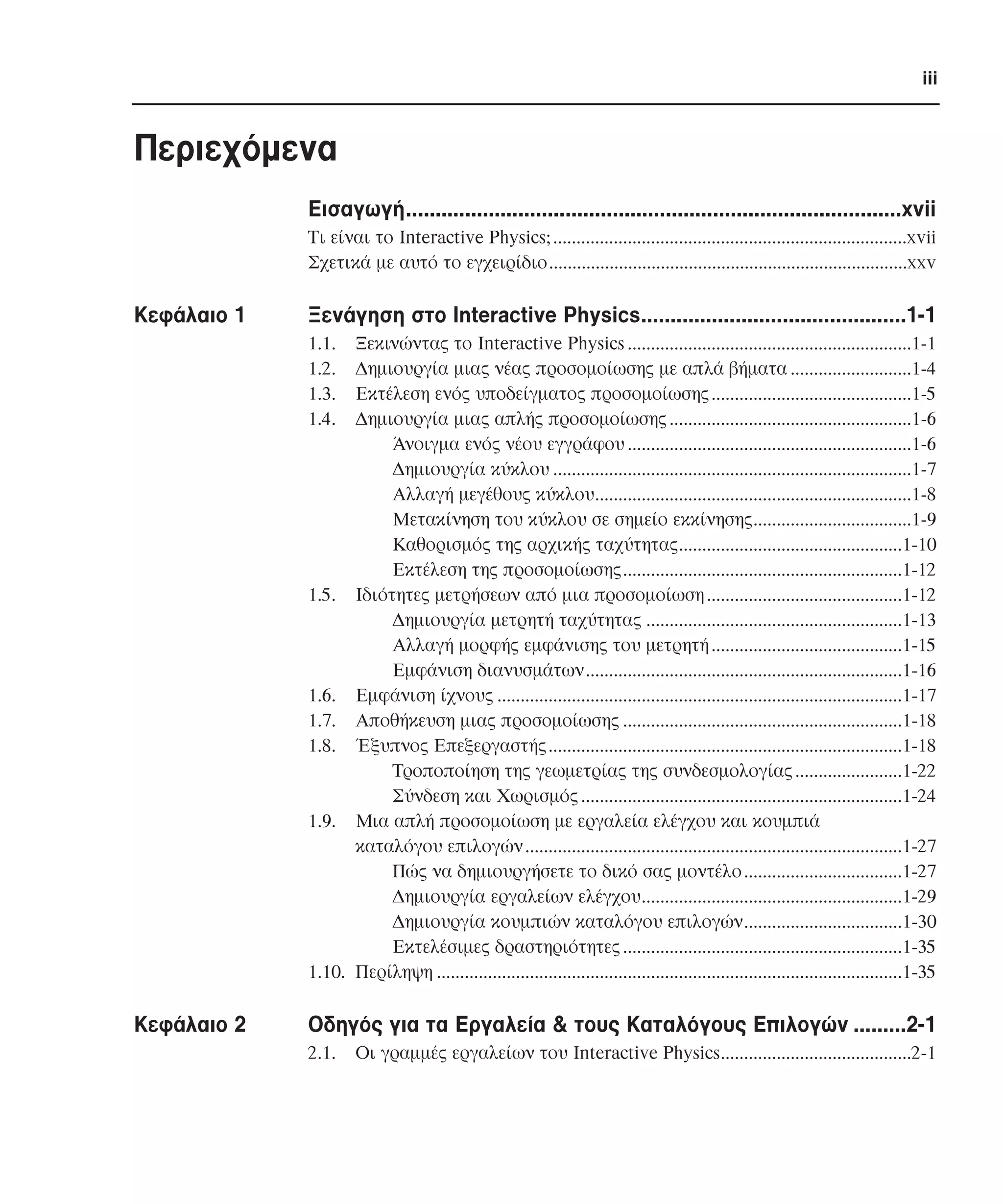
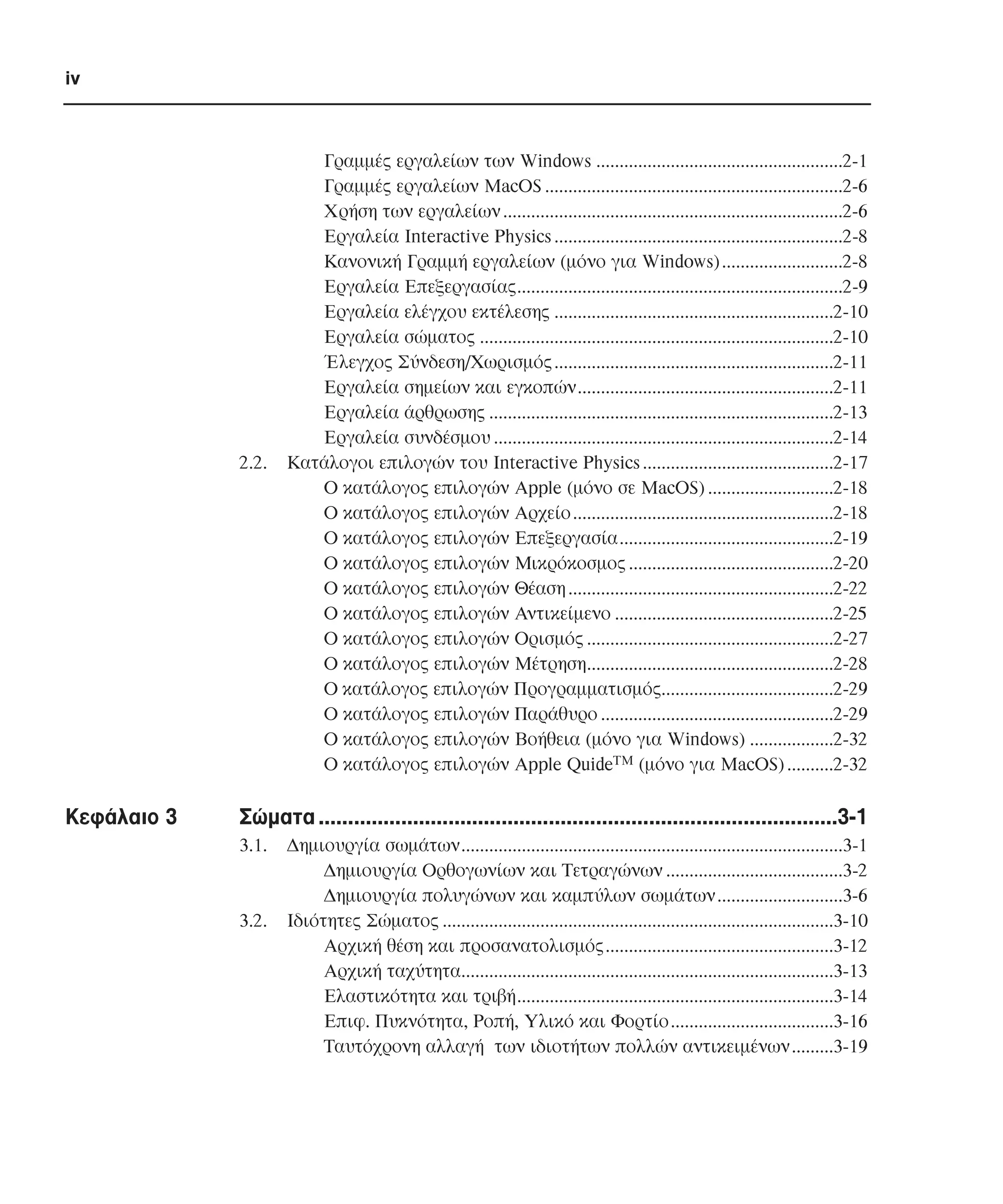
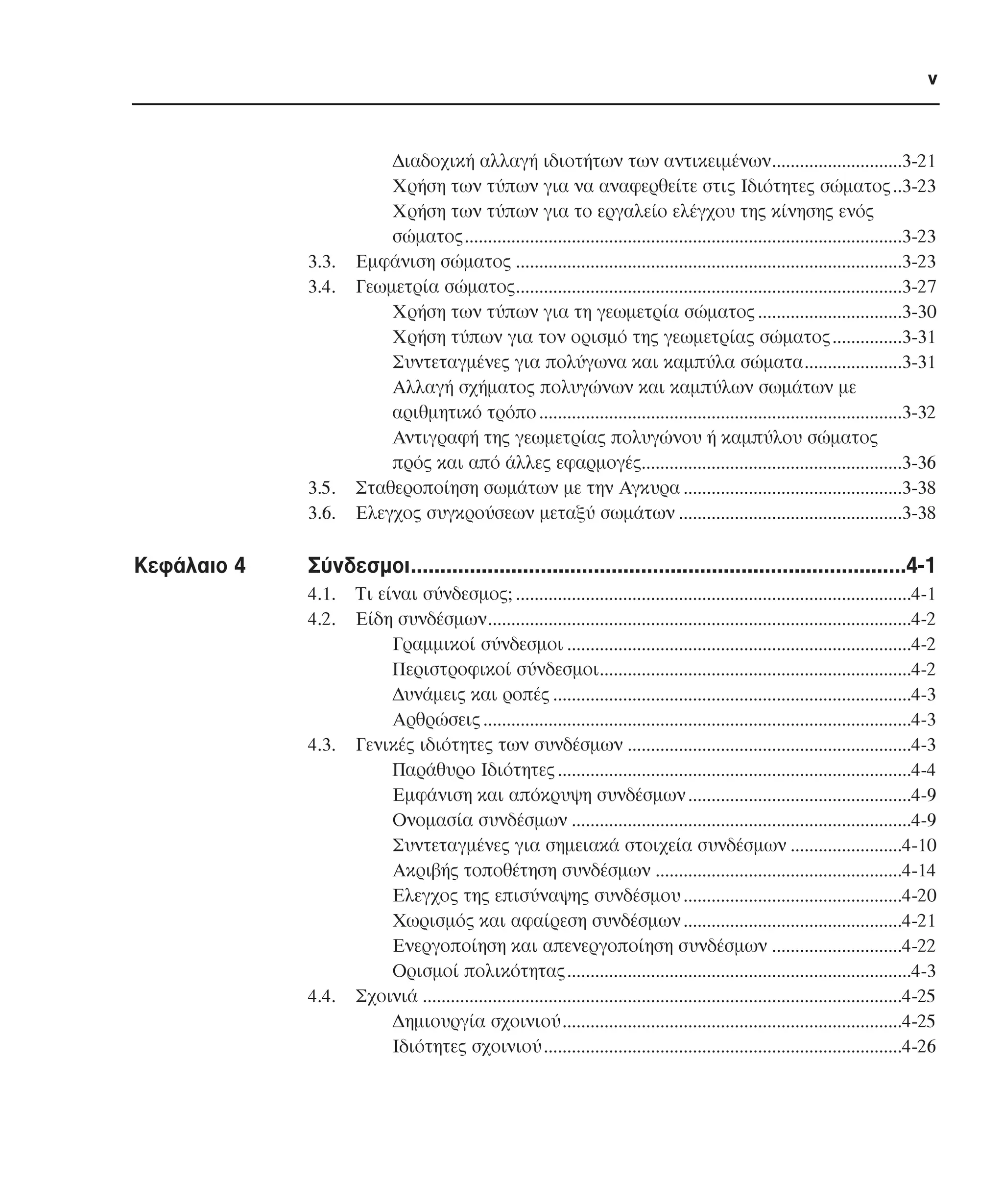
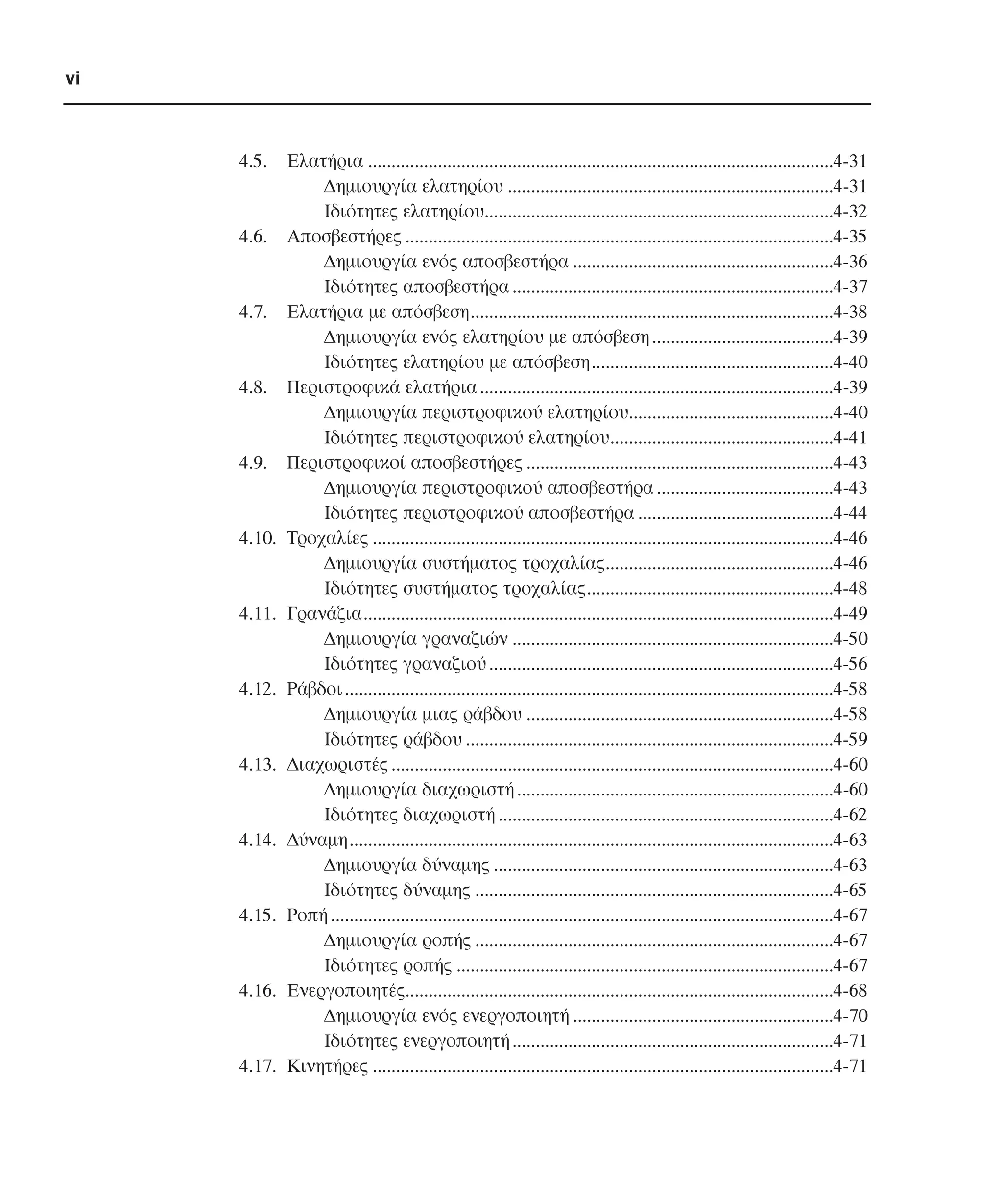
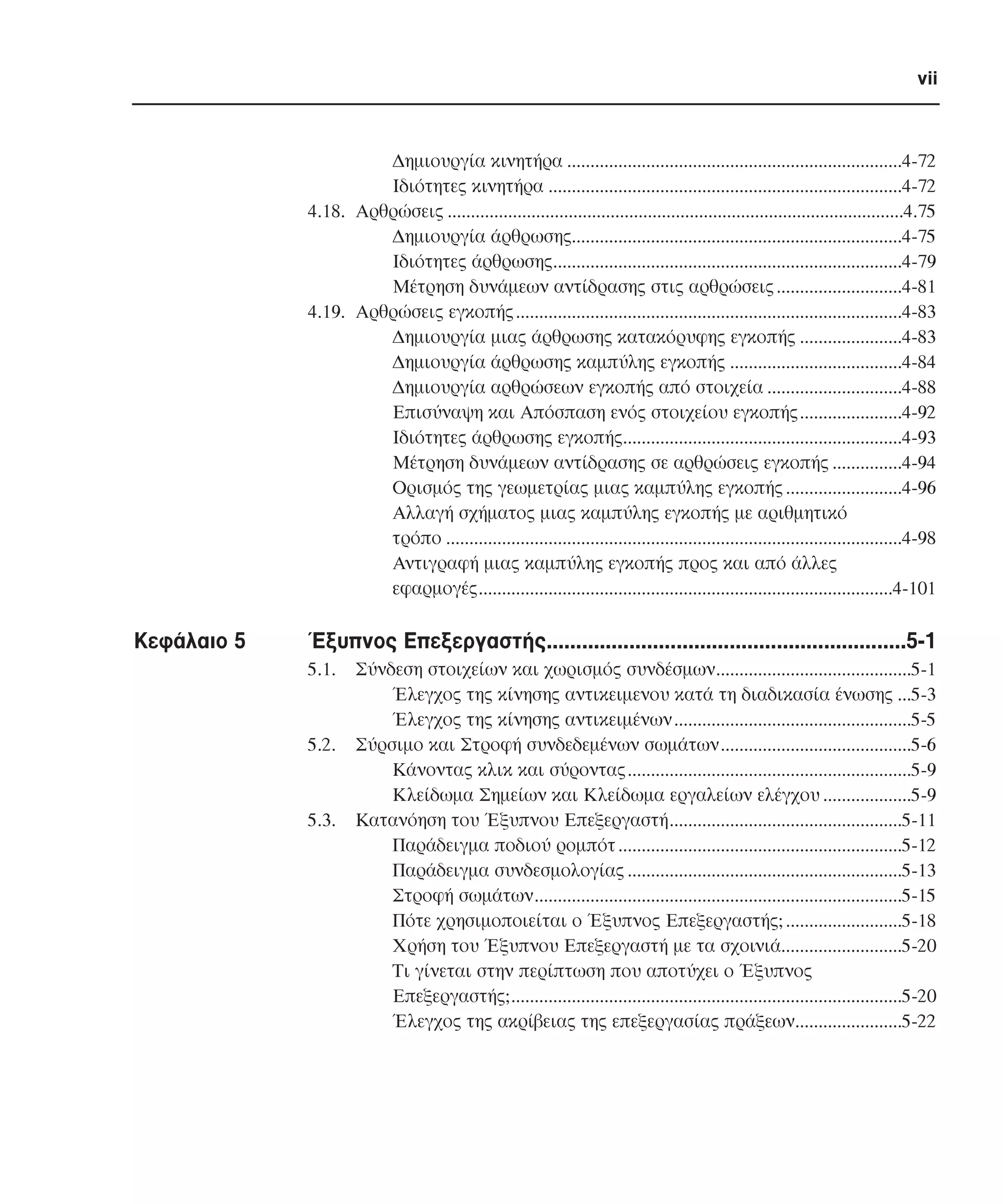
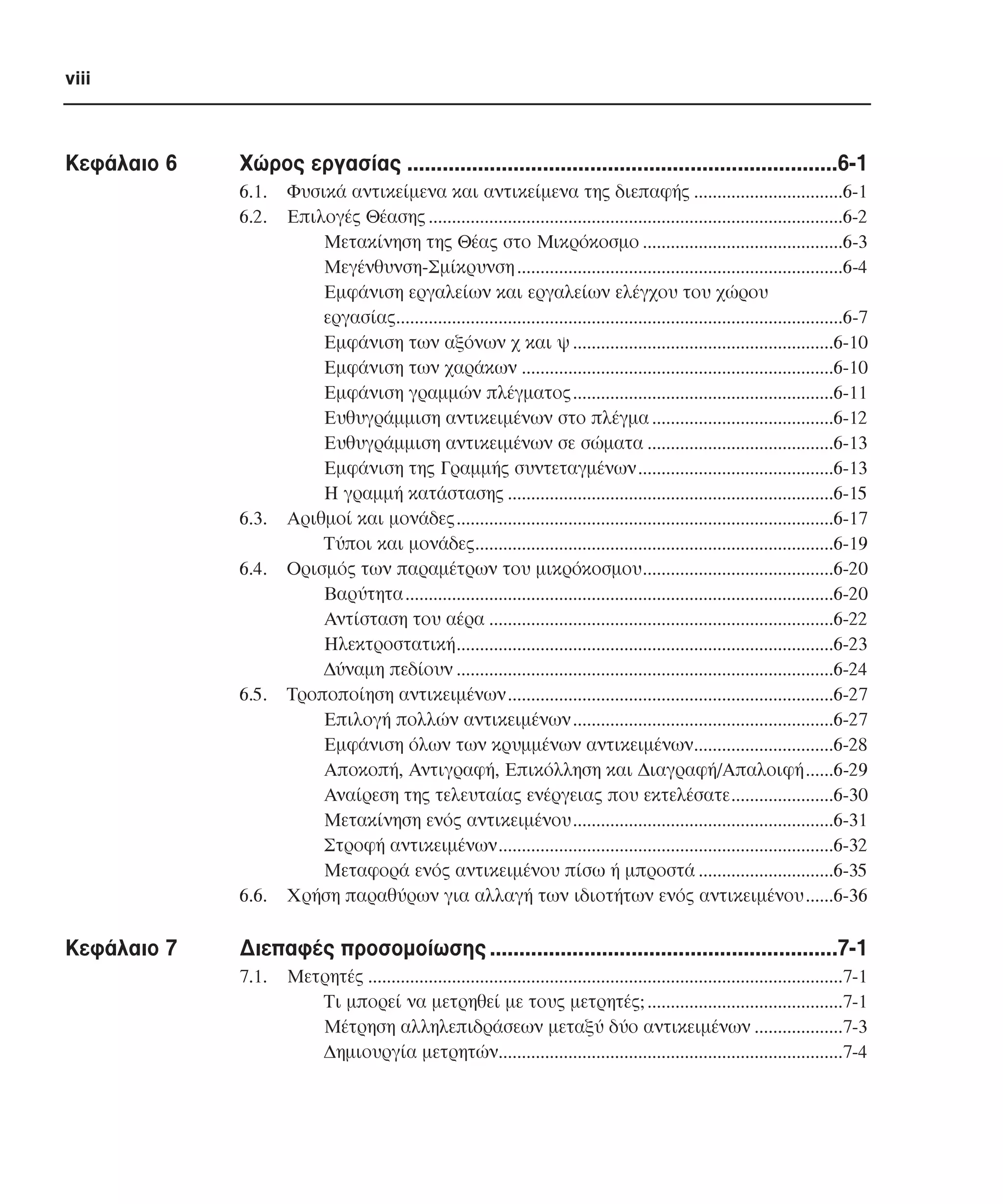
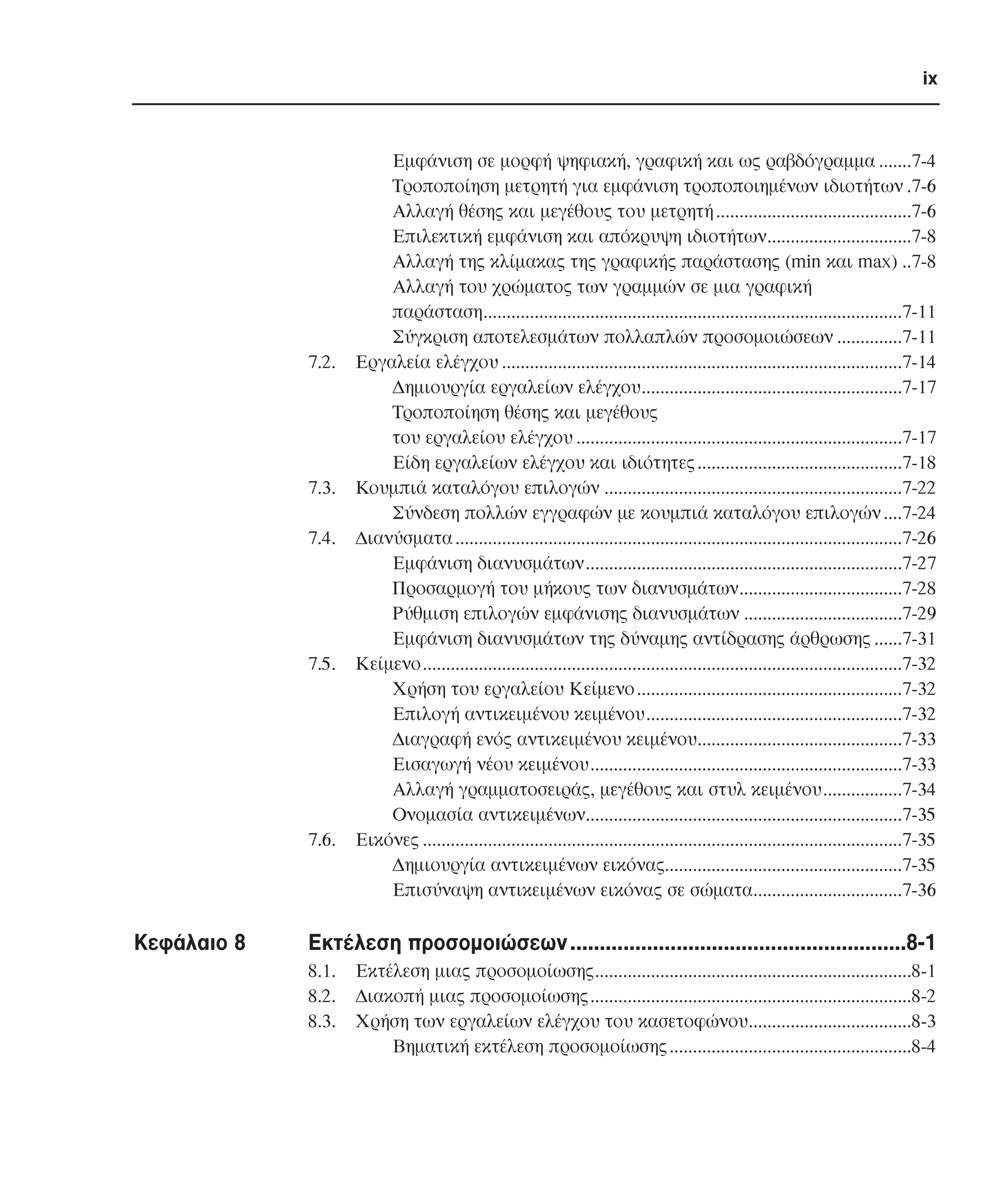
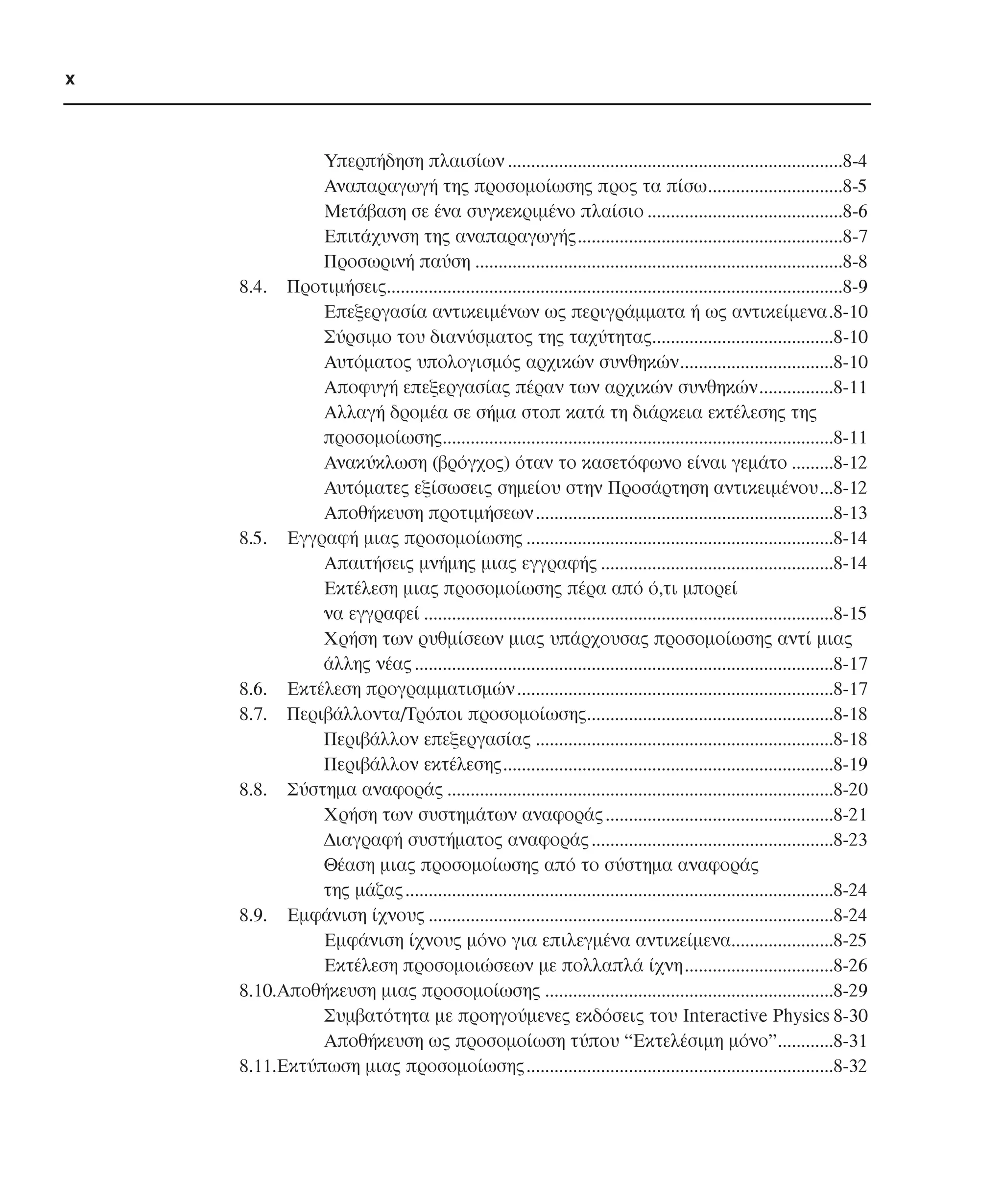
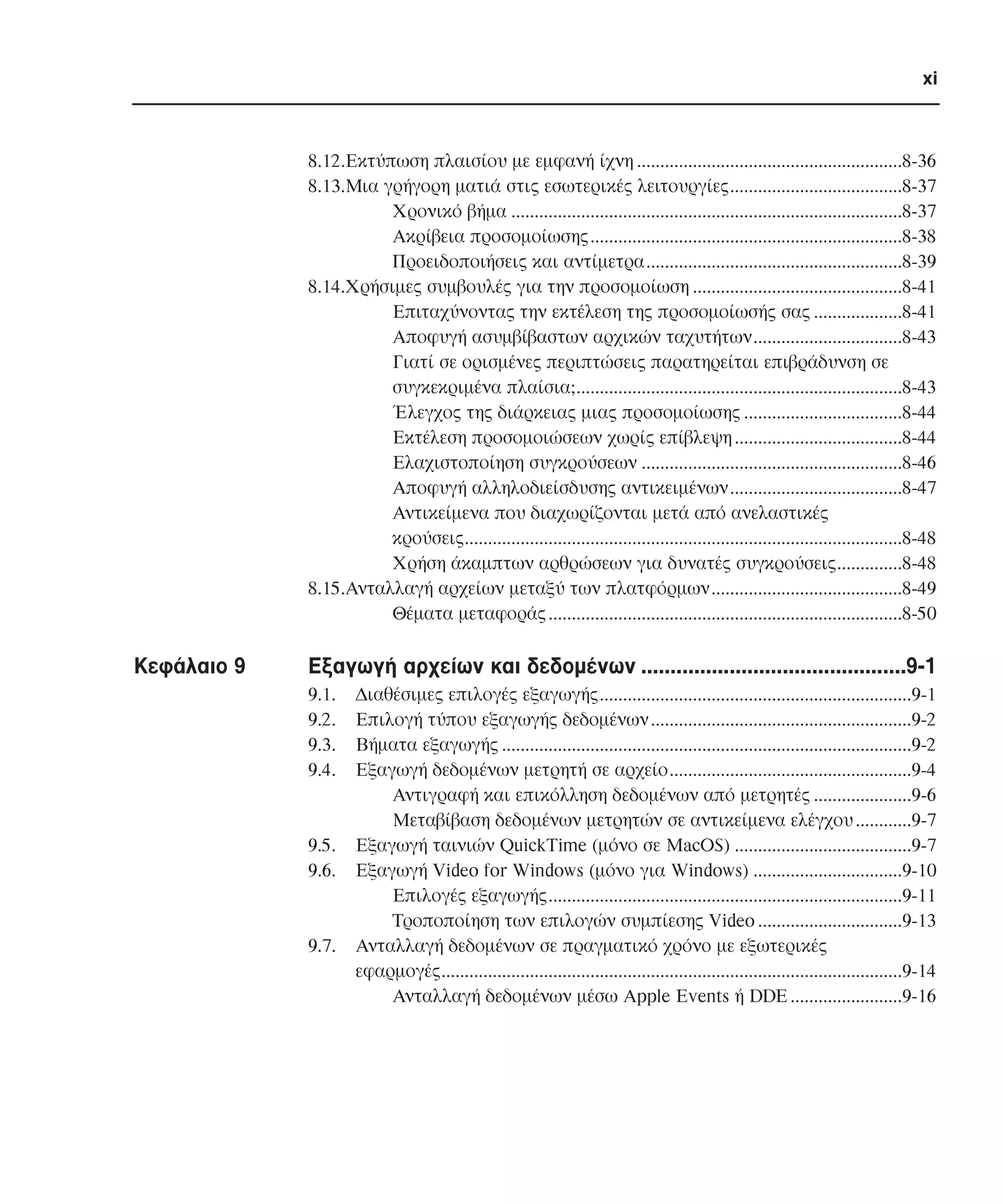
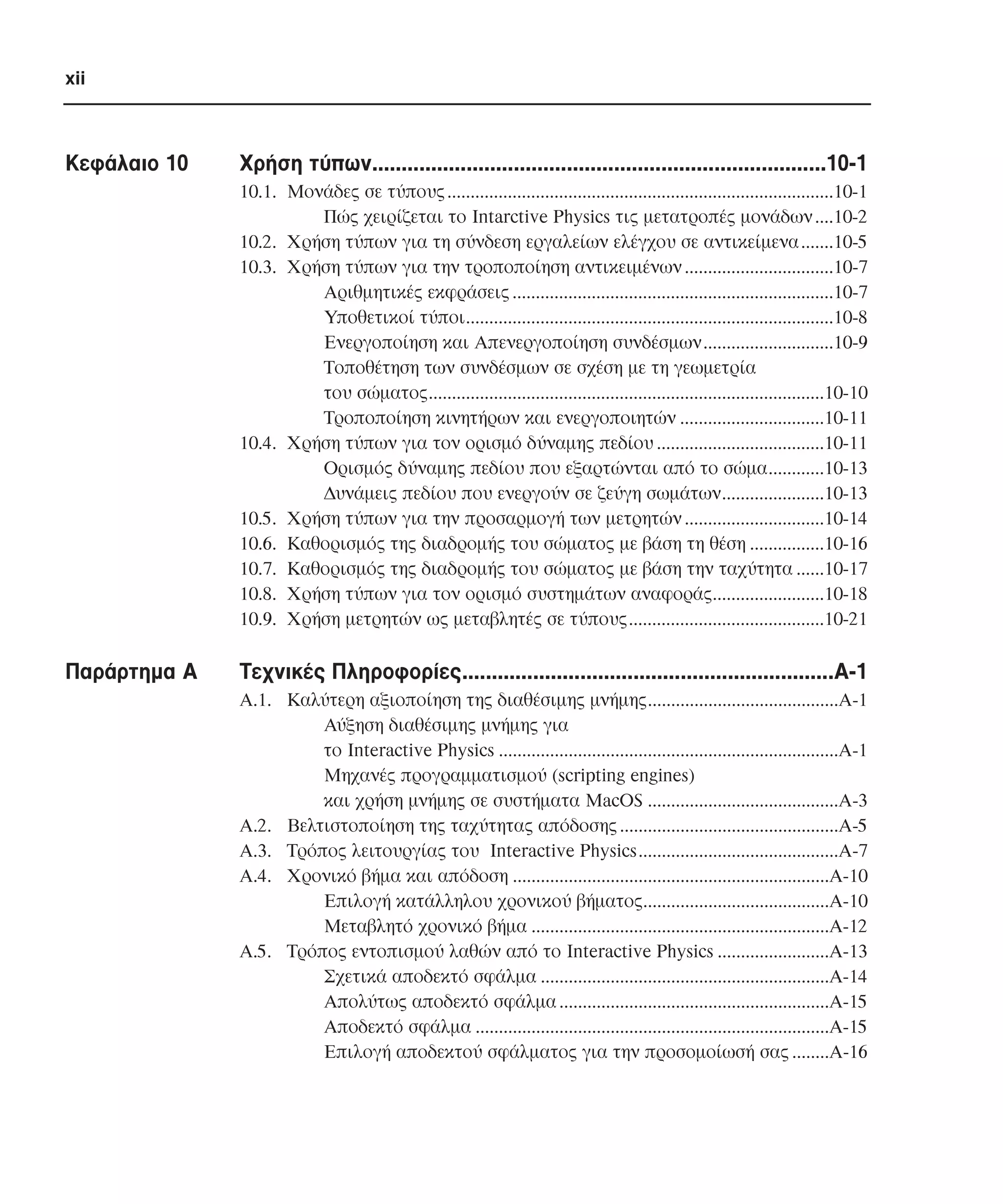
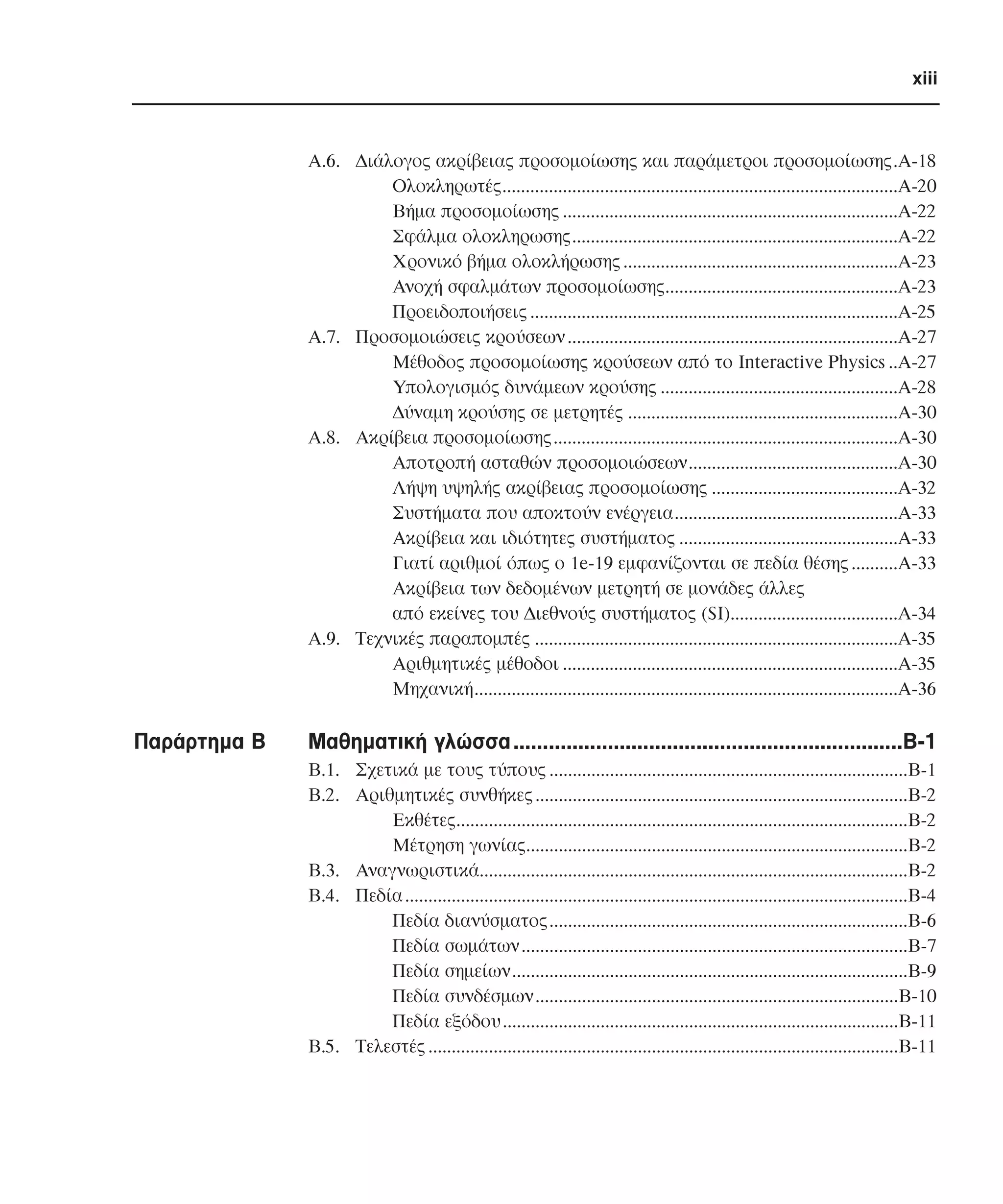
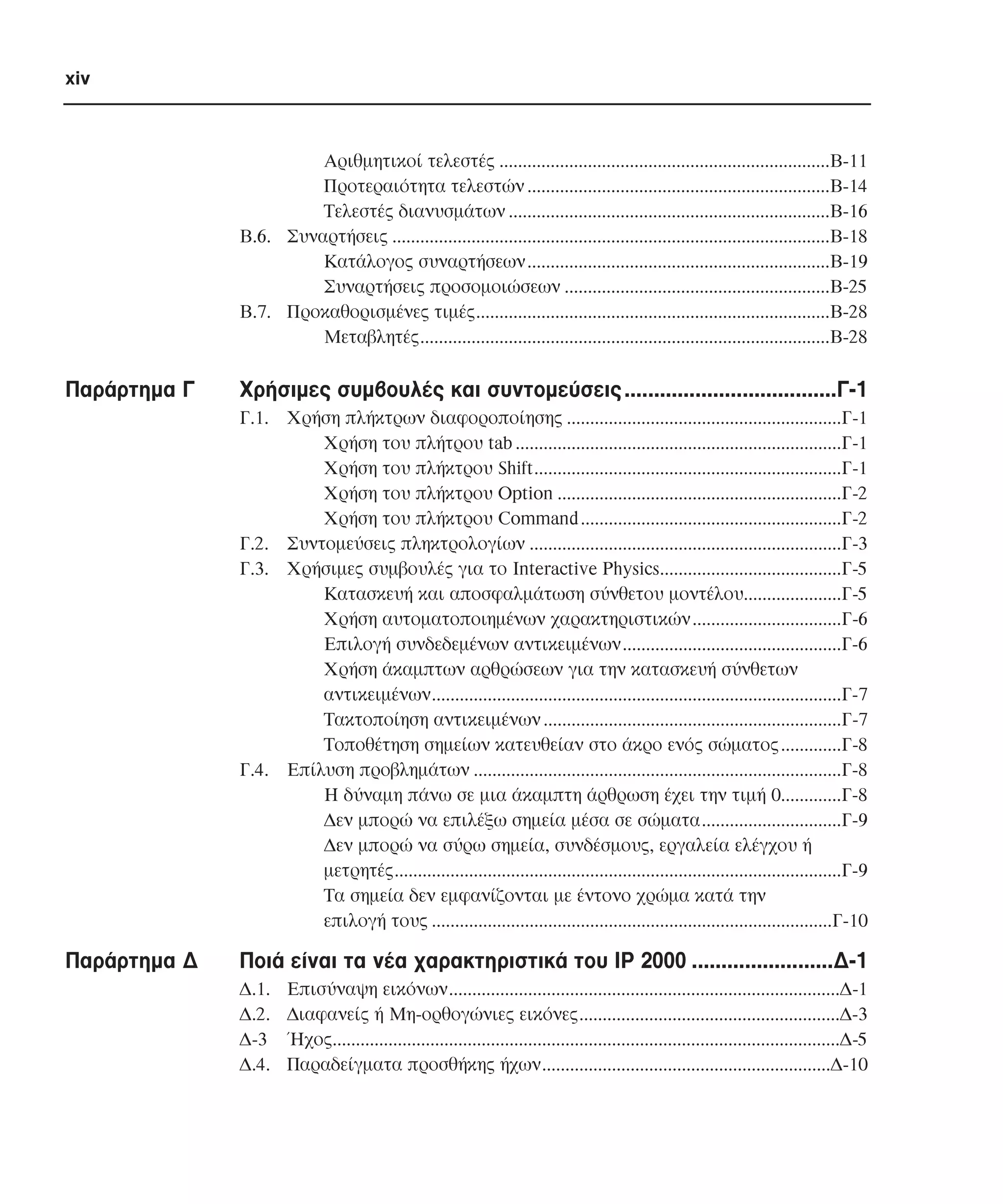

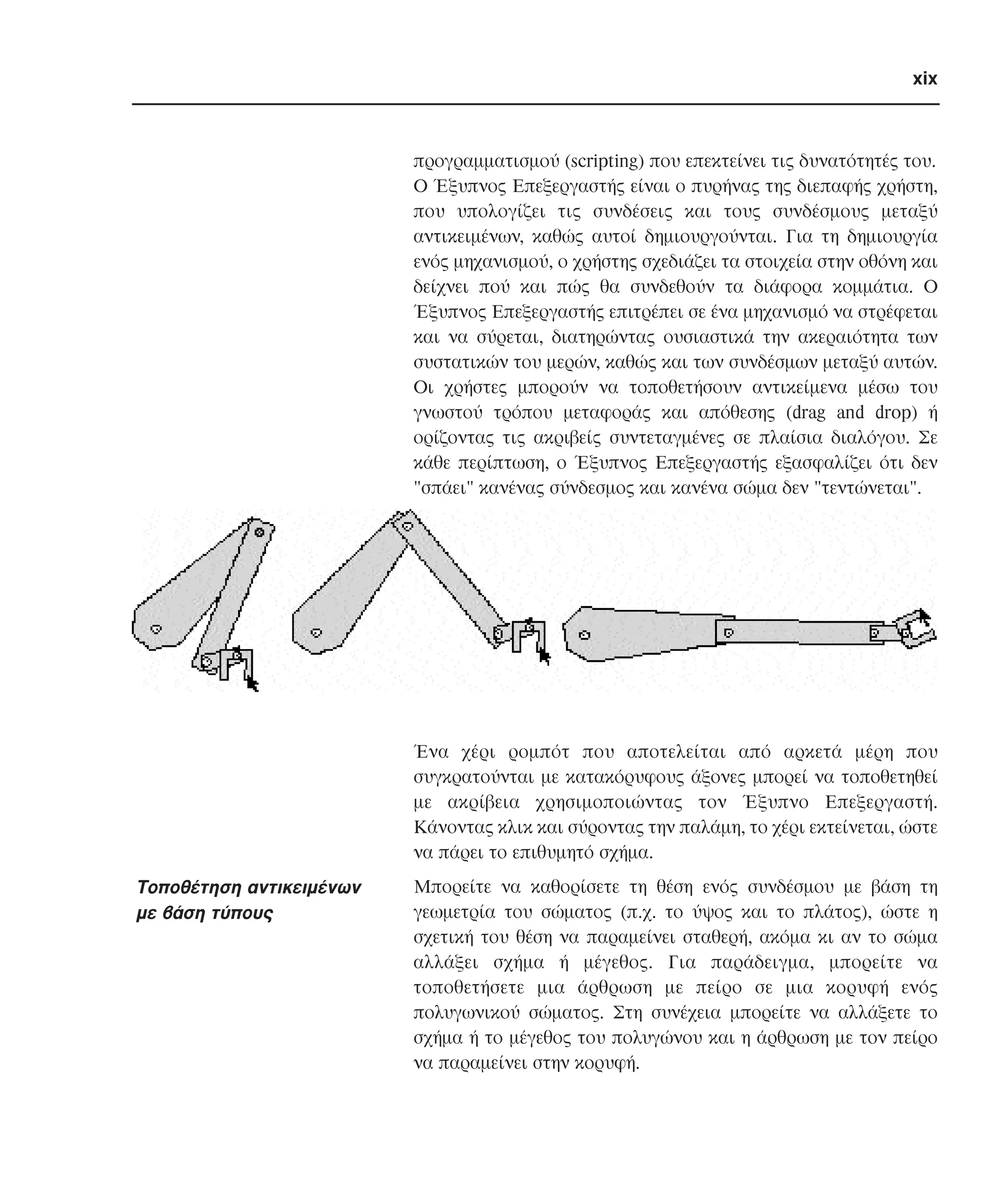
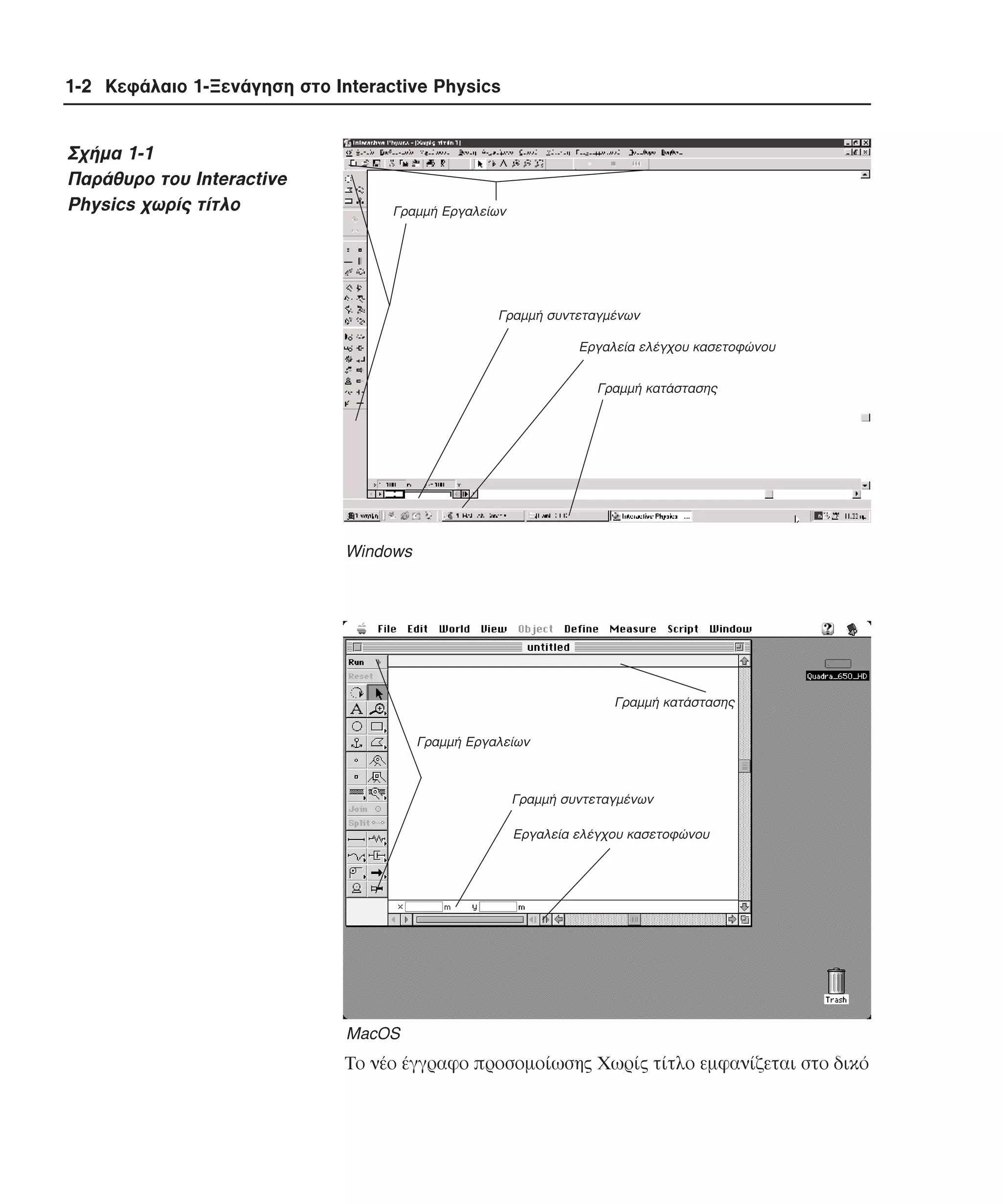
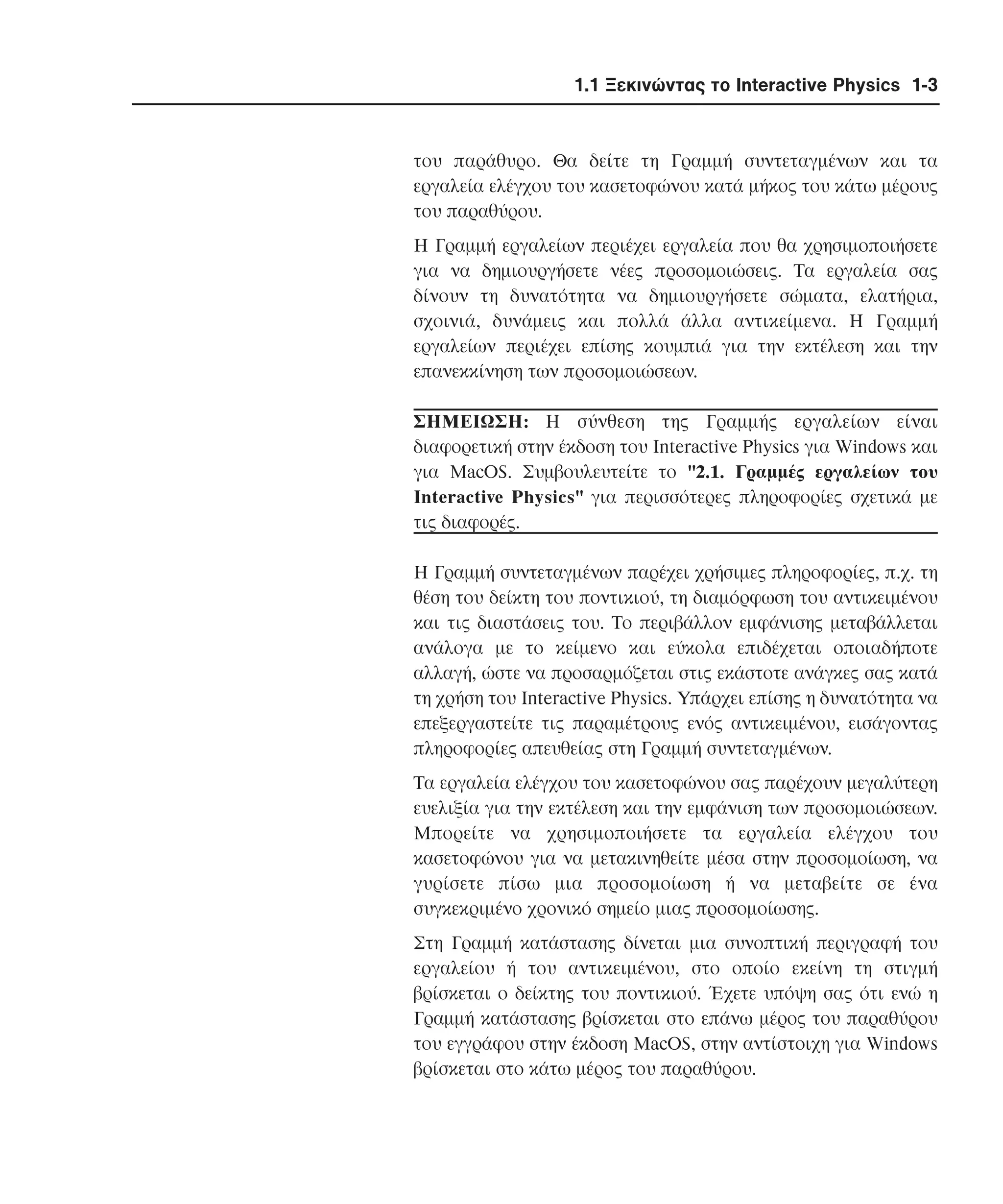
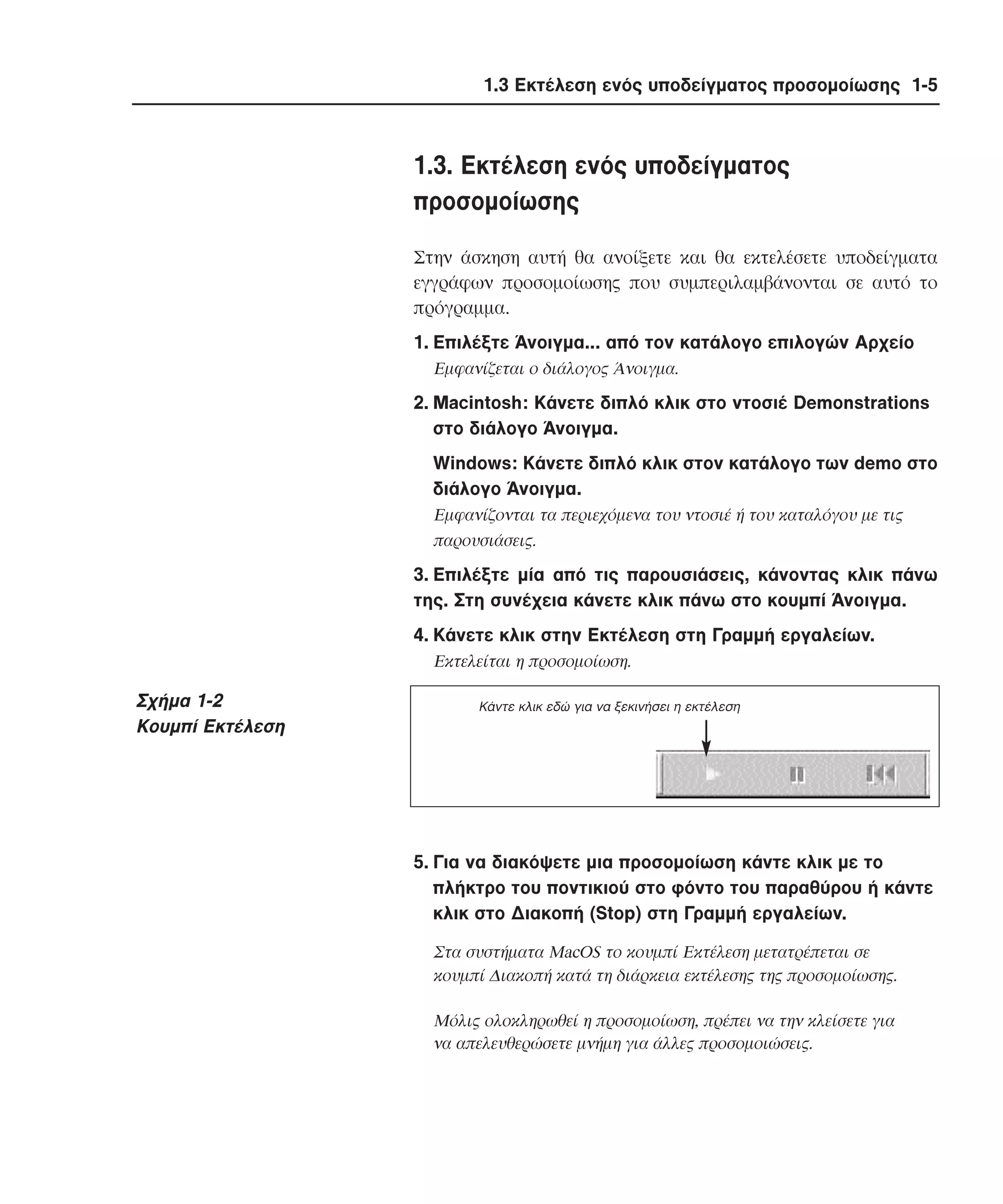
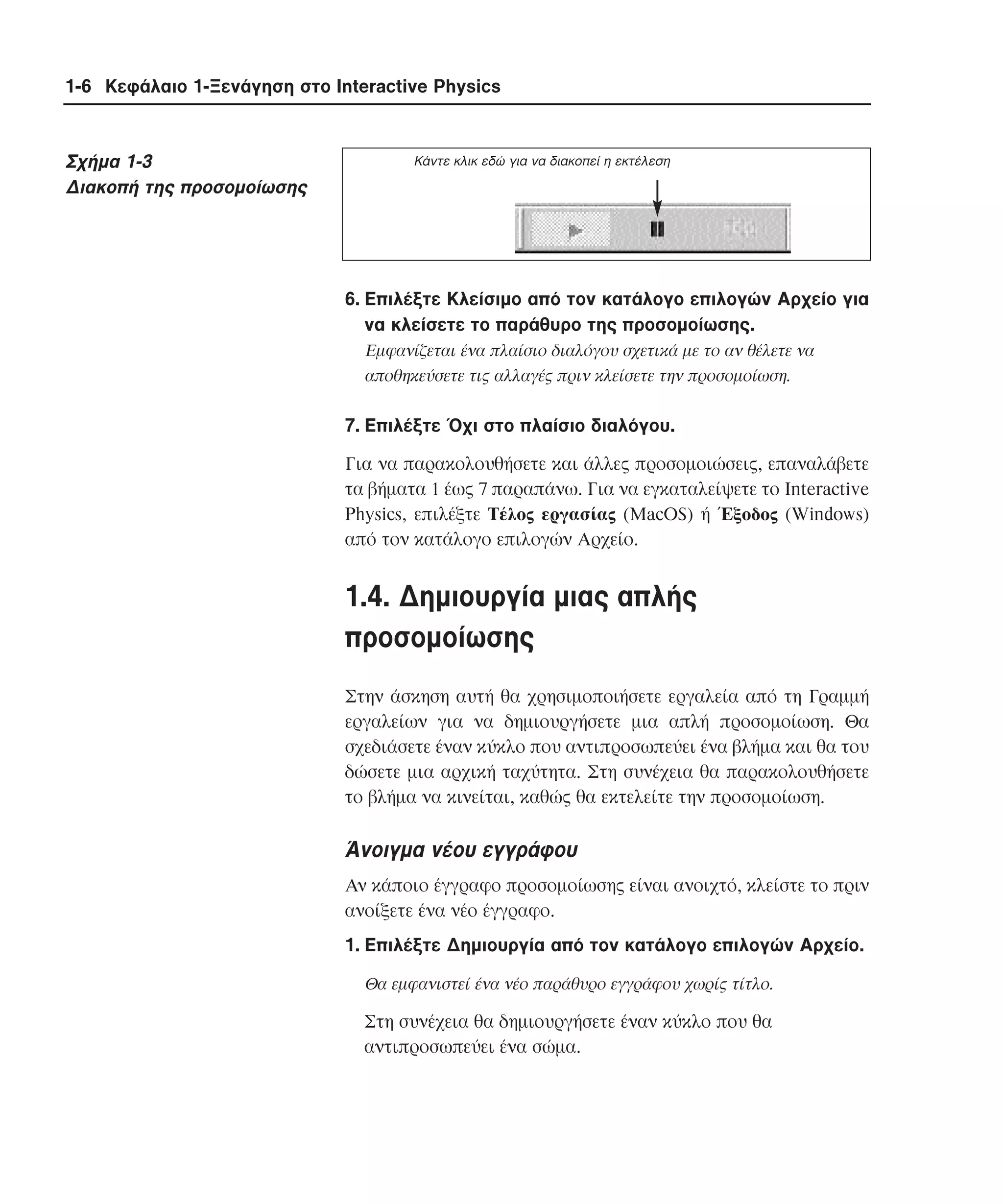
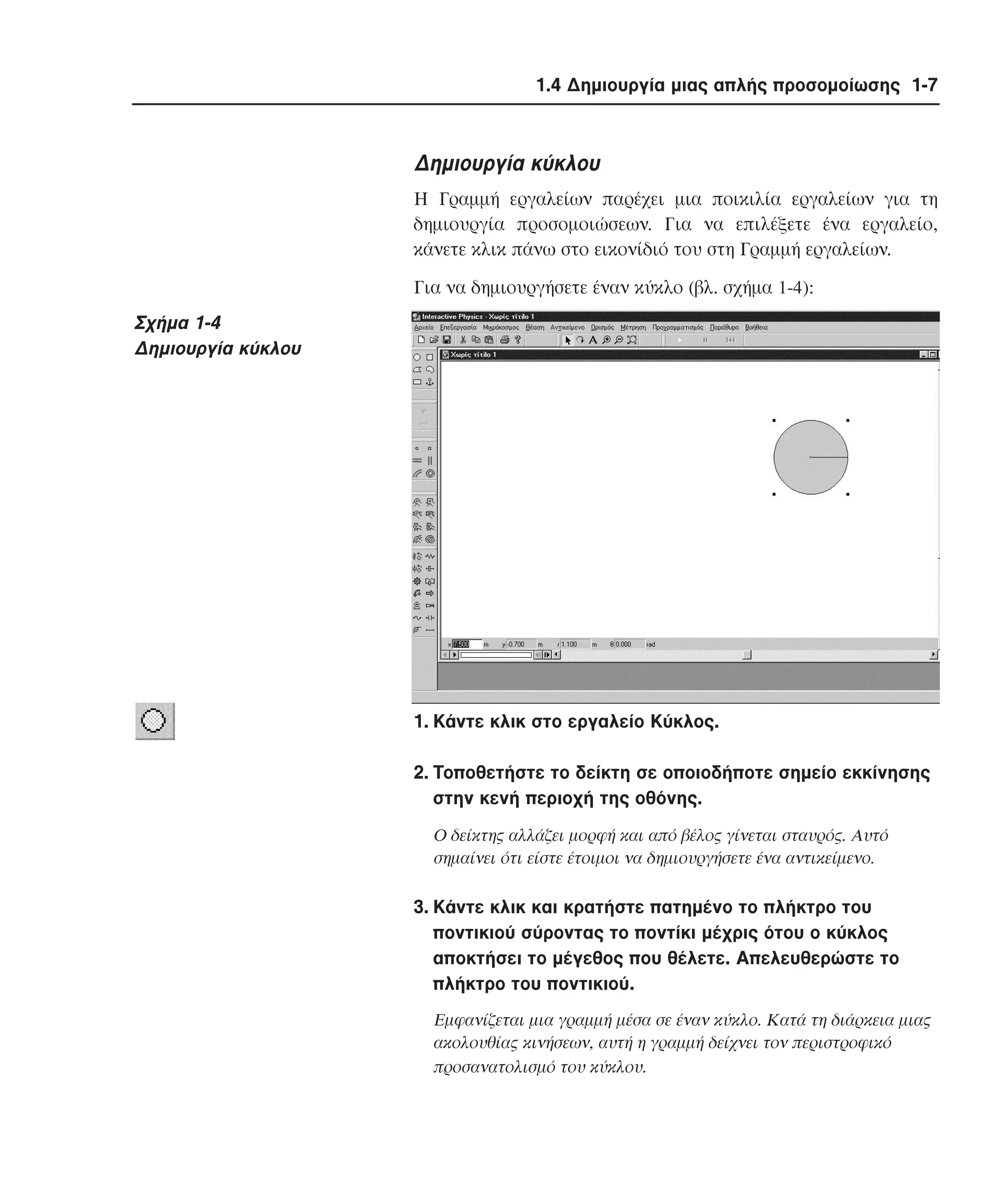
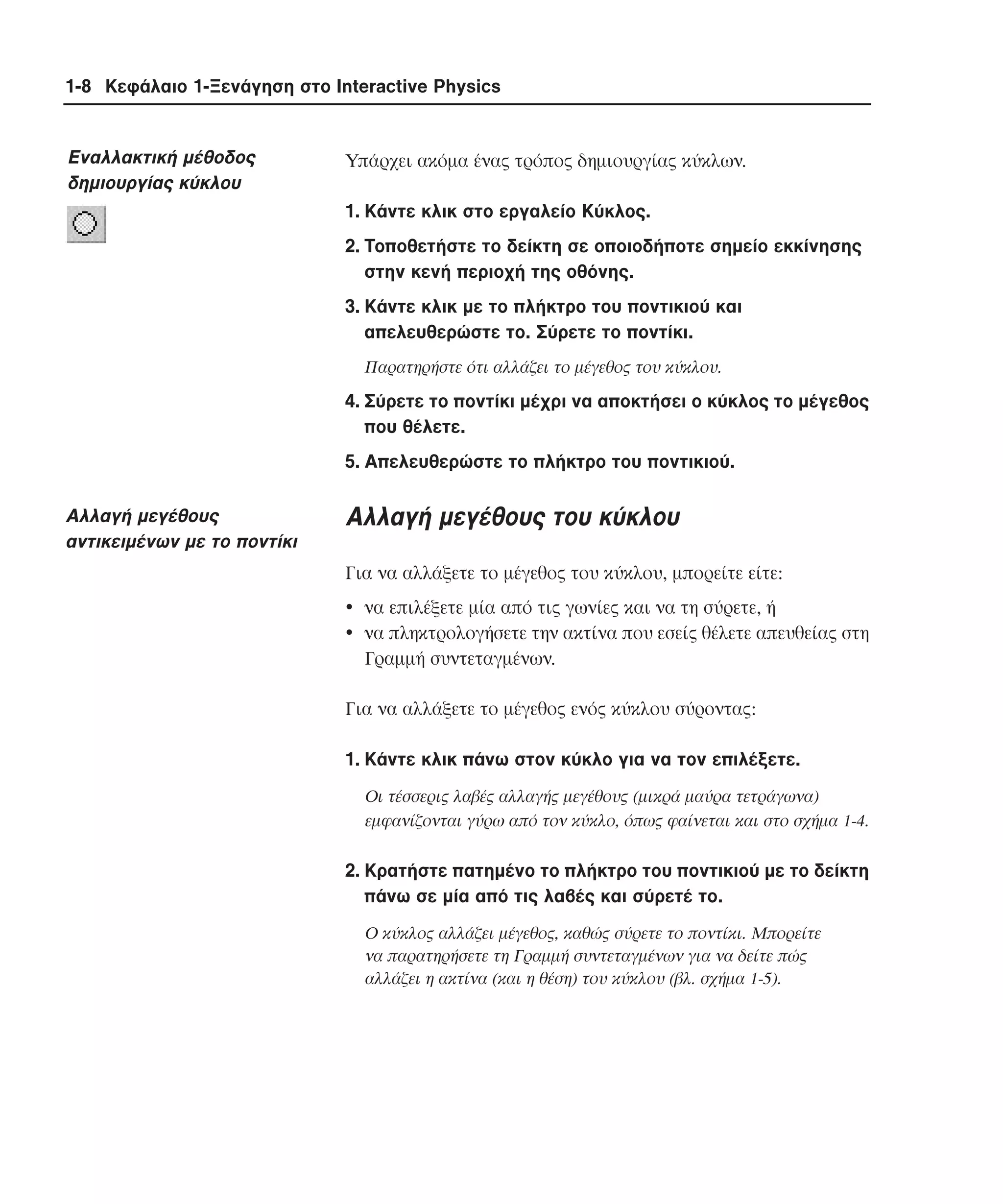
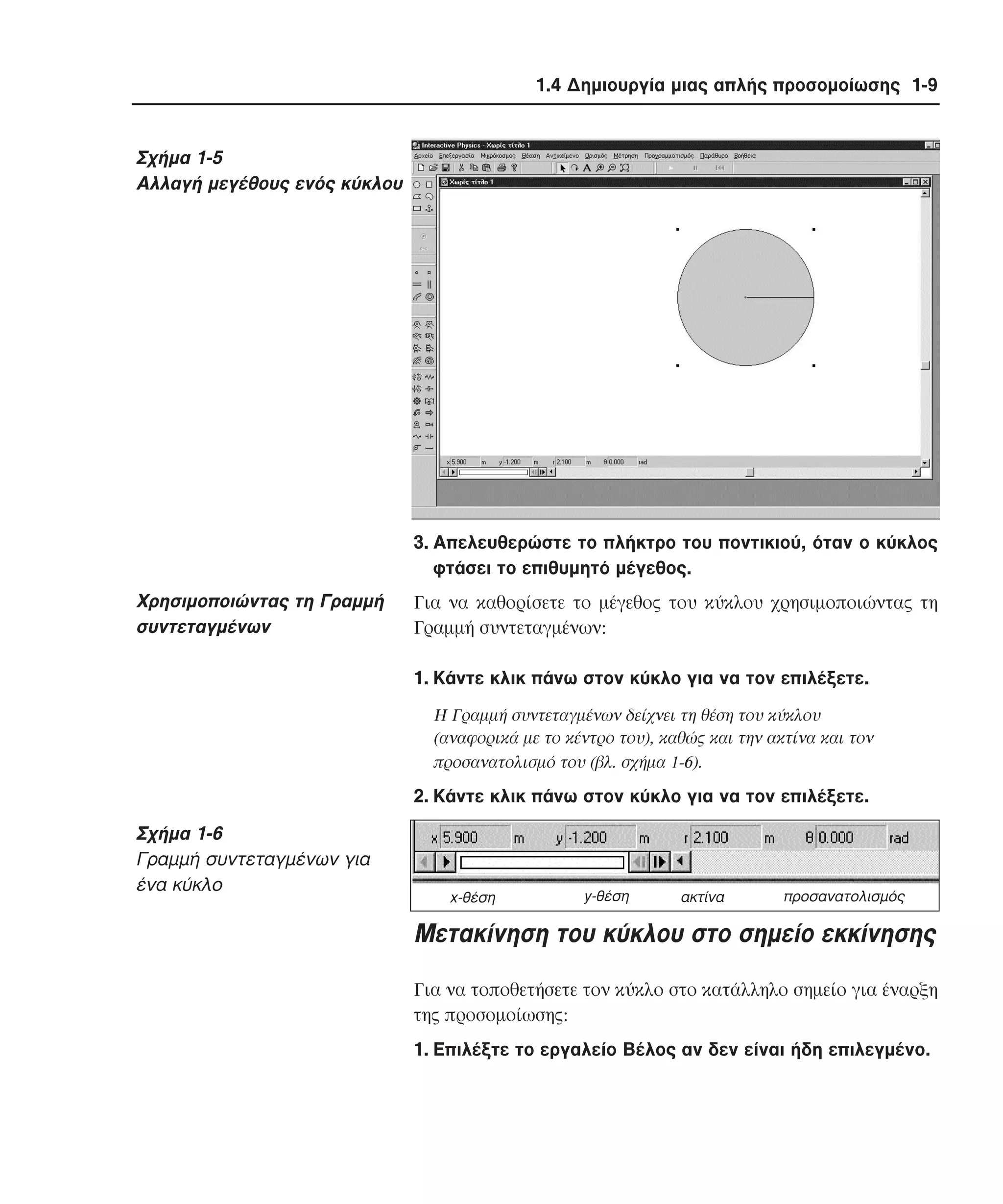
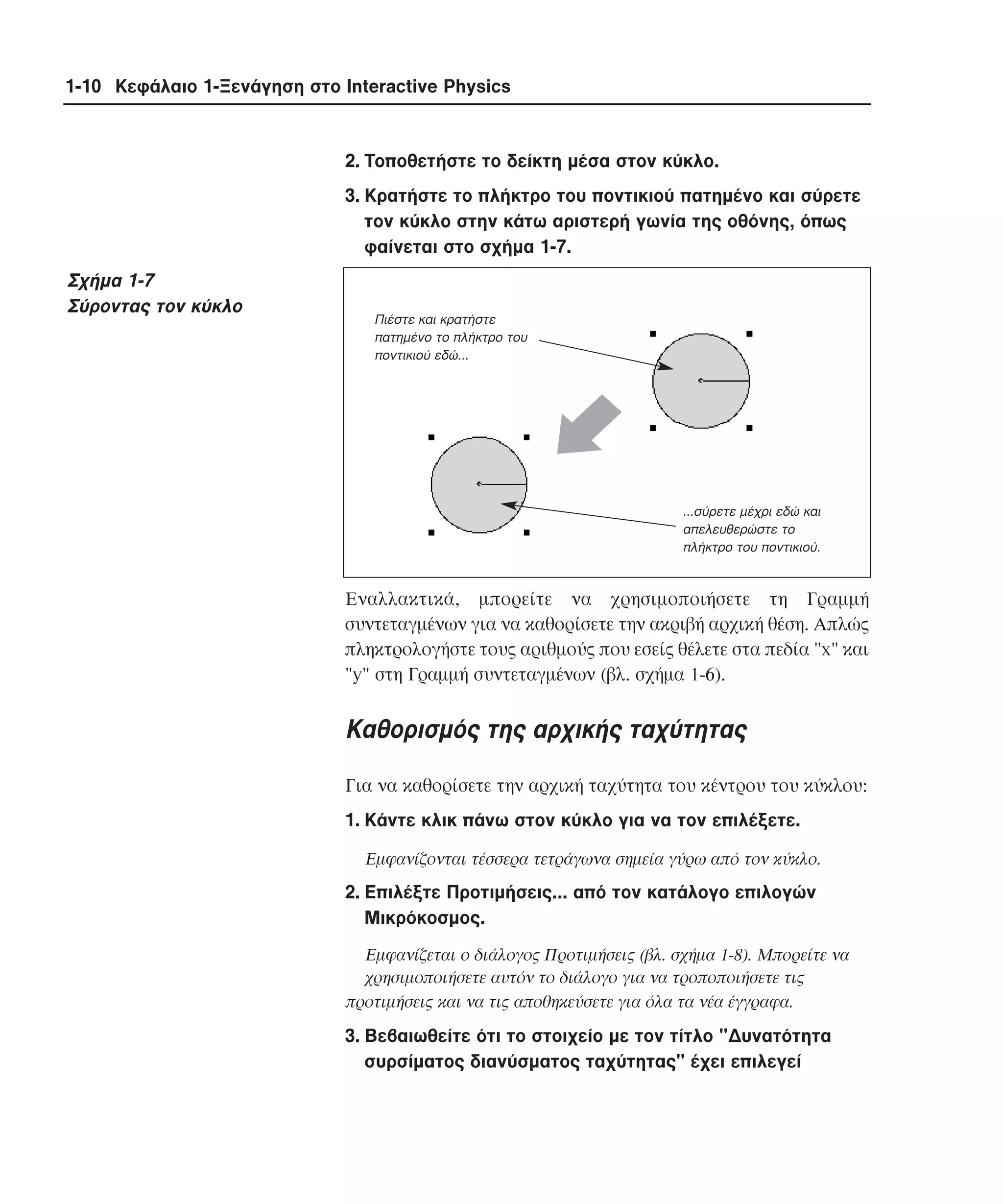
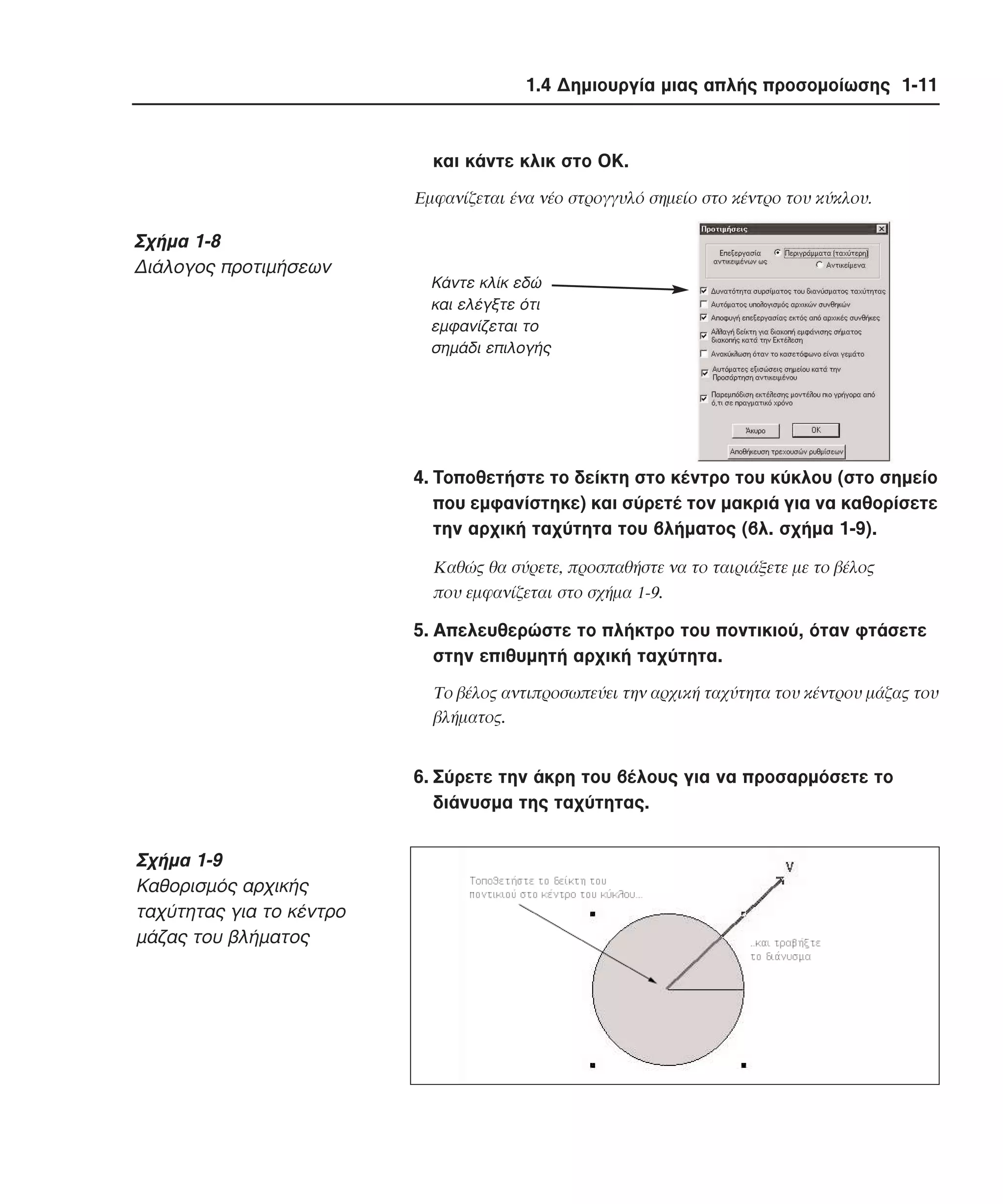
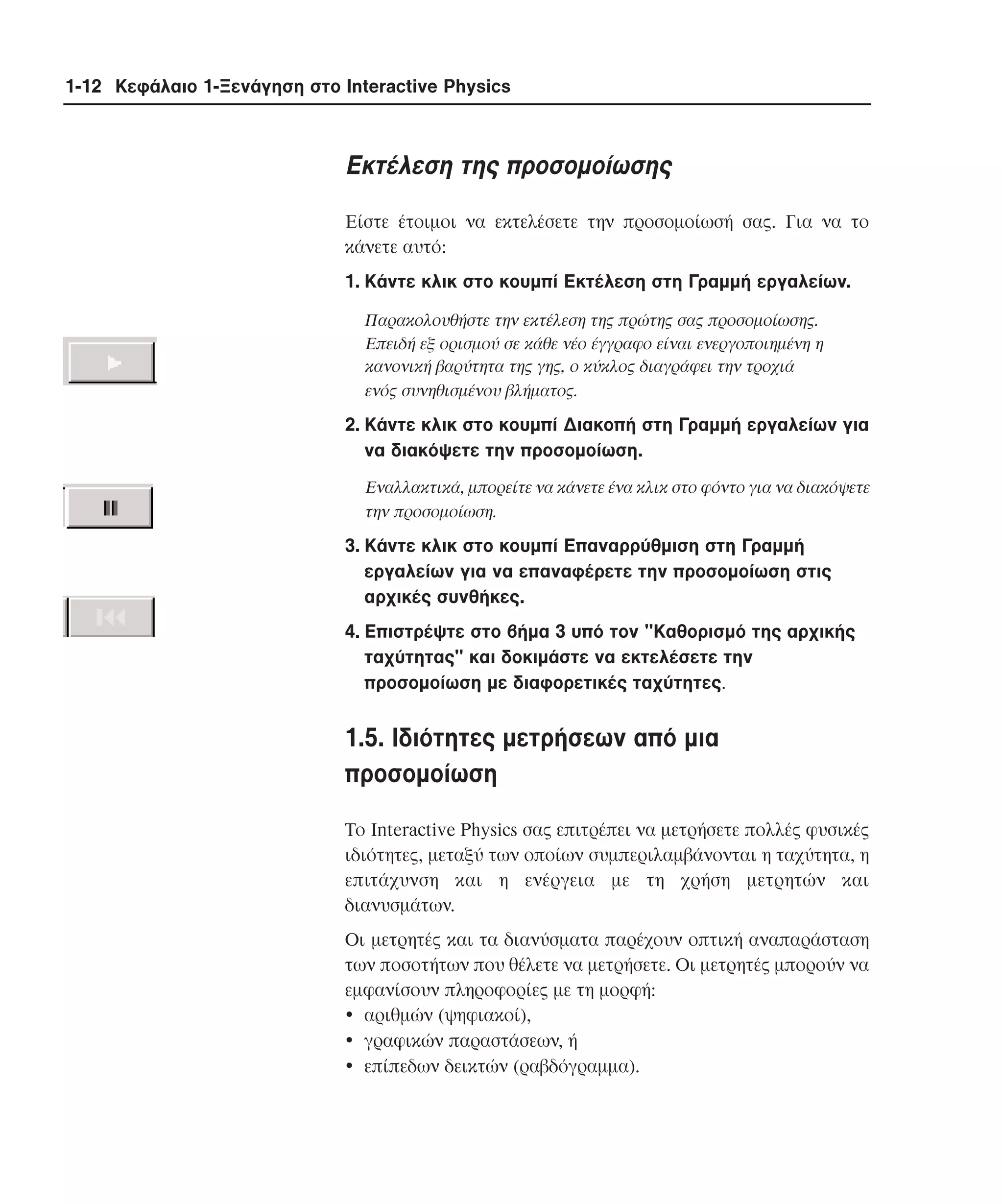
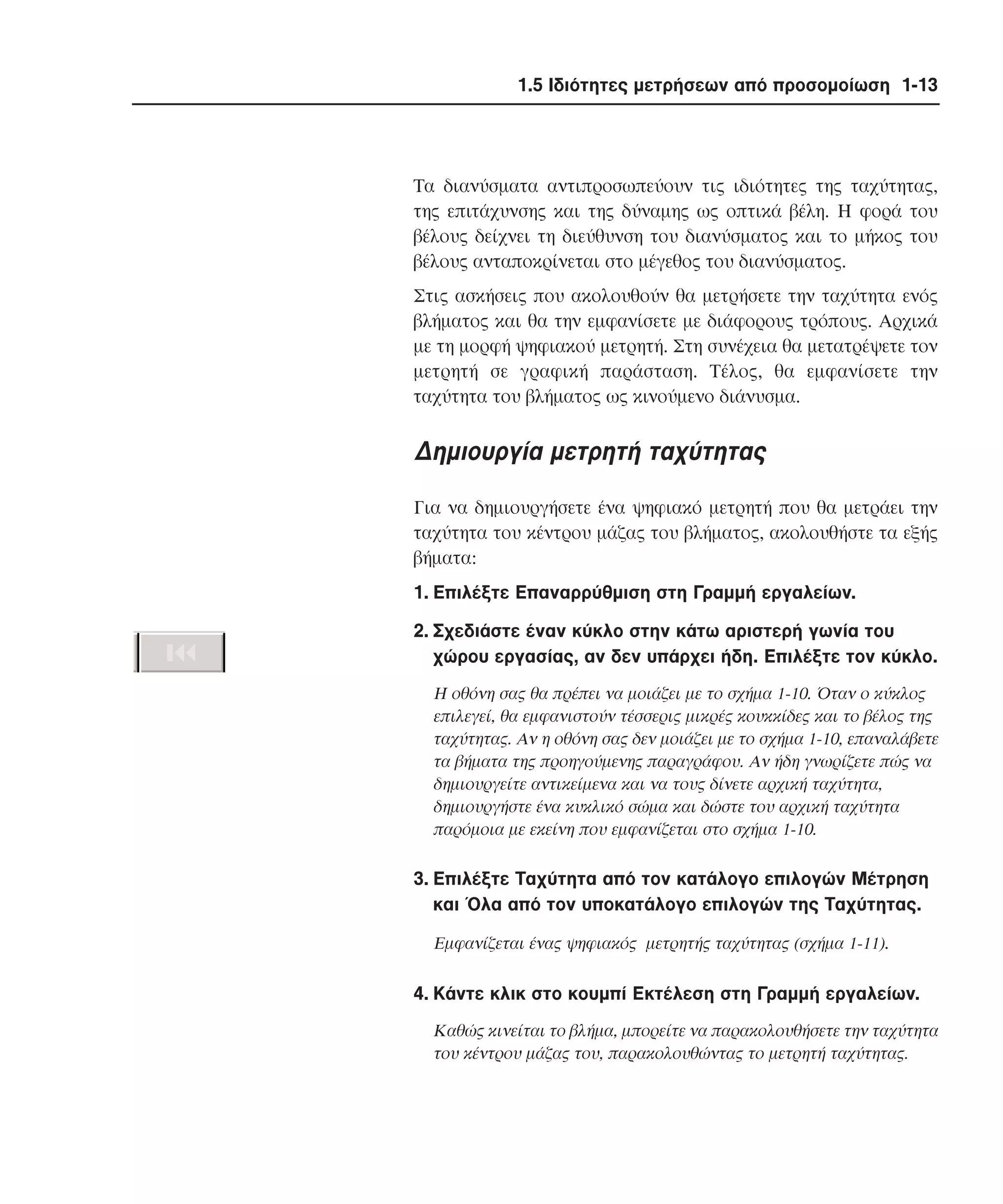
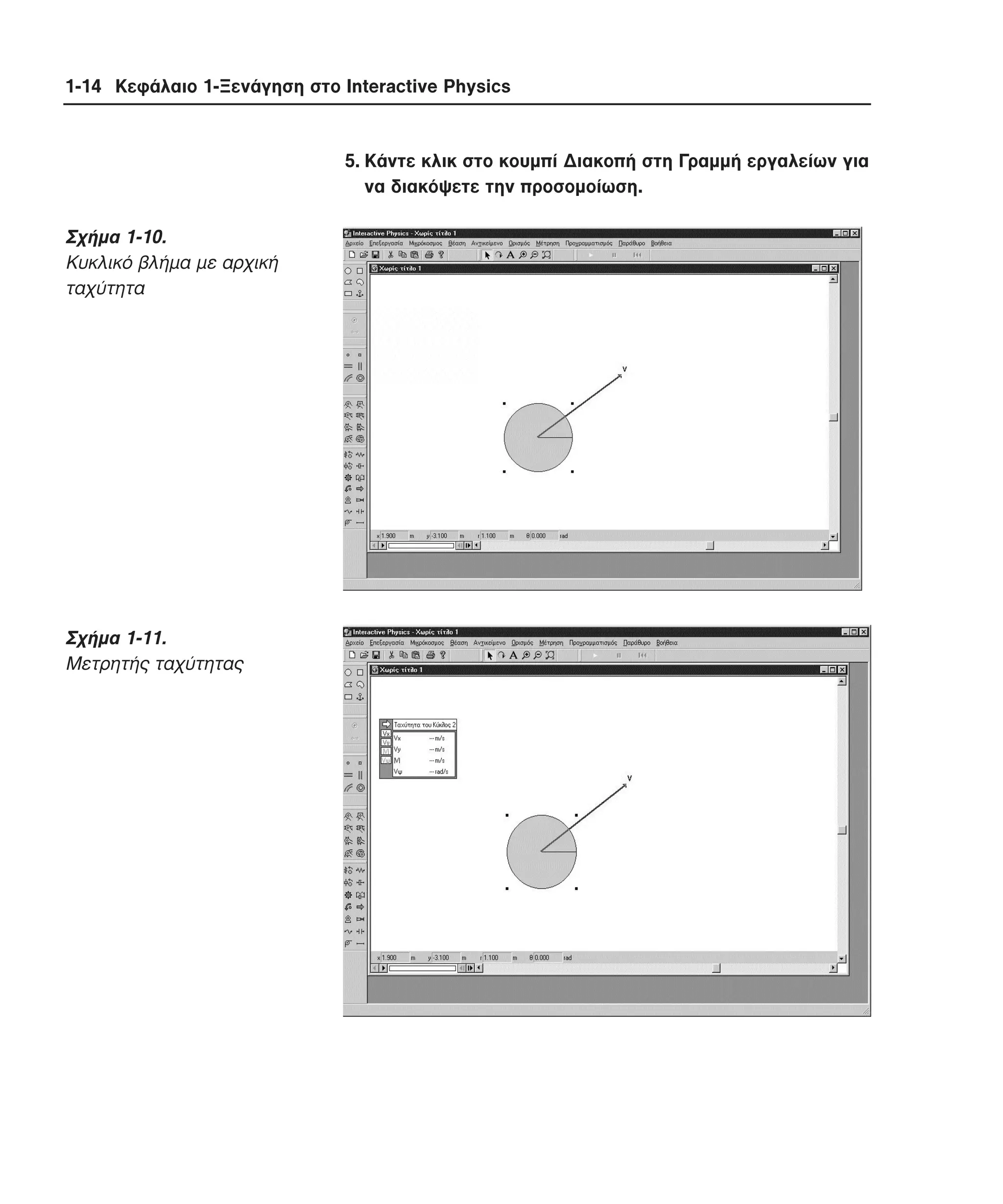
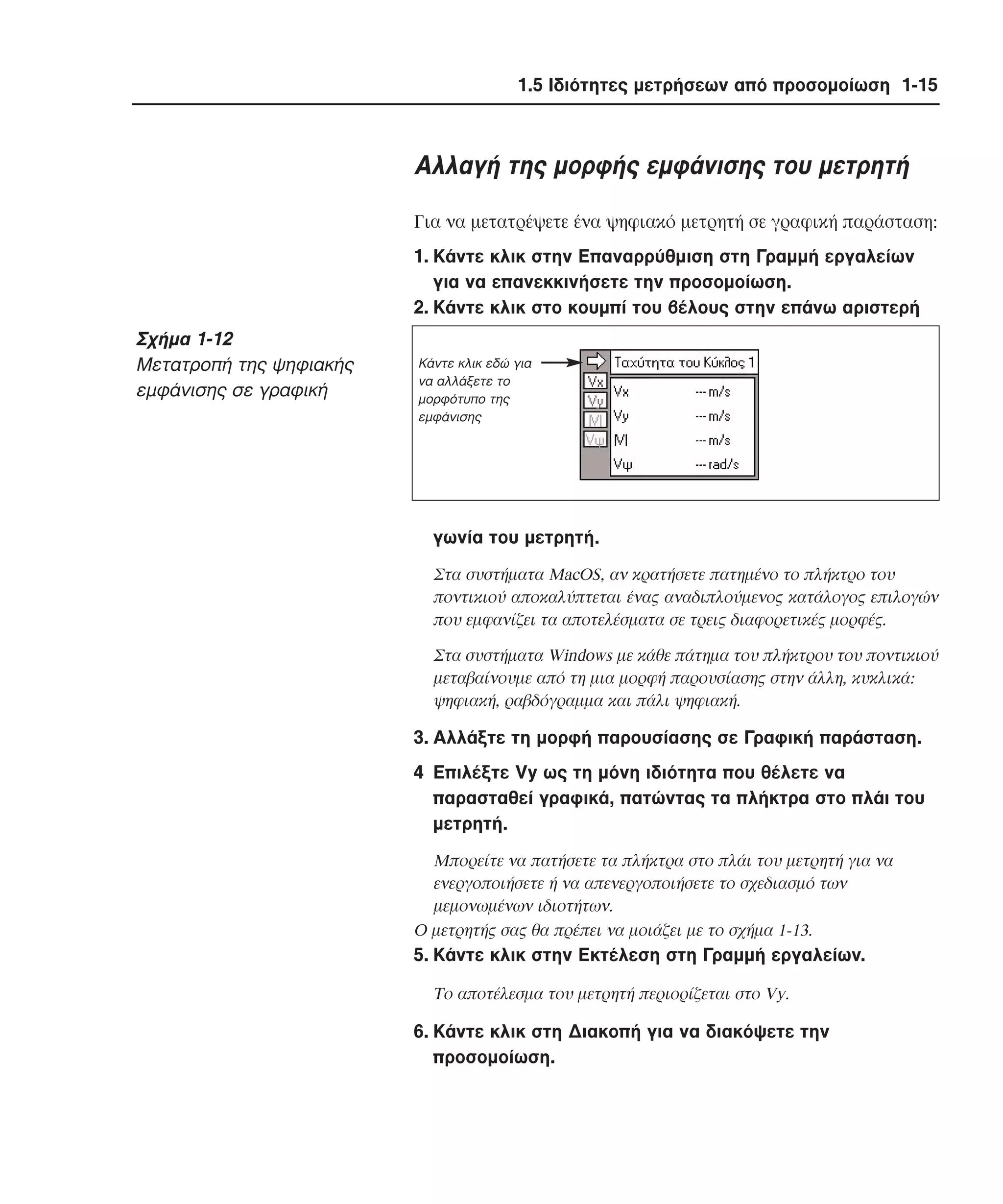
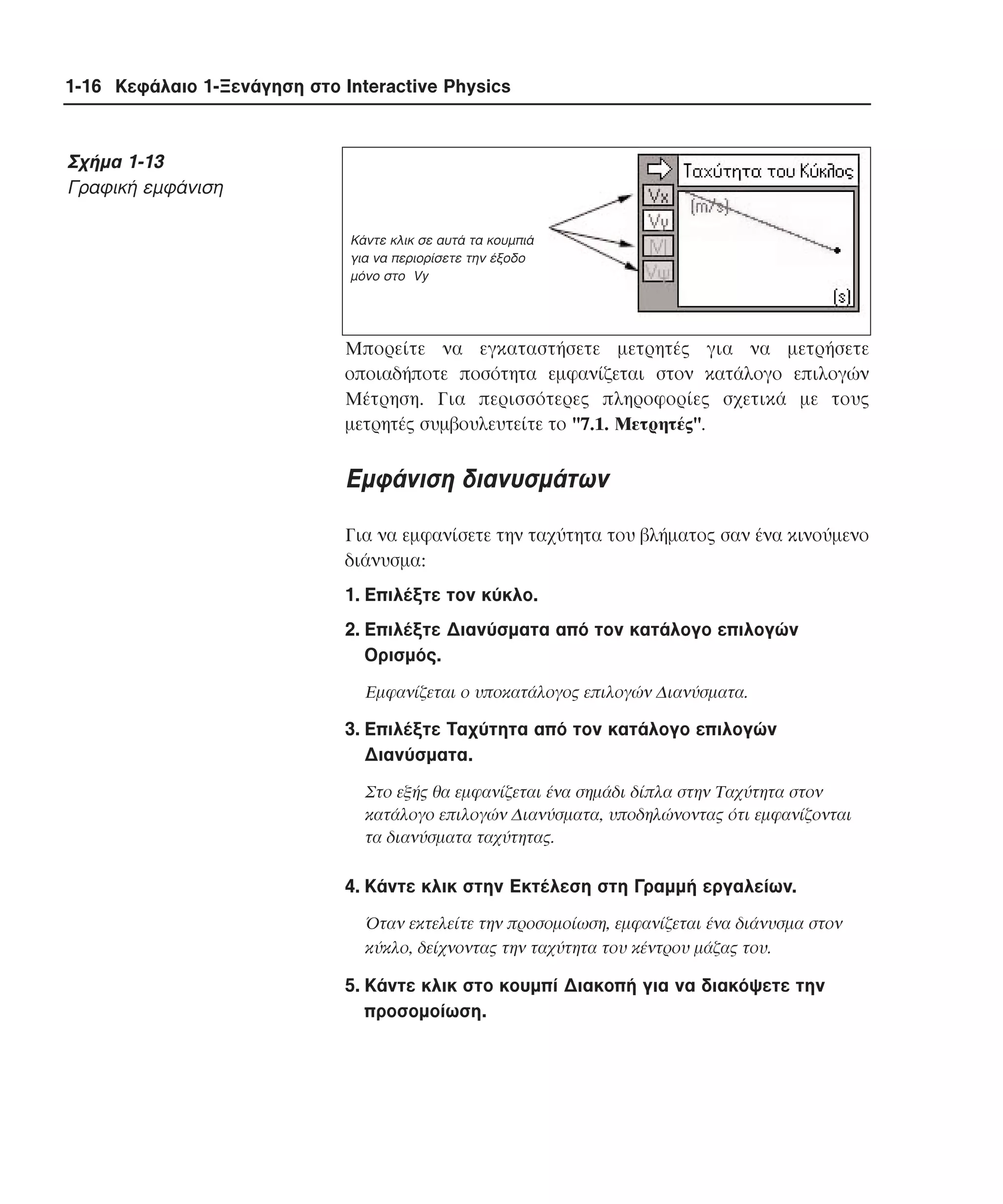
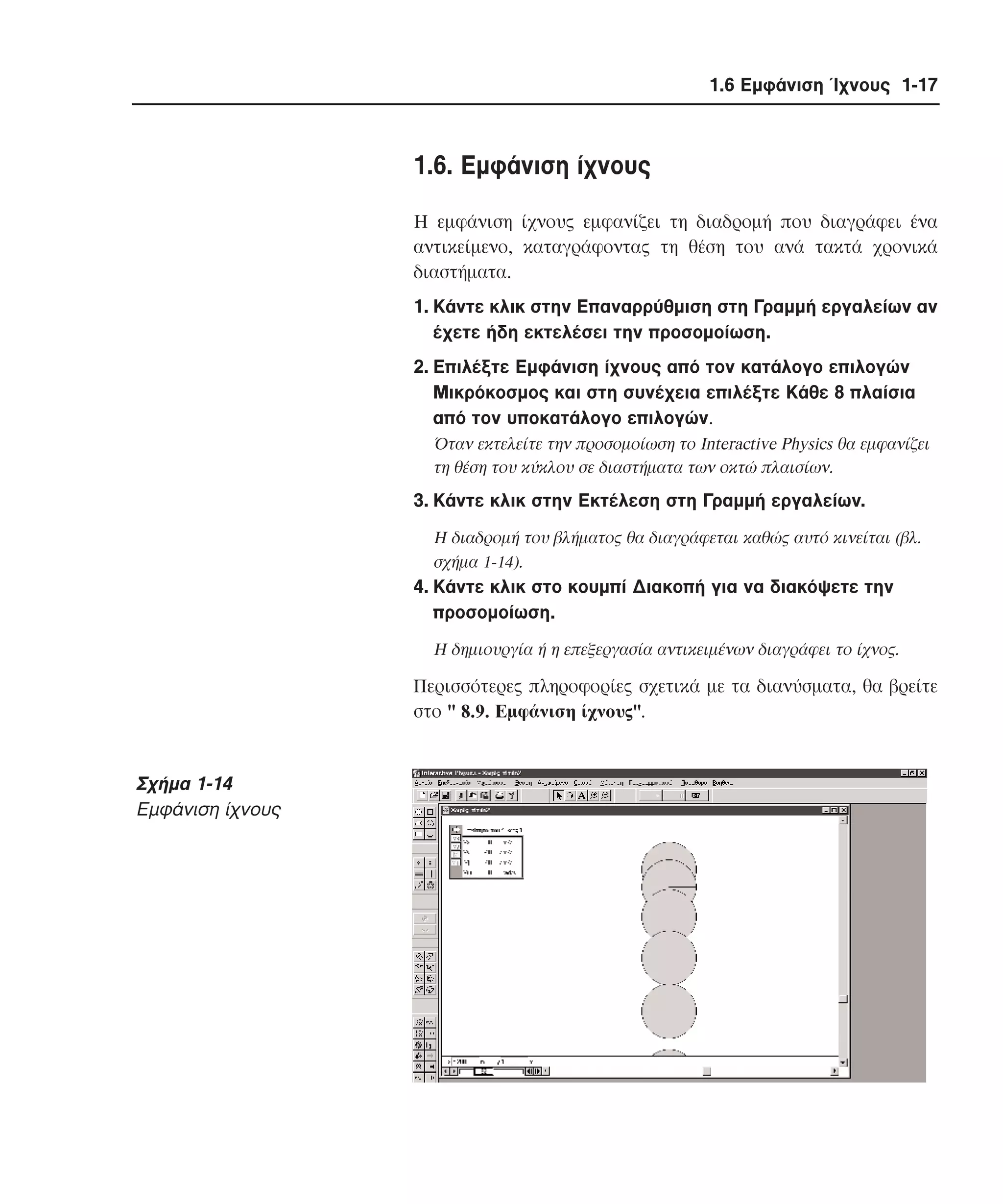
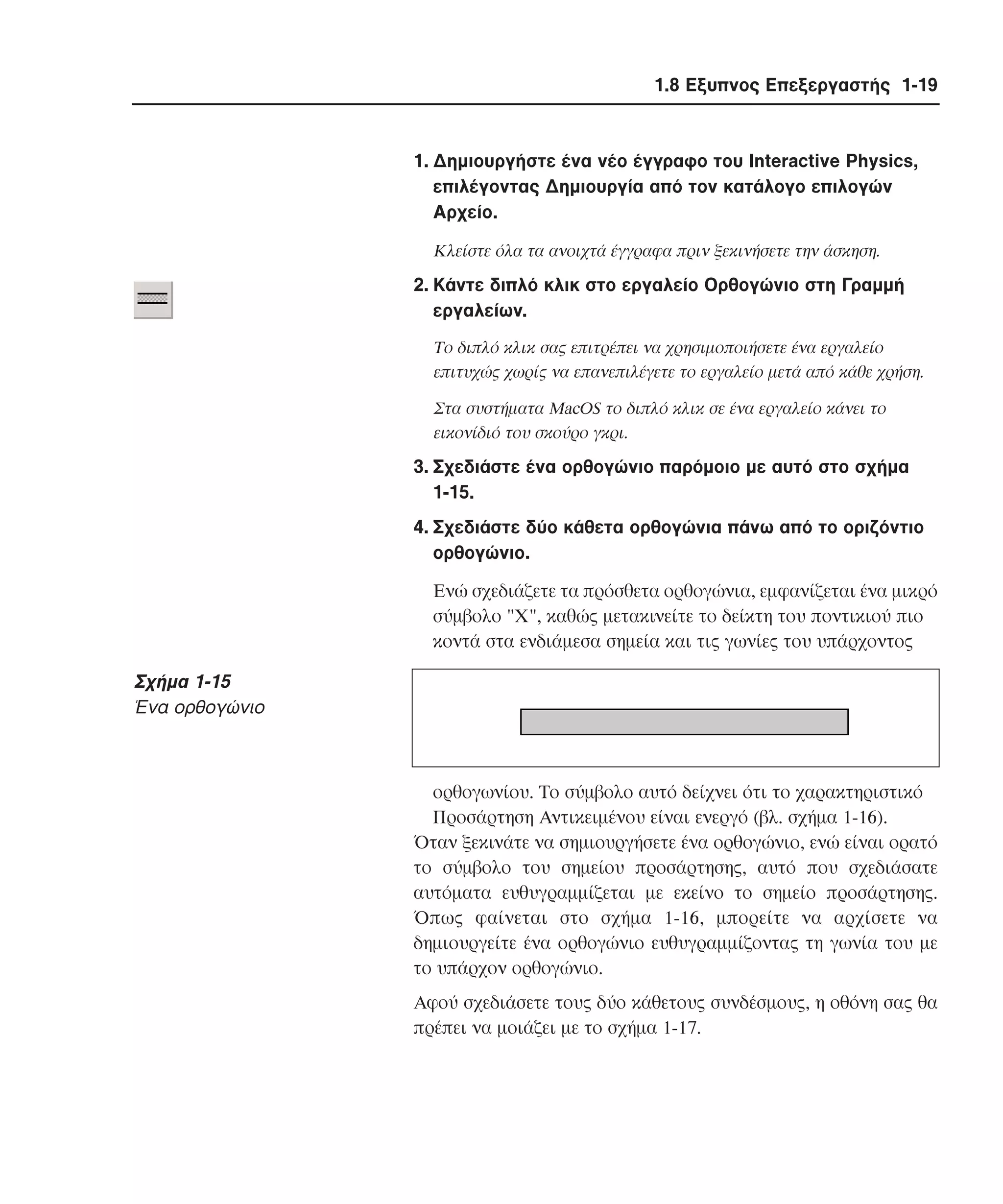
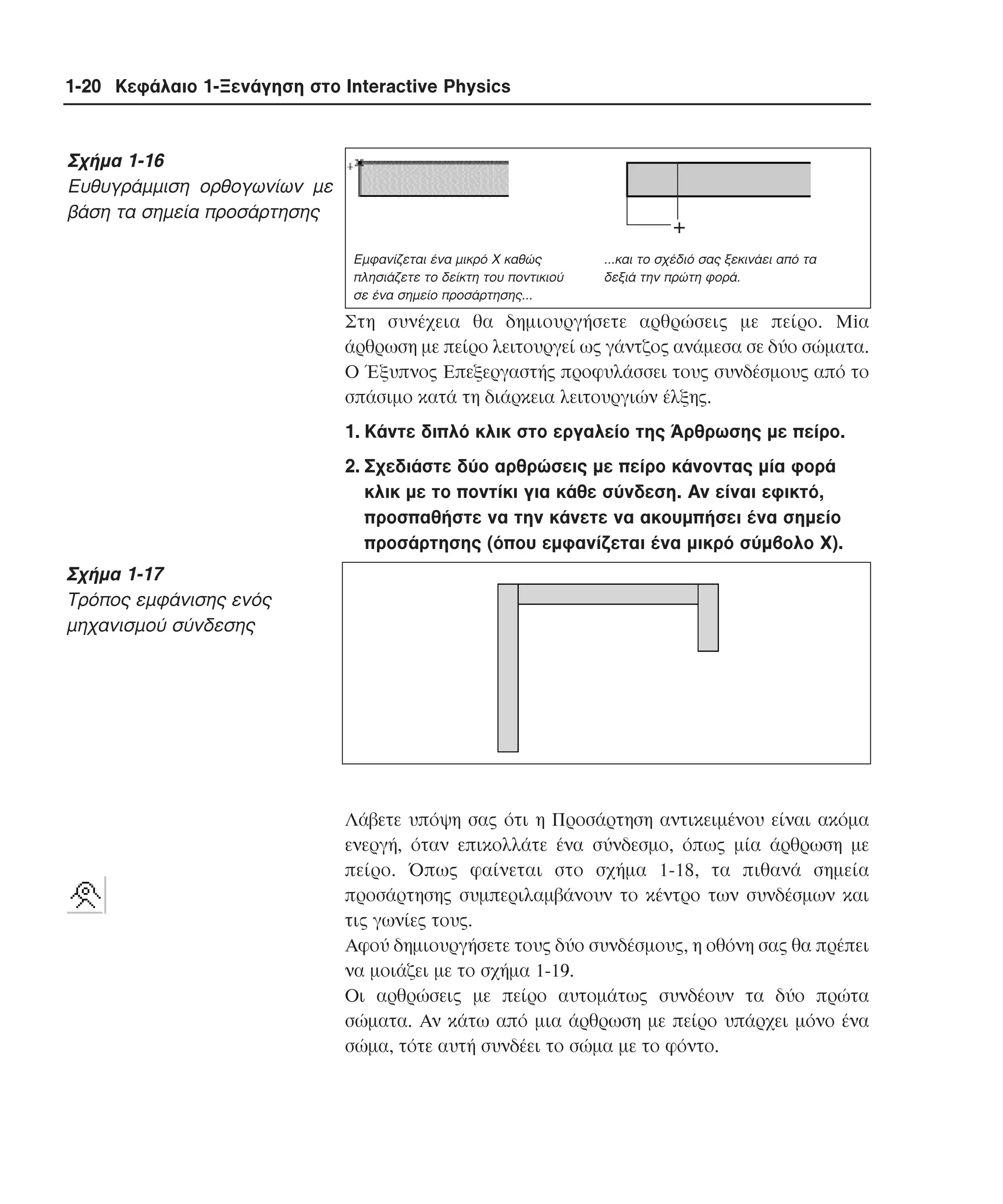
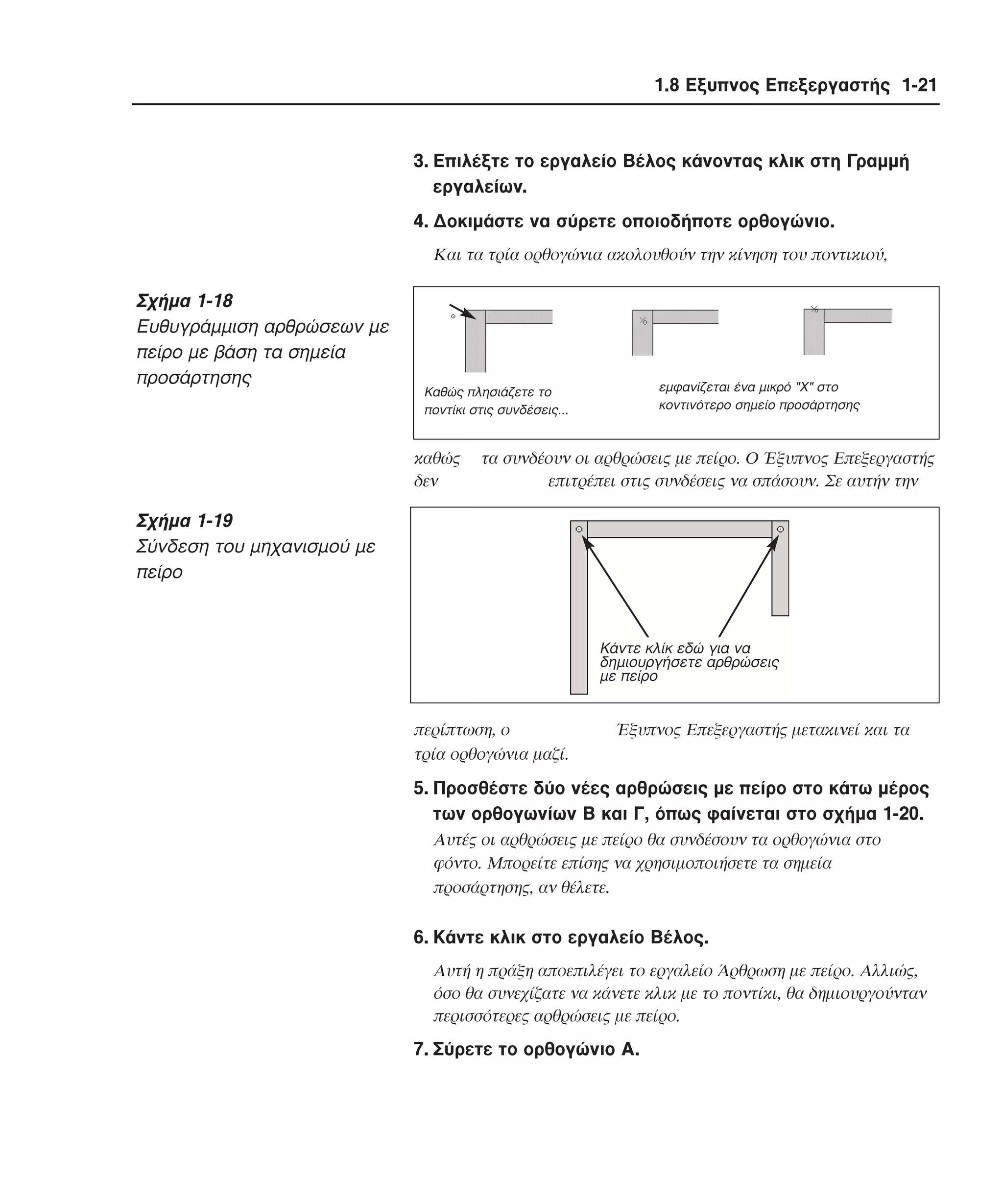
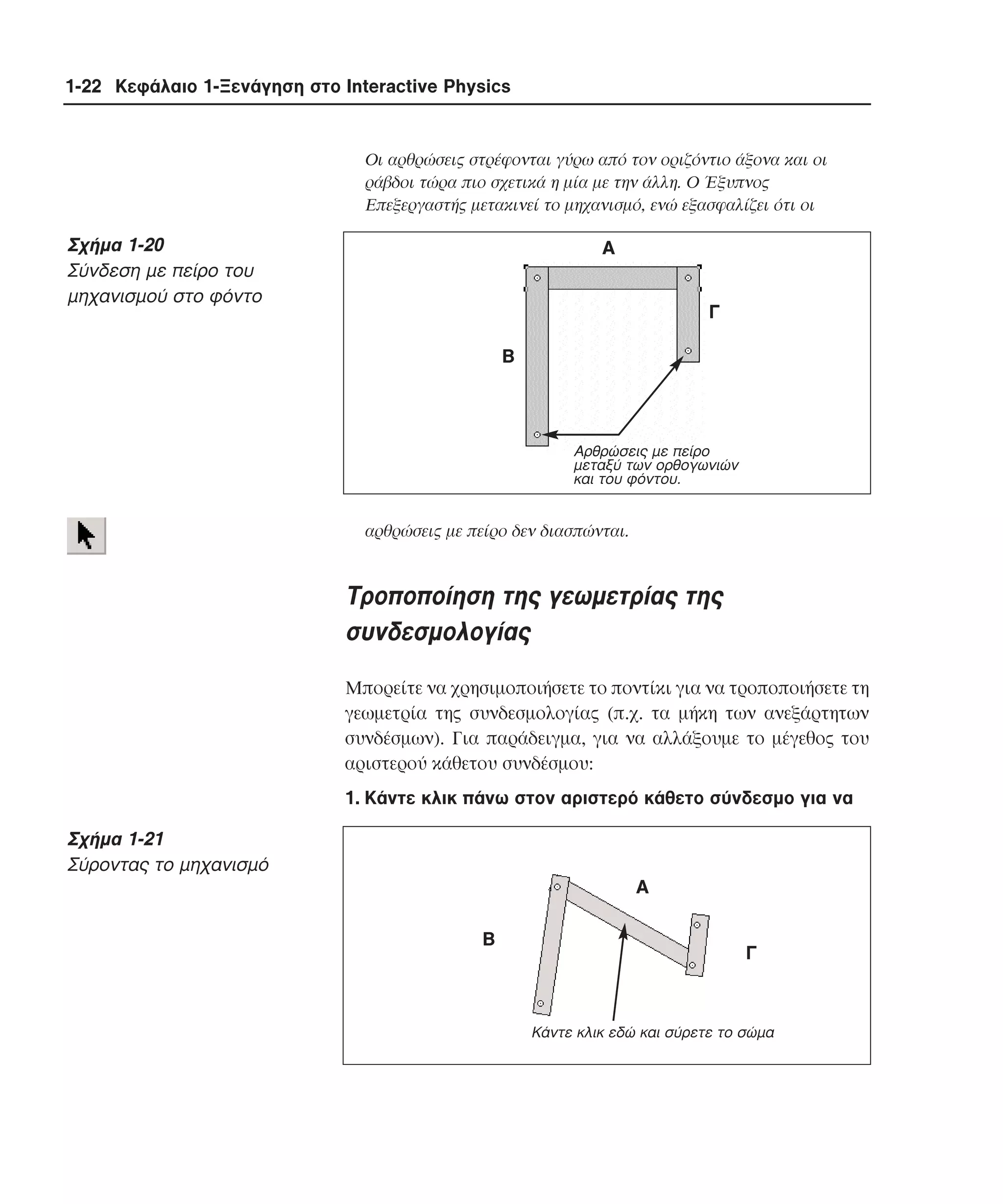
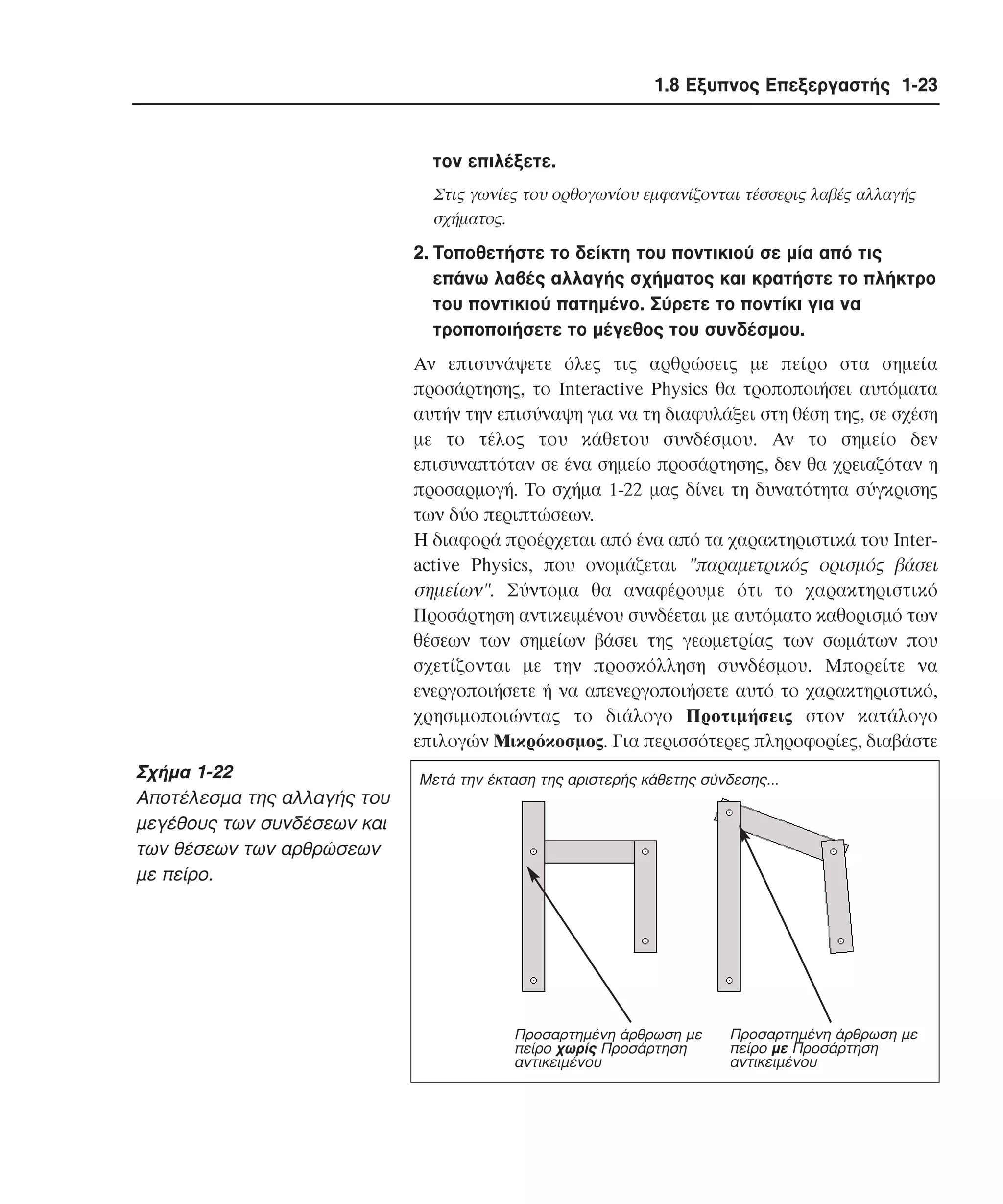
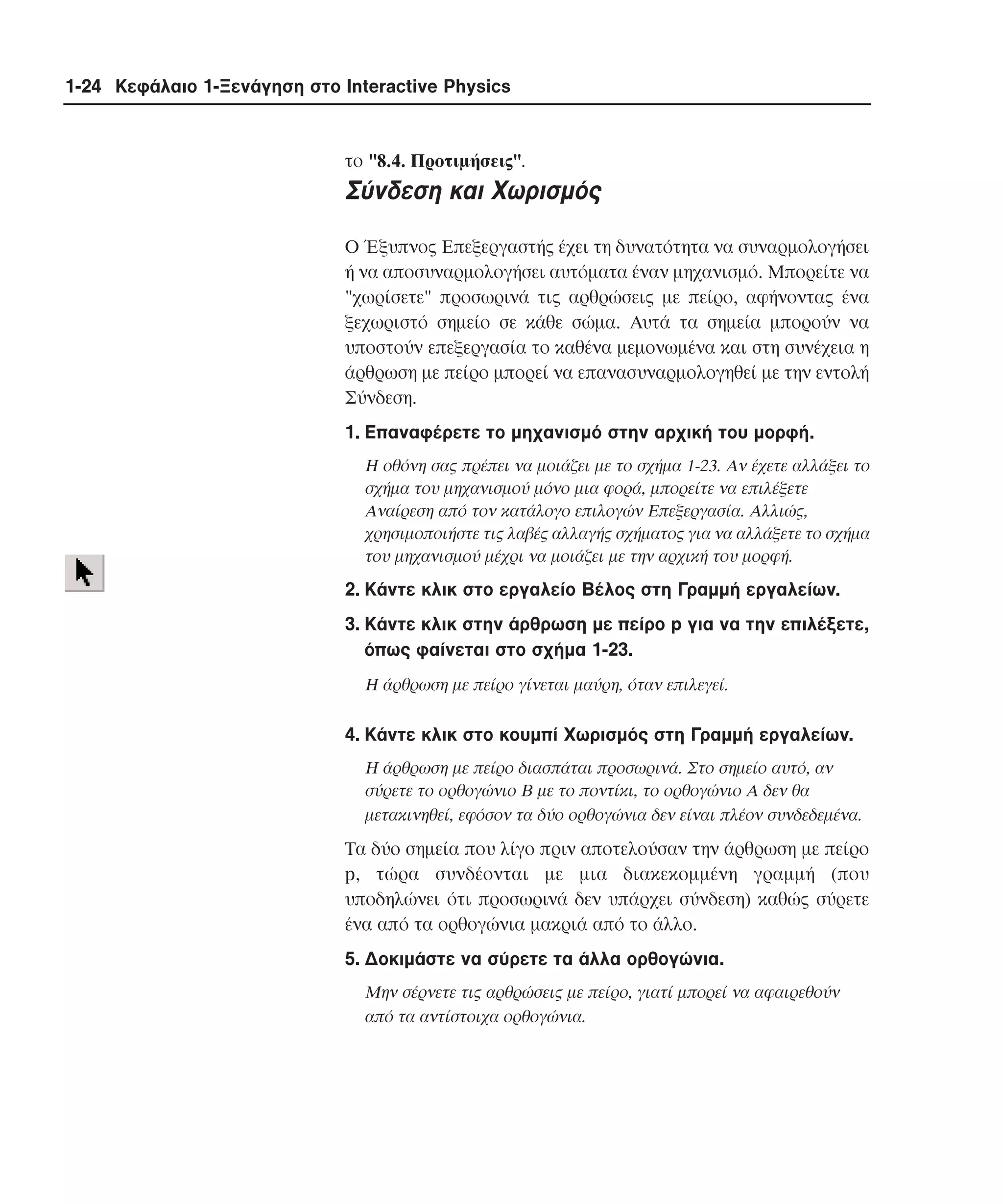
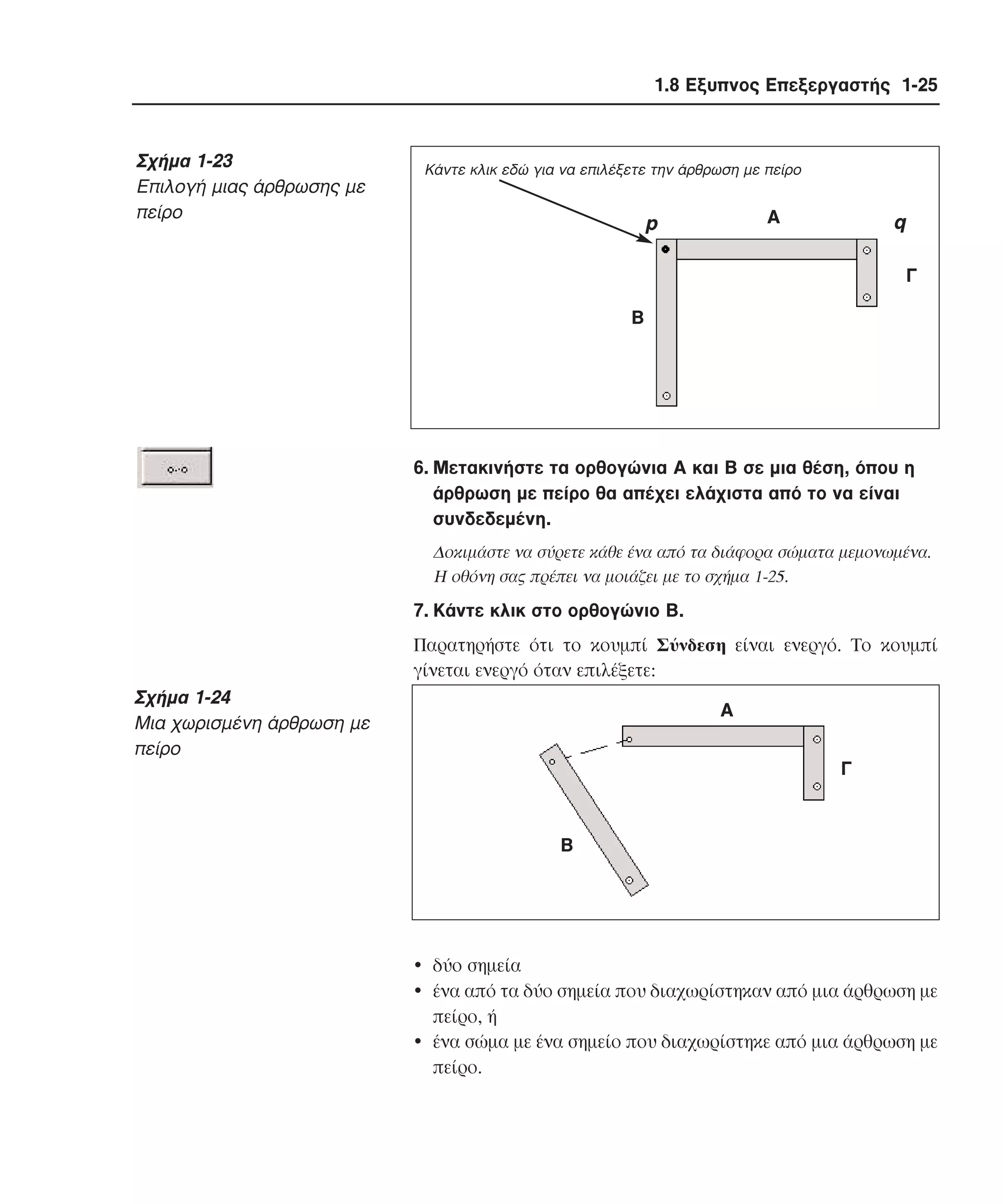
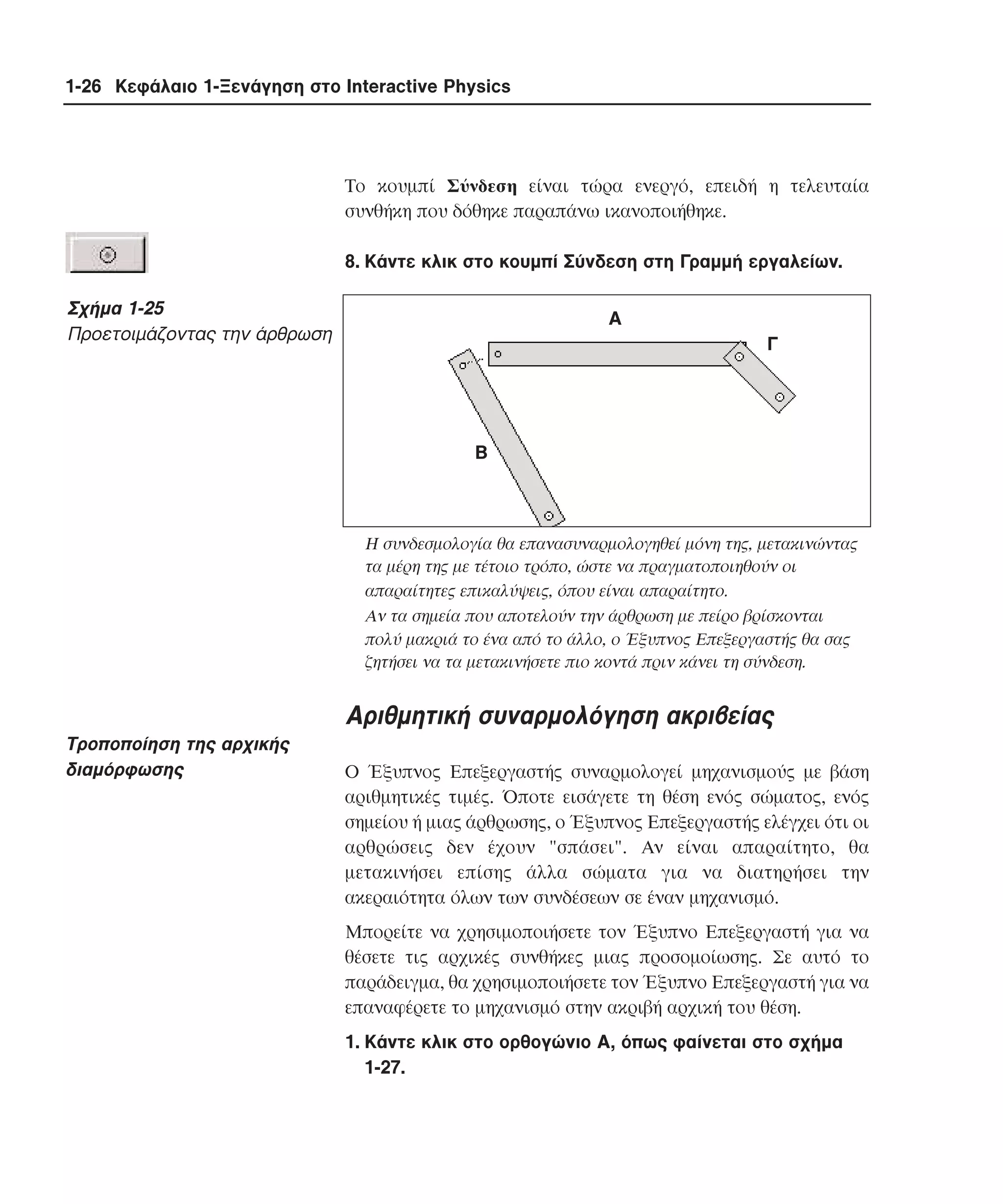
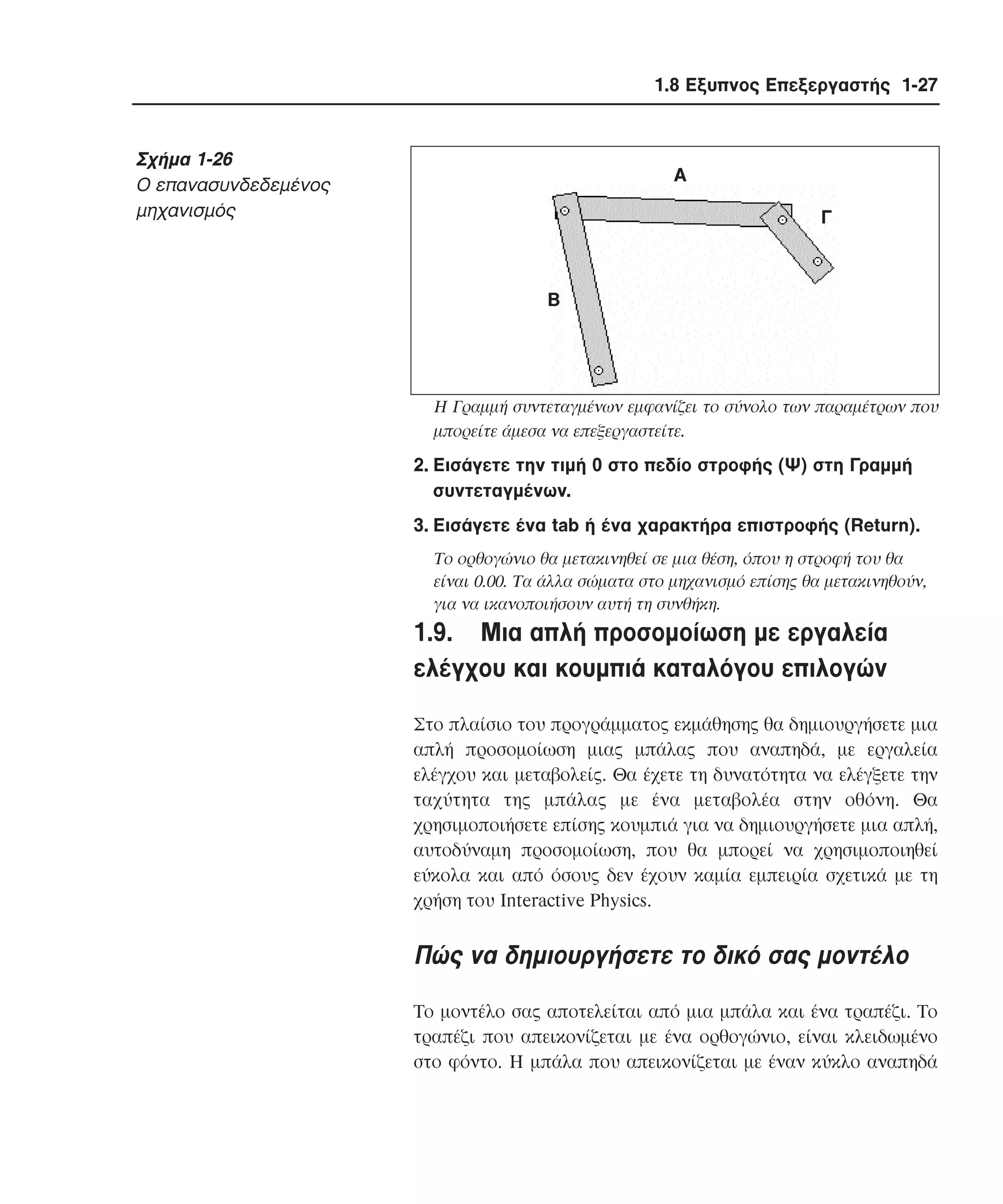
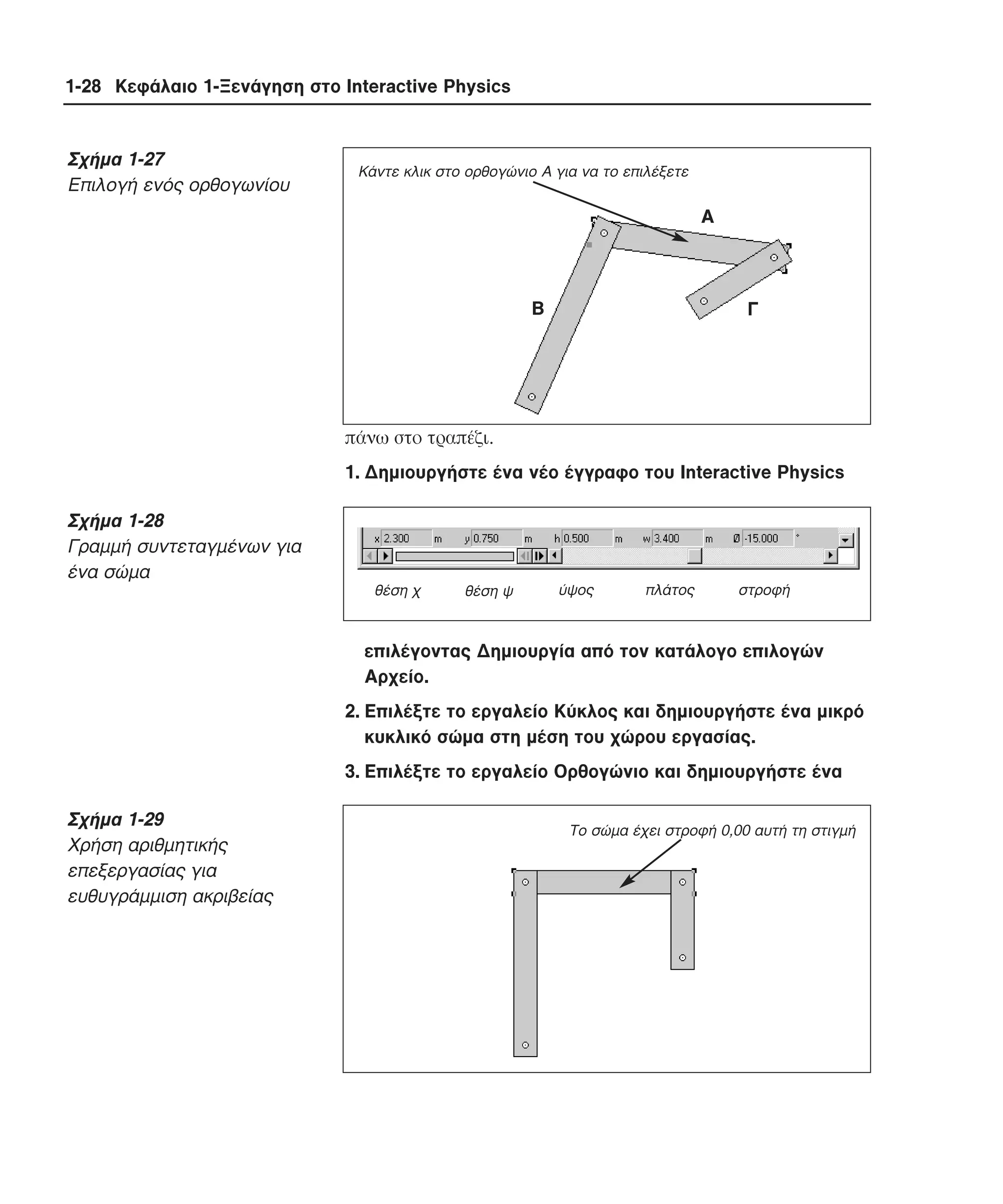
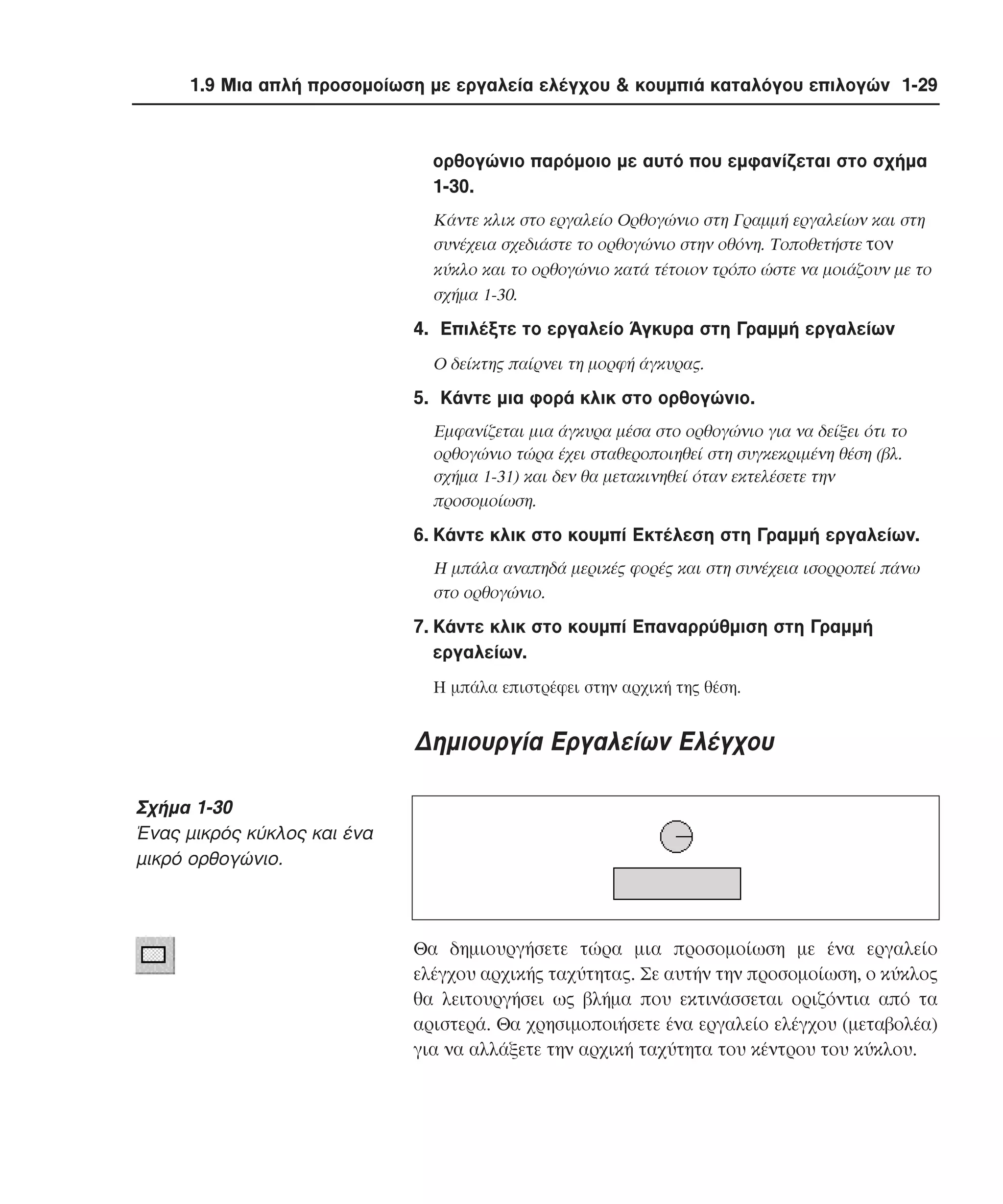
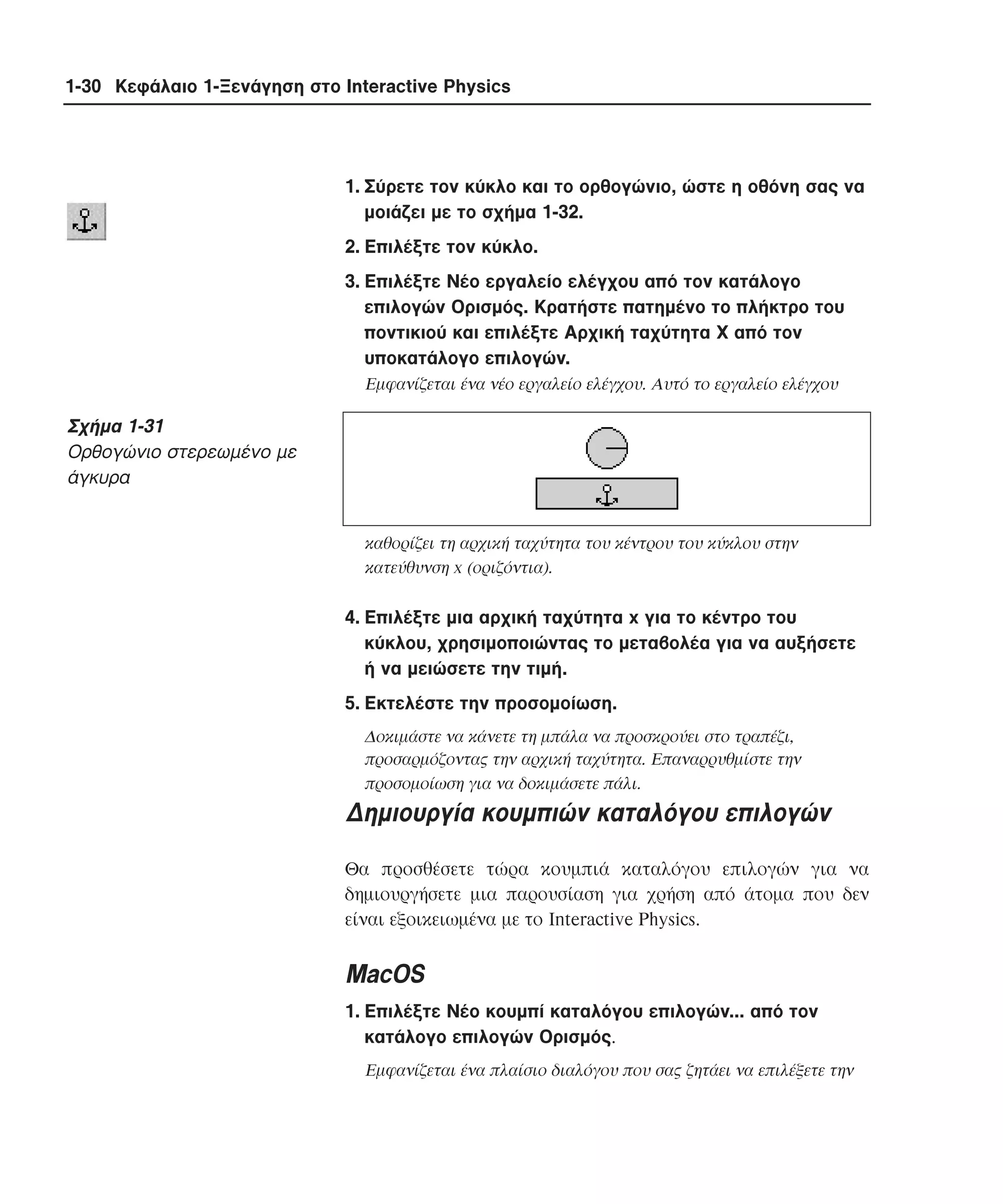
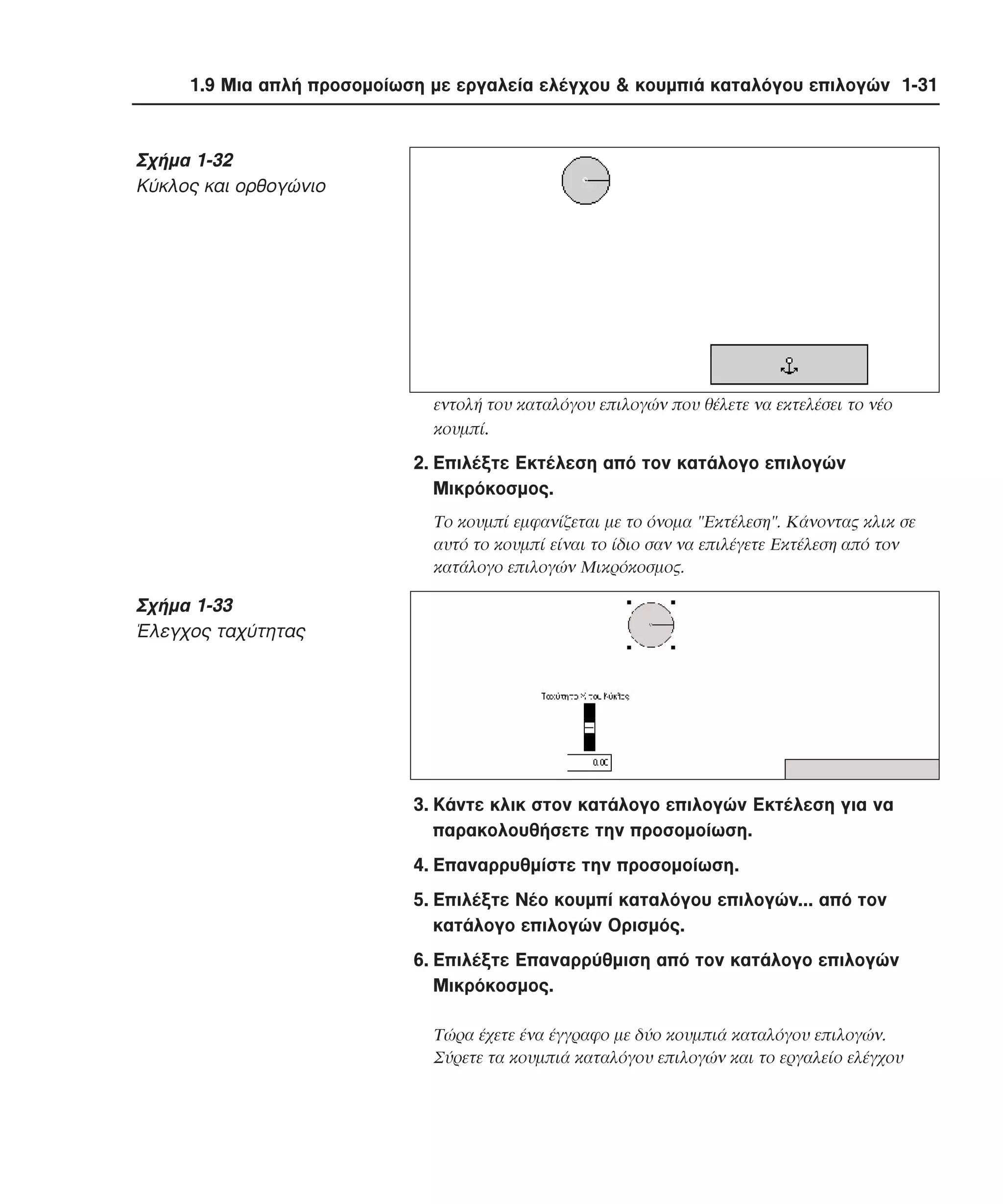
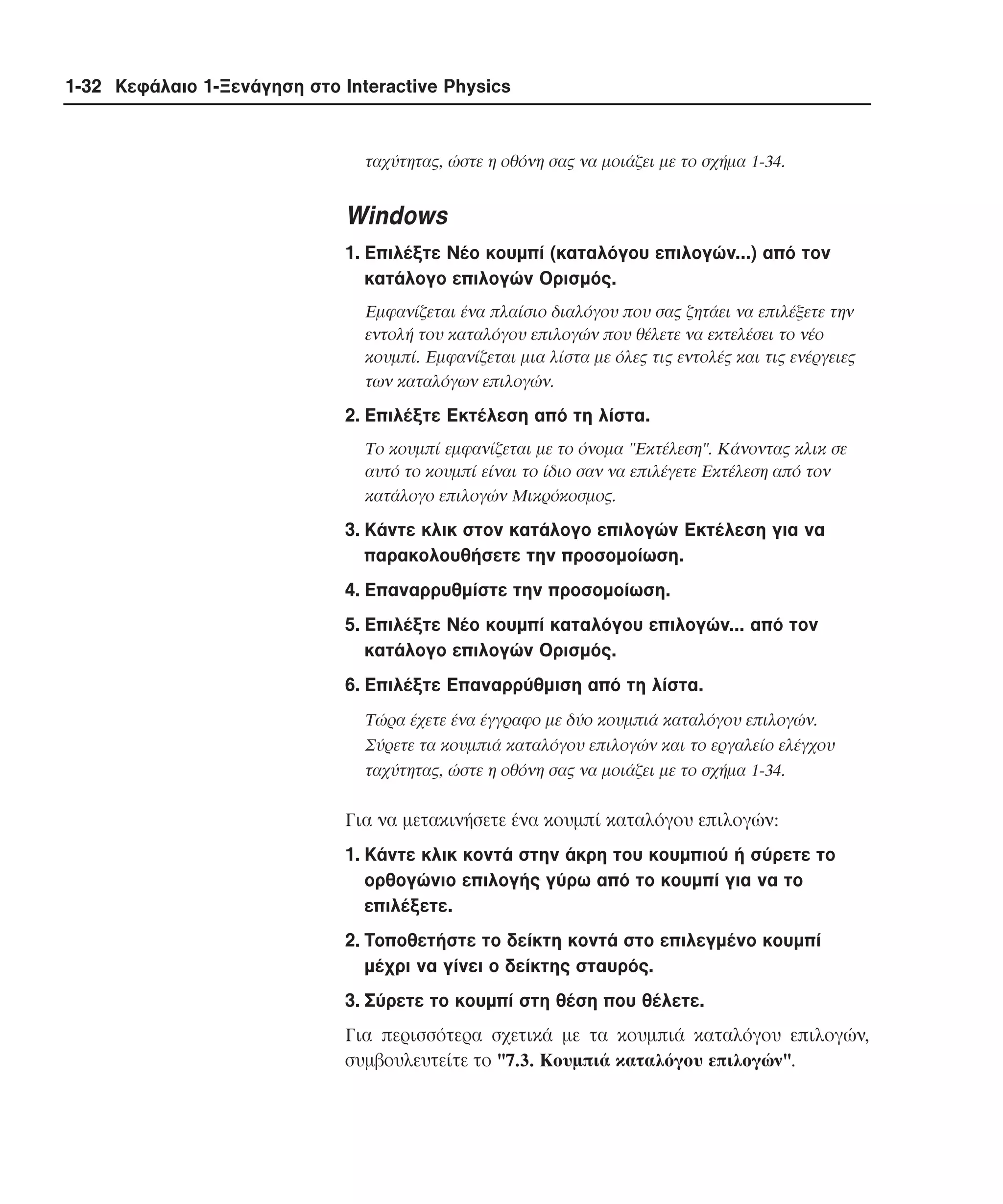
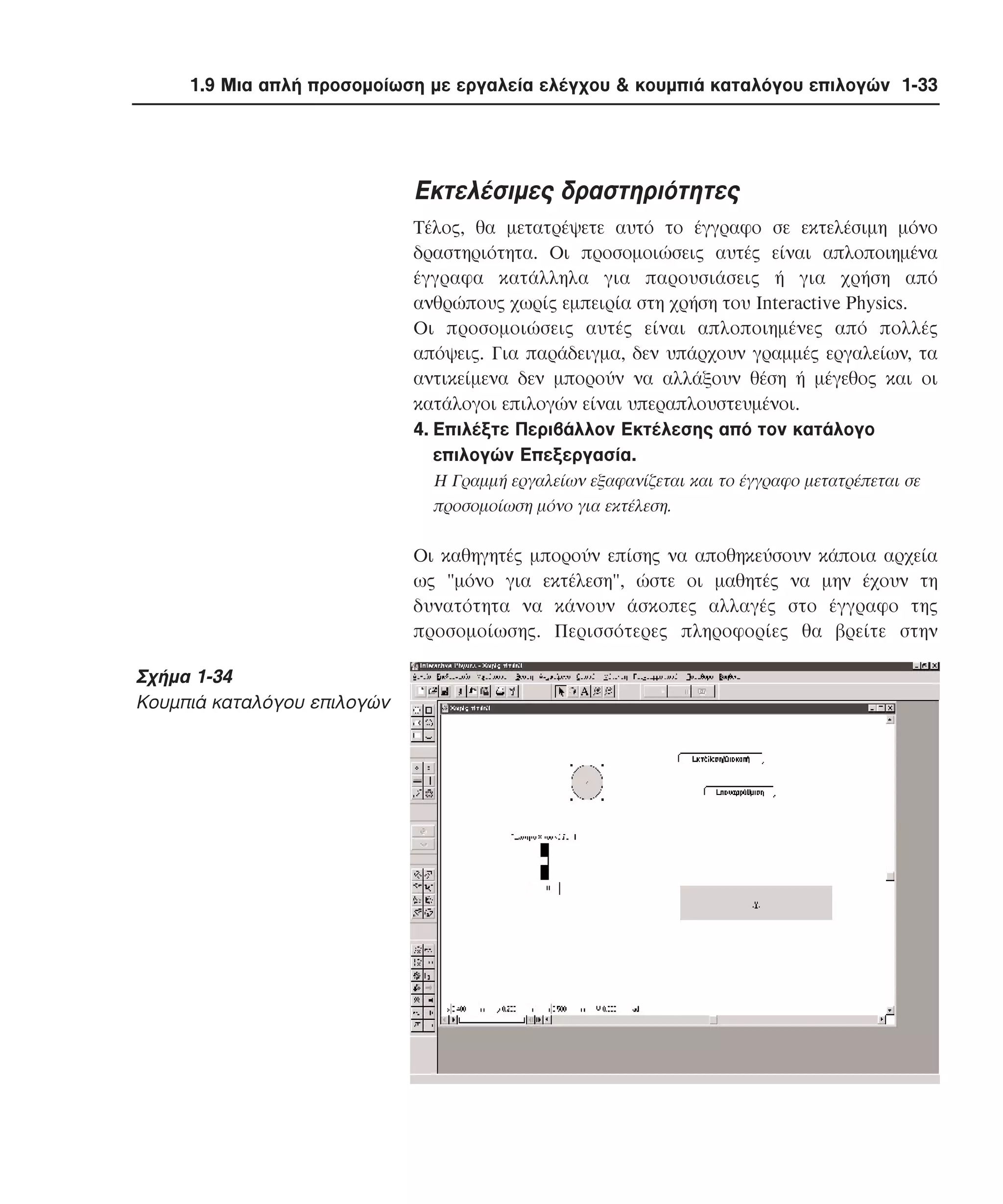


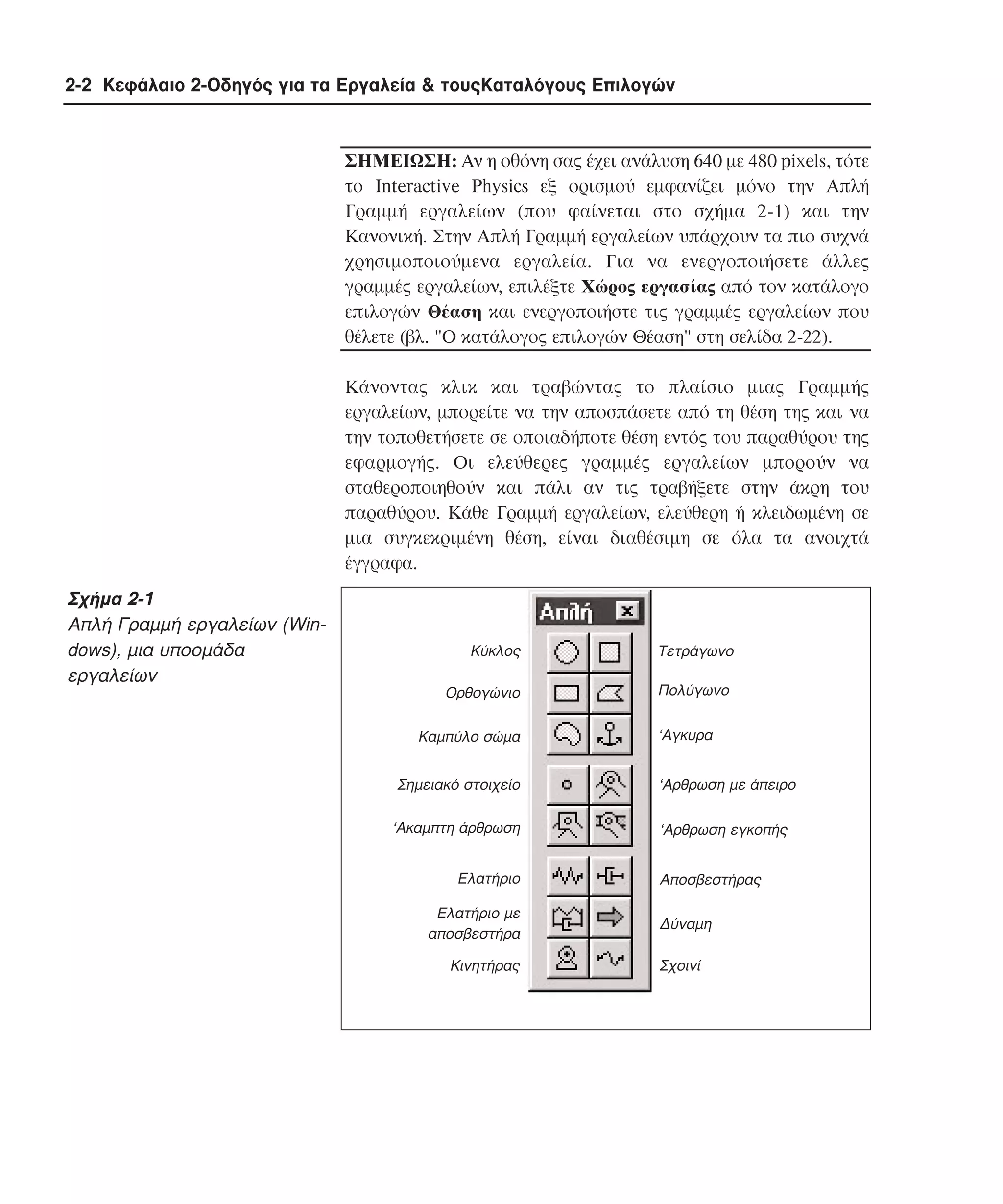
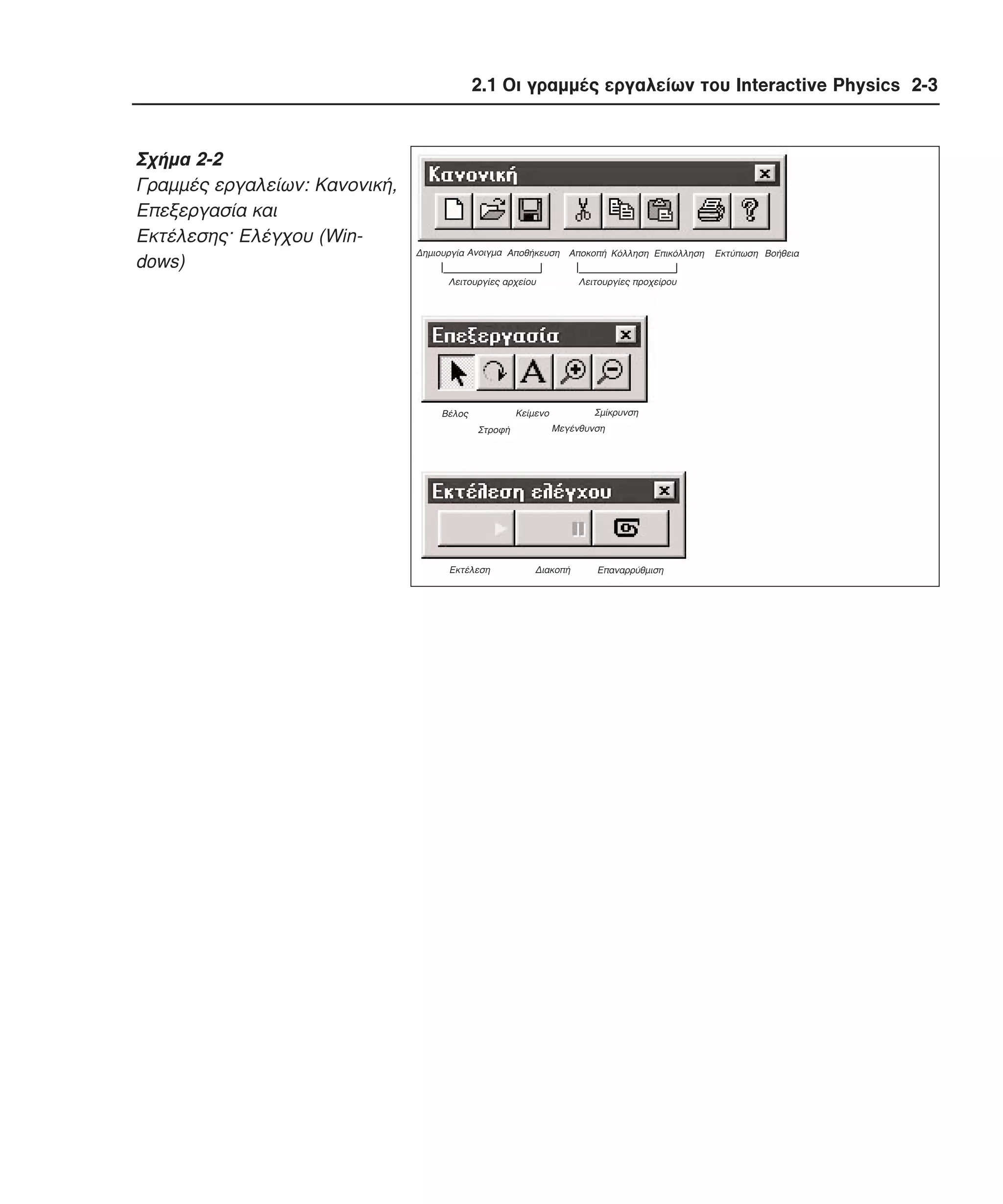
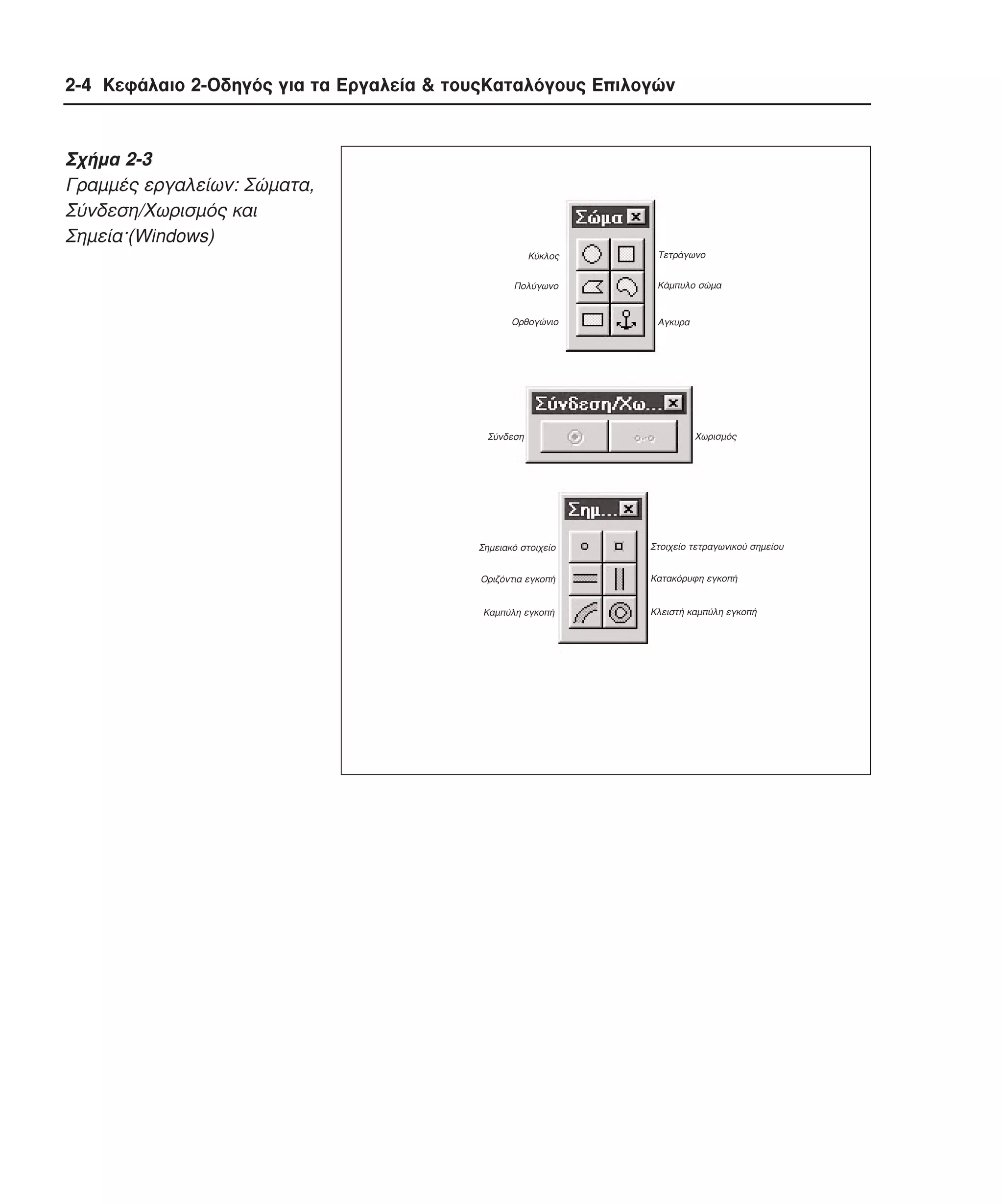
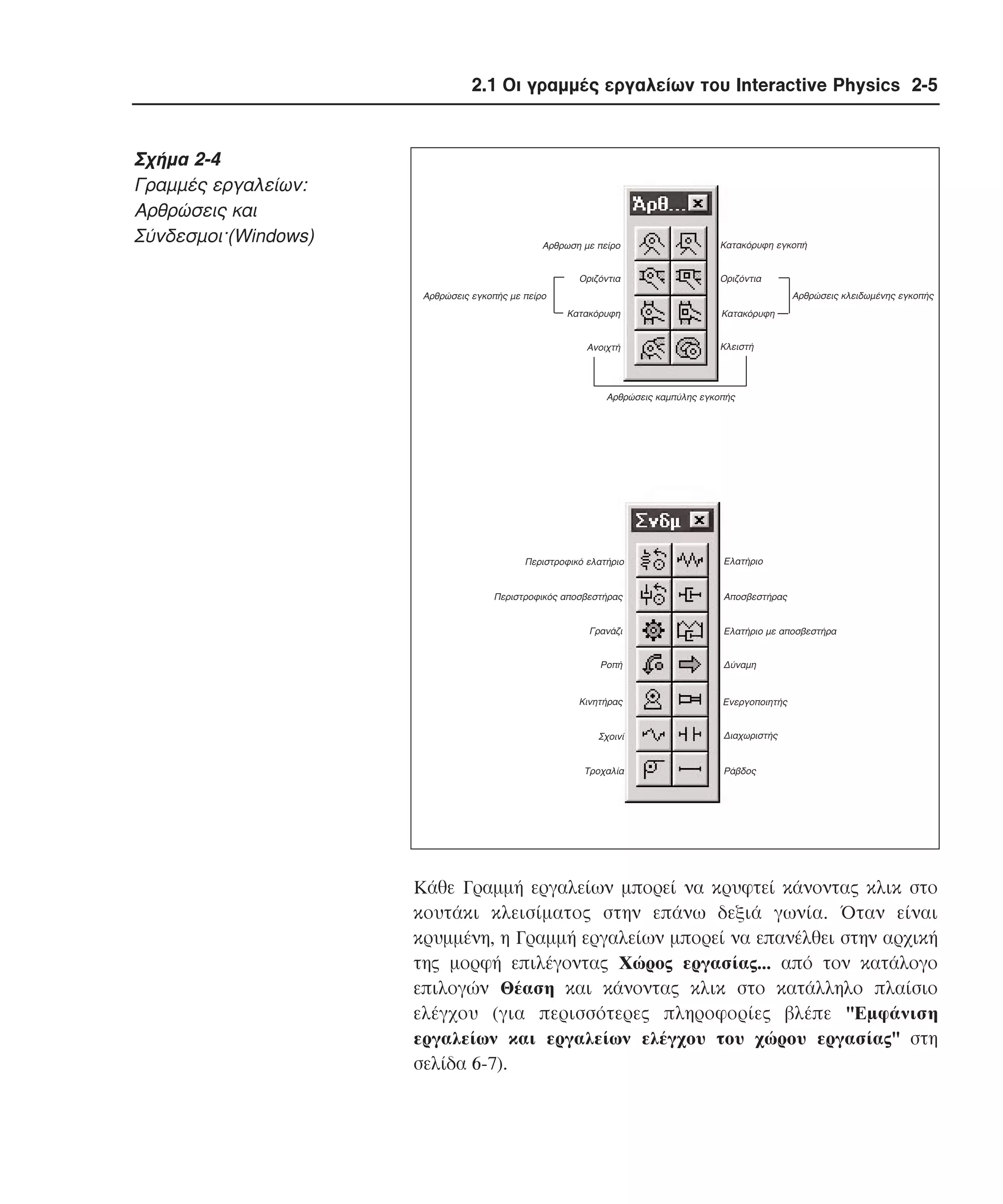
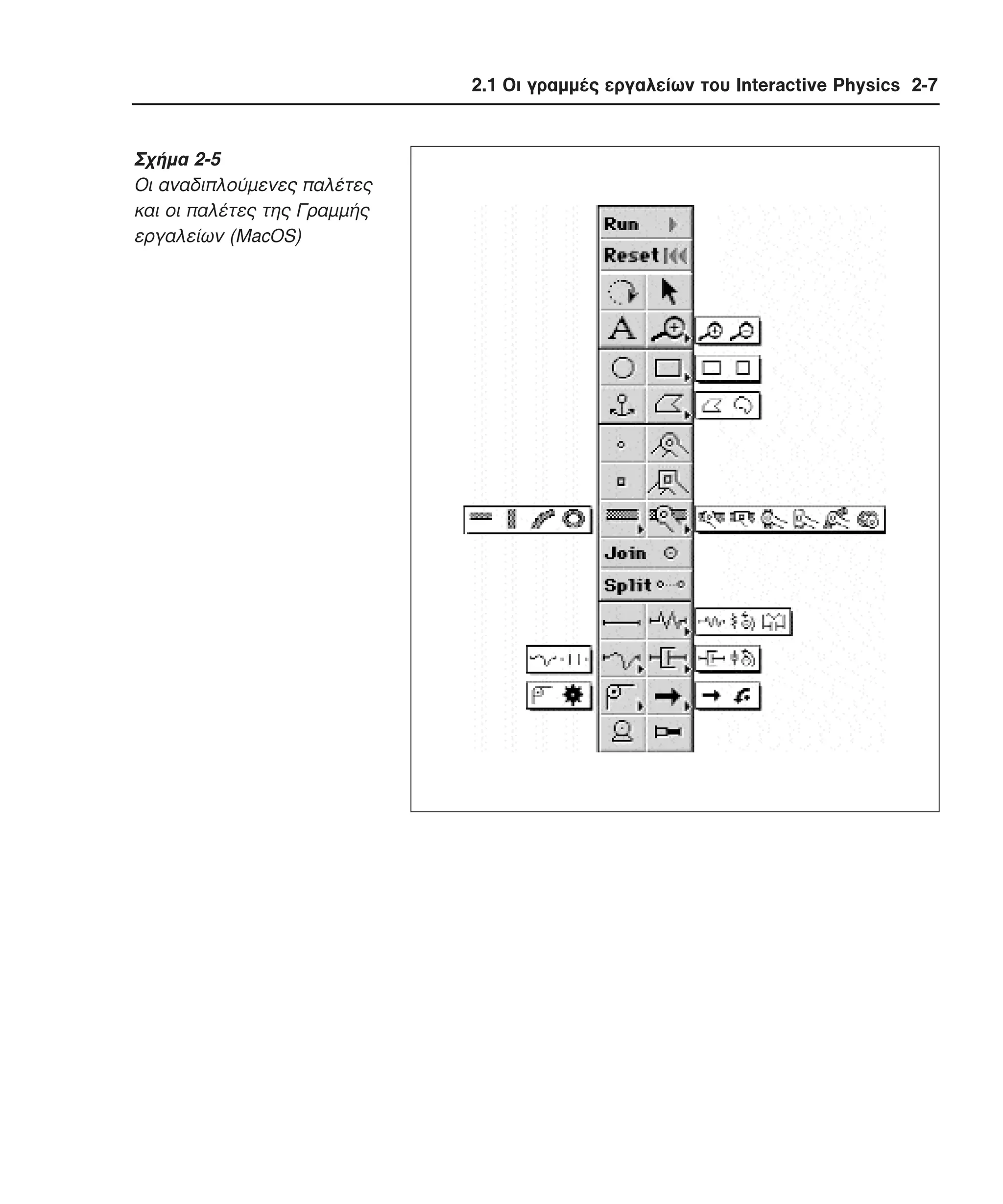
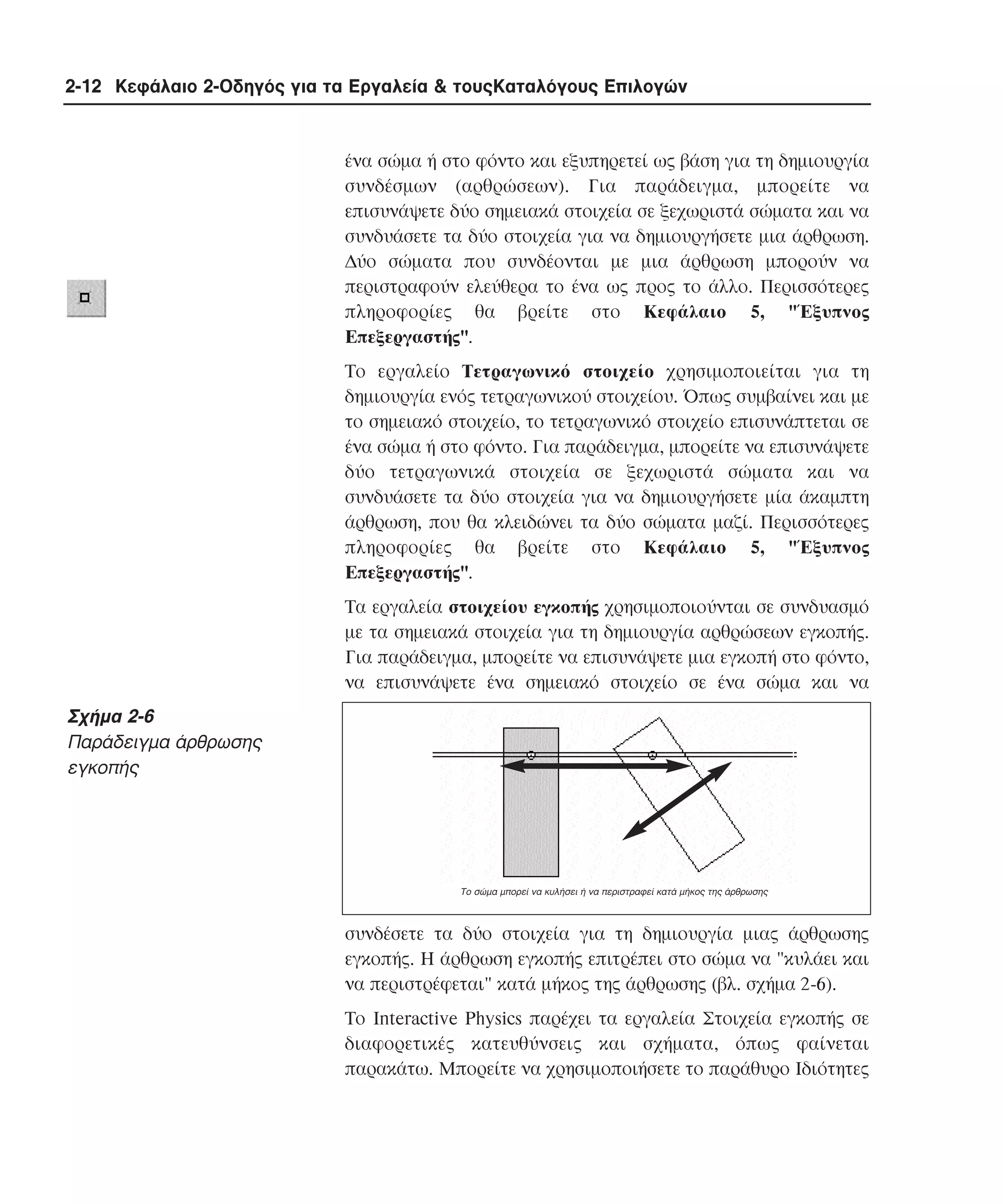
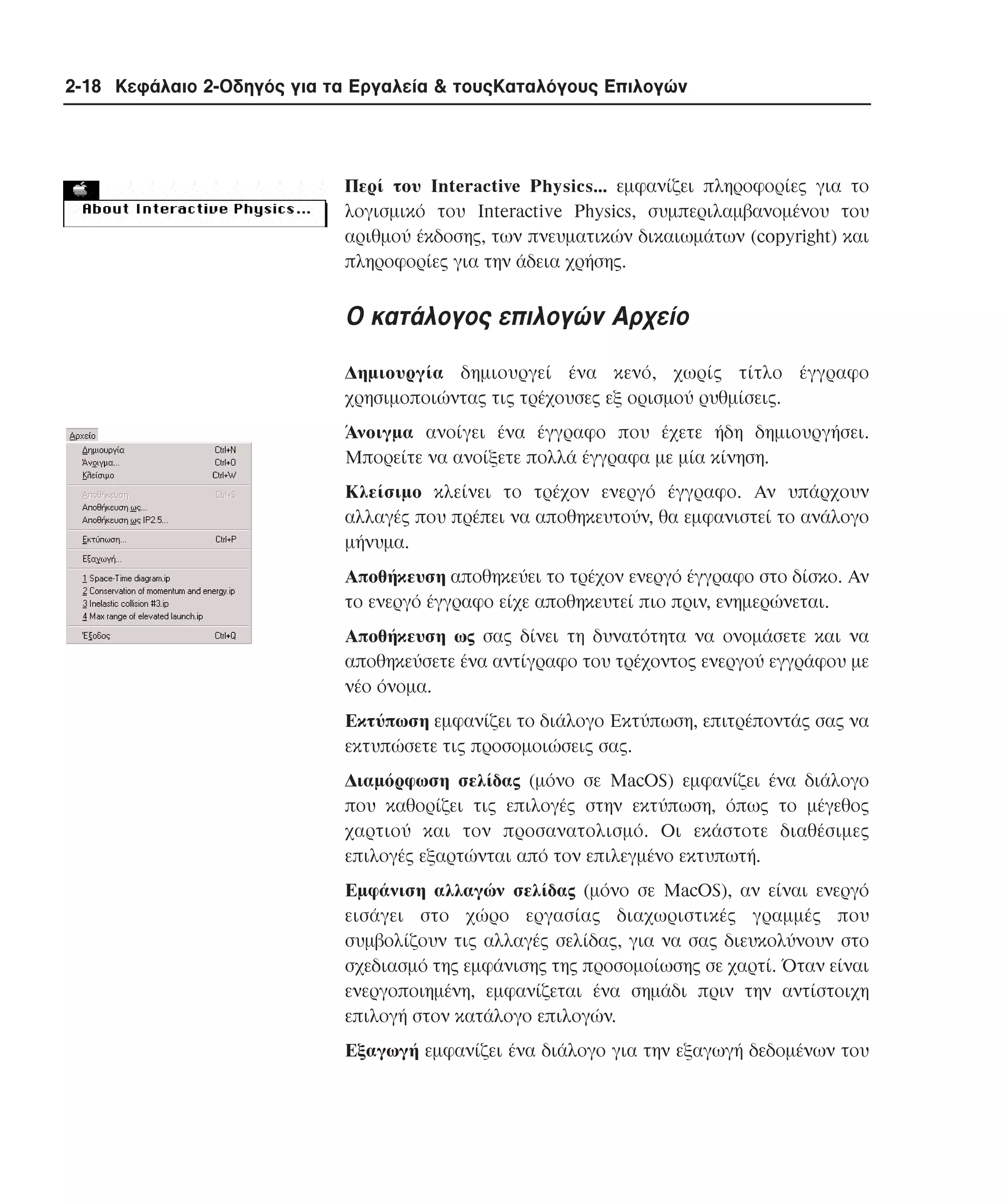
![2.2 Κατάλογοι επιλογών του Interactive Physics 2-19
Interactive Physics. Συµβουλευτείτε το Kεφάλαιο 9, "Eξαγωγή
Aρχείων και ∆εδοµένων" για τις µορφές στις οποίες µπορούν να
εξαχθούν τα δεδοµένα.
Έξοδος (Windows) ή Tέλος (MacOS) βγαίνετε από την εφαρµογή
Interactive Physics.
[Kατάλογος των πρόσφατα ανοιγµένων εγγράφων] - Πάνω από
την επιλογή Έξοδος (Windows) ή κάτω από την επιλογή Tέλος
(MacOS) θα βρείτε έναν κατάλογο µε τα τέσσερα αρχεία του Interactive Physics που προσπελάστηκαν πιο πρόσφατα. O κατάλογος
αυτός παραµένει ως έχει, ακόµα και αφού βγείτε από το Interactive Physics και το ανοίξετε κάποια άλλη στιγµή.
O κατάλογος επιλογών Eπεξεργασία
Aναίρεση αναιρεί την τελευταία ενέργεια στην προσοµοίωση. H
επιλογή στον κατάλογο επιλογών εµφανίζει την τελευταία
ενέργεια (όπως φαίνεται στο σχήµα στα αριστερά) ή εµφανίζει
"Aδυναµία αναίρεσης" αν η ενέργεια είναι µη αναστρέψιµη.
Aποκοπή αφαιρεί το/α επιλεγµένο/α αντικείµενα από το έγγραφο
και τo τοποθετεί στο Πρόχειρο.
Aντιγραφή τοποθετεί ένα αντίγραφο του/των επιλεγµένου/ων
αντικειµένου/ων στο Πρόχειρο.
Eπικόλληση τοποθετεί ένα αντίγραφο του/των επιλεγµένου/ων
αντικειµένου/ων από το Πρόχειρο στο ενεργό έγγραφο.
Aπαλοιφή (MacOS) ή ∆ιαγραφή (Windows) αφαιρεί το/α
επιλεγµένο/α αντικείµενο/α από την προσοµοίωση χωρίς να
τοποθετεί τα περιεχόµενα στο Πρόχειρο.
Eπιλογή όλων επιλέγει όλα τα αντικείµενα στο ενεργό παράθυρο
της προσοµοίωσης.
Aναπαραγωγή δηµιουργεί ένα αντίγραφο του/των
επιλεγµένου/ων αντικειµένου/ων.
Aλλαγή σχήµατος αν είναι ενεργοποιηµένη, επιτρέπει την
επεξεργασία (αλλαγή σχήµατος) των πολυγώνων, των καµπύλων](https://image.slidesharecdn.com/interactivephysics-131017172725-phpapp02/75/Interactive-physics-82-2048.jpg)
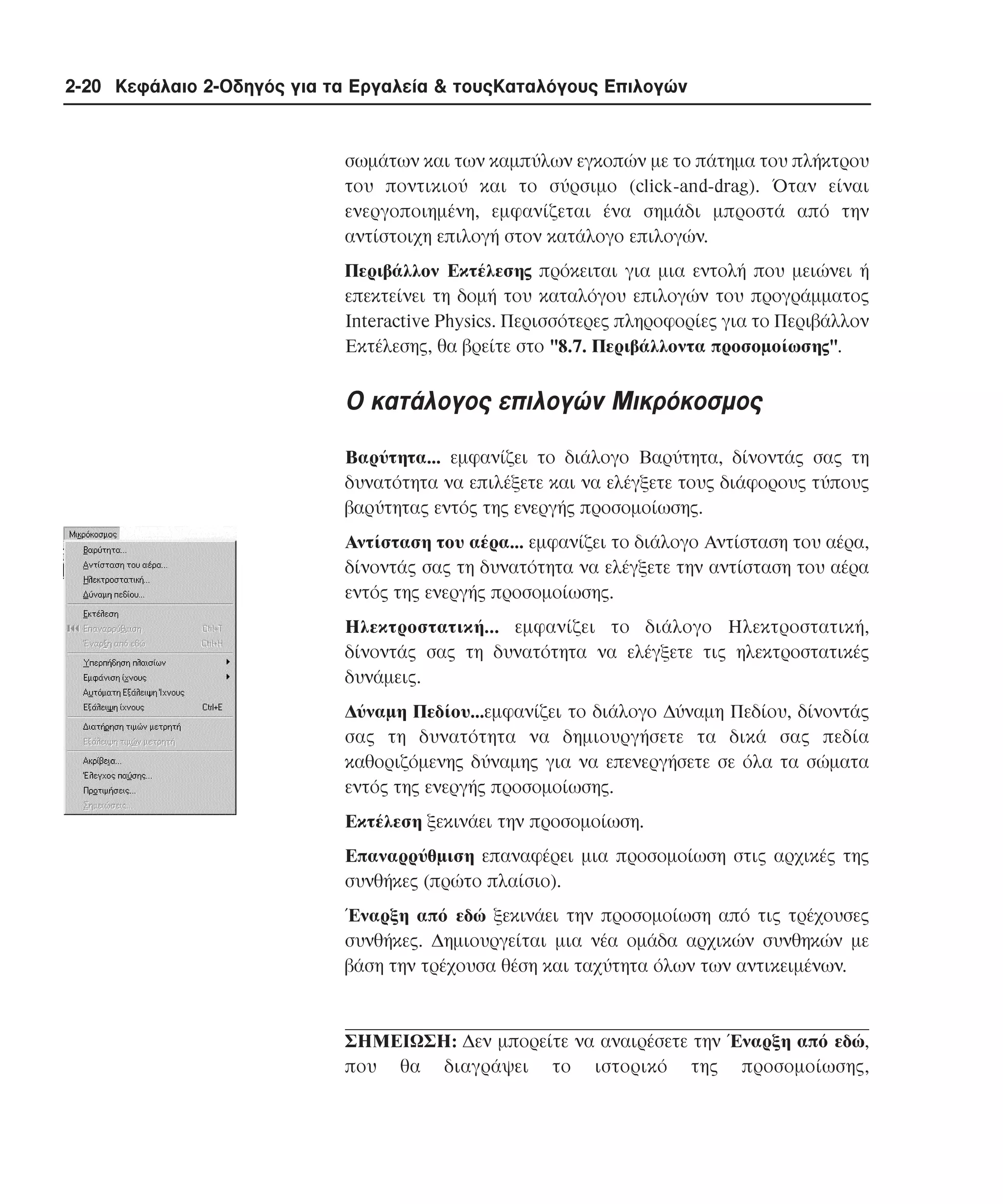
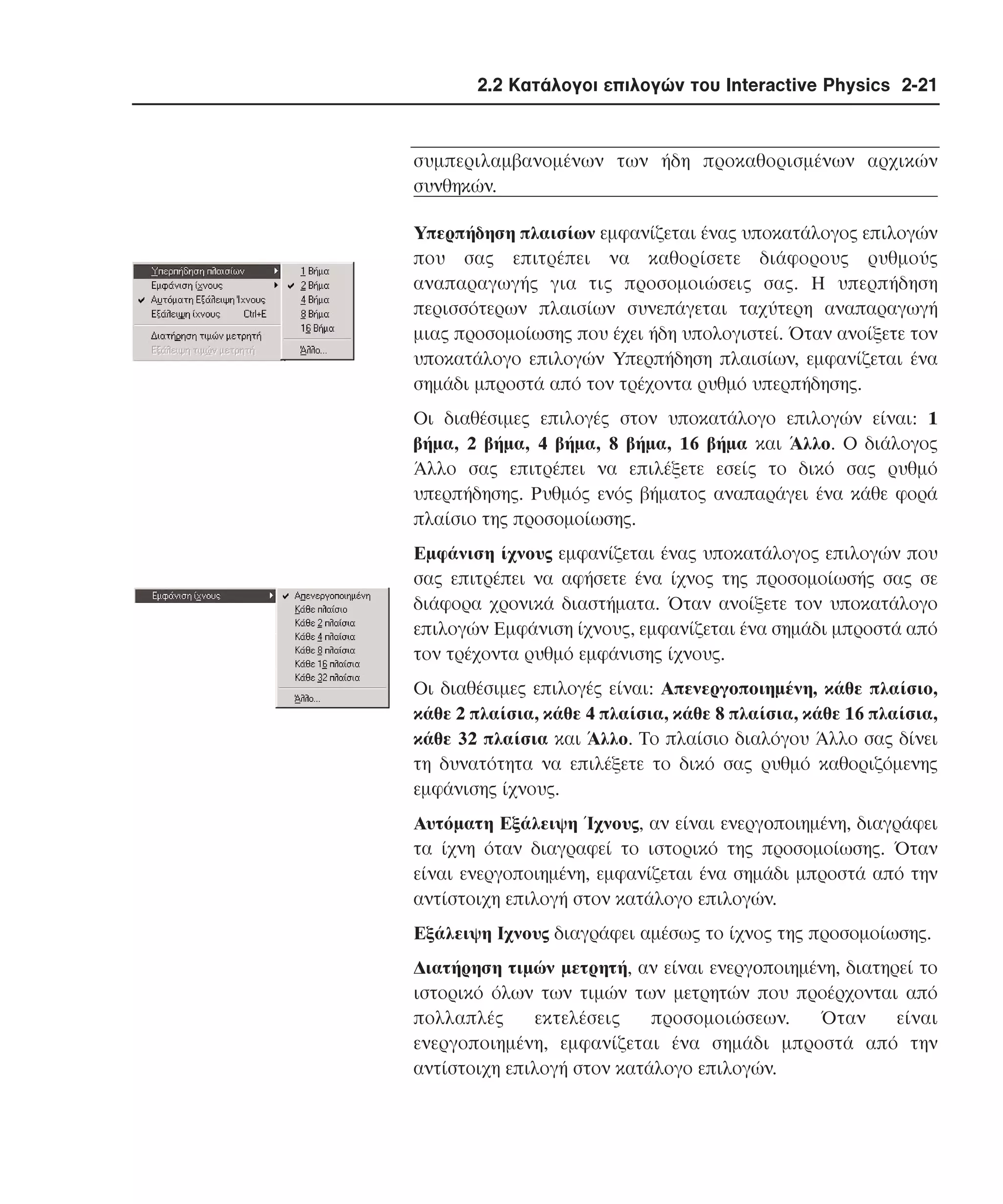
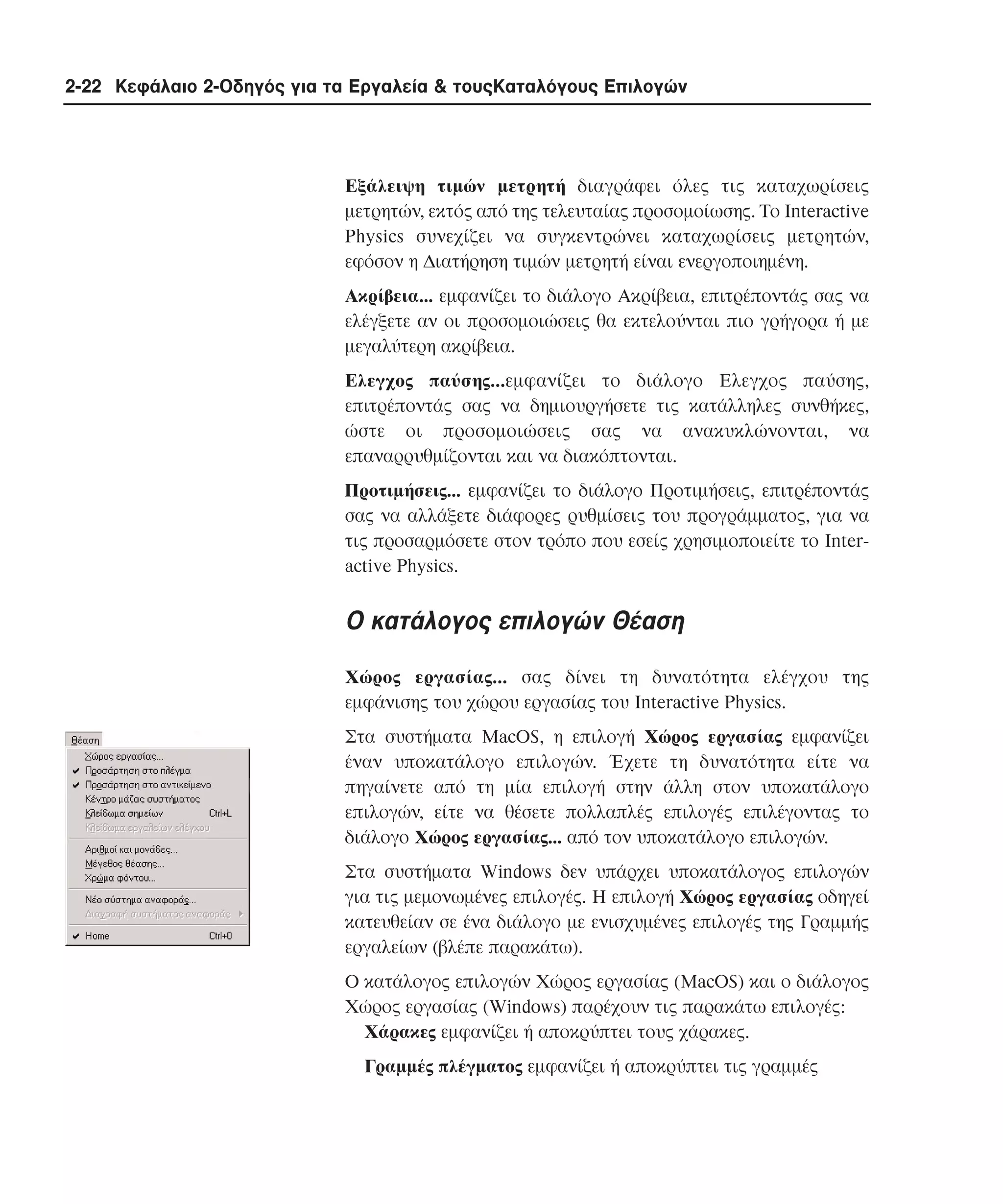
![2.2 Κατάλογοι επιλογών του Interactive Physics 2-25
επιλογών που συµπεριλαµβάνει όλα τα Συστήµατα αναφοράς,
εκτός από το Home (Aρχικό). Eπιλέγοντας ένα στοιχείο του
υποκαταλόγου επιλογών διαγράφεται εκείνο το Σύστηµα
αναφοράς.
[Kατάλογος επιλογών Σύστηµα αναφοράς] - Σε αυτόν τον
κατάλογο επιλογών προστίθεται το όνοµα κάθε ορισµένου
Συστήµατος αναφοράς. Mπορείτε να επιλέξετε οποιοδήποτε
Σύστηµα αναφοράς µε το όνοµά του ή χρησιµοποιώντας το
αντίστοιχο πλήκτρο συντόµευσης.
ΣHMEIΩΣH: Tο Σύστηµα αναφοράς Home είναι
προκαθορισµένο και πάντα θα βρίσκεται στον κατάλογο αυτό.
O κατάλογος επιλογών Aντικείµενο
Σύνδεση συνδυάζει δύο επιλεγµένα στοιχεία (σηµεία και εγκοπές)
για να δηµιουργήσει µια άρθρωση.
Xωρισµός διασπάει µια άρθρωση ή άλλου είδους σύνδεσµο στα
συνθετικά του µέρη.
Eλαστικότητα... εµφανίζει το διάλογο Eλαστικότητα, δίνοντάς
σας τη δυνατότητα να τροποποιήσετε την ελαστικότητα του/των
επιλεγµένου/ων αντικειµένου/ων.
Tριβή... εµφανίζει το διάλογο Tριβή, δίνοντάς σας τη δυνατότητα
να τροποποιήσετε τους συντελεστές στατικής και κινητικής τριβής
του/των επιλεγµένου/ων αντικειµένου/ων.
Mεταφορά µπροστά τοποθετεί το/α επιλεγµένο/α αντικείµενο/α
µπροστά από όλα τα άλλα αντικείµενα.
Mεταφορά πίσω τοποθετεί το/α επιλεγµένο/α αντικείµενο/α πίσω
από όλα τα άλλα αντικείµενα.
Σύγκρουση προκαλεί σύγκρουση µεταξύ των επιλεγµένων
αντικειµένων, κατά τη διάρκεια µιας προσοµοίωσης.
Aποφυγή σύγκρουσης προφυλάσσει τα επιλεγµένα αντικείµενα
από πιθανή σύγκρουση, κατά τη διάρκεια µιας προσοµοίωσης.](https://image.slidesharecdn.com/interactivephysics-131017172725-phpapp02/75/Interactive-physics-88-2048.jpg)
![2-26 Κεφάλαιο 2-Οδηγός για τα Εργαλεία & τουςΚαταλόγους Επιλογών
Γραµµατοσειρά (MacOS) σας δίνει τη δυνατότητα να επιλέξετε τη
γραµµατοσειρά µε την οποία θα εµφανιστεί το επιλεγµένο
κείµενο.
Mέγεθος (µόνο σε MacOS) σας δίνει τη δυνατότητα να επιλέξετε
το µέγεθος στο οποίο θα εµφανιστεί το επιλεγµένο κείµενο.
Στυλ (µόνο σε MacOS) σας δίνει τη δυνατότητα να επιλέξετε το
στυλ (τεχνοτροπία) στο οποίο θα εµφανιστεί το επιλεγµένο
κείµενο.
Γραµµατοσειρές (Windows) εµφανίζει το διάλογο
Γραµµατοσειρά και σας δίνει τη δυνατότητα να επιλέξετε τη
γραµµατοσειρά µε την οποία θα εµφανιστεί το επιλεγµένο
κείµενο. Στις διαθέσιµες επιλογές Γραµµατοσειρά, Στυλ και
Mεγέθος συµπεριλαµβάνονται οι γραµµατοσειρές που είναι
εγκατεστηµένες στο σύστηµά σας.
[Tα παρακάτω στοιχεία των καταλόγων επιλογών, Eπισύναψη
εικόνας και Aπόσπαση εικόνας εµφανίζονται εναλλακτικά,
ανάλογα µε το ποια αντικείµενα έχουν επιλεγεί. Περισσότερες
πληροφορίες θα βρείτε στην "Eπισύναψη αντικειµένων εικόνας
στα σώµατα" στη σελίδα 7-36.]
Eπισύναψη εικόνας επισυνάπτει µια εικόνα σε ένα σώµα. H
εικόνα αντικαθιστά τη συνήθη αναπαράσταση του σώµατος στο
χώρο εργασίας.
Aπόσπαση εικόνας αποσπάει µια εικόνα από το σώµα, το οποίο
αναπαριστά. H συνήθης αναπαράσταση του σώµατος
επανεµφανίζεται και η εικόνα γίνεται ξεχωριστό αντικείµενο στο
χώρο εργασίας.
[Tα παρακάτω στοιχεία των καταλόγων επιλογών, Eπισύναψη σε
σώµα και Aπόσπαση από σώµα εµφανίζονται εναλλακτικά,
ανάλογα µε το ποια αντικείµενα έχουν επιλεγεί. Περισσότερες
πληροφορίες θα βρείτε στο "Eπισύναψη και Aπόσπαση ενός
στοιχείου εγκοπής" στη σελίδα 4-92.]
Eπισύναψη σε σώµα επισυνάπτει ένα σύνολο σηµείων ή και
εγκοπών σε ένα σώµα, ενώ διατηρείται η τρέχουσα θέση τους στο](https://image.slidesharecdn.com/interactivephysics-131017172725-phpapp02/75/Interactive-physics-89-2048.jpg)
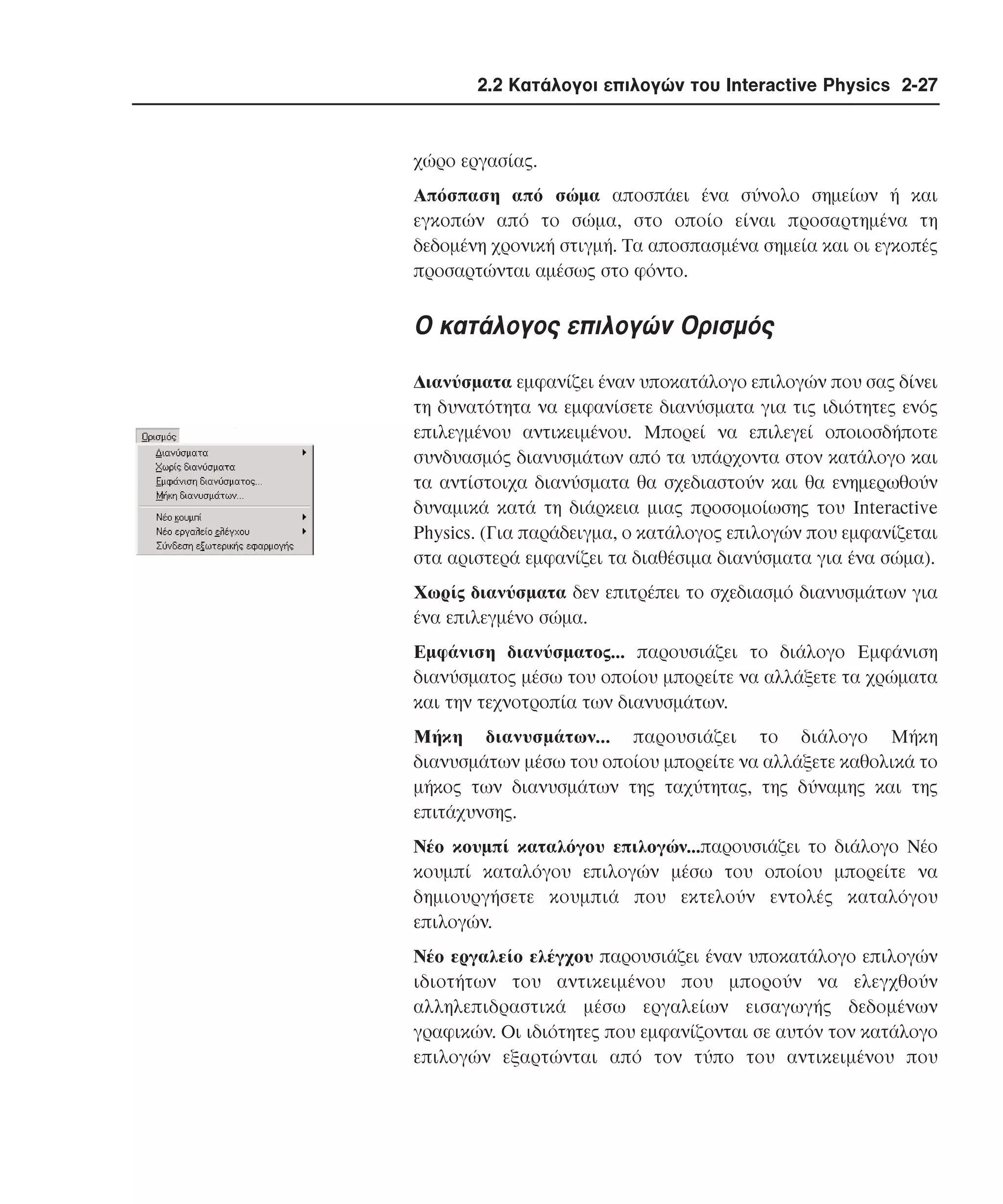
![2-28 Κεφάλαιο 2-Οδηγός για τα Εργαλεία & τουςΚαταλόγους Επιλογών
επιλέγεται.
Eξ ορισµού, το Nέο εργαλείο ελέγχου δηµιουργεί µια Γραµµή
µεταβολέα ως εργαλείο εισαγωγής δεδοµένων. Tο Interactive
Physics δίνει τη δυνατότητα για πιο ευέλικτα εργαλεία εισόδου,
όπως κείµενο, κουµπιά και δεδοµένα εισόδου εξωτερικών
αρχείων. Περισσότερες λεπτοµέρειες θα βρείτε στο "7.2. Eργαλεία
ελέγχου".
Σύνδεση εξωτερικής εφαρµογής δίνει τη δυνατότητα στο Interactive Physics να συνδέσει τα δεδοµένα εξόδου του µε άλλα
προγράµµατα εφαρµογών. ∆ύο παραδείγµατα εφαρµογών είναι το
MATLAB (µόνο για Windows) και το Excel. Περισσότερες
λεπτοµέρειες θα βρείτε στο "9.7. Aνταλλαγή δεδοµένων σε
πραγµατικό χρόνο µε εξωτερικές εφαρµογές".
O κατάλογος επιλογών Mέτρηση
Xρόνος δηµιουργεί ένα µετρητή που µετράει το χρόνο κατά τη
διάρκεια µιας προσοµοίωσης.
[Kατάλογος άλλων ιδιοτήτων] - O κατάλογος επιλογών Mέτρηση
καταγράφει τις µετρήσιµες ιδιότητες κάθε επιλεγµένου
αντικειµένου. Eπιλέγοντας ένα στοιχείο δηµιουργείται ένας
µετρητής που µετράει τη συγκεκριµένη ιδιότητα. Στα αριστερά
εµφανίζονται οι µετρούµενες ιδιότητες για ένα σώµα.
Σε αυτές τις ιδιότητες συµπεριλαµβάνονται: Θέση, Tαχύτητα,
Eπιτάχυνση, Θ-T-E (Θέση, Tαχύτητα και Eπιτάχυνση σε ένα
µετρητή), Θέση / Tαχύτητα / Eπιτάχυνση του Kέντρου µάζας,
Oρµή, Στροφορµή, Συνολική δύναµη, Συνολική ροπή, ∆ύναµη της
βαρύτητας, Hλεκτροστατική δύναµη, ∆ύναµη του αέρα, ∆ύναµη
Πεδίου, Kινητική ενέργεια και ∆υναµικό βαρύτητας. H επιλογή
άλλων αντικειµένων θα σας δώσει άλλες επιλογές µέτρησης.
Όταν δύο σώµατα είναι επιλεγµένα, ο κατάλογος επιλογών
Mέτρηση αλλάζει, ώστε να µπορείτε να µετρήσετε δυνάµεις που
δρουν εγγενώς µεταξύ ενός ζεύγους αντικειµένων,
συµπεριλαµβανοµένων των ∆ύναµη επαφής, Tριβή και Zεύγος](https://image.slidesharecdn.com/interactivephysics-131017172725-phpapp02/75/Interactive-physics-91-2048.jpg)
![2.2 Κατάλογοι επιλογών του Interactive Physics 2-29
δυνάµεων βαρύτητας.
O κατάλογος επιλογών Προγραµµατισµός
O κατάλογος επιλογών Προγραµµατισµός σας δίνει τη
δυνατότητα να εκτελέσετε προγραµµατισµούς.
Eκτέλεση σας καλεί να ανοίξετε
Προγραµµατισµοί και το εκτελεί.
ένα
αρχείο
τύπου
[Kατάλογος προγραµµατισµών] - O κατάλογος αυτός σας παρέχει
ταχύτατη πρόσβαση στους διαθέσιµους προγραµµατισµούς.
O κατάλογος επιλογών Παράθυρο
O κατάλογος επιλογών Παράθυρο παρέχει τρία βοηθητικά
παράθυρα για να καθορίσετε ακριβείς τιµές για τις ιδιότητες ενός
αντικειµένου. Tα πεδία που εµφανίζονται σε κάθε βοηθητικό
παράθυρο εξαρτώνται από τον τύπο του αντικειµένου που έχει
επιλεγεί.
Kάθε βοηθητικό παράθυρο διαθέτει έναν αναδιπλούµενο
κατάλογο επιλογών στο επάνω µέρος. O αναδιπλούµενος
κατάλογος επιλογών εµφανίζει την ταυτότητα (π.χ. body [3]) και
το όνοµα (π.χ. Oρθογώνιο) του τρέχοντος επιλεγµένου
αντικειµένου. Tο όνοµα µπορεί να προσαρµοστεί µέσω του
παραθύρου Eµφάνιση. Για περισσότερες πληροφορίες σχετικά µε
τον τρόπο χρήσης αυτών των παραθύρων, βλέπε Kεφάλαιο 3,
"Σώµατα" και Kεφάλαιο 4, "Σύνδεσµοι".
Tο παράθυρο Iδιότητες (σχήµα 2-7) παρέχει άµεση πρόσβαση στις
φυσικές ιδιότητες του τρέχοντος επιλεγµένου αντικειµένου.
∆ιαφορετικά πεδία θα εµφανιστούν ανάλογα µε τον τύπο του
αντικειµένου που έχει επιλεγεί. Oι ιδιότητες αρκετών
επιλεγµένων αντικειµένων µπορούν να αλλάξουν ταυτοχρόνως,
επιλέγοντας πολλαπλά αντικείµενα και τροποποιώντας τις
επιθυµητές ιδιότητες στο παράθυρο.
Tο παράθυρο Eµφάνιση (σχήµα 2-8) ελέγχει την εµφάνιση των](https://image.slidesharecdn.com/interactivephysics-131017172725-phpapp02/75/Interactive-physics-92-2048.jpg)
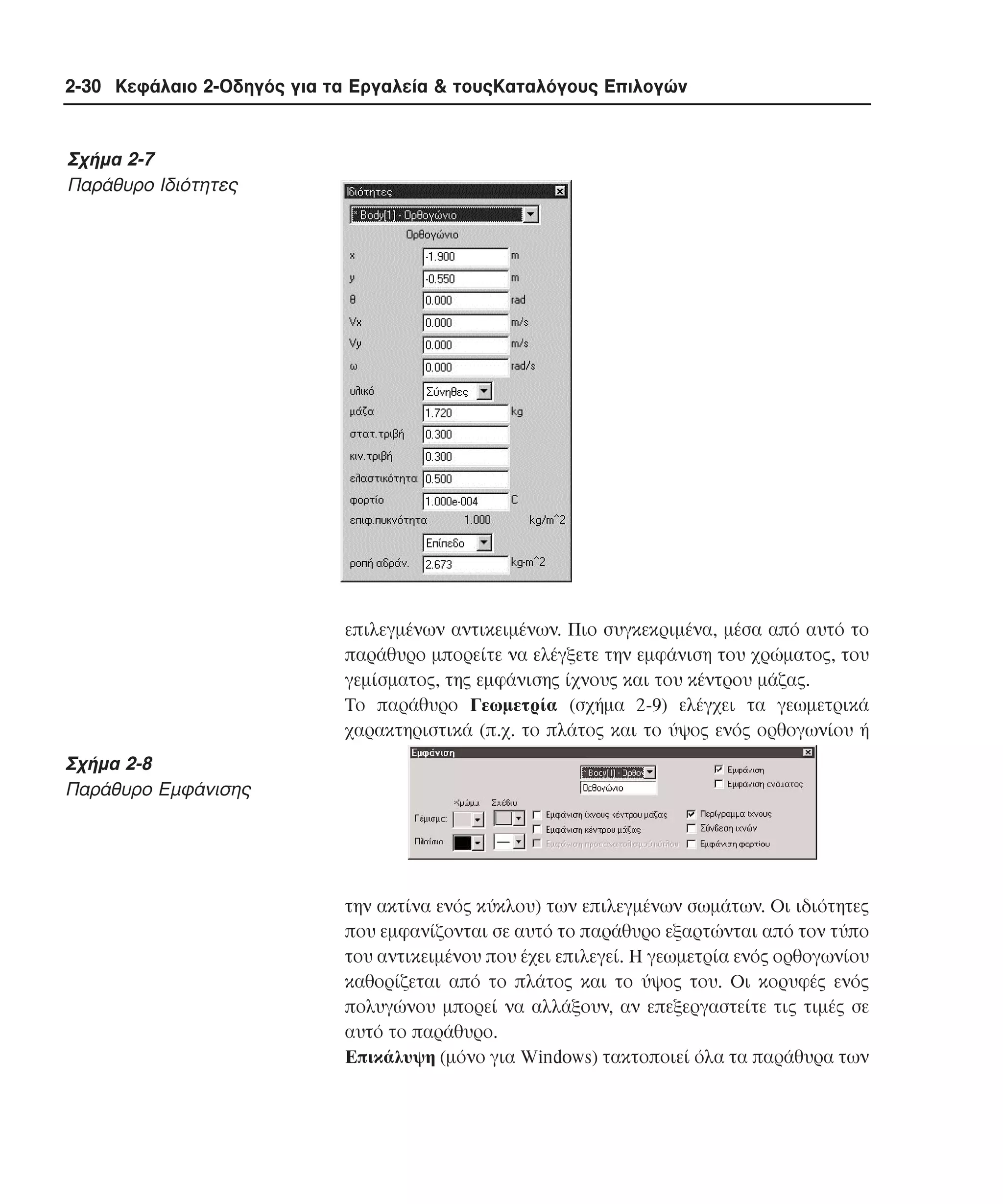
![2.2 Κατάλογοι επιλογών του Interactive Physics 2-31
Σχήµα 2-9
Παράθυρο Γεωµετρίας
Για ορθογώνια
Για πολύγωνα
τρεχόντων ανοιχτών εγγράφων µε µορφή επικάλυψης (είναι
ορατή µόνο η γραµµή τίτλου του κάθε παραθύρου).
Παράθεση (µόνο για Windows) τακτοποιεί όλα τα παράθυρα των
τρεχόντων ανοιχτών εγγράφων µε µορφή παράθεσης (είναι ορατά
όλα τα παράθυρα, µειωµένα σε µέγεθος).
Tακτοποίηση εικονιδίων (µόνο για Windows) τακτοποιεί τα
εικονιζόµενα έγγραφα του Interactive Physics, ώστε να βρίσκονται
στην ίδια ευθεία.
[Kατάλογος ανοιχτών εγγράφων] - ένας κατάλογος ανοιχτών
εγγράφων προστίθεται στο τέλος του καταλόγου επιλογών
Παράθυρο, όταν είναι ανοιχτά περισσότερα του ενός έγγραφα.
Mπορείτε να χρησιµοποιήσετε το πλήκτρο tab για να πλοηγηθείτε
από ένα πεδίο κειµένου σε άλλο µέσα σε ένα βοηθητικό παράθυρο.
Eπίσης, το ίδιο πλήκτρο µπορεί να σας φανεί χρήσιµο για να
επιλέξετε ένα βοηθητικό παράθυρο. Aν έχετε επιλέξει ένα
αντικείµενο στο χώρο εργασίας, το πάτηµα του πλήκτρου tab
επιλέγει αυτόµατα το βοηθητικό παράθυρο που επιλέχθηκε την
τελευταία φορά και που συνδέεται µε το αντικείµενο.](https://image.slidesharecdn.com/interactivephysics-131017172725-phpapp02/75/Interactive-physics-94-2048.jpg)
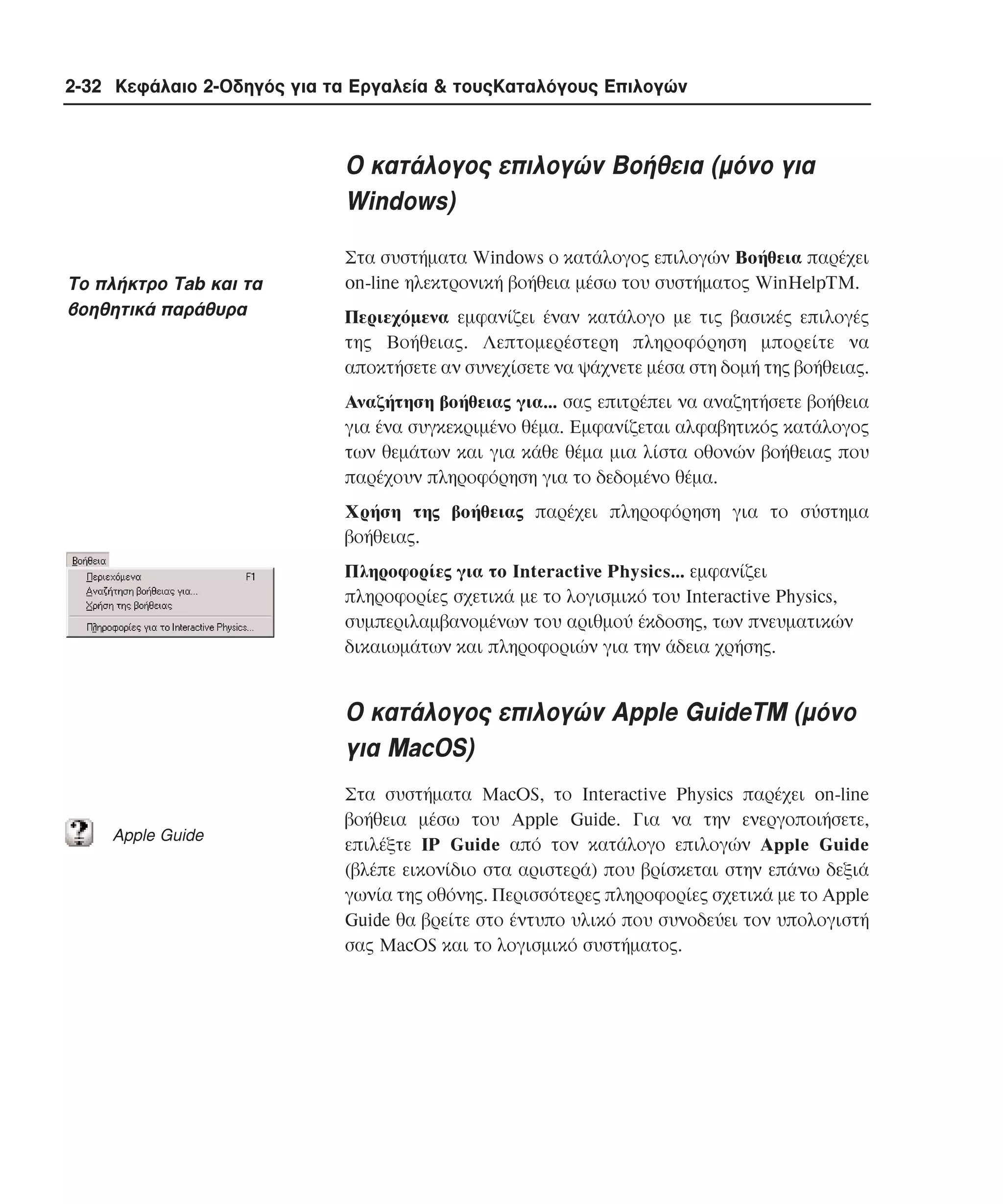

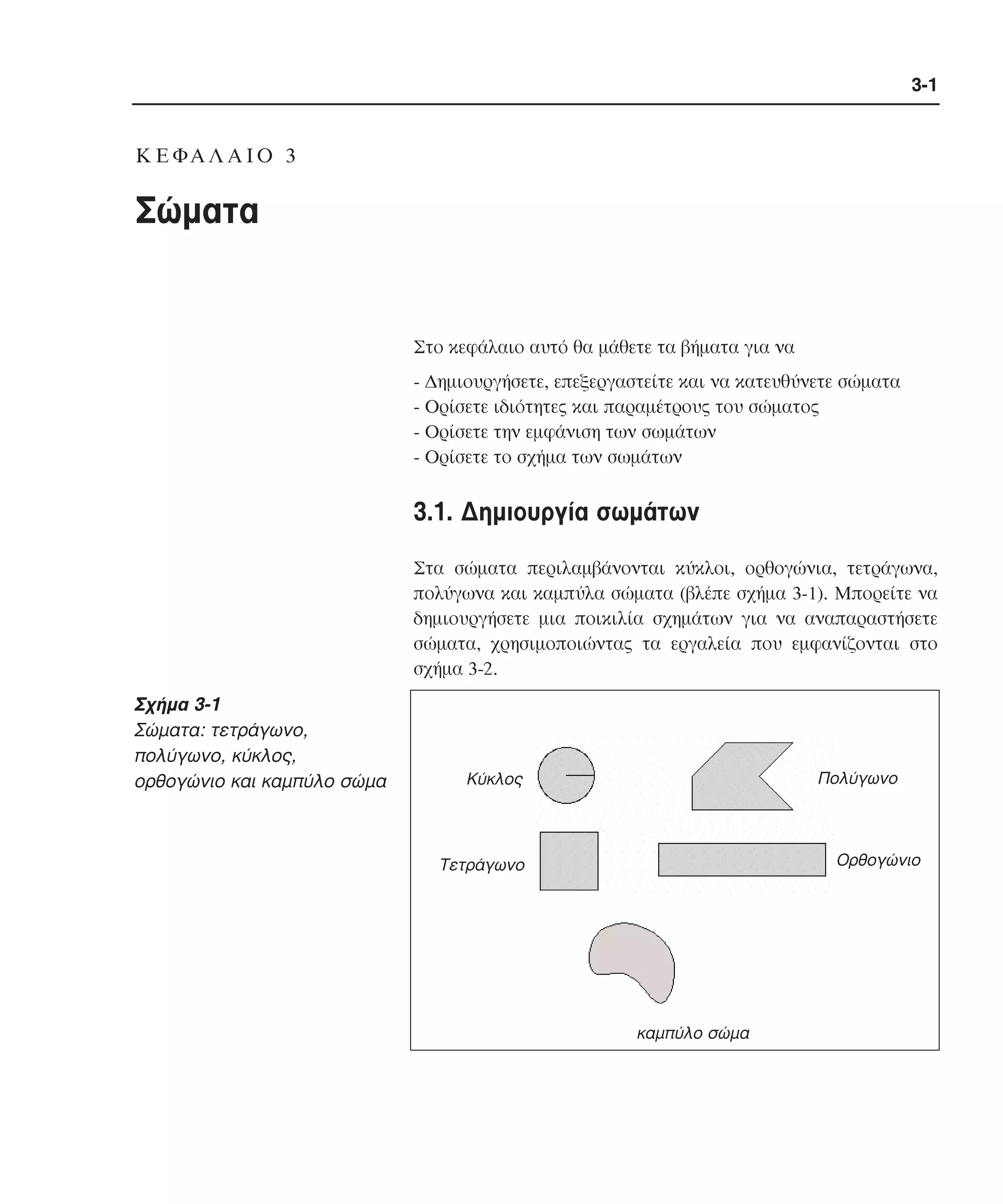
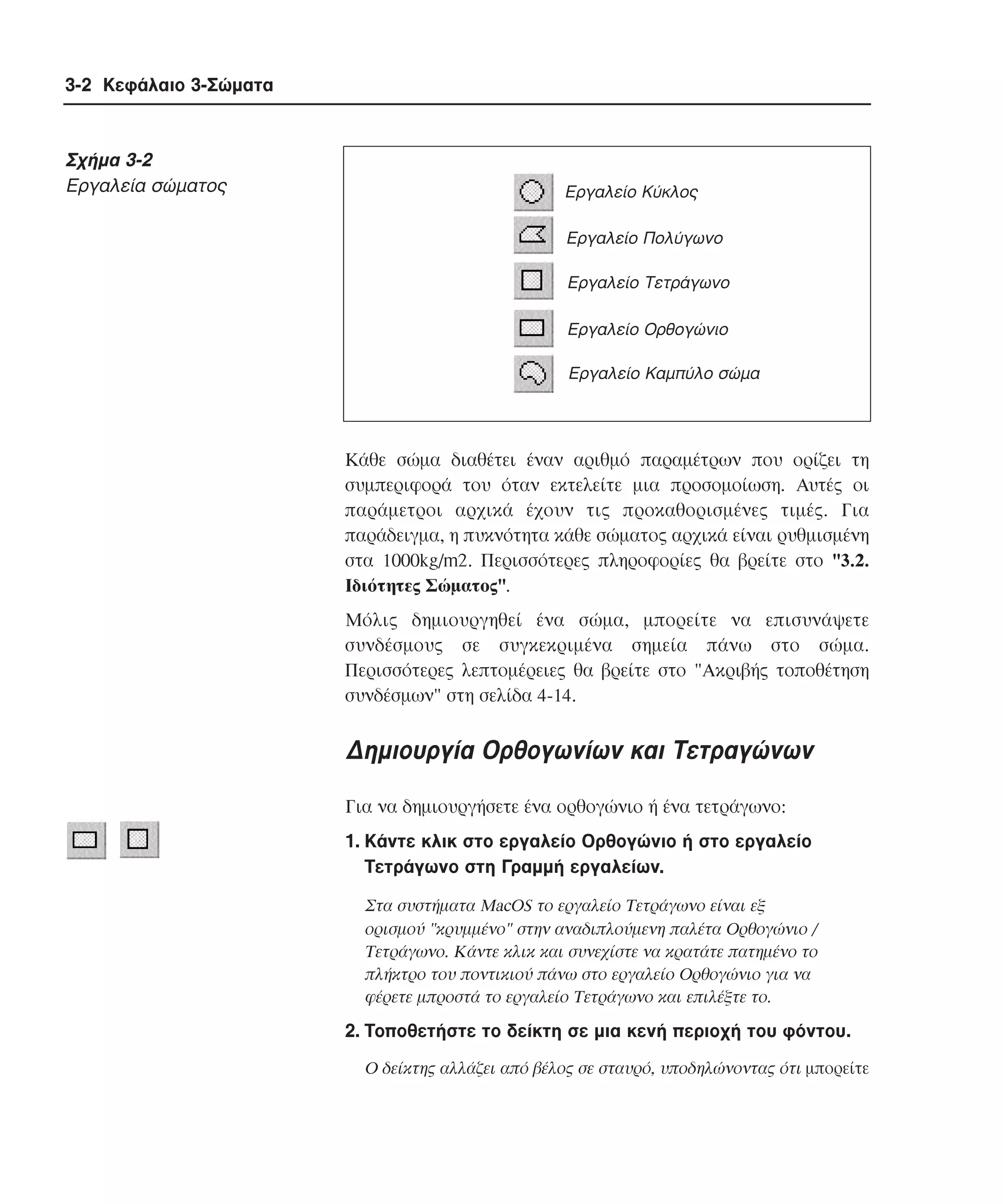
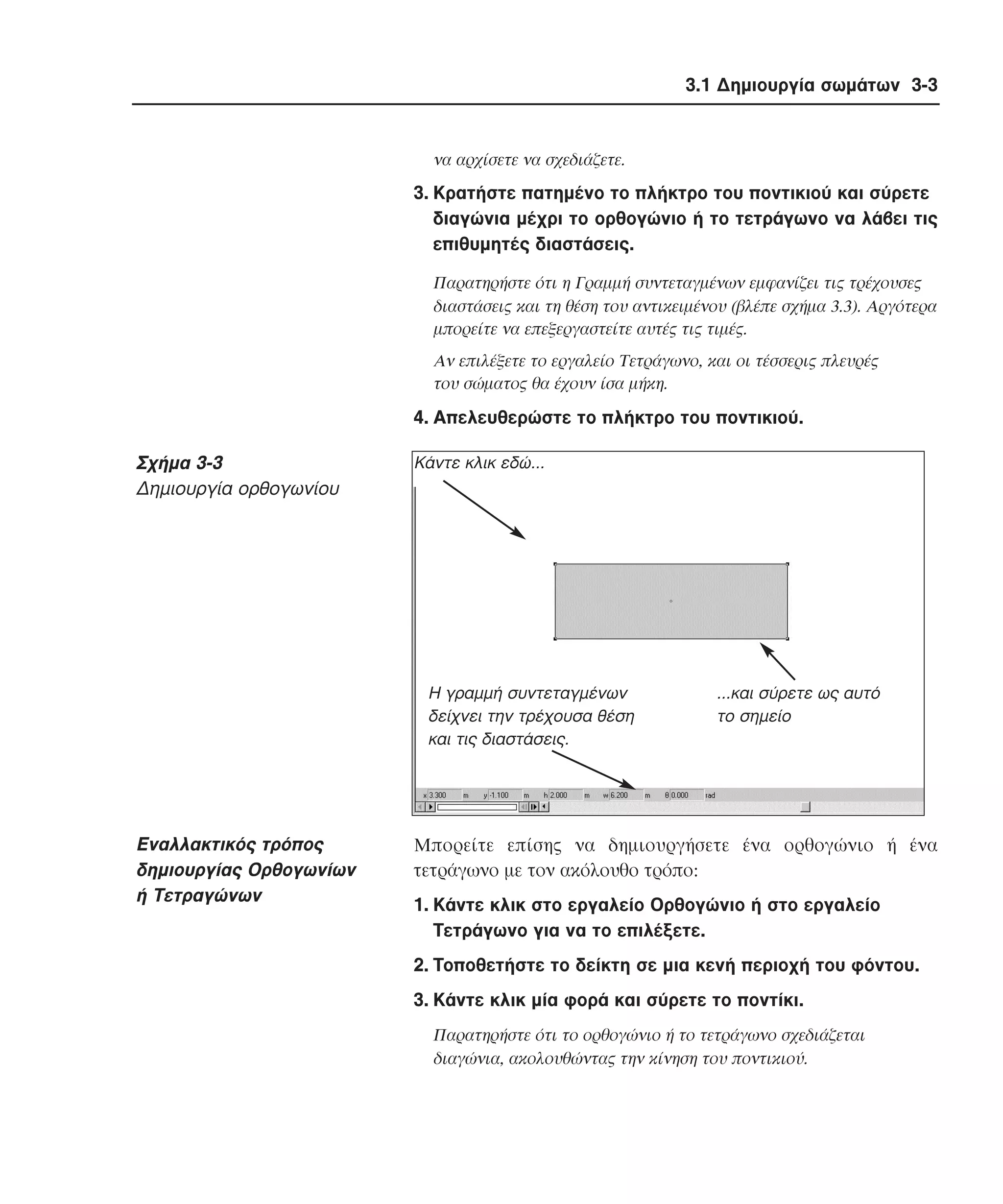
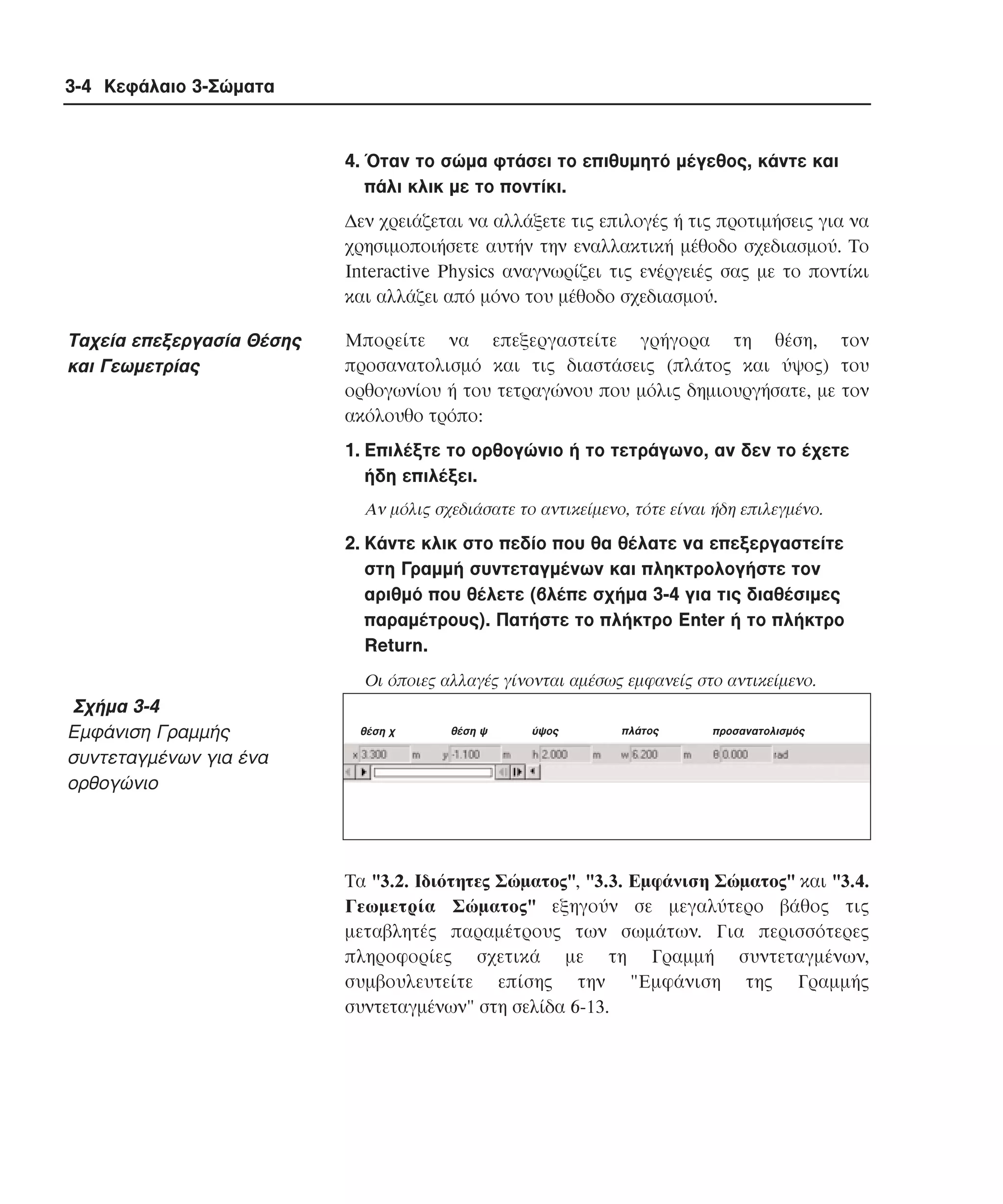
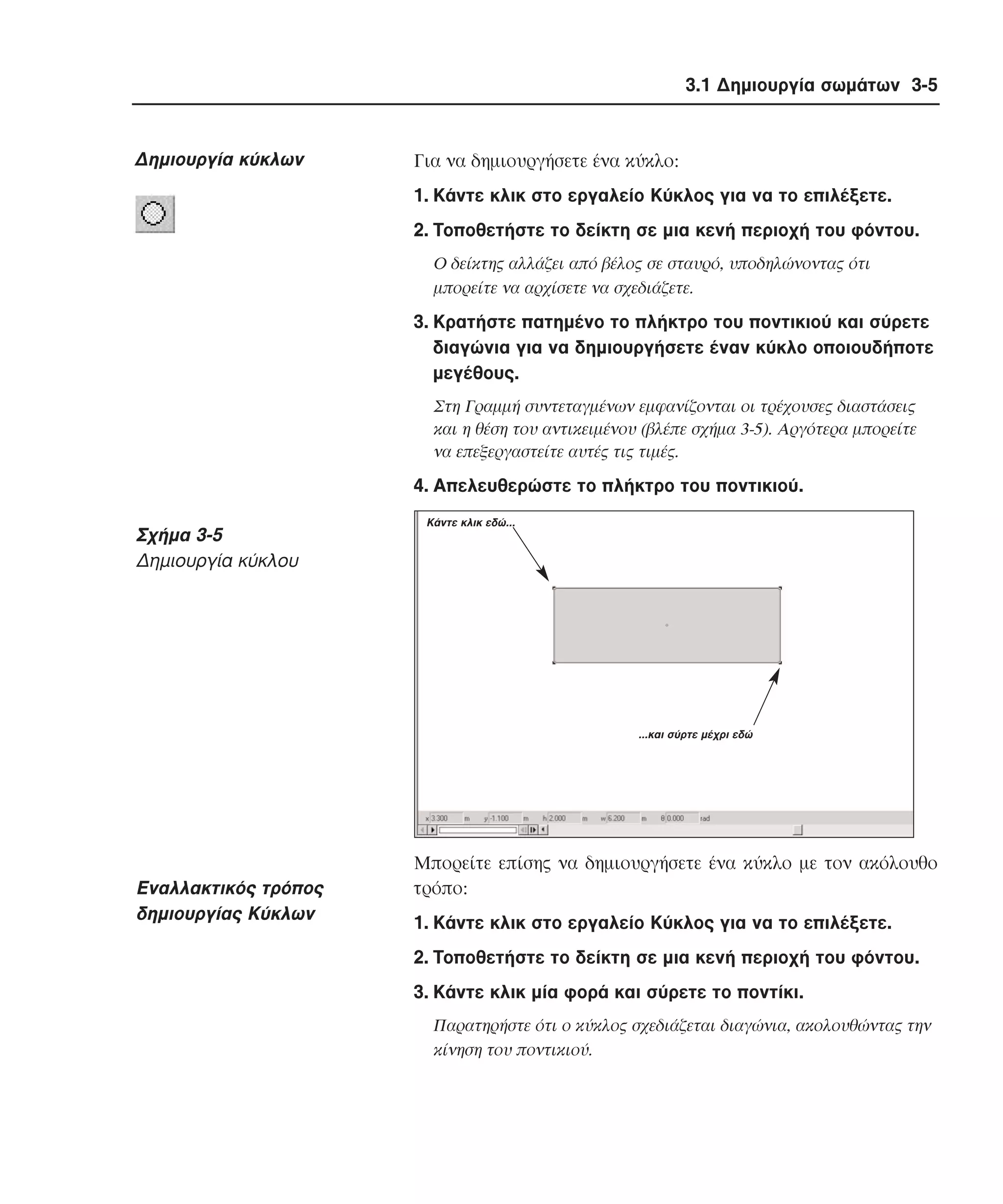
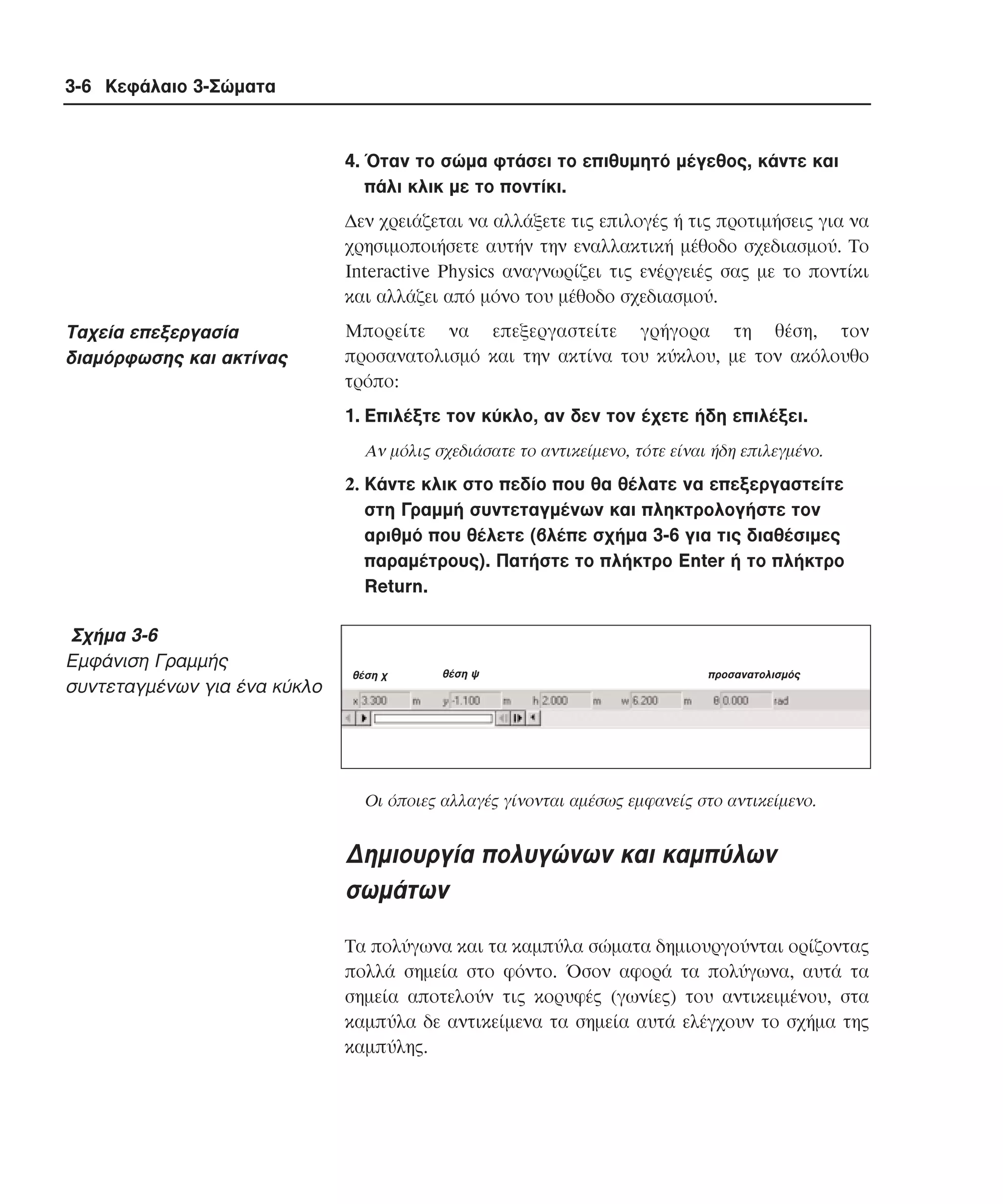
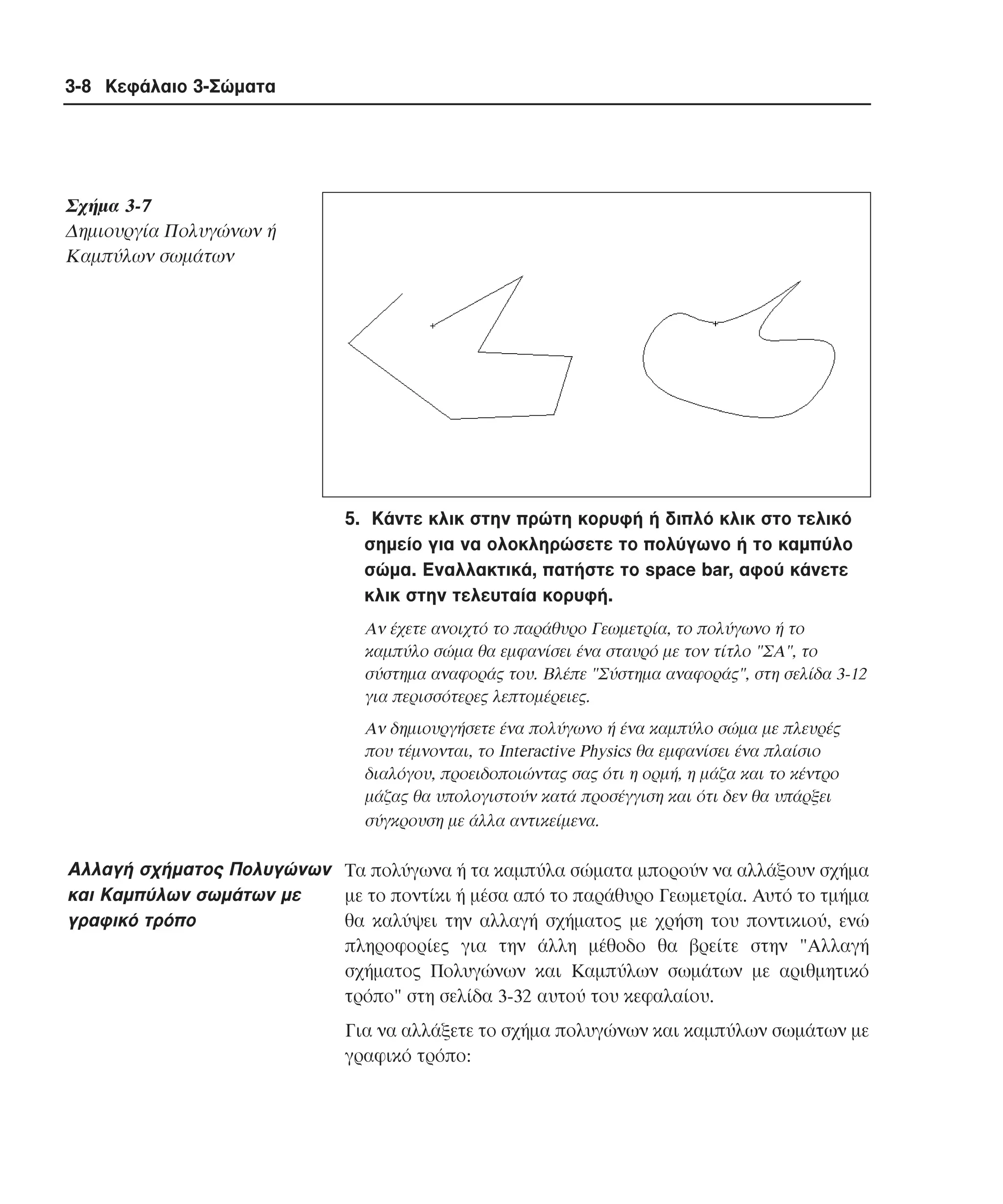
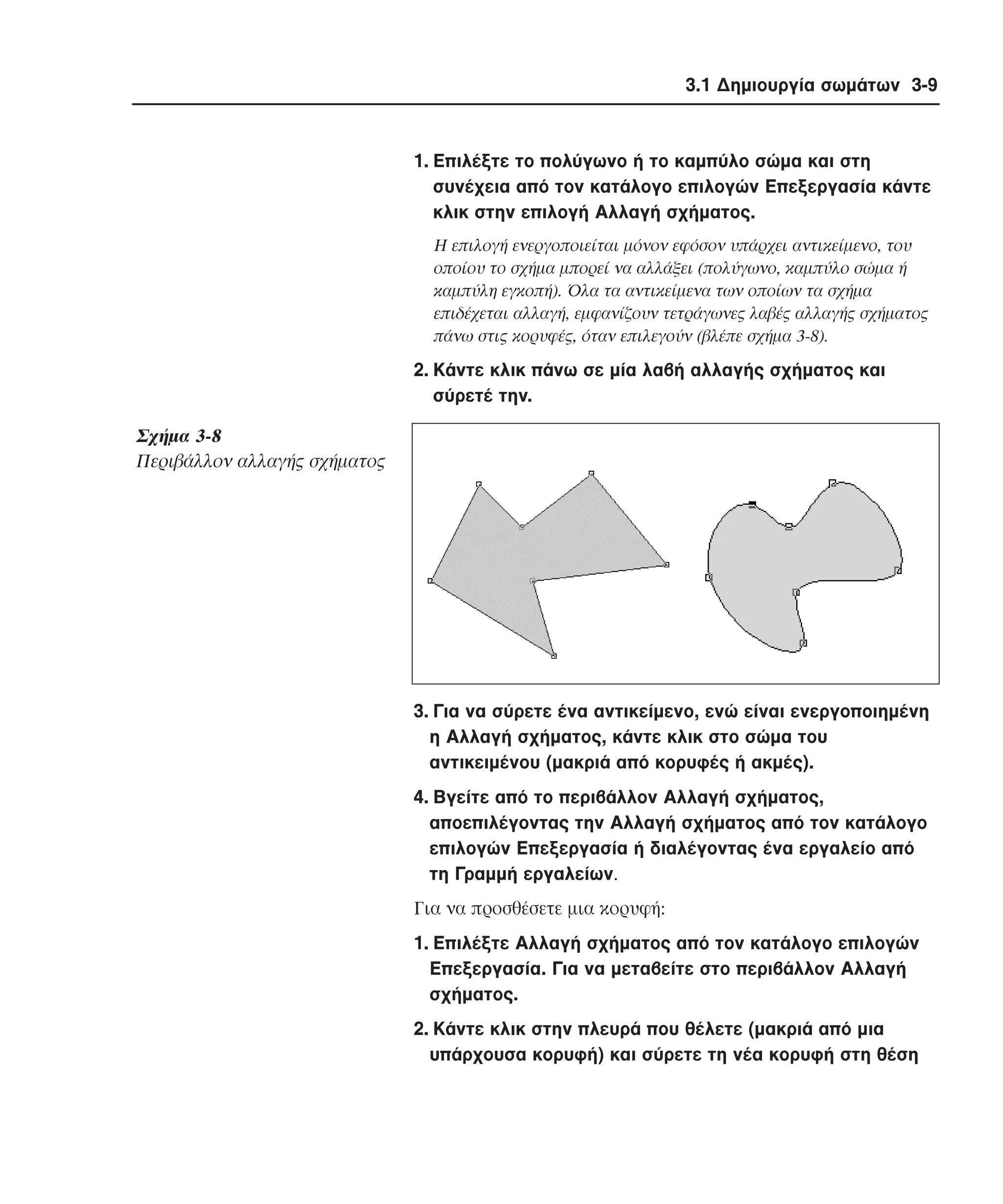
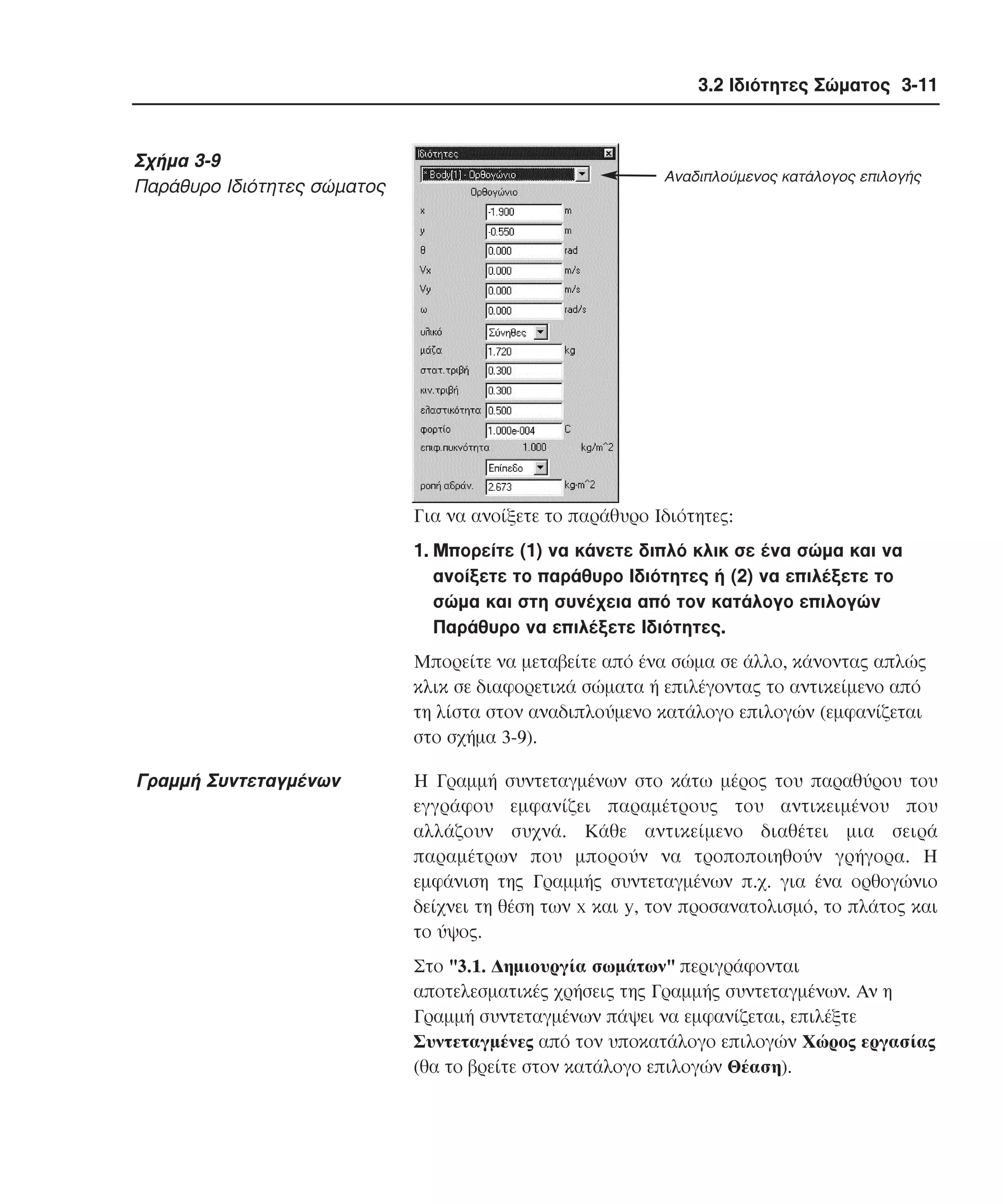
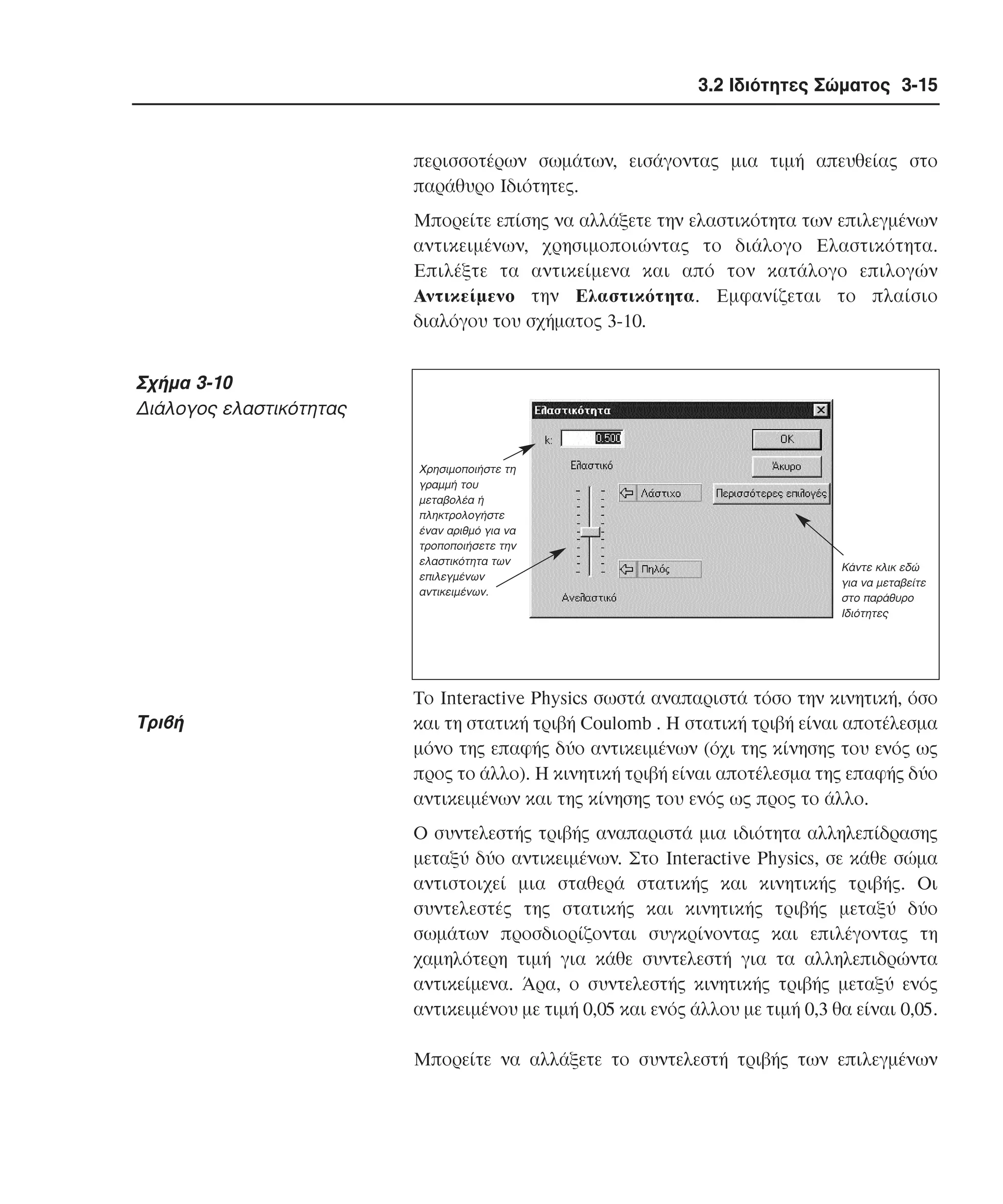
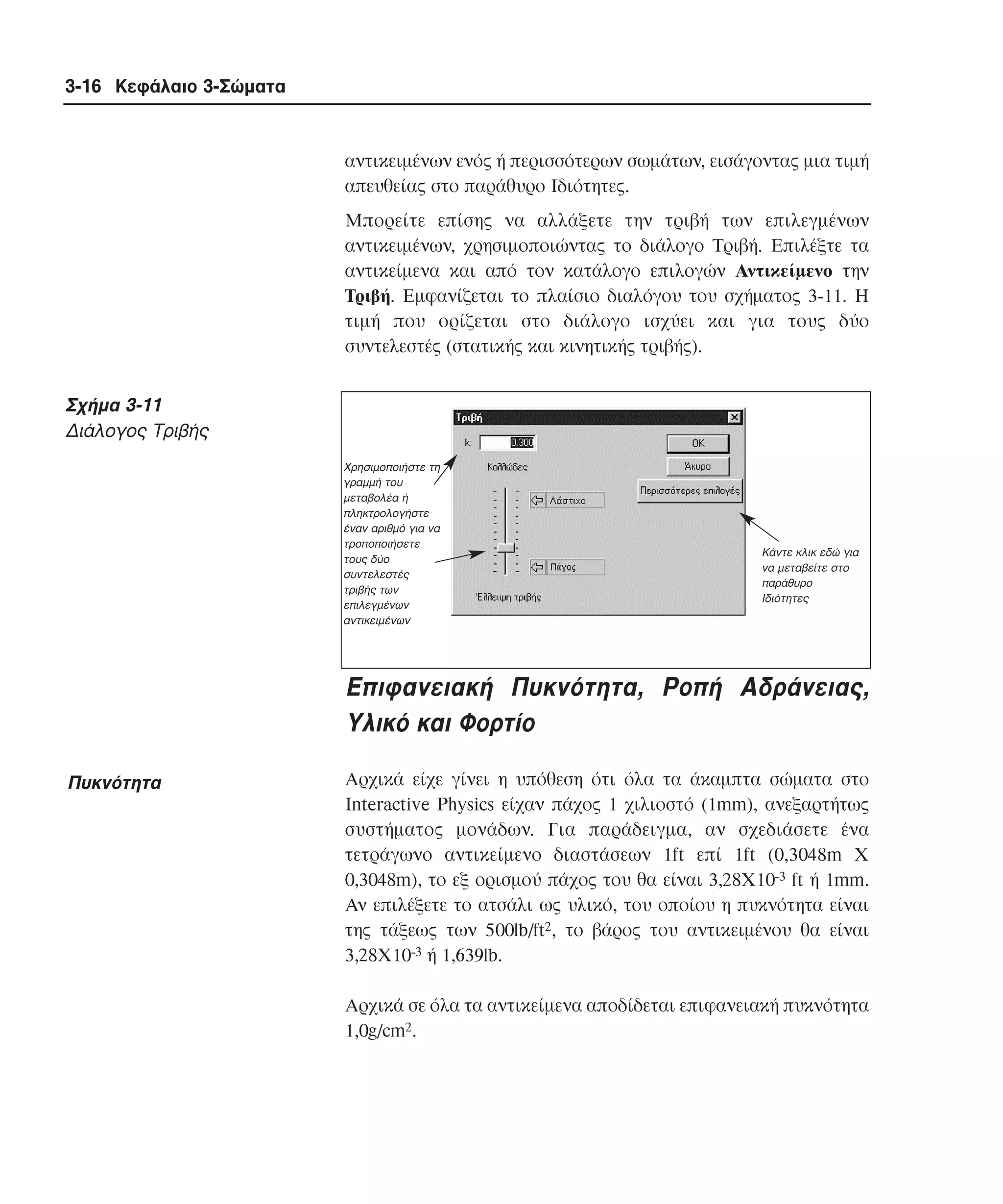
![3-18 Κεφάλαιο 3-Σώµατα
Tο Interactive Physics θεωρεί ότι το ηλεκτρικό φορτίο
συσσωρεύεται στο κέντρο µάζας κάθε σώµατος. Tο φορτίο δεν
κατανέµεται σε όλο το σώµα, κατά συνέπεια είναι ανεξάρτητο της
γεωµετρίας του σώµατος.
Yλικά
Mπορείτε να ορίσετε πολλές από τις ιδιότητες ενός σώµατος,
ώστε να αντικατοπτρίζουν ένα συγκεκριµένο τύπο υλικού.
Oρισµένες ρυθµίσεις είναι κατά προσέγγιση. Στα υλικά
συµπεριλαµβάνονται τα εξής: λάστιχο, βράχος, πλαστικό, πάγος,
πηλός, ξύλο και ατσάλι.
O παρακάτω πίνακας παρουσιάζει έναν κατάλογο των τιµών που
είναι αποθηκευµένες στο Interactive Physics. Oι συντελεστές
στατικής και κινητικής τριβής δηλώνονται µε τα µs και µκ,
αντίστοιχα.
Πυκνότητα
Yλικό
µs
µk
Eλαστικότηταa
Φορτίο
(g/cm3) [(Ib/ft3)]
Σύνηθες
1.0 [62.9]
0.3
0.3
0.5
0.0001
Aτσάλι
8.0 [503.4]
0.4
0.3
0.95
0.0001
Πάγος
0.9 [56.6]
0.02
0.01
0.0
(κανένα)
Ξύλο
0.5 [31.5]
0.2
0.2
0.5
(κανένα)
Πλαστικό 0.5 [31.5]
0.2
0.2
0.7
0.0001
Πηλός
2.0 [125.9]
0.9
0.8
0.02
(κανένα)
Λάστιχο
0.5 [31.5]
0.9
0.8
0.95
0.0001
Bράχος
4.0 [251.7]
0.4
0.3
0.2
(κανένα)
a. Στο Interactive Physics η Ελαστικότητα αφορά το συντελεστή
αποκατάστασης στις κρούσεις.](https://image.slidesharecdn.com/interactivephysics-131017172725-phpapp02/75/Interactive-physics-114-2048.jpg)
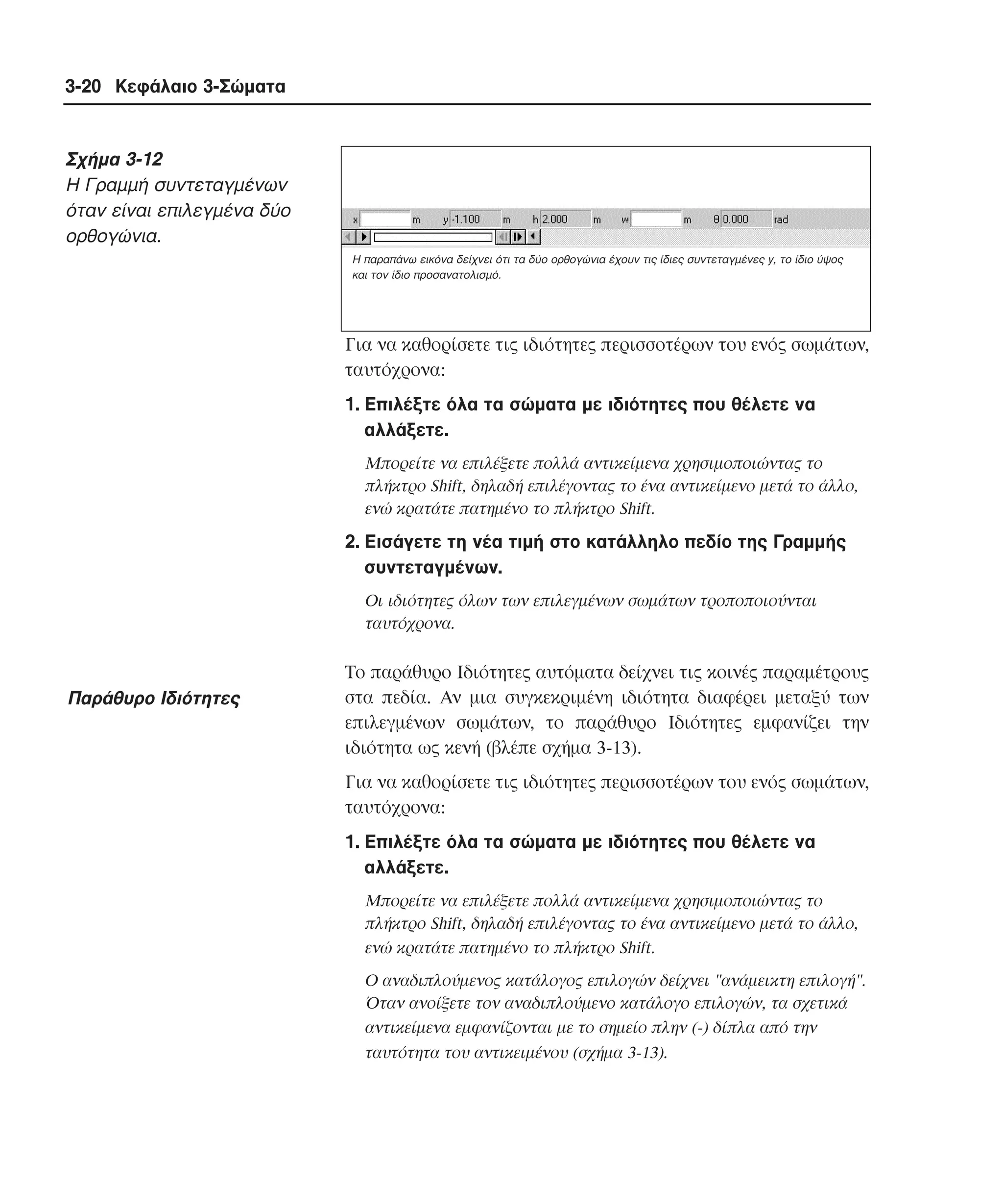
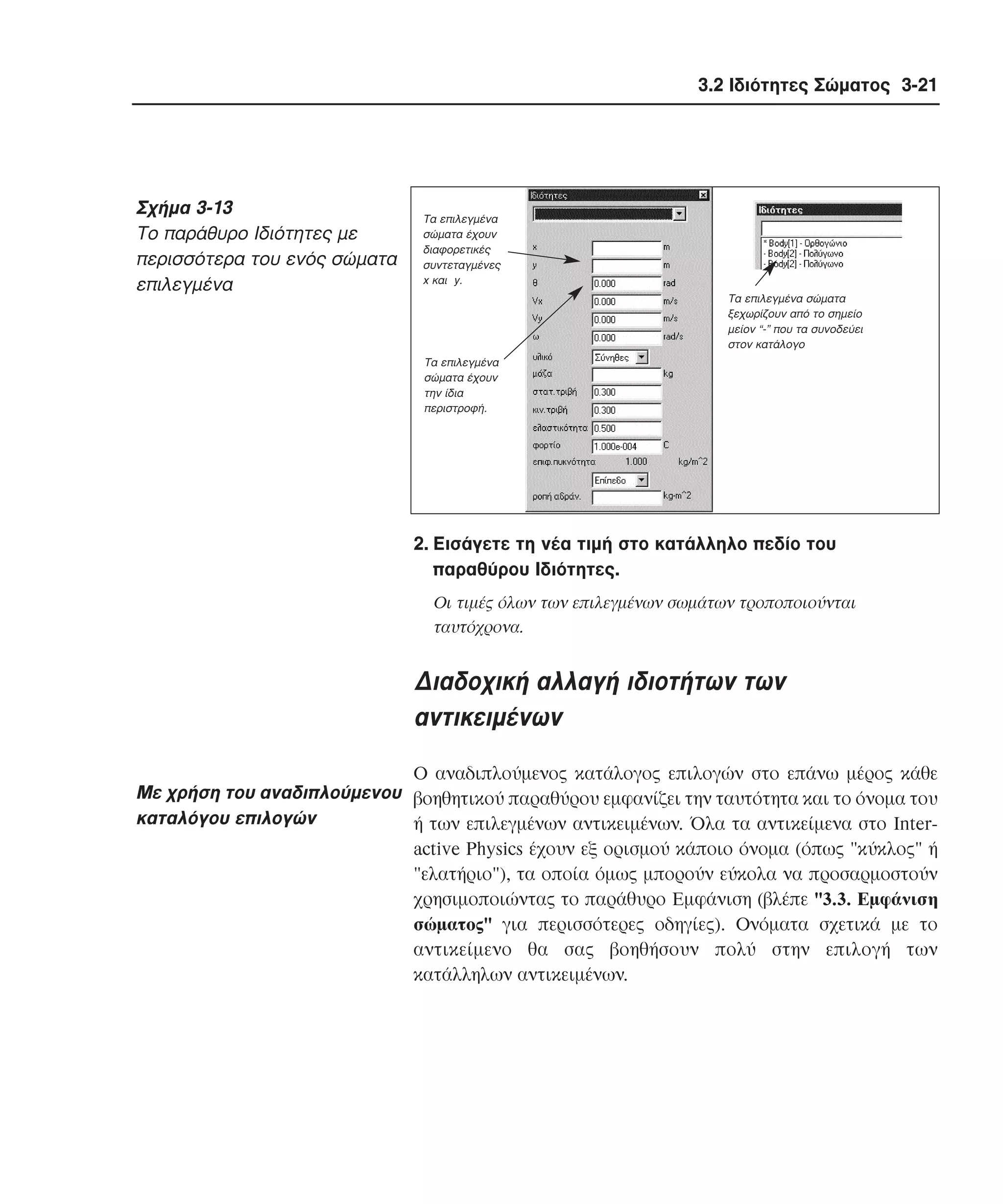
![3-22 Κεφάλαιο 3-Σώµατα
Για να επιλέξετε άλλα αντικείµενα στο χώρο εργασίας:
1. "Ξεδιπλώστε" τον κατάλογο επιλογών και επιλέξτε το
όνοµα του αντικειµένου που θέλετε.
Tο βοηθητικό παράθυρο θα εµφανίσει τις ιδιότητες του επιλεγµένου
αντικειµένου. Θυµηθείτε ότι τα αντικείµενα καµπύλων σωµάτων
είναι καταχωρηµένα στη λίστα του καταλόγου επιλογών εξ ορισµού
ως πολύγωνα.
Σχήµα 3-14
Eπιλογή ενός αντικειµένου µε
χρήση του αναδιπλούµενου
καταλόγου επιλογών
Eφόσον τα αντικείµενα δεν έχουν ακόµη ονόµατα µε κάποια
σηµασία, µπορείτε να χρησιµοποιήσετε τη Γραµµή κατάστασης για
να αναγνωρίσετε την ταυτότητά τους (π.χ. Body [2]). H Γραµµή
κατάστασης σας δείχνει το όνοµα των αντικειµένων, καθώς
µετακινείτε το ποντίκι πάνω τους. Eνεργοποιήστε τη Γραµµή
κατάστασης, για να έχετε βοήθεια στην εύρεση ονοµάτων για τα
αντικείµενα.
Για να ενεργοποιήσετε τη Γραµµή κατάστασης:
1. Eπιλέξτε Xώρος εργασίας στον κατάλογο επιλογών
Θέαση και στη συνέχεια Γραµµή κατάστασης από τον
υποκατάλογο επιλογών ή το διάλογο Xώρος εργασίας.](https://image.slidesharecdn.com/interactivephysics-131017172725-phpapp02/75/Interactive-physics-118-2048.jpg)
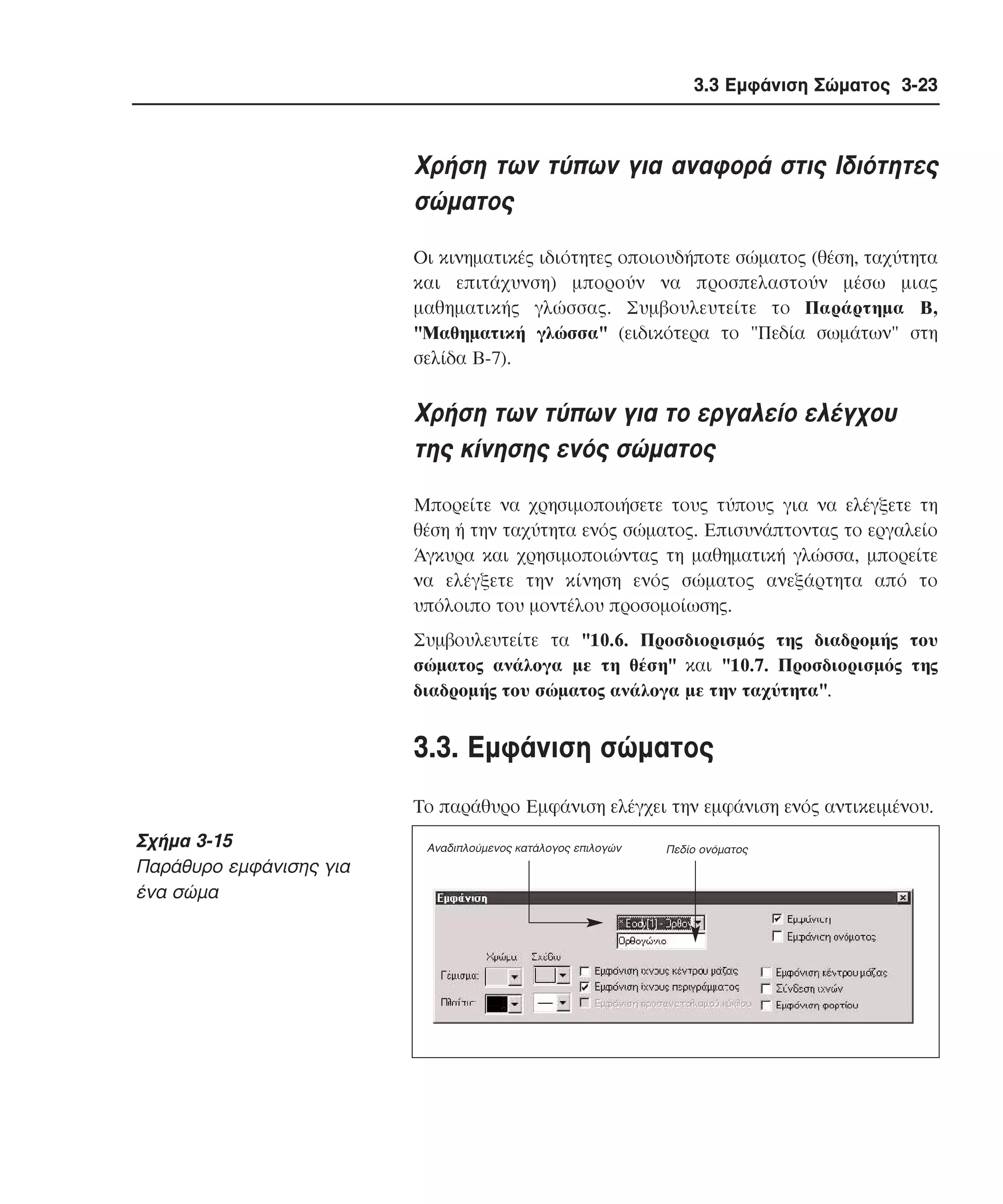
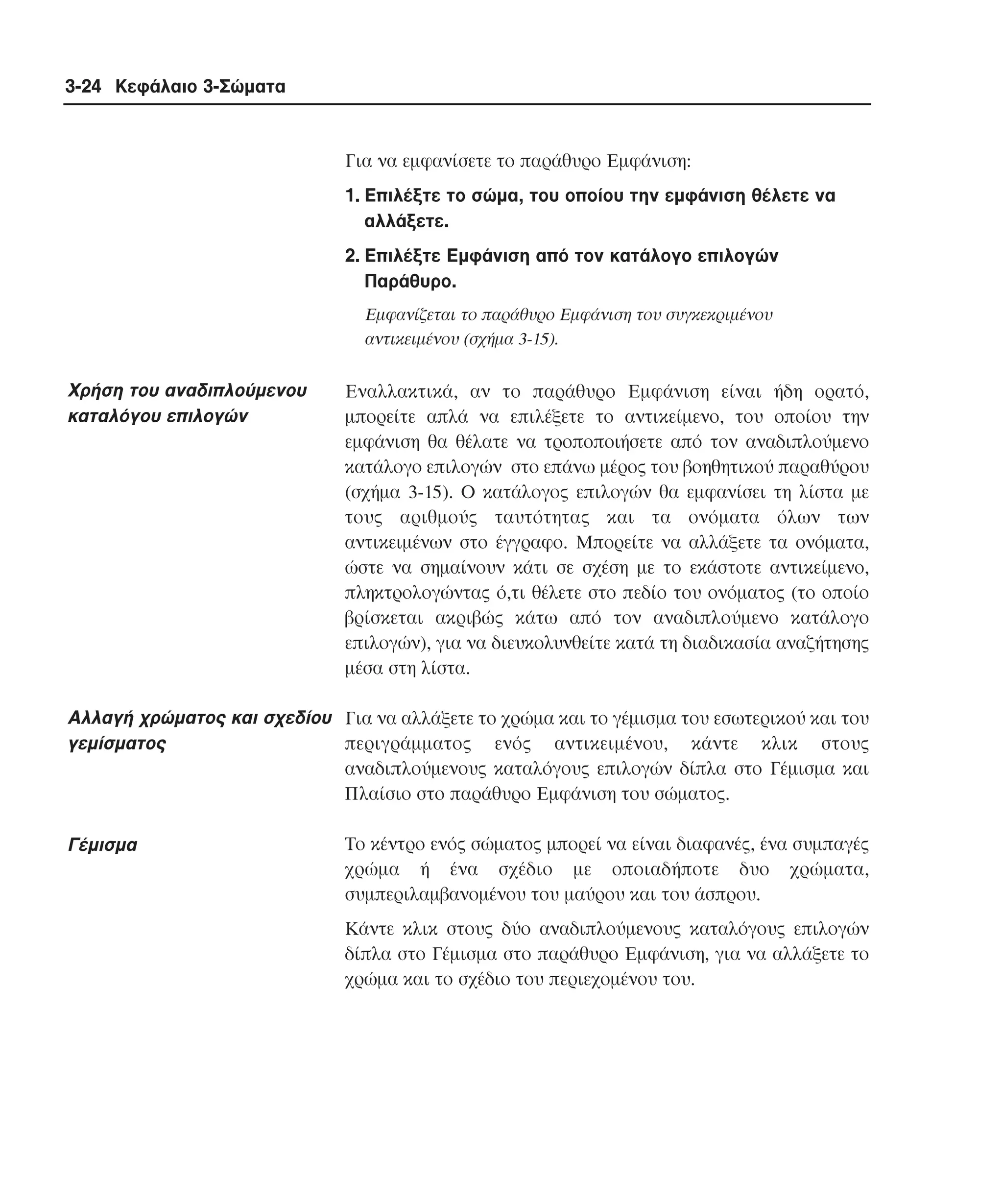
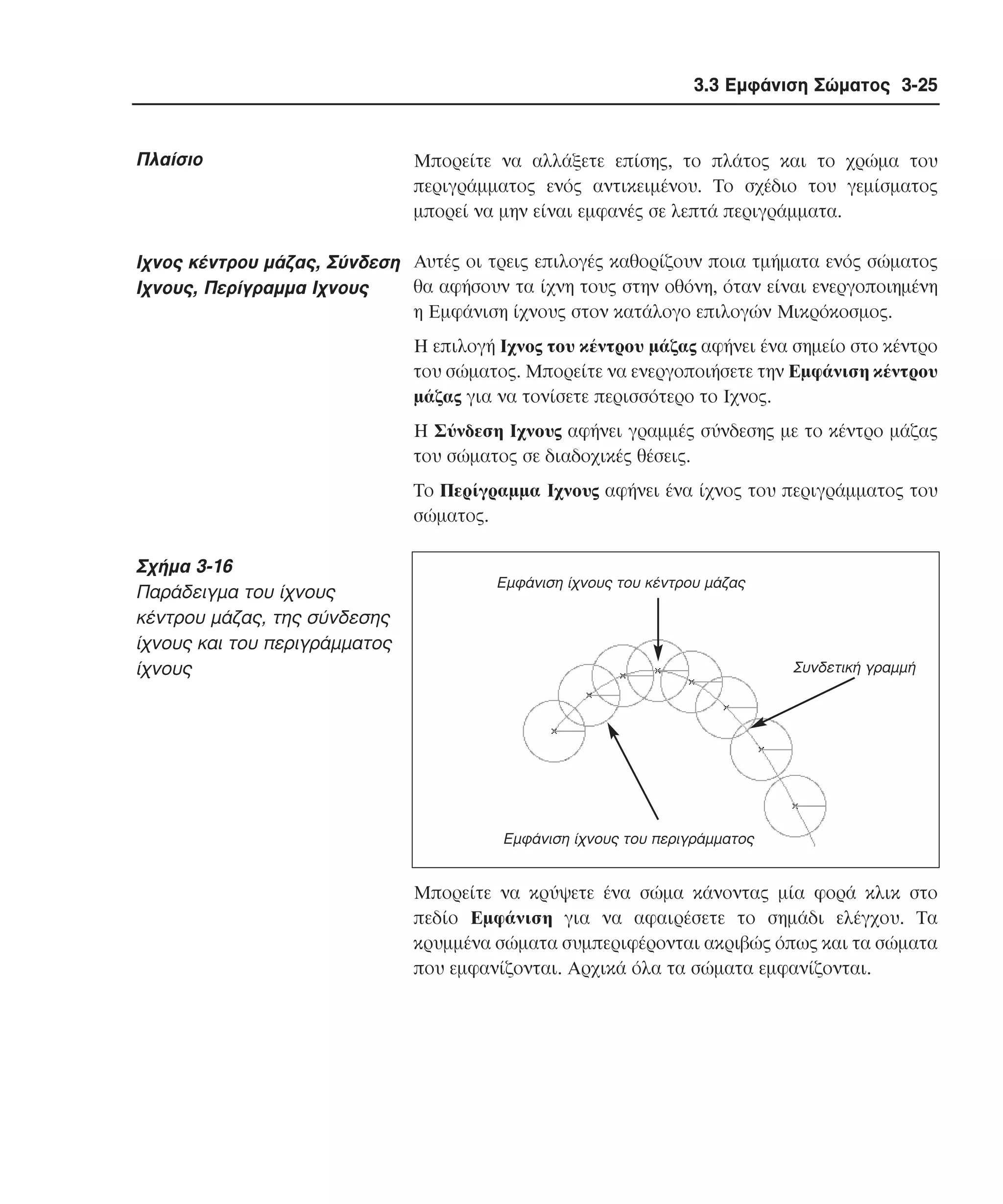
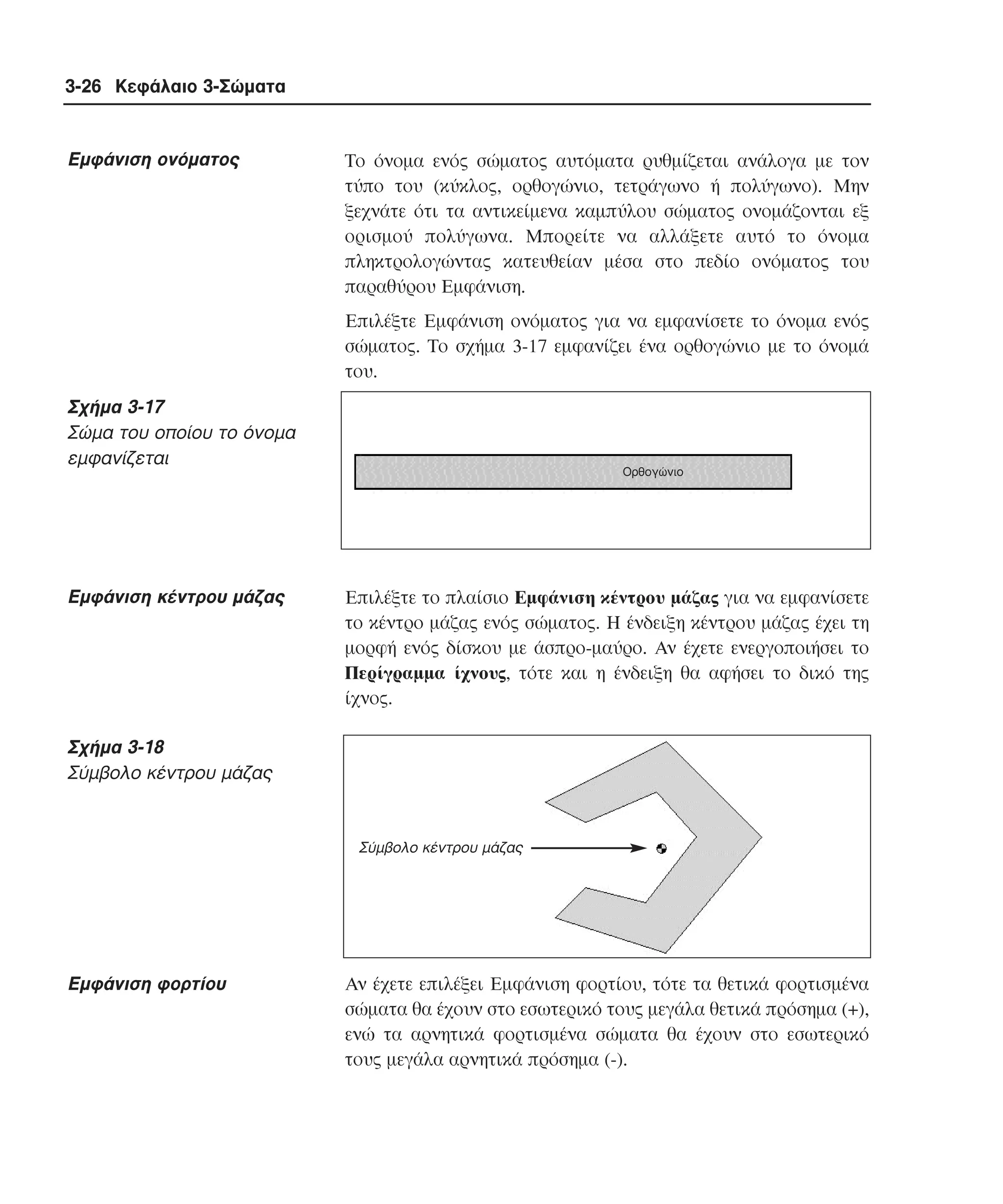
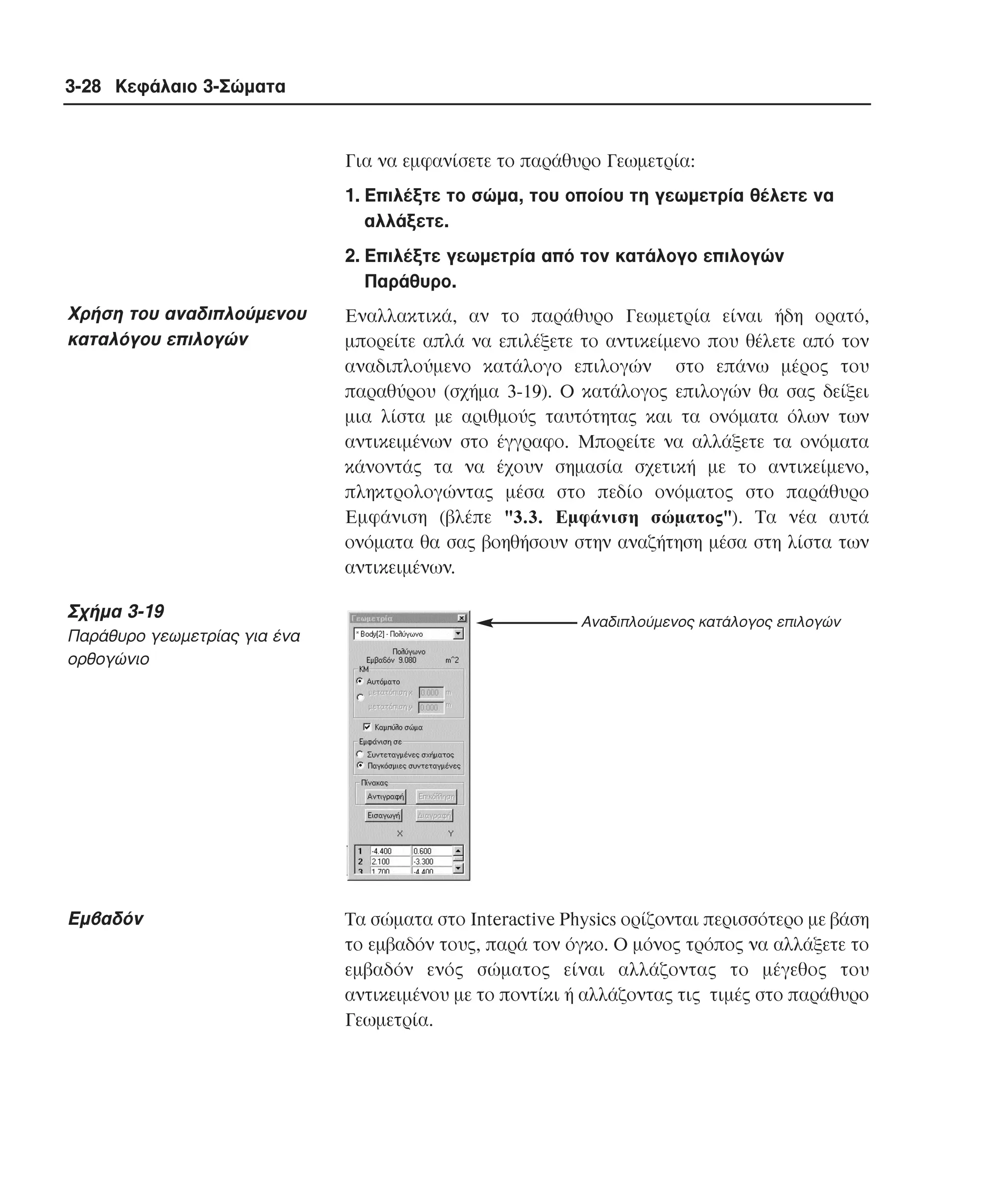
![3.4 Γεωµετρία Σώµατος 3-29
Mετατόπιση κέντρου
µάζας
Όλα τα σώµατα, εξ ορισµού, δηµιουργούνται µε το κέντρο µάζας
στο γεωµετρικό κέντρο του αντικειµένου. Tο κέντρο µάζας µπορεί
να µετακινηθεί, τροποποιώντας τα πεδία x και y, όπως φαίνεται
στο σχήµα 3-19.
Aυτές οι τιµές δίνονται αναφορικά ως προς το σύστηµα
αναφοράς για το αντικείµενο (περισσότερες λεπτοµέρειες θα
βρείτε στο "Σύστηµα αναφοράς" στη σελίδα 3-12). Στο Aυτόµατο
περιβάλλον (όπως φαίνεται από το κουµπί ραδιοφώνου στο
σχήµα 3-19), το κέντρο µάζας αυτοµάτως
επαναπρογραµµατίζεται, όποτε αλλάζει σχήµα το πολύγωνο,
ώστε το κέντρο µάζας να συµπίπτει µε το γεωµετρικό κέντρο.
Kάνοντας χρήση µετρητών, µπορείτε να πάρετε κινηµατικές
µετρήσεις ενός σώµατος (όπως για τη θέση, την ταχύτητα και την
επιτάχυνση) ως προς το κέντρο µάζας του ή το σύστηµα
αναφοράς. Περισσότερες λεπτοµέρειες θα βρείτε στο "7.1.
Mετρητές".
Στη µαθηµατική γλώσσα υπάρχουν λεπτοµερείς αναφορές στα
KM και ΣA. Για παράδειγµα, το body[n] .cofm.p αναφέρεται στο
KM, ενώ το body[n] .p αναφέρεται στο ΣA. Περισσότερες
λεπτοµέρειες θα βρείτε στο Παράρτηµα B, "Mαθηµατική
γλώσσα".
Aκτίνα
Όταν είναι επιλεγµένο ένα κυκλικό σώµα, τότε είναι διαθέσιµη
και η επιλογή Aκτίνα στο παράθυρο Γεωµετρία. Kαθορίζοντας
την ακτίνα τους µπορείτε να προσδιορίσετε επακριβώς το µέγεθος
των κυκλικών σωµάτων.
H ακτίνα µπορεί, επίσης, να αλλάξει από τη Γραµµή
συντεταγµένων. Συµβουλευτείτε τη "∆ηµιουργία κύκλων" στη
σελίδα 3-5.
Ύψος και πλάτος
Tο ύψος και το πλάτος είναι επιλογές διαθέσιµες στο παράθυρο
Γεωµετρία όταν είναι επιλεγµένο ένα ορθογώνιο.
Aυτές οι παράµετροι µπορούν επίσης να αλλάξουν από τη Γραµµή
συντεταγµένων. Συµβουλευτείτε το "∆ηµιουργία ορθογωνίων και
τετραγώνων" στη σελίδα 3-2.](https://image.slidesharecdn.com/interactivephysics-131017172725-phpapp02/75/Interactive-physics-125-2048.jpg)
![3.4 Γεωµετρία Σώµατος 3-31
Xρήση τύπων για τον ορισµό της γεωµετρίας
σώµατος
Mπορείτε να ορίσετε τη γεωµετρία ενός σώµατος
χρησιµοποιώντας µια έκφραση τύπου. Για παράδειγµα, µπορείτε
να ορίσετε ένα µηχανισµό συνδεσµολογίας, όπου το µέγεθος του
body[1] θα εξαρτάται από το µέγεθος του body[3]. Aς υποθέσουµε
ότι θέλετε το πλάτος και το ύψος του body[1] να είναι το µισό του
πλάτους και του ύψους του body[3], αντίστοιχα. Άρα, µπορείτε να
ορίσετε τα πεδία πλάτους και ύψους του body[1] ως εξής:
Πλάτος:
Ύψος:
body[3].width / 2
body[3].height / 2
Στη συνέχεια αλλάζοντας το µέγεθος του body[1] αυτοµάτως
αλλάζει και το µέγεθος του body[3].
ΣHMEIΩΣH: Όταν χρησιµοποιείται µια έκφραση τύπου για να
καθοριστεί η Γεωµετρία ενός σώµατος, ο τύπος υπολογίζεται
µόνο στο πρώτο πλαίσιο (στο t=0). Tο αποτέλεσµα του
υπολογισµού θα χρησιµοποιηθεί για το υπόλοιπο της
προσοµοίωσης.
Για παράδειγµα, αν χρησιµοποιείται µια συνάρτηση cos(t) για τον
καθορισµό του πλάτους ενός ορθογωνίου, τότε το ορθογώνιο θα
διατηρήσει πλάτος:
cos(0)=1.0
για το υπόλοιπο της προσοµοίωσης, ανεξάρτητα από την τιµή του
t ή του cos(t).
Συντεταγµένες για πολύγωνα και καµπύλα
σώµατα
Oι κορυφές ενός πολυγώνου και τα σηµεία ελέγχου καµπύλου
σώµατος εµφανίζονται µε τη µορφή πίνακα στο παράθυρο
Γεωµετρία. Oι συντεταγµένες τους µπορούν να εµφανιστούν είτε](https://image.slidesharecdn.com/interactivephysics-131017172725-phpapp02/75/Interactive-physics-127-2048.jpg)
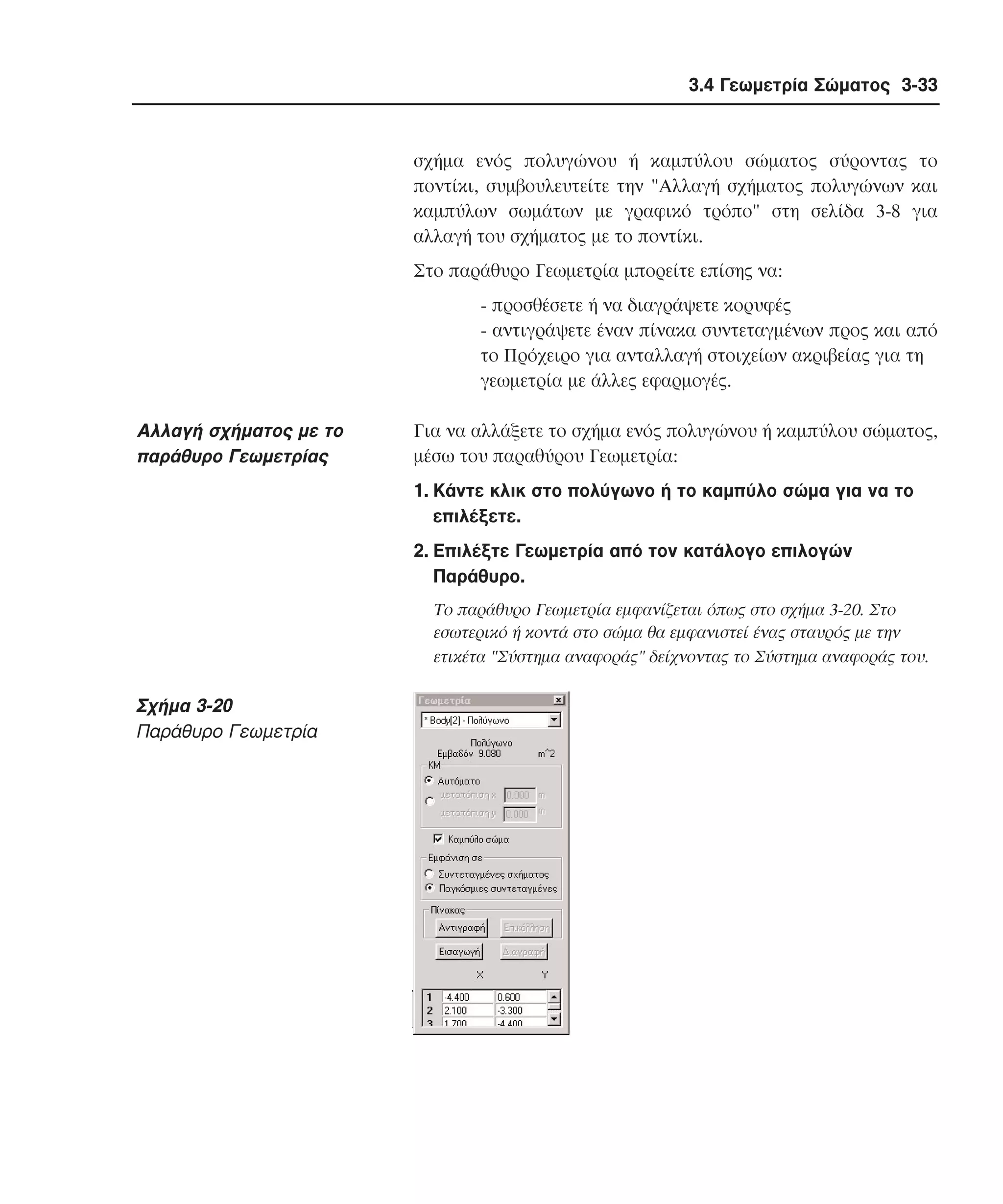
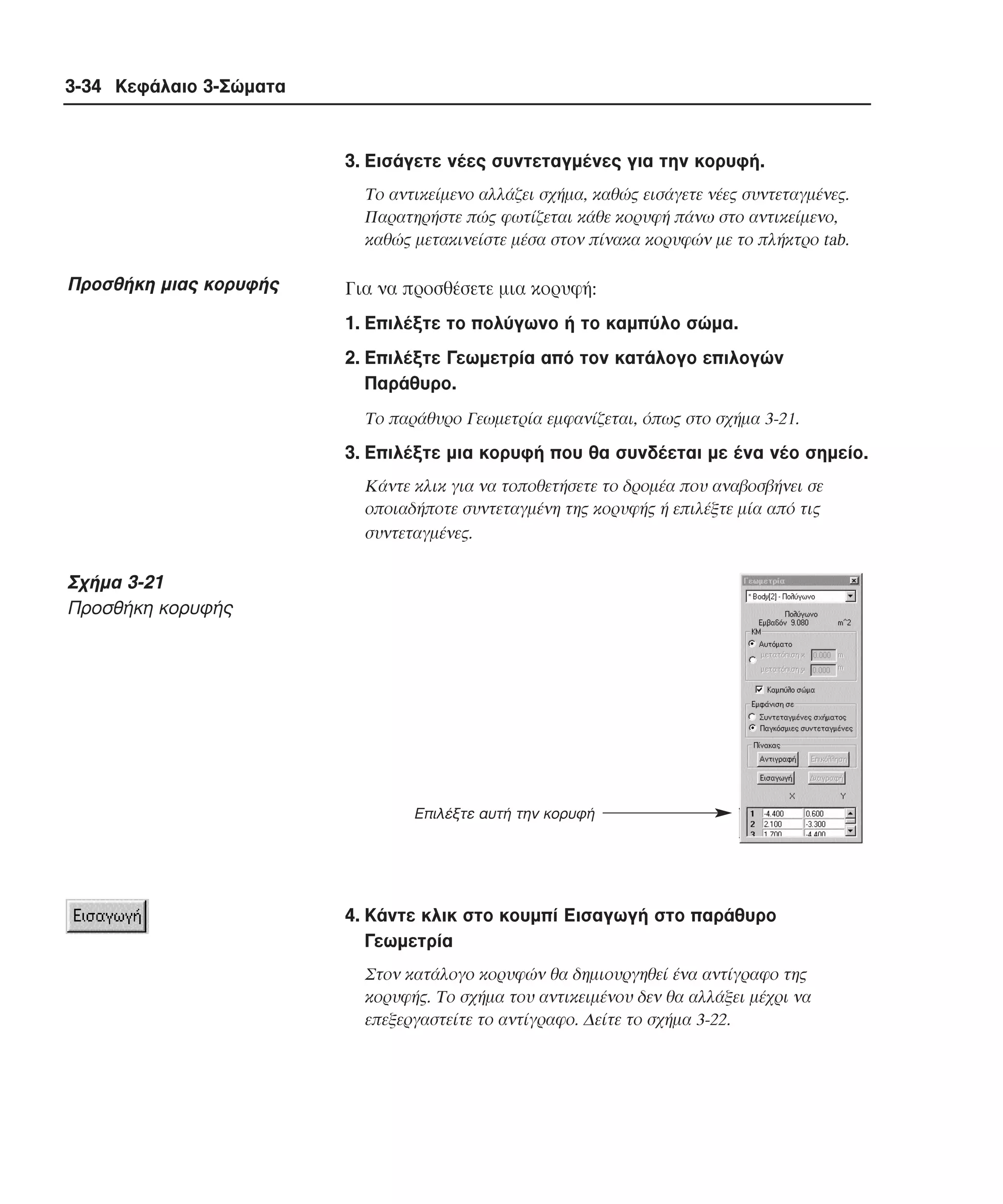
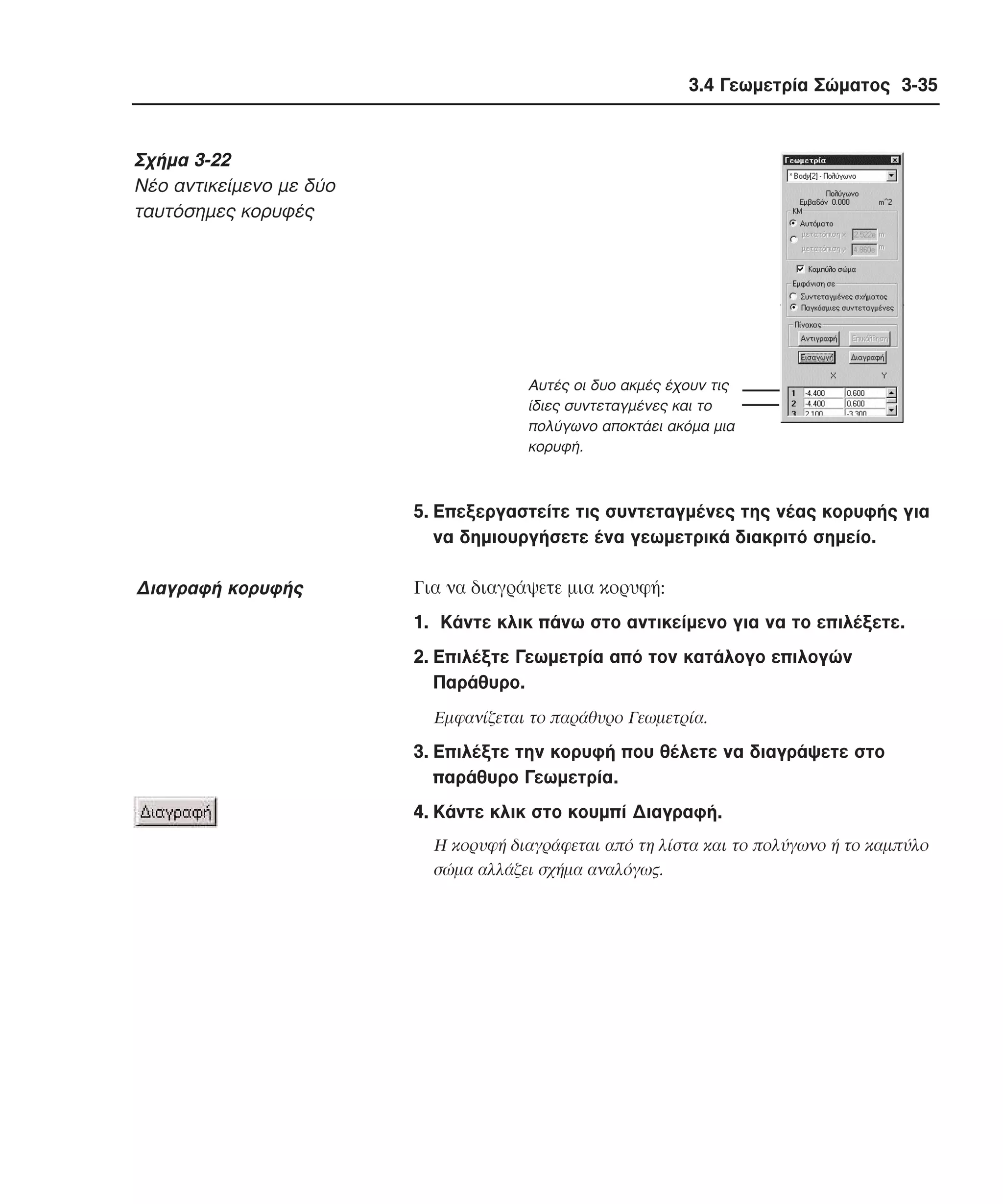
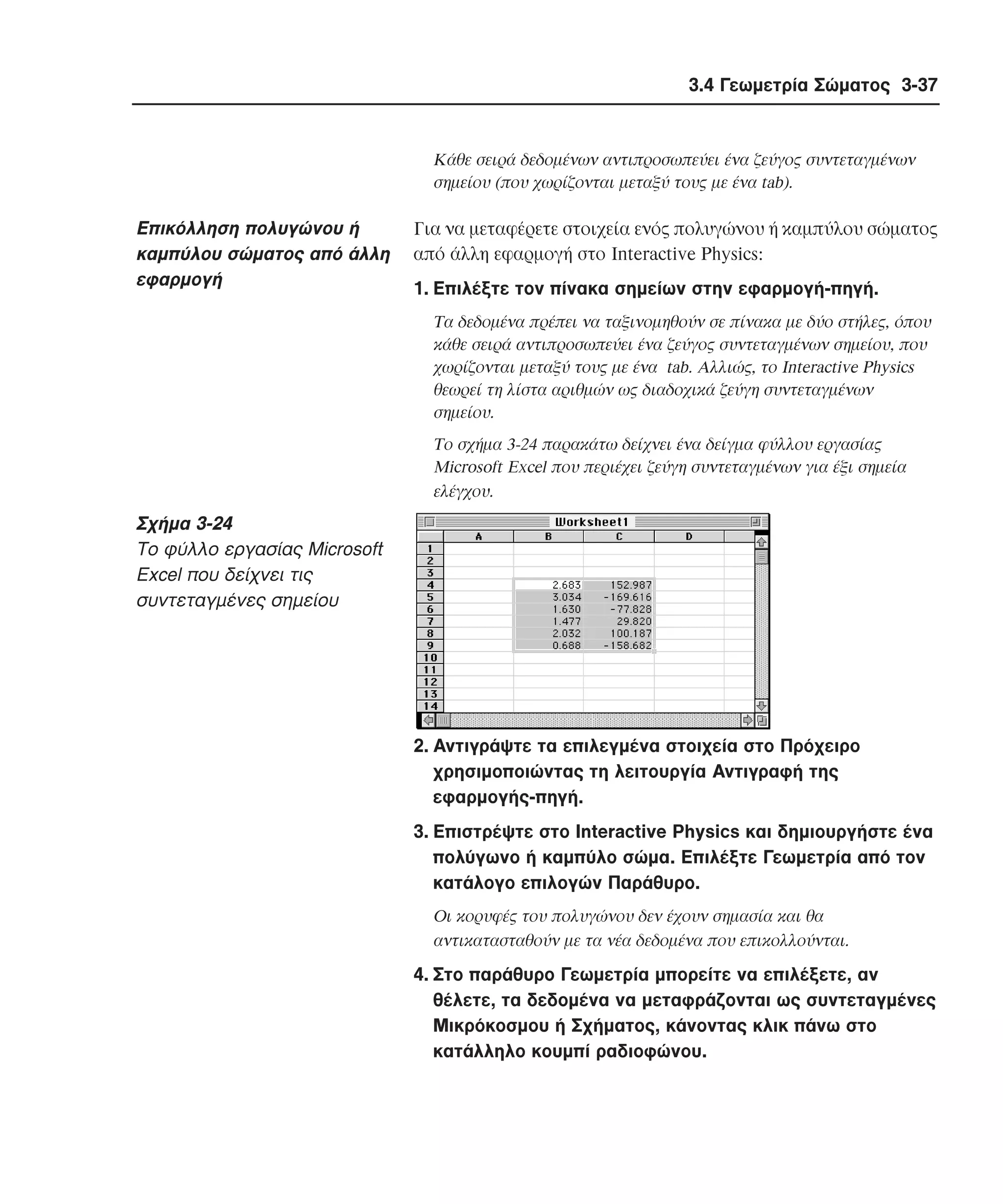
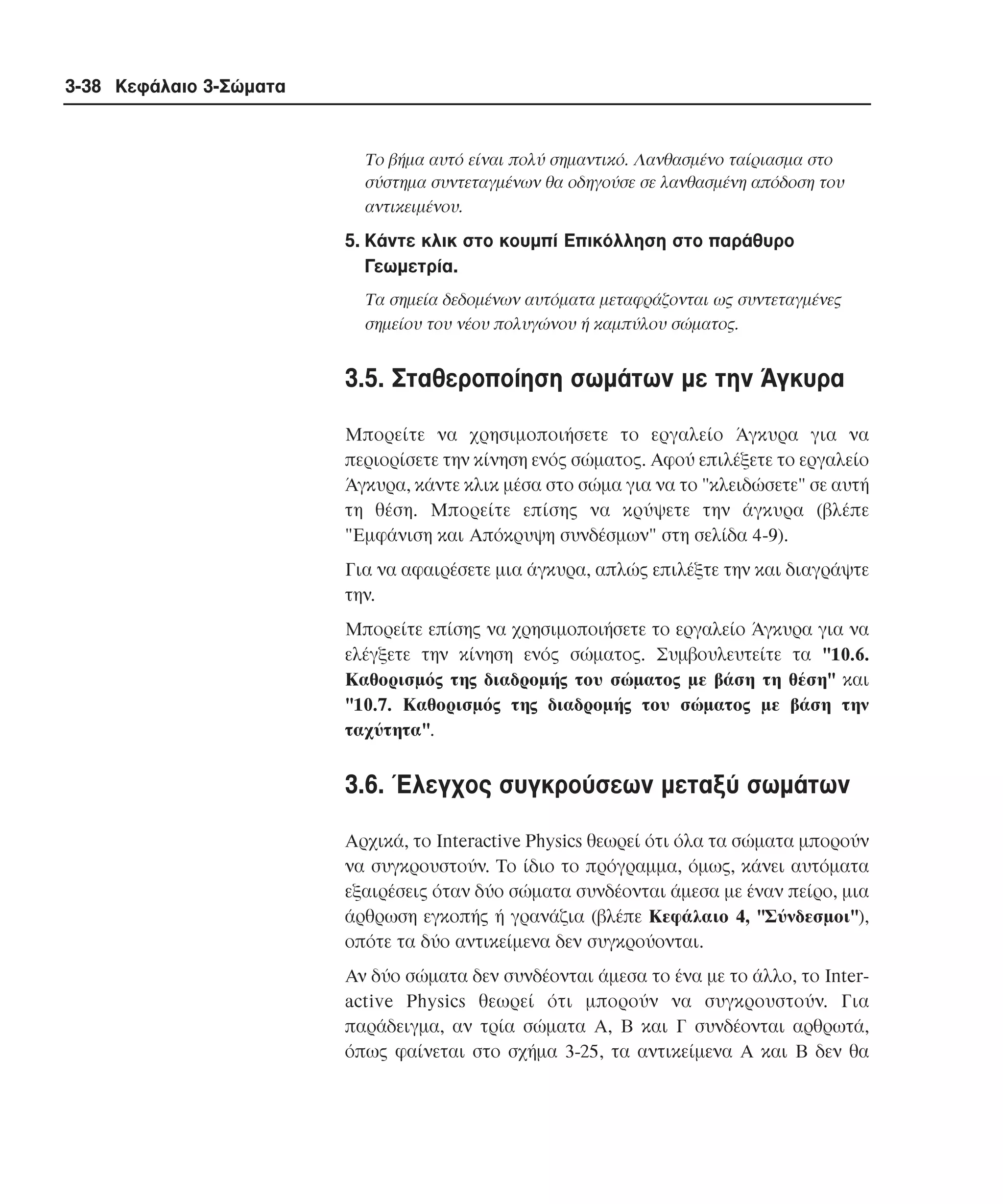
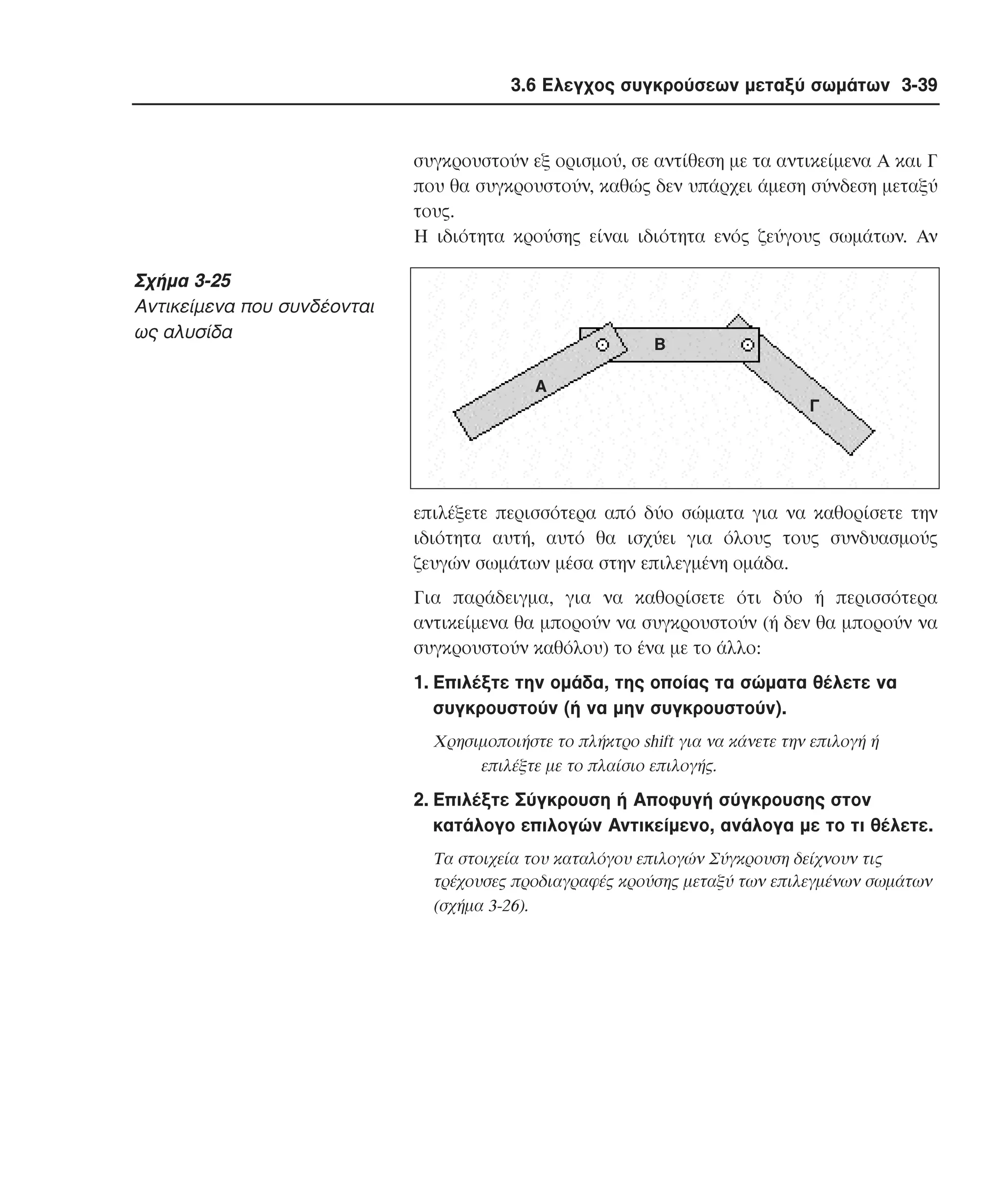
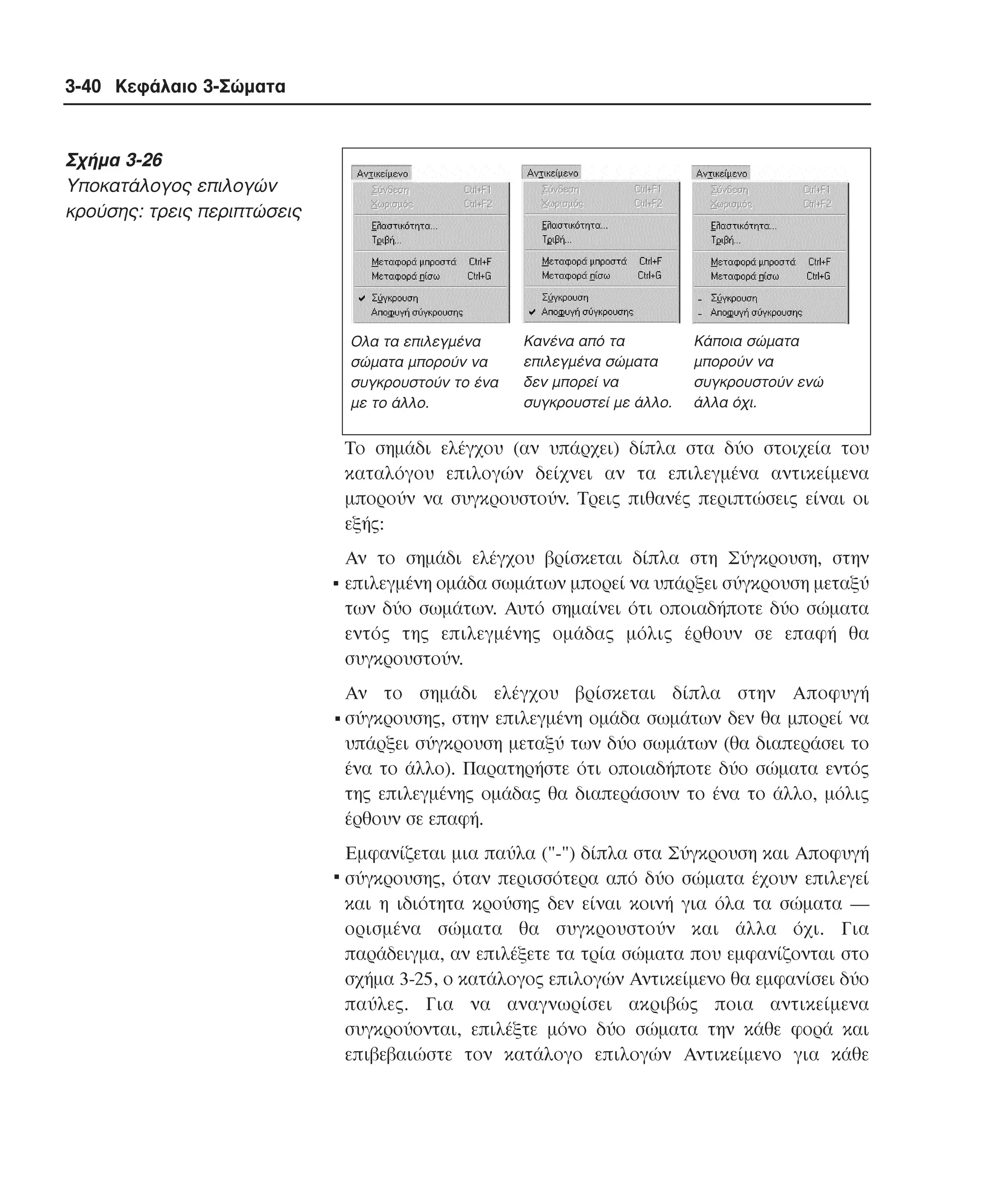

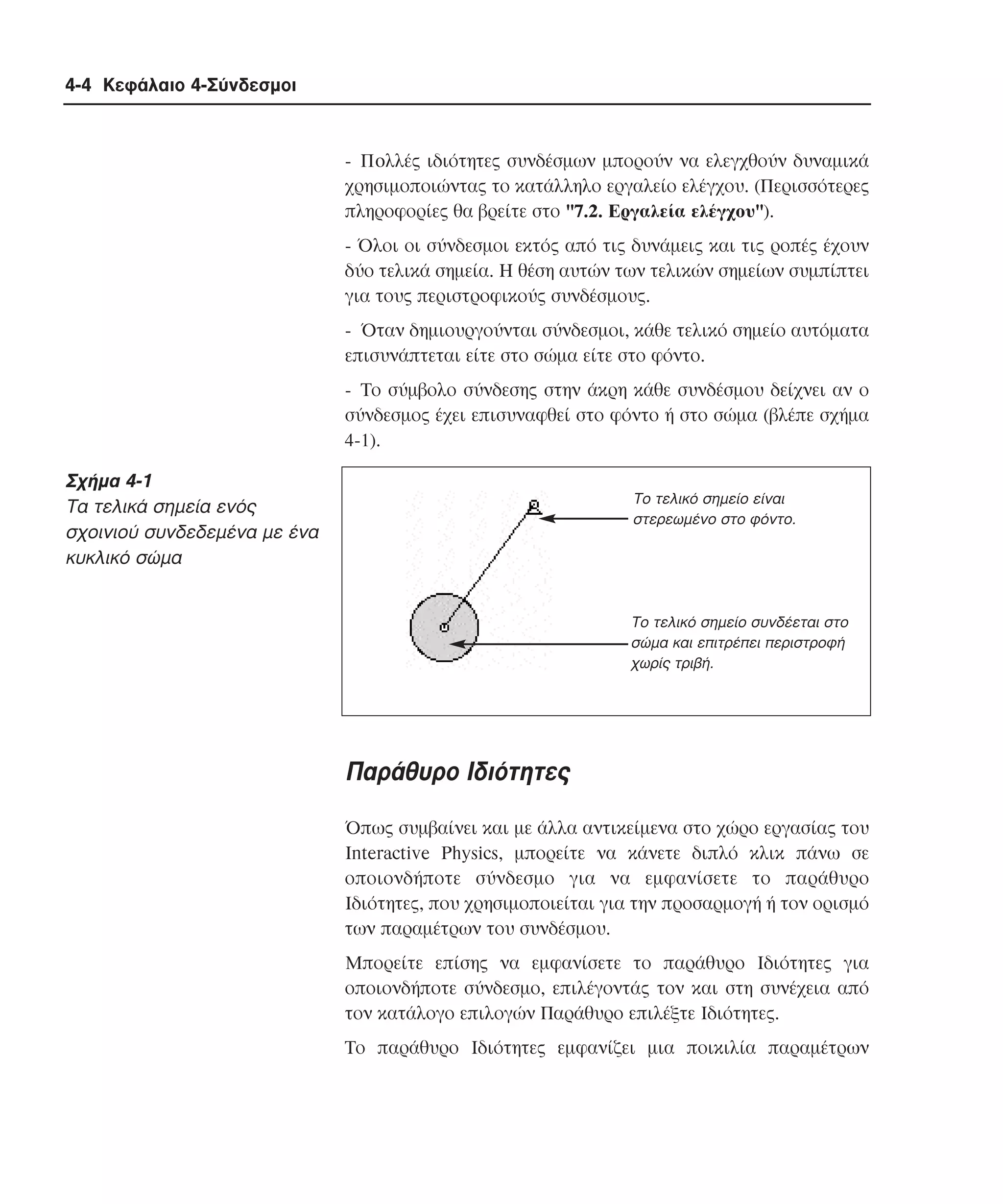
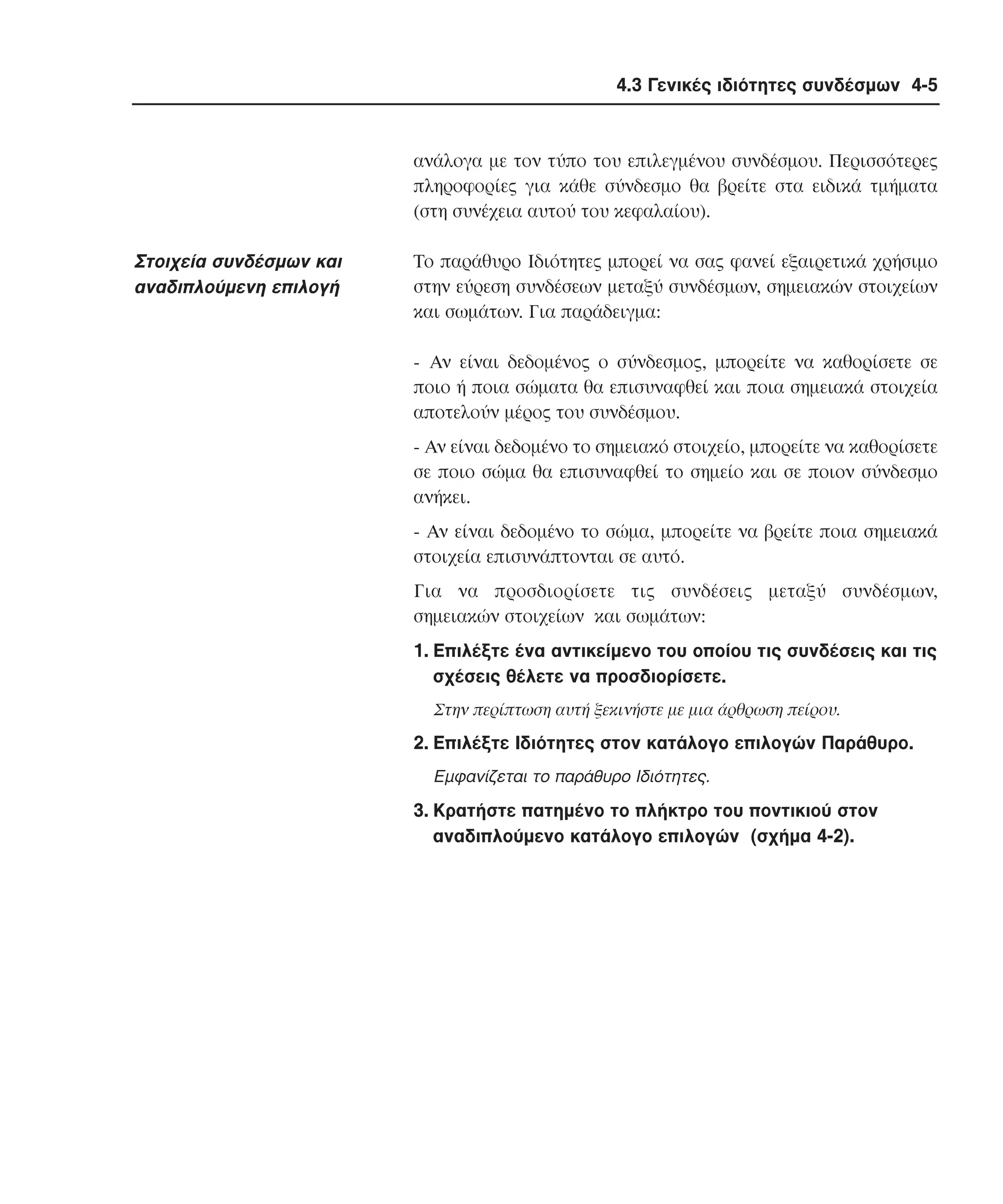
![4-6 Κεφάλαιο 4-Σύνδεσµοι
Σχήµα 4-2
O αναδιπλούµενος κατάλογος
επιλογών δείχνει τη σχέση
της άρθρωσης πείρου µε άλλα
αντικείµενα
Στον αναδιπλούµενο κατάλογο επιλογών, τα αντικείµενα που
εµφανίζονται µε έναν αστερίσκο (*) (Windows) ή µε έντονα
γράµµατα (MacOS) είναι εκείνα που έχουν επισυναφθεί ή
συνδεθεί µε το επιλεγµένο αντικείµενο. Tο σχήµα 4-2 δείχνει ότι
τα Point[1] και Point[2] συνδέονται µε τον Constraint[3]. O Constraint[3], µια άρθρωση πείρου, όντως αποτελείται από τα
Point[1] και Point[2].
Στο σχήµα 4-3 εµφανίζεται ένα άλλο παράδειγµα. Στο σχήµα, το
Point[2] έχει επιλεγεί από τον αναδιπλούµενο κατάλογο επιλογών
και τα Constraint[3] και Body[8] έχουν αστερίσκους δίπλα τους
που δείχνουν την ύπαρξη σύναψης. Παρατηρήστε ότι και το
µεσαίο κοµµάτι του παραθύρου Iδιότητες, επιβεβαιώνει αυτή τη
σχέση.
Όσον αφορά τα σηµειακά στοιχεία, το παράθυρο Iδιότητες δείχνει
επίσης:
το σύνδεσµο του οποίου τελικό σηµείο θεωρείται το σηµείο µας
το σώµα στο οποίο έχει επισυναφθεί το σηµείο.
Tα παραπάνω παραδείγµατα δείχνουν ότι τα αντικείµενα στο](https://image.slidesharecdn.com/interactivephysics-131017172725-phpapp02/75/Interactive-physics-144-2048.jpg)
![4.3 Γενικές ιδιότητες συνδέσµων 4-7
Σχήµα 4-3
O αναδιπλούµενος κατάλογος
επιλογών δείχνει τη σχέση
ενός σηµείου µε άλλα
αντικείµενα.
Πληροφορίες επισύναψης για το
επιλεγµένο σηµειακό στοιχείο.
Oνόµατα αντικειµένων στον
αναδιπλούµενο κατάλογο
επιλογών
µοντέλο συνδέονται µε τον τρόπο που φαίνεται στο διάγραµµα
(σχήµα 4-4):
Όλοι οι σύνδεσµοι έχουν ένα εξ ορισµού όνοµα, όταν
δηµιουργούνται για πρώτη φορά, αλλά έχετε τη δυνατότητα να
δώσετε δικά σας ονόµατα σε όλους αυτούς τους συνδέσµους (και
σε οποιοδήποτε άλλο αντικείµενο του Interactive Physics). Tα νέα
ονόµατα εµφανίζονται στον αναδιπλούµενο κατάλογο επιλογών,
επιτρέποντάς σας να εντοπίζετε το αντικείµενο ή τα αντικείµενα
που θέλετε γρήγορα.
Σχήµα 4-4
Σχέσεις µεταξύ αντικειµένων
στο σχήµα 4-2
(∆εν εµφανίζεται
στο παράθυρο
Ιδιότητες)
Consttraint [3]
Body [8]
Μέρος
του
Συνηµµένο
Body [1]
Μέρος
του
Φόντο
Συνηµµένο
Body [2]](https://image.slidesharecdn.com/interactivephysics-131017172725-phpapp02/75/Interactive-physics-145-2048.jpg)
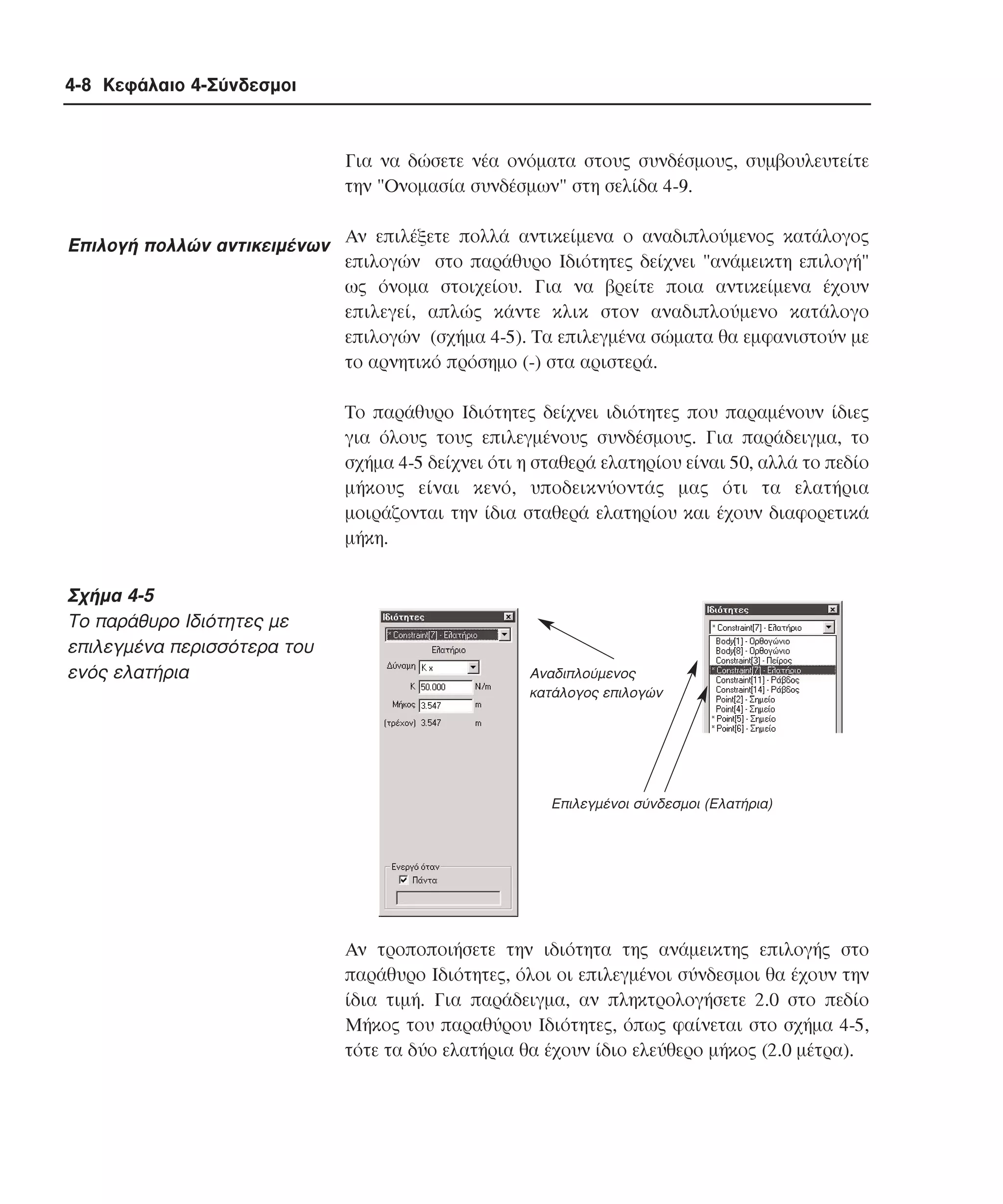
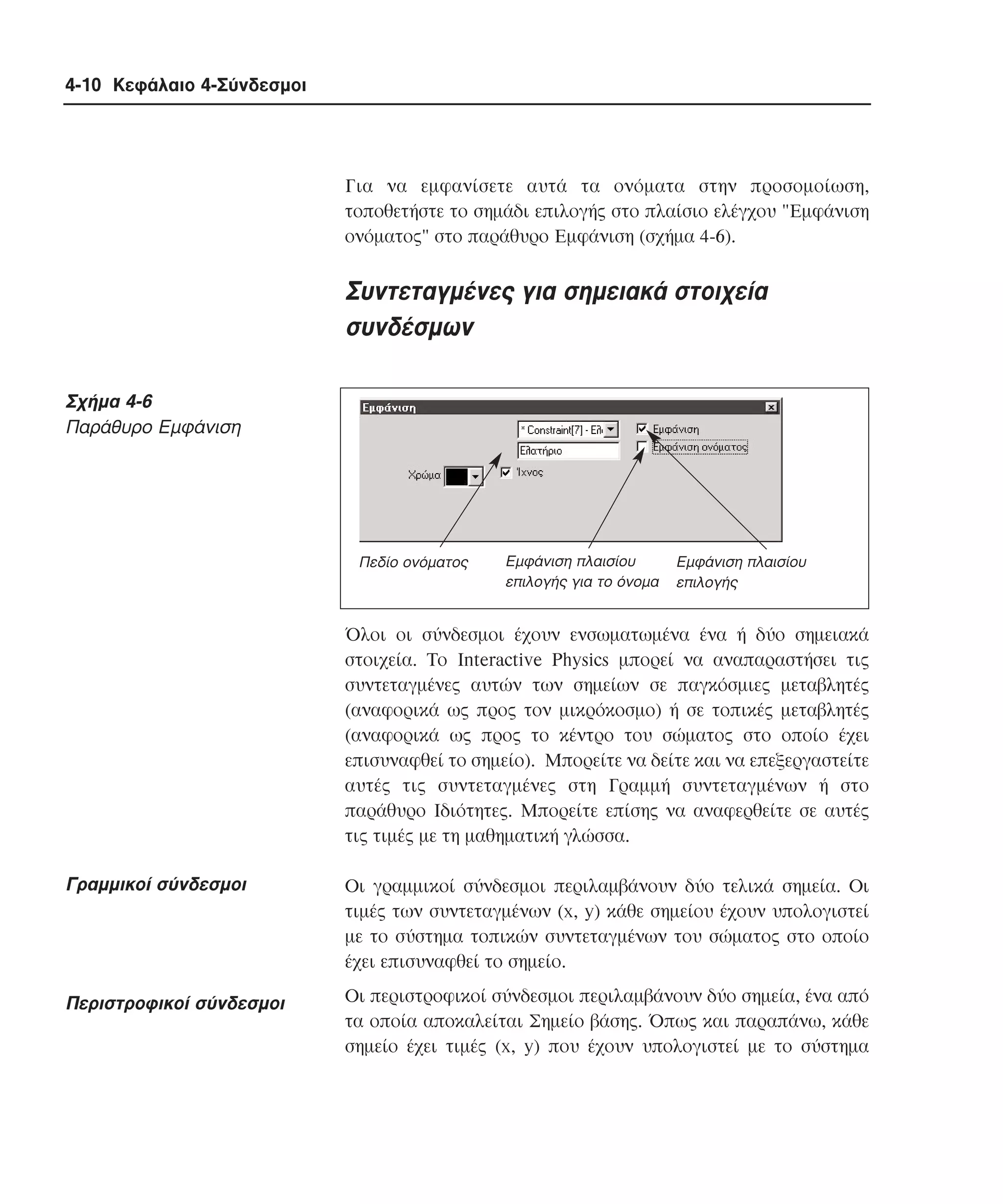
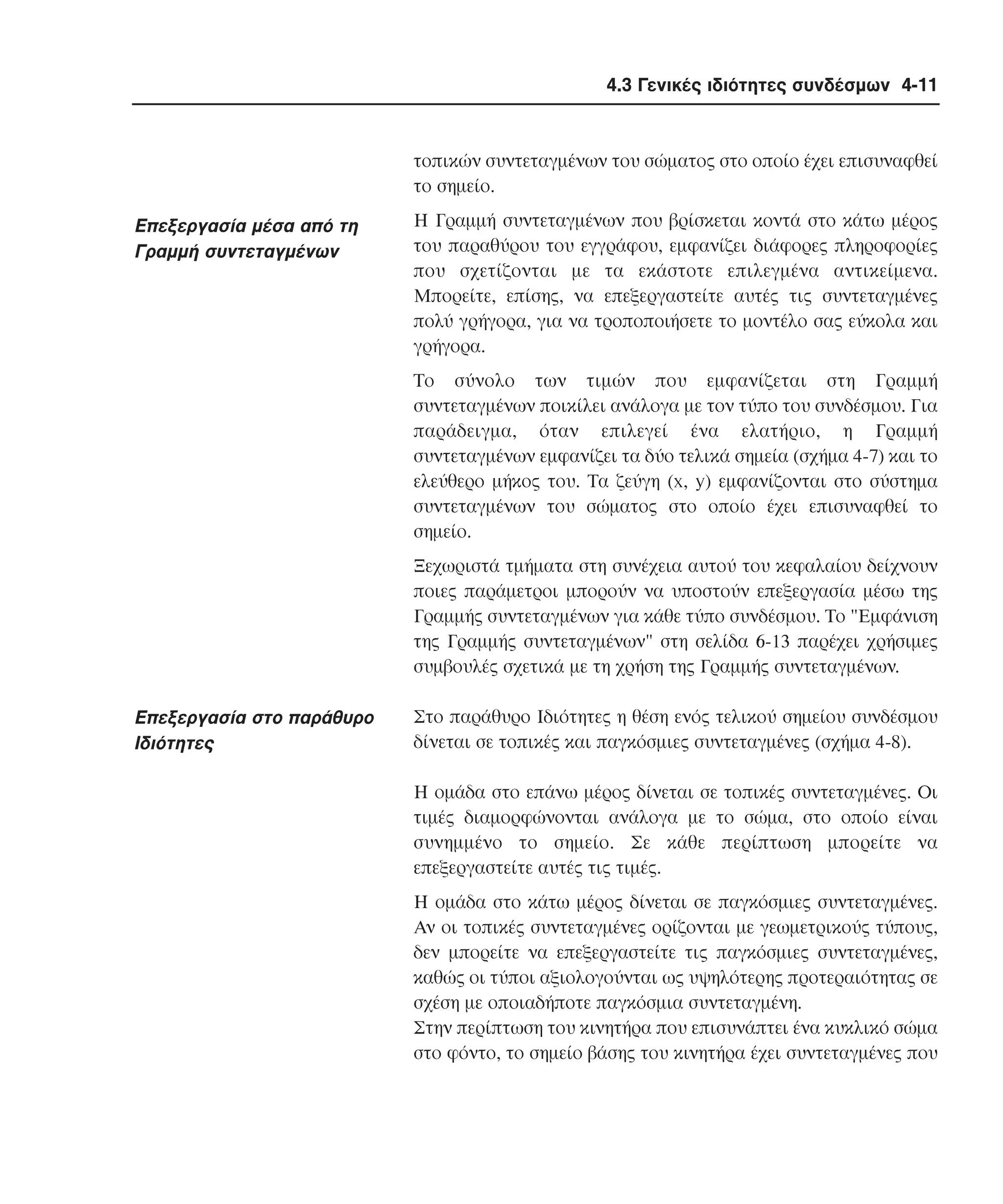
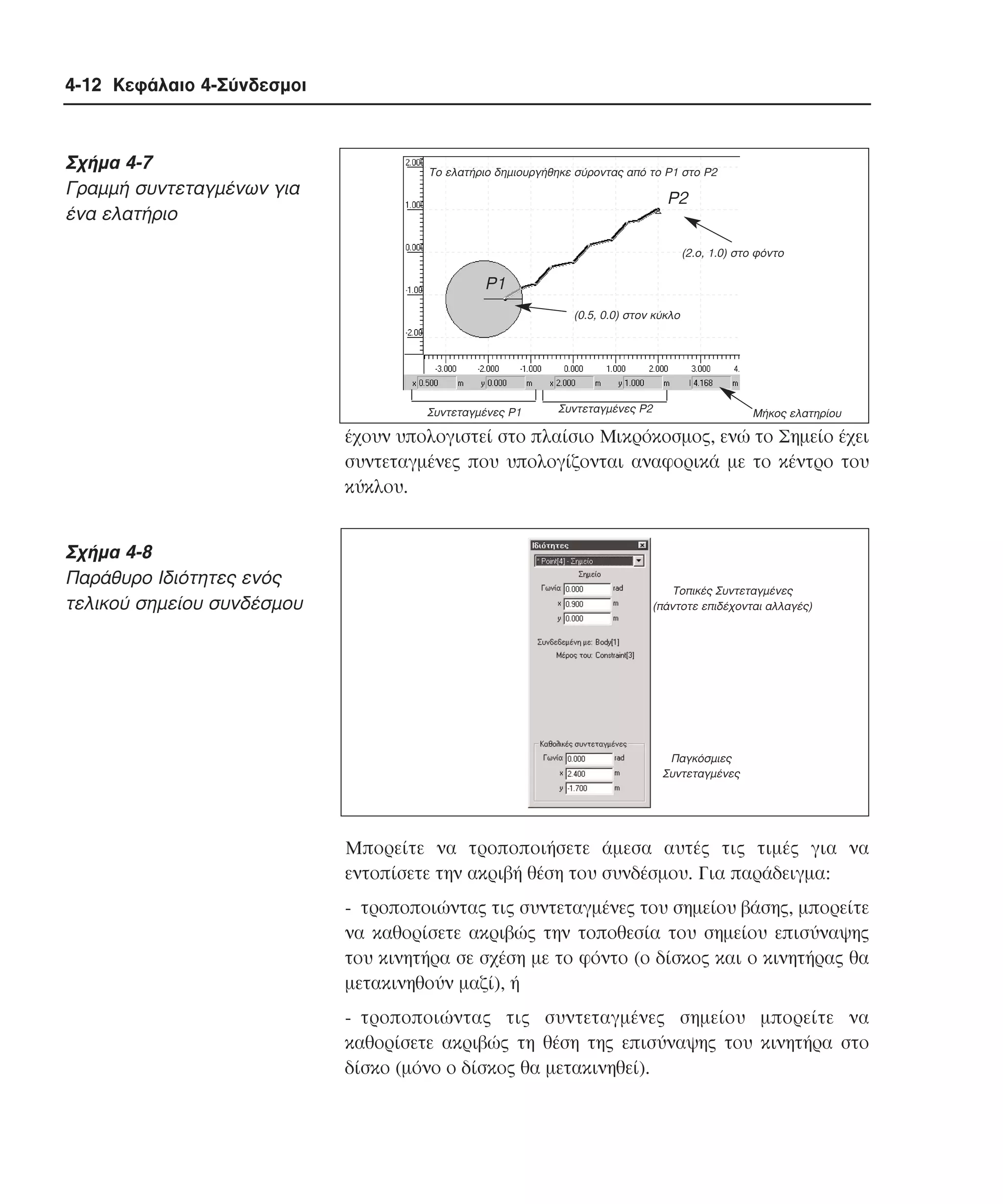
![4.3 Γενικές ιδιότητες συνδέσµων 4-13
Tο σχήµα 4-9 δίνει το παράδειγµα µε τον κινητήρα.
Για να τοποθετήσετε αυτούς τους συνδέσµους ακριβώς,
χρησιµοποιώντας το παράθυρο Iδιότητες:
1. Eπιλέξτε τον περιστροφικό σύνδεσµο και από τον
κατάλογο επιλογών Παράθυρο τις Iδιότητες.
Tο παράθυρο Iδιότητες δείχνει τα ονόµατα του σηµείου βάσης και
του σηµείου, π.χ. Point[14] και Point[15].
2. Kάντε κλικ πάνω στο όνοµα του συνδέσµου στο επάνω
µέρος του παραθύρου Iδιότητες.
Θα εµφανιστεί µια λίστα µε όλα τα αντικείµενα στο τρέχον µοντέλο.
3 Eπιλέξτε το σηµείο βάσης και το σηµείο που θέλετε να
τροποποιήσετε.
4. Πληκτρολογήστε τις τιµές των συντεταγµένων για να
Σχήµα 4-9
Σηµείο βάσης και σηµείο
περιστροφικού συνδέσµου
Tο σηµείο είναι συννηµένο στον
κύκλο και έχει συντεταγµένες
(1.0,0.0)
|1|
4.0
Το σηµείο βάσης είναι συνηµµένο
στο φόντο και οι συντεταγµένες
του είναι (6.0, 4.0)
6.0
τοποθετήσετε τα σηµεία ακριβώς στη θέση που θέλετε.
Περιγραφές συντεταγµένων
µε τη µαθηµατική γλώσσα
Tο Interactive Physics διαθέτει δύο ξεχωριστές οµάδες εκφράσεων,
σχεδιασµένων για αναφορά στις παγκόσµιες και τις τοπικές
συντεταγµένες.
point[i].p
point[i].offset
Παγκόσµιες συντεταγµένες
Tοπικές συντεταγµένες
Άρα, το point[i].offset.y αναφέρεται στη συντεταγµένη y του](https://image.slidesharecdn.com/interactivephysics-131017172725-phpapp02/75/Interactive-physics-151-2048.jpg)
![4-14 Κεφάλαιο 4-Σύνδεσµοι
point[i] σε σχέση µε το σώµα, στο οποίο έχει επισυναφθεί.
Tο σώµα, στο οποίο έχει επισυναφθεί το σηµείο µπορεί να
αναφέρεται ως:
point[i].body
(επιστρέφει ένα σώµα)
Περισσότερες λεπτοµέρειες θα βρείτε στο Παράρτηµα B,
"Mαθηµατική γλώσσα".
Aκριβής τοποθέτηση συνδέσµων
Mπορείτε να τοποθετήσετε µε ακρίβεια τους συνδέσµους µε έναν
από τους παρακάτω τρόπους.
Xρησιµοποιώντας την
Προσάρτηση αντικειµένου
- Xρησιµοποιώντας την Προσάρτηση στο αντικείµενο, µπορείτε
να επισυνάψετε αυτόµατα και µε ακρίβεια έναν σύνδεσµο σε µια
τοποθεσία, κατά τη δηµιουργία του.
- Xρησιµοποιώντας την Προσάρτηση στο πλέγµα, µπορείτε να
δηµιουργήσετε ένα σύνδεσµο που θα ευθυγραµµίζεται αυτόµατα
στο πλέγµα του φόντου.
- Xρησιµοποιώντας τη Γραµµή συντεταγµένων, µπορείτε να δείτε
και να τροποποιήσετε άµεσα µε αριθµητικό τρόπο τη γεωµετρία
των συνδέσµων.
- Xρησιµοποιώντας το παράθυρο Iδιότητες, µπορείτε να
επεξεργαστείτε άµεσα τις συντεταγµένες των τελικών σηµείων µε
αριθµητικό τρόπο.
Όταν επεξεργαζόσαστε τις συντεταγµένες των τελικών σηµείων µε
αριθµητικό τρόπο, µπορείτε να χρησιµοποιήσετε όχι µόνο
αριθµητικές τιµές, αλλά και γεωµετρικούς τύπους, που
καθορίζουν τις θέσεις των συνδέσµων, αναφορικά µε τη
γεωµετρία των σωµάτων.
Όταν είναι ενεργοποιηµένη η Προσάρτηση στο αντικείµενο, ένα
τελικό σηµείο του συνδέσµου αυτοµάτως επισυνάπτεται στο πιο
κοντινό σηµείο προσάρτησης ενός σώµατος ή στο πιο κοντινό
σηµειακό στοιχείο, όταν απελευθερώσετε το πλήκτρο του](https://image.slidesharecdn.com/interactivephysics-131017172725-phpapp02/75/Interactive-physics-152-2048.jpg)
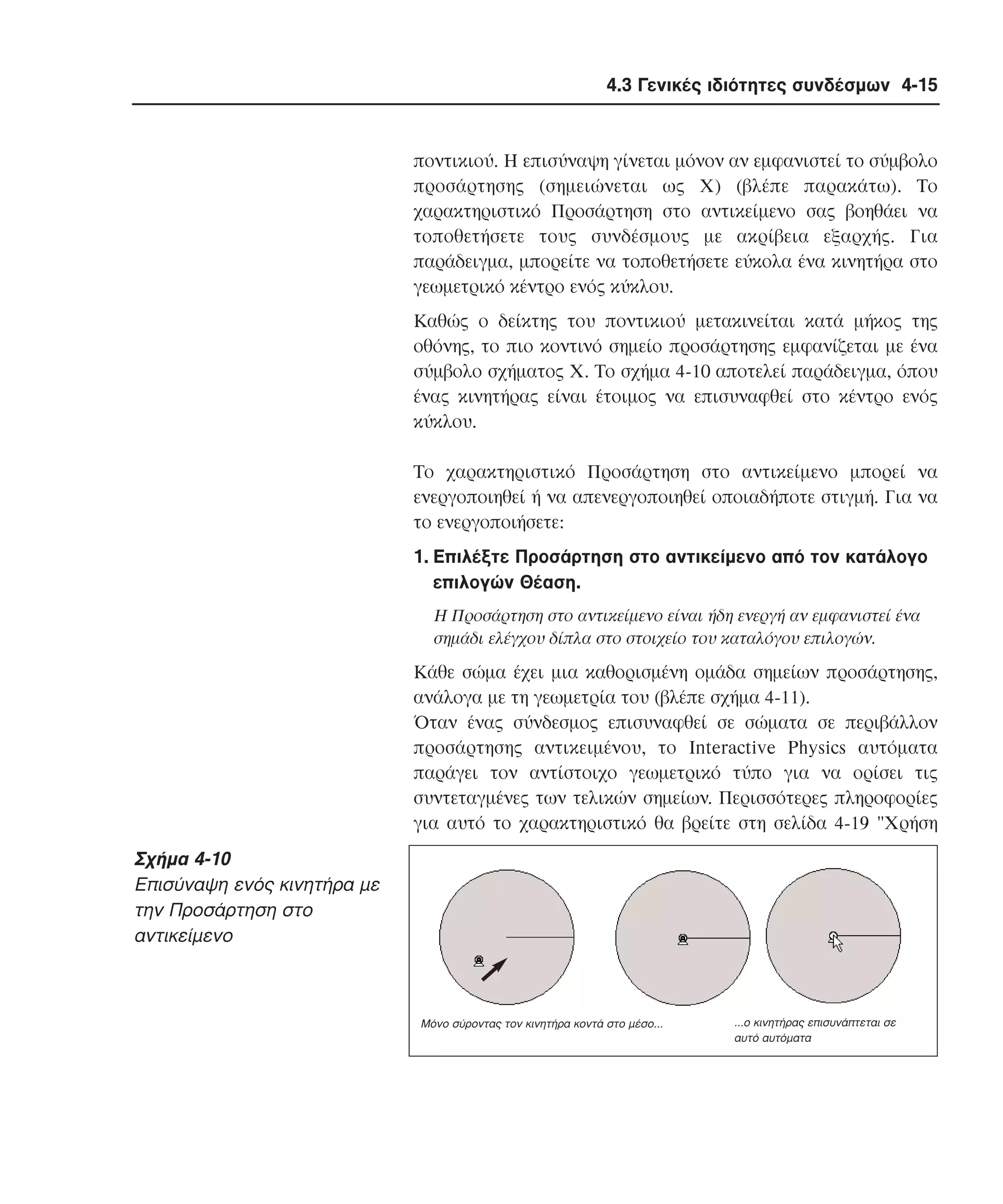
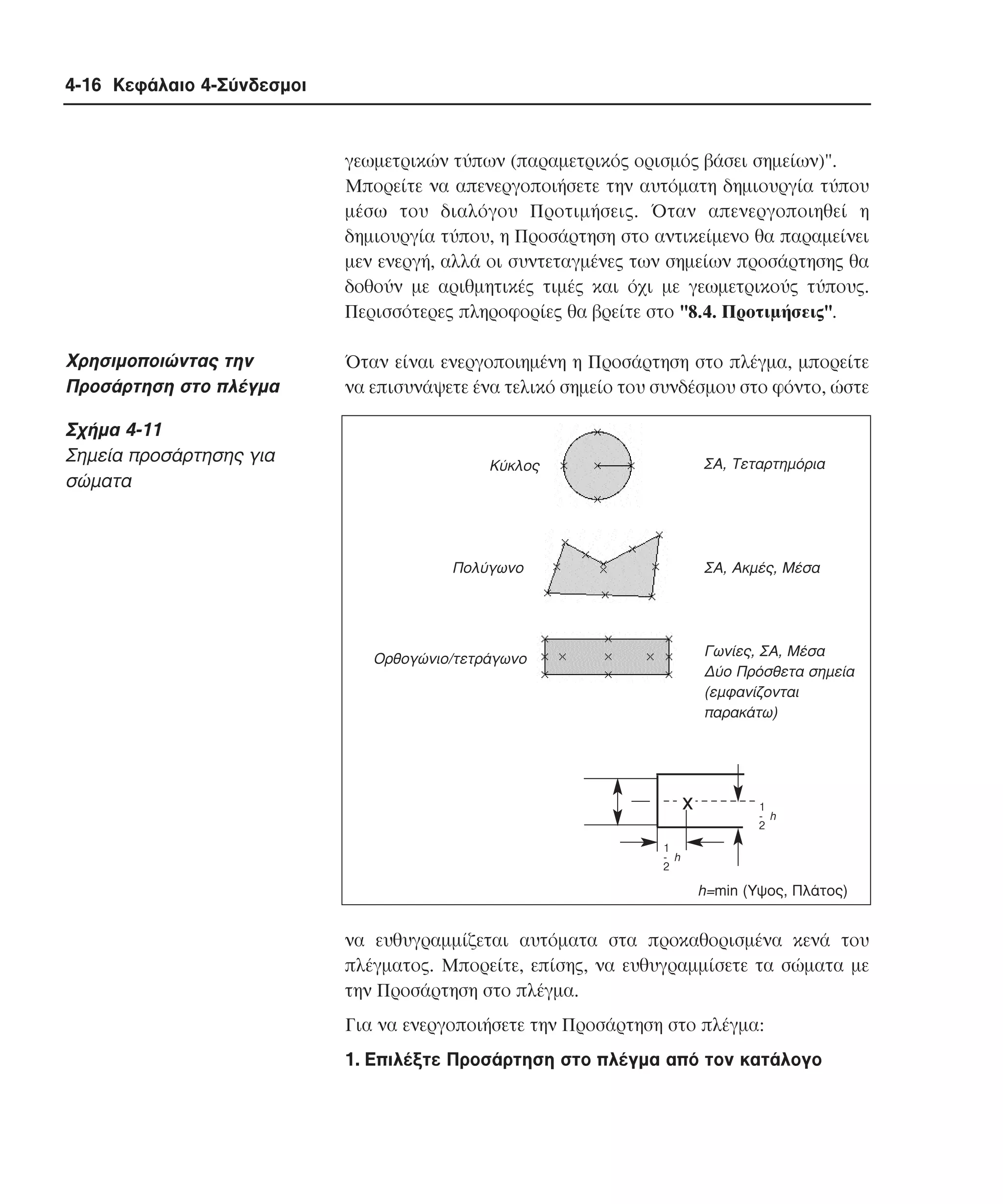
![4-18 Κεφάλαιο 4-Σύνδεσµοι
Σχήµα 4-12
Γραµµή συντεταγµένων
Για περιστροφικούς συνδέσµους...
Tο Σηµείο βάσης (στο φόντο) βρίσκεται στο (6,0, 4,0).
Tο Σηµείο κορυφής (στο δίσκο) βρίσκεται στο (1,0, 0,0).
Σηµείο βάσης
Σηµείο κορυφής
Για γραµµικούς συνδέσµους...
Aς υποθέσουµε ότι το Eλατήριο τεντώνεται
ξεκινώντας από το σώµα προς το φόντο.
Tο πρώτο σηµείο βρίσκεται στο (-1,0, 0,0). Tο
δεύτερο σηµείο βρίσκεται στο (2,0, 1,0).
Πρώτο σηµείο
Xρήση γεωµετρικών τύπων
(παραµετρικός ορισµός βάσει
σηµείων)
Σχήµα 4-13
Tοπικές και παγκόσµιες
συντεταγµένες για ένα
σηµειακό στοιχείο
∆εύτερο σηµείο
µε βάση τη γεωµετρία και τους συνδέσµους. Mπορείτε να
χρησιµοποιήσετε αυτούς τους τύπους για να ορίσετε τις θέσεις
των αντικειµένων µέσω συµβόλων αντί αριθµητικών τιµών. Για
παράδειγµα, το σχήµα 4-14 δείχνει πώς µπορούν να εκφραστούν
οι θέσεις των σηµείων στα ορθογώνια και στον κύκλο µε
Τοπικές Συντεταγµένες
Παγκόσµιες Συντεταγµένες
Οταν οι συντεταγµένες δίνονται µε γεωµετρικούς τύπους (όπως (0.0) (0.0) και
body [3]. width), οι παγκόσµιες συντεταγµένες δεν επιδέχονται αλλαγές.
Τοπικές Συντεταγµένες](https://image.slidesharecdn.com/interactivephysics-131017172725-phpapp02/75/Interactive-physics-156-2048.jpg)
![4.3 Γενικές ιδιότητες συνδέσµων 4-19
παραµετρικούς τύπους.
Για να τροποποιήσετε τη θέση των τελικών σηµείων συνδέσµων
µέσω της µαθηµατικής γλώσσας:
1. Eπιλέξτε το τελικό σηµείο του συνδέσµου, του οποίου τη
θέση θέλετε να αλλάξετε.
2. Eπιλέξτε Iδιότητες από τον κατάλογο επιλογών
Παράθυρο.
Eµφανίζεται ο κατάλογος επιλογών Παράθυρο.
3. Πληκτρολογήστε το γεωµετρικό τύπο που θέλετε στα
πεδία θέσης.
Eναλλακτικά, µπορείτε να πληκτρολογήσετε τους τύπους απευθείας
στη Γραµµή συντεταγµένων. Yπάρχει, βεβαίως, πάντα η πιθανότητα
να αποδειχθούν τα πεδία αυτά κάπως µικρά για την εισαγωγή
µεγάλων σε µήκος εκφράσεων.
Oι γεωµετρικοί τύποι όχι µόνο σας βοηθούν να τοποθετήσετε µε
ακρίβεια τα τελικά σηµεία συνδέσµων, αλλά εξασφαλίζουν και ότι
αυτά τα σηµεία δεν θα αλλάξουν, αν αλλάξει το µέγεθος και το
σχήµα του ορθογωνίου. Όπως φαίνεται και στο σχήµα 4-15,
µπορείτε να µεγαλώσετε ένα ορθογώνιο και το τελικό σηµείο του
Σχήµα 4-14
Παραδείγµατα γεωµετρικών
τύπων
body[1]
(body[1].width / 2, -body[1].height / 2)
συνηµµένο στο body[1]
body[2].height
body[2].width
(body[2].width / 2, -body[2].height / 2)
συνηµµένο στο body[2]
(body[2].width / 4, 0.0)
body[3].radius
(0.0, body[3].radius / 2)
ελατηρίου να παραµείνει προσαρτηµένο στο µέσο µίας από τις
πλευρές του.
Στο Παράρτηµα B, "Mαθηµατική γλώσσα" θα βρείτε πλήρη](https://image.slidesharecdn.com/interactivephysics-131017172725-phpapp02/75/Interactive-physics-157-2048.jpg)
![4.3 Γενικές ιδιότητες συνδέσµων 4-21
Σχήµα 4-15
Πώς οι γεωµετρικοί τύποι
διατηρούν την επισύναψη
συνδέσµου
Συνηµµένο στο (body [3], width/2, body[3], height/2)
Αλλάξτε το σχήµα του Ορθογωνίου...
...και η επισύναψη παραµείνει στην
προκαθορισµένη θέση
σώµατος.
Θα µπορούσατε επίσης να επισυνάψετε πολλά σηµεία σε ένα
αυθαίρετο σώµα, είτε αυτά βρίσκονται στο σώµα είτε όχι. Για να
επισυνάψετε ένα σηµείο σε κάποιο σώµα:
1. Eπιλέξτε τα σηµεία και το σώµα (χρησιµοποιήστε την
επιλογή µε το πλήκτρο shift ή µε το πλαίσιο επιλογής).
2. Eπιλέξτε Eπισύναψη στο σώµα από τον κατάλογο
επιλογών Aντικείµενο.
Tα σηµεία επισυνάπτονται στο σώµα, χωρίς να αλλάξει η θέση τους.
Xωρισµός και αφαίρεση συνδέσµων
Eνώ γίνεται η επεξεργασία ενός µοντέλου µπορείτε προσωρινά να
απενεργοποιήσετε τους περιστροφικούς συνδέσµους, ώστε να
µετακινείτε ελεύθερα τα σώµατα. Mπορείτε να διαχωρίσετε δύο
σώµατα που συνδέονται µε έναν περιστροφικό σύνδεσµο και να
διαγράψετε ένα από τα σώµατα. Tο σηµείο που επισυνάπτεται στο
διεγραµµένο σώµα παραµένει και µπορείτε να το επισυνάψετε σε
ένα άλλο σώµα.
Aν διαχωρίσετε έναν περιστροφικό σύνδεσµο και διαγράψετε ένα
από τα τελικά του σηµεία, θα διαγραφεί και το άλλο τελικό του
σηµείο.](https://image.slidesharecdn.com/interactivephysics-131017172725-phpapp02/75/Interactive-physics-159-2048.jpg)
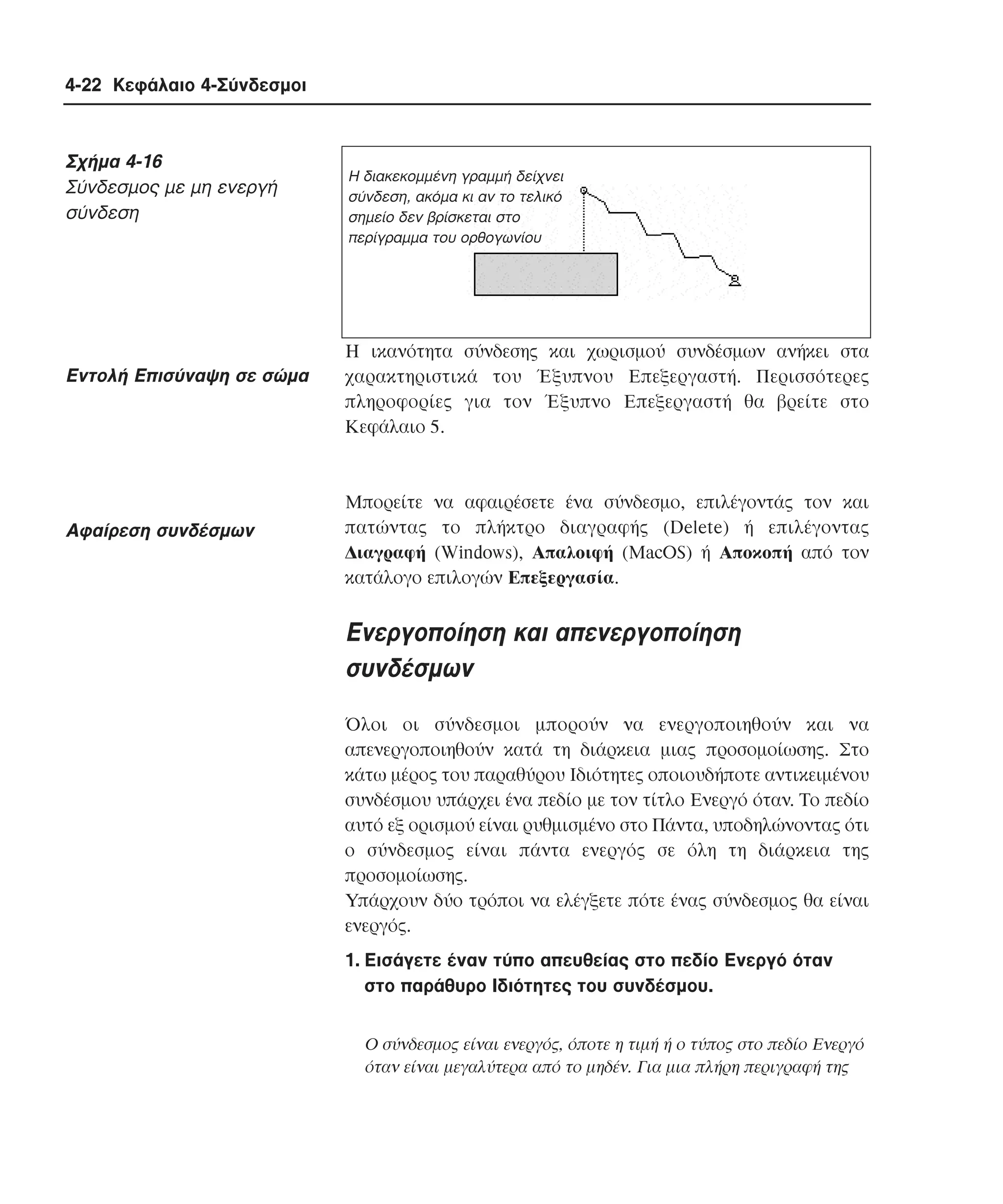
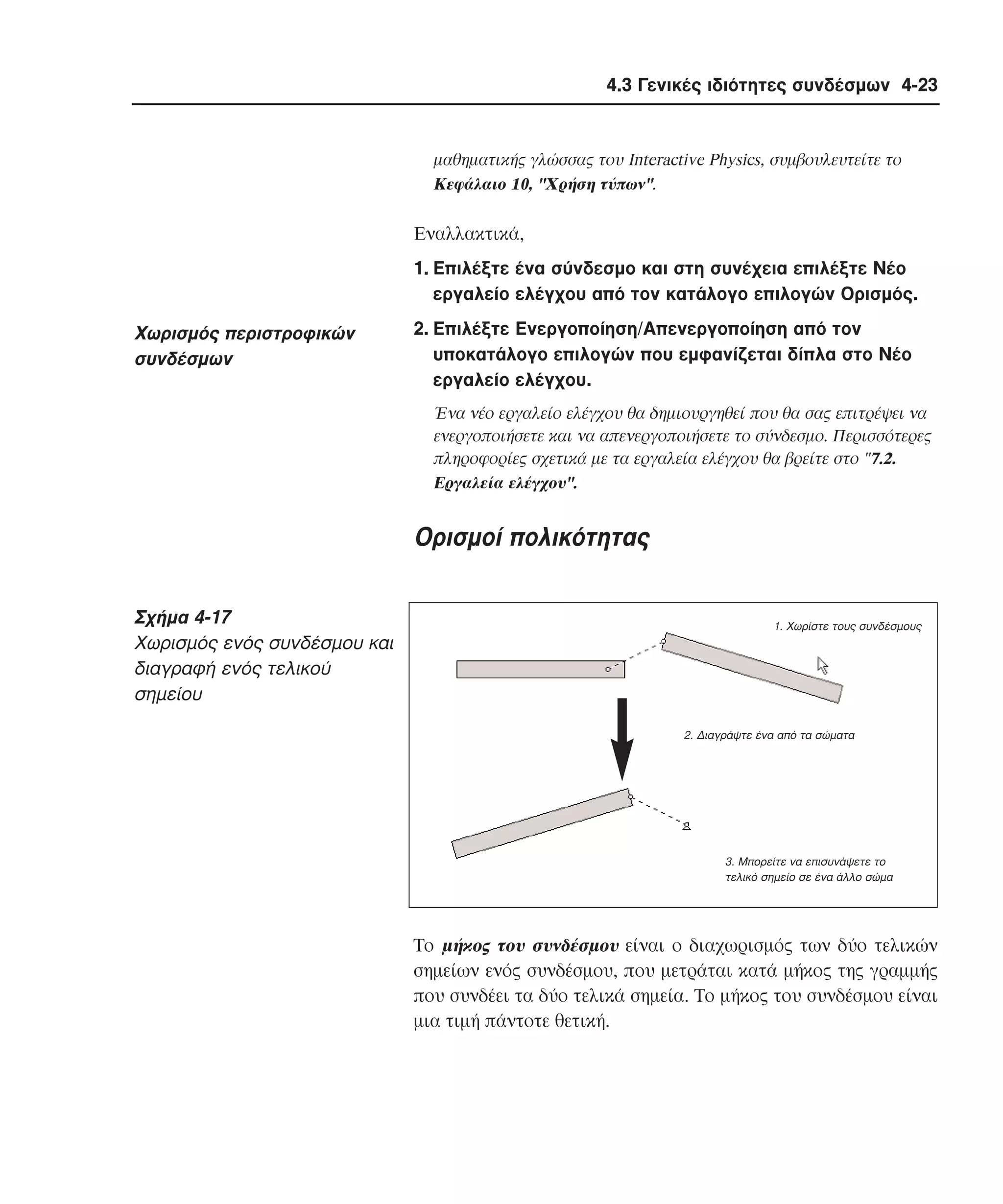
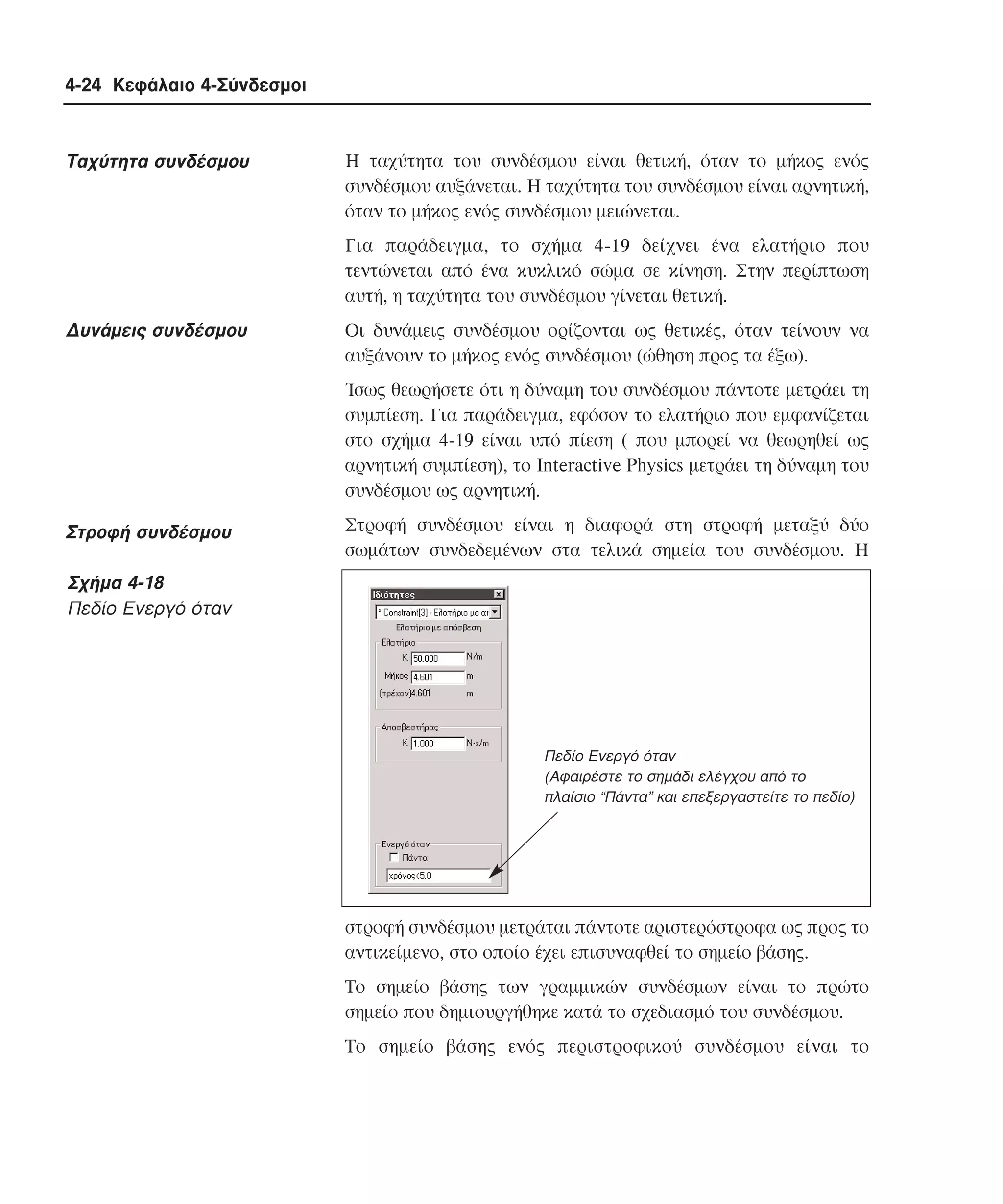
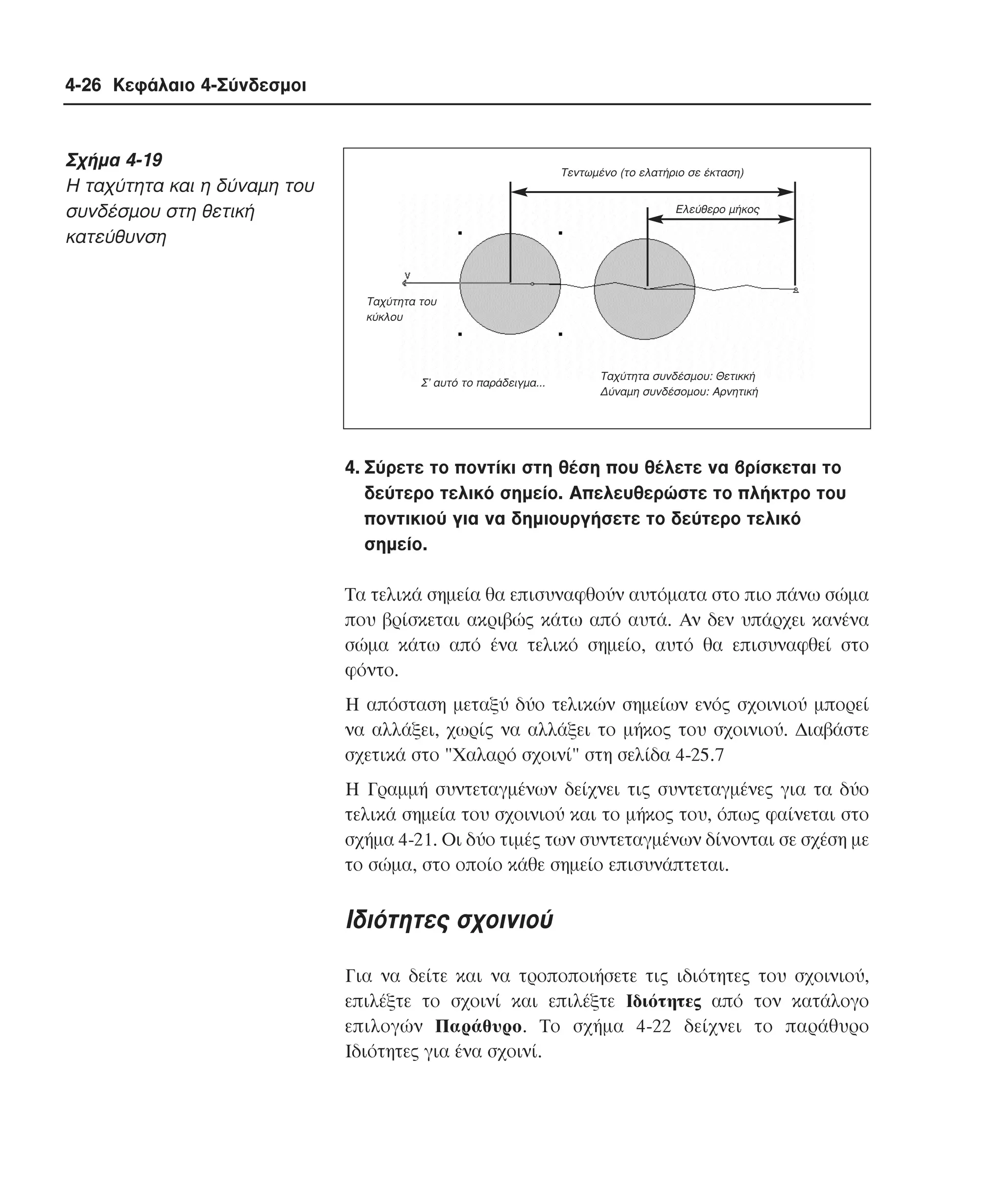
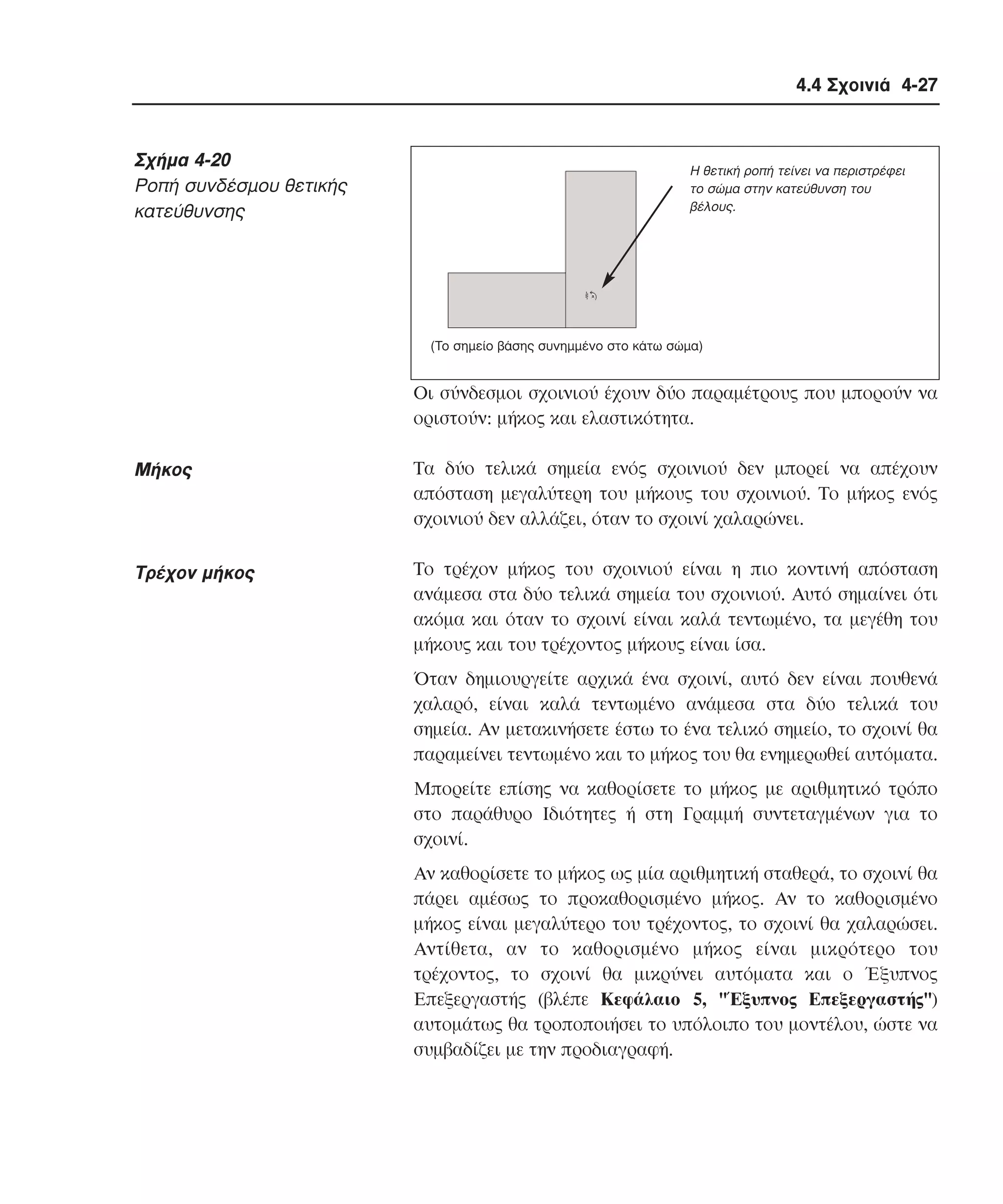
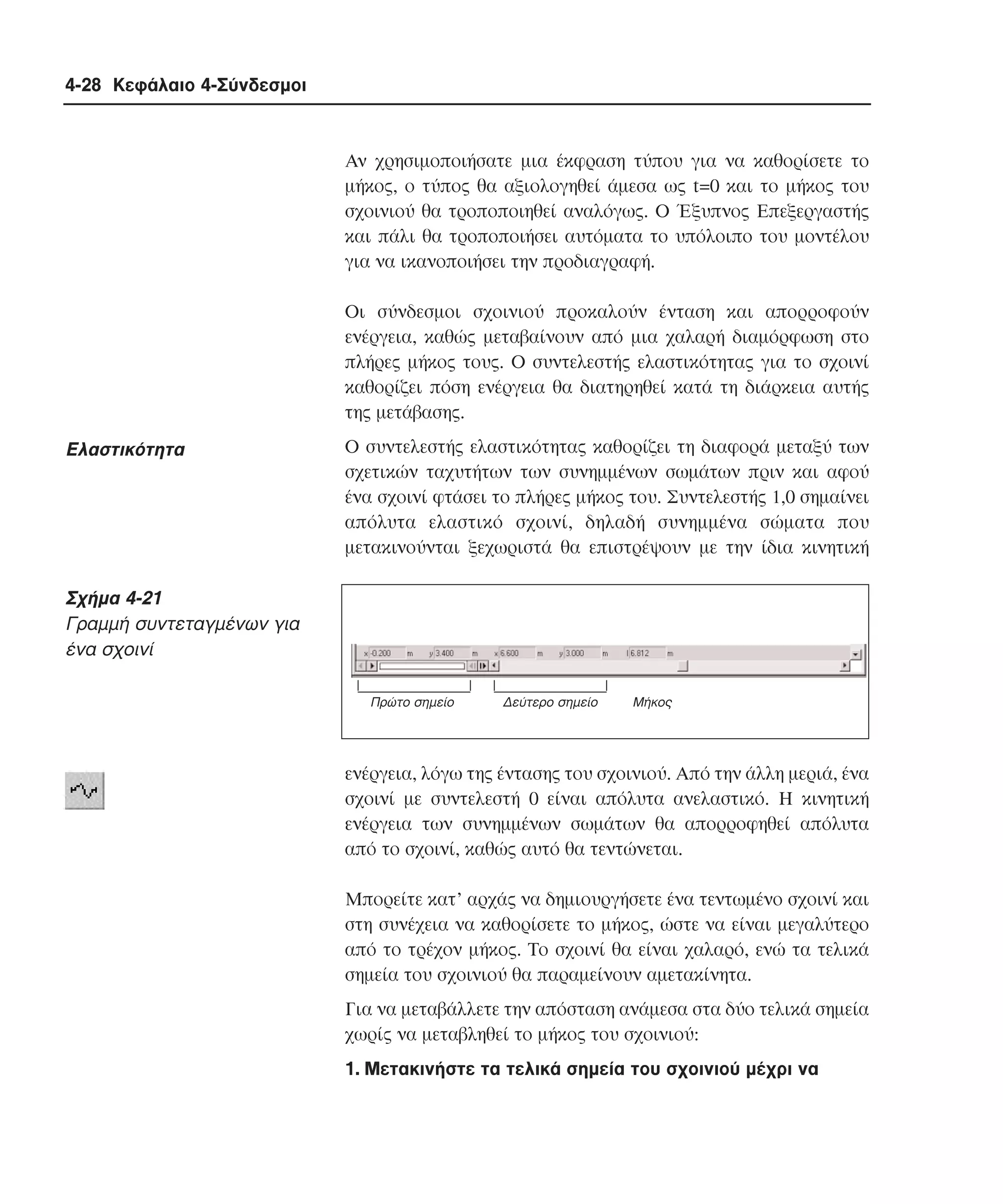
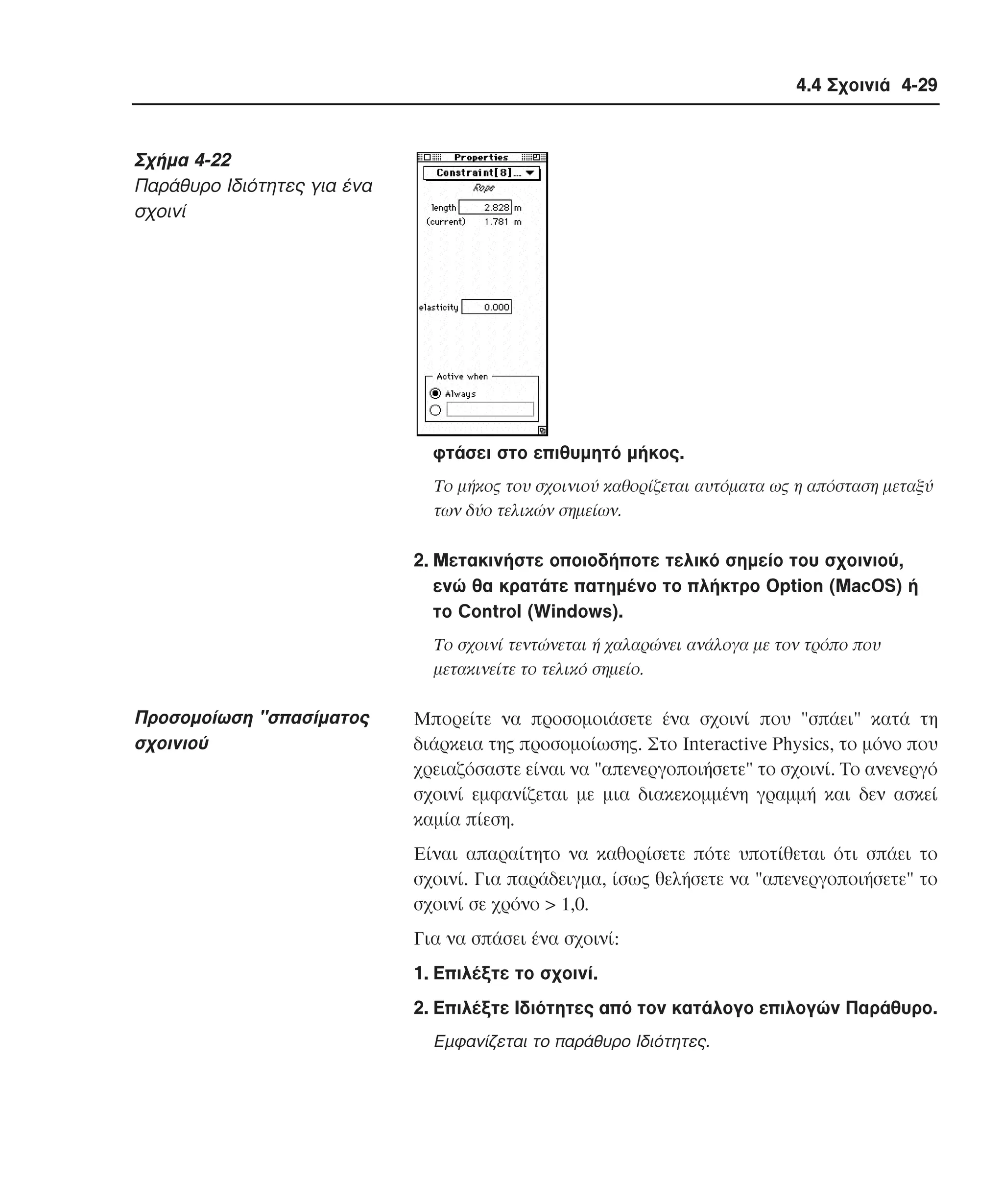
![4-30 Κεφάλαιο 4-Σύνδεσµοι
3. Στο πεδίο "Eνεργό όταν" πληκτρολογήστε τη συνθήκη
που θέλετε, κατά τη διάρκεια της οποίας ορίζεται να είναι
ενεργό το σχοινί. Tο σχοινί θα "σπάσει" όταν δεν θα
πληρούται η συνθήκη.
Για παράδειγµα, µπορείτε να πληκτρολογήσετε "time < 1,0",
δείχνοντας ότι το σχοινί είναι ενεργό µόνο όσο ο χρόνος είναι
µικρότερος του 1,0 (στο τρέχον σύστηµα µονάδων).
Mπορείτε επίσης να ορίσετε µια συνθήκη όπως το "|body[5].a| < 50",
που σηµαίνει ότι το σχοινί θα σπάσει όταν το body[5] αποκτήσει
επιτάχυνση µεγαλύτερη του 50.
Περισσότερες πληροφορίες θα βρείτε στην "Eνεργοποίηση και
Aπενεργοποίηση συνδέσµων" στη σελίδα 4-20.](https://image.slidesharecdn.com/interactivephysics-131017172725-phpapp02/75/Interactive-physics-168-2048.jpg)
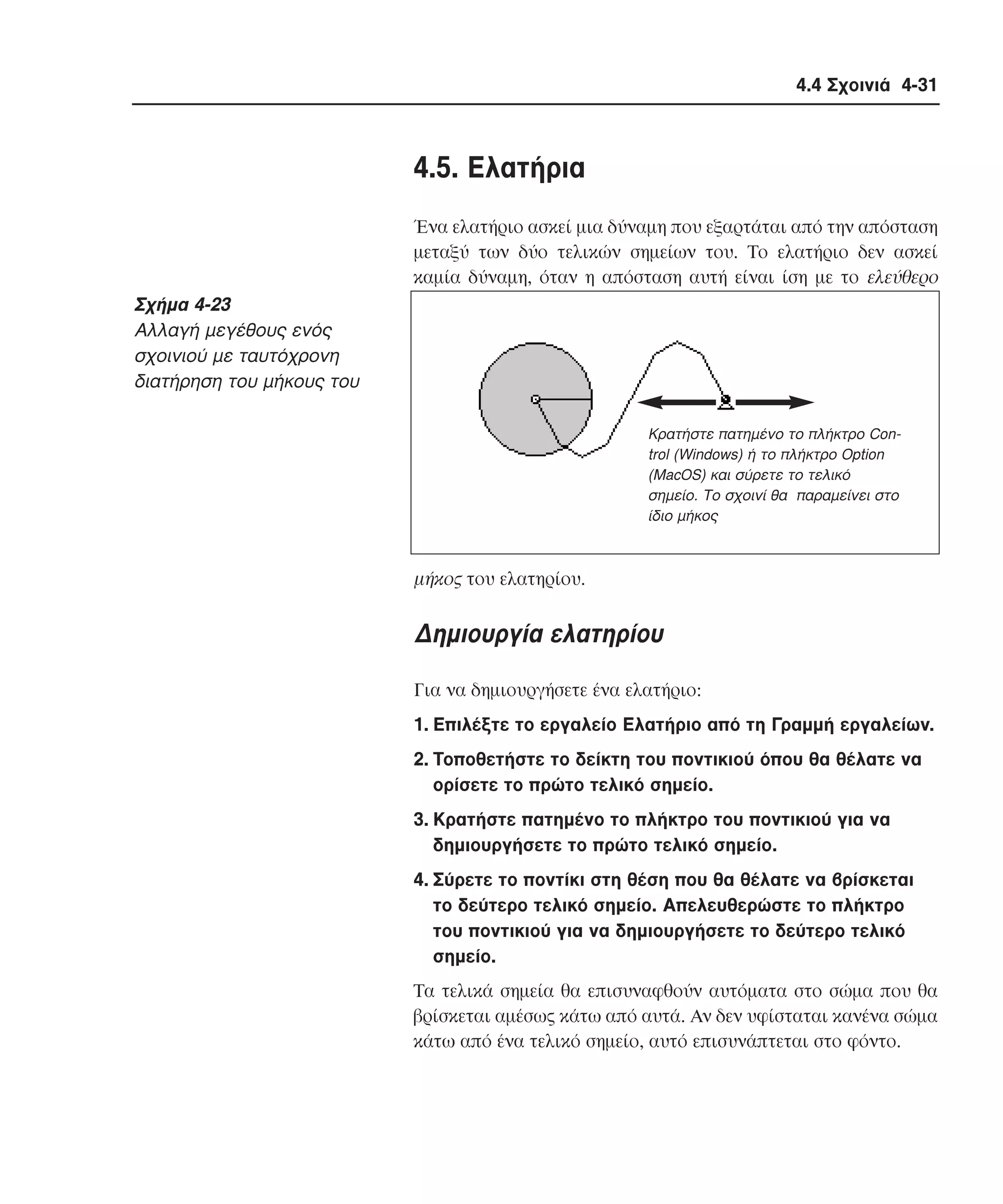
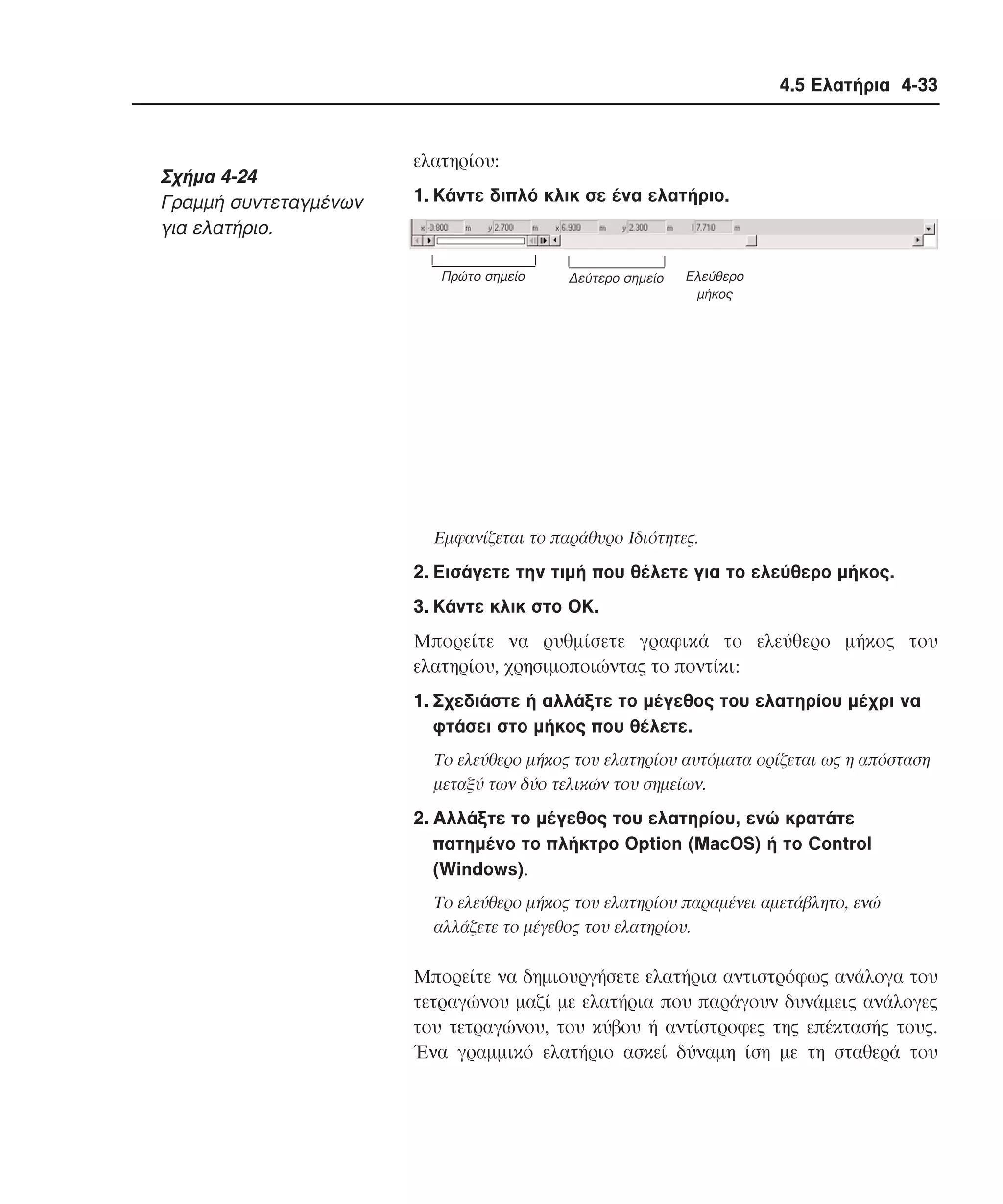
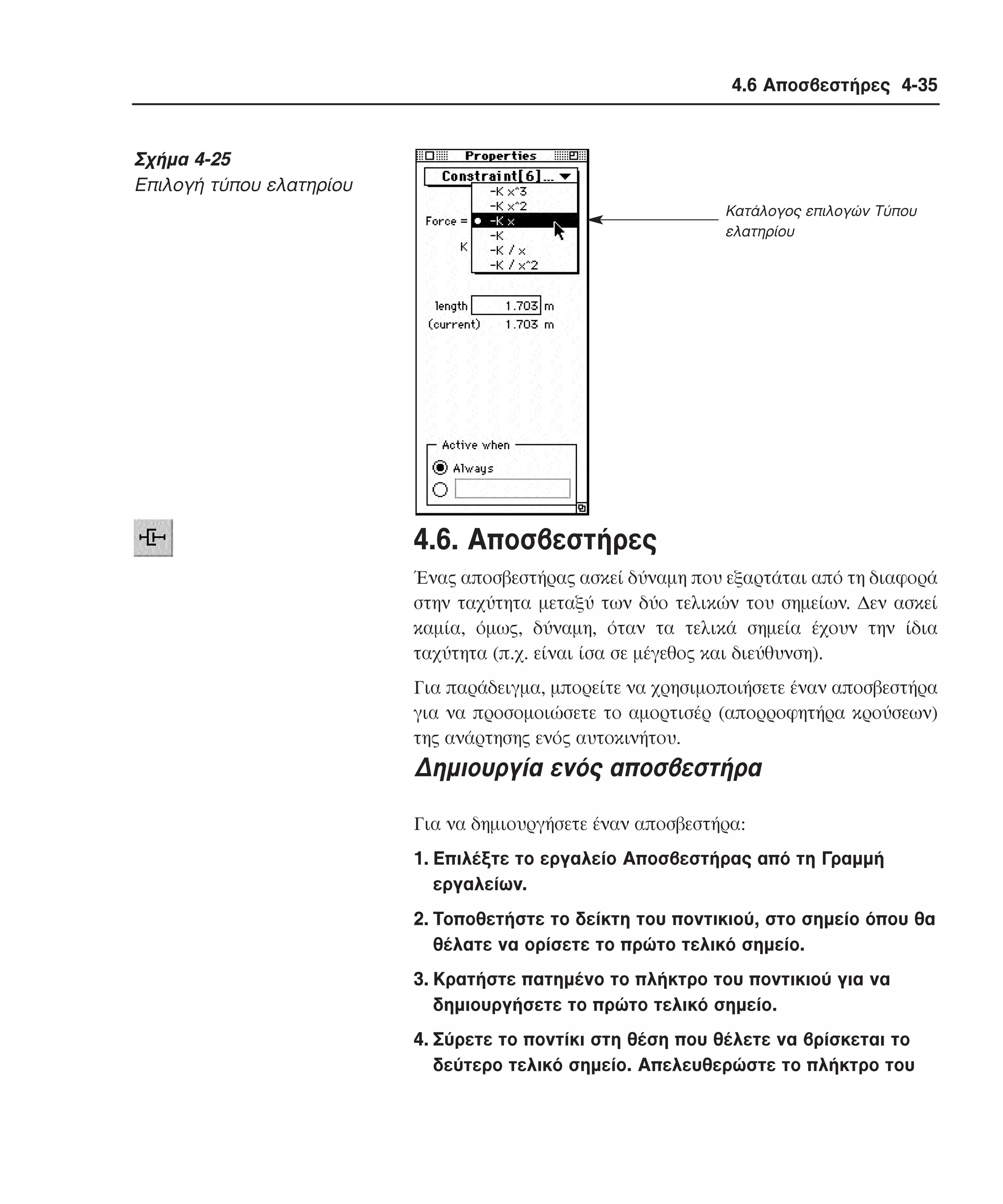
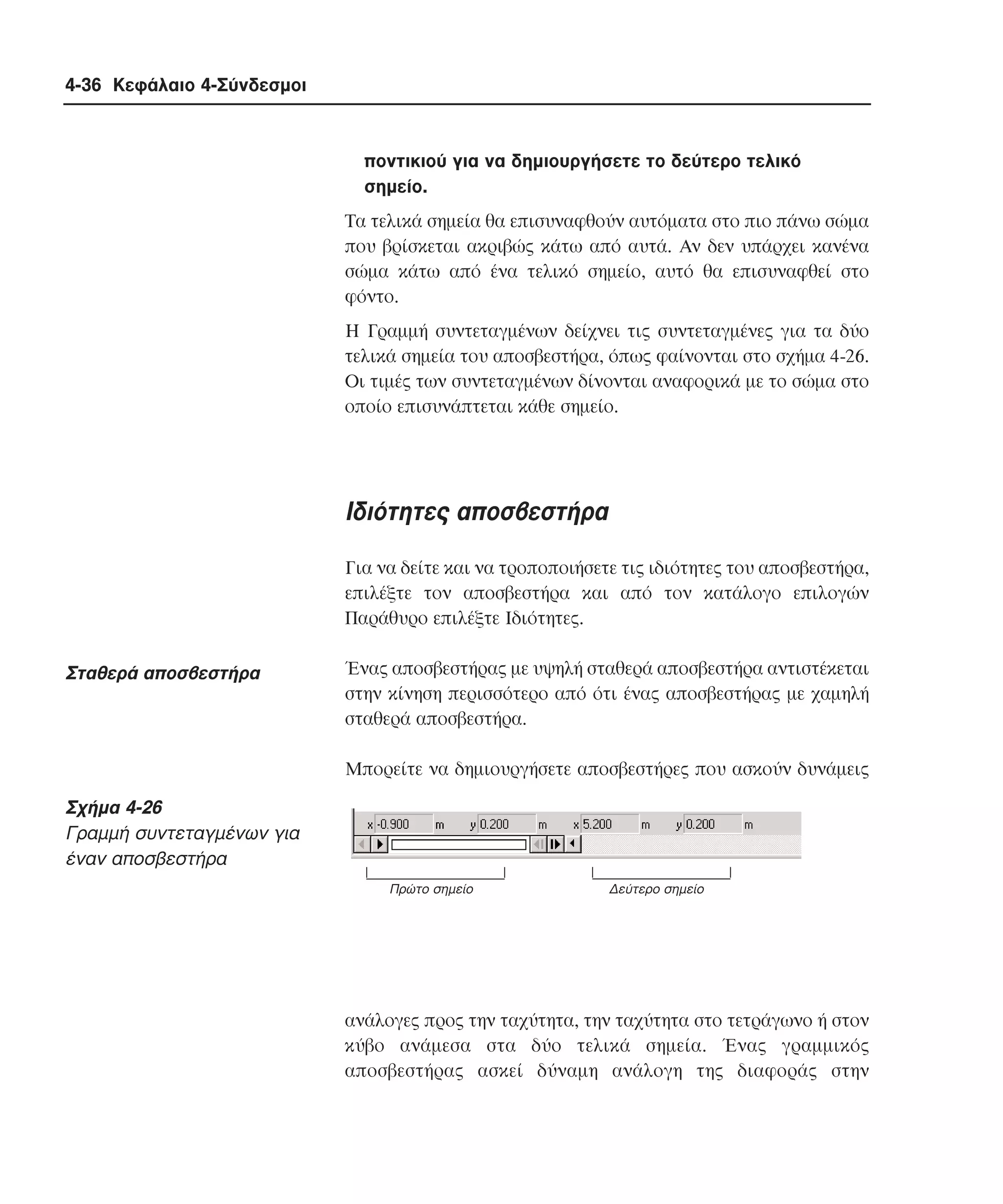
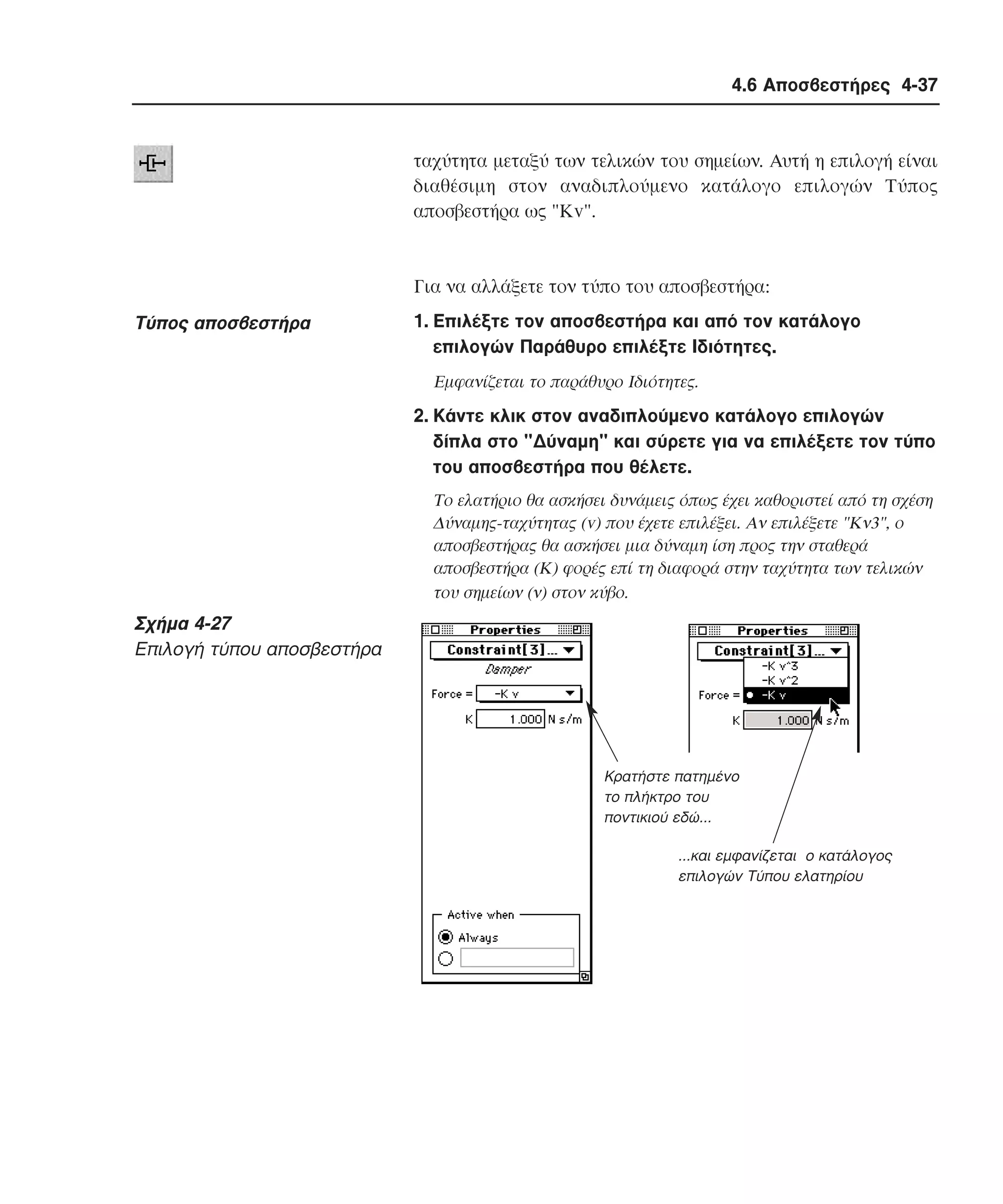
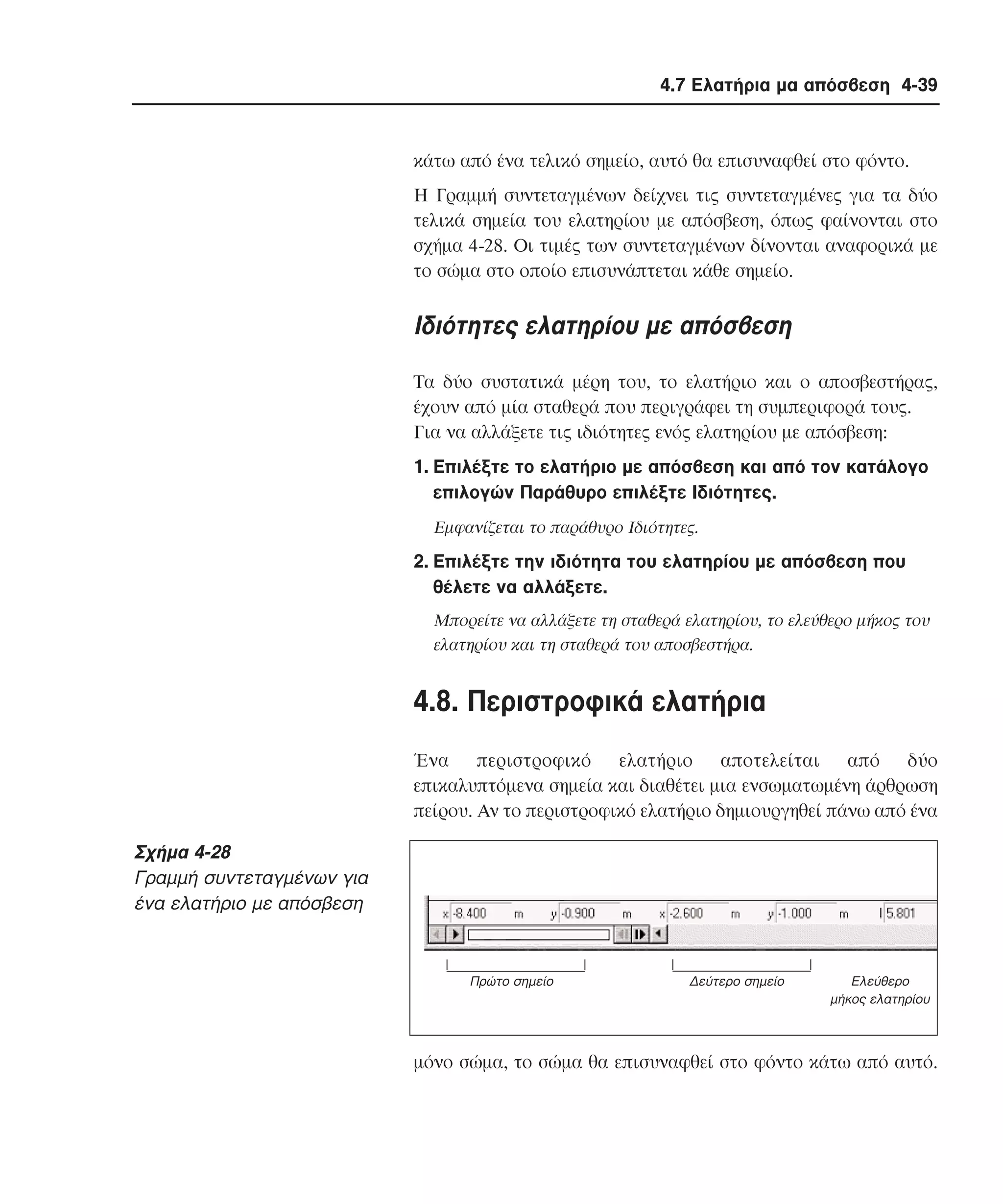
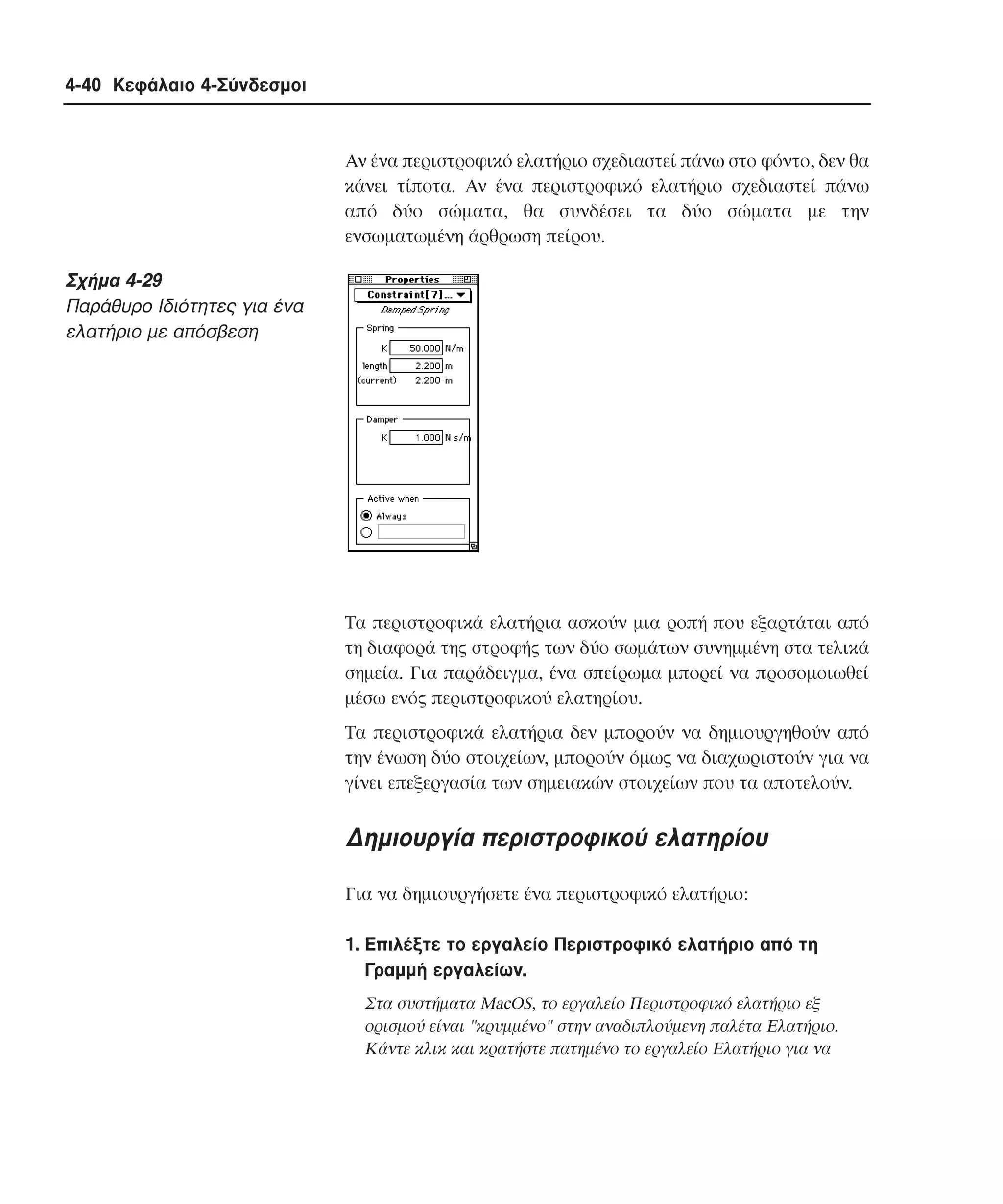
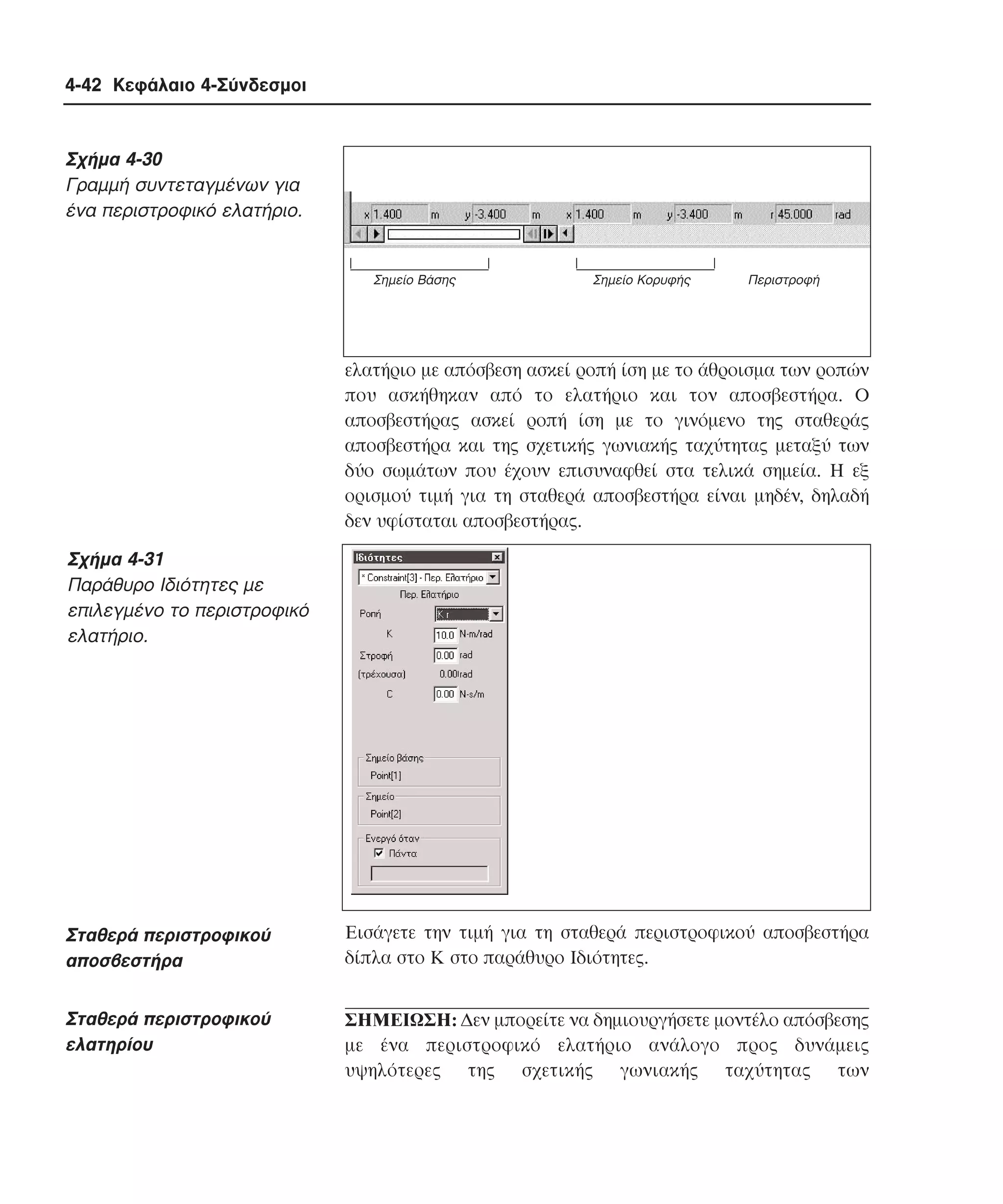
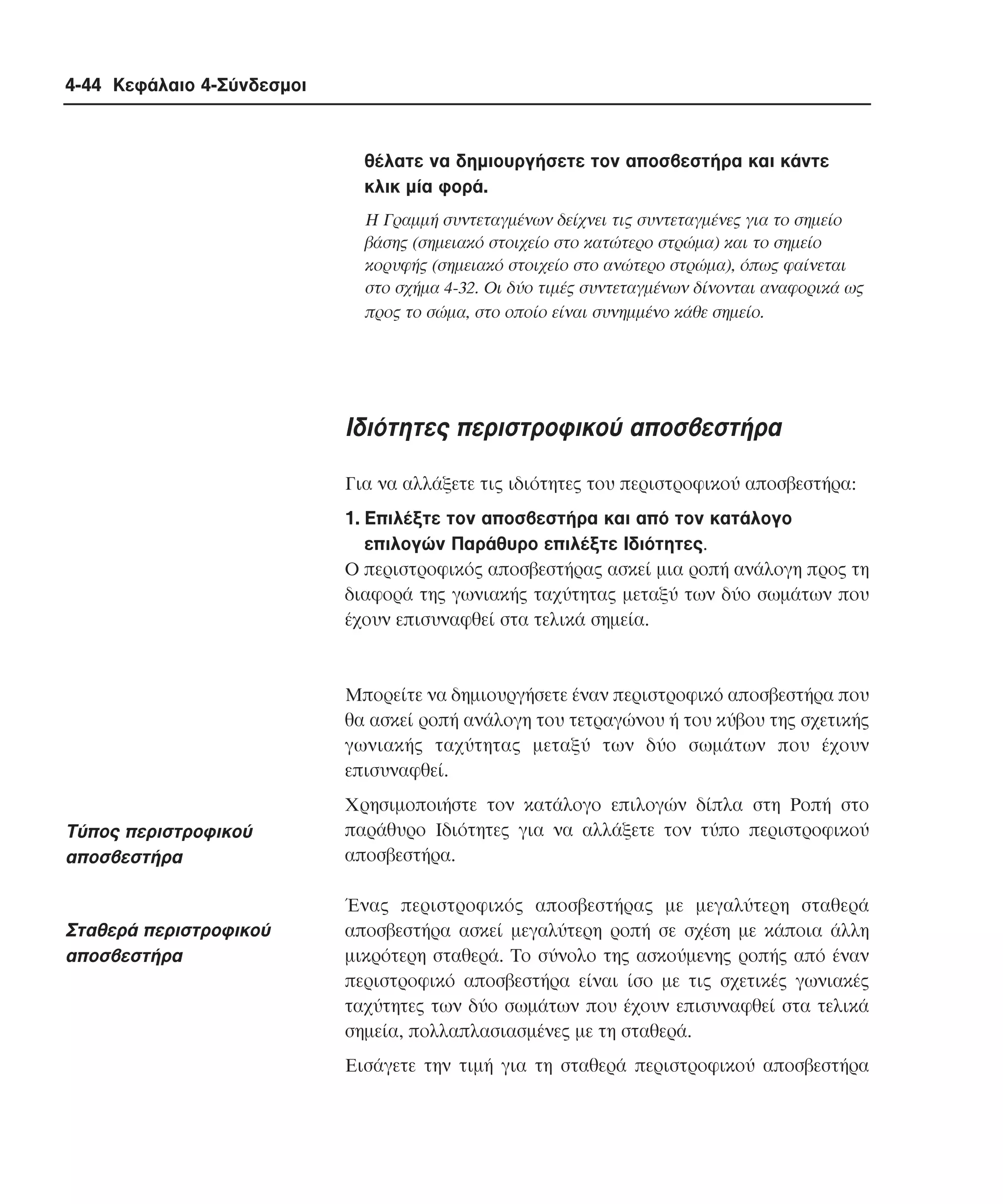
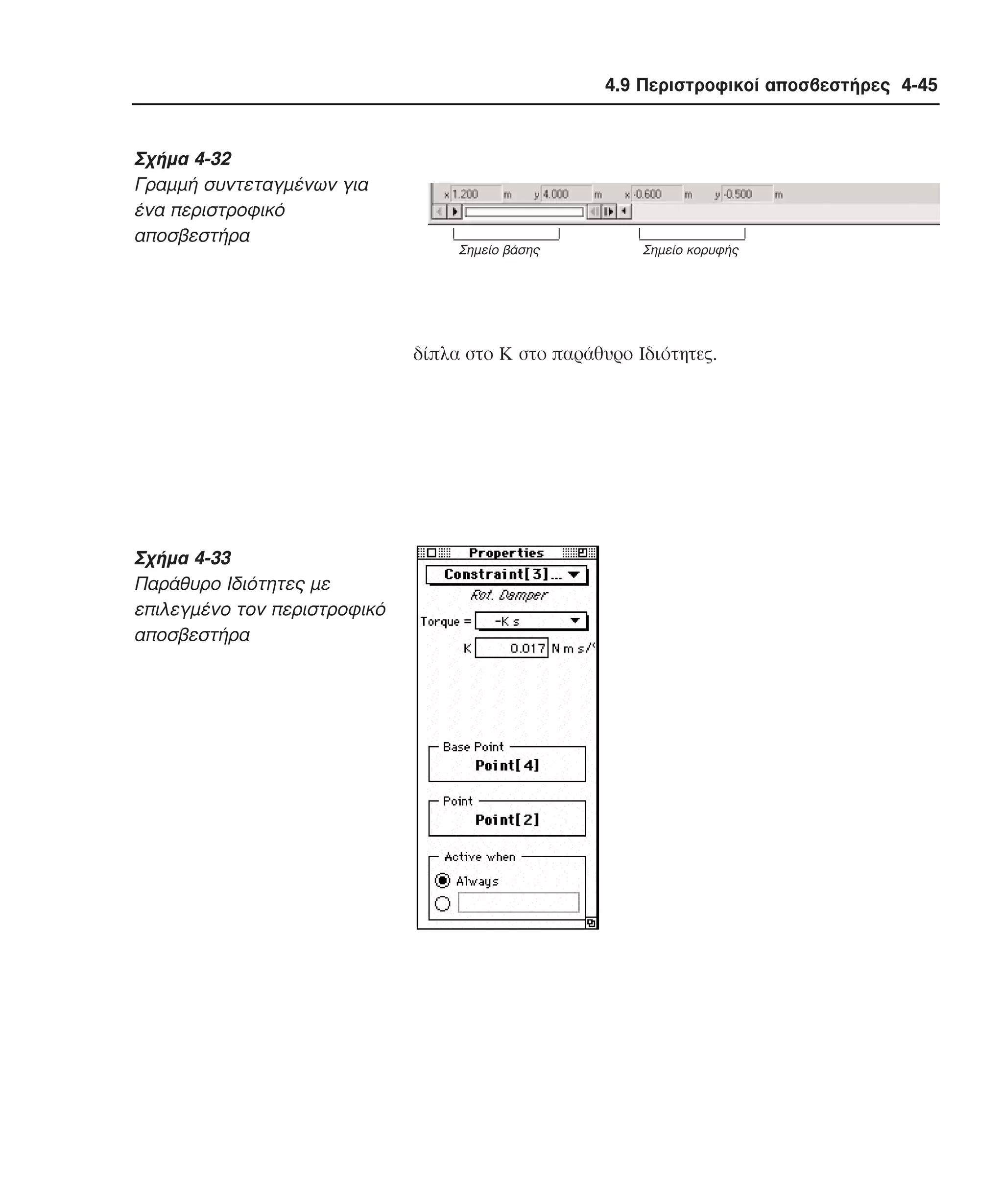
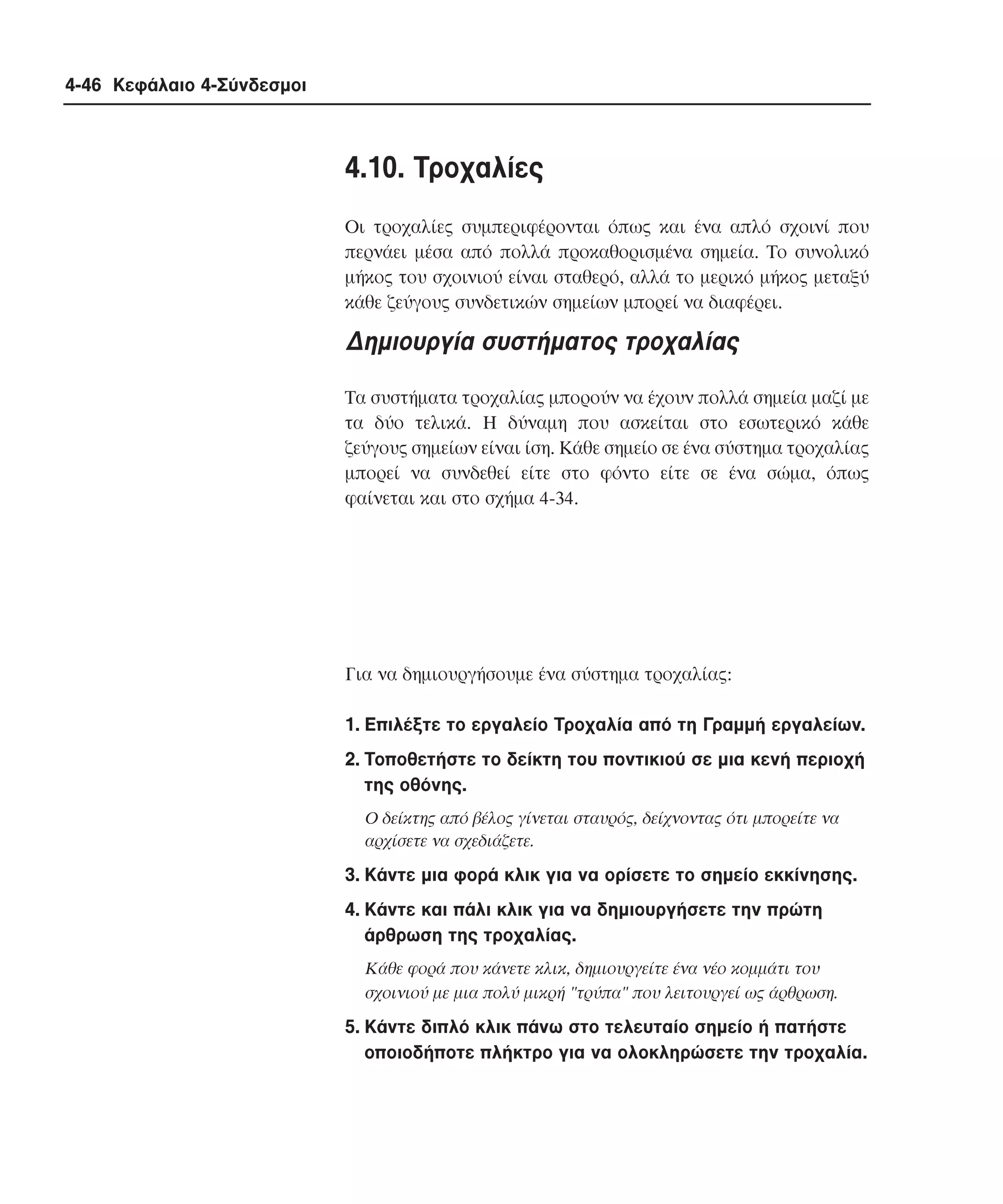
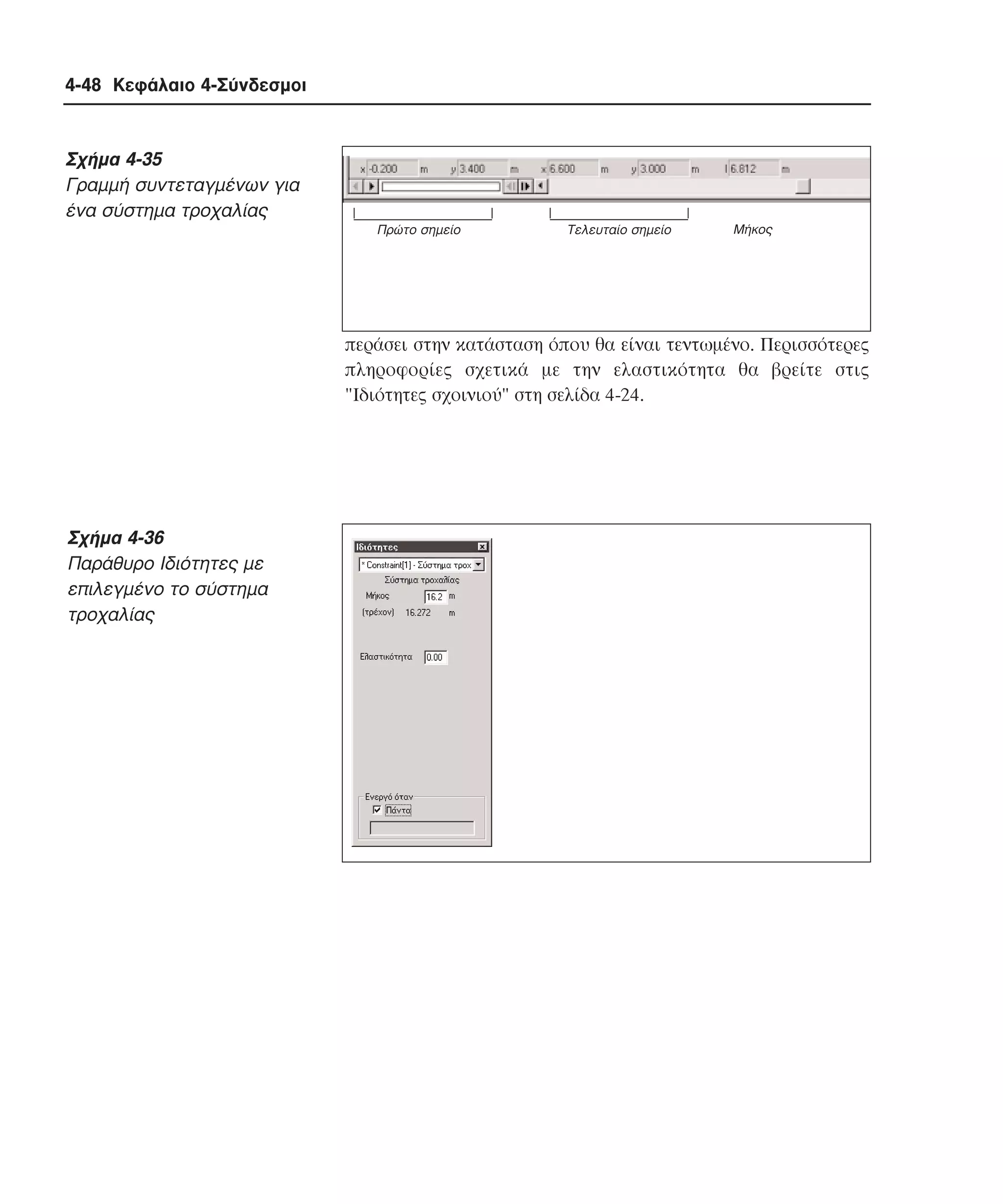
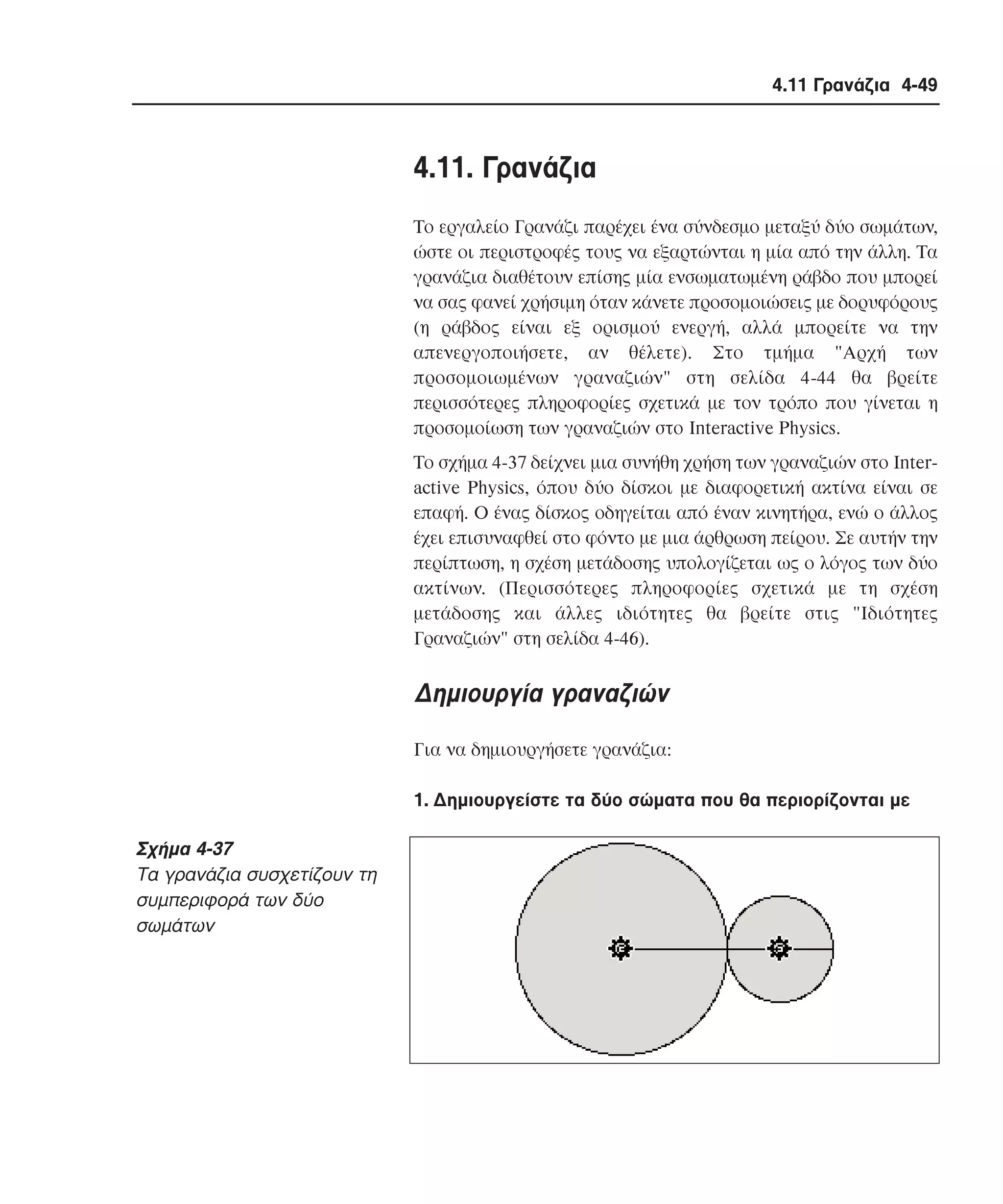
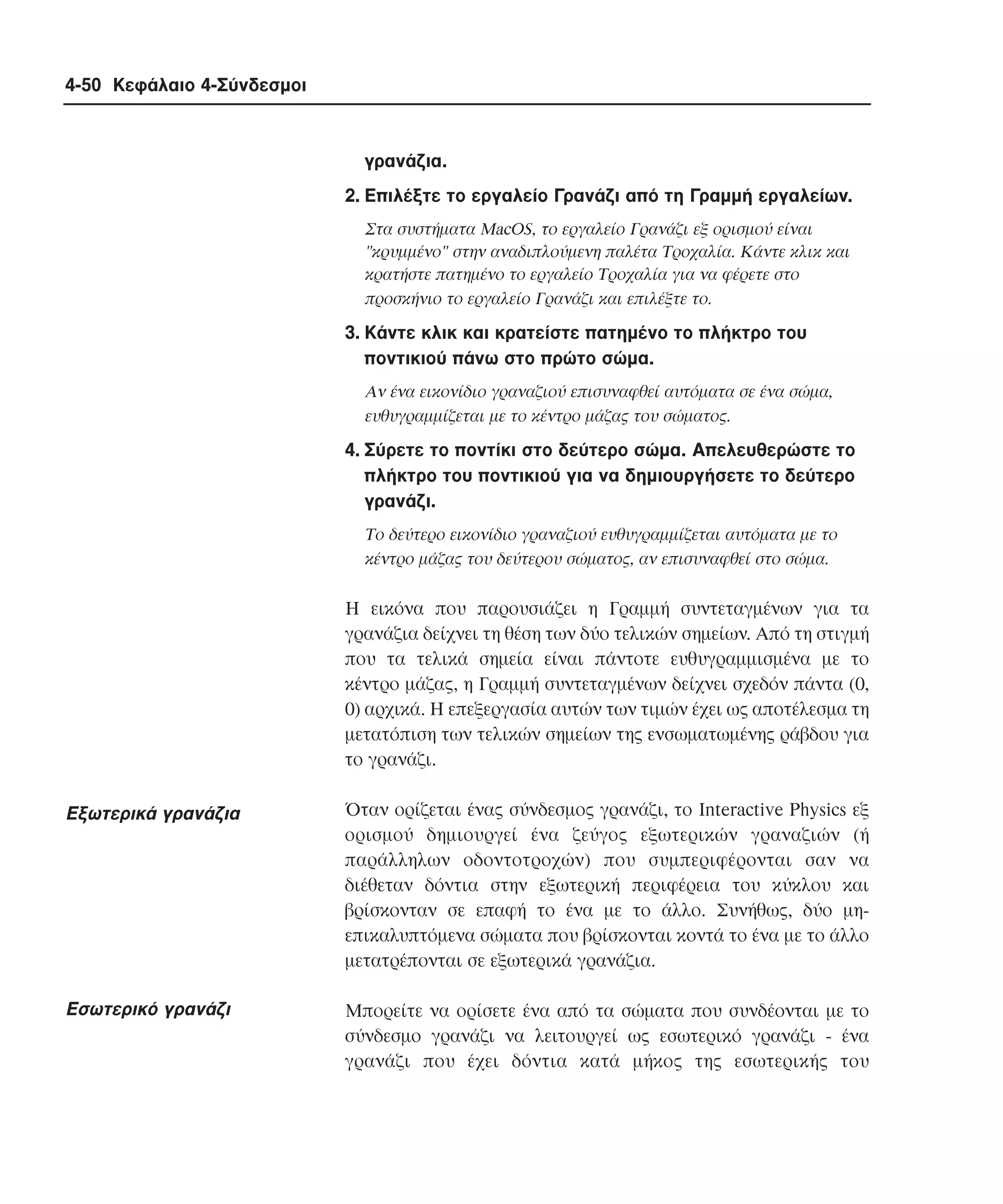
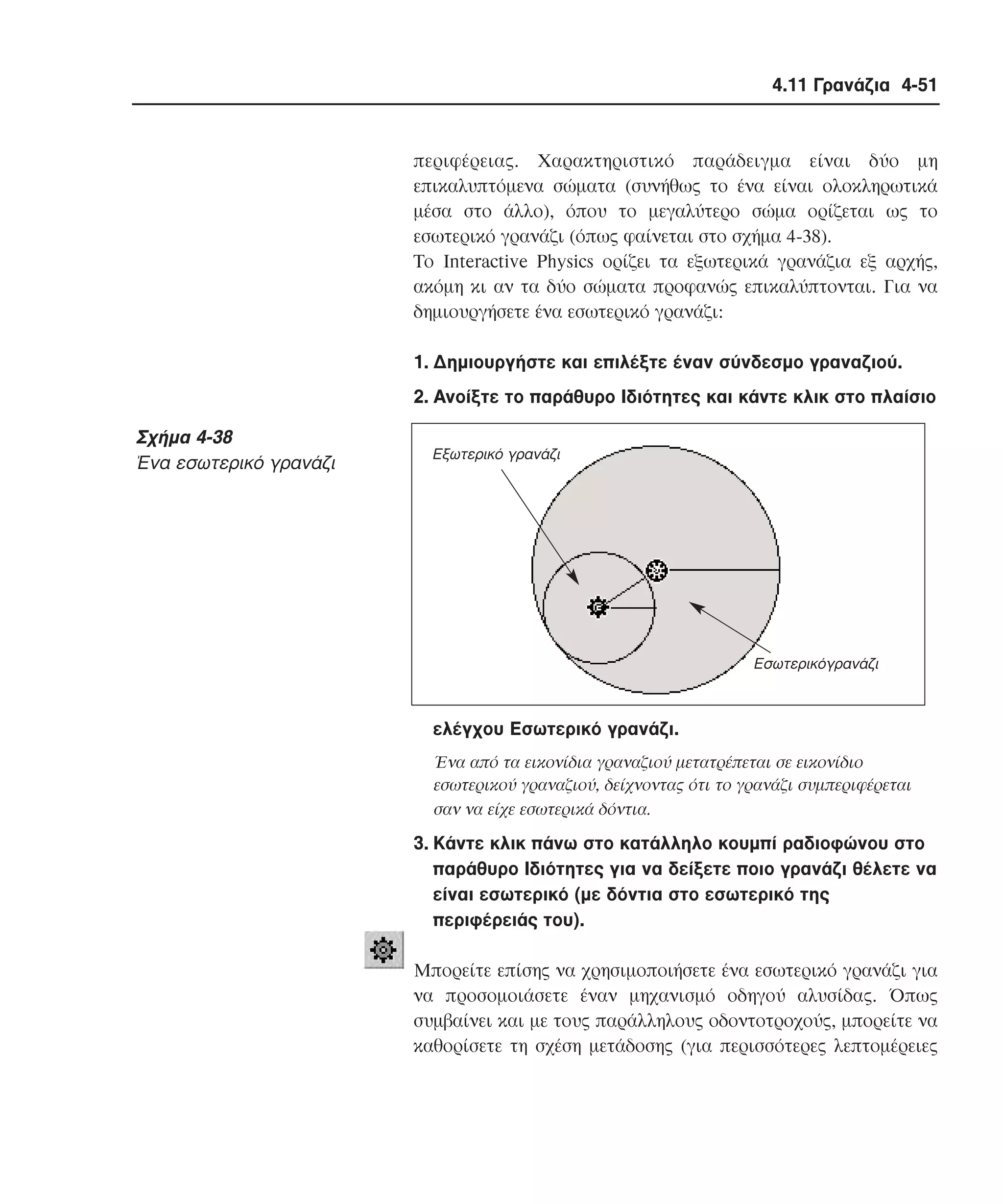
![4-52 Κεφάλαιο 4-Σύνδεσµοι
βλέπε "Iδιότητες γραναζιού" στη σελίδα 4-46). Στο σχήµα 4-39
µπορείτε να δείτε ένα παράδειγµα µηχανισµού αλυσίδας.
Mηχανισµός οδηγού αλυσίδας
Για να δηµιουργήσετε ένα µηχανισµό οδηγού αλυσίδας, όπως
αυτόν που είδαµε παραπάνω:
1. ∆ηµιουργείστε δύο δίσκους που είναι ελαφρώς
διαχωρισµένοι, όπως φαίνεται στο σχήµα 4-39.
Σχήµα 4-39
Mηχανισµός οδηγού αλυσίδας
µε εσωτερικά γρανάζια
body [2] (γρανάζι µε οδηγό)
διάµετρος: 1.0 µέτρο
body [1] (γρανάζι µε οδηγό)
διάµετρος: 2.0 µέτρα
2. Συνδέστε τους δύο δίσκους µε ένα σύνδεσµο γραναζιού.
3. Eπισυνάψτε µια άρθρωση πείρου ή κινητήρα στους
δίσκους, ανάλογα µε το ποια θεωρείτε απαραίτητη.
Για παράδειγµα, επισυνάψτε ένα κινητήρα στο κέντρο ενός από τους
δίσκους και µια άρθρωση πείρου στο κέντρο του άλλου. O δεύτερος
δίσκος είναι τώρα ελεύθερος να περιστραφεί µε άξονα τον πείρο.
4. Aνοίξτε το παράθυρο Iδιότητες του συνδέσµου γραναζιού
και επιλέξτε το σώµα που εµφανίζεται στο πανω µέρος
(δηλαδή το σώµα που είχε αρχικά επιλεχθεί να γίνει ένα
γρανάζι) για να γίνει αυτό το εσωτερικό γρανάζι (βλέπε
σχήµα 4-40 παρακάτω).
Tο βήµα αυτό εξασφαλίζει ότι η αυτόµατα υπολογιζόµενη σχέση
µετάδοσης είναι σωστή. Θα µπορούσατε να επιλέξετε το σώµα που
εµφανίζεται στο κάτω µέρος ως εσωτερικό γρανάζι. Στην περίπτωση
αυτή, όµως, πρέπει να αντιστρέψετε τη σχέση µετάδοσης.](https://image.slidesharecdn.com/interactivephysics-131017172725-phpapp02/75/Interactive-physics-190-2048.jpg)
![4.11 Γρανάζια 4-53
5. Eπιλέξτε την Eκτέλεση.
Oι δύο δίσκοι θα περιστραφούν σαν να οδηγούνταν από µια αλυσίδα.
Σχήµα 4-40
Παράθυρο Iδιότητες για
γρανάζια που προσοµοιάζουν
έναν οδηγό αλυσίδας
Στο αυτόµατο περιβάλλον η σχέση µετάδοσης
υπολογίζεται ως εξής:
radius(body[2]/radius(body[1])
Αυτό είναι το σώµα που επιλέχθηκε που
επιλέχθηκε πρώτο κατά τη δηµιουρργία του
ζεύγους γραναζιών
ΣHMEIΩΣH: Tο εργαλείο Γρανάζι προσοµοιάζει ένα µηχανισµό
οδηγού αλυσίδας µέσω ενός συνδέσµου στις περιστροφές των δύο
δίσκων. Για το λόγο αυτό οι "σωµατικές" ιδιότητες των αλυσίδων,
όπως η µάζα ή η ένταση δεν ενσωµατώνονται στην προσοµοίωση.
Aρχή των προσοµοιωµένων
γραναζιών
Ένας σύνδεσµος γραναζιού επιτρέπει σε δύο άκαµπτα σώµατα να
ασκήσουν δυνάµεις το ένα στο άλλο σε ένα µόνο σηµείο επαφής.
Tο σηµείο επαφής βρίσκεται κατά µήκος της γραµµής που περνάει
µέσα από τα κέντρα µάζας των δύο σωµάτων και η θέση του
εξαρτάται από τη σχέση µετάδοσης. Για κυκλικά γρανάζια, η
σχέση µετάδοσης υπολογίζεται ως ο λόγος των ακτίνων των
σωµάτων.
Στην περίπτωση των δύο κυκλικών γραναζιών σε επαφή, όπως
φαίνεται και από το σχήµα 4-37, το σηµείο επαφής είναι το σηµείο
όπου τα γρανάζια ακουµπούν. Aν, όµως, διαχωρίζονταν τα δύο
γρανάζια, το (ιδεατό) σηµείο επαφής θα βρισκόταν κάπου µεταξύ
των δύο γραναζιών.
Tο σχήµα 4-41 παρακάτω δείχνει παραδείγµατα του τρόπου µε
τον οποίο είναι τοποθετηµένα τα σηµεία επαφής (όπως φαίνεται
και από τα βέλη) για κάποια ζεύγη εξωτερικών καi εσωτερικών
γραναζιών. Για παράδειγµα, έστω ότι έχουµε δύο γρανάζια που](https://image.slidesharecdn.com/interactivephysics-131017172725-phpapp02/75/Interactive-physics-191-2048.jpg)
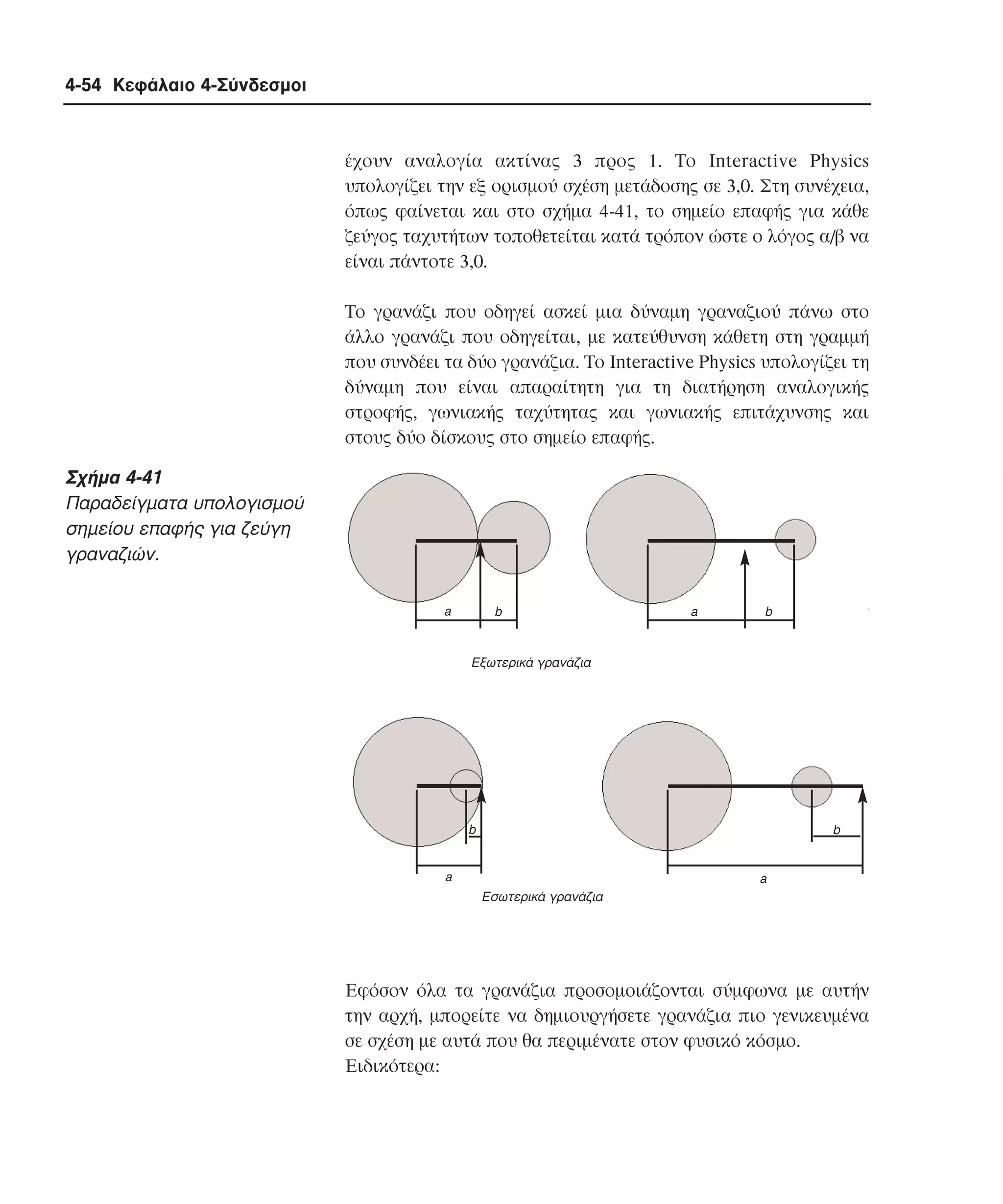
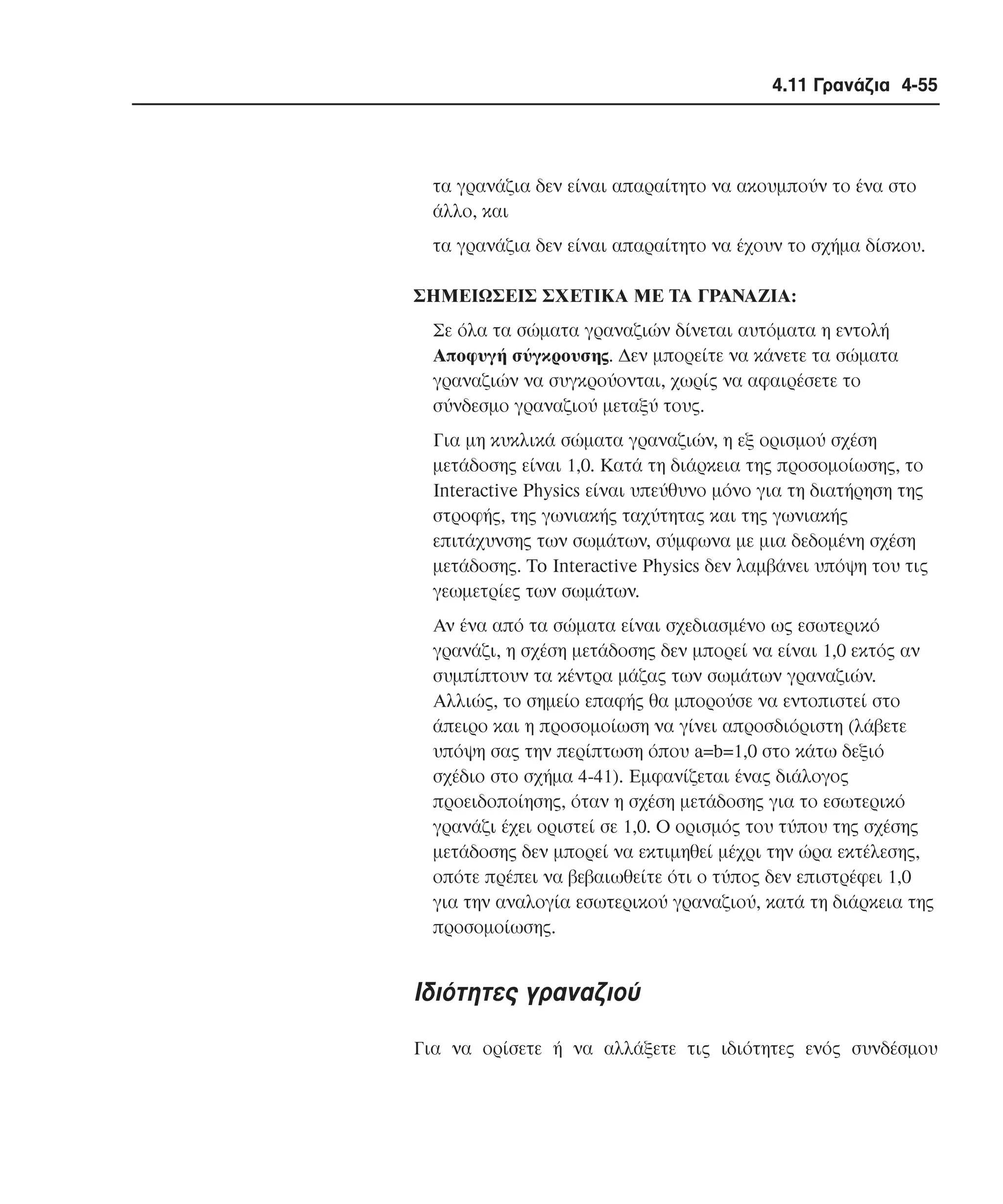
![4-58 Κεφάλαιο 4-Σύνδεσµοι
Iδιότητες.
Mπορείτε να αναφερθείτε σε αυτά τα ονόµατα µεταβλητών για να
µετρήσετε το ποσό της δύναµης γραναζιού ή της δύναµης ράβδου.
Για παράδειγµα, στην περίπτωση του παραθύρου Iδιότητες, όπως
φαίνεται στο σχήµα 4-42 το:
Constraint[16].f.y
αντιπροσωπεύει τη δύναµη που ασκείται από το ένα γρανάζι στο
άλλο (το στοιχείο x είναι πάντα 0), ενώ το
Constraint[15].f.χ
αντιπροσωπεύει το στοιχείο x της δύναµης ράβδου (το στοιχείο y
είναι πάντοτε 0). Περισσότερες πληροφορίες θα βρείτε στο
Kεφάλαιο 10, "Xρήση τύπων".
4.12. Pάβδοι
Mία ράβδος ασκεί δυνάµεις στα τελικά της σηµεία για να
διατηρήσει µια σταθερή απόσταση µεταξύ τους (µήκος ράβδου).
∆ηµιουργία µιας ράβδου
Για να δηµιουργήσετε µια ράβδο:
1. Eπιλέξτε το εργαλείο Pάβδος από τη Γραµµή εργαλείων.
2. Tοποθετήστε το δείκτη του ποντικιού, στο σηµείο όπου θα
θέλατε να ορίσετε το πρώτο τελικό σηµείο.
O δείκτης από βέλος γίνεται σταυρός, δείχνοντάς σας ότι µπορείτε
να
αρχίσετε να σχεδιάζετε.
3. Kρατήστε πατηµένο το πλήκτρο του ποντικιού για να
δηµιουργήσετε το πρώτο τελικό σηµείο.
4. Σύρετε το ποντίκι στη θέση που θέλετε να βρίσκεται το
δεύτερο τελικό σηµείο. Aπελευθερώστε το πλήκτρο του
ποντικιού για να δηµιουργήσετε το δεύτερο τελικό](https://image.slidesharecdn.com/interactivephysics-131017172725-phpapp02/75/Interactive-physics-196-2048.jpg)
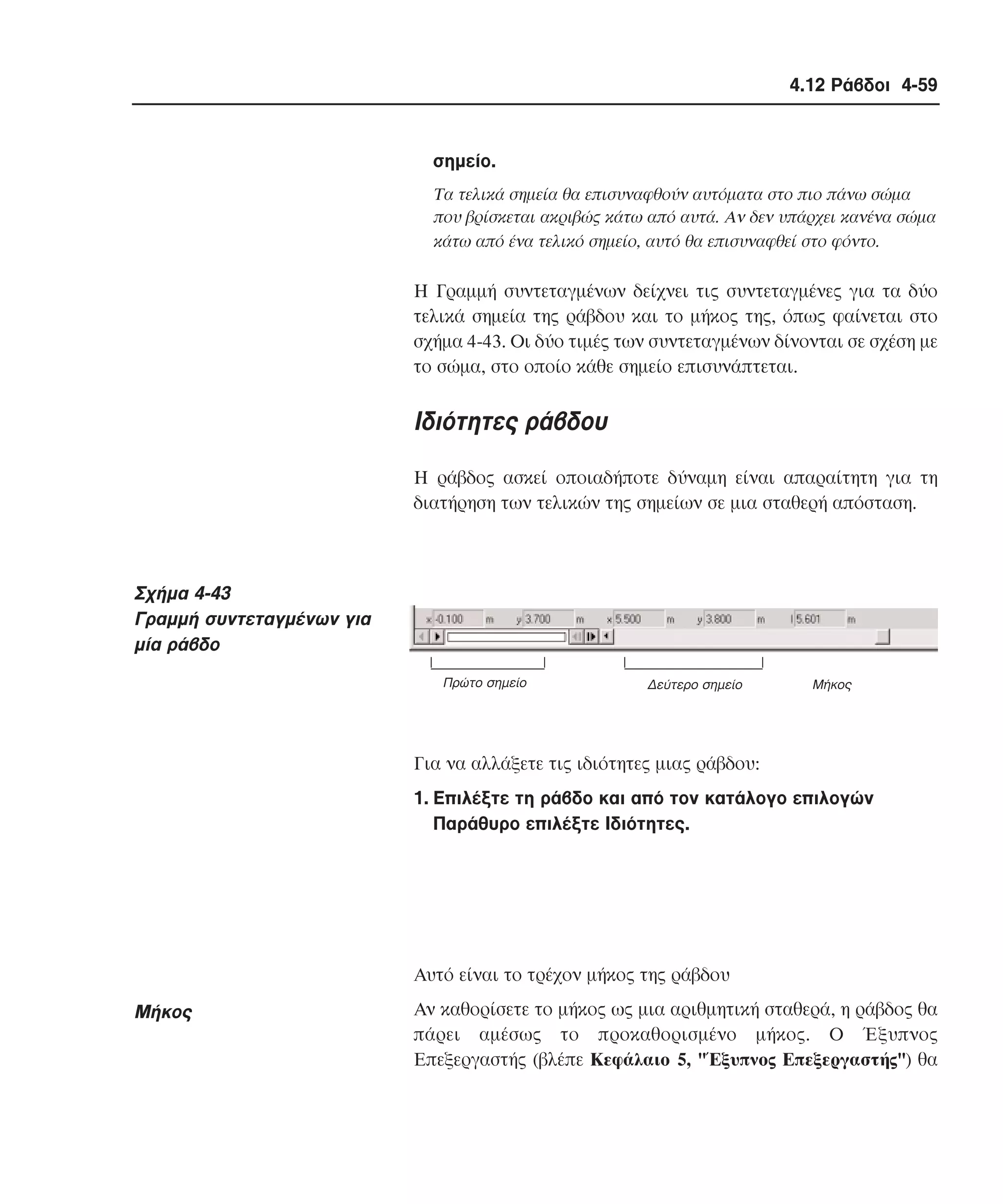
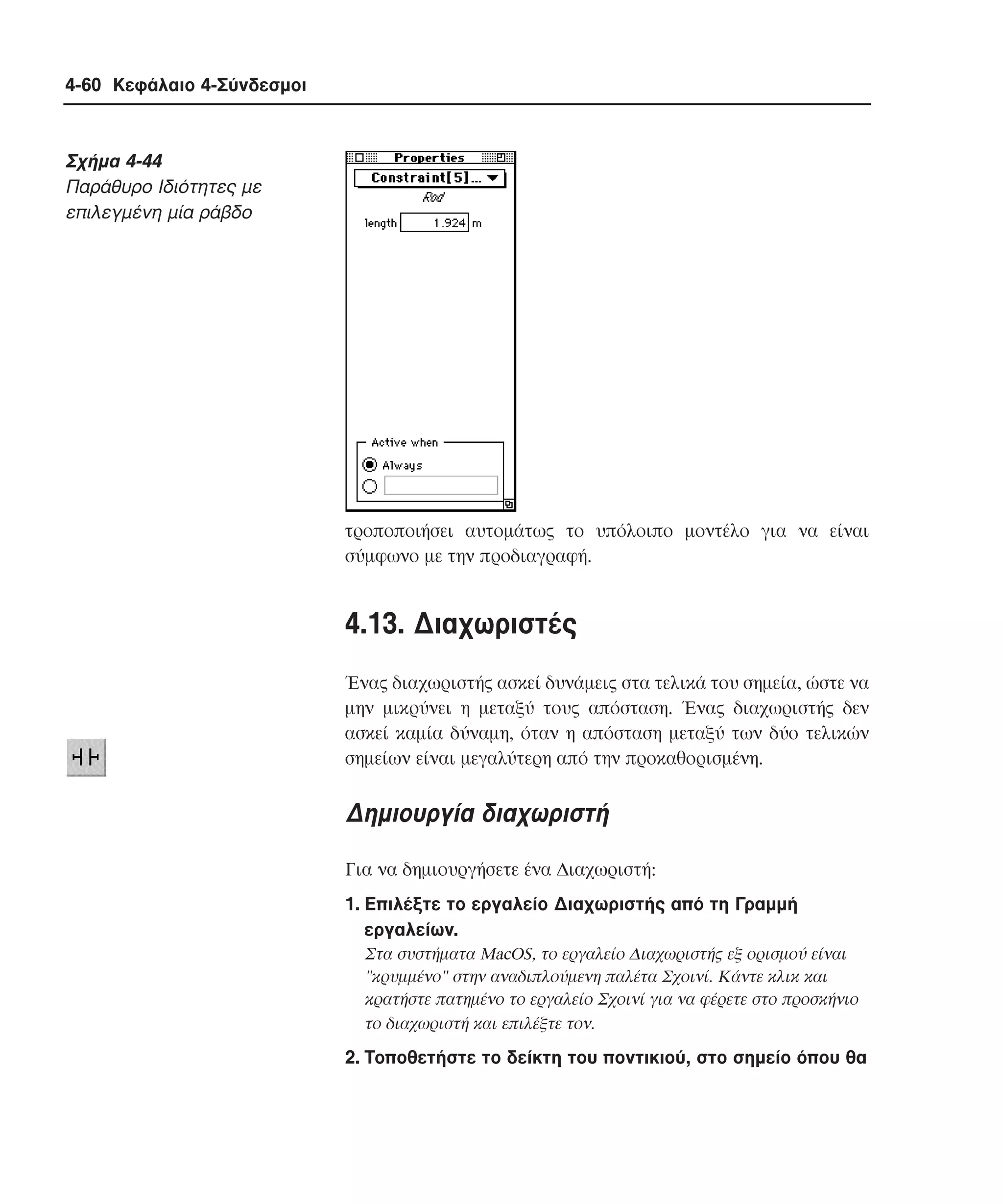
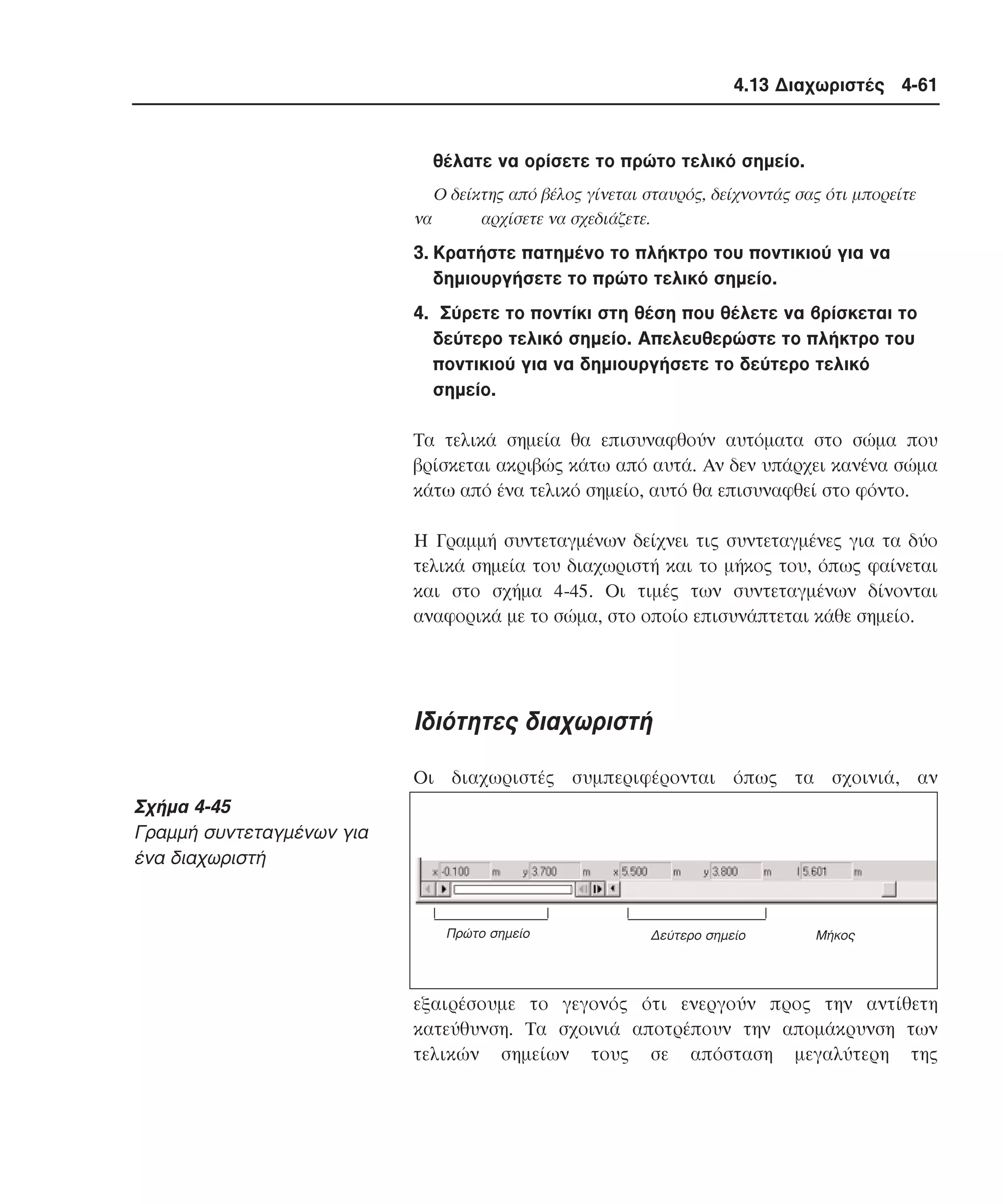
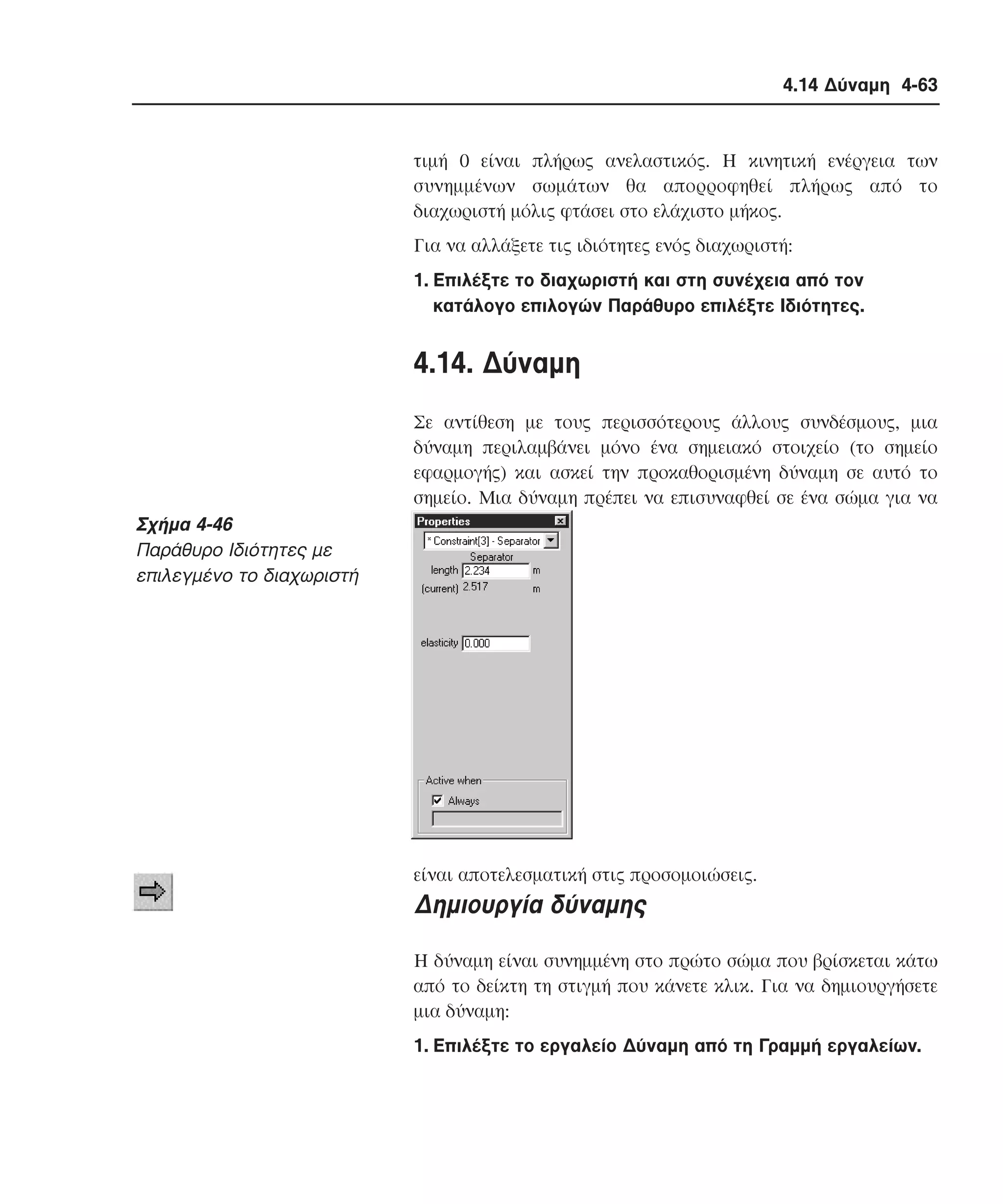
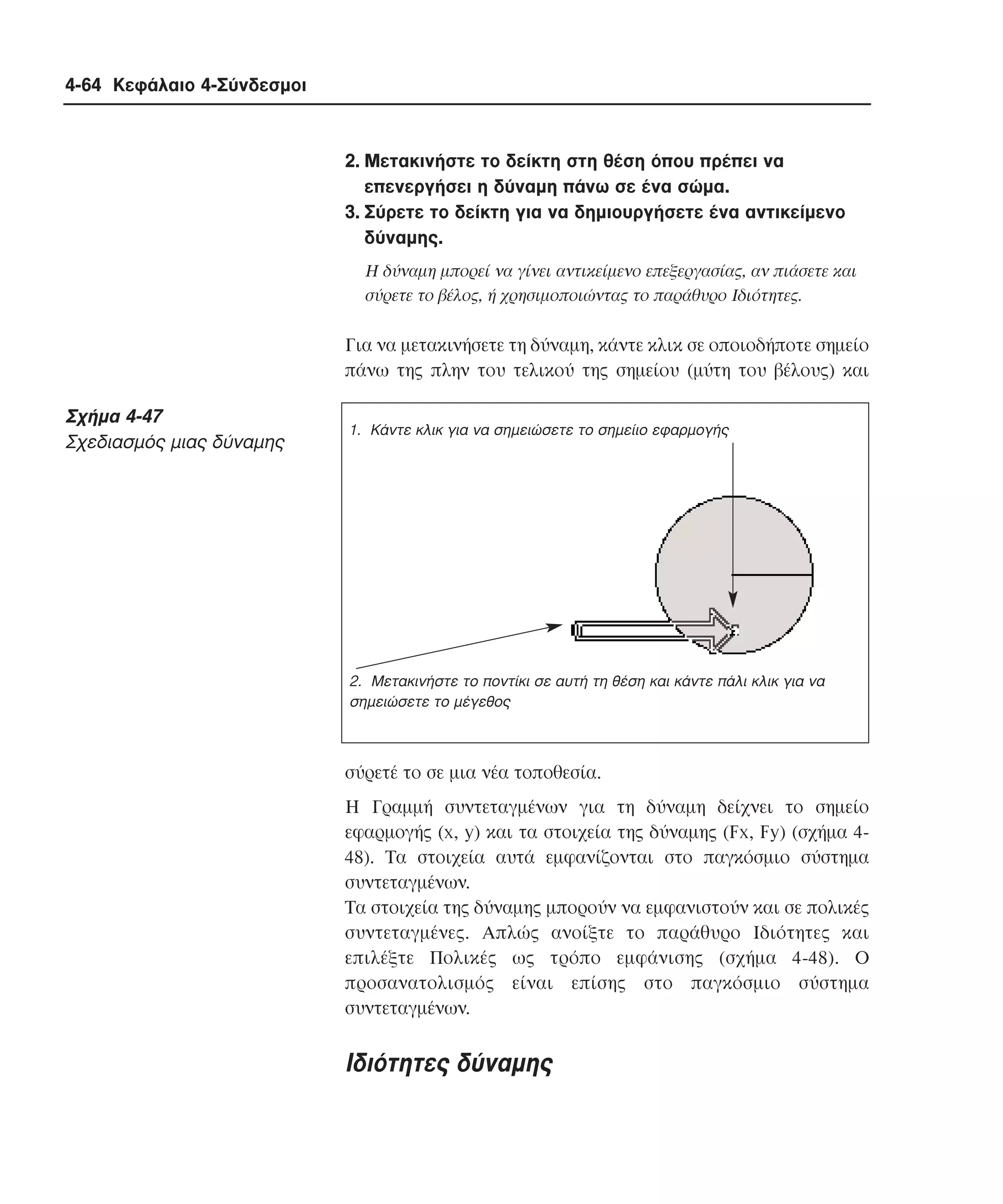
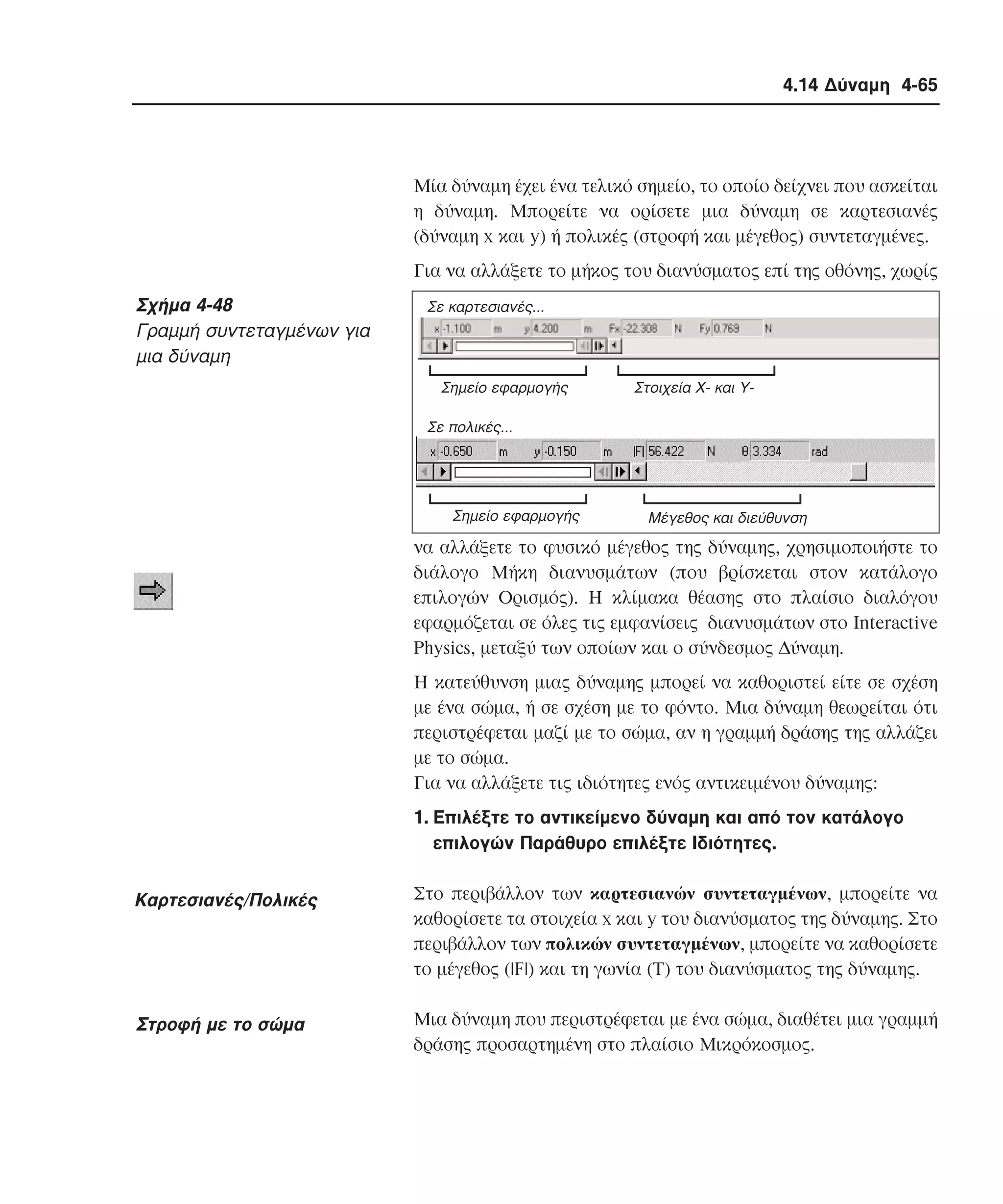
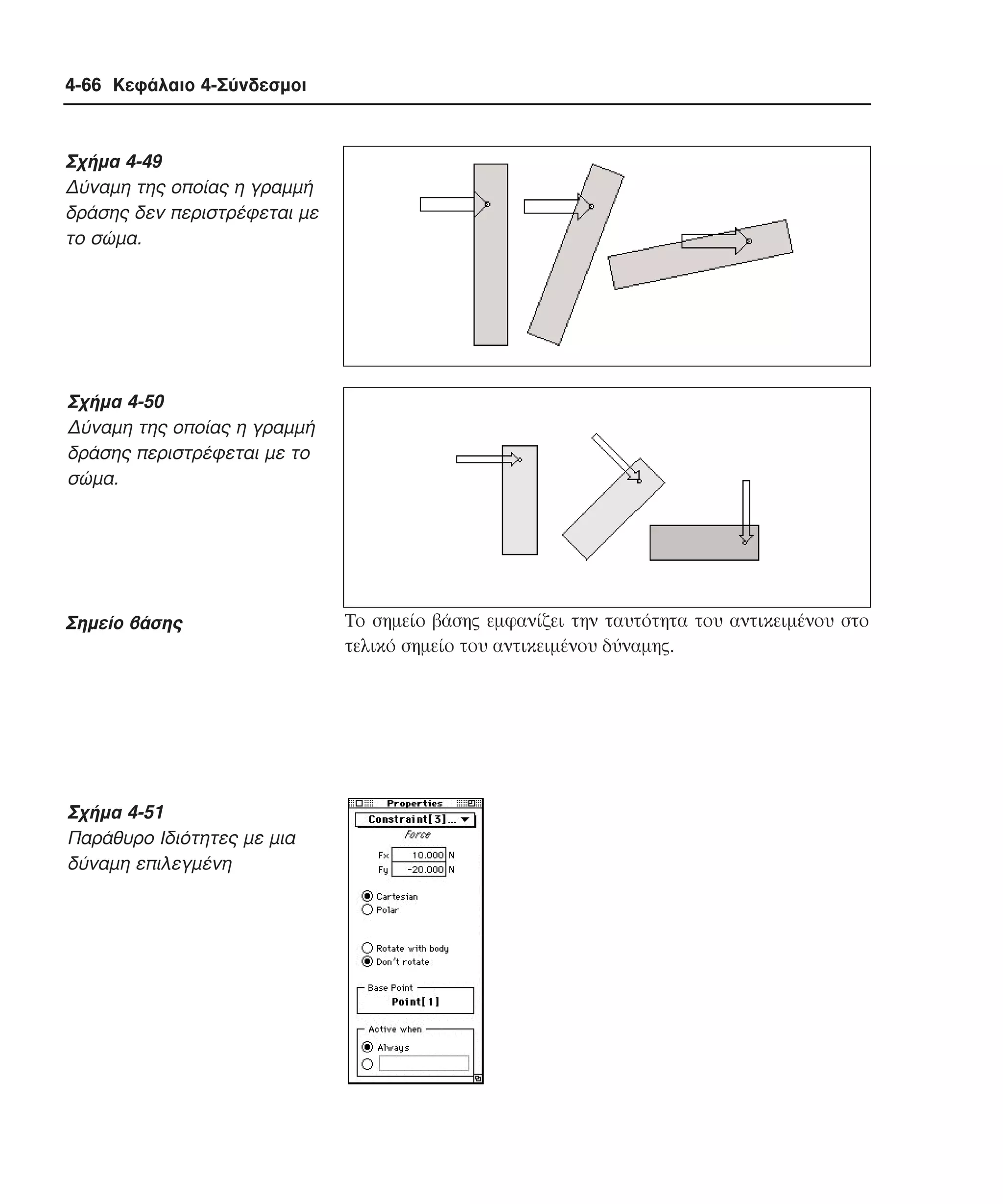
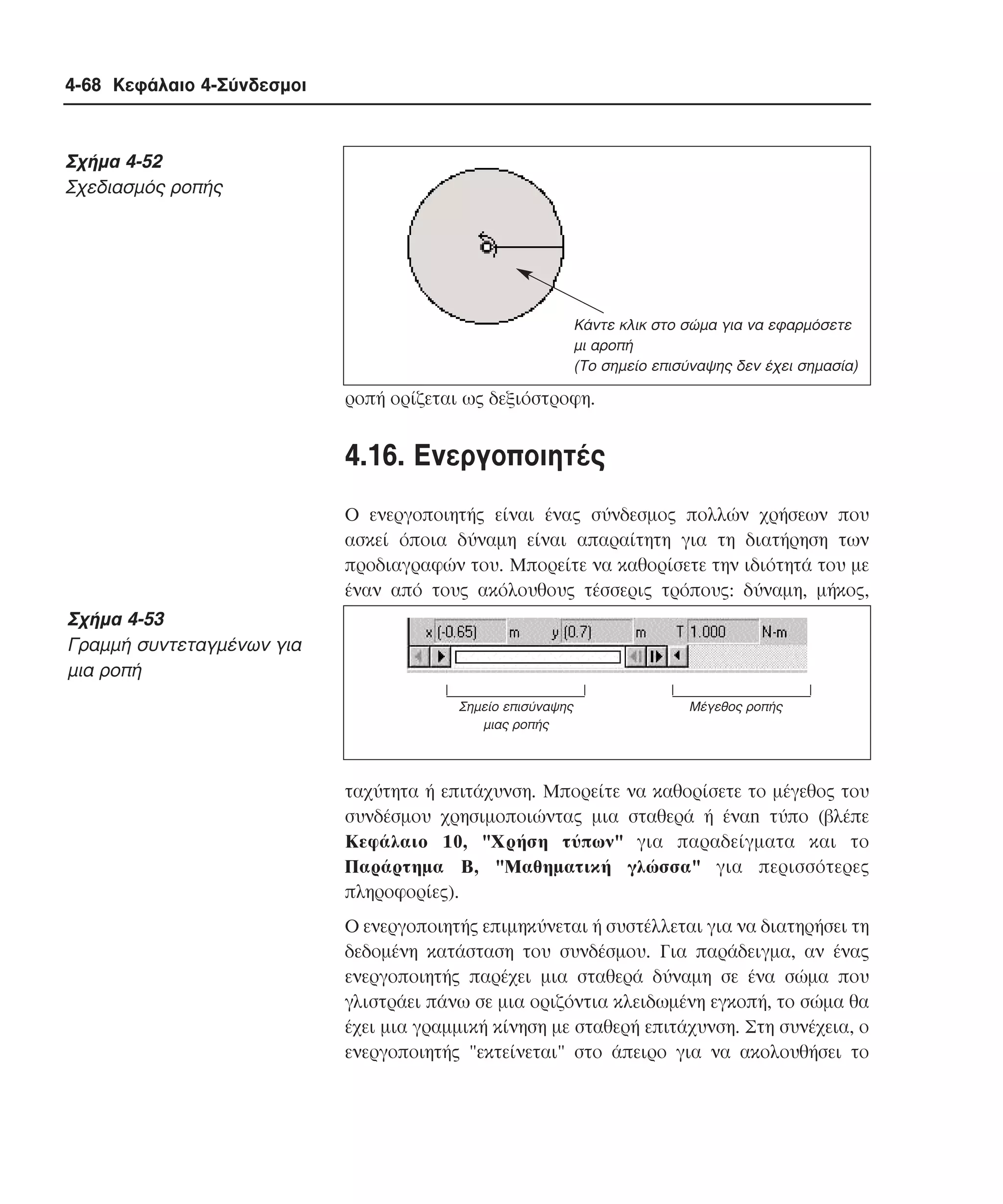
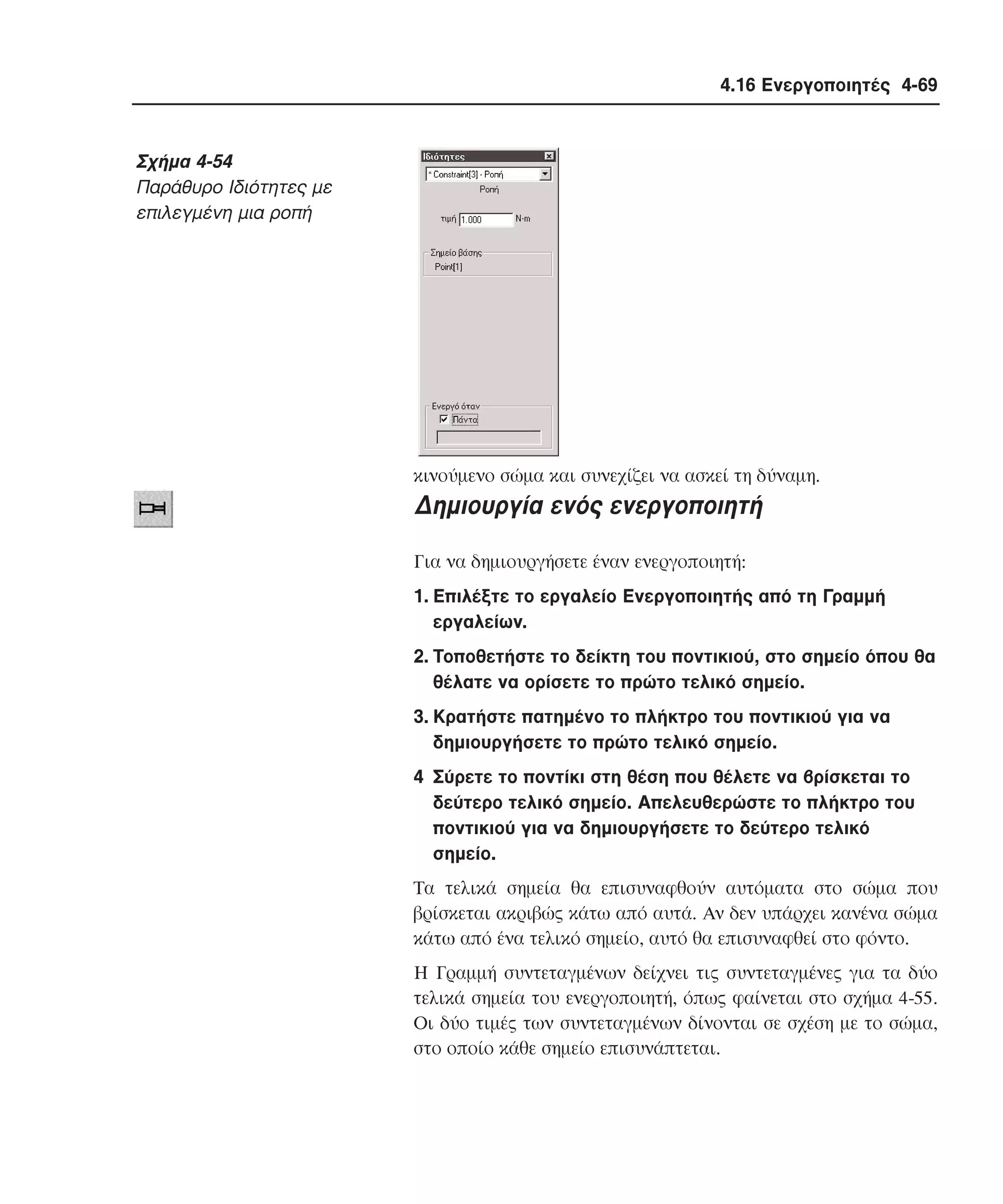
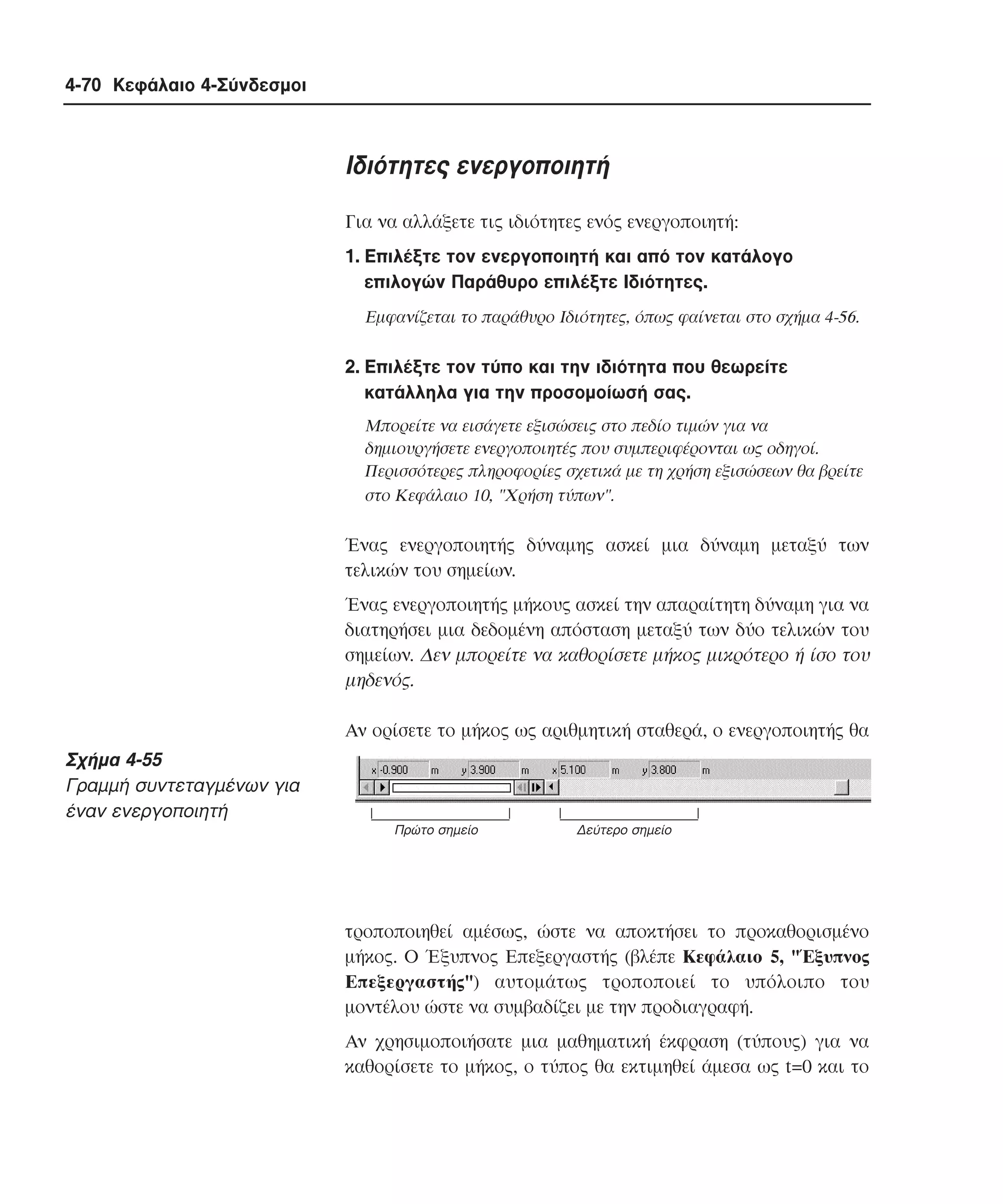
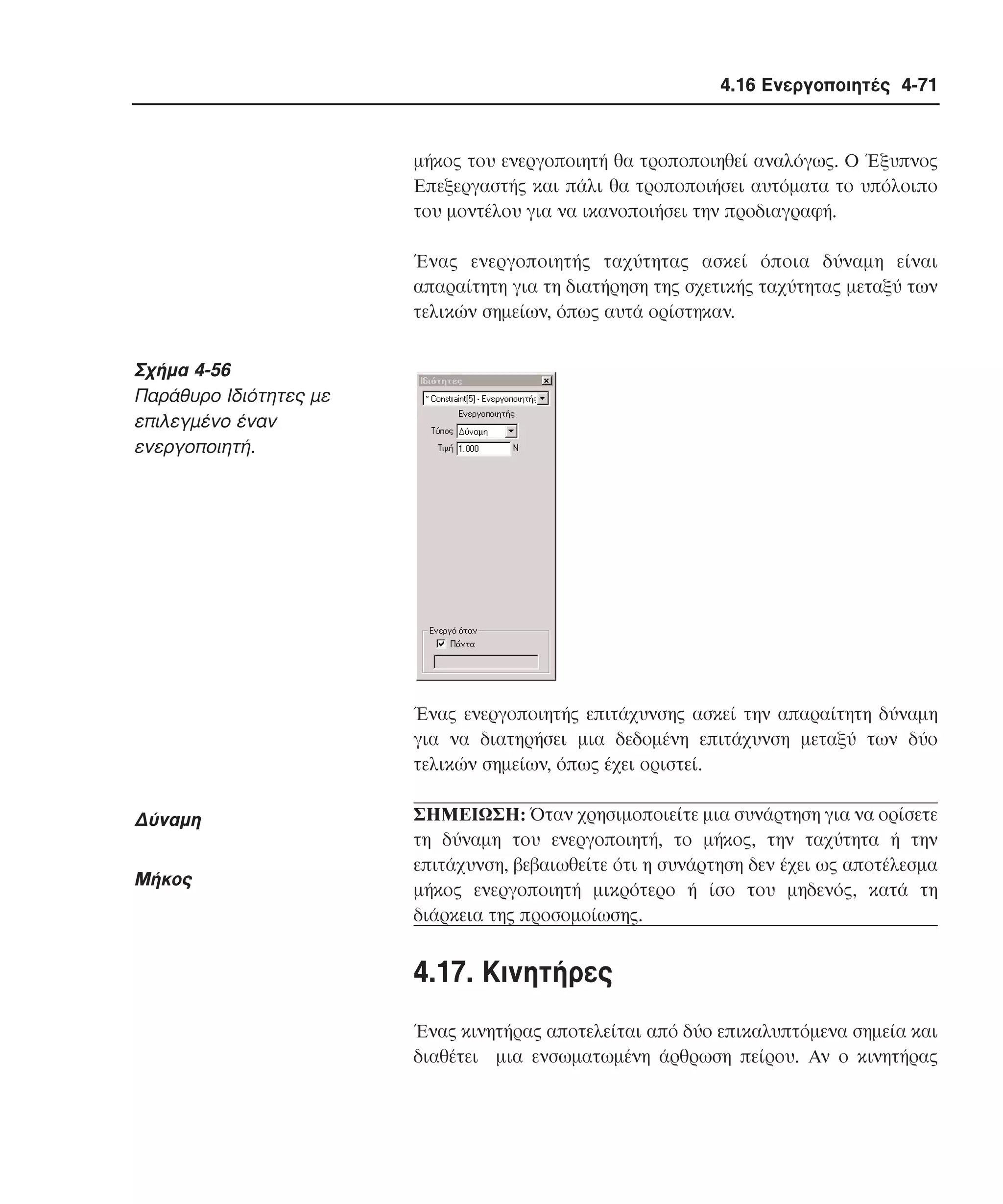
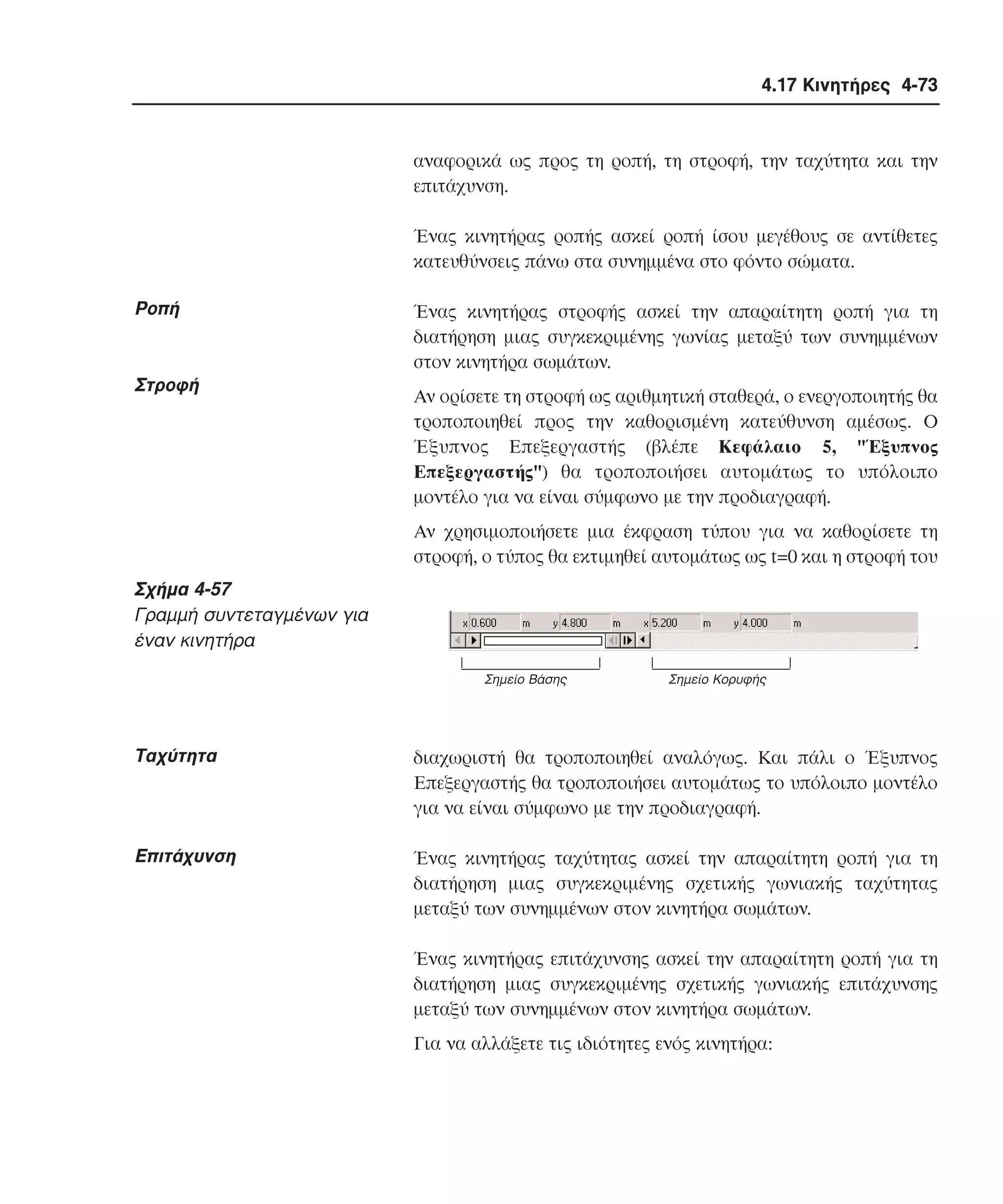
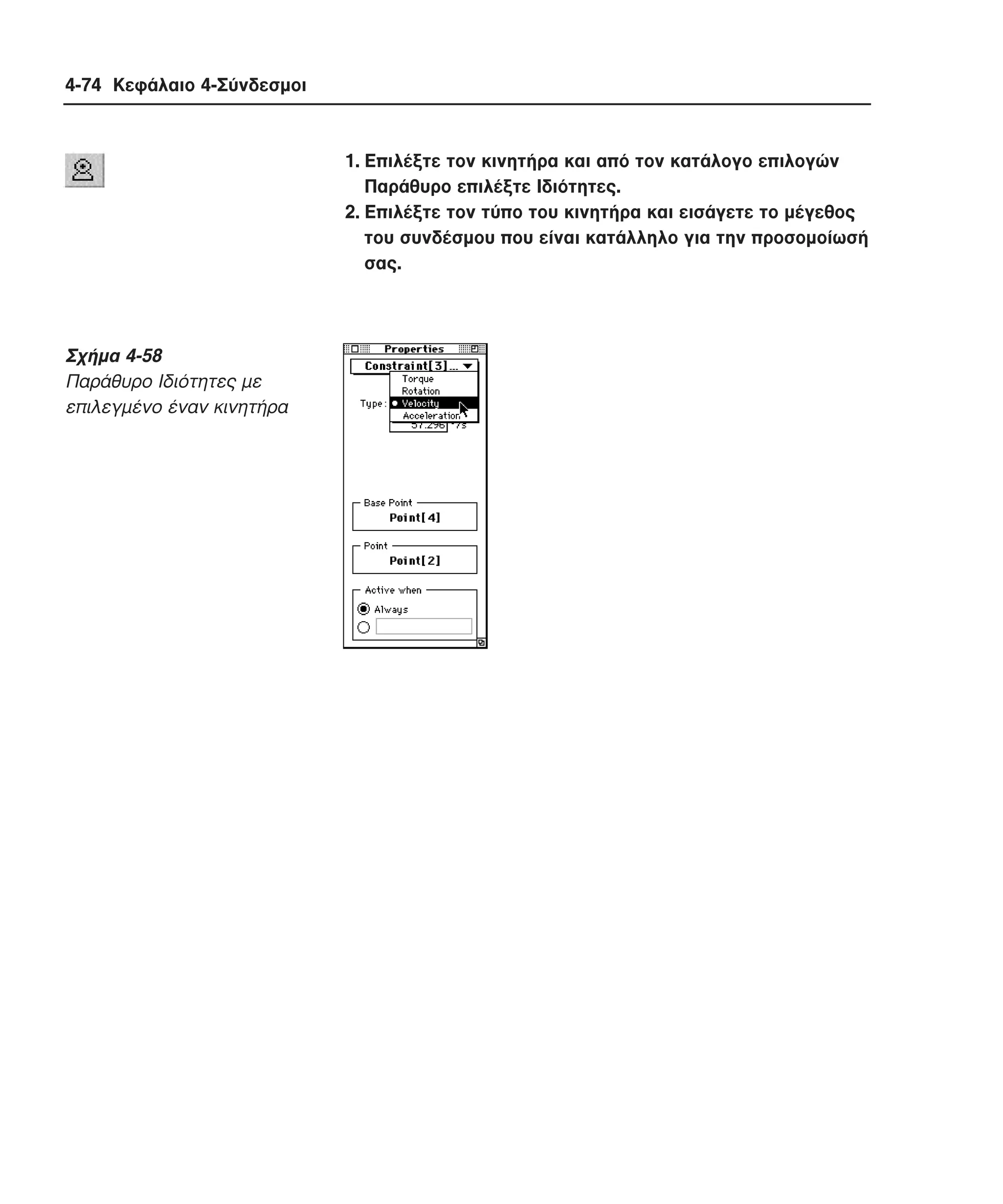
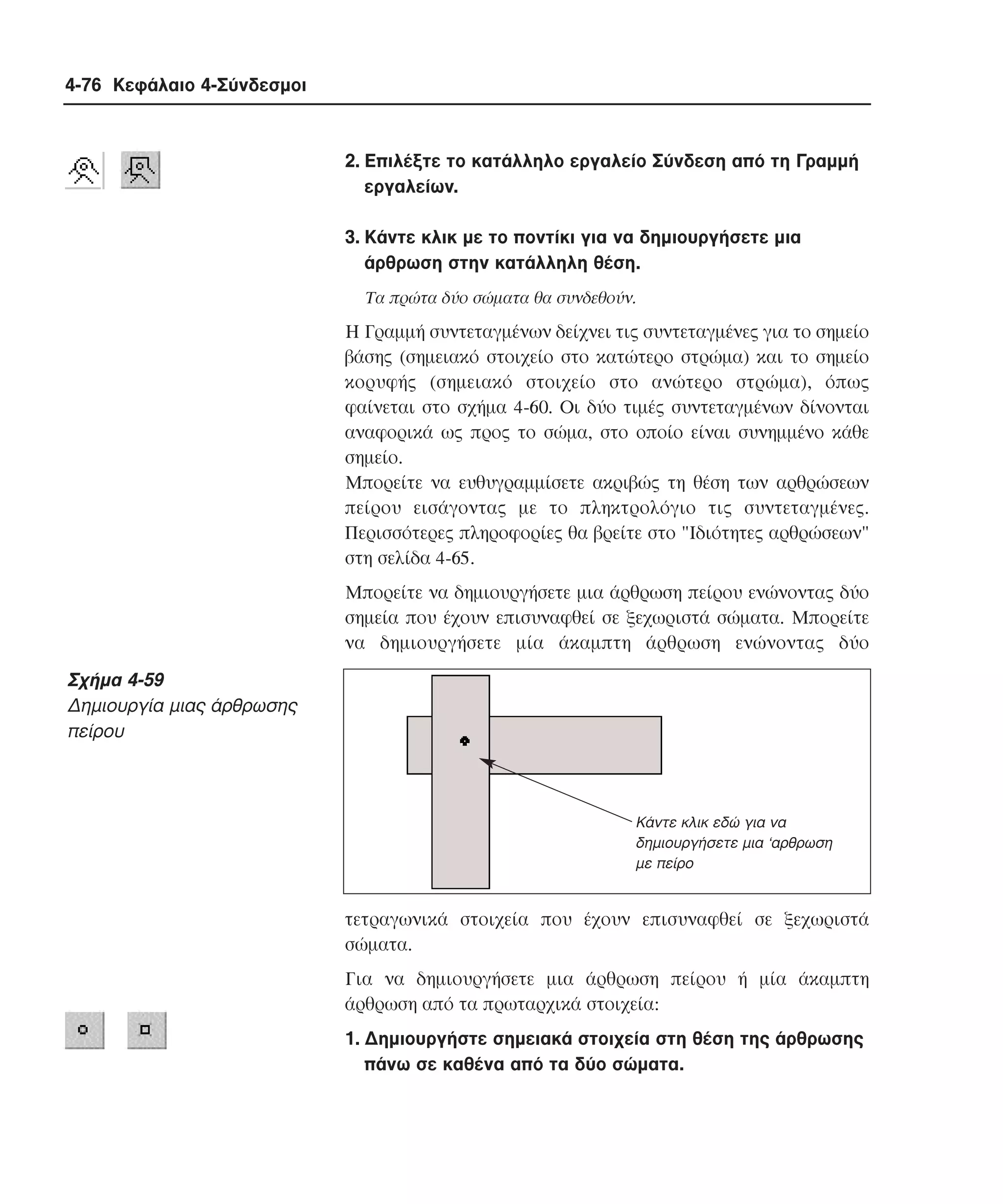
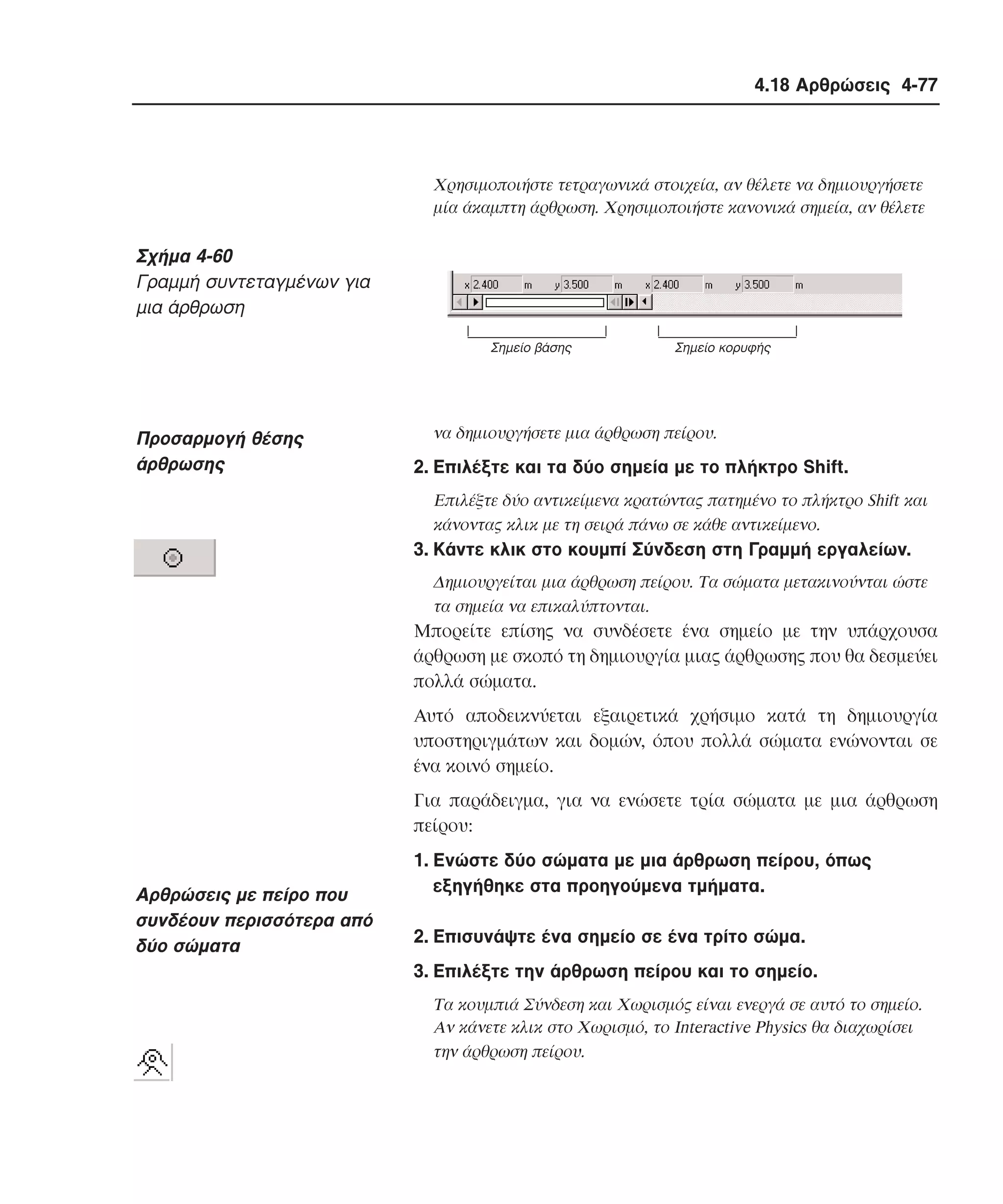
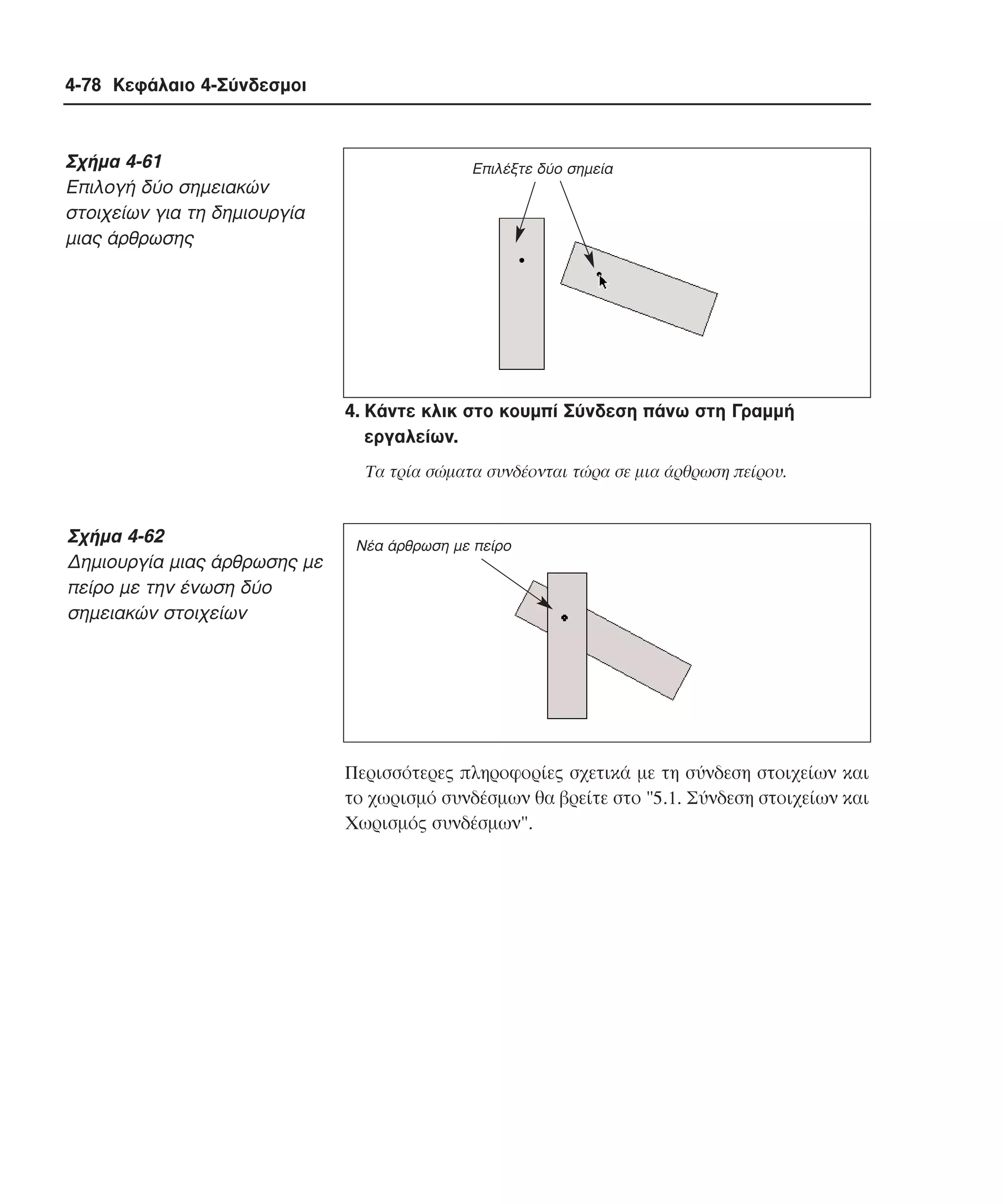
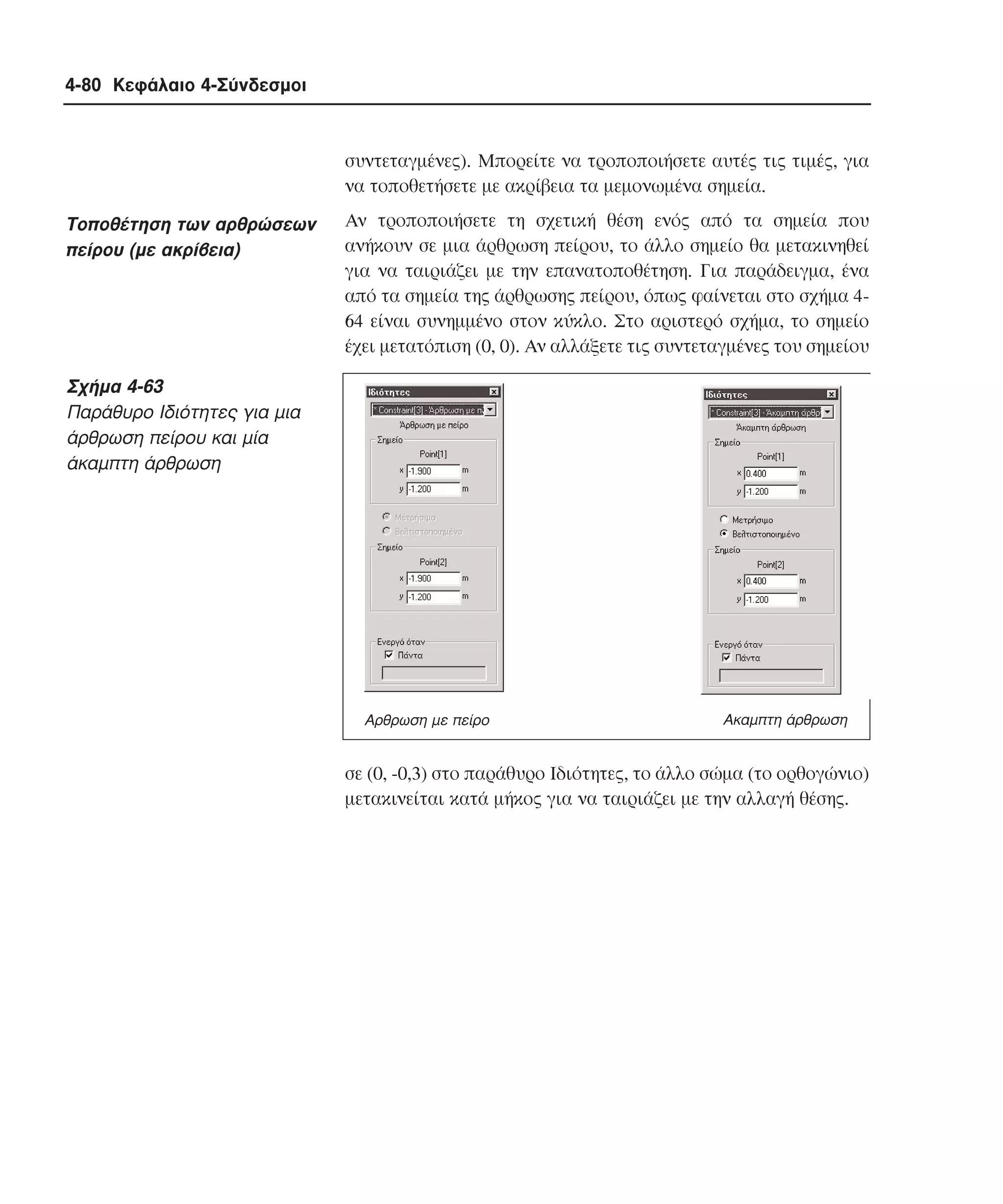
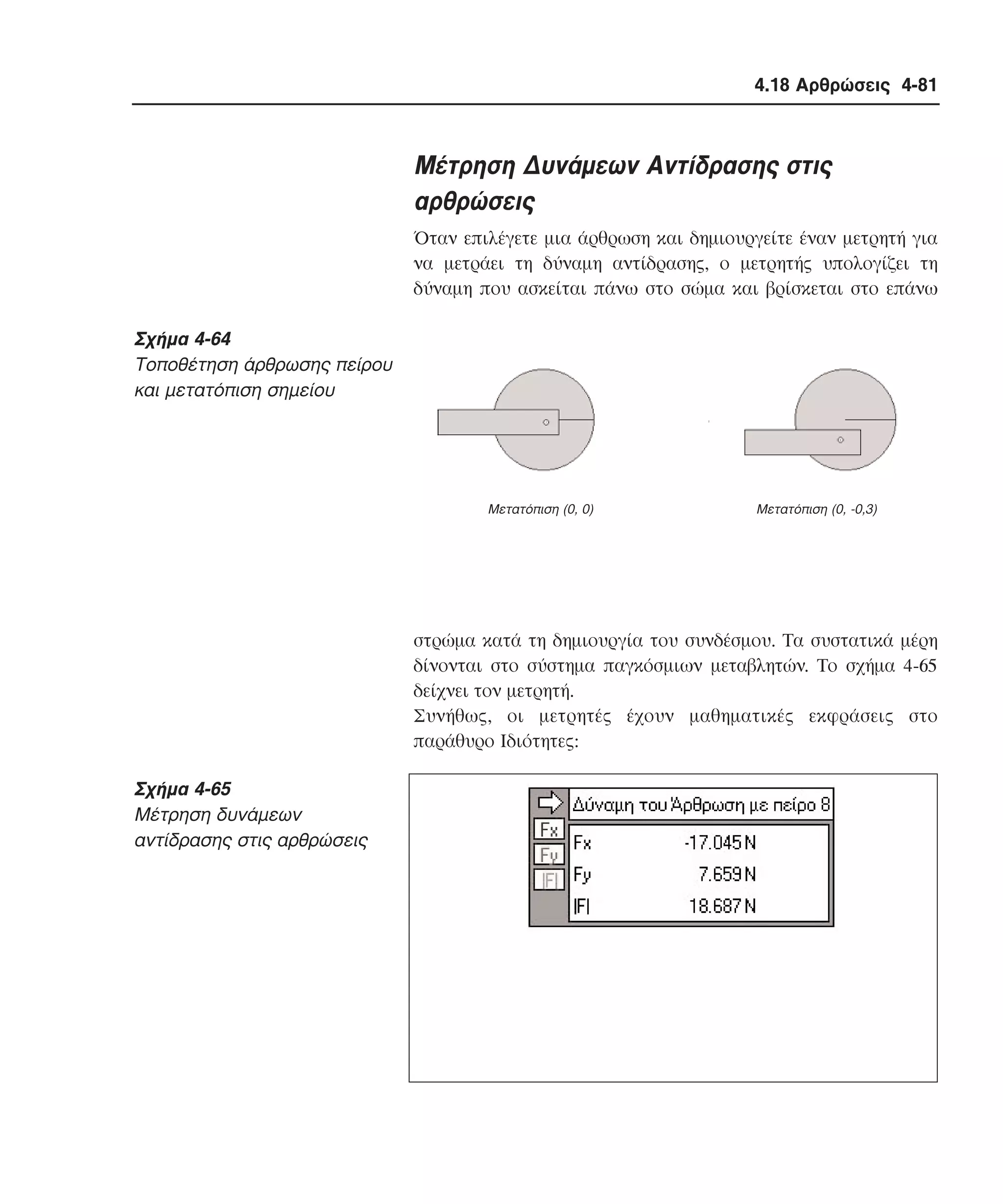
![4-82 Κεφάλαιο 4-Σύνδεσµοι
constraintforce(n).x
constraintforce(n).y
|constraintforce(n)|
για τα x-, y- και το µέγεθος (η µεταβλητή n διαφέρει αναλόγως µε
τον αριθµό ID που έχει δοθεί στην άρθρωση πείρου στο µοντέλο
σας). H έκφραση constraintforce(n) αφορά το διάνυσµα δύναµης
που ενεργεί στο σώµα στο επάνω στρώµα.
Για παράδειγµα, ας υποθέσουµε ότι µια άρθρωση µε πείρο constraint[5] αποτελείται από τα σηµεία point[3] και point[4]. Tότε ο
µετρητής δύναµης για το constraint[5] υπολογίζει τη δύναµη που
ασκείται στο point[3]. Tα συστατικά στοιχεία διασπώνται και
πάλι σε παγκόσµιους άξονες συντεταγµένων x και y.
Mπορείτε να µετρήσετε τη δύναµη που ασκείται στο τελευταίο
σηµείο, αντικαθιστώντας τα πεδία µετρητών δύναµης µε:
Σχήµα 4-66
Mετρητές συνδέσµων δύναµης
Point[3]
Oρθογώνιο στο
κατώτερο στρώµα
∆ύο σηµεία σχηµατίζουν µια
άρθρωση µε πείρο constraint[5].
Point[4]
Oρθογώνιο στο
ανώτερο στρώµα
O µετρητής που δηµιουργήθηκε για τον constraint[5] θα
µετρήσει το διάνυσµα constraintforce[5] που είναι ισοδύναµο
µε το διάνυσµα point[3].force.
point[4].force.x
point[4].force.y
|point[4].force|
για τα x-, y- και το µέγεθος, αντίστοιχα. Περισσότερες
πληροφορίες θα βρείτε στη σελίδα B-7 στο "Πεδία σηµείου".](https://image.slidesharecdn.com/interactivephysics-131017172725-phpapp02/75/Interactive-physics-220-2048.jpg)
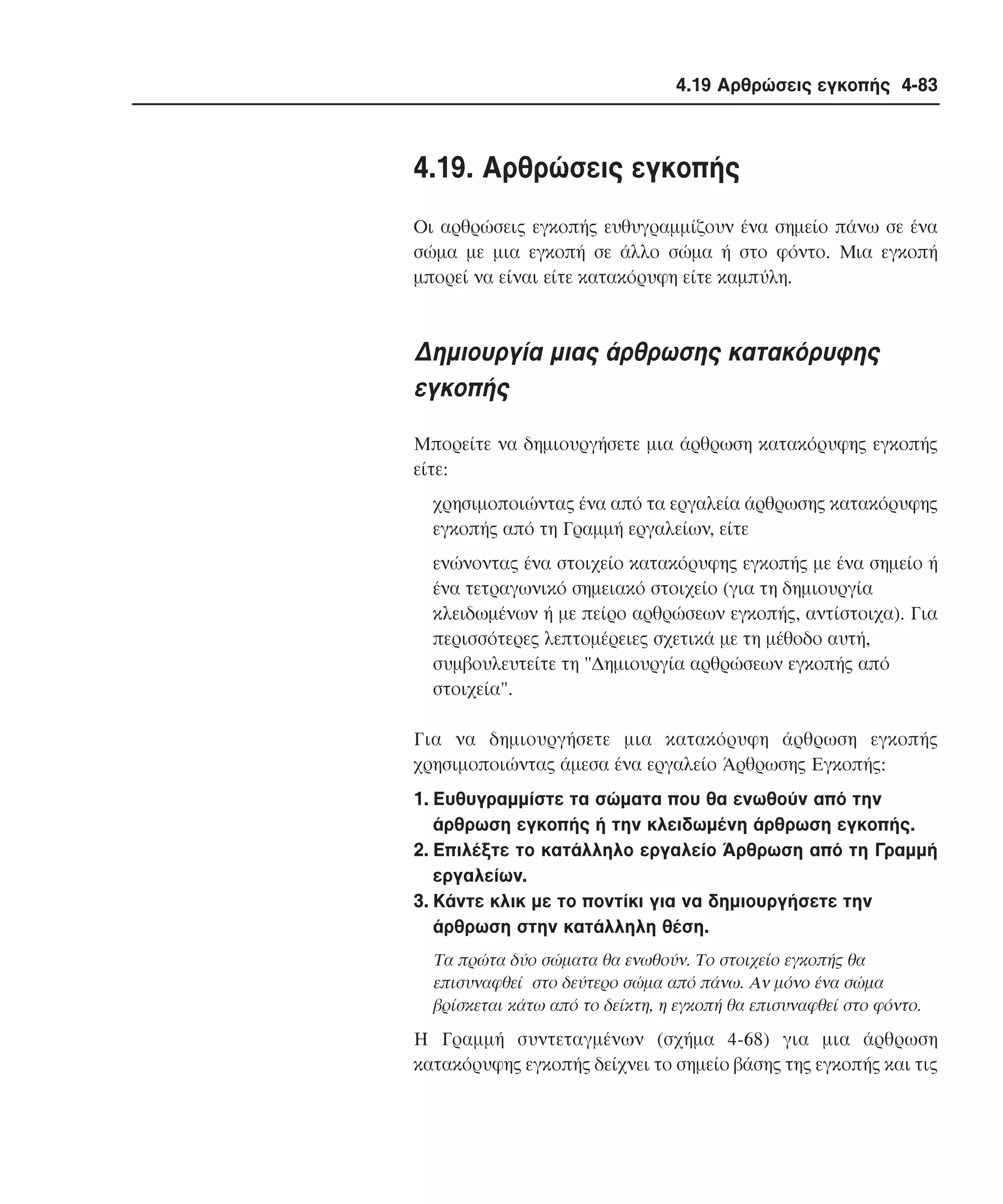
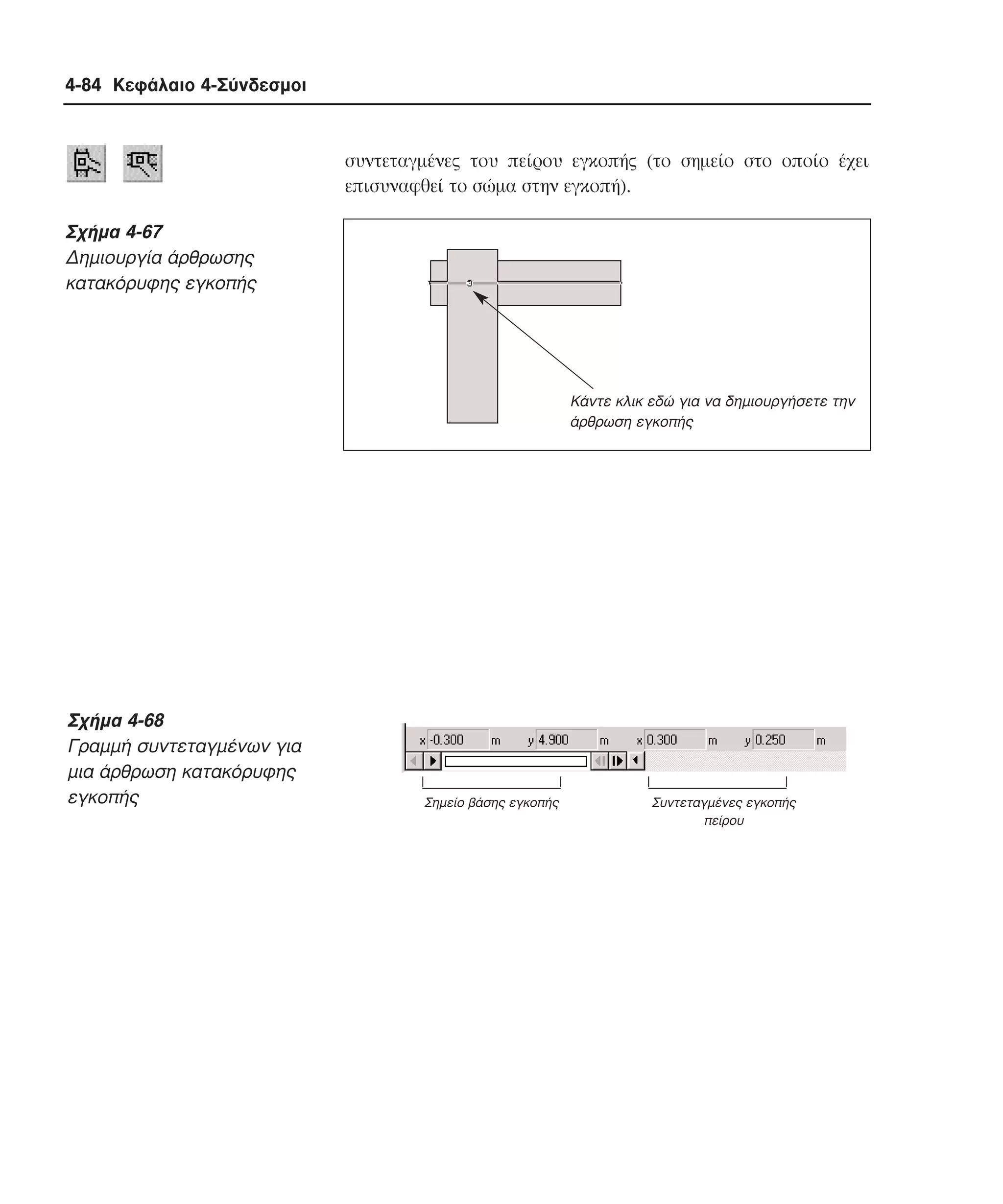
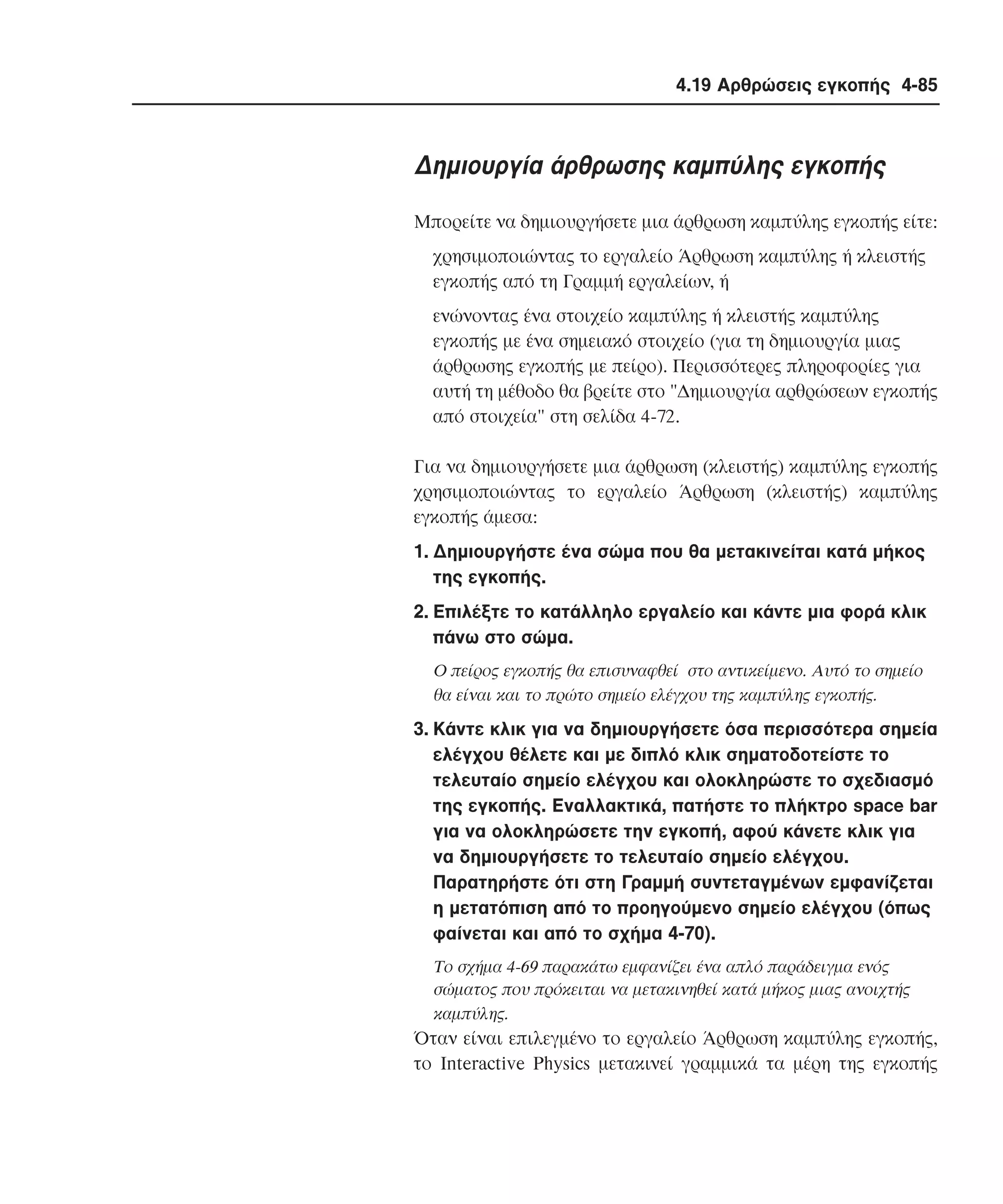
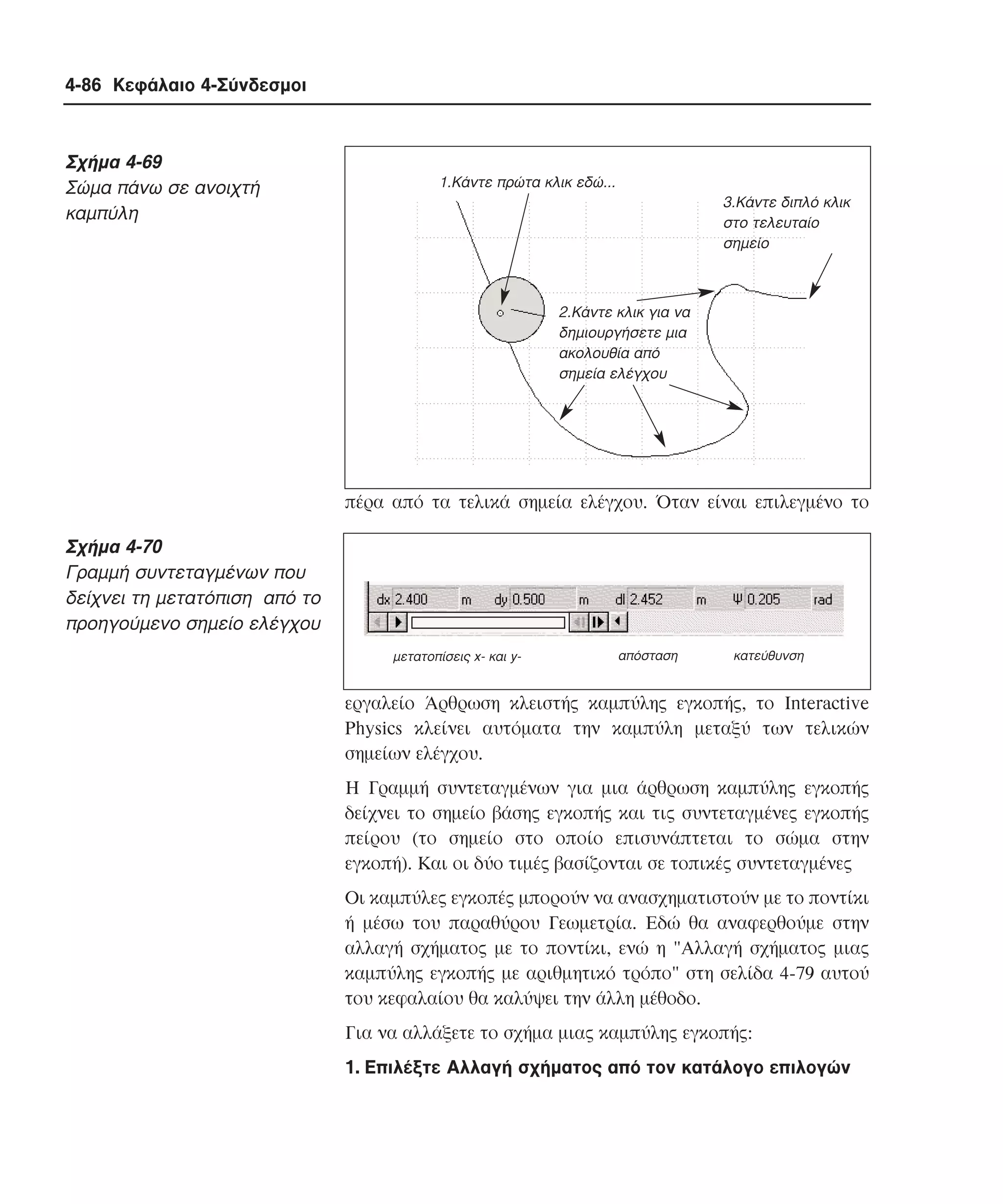
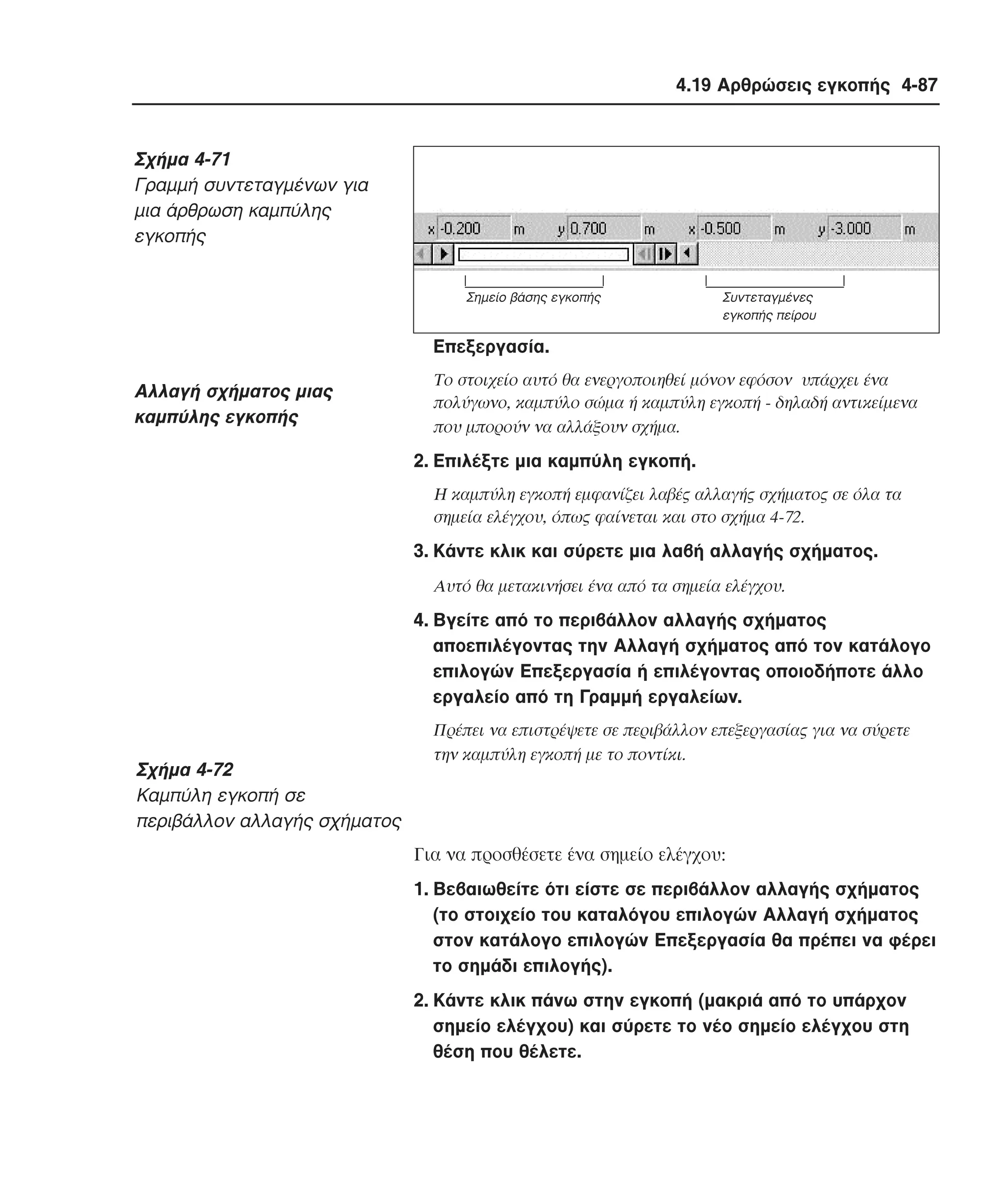
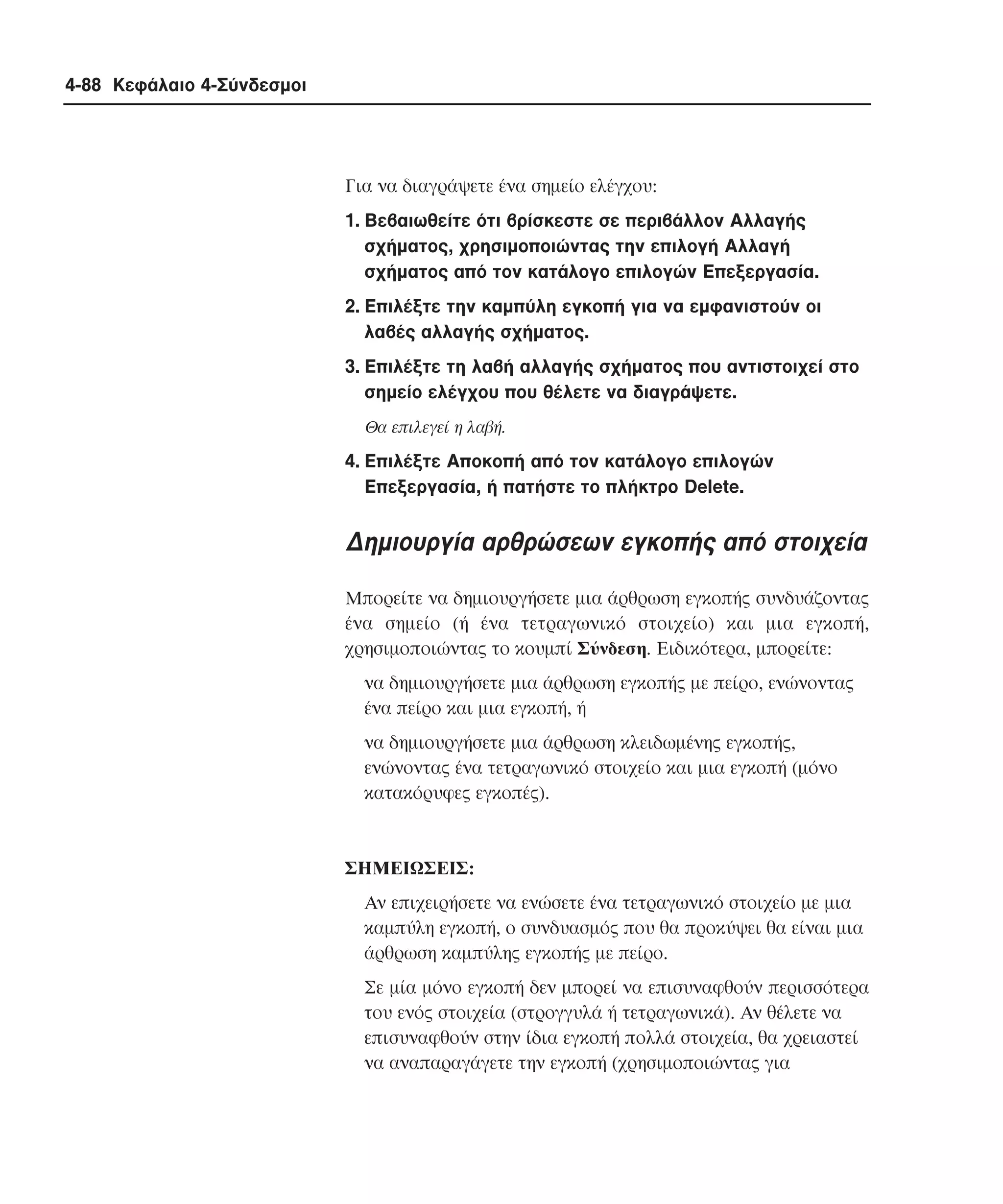
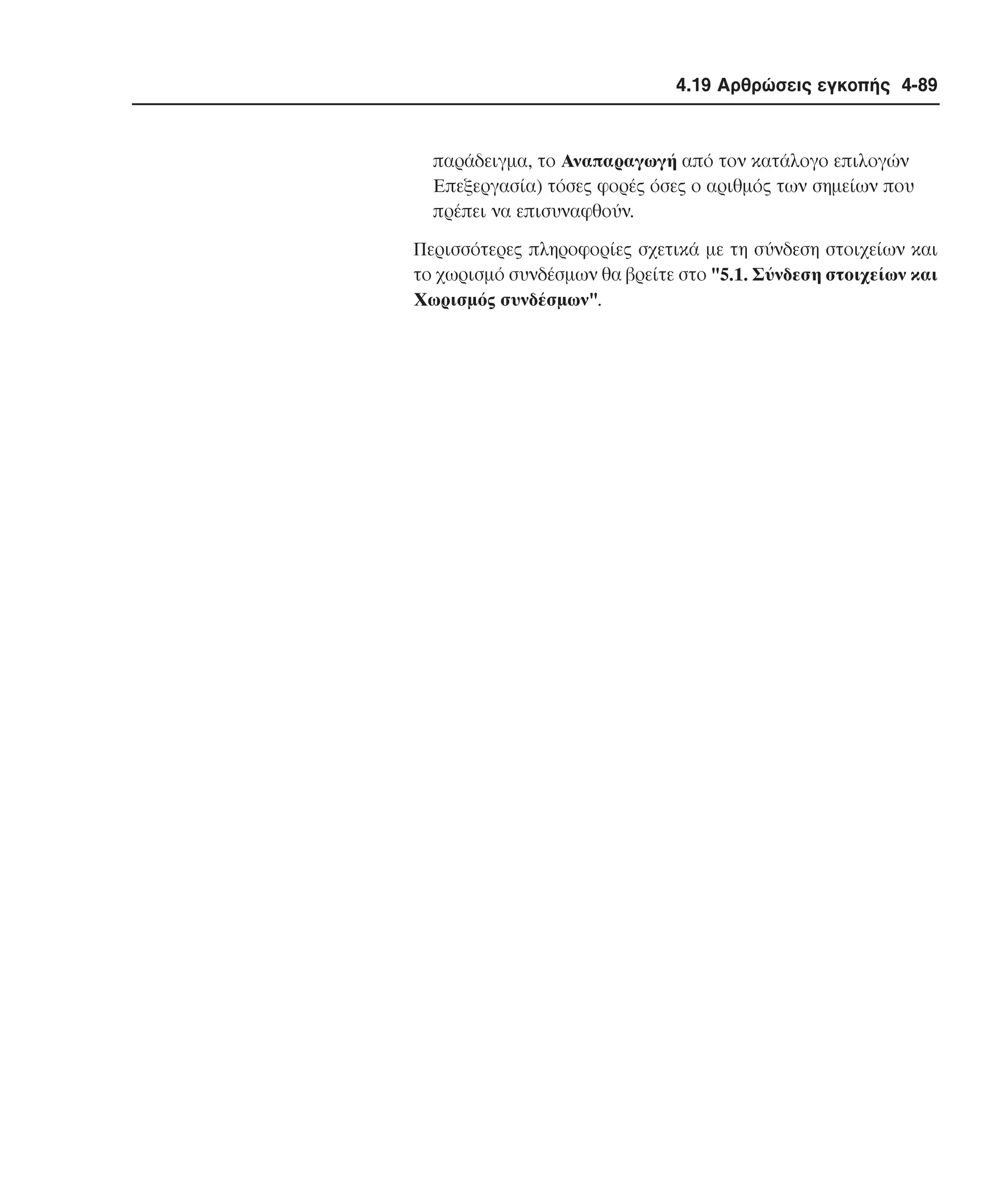
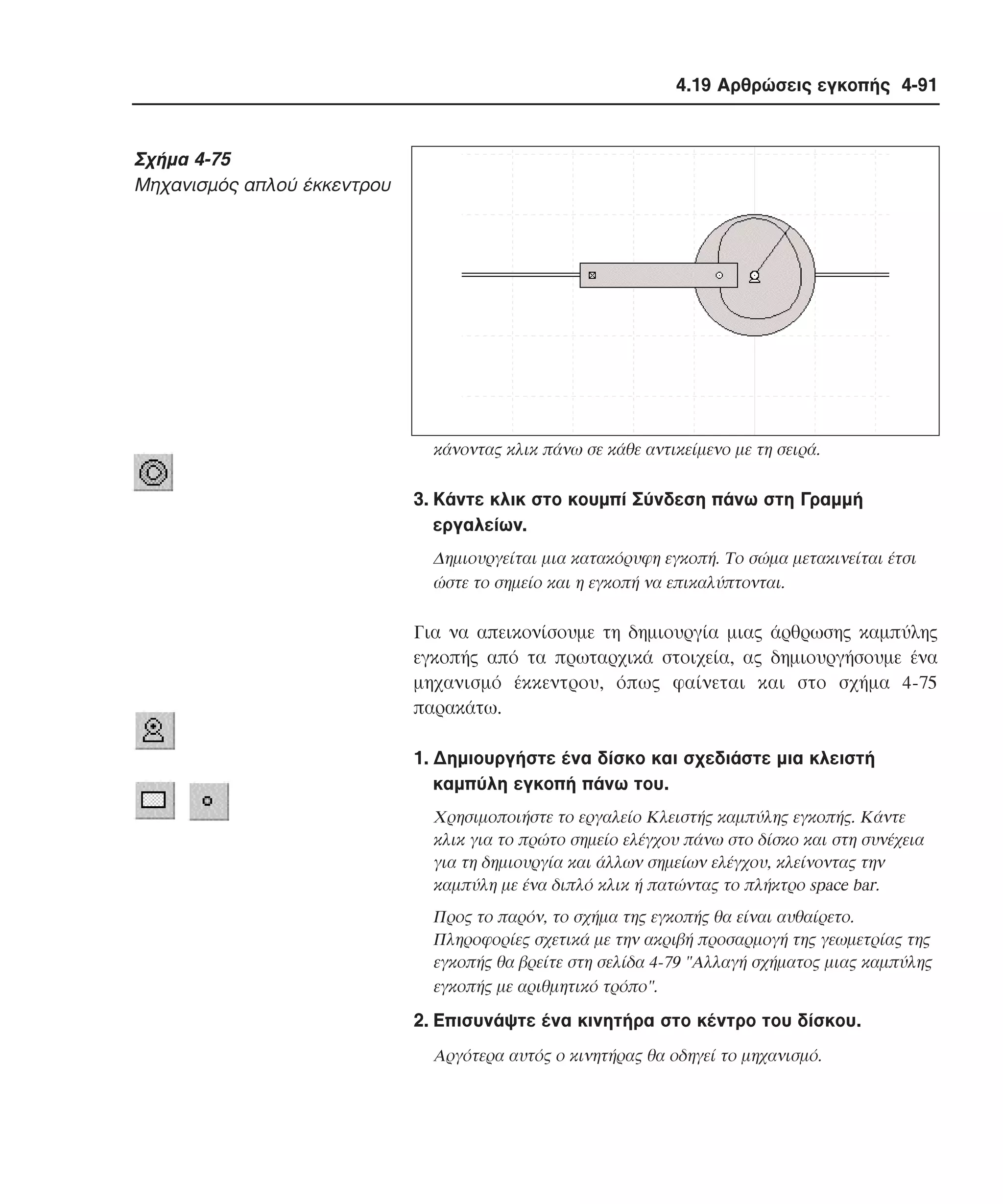
![4.19 Αρθρώσεις εγκοπής 4-95
Mέτρηση δυνάµεων αντίδρασης σε αρθρώσεις
εγκοπής
Mπορείτε να δηµιουργήσετε έναν µετρητή που θα µετράει τις
δυνάµεις που ενεργούν πάνω στην εγκοπή, επιλέγοντας ∆ύναµη
από τον κατάλογο επιλογών Mέτρηση, καθώς θα είναι επιλεγµένο
το στοιχείο εγκοπής. O µετρητής αποτελείται από τρία στοιχεία
(µπορείτε να τα δείτε στο παράθυρο Iδιότητες):
constraintforce(n).x
constraintforce(n).y
|constraintforce(n)|
(όπου ο αριθµός n µπορεί να διαφέρει ανάλογα µε την ταυτότητα
ID του συνδέσµου σας).
Tα στοιχεία της δύναµης εγκοπής δίδονται σε όρους του
συστήµατος συντεταγµένων, του οποίου ο άξονας x συµπίπτει µε
την εγκοπή (για γραµµικές εγκοπές) ή την εφαπτοµένη σε αυτό το
σηµείο (για καµπύλες εγκοπές). Για το λόγο αυτό, ο µετρητής
δύναµης της άρθρωσης εγκοπής θα έχει πάντοτε µηδενικό χ.
Aν θέλετε να παρατηρήσετε τις δυνάµεις αντίδρασης στις εγκοπές
σε όρους του παγκόσµιου συστήµατος συντεταγµένων, βρείτε το
σηµειακό στοιχείο που έχει επισυναφθεί στο σώµα που
περιορίζεται από την εγκοπή. Aπλώς φέρετε το δείκτη του
ποντικιού πάνω από το σηµειακό στοιχείο και διαβάστε τη
Γραµµή κατάστασης. Yποθέστε ότι το σηµειακό στοιχείο είναι
point[5].
Στη συνέχεια το διάνυσµα:
point[5].force
αντιπροσωπεύει τη δύναµη αντίδρασης που ενεργεί πάνω στο
σώµα από την εγκοπή. Mπορείτε να αντικαταστήσετε τα πεδία
των µετρητών στο παράθυρο Iδιότητες µε εκφράσεις όπως:
point[5].force.χ
point[5].force.y](https://image.slidesharecdn.com/interactivephysics-131017172725-phpapp02/75/Interactive-physics-233-2048.jpg)
![4-96 Κεφάλαιο 4-Σύνδεσµοι
|point[5].force|
για να πάρετε τα στοιχεία χ- και y-, καθώς και το µέγεθος της
δύναµης αντίδρασης. Περισσότερες πληροφορίες θα βρείτε στη
σελίδα B-7 στο "Πεδία σηµείου".
Oρισµός της γεωµετρίας µιας καµπύλης
εγκοπής
Mια καµπύλη εγκοπή προκύπτει από τη δηµιουργία µιας σειράς
Σχήµα 4-77
Παράθυρο Γεωµετρία για µια
άρθρωση καµπύλης εγκοπής
σηµείων ελέγχου. H τοποθεσία των σηµείων ελέγχου µπορεί να
ειδωθεί, να τροποποιηθεί και να γίνουν ανταλλαγές προς και από
το Πρόχειρο, χρησιµοποιώντας το παράθυρο Γεωµετρία
(µπορείτε επίσης να τροποποιήσετε την καµπύλη γεωµετρίας
γραφικά, βλέπε "Aλλαγή σχήµατος µιας καµπύλης εγκοπής" στη
σελίδα 4-71).
Για να εµφανίσετε το παράθυρο Γεωµετρία:
1. Eπιλέξτε την καµπύλη εγκοπή.
2. Eπιλέξτε Γεωµετρία από τον κατάλογο επιλογών
Παράθυρο.
Eναλλακτικά, αν το παράθυρο Γεωµετρία είναι ήδη ορατό,](https://image.slidesharecdn.com/interactivephysics-131017172725-phpapp02/75/Interactive-physics-234-2048.jpg)
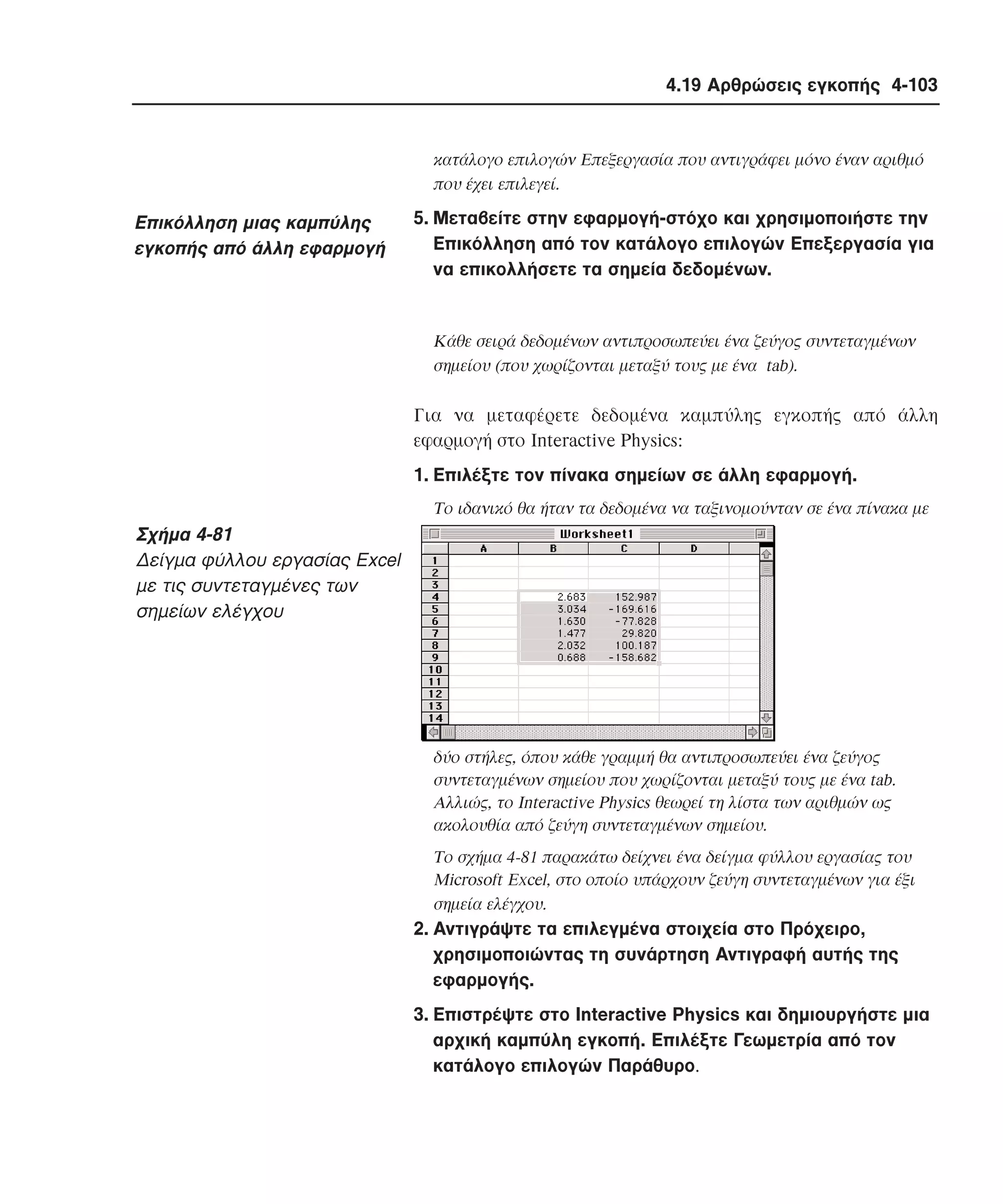
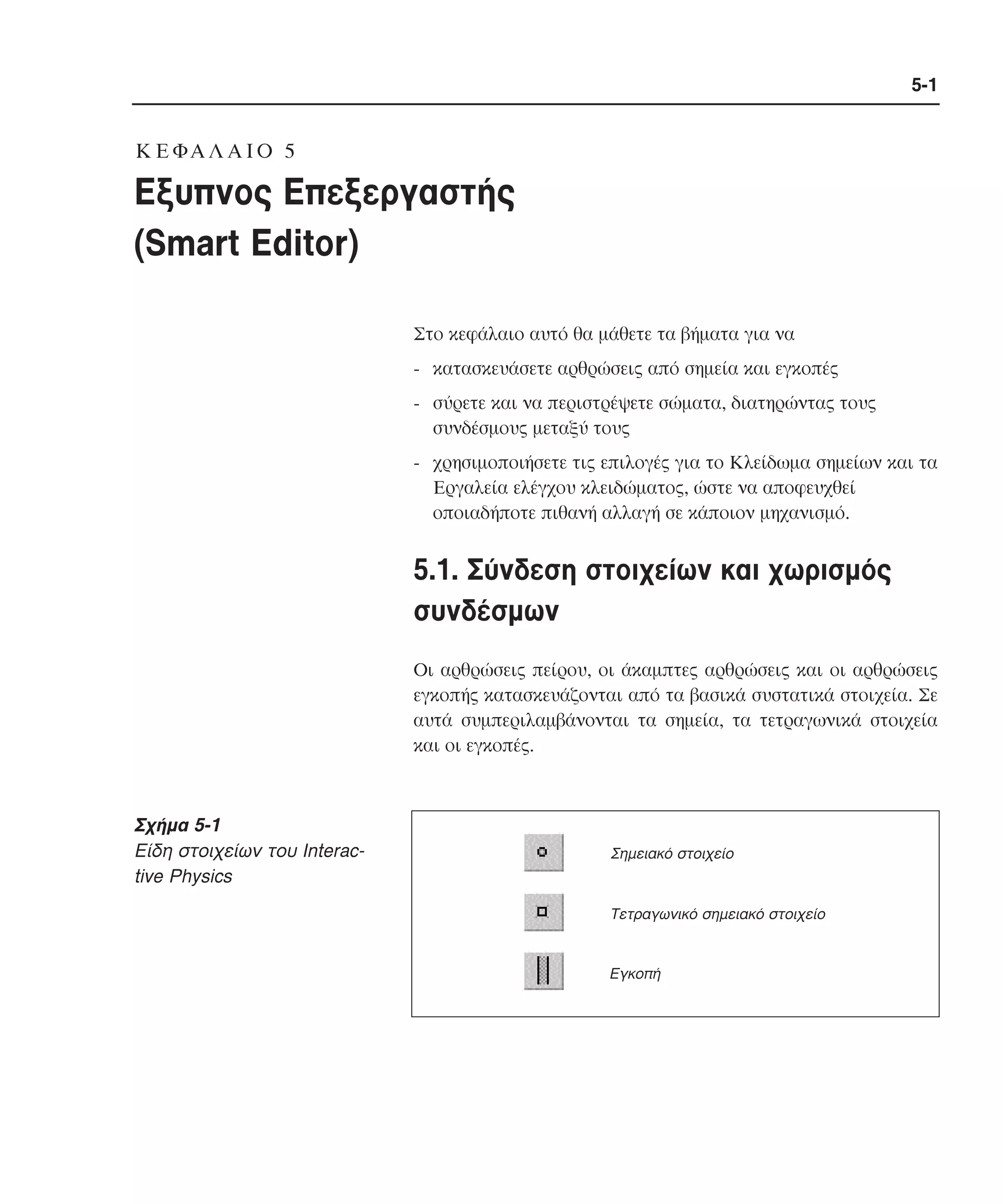
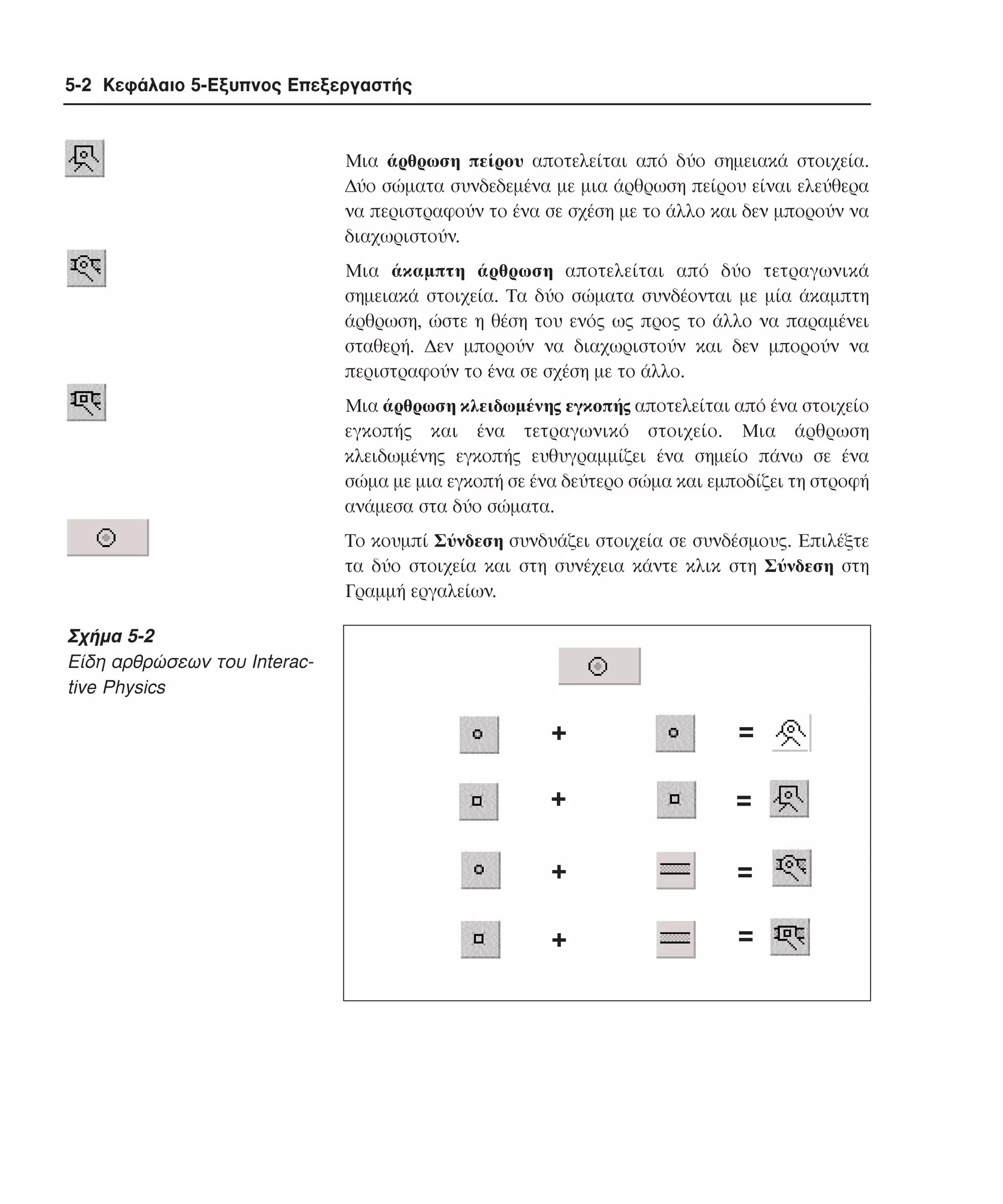
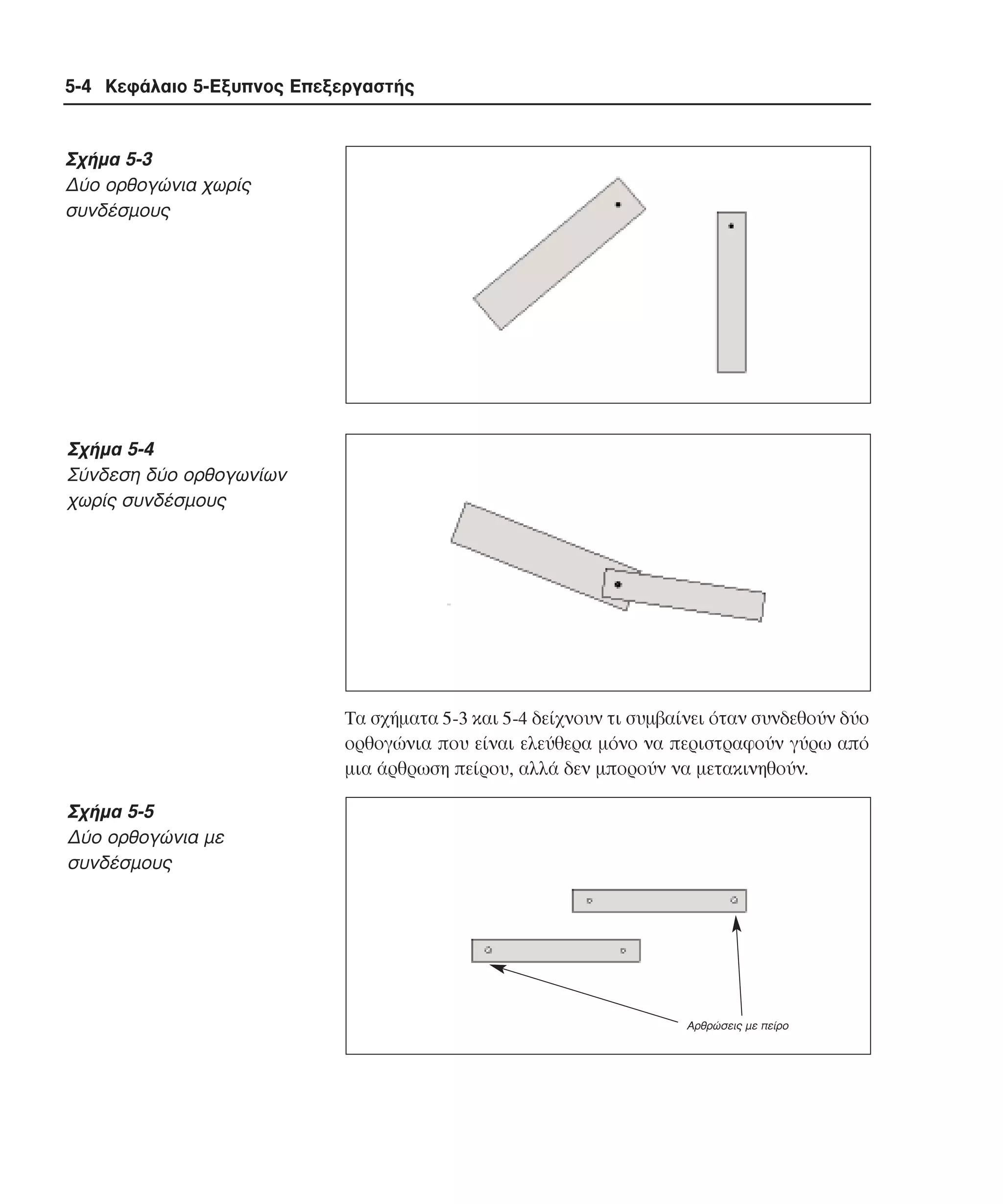
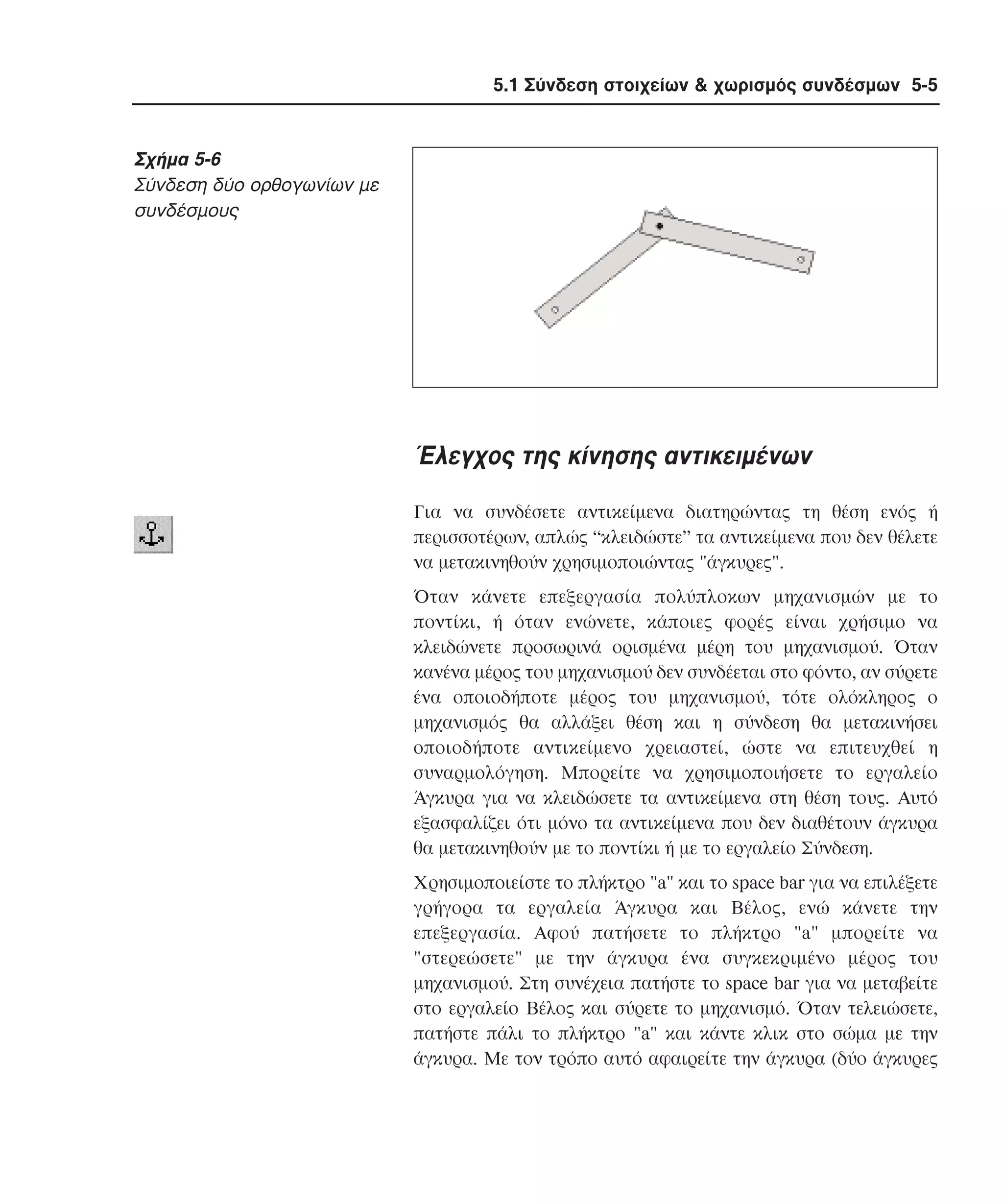
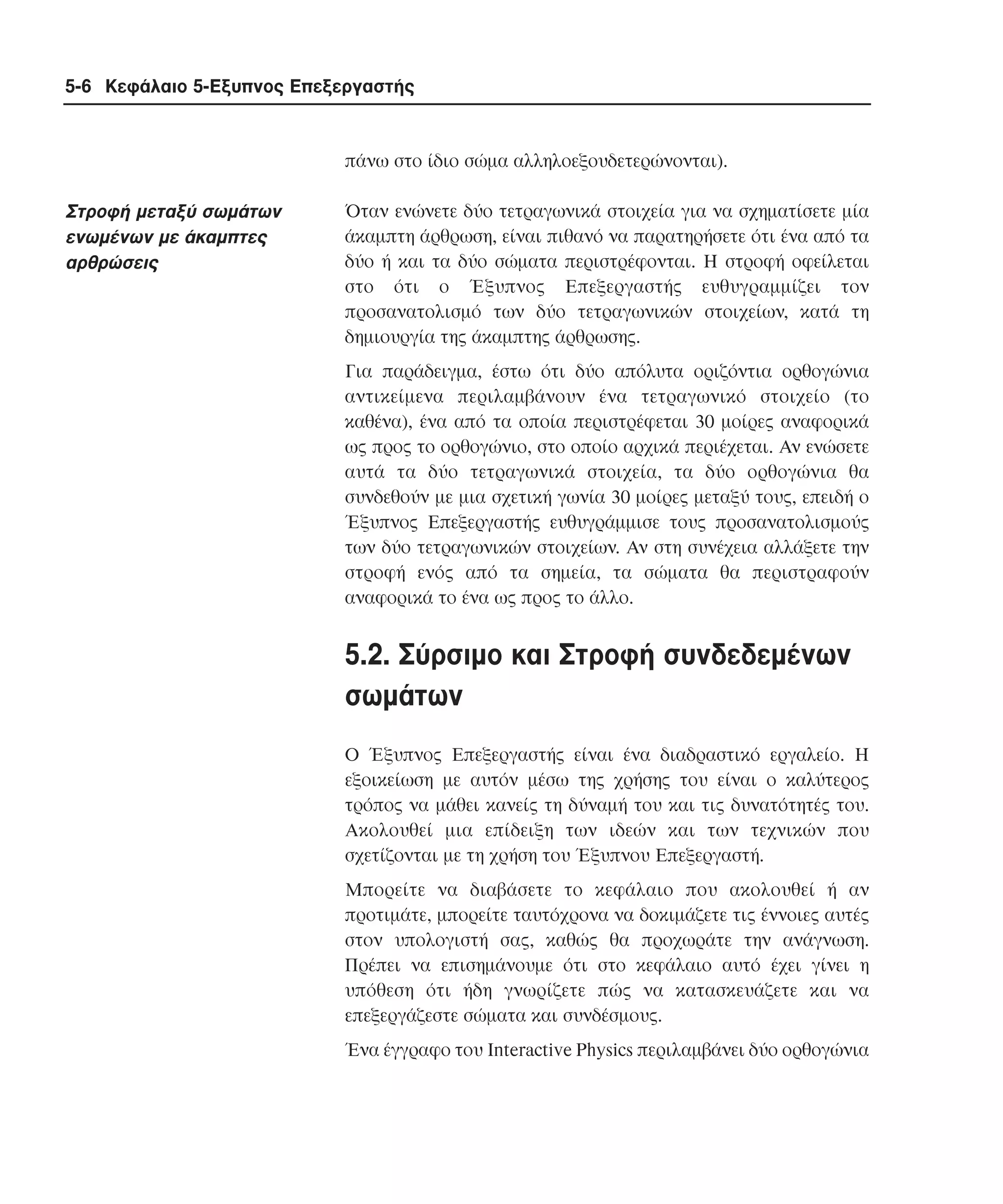
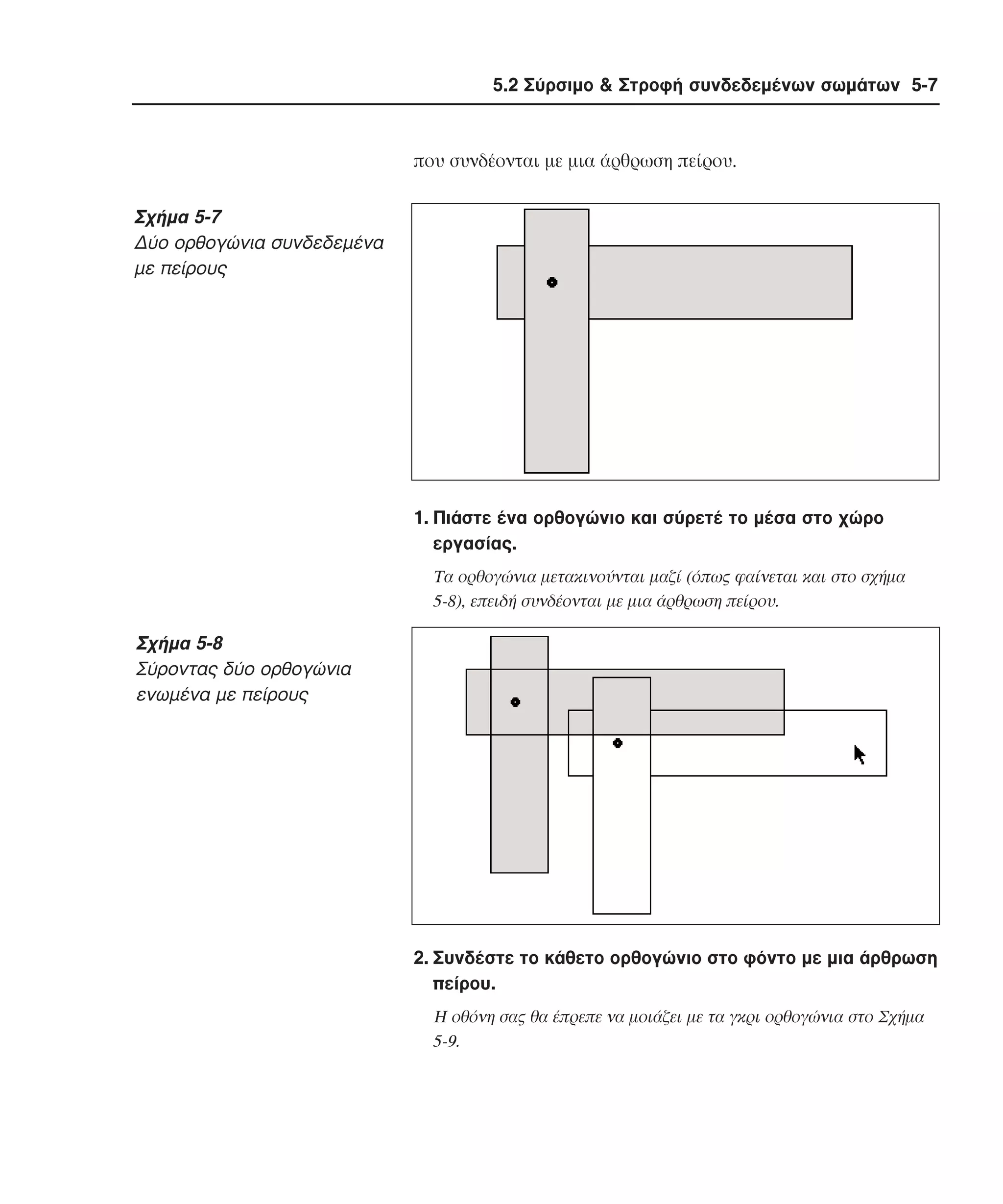
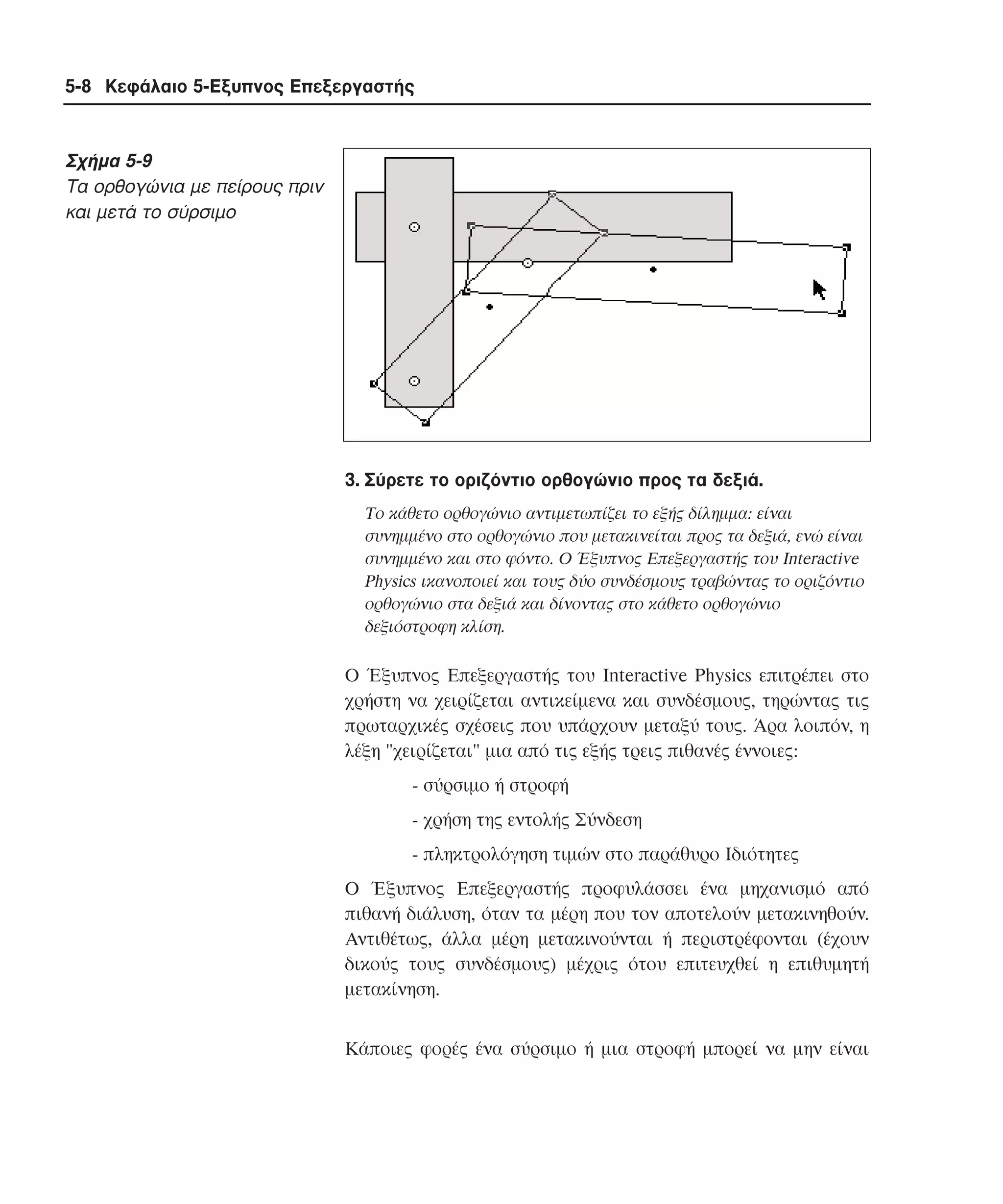
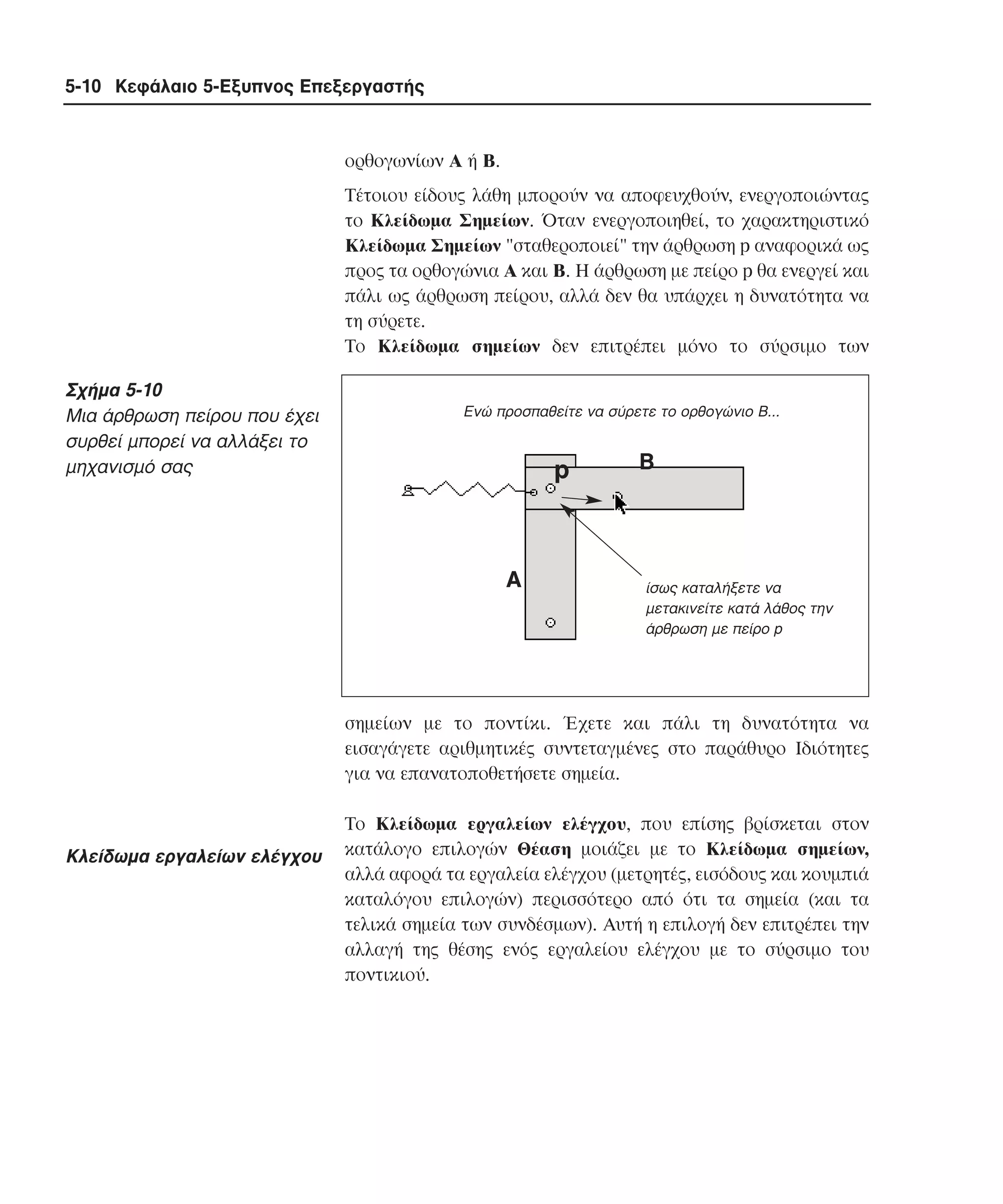
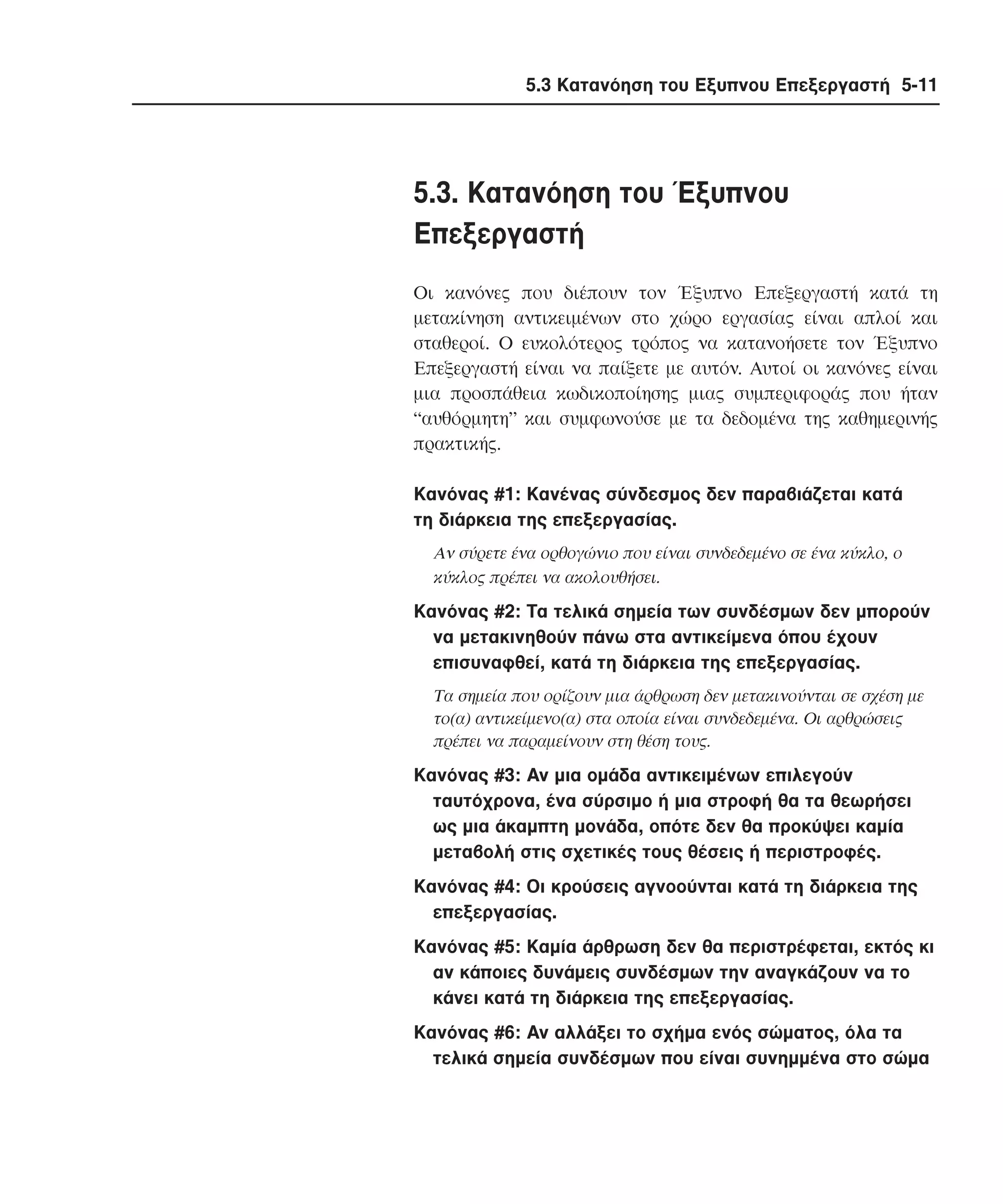
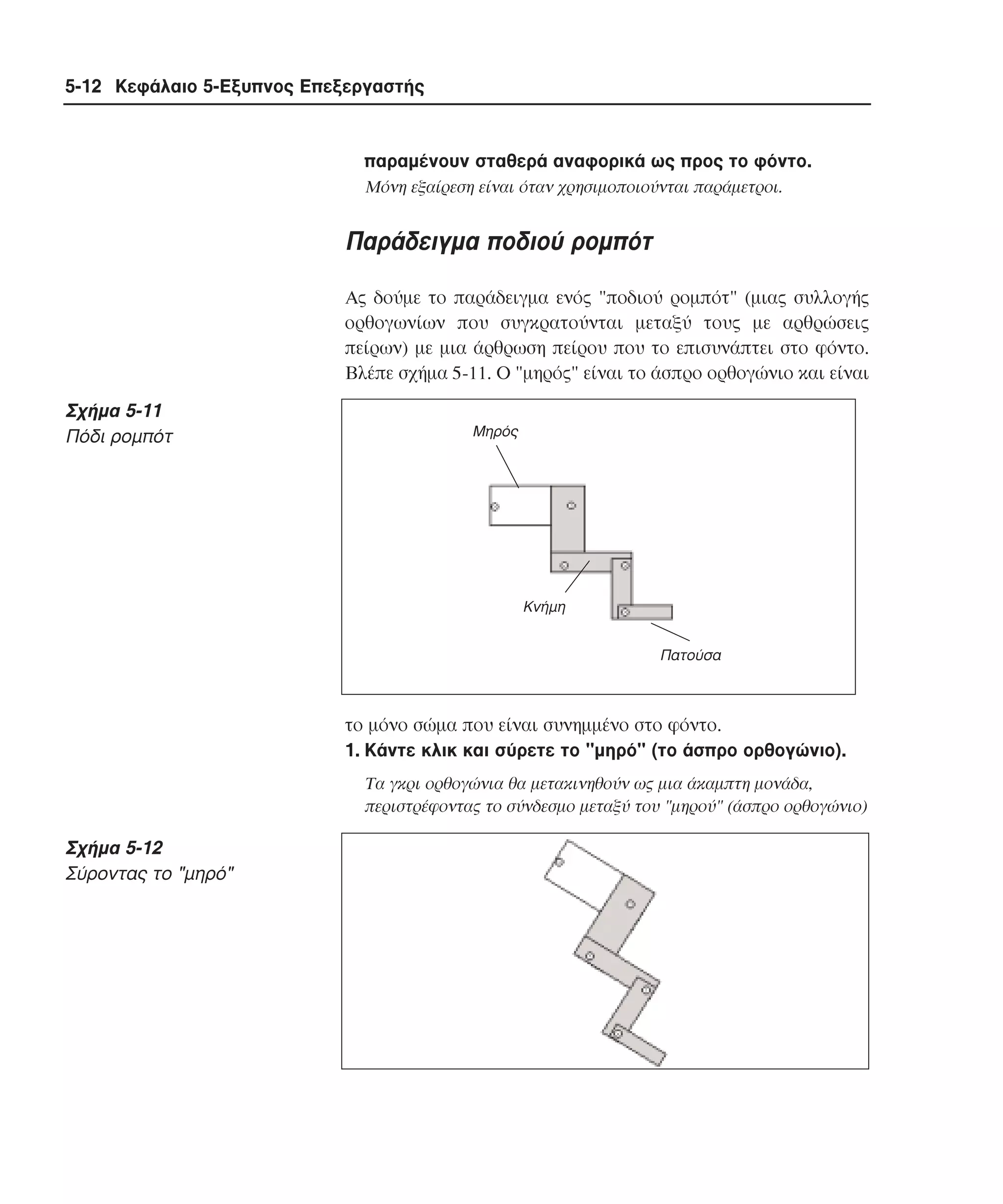
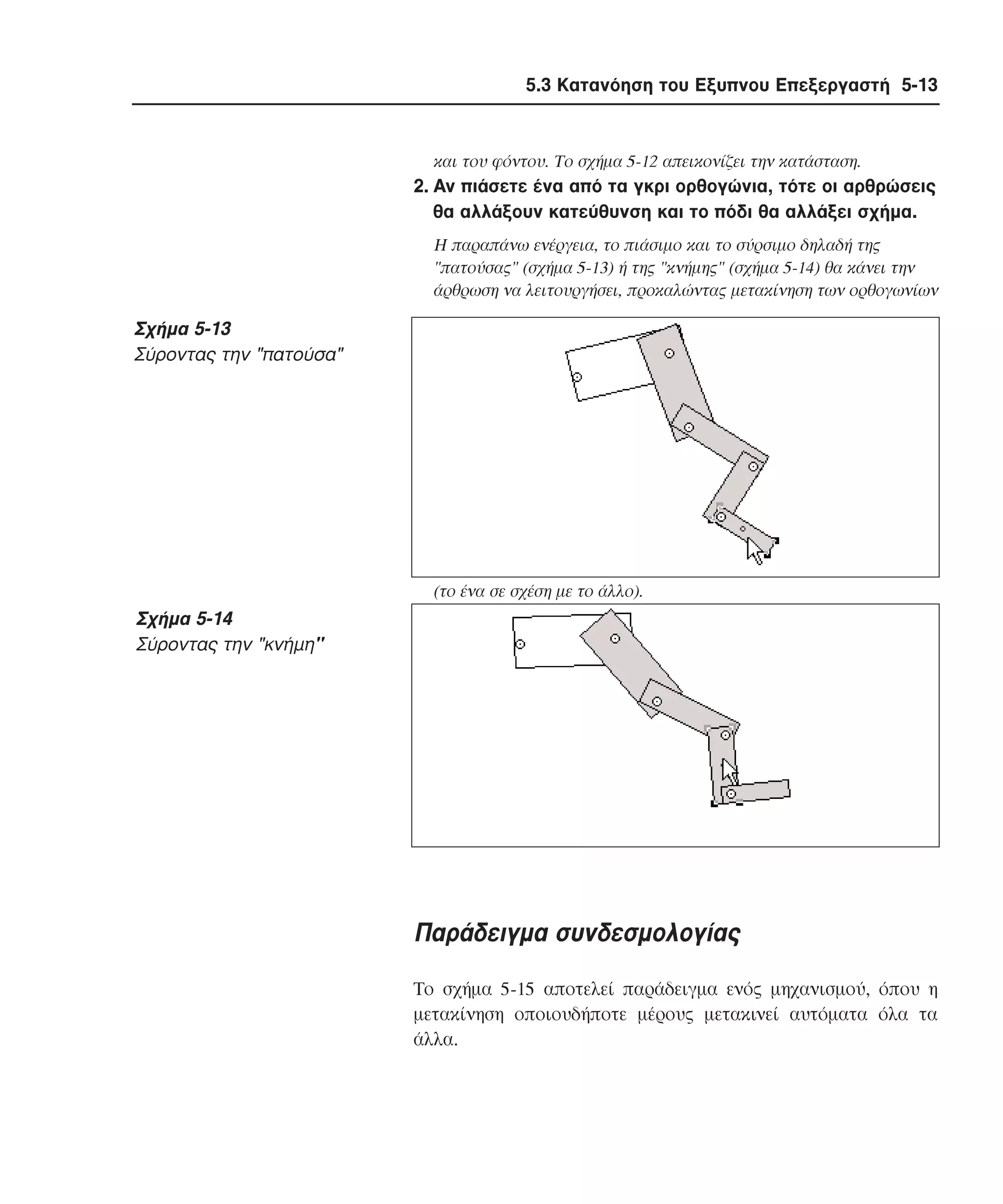
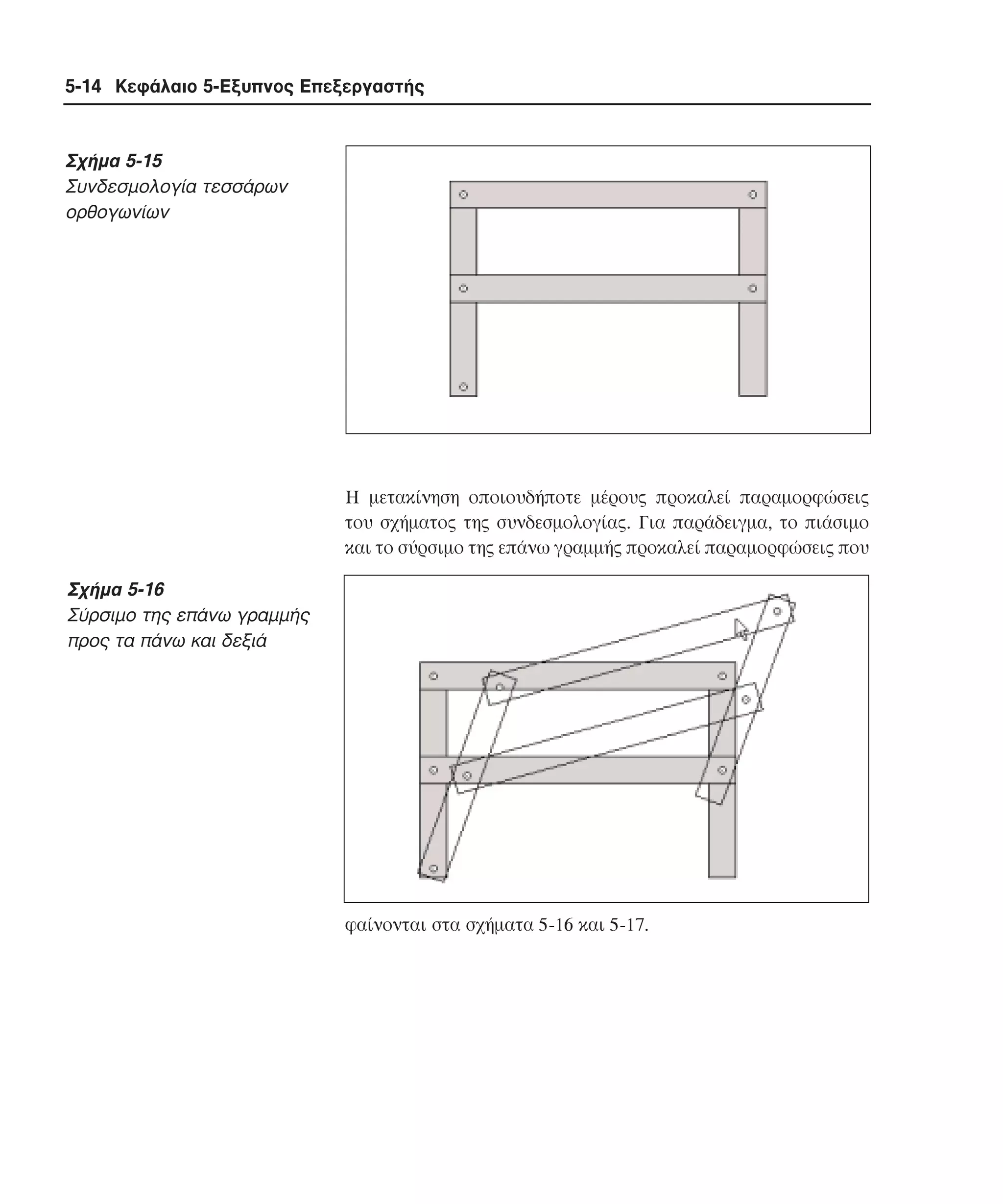
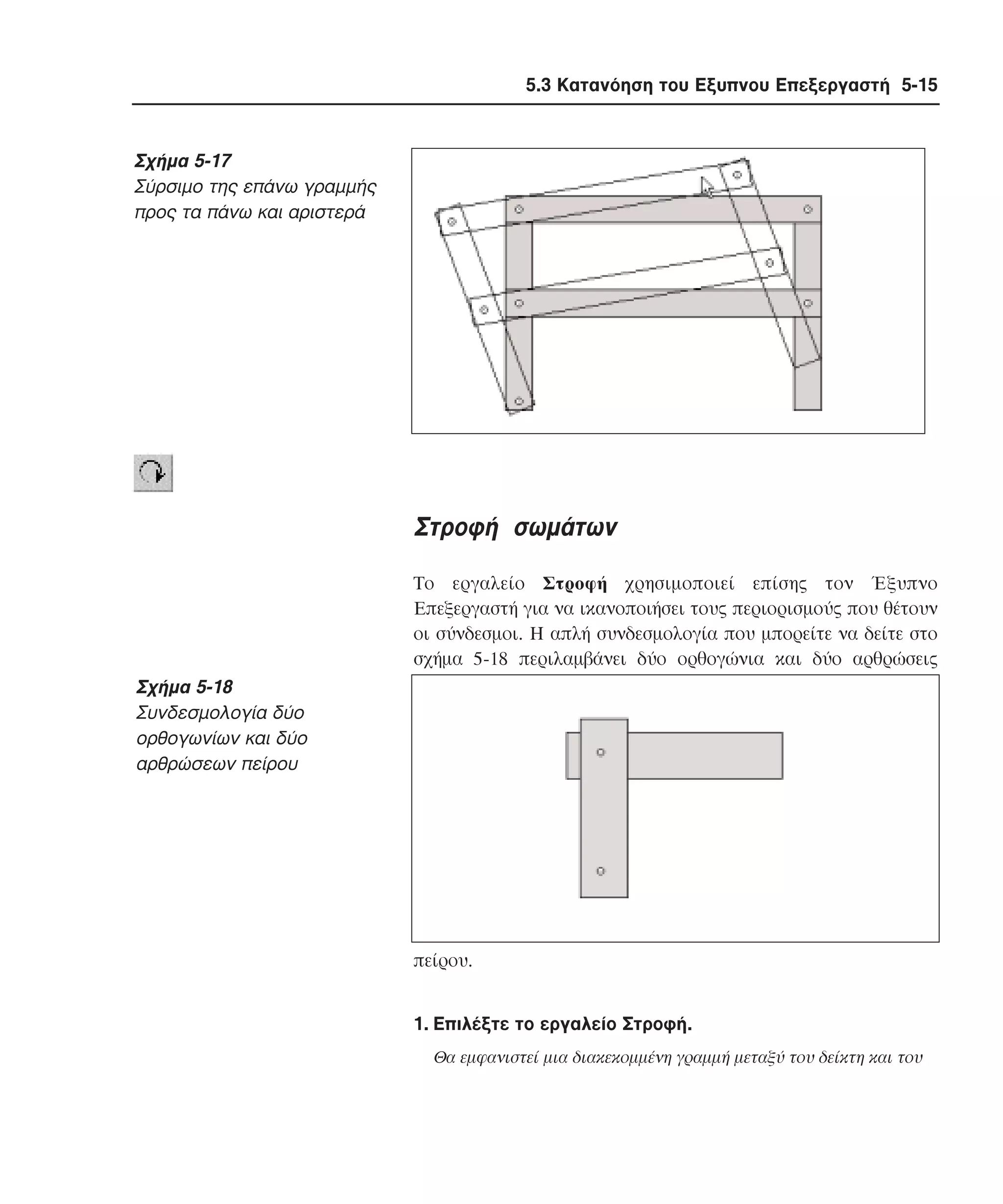
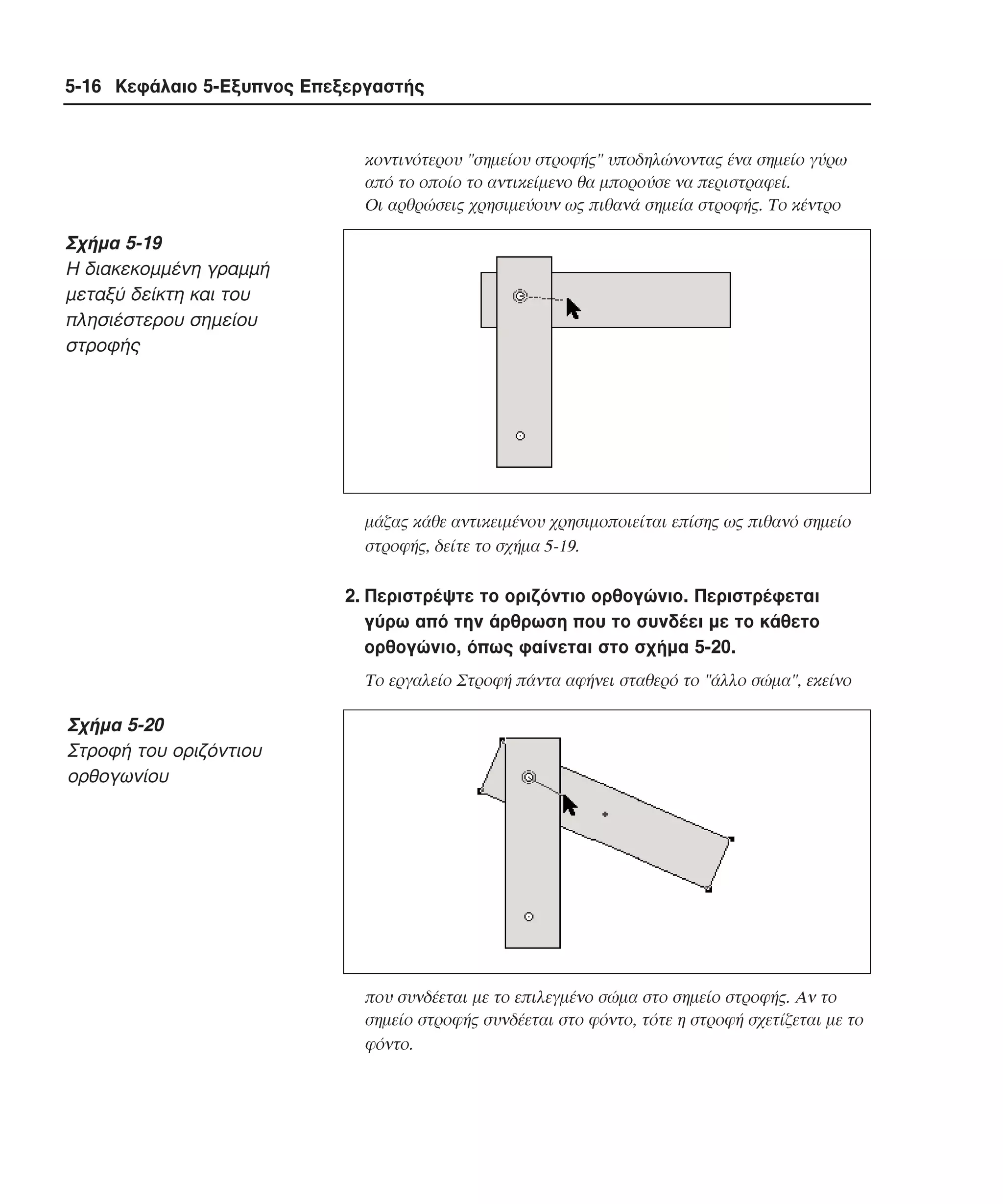
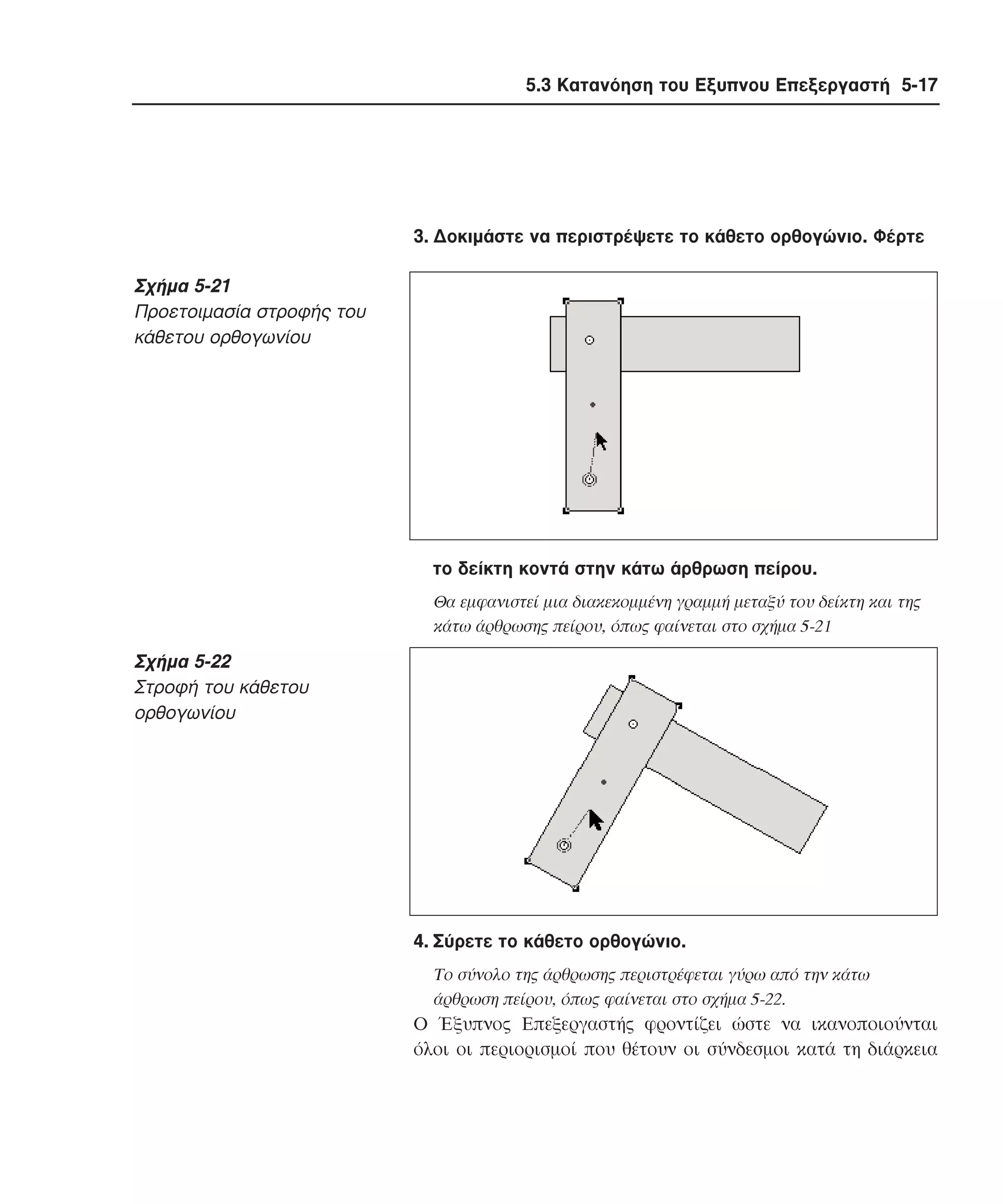
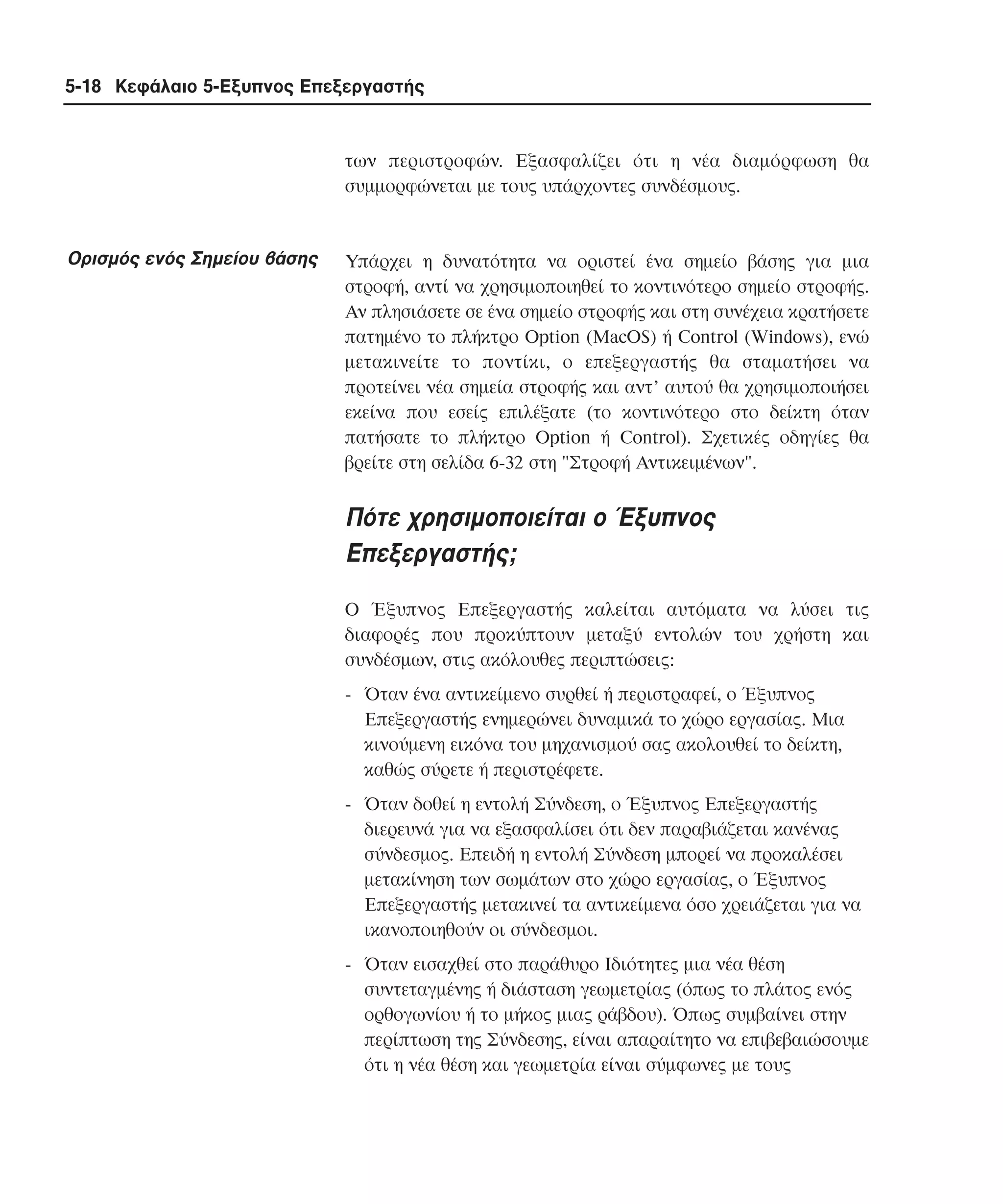
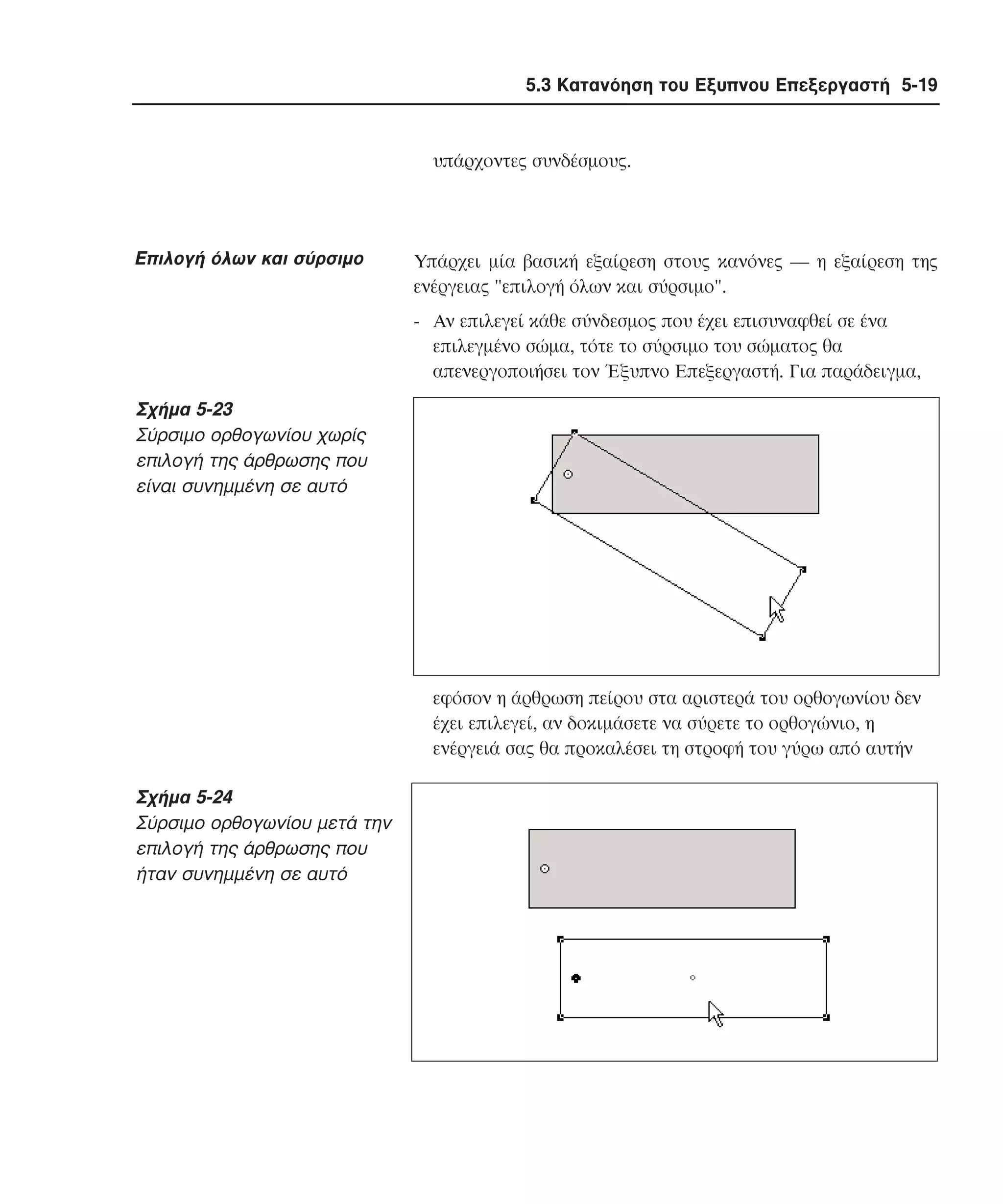
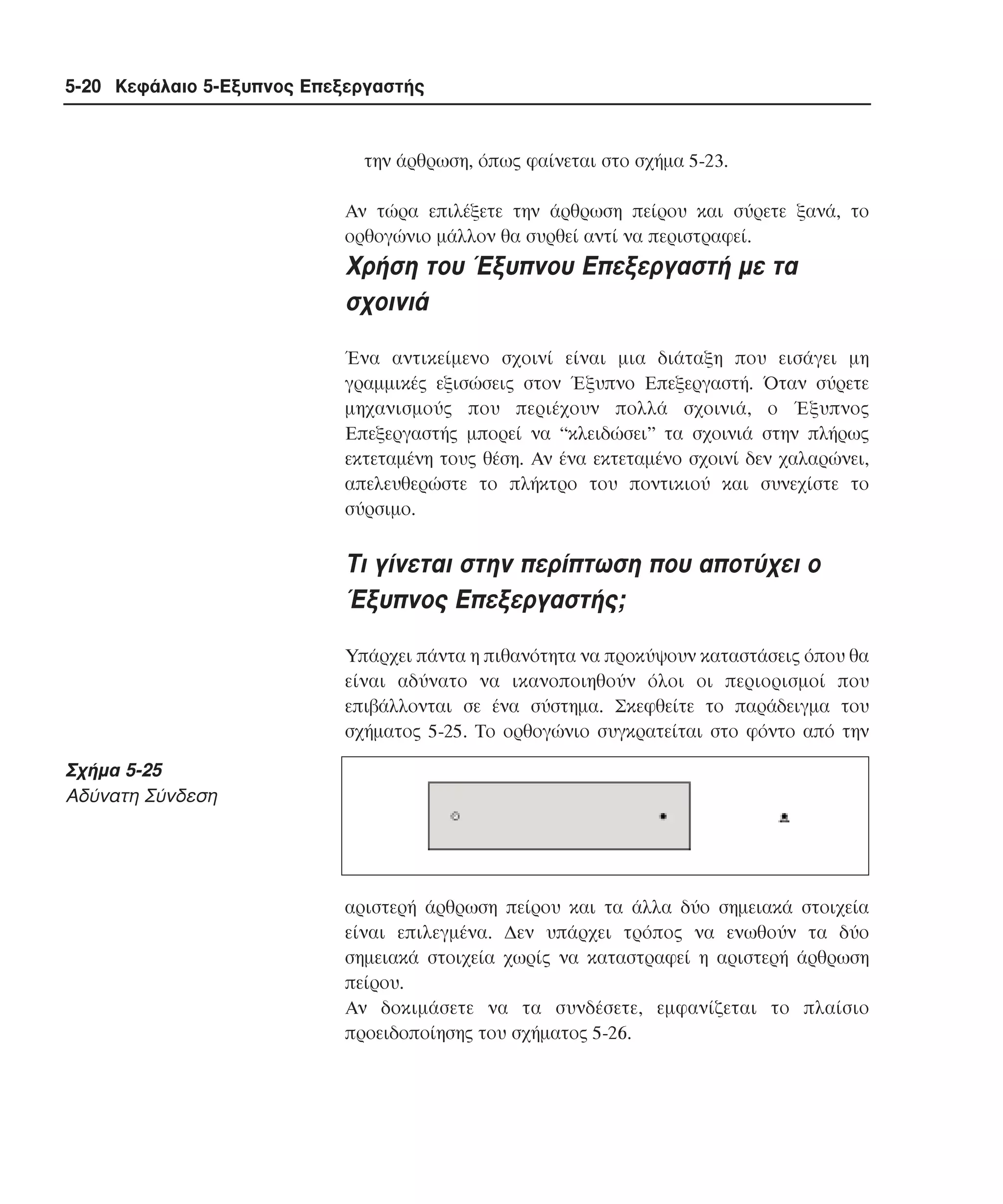

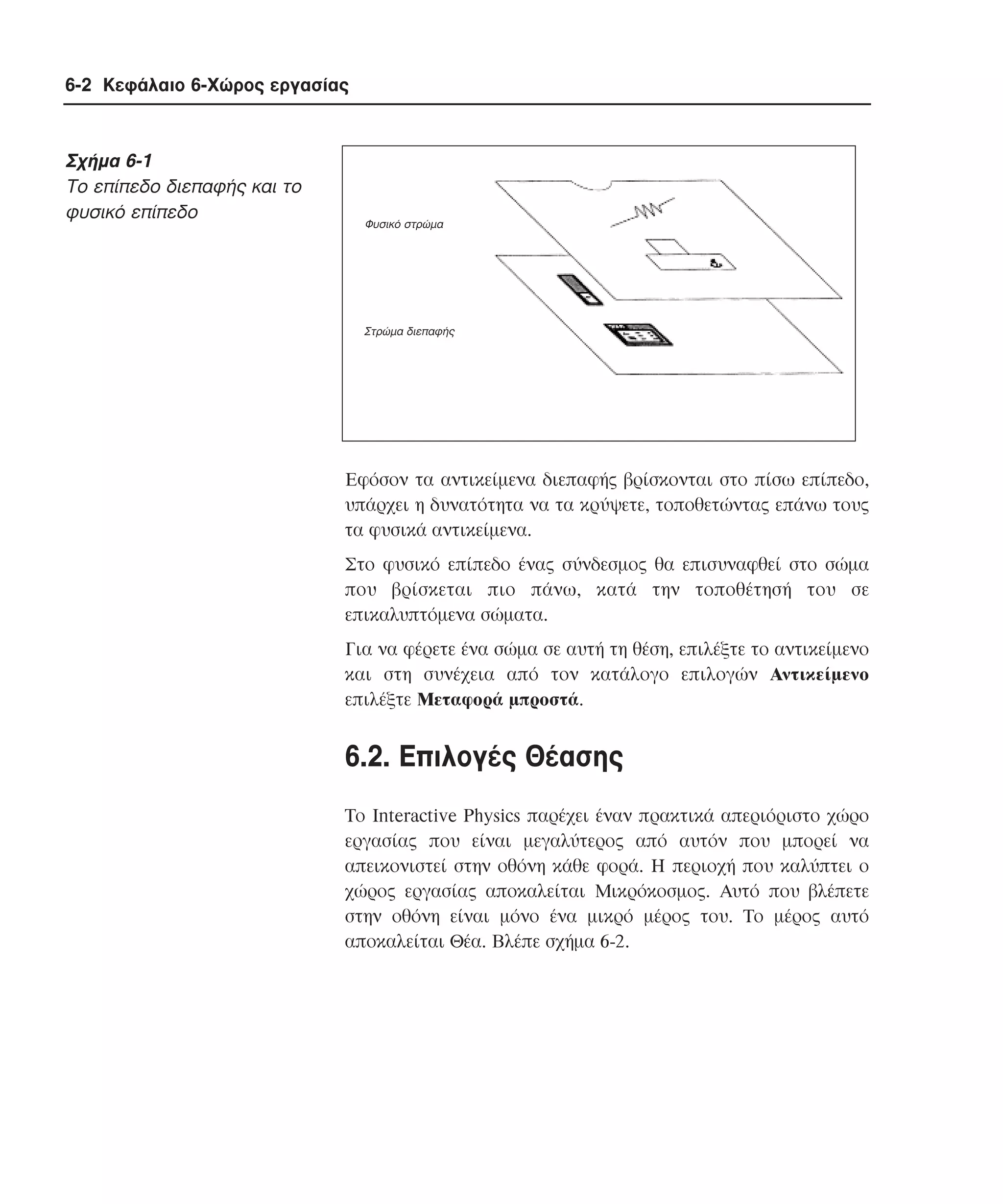
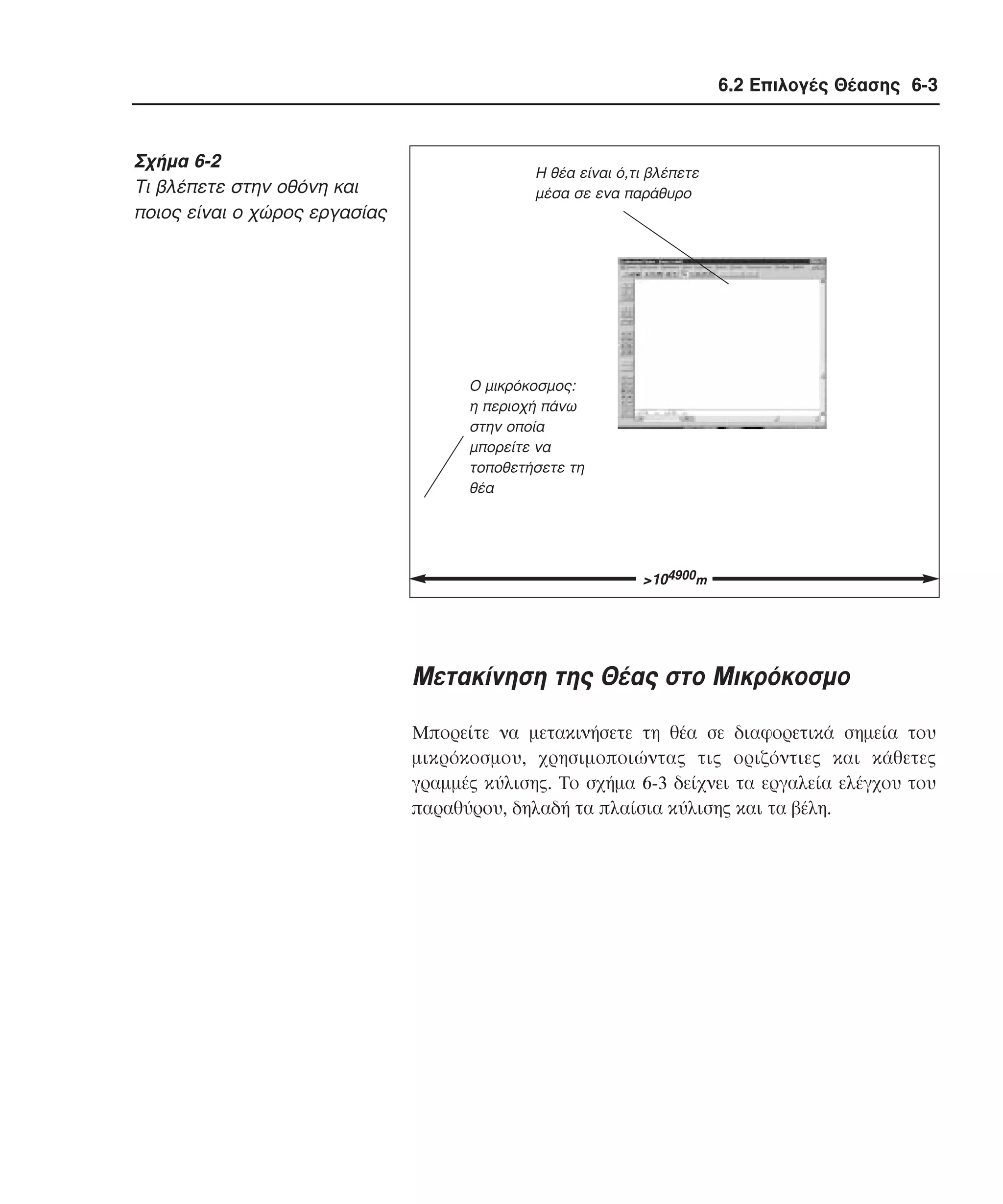
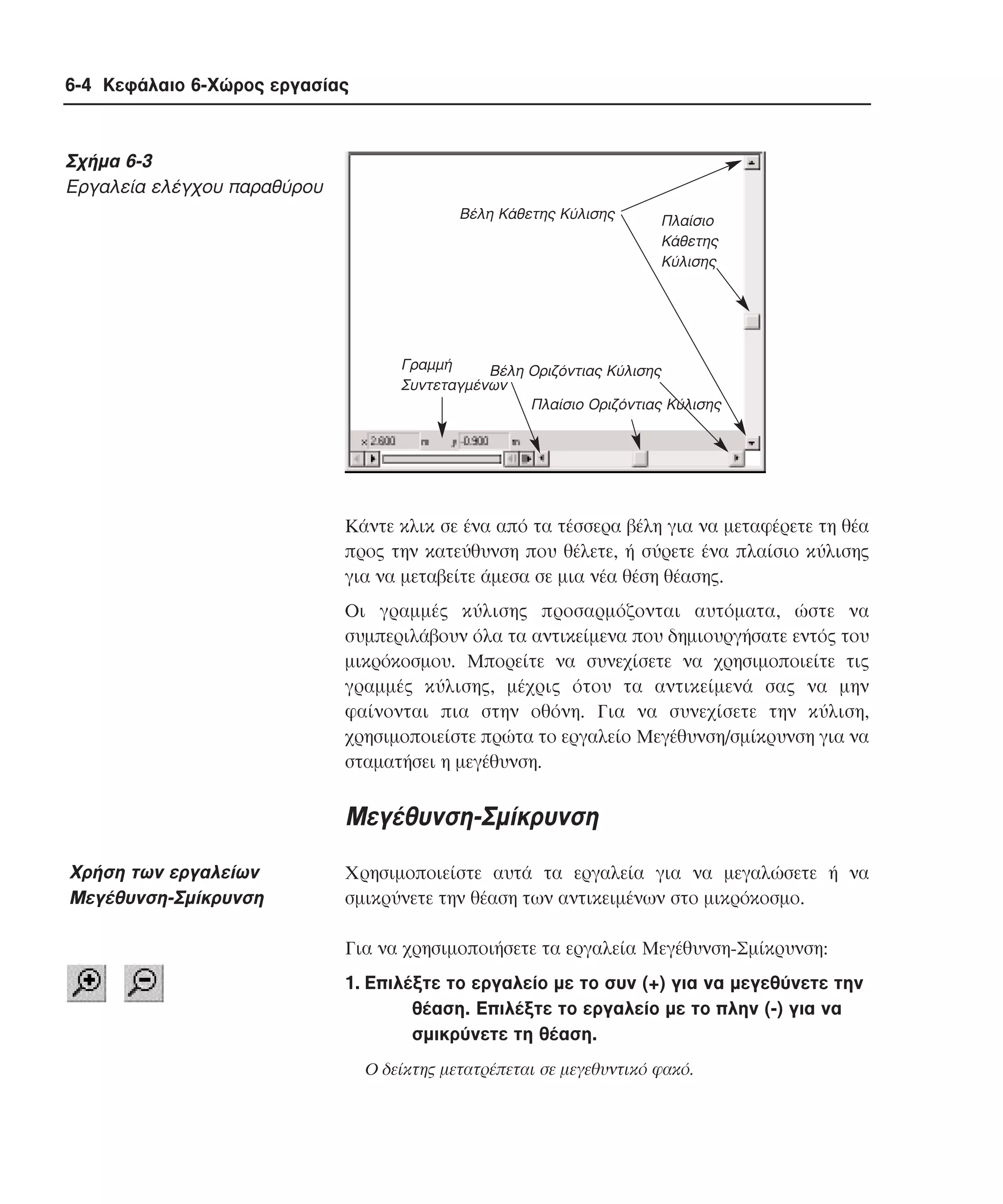
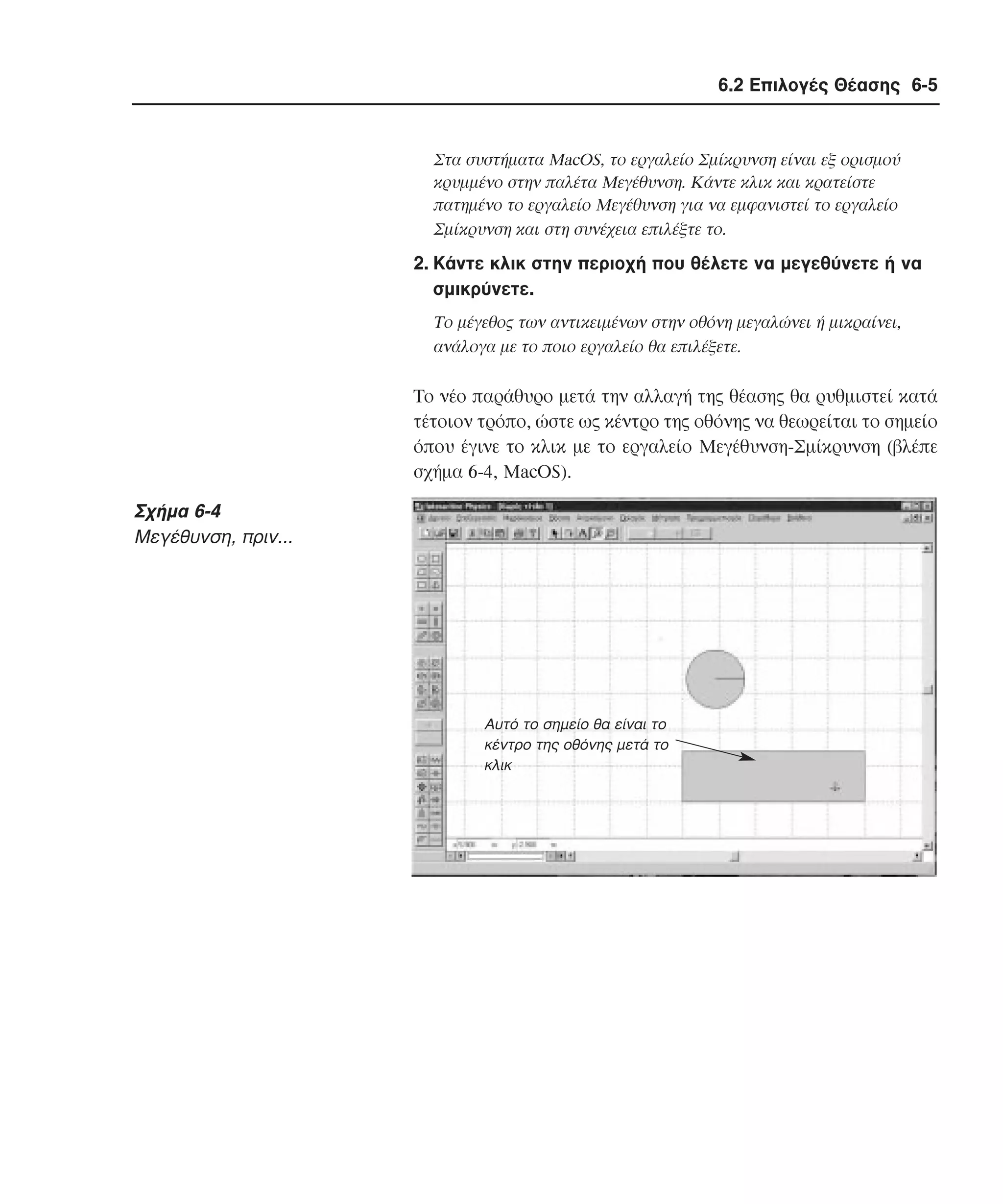
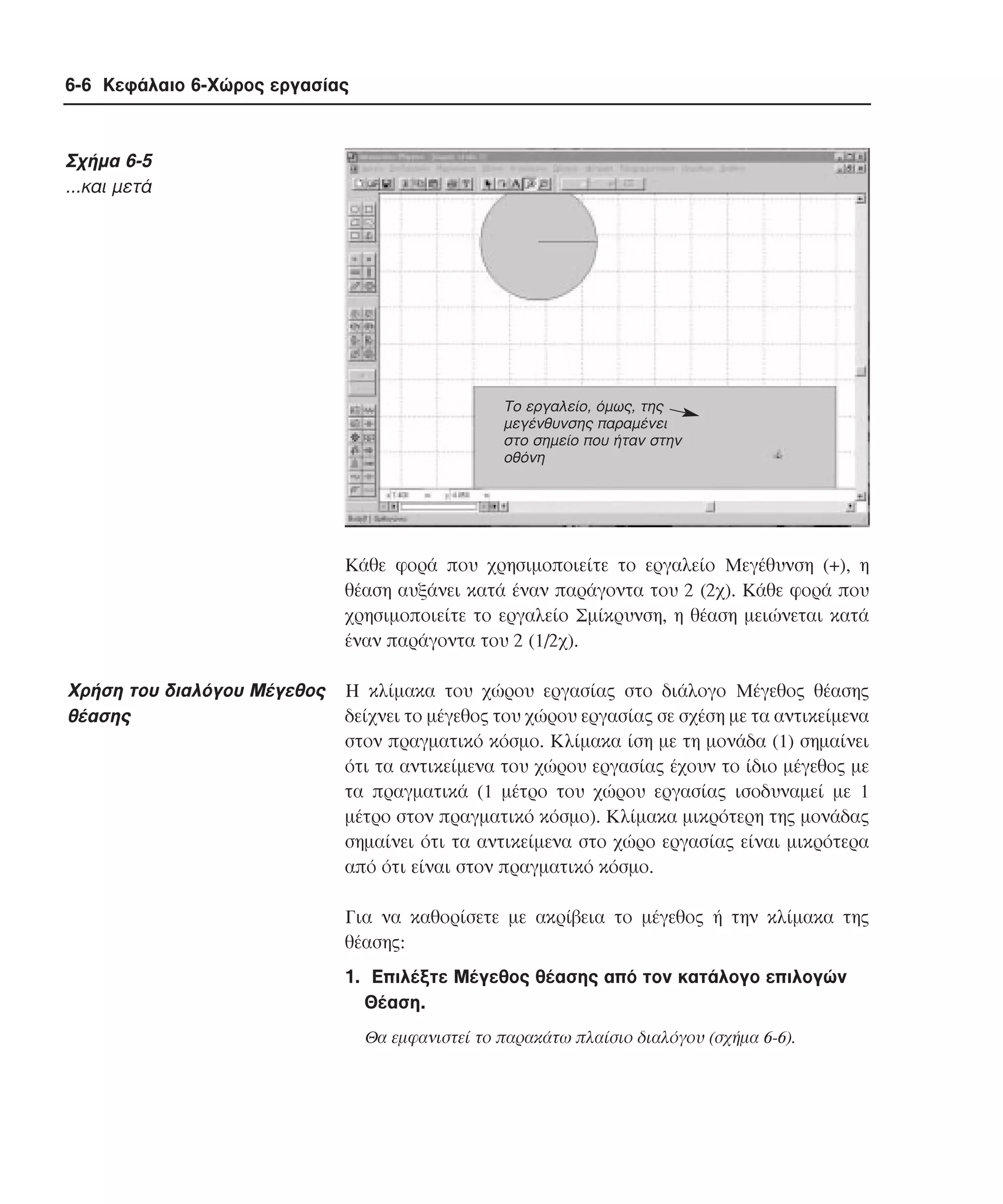
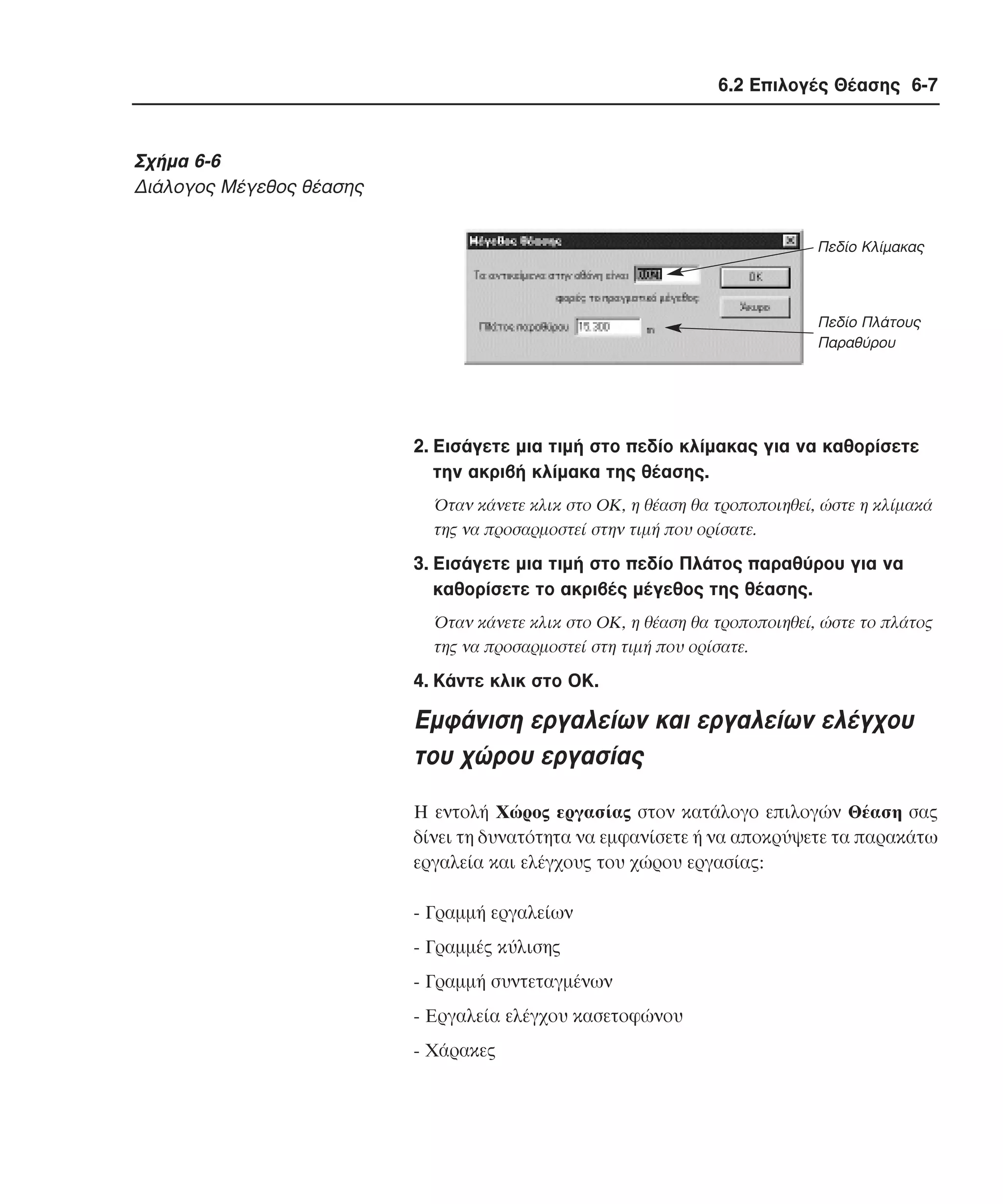
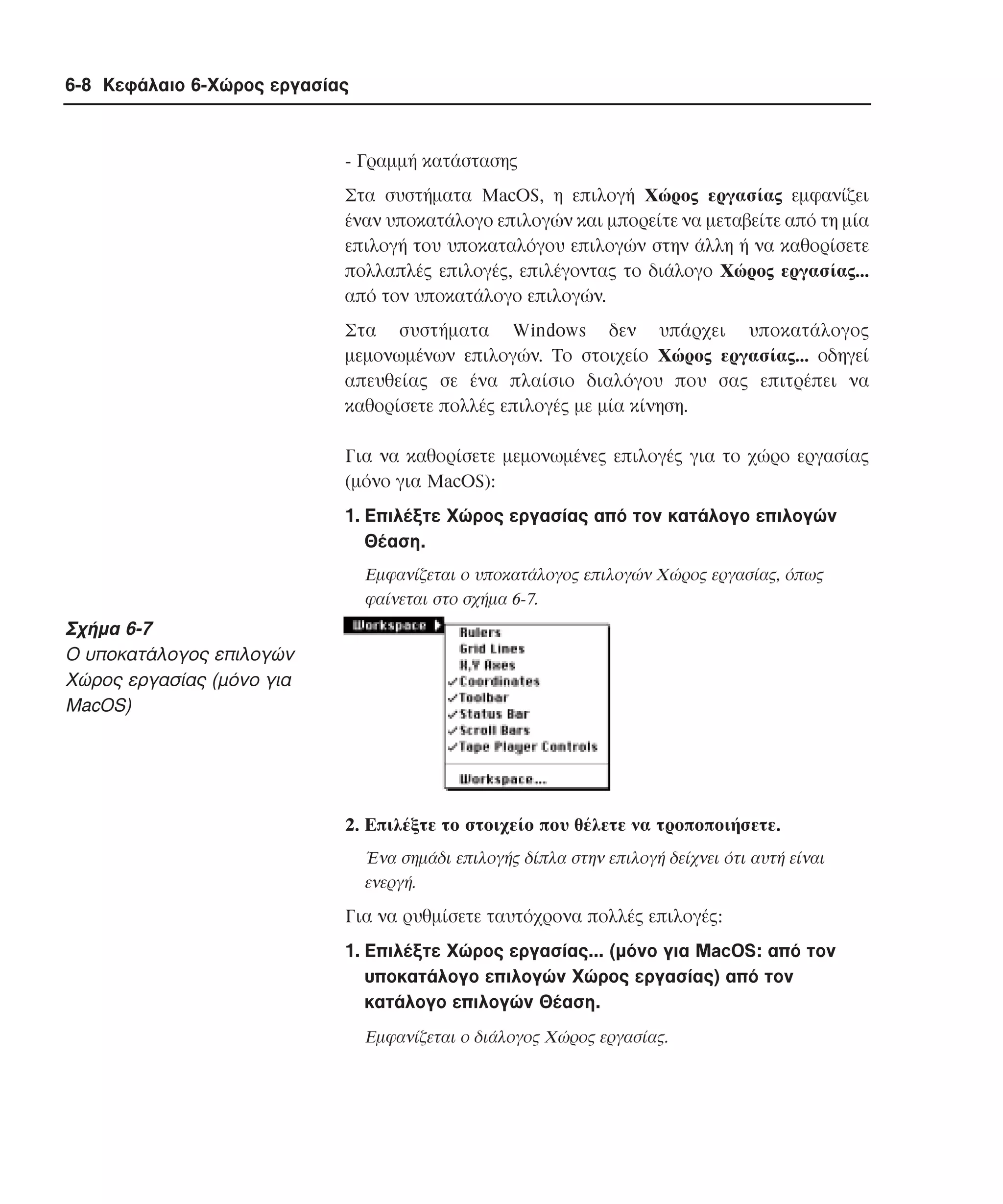
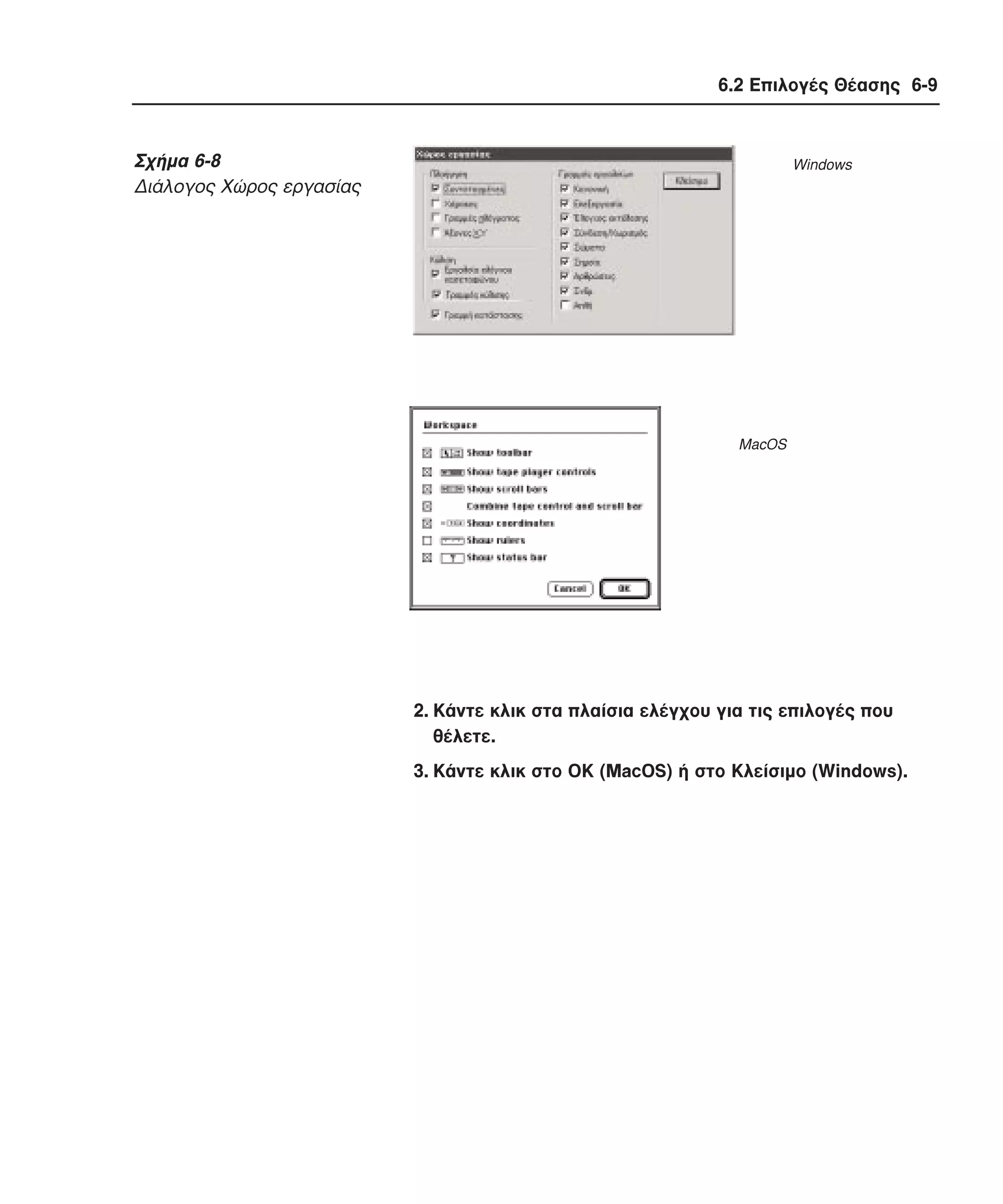
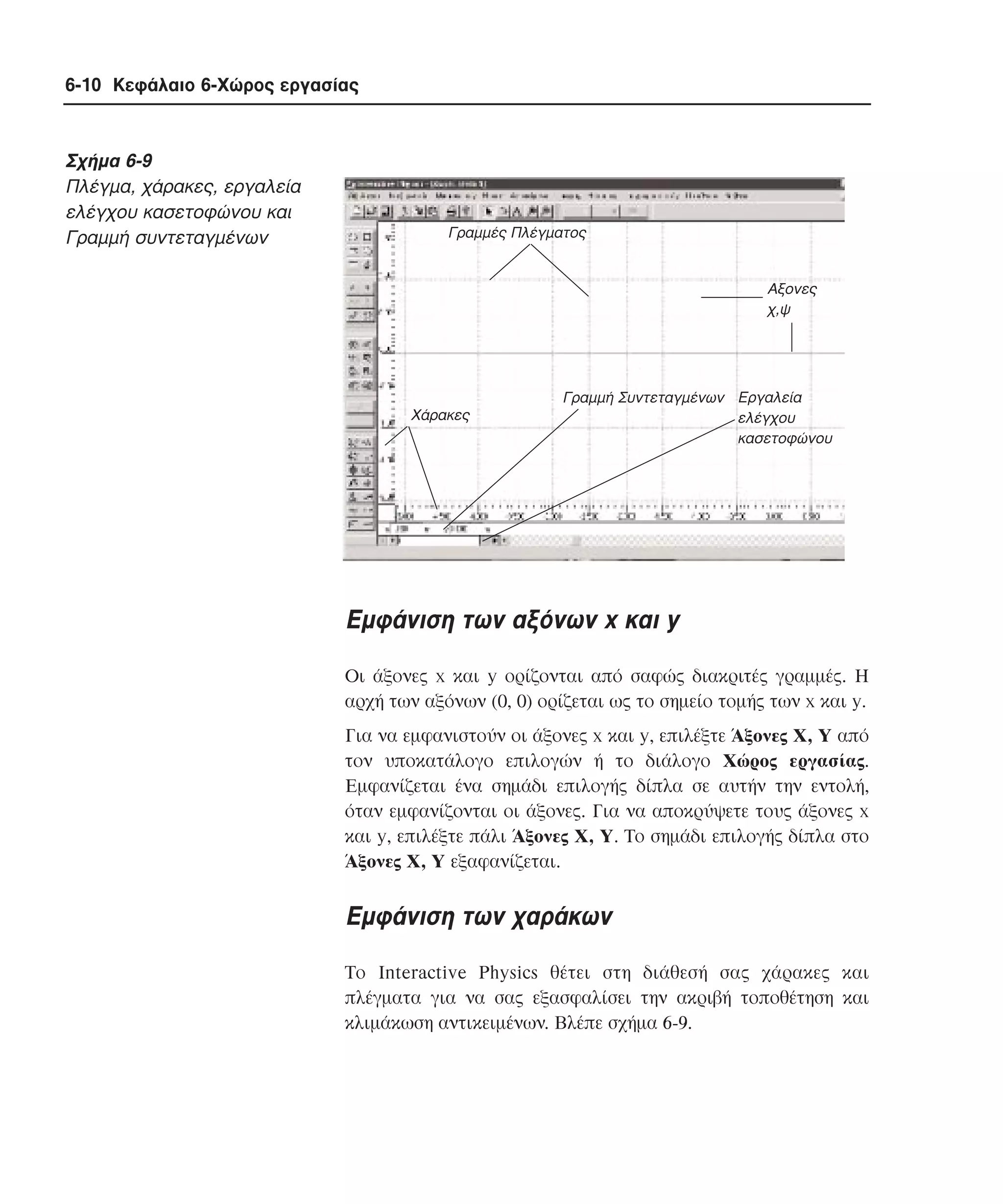
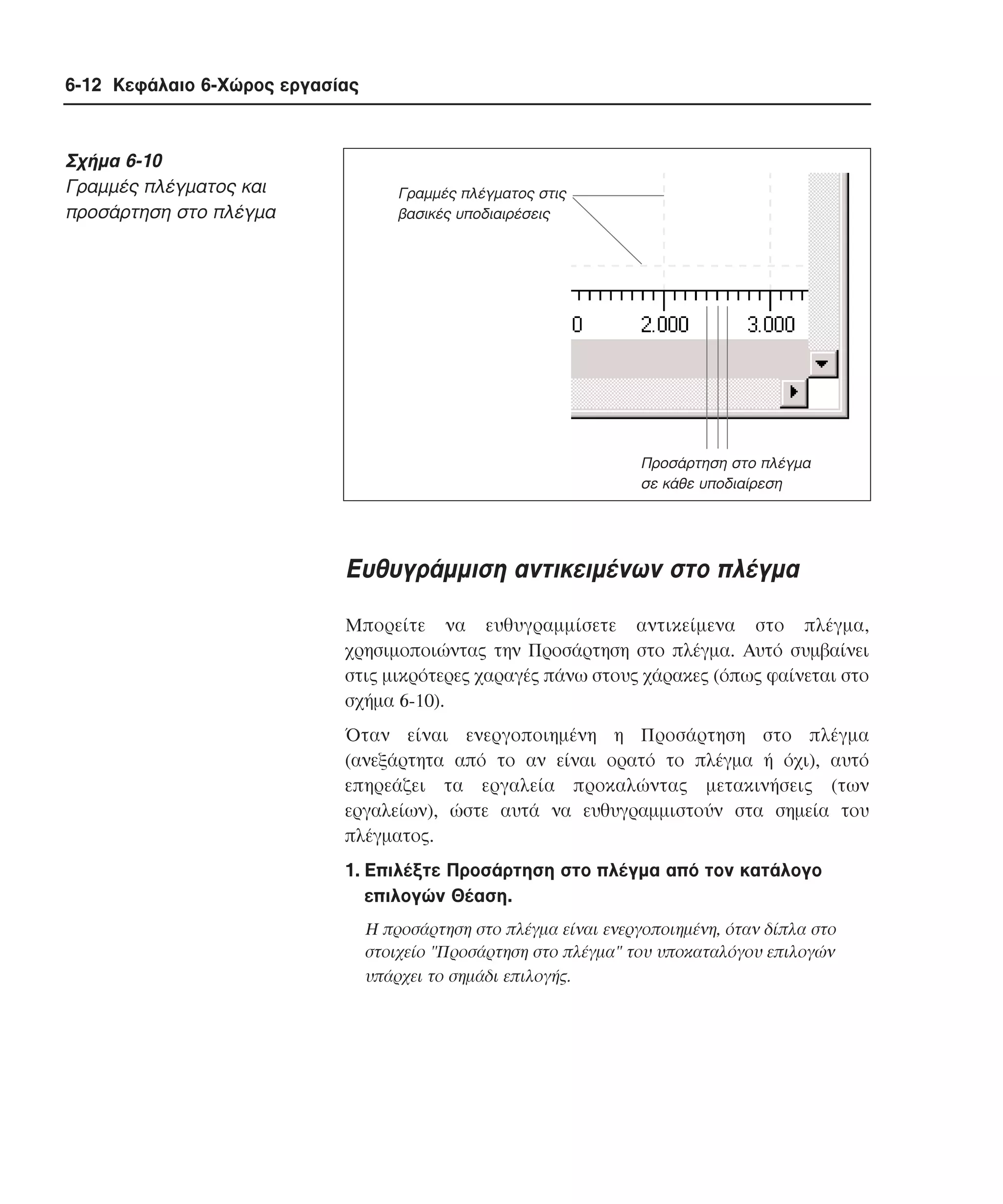
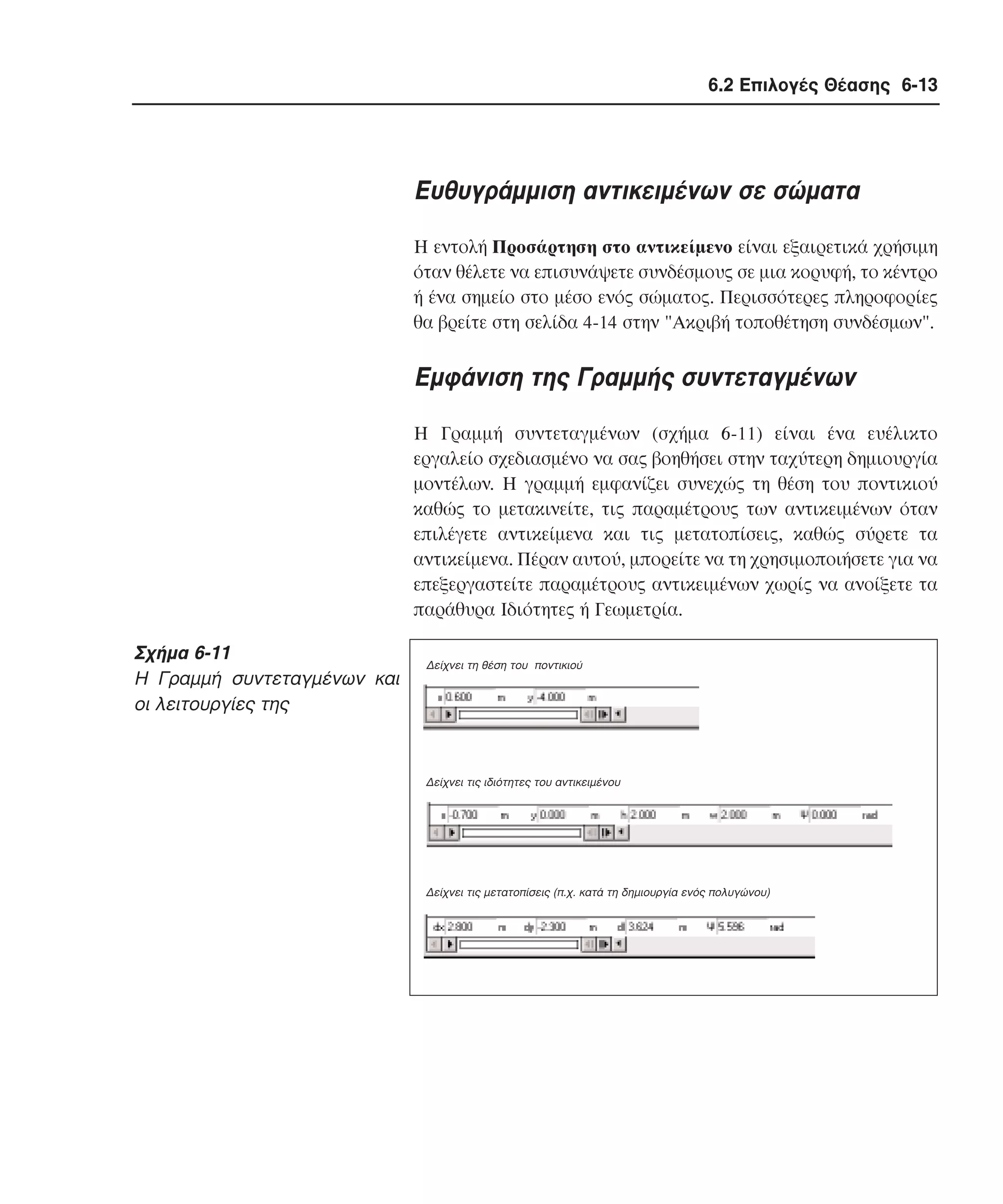
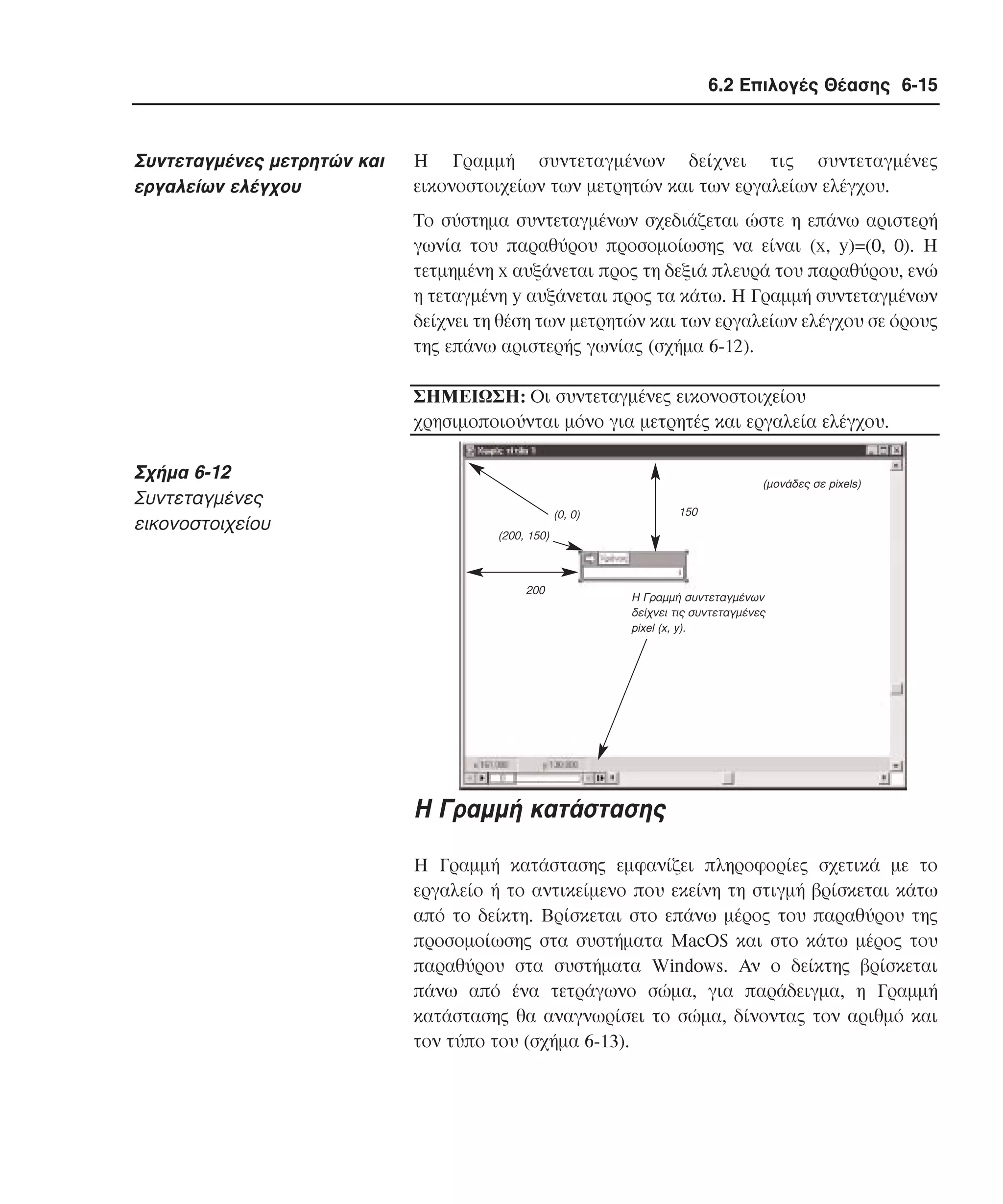
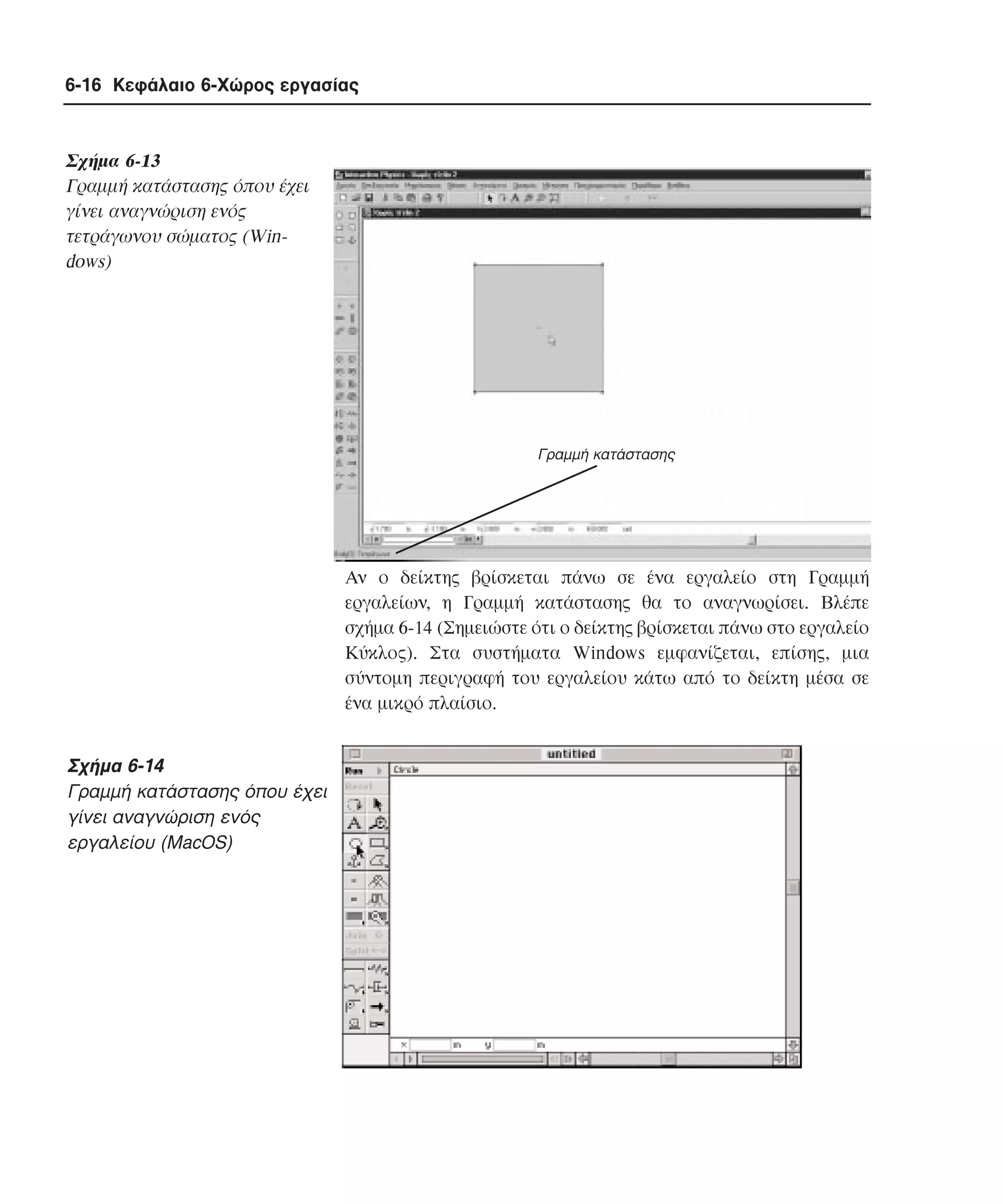
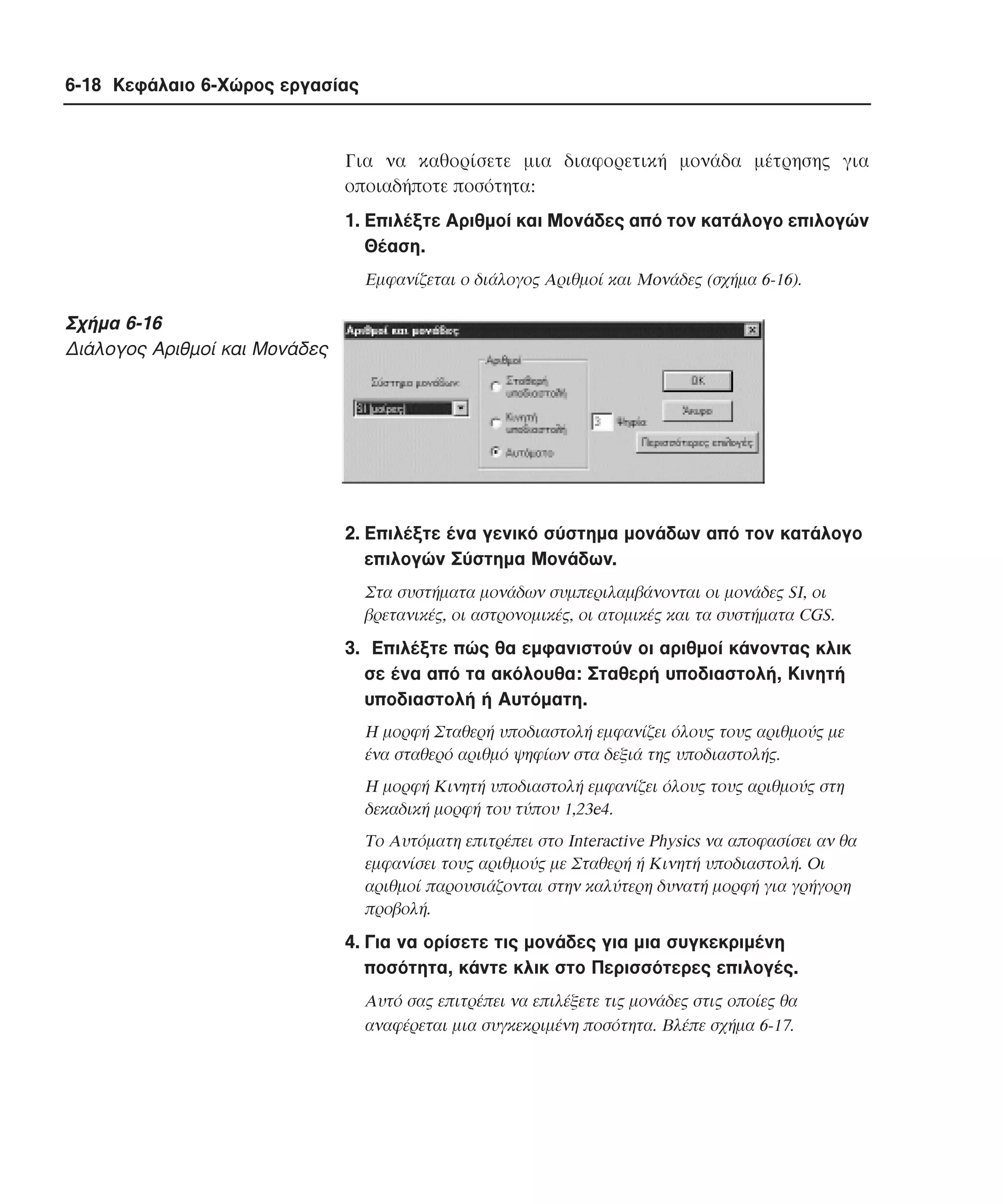
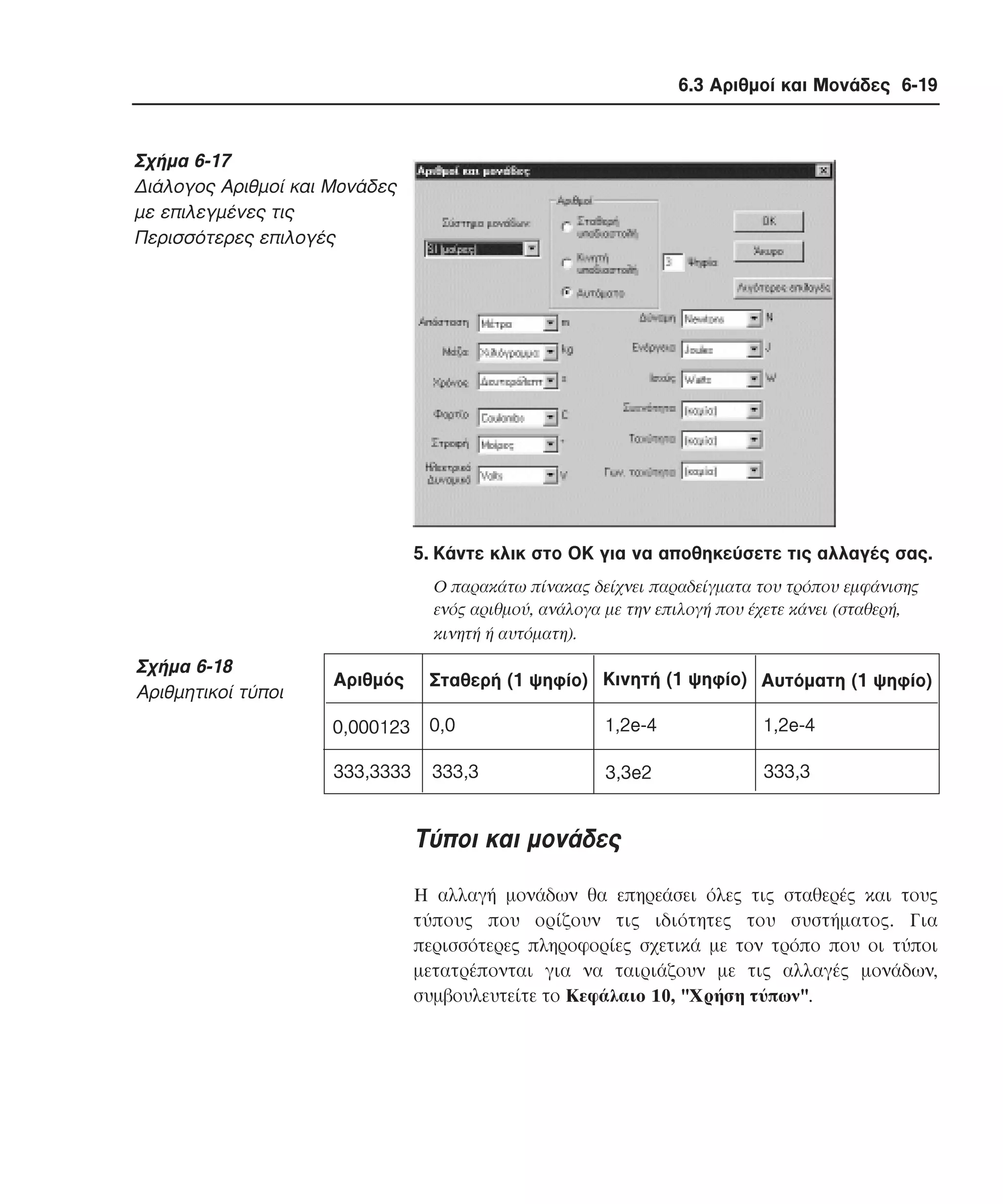
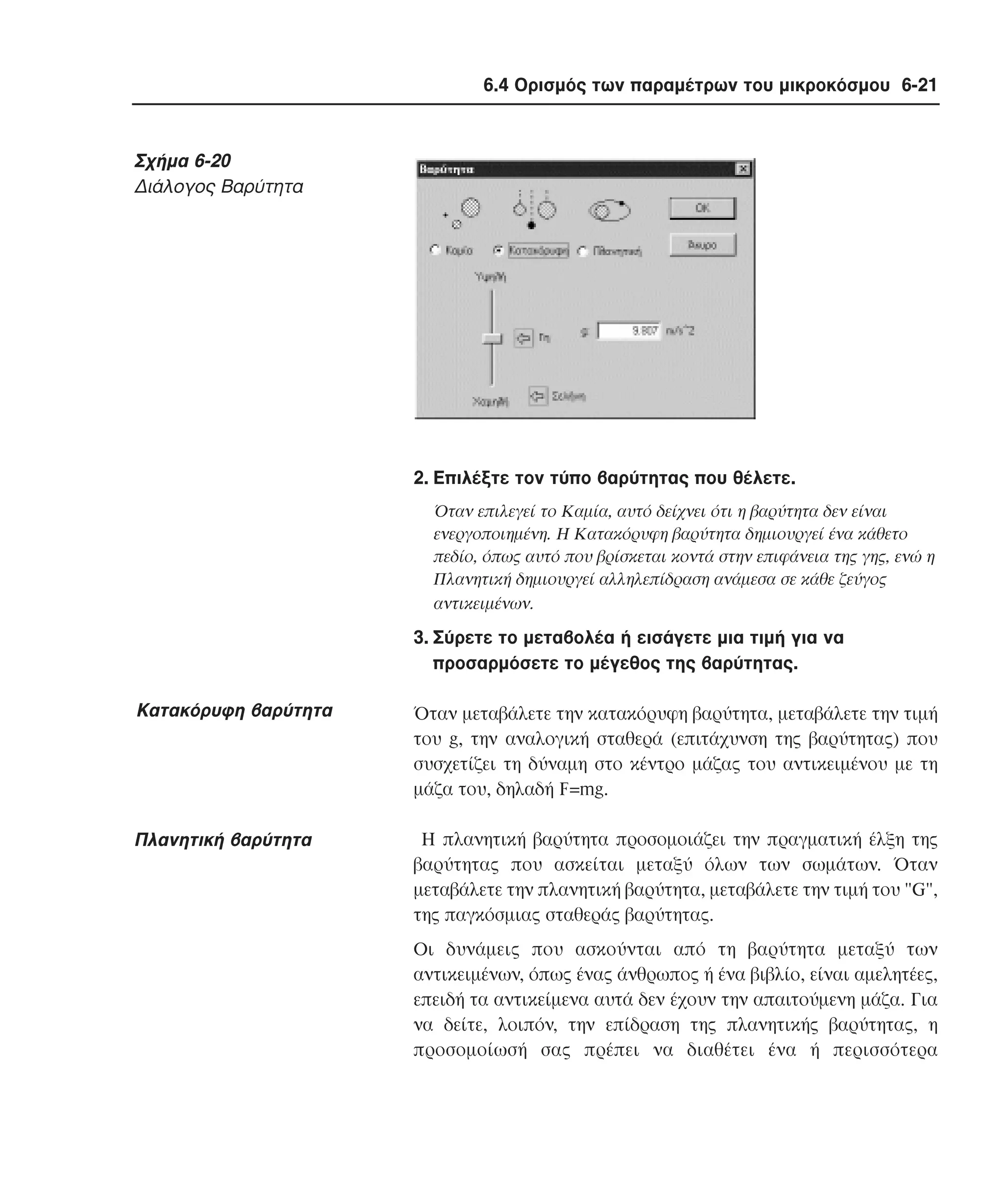
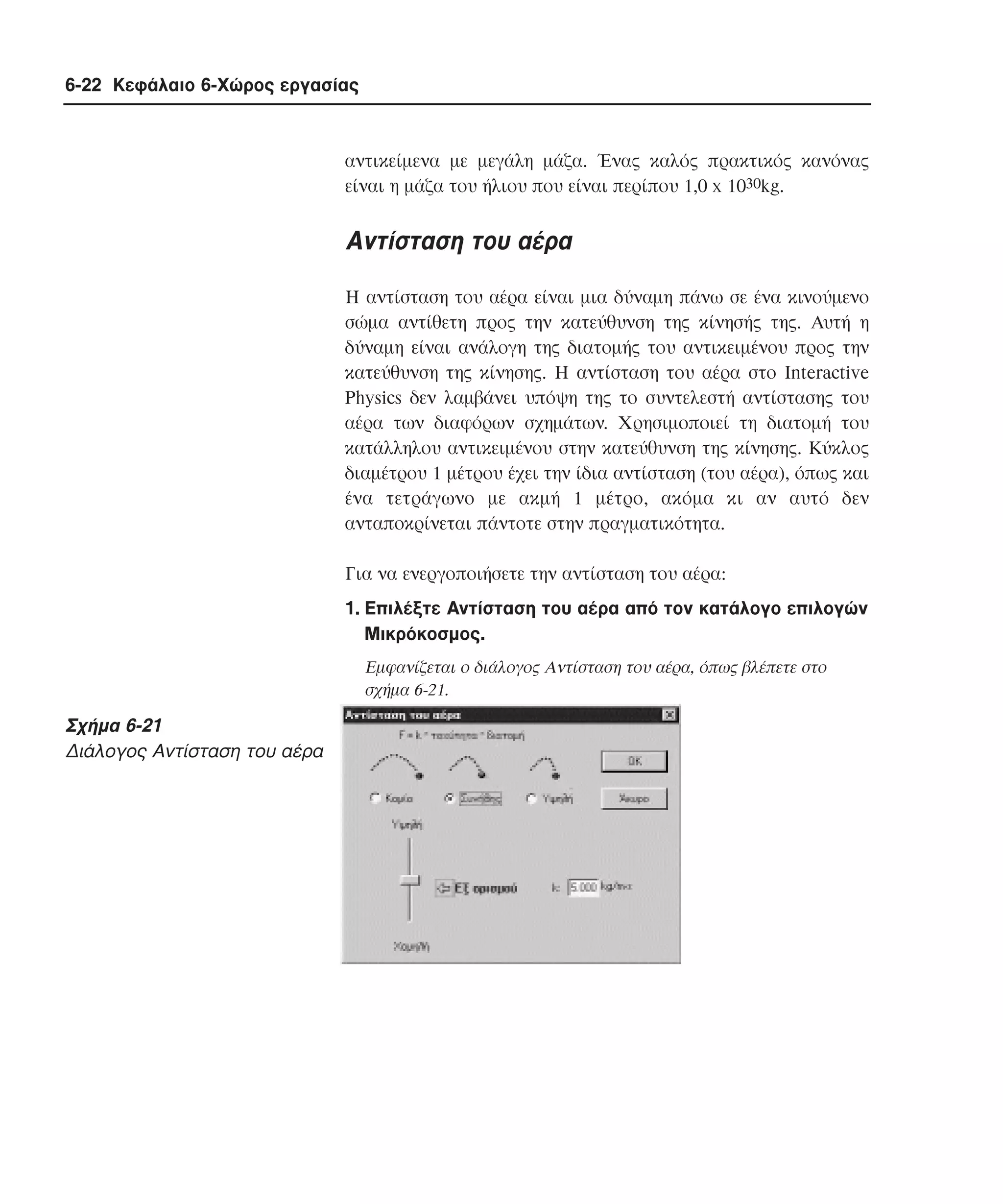
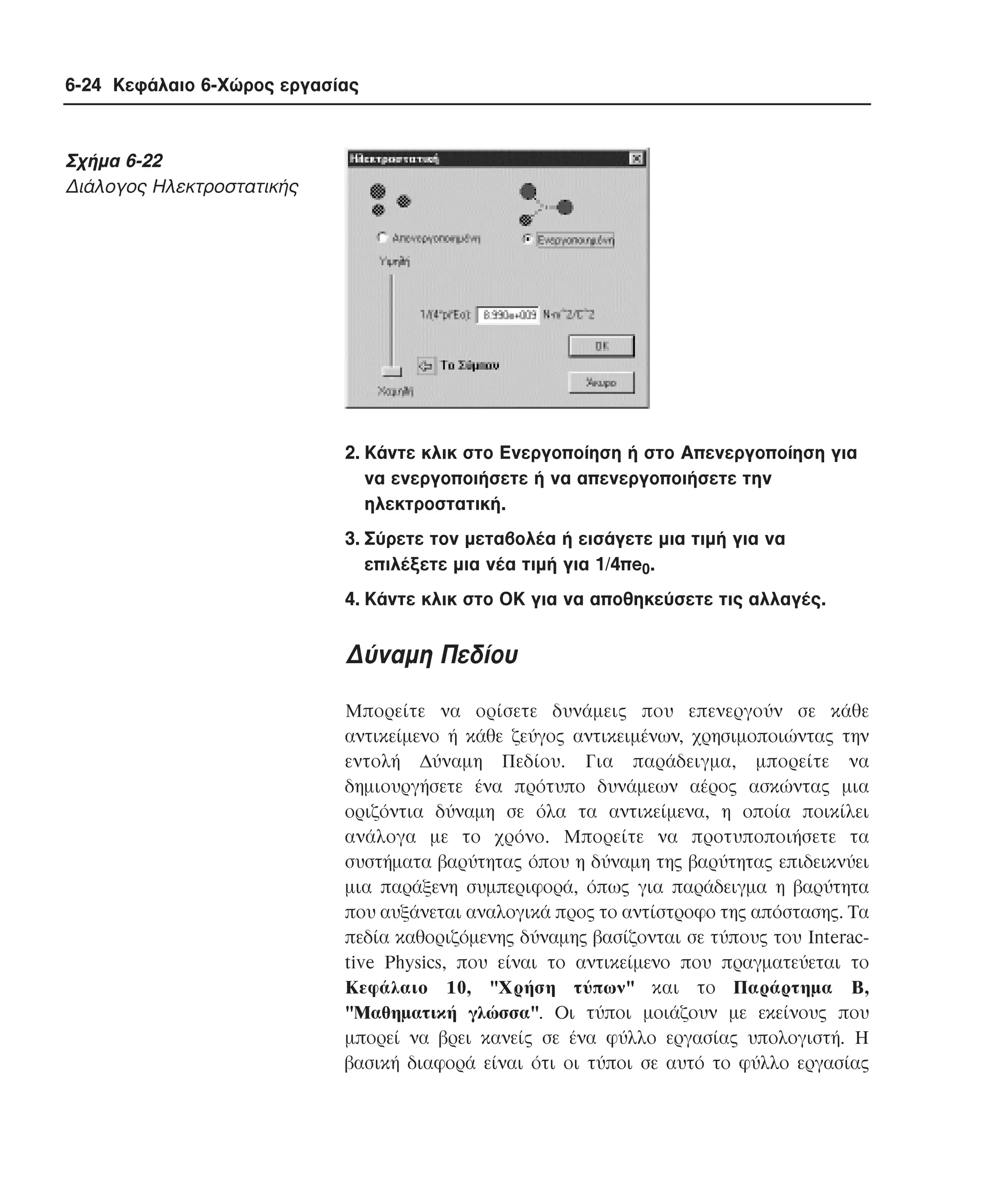
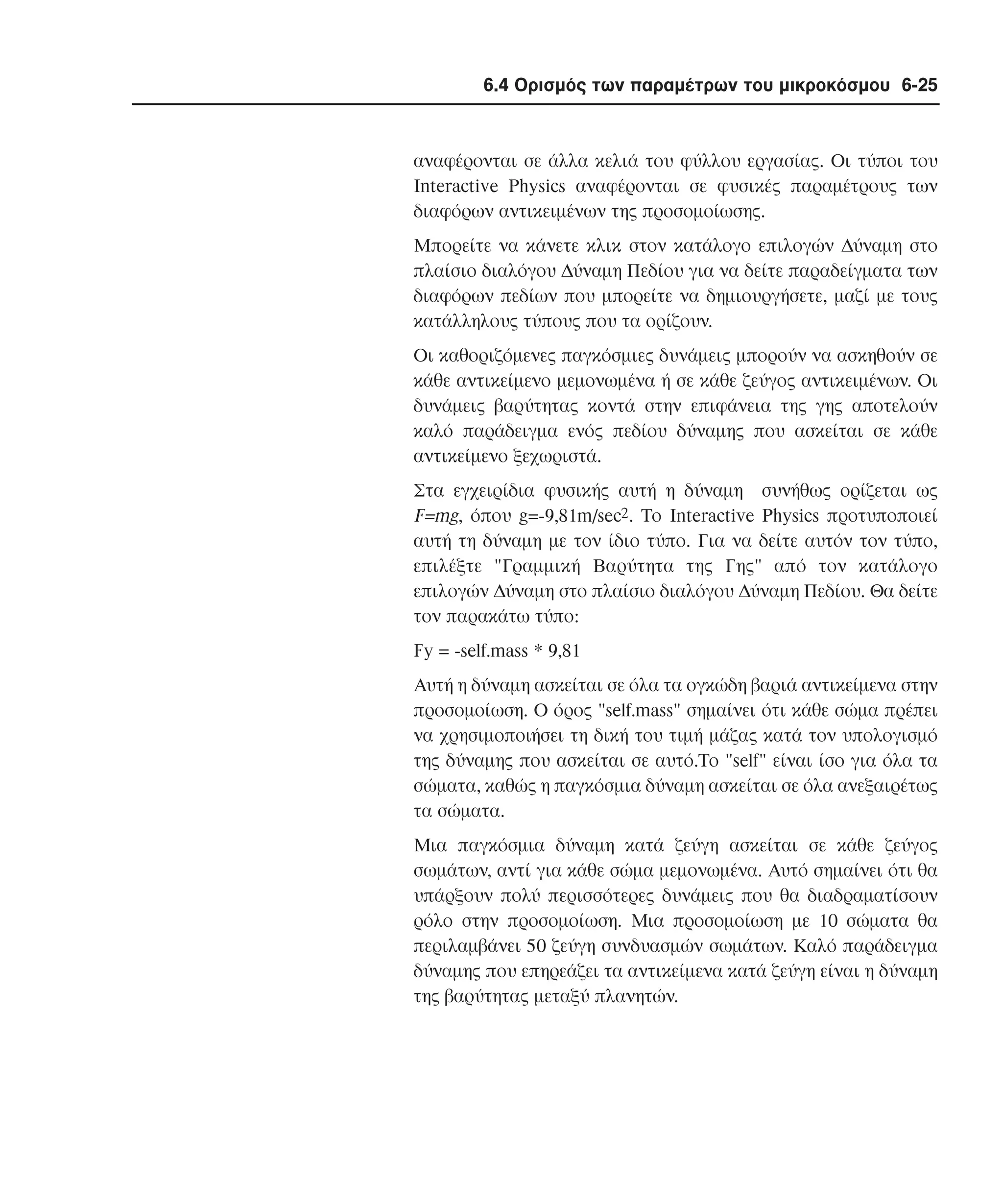
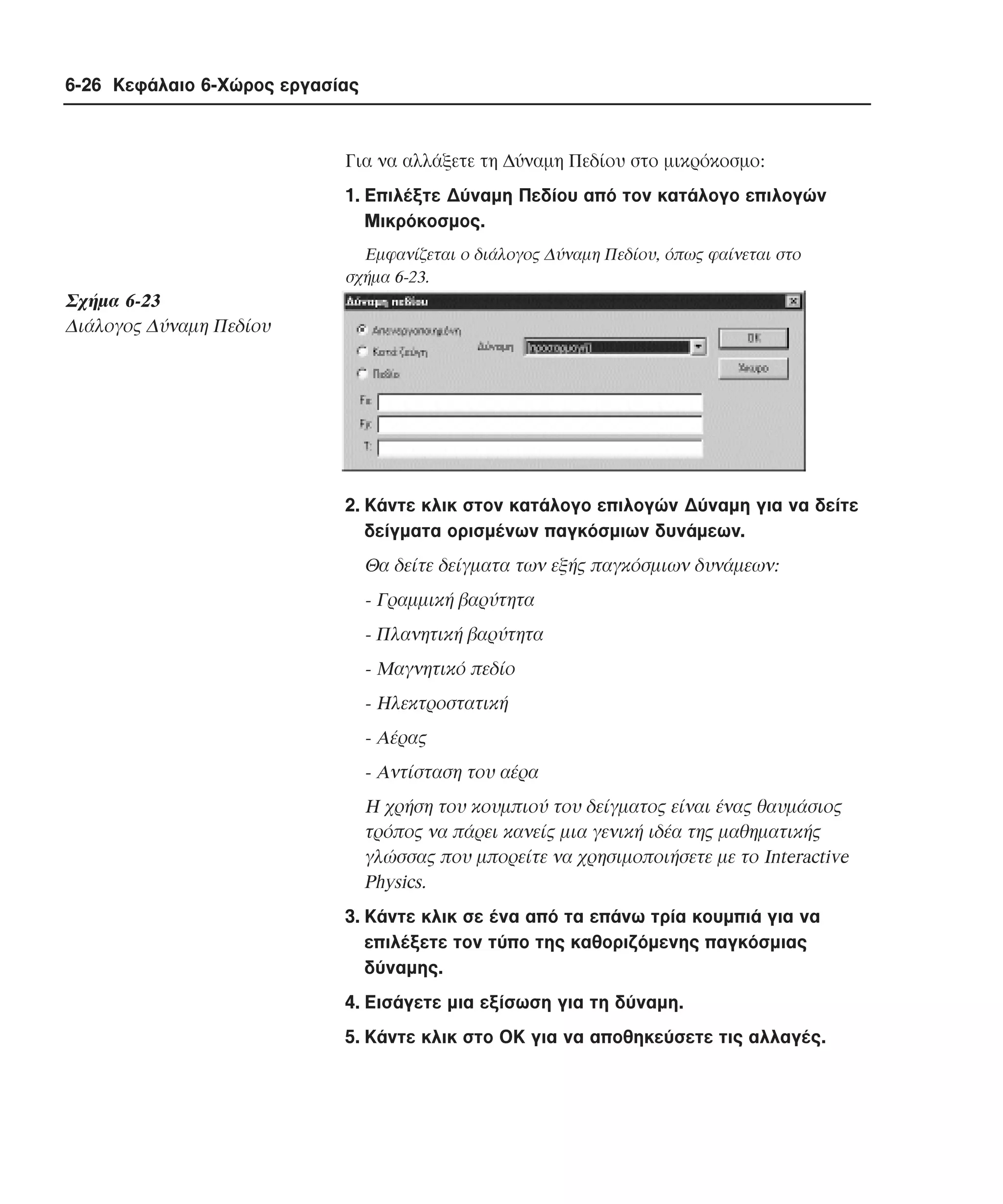
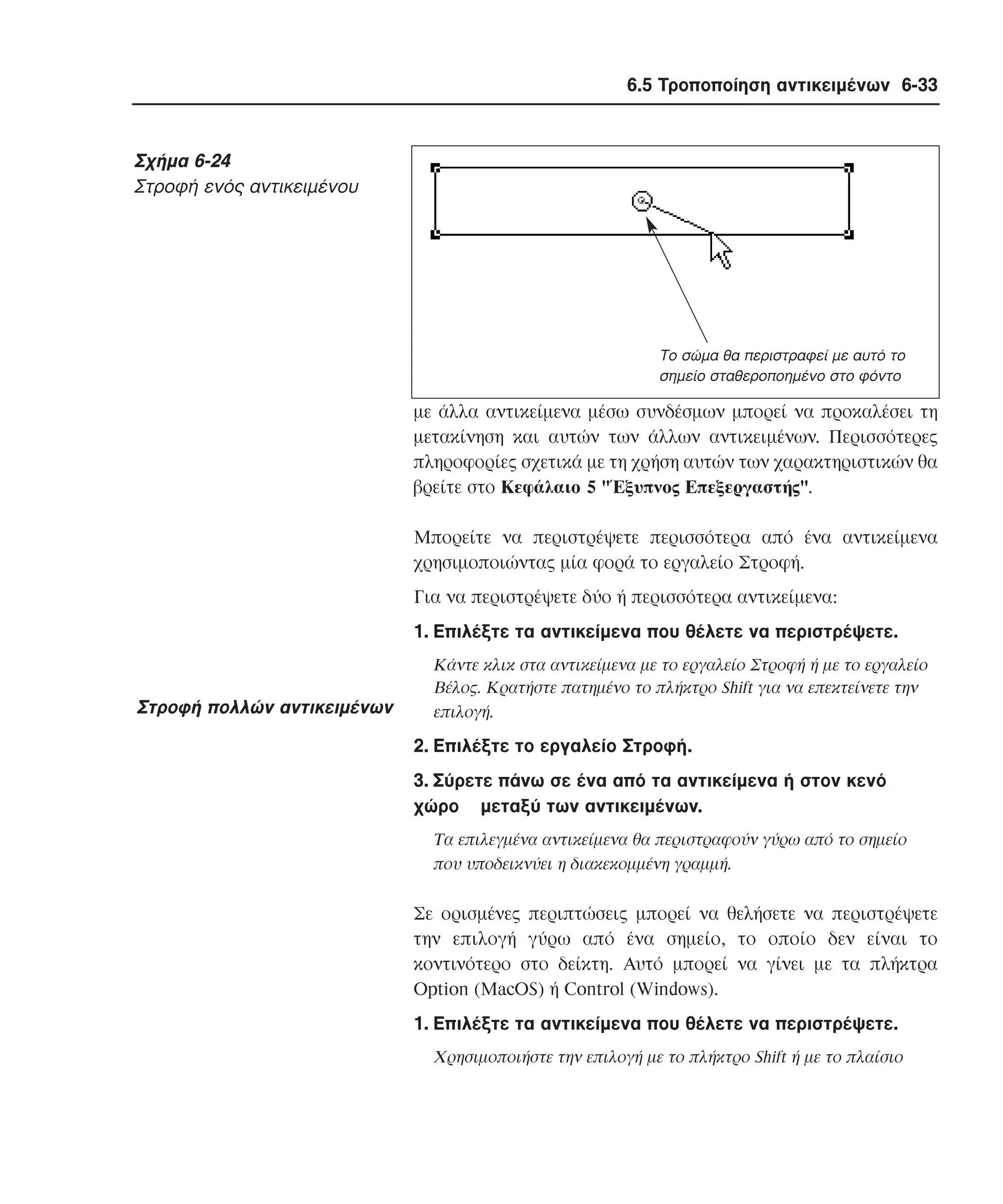
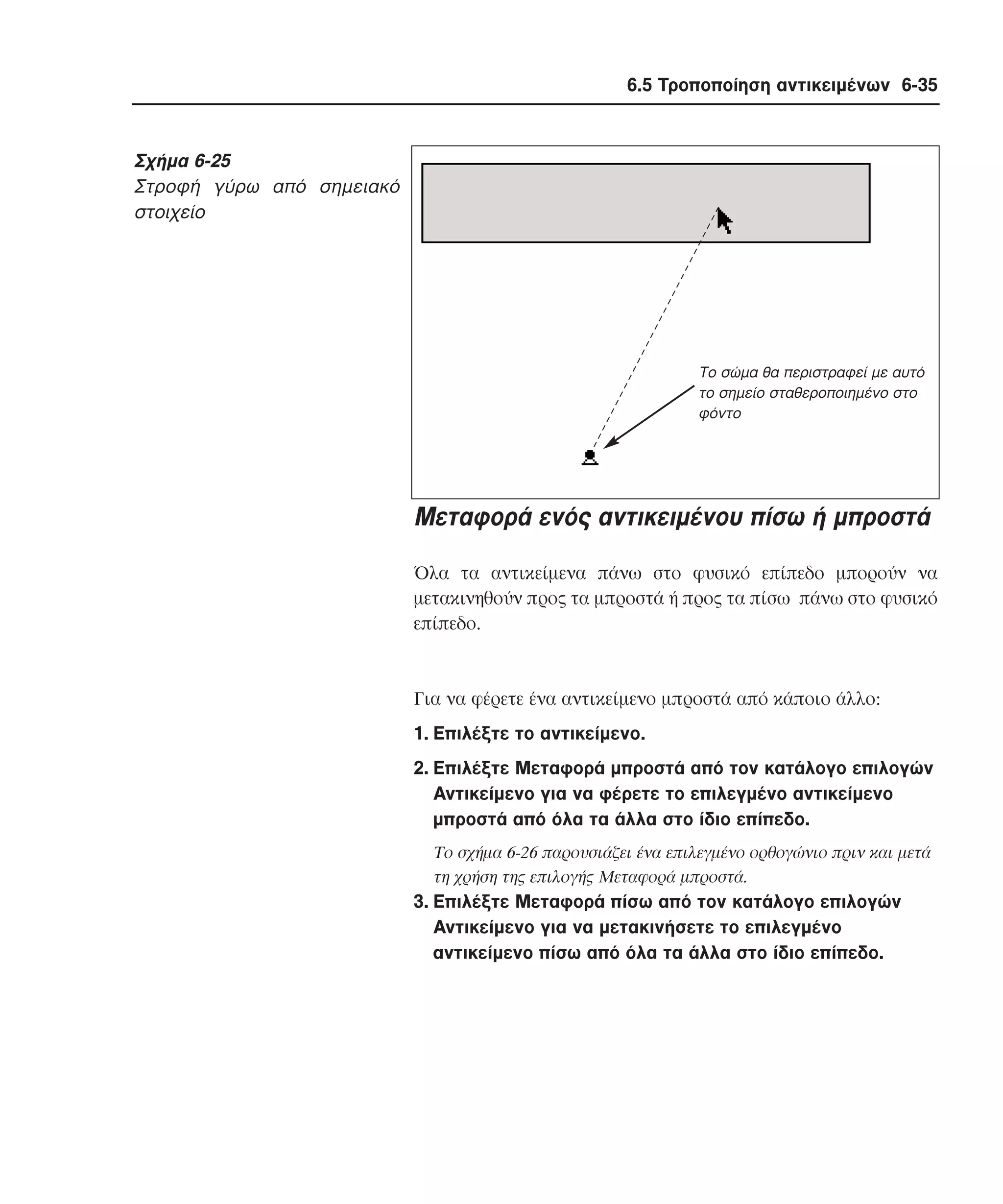
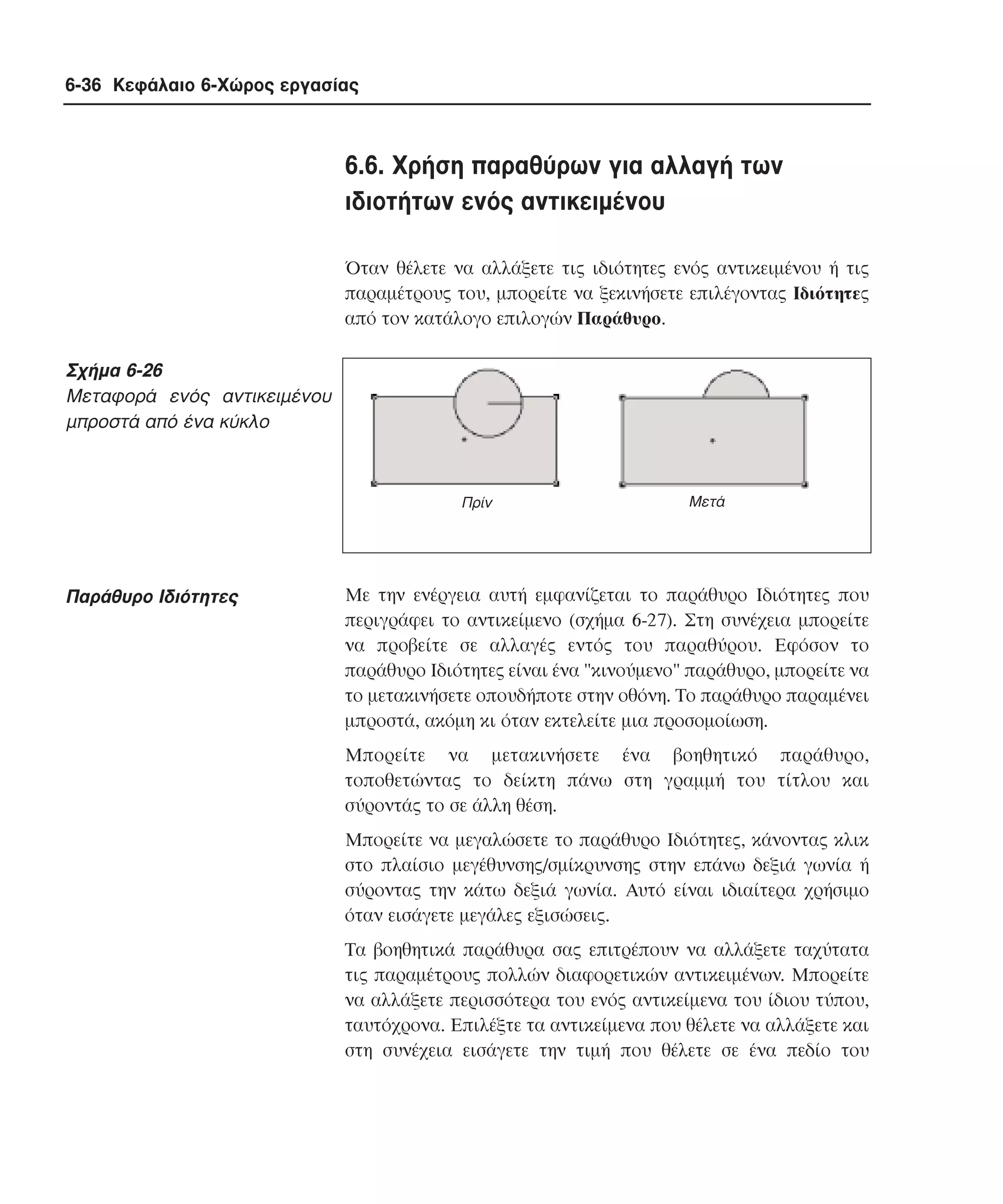
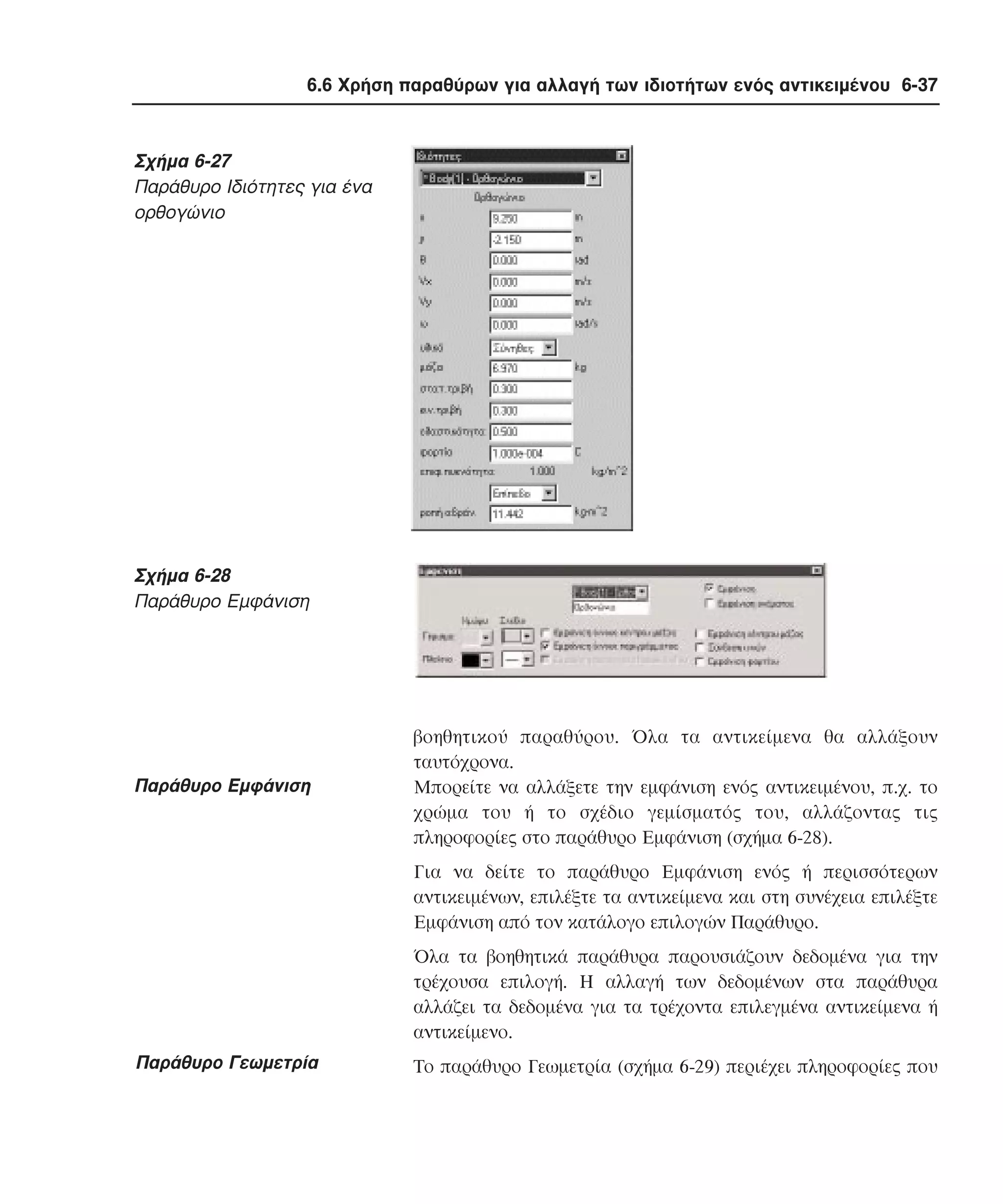
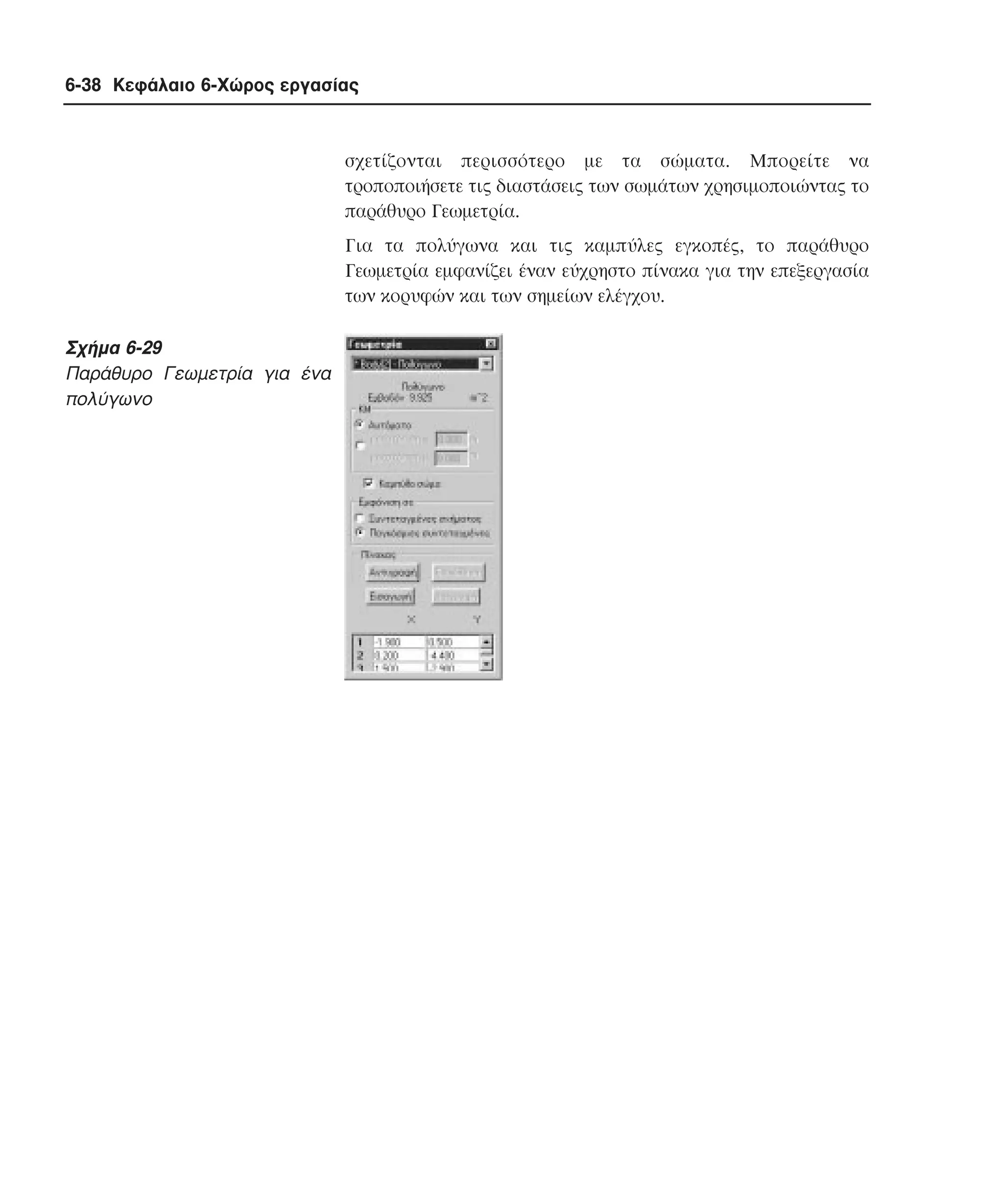


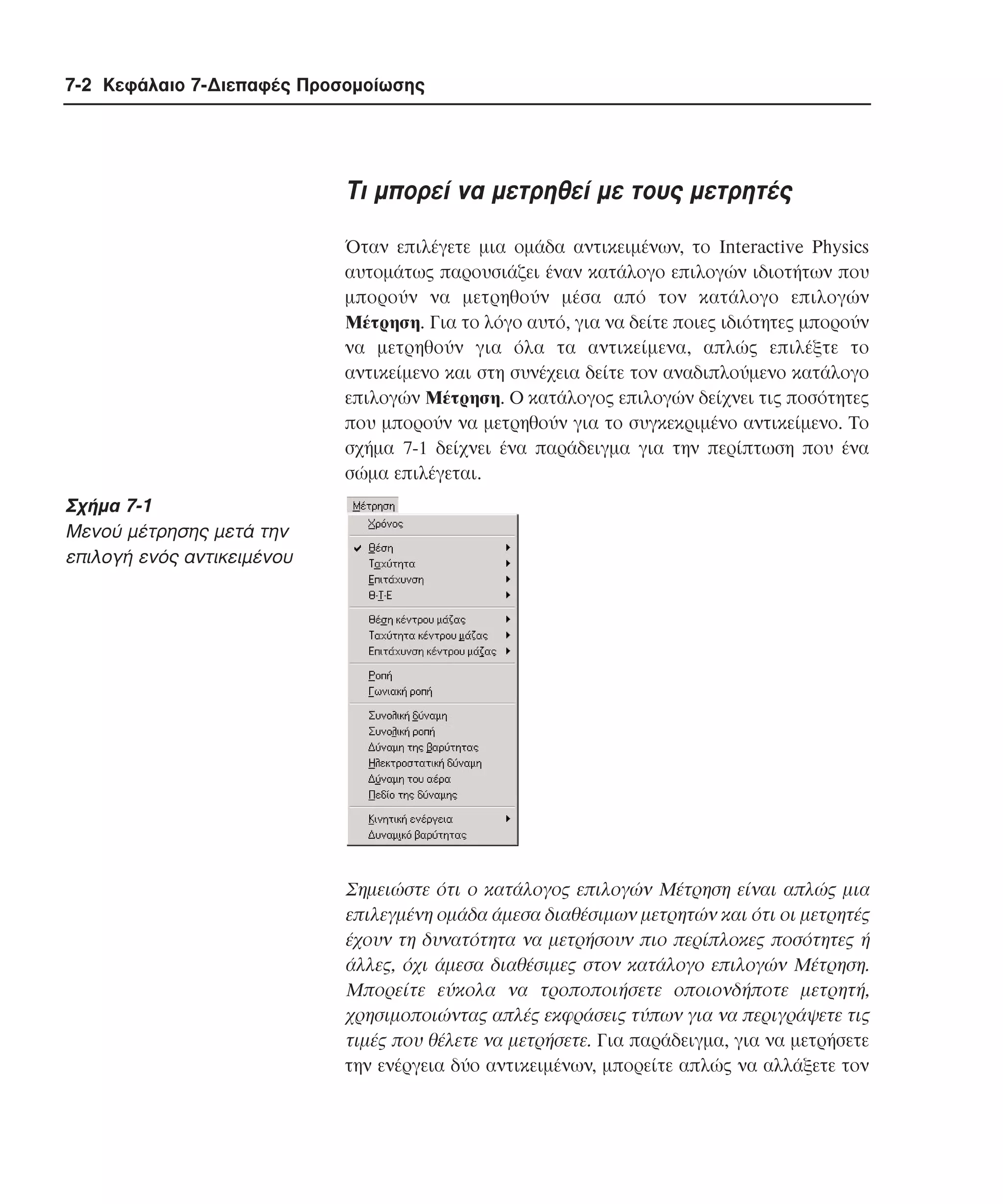
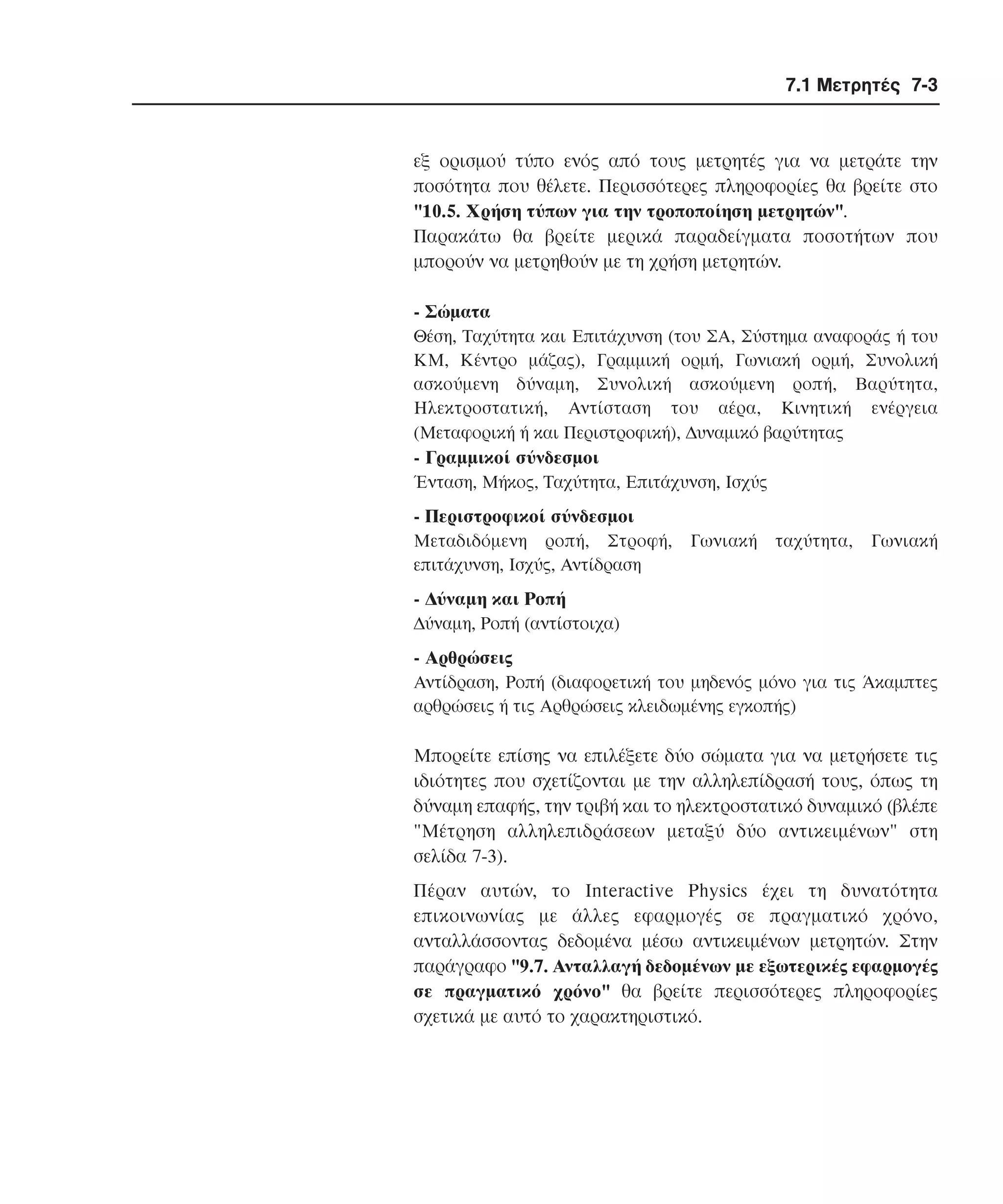
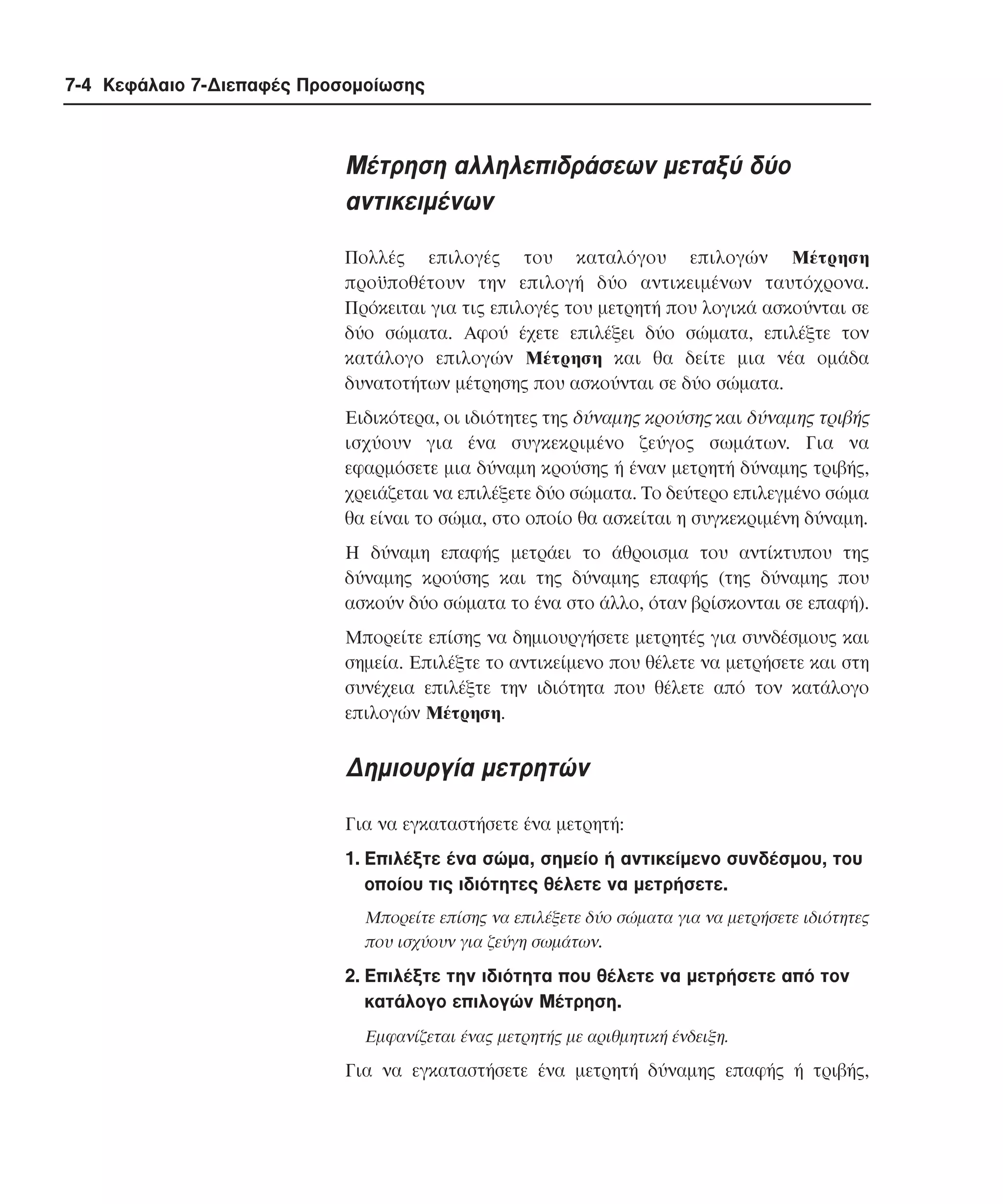
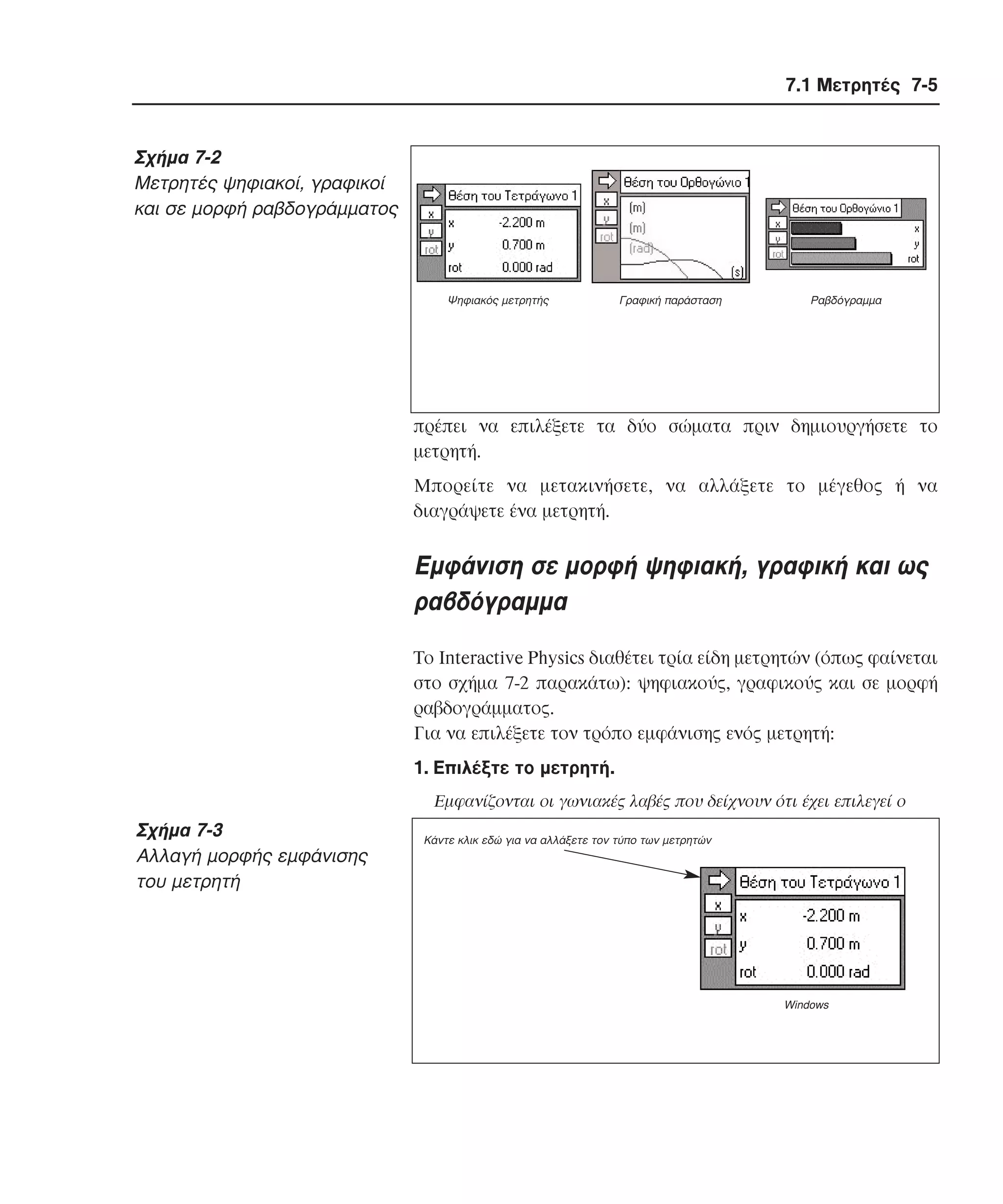
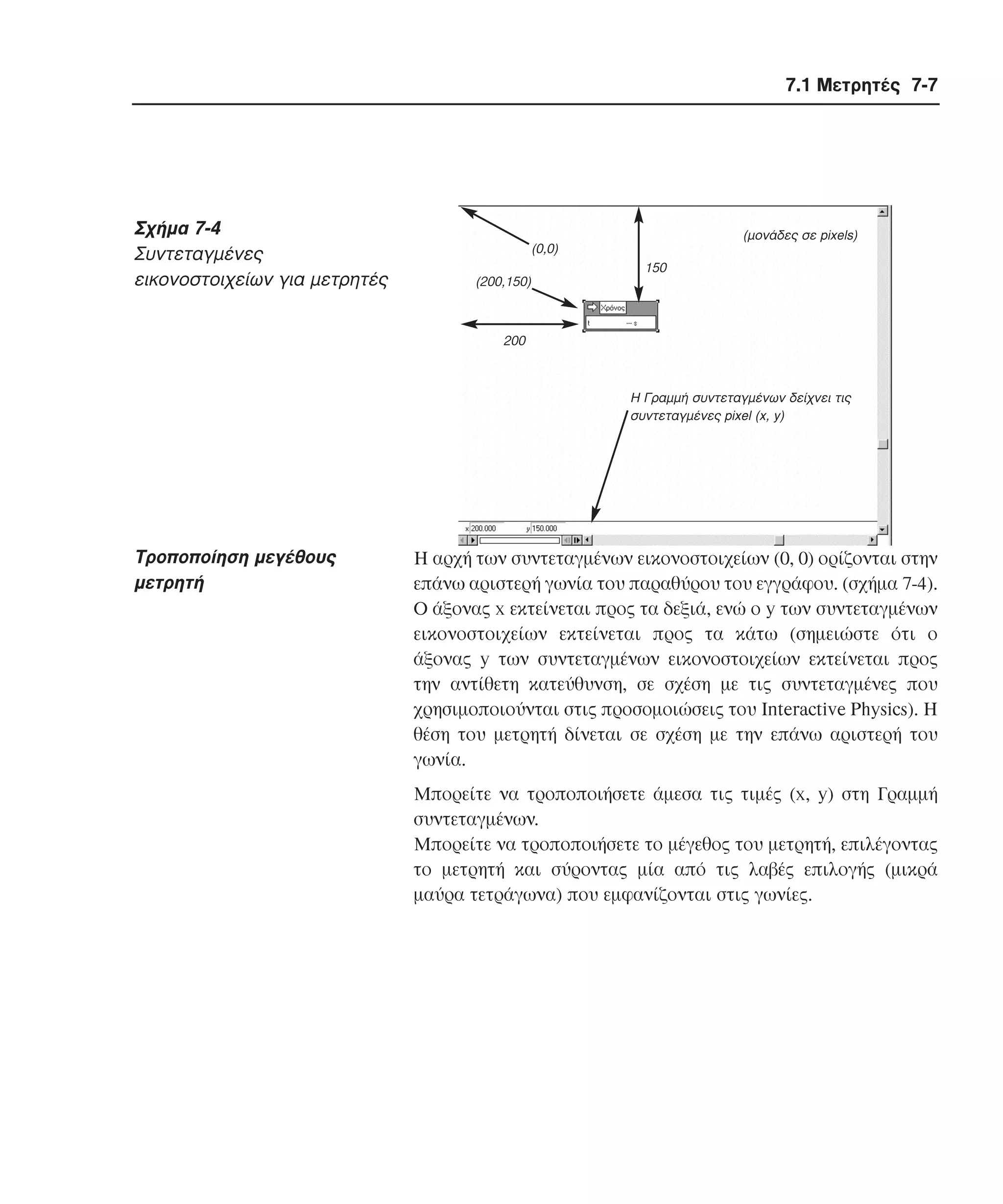
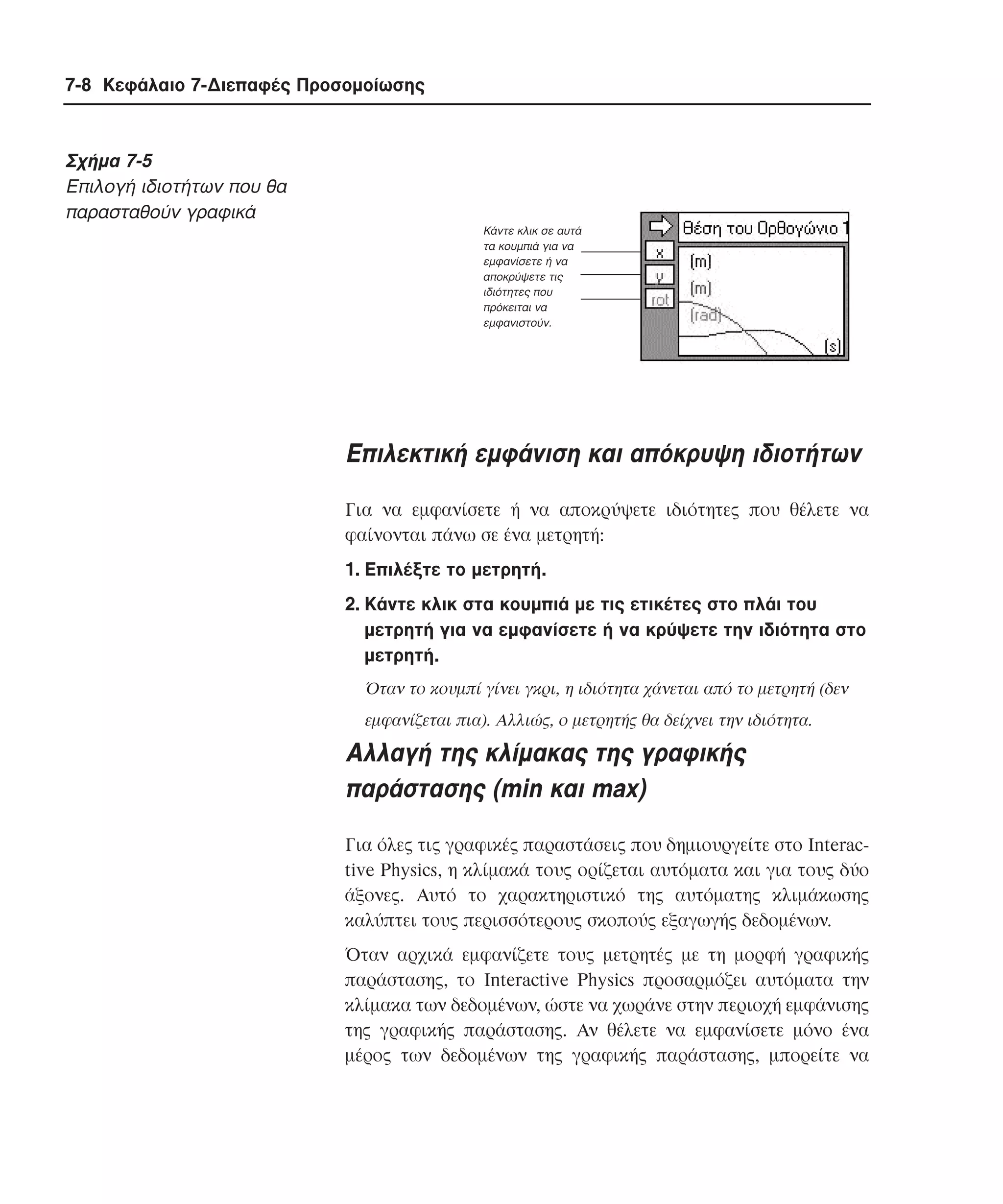
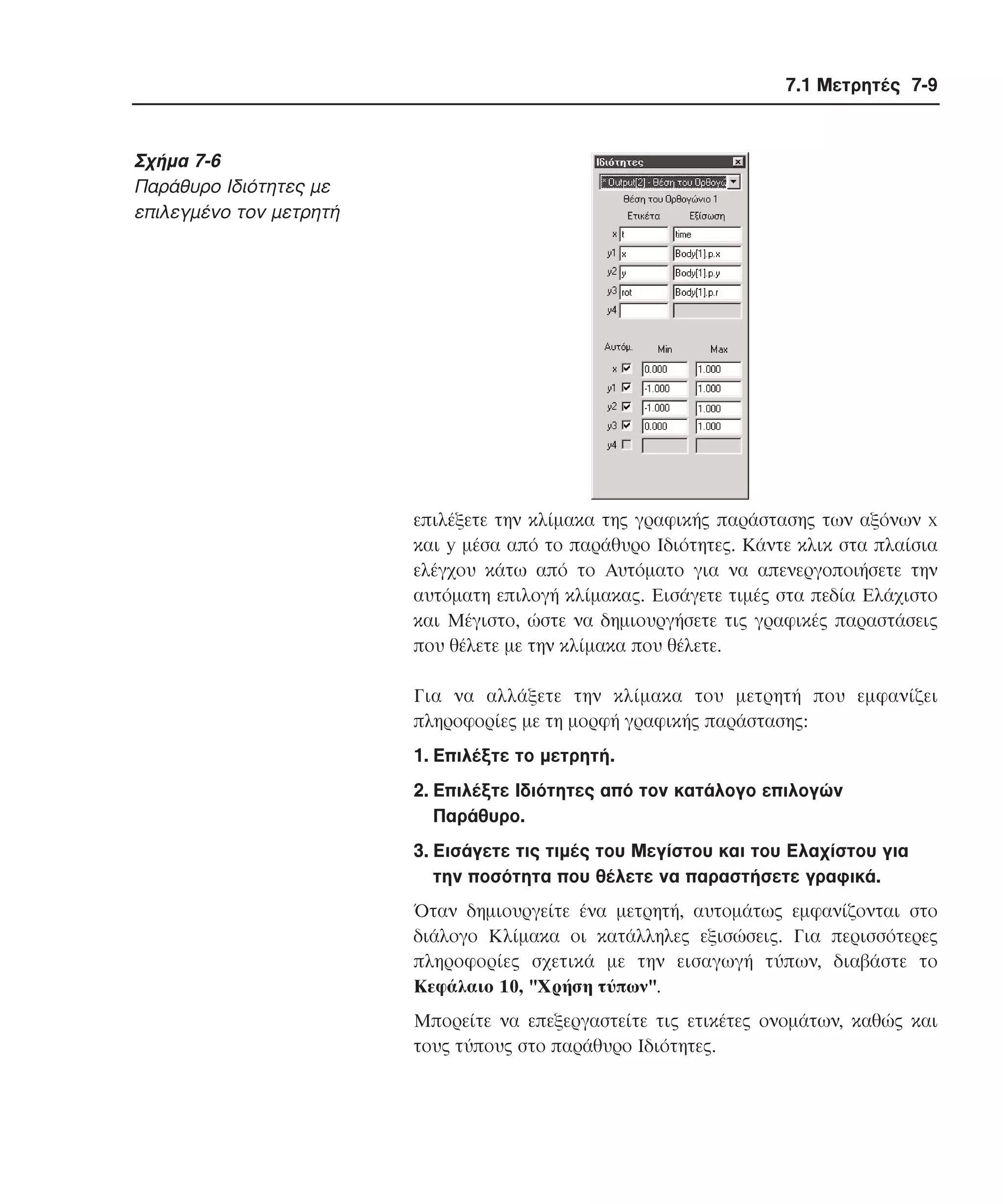
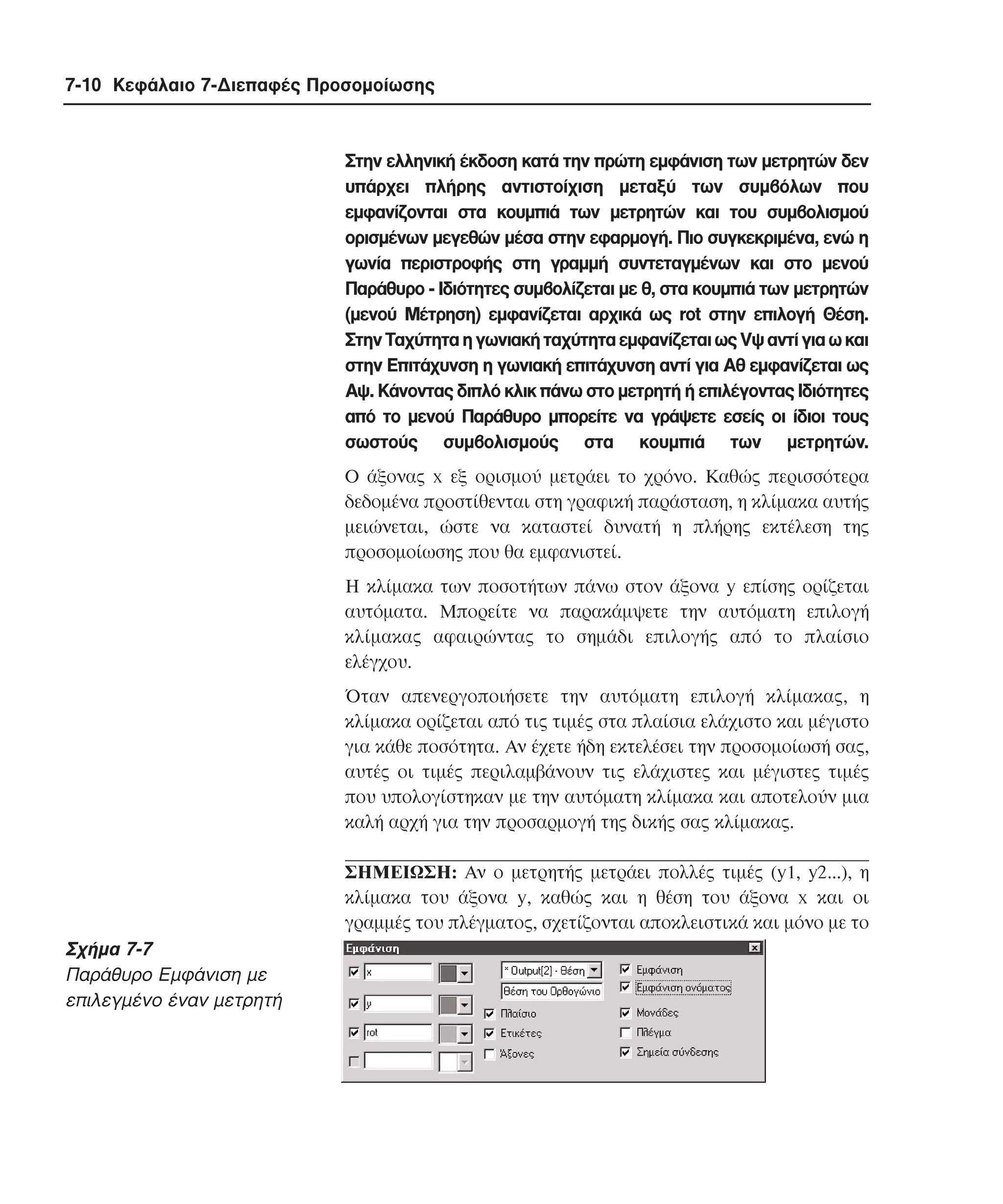
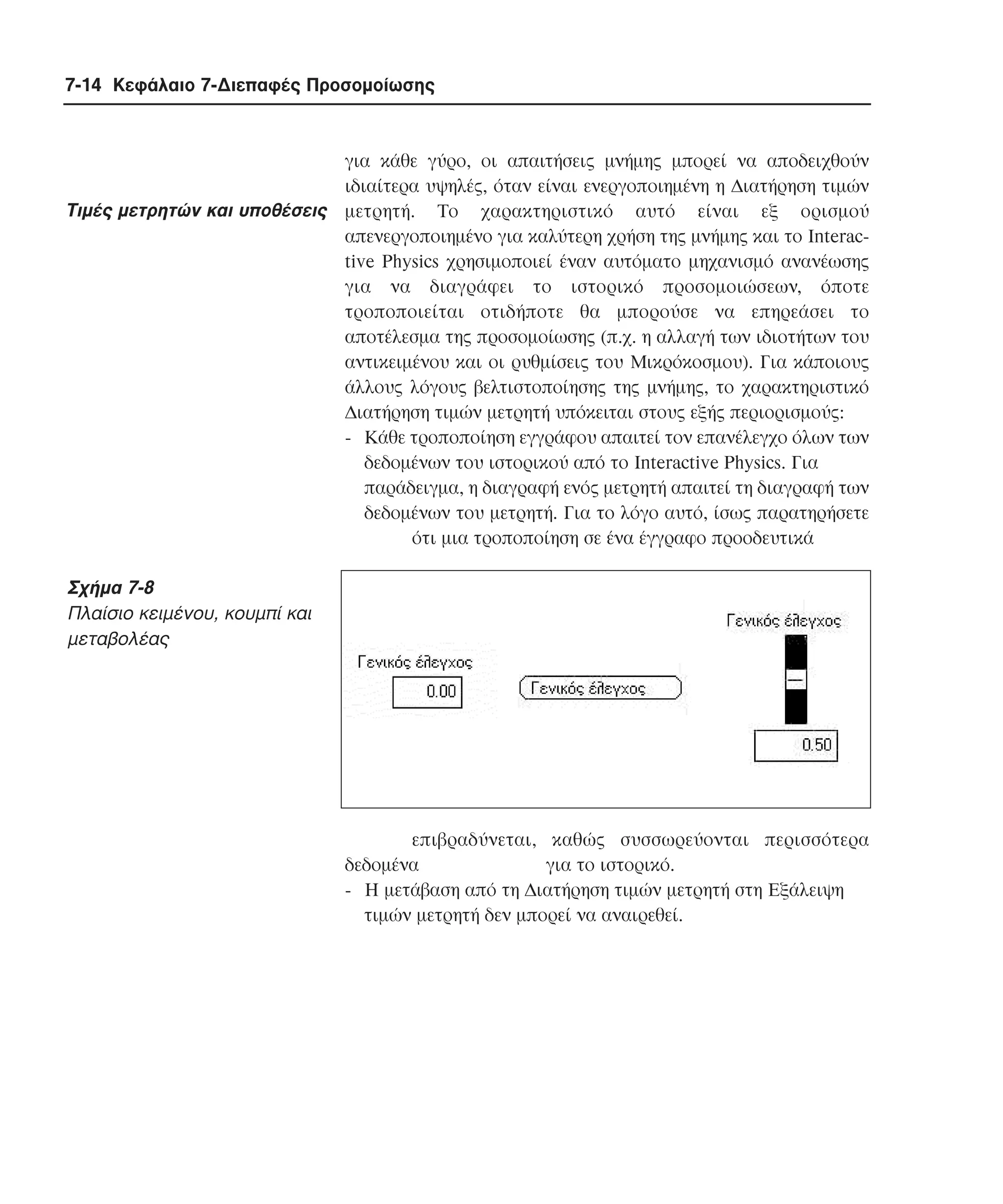
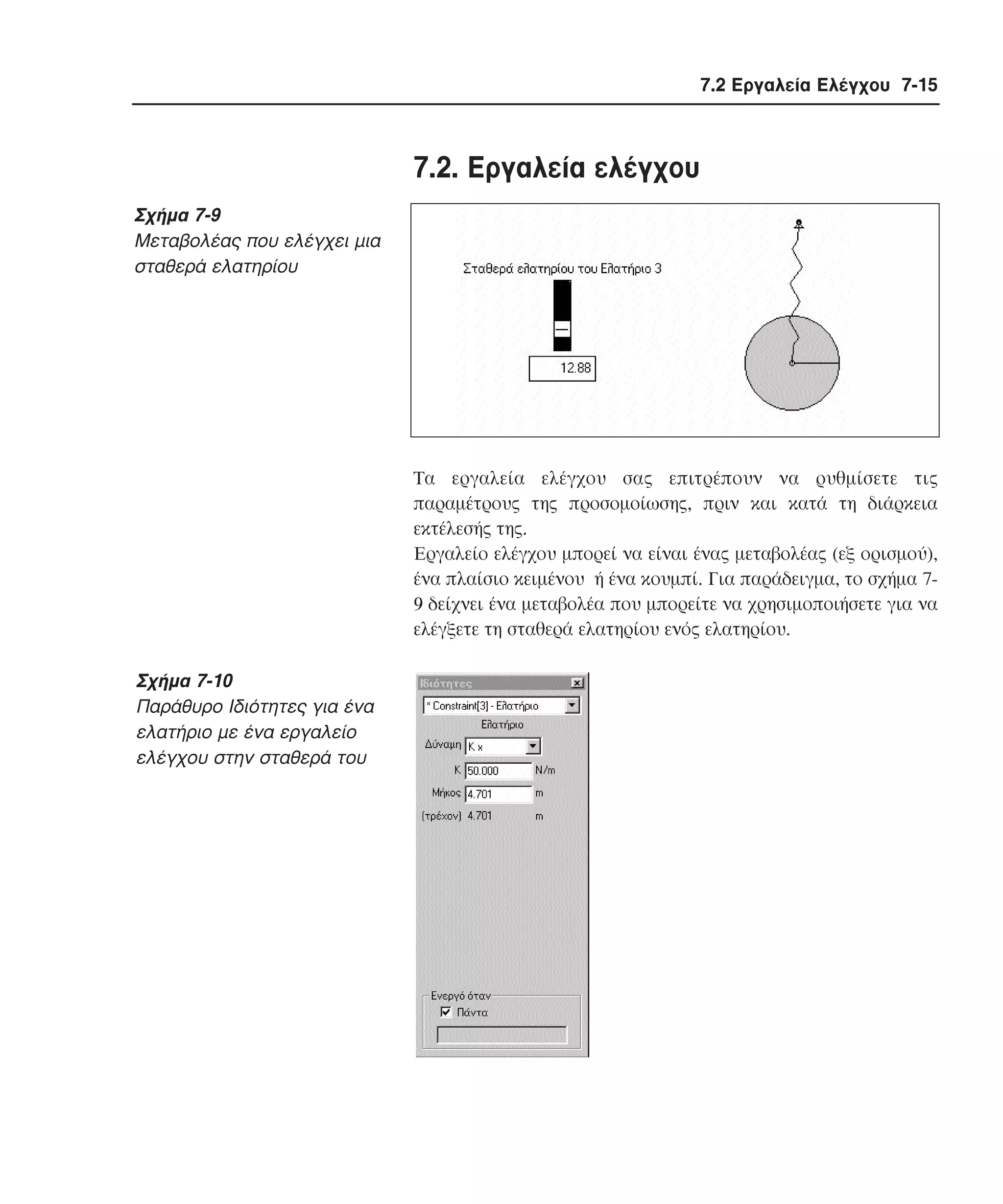
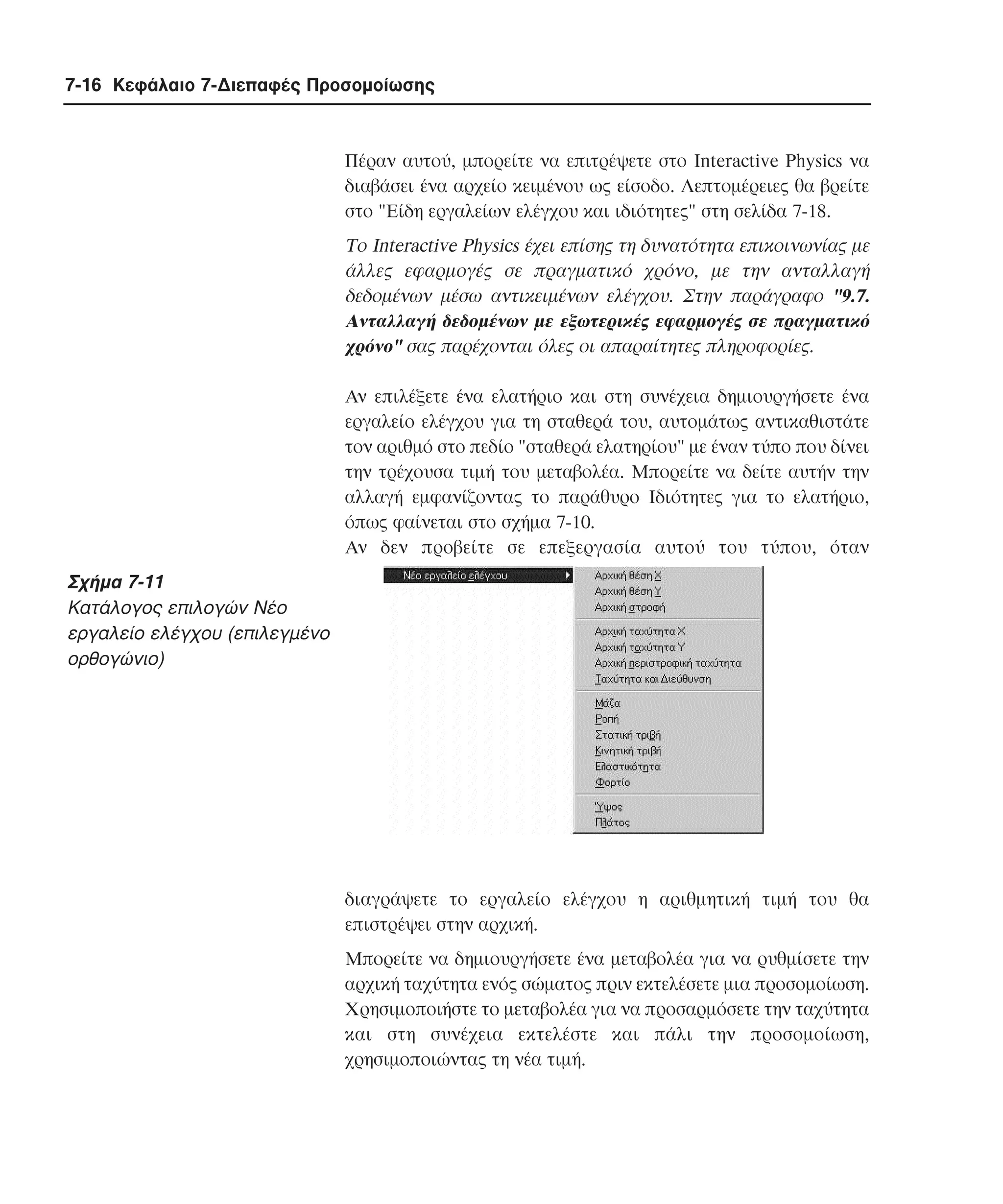
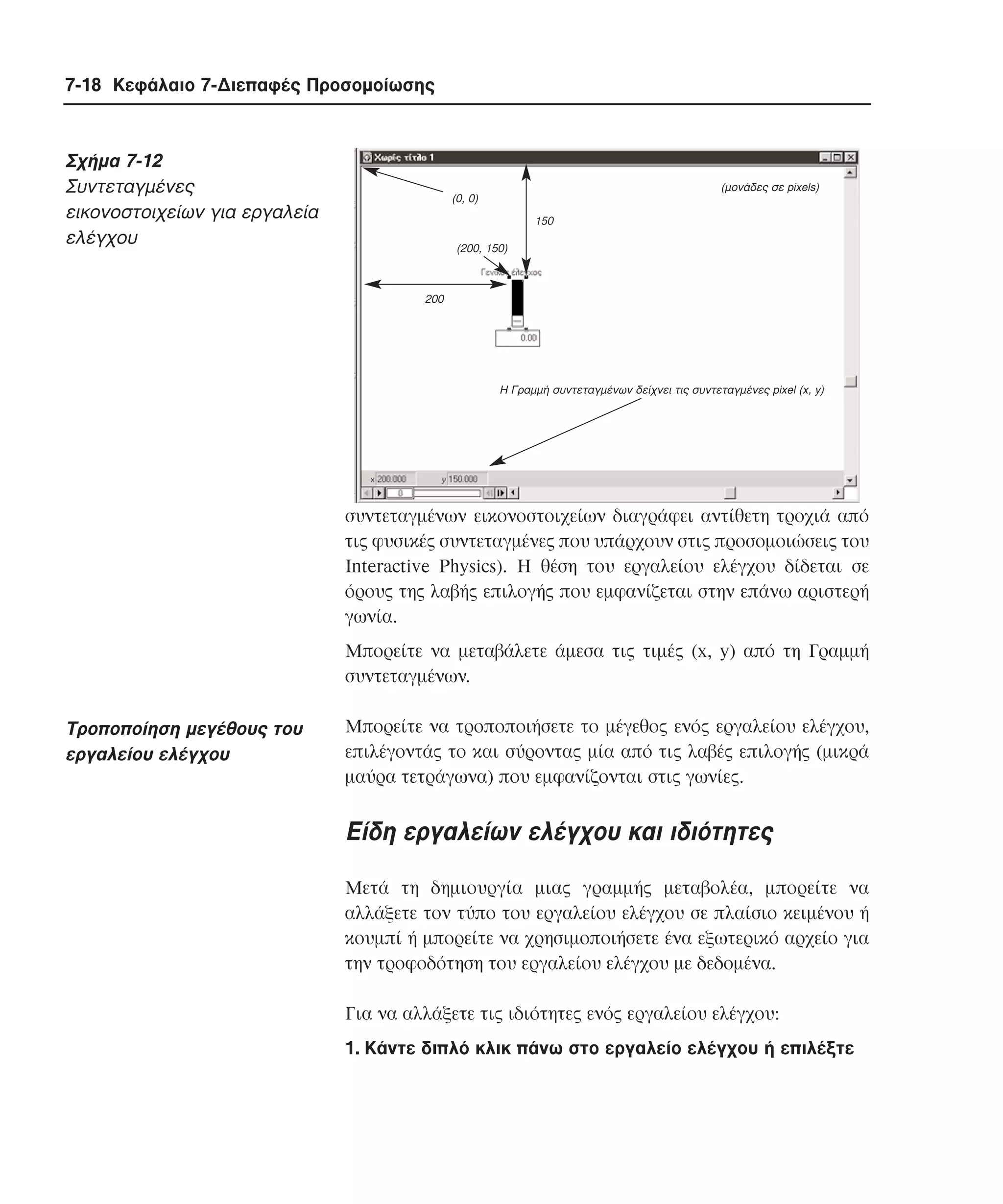
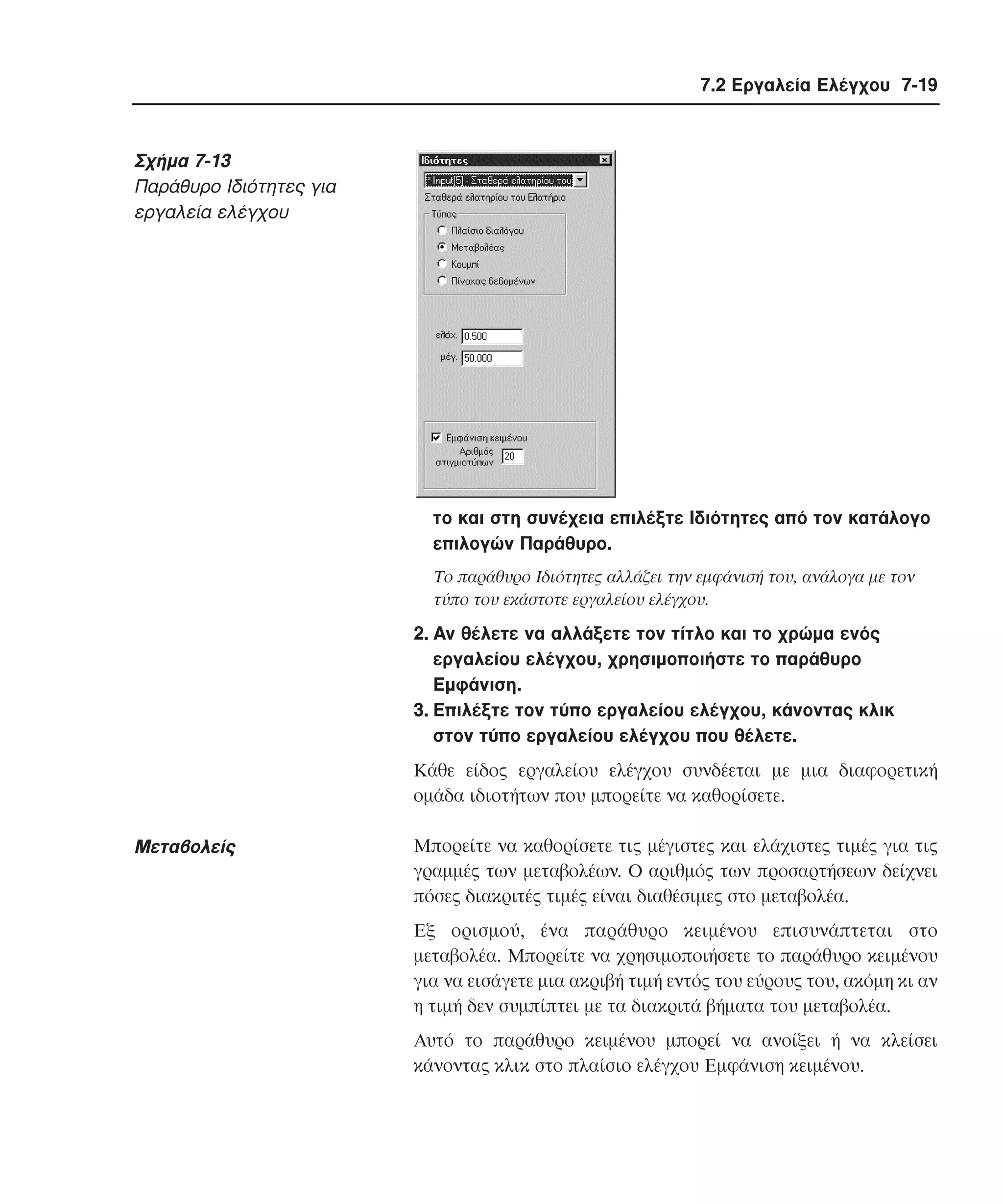
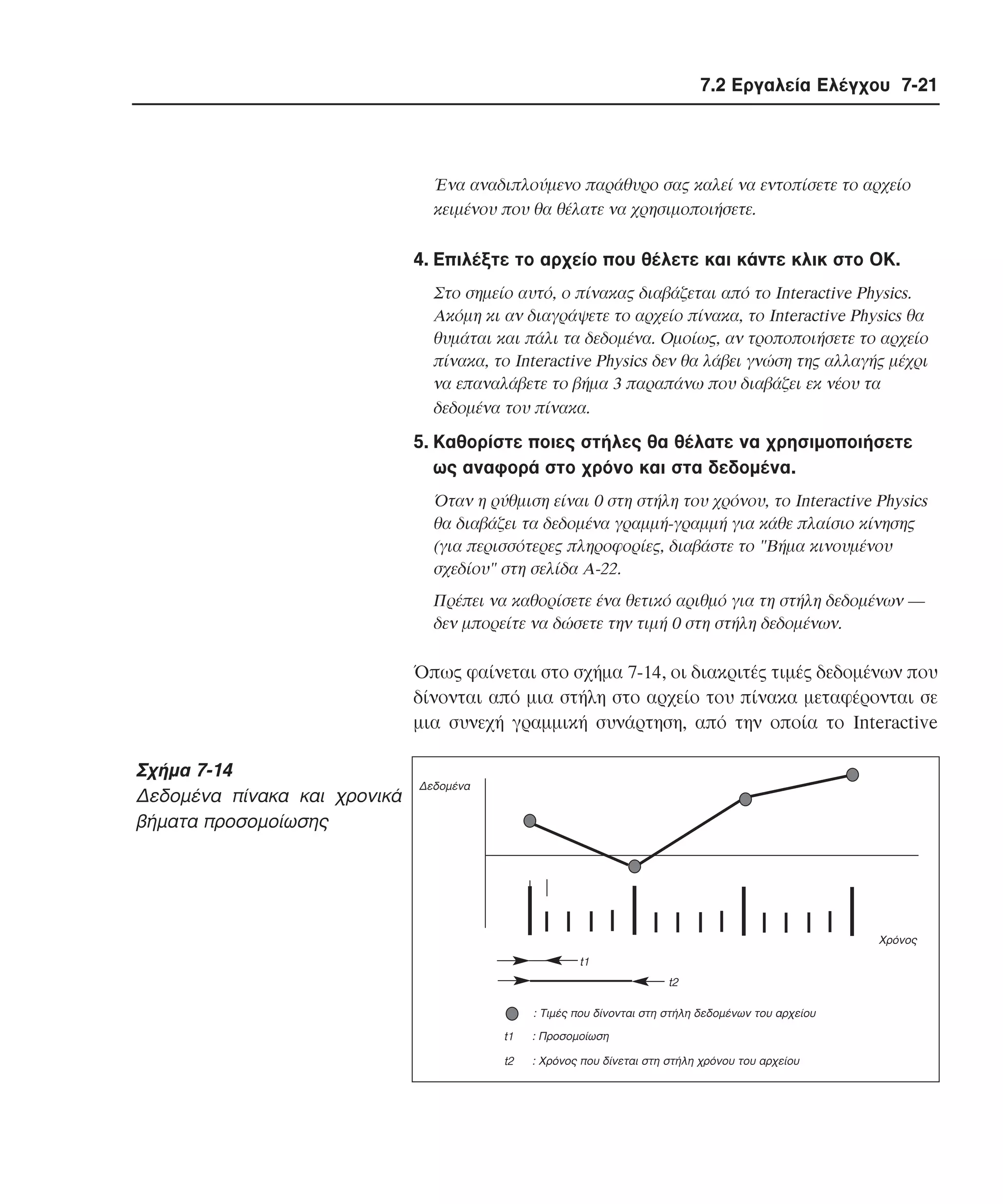
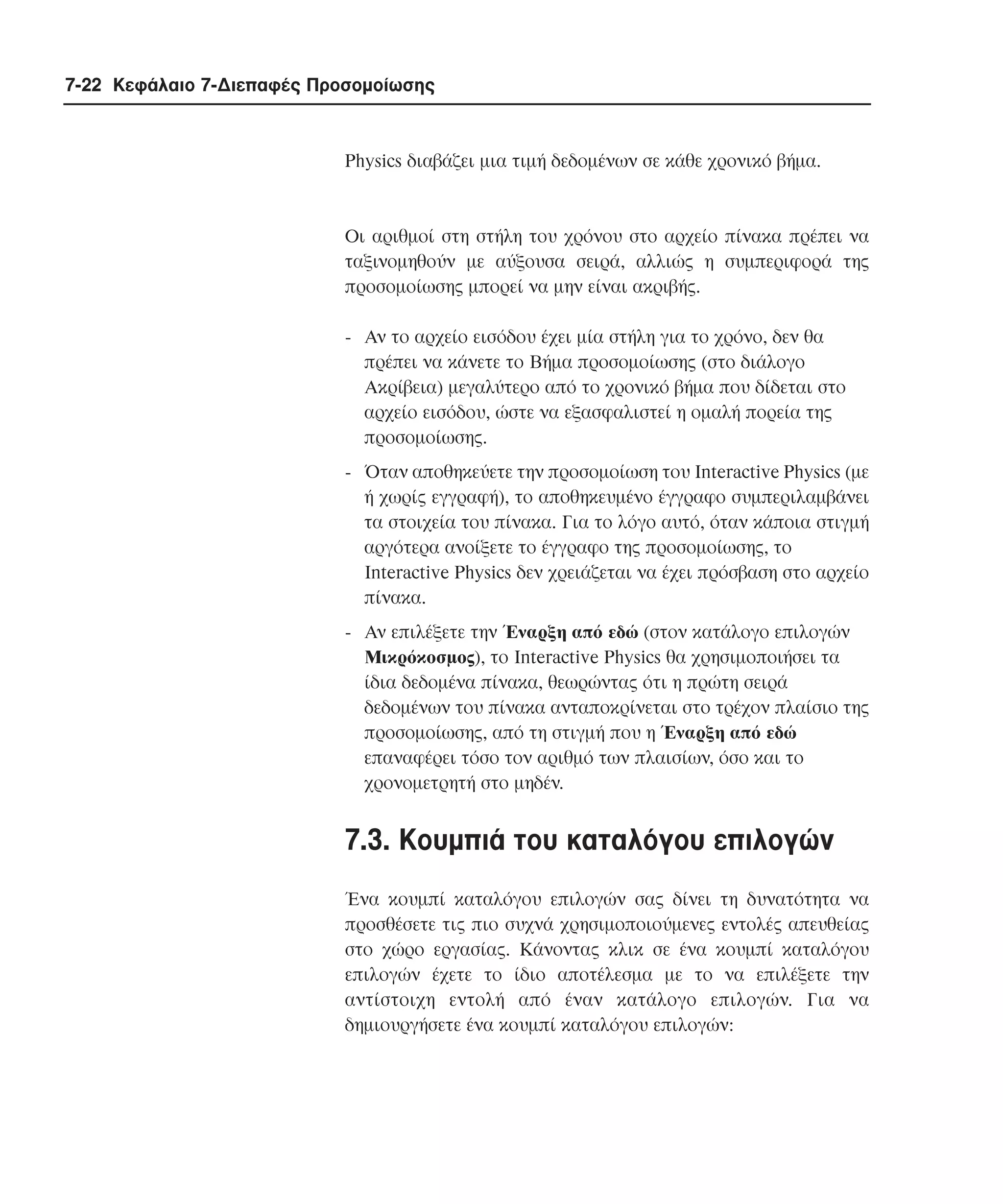
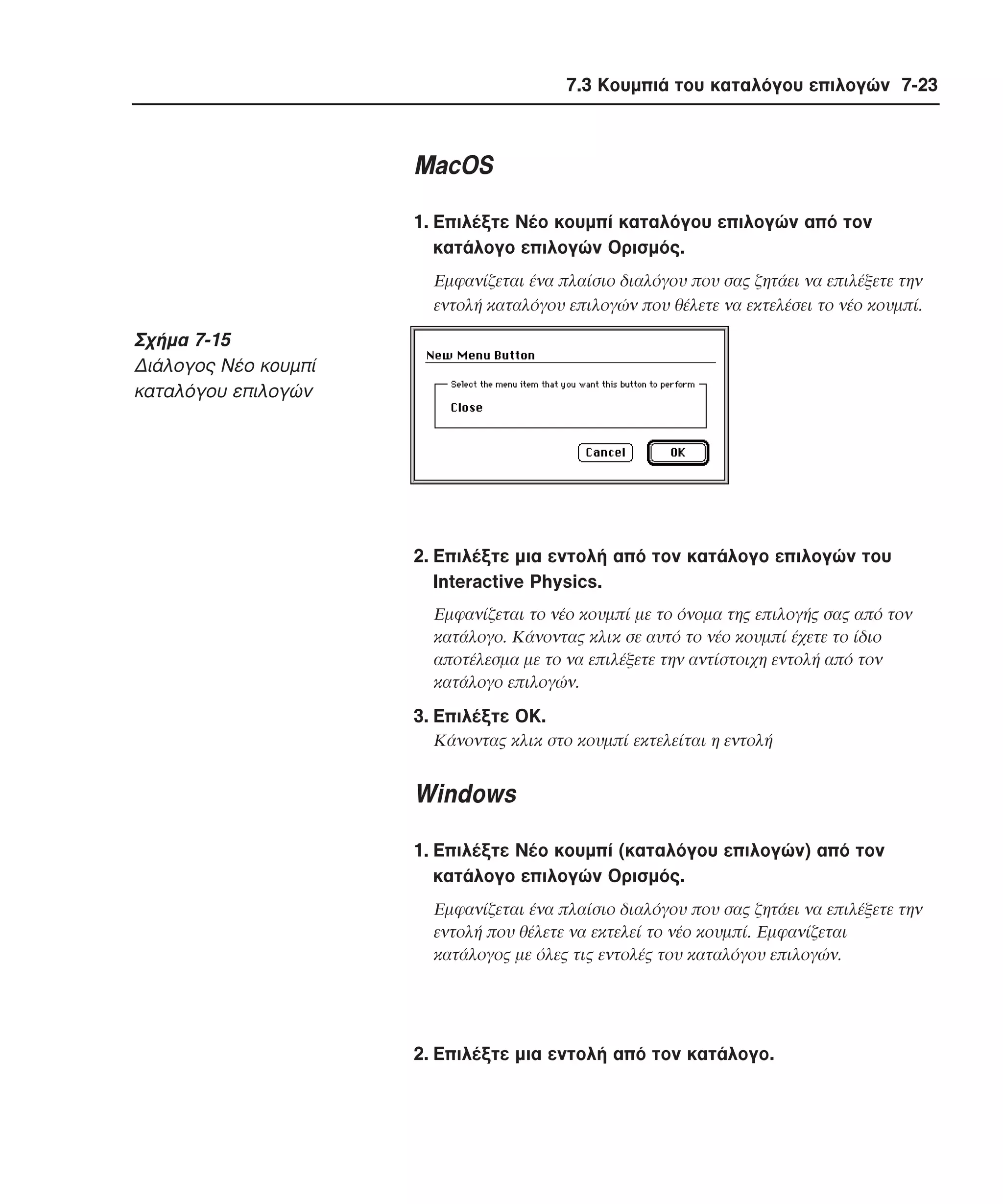
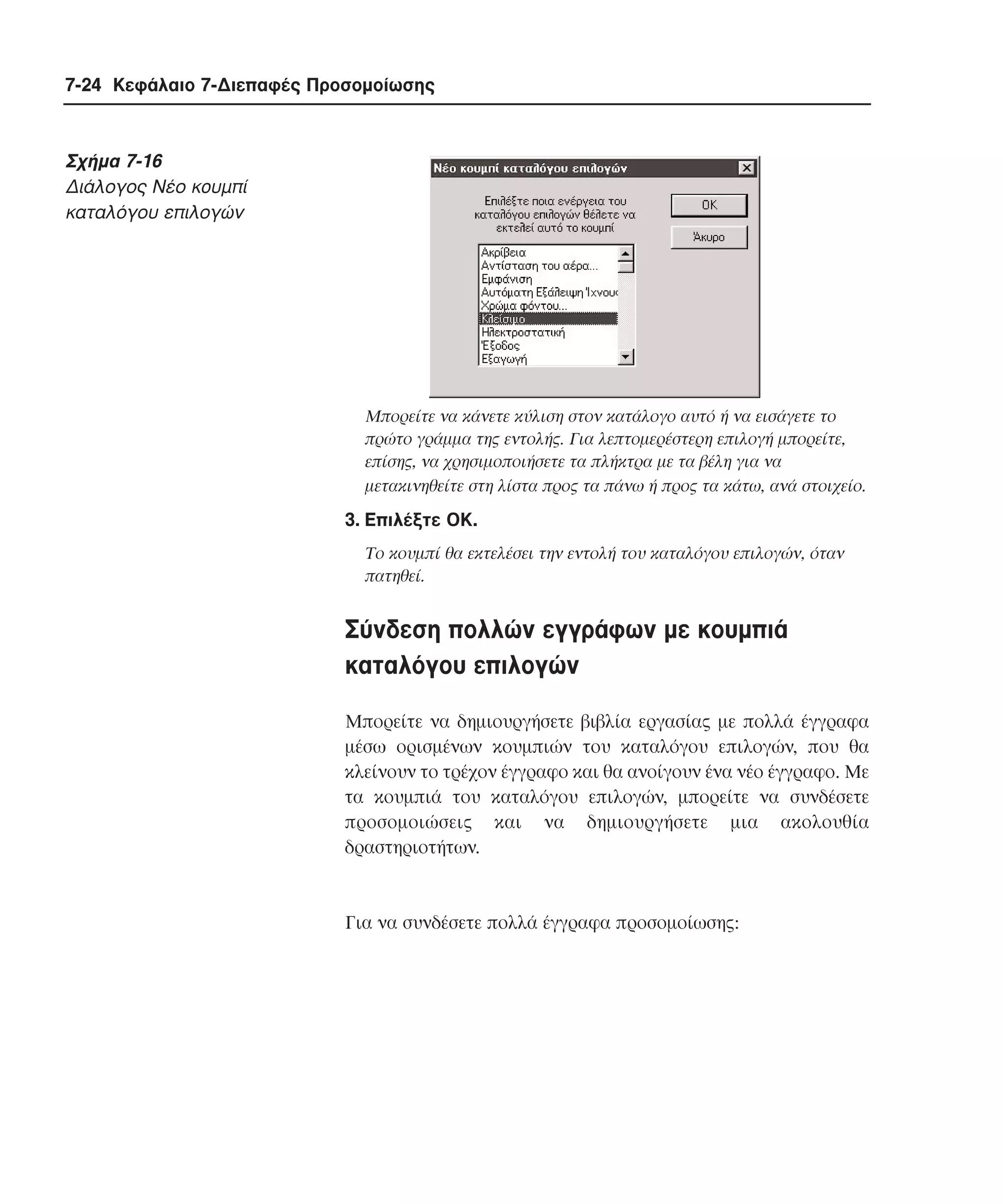

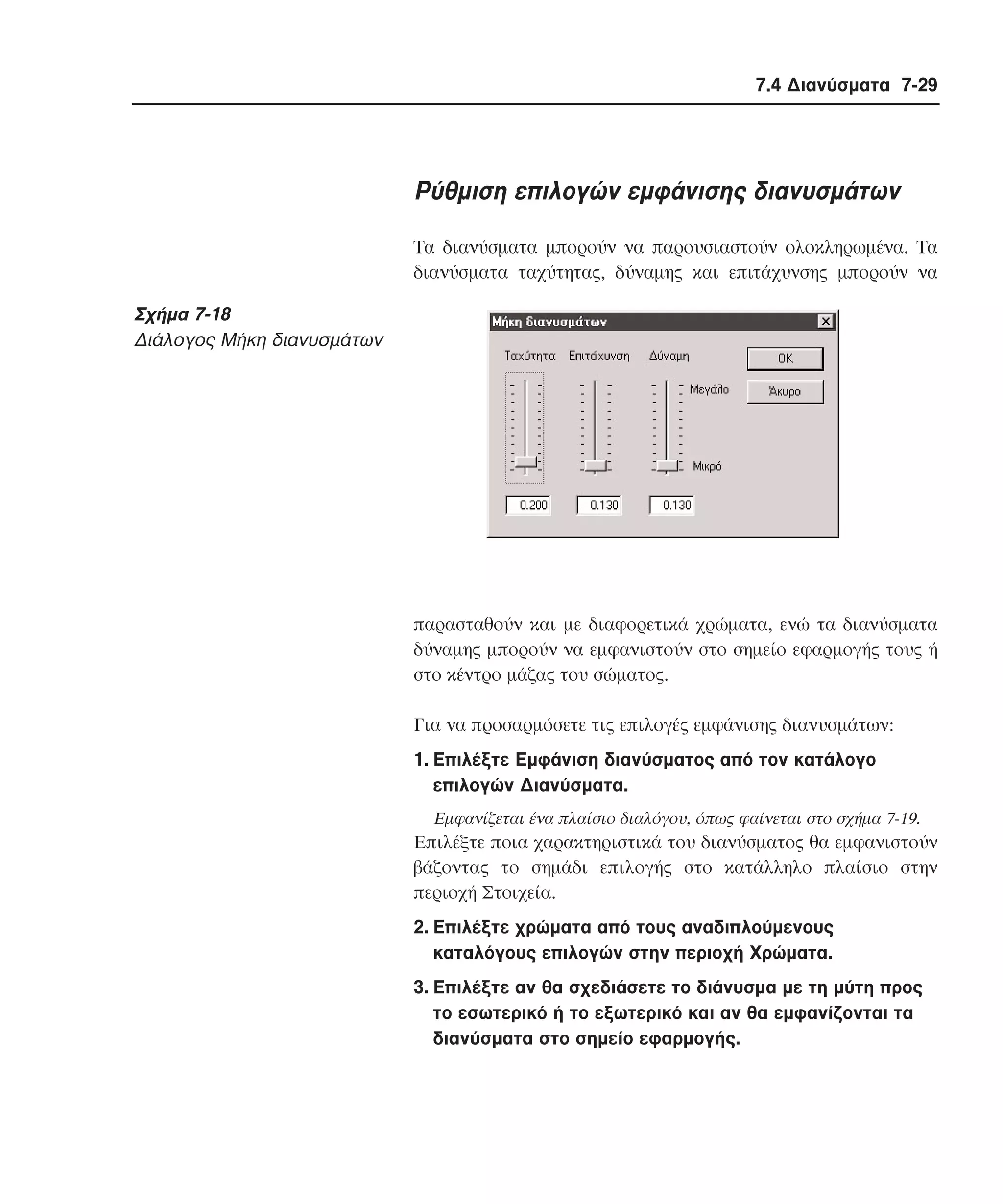
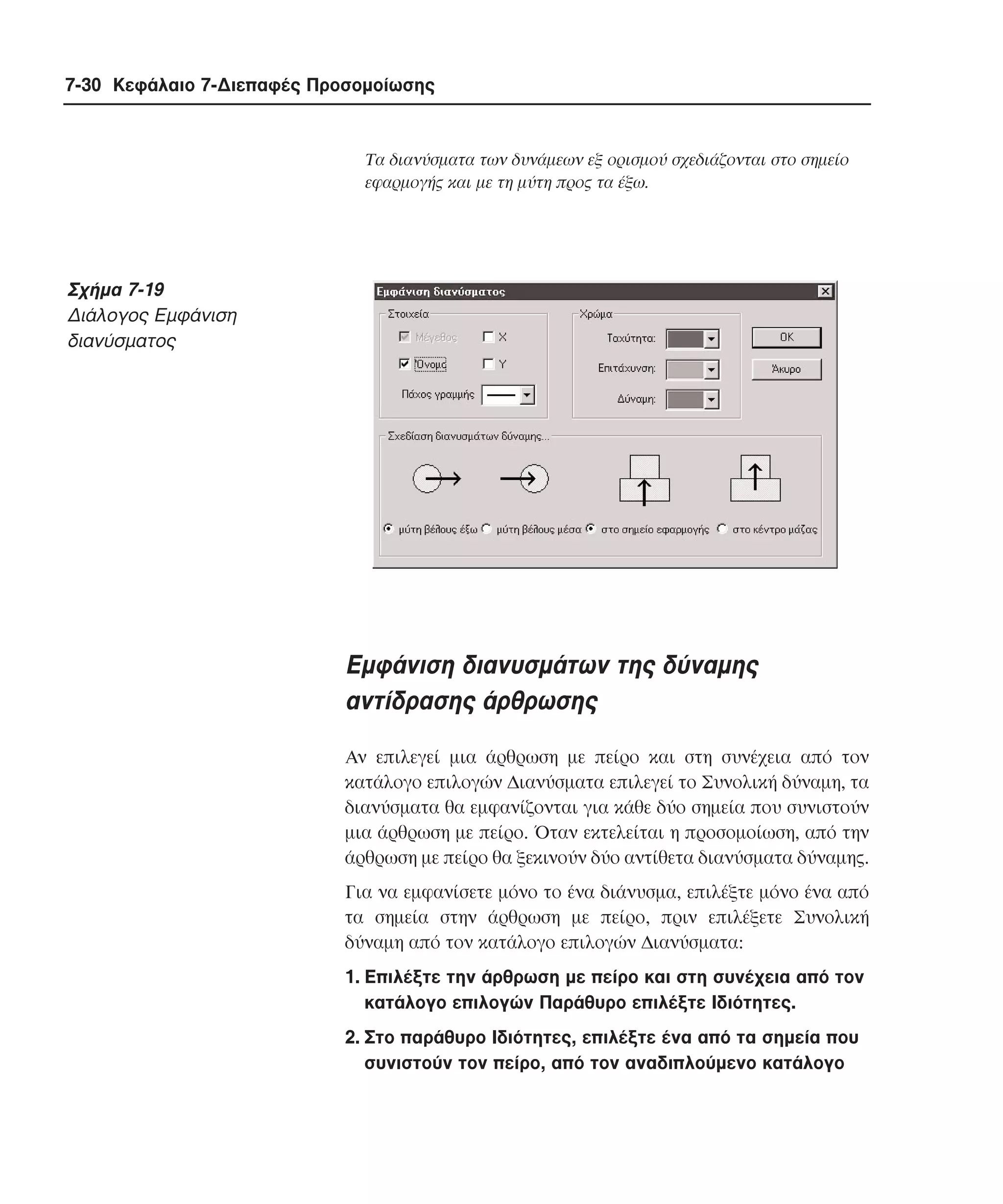
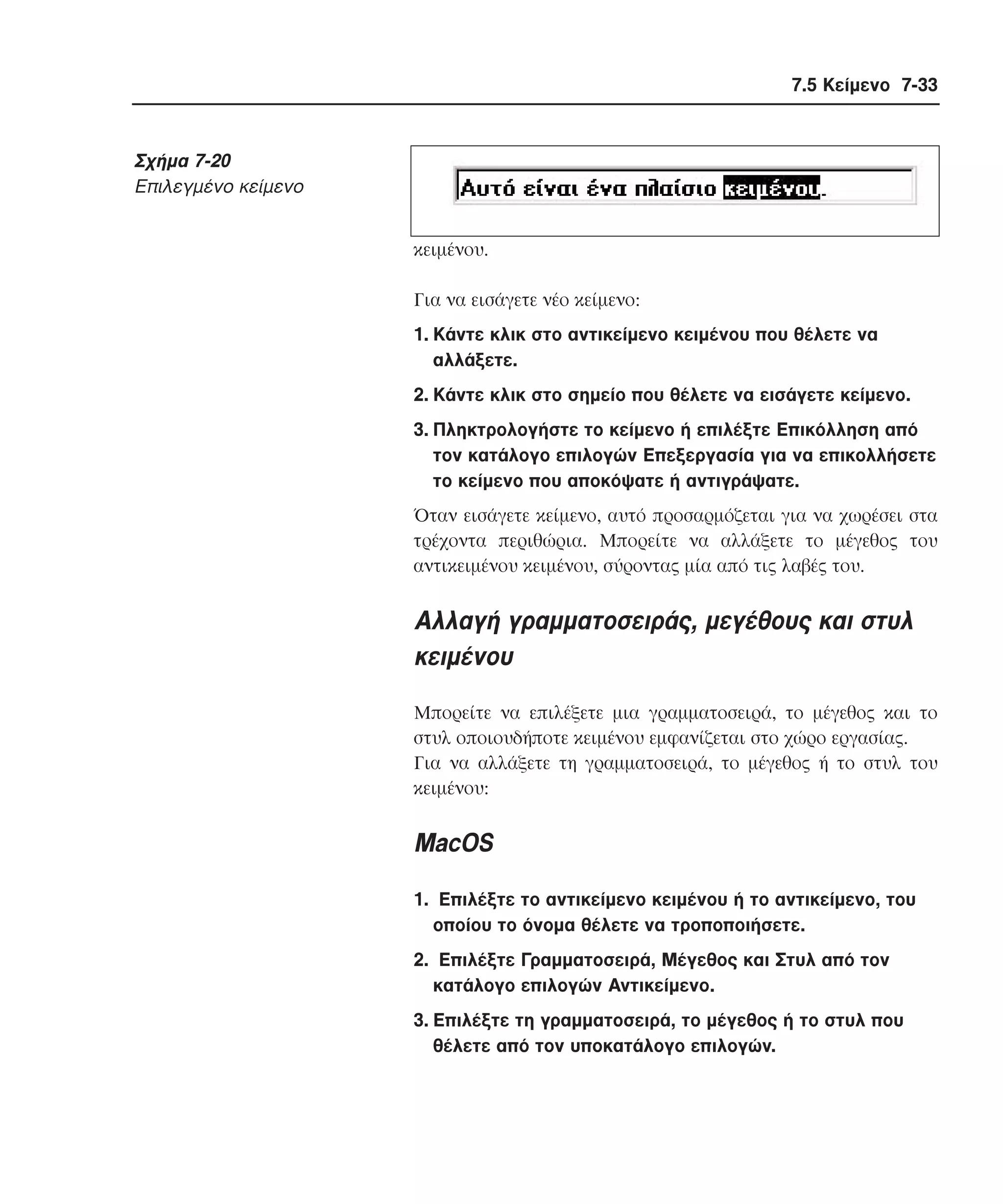


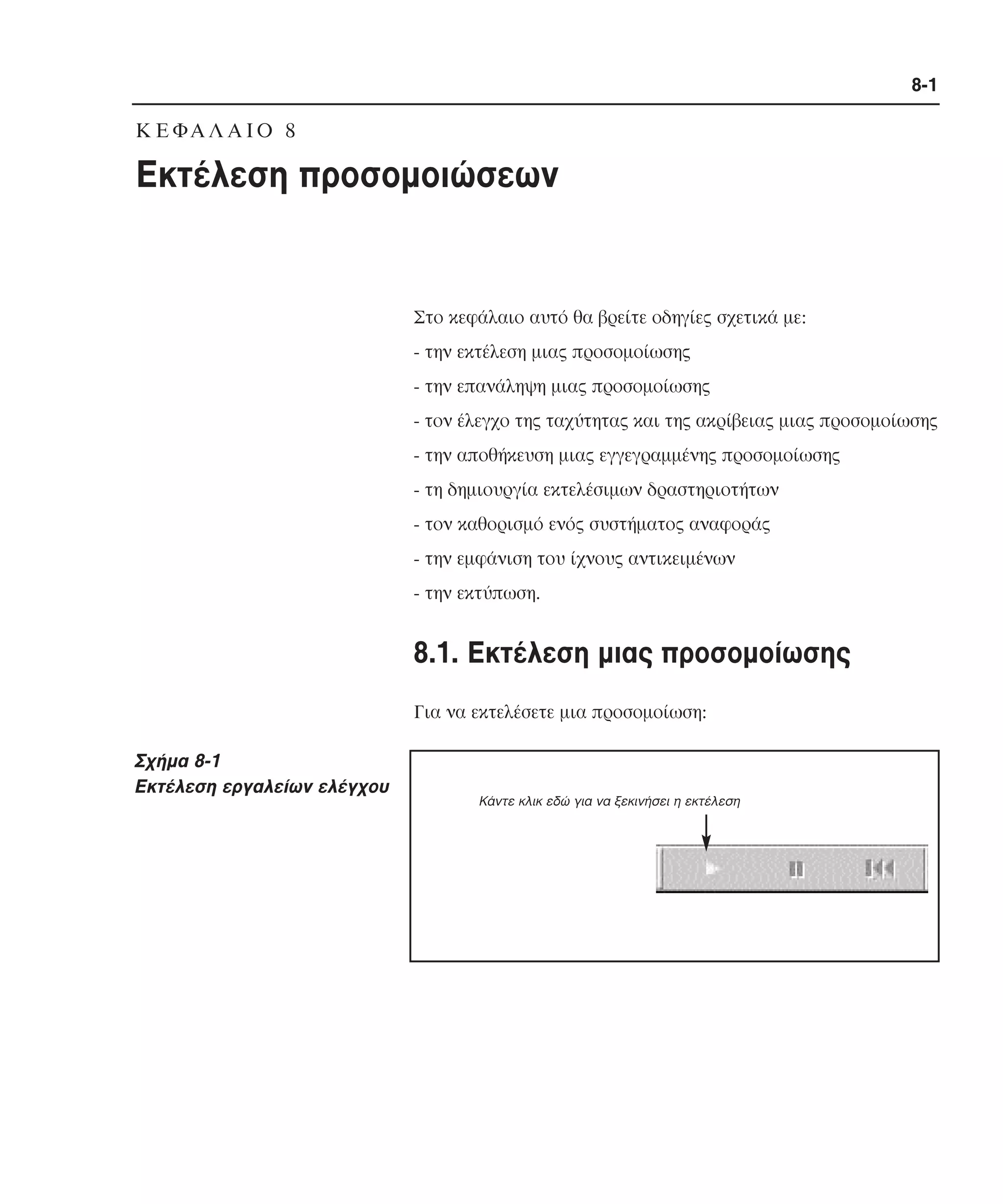
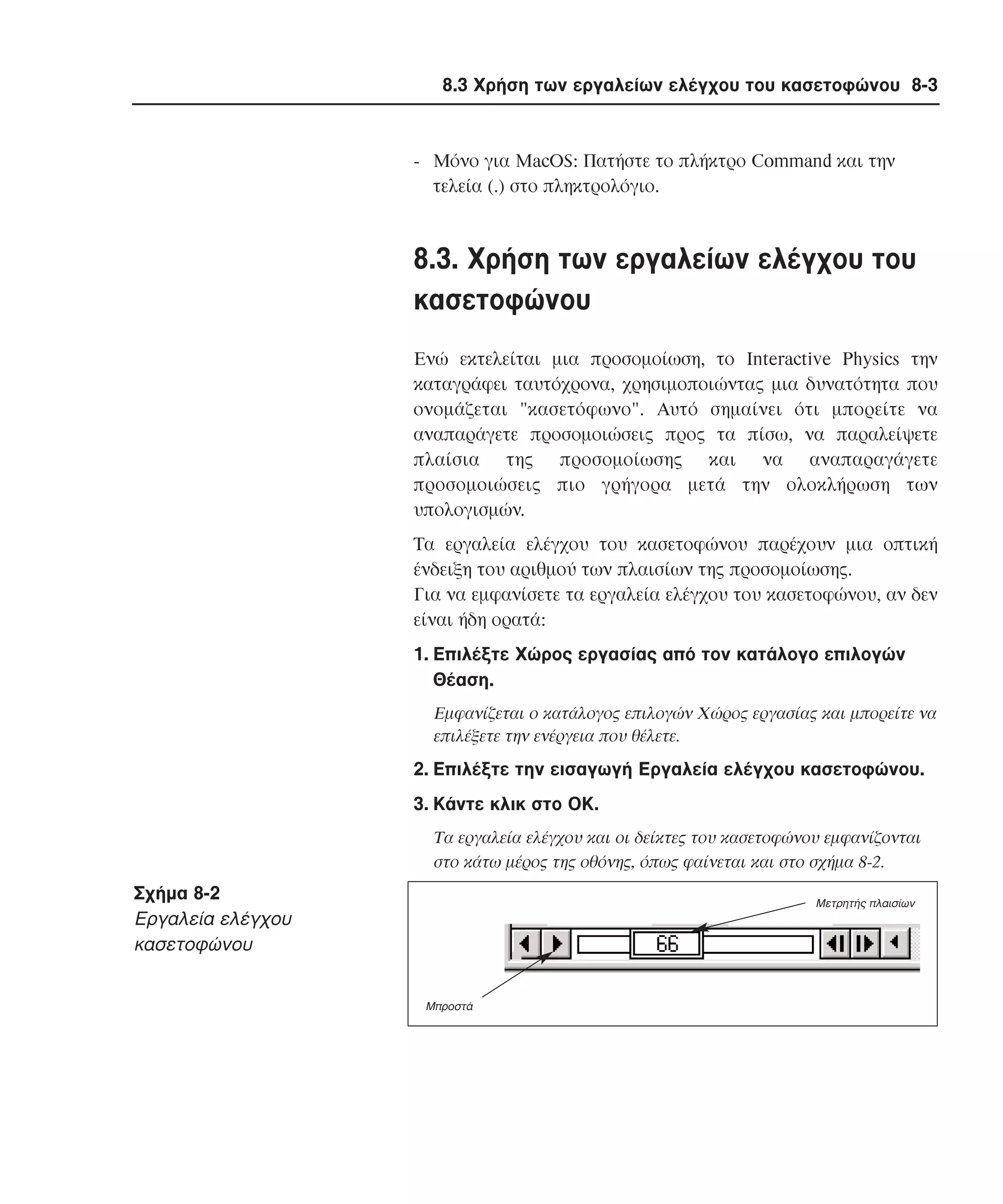
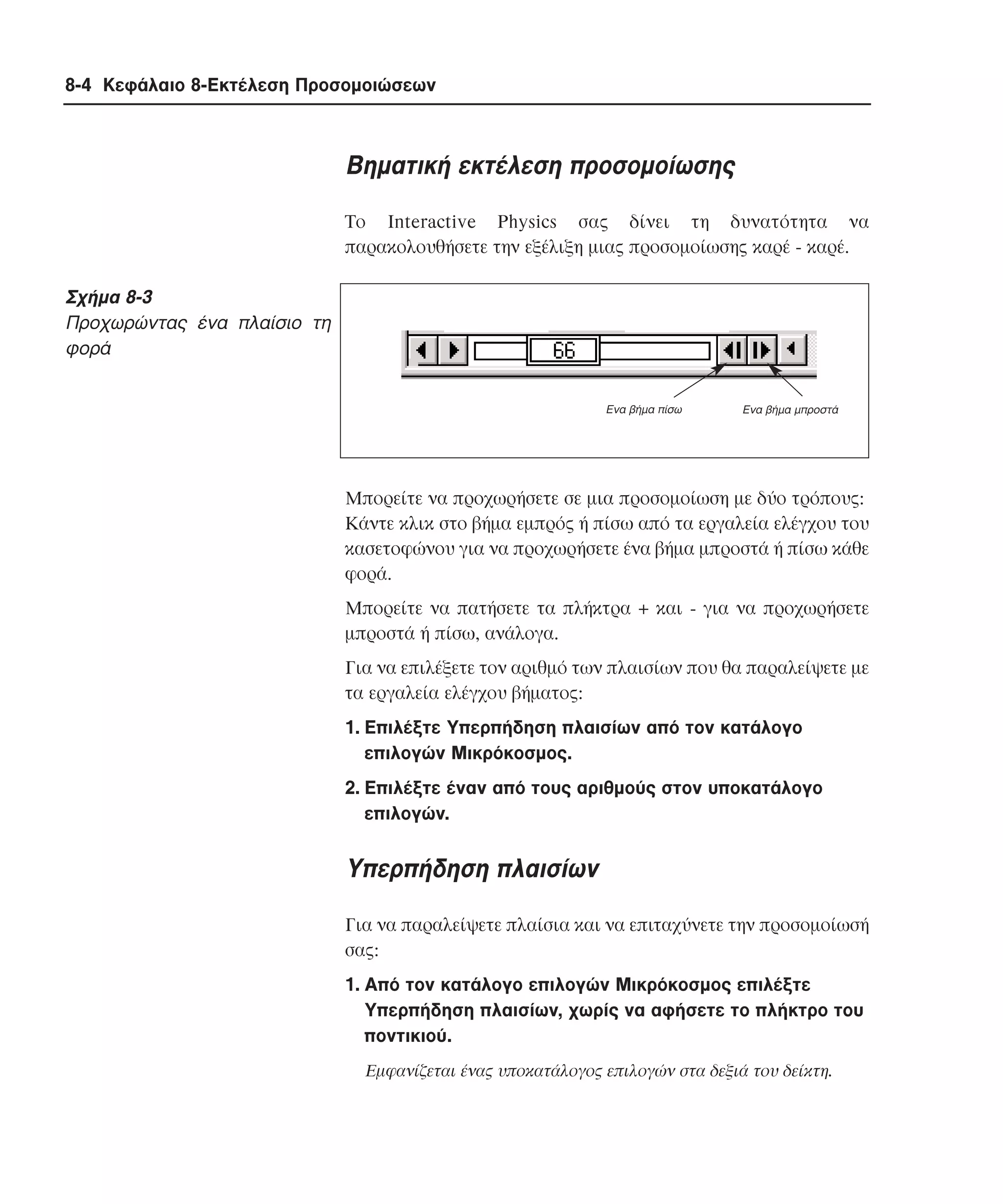
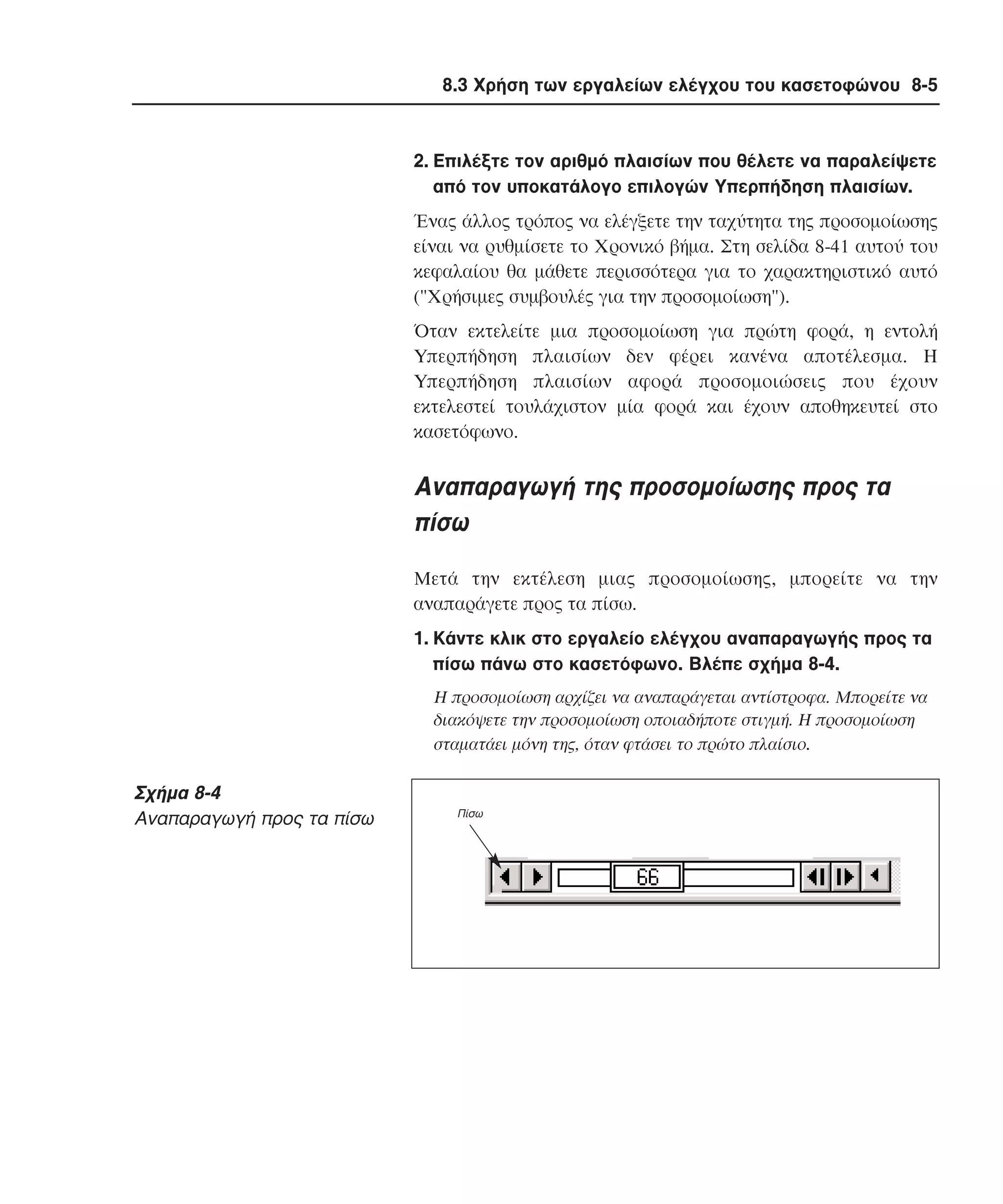
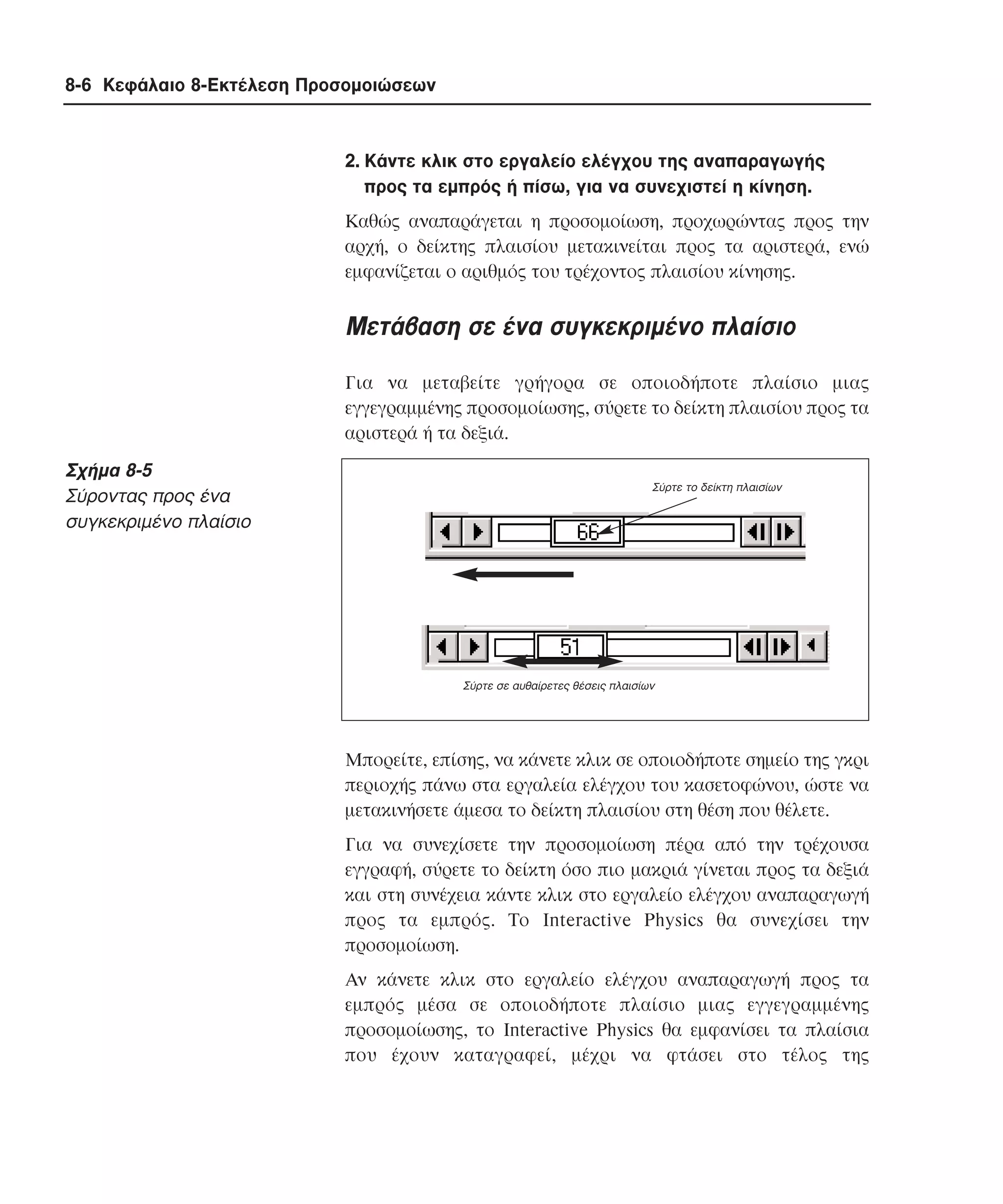
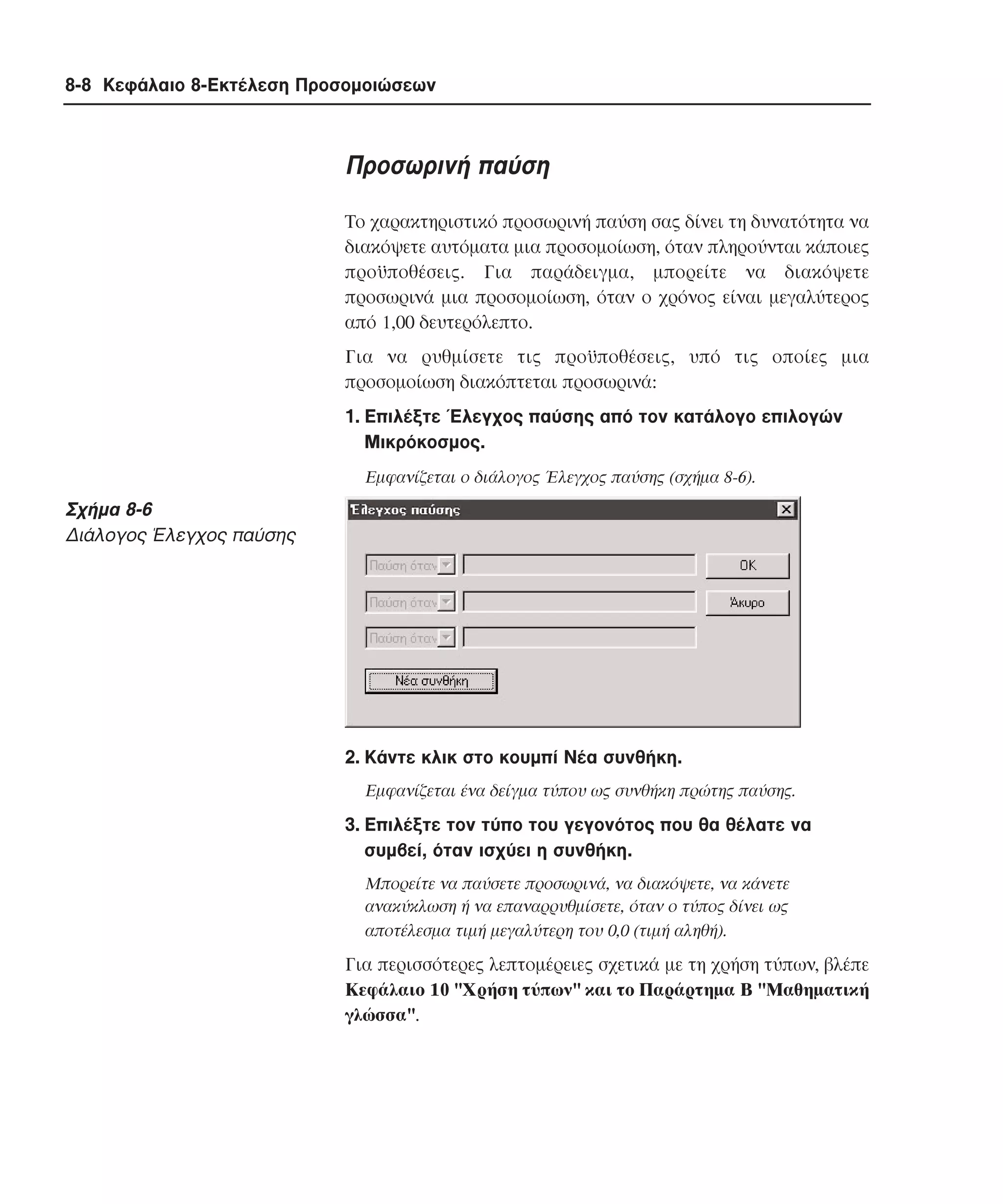
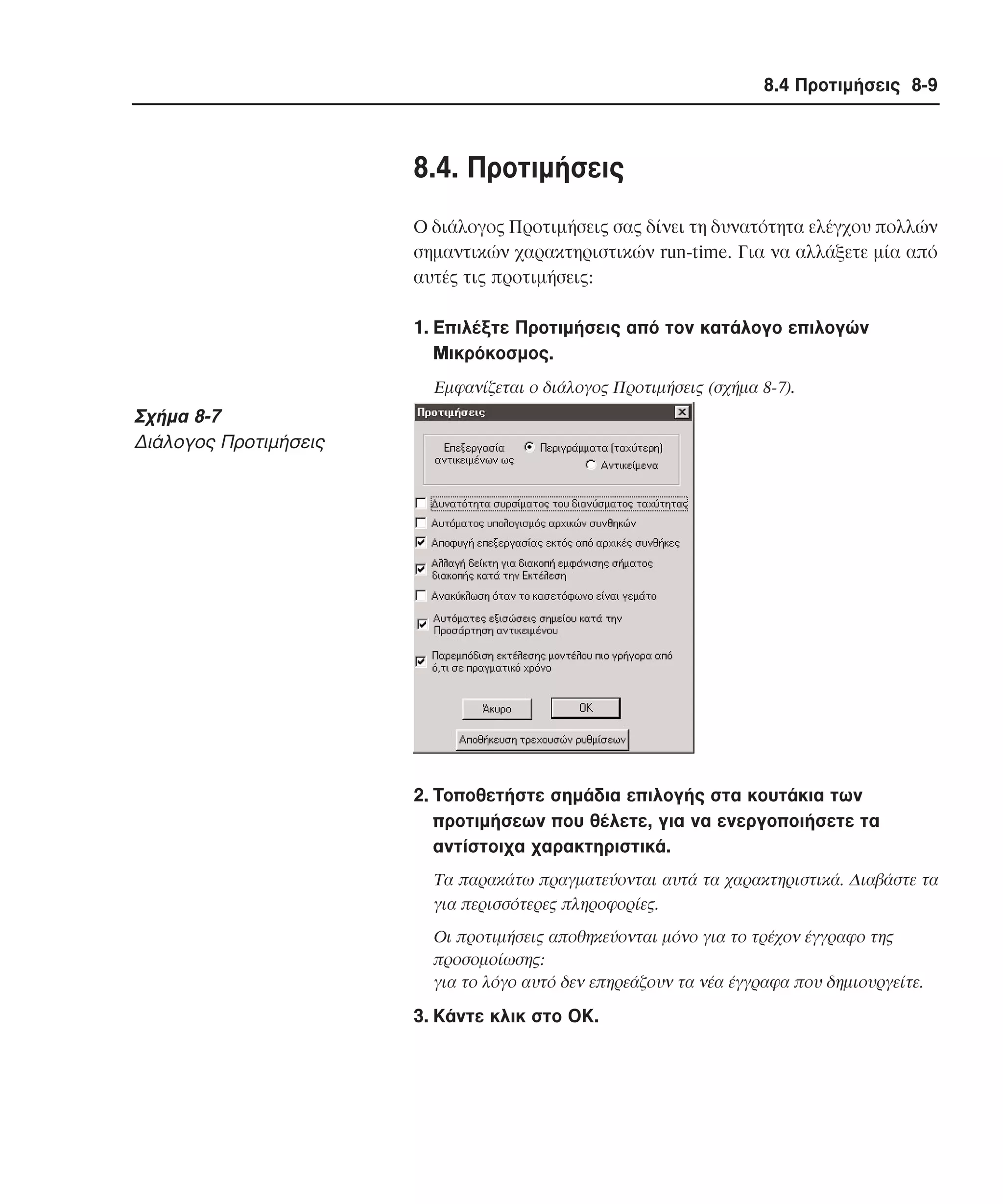
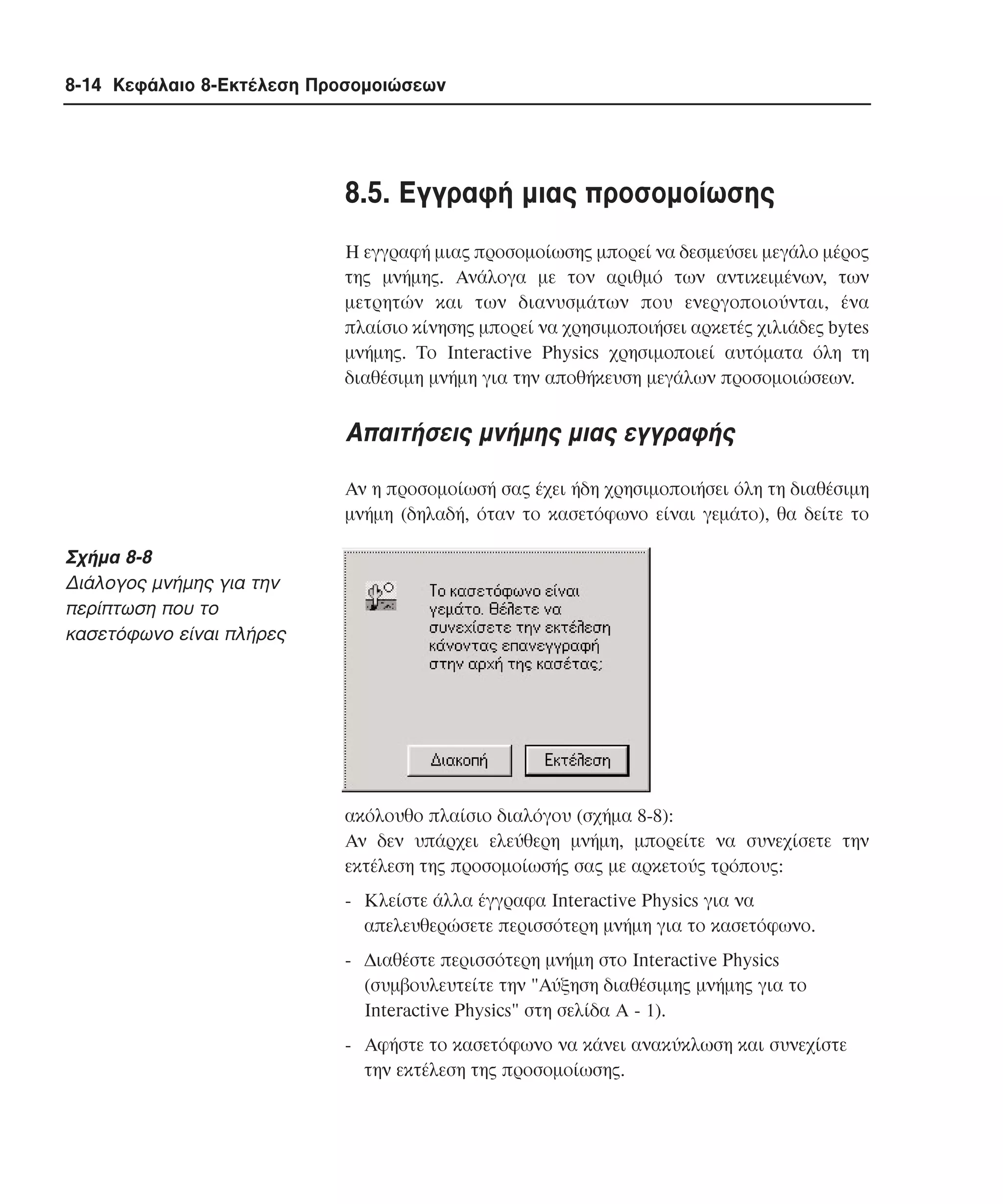
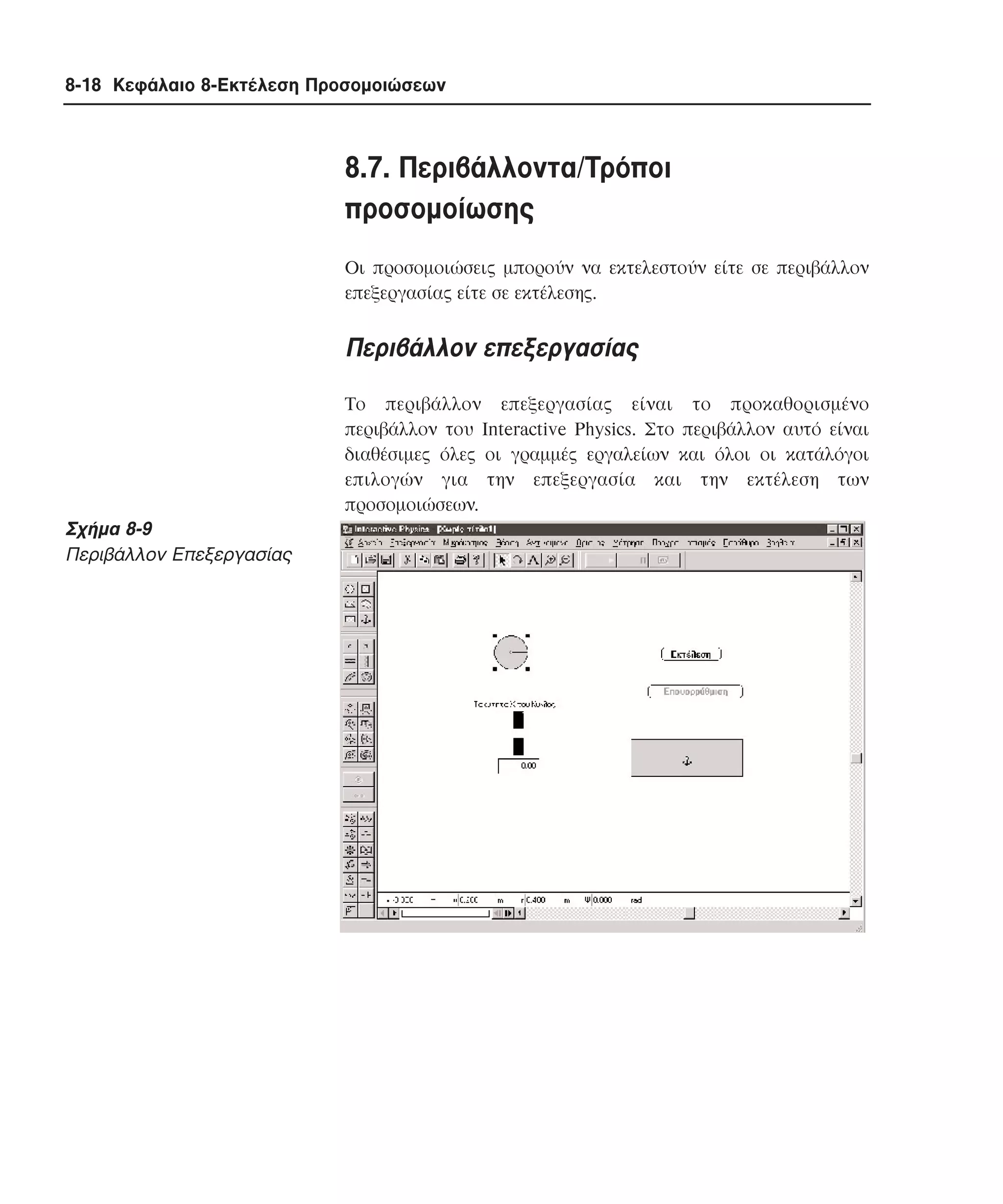
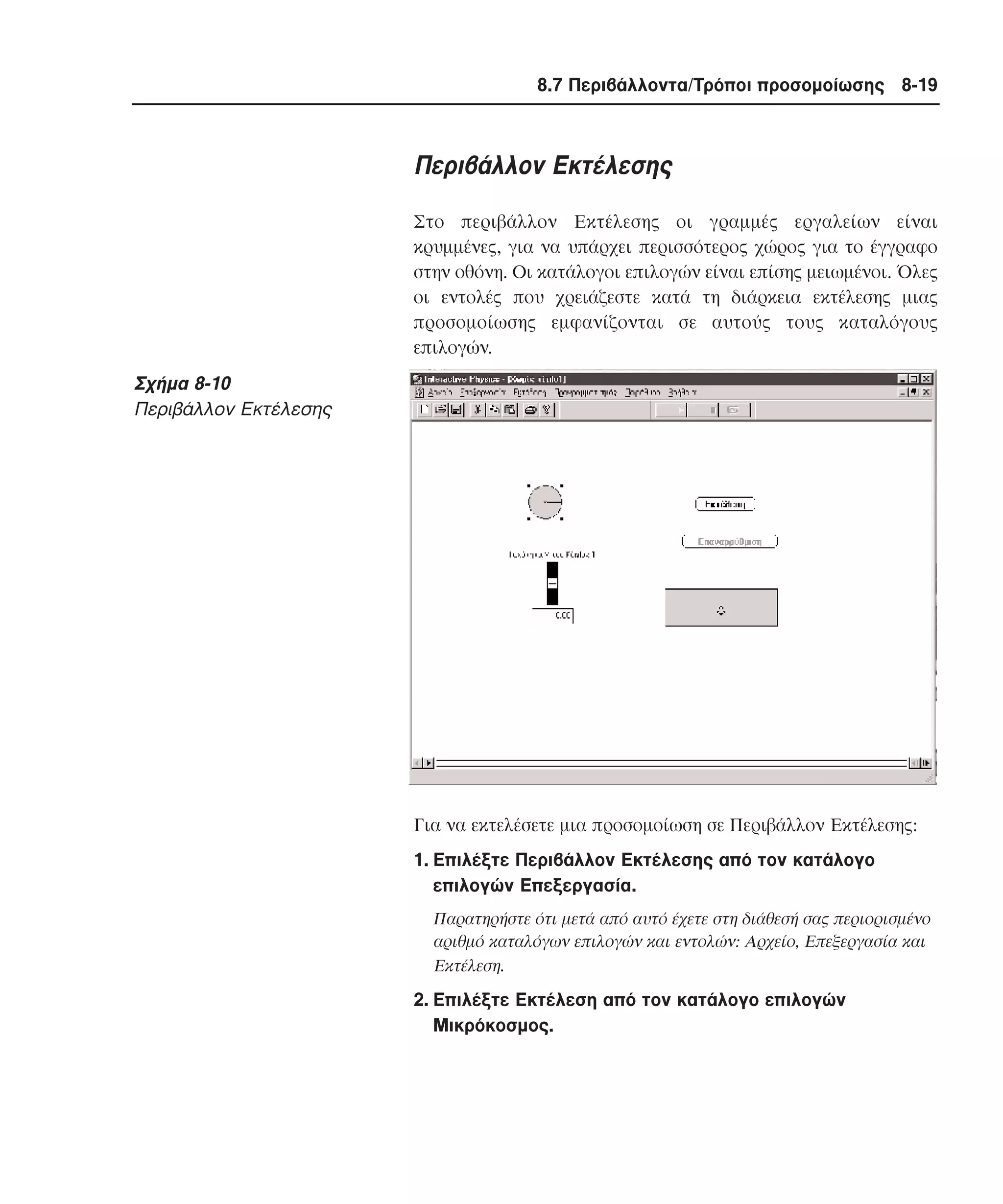
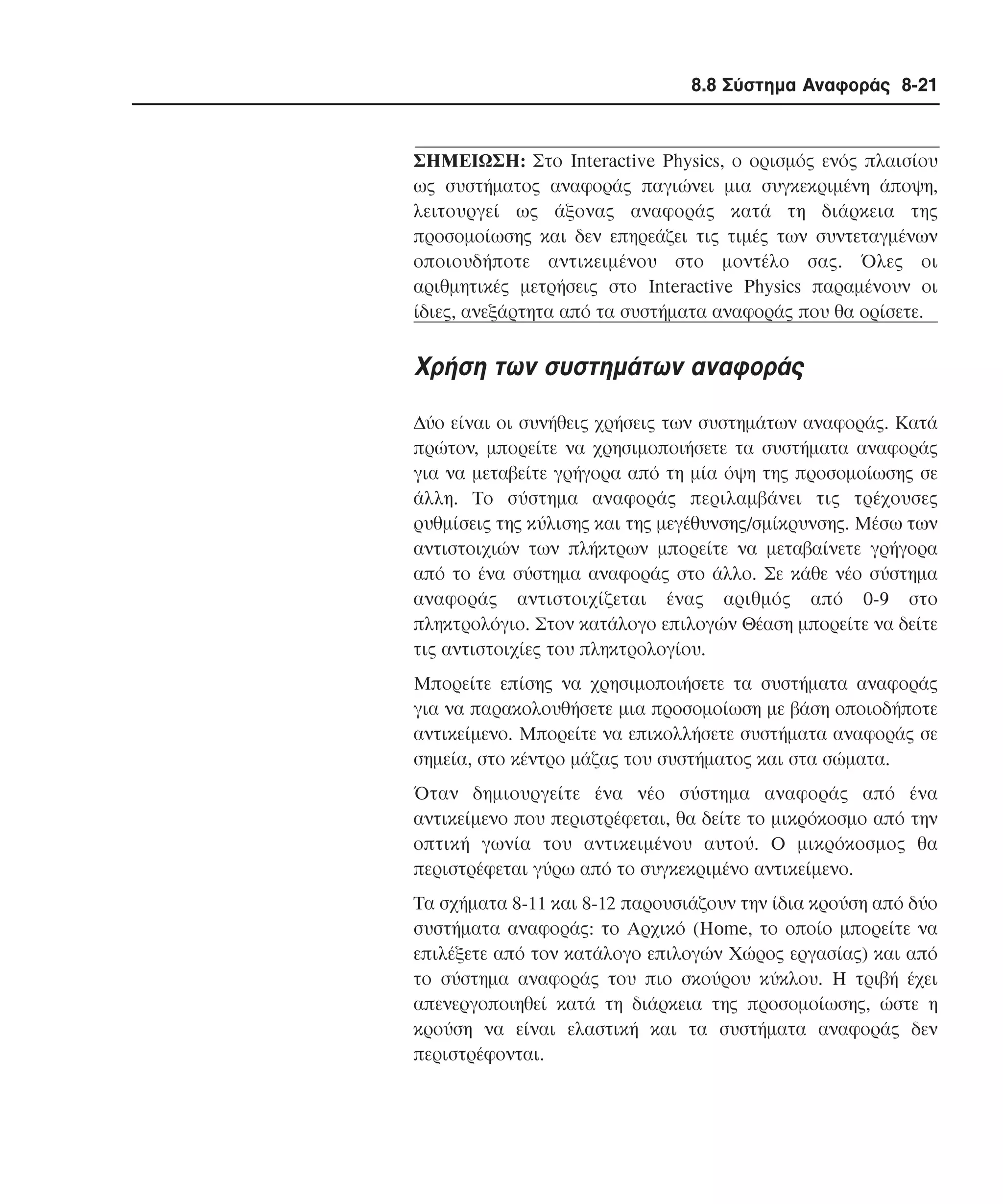
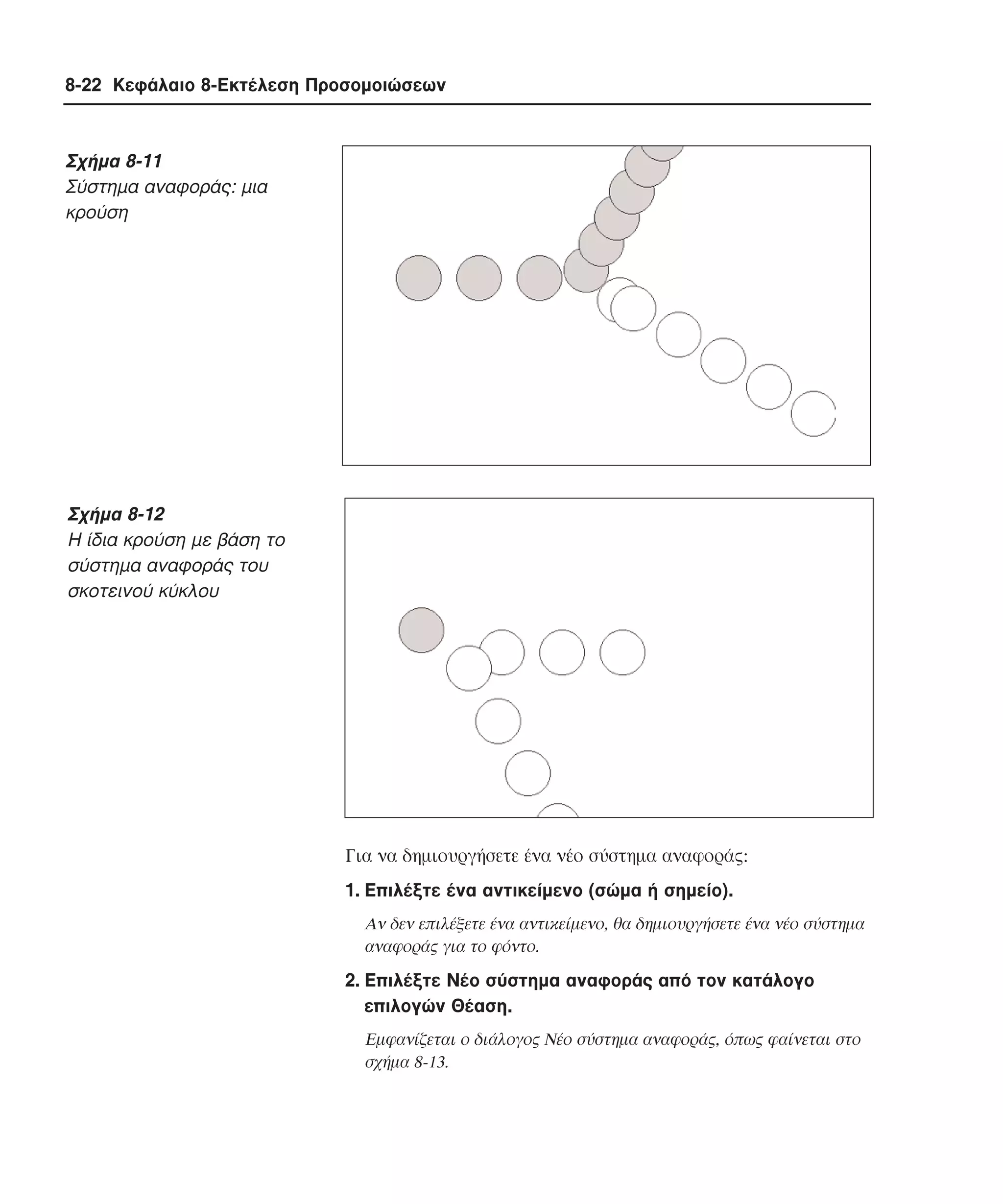
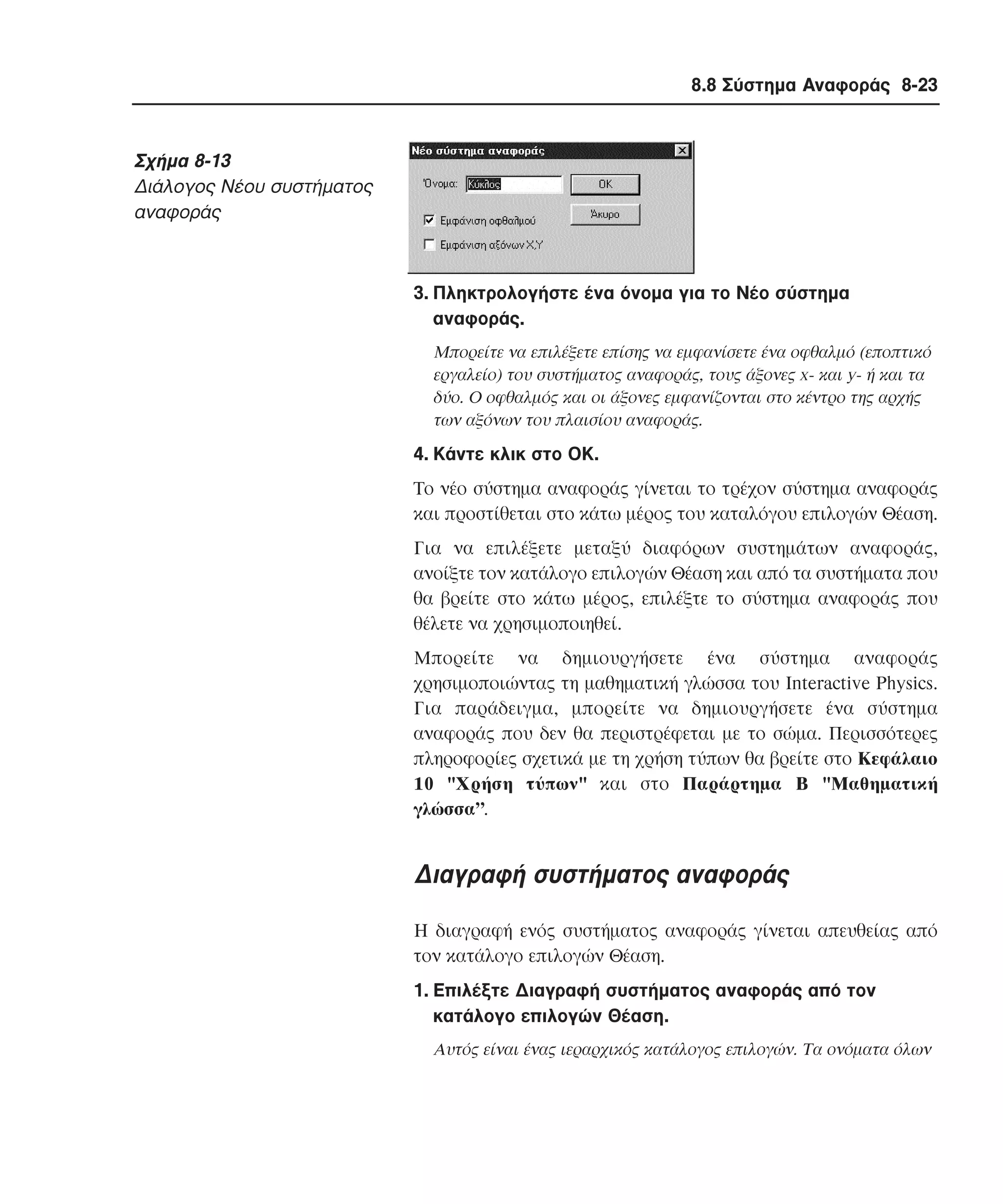
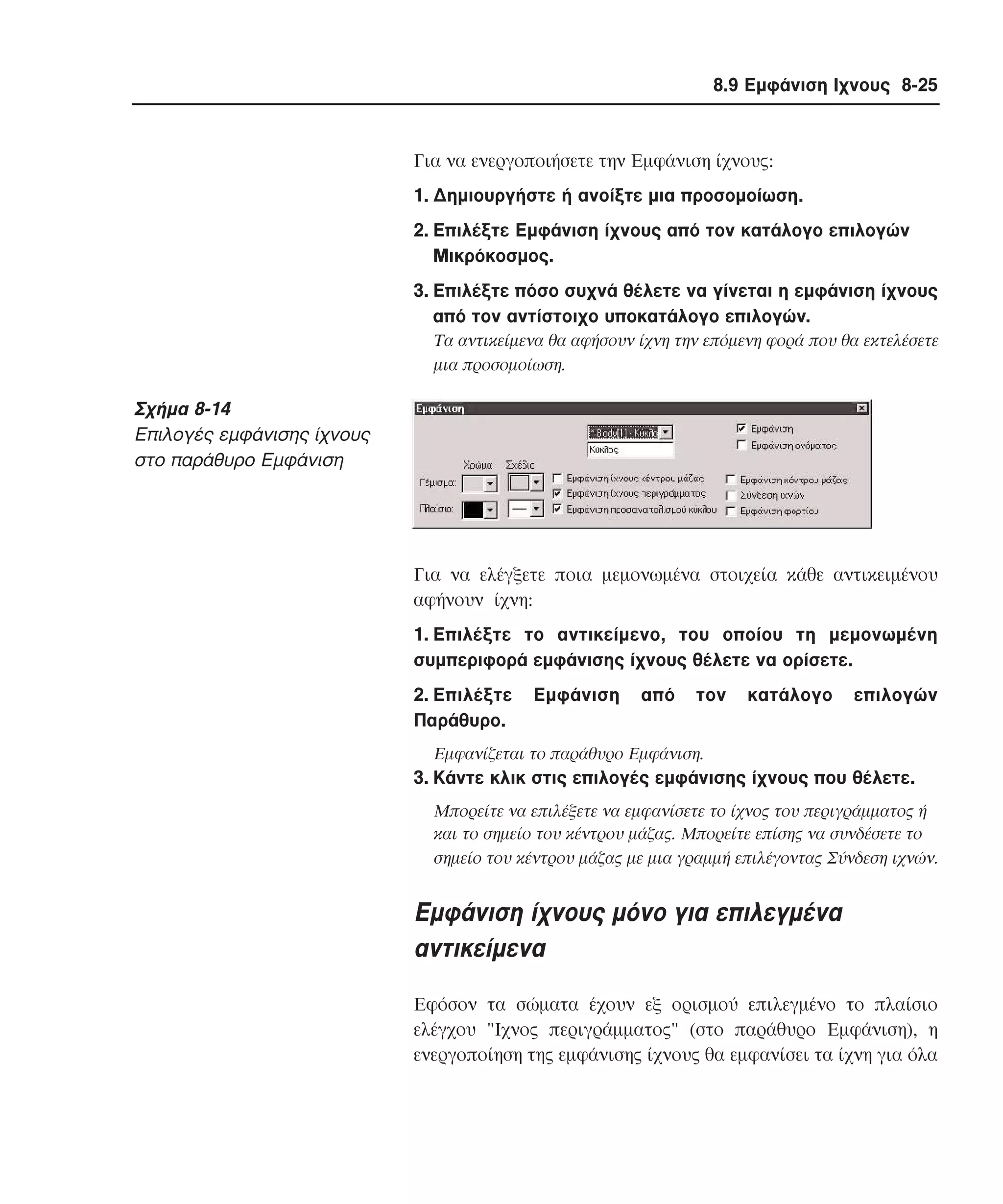
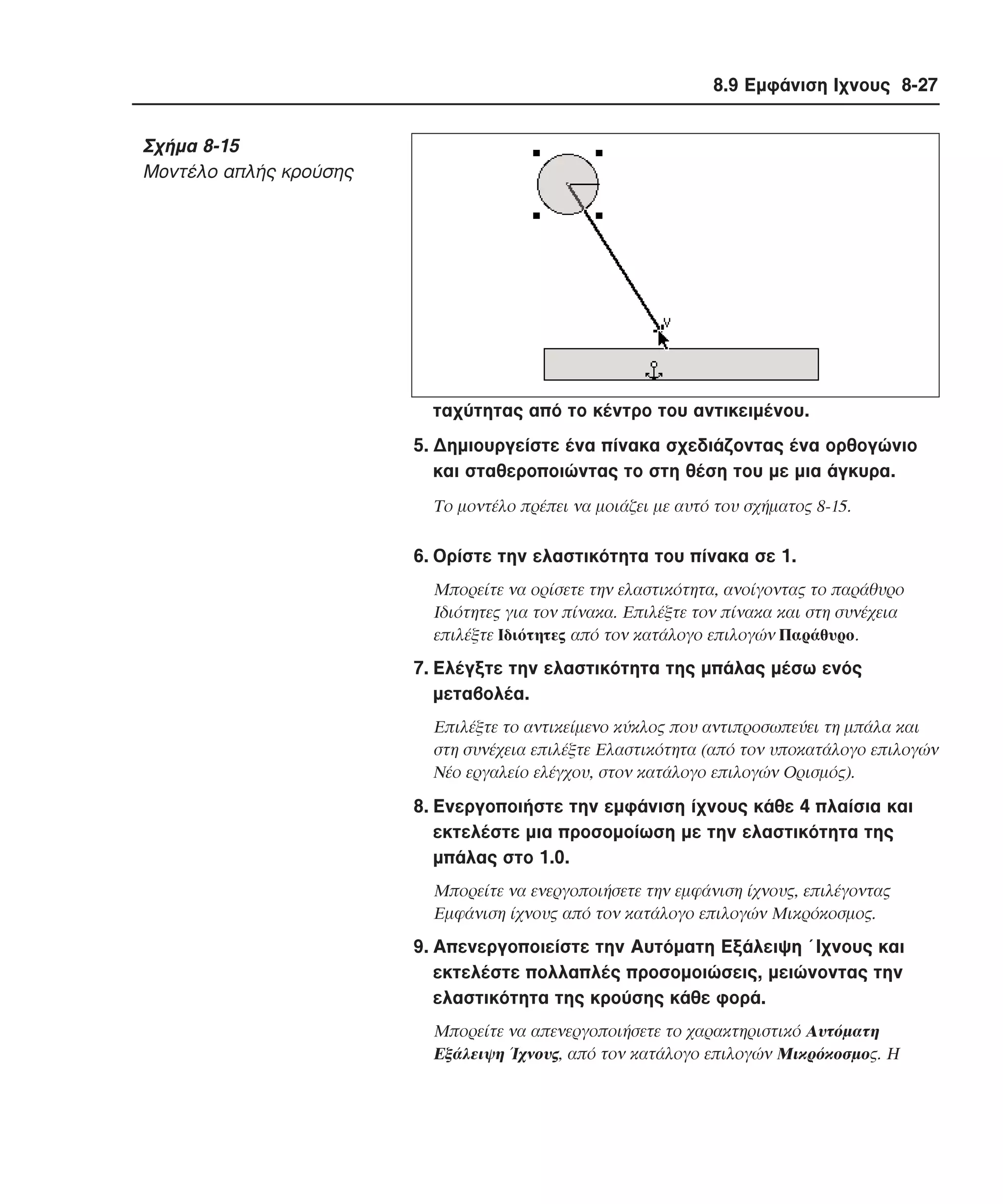
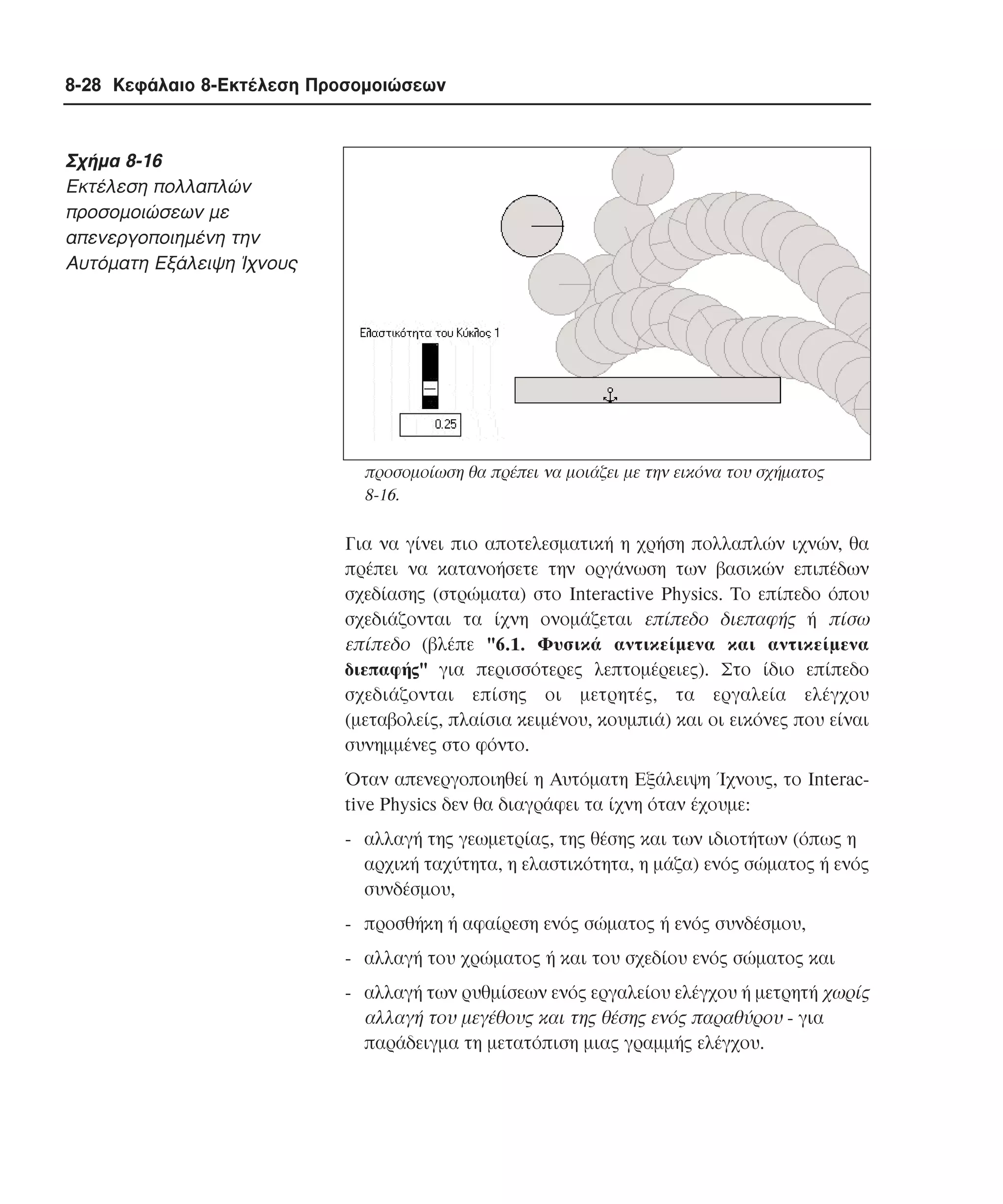
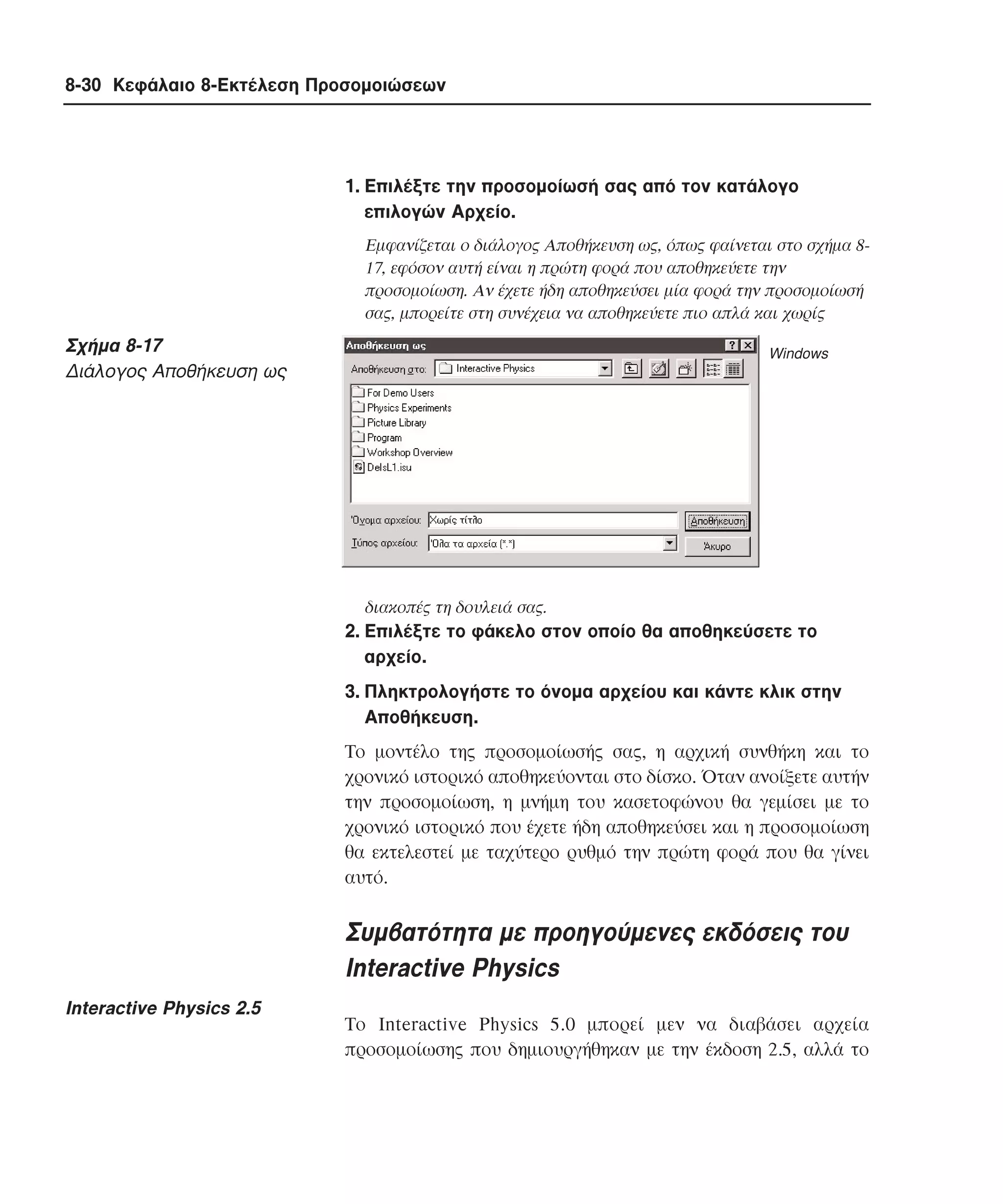
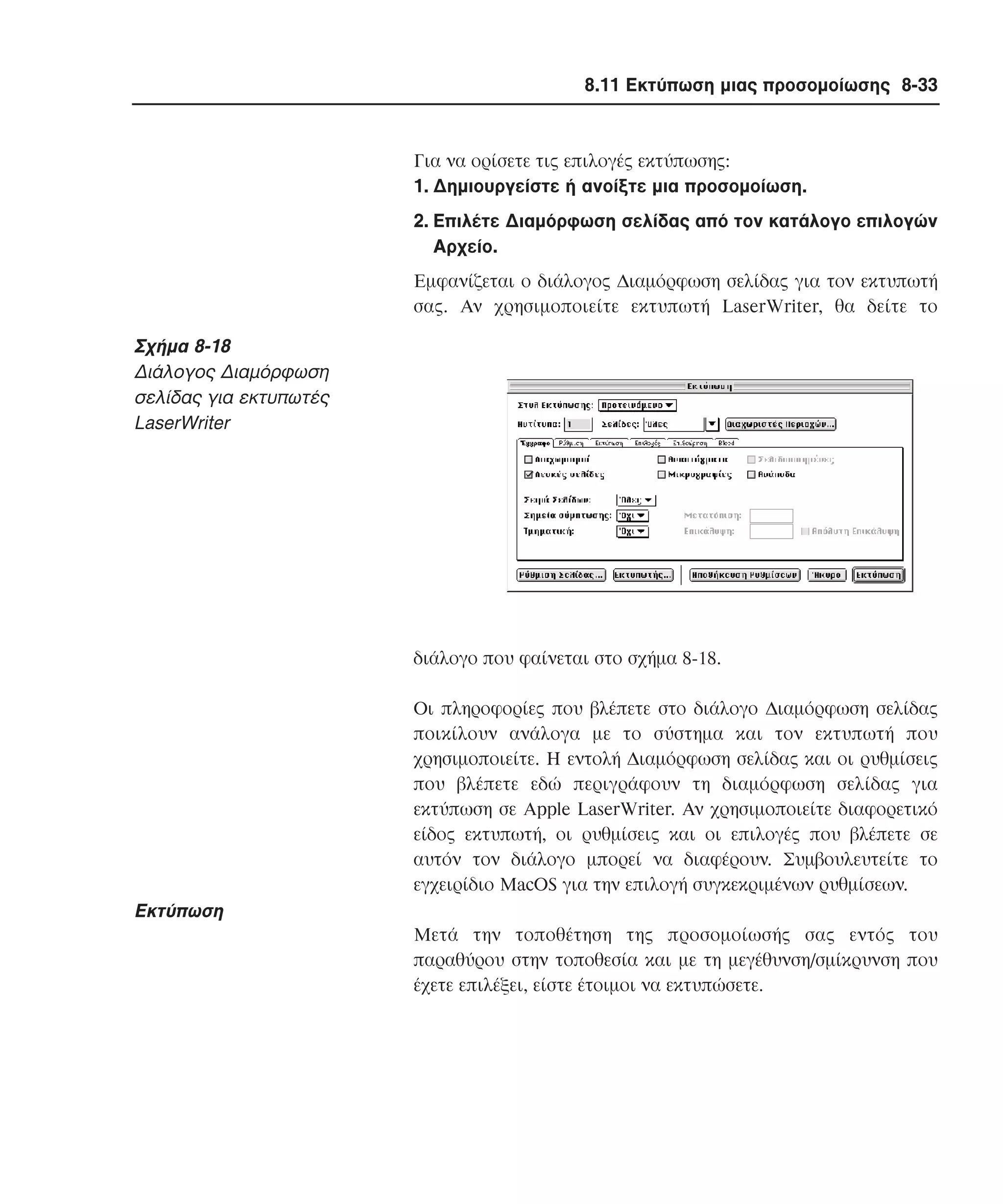
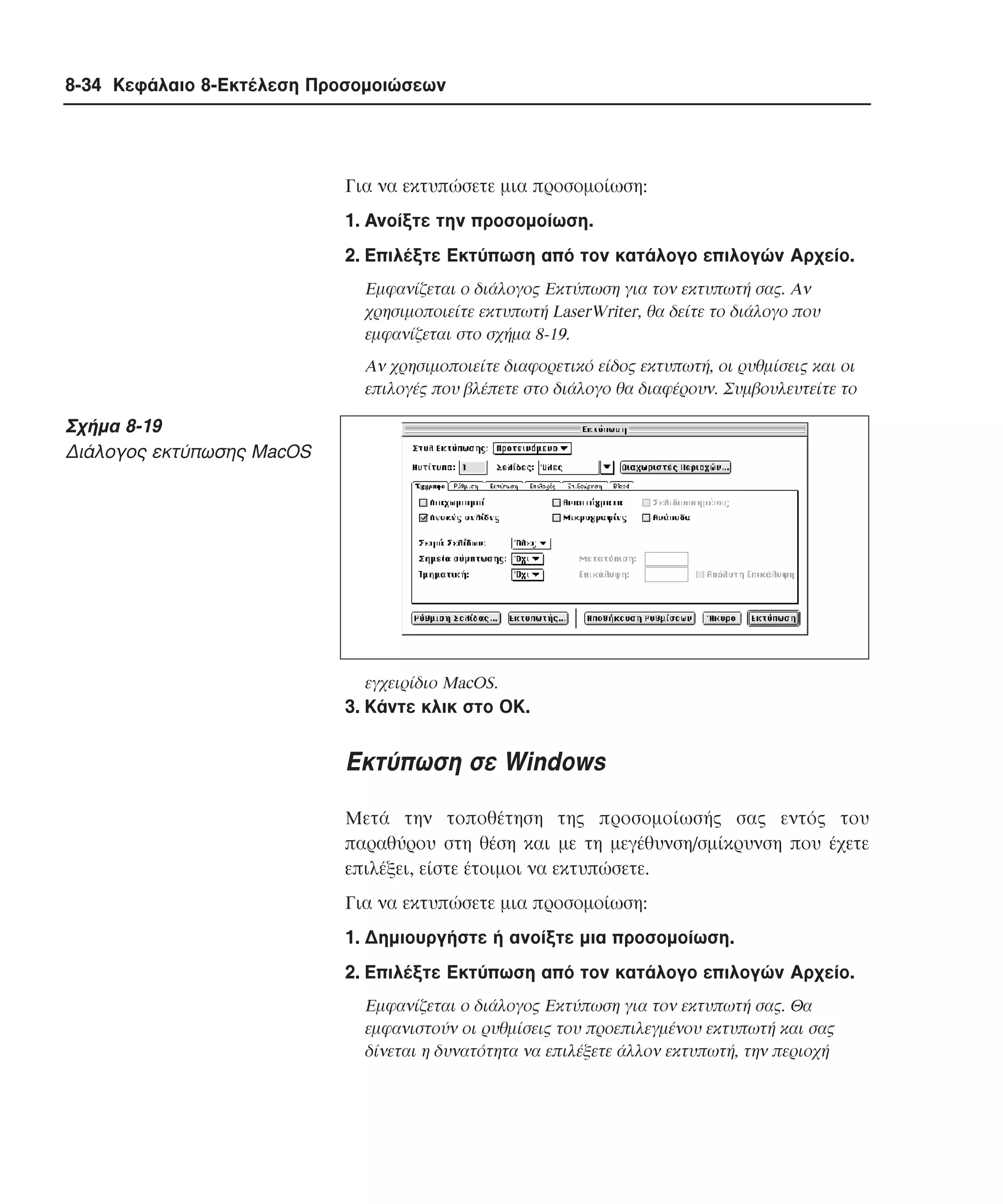
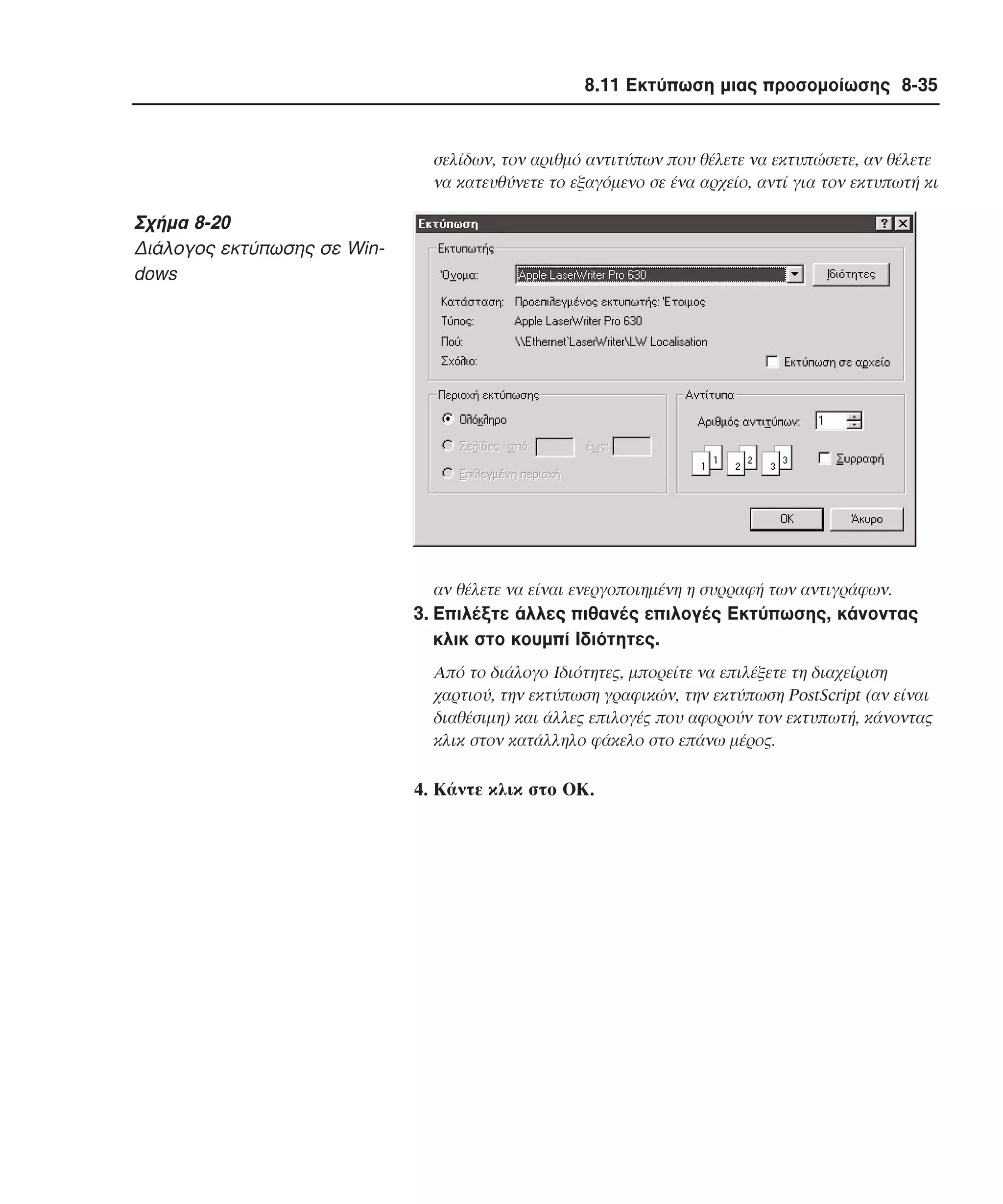
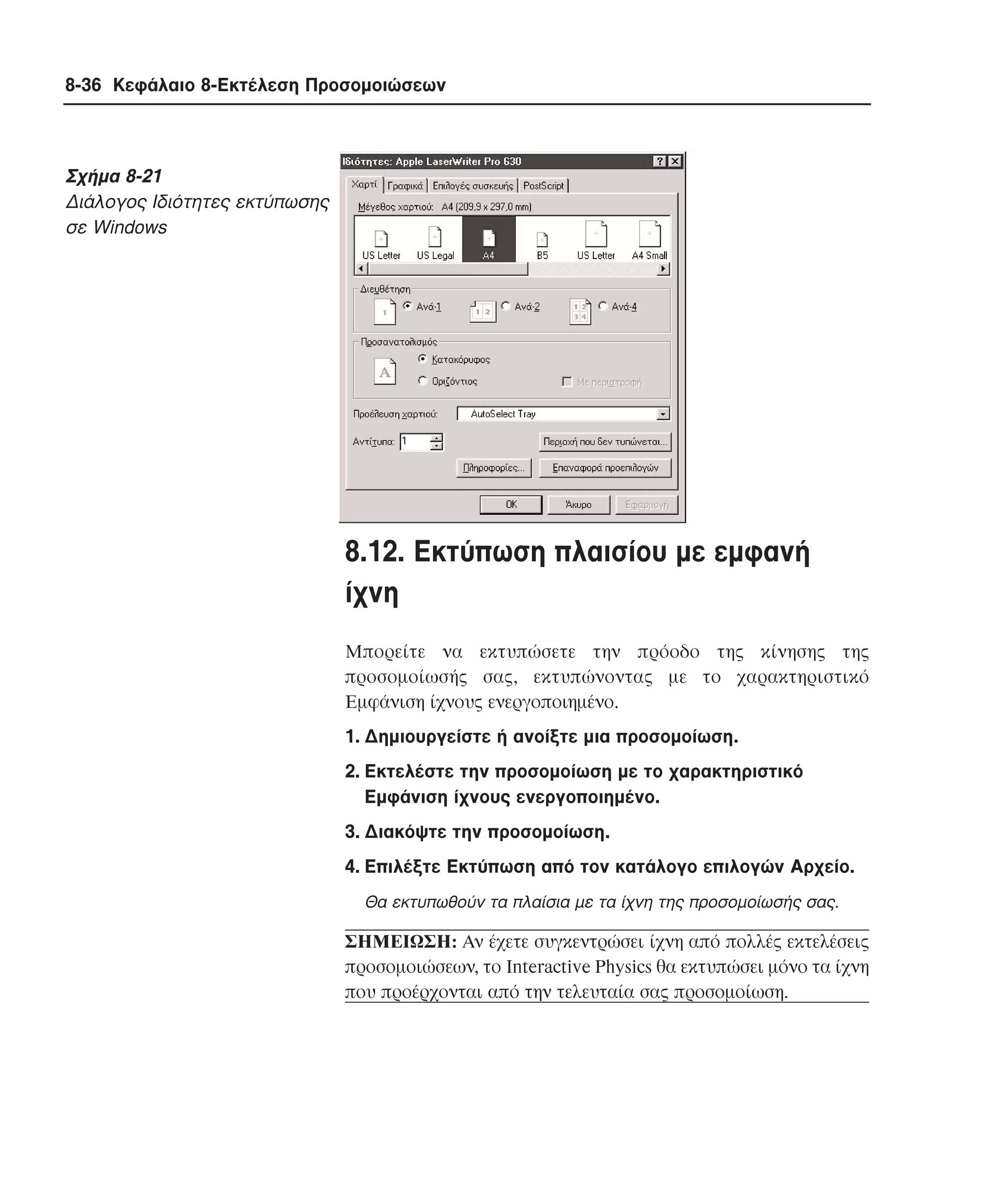
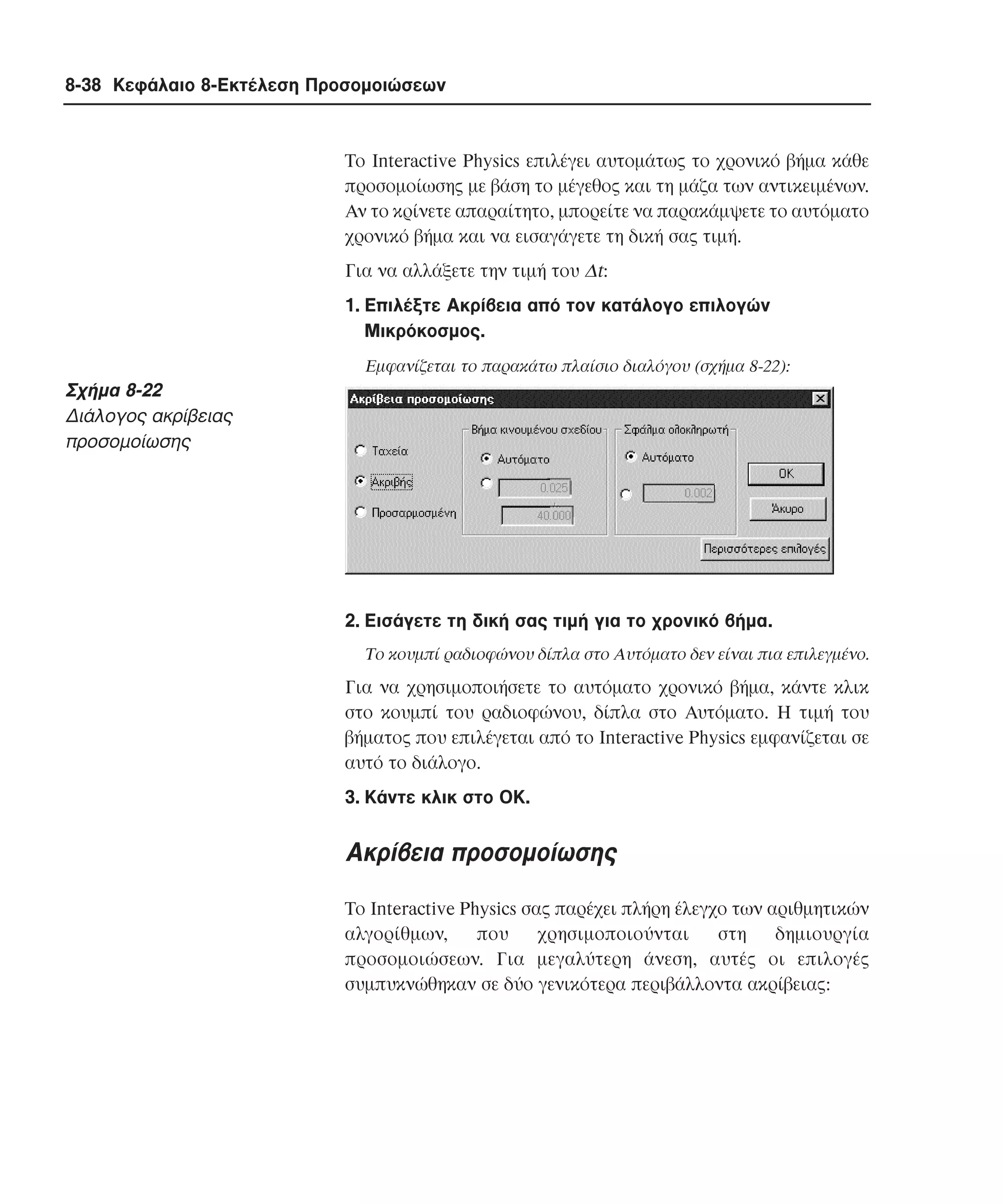
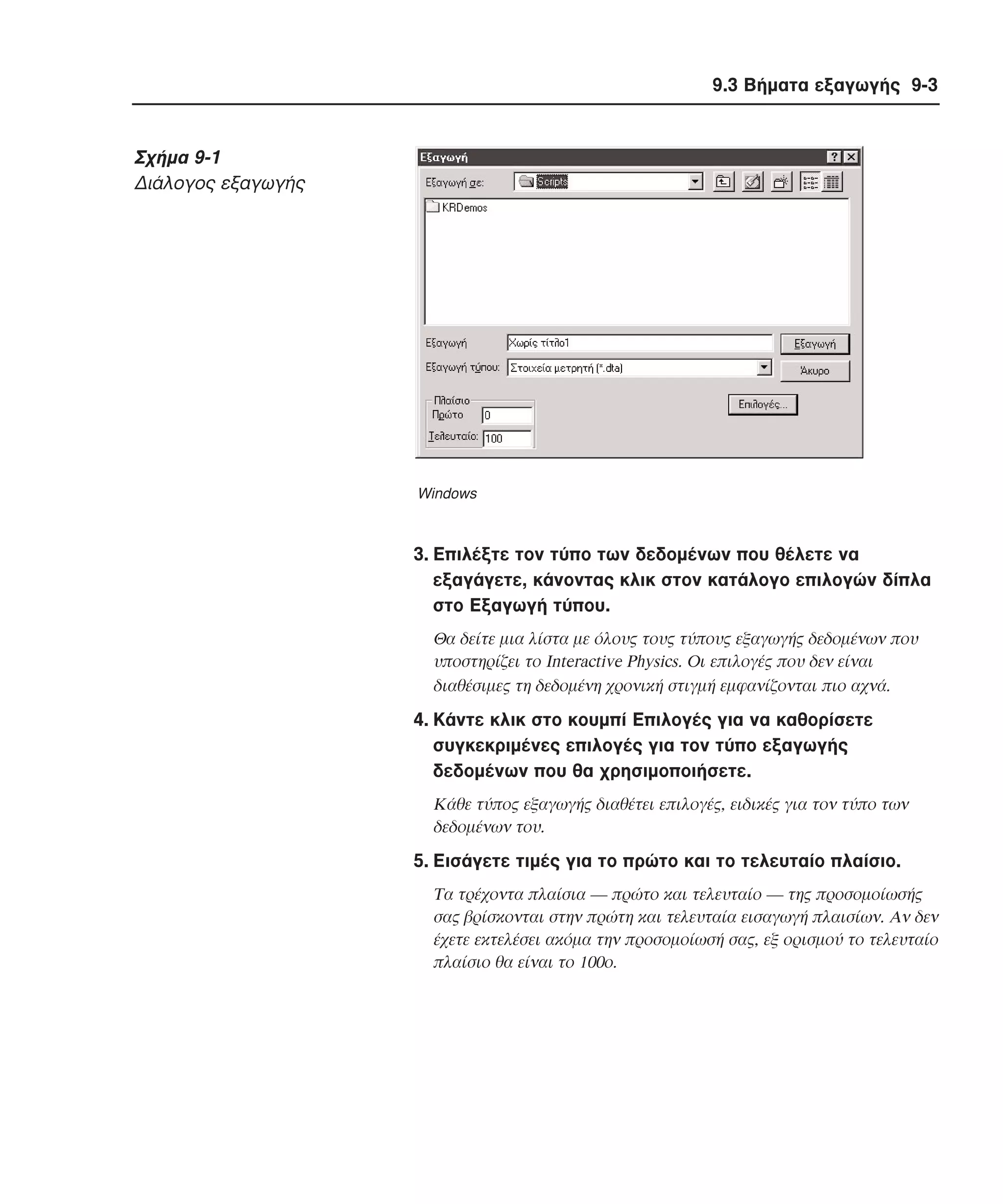
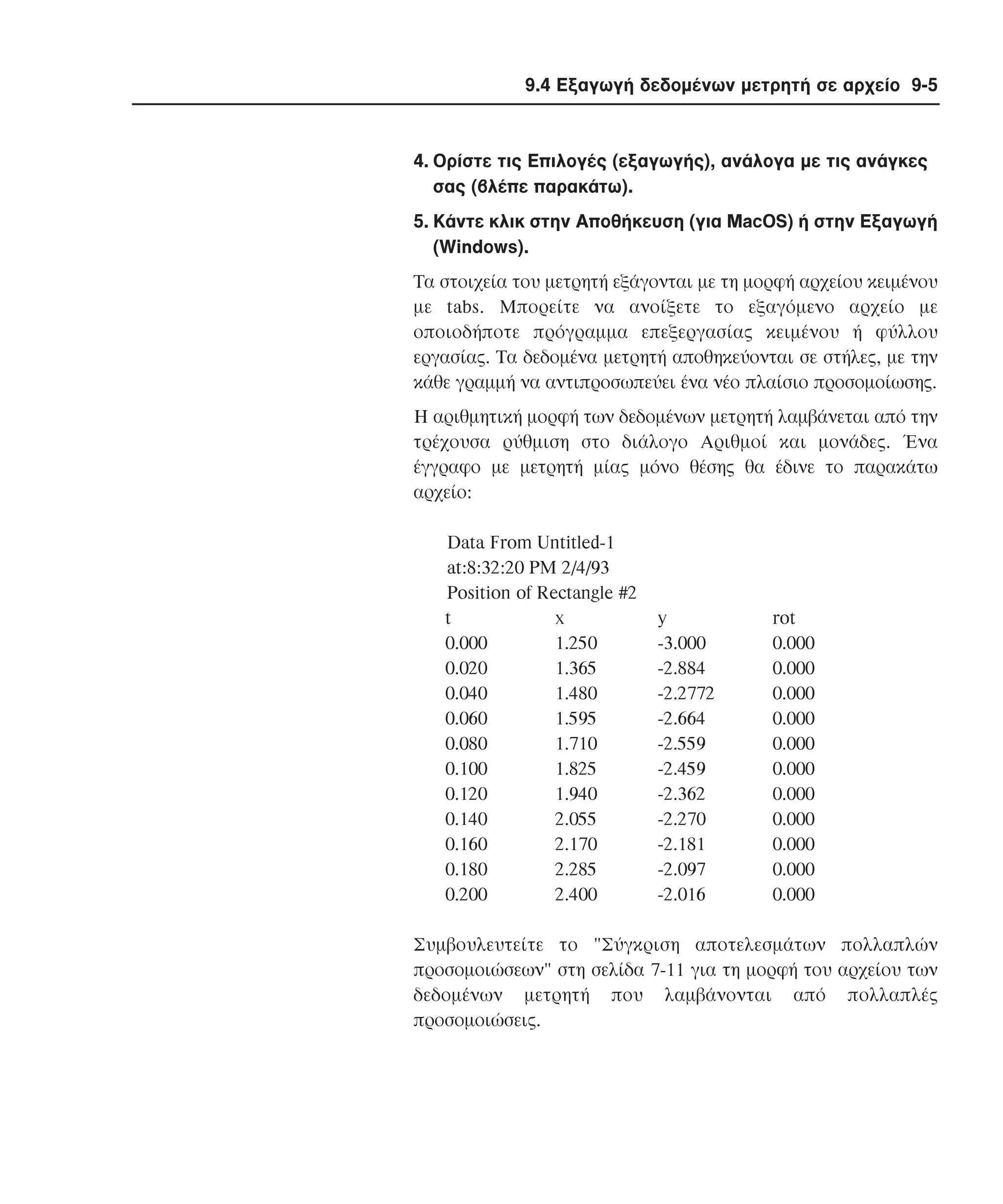
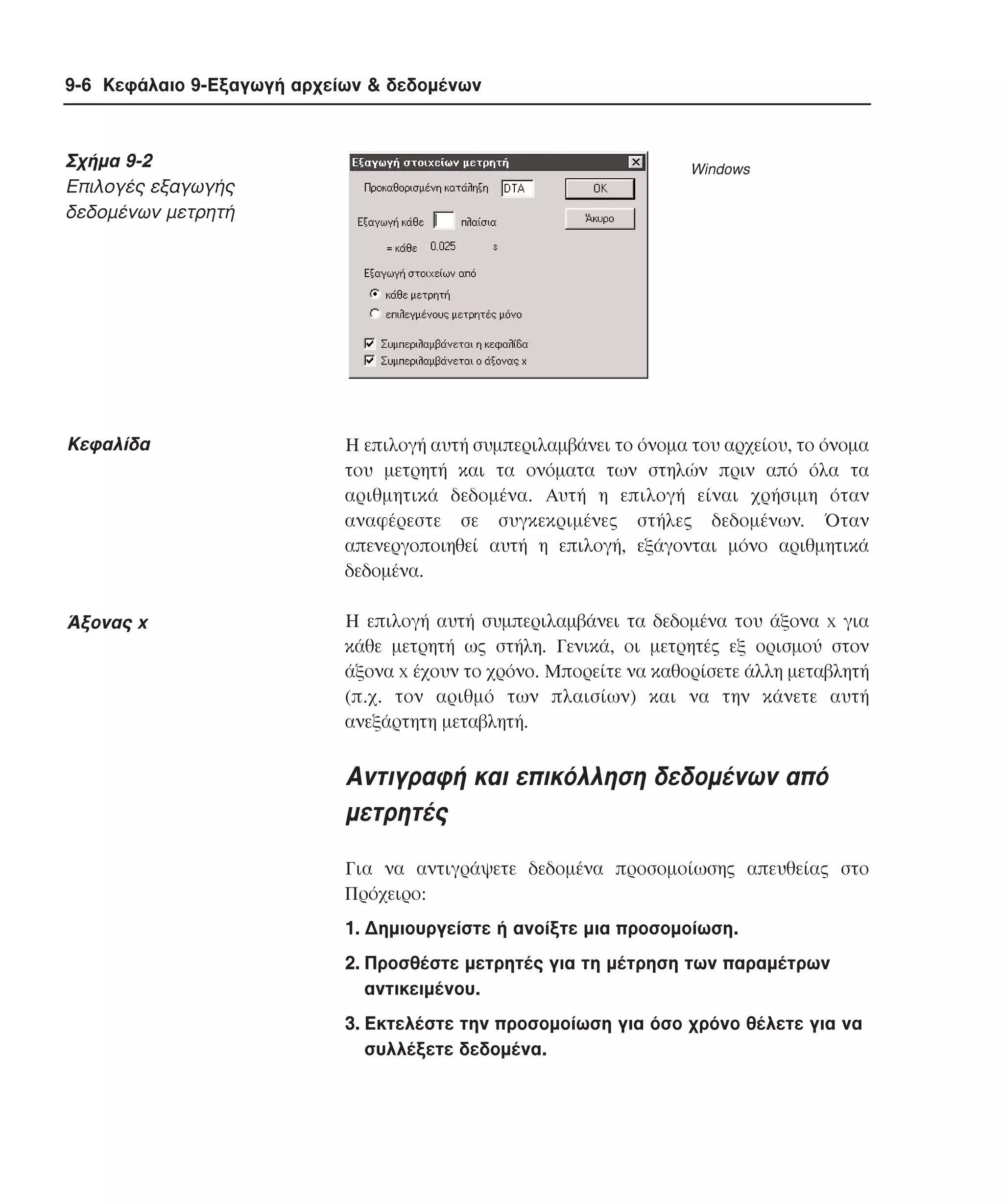
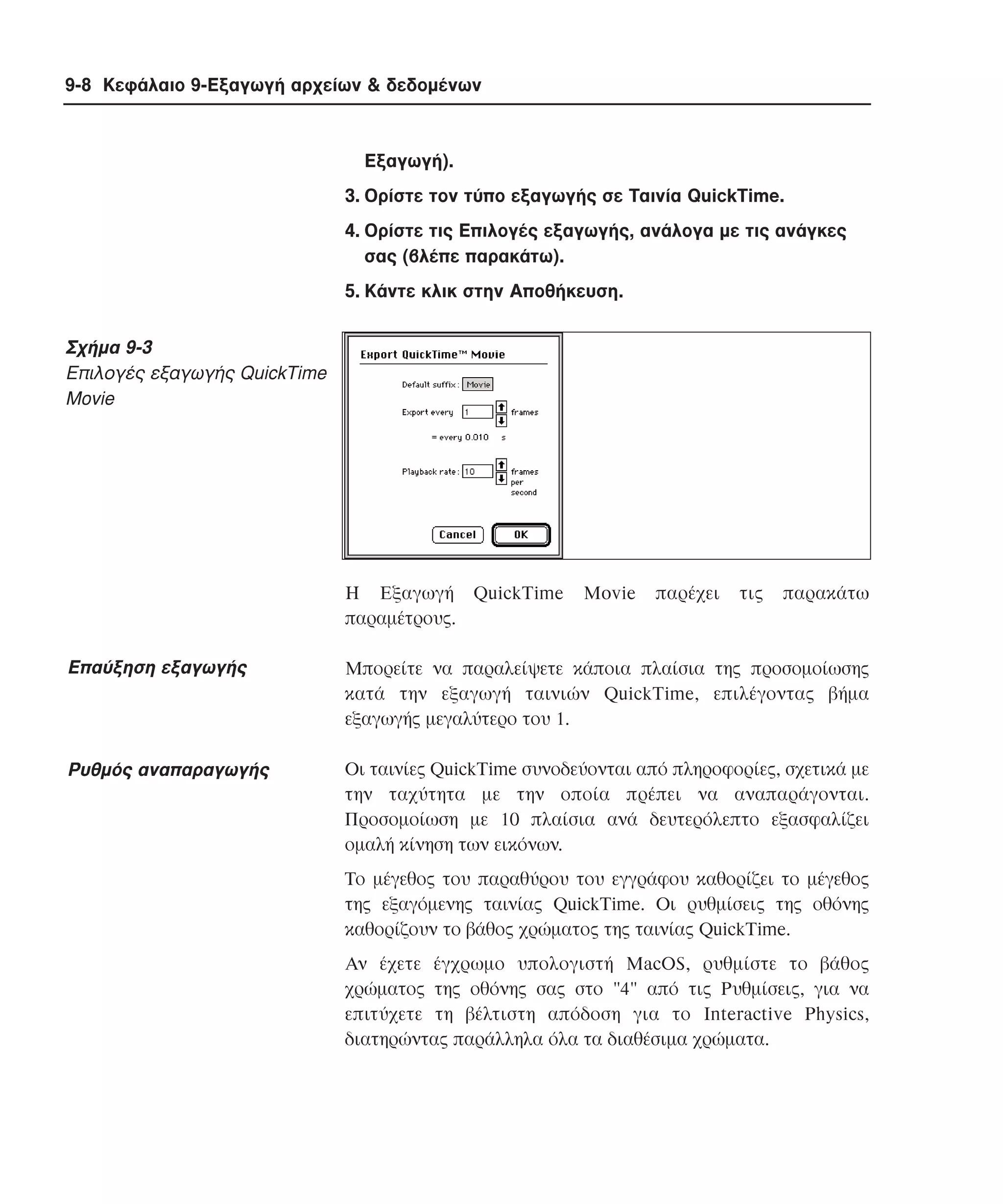
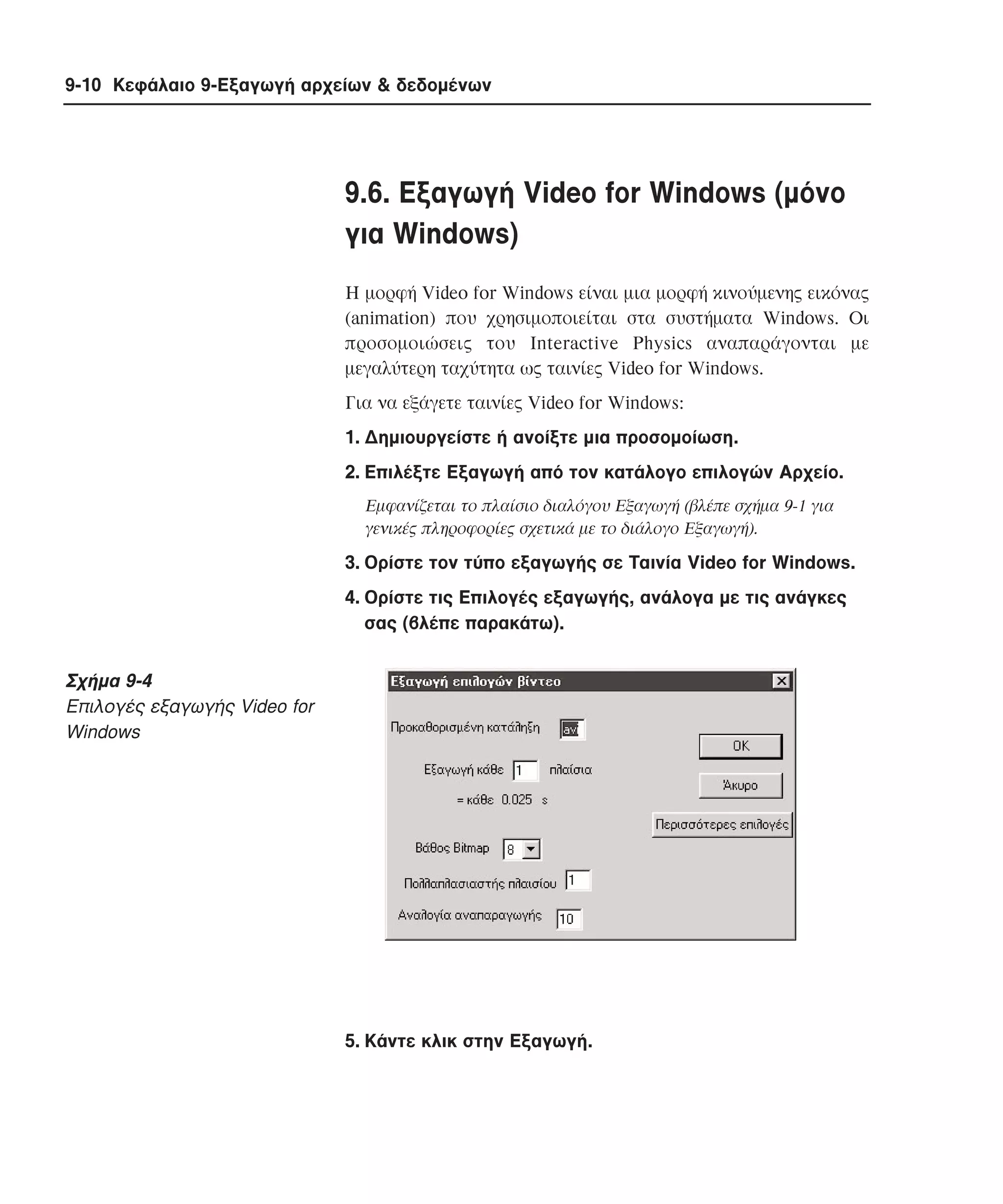
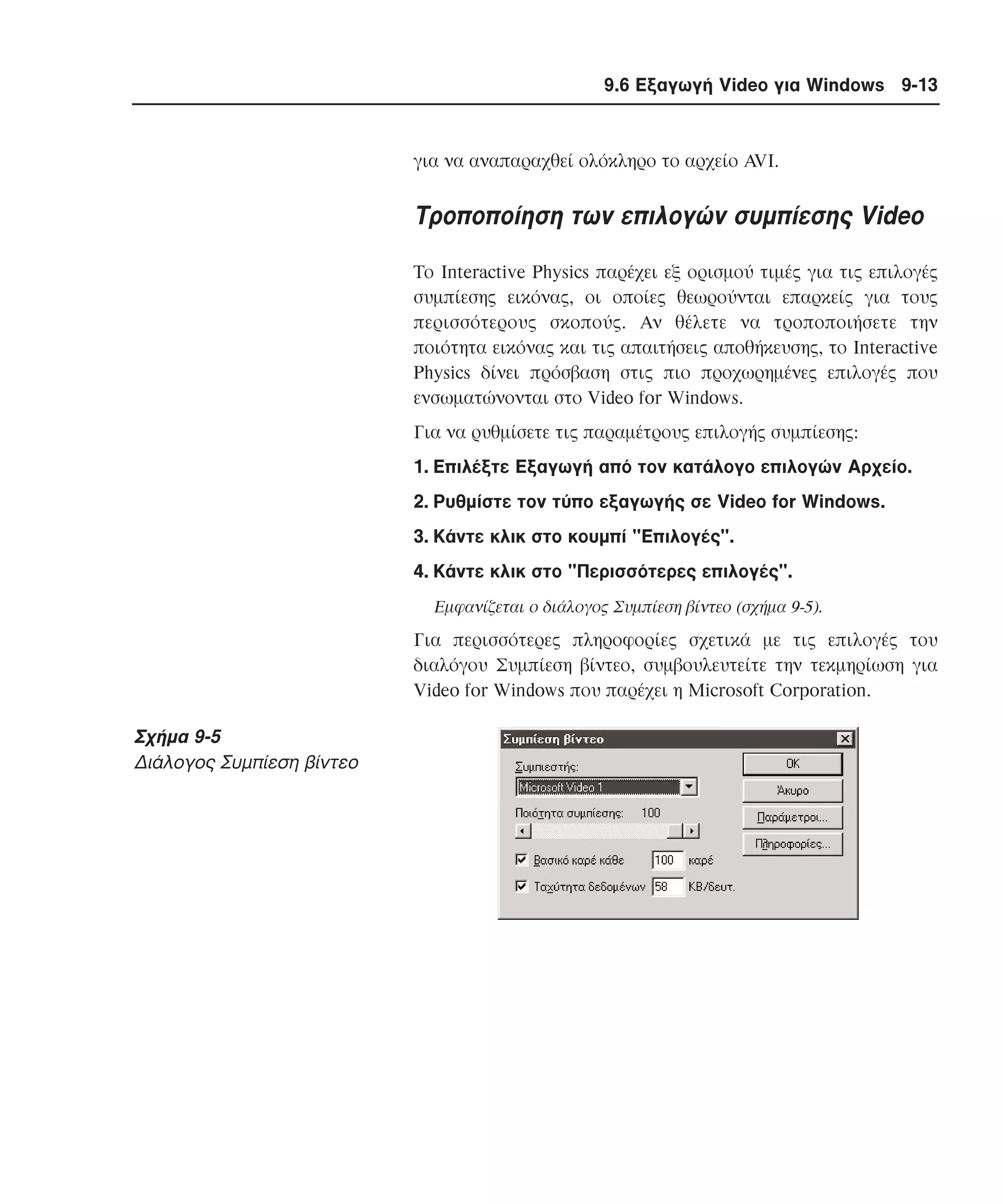
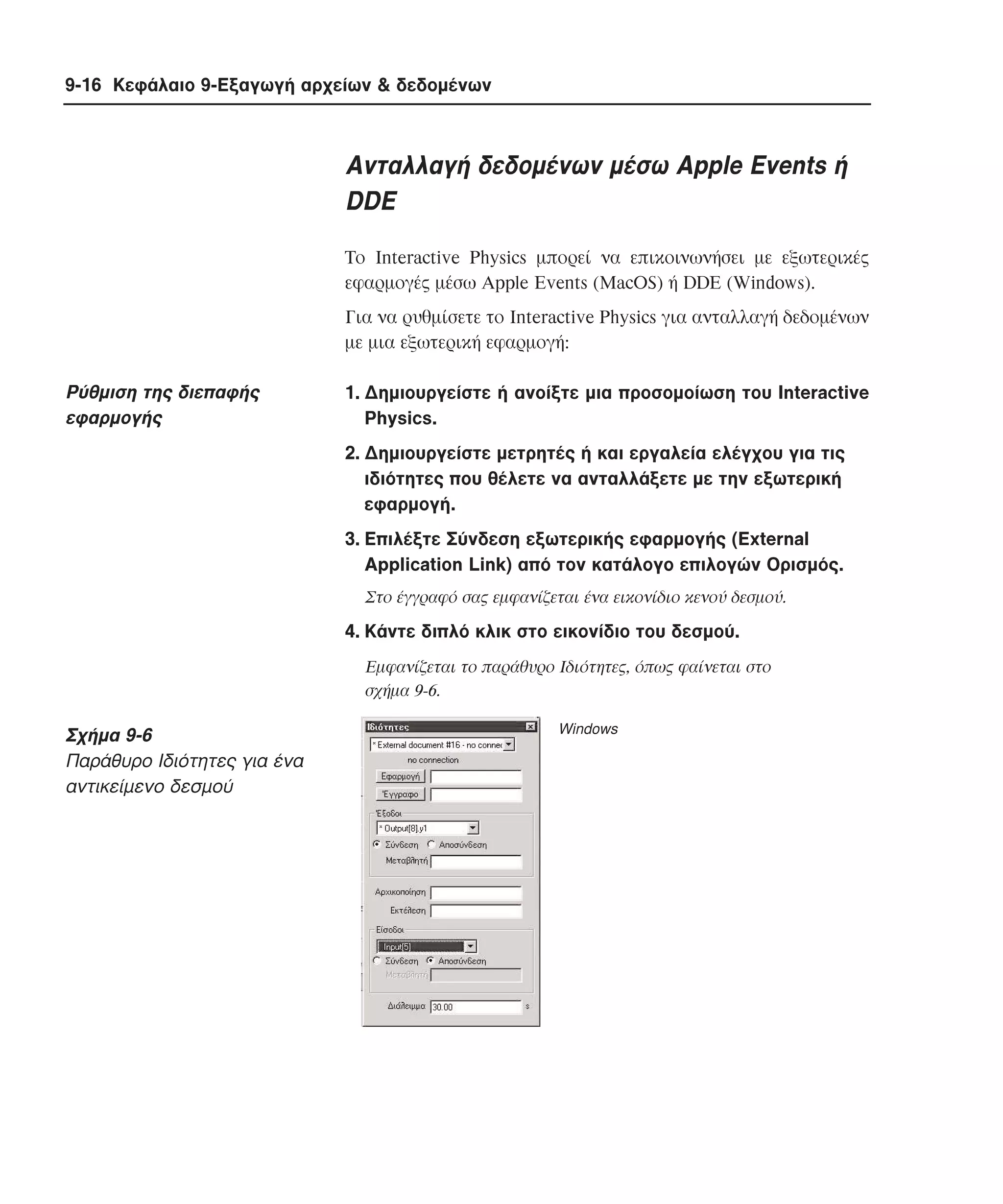
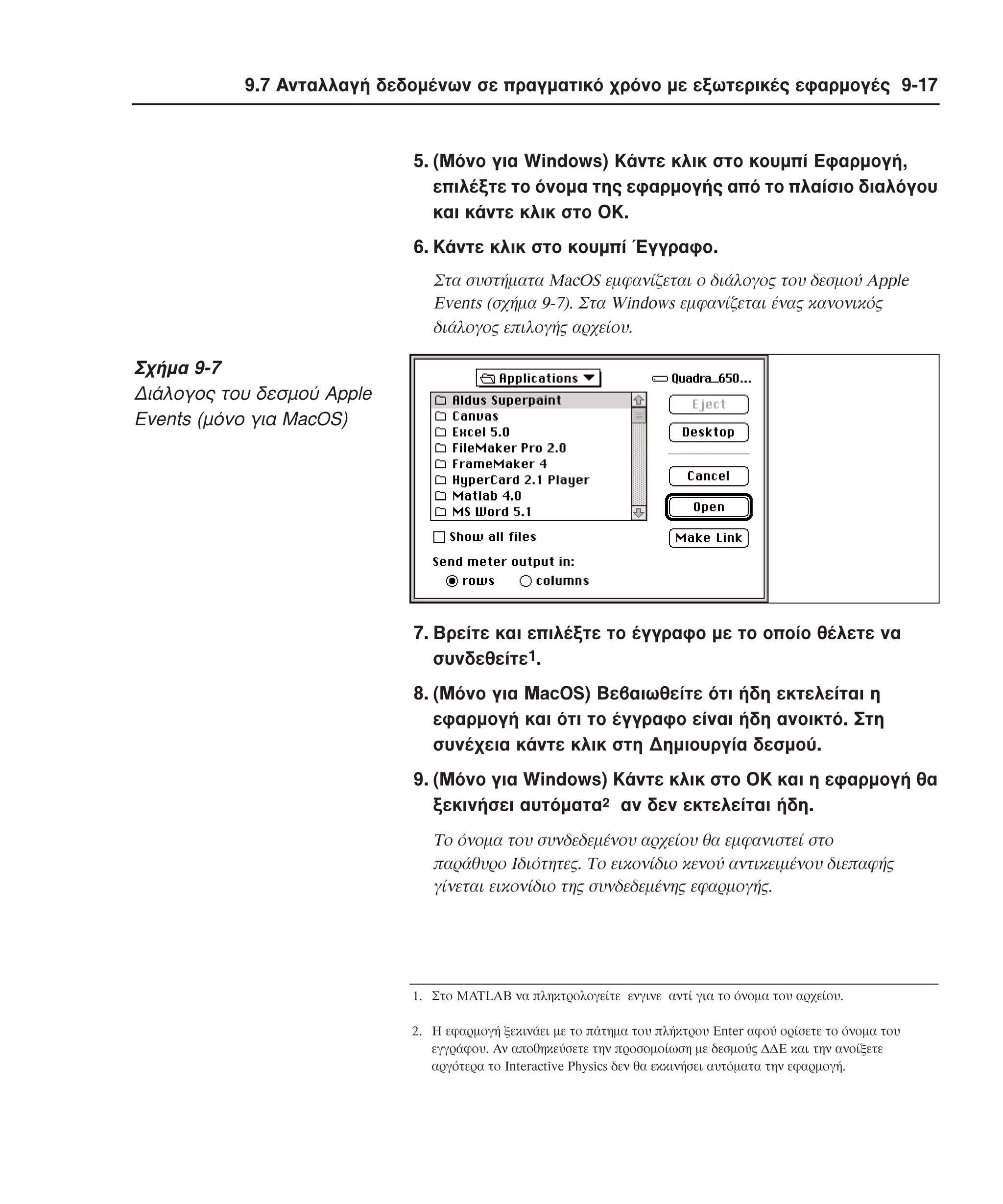
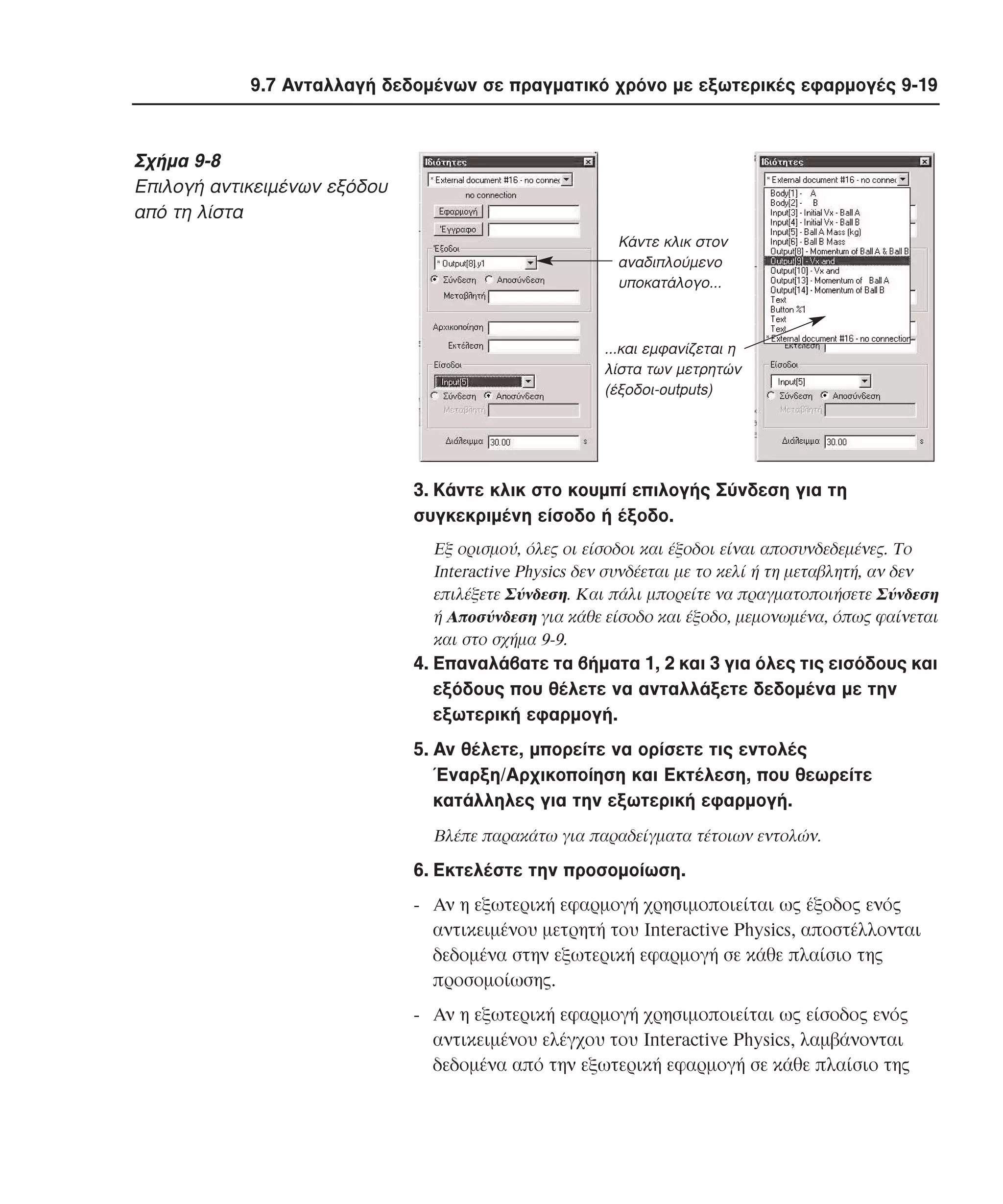
![9-20 Κεφάλαιο 9-Εξαγωγή αρχείων & δεδοµένων
προσοµοίωσης.
Mπορείτε να εκτελέσετε εντολές που είναι ειδικές για τη
συνδεδεµένη µε το Interactive Physics εξωτερική εφαρµογή. Για
παράδειγµα, µπορείτε να εκτελέσετε εντολές του MATLAB ή
µακροεντολές του Excel, πληκτρολογώντας τις στα πλαίσια
Σχήµα 9-9
Σύνδεση/Aποσύνδεση για κάθε
είσοδο/έξοδο
Το πεδίο y2 του output[3] είναι συνδεδεµένο, ενώ το πεδίο y3 δεν είναι.
κειµένου Έναρξη/Aρχικοποίηση και Eκτέλεση, πριν ξεκινήσετε
την προσοµοίωση. Tα παρακάτω αποτελούν παραδείγµατα
εντολών.
Στο MATLAB µπορείτε να πληκτρολογήσετε τις κλήσεις
συνάρτησης στα πλαίσια εντολών Έναρξη/Aρχικοποίηση και
Eκτέλεση:
(Έναρξη/Aρχικοποίηση) u=0,
(Eκτέλεση)
u=f (x, y).
Στο Excel, µπορείτε να πληκτρολογήσετε µακροεντολές στα
πλαίσια εντολών. Στα Windows οι εντολές πρέπει να βρίσκονται
εντός [ ], όπως φαίνεται παρακάτω (οι αγκύλες δεν είναι
απαραίτητες για τα MacOS):
(Έναρξη/Aρχικοποίηση) [FORMULA("=R[-1]C+R2C3")]
(Eκτέλεση)
[RUN("MACRO1")],
όπου MACRO1 είναι π.χ. το όνοµα µιας µακροεντολής που έχετε
καταγράψει. Συµβουλευτείτε το εγχειρίδιο του Excel Function Reference για περισσότερες λεπτοµέρειες.](https://image.slidesharecdn.com/interactivephysics-131017172725-phpapp02/75/Interactive-physics-413-2048.jpg)
![10-2 Κεφάλαιο 10-Χρήση Τύπων
για να εξασφαλίσει ότι η προσοµοίωση θα συµπεριφέρεται µε τον
ίδιο τρόπο και µετά την αλλαγή.
Πώς χειρίζεται το Interactive Physics τις
µετατροπές µονάδων
Σταθερές
Mια σταθερά ορίζεται ως αριθµός, π.χ. 3,12. Oτιδήποτε άλλο
θεωρείται τύπος, µε εξαίρεση τις εκφράσεις που αφορούν
σταθερές, όπως 3+2.
Όταν αλλάζει το σύστηµα µονάδων, το Interactive Physics
ενηµερώνει τις τιµές όλων των σταθερών. Για παράδειγµα, η
εισαγωγή της τιµής 10 σε ένα πεδίο θέσης που µετράται σε µέτρα
και στη συνέχεια η αλλαγή των µονάδων απόστασης σε
εκατοστόµετρα, θα προκαλέσει την αυτόµατη αλλαγή της τιµής σε
1000 (cm). Σηµειώστε ότι αυτή η αλλαγή διατηρεί τη φυσική
ποσότητα του µήκους σε συµφωνία µε τον Kανόνα 2.
Tύποι
Όταν αλλάζει το σύστηµα µονάδων, όλοι οι συντελεστές στον
τύπο πολλαπλασιάζονται µε τις κατάλληλες σταθερές
µετατροπής. Yποθέστε ότι το τρέχον σύστηµα µονάδων είναι
feet/pounds/seconds και θέλετε να εισάγετε το µήκος ενός
ενεργοποιητή, σύµφωνα µε τα παρακάτω:
Mήκος: time + 5 [σε πόδια]
Στο χρόνο t=1,0, το µήκος θα ήταν 6,0 feet.
Aν χρησιµοποιήσετε το διάλογο Aριθµοί και µονάδες για να
αλλάξετε το σύστηµα µονάδων σε ίντσες, η εξίσωση αυτοµάτως θα
µετατραπεί σε:
Mήκος: 12* (time + 5) [σε ίντσες]
Παρατηρήστε ότι η φυσική ποσότητα διατηρείται πριν και µετά
την αλλαγή του συστήµατος µονάδων. Xωρίς τον συντελεστή
µετατροπής "12", το µήκος θα ήταν 6,0 ίντσες σε t=1,0, αν και θα
περιµένατε να είναι 6,0 πόδια (72,0 ίντσες).](https://image.slidesharecdn.com/interactivephysics-131017172725-phpapp02/75/Interactive-physics-419-2048.jpg)
![10.1 Μονάδες 10-3
Πέραν αυτού, αν οι µονάδες χρόνου άλλαζαν από δευτερόλεπτα
σε λεπτά, η εξίσωση θα γινόταν:
Mήκος: 12* (time*60 + 5) [σε ίντσες]
επειδή η µεταβλητή χρόνος επιστρέφει τώρα την τιµή σε λεπτά
(σύµφωνα µε τον Kανόνα 1 παραπάνω).
Eπίδραση στους µετρητές
Oι τιµές που εµφανίζουν τα αντικείµενα µετρητών πάντοτε
συνδέονται µε το τρέχον σύστηµα µονάδων. Aν ένας µετρητής
δείχνει 2 πόδια στο βρετανικό σύστηµα µονάδων (pounds), θα
δείχνει 24 ίντσες µετά τη µετατροπή της µονάδας µήκους σε
ίντσες.
Για να τηρηθεί, όµως, ο Kανόνας 2 (διατήρηση της σωστής
συµπεριφοράς µιας προσοµοίωσης), οι τιµές που επιστρέφουν οι
τύποι (π.χ. output[5].y2) παραµένουν οι ίδιες κατά τη διάρκεια
της αλλαγής µονάδων. Tέτοιου είδους συµπεριφορά είναι χρήσιµη
όταν χρησιµοποιείτε µετρητές ως µεταβλητές (βλέπε τµήµα 10.9.
"Xρήση µετρητών ως µεταβλητές σε τύπους" για περισσότερες
λεπτοµέρειες).
Για παράδειγµα, υποθέστε ότι δηµιουργήσατε ένα µετρητή χρόνου
output[6], ενώ η τρέχουσα µονάδα για το χρόνο είναι τα
δευτερόλεπτα. Tο παράθυρο Iδιότητες για το αντικείµενο
Mετρητής δείχνει τη µεταβλητή χρόνος (time) στο πεδίο y1. Στο
σηµείο αυτό, ο τύπος output[6].y1 θα επιστρέψει την τιµή 60,0
µετά την πάροδο 60 δευτερολέπτων από την έναρξη της
προσοµοίωσης.
Aν αλλάξετε το σύστηµα µονάδων σε λεπτά, ο ίδιος µετρητής θα
εµφανίζει τις σωστές τιµές σε λεπτά, θα δείχνει δηλαδή 1,0 (λεπτά)
µετά την πάροδο 60 δευτερολέπτων. Tο παράθυρο Iδιότητες θα
δείχνει output[6].y1= time*60,0 δευτερόλεπτα, ώστε η αναφορά
output[6].y1 να επιστρέφει 1,0 µετά από 60,0 δευτερόλεπτα,
επειδή ο χρόνος επιστρέφει τώρα την τιµή σε λεπτά, σύµφωνα µε
τον Kανόνα 1.](https://image.slidesharecdn.com/interactivephysics-131017172725-phpapp02/75/Interactive-physics-420-2048.jpg)
![10-4 Κεφάλαιο 10-Χρήση Τύπων
O ίδιος ο µετρητής "γνωρίζει" ότι η αλλαγή µονάδων έχει
πραγµατοποιηθεί και πολλαπλασιάζει το output[6].y1 µε έναν
παράγοντα εσωτερικής µετατροπής 1/60 (δεν εµφανίζεται στο
παράθυρο Iδιότητες) για να εµφανίσει τα δεδοµένα σωστά (σε
λεπτά).
Aν επεξεργαστείτε αυτό το πεδίο, ο παράγοντας εσωτερικής
µετατροπής ρυθµίζεται εκ νέου σε 1,0. Έστω ότι αλλάξατε το
"time*60.0" σε "time *60.0" (εισαγάγοντας ένα κενό µεταξύ του
time και του "*"), τότε ο µετρητής θα δείχνει 60,0, µετά από 1
λεπτό, ενώ το output[6].y1 θα δείχνει ακόµη 60,0 µετά από ένα
λεπτό.
Σηµειώσεις σχετικά µε την
Aκρίβεια
Oι σταθερές µετατροπής αποθηκεύονται εσωτερικά µε απόλυτη
ακρίβεια, αλλά εµφανίζονται µόνο µε τα σηµαντικά ψηφία στο
διάλογο Aριθµοί και µονάδες (εξ ορισµού είναι 3 ψηφία). H
επεξεργασία µιας εξίσωσης που περιέχει σταθερές µετατροπής
ενσωµατώνει αυτές τις σταθερές στη στοιχειοσειρά (string) της
εξίσωσης µε την ακρίβεια που εµφανίζεται (αντί εκείνης που
αποθηκεύεται εσωτερικά µε την απόλυτη ακρίβεια).
Aς δούµε την εξίσωση παράδειγµα. Aκόµη κι αν αλλάξουν οι
µονάδες σε ίντσες και λεπτά, εσωτερικά η εξίσωση αποθηκεύεται
ακόµη ως:
Mήκος: (time sec. + 5) ft
που εµφανίζεται όµως ως:
Mήκος: 12* (time*60 + 5) in
Aν επεξεργαστούµε την εξίσωση, ακόµη κι αν αφαιρέσουµε τα
κενά, εσωτερικά αυτή αποθηκεύεται ως:
Mήκος: 12* (time min * 60 + 5) in
Σηµειώστε ότι αν κάποιες από αυτές τις σταθερές έχουν πολλά
σηµαντικά ψηφία, η τροποποίηση της εξίσωσης θα οδηγούσε σε
κάπως διαφορετικές απαντήσεις στην προσοµοίωση.
Συµβουλευτείτε επίσης την παράγραφο "Aκρίβεια των δεδοµένων
µετρητή σε µονάδες άλλες από εκείνες του SI” στη σελίδα A-34.](https://image.slidesharecdn.com/interactivephysics-131017172725-phpapp02/75/Interactive-physics-421-2048.jpg)
![10-6 Κεφάλαιο 10-Χρήση Τύπων
Σχήµα 10-1
Παράθυρο Iδιότητες µε
επιλεγµένο ένα ελατήριο.
Στην περιοχή που ορίζει τη σταθερά ελατηρίου, θα δείτε τα
παρακάτω:
input[5]
Όταν το Interactive Physics εκτελεί µια προσοµοίωση, ψάχνει για
µια τιµή που θα χρησιµοποιήσει ως σταθερά ελατηρίου. Aντί να
χρησιµοποιήσει έναν αριθµό, θα χρησιµοποιήσει οποιαδήποτε
τιµή δηµιουργείται από το input #5.
Tο input[5] είναι το όνοµα τύπου για την τιµή που δηµιουργείται
από το µεταβολέα. O τύπος Input[5] τοποθετήθηκε αυτόµατα στο
πεδίο σταθεράς ελατηρίου, όταν δηµιουργήθηκε το εργαλείο
ελέγχου µεταβολέα. Aν διαγράψετε το εργαλείο ελέγχου
µεταβολέα, ο τύπος θα αφαιρεθεί και θα αντικατασταθεί από την
αρχική τιµή της σταθεράς ελατηρίου.
Mπορείτε να συνδέσετε τα εργαλεία ελέγχου εισόδου σε
οποιαδήποτε ιδιότητα θέλετε, επιλέγοντας ένα αντικείµενο και
δηµιουργώντας ένα νέο εργαλείο ελέγχου από τον κατάλογο
επιλογών ή εισάγοντας το όνοµα του εργαλείου ελέγχου (στην
περίπτωση αυτή "input[5]") σε οποιοδήποτε πεδίο δέχεται τύπους.](https://image.slidesharecdn.com/interactivephysics-131017172725-phpapp02/75/Interactive-physics-423-2048.jpg)
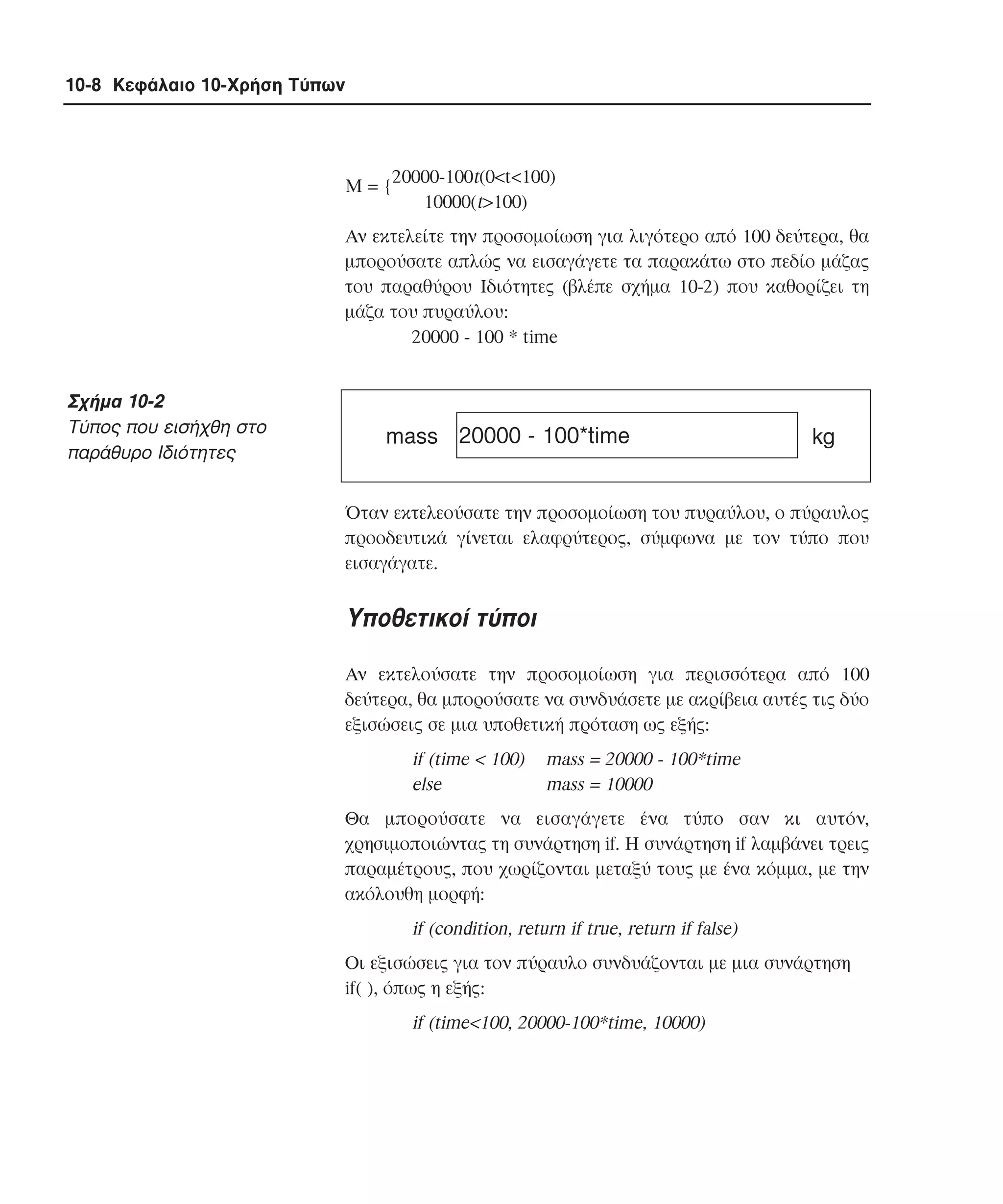
![10-10 Κεφάλαιο 10-Χρήση Τύπων
Σχήµα 10-3
Πεδίο "Eνεργό όταν" ενός
συνδέσµου
Πεδίο ενεργό όταν
Tοποθέτηση των συνδέσµων σε σχέση µε τη
γεωµετρία του σώµατος
Mπορείτε να χρησιµοποιήσετε τη µαθηµατική γλώσσα για να
δηµιουργήσετε έναν σύνδεσµο, του οποίου οι θέσεις των τελικών
σηµείων καθορίζονται σε σχέση µε τις γεωµετρίες των σωµάτων.
Για παράδειγµα, µπορείτε να επισυνάψετε ένα τελικό σηµείο
ελατηρίου για τη δεύτερη κορυφή ενός πολυγώνου (υποθέστε ότι
είναι body[3]), καθορίζοντας τη συντεταγµένη τελικού σηµείου,
όπως:
x:
y:
body[3].vertex[2].x
body[3].vertex[2].y
Mε τον τρόπο αυτό, το τελικό σηµείο θα παραµένει πάντοτε στη
δεύτερη κορυφή, ακόµα κι αν το µέγεθος και το σχήµα του
πολυγώνου τροποποιηθεί.
Συµβουλευτείτε τη "Xρήση γεωµετρικών τύπων (παραµετρικός
ορισµός βάσει σηµείων)" στη σελίδα 4-19 για περισσότερες
πληροφορίες. Aναφορές στη σύνταξη θα βρείτε στο "Πεδία](https://image.slidesharecdn.com/interactivephysics-131017172725-phpapp02/75/Interactive-physics-427-2048.jpg)
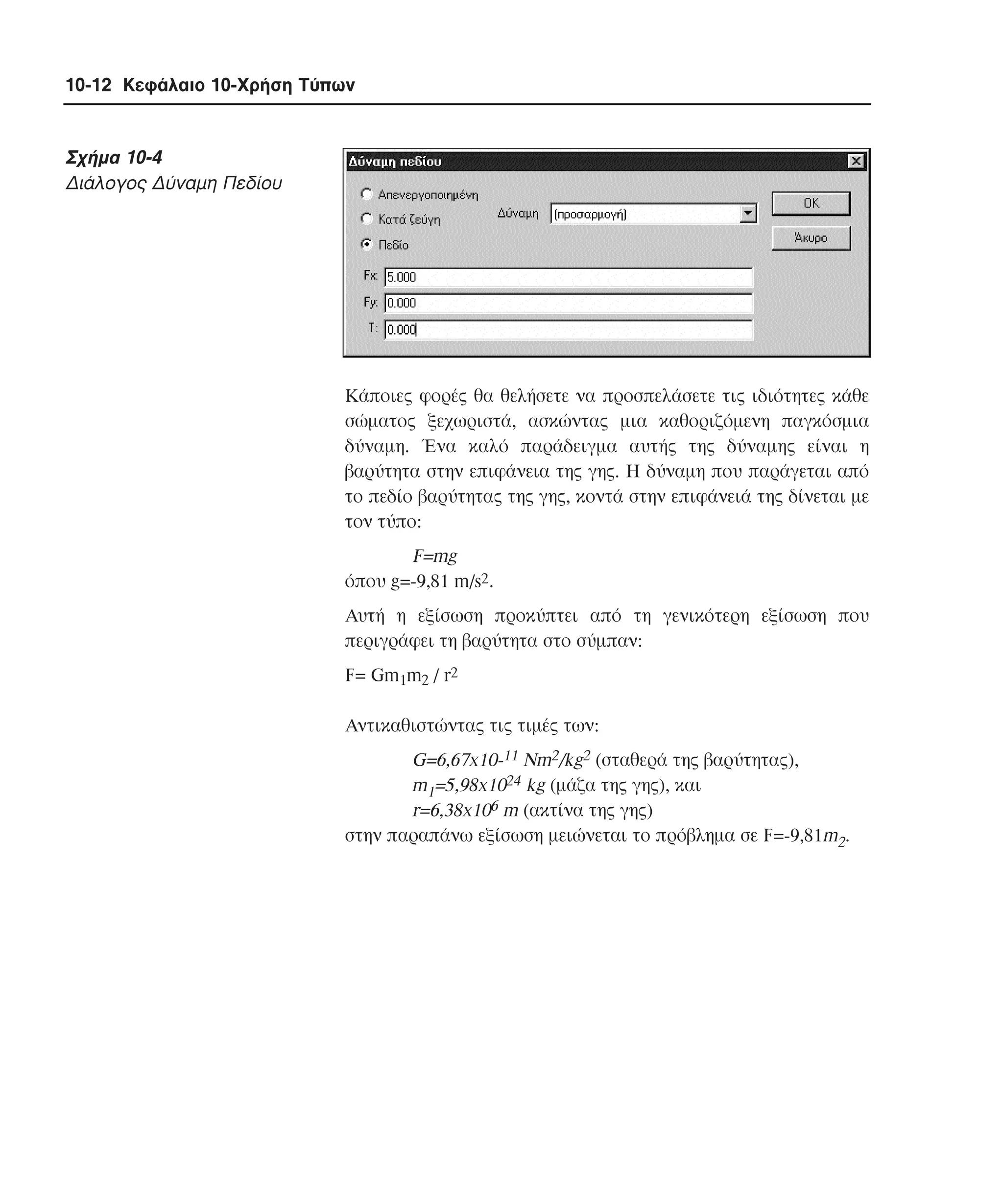
![10.5 Χρήση τύπων για την προσαρµογή των µετρητών 10-15
Σχήµα 10-5
Tύποι που χρησιµοποιούνται
σε ένα µετρητή θέσης
Ένας µετρητής που µετράει τη θέση ενός σώµατος περιλαµβάνει
τους εξής τρεις τύπους:
body[1].p.x
body[1].p.y
body[1].p.r
Aυτοί οι τύποι αναφέρονται στη διαµόρφωση του αντικειµένου,
σχετικά µε τη θέση του (x, y) και τη στροφή του (r).
Mπορείτε να δηµιουργήσετε καθοριζόµενους µετρητές,
αντικαθιστώντας τους προκαθορισµένους τύπους µε τους δικούς
σας. O τίτλος και η εµφάνιση ενός µετρητή µπορούν επίσης να
αλλάξουν, χρησιµοποιώντας το παράθυρο Eµφάνιση.
Περαιτέρω, οποιοδήποτε πεδίο µετρητή µπορεί να χρησιµοποιηθεί
σε άλλη περιγραφή τύπου. Παραδείγµατα θα βρείτε στη σελίδα 1021, στη "Xρήση µετρητών ως µεταβλητές σε τύπους".](https://image.slidesharecdn.com/interactivephysics-131017172725-phpapp02/75/Interactive-physics-432-2048.jpg)
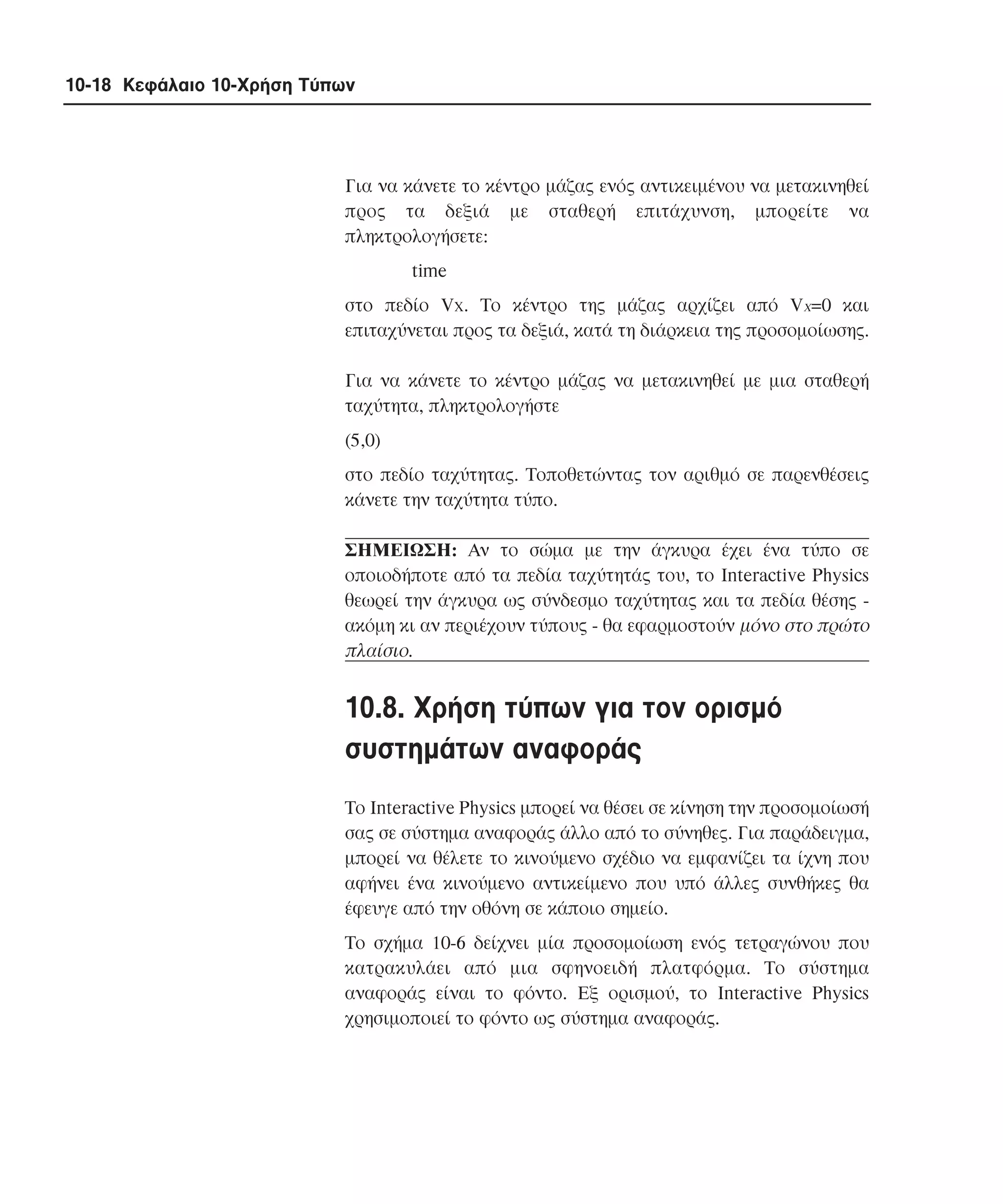
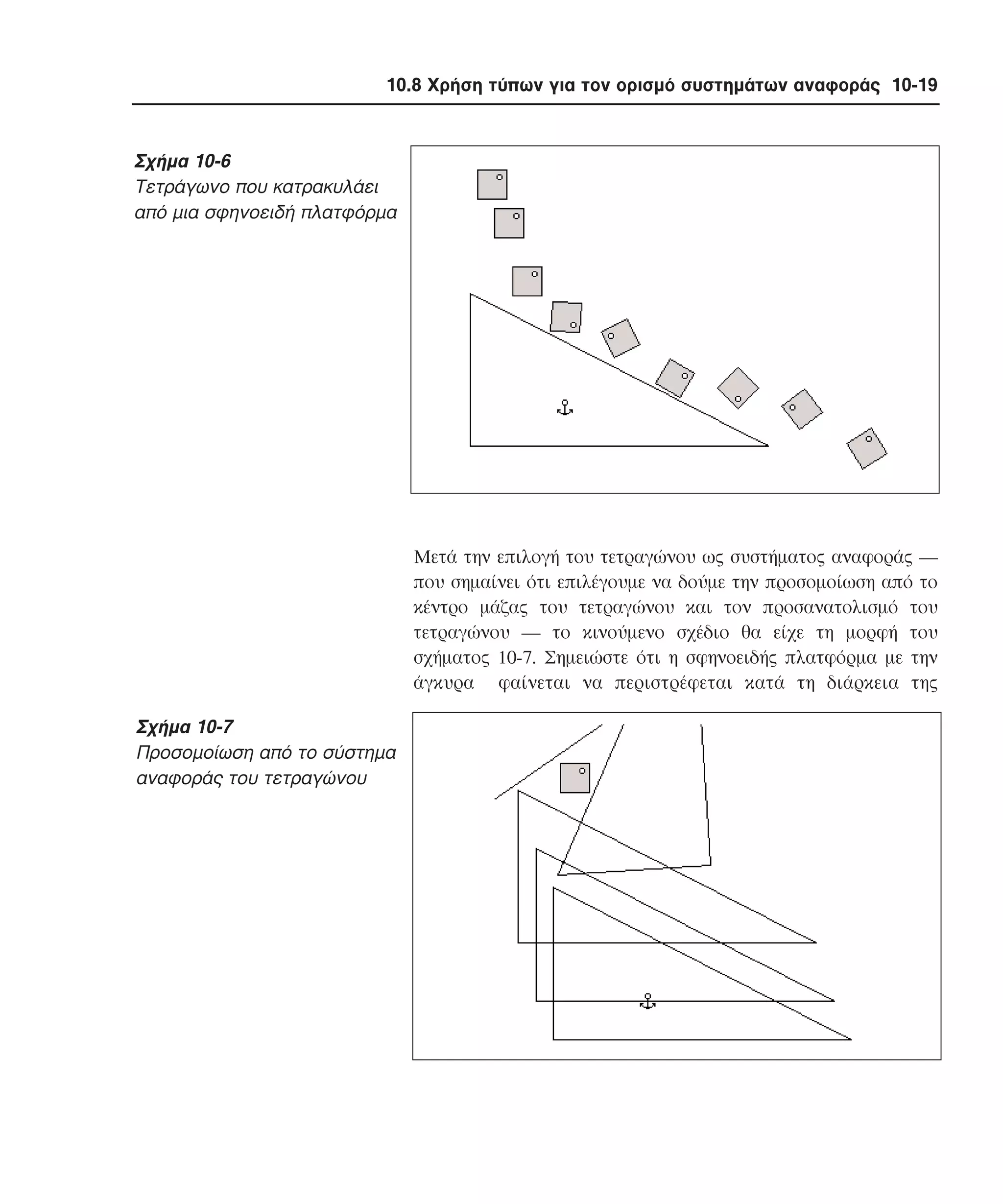
![10-20 Κεφάλαιο 10-Χρήση Τύπων
προσοµοίωσης.
Tο σχήµα 10-8 δείχνει πάλι την ίδια προσοµοίωση. Aυτή τη φορά,
όµως, η προσοµοίωση απεικονίζεται µε βάση τη θέση από το
σηµείο στην επάνω δεξιά γωνία του τετραγώνου, µε τον
Σχήµα 10-8
Προσοµοίωση από το σύστηµα
αναφοράς του τετραγώνου
χωρίς στροφή
προσανατολισµό, όµως, του φόντου.
Για να ορίσετε το σύστηµα αναφοράς που φαίνεται παραπάνω:
1. Προσαρτήστε ένα σηµειακό στοιχείο στο σώµα που θα
χρησιµοποιηθεί ως σύστηµα αναφοράς.
Στο παραπάνω παράδειγµα, το σώµα αυτό είναι το τετράγωνο που
κατρακυλάει.
2. Eπιλέξτε το σηµείο και από τον κατάλογο επιλογών
Παράθυρο επιλέξτε Iδιότητες.
Eµφανίζεται το παράθυρο Iδιότητες.
3. Eισάγετε τον παρακάτω τύπο στο πεδίο Τ (γωνία) του
σηµείου (n είναι ο αριθµός ID που αντιστοιχεί στο
τετράγωνο που κατρακυλάει):
-body[n].p.r
O τύπος ορίζει τον προσανατολισµό του συστήµατος αναφοράς που
αντιτίθεται σε αυτόν του σώµατος. Tο σηµείο θα περιστραφεί στη](https://image.slidesharecdn.com/interactivephysics-131017172725-phpapp02/75/Interactive-physics-437-2048.jpg)
![10.9 Χρήση µετρητών ως µεταβλητές σε τύπους 10-21
συνέχεια, για να αποσβέσει τη στροφή του σώµατος.
4. Eπιλέξτε το σηµείο και από τον κατάλογο επιλογών Θέαση
επιλέξτε Nέο σύστηµα αναφοράς.
Tο σύστηµα αναφοράς επισυνάπτεται στο σηµείο και είστε έτοιµοι να
εκτελέσετε την προσοµοίωση.
10.9. Xρήση µετρητών ως µεταβλητές σε
τύπους
Kάποιες φορές θα ήταν χρήσιµο να ορίσετε µια "µεταβλητή" που
θα χρησιµοποιείται στις εξισώσεις. Για παράδειγµα, µπορεί να
θέλετε να χρησιµοποιήσετε την έκφραση:
|body[3].p - body[4].p|
(που ορίζει την απόσταση µεταξύ των δύο σωµάτων) σε πολλά
σηµεία. Για να αποφύγετε τη συνεχή πληκτρολόγηση των ίδιων
πραγµάτων, µπορείτε να ορίσετε ένα µετρητή και να τον
χρησιµοποιήσετε ως µεταβλητή ή ενδιάµεση δέσµευση θέσεως.
Για να ορίσετε ένα µετρητή και να τον χρησιµοποιήσετε ως
µεταβλητή:
1. Aπό τον κατάλογο επιλογών Mέτρηση, επιλέξτε Xρόνος
και δηµιουργήστε ένα µετρητή χρόνου.
Στην πράξη, οποιοσδήποτε µετρητής µπορεί να χρησιµοποιηθεί ως
µια µεταβλητή. Προς το παρόν, θα χρησιµοποιήσουµε µόνο ένα
µετρητή χρόνου και θα τον τροποποιήσουµε.
2. Kάντε διπλό κλικ στο µετρητή χρόνου.
Eµφανίζεται το παράθυρο Iδιότητες.
3. ∆ιαγράψτε το πεδίο y1 µε τους τύπους που εµφανίζονται
στο σχήµα 10-9 παρακάτω. Aν το κρίνετε απαραίτητο,
αλλάξτε το µέγεθος του παραθύρου Iδιότητες, ώστε να
µπορείτε να δείτε ολόκληρο το κείµενο στο πλαίσιο του
τύπου.
Σε αυτό το βήµα ορίζετε τη µεταβλητή. Στην πράξη, µπορείτε να](https://image.slidesharecdn.com/interactivephysics-131017172725-phpapp02/75/Interactive-physics-438-2048.jpg)
![10-22 Κεφάλαιο 10-Χρήση Τύπων
χρησιµοποιήσετε οποιοδήποτε ή και όλα τα πεδία εξόδου (y1 µέχρι y4)
για να ορίσετε µεταβλητές.
Mπορείτε
τώρα
να
αναφερθείτε
στην
απόσταση,
Σχήµα 10-9
Xρήση ενός πεδίου µετρητή
ως µεταβλητή
∆ιαγράψτε το περιεχόµενο των πεδίων
(προαιρετική η αναγραφή)
πληκτρολογώντας απλώς:
output[9].y1
(ή y2 µέχρι y4, ανάλογα µε το πεδίο που χρησιµοποιήσατε ως
µεταβλητή), αντί να γράφετε:
|body[1].p - body[10].p|
Για παράδειγµα, για να υπολογίσετε την τετραγωνική ρίζα της
απόστασης µεταξύ δύο σωµάτων, µπορείτε να πληκτρολογήσετε:
sqrt(output[9].y1)
αντί για:
sqrt(|body[1].p - body[10].p|)
Aν δεν θέλετε να δείτε το µετρητή που φέρει τον τύπο στον χώρο
εργασίας σας, µπορείτε να τον αποκρύψετε. Aπλώς αφαιρέστε το
σηµάδι επιλογής από την επιλογή "Eµφάνιση" στο παράθυρο
Eµφάνιση για το µετρητή.](https://image.slidesharecdn.com/interactivephysics-131017172725-phpapp02/75/Interactive-physics-439-2048.jpg)

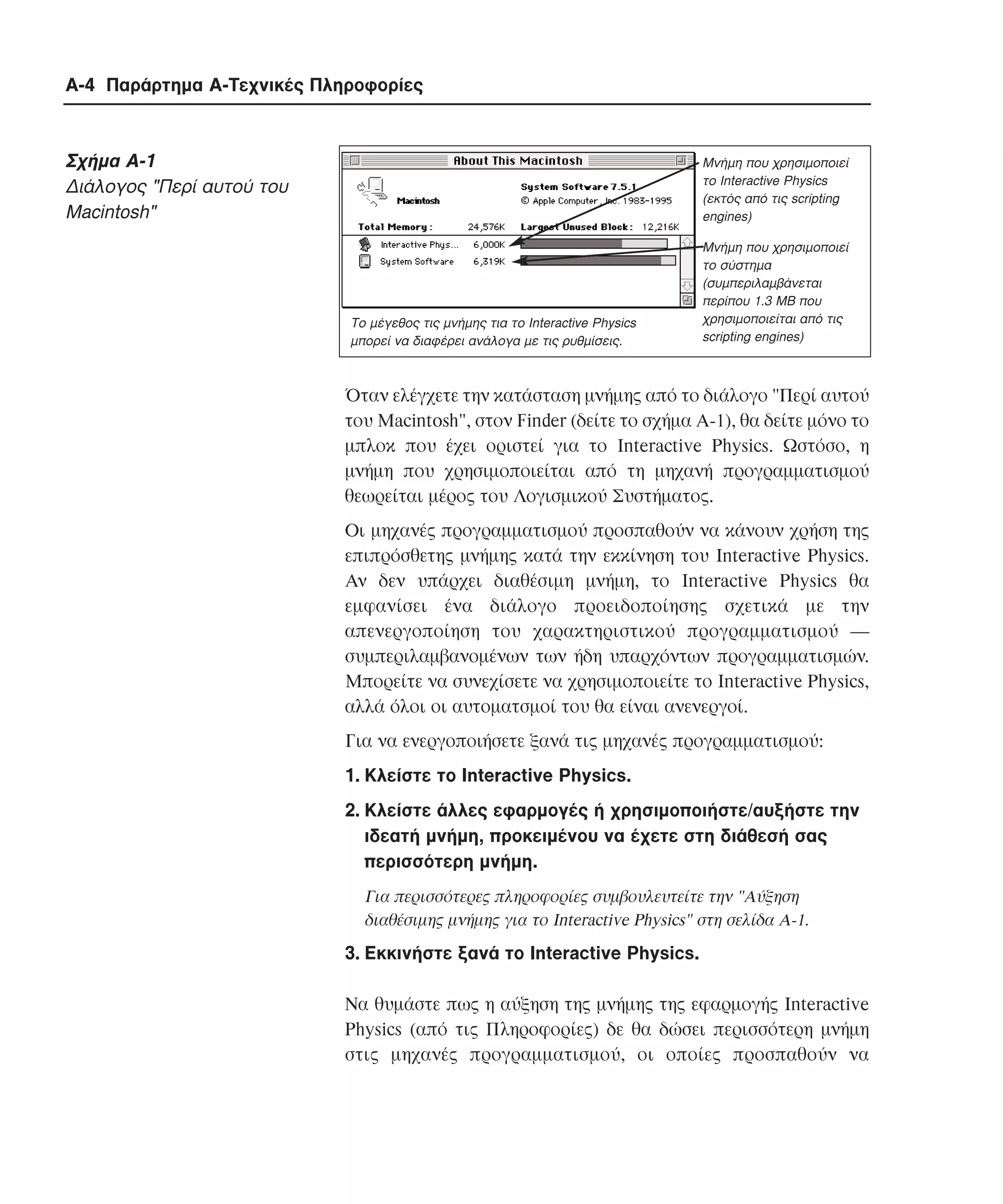
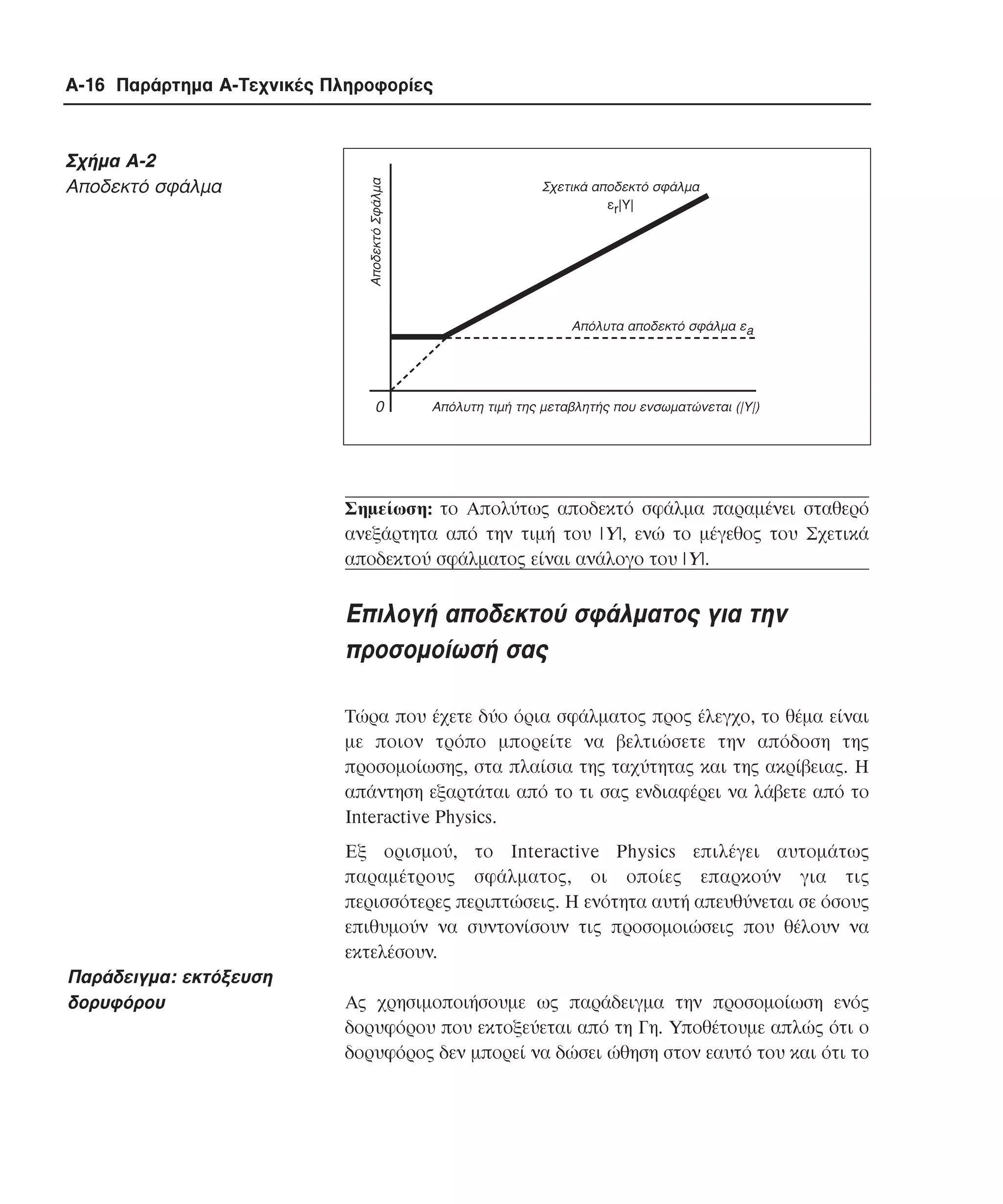
![Α.5 Τρόπος εντοπισµού λαθών από το Interactive Physics A-17
Προσοµοίωση της θέσης του
δορυφόρου
µήκος του είναι περίπου 6 µ.
Aς υποθέσουµε πως θέλετε να µάθετε ποια θα είναι η θέση του
δορυφόρου µετά από ένα χρόνο από τη στιγµή της εκτόξευσης. Με
δυνατότητα απόκλισης ± 1,6 χιλιόµετρα, µπορείτε να ρυθµίσετε το
Aπολύτως αποδεκτό σφάλµα σε 1,6 χιλιόµετρα. Aφού το
αριθµητικό µέγεθος της λύσης που επιδιώκετε είναι κάπως µικρό
σε σύγκριση µε το µέγεθος του σώµατος, ένα βεβαρηµένο απόλυτο
σφάλµα θα απαιτούσε πάρα πολύ µεγάλη διάρκεια υπολογισµού.
Aπό την άλλη πλευρά, θα πρέπει να διατηρήσετε το Σχετικά
αποδεκτό σφάλµα σε χαµηλές τιµές (π.χ. 10-6, το οποίο
συνεπάγεται ρύθµιση των Σηµαντικών ψηφίων στο 6), διότι η
απόκλιση ± 1,6 χιλιοµέτρων ενός σφάλµατος αποτελεί µικρό
τµήµα της όλης µετατόπισης του δορυφόρου, που πιθανώς
επεκτείνεται σε µια απόσταση εκατοµµυρίων χιλιοµέτρων.
Προσοµοίωση του εσωτερικού
Aς υποθέσουµε πως σας ενδιαφέρει ο προσανατολισµός του
µηχανισµού του δορυφόρου
δορυφόρου καθώς ταξιδεύει στο διάστηµα. Aς υποθέσουµε επίσης
πως το σφάλµα πρέπει να βρίσκεται σε 1°.
Tο Interactive Physics υπολογίζει ένα γωνιακό σφάλµα
µετατρέποντάς το στο µήκος τόξου που σχεδιάζεται από το σώµα
µε τη δεδοµένη γωνία. Στην περίπτωσή µας, ένα σώµα µήκους 6 µ.
στρέφεται κατά 1° για να σχεδιάσει το µήκος τόξου του:
20/2 [feet] · 1 [degrees] · π/180 [radians/deg]=0.175 [feet]
(το µήκος του σώµατος διαιρείται µε το 2 για τη λήψη της ακτίνας
στροφής, υποθέτοντας πως το σώµα περιστρέφεται γύρω από το
κέντρο µάζας του.)
Tότε το Aπολύτως αποδεκτό σφάλµα του 1 µιλίου είναι πάρα
πολύ µεγάλο· πρέπει να το µικρύνετε κατά 2 ίντσες (περίπου 0.175
πόδια). Εντωµεταξύ, µπορείτε να αφήσετε την τιµή του
Σχετικάαποδεκτού σφάλµατος 10-6, προκειµένου να διατηρήσετε
το σφάλµα θέσης των ± 1,6 χιλιοµέτρων. Αφού η όλη ανοχή έχει
ελαττωθεί λόγω του µικρού απόλυτου σφάλµατος, ο υπολογισµός
της προσοµοίωσης διαρκεί περισσότερο από τον υπολογισµό
µόνο της θέσης.](https://image.slidesharecdn.com/interactivephysics-131017172725-phpapp02/75/Interactive-physics-457-2048.jpg)
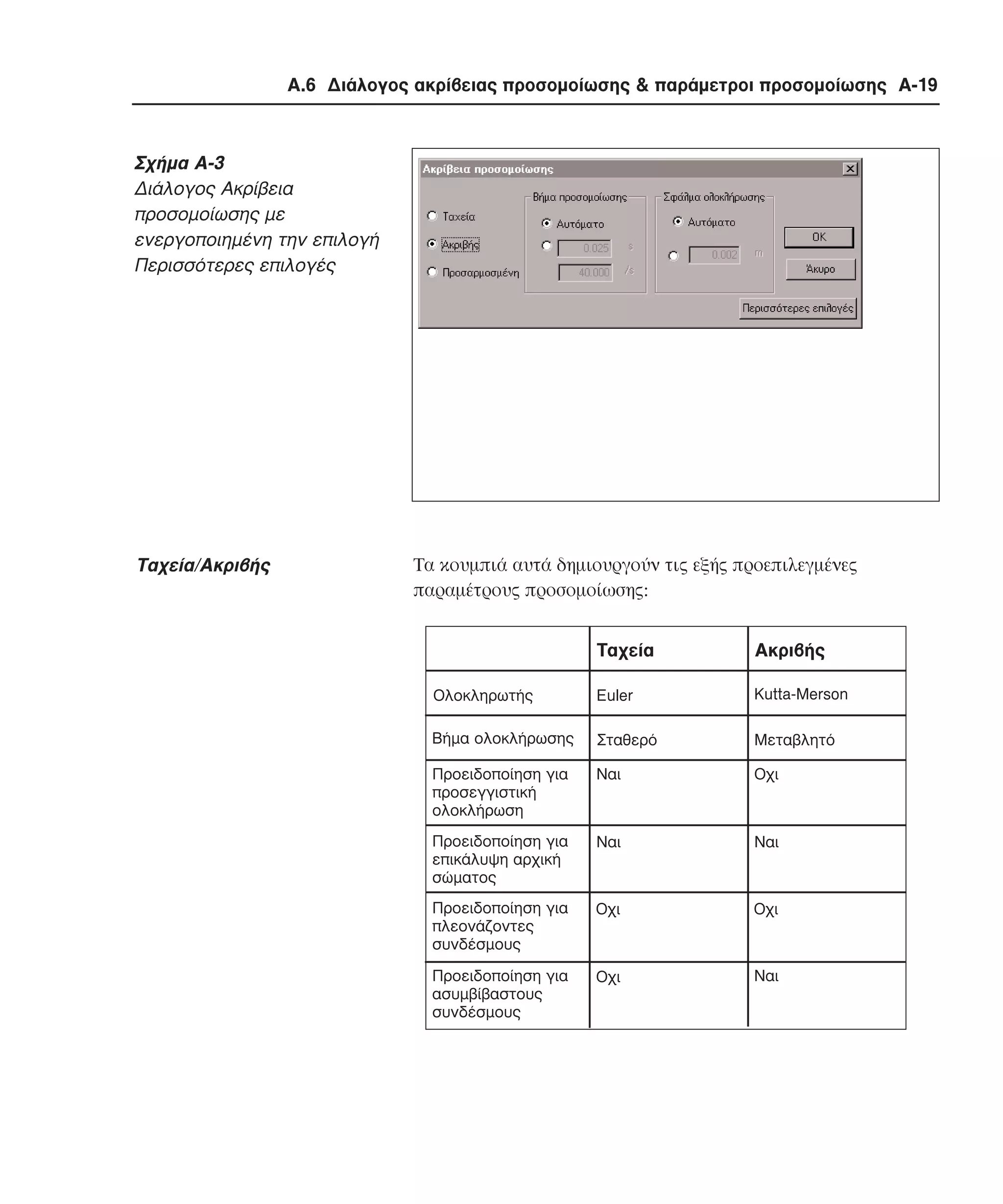
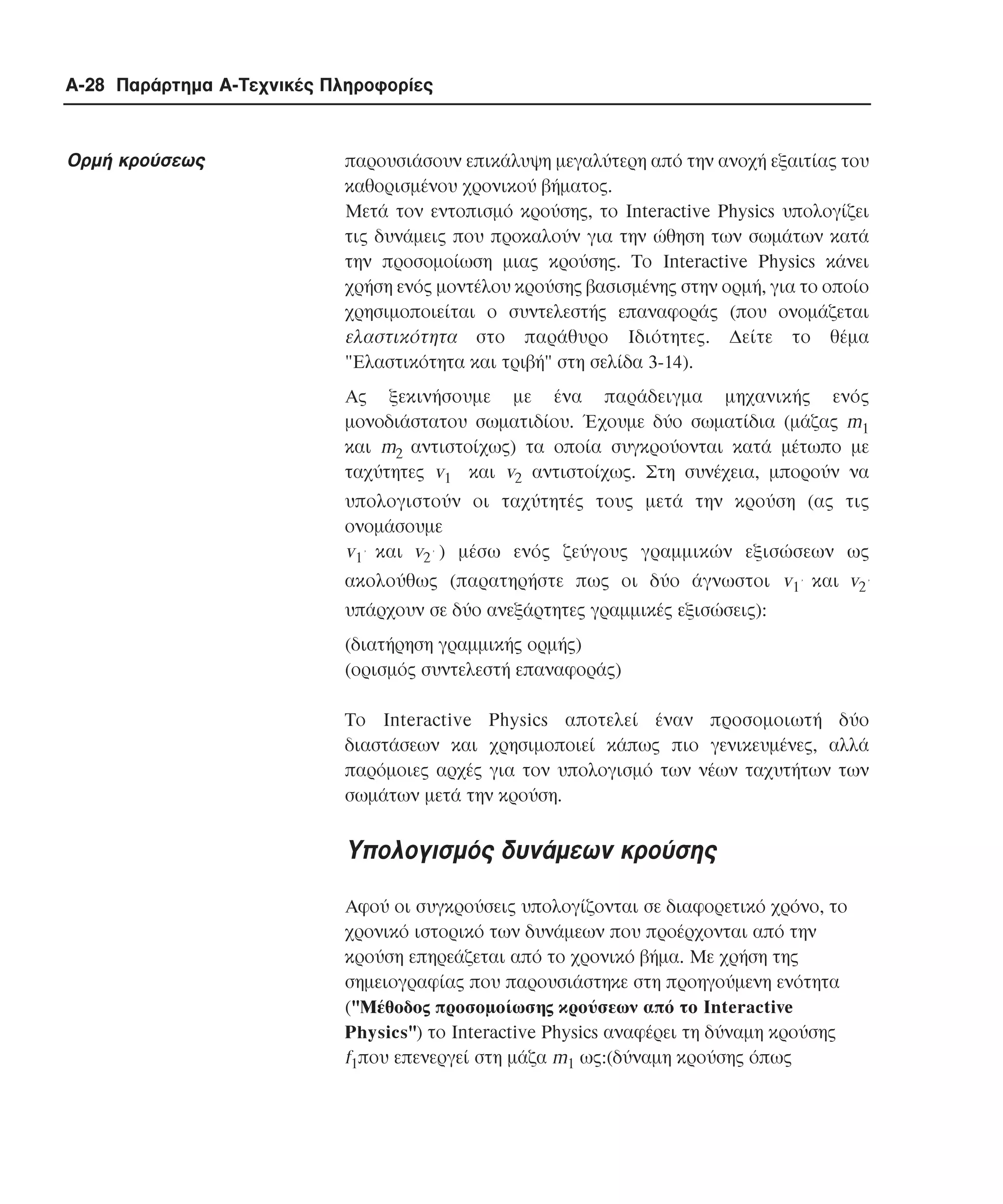
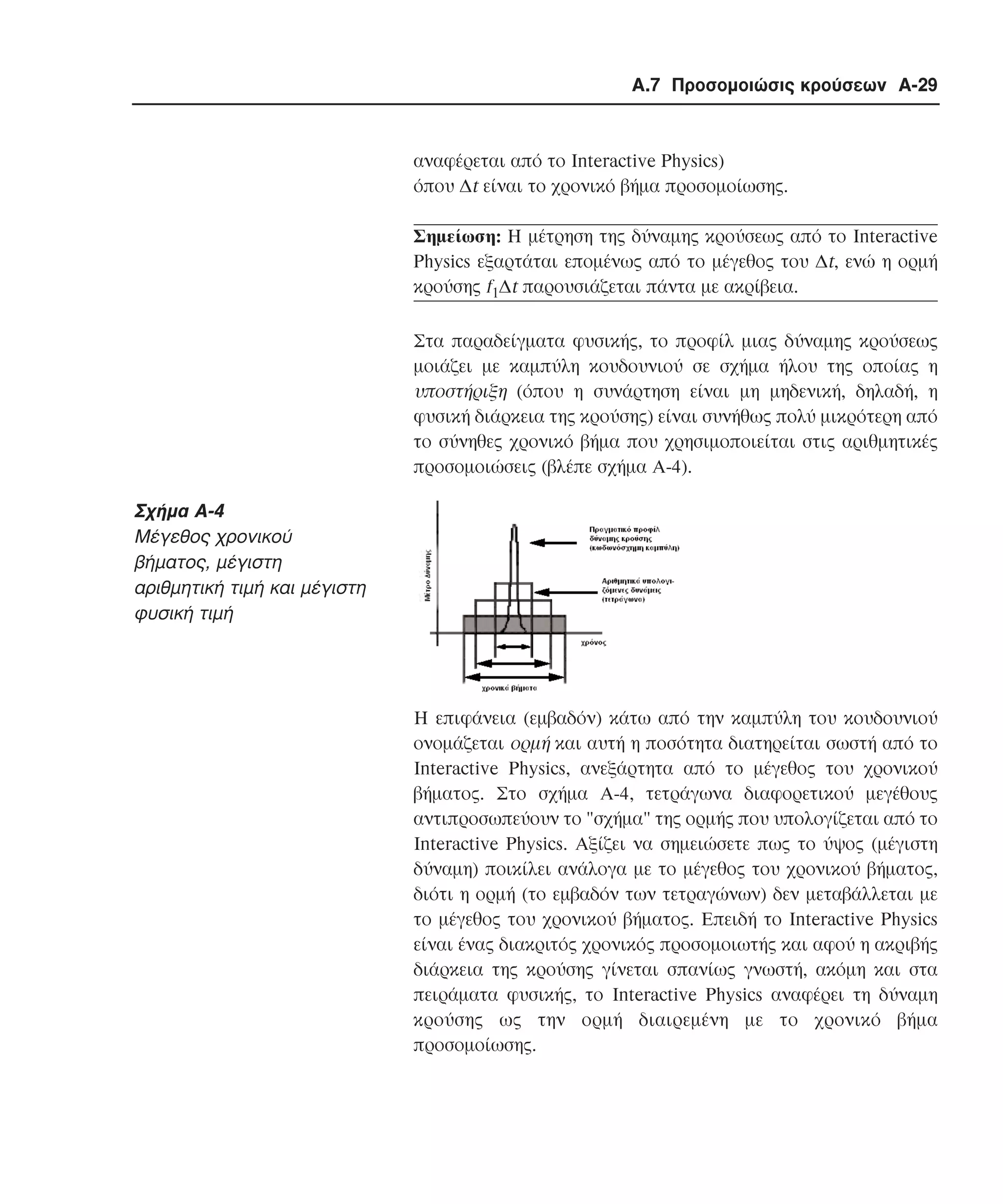
![Α.9 Τεχνικές παραποµπές A-35
µεταφορικής κινητικής ενέργειας εµφανίζεται ως εξής:
9.49e-4* (0.5*body[1].mass*0.454*sqr(body[1].v*0.305)),
όπου οι σταθερές 9.49e-4, 0.454 και 0.305 µετατρέπουν τα Joule σε
Btu, τα pounds σε κιλά και τα feet σε µέτρα, αντίστοιχα.
Eφόσον οι σταθερές αυτές εµφανίζονται µε τον αριθµό ψηφίων
που έχει καθοριστεί στο διάλογο Aριθµοί και µονάδες, είναι
πιθανό να παρατηρούνται διαφοροποιήσεις µεταξύ των
διαφόρων συστηµάτων µονάδων. Mπορείτε να αυξήσετε τον
αριθµό των υποδεκαδικών ψηφίων στο διάλογο Aριθµοί και
µονάδες για να αυξήσετε την ακρίβεια αυτών των παραγόντων
µετατροπής που δηµιουργεί το Interactive Physics.
A.9 Tεχνικές παραποµπές
Οι
ενδιαφερόµενοι
µπορούν
να
αναζητήσουν
πιο
εµπεριστατωµένη βιβλιογραφία πάνω στις αριθµητικές µεθόδους
και τη µηχανική. Σας παραθέτουµε ορισµένα µόνο βιβλία από την
τεράστια βιβλιογραφία που υπάρχει για τα θέµατα αυτά.
Aριθµητικές µέθοδοι
Leslie Fox: Numerical Solution of Ordinary and Partial Differential
Equations, Addison-Wesley, 1962.
Robert W. Hornbeck: Numerical Methods, Prentice-Hall, 1961.
Gene H. Golub and James M. Ortega: Scientific Computing and
Differential Equations: An Introduction to Numerical Methods,
Academic Press, Inc., 1992.
C. William Gear: Numerical Initial Value Problems in Ordinary
Differential Equations, Prentice-Hall, 1991.
Germund Dahlquist and Ake Bjorck: Numerical Methods, PrenticeHal, 1974.](https://image.slidesharecdn.com/interactivephysics-131017172725-phpapp02/75/Interactive-physics-475-2048.jpg)
![Β.3 Αναγνωριστικά B-3
body [3]
point [2]
constraint [44]
output [12]
input [5]
Ο αριθµός στην αγκύλη είναι η ταυτότητα του αντικειµένου. Κάθε
αντικείµενο του Interactive Physics έχει τη δική του ταυτότητα.
Για να βρείτε την ταυτότητα ενός αντικειµένου, κάντε διπλό κλικ
στο αντικείµενο, προκειµένου να εµφανιστεί το παράθυρο
Iδιότητες. Στο πάνω µέρος του παραθύρου Iδιότητες εµφανίζεται
η ταυτότητα µαζί µε τη σωστή σύνταξη του τύπου. Επίσης,
εµφανίζεται στη Γραµµή κατάστασης το αναγνωριστικό ενός
αντικειµένου, όταν ο δείκτης βρίσκεται πάνω στο αντικείµενο
(βλέπε Kεφάλαιο 6, "Xώρος εργασίας").
Για παράδειγµα, body [10] είναι η ταυτότητα του body #10.
Body [ ]
Body [ ] είναι το αναγνωριστικό σωµάτων, όπως είναι οι κύκλοι,
τα πολύγωνα, τα ορθογώνια.
Point [ ]
Point [ ] είναι το αναγνωριστικό των σηµείων. Τα σηµεία είναι είτε
µεµονωµένα σηµεία είτε σηµεία τα οποία συναποτελούν τα άκρα
ενός συνδέσµου. Το Point [11] είναι η ταυτότητα του Point #11.
(Στα "Πεδία σωµάτων" στη σελίδα B-7 θα βρείτε περισσότερες
πληροφορίες σχετικά µε τις κορυφές πολυγώνων.)
Constraint [ ]
Constraint [ ] είναι το αναγνωριστικό των συνδέσµων,
συµπεριλαµβανοµένων των ελατηρίων, των σχοινιών, των
αρθρώσεων και των τροχαλιών.
Output [ ]
Output [ ] είναι το αναγνωριστικό όλων των µετρητών.
Input [ ]
Input [ ] είναι το αναγνωριστικό όλων των εργαλείων ελέγχου
εισόδου, συµπεριλαµβανοµένων των µεταβολέων, πλαισίων
κειµένου και κουµπιών.](https://image.slidesharecdn.com/interactivephysics-131017172725-phpapp02/75/Interactive-physics-479-2048.jpg)
![B-4 Παράρτηµα Β-Μαθηµατική Γλώσσα
Σε περίπτωση που χρησιµοποιήσετε ένα αναγνωριστικό µε
ταυτότητα ενός ανύπαρκτου αντικειµένου, το αποτέλεσµα θα
είναι ένα "Mηδενικό" αντικείµενο. Τα µηδενικά αντικείµενα
επιστρέφουν 0.0 για όλες τις ιδιότητές τους.
B.4. Πεδία
Όλα τα αναγνωριστικά της µαθηµατικής γλώσσας του Interactive
Physics µπορούν να έχουν πεδία. Μπορείτε να χρησιµοποιήσετε
τα πεδία προκειµένου να προσπελάσετε τις τιµές βασικών
ιδιοτήτων, όπως είναι η θέση και η ταχύτητα.
Τα πεδία προσδιορίζονται από ένα είδος, ακολουθούµενο από µια
τελεία (.) και το όνοµα ενός πεδίου. Για να προσπελάσετε τη ορµή
ενός σώµατος µε ταυτότητα 3, θα πρέπει να δώσετε τον τύπο:
body [3] .moment
Η τιµή που επιστρέφει το body [3] .moment είναι ένας αριθµός
τον οποίο µπορείτε να χρησιµοποιήσετε σε οποιοδήποτε τύπο.
Οποιαδήποτε τιµή έχει x, y και στοιχείο στροφής επιστρέφεται ως
τύπος διανύσµατος. O τύπος διανύσµατος έχει τρία πεδία: .x, .y
και .r (στροφή).
Τα πεδία αποτελούν έναν τρόπο προσπέλασης των µικρότερων
τµηµάτων ορισµένων µεγάλων αντικειµένων.
Ορισµένες φορές θα χρησιµοποιήσετε δύο πεδία στη σειρά. Για να
πάρετε τη στροφή ενός σώµατος, θα πρέπει να δώσετε τον τύπο:
body [2] .p.r](https://image.slidesharecdn.com/interactivephysics-131017172725-phpapp02/75/Interactive-physics-480-2048.jpg)
![Β.4 Πεδία B-5
Η εξίσωση αυτή έχει δύο ιεραρχικά πεδία. Πρώτον, το body[2] .p
δίνει το πεδίο θέσης του σώµατος #2, που είναι ένα διάνυσµα.
∆εύτερον, το ".r" δίνει µια τιµή στροφής (π.χ. τον
προσανατολισµό του σώµατος) από το πεδίο θέσης.
body [2]
τύπος σώµατος
body [2] .p
τύπος διανύσµατος
body [2] .p.r
τύπος αριθµού
Ακολουθεί ένας κατάλογος όλων των πεδίων και των τύπων
τιµών που µπορεί να δώσει κάθε πεδίο. Στις επόµενες ενότητες θα
βρείτε πληροφορίες για τα πεδία.
Tύπος
Πεδίο
Tύπος που επιστρέφεται
∆ιάνυσµα
.x
.y
.r
Aριθµός
Aριθµός
Aριθµός
Σώµα
.p
.v
.a
.mass
.moment
.charge
.staticfric
.kineticfric
.elasticity
.cofm
.width
.height
.radius
.vertex[n[ .x
.vertex[n[ .y
∆ιάνυσµα
∆ιάνυσµα
∆ιάνυσµα
Aριθµός
Aριθµός
Aριθµός
Aριθµός
Aριθµός
Aριθµός
Σηµείο
Aριθµός
Aριθµός
Aριθµός
Aριθµός
Aριθµός](https://image.slidesharecdn.com/interactivephysics-131017172725-phpapp02/75/Interactive-physics-481-2048.jpg)
![B-6 Παράρτηµα Β-Μαθηµατική Γλώσσα
Σηµείο
.p
.v
.a
.offste
.body
.force
∆ιάνυσµα
∆ιάνυσµα
∆ιάνυσµα
∆ιάνυσµα
Σώµα
∆ιάνυσµα
Σύνδεσµος
.length
.dp
.dv
.da
.p1
.p2
.force
Aριθµός
∆ιάνυσµα
∆ιάνυσµα
∆ιάνυσµα
Σηµείο
Σηµείο
∆ιάνυσµα
Output
.x
.y1
.y2
.y3
.y4
Aριθµός
Aριθµός
Aριθµός
Aριθµός
Aριθµός
Input
Aριθµός
Πεδία διανύσµατος
x,y,r
Aξίζει να σηµειωθεί πως η θέση, η ταχύτητα και η επιτάχυνση
επιστρέφονται πάντα ως τύπος "vector" όπως στον παραπάνω
πίνακα. Για παράδειγµα τα,
Point [4] .a
επιτάχυνση του σηµείου #4
Body [3] .v
ταχύτητα του κέντρου µάζας του σώµατος #3
Είναι και τα δύο είδη διανύσµατος. ∆εν µπορείτε να εισάγετε
αυτούς τους δύο τύπους σε πεδίο κειµένου διότι δεν είναι
αριθµοί.](https://image.slidesharecdn.com/interactivephysics-131017172725-phpapp02/75/Interactive-physics-482-2048.jpg)
![Β.4 Πεδία B-7
Για να προσπελάσετε µεµονωµένα τµήµατα αυτών των
διανυσµάτων, πρέπει να προσδιορίσετε αν θέλετε τα x y ή τα
στοιχεία στροφής.
Για τη λήψη ενός αριθµού, δώστε εναλλακτικά την εξής εξίσωση:
body [3] .v.x x ταχύτητα κέντρου µάζας του body #3
Tο body [3] .v.x αντιπροσωπεύει την x ταχύτητα του κέντρου
µάζας του σώµατος #3, που είναι αριθµός και όχι διάνυσµα.
Το υποπεδίο ".r" επιστρέφει το στοιχείο στροφής οποιουδήποτε
διανύσµατος.
Πεδία σωµάτων
p,v,a
Aυτές είναι οι τρέχουσες τιµές θέσης, ταχύτητας και επιτάχυνσης.
Κάθε ένα από αυτά τα πεδία επιστρέφει µια τιµή ενός είδους
διανύσµατος. Εποµένως, για να χρησιµοποιήσετε κάποιο από
αυτά τα πεδία, πρέπει να προσθέσετε ένα από τα πεδία
διανύσµατος (x, y, r).
body [1] .p.x
x θέση κέντρου µάζας σώµατος #1
body [3] .v.y
y ταχύτητα κέντρου µάζας σώµατος #3
body [37] .a.r
γωνιακή επιτάχυνση σώµατος #37
µάζα, ροπή, φορτίο,
στατικότητα, κινητικότητα,
ελαστικότητα
Aυτές είναι οι τρέχουσες τιµές των διαφόρων ιδιοτήτων.
cofm
Το πεδίο αυτό επιστρέφει τις κινητικές ιδιότητες του κέντρου
µάζας ενός σώµατος. Η έκφραση
body [3] .charge
φορτίο σώµατος #3
body [14] .mass
µάζα σώµατος #14
body [3] .cofm
είναι του ίδιου είδους µε τα σηµεία, εποµένως διαθέτει όλα τα
πεδία που έχουν και τα σηµεία (δείτε το θέµα "Πεδία σηµείων" στη
σελίδα B-9).](https://image.slidesharecdn.com/interactivephysics-131017172725-phpapp02/75/Interactive-physics-483-2048.jpg)
![B-8 Παράρτηµα Β-Μαθηµατική Γλώσσα
Για παράδειγµα, η έκφραση
body [3] .cofm .p.x
επιστρέφει τη συντεταγµένη x του κέντρου µάζας. Kατά τον ίδιο
τρόπο η έκφραση
body [3] .cofm .v.x
επιστρέφει το τµήµα τη συνιστώσα χ της ταχύτητας του KM.
Τα επόµενα τέσσερα πεδία (πλάτος, ύψος, ακτίνα, κορυφή [n])
ονοµάζονται γεωµετρικοί τύποι και επιστρέφουν τις γεωµετρικές
πληροφορίες των σωµάτων. Μπορείτε να χρησιµοποιήσετε αυτά
τα πεδία προκειµένου να τοποθετήσετε µε ακρίβεια τα άκρα των
συνδέσµων (δείτε την ενότητα "Xρήση γεωµετρικών τύπων
(παραµετρικός ορισµός βάσει σηµείων)" στη σελίδα 4-19).
Πλάτος (width)
Επιστρέφει το πλάτος ενός ορθογωνίου ή ενός τετραγώνου. Το
πεδίο πλάτος δεν ισχύει για τα υπόλοιπα σώµατα. Για τα
τετράγωνα, το πλάτος ισούται πάντα µε το ύψος.
Ύψος (height)
Επιστρέφει το ύψος ενός ορθογωνίου ή ενός τετραγώνου. Το
πεδίο ύψος δεν ισχύει για τα υπόλοιπα σώµατα. Για τα
τετράγωνα, το ύψος ισούται πάντα µε το πλάτος.
Ακτίνα (radius)
Επιστρέφει την ακτίνα ενός κύκλου. Το πεδίο ακτίνα δεν ισχύει
για τα υπόλοιπα σώµατα.
Κορυφή[n].x, Κορυφή[n].y
(vertex[n].x vertex[n].y)
Για πολύγωνα, τα Κορυφή[n].x, Κορυφή[n].y επιστρέφουν τις
συντεταγµένες x και y της κορυφής n, αντιστοίχως. Ο αριθµός n
(n ≥ 1) αντιστοιχεί µε τον αριθµό ταυτότητας της κορυφής που
εµφανίζεται στο παράθυρο Γεωµετρία του πολυγώνου. Οι
συντεταγµένες δίνονται στα πλαίσια του συστήµατος αναφοράς
του πολυγώνου (δείτε την ενότητα "Σύστηµα αναφοράς (ΣA)" στη
σελίδα 3-12).
Για τα τετράγωνα και τα ορθογώνια, η κορυφή [1] ισοδυναµεί µε
την άνω δεξιά γωνία (όταν ο προσανατολισµός του σώµατος είναι
0) και η επακόλουθη ευρετηρίαση (2 µέσω 4) επιστρέφει τις](https://image.slidesharecdn.com/interactivephysics-131017172725-phpapp02/75/Interactive-physics-484-2048.jpg)
![Β.4 Πεδία B-9
υπόλοιπες κορυφές σε σειρά που ακολουθεί την αντίστροφη φορά
των δεικτών του ρολογιού.
Η έκφραση vertex[n] δεν ισχύει για κύκλους.
Πεδία σηµείων
p,v,a
Aυτές είναι οι τρέχουσες τιµές θέσης, ταχύτητας και επιτάχυνσης.
Κάθε ένα από αυτά τα πεδία επιστρέφει την τιµή ενός είδους
διανύσµατος. Εποµένως, για να χρησιµοποιήσετε κάποιο από
αυτά τα πεδία, πρέπει να προσθέσετε ένα πεδίο διανύσµατος
(x,y,r).
Point [1] .p.x
x θέση του σηµείου #1
Η θέση ενός σηµείου δίνεται στα πλαίσια των παγκόσµιων
συντεταγµένων.
Mετατόπιση (οffset)
Tο πεδίο οffset επιστρέφει το διάνυσµα που περιέχει την τρέχουσα
διαµόρφωση (.x, .y, .r) του σηµείου στα πλαίσια του ΣA (σύστηµα
αναφοράς) του σώµατος στο οποίο είναι προσαρτηµένο το σηµείο
(τοπικές συντεταγµένες).
Αν το σηµείο είναι προσαρτηµένο στο φόντο, το πεδίο οffset
ισοδυναµεί µε το πεδίο .p του σηµείου. ∆ηλαδή:
point[n] .p.x = point [n] .offset.x
Και παροµοίως για τα πεδία .y και .r.
Σώµα (body)
Το πεδίο body επιστρέφει το σώµα στο οποίο είναι προσαρτηµένο
το σηµείο. Περισσότερες πληροφορίες για τα σχετικά πεδία θα
βρείτε στα "Πεδία σωµάτων" στη σελίδα B-7.
∆ύναµη (force)
Το πεδίο force επιστρέφει ένα διάνυσµα που αντιπροσωπεύει τη
δύναµη που ασκείται στο σηµείο - και για την ακρίβεια, τη δύναµη
που ασκείται στο σώµα στη θέση που βρίσκεται το σηµείο. Τα
στοιχεία δίνονται στα πλαίσια των παγκόσµιων συντεταγµένων,
ανεξάρτητα από το πού είναι προσαρτηµένο το σηµείο.](https://image.slidesharecdn.com/interactivephysics-131017172725-phpapp02/75/Interactive-physics-485-2048.jpg)
![B-10 Παράρτηµα Β-Μαθηµατική Γλώσσα
Πεδία συνδέσµων
Mήκος (length)
Αυτή είναι η τρέχουσα απόσταση ανάµεσα στα δύο άκρα του
συνδέσµου. Για να βρείτε το τρέχον µήκος ενός ελατηρίου, θα
πρέπει να δώσετε:
constraint [3] .length
dp, dv, da
µήκος συνδέσµου #3
Aυτές είναι οι τρέχουσες τιµές που αφορούν τη διαφορά θέσης,
ταχύτητας και επιτάχυνσης ανάµεσα στα δύο άκρα του
συνδέσµου. Κάθε ένα από αυτά τα πεδία επιστρέφει την τιµή ενός
είδους διανύσµατος.
Οι τιµές αυτές µετρώνται στο σύστηµα αναφοράς του συνδέσµου.
Η τιµή x µετράται κατά µήκος της γραµµής που συνδέει τα δύο
άκρα ενός συνδέσµου σηµείο προς σηµείο.
Για να βρείτε την ταχύτητα αλλαγής του µήκους ενός ελατηρίου
(τη διαφορά ταχύτητας ανάµεσα στα δύο άκρα ενός ελατηρίου),
πρέπει να δώσετε τον ακόλουθο τύπο:
constraint [3] .dv.x
p1, p2
Kάθε ένα από αυτά τα πεδία επιστρέφει το σηµείο που λειτουργεί
ως άκρο ενός συνδέσµου. Το πεδίο p1 επιστρέφει το σηµείο που
δηµιουργήθηκε πρώτο. ∆είτε το θέµα "Πεδία σηµείων" στη σελίδα
B-9 για τα σχετικά πεδία.
∆ύναµη (force)
Το πεδίο force επιστρέφει το διάνυσµα που αντιπροσωπεύει τη
δύναµη του συνδέσµου. Το πεδίο αυτό ισοδυναµεί µε το
constraintforce(n) (βλέπε και "Συναρτήσεις προσοµοιώσεων" στη
σελίδα B-25).](https://image.slidesharecdn.com/interactivephysics-131017172725-phpapp02/75/Interactive-physics-486-2048.jpg)
![Β.5 Τελεστές B-11
Πεδία εξόδου
x
Αυτή είναι η τιµή που εµφανίζεται στον άξονα x ή την τετµηµένη
µιας γραφικής παράστασης εξόδου.
οutput [6].x
y1, y2, y3, y4
τιµή που εµφανίζεται στον άξονα x της εξόδου 6
Aυτές είναι οι τιµές που εµφανίζονται στον άξονα y µιας
γραφικής παράστασης εξόδου.
οutput [6].y1
οutput [6].y2
οutput [6].y3
οutput [6].y4
τιµή που εµφανίζεται στον άξονα y1 της εξόδου 6
τιµή που εµφανίζεται στον άξονα y2 της εξόδου 6
τιµή που εµφανίζεται στον άξονα y3 της εξόδου 6
τιµή που εµφανίζεται στον άξονα y4 της εξόδου 6
B.5. Tελεστές
Οι τελεστές περιλαµβάνουν τα συνήθη αλγεβρικά σύµβολα (+, -. >,
=). Οι ακόλουθοι τελεστές απαιτούν έναν ή δύο αριθµούς. Τα
γράµµατα "a" και "b" χρησιµοποιούνται για την κράτηση θέσεων
(placeholders) για οποιονδήποτε αριθµό ή τύπο που ισοδυναµεί µε
αριθµό.
Αριθµητικοί τελεστές
Ακολουθεί ένας κατάλογος µε τους αριθµητικούς τελεστές που
είναι διαθέσιµοι προς χρήση σε τύπο:](https://image.slidesharecdn.com/interactivephysics-131017172725-phpapp02/75/Interactive-physics-487-2048.jpg)
![B-12 Παράρτηµα Β-Μαθηµατική Γλώσσα
Tελεστής
Eίσοδος
Έξοδος
- (αρνητικός)
+ (συν)
- (µείον)
* (επί)
/ (δια)
% (τοις εκατό)
^ (δύναµη)
>
<
>=
<=
= (ισούται)
<> (δεν ισούται)
a
a+b
-a
a+b
a-b
a*b
a/b
a%b
a^b
a>b
a<b
a >= b
a <= b
a=b
a <> b
a-b
a*b
a/b
a mod b
ab
1ή0
1ή0
1ή0
1ή0
1ή0
1ή0
Οι τελεστές αυτοί δέχονται αριθµούς στις εισόδους τους. Κάτι
τέτοιο σηµαίνει πως δεν µπορείτε να εισάγετε στοιχεία τύπων που
δεν είναι αριθµοί.
Λάθος:
body [3] + point [3]
αδύνατη η πρόσθεση σώµατος µε
σηµείο
body [3] .p - 34.5
αδύνατη η αφαίρεση αριθµού από
διάνυσµα
point [7] .v + body [3] αδύνατη η πρόσθεση διανύσµατος µε
σώµα
body [3] .p > 44.0
αδύνατη η σύγκριση διανύσµατος µε
αριθµό](https://image.slidesharecdn.com/interactivephysics-131017172725-phpapp02/75/Interactive-physics-488-2048.jpg)
![Β.5 Τελεστές B-13
Σωστό:
body [3].p.x + point [3].p.x
body [3].p.x - 34.5
point [7] .v.y - body [3] .v.y
body [3] .p.y > 44.0
body[3] .p.y = 44.0
body [3] .p.y !=44.0
- (αρνητικός)
Παίρνει έναν αριθµό και επιστρέφει τον αρνητικό αυτού του
αριθµού.
+ (συν)
Παίρνει δύο αριθµούς και επιστρέφει το άθροισµα.
- (µείον)
Παίρνει δύο αριθµούς και επιστρέφει τη διαφορά.
* (επί)
Παίρνει δύο αριθµούς και επιστρέφει το γινόµενο.
/ (δια)
Παίρνει δύο αριθµούς και επιστρέφει το πηλίκο.
% (τοις εκατό)
Παίρνει δύο αριθµούς και επιστρέφει το υπόλοιπο της διαίρεσης
της πρώτης τιµής µε τη δεύτερη.
^ (δύναµη)
Παίρνει δύο αριθµούς και επιστρέφει την πρώτη τιµή υψωµένη
στη δύναµη της δεύτερης τιµής.
> (µεγαλύτερο από)
Παίρνει δύο αριθµούς και επιστρέφει την τιµή 1 αν η πρώτη τιµή
είναι µεγαλύτερη από τη δεύτερη τιµή. ∆ιαφορετικά, επιστρέφει
τιµή 0.
< (µικρότερο από)
Παίρνει δύο αριθµούς και επιστρέφει την τιµή 1 αν η πρώτη τιµή
είναι µικρότερη από τη δεύτερη τιµή. ∆ιαφορετικά, επιστρέφει
τιµή 0.](https://image.slidesharecdn.com/interactivephysics-131017172725-phpapp02/75/Interactive-physics-489-2048.jpg)
![B-14 Παράρτηµα Β-Μαθηµατική Γλώσσα
>= (µεγαλύτερο από ή ίσο µε)
Παίρνει δύο αριθµούς και επιστρέφει την τιµή 1 αν η πρώτη τιµή
είναι µεγαλύτερη από ή ίση µε τη δεύτερη τιµή. ∆ιαφορετικά,
επιστρέφει τιµή 0.
<= (µικρότερο από ή ίσο µε)
Παίρνει δύο αριθµούς και επιστρέφει την τιµή 1 αν η πρώτη τιµή
είναι µικρότερη από ή ίση µε τη δεύτερη τιµή. ∆ιαφορετικά,
επιστρέφει τιµή 0.
= (ισούται)
Παίρνει δύο αριθµούς και επιστρέφει την τιµή 1 αν οι δύο τιµές
είναι ίσες. ∆ιαφορετικά, επιστρέφει τιµή 0. Ο τελεστής αυτός δεν
αποδίδει καµία τιµή στο αριστερό µέρος της εξίσωσης. O τύπος:
body [3] .p.y = 3
επιστρέφει 1 αν η θέση y του σώµατος #3 ισοδυναµεί µε 3.0. ο
τύπος αυτός δεν καθορίζει τιµές για τη θέση του σώµατος #3.
<> (δεν ισούται)
Παίρνει δύο αριθµούς και επιστρέφει την τιµή 1 αν οι δύο τιµές
δεν είναι ίσες. ∆ιαφορετικά, επιστρέφει τιµή 0.
Προτεραιότητα τελεστών
Χρησιµοποιήστε παρενθέσεις προκειµένου να ορίσετε τη σειρά
των πράξεων της εξίσωσης. Όλες οι εξισώσεις κάνουν συνήθως
τους υπολογισµούς από αριστερά προς δεξιά. ∆ίνεται
προτεραιότητα στους τελεστές ως ακολούθως (οι τελεστές που
βρίσκονται στην ίδια σειρά έχουν την ίδια προτεραιότητα):
()
*
+
<
=
[]
/
<=
.
υψηλή προτεραιότητα
^
%
(δυαδικοί τελεστές)
>
>=
χαµηλή προτεραιότητα](https://image.slidesharecdn.com/interactivephysics-131017172725-phpapp02/75/Interactive-physics-490-2048.jpg)