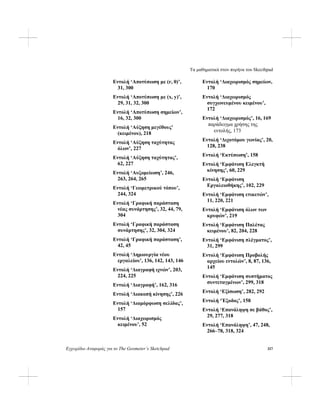
Μενού Προβολή........................................................................ 183
ΜενούΚατασκευή..................................................................... 197
Μενού Μετασχηματισμός.......................................................... 210
Μενού Μέτρηση ........................................................................ 240
Μενού Γράφημα........................................................................ 253
Μενού Παράθυρο...................................................................... 266
Μενού Βοήθεια.......................................................................... 267
Μενού Περιβάλλοντος............................................................... 269
Περιγραφή του πληκτρολογίου 271
Προχωρημένα θέματα 275
Ιδέες για πολύ ικανούς χρήστες................................................ 276
Προχωρημένα θέματα για κείμενο ............................................ 284
Προχωρημένα θέματα για εργαλεία.......................................... 289
Προχωρημένη εξαγωγή γραφικών............................................ 294
JavaSketchpad και Δυναμική Γεωμετρία βασισμένη στον
Παγκόσμιο Ιστό......................................................................... 298
Τα μαθηματικά στον πυρήνα του Sketchpad............................ 309
Ευρετήριο 312
5.
Εγχειρίδιο Αναφοράς γιατο The Geometer’s Sketchpad 1
Εισαγωγή
Το λογισμικό The Geometer’s Sketchpad είναι ένα πρόγραμμα για τη
δημιουργία, διερεύνηση και ανάλυση μιας μεγάλης ποικιλίας
μαθηματικών θεμάτων. Με τη Δυναμική Γεωμετρία, μπορείτε να
κατασκευάσετε μαθηματικά μοντέλα αλληλεπίδρασης που ποικίλλουν
από τη βασική διερεύνηση σχημάτων και αριθμών μέχρι την προηγμένη
κινούμενη απεικόνιση περίπλοκων συστημάτων. Αν είστε μαθητής, το
Sketchpad μπορεί να σας βοηθήσει να διερευνήσετε όχι μόνο τα
μαθήματα της Γεωμετρίας, αλλά και μαθηματικές ιδέες από την
Άλγεβρα, την Τριγωνομετρία, τον Λογισμό και άλλα μαθήματα. Αν
είστε καθηγητής, το Sketchpad σας παρέχει ένα άκρως ελκυστικό
περιβάλλον με το οποίο μπορείτε να παρουσιάζετε μαθηματικές έννοιες,
να σχηματίζετε μοντέλα με τις απορίες της τάξης σας και να
ενθαρρύνετε τη διατύπωση εικασιών από τους μαθητές, είτε δουλεύετε
στους υπολογιστές του εργαστηρίου πληροφορικής είτε κάνετε μία
παρουσίαση σε οθόνη προβολής για όλη την τάξη. Οι ερευνητές και
πολλοί άλλοι λάτρεις των μαθηματικών αξιοποιούν το Sketchpad
για να πειραματιστούν ευκολότερα με υποθέσεις του τύπου
'τι θα συμβεί, αν ...', έτσι ώστε να εξετάσουν τις ιδιότητες των
κατασκευών και να ανακαλύψουν νέα αποτελέσματα, αλλά και να
δημιουργήσουν μαθηματικές αναπαραστάσεις υψηλής ποιότητας τις
οποίες θα χρησιμοποιούν σε δραστηριότητες και εργασίες, εκθέσεις και
δημοσιεύσεις ή, πολύ απλά, για τη δική τους οπτική ευχαρίστηση.
Αν μόλις τώρα αρχίζετε να χρησιμοποιείτε το Sketchpad,
χρησιμοποιήστε ως αφετηρία τον Οδηγό Εκμάθησης που συνοδεύει το
παρόν Εγχειρίδιο Αναφοράς. Ο Οδηγός Εκμάθησης περιέχει οδηγίες
εγκατάστασης και πολλές καθοδηγούμενες περιηγήσεις ως εισαγωγή
στο Sketchpad, για να μπείτε στον δρόμο των ανακαλύψεων της
Δυναμικής Γεωμετρίας. Το Εγχειρίδιο Αναφοράς περιέχει μία πλήρη
περιγραφή κάθε εργαλείου και κάθε εντολής του Sketchpad.
Συμβουλευτείτε το μετά από τον Οδηγό Εκμάθησης, κάθε φορά που
θέλετε να εξετάσετε μία συγκεκριμένη λειτουργία του προγράμματος ή
όταν θα θελήσετε να εμβαθύνετε στους τρόπους με τους οποίους το
Sketchpad μπορεί να σας βοηθήσει να ασκηθείτε, να ανακαλύψετε και
να απολαύσετε τα μαθηματικά.
Εγχειρίδιο Αναφοράς γιατο The Geometer’s Sketchpad 3
Στοιχεία του προγράμματος
Αν έχετε μελετήσει προσεκτικά τον Οδηγό Εκμάθησης, έχετε ήδη μία
πολύ καλή εικόνα για πολλά από τα στοιχεία του Sketchpad. Σε γενικές
γραμμές, χρησιμοποιείτε το Sketchpad για να δημιουργήσετε έγγραφα
τα οποία περιέχουν μαθηματικά διαγράμματα και γεωμετρικά σχήματα.
Κάθε διάγραμμα ή σχήμα –κάθε σχέδιο– κατασκευάζεται από
μεμονωμένα αντικείμενα τα οποία ορίζονται με βάση τις μεταξύ τους
μαθηματικές σχέσεις. Χρησιμοποιείτε ένα συνδυασμό εργαλείων και
εντολών μενού για να επιτύχετε αλληλεπίδραση με τα έγγραφα και τα
αντικείμενα που περιέχονται σε αυτά. Ενώ οι επόμενες δύο ενότητες
περιγράφουν λεπτομερώς καθένα από αυτά τα εργαλεία και καθεμιά
από αυτές τις εντολές, η παρούσα ενότητα παρουσιάζει τους διαφόρους
τύπους αντικειμένων που θα δημιουργήσετε κι εξετάζει τα εργαλεία και
τις εντολές που θα χρησιμοποιήσετε για να τα χειριστείτε. Ανατρέξτε
στην παρούσα ενότητα κάθε φορά που συναντάτε τύπους αντικειμένων
οι οποίοι δεν σας είναι οικείοι στο Sketchpad ή όταν αναζητάτε τις
ιδιότητες αντικειμένων που ήδη γνωρίζετε.
8.
4 Εγχειρίδιο Αναφοράςγια το The Geometer’s Sketchpad
Έγγραφα
Κάθε έγγραφο στο Sketchpad περιέχει ένα ή περισσότερα σχέδια,
δηλαδή, μία ή και περισσότερες συλλογές μαθηματικών αντικειμένων
με τις μεταξύ τους σχέσεις. Για τη δημιουργία αυτών των αντικειμένων,
χρησιμοποιείτε την Εργαλειοθήκη και τα μενού του Sketchpad, τα
οποία περιγράφονται στη συνέχεια αυτού του εγχειριδίου.
Κάθε έγγραφο εμφανίζεται στην οθόνη σας σε ένα παράθυρο και
μπορείτε να το αποθηκεύσετε στο σκληρό δίσκο του υπολογιστή σας.
Αφού αποθηκευτεί, μπορείτε στη συνέχεια να το ανοίξετε και πάλι από
το σκληρό δίσκο.
Όταν ένα έγγραφο περιέχει περισσότερα από ένα σχέδια, κάθε
μεμονωμένο σχέδιο ονομάζεται σελίδα. Ένα έγγραφο μπορεί επίσης να
περιέχει οποιονδήποτε αριθμό Προσαρμοσμένων Εργαλείων, τα οποία
αποτελούν επέκταση των βασικών εργαλείων σημείων, διαβήτη και
σχεδίασης ευθύγραμμων αντικειμένων της Εργαλειοθήκης.
Το παράθυρο
εγγράφου εμφανίζει
μία σελίδα τη φορά.
Με την εντολή Επιλογές εγγράφου του μενού Αρχείο μπορείτε να
διαχειρίζεστε τις σελίδες και τα εργαλεία που περιλαμβάνονται σε
κάποιο έγγραφο του Sketchpad.
Βλέπε επίσης: Παράθυρα εγγράφων (σελ. 5), Σελίδες εγγράφων (σελ. 6), Εργαλεία
εγγράφου (σελ. 7), Επιλογές εγγράφου (σελ. 131), Προσαρμοσμένα εργαλεία
(σελ. 114), Παρουσίαση της Εργαλειοθήκης (σελ. 86), Περιγραφή των μενού
(σελ. 127)
9.
Έγγραφα
Εγχειρίδιο Αναφοράς γιατο The Geometer’s Sketchpad 5
Παράθυρα εγγράφων
Παραπάνω εμφανίζεται ένα παράθυρο εγγράφου του Sketchpad. Το
παράθυρο περιέχει μία επιφάνεια σχεδίασης μέσα στην οποία
κατασκευάζετε μαθηματικά σχήματα καθώς και διάφορα κουμπιά
ελέγχου με τα οποία μπορείτε να διαχειρίζεστε το παράθυρο και το
σχέδιο.
Γραμμή τίτλου: Σύρετέ την, για να μετακινήσετε το παράθυρο στην
οθόνη.
Κουμπί Κλείσιμο: Κάντε κλικ, για να κλείσετε το παράθυρο.
Ετικέτες σελίδων: Κάντε κλικ, για να αλλάξετε σελίδα (υπάρχει μόνο
όταν το έγγραφό σας έχει περισσότερες από μία σελίδες).
Διαχωριστικό ετικετών σελίδων: Σύρετέ το, για να δημιουργήσετε
περισσότερο ή λιγότερο χώρο για τις ετικέτες σελίδων (υπάρχει μόνο
όταν το έγγραφό σας έχει περισσότερες από μία σελίδες).
10.
Έγγραφα
6 Εγχειρίδιο Αναφοράςγια το The Geometer’s Sketchpad
Γραμμές κύλισης: Κάντε κλικ ή σύρετε, για να μετακινηθείτε στο
παράθυρο με κύλιση.
Επειδή ορισμένα
αντικείμενα του
σχεδίου, όπως
ευθείες και
ημιευθείες,
εκτείνονται πέρα από
την επιφάνεια που
μπορεί να εμφανιστεί
κανονικά με τις
γραμμές κύλισης,
μπορείτε πάντα να
πατάτε τα κουμπιά
στη γραμμή κύλισης,
ακόμη κι αν αυτή
έχει φτάσει στο
τέρμα της.
Περιοχή αλλαγής μεγέθους: Σύρετε, για να αλλάξετε το μέγεθος του
παραθύρου.
Περίγραμμα παραθύρου: Σύρετε οποιοδήποτε περιθώριο του
παραθύρου, για να αλλάξετε το μέγεθος του παραθύρου.
Κουμπί Μεγιστοποίηση: Κάντε κλικ, για να μεγεθύνετε το παράθυρο
στις μέγιστες δυνατές διαστάσεις.
Κουμπί Ελαχιστοποίηση: Κάντε κλικ, για να μικρύνετε το παράθυρο
και να γίνει εικονίδιο.
Σε κάποιους υπολογιστές με λειτουργικό σύστημα Windows μπορείτε
μέσα από τις Προτιμήσεις συστήματος να επιλέξετε να προβάλλονται τα
σχέδια είτε με την κανονική ποιότητα γραφικών είτε με υψηλή ποιότητα
εξομαλυμένων γραφικών. Τα σχέδια έχουν πιο ομαλές γραμμές και
καμπύλες στη δεύτερη περίπτωση, αλλά σχεδιάζονται πιο αργά από τα
σχέδια που έχουν γραφικά κανονικής ποιότητας.
Βλέπε επίσης: Σελίδες εγγράφων (σελ. 6), Εργαλεία εγγράφου (σελ. 7), Προτιμήσεις
συστήματος (σελ. 179)
Σελίδες εγγράφων
Όταν δημιουργείται ένα νέο έγγραφο του Sketchpad, περιέχει πάντα μία
μόνο σελίδα ή αλλιώς σχέδιο –μία άποψη του γεωμετρικού επιπέδου.
Στη συνέχεια, μπορεί να θελήσετε να προσθέσετε σελίδες σε κάποιο
έγγραφο. Για παράδειγμα, ενδεχομένως να θελήσετε να οργανώσετε μία
σειρά από σχέδια στα οποία να αναπτύσσεται ένα επιχείρημα ή να
παρουσιάζεται μία δραστηριότητα με διάφορα μέρη ή να διερευνάται
μία εικασία σε μεγαλύτερο βάθος απ’ ό,τι θα μπορούσατε σε ένα μόνο
σχέδιο.
Σε όλες τις παραπάνω περιπτώσεις είναι πιο εύχρηστο να αποθηκεύσετε
μαζί τα διάφορα σχέδια ως σελίδες του ίδιου εγγράφου.
Για να προσθέσετε σελίδες σε κάποιο έγγραφο, αλλά και για να
ονομάσετε, να αντιγράψετε, να αλλάξετε τη σειρά ή να αφαιρέσετε
υπάρχουσες σελίδες, επιλέξτε την εντολή Επιλογές εγγράφου από το μενού
Αρχείο.
11.
Έγγραφα
Εγχειρίδιο Αναφοράς γιατο The Geometer’s Sketchpad 7
Όταν ένα έγγραφο έχει περισσότερες από μία σελίδες, κανονικά
εμφανίζονται στο κάτω αριστερό μέρος του παραθύρου του οι ετικέτες
των σελίδων και στη γραμμή τίτλου του ένα όνομα σελίδας ή ένας
αριθμός σελίδας. Κάντε κλικ στην ετικέτα μιας σελίδας, για να
μεταβείτε από μία σελίδα του εγγράφου σας σε μία άλλη. Μπορείτε
επίσης να δημιουργήσετε κουμπιά δεσμών, για να μετακινείστε από
σελίδα σε σελίδα.
Με την εντολή
Επιλογές εγγράφου
μπορείτε να
αποκρύβετε ή να
εμφανίζετε τις
ετικέτες των
σελίδων.
Βλέπε επίσης: Παράθυρα εγγράφων (σελ. 5), Εργαλεία εγγράφου (σελ. 7), Επιλογές
εγγράφου (σελ. 131), Κουμπιά Δεσμού (σελ. 49)
Εργαλεία εγγράφου
Εκτός από τις πολλαπλές σελίδες, ένα έγγραφο του Sketchpad μπορεί να
περιέχει επίσης ένα ή και περισσότερα Προσαρμοσμένα Εργαλεία —
εργαλεία δηλαδή, τα οποία δημιουργήσατε εσείς ή κάποιος άλλος. Τα
Προσαρμοσμένα Εργαλεία επεκτείνουν τα βασικά εργαλεία του
Sketchpad, έτσι ώστε να δώσουν τη δυνατότητα κατασκευής νέων
μαθηματικών αντικειμένων ή καινούριων τρόπων κατασκευής οικείων
μαθηματικών αντικειμένων.
12.
Έγγραφα
8 Εγχειρίδιο Αναφοράςγια το The Geometer’s Sketchpad
Όταν δημιουργείτε ένα νέο Προσαρμοσμένο Εργαλείο, το εργαλείο
αυτό γίνεται κομμάτι του εγγράφου σας. Χρησιμοποιήστε την εντολή
Επιλογές εγγράφου, για να αλλάξετε όνομα και σειρά ή να αφαιρέσετε
Προσαρμοσμένα Εργαλεία από το ενεργό έγγραφο, αλλά και για να
αντιγράψετε εργαλεία από κάποιο άλλο ανοικτό έγγραφο στο ενεργό
έγγραφό σας.
Οργανώστε τα
προσαρμοσμένα
εργαλεία που
χρησιμοποιείτε
συχνά,
αποθηκεύοντας κάθε
συλλογή συναφών
εργαλείων σε δικό
της έγγραφο. Αν
χρησιμοποιήσετε τις
σελίδες ενός
εγγράφου για να
περιγράψετε τα
εργαλεία που
περιέχει –και δώσετε
παραδείγματα για τη
χρήση τους—, το
έγγραφό σας θα γίνει
μια εύχρηστη
'συλλογή εργαλείων'
που μπορείτε να
διανείμετε σε
άλλους. Για
παράδειγμα, ίσως
φτιάξετε μια
συλλογή εργαλείων
για την κατασκευή
διαφορετικών
κέντρων ενός
τριγώνου ή άλλη
συλλογή για την
κατασκευή διαφόρων
κανονικών
πολυγώνων.
Όταν εργάζεστε σε κάποιο σχέδιο, μπορείτε να χρησιμοποιήσετε όχι
μόνο τα Προσαρμοσμένα Εργαλεία που περιέχει το έγγραφο στο οποίο
εργάζεστε, αλλά επίσης και όποια Προσαρμοσμένα Εργαλεία
περιέχονται σε άλλα ανοικτά έγγραφα. Για να εργαστείτε με
προσαρμοσμένα εργαλεία τα οποία περιλαμβάνονται σε κάποιο
έγγραφο που βρίσκεται αποθηκευμένο στο σκληρό δίσκο σας, ανοίξτε
το έγγραφο ώστε να είναι διαθέσιμα τα προσαρμοσμένα εργαλεία του.
Διαφορετικά, αν έχετε αποθηκευμένα κάποια έγγραφα στο Φάκελο
εργαλείων που βρίσκεται στο σκληρό δίσκο σας μαζί με την εφαρμογή
του Sketchpad, τα εργαλεία από αυτά τα έγγραφα είναι διαθέσιμα κάθε
φορά που ξεκινάει το Sketchpad—ακόμη κι αν τα έγγραφα που τα
περιέχουν δεν είναι ανοικτά.
Βλέπε επίσης: Παράθυρα εγγράφων (σελ. 5), Σελίδες εγγράφων (σελ. 6),
Προσαρμοσμένα εργαλεία (σελ. 114), Επιλογές εγγράφου (σελ. 131), Φάκελος
εργαλείων (σελ. 125)
Προβολή αρχείου εντολών ενός Προσαρμοσμένου εργαλείου
Μπορείτε να δείτε καταγεγραμμένες τις λεπτομέρειες ενός εργαλείου,
χρησιμοποιώντας την Προβολή αρχείου εντολών. Η προβολή αυτή σας
εμφανίζει μία λίστα με κάθε αντικείμενο-παράμετρο και κάθε
κατασκευασμένο αντικείμενο του εργαλείου, σας επιτρέπει να
τροποποιήσετε το εργαλείο με διάφορους τρόπους και σας επιτρέπει να
παρακολουθήσετε το εργαλείο με ακρίβεια καθώς εκτελείται η
λειτουργία του. Χρησιμοποιήστε την εντολή Εμφάνιση Προβολής αρχείου
εντολών στο μενού Προσαρμοσμένα εργαλεία ή το πλαίσιο επιλογής
‘Προβολή αρχείου εντολών’ στο παράθυρο διαλόγου ‘Επιλογές
εργαλείων’, για να δείτε την Προβολή αρχείου εντολών του ενεργού
προσαρμοσμένου εργαλείου.
Βλέπε επίσης: Προβολή αρχείου εντολών (σελ. 74), Μενού Προσαρμοσμένα
εργαλεία (σελ. 115), Εμφάνιση Προβολής αρχείου εντολών (μενού Προσαρμοσμένα
εργαλεία) (σελ. 123), Προβολή αρχείου εντολών (παράθυρο διαλόγου ‘Επιλογές
εγγράφου’) (σελ. 133)
13.
9 Εγχειρίδιο Αναφοράςγια το The Geometer’s Sketchpad
Αντικείμενα
Από μία άποψη, τα μαθηματικά είναι η τέχνη της δημιουργίας νέων
γνώσεων με την εξεύρεση καινούριων και συναρπαστικών σχέσεων
μεταξύ υφιστάμενων μαθηματικών αντικειμένων. Το Sketchpad σας
προσφέρει ένα πλούσιο σύνολο τέτοιων μαθηματικών αντικειμένων και
πολλούς τρόπους να τα συνδέσετε. Από εσάς εξαρτάται να
δημιουργήσετε αυτά τα αντικείμενα και τις σχέσεις τους, και στη
συνέχεια να διερευνήσετε τη συμπεριφορά τους, να βρείτε νέες σχέσεις,
να ανακαλύψετε συμμετρίες κι επαναλαμβανόμενα πρότυπα, να
προβάλλετε και να παρουσιάσετε τα αποτελέσματά σας.
Τα αντικείμενα που μπορείτε να δημιουργήσετε στο Sketchpad
υπάγονται σε διάφορες γενικές κατηγορίες. Ορισμένα από τα
αντικείμενα είναι καθαρά γεωμετρικές οντότητες –σημεία, ευθείες
γραμμές, ημιευθείες, ευθύγραμμα τμήματα, κύκλοι, τόξα, εσωτερικά
σχημάτων, γεωμετρικοί τόποι και ορισμένες επαναλήψεις. Άλλα
αντικείμενα είναι είτε αριθμητικές είτε αλγεβρικές οντότητες –
μετρήσεις, παράμετροι, συστήματα συντεταγμένων, υπολογισμοί και
συναρτήσεις. Και τέλος, ορισμένα αντικείμενα στο Sketchpad –
λεζάντες και κουμπιά λειτουργιών – χρησιμοποιούνται κυρίως σε
περιγραφές, εξηγήσεις και παρουσιάσεις.
Αυτό το κεφάλαιο περιγράφει τα διάφορα είδη αντικειμένων με τα
οποία μπορείτε να εργαστείτε στο Sketchpad. Ανατρέξτε στην ενότητα
για την Εργαλειοθήκη (σελ. 86) για περισσότερες πληροφορίες σχετικά
με τους τρόπους χρήσης των εργαλείων του Sketchpad για τη
δημιουργία και την τροποποίηση αντικειμένων, και ανατρέξτε στην
ενότητα για τα Μενού (σελ. 127) για περισσότερες πληροφορίες
σχετικά με τους τρόπους χρήσης των μενού του Sketchpad.
Βλέπε επίσης: Περιγραφή των μενού (σελ. 127), Περιγραφή της Εργαλειοθήκης
(σελ. 85)
Ιδιότητες των αντικειμένων
Υπάρχουν διάφορες ιδιότητες που τις διαθέτουν πολλά ή και όλα τα
αντικείμενα.
Χρώμα
Κάθε αντικείμενο στο Sketchpad μπορεί να χρωματιστεί. Για να
ρυθμίσετε το χρώμα ενός αντικειμένου, επιλέξτε το αντικείμενο και
14.
Αντικείμενα
10 Εγχειρίδιο Αναφοράςγια το The Geometer’s Sketchpad
διαλέξτε χρώμα από το υπομενού Χρώμα στο μενού Προβολή. Αν
κάποιο αντικείμενο μπορεί να έχει ετικέτα, μπορείτε επίσης να ορίσετε
και το χρώμα για την ετικέτα, χρησιμοποιώντας την Παλέτα κειμένου.
Ορισμένα αντικείμενα, όπως μετρήσεις και συναρτήσεις, εμφανίζουν
μόνο κείμενο, οπότε γι' αυτά τα αντικείμενα μπορείτε να ορίσετε το
χρώμα είτε με το υπομενού Χρώμα είτε με την Παλέτα κειμένου.
Ετικέτα
Τα περισσότερα γεωμετρικά αντικείμενα στο Sketchpad μπορούν να
λάβουν ετικέτα. Για να εμφανιστεί ή να αποκρυφτεί η ετικέτα κάποιου
αντικειμένου, χρησιμοποιήστε το εργαλείο κειμένου ή την εντολή
Εμφάνιση/Απόκρυψη ετικέτας από το μενού Προβολή. Για αλλαγή της
ετικέτας, χρησιμοποιήστε το εργαλείο κειμένου, χρησιμοποιήστε τις
‘Ιδιότητες ετικέτας’ ή επιλέξτε την εντολή Ετικέτα... από το μενού
Προβολή. Για να αλλάξετε τη γραμματοσειρά, το μέγεθος, το στυλ ή το
χρώμα της ετικέτας, χρησιμοποιήστε την Παλέτα κειμένου.
Εμφάνιση/Απόκρυψη
Τα αντικείμενα μπορούν να αποκρυφτούν από την οθόνη, παρόλο που
τα κρυφά αντικείμενα παραμένουν στο σχέδιο και συνεχίζουν να
ελέγχουν ή να επηρεάζουν άλλα αντικείμενα. Χρησιμοποιήστε την
εντολή Απόκρυψη αντικειμένων στο μενού Προβολή, για να αποκρύψετε
κάποιο αντικείμενο και την εντολή Εμφάνιση όλων των κρυφών ή τις
‘Ιδιότητες αντικείμενου’, για να εμφανίσετε τα κρυφά αντικείμενα.
Μπορείτε επίσης να δημιουργήσετε κουμπιά ενεργειών για εμφάνιση
και απόκρυψη αντικειμένων.
Προσθήκη κίνησης
Σε όλα τα γεωμετρικά αντικείμενα και τις παραμέτρους μπορεί να
προστεθεί κίνηση, έτσι ώστε να κινούνται ή να αλλάζουν με δική τους
αυθόρμητη κίνηση. Επιλέξτε την εντολή Προσθήκη κίνησης από το μενού
Προβολή ή δημιουργήστε ένα κουμπί ενέργειας για Προσθήκη κίνησης
ή Μετακίνηση ή χρησιμοποιήστε τον Ελεγκτή κίνησης για να
μετατρέψετε το αντικείμενο σε κινούμενο γραφικό. Τα κουμπιά
ενεργειών για Μετακίνηση και Προσθήκη κίνησης σας επιτρέπουν να
επαναλάβετε την επιθυμητή προσθήκη κίνησης με εύχρηστο τρόπο.
Σχεδίαση ίχνους
Οποιοδήποτε γεωμετρικό αντικείμενο μπορεί να ιχνογραφηθεί, έτσι
15.
Αντικείμενα
Εγχειρίδιο Αναφοράς γιατο The Geometer’s Sketchpad 11
ώστε καθώς κινείται να αφήνει πίσω του πάνω στην οθόνη ένα ίχνος
που να δείχνει πού ήταν. Επιλέξτε την εντολή Σχεδίαση ίχνους από το
μενού Προβολή, για να σχεδιάσετε το ίχνος ενός αντικειμένου (ή για να
σταματήσετε τη σχεδίαση ίχνους ενός αντικειμένου που ήδη έχει
ιχνογραφηθεί). Χρησιμοποιήστε την εντολή Διαγραφή ιχνών, για να
διαγραφούν τα συγκεντρωμένα ίχνη από την οθόνη και χρησιμοποιήστε
τις ‘Προτιμήσεις χρώματος’ για να ορίσετε αν –και πόσο γρήγορα— τα
ίχνη θα σβήνουν από την οθόνη.
Πάχος γραμμής
Πολλά γεωμετρικά αντικείμενα προβάλλονται με ευθείες ή καμπύλες
γραμμές. Χρησιμοποιήστε το υπομενού Πάχος γραμμής στο μενού
Προβολή, για να ορίσετε το πάχος αυτών των γραμμών ή για να
εμφανίσετε διακεκομμένες γραμμές.
Ιδιότητες
Μπορείτε να προβάλλετε και να αλλάξετε πολλές από τις ιδιότητες ενός
αντικειμένου με το παράθυρο επιλογών ‘Ιδιότητες αντικειμένου’.
Επιλέξτε το αντικείμενο και διαλέξτε Ιδιότητες από το μενού
Επεξεργασία. Μπορείτε επίσης να κάνετε δεξί κλικ πάνω στο
αντικείμενο, για να προβάλλετε το Μενού περιβάλλοντος και να
επιλέξετε Ιδιότητες από το Μενού περιβάλλοντος.
Βλέπε επίσης: Μενού Προβολή (σελ. 183), Χρώμα (σελ. 9), Εργαλείο κειμένου
(σελ. 109), Εμφάνιση/Απόκρυψη ετικετών (σελ. 189), Εντολή Ετικέτα (σελ. 190),
Ιδιότητες ετικέτας (σελ. 153), Παλέτα κειμένου (σελ. 69), Απόκρυψη αντικειμένων
(σελ. 188), Εμφάνιση όλων των κρυφών (σελ. 188), Προσθήκη κίνησης (σελ. 194),
Κουμπί Προσθήκη κίνησης (σελ. 141), Σχεδίαση ίχνους (σελ. 191), Πάχος γραμμής
(σελ. 183), Ιδιότητες (σελ. 151), Μενού Περιβάλλοντος (σελ. 269), Ελεγκτής
κίνησης (σελ. 51), Κουμπί Μετακίνησης (σελ. 142)
Σχέσεις αντικειμένων: Γονικά αντικείμενα και
θυγατρικά αντικείμενα
Όταν κατασκευάζετε ένα σχέδιο, το σχέδιο δεν περιλαμβάνει μόνο τα
γεωμετρικά αντικείμενα που κατασκευάζετε, αλλά επίσης και τις
σχέσεις μεταξύ αυτών των αντικειμένων. Όταν κατασκευάζετε το
επόμενο τρίγωνο, το σχέδιό σας περιλαμβάνει κάτι παραπάνω από
απλώς έξι σημεία και έξι ευθύγραμμα τμήματα –περιλαμβάνει επίσης
τις σχέσεις μεταξύ αυτών των 12 αντικειμένων.
16.
Αντικείμενα
12 Εγχειρίδιο Αναφοράςγια το The Geometer’s Sketchpad
Για παράδειγμα, το μέσο σημείο E εξαρτάται από το ευθύγραμμο
τμήμα ΑΒ. Όταν επιλέγετε την εντολή Μέσου
σημείου από το μενού Κατασκευή, δεν
κατασκευάζετε απλώς ένα σημείο, αλλά επίσης
και μία σχέση. Συγκεκριμένα, το σημείο Ε είναι
το μέσο σημείο του ευθύγραμμου τμήματος ΑΒ.
Γενικότερα, περιγράφουμε αυτή τη σχέση
λέγοντας ότι το σημείο Ε είναι το θυγατρικό του
ευθύγραμμου τμήματος ΑΒ και ότι το
ευθύγραμμο τμήμα ΑΒ είναι το γονικό του σημείου E. Με ανάλογο
σκεπτικό, το ευθύγραμμο τμήμα AB είναι θυγατρικό των δύο άκρων
του A και B, οπότε κι αυτά τα άκρα είναι τα γονικά του ευθύγραμμου
τμήματος AB.
Αν δεν υπήρχαν οι
σχέσεις μεταξύ των
αντικειμένων, σε
αυτό το σχήμα θα
ήταν δυνατή η
απομάκρυνση των
έξι ασύνδετων
σημείων και των έξι
ασύνδετων
ευθύγραμμων
τμημάτων.
Αυτές οι σχέσεις γονικών-θυγατρικών ορίζουν τα μαθηματικά του
σχεδίου σας και είναι καίριες για τον τρόπο με τον οποίο
συμπεριφέρονται τα σχέδιά σας όταν τα διερευνήσετε μετακινώντας τα
με σύρσιμο. Οι σχέσεις μεταξύ των αντικειμένων συγκρατούν ακέραιο
το τρίγωνο ως τρίγωνο και αναγκάζουν τα μέσα σημεία να παραμένουν
όπου ανήκουν, όταν σύρετε κάποια κορυφή για να την μετακινήσετε.
Μπορούμε να σκεφτούμε ένα σχέδιο ως γενεαλογικό δέντρο, το οποίο
ορίζεται τόσο από τα αντικείμενα μέσα στο σχέδιο όσο και από τις
σχέσεις μεταξύ των γονικών-θυγατρικών αντικειμένων τους.
Αυτές οι σχέσεις μεταξύ γονικών-θυγατρικών αντικειμένων
εξυπακούονται σε καθετί που κάνετε στο Sketchpad. Για παράδειγμα,
για να χρησιμοποιήσετε μία εντολή από το μενού Κατασκευή, πρέπει
πρώτα να επιλέξετε ορισμένα αντικείμενα (προϋποθέσεις) στο σχέδιό
σας. Αυτές οι προϋποθέσεις γίνονται τα γονικά αντικείμενα του
θυγατρικού που μόλις κατασκευάζεται.
Για να διερευνήσετε τον μαθηματικό ορισμό κάποιου αντικειμένου –το
γενεαλογικό του δέντρο—, επιλέξτε την εντολή Επιλογή γονικών και την
εντολή Επιλογή θυγατρικών από το μενού Επεξεργασία ή χρησιμοποιήστε
τα αναδυόμενα μενού Γονικά και Θυγατρικά στις ‘Ιδιότητες
αντικειμένου’.
Μπορείτε επίσης να αλλάξετε τη διάταξη στο γενεαλογικό δέντρο του
σχήματός σας με τις εντολές Διαχωρισμός και Συγχώνευση.
Βλέπε επίσης: Ιδιότητες αντικειμένου (σελ. 152), Επιλογή γονικών (σελ. 144),
Επιλογή θυγατρικών (σελ. 145), Μενού Κατασκευή (σελ. 197), Μέσου σημείου
(σελ. 198), Βέλος επιλογής (σελ. 89), Διαχωρισμός/Συγχώνευση (σελ. 145)
17.
Αντικείμενα
Εγχειρίδιο Αναφοράς γιατο The Geometer’s Sketchpad 13
Σημεία
Τα σημεία είναι τα βασικά δομικά στοιχεία της κλασικής γεωμετρίας
και τα γεωμετρικά σχήματα όπως οι ευθείες γραμμές και οι κύκλοι
ορίζονται σε σχέση με τα σημεία. Όλες οι γεωμετρικές κατασκευές του
Sketchpad αρχίζουν με σημεία.
Τα σημεία στο Sketchpad είναι τριών ειδών.
• Το ανεξάρτητο σημείο δεν έχει γονικά αντικείμενα, οπότε δεν
εξαρτάται από κανένα άλλο αντικείμενο. Ένα ανεξάρτητο σημείο
είναι ελεύθερο να κινηθεί οπουδήποτε στο επίπεδο του σχεδίου.
• Το σημείο επάνω σε διαδρομή κατασκευάζεται επάνω σε ένα
αντικείμενο διαδρομής, όπως ευθεία ή κύκλος. Ένα σημείο επάνω
σε διαδρομή είναι ελεύθερο να κινηθεί κατά μήκος της διαδρομής,
αλλά δεν μπορεί να φύγει από αυτή τη διαδρομή.
• Το εξαρτημένο σημείο—όπως το σημείο τομής— κατασκευάζεται
με τέτοιον τρόπο, ώστε η θέση του να καθορίζεται πλήρως από τα
γονικά του. Ένα εξαρτημένο σημείο δεν έχει τη δυνατότητα να
κινείται από μόνο του. Το σημείο μπορεί να κινηθεί μόνον αν
τουλάχιστον ένα από τα γονικά του αντικείμενα επίσης κινηθεί.
Επομένως, ένα σημείο στην τομή δύο ευθύγραμμων τμημάτων δεν
μπορεί να κινηθεί εκτός αν κινηθεί το ένα ή και τα δύο από τα
τεμνόμενα ευθύγραμμα τμήματα. Με ανάλογο σκεπτικό, το είδωλο
ανάκλασης ενός σημείου δεν έχει τη δυνατότητα να κινηθεί αν δεν
κινηθεί το αρχικό αντικείμενο ή ο άξονας συμμετρίας.
Βλέπε επίσης: Σχέσεις αντικειμένων: Γονικά αντικείμενα και θυγατρικά αντικείμενα
(σελ. 11), Εργαλείο σημείων (σελ. 102), Εργαλεία σχεδίασης ευθύγραμμων
αντικείμενων (σελ. 105), Εργαλείο διαβήτη (σελ. 103), Προσαρμοσμένα εργαλεία
(σελ. 114), Αντικείμενα διαδρομής (σελ. 16)
Μετακίνηση σημείων και Προσθήκη κίνησης σε σημεία
Τα ανεξάρτητα σημεία και τα σημεία επάνω σε διαδρομές μπορούν να
μετακινηθούν με σύρσιμο και να δεχθούν προσθήκη κίνησης ώστε να
μετατραπούν σε κινούμενα γραφικά (είτε με την εντολή Προσθήκη κίνησης
από το μενού Προβολή είτε με το κουμπί Προσθήκη κίνησης), αλλά
έχουν και τη δυνατότητα μετακίνησης με τα κουμπιά Μετακίνησης.
Όταν μετακινήσετε ή προσθέσετε κίνηση σε οποιοδήποτε άλλο
γεωμετρικό αντικείμενο, αυτό κινείται με μετακίνηση των γονικών
αντικειμένων από τα οποία εξαρτάται το αντικείμενο.
18.
Αντικείμενα
14 Εγχειρίδιο Αναφοράςγια το The Geometer’s Sketchpad
Βλέπε επίσης: Προσθήκη κίνησης (σελ. 194), Κουμπιά Προσθήκης κίνησης
(σελ. 48), Κουμπί Προσθήκης κίνησης (σελ. 141) Κουμπί Μετακίνησης (σελ. 142),
Σχέσεις αντικειμένων: Γονικά αντικείμενα και θυγατρικά αντικείμενα (σελ. 11)
Διαχωρισμός και Συγχώνευση σημείων
Ορισμένες φορές ίσως χρειάζεται να προσαρτήσετε ένα ανεξάρτητο
σημείο σε άλλο αντικείμενο ή να κάνετε κάποιο σημείο που έχει γονικά
αντικείμενα ανεξάρτητο από αυτά τα γονικά. Οι εντολές Διαχωρισμός και
Συγχώνευση στο μενού Επεξεργασία σας επιτρέπουν να κάνετε αυτές τις
αλλαγές στο γενεαλογικό δέντρο του σχεδίου σας.
Με την εντολή Διαχωρισμός διαχωρίζετε οποιοδήποτε σημείο επάνω σε
διαδρομή, μέσο σημείο ή σημείο τομής από τα γονικά του αντικείμενα,
μετατρέποντάς το σε ανεξάρτητο σημείο.
Τα
μετασχηματισμένα
και τα αποτυπωμένα
σημεία δεν είναι
δυνατόν να
διαχωριστούν.
Με την εντολή Συγχώνευση συγχωνεύετε ένα ανεξάρτητο σημείο με
οποιοδήποτε άλλο σημείο ή με κάποια διαδρομή.
Βλέπε επίσης: Διαχωρισμός/Συγχώνευση (σελ. 145), Σχέσεις αντικειμένων: Γονικά
αντικείμενα και θυγατρικά αντικείμενα (σελ. 11)
Κατασκευή σημείων
Υπάρχουν πολλοί διαφορετικοί τρόποι για να κατασκευάσετε σημεία σε
ένα σχέδιο.
• Επιλέξτε με κλικ το εργαλείο σημείων, για να κατασκευάσετε ένα
σημείο.
Μπορείτε επίσης να
κατασκευάσετε ένα
σημείο με τις εντολές
από το μενού
Μετασχηματισμός,
για να
δημιουργήσετε το
είδωλο
μετασχηματισμού
κάποιου
υφιστάμενου
σημείου.
• Επιλέξτε με κλικ το εργαλείο σχεδίασης ευθύγραμμων τμημάτων ή το
εργαλείο διαβήτη σε κενό χώρο, για να κατασκευάσετε ένα σημείο
που ορίζει ένα ευθύγραμμο τμήμα ή έναν κύκλο. Πολλά
Προσαρμοσμένα εργαλεία έχουν επίσης τη δυνατότητα να
κατασκευάσουν σημεία καθώς τα χρησιμοποιείτε.
• Επιλέξτε την εντολή Σημείου σε αντικείμενο, για να κατασκευάσετε ένα
σημείο επάνω σε κάθε επιλεγμένο αντικείμενο διαδρομής.
• Επιλέξτε την εντολή Μέσου σημείου, για να κατασκευάσετε ένα μέσο
σημείο σε κάθε επιλεγμένο ευθύγραμμο τμήμα.
• Επιλέξτε την εντολή Τομής, για να κατασκευάσετε το σημείο τομής
δύο επιλεγμένων αντικειμένων. Το κάθε αντικείμενο πρέπει να είναι
ευθύγραμμο αντικείμενο, κύκλος ή τόξο.
• Επιλέξτε την εντολή Αποτύπωση σημείων για να αποτυπώσετε ένα
19.
Αντικείμενα
Εγχειρίδιο Αναφοράς γιατο The Geometer’s Sketchpad 15
σημείο με συντεταγμένες οι οποίες ορίζονται από δύο επιλεγμένες
μετρήσεις ή από δύο αριθμούς που εσείς καθορίζετε.
Βλέπε επίσης: Εργαλείο σημείων (σελ. 102), Εργαλεία σχεδίασης ευθύγραμμων
αντικειμένων (σελ. 105), Εργαλείο διαβήτη (σελ. 103), Προσαρμοσμένα εργαλεία
(σελ. 114), Αντικείμενα διαδρομής (σελ. 16), Σημείου σε αντικείμενο (σελ. 198),
Μέσου σημείου (σελ. 198), Τομής (σελ. 199), Αποτύπωση σημείων (σελ. 259)
Χρήση σημείων σε μετασχηματισμούς
Μπορείτε να μετασχηματίσετε σημεία χρησιμοποιώντας το μενού
Μετασχηματισμός. Μπορείτε επίσης να χρησιμοποιήσετε σημεία με
πολλούς και διαφορετικούς τρόπους, τα οποία θα σας βοηθήσουν να
καθορίσετε πώς θα μετασχηματιστούν άλλα αντικείμενα.
• Χρησιμοποιήστε την εντολή Επιλογή κέντρου, για να ορίσετε ένα
σημείο-κέντρο για περιστροφή και αυξομείωση.
• Χρησιμοποιήστε την εντολή Επιλογή γωνίας, για να ορίσετε τη γωνία
που σχηματίζεται από τρία σημεία για μεταφορά και περιστροφή.
• Χρησιμοποιήστε την εντολή Επιλογή λόγου, για να ορίσετε το λόγο
που σχηματίζεται από τρία συνευθειακά σημεία για αυξομείωση.
Βλέπε επίσης: Μενού Μετασχηματισμός (σελ. 210), Επιλογή κέντρου (σελ. 212),
Επιλογή γωνίας (σελ. 213), Επιλογή λόγου (σελ. 215)
Μετρήσεις σε σχέση με σημεία
Αρκετές από τις εντολές του μενού Μέτρηση εφαρμόζονται σε
επιλεγμένα σημεία ή σε συνδυασμό σημείων.
• Χρησιμοποιήστε την εντολή Απόστασης, για να μετρήσετε την
απόσταση μεταξύ δύο σημείων.
• Χρησιμοποιήστε την εντολή Γωνίας, για να μετρήσετε τη γωνία που
σχηματίζεται από τρία σημεία.
• Χρησιμοποιήστε την εντολή Λόγου, για να μετρήσετε τον λόγο που
ορίζεται από τρία σημεία πάνω στην ίδια ευθεία.
• Χρησιμοποιήστε την εντολή Τετμημένη (x), για να μετρήσετε τη
συντεταγμένη x ενός σημείου.
• Χρησιμοποιήστε την εντολή Τεταγμένη (y), για να μετρήσετε τη
συντεταγμένη ψ ενός σημείου.
20.
Αντικείμενα
16 Εγχειρίδιο Αναφοράςγια το The Geometer’s Sketchpad
• Χρησιμοποιήστε την εντολή Συντεταγμένες, για να μετρήσετε τις
συντεταγμένες ενός σημείου.
Βλέπε επίσης: Γωνίας (σελ. 244), Λόγου (σελ. 247), Τετμημένη (x) (σελ. 250),
Τεταγμένη (y) (σελ. 250), Συντεταγμένες (σελ. 250)
Αντικείμενα διαδρομής
Στο Sketchpad υπάρχουν ορισμένα γεωμετρικά αντικείμενα πάνω στα
οποία μπορείτε να κατασκευάσετε σημεία και να τα θέσετε σε κίνηση
μετατρέποντάς τα σε κινούμενα γραφικά. Αυτά τα αντικείμενα
συλλογικά ονομάζονται αντικείμενα διαδρομής και σε αυτά
περιλαμβάνονται τα εξής:
• ευθύγραμμα αντικείμενα (ευθύγραμμα τμήματα, ημιευθείες, ευθείες
και άξονες)
• κύκλοι και τόξα
• πολύγωνα και άλλα εσωτερικά σχημάτωνΓια πολύγωνα και
άλλα εσωτερικά
σχημάτων, τη
διαδρομή αυτού του
εσωτερικού τη
σχηματίζει η
περίμετρος του
εσωτερικού.
• γεωμετρικοί τόποι σημείων και γραφικές παραστάσεις
Μπορείτε να χρησιμοποιήσετε την εντολή Σημείου σε αντικείμενο , για να
κατασκευάσετε ένα σημείο επάνω σε οποιοδήποτε αντικείμενο
διαδρομής.
Βλέπε επίσης: Ευθύγραμμα τμήματα, ημιευθείες και ευθείες (σελ. 16), Κύκλοι και
τόξα (σελ. 18), Πολύγωνα και άλλα εσωτερικά σχημάτων (σελ. 19), Γεωμετρικοί
τόποι (σελ. 29), Σημείου σε αντικείμενο (σελ. 198), Προσθήκη κίνησης (σελ. 194),
Βασικές αρχές της προσθήκης κίνησης (σελ. 56)
Ευθύγραμμα τμήματα, ημιευθείες και ευθείες
Τα ευθύγραμμα τμήματα, οι ημιευθείες και οι ευθείες είναι στοιχειώδη
αντικείμενα στην Ευκλείδεια Γεωμετρία. Στις κλασικές γεωμετρικές
κατασκευές χρησιμοποιείται ο κανόνας για την κατασκευή αυτών των
αντικειμένων.
Κατασκευή ευθύγραμμων αντικειμένων
Το Sketchpad παρέχει πολλούς και διαφορετικούς τρόπους για την
κατασκευή ευθύγραμμων αντικειμένων.
• Χρησιμοποιήστε τα εργαλεία σχεδίασης ευθύγραμμων αντικειμένων, για
21.
Αντικείμενα
Εγχειρίδιο Αναφοράς γιατο The Geometer’s Sketchpad 17
να κατασκευάσετε ένα ευθύγραμμο αντικείμενο ξεκινώντας με δύο
σημεία.
• Χρησιμοποιήστε την εντολή Τμήματος, την εντολή Ημιευθείας ή την
εντολή Ευθείας , για να κατασκευάσετε ένα ευθύγραμμο αντικείμενο
χρησιμοποιώντας δύο επιλεγμένα σημεία.
• Χρησιμοποιήστε την εντολή Κάθετης ευθείας ή την εντολή Παράλληλης
ευθείας , για να κατασκευάσετε μία ευθεία γραμμή παράλληλη ή
κάθετη προς ένα επιλεγμένο ευθύγραμμο αντικείμενο.
• Χρησιμοποιήστε την εντολή Διχοτόμου γωνίας , για να κατασκευάσετε
την ημιευθεία που διχοτομεί τη γωνία η οποία σχηματίζεται από
τρία επιλεγμένα σημεία.
Χρήση των ευθύγραμμων αντικειμένων
• Χρησιμοποιήστε ένα ευθύγραμμο αντικείμενο ως διαδρομή πάνω
στην οποία μετατρέπετε κάποιο σημείο σε κινούμενο γραφικό,
δημιουργώντας το σημείο με την εντολή Σημείου σε αντικείμενο .
• Χρησιμοποιήστε ένα ευθύγραμμο αντικείμενο ως διαδρομή πάνω
στην οποία μετατρέπετε κάποιο ανεξάρτητο σημείο σε κινούμενο
γραφικό με την εντολή Συγχώνευση.
• Χρησιμοποιήστε ένα ευθύγραμμο αντικείμενο ως άξονα συμμετρίας
για ανακλάσεις, επιλέγοντας την εντολή Επιλογή άξονα συμμετρίας.
• Κατασκευάστε το Μέσο σημείο ενός τμήματος.
• Κατασκευάστε την Τομή ενός τμήματος με οποιοδήποτε άλλο
ευθύγραμμο αντικείμενο, κύκλο ή τόξο.
• Χρησιμοποιήστε την εντολή Ορισμός μοναδιαίας απόστασης για να
ορίσετε ένα σύστημα συντεταγμένων με μοναδιαία απόσταση η
οποία ορίζεται από ένα ή δύο επιλεγμένα τμήματα. (Η μονάδα του
συστήματος συντεταγμένων ορίζεται από το μήκος του τμήματος.)
Αν χρησιμοποιείτε
δύο επιλεγμένα
ευθύγραμμα
τμήματα, το πρώτο
ορίζει τη μονάδα για
το x και το δεύτερο
για το y. Μέτρηση ευθύγραμμων αντικειμένων
Μπορείτε να μετρήσετε:
• το Μήκος ενός ευθύγραμμου τμήματος.
• το Λόγο του μήκους δύο ευθύγραμμων τμημάτων.
• την Εξίσωση μιας γραμμής.
22.
Αντικείμενα
18 Εγχειρίδιο Αναφοράςγια το The Geometer’s Sketchpad
• την Κλίση οποιουδήποτε ευθύγραμμου αντικειμένου.
Βλέπε επίσης: Εργαλεία σχεδίασης ευθύγραμμων αντικειμένων (σελ. 105),
Τμήματος (σελ. 200), Ημιευθείας (σελ. 200), Ευθείας (σελ. 200), Κάθετης ευθείας
(σελ. 201), Παράλληλης ευθείας (σελ. 200), Διχοτόμου γωνίας (σελ. 202), Επιλογή
άξονα συμμετρίας (σελ. 213), Σημείου σε αντικείμενο (σελ. 198),
Διαχωρισμός/Συγχώνευση (σελ. 145), Μέσου σημείου (σελ. 198), Τομής (σελ. 199),
Μήκους (σελ. 242), Λόγου (σελ. 247), Εξίσωση (σελ. 251), Κλίση (σελ. 251)
Κύκλοι και τόξα
Οι κύκλοι και τα τόξα είναι βασικά αντικείμενα στην Ευκλείδεια
Γεωμετρία. Στις κλασικές γεωμετρικές κατασκευές χρησιμοποιείται ο
διαβήτης για την κατασκευή αυτών των αντικειμένων.
Κατασκευή των κύκλων
Το Sketchpad σας προσφέρει πολλούς και διάφορους τρόπους για να
κατασκευάσετε έναν κύκλο.
• Χρησιμοποιήστε το εργαλείο διαβήτη, για να κατασκευάσετε έναν
κύκλο χρησιμοποιώντας ένα σημείο-κέντρο και άλλο ένα σημείο το
οποίο ορίζει την ακτίνα.
• Χρησιμοποιήστε την εντολή Κύκλου από το κέντρο+σημείο, για να
κατασκευάσετε έναν κύκλο χρησιμοποιώντας ένα σημείο-κέντρο
και άλλο ένα σημείο το οποίο ορίζει την ακτίνα.
• Χρησιμοποιήστε την εντολή Κύκλου από το κέντρο+ακτίνα, για να
κατασκευάσετε έναν κύκλο χρησιμοποιώντας ένα σημείο-κέντρο
και είτε ένα ευθύγραμμο τμήμα είτε μία μέτρηση απόστασης που να
ορίζει την ακτίνα.
Κατασκευή των τόξων
• Χρησιμοποιήστε την εντολή Τόξου που ορίζεται από 3 σημεία, για να
κατασκευάσετε ένα τόξο το οποίο διέρχεται από τρία επιλεγμένα
σημεία.
• Χρησιμοποιήστε την εντολή Τόξου σε κύκλο, για να κατασκευάσετε
ένα τόξο το οποίο βρίσκεται επάνω σε έναν επιλεγμένο κύκλο και
καθορίζεται από δύο επιλεγμένα σημεία επάνω στον κύκλο.
Χρήση των κύκλων και των τόξων
• Χρησιμοποιήστε έναν κύκλο ή ένα τόξο ως διαδρομή πάνω στην
23.
Αντικείμενα
Εγχειρίδιο Αναφοράς γιατο The Geometer’s Sketchpad 19
οποία μετατρέπετε κάποιο σημείο σε κινούμενο γραφικό
δημιουργώντας το σημείο με την εντολή Σημείου σε αντικείμενο .
• Χρησιμοποιήστε έναν κύκλο ή ένα τόξο ως διαδρομή πάνω στην
οποία μετατρέπετε κάποιο ανεξάρτητο σημείο σε κινούμενο
γραφικό με την εντολή Συγχώνευση.
• Κατασκευάστε το Εσωτερικό ενός κύκλου ή το εσωτερικό Τμήματος
τόξου ή Τομέα τόξου ενός τόξου.
• Κατασκευάστε την Τομή ενός κύκλου ή ενός τόξου με ένα
ευθύγραμμο αντικείμενο, έναν κύκλο ή ένα τόξο.
• Χρησιμοποιήστε την εντολή Ορισμός μοναδιαίου κύκλου, για να ορίσετε
ένα σύστημα συντεταγμένων το οποίο χρησιμοποιεί τον επιλεγμένο
κύκλο ως μοναδιαίο κύκλο του.
Μέτρηση των κύκλων και των τόξων
Μπορείτε να μετρήσετε:
• το Μήκος κύκλου ενός κύκλου.
• την Ακτίνα ενός κύκλου ή ενός τόξου.
• το Εμβαδόν ενός κύκλου.
• την Εξίσωση ενός κύκλου.
• το Μήκος τόξου ενός τόξου.
• τη Γωνία τόξου ενός τόξου.
Βλέπε επίσης: Εργαλείο διαβήτη (σελ. 103), Κύκλου από το κέντρο+σημείο
(σελ. 203), Κύκλου από το κέντρο+ακτίνα (σελ. 203), Τόξου που ορίζεται από 3
σημεία (σελ. 205), Τόξου σε κύκλο (σελ. 205), Σημείου σε αντικείμενο (σελ. 198),
Διαχωρισμός/Συγχώνευση (σελ. 145), Εσωτερικού (σελ. 206),Τομής (σελ. 199),
Ορισμός μοναδιαίου κύκλου (σελ. 254), Μήκους κύκλου (σελ. 243), Ακτίνας
(σελ. 246), Εμβαδού (σελ. 244), Εξίσωση (σελ. 251), Μήκους τόξου (σελ. 246),
Γωνίας τόξου (σελ. 245)
Πολύγωνα και άλλα εσωτερικά σχημάτων
Υπάρχουν τέσσερα είδη αντικειμένων στο Sketchpad τα οποία ορίζουν
μία περιοχή του επιπέδου. Πρόκειται για τα πολύγωνα, το εσωτερικό
κύκλου και δύο είδη εσωτερικών τόξου: τον τομέα τόξου και το τμήμα
τόξου.
24.
Αντικείμενα
20 Εγχειρίδιο Αναφοράςγια το The Geometer’s Sketchpad
Κατασκευή εσωτερικών σχημάτων
• Χρησιμοποιήστε την εντολή Εσωτερικού πολυγώνου, για να
κατασκευάσετε ένα πολύγωνο το οποίο ορίζεται από τρία ή
περισσότερα επιλεγμένα σημεία κορυφής.
• Χρησιμοποιήστε την εντολή Εσωτερικού κύκλου, για να
κατασκευάσετε το εσωτερικό κάθε επιλεγμένου κύκλου.
• Χρησιμοποιήστε την εντολή Εσωτερικού τόξου | Τομέα τόξου, για να
κατασκευάσετε το εσωτερικό του τομέα κάθε επιλεγμένου τόξου. Ο
τομέας τόξου ορίζεται από το τόξο και από τις ακτίνες που βαίνουν
στα δύο άκρα του τόξου.
• Χρησιμοποιήστε την εντολή Εσωτερικού τόξου | Τμήματος τόξου, για να
κατασκευάσετε το εσωτερικό του τμήματος κάθε επιλεγμένου
τόξου. Το τμήμα τόξου ορίζεται από το τόξο και από τη χορδή που
συνδέει τα δύο άκρα του τόξου.
Χρήση των εσωτερικών σχημάτων
• Χρησιμοποιήστε το εσωτερικό σχήματος ως διαδρομή πάνω στην
οποία μετατρέπετε κάποιο σημείο σε κινούμενο γραφικό
δημιουργώντας το σημείο με την εντολή Σημείου σε αντικείμενο . Αυτό
το σημείο κινείται πάνω στην περίμετρο (ή στο μήκος κύκλου) του
εσωτερικού.
• Χρησιμοποιήστε το εσωτερικό ενός σχήματος ως διαδρομή πάνω
στην οποία μετατρέπετε κάποιο ανεξάρτητο σημείο σε κινούμενο
γραφικό με την εντολή Συγχώνευση.
Μέτρηση των εσωτερικών σχημάτων
Μπορείτε να μετρήσετε:
• το Εμβαδόν οποιουδήποτε εσωτερικού σχήματος.
• την Περίμετρο του εσωτερικού ενός πολυγώνου ή του εσωτερικού
ενός τόξου.
• το Μήκος κύκλου του εσωτερικού ενός κύκλου.
• την Ακτίνα του εσωτερικού ενός κύκλου ή του εσωτερικού ενός
τόξου.
• τη Γωνία τόξου ή το Μήκος τόξου του εσωτερικού ενός τόξου.
Βλέπε επίσης: Εσωτερικού (σελ. 206), Σημείου σε αντικείμενο (σελ. 198),
25.
Αντικείμενα
Εγχειρίδιο Αναφοράς γιατο The Geometer’s Sketchpad 21
Συγχώνευση (σελ. 145), Εμβαδού (σελ. 244), Περιμέτρου (σελ. 243), Μήκους
κύκλου (σελ. 243), Ακτίνας (σελ. 246), Γωνίας τόξου (σελ. 245), Μήκους τόξου
(σελ. 246)
Μετρήσεις, υπολογισμοί και παράμετροι
Οι μετρήσεις, οι υπολογισμοί και οι παράμετροι είναι τα τρία είδη
αντικειμένων του Sketchpad που εμφανίζουν αριθμητικές τιμές και
επομένως έχουν πολλά κοινά χαρακτηριστικά. Μπορείτε να
παρακολουθήσετε τις αριθμητικές τιμές που παράγονται από μετρήσεις
–και από υπολογισμούς που βασίζονται σε μετρήσεις—, για να
ανακαλύψετε σχέσεις μεταξύ αντικειμένων στο σχέδιό σας. Μπορείτε
επίσης να χρησιμοποιήσετε τις αριθμητικές τιμές και των τριών ειδών
αντικειμένων, για να καθορίσετε ή να ελέγξετε τη συμπεριφορά του
σχεδίου σας με εντυπωσιακούς και διαφωτιστικούς τρόπους.
Οι αριθμητικές τιμές
μπορούν να
χρησιμοποιηθούν για
τον έλεγχο των
αντικειμένων σε
μετασχηματισμούς,
των αποτυπωμένων
σημείων, των
υπολογισμών, των
συναρτήσεων και
των επαναλήψεων.
Μετρήσεις
Οι μετρήσεις προσδιορίζουν ποσοτικά το μέγεθος, τον προσανατολισμό,
τις συντεταγμένες και άλλα χαρακτηριστικά των αντικειμένων του
Sketchpad. Όλες οι μετρούμενες τιμές ενημερώνονται δυναμικά στο
Sketchpad, όταν αλλάξετε τα αντικείμενα που μετρούν. Συνήθως
μπορείτε να επωφεληθείτε από τις σημαντικές μαθηματικές
διαπιστώσεις, παρακολουθώντας πώς αλλάζουν οι μετρήσεις και πώς
συσχετίζονται μεταξύ τους και με άλλα αντικείμενα στο σχέδιο.
Όλες οι μετρήσεις έχουν κάποιου είδους αριθμητικές τιμές. Οι
περισσότερες μετρήσεις (όλες εκτός από τις μετρήσεις του ζεύγους
συντεταγμένων και των εξισώσεων) έχουν μία και μοναδική τιμή. Αυτές
οι μετρήσεις με μία τιμή μπορούν να χρησιμοποιηθούν για πολλούς
σκοπούς μέσα στο σχέδιό σας.
Για να δημιουργήσετε νέες μετρήσεις, πρώτα επιλέξτε τα προς μέτρηση
αντικείμενα και στη συνέχεια μία εντολή από το μενού Μέτρηση.
Βλέπε επίσης: Μενού Μέτρηση (σελ. 240), Χρήση των τιμών (σελ. 23)
Υπολογισμοί
Οι υπολογισμοί είναι μαθηματικές εκφράσεις που συσχετίζουν ένα ή
και περισσότερους όρους –όπως μετρήσεις— με αριθμητικά δεδομένα.
Για παράδειγμα, ενώ η καθεμιά από τις εσωτερικές γωνίες ενός
τριγώνου μπορεί να μετρηθεί με μία μέτρηση της γωνίας, το άθροισμα
26.
Αντικείμενα
22 Εγχειρίδιο Αναφοράςγια το The Geometer’s Sketchpad
αυτών των τριών γωνιών μπορεί να υπολογιστεί με έναν υπολογισμό.
Καθώς αλλάζετε τις μετρήσεις από τις οποίες εξαρτάται ένας
υπολογισμός, αλλάζει αντίστοιχα και το υπολογιζόμενο αποτέλεσμα.
Χρησιμοποιήστε υπολογισμούς για να επωφεληθείτε από πολύτιμες
διαπιστώσεις σχετικά με τις μαθηματικές σχέσεις ή για να ελέγξετε τα
αντικείμενα του σχεδίου που δημιουργείτε με βάση τους δικούς σας
υπολογισμούς. Για την εκτέλεση ενός υπολογισμού, επιλέξτε την
εντολή Υπολογισμός . Μπορείτε να ορίσετε τον υπολογισμό, έτσι ώστε να
χρησιμοποιεί διάφορους μαθηματικούς τελεστές, ενσωματωμένες
συναρτήσεις, ακόμη και συναρτήσεις που έχετε ορίσει εσείς οι ίδιοι.
• Για να δημιουργήσετε έναν υπολογισμό, επιλέξτε την εντολή
‘Υπολογισμός’.
• Για να επεξεργαστείτε έναν υπάρχοντα υπολογισμό, κάντε διπλό
κλικ με το εργαλείο βέλους επιλογής ή επιλέξτε την εντολή Επεξεργασία
υπολογισμού.
• Για να μετατρέψετε έναν υπολογισμό σε παράμετρο,
επεξεργαστείτε τον υπολογισμό, έτσι ώστε να περιλαμβάνει μόνο
μία αριθμητική τιμή και να μη χρησιμοποιεί τελεστές ή
συναρτήσεις. Μπορεί να μην έχει μονάδες ή μπορεί να έχει μονάδες
γωνίας ή απόστασης.
Βλέπε επίσης: Υπολογισμός (σελ. 249), Υπολογιστής (σελ. 61), Επεξεργασία
υπολογισμού (σελ. 150), Χρήση των τιμών (σελ. 23), Συναρτήσεις (σελ. 33)
Παράμετροι
Οι παράμετροι είναι απλές δεδομένες αριθμητικές τιμές. Σε αντίθεση με
τις μετρήσεις και τους υπολογισμούς, δεν εξαρτώνται από άλλα
αντικείμενα για τις τιμές που λαμβάνουν. Η παράμετρος ορίζεται από
έναν αριθμό και προαιρετικά από μία μονάδα μέτρησης. Οι τιμές με
μονάδες μέτρησης μοίρες ή ακτίνια ορίζουν παραμέτρους γωνίας. Οι
τιμές με μονάδες μέτρησης εκατοστά, εικονοστοιχεία ή ίντσες ορίζουν
παραμέτρους μήκους και οι τιμές χωρίς καθόλου μονάδες μέτρησης
ορίζουν βαθμωτές παραμέτρους. Από τη στιγμή που ορίζονται, οι τιμές
των παραμέτρων μπορούν να αλλαχθούν εύκολα με πληκτρολόγηση
νέων τιμών ή με μετατροπή της παραμέτρου σε κινούμενο γραφικό, έτσι
ώστε η τιμή της να μεταβάλλεται βαθμωτά μέσα σε κάποιο πεδίο
αριθμητικών τιμών.
Χρησιμοποιήστε παραμέτρους για να ορίσετε μαθηματικές κατασκευές,
27.
Αντικείμενα
Εγχειρίδιο Αναφοράς γιατο The Geometer’s Sketchpad 23
όταν θέλετε να διερευνήσετε τις επιπτώσεις των μεταβολών μιας
αριθμητικής ποσότητας πάνω στην κατασκευή.
• Για να δημιουργήσετε μία παράμετρο, επιλέξτε την εντολή Νέα
παράμετρος ή επιλέξτε ‘Νέα παράμετρος...’ ενώ έχετε ανοιχτό τον
Υπολογιστή.
• Για να αλλάξετε την τιμή μιας παραμέτρου, κάντε διπλό κλικ πάνω
της με το εργαλείο βέλους επιλογής ή χρησιμοποιήστε την καρτέλα
επιλογών ‘Ιδιότητες | Τιμή’.
• Για να αλλάξετε το πεδίο τιμών, την ταχύτητα ή άλλα θέματα που
αφορούν τον τρόπο με τον οποίο μία παράμετρος μετατρέπεται σε
κινούμενο γραφικό, χρησιμοποιήστε την καρτέλα επιλογών
‘Ιδιότητες | Παράμετρος’.
• Για να αυξήσετε ή να μειώσετε την τιμή μιας παραμέτρου, επιλέξτε
την και πατήστε το πλήκτρο + ή – στο πληκτρολόγιό σας.
• Για να μετατρέψετε μία παράμετρο σε κινούμενα γραφικά, επιλέξτε
την και χρησιμοποιήστε την εντολή Προσθήκη κίνησης ή κάντε κλικ
στο κουμπί Προσθήκη κίνησης του Ελεγκτή κίνησης.
• Για να μετατρέψετε μία παράμετρο σε κινούμενα γραφικά με ένα
κουμπί ενεργειών, επιλέξτε την και χρησιμοποιήστε την εντολή
Προσθήκη κίνησης από το μενού Κουμπιά ενεργειών.
• Για να κάνετε μία παράμετρο να εξαρτάται από κάποια άλλη τιμή
στο σχέδιό σας, επιλέξτε την εντολή Επεξεργασία παραμέτρου και
χρησιμοποιήστε τον Υπολογιστή για να ορίσετε εκ νέου την
παράμετρο ως υπολογισμό με βάση άλλες τιμές.
Βλέπε επίσης: Νέα παράμετρος (σελ. 260), Επεξεργασία ορισμού παραμέτρου
(σελ. 150), Ιδιότητες τιμής (σελ. 155), Ιδιότητες παραμέτρου (σελ. 159), Χρήση των
τιμών (σελ. 23), Υπολογιστής (σελ. 61), Προσθήκη κίνησης (σελ. 194), Κουμπιά
Προσθήκης κίνησης (σελ. 48), Ελεγκτής κίνησης (σελ. 51), Κουμπί Προσθήκη
κίνησης (σελ. 141), Περιγραφή του πληκτρολογίου (σελ. 271)
Χρήση των τιμών
Όλοι οι υπολογισμοί, όλες οι παράμετροι και οι περισσότερες μετρήσεις
έχουν μία μοναδική αριθμητική τιμή. Οι τιμές οποιουδήποτε από αυτά
τα αντικείμενα μπορούν να χρησιμοποιηθούν με τους ίδιους τρόπους.
• Αλλάξτε την ακρίβεια μιας τιμής από την καρτέλα επιλογών
‘Ιδιότητες | Τιμή’.
28.
Αντικείμενα
24 Εγχειρίδιο Αναφοράςγια το The Geometer’s Sketchpad
• Αλλάξτε τις μονάδες μέτρησης απόστασης ή τις μονάδες μέτρησης
γωνίας αυτής της τιμής (και όλων των τιμών στο σχέδιο)
χρησιμοποιώντας τις ‘Προτιμήσεις | Μονάδες’ .
Μπορείτε επίσης να
χρησιμοποιήσετε τις
‘Προτιμήσεις |
Μονάδες’, για να
ορίσετε την ακρίβεια
για όλες τις νέες
μετρήσεις, τους
νέους υπολογισμούς
και τις νέες
παραμέτρους.
• Αλλάξτε τον τρόπο με τον οποίο εμφανίζεται η ετικέτα της τιμής με
τις καρτέλες επιλογών ‘Ιδιότητες | Τιμή’ και ‘Ιδιότητες | Ετικέτα’.
• Συμπεριλάβετε την τιμή σε έναν υπολογισμό ή μία συνάρτηση,
κάνοντας κλικ στο αντικείμενο όταν χρησιμοποιείτε τον
Υπολογιστή.
• Επιλέξτε την εντολή Επιλογή απόστασης, για να χρησιμοποιήσετε μία
τιμή απόστασης ως την επιλεγμένη απόσταση για μεταφορά.
• Επιλέξτε την εντολή Επιλογή γωνίας, για να χρησιμοποιήσετε μία τιμή
γωνίας ως την επιλεγμένη γωνία για μεταφορά και περιστροφή.
• Επιλέξτε την εντολή Επιλογή συντελεστή κλίμακας, για να
χρησιμοποιήσετε μία τιμή χωρίς μονάδες μέτρησης ως τον
επιλεγμένο συντελεστή κλίμακας για αυξομείωση.
• Επιλέξτε την εντολή Ορισμός μοναδιαίας απόστασης, για να
χρησιμοποιήσετε μία τιμή απόστασης ως τη μοναδιαία απόσταση
ενός νέου συστήματος συντεταγμένων.
• Επιλέξτε δύο τιμές και με την εντολή Αποτύπωση με (x, y) αποτυπώστε
σε γραφική παράσταση ένα σημείο με τις συντεταγμένες που
δίνονται από τις επιλεγμένες τιμές.
• Χρησιμοποιήστε την εντολή Επανάληψη σε βάθος, για να ορίσετε το
βάθος μιας επανάληψης από μία επιλεγμένη τιμή.
Βλέπε επίσης: Ιδιότητες τιμής (σελ. 155), Ιδιότητες ετικέτας (σελ. 153), Προτιμήσεις
μονάδων μέτρησης (σελ. 171), Υπολογισμός (σελ. 249), Νέα συνάρτηση (σελ. 261),
Υπολογιστής (σελ. 61), Επιλογή απόστασης (σελ. 217), Επιλογή γωνίας (σελ. 213),
Επιλογή συντελεστή κλίμακας (σελ. 215), Ορισμός μοναδιαίας απόστασης
(σελ. 254), Αποτύπωση με (x, y) (σελ. 259), Επανάληψη (σελ. 228), Παραμετρικό
βάθος (σελ. 238)
29.
Αντικείμενα
Εγχειρίδιο Αναφοράς γιατο The Geometer’s Sketchpad 25
Συστήματα συντεταγμένων και άξονες
Ένα σύστημα συντεταγμένων προσδιορίζει ποσοτικά το επίπεδο και τη
θέση των αντικείμενων επάνω σε αυτό. Ένα σύστημα συντεταγμένων
ορίζεται από το σημείο αρχής, την κλίμακα και τη μορφή ή το σχήμα
του πλέγματος. Η αρχή του συστήματος συντεταγμένων είναι το σημείο
αρχής ή η θέση στο κέντρο των συντεταγμένων αξόνων. Η κλίμακα
ενός συστήματος συντεταγμένων καθορίζει το μέγεθος κάθε μονάδας
επάνω στον άξονα. Η μορφή του πλέγματος ενός συστήματος
συντεταγμένων καθορίζει τον τρόπο με τον οποίο μετρώνται οι
συντεταγμένες. Στην πιο συχνή μορφή –στο ορθοκανονικό σύστημα
συντεταγμένων- οι συντεταγμένες προβάλλονται ως οριζόντιες και
κατακόρυφες αποστάσεις από την αρχή, μετρούμενες με την ίδια
κλίμακα μονάδων μέτρησης. Τα ορθογώνια συστήματα συντεταγμένων
είναι σαν τα ορθοκανονικά συστήματα συντεταγμένων όσον αφορά τη
μέτρηση των συντεταγμένων με οριζόντιες και κατακόρυφες
αποστάσεις από την αρχή του συστήματος, αλλά έχουν ξεχωριστή
κλίμακα σε κάθε άξονα. Τέλος, ένα πολικό σύστημα συντεταγμένων
μετρά τις συντεταγμένες με την απόσταση και την κατεύθυνση από τον
θετικό οριζόντιο άξονα, αντί για την οριζόντια και κατακόρυφη
απόσταση από το σημείο αρχής.
2
-2
-2 2
Πολλές από τις αναλυτικές μετρήσεις του Sketchpad -όπως Συντεταγμένες,
Εξίσωση και Κλίση –και όλες οι εντολές αποτύπωσης, όπως Αποτύπωση
σημείων, Αποτύπωση με (x, y) ή Γραφική παράσταση νέας συνάρτησης ορίζονται
αναφορικά με κάποιο σύστημα συντεταγμένων. Αν δεν δημιουργήσετε
ένα νέο σύστημα συντεταγμένων πριν χρησιμοποιήσετε αυτές τις
εντολές, θα σας δημιουργηθεί ένα προεπιλεγμένο ορθοκανονικό
σύστημα συντεταγμένων και τα αποτελέσματά τους θα ορίζονται με
βάση τα δεδομένα αυτού του συστήματος συντεταγμένων.
Το προεπιλεγμένο
σύστημα
συντεταγμένων έχει
ένα σημείο αρχής
στο κέντρο της
οθόνης σας και
μοναδιαίο σημείο
στο (1, 0). Σύρετε
την αρχή για να
αλλάξετε το σύστημα
συντεταγμένων και
σύρετε το μοναδιαίο
σημείο για να
αλλάξετε την
κλίμακά του.
Για να δημιουργήσετε ένα σύστημα συντεταγμένων:
• Επιλέξτε την εντολή Ορισμός συστήματος συντεταγμένων από το μενού
Γράφημα. Ανάλογα με τα αντικείμενα που έχετε επιλέξει, υπάρχουν
πολλοί και διαφορετικοί τρόποι με τους οποίους αυτή η εντολή
κατασκευάζει το σύστημα συντεταγμένων.
• Μετρήστε ή αποτυπώστε μία ποσότητα που απαιτεί σύστημα
συντεταγμένων, όπως Συντεταγμένες, Απόσταση στο σύστημα
συντεταγμένων, Κλίση, Εξίσωση ή Αποτύπωση σημείων. Αν δεν έχετε ήδη
σύστημα συντεταγμένων, οποιαδήποτε από αυτές τις εντολές θα
δημιουργήσει σύστημα.
30.
Αντικείμενα
26 Εγχειρίδιο Αναφοράςγια το The Geometer’s Sketchpad
Βλέπε επίσης: Μενού Γράφημα (σελ. 253), Ορισμός συστήματος συντεταγμένων
(σελ. 254), Συντεταγμένες (σελ. 250), Τετμημένη (x) (σελ. 250), Τεταγμένη (y)
(σελ. 250), Απόσταση στο σύστημα συντεταγμένων (σελ. 251), Κλίση (σελ. 251),
Εξίσωση (σελ. 251)
Αλλαγή του συστήματος συντεταγμένων
• Για να αλλάξετε τη μορφή του πλέγματος, επιλέξτε την εντολή
Πολικό πλέγμα, Ορθοκανονικό πλέγμα ή Ορθογώνιο πλέγμα. Η μορφή του
πλέγματος καθορίζει το αν η εντολή Συντεταγμένες μετρά πολικές ή
καρτεσιανές συντεταγμένες και καθορίζει επίσης το αν η εντολή για
την αποτύπωση των μετρούμενων τιμών είναι η Αποτύπωση με (x, y) ή
η Αποτύπωση με (r, θ).
Ανάλογα με το πώς
ορίστηκε το σύστημα
συντεταγμένων,
κάποιες από τις
εντολές ‘Μορφή
πλέγματος’ ενδέχεται
να μην είναι
διαθέσιμες.
• Για να εμφανίσετε ή να αποκρύψετε τις γραμμές πλέγματος,
επιλέξτε την εντολή Απόκρυψη πλέγματος ή την εντολή Εμφάνιση
πλέγματος.
• Για να αλλάξετε την εμφάνιση των γραμμών ή των κουκίδων του
πλέγματος, επιλέξτε το πλέγμα κάνοντας κλικ επάνω σε μία τομή
του πλέγματος και στη συνέχεια επιλέξτε Διάστικτη, Λεπτή ή Παχιά από
το υπομενού ‘Πάχος γραμμής’.
• Για να αλλάξετε το χρώμα των γραμμών του πλέγματος, επιλέξτε το
πλέγμα κάνοντας κλικ επάνω σε μία τομή του πλέγματος και στη
συνέχεια επιλέξτε χρώμα από το υπομενού ‘Χρώμα’.
• Για να κάνετε τα σημεία να τοποθετηθούν σε ακέραιες θέσεις
συντεταγμένων όταν συρθούν, επιλέξτε την εντολή Τοποθέτηση
σημείων.
Βλέπε επίσης: Μενού Γράφημα (σελ. 253), Μορφή πλέγματος (σελ. 256),
Συντεταγμένες (σελ. 250), Αποτύπωση με (x, y)/Αποτύπωση με (r, θ) (σελ. 259),
Εμφάνιση πλέγματος (σελ. 257), Πάχος γραμμής (σελ. 183), Χρώμα (σελ. 185),
Τοποθέτηση σημείων (σελ. 258), Ορισμός συστήματος συντεταγμένων (σελ. 254)
31.
Αντικείμενα
Εγχειρίδιο Αναφοράς γιατο The Geometer’s Sketchpad 27
Χρήση του συστήματος συντεταγμένων
• Για να αλλάξετε την κλίμακα ενός συστήματος συντεταγμένων,
σύρετε το μοναδιαίο σημείο. Τα ορθοκανονικά συστήματα
συντεταγμένων έχουν ένα μοναδιαίο σημείο και τα ορθογώνια
συστήματα συντεταγμένων έχουν δύο.
Η κλίμακα ενός
συστήματος
συντεταγμένων
μπορεί να ορίζεται
από ένα αντικείμενο
στο σχέδιο. Ένα
τέτοιο σύστημα
συντεταγμένων δεν
έχει μοναδιαίο
σημείο και δεν είναι
δυνατό να αλλάξει η
κλίμακά του με
σύρσιμο της ετικέτας
κάποιου
επισημασμένου
σημείου σε κάποιον
άξονα.
• Για να αλλάξετε την κλίμακα ενός συστήματος συντεταγμένων,
πατήστε και σύρετε την ετικέτα οποιουδήποτε επισημασμένου
σημείου του άξονα με το εργαλείο βέλους επιλογής.
• Αν έχετε περισσότερα από ένα συστήματα συντεταγμένων, ορίσετε
το ένα από αυτά ως ενεργό σύστημα επιλέγοντας Επιλογή συστήματος
συντεταγμένων .
• Για να αποτυπώσετε ένα σημείο επάνω στο σύστημα
συντεταγμένων, επιλέξτε την εντολή Αποτύπωση σημείων.
• Για να αποτυπώσετε δύο μετρούμενες τιμές επάνω στο σύστημα
συντεταγμένων, επιλέξτε τις και χρησιμοποιήστε την εντολή
Αποτύπωση με (x, y)’.
• Για να αποτυπώσετε μία νέα συνάρτηση επάνω στο σύστημα
συντεταγμένων, επιλέξτε την εντολή Γραφική παράσταση νέας
συνάρτησης.
• Για να αποτυπώσετε μία υπάρχουσα συνάρτηση επάνω στο
σύστημα συντεταγμένων, επιλέξτε τη συνάρτηση και
χρησιμοποιήστε την εντολή Γραφική παράσταση συνάρτησης.
Βλέπε επίσης: Μενού Γράφημα (σελ. 253), Επιλογή συστήματος συντεταγμένων
(σελ. 256), Αποτύπωση σημείων/Αποτύπωση δεδομένων πίνακα/Αποτύπωση
με (x, y) (σελ. 259), Γραφική παράσταση νέας συνάρτησης (σελ. 262), Συναρτήσεις
(σελ. 33)
Πολλαπλά συστήματα συντεταγμένων
Παρόλο που πολλά σχέδια απαιτούν το πολύ ένα σύστημα
συντεταγμένων, μπορείτε να δημιουργήσετε περισσότερα από ένα
συστήματα συντεταγμένων αν θέλετε. Μπορεί να χρειάζεστε
περισσότερα από ένα συστήματα συντεταγμένων για να συγκρίνετε
αντικείμενα -τις συντεταγμένες ενός σημείου ή τη γραφική παράσταση
μιας συνάρτησης - στα δύο συστήματα.
Όταν έχετε περισσότερα από ένα συστήματα συντεταγμένων, μόνο ένα
από αυτά τα συστήματα είναι το επιλεγμένο ή το ενεργό σύστημα
συντεταγμένων. Το επιλεγμένο σύστημα συντεταγμένων είναι εκείνο
32.
Αντικείμενα
28 Εγχειρίδιο Αναφοράςγια το The Geometer’s Sketchpad
που χρησιμοποιείται για την αποτύπωση σημείων και τη γραφική
παράσταση συναρτήσεων και για μετρήσεις όπως οι συντεταγμένες ή η
κλίση που απαιτούν ένα σύστημα συντεταγμένων. Για να αλλάξετε το
επιλεγμένο σύστημα συντεταγμένων στο σχέδιό σας:
1. Επιλέξτε το σύστημα συντεταγμένων που θέλετε να επιλέξετε
κάνοντας κλικ επάνω σε κάποια τομή του πλέγματος ή στο σημείο
αρχής, το μοναδιαίο σημείο ή κάποιον από τους άξονές τους.
2. Χρησιμοποιήστε την εντολή Επιλογή συστήματος συντεταγμένων από το
μενού Γράφημα.
Βλέπε επίσης: Επιλογή συστήματος συντεταγμένων (σελ. 256), Αποτύπωση
σημείων/Αποτύπωση δεδομένων πίνακα/Αποτύπωση με (x, y) (σελ. 259), Γραφική
παράσταση νέας συνάρτησης (σελ. 262)
Πώς . . . κατασκευάζουμε γεωπίνακα
Μπορείτε να χρησιμοποιήσετε ένα σύστημα συντεταγμένων για να
κατασκευάσετε έναν γεωπίνακα με το Sketchpad. Τα ευθύγραμμα
αντικείμενα που κατασκευάζετε πάνω σε αυτόν τον γεωπίνακα θα
κολλάνε πάντα στις κουκίδες του πλέγματος, ακριβώς όπως και τα
λαστιχάκια που προσαρμόζονται στα καρφάκια επάνω σε έναν
παραδοσιακό γεωπίνακα. Και με τον γεωπίνακα του Sketchpad
μπορείτε να κατασκευάσετε πολύγωνα, να μετρήσετε κλίσεις ευθείων
γραμμών, να μετρήσετε περιμέτρους και εμβαδά πολυγώνων και να
'μετρήσετε' τις συντεταγμένες σημείων.
1. Επιλέξτε Προτιμήσεις από το μενού Επεξεργασία και κάντε κλικ
επάνω στην καρτέλα Μονάδες.
2. Ορίστε τις μονάδες μέτρησης για Απόσταση σε εκ. και κάντε κλικ
στο OK για να κλείσετε το πλαίσιο διαλόγου.
3. Επιλέξτε Ορισμός συστήματος συντεταγμένων από το μενού Γράφημα.
4. Επιλέξτε Προβολή | Πάχος γραμμής | Διάστικτη για να εμφανιστούν οι
κουκίδες στις τομές του πλέγματος.
5. Αποκρύψτε το σημείο αρχής, το μοναδιαίο σημείο και τους άξονες.
6. Επιλέξτε Γράφημα | Τοποθέτηση σημείων για να τοποθετήσετε τα σημεία
στις τομές του πλέγματος του γεωπίνακά σας.
Ο γεωπίνακάς σας είναι έτοιμος για χρήση.
33.
Αντικείμενα
Εγχειρίδιο Αναφοράς γιατο The Geometer’s Sketchpad 29
Γεωμετρικοί τόποι
Στη γεωμετρία γεωμετρικός τόπος είναι το
σύνολο όλων των δυνατών θέσεων ενός
αντικειμένου που ικανοποιούν κάποια
συγκεκριμένη συνθήκη. Για παράδειγμα,
μπορείτε να διερευνήσετε το γεωμετρικό
τόπο των σημείων που ισαπέχουν από δύο
σταθερά σημεία ή το γεωμετρικό τόπο των
κύκλων που έχουν το κέντρο τους σε ένα
σταθερό κύκλο και διέρχονται από ένα
σταθερό σημείο.
Στο Sketchpad, ο γεωμετρικός τόπος περιγράφει τη θέση ενός
αντικειμένου καθώς κάποιο σημείο (από το οποίο εξαρτάται το
αντικείμενο) μετακινείται πάνω σε μία διαδρομή. Ο μαθηματικός
ορισμός του γεωμετρικού τόπου στο Sketchpad είναι το σύνολο των
θέσεων ενός οδηγούμενου αντικειμένου οι οποίες θέσεις δημιουργούνται
καθώς κάποιο σημείο οδήγησης από το οποίο εξαρτάται το αντικείμενο
κινείται σε πεπερασμένο αριθμό θέσεων κατά μήκος μιας διαδρομής
οδήγησης.
Οι δυνατές
διαδρομές
περιλαμβάνουν
ευθύγραμμα
αντικείμενα,
κύκλους, τόξα,
πολύγωνα, άλλα
εσωτερικά σχημάτων
και τους ίδιους τους
γεωμετρικούς τόπους
σημείου. Ας δούμε κάποια παραδείγματα που βοηθούν στην κατανόηση του
γεωμετρικού τόπου: Στα πρώτα δύο σχήματα, το σημείο E είναι το μέσο
σημείο του τμήματος ΓΔ. Το παράδειγμα στα δεξιά δείχνει το
γεωμετρικό τόπο του σημείου E καθώς το σημείο Γ κινείται πάνω στο
τμήμα AB. Ο γεωμετρικός τόπος του σημείου E σχηματίζει ένα
μικρότερο τμήμα, παράλληλο προς το τμήμα AB και στο μισό μήκος
του. Σε αυτό το παράδειγμα, το σημείο E είναι το οδηγούμενο
αντικείμενο, το σημείο Γ είναι το σημείο οδήγησης και το τμήμα AB
είναι η διαδρομή οδήγησης. Στα άλλα δύο σχήματα, ο κύκλος ΓΒ
κατασκευάζεται με τα σημεία Γ και B τα οποία έχουν οριστεί επάνω
στον κύκλο AB. Ο γεωμετρικός τόπος του κύκλου ΓB καθώς το σημείο
Γ κινείται πάνω στον κύκλο AB είναι το καρδιοειδές του δεξιού
σχήματος. Σε αυτό το παράδειγμα, ο κύκλος ΓB είναι το οδηγούμενο
αντικείμενο, το σημείο Γ είναι το σημείο οδήγησης και ο κύκλος AB
είναι η διαδρομή οδήγησης.
34.
Αντικείμενα
30 Εγχειρίδιο Αναφοράςγια το The Geometer’s Sketchpad
Σημείο οδήγησης: Σημείο Γ
Διαδρομή οδήγησης: Τμήμα AB
Οδηγούμενο αντικείμενο: Σημείο E
Γεωμετρικός τόπος του σημείου E
Σημείο οδήγησης: Σημείο Γ
Διαδρομή οδήγησης: Κύκλος AB
Οδηγούμενο αντικείμενο: Κύκλος ΓB
Γεωμετρικός τόπος του κύκλου ΓB
Αν οι όροι σημείο οδήγησης, διαδρομή οδήγησης, και οδηγούμενο
αντικείμενο δεν σας βοηθούν και πολύ να κατανοήσετε τα αντικείμενα
που ορίζουν ένα γεωμετρικό τόπο, σκεφτείτε το θέμα μέσα από άλλες
αναλογίες. Κάποιοι κατανοούν καλύτερα το γεωμετρικό τόπο στο
Sketchpad αν το σκεφτούν ως οπτική αναπαράσταση μιας αφηρημένης
συνάρτησης. Σε αυτήν την αναλογία, μία ανεξάρτητη μεταβλητή (το
σημείο οδήγησης) ορίζεται σε ένα συγκεκριμένο πεδίο τιμών (τη
διαδρομή οδήγησης). Η τιμή αυτής της ανεξάρτητης μεταβλητής
(δηλαδή, η θέση του σημείου οδήγησης επάνω στη διαδρομή οδήγησης)
καθορίζει την τιμή κάποιας εξαρτημένης μεταβλητής (δηλαδή, τη θέση
35.
Αντικείμενα
Εγχειρίδιο Αναφοράς γιατο The Geometer’s Sketchpad 31
του οδηγούμενου αντικειμένου). Κάθε δείγμα του γεωμετρικού τόπου
αντιπροσωπεύει μία τιμή της συνάρτησης και ολόκληρος ο γεωμετρικός
τόπος είναι μία προσέγγιση του πεδίου τιμών της συνάρτησης.
(Πρόκειται για προσέγγιση, διότι το Sketchpad χρησιμοποιεί μόνο ένα
πεπερασμένο πλήθος διατεταγμένων ζευγών –ή δειγμάτων– στην
κατασκευή του γεωμετρικού τόπου.) Η αφηρημένη συνάρτηση σε αυτήν
την αναλογία ουσιαστικά αποτελεί την κατασκευή με την οποία το
οδηγούμενο αντικείμενο συσχετίζεται με το σημείο οδήγησης.
Άλλοι πάλι βρίσκουν πιο εύστοχη τη σύλληψη του γεωμετρικού τόπου
στο Sketchpad ως μιας ανεξίτηλης αποτύπωσης του ίχνους των
κινούμενων γραφικών. Σε αυτήν την περίπτωση, έχετε ένα κινούμενο
σημείο (το σημείο οδήγησης) το οποίο κινείται πάνω στη διαδρομή στην
οποία έχει κατασκευαστεί (τη διαδρομή οδήγησης) και ορίζει κάποιο
ιχνογραφούμενο αντικείμενο (το οδηγούμενο αντικείμενο). Καθώς το
κινούμενο σημείο κινείται πάνω στη διαδρομή του, το ιχνογραφούμενο
αντικείμενο αποτυπώνει το γεωμετρικό τόπο.
Η δυσκολία που συναντάμε στο να βρούμε όρους για αυτές τις
δυναμικές έννοιες έχει μεγάλη ιστορία: Όταν ο Γιόχαν ντε Βιτ και ο σερ
Ισαάκ Νεύτων μελέτησαν τις κατασκευές γεωμετρικού τόπου των
κωνικών τον 17ο αιώνα, χρησιμοποίησαν τον όρο διευθετούσα για να
αναφερθούν σε ό,τι εμείς σήμερα αποκαλούμε σημείο οδήγησης. Ενώ
αντιθέτως σήμερα, όταν οι μαθηματικοί συζητούν τον ίδιο τύπο
γεωμετρικού τόπου, χρησιμοποιούν τον όρο διευθετούσα για να
αναφερθούν στη διαδρομή οδήγησης!
Από μαθηματική άποψη, ο γεωμετρικός τόπος μπορεί να περιγράψει
έναν άπειρο αριθμό θέσεων του οδηγούμενου αντικειμένου. Ωστόσο, η
εμφάνιση άπειρου αριθμού θέσεων θα απαιτούσε από τον ηλεκτρονικό
υπολογιστή να χρησιμοποιήσει άπειρο χρόνο, γι’ αυτό και το Sketchpad
εμφανίζει ένα μεγάλο (αλλά όχι άπειρο) πλήθος δυνατών θέσεων, αντί
για όλες τις δυνατές θέσεις. Κάθε θέση που όντως προβάλλεται από το
Sketchpad ονομάζεται δείγμα.
Από τις επιλογές
‘Ιδιότητες | Γραφική
παράσταση’, μπορείτε
να ορίσετε το πλήθος
των δειγμάτων που
χρησιμοποιεί το
Sketchpad όταν
υπολογίζει και
προβάλλει ένα
γεωμετρικό τόπο. Βλέπε επίσης: Γεωμετρικού τόπου (σελ. 208), Προσθήκη κίνησης (σελ. 194),
Σχεδίαση ίχνους (σελ. 191), Αντικείμενα διαδρομής (σελ. 16)
Κατασκευή γεωμετρικού τόπου
Για να κατασκευάσετε ένα γεωμετρικό τόπο, πρώτα πρέπει να
κατασκευάσετε το οδηγούμενο αντικείμενο -το αντικείμενο για το οποίο
θέλετε να κατασκευαστεί ο γεωμετρικός του τόπος- με τέτοιο τρόπο
36.
Αντικείμενα
32 Εγχειρίδιο Αναφοράςγια το The Geometer’s Sketchpad
ώστε να εξαρτάται από το σημείο οδήγησης. Είτε το σημείο οδήγησης
πρέπει να είναι ένα σημείο επάνω στη διαδρομή είτε πρέπει να
κατασκευάσετε μία ξεχωριστή διαδρομή πάνω στην οποία να κινείται το
σημείο οδήγησης.
1. Επιλέξτε το σημείο οδήγησης και το οδηγούμενο αντικείμενο.
2. Αν το σημείο οδήγησης είναι ανεξάρτητο σημείο, επιλέξτε τη
διαδρομή οδήγησης –ένα αντικείμενο διαδρομής που δεν εξαρτάται
από το σημείο οδήγησης.
3. Επιλέξτε Γεωμετρικού τόπου από το μενού Κατασκευή.
Βλέπε επίσης: Γεωμετρικού τόπου (σελ. 208), Μενού Κατασκευή (σελ. 197),
Αντικείμενα διαδρομής (σελ. 16)
Τροποποίηση γεωμετρικού τόπου
Μπορείτε να αλλάξετε το χρώμα και το πάχος γραμμής ενός
γεωμετρικού τόπου ακριβώς όπως κάνετε και με τα άλλα αντικείμενα,
ενώ μπορείτε επίσης να εμφανίσετε και την ετικέτα ενός γεωμετρικού
τόπου σημείου. Υπάρχουν επίσης ορισμένες ειδικές τροποποιήσεις που
μπορείτε να κάνετε οι οποίες εφαρμόζονται μόνο σε γεωμετρικούς
τόπους.
Καθορισμός του αριθμού δειγμάτωνΌταν αρχικά
κατασκευάζεται ο
γεωμετρικός τόπος,
το πλήθος των
δειγμάτων του
ορίζεται από μία τιμή
στις ‘Προτιμήσεις |
Δειγματοληψία’ στις
Σύνθετες προτιμήσεις.
Αφού κατασκευαστεί ένας γεωμετρικός τόπος, μπορείτε να
χρησιμοποιήσετε την καρτέλα επιλογών ‘Ιδιότητες | Γραφική
παράσταση’ από την εντολή Ιδιότητες, για να αλλάξετε το πλήθος των
δειγμάτων. Σε γενικές γραμμές, όσο μεγαλύτερο είναι το πλήθος των
δειγμάτων, τόσο καλύτερη είναι η ποιότητα του γεωμετρικού τόπου,
αλλά και πιο αργά μπορεί να συρθεί για να μετακινηθεί.
Συνεχείς και ασυνεχείς γεωμετρικοί τόποι σημείου
Αν ο γεωμετρικός τόπος είναι γεωμετρικός τόπος σημείου, μπορείτε να
χρησιμοποιήσετε την καρτέλα επιλογών ‘Ιδιότητες |Γραφική
παράσταση’ από τις Ιδιότητες για να ορίσετε το αν ο γεωμετρικός τόπος
θα εμφανίζεται με συνεχή μορφή (με τα δείγματα συνεχόμενα το ένα
δίπλα στο άλλο) ή με ασυνεχή μορφή (με διακριτή κουκίδα για κάθε
δείγμα).
Ο γεωμετρικός τόπος
σημείου είναι πολύ
απλά ο γεωμετρικός
τόπος ενός σημείου,
σε αντίθεση με το
γεωμετρικό τόπο
ενός κύκλου ή μιας
ευθείας ή άλλου
αντικειμένου. Αλλαγή μεγέθους ενός γεωμετρικού τόπου σημείου
Αν ένας γεωμετρικός τόπος σημείου βασίζεται σε κλειστή διαδρομή
37.
Αντικείμενα
Εγχειρίδιο Αναφοράς γιατο The Geometer’s Sketchpad 33
(όπως ο κύκλος) ή σε πεπερασμένη διαδρομή (όπως ένα ευθύγραμμο
τμήμα ή ένα τόξο), το πεδίο τιμών του σημείου οδήγησης είναι
σταθερό. Αλλά αν η διαδρομή οδήγησης είναι άπειρη και ανοικτή (όπως
η ημιευθεία ή ευθεία γραμμή), το πεδίο τιμών του σημείου οδήγησης –
άρα και το δυνατό μέγεθος του γεωμετρικού τόπου- είναι απειροστικό!
Όπου είναι δυνατόν, το Sketchpad περιορίζει το πεδίο τιμών με βάση το
τμήμα της διαδρομής που είναι ορατό στην οθόνη. Αυτός ο γεωμετρικός
τόπος σημείου (με ανοικτό πεδίο τιμών στο άπειρο) εμφανίζει ένα βέλος
στο άκρο του γεωμετρικού τόπου.
Αν θέλετε να αλλάξετε το μέγεθος προβολής του γεωμετρικού τόπου
σημείου, χρησιμοποιήστε το εργαλείο βέλους επιλογής για να σύρετε και
να μετακινήσετε το βέλος προς οποιοδήποτε άκρο του γεωμετρικού
τόπου. Σύρετε προς την κατεύθυνση που δείχνει το βέλος για να
αυξήσετε τις διαστάσεις του γεωμετρικού τόπου, ενώ σύρετε προς την
αντίθετη κατεύθυνση του βέλους για να μειώσετε τις διαστάσεις του
γεωμετρικού τόπου.
Βλέπε επίσης: Χρώμα (σελ. 185), Πάχος γραμμής (σελ. 183), Εμφάνιση/Απόκρυψη
ετικετών (σελ. 189), Σύνθετες προτιμήσεις (σελ. 176), Προτιμήσεις δειγματοληψίας
(σελ. 178), Ιδιότητες (σελ. 151), Ιδιότητες γραφικής παράστασης (σελ. 156),
Αλλαγή μεγέθους γραφικών παραστάσεων και γεωμετρικών τόπων (σελ. 101),
Εργαλεία βέλους επιλογής (σελ. 89)
Συναρτήσεις και γραφικές παραστάσεις
Το Sketchpad σας δίνει τη δυνατότητα να ορίζετε συναρτήσεις με την
εξίσωσή τους και να δημιουργείτε τη γραφική τους παράσταση σε
σύστημα συντεταγμένων. Παντού στο Sketchpad και σ’ αυτό το
εγχειρίδιο, ο όρος συνάρτηση αναφέρεται σε ένα συμβολικό ορισμό,
όπως f (x) = 2x και ο όρος γραφική παράσταση αναφέρεται στο γράφημα
μιας συνάρτησης επάνω σε κάποιο καθορισμένο σύστημα
συντεταγμένων.
Βλέπε επίσης: Συστήματα συντεταγμένων και άξονες (σελ. 25)
Συναρτήσεις
Το Sketchpad σας δίνει τη δυνατότητα να δημιουργήσετε συναρτήσεις
και οικογένειες συναρτήσεων, να εξαγάγετε το αποτέλεσμα
συναρτήσεων και να το χρησιμοποιήσετε σε υπολογισμούς, να
επεξεργαστείτε συναρτήσεις, να δημιουργήσετε γραφικές παραστάσεις
των συναρτήσεων και των αντίστροφων συναρτήσεών τους
f(x) = α⋅x2+ β⋅x + γ
38.
Αντικείμενα
34 Εγχειρίδιο Αναφοράςγια το The Geometer’s Sketchpad
χρησιμοποιώντας καρτεσιανές ή πολικές συντεταγμένες, να συνδυάσετε
και να συντάξετε συναρτήσεις με διάφορους τρόπους και να
παραγωγίσετε συναρτήσεις.
Δημιουργία νέας συνάρτησης
Για να δημιουργήσετε μία νέα συνάρτηση, για παράδειγμα τη
συνάρτηση f(x) = ημ(x), χρησιμοποιήστε την εντολή Νέα συνάρτηση.
Αυτή η εντολή ανοίγει τον υπολογιστή συναρτήσεων του Sketchpad, για
να σας δώσει τη δυνατότητα να ορίσετε τον τρόπο με τον οποίο
υπολογίζεται η συνάρτηση.
Για να δημιουργήσετε μια νέα συνάρτηση και να κατασκευάσετε
αμέσως τη γραφική της παράσταση, χρησιμοποιήστε την εντολή Γραφική
παράσταση νέας συνάρτησης.
Βλέπε επίσης: Νέα συνάρτηση (σελ. 261), Γραφική παράσταση νέας συνάρτησης
(σελ. 262), Υπολογιστής (σελ. 61)
Οικογένειες συναρτήσεων
Καθώς χρησιμοποιείτε τον υπολογιστή συναρτήσεων για να εισαγάγετε
ή να επεξεργαστείτε μία συνάρτηση, μπορείτε να δημιουργήσετε μία
νέα παράμετρο ή να χρησιμοποιήσετε μία υπάρχουσα παράμετρο ή
άλλη μέτρηση από το σχέδιό σας. Όταν μεταβάλλεται η τιμή αυτής της
παραμέτρου ή αυτής της μέτρησης, αλλάζει και ο ορισμός της
συνάρτησης. Για παράδειγμα, αν δημιουργήσετε την παράμετρο α
καθώς ορίζετε τη συνάρτηση f(x) = α· ημ(x), μπορείτε να διερευνήσετε
τη συμπεριφορά και τις γραφικές παραστάσεις ολόκληρης αυτής της
οικογένειας συναρτήσεων, συμπεριλαμβανομένων και συναρτήσεων
όπως η f(x) = –1· ημ(x) και η f(x) = 3· ημ(x) μεταβάλλοντας την
παράμετρο a. Με παρόμοιο τρόπο, μπορείτε να χρησιμοποιήσετε τρεις
παραμέτρους καθώς ορίζετε τη συνάρτηση f(x) = ax2
+ βx + γ, για να
διερευνήσετε το αποτέλεσμα που θα έχει σε αυτήν την οικογένεια
συναρτήσεων η μεταβολή της τιμής σε κάθε παράμετρο.
Οι παράμετροι είναι
ιδιαίτερα χρήσιμες
στη διερεύνηση
οικογενειών
συναρτήσεων, διότι
μπορούν να
αλλαχθούν εύκολα ή
να μετατραπούν σε
κινούμενα γραφικά
με την προσθήκη
κίνησης.
Έχοντας ανοιχτό τον Υπολογιστή, προσθέστε μία νέα παράμετρο στον
ορισμό της συνάρτησης επιλέγοντας Νέα παράμετρος από το αναδυόμενο
μενού ‘Τιμές’ του Υπολογιστή. Κάνοντας κλικ πάνω σε μία υπάρχουσα
παράμετρο στο σχέδιό σας, την εισαγάγετε στη συνάρτηση.
Βλέπε επίσης: Νέα συνάρτηση (σελ. 261), Γραφική παράσταση νέας συνάρτησης
(σελ. 262), Επεξεργασία ορισμού παραμέτρου (σελ. 150), Νέα παράμετρος
(σελ. 260), Παράμετροι (σελ. 22), Υπολογιστής (σελ. 61)
39.
Αντικείμενα
Εγχειρίδιο Αναφοράς γιατο The Geometer’s Sketchpad 35
Χρήση των συναρτήσεων και εξαγωγή
αποτελέσματος
00,13)5(f
3x2)x(f
=
+⋅=
Μπορούμε να θεωρήσουμε τις
συναρτήσεις ως κανόνες που μετατρέπουν
τις εισαγόμενες τιμές σε τιμές εξόδου. Για
παράδειγμα, η συνάρτηση f(x) = 2 · x + 3 μπορούμε να πούμε ότι είναι
ο κανόνας που λέει: “Για να λάβουμε το εξαγόμενο αποτέλεσμα,
παίρνουμε την εισαγόμενη τιμή, την πολλαπλασιάζουμε με το 2 και στη
συνέχεια προσθέτουμε 3 στο γινόμενο.” Η εξαγωγή αποτελέσματος μιας
συνάρτησης σημαίνει την εφαρμογή του κανόνα για μία συγκεκριμένη
τιμή. Για παράδειγμα, f(5) = 2(5) + 3 = 13.
Από τη στιγμή που θα ορίσετε μία συνάρτηση, μπορείτε να τη
χρησιμοποιήσετε σε επόμενους υπολογισμούς και σε επόμενους
ορισμούς συναρτήσεων. Το αναδυόμενο μενού ‘Συναρτήσεις’ στον
Υπολογιστή περιλαμβάνει κάθε επιλεγμένη συνάρτηση που ορίστηκε
από το χρήστη και βρίσκεται στο σχέδιό σας. Για να εισαγάγετε μία
συνάρτηση που ορίστηκε από το χρήστη και δεν βρίσκεται στη λίστα,
κάντε κλικ πάνω της στο σχέδιό σας. (Αν ο Υπολογιστής σας εμποδίζει
να δείτε τη συνάρτηση, ίσως πρέπει πρώτα να μετακινήσετε στην άκρη
τον Υπολογιστή.) Στον ορισμό του νέου υπολογισμού ή της νέας
συνάρτησης μπορείτε να επιλέξετε οποιαδήποτε από αυτές τις
συναρτήσεις που έχουν οριστεί από το χρήστη.
Όταν χρησιμοποιείτε
τον Υπολογιστή,
μπορείτε να κάνετε
κλικ επάνω σε
οποιαδήποτε
συνάρτηση είναι
εμφανής στο σχέδιό
σας, για να την
εισαγάγετε στον
υπολογισμό -ή στη
νέα συνάρτηση- που
ορίζεται στον
Υπολογιστή.
Βλέπε επίσης: Νέα συνάρτηση (σελ. 261), Υπολογισμός (σελ. 249)
Δημιουργία γραφικής παράστασης συνάρτησης
Για να ορίσετε μία νέα συνάρτηση και να δημιουργήσετε τη γραφική
της παράσταση αμέσως πάνω στο επιλεγμένο σύστημα συντεταγμένων,
επιλέξτε την εντολή Γραφική παράσταση νέας συνάρτησης. Ορίστε τη
συνάρτηση όπως περιγράφεται πιο πάνω. Όταν κλείσετε τον υπολογιστή
συναρτήσεων, δημιουργείται η γραφική παράσταση της συνάρτησης με
τη μορφή που ορίστηκε στο αναδυόμενο μενού ‘Εξίσωση’ του
υπολογιστή συναρτήσεων κατά τον ορισμό της συνάρτησης. Η
συνάρτηση μπορεί να λάβει οποιαδήποτε από τις τέσσερις δυνατές
μορφές.
40.
Αντικείμενα
36 Εγχειρίδιο Αναφοράςγια το The Geometer’s Sketchpad
• )x(fy =Μπορείτε να
χρησιμοποιήσετε τη
μορφή x = f(y), για
να δημιουργήσετε τη
γραφική παράσταση
της αντίστροφης
συνάρτησης y = f(x).
• )y(fx =
• )(fr θ=
• )r(f=θ
Για να δημιουργήσετε επάνω στο επιλεγμένο σύστημα συντεταγμένων
τη γραφική παράσταση μιας ή και περισσότερων συναρτήσεων που ήδη
υπάρχουν, επιλέξτε κάθε συνάρτηση για την οποία θέλετε να
δημιουργηθεί η γραφική της παράσταση και χρησιμοποιήστε την εντολή
Γραφική παράσταση. Η γραφική παράσταση κάθε συνάρτησης
δημιουργείται με τη μορφή που ορίσατε στο αναδυόμενο μενού
‘Εξίσωση’ του υπολογιστή συναρτήσεων κατά τον ορισμό της
συνάρτησης.
Βλέπε επίσης: Γραφική παράσταση νέας συνάρτησης (σελ. 262), Γραφικές
παραστάσεις (σελ. 33)
Επεξεργασία συναρτήσεων
Μπορείτε να επεξεργαστείτε μία υπάρχουσα συνάρτηση για να
αλλάξετε τον ορισμό της ή τον τρόπο με τον οποίο δημιουργείται η
γραφική της παράσταση. Η επεξεργασία μίας συνάρτησης είναι
χρήσιμη, για παράδειγμα, αν έχετε δημιουργήσει τη γραφική
παράσταση της y = 2 · ημ(x) και τώρα θέλετε να αλλάξετε τη
συνάρτηση σε y = 3 · ημ(x) για να δείτε πώς διαφέρουν οι δύο γραφικές
παραστάσεις. Αντί να αλλάξετε τη σταθερά σε 3, μπορείτε να
εισαγάγετε μία νέα παράμετρο, η οποία θα σας δώσει τη δυνατότητα να
διερευνήσετε τις γραφικές παραστάσεις της οικογένειας συναρτήσεων
y = α · ημ(x).
Για να επεξεργαστείτε μία συνάρτηση, επιλέξτε αυτή τη συνάρτηση και
χρησιμοποιήστε την εντολή Επεξεργασία συνάρτησης από το μενού
Επεξεργασία ή από το μενού Περιβάλλοντος.
41.
Αντικείμενα
Εγχειρίδιο Αναφοράς γιατο The Geometer’s Sketchpad 37
Όταν επεξεργάζεστε μία συνάρτηση, μπορείτε να την ορίσετε ξανά με
όποιον τρόπο θέλετε -εισάγοντας νέες παραμέτρους και υπάρχουσες
παραμέτρους, μετρήσεις και υπολογισμούς- αρκεί να μη δημιουργήσετε
ένα κυκλικό ορισμό. Στον κυκλικό ορισμό χρησιμοποιείται ένας
ορισμός που εξαρτάται από τη συνάρτηση που επεξεργάζεστε. Για
παράδειγμα, αν έχετε ορίσει μία συνάρτηση f και τη χρησιμοποιείτε για
τον υπολογισμό της f(3) στο σχέδιό σας, στη συνέχεια δεν μπορείτε να
επεξεργαστείτε τη συνάρτηση f έτσι ώστε να χρησιμοποιεί τον
υπολογισμό της f(3) στον ορισμό της.
Επιλέξτε νέα μορφή
‘Εξίσωσης’ όταν
επεξεργάζεστε μία
συνάρτηση για να
αλλάξετε τον τρόπο
με τον οποίο
αποτυπώνεται στη
γραφική της
παράσταση. Για
παράδειγμα, για να
δημιουργήσετε τη
γραφική παράσταση
μιας συνάρτησης f
ως πολικής
συνάρτησης,
αλλάξτε τη μορφή
Εξίσωσης της f από
y = f(x) σε r = f(θ).
Βλέπε επίσης: Επεξεργασία συνάρτησης (σελ. 150), Υπολογιστής (σελ. 61)
Μετασχηματισμός συναρτήσεων
Από τη στιγμή που ορίσετε μία συνάρτηση f(x) –για παράδειγμα την
f(x) = x2
– μπορείτε να ορίσετε και να δημιουργήσετε τη γραφική
παράσταση άλλων συναρτήσεων που είναι μετασχηματισμοί της f(x).
Οι μετασχηματισμοί της f(x) περιλαμβάνουν συναρτήσεις όπως η
g(x) = 2 · f(x), g(x) = f(–x) ή ακόμη και g(x) = –3 f(2x + 5) – 1.
Για να ορίσετε μία συνάρτηση η οποία αποτελεί μετασχηματισμό της
f(x), επιλέξτε την εντολή Νέα συνάρτηση από το μενού Γράφημα. Ορίστε
τη νέα συνάρτηση με τον τρόπο που θα την ορίζατε κανονικά,
εισάγοντας την αρχική συνάρτηση f όποτε θέλετε, αφού την επιλέξετε
από το τμήμα των συναρτήσεων που έχουν οριστεί από το χρήστη στο
αναδυόμενο μενού ‘Συναρτήσεις’ του Υπολογιστή.
Βλέπε επίσης: Νέα συνάρτηση (σελ. 261)
Σύνθετες συναρτήσεις
00,21))3(g(f
x)x(g
3x2)x(f
2
=
=
Οι σύνθετες συναρτήσεις είναι συναρτήσεις
συναρτήσεων. Για παράδειγμα, η f(g(3)) είναι η
σύνθεση των συναρτήσεων f και g για την τιμή 3 και
μπορούμε να την ερμηνεύσουμε ως εξής: “Πρώτα
εξάγουμε το αποτέλεσμα της συνάρτησης g για 3.
Στη συνέχεια χρησιμοποιούμε αυτό το αποτέλεσμα
ως δεδομένο εισόδου για τη συνάρτηση f. Το αποτέλεσμα της f είναι η
τιμή της έκφρασης f(g(3)).”
⋅= +
Για να συνθέσουμε δύο συναρτήσεις f και g, πρέπει πρώτα να ορίσουμε
καθεμιά από τις συναρτήσεις ξεχωριστά. Στη συνέχεια μπορούμε να
εξαγάγουμε το αποτέλεσμα της σύνθετης συνάρτησης (όπως στο
42.
Αντικείμενα
38 Εγχειρίδιο Αναφοράςγια το The Geometer’s Sketchpad
παράδειγμα) ή να ορίσουμε μία νέα συνάρτηση η οποία αποτελεί τη
σύνθετη συνάρτηση των δύο αρχικών συναρτήσεων.
Για να εξαγάγουμε το αποτέλεσμα της f(g(3)) όπως στο παράδειγμα,
επιλέγουμε τις συναρτήσεις f και g και χρησιμοποιούμε την εντολή
Υπολογισμός. Στον Υπολογιστή, επιλέγουμε την f(x) από το τμήμα των
συναρτήσεων που έχουν οριστεί από το χρήστη στο αναδυόμενο μενού
‘Συναρτήσεις’ και στη συνέχεια επιλέγουμε με ανάλογο τρόπο την g(x).
Και τελικά, εισαγάγουμε το όρισμα (“3” στο παράδειγμά μας),
κλείνουμε τις παρενθέσεις και κάνουμε κλικ στο OK.
Για να δημιουργήσουμε τη σύνθετη συνάρτηση h(x) = f(g(x)),
επιλέγουμε την εντολή Νέα συνάρτηση για να ορίσουμε τη συνάρτηση h
(x) και ακολουθούμε την ίδια διαδικασία, χρησιμοποιώντας ως όρισμα
το χ αντί για 3.
Βλέπε επίσης: Υπολογισμός (σελ. 249), Νέα συνάρτηση (σελ. 261)
Παραγώγιση
Για να δημιουργήσουμε την παράγωγο μιας συνάρτησης σε σχέση με
την ανεξάρτητη μεταβλητή της, επιλέγουμε τη συνάρτηση και στη
συνέχεια χρησιμοποιούμε την εντολή Παράγωγος από το μενού Γράφημα.
Το αποτέλεσμα είναι μία συνάρτηση παραγώγου για την οποία μπορεί
να δημιουργηθεί η γραφική της παράσταση ή να εξαχθεί το αποτέλεσμά
της όπως και με οποιαδήποτε άλλη συνάρτηση.
Βλέπε επίσης: Παράγωγος (σελ. 263)
Γραφικές παραστάσεις
Για να δημιουργήσετε τη
γραφική παράσταση μιας
νέας συνάρτησης, επιλέξτε
την εντολή Γραφική
παράσταση νέας συνάρτησης
και χρησιμοποιήστε τον
υπολογιστή συναρτήσεων
για να ορίσετε τη
συνάρτησή σας. Όταν
ορίζετε τη συνάρτηση,
χρησιμοποιήστε το
αναδυόμενο μενού
43.
Αντικείμενα
Εγχειρίδιο Αναφοράς γιατο The Geometer’s Sketchpad 39
‘Εξίσωση’ για να ορίσετε τη μορφή της γραφικής παράστασης. (Το
Sketchpad υποστηρίζει διάφορες μορφές καρτεσιανών και πολικών
εξισώσεων.) Κλείνοντας τον υπολογιστή συναρτήσεων, εμφανίζονται
τόσο η συνάρτηση όσο και η γραφική της παράσταση.
Για να δημιουργήσετε τη γραφική παράσταση μιας ή και περισσότερων
συναρτήσεων που ήδη υπάρχουν επάνω στο επιλεγμένο σύστημα
συντεταγμένων, επιλέξτε κάθε συνάρτηση για την οποία θέλετε να
δημιουργηθεί η γραφική της παράσταση και χρησιμοποιήστε την εντολή
Γραφική παράσταση. Η γραφική παράσταση της κάθε συνάρτησης
δημιουργείται με τη μορφή για την οποία έχει οριστεί στο αναδυόμενο
μενού ‘Εξίσωση’ του υπολογιστή συναρτήσεων όταν ορίσατε την κάθε
συνάρτηση.
Βλέπε επίσης: Συναρτήσεις (σελ. 33), Γραφική παράσταση νέας συνάρτησης
(σελ. 262), Συστήματα συντεταγμένων και άξονες (σελ. 25)
Επαναλήψεις και είδωλα επανάληψης
Η επανάληψη μιας ενέργειας ή μιας λειτουργίας είναι η εκτέλεσή της
για περισσότερες από μία φορές. Στα μαθηματικά, η επαναληπτική
διαδικασία αναφέρεται στην εφαρμογή κάποιας μαθηματικής
κατασκευής, ενός υπολογισμού ή άλλης ενέργειας με βάση το
προηγούμενο αποτέλεσμα της ίδιας αυτής ενέργειας. Η ενέργεια πρέπει
να ορίζει ένα αποτέλεσμα εξόδου με βάση κάποια είσοδο και η
επαναληπτική διαδικασία χρησιμοποιεί το εξαγόμενο του ενός βήματος
ως δεδομένο εισόδου για το επόμενο βήμα.
44.
Αντικείμενα
40 Εγχειρίδιο Αναφοράςγια το The Geometer’s Sketchpad
Στην άλγεβρα, η επαναληπτική διαδικασία είναι ο υπολογισμός που
χρησιμοποιεί μία τιμή εισόδου για να υπολογίσει μία τιμή εξόδου. Η
επαναληπτική διαδικασία εφαρμόζεται στον υπολογισμό της τιμής που
εξάγεται από τον προηγούμενο υπολογισμό –η τιμή εξόδου από το ένα
βήμα αποτελεί την τιμή εισόδου για το επόμενο βήμα. Για να αρχίσει η
διαδικασία, πρέπει να υπάρξει μία τιμή εκκίνησης, την οποία
αποκαλούμε σπόρο ή αρχική τιμή. Ας πάρουμε τον υπολογισμό
“προσθέτω 2” και ας τον εφαρμόσουμε στην αρχική τιμή 5. Όταν
εφαρμόσουμε αυτή την πράξη στο 5 μόνο μία φορά, το αποτέλεσμα
είναι 7 (επειδή 5 + 2 = 7). Όταν στη συνέχεια εφαρμόσουμε τον κανόνα
στο πρώτο αποτέλεσμα (7), το δεύτερο αποτέλεσμα είναι 9 (επειδή
7 + 2 = 9). Η επανάληψη αυτής της ενέργειας παράγει την ακολουθία
τιμών 7, 9, 11, 13, 15, 17, … .
Το Sketchpad σας
δίνει τη δυνατότητα
να επαναλάβετε
οποιαδήποτε από τις
μαθηματικές σχέσεις
που χρησιμοποιείτε
για να
κατασκευάσετε
σχέσεις μεταξύ των
αντικειμένων σε ένα
σχέδιο. Μπορείτε να
χρησιμοποιήσετε
επαναλήψεις για να
κατασκευάσετε
επαναλαμβανόμε-
νους μετασχημα-
τισμούς (όπως
διατάξεις
πλακόστρωσης), να
δημιουργήσετε
φράκταλ και άλλα
αυτο-όμοια
αντικείμενα ή να
κατασκευάσετε
άλλες ακολουθίες
και αλληλουχίες.
Στη γεωμετρία, η επαναληπτική διαδικασία χρησιμοποιεί μία λειτουργία
που γίνεται σε ένα σύνολο γεωμετρικών αντικειμένων και παράγει ένα
νέο σύνολο αντικειμένων. Το αρχικό σύνολο αντικειμένων είναι η
είσοδος και το νέο σύνολο είναι η έξοδος. Για να αρχίσει η διαδικασία,
πρέπει να υπάρξει ένα αρχικό σύνολο αντικειμένων, το οποίο
αποκαλούμε αρχικό αντικείμενο. Ας πάρουμε το μετασχηματισμό
“μεταφορά προς τα δεξιά κατά 1 εκ.”. Όταν εφαρμόσουμε αυτόν τον
μετασχηματισμό σε ένα αρχικό αντικείμενο ∆ABΓ, το πρώτο
αποτέλεσμα είναι το είδωλο ∆A'B'Γ', μετατοπισμένο κατά 1 εκ. προς τα
δεξιά. Η επανάληψη αυτού του μετασχηματισμού παράγει μία
ακολουθία τριγώνων όμοιων προς τα αρχικό αντικείμενο ∆ABΓ, αλλά
το καθένα μετατοπισμένο κατά 1 εκ. προς τα δεξιά του προηγούμενου
τριγώνου στην ακολουθία.
Σε αυτά τα παραδείγματα, βοηθά να σκεφτόμαστε την πράξη -
“προσθέτω 2” ή “μεταφορά προς τα δεξιά κατά 1 εκ.”- ως κάτι
ξεχωριστό από οποιαδήποτε μεμονωμένη τιμή ή τρίγωνο στην
ακολουθία τριγώνων. Καλύτερα είναι να τη σκεφτούμε ως μία
αντιστοίχιση κάθε τιμής ή αντικειμένου στην ακολουθία στην επόμενη
τιμή ή αντικείμενο της ακολουθίας. Οπότε, μπορούμε να πούμε ότι το
47 αντιστοιχεί στο 49 σύμφωνα με την πράξη “προσθέτω 2.”
Ολόκληρη η επαναληπτική διαδικασία ορίζεται από το αρχικό
αντικείμενο (τον σπόρο ή αρχική τιμή) και την πράξη αντιστοίχισης.
Όταν εφαρμόσουμε την πράξη στο αρχικό αντικείμενο μία φορά, το
αποτέλεσμα είναι το πρώτο είδωλο του αρχικού αντικειμένου μας με
βάση την ενέργεια αντιστοίχισής μας. Καθώς επαναλαμβάνουμε την
ενέργεια, κατασκευάζουμε το δεύτερο, τρίτο, τέταρτο είδωλο και ούτω
καθεξής.
45.
Αντικείμενα
Εγχειρίδιο Αναφοράς γιατο The Geometer’s Sketchpad 41
Δημιουργία επαναλήψεων
Οι επαναλαμβανόμενες ενέργειες και κατασκευές στο Sketchpad
δημιουργούνται πάντοτε με βάση κάποιο παράδειγμα και πάντοτε
ορίζονται με βάση σημεία και παραμέτρους. Χρησιμοποιήστε τα
εργαλεία και τα μενού για να κατασκευάσετε ένα σχήμα στο οποίο ένα
σύνολο ανεξάρτητων σημείων ή παραμέτρων χρησιμοποιείται για να
δημιουργηθεί (μέσα από οποιεσδήποτε μαθηματικές σχέσεις θέλετε)
ένας ίσος αριθμός εξαρτημένων αντικειμένων (σημείων ή
υπολογισμένων τιμών). Τα ανεξάρτητα αντικείμενα αντιπροσωπεύουν
τα αρχικά αντικείμενα ή αρχικές τιμές (σπόρους) της επανάληψής σας,
ενώ τα αντίστοιχα εξαρτημένα αντικείμενα αντιπροσωπεύουν τα πρώτα
είδωλα επανάληψης εκείνων των αρχικών αντικειμένων. Στη συνέχεια
χρησιμοποιήστε την εντολή Επανάληψη στο μενού Μετασχηματισμός για
να ορίσετε την αντιστοίχιση μεταξύ των αρχικών αντικειμένων και των
ειδώλων. Το παράθυρο διαλόγου ‘Επανάληψη’ σας δίνει τη δυνατότητα
να καθορίσετε το πλήθος των επαναλήψεων που θέλετε εφαρμοστούν
στην κατασκευή. Το αποτέλεσμα είναι η συλλογή των ειδώλων
επανάληψης των αρχικών αντικειμένων και κάθε αντικειμένου που
εξαρτάται από τα αρχικά αντικείμενα.
Κάθε παράμετρος
που χρησιμοποιείται
στον ορισμό μιας
επαναληπτικής
διαδικασίας πρέπει
να έχει γεωμετρικά
θυγατρικά
αντικείμενα.
46.
Αντικείμενα
42 Εγχειρίδιο Αναφοράςγια το The Geometer’s Sketchpad
Στο σχέδιο αριστερά, κατασκευάστηκαν το τρίγωνο ΔABΓ και τα μέσα
σημεία του A', B', Γ'. Στο σχέδιο δεξιά, οι ανεξάρτητες κορυφές του
τριγώνου έχουν αντιστοιχηθεί ως είδωλα στα μέσα σημεία των πλευρών
τους με το παράθυρο διαλόγου ‘Επανάληψη’ και η σχέση αυτής της
κατασκευής έχει επαναληφθεί τέσσερις φορές. Το αποτέλεσμα είναι μία
αλληλουχία ειδώλων των ευθύγραμμων τμημάτων και των σημείων που
όριζαν την αρχική κατασκευή καθώς το αρχικό τρίγωνο
επαναλαμβάνεται αντιστοιχιζόμενο προς το τρίγωνο των μέσων
σημείων του.
Γενικότερα, αν το
αρχικό αντικείμενο A
(κάποιο γεωμετρικό
σημείο)
χρησιμοποιείται για
την κατασκευή ενός
εξαρτημένου
σημείου A', τότε τα
είδωλα επανάληψης
αυτού του σημείου –
ή η τροχιά από την
επανάληψη αυτού
του σημείου – είναι η
ακολουθία σημείων
A', A'', A''' και ούτω
καθεξής.
Βλέπε επίσης: Επανάληψη (σελ. 228)
Εργασία με επαναλήψεις
Από τη στιγμή που έχει δημιουργηθεί μία επανάληψη και έχει
κατασκευάσει ορισμένα είδωλα επανάληψης, μπορείτε
• να επιλέξετε, να χρωματίσετε, να αποκρύψετε ή να διαγράψετε τα
είδωλα επανάληψης των επιμέρους αντικείμενων εντός της
συνολικής επανάληψης. Για παράδειγμα, στο παραπάνω σχέδιο
μπορείτε, αν θέλετε, να αποκρύψετε ή να διαγράψετε τα είδωλα
επανάληψης των κορυφών του τριγώνου, έτσι ώστε μόνο οι πλευρές
του τριγώνου να είναι ορατές στο σχέδιό σας.
• να αλλάξετε το πλήθος των επαναλήψεων της κατασκευής. Με την
εντολή Ιδιότητες ανοίξτε το παράθυρο διαλόγου ‘Ιδιότητες
επανάληψης’ οποιουδήποτε ειδώλου επανάληψης, όπου μπορείτε να
τροποποιήσετε αριθμητικά το πλήθος των επαναλήψεων.
• να προσαρμόσετε το πλήθος των επαναλήψεων μιας κατασκευής
επιλέγοντας πρώτα ένα ή περισσότερα από τα είδωλα επανάληψης
της κατασκευής και στη συνέχεια πατώντας + ή – για να αυξήσετε ή
να μειώσετε κατά ένα τον αριθμό των επαναλήψεων.
• να χρησιμοποιήσετε το παράθυρο διαλόγου ‘Ιδιότητες επανάληψης’
για να αλλάξετε άλλες ιδιότητες της επανάληψης.
Όταν ορίζετε νέες επαναλήψεις, μπορείτε επίσης να χρησιμοποιήσετε το
παράθυρο διαλόγου ‘Ιδιότητες επανάληψης’ για
• να δημιουργήσετε επαναλήψεις στις οποίες κάθε βήμα της
επανάληψης παράγει περισσότερα από ένα αντίγραφα του αρχικού
αντικειμένου. Τέτοιες επαναλήψεις σας δίνουν τη δυνατότητα να
δημιουργήσετε διατάξεις πλακόστρωσης και φράκταλ.
47.
Αντικείμενα
Εγχειρίδιο Αναφοράς γιατο The Geometer’s Sketchpad 43
• να δημιουργήσετε επαναλήψεις στις οποίες το βάθος της
επανάληψης ελέγχεται από μία παράμετρο ή από άλλο υπολογισμό
στο σχέδιό σας.
Βλέπε επίσης: Επανάληψη (σελ. 228), Ιδιότητες επανάληψης (σελ. 169), Πολλαπλοί
χάρτες επανάληψης (σελ. 233), Παραμετρικό βάθος (σελ. 238)
Πίνακες
Χρησιμοποιήστε πίνακες
για να εξετάσετε πώς
μεταβάλλονται οι
μετρούμενες τιμές με το
χρόνο. Οι πίνακες
οργανώνονται σε σειρές
και στήλες: κάθε στήλη περιγράφει μία και μοναδική μέτρηση και κάθε
σειρά περιέχει τιμές μέτρησης κατά τη στιγμή που η σειρά προστέθηκε
στον πίνακα.
Από τη στιγμή που δημιουργήσετε τον πίνακα, μπορείτε να του
προσθέσετε σειρές –μία κάθε φορά– ή μπορείτε να καθορίσετε να
συλλέγει αυτόματα το Sketchpad σειρές όταν θα σύρετε σημεία ή άλλα
αντικείμενα για να τα μετακινήσετε, τα οποία προκαλούν μεταβολή των
πινακοποιημένων τιμών. Μπορείτε επίσης να διαγράψετε μία ή και όλες
τις σειρές από έναν υπάρχοντα πίνακα.
Εργασία με πίνακες
• Για να δημιουργήσετε έναν πίνακα, επιλέξτε μία ή και περισσότερες
μετρούμενες τιμές –μετρήσεις, υπολογισμούς, ζεύγη συντεταγμένων
ή εξισώσεις– και χρησιμοποιήστε την εντολή Πινακοποίησηαπό το
μενού Γράφημα. (Το Sketchpad κατασκευάζει επίσης αυτόματα
έναν πίνακα, όταν δημιουργείτε μία επανάληψη η οποία προκαλεί
τη μεταβολή μιας ή και περισσότερων τιμών.)
• Όταν θέλετε να προσθέσετε –ή να ‘συλλέξετε’– τις τρέχουσες τιμές
των πινακοποιημένων μετρήσεών σας, κάντε διπλό κλικ στον
πίνακα, για να του προσθέσετε νέα σειρά. Μπορείτε επίσης να
επιλέξετε τον πίνακα και να χρησιμοποιήσετε την εντολή Προσθήκη
δεδομένων πίνακα από το μενού Γράφημα.
• Για να συλλέξετε αυτόματα μεταβαλλόμενες τιμές σε έναν πίνακα
καθώς σύρετε για να μετακινήσετε ή όταν προσθέτετε κίνηση σε
48.
Αντικείμενα
44 Εγχειρίδιο Αναφοράςγια το The Geometer’s Sketchpad
μετρούμενα αντικείμενα του σχεδίου σας, χρησιμοποιήστε την
εντολή Προσθήκη δεδομένων πίνακα από το μενού Γράφημα. Το
Sketchpad εμφανίζει ένα παράθυρο διαλόγου που σας δίνει τη
δυνατότητα να καθορίσετε πόσες σειρές θα προστεθούν και με ποια
συχνότητα θα προστίθενται.
• Για να διαγράψετε τη σειρά που προστέθηκε τελευταία στον πίνακα
ή για να διαγράψετε όλες τις σειρές από έναν πίνακα, επιλέξτε τον
πίνακα και χρησιμοποιήστε την εντολή Διαγραφή δεδομένων πίνακα
από το μενού Γράφημα. Μπορείτε επίσης να κάνετε διπλό κλικ σε
έναν πίνακα με το εργαλείο βέλος επιλογής, κρατώντας πατημένο το
πλήκτρο Shift, για να διαγράψετε την τιμή που προστέθηκε
τελευταία.
• Για να αλλάξετε την ετικέτα της στήλης ενός πίνακα, αλλάξτε το
όνομα της αρχικής μέτρησης που έχει πινακοποιηθεί σε εκείνη τη
στήλη.
• Για να αλλάξετε την ακρίβεια ή τις μονάδες μέτρησης στα δεδομένα
ενός πίνακα, αλλάξτε την ακρίβεια ή τις μονάδες μέτρησης των
αρχικών μετρήσεων που έχουν περιληφθεί στον πίνακα.
• Χρησιμοποιήστε την καρτέλα επιλογών ‘Ιδιότητες | Πίνακας’ για να
καθορίσετε αν η τελευταία σειρά του πίνακα θα αλλάζει δυναμικά
καθώς θα μεταβάλλονται οι μετρούμενες τιμές.
• Για να αλλάξετε το χρώμα των πλαισίων ενός πίνακα, επιλέξτε το
υπομενού ‘Χρώμα’ από το μενού Προβολή.
• Για να αλλάξετε το χρώμα του κειμένου ενός πίνακα ή για να
αλλάξετε τη γραμματοσειρά, το μέγεθος ή το στυλ του κειμένου,
χρησιμοποιήστε την Παλέτα κειμένου.
• Για να δημιουργήσετε γραφική παράσταση με τα δεδομένα του
πίνακα σε σύστημα συντεταγμένων, επιλέξτε την εντολή Αποτύπωση
δεδομένων πίνακα από το μενού Γράφημα.
• Για να εξαγάγετε τα δεδομένα ενός πίνακα σε άλλη εφαρμογή όπως
το λογισμικό Fathom Dynamic Statistics™ ή το Microsoft Excel®,
επιλέξτε τον πίνακα και χρησιμοποιήστε την εντολή Αντιγραφή από
το μενού Επεξεργασία. Μεταβείτε στην άλλη εφαρμογή και
επιλέξτε Επικόλληση. Το Sketchpad εξάγει τα δεδομένα του πίνακα
σε άλλη εφαρμογή ως κείμενο οριοθετημένο με στηλοθέτες.
• Σημειώστε ότι όταν το Sketchpad δημιουργεί αυτόματα έναν πίνακα
49.
Αντικείμενα
Εγχειρίδιο Αναφοράς γιατο The Geometer’s Sketchpad 45
ως αποτέλεσμα μιας επανάληψης, ο αριθμός των σειρών δεδομένων
που εμφανίζεται σε αυτόν τον πίνακα καθορίζεται από το επίπεδο
της επανάληψης. Μπορείτε μόνο να προσθέσετε και να αφαιρέσετε
δεδομένα από αυτούς τους αυτόματους πίνακες αλλάζοντας το
επίπεδο της επανάληψης.
Βλέπε επίσης: Πινακοποίηση (σελ. 264), Προσθήκη δεδομένων πίνακα (σελ. 264),
Διαγραφή δεδομένων πίνακα (σελ. 265), Ιδιότητες πίνακα (σελ. 160), Πίνακες τιμών
επανάληψης (σελ. 236), Αντιγραφή (σελ. 139), Επανάληψη (σελ. 228), Παλέτα
κειμένου (σελ. 69), Αποτύπωση δεδομένων πίνακα (σελ. 259)
Λεζάντες
Χρησιμοποιήστε λεζάντες στο Sketchpad για να προβάλλετε κείμενο το
οποίο προσδιορίζει ή εξηγεί το σχέδιό σας. Μπορείτε να διαμορφώσετε
τις λεζάντες ώστε να περιέχουν ποικιλία μεγεθών, στυλ, χρωμάτων και
συμβολικών αναπαραστάσεων, αλλά και να ενσωματώσετε τιμές από
μετρήσεις, υπολογισμούς και ετικέτες αντικειμένων σε λεζάντες.
Εργασία με λεζάντες
• Πατήστε και σύρετε το εργαλείο κειμένου σε κενό χώρο μέσα στο
σχέδιό σας για να δημιουργήσετε λεζάντα και να μπορέσετε να
πληκτρολογήσετε κείμενο μέσα της.
• Για την επεξεργασία της λεζάντας χρησιμοποιήστε το ποντίκι ή τα
πλήκτρα βέλους για να μετακινήσετε το σημείο εισαγωγής ή να
επιλέξετε τμήματα της λεζάντας.
• Χρησιμοποιήστε την Παλέτα κειμένου για να αλλάξετε τη
γραμματοσειρά, το μέγεθος, το στυλ ή το χρώμα του επιλεγμένου
τμήματος της λεζάντας.
• Κάντε κλικ στα εργαλεία Συμβολικής αναπαράστασης στην Παλέτα
κειμένου για να προσθέσετε σύμβολα μαθηματικής αναπαράστασης
και στοιχεία μαθηματικής διαμόρφωσης στη λεζάντα σας.
• Σύρετε τη λαβή αλλαγής διαστάσεων της λεζάντας για να αλλάξετε
το μέγεθος της λεζάντας και τη διάταξη του κειμένου που περιέχει.
Βλέπε επίσης: Δημιουργία λεζάντας (σελ. 112), Επεξεργασία λεζάντας (σελ. 113),
Παλέτα κειμένου (σελ. 69)
50.
Αντικείμενα
46 Εγχειρίδιο Αναφοράςγια το The Geometer’s Sketchpad
Σύνθετες λεζάντες
Σε ορισμένες περιπτώσεις, μπορεί να θέλετε η λεζάντα να περιέχει
δυναμικό κείμενο –κείμενο που δεν πληκτρολογείτε εσείς οι ίδιοι, αλλά
που το Sketchpad εμφανίζει αυτόματα. Μία σύνθετη λεζάντα συνδυάζει
αρκετά διαφορετικά στοιχεία κειμένου μέσα σε μία και μοναδική
λεζάντα. Τα στοιχεία που μπορούν να συμπεριληφθούν σε μία σύνθετη
λεζάντα είναι:
• άλλες λεζάντες: Η λεζάντα ενσωματώνεται ως απλό κείμενο.
• μετρήσεις και υπολογισμοί: Ενσωματώνεται η τρέχουσα τιμή της
μέτρησης, χωρίς το όνομα ή την ετικέτα.
• αντικείμενα με ετικέτα. Ενσωματώνεται η ετικέτα του αντικειμένου.
Χρησιμοποιώντας αυτά τα στοιχεία, θα μπορούσατε να συνθέσετε μία
λεζάντα, όπως η “Ένα ορθογώνιο διαστάσεων 3 εκ. επί 2 εκ. έχει
εμβαδόν 6 εκ.2
,” από διάφορες άλλες λεζάντες και μετρήσεις. Όταν θα
αλλάζετε τα μετρούμενα γεωμετρικά αντικείμενα, η σύνθετη λεζάντα θα
ενημερώνεται δυναμικά ώστε να περιέχει τις μεταβαλλόμενες τιμές στο
σχέδιό σας.
Δημιουργία σύνθετης λεζάντας
Για να δημιουργήσετε μία σύνθετη λεζάντα, επιλέξτε τα αντικείμενα
που θέλετε να ενσωματώσετε. Τουλάχιστον το ένα από τα αντικείμενα
πρέπει να είναι λεζάντα και κάθε αντικείμενο πρέπει είτε να
προβάλλεται ως κείμενο ή να έχει ετικέτα. Στη συνέχεια επιλέξτε την
εντολή Συγχώνευση κειμένου από το μενού Επεξεργασία για να
δημιουργήσετε τη λεζάντα.
Επεξεργασία σύνθετης λεζάντας
Για να επεξεργαστείτε μία σύνθετη λεζάντα, διαχωρίστε το σύνθετο
αντικείμενο στα στοιχεία του με την εντολή Διαχωρισμός κειμένου, κάντε
όποιες αλλαγές θέλετε στα στοιχεία αυτά και μετά επανασυνθέστε τα με
την εντολή Συγχώνευση κειμένου.
Βλέπε επίσης: Δημιουργία λεζάντας (σελ. 112), Επεξεργασία λεζάντας (σελ. 113),
Παλέτα κειμένου (σελ. 69), Διαχωρισμός/Συγχώνευση (σελ. 145)
51.
Αντικείμενα
Εγχειρίδιο Αναφοράς γιατο The Geometer’s Sketchpad 47
Κουμπιά ενεργειών
Τα Κουμπιά ενεργειών είναι αντικείμενα που δημιουργείτε στο σχέδιό
σας τα οποία μπορείτε να πατήσετε για να εκτελεστούν διάφορες
ενέργειες, όπως η απόκρυψη ή η εμφάνιση αντικειμένων, η μετακίνηση
αντικειμένων, η δημιουργία κινούμενων γραφικών με προσθήκη
κίνησης σε αντικείμενα, η σύνδεση με άλλη σελίδα του εγγράφου σας ή
με τοποθεσία στο διαδίκτυο, η κύλιση του παραθύρου του σχεδίου σε
μία συγκεκριμένη θέση και η δημιουργία παρουσίασης.
Χρησιμοποιήστε τα κουμπιά ενεργειών για να επαναλάβετε με απλό
τρόπο κάποιες ενέργειες που συχνά κάνετε ή για να εξηγήσετε τις
μαθηματικές σχέσεις του σχεδίου σας σε άλλους που ενδιαφέρονται να
τις διερευνήσουν.
Χρήση των κουμπιών ενεργειών
Δημιουργήστε κουμπιά ενεργειών με το υπομενού ‘Κουμπιά ενεργειών’
του μενού Επεξεργασία. Εφόσον έχετε δημιουργήσει κάποιο κουμπί
ενεργειών, μπορείτε να κάνετε διάφορα πράγματα με αυτό.
Λαβή Στέλεχος
• Θέστε σε εφαρμογή την ενέργεια
του κουμπιού ενεργειών κάνοντας
κλικ πάνω στο στέλεχος του
κουμπιού (όχι στη λαβή) με το
εργαλείο βέλους επιλογής.
Κάποια κουμπιά
παραμένουν
πατημένα όταν τα
πατήσετε, δείχνοντας
ότι η ενέργειά τους
συνεχίζεται ακόμη.
Πατώντας τα
δεύτερη φορά,
μπορείτε να
διακόψετε την
ενέργειά τους.
• Επιλέξτε το κουμπί κάνοντας κλικ στη λαβή (όχι στο στέλεχος) με
το εργαλείο βέλους επιλογής. Όταν είναι επιλεγμένο το κουμπί,
μπορείτε να το αποκρύψετε, να το διαγράψετε και να εκτελέσετε
άλλες ενέργειες με αυτό.
• Αλλάξτε τη γραμματοσειρά, το μέγεθος, το στυλ και το χρώμα του
κουμπιού, επιλέγοντάς το πρώτα και μετά χρησιμοποιώντας την
Παλέτα κειμένου.
• Μετακινήστε το κουμπί σε άλλη θέση χρησιμοποιώντας το εργαλείο
βέλους επιλογής για να σύρετε και να μετακινήσετε τη λαβή του
κουμπιού.
• Αλλάξτε την ετικέτα του κουμπιού κάνοντας διπλό κλικ πάνω του
με το εργαλείο κειμένου.
52.
Αντικείμενα
48 Εγχειρίδιο Αναφοράςγια το The Geometer’s Sketchpad
Κουμπιά Απόκρυψης/Εμφάνισης
Το κουμπί Απόκρυψης/Εμφάνισης κρύβει ή εμφανίζει μία ομάδα
αντικειμένων.
Χρησιμοποιήστε κουμπιά Απόκρυψης και Εμφάνισης, όταν υπάρχουν
λεπτομέρειες στο σχέδιο που άλλοτε θέλετε να είναι εμφανείς και
άλλοτε να παραμένουν κρυφές. Για παράδειγμα, το σχέδιό σας μπορεί
να χρησιμοποιεί ένα και μόνο τρίγωνο για να εμφανίζει την κατασκευή
του περίκεντρου, του βαρύκεντρου και του ορθόκεντρου. Αν
εμφανίσετε όλες τις γραμμές κατασκευές συγχρόνως, το σχέδιο θα είναι
εξαιρετικά μπερδεμένο. Μπορείτε να χρησιμοποιήσετε τα κουμπιά
Απόκρυψης/Εμφάνισης για να εμφανίσετε ή να αποκρύψετε τις γραμμές
κατασκευής για την καθεμιά από τις τρεις διαφορετικές κατασκευές.
Βλέπε επίσης: Κουμπί Απόκρυψη/Εμφάνιση (σελ. 141), Ιδιότητες
Απόκρυψης/Εμφάνισης (σελ. 160)
Κουμπιά Προσθήκης κίνησης
Το κουμπί Προσθήκης κίνησης προσθέτει κίνηση σε ένα ή
περισσότερα αντικείμενα κάνοντάς τα κινούμενα γραφικά. Τα
αντικείμενα πρέπει να είναι είτε γεωμετρικά αντικείμενα είτε
παράμετροι.
Χρησιμοποιήστε τα κουμπιά Προσθήκης κίνησης για να
αυτοματοποιήσετε την κίνηση στο σχέδιό σας. Μπορείτε να
χρησιμοποιήσετε ένα κουμπί Προσθήκης κίνησης για να προκαλέσετε
την κίνηση ενός σημείου πάνω στη διαδρομή του, για να προκαλέσετε
την κίνηση ενός ανεξάρτητου σημείου σε τυχαία διαδρομή στο επίπεδο
ή για να μεταβάλλετε μία παράμετρο. Χρησιμοποιήστε τις ‘Ιδιότητες
Προσθήκης κίνησης’ για να ορίσετε την ταχύτητα και την κατεύθυνση
κίνησης του κινούμενου γραφικού, καθώς και για να ορίσετε το πεδίο
τιμών για την προσθήκη κίνησης σε παράμετρο.
Βλέπε επίσης: Κουμπί Προσθήκη κίνησης (σελ. 141), Ιδιότητες Προσθήκης κίνησης
(σελ. 161)
Κουμπιά Μετακίνησης
Το κουμπί Μετακίνησης μετακινεί ένα ή περισσότερα σημεία προς
καθορισμένους προορισμούς.
Χρησιμοποιήστε κουμπιά Μετακίνησης για να προκαλέσετε τη
53.
Αντικείμενα
Εγχειρίδιο Αναφοράς γιατο The Geometer’s Sketchpad 49
μετακίνηση ανεξάρτητων σημείων ή σημείων επάνω σε διαδρομή προς
συγκεκριμένους προορισμούς.
Βλέπε επίσης: Κουμπί Μετακίνηση (σελ. 142), Ιδιότητες Μετακίνησης (σελ. 164)
Κουμπιά Δεσμού
Το κουμπί Δεσμού συνδέει με κάποια άλλη σελίδα στο υπάρχον
έγγραφο ή συνδέει με τοποθεσία στο διαδίκτυο ή άλλη τοποθεσία που
ορίζεται με διεύθυνση URL.
Χρησιμοποιήστε κουμπιά Δεσμού για να διευκολύνετε τη μετακίνηση
μεταξύ σελίδων σε ένα έγγραφο που περιέχει περισσότερες από μία
σελίδες ή για ανοίξετε μία τοποθεσία στο διαδίκτυο που σχετίζεται με
το θέμα του σχεδίου σας.
Βλέπε επίσης: Κουμπί Δεσμός (σελ. 143), Ιδιότητες Συνδέσμου (σελ. 167)
Κουμπιά Μετακύλισης
Το κουμπί Μετακύλισης μετακυλά το παράθυρο του σχεδίου με τέτοιον
τρόπο ώστε ένα συγκεκριμένο σημείο στο σχέδιο να βρίσκεται είτε στο
κέντρο του παραθύρου είτε στην πάνω αριστερά γωνία του παραθύρου.
Χρησιμοποιήστε κουμπί Μετακύλισης σε μεγάλα σχέδια για να
τοποθετήσετε το παράθυρο ώστε να δείχνει ένα συγκεκριμένο τμήμα
του σχεδίου σας.
Βλέπε επίσης: Κουμπί Μετακύλιση (σελ. 143), Ιδιότητες Κύλισης (σελ. 168)
Κουμπιά Παρουσίασης
Το κουμπί Παρουσίασης ενεργοποιεί αυτόματα μία ομάδα άλλων
κουμπιών. Τα κουμπιά μπορούν να ενεργοποιηθούν είτε ταυτόχρονα
είτε διαδοχικά.
Χρησιμοποιήστε το πλήκτρο Παρουσίαση για να ενορχηστρώσετε μία
περίπλοκη ομάδα κινήσεων ή να παρουσιάσετε μία εργασία του
Sketchpad με διαδοχική εκτέλεση ενεργειών όπως η προβολή
διαφανειών.
Βλέπε επίσης: Κουμπί Παρουσίαση (σελ. 142), Ιδιότητες Παρουσίασης (σελ. 165)
54.
Αντικείμενα
50 Εγχειρίδιο Αναφοράςγια το The Geometer’s Sketchpad
Εικόνες
Οι εικόνες είναι αντικείμενα γραφικών που δεν έχουν δημιουργηθεί από
το Sketchpad, μπορούν όμως να χρησιμοποιηθούν για να βελτιώσουν το
επίπεδο ή την αισθητική ενός σχεδίου.
Για να προσθέσετε μία εικόνα στο σχέδιό σας:
1. Χρησιμοποιήστε κάποιο άλλο πρόγραμμα, όπως τη Ζωγραφική ή
ένα φυλλομετρητή, για να δημιουργήσετε ή να βρείτε μια εικόνα
που θέλετε να εισαγάγετε στο σχέδιό σας.
2. Ενώ ακόμη έχετε ανοικτό το άλλο πρόγραμμα και το
χρησιμοποιείτε, αντιγράψτε την εικόνα στο Πρόχειρο.
3. Μεταβείτε στο Sketchpad.
4. Επιλέξτε την εντολή Επικόλληση εικόνας από το μενού Επεξεργασία.
Η εικόνα εμφανίζεται στο σχέδιό σας.
Αν, πριν επικολλήσετε μία εικόνα, επιλέξετε κάποιο σημείο, η επάνω
αριστερή γωνία της εικόνας θα προσαρτηθεί στο σημείο. Αν επιλέξετε
δύο σημεία, η επάνω αριστερή γωνία της εικόνας θα προσαρτηθεί στο
πρώτο σημείο και η κάτω δεξιά γωνία στο δεύτερο σημείο.
Αν κατασκευάσετε την εικόνα χωρίς να έχετε επιλεγμένα κάποια
σημεία, η επιλεγμένη εικόνα θα διαθέτει λαβές αλλαγής διαστάσεων
στην επάνω αριστερή και στην κάτω δεξιά γωνία. Σύρετε αυτές τις
λαβές με το εργαλείο βέλους επιλογής για να αλλάξετε τις διαστάσεις της
εικόνας.
Κρατώντας
πατημένο το
πλήκτρο Shift καθώς
σύρετε για να
αλλάξετε τις
διαστάσεις εικόνας,
πετυχαίνετε τη
διατήρηση των
αρχικών αναλογιών
της εικόνας.
Αν κατασκευάσετε την εικόνα έχοντας επιλέξει ένα μόνο σημείο, η
εικόνα θα διαθέτει μόνο μία λαβή αλλαγής διαστάσεων, στην κάτω
δεξιά γωνία.
Αν κατασκευάσετε την εικόνα έχοντας επιλέξει δύο σημεία, η εικόνα
δεν θα διαθέτει λαβές αλλαγής διαστάσεων. Οι θέσεις των δύο
επιλεγμένων σημείων θα καθορίσουν το πώς θα αλλάξουν οι διαστάσεις
της εικόνας.
Βλέπε επίσης: Επικόλληση (σελ. 139), Αλλαγή διαστάσεων εικόνας (σελ. 100)
55.
Εγχειρίδιο Αναφοράς γιατο The Geometer’s Sketchpad 51
Ελεγκτής κίνησης
Χρησιμοποιήστε τον Ελεγκτή κίνησης
για να ξεκινήσετε την κίνηση των
αντικειμένων που θέλετε να γίνουν
κινούμενα γραφικά και για να ελέγξετε
την κίνηση αντικειμένων στο σχέδιό
σας.
Η κίνηση αποτελεί την καρδιά της
δυναμικής γεωμετρίας. Με την προσθήκη κίνησης και τη μετακίνηση
των αντικειμένων με σύρσιμο στο Sketchpad, μπορείτε να εξερευνήσετε
άμεσα πολλές και διάφορες παραλλαγές μιας κατασκευής, γεγονός που
σας δίνει τη δυνατότητα να ανακαλύπτετε πράγματα και να διερευνάτε
υποθέσεις με τρόπο που θα ήταν αδύνατος χωρίς την κίνηση των
αντικειμένων. Τα κινούμενα γραφικά εξασφαλίζουν επίσης δυνατότητες
επίδειξης και παρουσίασης των συμπερασμάτων σας με πιο ενδιαφέρων
και πιο αποτελεσματικό τρόπο απ' ό,τι θα μπορούσε να γίνει μέχρι
σήμερα με ένα στατικό διάγραμμα.
Πολλές από τις λειτουργίες του Ελεγκτή κίνησης είναι διαθέσιμες μέσα
από τα μενού, τα κουμπιά ενεργειών και άλλες δυνατότητες του
Sketchpad. Παρέχοντας όμως μία συντόμευση αυτών των λειτουργιών,
ο Ελεγκτής κίνησης κάνει πιο γρήγορη και πιο εύκολη τη χρήση
κινούμενων γραφικών από εσάς στο σχέδιό σας.
Χρησιμοποιείτε τον Ελεγκτή κίνησης για να ελέγξετε την έναρξη και
την παύση κίνησης των κινούμενων γραφικών, την αντιστροφή της
κατεύθυνσης κίνησης τους και την αλλαγή της ταχύτητας κίνησής τους.
Ο Ελεγκτής κίνησης σας εξασφαλίζει εύκολη πρόσβαση στις
λειτουργίες των εντολών Προσθήκη κίνησης, Αύξηση ταχύτητας, Μείωση
ταχύτητας και Παύση κίνησης του μενού Προβολή και ταυτόχρονα σας δίνει
τη δυνατότητα να ελέγχετε καλύτερα την ταχύτητα και την κατεύθυνση
των κινούμενων αντικειμένων. Με εύκολο τρόπο ελέγχετε την κίνηση
ενός συγκεκριμένου κινούμενου αντικειμένου, χωρίς να επηρεάζονται
τα άλλα κινούμενα αντικείμενα.
Αν θέλετε να έχετε
ακόμη καλύτερο
έλεγχο στα
κινούμενα γραφικά
σας απ’ ό,τι με τον
Ελεγκτή κίνησης,
δημιουργήστε
κουμπιά Προσθήκης
κίνησης όπως
περιγράφονται στο
κεφάλαιο για το
μενού Επεξεργασία
(σελ. 141). Ο Ελεγκτής κίνησης εμφανίζεται όταν ξεκινήσετε την κίνηση των
κινούμενων γραφικών ή όταν επιλέξετε την εντολή Εμφάνιση Ελεγκτή
κίνησης από το μενού Προβολή.
Όταν προσθέτετε κίνηση σε αντικείμενα του Sketchpad, είτε
χρησιμοποιώντας τον Ελεγκτή κίνησης, είτε επιλέγοντας την εντολή
56.
Ελεγκτής κίνησης
52 ΕγχειρίδιοΑναφοράς για το The Geometer’s Sketchpad
Προσθήκη κίνησης είτε πατώντας κάποιο κουμπί ενεργειών ‘Προσθήκη
κίνησης’ ή ‘Μετακίνηση’, διάφορα αντικείμενα κινούνται ή αλλάζουν
με διάφορους τρόπους.
• Τα ανεξάρτητα σημεία κινούνται ελεύθερα στο επίπεδο.
• Τα σημεία επάνω σε διαδρομές κινούνται πάνω στις διαδρομές
τους.
• Οι παράμετροι αλλάζουν τις τιμές τους.
• Όλα τα άλλα αντικείμενα κινούνται με την κίνηση των γονικών
τους αντικειμένων.
Βλέπε επίσης: Προσθήκη κίνησης (σελ. 194), Αύξηση/Μείωση ταχύτητας κίνησης
(σελ. 194), Παύση κίνησης (σελ. 195), Εμφάνιση/Απόκρυψη Ελεγκτή κίνησης
(σελ. 196), Κουμπιά Προσθήκης κίνησης (σελ. 48), Κουμπιά Μετακίνησης
(σελ. 48), Σχέσεις αντικειμένων: Γονικά αντικείμενα και θυγατρικά αντικείμενα
(σελ. 11)
Στοιχεία του Ελεγκτή κίνησης
Κάθε στοιχείο του Ελεγκτή κίνησης επηρεάζει κάποιο διαφορετικό
παράγοντα της κίνησης.
Στόχος: Αυτό το κουμπί περιγράφει τα αντικείμενα που επηρεάζονται
από τα κουμπιά του
Ελεγκτή κίνησης. Αν στο
σχέδιό σας κινείται
τουλάχιστον ένα
αντικείμενο, κάνοντας
κλικ σε αυτό το κουμπί
μπορείτε να εμφανίσετε
ένα αναδυόμενο μενού με τα κινούμενα σημεία και τις μεταβαλλόμενες
παραμέτρους. Επιλέξτε ένα αντικείμενο από το μενού και αυτό θα γίνει
ο νέος στόχος για τις επιλογές κίνησης.
Μπορείτε επίσης να
αλλάξετε τον στόχο,
επιλέγοντας κάποιο
αντικείμενο με το
εργαλείο βέλους
επιλογής, αν και κάτι
τέτοιο μπορεί να σας
δυσκολέψει αν το
αντικείμενο κινείται.
Αν στο σχέδιό σας υπάρχουν επιλεγμένα αντικείμενα που μπορούν να
γίνουν κινούμενα γραφικά, ο στόχος αντιστοιχίζει τα επιλεγμένα
αντικείμενα. Αν υπάρχουν επιλεγμένα αντικείμενα τα οποία δεν
μπορούν δεχθούν κίνηση, δεν υπάρχει κανένας στόχος. Αν το σχέδιό
σας περιέχει κινούμενα αντικείμενα αλλά καμία επιλογή, ο στόχος
είναι όλα τα κινούμενα αντικείμενα.
57.
Ελεγκτής κίνησης
Εγχειρίδιο Αναφοράςγια το The Geometer’s Sketchpad 53
Κίνηση: Κάντε κλικ σε αυτό το κουμπί για να τεθεί σε
κίνηση το κάθε αντικείμενο στόχος. Αυτό το κουμπί έχει το
ίδιο αποτέλεσμα με την εντολή Προσθήκη κίνησης.
Παύση: Κάντε κλικ σε αυτό το κουμπί για να σταματήσει η
κίνηση του κάθε κινούμενου αντικειμένου στόχου. Αυτό το
κουμπί έχει το ίδιο αποτέλεσμα με την εντολή Παύση κίνησης.
Αντιστροφή: Κάντε κλικ σε αυτό το κουμπί για να
αντιστραφεί η κατεύθυνση κίνησης του κάθε κινούμενου
αντικείμενου στόχου. Αυτό το πλήκτρο είναι
ενεργοποιημένο όταν τουλάχιστον ένα αντικείμενο στόχος κινείται σε
σταθερή κατεύθυνση κίνησης (και όχι σε τυχαίες κατευθύνσεις).
Διακοπή: Κάντε κλικ σε αυτό το κουμπί για να διακοπεί
προσωρινά κάθε κίνηση. Σε αντίθεση με τα άλλα στοιχεία του
Ελεγκτή κίνησης, αυτό το πλήκτρο επηρεάζει όλα τα
κινούμενα αντικείμενα, όχι απλώς τον στόχο.
Το κουμπί Διακοπή
επηρεάζει όλα τα
κινούμενα
αντικείμενα, όχι
απλώς τον στόχο.
Ταχύτητα: Κάντε κλικ και
πληκτρολογήστε νέα ταχύτητα
εδώ για να αλλάξετε την
ταχύτητα κίνησης του κάθε κινούμενου αντικειμένου στόχου.
Βέλη αύξησης/μείωσης της ταχύτητας κίνησης: Κάντε κλικ στο
αντίστοιχο βέλος για να αυξήσετε ή να μειώσετε κατά ένα βήμα
μεταβολής την ταχύτητα κίνησης κάθε κινούμενου στόχου. Αυτά τα
βέλη έχουν το ίδιο αποτέλεσμα με τις εντολές Αύξηση ταχύτητας και Μείωση
ταχύτητας.
Κάθε βήμα
μεταβολής της
ταχύτητας είναι κάτι
παραπάνω από το
25%. Τρία βήματα
μεταβολής της
ταχύτητας στη σειρά
αλλάζουν την
ταχύτητα κατά
συντελεστή δύο.
Σύρετε και μετακινήστε τον Ελεγκτή κίνησης από τη γραμμή τίτλου για
να αλλάξετε τη θέση του. Στα Windows, μπορείτε επίσης να
αγκυρώσετε τον Ελεγκτή κίνησης στο πάνω ή στο κάτω μέρος του
παραθύρου του Sketchpad.
Βλέπε επίσης: Προσθήκη κίνησης (σελ. 194), Παύση κίνησης (σελ. 195),
Αύξηση/Μείωση ταχύτητας κίνησης (σελ. 194), Εμφάνιση/Απόκρυψη Ελεγκτή
κίνησης (σελ. 196)
Χρήση του ελεγκτή κίνησης
Πολλές και διάφορες είναι οι εργασίες που μπορείτε να κάνετε με τον
Ελεγκτή κίνησης σε σχέση με την προσθήκη κίνησης και τα κινούμενα
γραφικά.
58.
Ελεγκτής κίνησης
54 ΕγχειρίδιοΑναφοράς για το The Geometer’s Sketchpad
Έναρξη κίνησης σε κινούμενο γραφικό
1. Επιλέξτε ένα ή περισσότερα αντικείμενα στα οποία θέλετε να
προστεθεί κίνηση. Τα αντικείμενα πρέπει να είναι γεωμετρικά
αντικείμενα ή παράμετροι.
Τα μόνα αντικείμενα
στα οποία δεν είναι
δυνατή η προσθήκη
κίνησης είναι οι
λεζάντες, οι
υπολογισμοί, οι
συναρτήσεις, τα
κουμπιά ενεργειών,
οι μετρήσεις και οι
εικόνες.
2. Κάντε κλικ στο κουμπί Κίνηση του Ελεγκτή κίνησης. Κάθε
επιλεγμένο αντικείμενο αρχίζει να κινείται.
Επιλογή κινούμενου αντικειμένου
Αν θέλετε να τροποποιήσετε την κίνηση ενός συγκεκριμένου
κινούμενου αντικειμένου, πρέπει να επιλέξετε αυτό το αντικείμενο για
να γίνει ο στόχος του Ελεγκτή κίνησης. Αν το αντικείμενο δεν
κινούνταν, πολύ απλά θα κάνατε κλικ με το εργαλείο βέλους επιλογής για
να το επιλέξετε, αλλά δεν είναι πάντοτε τόσο εύκολο να κάνετε κλικ σε
ένα κινούμενο αντικείμενο.
Ίσως καταφέρετε να επιλέξετε το επιθυμητό κινούμενο αντικείμενο με
το ποντίκι, αν αυτό κινείται αργά ή με το ορθογώνιο πλαίσιο επιλογής
αν δεν υπάρχουν άλλα αντικείμενα κοντά του. Αν δεν τα καταφέρετε,
ακολουθήστε τα παρακάτω βήματα.
1. Πατήστε και κρατήστε πατημένο το μενού ‘Στόχος’ για να
εμφανίσετε τη λίστα των αντικειμένων στόχων.
2. Αν το αντικείμενο που θέλετε εμφανίζεται στη λίστα, επιλέξτε το.
Το αντικείμενο επιλέγεται και τελειώσατε.
Αν το αντικείμενο δεν είναι ανεξάρτητο σημείο, σημείο πάνω σε
διαδρομή ή παράμετρος, το αντικείμενο κινείται με κίνηση των
γονικών του στοιχείων και δεν εμφανίζεται στη λίστα των στόχων.
Σε αυτήν την περίπτωση, προχωρήστε στα βήματα 3 έως 5.
3. Κάντε κλικ στο κουμπί Διακοπή του Ελεγκτή κίνησης. Όλες οι
κινήσεις σταματούν.
4. Επιλέξτε το αντικείμενο.
5. Πατήστε και πάλι το κουμπί Διακοπή για να ξαναρχίσουν οι
κινήσεις. Το αντικείμενο παραμένει επιλεγμένο και περιλαμβάνεται
ως αντικείμενο στόχος.
Παύση κίνησης κινούμενου αντικειμένου
Μπορείτε να σταματήσετε την κίνηση ενός και μόνο αντικείμενου
αφήνοντας τα άλλα κινούμενα γραφικά σε κίνηση.
59.
Ελεγκτής κίνησης
Εγχειρίδιο Αναφοράςγια το The Geometer’s Sketchpad 55
1. Επιλέξτε το κινούμενο αντικείμενο όπως περιγράφεται στην
προηγούμενη παράγραφο.
Αν δεν έχει επιλεχθεί
τίποτα και πατηθεί
το κουμπί Παύση,
σταματά η κίνηση
όλων των
κινούμενων
αντικειμένων.
2. Κάντε κλικ στο κουμπί Παύση του Ελεγκτή κίνησης. Το επιλεγμένο
αντικείμενο σταματά να κινείται.
Αντιστροφή της κατεύθυνσης κίνησης κινούμενου αντικειμένου
Μπορείτε να αντιστρέψετε την κατεύθυνση κίνησης οποιουδήποτε
κινούμενου αντικειμένου εφόσον δεν κινείται σε τυχαία κατεύθυνση.
1. Επιλέξτε το κινούμενο αντικείμενο όπως περιγράφεται στην
αντίστοιχη παράγραφο.
Αν δεν έχει επιλεχθεί
τίποτα και πατηθεί
το κουμπί
Αντιστροφή,
αντιστρέφεται η
κατεύθυνση κίνησης
όλων των
κινούμενων
αντικειμένων.
2. Κάντε κλικ στο κουμπί Αντιστροφή του Ελεγκτή κίνησης. Στο
επιλεγμένο αντικείμενο αντιστρέφεται η κατεύθυνση κίνησής του.
Καθορισμός, αύξηση ή μείωση της ταχύτητας κίνησης κινούμενου
αντικειμένου
Μπορείτε να αλλάξετε την ταχύτητα κίνησης οποιουδήποτε κινούμενου
αντικειμένου.
1. Επιλέξτε το κινούμενο αντικείμενο όπως περιγράφεται στην
αντίστοιχη παράγραφο.
Όταν υπάρχουν
πολλά κινούμενα
αντικείμενα με
διαφορετικές
ταχύτητες και θέλετε
να τα αναγκάσετε
όλα να κινηθούν πιο
αργά ή πιο γρήγορα,
χρησιμοποιήστε τα
βέλη ελέγχου της
ταχύτητας κίνησης
αντί να
πληκτρολογήσετε
την τιμή της
ταχύτητας.
2. Για να καθορίσετε την ταχύτητα κίνησης, κάντε κλικ στο πλαίσιο
ελέγχου της ταχύτητας κίνησης στον Ελεγκτή κίνησης και
πληκτρολογήστε νέα ταχύτητα. Το επιλεγμένο αντικείμενο κινείται
με τη νέα ταχύτητα.
3. Ο άλλος τρόπος είναι να κάνετε κλικ στα βέλη αύξησης και μείωσης
της ταχύτητας στον Ελεγκτή κίνησης. Το επιλεγμένο αντικείμενο
επιταχύνεται ή επιβραδύνεται.
Βλέπε επίσης: Προσθήκη κίνησης (σελ. 194), Παύση κίνησης (σελ. 195),
Αύξηση/Μείωση ταχύτητας κίνησης (σελ. 194), Εργαλεία βέλους επιλογής
(σελ. 89), Επιλογή αντικειμένων με το ορθογώνιο πλαίσιο επιλογής (σελ. 91),
Σχέσεις αντικειμένων: Γονικά αντικείμενα και θυγατρικά αντικείμενα (σελ. 11)
60.
Ελεγκτής κίνησης
56 ΕγχειρίδιοΑναφοράς για το The Geometer’s Sketchpad
Βασικές αρχές της προσθήκης κίνησης
Σχεδόν όλα τα αντικείμενα που μπορείτε να δημιουργήσετε στο
Sketchpad μπορούν να γίνουν κινούμενα γραφικά. Για να προσθέσετε
κίνηση σε ένα αντικείμενο, μπορείτε να επιλέξετε την εντολή Προσθήκη
κίνησης από το μενού Προβολή, να χρησιμοποιήσετε τον Ελεγκτή
κίνησης ή να δημιουργήσετε ένα κουμπί ενεργειών Προσθήκη κίνησης.
Από τις τρεις αυτές μεθόδους, τα κουμπιά ενεργειών σας δίνουν τον
καλύτερο έλεγχο των επιμέρους στοιχείων της κίνησης.
Τα μόνα αντικείμενα
στα οποία δεν είναι
δυνατή η προσθήκη
κίνησης είναι οι
λεζάντες, οι
υπολογισμοί, οι
συναρτήσεις, τα
κουμπιά ενεργειών,
οι μετρήσεις και οι
εικόνες. Τα διάφορα αντικείμενα του Sketchpad κινούνται με διαφορετικούς
τρόπους.
• Τα ανεξάρτητα σημεία κινούνται ελεύθερα στο επίπεδο.
• Τα σημεία πάνω σε διαδρομές κινούνται πάνω στις διαδρομές τους.Η προκαθορισμένη
κατεύθυνση κίνησης
για τα σημεία στις
περισσότερες
διαδρομές είναι η
αμφίδρομη. Ωστόσο,
για κυκλικές
διαδρομές, η
προκαθορισμένη
κατεύθυνση κίνησης
είναι
αριστερόστροφα –
κατά τη φορά της
θετικής
αριστερόστροφης
γωνίας.
• Οι παράμετροι αλλάζουν τις τιμές τους.
• Όλα τα άλλα αντικείμενα κινούνται με την κίνηση των γονικών
τους αντικειμένων.
Όταν προσθέτετε κίνηση σε ένα
γεωμετρικό αντικείμενο το οποίο δεν
είναι σημείο, το Sketchpad προσθέτει
κίνηση σε αυτό το αντικείμενο με
προσθήκη κίνησης στα γονικά του
στοιχεία. Για παράδειγμα, αν
προσθέσετε κίνηση στο εσωτερικό
τριγώνου, το Sketchpad το μετατρέπει σε
κινούμενο γραφικό προσθέτοντας
κίνηση στις κορυφές του τριγώνου. Αν μία κορυφή είναι σημείο επάνω
σε διαδρομή, κινείται μαζί πάνω στη διαδρομή του. Αν κάποια άλλη
κορυφή είναι ανεξάρτητο σημείο, κινείται τυχαία πάνω στο επίπεδο.
Και αν το τρίτο σημείο είναι αντικείμενο όπως τομή που δεν είναι
ελεύθερη να κινηθεί, κινείται με διαδοχική κίνηση των γονικών του.
Επομένως, η δυνατότητά σας να προσθέσετε κίνηση σε οποιοδήποτε
γεωμετρικό αντικείμενο μπορείτε να φανταστείτε τελικά βασίζεται στην
προσθήκη κίνησης σε ανεξάρτητα σημεία και σε σημεία
κατασκευασμένα επάνω σε διαδρομές.
Στα περισσότερα αντικείμενα που εμφανίζουν κείμενο (κουμπιά
ενεργειών, μετρήσεις, υπολογισμοί, συναρτήσεις και λεζάντες) δεν είναι
δυνατή η προσθήκη κίνησης. Η μία και μοναδική εξαίρεση είναι οι
παράμετροι. Η παράμετρος είναι σαν ένα ανεξάρτητο σημείο ή ένα
61.
Ελεγκτής κίνησης
Εγχειρίδιο Αναφοράςγια το The Geometer’s Sketchpad 57
σημείο επάνω σε διαδρομή από την άποψη ότι η τιμή μιας παραμέτρου,
όπως η θέση ενός ανεξάρτητου σημείου, δεν εξαρτάται από άλλα
αντικείμενα. Αυτό σημαίνει ότι το Sketchpad έχει τη δυνατότητα να
προσθέσει κίνηση στην παράμετρο μεταβάλλοντας την τιμή της.
Επειδή στα ανεξάρτητα σημεία, στα σημεία επάνω σε διαδρομές και
στις παραμέτρους είναι στα μόνα αντικείμενα που μπορεί να προστεθεί
κίνηση ανεξάρτητα από τα γονικά τους στοιχεία, αυτά είναι τα μόνα
αντικείμενα στα οποία το Sketchpad προσθέτει κίνηση άμεσα και είναι
τα μόνα αντικείμενα που εμφανίζονται στο αναδυόμενο μενού ‘Στόχος’
του Ελεγκτή κίνησης. Στα άλλα αντικείμενα προστίθεται κίνηση έμμεσα
–με την προσθήκη κίνησης στα γονικά τους αντικείμενα.
Τα άλλα αντικείμενα μπορούν να εμφανιστούν ως στόχος του Ελεγκτή
κίνησης αν είναι επιλεγμένα. Για παράδειγμα, αν επιλέξετε το
εσωτερικό του τριγώνου ABΓ, ως στόχος θα εμφανιστεί το τρίγωνο.
Παρόλο που το τρίγωνο εμφανίζεται ως ο στόχος, οι όποιες αλλαγές
κίνησης κάνετε θα επηρεάσουν άμεσα τα σημεία A, B και Γ, ενώ
έμμεσα θα επηρεάσουν το τρίγωνο.
Βλέπε επίσης: Σημεία (σελ. 13), Σημείου σε αντικείμενο (σελ. 198), Παράμετροι
(σελ. 22), Σχέσεις αντικειμένων: Γονικά αντικείμενα και θυγατρικά αντικείμενα
(σελ. 11), Προσθήκη κίνησης (σελ. 194), Ελεγκτής κίνησης (σελ. 51), Κουμπιά
Προσθήκης κίνησης (σελ. 48), Ιδιότητες Προσθήκης κίνησης (σελ. 161)
Προσθήκη κίνησης σε ανεξάρτητο σημείο
Με προσθήκη κίνησης σε ένα ανεξάρτητο σημείο, το σημείο αυτό
κινείται στο επίπεδο. Η ταχύτητα κίνησης καθορίζει το πόσο μακριά
πρόκειται να κινηθεί με κάθε τυχαίο βήμα. Δεν είναι δυνατό να ελέγξετε
την κατεύθυνση κίνησης στο ανεξάρτητο σημείο. Για να καθορίσετε με
ακρίβεια την εναρκτήρια ταχύτητα κίνησης ή για να περιορίσετε την
κίνηση να συμβεί μόνο μία φορά, δημιουργήστε ένα κουμπί ενεργειών
Προσθήκης κίνησης που θα προσθέτει κίνηση στο σημείο.
Αν θέλετε τα
ανεξάρτητα σημεία
να κινούνται σε μία
συγκεκριμένη
κατεύθυνση,
μπορείτε με τη
Συγχώνευση να τα
συγχωνεύσετε σε
διαδρομές.
Βλέπε επίσης: Σημεία (σελ. 13), Προσθήκη κίνησης (σελ. 194), Ελεγκτής κίνησης
(σελ. 51), Κουμπιά Προσθήκης κίνησης (σελ. 48), Ιδιότητες Προσθήκης κίνησης
(σελ. 161), Κίνηση μία φορά μόνο (σελ. 60), Συγχώνευση σημείου σε διαδρομή
(σελ. 147)
62.
Ελεγκτής κίνησης
58 ΕγχειρίδιοΑναφοράς για το The Geometer’s Sketchpad
Προσθήκη κίνησης σε σημείο πάνω σε διαδρομή
Με προσθήκη κίνησης σε ένα σημείο πάνω σε διαδρομή, το σημείο
κινείται πάνω στη διαδρομή του. Αν η διαδρομή είναι κλειστή (για
παράδειγμα, το εσωτερικό ενός κύκλου, ενός πολυγώνου ή ενός τόξου),
η κίνηση συνεχίζεται μέσα στη διαδρομή. Αν η διαδρομή είναι
ευθύγραμμο τμήμα ή τόξο, η κίνηση συνεχίζεται αμφίδρομα –πίσω και
μπρος κατά μήκος της διαδρομής. Αν η διαδρομή εκτείνεται στο άπειρο,
όπως στην περίπτωση ημιευθείας ή ευθείας, το Sketchpad προσθέτει
αμφίδρομη κίνηση στο σημείο και προσπαθεί να χρησιμοποιήσει το
κομμάτι της διαδρομής που είναι ορατό μέσα στο παράθυρο του
σχεδίου. Για να καθορίσετε με ακρίβεια την κατεύθυνση ή την ταχύτητα
κίνησης ή για να περιορίσετε την κίνηση του σημείου στη διαδρομή να
συμβεί μόνο μία φορά, δημιουργήστε ένα κουμπί ενεργειών Προσθήκης
κίνησης που θα προσθέτει κίνηση στο σημείο.
Για να ορίσετε ένα
συγκεκριμένο τμήμα
της ευθείας ή της
ημιευθείας ως εύρος
κίνησης του σημείου,
κατασκευάστε ένα
ευθύγραμμο τμήμα
πάνω στην ίδια
ευθεία ή ημιευθεία
και συγχωνεύστε το
σημείο στο τμήμα.
Βλέπε επίσης: Σημεία (σελ. 13), Σημείου σε αντικείμενο (σελ. 198), Προσθήκη
κίνησης (σελ. 194), Ελεγκτής κίνησης (σελ. 51), Κουμπιά Προσθήκης κίνησης
(σελ. 48), Ιδιότητες Προσθήκης κίνησης (σελ. 161), Κίνηση μία φορά μόνο
(σελ. 60), Συγχώνευση σημείου σε διαδρομή (σελ. 147)
Προσθήκη κίνησης σε παράμετρο
Η προσθήκη κίνησης σε μία παράμετρο επιτυγχάνεται με μεταβολή της
τιμής της εντός του πεδίου τιμών της. Το προκαθορισμένο πεδίο τιμών
καθώς και η προκαθορισμένη κατεύθυνση και ταχύτητα μεταβολής των
παραμέτρων εξαρτώνται από τις μονάδες μέτρησης της παραμέτρου,
όπως δείχνει ο παρακάτω πίνακας.
Μονάδες Πεδίο τιμών Κατεύθυνση Ταχύτητα
Καμία –100 έως 100
μονάδες
Αμφίδρομα 1 μονάδα/δευτ
Μοίρες 0º έως 360º Αύξουσα 45º/δευτ
Ακτίνια 0 έως 2π Αύξουσα π/4 ακτίνια/δευτ
Ίντσες 0 έως 100 ίντσες Αμφίδρομα 1 ίντσα/δευτ
Εκ. 0 έως 100 εκ. Αμφίδρομα 1 εκ./δευτ
Η ταχύτητα του
πίνακα είναι η
μέγιστη. Η
παράμετρος μπορεί
να μεταβάλλεται πιο
αργά αν ο
υπολογιστής σας
είναι απασχολημένος
με πολλές εργασίες.
Για να καθορίσετε με ακρίβεια την κατεύθυνση, το πεδίο τιμών ή την
ταχύτητα μεταβολής, χρησιμοποιήστε την καρτέλα επιλογών ‘Ιδιότητες
Παραμέτρου’ ή δημιουργήστε ένα κουμπί ενεργειών Προσθήκης
κίνησης που θα προσθέτει κίνηση στην παράμετρο.
63.
Ελεγκτής κίνησης
Εγχειρίδιο Αναφοράςγια το The Geometer’s Sketchpad 59
Βλέπε επίσης: Παράμετροι (σελ. 22), Ιδιότητες παραμέτρου (σελ. 159), Προσθήκη
κίνησης (σελ. 194), Ελεγκτής κίνησης (σελ. 51), Κουμπιά Προσθήκης κίνησης
(σελ. 48), Ιδιότητες Προσθήκης κίνησης (σελ. 161), Κίνηση μία φορά μόνο
(σελ. 60)
Κατεύθυνση κίνησης
Οι δυνατές κατευθύνσεις κίνησης στις οποίες μπορεί να κινηθεί ένα
αντικείμενο εξαρτάται από το είδος του αντικειμένου. Όταν αρχίζει η
κίνηση με την εντολή Προσθήκη κίνησης ή με τον Ελεγκτή κίνησης, το
Sketchpad χρησιμοποιεί τη συνηθέστερη κατεύθυνση κίνησης για τα
αντικείμενα στα οποία προσθέτετε κίνηση. Για να έχετε πρόσβαση σε
πιο σύνθετες επιλογές σχετικά με την κατεύθυνση κίνησης,
δημιουργήστε ένα κουμπί ενεργειών Προσθήκης κίνησης.
Ένα σημείο επάνω σε διαδρομή μπορεί να κινηθεί προς τα εμπρός, προς
τα πίσω, αμφίδρομα ή τυχαία. (Αν η διαδρομή είναι κύκλος, οι επιλογές
είναι αριστερόστροφα ή δεξιόστροφα αντί για προς τα εμπρός και προς
τα πίσω.) Αν επιλέξετε τυχαία κίνηση επάνω στη διαδρομή, κάθε φορά
που κινείται το σημείο λαμβάνει μία εντελώς νέα τυχαία θέση κάπου
επάνω στη διαδρομή.
Ένα ανεξάρτητο σημείο πάντοτε κινείται τυχαία. Κάθε φορά που
κινείται, η νέα του θέση εξαρτάται τόσο από την προηγούμενη θέση του
όσο και από τη θέση του σε σχέση με το παράθυρο. Ένα σημείο που
κινείται αργά, προχωρά μόνο με μικρά βήματα από την προηγούμενη
θέση του, ενώ ένα σημείο που κινείται γρήγορα προχωρά με
μεγαλύτερα βήματα. Αν το σημείο βρίσκεται κοντά στην άκρη του
παράθυρου ή έξω από το παράθυρο, το πιθανότερο είναι να κινηθεί
προς το κέντρο του παραθύρου παρά να απομακρύνεται από το κέντρο.
Με αυτόν τον τρόπο, τα ανεξάρτητα σημεία συνήθως παραμένουν
ορατά μέσα στο παράθυρο καθώς κινούνται.
Η παράμετρος έχει ένα πεδίο τιμών εντός των οποίων κινείται και
μπορεί να αυξηθεί η τιμή της, να μειωθεί η τιμή της, να μεταβληθεί
αμφίδρομα ή να μεταβληθεί τυχαία εντός αυτού του πεδίου τιμών της.
Βλέπε επίσης: Παράμετροι (σελ. 22), Κουμπιά Προσθήκης κίνησης (σελ. 48),
Ιδιότητες Προσθήκης κίνησης (σελ. 161)
Ταχύτητα κίνησης
Μπορείτε να χρησιμοποιήσετε τον Ελεγκτή κίνησης, τις εντολές
Αύξηση/Μείωση ταχύτητας ή ένα κουμπί ενεργειών Προσθήκη κίνησης για
64.
Ελεγκτής κίνησης
60 ΕγχειρίδιοΑναφοράς για το The Geometer’s Sketchpad
να ορίσετε την ταχύτητα ενός κινούμενου αντικειμένου σε σχέση με την
κανονική ταχύτητα για αυτό το αντικείμενο.
Ο Ελεγκτής κίνησης εμφανίζει την κανονική ταχύτητα ως ταχύτητα 1,0.
Η πραγματική ταχύτητα της κανονικής ταχύτητας εξαρτάται τόσο από
τις Προτιμήσεις συστήματος όσο και από τον υπολογιστή σας. Το
Sketchpad προσπαθεί να διατηρεί αυτήν την ταχύτητα σταθερή, αλλά αν
το σχέδιό σας είναι περίπλοκο ή ο υπολογιστής σας είναι
απασχολημένος με άλλες εργασίες, η κανονική ταχύτητα ενδέχεται να
είναι ελαφρώς πιο αργή από εκείνη που καθορίζεται στις Προτιμήσεις
συστήματος.
Μπορείτε να ορίσετε
την ιδανική ταχύτητα
για σημεία με την
εντολή Σύνθετες
προτιμήσεις.
Βλέπε επίσης: Ελεγκτής κίνησης (σελ. 51), Αύξηση/Μείωση ταχύτητας κίνησης
(σελ. 194), Κουμπιά Προσθήκης κίνησης (σελ. 48), Ιδιότητες Προσθήκης κίνησης
(σελ. 161), Παράμετροι (σελ. 22), Προτιμήσεις συστήματος (σελ. 179)
Κίνηση μία φορά μόνο
Όταν δημιουργείτε ένα κουμπί ενεργειών Προσθήκης κίνησης, μπορείτε
να καθορίσετε αν το αντικείμενο θα κινηθεί μία φορά μόνο. Αν κινείται
τυχαία, αυτό σημαίνει ότι με το πάτημα του κουμπιού μία φορά, το
αντικείμενο υποχρεώνεται να κινηθεί μία φορά προς μία νέα τυχαία
θέση. Αν το αντικείμενο δεν κινείται τυχαία, η κίνηση μία φορά μόνο
σημαίνει ότι το αντικείμενο θα σταματήσει μόλις επιστρέψει στη θέση
εκκίνησής του.
Βλέπε επίσης: Κουμπί Προσθήκη κίνησης (σελ. 141), Ιδιότητες Προσθήκης κίνησης
(σελ. 161)
65.
Εγχειρίδιο Αναφοράς γιατο The Geometer’s Sketchpad 61
Υπολογιστής
Με τον Υπολογιστή μπορείτε να
δημιουργήσετε ή να
επεξεργαστείτε δύο είδη
αντικειμένων του Sketchpad:
υπολογισμούς και συναρτήσεις.
Οι υπολογισμοί είναι τιμές οι
οποίες υπολογίζονται με χρήση
αριθμών, μαθηματικών πράξεων,
συναρτήσεων και μετρήσεων ή
άλλες τιμές από το σχέδιό σας.
Αυτοί οι υπολογισμοί μπορούν να
χρησιμοποιηθούν σε μία μεγάλη
ποικιλία εργασιών: για τον ορισμό
αποστάσεων, γωνιών και
συντελεστών κλίμακας με βάση τα
οποία γίνεται μετασχηματισμός
αντικειμένων, για την αποτύπωση
σημείων σε γραφική παράσταση και για τον καθορισμό των
αποτελεσμάτων άλλων υπολογισμών και συναρτήσεων.
Όταν ορίζετε μία συνάρτηση στο Sketchpad, χρησιμοποιείτε επίσης
αριθμούς, μαθηματικές πράξεις, συναρτήσεις και μετρήσεις ή άλλες
τιμές από το σχέδιό σας. Από τη στιγμή που έχετε ορίσει μία
συνάρτηση, μπορείτε να τη χρησιμοποιήσετε για πολλούς σκοπούς:
Μπορείτε να δημιουργήσετε τη γραφική της παράστασης, να εξαγάγετε
το αποτέλεσμά της, να την παραγωγίσετε ή να τη χρησιμοποιήσετε για
να ορίσετε άλλους υπολογισμούς ή συναρτήσεις.
Ο Υπολογιστής χρησιμοποιείται για πολλούς και διαφορετικούς
σκοπούς:
• Για να δημιουργήσετε νέο υπολογισμό, επιλέξτε την εντολή
Υπολογισμός από το μενού Μέτρηση.
66.
Υπολογιστής
62 Εγχειρίδιο Αναφοράςγια το The Geometer’s Sketchpad
• Για να δημιουργήσετε νέα συνάρτηση, επιλέξτε την εντολή Νέα
συνάρτηση από το μενού Γράφημα.
Χρησιμοποιήστε την
εντολή Γραφική
παράσταση νέας
συνάρτησης για να
δημιουργήσετε νέα
συνάρτηση και να
κατασκευάσετε τη
γραφική της
παράσταση αμέσως.
• Για να επεξεργαστείτε έναν υπολογισμό, κάντε διπλό κλικ στον
υπολογισμό με το εργαλείο βέλους επιλογής ή επιλέξτε τον
υπολογισμό και χρησιμοποιήστε την εντολή Επεξεργασία υπολογισμού
από το μενού Επεξεργασία.
• Για να επεξεργαστείτε τον ορισμό μιας συνάρτησης, κάντε διπλό
κλικ στη συνάρτηση με το εργαλείο βέλους επιλογής ή επιλέξτε τη
συνάρτηση και χρησιμοποιήστε την εντολή Επεξεργασία συνάρτησης
από το μενού Επεξεργασία.
• Για να μετατρέψετε μία παράμετρο σε υπολογισμό, επιλέξτε την
παράμετρο, χρησιμοποιήστε την εντολή Επεξεργασία παραμέτρου από
το μενού Επεξεργασία και αλλάξτε την έκφραση μετατρέποντάς την
σε κάτι πιο σύνθετο απ’ ό,τι απλώς ένας αριθμός.
• Για να μετατρέψετε έναν υπολογισμό σε παράμετρο,
επεξεργαστείτε τον έτσι ώστε να περιέχει μόνο έναν αριθμό, με ή
χωρίς μονάδες μέτρησης.
Βλέπε επίσης: Υπολογισμός (σελ. 249), Νέα συνάρτηση (σελ. 261), Γραφική
παράσταση νέας συνάρτησης (σελ. 262), Επεξεργασία ορισμού (σελ. 150),
Μετρήσεις, υπολογισμοί και παράμετροι (σελ. 21), Συναρτήσεις (σελ. 33), Εργαλεία
βέλους επιλογής (σελ. 89)
Τα μέρη του Υπολογιστή
Ο Υπολογιστής έχει διάφορα επιμέρους στοιχεία: το αριθμητικό
πληκτρολόγιο, τη γραμμή εισαγωγής, την περιοχή προεπισκόπησης και
μία ομάδα κουμπιών για την εισαγωγή ειδικών μαθηματικών στοιχείων.
Αριθμητικό πληκτρολόγιο
Κάντε κλικ στα κουμπιά του
αριθμητικού πληκτρολογίου του
Υπολογιστή για να εισαγάγετε αριθμούς,
δεκαδικές υποδιαστολές, τελεστές και
παρενθέσεις στον υπολογισμό ή τη
συνάρτησή σας. Αντί να
χρησιμοποιήσετε αυτά τα κουμπιά,
μπορείτε επίσης να πληκτρολογήσετε τα
67.
Υπολογιστής
Εγχειρίδιο Αναφοράς γιατο The Geometer’s Sketchpad 63
αντίστοιχα πλήκτρα στο πληκτρολόγιο του υπολογιστή σας. (Για τη
διαίρεση χρησιμοποιήστε το πλήκτρο για την κάθετο /.)
Με κλικ στο αριστερό βέλος του αριθμητικού πληκτρολογίου ή στο
Backspace του πληκτρολογίου σας διαγράφετε το τελευταίο στοιχείο
που καταχωρήσατε. Αν χρησιμοποιείτε τον Υπολογιστή για να ορίσετε
μία συνάρτηση, μπορείτε να κάνετε κλικ στο κουμπί x,για να εισαγάγετε
την τιμή της ανεξάρτητης μεταβλητής.
Το κουμπί x υπάρχει
μόνον όταν ορίζετε
μία συνάρτηση.
Μετατρέπεται σε y, θ
ή r ανάλογα με τη
μορφή της εξίσωσης.
Γραμμή εισαγωγής
Η γραμμή εισαγωγής εμφανίζει κάθε στοιχείο
που εισαγάγετε στον υπολογισμό ή στη
συνάρτηση καθώς το εισαγάγετε. Ελέγξτε τη
γραμμή εισαγωγής για να δείτε τι ακριβώς
έχετε καταχωρήσει. Μπορείτε επίσης να κάνετε κλικ στη γραμμή
εισαγωγής ή να πατήσετε το πλήκτρο του αριστερού ή δεξιού βέλους
στο πληκτρολόγιό σας για να αλλάξετε το σημείο εισαγωγής και να
προσθέσετε νέους αριθμούς, τελεστές και άλλα στοιχεία στο μέσον μιας
υπάρχουσας έκφρασης.
Αν η γραμμή εισαγωγής δεν σχηματίζει μία αποδεκτή μαθηματική
έκφραση, το τμήμα της γραμμής εισαγωγής μέχρι και το πρώτο σφάλμα
εμφανίζεται με μαύρο χρώμα. Το τμήμα που ακολουθεί μετά από το
πρώτο σφάλμα εμφανίζεται με κόκκινο χρώμα.
Περιοχή προεπισκόπησης
Η περιοχή προεπισκόπησης εμφανίζει την
προεπισκόπηση της γραμμής εισαγωγής μετά
από μαθηματική μορφοποίηση εφόσον περιέχει
μία αποδεκτή έκφραση. Χρησιμοποιήστε την
προεπισκόπηση για να βεβαιωθείτε ότι έχετε
εισαγάγει σωστά τον επιθυμητό υπολογισμό ή συνάρτηση –ότι έχετε τις
παρενθέσεις στα σωστά σημεία και ότι έχετε τη σωστή σειρά πράξεων.
68.
Υπολογιστής
64 Εγχειρίδιο Αναφοράςγια το The Geometer’s Sketchpad
Αναδυόμενα μενού
Ανάλογα με το αν ορίζετε έναν υπολογισμό ή μία συνάρτηση,
εμφανίζονται τρία ή τέσσερα αναδυόμενα μενού. Το τελευταίο από
αυτά, το αναδυόμενο μενού ‘Εξίσωση’, εμφανίζεται μόνον όταν ορίζετε
ή επεξεργάζεστε μία συνάρτηση αντί για έναν υπολογισμό.
Τιμές: Αυτό το αναδυόμενο μενού σάς
δίνει τη δυνατότητα να εισαγάγετε την
τιμή οποιασδήποτε επιλεγμένης μέτρησης
στο σχέδιό σας, να εισαγάγετε μία νέα
παράμετρο ή να εισαγάγετε την τιμή της
σταθεράς π ή e. Οι τιμές οι οποίες
εμφανίζονται σε αυτό το μενού
περιλαμβάνουν μετρήσεις ή υπολογισμούς
που επιλέχτηκαν στο σχέδιο όταν
ανοίχτηκε ο Υπολογιστής. Αν θέλετε να
χρησιμοποιήσετε μία τιμή από το σχέδιο που δεν εμφανίζεται σε αυτό
το μενού, κάντε κλικ στην τιμή μέσα στο σχέδιο για να την εισαγάγετε
στην έκφρασή σας. (Αν η τιμή καλύπτεται πίσω από τον Υπολογιστή,
σύρετε τον Υπολογιστή από τη γραμμή τίτλου του για να τον
μετακινήσετε και μετά κάντε κλικ στην τιμή.)
Μπορείτε επίσης να
κάνετε κλικ σε μία
υπάρχουσα μέτρηση
ή κάποιον
υφιστάμενο
υπολογισμό στο
σχέδιό σας για να
την εισαγάγετε στον
Υπολογιστή.
Όταν επεξεργάζεστε έναν υπολογισμό ή μία συνάρτηση, μπορείτε να
εισαγάγετε μόνο τιμές που δεν εξαρτώνται από το αντικείμενο που
επεξεργάζεστε. Μ’ άλλα λόγια, αν επεξεργάζεστε μία υπολογισμένη
τιμή 2 · AB και το σχέδιό σας έχει άλλον έναν υπολογισμό που
χρησιμοποιεί αυτό το γινόμενο για να υπολογίσει το άθροισμα
2 · AB + 2 · ΓΔ, δεν μπορείτε να εισαγάγετε την τιμή του δεύτερου
υπολογισμού στον πρώτο.
Αν ορίζετε μία συνάρτηση, μπορείτε επίσης να χρησιμοποιήσετε το
αναδυόμενο μενού ‘Τιμές’, για να εισαγάγετε την τιμή της ανεξάρτητης
μεταβλητής x, y, r ή θ.
69.
Υπολογιστής
Εγχειρίδιο Αναφοράς γιατο The Geometer’s Sketchpad 65
Συναρτήσεις: Αυτό το αναδυόμενο μενού
σάς δίνει τη δυνατότητα να χρησιμοποιήσετε
στην έκφρασή σας οποιαδήποτε επιλεγμένη
συνάρτηση έχετε ήδη ορίσει στο σχέδιο ή να
χρησιμοποιήσετε οποιαδήποτε από τις
τυποποιημένες συναρτήσεις του Sketchpad.
Οι τυποποιημένες συναρτήσεις του
Sketchpad περιλαμβάνουν τις
τριγωνομετρικές συναρτήσεις, τις
αντίστροφες τριγωνομετρικές συναρτήσεις
και τις παρακάτω επιπλέον συναρτήσεις:
Μπορείτε επίσης να
κάνετε κλικ σε μία
υπάρχουσα
συνάρτηση που έχετε
ορίσει
προηγουμένως στο
σχέδιό σας για να
την εισαγάγετε στον
Υπολογιστή.
απόλυτη τιμή Απόλυτη τιμή
τετραγωνική ρίζα Τετραγωνική ρίζα
ln Φυσικός λογάριθμος (με βάση e)
log Κοινός λογάριθμος (με βάση 10)
πρόσημο Πρόσημο (Δίνει +1, 0 ή –1, ανάλογα με το αν
το όρισμά του είναι θετικό, μηδέν ή αρνητικό.)
Η συνάρτηση
προσήμου είναι
ιδιαίτερα χρήσιμη
για τη δημιουργία
υπολογισμών που
λαμβάνουν
αποφάσεις με βάση
την τιμή μιας
μεταβλητής, μιας
μέτρησης ή μιας
παραμέτρου.
στρογγυλοποίηση Στρογγυλοποίηση (Στρογγυλοποιεί το όρισμά
της προς τον πλησιέστερο ακέραιο.)
αποκοπή Αποκοπή (Στρογγυλοποιεί το όρισμά της με
αφαίρεση του κλασματικού τμήματος. Για
παράδειγμα,
αποκοπή (2,6) = 2 και αποκοπή (–7,8) = –7.)
70.
Υπολογιστής
66 Εγχειρίδιο Αναφοράςγια το The Geometer’s Sketchpad
Μονάδες: Αυτό το αναδυόμενο μενού σάς
δίνει τη δυνατότητα να εισαγάγετε όποια
μονάδα μέτρησης γωνίας ή απόστασης θέλετε
(μοίρες, ακτίνια, ίντσες, εκ. ή εικονοστοιχεία).
Η μονάδα μέτρησης πρέπει να συνδέεται με
έναν αριθμό, οπότε το μενού ‘Μονάδες’ είναι
ενεργοποιημένο όταν εισαγάγετε μία
αριθμητική σταθερά –είτε τακτικό αριθμό είτε
κάποια από τις σταθερές π και e.
Βλέπε επίσης: Γραφική παράσταση συνάρτησης (σελ. 262), Νέα παράμετρος
(σελ. 260)
Εξίσωση: Αυτό το αναδυόμενο μενού σάς δίνει τη
δυνατότητα να ορίσετε τη μορφή με την οποία
εμφανίζεται η συνάρτηση. Ορίζοντας τη μορφή της
συνάρτησης, καθορίζετε το αν η ανεξάρτητη
μεταβλητή είναι η x, y, θ ή r. Αν δημιουργείτε τη
γραφική παράσταση της συνάρτησης, η μορφή που
ορίζετε εδώ καθορίζει την εμφάνιση της γραφικής
παράστασης. Επιλέξτε y = f(x) ή x = f(y) για
γραφική παράσταση σε καρτεσιανές συντεταγμένες ή r =f(θ) ή θ = f(r)
για γραφική παράσταση σε πολικές συντεταγμένες.
Βλέπε επίσης: Γραφική παράσταση συνάρτησης (σελ. 262), Μορφή πλέγματος
(σελ. 256)
Πώς . . . χρησιμοποιούμε το πρόσημο, για να κατασκευάσουμε μία συνάρτηση πολλαπλού τύπου
Ορισμένες φορές ίσως χρειαστεί να κατασκευάσετε μία συνάρτηση η
οποία συμπεριφέρεται με άλλο τρόπο σε κάποιο τμήμα του πεδίου
ορισμού της και με διαφορετικό τρόπο σε άλλο τμήμα του πεδίου
ορισμού της. Αυτού του είδους οι συναρτήσεις, οι οποίες αποκαλούνται
συναρτήσεις πολλαπλού τύπου, είναι πολύ σημαντικές στην παρεμβολή,
στην τοποθέτηση καμπυλών σε δεδομένα και στο σχεδιασμό και την
κατασκευή σχημάτων και επιφανειών σε εφαρμογές όπως ο σχεδιασμός
αυτοκινήτων. Η συνάρτηση προσήμου σάς δίνει αυτή τη δυνατότητα
στο Sketchpad.
Η συνάρτηση
προσήμου είναι
χρήσιμη όποτε
θέλετε έναν
υπολογισμό που
λαμβάνει κάποιου
είδους απόφαση –η
οποία εκτελεί
διαφορετικό
υπολογισμό όταν
αλλάζει κάποια τιμή.
71.
Υπολογιστής
Εγχειρίδιο Αναφοράς γιατο The Geometer’s Sketchpad 67
Για παράδειγμα, θα μπορούσατε να κατασκευάσετε μία συνάρτηση με
γραφική παράσταση η οποία έχει το σχήμα συνημιτονοειδούς κύματος
όταν x > 0, αλλά είναι παραβολική όταν x < 0. Δείτε τον τρόπο με τον
οποίο μπορείτε να το πετύχετε με τη συνάρτηση προσήμου:
1. Επιλέξτε την εντολή Γραφική παράσταση νέας συνάρτησης από το μενού
Γράφημα.
2. Εισαγάγετε το συνημιτονοειδές
τμήμα της συνάρτησης, όπως
δείχνει η δεξιά παράσταση.
Όταν x > 0, η συνάρτηση
προσήμου δίνει +1 και η τιμή του συντελεστή είναι 1. Αλλά όταν
x < 0, η συνάρτηση προσήμου δίνει -1 και η τιμή του συντελεστή
είναι 0. Αυτό το πρώτο τμήμα της συνάρτησης θα είναι ένα
συνημιτονοειδές κύμα στα δεξιά του σημείου αρχής, αλλά θα είναι
πάντα μηδέν στα αριστερά του σημείου αρχής.
3. Εισαγάγετε το παραβολικό τμήμα
της συνάρτησης, όπως δείχνει η
δεξιά παράσταση. Όταν x > 0, ο
συντελεστής θα είναι 0, ενώ όταν x < 0, ο συντελεστής θα είναι 1.
Όταν πατήσετε το ΟΚ, θα πάρετε το παρακάτω αποτέλεσμα:
Οι συναρτήσεις σε αυτό το παράδειγμα επιλέχθηκαν με τέτοιον τρόπο
ώστε οι δύο συναρτήσεις να συνδέονται με συνέχεια και ομαλότητα.
Μπορείτε να κατασκευάσετε μία διαφορετική συνάρτηση πολλαπλού
τύπου στην οποία η σύνδεση δεν είναι συνεχής ή στην οποία είναι
συνεχής αλλά όχι ομαλή;
Δείτε τον τρόπο με τον οποίο μπορείτε να χρησιμοποιείτε τη συνάρτηση
προσήμου για να επιλύετε το γενικό πρόβλημα ορισμού μιας
συνάρτησης h(x) της οποίας η τιμή είναι f(x) για κάθε x < κ και g(x) για
72.
Υπολογιστής
68 Εγχειρίδιο Αναφοράςγια το The Geometer’s Sketchpad
κάθε x > κ:
Εισαγωγή τιμών και συναρτήσεων από το σχέδιο
Όταν χρησιμοποιείτε τον Υπολογιστή για να ορίσετε έναν υπολογισμό ή
μία συνάρτηση, μπορείτε να κάνετε κλικ σε υπάρχουσες τιμές ή
συναρτήσεις στο σχέδιό σας για να εισαγάγετε αυτά τα αντικείμενα στη
νέα σας έκφραση. Για παράδειγμα, αν έχετε ένα σχέδιο στο οποίο έχετε
ήδη μετρήσει το μήκος του ευθύγραμμου τμήματος AB, μπορείτε να
εισαγάγετε αυτό το μήκος στην έκφραση του Υπολογιστή κάνοντας
κλικ επάνω στην υπάρχουσα μέτρηση στο σχέδιό σας. Με παρόμοιο
τρόπο, αν έχετε ένα σχέδιο στο οποίο έχετε ορίσει μία συνάρτηση
f(x) = αx2
+ βx + y, μπορείτε να χρησιμοποιήσετε αυτή τη συνάρτηση
σε άλλους υπολογισμούς κι άλλες συναρτήσεις κάνοντας κλικ πάνω της
στο σχέδιό σας.
Αν η τιμή ή η
συνάρτηση που
θέλετε να εισαγάγετε
καλύπτεται από τον
ίδιο τον Υπολογιστή,
σύρετε τον
Υπολογιστή στην
άκρη, για να
μπορέσετε να κάνετε
κλικ στο αντικείμενο
που θέλετε να
εισαγάγετε.
Εισαγωγή νέας παραμέτρου
Όταν χρησιμοποιείτε τον Υπολογιστή για να ορίσετε έναν υπολογισμό ή
μία συνάρτηση, μπορείτε να δημιουργήσετε μία νέα παράμετρο και να
την εισαγάγετε στη έκφρασή σας.
1. Επιλέξτε την εντολή Νέα παράμετρος από το αναδυόμενο μενού
‘Τιμές’. Εμφανίζεται το παράθυρο διαλόγου ‘Νέα παράμετρος’.
2. Πληκτρολογήστε το όνομα που θέλετε να χρησιμοποιήσετε για τη
νέα παράμετρο. Μπορείτε επίσης να ορίσετε την αρχική τιμή της
παραμέτρου.
3. Κάντε κλικ στο OK. Η παράμετρος εισάγεται στην έκφρασή σας
και προστίθεται στο σχέδιό σας.
Βλέπε επίσης: Παράμετροι (σελ. 22), Νέα παράμετρος (σελ. 260)
73.
Εγχειρίδιο Αναφοράς γιατο The Geometer’s Sketchpad 69
Παλέτα κειμένου
Χρησιμοποιήστε την Παλέτα κειμένου για να μορφοποιήσετε τη
γραμματοσειρά, το μέγεθος, το στυλ και το χρώμα του κειμένου σε
ετικέτες, λεζάντες, μετρήσεις και αλλού. Μπορείτε επίσης να
χρησιμοποιήσετε την Παλέτα κειμένου για να εισαγάγετε μαθηματικά
σύμβολα και άλλες μορφοποιήσεις στις λεζάντες.
Η Παλέτα κειμένου μπορεί να χρησιμοποιηθεί:
• όταν έχετε επιλέξει αντικείμενα στο σχέδιό σας και ένα ή
περισσότερα από αυτά τα αντικείμενα είτε περιέχει κείμενο ή έχει
ετικέτα. Χρησιμοποιήστε την Παλέτα κειμένου για να αλλάξετε την
εμφάνιση του κειμένου ή της ετικέτας του κάθε επιλεγμένου
αντικειμένου.
• όταν επεξεργάζεστε μία λεζάντα και έχετε επιλέξει το κείμενο σε
αυτή τη λεζάντα. Χρησιμοποιήστε την Παλέτα κειμένου για να
αλλάξετε την εμφάνιση του επιλεγμένου κειμένου.
Εμφάνιση, απόκρυψη και μετακίνηση της
Παλέτας κειμένου
Κανονικά η Παλέτα κειμένου εμφανίζεται αυτομάτως όταν
επεξεργάζεστε μία λεζάντα. Μπορείτε να ορίσετε αν θα εμφανίζεται ή
θα αποκρύπτεται η Παλέτα κειμένου από την καρτέλα επιλογών
‘Κείμενο’ στην εντολή Προτιμήσεις. Για να εμφανίσετε ή να αποκρύψετε
την Παλέτα κειμένου, επιλέξτε την εντολή Εμφάνιση παλέτας κειμένου ή
την εντολή Απόκρυψη παλέτας κειμένου από το μενού Προβολή.
Στα Windows η Παλέτα κειμένου κανονικά εμφανίζεται τοποθετημένη
(ή αγκυρωμένη) στο κάτω μέρος του παραθύρου του Sketchpad.
Μπορείτε να τη σύρετε για να τη μετακινήσετε σε άλλη θέση και να την
αφήσετε είτε ως κινούμενη γραμμή εργαλείων είτε να την αγκυρώσετε
στο κάτω μέρος ή στο πάνω μέρος του παραθύρου.
Όταν η Παλέτα κειμένου είναι ελεύθερη, μπορείτε να την αποκρύψετε
κάνοντας κλικ πάνω στο κουμπί Κλείσιμο που διαθέτει και να τη
μετακινήσετε σε διαφορετικό σημείο της οθόνης σύροντάς την από τη
γραμμή τίτλου της.
Βλέπε επίσης: Εμφάνιση/Απόκρυψη της Παλέτας κειμένου (σελ. 195), Προτιμήσεις
κειμένου (σελ. 175)
74.
Παλέτα κειμένου
70 ΕγχειρίδιοΑναφοράς για το The Geometer’s Sketchpad
Χρήση της Παλέτας κειμένου
Τα διάφορα μέρη της Παλέτας κειμένου σάς δίνουν τη δυνατότητα να
αλλάξετε τη γραμματοσειρά, το μέγεθος, το στυλ και το χρώμα των
ετικετών και του κειμένου. Μπορείτε επίσης να χρησιμοποιήσετε την
Παλέτα κειμένου για να προσθέσετε μαθηματικά σύμβολα και
συμβολική αναπαράσταση στις λεζάντες σας.
Όταν πατήσετε τα
προς τα κάτω βέλη,
εμφανίζονται τα
αναδυόμενα μενού
για γραμματοσειρά,
μέγεθος και χρώμα.
Γραμματοσειρά: Αλλάξτε τη γραμματοσειρά κειμένου επιλέγοντας
γραμματοσειρά από το αναδυόμενο μενού.
Μέγεθος: Αλλάξτε το μέγεθος του κειμένου πληκτρολογώντας
μέγεθος ή επιλέγοντας μέγεθος από το αναδυόμενο μενού.
Στυλ: Αλλάξτε στυλ κειμένου με έντονα, πλάγια ή υπογραμμισμένα
στοιχεία κάνοντας κλικ στο αντίστοιχο κουμπί. Με ένα κλικ επιλέγετε
το στυλ και ενεργοποιείται το κουμπί. Με δεύτερο κλικ αφαιρείτε το
στυλ και απενεργοποιείτε το κουμπί.
75.
Παλέτα κείμενου
Εγχειρίδιο Αναφοράςγια το The Geometer’s Sketchpad 71
Μενού ‘Χρώμα’: Αλλάξτε το χρώμα του κειμένου (ώστε να πάρει ένα
από τα προκαθορισμένα χρώματα του Sketchpad) επιλέγοντας χρώμα
από το αναδυόμενο μενού.
Όταν εφαρμόζετε το
χρώμα σε επιλεγμένα
γεωμετρικά
αντικείμενα με την
Παλέτα κειμένου,
αλλάζετε το χρώμα
των ετικετών αυτών
των αντικειμένων.
Για να αλλάξετε το
χρώμα των ίδιων των
αντικειμένων,
χρησιμοποιήστε την
εντολή Χρώμα από το
μενού Προβολή.
(Μπορείτε να
αλλάξετε τα
διαθέσιμα χρώματα
κάνοντας κλικ στην
Επεξεργασία του
Μενού χρωμάτων
από τις Προτιμήσεις |
Σύστημα.)
Επιλογέας χρώματος: Αλλάξτε το χρώμα του κειμένου (ώστε να πάρει
οποιοδήποτε χρώμα που μπορεί να προβάλλει ο υπολογιστής σας)
κάνοντας κλικ σε αυτό το κουμπί για να εμφανιστεί το πλαίσιο
διαλόγου του Επιλογέα χρώματος του συστήματός σας.
Συμβολική αναπαράσταση: Κάνοντας κλικ εδώ, προβάλλονται
πρόσθετα εργαλεία για μαθηματική αναπαράσταση όταν
επεξεργάζεστε μία λεζάντα. Κάνοντας κλικ για δεύτερη φορά,
αποκρύβετε τα κουμπιά μαθηματικής μορφοποίησης.
Βλέπε επίσης: Λεζάντες (σελ. 45), Εμφάνιση/Απόκρυψη της Παλέτας κειμένου
(σελ. 195), Σύνθετες προτιμήσεις (σελ. 176), Επιλογέας χρώματος (σελ. 81)
Χρήση της Παλέτας κειμένου σε επιλεγμένα αντικείμενα
Για να αλλάξετε τη γραμματοσειρά, το μέγεθος, το στυλ ή το χρώμα του
κειμένου σε ένα ή περισσότερα αντικείμενα με ετικέτα ή αντικείμενα
που περιέχουν κείμενο, επιλέξτε αυτά τα αντικείμενα και
χρησιμοποιήστε την Παλέτα κειμένου για να κάνετε τις τροποποιήσεις
που θέλετε.
Χρήση της Παλέτας κειμένου κατά την επεξεργασία λεζάντας
Όταν επεξεργάζεστε μία λεζάντα, επιλέξτε οποιοδήποτε τμήμα του
κειμένου και ορίστε τη γραμματοσειρά, το μέγεθος, το στυλ και το
χρώμα του κειμένου με την Παλέτα κειμένου.
Μπορείτε επίσης να εισαγάγετε μαθηματικά σύμβολα και μαθηματική
μορφοποίηση σε μία λεζάντα.
Εισαγωγή μαθηματικών συμβόλων και μαθηματικής μορφοποίησης
Πατώντας το κουμπί της Συμβολικής αναπαράστασης στην Παλέτα
κειμένου προβάλλετε πρόσθετα εργαλεία μαθηματικής αναπαράστασης
που μπορείτε να χρησιμοποιήσετε για να εισαγάγετε μαθηματικά
σύμβολα και άλλες μορφοποιήσεις, όπως γεωμετρικά σύμβολα,
κλάσματα, εκθέτες και σύμβολα ομαδοποίησης.
76.
Παλέτα κειμένου
72 ΕγχειρίδιοΑναφοράς για το The Geometer’s Sketchpad
Στα Windows μπορείτε να σύρετε αυτά τα εργαλεία συμβολικής
αναπαράστασης έτσι ώστε να είναι κινούμενα εργαλεία ή να
αγκυρωθούν σε κάποια πλευρά του παραθύρου του Sketchpad.
Τα εργαλεία συμβολικής αναπαράστασης διαιρούνται σε τέσσερις
ομάδες.
Κουμπιά γεωμετρικών συμβόλων: Κάντε κλικ
σε ένα από τα κουμπιά με τις γεωμετρικές παύλες
για να προσθέσετε το αντίστοιχο σύμβολο
ευθύγραμμου τμήματος, ημιευθείας, ευθείας
γραμμής ή τόξου πάνω από το επιλεγμένο κείμενο. Τα κουμπιά αυτά
είναι διαθέσιμα μόνον όταν υπάρχει επιλεγμένο κείμενο.
Κουμπιά τελεστών: Κάντε κλικ σε ένα από τα κουμπιά με
τους τελεστές για να προσθέσετε την αντίστοιχη
μορφοποίηση για κλάσμα, τετραγωνική ρίζα, εκθέτη ή δείκτη
στο επιλεγμένο κείμενο. Αν δεν υπάρχει επιλεγμένο κείμενο,
ο τελεστής εισάγεται με ερωτηματικά στις θέσεις όπου πρέπει
να συμπληρώσετε κείμενο.
x
3
5
Κουμπιά ομαδοποίησης: Κάντε κλικ σε ένα από
τα κουμπιά ομαδοποίησης για να τοποθετήσετε το
επιλεγμένο κείμενο σε παρενθέσεις, αγκύλες,
άγκιστρα ή σύμβολα απόλυτης τιμής. Σε αντίθεση
με τις παρενθέσεις και τις αγκύλες που
πληκτρολογείτε από το πληκτρολόγιο του υπολογιστή σας, τα
μαθηματικά σύμβολα ομαδοποίησης πάντοτε εμφανίζονται σε ζεύγη και
αλλάζει το μέγεθός τους ώστε να προσαρμόζεται σε οποιαδήποτε
έκφραση περιλαμβάνουν.
Κουμπιά συμβόλων: Κάντε κλικ σε ένα από τα κουμπιά
των μαθηματικών συμβόλων για να εισαγάγετε το
σύμβολο της γωνίας, το π, το σύμβολο των μοιρών ή
οποιαδήποτε από τα πρόσθετα συνηθισμένα σύμβολα που εμφανίζονται
στο αναδυόμενο μενού όταν πατήσετε και κρατήσετε πατημένο το
τελευταίο από αυτά τα κουμπιά.
α+β ≥ θ-π
Μπορείτε να συνδυάσετε τα εργαλεία συμβολικής αναπαράστασης για
να προσθέσετε τις παραδοσιακές μαθηματικές αναπαραστάσεις στις
λεζάντες σας ή για να βρείτε νέες αναπαραστάσεις δικής σας
έμπνευσης.
Για να προβάλλει τη συμβολική αναπαράσταση, το Sketchpad
χρησιμοποιεί ειδικές γραμματοσειρές που περιέχουν μαθηματικά
77.
Παλέτα κείμενου
Εγχειρίδιο Αναφοράςγια το The Geometer’s Sketchpad 73
σύμβολα. Εξ ορισμού, το Sketchpad χρησιμοποιεί τη γραμματοσειρά
Symbol που είναι προεγκατεστημένη σε κάθε υπολογιστή. Αν θέλετε να
χρησιμοποιήσετε κάποια άλλη γραμματοσειρά, μπορείτε να αλλάξετε τη
γραμματοσειρά μαθηματικών συμβόλων στις Επιλογές συστήματος.
Βλέπε επίσης: Λεζάντες (σελ. 45), Παλέτα κειμένου (σελ. 69), Εμφάνιση/Απόκρυψη
της Παλέτας κειμένου (σελ. 195)
78.
Εγχειρίδιο Αναφοράς γιατο The Geometer’s Sketchpad 74
Προβολή αρχείου εντολών
Το παράθυρο Προβολή
αρχείου εντολών εμφανίζει
την αναγνώσιμη περιγραφή
της μαθηματικής
κατασκευής που εκτελείται
από κάποιο προσαρμοσμένο
εργαλείο. Χρησιμοποιήστε
την Προβολή αρχείου
εντολών για να ελέγξετε τις
απαιτήσεις σε αντικείμενα-
παραμέτρους ενός
συγκεκριμένου
προσαρμοσμένου εργαλείου
ή για να διερευνήσετε τον
τρόπο με τον οποίο ορίστηκε αρχικά κάποιο εργαλείο. Στην Προβολή
αρχείου εντολών μπορείτε να προσθέσετε ή να διαβάσετε σχόλια για το
εργαλείο που γράφτηκαν από το συγγραφέα του εργαλείου, μπορείτε να
αλλάξετε τις ιδιότητες -όπως το χρώμα ή το πάχος της γραμμής- των
αντικειμένων που δημιουργεί το εργαλείο, ακόμη και να εφαρμόσετε
την κατασκευή του εργαλείου βήμα προς βήμα σε αντικείμενα του
σχεδίου σας.
Η Προβολή αρχείου
εντολών προσφέρει
την “εσωτερική
ματιά” στις εργασίες
του κάθε
προσαρμοσμένου
εργαλείου. Θα
πρέπει να έχετε
εξοικειωθεί με τη
χρήση των
προσαρμοσμένων
εργαλείων πριν
εργαστείτε με την
Προβολή αρχείου
εντολών.
Για να εμφανίσετε το παράθυρο της Προβολής αρχείου εντολών,
επιλέξτε την εντολή Εμφάνιση Προβολής αρχείου εντολών από το μενού
‘Προσαρμοσμένα εργαλεία’ ή κάντε κλικ στο πλαίσιο επιλογής
‘Προβολή αρχείου εντολών’ στην Προβολή | Εργαλείων του παραθύρου
διαλόγου ‘Επιλογές εγγράφου’. Το παράθυρο της Προβολής αρχείου
εντολών προβάλλεται πάνω από τα παράθυρα των ανοικτών εγγράφων
και εμφανίζει την Προβολή αρχείου εντολών του πιο πρόσφατα
επιλεγμένου προσαρμοσμένου εργαλείου. Για να αλλάξετε το εργαλείο
που περιγράφεται από την Προβολή αρχείου εντολών, επιλέξτε κάποιο
άλλο προσαρμοσμένο εργαλείο από τα διαθέσιμα εργαλεία στο μενού
Προσαρμοσμένα εργαλεία ή από το πλαίσιο διαλόγου στις Επιλογές
εγγράφου.
79.
Προβολή αρχείου εντολών
ΕγχειρίδιοΑναφοράς για το The Geometer’s Sketchpad 75
Μπορείτε να αλλάξετε τη θέση του παραθύρου Προβολή αρχείου
εντολών σύροντάς το από τη γραμμή του τίτλου του και να αλλάξετε τις
διαστάσεις του σύροντας την περιοχή αλλαγής μεγέθους του. Το
παράθυρο Προβολή αρχείου εντολών παραμένει ορατό μέχρι να το
κλείσετε επιλέγοντας την εντολή Απόκρυψη Προβολής αρχείου εντολών από
το μενού Προσαρμοσμένα εργαλεία ή κάνοντας κλικ στο κουμπί
Κλείσιμο του παραθύρου.
Η εντολή Εμφάνιση
Προβολής αρχείου
εντολών είναι
διαθέσιμη μόνον αν
έχουν προστεθεί ένα
ή περισσότερα
προσαρμοσμένα
εργαλεία στο μενού
των
Προσαρμοσμένων
εργαλείων σας.
Βλέπε επίσης: Προσαρμοσμένα εργαλεία (σελ. 114), Επιλογές εγγράφου (σελ. 131)
Σχόλιο εργαλείου
Το Σχόλιο εργαλείου εμφανίζεται στο πάνω μέρος του παραθύρου της
Προβολής αρχείου εντολών και περιέχει τα τυχόν σχόλια για το σκοπό ή
τη συμπεριφορά του προσαρμοσμένου εργαλείου που θέλησε να
προσθέσει ο συγγραφέας του εργαλείου. Προσαρμόστε το μέγεθος του
Σχολίου εργαλείου σύροντας τη διαχωριστική γραμμή που βρίσκεται
στο κάτω μέρος του και προσθέστε ή αλλάξτε το Σχόλιο εργαλείου
πληκτρολογώντας κείμενο μέσα του. Αν δημιουργήσετε νέα
προσαρμοσμένα εργαλεία που θέλετε να χρησιμοποιηθούν και από
άλλους χρήστες του Sketchpad, χρησιμοποιήστε το Σχόλιο εργαλείου
για να περιγράψετε τα αντικείμενα-παραμέτρους του εργαλείου, να
δώσετε την ταυτότητά σας ως συγγραφέα του εργαλείου και να
εξηγήσετε πώς θα πρέπει να χρησιμοποιηθεί το εργαλείο.
Όποια σχόλια προσθέτετε αποθηκεύονται με το εργαλείο, έτσι ώστε
εσείς -ή κάποιος άλλος χρήστης του Sketchpad- να μπορεί πάντοτε να
ανατρέχει σε αυτά τα σχόλια όταν χρησιμοποιεί το εργαλείο. Όταν
εκτυπώνεται η κατασκευή της Προβολής αρχείου εντολών, το σχόλιο
εκτυπώνεται μαζί με την υπόλοιπη κατασκευή.
Βλέπε επίσης: Εκτύπωση της Προβολής αρχείου εντολών (σελ. 80)
Λίστα αντικειμένων
Η Λίστα αντικειμένων της Προβολής αρχείου εντολών περιγράφει,
βήμα προς βήμα, όλα τα αντικείμενα και τις σχέσεις που
80.
Προβολή αρχείου εντολών
76Εγχειρίδιο Αναφοράς για το The Geometer’s Sketchpad
κατασκευάζονται μεταξύ των αντικειμένων και συναποτελούν το
εργαλείο.
Η λίστα αντικειμένων διαιρείται σε δύο μεγάλα τμήματα: Τα
Αντικείμενα-παραμέτρους και τα Βήματα.
Αντικείμενα - παράμετροι
Το τμήμα των Αντικειμένων-παραμέτρων δείχνει όλα τα αντικείμενα-
παραμέτρους για το εργαλείο -όλα τα αντικείμενα που δεν εξαρτώνται
από άλλα αντικείμενα στο εργαλείο. Όταν χρησιμοποιείτε το εργαλείο
σε ένα σχέδιο, αυτά είναι τα αντικείμενα που πρέπει να “αντιστοιχίζετε”
μέσα στο σχέδιο κάνοντας κλικ στο εργαλείο. Τα αντικείμενα-
παράμετροι αναφέρονται στη λίστα με τη σειρά με την οποία πρέπει να
τα αντιστοιχίσετε στο σχέδιο, η οποία εξ ορισμού είναι η σειρά που
επιλέχθηκε από το συγγραφέα του εργαλείου στη δημιουργία του.
Μπορείτε να
αλλάξετε τη σειρά
των αντικειμένων-
παραμέτρων
σύροντας και
μετακινώντας τα
επιμέρους
αντικείμενα-
παραμέτρους προς τα
επάνω ή κάτω στη
λίστα της Προβολής
αρχείου εντολών.
Σε ορισμένα εργαλεία, το τμήμα των Αντικειμένων-παραμέτρων μπορεί
να υποδιαιρεθεί σε δύο άλλα τμήματα, με τον τίτλο ‘Παραδοχές’ και
‘Αντικείμενα-Παράμετροι’. Το τμήμα των Παραδοχών περιέχει τα
αντικείμενα παραδοχής –αντικείμενα-παράμετροι που αντιστοιχίζονται
αυτομάτως σε αντικείμενα του σχεδίου που έχουν την ίδια ετικέτα κατά
τη χρήση του εργαλείου στο σχέδιο. Το τμήμα των Αντικειμένων-
παραμέτρων περιέχει τα υπόλοιπα αντικείμενα-παραμέτρους, δηλαδή τα
αντικείμενα παραμέτρους που πρέπει να αντιστοιχιστούν με
συγκεκριμένες ενέργειες.
81.
Προβολή αρχείου εντολών
ΕγχειρίδιοΑναφοράς για το The Geometer’s Sketchpad 77
Τα αντικείμενα παραδοχής δεν χρειάζεται να αντιστοιχιστούν με
συγκεκριμένες ενέργειες κατά τη χρήση του εργαλείου, εκτός αν το
σχέδιο δεν περιέχει αντικείμενα προς αντιστοίχιση με την ίδια ετικέτα.
(Εξ ορισμού, τα αντικείμενα-παράμετροι είναι συγκεκριμένα, σε
αντίθεση με τα αντικείμενα παραδοχής. Αλλά όταν ένα εργαλείο
σχεδιάζεται για να χρησιμοποιηθεί κατ’ επανάληψη στο ίδιο σχέδιο, σε
ορισμένες περιπτώσεις ο συγγραφέας του εργαλείου θεωρεί πιο
πρακτικό να μετατρέψει κάποια συγκεκριμένα αντικείμενα-
παραμέτρους σε αντικείμενα παραδοχής για να κάνει το εργαλείο πιο
εύχρηστο.) Για περισσότερες πληροφορίες σχετικά με τα αντικείμενα
παραδοχής και για τον τρόπο επισήμανσής τους, δείτε τα Προχωρημένα
θέματα για εργαλεία (σελ. 289).
Βήματα
Το τμήμα Βήματα του παραθύρου Προβολή αρχείου εντολών δείχνει
όλα τα αντικείμενα και τη μαθηματική κατασκευή που ορίζονται από τα
αντικείμενα-παραμέτρους του εργαλείου. Σε αυτά περιλαμβάνονται τα
ενδιάμεσα αντικείμενα (τα οποία δεν εμφανίζονται όταν το εργαλείο
χρησιμοποιείται στο σχέδιο) και τα τελικά αποτελέσματα του εργαλείου
(τα οποία εμφανίζονται). Σε αντίθεση με τα αντικείμενα-παραμέτρους,
τα βήματα ενός εργαλείου δεν μπορούν να αλλάξουν σειρά στη λίστα:
έχουν καθοριστεί από την κατασκευή του εργαλείου.
Το βήμα του αρχείου
εντολών για ένα
ενδιάμεσο
αντικείμενο
περιγράφει το
αντικείμενο αυτό ως
“κρυφό.”
Εργασία με τη Λίστα αντικειμένων
Μπορείτε να κάνετε διπλό κλικ σε οποιοδήποτε αντικείμενο στη Λίστα
αντικειμένων για να αλλάξετε τις ιδιότητές του. Όταν κάνετε διπλό κλικ
εμφανίζεται το παράθυρο επιλογών ‘Ιδιότητες αντικειμένου’ και
μπορείτε να χρησιμοποιήσετε τις διάφορες καρτέλες για να κάνετε
όποιες αλλαγές θέλετε στις ιδιότητες. Μπορείτε επίσης να
χρησιμοποιήσετε τα αναδυόμενα μενού ‘Γονικά’ και ‘Θυγατρικά’ στην
καρτέλα ‘Αντικείμενο’ για να δείτε και να αλλάξετε τις ιδιότητες των
γονικών ή των θυγατρικών στοιχείων του αντικειμένου.
Από το πλαίσιο
ελέγχου ‘Κρυφό’ στο
παράθυρο επιλογών
‘Ιδιότητες
αντικειμένου’
μπορείτε να
καθορίσετε αν το
αντικείμενο είναι
ενδιάμεσο
αντικείμενο ή τελικό
αντικείμενο. Μπορείτε να κάνετε δεξί κλικ σε οποιοδήποτε αντικείμενο στη λίστα
για να εμφανιστεί το Μενού περιβάλλοντος για το αντικείμενο που
επιλέξατε με δεξί κλικ. Χρησιμοποιώντας αυτό το Μενού
περιβάλλοντος μπορείτε να αλλάξετε το χρώμα, το πάχος γραμμής ή την
εμφάνιση/απόκρυψη ίχνους για το αντικείμενο που επιλέξατε.
82.
Προβολή αρχείου εντολών
78Εγχειρίδιο Αναφοράς για το The Geometer’s Sketchpad
Το Μενού περιβάλλοντος σας δίνει επίσης τη δυνατότητα να
εκτυπώσετε το αρχείο εντολών.
Βλέπε επίσης: Ιδιότητες αντικειμένου (σελ. 152), Σχέσεις αντικειμένων: Γονικά
αντικείμενα και θυγατρικά αντικείμενα (σελ. 11), Αυτόματη αντιστοίχιση ενός
Αντικειμένου-παραμέτρου (σελ. 289), Εκτύπωση της Προβολής αρχείου εντολών
(σελ. 80)
Χρήση ενός προσαρμοσμένου εργαλείου με την
Προβολή αρχείου εντολών
Αν το παράθυρο της Προβολής αρχείου εντολών είναι ορατό όταν
χρησιμοποιείτε ένα προσαρμοσμένο εργαλείο στο σχέδιο, σας εμφανίζει
πληροφορίες σχετικά με τη χρήση του εργαλείου. Τα αντικείμενα-
παράμετροι που έχετε ήδη αντιστοιχίσει με το εργαλείο εμφανίζονται
επισημασμένα. Τα αντικείμενα-παράμετροι που δεν έχετε αντιστοιχίσει
ακόμη εμφανίζονται μετά από εκείνα που έχετε αντιστοιχίσει, χωρίς να
είναι επισημασμένα. Το αντικείμενο που αντιστοιχίζεται εκείνη τη
στιγμή από το εργαλείο εμφανίζεται μεταξύ των δύο με περίγραμμα.
Χρησιμοποιήστε τις
πληροφορίες που σας
δίνει η Προβολή
αρχείου εντολών για
να εξερευνήσετε ένα
προσαρμοσμένο
εργαλείο την πρώτη
φορά που δοκιμάζετε
κάποιο εργαλείο το
οποίο έχει
δημιουργηθεί από
ένα άλλο άτομο. Εφαρμογή της Προβολής αρχείου εντολών
βήμα προς βήμα
Κάποιες φορές προτιμάτε να εφαρμόσετε την κατασκευή ενός
προσαρμοσμένου εργαλείου σε ένα σχέδιο βήμα προς βήμα, αντί να το
χρησιμοποιήσετε ως εργαλείο. Αν, για παράδειγμα, μελετάτε το
σκεπτικό μιας κατασκευής που περιγράφεται στην Προβολή αρχείου
εντολών, βοηθά να παρακολουθήσετε την εκτέλεση της κατασκευής στο
σχέδιό σας με ένα - ένα αντικείμενο σε κάθε βήμα. Παρομοίως, αν
θέλετε να δείξετε μία συγκεκριμένη κατασκευή στον καθηγητή σας ή
στους μαθητές σας, μάλλον είναι πιο χρήσιμο να προχωράτε την
κατασκευή των αντικειμένων ένα – ένα. Όταν χρησιμοποιείτε ένα
προσαρμοσμένο εργαλείο απευθείας στο σχέδιό σας, τα βήματα
κατασκευής του εκτελούνται όλα μαζί με τη μία, εφόσον έχετε
αντιστοιχίσει τα αντικείμενα-παραμέτρους, και εμφανίζονται μόνον τα
τελικά αποτελέσματα του εργαλείου.
Όταν, όμως, εφαρμόζετε την κατασκευή της Προβολής αρχείου
εντολών βήμα προς βήμα, τα αντικείμενα εμφανίζονται ένα - ένα κάθε
φορά και τα ενδιάμεσα αντικείμενα εμφανίζονται κι αυτά για λίγο (έτσι
ώστε να μπορέσετε να τα παρακολουθήσετε) μέχρι να ολοκληρωθούν
83.
Προβολή αρχείου εντολών
ΕγχειρίδιοΑναφοράς για το The Geometer’s Sketchpad 79
όλα τα βήματα (οπότε το Sketchpad τα αποκρύπτει).
Για να εφαρμόσετε την κατασκευή της Προβολής αρχείου εντολών
βήμα προς βήμα σε κάποιο σχέδιο:
1. Χρησιμοποιήστε το εργαλείο βέλους επιλογής για να επιλέξετε
αντικείμενα του σχεδίου τα οποία αντιστοιχίζονται στα
αντικείμενα-παραμέτρους που εμφανίζονται στην Προβολή αρχείου
εντολών, με τη σειρά που αυτά εμφανίζονται στη λίστα
αντικειμένων της Προβολής αρχείου εντολών. Για παράδειγμα, αν η
Προβολή αρχείου εντολών εμφανίζει στη λίστα της τρία σημεία-
παραμέτρους, επιλέξτε από το σχέδιό σας τρία σημεία που μπορούν
να αντιστοιχιστούν.
Αν η Προβολή αρχείου εντολών εμφανίζει τόσο Αντικείμενα
παραδοχής όσο και Αντικείμενα-παραμέτρους, επιλέξτε
αντικείμενα για αντιστοίχιση πρώτα με τα Αντικείμενα παραδοχής
και μετά για αντιστοίχιση με τα Αντικείμενα-παραμέτρους.
Τα αντικείμενα
παραδοχής
αντιστοιχίζονται
αυτομάτως μόνον
όταν χρησιμοποιείτε
τα προσαρμοσμένα
εργαλεία απευθείας,
όχι όταν ή Προβολή
αρχείου εντολών
εκτελείται βήμα προς
βήμα.
Καθώς επιλέγετε αντικείμενα του σχεδίου για αντιστοίχιση, η
Προβολή αρχείου εντολών εμφανίζει πληροφορίες για τις επιλογές
σας. Τα αντικείμενα-παράμετροι που αντιστοιχίζονται με τις
επιλογές σας εμφανίζονται επισημασμένα, ενώ τα αντικείμενα-
παράμετροι για τα οποία πρέπει ακόμη να κάνετε κάποιες επιλογές
αντικείμενων του σχεδίου σας για αντιστοίχιση με αυτά
εμφανίζονται με κανονικό φόντο.
2. Εφόσον επιλέξατε τα αντικείμενα για να αντιστοιχηθούν όλα τα
αντικείμενα-παράμετροι της Προβολής αρχείου εντολών, στο κάτω
μέρος του παραθύρου της Προβολής αρχείου εντολών εμφανίζονται
δύο κουμπιά.
Κάντε κλικ στο ‘Επόμενο βήμα’ για να εφαρμόσετε το πρώτο βήμα
της κατασκευής. Κάντε ξανά κλικ σε αυτό το κουμπί για να
προχωρήσετε στην εκτέλεση όλης της κατασκευής, βήμα προς
βήμα. Καθώς εκτελείται το κάθε βήμα, στο σχέδιό σας εμφανίζεται
το αντίστοιχο αντικείμενο. Καθώς η κατασκευή εκτελείται βήμα
προς βήμα, μπορείτε να σύρετε και να μετακινήσετε αντικείμενα
στο σχέδιό σας για να διερευνήσετε τις σχέσεις τους με άλλα
αντικείμενα.
Κάντε κλικ στο κουμπί ‘Όλα τα βήματα’ για να τελειώσετε την
κατασκευή κατασκευάζοντας αμέσως όλα τα υπόλοιπα βήματα.
84.
Προβολή αρχείου εντολών
80Εγχειρίδιο Αναφοράς για το The Geometer’s Sketchpad
3. Όταν ολοκληρωθεί και το τελευταίο βήμα της κατασκευής, τα
ενδιάμεσα αντικείμενα της κατασκευής –τα οποία εμφανίζει
προσωρινά η Προβολή αρχείου εντολών στο σχέδιό σας κατά τη
διάρκεια της βήμα προς βήμα εκτέλεσης- αποκρύπτονται, τα
αποτελέσματα είναι επιλεγμένα και εξαφανίζονται τα κουμπιά
‘Επόμενο βήμα’ και ‘Όλα τα βήματα’. Η Προβολή αρχείου εντολών
επιστρέφει στην κανονική της εμφάνιση.
Για να εφαρμόσετε την κατασκευή της Προβολής αρχείου εντολών
για δεύτερη φορά, επιλέξτε νέα αντικείμενα για αντιστοίχιση όπως
περιγράφει το βήμα 1.
Αν τα αποτελέσματα
του εργαλείου είναι
αντιστοιχισμένα με
τα αντικείμενα-
παραμέτρους,
μπορείτε να
εφαρμόσετε το
εργαλεία ξανά και
ξανά στα δικά του
αποτελέσματα
κάνοντας απλώς κλικ
στο κουμπί ‘Όλα τα
βήματα’.
Κατά τη διάρκεια της βήμα προς βήμα εκτέλεσης, μπορείτε να πατήσετε
το ποντίκι πάνω σε οποιοδήποτε αντικείμενο-παράμετρο στο οποίο έχει
ήδη αντιστοιχηθεί κάποιο αντικείμενο του σχεδίου σας ή σε κάποιο
βήμα που έχει ήδη κατασκευαστεί στην Προβολή αρχείου εντολών για
να επισημάνετε το αντίστοιχο αντικείμενο του σχεδίου σας το οποίο
έχει αντιστοιχηθεί. Αν θέλετε να σταματήσετε την εφαρμογή βήμα προς
βήμα της κατασκευής χωρίς να ολοκληρωθούν Όλα τα βήματα, πατήστε
το πλήκτρο Esc ή κλείστε το παράθυρο της Προβολής αρχείου εντολών.
Βλέπε επίσης: Λίστα αντικειμένων (σελ. 75)
Εκτύπωση της Προβολής αρχείου εντολών
Όταν η Προβολή αρχείου εντολών είναι ορατή, μπορείτε να εκτυπώσετε
το Σχόλιο εργαλείου της και τη Λίστα αντικειμένων της. Κάντε δεξί
κλικ πάνω σε οποιοδήποτε αντικείμενο του αρχείου εντολών και
επιλέξτε την εντολή Εκτύπωση... από το Μενού περιβάλλοντος που
εμφανίζεται.
85.
81 Εγχειρίδιο Αναφοράςγια το The Geometer’s Sketchpad
Επιλογέας χρώματος
Το πλαίσιο ελέγχου ‘Επιλογέας χρώματος’ σας δίνει τη δυνατότητα να
επιλέξετε ένα συγκεκριμένο χρώμα που θα χρησιμοποιείται για την
προβολή ενός αντικείμενου του Sketchpad, για την προβολή του
κειμένου στο Sketchpad ή για την αλλαγή οποιουδήποτε από τα
χρώματα που είναι διαθέσιμα στο μενού ‘Χρώμα’ του Sketchpad.
Ο Επιλογέας χρώματος εμφανίζεται επιλέξετε την εντολή Προβολή |
Χρώμα | Άλλο... ή όταν κάνετε κλικ στο αναδυόμενο μενού Επιλογέας
χρώματος στην Παλέτα κειμένου. Εμφανίζεται επίσης όταν κάνετε κλικ
στο κουμπί ‘Επεξεργασία του Μενού χρωμάτων...’ στην καρτέλα
επιλογών ‘Σύστημα’ του πλαισίου διαλόγου ‘Σύνθετες προτιμήσεις’.
Το πλαίσιο διαλόγου ‘Επιλογέας χρώματος’ σας δίνει τη δυνατότητα να
ορίσετε κάποιο χρώμα με πολλούς και διαφορετικούς τρόπους. Οι πιο
συνηθισμένες μέθοδοι περιλαμβάνουν τις τιμές RGB (Κόκκινο-
Πράσινο-Μπλε) και τις τιμές HLS (Απόχρωση-Φωτεινότητα-Κορεσμός
ή Απόχρωση-Καθαρότητα-Κορεσμός).
Το παράθυρο
επιλογών ‘Επιλογέας
χρώματος’ παρέχεται
από το ίδιο το
λειτουργικό σύστημα
των Windows που
είναι εγκατεστημένο
στον υπολογιστή σας
και ενδέχεται να
διαφέρει από το
δείγμα του
παραθύρου επιλογών
που δίνεται σε αυτό
το κεφάλαιο.
Για να καθορίσετε ένα χρώμα χρησιμοποιώντας τη μέθοδο RGB,
ορίζετε τις αριθμητικές τιμές για τα συστατικά κόκκινο, πράσινο και
μπλε του χρώματος. Αυτές οι αριθμητικές τιμές εκφράζονται συνήθως
είτε σε ποσοστό είτε σε μία κλίμακα από 0 έως 255, στην οποία τα
μεγαλύτερα νούμερα δηλώνουν εντονότερη συμμετοχή αυτού του
συστατικού στο χρωματικό μείγμα. Επομένως με κόκκινο 255 και
πράσινο και μπλε 0 φτιάχνεται το πιο ατόφιο κόκκινο που μπορεί να
φτιαχτεί. Αν ορίσουμε και τις τρεις τιμές στο 0, παίρνουμε μαύρο
(δηλαδή καθόλου χρώμα), ενώ αν ορίσουμε και τις τρεις τιμές στο 255
παίρνουμε άσπρο (το λευκότερο από όλα τα χρώματα, με το μεγαλύτερο
δυνατό ποσό και από τα τρία συστατικά του χρώματος).
Οι τρεις τιμές HLS (Απόχρωση, φωτεινότητα και κορεσμός) σας δίνουν
επίσης τη δυνατότητα να καθορίσετε ένα χρώμα με αριθμητικά
δεδομένα. Η απόχρωση καθορίζει το χρώμα, όπως κόκκινο, μπλε ή
πράσινο. Η φωτεινότητα καθορίζει πόσο φωτεινά ή σκοτεινά είναι τα
χρώματα -η μέγιστη τιμή αντιστοιχεί στο άσπρο και η ελάχιστη (μηδέν)
στο μαύρο. Ο κορεσμός καθορίζει πόση ποσότητα χρώματος πρέπει να
υπάρχει –ο μεγάλος κορεσμός αντιστοιχεί σε έντονα χρώματα και ο
μικρός κορεσμός σε παλ χρώματα. Τιμή κορεσμού στο 0 δίνει γκρι, ενώ
η ένταση του γκρι καθορίζεται από τη φωτεινότητα. Τα πιο έντονα και
καθαρά χρώματα αντιστοιχούν στο μέσο της κλίμακας για τη
φωτεινότητα και στο μέγιστο της κλίμακας κορεσμού.
86.
Επιλογέας χρώματος
82 ΕγχειρίδιοΑναφοράς για το The Geometer’s Sketchpad
Ένα άλλο σύστημα ονομάζεται μέθοδος HSV (Απόχρωση-Κορεσμός-
Τιμή) και είναι παρόμοια με τη μέθοδο HLS, με τη μόνη διαφορά ότι τα
πιο έντονα καθαρά χρώματα αντιστοιχούν στο μέγιστο της κλίμακας
Τιμή (και όχι στο μέσο της κλίμακας για τη φωτεινότητα) με μέγιστο
κορεσμό. Σε αυτό το σύστημα το άσπρο αντιστοιχεί σε μηδέν κορεσμό
και μέγιστο τιμής.
Βλέπε επίσης: Άλλο χρώμα (σελ. 187), Παλέτα κειμένου (σελ. 69), Προτιμήσεις
χρώματος (σελ. 174), Προτιμήσεις συστήματος (σελ. 179)
Επιλογέας χρώματος
Ο Επιλογέας χρώματος εμφανίζει
πάνω - πάνω τα 16 χρώματα που
είναι διαθέσιμα στο υπομενού
‘Χρώμα’ του μενού Προβολή.
Στο δείγμα ‘Νέο χρώμα’
παρουσιάζεται το χρώμα που θα
επιλεχθεί όταν κάνετε κλικ στο
κουμπί ΟΚ.
Η Απόχρωση, ο Κορεσμός και η
Φωτεινότητα σας δίνουν τη
δυνατότητα να καθορίσετε ένα
χρώμα με αριθμητικά δεδομένα. Η
τιμή της απόχρωσης καθορίζει το
χρώμα, όπως κόκκινο, μπλε ή
πράσινο. Η τιμή του κορεσμού
καθορίζει πόση ποσότητα χρώματος
πρέπει να υπάρχει –ο μεγάλος
κορεσμός αντιστοιχεί σε έντονα
χρώματα και ο μικρός κορεσμός σε παλ χρώματα. Η φωτεινότητα
καθορίζει πόσο φωτεινά ή σκοτεινά είναι τα χρώματα.
Διαφορετικά, μπορείτε να χρησιμοποιήσετε τις τιμές για Κόκκινο,
Πράσινο και Μπλε για να καθορίσετε ένα χρώμα με βάση ποια
ποσότητα χρησιμοποιείται από το καθένα από αυτά τα πρωταρχικά
χρώματα.
Τέλος, μπορείτε να χρησιμοποιήσετε την ορθογώνια περιοχή και την
κατακόρυφη χρωματική λωρίδα στο κάτω μέρος του παραθύρου
επιλογών για να καθορίσετε την απόχρωση, τον κορεσμό και τη
φωτεινότητα. Πρώτα κάντε κλικ μέσα στο ορθογώνιο για να επιλέξετε
87.
Επιλογέας χρώματος
Εγχειρίδιο Αναφοράςγια το The Geometer’s Sketchpad 83
την απόχρωση και τον κορεσμό. Αλλάξτε την απόχρωση μετακινώντας
το δείκτη του ποντικιού οριζόντια μέσα στο ορθογώνιο και αλλάξτε τον
κορεσμό μετακινώντας κατακόρυφα το ποντίκι σας –οι ελάχιστες τιμές
είναι στο κάτω μέρος του ορθογωνίου και οι μέγιστες στο πάνω μέρος.
Από τη στιγμή που θα επιλέξετε την απόχρωση και τον κορεσμό, κάντε
κλικ στην κατακόρυφη λωρίδα στα δεξιά για να ρυθμίσετε και τη
φωτεινότητα.
Εγχειρίδιο Αναφοράς γιατο The Geometer’s Sketchpad 85
Περιγραφή της Εργαλειοθήκης
Εδώ και χιλιάδες χρόνια, από την εποχή του Ευκλείδη, τα βασικά
όργανα της γεωμετρίας είναι ο διαβήτης και ο κανόνας. Η
Εργαλειοθήκη του Sketchpad περιλαμβάνει αυτά τα δύο εργαλεία –το
ένα για την κατασκευή κύκλων και το άλλο για τη σχεδίαση
ευθύγραμμων αντικειμένων- καθώς και πολλά άλλα εργαλεία που σας
δίνουν τη δυνατότητα να επιλέξετε και να σύρετε αντικείμενα για να τα
μετακινήσετε, να κατασκευάσετε σημεία, να δημιουργήσετε και να
διαχειριστείτε κείμενο και ετικέτες, αλλά και να ορίσετε και να
διαχειριστείτε προσαρμοσμένα εργαλεία. Αυτό το κεφάλαιο περιγράφει
τους τρόπους με τους οποίους μπορείτε να χρησιμοποιήσετε το καθένα
από αυτά τα εργαλεία στην Εργαλειοθήκη του Sketchpad.
90.
86 Εγχειρίδιο Αναφοράςγια το The Geometer’s Sketchpad
Παρουσίαση της Εργαλειοθήκης
Η Εργαλειοθήκη εμφανίζεται στο αριστερό μέρος της οθόνης κατά την
εκκίνηση του Sketchpad και περιλαμβάνει έξι εργαλεία.
• Εργαλεία βέλους επιλογής : Χρησιμοποιήστε αυτό το εργαλείο, για να
επιλέξετε και να σύρετε μετακινώντας αντικείμενα στο σχέδιό σας.
Οι τρεις εκδοχές του εργαλείου σάς δίνουν τη δυνατότητα για
σύρσιμο-μεταφορά (μετακίνηση), σύρσιμο-περιστροφή (γύρισμα)
και σύρσιμο-αυξομείωση (μεγέθυνση ή σμίκρυνση) αντικειμένων.
• Εργαλείο σημείων : Χρησιμοποιήστε αυτό το εργαλείο, για να
κατασκευάσετε σημεία.
• Εργαλείο διαβήτη: Χρησιμοποιήστε αυτό το εργαλείο, για να
κατασκευάσετε κύκλους.
• Εργαλεία σχεδίασης ευθύγραμμων αντικειμένων: Χρησιμοποιήστε αυτό
το εργαλείο, για να κατασκευάσετε ευθύγραμμα αντικείμενα. Οι
τρεις εκδοχές του εργαλείου σάς δίνουν τη δυνατότητα για
κατασκευή ευθύγραμμων τμημάτων, ημιευθειών και ευθείων
γραμμών.
• Εργαλείο κειμένου: Χρησιμοποιήστε αυτό το εργαλείο, για να
δημιουργήσετε και να επεξεργαστείτε κείμενο και ετικέτες.
• Εικονίδιο Προσαρμοσμένα εργαλεία: Χρησιμοποιήστε αυτό το
εικονίδιο, για να ορίσετε, να χρησιμοποιήσετε και να διαχειριστείτε
προσαρμοσμένα εργαλεία.
91.
Περιγραφή της εργαλειοθήκης
ΕγχειρίδιοΑναφοράς για το The Geometer’s Sketchpad 87
Βλέπε επίσης: Εργαλεία βέλους επιλογής (σελ. 89), Εργαλείο σημείων (σελ. 102),
Εργαλείο διαβήτη (σελ. 103), Εργαλεία σχεδίασης ευθύγραμμων αντικειμένων
(σελ. 105), Εργαλείο κειμένου (σελ. 109), Προσαρμοσμένα εργαλεία (σελ. 114)
Επιλογή και χρήση εργαλείων
Για να χρησιμοποιήσετε κάποιο από τα εργαλεία του Sketchpad, κάντε
κλικ στο επιθυμητό εργαλείο στην Εργαλειοθήκη. Στη συνέχεια
μετακινήστε το ποντίκι πάνω από το σχέδιο και κάντε κλικ ή πατήστε
και σύρετε το ποντίκι για να χρησιμοποιήσετε το εργαλείο.
Τα εργαλεία βέλους επιλογής και σχεδίασης ευθύγραμμων αντικειμένων έχουν
τρεις εκδοχές. Για να αλλάξετε επιλογή, πατήστε και κρατήστε
πατημένο το εργαλείο βέλους επιλογής ή το εργαλείο σχεδίασης ευθύγραμμων
αντικειμένων στην Εργαλειοθήκη μέχρι να αναπτυχθεί το αναπτυσσόμενο
μενού. Για να κάνετε ενεργή άλλη εκδοχή του εργαλείου, επιλέξτε την
από αυτό το μενού.
Μπορείτε να αλλάξετε το ενεργό εργαλείο χρησιμοποιώντας το
πληκτρολόγιο αντί για το ποντίκι. Κρατήστε πατημένο το πλήκτρο Shift
και πατήστε το πλήκτρο για το πάνω ή κάτω βέλος για να αλλάξετε το
ενεργό εργαλείο. Μπορείτε επίσης να κρατήσετε πατημένο το πλήκτρο
Shift και να πατήσετε το πλήκτρο για το αριστερό ή το δεξί βέλος για να
αλλάξετε την ενεργή εκδοχή στα εργαλεία βέλους επιλογής ή σχεδίασης
ευθύγραμμων αντικειμένων.
Οι χρήστες των
Windows που έχουν
ποντίκι με τροχό
κύλισης μπορούν να
αλλάξουν ενεργό
εργαλείο γυρνώντας
τον τροχό και
μπορούν επίσης να
αλλάξουν τις εκδοχές
των εργαλείων βέλους
επιλογής ή σχεδίασης
ευθύγραμμων
αντικειμένων
πατώντας τον τροχό
του ποντικιού.
Από τη στιγμή που διαλέγετε εργαλείο, το εργαλείο αυτό παραμένει
ενεργό μέχρι να διαλέξετε κάποιο άλλο, οπότε δεν είστε υποχρεωμένοι
να ξανακάνετε κλικ πάλι και πάλι αν θέλετε να το χρησιμοποιήσετε
πολλές φορές.
Βλέπε επίσης: Εργαλεία βέλους επιλογής (σελ. 89), Εργαλείο σημείων (σελ. 102),
Εργαλείο διαβήτη (σελ. 103), Εργαλεία σχεδίασης ευθύγραμμων αντικειμένων
(σελ. 105), Εργαλείο κειμένου (σελ. 109), Προσαρμοσμένα εργαλεία (σελ. 114)
Χρήση εργαλείων για κύλιση του παραθύρου του σχεδίου
Μπορείτε να χρησιμοποιήσετε οποιοδήποτε από τα εργαλεία του
Sketchpad για να κυλίσετε το παράθυρο του σχεδίου και να δείτε
διαφορετικά τμήματα του σχεδίου. Κρατήστε πατημένο το πλήκτρο Alt
και πατήστε σύροντας μέσα στο σχέδιο για να μετακυλίσετε ολόκληρο
το σχέδιο προς την κατεύθυνση στην οποία σέρνετε. Αυτή η δυνατότητα
δουλεύει άσχετα από το ποιο εργαλείο είναι ενεργό στην εργαλειοθήκη.
92.
Περιγραφή της εργαλειοθήκης
88Εγχειρίδιο Αναφοράς για το The Geometer’s Sketchpad
Απόκρυψη και εμφάνιση της εργαλειοθήκης
Με τις εντολές Απόκρυψη Εργαλειοθήκης και Εμφάνιση Εργαλειοθήκης στο
τέλος του μενού Προβολή μπορείτε να εμφανίζετε ή να αποκρύβετε την
εργαλειοθήκη.
Μπορείτε αν θέλετε
να κρύψετε την
εργαλειοθήκη όταν
κάνετε κάποια
παρουσίαση. Βλέπε επίσης: Εμφάνιση/Απόκρυψη Εργαλειοθήκης (σελ. 196)
Μετακίνηση, αλλαγή διαστάσεων και αγκύρωση της
εργαλειοθήκης
Για να μετακινήσετε την εργαλειοθήκη, ‘πιάστε’ την από τη γραμμή
τίτλου της ή από την γκρι περιοχή γύρω από τα κουμπιά και σύρετέ την
σε κάποιο άλλο σημείο της οθόνης.
Οι χρήστες των Microsoft Windows μπορούν να
αγκυρώσουν την εργαλειοθήκη στην αριστερή,
επάνω, δεξιά ή κάτω πλευρά του παραθύρου της
εφαρμογής. Όταν η εργαλειοθήκη δεν είναι
αγκυρωμένη, υπάρχει επίσης η δυνατότητα
αλλαγής των διαστάσεών της σύροντας και
μετακινώντας το πλαίσιο του παραθύρου της εργαλειοθήκης.
93.
89 Εγχειρίδιο Αναφοράςγια το The Geometer’s Sketchpad
Εργαλεία βέλους επιλογής
Τα εργαλεία βέλους επιλογής είναι ο πυρήνας των δυνατοτήτων
Δυναμικής Γεωμετρίας του Sketchpad –είναι το εργαλείο που
χρησιμοποιείτε για να μετακινήσετε (ή αλλιώς να σύρετε για
να μετακινήσετε) αντικείμενα στο σχέδιό σας. Το σύρσιμο-
μετακίνηση αντικειμένων σάς είναι απαραίτητο για να διερευνήσετε τις
μαθηματικές σχέσεις μεταξύ των αντικειμένων, να εξετάσετε
ενδεχόμενες παραλλαγές, να ελέγξετε τις υποθέσεις σας και να
ανακαλύψετε νέες ιδιότητες.
Το εργαλείο βέλους
επιλογής κάποιες
φορές αναφέρεται
απλώς ως εργαλείο
βέλους.
Χρησιμοποιείτε επίσης αυτό το εργαλείο για να επιλέξετε αντικείμενα
στο σχέδιό σας. Πολλές από τις εντολές στα μενού του Sketchpad έχουν
αποτέλεσμα πάνω στα επιλεγμένα αντικείμενα. Όταν επιλέγετε
αντικείμενα, εστιάζετε το ενδιαφέρον του προγράμματος σε ένα ή και
περισσότερα από τα πολλά αντικείμενα που αποτελούν το σχέδιο. Για
παράδειγμα, με την επιλογή αντικείμενου (ή αντικειμένων)
προσδιορίζετε τα αντικείμενα που πρόκειται να μετασχηματιστούν με
τις εντολές του μενού Μετασχηματισμός ή τα αντικείμενα που
πρόκειται να μετρηθούν με τις εντολές του μενού Μέτρηση.
Πέρα από το σύρσιμο-μετακίνηση και την επιλογή αντικειμένων,
μπορείτε να χρησιμοποιείτε το εργαλείο βέλους για διάφορους άλλους
σκοπούς: για την κατασκευή σημείων τομής, για πάτημα ενεργοποίησης
των κουμπιών ενεργειών, αλλά και για την αλλαγή διαστάσεων σε
συστήματα συντεταγμένων, γραφικές παραστάσεις, εικόνες και
γεωμετρικούς τόπους.
Βλέπε επίσης: Επιλογή και αναίρεση επιλογής αντικειμένων (σελ. 89), Σύρσιμο
αντικειμένων (σελ. 94), Άλλες ενέργειες του βέλους επιλογής (σελ. 98)
Επιλογή και αναίρεση επιλογής αντικειμένων
Επιλέγετε αντικείμενα στο σχέδιό σας για να τα σύρετε, για να
εφαρμόσετε εντολές των μενού σε αυτά ή για να τα διαχειριστείτε ή να
τα τροποποιήσετε με τον Ελεγκτή κίνησης ή την Παλέτα κειμένου.
94.
Εργαλείο σημείων
90 ΕγχειρίδιοΑναφοράς για το The Geometer’s Sketchpad
Κάθε φορά οι επιλογές σας καθορίζουν ποιες εντολές των μενού είναι
διαθέσιμες εκείνη τη στιγμή. Για παράδειγμα, μπορείτε να
χρησιμοποιήσετε την εντολή Μέσου σημείου στο μενού Κατασκευή
εφόσον έχετε επιλέξει ένα ευθύγραμμο τμήμα, αλλά όχι αν έχετε
επιλέξει κύκλο, σημείο ή ημιευθεία.
Όταν μία εντολή δεν
είναι διαθέσιμη,
εμφανίζεται
γκριζαρισμένη στο
μενού της. Αυτό
συνήθως σημαίνει
ότι η τρέχουσα
επιλογή σας δεν είναι
κατάλληλη για αυτήν
την εντολή.
Οι επιλογές σας επίσης καθορίζουν με ποιον τρόπο λειτουργεί το
σύρσιμο αντικειμένων. Αν επιλέξετε και σύρετε και τα δύο άκρα ενός
ευθύγραμμου τμήματος, μετακινείται ολόκληρο το ευθύγραμμο τμήμα
ως ενιαία κατασκευή, χωρίς να αλλάζει το μήκος ή η κατεύθυνσή του.
Αν, όμως, επιλέξετε και σύρετε μόνο το ένα άκρο του, το άλλο άκρο
του τμήματος παραμένει σταθερό και μεταβάλλονται το μήκος και η
κλίση του τμήματος καθώς σύρετε το ένα άκρο.
Τα επιλεγμένα αντικείμενα εμφανίζονται τονισμένα ή με ειδική
επισήμανση, όπως δείχνει τα παρακάτω παράδειγμα.
Μη επιλεγμένα αντικείμενα Επιλεγμένα αντικείμενα
Για να επιλέξετε ή να αναιρέσετε την επιλογή αντικειμένων με το
εργαλείο βέλους επιλογής:
• Επιλέξτε ένα μη επιλεγμένο αντικείμενο τοποθετώντας την άκρη
του βέλους επιλογής πάνω από το αντικείμενο και κάνοντας κλικ
πάνω του.
Το βέλος
περιστρέφεται και
παίρνει οριζόντια
θέση όταν δείχνει
κάποιο αντικείμενο. • Επιλέξτε και άλλα αντικείμενα κάνοντας κλικ πάνω στο καθένα.
• Αναιρέστε την επιλογή ενός επιλεγμένου αντικειμένου με τον ίδιο
τρόπο, τοποθετώντας την άκρη του βέλους επιλογής πάνω από το
αντικείμενο και κάνοντας κλικ πάνω του.
95.
Εργαλεία βέλους επιλογής
ΕγχειρίδιοΑναφοράς για το The Geometer’s Sketchpad 91
• Αναιρέστε την επιλογή όλων των επιλεγμένων αντικειμένων
κάνοντας κλικ στον κενό χώρο μέσα στο σχέδιό σας.
Μπορείτε επίσης να
αναιρέσετε την
επιλογή όλων των
αντικειμένων
πατώντας το
πλήκτρο Esc μία ή
περισσότερες φορές.
Επίσης:
• Επιλέξτε ένα από διάφορα επικαλυπτόμενα ή συμπίπτοντα
αντικείμενα κάνοντας κλικ επανειλημμένα μέχρι να επιλεχθεί το
αντικείμενο που θέλετε να επιλέξετε.
• Επιλέξτε ή αναιρέστε την επιλογή ενός
κουμπιού ενεργειών κάνοντας κλικ πάνω στη
λαβή του, όχι πάνω στο στέλεχός του.
Λαβή Στέλεχος
Κάνοντας κλικ πάνω
στο στέλεχος ενός
κουμπιού ενεργειών
δεν το επιλέγετε,
αλλά αντίθετα
αρχίζετε την
εκτέλεση της
ενέργειας που
συνδέεται με το
κουμπί.
• Επιλέξτε πολλά αντικείμενα ταυτόχρονα
περικλείνοντάς τα μέσα σε ένα ορθογώνιο
πλαίσιο επιλογής.
Μπορείτε επίσης να επιλέξετε αντικείμενα χρησιμοποιώντας τις εντολές
Επιλογή όλων, Επιλογή γονικών ή Επιλογή θυγατρικών από το μενού
Επεξεργασία ή πηγαίνοντας σε αυτά με το παράθυρο επιλογών
‘Ιδιότητες αντικειμένου’. Μπορείτε να επιλέξετε κινούμενα σημεία
επιλέγοντάς τα από το μενού ‘Στόχος’ του Ελεγκτή κίνησης.
Βλέπε επίσης: Μέσου σημείου (σελ. 198), Επιλογή αντικειμένων με το ορθογώνιο
πλαίσιο επιλογής (σελ. 91), Επιλογή επικαλυπτόμενων αντικειμένων (σελ. 92),
Κουμπιά ενεργειών (σελ. 47), Επιλογή όλων (σελ. 144), Επιλογή γονικών
(σελ. 144), Επιλογή θυγατρικών (σελ. 145), Ιδιότητες αντικειμένου (σελ. 152),
Ελεγκτής κίνησης (σελ. 51), Πλήκτρο Esc (σελ. 271), Σχέσεις αντικειμένων: Γονικά
αντικείμενα και θυγατρικά αντικείμενα (σελ. 11)
Επιλογή αντικειμένων με το ορθογώνιο πλαίσιο επιλογής
Με το ορθογώνιο πλαίσιο επιλογής μπορείτε να επιλέξετε πολλά
αντικείμενα που βρίσκονται κοντά το ένα στο άλλο μέσα στο σχέδιο.
1. Φανταστείτε ένα ορθογώνιο που να περιβάλλει τα αντικείμενα τα
οποία θέλετε να επιλέξετε.
2. Τοποθετήστε την άκρη του βέλους επιλογής σε κενό χώρο σε μία
γωνία αυτού του φανταστικού ορθογωνίου.
96.
Εργαλείο σημείων
92 ΕγχειρίδιοΑναφοράς για το The Geometer’s Sketchpad
3. Πατήστε και κρατήστε πατημένο το κουμπί του ποντικιού σας και
σύρετε διαγωνίως προς την απέναντι γωνία του φανταστικού
ορθογωνίου.
Αν θέλετε να
παραμείνουν
επιλεγμένα τα
αντικείμενα που
επιλέξατε πιο πριν,
κρατήστε πατημένο
το πλήκτρο Shift
όταν αρχίζετε να
σύρετε με το
ορθογώνιο πλαίσιο
επιλογής.
Εμφανίζεται ένα ορθογώνιο πλαίσιο με διακεκομμένη γραμμή και
φαίνεται να έχουν επιλεγεί όσα αντικείμενα ακουμπά ή περικλείει
το ορθογώνιο πλαίσιο.
4. Όταν επιλεγούν όλα τα αντικείμενα που θέλετε να επιλέξετε,
αφήστε το κουμπί του ποντικιού σας. Αν αρχίσατε το ορθογώνιο
πλαίσιό σας από λάθος σημείο και δεν καταφέρατε να επιλέξετε τα
αντικείμενα που θέλατε, απλώς αρχίστε πάλι από το βήμα 2.
Το ορθογώνιο πλαίσιο επιλογής που έχει τοποθετηθεί σωστά μπορεί να
σας είναι πολύ εξυπηρετικό για την επιλογή πολλών αντικειμένων με τη
μία, για εντολές που εφαρμόζονται σε πολλαπλά αντικείμενα, όπως η
κατασκευή τριών μέσων σημείων στις πλευρές ενός τριγώνου ή η
κατασκευή κάθετης ευθείας.
Επιλέξτε ένα σημείο και ένα
ευθύγραμμο τμήμα για να
κατασκευάσετε κάθετη ευθεία.
Επιλέξτε και τις τρεις πλευρές του
τριγώνου για να κατασκευάσετε τα
μέσα σημεία τους.
Βλέπε επίσης: Επιλογή και αναίρεση επιλογής αντικειμένων (σελ. 89)
Επιλογή επικαλυπτόμενων αντικειμένων
Ορισμένες φορές τα αντικείμενα επικαλύπτονται ή ακόμη και
συμπίπτουν γεωμετρικά στην οθόνη. Αν θέλετε να επιλέξετε μία ομάδα
με συμπίπτοντα αντικείμενα, δείτε τις παρακάτω χρήσιμες οδηγίες.
• Παρακολουθήστε τη γραμμή κατάστασης στο κάτω μέρος του
παραθύρου του Sketchpad. Θα σας πληροφορεί για ποιο
αντικείμενο πρόκειται να επιλέξετε. Αν το αντικείμενο που
περιγράφεται στη γραμμή κατάστασης δεν είναι το αντικείμενο που
θέλετε να επιλέξετε, δοκιμάστε να μετακινήσετε ελεύθερα το
97.
Εργαλεία βέλους επιλογής
ΕγχειρίδιοΑναφοράς για το The Geometer’s Sketchpad 93
εργαλείο βέλους επιλογής μέχρι να αναφερθεί το επιθυμητό
αντικείμενο στη γραμμή κατάστασης.
• Αν είναι δυνατόν, τοποθετήστε το δείκτη του ποντικιού στο κομμάτι
του αντικειμένου σας που δεν επικαλύπτει άλλα αντικείμενα. Στο
παρακάτω σχήμα, για παράδειγμα, το ευθύγραμμο τμήμα ΓΔ έχει
κατασκευαστεί πάνω στην ευθεία με την ευθεία γραμμή AB.
Μπορείτε να επιλέξετε το τμήμα ΓΔ κάνοντας κλικ πάνω στο ίδιο το
τμήμα μεταξύ των σημείων Γ και Δ. Αν, όμως, θέλετε να επιλέξετε
την ευθεία AB, είναι πιο εύκολο να κάνετε κλικ πάνω στο κομμάτι
της ευθείας εκτός των σημείων Γ και Δ.
•
• Αν, κάνοντας κλικ, επιλεχθεί λάθος αντικείμενο, κάντε και πάλι
κλικ στο ίδιο σημείο. Με το δεύτερο κλικ πάνω σε παρόμοια
επικαλυπτόμενα αντικείμενα, αναιρείται η επιλογή του πρώτου
αντικειμένου και επιλέγεται το επόμενο. Αν συνεχίσετε να κάνετε
κλικ, θα επιλέξετε κάποια στιγμή και το αντικείμενο που θέλετε.
Όταν κάνετε κλικ
πάνω σε
επικαλυπτόμενα
αντικείμενα, το
Sketchpad πάντα
επιλέγει κατά
προτεραιότητα
σημεία και μετά
οποιαδήποτε άλλα
αντικείμενα, και
πάντα επιλέγει
πρώτα αντικείμενα
διαδρομής και στη
συνέχεια εσωτερικά
σχημάτων
• Αν με το κλικ που κάνατε επιλέχθηκε κάποιο αντικείμενο που δεν
σας ενδιαφέρει και δεν είναι σημαντικό για την παρουσίαση του
σχεδίου σας, επιλέξτε την εντολή Απόκρυψη από το μενού Προβολή
και στη συνέχεια κάντε και πάλι κλικ στο ίδιο σημείο.
• Αν όλες αυτές οι εναλλακτικές ενέργειες αποτύχουν, επιλέξτε
κάποιο σχετικό αντικείμενο, χρησιμοποιήστε την εντολή Ιδιότητες για
να δείτε τις ‘Ιδιότητες αντικειμένου’ και επιλέξτε το αντικείμενο
που θέλετε από το αναδυόμενο μενού ‘Γονικά’ ή ‘Θυγατρικά’.
Για να επιλέξετε περισσότερα από ένα αντικείμενα μεταξύ πολλών
αντικειμένων που βρίσκονται κοντά το ένα στο άλλο στην οθόνη:
• Χρησιμοποιήστε το ορθογώνιο πλαίσιο επιλογής για να επιλέξετε
όλα τα επικαλυπτόμενα αντικείμενα.
• Επιλέξτε το πρώτο αντικείμενο και στη συνέχεια κρατώντας
πατημένο το πλήκτρο Shift κάντε κλικ για να επιλέξετε και άλλα
αντικείμενα.
Βλέπε επίσης: Επιλογή και αναίρεση επιλογής αντικειμένων (σελ. 89), Απόκρυψη
αντικειμένων (σελ. 188), Ιδιότητες (σελ. 151), Ιδιότητες αντικειμένου (σελ. 152),
Σχέσεις αντικειμένων: Γονικά αντικείμενα και θυγατρικά αντικείμενα (σελ. 11)
98.
Εργαλείο σημείων
94 ΕγχειρίδιοΑναφοράς για το The Geometer’s Sketchpad
Σύρσιμο αντικειμένων
Σύρετε αντικείμενα που βρίσκονται στο σχέδιό σας για διάφορους
σκοπούς: για να τα μετακινήσετε, να αλλάξετε τις διαστάσεις τους, να
αλλάξετε το σχήμα μιας κατασκευής και να διερευνήσετε τις
γεωμετρικές σχέσεις που περιλαμβάνονται στο σχέδιο, επομένως και να
ανακαλύψετε και να αποκαλύψετε τις μαθηματικές σχέσεις μεταξύ των
αντικειμένων.
Για να σύρετε ένα αντικείμενο, τοποθετήστε την άκρη του εργαλείου
βέλους επιλογής πάνω από το αντικείμενο και στη συνέχεια πατήστε και
σύρετε το ποντίκι.
• Αν το αντικείμενο δεν ήταν επιλεγμένο, σύρεται μόνο αυτό το
αντικείμενο. (Ταυτόχρονα αναιρείται η επιλογή όσων άλλων
αντικειμένων ήταν ενδεχομένως επιλεγμένα).
Το βέλος
περιστρέφεται και
παίρνει οριζόντια
θέση όταν δείχνει
κάποιο αντικείμενο. • Αν το αντικείμενο ήταν ήδη επιλεγμένο, τόσο αυτό όσο και όποια
άλλα αντικείμενα ήταν επιλεγμένα σύρονται παρακολουθώντας την
κίνηση του ποντικιού σας.
Όταν σύρετε για να μετακινήσετε ένα αντικείμενο, τα άλλα αντικείμενα
που σχετίζονται με αυτό μεγεθύνονται και σμικρύνονται για να
διατηρηθούν οι σχέσεις τους με το αντικείμενο που σύρεται. Για
παράδειγμα, αν σύρετε το ένα άκρο κάποιου ευθύγραμμου τμήματος, το
τμήμα αυξομειώνεται ανάλογα, διότι το ίδιο το τμήμα εξαρτάται από τη
θέση και των δύο άκρων του. Με ανάλογο τρόπο, αν σύρετε το ίδιο το
ευθύγραμμο τμήμα, και τα δύο άκρα του μετακινούνται μαζί με αυτό,
διότι το τμήμα εξαρτάται από αυτά τα δύο άκρα και δεν μπορεί να
μετακινηθεί ανεξάρτητα από αυτά.
Το Sketchpad
χρησιμοποιεί τους
όρους γονικό και
θυγατρικό για να
περιγράψει τις
γεωμετρικές σχέσεις
μεταξύ των
αντικειμένων. Ένα
τμήμα είναι
θυγατρικό των
άκρων του και τα
άκρα είναι τα γονικά
του τμήματος.
Βλέπε επίσης: Επιλογή και αναίρεση επιλογής αντικειμένων (σελ. 89), Σχέσεις
αντικειμένων: Γονικά αντικείμενα και θυγατρικά αντικείμενα (σελ. 11)
Μετασχηματισμοί και σύρσιμο αντικειμένων
Από πλευράς μαθηματικών σχέσεων, η μετακίνηση ενός αντικειμένου
που βρίσκεται στο σχέδιό σας μετασχηματίζει αυτό το αντικείμενο και οι
ενέργειες συρσίματος αντικειμένων του Sketchpad βασίζονται σε τρεις
γεωμετρικούς μετασχηματισμούς: μεταφορά, περιστροφή και
αυξομείωση. Για να σας δώσει το Sketchpad τη δυνατότητα να
χρησιμοποιήσετε τον καθένα από αυτούς τους μετασχηματισμούς,
προσφέρει τα τρία εργαλεία βέλους: το εργαλείο βέλους μεταφοράς , το
εργαλείο βέλους περιστροφής και το εργαλείο βέλους αυξομείωσης. Αυτά τα
99.
Εργαλεία βέλους επιλογής
ΕγχειρίδιοΑναφοράς για το The Geometer’s Sketchpad 95
τρία εργαλεία συμπεριφέρονται το ίδιο όταν χρησιμοποιούνται για την
επιλογή αντικειμένων. Αυτό που διαφέρει είναι η συμπεριφορά τους
κατά το σύρσιμο αντικειμένων.
Κατά την εκκίνηση του Sketchpad, το ενεργό
εργαλείο βέλους επιλογής είναι το εργαλείο
βέλους μεταφοράς. Επιλέξτε διαφορετικό
εργαλείο βέλους και διαφορετικό
μετασχηματισμό, κρατώντας πατημένο το
εικονίδιο του εργαλείου βέλους στην
εργαλειοθήκη. Κρατώντας πατημένο αυτό το
εικονίδιο, εμφανίζεται ένα αναδυόμενο μενού
και μπορείτε να επιλέξετε ένα από τα τρία
εργαλεία βέλους.
Με ενεργοποιημένο
το εργαλείο βέλους,
μπορείτε να
αλλάξετε
μετασχηματισμούς
κρατώντας πατημένο
το πλήκτρο Shift και
πατώντας το
πλήκτρο του
αριστερού ή δεξιού
βέλους στο
πληκτρολόγιό σας.
Τα εργαλεία βέλους
Βέλος:
Μεταφοράς
Περιστροφής
Αυξομείωσης
• Χρησιμοποιήστε το βέλος μεταφοράς για να μεταφέρετε αντικείμενα
κατά οποιαδήποτε απόσταση και προς οποιαδήποτε κατεύθυνση με
παράλληλη διατήρηση του μεγέθους, της γωνίας και του σχήματός
τους. (Πρόκειται για το προεπιλεγμένο εργαλείο.)
• Χρησιμοποιήστε το βέλος περιστροφής για να περιστρέψετε
αντικείμενα γύρω από ένα σημείο-κέντρο, αλλάζοντας τη γωνία
τους αλλά διατηρώντας το μέγεθός τους και την απόστασή τους από
το κέντρο.
• Χρησιμοποιήστε το βέλος αυξομείωσης για να αυξομειώσετε το
μέγεθος αντικειμένων γύρω από ένα σημείο-κέντρο, απλώς
μετακινώντας τα πιο κοντά ή πιο μακριά από το κέντρο και
κάνοντάς τα αντίστοιχα μικρότερα ή μεγαλύτερα με παράλληλη
διατήρηση της γωνίας και του σχήματός τους.
Βλέπε επίσης: Σύρσιμο αντικειμένων (σελ. 94), Το εργαλείο βέλους μεταφοράς
(σελ. 95), Το εργαλείο βέλους περιστροφής (σελ. 96), Το εργαλείο βέλους
αυξομείωσης (σελ. 96)
Το εργαλείο βέλους μεταφοράς
Σύρετε επιλεγμένα αντικείμενα με αυτό το εργαλείο για να τα
μεταφέρετε, δηλαδή να τα μετακινήσετε κατά οποιαδήποτε απόσταση
και προς οποιαδήποτε διεύθυνση χωρίς να τα περιστρέψετε ή να
μεταβάλλετε το μέγεθος ή το σχήμα τους. Πρόκειται για το
προεπιλεγμένο εργαλείο βέλους.
Μπορείτε να χρησιμοποιήσετε το εργαλείο βέλους μεταφοράς για να
100.
Εργαλείο σημείων
96 ΕγχειρίδιοΑναφοράς για το The Geometer’s Sketchpad
επιλέξετε και να αναιρέσετε την επιλογή αντικειμένων, να πατήσετε
κουμπιά ενεργειών και να κατασκευάσετε σημεία τομής όπως και με τα
άλλα εργαλεία του βέλους επιλογής.
Βλέπε επίσης: Μετασχηματισμοί και σύρσιμο αντικειμένων (σελ. 94), Το εργαλείο
βέλους περιστροφής (σελ. 96), Το εργαλείο βέλους αυξομείωσης (σελ. 96),
Μεταφορά (σελ. 218)
Το εργαλείο βέλους περιστροφής
Σύρετε επιλεγμένα αντικείμενα με αυτό το εργαλείο για να τα
περιστρέψετε, δηλαδή να τα στρίψετε γύρω από ένα σημείο-κέντρο,
κατά οποιαδήποτε επιθυμητή γωνία, αλλά διατηρώντας την απόστασή
τους από το κέντρο, το μέγεθός τους και το σχήμα τους.
Το σημείο-κέντρο που χρησιμοποιείται για περιστροφή είναι το πιο
πρόσφατο σημείο που έχετε επιλέξει με την εντολή Επιλογή κέντρου. Αν
δεν έχετε ορίσει σημείο-κέντρο, το Sketchpad ορίζει αυτόματα ως
κέντρο περιστροφής το σημείο που είναι πιο κοντά στο κέντρο της
οθόνης.
Μπορείτε επίσης να
επιλέξετε ένα σημείο
για κέντρο
περιστροφής
κάνοντας διπλό κλικ
πάνω του με το
εργαλείο βέλους. Μπορείτε να χρησιμοποιήσετε το εργαλείο βέλους περιστροφής για να
επιλέξετε και να αναιρέσετε την επιλογή αντικειμένων, να πατήσετε
κουμπιά ενεργειών και να κατασκευάσετε σημεία τομής όπως και με τα
άλλα εργαλεία του βέλους επιλογής.
Βλέπε επίσης: Μετασχηματισμοί και σύρσιμο αντικειμένων (σελ. 94), Το εργαλείο
βέλους μεταφοράς (σελ. 95), Το εργαλείο βέλους αυξομείωσης (σελ. 96),
Περιστροφή (σελ. 223), Επιλογή κέντρου (σελ. 212)
Το εργαλείο βέλους αυξομείωσης
Σύρετε επιλεγμένα αντικείμενα με αυτό το εργαλείο για να
αυξομειώσετε το μέγεθός τους, δηλαδή να τα κάνετε μικρότερα ή
μεγαλύτερα κατά οποιαδήποτε ποσότητα μετακινώντας τα πιο κοντά ή
πιο μακριά από το σημείο-κέντρο με παράλληλη διατήρηση της
κατεύθυνσής τους από το κέντρο και του σχήματός τους.
Το σημείο-κέντρο που χρησιμοποιείται για αυξομείωση είναι το πιο
πρόσφατο σημείο που έχετε επιλέξει με την εντολή Επιλογή κέντρου. Αν
δεν έχετε ορίσει σημείο-κέντρο, το Sketchpad ορίζει αυτόματα ως
κέντρο περιστροφής το σημείο που είναι πιο κοντά στο κέντρο της
οθόνης.
Μπορείτε επίσης να
επιλέξετε ένα σημείο
για κέντρο
αυξομείωσης
κάνοντας διπλό κλικ
πάνω του με το
εργαλείο βέλους. Μπορείτε να χρησιμοποιήσετε το εργαλείο βέλους αυξομείωσης για να
101.
Εργαλεία βέλους επιλογής
ΕγχειρίδιοΑναφοράς για το The Geometer’s Sketchpad 97
επιλέξετε και να αναιρέσετε την επιλογή αντικειμένων, να πατήσετε
κουμπιά ενεργειών και να κατασκευάσετε σημεία τομής όπως και με τα
άλλα εργαλεία του βέλους επιλογής.
Βλέπε επίσης: Μετασχηματισμοί και σύρσιμο αντικειμένων (σελ. 94), Το εργαλείο
βέλους μεταφοράς (σελ. 95), Το εργαλείο βέλους περιστροφής (σελ. 96),
Αυξομείωση (σελ. 225), Επιλογή κέντρου (σελ. 212)
Πώς . . . μεγεθύνουμε και σμικρύνουμε ένα σχέδιο
Ορισμένες φορές ένα σχέδιο μπορεί να έχει
τόσες πολλές λεπτομέρειες που να είναι
δύσκολο να επιλέξετε το αντικείμενο που
θέλετε. Άλλοτε πάλι το σχέδιο μπορεί να είναι
τόσο απλωμένο ώστε να μην μπορείτε να τα
δείτε όλα μέσα στο παράθυρο του σχεδίου. Αν
ψάξετε κάποια εντολή για Μεγέθυνση/Σμίκρυνση,
δεν πρόκειται να βρείτε κάτι τέτοιο στο μενού
Προβολή του Sketchpad. Ωστόσο, δεν θα
χρειαστείτε πραγματικά μια τέτοια εντολή διότι το Sketchpad διαθέτει
το εργαλείο βέλους αυξομείωσης, το οποίο είναι το μαθηματικό ισοδύναμο
της μεγέθυνσης/σμίκρυνσης.
Για να μεγεθύνετε ή να σμικρύνετε ένα σχέδιο, αυξάνοντας ή
μειώνοντας το μέγεθός του:
1. Χρησιμοποιήστε την εντολή Επιλογή όλων από το μενού
Επεξεργασία για να επιλέξετε ό,τι υπάρχει μέσα στο σχέδιό σας.
Αν δεν έχετε επιλέξει σημείο-κέντρο, το Sketchpad επιλέγει σημείο
αυτόματα.
2. Χρησιμοποιήστε το εργαλείο βέλους αυξομείωσης για να σύρετε όσα
αντικείμενα έχουν επιλεχθεί προς το μέρος του επιλεγμένου
κέντρου ή μακριά από αυτό. Καθώς θα σύρετε το ποντίκι σας, το
σχέδιό σας θα μεγεθύνεται ή θα σμικρύνεται.
Βλέπε επίσης: Το εργαλείο βέλους αυξομείωσης (σελ. 96), Επιλογή όλων (σελ. 144),
Επιλογή κέντρου (σελ. 212)
102.
Εργαλείο σημείων
98 ΕγχειρίδιοΑναφοράς για το The Geometer’s Sketchpad
Άλλες ενέργειες του βέλους επιλογής
Πέρα από το σύρσιμο και την επιλογή αντικειμένων, το εργαλείο βέλους
έχει πολλές ειδικές λειτουργίες όταν χρησιμοποιείται με
συγκεκριμένους τύπους αντικειμένων.
Συντομεύσεις με διπλό κλικ των εργαλείων βέλους επιλογής
Με διπλό κλικ του εργαλείου βέλους επιλογής πάνω σε διάφορα είδη
αντικειμένων εκτελούνται γρήγορα οι πιο συνηθισμένες ενέργειες γι’
αυτό το είδος αντικειμένων. Το διπλό κλικ προσφέρει συντομεύσεις για
εκείνες τις ενέργειες οι οποίες διαφορετικά θα απαιτούσαν να επιλέξετε
το αντικείμενο και μετά να επιλέξετε κάποια εντολή από τα μενού.
Κάνοντας διπλό κλικ
σε...
Αποτέλεσμα
Σημείο Επιλογή κέντρου για περιστροφή και
αυξομείωση
Ευθύγραμμο
αντικείμενο
Επιλογή άξονα συμμετρίας για ανάκλαση
Υπολογισμό Επεξεργασία υπολογισμού
Συνάρτηση Επεξεργασία συνάρτησης
Παράμετρο Δυνατότητα αλλαγής της τιμής της
παραμέτρου
Ετικέτα Εμφάνιση ‘Ιδιοτήτων ετικέτας’ για
επεξεργασία της ετικέτας
Λεζάντα Έναρξη επεξεργασίας της λεζάντας
Βλέπε επίσης: Επιλογή κέντρου (σελ. 212), Επιλογή άξονα συμμετρίας (σελ. 213),
Ιδιότητες ετικέτας (σελ. 153), Επεξεργασία υπολογισμού (σελ. 150), Επεξεργασία
συνάρτησης (σελ. 150), Επεξεργασία λεζάντας (σελ. 113)
Συντομεύσεις εργαλείου βέλους για κείμενο
Σε ορισμένες περιπτώσεις μπορείτε να χρησιμοποιείτε το εργαλείο
βέλους με ετικέτες και λεζάντες χωρίς να χρειαστεί να μεταβείτε στο
εργαλείο κειμένου. Με το εργαλείο βέλους μπορείτε να:
• Επιλέξετε και να σύρετε μία ετικέτα.
103.
Εργαλεία βέλους επιλογής
ΕγχειρίδιοΑναφοράς για το The Geometer’s Sketchpad 99
• Κάνετε διπλό κλικ σε μία ετικέτα για να επεξεργαστείτε την ετικέτα
με τις ‘Ιδιότητες ετικέτας’.
• Κάνετε διπλό κλικ σε μία λεζάντα για να επεξεργαστείτε τη
λεζάντα.
Βλέπε επίσης: Εργαλείο κειμένου (σελ. 109), Ιδιότητες ετικέτας (σελ. 153),
Επεξεργασία λεζάντας (σελ. 113)
Κατασκευή σημείου τομής
Κάντε κλικ με το εργαλείο βέλους πάνω στην τομή δύο ευθύγραμμων
αντικειμένων, κύκλων ή τόξων για να κατασκευάσετε ένα σημείο στην
τομή τους.
Κάνοντας κλικ με το εργαλείο βέλους σε σημείο όπου μπορεί να
δημιουργηθεί σημείο τομής πετυχαίνετε το ίδιο αποτέλεσμα σαν να
κάνατε κλικ με το εργαλείο σημείων ή να χρησιμοποιούσατε την εντολή
Τομής. Οπότε, αν θέλετε να επιλέξετε μία τομή που δεν έχετε
κατασκευάσει ακόμη, χρησιμοποιήστε το εργαλείο βέλους για να την
κατασκευάσετε και να την επιλέξετε με μία μόνο ενέργεια.
Βλέπε επίσης: Εργαλείο σημείων (σελ. 102), Τομής (σελ. 199)
Πάτημα κουμπιών ενεργειών
Κάντε κλικ με το εργαλείο βέλους επάνω στο στέλεχος ενός κουμπιού
ενεργειών για να εκτελέσετε την ενέργεια αυτού του κουμπιού.
(Διαφορετικά κουμπιά έχουν διαφορετικές ενέργειες: Άλλα μπορεί να
προκαλέσουν την έναρξη κίνησης σε κινούμενο γραφικό, άλλα μπορεί
να εμφανίζουν ή να αποκρύπτουν αντικείμενα, και άλλα.)
Λαβή Στέλεχος
Όταν τοποθετείτε το δείκτη του ποντικιού στο στέλεχος ενός κουμπιού
ενεργειών, ο δρομέας μετατρέπεται σε δείκτη χεριού που δείχνει ότι
πρόκειται να πατήσετε το κουμπί. Αν θέλετε να επιλέξετε ή να σύρετε
το κουμπί να εκτελέσετε την ενέργειά του, κάντε κλικ πάνω στη λαβή
του κουμπιού και όχι στο στέλεχός του.
Αν κάποιο κουμπί ενεργειών εκτελεί μία ενέργεια που χρειάζεται χρόνο
για να ολοκληρωθεί, παραμένει πατημένο μέχρι την ολοκλήρωση της
ενέργειας. Κάντε κλικ με το εργαλείο βέλους πάνω στο στέλεχος ενός
πατημένου και ενεργοποιημένου κουμπιού για να ακυρώσετε και να
σταματήσετε την ενέργεια που εκτελούνταν εκείνη τη στιγμή.
Βλέπε επίσης: Κουμπιά ενεργειών (σελ. 47)
104.
Εργαλείο σημείων
100 ΕγχειρίδιοΑναφοράς για το The Geometer’s Sketchpad
Αλλαγή κλίμακας σε άξονα
Για να αλλάξετε την κλίμακα ενός άξονα ή ενός
συστήματος συντεταγμένων, πατήστε και σύρετε
οποιοδήποτε ορατό αριθμό σε επισημασμένο σημείο
επάνω στον οριζόντιο ή τον κατακόρυφο άξονα. Όταν
τοποθετήσετε το εργαλείο βέλους πάνω από τον αριθμό
σε επισημασμένο σημείο ενός άξονα, ο δρομέας
μετατρέπεται σε αμφίδρομο βέλος, δείχνοντας ότι
μπορείτε να σύρετε τον άξονα για να μεγαλώσετε ή να
μικρύνετε την κλίμακα αυτού του άξονα.
Η αλλαγή κλίμακας
ενός άξονα σας δίνει
τη δυνατότητα να
μεγεθύνετε ή να
σμικρύνετε το
σύστημα
συντεταγμένων.
Αν το σύστημα συντεταγμένων έχει ορθοκανονικές
μονάδες μέτρησης, η αλλαγή κλίμακας του ενός άξονα
θα επιφέρει αλλαγή κλίμακας και του άλλου άξονα. Αν
το σύστημα συντεταγμένων έχει ορθογώνιες μονάδες
μέτρησης, η αλλαγή κλίμακας του ενός άξονα δεν θα
επιφέρει καμία αλλαγή κλίμακας στον άλλο άξονα. Αν το σύστημα
συντεταγμένων ορίστηκε με σταθερές μονάδες μέτρησης, δεν θα έχετε
τη δυνατότητα να αλλάξετε την κλίμακά του σύροντας τους αριθμούς
των επισημασμένων σημείων στους άξονές τους, διότι η κλίμακά του
είναι καθορισμένη από τις ποσότητες που την ορίζουν.
3
2
1
-1
Βλέπε επίσης: Συστήματα συντεταγμένων και άξονες (σελ. 25), Μορφή πλέγματος
(σελ. 256), Ορισμός συστήματος συντεταγμένων (σελ. 254)
Αλλαγή διαστάσεων εικόνας
Για να αλλάξετε τις διαστάσεις μιας επικολλημένης εικόνας:
1. Επιλέξτε την εικόνα με το εργαλείο βέλους κάνοντας κλικ πάνω της.
Εμφανίζεται ένα πλαίσιο επιλογής γύρω από την
εικόνα, πράγμα που σημαίνει ότι έχει επιλεχθεί. Στην
επάνω αριστερά και στην κάτω δεξιά γωνία του
πλαισίου επιλογής εμφανίζονται δύο μικρές λαβές
αλλαγής διαστάσεων.
2. Πατήστε και σύρετε τη μία από τις δύο λαβές αλλαγής διαστάσεων.
Η εικόνα αρχίζει να αλλάζει διαστάσεις. Κρατώντας πατημένο το
πλήκτρο Shift καθώς σύρετε για να αλλάξετε τις διαστάσεις
εικόνας, πετυχαίνετε τη διατήρηση των αρχικών αναλογιών της.
3. Προσαρμόστε την εικόνα στις διαστάσεις που θέλετε και
σταματήστε το σύρσιμο με το ποντίκι.
105.
Εργαλεία βέλους επιλογής
ΕγχειρίδιοΑναφοράς για το The Geometer’s Sketchpad 101
Αν η εικόνα αρχικά επικολλήθηκε σε ένα σημείο για να οριστεί η θέση
της επάνω αριστερής γωνίας, θα εμφανιστεί μόνο η λαβή αλλαγής
διαστάσεων στην κάτω δεξιά γωνία του πλαισίου επιλογής και αυτήν θα
μπορείτε να σύρετε. Αν η εικόνα αρχικά επικολλήθηκε μεταξύ δύο
σημείων, δεν θα εμφανιστεί καμία από τις δύο λαβές αλλαγής
διαστάσεών της, διότι η θέση και το μέγεθος της εικόνας καθορίζονται
από τη θέση των σημείων μεταξύ των οποίων επικολλήθηκε η εικόνα.
Βλέπε επίσης: Εικόνες (σελ. 50), Επικόλληση (σελ. 139)
Αλλαγή μεγέθους γραφικών παραστάσεων και γεωμετρικών
τόπων
Οι γραφικές παραστάσεις και ορισμένοι γεωμετρικοί τόποι εμφανίζουν
ένα βέλος σε ένα ή και στα δύο άκρα, δείχνοντας ότι η γραφική
παράσταση ή ο γεωμετρικός τόπος εκτείνεται και πέρα από ό,τι
απεικονίζεται εκείνη τη στιγμή προς την κατεύθυνση που δείχνει το
βέλος
Μπορείτε επίσης να ορίσετε ή να αλλάξετε το πεδίο τιμών μιας
γραφικής παράστασης με αριθμητικές τιμές από το παράθυρο επιλογών
‘Ιδιότητες γραφικής παράστασης’.
Μπορείτε να αλλάξετε τις διαστάσεις τέτοιων γραφικών παραστάσεων ή
γεωμετρικών τόπων –ώστε να καταλαμβάνουν περισσότερη ή λιγότερη
έκταση προς την κατεύθυνση του βέλους- σύροντας το βέλος με το
εργαλείο βέλους. Καθώς τοποθετείτε το δείκτη στο βέλος, ο δρομέας
γίνεται βέλος τεσσάρων κατευθύνσεων. Πατήστε και σύρετε προς την
κατεύθυνση που δείχνει το βέλος ώστε να επεκτείνετε τον γεωμετρικό
τόπο ή τη γραφική παράσταση. Αντίθετα, σύρετε το βέλος τεσσάρων
κατευθύνσεων προς την αντίθετη κατεύθυνση για να περιορίσετε την
έκταση του γεωμετρικού τόπου ή της γραφικής παράστασης.
Βλέπε επίσης: Συναρτήσεις και γραφικές παραστάσεις (σελ. 33), Γεωμετρικοί τόποι
(σελ. 29), Ιδιότητες γραφικής παράστασης (σελ. 156)
106.
102 Εγχειρίδιο Αναφοράςγια το The Geometer’s Sketchpad
Εργαλείο σημείων
Χρησιμοποιήστε το εργαλείο σημείων για να σχεδιάσετε ή να
κατασκευάσετε ανεξάρτητα σημεία, σημεία πάνω σε διαδρομές και
σημεία σε τομές.
• Κάντε κλικ σε κενό χώρο του σχεδίου σας για να
δημιουργήσετε ένα ανεξάρτητο σημείο.
• Κάντε κλικ πάνω σε κάποιο αντικείμενο
διαδρομής –όπως ευθύγραμμο τμήμα, κύκλο ή
την πλευρά του εσωτερικού πολυγώνου- για να
κατασκευάσετε ένα σημείο πάνω στη διαδρομή.
Όταν το εργαλείο σημείων βρίσκεται στο σωστό
μέρος για την κατασκευή σημείου επάνω σε
διαδρομή, η διαδρομή εμφανίζεται επιλεγμένη, με μεγαλύτερο
πάχος και ιδιαίτερο χρώμα.
Ένα σημείο που
κατασκευάζεται
πάνω σε κάποια
διαδρομή μπορεί να
κινηθεί οπουδήποτε
πάνω στη διαδρομή,
αλλά πουθενά αλλού.
• Κάντε κλικ στην τομή δύο αντικειμένων
διαδρομής –όπως ευθύγραμμο τμήμα και
κύκλο, δύο ευθείες ή δύο κύκλους- για να
κατασκευάσετε ένα σημείο τομής. Όταν το
εργαλείο σημείων βρίσκεται στο σωστό μέρος
για την κατασκευή σημείου τομής,
εμφανίζονται επιλεγμένα και οι δύο
διαδρομές, με μεγαλύτερο πάχος και ιδιαίτερο χρώμα.
Πέρα από την
επισήμανση των
αντικειμένων που
αποτελούν στόχο για
τη δημιουργία
σημείου, το
Sketchpad εμφανίζει
ένα μήνυμα στη
γραμμή κατάστασης
(στο κάτω μέρος του
παραθύρου) που σας
ενημερώνει αν
μπορείτε να
κατασκευάσετε ένα
σημείο πάνω σε
κάποια διαδρομή ή
τομή.
Υπάρχουν διάφοροι τρόποι για να κατασκευάσετε σημεία
χρησιμοποιώντας το εργαλείο σημείων. Για παράδειγμα, κάνοντας κλικ
με το εργαλείο βέλους πάνω σε μία τομή κατασκευάζετε εκεί το σημείο
τομής ακριβώς όπως θα κάνατε με το εργαλείο σημείων. Το εργαλείο
διαβήτη, τα εργαλεία σχεδίασης ευθύγραμμων αντικειμένων και τα
περισσότερα Προσαρμοσμένα εργαλεία ορισμένες φορές κατασκευάζουν
τα δικά τους σημεία στο πλαίσιο της λειτουργίας τους. Οι εντολές
Σημείου σε αντικείμενο, Μέσου σημείου και άλλες εντολές των μενού
κατασκευάζουν επίσης σημεία.
Βλέπε επίσης: Εργαλειοθήκη (σελ. 86), Σημεία (σελ. 13), Αντικείμενα διαδρομής
(σελ. 16), Εργαλεία βέλους επιλογής (σελ. 89), Εργαλείο διαβήτη (σελ. 103),
Εργαλεία σχεδίασης ευθύγραμμων αντικειμένων (σελ. 105), Προσαρμοσμένα
εργαλεία (σελ. 114), Σημείου σε αντικείμενο (σελ. 198), Μέσου σημείου (σελ. 198),
Τομής (σελ. 199)
107.
Εγχειρίδιο Αναφοράς γιατο The Geometer’s Sketchpad
Εργαλείο διαβήτη
Χρησιμοποιήστε το εργαλείο διαβήτη για να κατασκευάσετε κύκλους οι
οποίοι καθορίζονται από δύο σημεία –το κέντρο και άλλο ένα σημείο
από το οποίο διέρχεται ο κύκλος. Αυτό το δεύτερο σημείο ονομάζεται
κάποιες φορές και ως σημείο ορισμού ακτίνας, διότι καθορίζει την
ακτίνα του κύκλου.
Κατασκευή κύκλου
1. Επιλέξτε το εργαλείο διαβήτη αν δεν είναι ήδη επιλεγμένο.
2. Κάντε κλικ εκεί που θέλετε να τοποθετήσετε το κέντρο του κύκλου
σας. (Μπορείτε να κάνετε κλικ σε κενό χώρο, επάνω σε σημείο που
ήδη υπάρχει, επάνω σε αντικείμενο διαδρομής όπως ευθύγραμμο
τμήμα ή άλλο κύκλο ή επάνω σε τομή.)
Άλλος τρόπος να
χρησιμοποιήσετε το
εργαλείο διαβήτη
είναι να πατήσετε το
κουμπί του ποντικιού
στο κέντρο, να
σύρετε το ποντίκι και
να αφήσετε το
κουμπί στο σημείο
ορισμού ακτίνας.
3. Κάντε κλικ και πάλι εκεί που θέλετε να τοποθετήσετε το σημείο
ορισμού ακτίνας.
Προσάρτηση κύκλου σε αντικείμενο που ήδη υπάρχει
Μπορείτε να προσαρτήσετε είτε το κέντρο του κύκλου είτε το σημείο
ορισμού ακτίνας σε κάποιο αντικείμενο που ήδη υπάρχει. Για να το
προσαρτήσετε, μπορείτε να κάνετε κλικ πάνω
• σε σημείο που ήδη υπάρχει
• σε αντικείμενο διαδρομής (όπως ευθύγραμμο τμήμα, ευθεία
γραμμή, κύκλο ή τόξο)
• σε τομή δύο αντικειμένων διαδρομής.
Όταν το εργαλείο διαβήτη βρίσκεται στο σωστό μέρος για την επιλογή
ενός αντικειμένου με κλικ, αυτό το αντικείμενο εμφανίζεται επιλεγμένο,
με μεγαλύτερο πάχος και ιδιαίτερο χρώμα.
Πρέπει να είστε προσεκτικοί όταν θέλετε να προσαρτήσετε το σημείο
ορισμού ακτίνας ενός κύκλου σε κάποιο αντικείμενο που ήδη υπάρχει.
Δεν αρκεί να τοποθετήσετε τον κύκλο έτσι ώστε ο κύκλος να φαίνεται
ότι περνάει από το επιθυμητό σημείο. Ουσιαστικά πρέπει να
τοποθετήσετε το ίδιο το εργαλείο πάνω από το σημείο ή το αντικείμενο
στο οποίο θέλετε να προσαρτήσετε τον κύκλο πριν κάνετε κλικ ή
αφήσετε το κουμπί του ποντικιού για να τοποθετήσετε το σημείο
ορισμού ακτίνας.
Στο αριστερό πλαίσιο του παρακάτω παραδείγματος, ακόμη κι αν ο
103
108.
Εργαλείο διαβήτη
104 ΕγχειρίδιοΑναφοράς για το The Geometer’s Sketchpad
κύκλος φαίνεται ότι διέρχεται από τις κορυφές του τριγώνου, το σημείο
ορισμού ακτίνας θα τοποθετηθεί σε κενό χώρο. Το αποτέλεσμα θα είναι
ότι το σημείο ορισμού ακτίνας θα είναι ανεξάρτητο, οπότε όταν σύρετε
είτε το σημείο ορισμού ακτίνας είτε οποιοδήποτε μέρος του τριγώνου
θα φαίνεται ότι ο κύκλος δεν είναι προσαρτημένος στις κορυφές.
Στο δεξί πλαίσιο του ίδιου παραδείγματος, το εργαλείο έχει τοποθετηθεί
σε μία κορυφή και η κορυφή εμφανίζεται επιλεγμένη. Επομένως, αυτή η
κορυφή θα αποτελέσει το σημείο ορισμού ακτίνας του κύκλου και οι
διαστάσεις του κύκλου θα συνδέονται με τη θέση της κορυφής, άσχετα
από το πώς μετακινούνται τα διάφορα άλλα μέρη του σχεδίου.
Κύκλος που δεν είναι
προσαρτημένος στην κορυφή
Κύκλος που είναι προσαρτημένος
στην κορυφή
Σχετικές εντολές
Υπάρχουν δύο εντολές στο μενού Κατασκευή με τις οποίες
κατασκευάζονται κύκλοι χωρίς να χρησιμοποιηθεί το εργαλείο διαβήτη.
• Με την εντολή Κύκλου από το κέντρο+σημείο κατασκευάζεται κύκλος
που καθορίζεται από δύο επιλεγμένα σημεία. Το πρώτα σημείο είναι
το σημείο-κέντρο του κύκλου και το δεύτερο είναι το σημείο
ορισμού ακτίνας.
• Με την εντολή Κύκλου από το κέντρο+ακτίνα κατασκευάζεται κύκλος
που καθορίζεται από ένα επιλεγμένο σημείο και μία επιλεγμένη
απόσταση. Το επιλεγμένο σημείο είναι το σημείο-κέντρο του
κύκλου και η επιλεγμένη απόσταση καθορίζει την ακτίνα.
Η επιλεγμένη
απόσταση μπορεί να
είναι είτε
ευθύγραμμο τμήμα
είτε μέτρηση
απόστασης. Βλέπε επίσης: Εργαλειοθήκη (σελ. 86), Κύκλοι (σελ. 18), Αντικείμενα διαδρομής
(σελ. 16), Κύκλου από το κέντρο+σημείο (σελ. 203), Κύκλου από το κέντρο+ακτίνα
(σελ. 203)
109.
Εγχειρίδιο Αναφοράς γιατο The Geometer’s Sketchpad
Εργαλεία σχεδίασης ευθύγραμμων
αντικειμένων
Χρησιμοποιήστε τα εργαλεία σχεδίασης ευθύγραμμων αντικειμένων για να
κατασκευάσετε ευθύγραμμα αντικείμενα: ευθύγραμμα τμήματα,
ημιευθείες και ευθείες γραμμές. Κάθε ευθύγραμμο αντικείμενο
που κατασκευάζεται από ένα από αυτά τα εργαλεία καθορίζεται
από δύο σημεία.
Χρησιμοποιήστε το εργαλείο σχεδίασης Ευθύγραμμου τμήματος για να
κατασκευάσετε ένα ευθύγραμμο τμήμα μεταξύ των δύο άκρων
του.
Χρησιμοποιήστε το εργαλείο σχεδίασης Ημιευθείας για να κατασκευάσετε
μία ημιευθεία η οποία ξεκινά από ένα άκρο και διέρχεται από
άλλο σημείο.
Χρησιμοποιήστε το εργαλείο σχεδίασης Ευθείας γραμμής για να
κατασκευάσετε μία ευθεία γραμμή η οποία διέρχεται από δύο σημεία.
Κατά την εκκίνηση του Sketchpad, το ενεργό εργαλείο σχεδίασης
ευθύγραμμων αντικειμένων είναι το εργαλείο σχεδίασης Ευθύγραμμου
τμήματος. Επιλέξτε διαφορετικό εργαλείο σχεδίασης ευθύγραμμων
αντικειμένων, κρατώντας πατημένο το εικονίδιο του εργαλείου σχεδίασης
ευθύγραμμων αντικειμένων στην εργαλειοθήκη. Κρατώντας πατημένο αυτό
το εικονίδιο, εμφανίζεται ένα αναδυόμενο μενού και μπορείτε να
επιλέξετε ένα από τα τρία εργαλεία.
Με ενεργοποιημένο
οποιοδήποτε
εργαλείο σχεδίασης
ευθύγραμμων
αντικειμένων, μπορείτε
να αλλάξετε
εργαλείο σχεδίασης
ευθύγραμμων
αντικειμένων
κρατώντας πατημένο
το πλήκτρο Shift και
πατώντας το
πλήκτρο του
αριστερού ή δεξιού
βέλους στο
πληκτρολόγιό σας.
Για την κατασκευή ευθύγραμμου τμήματος:
1. Επιλέξτε το εργαλείο σχεδίασης Ευθύγραμμου τμήματος αν δεν είναι
ήδη επιλεγμένο.
2. Κάντε κλικ για να ορίσετε τη θέση για το πρώτο άκρο του
ευθύγραμμου τμήματος. (Μπορείτε να κάνετε κλικ στον κενό χώρο
μέσα στο σχέδιο, πάνω σε σημείο που υπάρχει ήδη, πάνω σε
αντικείμενο διαδρομής όπως άλλο ευθύγραμμο τμήμα ή κύκλο ή
πάνω σε τομή.)
3. Κάντε κλικ δεύτερη φορά για να ορίσετε τη θέση για το δεύτερο
άκρο του τμήματος.
105
110.
Εργαλεία σχεδίασης ευθύγραμμωναντικειμένων
106 Εγχειρίδιο Αναφοράς για το The Geometer’s Sketchpad
Για την κατασκευή ημιευθείας:Αν προτιμάτε,
μπορείτε να
χρησιμοποιήσετε
οποιοδήποτε από τα
εργαλεία σχεδίασης
ευθύγραμμων
αντικειμένων
πατώντας το κουμπί
του ποντικιού σας
πάνω από τη θέση
του πρώτου σημείου,
σύροντας το ποντίκι
και στη συνέχεια
αφήνοντας το κουμπί
του ποντικιού πάνω
από τη θέση του
δεύτερου σημείου.
1. Επιλέξτε το εργαλείο σχεδίασης Ημιευθείας αν δεν είναι ήδη
επιλεγμένο.
2. Κάντε κλικ για να ορίσετε τη θέση για το άκρο της ημιευθείας.
(Μπορείτε να κάνετε κλικ στον κενό χώρο μέσα στο σχέδιο, πάνω
σε σημείο που υπάρχει ήδη, πάνω σε αντικείμενο διαδρομής όπως
ευθύγραμμο τμήμα ή κύκλο ή πάνω σε τομή.)
3. Κάντε κλικ δεύτερη φορά για να ορίσετε τη θέση του σημείου από
το οποίο διέρχεται.
Για την κατασκευή ευθείας γραμμής:
1. Επιλέξτε το εργαλείο σχεδίασης Ευθείας γραμμής αν δεν είναι ήδη
επιλεγμένο.
2. Κάντε κλικ για να ορίσετε το πρώτο σημείο από το οποίο διέρχεται.
(Μπορείτε να κάνετε κλικ στον κενό χώρο μέσα στο σχέδιο, πάνω
σε σημείο που υπάρχει ήδη, πάνω σε αντικείμενο διαδρομής όπως
ευθύγραμμο τμήμα ή κύκλο ή πάνω σε τομή.)
3. Κάντε κλικ δεύτερη φορά για να ορίσετε τη θέση του δεύτερου
σημείου από το οποίο διέρχεται η ευθεία γραμμή.
Προσάρτηση ευθύγραμμου αντικειμένου σε αντικείμενο που ήδη
υπάρχει
Μπορείτε να προσαρτήσετε είτε το πρώτο είτε το δεύτερο από τα
ορίζοντα σημεία ενός ευθύγραμμου αντικειμένου σε κάποιο αντικείμενο
που ήδη υπάρχει. Για να το προσαρτήσετε,
μπορείτε να κάνετε κλικ πάνω
• σε σημείο που ήδη υπάρχει
• σε αντικείμενο διαδρομής όπως ευθύγραμμο τμήμα, ευθεία γραμμή,
κύκλο ή τόξο
• σε τομή δύο αντικειμένων διαδρομής.
Όταν το εργαλείο σχεδίασης ευθύγραμμων αντικειμένων βρίσκεται στο σωστό
μέρος για την επιλογή ενός αντικειμένου με κλικ, αυτό το αντικείμενο
εμφανίζεται επιλεγμένο, με μεγαλύτερο πάχος και ιδιαίτερο χρώμα.
Πρέπει να είστε προσεκτικοί όταν θέλετε να προσαρτήσετε το σημείο
ορισμού ευθύγραμμου αντικειμένου σε κάποιο αντικείμενο που ήδη
υπάρχει. Δεν αρκεί να τοποθετήσετε το εργαλείο έτσι ώστε η ημιευθεία
ή η ευθεία γραμμή να φαίνεται ότι περνάει από το επιθυμητό σημείο.
111.
Εργαλεία σχεδίασης ευθύγραμμωναντικειμένων
Εγχειρίδιο Αναφοράς για το The Geometer’s Sketchpad 107
Ουσιαστικά πρέπει να τοποθετήσετε το ίδιο το εργαλείο πάνω από το
σημείο ή το αντικείμενο στο οποίο θέλετε να προσαρτήσετε την
ημιευθεία ή την ευθεία γραμμή πριν κάνετε κλικ ή αφήσετε το κουμπί
του ποντικιού για να τοποθετήσετε το σημείο ορισμού του ευθύγραμμου
αντικειμένου.
Για παράδειγμα, ένας μαθητής θέλει να σχεδιάσει μία διαγώνιο γραμμή
που να διέρχεται από την τομή των οριζόντιων και των κατακόρυφων
γραμμών. Στο παρακάτω παράδειγμα, παρόλο που η ευθεία στο
αριστερό πλαίσιο φαίνεται να περνάει από την τομή, ο δρομέας είναι
τοποθετημένος και κάνει κλικ πάνω από κενό χώρο, οπότε το δεύτερο
σημείο ορισμού της ευθείας δεν θα είναι προσαρτημένο σε κάποιο
αντικείμενο. Στο δεξί πλαίσιο, όμως, ο δρομέας βρίσκεται πάνω από την
τομή, γι’ αυτό κι εμφανίζονται επιλεγμένες οι τεμνόμενες ευθείες, και
όταν κάνετε κλικ πάνω σε αυτή τη θέση, θα ορίσετε ένα σημείο ακριβώς
πάνω στην τομή.
Ευθεία που δεν είναι
προσαρτημένη σε τομή
Ευθεία που είναι προσαρτημένη
σε τομή
Σε άλλο παράδειγμα, κάποιος μαθητής θέλει να προσαρτήσει το σημείο
ορισμού της διεύθυνσης της ημιευθείας σε κύκλο, έτσι ώστε το σημείο
ορισμού της διεύθυνσης να μπορεί να κινείται πάνω στον κύκλο. Το
παρακάτω παράδειγμα δείχνει πώς μπορείτε να πετύχετε κάτι τέτοιο. Αν
τοποθετήσετε τον δρομέα στη θέση που δείχνει το αριστερό πλαίσιο,
δεν θα πετύχετε αυτό που θέλετε διότι το σημείο ορισμού της
διεύθυνσης δεν θα προσαρτηθεί στον κύκλο. Αν, όμως, κάνετε κλικ στη
θέση που δείχνει το δεξί πλαίσιο, και εφόσον ο δρομέας βρίσκεται πάνω
από τον κύκλο και ο κύκλος εμφανίζεται επιλεγμένος, καταφέρνετε να
ορίσετε το σημείο πάνω στον κύκλο.
112.
Εργαλεία σχεδίασης ευθύγραμμωναντικειμένων
108 Εγχειρίδιο Αναφοράς για το The Geometer’s Sketchpad
Ημιευθεία που δεν είναι
προσαρτημένη σε κύκλο
Ημιευθεία που είναι προσαρτημένη
σε κύκλο
Κατασκευή ευθύγραμμων αντικειμένων με συγκεκριμένες γωνίες
Καθώς κατασκευάζετε ένα ευθύγραμμο αντικείμενο, μπορείτε να
κρατήσετε πατημένο το πλήκτρο Shift για να σχεδιάσετε το αντικείμενο
οριζόντιο, κατακόρυφο ή με γωνίες 15º, 30º, 45º, 60º ή 75º.
Κατασκευάστε το δεύτερο σημείο πριν αφήσετε το πλήκτρο Shift.
Σχετικές εντολές
Υπάρχουν αρκετές εντολές στο μενού Κατασκευή με τις οποίες
κατασκευάζονται ευθύγραμμα αντικείμενα χωρίς να χρησιμοποιηθεί το
εργαλείο σχεδίασης ευθύγραμμων αντικειμένων.
• Με τις εντολές Τμήματος, Ημιευθείας και Ευθείας κατασκευάζετε
ευθύγραμμα αντικείμενα τα οποία καθορίζονται από δύο ή
περισσότερα επιλεγμένα σημεία.
• Με τις εντολές Κάθετης ευθείας και Παράλληλης ευθείας κατασκευάζετε
ευθεία διερχόμενη από επιλεγμένο σημείο η οποία είναι κάθετη ή
παράλληλη προς κάποιο επιλεγμένο ευθύγραμμο αντικείμενο.
• Με την εντολή Διχοτόμου γωνίας κατασκευάζετε ημιευθεία η οποία
διχοτομεί τη γωνία η οποία σχηματίζεται από τρία επιλεγμένα
σημεία.
Βλέπε επίσης: Εργαλειοθήκη (σελ. 86), Εντολές κατασκευής Τμήματος, Ημιευθείας
και Ευθείας (σελ. 200), Αντικείμενα διαδρομής (σελ. 16), Κατασκευή ευθύγραμμου
τμήματος (σελ. 105), Κατασκευή ημιευθείας (σελ. 106), Κατασκευή ευθείας
γραμμής (σελ. 106), Κάθετης ευθείας (σελ. 201), Παράλληλης ευθείας (σελ. 200),
Διχοτόμου γωνίας (σελ. 202)
113.
109 Εγχειρίδιο Αναφοράςγια το The Geometer’s Sketchpad
Εργαλείο κειμένου
Χρησιμοποιήστε το εργαλείο κειμένου για να εκτελέσετε διάφορες
εργασίες σε ετικέτες και σε άλλα αντικείμενα που εμφανίζουν κείμενο.
Το κείμενο διαδραματίζει σημαντικό ρόλο στο Sketchpad. Οι ετικέτες
σας δίνουν τη δυνατότητα να ενημερώσετε τους άλλους για
συγκεκριμένα αντικείμενα στο σχέδιό σας και επίσης δείχνουν την
αντιστοιχία μεταξύ των μετρήσεων και των αντικειμένων που μετρούν.
Οι λεζάντες σάς δίνουν τη δυνατότητα να προσδιορίσετε και να
περιγράψετε τόσο το σχέδιό σας συνολικά όσο και τα επιμέρους
στοιχεία του σχεδίου σας. Οι μετρήσεις, οι υπολογισμοί, οι παράμετροι
και οι συναρτήσεις εμφανίζουν σημαντικές μαθηματικές πληροφορίες
σε μορφή κειμένου. Το εργαλείο κειμένου σάς δίνει τη δυνατότητα να
εμφανίσετε, να αποκρύψετε, να επεξεργαστείτε και να αλλάξετε τη
θέση των ετικετών των αντικειμένων, να επεξεργαστείτε λεζάντες και
να αλλάξετε το κείμενο που εμφανίζεται με τις μετρήσεις, τους
υπολογισμούς, τις παραμέτρους και τις συναρτήσεις.
Βλέπε επίσης: Ετικέτα (σελ. 10), Λεζάντες (σελ. 45), Μετρήσεις (σελ. 21),
Συναρτήσεις (σελ. 33), Παράμετροι (σελ. 22)
Χρήση του εργαλείου κειμένου
Χρησιμοποιήστε το εργαλείο κειμένου για να δημιουργήσετε, να
εμφανίσετε, να αποκρύψετε και να επεξεργαστείτε ετικέτες, για να
δημιουργήσετε, να επεξεργαστείτε και να αλλάξετε τις διαστάσεις σε
λεζάντες και για να αλλάξετε το κείμενο που εμφανίζεται με τις
μετρήσεις, τους υπολογισμούς και τις παραμέτρους.
Το εργαλείο κειμένου μπορεί να εμφανίζεται με πέντε διαφορετικές
μορφές όταν μετακινείτε το ποντίκι σας πάνω από το σχέδιο. Η κάθε
μορφή εξαρτάται από το τι δείχνει το εργαλείο και από το τι
αποτέλεσμα θα έχει η χρήση του εργαλείου.
114.
Εργαλείο κειμένου
110 ΕγχειρίδιοΑναφοράς για το The Geometer’s Sketchpad
Μαυρισμένο χεράκι: Κάντε κλικ για να εμφανίσετε ή να
αποκρύψετε την ετικέτα του αντικειμένου στο οποίο έχετε τον
δείκτη του ποντικιού. Αυτός ο δρομέας εμφανίζεται μόνον όταν
το ποντίκι βρίσκεται πάνω από ένα αντικείμενο που έχει ετικέτα
για απόκρυψη ή εμφάνιση.
Αντικείμενα όπως
σημεία και κύκλοι
μπορούν να
εμφανίζουν ή να μην
εμφανίζουν ετικέτα.
Κάποια άλλα
αντικείμενα –όπως
κουμπιά ενεργειών ή
παράμετροι-
εμφανίζουν πάντα
την ετικέτα τους. Και
τέλος άλλα
αντικείμενα -όπως
λεζάντες και εικόνες-
δεν εμφανίζουν ποτέ
ετικέτα.
Χεράκι με ετικέτα: Πατήστε και σύρετε για να μεταφέρετε την
ετικέτα ενός γεωμετρικού αντικειμένου ή κάντε διπλό κλικ για να
επεξεργαστείτε την ετικέτα του αντικειμένου στο οποίο έχετε τον
δείκτη του ποντικιού. Αυτός ο δρομέας εμφανίζεται μόνον όταν
το ποντίκι βρίσκεται πάνω από μία ετικέτα ή κάποιο αντικείμενο
κειμένου (όπως παράμετρο ή μέτρηση) που μπορεί να δεχθεί
ετικέτα.
Ανοιχτό χεράκι: Πατήστε και σύρετε για να δημιουργήσετε νέα
λεζάντα. Αυτός ο δρομέας εμφανίζεται μόνον όταν τοποθετείτε
το δείκτη του ποντικιού σας σε κενό χώρο μέσα στο σχέδιό σας ή
σε κάποιο αντικείμενο που ποτέ δεν εμφανίζει κείμενο.
Στήλη I: Κάντε κλικ, πατήστε και σύρετε ή κάντε διπλό κλικ για
να επεξεργαστείτε μία λεζάντα. Αυτός ο δρομέας εμφανίζεται
όταν τοποθετείτε το δείκτη του ποντικιού σας σε λεζάντα.
Βέλος αλλαγής διαστάσεων: Πατήστε και σύρετε για να αλλάξετε
τις διαστάσεις της λεζάντας και τη ροή του κειμένου. Αυτός ο
δρομέας εμφανίζεται όταν τοποθετείτε το δείκτη του ποντικιού
σας στη λαβή αλλαγής διαστάσεων μιας επιλεγμένης λεζάντας.
Βλέπε επίσης: Εμφάνιση/Απόκρυψη ετικετών (σελ. 189), Τοποθέτηση και αλλαγή
ετικετών (σελ. 112), Εντολή ‘Ετικέτα’ (σελ. 190), Δημιουργία λεζάντας (σελ. 112),
Επεξεργασία λεζάντας (σελ. 113), Αλλαγή διαστάσεων σε λεζάντες (σελ. 113),
Προτιμήσεις κειμένου (σελ. 175)
Εμφάνιση και απόκρυψη ετικετών
Όταν τοποθετείτε το εργαλείο κειμένου σε γεωμετρικό αντικείμενο, το
εργαλείο εμφανίζεται σαν μαυρισμένο χεράκι.
115.
Εργαλείο κειμένου
Εγχειρίδιο Αναφοράςγια το The Geometer’s Sketchpad 111
• Κάντε κλικ για να εμφανίσετε την ετικέτα του αντικειμένου.Η προεπιλεγμένη
ρύθμιση είναι τα
αντικείμενα να
εμφανίζουν
αυτόματα ετικέτα
κατά τη μέτρησή
τους. (Για να
αναιρέσετε αυτήν
την προεπιλογή,
μεταβείτε στις
‘Προτιμήσεις |
Κείμενο’.) Μπορείτε
επίσης να αλλάξετε
τις ‘Προτιμήσεις |
Κείμενο’ έτσι ώστε
όλα τα νέα σημεία να
εμφανίζουν ετικέτα
όταν
κατασκευάζονται.
• Κάντε κλικ δεύτερη φορά για να εξαφανίσετε την ετικέτα του
αντικειμένου.
Οι προεπιλεγμένες ετικέτες που χρησιμοποιεί το Sketchpad για διάφορα
είδη αντικειμένων (πριν να τις αλλάξετε, αν θέλετε) είναι οι εξής:
Αντικείμενο Προεπιλεγμένη ετικέτα
Σημείο A, B, Γ, …
Ευθύγραμμο αντικείμενο θ, ι, κ, …
Κύκλος κ 1, κ2, κ3, …
Εσωτερικό κύκλου Κ1, Κ2, Κ3, …
Τόξο τ1, τ2, τ3, …
Εσωτερικό τόξου Τ1, Τ2, Τ3, …
Πολύγωνο* Π1, Π2, Π3, …
Γεωμετρικός τόπος σημείου Γ1, Γ2, Γ3, …
Άλλος γεωμετρικός τόπος Δεν εμφανίζεται ετικέτα
Συνάρτηση f, g, h, …
Γραφική παράσταση y=f(x), …
Μέτρηση μ1, μ2, μ3, …
Παράμετρος λ1, λ2, λ3, …
Λεζάντα Δεν εμφανίζεται ετικέτα
Εικόνες Δεν εμφανίζεται ετικέτα
Κουμπιά ενεργειών Η ετικέτα εξαρτάται από την
ενέργεια
* Όπου υπάρχει η δυνατότητα, το πολύγωνο με έξι ή λιγότερες
κορυφές ονομάζεται με βάση τον αριθμό των κορυφών του.
116.
Εργαλείο κειμένου
112 ΕγχειρίδιοΑναφοράς για το The Geometer’s Sketchpad
Αν το Sketchpad δεν έχει διαθέσιμα άλλα γράμματα για χρήση σε
ετικέτες σημείων ή ευθύγραμμων αντικειμένων, ξεκινά από την αρχή με
A1 και θ1.
Βλέπε επίσης: Εμφάνιση/Απόκρυψη ετικετών (σελ. 189)
Τοποθέτηση και αλλαγή ετικετών
Όταν τοποθετήσετε το εργαλείο κειμένου στην ετικέτα ενός αντικειμένου
ή σε μία μέτρηση, παράμετρο, υπολογισμό ή συνάρτηση, το εργαλείο
εμφανίζεται ως χεράκι με ετικέτα.
• Κάντε διπλό κλικ για να αλλάξετε την ετικέτα.Το διπλό κλικ έχει το
ίδιο αποτέλεσμα με
την επιλογή της
εντολής Ετικέτα... από
το μενού Προβολή.
• Πατήστε και σύρετε για να μετακινήσετε την ετικέτα ενός
γεωμετρικού αντικειμένου.
Μπορείτε επίσης να αλλάξετε τη γραμματοσειρά, το μέγεθος, το στυλ
και το χρώμα στις ετικέτες των επιλεγμένων αντικειμένων με την
Παλέτα κειμένου ή με τις εντολές κειμένου στο μενού Προβολή.
Μπορείτε να χρησιμοποιήσετε την εντολή Ετικέτα... από το μενού
Προβολή, για να αλλάξετε τις ετικέτες διάφορων επιλεγμένων
αντικειμένων με μία ενέργεια.
Βλέπε επίσης: Ιδιότητες ετικέτας (σελ. 153), Εντολή ‘Ετικέτα’ (σελ. 190), Παλέτα
κειμένου (σελ. 69), Εμφάνιση και απόκρυψη ετικετών (σελ. 110)
Δημιουργία λεζάντας
Όταν τοποθετήσετε το εργαλείο κειμένου σε κενό χώρο μέσα στο σχέδιό
σας, το εργαλείο εμφανίζεται ως ανοιχτό χεράκι.
• Πατήστε και σύρετε για να δημιουργήσετε τη νέα λεζάντα και
αρχίστε να πληκτρολογείτε και να επεξεργάζεστε τη νέα λεζάντα.
Σύροντας το ποντίκι
καθορίζετε το αρχικό
πλάτος της νέας σας
λεζάντας. Για να ολοκληρώσετε την επεξεργασία της λεζάντας σας, πατήστε το
πλήκτρο Esc ή κάντε κλικ οπουδήποτε εκτός της λεζάντας.
Βλέπε επίσης: Λεζάντες (σελ. 45), Επεξεργασία λεζάντας (σελ. 113),
Εμφάνιση/Απόκρυψη της Παλέτας κειμένου (σελ. 195), Παλέτα κειμένου (σελ. 69)
117.
Εργαλείο κειμένου
Εγχειρίδιο Αναφοράςγια το The Geometer’s Sketchpad 113
Επεξεργασία λεζάντας
Όταν τοποθετήσετε το εργαλείο κειμένου σε μία λεζάντα, το εργαλείο
εμφανίζεται ως στήλη I.
• Κάντε κλικ για να τοποθετήσετε σημείο εισαγωγής και να αρχίσετε
να επεξεργάζεστε το κείμενο.
• Πατήστε και σύρετε για να επιλέξετε ένα μπλοκ κειμένου που
θέλετε να αντικαταστήσετε.
• Κάντε διπλό κλικ για να επιλέξετε τη λέξη πίσω από τον δρομέα.
• Κατά την επεξεργασία της λεζάντας, σύρετε τη λαβή αλλαγής
μεγέθους της λεζάντας για να αλλάξετε τις διαστάσεις της λεζάντας
και τη ροή του περιεχομένου της.
Όταν δημιουργείτε ή επεξεργάζεστε μία λεζάντα, το Sketchpad είναι
προεπιλεγμένο να προβάλλει την Παλέτα κειμένου. Μπορείτε να
αλλάξετε τη γραμματοσειρά, το μέγεθος, το στυλ και το χρώμα στο
κείμενο της επιλεγμένης λεζάντας χρησιμοποιώντας αυτήν την παλέτα ή
χρησιμοποιώντας εντολές κειμένου στο μενού Προβολή. Η Παλέτα
κειμένου περιέχει επίσης εργαλεία συμβολικής αναπαράστασης για την
εισαγωγή μαθηματικού κειμένου στη λεζάντα σας.
Μπορείτε να
αναιρέσετε αυτήν
την προεπιλογή από
τις ‘Επιλογές |
Κείμενο’ και να
εμφανίζετε απλώς
την Παλέτα κειμένου
όποτε σας χρειάζεται
με την εντολή
Εμφάνιση Παλέτας
κειμένου.
Για να ολοκληρώσετε την επεξεργασία της λεζάντας σας, πατήστε το
πλήκτρο Esc ή κάντε κλικ οπουδήποτε εκτός της λεζάντας.
Βλέπε επίσης: Λεζάντες (σελ. 45), Παλέτα κειμένου (σελ. 69), Μενού Προβολή
(σελ. 183), Εμφάνιση/Απόκρυψη της Παλέτας κειμένου (σελ. 195)
Αλλαγή διαστάσεων σε λεζάντες
Όταν τοποθετήσετε το εργαλείο κειμένου στη λαβή αλλαγής μεγέθους
μιας λεζάντας, το εργαλείο εμφανίζεται ως βέλος. Στην κάτω δεξιά
γωνία της λεζάντας εμφανίζεται η λαβή αλλαγής μεγέθους της όποτε
είναι επιλεγμένη η λεζάντα ή κατά την επεξεργασία της.
• Πατήστε και σύρετε τη λαβή αλλαγής μεγέθους της λεζάντας για να
αλλάξετε τις διαστάσεις της και τη ροή του κειμένου σε αυτήν.
Βλέπε επίσης: Λεζάντες (σελ. 45)
118.
114 Εγχειρίδιο Αναφοράςγια το The Geometer’s Sketchpad
Προσαρμοσμένα εργαλεία
Από το εικονίδιο για τα Προσαρμοσμένα εργαλεία μπορείτε να ορίσετε και
να χρησιμοποιήσετε προσαρμοσμένα εργαλεία.
Παρουσίαση των Προσαρμοσμένων εργαλείων
Τα Προσαρμοσμένα εργαλεία είναι εργαλεία που δημιουργείτε εσείς οι
ίδιοι ή που δημιουργούν άλλοι χρήστες του Sketchpad και σας τα
δίνουν. Ακριβώς όπως το εργαλείο διαβήτη του Sketchpad κατασκευάζει
έναν κύκλο εφόσον οριστεί το κέντρο και το σημείο ορισμού της
ακτίνας του, έτσι και τα προσαρμοσμένα εργαλεία που δημιουργείτε
εσείς μπορούν να κατασκευάσουν σύνθετα σχέδια με οποιοδήποτε
βαθμό περιπλοκότητας. Για παράδειγμα, μπορείτε να φτιάξετε ένα
προσαρμοσμένο εργαλείο το οποίο να κατασκευάζει τη μεσοκάθετο
δοθέντος τμήματος ή άλλο που να κατασκευάζει τον περιγεγραμμένο
κύκλο δοθέντος τριγώνου ή ένα άλλο που να κατασκευάζει τετράγωνο
όταν δοθούν δύο παρακείμενες κορυφές. Ένα πιο προηγμένο
προσαρμοσμένο εργαλείο μπορεί να δημιουργήσει φράκταλ ή την
εφαπτομένη σε αυθαίρετο σημείο πάνω σε γραφική παράσταση ή ακόμη
και μία περίπλοκη διάταξη πλακόστρωσης. Κάθε προσαρμοσμένο
εργαλείο που ορίζετε μπορεί να χρησιμοποιηθεί απεριόριστες φορές σε
απεριόριστο αριθμό σχεδίων. Ορίζοντας νέα προσαρμοσμένα εργαλεία,
επεκτείνετε τα ενσωματωμένο εργαλεία που σας παρέχει το Sketchpad.
Εφόσον μπορείτε να δημιουργήσετε όποιον τύπο ή αριθμό
προσαρμοσμένων εργαλείων θέλετε, οι δυνατότητες επέκτασης των
εργαλείων του Sketchpad είναι απεριόριστες.
Τα εργαλεία που δημιουργείτε παραμένουν στο έγγραφο στο οποίο τα
δημιουργήσατε. Μπορείτε να τα χρησιμοποιήσετε ανά πάσα στιγμή σε
αυτό το έγγραφο (εκτός κι αν τα αφαιρέσετε από αυτό), ακριβώς όπως
χρησιμοποιείτε τα ενσωματωμένα εργαλεία του Sketchpad –για
παράδειγμα, το εργαλείο διαβήτη ή τα εργαλεία σχεδίασης ευθύγραμμων
αντικειμένων. Όταν κάποιο έγγραφο που περιέχει προσαρμοσμένα
εργαλεία είναι ανοικτό, μπορείτε επίσης να χρησιμοποιήσετε αυτά τα
εργαλεία και σε οποιοδήποτε άλλο ανοικτό έγγραφο. Τέλος, μπορείτε
να τοποθετήσετε έγγραφα που περιέχουν εργαλεία τα οποία
χρησιμοποιείτε συχνά μέσα στον ειδικό Φάκελο εργαλείων στο σκληρό
σας δίσκο. Όσα εργαλεία υπάρχουν στον Φάκελο εργαλείων σας θα
είναι διαθέσιμα πάντοτε, ακόμη κι όταν τα έγγραφα που περιέχουν αυτά
τα εργαλεία δεν είναι ανοικτά στο Sketchpad.
119.
Προσαρμοσμένα εργαλεία
Εγχειρίδιο Αναφοράςγια το The Geometer’s Sketchpad 115
Μενού Προσαρμοσμένα εργαλεία
Όταν πατήσετε το εικονίδιο
Προσαρμοσμένα εργαλεία στην
Εργαλειοθήκη, το Sketchpad
εμφανίζει το μενού
Προσαρμοσμένα εργαλεία. Το
μενού αυτού αποτελείται από
διάφορα μέρη.
Δημιουργία νέου εργαλείου. Αυτή
η εντολή ορίζει ένα νέο
προσαρμοσμένο εργαλείο με βάση
τις επιλογές σας στο σχέδιο.
Επιλογές εργαλείων. Αυτή η
εντολή σάς δίνει τη δυνατότητα να
οργανώσετε, να μετονομάσετε, να
αντιγράψετε ή να αφαιρέσετε τα προσαρμοσμένα εργαλεία που
περιλαμβάνονται στο σχέδιό σας.
Εμφάνιση Προβολής αρχείου εντολών. Αυτή η εντολή εμφανίζει ή
αποκρύπτει το αρχείο εντολών του προσαρμοσμένου εργαλείου που
επιλέχτηκε πιο πρόσφατα. Πρόκειται για μία βήμα προς βήμα
περιγραφή των κατασκευών του εργαλείου. Η εντολή μετατρέπεται σε
Απόκρυψη Προβολής αρχείου εντολών αν το αρχείο εντολών είναι ήδη
εμφανισμένο.
Σε αυτό το έγγραφο. Αυτό το μέρος του μενού καταγράφει όλα τα
προσαρμοσμένα εργαλεία που ορίζονται στο τρέχον (ενεργό) έγγραφο.
Αν το ενεργό έγγραφο δεν περιέχει ακόμη κανένα εργαλείο, αυτό το
μέρος του μενού δεν εμφανίζεται. Όταν ορίζετε ένα νέο
προσαρμοσμένο εργαλείο, πρώτα εμφανίζεται σε αυτό το μέρος του
μενού.
Σε άλλα έγγραφα. Αυτό το μέρος του μενού αναφέρει όλα τα άλλα
ανοικτά έγγραφα που περιέχουν προσαρμοσμένα εργαλεία. Κάθε
εγγραφή σε αυτό το μέρος του μενού αναφέρει ένα ανοικτό έγγραφο
που περιέχει εργαλεία και εμφανίζει επίσης το υπομενού για το καθένα
από τα εργαλεία σε αυτό το έγγραφο. Αν κανένα από τα υπόλοιπα
ανοικτά έγγραφα δεν περιέχει εργαλεία, αυτό το μέρος του μενού δεν
εμφανίζεται.
Φάκελος εργαλείων. Αυτό το μέρος του μενού καταγράφει όσα
120.
Προσαρμοσμένα εργαλεία
116 ΕγχειρίδιοΑναφοράς για το The Geometer’s Sketchpad
εργαλεία από τα έγγραφα έχουν αποθηκευτεί στο Φάκελο εργαλείων
κατά την εκκίνηση του Sketchpad. Αυτός ο φάκελος είναι ένας ειδικός
φάκελος (κατάλογος) με τίτλο Φάκελος εργαλείων ο οποίος είναι
αποθηκευμένος μαζί με την εφαρμογή του Sketchpad στον σκληρό
δίσκο σας. Αν, κατά την εκκίνηση του Sketchpad, δεν υπήρχαν
αποθηκευμένα έγγραφα σε αυτόν τον φάκελο (ή αν τα έγγραφα που
ήταν αποθηκευμένα σε αυτόν τον φάκελο δεν περιείχαν κανένα
εργαλείο), αυτό το μέρος του μενού δεν εμφανίζεται.
Όταν θέλετε να ορίσετε ένα νέο εργαλείο ή να αναδιοργανώσετε τα
εργαλεία σας, χρησιμοποιήστε τις εντολές στο πάνω μέρος αυτού του
μενού. Όταν θέλετε να χρησιμοποιήσετε ένα εργαλείο για να
κατασκευάσετε αντικείμενα στο σχέδιό σας, επιλέξτε το από ένα από τα
κάτω μέρη του μενού. Το επιλεγμένο προσαρμοσμένο εργαλείο
ενεργοποιείται και παραμένει ενεργό μέχρι να επιλέξετε άλλο εργαλείο,
όπως ακριβώς θα γινόταν κι αν επιλέγατε το εργαλείο διαβήτη ή τα
εργαλεία σχεδίασης ευθύγραμμων αντικειμένων. (Με άλλα λόγια, αν θέλετε
να χρησιμοποιήσετε το ίδιο προσαρμοσμένο εργαλείο πολλές φορές στη
σειρά, δεν χρειάζεται να το επιλέξετε δεύτερη φορά από το μενού
Προσαρμοσμένα εργαλεία.) Αν αλλάξετε το προσαρμοσμένο εργαλείο
και επιλέξετε άλλο εργαλείο, όπως το εργαλείο βέλους επιλογής, μπορείτε
να επιστρέψετε στο τελευταίο προσαρμοσμένο εργαλείο που είχατε
χρησιμοποιήσει κάνοντας κλικ -αντί να πατήσετε- πάνω στο εικονίδιο
Προσαρμοσμένα εργαλεία. Με αυτόν τον τρόπο ενεργοποιείτε το
προσαρμοσμένο εργαλείο που χρησιμοποιήσατε πιο πρόσφατα και το
οποίο είναι επιλεγμένο στο μενού. Αν θέλετε να μεταβείτε από ένα
προσαρμοσμένο εργαλείο σε άλλο ή από ένα ενσωματωμένο εργαλείο,
όπως το εργαλείο βέλους επιλογής, σε νέο προσαρμοσμένο εργαλείο,
επιλέξτε το νέο εργαλείο από το μενού Προσαρμοσμένα εργαλεία.
Βλέπε επίσης: Χρήση προσαρμοσμένου εργαλείου (σελ. 116), Δημιουργία
προσαρμοσμένου εργαλείου (σελ. 120), Προχωρημένα θέματα για εργαλεία
(σελ. 289), Εργαλεία εγγράφου (σελ. 7), Εμφάνιση Προβολής αρχείου εντολών
(σελ. 133), Προβολή αρχείου εντολών (σελ. 74)
Χρήση προσαρμοσμένου εργαλείου
Τα Προσαρμοσμένα εργαλεία είναι εύκολο να χρησιμοποιηθούν, ακόμη
κι αν δεν έχετε μάθει ακόμη να δημιουργείτε δικά σας. Στο παρακάτω
παράδειγμα, θα χρησιμοποιήσετε προσαρμοσμένα εργαλεία που έχουν
ήδη οριστεί σε ένα από τα έγγραφα με δείγματα που περιλαμβάνονται
στην εγκατάσταση της εφαρμογής του Sketchpad.
121.
Προσαρμοσμένα εργαλεία
Εγχειρίδιο Αναφοράςγια το The Geometer’s Sketchpad 117
Το έγγραφο Δείγματα εργαλείων.gsp περιέχει διάφορα προσαρμοσμένα
εργαλεία. Ανοίγοντας αυτό το έγγραφο, πολύ απλά μπορείτε να
χρησιμοποιήσετε τα εργαλεία του στο δικό σας σχέδιο.
1. Ανοίξτε το έγγραφο Sketchpad | Δείγματα | Προσαρμοσμένα εργαλεία |
Δείγματα εργαλείων.gsp.
2. Πατήστε και κρατήστε πατημένο το εικονίδιο Προσαρμοσμένα εργαλεία
στην Εργαλειοθήκη. Εμφανίζεται το μενού Προσαρμοσμένα
εργαλεία.
3. Επιλέξτε Περιγεγραμμένος
κύκλος από το μενού. Αυτό
το προσαρμοσμένο
εργαλείο κατασκευάζει
ένα τρίγωνο και τον
περιγεγραμμένο κύκλο
του όταν δοθούν τρία
σημεία.
4. Μετακινήστε το ποντίκι
σας πάνω από την επιφάνεια του σχεδίου και κάντε κλικ σε τρεις
διαφορετικές θέσεις. Εμφανίζεται ένα τρίγωνο με τον
περιγεγραμμένο κύκλο του, τον κύκλο που διέρχεται και από τις
τρεις κορυφές.
5. Συνεχίστε να χρησιμοποιείτε το εργαλείο Περιγεγραμμένος κύκλος.
Κάντε κλικ άλλες τρεις φορές μέσα στο σχέδιό σας για κάθε
τρίγωνο που θέλετε να κατασκευάσετε. Μπορείτε να κάνετε κλικ σε
κενό χώρο, πάνω σε σημεία που ήδη υπάρχουν, πάνω σε διαδρομές
ή πάνω σε τομές, όπως ακριβώς μπορείτε να κάνετε με τα εργαλεία
σημείων, διαβήτη και σχεδίασης ευθύγραμμων αντικειμένων.
Μπορείτε επίσης να
πατήσετε, να σύρετε
και να αφήσετε το
ποντίκι για να
πετύχετε το ίδιο
αποτέλεσμα με τα
δύο κλικ (ένα εκεί
που πατήσατε το
ποντίκι και ένα εκεί
που το αφήσατε).
6. Όταν τελειώσετε την κατασκευή τριγώνων με περιγεγραμμένους
κύκλους, κάντε κλικ σε οποιοδήποτε άλλο εργαλείο στην
Εργαλειοθήκη ή πατήστε το πλήκτρο Esc.
Για να επιστρέψετε στην κατασκευή περιγεγραμμένων κύκλων, κάντε
πάλι κλικ στο εικονίδιο Προσαρμοσμένα εργαλεία. Τη δεύτερη φορά δεν
είναι ανάγκη να πατήσετε και να κρατήσετε πατημένο το ποντίκι σας
για να επιλέξετε από το μενού Προσαρμοσμένα εργαλεία –απλώς κάντε
κλικ στο εικονίδιο Προσαρμοσμένα εργαλεία για να το ενεργοποιήσετε.
Πατήστε και κρατήστε πατημένο το ποντίκι σας πάνω στο εικονίδιο
Προσαρμοσμένα εργαλεία της Εργαλειοθήκης μόνον αν θέλετε να επιλέξετε
άλλο προσαρμοσμένο εργαλείο από το μενού.
122.
Προσαρμοσμένα εργαλεία
118 ΕγχειρίδιοΑναφοράς για το The Geometer’s Sketchpad
Βλέπε επίσης: Τα Αντικείμενα-παράμετροι και τα Αποτελέσματα ενός
προσαρμοσμένου εργαλείου (σελ. 118), Αντιστοίχιση αντικειμένων-παραμέτρων
(σελ. 118), Ο Φάκελος εργαλείων (σελ. 125), Μενού Προσαρμοσμένα εργαλεία
(σελ. 115)
Τα Αντικείμενα-παράμετροι και τα Αποτελέσματα ενός
προσαρμοσμένου εργαλείου
Κάθε φορά που κάνετε κλικ καθώς χρησιμοποιείτε κάποιο εργαλείο,
καθορίζετε ένα αντικείμενο-παράμετρο, δηλαδή ένα αντικείμενο που
χρησιμοποιείται για τον καθορισμό των υπόλοιπων αντικειμένων που
παράγει το εργαλείο. Τα αντικείμενα που παράγονται από το εργαλείο
(τα οποία εξαρτώνται από τα αντικείμενα-παραμέτρους) είναι τα
αποτελέσματα του εργαλείου.
Το εργαλείο
Περιγεγραμμένος
κύκλος έχει τρία
αντικείμενα-
παραμέτρους, τις
κορυφές του
τριγώνου. Οι τρεις
πλευρές του
τριγώνου και ο
περιγεγραμμένος
κύκλος είναι τα
αποτελέσματα του
εργαλείου.
Φανταστείτε τα διάφορα αντικείμενα και τις σχέσεις που συναποτελούν
ένα εργαλείο ως γενεαλογικό δέντρο. Σε αυτό το γενεαλογικό δέντρο,
τα αντικείμενα-παράμετροι είναι οι γεννήτορες, δηλαδή αντικείμενα
που έχουν θυγατρικά στοιχεία αλλά δεν έχουν γονικά αντικείμενα. Τα
υπόλοιπα αντικείμενα, εκείνα που έχουν γονικά στοιχεία, είναι τα
αποτελέσματα του εργαλείου.
Βλέπε επίσης: Σχέσεις αντικειμένων: Γονικά αντικείμενα και θυγατρικά αντικείμενα
(σελ. 11)
Αντιστοίχιση αντικειμένων-παραμέτρων
Τα εργαλεία μπορούν να χρησιμοποιούν ως αντικείμενα-παραμέτρους
τους διάφορα είδη αντικειμένων: σημεία, ευθύγραμμα αντικείμενα,
κύκλους, μετρήσεις, συναρτήσεις και άλλα. Όταν χρησιμοποιείτε ένα
εργαλείο, εμφανίζεται ένα μήνυμα στη γραμμή κατάστασης του
Sketchpad στο κάτω μέρος του παραθύρου της εφαρμογής το οποίο
περιγράφει τι είδους αντικειμένου-παραμέτρου πρέπει να αντιστοιχίσετε
στη συνέχεια.
Η γραμμή
κατάστασης μπορεί
να σας βοηθήσει να
βρείτε τι πρέπει να
αντιστοιχίσετε στη
συνέχεια.
Για παράδειγμα, αν ένα εργαλείο χρησιμοποιεί ένα σημείο, ένα τμήμα
και μία μέτρηση απόστασης ως τα τρία αντικείμενα-παραμέτρους του, η
γραμμή κατάστασης ενημερώνει στην αρχή ως εξής: “1. Αντιστοίχιση
του σημείου…” για να δείξει τι αντικείμενο πρέπει να αντιστοιχίσετε
στην αρχή. Αφού αντιστοιχίσετε το σημείο, η γραμμή κατάστασης
ενημερώνει ως εξής: “2. Αντιστοίχιση του τμήματος…” για να δείξει ότι
στη συνέχεια πρέπει να αντιστοιχίσετε ένα ευθύγραμμο τμήμα. Και
τέλος, σας πληροφορεί για το εξής: “3. Αντιστοίχιση της μέτρησης
123.
Προσαρμοσμένα εργαλεία
Εγχειρίδιο Αναφοράςγια το The Geometer’s Sketchpad 119
απόστασης…” όταν θα είναι πλέον η στιγμή να κάνετε κλικ πάνω σε
μια μέτρηση απόστασης ως τελευταίο αντικείμενο-παράμετρο.
Αν το αντικείμενο-παράμετρος για ένα εργαλείο είναι σημείο, μπορείτε
να το καθορίσετε με έναν από τους παρακάτω δύο τρόπους.
Μπορείτε πάντα να
αντιστοιχίσετε ένα
αντικείμενο-
παράμετρο κάνοντας
κλικ πάνω σε κάποιο
σωστού είδους
αντικείμενο του
σχεδίου. Για
ορισμένα
αντικείμενα-
παραμέτρους
(σημεία, ευθύγραμμα
αντικείμενα και
κύκλους), μπορείτε
επίσης να
αντιστοιχίσετε το
αντικείμενο-
παράμετρο
κατασκευάζοντάς το.
• Ορίστε ένα σημείο που ήδη υπάρχει: Κάντε κλικ πάνω σε κάποιο
σημείο που υπάρχει στο σχέδιο. Το σημείο στο οποίο κάνετε κλικ
χρησιμοποιείται ως αντικείμενο-παράμετρος.
• Κατασκευάστε ένα νέο σημείο: Κάντε κλικ κάπου άλλου μέσα στο
σχέδιο –σε κενό χώρο, πάνω σε διαδρομή ή σε τομή- για να
κατασκευάσετε ένα νέο σημείο. Το σημείο που κατασκευάζετε
χρησιμοποιείται ως αντικείμενο-παράμετρος.
Αν το αντικείμενο-παράμετρος για ένα εργαλείο είναι κύκλος ή
ευθύγραμμο αντικείμενο, μπορείτε να το καθορίσετε με έναν από τους
παρακάτω δύο τρόπους.
• Ορίστε ένα αντικείμενο που ήδη υπάρχει: Κάντε κλικ πάνω σε
κάποιο σωστού είδους αντικείμενο που υπάρχει στο σχέδιο. Το
αντικείμενο στο οποίο κάνετε κλικ χρησιμοποιείται ως αντικείμενο-
παράμετρος.
• Κατασκευάστε ένα νέο αντικείμενο: Κάντε κλικ δύο φορές (ή
πατήστε και σύρετε το ποντίκι σας) μέσα στο σχέδιο για να ορίσετε
τα δύο σημεία που ορίζουν το αντικείμενο-παράμετρο. Αν
κατασκευάζετε έναν κύκλο-παράμετρο, το πρώτο σημείο είναι το
κέντρο και το δεύτερο το σημείο ορισμού ακτίνας. Αν
κατασκευάζετε ευθύγραμμο αντικείμενο, τα δύο σημεία είναι τα
δύο σημεία ορισμού του ευθύγραμμου αντικειμένου.
Αν το αντικείμενο-παράμετρος για κάποιο εργαλείο είναι οποιοδήποτε
άλλο είδος αντικειμένου, πρέπει να κάνετε κλικ πάνω σε κάποιο
αντικείμενο που ταιριάζει μέσα στο σχέδιό σας. Αν δεν υπάρχει κανένα
τέτοιο αντικείμενο σωστού είδους στο σχέδιό σας, θα πρέπει πρώτα να
δημιουργήσετε ένα τέτοιο αντικείμενο για να μπορέσετε να
χρησιμοποιήσετε το εργαλείο.
124.
Προσαρμοσμένα εργαλεία
120 ΕγχειρίδιοΑναφοράς για το The Geometer’s Sketchpad
Δημιουργία Προσαρμοσμένου εργαλείου
Ορίζετε νέα προσαρμοσμένα εργαλεία με βάση κάποιο παράδειγμα:
δημιουργείτε μία κατασκευή που θέλετε να την εξελίξετε σε εργαλείο
και στη συνέχεια ορίζετε κάποιο εργαλείο με βάση αυτό το παράδειγμα.
Μετατρέψτε όποια κατασκευή θέλετε σε προσαρμοσμένο εργαλείο,
επιλέγοντας αντικείμενα του σχεδίου σας τα οποία ορίζουν την
κατασκευή που θέλετε να μετατρέψετε σε εργαλείο. Τα αντικείμενα που
επιλέγετε πρέπει να σχετίζονται μεταξύ τους με τέτοιες σχέσεις ώστε
ένα τουλάχιστον επιλεγμένο αντικείμενο να καθορίζεται πλήρως από
άλλα επιλεγμένα αντικείμενα. Στη συνέχεια επιλέξτε την εντολή
Δημιουργία νέου εργαλείου από το μενού Προσαρμοσμένα εργαλεία.
Τα επιλεγμένα αντικείμενα που δημιουργούνται από το εργαλείο
ονομάζονται αποτελέσματα του εργαλείου. Τα επιλεγμένα αντικείμενα
που δεν εξαρτώνται από άλλα αντικείμενα, αλλά αντιθέτως από αυτά
εξαρτώνται τα αποτελέσματα ονομάζονται αντικείμενα-παράμετροι του
εργαλείου. Τα όποια μη επιλεγμένα αντικείμενα συσχετίζουν τα
επιλεγμένα αντικείμενα-παραμέτρους με τα επιλεγμένα αποτελέσματα
ονομάζονται ενδιάμεσα αντικείμενα. (Τα ενδιάμεσα αντικείμενα δεν
αναπαράγονται όταν χρησιμοποιείτε το εργαλείο. Μόνο τα αντικείμενα
που επιλέχτηκαν όταν ορίσατε το εργαλείο αναπαράγονται ως
αποτελέσματα όταν χρησιμοποιείτε το εργαλείο.)
Ακολουθήστε τα παρακάτω βήματα για να δημιουργήσετε ένα νέο
προσαρμοσμένο εργαλείο:
1. Φτιάξτε μία κατασκευή η οποία θα αποτελέσει το παράδειγμα της
κατασκευής που θέλετε να δημιουργεί το εργαλείο. Μπορείτε να
χρησιμοποιήσετε όποια εργαλεία ή μενού θέλετε από το Sketchpad
για να δημιουργήσετε το πρωτότυπο αυτό δείγμα.
2. Επιλέξτε τόσο τα αντικείμενα-παραμέτρους (συνήθως, ανεξάρτητα
σημεία) όσο και τα επιθυμητά αντικείμενα-αποτελέσματα που
θέλετε να δημιουργεί το εργαλείο. Η σειρά με την οποία επιλέγετε
τα αντικείμενα-παραμέτρους καθορίζει τη σειρά με την οποία θα
αντιστοιχίζονται τα αντικείμενα-παράμετροι με αντικείμενα του
σχεδίου όταν θα χρησιμοποιείται το εργαλείο.
3. Αν υπάρχουν άλλα αντικείμενα τα οποία συσχετίζουν τα
αντικείμενα-παραμέτρους με τα τελικά αποτελέσματα, μπορείτε να
τα επιλέξετε ή να μην τα επιλέξετε. Αν τα επιλέξετε, θα
125.
Προσαρμοσμένα εργαλεία
Εγχειρίδιο Αναφοράςγια το The Geometer’s Sketchpad 121
εμφανίζονται όταν χρησιμοποιείται το εργαλείο. Αν δεν τα
επιλέξετε, δεν θα εμφανίζονται όταν χρησιμοποιείται το εργαλείο
4. Επιλέξτε την εντολή Δημιουργία νέου εργαλείου από το μενού
Προσαρμοσμένα εργαλεία που εμφανίζεται.
5. Εμφανίζεται ένα πλαίσιο διαλόγου στο οποίο μπορείτε να
πληκτρολογήσετε ένα όνομα για το εργαλείο. Μετά την
πληκτρολόγηση κάντε κλικ στο OK.
Το προσαρμοσμένο εργαλείο σας προστίθεται στο μενού
Προσαρμοσμένα εργαλεία και είναι έτοιμο για χρήση.
Βλέπε επίσης: Μενού Προσαρμοσμένα εργαλεία (σελ. 115)
Καθορισμός των αποτελεσμάτων ενός εργαλείου
Όταν φτιάχνετε ένα εργαλείο, όσα επιλεγμένα αντικείμενα εξαρτώνται
από τα αντικείμενα-παραμέτρους γίνονται αποτελέσματα του εργαλείου
και θα εμφανίζονται όταν χρησιμοποιείται το εργαλείο. Όσα
αντικείμενα δεν επιλέχτηκαν και εξαρτώνται από τα αντικείμενα-
παραμέτρους δεν θα εμφανίζονται όταν χρησιμοποιούνται κατά τη
χρήση του εργαλείου.
Για παράδειγμα, αν φτιάξετε ένα εργαλείο το οποίο κατασκευάζει τη
μεσοκάθετο ενός τμήματος, το τμήμα είναι το αντικείμενο-παράμετρος
και η μεσοκάθετος είναι το αποτέλεσμα. Αν επιλέξετε το μέσο σημείο
του τμήματος όταν φτιάχνετε το εργαλείο, το μέσο σημείο αποτελεί
επίσης αποτέλεσμα και εμφανίζεται όταν χρησιμοποιείται το εργαλείο.
Αν δεν επιλέξετε το μέσο σημείο, θα αποτελεί ενδιάμεσο αντικείμενο
και παραμένει κρυφό όταν χρησιμοποιήσετε το εργαλείο.
126.
Προσαρμοσμένα εργαλεία
122 ΕγχειρίδιοΑναφοράς για το The Geometer’s Sketchpad
A
B
Το μέσο σημείο επιλέχτηκε κατά τη
δημιουργία του εργαλείου
Το μέσο σημείο εμφανίζεται κατά τη
χρήση του εργαλείου
Γ
Δ
A
B
Το μέσο σημείο δεν επιλέχτηκε κατά
τη δημιουργία του εργαλείου
Το μέσο σημείο παραμένει κρυφό
κατά τη χρήση του εργαλείου
Δ
Γ
Βλέπε επίσης: Μενού Προσαρμοσμένα εργαλεία (σελ. 115)
Διαχείριση των Προσαρμοσμένων εργαλείων
Αφού δημιουργήσετε ένα ή περισσότερα προσαρμοσμένα εργαλεία σε
κάποιο έγγραφο, μπορείτε να αλλάξετε τη σειρά τους, να τα
αντιγράψετε σε άλλα έγγραφα, να τα μετονομάσετε ή να τα αφαιρέσετε
με την εντολή Επιλογές εργαλείων από το μενού Προσαρμοσμένα
εργαλεία. Αυτή η εντολή ανοίγει το πλαίσιο διαλόγου ‘Επιλογές
εγγράφου’ για να δείτε τα εργαλεία του εγγράφου σας. Δείτε την εντολή
Επιλογές εγγράφου για περισσότερες πληροφορίες.
Βλέπε επίσης: Τα Αντικείμενα-παράμετροι και τα Αποτελέσματα ενός
προσαρμοσμένου εργαλείου (σελ. 118), Χρήση προσαρμοσμένου εργαλείου
(σελ. 116), Προχωρημένα θέματα για εργαλεία (σελ. 289), Επιλογές εγγράφου
(σελ. 131), Μενού Προσαρμοσμένα εργαλεία (σελ. 115)
127.
Προσαρμοσμένα εργαλεία
Εγχειρίδιο Αναφοράςγια το The Geometer’s Sketchpad 123
Εμφάνιση ή Απόκρυψη της Προβολής αρχείου εντολών
Επιλέξτε την εντολή Εμφάνιση Προβολής αρχείου εντολών ή την εντολή
Απόκρυψη Προβολής αρχείου εντολών από το μενού Προσαρμοσμένα
εργαλεία για να εμφανίσετε ή να αποκρύψετε την προβολή αρχείου
εντολών του ενεργού εργαλείου. Αυτή η προβολή σάς δίνει τη
δυνατότητα να δείτε τα αντικείμενα-παραμέτρους και τα βήματα που
χρειάζονται για να δημιουργήσει ένα εργαλείο τα αποτελέσματά του,
αλλά επίσης και τη δυνατότητα να αλλάξετε τις ιδιότητες των βημάτων
και να παρακολουθήσετε και να ελέγξετε το εργαλείο την ώρα που
λειτουργεί.
Βλέπε επίσης: Προβολή αρχείου εντολών (σελ. 74), Μενού Προσαρμοσμένα
εργαλεία (σελ. 115)
128.
Προσαρμοσμένα εργαλεία
124 ΕγχειρίδιοΑναφοράς για το The Geometer’s Sketchpad
Πώς . . . φτιάχνουμε εργαλείο για τη μεσοκάθετο
Αν κάνετε μία διερευνητική άσκηση στην οποία πρέπει να
κατασκευάσετε πολλές μεσοκαθέτους, μπορείτε να φτιάξετε ένα
εργαλείο για τη μεσοκάθετο ώστε να απλοποιήσετε την εργασία σας. Ας
υποθέσουμε ότι θέλετε να κατασκευάσετε τις μεσοκαθέτους και των
τριών πλευρών του τριγώνου. Αντί να εκτελέσετε την κατασκευή της
μεσοκαθέτου τρεις φορές, μπορείτε να την κάνετε μία φορά και να
μετατρέψετε την κατασκευή σε εργαλείο. Στη συνέχεια μπορείτε να
χρησιμοποιήσετε το εργαλείο για τις άλλες δύο μεσοκαθέτους. Το
παρακάτω παράδειγμα σας δίνει τον τρόπο.
1. Σε ένα νέο έγγραφο, χρησιμοποιήστε
το εργαλείο σχεδίαση τμήματος για να
κατασκευάσετε το τρίγωνο Δ ABΓ.
B2. Πάνω στο τμήμα AB, κατασκευάστε το
μέσο σημείο και την κάθετο προς το
τμήμα AB που διέρχεται από το μέσ
σημείο.
ο
Γ
A3. Επιλέξτε το τμήμα AB, το μέσο σημείο
και την κάθετο ευθεία.
Το τμήμα AB είναι
το αντικείμενο-
παράμετρος, ενώ το
μέσο σημείο και η
κάθετος είναι τα
αποτελέσματα.
4. Πατήστε και κρατήστε πατημένο το εικονίδιο Προσαρμοσμένα εργαλεία
και επιλέξτε την εντολή Δημιουργία νέου εργαλείου από το μενού
Προσαρμοσμένα εργαλεία που εμφανίζεται.
5. Πληκτρολογήστε Μεσοκάθετος για να ονομάσετε το εργαλείο που
φτιάξατε και κάντε κλικ στο OK.
Αν είχατε επιλέξει
επίσης τα σημεία A
και B, εκείνα θα ήταν
τα αντικείμενα-
παράμετροι και το
τμήμα θα ήταν ένα
ενδιάμεσο
αποτέλεσμα.
6. Κάντε κλικ στο εικονίδιο Προσαρμοσμένα εργαλεία για να επιλέξετε το
νέο σας εργαλείο.
7. Κάντε κλικ πάνω σε καθεμιά από τις άλλες δύο πλευρές του
τριγώνου. Το εργαλείο κατασκευάζει τις μεσοκαθέτους σε αυτές τις
δύο πλευρές.
8. Πατήστε το πλήκτρο Esc ή επιλέξτε άλλο εργαλείο από την
Εργαλειοθήκη για να σταματήσετε να χρησιμοποιείτε το
προσαρμοσμένο εργαλείο που φτιάξατε.
Επειδή το αντικείμενο-παράμετρος αυτού του προσαρμοσμένου
εργαλείου είναι ευθύγραμμο τμήμα, μπορείτε να το αντιστοιχίσετε είτε
κάνοντας κλικ πάνω σε κάποιο τμήμα, όπως κάνατε πριν, είτε κάνοντας
κλικ δύο φορές (ή πατώντας και σύροντας το ποντίκι) για να
κατασκευάσετε ένα νέο τμήμα που θα αντιστοιχιστεί με το αντικείμενο-
129.
Προσαρμοσμένα εργαλεία
Εγχειρίδιο Αναφοράςγια το The Geometer’s Sketchpad 125
παράμετρο. Αυτό σημαίνει ότι μπορείτε να χρησιμοποιήσετε το
εργαλείο για να κατασκευάσετε ένα τρίγωνο από το μηδέν και να
πετύχετε την αυτόματη κατασκευή των μεσοκαθέτων.
1. Κάντε κλικ στο εικονίδιο Προσαρμοσμένα εργαλεία για να επιλέξετε το
εργαλείο Μεσοκάθετος που φτιάξατε.
2. Πατήστε και σύρετε το ποντίκι μέσα στον κενό χώρο του σχεδίου
για να κατασκευάσετε τη μία πλευρά του τριγώνου.
3. Πατήστε και σύρετε το ποντίκι άλλες δύο φορές για να
κατασκευάσετε τις υπόλοιπες δύο πλευρές του τριγώνου.
Μόλις κατασκευάσατε ένα τρίγωνο, το ίδιο εύκολα με το εργαλείο
σχεδίασης τμημάτων, αλλά με μεσοκαθέτους και στις τρεις πλευρές.
Χρησιμοποιήστε το νέο εργαλείο που φτιάξατε για να κατασκευάσετε
ένα τετράπλευρο με τις μεσοκαθέτους και των τεσσάρων πλευρών. Στη
συνέχεια κατασκευάστε μία διαγώνιο, μαζί με τη μεσοκάθετό της. Τι
παρατηρείτε για τη μεσοκάθετο της διαγωνίου καθώς σύρετε το
τετράπλευρο προς διαφορετικές κατευθύνσεις;
Ο Φάκελος εργαλείων
Ο Φάκελος εργαλείων είναι ένας ειδικός φάκελος στον οποίο μπορείτε
να αποθηκεύετε τα προσαρμοσμένα εργαλεία που χρησιμοποιούνται
συχνά. Κατά την εκκίνηση του Sketchpad, η εφαρμογή ελέγχει τον
Φάκελο εργαλείων και τοποθετεί όλα τα εργαλεία που βρίσκονται σε
αυτόν τον φάκελο στο μενού Προσαρμοσμένα εργαλεία που
εμφανίζεται όταν πατήσετε και κρατήσετε πατημένο το εικονίδιο
Προσαρμοσμένα εργαλεία.
130.
Προσαρμοσμένα εργαλεία
126 ΕγχειρίδιοΑναφοράς για το The Geometer’s Sketchpad
Δημιουργία του Φακέλου εργαλείωνΑν δεν έχετε άδεια
εγγραφής στον
φάκελο όπου
βρίσκεται το
Sketchpad, υπάρχει η
δυνατότητα να
δημιουργήσετε έναν
φάκελο εργαλείο σε
εναλλακτική θέση.
Δείτε το θέμα
‘Εναλλακτικοί
Φάκελοι εργαλείων’
(σελ. 292) για
λεπτομέρειες.
Μπορείτε να δημιουργήσετε έναν φάκελο στον οποίο να αποθηκεύετε
έγγραφα τα οποία περιέχουν εργαλεία που χρησιμοποιούνται συχνά. Τα
εργαλεία αυτά θα είναι διαθέσιμα κάθε φορά για χρήση με την εκκίνηση
του Sketchpad.
1. Βρείτε τον φάκελο στον οποίο βρίσκεται το πρόγραμμα του
Sketchpad.
2. Αν δεν υπάρχει κανένας φάκελος με το όνομα Φάκελος εργαλείων
εντός του φακέλου όπου περιέχεται το Sketchpad, δημιουργήστε
ένα νέο φάκελο.
3. Ονομάστε αυτόν τον νέο φάκελο Φάκελο εργαλείων.
Μπορείτε τώρα να χρησιμοποιήσετε αυτόν τον φάκελο για να
αποθηκεύσετε έγγραφα του Sketchpad τα οποία περιέχουν εργαλεία που
χρησιμοποιούνται συχνά. Τα εργαλεία θα είναι διαθέσιμα μετά την
επόμενη εκκίνηση του Sketchpad.
Αποθήκευση εργαλείου στον Φάκελο εργαλείων
Για να αποθηκεύσετε ένα εργαλείο στον Φάκελο εργαλείων:
1. Δημιουργήστε ή αντιγράψτε το εργαλείο που θέλετε μέσα στο νέο
έγγραφο.
Μπορείτε να
αντιγράψετε
εργαλεία από ένα
ανοικτό έγγραφο σε
άλλο ανοικτό
έγγραφο με την
εντολή Επιλογές
εργαλείων.
2. Επιλέξτε την εντολή Αποθήκευση ως από το μενού Αρχείο.
3. Χρησιμοποιήστε το πλαίσιο διαλόγου ‘Αποθήκευση ως’ για να
μεταβείτε στον φάκελο με όνομα Φάκελος εργαλείων ο οποίος
βρίσκεται μέσα στον ίδιο φάκελο όπου περιέχεται το πρόγραμμα
του Sketchpad.
4. Αποθηκεύστε το έγγραφο μέσα στον Φάκελο εργαλείων.
Διαφορετικά, μπορείτε να σύρετε έγγραφα του Sketchpad μέσα σε
αυτόν τον φάκελο από την επιφάνεια εργασίας του υπολογιστή σας, έτσι
ώστε τα εργαλεία τους να είναι διαθέσιμα για χρήση μετά την επόμενη
εκκίνηση του Sketchpad.
Το νέο εργαλείο θα είναι διαθέσιμο για χρήση στην επόμενη εκκίνηση
του Sketchpad.
Βλέπε επίσης: Παρουσίαση των προσαρμοσμένων εργαλείων (σελ. 114), Χρήση
προσαρμοσμένου εργαλείου (σελ. 116), Μενού Προσαρμοσμένα εργαλεία
(σελ. 115), Εναλλακτικοί Φάκελοι εργαλείων (σελ. 292)
131.
Εγχειρίδιο Αναφοράς γιατο The Geometer’s Sketchpad 127
Περιγραφή των μενού
Αυτή η ενότητα περιγράφει τις εντολές στα μενού του Sketchpad.
• Το μενού Αρχείο σάς δίνει τη δυνατότητα να δημιουργήσετε,
να αποθηκεύσετε και να εκτυπώσετε ολόκληρα έγγραφα.
• Τα μενού Επεξεργασία και Προβολή περιέχουν εντολές οι
οποίες αλλάζουν την εμφάνιση, τη μορφή ή τον ορισμό
αντικειμένων που ήδη υπάρχουν στο ενεργό έγγραφό σας.
• Τα μενού Κατασκευή, Μετασχηματισμός, Μέτρηση και
Γράφημα σας δίνουν τη δυνατότητα να ορίσετε νέο μαθηματικό
περιεχόμενο στο ενεργό σχέδιο, συνήθως με έκφραση των
σχέσεων μεταξύ νέων αντικειμένων και επιλεγμένων
αντικείμενων που ήδη υπάρχουν στο σχέδιό σας.
• Το μενού Παράθυρο (Microsoft Windows) σας δίνει τη
δυνατότητα να διαχειριστείτε την παρουσίαση των ανοικτών
εγγράφων στην επιφάνεια εργασίας της εφαρμογής.
• Το μενού Βοήθεια σας δίνει τη δυνατότητα να συμβουλευτείτε
μία ηλεκτρονική έκδοση αυτού του Εγχειριδίου αναφοράς για
να λάβετε βοήθεια σχετικά με τις επιμέρους εντολές και τα
εργαλεία του Sketchpad.
• Το μενού Περιβάλλοντος εμφανίζεται μόνον όταν κάνετε δεξί
κλικ μέσα στο σχέδιο και παρουσιάζει επιλογές σχετικές με το
αντικείμενο στο οποίο έχετε κάνει κλικ.
132.
128 Εγχειρίδιο Αναφοράςγια το The Geometer’s Sketchpad
Μενού Αρχείο
Αυτό το μενού περιέχει εντολές για
άνοιγμα, αποθήκευση, εκτύπωση και
άλλες εργασίες με τα έγγραφα του
Sketchpad. Πολλές από αυτές τις
εντολές είναι οι συνηθισμένες
εντολές που υπάρχουν στις
περισσότερες εφαρμογές
λογισμικού. Αυτό το κεφάλαιο
περιγράφει με συντομία τις γνωστές
πλευρές αυτών των εντολών και
δίνει περισσότερες λεπτομέρειες για
τους τρόπους με τους οποίους το Sketchpad μεταχειρίζεται διαφορετικά
τις εντολές. Αν δεν είστε εξοικειωμένοι με καμία από αυτές τις βασικές
εντολές, θα πρέπει μάλλον να αρχίσετε να διαβάζετε το εγχειρίδιο που
περιέχει η συσκευασία αγοράς του ηλεκτρονικού υπολογιστή σας.
Νέο σχέδιο
Ανοίγει ένα νέο, κενό έγγραφο. Εμφανίζεται ένα νέο παράθυρο
εγγράφου πάνω από όλα τα άλλα παράθυρα και γίνεται αυτό το ενεργό
παράθυρο. Το νέο έγγραφο παραμένει χωρίς όνομα μέχρι να του δώσετε
όνομα αποθηκεύοντάς το.
Η συντόμευση
πληκτρολογίου για
την εντολή Νέο σχέδιο
είναι Ctrl+N.
Άνοιγμα
Ανοίγει ένα ή περισσότερα
έγγραφα που έχουν ήδη
αποθηκευτεί.
Η συντόμευση
πληκτρολογίου για
την εντολή Άνοιγμα
είναι Ctrl+O.
Όταν επιλέγετε την εντολή
Άνοιγμα εμφανίζεται ένα
πλαίσιο διαλόγου που
δείχνει μία εικόνα του
δίσκου σας.
133.
Μενού Αρχείο
Εγχειρίδιο Αναφ129οράς για το The Geometer’s Sketchpad
1. Πηγαίνετε στον φάκελο που περιέχει το έγγραφο(τα έγγραφά) σας.Στα Windows
μπορείτε να
χρησιμοποιήσετε μία
σημαία στη γραμμή
εντολών για να
καθορίσετε ποιος
φάκελος εμφανίζεται
στο πλαίσιο
διαλόγου όταν
πρωτοεπιλέγετε την
εντολή Άνοιγμα. Δείτε
τη σελ. 281 για
λεπτομέρειες.
2. Κάντε κλικ πάνω σε κάποιο όνομα αρχείου για να επιλέξετε το
έγγραφο που θέλετε να ανοίξετε.
3. Κρατήστε πατημένο το πλήκτρο Ctrl και κάντε κλικ και σε άλλα
ονόματα αρχείων αν θέλετε να ανοίξετε περισσότερα από ένα
έγγραφα ταυτόχρονα.
4. Κάντε κλικ στο Άνοιγμα ή διπλό κλικ πάνω στο όνομα του εγγράφου.
Τα επιλεγμένα έγγραφα ανοίγουν μέσα στο παράθυρο της εφαρμογής
σας.
Αποθήκευση
Αποθηκεύει όσες αλλαγές έχουν γίνει στο τρέχον έγγραφο μετά την
τελευταία αποθήκευσή του. Αν το έγγραφο αποθηκεύεται για πρώτη
φορά, η εντολή Αποθήκευση σας ζητά να προσδιορίσετε τη θέση στην
όποια θα αποθηκευτεί το έγγραφο (δείτε την εντολή Αποθήκευση ως
παρακάτω). Αυτή η εντολή ενεργοποιείται μόνον αν έχετε κάνει
αλλαγές στο έγγραφο μετά την τελευταία αποθήκευσή του.
Η συντόμευση
πληκτρολογίου για
την εντολή
Αποθήκευση είναι
Ctrl+S.
Αποθήκευση ως
Δίνει όνομα και αποθηκεύει το ενεργό έγγραφο σε μία θέση που
καθορίζετε. Όταν επιλέγετε την εντολή Αποθήκευση ως, εμφανίζεται ένα
πλαίσιο διαλόγου σαν αυτό παραπάνω.
134.
Μενού Αρχείο
130 ΕγχειρίδιοΑναφοράς για το The Geometer’s Sketchpad
1. Μετακινηθείτε στους φακέλους για να βρείτε τον φάκελο στον
οποίο θέλετε να αποθηκεύσετε το έγγραφό σας ή δημιουργήστε
έναν νέο φάκελο, αν χρειάζεται.
2. Πληκτρολογήστε ένα όνομα για το έγγραφο.
3. Κάντε κλικ στην Αποθήκευση.
Αποθήκευση διαφορετικών αντιγράφων ενός αντιγράφου
Μπορείτε να χρησιμοποιήσετε την εντολή Αποθήκευση ως για να
αποθηκεύσετε ένα πρόσθετο αντίγραφο κάποιου εγγράφου που είναι
ήδη αποθηκευμένο, με ή χωρίς αλλαγές. Για παράδειγμα, ας
υποθέσουμε ότι έχουμε ένα έγγραφο με όνομα αρχείου Πυθαγ.gsp στο
οποίο θέλετε να προσθέσετε κουμπιά ενεργειών, αλλά επίσης να
κρατήσετε ένα αντίγραφο της αρχικής έκδοσης. Βεβαιωθείτε ότι έχετε
αποθηκεύσει το σχέδιο στην αρχική μορφή του, στη συνέχεια κάντε τις
αλλαγές που θέλετε και επιλέξτε την εντολή Αποθήκευση ως.
Πληκτρολογήστε διαφορετικό όνομα για την τροποποιημένη έκδοση,
όπως Πυθαγ2.gsp. Τώρα θα έχετε δύο εκδόσεις του σχεδίου
αποθηκευμένες ως ξεχωριστά έγγραφα.
Αποθήκευση με μορφή αρχείου Cassiopeia™
του Sketchpad
Μπορείτε να χρησιμοποιήσετε την εντολή Αποθήκευση ως για να
αποθηκεύσετε ένα αντίγραφο του εγγράφου σας με μορφή αρχείου που
μπορεί να χρησιμοποιηθεί με την έκδοση του Sketchpad για τον
υπολογιστή χειρός Cassiopeia Computer Extender της Casio.
Χρησιμοποιήστε το μενού ‘Αποθήκευση ως’ στο πλαίσιο διαλόγου
‘Αποθήκευση ως’ για να επιλέξετε Έγγραφο Cassiopeia του Sketchpad πριν
κάνετε κλικ στο κουμπί ‘Αποθήκευση’.
Αποθήκευση με μορφή αρχείου HTML/JavaSketchpad με το
JavaSketchpad
Αν κρατήσετε
πατημένο το
πλήκτρο Shift καθώς
μετακινείτε τον
δρομέα προς το κάτω
μέρος του μενού
Αρχείο, η εντολή
Αποθήκευση ως…
μετατρέπεται σε
Αποθήκευση ως HTML.
Μπορείτε να χρησιμοποιήσετε την εντολή Αποθήκευση ως για να
αποθηκεύσετε το έγγραφό σας με μορφή αρχείου που μπορεί να
χρησιμοποιηθεί με την έκδοση του Sketchpad για τον Παγκόσμιο Ιστό
με το JavaSketchpad. Χρησιμοποιήστε το μενού ‘Αποθήκευση ως’ στο
πλαίσιο διαλόγου ‘Αποθήκευση ως’ για να επιλέξετε Έγγραφο HTML/Java
Sketchpad πριν κάνετε κλικ στο κουμπί ‘Αποθήκευση’.
Βλέπε επίσης: JavaSketchpad (σελ. 298)
135.
Μενού Αρχείο
Εγχειρίδιο Αναφοράςγια το The Geometer’s Sketchpad 131
Αποθήκευση ως μετα-αρχείο
Μπορείτε να χρησιμοποιήσετε την εντολή Αποθήκευση ως για να
αποθηκεύσετε ένα αρχείο γραφικών το οποίο μπορεί να χρησιμοποιηθεί
από πολλά άλλα προγράμματα για Windows. Το αρχείο γραφικών
περιλαμβάνει όλα τα αντικείμενα που είναι ορατά στο παράθυρο του
σχεδίου. Χρησιμοποιήστε το μενού ‘Αποθήκευση ως’ στο πλαίσιο
διαλόγου ‘Αποθήκευση ως’ για να επιλέξετε Εμπλουτισμένο μετα-αρχείο
(*.emf) ή Μετα-αρχείο των Windows (*.wmf) πριν κάνετε κλικ στο κουμπί
‘Αποθήκευση’.
Βλέπε επίσης: Εξαγωγή ως μετα-αρχείο (σελ. 296)
ΚλείσιμοΗ συντόμευση
πληκτρολογίου για
την εντολή Κλείσιμο
είναι Ctrl+W.
Μπορείτε επίσης να
χρησιμοποιήσετε τον
συνδυασμό Ctrl+F4.
Κλείνει το παράθυρο του ενεργού εγγράφου. Σας προτρέπει να
αποθηκεύσετε τυχόν αλλαγές που κάνατε στο έγγραφο μετά από την
τελευταία αποθήκευσή του. Η εντολή Κλείσιμο κάνει το ίδιο πράγμα με
το κλικ πάνω στο κουμπί Κλείσιμο στην πάνω δεξιά γωνία στη γραμμή
τίτλου του παραθύρου. Με το Κλείσιμο δεν πραγματοποιείται έξοδος από
το πρόγραμμα του Sketchpad.
Επιλογές εγγράφου
Διαχειρίζεται τις
σελίδες και τα
προσαρμοσμένα
εργαλεία που
περιέχονται σε ένα
έγγραφο. Ένα
έγγραφο του
Sketchpad έχει τη
δυνατότητα να
περιλαμβάνει
πολλές σελίδες: με
αυτήν την εντολή
μπορείτε να
προσθέσετε, να
αφαιρέσετε, να μετονομάσετε και να αναδιατάξετε σελίδες. Με ανάλογο
τρόπο, ένα έγγραφο του Sketchpad μπορεί να περιέχει πολλά
προσαρμοσμένα εργαλεία: χρησιμοποιήστε την εντολή Επιλογές εγγράφου
136.
Μενού Αρχείο
132 ΕγχειρίδιοΑναφοράς για το The Geometer’s Sketchpad
για να τα αντιγράψετε, να τα αφαιρέσετε, να τα μετονομάσετε και να τα
αναδιατάξετε.
Βλέπε επίσης: Σελίδες εγγράφων (σελ. 6), Εργαλεία εγγράφου (σελ. 7)
Προβολή: Σελίδων/Εργαλείων
Κάντε κλικ στο ‘Σελίδων’ για να διαχειριστείτε τις σελίδες στο έγγραφό
σας ή κλικ στο ‘Εργαλείων’ για να διαχειριστείτε τα προσαρμοσμένα
εργαλεία.
Λίστα σελίδων/εργαλείων
Όταν είστε στην
‘Προβολή: Σελίδων’,
κάντε κλικ στο
όνομα κάποιας
σελίδας στη λίστα
σελίδων για να
εμφανιστεί αυτή η
σελίδα στο έγγραφο.
Αυτή η λίστα καταγράφει όλες τις σελίδες ή όλα τα εργαλεία στο
ενεργό έγγραφο. Μπορείτε να εκτελέσετε τις παρακάτω ενέργειες
απευθείας πάνω στις εγγραφές της λίστας:
• Κάντε κλικ πάνω στο όνομα μιας σελίδας ή ενός εργαλείου στη
λίστα και στη συνέχεια αλλάξτε το όνομά του. (Δείτε παρακάτω:
‘Όνομα σελίδας/Όνομα εργαλείου.)
• Πατήστε με το ποντίκι και σύρετε μία σελίδα ή κάποιο εργαλείο σε
αυτή τη λίστα για να αλλάξετε τη θέση αυτής της σελίδας ή αυτού
του εργαλείου στο έγγραφό σας.
• Κάντε διπλό κλικ πάνω στο όνομα μιας σελίδας για να εμφανιστεί
αυτή η σελίδα και κλείστε το πλαίσιο διαλόγου.
Όνομα σελίδας/Όνομα εργαλείου
Για να μετονομάσετε μία σελίδα ή ένα εργαλείο, πληκτρολογήστε νέο
όνομα για τη σελίδα ή το εργαλείο που είναι επιλεγμένο στη λίστα.
Προσθήκη σελίδας
Όταν είστε στην ‘Προβολή: Σελίδων’, μπορείτε να χρησιμοποιήσετε
αυτό το αναδυόμενο μενού για να προσθέσετε νέες σελίδες στο έγγραφό
σας. Επιλέξτε Κενή σελίδα για να προσθέσετε μία νέα κενή σελίδα στο
έγγραφό σας. Επιλέξτε από το υπομενού Αντίγραφο για να προσθέσετε
ένα αντίγραφο της σελίδας από οποιοδήποτε ανοιχτό έγγραφο. Το πάνω
μέρος του υπομενού Αντίγραφο αναφέρει σελίδες από το τρέχον έγγραφο.
Κάτω από τη διαχωριστική γραμμή βρίσκονται όσα άλλα έγγραφα είναι
ανοικτά. Αυτά λειτουργούν ως υπομενού από τα οποία μπορείτε να
επιλέξετε σελίδες για αντιγραφή και προσθήκη στο τρέχον έγγραφο.
137.
Μενού Αρχείο
Εγχειρίδιο Αναφοράςγια το The Geometer’s Sketchpad 133
Ετικέτα σελίδας
Όταν δεν
εμφανίζονται οι
ετικέτες σελίδων, οι
μόνοι τρόποι για να
μετακινείστε από τη
μία σελίδα στην
άλλη στο έγγραφό
σας είναι τα Κουμπιά
δεσμού και το
πλαίσιο διαλόγου
‘Επιλογές
εγγράφου’.
Αυτό το πλαίσιο επιλογής εμφανίζεται μόνον στην ‘Προβολή: Σελίδων’,
όχι όμως στην ‘Προβολή: Εργαλείων’. Όταν είναι επιλεγμένη η
‘Ετικέτα σελίδας’, στο κάτω μέρος του εγγράφου εμφανίζονται οι
ετικέτες που δείχνουν το όνομα ή τον αριθμό της κάθε σελίδας.
Μπορείτε να μετακινηθείτε από σελίδα σε σελίδα του εγγράφου με
αυτές τις ετικέτες σελίδων.
Αν μετακινήσετε το διαχωριστικό ετικετών σελίδων στην αριστερή
άκρη της οριζόντιας γραμμής κύλισης ενός εγγράφου μέχρι τέρμα
αριστερά είναι σαν να αναιρέσατε την επιλογή ‘Ετικέτα σελίδας’. Αν
μετακινήσετε το διαχωριστικό ετικετών αντίθετα από την αριστερή
άκρη της οριζόντιας γραμμής κύλισης είναι σαν να επιλέξατε την
επιλογή ‘Ετικέτα σελίδας’.
Βλέπε επίσης: Σελίδες εγγράφων (σελ. 6), Κουμπιά Δεσμού (σελ. 49)
Προβολή αρχείου εντολών
Αυτό το πλαίσιο επιλογής εμφανίζεται μόνον όταν έχετε επιλέξει την
προβολή εργαλείων, όχι αν έχετε επιλέξει την προβολή σελίδων.
Επιλέξτε ή αναιρέστε την επιλογή αυτού του πλαισίου για να
εμφανίσετε ή να αποκρύψετε την προβολή αρχείου εντολών του
προσαρμοσμένου εργαλείου που επιλέχθηκε πιο πρόσφατα. Η προβολή
αρχείου εντολών σάς επιτρέπει να δείτε τα αντικείμενα-παραμέτρους
και τα βήματα του εργαλείου, να αλλάξετε τις ιδιότητες των βημάτων,
αλλά και να παρακολουθήσετε ή να ελέγξετε το εργαλείο καθώς
εκτελείται η λειτουργία του.
Βλέπε επίσης: Προβολή αρχείου εντολών (σελ. 74)
138.
Μενού Αρχείο
134 ΕγχειρίδιοΑναφοράς για το The Geometer’s Sketchpad
Αντιγραφή εργαλείου
Κατά την ‘Προβολή: Εργαλείων’ μπορείτε να χρησιμοποιήσετε αυτό το
αναδυόμενο μενού για να αντιγράψετε εργαλεία στο ενεργό έγγραφο
από άλλα ανοικτά έγγραφα ή από έγγραφα στον Φάκελο εργαλείων σας.
Το πάνω μέρος του μενού 'Αντιγραφή εργαλείου' αναφέρει όσα άλλα
ανοικτά έγγραφα διαθέτουν εργαλεία. Κάθε εγγραφή στη λίστα
περιλαμβάνει ένα υπομενού από το οποίο μπορείτε να επιλέξετε ένα
εργαλείο για αντιγραφή και προσθήκη στο τρέχον έγγραφο. Το κάτω
μέρος του μενού 'Αντιγραφή εργαλείου' σάς δίνει τη δυνατότητα να
αντιγράψετε εργαλεία από έγγραφα του Sketchpad που βρίσκονται στον
Φάκελο εργαλείων σας.
Τα εργαλεία που
χρησιμοποιείτε
συχνά κι όχι απλώς
σε ένα έγγραφο
μπορούν να
αποθηκευτούν στον
Φάκελο εργαλείων.
Αυτά τα εργαλεία
είναι πάντα στη
διάθεσή σας κάθε
φορά που
χρησιμοποιείτε το
Sketchpad. Δείτε τη
σελ. 125 για
πληροφορίες σχετικά
με τη δημιουργία και
τη χρήση του
Φακέλου εργαλείων.
139.
Μενού Αρχείο
Εγχειρίδιο Αναφοράςγια το The Geometer’s Sketchpad 135
Αφαίρεση σελίδας/εργαλείου
Χρησιμοποιήστε αυτό το κουμπί για να αφαιρέσετε οριστικά μία σελίδα
ή ένα εργαλείο από κάποιο έγγραφο. Πρώτα επιλέξτε από τη λίστα τη
σελίδα ή το εργαλείο που θέλετε να αφαιρέσετε, στη συνέχεια κάντε
κλικ στο 'Αφαίρεση σελίδας' ή 'Αφαίρεση εργαλείου'. Κάθε έγγραφο
πρέπει υποχρεωτικά να έχει μία σελίδα, άρα δεν μπορείτε να
διαγράψετε τη μία και μοναδική σελίδα από κάποιο έγγραφο με μία
μόνο σελίδα.
Πριν αφαιρέσετε ένα
εργαλείο ή κάποια
σελίδα από το
έγγραφό σας, ίσως
είναι σκόπιμο να
αποθηκεύσετε το
έγγραφο με
διαφορετικό όνομα
για να διατηρήσετε
ένα αντίγραφό του
σε περίπτωση που
χρειαστείτε αυτό το
εργαλείο ή αυτή τη
σελίδα αργότερα.
Μόλις αφαιρέσετε ένα εργαλείο ή μία σελίδα και πατήσετε OK,
διαγράφεται για πάντα –και δεν μπορείτε να το ανακτήσετε. Αν
πιστεύετε ότι στην πραγματικότητα δεν θέλετε να αφαιρέσετε αυτό το
εργαλείο ή αυτή τη σελίδα, πρέπει να κάνετε κλικ για Ακύρωση κι όχι
στο ΟΚ, έτσι ώστε να αφήσετε αμετάβλητο το έγγραφό σας.
Διαμόρφωση σελίδας
Ρυθμίζει το μέγεθος σελίδας, τον προσανατολισμό και άλλες επιλογές
εκτύπωσης για το έγγραφό σας. Αυτό το πλαίσιο διαλόγου διαφέρει
ανάλογα με τον εκτυπωτή που έχετε επιλέξει ως προεπιλεγμένο
εκτυπωτή σας. Για να ορίσετε τον προεπιλεγμένο εκτυπωτή σας,
χρησιμοποιήστε την εντολή Ρυθμίσεις | Εκτυπωτής από το μενού έναρξης
των Windows.
Προεπισκόπηση εκτύπωσης
Εμφανίζει την προεπισκόπηση εκτύπωσης του εγγράφου σας όπως θα
φαίνεται όταν εκτυπωθεί. Αυτό το πλαίσιο διαλόγου σάς δίνει τη
δυνατότητα να αλλάξετε την κλίμακα της εκτύπωσής σας. Αν η
εκτύπωση πρόκειται να είναι παραπάνω από μία εκτυπωμένη σελίδα,
μπορείτε να δείτε τις διάφορες σελίδες για να αποφασίσετε ποιες να
εκτυπώσετε.
Εκτύπωση
Εκτυπώνει την τρέχουσα σελίδα του ενεργού εγγράφου στον
προεπιλεγμένο εκτυπωτή. Το πλαίσιο διαλόγου ‘Εκτύπωση’ σας δίνει
τη δυνατότητα να καθορίσετε ποιες σελίδες να εκτυπώσετε και σε πόσα
αντίγραφα να τις εκτυπώσετε. Ανάλογα με τον εκτυπωτή σας και το
λειτουργικό σύστημα, μπορεί επίσης να σας δίνει τη δυνατότητα να
140.
Μενού Αρχείο
136 ΕγχειρίδιοΑναφοράς για το The Geometer’s Sketchpad
αλλάξετε εκτυπωτή, να επιλέξετε ασπρόμαυρη ή έγχρωμη εκτύπωση, να
αποθηκεύσετε την εκτύπωση σε αρχείο Postscript και να κάνετε άλλες
ρυθμίσεις και επιλογές.
Έξοδος
Κλείνει όλα τα ανοικτά έγγραφα και εκτελεί έξοδο από το Sketchpad.
Σας προτρέπει να αποθηκεύσετε όποιες εργασίες παραμένουν χωρίς
αποθήκευση σε ανοικτά έγγραφα πριν από την έξοδο από το Sketchpad.
Η συντόμευση
πληκτρολογίου για
την εντολή Έξοδος
είναι Ctrl+Q.
141.
Εγχειρίδιο Αναφοράς γιατο The Geometer’s Sketchpad 137
Μενού Επεξεργασία
Το μενού Επεξεργασία περιλαμβάνει εντολές για αναίρεση και
ακύρωση αναίρεσης
πρόσφατων ενεργειών, για
διαχείριση του πρόχειρου,
για δημιουργία κουμπιών
ενεργειών, για επιλογή
αντικειμένων στο σχέδιό
σας και για τροποποίηση
των διαφόρων στοιχείων
και ιδιοτήτων του σχεδίου
σας αλλά και του ίδιου του
Sketchpad.
Αναίρεση
Αυτή η εντολή αναιρεί την
πιο πρόσφατη ενέργεια.
Χρησιμοποιήστε την σε
συνδυασμό με την εντολή
Ακύρωση αναίρεσης για να
μετακινηθείτε προς τα πίσω και προς το εμπρός στο ιστορικό των
πρόσφατων ενεργειών σας στο Sketchpad. Οι δυνατότητες του
Sketchpad για αναίρεση/ακύρωση αναίρεσης είναι απεριόριστες:
μπορείτε να τις χρησιμοποιήσετε για να αναιρέσετε τις ενέργειές σας,
μία-μία κάθε φορά, γυρνώντας πίσω μέχρι και το σημείο στο οποίο
δημιουργήσατε ή ανοίξατε το σχέδιο. Κατά παρόμοιο τρόπο, μπορείτε
να ακυρώσετε την αναίρεση αυτών των ενεργειών και να
αποκαταστήσετε το σχέδιό σας στην κατάσταση στην οποία ήταν πριν
αρχίσετε να αναιρείτε ενέργειες.
Η συντόμευση
πληκτρολογίου για
την εντολή Αναίρεση
είναι Ctrl+Z.
Οι απεριόριστες αναιρέσεις/ακυρώσεις αναίρεσης εξυπηρετούν στη
διόρθωση των λαθών -στην αναίρεση μιας ενέργειας που δεν θέλατε να
κάνετε- ή στην επιστροφή σε προηγούμενο σημείο ώστε να δοκιμάσετε
μία διαφορετική προσέγγιση στην κατασκευή σας -στον έλεγχο μιας
διαφορετικής υπόθεσης. Οι απεριόριστες αναιρέσεις είναι επίσης ένας
τρόπος να εξετάσετε τη δουλειά σας ή του δουλειά κάποιου άλλου βήμα
προς βήμα: με Αναίρεση γυρνάτε στην αρχή, στη συνέχεια Ακύρωση
αναίρεσης κατά ένα βήμα κάθε φορά για να μελετήσετε κάθε ενέργεια.
142.
Μενού Επεξεργασία
138 ΕγχειρίδιοΑναφοράς για το The Geometer’s Sketchpad
Μπορείτε να αναιρέσετε πολλά βήματα γρήγορα πατώντας
επανειλημμένα τη συντόμευση του πληκτρολογίου για την Αναίρεση ή
μπορείτε να αναιρέσετε ενέργειες επιστρέφοντας στην αρχή με μία μόνο
κίνηση, κρατώντας πατημένο το πλήκτρο Shift και επιλέγοντας την
εντολή Αναίρεση. Όταν κρατάτε πατημένο το πλήκτρο Shift, η εντολή
μετατρέπεται σε Αναίρεση όλων.
Οι εντολές Αναίρεση και Ακύρωση αναίρεσης εφαρμόζονται μόνο σε
ενέργειες που έχουν γεωμετρική βαρύτητα: Δεν εφαρμόζονται σε
αλλαγές μορφοποίησης όπως αλλαγή σε ετικέτες, στυλ κειμένου,
γραμματοσειρές, χρώματα και πάχος γραμμής.
Βλέπε επίσης: Ακύρωση αναίρεσης (σελ. 138)
Ακύρωση αναίρεσης
Αυτή η εντολή ακυρώνει την αναίρεση μιας ενέργειας που έχετε ήδη
αναιρέσει. Αν έχετε αναιρέσει πολλά βήματα, μπορείτε να ακυρώσετε
την αναίρεση του καθενός από αυτά τα βήματα.
Η συντόμευση
πληκτρολογίου για
την εντολή Ακύρωση
αναίρεσης είναι
Ctrl+R. Η εντολή Ακύρωση αναίρεσης είναι διαθέσιμη μόνον αμέσως μετά τη
χρήση της εντολής Αναίρεση. Αν εκτελέσετε οποιαδήποτε άλλη ενέργεια
μετά από αναίρεση ενεργειών, δεν μπορείτε πλέον να ακυρώσετε τις
αρχικές ενέργειες που είχατε αναιρέσει.
Χρησιμοποιήστε την εντολή Ακύρωση αναίρεσης σε συνδυασμό με την
εντολή Αναίρεση για να μετακινηθείτε προς τα πίσω και προς το εμπρός
στο ιστορικό των πρόσφατων ενεργειών σας στο Sketchpad.
Όταν κρατάτε πατημένο το πλήκτρο Shift, η εντολή Ακύρωση αναίρεσης
μετατρέπεται σε Ακύρωση αναίρεσης όλων και ακυρώνει την αναίρεση
όλων των ενεργειών που έχετε αναιρέσει προηγουμένως.
Αποκοπή
Αυτή η εντολή αφαιρεί από το σχέδιο όποιο αντικείμενο είναι
επιλεγμένο, μαζί με όσα αντικείμενα εξαρτώνται από αυτό. Κάθε
αντικείμενο που αφαιρείται τοποθετείται στο πρόχειρο και μπορεί να
επικολληθεί στο ίδιο σχέδιο ή σε άλλο σχέδιο ή σε άλλη εφαρμογή ως
εικόνα.
Η συντόμευση
πληκτρολογίου για
την εντολή Αποκοπή
είναι Ctrl+X.
Βλέπε επίσης: Αντιγραφή (σελ. 139), Επικόλληση (σελ. 139), Διαγραφή (σελ. 139),
Προχωρημένη εξαγωγή γραφικών (σελ. 294)
143.
Μενού Επεξεργασία
Εγχειρίδιο Αναφοράςγια το The Geometer’s Sketchpad 139
Αντιγραφή
Αυτή η εντολή τοποθετεί ένα αντίγραφο από κάθε επιλεγμένο
αντικείμενο στο πρόχειρο. Το περιεχόμενο του προχείρου στη συνέχεια
μπορεί να επικολληθεί στο ίδιο ή σε άλλο σχέδιο ή σε άλλη εφαρμογή.
Αν αντιγράψετε έναν πίνακα, μπορείτε να επικολλήσετε τα δεδομένα
του πίνακα σε άλλη εφαρμογή όπως το Fathom ή το Microsoft Excel.
Η συντόμευση
πληκτρολογίου για
την εντολή Αντιγραφή
είναι Ctrl+C.
Αν επεξεργάζεστε μία λεζάντα ή άλλο κείμενο, η Αντιγραφή τοποθετεί το
επιλεγμένο κείμενο στο πρόχειρο. Στη συνέχεια μπορεί να επικολληθεί
ξανά στο ίδιο ή σε άλλο σχέδιο ή σε άλλη εφαρμογή.
Βλέπε επίσης: Αποκοπή (σελ. 138), Επικόλληση (σελ. 139), Προχωρημένη εξαγωγή
γραφικών (σελ. 294)
Επικόλληση
Αυτή η εντολή επικολλά το περιεχόμενο του προχείρου μέσα στο
ενεργό σχέδιο. Αν το πρόχειρο περιέχει αντικείμενα του σχεδίου, αυτά
τα αντικείμενα εισάγονται μέσα στο σχέδιο.
Η συντόμευση
πληκτρολογίου για
την εντολή
Επικόλληση είναι
Ctrl+V. Αν το πρόχειρο περιέχει εικόνα, αυτή η εικόνα εισάγεται μέσα στο
σχέδιο. Όταν επικολλάτε μία εικόνα, αν έχετε επιλέξει ένα ή και δύο
σημεία, οι γωνίες της εικόνας θα προσαρτηθούν σε αυτά τα σημεία.
Αν το πρόχειρο περιέχει κείμενο και επεξεργάζεστε μία λεζάντα ή άλλο
κείμενο, το κείμενο από το πρόχειρο εισάγεται μέσα στο κείμενο που
επεξεργάζεστε.
Βλέπε επίσης: Αποκοπή (σελ. 138), Αντιγραφή (σελ. 139)
Διαγραφή
Αυτή η εντολή αφαιρεί από το σχέδιο όποιο αντικείμενο έχει επιλεχθεί,
καθώς και όσα αντικείμενα εξαρτώνται από αυτό. Τα αντικείμενα που
αφαιρούνται δεν τοποθετούνται στο πρόχειρο.
Αν πατήσετε το
πλήκτρο Delete ή
Backspace, είναι το
ίδιο με το να
επιλέξετε την εντολή
Διαγραφή από το
μενού Επεξεργασία.
Η αφαίρεση αντικείμενων από ένα σχέδιο με τις εντολές Αποκοπή ή
Διαγραφή είναι πολύ διαφορετική από την απόκρυψη αυτών των
αντικειμένων με την εντολή Απόκρυψη. Η εντολή Απόκρυψη αποκρύπτει
την προβολή των αντικειμένων, αλλά αυτά συνεχίζουν να υπάρχουν και
να αποτελούν μέρος του σχεδίου. Τα κρυφά αντικείμενα μπορούν να
εμφανιστούν αργότερα και συνεχίζουν να επηρεάζουν τη συμπεριφορά
αντικειμένων που εξαρτώνται από αυτά. Χρησιμοποιήστε την εντολή
144.
Μενού Επεξεργασία
140 ΕγχειρίδιοΑναφοράς για το The Geometer’s Sketchpad
Απόκρυψη αν θέλετε να εμποδίσετε την προβολή αντικειμένων αλλά να
διατηρήσετε το γεωμετρικό τους ρόλο στο έγγραφό σας.
Χρησιμοποιήστε τις εντολές Διαγραφή, Αποκοπή ή Αναίρεση αν θέλετε να
τα αφαιρέσετε μόνιμα από την κατασκευή σας.
Βλέπε επίσης: Αποκοπή (σελ. 138), Απόκρυψη αντικειμένων (σελ. 188)
Κουμπιά ενεργειών
Τα κουμπιά ενεργειών είναι
αντικείμενα του σχεδίου τα
οποία, όταν πατηθούν,
εκτελούν μία ενέργεια που
έχει οριστεί προηγουμένως,
όπως η έναρξη κίνησης σε
κινούμενα γραφικά ή η
απόκρυψη μιας ομάδας αντικειμένων.
Κάθε εντολή στο υπομενού ‘Κουμπιά ενεργειών’ δημιουργεί ένα
ιδιαίτερο είδος κουμπιού ενεργειών. Οι περισσότερες από αυτές τις
εντολές εμφανίζουν ένα πλαίσιο διαλόγου ‘Ιδιότητες’ που σας δίνει τη
δυνατότητα να καθορίσετε με ποιον τρόπο λειτουργεί το κουμπί που
μόλις ορίσατε.
Τα περισσότερα κουμπιά ενεργειών παρέχουν έναν απλό τρόπο
εκτέλεσης ή επανάληψης μιας συνηθισμένης ενέργειας ή
δραστηριότητας του Sketchpad. Για παράδειγμα, μπορείτε να
αποκρύψετε μία ομάδα αντικειμένων επιλέγοντας κάθε αντικείμενο της
ομάδας και μετά χρησιμοποιώντας την εντολή Απόκρυψη αντικειμένων από
το μενού Προβολή ή μπορείτε να δημιουργήσετε ένα κουμπί
Απόκρυψη/Εμφάνιση το οποίο θα αποκρύπτει ή θα εμφανίζει ολόκληρη
την ομάδα αντικειμένων με ένα μόνο κλικ. Μπορείτε να σύρετε το
σημείο A προς το σημείο B με το εργαλείο βέλους επιλογής ή μπορείτε να
δημιουργήσετε ένα κουμπί Μετακίνηση που θα εκτελεί την ενέργεια για
εσάς. Γενικά, τα κουμπιά ενεργειών τα δημιουργείτε για συνηθισμένες,
επαναλαμβανόμενες ενέργειες για δική σας εξυπηρέτηση και για να
διευκολυνθείτε στην κοινή χρήση και την παρουσίαση των σχεδίων σας
σε άλλους που μπορεί να θελήσουν να δουλέψουν με αυτό αργότερα.
Βλέπε επίσης: Κουμπιά ενεργειών (σελ. 47), Κουμπί Απόκρυψη/Εμφάνιση
(σελ. 141), Κουμπί Προσθήκη κίνησης (σελ. 141), Κουμπί Μετακίνηση (σελ. 142),
Κουμπί Παρουσίαση (σελ. 142), Κουμπί Δεσμός (σελ. 143), Κουμπί Μετακύλιση
(σελ. 143), Εργαλεία βέλους επιλογής (σελ. 89), Εργαλείο κειμένου (σελ. 109)
145.
Μενού Επεξεργασία
Εγχειρίδιο Αναφοράςγια το The Geometer’s Sketchpad 141
Κουμπί Απόκρυψη/Εμφάνιση
Αυτή η εντολή είναι διαθέσιμη αν έχει
επιλεγεί τουλάχιστον ένα αντικείμενο.
Δημιουργεί ένα κουμπί που αποκρύπτει ή
εμφανίζει κάθε επιλεγμένο αντικείμενο. Κατά κανόνα η ετικέτα ενός
κουμπιού μεταβάλλεται από Απόκρυψη σε Εμφάνιση ανάλογα με το αν
τα αντικείμενα που ελέγχει είναι ορατά ή όχι. (Όταν κάποια αντικείμενα
είναι ορατά και άλλα δεν είναι ορατά, το κουμπί έχει την ετικέτα
Απόκρυψη.)
Μπορείτε να χρησιμοποιήσετε την καρτέλα επιλογών
‘Απόκρυψη/Εμφάνιση’ με την εντολή Ιδιότητες για να αλλάξετε διάφορα
θέματα στη συμπεριφορά του κουμπιού. Για παράδειγμα, μπορείτε να
κάνετε το κουμπί να δείχνει πάντα τα αντικείμενά του ή να αποκρύπτει
πάντα τα αντικείμενά του, αντί να έχετε εναλλαγή μεταξύ απόκρυψης
και εμφάνισης. Μπορείτε επίσης να χρησιμοποιήσετε αυτήν την
καρτέλα για να εμποδίσετε ένα κουμπί να επιλέγει τα αντικείμενά του
μετά την εμφάνισή τους ή για να το αναγκάσετε να εμφανίζει ή να
αποκρύπτει τα αντικείμενά του αμέσως αντί για σταδιακή εμφάνιση ή
απόκρυψη των αντικειμένων.
Βλέπε επίσης: Κουμπιά ενεργειών (σελ. 47), Ιδιότητες Απόκρυψης/Εμφάνισης
(σελ. 160)
Κουμπί Προσθήκη κίνησης
Αυτή η εντολή είναι διαθέσιμη μόνον όταν μπορεί να προστεθεί κίνηση
σε ένα τουλάχιστον επιλεγμένο αντικείμενο. (Προσθήκη κίνησης είναι
δυνατή μόνον σε γεωμετρικά
αντικείμενα και παραμέτρους.)
Δημιουργεί ένα κουμπί το οποίο προσθέτει κίνηση σε κάθε επιλεγμένο
αντικείμενο. Το Sketchpad προσθέτει κίνηση σε ανεξάρτητα σημεία
ώστε να κινούνται ελεύθερα στο επίπεδο. Τα σημεία που είναι
κατασκευασμένα επάνω σε αντικείμενα κινούνται κατά μήκος των
αντικειμένων πάνω στα οποία είναι κατασκευασμένα, ενώ τα άλλα
γεωμετρικά αντικείμενα κινούνται με προσθήκη κίνησης σε κάθε
σημείο από το οποίο εξαρτώνται. Και τέλος, οι αριθμητικές παράμετροι
κινούνται με μεταβολή της αριθμητικής αξίας τους.
146.
Μενού Επεξεργασία
142 ΕγχειρίδιοΑναφοράς για το The Geometer’s Sketchpad
Όταν δημιουργείτε ένα κουμπί Προσθήκης κίνησης, εμφανίζεται η
καρτέλα επιλογών ‘Προσθήκη κίνησης’ του πλαισίου επιλογών
‘Ιδιότητες’, η οποία σας δίνει τη δυνατότητα να ορίσετε την ταχύτητα
και την κατεύθυνση για κάθε κινούμενο σημείο και για κάθε παράμετρο
στην οποία προστίθεται κίνηση.
Πριν δημιουργήσετε
κουμπιά ενεργειών
που θα εκτελούν
κινούμενα γραφικά,
ίσως είναι καλύτερα
να εξοικειωθείτε με
τη βασική εντολή
Προσθήκη κίνησης του
μενού Προβολή.
Κάντε κλικ μία φορά στο κουμπί για να ξεκινήσει η κίνηση του
κινούμενου γραφικού (το κουμπί παραμένει πατημένο μέχρι να
ολοκληρωθεί η κίνηση) και άλλη μία φορά -ενώ το κουμπί παραμένει
πατημένο- για να διακόψετε την κίνηση.
Βλέπε επίσης: Προσθήκη κίνησης (σελ. 194), Κουμπιά ενεργειών (σελ. 47),
Ιδιότητες Προσθήκης κίνησης (σελ. 161)
Κουμπί Μετακίνηση
Αυτή η εντολή είναι διαθέσιμη μόνον αν η
επιλογή περιλαμβάνει τουλάχιστον ένα ζεύγος
σημείων. (Πρέπει να έχετε επιλέξει ζυγό αριθμό σημείων.)
Δημιουργεί ένα κουμπί το οποίο μετακινεί το πρώτο σημείο κάθε
επιλεγμένου ζεύγους προς το δεύτερο. Μπορείτε να επιλέξετε όσα ζεύγη
σημείων θέλετε: το πρώτο σημείο κάθε ζεύγους (το μετακινούμενο
σημείο) πάντα μετακινείται προς το μέρος του δεύτερου (στο σημείο
προορισμού).
Αφού δημιουργήσετε
ένα κουμπί
Μετακίνησης, ίσως
προτιμάτε να
αποκρύψετε τα
σημεία προορισμού
έτσι ώστε να είναι
ορατά μόνον τα
μετακινούμενα
σημεία.
Όταν δημιουργείτε ένα κουμπί Μετακίνησης, εμφανίζεται η καρτέλα
επιλογών ‘Μετακίνηση’ του πλαισίου επιλογών ‘Ιδιότητες
Μετακίνησης’, η οποία σας δίνει τη δυνατότητα να ορίσετε την
ταχύτητα και τα χαρακτηριστικά της κίνησης.
Κάντε κλικ μία φορά στο κουμπί για να ξεκινήσει η μετακίνηση (το
κουμπί παραμένει πατημένο μέχρι να φτάσουν όλα τα μετακινούμενα
σημεία στον προορισμό τους) και άλλη μία φορά -ενώ το κουμπί
παραμένει πατημένο- για να διακόψετε τη μετακίνηση.
Βλέπε επίσης: Προσθήκη κίνησης (σελ. 194), Κουμπιά ενεργειών (σελ. 47),
Ιδιότητες Μετακίνησης (σελ. 164)
Κουμπί Παρουσίαση
Αυτή η εντολή είναι διαθέσιμη αν έχει
επιλεχθεί τουλάχιστον ένα κουμπί
ενεργειών.
147.
Μενού Επεξεργασία
Εγχειρίδιο Αναφοράςγια το The Geometer’s Sketchpad 143
Δημιουργεί ένα κουμπί που ενεργοποιεί τις ενέργειες των επιλεγμένων
κουμπιών είτε ταυτόχρονα είτε διαδοχικά ώστε να αποτελέσουν μία
παρουσίαση. Αν πατήσετε ένα κουμπί Παρουσίασης είναι σαν να έχετε
ζητήσει την εκτέλεση των γονικών ενεργειών για το καθένα από τα
επιλεγμένα κουμπιά είτε όλων μαζί είτε της μιας μετά την άλλη.
Χρησιμοποιήστε τα κουμπιά Παρουσίασης όταν θέλετε να συνδυάσετε
αρκετές ενέργειες που η μια σχετίζεται με την άλλη χρησιμοποιώντας
ένα και μόνο κουμπί για διευκόλυνσή σας.
Όταν δημιουργείτε ένα κουμπί Παρουσίασης, εμφανίζεται η καρτέλα
επιλογών ‘Παρουσίαση’, η οποία σας δίνει τη δυνατότητα να
καθορίσετε το αν οι επιλεγμένες ενέργειες θα παρουσιαστούν
ταυτόχρονα ή διαδοχικά, καθώς και να ορίσετε άλλες ιδιότητες της
Παρουσίασης.
Βλέπε επίσης: Κουμπιά ενεργειών (σελ. 47), Ιδιότητες (σελ. 151), Ιδιότητες
Παρουσίασης (σελ. 165), Σχέσεις αντικειμένων: Γονικά αντικείμενα και θυγατρικά
αντικείμενα (σελ. 11)
Κουμπί Δεσμός
Αυτή η εντολή δημιουργεί ένα κουμπί το οποίο συνδέει με
κάποια άλλη σελίδα του εγγράφου ή με κάποια τοποθεσία
στο διαδίκτυο που ορίζεται με διεύθυνση URL όπως μία
απομακρυσμένη τοποθεσία ιστού.
Χρησιμοποιήστε την
εντολή Επιλογές
εγγράφου από το
μενού Αρχείο για να
προσθέσετε πολλές
σελίδες στο έγγραφό
σας.
Όταν δημιουργείτε ένα κουμπί Δεσμού, εμφανίζεται η καρτέλα
επιλογών ‘Σύνδεσμος’ στο πλαίσιο διαλόγου ‘Ιδιότητες’, η οποία σας
δίνει τη δυνατότητα να καθορίσετε το αν το κουμπί συνδέει με
διαφορετική σελίδα του εγγράφου ή με κάποια τοποθεσία που ορίζεται
με διεύθυνση URL. Αν το κουμπί συνδέει με κάποια σελίδα του
εγγράφου, μπορείτε επίσης να ορίσετε ένα κουμπί ενεργειών σε εκείνη
τη σελίδα, το οποίο θα ενεργοποιείται όταν μεταβείτε σε εκείνη τη
σελίδα με το κουμπί δεσμού.
Χρησιμοποιήστε
διευθύνσεις URL για
να συνδέσετε το
σχέδιό σας με
σχετικό υλικό
μαθηματικού,
ιστορικού ή
εγκυκλοπαιδικού
περιεχομένου που
διατίθεται στο
Διαδίκτυο.
Βλέπε επίσης: Κουμπιά ενεργειών (σελ. 47), Ιδιότητες (σελ. 151), Ιδιότητες
Συνδέσμου (σελ. 167), Επιλογές εγγράφου (σελ. 131)
Κουμπί Μετακύλιση
Αυτή η εντολή είναι διαθέσιμη μόνον όταν έχει επιλεχθεί
ένα και μοναδικό σημείο. Δημιουργεί ένα κουμπί το οποίο
μετακυλά το παράθυρο με βάση τη θέση του επιλεγμένου σημείου.
148.
Μενού Επεξεργασία
144 ΕγχειρίδιοΑναφοράς για το The Geometer’s Sketchpad
Όταν δημιουργείτε ένα κουμπί Μετακύλισης, εμφανίζεται η καρτέλα
επιλογών ‘Κύλιση’ στο πλαίσιο διαλόγου ‘Ιδιότητες’, η οποία σας δίνει
τη δυνατότητα να καθορίσετε το αν το κουμπί μετακυλά το παράθυρο
ώστε το επιλεγμένο σημείο να βρεθεί στην πάνω αριστερή γωνία του
παραθύρου ή να βρεθεί στο κέντρο του παραθύρου.
Χρησιμοποιήστε
κουμπιά
Μετακύλισης αν
θέλετε να έχετε τη
δυνατότητα να
“πηδήξετε” σε
κάποιο σημείο που
βρίσκεται
οπουδήποτε πάνω
στο επίπεδο της
κατασκευής σας.
Βλέπε επίσης: Κουμπιά ενεργειών (σελ. 47), Ιδιότητες (σελ. 151), Ιδιότητες Κύλισης
(σελ. 168)
Επιλογή όλων
Αυτή η εντολή επιλέγει όλα τα αντικείμενα που αντιστοιχούν στο
ενεργό εργαλείο στην Εργαλειοθήκη.
Η συντόμευση
πληκτρολογίου για
την εντολή Επιλογή
όλων είναι Ctrl+A. Αν είναι ενεργό κάποιο εργαλείο βέλους επιλογής ή κάποιο Προσαρμοσμένο
εργαλείο, αυτή η εντολή επιλέγει όλα τα αντικείμενα στο σχέδιο.
Αν είναι ενεργό κάποιο άλλο εργαλείο από την Εργαλειοθήκη (Σημείων,
Διαβήτη, Σχεδίασης τμήματος, Σχεδίασης ημιευθείας, Σχεδίασης ευθείας ή Κειμένου),
επιλέγονται όλα τα αντίστοιχα αντικείμενα. Για παράδειγμα, αν είναι
ενεργό το εργαλείο σχεδίασης ημιευθείας, η εντολή μετατρέπεται σε Επιλογή
όλων των ημιευθειών.
Βλέπε επίσης: Επιλογή γονικών (σελ. 144), Επιλογή θυγατρικών (σελ. 145), Σχέσεις
αντικειμένων: Γονικά αντικείμενα και θυγατρικά αντικείμενα (σελ. 11)
Επιλογή γονικών
Αυτή η εντολή επιλέγει τα γονικά στοιχεία κάθε επιλεγμένου
αντικειμένου.
Η συντόμευση
πληκτρολογίου για
την εντολή Επιλογή
γονικών είναι Ctrl+U.
(Παραπέμπει στο
αγγλικό “Up”, για να
δηλώσει την ανιούσα
σχέση στο
γενεαλογικό δέντρο.)
Τα γονικά ενός αντικειμένου είναι εκείνα τα αντικείμενα από τα οποία
εξαρτάται άμεσα το αντικείμενο. Για παράδειγμα, τα γονικά ενός
ευθύγραμμου τμήματος είναι τα άκρα που χρησιμοποιήθηκαν για τον
ορισμό του. Το γονικό ενός μέσου σημείου είναι το ευθύγραμμο τμήμα
πάνω στο οποίο κατασκευάστηκε.
Αν το επιλεγμένο αντικείμενο δεν έχει κανένα γονικό (με άλλα λόγια,
αν είναι ένα ανεξάρτητο αντικείμενο), παραμένει επιλεγμένο. Αν τα
γονικά του επιλεγμένου αντικειμένου είναι κρυφά, αναιρείται η επιλογή
του επιλεγμένου αντικειμένου (οπότε δεν μένει τίποτε επιλεγμένο).
Βλέπε επίσης: Επιλογή όλων (σελ. 144), Επιλογή θυγατρικών (σελ. 145), Σχέσεις
αντικειμένων: Γονικά αντικείμενα και θυγατρικά αντικείμενα (σελ. 11)
149.
Μενού Επεξεργασία
Εγχειρίδιο Αναφοράςγια το The Geometer’s Sketchpad 145
Επιλογή θυγατρικών
Αυτή η εντολή επιλέγει τα θυγατρικά στοιχεία κάθε επιλεγμένου
αντικειμένου.
Τα θυγατρικά ενός αντικειμένου είναι εκείνα που εξαρτώνται άμεσα από
το αντικείμενο. Για παράδειγμα, ένας κύκλος που κατασκευάζεται με
την εντολή Κύκλου από το κέντρο+ακτίνα είναι θυγατρικό τόσο του σημείου
όσο και του τμήματος που χρησιμοποιήθηκαν για τον ορισμό του.
Η συντόμευση
πληκτρολογίου για
την εντολή Επιλογή
θυγατρικών είναι
Ctrl+D.
(Παραπέμπει στο
αγγλικό “Down”, για
να δηλώσει την
κατιούσα σχέση στο
γενεαλογικό δέντρο.)
Αν το επιλεγμένο αντικείμενο δεν έχει κανένα θυγατρικό, παραμένει
επιλεγμένο. Αν τα θυγατρικά του επιλεγμένου αντικειμένου είναι
κρυφά, αναιρείται η επιλογή του επιλεγμένου αντικειμένου (οπότε δεν
μένει τίποτε επιλεγμένο).
Βλέπε επίσης: Επιλογή όλων (σελ. 144), Επιλογή γονικών (σελ. 144), Σχέσεις
αντικειμένων: Γονικά αντικείμενα και θυγατρικά αντικείμενα (σελ. 11)
Διαχωρισμός/Συγχώνευση
Οι εντολές Διαχωρισμός και Συγχώνευση σας δίνουν τη δυνατότητα να
αλλάξετε τις σχέσεις μεταξύ αντικειμένων που ήδη υπάρχουν, μέσα από
τον διαχωρισμό σημείων από τα γονικά τους αντικείμενα, μέσα από τη
συγχώνευση σημείων είτε με άλλα σημεία ή με διαδρομές και μέσα από
τη συγχώνευση πολλαπλών αντικειμένων κειμένου σε ένα μόνο
αντικείμενο κειμένου. Με αυτές τις εντολές μπορείτε να διορθώσετε
λάθη στην κατασκευή σας, να κάνετε σοβαρές αλλαγές σε ένα σχέδιο
χωρίς να χρειαστεί να το ξαναφτιάξετε, αλλά και να τροποποιήσετε
γεωμετρικές και μαθηματικές διερευνήσεις με ευέλικτους και
δυναμικούς τρόπους.
Διαχωρισμός σημείου από το γονικό του αντικείμενο
Όταν επιλέξετε ένα μέσο σημείο, ένα σημείο πάνω σε διαδρομή ή ένα
σημείο τομής, η εντολή μετατρέπεται σε Διαχωρισμός μέσου σημείου από
τμήμα, Διαχωρισμός τομής από αντικείμενα διαδρομής ή κάτι παρόμοιο. Αν το
επιλεγμένο σημείο είναι σημείο πάνω σε διαδρομή, απομακρύνεται από
τη διαδρομή του. Αν το επιλεγμένο σημείο είναι σημείο τομής,
διαχωρίζεται από τα τεμνόμενα αντικείμενα. Σε κάθε περίπτωση,
μετατρέπεται σε ανεξάρτητο σημείο και μπορεί να μεταφερθεί
οπουδήποτε με σύρσιμο με το ποντίκι.
150.
Μενού Επεξεργασία
146 ΕγχειρίδιοΑναφοράς για το The Geometer’s Sketchpad
Διαχωρισμός σημείου από κύκλο
Διαχωρισμός τομής από αντικείμενα διαδρομής
Χωρισμός σημείου σε επιμέρους σημεία
Ένα ανεξάρτητο σημείο με περισσότερα από ένα θυγατρικά μπορεί να
διαχωριστεί σε πολλαπλά σημεία, ένα για κάθε θυγατρικό. Για
παράδειγμα, ένα σημείο που είναι το κέντρο ενός κύκλου και είναι
ταυτόχρονα και το άκρο δύο ευθύγραμμων τμημάτων μπορεί να
διαχωριστεί έτσι ώστε το κέντρο του κύκλου και τα άκρα των τμημάτων
να είναι πλέον τρία ξεχωριστά σημεία, χωρίς καμία σχέση μεταξύ τους.
Επιλέξτε το σημείο που θέλετε να διαχωρίσετε και χρησιμοποιήστε την
εντολή Διαχωρισμός σημείου από το μενού Επεξεργασία. Το σημείο
διαχωρίζεται σε δύο ή περισσότερα διακριτά σημεία που βρίσκονται σε
μικρή απόσταση το ένα από το άλλο.
Σε αυτό το
παράδειγμα, αν
θέλετε να
διαχωρίσετε το
κέντρο του κύκλου
από το άκρο του
τμήματος αφήνοντας
τα δύο τμήματα
ενωμένα ώστε να
έχουν ένα κοινό
άκρο, πρώτα χωρίστε
το σημείο στα
επιμέρους σημεία,
στη συνέχεια
επιλέξτε τα άκρα των
δύο τμημάτων και
χρησιμοποιήστε την
εντολή Συγχώνευση
σημείων.
Για να χωρίσετε ένα σημείο σε άλλα επιμέρους σημεία, πρέπει να
επιλέξετε ένα ανεξάρτητο σημείο με δύο ή περισσότερα θυγατρικά.
Χωρισμός σημείου σε επιμέρους σημεία
151.
Μενού Επεξεργασία
Εγχειρίδιο Αναφοράςγια το The Geometer’s Sketchpad 147
Συγχώνευση δύο σημείων
Δύο ξεχωριστά σημεία μπορούν να συνδυαστούν σε ένα και μοναδικό
σημείο με την εντολή Συγχώνευση. Επιλέξτε ένα ανεξάρτητο σημείο και
το σημείο με το οποίο θέλετε να το συγχωνεύσετε. Ένα από τα σημεία
πρέπει να είναι ανεξάρτητο έτσι ώστε να είναι ελεύθερο να το
συγχωνεύσετε με το άλλο σημείο. Το άλλο σημείο δεν είναι ανάγκη να
είναι ανεξάρτητο, αλλά δεν πρέπει να εξαρτάται από το πρώτο. (Αν το
δεύτερο σημείο μπορούσε να εξαρτάται από το πρώτο, μετά τη
συγχώνευση, θα αυτο-οριζόταν ως προς τον εαυτό του!)
Η συγχώνευση δύο
σημείων είναι ένας
εύχρηστος τρόπος να
διορθώσετε τα
πιθανά σφάλματα
που κάνατε
χρησιμοποιώντας τα
εργαλεία σχεδίασης.
Συγχώνευση σημείων
Συγχώνευση σημείου σε διαδρομή
Ένα σημείο μπορεί να συγχωνευθεί με μία διαδρομή (ευθύγραμμο
αντικείμενο, κύκλο, τόξο, εσωτερικό, γεωμετρικό τόπο σημείου ή
γραφική παράσταση) με την εντολή Συγχώνευση. Επιλέξτε ένα
ανεξάρτητο σημείο και μία διαδρομή η οποία δεν εξαρτάται από αυτό
το σημείο. Το σημείο πρέπει να είναι ανεξάρτητο και η διαδρομή δεν
πρέπει να εξαρτάται από το σημείο. Με αυτόν τον τρόπο, για
παράδειγμα, το άκρο ενός ευθύγραμμου τμήματος μπορεί να συνδεθεί ή
να συγχωνευτεί με άλλο ευθύγραμμο τμήμα. Μετά τη συγχώνευσή του,
το σημείο προσαρτάται στο τμήμα και μπορεί να κινηθεί κατά μήκος
του τμήματος αλλά δεν μπορεί να φύγει από αυτό (εκτός αν το
διαχωρίσετε από αυτό το τμήμα με την εντολή Διαχωρισμός).
Συγχώνευση σημείου σε τμήμα
Συγχώνευση κειμένου
Μπορείτε να συγχωνεύσετε επιμέρους στοιχεία κειμένου -από τα οποία
το ένα τουλάχιστον πρέπει να είναι λεζάντα- μετατρέποντάς τα σε μία
“πρόταση.” Για παράδειγμα, μπορείτε να συγχωνεύσετε μία λεζάντα και
152.
Μενού Επεξεργασία
148 ΕγχειρίδιοΑναφοράς για το The Geometer’s Sketchpad
δύο μετρήσεις ώστε μαζί να περιέχουν το κείμενο “Η μακέτα έχει 1,43
εκ. ύψος και 3,18 εκ. πλάτος!” Επιλέξτε το κείμενο που θέλετε να
συγχωνεύσετε (λεζάντες, μετρήσεις ή αντικείμενα με ετικέτα) με τη
σειρά που θέλετε να εμφανίζεται και χρησιμοποιήστε την εντολή
Συγχώνευση κειμένου από το μενού Επεξεργασία. Το Sketchpad ενοποιεί
τα επιμέρους κομμάτια κειμένου σε μία και μοναδική λεζάντα. Η
σύνθετη λεζάντα που προκύπτει περιέχει το κείμενο από τις επιλεγμένες
λεζάντες, από τις ετικέτες των επιλεγμένων αντικειμένων που είχαν
λεζάντα και τις τιμές των επιλεγμένων μετρήσεων και υπολογισμών. Η
σειρά με την οποία επιλέχθηκαν τα αντικείμενα καθορίζει τη σειρά με
την οποία εμφανίζονται στην τελική σύνθετη λεζάντα.
Διαχωρισμός συγχωνευμένου κειμένου
Για να επαναφέρετε τη μία και μοναδική λεζάντα που προήλθε από
συγχώνευση στα συστατικά μέρη της, επιλέξτε τη συγχωνευμένη
λεζάντα και χρησιμοποιήστε την εντολή Διαχωρισμός συγχωνευμένου
κειμένου από το μενού Επεξεργασία. Το Sketchpad διαχωρίζει τη
λεζάντα επαναφέροντας τα συστατικά της στην αρχική τους μορφή πριν
τη συγχώνευση.
Επιλέξτε τα αντικείμενα κειμένου με τη σειρά που φαίνεται αριστερά
και χρησιμοποιήστε την εντολή Συγχώνευση κειμένου για να
δημιουργήσετε την κεντρική λεζάντα. Επιλέξτε το συγχωνευμένο
κείμενο και χρησιμοποιήστε την εντολή Διαχωρισμός συγχωνευμένου
κειμένου για να επαναφέρετε τα επιμέρους στοιχεία στις αρχικές θέσεις
τους (δεξιά).
Βλέπε επίσης: Αντικείμενα διαδρομής (σελ. 16), Πώς:Χρησιμοποιούμε τις εντολές
‘Διαχωρισμός’ και ‘Συγχώνευση’ για τη διερεύνηση κατασκευών (σελ. 148),
Σχέσεις αντικειμένων: Γονικά αντικείμενα και θυγατρικά αντικείμενα (σελ. 11),
Σύνθετες λεζάντες (σελ. 46), Προχωρημένα θέματα για κείμενο (σελ. 284)
153.
Μενού Επεξεργασία
Εγχειρίδιο Αναφοράςγια το The Geometer’s Sketchpad 149
Πώς . . . χρησιμοποιούμε τις εντολές Διαχωρισμός και Συγχώνευση για τη διερεύνηση
κατασκευών
Οι εντολές Διαχωρισμός και Συγχώνευση συνήθως είναι χρήσιμες όταν
διερευνάτε τη συμπεριφορά μιας συγκεκριμένης κατασκευής και θέλετε
να δείτε τι θα συμβεί στην περίπτωση μιας ελαφρώς διαφορετικής
κατασκευής. Στο παρακάτω εκτενές παράδειγμα, θα κατασκευάσετε τις
διαγωνίους σε ένα τετράπλευρο γενικά, στη συνέχεια θα διερευνήσετε τι
θα συμβεί όταν μετατρέψετε το τετράπλευρο σε παραλληλόγραμμο, σε
ορθογώνιο ή σε ρόμβο.
Στην αρχή κατασκευάστε ένα
τετράπλευρο ABΓΔ, τις δύο διαγωνίους
του και το σημείο τομής τους E. Στη
συνέχεια μετρήστε τις αποστάσεις και τη
γωνία που δείχνει το σχήμα δεξιά.
Τραβήξτε και σύρετε τις κορυφές για να
δείτε αν υπάρχει καμία σχέση ανάμεσα
στις διάφορες μετρήσεις.
Τώρα μετατρέψτε το
τετράπλευρο σε
παραλληλόγραμμο.
Κατασκευάστε δύο παράλληλες
ευθείες όπως δείχνει το σχήμα
δεξιά: μία διερχόμενη από το σημείο Δ παράλληλη προς το τμήμα από
το A στο B και άλλη μία διερχόμενη από το σημείο B παράλληλη προς
το τμήμα από το A στο Δ. Επίσης κατασκευάστε την τομή των
παραλλήλων.
Επιλέξτε το σημείο Γ και την τομή και χρησιμοποιήστε την εντολή
Συγχώνευση σημείων για να συγχωνεύσετε την κορυφή με το σημείο
τομής.
Αποκρύψτε τις παράλληλες γραμμές. Στη συνέχεια σύρετε τις κορυφές
A, B και Δ. Πώς αλλάζουν τώρα οι σχέσεις ανάμεσα στις μετρήσεις;
Στη συνέχεια μετατρέψτε το
τετράπλευρο σε ορθογώνιο
παραλληλόγραμμο,
αλλάζοντας τη γωνία ∠BAΔ
σε ορθή γωνία.
Κατασκευάστε μία κάθετη
154.
Μενού Επεξεργασία
150 ΕγχειρίδιοΑναφοράς για το The Geometer’s Sketchpad
ευθεία όπως δείχνει το σχήμα δεξιά και με την εντολή Συγχώνευση
ενώστε το σημείο Δ με την κάθετη ευθεία. Και πάλι, τραβήξτε και
σύρετε τις κορυφές και παρακολουθήστε τις μετρήσεις. Παρατηρήσατε
να αλλάζει κάτι;
Τέλος, μετατρέψτε το τετράπλευρό σας σε ρόμβο. Πρώτα με Διαχωρισμό
χωρίστε το σημείο Δ από την
κάθετη ευθεία. Στη συνέχεια
κατασκευάστε κύκλο με κέντρο
στο A και διερχόμενο από το B,
και με Συγχώνευση ενώστε το Δ
με τον κύκλο. Σύρετε τις
κορυφές άλλη μία φορά για να
δείτε ποιες σχέσεις αποκαλύπτουν τώρα οι μετρήσεις.
Επεξεργασία ορισμού
Αυτή η εντολή σάς δίνει τη δυνατότητα να επεξεργαστείτε τον ορισμό
ενός επιλεγμένου υπολογισμού, μιας επιλεγμένης συνάρτησης,
αριθμητικής παραμέτρου ή ενός επιλεγμένου αποτυπωμένου σημείου.
Αν επιλέξετε μία παράμετρο, έναν υπολογισμό ή μία συνάρτηση,
εμφανίζεται ο Υπολογιστής, ο οποίος σας δίνει τη δυνατότητα να
τροποποιήσετε την τιμή ή την έκφραση. Αν επιλέξετε ένα αποτυπωμένο
σημείο, εμφανίζεται το πλαίσιο διαλόγου ‘Αποτύπωση σημείων’, το
οποίο σας δίνει τη δυνατότητα να αλλάξετε τις συντεταγμένες του
σημείου.
Η επεξεργασία
ορισμών σάς δίνει τη
δυνατότητα όχι
μόνον να διορθώσετε
όσα λάθη μπορεί να
κάνετε, αλλά επίσης
να διερευνήσετε ένα
μαθηματικό μοντέλο
σε απεριόριστη
ποικιλία
περιπτώσεων.
Το όνομα αυτής της εντολής αλλάζει ώστε να αντιστοιχεί στο
επιλεγμένο αντικείμενο.
Επιλέξτε: Για την εντολή:
Επεξεργασία υπολογισμούΈναν υπολογισμό
Επεξεργασία συνάρτησηςΜία συνάρτηση
Επεξεργασία παραμέτρουΜία παράμετρο
Ένα αποτυπωμένο
σημείο
Επεξεργασία αποτυπωμένου σημείου
155.
Μενού Επεξεργασία
Εγχειρίδιο Αναφοράςγια το The Geometer’s Sketchpad 151
Μπορείτε επίσης να κάνετε διπλό κλικ σε οποιοδήποτε από αυτά τα
αντικείμενα με το εργαλείο βέλους επιλογής ως συντόμευση για την
εντολή Επεξεργασία ορισμού.
Βλέπε επίσης: Υπολογιστής (σελ. 61), Νέα παράμετρος (σελ. 260), Υπολογισμός
(σελ. 249), Νέα συνάρτηση (σελ. 261), Αποτύπωση σημείων (σελ. 259)
Ιδιότητες
Αυτή η εντολή σάς δίνει τη δυνατότητα να αλλάξετε διάφορες ιδιότητες
ενός επιλεγμένου αντικειμένου. Επιλέξτε ένα αντικείμενο και
χρησιμοποιήστε την εντολή Ιδιότητες από το μενού Επεξεργασία για να
εμφανίσετε ένα πλαίσιο διαλόγου το οποίο σας δίνει τη δυνατότητα να
αλλάξετε τις ιδιότητες του αντικειμένου.
Η συντόμευση
πληκτρολογίου για
την εντολή Ιδιότητες
είναι Alt+?.
Το πλαίσιο διαλόγου ‘Ιδιότητες’ εμφανίζεται με επιμέρους καρτέλες
επιλογών με σχετικές ιδιότητες. Κάνοντας κλικ στην κεφαλή κάθε
καρτέλας στο πάνω μέρος του πλαισίου διαλόγου μετακινείστε από
καρτέλα σε καρτέλα. Το ποιες καρτέλες είναι διαθέσιμες εξαρτάται από
τον τύπο του επιλεγμένου αντικειμένου.
Εναλλακτικά,
μπορείτε να
χρησιμοποιήσετε το
μενού
Περιβάλλοντος για
να αποκτήσετε
πρόσβαση στις
Ιδιότητες με δεξί κλικ
πάνω στο
αντικείμενο. Η
εντολή Ιδιότητες είναι
η εντολή που
εμφανίζεται ακριβώς
κάτω από το ποντίκι
σας στο μενού
Περιβάλλοντος που
ανοίγει με το δεξί
κλικ.
Όταν αλλάζετε τις ιδιότητες ενός αντικειμένου, μπορείτε να μεταβείτε
σε άλλο αντικείμενο κάνοντας κλικ σε εκείνο το αντικείμενο μέσα στο
σχέδιό σας. (Αν το αντικείμενο στο οποίο θέλετε να μεταβείτε
καλύπτεται από το πλαίσιο διαλόγου ‘Ιδιότητες’, θα πρέπει πρώτα να
μετακινήσετε το πλαίσιο διαλόγου ‘Ιδιότητες’ για να αποκαλυφθεί το
αντικείμενο.)
Όταν τελειώσετε την τροποποίηση των ιδιοτήτων ενός αντικειμένου,
κάντε κλικ στο OK για να οριστικοποιηθούν οι αλλαγές ή στο ‘Άκυρο’
για να αφήσετε το αντικείμενο με τις αρχικές του ιδιότητες. Όταν
κάνετε κλικ μέσα στο σχέδιο για να μεταβείτε σε άλλο αντικείμενο, οι
αλλαγές σας για το αρχικό αντικείμενο οριστικοποιούνται πριν το
Sketchpad μεταβεί στο καινούριο αντικείμενο, ακριβώς σαν να είχατε
κάνει κλικ στο OK για αυτό το αρχικό αντικείμενο.
Οι παρακάτω παράγραφοι περιγράφουν όλες τις δυνατές καρτέλες
επιλογών ‘Ιδιότητες’, καθώς και τους τύπους αντικειμένου για τους
οποίους εμφανίζεται η κάθε καρτέλα επιλογών.
Δεν θα πρέπει να
ξεχνάτε ότι για κάθε
συγκεκριμένο
αντικείμενο δεν
εμφανίζονται όλες οι
καρτέλες επιλογών,
μόνο ορισμένες!
Βλέπε επίσης: Αντικείμενα (σελ. 9), Μενού Περιβάλλοντος (σελ. 269)
156.
Μενού Επεξεργασία
152 ΕγχειρίδιοΑναφοράς για το The Geometer’s Sketchpad
Ιδιότητες αντικειμένου
Όλα τα αντικείμενα έχουν
μία καρτέλα επιλογών
‘Αντικείμενο’ στο πλαίσιο
διαλόγου ‘Ιδιότητες’. Στην
καρτέλα επιλογών
περιγράφεται ο γεωμετρικός
ορισμός του αντικειμένου,
συνήθως όσον αφορά τη
σχέση του με τα γονικά του
(τα αντικείμενα που ορίζουν
γεωμετρικά το αντικείμενο).
Γονικά, Θυγατρικά: Κάντε κλικ στο αναδυόμενο μενού ‘Γονικά’ ή
στο αναδυόμενο μενού ‘Θυγατρικά’ για να δείτε τα γονικά ή τα
θυγατρικά αντικείμενα του επιλεγμένου αντικειμένου. Καθώς
μετακινείστε από το ένα στο άλλο αντικείμενο σε αυτές τις λίστες
αντικειμένων, μέσα στο σχέδιό σας επιλέγεται με διαφορετικό χρώμα
το αντίστοιχο αντικείμενο.
Χρησιμοποιήστε τα
μενού ‘Γονικά’ και
‘Θυγατρικά’ για να
μετακινηθείτε στο
γενεαλογικό δέντρο,
δηλαδή, να βρείτε
τους γεννήτορες ή
τους απογόνους ενός
αντικειμένου. Είναι
ένας καλός τρόπος
να μάθετε πώς
κατασκευάστηκε ένα
συγκεκριμένο
αντικείμενο, να
εντοπίσετε ένα
συγκεκριμένο
αντικείμενο σε ένα
περίπλοκο σχέδιο ή
να προβάλλετε ένα
συγκεκριμένο κρυφό
αντικείμενο.
Επιλέξτε ένα αντικείμενο από την αναδυόμενη λίστα ‘Γονικά’ ή
‘Θυγατρικά’ για να μεταβείτε στην προβολή των ιδιοτήτων του
σχετικού αντικειμένου. Όταν μεταβαίνετε σε άλλο αντικείμενο με
αυτόν τον τρόπο, όποιες αλλαγές έχετε κάνει στις ιδιότητες του
αρχικού αντικειμένου οριστικοποιούνται.
Κρυφό: Χρησιμοποιήστε αυτό το πλαίσιο επιλογής για να ορίσετε αν
το αντικείμενο θα είναι κρυφό ή ορατό.
157.
Μενού Επεξεργασία
Εγχειρίδιο Αναφοράςγια το The Geometer’s Sketchpad 153
Επιλέξιμο με το βέλος: Χρησιμοποιήστε αυτό το πλαίσιο επιλογής για
να ορίσετε αν αυτό το αντικείμενο μπορεί να επιλέγεται όταν κάνετε
κλικ πάνω του με το εργαλείο βέλους επιλογής. Κατά κανόνα, αυτή η
επιλογή είναι ενεργοποιημένη. Αν αφήσετε κενό το πλαίσιο επιλογής,
το αντικείμενο δεν θα επιλέγεται πλέον όταν κάνετε κλικ πάνω του με
το εργαλείο βέλους επιλογής ή όταν χρησιμοποιείτε το ορθογώνιο πλαίσιο
επιλογής. Αυτό μπορεί να είναι βολικό όταν δουλεύετε με στοιχεία
όπως μια επικολλημένη εικόνα που θέλετε να τη χρησιμοποιείτε ως
φόντο σε μια δραστηριότητα γεωμετρικών μετρήσεων. Σε αυτήν την
περίπτωση δεν θέλετε να επιλέξετε και να σύρετε κατά λάθος μια
τέτοια εικόνα καθώς δουλεύετε ‘από πάνω της’, οπότε ίσως είναι
καλύτερο να επιλέξετε να μην είναι επιλέξιμη με το βέλος.
Ερώτηση: Αν κάποιο
αντικείμενο δεν είναι
πλέον επιλέξιμο με
το βέλος, πώς το
επιλέγουμε πάλι για
να το ξανακάνουμε
επιλέξιμο με το
βέλος;
Απάντηση: Κάνουμε
κλικ με το δεξί
κουμπί του ποντικιού
και αποκτούμε
πρόσβαση στις
Ιδιότητες από το
μενού
Περιβάλλοντος.
Βλέπε επίσης: Απόκρυψη αντικειμένων (σελ. 188), Εμφάνιση όλων των κρυφών
(σελ. 188), Σχέσεις αντικειμένων: Γονικά αντικείμενα και θυγατρικά αντικείμενα
(σελ. 11), Επιλογή αντικειμένων με το ορθογώνιο πλαίσιο επιλογής (σελ. 91)
Ιδιότητες ετικέτας
Όλα τα σημεία, τα ευθύγραμμα αντικείμενα, τα τόξα, τα εσωτερικά
σχημάτων, οι γεωμετρικοί τόποι σημείου, οι γραφικές παραστάσεις
συναρτήσεων και οι μετρήσεις έχουν μία καρτέλα επιλογών ‘Ετικέτα’.
Χρησιμοποιήστε την καρτέλα επιλογών ‘Ετικέτα’ για να αλλάξετε την
ετικέτα κάποιου αντικειμένου, για να αλλάξετε το αν θα εμφανίζεται και
πώς θα εμφανίζεται η ετικέτα και για να αλλάξετε το αν η ετικέτα θα
χρησιμοποιείται σε προσαρμοσμένα εργαλεία.
Ετικέτα: Αυτό το πλαίσιο δείχνει την ετικέτα του επιλεγμένου
αντικείμενου. Αν το αντικείμενο δεν έχει λάβει ακόμη ετικέτα, το
πλαίσιο θα είναι κενό. Πληκτρολογήστε νέα ετικέτα για να αλλάξετε
την ετικέτα του αντικειμένου.
Αν πληκτρολογήσετε
το όνομα μιας
ετικέτας να τελειώνει
με αγκύλες, π.χ.
A[1], η ποσότητα
μέσα στις αγκύλες
εμφανίζεται ως
δείκτης στο σχέδιό
σας. Με άλλα λόγια,
πληκτρολογώντας
A[1] στις ‘Ιδιότητες |
Ετικέτα’ θα έχετε A1
στο σχέδιό σας.
Στυλ: Κάντε κλικ σε αυτό το κουμπί για να εμφανιστεί ένα πλαίσιο
διαλόγου στο οποίο μπορείτε να ρυθμίσετε τη γραμματοσειρά, το
μέγεθος και το στυλ με το οποίο θα εμφανίζεται η ετικέτα.
Εμφάνιση ετικέτας: Χρησιμοποιήστε αυτό το πλαίσιο επιλογής για να
αποκρύψετε ή να εμφανίσετε την ετικέτα του αντικειμένου. (Αυτό το
πλαίσιο επιλογής δεν είναι διαθέσιμο για αντικείμενα τα οποία δεν
μπορούν να εμφανίζουν δικές τους ετικέτες, όπως οι μετρήσεις.)
158.
Μενού Επεξεργασία
154 ΕγχειρίδιοΑναφοράς για το The Geometer’s Sketchpad
Το τελευταίο πλαίσιο επιλογής
στην καρτέλα ‘Ετικέτα’
διαφέρει ανάλογα με το
περιβάλλον. Εμφανίζεται ως
‘Χρήση ετικέτας σε
προσαρμοσμένα εργαλεία' για
κάποιο αντικείμενο του σχεδίου,
αλλά για κάποιο αντικείμενο
του προσαρμοσμένου εργαλείου
εμφανίζεται είτε ως ‘Αυτόματη
αντιστοίχιση αντικειμένου του σχεδίου’ (για κάποιο αντικείμενο-
παράμετρο) ή ‘Χρήση ετικέτας σε σχέδια’ (για κάποιο βήμα).
Χρήση ετικέτας σε προσαρμοσμένα εργαλεία: Χρησιμοποιήστε αυτό
το πλαίσιο επιλογής για να καθορίσετε αν η ετικέτα ενός αντικειμένου
του σχεδίου θα χρησιμοποιηθεί στα προσαρμοσμένα εργαλεία ή όχι.
Κατά κανόνα, τα προσαρμοσμένα εργαλεία χρησιμοποιούν νέες και
μοναδικές ετικέτες για τα αντικείμενα που δημιουργούν. Γι’ αυτό, αν
ορίζετε ένα προσαρμοσμένο εργαλείο το οποίο περιλαμβάνει ένα
αντικείμενο με ιδιαίτερη ετικέτα, όπως “υποτείνουσα” ή “ορθόκεντρο”,
και θέλετε να αντιγράφεται αυτή η ετικέτα όποτε χρησιμοποιείται το
εργαλείο, θα πρέπει να επιλέξετε αυτή τη δυνατότητα. Αυτό το πλαίσιο
εμφανίζεται μόνον όταν προβάλλονται οι ιδιότητες ενός αντικειμένου
του σχεδίου.
Χρήση ετικέτας σε σχέδια: Χρησιμοποιήστε αυτό το πλαίσιο
επιλογής για να καθορίσετε αν η ετικέτα ενός αντικειμένου σε κάποιο
βήμα ενός προσαρμοσμένου εργαλείου θα χρησιμοποιηθεί στα σχέδια
ή όχι. Όταν αυτό το πλαίσιο δεν είναι επιλεγμένο, το προσαρμοσμένο
εργαλείο χρησιμοποιεί νέα και μοναδική ετικέτα όταν κατασκευάζει
αυτό το βήμα. Όταν το πλαίσιο είναι επιλεγμένο, χρησιμοποιείται η
ετικέτα του βήματος κάθε φορά που κατασκευάζεται ένα αντικείμενο
του σχεδίου από αυτό το βήμα. Αυτό το πλαίσιο εμφανίζεται μόνον
όταν χρησιμοποιείται η Προβολή αρχείου εντολών για να προβληθούν
οι ιδιότητες ενός αντικειμένου σε κάποιο βήμα ενός προσαρμοσμένου
εργαλείου.
159.
Μενού Επεξεργασία
Εγχειρίδιο Αναφοράςγια το The Geometer’s Sketchpad 155
Αυτόματη αντιστοίχιση αντικειμένου του σχεδίου: Χρησιμοποιήστε
αυτό το πλαίσιο επιλογής για να καθορίσετε αν το αντικείμενο-
παράμετρος ενός προσαρμοσμένου εργαλείου θα αντιστοιχιστεί
αυτόματα με κάποιο αντικείμενο με την ίδια ετικέτα μέσα στο σχέδιο ή
όχι.
Για να προβάλλετε
τις ιδιότητες ενός
αντικειμένου
κάποιου
προσαρμοσμένου
εργαλείου, πρέπει να
έχετε επιλέξει αυτό
το εργαλείο και να
χρησιμοποιήσετε την
επιλογή ‘Προβολή
αρχείου εντολών’
από το μενού
Προσαρμοσμένα
εργαλεία.
Αυτό το πλαίσιο εμφανίζεται μόνον όταν χρησιμοποιείται η Προβολή
αρχείου εντολών για να προβληθούν οι ιδιότητες ενός αντικειμένου-
παραμέτρου κάποιου προσαρμοσμένου εργαλείου. Όταν αυτό το
πλαίσιο είναι επιλεγμένο, το αντικείμενο εμφανίζεται στην Προβολή
αρχείου εντολών ως αντικείμενο παραδοχής. Όταν δεν είναι
επιλεγμένο, το αντικείμενο εμφανίζεται στην Προβολή αρχείου
εντολών ως απλό αντικείμενο.
Βλέπε επίσης: Εργαλείο κειμένου (σελ. 109), Παλέτα κειμένου (σελ. 69),
Προσαρμοσμένα εργαλεία (σελ. 114), Εμφάνιση ή Απόκρυψη της Προβολής
αρχείου εντολών (σελ. 123), Προχωρημένα θέματα για εργαλεία (σελ. 289), Μενού
Προσαρμοσμένα εργαλεία (σελ. 115)
Ιδιότητες τιμής
Οι μετρήσεις, οι
υπολογισμοί και οι
παράμετροι έχουν μία
καρτέλα επιλογών ‘Τιμή’.
Χρησιμοποιήστε την για
να ορίσετε την ακρίβεια
και το όνομα προβολής
της ετικέτας γι’ αυτά τα
αντικείμενα και για να
ρυθμίσετε την τιμή των
αντικειμένων
παραμέτρου.
Ακρίβεια: Σε αυτό το πλαίσιο μπορείτε να ορίσετε την ακρίβεια με την
οποία εμφανίζεται η μέτρηση. Οι επιλογές ποικίλλουν από ακρίβεια σε
μονάδες μέχρι ακρίβεια εκατοντάκις χιλιοστού. Αυτή η ρύθμιση
καθορίζει μόνον τον τρόπο στρογγυλοποίησης μιας τιμής από το
Sketchpad, όταν η τιμή εμφανίζεται στην οθόνη. (Το Sketchpad
αποθηκεύει την πραγματική τιμή με σημαντικά μεγαλύτερη ακρίβεια
και αυτή η ρύθμιση δεν προκαλεί καμία απώλεια στην πιστότητα της
τιμής που χρησιμοποιείται εσωτερικά από το Sketchpad.)
Από τις
‘Προτιμήσεις |
Μονάδες’ μπορείτε
να ορίσετε την
προεπιλεγμένη
ακρίβεια που θα
χρησιμοποιείται σε
νέες τιμές που μόλις
δημιουργούνται.
160.
Μενού Επεξεργασία
156 ΕγχειρίδιοΑναφοράς για το The Geometer’s Sketchpad
Προβολή με: Χρησιμοποιήστε αυτές τις επιλογές για να ορίσετε το
όνομα το οποίο προβάλλεται στην οθόνη πριν από την τιμή. Για
παράδειγμα, αν έχετε μετρήσει το μήκος του τμήματος από A έως B και
αλλάξετε την ετικέτα της μέτρησης σε Μήκος, οι τρεις δυνατοί τρόποι
προβολής της τιμής είναι οι εξής:
Παράμετρος: Σε αυτό το πλαίσιο μπορείτε να ορίσετε την τιμή μιας
παραμέτρου. (Αυτό το πλαίσιο είναι διαθέσιμο μόνο για παραμέτρους,
όχι για μετρήσεις και άλλους υπολογισμούς.)
Μπορείτε επίσης να
χρησιμοποιήσετε την
εντολή Επεξεργασία
παραμέτρου από το
μενού Επεξεργασία ή
να κάνετε διπλό κλικ
με το εργαλείο βέλους
επιλογής για να
αλλάξετε την τιμή
μιας παραμέτρου.
Βλέπε επίσης: Μετρήσεις, υπολογισμοί και παράμετροι (σελ. 21), Επεξεργασία
ορισμού παραμέτρου (σελ. 150), Προτιμήσεις μονάδων μέτρησης (σελ. 171),
Ακρίβεια έναντι Πιστότητας (σελ. 173)
Ιδιότητες γραφικής παράστασης
Μόνον οι γεωμετρικοί τόποι και οι γραφικές παραστάσεις συναρτήσεων
έχουν καρτέλα επιλογών ‘Γραφική παράσταση’. Και οι δύο καρτέλες
σάς δίνουν τη δυνατότητα να ορίσετε το πλήθος των δειγμάτων που
χρησιμοποιούνται για τη γραφική παράσταση του γεωμετρικού τόπου ή
της συνάρτησης. Όσο πιο μεγάλος είναι ο αριθμός των δειγμάτων, τόσο
πιο συμπαγής και πιο ακριβής είναι η γραφική παράσταση. Ωστόσο,
όσο πιο μεγάλος είναι ο αριθμός των δειγμάτων, τόσο πιο αργό μπορεί
να γίνεται το Sketchpad για να υπολογίσει και να προβάλλει τη γραφική
παράσταση.
Το προεπιλεγμένο
πλήθος δειγμάτων
που ισχύει σε νέους
γεωμετρικούς τόπους
και νέες γραφικές
παραστάσεις
συναρτήσεων
καθορίζεται από τις
‘Προτιμήσεις |
Δειγματοληψία’.
161.
Μενού Επεξεργασία
Εγχειρίδιο Αναφοράςγια το The Geometer’s Sketchpad 157
Ιδιότητες αποτύπωσης για γεωμετρικό τόπο
Χρησιμοποιήστε αυτήν την
καρτέλα επιλογών για να
ορίσετε τον αριθμό δειγμάτων
σε ένα γεωμετρικό τόπο. Αν ο
γεωμετρικός τόπος είναι
γεωμετρικός τόπος σημείου, από
την ίδια καρτέλα επιλογών
μπορείτε επίσης να καθορίσετε
αν ο γεωμετρικός τόπος θα
προβληθεί με συνεχή ή ασυνεχή
μορφή. Το παρακάτω
παράδειγμα δείχνει έναν ελλειπτικό γεωμετρικό τόπο σημείου που
προβάλλεται με συνεχή μορφή αριστερά και ασυνεχή μορφή δεξιά.
Μπορείτε να
ρυθμίσετε τον
αριθμό των
δειγμάτων σε ένα
γεωμετρικό τόπο ή
μία γραφική
παράσταση
συνάρτησης χωρίς να
μεταβείτε στις
‘Ιδιότητες’, αλλά
επιλέγοντας το
αντικείμενο από το
οποίο λαμβάνονται
δείγματα για
αποτύπωση και
πατώντας το
πλήκτρο + ή –
εφόσον το παράθυρο
του σχεδίου σας
είναι ενεργό.
162.
Μενού Επεξεργασία
158 ΕγχειρίδιοΑναφοράς για το The Geometer’s Sketchpad
Ιδιότητες αποτύπωσης για γραφική παράσταση συνάρτησης
Χρησιμοποιήστε αυτήν
την καρτέλα επιλογών
για να ορίσετε το πεδίο
τιμών μίας συνάρτησης
για την οποία
κατασκευάζεται η
γραφική της
παράσταση, για να
ορίσετε το πλήθος
δειγμάτων που
χρησιμοποιούνται για
την προβολή της
συνάρτησης και για να
καθορίσετε το αν η γραφική παράσταση θα προβάλλεται με συνεχή ή με
ασυνεχή μορφή. Η προεπιλογή του Sketchpad είναι να δημιουργεί
γραφικές παραστάσεις των νέων συναρτήσεων σε ένα πεδίο που
αντιστοιχεί στο πλάτος της οθόνης.
Μπορείτε επίσης να
ορίσετε το πεδίο
τιμών μιας
συνάρτησης για την
οποία δημιουργείτε
τη γραφική της
παράσταση
τραβώντας και
σύροντας τα βέλη
που εμφανίζονται
στα άκρα της
γραφικής
παράστασης.
Όταν ορίζετε όρια
για το πεδίο τιμών,
μπορείτε να
χρησιμοποιείτε
μαθηματικές
εκφράσεις όπως 2*3
και π/4. Στα
Windows πατήστε το
π στο ελληνικό
πληκτρολόγιο για π.
Το παρακάτω παράδειγμα δείχνει τη γραφική παράστασης μιας
συνάρτησης με συνεχή μορφή αριστερά και με ασυνεχή μορφή δεξιά.
1
-1
-2 2
1
-1
-2 2
Βλέπε επίσης: Γεωμετρικοί τόποι (σελ. 29), Συναρτήσεις και γραφικές παραστάσεις
(σελ. 33), Προτιμήσεις δειγματοληψίας (σελ. 178)
163.
Μενού Επεξεργασία
Εγχειρίδιο Αναφοράςγια το The Geometer’s Sketchpad 159
Ιδιότητες παραμέτρου
Χρησιμοποιήστε
αυτήν την καρτέλα
επιλογών για να
αλλάξετε την
προκαθο-ρισμένη
συμπεριφορά στην
προσθήκη κίνησης
μίας παραμέτρου.
Οι επιλογές σε
αυτήν την καρτέλα
καθορίζουν τον
τρόπο με τον οποίο
αλλάζει η τιμή της παραμέτρου όταν επιλέγετε την παράμετρο και είτε
πατήσετε τα πλήκτρα + ή – για να αλλάξετε μόνοι σας την τιμή είτε
χρησιμοποιήσετε την εντολή Προσθήκη κίνησης από το μενού Προβολή.
Αυτές οι επιλογές χρησιμοποιούνται επίσης ως αρχικές ρυθμίσεις όταν
δημιουργείτε ένα κουμπί Προσθήκης κίνησης που προσθέτει κίνηση
στην παράμετρο.
Συνεχώς/Ασυνεχώς: Επιλέγοντας ‘Ασυνεχώς’, αναγκάζετε την τιμή
της παραμέτρου να μεταβάλλεται με άλματα κατά την ποσότητα που
ορίζεται στο πλαίσιο ‘μονάδες ανά δευτ.’ κάθε φορά που αλλάζει.
Επιλέγοντας ‘Συνεχώς’, αναγκάζετε την τιμή της παραμέτρου να
μεταβάλλεται σταδιακά αντί να μεταβάλλεται με άλματα.
μονάδες ανά δευτ.: Οι αριθμοί εδώ καθορίζουν το πόσο γρήγορα
μεταβάλλεται η τιμή της παραμέτρου. Η ταχύτητα αυτή δεν είναι
ακριβής: αν ο υπολογιστής σας είναι πολύ απασχολημένος με άλλες
εργασίες, η παράμετρος μπορεί να μεταβάλλεται με βραδύτερο ρυθμό
από ό,τι καθορίζετε σε αυτό το πλαίσιο.
Πεδίο: Αυτοί οι αριθμοί καθορίζουν τις ελάχιστες και τις μέγιστες
τιμές της παραμέτρου κατά τη διάρκεια της προσθήκης κίνησης.
Μπορείτε επίσης να αλλάξετε την τιμή απευθείας (με διπλό κλικ με το
εργαλείο βέλους επιλογής ή επιλέγοντας την εντολή Επεξεργασία παραμέτρου
από το μενού Επεξεργασία) και να επιλέξετε όποια τιμή θέλετε, άσχετα
από το ποια είναι αυτά τα όρια του πεδίου.
Μεταβολή με (+/–) πληκτρολογίου: Αυτός ο αριθμός καθορίζει την
ποσότητα κατά την οποία μεταβάλλεται η παράμετρος όταν την
επιλέξετε και πατήσετε τα πλήκτρα + ή – στο πληκτρολόγιο.
164.
Μενού Επεξεργασία
160 ΕγχειρίδιοΑναφοράς για το The Geometer’s Sketchpad
Βλέπε επίσης: Μετρήσεις, υπολογισμοί και παράμετροι (σελ. 21), Κουμπί
Προσθήκη κίνησης (σελ. 141), Νέα παράμετρος (σελ. 260), Επεξεργασία ορισμού
παραμέτρου (σελ. 150), Προσθήκη κίνησης (σελ. 194)
Ιδιότητες πίνακα
Αυτή η καρτέλα επιλογών εμφανίζεται μόνον για πίνακες οι οποίοι
δημιουργούνται με χρήση της εντολής Πινακοποίηση. Χρησιμοποιήστε
την για να καθορίσετε το αν η τελευταία σειρά του πίνακα θα αλλάζει
τιμές με δυναμικό τρόπο καθώς μεταβάλλονται οι τιμές στις
πινακοποιημένες μετρήσεις.
Βλέπε επίσης: Πίνακες (σελ. 43), Πινακοποίηση (σελ. 264)
Ιδιότητες Απόκρυψης/Εμφάνισης
Αυτή η καρτέλα
επιλογών εμφανίζεται
μόνο για τα κουμπιά
ενεργειών
Απόκρυψη/Εμφάνιση.
Χρησιμοποιήστε την
για να καθορίσετε τον
τύπο ενέργεια που
εκτελεί το κουμπί
Απόκρυψη/Εμφάνιση
καθώς και άλλα θέματα
που καθορίζουν το πώς
λειτουργεί.
165.
Μενού Επεξεργασία
Εγχειρίδιο Αναφοράςγια το The Geometer’s Sketchpad 161
Ενέργεια: Επιλέξτε ‘Εμφάνιση αντικειμένων πάντα’, ώστε αυτό το
κουμπί να μετατραπεί σε κουμπί Εμφάνιση και να εμφανίζει πάντα τα
αντικείμενα στα οποία εφαρμόζεται. Επιλέξτε ‘Απόκρυψη
αντικειμένων πάντα’, ώστε αυτό το κουμπί να μετατραπεί σε κουμπί
Απόκρυψη και να αποκρύπτει πάντα τα αντικείμενα στα οποία
εφαρμόζεται. Επιλέξτε ‘Εναλλαγή απόκρυψης και εμφάνισης’, ώστε
αυτό το κουμπί να είναι κουμπί Απόκρυψη/Εμφάνιση και εναλλάξ να
αποκρύπτει αντικείμενα όταν κάνετε κλικ πάνω του εφόσον ένα ή
περισσότερα από τα αντικείμενά του είναι ορατά και να εμφανίζει τα
αντικείμενά του όταν κάνετε κλικ πάνω του εφόσον όλα τα αντικείμενά
του είναι κρυφά.
Αν δεν αλλάξετε την
προεπιλεγμένη
ετικέτα ενός
κουμπιού
Απόκρυψη/Εμφάνισ
η, η ετικέτα του
αλλάζει από
Άπόκρυψη’ σε
‘Εμφάνιση’ κάθε
φορά που το πατάτε,
ώστε να δείχνει την
ενέργεια που θα
εκτελέσει στη
συνέχεια. Εφέ: Αν είναι επιλεγμένη η δυνατότητα ‘Επιλογή των αντικειμένων
μετά την εμφάνισή τους’, όταν κάνετε κλικ πάνω σε κουμπί Εμφάνισης
επιλέγονται όλα τα γονικά αντικείμενά του. (Ακόμη κι αν κάποια από
τα αντικείμενα του κουμπιού είναι ήδη εμφανισμένα, παρόλ' αυτά
επιλέγονται.) Αν αυτή η δυνατότητα δεν είναι ενεργοποιημένη, τα
αντικείμενα συνεχίζουν να μην είναι επιλεγμένα μετά την εμφάνισή
τους.
Αν είναι επιλεγμένη η δυνατότητα ‘Σταδιακή εμφάνιση ή απόκρυψη
των αντικειμένων’, τα αντικείμενα εμφανίζονται ή αποκρύπτονται
σταδιακά από την οθόνη όταν κάνετε κλικ στο κουμπί
Απόκρυψη/Εμφάνιση. Αν αυτή η δυνατότητα δεν είναι
ενεργοποιημένη, τα αντικείμενα εμφανίζονται ή εξαφανίζονται
αμέσως.
Βλέπε επίσης: Κουμπιά ενεργειών (σελ. 47), Κουμπί Απόκρυψη/Εμφάνιση
(σελ. 141), Απόκρυψη αντικειμένων (σελ. 188), Εμφάνιση όλων των κρυφών
(σελ. 188), Σχέσεις αντικειμένων: Γονικά αντικείμενα και θυγατρικά αντικείμενα
(σελ. 11)
Ιδιότητες Προσθήκης κίνησης
Αυτή η καρτέλα επιλογών εμφανίζεται μόνο για τα κουμπιά ενεργειών
Προσθήκη κίνησης. Χρησιμοποιήστε την για να καθορίσετε το πώς θα
κινηθεί κάθε αντικείμενο που μετατρέπεται σε κινούμενο γραφικό με
την προσθήκη κίνησης.
166.
Μενού Επεξεργασία
162 ΕγχειρίδιοΑναφοράς για το The Geometer’s Sketchpad
Η λίστα στο πάνω μέρος περιγράφει την κίνηση κάθε κινούμενου
αντικειμένου λόγω προσθήκης κίνησης. Αν το κουμπί προσθέτει κίνηση
σε κάποιο αντικείμενο που μπορεί να κινηθεί μόνον αν κινηθούν και τα
γονικά του, η λίστα δείχνει τα γονικά αντικείμενά του κι όχι το ίδιο το
αντικείμενο. (Για παράδειγμα, αν θέλετε να προσθέσετε κίνηση στο
ευθύγραμμο τμήμα από το σημείο A στο σημείο B, η λίστα εμφανίζει τα
σημεία A και B κι όχι το ίδιο το τμήμα.) Όταν επιλέγετε ένα αντικείμενο
στη λίστα, στο κάτω μέρος του πλαισίου εμφανίζονται τα στοιχεία
κίνησης αυτού του αντικειμένου και μπορείτε να τροποποιήσετε τις
ρυθμίσεις αν θέλετε να αλλάξετε τη συμπεριφορά της κίνησης.
Κατεύθυνση: Για παραμέτρους και για σημεία που κινούνται με
προσθήκη κίνησης πάνω σε διαδρομές, μπορείτε να ορίσετε την
κατεύθυνση της κίνησης. Οι δυνατές επιλογές εξαρτώνται από το είδος
της διαδρομής και το είδος των αντικειμένων. Για παράδειγμα, αν η
διαδρομή είναι κύκλος ή εσωτερικό κύκλου, οι πρώτες δύο επιλογές
είναι αριστερόστροφα και δεξιόστροφα. Αν η διαδρομή είναι
ευθύγραμμο αντικείμενο, τόξο ή εσωτερικό πολυγώνου, οι πρώτες δύο
επιλογές είναι προς τα εμπρός και προς τα πίσω. Αν το κινούμενο
αντικείμενο είναι παράμετρος, οι πρώτες δύο επιλογές είναι αύξουσα
και μειούμενη.
Η προσθήκη κίνησης
σε σημεία ή
παραμέτρους τυχαία
είναι ιδιαίτερα
χρήσιμη για
διερευνήσεις σε
θέματα πιθανοτήτων,
στατιστικής ή χάους.
Αν επιλέξετε τυχαία κατεύθυνση για κάποιο σημείο πάνω σε διαδρομή,
το σημείο κινείται σε μία νέα τυχαία επιλεγμένη θέση πάνω στη
διαδρομή του κάθε φορά που κινείται. Με παρόμοιο τρόπο, αν
επιλέξετε τυχαία κατεύθυνση για μία παράμετρο, η παράμετρος
167.
Μενού Επεξεργασία
Εγχειρίδιο Αναφοράςγια το The Geometer’s Sketchpad 163
λαμβάνει μία νέα τυχαία τιμή μέσα στο πεδίο της κάθε φορά που
κινείται.
Μία φορά μόνο: Για παράμετρο ή σημείο πάνω σε διαδρομή που
κινείται τυχαία, μπορείτε να επιλέξετε ‘Μία φορά μόνο’ για να
διακοπεί η κίνηση του κινούμενου γραφικού μόλις η παράμετρος λάβει
μία νέα τυχαία τιμή και το σημείο καταλάβει μία νέα τυχαία θέση. Για
σημεία πάνω σε διαδρομές που δεν κινούνται τυχαία, επιλέγοντας ‘Μία
φορά μόνο’ διακόπτεται η κίνηση όταν το σημείο επιστρέψει στην
αρχική του θέση. Για παραμέτρους που δεν κινούνται τυχαία,
επιλέγοντας ‘Μία φορά μόνο’ διακόπτεται η κίνηση όταν η
παράμετρος αποκτήσει και πάλι την τιμή εκκίνησής της.
Το πλαίσιο επιλογής
‘Μία φορά μόνο’ δεν
είναι διαθέσιμο όταν
ένα σημείο ή μία
παράμετρος
κινούνται
αμφίδρομα.
Ταχύτητα: Αυτό το τμήμα του πλαισίου διαλόγου εμφανίζεται μόνο
για σημεία και σας δίνει τη δυνατότητα να ορίσετε την ταχύτητα ενός
κινούμενου σημείου σε αργά, μέτρια, γρήγορα ή άλλη επιθυμητή τιμή
ταχύτητας.
Αλλαγή τιμής: Αυτό το τμήμα του πλαισίου διαλόγου εμφανίζεται
μόνο για παραμέτρους και σας δίνει τη δυνατότητα να ορίσετε πώς
μεταβάλλεται η τιμή μιας παραμέτρου. Μπορείτε να ρυθμίσετε το αν η
τιμή θα μεταβάλλεται συνεχώς ή ασυνεχώς (κάνοντας άλματα κατά την
ποσότητα που εσείς ορίζετε κάθε φορά που μεταβάλλεται η τιμή).
Μπορείτε να καθορίσετε το πόσο γρήγορα θα μεταβάλλεται η τιμή και
το πεδίο τιμών εντός του οποίου μπορεί να διακυμαίνεται η τιμή.
Ο ρυθμός μεταβολής
της τιμής μιας
παραμέτρου δεν
είναι ακριβής. Το
Sketchpad προσπαθεί
να αλλάξει την τιμή
με τον καθορισμένο
ρυθμό μεταβολής,
αλλά αν ο
υπολογιστής σας
είναι απασχολημένος
με άλλες εργασίες, η
παράμετρος μπορεί
να μεταβάλλεται πιο
αργά από το ρυθμό
που καθορίζετε εδώ.
168.
Μενού Επεξεργασία
164 ΕγχειρίδιοΑναφοράς για το The Geometer’s Sketchpad
Βλέπε επίσης: Κουμπί Προσθήκη κίνησης (σελ. 141), Προσθήκη κίνησης (σελ. 194),
Μετρήσεις, υπολογισμοί και παράμετροι (σελ. 21), Νέα παράμετρος (σελ. 260),
Σχέσεις αντικειμένων: Γονικά αντικείμενα και θυγατρικά αντικείμενα (σελ. 11)
Ιδιότητες Μετακίνησης
Αυτή η καρτέλα
επιλογών εμφανίζεται
μόνο για τα κουμπιά
ενεργειών Μετακίνηση
και σας δίνει τη
δυνατότητα να
καθορίσετε την
ταχύτητα και τη
συμπεριφορά τους.
Μπορείτε να ορίσετε
την ταχύτητα κίνησης
σε αργά, μέτρια,
γρήγορα ή άμεσα.
Αν το σημείο προορισμού κινηθεί ενώ το κουμπί Μετακίνηση είναι
ενεργό, μπορείτε να καθορίσετε το πώς θα μετακινηθεί το
μετακινούμενο σημείο. Επιλέξτε ‘Παρακολούθηση του κινούμενου
προορισμού’, αν θέλετε το μετακινούμενο σημείο να αλλάξει
κατεύθυνση καθώς μετακινείται το σημείο προορισμού,
παρακολουθώντας συνέχεια εκείνο το σημείο. Επιλέξτε ‘Κίνηση προς
τον αρχικό προορισμό’, αν θέλετε το μετακινούμενο σημείο να κινηθεί
σε ευθεία γραμμή προς τη θέση του σημείου προορισμού όπου αυτό
βρισκόταν τη στιγμή που πατήθηκε το κουμπί Μετακίνηση και
διακόπτοντας την κίνησή του όταν φτάσει στον αρχικό προορισμό του.
Αν το σημείο
προορισμού κινείται,
είναι πιθανόν το
μετακινούμενο
σημείο να μη φτάσει
ποτέ τον προορισμό
του και να συνεχίσει
να κινείται για
πάντα. Μπορείτε να
αξιοποιήσετε αυτήν
την ‘αέναη κίνηση’
για το σχηματισμό
μοντέλων
κινηματικών
συστημάτων.
Βλέπε επίσης: Κουμπιά ενεργειών (σελ. 47), Κουμπί Μετακίνησης (σελ. 142)
169.
Μενού Επεξεργασία
Εγχειρίδιο Αναφοράςγια το The Geometer’s Sketchpad 165
Ιδιότητες Παρουσίασης
Αυτή η καρτέλα
επιλογών εμφανίζεται
μόνο για τα κουμπιά
ενεργειών Παρουσίαση.
Το κουμπί
Παρουσίασης
παρουσιάζει τις
ενέργειες μιας ομάδας
άλλων γονικών
κουμπιών ενεργειών.
Παρουσίαση
ενεργειών: Αυτή η
επιλογή είναι διαθέσιμη μόνον όταν το κουμπί Παρουσίασης
παρουσιάζει περισσότερες από μία άλλες ενέργειες. (Με άλλα λόγια,
είναι διαθέσιμη όταν η Παρουσίαση έχει περισσότερα από ένα γονικά
κουμπιά ενεργειών.)
Επιλέξτε ‘Ταυτόχρονα’ για να εκτελέσετε όλες τις ενέργειες της
παρουσίασης ταυτόχρονα. Όταν πατήσετε κάποιο κουμπί ταυτόχρονης
παρουσίασης είναι σαν να έχετε πατήσει όλα τα γονικά του κουμπιά
ενεργειών μαζί. Αν επιλέξετε ‘Ταυτόχρονα’, μπορείτε επίσης να
ορίσετε συνθήκες διακοπής για την Παρουσίαση (βλέπε παρακάτω
‘Τέλος μετά από’).
170.
Μενού Επεξεργασία
166 ΕγχειρίδιοΑναφοράς για το The Geometer’s Sketchpad
Επιλέξτε ‘Διαδοχικά’ για να εκτελέσετε τις ενέργειες της παρουσίασης
τη μία μετά την άλλη με τη σειρά που τις επιλέξατε όταν
δημιουργήσατε το κουμπί. Όταν πατήσετε κάποιο κουμπί διαδοχικής
παρουσίασης είναι σαν να έχετε πατήσει τα γονικά του κουμπιά
ενεργειών ένα-ένα, περιμένοντας να ολοκληρωθεί η εκτέλεση των
ενεργειών κάθε κουμπιού πριν προχωρήσετε στην επόμενη γονική
ενέργεια. Αν επιλέξετε ‘Διαδοχικά’, μπορείτε επίσης να ορίσετε παύση
μεταξύ των ενεργειών που παρουσιάζονται (βλέπε παρακάτω ‘Παύση
μεταξύ ενεργειών’).
Όταν ένα γονικό
κουμπί Παρουσίασης
παρουσιάζεται με
διαδοχική εκτέλεση,
το Sketchpad
περιμένει να
ολοκληρωθεί η
κίνηση του
κινούμενου
γραφικού πριν
συνεχίσει τη
διαδοχική
παρουσίαση άλλων
ενεργειών. Αν η
κίνηση του
κινούμενου
γραφικού δεν
ολοκληρώνεται από
μόνη της, μπορείτε
να την σταματήσετε
μόνοι σας, είτε
πατώντας το
ενεργοποιημένο
κουμπί
Παρουσίασης, είτε
με την εντολή Παύση
κίνησης από το μενού
Προβολή ενώ
συνεχίζεται η
κίνηση. Μόλις
διακοπεί η κίνηση, η
διαδοχική
παρουσίαση
ενεργειών
συνεχίζεται.
Πριν την έναρξη: Επιλέξτε αυτές τις δυνατότητες για να ορίσετε
πρόσθετες ενέργειες που θέλετε να γίνουν μόλις πατηθεί το πλήκτρο
Παρουσίαση. Ανάλογα με τις επιλογές σας, το Sketchpad θα αναιρέσει
την επιλογή όσων αντικειμένων είχαν επιλεχθεί προηγουμένως, θα
διακόψει την κίνηση όσων κινούμενων γραφικών ήταν σε κίνηση και
θα διαγράψει όσα ίχνη προβάλλονταν προηγουμένως πριν από την
έναρξη της παρουσίασης.
Τέλος μετά από: Αυτή η επιλογή είναι διαθέσιμη μόνον όταν η
παρουσίαση παρουσιάζει ενέργειες ταυτόχρονα. Αν επιλέξετε ‘Τέλος
μετά από ... Τέλος τελευταίας ενέργειας’, η καθεμιά από τις
παρουσιαζόμενες ενέργειες μπορεί να συνεχίζεται ανεξάρτητα και η
παρουσίαση ολοκληρώνεται μόνον όταν τελειώσει η τελευταία
ενέργεια της παρουσίασης. Αν επιλέξετε ‘Τέλος μετά από ... Τέλος
πρώτης ενέργειας’, όλες οι παρουσιαζόμενες ενέργειες σταματούν
μόλις τελειώσει η πρώτη ενέργεια της παρουσίασης. (Αυτή η επιλογή
μπορεί να είναι χρήσιμη για το συντονισμό δύο ή και περισσότερων
κουμπιών προσθήκης κίνησης ή μετακίνησης.) Αν επιλέξετε ‘Τέλος
μετά από ... Πάροδο χρόνου’, το πλαίσιο διαλόγου σάς δίνει τη
δυνατότητα να εισαγάγετε τη συνολική διάρκεια της παρουσίασης σε
δευτερόλεπτα. (Αυτή η επιλογή είναι χρήσιμη όταν θέλετε να
διακόψετε την κίνηση κινούμενων γραφικών μετά από καθορισμένο
χρόνο.)
Παύση μεταξύ ενεργειών: Αυτή η επιλογή είναι διαθέσιμη μόνον
όταν η παρουσίαση παρουσιάζει ενέργειες διαδοχικά. Πληκτρολογήστε
το χρόνο (σε δευτερόλεπτα) που θέλετε να υπάρξει παύση ανάμεσα σε
κάθε βήμα της διαδοχικής εκτέλεσης της παρουσίασης. Αν η επιλογή
είναι μηδέν, κάθε βήμα της παρουσίασης θα αρχίζει μόλις
ολοκληρωθεί το προηγούμενο βήμα. Αν η επιλογή είναι οποιοσδήποτε
άλλος αριθμός, το Sketchpad περιμένει ανάμεσα στα βήματα της
παρουσίασης όσο ορίζει ο αριθμός που επιλέξατε.
Βλέπε επίσης: Κουμπιά ενεργειών (σελ. 47), Κουμπί Παρουσίαση (σελ. 142),
Σχέσεις αντικειμένων: Γονικά αντικείμενα και θυγατρικά αντικείμενα (σελ. 11)
171.
Μενού Επεξεργασία
Εγχειρίδιο Αναφοράςγια το The Geometer’s Sketchpad 167
Ιδιότητες Συνδέσμου
Αυτή η καρτέλα επιλογών
εμφανίζεται μόνο για τα
κουμπιά ενεργειών Δεσμός.
Χρησιμοποιήστε τις
επιλογές ‘Σύνδεση με’ για
να επιλέξετε αν το κουμπί
θα συνδέει με άλλη σελίδα
στο έγγραφό σας ή με
κάποια διεύθυνση URL στο
Διαδίκτυο όπως μία
τοποθεσία ιστού.
Σελίδα: Όταν είναι επιλεγμένη αυτή η δυνατότητα, το κουμπί Δεσμός
συνδέει με άλλη σελίδα στο τρέχον έγγραφο. Χρησιμοποιήστε το
αναδυόμενο μενού ‘Σελίδα’ για να ορίσετε με ποια σελίδα θα συνδέει.
Αν αυτή η σελίδα περιέχει δικά της κουμπιά ενεργειών (όπως κουμπιά
Προσθήκης κίνησης ή Μετακίνησης), μπορείτε να επιλέξετε κάποιο
από αυτά τα κουμπιά από το αναδυόμενο μενού ‘το Κουμπί ενεργειών’
ώστε το κουμπί Δεσμός να ενεργοποιεί αυτόματα το καθορισμένο
κουμπί στη συνδεδεμένη σελίδα.
Χρησιμοποιήστε την
εντολή Επιλογές
εγγράφου από το
μενού Αρχείο για να
προσθέσετε νέες
σελίδες ή να
αντιγράψετε σελίδες
στο έγγραφό σας.
URL: Αν επιλέξετε αυτή τη δυνατότητα, το κουμπί Δεσμός θα
συνδέσει με τη διεύθυνση URL χρησιμοποιώντας το φυλλομετρητή
σας. Πρέπει να εισαγάγετε μία πραγματική διεύθυνση URL, η οποία
μπορεί να είναι μία τοποθεσία παγκόσμιου ιστού (αν η διεύθυνση URL
αρχίζει με “http://”) ή ένας τοπικός φάκελος (αν η διεύθυνση URL
αρχίζει με “αρχείο://”).
Η προεπιλεγμένη
διεύθυνση URL
παραπέμπει στο
Κέντρο Υποστήριξης
του Sketchpad
(Sketchpad Resource
Center), που είναι
μία τοποθεσία ιστού
με πρόσθετο υλικό
και πληροφορίες για
τη χρήση του
Sketchpad.
Αντιγράψτε
διευθύνσεις URL
από το
φυλλομετρητή σας
και επικολλήστε τις
εδώ.
Οι δεσμοί σε διευθύνσεις URL μπορούν επίσης να χρησιμοποιούν αυτές
τις τρεις ειδικές μορφές URL:
sketchdoc://: Αρχίστε τη διεύθυνση URL με “sketchdoc://” για να
συνδεθείτε με κάποιο έγγραφο μέσα στον ίδιο φάκελο με το τρέχον
έγγραφο. Για παράδειγμα, αν θέλετε να συνδεθείτε από ένα έγγραφο
που ονομάζεται Παράδειγμα1.gsp σε ένα άλλο έγγραφο με τίτλο
Παράδειγμα2.gsp που βρίσκεται μέσα στον ίδιο φάκελο, θα μπορούσατε να
χρησιμοποιήσετε τη διεύθυνση URL “sketchdoc://Παράδειγμα2.gsp”.
sketchapp://: Αρχίστε τη διεύθυνση URL με “sketchapp://” για να
συνδεθείτε με κάποιο έγγραφο μέσα στον ίδιο φάκελο εγκατάστασης
με την εφαρμογή του Sketchpad.
help://: Αρχίστε τη διεύθυνση URL με “help://” για να συνδεθείτε με
κάποιο έγγραφο μέσα στο φάκελο της Βοήθειας του Sketchpad.
172.
Μενού Επεξεργασία
168 ΕγχειρίδιοΑναφοράς για το The Geometer’s Sketchpad
Δυνατότητα πρόσβασης σε διευθύνσεις URL στο Διαδίκτυο όπως
τοποθεσίες παγκόσμιου ιστού ‘http://’ υπάρχει μόνον εφόσον είστε
συνδεδεμένοι στο Διαδίκτυο και, φυσικά, έχετε εγκαταστήσει στον
υπολογιστή σας λογισμικό φυλλομετρητή ιστού. Οι διευθύνσεις URL
‘τοπικό αρχείο :///’ είναι χρήσιμες για πρόσβαση σε αρχεία ή άλλους
πόρους στον συγκεκριμένο υπολογιστή σας, αλλά αυτά τα κουμπιά
ενδέχεται να μη λειτουργούν αν ανοίξετε το έγγραφό σας σε άλλον
υπολογιστή (ο οποίος μπορεί να μη διαθέτει τα αρχεία στα οποία
παραπέμπει ο σύνδεσμος). Οι σχετικές διευθύνσεις URL - sketchdoc://,
sketchapp://, και help://- σας δίνουν τη δυνατότητα να ανατρέξετε σε
πόρους που σχετίζονται με ‘γνωστές θέσεις’ σε κάθε υπολογιστή που
τρέχει το Sketchpad. Είναι βολικές όταν δημιουργείτε ένα φάκελο με
τα συνδεδεμένα έγγραφα που θα θέλατε να διανείμετε σε άλλους.
Εφόσον χρησιμοποιείτε τις διευθύνσεις ‘sketchdoc://’, τα έγγραφα που
εμπεριέχονται σε αυτόν τον φάκελο θα παραμένουν συνδεδεμένα
μεταξύ τους άσχετα από το πού μετακινείτε ή αντιγράφετε αυτόν τον
φάκελο.
Βλέπε επίσης: Κουμπιά ενεργειών (σελ. 47), Κουμπί Δεσμός (σελ. 143), Επιλογές
εγγράφου (σελ. 131)
Ιδιότητες Κύλισης
Αυτή η καρτέλα επιλογών
εμφανίζεται μόνο για τα
κουμπιά ενεργειών
Μετακύλιση. Ένα κουμπί
Μετακύλιση μετακυλά το
παράθυρο μέσα στο οποίο
βρίσκεται ώστε να δείχνει ένα
συγκεκριμένο τμήμα αυτού
του παραθύρου. Το κουμπί
Μετακύλιση βασίζεται σε
κάποιο σημείο και η ενέργεια
κύλισης μπορεί να γίνει με δύο τρόπους: έτσι ώστε το γονικό σημείο να
βρεθεί στην πάνω αριστερά γωνία του παραθύρου ή έτσι ώστε το γονικό
σημείο να βρεθεί στο κέντρο του παραθύρου.
Βλέπε επίσης: Κουμπιά ενεργειών (σελ. 47), Κουμπί Μετακύλιση (σελ. 143),
Σχέσεις αντικειμένων: Γονικά αντικείμενα και θυγατρικά αντικείμενα (σελ. 11)
173.
Μενού Επεξεργασία
Εγχειρίδιο Αναφοράςγια το The Geometer’s Sketchpad 169
Ιδιότητες επανάληψης
Μόνον τα είδωλα επανάληψης και οι κανόνες επανάληψης έχουν
καρτέλα επιλογών ‘Επανάληψη’. Χρησιμοποιήστε αυτήν την καρτέλα
για να ορίσετε το πλήθος των επαναλήψεων, να ορίσετε το αν οι
επαναλήψεις θα εμφανίσουν όλα τα επίπεδά τους ή μόνον την τελική
επανάληψη και για να ρυθμίσετε το πώς θα συμπεριφέρονται τα τυχαία
σημεία στην επανάληψη.
Πλήθος επαναλήψεων: Αυτός ο αριθμός καθορίζει το πόσες φορές θα
επαναληφθεί η επανάληψη. Η ελάχιστη τιμή που μπορείτε να
χρησιμοποιήσετε είναι 1, ενώ η μέγιστη τιμή εξαρτάται από την
επανάληψη και είναι μικρότερη για περίπλοκες επαναλήψεις οι οποίες
περιλαμβάνουν πάνω από μία αντιστοίχιση. Αν το πλήθος των
επαναλήψεων (ή αλλιώς το βάθος επανάληψης) ορίστηκε από κάποια
μέτρηση ή υπολογιζόμενη τιμή όταν δημιουργήθηκε για πρώτη φορά η
επανάληψη, η τρέχουσα τιμή του βάθος εμφανίζεται σε αυτό το πεδίο
αλλά δεν είναι δυνατόν να τροποποιηθεί.
Μπορείτε να
ρυθμίσετε το πλήθος
των επαναλήψεων
χωρίς να
χρησιμοποιήσετε τις
Ιδιότητες: επιλέξτε
το είδωλο της
επανάληψης και
πατήστε τα πλήκτρα
+ ή – εφόσον το
παράθυρο του
σχεδίου σας είναι
ενεργό.
Προβολή ως: Επιλέγοντας ‘Πλήρης τροχιά’, εμφανίζονται όλα τα
είδωλα επανάληψης (τα είδωλα για κάθε επίπεδο της επανάληψης).
Επιλέγοντας ‘Μόνο η τελική επανάληψη’, εμφανίζονται μόνο τα
είδωλα στο τελικό επίπεδο, όπως ορίζεται από το ‘Πλήθος
επαναλήψεων’.
174.
Μενού Επεξεργασία
170 ΕγχειρίδιοΑναφοράς για το The Geometer’s Sketchpad
Μετακίνηση σημείων επανάληψης πάνω σε αντικείμενα: Αυτή η
επιλογή εμφανίζεται μόνο για επαναλήψεις στις οποίες ένα ή και
περισσότερα αρχικά αντικείμενα αντιστοιχίζονται σε ένα σημείο πάνω
στη διαδρομή. Καθορίζει το πώς θα συμπεριφερθούν τα είδωλα
επανάληψης αυτών των σημείων. Επιλέξτε ‘Προς τις ίδιες θέσεις ως
προς το αρχικό’, αν θέλετε να εμφανίζεται κάθε είδωλο επανάληψης
στην ίδια σχετική θέση πάνω στη διαδρομή του με το αρχικό
αντικείμενο στην αρχική διαδρομή του. Επιλέξτε ‘Προς τυχαίες θέσεις
πάνω στις διαδρομές επανάληψης’, αν θέλετε κάθε είδωλο επανάληψης
να εμφανίζεται σε τυχαία θέση πάνω στη διαδρομή του. Αν επιλέξετε
τις τυχαίες θέσεις, το κουμπί ‘Λήψη τυχαίας θέσης τώρα’
ενεργοποιείται και μπορείτε να κάνετε κλικ πάνω του για να λάβει
κάθε σημείο της επανάληψης μία νέα τυχαία θέση πάνω στη διαδρομή.
Μπορείτε να
επιλέξετε λήψη
τυχαίων θέσεων σε
μία επανάληψη
χωρίς να
χρησιμοποιήσετε τις
Ιδιότητες: επιλέξτε
το είδωλο της
επανάληψης και
πατήστε το πλήκτρο
! εφόσον το
παράθυρο του
σχεδίου σας είναι
ενεργό.
Βλέπε επίσης: Επαναλήψεις και είδωλα επανάληψης (σελ. 39), Επανάληψη
(σελ. 228), Περιγραφή του πληκτρολογίου (σελ. 271), Παραμετρικό βάθος
(σελ. 238)
Προτιμήσεις
Αυτή η εντολή σάς δίνει τη δυνατότητα να αλλάξετε διάφορες
ρυθμίσεις που καθορίζουν τον τρόπο λειτουργίας του Sketchpad.
Χρησιμοποιήστε το
μενού
Περιβάλλοντος ως
συντόμευση για την
εντολή Προτιμήσεις.
Κάνοντας δεξί κλικ
σε κενό χώρο μέσα
στο σχέδιο αποκτάτε
πρόσβαση στο μενού
Περιβάλλοντος.
Το πλαίσιο διαλόγου ‘Προτιμήσεις’ κανονικά περιλαμβάνει τρεις
καρτέλες επιλογών: ‘Μονάδες’, ‘Χρώμα’ και ‘Κείμενο’.
Η εντολή Σύνθετες προτιμήσεις σας δίνει τη δυνατότητα να ελέγξετε
πρόσθετα θέματα στη λειτουργία του Sketchpad τα οποία σπάνια
χρειάζεται να αλλάξετε, αν όχι ποτέ. Αυτή η εντολή περιγράφεται στο
επόμενο κεφάλαιο.
Όταν κάνετε αλλαγές στις Προτιμήσεις του Sketchpad, χρησιμο-
ποιώντας τα πλαίσια επιλογής στο κάτω μέρος του πλαισίου διαλόγου,
για να ορίσετε αν οι αλλαγές σας θα εφαρμοστούν μόνο στο τρέχον
σχέδιο, μόνο σε νέα σχέδια ή στο τρέχον σχέδιο και σε νέα σχέδια.
Αν θέλετε κάποιες
αλλαγές να
εφαρμοστούν μόνο
στο τρέχον σχέδιο
και άλλες να
εφαρμοστούν στα
νέα σχέδια, θα
χρειαστεί να
ανοίξετε το πλαίσιο
διαλόγου
‘Προτιμήσεις’ δύο
φορές.
Επιλέξτε ‘Εφαρμογή σε: Τρέχον σχέδιο’, αν θέλετε οι αλλαγές σας να
αφορούν τα νέα αντικείμενα που κατασκευάζετε στο τρέχον σχέδιο.
Επιλέξτε ‘Εφαρμογή σε: Νέα σχέδια’, αν θέλετε οι αλλαγές σας να
αφορούν όλα τα νέα σχέδια (συμπεριλαμβανομένων και των νέων
κενών σελίδων που προσθέτετε στο τρέχον έγγραφο).
175.
Μενού Επεξεργασία
Εγχειρίδιο Αναφοράςγια το The Geometer’s Sketchpad 171
Βλέπε επίσης: Προτιμήσεις μονάδων μέτρησης (σελ. 171), Προτιμήσεις χρώματος
(σελ. 174), Προτιμήσεις κειμένου (σελ. 175), Σύνθετες προτιμήσεις (σελ. 176),
Μενού Περιβάλλοντος (σελ. 269)
Προτιμήσεις μονάδων μέτρησης
Οι ρυθμίσεις σε αυτήν
την καρτέλα επιλογών
ελέγχουν τις μονάδες
μέτρησης και την
ακρίβεια που
χρησιμοποιεί το
Sketchpad για να
προβάλλει μετρήσεις
και υπολογισμούς. Για
παράδειγμα, ανάλογα
με αυτές τις ρυθμίσεις,
η μέτρηση μήκους ενός
τμήματος μπορεί να
εμφανί-ζεται “2,54 εκ.”
ή “1,0 ίντσα”
Οι ρυθμίσεις των
μονάδων μέτρησης
σε αυτήν την
καρτέλα επιλογών
επηρεάζουν επίσης
τις μονάδες στις
οποίες καθορίζετε τις
γωνίες και τις
αποστάσεις για
μεταφορές και
περιστροφές σε άλλα
πλαίσια διαλόγου.
Οι μονάδες που ορίζονται σε αυτήν την καρτέλα επιλογών
εφαρμόζονται σε όλες τις μετρήσεις και τους υπολογισμούς του
σχεδίου. Η ακρίβεια έχει εφαρμογή μόνο στις νέες μετρήσεις και τους
νέους υπολογισμούς. Χρησιμοποιήστε τις ‘Ιδιότητες | Τιμή’ για να
αλλάξετε την ακρίβεια μίας μέτρησης ή ενός υπολογισμού που ήδη
υπάρχει.
Οι επιλογές για τις μονάδες μέτρησης γωνίας είναι μοίρες, προσημασμένες
μοίρες ή ακτίνια.
176.
Μενού Επεξεργασία
172 ΕγχειρίδιοΑναφοράς για το The Geometer’s Sketchpad
• Οι μετρήσεις σε
μοίρες είναι πάντα
θετικές και
κυμαίνονται από τις
0° έως τις 180°.
Με τις
προσημασμένες
μοίρες ή τα ακτίνια,
η γωνία ∠ABΓ έχει
το αντίθετο μέτρο
από τη γωνία∠ΓBA.
Με τις ‘απλές’
μοίρες, και οι δύο
αυτές γωνίες έχουν
το ίδιο μέτρο. Οι
προσημασμένες
γωνίες είναι
χρήσιμες στη
γεωμετρία
μετασχηματισμών,
όπου σημασία έχουν
τόσο η κατεύθυνση
της γωνίας όσο και
το μέτρο της.
• Οι μετρήσεις σε προσημασμένες μοίρες είναι θετικές για
αριστερόστροφες
γωνίες και αρνητικές
για δεξιόστροφες
γωνίες. Οι
προσημασμένες
γωνίες κυμαίνονται από τις –180° έως τις 180°.
• Οι μετρήσεις των
γωνιών σε
ακτίνια είναι
πάντα
προσημασμένες
και κυμαίνονται από το –π έως το π.
Ορίστε τις μονάδες απόστασης σε εκ., ίντσες ή εικονοστοιχεία. Ένα
εικονοστοιχείο είναι όσο μία κουκίδα στην οθόνη του υπολογιστή και
συνήθως αντιστοιχεί σε περίπου 0,26 χιλιοστά στα Windows.
Οι μετρήσεις απόστασης του Sketchpad είναι ακριβείς όταν
εκτυπωθούν, αλλά ενδέχεται να μην εμφανίζονται με την ίδια ακρίβεια
στην οθόνη, ανάλογα με το μέγεθος της οθόνης σας και την ανάλυση
που έχετε ρυθμίσει από τον πίνακα ελέγχου του υπολογιστή σας. Σε
περίπτωση που χρειάζεστε απολύτως ακριβείς μετρήσεις απόστασης
στην οθόνη, χρησιμοποιήστε την καρτέλα επιλογών ‘Προτιμήσεις |
Σύστημα’ για να ορίσετε τον ακριβή αριθμό εικονοστοιχείων ανά ίντσα
ή ανά εκατοστόμετρο στην οθόνη σας. Αυτή η καρτέλα επιλογών είναι
διαθέσιμη μόνο στις Σύνθετες προτιμήσεις.
Οι επιλογές για την καθεμιά από τις τρεις ρυθμίσεις για ‘Ακρίβεια’ είναι
μονάδες, δέκατου, εκατοστού, χιλιοστού, δεκάκις χιλιοστού και εκατοντάκις χιλιοστού
(με 0, 1, 2, 3, 4 και 5 δεκαδικά ψηφία, αντίστοιχα). Αυτές οι ρυθμίσεις
επηρεάζουν μόνον τον τρόπο που προβάλλονται οι αριθμοί, όχι και το
πώς αντιπροσωπεύονται στους εσωτερικούς υπολογισμούς της
εφαρμογής.
Βλέπε επίσης: Προτιμήσεις συστήματος (σελ. 179), Ακρίβεια έναντι Πιστότητας
(σελ. 173), Ιδιότητες τιμής (σελ. 155)
177.
Μενού Επεξεργασία
Εγχειρίδιο Αναφοράςγια το The Geometer’s Sketchpad 173
Συμβουλή Ακρίβεια έναντι Πιστότητας
Η ακρίβεια μιας μέτρησης στο Sketchpad αναφέρεται στο πόσο κοντά
βρίσκεται η μετρούμενη τιμή στην ιδανική, “ορθή” τιμή.
Προσοχή να μη
συγχέουμε την
ακρίβεια με την
πιστότητα. Αν
επιλέξατε προβολή
αποστάσεων με
ακρίβεια δέκατου, το
Sketchpad μπορεί να
αναπαραστήσει με
ακρίβεια το
άθροισμα δύο μηκών
με μέτρο 1,4 το
καθένα, ως
1,4 + 1,4 = 2,8.
Αν όμως η ακρίβειά
σας έχει οριστεί σε
στρογγυλοποίηση
μονάδων, το
άθροισμα μπορεί να
είναι παράλογο:
1 + 1 = 3.
Η πιστότητα μιας μέτρησης στο Sketchpad αναφέρεται στον αριθμό των
δεκαδικών ψηφίων που χρησιμοποιούνται όταν η τιμή προβάλλεται
στην οθόνη.
Η ακρίβεια των μετρήσεων και των υπολογισμών του Sketchpad
καθορίζεται από την πλήρη υπολογιστική ισχύ του υπολογιστή σας. Οι
αρχικοί υπολογισμοί συνήθως έχουν ακρίβεια έως και περίπου 15
σημαντικών ψηφίων. Για παράδειγμα, η τετραγωνική ρίζα του 2 είναι
αποθηκευμένη στο εσωτερικό της εφαρμογής ως 1,41421356237310. Οι
υπολογισμοί που βασίζονται σε αυτές τις αρχικές τιμές μπορεί να έχουν
μικρότερη ακρίβεια, καθώς τα σφάλματα στην ακρίβεια αυξάνονται από
υπολογισμό σε υπολογισμό.
Η ακρίβεια των προβαλλόμενων μετρήσεων καθορίζεται από την
επιλογή σας στις ‘Προτιμήσεις | Μονάδες’. Το Sketchpad
στρογγυλοποιεί τις υπολογιζόμενες τιμές όταν τις προβάλλει
προσεγγίζοντάς τις στην ακρίβεια που έχετε επιλέξει.
Βλέπε επίσης: Τα μαθηματικά στον πυρήνα του Sketchpad (σελ. 309)
178.
Μενού Επεξεργασία
174 ΕγχειρίδιοΑναφοράς για το The Geometer’s Sketchpad
Προτιμήσεις χρώματος
Οι ρυθμίσεις σε
αυτήν την καρτέλα
επιλογών ελέγχουν
την ενημέρωση των
προτιμήσεων
χρώματος, τα
προεπιλεγμένα
χρώματα των νέων
αντικειμένων που
δημιουργείτε, τα
χρώματα για το
φόντο και την
επιλογή που
χρησιμοποιούνται
στο σχέδιό σας και
τη συμπεριφορά
σβησίματος των ιχνών.
Αυτόματη ενημέρωση στην εφαρμογή νέων χρωμάτων: Αν
ενεργοποιήσετε αυτήν την επιλογή, οι προτιμήσεις για το σχέδιό σας
αλλάζουν αυτόματα όποτε χρωματίζετε κάποιο αντικείμενο στο σχέδιο.
Για παράδειγμα, αν χρωματίσετε μία ευθεία πράσινη και στη συνέχεια
κατασκευάσετε ένα νέο ευθύγραμμο τμήμα, το νέο τμήμα θα έχει κι
αυτό πράσινο χρώμα. Ακυρώστε αυτή τη δυνατότητα, αν θέλετε να μην
αλλάζουν οι προτιμήσεις παρά τις όποιες τροποποιήσεις κάνετε στα
χρώματα των αντικειμένων μέσα στο σχέδιό σας.
Ακόμη κι αν έχετε
επιλέξει την
‘Αυτόματη
ενημέρωση στην
εφαρμογή νέων
χρωμάτων’, μπορείτε
να εμποδίσετε την
αλλαγή των
προτιμήσεων
κρατώντας πατημένο
το πλήκτρο Shift
καθώς αλλάζετε το
χρώμα ενός
αντικειμένου.
Χρώματα αντικειμένων και σχεδίου: Τα πρώτα έξι ορθογώνια
πλαίσιο χρώματος δείχνουν τα προεπιλεγμένα χρώματα για διάφορους
τύπους αντικειμένων στο Sketchpad: σημεία, ευθείες γραμμές και άλλα
ευθύγραμμα αντικείμενα (ευθύγραμμα τμήματα, άξονες και
ημιευθείες), κύκλους και άλλα καμπυλόγραμμα αντικείμενα (τόξα),
εσωτερικά σχημάτων, γεωμετρικούς τόπους και γραφικές παραστάσεις.
Τα νέα αντικείμενα λαμβάνουν χρώμα με βάση αυτές τις ρυθμίσεις. Τα
τελευταία δύο ορθογώνια πλαίσια χρώματος δείχνουν τα χρώματα για
τα σημάδια επιλογής και για το φόντο του ίδιου του σχεδίου.
Για να αλλάξετε οποιοδήποτε από αυτά τα χρώματα, κάντε κλικ στο
ορθογώνιο πλαίσιο χρώματος που θέλετε να αλλάξετε. Θα εμφανιστεί
το πλαίσιο διαλόγου για τον Επιλογέα χρώματος του συστήματός σας,
από το οποίο θα μπορέσετε να επιλέξετε νέο χρώμα.
179.
Μενού Επεξεργασία
Εγχειρίδιο Αναφοράςγια το The Geometer’s Sketchpad 175
Σταδιακό σβήσιμο ιχνών: Χρησιμοποιήστε αυτό το πλαίσιο επιλογής
και τον ρυθμιστή ταχύτητας για να καθορίσετε το αν τα ίχνη θα
σβήνουν σταδιακά και πόσο γρήγορα θα σβήνουν. Αν έχετε επιλέξει
αυτή τη δυνατότητα, τα ίχνη σβήνουν σταδιακά, έτσι ώστε τα
πρόσφατα ίχνη να είναι πιο έντονα και τα παλαιότερα ίχνη να είναι
αμυδρότερα. Αν ακυρώσετε αυτή τη δυνατότητα, τα ίχνη δεν θα
σβήνουν ποτέ από μόνα τους και θα πρέπει να τα διαγράφετε εσείς με
την εντολή Διαγραφή ιχνών (ή πατώντας το πλήκτρο Esc). Όταν το
σταδιακό σβήσιμο είναι επιλεγμένο, ο ρυθμιστής ταχύτητας καθορίζει
το πόσο γρήγορα σβήνουν τα ίχνη.
Το σταδιακό
σβήσιμο ιχνών
φαίνεται καλύτερα
αν η οθόνη σας έχει
ρυθμιστεί για
προβολή
περισσότερων από
256 χρωμάτων.
Βλέπε επίσης: Σχεδίαση ίχνους (σελ. 191), Διαγραφή ιχνών (σελ. 193), Χρώμα
(σελ. 185), Επιλογέας χρώματος (σελ. 81)
Προτιμήσεις κειμένου
Αυτές οι ρυθμίσεις ελέγχουν το πότε λαμβάνουν ετικέτα τα αντικείμενα
και το αν θα εμφανίζεται αυτόματα η Παλέτα κειμένου.
Ακόμη κι αν δεν
εμφανίζετε αυτόματα
τις ετικέτες, μπορείτε
να εμφανίσετε (ή να
αποκρύψετε) τις
ετικέτες των
επιμέρους
αντικειμένων με το
εργαλείο κειμένου ή
την εντολή Εμφάνιση
ετικετών.
Αυτόματη εμφάνιση ετικετών: Αν επιλέξετε ‘Για όλα τα νέα σημεία’,
θα εμφανίζονται οι ετικέτες των νέων σημείων όταν δημιουργούνται.
Αν επιλέξετε ‘Κατά τη μέτρηση των αντικειμένων’, θα εμφανίζονται οι
ετικέτες όταν γίνεται μέτρηση των αντικειμένων. Όταν γίνεται η
180.
Μενού Επεξεργασία
176 ΕγχειρίδιοΑναφοράς για το The Geometer’s Sketchpad
μέτρηση, εμφανίζονται επίσης οι ετικέτες που απαιτούνται για την
ονομασία της μέτρησης. Για παράδειγμα, αν μετρήσετε το μήκος ενός
ευθύγραμμου τμήματος μεταξύ δύο σημείων που δεν έχουν ετικέτα, θα
εμφανιστούν επίσης οι ετικέτες των άκρων του τμήματος.
Εμφάνιση της παλέτας κειμένου κατά την επεξεργασία λεζάντας:
Αν επιλέξετε αυτή τη δυνατότητα, η Παλέτα κειμένου εμφανίζεται
κάθε φορά που επεξεργάζεστε μία λεζάντα και εξαφανίζεται όταν
τελειώσετε την επεξεργασία. Μπορείτε επίσης να εμφανίσετε και να
αποκρύψετε την Παλέτα κειμένου με την εντολή Εμφάνιση παλέτας
κειμένου.
Βλέπε επίσης: Εργαλείο κειμένου (σελ. 109), Εμφάνιση/Απόκρυψη ετικετών
(σελ. 189), Εμφάνιση/Απόκρυψη της Παλέτας κειμένου (σελ. 195), Παλέτα
κειμένου (σελ. 69)
Σύνθετες προτιμήσεις
Αυτή η εντολή σάς δίνει τη δυνατότητα να αλλάξετε διάφορες
προηγμένες ρυθμίσεις που καθορίζουν τον τρόπο λειτουργίας του
Sketchpad. Αλλάξτε αυτές τις ρυθμίσεις μόνον αφού βεβαιωθείτε ότι
κάνετε τη σωστή κίνηση. Οι περισσότεροι χρήστες ποτέ δεν χρειάζεται
να τις τροποποιήσουν ή χρειάζεται να τις τροποποιήσουν μόνο μία
φορά.
Για να χρησιμοποιήσετε αυτήν την εντολή, κρατήστε πατημένο το
πλήκτρο Shift πριν ενεργοποιήσετε το μενού Επεξεργασία, οπότε η
εντολή Προτιμήσεις μετατρέπεται σε Σύνθετες προτιμήσεις.
Προτιμήσεις εξαγωγής
Αυτές οι ρυθμίσεις ελέγχουν τον τρόπο με τον οποίο εκτυπώνονται τα
σχέδια και αντιγράφονται τα αντικείμενα του Sketchpad στο πρόχειρο.
181.
Μενού Επεξεργασία
Εγχειρίδιο Αναφοράςγια το The Geometer’s Sketchpad 177
Να συμπεριληφθούν βέλη σε ...: Αν επιλέξετε αυτή τη δυνατότητα, οι
εκτυπώσεις και οι εικόνες που αντιγράφονται στο πρόχειρο
περιλαμβάνουν βέλη στα άκρα των ευθειών, ημιευθειών και
γεωμετρικών τόπων σημείου που εκτείνονται στο άπειρο. Αν δεν
επιλέξετε αυτή τη δυνατότητα, τα άκρα αυτών των αντικειμένων
εμφανίζονται στις εκτυπώσεις και στο πρόχειρο ακριβώς όπως
εμφανίζονται και στο σχέδιο –χωρίς κανένα ειδικό σημάδι.
Ποιότητα εξαγωγής γεωμετρικού τόπου/γραφικής παράστασης: Η
τιμή που ορίζεται εδώ καθορίζει το πώς θα εμφανίζονται οι
γεωμετρικοί τόποι και οι γραφικές παραστάσεις συναρτήσεων σε
εκτυπώσεις και στο πρόχειρο. Αν η επιλογή είναι 1x, αυτά τα
αντικείμενα εμφανίζονται ακριβώς όπως φαίνονται στην οθόνη.
Επιλέξτε την τιμή 5x για να χρησιμοποιηθούν πενταπλάσιο δείγματα ή
την τιμή 10x για να χρησιμοποιηθούν δεκαπλάσια δείγματα. Η
προεπιλεγμένη τιμή 5x έχει καλά αποτελέσματα στους περισσότερους
εκτυπωτές. Για εκτυπωτή πολύ μεγάλης ανάλυσης ίσως είναι
προτιμότερο να επιλέξετε την τιμή 10x. Όσο μεγαλύτερο είναι το
πλήθος των δειγμάτων, τόσο πιο συμπαγής είναι η εμφάνιση της
καμπύλης.
Κλίμακα εικόνας στο Πρόχειρο: Αυτή η τιμή καθορίζει τη μεγέθυνση
που χρησιμοποιείται για τις εικόνες στο πρόχειρο. Αν αντιγράφετε
εικόνες από το Sketchpad τις οποίες στη συνέχεια θα επικολλήσετε σε
κάποιο έγγραφο σε επεξεργαστή κειμένου ή πρόγραμμα σελιδοποίησης
που σκοπεύετε να χρησιμοποιήσετε για υψηλής ποιότητας τελικό
αποτέλεσμα, επιλέξτε μεγαλύτερη μεγέθυνση. Αν ρυθμίσετε την
κλίμακα σε περισσότερο από το 100%, η εικόνα θα είναι μεγάλη όταν
182.
Μενού Επεξεργασία
178 ΕγχειρίδιοΑναφοράς για το The Geometer’s Sketchpad
επικολληθεί και θα χρειαστεί να τη σμικρύνετε στον επεξεργαστή
κειμένου ή στο πρόγραμμα σελιδοποίησης στο οποίο την επικολλάτε.
Το τελικό αποτέλεσμα θα είναι μία εκτύπωση πολύ υψηλής ποιότητας
από την άλλη εφαρμογή.
Βλέπε επίσης: Προχωρημένη εξαγωγή γραφικών (σελ. 294), Αποκοπή (σελ. 138),
Αντιγραφή (σελ. 139)
Προτιμήσεις δειγματοληψίας
Αυτές οι ρυθμίσεις ελέγχουν το πλήθος των δειγμάτων που
χρησιμοποιούνται για γεωμετρικούς τόπους, γραφικές παραστάσεις
συναρτήσεων και επαναλήψεις. Σε γενικές γραμμές, όσο περισσότερα
είναι τα δείγματα, με τόσο μεγαλύτερη ακρίβεια ή με τόσο
περισσότερες λεπτομέρειες εμφανίζεται το αντικείμενο, αλλά και τόσο
περισσότερο χρόνο χρειάζεται το Sketchpad για να κάνει υπολογισμούς
και να σχεδιάσει. Αν ο υπολογιστής σας είναι ταχύτερος από τους
περισσότερους άλλους υπολογιστές, ίσως είναι σκόπιμο να αυξήσετε
την τιμή αυτών των επιλογών. Αν όμως αργεί να σχεδιάσει και να
ανανεώσει τους υπολογισμούς σε γεωμετρικούς τόπους, γραφικές
παραστάσεις και επαναλήψεις, ίσως είναι προτιμότερο να μειώσετε
αυτές τις τιμές.
183.
Μενού Επεξεργασία
Εγχειρίδιο Αναφοράςγια το The Geometer’s Sketchpad 179
Πλήθος δειγμάτων για νέο γεωμετρικό τόπο σημείων: Αυτή η τιμή
καθορίζει το πλήθος των δειγμάτων που χρησιμοποιούνται σε ένα νέο
γεωμετρικό τόπο σημείου. (Το πλήθος των δειγμάτων σε ένα νέο
γεωμετρικό τόπο ενός μη σημειακού αντικειμένου είναι ανάλογο προς,
αλλά μικρότερο από, αυτόν τον αριθμό.)
Μπορείτε να ορίσετε
το πλήθος δειγμάτων
που
χρησιμοποιούνται σε
οποιοδήποτε
γεωμετρικό τόπο ή
γραφική παράσταση
συνάρτησης
πηγαίνοντας στις
‘Ιδιότητες |Γραφική
παράσταση’ για τον
γεωμετρικό τόπο ή
τη γραφική
παράσταση.
Πλήθος δειγμάτων για νέες γραφικές παραστάσεις συναρτήσεων:
Αυτή η τιμή καθορίζει το πλήθος των δειγμάτων που χρησιμοποιούνται
σε μία νέα γραφική παράσταση συνάρτησης.
Μέγιστος αριθμός δειγμάτων γεωμετρικού τόπου/γραφικής
παράστασης: Αφού δημιουργήσετε ένα γεωμετρικό τόπο ή μία
γραφική παράσταση συνάρτησης, μπορείτε να χρησιμοποιήσετε την
εντολή Ιδιότητες για να αλλάξετε το πλήθος των δειγμάτων. Αυτή η τιμή
καθορίζει το μέγιστο αριθμό δειγμάτων που μπορείτε να
χρησιμοποιήσετε στην καρτέλα επιλογών ‘Ιδιότητες | Γραφική
παράσταση’ όταν αλλάζετε το πλήθος των δειγμάτων γι’ αυτό το
αντικείμενο
Μέγιστος αριθμός δειγμάτων επανάληψης: Αυτή η τιμή περιορίζει
τον αριθμό δειγμάτων που επιτρέπονται σε ένα είδωλο επανάληψης.
Για μία επανάληψη που χρησιμοποιεί ένα χάρτη αντιστοίχισης, ο
αριθμός αυτός είναι ο μέγιστος αριθμός επαναλήψεων. Για μία
επανάληψη που χρησιμοποιεί περισσότερους από ένα χάρτες, αυτή η
τιμή περιορίζει το βάθος με τέτοιον τρόπο ώστε ο συνολικός αριθμός
ειδώλων επανάληψης ενός αντικειμένου ποτέ να μην υπερβαίνει αυτόν
τον αριθμό.
Βλέπε επίσης: Γεωμετρικοί τόποι (σελ. 29), Συναρτήσεις και γραφικές παραστάσεις
(σελ. 33), Γεωμετρικού τόπου (σελ. 208), Επανάληψη (σελ. 228), Σύνθετες
προτιμήσεις (σελ. 176), Ιδιότητες γραφικής παράστασης (σελ. 156), Ιδιότητες
επανάληψης (σελ. 169)
Προτιμήσεις συστήματος
Αυτές οι ρυθμίσεις συσχετίζουν τη συμπεριφορά του Sketchpad με το
συγκεκριμένο υπολογιστή σας, σας δίνουν τη δυνατότητα να
επεξεργαστείτε το μενού χρωμάτων του Sketchpad και να επαναφέρετε
όλες τις προτιμήσεις στις αρχικές τιμές τους.
184.
Μενού Επεξεργασία
180 ΕγχειρίδιοΑναφοράς για το The Geometer’s Sketchpad
Ιδανική κανονική ταχύτητα: Αυτή η τιμή ορίζει την κατά προσέγγιση
ταχύτητα που αντιπροσωπεύει η τιμή 1.0 στον Ελεγκτή κίνησης ή η
‘κανονική’ ταχύτητα για ένα κουμπί Μετακίνησης. Θα πρέπει να
τροποποιήσετε την ταχύτητα, μόνον αν ο υπολογιστής σας είναι πολύ
γρήγορος ή πολύ αργός για τις προτιμήσεις σας, όταν έχετε κινούμενα
γραφικά με ταχύτητα 1.0 στον Ελεγκτή κίνησης.
Αυτή η τιμή είναι
“ιδανική”, με την
έννοια ότι είναι η
ταχύτητα που το
Sketchpad προσπαθεί
να επιτύχει. Αν έχετε
κινούμενα γραφικά
σε εξαιρετικά
πολύπλοκο σχέδιο ή
αν ο υπολογιστής
σας είναι αργός, τα
κινούμενα γραφικά
ενδέχεται να είναι
πιο αργά από αυτήν
την τιμή.
Ανάλυση οθόνης: Αυτή η τιμή ορίζει την αντιστοιχία ανάμεσα στα
εικονοστοιχεία στην οθόνη του υπολογιστή σας και τις μονάδες
μέτρησης μήκους στην πραγματικότητα. Η κανονική τιμή είναι 37,795
εικονοστοιχεία/εκ. σε υπολογιστές με Windows. Θα πρέπει να
τροποποιήσετε αυτήν την τιμή μόνον αν είναι απολύτως απαραίτητο οι
αποστάσεις πάνω στην οθόνη να αντιστοιχούν με τις μετρούμενες
αποστάσεις του Sketchpad. Η αλλαγή αυτής της τιμής μπορεί να
προκαλέσει ανεπιθύμητα αποτελέσματα όταν επικολλήσετε εικόνες του
Sketchpad σε άλλες εφαρμογές, οι οποίες θεωρούν ότι η ανάλυση της
οθόνης σας είναι σταθερή στα 37,795 εικονοστοιχεία/εκ.
Γραμματοσειρά μαθηματικών συμβόλων: Το Sketchpad χρειάζεται
μία γραμματοσειρά συμβόλων για να μπορεί να προβάλλει ορισμένα
μαθηματικά σύμβολα όπως το π και το θ. Αυτά τα σύμβολα κανονικά
περιέχονται στη γραμματοσειρά Symbol. Αν η γραμματοσειρά Symbol
δεν υπάρχει στον υπολογιστή σας, μπορείτε να επιλέξετε κάποια άλλη
γραμματοσειρά που να περιέχει τα απαιτούμενα σύμβολα. Αν η
Η γραμματοσειρά
Symbol είναι
προεγκατεστημένη
στον υπολογιστή
σας.
185.
Μενού Επεξεργασία
Εγχειρίδιο Αναφοράςγια το The Geometer’s Sketchpad 181
γραμματοσειρά Symbol δεν υπάρχει ή η εναλλακτική γραμματοσειρά
που ορίσατε δεν περιέχει τα απαιτούμενα σύμβολα, το Sketchpad δεν
θα μπορέσει να προβάλλει αυτά τα σύμβολα σωστά.
Εξομαλυμένα γραφικά: (Αυτή η δυνατότητα είναι διαθέσιμη μόνο σε
νεότερους υπολογιστές). Αυτή η ρύθμιση καθορίζει την ποιότητα των
γραφικών που εμφανίζονται στα σχέδιά σας. Η κανονική ποιότητα
γραφικών του Sketchpad εξισορροπεί την ανάγκη για μαθηματική
ακρίβεια με την ταχύτητα σχεδιασμού. Στους νεότερους υπολογιστές,
ωστόσο, μπορείτε να επιλέξετε εξομαλυμένα γραφικά υψηλής
ποιότητας, τα οποία προβάλλουν πιο συμπαγείς γραμμές και καμπύλες,
αλλά χρειάζονται περισσότερο χρόνο για να δημιουργηθούν. Για απλά
σχέδια ή σε πολύ γρήγορους υπολογιστές, η υψηλότερη ποιότητα
συνήθως αξίζει την απώλεια σε ταχύτητα. Αλλά σε πιο πολύπλοκα
σχέδια ή σε πιο αργούς υπολογιστές, τα εξομαλυμένα γραφικά
μπορούν να προκαλέσουν μεγαλύτερη καθυστέρηση στην ανταπόκριση
του Sketchpad, ειδικά κατά την κίνηση κινούμενων γραφικών ή τη
μεταφορά αντικειμένων με σύρσιμο. Ανάλογα με τις προτιμήσεις σας
στα οπτικά εφέ και την ταχύτητα του υπολογιστή σας, επομένως,
μπορείτε να επιλέξετε μία από τις τρεις ρυθμίσεις για εξομαλυμένα
γραφικά: ‘Ποτέ’, ‘Όταν το επιτρέπει η ταχύτητα’ ή ‘Πάντα’. Για
ταχύτερη απόδοση, επιλέξτε ‘Ποτέ’. Για πολύ υψηλή ποιότητα, αλλά
με κόστος στην ταχύτητα, επιλέξτε ‘Πάντα’. Τέλος, ‘Όταν το επιτρέπει
η ταχύτητα’ είναι η επιλογή που αναγκάζει το Sketchpad να
εναλλάσσει τη χρήση εξομαλυμένων και απλών γραφικών ανάλογα με
την πολυπλοκότητα του σχεδίου και την ταχύτητα του υπολογιστή σας.
Όταν το Sketchpad
είναι κανονικά
εγκατεστημένο σε
υπολογιστή με
Windows, τα
εξομαλυμένα
γραφικά είναι
διαθέσιμα στα
Windows XP, 2000,
98 και Me, αλλά όχι
στα Windows 95 ή
NT4.
Επεξεργασία του μενού χρωμάτων: Αυτό το κουμπί προβάλλει το
πλαίσιο διαλόγου για τον Επιλογέα χρωμάτων του συστήματός σας,
από το οποίο μπορείτε να αλλάξετε τα χρώματα στο Μενού χρωμάτων.
Χρησιμοποιώντας αυτή τη δυνατότητα μπορείτε να προσθέσετε τις
αγαπημένες σας αποχρώσεις του μπορντό, του βαθυπράσινου ή του
τιρκουάζ. Αν δημιουργήσετε ένα σχέδιο με σκουρόχρωμο ή μαύρο
φόντο, ίσως χρειαστεί να προσθέσετε το λευκό χρώμα στο Μενού
χρωμάτων. (Για να επεξεργαστείτε το Μενού χρωμάτων στα Windows,
δείτε τη σελ. 182 για οδηγίες βήμα προς βήμα.)
Επαναφορά όλων των προτιμήσεων: Αυτό το κουμπί σάς δίνει τη
δυνατότητα να επαναφέρετε όλες τις προτιμήσεις του Sketchpad στις
αρχικές τους τιμές. Χρησιμοποιήστε το με προσοχή: θα χάσετε όλες τις
επιλογές των προτιμήσεων που έχετε ρυθμίσει με κάθε άλλο τρόπο.
Βλέπε επίσης: Ελεγκτής κίνησης (σελ. 51), Κουμπιά Προσθήκης κίνησης (σελ. 48),
Προσθήκη κίνησης (σελ. 194), Κουμπί Προσθήκη κίνησης (σελ. 141), Κουμπί
Μετακίνησης (σελ. 142), Χρώμα (σελ. 185), Επιλογέας χρώματος (σελ. 81)
186.
Μενού Επεξεργασία
182 ΕγχειρίδιοΑναφοράς για το The Geometer’s Sketchpad
Επεξεργασία του Μενού χρωμάτων
Όταν κάνετε κλικ στο κουμπί ‘Επεξεργασία του μενού χρωμάτων’ στην
καρτέλα επιλογών ‘Σύστημα’ από την εντολή ‘Σύνθετες προτιμήσεις’ ,
εμφανίζεται το πλαίσιο διαλόγου ‘Επεξεργασία του Μενού χρωμάτων’
από τον Επιλογέα χρώματος. Με αυτό το πλαίσιο διαλόγου μπορείτε να
ορίσετε τα χρώματα που εμφανίζονται στο Μενού χρωμάτων του
Sketchpad. Τα χρώματα που βρίσκονται ήδη στο Μενού χρωμάτων
εμφανίζονται κάτω από τον τίτλο ‘Χρώματα του μενού:’.
1. Κάντε κλικ σε ένα από τα πλαίσια χρώματος στο Μενού χρωμάτων
για να επιλέξετε ποιο χρώμα από το μενού χρωμάτων θα αλλάξετε.
2. Χρησιμοποιήστε τις ρυθμίσεις HSL (Απόχρωση-Κορεσμός-
Φωτεινότητα) ή τις ρυθμίσεις RGB (Κόκκινο-Πράσινο-Μπλε) ή το
ορθογώνιο πλαίσιο επιλογής χρώματος και τον δείκτη της
κατακόρυφης λωρίδας στα δεξιά για να ορίσετε ένα νέο χρώμα.
3. Κάντε κλικ στο ‘Επιλογή νέου χρώματος’ για να τοποθετήσετε το
νέο χρώμα σας στη θέση του χρώματος που επιλέξατε στο μενού
χρωμάτων.
4. Κάντε κλικ σε ένα άλλο χρώμα από τα χρώματα του Μενού
χρωμάτων για να επιλέξετε το χρώμα που θέλετε να αλλάξετε στη
συνέχεια.
5. Όταν τελειώσετε, κάντε κλικ στο OK ή στο ‘Άκυρο’ αν θέλετε να
φύγετε από το Μενού χρωμάτων χωρίς αλλαγές.
Βλέπε επίσης: Προτιμήσεις συστήματος (σελ. 179)
187.
Εγχειρίδιο Αναφοράς γιατο The Geometer’s Sketchpad 183
Μενού Προβολή
Οι εντολές του μενού
Προβολή σάς δίνουν τη
δυνατότητα να ελέγξετε την
εμφάνιση των αντικείμενων
στο σχέδιό σας και των
εργαλείων που
χρησιμοποιείτε όταν
δουλεύετε με τα
αντικείμενα.
Με αυτές τις εντολές
μπορείτε να βελτιώσετε
σημαντικά την οπτική
απήχηση ενός σχεδίου και
την αποτελεσματικότητά
του όσον αφορά τα
μαθηματικά που
περιλαμβάνει. Με τη χρήση
κατάλληλου πάχους
γραμμών και κατάλληλων
χρωμάτων σε συνδυασμό με την απόκρυψη ορισμένων αντικειμένων
ενώ άλλα παραμένουν εμφανή μπορείτε να εστιάσετε την προσοχή του
χρήστη στα σημαντικά κομμάτια του σχεδίου. Ετικέτες και λεζάντες με
κατάλληλο στυλ βοηθούν στην περιγραφή των σκοπών του σχεδίου και
των μαθηματικών εννοιών που βρίσκονται πίσω από αυτό. Η
δημιουργία ιχνών και η προσθήκη κίνησης σε αντικείμενα δημιουργούν
δυναμικές οπτικές αναπαραστάσεις των αρχών και των εννοιών στις
οποίες θεμελιώνεται ένα σχέδιο.
Πάχος γραμμής
Αυτές οι εντολές καθορίζουν το
πάχος γραμμής για κάθε
επιλεγμένο αντικείμενο σε
διακεκομμένη, λεπτή ή παχιά. Το
πλάτος γραμμής εφαρμόζεται σε
ευθύγραμμα αντικείμενα, κύκλους, τόξα, γεωμετρικούς τόπους,
γραφικές παραστάσεις και πλέγματα. Για να αλλάξετε το πάχος
γραμμής ενός αντικειμένου:
188.
Μενού Προβολή
184 ΕγχειρίδιοΑναφοράς για το The Geometer’s Sketchpad
1. Επιλέξτε το αντικείμενο (ή τα αντικείμενα) στο οποίο (ή
στα οποία) θέλετε να αλλάξετε το πάχος γραμμής.
2. Επιλέξτε το επιθυμητό πάχος γραμμής από το υπομενού
‘Πάχος γραμμής’ του μενού Προβολή.
Όταν αλλάζετε το πλάτος γραμμής του επιλεγμένου
αντικειμένου, το Sketchpad συγκρατεί στη μνήμη το
επιλεγμένο πλάτος για τα επόμενα ευθύγραμμα αντικείμενα και
καμπύλες στο τρέχον σχέδιο.
Η ρύθμιση στο Πλάτος γραμμής έχει ιδιαίτερο αντίκτυπο στην
εμφάνιση τριών τύπων αντικειμένων: τα πλέγματα των
συστημάτων συντεταγμένων, τις αποτυπώσεις γεωμετρικών
τόπων και τις γραφικές παραστάσεις συναρτήσεων.
Για να αλλάξετε το
πλάτος γραμμής ενός
αντικειμένου χωρίς
να αλλάξετε τη
ρύθμιση για τα
επόμενα αντικείμενα,
κρατήστε πατημένο
το πλήκτρο Shift
όταν επιλέγετε την
εντολή.
Όταν είναι
επιλεγμένο κάποιο
πλέγμα, το όνομα της
εντολής
μετατρέπεται από
Διακεκομμένη σε
Διάστικτη.
189.
Μενού Προβολή
Εγχειρίδιο Αναφοράςγια το The Geometer’s Sketchpad 185
Πλάτος
γραμμής
Εμφάνιση των πλεγμάτων Εμφάνιση αποτυπώσεων
γεωμετρικών τόπων και
γραφικών παραστάσεων
συναρτήσεων
Διάστικτη
(πλέγματα) ή
Διακεκομμέ
νη (γραφικές
παραστάσεις
)
1
0.5
-0.5
-1
-1 1
Λεπτή 1
0.5
-0.5
-1
-1 1
Παχιά 1
0.5
-0.5
-1
-1 1
Βλέπε επίσης: Συστήματα συντεταγμένων (σελ. 25), Συναρτήσεις (σελ. 33),
Γεωμετρικοί τόποι (σελ. 29)
Χρώμα
Αυτές οι εντολές καθορίζουν το χρώμα κάθε επιλεγμένου αντικειμένου.
1. Επιλέξτε όποιο αντικείμενο θέλετε να αλλάξετε το χρώμα του.Για να αλλάξετε το
χρώμα ενός
αντικειμένου χωρίς
να αλλάξετε τη
ρύθμιση για τα
επόμενα αντικείμενα,
κρατήστε πατημένο
το πλήκτρο Shift
όταν επιλέγετε την
εντολή .
2. Επιλέξτε το επιθυμητό χρώμα από το υπομενού ‘Χρώμα’ του μενού
Προβολή.
Όταν ορίζετε το χρώμα ενός αντικειμένου, το Sketchpad συγκρατεί στη
μνήμη το χρώμα που διαλέξατε για τα επόμενα νέα αντικείμενα του
ίδιου είδους.
190.
Μενού Προβολή
186 ΕγχειρίδιοΑναφοράς για το The Geometer’s Sketchpad
Αν αλλάξετε το χρώμα μιας λεζάντας που έχει διαφορετικούς
χαρακτήρες με διαφορετικά χρώματα, η επιλογή αυτής της εντολής
υποχρεώνει όλους τους χαρακτήρες να λάβουν το νέο χρώμα που
επιλέξατε.
Για να αλλάξετε το
χρώμα της ετικέτας
ενός αντικειμένου,
επιλέξτε το
αντικείμενο και μετά
διαλέξτε το νέο
χρώμα από την
Παλέτα κειμένου.
Αν αλλάξετε το χρώμα ενός γεωμετρικού αντικειμένου που έχει
ετικέτα, σημειώστε ότι το χρώμα εφαρμόζεται μόνο στο αντικείμενο,
όχι στην ετικέτα του.
Μπορείτε να αλλάξετε τις επιλογές χρώματος που διατίθενται στο
υπομενού ‘Χρώμα’ χρησιμοποιώντας την καρτέλα επιλογών ‘Σύστημα’
στο πλαίσιο διαλόγου ‘Σύνθετες προτιμήσεις’.
Βλέπε επίσης: Προτιμήσεις χρώματος (σελ. 174), Προτιμήσεις συστήματος
(σελ. 179), Παλέτα κειμένου (σελ. 69)
Παραμετρικό χρώμα
Επιλέξτε Παραμετρικό από το
υπομενού ‘Χρώμα’, για να
ορίσετε το χρώμα των
επιλεγμένων αντικειμένων
με βάση την αριθμητική
τιμή είτε μιας είτε τριών
επιλεγμένων τιμών.
Το παραμετρικό
χρώμα σάς δίνει τη
δυνατότητα να
‘χρωματίζετε με
αριθμούς’. Ο
αριθμός προκύπτει
από κάποια τιμή στο
Sketchpad (όπως μία
μέτρηση). Όταν
αλλάζει η τιμή,
αλλάζει και το
χρώμα.
Αυτή η εντολή είναι
διαθέσιμη μόνον όταν έχετε
επιλέξει μία ή τρεις
αριθμητικές τιμές –
μετρήσεις, υπολογισμούς ή
παραμέτρους- καθώς και ένα
ή περισσότερα αντικείμενα
που μπορούν να
χρωματιστούν παραμετρικά
–σημεία, κύκλους, τόξα,
ευθύγραμμα αντικείμενα ή εσωτερικά σχήματος.
Αν και δεν είναι
δυνατός ο
παραμετρικός
χρωματισμός
γεωμετρικών τόπων
ή ειδώλων
επανάληψης, ο
γεωμετρικός τόπος ή
το είδωλο
επανάληψης ενός
παραμετρικά
χρωματισμένου
αντικείμενου θα
εμφανίζει το εύρος
χρωμάτων αυτού του
αντικειμένου.
Αν έχετε επιλέξει μία μέτρηση, αυτή η μέτρηση χρησιμοποιείται για να
ορίσει μία απόχρωση από το χρωματικό φάσμα (το οποίο κυμαίνεται
από το μοβ μέχρι το σκούρο κόκκινο) ή ένα χρώμα σε γκρι κλίμακα.
Μπορείτε να ορίσετε το ‘Εύρος παραμέτρων’, δηλαδή το αριθμητικό
διάστημα που αντιστοιχεί σε έναν ολόκληρο κύκλο διαθέσιμων
χρωμάτων ή αποχρώσεων. Μπορείτε επίσης να ορίσετε την ‘Περιοχή
191.
Μενού Προβολή
Εγχειρίδιο Αναφοράςγια το The Geometer’s Sketchpad 187
χρώματος’ έτσι ώστε ο χρωματικός κύκλος να μην επαναλαμβάνεται,
να επαναλαμβάνεται σε μονή κατεύθυνση ή να επαναλαμβάνεται
αμφίδρομα.
Αν έχετε επιλέξει τρεις μετρήσεις, χρησιμοποιούνται και οι τρεις
μετρήσεις για τον καθορισμό του χρώματος του αντικειμένου. Όπως και
με ένα μόνο χρώμα, μπορείτε να ορίσετε το εύρος και την περιοχή
χρώματος. Μπορείτε επίσης να αποφασίσετε αν οι τρεις μετρήσεις θα
υλοποιούνται ως τιμές RGB (κόκκινο, πράσινο, μπλε) ή ως ρυθμίσεις
HSV (απόχρωση, κορεσμός, φωτεινότητα).
Άλλο χρώμα
Επιλέξτε Άλλο από το υπομενού ‘Χρώμα’ για να ορίσετε διαφορετικό
χρώμα στα επιλεγμένα αντικείμενα από εκείνα που εμφανίζονται στο
υπομενού ‘Χρώμα’. Εμφανίζεται το πλαίσιο διαλόγου του Επιλογέα
χρώματος του συστήματός σας, το οποίο σας δίνει τη δυνατότητα να
καθορίσετε οποιοδήποτε χρώμα μπορεί να προβάλλει ο υπολογιστής
σας.
Αν ο υπολογιστής
σας έχει οριστεί σε
256 χρώματα ή
λιγότερα, τα
χρώματα ίσως να
μην εμφανίζονται με
ακρίβεια, οπότε και
οι δυνατότητες
επιλογής χρωμάτων
της αρεσκείας σας
μπορεί να είναι
περιορισμένες.
Βλέπε επίσης: Επιλογέας χρώματος (σελ. 81)
Κείμενο
Αυτό το υπομενού ορίζει τη γραμματοσειρά που χρησιμοποιείται για τα
επιλεγμένα αντικείμενα και μπορεί αυξάνει ή να μειώνει το μέγεθος
γραμματοσειράς για τα επιλεγμένα αντικείμενα.
Η συντόμευση
πληκτρολογίου για
την εντολή Αύξηση
μεγέθους είναι Alt+>.
Η συντόμευση
πληκτρολογίου για
την εντολή Μείωση
μεγέθους είναι Alt+<.
Επιλέξτε Αύξηση μεγέθους, για να αυξήσετε το μέγεθος γραμματοσειράς
για κάθε επιλεγμένο αντικείμενο, το οποίο θα λάβει το αμέσως επόμενο
μεγαλύτερο μέγεθος γραμματοσειράς. Επιλέξτε Μείωση μεγέθους, για να
μειώσετε το μέγεθος γραμματοσειράς για κάθε επιλεγμένο αντικείμενο,
το οποίο θα λάβει το αμέσως προηγούμενο μικρότερο μέγεθος
γραμματοσειράς.
Αν θέλετε να ορίσετε στυλ κειμένου όπως έντονα, πλάγια ή
υπογράμμιση ή αν θέλετε να ορίσετε μία συγκεκριμένη τιμή για το
μέγεθος του κειμένου, χρησιμοποιήστε την Παλέτα κειμένου.
Βλέπε επίσης: Παλέτα κειμένου (σελ. 69), Εμφάνιση/Απόκρυψη της Παλέτας
κειμένου (σελ. 195)
192.
Μενού Προβολή
188 ΕγχειρίδιοΑναφοράς για το The Geometer’s Sketchpad
Απόκρυψη αντικειμένων
Αυτή η εντολή αποκρύπτει κάθε επιλεγμένο αντικείμενο, χωρίς να
αλλάζει το γεωμετρικό ρόλο του μέσα στο σχέδιο. Χρησιμοποιήστε
αυτήν την εντολή για να αποκρύψετε αντικείμενα τα οποία δεν πρέπει
να είναι ορατά, αλλά ωστόσο είναι απαραίτητα για τους γεωμετρικούς
στόχους του σχεδίου. Όταν ένα αντικείμενο είναι κρυφό, παραμένει
παρόν στο σχέδιο και μπορεί να συνεχίσει να ορίζει τη θέση και τη
συμπεριφορά άλλων αντικειμένων που παραμένουν ορατά.
Η συντόμευση
πληκτρολογίου για
την εντολή Απόκρυψη
είναι Ctrl+H.
Αν υπάρχουν αντικείμενα στο σχέδιό σας τα οποία δεν θέλετε να
φαίνονται και τα οποία δεν είναι αναγκαία για την εξυπηρέτηση των
γεωμετρικών στόχων σας, είναι προτιμότερο να διαγράψετε αυτά τα
αντικείμενα με το πλήκτρο Backspace ή την εντολή Διαγραφή παρά να τα
αποκρύψετε.
Βλέπε επίσης: Διαγραφή (σελ. 139), Εμφάνιση όλων των κρυφών (σελ. 188)
Εμφάνιση όλων των κρυφών
Αυτή η εντολή εμφανίζει και επιλέγει όλα τα αντικείμενα που είναι
κρυφά από προηγούμενη απόκρυψη μέσα στο σχέδιο.
Βλέπε επίσης: Ιδιότητες αντικειμένου (σελ. 152), Πώς εμφανίζουμε μόνο ένα κρυφό
αντικείμενο (σελ. 188)
Πώς . . . εμφανίζουμε μόνο ένα κρυφό αντικείμενο
Σε σχέδιο που περιέχει πολλά κρυφά αντικείμενα, μπορεί να θέλετε να
εμφανίσετε μόνο ένα ή δύο από αυτά τα κρυφά αντικείμενα. Η εντολή
Εμφάνιση όλων των κρυφών εμφανίζει όλα τα κρυφά αντικείμενα και από
τη στιγμή που τα εμφανίσετε μπορεί να σας είναι αρκετή φασαρία να τα
επιλέξετε πάλι όλα για να τα αποκρύψετε και πάλι.
Ένας πρακτικός τρόπος να εμφανίσετε κάποιο συγκεκριμένο
αντικείμενο μεταξύ πολλών άλλων κρυφών αντικειμένων είναι ο εξής:
1. Επιλέξτε την εντολή Εμφάνιση όλων των κρυφών από το μενού
Προβολή. Εμφανίζονται και επιλέγονται όλα τα αντικείμενα που
ήταν κρυφά από προηγούμενη απόκρυψη.
2. Με το εργαλείο βέλους επιλογής, κάντε κλικ στο αντικείμενο που
θέλετε να παραμείνει ορατό, αναιρώντας την επιλογή του. Το
αντικείμενο αυτό παύει να είναι επιλεγμένο, ενώ τα άλλα αντικεί-
193.
Μενού Προβολή
Εγχειρίδιο Αναφοράςγια το The Geometer’s Sketchpad 189
μενα που μόλις πριν είχατε εμφανίσει παραμένουν επιλεγμένα.
3. Επιλέξτε την εντολή Απόκρυψη από το μενού Προβολή. Τα
υπόλοιπα επιλεγμένα αντικείμενα γίνονται κρυφά, ενώ το
αντικείμενο που δεν ήταν επιλεγμένο παραμένει ορατό.
Άλλος τρόπος απόκρυψης ή εμφάνισης αντικειμένων είναι με το
πλαίσιο επιλογής ‘Κρυφό’ της καρτέλας ‘Αντικείμενο’ στο πλαίσιο
‘Ιδιότητες’. Για να προβάλλετε τις ιδιότητες ενός κρυφού αντικειμένου,
πρέπει πρώτα να εμφανίσετε τις ιδιότητες ενός γονικού ή θυγατρικού
στοιχείου του κρυφού αντικείμενου και μετά να επιλέξετε το επιθυμητό
αντικείμενο από το αναδυόμενο μενού ‘Γονικά’ ή ‘Θυγατρικά’.
Βλέπε επίσης: Ιδιότητες αντικειμένου (σελ. 152), Εμφάνιση όλων των κρυφών
(σελ. 188), Απόκρυψη αντικειμένων (σελ. 188), Σχέσεις αντικειμένων: Γονικά
αντικείμενα και θυγατρικά αντικείμενα (σελ. 11)
Εμφάνιση/Απόκρυψη ετικετών
Αυτή η εντολή εμφανίζει ή αποκρύπτει την ετικέτα κάθε επιλεγμένου
αντικειμένου. Τα περισσότερα αντικείμενα του Sketchpad μπορούν να
εμφανίσουν τις ετικέτες τους, με ελάχιστες εξαιρέσεις όπως τα
πλέγματα, οι μετρήσεις και οι υπολογισμοί, οι λεζάντες, οι εικόνες και
οι γεωμετρικοί τόποι εκτός από τους γεωμετρικούς τόπους σημείου.
Η συντόμευση
πληκτρολογίου για
την εντολή
Εμφάνιση/Απόκρυψη
ετικετών είναι Ctrl+K.
Για να εμφανίσετε ή να αποκρύψετε ετικέτες:
1. Επιλέξτε τα αντικείμενα στα οποία θέλετε να εμφανιστεί ή να
αποκρυφτεί η ετικέτα τους.
2. Χρησιμοποιήστε την εντολή Εμφάνιση ετικετών ή Απόκρυψη ετικετών από
το μενού Προβολή.
Η χρήση αυτής της εντολής είναι ισοδύναμη με το κλικ πάνω στο
αντικείμενο με το εργαλείο κειμένου.
Όταν μετράτε μία ποσότητα που εξαρτάται από κάποιο συγκεκριμένο
αντικείμενο, μπορεί να εμφανιστεί αυτόματα η ετικέτα του αντικειμένου
αν είναι απαραίτητο για την προβολή της μέτρησης. Για παράδειγμα, αν
μετρήσετε τη γωνία που ορίζεται από τρία σημεία, μπορεί να
εμφανιστούν οι ετικέτες αυτών των σημείων. Χρησιμοποιήστε την
καρτέλα επιλογών ‘Κείμενο’ από την εντολή Προτιμήσεις για να επιλέξετε
ή να αναιρέσετε την επιλογή αυτής της αυτόματης εμφάνισης ετικετών
194.
Μενού Προβολή
190 ΕγχειρίδιοΑναφοράς για το The Geometer’s Sketchpad
κατά τη μέτρηση των αντικειμένων.
Ένα αντικείμενο εμφανίζει αυτόματα ετικέτα όταν η ετικέτα του γίνει
απαραίτητη για κάποιο σκοπό: είτε επειδή έχτε επιλέξει την εντολή
Εμφάνιση ετικέτας, είτε επειδή έχετε κάνει κλικ πάνω στο αντικείμενο με
το εργαλείο κειμένου ή επειδή έχετε μετρήσει κάποια ποσότητα η οποία
εξαρτάται από το αντικείμενο. Κατά συνέπεια, το πρώτο σημείο στο
οποίο δίνετε ετικέτα θα γίνει το σημείο A, ακόμη κι αν ουσιαστικά είναι
το δέκατο σημείο που έχετε δημιουργήσει στο σχέδιό σας.
Παρόλο που δεν μπορείτε να εμφανίσετε ή να αποκρύψετε τις ετικέτες
των μετρήσεων και των υπολογισμών, μπορείτε να ελέγξετε με ποιον
τρόπο θα ονομαστούν όταν θα εμφανιστούν στην οθόνη,
χρησιμοποιώντας την καρτέλα επιλογών ‘Τιμή’ στο πλαίσιο διαλόγου
‘Ιδιότητες’.
Βλέπε επίσης: Εργαλείο κειμένου (σελ. 109), Προτιμήσεις κειμένου (σελ. 175),
Ιδιότητες ετικέτας (σελ. 153), Ιδιότητες τιμής (σελ. 155)
Ετικέτα...
Αυτή η εντολή σάς δίνει τη δυνατότητα να αλλάξετε την ετικέτα ενός ή
περισσότερων επιλεγμένων αντικειμένων. Αν επιλέξετε ένα μόνο
αντικείμενο, με αυτήν την εντολή ανοίγει το πλαίσιο διαλόγου
‘Ιδιότητες’ γι’ αυτό το αντικείμενο και εμφανίζει την καρτέλα επιλογών
‘Ετικέτα’, όπου μπορείτε να πληκτρολογήσετε μία νέα ετικέτα. Αν
επιλέξετε περισσότερα από ένα αντικείμενα, με αυτήν την εντολή
εμφανίζεται το πλαίσιο διαλόγου ‘Ετικέτα σε πολλαπλά αντικείμενα’.
195.
Μενού Προβολή
Εγχειρίδιο Αναφοράςγια το The Geometer’s Sketchpad 191
Στο πλαίσιο διαλόγου ‘Ετικέτα σε πολλαπλά αντικείμενα’
πληκτρολογήστε την ετικέτα που θέλετε να δοθεί στο πρώτο από τα
επιλεγμένα αντικείμενα. Το Sketchpad θα δημιουργήσει μία ακολουθία
από ετικέτες για τα υπόλοιπα επιλεγμένα αντικείμενα.
Αν κάποιο
αντικείμενο στο
σχέδιό σας ήδη έχει
την επιθυμητή πρώτη
ετικέτα, επιλέξτε
πρώτα αυτό το
αντικείμενο και μετά
επιλέξτε τα άλλα
αντικείμενα που
θέλετε να αλλάξει η
ετικέτα τους. Όταν
χρησιμοποιήσετε την
εντολή Ετικέτα..., δεν
θα χρειαστεί να
πληκτρολογήσετε
τίποτε μέσα στο
πλαίσιο διαλόγου.
Αν κάποια από τα επιλεγμένα αντικείμενα δεν έχουν ήδη εμφανίσει τις
ετικέτες τους, μπορείτε να επιλέξετε ή να αναιρέσετε την επιλογή
‘Εμφάνιση ετικετών για όλα τα επιλεγμένα αντικείμενα’ για να
καθορίσετε το αν οι ετικέτες θα εμφανιστούν ή δεν θα εμφανιστούν
μόλις κλείσετε το πλαίσιο διαλόγου.
Δείτε κάποια παραδείγματα των ονομάτων που δημιουργεί το
Sketchpad για ετικέτες, ανάλογα με το τι πληκτρολογείτε ως πρώτη
ετικέτα:
Πληκτρολογώντας: Το Sketchpad εμφανίζει την ακολουθία:
Π Π1, Π2, Π3, Π4, …
θ ι, κ, λ1, λ2, λ3, …
P1 P1, P2, P3, P4, P5, …
P[1] P1, P2, P3, P4, P5, ...
A98 A98, A99, A100, A101, A102, …
W W, X, Y, Z1, Z2, …
1-a 1-a, 1-b, 1-c, 1-d, 1-e, …
Βλέπε επίσης: Ιδιότητες ετικέτας (σελ. 153), Δημιουργία ετικέτας αντικειμένων με
προσαρμοσμένη ακολουθία (σελ. 288)
Σχεδίαση ίχνους
Αυτή η εντολή ενεργοποιεί ή ακυρώνει τη σχεδίαση ίχνους για κάθε
επιλεγμένο αντικείμενο. Αν για όλα τα επιλεγμένα αντικείμενα αυτή τη
στιγμή εκτελείται σχεδίαση ίχνους, δίπλα στην εντολή εμφανίζεται ένα
σημάδι επιλογής. Αν επιλέξετε την επιλογή αναιρείται τη σχεδίαση
ίχνους για κάθε επιλεγμένο αντικείμενο. Αν δεν εμφανίζεται σημάδι
επιλογής στην εντολή, όταν επιλέξετε την εντολή ενεργοποιείται η
σχεδίαση ίχνους για κάθε επιλεγμένο αντικείμενο.
Η συντόμευση
πληκτρολογίου για
την εντολή Σχεδίαση
ίχνους είναι Ctrl+T.
Όταν για ένα αντικείμενο έχει επιλεχθεί η σχεδίαση ίχνους, πίσω από το
αντικείμενο αποτυπώνεται το ίχνος του καθώς κινείται, άσχετα από το
πώς προκλήθηκε η κίνησή του: είτε με σύρσιμο του αντικειμένου, είτε
με σύρσιμο κάποιου αντικειμένου από το οποίο εξαρτάται το
196.
Μενού Προβολή
192 ΕγχειρίδιοΑναφοράς για το The Geometer’s Sketchpad
αντικείμενο που ιχνογραφείται, είτε με προσθήκη κίνησης σε αυτό.
Η σχεδίαση ίχνους μπορεί να είναι χρήσιμη για τη διερεύνηση του
τρόπου με τον οποίο περιορίζεται η κίνηση ενός αντικειμένου ή για την
κατασκευή μιας ενδιαφέρουσας καλλιτεχνικής δημιουργίας με βάση τα
μαθηματικά.
Μπορείτε να χρησιμοποιήσετε τις ‘Προτιμήσεις | Χρώμα’ για να
ρυθμίσετε τα ίχνη να σβήνουν σταδιακά και τελικά να εξαφανίζονται.
Μπορείτε επίσης να ελέγξετε την ταχύτητα με την οποία σβήνουν
σταδιακά τα ίχνη ή και να αναιρέσετε τελείως το σταδιακό σβήσιμο
ιχνών. Αν το σταδιακό σβήσιμο ιχνών είναι απενεργοποιημένο, τα ίχνη
θα παραμένουν στην οθόνη μόνιμα. Για να αφαιρέσετε τα ίχνη (είτε
αυτά σβήνουν σταδιακά είτε όχι) από την οθόνη, επιλέξτε την εντολή
Διαγραφή ιχνών από το μενού Προβολή.
Όσο πιο γρήγορα
κινείται ένα
ιχνογραφούμενο
αντικείμενο, τόσο
πιο απλωμένο είναι
το ίχνος του, ενώ
όσο πιο αργά κινείται
τόσο πιο πυκνό είναι
το αποτύπωμά του.
Υπάρχει μία σημαντική διαφορά ανάμεσα στη διαγραφή ιχνών και στην
απενεργοποίηση της σχεδίασης ίχνους για ένα ή περισσότερα
αντικείμενα. Η διαγραφή ιχνών (χρησιμοποιώντας την εντολή Διαγραφή
ιχνών) αφαιρεί όλα τα υπάρχοντα ίχνη από την οθόνη αλλά έχει δεν
καμία επίπτωση στο αν τα αντικείμενα θα αφήνουν το ίχνος τους ή όχι
στο μέλλον. Η απενεργοποίηση της σχεδίασης ίχνους για κάποιο
αντικείμενο (χρησιμοποιώντας την εντολή Σχεδίαση ίχνους), στερεί από το
αντικείμενο τη δυνατότητα να αφήνει ίχνη καθώς κινείται στο μέλλον,
αλλά δεν έχει καμία επίπτωση σε οποιαδήποτε άλλα ίχνη έχει ήδη
αφήσει το αντικείμενο πάνω στην οθόνη. Αν θέλετε να διαγράψετε όλα
τα υπάρχοντα ίχνη που άφησε πίσω του κάποιο αντικείμενο, αλλά
θέλετε επίσης και να στερήσετε από το αντικείμενο τη δυνατότητά να
αφήνει ίχνη στο μέλλον, πρέπει να χρησιμοποιήσετε και τις δύο
εντολές:
Φανταστείτε το ίχνος
ως μία προσωρινή
προβολή του
γεωμετρικού τόπου
ενός αντικειμένου.
Για να
κατασκευάσετε ένα
μόνιμο γεωμετρικό
τόπο,
χρησιμοποιήστε την
εντολή Κατασκευή |
Γεωμετρικού τόπου.
1. Επιλέξτε το αντικείμενο και χρησιμοποιήστε την εντολή Σχεδίαση
ίχνους για να αναιρέσετε τη δημιουργία ίχνους γι’ αυτό το
αντικείμενο στο μέλλον.
2. Επιλέξτε Διαγραφή ιχνών για να διαγράψετε από την οθόνη όσα ίχνη
υπάρχουν ήδη.
Βλέπε επίσης: Διαγραφή ιχνών (σελ. 193), Προτιμήσεις χρώματος (σελ. 174),
Γεωμετρικοί τόποι (σελ. 29)
197.
Μενού Προβολή
Εγχειρίδιο Αναφοράςγια το The Geometer’s Sketchpad 193
Η μεσοκάθετος ενός τμήματος προσαρτημένου σε κύκλο είναι επιλεγμένη
και δημιουργείται το ίχνος της (αριστερά). Καθώς το άκρο του τμήματος
μετακινείται πάνω στον κύκλο, η μεσοκάθετος δημιουργεί το ίχνος μιας
υπερβολικής περιβάλλουσας (κέντρο). Η προσθήκη κίνησης στο άκρο του
τμήματος ώστε να κινηθεί πάνω στον κύκλο έχει ως αποτέλεσμα ομαλότερα
ίχνη (δεξιά).
Διαγραφή ιχνών
Αυτή η εντολή αφαιρεί όλα τα ορατά ίχνη από την οθόνη.Η συντόμευση
πληκτρολογίου για
την εντολή Διαγραφή
ιχνών είναι Ctrl+B.
Αυτή η εντολή διαγράφει όλα τα ίχνη αμέσως. Αν θέλετε να ελέγξετε το
αν και το πόσο γρήγορα θα σβήνουν σταδιακά τα ίχνη, χρησιμοποιήστε
την καρτέλα επιλογών ‘Χρώμα’ από το πλαίσιο διαλόγου
‘Προτιμήσεις’.
Αυτή η εντολή δεν στερεί από τα ιχνογραφούμενα αντικείμενα τη
δυνατότητα να αφήνουν νέα ίχνη επάνω στην οθόνη καθώς συνεχίζουν
να κινούνται. Για να στερήσετε από ένα αντικείμενο τη δυνατότητα
σχεδίασης νέου ίχνους του, πρέπει να επιλέξετε αυτό το αντικείμενο και
να αναιρέσετε τη σχεδίαση ίχνους για το αντικείμενο χρησιμοποιώντας
την εντολή Σχεδίαση ίχνους από το μενού Προβολή.
Μπορείτε επίσης να χρησιμοποιήσετε το πλήκτρο Esc για να
διαγράψετε ίχνη.
Βλέπε επίσης: Σχεδίαση ίχνους (σελ. 191), Προτιμήσεις χρώματος (σελ. 174),
Πλήκτρο Esc (σελ. 271)
198.
Μενού Προβολή
194 ΕγχειρίδιοΑναφοράς για το The Geometer’s Sketchpad
Προσθήκη κίνησης
Αυτή η εντολή θέτει κάθε επιλεγμένο γεωμετρικό αντικείμενο σε
κίνηση.
Η συντόμευση
πληκτρολογίου για
την εντολή Προσθήκη
κίνησης είναι Ctrl+`. • Τα ανεξάρτητα σημεία κινούνται ελεύθερα στο επίπεδο, σε τυχαίες
κατευθύνσεις.
• Τα σημεία πάνω σε διαδρομές κινούνται πάνω στις διαδρομές τους.
Τα σημεία πάνω σε ευθύγραμμα αντικείμενα και τόξα κινούνται
αμφίδρομα. Τα σημεία πάνω σε κύκλους και εσωτερικά σχήματος
κινούνται κυκλικά πάνω στις διαδρομές τους.
• Τα άλλα αντικείμενα κινούνται λόγω της κίνησης των αντικείμενων
από τα οποία εξαρτώνται (δηλαδή, των γονικών αντικειμένων τους).
Αυτή η εντολή έχει το ίδιο αποτέλεσμα με το πάτημα του κουμπιού
Κίνηση στον Ελεγκτή κίνησης.
Όταν τα κινούμενα γραφικά βρίσκονται σε κίνηση και δεν είναι τίποτε
επιλεγμένο, η εντολή Προσθήκη κίνησης γίνεται Διακοπή κίνησης. Όταν
διακοπεί η κίνηση, η εντολή γίνεται Συνέχιση κίνησης.
Οι εντολές Διακοπή
κίνησης και Συνέχιση
κίνησης έχουν το ίδιο
αποτέλεσμα με το
κουμπί Διακοπή
στον Ελεγκτή
κίνησης.
Μπορείτε επίσης να δημιουργήσετε κουμπιά ενεργειών Προσθήκης
κίνησης για να θέτετε σε κίνηση και να διακόπτετε την κίνηση
συγκεκριμένων κινούμενων γραφικών.
Βλέπε επίσης: Παύση κίνησης (σελ. 195), Αύξηση/Μείωση ταχύτητας κίνησης
(σελ. 194), Ελεγκτής κίνησης (σελ. 51), Κουμπιά Προσθήκης κίνησης (σελ. 48),
Σχέσεις αντικειμένων: Γονικά αντικείμενα και θυγατρικά αντικείμενα (σελ. 11)
Αύξηση ταχύτητας/Μείωση ταχύτητας
Αυτή η εντολή αυξάνει ή μειώνει κατά περίπου 25% την ταχύτητα
κίνησης κάθε αντικειμένου που κινείται και είναι επιλεγμένο ή όλων
των κινούμενων αντικειμένων αν δεν είναι επιλεγμένο κανένα από
αυτά.
Η συντόμευση
πληκτρολογίου για
την εντολή Αύξηση
ταχύτητας είναι Alt+],
ενώ για την εντολή
Μείωση ταχύτητας είναι
Alt+[.
Αυτή η εντολή έχει το ίδιο αποτέλεσμα με το κλικ στα κουμπιά ελέγχου
ταχύτητας του Ελεγκτή κίνησης.
Αν είναι δύσκολο να επιλέξετε το αντικείμενο για το οποίο θέλετε να
αλλάξετε την ταχύτητα, υπάρχουν δύο μέθοδοι που μπορείτε να
χρησιμοποιήσετε:
• Επιλέξτε οποιοδήποτε κινούμενο σημείο από το μενού ‘Στόχος’
199.
Μενού Προβολή
Εγχειρίδιο Αναφοράςγια το The Geometer’s Sketchpad 195
στον Ελεγκτή κίνησης.
• Διακόψτε την κίνηση των κινούμενων γραφικών, επιλέξετε το
επιθυμητό αντικείμενο και συνεχίστε την κίνηση.
Αν δεν είναι επιλεγμένο κανένα κινούμενο αντικείμενο, αυτές οι
εντολές μετατρέπονται σε Αύξηση ταχύτητας όλων και Μείωση ταχύτητας όλων.
Βλέπε επίσης: Προσθήκη κίνησης (σελ. 194), Παύση κίνησης (σελ. 195), Ελεγκτής
κίνησης (σελ. 51)
Παύση κίνησης
Αν κινείται τουλάχιστον ένα επιλεγμένο αντικείμενο, αυτή η εντολή
σταματά την κίνηση κάθε επιλεγμένου κινούμενου αντικειμένου.
Αν δεν είναι επιλεγμένο κανένα αντικείμενο, αλλά τουλάχιστον ένα
αντικείμενο κινείται μέσα στο σχέδιο, αυτή η εντολή μετατρέπεται σε
Παύση κίνησης όλων και σταματά την κίνηση κάθε κινούμενου
αντικειμένου μέσα στο σχέδιο.
Αυτή η εντολή έχει το ίδιο αποτέλεσμα με το πάτημα του κουμπιού
Παύση στον Ελεγκτή κίνησης.
Μπορείτε επίσης να χρησιμοποιήσετε το πλήκτρο Esc για να
σταματήσετε την κίνηση όλων των κινούμενων γραφικών.
Βλέπε επίσης: Προσθήκη κίνησης (σελ. 194), Ελεγκτής κίνησης (σελ. 51), Πλήκτρο
Esc (σελ. 271)
Εμφάνιση/Απόκρυψη της Παλέτας κειμένου
Αυτή η εντολή εμφανίζει ή αποκρύπτει την Παλέτα κειμένου. Η Παλέτα
κειμένου σάς δίνει τη δυνατότητα να αλλάξετε τη γραμματοσειρά, το
μέγεθος γραμματοσειράς και το στυλ για την ετικέτα ή το κείμενο κάθε
επιλεγμένου αντικειμένου.
Η συντόμευση
πληκτρολογίου για
την εντολή
Εμφάνιση/Απόκρυψη
της Παλέτας κειμένου
είναι Shift+Ctrl+T.
Αν η παλέτα δεν εμφανίζεται στην οθόνη, η εντολή είναι Εμφάνιση
Παλέτας κειμένου, ενώ αν η παλέτα είναι εμφανισμένη, η εντολή είναι
Απόκρυψη Παλέτας κειμένου.
Χρησιμοποιήστε την καρτέλα επιλογών ‘Κείμενο’ στο πλαίσιο
διαλόγου ‘Προτιμήσεις’ για να καθορίσετε το αν θα εμφανίζεται
200.
Μενού Προβολή
196 ΕγχειρίδιοΑναφοράς για το The Geometer’s Sketchpad
αυτόματα η Παλέτα κειμένου ή όχι όταν δημιουργείτε ή επεξεργάζεστε
κάποια λεζάντα.
Βλέπε επίσης: Παλέτα κειμένου (σελ. 69), Προτιμήσεις κειμένου (σελ. 175)
Εμφάνιση/Απόκρυψη Ελεγκτή κίνησης
Αυτή η εντολή εμφανίζει ή αποκρύπτει
τον Ελεγκτή κίνησης.
Χρησιμοποιήστε τον Ελεγκτή κίνησης
για να ελέγξετε την κίνηση των
επιλεγμένων αντικειμένων στο σχέδιό
σας. Ο Ελεγκτής κίνησης ελέγχει την
κίνηση τόσο των κινούμενων αντικειμένων όσο και των αντικειμένων
που τίθενται σε κίνηση όταν πατήσετε κάποιο κουμπί Μετακίνησης.
Αν ο Ελεγκτής κίνησης δεν εμφανίζεται στην οθόνη, η εντολή είναι
Εμφάνιση Ελεγκτή κίνησης, ενώ αν είναι εμφανισμένος, η εντολή είναι
Απόκρυψη Ελεγκτή κίνησης.
Ο Ελεγκτής κίνησης εμφανίζεται επίσης αυτόματα όταν επιλέξετε την
εντολή Προσθήκη κίνησης από το μενού Προβολή.
Βλέπε επίσης: Ελεγκτής κίνησης (σελ. 51)
Εμφάνιση/Απόκρυψη Εργαλειοθήκης
Αυτή η εντολή εμφανίζει ή αποκρύπτει την Εργαλειοθήκη του
Sketchpad.
Αν η Εργαλειοθήκη δεν εμφανίζεται στην οθόνη, η εντολή είναι
Εμφάνιση Εργαλειοθήκης, ενώ αν είναι εμφανισμένη, η εντολή είναι
Απόκρυψη Εργαλειοθήκης.
Αποκρύψτε την Εργαλειοθήκη, για να κερδίσετε περισσότερο χώρο
όταν εργάζεστε σε ένα μεγάλο σχέδιο ή για να μην προκαλείται
απόσπαση της προσοχής λόγω των εργαλείων όταν θα έχετε τελειώσει
το σχέδιο το οποίο θα πρέπει να το διαχειρίζεστε μόνο με το εργαλείο
βέλους επιλογής για να σύρετε αντικείμενα ή να κάνετε κλικ πάνω σε
κουμπιά ενεργειών.
Βλέπε επίσης: Εργαλειοθήκη (σελ. 86)
201.
197 Εγχειρίδιο Αναφοράςγια το The Geometer’s Sketchpad
Μενού Κατασκευή
Αυτό το μενού προσφέρει
τις εντολές για τη
δημιουργία πολλών
σημαντικών γεωμετρικών
κατασκευών. Οι
περισσότερες από αυτές
είναι κατασκευές που θα
μπορούσαν επίσης να
δημιουργηθούν με τα
εργαλεία διαβήτη και
σχεδίασης ευθύγραμμων
αντικειμένων του Sketchpad,
αλλά το μενού Κατασκευή
παρέχει πιο απλούς και πιο
γρήγορους τρόπους
ολοκλήρωσης αυτών των
κατασκευών.
Χρήση του μενού
Κατασκευή
Κάθε εντολή στο μενού Κατασκευή έχει ως προϋπόθεση να έχετε
επιλέξει ένα ή και περισσότερα αντικείμενα στο σχέδιο. Αυτά τα
επιλεγμένα αντικείμενα ονομάζονται προϋποθέσεις επιλογής της
κατασκευής: είναι τα αντικείμενα που θα χρησιμοποιηθούν για τον
ορισμό της ίδιας της κατασκευής. (Για παράδειγμα, για να
χρησιμοποιήσετε την εντολή Μέσου σημείου, πρέπει πρώτα να επιλέξετε
ένα ή περισσότερα ευθύγραμμα τμήματα.) Οι εντολές στο μενού
Κατασκευή είναι ενεργοποιημένες μόνον αν έχετε επιλέξει τις
κατάλληλες προϋποθέσεις. Αν θέλετε να χρησιμοποιήσετε μία εντολή
αλλά διαπιστώνετε ότι είναι απενεργοποιημένη, ελέγξτε τα αντικείμενα
που έχετε επιλέξει στο σχέδιο και συγκρίνετέ τα με τις προϋποθέσεις
που αναφέρονται στην περιγραφή αυτής της εντολής.
Αν κάποια εντολή
που θέλετε να
χρησιμοποιήσετε δεν
είναι διαθέσιμη, ίσως
να οφείλεται στο ότι
έχετε επιλέξει πολύ
λίγα ή πάρα πολλά
αντικείμενα.
Αναιρέστε την
επιλογή των
αντικείμενων που
δεν θέλετε ή
αναιρέστε την
επιλογή όλων των
αντικείμενων και
δοκιμάστε πάλι. Βλέπε επίσης: Εργαλείο διαβήτη (σελ. 103), Εργαλεία σχεδίασης ευθύγραμμων
αντικειμένων (σελ. 105)
202.
Μενού Κατασκευή
198 ΕγχειρίδιοΑναφοράς για το The Geometer’s Sketchpad
Σημείου σε αντικείμενο
Προϋποθέσεις επιλογής: Ένα ή περισσότερα αντικείμενα διαδρομής.
Κατασκευάζει ένα σημείο πάνω σε κάθε επιλεγμένο αντικείμενο
διαδρομής. Το σημείο τοποθετείται τυχαία πάνω στο αντικείμενο.
Αργότερα μπορείτε να του προσθέσετε κίνηση ή να το σύρετε
οπουδήποτε πάνω στο αντικείμενο, αλλά αυτό δεν θα φεύγει από τη
διαδρομή.
Μπορείτε επίσης να
κατασκευάσετε ένα
σημείο πάνω σε
αντικείμενο
κάνοντας κλικ πάνω
του με το εργαλείο
σημείων ή με
οποιοδήποτε άλλο
εργαλείο το οποίο
κατασκευάζει σημεία
ως μέρος της
λειτουργίας του
(όπως το εργαλείο
διαβήτη και τα
εργαλεία σχεδίασης
ευθύγραμμων
αντικειμένων ή τα
περισσότερα
προσαρμοσμένα
εργαλεία).
Τα αντικείμενα διαδρομής πάνω στα οποία μπορείτε να κατασκευάσετε
σημεία περιλαμβάνουν τα ευθύγραμμα αντικείμενα (τμήματα,
ημιευθείες και ευθείες), τα καμπυλόγραμμα αντικείμενα (κύκλους και
τόξα), τα αντικείμενα εσωτερικού σχημάτων (εσωτερικά πολυγώνων,
κύκλων και τόξων), οι γεωμετρικοί τόποι σημείου και οι γραφικές
παραστάσεις συναρτήσεων. (Όταν χρησιμοποιείτε ένα εσωτερικό
σχήματος ως διαδρομή, η πραγματική διαδρομή είναι η περίμετρος
αυτού του εσωτερικού. Ένα σημείο που κατασκευάζεται πάνω στο
εσωτερικό πολυγώνου είναι ελεύθερο να κινηθεί κατά μήκος ολόκληρης
της περιμέτρου του πολυγώνου.)
Βλέπε επίσης: Αντικείμενα διαδρομής (σελ. 16), Αντικείμενα (σελ. 9)
Μέσου σημείου
Προϋποθέσεις επιλογής: Ένα ή περισσότερα ευθύγραμμα τμήματα.Η συντόμευση
πληκτρολογίου για
την εντολή Μέσου
σημείου είναι Ctrl+M.
Κατασκευάζει ένα σημείο στο μέσο του κάθε επιλεγμένου ευθύγραμμου
αντικειμένου. Καθώς ένα ευθύγραμμο τμήμα γίνεται μεγαλύτερο ή
μικρότερο (όταν σύρετε το άκρο του, για παράδειγμα), αντίστοιχα
μετακινείται και το μέσο σημείο του.
203.
Μενού Κατασκευή
Εγχειρίδιο Αναφοράςγια το The Geometer’s Sketchpad 199
Βλέπε επίσης: Σημεία (σελ. 13)
Τομής
Προϋποθέσεις επιλογής: Δύο τεμνόμενα αντικείμενα, το καθένα από τα
οποία είναι ευθύγραμμο αντικείμενο, κύκλος ή τόξο.
Η συντόμευση
πληκτρολογίου για
την εντολή Τομής
είναι Ctrl+I. Κατασκευάζει ένα σημείο σε κάθε τομή των δύο επιλεγμένων
αντικειμένων. Αν τα αντικείμενα τέμνονται σε δύο μέρη,
κατασκευάζονται δύο σημεία, διαφορετικά κατασκευάζεται ένα σημείο.
Κατασκευή και των δύο τομών
Κατασκευή μίας τομής
Αν αργότερα σύρετε τα τεμνόμενα αντικείμενα και τα απομακρύνετε
μεταξύ τους, το κατασκευασμένο σημείο τομής εξαφανίζεται και
εμφανίζεται ξανά όταν σύρετε τα αντικείμενα και τα κάνετε να
τέμνονται μεταξύ τους και πάλι.
Βλέπε επίσης: Σημεία (σελ. 13)
Μπορείτε επίσης να
κατασκευάσετε ένα
σημείο τομής
κάνοντας κλικ με το
εργαλείο βέλους
επιλογής ή με
οποιοδήποτε
εργαλείο το οποίο
κατασκευάζει σημεία
ως μέρος της
λειτουργίας του
(όπως το εργαλείο
σημείων, διαβήτη ή τα
εργαλεία σχεδίασης
ευθύγραμμων
αντικειμένων).
204.
Μενού Κατασκευή
200 ΕγχειρίδιοΑναφοράς για το The Geometer’s Sketchpad
Τμήματος, ημιευθείας και ευθείας
Προϋποθέσεις επιλογής: Δύο ή περισσότερα σημεία.
Κατασκευάζει ένα ευθύγραμμο τμήμα, μία ημιευθεία ή μία ευθεία
διερχόμενη από τα επιλεγμένα σημεία. (Η εντολή Ημιευθείας
κατασκευάζει ημιευθεία που ξεκινά από το πρώτο σημείο και διέρχεται
από το δεύτερο.) Αν έχουν επιλεχθεί περισσότερα από δύο σημεία, αυτή
η εντολή κατασκευάζει ίσο αριθμό τμημάτων, ημιευθειών ή ευθειών με
τον αριθμό των επιλεγμένων σημείων. (Για παράδειγμα, αν επιλέξετε
την εντολή Ευθείας έχοντας επιλέξει τα τέσσερα σημεία A, B, Γ και Δ, θα
κατασκευαστούν οι τέσσερις ευθείες του παρακάτω σχήματος.)
Η συντόμευση
πληκτρολογίου για
την εντολή Τμήματος
είναι Ctrl+L.
Τέσσερα επιλεγμένα σημεία Τέσσερις κατασκευασμένες ευθείες
Τα αποτελέσματα αυτών των εντολών πάνω στα επιλεγμένα σημεία
είναι τα ίδια με τα αποτελέσματα της χρήσης των εργαλείων σχεδίασης
ευθύγραμμων αντικειμένων. Οι εντολές είναι εξαιρετικά χρήσιμες για την
κατασκευή πολλών ευθύγραμμων αντικειμένων, αλλά και για να είστε
σίγουροι ότι τα ευθύγραμμα αντικείμενά σας διέρχονται από τα σωστά
σημεία.
Βλέπε επίσης: Εργαλεία σχεδίασης ευθύγραμμων αντικειμένων (σελ. 105),
Ευθύγραμμα τμήματα, ημιευθείες και ευθείες γραμμές (σελ. 16)
Για να
κατασκευάσετε
γρήγορα ένα
πεντάγωνο,
κρατήστε πατημένο
το πλήκτρο Shift
καθώς κάνετε κλικ
με το εργαλείο
σημείων πέντε φορές.
Στη συνέχεια
επιλέξτε την εντολή
Τμημάτων, για να
κατασκευάσετε τις
πέντε πλευρές του
πενταγώνου.
Παράλληλης ευθείας
Προϋποθέσεις επιλογής: Ένα ευθύγραμμο αντικείμενο και ένα ή
περισσότερα σημεία·ή ένα σημείο και ένα ή περισσότερα ευθύγραμμα
αντικείμενα.
205.
Μενού Κατασκευή
Εγχειρίδιο Αναφοράςγια το The Geometer’s Sketchpad 201
Κατασκευάζει μία ευθεία η οποία διέρχεται από κάθε επιλεγμένο
σημείο παράλληλα προς κάθε επιλεγμένο ευθύγραμμο αντικείμενο.
Ένα σημείο, ένα ευθύγραμμο
αντικείμενο
Μία παράλληλη ευθεία
Δύο σημεία, ένα ευθύγραμμο
αντικείμενο
Παράλληλες ευθείες διερχόμενες και
από τα δύο σημεία
Ένα σημείο, δύο ευθύγραμμα
αντικείμενα
Γραμμές παράλληλες και προς τα δύο
ευθύγραμμα αντικείμενα
Κάθετης ευθείας
Προϋποθέσεις επιλογής: Ένα ευθύγραμμο αντικείμενο και ένα ή
περισσότερα σημεία·ή ένα σημείο και ένα ή περισσότερα ευθύγραμμα
αντικείμενα.
Κατασκευάζει μία ευθεία η οποία διέρχεται από κάθε επιλεγμένο
σημείο κάθετη προς κάθε επιλεγμένο ευθύγραμμο αντικείμενο.
206.
Μενού Κατασκευή
202 ΕγχειρίδιοΑναφοράς για το The Geometer’s Sketchpad
Ένα σημείο, ένα ευθύγραμμο
αντικείμενο
Μία κάθετη ευθεία
Δύο σημεία, ένα ευθύγραμμο
αντικείμενο
Κάθετες ευθείες διερχόμενες και
από τα δύο σημεία
Ένα σημείο, δύο ευθύγραμμα
αντικείμενα
Γραμμές κάθετες και προς τα δύο
ευθύγραμμα αντικείμενα
Διχοτόμου γωνίας
Προϋποθέσεις επιλογής: Τρία σημεία, με το σημείο της κορυφής
επιλεγμένο δεύτερο στη σειρά επιλογής.
Κατασκευάζει μία ημιευθεία η οποία διχοτομεί την εσωτερική γωνία
που σχηματίζεται από τρία επιλεγμένα σημεία. Το δεύτερο στη σειρά
επιλεγμένο σημείο ορίζει την κορυφή της γωνίας. Για παράδειγμα, για
τη διχοτόμηση της ∠ABΓ, επιλέξτε τα σημεία με πρώτο στη σειρά το A,
μετά το B και τέλος το Γ.
207.
Μενού Κατασκευή
Εγχειρίδιο Αναφοράςγια το The Geometer’s Sketchpad 203
Βλέπε επίσης: Ευθύγραμμα τμήματα, ημιευθείες και ευθείς γραμμές (σελ. 16)
Κύκλου από το κέντρο+σημείο
Προϋποθέσεις επιλογής: Δύο σημεία.
Κατασκευάζει κύκλο με κέντρο του στο πρώτο επιλεγμένο σημείο και
την περιφέρειά του διερχόμενη από το δεύτερο επιλεγμένο σημείο. Το
αποτέλεσμα αυτής της εντολής πάνω στα δύο επιλεγμένα σημεία είναι
το ίδιο με το αποτέλεσμα της χρήσης του εργαλείου διαβήτη.
A
B
B
A
Βλέπε επίσης: Κύκλοι και τόξα (σελ. 18), Εργαλείο διαβήτη (σελ. 103), Κύκλου από
το κέντρο+ακτίνα (σελ. 203)
Κύκλου από το κέντρο+ακτίνα
Προϋποθέσεις επιλογής: Ένα σημείο και ένα ή περισσότερα τμήματα
ή/και μετρήσεις απόστασης·ή ένα τμήμα ή μία μέτρηση απόστασης και ένα
ή περισσότερα σημεία.
208.
Μενού Κατασκευή
204 ΕγχειρίδιοΑναφοράς για το The Geometer’s Sketchpad
Κατασκευάζει έναν ή περισσότερους κύκλους με κέντρο σε κάθε
επιλεγμένο σημείο και με ακτίνα η οποία καθορίζεται από κάθε
επιλεγμένο τμήμα ή μέτρηση απόστασης.
Αυτή η εντολή
αντιγράφει τη
λειτουργία του
διαβήτη σταθερού
ανοίγματος, ο οποίος
σας δίνει τη
δυνατότητα να
ορίσετε ένα μήκος
και στη συνέχεια να
σχεδιάσετε κύκλους
με κέντρο
οπουδήποτε αλλά με
ακτίνα αυτό το
σταθερό μήκος. Ένα σημείο, ένα τμήμα Ένας κύκλος
Δύο σημεία, μία μέτρηση
απόστασης
Δύο κύκλοι με κέντρο στα σημεία και
ακτίνα που καθορίζεται από τη μέτρηση
Ένα σημείο, δύο τμήματα Δύο κύκλοι με κέντρο στο σημείο και
ακτίνα που ορίζεται από τα τμήματα
Βλέπε επίσης: Κύκλοι και τόξα (σελ. 18), Εργαλείο διαβήτη (σελ. 103), Κύκλου από
το κέντρο+σημείο (σελ. 203)
209.
Μενού Κατασκευή
Εγχειρίδιο Αναφοράςγια το The Geometer’s Sketchpad 205
Τόξου σε κύκλο
Προϋποθέσεις επιλογής: Ένας κύκλος και δύο σημεία πάνω σε αυτόν τον
κύκλο·ή ένα σημείο-κέντρο και δύο άλλα σημεία που ισαπέχουν από το
κέντρο.
Κατασκευάζει τόξο πάνω στον επιλεγμένο κύκλο ή με το επιλεγμένο
κέντρο, το οποίο ορίζεται από τα επιλεγμένα σημεία της περιφέρειας.
Το τόξο
κατασκευάζεται
αριστερόστροφα από
το πρώτο επιλεγμένο
σημείο της
περιφέρειας προς το
δεύτερο. Η σειρά με
την οποία επιλέγετε
τα σημεία καθορίζει
και το αν το τόξο
που κατασκευάζεται
είναι το μεγάλο ή το
μικρό τόξο.
A
B B
A
Κύκλος και δύο σημεία Τόξο πάνω σε κύκλο
B
Γ
A
A
B
Γ
Σημείο-κέντρο και δύο σημεία της
περιφέρειας
Τόξο με επιλεγμένο κέντρο
Τόξου που ορίζεται από 3 σημεία
Προϋποθέσεις επιλογής: Τρία μη συνευθειακά σημεία· δηλαδή, τρία
σημεία που δεν βρίσκονται πάνω στην ίδια ευθεία.
Κατασκευάζει τόξο το οποίο διέρχεται από τα τρία επιλεγμένα σημεία.
Το τόξο αρχίζει από το πρώτο επιλεγμένο σημείο, διέρχεται από το
δεύτερο και καταλήγει στο τρίτο.
210.
Μενού Κατασκευή
206 ΕγχειρίδιοΑναφοράς για το The Geometer’s Sketchpad
A
B
Γ Γ
B
A
Αν στη συνέχεια σύρετε τα τρία σημεία ώστε να συμπέσουν πάνω στην
ίδια ευθεία, το δεύτερο σημείο καθορίζει την εμφάνιση του τόξου. Αν
το δεύτερο σημείο πέσει ανάμεσα στο πρώτο και στο τρίτο, το τόξο έχει
μηδενικό μέτρο αλλά μη μηδενικό μήκος τόξου και εμφανίζεται ως ένα
ευθύγραμμο τμήμα από το πρώτο σημείο διερχόμενο από το δεύτερο
και καταλήγοντας στο τρίτο. Αν το δεύτερο σημείο είναι συνευθειακό
με το πρώτο και το τρίτο, αλλά έξω από αυτά, το τόξο εξαφανίζεται.
Βλέπε επίσης: Κύκλοι και τόξα (σελ. 18)
Εσωτερικού
Κατασκευάζει το εσωτερικό σχήματος που ορίζεται από το επιλεγμένο
αντικείμενο ή τα επιλεγμένα αντικείμενα. Ανάλογα με την επιλογή σας,
εμφανίζεται μία από τις τέσσερις επιμέρους εντολές (Εσωτερικού
πολυγώνου, Εσωτερικού κύκλου, Εσωτερικού τόξου | Τομέα τόξου και Εσωτερικού
τόξου | Τμήματος τόξου). Ακολουθεί περιγραφή της κάθε επιμέρους
εντολής.
Τα κατασκευασμένα εσωτερικά σχημάτων προσδίδουν βαρύτητα και
χρώμα στα σχέδιά σας, δίνοντάς σας επίσης τη δυνατότητα να
μετρήσετε τα εμβαδά και τις περιμέτρους των σχημάτων. Μπορείτε
επίσης να χρησιμοποιήσετε την περίμετρο ή την περιφέρεια ενός
εσωτερικού σχήματος ως διαδρομή πάνω στην οποία κατασκευάζετε
σημεία ή προσδίδετε κίνηση σε σημεία.
Η συντόμευση
πληκτρολογίου για
την εντολή
Εσωτερικού είναι
Ctrl+P.
Βλέπε επίσης: Πολύγωνα και άλλα εσωτερικά (σελ. 19)
Εσωτερικού πολυγώνου
Προϋποθέσεις επιλογής: Τρία ή περισσότερα σημεία.
Κατασκευάζει το εσωτερικό πολυγώνου χρησιμοποιώντας τα
επιλεγμένα σημεία ως κορυφές. Η σειρά με την οποία επιλέγετε τα
σημεία καθορίζει τη σειρά των κορυφών του πολυγώνου.
211.
Μενού Κατασκευή
Εγχειρίδιο Αναφοράςγια το The Geometer’s Sketchpad 207
Βλέπε επίσης: Πολύγωνα και άλλα εσωτερικά (σελ. 19)
Εσωτερικού κύκλου
Προϋποθέσεις επιλογής: Ένας ή περισσότεροι κύκλοι.
Κατασκευάζει το εσωτερικό κύκλου για κάθε επιλεγμένο κύκλο.
Βλέπε επίσης: Κύκλοι και τόξα (σελ. 18), Πολύγωνα και άλλα εσωτερικά (σελ. 19)
Εσωτερικού τομέα τόξου
Προϋποθέσεις επιλογής: Ένα ή περισσότερα τόξα.
Κατασκευάζει το εσωτερικό ενός τομέα τόξου για κάθε επιλεγμένο
τόξο. Ο τομέας τόξου ορίζεται από το τόξο και από τις ακτίνες που
καταλήγουν στα δύο άκρα του τόξου.
Βλέπε επίσης: Εσωτερικού τμήματος τόξου (σελ. 208)
212.
Μενού Κατασκευή
208 ΕγχειρίδιοΑναφοράς για το The Geometer’s Sketchpad
Εσωτερικού τμήματος τόξου
Προϋποθέσεις επιλογής: Ένα ή περισσότερα τόξα.
Κατασκευάζει το εσωτερικό ενός τμήματος τόξου για κάθε επιλεγμένο
τόξο. Ένα τμήμα τόξου ορίζεται από το τόξο και από τη χορδή που
συνδέει τα δύο άκρα του τόξου.
Βλέπε επίσης: Εσωτερικού τομέα τόξου (σελ. 207)
Γεωμετρικού τόπου
Προϋποθέσεις επιλογής: Το αντικείμενο για το οποίο θέλετε να
κατασκευάσετε τον γεωμετρικό τόπο του (το οδηγούμενο αντικείμενο) και
ένα σημείο (το σημείο οδήγησης) που καθορίζει τη θέση αυτού του
αντικειμένου. Το σημείο οδήγησης πρέπει να είναι κατασκευασμένο πάνω
σε διαδρομή ή μπορείτε να επιλέξετε ένα ανεξάρτητο σημείο ως σημείο
οδήγησης και ένα ξεχωριστό αντικείμενο διαδρομής που δεν έχει σχέση
με αυτό.
Κατασκευάζει τον γεωμετρικό τόπο του επιλεγμένου αντικείμενου
καθώς το σημείο οδήγησης κινείται πάνω στη διαδρομή του. Γενικά, ο
γεωμετρικός τόπος είναι το σύνολο σημείων (ή άλλων αντικειμένων)
που ικανοποιεί κάποια μαθηματική συνθήκη. Στο Sketchpad, ένας
γεωμετρικός τόπος ορίζεται ως το σύνολο των θέσεων ενός
αντικειμένου (του οδηγούμενου αντικειμένου) του οποίου η θέση ή το
σχήμα καθορίζονται από την κίνηση ενός σημείου οδήγησης καθώς αυτό
κινείται πάνω σε μία διαδρομή. Μπορείτε να κατασκευάσετε
γεωμετρικούς τόπους σημείων, ευθύγραμμων αντικειμένων, κύκλων,
τόξων ή εσωτερικών σχημάτων. Το επιλεγμένο σημείο οδήγησης πρέπει
να έχει κατασκευαστεί ως Σημείο σε αντικείμενο το οποίο ελέγχει τη θέση
του οδηγούμενου αντικειμένου. Ο άλλος τρόπος είναι να επιλέξετε για
σημείο οδήγησης ένα ανεξάρτητο σημείο το οποίο καθορίζει τη θέση
του οδηγούμενου αντικειμένου, οπότε σε αυτήν την περίπτωση πρέπει
επίσης να επιλέξετε μία διαδρομή που δεν έχει σχέση με αυτό και πάνω
στην οποία να μπορεί να κινηθεί το σημείο οδήγησης.
Μπορείτε να
χρησιμοποιήσετε τις
ιδιότητες γραφικής
παράστασης για να
αλλάξετε το πλήθος
των δειγμάτων σε
ένα γεωμετρικό τόπο
και να καθορίσετε το
αν ένας γεωμετρικός
τόπος σημείου θα
προβάλλεται με
συνεχή ή ασυνεχή
μορφή.
213.
Μενού Κατασκευή
Εγχειρίδιο Αναφοράςγια το The Geometer’s Sketchpad 209
Σημείο οδήγησης: σημείο πάνω σε
κύκλο Αποτέλεσμα: γεωμετρικός τόπος
σημείουΟδηγούμενο αντικείμενο: σημείο
πάνω σε τμήμα
Σημείο οδήγησης: ανεξάρτητο
σημείο Αποτέλεσμα: γεωμετρικός τόπος
τμήματοςΔιαδρομή οδήγησης: τόξο
Οδηγούμενο αντικείμενο: τμήμα
Βλέπε επίσης: Γεωμετρικοί τόποι (σελ. 29), Αντικείμενα διαδρομής (σελ. 16),
Ιδιότητες (σελ. 151), Σημείου σε αντικείμενο (σελ. 198)
214.
Εγχειρίδιο Αναφοράς γιατο The Geometer’s Sketchpad 210
Μενού Μετασχηματισμός
Οι εντολές του μενού Μετασχηματισμός εφαρμόζουν γεωμετρικούς
μετασχηματισμούς σε σχήματα στα σχέδιά σας, δίνοντάς σας τη
δυνατότητα να δημιουργήσετε μεταφορές, περιστροφές, αυξομειώσεις,
ανακλάσεις, διατάξεις πλακόστρωσης, κατασκευές υπό κλίμακα,
καλειδοσκόπια, φράκταλ και πολλές άλλες κατασκευές. Αυτές οι
εντολές περιλαμβάνουν τέσσερις βασικούς μετασχηματισμούς: Μεταφορά
(μετατόπιση), Περιστροφή (αναποδογύρισμα), Αυξομείωση (μεγέθυνση ή
σμίκρυνση) και Ανάκλαση (αντικατοπτρισμός).
Πέρα από το αντικείμενο ή τα αντικείμενα που μετασχηματίζουν, τα
οποία ονομάζουμε αρχικό αντικείμενο ή αρχικά αντικείμενα του
μετασχηματισμού, κάθε τύπος μετασχηματισμού περιλαμβάνει
συγκεκριμένες παραμέτρους: αντικείμενα ή τιμές πάνω στις οποίες
βασίζεται ο μετασχηματισμός. Για παράδειγμα, η περιστροφή απαιτεί
μία γωνία και ένα κέντρο γύρω από το οποίο θα εκτελεστεί η
περιστροφή. Οι εντολές Επιλογή... —Επιλογή κέντρου, Επιλογή άξονα
συμμετρίας, Επιλογή γωνίας, Επιλογή λόγου, Επιλογή διανύσματος και Επιλογή
απόστασης— σας δίνουν τη δυνατότητα να ορίσετε αντικείμενα στο
σχέδιό σας που θα δράσουν ως δυναμικές παράμετροι για τους
μετασχηματισμούς σας.
Αυτές οι παράμετροι μπορεί να είναι είτε γεωμετρικά αντικείμενα ή
γεωμετρικές ποσότητες. Για παράδειγμα, μία περιστροφή ορίζεται από
δύο παραμέτρους: ένα κέντρο και μία γωνία. Το κέντρο είναι ένα
215.
Μενού Μετασχηματισμός
Εγχειρίδιο Αναφοράςγια το The Geometer’s Sketchpad 211
γεωμετρικό σημείο γύρω από το οποίο περιστρέφονται αντικείμενα. Η
γωνία είναι μία γεωμετρική ποσότητα η οποία καθορίζει πόσο μακριά
θα περιστραφούν τα αντικείμενα γύρω από το κέντρο.
Το μενού Μετασχηματισμός παρέχει ένα ευέλικτο σύνολο εντολών που
σας δίνουν τη δυνατότητα να καθορίσετε πολλούς και διάφορους
μετασχηματισμούς με τη χρήση είτε σταθερών ή δυναμικών
παραμέτρων μετασχηματισμού. Για παράδειγμα, μπορείτε να
περιστρέψετε ένα τρίγωνο κατά σταθερή γωνία 45° γύρω από κάποιο
κέντρο ή μπορείτε να το περιστρέψετε κατά μία δυναμική παράμετρο
όπως ∠ABΓ. (Αυτή η παράμετρος είναι “δυναμική” με την έννοια ότι αν
στη συνέχεια σύρετε το σημείο A, B ή Γ, το είδωλο περιστροφής
αλλάζει δυναμικά ανάλογα με τη νέα ∠ABΓ.)
Γενικά, ακολουθήστε αυτά τα βήματα για να κατασκευάσετε το είδωλο
περιστροφής ενός ή περισσότερων αντικειμένων:
1. Επιλέξτε όποιες παραμέτρους καθορίζουν δυναμικές πλευρές του
μετασχηματισμού σας επιλέγοντας αντικείμενα για να ορίσετε
αυτές τις παραμέτρους και επιλέγοντας τις κατάλληλες εντολές
Επιλογή... (για παράδειγμα, Επιλογή κέντρου για να ορίσετε ένα
επιλεγμένο σημείο ως κέντρο της περιστροφής).
Από τη στιγμή που
επιλέξετε μία
παράμετρο, το
Sketchpad τη
συγκρατεί στη μνήμη
του ακόμη και αφού
αλλάξετε τις
επιλογές σας. Αν
έχετε ήδη επιλέξει
μία παράμετρο για
κάποιο
μετασχηματισμό, δεν
θα χρειαστεί να την
επιλέξετε και πάλι
για να τη
χρησιμοποιήσετε σε
δεύτερο
μετασχηματισμό.
2. Επιλέξτε το αντικείμενο(τα αντικείμενα) που θέλετε να
μετασχηματίσετε. (Από άποψη μαθηματικών, αυτό είναι το αρχικό
αντικείμενο του μετασχηματισμού σας.)
3. Επιλέξτε την κατάλληλη εντολή μετασχηματισμού από το μενού
Μετασχηματισμός (για παράδειγμα, Περιστροφή).
4. Στο πλαίσιο διαλόγου που εμφανίζεται, πληκτρολογήστε όσες
σταθερές παραμέτρους θέλετε να χρησιμοποιήσετε στο
μετασχηματισμό σας (για παράδειγμα, πληκτρολογήστε 45°) και
κλείστε το πλαίσιο διαλόγου.
Το Sketchpad κατασκευάζει το είδωλο της επιλεγμένης ενέργειάς σας
σύμφωνα με τον μετασχηματισμό και τις παραμέτρους που καθορίσατε.
Τέλος, η εντολή Επανάληψη σας δίνει τη δυνατότητα να δημιουργήσετε
με ένα μόνο βήμα πολλαπλά αντικείμενα μετασχηματισμού όπως ο
έλικας που παρουσιάζεται στην αρχή του κεφαλαίου ή οποιοδήποτε
σχήμα προκύπτει από ένα μετασχηματισμό ή μία κατασκευή που
επαναλαμβάνονται πολλές φορές. Η επανάληψη μπορεί να
χρησιμοποιηθεί επίσης ακόμη και για τη δημιουργία περίπλοκων
σχεδίων όπως διατάξεις πλακόστρωσης και φράκταλ.
216.
Μενού Μετασχηματισμός
212 ΕγχειρίδιοΑναφοράς για το The Geometer’s Sketchpad
Εντολές ‘Επιλογή...’
Οι πρώτες έξι εντολές στο μενού Μετασχηματισμός σάς δίνει τη
δυνατότητα να επιλέξετε τις παραμέτρους που θα χρησιμοποιηθούν
στους επόμενους μετασχηματισμούς.
Κάθε επιλεγμένο
αντικείμενο
παραμένει
επιλεγμένο μέχρι να
επιλέξετε ένα νέο
αντικείμενο του ίδιου
τύπου. Για
παράδειγμα, δεν
χρειάζεται να
επιλέξετε το ίδιο
κέντρο δεύτερη
φορά, άσχετα από το
πόσες φορές το
χρησιμοποιείτε ως
επιλεγμένο κέντρο.
Μπορείτε να χρησιμοποιήσετε τις περισσότερες από τις εντολές
Επιλογή... όποτε οι επιλογές σας περιλαμβάνουν το απαιτούμενο
αντικείμενο(τα απαιτούμενα αντικείμενα) για αυτήν την επιλογή
παραμέτρου, ακόμη κι αν έχετε κι άλλα αντικείμενα ως επιλεγμένα.
Έτσι, αν έχετε επιλέξει πέντε πολύγωνα που θέλετε να αυξομειώσετε τις
διαστάσεις τους, στη συνέχεια διαπιστώσετε ότι ξεχάσατε να επιλέξετε
το κέντρο, μπορείτε να επιλέξετε το επιθυμητό κέντρο σας, χωρίς να
χρειάζεται να αναιρέσετε την επιλογή των πολυγώνων, και επιλέγετε
Επιλογή κέντρου. Το σημείο που έχει επιλεχθεί πιο πρόσφατα επιλέγεται
ως κέντρο και αφαιρείται από τις επιλογές σας, οπότε μπορείτε να
προχωρήσετε και να επιλέξετε την εντολή Αυξομείωση για τα πολύγωνά
σας.
Βλέπε επίσης: Επιλογή κέντρου (σελ. 212), Επιλογή άξονα συμμετρίας (σελ. 213),
Επιλογή γωνίας (σελ. 213), Επιλογή λόγου (σελ. 215), Επιλογή διανύσματος
(σελ. 217), Επιλογή απόστασης (σελ. 217)
Επιλογή κέντρου
Ορίζει το σημείο που επιλέχθηκε πιο πρόσφατα ως κέντρο γύρω από το
οποίο θα εκτελεστούν οι επόμενες περιστροφές και αυξομειώσεις. Για
να ορίσετε ένα κέντρο:
Αν δεν έχετε ήδη
επιλέξει κέντρο όταν
χρησιμοποιήσετε την
εντολή Περιστροφή ή
Αυξομείωση, το
Sketchpad θα
επιλέξει αυτόματα
ένα σημείο και θα το
ορίσει από μόνο του
ως κέντρο.
• Επιλέξτε ένα σημείο και χρησιμοποιήστε την εντολή Επιλογή κέντρου
από το μενού Μετασχηματισμός ή
• Κάντε διπλό κλικ πάνω σε ένα σημείο με το εργαλείο βέλους
επιλογής.
Το επιλεγμένο σημείο θα αναβοσβήσει για λίγο δείχνοντας ότι έχει
επιλεχθεί ως κέντρο για τις επόμενες περιστροφές και αυξομειώσεις.
Από τη στιγμή που θα επιλεχθεί, αυτό το κέντρο θα χρησιμοποιηθεί για
όλες τις μελλοντικές περιστροφές και αυξομειώσεις μέχρι να επιλέξετε
άλλο σημείο για κέντρο.
Μπορείτε επίσης να αλλάξετε το επιλεγμένο κέντρο ενώ έχετε ανοικτό
το πλαίσιο διαλόγου ‘Περιστροφή’ ή ‘Αυξομείωση’, κάνοντας κλικ
πάνω στο επιθυμητό σημείο μέσα στο σχέδιό σας.
217.
Μενού Μετασχηματισμός
Εγχειρίδιο Αναφοράςγια το The Geometer’s Sketchpad 213
Βλέπε επίσης: Εντολές επιλογή (σελ. 212), Περιστροφή (σελ. 223), Αυξομείωση
(σελ. 225)
Επιλογή άξονα συμμετρίας
Ορίζει το ευθύγραμμο αντικείμενο που επιλέχθηκε πιο πρόσφατα ως
άξονα συμμετρίας ως προς τον οποίο θα εκτελεστούν οι επόμενες
ανακλάσεις. Για να ορίσετε έναν άξονα συμμετρίας:
Αν δεν έχετε ήδη
επιλέξει άξονα
συμμετρίας όταν
χρησιμοποιήσετε την
εντολή Ανάκλαση, το
Sketchpad θα
επιλέξει αυτόματα
ένα ευθύγραμμο
αντικείμενο και θα
το ορίσει από μόνο
του ως άξονα
συμμετρίας.
• Επιλέξτε ένα ευθύγραμμο αντικείμενο και χρησιμοποιήστε την
εντολή Επιλογή άξονα συμμετρίας από το μενού Μετασχηματισμός ή
• Κάντε διπλό κλικ πάνω σε ένα ευθύγραμμο αντικείμενο με το
εργαλείο βέλους επιλογής.
Το επιλεγμένο ευθύγραμμο αντικείμενο θα αναβοσβήσει για λίγο
δείχνοντας ότι έχει επιλεχθεί ως άξονας συμμετρίας για τις επόμενες
ανακλάσεις. Από τη στιγμή που θα επιλεχθεί, αυτός ο άξονας
συμμετρίας θα χρησιμοποιηθεί για όλες τις μελλοντικές ανακλάσεις
μέχρι να επιλέξετε άλλον άξονα συμμετρίας.
Βλέπε επίσης: Εντολές ‘Επιλογή...’ (σελ. 212), Ανάκλαση (σελ. 227)
Επιλογή γωνίας
Ορίζει τη γωνία ή τη μέτρηση γωνίας που επιλέχθηκε πιο πρόσφατα ως
γωνία η οποία θα χρησιμοποιηθεί για να εκτελεστούν οι επόμενες
περιστροφές και πολικές μεταφορές. Για να ενεργοποιήσετε αυτήν την
εντολή, οι επιλογές σας πρέπει να περιλαμβάνουν είτε τρία σημεία ή μία
μέτρηση γωνίας.
Χρησιμοποιήστε
κάποια επιλεγμένη
γωνία για ένα
μετασχηματισμό, αν
θέλετε το είδωλο του
μετασχηματισμού
σας να κινηθεί καθώς
μεταβάλλεται η
επιλεγμένη γωνία.
Οι περιστροφές και οι πολικές μεταφορές μπορούν να χρησιμοποιούν
είτε μία σταθερή γωνία (όπως των 45º) ή μία επιλεγμένη γωνία (όπως τη
∠ABΓ). Όταν εκτελείτε περιστροφή κατά 45º, η γωνία περιστροφής δεν
αλλάζει ποτέ, αλλά όταν εκτελείτε περιστροφή κατά ∠ABΓ, η
περιστροφή αλλάζει όταν αλλάξουν οι θέσεις των σημείων A, B και Γ.
Μπορείτε να επιλέξετε μία γωνία η οποία ορίζεται από τρία σημεία ή
μπορείτε να επιλέξετε μία μέτρηση γωνίας ή έναν υπολογισμό γωνίας.
218.
Μενού Μετασχηματισμός
214 ΕγχειρίδιοΑναφοράς για το The Geometer’s Sketchpad
Επιλογή γωνίας με χρήση τριών σημείων
1. Επιλέξτε τα τρία σημεία που ορίζουν τη γωνία
σας. Πρώτα, επιλέξτε ένα σημείο πάνω στην
αρχική πλευρά της γωνίας, μετά επιλέξτε την
κορυφή και τέλος, επιλέξτε ένα σημείο στην
τελική πλευρά της γωνίας.
Για παράδειγμα, αν επιλέξετε τρία σημεία στις
θέσεις που δείχνει το παράδειγμα, με τη σειρά A,
B, Γ, το αποτέλεσμα θα είναι μία επιλεγμένη γωνία η οποία
καθορίζει την αριστερόστροφη περιστροφή που δείχνει το βέλος
στο παράδειγμα.
Γ
AB
2. Επιλέξτε Επιλογή γωνίας από το μενού Μετασχηματισμός.
Ένα σύντομο κινούμενο γραφικό από την αρχική πλευρά προς την
τελική πλευρά επιβεβαιώνει ότι η γωνία σας έχει επιλεχθεί.
Επιλογή μέτρησης γωνίας
1. Επιλέξτε την επιθυμητή μέτρηση γωνίας, την επιθυμητή παράμετρο
ή τον επιθυμητό υπολογισμό. Οι μονάδες μέτρησης της τιμής
πρέπει να είναι μοίρες ή ακτίνια.
2. Επιλέξτε την εντολή Επιλογή γωνίας από το μενού Μετασχηματισμός.
Η επιλογή θα αναβοσβήσει για λίγο επιβεβαιώνοντας ότι η μέτρηση της
γωνίας, η παράμετρος ή ο υπολογισμός σας έχει επιλεχθεί.
Μπορείτε επίσης να αλλάξετε την επιλεγμένη μέτρηση γωνίας ενώ
έχετε ανοικτό το πλαίσιο διαλόγου ‘Περιστροφή’ ή ‘Αυξομείωση’,
κάνοντας κλικ πάνω στην επιθυμητή μέτρηση γωνίας, την επιθυμητή
παράμετρο ή τον επιθυμητό υπολογισμό μέσα στο σχέδιό σας.
Βλέπε επίσης: Εντολές ‘Επιλογή...’ (σελ. 212), Πολικό διάνυσμα μεταφοράς
(σελ. 219), Περιστροφή (σελ. 223), Γωνίας (σελ. 244)
219.
Μενού Μετασχηματισμός
Εγχειρίδιο Αναφοράςγια το The Geometer’s Sketchpad 215
Επιλογή λόγου/Επιλογή λόγου
τμημάτων/Επιλογή συντελεστή κλίμακας
Ορίζει το λόγο ή το συντελεστή κλίμακας που επιλέχθηκε πιο πρόσφατα
ως λόγο για τις επόμενες αυξομειώσεις. Αυτή η εντολή έχει μία από τις
τρεις παρακάτω σχετικές μορφές, ανάλογα με τις επιλογές σας.
Επιλέγοντας:
Χρησιμοποιήστε
δυναμικό επιλεγμένο
λόγο ή συντελεστή
κλίμακας αν θέλετε
το είδωλο της
αυξομείωσης να
μεταβάλλεται όταν
αλλάζει το
επιλεγμένο
αντικείμενο.
• δύο ευθύγραμμα τμήματα, η εντολή γίνεται Επιλογή λόγου τμημάτων.
Η αυξομείωση θα χρησιμοποιήσει το λόγο του μήκους του πρώτου
τμήματος προς το μήκος του δεύτερου τμήματος.
• ένα μετρημένο ή υπολογισμένο συντελεστή κλίμακας, η εντολή
γίνεται Επιλογή συντελεστή κλίμακας. Η επιλεγμένη μέτρηση ή ο
επιλεγμένος υπολογισμός πρέπει να είναι βαθμωτή παράμετρος
(δηλαδή, τιμή χωρίς μονάδες μέτρησης).
• τρία σημεία πάνω στην ίδια ευθεία, η εντολή γίνεται Επιλογή λόγου.
Αν επιλέξετε τα σημεία A, B και Γ με αυτή τη σειρά, η αυξομείωση
θα χρησιμοποιήσει το λόγο των προσημασμένων αποστάσεων
AΓ/AB.
Οι αυξομειώσεις μπορούν να χρησιμοποιούν είτε ένα σταθερό λόγο
(όπως ½) ή έναν επιλεγμένο λόγο (όπως τον AΓ/AB). Όταν εκτελείτε
αυξομείωση κατά ½, ο λόγος της αυξομείωσης δεν αλλάζει ποτέ, αλλά
όταν εκτελείτε αυξομείωση κατά AΓ/AB, η αυξομείωση αλλάζει καθώς
αλλάζουν οι θέσεις των σημείων A, B και Γ.
Επιλογή λόγου με χρήση δύο ευθύγραμμων τμημάτων
1. Επιλέξτε ένα τμήμα του οποίου το μήκος θα χρησιμοποιηθεί ως
αριθμητής στο λόγο σας.
Μπορείτε επίσης να
επιλέξετε ένα λόγο
τμημάτων αφού
επιλέξετε την εντολή
Αυξομείωση. Έχοντας
ανοικτό το πλαίσιο
διαλόγου
‘Αυξομείωση’, κάντε
κλικ πάνω στο πρώτο
και μετά στο δεύτερο
τμήμα μέσα στο
σχέδιό σας.
2. Επιλέξτε ένα δεύτερο τμήμα του οποίου το μήκος θα
χρησιμοποιηθεί ως παρονομαστής.
3. Επιλέξτε την εντολή Επιλογή λόγου τμημάτων από το μενού
Μετασχηματισμός.
Θα δείτε ένα σύντομο κινούμενο γραφικό που επιβεβαιώνει ότι ο λόγος
έχει επιλεχθεί.
Αν το πρώτο ευθύγραμμο τμήμα είναι μικρότερο σε μήκος από το
δεύτερο, ο λόγος είναι μικρότερος του 1 και η αυξομείωση θα σμικρύνει
τα αντικείμενα πλησιάζοντάς τα προς το επιλεγμένο κέντρο. Αν το
πρώτο τμήμα είναι μεγαλύτερο σε μήκος από το δεύτερο, ο λόγος είναι
220.
Μενού Μετασχηματισμός
216 ΕγχειρίδιοΑναφοράς για το The Geometer’s Sketchpad
μεγαλύτερος του 1 και η αυξομείωση θα μεγεθύνει τα αντικείμενα
απομακρύνοντάς τα από το επιλεγμένο κέντρο.
Επιλογή συντελεστή κλίμακας με χρήση μέτρησης, παραμέτρου ή
υπολογισμού
1. Επιλέξτε μία μέτρηση, μία παράμετρο ή έναν υπολογισμό που θα
είναι ο συντελεστής κλίμακας. Αυτή η τιμή πρέπει να είναι καθαρός
αριθμός χωρίς μονάδες μέτρησης (όπως εκατοστά ή μοίρες) που να
συνδέονται με αυτόν.
Μπορείτε επίσης να
επιλέξετε
συντελεστή
κλίμακας αφού
επιλέξετε την εντολή
Αυξομείωση. Έχοντας
ανοικτό το πλαίσιο
διαλόγου
‘Αυξομείωση’, κάντε
κλικ πάνω σε μία
μέτρηση, παράμετρο
ή υπολογισμό που
δεν έχει μονάδες.
2. Επιλέξτε Επιλογή συντελεστή κλίμακας από το μενού Μετασχηματισμός.
Η επιλογή σας θα αναβοσβήσει για λίγο επιβεβαιώνοντας ότι η
μέτρηση, η παράμετρος ή ο υπολογισμός σας έχει επιλεχθεί.
Αν το μέγεθος της τιμής που επιλέξατε ως συντελεστή κλίμακας είναι
μικρότερο του 1, η αυξομείωση θα σμικρύνει τα αντικείμενα
πλησιάζοντάς τα προς το επιλεγμένο κέντρο. Αν το μέγεθος της τιμής
είναι μεγαλύτερο του 1, η αυξομείωση θα μεγεθύνει τα αντικείμενα
απομακρύνοντάς τα από το επιλεγμένο κέντρο. Αν ο συντελεστής
κλίμακας είναι μικρότερος από 0, τα είδωλα θα αυξομειωθούν
‘διερχόμενα μέσα από το κέντρο’ και θα εμφανιστούν στην αντίθετη
πλευρά του κέντρου από την πλευρά των αρχικών αντικειμένων τους.
Επιλογή λόγου με χρήση τριών συνευθειακών σημείων
1. Επιλέξτε τρία σημεία πάνω στην ίδια ευθεία μέσα στο σχέδιό σας.
Τα σημεία πρέπει να βρίσκονται σε ευθεία γραμμή.
2. Επιλέξτε την εντολή Επιλογή λόγου από το μενού Μετασχηματισμός.
Θα δείτε ένα σύντομο κινούμενο γραφικό που επιβεβαιώνει ότι ο λόγος
έχει επιλεχθεί.
Όταν επιλέγετε τρία συνευθειακά σημεία, A, B και Γ, ως λόγο, το
Sketchpad εκτελεί αυξομείωση κατά το λόγο των προσημασμένων
αποστάσεων AΓ/AB. Αν το B βρίσκεται στην ίδια πλευρά του A με το Γ,
ο προσημασμένος λόγος των αποστάσεων είναι θετικός. Αν το B
βρίσκεται στην αντίθετη πλευρά του A απ’ ό,τι το Γ, ο λόγος είναι
αρνητικός. Ίσως προτιμάτε να χρησιμοποιήσετε την εντολή Λόγου στο
μενού Μέτρηση για να εμφανίσετε αριθμητικά αυτόν τον λόγο. Ένας
πρακτικός τρόπος να θυμάστε το ρόλο των τριών επιλεγμένων σημείων
είναι να τα δείτε ως σημεία που καθορίζουν έναν λόγο, ο οποίος, αν το
πρώτο επιλεγμένο σημείο ήταν το επιλεγμένο κέντρο, θα αυξομείωνε το
δεύτερο επιλεγμένο σημείο στέλνοντάς το στη θέση του τρίτου
221.
Μενού Μετασχηματισμός
Εγχειρίδιο Αναφοράςγια το The Geometer’s Sketchpad 217
επιλεγμένου σημείου.
Βλέπε επίσης: Εντολές ‘Επιλογή...’ (σελ. 212), Αυξομείωση (σελ. 225), Λόγου
(σελ. 247)
Επιλογή διανύσματος
Επιλέγει για μελλοντικές μεταφορές το διάνυσμα που καθορίζεται από
τα δύο σημεία που επιλέχτηκαν πιο πρόσφατα. Το πρώτο από αυτά τα
δύο σημεία είναι το αρχικό σημείο του διανύσματος και το δεύτερο
είναι το τελικό σημείο του διανύσματος.
Μπορείτε επίσης να
επιλέξετε διάνυσμα
αφού επιλέξετε την
εντολή Μεταφορά.
Έχοντας ανοικτό το
πλαίσιο διαλόγου
‘Μεταφορά’, κάντε
κλικ πάνω στo
επιθυμητό αρχικό
σημείο και στο
επιθυμητό τελικό
σημείο μέσα στο
σχέδιό σας.
Όταν επιλέξετε αυτήν την εντολή, θα δείτε ένα σύντομο κινούμενο
γραφικό από το αρχικό προς το τελικό σημείο που επιβεβαιώνει ότι το
διάνυσμα έχει επιλεχθεί.
Όταν έχετε επιλέξει διάνυσμα, οι
επόμενες μεταφορές για τις οποίες
ορίζετε ‘Διάνυσμα μεταφοράς:
Επιλεγμένο’ θα βασίζονται σε αυτό το
διάνυσμα. Αυτές οι μεταφορές θα
μετατοπίζουν αντικείμενα κατά
απόσταση ίση με την απόσταση από το
αρχικό έως το τελικό σημείο και προς
την ίδια κατεύθυνση με την κατεύθυνση
από το αρχικό προς το τελικό σημείο.
Για παράδειγμα, αν επιλέξετε το
διάνυσμα από το A έως B όπως στο
παράδειγμα δεξιά και στη συνέχεια
εκτελέσετε μεταφορά του ΔΓΔE, το αποτέλεσμα θα είναι ένα δεύτερο
τρίγωνο μετατοπισμένο κατά την απόσταση από το A έως το B και στην
κατεύθυνση από το A έως το B. Καθώς μετακινείτε το διάνυσμα
σύροντας τα σημεία A ή B, αναπροσαρμόζεται αντίστοιχα και η θέση
του ειδώλου μεταφοράς του ΔΓΔE.
Δ
Δ'
Γ
A
E
Γ'B
E'
Βλέπε επίσης: Εντολές ‘Επιλογή...’ (σελ. 212), Μεταφορά (σελ. 218)
Επιλογή απόστασης
Επιλέγει τη μία ή τις δύο τιμές απόστασης που επιλέχθηκαν πιο
πρόσφατα (μετρήσεις, παραμέτρους ή υπολογισμούς) για να
χρησιμοποιηθούν σε επόμενες πολικές και ορθογώνιες μεταφορές.
222.
Μενού Μετασχηματισμός
218 ΕγχειρίδιοΑναφοράς για το The Geometer’s Sketchpad
Για να επιλέξετε μία απόσταση:Μπορείτε επίσης να
επιλέξετε απόσταση
αφού επιλέξετε την
εντολή Μεταφορά.
Έχοντας ανοικτό το
πλαίσιο διαλόγου
‘Μεταφορά’, κάντε
κλικ πάνω σε κάποια
μέτρηση απόστασης,
παράμετρο ή
υπολογισμό μέσα
στο σχέδιό σας.
1. Επιλέξτε μία ή δύο μετρήσεις απόστασης, παραμέτρους ή
υπολογισμούς (εφόσον περιλαμβάνουν μονάδες μέτρησης
απόστασης όπως τα εκατοστά).
2. Επιλέξτε την εντολή Επιλογή απόστασης από το μενού
Μετασχηματισμός.
Οι επιλεγμένες τιμές απόστασης θα αναβοσβήσουν για λίγο
επιβεβαιώνοντας ότι η απόστασή σας έχει επιλεχθεί.
Αν επιλέξετε Επιλογή απόστασης με μία μόνο επιλεγμένη τιμή απόστασης,
αυτή η νέα απόσταση θα γίνει η επιλεγμένη απόσταση για πολική
μεταφορά.
Αν επιλέξετε Επιλογή απόστασης με δύο επιλεγμένες τιμές απόστασης, η
πρώτη επιλεγμένη τιμή θα γίνει η οριζόντια απόσταση για ορθογώνιες
μεταφορές και η δεύτερη θα γίνει η κατακόρυφη απόσταση.
Βλέπε επίσης: Εντολές ‘Επιλογή...’ (σελ. 212), Μεταφορά (σελ. 218)
Μεταφορά
Κατασκευάζει ένα είδωλο μεταφοράς του επιλεγμένου γεωμετρικού
αντικειμένου(των επιλεγμένων γεωμετρικών αντικειμένων).
Το Sketchpad
διαθέτει και εργαλείο
βέλους μεταφοράς και
εντολή Μεταφορά.
Όταν χρησιμοποιείτε
το εργαλείο,
μεταφέρετε το
αρχικό αντικείμενο.
Όταν χρησιμοποιείτε
την εντολή,
δημιουργείτε ένα νέο
αντικείμενο –το
είδωλο μεταφοράς
του αρχικού
αντικειμένου.
Για να κατασκευάσετε ένα είδωλο μεταφοράς:
1. Επιλέξτε το γεωμετρικό αντικείμενο(τα γεωμετρικά αντικείμενα) τα
οποία θέλετε να μεταφερθούν.
2. Επιλέξτε την εντολή Μεταφορά από το μενού Μετασχηματισμός.
Εμφανίζεται το πλαίσιο διαλόγου ‘Μεταφορά’ και στο σχέδιο
εμφανίζεται το είδωλο μεταφοράς των επιλογών σας.
3. Επιλέξτε μία από τις επιλογές για ‘Διάνυσμα μεταφοράς’ (Πολικό,
Ορθογώνιο ή Επιλεγμένο), ανάλογα με το πώς θέλετε να
καθορίσετε τη μεταφορά. Η επιλογή ‘Επιλεγμένο’ είναι διαθέσιμη
μόνον αν έχετε ήδη επιλέξει κάποιο διάνυσμα (βλέπε ‘Επιλεγμένο
διάνυσμα μεταφοράς’ στη σελ. 221 για λεπτομέρειες).
4. Ορίστε τις απαιτούμενες τιμές για τον τύπο μεταφοράς που έχετε
επιλέξει. Καθώς επιλέγετε τις τιμές σας, μπορείτε να δείτε στο
σχέδιο ένα αντίγραφο από το είδωλο μεταφοράς που θα
δημιουργηθεί.
5. Μπορείτε να κάνετε κλικ σε μία μέτρηση απόστασης μέσα στο
223.
Μενού Μετασχηματισμός
Εγχειρίδιο Αναφοράςγια το The Geometer’s Sketchpad 219
σχέδιο για να αλλάξετε την επιλεγμένη απόσταση. Μπορείτε να
κάνετε κλικ σε μία μέτρηση γωνίας για να αλλάξετε την επιλεγμένη
γωνία ή μπορείτε να κάνετε κλικ σε δύο σημεία για να αλλάξετε το
επιλεγμένο διάνυσμα.
6. Όταν είστε ικανοποιημένοι με τη μεταφορά που καθορίσατε, κάντε
κλικ στο ΟΚ.
Λεπτομερέστερη περιγραφή για τις τρεις επιλογές για ‘Διάνυσμα
μεταφοράς’ δίνονται παρακάτω.
Βλέπε επίσης: Σύρσιμο αντικειμένων με το εργαλείο βέλους μεταφοράς (σελ. 95),
Πώς κατασκευάζουμε τμήμα σταθερού μήκους (σελ. 222)
Πολικό διάνυσμα μεταφοράς
Επιλέξτε αυτή τη δυνατότητα για να ορίσετε τη μεταφορά με επιλογή
μιας απόσταση και μιας γωνίας.
Όταν καθορίζετε ένα
πολικό διάνυσμα, η
θετική γωνία δείχνει
αριστερόστροφη
περιστροφή και η
αρνητική απόσταση
δείχνει δεξιόστροφη
περιστροφή.
Η απόσταση μπορεί να είναι ‘Σταθερή απόσταση’ (ένας αριθμός στην
τρέχουσα μονάδα μέτρησης αποστάσεών σας) ή ‘Επιλεγμένη
απόσταση’ (μία μέτρηση απόστασης που έχετε καθορίσει
χρησιμοποιώντας την εντολή Επιλογή απόστασης). Αν θέλετε να
χρησιμοποιήσετε μία μέτρηση απόστασης που υπάρχει στο σχέδιό σας,
αλλά δεν έχει επιλεχθεί ακόμη, μπορείτε να κάνετε κλικ σε αυτή τη
μέτρηση τώρα για να την επιλέξετε.
224.
Μενού Μετασχηματισμός
220 ΕγχειρίδιοΑναφοράς για το The Geometer’s Sketchpad
Η γωνία μπορεί να είναι ‘Σταθερή γωνία’ (ένας αριθμός στην τρέχουσα
μονάδα μέτρησης γωνιών σας) ή ‘Επιλεγμένη γωνία’ (μία μέτρηση
γωνίας που έχετε καθορίσει χρησιμοποιώντας την εντολή Επιλογή
γωνίας). Αν θέλετε να χρησιμοποιήσετε μία μέτρηση γωνίας που υπάρχει
στο σχέδιό σας, αλλά δεν έχει επιλεχθεί ακόμη, μπορείτε να κάνετε κλικ
σε αυτή τη μέτρηση τώρα για να την επιλέξετε.
Βλέπε επίσης: Επιλογή απόστασης (σελ. 217), Επιλογή γωνίας (σελ. 213)
Ορθογώνιο διάνυσμα μεταφοράς
Επιλέξτε αυτή τη δυνατότητα για να ορίσετε τη μεταφορά καθορίζοντας
μία οριζόντια και μία κατακόρυφη απόσταση.
Όταν καθορίζετε ένα
ορθογώνιο διάνυσμα,
οι θετικές
αποστάσεις δείχνουν
μεταφορά προς τα
δεξιά ή επάνω και οι
αρνητικές
αποστάσεις δείχνουν
μεταφορά προς τα
αριστερά ή κάτω.
Η καθεμιά από αυτές τις αποστάσεις μπορεί να είναι ‘Σταθερή
απόσταση’ (ένας αριθμός στην τρέχουσα μονάδα μέτρησης αποστάσεών
σας) ή ‘Επιλεγμένη απόσταση’ (μία μέτρηση απόστασης που έχετε
καθορίσει χρησιμοποιώντας την εντολή Επιλογή απόστασης). Αν θέλετε
να χρησιμοποιήσετε μία μέτρηση απόστασης που υπάρχει στο σχέδιό
σας αλλά δεν έχει επιλεχθεί ακόμη, μπορείτε να κάνετε κλικ σε αυτή τη
μέτρηση τώρα για να την επιλέξετε. Όταν κάνετε κλικ σε μία μέτρηση
απόστασης μέσα στο σχέδιο, η μέτρηση που επιλέγετε γίνεται η
επιλεγμένη κατακόρυφη απόσταση και η προηγούμενη επιλεγμένη
κατακόρυφη απόσταση γίνεται η επιλεγμένη οριζόντια απόσταση.
Βλέπε επίσης: Επιλογή απόστασης (σελ. 217)
225.
Μενού Μετασχηματισμός
Εγχειρίδιο Αναφοράςγια το The Geometer’s Sketchpad 221
Επιλεγμένο διάνυσμα μεταφοράς
Επιλέξτε αυτή τη δυνατότητα για να ορίσετε τη μεταφορά καθορίζοντας
το αρχικό και το τελικό σημείο ενός διανύσματος.
Αυτή η επιλογή είναι ενεργοποιημένη μόνον αν έχετε ήδη επιλέξει ένα
διάνυσμα στο σχέδιό σας. Αν δεν έχετε χρησιμοποιήσει ήδη την εντολή
Επιλογή διανύσματος για να επιλέξετε ένα διάνυσμα, μπορείτε τώρα να
επιλέξετε διάνυσμα κάνοντας κλικ σε δύο σημεία μέσα στο σχέδιό σας -
πρώτα στο αρχικό σημείο και μετά στο τελικό σημείο.
Βλέπε επίσης: Επιλογή διανύσματος (σελ. 217)
226.
Μενού Μετασχηματισμός
222 ΕγχειρίδιοΑναφοράς για το The Geometer’s Sketchpad
Πώς . . . κατασκευάζουμε τμήμα σταθερού μήκους
Κάποιες φορές χρειάζεται να κατασκευάσουμε ένα ευθύγραμμο τμήμα
σταθερού μήκους, για παράδειγμα, ένα τμήμα μήκους ακριβώς 1,5 εκ.
Αν και θα μπορούσατε να δημιουργήσετε ένα τμήμα με το εργαλείο
σχεδίασης Ευθύγραμμου τμήματος, να μετρήσετε το μήκος του και να σύρετε
το ένα άκρο μέχρι το μήκος του να είναι 1,5 εκ., αυτό το τμήμα δεν θα
ήταν κατασκευασμένο να έχει σταθερό μήκος 1,5 εκ. Όταν, δηλαδή, θα
σύρατε ένα άκρο του και πάλι θα μεταβαλλόταν το μήκος του.
Για να σταθεροποιήσετε το μήκος ενός τμήματος στο Sketchpad, πρέπει
να κατασκευάσετε το τμήμα με τέτοιον τρόπο ώστε όταν το σύρετε να
μην μπορεί να αλλάξει το μήκος του. Για ένα οποιοδήποτε μήκος, ο
ευκολότερος τρόπος να το πετύχετε αυτό είναι με το μενού
Μετασχηματισμός.
1. Δημιουργήστε ένα σημείο A μέσα στο σχέδιό σας.
2. Επιλέξτε το σημείο A και χρησιμοποιήστε την εντολή Μεταφορά από
το μενού Μετασχηματισμός. Στο πλαίσιο διαλόγου,
πληκτρολογήστε το σταθερό μήκος ως απόσταση κατά την οποία
θέλετε να μεταφερθεί το σημείο A.
3. Κάντε κλικ στην επιλογή ‘Μεταφορά’.
Το Sketchpad κατασκευάζει ένα νέο σημείο A' ως
είδωλο μεταφοράς του A κατά την απόσταση που
πληκτρολογήσατε (1,5 εκ.). Χρησιμοποιώντας τώρα το
εργαλείο ασκευάστε
ί ώστε να έχει
σχεδίασης Ευθύγραμμου τμήματος, κατ
το τμήμα μεταξύ των σημείων A και A'. Άσχετα από το
πώς σύρετε οποιοδήποτε από τα άκρα, το μήκος του
τμήματος παραμένει 1,5 εκ. διότι έχει κατασκευαστε
πάντα αυτό το μήκος.
Σημειώστε ότι αυτά
τα βήματα σας
δίνουν σταθερό
μήκος και σταθερό
προσανατολισμό. Αν
θέλετε ένα τμήμα
σταθερού μήκους
αλλά με
προσανατολισμό που
να μπορείτε να τον
αλλάξετε,
κατασκευάστε έναν
κύκλο με ακτίνα AA'.
Στη συνέχεια
κατασκευάστε μία
δεύτερη ακτίνα από
το A προς
οποιοδήποτε σημείο
B πάνω στον κύκλο.
Το τμήμα AB μπορεί
τώρα να συρθεί προς
οποιονδήποτε
προσανατολισμό
διατηρώντας το
σταθερό μήκος, διότι
όλες οι ακτίνες του
κύκλου έχουν το ίδιο
μήκος και ο κύκλος
είναι
κατασκευασμένος να
έχει πάντα ακτίνα
σταθερού μήκους
AA'.
A'
1,5 εκ.
A
227.
Μενού Μετασχηματισμός
Εγχειρίδιο Αναφοράςγια το The Geometer’s Sketchpad 223
Περιστροφή
Κατασκευάζει ένα είδωλο
περιστροφής για το επιλεγμένο
αντικείμενο(τα επιλεγμένα
αντικείμενα). Για να περιστρέψετε
αντικείμενα:
Το Sketchpad
διαθέτει και εργαλείο
βέλους περιστροφής
και εντολή
Περιστροφή. Όταν
χρησιμοποιείτε το
εργαλείο,
περιστρέφετε το
αρχικό αντικείμενο.
Όταν χρησιμοποιείτε
την εντολή,
δημιουργείτε ένα νέο
αντικείμενο –το
είδωλο περιστροφής
του αρχικού
αντικειμένου.
1. Αν δεν έχετε ήδη επιλέξει
κέντρο για το μετασχηματισμό
σας, επιλέξτε ένα σημείο που θα
αποτελεί το κέντρο περιστροφής
και χρησιμοποιήστε την εντολή
Επιλογή κέντρου από το μενού Μετασχηματισμός. Ο άλλος τρόπος
είναι να κάνετε διπλό κλικ στο επιθυμητό σημείο-κέντρο με το
εργαλείο βέλους επιλογής.
Ένα σύντομο κινούμενο γραφικό δείχνει ότι το σημείο έχει
επιλεχθεί ως κέντρο για επόμενες περιστροφές και αυξομειώσεις.
Αν εκτελέσετε περιστροφή χωρίς πρώτα να έχετε επιλέξει κέντρο,
το Sketchpad θα επιλέξει κέντρο μόνο του.
2. Επιλέξτε το αντικείμενο(τα αντικείμενα) που θέλετε να
περιστρέψετε.
3. Επιλέξτε την εντολή Περιστροφή από το μενού Μετασχηματισμός.
Στην οθόνη σας εμφανίζεται το πλαίσιο διαλόγου ‘Περιστροφή’ και
το είδωλο περιστροφής των επιλογών σας.
4. Επιλέξτε είτε ‘Σταθερή γωνία’ ή ‘Επιλεγμένη γωνία’, όπως
περιγράφεται παρακάτω.
5. Μπορείτε να κάνετε κλικ σε ένα σημείο μέσα στο σχέδιο για να
αλλάξετε το επιλεγμένο κέντρο ή μπορείτε να κάνετε κλικ σε μία
μέτρηση γωνίας για να αλλάξετε την επιλεγμένη γωνία.
6. Όταν τελειώσετε με τις επιλογές που θέλετε και αφού
228.
Μενού Μετασχηματισμός
224 ΕγχειρίδιοΑναφοράς για το The Geometer’s Sketchpad
πληκτρολογήσετε όποιες τιμές απαιτούνται, κάντε κλικ στην
‘Περιστροφή’.
Εμφανίζεται το είδωλο περιστροφής.
Σταθερή γωνία
Επιλέξτε αυτή τη δυνατότητα για να πληκτρολογήσετε μία σταθερή
(αριθμητική) γωνία περιστροφής χρησιμοποιώντας τις τρέχουσες
μονάδες μέτρησης των γωνιών στο σχέδιό σας.
Οι θετικές γωνίες
προκαλούν
αριστερόστροφες
περιστροφές και οι
αρνητικές γωνίες
προκαλούν
δεξιόστροφες
περιστροφές.
Επιλεγμένη γωνία
Επιλέξτε αυτή τη δυνατότητα για να περιστρέψετε την επιλογή σας με
βάση μία γωνία που έχετε καθορίσει χρησιμοποιώντας την εντολή
Επιλογή γωνίας. Αυτή η επιλογή είναι απενεργοποιημένη αν δεν έχετε
επιλέξει ήδη κάποια γωνία. Ωστόσο, αν θέλετε να χρησιμοποιήσετε μία
μέτρηση γωνίας που υπάρχει μέσα στο σχέδιό σας αλλά δεν έχει
επιλεχθεί ήδη, μπορείτε να κάνετε κλικ σε αυτή τη μέτρηση τώρα για να
την επιλέξετε.
Βλέπε επίσης: Επιλογή κέντρου (σελ. 212), Επιλογή γωνίας (σελ. 213), Σύρσιμο
αντικειμένων με το εργαλείο βέλους περιστροφής (σελ. 96)
Πώς . . . κατασκευάζουμε γωνία σταθερού μέτρου
Κάποιες φορές χρειάζεται να κατασκευάσουμε μία γωνία σταθερού
μέτρου, για παράδειγμα, μία γωνία με μέτρο ακριβώς 33º. Αν και θα
μπορούσατε να δημιουργήσετε μία γωνία μετρώντας τρία σημεία και να
τα σύρετε μέχρι να σχηματίσουν μία γωνία 33º, αυτή η γωνία δεν θα
ήταν κατασκευασμένη να έχει σταθερό μέτρο στις 33º. Όταν, δηλαδή, θα
σύρατε ένα σημείο της και πάλι θα μεταβαλλόταν το μέτρο της.
Για να σταθεροποιήσετε μία γωνία στο Sketchpad, πρέπει να
κατασκευάσετε τη γωνία με τέτοιον τρόπο ώστε όταν σύρετε τα σημεία
της να μην μπορεί να αλλάξει το μέτρο της. Για μία οποιαδήποτε γωνία,
ο ευκολότερος τρόπος να το πετύχετε αυτό είναι με το μενού
Μετασχηματισμός.
1. Τοποθετήστε δύο σημεία, A και B, μέσα στο σχέδιό σας.
2. Επιλέξτε το σημείο A και χρησιμοποιήστε την εντολή Επιλογή
κέντρου από το μενού Μετασχηματισμός. Το σημείο A επιλέγεται ως
κέντρο για τις επόμενες περιστροφές και αυξομειώσεις.
229.
Μενού Μετασχηματισμός
Εγχειρίδιο Αναφοράςγια το The Geometer’s Sketchpad 225
3. Επιλέξτε το σημείο B και χρησιμοποιήστε την εντολή Περιστροφή.
Στο πλαίσιο διαλόγου πληκτρολογήστε τη σταθερή γωνία κατά την
οποία θέλετε να γίνει η περιστροφή.
4. Το Sketchpad κατασκευάζει το σημείο B' ως
είδωλο περιστροφής του B κατά τη γωνία που
επιλέξατε. Ακόμη κι αν σύρετε τα σημεία A, B
ή B', το Sketchpad θα διατηρήσει το μέτρο
αυτής της γωνίας, επειδή έχετε ορίσει το B' να
είναι το είδωλο περιστροφής του B κατά αυτή
τη γωνία.
B'
A B33°
Μπορείτε τώρα να κατασκευάσετε ημιευθείες ή ευθύγραμμα τμήματα
που συνδέουν τα σημεία A, B και B', για να ενσωματώσετε τη σταθερή
γωνία στο σχέδιό σας.
Αυξομείωση
Κατασκευάζει ένα είδωλο αυξομείωσης του επιλεγμένου
αντικείμενου(των επιλεγμένων αντικειμένων). Σε ένα είδωλο
αυξομείωσης χρησιμοποιείται ένας συγκεκριμένος λόγος για να
μετακινηθεί κάθε σημείο του αρχικού αντικειμένου πιο κοντά ή πιο
μακριά από το σημείο-κέντρο. Αν ο λόγος είναι μεγαλύτερος του 1, τα
σημεία του ειδώλου βρίσκονται πιο πέρα από το κέντρο σε σύγκριση με
τα αρχικά σημεία και το είδωλο είναι μεγαλύτερο από το αρχικό
αντικείμενο. Αν ο λόγος είναι μικρότερος του 1, τα σημεία του ειδώλου
βρίσκονται πιο κοντά στο κέντρο και το είδωλο είναι μικρότερο.
Το Sketchpad
διαθέτει και εργαλείο
βέλους αυξομείωσης
και εντολή
Αυξομείωση. Όταν
χρησιμοποιείτε το
εργαλείο,
αυξομειώνετε το
αρχικό αντικείμενο.
Όταν χρησιμοποιείτε
την εντολή,
δημιουργείτε ένα νέο
αντικείμενο –το
είδωλο αυξομείωσης
του αρχικού
αντικειμένου.
Για να αυξομειώσετε τις διαστάσεις αντικειμένων:
1. Αν δεν έχετε ήδη επιλέξει κέντρο για το μετασχηματισμό σας,
επιλέξτε ένα σημείο που θα αποτελεί το κέντρο αυξομείωσης και
χρησιμοποιήστε την εντολή Επιλογή κέντρου από το μενού
Μετασχηματισμός. Ο άλλος τρόπος είναι να κάνετε διπλό κλικ στο
επιθυμητό σημείο-κέντρο με το εργαλείο βέλους επιλογής.
Ένα σύντομο κινούμενο γραφικό δείχνει ότι το σημείο έχει
επιλεχθεί ως κέντρο για επόμενες περιστροφές και αυξομειώσεις.
230.
Μενού Μετασχηματισμός
226 ΕγχειρίδιοΑναφοράς για το The Geometer’s Sketchpad
Αν εκτελέσετε αυξομείωση χωρίς πρώτα να έχετε επιλέξει κέντρο,
το Sketchpad θα επιλέξει κέντρο μόνο του.
2. Επιλέξτε το αντικείμενο(τα αντικείμενα) που θέλετε να
αυξομειωθούν.
3. Επιλέξτε την εντολή Αυξομείωση από το μενού Μετασχηματισμός.
Στην οθόνη σας εμφανίζεται το πλαίσιο διαλόγου ‘Αυξομείωση’ και
το είδωλο αυξομείωσης των επιλογών σας.
4. Επιλέξτε είτε ‘Σταθερό λόγο’ ή ‘Επιλεγμένο λόγο’, όπως
περιγράφεται παρακάτω.
5. Μπορείτε να κάνετε κλικ σε ένα σημείο μέσα στο σχέδιο για να
αλλάξετε το επιλεγμένο κέντρο ή μπορείτε να κάνετε κλικ σε μία
μέτρηση χωρίς μονάδες μέτρησης για να ορίσετε τον επιλεγμένο
συντελεστή κλίμακας ή μπορείτε να κάνετε κλικ σε δύο τμήματα
για να ορίσετε τον επιλεγμένο λόγο τμημάτων.
6. Όταν τελειώσετε με τις επιλογές που θέλετε και αφού
πληκτρολογήσετε όποιες τιμές απαιτούνται, κάντε κλικ στην
‘Αυξομείωση’.
Εμφανίζεται το είδωλο αυξομείωσης.
Σταθερό λόγο
Επιλέξτε αυτή τη δυνατότητα για να πληκτρολογήσετε ένα σταθερό
λόγο πληκτρολογώντας αριθμητή και παρονομαστή.
Λόγος μικρότερος
του 1 έχει ως
αποτέλεσμα είδωλο
μικρότερο από το
αρχικό αντικείμενο,
ενώ λόγος
μεγαλύτερος του 1
έχει ως αποτέλεσμα
είδωλο μεγαλύτερο
από το αρχικό
αντικείμενο.
Επιλεγμένο λόγο
Επιλέξτε αυτή τη δυνατότητα για να αυξομειώσετε την επιλογή σας με
βάση έναν επιλεγμένο λόγο τμημάτων ή συντελεστή κλίμακας που
έχετε καθορίσει χρησιμοποιώντας την εντολή Επιλογή λόγου. Αυτή η
επιλογή είναι απενεργοποιημένη αν δεν έχετε επιλέξει ήδη κάποιον
231.
Μενού Μετασχηματισμός
Εγχειρίδιο Αναφοράςγια το The Geometer’s Sketchpad 227
λόγο. Ωστόσο, αν θέλετε να χρησιμοποιήσετε το λόγο δύο τμημάτων
που υπάρχουν μέσα στο σχέδιό σας, μπορείτε να κάνετε κλικ σε αυτά
τα τμήματα τώρα για να τα επιλέξετε. Παρομοίως, αν θέλετε να
χρησιμοποιήσετε ένα μετρημένο συντελεστή κλίμακας που υπάρχει στο
σχέδιό σας, μπορείτε να κάνετε κλικ σε αυτή τη μέτρηση τώρα για να
την επιλέξετε.
Βλέπε επίσης: Επιλογή κέντρου (σελ. 212), Επιλογή λόγου (σελ. 215), Σύρσιμο
αντικειμένων με το εργαλείο βέλους περιστροφής (σελ. 96)
Ανάκλαση
Αυτή η εντολή κατασκευάζει το είδωλο ανάκλασης του επιλεγμένου
αντικειμένου(των επιλεγμένων αντικειμένων) ως προς τον επιλεγμένο
άξονα συμμετρίας. Για να δημιουργήσετε την ανάκλαση αντικειμένων:
1. Επιλέξτε ένα ευθύγραμμο αντικείμενο (ευθεία, τμήμα, ημιευθεία ή
άξονα) ως άξονα συμμετρίας για την ανάκλαση. Στη συνέχεια
χρησιμοποιήστε την εντολή Επιλογή άξονα συμμετρίας από το μενού
Μετασχηματισμός. (Αν δεν έχετε ήδη επιλέξει άξονα συμμετρίας
και παρακάμψετε αυτό το βήμα, το Sketchpad επιλέγει μόνο του
άξονα συμμετρίας.)
Η συντόμευση για
την επιλογή ενός
ευθύγραμμου
αντικειμένου ως
άξονα συμμετρίας
είναι το διπλό κλικ
πάνω του.
Ένα σύντομο κινούμενο
γραφικό δείχνει ότι το
ευθύγραμμο αντικείμενο
έχει επιλεχθεί ως άξονας
συμμετρίας για τις
επόμενες ανακλάσεις.
2. Επιλέξτε το
232.
Μενού Μετασχηματισμός
228 ΕγχειρίδιοΑναφοράς για το The Geometer’s Sketchpad
αντικείμενο(τα αντικείμενα) που θέλετε να ανακλαστούν.
3. Επιλέξτε την εντολή Ανάκλαση από το μενού Μετασχηματισμός.
Εμφανίζεται το είδωλο της ανάκλασης.
Βλέπε επίσης: Επιλογή άξονα συμμετρίας (σελ. 213)
Επανάληψη
Αυτή η εντολή κατασκευάζει τα είδωλα επανάληψης ενός συνόλου
σχετικών μεταξύ τους γεωμετρικών αντικειμένων σύμφωνα με έναν
κανόνα επανάληψης που ορίζετε. Η εντολή είναι διαθέσιμη όταν
επιλέξετε κάποιο συνδυασμό σημείων αρχικών αντικειμένων και
αρχικών υπολογισμών.
Τα σημεία αρχικών αντικειμένων πρέπει να είναι ανεξάρτητα σημεία ή
σημεία σε διαδρομή και πρέπει να ορίζουν άλλα σημεία (τα σημεία των
ειδώλων) στο σχέδιό σας. Οι αρχικοί υπολογισμοί πρέπει να είναι
παράμετροι ή ανεξάρτητοι υπολογισμοί και πρέπει να ορίζουν τόσο
τους τελικούς υπολογισμούς όσο και τα γεωμετρικά αντικείμενα.
Δείτε την ενότητα “Επαναλήψεις και είδωλα επανάληψης” στο
κεφάλαιο ‘Αντικείμενα’ (σελ. 39) για μία λεπτομερέστερη περιγραφή
της επανάληψης και των σχετικών εννοιών όπως οι κανόνες
επανάληψης, τα αρχικά αντικείμενα, τα είδωλα, οι αρχικές τιμές και οι
τροχιές.
Βλέπε επίσης: Επαναλήψεις και είδωλα επανάληψης (σελ. 39)
Επανάληψη με παράδειγμα
Στο Sketchpad ορίζετε έναν κανόνα επανάληψης με βάση κάποιο
παράδειγμα, δημιουργώντας τόσο αρχικά αντικείμενα όσο και είδωλα,
καθορίζοντας παράλληλα τον τρόπο με τον οποίο αντιστοιχίζονται
μεταξύ τους.
Για παράδειγμα, το σχήμα δεξιά αρχίζει με το
ΔABΓ. Το ΔΔEΖ είναι το τρίγωνο των μέσων
των πλευρών του, το οποίο κατασκευάζεται
χρησιμοποιώντας ως κορυφές του τα μέσα των
πλευρών του ΔABΓ.
Για να επαναλάβετε αυτήν την κατασκευή, θα
κατασκευάσετε ένα νέο τρίγωνο των μέσων
233.
Μενού Μετασχηματισμός
Εγχειρίδιο Αναφοράςγια το The Geometer’s Sketchpad 229
χρησιμοποιώντας τα μέσα των πλευρών του ΔΔEΖ και μετά άλλο,
χρησιμοποιώντας τα μέσα των πλευρών εκείνου του τριγώνου και ούτω
καθεξής.
Για να καθορίσετε αυτήν την επανάληψη ως κανόνα επανάληψης στο
Sketchpad, ορίζετε ένα χάρτη επανάληψης ο οποίος προσδιορίζει το
είδωλο επανάληψης για κάθε αρχικό αντικείμενο:
A ⇒ Δ
B ⇒ E
Γ ⇒ Ζ
Παρόλο που η κατασκευή της επανάληψης
περιλαμβάνει τις πλευρές των τριγώνων καθώς
και τις κορυφές, καθορίζετε τον κανόνα
επανάληψης χρησιμοποιώντας μόνο τα σημεία
A, B, Γ, Δ, E και Ζ. Το Sketchpad βρίσκει ποια
άλλα αντικείμενα εξαρτώνται από τα αρχικά
σημεία και τα συμπεριλαμβάνει στην
επανάληψη. Σε αυτό το παράδειγμα, το
Sketchpad θα συμπεριλάβει τις πλευρές του τριγώνου στην επανάληψη.
Για καλύτερα αποτελέσματα, κατασκευάστε όλο το αρχικό αντικείμενο,
αλλά μόνο τα σημεία του ειδώλου. Αφήστε το Sketchpad να
κατασκευάσει τα άλλα τμήματα του ειδώλου.
Για παράδειγμα, για να επαναληφθεί το
τρίγωνο των μέσων των πλευρών του,
κατασκευάστε το αρχικό αντικείμενο (το
ΔABΓ) και τα σημεία του ειδώλου (τα μέσα
σημεία Δ, E και Ζ), αλλά όχι τα υπόλοιπα
αντικείμενα του ειδώλου (τα τμήματα που
ενώνουν τα σημεία Δ, E και Ζ).
Αφού κατασκευάσετε αυτά τα αντικείμενα, επιλέξτε τα ανεξάρτητα
σημεία που ορίζουν το αρχικό αντικείμενο (τα σημεία A, B και Γ) και
επιλέξτε την εντολή Επανάληψη από το μενού Μετασχηματισμός.
234.
Μενού Μετασχηματισμός
230 ΕγχειρίδιοΑναφοράς για το The Geometer’s Sketchpad
Το Sketchpad εμφανίζει το πλαίσιο διαλόγου
που φαίνεται δεξιά, το οποίο σας δίνει τη
δυνατότητα να ορίσετε το αντίστοιχο είδωλο
για κάθε επιλεγμένο σημείο του αρχικού
αντικειμένου. Για κάθε αρχικό σημείο στο
τρίγωνο, κάντε κλικ πάνω στο μέσο σημείο
στο οποίο θα πρέπει να αντιστοιχιστεί το
κάθε αρχικό σημείο. Καθώς κάνετε κλικ σε
κάθε μέσο σημείο, το Sketchpad εμφανίζει
τα αποτελέσματα της επανάληψης του
αρχικού τριγώνου στα είδωλα αντιστοίχισής
του. Όταν αντιστοιχίσετε το καθένα από τα
τρία αρχικά σημεία σε ξεχωριστό μέσο σημείο το καθένα, κάντε κλικ
για ‘Επανάληψη’ ώστε να επιβεβαιώσετε τον κανόνα επανάληψης και
να κλείσετε το πλαίσιο διαλόγου.
Μπορεί να χρειαστεί
να σύρετε το πλαίσιο
διαλόγου για να το
απομακρύνετε από
το σημείο εμφάνισής
του ώστε να
μπορέσετε να δείτε
το αρχικό τρίγωνο
και τα μέσα σημεία
του.
Το Sketchpad κατασκευάζει ένα σύνολο
ειδώλων επανάληψης για κάθε
αντικείμενο που υπάγεται στον κανόνα
αντιστοίχισής σας. Σε αυτό το
παράδειγμα, υπάρχουν έξι είδωλα
επανάληψη, ένα για κάθε κορυφή και
πλευρά του αρχικού τριγώνου σας.
Μπορείτε να επιλέξετε και διαχειριστείτε
το κάθε είδωλο επανάληψης ξεχωριστά.
Για παράδειγμα, θα μπορούσατε να αποκρύψετε ή να διαγράψετε τα
τρία είδωλα επανάληψης των κορυφών του αρχικού τριγώνου σας ή θα
μπορούσατε να χρωματίσετε το καθένα από τα τρία είδωλα επανάληψης
των πλευρών του αρχικού τριγώνου σας με διαφορετικό χρώμα.
Μπορείτε επίσης να χρησιμοποιήσετε τις επιλογές ‘Ιδιότητες |
Επανάληψη’ για να αλλάξετε το πλήθος των επαναλήψεων που
εμφανίζει το Sketchpad.
Μπορείτε να
χρησιμοποιήσετε την
εντολή Επανάληψη
για να
δημιουργήσετε
φράκταλ
καθορίζοντας
περισσότερες από
μία αντιστοιχίσεις
των αρχικών
αντικειμένων σας
στα πρώτα είδωλα.
Δείτε ‘Πολλαπλοί
χάρτες επανάληψης’
(σελ. 233) για
περισσότερες
πληροφορίες.
Βλέπε επίσης: Επαναλήψεις και είδωλα επανάληψης (σελ. 39), Ιδιότητες
επανάληψης (σελ. 169)
Χρήση του πλαισίου διαλόγου ‘Επανάληψη’
Για να κατασκευάσετε τα είδωλα επανάληψης ενός ή περισσότερων
αντικειμένων:
1. Επιλέξτε τα αρχικά αντικείμενα των οποίων οι θέσεις ή οι τιμές
ορίζουν την επανάληψη. Μπορείτε να επιλέξετε ανεξάρτητα
235.
Μενού Μετασχηματισμός
Εγχειρίδιο Αναφοράςγια το The Geometer’s Sketchpad 231
σημεία, σημεία κατασκευασμένα σε διαδρομές ή ανεξάρτητες
παραμέτρους ως αρχικά αντικείμενά σας. (Με άλλα λόγια, τα
αρχικά αντικείμενα πρέπει να είναι αντικείμενα των οποίων οι
θέσεις ή οι τιμές δεν καθορίζονται πλήρως από άλλα αντικείμενα.
Αντικείμενα των οποίων η θέση ή η τιμή εξαρτάται από αυτά τα
αρχικά αντικείμενα, θα επαναληφθούν αυτόματα καθώς εκτελείται
η επανάληψη των αρχικών αντικειμένων.)
2. Επιλέξτε την εντολή Επανάληψη από το μενού Μετασχηματισμός.
Εμφανίζεται το πλαίσιο διαλόγου ‘Επανάληψη’.
3. Για κάθε επιλεγμένο αρχικό
αντικείμενο, κάντε κλικ για να
επιλέξετε το αντίστοιχο πρώτο
είδωλο αυτού του αντικειμένου
στο οποίο θα αντιστοιχιστεί κατά
την εκτέλεση της επανάληψης. Για
αρχικό σημείο, κάντε κλικ σε ένα
ανεξάρτητο σημείο ειδώλου στο
οποίο θα πρέπει να μετακινηθεί
κατά τη διάρκεια της επανάληψης.
Για αρχική τιμή παραμέτρου,
κάντε κλικ σε μία εξαρτημένο
τιμή υπολογισμού. Τα είδωλα
πρέπει να είναι αντικείμενα τα
οποία ορίζονται ως προς τα αρχικά
αντικείμενά σας, έτσι ώστε η θέση ή η τιμή τους να μεταβάλλεται
όταν αλλάζει το αρχικό αντικείμενο.
Σύρετε και
μεταφέρετε σε άλλο
σημείο το πλαίσιο
διαλόγου
‘Επανάληψη’ αν
κρύβει τα
αντικείμενα
προορισμού στα
οποία θέλετε να
κάνετε κλικ.
Καθώς ορίζετε το κάθε είδωλο επανάληψης,
στο σχέδιο εμφανίζεται ένα τμήμα της
επανάληψης το οποίο αντιστοιχεί στα είδωλα
που έχετε καθορίσει μέχρι αυτό το σημείο.
4. Μπορείτε να χρησιμοποιήσετε το
αναδυόμενο μενού Προβολή για να αλλάξετε την εμφάνιση της
επανάληψης. Δείτε τις ‘Επιλογές Προβολής’ (σελ. 232) για την
περιγραφή των διαθέσιμων επιλογών.
5. Μπορείτε να χρησιμοποιήσετε το αναδυόμενο μενού Δομή’ για να
αλλάξετε την εμφάνιση της επανάληψης. Δείτε τις ‘Επιλογές
236.
Μενού Μετασχηματισμός
232 ΕγχειρίδιοΑναφοράς για το The Geometer’s Sketchpad
Δομής’ (σελ. 232) για την περιγραφή των διαθέσιμων επιλογών.
6. Όταν τελειώσετε με τον καθορισμό του προορισμού για το καθένα
από τα επιλεγμένα αρχικά αντικείμενα, κάντε κλικ στην
‘Επανάληψη’ για να οριστικοποιήσετε τον κανόνα επανάληψης.
Εμφανίζεται η κατασκευασμένη επανάληψη. Χρησιμοποιήστε τις
‘Ιδιότητες | Επανάληψη’ για να αλλάξετε το βάθος ή τα άλλα
χαρακτηριστικά της επανάληψης.
Βλέπε επίσης: Επαναλήψεις και είδωλα επανάληψης (σελ. 39), Ιδιότητες
επανάληψης (σελ. 169)
Επιλογές Προβολής
Καθώς χρησιμοποιείτε το πλαίσιο διαλόγου ‘Επανάληψη’, μπορείτε να
χρησιμοποιήσετε το αναδυόμενο μενού Προβολή για να ρυθμίσετε την
εμφάνιση της επανάληψης. Μπορείτε να επιλέξετε:
• αύξηση ή μείωση του πλήθους των επαναλήψεων που εκτελούνται
από τον κανόνα επανάληψης που ορίζετε.
• προβολή όλων των επαναλήψεων ή μόνο της τελικής επανάληψης.
Το σύνολο όλων των ειδώλων επανάληψης ενός αντικειμένου
ονομάζεται επίσης τροχιά αυτού του αντικειμένου.
Αν και υπάρχουν
εξαιρέσεις, γενικά
είναι πιο πρακτικό να
εμφανίζετε όλες τις
επαναλήψεις όταν
εκτελείτε επανάληψη
μόνον ενός χάρτη
αντιστοίχισης, αλλά
να προβάλλετε μόνον
την τελική
επανάληψη όταν
εκτελείτε επανάληψη
περισσότερων του
ενός χαρτών
αντιστοίχισης
ταυτόχρονα. Δείτε
‘Πολλαπλοί χάρτες
επανάληψης’ στη
σελ. 233 για
περισσότερες
πληροφορίες.
Επιλογές Δομής
Καθώς χρησιμοποιείτε το πλαίσιο διαλόγου ‘Επανάληψη’, μπορείτε να
χρησιμοποιήσετε το αναδυόμενο μενού ‘Δομή’ για να ρυθμίσετε τη
δομή της επανάληψης. Μπορείτε να:
• προσθέσετε ένα νέο χάρτη αντιστοίχισης ή να διαγράψετε τον
τρέχοντα χάρτη αντιστοίχισης (Δείτε ‘Πολλαπλοί χάρτες
επανάληψης’ (σελ. 233).
• δημιουργήσετε είδωλα όλων των αντικειμένων που εξαρτώνται από
τις επιλογές σας ή να δημιουργήσετε είδωλα μόνον των μη
σημειακών αντικειμένων. (Συνήθως, -ειδικά αν δουλεύετε με
πολλαπλούς χάρτες επανάληψης- είναι προτιμότερο να μη βλέπετε
τα είδωλα επανάληψης των σημείων, αλλά μόνον των τμημάτων,
των πολυγώνων και λοιπά. Το Sketchpad ενεργοποιεί από μόνο του
αυτή τη δυνατότητα –τη δημιουργία ειδώλων μόνο μη σημειακών
αντικειμένων – όταν αρχίζετε να εργάζεστε με πολλαπλούς χάρτες,
αν και μπορείτε να την απενεργοποιήσετε αν θέλετε να
237.
Μενού Μετασχηματισμός
Εγχειρίδιο Αναφοράςγια το The Geometer’s Sketchpad 233
δημιουργήσετε και είδωλα σημείων και είδωλα μη σημειακών
αντικειμένων.)
• ορίσετε τα σημεία της επανάληψης να παραμένουν στην ίδια
σχετική θέση πάνω στα αντικείμενα με τα σημεία στο αρχικό
αντικείμενο ή να ορίσετε να χρησιμοποιούν νέες τυχαίες θέσεις
κάθε φορά που επαναλαμβάνονται. (Δείτε ‘Λήψη τυχαίων θέσεων
από σημεία επανάληψης’, σελ. 237.)
Πολλαπλοί χάρτες επανάληψης
Όταν καθορίζετε ένα σημείο προορισμού για το καθένα από τα
ανεξάρτητα σημεία της επανάληψης, δημιουργείτε έναν χάρτη
επανάληψης ή αντιστοίχισης. Αυτός ο χάρτης περιγράφει τον τρόπο με
τον οποίο θα μετασχηματιστεί το αρχικό αντικείμενο για να
δημιουργηθεί ένα μετασχηματισμένο αντίγραφο των αρχικών
αντικειμένων. Για τις περισσότερες επαναλήψεις, κάθε βήμα της
επανάληψης δημιουργεί ένα αντίγραφο των αρχικών αντικειμένων. Για
τέτοιες επαναλήψεις, ο κανόνας επανάληψης αποτελείται από ένα και
μοναδικό χάρτη αντιστοίχισης.
Αλλά για ορισμένες επαναλήψεις το ένα βήμα της επανάληψης
δημιουργεί δύο ή περισσότερα αντίγραφα των αρχικών αντικειμένων.
Κάθε τέτοιο αντίγραφο των αρχικών αντικειμένων απαιτεί το δικό του
πίνακα αντιστοίχισης, οπότε οι επαναλήψεις αυτού του είδους
χρειάζονται πολλαπλούς χάρτες επανάληψης. Για παράδειγμα, η
διάταξη πλακόστρωσης παραλληλογράμμου χρειάζεται να επαναληφθεί
το αρχικό παραλληλόγραμμο τόσο οριζόντια όσο και κατακόρυφα.
Για να κατασκευάσετε μία επανάληψη με πολλαπλούς χάρτες
αντιστοίχισης, καθορίστε τον πρώτο χάρτη (χάρτης για το 1ο
είδωλο)
όπως περιγράφεται στα βήματα 1–3 παραπάνω. Στη συνέχεια επιλέξτε
την εντολή Προσθήκη νέου χάρτη αντιστοίχισης από το αναδυόμενο μενού
‘Δομή’ και ορίστε έναν δεύτερο χάρτη κάνοντας κλικ σε νέο προορισμό
με τη σειρά για το καθένα από τα αρχικά σημεία. Αφού τελειώσετε με
τον ορισμό όλων των χαρτών αντιστοίχισης οι οποίοι συναποτελούν τον
κανόνα επανάληψης που ορίζετε, κάντε κλικ στην ‘Επανάληψη’.
Τα φράκταλ και οι
διατάξεις
πλακόστρωσης είναι
οι πιο συνηθισμένες
γεωμετρικές
κατασκευές για τις
οποίες ο κανόνας
επανάληψης
χρειάζεται
πολλαπλούς χάρτες
επανάληψης.
238.
Μενού Μετασχηματισμός
234 ΕγχειρίδιοΑναφοράς για
Πώς . . . κατασκευάζουμε ένα Τρίγωνο Sierpinski
Επειδή η επανάληψη μπορεί να εφαρμόζεται σε οποιονδήποτε τύπο
κατασκευής του Sketchpad, οι επιλογές που την υποστηρίζουν με μια
πρώτη ματιά μπορεί να φαίνονται τελείως πολύπλοκες. Ο καλύτερος
τρόπος να κατανοήσετε την επανάληψη είναι να δουλέψετε με
παραδείγματα επανάληψης. Σε αυτό το παράδειγμα θα χρησιμοποιήσετε
επανάληψη για να ορίσετε ένα φράκταλ που είναι γνωστό ως Τρίγωνο
Sierpinski. Αυτό το φράκταλ είναι το όριο της διαδικασίας
αντικατάστασης ενός τριγώνου από τρία μικρότερα εσωτερικά τρίγωνα.
Στη συνέχεια, το καθένα από αυτά τα τρία εσωτερικά τρίγωνα
αντικαθίσταται από τρία ακόμη μικρότερα τρίγωνα και ούτω καθεξής.
Επειδή σε κάθε στάδιο αντικαθιστάτε ένα αρχικό τρίγωνο με τρία
διαφορετικά τρίγωνα ειδώλων, θα χρειαστείτε τρεις χάρτες επανάληψης
για να ορίσετε το φράκταλ.
1. Σε ένα νέο σχέδιο, χρησιμοποιήστε το εργαλείο σχεδίασης τμημάτων
για να κατασκευάσετε το ΔABΓ στο σχέδιό σας.
το The Geometer’s Sketchpad
2. Κατασκευάστε τα μέσα σημεία των πλευρών του τριγώνου σας.
Χρησιμοποιώντας το εργαλείο κειμένου
ονομάστε τις κορυφές A, B και Γ, και τα
μέσα Δ, E και Ζ, όπως στο παρακάτω
παράδειγμα.
Έχετε τώρα ένα αρχικό τρίγωνο και –
έμμεσα- πολλά μικρότερα τρίγωνα, όπως
239.
Μενού Μετασχηματισμός
Εγχειρίδιο Αναφοράςγια το The Geometer’s Sketchpad 235
το ΔAΖE, το ΔEBΔ και ούτω καθεξής. Σημειώστε ότι τα τρία
μικρότερα τρίγωνα, ΔAΖE, ΔΖBΔ και ΔEΔΓ, σχηματίζουν τις
εσωτερικές “γωνίες” του αρχικού τριγώνου σας.
3. Επιλέξτε τα σημεία A, B και Γ, και χρησιμοποιήστε την εντολή
Επανάληψη από το μενού Μετασχηματισμός.
4. Στο πλαίσιο διαλόγου ‘Επανάληψη’, κάντε τις αντιστοιχίσεις: A ⇒
Ζ, B ⇒ B και Γ ⇒ Δ. Με αυτόν τον τρόπο αντιστοιχίζετε το αρχικό
τρίγωνο στο Δ ΖBΔ της κάτω αριστερά γωνίας. Θα πρέπει να δείτε
μία σειρά από τρίγωνα τα οποία επαναλαμβάνονται στην κάτω
αριστερά γωνία του αρχικού τριγώνου σας.
Σημειώστε ότι σε
αυτό το βήμα
αντιστοιχίζετε το
σημείο B στον εαυτό
του, διότι αυτή η
κορυφή είναι η ίδια
τόσο στο αρχικό
τρίγωνο όσο και στο
τρίγωνο της κάτω
αριστερά γωνίας.
5. Χρησιμοποιήστε το αναδυόμενου μενού ‘Δομή’ για να προσθέσετε
ένα νέο χάρτη αντιστοίχισης στον κανόνα επανάληψης που ορίζετε.
Στο νέο χάρτη αντιστοίχισης, κάντε τις αντιστοιχίσεις: A ⇒ E,
B ⇒ Δ και Γ ⇒ Γ. Με αυτόν τον τρόπο αντιστοιχίζετε τώρα το
αρχικό τρίγωνο στην κάτω δεξιά γωνία, ενώ ταυτόχρονα –από τον
προηγούμενο χάρτη αντιστοίχισης- επαναλαμβάνετε το κάθε
είδωλο στην κάτω αριστερή γωνία.
6. Χρησιμοποιήστε και πάλι το αναδυόμενου μενού ‘Δομή’ για να
προσθέσετε έναν τρίτο και τελευταίο νέο χάρτη αντιστοίχισης στον
κανόνα επανάληψης που ορίζετε. Σε αυτόν το νέο χάρτη
αντιστοίχισης, κάντε τις αντιστοιχίσεις: A ⇒ A, B ⇒ Ζ και Γ ⇒ E.
Με αυτόν τον τρόπο επαναλαμβάνετε τις προηγούμενες
αντιστοιχίσεις σας προς την επάνω γωνία του τριγώνου.
7. Κάντε κλικ στο κουμπί ‘Επανάληψη’ για να κλείσετε το πλαίσιο
διαλόγου.
240.
Μενού Μετασχηματισμός
236 ΕγχειρίδιοΑναφοράς για το The Geometer’s Sketchpad
Αν έχετε επιλεγμένη την ολοκληρωμένη
επανάληψη, μπορείτε να αυξήσετε ή να
μειώσετε το πλήθος των επαναλήψεων που
προβάλλονται πατώντας το πλήκτρο + ή –
στο πληκτρολόγιό σας. Αν μπορούσατε να
εκτελέσετε επαναλήψεις για άπειρο
πλήθος, το αποτέλεσμα αυτής της
διαδικασίας θα ήταν ένα Τρίγωνο
Sierpinski. Αν φανταστείτε ότι η επιφάνεια
του αρχικού τριγώνου σας έχει
αντικατασταθεί από την επιφάνεια τριών μικρότερων τριγώνων σε κάθε
βήμα, σκεφτείτε για λίγο τι συμβαίνει στη συνολική επιφάνεια όλων
των μικρότερων τριγώνων καθώς αυξάνετε το πλήθος των
επαναλήψεων. Επειδή τα τρία μικρότερα τρίγωνα δεν κάλυψαν το
αρχικό τρίγωνο, η επιφάνεια πρέπει να μικραίνει. Επομένως, με κάθε
επανάληψη η επιφάνεια γίνεται όλο και πιο μικρή. Ποιο είναι το όριο
της επιφάνειας; Πώς το ξέρετε; Τι συμβαίνει στην περίμετρο; Τα
φράκταλ συχνά προκαλούν εκπληκτικές ιδιότητες.
Προσέξτε να μην
αυξήσετε το πλήθος
των επαναλήψεων
πολύ γρήγορα.
Επειδή κάθε
επανάληψη
προσθέτει τον
τριπλάσιο αριθμό
νέων τριγώνων απ'
ό,τι η προηγούμενη
επανάληψη, η
κατασκευή σας
σύντομα γίνεται
πολύ περίπλοκη! Το
Sketchpad θα αρχίσει
να καθυστερεί αν το
σχέδιό σας περιέχει
επαναλήψεις πιο
περίπλοκες απ' ό,τι
μπορεί να χειριστεί ο
υπολογιστής σας με
άνεση. Μπορείτε να οπτικοποιήσετε τις επιφάνειες των τριγώνων
επαναλαμβάνοντας τα παραπάνω βήματα σε ένα νέο σχέδιο και
χρησιμοποιώντας ένα ΔABΓ στο οποίο έχετε εφαρμόσει την εντολή
Εσωτερικού τριγώνου για να κατασκευάσετε το εσωτερικό του τριγώνου.
Αφού καθορίσετε τις τρεις αντιστοιχίσεις και κλείσετε το πλαίσιο
διαλόγου ‘Επανάληψη’, φροντίστε να επιλέξετε και να αποκρύψετε το
αρχικό εσωτερικό του ΔABΓ, έτσι ώστε να μπορείτε να δείτε το
εσωτερικό των μικρότερων τριγώνων επανάληψης ‘εντός’ του
εσωτερικού του αρχικού τριγώνου σας.
Πίνακες τιμών επανάληψης
Αν μία ή και περισσότερες τιμές μέτρησης που εμφανίζονται στο σχέδιό
σας μεταβληθούν μετά από εκτέλεση επανάληψης, το Sketchpad
δημιουργεί έναν πίνακα τιμών επανάληψης όταν δημιουργείτε μία
επανάληψη. Αυτός ο πίνακας περιλαμβάνει μία στήλη για κάθε τιμή στο
σχέδιό σας η οποία επηρεάζεται από την επανάληψη, καθώς και μία
αρχική στήλη με επικεφαλίδα n, η οποία δείχνει το επίπεδο της
επανάληψης. Κάθε σειρά σε αυτόν τον πίνακα περιγράφει τις τιμές της
μέτρησης στο αντίστοιχο επίπεδο επανάληψης.
241.
Μενού Μετασχηματισμός
Εγχειρίδιο Αναφοράςγια το The Geometer’s Sketchpad 237
Για παράδειγμα, σε ένα
σχέδιο που περιέχει την
παράμετρο Ροή, με αρχική
τιμή 100, και έναν
υπολογισμό Ροή/2, αν
επαναλάβετε την αρχική
παράμετρο Ροή στο 1ο είδωλο
επανάληψης του υπολογισμού
Ροή/2, το Sketchpad
δημιουργεί τον πίνακα που
φαίνεται δεξιά, ο οποίος περιέχει τα είδωλα επανάληψης του
υπολογισμού Ροή/2 ως Ροή ⇒ Ροή/2.
Το πλήθος των σειρών σε έναν πίνακα τιμών επανάληψης αλλάζει
αυτόματα καθώς αυξάνετε ή μειώνετε το επίπεδο επαναλήψεων. Αν δεν
θέλετε να χρησιμοποιηθεί ο πίνακας τιμών επανάληψης, αναιρέστε την
επιλογή Πινακοποίηση τιμών επανάληψης από το αναδυόμενο μενού ‘Δομή’
στο πλαίσιο διαλόγου ‘Επανάληψη’ όταν ορίζετε την επανάληψη ή
επιλέξτε και διαγράψτε τον πίνακα αφού δημιουργηθεί η επανάληψή
σας.
Βλέπε επίσης: Πίνακες (σελ. 43)
Λήψη τυχαίων θέσεων από σημεία επανάληψης
Ορισμένες φορές χρειάζεται να
καθορίσετε ένα σημείο πάνω σε
κάποιο αντικείμενο ως το πρώτο
είδωλο ενός αρχικού
αντικειμένου στην επανάληψη.
Για παράδειγμα, αντί να αντιστοιχίσετε τις κορυφές ενός τριγώνου στα
μέσα σημεία των πλευρών του όπως στο προηγούμενο παράδειγμα,
μπορείτε να αντιστοιχίσετε τις κορυφές του τριγώνου σε αυθαίρετα
σημεία τα οποία κατασκευάζονται πάνω στα τμήματα που αποτελούν
τις τρεις πλευρές του. Σε αυτήν την περίπτωση, το αναδυόμενο μενού
‘Δομή’ σας δίνει τη δυνατότητα να επιλέξετε τον τρόπο με τον οποίο
προτιμάτε το Sketchpad να δημιουργήσει την επανάληψη αυτών των
αυθαίρετων σημείων πάνω στα αντικείμενα. Αν επιλέξετε Στην ίδια
σχετική θέση, το Sketchpad τοποθετεί το κάθε σημείο-είδωλο επανάληψης
στην ίδια σχετική θέση με εκείνη του αρχικού αντικειμένου που
επιλέξατε στο πλαίσιο διαλόγου ‘Επανάληψη’. Αν σύρετε για να
μετακινήσετε αυτό το αρχικό σημείο σε νέα θέση πάνω στη διαδρομή
Αφού
κατασκευάσετε την
επανάληψή σας,
μπορείτε να
χρησιμοποιήσετε τις
‘Ιδιότητες |
Επανάληψη’ για να
πειραματιστείτε και
με τις δύο επιλογές
όσον αφορά τον
τρόπο επανάληψης
σημείων που
κατασκευάζονται
πάνω σε αντικείμενα
διαδρομής.
242.
Μενού Μετασχηματισμός
238 ΕγχειρίδιοΑναφοράς για το The Geometer’s Sketchpad
στην οποία έχει κατασκευαστεί, όλα τα είδωλα επανάληψης
προσαρμόζονται στην ίδια σχετική νέα θέση. Αντίθετα, αν επιλέξετε Σε
νέες τυχαίες θέσεις, το κάθε είδωλο επανάληψης του αρχικού σημείου σας
εμφανίζεται σε μία νέα, τυχαία θέση πάνω στη διαδρομή (επανάληψής)
του, άσχετα από τη θέση του αρχικού αντικειμένου. Αυτή η επιλογή
είναι χρήσιμη όταν διερευνάτε γεωμετρικές πιθανότητες ή άλλες
εφαρμογές τυχαιότητας.
Βλέπε επίσης: Σημείου σε αντικείμενο (σελ. 198), Ιδιότητες επανάληψης (σελ. 169)
Παραμετρικό βάθος
Όταν ορίζετε μία επανάληψη, μπορείτε να χρησιμοποιήσετε μία
μέτρηση, μία παράμετρο ή έναν υπολογισμό από το σχέδιό σας για να
καθορίσετε το βάθος της επανάληψης. Αφού επιλέξετε τα σημεία ή τις
παραμέτρους που ορίζουν το αρχικό αντικείμενο, αλλά πριν επιλέξετε
την εντολή Επανάληψη, επιλέξτε επίσης την τιμή που θα χρησιμοποιηθεί
στον ορισμό του βάθους επανάληψης. Κρατώντας πατημένο το πλήκτρο
Shift καθώς κάνετε κλικ για να ανοίξει το μενού Μετασχηματισμός, η
εντολή Επανάληψη γίνεται Επανάληψη σε βάθος. Επιλέξτε αυτήν την εντολή
και χρησιμοποιήστε το πλαίσιο διαλόγου ‘Επανάληψη’ για να ορίσετε
όπως συνήθως την επανάληψη. Αφού οριστεί η επανάληψη, το ακέραιο
μέρος της τιμής από την επιλεγμένη μέτρηση, την επιλεγμένη
παράμετρο ή τον επιλεγμένο υπολογισμό χρησιμοποιούνται για τον
καθορισμό του βάθους επανάληψης. (Αν η τιμή είναι αρνητική, το
βάθος ορίζεται μηδενικό. Αν η τιμή είναι πολύ μεγάλη για να
εμφανιστούν όλα τα είδωλα επανάληψης, το Sketchpad χρησιμοποιεί το
μέγιστο βάθος στο οποίο μπορούν να απεικονιστούν τα είδωλα.)
Αν το βάθος μιας
επανάληψης
καθορίζεται από την
τιμή μιας
παραμέτρου ή ενός
υπολογισμού, δεν
μπορείτε να
χρησιμοποιήσετε τις
‘Ιδιότητες’ για να
αλλάξετε το βάθος
της.
243.
Μενού Μετασχηματισμός
Εγχειρίδιο Αναφοράςγια το The Geometer’s Sketchpad 239
Τελικό σημείο
Σε κάποιες περιπτώσεις μπορεί να
θέλετε να αξιοποιήσετε το τελευταίο
σημείο ενός σημειακού αντικειμένου
επανάληψης. Μπορεί να θέλετε να
προσαρτήσετε μία κατασκευή σε
αυτό το σημείο ή μπορεί να θέλετε
να μετρήσετε κάποια ποσότητα που
εξαρτάται από το σημείο.
Δεν μπορείτε να
κατασκευάσετε
τελικό σημείο πάνω
σε επανάληψη που
χρησιμοποιεί
πολλαπλούς χάρτες
επανάληψης.
Για να κατασκευάσετε το τελικό
σημείο ενός σημειακού αντικειμένου
επανάληψης, επιλέξτε το είδωλο
επανάληψης του σημείου. Από το
μενού Μετασχηματισμός, επιλέξτε την εντολή Τελικό σημείο.
Κατασκευάζεται το τελικό σημείο του σημειακού ειδώλου επανάληψης.
Αν αλλάξει το βάθος της επανάληψης, το τελικό σημείο μετακινείται
ανάλογα.
Στο παραπάνω παράδειγμα, χρησιμοποιήθηκε μία επανάληψη για την
κατασκευή της διαδρομής μιας βολής μπάλας στον αέρα. (Τα σημεία
του αρχικού αντικειμένου, τα οποία έχουν αποκρυφτεί στο παράδειγμα,
όριζαν την αρχική ταχύτητα της μπάλας και τη δύναμη της βαρύτητας.)
Για να καθοριστεί το ύψος της μπάλας μετά από κάποιο πλήθος
επαναλήψεων, κατασκευάστηκε το τελικό σημείο, το οποίο
χρησιμοποιήθηκε για να μετρηθεί η απόσταση ανάμεσα στο τελικό
σημείο και το έδαφος.
Όταν επιλέγετε ένα
είδωλο σημείου
επανάληψης, η
εντολή Επανάληψη
γίνεται Τελικό σημείο.
έδαφος
P
Απόσταση από P έως έδαφος: 1,75 εκ.
244.
Εγχειρίδιο Αναφοράς γιατο The Geometer’s Sketchpad 240
Μενού Μέτρηση
Οι εντολές του μενού
Μέτρηση σας δίνουν τη
δυνατότητα να μετρήσετε
αριθμητικές ιδιότητες των
επιλεγμένων αντικειμένων. Οι
εντολές στο πάνω τμήμα του
μενού μετρούν τις γεωμετρικές
ιδιότητες των αντικειμένων,
ενώ οι εντολές στο κάτω μέρος
μετρούν αναλυτικές ιδιότητες.
Το μενού Μέτρηση
περιλαμβάνει επίσης έναν
ισχυρό υπολογιστή, ο οποίος
σας δίνει τη δυνατότητα να
εξαγάγετε νέες ιδιότητες
υπολογίζοντας τις σχέσεις
ανάμεσα σε υπάρχουσες
μετρήσεις. Για παράδειγμα,
μπορείτε να χρησιμοποιήσετε
την εντολή Υπολογισμός για να αθροίσετε το μέτρο των εσωτερικών
γωνιών ενός τριγώνου ή να υπολογίσετε τον λόγο του μήκους κύκλου
ενός κύκλου προς την ακτίνα του.
Για να μετρήσετε τις ιδιότητες ενός αντικειμένου, επιλέξτε αυτό το
αντικείμενο και επιλέξτε από τις διαθέσιμες εντολές στο μενού
Μέτρηση. Το Sketchpad δίνει ως αποτέλεσμα μία μέτρηση, δηλαδή μία
αριθμητική τιμή με τον κατάλληλο προσδιορισμό και με τις σωστές
μονάδες μέτρησης. Όταν σύρετε ή μεταβάλλετε κάποιο αντικείμενο που
έχετε ήδη μετρήσει, η τιμή της μέτρησης μεταβάλλεται αντίστοιχα.
Αν θέλετε να
μετρήσετε μία
συγκεκριμένη
ιδιότητα και η
εντολή της δεν είναι
διαθέσιμη, ελέγξτε
αν έχετε επιλέξει
μόνο τις
προϋποθέσεις αυτής
της εντολής. (Μπορεί
να έχετε επιλέξει
πάρα πολλά ή πολύ
λίγα αντικείμενα.)
Τρεις μετρήσεις και ένας υπολογισμός
245.
Μενού Μέτρηση
Εγχειρίδιο Αναφοράςγια το The Geometer’s Sketchpad 241
Κάθε εντολή στο μενού Μέτρηση είναι διαθέσιμη μόνον όταν έχουν
επιλεχθεί αντικείμενα κατάλληλα για αυτή τη μέτρηση. Με άλλα λόγια,
όπως και οι εντολές στο μενού Κατασκευή, οι εντολές στο μενού
Μέτρηση απαιτούν συγκεκριμένες προϋποθέσεις επιλογής.
Οι προϋποθέσεις επιλογής συνοπτικά είναι οι εξής για κάθε εντολή:
Για να
χρησιμοποιήσετε
την εντολή:
Επιλέξτε:
Μήκους ένα ή περισσότερα ευθύγραμμα τμήματα
Απόστασης
δύο σημεία ή ένα σημείο και ένα ευθύγραμμο
αντικείμενο
Περιμέτρου
το εσωτερικό ενός ή περισσότερων πολυγώνων,
τομέων τόξου ή τμημάτων τόξου
Μήκους κύκλου
έναν ή περισσότερους κύκλους ή το εσωτερικό ενός
ή περισσότερων κύκλων
Γωνίας
τρία σημεία (η κορυφή πρέπει να επιλεχθεί δεύτερη
στη σειρά)
Εμβαδού
ένα ή περισσότερα εσωτερικά σχημάτων ή έναν ή
περισσότερους κύκλους
Γωνίας τόξου
ένα ή περισσότερα τόξα ή έναν κύκλο και δύο ή
τρία σημεία πάνω στον κύκλο
Μήκους τόξου
ένα ή περισσότερα τόξα ή έναν κύκλο και δύο ή
τρία σημεία πάνω στον κύκλο
Ακτίνας
έναν ή περισσότερους κύκλους, εσωτερικά κύκλων,
τόξα ή εσωτερικά τόξων
246.
Μενού Μέτρηση
242 ΕγχειρίδιοΑναφοράς για το The Geometer’s Sketchpad
δύο ευθύγραμμα τμήματα ή τρία συνευθειακά
σημεία
Λόγου
(είναι πάντα διαθέσιμη)Υπολογισμός
ένα ή περισσότερα σημείαΣυντεταγμένες
ένα ή περισσότερα σημείαΤετμημένη (x)
ένα ή περισσότερα σημείαΤεταγμένη (y)
Απόσταση στο σύστημα
συντεταγμένων
δύο σημεία
ένα ή περισσότερα ευθύγραμμα αντικείμεναΚλίση
μία ή περισσότερες ευθείες ή έναν ή περισσότερους
κύκλους
Εξίσωση
Βλέπε επίσης: Μετρήσεις, υπολογισμοί και παράμετροι (σελ. 21), Εργαλεία βέλους
επιλογής (σελ. 89)
Μήκους
Προϋποθέσεις επιλογής: Ένα ή περισσότερα ευθύγραμμα τμήματα.Το μήκος ενός
ευθύγραμμου
τμήματος είναι ίσο
με την απόσταση
μεταξύ των άκρων
του.
Μετρά το μήκος κάθε επιλεγμένου τμήματος, χρησιμοποιώντας τις
μονάδες μέτρησης απόστασης που έχουν επιλεχθεί στην καρτέλα
επιλογών ‘Μονάδες’ στο πλαίσιο διαλόγου ‘Προτιμήσεις’.
Βλέπε επίσης: Προτιμήσεις μονάδων μέτρησης (σελ. 171)
Απόστασης
Προϋποθέσεις επιλογής: Δύο σημεία ή ένα σημείο και ένα ευθύγραμμο
αντικείμενο.
247.
Μενού Μέτρηση
Εγχειρίδιο Αναφοράςγια το The Geometer’s Sketchpad 243
Μετρά την απόσταση μεταξύ δύο σημείων ή την απόσταση από ένα
σημείο έως ένα ευθύγραμμο
αντικείμενο,
χρησιμοποιώντας τις
μονάδες μέτρησης
απόστασης που έχουν
επιλεχθεί στην καρτέλα
επιλογών ‘Μονάδες’ στο
πλαίσιο διαλόγου ‘Προτιμήσεις’.
Για να μετρήσετε την
απόσταση μεταξύ
δύο σημείων πάνω
σε ένα σύστημα
συντεταγμένων με
μονάδες του
πλέγματος,
χρησιμοποιήστε
καλύτερα την εντολή
Απόσταση στο σύστημα
συντεταγμένων.
Η απόσταση ενός σημείου από ευθεία είναι η μικρότερη απόσταση από
το σημείο μέχρι την ευθεία και μετριέται κατά μήκος της καθέτου. Η
απόσταση ενός σημείου από ημιευθεία ή τμήμα εξ ορισμού ταυτίζεται
με την απόσταση από το σημείο στην ευθεία γραμμή που περιέχει την
ημιευθεία ή το τμήμα.
Βλέπε επίσης: Προτιμήσεις μονάδων μέτρησης (σελ. 171), Απόσταση στο σύστημα
συντεταγμένων (σελ. 251)
Περιμέτρου
Προϋποθέσεις επιλογής: Το εσωτερικό ενός ή περισσότερων πολυγώνων,
τομέων τόξου ή τμημάτων τόξου.
Μετρά την περίμετρο κάθε επιλεγμένου εσωτερικού πολυγώνου ή
εσωτερικού τόξου, χρησιμοποιώντας τις μονάδες μέτρησης απόστασης
που έχουν επιλεχθεί στην καρτέλα επιλογών ‘Μονάδες’ στο πλαίσιο
διαλόγου ‘Προτιμήσεις’. Η περίμετρος του τομέα ενός τόξου είναι το
άθροισμα του μήκους του τόξου και του μήκους των δύο ακτίνων που
ορίζουν τον τομέα του τόξου. Η περίμετρος ενός τμήματος τόξου είναι
το άθροισμα του μήκους του τόξου και του μήκους της χορδής που
ορίζει το τμήμα τόξου.
Βλέπε επίσης: Προτιμήσεις μονάδων μέτρησης (σελ. 171), Απόσταση στο σύστημα
συντεταγμένων (σελ. 251)
Μήκους κύκλου
Προϋποθέσεις επιλογής: Ένας ή περισσότεροι κύκλοι ή το εσωτερικό ενός
ή περισσότερων κύκλων.
Μετρά το μήκος κύκλου κάθε επιλεγμένου κύκλου ή εσωτερικού
κύκλου, χρησιμοποιώντας τις μονάδες μέτρησης απόστασης που έχουν
248.
Μενού Μέτρηση
244 ΕγχειρίδιοΑναφοράς για το The Geometer’s Sketchpad
επιλεχθεί στην καρτέλα επιλογών ‘Μονάδες’ στο πλαίσιο διαλόγου
‘Προτιμήσεις’.
Βλέπε επίσης: Προτιμήσεις μονάδων μέτρησης (σελ. 171)
Γωνίας
Προϋποθέσεις επιλογής: Τρία σημεία.
Μετρά τη γωνία που ορίζεται από τα τρία επιλεγμένα σημεία,
χρησιμοποιώντας τις μονάδες μέτρησης γωνίας που έχουν επιλεχθεί
στην καρτέλα επιλογών ‘Μονάδες’ στο πλαίσιο διαλόγου
‘Προτιμήσεις’. Το πρώτο επιλεγμένο σημείο ορίζει την αρχική πλευρά
της γωνίας, το δεύτερο ορίζει την κορυφή της και το τρίτο ορίζει την
τελική πλευρά της γωνίας.
Όταν μετράμε μία
γωνία, πάντα πρέπει
να έχουμε επιλέξει
την κορυφή της
δεύτερη.
Αν οι μονάδες μέτρησης της γωνίας στις ‘Προτιμήσεις’ έχουν οριστεί
σε προσημασμένες μοίρες ή ακτίνια, η τιμή της μέτρησης μπορεί να είναι
θετική ή αρνητική. Η αριστερόστροφη γωνία έχει θετικό αποτέλεσμα
στη μέτρησή της, ενώ η δεξιόστροφη γωνία έχει αρνητική τιμή. Οι
δυνατές τιμές κυμαίνονται από
–180° έως +180° ή από –π ακτίνια έως π ακτίνια.
Αν οι μονάδες μέτρησης γωνίας έχουν οριστεί σε μοίρες, όλες οι
μετρήσεις γωνίας είναι θετικές, μεταξύ 0° και 180°.
Βλέπε επίσης: Προτιμήσεις μονάδων μέτρησης (σελ. 171), Γωνίας τόξου (σελ. 245)
Εμβαδού
Προϋποθέσεις επιλογής: Ένα ή περισσότερα εσωτερικά σχημάτων ή ένας
ή περισσότεροι κύκλοι.
Μετρά το εμβαδόν κάθε επιλεγμένου εσωτερικού πολυγώνου, κύκλου,
εσωτερικού κύκλου, εσωτερικού τομέα τόξου και εσωτερικού τμήματος
τόξου, χρησιμοποιώντας τις μονάδες μέτρησης απόστασης που έχουν
επιλεχθεί στην καρτέλα επιλογών ‘Μονάδες’ στο πλαίσιο διαλόγου
‘Προτιμήσεις’.
Βλέπε επίσης: Προτιμήσεις μονάδων μέτρησης (σελ. 171)
249.
Μενού Μέτρηση
Εγχειρίδιο Αναφοράςγια το The Geometer’s Sketchpad 245
Γωνίας τόξου
Προϋποθέσεις επιλογής: Ένα ή περισσότερα τόξα ή ένας κύκλος και δύο
ή τρία σημεία πάνω στον κύκλο.
Η γωνία τόξου (η
οποία κάποιες φορές
αναφέρεται και ως
μέτρο τόξου) αφορά
την επίκεντρη γωνία,
δηλαδή τη γωνία που
σχηματίζεται από τις
ακτίνες που
συνδέουν το κέντρο
του κύκλου με τα
άκρα του τόξου,
όπως δείχνει το
παράδειγμα δεξιά.
Αν έχουν επιλεχθεί ένα ή
περισσότερα τόξα, αυτή η εντολή
μετρά τη γωνία κάθε επιλεγμένου
τόξου, χρησιμοποιώντας τις μονάδες
μέτρησης γωνίας που έχουν
επιλεχθεί στην καρτέλα επιλογών
‘Μονάδες’ στο πλαίσιο διαλόγου
‘Προτιμήσεις’. Αν οι μονάδες
μέτρησης γωνίας στις ‘Προτιμήσεις’
έχουν οριστεί σε μοίρες ή
προσημασμένες μοίρες, η τιμή της
μέτρησης κυμαίνεται από 0° έως 360°. Αν οι μονάδες μέτρησης γωνίας
έχουν οριστεί σε ακτίνια, οι δυνατές τιμές κυμαίνονται από 0 ακτίνια έως
2π ακτίνια.
Αν έχουν επιλεχθεί ένας κύκλος και δύο σημεία, αυτή η εντολή μετρά
τη γωνία του μικρού τόξου πάνω στον κύκλο που ορίζεται από τα δύο
επιλεγμένα άκρα. Αν οι μονάδες μέτρησης γωνίας στις ‘Προτιμήσεις’
έχουν οριστεί σε μοίρες, οι δυνατές τιμές κυμαίνονται από 0° έως 180°.
Αν οι μονάδες μέτρησης γωνίας στις ‘Προτιμήσεις’ έχουν οριστεί σε
προσημασμένες μοίρες, οι τιμές κυμαίνονται από –180° έως 180°. Τα
δεξιόστροφα τόξα έχουν αρνητικές τιμές, ενώ τα αριστερόστροφα
θετικές τιμές. Αν οι μονάδες μέτρησης γωνίας έχουν οριστεί σε ακτίνια,
οι δυνατές τιμές κυμαίνονται από –π ακτίνια έως π ακτίνια.
Αν έχουν επιλεχθεί ένας κύκλος
και τρία σημεία, αυτή η εντολή
μετρά τη γωνία του μικρού ή του
μεγάλου τόξου που αρχίζει από το
πρώτο επιλεγμένο σημείο,
διέρχεται από το δεύτερο και
καταλήγει στο τρίτο. Αν οι
μονάδες μέτρησης γωνίας στις
‘Προτιμήσεις’ έχουν οριστεί σε
μοίρες, οι δυνατές τιμές
κυμαίνονται από 0° έως 360°. Αν
οι μονάδες μέτρησης γωνίας στις
250.
Μενού Μέτρηση
246 ΕγχειρίδιοΑναφοράς για το The Geometer’s Sketchpad
‘Προτιμήσεις’ έχουν οριστεί σε προσημασμένες μοίρες, οι τιμές
κυμαίνονται από –360° έως 360°. Τα δεξιόστροφα τόξα έχουν
αρνητικές τιμές, ενώ τα αριστερόστροφα θετικές τιμές. Αν οι μονάδες
μέτρησης γωνίας έχουν οριστεί σε ακτίνια, οι δυνατές τιμές κυμαίνονται
από –2π ακτίνια έως 2π ακτίνια.
Βλέπε επίσης: Προτιμήσεις μονάδων μέτρησης (σελ. 171), Γωνίας (σελ. 244)
Μήκους τόξου
Προϋποθέσεις επιλογής: Ένα ή περισσότερα τόξα ή ένας κύκλος και δύο
ή τρία σημεία πάνω στον κύκλο.
Αν έχουν επιλεχθεί ένα ή περισσότερα τόξα, αυτή η εντολή μετρά το
μήκος κάθε επιλεγμένου τόξου, χρησιμοποιώντας τις μονάδες μέτρησης
απόστασης που έχουν επιλεχθεί στην καρτέλα επιλογών ‘Μονάδες’ στο
πλαίσιο διαλόγου ‘Προτιμήσεις’. Αν έχουν επιλεχθεί ένας κύκλος και
δύο σημεία, αυτή η εντολή μετρά το μήκος του μικρού τόξου πάνω στον
κύκλο που ορίζεται από τα δύο επιλεγμένα άκρα. Αν έχουν επιλεχθεί
ένας κύκλος και τρία σημεία, αυτή η εντολή μετρά το μήκος του μικρού
ή του μεγάλου τόξου πάνω στον κύκλο που αρχίζει από το πρώτο
επιλεγμένο σημείο, διέρχεται από το δεύτερο και καταλήγει στο τρίτο.
Βλέπε επίσης: Προτιμήσεις μονάδων μέτρησης (σελ. 171)
Ακτίνας
Προϋποθέσεις επιλογής: Ένας ή περισσότεροι κύκλοι, εσωτερικά κύκλων,
τόξα ή εσωτερικά τόξων.
Μετρά την ακτίνα κάθε επιλεγμένου κύκλου, εσωτερικού κύκλου,
τόξου, εσωτερικού τομέα τόξου ή εσωτερικού τμήματος τόξου,
χρησιμοποιώντας τις μονάδες μέτρησης απόστασης που έχουν επιλεχθεί
στην καρτέλα επιλογών ‘Μονάδες’ στο πλαίσιο διαλόγου
‘Προτιμήσεις’.
Η ακτίνα ενός τόξου
είναι ίδια με την
ακτίνα του κύκλου
πάνω στον οποίο
βρίσκεται το τόξο.
Βλέπε επίσης: Προτιμήσεις μονάδων μέτρησης (σελ. 171)
251.
Μενού Μέτρηση
Εγχειρίδιο Αναφοράςγια το The Geometer’s Sketchpad 247
Λόγου
Προϋποθέσεις επιλογής: Δύο ευθύγραμμα τμήματα ή τρία συνευθειακά
σημεία.
Συνευθειακά σημεία
είναι τα σημεία που
βρίσκονται πάνω
στην ίδια ευθεία. Αν έχουν επιλεχθεί δύο ευθύγραμμα τμήματα, αυτή η εντολή μετρά το
λόγο των μηκών των τμημάτων. Το μήκος του πρώτου επιλεγμένου
τμήματος είναι ο αριθμητής του λόγου και το μήκος του δεύτερου είναι
ο παρονομαστής.
Αν έχουν επιλεχθεί
τρία συνευθειακά
σημεία A, B και Γ,
αυτή η εντολή μετρά
τον λόγο της
απόστασης από το
σημείο A έως το Γ
προς την απόσταση
από το A στο B. Αν
τα σημεία B και Γ
βρίσκονται στην ίδια πλευρά ως προς το A, ο λόγος είναι θετικός, ενώ
αν το B και το Γ βρίσκονται σε αντίθετες πλευρές εκατέρωθεν του A, ο
λόγος είναι αρνητικός.
Ένας άλλος τρόπος να δούμε τον λόγο είναι να σκεφτούμε ότι ορίζεται
από τρία συνευθειακά σημεία τα οποία βρίσκονται πάνω σε μία
αριθμογραμμή με αρχή στο σημείο A και μοναδιαίο σημείο της στο B. Η
θέση του σημείου Γ πάνω σε αυτήν την αριθμογραμμή καθορίζει την
τιμή της μέτρησης.
252.
Μενού Μέτρηση
248 ΕγχειρίδιοΑναφοράς για το The Geometer’s Sketchpad
Πώς . . . κατασκευάζουμε έναν μεταβολέα
Πολλές φορές χρειάζεται να κατασκευάσουμε έναν μεταβολέα, για να
ελέγχουμε μία αριθμητική τιμή. Για παράδειγμα, αν θέλουμε να
δημιουργήσουμε το γράφημα της ευθείας y = mx + β στην οποία
μπορούμε να μετακινούμε κάποιον δείκτη πίσω-μπρος για να ελέγχουμε
τις τιμές που παίρνουν το m και το β, εξυπηρετεί να φτιάξουμε έναν
μεταβολέα για το m και έναν για το β. Αν θέλετε να κατασκευάσετε
έναν μεταβολέα για το m:
Μπορείτε επίσης να
δημιουργήσετε μία
αριθμητική τιμή
απευθείας, με την
εντολή Νέα
παράμετρος από το
μενού Γράφημα. Το
πλεονέκτημα του
μεταβολέα που
περιγράφεται εδώ
είναι ότι
μετακινώντας το
σημείο ελέγχου
πίσω-μπρος
πετυχαίνουμε έναν
δυναμικό, εποπτικό
τρόπο μεταβολής της
τιμής.
1. Κατασκευάστε την ευθεία η οποία διέρχεται από τα δύο σημεία A
και B.
2. Με το εργαλείο σημείων κατασκευάστε ένα σημείο Γ πάνω στην
ευθεία.
3. Επιλέξτε τα σημεία A, B και Γ με αυτή τη σειρά και
χρησιμοποιήστε την εντολή Λόγου από το μενού Μέτρηση.
4. Επιλέξτε και αποκρύψτε την ευθεία και το σημείο B, αφήνοντας
μόνο δύο σημεία και τη μέτρηση του λόγου.
5. Κατασκευάστε ένα τμήμα από το A στο Γ.
6. Κάντε διπλό κλικ πάνω στη μέτρηση του λόγου με το εργαλείο
κειμένου και ορίστε την ετικέτα του ως m.
253.
Μενού Μέτρηση
Εγχειρίδιο Αναφοράςγια το The Geometer’s Sketchpad 249
Τα βασικά στοιχεία του μεταβολέα σας είναι έτοιμα. Όταν σύρετε το
σημείο Γ, η τιμή του m μεταβάλλεται αντίστοιχα. Αν θέλετε, μπορείτε
να βελτιώσετε τον μεταβολέα αποκρύπτοντας το σημείο A,
αποκρύπτοντας την ετικέτα του Γ ή αλλάζοντας την ετικέτα του
σημείου Γ με κάτι πιο σημαντικό ή ακόμη χρησιμοποιώντας την εντολή
Υπολογισμός για να πολλαπλασιάζεται η τιμή του m με μία σταθερά, έτσι
ώστε να δημιουργηθεί μία νέα τιμή η οποία θα εκτείνεται σε
μεγαλύτερο (ή μικρότερο) εύρος από την αρχική τιμή του m καθώς
σύρετε το σημείο Γ.
Υπολογισμός
Προϋποθέσεις επιλογής: Καμία.
Αυτή η εντολή εμφανίζει τον Υπολογιστή και σας δίνει τη δυνατότητα
να δημιουργήσετε έναν υπολογισμό στο σχέδιο. Ο υπολογισμός μπορεί
να χρησιμοποιεί σταθερές και μαθηματικές πράξεις, μπορεί να
χρησιμοποιεί μετρήσεις, υπολογισμούς και παραμέτρους που ήδη
υπάρχουν μέσα στο σχέδιο. Ο υπολογισμός μπορεί επίσης να
χρησιμοποιεί τις πρότυπες συναρτήσεις του Sketchpad καθώς και όποιες
άλλες συναρτήσεις οριστούν από τον χρήστη και υπάρχουν ήδη μέσα
στο σχέδιο.
Για παράδειγμα, στη σχέση των γωνιών ενός τριγώνου ΑΒΓ:
Βλέπε επίσης: Υπολογιστής (σελ. 61), Νέα συνάρτηση (σελ. 261), Υπολογισμοί
(σελ. 21)
254.
Μενού Μέτρηση
250 ΕγχειρίδιοΑναφοράς για το The Geometer’s Sketchpad
Συντεταγμένες
Προϋποθέσεις επιλογής: Ένα ή περισσότερα σημεία.
Μετρά τις συντεταγμένες κάθε επιλεγμένου σημείου σε σχέση με το
επιλεγμένο σύστημα συντεταγμένων. Αν δεν έχει οριστεί σύστημα
συντεταγμένων, το Sketchpad επιλέγει κάποιο υφιστάμενο σύστημα
συντεταγμένων ή δημιουργεί νέο σύστημα συντεταγμένων.
Αν το σύστημα συντεταγμένων είναι ορθοκανονικό ή ορθογώνιο, οι
συντεταγμένες μετριούνται με τη μορφή (x,y). Αν το σύστημα
συντεταγμένων είναι πολικό, οι συντεταγμένες μετριούνται με τη μορφή
(r,θ).
Βλέπε επίσης: Τετμημένη (x) (σελ. 250), Τεταγμένη (y) (σελ. 250), Μορφή
πλέγματος (σελ. 256), Συστήματα συντεταγμένων και άξονες (σελ. 25)
Τετμημένη (x)
Προϋποθέσεις επιλογής: Ένα ή περισσότερα σημεία.
Μετρά την τετμημένη (τιμή x) κάθε επιλεγμένου σημείου σε σχέση με
το επιλεγμένο σύστημα συντεταγμένων. Αν δεν έχει οριστεί σύστημα
συντεταγμένων, το Sketchpad επιλέγει κάποιο υφιστάμενο σύστημα
συντεταγμένων ή δημιουργεί νέο σύστημα συντεταγμένων.
Βλέπε επίσης: Συντεταγμένες (σελ. 250), Τεταγμένη (y) (σελ. 250), Μορφή
πλέγματος (σελ. 256), Συστήματα συντεταγμένων και άξονες (σελ. 25)
Τεταγμένη (y)
Προϋποθέσεις επιλογής: Ένα ή περισσότερα σημεία.
Μετρά την τεταγμένη (τιμή y) κάθε επιλεγμένου σημείου σε σχέση με
το επιλεγμένο σύστημα συντεταγμένων. Αν δεν έχει οριστεί σύστημα
συντεταγμένων, το Sketchpad επιλέγει κάποιο υφιστάμενο σύστημα
συντεταγμένων ή δημιουργεί νέο σύστημα συντεταγμένων.
Βλέπε επίσης: Συντεταγμένες (σελ. 250), Τετμημένη (x) (σελ. 250), Μορφή
πλέγματος (σελ. 256), Συστήματα συντεταγμένων και άξονες (σελ. 25)
255.
Μενού Μέτρηση
Εγχειρίδιο Αναφοράςγια το The Geometer’s Sketchpad 251
Απόσταση στο σύστημα συντεταγμένων
Προϋποθέσεις επιλογής: Δύο σημεία.
Μετρά την απόσταση μεταξύ των δύο σημείων με βάση το επιλεγμένο
σύστημα συντεταγμένων. Αν δεν έχει οριστεί σύστημα συντεταγμένων,
το Sketchpad επιλέγει κάποιο υφιστάμενο σύστημα συντεταγμένων ή
δημιουργεί νέο σύστημα συντεταγμένων.
Αυτή η εντολή διαφέρει από την εντολή μέτρηση Απόστασης, διότι η
απόσταση στο σύστημα συντεταγμένων δεν βασίζεται στην
αντικειμενική απόσταση (σε εκατοστά ή μέτρα), αλλά εξαρτάται από το
μέγεθος της μονάδας μέτρησης του επιλεγμένου συστήματος
συντεταγμένων. Η μέτρηση της απόστασης στο σύστημα
συντεταγμένων δεν έχει μονάδες μέτρησης.
Βλέπε επίσης: Απόστασης (σελ. 242), Συντεταγμένες (σελ. 250), Συστήματα
συντεταγμένων και άξονες (σελ. 25)
Κλίση
Προϋποθέσεις επιλογής: Ένα ή περισσότερα ευθύγραμμα αντικείμενα.
Μετρά την κλίση κάθε επιλεγμένης ευθείας σε σχέση με το επιλεγμένο
σύστημα συντεταγμένων. Αν δεν έχει οριστεί σύστημα συντεταγμένων,
το Sketchpad επιλέγει κάποιο υφιστάμενο σύστημα συντεταγμένων ή
δημιουργεί νέο σύστημα συντεταγμένων.
Βλέπε επίσης: Συστήματα συντεταγμένων και άξονες (σελ. 25)
Εξίσωση
Προϋποθέσεις επιλογής: Μία ή περισσότερες ευθείες ή ένας ή
περισσότεροι κύκλοι.
Μετρά την εξίσωση κάθε επιλεγμένου αντικειμένου σε σχέση με το
επιλεγμένο σύστημα συντεταγμένων. Αν δεν έχει οριστεί σύστημα
συντεταγμένων, το Sketchpad επιλέγει κάποιο υφιστάμενο σύστημα
συντεταγμένων ή δημιουργεί νέο σύστημα συντεταγμένων.
Η εξίσωση μιας ευθείας γραμμής εκφράζεται με μία από τις παρακάτω
τρεις μορφές:
256.
Μενού Μέτρηση
252 ΕγχειρίδιοΑναφοράς για το The Geometer’s Sketchpad
• y = α για οριζόντια ευθεία
• x = α για κατακόρυφη ευθεία
• y = α ·x + β για οποιαδήποτε άλλη ευθεία
Για κύκλο, η εξίσωση εκφράζεται με μία από τις παρακάτω δύο μορφές:Με άλλα λόγια, ο
Ευκλείδειος κύκλος
που περιγράφεται με
εξίσωση σε
ορθοκανονικές
συντεταγμένες έχει
εξίσωση κύκλου. Το
ίδιο σχήμα, όταν
περιγράφεται σε μη
ορθοκανονικές
συντεταγμένες, έχει
την εξίσωση
έλλειψης.
•
• αν το σύστημα συντεταγμένων
είναι ορθοκανονικό
•
αν το σύστημα συντεταγμένων είναι
μη ορθοκανονικό
Βλέπε επίσης: Συστήματα συντεταγμένων και άξονες (σελ. 25), Μορφή πλέγματος
(σελ. 256)
257.
Εγχειρίδιο Αναφοράς γιατο The Geometer’s Sketchpad 253
Μενού Γράφημα
Το μενού Γράφημα
σας δίνει τη
δυνατότητα να
δημιουργήσετε και να
διαχειριστείτε
συστήματα
συντεταγμένων, να
δημιουργήσετε
παραμέτρους και
συναρτήσεις, να
βρείτε την παράγωγο
μιας συνάρτησης, να
αποτυπώσετε σημεία
και να δημιουργήσετε
τη γραφική
παράσταση
συναρτήσεων σε
άξονες συντεταγμένων, αλλά και να πινακοποιήσετε τιμές μετρήσεων.
Αυτό το μενού προσφέρει ποικιλία εντολών που αποτελούν τη βάση
διερευνήσεων και δραστηριοτήτων στην αναλυτική γεωμετρία και την
άλγεβρα.
Πέρα από τις εντολές στο μενού Γράφημα, οι εντολές στο κάτω μέρος
του μενού Μέτρηση σας δίνουν τη δυνατότητα να μετρήσετε διάφορες
ποσότητες πάνω στο επίπεδο των συντεταγμένων, όπως οι
συντεταγμένες σημείων, οι αποστάσεις μεταξύ σημείων στο σύστημα
συντεταγμένων, οι κλίσεις ευθύγραμμων αντικειμένων και οι εξισώσεις
από ευθείες γραμμές και κύκλους.
Βλέπε επίσης: Συντεταγμένες (σελ. 250), Τετμημένη (x) (σελ. 250), Τεταγμένη (y)
(σελ. 250), Απόσταση στο σύστημα συντεταγμένων (σελ. 251), Κλίση (σελ. 251),
Εξίσωση (σελ. 251)
258.
Μενού Γράφημα
254 ΕγχειρίδιοΑναφοράς για το The Geometer’s Sketchpad
Ορισμός συστήματος συντεταγμένων
Αυτή η εντολή δημιουργεί ένα νέο σύστημα συντεταγμένων και το
επιλέγει ως το ενεργό σύστημα συντεταγμένων του σχεδίου σας. Ο
τύπος και η κλίμακα του νέου συστήματος συντεταγμένων εξαρτάται
από τις επιλογές σας, όπως περιγράφονται στον παρακάτω πίνακα.
Επιλογές
Αν επιλέξετε κάποια
εντολή, όπως για
παράδειγμα Μέτρηση |
Συντεταγμένες, η οποία
απαιτεί σύστημα
συντεταγμένων,
αλλά δεν το έχετε
δημιουργήσει στο
σχέδιό σας, το
Sketchpad ορίζει και
επιλέγει μόνο του
ένα σύστημα
συντεταγμένων.
Εντολή Αποτέλεσμα
Ένα σημείο Ορθοκανονικό σύστημα
συντεταγμένων με κέντρο στο
επιλεγμένο σημείο και την
προεπιλεγμένη κλίμακα μονάδων
μέτρησης
Ορισμός αρχής
Ορισμός
μοναδιαίου κύκλου
Ένας κύκλος Ορθοκανονικό σύστημα
συντεταγμένων με κέντρο στον
επιλεγμένο κύκλο και κλίμακα
μονάδων μέτρησης που καθορίζεται
από την ακτίνα του κύκλου
Ορισμός
μοναδιαίας
απόστασης
Μία απόσταση
ορισμού*
Ορθοκανονικό σύστημα
συντεταγμένων με κέντρο στην
προεπιλεγμένη αρχή και κλίμακα
μονάδων μέτρησης που καθορίζεται
από την απόσταση ορισμού
Ορισμός
μοναδιαίας
απόστασης
Ένα σημείο
και μία
απόσταση
ορισμού*
Ορθοκανονικό σύστημα
συντεταγμένων με κέντρο στο
επιλεγμένο σημείο και μονάδα
μέτρησης που καθορίζεται από την
απόσταση ορισμού
Ορισμός
μοναδιαίων
αποστάσεων
Δύο
αποστάσεις
ορισμού*
Ορθογώνιο σύστημα συντεταγμένων
με κέντρο στην προεπιλεγμένη αρχή
και κλίμακα μονάδων μέτρησης στον
οριζόντιο άξονα που καθορίζεται από
την πρώτη επιλεγμένη απόσταση και
κλίμακα μονάδων μέτρησης του
κατακόρυφου άξονα που καθορίζεται
από τη δεύτερη επιλεγμένη
απόσταση
259.
Μενού Γράφημα
Εγχειρίδιο Αναφοράςγια το The Geometer’s Sketchpad 255
Ένα σημείο
και δύο
αποστάσεις
ορισμού*
Ορισμός
μοναδιαίων
αποστάσεων
Ορθογώνιο σύστημα συντεταγμένων
με κέντρο στο επιλεγμένο σημείο και
κλίμακα μονάδων μέτρησης στον
οριζόντιο άξονα που καθορίζεται από
την πρώτη επιλεγμένη απόσταση και
κλίμακα μονάδων μέτρησης του
κατακόρυφου άξονα που καθορίζεται
από τη δεύτερη επιλεγμένη
απόσταση
Τίποτε ή
οτιδήποτε
άλλο εκτός
από τα
παραπάνω
Ορισμός συστήματος
συντεταγμένων (δεν
είναι
ενεργοποιημένη
αν υπάρχει ήδη
επιλεγμένο
σύστημα
συντεταγμένων)
Ορθοκανονικό σύστημα
συντεταγμένων με προεπιλεγμένη
αρχή και κλίμακα μονάδων μέτρησης
* Η απόσταση ορισμού μπορεί να είναι είτε ένα ευθύγραμμο τμήμα είτε μία μέτρηση
ή υπολογισμός απόστασης.
Όπως περιγράφεται στον πίνακα, ορισμένες εντολές ορίζουν ένα
σύστημα συντεταγμένων με προεπιλεγμένη αρχή ή προεπιλεγμένη
κλίμακα μονάδων μέτρησης. Το Sketchpad κατασκευάζει μία
προεπιλεγμένη αρχή ως ανεξάρτητο σημείο στο κέντρο του παραθύρου
σας. Η προεπιλεγμένη κλίμακα των μονάδων μέτρησης είναι ίση με την
τρέχουσα μονάδα μέτρησης απόστασης που έχει επιλεχθεί στο πλαίσιο
διαλόγου ‘Προτιμήσεις’, αλλά μπορεί να προσαρμοστεί με σύρσιμο και
μετακίνηση του μοναδιαίου σημείου του συστήματος συντεταγμένων ή
των ετικετών των επισημασμένων σημείων πάνω στους άξονες.
Επειδή οι περισσότερες δραστηριότητες χρειάζονται ένα και μοναδικό
σύστημα συντεταγμένων, η επιλογή της τελευταίας εντολής (η οποία
ορίζει ένα ολότελα προεπιλεγμένο σύστημα συντεταγμένων) είναι
απενεργοποιημένη αν το σχέδιό σας ήδη έχει σύστημα συντεταγμένων.
Αν πράγματι θέλετε ένα δεύτερο σύστημα συντεταγμένων, πρέπει να
επιλέξετε τα κατάλληλα αντικείμενα όπως αναφέρονται στην πρώτη
στήλη του πίνακα.
Βλέπε επίσης: Συστήματα συντεταγμένων και άξονες (σελ. 25), Επιλογή
συστήματος συντεταγμένων (σελ. 256)
260.
Μενού Γράφημα
256 ΕγχειρίδιοΑναφοράς για το The Geometer’s Sketchpad
Επιλογή συστήματος συντεταγμένων
Προϋποθέσεις επιλογής: ένας άξονας του συστήματος συντεταγμένων,
σημείο αρχής, μοναδιαίο σημείο, μοναδιαίος κύκλος ή πλέγμα
Αυτή η εντολή επιλέγει το σύστημα συντεταγμένων που συνδέεται με
το επιλεγμένο αντικείμενο ως το σύστημα συντεταγμένων πάνω στο
οποίο θα γίνεται η μέτρηση ή η αποτύπωση νέων αντικειμένων.
Όταν έχετε πολλαπλά συστήματα συντεταγμένων, το ένα από αυτά τα
συστήματα είναι το επιλεγμένο σύστημα συντεταγμένων. Όλες οι
εντολές του μενού Γράφημα έχουν εφαρμογή στο επιλεγμένο σύστημα
συντεταγμένων, όπως και οι εντολές του μενού Μέτρηση που απαιτούν
ένα σύστημα συντεταγμένων.
Το επιλεγμένο σύστημα συντεταγμένων συνήθως είναι εκείνο που
δημιουργήθηκε πιο πρόσφατα. Χρησιμοποιώντας αυτήν την εντολή
επιλέγετε διαφορετικό σύστημα συντεταγμένων.
Συνήθως έχετε ένα και μοναδικό σύστημα συντεταγμένων και δεν
χρειάζεται να ανησυχείτε για το ποιο σύστημα είναι το επιλεγμένο.
Βλέπε επίσης: Ορισμός συστήματος συντεταγμένων (σελ. 254), Συστήματα
συντεταγμένων και άξονες (σελ. 25)
Μορφή πλέγματος
Χρησιμοποιήστε αυτήν την εντολή για να αλλάξετε την εμφάνιση του
πλέγματος και την κλίμακα του επιλεγμένου συστήματος
συντεταγμένων.
Τα συστήματα
συντεταγμένων του
Sketchpad μπορούν να
έχουν τους εξής τρεις
τύπους πλέγματος:
261.
Μενού Γράφημα
Εγχειρίδιο Αναφοράςγια το The Geometer’s Sketchpad 257
• Πολικό πλέγμα: Ένα πολικό σύστημα
συντεταγμένων έχει ένα σύνολο γραμμών
πλέγματος που είναι κύκλοι (σταθερά της
απόστασης από την αρχή ή τιμή r) και ένα
σύνολο γραμμών πλέγματος που διέρχονται
από την αρχή (σταθερά της γωνίας από την
αρχή ή τιμή θ). Οποιοδήποτε σύστημα
συντεταγμένων μπορεί να μετατραπεί σε πολικό.
• Ορθοκανονικό πλέγμα: Ένα ορθοκανονικό
σύστημα συντεταγμένων έχει την ίδια κλίμακα
πάνω στον οριζόντιο και στον κατακόρυφο
άξονα και διαθέτει οριζόντιες (τιμή της
σταθεράς y) και κατακόρυφες (τιμή της
σταθεράς x) γραμμές πλέγματος. Οποιοδήποτε
σύστημα συντεταγμένων, εκτός από το
σύστημα που ορίζεται με βάση δύο διαφορετικές αποστάσεις,
μπορεί να μετατραπεί σε ορθοκανονικό.
Αν ο οριζόντιος και
ο κατακόρυφος
άξονας ενός πολικού
συστήματος
συντεταγμένων
έχουν διαφορετική
κλίμακα, οι γραμμές
της σταθεράς της
απόστασης του
πλέγματος
εμφανίζονται ως
ελλείψεις, όχι σαν
κύκλοι.
1
0.5
1
1
0.5
1
• Ορθογώνιο σύστημα: Ένα ορθογώνιο
σύστημα συντεταγμένων έχει
ανεξάρτητη κλίμακα για τον οριζόντιο
και τον κατακόρυφο άξονα και διαθέτει
οριζόντιες (τιμή της σταθεράς y) και
κατακόρυφες (τιμή της σταθεράς x)
γραμμές πλέγματος. Οποιοδήποτε
σύστημα συντεταγμένων, εκτός από το σύστημα που ορίζεται με
βάση μοναδιαίο κύκλο, μπορεί να μετατραπεί σε ορθογώνιο.
6
4
2
1
Αν επιλέξετε κάποια από αυτές τις εντολές σε σχέδιο που δεν έχει
ακόμη σύστημα συντεταγμένων, το Sketchpad δημιουργεί ένα
προεπιλεγμένο σύστημα συντεταγμένων με τον επιλεγμένο τύπο
πλέγματος.
Βλέπε επίσης: Εμφάνιση πλέγματος (σελ. 257)
Εμφάνιση πλέγματος
Αυτή η εντολή εμφανίζει ή αποκρύπτει τις γραμμές του πλέγματος στο
επιλεγμένο σύστημα συντεταγμένων.
Όταν είναι ορατό το πλέγμα του επιλεγμένου συστήματος
συντεταγμένων, η εντολή γίνεται Απόκρυψη πλέγματος.
262.
Μενού Γράφημα
258 ΕγχειρίδιοΑναφοράς για το The Geometer’s Sketchpad
Αν επιλέξετε Εμφάνιση πλέγματος σε ένα σχέδιο που δεν έχει ακόμη
σύστημα συντεταγμένων, το Sketchpad δημιουργεί ένα προεπιλεγμένο
σύστημα συντεταγμένων.
Αν πατήσετε το πλήκτρο Shift όταν ενεργοποιείτε το μενού Γράφημα, η
εντολή μετατρέπεται σε Εμφάνιση συστήματος συντεταγμένων ή Απόκρυψη
συστήματος συντεταγμένων και έχει ως αποτέλεσμα την εμφάνιση ή την
απόκρυψη του πλέγματος, των αξόνων και της αρχής του επιλεγμένου
συστήματος συντεταγμένων.
Βλέπε επίσης: Μορφή πλέγματος (σελ. 256), Τοποθέτηση σημείων (σελ. 258)
Τοποθέτηση σημείων
Όταν αυτή η εντολή είναι ενεργοποιημένη, προκαλεί την τοποθέτηση
των ανεξάρτητων σημείων στις διπλανές θέσεις όταν τα σύρετε.
Επιλέξτε αυτήν την εντολή μία φορά για να την ενεργοποιήσετε. Όταν
είναι ενεργοποιημένη, εμφανίζεται ένα σημάδι ελέγχου δίπλα στην
εντολή. Επιλέξτε την εντολή δεύτερη φορά για να απενεργοποιήσετε
την τοποθέτηση σημείων.
Χρησιμοποιήστε την
εντολή Τοποθέτηση
σημείων αν θέλετε να
δημιουργήσετε
σημεία με ‘ωραίες’
ακέραιες
συντεταγμένες.
Οι θέσεις στις οποίες τοποθετούνται τα σημεία όταν αυτή η εντολή είναι
ενεργοποιημένη, εξαρτώνται από τη μορφή πλέγματος του επιλεγμένου
συστήματος συντεταγμένων. Για ορθοκανονικά και ορθογώνια
πλέγματα, τα σημεία τοποθετούνται σε θέσεις με συντεταγμένες
ακεραίους (δηλαδή, στο πλέγμα των ακεραίων). Για πολικά πλέγματα,
τα σημεία τοποθετούνται σε θέσεις των οποίων η απόσταση από την
αρχή είναι ακέραιος αριθμός και των οποίων η γωνία σε σχέση με τον
οριζόντιο άξονα είναι πολλαπλάσια των 15°. Και στις δύο περιπτώσεις,
τα σημεία που σύρετε όταν είναι ενεργοποιημένη η εντολή Τοποθέτηση
σημείων τοποθετούνται μόνο σε θέσεις που είναι σχετικά γειτονικές. Με
άλλα λόγια, αν έχετε αλλάξει την κλίμακα του συστήματος
συντεταγμένων σας έτσι ώστε η απόσταση ανάμεσα στις ακέραιες
συντεταγμένες να είναι μεγάλη, τα σημεία που θα σύρετε θα
τοποθετηθούν μόνο σε θέσεις ακεραίων που βρίσκονται κοντά τους.
Βλέπε επίσης: Μορφή πλέγματος (σελ. 256)
263.
Μενού Γράφημα
Εγχειρίδιο Αναφοράςγια το The Geometer’s Sketchpad 259
Αποτύπωση σημείων/Αποτύπωση δεδομένων
πίνακα/Αποτύπωση με (x, y)/ Αποτύπωση
με (r, θ)
Αυτή η εντολή δημιουργεί την αποτύπωση ενός ή περισσότερων
σημείων πάνω στο επιλεγμένο σύστημα συντεταγμένων στην
καθορισμένη θέση συντεταγμένων. Αν δεν υπάρχει επιλεγμένο σύστημα
συντεταγμένων, το Sketchpad δημιουργεί ένα προεπιλεγμένο σύστημα
συντεταγμένων. Ανάλογα με τα αντικείμενα που επιλέγετε, αυτή η
εντολή εμφανίζεται ως Αποτύπωση με (x, y), Αποτύπωση με (r, θ), Αποτύπωση
δεδομένων πίνακα ή Αποτύπωση σημείων.
Αποτύπωση με (x, y)/Αποτύπωση με (r, θ)
Αν έχετε επιλέξει δύο μετρήσεις ή υπολογισμούς, η εντολή εμφανίζεται
ως Αποτύπωση με (x, y) ή (αν υπάρχει επιλεγμένο πολικό σύστημα
συντεταγμένων) ως Αποτύπωση με (r, θ). Όταν επιλέγετε την εντολή, το
Sketchpad δημιουργεί την αποτύπωση του σημείου που ορίζεται από τις
δύο επιλεγμένες τιμές, η πρώτη από τις οποίες χρησιμοποιείται ως
συντεταγμένη x ή r και η δεύτερη τιμή ως συντεταγμένη y ή θ. Καθώς
μεταβάλλονται οι μετρήσεις, μεταβάλλεται και η θέση του
αποτυπωμένου σημείου για να αντιστοιχιστεί.
Χρησιμοποιήστε τις
αποτυπωμένες τιμές
για να
κατασκευάσετε τη
γραφική παράσταση
μετρήσεων ή
υπολογισμών που
μεταβάλλονται με το
χρόνο.
Αποτύπωση δεδομένων πίνακα
Αν έχετε επιλέξει έναν
πίνακα, η εντολή
εμφανίζεται ως Αποτύπωση
δεδομένων πίνακα. Αυτή η
εντολή εμφανίζει ένα
πλαίσιο διαλόγου που σας
δίνει τη δυνατότητα να
αποτυπώσετε ένα σημείο
επάνω στο επιλεγμένο
σύστημα συντεταγμένων
για κάθε σειρά του
επιλεγμένου πίνακα. Το
πλαίσιο διαλόγου σας δίνει
τη δυνατότητα να επιλέξετε το αν θα αποτυπώσετε τα δεδομένα του
πίνακα με καρτεσιανές ή πολικές συντεταγμένες, αλλά και να διαλέξετε
ποια στήλη του πίνακα θα αποτυπωθεί ως συντεταγμένη x (ή r) και ποια
264.
Μενού Γράφημα
260 ΕγχειρίδιοΑναφοράς για το The Geometer’s Sketchpad
θα αποτυπωθεί ως συντεταγμένη y (ή θ).
Βλέπε επίσης: Πίνακες (σελ. 43), Πινακοποίηση (σελ. 264)
Αποτύπωση σημείων
Αν δεν έχετε επιλέξει πίνακα ή
δύο τιμές, η εντολή γίνεται
Αποτύπωση σημείων. Αυτή η εντολή
εμφανίζει ένα πλαίσιο διαλόγου
που σας δίνει τη δυνατότητα να
δημιουργήσετε την αποτύπωση
ενός ή περισσότερων σημείων
πάνω στο επιλεγμένο σύστημα
συντεταγμένων πληκτρολογώντας τις συντεταγμένες για κάθε σημείο
που θα αποτυπωθεί.
Στο πλαίσιο διαλόγου:
• Επιλέξτε ‘Καρτεσιανές’, για την αποτύπωση σημείων με χρήση
τιμών (x, y) ή επιλέξτε ‘Πολικές’, για την αποτύπωση σημείων με
χρήση τιμών (r, θ).
Μπορείτε να
πληκτρολογήσετε
σημεία με δεκαδικά
ψηφία ή μπορείτε να
χρησιμοποιήσετε
εκφράσεις όπως 2+3
και π/4.
• Κάντε κλικ στην ‘Αποτύπωση’, για να αποτυπωθούν οι τρέχουσες
τιμές. Το πλαίσιο διαλόγου παραμένει ανοιχτό, για να έχετε τη
δυνατότητα να αποτυπώσετε περισσότερα σημεία.
• Αφού αποτυπώσετε και το τελευταίο σημείο που θέλετε, κάντε κλικ
στο ‘Τέλος’, για να κλείσετε το πλαίσιο διαλόγου.
Νέα παράμετρος
Χρησιμοποιήστε αυτήν την εντολή για να δημιουργήσετε μία νέα
παράμετρο στο σχέδιό σας. Η παράμετρος είναι ένας αριθμός που
μπορεί να μεταβληθεί εύκολα. Είναι βολικό να χρησιμοποιήσουμε
παραμέτρους σε περιπτώσεις όπου θέλουμε να έχουμε έναν αριθμό που
να μπορεί να μεταβάλλεται εύκολα.
Μπορείτε να χρησιμοποιήσετε παραμέτρους σε υπολογισμούς, σε
συναρτήσεις και ως τιμές με τις οποίες μετασχηματίζονται αντικείμενα.
Για παράδειγμα, μπορείτε να δημιουργήσετε δύο παραμέτρους, με
όνομα μ και β, και να τις χρησιμοποιήσετε για την κατασκευή της
γραφικής παράστασης της συνάρτησης y = μx + β. Ή μπορείτε να
δημιουργήσετε μία παράμετρο η οποία κυμαίνεται από 0º έως 360º και
265.
Μενού Γράφημα
Εγχειρίδιο Αναφοράςγια το The Geometer’s Sketchpad 261
να τη χρησιμοποιήσετε ως επιλεγμένη γωνία για την περιστροφή
πολυγώνου.
Όταν επιλέγετε Νέα παράμετρος,
εμφανίζεται ένα πλαίσιο διαλόγου.
Όνομα: Μπορείτε να
πληκτρολογήσετε νέο όνομα για
την παράμετρο. Αν θέλετε η
παράμετρος να έχει δείκτη,
τοποθετήστε τον δείκτη μέσα σε
αγκύλες μετά το όνομα. Για
παράδειγμα, το προεπιλεγμένο
όνομα λ[1] εμφανίζεται ως λ1 στο
σχέδιο.
Τιμή: Μπορείτε να ορίσετε την αρχική τιμή της παραμέτρου
πληκτρολογώντας μία τιμή σε αυτό το πεδίο.
Για να αλλάξετε την
τιμή μιας
παραμέτρου,
μπορείτε να κάνετε
διπλό κλικ με το
εργαλείο βέλους
επιλογής, να
χρησιμοποιήσετε τις
εντολές Προσθήκη
κίνησης ή Επεξεργασία
παραμέτρου ή να
δημιουργήσετε ένα
κουμπί ενεργειών
Προσθήκης κίνησης.
Μονάδες: Μπορείτε να επιλέξετε αν η τιμή της παραμέτρου δεν θα
χρησιμοποιεί καμία μονάδα, αν θα χρησιμοποιεί την τρέχουσα μονάδα
μέτρησης γωνίας ή αν θα χρησιμοποιεί την τρέχουσα μονάδα
απόστασης.
Βλέπε επίσης: Μετρήσεις, υπολογισμοί και παράμετροι (σελ. 21), Προτιμήσεις
μονάδων μέτρησης (σελ. 171), Προσθήκη κίνησης (σελ. 194), Επεξεργασία
παραμέτρου (σελ. 150)
Νέα συνάρτηση
Αυτή η εντολή εμφανίζει τον Υπολογιστή και
σας δίνει τη δυνατότητα να δημιουργήσετε μία
νέα συνάρτηση στο σχέδιο.
f(x) = α⋅x2+β⋅x+γ
Η συνάρτηση μπορεί να χρησιμοποιεί σταθερές και μαθηματικές
πράξεις, όπως επίσης και μετρήσεις, υπολογισμούς και παραμέτρους
που ήδη υπάρχουν στο σχέδιο. Η συνάρτηση μπορεί τέλος να
χρησιμοποιεί τις τυποποιημένες συναρτήσεις του Sketchpad καθώς και
άλλες συναρτήσεις που ορίζονται από το χρήστη και ήδη υπάρχουν στο
σχέδιο.
Βλέπε επίσης: Υπολογιστής (σελ. 61), Συναρτήσεις (σελ. 33), Γραφική παράσταση
συνάρτησης (σελ. 262)
266.
Μενού Γράφημα
262 ΕγχειρίδιοΑναφοράς για το The Geometer’s Sketchpad
.
ίτε τη
ιείτε
ρίσετε
τη γραφική παράσταση μιας συνάρτησης,
σμού
σης.
ρτησης.
Ιδιότητες (σελ. 151), Επεξεργασία
Ιδιότητες
Γραφική παράσταση συνάρτησης/Γραφική
παράσταση νέας συνάρτησης
Χρησιμοποιήστε
αυτήν την εντολή για
να κατασκευάσετε τη
γραφική παράσταση
μίας ή περισσότερων
επιλεγμένων
συναρτήσεων ή για να
δημιουργήσετε και να
κατασκευάσετε τη
γραφική παράσταση
μιας νέας συνάρτησης
αν δεν έχουν
επιλεχθεί αντικείμενα
Αν δημιουργε
γραφική παράσταση
μιας νέας
συνάρτησης, εμφανίζεται ο Υπολογιστής, όπως και όταν χρησιμοπο
την εντολή Νέα συνάρτηση, η οποία σας δίνει τη δυνατότητα να ο
τη συνάρτηση που θέλετε να αποτυπώσετε σε γραφική παράσταση.
Αφού κατασκευάσετε
μπορείτε να αλλάξετε το πεδίο ορισμού ή τον αριθμό δειγμάτων
χρησιμοποιώντας το πλαίσιο διαλόγου ‘Ιδιότητες γραφικής
παράστασης’. Μπορείτε επίσης να μεταβάλλετε το πεδίο ορι
σύροντας τα βέλη στο άκρα της γραφικής παράστασης της συνάρτη
Για να αλλάξετε τη μορφή της γραφικής παράστασης της συνάρτησης,
δηλαδή για να δημιουργήσετε τη γραφική παράσταση της συνάρτησης f
ως πολικής συνάρτησης ρ = f(θ) ή ως αντίστροφης γραφικής
παράστασης χ = f(ψ), αλλάξτε την εξίσωση της ίδιας της συνά
(Για να την αλλάξετε, επιλέξτε τη συνάρτηση και χρησιμοποιήστε την
εντολή Επεξεργασία παραμέτρου από το μενού Επεξεργασία. Όταν
εμφανιστεί ο Υπολογιστής, επιλέξτε τη μορφή που θέλετε από το
αναδυόμενο μενού ‘Εξίσωση’.)
Βλέπε επίσης: Υπολογιστής (σελ. 61),
συναρτήσεων (σελ. 36), Συναρτήσεις και γραφικές παραστάσεις (σελ. 33),
γραφικής παράστασης (σελ. 156), Νέα συνάρτηση (σελ. 261)
267.
Μενού Γράφημα
Εγχειρίδιο Αναφοράςγια το The Geometer’s Sketchpad 263
Παράγωγος
Αυτή η εντολή δημιουργεί μία νέα
συνάρτηση που είναι η παράγωγος της
επιλεγμένης συνάρτησης ως προς την
ανεξάρτητη μεταβλητή αυτής της
συνάρτησης.
• Οι συναρτήσεις παραγώγων ενημερώνονται αυτόματα όταν αλλάξει
η συνάρτηση που παραγωγίζουν.
• Από σχεδόν κάθε άποψη, οι συναρτήσεις παραγώγων έχουν τις ίδιες
ιδιότητες με τις άλλες συναρτήσεις που δημιουργείτε. Μπορείτε να
εκτελέσετε υπολογισμούς με συναρτήσεις παραγώγων, να
εξαγάγετε τις τιμές των συναρτήσεων παραγώγων για συγκεκριμένα
ορίσματα και να κατασκευάσετε τη γραφική παράσταση των
συναρτήσεων παραγώγων. Μπορείτε επίσης να δημιουργήσετε
ακόμη και την παράγωγο μιας παραγώγου. Το μόνο πράγμα που δεν
μπορείτε να κάνετε με τις συναρτήσεις παραγώγου είναι να τις
επεξεργαστείτε απευθείας· πρέπει να επεξεργαστείτε την αρχική
συνάρτηση.
• Η παραγώγιση πολύπλοκων
συναρτήσεων μπορεί να είναι
χρονοβόρα. Σε αυτές τις
περιπτώσεις, εμφανίζεται ένα
πλαίσιο διαλόγου σαν αυτό
στα δεξιά. Κάντε κλικ στο
Άκυρο αν θέλετε να διακόψετε τον υπολογισμό μιας ακριβούς
παραγώγου. Αν ακυρώσετε τον υπολογισμό, το Sketchpad θα σας
δώσει μία προσεγγιστική παράγωγο, της μορφής
• Αυτή η προσεγγιστική παράγωγος μπορεί και πάλι να αποτυπωθεί
σε γραφική παράσταση, αλλά μπορεί ακόμη και να παραγωγιστεί η
ίδια. Αν και υπάρχει κάποια απώλεια στην ακρίβεια, στις
περισσότερες περιπτώσεις η προσέγγιση είναι συγκρίσιμη με την
ακριβή παράγωγο.
Δείτε το κεφάλαιο
‘Τα μαθηματικά
στον πυρήνα του
Sketchpad’
(σελ. 309) για
διεξοδικότερη
συζήτηση των
παραγώγων.
Βλέπε επίσης: Συναρτήσεις και γραφικές παραστάσεις (σελ. 33)
268.
Μενού Γράφημα
264 ΕγχειρίδιοΑναφοράς για το The Geometer’s Sketchpad
Πινακοποίηση
Αυτή η εντολή δημιουργεί ένα νέο πίνακα με τις επιλεγμένες τιμές των
μετρήσεων. Οι πίνακες του Sketchpad περιέχουν εγγραφές οι οποίες
περιγράφουν ένα σύνολο τιμών μετρήσεων σε διαφορετικά σημεία στο
χρόνο. Πέρα από τις τιμές μέτρησης, μπορείτε επίσης να
πινακοποιήσετε παραμέτρους, υπολογισμούς, μετρήσεις εξισώσεων,
συναρτήσεις και σύνθετες λεζάντες. Αυτή η εντολή είναι διαθέσιμη
όταν η επιλογή περιλαμβάνει μόνο αντικείμενα που μπορούν να
πινακοποιηθούν.
Ως προεπιλογή, οι νέοι πίνακες περιέχουν μία σειρά που παρακολουθεί
δυναμικά τις τρέχουσες τιμές όλων των πινακοποιημένων μετρήσεων.
Οι τιμές σε αυτή τη σειρά μεταβάλλονται όταν σύρονται ή κινούνται τα
αντικείμενα της μέτρησης. Μπορείτε να απενεργοποιήσετε τη δυναμική
αλλαγή τιμών χρησιμοποιώντας την καρτέλα επιλογών ‘Ιδιότητες
πίνακα’ του πίνακα.
Βλέπε επίσης: Προσθήκη δεδομένων πίνακα (σελ. 264), Διαγραφή δεδομένων
πίνακα (σελ. 265), Ιδιότητες πίνακα (σελ. 160), Σύνθετες λεζάντες (σελ. 46)
Προσθήκη δεδομένων πίνακα
Αυτή η εντολή εμφανίζει ένα πλαίσιο διαλόγου το οποίο σας δίνει τη
δυνατότητα να προσθέσετε μία ή περισσότερες σειρές δεδομένων σε
κάποιον πίνακα. Κάθε σειρά δεδομένων περιλαμβάνει τις τιμές των
πινακοποιημένων μετρήσεων τη στιγμή που προστίθεται η σειρά. Η
εντολή Προσθήκη δεδομένων πίνακα είναι διαθέσιμη όταν έχει επιλεχθεί
ένας πίνακας που δημιουργήθηκε με την εντολή Πινακοποίηση.
Συντόμευση:
Προσθέστε μία σειρά
σε πίνακα κάνοντας
διπλό κλικ πάνω
στην υπάρχουσα με
το εργαλείο βέλους
επιλογής.
Στο πλαίσιο διαλόγου:
1. Επιλέξτε
‘Προσθήκη
μιας
εγγραφής
τώρα’ για να
προσθέσετε
μία σειρά
στον πίνακά
σας, η οποία
θα
269.
Μενού Γράφημα
Εγχειρίδιο Αναφοράςγια το The Geometer’s Sketchpad 265
περιλαμβάνει τις τρέχουσες τιμές των πινακοποιημένων μετρήσεων.
2. Επιλέξτε ‘Προσθήκη εγγραφών καθώς μεταβάλλονται οι τιμές’ για
να προστεθούν αυτόματα μία ή περισσότερες σειρές όταν οι
πινακοποιημένες μετρήσεις αλλάξουν. Στα πλαίσια επιλογών
πληκτρολογήστε πόσες σειρές θέλετε να προστεθούν στον πίνακα
και τον ρυθμό προσθήκης τους.
Το Sketchpad σας
δίνει τη δυνατότητα
να συλλέξετε έως και
25 σειρές νέων
δεδομένων κάθε
φορά. Αν θέλετε να
συλλέξετε
περισσότερες,
συλλέξτε τα σε
ομάδες των 25
σειρών κάθε φορά.
Σημείωση: Δεν μπορείτε να χρησιμοποιήσετε την εντολή Προσθήκη
δεδομένων πίνακα για να προσθέσετε δεδομένα σε έναν πίνακα με
μετρήσεις επανάληψης που δημιουργήθηκε με χρήση της εντολής
Επανάληψη. Αν θέλετε να προσθέσετε δεδομένα σε κάποιον πίνακα με
μετρήσεις επανάληψης, πρέπει να αυξήσετε το επίπεδο της επανάληψης
χρησιμοποιώντας τις ‘Ιδιότητες επανάληψης’ (ή επιλέγοντας τον πίνακα
τιμών επανάληψης και πατώντας το πλήκτρο +).
Βλέπε επίσης: Πινακοποίηση (σελ. 264), Διαγραφή δεδομένων πίνακα (σελ. 265),
Επανάληψη (σελ. 228)
Διαγραφή δεδομένων πίνακα
Αυτή η εντολή εμφανίζει ένα πλαίσιο διαλόγου το οποίο σας δίνει τη
δυνατότητα να αφαιρέσετε δεδομένα από κάποιον πίνακα. Η εντολή
Διαγραφή δεδομένων πίνακα είναι διαθέσιμη όταν έχει επιλεχθεί ένας
πίνακας που δημιουργήθηκε με την εντολή Πινακοποίηση. Στο πλαίσιο
διαλόγου επιλέξτε αν θέλετε να αφαιρεθεί η τελευταία σειρά ή όλες οι
σειρές που προστέθηκαν στον πίνακα. Όταν αφαιρεθούν όλες οι σειρές
που είχαν προστεθεί προηγουμένως, το Sketchpad προσθέτει μία νέα
πρώτη σειρά που περιέχει τις τρέχουσες τιμές των πινακοποιημένων
μετρήσεων.
Συντόμευση:
Διαγράψτε τη σειρά
που προστέθηκε
τελευταία σε πίνακα
πατώντας το
πλήκτρο Shift καθώς
κάνετε διπλό κλικ
πάνω στον πίνακα με
το εργαλείο βέλους
επιλογής.
Σημείωση: Δεν μπορείτε να χρησιμοποιήσετε την εντολή Διαγραφή
δεδομένων πίνακα για να αφαιρέσετε δεδομένα από έναν πίνακα με
μετρήσεις επανάληψης που δημιουργήθηκε με χρήση της εντολής
Επανάληψη. Αν θέλετε να διαγράψετε δεδομένα από κάποιον πίνακα με
μετρήσεις επανάληψης, πρέπει να μειώσετε το επίπεδο της επανάληψης
χρησιμοποιώντας τις ‘Ιδιότητες επανάληψης’ (ή επιλέγοντας τον πίνακα
τιμών επανάληψης και πατώντας το πλήκτρο –).
Βλέπε επίσης: Πινακοποίηση (σελ. 264), Επανάληψη (σελ. 228)
270.
Εγχειρίδιο Αναφοράς γιατο The Geometer’s Sketchpad 266
Μενού Παράθυρο
Αυτό το μενού του Sketchpad περιλαμβάνει εντολές για τη διευθέτηση
των παραθύρων των σχεδίων πάνω στην οθόνη και για τη μετακίνηση
μεταξύ αυτών των παραθύρων.
Σε επικάλυψη, Σε παράθεση
Αυτές οι εντολές διευθετούν όλα τα παράθυρα των ανοικτών εγγράφων
είτε με επικάλυψη είτε σε παράθεση, αρχίζοντας από την πάνω
αριστερά γωνία του κύριου παραθύρου του Sketchpad.
Λίστα παραθύρων
Επιλέξτε ένα έγγραφο από αυτή τη λίστα για να μεταφέρετε το
παράθυρο αυτού του εγγράφου μπροστά από τα παράθυρα των άλλων
εγγράφων. Αυτή η λίστα περιλαμβάνει μέχρι και δέκα έγγραφα και το
σημάδι επιλογής δείχνει το έγγραφο του οποίου το παράθυρο βρίσκεται
μπροστά από όλα τα άλλα παράθυρα εγγράφων.
Περισσότερα παράθυρα
Αυτή η εντολή εμφανίζεται στο κάτω μέρος της λίστας παραθύρων όταν
έχετε περισσότερα από δέκα παράθυρα ανοικτά εγγράφων.
Χρησιμοποιήστε αυτήν την εντολή για να μεταφέρετε μπροστά ένα
παράθυρο που δεν εμφανίζεται μεταξύ των πρώτων δέκα στη λίστα.
271.
267 Εγχειρίδιο Αναφοράςγια το The Geometer’s Sketchpad
Μενού Βοήθεια
Το μενού Βοήθεια περιέχει εντολές
τις οποίες μπορείτε να
χρησιμοποιήσετε, για να λάβετε
ηλεκτρονική βοήθεια σχετικά με τη
χρήση του Sketchpad. Το σύστημα
βοήθειας στο Sketchpad είναι μία
ηλεκτρονική έκδοση αυτού του
Εγχειριδίου αναφοράς, μαζί με
πληροφορίες για όλες τις εντολές
και τα εργαλεία του Sketchpad,
περιέχει πληθώρα χρήσιμων
συμβουλών και τεχνικών, ενώ
προσφέρει κι έναν πίνακα περιεχομένων μαζί με ευρετήριο για να σας
διευκολύνει στην αναζήτηση των πληροφοριών που θέλετε.
Η εντολή Περιεχόμενα σας οδηγεί στην πρώτη σελίδα του συστήματος
ηλεκτρονικής βοήθειας, από την οποία μπορείτε να έχετε μία γενική
εικόνα του συστήματος βοήθειας του Sketchpad, να αποκτήσετε
πρόσβαση στα διάφορα θέματα της ηλεκτρονικής βοήθειας και να
αναζητήσετε συγκεκριμένους όρους και φράσεις.
Πατώντας F1 ενώ ο
δείκτης του
ποντικιού είναι πάνω
από μία εντολή,
μπορείτε να λάβετε
βοήθεια για την
εντολή, ακόμη κι αν
αυτή είναι
απενεργοποιημένη.
Επίσης, πατώντας
F1, όταν είναι
ανοικτό κάποιο
πλαίσιο διαλόγου,
μπορείτε να λάβετε
βοήθεια γι’ αυτό το
πλαίσιο.
Η εντολή Νέες λειτουργίες σας δίνει μία περίληψη των διαφορών ανάμεσα
στην έκδοση 3 και στην έκδοση 4 του Sketchpad, και επίσης
εξασφαλίζει πληροφορίες για τις νέες λειτουργίες ή τις τελευταίες
αλλαγές και προσθήκες που δεν περιλαμβάνονται στην έντυπη
τεκμηρίωση της εφαρμογής.
Η εντολή Στοχεία περιγράφει τα παράθυρα, τις σελίδες και τα εργαλεία
στα έγγραφα του Sketchpad. Επίσης, περιγράφει τα διάφορα είδη
αντικειμένων που μπορείτε να δημιουργήσετε, τον Ελεγκτή κίνησης,
την Παλέτα κειμένου και τον Υπολογιστή.
Η εντολή Εργαλειοθήκη παρέχει πληροφορίες για τη χρήση των εργαλείων
στην εργαλειοθήκη του Sketchpad.
Η εντολή Μενού σας δίνει τη δυνατότητα να αναζητήσετε γρήγορα
πληροφορίες για τη χρήση όλων των εντολών στα μενού του Sketchpad.
Η εντολή Πληκτρολόγιο περιγράφει τις διάφορες συντομεύσεις
πληκτρολογίου στο Sketchpad, καθώς και τις ειδικές λειτουργίες που
μπορείτε να αξιοποιήσετε χρησιμοποιώντας το πληκτρολόγιο.
272.
Μενού Βοήθεια
268 ΕγχειρίδιοΑναφοράς για το The Geometer’s Sketchpad
Η εντολή Προχωρημένα θέματα περιγράφει διάφορες προχωρημένες
λειτουργίες του Sketchpad, οι οποίες έχουν ιδιαίτερο ενδιαφέρον για
τους πολύ έμπειρους χρήστες του Sketchpad.
Το σύστημα
ηλεκτρονικής
βοήθειας του
Sketchpad είναι
διαθέσιμο μόνον
αν υπάρχει κάποιο
πρόγραμμα
φυλλομετρητή
εγκατεστημένο
στον υπολογιστή.
Η εντολή Πληροφορίες σχετικά με το Sketchpad εμφανίζει ένα πλαίσιο
διαλόγου που αναφέρει το όνομα του καταχωρημένου χρήστη, τον
αριθμό της συγκεκριμένης έκδοσης του προγράμματος και σχετικές
πληροφορίες και ευχαριστίες που αναφέρονται στο πρόγραμμα.
Πέρα από το μενού Βοήθεια, τα περισσότερα πλαίσια διαλόγου του
Sketchpad έχουν κουμπιά Βοήθεια στα οποία μπορείτε να κάνετε κλικ,
για να λάβετε συγκεκριμένες πληροφορίες σχετικά με τη χρήση αυτού
του πλαισίου διαλόγου.
273.
Εγχειρίδιο Αναφοράς γιατο The Geometer’s Sketchpad 269
Μενού Περιβάλλοντος
Το μενού Περιβάλλοντος σας
παρέχει μία πρακτική συντόμευση
σε πολλές από τις εντολές των
μενού που έχουν εφαρμογή στο
συγκεκριμένο έγγραφο ή
αντικείμενο. Το μενού
Περιβάλλοντος δεν εμφανίζεται
στο κύριο μενού, αλλά μόνον όταν
το ζητήσετε. Για να εμφανιστεί το
μενού Περιβάλλοντος: κάντε κλικ
με το δεξί κουμπί του ποντικιού
μέσα στο σχέδιο.
Οι διαθέσιμες εντολές στο μενού
Περιβάλλοντος εξαρτώνται από το
σημείο στο οποίο κάνετε κλικ
μέσα στο σχέδιο. Αν κάνετε κλικ
σε κενό χώρο, το μενού
Περιβάλλοντος περιέχει εντολές
που έχουν εφαρμογή στο σχέδιο συνολικά. Αν κάνετε κλικ σε κάποιο
αντικείμενο μέσα στο σχέδιό σας, το μενού Περιβάλλοντος περιέχει
εντολές που έχουν εφαρμογή σε αυτό το αντικείμενο. Το μενού
Περιβάλλοντος πάντα εμφανίζει μόνο τις διαθέσιμες επιλογές.
Για πληροφορίες σχετικά με οποιαδήποτε από τις εντολές του μενού
Περιβάλλοντος, ανατρέξτε σε αντίστοιχο θέμα της ενότητας
‘Περιγραφή των μενού’.
Βλέπε επίσης: Περιγραφή των μενού (σελ. 127)
Όταν εμφανιστεί το
μενού
Περιβάλλοντος,
εφόσον υπάρχει
χώρος στην οθόνη,
το μενού εμφανίζεται
σε τέτοια θέση, ώστε
είτε οι Προτιμήσεις ή
οι Ιδιότητες να
βρίσκονται ακριβώς
κάτω από το ποντίκι.
Έτσι διευκολύνεται η
επιλογή αυτών των
εντολών.
Εγχειρίδιο Αναφοράς γιατο The Geometer’s Sketchpad 271
Περιγραφή του πληκτρολογίου
Το πληκτρολόγιο παρέχει έναν εύχρηστο τρόπο πρόσβασης σε πολλές
από τις λειτουργίες του Sketchpad, εξασφαλίζοντας συντομεύσεις για
τις συνηθισμένες εντολές των μενού, αλλά και για την εκτέλεση άλλων
εργασιών. Αυτή η ενότητα περιγράφει όλες τις ενέργειες του
πληκτρολογίου του Sketchpad.
Συντομεύσεις πληκτρολογίου για εντολές του
μενού
Πολλές εντολές των μενού έχουν και πλήκτρα συντόμευσης, δίνοντάς
σας τη δυνατότητα να έχετε πρόσβαση στις εντολές του μενού
απευθείας από το πληκτρολόγιο όποτε οι εντολές αυτές είναι
διαθέσιμες. Οι περισσότερες από αυτές τις συντομεύσεις απαιτούν να
είναι πατημένο ένα πλήκτρο τροποποίησης (όπως το Alt ή το Ctrl)
καθώς πατάτε το πλήκτρο συντόμευσης της εντολής. Τα πλήκτρα
συντόμευσης (και τα πλήκτρα τροποποίησής τους) εμφανίζονται στο
μενού, ακριβώς δίπλα στο όνομα της κάθε εντολής που μπορεί να
επιλεχθεί και με συντόμευση πληκτρολογίου.
Για παράδειγμα, στο μενού Αρχείο η εντολή Αποθήκευση διαθέτει και το
συνδυασμό Ctrl+S ως συντόμευση πληκτρολογίου. Οπότε, μπορείτε να
αποθηκεύσετε το ενεργό έγγραφο πατώντας το πλήκτρο S καθώς
κρατάτε πατημένο το πλήκτρο τροποποίησης Ctrl.
Βλέπε επίσης: Περιγραφή των μενού (σελ. 127)
Πλήκτρο Esc
Το πλήκτρο Esc παρέχει ένα ισχυρό μέσο γενικής χρήσης για να
‘φύγετε’ από την τρέχουσα δραστηριότητά σας. Ανάλογα με τη
δραστηριότητα με την οποία ασχολείστε κάθε φορά, αλλάζει και η
ενέργεια του Sketchpad στη χρήση του πλήκτρου Esc, αλλά σε γενικές
γραμμές, το Esc επαναφέρει το Sketchpad σε μία λιγότερο
‘εξειδικευμένη’ κατάσταση λειτουργίας. Κάθε πάτημα του πλήκτρου
Esc εκτελεί μία από τις παρακάτω ενέργειες:
• Αν εκτελείται επεξεργασία κάποιας λεζάντας, το Esc διακόπτει την
επεξεργασία της λεζάντας.
276.
Περιγραφή του πληκτρολογίου
272Εγχειρίδιο Αναφοράς για το The Geometer’s Sketchpad
• Αν το εργαλείο βέλους επιλογής δεν είναι ενεργό, το Esc ενεργοποιεί
το εργαλείο βέλους επιλογής.
• Αν είναι επιλεγμένο κάποιο αντικείμενο, το Esc αναιρεί την επιλογή
όλων των αντικείμενων.
• Αν κινείται κάποιο αντικείμενο ως κινούμενο γραφικό, το Esc
σταματά όλες τις κινήσεις κινούμενων γραφικών.
• Αν υπάρχουν ορατά ίχνη, το Esc διαγράφει όλα τα ίχνη.
Πατήστε επανειλημμένα το Esc για να επαναφέρετε το έγγραφό σας σε
μία ‘φυσιολογική’ κατάσταση, χωρίς κίνηση αντικειμένων, χωρίς ορατά
ίχνη, χωρίς επιλεγμένα αντικείμενα και με το εργαλείο βέλους επιλογής
ενεργοποιημένο.
Βλέπε επίσης: Επεξεργασία λεζάντας (σελ. 113), Εργαλεία βέλους επιλογής
(σελ. 89), Επιλογή και αναίρεση επιλογής αντικειμένων (σελ. 89), Παύση κίνησης
(σελ. 195), Διαγραφή ιχνών (σελ. 193)
Άλλα πλήκτρα ειδικών λειτουργιών
Άλλα πλήκτρα εκτελούν ειδικές λειτουργίες οι οποίες επηρεάζουν την
εμφάνιση του εγγράφου σας και τα επιλεγμένα αντικείμενα ή την
επιλογή ενεργού εργαλείου από την Εργαλειοθήκη
Πλήκτρο Ενέργεια
Delete ή
Backspace
Διαγράφει το επιλεγμένο αντικείμενο(τα επιλεγμένα
αντικείμενα) (όπως και η εντολή Διαγραφή).
↑, ↓, ← ή →
Μετακινεί το επιλεγμένο αντικείμενο(τα επιλεγμένα
αντικείμενα) ένα εικονοστοιχείο στην κατεύθυνση του
βέλους. (Για μετακίνηση σε μεγαλύτερες αποστάσεις,
κρατήστε πατημένο το πλήκτρο όσο χρειάζεται.)
+ ή –
Όταν έχουν επιλεχθεί ένας ή περισσότεροι γεωμετρικοί
τόποι ή γραφικές παραστάσεις συναρτήσεων, αυξάνει
(+) ή μειώνει (–) το πλήθος των δειγμάτων σε αυτά τα
αντικείμενα κατά ένα σταθερό ποσοστό.
+ ή –
Όταν έχουν επιλεχθεί ένα ή περισσότερα είδωλα
επανάληψης, αυξάνει (+) ή μειώνει (–) τον αριθμό των
επαναλήψεων κατά ένα.
277.
Περιγραφή του πληκτρολογίου
ΕγχειρίδιοΑναφοράς για το The Geometer’s Sketchpad 273
+ ή –
Όταν έχουν επιλεχθεί μία ή περισσότερες παράμετροι,
αυξάνει (+) ή μειώνει (–) τις τιμές αυτών των
παραμέτρων. (Κρατήστε πατημένο το πλήκτρο για να
συνεχίσετε να ρυθμίζετε τις τιμές. Χρησιμοποιήστε τις
‘Ιδιότητες παραμέτρου’ για να επιλέξετε τον
συντελεστή μεταβολής από το πληκτρολόγιο για κάθε
παράμετρο.)
Shift+↑ ή
Shift+↓
Μετατρέπει το ενεργό εργαλείο στο επόμενο στη σειρά
(Shift+↑) ή το προηγούμενο στη σειρά (Shift+↓)
εργαλείο στην Εργαλειοθήκη.
Shift+← ή
Shift+→
Όταν το ενεργό εργαλείο είναι ένα εργαλείο βέλους
επιλογής ή ένα εργαλείο σχεδίασης ευθύγραμμων αντικειμένων,
μετατρέπει το ενεργό εργαλείο στο επόμενο ή στο
επόμενο βέλος επιλογής ή σχεδίασης ευθύγραμμων αντικειμένων
στην Εργαλειοθήκη.
Alt
Προκαλεί κύλιση του παραθύρου με σύρσιμο.
Πατώντας το πλήκτρο Alt σύρετε μέσα στο σχέδιο για
να το κυλίσετε προς όποια κατεύθυνση θέλετε. Αφήστε
το πλήκτρο Alt για να επανέλθετε στη χρήση του
ενεργού εργαλείου.
Shift+μενού
Πρόσθετες εντολές στα μενού:
Μετατρέπει την Αποθήκευση ως σε Αποθήκευση ως HTML.
Μετατρέπει την Αναίρεση σε Αναίρεση όλων.
Μετατρέπει την Ακύρωση αναίρεσης σε Ακύρωση αναίρεσης
όλων.
Μετατρέπει τις Προτιμήσεις σε Σύνθετες προτιμήσεις.
Μετατρέπει την Επανάληψη σε Επανάληψη σε βάθος.
Μετατρέπει την Εμφάνιση/Απόκρυψη πλέγματος σε
Εμφάνιση/Απόκρυψη συστήματος συντεταγμένων.
Μετατρέπει τη Συγχώνευση κειμένου σε Συγχώνευση κειμένου
σε σημείο.
Shift+σύρσιμο
ποντικιού
Περιορίζει τα εργαλεία σχεδίασης ευθύγραμμων
αντικειμένων.
Διατηρεί τις αναλογίες των διαστάσεων μιας εικόνας
κατά την αλλαγή μεγέθους.
278.
Περιγραφή του πληκτρολογίου
274Εγχειρίδιο Αναφοράς για το The Geometer’s Sketchpad
Shift+μορφοποίηση
Κατά την αλλαγή της εμφάνισης ενός αντικειμένου ή
του κειμένου, διατηρεί τις προεπιλεγμένες ρυθμίσεις
για
• Πάχος γραμμής
• Χρώμα
• Γραμματοσειρά
• Στυλ
• Μέγεθος
Shift+Enter
Ευθυγραμμίζει τα επιλεγμένα αντικείμενα κειμένου ή
τα επιλεγμένα κουμπιά ενεργειών κάτω από το πρώτο
επιλεγμένο αντικείμενο κειμένου. Αν τα αντικείμενα
είναι ήδη ευθυγραμμισμένα, αυξάνει την κατακόρυφη
απόσταση ανάμεσα στα αντικείμενα.
Shift+διπλό κλικ σε
πίνακα
Διαγράφει από τον πίνακα τη σειρά που έχει προστεθεί
πιο πρόσφατα.
Alt+βέλος
Ορίζει την ευθυγράμμιση του κειμένου κατά την
επεξεργασία μιας ετικέτας. Χρησιμοποιήστε το
αριστερό βέλος για αριστερή στοίχιση, το δεξί βέλος
για δεξιά στοίχιση και είτε το πάνω ή το κάτω βέλος
για κεντράρισμα.
π
Πληκτρολογεί το π ως μέρος μιας αριθμητικής τιμής σε
κάποιο πλαίσιο διαλόγου.
Βλέπε επίσης: Διαγραφή (σελ. 139), Σύρσιμο αντικειμένων (σελ. 94), Γεωμετρικοί
τόποι (σελ. 29), Συναρτήσεις και γραφικές παραστάσεις (σελ. 33), Ιδιότητες
γραφικής παράστασης (σελ. 156), Παράμετροι (σελ. 22), Ιδιότητες παραμέτρου
(σελ. 159), Επαναλήψεις και είδωλα επανάληψης (σελ. 39), Ιδιότητες επανάληψης
(σελ. 169), Παρουσίαση της Εργαλειοθήκης (σελ. 86), Αποθήκευση ως HTML
(σελ. 130), Αναίρεση (σελ. 137), Ακύρωση αναίρεσης (σελ. 138), Σύνθετες
προτιμήσεις (σελ. 176), Παραμετρικό βάθος (σελ. 238), Εμφάνιση πλέγματος
(σελ. 257), Εικόνες (σελ. 50), Κατασκευή ευθύγραμμων αντικειμένων (σελ. 16),
Ευθυγράμμιση αντικειμένων κειμένου (σελ. 284), Διαγραφή δεδομένων πίνακα
(σελ. 265)
279.
Εγχειρίδιο Αναφοράς γιατο The Geometer’s Sketchpad 275
Προχωρημένα θέματα
Αφού εξοικειωθείτε με τις βασικές ιδέες του Sketchpad (τη δομή των
εργαλείων και των μενού του, καθώς και τη διαδικασία δημιουργίας και
διερεύνησης μαθηματικών ιδεών μέσα από κατασκευές Δυναμικής
Γεωμετρίας), ίσως θελήσετε να εξερευνήσετε ορισμένες από τις
προχωρημένες δυνατότητες του προγράμματος. Αυτή η ενότητα
περιλαμβάνει ιδέες για πολύ ικανούς χρήστες, ώστε να
χρησιμοποιήσουν με αποτελεσματικό τρόπο το Sketchpad.
Περιλαμβάνει επίσης οδηγίες για χρήση του Sketchpad στη δημιουργία
διαδραστικών ιστοσελίδων Δυναμικής Γεωμετρίας για δημοσίευση στο
Διαδίκτυο, αλλά και μαθηματικών παραδειγμάτων υψηλής ποιότητας
για χρήση σε άλλα προγράμματα ή σε έντυπα έγγραφα. Τέλος,
περιλαμβάνει μία εποπτική παρουσίαση των μαθηματικών στον πυρήνα
του προγράμματος.
280.
276 Εγχειρίδιο Αναφοράςγια το The Geometer’s Sketchpad
Ιδέες για πολύ ικανούς χρήστες
Καθώς αποκτάτε πείρα στο Sketchpad, είναι φυσικό να αναζητάτε
τρόπους μεγιστοποίησης της αποδοτικότητας και της παραγωγικότητάς
σας μέσα στο περιβάλλον τού προγράμματος. Αυτό το κεφάλαιο
περιέχει μία συλλογή διαφόρων συστάσεων και προχωρημένων
τεχνικών για την παραγωγική χρήση του Sketchpad.
Η δομή των μενού στο Sketchpad
Τα μενού του Sketchpad είναι διαταγμένα ανά θεματική ενότητα. Ενώ
τα μενού Αρχείο, Επεξεργασία και Προβολή περιέχουν εντολές που
σχετίζονται με τα έγγραφα και τη ροή της εργασίας σας στο Sketchpad,
τα υπόλοιπα μενού και τα άλλα εργαλεία έχουν περισσότερο
μαθηματικό χαρακτήρα. Το καθένα από αυτά τα μενού παρουσιάζει μία
διακριτή μαθηματική οπτική γωνία και εντολές που συμβαδίζουν με
αυτήν την οπτική γωνία. Αν εξοικειωθείτε με τη δομή της οργάνωσής
τους, θα σας είναι πιο εύκολο να προγραμματίσετε την προσέγγισή σας
σε ένα δεδομένο πρόβλημα κατασκευής ή μία μαθηματική αναζήτηση.
• Τα εργαλεία διαβήτη και σχεδίασης ευθύγραμμων αντικειμένων στην
εργαλειοθήκη προσφέρουν τα θεμελιώδη εργαλεία του διαβήτη και
του κανόνα της Ευκλείδειας γεωμετρίας.
Επειδή το εργαλείο
διαβήτη δεν διατηρεί
σταθερή την ακτίνα,
από τεχνική άποψη
εξασφαλίζει έναν
διαβήτη μεταβλητού
ανοίγματος, κι όχι
έναν διαβήτη μη
μεταβλητού
ανοίγματος
• Το μενού Κατασκευή περιέχει πρόσθετες εντολές για εργασία με
διαβήτη και κανόνα της Ευκλείδειας γεωμετρίας. (Πολλά από τα
αντικείμενα που δημιουργείτε με τις εντολές αυτού του μενού θα
μπορούσαν να κατασκευαστούν μόνο με τα εργαλεία διαβήτη και
σχεδίασης ευθύγραμμων αντικειμένων, αν και ορισμένα θα χρειαζόταν
πολλά βήματα για να δημιουργηθούν με αυτά τα εργαλεία.) Ενώ η
εντολή Κύκλου από το κέντρο+σημείο είναι ισοδύναμη με το εργαλείο
διαβήτη, η εντολή Κύκλου από το κέντρο+ακτίνα σας δίνει τη δυνατότητα
να κατασκευάσετε κύκλους με επιλεγμένη ακτίνα, λειτουργώντας
ως διαβήτης μη μεταβλητού ανοίγματος μάλλον, παρά ως διαβήτης
μεταβλητού ανοίγματος.
281.
Ιδέες για πολύικανούς χρήστες
Εγχειρίδιο Αναφοράς για το The Geometer’s Sketchpad 277
• Το μενού Μετασχηματισμός περιέχει εντολές οι οποίες έχουν
ληφθεί από τον τομέα της γεωμετρίας μετασχηματισμών.
Χρησιμοποιήστε τις για να κατασκευάσετε ή να διερευνήσετε
συμμετρίες κι άλλες σχέσεις μετασχηματισμού. Μπορείτε να
καθορίσετε τις παραμέτρους του μετασχηματισμού (όπως γωνίες
περιστροφής ή συντελεστές κλίμακας της αυξομείωσης), είτε
γεωμετρικά, με αναφορά σε υπάρχοντα αντικείμενα, είτε μετρικά,
με εισαγωγή αριθμητικών γωνιών και μηκών (ή με αναφορά σε
αριθμητικές τιμές και υπολογισμούς που έχουν ήδη οριστεί μέσα
στο σχέδιό σας).
Δεδομένου ότι η
γεωμετρία με
διαβήτη και κανόνα
δεν περιλαμβάνει
εργαλεία
καθορισμού του
μήκους με μέτρηση,
δεν έχετε τη
δυνατότητα να
κατασκευάσετε ένα
ευθύγραμμο τμήμα
δοσμένου μήκους –-
π.χ. 5,0 εκ. –
χρησιμοποιώντας
μόνο το μενού
Κατασκευή. Ωστόσο,
επειδή οι ενέργειες
του μενού
Μετασχηματισμός
είναι μετρικής
φύσης, μπορείτε να
χρησιμοποιείτε τις
εντολές του για να
επιτύχετε ένα τέτοιο
αποτέλεσμα.
• Οι εντολές στο μενού Μέτρηση συνεχίζουν τη μετρική θεματική
ενότητα και προσφέρουν ποικιλία τρόπων καθορισμού των
αριθμητικών σχέσεων στην κατασκευή σας. Οι εντολές που
εμφανίζονται σε αυτό το μενού πάνω από την εντολή Υπολογισμός
μπορούν να θεωρηθούν ως ενέργειες με χάρακα και μοιρογνωμόνιο:
Μετρούν αποστάσεις, εμβαδά και γωνίες χρησιμοποιώντας τις
μετρικές μονάδες που επιλέγετε στις Προτιμήσεις. Οι εντολές που
εμφανίζονται κάτω από την εντολή Υπολογισμός είναι αναλυτικής
φύσης και μετρούν ποσότητες σε σχέση με κάποιο (υφιστάμενο ή
νεο-οριζόμενο) σύστημα συντεταγμένων.
• Τέλος, οι εντολές του μενού Γράφημα συνεχίζουν την αναλυτική
προοπτική και τη διευρύνουν προς την άλγεβρα και τον λογισμό,
προσφέροντας ενέργειες οι οποίες έχουν σχέση με συστήματα
συντεταγμένων και μεταβλητές και συναρτήσεις οι οποίες
εξετάζονται σε αφηρημένο επίπεδο.
Αν και το καθένα από αυτά τα μενού αντανακλά μία μοναδική
μαθηματική προοπτική, στην πορεία οποιασδήποτε δραστηριότητας του
Sketchpad μπορείτε να μεταπηδήσετε από μία προοπτική σε άλλη, για
να εστιάσετε σε διαφορετικές πτυχές της δραστηριότητάς σας.
Συγκεκριμένα, μεταβείτε από μία γεωμετρική ή χωρική οπτική
αναπαράσταση σε μία αριθμητική προοπτική με χρήση των εντολών
από το μενού Μέτρηση. (Δείτε αυτές τις εντολές ως διαδικασία
“μετατροπής των σχημάτων σε αριθμούς.”) Μεταβείτε από τους
αριθμούς και πάλι σε γεωμετρικές ή χωρικές οπτικές αναπαραστάσεις
(“μετατροπή των αριθμών σε σχέδια”), χρησιμοποιώντας τις εντολές
Αποτύπωση με (x, y) και Γραφική παράσταση συνάρτησης ή χρησιμοποιήστε τις
εντολές του μενού Μετασχηματισμός με επιλεγμένες αριθμητικές τιμές
ως παραμέτρους μετασχηματισμού.
Τέλος, πέρα από τις εντολές οι οποίες παράγουν ή κατασκευάζουν
282.
Ιδέες για πολύικανούς χρήστες
278 Εγχειρίδιο Αναφοράς για το The Geometer’s Sketchpad
ειδικές μαθηματικές σχέσεις στο σχέδιό σας, κάθε μενού περιλαμβάνει
μία εντολή που δημιουργεί τη γενίκευση ενός αυθαίρετου συνόλου
τέτοιων σχέσεων με βάση κάποια μεταβολή.
• Η εντολή Γεωμετρικού τόπου στο μενού Κατασκευή σας δίνει τη
δυνατότητα να αναπαραστήσετε οπτικά τη θέση ενός
κατασκευασμένου αντικειμένου με βάση τη μεταβολή της θέσης
ενός σημείου.
• Η εντολή Επανάληψη στο μενού Μετασχηματισμός σας δίνει τη
δυνατότητα να αναπαραστήσετε οπτικά την τροχιά ενός ή
περισσότερων αντικειμένων με βάση κάποιο πλήθος επαναλήψεων
μιας κατασκευής.
• Η εντολή Υπολογισμός στο μενού Μέτρηση σας δίνει τη δυνατότητα
να εκφράσετε μία γενική σχέση αριθμητικά ανάμεσα σε δύο ή
περισσότερες ποσότητες μέτρησης.
• Η εντολή Γραφική παράσταση συνάρτησης στο μενού Γράφημα σας
δίνει τη δυνατότητα να αναπαραστήσετε οπτικά μία γενική
συνάρτηση η οποία λαμβάνει τιμές σε ένα μεταβαλλόμενο πεδίο
ορισμού.
• Το Προσαρμοσμένο εργαλείο της εργαλειοθήκης σας δίνει τη
δυνατότητα να γενικεύσετε ένα σύνολο σχέσεων που
κατασκευάζονται μεταξύ αντικειμένων δημιουργώντας ένα νέο
εργαλείο το οποίο μπορείτε να χρησιμοποιείτε για να επαναλάβετε
αυτήν την κατασκευή με ένα νέο σύνολο αντικειμένων.
Η πλήρης γνώση αυτών των προχωρημένων εντολών σας δίνει τη
δυνατότητα να περάσετε πέρα από τις συγκεκριμένες μαθηματικές
σχέσεις, τα αντικείμενα, τα εργαλεία και τις εντολές που αποτελούν τα
σημεία εκκίνησης του Sketchpad και ανοίγει ένα σύνολο μαθηματικών
εργαλείων για καμπύλες, σχήματα και κατασκευές που περιορίζονται
μόνο από τη φαντασία σας.
Βλέπε επίσης: Περιγραφή των μενού (σελ. 127), Γεωμετρικού τόπου (σελ. 208),
Επανάληψη (σελ. 228), Υπολογισμός (σελ. 249), Γραφική παράσταση συνάρτησης
(σελ. 262), Αποτύπωση με (x, y) (σελ. 259), Προσαρμοσμένα εργαλεία (σελ. 114)
Τεχνικές επιλογής
Οι συντομεύσεις πληκτρολογίου για Επιλογή γονικών και Επιλογή
θυγατρικών μπορεί να είναι πολύ εξυπηρετικές όταν χρησιμοποιηθούν
283.
Ιδέες για πολύικανούς χρήστες
Εγχειρίδιο Αναφοράς για το The Geometer’s Sketchpad 279
μαζί. Για παράδειγμα, αν έχετε επιλέξει τη μία πλευρά ενός τριγώνου,
μπορείτε να επιλέξετε γρήγορα και τις τρεις πλευρές ως εξής:
1. Επιλέξτε τις δύο παρακείμενες κορυφές με τη συντόμευση
πληκτρολογίου για Επιλογή γονικών: Ctrl+U.
2. Επιλέξτε και τις τρεις πλευρές με τη συντόμευση πληκτρολογίου
για Επιλογή θυγατρικών: Ctrl+D.
Έτσι, με επιλεγμένη μία πλευρά μπορείτε γρήγορα να επιλέξετε και τις
τρεις πλευρές κρατώντας πατημένο το πλήκτρο Ctrl και πατώντας τα
πλήκτρα U και μετά D. Με παρόμοιο τρόπο, με επιλεγμένη τη μία
πλευρά μπορείτε γρήγορα να επιλέξετε και τις τρεις κορυφές κρατώντας
πατημένο το πλήκτρο Ctrl και πατώντας τα πλήκτρα U, D και U.
Το ορθογώνιο πλαίσιο επιλογής παρέχει επίσης έναν τρόπο επιλογής
πολλών αντικειμένων με μία κίνηση και δίνει τη δυνατότητα για
ορισμένες χρήσιμες συντομεύσεις. Δείτε παρακάτω δύο συνηθισμένες
περιπτώσεις στις οποίες είναι πολύ πιο εύκολη η χρήση του ορθογωνίου
πλαισίου επιλογής από την επιλογή του καθενός από αυτά τα
αντικείμενα ξεχωριστά με κλικ.
Επιλογή 3 πλευρών χωρίς καμία
κορυφή πριν από την κατασκευή
των μέσων σημείων.
Επιλογή τμήματος και σημείου πριν
από την κατασκευή καθέτου.
Βλέπε επίσης: Επιλογή γονικών (σελ. 144), Επιλογή θυγατρικών (σελ. 145), Επιλογή
αντικειμένων με το ορθογώνιο πλαίσιο επιλογής (σελ. 91), Σχέσεις αντικειμένων:
Γονικά αντικείμενα και θυγατρικά αντικείμενα (σελ. 11)
Χρήση συντομεύσεων
Η χρήση των συντομεύσεων του Sketchpad μπορεί να μειώσει
σημαντικά τον χρόνο που δαπανάτε μετακινούμενοι στα μενού και
χειριζόμενοι τα εργαλεία στην Εργαλειοθήκη. Οι συντομεύσεις
πληκτρολογίου για τις εντολές στα μενού αναφέρονται δίπλα σε κάθε
εντολή, αλλά φροντίστε να διαβάσετε την ενότητα για την Περιγραφή
του πληκτρολογίου όπου θα βρείτε μία λίστα με τις συντομεύσεις
284.
Ιδέες για πολύικανούς χρήστες
280 Εγχειρίδιο Αναφοράς για το The Geometer’s Sketchpad
πληκτρολογίου πέρα από εκείνες που αντιστοιχούν στις εντολές των
μενού.
Ο πολύ ικανός χρήστης θα πρέπει να γνωρίζει δύο ιδιαίτερες
συντομεύσεις.
• Το πλήκτρο Esc είναι μία συντόμευση γενικής χρήσης για να
“φύγετε από” κάθε εξειδικευμένη δραστηριότητα του
προγράμματος και να επαναφέρετε το πρόγραμμα σε πιο βασική
κατάσταση λειτουργίας. Χρησιμοποιήστε το πλήκτρο Esc για να
αναιρέσετε την επιλογή όλων των αντικειμένων και να επιστρέψετε
στο εργαλείο βέλους επιλογής χωρίς να χρησιμοποιήσετε το ποντίκι.
Αν εκτελείται κίνηση κινούμενων γραφικών ή εμφανίζονται τα ίχνη
κινούμενων αντικειμένων, το πλήκτρο Esc μπορεί να σταματήσει τα
κινούμενα γραφικά σας και επίσης να σβήσει τα ίχνη τους. Η
επανειλημμένη χρήση του πλήκτρου Esc προκαλεί τελικά την
επιστροφή του Sketchpad στην πιο βασική μορφή του, χωρίς
κινούμενα ή επιλεγμένα αντικείμενα, χωρίς ίχνη στην οθόνη και με
το εργαλείο βέλους επιλογής ενεργό στην Εργαλειοθήκη.
• Το μενού Περιβάλλοντος είναι μία συντόμευση γενικής χρήσης για
την εμφάνιση μόνο των εντολών που είναι διαθέσιμες και
κατάλληλες για ένα στοιχείο του προγράμματος στο οποίο κάνετε
κλικ. Χρησιμοποιήστε το μενού Περιβάλλοντος για να εμφανίσετε
εντολές σχετικές με κάποιο αντικείμενο του σχεδίου κάνοντας κλικ
πάνω σε αυτό το αντικείμενο ή σε ένα έγγραφο κάνοντας κλικ στον
κενό χώρο μέσα στο παράθυρο αυτού του εγγράφου. Όταν κάνετε
κλικ σε ένα αντικείμενο του σχεδίου, το Sketchpad εμφανίζει το
μενού Περιβάλλοντος γι’ αυτό το αντικείμενο με τις Ιδιότητες ως
προεπιλεγμένη εντολή. Όταν κάνετε κλικ στον κενό χώρο ενός
εγγράφου, το Sketchpad εμφανίζει το μενού Περιβάλλοντος γι’
αυτό το έγγραφο με τις Προτιμήσεις ως προεπιλεγμένη εντολή. Αυτές
οι προεπιλογές καθιστούν το μενού Περιβάλλοντος τον πιο
εύχρηστο τρόπο πρόσβασης σε αυτά τα δύο κυρίαρχα πλαίσια
διαλόγου, το καθένα από τα οποία σας δίνει τη δυνατότητα να
τροποποιήσετε την εμφάνιση και τη συμπεριφορά του επιλεγμένου
αντικειμένου ή εγγράφου σας.
Για να εμφανίσετε το
μενού
Περιβάλλοντος ενός
στοιχείου αφού
κάνετε κλικ πάνω
του, κάντε κλικ με το
δεξί κουμπί του
ποντικιού.
Βλέπε επίσης: Περιγραφή του πληκτρολογίου (σελ. 271), Μενού Περιβάλλοντος
(σελ. 269), Ιδιότητες (σελ. 151), Προτιμήσεις (σελ. 170)
285.
Ιδέες για πολύικανούς χρήστες
Εγχειρίδιο Αναφοράς για το The Geometer’s Sketchpad 281
Εκφράσεις σε πλαίσια διαλόγου
Πολλά από τα πλαίσια διαλόγου τού Sketchpad επιτρέπουν ή
επιβάλλουν την εισαγωγή διαφόρων αριθμητικών ποσοτήτων. Όπου
απαιτείται να εισαγάγετε έναν αριθμό, μπορείτε να τον αντικαταστήσετε
με μία αριθμητική έκφραση, όπως (1/3) ή 2π. Πληκτρολογήστε
εκφράσεις συνδυάζοντας αριθμούς, παρενθέσεις, πρόσθεση (+),
αφαίρεση (-), πολλαπλασιασμό (*), διαίρεση (/) και ύψωση σε δύναμη
(^). Το Sketchpad θα εξαγάγει την τιμή της έκφρασής σας και θα
χρησιμοποιήσει το αποτέλεσμα για την ποσότητα στο πλαίσιο διαλόγου.
Για να εισαγάγετε το
π σε κάποιο πλαίσιο
διαλόγου,
πληκτρολογήστε π.
Σημαίες στη γραμμή εντολών για το Sketchpad
Μπορείτε να ορίσετε διάφορες σημαίες στη γραμμή εντολών που να
καθορίζουν τη συμπεριφορά του Sketchpad κατά την εκκίνηση.
Μπορείτε να χρησιμοποιήσετε σημαίες στη γραμμή εντολών, για να
μεγιστοποιήσετε το παράθυρο της εφαρμογής του Sketchpad, να
μεγιστοποιήσετε το παράθυρο του πρώτου εγγράφου στην οθόνη, να
ορίσετε ένα προεπιλεγμένο έγγραφο που θα ανοίγει το Sketchpad, να
καθορίσετε τη θέση του αρχείου των προτιμήσεων του Sketchpad, να
ορίσετε τον φάκελο μέσα στον οποίο το Sketchpad θα ανοίξει ή θα
αποθηκεύσει πρώτη φορά ένα έγγραφο και να καθορίσετε έναν φάκελο
που θα χρησιμοποιεί το Sketchpad για Φάκελο εργαλείων.
Για να ορίσετε σημαίες στη γραμμή εντολών, πρέπει να δημιουργήσετε
μία συντόμευση για το ίδιο το πρόγραμμα. Τα Windows δημιουργούν
αυτόματα μία τέτοια συντόμευση όταν σύρετε το εικονίδιο του
Sketchpad στο κουμπί Έναρξη, για να εγκατασταθεί το Sketchpad στο
μενού Έναρξης. Μπορείτε επίσης να δημιουργήσετε μία τέτοια
συντόμευση πάνω στην επιφάνεια εργασίας κάνοντας δεξί κλικ στο
εικονίδιο του Sketchpad και επιλέγοντας Αποστολή προς | Επιφάνεια
εργασίας. Συμβουλευτείτε το εγχειρίδιο των Windows του υπολογιστή
σας ή την ηλεκτρονική βοήθεια, για να βρείτε άλλους τρόπους
δημιουργίας συντόμευσης. Αφού δημιουργήσετε μία συντόμευση,
ακολουθήστε τα παρακάτω βήματα, για να ορίσετε τις σημαίες στη
γραμμή εντολών.
286.
Ιδέες για πολύικανούς χρήστες
282 Εγχειρίδιο Αναφοράς για το The Geometer’s Sketchpad
1. Αν η συντόμευση βρίσκεται πάνω στην επιφάνεια εργασίας, κάντε
δεξί κλικ πάνω στη συντόμευση και επιλέξτε Ιδιότητες.
Αν η συντόμευση βρίσκεται στο μενού Έναρξης, ενεργοποιήστε το
μενού Έναρξης, κάντε δεξί κλικ πάνω στο Sketchpad και μετά
επιλέξτε Ιδιότητες.
2. Στην καρτέλα επιλογών ‘Συντόμευση’ του πλαισίου διαλόγου
‘Ιδιότητες’, κάντε κλικ στο πλαίσιο επεξεργασία ‘Προορισμός’ και
πληκτρολογήστε τις σημαίες στη γραμμή εντολών που θέλετε στο
τέλος του προορισμού που υπάρχει. Δείτε ορισμένα παραδείγματα
με σημαίες της γραμμής εντολών που μπορείτε να
χρησιμοποιήσετε.
-ma Μεγιστοποίηση του παραθύρου της εφαρμογής. Το κύριο
παράθυρο του Sketchpad θα καταλαμβάνει όλη την οθόνη
σας.
-md Μεγιστοποίηση του παραθύρου του πρώτου εγγράφου.
Κατά την εκκίνηση του Sketchpad, το παράθυρο του
εγγράφου θα καταλαμβάνει όλη την επιφάνεια στο
παράθυρο της εφαρμογής.
"Read Me.gsp" Άνοιγμα του εγγράφου με όνομα Read Me.gsp.
-pref "h:SketchpadModified Preferences.dat" Κατά την
εκκίνησή του το Sketchpad χρησιμοποιεί τις προτιμήσεις
από το καθορισμένο αρχείο.
Συνήθως, το
Sketchpad
χρησιμοποιεί τις
προτιμήσεις από το
αρχείο Sketchpad
Preferences.dat από
τον φάκελο των
Windows.
-f "c:Program FilesSketchpadΔείγματα" Το Sketchpad θα
χρησιμοποιήσει τον φάκελο Δείγματα όταν ανοίξει ή
αποθηκεύσει πρώτη φορά ένα σχέδιο.
-t "Εργαλεία τριγώνων" Κατά την εκκίνησή του το Sketchpad
θα χρησιμοποιήσει τον φάκελο με όνομα Εργαλεία τριγώνων
ως Φάκελο εργαλείων.
3. Κάντε κλικ στο OK.
Οι σημαίες στη γραμμή εντολών σας θα ισχύουν κάθε φορά που
εκτελείται το Sketchpad από την τροποποιημένη συντόμευση.
Για παράδειγμα, αν το Sketchpad είναι εγκατεστημένο στον φάκελο
c:Sketchpad, η παρακάτω καταχώρηση στον προορισμό της καρτέλας
επιλογών ‘Ιδιότητες | Συντόμευση’ θα έχει ως αποτέλεσμα την εκκίνηση
287.
Ιδέες για πολύικανούς χρήστες
Εγχειρίδιο Αναφοράς για το The Geometer’s Sketchpad 283
του Sketchpad με το έγγραφο μεγιστοποιημένο στο παράθυρο της
εφαρμογής, χρησιμοποιώντας τον φάκελο με όνομα Τα δικά μου εργαλεία
ως Φάκελο εργαλείων και ανοίγοντας το αρχείο με όνομα Read Me.gsp:
"c:SketchpadGSP 4.07_GR.exe" -md "Read Me.gsp" –t "Τα
δικά μου εργαλεία"
Η παρακάτω καταχώρηση στον προορισμό της καρτέλας επιλογών
‘Ιδιότητες | Συντόμευση’ θα έχει ως αποτέλεσμα την εκκίνηση του
Sketchpad με το αρχείο GSP Algebra Prefs.dat ως αρχείο προτιμήσεων:
"c:SketchpadGSP 4.07_GR.exe" –pref "GSP Algebra
Prefs.dat"
Η παρακάτω καταχώρηση θα έχει ως αποτέλεσμα την εκκίνηση του
Sketchpad με τρόπο ώστε την πρώτη φορά που ο χρήστης θα επιλέξει
την εντολή Αρχείο | Άνοιγμα ή Αρχείο | Αποθήκευση, το πλαίσιο διαλόγου να
δείξει τον φάκελο που περιέχει τα σχέδια με δείγματα από Γεωμετρία:
"c:SketchpadGSP 4.07_GR.exe" –f
"ΔείγματαΣχέδιαΓεωμετρία"
288.
284 Εγχειρίδιο Αναφοράςγια το The Geometer’s Sketchpad
Προχωρημένα θέματα για κείμενο
Η συντόμευση του Sketchpad για ευθυγράμμιση κειμένου σας δίνει τη
δυνατότητα να στοιχίσετε τα επιλεγμένα αντικείμενα κειμένου, έτσι
ώστε οι αριστερές πλευρές τους να είναι ευθυγραμμισμένες και να
υπάρχει ομοιόμορφη απόσταση ανάμεσα στο πρώτο επιλεγμένο
αντικείμενο και τα επόμενα.
Η εντολή Συγχώνευση κειμένου του Sketchpad σας παρέχει τη δυνατότητα
να συνδυάσετε διάφορες λεζάντες, μετρήσεις και ετικέτες σε μία και
μοναδική λεζάντα. Δύο προχωρημένες εφαρμογές της εντολής
Συγχώνευση κειμένου προσφέρουν μεγαλύτερο έλεγχο ακριβείας στη
μορφοποίηση και τη διαμόρφωση των συγχωνευμένων κομματιών
κειμένου και σας δίνουν τη δυνατότητα να ελέγξετε τη θέση και την
εμφάνιση του συγχωνευμένου κειμένου στο σχέδιό σας.
Το Sketchpad σας δίνει επίσης τη δυνατότητα να τροποποιήσετε τη
συμπεριφορά του πλαισίου διαλόγου ‘Ετικέτα σε πολλαπλά
αντικείμενα’ δημιουργώντας τις δικές σας προσαρμοσμένες ακολουθίες.
Ευθυγράμμιση αντικειμένων κειμένου
Όταν κάποιο σχέδιο περιέχει διάφορα αντικείμενα κειμένου (λεζάντες,
μετρήσεις, παραμέτρους, υπολογισμούς, συναρτήσεις και κουμπιά
ενεργειών), μπορεί να προτιμάτε να τα στοιχίσετε όμορφα, ώστε να
βελτιώσετε την εμφάνιση του εγγράφου. Στα παρακάτω παραδείγματα,
η ευθυγραμμισμένη διάταξη στο δεξί πλαίσιο δείχνει πιο όμορφη από
την αστοίχιστη διάταξη στο αριστερό.
Για να ευθυγραμμίσετε αντικείμενα κειμένου, επιλέξτε τα με τη σειρά
που θέλετε να εμφανίζονται, αρχίζοντας από πάνω προς το κάτω. Στη
συνέχεια, κρατώντας πατημένο το πλήκτρο Shift πατήστε το πλήκτρο
Enter. Το πρώτο επιλεγμένο αντικείμενο παραμένει στην αρχική θέση
289.
Προχωρημένα θέματα γιακείμενο
Εγχειρίδιο Αναφοράς για το The Geometer’s Sketchpad 285
του και τα υπόλοιπα επιλεγμένα αντικείμενα στοιχίζονται ακριβώς κάτω
από το πρώτο.
Για να αυξήσετε την απόσταση ανάμεσα στα αντικείμενα που μόλις
έχετε στοιχίσει, αφού βεβαιωθείτε ότι είναι επιλεγμένα, κρατώντας
πατημένο το πλήκτρο Shift πατήστε και πάλι το Enter. Κάθε φορά που
πατάτε το Enter, προστίθεται ένα μικρό ελεύθερο διάστημα ανάμεσα
στα αντικείμενα. Κρατώντας συνεχώς πατημένο το Shift, πατήστε το
Enter όσες φορές χρειάζεται μέχρι να έχετε το κατακόρυφο ελεύθερο
διάστημα που θέλετε.
Αν κατά λάθος
αφήσατε πολύ χώρο,
συνεχίστε να πατάτε
το πλήκτρο Shift και
ταυτόχρονα πατήστε
το πλήκτρο Enter
μέχρι να
επιστρέψουν τα
αντικείμενα στο
ελάχιστο ελεύθερο
διάστημα ανάμεσά
τους.
Συγχώνευση κειμένου με προσαρμοσμένο πρότυπο
Όταν επιλέξετε Συγχώνευση κειμένου, από προεπιλογή το Sketchpad
συγχωνεύει το κείμενο από τα διάφορα επιλεγμένα αντικείμενά σας σε
ένα και μοναδικό οριζόντιο αποτέλεσμα, στο οποίο το κείμενο από το
κάθε αντικείμενο συνδέεται με το κείμενο ακριβώς μετά από αυτό, και
στο οποίο όλο το νέο κείμενο που προκύπτει έχει το ίδιο στυλ κειμένου.
Αν προτιμάτε να χρησιμοποιήσετε μια πιο σύνθετη διάταξη κειμένου ή
αν θα θέλατε να ελέγξετε το στυλ κειμένου των επιμέρους στοιχείων
στη συγχωνευμένη λεζάντα σας, μπορείτε να χρησιμοποιήσετε ένα
προσαρμοσμένο πρότυπο, για να ορίσετε τη συνολική εμφάνιση του
τελικού αποτελέσματος, χρησιμοποιώντας την εντολή Συγχώνευση
κειμένου.
Το προσαρμοσμένο πρότυπο είναι μία λεζάντα η οποία αρχίζει με τον
χαρακτήρα “=” και περιλαμβάνει παραμέτρους (οι οποίες δηλώνονται
ως “{1},” “{2},” και λοιπά), οι οποίες δείχνουν τα διάφορα επιλεγμένα
στοιχεία κειμένου που θέλετε να συγχωνεύσετε. Για παράδειγμα, το
προσαρμοσμένο πρότυπο “={1}{2}{3}” περιγράφει την προεπιλεγμένη
εμφάνιση, όταν χρησιμοποιείτε την εντολή Συγχώνευση κειμένου, για να
συγχωνεύσετε τρία κομμάτια κειμένου σε ένα οριζόντιο.
Το προσαρμοσμένο πρότυπο όπως αυτό που φαίνεται αριστερά στο
παρακάτω παράδειγμα, από την άλλη, περιγράφει την εμφάνιση ενός
κλάσματος, στο οποίο το πρώτο επιλεγμένο στοιχείο κειμένου
εμφανίζεται με πλάγια γράμματα στον αριθμητή και το δεύτερο
επιλεγμένο στοιχείο κειμένου εμφανίζεται στον παρονομαστή. Όταν το
προσαρμοσμένο πρότυπο εφαρμοστεί σε δύο επιλεγμένα κομμάτια
κειμένου –για παράδειγμα, στις λεζάντες Α και Β–, παράγει ένα νέο
αντικείμενο κειμένου το οποίο εμφανίζεται όπως το κλάσμα στο δεξί
μέρος του παραδείγματος.
290.
Προχωρημένα θέματα γιακείμενο
286 Εγχειρίδιο Αναφοράς για το The Geometer’s Sketchpad
Για να εφαρμόσετε ένα προσαρμοσμένο πρότυπο σε συγχωνευμένο
κείμενο:
1. Με το εργαλείο κειμένου δημιουργήστε ένα προσαρμοσμένο
πρότυπο. Προσαρμοσμένο κείμενο είναι οποιαδήποτε λεζάντα
αρχίζει με “=” και περιλαμβάνει “{1}.” Χρησιμοποιήστε το “{1},”
το “{2},” το “{3},” και λοιπά, για να δείξετε ότι αναφέρεστε στο
πρώτο, στο δεύτερο και στο τρίτο κομμάτι κειμένου στα οποία θα
έχει εφαρμογή το πρότυπο. Χρησιμοποιήστε την Παλέτα κειμένου και
εργαλεία συμβολικής αναπαράστασης, για να δώσετε στυλ στο
πρότυπό σας ή να εφαρμόσετε άλλη μορφοποίηση. Όταν
πληκτρολογείτε μία παράμετρο μέσα σε ένα προσαρμοσμένο
πρότυπο, φροντίστε να χρησιμοποιήσετε το πληκτρολόγιο, για να
πληκτρολογήσετε “{1},” όχι τα εργαλεία συμβολικής
αναπαράστασης. Επίσης, φροντίστε όλοι οι χαρακτήρες που
εισάγετε για την ίδια παράμετρο να έχουν το ίδιο στυλ κειμένου.
Διαφορετικά, το Sketchpad δεν θα ξέρει πώς να μορφοποιήσει το
αποτέλεσμα.
2. Επιλέξτε πρώτα το προσαρμοσμένο πρότυπο και μετά τα διάφορα
αντικείμενα (λεζάντες, μετρήσεις, αντικείμενα με ετικέτα,
υπολογισμούς και συναρτήσεις) στα οποία θέλετε να εφαρμοστεί.
3. Επιλέξτε Συγχώνευση κειμένου από το μενού Επεξεργασία.Το Sketchpad
εφαρμόζει το
προσαρμοσμένο
πρότυπο μόνον αν το
πρότυπο είναι το
πρώτο επιλεγμένο
αντικείμενο όταν
χρησιμοποιείτε τη
Συγχώνευση κειμένου.
Το Sketchpad εμφανίζει το συγχωνευμένο κείμενο που προκύπτει με το
στυλ και με τη διαμόρφωση που καθορίζει το πρότυπο. Μόλις
εμφανιστεί το αποτέλεσμα, το πρότυπο δεν ελέγχει πλέον το
αποτέλεσμα. (Η αλλαγή του προτύπου μετά την εφαρμογή του δεν θα
αλλάξει το αποτέλεσμα.) Μπορείτε να εφαρμόσετε ξανά το ίδιο
πρότυπο σε άλλα κομμάτια επιλεγμένου κειμένου ή να το διαγράψετε
από το σχέδιό σας όταν έχετε πλέον τελειώσει μ’ αυτό. Το
συγχωνευμένο κείμενο που έχει προκύψει μπορεί να διαχωριστεί στα
συστατικά του κομμάτια με την εντολή Διαχωρισμός συγχωνευμένου
κειμένου, αλλά αν διαχωρίσετε κείμενο που έχει συγχωνευθεί με
προσαρμοσμένο πρότυπο, το στυλ και η διαμόρφωση που καθορίζονταν
από το αρχικό πρότυπο θα χαθούν.
291.
Προχωρημένα θέματα γιακείμενο
Εγχειρίδιο Αναφοράς για το The Geometer’s Sketchpad 287
Συγχώνευση κειμένου σε σημείο
Η εντολή Συγχώνευση κειμένου μπορεί να χρησιμοποιηθεί για να
τοποθετηθεί αντίγραφο ενός επιλεγμένου αντικειμένου κειμένου —μιας
λεζάντας, μιας μέτρησης, ενός υπολογισμού ή μιας συνάρτησης— σε
σημείο το οποίο καθορίζεται από κάποιο γεωμετρικό σημείο στο σχέδιό
σας.
1. Επιλέξτε ένα αντικείμενο κειμένου και ένα σημείο.
2. Κρατώντας πατημένο το πλήκτρο Shift, επιλέξτε Συγχώνευση κειμένου
σε σημείο από το μενού Επεξεργασία.
Εμφανίζεται ένα συγχωνευμένο αντίγραφο του επιλεγμένου κειμένου
σας, κεντραρισμένο στο σημείο που επιλέξατε. Καθώς προκαλείτε την
κίνηση του σημείου (με σύρσιμό του, προσθήκη κίνησης σε αυτό ή με
σύρσιμο των γονικών του ή προσθήκη κίνησης στα γονικά του), το
συγχωνευμένο κείμενο μετακινείται μαζί με το σημείο και όταν σύρετε
το συγχωνευμένο κείμενο μετακινείται και το σημείο μαζί του. (Ίσως
προτιμάτε να αποκρύψετε το σημείο για να κάνετε ευανάγνωστο το
κείμενο.)
Μία λεζάντα συγχωνευμένη σε ένα σημείο μπορεί να χρησιμοποιηθεί
για να εξασφαλίσει πιο πλούσια περιγραφή του σημείου (ή του
αντικειμένου πάνω στο οποίο έχει κατασκευαστεί το σημείο) σε
σύγκριση με την περιγραφή που μπορείτε να εισαγάγετε σε μία ετικέτα,
διότι μπορείτε να χρησιμοποιήσετε τα κουμπιά στυλ και τα εργαλεία
συμβολικής αναπαράστασης από την Παλέτα κειμένου για να δώσετε
στυλ στη λεζάντα. Μία μέτρηση συγχωνευμένη σε σημείο μπορεί να
εξασφαλίσει μία χρήσιμη οπτική αναπαράσταση των μετρούμενων
ιδιοτήτων. Για παράδειγμα, μπορείτε να συγχωνεύσετε το μέτρο μιας
γωνίας στην κορυφή αυτής της γωνίας ή μπορείτε να συγχωνεύσετε το
μήκος ενός ευθύγραμμου τμήματος σε ένα (κρυφό) σημείο πάνω σε
αυτό το τμήμα. Σημειώστε ωστόσο, ότι το αντίγραφο του αρχικού
κειμένου σας που συγχωνεύτηκε στο σημείο δεν είναι η ίδια η μέτρηση.
Είναι μόνο ένα αντίγραφο προβολής της αρχικής μέτρησής σας. Αν
θέλετε να χρησιμοποιήσετε την αρχική μέτρηση αλλού μέσα στο σχέδιό
σας, δεν θα πρέπει να την αποκρύψετε μετά τη συγχώνευση του
κειμένου της σε κάποιο σημείο.
Βλέπε επίσης: Συγχώνευση κειμένου (σελ. 147), Διαχωρισμός συγχωνευμένου
κειμένου (σελ. 148)
292.
Προχωρημένα θέματα γιακείμενο
288 Εγχειρίδιο Αναφοράς για το The Geometer’s Sketchpad
Δημιουργία ετικέτας αντικειμένων με προσαρμοσμένη
ακολουθία
Όταν χρησιμοποιείτε την εντολή Ετικέτα... από το μενού Προβολή για να
δημιουργήσετε ετικέτα σε πολλαπλά αντικείμενα, το Sketchpad κατά
κανόνα δημιουργεί μία ακολουθία ετικετών αλλάζοντας μόνο το
δεύτερο τμήμα της ετικέτας και αφήνοντας αμετάβλητο το πρώτο τμήμα
της, το οποίο μπορεί να είναι ό,τι εσείς θέλετε. Αν, λοιπόν,
πληκτρολογήσετε A1 για πρώτη ετικέτα, το Sketchpad θα δημιουργήσει
μία ακολουθία στην οποία όλες οι ετικέτες αρχίζουν με A, αλλά με
διαφορετική αρίθμηση μετά το A: A1, A2, Α3 και ούτω καθεξής.
Για να δημιουργηθεί μία ακολουθία στην οποία το μεταβαλλόμενο
τμήμα δεν είναι στο τέλος, επιλέξτε τα αντικείμενα στα οποία θέλετε να
δημιουργηθεί ετικέτα και χρησιμοποιήστε την εντολή Ετικέτα αντικειμένων
από το μενού Προβολή. Στο πλαίσιο διαλόγου ‘Ετικέτα σε πολλαπλά
αντικείμενα’, ορίστε μία προσαρμοσμένη ακολουθία πληκτρολογώντας
την ειδική πρώτη ετικέτα. Αυτή η ειδική ετικέτα προσαρμοσμένης
ακολουθίας –παρόμοια με το προσαρμοσμένο πρότυπο που
χρησιμοποιείται κατά τη συγχώνευση κειμένου- πρέπει να αρχίζει με το
σύμβολο ισότητας (“=”) και να περιέχει “{...}” αμέσως μετά το
τμήμα της ετικέτας που θα πρέπει να αλλάζει μέσα στην ακολουθία.
Επομένως, αν πληκτρολογήσετε “=L{...}1”, θα δημιουργηθεί η
ακολουθία που αρχίζει με L1, M1 και N1. Παρομοίως, πληκτρολογήστε
“=A{...}[x]”, για να δημιουργηθεί μία ακολουθία η οποία αρχίζει
με Ax, Bx και Cx.
Βλέπε επίσης: Εντολή ‘Ετικέτα...’ (σελ. 190), Πλαίσιο διαλόγου ‘Ετικέτα σε
πολλαπλά αντικείμενα’ (σελ. 190), Συγχώνευση κειμένου με προσαρμοσμένο
πρότυπο (σελ. 285)
293.
289 Εγχειρίδιο Αναφοράςγια το The Geometer’s Sketchpad
Προχωρημένα θέματα για εργαλεία
Αυτό το κεφάλαιο περιγράφει προχωρημένες δυνατότητες που έχετε
στη διάθεσή σας κατά τη δημιουργία προσαρμοσμένων εργαλείων.
Αυτόματη αντιστοίχιση ενός Αντικειμένου-παραμέτρου
Όταν δημιουργείτε ένα προσαρμοσμένο εργαλείο, μπορεί να υπάρχει
κάποιο συγκεκριμένο αντικείμενο-παράμετρος που θα θέλατε πάντοτε
να αντιστοιχίζεται με το ίδιο αντικείμενο στο σχέδιό σας. Κανονικά,
πρέπει να αντιστοιχίζετε αυτό το αντικείμενο-παράμετρο κάθε φορά
που χρησιμοποιείτε το εργαλείο, παρόλο που το αντιστοιχίζετε κάθε
φορά με το ίδιο αντικείμενο.
Για να γλυτώσετε από τον κόπο να κάνετε κλικ στο αντικείμενο κάθε
φορά και για να κάνετε το εργαλείο πιο εύχρηστο, μπορείτε να ορίσετε
το αντικείμενο-παράμετρος να αντιστοιχίζεται αυτομάτως στο ίδιο
αντικείμενο του σχεδίου σας κάθε φορά που χρησιμοποιείται το
εργαλείο. Για παράδειγμα, ας υποθέσουμε ότι δημιουργείτε ένα
εργαλείο που κατασκευάζει ένα ευθύγραμμο τμήμα πάνω σε ένα
μοντέλο του δίσκου του Poincaré σε υπερβολικό επίπεδο. Ένα τέτοιο
εργαλείο μπορεί να έχει τρία αντικείμενα-παραμέτρους: έναν κύκλο ο
οποίος ορίζει το δίσκο του Poincaré και δύο σημεία τα οποία ορίζουν τα
άκρα του ευθύγραμμου τμήματος. Επειδή θα θέλατε να
χρησιμοποιήσετε το ίδιο εργαλείο επανειλημμένα για να κατασκευάσετε
πολλαπλά ευθύγραμμα τμήματα πάνω στον ίδιο δίσκο του Poincaré, δεν
είναι πρακτικό να πρέπει να αντιστοιχίζετε τον κύκλο-παράμετρο με τον
ίδιο δίσκο του Poincaré κάθε φορά που χρησιμοποιείτε το εργαλείο.
Μπορείτε να τροποποιήσετε το εργαλείο σας, έτσι ώστε αυτομάτως να
αντιστοιχίζει αυτόν τον κύκλο-παράμετρο στον κατάλληλο κύκλο στο
σχέδιό σας, πράγμα που συνεπάγεται ότι κάθε φορά που χρησιμοποιείτε
το εργαλείο θα χρειάζεται να αντιστοιχίζετε μόνο δύο σημεία. Επειδή ο
κύκλος για το δίσκο του Poincaré αντιστοιχίζεται αυτομάτως, αυτό το
εργαλείο πάντα θα δημιουργεί ευθύγραμμα τμήματα πάνω στον ίδιο
δίσκο του Poincaré.
Για την αυτόματη αντιστοίχιση ενός αντικειμένου-παραμέτρου με
αντικείμενο του σχεδίου σας:
1. Ανοίξτε την καρτέλα επιλογών ‘Ετικέτα’ στο πλαίσιο διαλόγου
‘Ιδιότητες’ για το αντικείμενο του σχεδίου που θέλετε να
αντιστοιχίσετε αυτόματα.
294.
Προχωρημένα θέματα γιαεργαλεία
290 Εγχειρίδιο Αναφοράς για το The Geometer’s Sketchpad
Δώστε μία χαρακτηριστική ετικέτα στο αντικείμενο.
2. Επιλέξτε Εμφάνιση Προβολής αρχείου εντολών από το μενού
Προσαρμοσμένα εργαλεία για να εμφανίσετε την Προβολή αρχείου
εντολών για το εργαλείο το οποίο περιέχει το αντικείμενο-
παράμετρο που θα αντιστοιχιστεί αυτόματα.
3. Κάντε διπλό κλικ στο αντικείμενο-παράμετρο στη λίστα
αντικειμένων για να ανοίξετε το πλαίσιο διαλόγου ‘Ιδιότητες’.
4. Στην καρτέλα επιλογών ‘Ετικέτα’, δώστε την ίδια ετικέτα στο
αντικείμενο του αρχείου εντολών με την ετικέτα που δώσατε στο
αντικείμενο του σχεδίου.
5. Επιλέξτε το πλαίσιο επιλογής ‘Αυτόματη αντιστοίχιση αντικειμένου
του σχεδίου’ και κλείστε το πλαίσιο διαλόγου ‘Ιδιότητες’.
Όταν χρησιμοποιήσετε το εργαλείο, θα αντιστοιχίσει αυτόματα το
αντικείμενο-παράμετρο του εργαλείου με το αντικείμενο του σχεδίου
που έχει την ίδια ετικέτα. Υπό τον όρο ότι έχει επιλεχθεί το αντίστοιχο
πλαίσιο επιλογής της καρτέλας επιλογών ‘Ιδιότητες | Ετικέτα’, ένα
εργαλείο που περιέχει κάποιο σημείο-παράμετρο με ετικέτα “Κέντρο”
θα αντιστοιχιστεί αυτόματα με το σημείο του σχεδίου σας που έχει
ετικέτα “Κέντρο”. Αν στο σχέδιό σας κανένα αντικείμενο δεν έχει
αντίστοιχη ετικέτα, το εργαλείο θα χρειάζεται να αντιστοιχίσετε εσείς οι
ίδιοι το αντικείμενο-παράμετρο.
Αν όλα τα
αντικείμενα-
παράμετροι για
κάποιο εργαλείο
αντιστοιχίζονται
αυτόματα, η
κατασκευή του
εργαλείου
ολοκληρώνεται μόλις
επιλέξετε το
εργαλείο. Το ενεργό
εργαλείο στη
συνέχεια
μετατρέπεται και
πάλι σε εργαλείο
βέλους επιλογής.
Όταν ένα αντικείμενο-παράμετρος σε κάποιο εργαλείο έχει οριστεί να
αντιστοιχίζεται αυτόματα, εμφανίζεται στο τμήμα ‘Παραδοχές’ της
προβολής αρχείου εντολών, αντί να περιέχεται στο τμήμα ‘Αντικείμενα-
παράμετροι’.
Βλέπε επίσης: Ιδιότητες ετικέτας (σελ. 153), Προβολή αρχείου εντολών (σελ. 74),
Προσαρμοσμένα εργαλεία (σελ. 114), Μενού Προσαρμοσμένα εργαλεία (σελ. 115)
Δημιουργία ειδικών ετικετών
Κατά κανόνα, όταν χρησιμοποιείτε ένα εργαλείο, τα αποτελέσματα
λαμβάνουν ετικέτες με τον ίδιο ακριβώς τρόπο που θα λάμβαναν αν
κατασκευάζονταν κανονικά από το χρήστη, χωρίς τη χρήση κάποιου
εργαλείου. Αλλά ορισμένες φορές, ίσως θέλετε να ελέγξετε τις ετικέτες
που χρησιμοποιούνται για τα αποτελέσματα ενός εργαλείου. Υπάρχουν
δύο τύποι ετικέτας που μπορείτε να καθορίσετε όταν δημιουργείτε το
εργαλείο: οι σταθερές ετικέτες και οι μεταβλητές ετικέτες.
295.
Προχωρημένα θέματα γιαεργαλεία
Εγχειρίδιο Αναφοράς για το The Geometer’s Sketchpad 291
Ρύθμιση σταθερής ετικέτας
Ένα αποτέλεσμα με σταθερή ετικέτα λαμβάνει την ίδια ετικέτα κάθε
φορά που χρησιμοποιείται το εργαλείο. Για παράδειγμα, μία
συγκεκριμένη γραμμή που κατασκευάζεται από ένα εργαλείο μπορεί
πάντα να λαμβάνει την ετικέτα “Άξονας συμμετρίας”.
Για να ορίσετε σταθερή ετικέτα για ένα αντικείμενο πριν φτιάξετε το
εργαλείο, χρησιμοποιήστε την καρτέλα επιλογών ‘Ιδιότητες | Ετικέτα’
στο πλαίσιο διαλόγου ‘Ιδιότητες’ για το αντικείμενο του σχεδίου που θα
πρέπει να έχει τη σταθερή ετικέτα. Εισαγάγετε την επιθυμητή ετικέτα
και επιλέξτε το πλαίσιο επιλογής ‘Χρήση ετικέτας σε προσαρμοσμένα
εργαλεία’.
Για να ορίσετε σταθερή ετικέτα για ένα αντικείμενο αφού φτιάξετε το
εργαλείο, χρησιμοποιήστε το μενού Προσαρμοσμένα εργαλεία για να
εμφανιστεί η προβολή του αρχείου εντολών του εργαλείου. Κάντε διπλό
κλικ στο βήμα που αντιστοιχεί στο αντικείμενο που προκύπτει και
θέλετε να έχει σταθερή ετικέτα. Στην καρτέλα επιλογών ‘Ιδιότητες |
Ετικέτα’ αυτού του αντικειμένου, εισαγάγετε την επιθυμητή ετικέτα και
επιλέξτε το πλαίσιο επιλογής ‘Χρήση ετικέτας σε σχέδια’.
Ρύθμιση μεταβλητής ετικέτας
Όταν ένα εργαλείο έχει κάποιο αποτέλεσμα με μεταβλητή ετικέτα, η
ετικέτα του αντικειμένου που προκύπτει στο σχέδιο ορίζεται με βάση
τις ετικέτες άλλων αντικειμένων —αντικειμένων που αντιστοιχούν σε
αντικείμενα-παραμέτρους ή άλλα αποτελέσματα του εργαλείου. Για
παράδειγμα, μπορείτε να δημιουργήσετε ένα εργαλείο κατασκευής του
βαρύκεντρου το οποίο δημιουργεί την ετικέτα του βαρύκεντρου του
τριγώνου με βάση τις ετικέτες των κορυφών του τριγώνου.
Μία μεταβλητή ετικέτα καθορίζει το πώς θα πρέπει να
χρησιμοποιηθούν οι ετικέτες των αντικειμένων-παραμέτρων και των
άλλων αποτελεσμάτων του εργαλείου για την κατασκευή της
επιθυμητής ετικέτας. Για να καθορίσετε ότι πρέπει να χρησιμοποιηθεί
μία συγκεκριμένη ετικέτα, αρχίστε την ετικέτα με ίσον (=) και
συμπεριλάβετε σε άγκιστρα τον αριθμητικό δείκτη του αντικειμένου
από το οποίο θα πρέπει να χρησιμοποιηθεί η ετικέτα του. Ο αριθμός
ενός αντικειμένου είναι η θέση του στην προβολή του αρχείου εντολών
του εργαλείου, αρχίζοντας από το 1 για το πρώτο αντικείμενο-
παράμετρο. Αν ένα εργαλείο έχει τρία αντικείμενα-παραμέτρους, τα
αντικείμενα-παράμετροι αριθμούνται από το 1 μέχρι το 3 και ο αριθμός
του πρώτου βήματος είναι το 4.
296.
Προχωρημένα θέματα γιαεργαλεία
292 Εγχειρίδιο Αναφοράς για το The Geometer’s Sketchpad
Για παράδειγμα, η παρακάτω μεταβλητή ετικέτα συνδυάζει τις ετικέτες
του πρώτου και του δεύτερου αντικειμένου-παραμέτρου του εργαλείου:
={1}{2}
Ως δεύτερο παράδειγμα, αν
δημιουργήσετε ένα εργαλείο για την
κατασκευή του βαρύκεντρου ενός
τριγώνου, μπορείτε να ρυθμίσετε την
ετικέτα του βαρύκεντρου που
προκύπτει με τρόπο ώστε, αν το
εργαλείο χρησιμοποιείται στα σημεία
A, B και Γ, το βαρύκεντρο να λαμβάνει
την ετικέτα ΖABΓ. Για να πετύχετε κάτι
τέτοιο, ορίστε την ετικέτα του
βαρύκεντρου στο εργαλείο σε
Οι αγκύλες στο τέλος
μιας ετικέτας
δείχνουν ότι το
τμήμα της ετικέτας
μέσα στις αγκύλες θα
πρέπει να
εμφανίζεται ως
δείκτης.
B
=Ζ[{1}{2}{3}]
Για να ορίσετε μεταβλητή ετικέτα για ένα αντικείμενο του εργαλείου,
χρησιμοποιήστε το μενού Προσαρμοσμένα εργαλεία για να εμφανιστεί
η προβολή του αρχείου εντολών του εργαλείου. Κάντε διπλό κλικ στο
βήμα που θα έπρεπε να έχει τη μεταβλητή ετικέτα για να εμφανίσετε τις
Ιδιότητές του. Στην καρτέλα επιλογών ‘Ιδιότητες | Ετικέτα’, εισαγάγετε
την επιθυμητή ετικέτα και επιλέξτε το πλαίσιο επιλογής ‘Χρήση
ετικέτας σε σχέδια’.
Όταν δημιουργείτε μία μεταβλητή ετικέτα για ένα αντικείμενο που
κατασκευάζεται, φροντίστε να ορίσετε μέσα στις αγκύλες μόνον τα
αντικείμενα από τα οποία εξαρτάται το αντικείμενο που λαμβάνει
ετικέτα. Διαφορετικά, είναι πιθανόν το αντικείμενο που λαμβάνει την
ετικέτα να κατασκευαστεί πριν από κάποιο από τα αντικείμενα που
καθορίζουν την ετικέτα του και η μεταβλητή ετικέτα δεν θα
δημιουργηθεί σωστά.
Βλέπε επίσης: Προσαρμοσμένα εργαλεία (σελ. 114), Μενού Προσαρμοσμένα
εργαλεία (σελ. 115), Ιδιότητες ετικέτας (σελ. 153)
Εναλλακτικοί Φάκελοι εργαλείων
Σε ορισμένα περιβάλλοντα, πολλοί χρήστες μπορεί να χρησιμοποιούν
σε κοινή χρήση τον ίδιο υπολογιστή ή τον ίδιο τόμο μέσω δικτύου και
αυτός ο τόμος μπορεί να είναι διαμορφωμένος για να εκχωρεί
διαφορετικά επίπεδα πρόσβασης σε διαφορετικούς χρήστες. Ανάλογα
Ζ
ABΓ
A
Γ
297.
Προχωρημένα θέματα γιαεργαλεία
Εγχειρίδιο Αναφοράς για το The Geometer’s Sketchpad 293
με το πώς έχει διαμορφωθεί ο υπολογιστής ή το δίκτυο, κάποιοι χρήστες
μπορεί να μην έχουν τη δυνατότητα να τροποποιήσουν φακέλους μέσα
στο φάκελο της εφαρμογής του Sketchpad. Για παράδειγμα, το δίκτυο ή
ο υπολογιστής σας μπορεί να είναι διαμορφωμένοι έτσι ώστε να
εμποδίζουν τους μαθητές να τροποποιούν το περιεχόμενο του Φακέλου
εργαλείων μέσα στο φάκελο της εφαρμογής του Sketchpad. Όποια
εργαλεία εσείς (ή ο διαχειριστής του υπολογιστή) επιλέξετε να
αποθηκευτούν σε αυτόν τον Φάκελο εργαλείων θα είναι προσβάσιμα
για όλους τους χρήστες του Sketchpad στον υπολογιστή, αλλά άλλοι
χρήστες δεν θα έχουν τη δυνατότητα να προσθέσουν ή να αλλάξουν
αυτά τα εργαλεία.
Μπορείτε να χρησιμοποιήσετε μία σημαία στη γραμμή εντολών σε
συνδυασμό με μία συντόμευση για το Sketchpad για να αλλάξετε τη
θέση του Φακέλου εργαλείων και να τον μετακινήσετε σε φάκελο με
δικαίωμα εγγραφής. Μπορείτε επίσης να χρησιμοποιήσετε αυτή τη
σημαία στη γραμμή εντολών για να δημιουργήσετε πολλαπλές
συντομεύσεις για το Sketchpad, η καθεμιά από τις οποίες θα
χρησιμοποιεί διαφορετικό σύνολο εργαλείων κατά την εκκίνηση του
Sketchpad. Δείτε τις ‘Σημαίες στη γραμμή εντολών για το Sketchpad’
(σελ. 281) για περισσότερες πληροφορίες.
298.
294 Εγχειρίδιο Αναφοράςγια το The Geometer’s Sketchpad
Προχωρημένη εξαγωγή γραφικών
Μπορείτε να χρησιμοποιήσετε το Sketchpad, για να δημιουργήσετε
εικόνες που θα επικολλήσετε σε άλλα προγράμματα —κειμενογράφους,
προγράμματα παρουσίασης, προγράμματα διαμόρφωσης σελίδας και
προγράμματα που κατασκευάζουν ιστοσελίδες. Μπορείτε να
χρησιμοποιήσετε το Sketchpad, για να δημιουργήσετε εικόνες και
σχέδια για σημειώσεις, τεστ και διαγωνισμούς για την τάξη σας, για να
εμπλουτίσετε με παραδείγματα άρθρα ή βιβλία για τη γεωμετρία ή την
άλγεβρα ή για να διακοσμήσετε την προσωπική σας τοποθεσία ιστού ή
μία τοποθεσία ιστού για την τάξη σας ή το σχολείο σας.
Αυτό το κεφάλαιο περιγράφει διάφορες χρήσιμες ιδέες και τεχνικές που
μπορούν να σας βοηθήσουν να δημιουργήσετε ελκυστικές εικόνες
υψηλής ποιότητας για τέτοιους σκοπούς.
Αντιγραφή περιεχόμενου οθόνης
Μπορείτε να δημιουργήσετε ένα αρχείο γραφικών με ολόκληρο το
παράθυρο του Sketchpad, συμπεριλαμβανομένων ακόμη και των μενού
και του δείκτη, χρησιμοποιώντας τις δυνατότητες αντιγραφής τού
περιεχομένου τής οθόνης που διαθέτουν τα Windows. Πατήστε το
πλήκτρο Print Screen, για να αντιγράψετε φωτογραφικά την οθόνη τού
υπολογιστή σας. Στα Windows, το αποτέλεσμα είναι μία εικόνα bitmap
στο πρόχειρο. Μπορείτε να επικολλήσετε αυτήν την εικόνα bitmap σε
οποιοδήποτε πρόγραμμα αναγνωρίζει αρχεία bitmap. Το πρώτο τέτοιο
αρχείο έχει όνομα Εικόνα 1, τα επόμενα Εικόνα 2, Εικόνα 3 και λοιπά.
Τα αρχεία από αντιγραφή περιεχομένου οθόνης είναι εξαίρετα, για να
δείξετε την εμφάνιση ολόκληρης της οθόνης και για να συμπεριλάβετε
ένα μενού ή τον δείκτη στα γραφικά σας. Αλλά η αντιγραφή
περιεχομένου οθόνης έχει χοντροκομμένο αποτέλεσμα στα γραφικά του
Sketchpad. Οι διαγώνιες γραμμές εμφανίζονται οδοντωτές και οι κύκλοι
πλακουτσωτοί, το κείμενο είναι χαμηλής ποιότητας και η αλλαγή
διαστάσεων στην εικόνα μπορεί να έχει απρόσμενα αποτελέσματα.
299.
Προχωρημένη εξαγωγή γραφικών
ΕγχειρίδιοΑναφοράς για το The Geometer’s Sketchpad 295
Αντιγραφή και επικόλληση γραφικών
Μπορείτε να δημιουργήσετε εικόνες υψηλής ποιότητας των
γεωμετρικών κατασκευών με τις εντολές Αντιγραφή και Επικόλληση. Για
παράδειγμα, μπορείτε να κατασκευάσετε ένα τρίγωνο στο Sketchpad,
να το επιλέξετε και να χρησιμοποιήσετε την εντολή Αντιγραφή από το
μενού Επεξεργασία. Στη συνέχεια, πηγαίνετε στον κειμενογράφο σας
και χρησιμοποιώντας την Επικόλληση τοποθετείτε μία εικόνα του
τριγώνου στο έγγραφο του κειμενογράφου σας. Όταν χρησιμοποιείτε
την εντολή Αντιγραφή, η εικόνα που τοποθετείται στο πρόχειρο δεν είναι
εικόνα bitmap, αλλά κωδικοποιεί τις πραγματικές εντολές γραφικών
που χρησιμοποιήθηκαν για το σχεδιασμό του αντικειμένου στο σχέδιο.
Η εικόνα που προκύπτει εμφανίζει ομαλές διαγώνιες γραμμές, κύκλους
και κείμενο, ακόμη κι όταν αλλάξει η κλίμακά της ή όταν εκτυπωθεί σε
εκτυπωτή υψηλής ανάλυσης. Μπορείτε επίσης να χρησιμοποιήσετε
σχεδιαστικά προγράμματα για να επεξεργαστείτε ή να ομορφύνετε
επιμέρους στοιχεία των εικόνων που έχουν αντιγραφεί στο πρόχειρο.
Στα Windows η
μορφή του αρχείου
γραφικών του
πρόχειρου είναι EMF
(Εμπλουτισμένο
μετα-αρχείο) και
WMF (Μετα-αρχείο
των Windows). Τα
περισσότερα
προηγμένα
προγράμματα
γραφικών μπορούν
να χρησιμοποιήσουν
αυτές τις δύο μορφές
αρχείου.
Βλέπε επίσης: Αντιγραφή (σελ. 139)
Χρήση των προτιμήσεων εξαγωγής
Η καρτέλα επιλογών ‘Προτιμήσεις | Εξαγωγή’ έχει διάφορες ρυθμίσεις
που μπορείτε να χρησιμοποιήσετε για να επιτύχετε γραφικά υψηλής
ποιότητας. Κρατώντας πατημένο το πλήκτρο Shift, επιλέξτε Σύνθετες
προτιμήσεις από το μενού Επεξεργασία, για να αλλάξετε τις επιλογές σε
αυτήν την καρτέλα.
Βελτίωση της τοποθέτησης αντικείμενων
Αν και κάθε αντικείμενο σχεδιάζεται ομαλά, η ακρίβεια με την οποία
τοποθετούνται τα αντικείμενα από αντιγραφή περιορίζεται από την
ανάλυση της οθόνης. Όταν η κλίμακα σε τέτοια αντικείμενα αλλάξει ή
τα αντικείμενα εκτυπωθούν με υψηλή ανάλυση, μπορεί να προκύψει
σφάλμα ευθυγράμμισης των αντικειμένων. Για να ελαχιστοποιήσετε την
κακή ευθυγράμμιση, μπορείτε να ορίσετε την ‘Κλίμακα εικόνας στο
Πρόχειρο’ ώστε τα αντικείμενα να αντιγράφονται στο 200%, 400% ή
800% του κανονικού μεγέθους στην οθόνη. Όταν επικολλήσετε την
εικόνα σε κειμενογράφο ή σε σχεδιαστικό πρόγραμμα, μειώστε την
κατά το αντίστοιχο ποσοστό. Το αποτέλεσμα είναι μία εικόνα με
διαστάσεις ίδιες με του πρωτοτύπου, αλλά με σημαντικά αυξημένη
ακρίβεια, κατάλληλη για εκτύπωση υψηλής ευκρινείας και δημοσίευση.
300.
Προχωρημένη εξαγωγή γραφικών
296Εγχειρίδιο Αναφοράς για το The Geometer’s Sketchpad
Βέλη
Αν θέλετε να εμφανίζονται βέλη στην εικόνα σας όταν τυπωθεί ή
αντιγραφεί, μπορείτε να επιλέξετε το πλαίσιο επιλογής ‘Να
συμπεριληφθούν βέλη σε ευθείες, ημιευθείες…’.
Ποιότητα γεωμετρικού τόπου
Όταν γίνεται εξαγωγή ή εκτύπωση σε εκτυπωτή υψηλής ανάλυσης, οι
θέσεις των δειγμάτων για γεωμετρικούς τύπους σημείου και γραφικές
παραστάσεις συναρτήσεων μπορεί να είναι ορατές, επειδή τα
διαστήματα μεταξύ των δειγμάτων σχεδιάζονται ως ευθύγραμμα
τμήματα. Για να δημιουργήσετε ομαλότερες γραφικές παραστάσεις
συναρτήσεων και ομαλότερους γεωμετρικούς τόπους, ορίστε την
‘Ποιότητα εξαγωγής γεωμετρικού τόπου/γραφικής παράστασης’ σε 5x ή
10x, ώστε να δημιουργηθεί το πενταπλάσιο ή το δεκαπλάσιο πλήθος
δειγμάτων απ’ ό,τι κανονικά κατά την εκτύπωση ή την αντιγραφή.
Βλέπε επίσης: Σύνθετες προτιμήσεις (σελ. 176), Προτιμήσεις εξαγωγής (σελ. 176)
Περικοπή
Οι ευθείες και οι ημιευθείες εκτείνονται πολύ πιο πέρα από τα όρια της
οθόνης. Ανάλογα με τα συγκεκριμένα στοιχεία του σχεδίου, άλλα
αντικείμενα, ειδικά οι γεωμετρικοί τόποι και οι γραφικές παραστάσεις
συναρτήσεων, μπορεί να έχουν ανάλογη έκταση. Αλλά όταν
αντιγράφετε τέτοια αντικείμενα, δεν θέλετε να έχετε μία εικόνα
διαστάσεων που εκτείνονται στο άπειρο. Αντίστοιχα, αν μία εικόνα που
πρόκειται να αντιγραφεί εκτείνεται πέρα από τις άκρες του παραθύρου,
το Sketchpad περικόπτει την εικόνα στις διαστάσεις του παραθύρου.
Μπορείτε να χρησιμοποιήσετε αυτή τη συμπεριφορά για να ελέγξετε
την ακριβή έκταση της εικόνας που αντιγράφεται στο πρόχειρο. Πριν
την αντιγραφή, προσαρμόστε το μέγεθος και κυλίστε το παράθυρο του
σχεδίου σας, έτσι ώστε να δείχνει το επιθυμητό τμήμα του σχεδίου.
Όταν επιλέξετε Αντιγραφή, η εικόνα στο πρόχειρο θα έχει τη σωστή
περικοπή.
Βλέπε επίσης: Αντιγραφή (σελ. 139)
Εξαγωγή ως μετα-αρχείο
Μπορείτε να χρησιμοποιήσετε την Αποθήκευση ως, για να αποθηκεύσετε
το σχέδιό σας ως αρχείο γραφικών το οποίο μπορεί να χρησιμοποιηθεί
301.
Προχωρημένη εξαγωγή γραφικών
ΕγχειρίδιοΑναφοράς για το The Geometer’s Sketchpad 297
από πολλά άλλα προγράμματα των Windows. Τα γραφικά που
εξάγονται περιλαμβάνουν όλα τα αντικείμενα τα οποία εμφανίζονται
μέσα στο παράθυρο. Χρησιμοποιήστε τις άκρες του παραθύρου, για να
περικόψετε την εικόνα που θα εξαχθεί.
Αφού επιλέξετε Αποθήκευση ως, χρησιμοποιήστε το μενού ‘Αποθήκευση
ως’ για να επιλέξετε Εμπλουτισμένο μετα-αρχείο (*.emf) ή Μετα-αρχείο των
Windows (*.wmf). Στη συνέχεια κάντε κλικ στο κουμπί Αποθήκευση.
Τόσο η μορφή
αρχείου WMF όσο
και η EMF είναι
συνηθισμένες
μορφές αρχείων
γραφικών για τα
Windows. Οι
νεότερες εφαρμογές
είναι πιθανότερο να
αξιοποιούν τις
ιδιότητες των
εμπλουτισμένων
μετα-αρχείων.
Αν δεν θέλετε να εξαχθούν όλα τα ορατά αντικείμενα αλλά μόνο κάποια
από αυτά, χρησιμοποιήστε την εντολή Αντιγραφή.
Βλέπε επίσης: Αποθήκευση ως (σελ. 129), Αντιγραφή (σελ. 139)
Αρχεία PostScript και EPS
Μπορείτε να χρησιμοποιήσετε οδηγούς εκτυπωτών PostScript, για να
δημιουργήσετε αρχεία PostScript —αρχεία τα οποία κωδικοποιούν τα
προς εκτύπωση γραφικά με τη μορφή προγράμματος PostScript. Αυτά
τα αρχεία χρησιμοποιούνται συχνότερα για εκτυπώσεις, είτε
μεταγενέστερα είτε από διαφορετικό υπολογιστή. Αλλά πολλοί τέτοιοι
οδηγοί εκτυπωτών έχουν επίσης τη δυνατότητα να δημιουργούν αρχεία
EPS (Συμπυκνωμένη μορφή PostScript), τα οποία μπορούν να
τοποθετηθούν σε μία μεγάλη ποικιλία προγραμμάτων γραφικών σε μία
μεγάλη ποικιλία από πλατφόρμες.
Για να χρησιμοποιήσετε τον οδηγό του εκτυπωτή σας για δημιουργία
αρχείου EPS, πρώτα αποκρύψτε όλα τα αντικείμενα στο σχέδιο εκτός
από εκείνα που θέλετε να συμπεριληφθούν στο αρχείο EPS. Στη
συνέχεια επιλέξτε Εκτύπωση και χρησιμοποιήστε το πλαίσιο διαλόγου
της Εκτύπωσης, για να ορίσετε τον οδηγό του εκτυπωτή σας για τη
δημιουργία ενός αρχείου EPS. Οι ρυθμίσεις για τη δημιουργία ενός
τέτοιου αρχείου ποικίλλουν ανάλογα με την πλατφόρμα και τον οδηγό
PostScript του εκτυπωτή που έχετε, μπορεί μάλιστα να μην είναι
διαθέσιμες για όλους τους οδηγούς. Για συγκεκριμένους οδηγούς των
εκτυπωτών HP στα Windows, επιλέξτε το πλαίσιο επιλογής ‘Εκτύπωση
σε αρχείο’ και χρησιμοποιήστε το κουμπί ‘Για προχωρημένους...’ στις
‘Ιδιότητες | Διάταξη’, για να ορίσετε τις ‘Επιλογές εγγράφου | Επιλογές
για PostScript | Επιλογές απόδοσης για PostScript’ σε ‘Συμπυκνωμένα
αρχεία PostScript (EPS).’
Βλέπε επίσης: Εκτύπωση (σελ. 135)
302.
298 Εγχειρίδιο Αναφοράςγια το The Geometer’s Sketchpad
JavaSketchpad και Δυναμική Γεωμετρία
βασισμένη στον Παγκόσμιο Ιστό
Το JavaSketchpad είναι μία επέκταση του Sketchpad, η οποία σας δίνει
τη δυνατότητα να τοποθετήσετε απλά σχέδια μέσα σε ιστοσελίδες που
δημοσιεύετε στο Διαδίκτυο. Αυτά τα σχέδια εμφανίζονται ως γραφικά
στις σελίδες και οποιοσδήποτε επισκέπτεται την ιστοσελίδα σας μπορεί
να αλληλεπιδράσει με αυτά —σύροντας τα σημεία και πατώντας τα
κουμπιά ενεργειών— απευθείας από το δικό του φυλλομετρητή Ιστού,
ακόμη κι αν δεν έχει εγκατεστημένο το Sketchpad. Όταν δημιουργείτε
ιστοσελίδες, σκεφτείτε να χρησιμοποιήσετε το JavaSketchpad ως έναν
τρόπο εμπλουτισμού του μαθηματικού υλικού σας που αναρτάτε στον
Παγκόσμιο Ιστό —όπως προσωπικές ανακαλύψεις, άρθρα περιοδικών,
διδακτέα ύλη της τάξης ή εργασίες.
303.
JavaSketchpad
Εγχειρίδιο Αναφοράς γιατο The Geometer’s Sketchpad 299
Δεν είναι δυνατή η μετατροπή κάθε σχεδίου ή δραστηριότητας που
δημιουργείτε στο The Geometer’s Sketchpad σε γραφικό
αλληλεπίδρασης τύπου JavaSketchpad. Πολλές από τις προχωρημένες
λειτουργίες του Sketchpad απαιτούν την πλήρη ισχύ του ίδιου του
προγράμματος, αντί για την απλή έκδοση με την οποία αλληλεπιδρούν
οι επισκέπτες της ιστοσελίδας σας. Επίσης, αν και οι επισκέπτες
μπορούν να σύρουν σημεία και να πατήσουν κουμπιά ενεργειών σε
σχέδια που αναρτάτε στον Παγκόσμιο Ιστό ως εικόνες του
JavaSketchpad, δεν μπορούν να σχεδιάσουν ή να κατασκευάσουν νέα
αντικείμενα. Παρ’ όλους αυτούς τους περιορισμούς, το JavaSketchpad
έχει τη δυνατότητα να εμπλουτίσει σημαντικά τις επιλογές σας για
δημοσίευση στον Παγκόσμιο Ιστό.
Το JavaSketchpad
είναι σκόπιμα μικρό
σε σχέση με το The
Geometer’s
Sketchpad, έτσι ώστε
να λαμβάνεται
γρήγορα από
κάποιον που
επισκέπτεται την
ιστοσελίδα σας.
Παρουσίαση της δημοσίευσης στον Παγκόσμιο
Ιστό
Παρόλο που όλες οι περίπλοκες λεπτομέρειες που αφορούν τη
δημοσίευση στον Παγκόσμιο Ιστό υπερβαίνουν το αντικείμενο που
πραγματεύεται αυτή η έκδοση, αν έχετε δημιουργήσει κάποια
ιστοσελίδα στο παρελθόν, η χρήση του JavaSketchpad θα πρέπει να σας
είναι σχετικά απλή. (Αν δεν έχετε αρχίσει ακόμη τις δημοσιεύσεις στον
Παγκόσμιο Ιστό, εξετάστε τη δυνατότητα να αγοράσετε ένα βιβλίο για
το θέμα ή να ερευνήσετε στον ίδιο τον Παγκόσμιο Ιστό για
περισσότερες πληροφορίες. Υπάρχουν χιλιάδες τοποθεσίες αφιερωμένες
στο πώς να φτιάξετε ιστοσελίδες για τον Παγκόσμιο Ιστό.) Πριν
αρχίσετε να χρησιμοποιείτε το JavaSketchpad, θα πρέπει να σας έχουν
γίνει οικείοι οι παρακάτω όροι:
• Αρχείο HTML: Είναι ένα έγγραφο το οποίο περιγράφει τη βασική
εμφάνιση μιας ιστοσελίδας και είναι γραμμένο σε HTML, τη διεθνή
γλώσσα του Παγκόσμιου Ιστού (www).
304.
JavaSketchpad
300 Εγχειρίδιο Αναφοράςγια το The Geometer’s Sketchpad
• Κατάλογος Ιστού: Είναι μία περιοχή αποθήκευσης στον
υπολογιστή σας ή σε έναν υπολογιστή στον οποίο έχετε πρόσβαση,
η οποία περιέχει αρχεία HTML που περιγράφουν ιστοσελίδες,
καθώς και αρχεία εικόνων και άλλα στοιχεία τα οποία εμφανίζονται
σε μία ιστοσελίδα ή σε ένα σύνολο ιστοσελίδων που μπορούν να
δουν οι επισκέπτες στο λογισμικό τους για φυλλομετρητή ιστού.
Επειδή ο
φυλλομετρητής
ιστού που έχετε
μπορεί να ανοίξει
τοπικά αρχεία καθώς
και διευθύνσεις
URL, ένας φάκελος
στον σκληρό δίσκο
σας μπορεί να παίξει
το ρόλο του
καταλόγου ιστού για
δοκιμή του
JavaSketchpad,
ακόμη κι αν δεν είναι
προσβάσιμος στο
ευρύ κοινό μέσω του
Διαδικτύου.
• Βοηθητική εφαρμογή: Είναι ένα ειδικό πρόγραμμα υπολογιστή το
οποίο βρίσκεται μέσα σε έναν κατάλογο ιστού και παρέχει
εκτεταμένη λειτουργικότητα στις ιστοσελίδες (αρχεία HTML) που
είναι αποθηκευμένες σε αυτήν την τοποθεσία. Οι βοηθητικές
εφαρμογές είναι διαφορετικές από τις ‘προσθήκες’ του
φυλλομετρητή ιστού. Οι επισκέπτες πρέπει οι ίδιοι να
εγκαταστήσουν τις προσθήκες στον φυλλομετρητή ιστού που
χρησιμοποιούν, για να μπορέσουν να έχουν πρόσβαση σε
τοποθεσίες οι οποίες απαιτούν προσθήκες. Με άλλα λόγια, οι
προσθήκες βρίσκονται στον υπολογιστή του επισκέπτη. Οι
βοηθητικές εφαρμογές, αντίθετα, βρίσκονται στον ίδιο κατάλογο
ιστού με τα αρχεία HTML που τις προαπαιτούν, οπότε οι
επισκέπτες δεν χρειάζεται να νοιαστούν για την εγκατάσταση των
βοηθητικών εφαρμογών ή για την αλλαγή των ρυθμίσεων στον
φυλλομετρητή τους, για να τις υποστηρίζει. Αντίθετα, οι βοηθητικές
εφαρμογές είναι σαν τα αρχεία HTML: η πρόσβαση σε αυτές από
τον φυλλομετρητή ιστού του επισκέπτη γίνεται μέσα από τον
κατάλογο ιστού που έχετε, ανάλογα και με το τι απαιτεί η προβολή
των ιστοσελίδων σας, με εμπλουτισμό από τη βοηθητική εφαρμογή
σας. Ο επισκέπτης δεν χρειάζεται να νοιαστεί για το τι συμβαίνει
“στα παρασκήνια”.
Αν συνδυάσουμε όλα τα παραπάνω, το JavaSketchpad είναι μία
βοηθητική εφαρμογή την οποία μπορείτε να τοποθετήσετε στον
κατάλογο ιστού που διαθέτετε, έτσι ώστε τα αρχεία σας HTML να
παρουσιάζουν δυναμικά σχέδια αλληλεπίδρασης του Sketchpad στους
επισκέπτες των ιστοσελίδων σας.
Βασική δομή του Φακέλου JavaSketchpad
Δύο στοιχεία δουλεύουν στο παρασκήνιο, για να εξασφαλίσουν ένα
δυναμικό σχέδιο του Sketchpad σε μία ιστοσελίδα. Το αρχείο HTML
περιέχει πληροφορίες οι οποίες περιγράφουν τη γεωμετρική κατασκευή
που θα υλοποιηθεί σε μία γλώσσα την οποία κατανοεί το
305.
JavaSketchpad
Εγχειρίδιο Αναφοράς γιατο The Geometer’s Sketchpad 301
JavaSketchpad. Η βοηθητική εφαρμογή —η οποία είναι ένα ξεχωριστό
σύνολο αρχείων— παρέχει τη λειτουργικότητα που μεταφράζει αυτήν
την περιγραφή, εμφανίζει το σχέδιο στον φυλλομετρητή ιστού των
επισκεπτών σας και τους δίνει τη δυνατότητα να αλληλεπιδράσουν με
αυτό. Μπορείτε να έχετε πολλά αρχεία HTML τα οποία να περιέχουν
διαφορετικά σχέδια, που όλα αναφέρονται στην ίδια βοηθητική
εφαρμογή, ακριβώς όπως στον τοπικό υπολογιστή σας μπορείτε να
έχετε πολλά έγγραφα σχεδίου που όλα μπορούν να ανοιχτούν από το
ίδιο αντίγραφο του Sketchpad.
Πριν δημιουργήσετε την πρώτη ιστοσελίδα σας που να περιέχει μία
κατασκευή, εντοπίστε την ίδια τη βοηθητική εφαρμογή του
JavaSketchpad. Η βοηθητική εφαρμογή αποτελείται από έναν φάκελο
με τίτλο JSP και την πλήρη συλλογή αρχείων μέσα σε αυτόν τον
φάκελο. Ως προεπιλογή, όταν εγκαταστήσατε το Sketchpad, αυτός ο
φάκελος εγκαταστάθηκε στον σκληρό δίσκο σας στον ίδιο κατάλογο με
την εφαρμογή του Sketchpad. Μπορείτε να αντιγράψετε τον φάκελο
JSP από εκεί σε όποιο σημείο θέλετε —σε άλλον φάκελο ή στον
διακομιστή ιστού που διαθέτετε—, αλλά δεν θα πρέπει ποτέ να
αλλάξετε το περιεχόμενο του ίδιου του φακέλου. Η βοηθητική
εφαρμογή δουλεύει μόνον αν όλα τα αρχεία του φακέλου βρίσκονται
μέσα στον φάκελο JSP, με το ίδιο όνομα αρχείου και με το ίδιο όνομα
υποφακέλου που είχαν κατά την αρχική εγκατάσταση της βοηθητικής
εφαρμογής.
Αν δεν μπορείτε να
βρείτε τον φάκελο
JSP, έχετε τη
δυνατότητα να τον
επανεγκαταστήσετε
από το CD-ROM του
Sketchpad που
διαθέτετε.
Είναι σημαντικό να γνωρίζετε πού βρίσκεται ο φάκελος JSP, διότι ένας
φυλλομετρητής ιστού πρέπει να έχει τη δυνατότητα πρόσβασης στον
φάκελο JSP όταν εμφανίζει οποιαδήποτε ιστοσελίδα περιέχει σχέδιο του
Sketchpad. Ως προεπιλογή, οι φυλλομετρητές ιστού θεωρούν ότι ο
φάκελος JSP βρίσκεται στην ίδια θέση με το αρχείο HTML. Επομένως,
θα δουλέψουν μόνον αν αποθηκεύσετε τον φάκελο JSP (ή ένα
αντίγραφό του) στον ίδιο φάκελο με την ιστοσελίδα.
306.
JavaSketchpad
302 Εγχειρίδιο Αναφοράςγια το The Geometer’s Sketchpad
Για παράδειγμα, στην ακόλουθη περίπτωση η ιστοσελίδα ‘τρίγωνο.htm’
έχει αποθηκευτεί σε έναν φάκελο (σε αυτήν την περίπτωση, με το
όνομα Φάκελος web) ο οποίος περιέχει επίσης αντίγραφο του φακέλου της
βοηθητικής εφαρμογής (JSP). Αυτή είναι η σωστή σχέση μεταξύ των
ιστοσελίδων που δημιουργείτε και της βοηθητικής εφαρμογής JSP που
απαιτεί ένας φυλλομετρητής ιστού, είτε ο κατάλογος που τις περιέχει
(σε αυτήν την περίπτωση, ο ‘Φάκελος web’) βρίσκεται στον τοπικό
σκληρό δίσκο σας είτε στον διακομιστή παγκόσμιου ιστού που έχετε.
Αν δεν αποθηκεύσετε τον φάκελο JSP στον ίδιο φάκελο με το αρχείο
σας HTML, ο φυλλομετρητής ιστού δεν θα έχει τη δυνατότητα να
εντοπίσει τη βοηθητική εφαρμογή και, επομένως, δεν θα εμφανίσει την
εικόνα του Sketchpad, όταν ανοίξετε το αρχείο HTML που την
περιγράφει.
Πολύ ικανοί
χρήστες. Αν δεν
θέλετε να
αποθηκεύσετε τα
αρχεία σας HTML
στον ίδιο φάκελο με
τη βοηθητική
εφαρμογή JSP,
καθορίστε μία
σχετική διεύθυνση
URL από τον βασικό
φάκελο του αρχείου
HTML προς τον
κατάλογο της
βοηθητικής
εφαρμογής JSP
οπουδήποτε στον
διακομιστή σας,
τροποποιώντας την
παράμετρο
<CODEBASE> στο
αρχείο σας HTML.
Δείτε το εγχειρίδιο
αναφοράς HTML για
λεπτομέρειες.
Σωστή δομή φακέλου
Δημιουργία ιστοσελίδας με JavaSketchpad
Από τη στιγμή που εντοπίσετε τον φάκελό σας JSP, είστε έτοιμοι να
χρησιμοποιήσετε το The Geometer’s Sketchpad, για να δημιουργήσετε
την πρώτη ιστοσελίδα σας με JavaSketchpad:
1. Ανοίξτε το Sketchpad.
2. Δημιουργήστε ή ανοίξτε ένα σχέδιο το οποίο περιέχει την
κατασκευή την οποία θέλετε να παρουσιάσετε σε μία ιστοσελίδα.
Αν είναι η πρώτη
σας φορά που
δημιουργείτε ένα
σχέδιο στο
JavaSketchpad,
αρχίστε με μία απλή
κατασκευή όπως το
τρίγωνο.
3. Αλλάξτε το μέγεθος του παραθύρου του σχεδίου, έτσι ώστε να είναι
στο μέγεθος της εικόνας που προορίζετε για την ιστοσελίδα σας.
Προσαρμόστε την κατασκευή σας, έτσι ώστε να εμφανίζεται όπως
θα θέλατε να την δουν αρχικά οι επισκέπτες σας.
4. Επιλέξτε Αποθήκευση από το μενού Αρχείο και αποθηκεύστε το
έγγραφό σας όπως συνήθως. Με αυτόν τον τρόπο θα έχετε ένα
αποθηκευμένο αντίγραφο του σχεδίου από το οποίο πρόκειται να
δημιουργήσετε την ιστοσελίδα.
307.
JavaSketchpad
Εγχειρίδιο Αναφοράς γιατο The Geometer’s Sketchpad 303
5. Επιλέξτε Αποθήκευση ως από το μενού Αρχείο. (Αν κρατήσετε
πατημένο το πλήκτρο Shift ενώ ανοίγετε το μενού Αρχείο, η
Αποθήκευση ως μετατρέπεται σε Αποθήκευση ως HTML.)
Το μέγεθος της
εικόνας στην
ιστοσελίδα σας είναι
το ίδιο με το μέγεθος
του παραθύρου του
σχεδίου σας τη
στιγμή που
αποθηκεύσατε το
αρχείο HTML.
Φροντίστε να
μειώσετε το μέγεθος
του παραθύρου πριν
την αποθήκευση,
εκτός αν θέλετε
ιστοσελίδες με πολύ
μεγάλα σχέδια!
6. Στο πλαίσιο διαλόγου ‘Αποθήκευση ως’, αλλάξτε τη μορφή αρχείου
ή πληκτρολογήστε Έγγραφο HTML/JavaSketchpad.
Πριν την αποθήκευση, βεβαιωθείτε ότι έχετε μεταβεί στον φάκελο
που περιέχει τον κατάλογο JSP. Εφόσον βρίσκεστε στη σωστή
θέση, πληκτρολογήστε ένα κατάλληλο όνομα αρχείου και κάντε
κλικ στην ‘Αποθήκευση’.
Το Sketchpad δημιουργεί μία νέα ιστοσελίδα —ένα αρχείο
HTML— το οποίο περιγράφει το σχέδιο του Sketchpad.
Σημείωση: Το Sketchpad δεν μπορεί να ανοίξει έγγραφα HTML,
οπότε η αποθήκευση του εγγράφου σας ως αρχείο HTML δεν
αποθηκεύει το έγγραφό σας με τρόπο που να μπορεί να ανοιχτεί
ξανά από το Sketchpad. Αυτός είναι ο λόγος για τον οποίο κάνατε
τη συνηθισμένη αποθήκευση στο βήμα 4 παραπάνω.
7. Υποθέτοντας ότι όλα πηγαίνουν καλά, το Sketchpad θα σας
ρωτήσει αν θέλετε να δείτε την ιστοσελίδα στον φυλλομετρητή
ιστού που διαθέτετε. Κάντε κλικ στο Ναι.
8. Ανοίγει ο φυλλομετρητής ιστού και εμφανίζει την ιστοσελίδα. Την
πρώτη φορά που ο φυλλομετρητής ανοίγει μία σελίδα η οποία
περιέχει σχέδια του JavaSketchpad, ενδέχεται να χρειαστεί μερικά
δευτερόλεπτα μέχρι να φορτώσει τη βοηθητική εφαρμογή.
9. Μόλις εμφανιστεί το σχέδιό σας, σύρετε τα ανεξάρτητα σημεία του
για να εξερευνήσετε την κατασκευή σας. Έχετε δημιουργήσει με
308.
JavaSketchpad
304 Εγχειρίδιο Αναφοράςγια το The Geometer’s Sketchpad
Δυναμικής Γεωμετρίας!
ε
. Ακολουθούν
κάποια συνηθισμένα προβλήματα με το JavaSketchpad και τα βήματα
τωπίσετε.
την αποθήκευση, το Sketchpad σας προειδοποιεί ότι
ρικά
ίσετε
ι τα
αντικείμενα που δεν υποστηρίζει το JavaSketchpad, έτσι ώστε να
μπορείτε να συνεχίσετε τις δοκιμές της ιστοσελίδας σας.)
επιτυχία την πρώτη ιστοσελίδα σας
Τι μπορεί να πάει στραβά
Λόγω των πολλών παραγόντων που εμπλέκονται, μπορεί να χρειαστείτ
κάποιες προσπάθειες, για να επιτύχετε καλό αποτέλεσμα
που πρέπει να ακολουθήσετε για να τα αντιμε
Αντικείμενα που δεν υποστηρίζονται
Πρόβλημα: Κατά
δεν αποθηκευτήκαν με επιτυχία όλα τα αντικείμενα σε μορφή
JavaSketchpad.
Αιτία: Επειδή το JavaSketchpad είναι μικρότερο από την ‘πλήρη
επιτραπέζια’ έκδοση του Sketchpad, υποστηρίζει λιγότερους τρόπους
ορισμού αντικειμένων από ό,τι μπορείτε να χρησιμοποιήσετε στην
κανονική εφαρμογή. Αν το σχέδιό σας περιέχει αντικείμενα τα οποία
δεν υποστηρίζει το JavaSketchpad, το Sketchpad σας προειδοποιεί γι’
αυτά κι επιλέγει τα μη υποστηριζόμενα αντικείμενα και τα θυγατ
τους αντικείμενα στο σχέδιό σας, έτσι ώστε να μπορείτε να ξεχωρ
ποια δεν υποστηρίζονται. (Ακόμη κι όταν το σχέδιό σας έχει μη
υποστηριζόμενα αντικείμενα, το Sketchpad θα αποθηκεύσε
309.
JavaSketchpad
Εγχειρίδιο Αναφοράς γιατο The Geometer’s Sketchpad 305
Για να αντιμετωπίσετε το πρόβλημα με τα μη υποστηριζόμενα
αντικείμενα, αναζητήστε διαφορετικούς τρόπους κατασκευής του ίδιου
σχεδίου. Για παράδειγμα, προς το παρόν, το JavaSketchpad δεν
υποστηρίζει επαναλήψεις ή είδωλα επανάληψης. Αν το σχέδιό σας
περιέχει μία κατασκευή για την οποία έχετε εκτελέσει επανάληψη με
την εντολή Επανάληψη, ενδεχομένως να μπορείτε να την
αντικαταστήσετε με μία κατασκευή στην οποία εκτελείτε επανάληψη με
‘μη αυτόματο τρόπο’, κατασκευάζοντας ουσιαστικά τις πρώτες
επαναλήψεις.
Αν το σχέδιό σας ή η
δραστηριότητά σας
απαιτεί αντικείμενα
τα οποία δεν
υποστηρίζονται από
το JavaSketchpad,
δεν θα μπορέσετε να
προσφέρετε αυτό το
σχέδιο ως εικόνα για
κοινόχρηστη χρήση.
Ωστόσο, μπορείτε
και πάλι να
αναρτήσετε το
αρχικό σχέδιό σας
του Sketchpad —το
αρχείο σας .gsp— ως
αρχείο για λήψη,
έτσι ώστε οι
επισκέπτες που
χρησιμοποιούν το
The Geometer’s
Sketchpad να
μπορούν να το
λάβουν και να το
ανοίξουν στο
Sketchpad, αντί να
το ανοίξουν στον
φυλλομετρητή τους.
Μία πλήρης λίστα των αντικειμένων που υποστηρίζονται από το
JavaSketchpad είναι διαθέσιμη στην τοποθεσία παγκόσμιου ιστού του
JavaSketchpad. Επίσης, νέες εκδόσεις της βοηθητικής εφαρμογής —οι
οποίες υποστηρίζουν ολοένα και περισσότερα αντικείμενα του
Sketchpad— εμφανίζονται κατά καιρούς στην τοποθεσία παγκόσμιου
ιστού. Δείτε τις ‘Περισσότερες πληροφορίες’ (σελ. 308) για
λεπτομέρειες.
Δεν προσφέρεται προεπισκόπηση
Πρόβλημα: Κατά την αποθήκευση, το Sketchpad, αντί να ρωτήσει αν
θέλετε να δείτε το αρχείο σας σε φυλλομετρητή ιστού, προειδοποιεί ότι
αποθηκεύσατε το αρχείο σε φάκελο ο οποίος δεν περιέχει αντίγραφο
του φακέλου JSP.
Αιτία: Το αρχείο HTML πρέπει να βρίσκεται μέσα στον ίδιο κατάλογο
με τον κατάλογο JSP, για να μπορείτε να το δείτε με επιτυχία σε
φυλλομετρητή ιστού. Διαβάστε το θέμα για τη ‘Βασική δομή του
Φακέλου JavaSketchpad’ (σελ. 300) κι ελέγξτε αν αποθηκεύσατε το
αρχείο σας HTML μαζί με τον φάκελο JSP, όχι μέσα στον φάκελο.
Διορθώστε την κατάσταση είτε με μετακίνηση του αποθηκευμένου
αρχείου σας σε έναν φάκελο ο οποίος περιέχει τον φάκελο με τη
βοηθητική εφαρμογή JSP ή με αντιγραφή του φακέλου της βοηθητικής
εφαρμογής στον φάκελο που περιέχει το αποθηκευμένο αρχείο σας. Ή
επαναλάβετε τα βήματα που περιγράφονται στη ‘Δημιουργία
ιστοσελίδας με JavaSketchpad’ (σελ. 302), επιλέγοντας διαφορετική
θέση στο βήμα 5.
Φυλλομετρητές ιστού χωρίς Java
Πρόβλημα: Όταν βλέπετε με προεπισκόπηση την ιστοσελίδα σας σε
έναν φυλλομετρητή ιστού, η σελίδα περιέχει ένα μήνυμα που λέει
310.
JavaSketchpad
306 Εγχειρίδιο Αναφοράςγια το The Geometer’s Sketchpad
“Sorry, this page requires a Java-capable browser.” (‘Αυτή η σελίδα
απαιτεί φυλλομετρητή ιστού με δυνατότητα Java.’)
Αιτία: Αν έχετε παλιό φυλλομετρητή ιστού, ενδέχεται να μην
υποστηρίζει γλώσσα Java και, επομένως, δεν θα δουλέψει με το
JavaSketchpad. Απευθυνθείτε στον κατασκευαστή του προγράμματος
του φυλλομετρητή σας για νεότερη έκδοσή του. Διαφορετικά, ίσως ο
φυλλομετρητής ιστού που διαθέτετε υποστηρίζει Java, αλλά αυτή τη
στιγμή έχει οριστεί να απενεργοποιεί τις βοηθητικές εφαρμογές Java.
Πηγαίνετε στις Προτιμήσεις ή τις Επιλογές του φυλλομετρητή σας, για
να ενεργοποιήσετε την υποστήριξη για τις βοηθητικές εφαρμογές Java.
Εξαίρεση Java ή εμφάνιση σφάλματος
Πρόβλημα: Όταν βλέπετε την ιστοσελίδα σας σε φυλλομετρητή ιστού,
εμφανίζεται ένα πλαίσιο διαλόγου που λέει ότι παρουσιάστηκε σφάλμα
ή ‘εξαίρεση’ Java.
Αιτία: Αν το μήνυμα στη συνέχεια αναφέρει ότι μία “κλάση” δεν
βρέθηκε —για παράδειγμα “GSP.class: class not found” (‘GSP.class: η
κλάση δεν βρέθηκε)—, τότε ο φάκελός σας JSP είτε βρίσκεται σε λάθος
θέση ή έχει αλλοιωθεί. (Για παράδειγμα, απαραίτητα αρχεία που
περιείχε έχουν διαγραφεί ή μετακινηθεί κατά λάθος.) Φτιάξτε καινούριο
αντίγραφο του φακέλου JSP στην κατάλληλη θέση, όπως περιγράφεται
στη ‘Βασική δομή του Φακέλου JavaSketchpad’ (σελ. 300).
Αν το μήνυμα σφάλματος λέει κάτι άλλο, έχει συμβεί διαφορετικό
πρόβλημα. Αν και το JavaSketchpad έχει δοκιμαστεί εκτεταμένα στις
τρέχουσες εκδόσεις του Internet Explorer και του Netscape Navigator,
τα παλαιότερα προγράμματα φυλλομετρητή ιστού εμφανίζουν
σφάλματα στην υποστήριξη της Java, ενώ και άλλοι φυλλομετρητές
ενδέχεται να έχουν παρόμοια προβλήματα. (Η Java είναι μία σχετικά
νέα γλώσσα και υφίσταται συχνές τροποποιήσεις· διαφορετικοί
φυλλομετρητές ιστού την υποστηρίζουν σε διαφορετικούς βαθμούς.)
Απευθυνθείτε στον κατασκευαστή του φυλλομετρητή ιστού που
διαθέτετε, για να δείτε αν είναι διαθέσιμη μια νεότερη έκδοση του
προγράμματός σας. Σφάλματα ή εξαιρέσεις ενδέχεται επίσης να
σημαίνουν πρόβλημα με το ίδιο το JavaSketchpad. Επισκεφθείτε την
τοποθεσία παγκόσμιου ιστού για το JavaSketchpad, για να δείτε αν είναι
διαθέσιμη μία πιο πρόσφατη έκδοση της βοηθητικής εφαρμογής.
311.
JavaSketchpad
Εγχειρίδιο Αναφοράς γιατο The Geometer’s Sketchpad 307
Ανακολουθίες στην εμφάνιση
Πρόβλημα: Το σχέδιό σας αποθηκεύεται και εμφανίζεται σωστά στον
φυλλομετρητή ιστού που έχετε, αλλά συγκεκριμένες λεπτομέρειες στην
απεικόνιση του JavaSketchpad —όπως η επιλεγμένη γραμματοσειρά, το
μέγεθος και η θέση του κειμένου— δεν ταιριάζουν με το αρχικό σχέδιό
σας.
Αιτία: Αυτές οι μικρές ανακολουθίες είναι αναπόφευκτες στις
βοηθητικές εφαρμογές Java, όπου είναι διαθέσιμες λιγότερο εξελιγμένες
υπηρεσίες γραφικών και κειμένου σε ένα πρόγραμμα χωρίς βοηθητική
εφαρμογή παρά σε ένα πρόγραμμα με βοηθητική εφαρμογή (όπως ο
φυλλομετρητής ιστού ή η επιτραπέζια έκδοση του Sketchpad). Ό,τι
θυσιάζετε στην ευελιξία της εμφάνισης το κερδίζετε σε δυνατότητα
γενικότερης αξιοποίησης: οι βοηθητικές εφαρμογές όπως το
JavaSketchpad δουλεύουν καλά σε ένα πολύ ευρύτερο φάσμα
υπολογιστών οι οποίοι δεν έχουν όλοι τη δυνατότητα εκτέλεσης της
πλήρους επιτραπέζιας έκδοσης του Sketchpad.
Τροποποίηση και δημοσίευση των σελίδων σας
Αφού ελέγξετε μία ιστοσελίδα JavaSketchpad, θα δείτε ότι, αν και
μπορεί να είναι συναρπαστικό να έχετε ένα σχέδιο με δυνατότητα
αλληλεπίδρασης, η υπόλοιπη σελίδα είναι μάλλον ανιαρή. Το
Sketchpad προσθέτει κάποιο προεπιλεγμένο κείμενο στο σχέδιό σας,
αλλά κατά τα άλλα αφήνει τη σελίδα κενή.
Χρησιμοποιώντας τον αγαπημένο σας επεξεργαστή HTML, μπορείτε να
αντικαταστήσετε το προεπιλεγμένο κείμενο και να προσθέσετε ό,τι νέο
υλικό HTML θέλετε στη σελίδα: μία περιγραφή, εικόνες, δεσμούς και
λοιπά. Όταν επεξεργάζεστε τον κώδικα HTML, φροντίστε να
διατηρήσετε το μεγάλο μπλοκ <APPLET>…</APPLET> που θα βρείτε
στη μέση της σελίδας. Αυτό το μπλοκ περιγράφει το σχέδιο
JavaSketchpad και το σχέδιο μπορεί να μην λειτουργεί πλέον, αν
αλλάξετε οτιδήποτε στο περιεχόμενο ανάμεσα στις ετικέτες <APPLET>
και </APPLET>.
Μπορείτε ακόμη να
βάλετε πολλαπλά
σχέδια
JavaSketchpad στην
ίδια σελίδα,
αντιγράφοντας το
μπλοκ <APPLET>
… </APPLET> από
το ένα αρχείο HTML
στο άλλο.
Όταν είστε έτοιμοι να βάλετε τη σελίδα σας στο Διαδίκτυο για
κοινόχρηστη χρήση, αντιγράψτε την ιστοσελίδα και τον φάκελο JSP
στον διακομιστή παγκόσμιου ιστού που διαθέτετε. Μην ξεχάσετε να
έχετε τον φάκελο JSP μέσα στον ίδιο φάκελο με το αρχείο σας HTML,
ακόμη και στον διακομιστή σας. (Μπορείτε να αποθηκεύσετε πολλαπλά
αρχεία HTML σε εκείνον τον φάκελο και μόνο ένα αντίγραφο της
312.
JavaSketchpad
308 Εγχειρίδιο Αναφοράςγια το The Geometer’s Sketchpad
βοηθητικής εφαρμογής, αλλά πρέπει να βρίσκονται μέσα στον ίδιο
φάκελο, για να δουλέψει το JavaSketchpad.)
Η άδειά σας για το The Geometer’s Sketchpad περιλαμβάνει τη χρήση
του JavaSketchpad στο Διαδίκτυο για μη εμπορικούς σκοπούς. Ο
σκοπός αυτής της άδειας είναι να σας επιτρέψει να αναρτήσετε στο
Διαδίκτυο σχέδια τα οποία εσείς ή οι μαθητές σας έχετε δημιουργήσει
με το The Geometer’s Sketchpad. Αυτή η άδεια χορηγείται υπό τον όρο
ότι την τοποθεσία σας παγκόσμιου ιστού μπορεί να την επισκεφτεί
ελεύθερα ο οποιοσδήποτε στο Διαδίκτυο (δηλαδή, δεν έχει προστασία
με κωδικό πρόσβασης, ούτε είναι διαθέσιμη μόνο σε συνδρομητές) και
υπό τον όρο επίσης ότι δεν παράγεται κανένα άμεσο ή έμμεσο κέρδος
από την επίσκεψη των χρηστών στην τοποθεσία παγκόσμιου ιστού σας.
Για πληροφορίες
σχετικά με άλλες
άδειες, επισκεφθείτε
την τοποθεσία
παγκόσμιου ιστού
του JavaSketchpad.
Περισσότερες πληροφορίες
Ως τεχνολογία του Διαδικτύου, το JavaSketchpad εξελίσσεται ραγδαία
και η καλύτερη πηγή ενημέρωσης γι’ αυτό βρίσκεται στον ίδιο τον
παγκόσμιο ιστό. Η τοποθεσία παγκόσμιου ιστού για το JavaSketchpad
είναι ο τόπος στον οποίο πρέπει να ανατρέξετε για πρόσθετες
πληροφορίες· περιλαμβάνει δείγματα εφαρμογών, τεχνική υποστήριξη
και μία πλήρη περιγραφή της γλώσσας κατασκευής του JavaSketchpad
η οποία εμφανίζεται στα αρχεία σας HTML. Θα βρείτε πληροφορίες
ακόμη και για κάποιες λειτουργίες του JavaSketchpad που δεν είναι
διαθέσιμες στο The Geometer’s Sketchpad.
Επισκεφθείτε την τοποθεσία στη διεύθυνση
http://www.keypress.com/sketchpad/java_gsp/
313.
309 Εγχειρίδιο Αναφοράςγια το The Geometer’s Sketchpad
Τα μαθηματικά στον πυρήνα του
Sketchpad
Τα μαθηματικά στον πυρήνα του Sketchpad καθορίζουν τον τρόπο
υπολογισμού και αναπαράστασης των αριθμών, των γεωμετρικών
σχημάτων, των συναρτήσεων και των άλλων μαθηματικών ποσοτήτων
από το πρόγραμμα. Αυτός με τη σειρά του καθορίζει τον τρόπο
εμφάνισης αυτών των αντικειμένων από πλευράς γραφικών,
αριθμητικών τιμών ή συμβολισμών.
Στο αριθμητικό επίπεδο, το Sketchpad αναπαριστά συντεταγμένες
σημείων και άλλες ποσότητες με χρήση αριθμητικών μονάδων 64 bit με
κινητή υποδιαστολή. Αυτή η τυποποιημένη αναπαράσταση
επιστημονικού υπολογισμού δίνει τη δυνατότητα στον υπολογιστή σας
να αναπαριστά μία τιμή με 14 έως 16 σημαντικά ψηφία ακρίβειας
δεκαδικών σε ένα μεγάλο εύρος τάξεων μεγέθους (χοντρικά, μεγάλης
τάξης μεγέθους έως ±10300
και μικρής έως ±10–300
). Αν και αυτό
προσφέρει μεγάλη ακρίβεια, δεν είναι ακριβές από μαθηματική σκοπιά.
(Για παράδειγμα, το π δεν είναι δυνατόν να αναπαρασταθεί με ακρίβεια
μόνο με 15 σημαντικά ψηφία.) Το Sketchpad χρησιμοποιεί
συντονισμένους αλγόριθμους στην προσπάθειά του για αναπαράσταση
των αριθμών όσο το δυνατόν πιο κοντά στην ακριβή τιμή τους, αλλά
και για την ελαχιστοποίηση του αναπόφευκτου σφάλματος που
υπεισέρχεται λόγω της εκτέλεσης υπολογισμών με μόνο ένα
περιορισμένο πλήθος σημαντικών ψηφίων. Ωστόσο, ίσως συναντήσετε
περιπτώσεις αριθμητικού σφάλματος στα λιγότερο σημαντικά ψηφία
αριθμών σε σχέδια που περιέχουν πολλούς εσωτερικούς υπολογισμούς.
Δυστυχώς, κανένα πρόγραμμα και κανένας υπολογιστής δεν μπορεί να
αναπαραστήσει τον κάθε αριθμό με ακρίβεια: υπάρχει άπειρο πλήθος
αριθμών, φυσικά, και (σήμερα τουλάχιστον!) οι υπολογιστές διαθέτουν
μόνο μία περιορισμένη ποσότητα μνήμης. Επομένως, αν και οι
αριθμητικοί υπολογισμοί τού Sketchpad γενικά είναι αξιόπιστοι και
μπορούν να αποτελέσουν τη βάση για ένα πειστικό επιχείρημα ή μία
πειστική εικασία, τα αποτελέσματα του Sketchpad δεν θα πρέπει ποτέ
εσφαλμένα να θεωρηθούν ότι συνιστούν μαθηματική απόδειξη.
Δεν πρέπει να
συγχέετε την
προβαλλόμενη
ακρίβεια μιας τιμής
με την ακρίβεια ή
την αξιοπιστία της
στον πυρήνα του
Sketchpad. Όταν
προβάλλετε μία τιμή
(όπως μία μέτρηση),
εμφανίζεται μόνον
ως προσεγγιστικός
αριθμός με βάση τα
δεκαδικά ψηφία που
έχετε επιλέξει στις
Προτιμήσεις ή στις
Ιδιότητες. Στον
πυρήνα του
προγράμματος,
αυτός ο αριθμός
αναπαριστάται με
πολύ μεγαλύτερη
ακρίβεια, όπως
περιγράφεται στο
παρόν κεφάλαιο.
Στο επίπεδο των γραφικών, το Sketchpad μετασχηματίζει τις δικές του
εσωτερικές αναπαραστάσεις σε σχήματα και θέσεις που εμφανίζονται
στο παράθυρο του σχεδίου σας. Για αντικείμενα όπως κύκλοι, σημεία
και ευθύγραμμα τμήματα, οι κατασκευασμένες εικόνες είναι όσο πιο
πιστές γίνεται να προβληθούν στην οθόνη του υπολογιστή σας. (Όταν
314.
Τα μαθηματικά στονπυρήνα του Skecthpad
310 Εγχειρίδιο Αναφοράς για το The Geometer’s Sketchpad
εκτυπώνετε σε εκτυπωτή με υψηλότερη ευκρίνεια από την ευκρίνεια
της οθόνης σας, θα δείτε ότι οι εικόνες είναι ακόμη πιο αξιόπιστες από
την απεικόνισή τους στην οθόνη.)
Ωστόσο, για τις γραφικές παραστάσεις συναρτήσεων και τις
αποτυπώσεις γεωμετρικών τόπων, το Sketchpad εμφανίζει μόνο μία
οπτική προσέγγιση του ιδανικού μαθηματικού σχήματος της καμπύλης.
Κυρίως επειδή πρέπει να διατηρείται η δυνατότητα ανταπόκρισης του
προγράμματος όταν σύρετε για να μετακινήσετε αντικείμενα, το
Sketchpad χρησιμοποιεί την ίδια τεχνική για την αποτύπωση αυτών των
αντικειμένων με την τεχνική που κάποιος άνθρωπος θα εφάρμοζε αν τα
αποτύπωνε με το χέρι: εξάγει τις τιμές για την ιδανική καμπύλη σε
διάφορες θέσεις (οι οποίες ονομάζονται δείγματα), στη συνέχεια
αποτυπώνει την καμπύλη με παρεμβολή μεταξύ αυτών των γνωστών
δειγμάτων. Τα ίδια τα δείγματα είναι πολύ ακριβή, αλλά οι παρεμβολές
ενδέχεται να είναι ή να μην είναι ακριβείς, ανάλογα με το ιδανικό
σχήμα του μαθηματικού αντικειμένου. Η καρτέλα επιλογών ‘Ιδιότητες |
Γραφική παράσταση’ σας δίνει τη δυνατότητα να ρυθμίσετε το πλήθος
των δειγμάτων που χρησιμοποιεί το Sketchpad για την αποτύπωση της
γραφικής παράστασης μιας συνάρτησης ή ενός γεωμετρικού τόπου,
καθώς και το αν θα προβάλλει τη γραφική παράσταση μόνο ως
(ασυνεχή) συλλογή ακριβών δειγμάτων ή περιλαμβάνοντας τις
(συνεχείς) παρεμβολές μεταξύ των δειγμάτων. Αν προτιμάτε σταθερά
μεγαλύτερο πλήθος δειγμάτων από όσα χρησιμοποιεί το Sketchpad ως
προεπιλογή, μπορείτε να αυξήσετε την προεπιλογή στην καρτέλα
επιλογών ‘Προτιμήσεις | Δειγματοληψία’. Επίσης, αν και το Sketchpad
χρησιμοποιεί προσεγγιστικές παρεμβολές για τους σκοπούς της
προβολής, πρέπει να γνωρίζετε ότι ποτέ δεν βασίζεται σε αυτές για
σκοπούς μαθηματικών λειτουργιών. Επομένως, αν κατασκευάσετε ένα
σημείο πάνω σε μία γραφική παράσταση συνάρτησης ή σε έναν
γεωμετρικό τόπο (ή χρησιμοποιήσετε τον Υπολογιστή, για να
εκτιμήσετε μία συνάρτηση για δοσμένες τιμές), οι συντεταγμένες αυτού
του σημείου (ή οι τιμές της συνάρτησης) θα βασίζονται πάντα στην
ακριβή καμπύλη ή στην ακριβή συνάρτηση και όχι στην οπτική
προσέγγισή της.
Τέλος, στο συμβολικό επίπεδο, το Sketchpad εκτελεί αλγεβρικές
πράξεις απλού υπολογιστή για την παραγώγιση συναρτήσεων, όταν
χρησιμοποιείτε την εντολή Παράγωγος από το μενού Γράφημα. Αν και
αυτές οι υπολογιζόμενες παράγωγοι είναι γενικά αξιόπιστες για τους
σκοπούς της δημιουργίας γραφημάτων και υπολογισμού τιμών,
ενδέχεται να μην είναι ακριβείς. Συγκεκριμένα, κατά την παραγώγιση
315.
Τα μαθηματικά στονπυρήνα του Skecthpad
Εγχειρίδιο Αναφοράς για το The Geometer’s Sketchpad 311
πολύπλοκων συναρτήσεων, το Sketchpad ενδέχεται να μην καταφέρει
να απλοποιήσει τελείως το αποτέλεσμα, εισάγοντας σημειακές
ασυνέχειες στην παράγωγο· επίσης το Sketchpad δεν εκτελεί
υπολογισμούς των περιορισμών στο πεδίο ορισμού της συνάρτησης
παραγώγου. Χρησιμοποιήστε την εντολή Παράγωγος για να υπολογίσετε
την κλίση μιας συνάρτησης σε ένα τυχαίο σημείο για τους σκοπούς της
δημιουργίας γραφήματος ή για μαθηματικές κατασκευές, αλλά
φροντίστε να επαληθεύσετε το αποτέλεσμα πριν το χρησιμοποιήσετε ως
βάση μιας μαθηματικής απόδειξης.
Βλέπε επίσης: Ακρίβεια έναντι Πιστότητας (σελ. 173), Ιδιότητες γραφικής
παράστασης (σελ. 156), Προτιμήσεις δειγματοληψίας (σελ. 178), Παράγωγος
(σελ. 263), Προτιμήσεις μονάδων μέτρησης (σελ. 171)
316.
312 Εγχειρίδιο Αναφοράςγια το The Geometer’s Sketchpad
Ευρετήριο
π, 319, 327
εισαγωγή του σε πλαίσια
διαλόγου, 327
σε δημιουργία γραφικής
παράστασης συνάρτησης,
184
HTML, 353
αποθήκευση σχεδίων σε
μορφή HTML, 153
προσθήκη υλικού σε σχέδια
JavaSketchpad, 357
JavaSketchpad, 348–58
αντικείμενα τα οποία δεν
υποστηρίζονται, 354
αντιμετώπιση προβλημάτων,
354–57
αποθήκευση σχεδίων με το
JavaSketchpad, 153
διεύθυνση URL, 358
προβλήματα στην εμφάνιση,
356
προσθήκη περιεχομένου
HTML, 357
ln (συνάρτηση φυσικού
λογάριθμου), 75
log (συνάρτηση κοινού
λογάριθμου), 75
Microsoft Windows, 62, 82, 85,
102, 103, 149, 184, 200, 209,
343, 344, 346, 347
Άγκιστρα, 85
Αγκύλες, 85
Ακρίβεια
αλλαγή ακρίβειας, 28
έλεγχος της ακρίβειας, 181
Ακρίβεια και πιστότητα, 181,
201, 306, 359–61
Ακτίνια, 200, 284, 285, 286
Αλλαγή ετικέτας αντικειμένων,
222
Αναίρεση επιλογής
αντικειμένων, 105, 106
με το πλήκτρο Esc, 316
Ανάλυση οθόνης, 209
Ανεξάρτητο σημείο, 14
Αντιγραφή περιεχομένου
οθόνης, 343
Αντικείμενα, 10–58
αναίρεση επιλογής
αντικειμένου, 105
αντικείμενα διαδρομής, 19
άξονες, 30
απόκρυψη αντικειμένων.
Βλέπε Αντικείμενα,
απόκρυψη και εμφάνιση
αντικειμένων
απόκρυψη και εμφάνιση
αντικειμένου, 55, 177, 219
απόκρυψη και εμφάνιση
αντικειμένων, 11, 219
αυξομείωση αντικειμένου,
110
γενεαλογικό δέντρο, 13, 14
γεωμετρικοί τόποι, 34
γονικά αντικείμενα, 168, 176
γραφικές παραστάσεις, 39
επιλογή αντικειμένου, 105
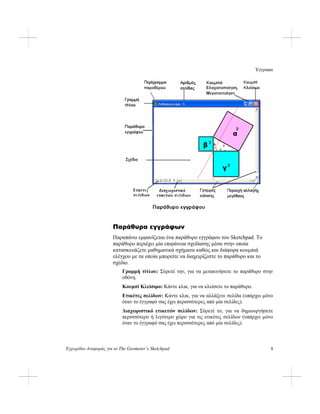
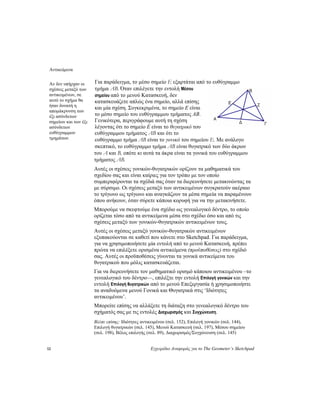
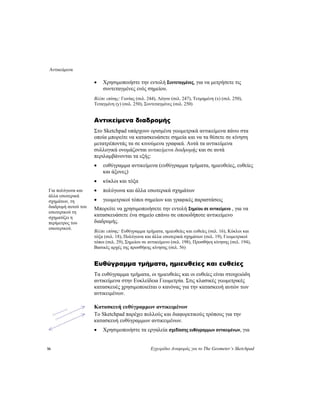
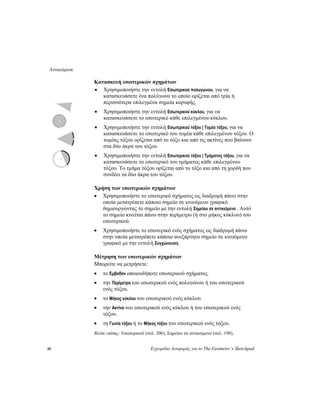
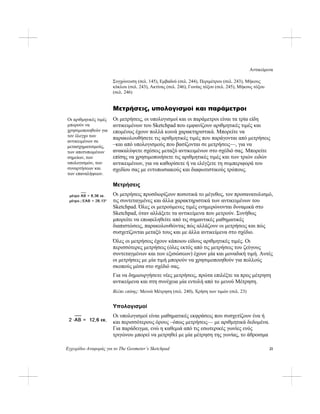
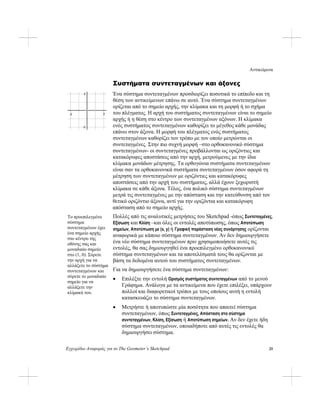
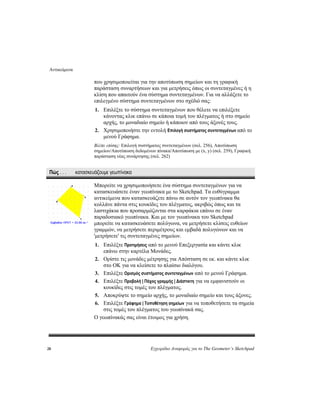
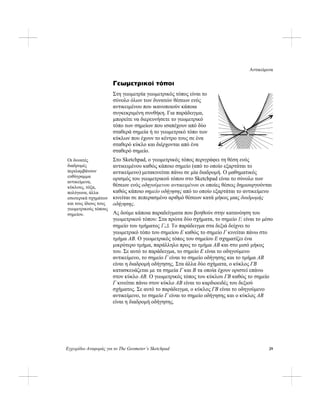
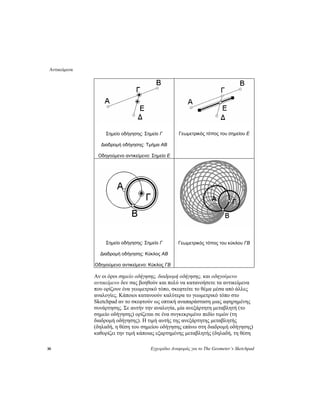
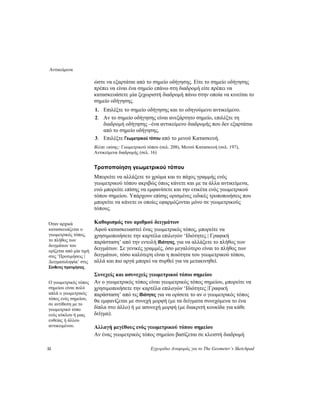
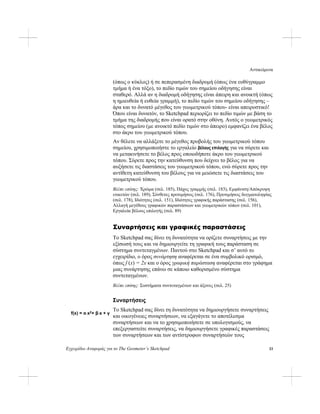
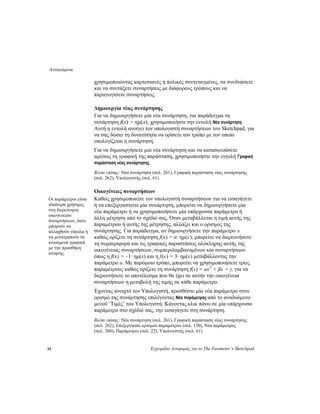
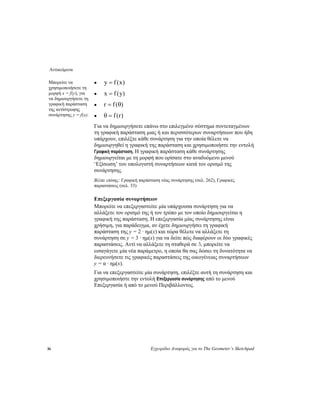
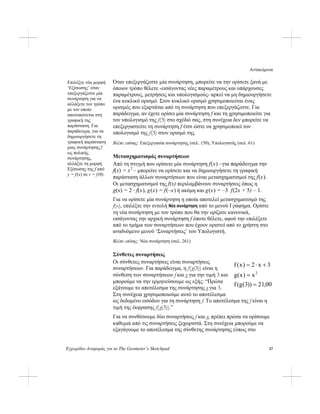
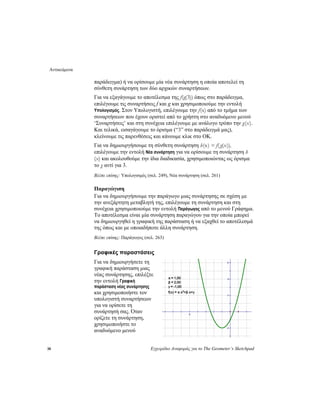
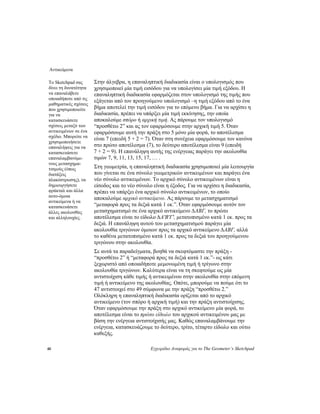
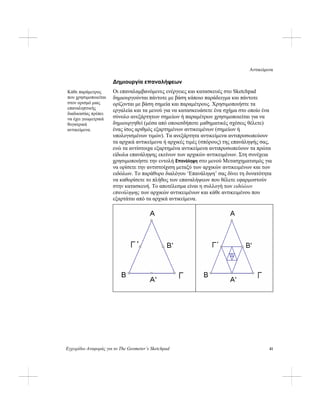
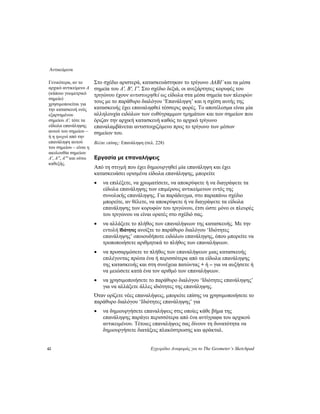
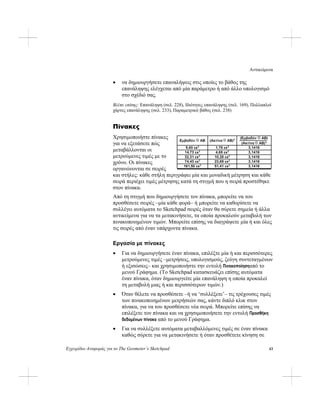
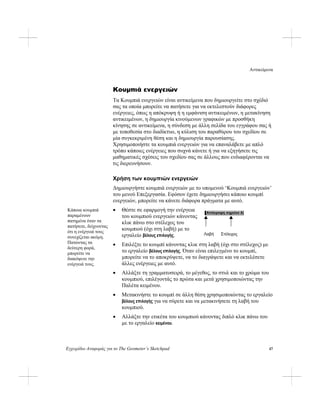
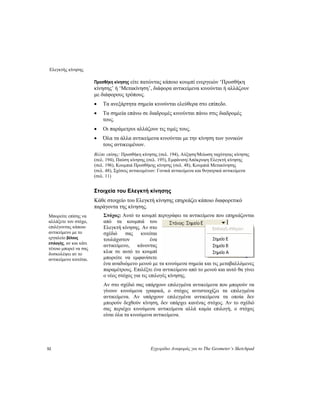
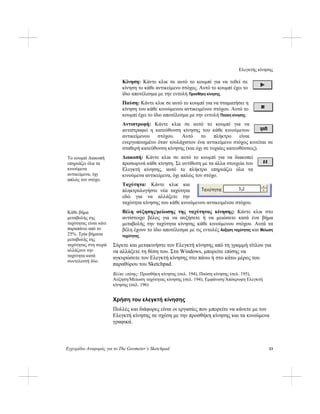
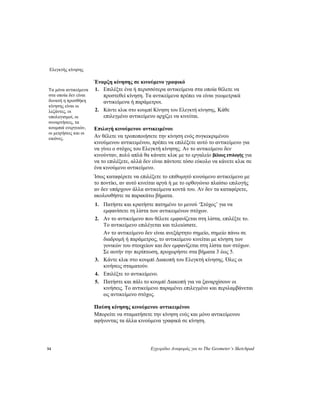
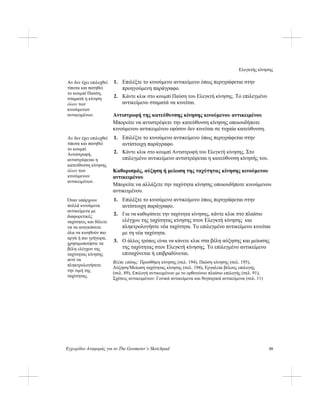
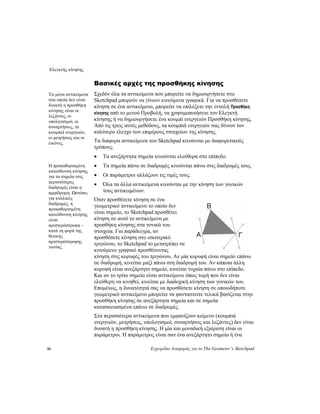
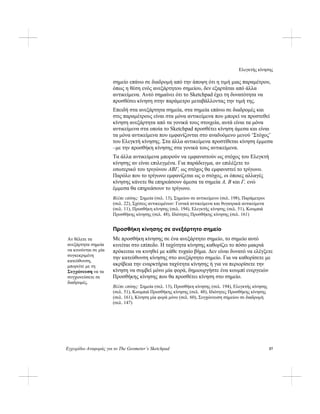
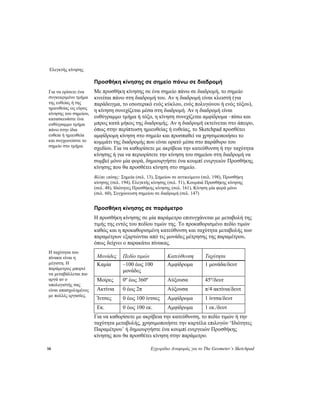
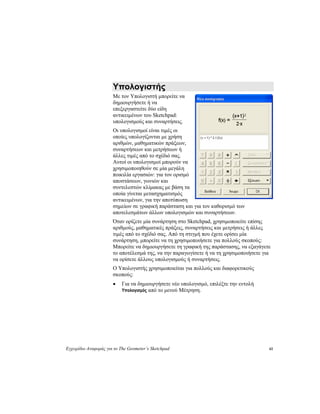
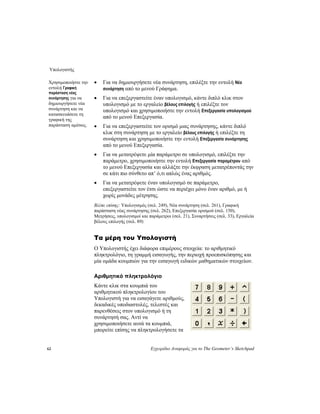
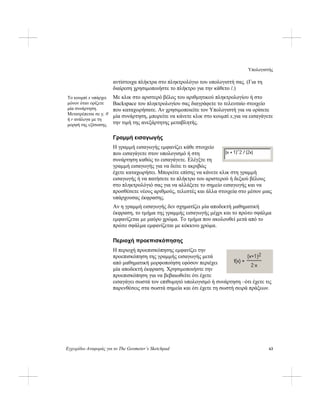
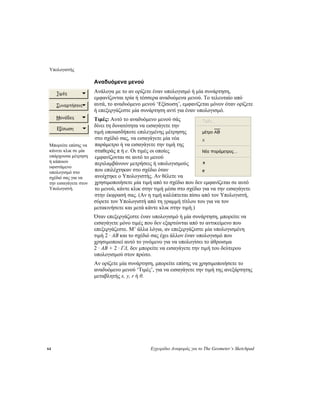
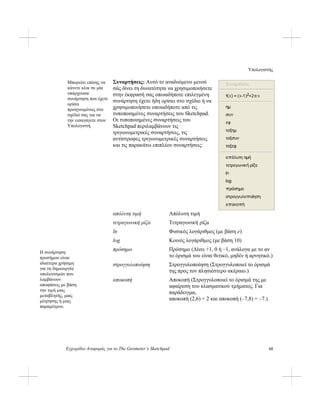
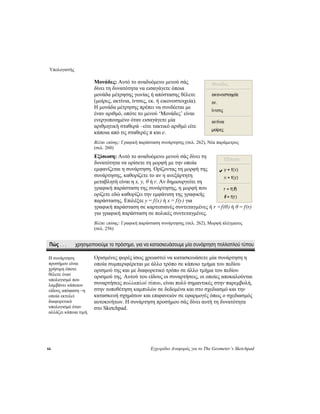
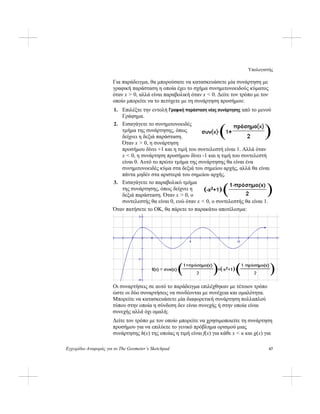
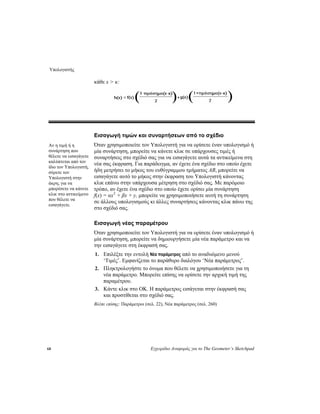
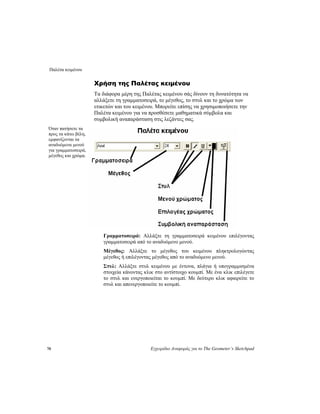
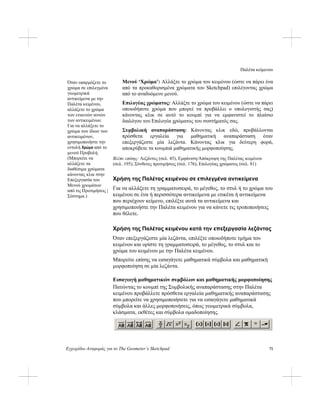
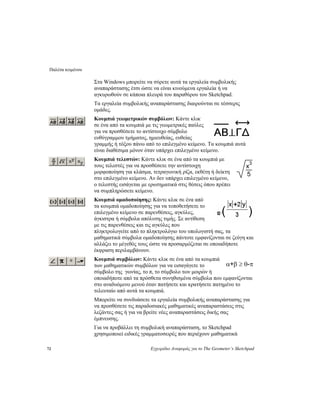
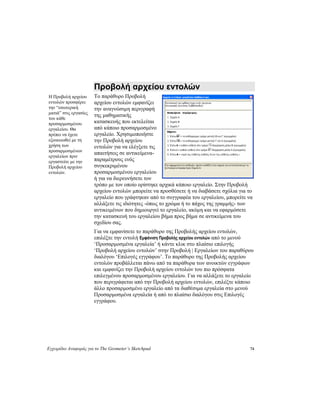
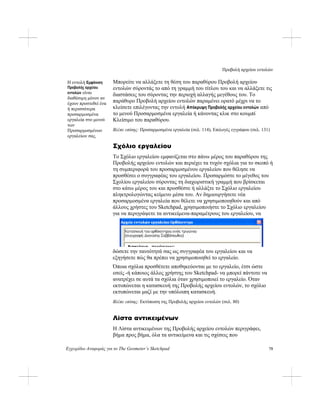
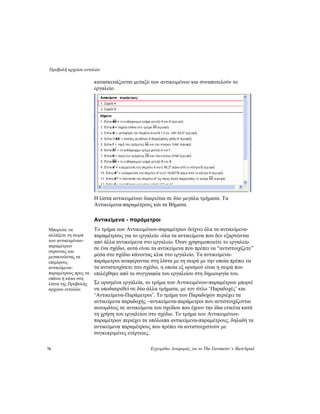
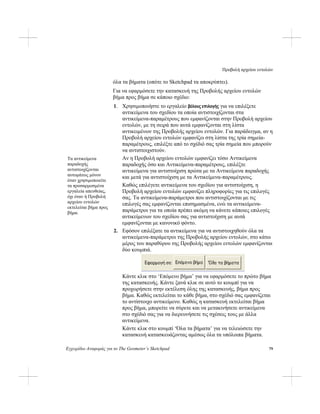
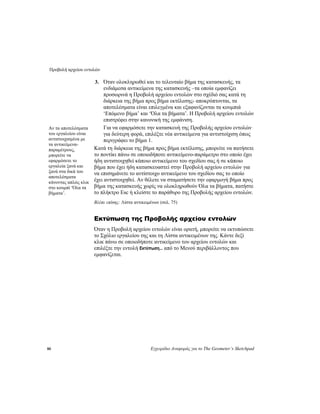
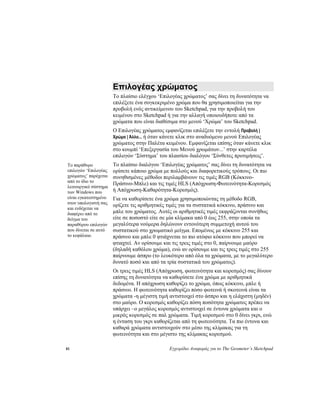
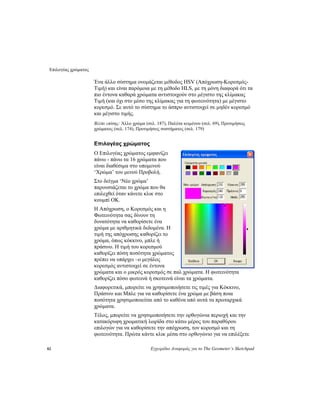

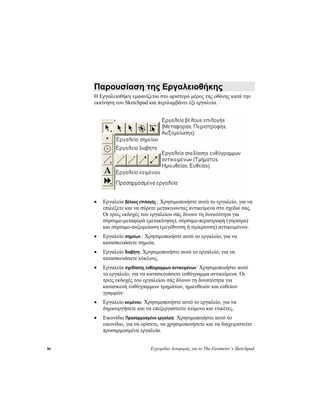
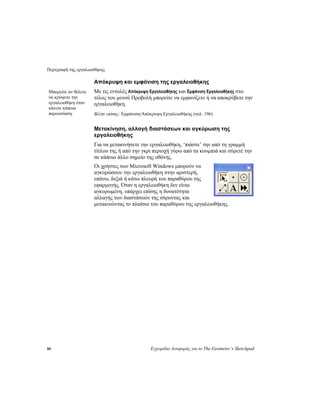
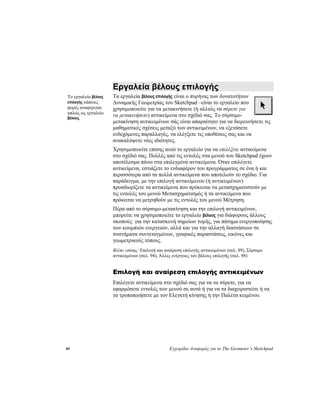
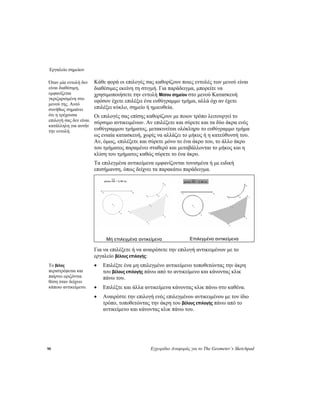
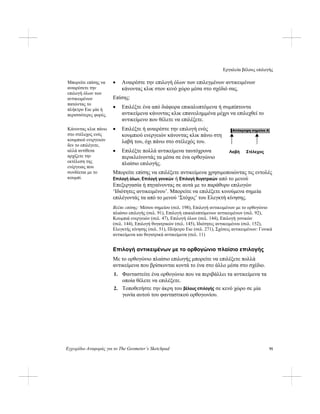
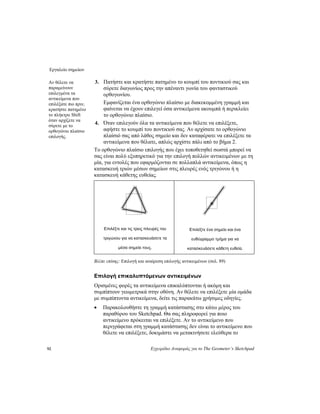
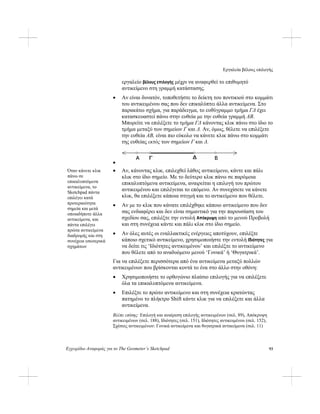
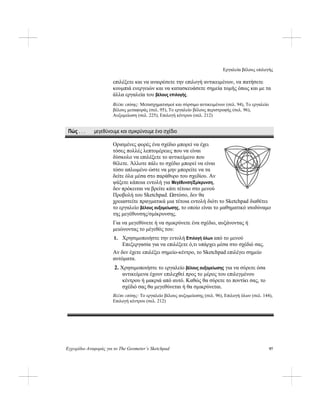
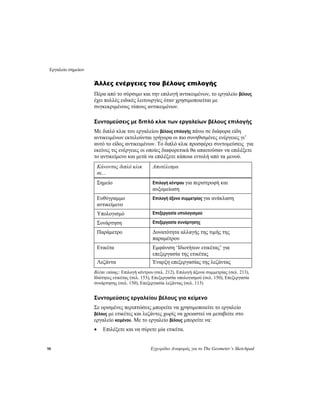
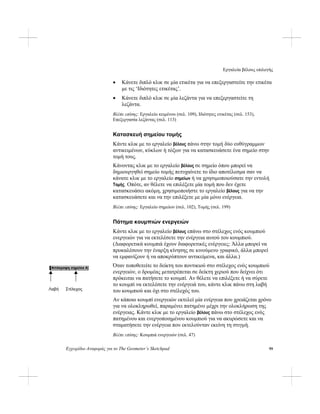
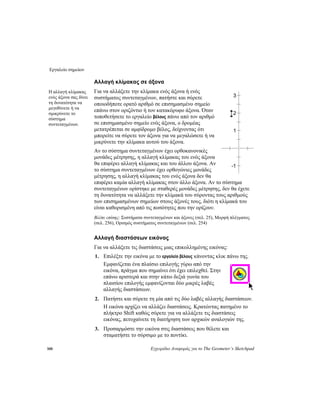
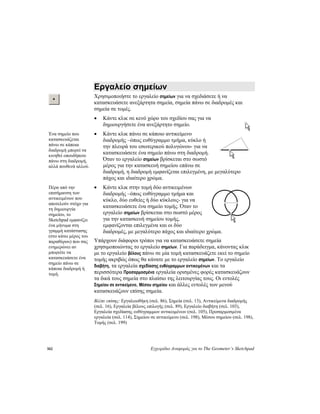
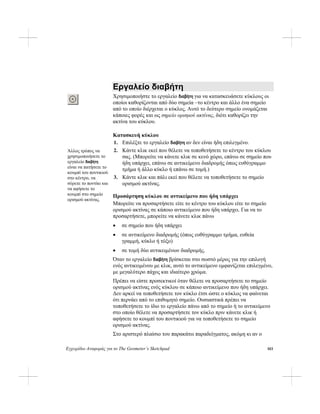
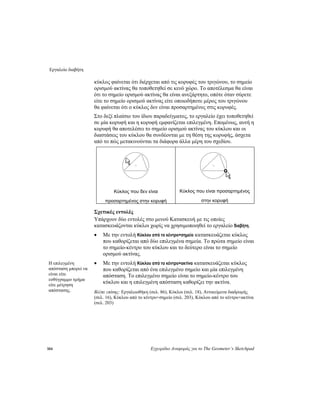
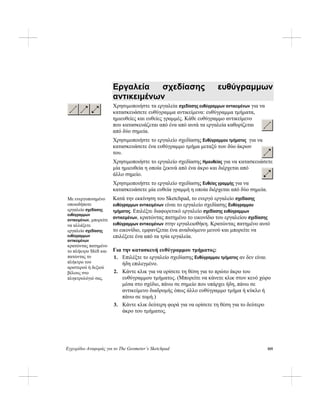
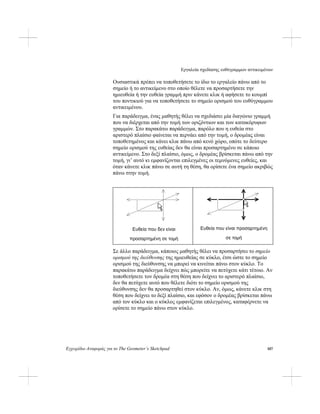
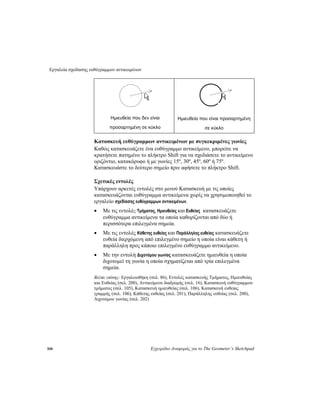
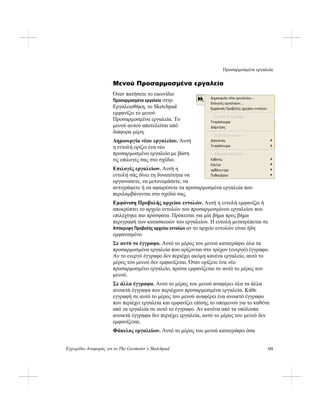
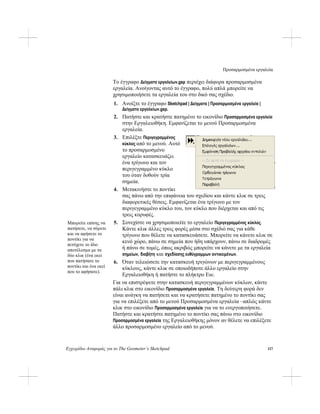
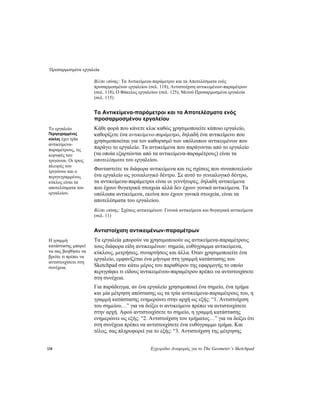
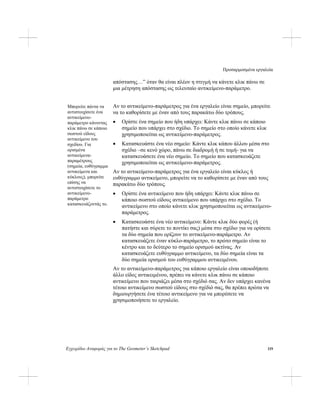
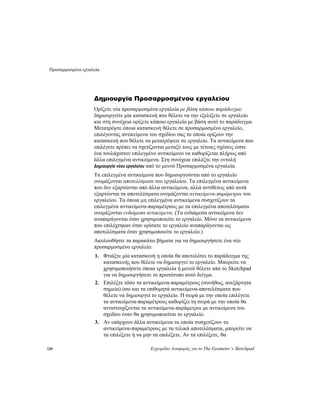
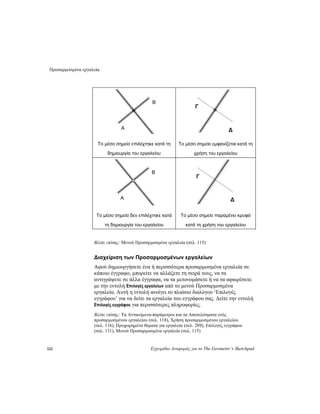
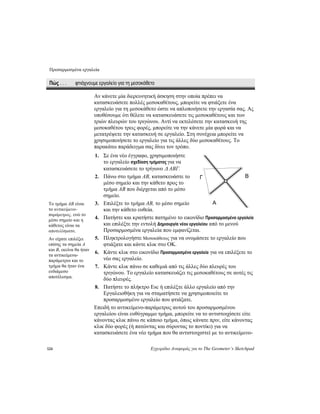
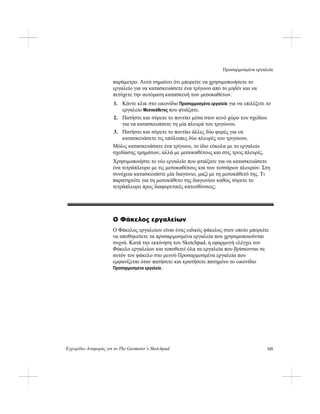
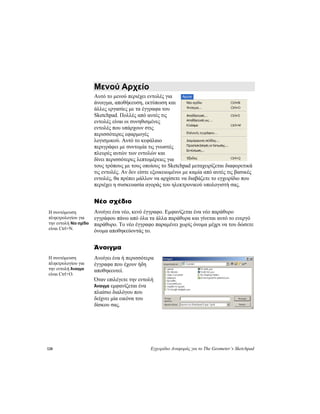
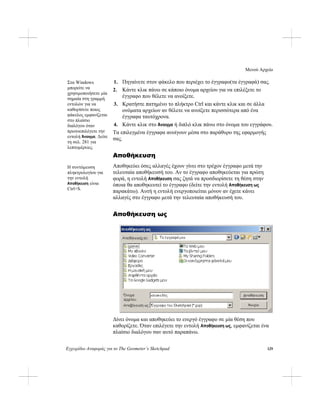

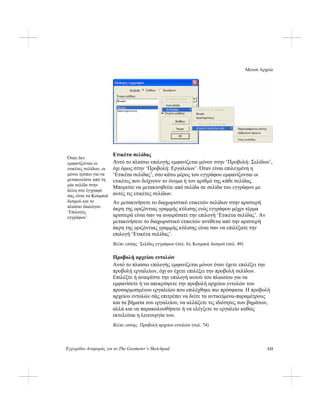
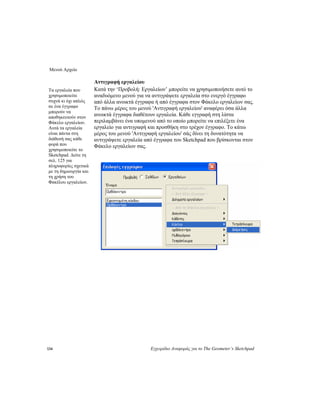
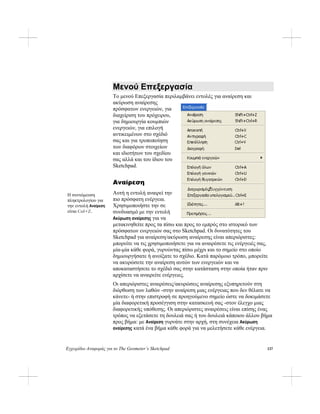
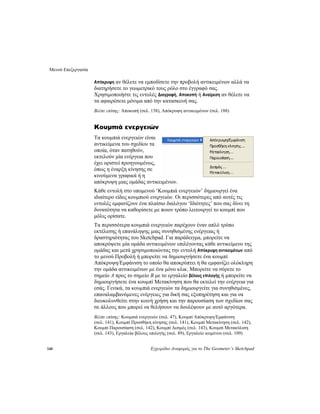
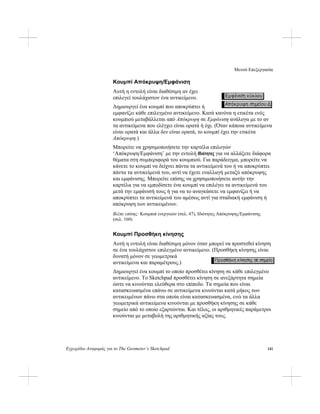
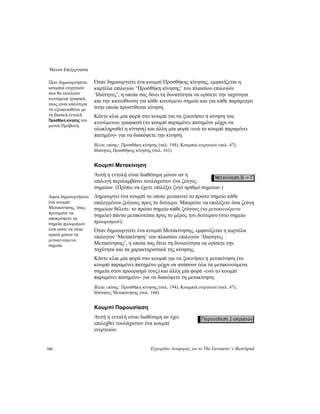
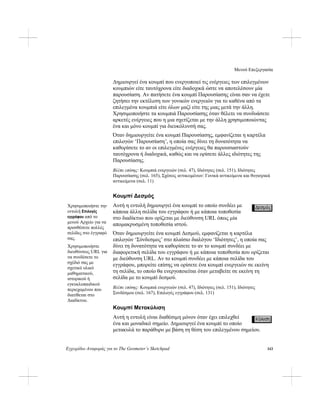
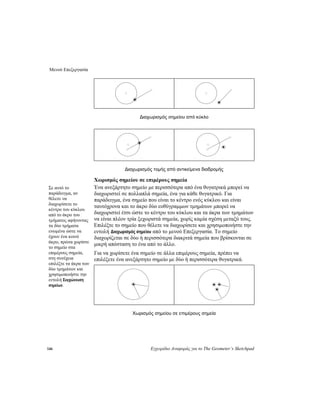
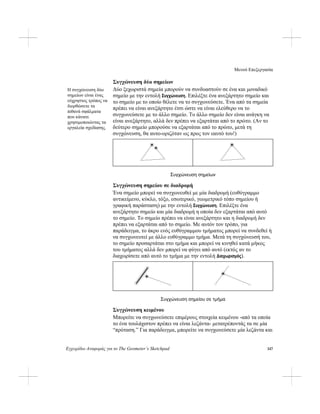
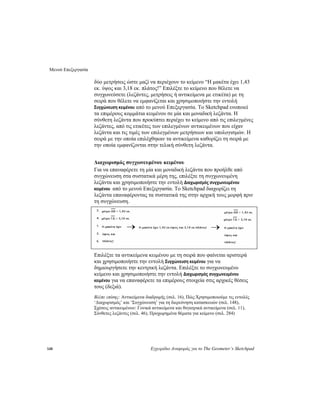
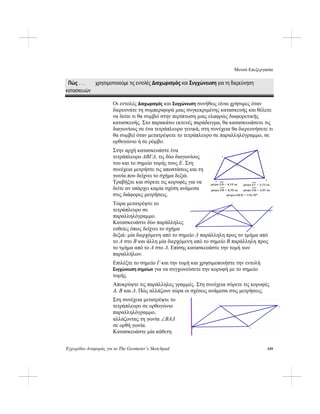
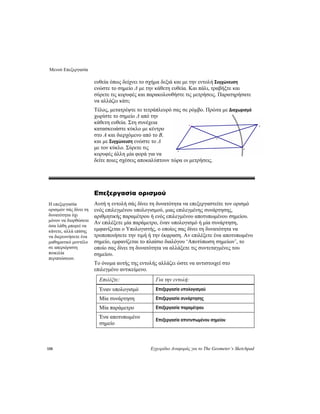
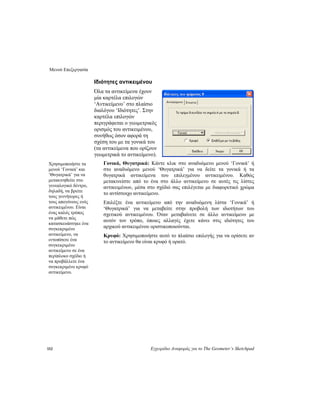
![Μενού Επεξεργασία
Εγχειρίδιο Αναφοράς για το The Geometer’s Sketchpad 153
Επιλέξιμο με το βέλος: Χρησιμοποιήστε αυτό το πλαίσιο επιλογής για
να ορίσετε αν αυτό το αντικείμενο μπορεί να επιλέγεται όταν κάνετε
κλικ πάνω του με το εργαλείο βέλους επιλογής. Κατά κανόνα, αυτή η
επιλογή είναι ενεργοποιημένη. Αν αφήσετε κενό το πλαίσιο επιλογής,
το αντικείμενο δεν θα επιλέγεται πλέον όταν κάνετε κλικ πάνω του με
το εργαλείο βέλους επιλογής ή όταν χρησιμοποιείτε το ορθογώνιο πλαίσιο
επιλογής. Αυτό μπορεί να είναι βολικό όταν δουλεύετε με στοιχεία
όπως μια επικολλημένη εικόνα που θέλετε να τη χρησιμοποιείτε ως
φόντο σε μια δραστηριότητα γεωμετρικών μετρήσεων. Σε αυτήν την
περίπτωση δεν θέλετε να επιλέξετε και να σύρετε κατά λάθος μια
τέτοια εικόνα καθώς δουλεύετε ‘από πάνω της’, οπότε ίσως είναι
καλύτερο να επιλέξετε να μην είναι επιλέξιμη με το βέλος.
Ερώτηση: Αν κάποιο
αντικείμενο δεν είναι
πλέον επιλέξιμο με
το βέλος, πώς το
επιλέγουμε πάλι για
να το ξανακάνουμε
επιλέξιμο με το
βέλος;
Απάντηση: Κάνουμε
κλικ με το δεξί
κουμπί του ποντικιού
και αποκτούμε
πρόσβαση στις
Ιδιότητες από το
μενού
Περιβάλλοντος.
Βλέπε επίσης: Απόκρυψη αντικειμένων (σελ. 188), Εμφάνιση όλων των κρυφών
(σελ. 188), Σχέσεις αντικειμένων: Γονικά αντικείμενα και θυγατρικά αντικείμενα
(σελ. 11), Επιλογή αντικειμένων με το ορθογώνιο πλαίσιο επιλογής (σελ. 91)
Ιδιότητες ετικέτας
Όλα τα σημεία, τα ευθύγραμμα αντικείμενα, τα τόξα, τα εσωτερικά
σχημάτων, οι γεωμετρικοί τόποι σημείου, οι γραφικές παραστάσεις
συναρτήσεων και οι μετρήσεις έχουν μία καρτέλα επιλογών ‘Ετικέτα’.
Χρησιμοποιήστε την καρτέλα επιλογών ‘Ετικέτα’ για να αλλάξετε την
ετικέτα κάποιου αντικειμένου, για να αλλάξετε το αν θα εμφανίζεται και
πώς θα εμφανίζεται η ετικέτα και για να αλλάξετε το αν η ετικέτα θα
χρησιμοποιείται σε προσαρμοσμένα εργαλεία.
Ετικέτα: Αυτό το πλαίσιο δείχνει την ετικέτα του επιλεγμένου
αντικείμενου. Αν το αντικείμενο δεν έχει λάβει ακόμη ετικέτα, το
πλαίσιο θα είναι κενό. Πληκτρολογήστε νέα ετικέτα για να αλλάξετε
την ετικέτα του αντικειμένου.
Αν πληκτρολογήσετε
το όνομα μιας
ετικέτας να τελειώνει
με αγκύλες, π.χ.
A[1], η ποσότητα
μέσα στις αγκύλες
εμφανίζεται ως
δείκτης στο σχέδιό
σας. Με άλλα λόγια,
πληκτρολογώντας
A[1] στις ‘Ιδιότητες |
Ετικέτα’ θα έχετε A1
στο σχέδιό σας.
Στυλ: Κάντε κλικ σε αυτό το κουμπί για να εμφανιστεί ένα πλαίσιο
διαλόγου στο οποίο μπορείτε να ρυθμίσετε τη γραμματοσειρά, το
μέγεθος και το στυλ με το οποίο θα εμφανίζεται η ετικέτα.
Εμφάνιση ετικέτας: Χρησιμοποιήστε αυτό το πλαίσιο επιλογής για να
αποκρύψετε ή να εμφανίσετε την ετικέτα του αντικειμένου. (Αυτό το
πλαίσιο επιλογής δεν είναι διαθέσιμο για αντικείμενα τα οποία δεν
μπορούν να εμφανίζουν δικές τους ετικέτες, όπως οι μετρήσεις.)](https://image.slidesharecdn.com/random-150416145913-conversion-gate01/85/sketchpad-157-320.jpg)
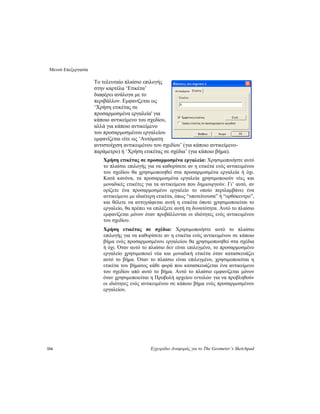
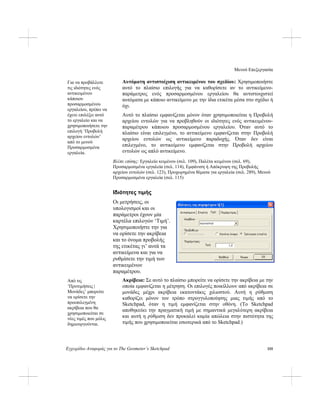
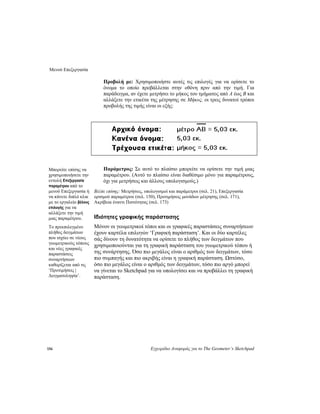
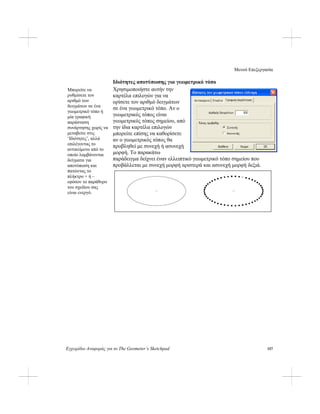
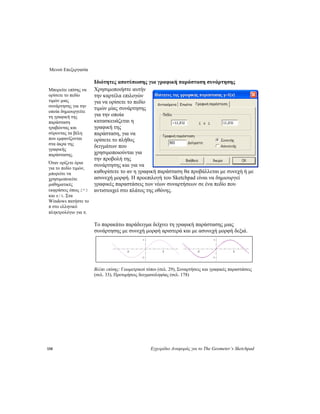
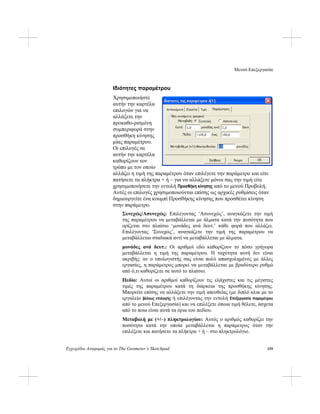
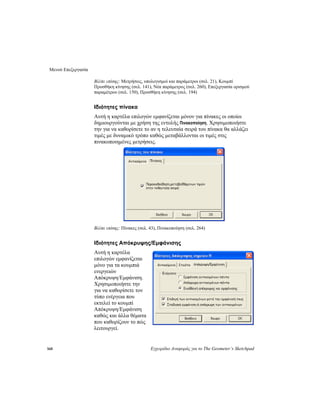
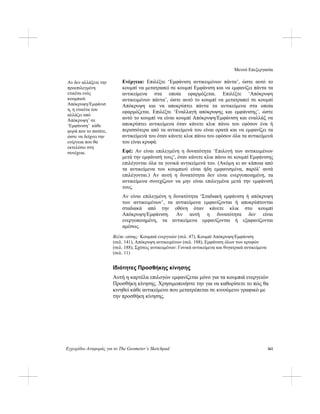
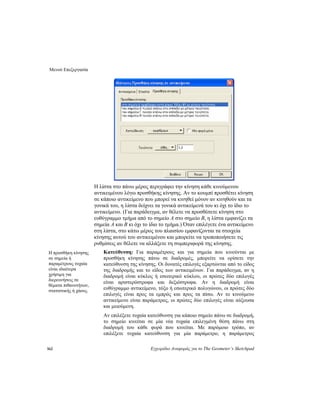
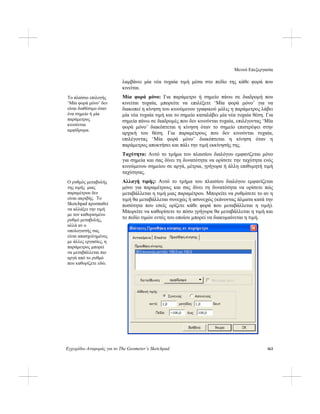
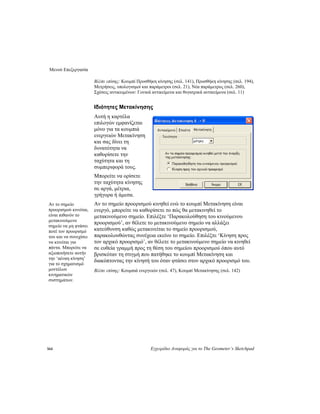
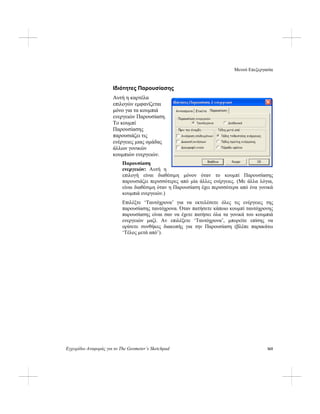
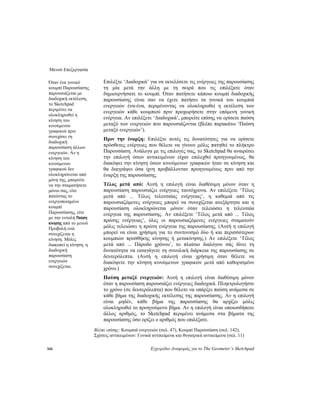
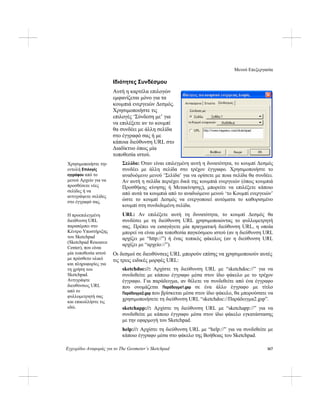
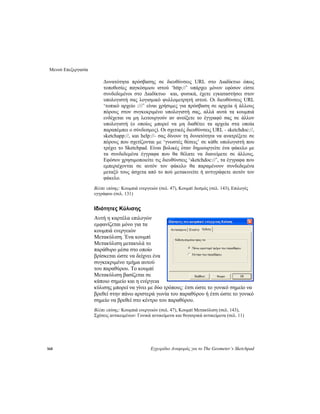
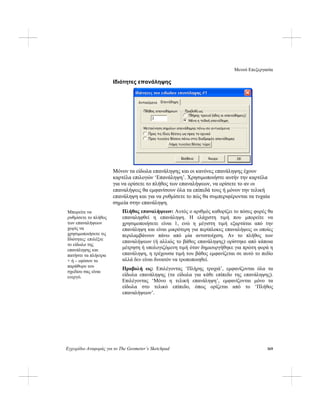
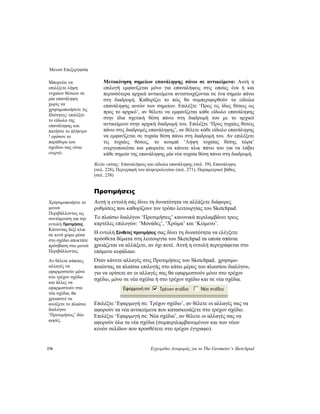
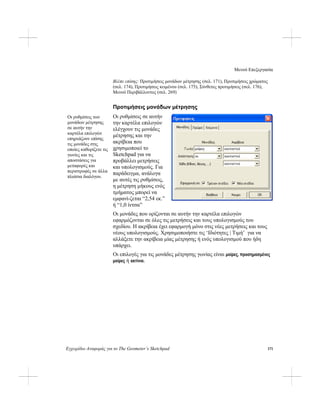
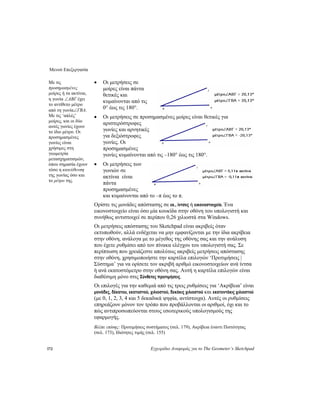
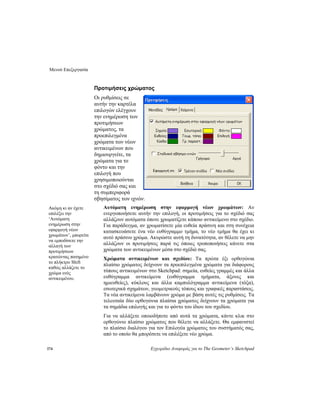
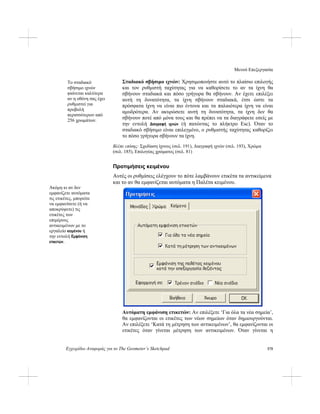
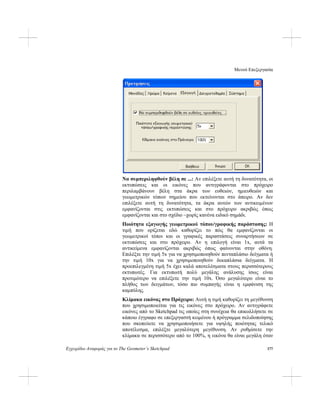
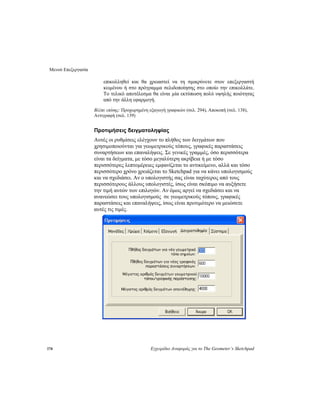
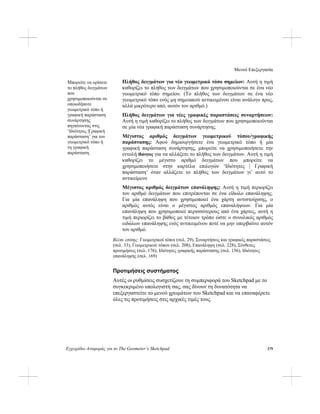
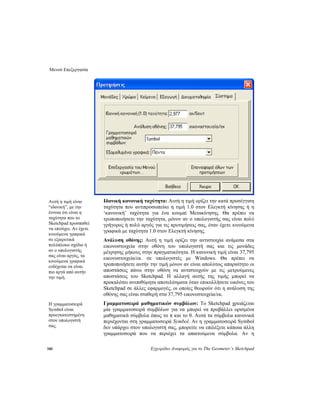
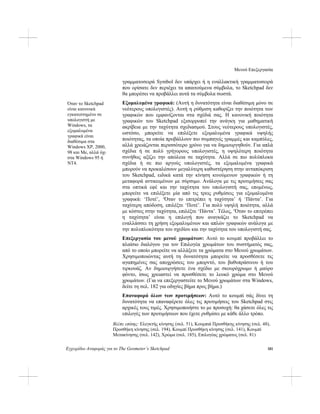
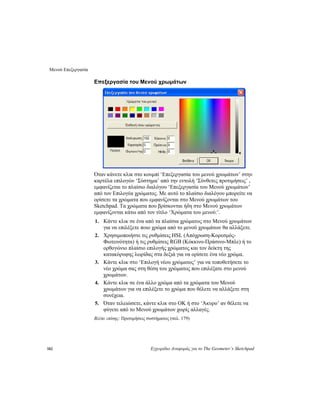
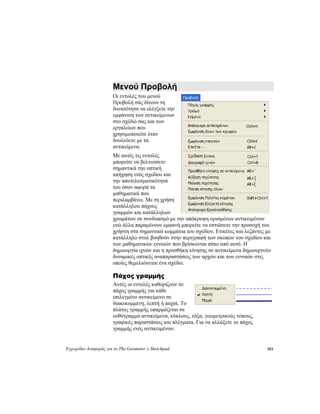
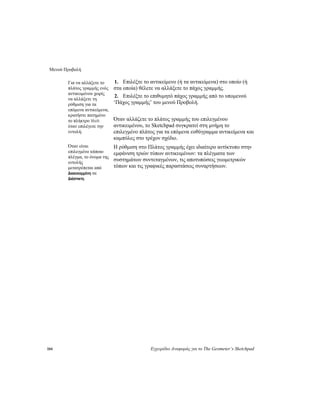
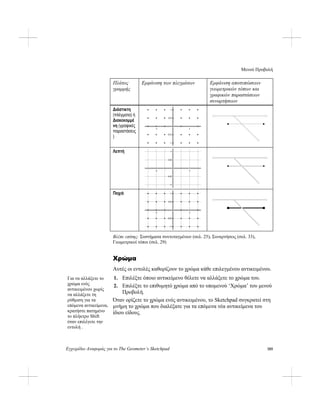
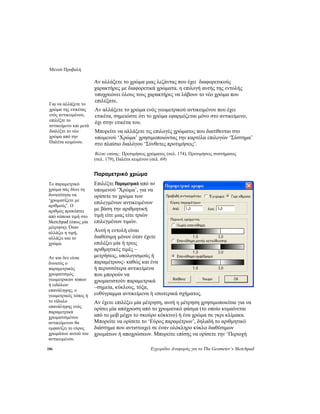
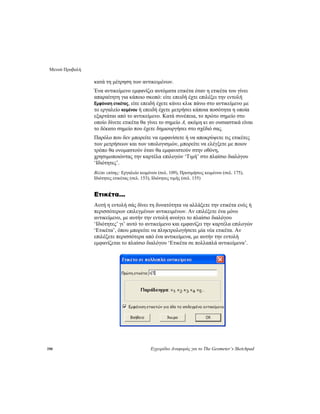
![Μενού Προβολή
Εγχειρίδιο Αναφοράς για το The Geometer’s Sketchpad 191
Στο πλαίσιο διαλόγου ‘Ετικέτα σε πολλαπλά αντικείμενα’
πληκτρολογήστε την ετικέτα που θέλετε να δοθεί στο πρώτο από τα
επιλεγμένα αντικείμενα. Το Sketchpad θα δημιουργήσει μία ακολουθία
από ετικέτες για τα υπόλοιπα επιλεγμένα αντικείμενα.
Αν κάποιο
αντικείμενο στο
σχέδιό σας ήδη έχει
την επιθυμητή πρώτη
ετικέτα, επιλέξτε
πρώτα αυτό το
αντικείμενο και μετά
επιλέξτε τα άλλα
αντικείμενα που
θέλετε να αλλάξει η
ετικέτα τους. Όταν
χρησιμοποιήσετε την
εντολή Ετικέτα..., δεν
θα χρειαστεί να
πληκτρολογήσετε
τίποτε μέσα στο
πλαίσιο διαλόγου.
Αν κάποια από τα επιλεγμένα αντικείμενα δεν έχουν ήδη εμφανίσει τις
ετικέτες τους, μπορείτε να επιλέξετε ή να αναιρέσετε την επιλογή
‘Εμφάνιση ετικετών για όλα τα επιλεγμένα αντικείμενα’ για να
καθορίσετε το αν οι ετικέτες θα εμφανιστούν ή δεν θα εμφανιστούν
μόλις κλείσετε το πλαίσιο διαλόγου.
Δείτε κάποια παραδείγματα των ονομάτων που δημιουργεί το
Sketchpad για ετικέτες, ανάλογα με το τι πληκτρολογείτε ως πρώτη
ετικέτα:
Πληκτρολογώντας: Το Sketchpad εμφανίζει την ακολουθία:
Π Π1, Π2, Π3, Π4, …
θ ι, κ, λ1, λ2, λ3, …
P1 P1, P2, P3, P4, P5, …
P[1] P1, P2, P3, P4, P5, ...
A98 A98, A99, A100, A101, A102, …
W W, X, Y, Z1, Z2, …
1-a 1-a, 1-b, 1-c, 1-d, 1-e, …
Βλέπε επίσης: Ιδιότητες ετικέτας (σελ. 153), Δημιουργία ετικέτας αντικειμένων με
προσαρμοσμένη ακολουθία (σελ. 288)
Σχεδίαση ίχνους
Αυτή η εντολή ενεργοποιεί ή ακυρώνει τη σχεδίαση ίχνους για κάθε
επιλεγμένο αντικείμενο. Αν για όλα τα επιλεγμένα αντικείμενα αυτή τη
στιγμή εκτελείται σχεδίαση ίχνους, δίπλα στην εντολή εμφανίζεται ένα
σημάδι επιλογής. Αν επιλέξετε την επιλογή αναιρείται τη σχεδίαση
ίχνους για κάθε επιλεγμένο αντικείμενο. Αν δεν εμφανίζεται σημάδι
επιλογής στην εντολή, όταν επιλέξετε την εντολή ενεργοποιείται η
σχεδίαση ίχνους για κάθε επιλεγμένο αντικείμενο.
Η συντόμευση
πληκτρολογίου για
την εντολή Σχεδίαση
ίχνους είναι Ctrl+T.
Όταν για ένα αντικείμενο έχει επιλεχθεί η σχεδίαση ίχνους, πίσω από το
αντικείμενο αποτυπώνεται το ίχνος του καθώς κινείται, άσχετα από το
πώς προκλήθηκε η κίνησή του: είτε με σύρσιμο του αντικειμένου, είτε
με σύρσιμο κάποιου αντικειμένου από το οποίο εξαρτάται το](https://image.slidesharecdn.com/random-150416145913-conversion-gate01/85/sketchpad-195-320.jpg)
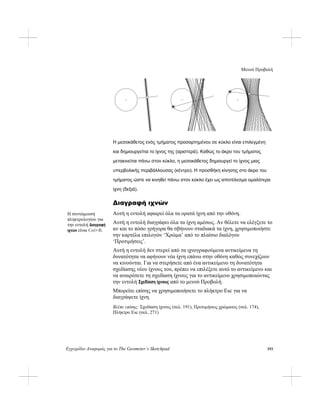
![Μενού Προβολή
194 Εγχειρίδιο Αναφοράς για το The Geometer’s Sketchpad
Προσθήκη κίνησης
Αυτή η εντολή θέτει κάθε επιλεγμένο γεωμετρικό αντικείμενο σε
κίνηση.
Η συντόμευση
πληκτρολογίου για
την εντολή Προσθήκη
κίνησης είναι Ctrl+`. • Τα ανεξάρτητα σημεία κινούνται ελεύθερα στο επίπεδο, σε τυχαίες
κατευθύνσεις.
• Τα σημεία πάνω σε διαδρομές κινούνται πάνω στις διαδρομές τους.
Τα σημεία πάνω σε ευθύγραμμα αντικείμενα και τόξα κινούνται
αμφίδρομα. Τα σημεία πάνω σε κύκλους και εσωτερικά σχήματος
κινούνται κυκλικά πάνω στις διαδρομές τους.
• Τα άλλα αντικείμενα κινούνται λόγω της κίνησης των αντικείμενων
από τα οποία εξαρτώνται (δηλαδή, των γονικών αντικειμένων τους).
Αυτή η εντολή έχει το ίδιο αποτέλεσμα με το πάτημα του κουμπιού
Κίνηση στον Ελεγκτή κίνησης.
Όταν τα κινούμενα γραφικά βρίσκονται σε κίνηση και δεν είναι τίποτε
επιλεγμένο, η εντολή Προσθήκη κίνησης γίνεται Διακοπή κίνησης. Όταν
διακοπεί η κίνηση, η εντολή γίνεται Συνέχιση κίνησης.
Οι εντολές Διακοπή
κίνησης και Συνέχιση
κίνησης έχουν το ίδιο
αποτέλεσμα με το
κουμπί Διακοπή
στον Ελεγκτή
κίνησης.
Μπορείτε επίσης να δημιουργήσετε κουμπιά ενεργειών Προσθήκης
κίνησης για να θέτετε σε κίνηση και να διακόπτετε την κίνηση
συγκεκριμένων κινούμενων γραφικών.
Βλέπε επίσης: Παύση κίνησης (σελ. 195), Αύξηση/Μείωση ταχύτητας κίνησης
(σελ. 194), Ελεγκτής κίνησης (σελ. 51), Κουμπιά Προσθήκης κίνησης (σελ. 48),
Σχέσεις αντικειμένων: Γονικά αντικείμενα και θυγατρικά αντικείμενα (σελ. 11)
Αύξηση ταχύτητας/Μείωση ταχύτητας
Αυτή η εντολή αυξάνει ή μειώνει κατά περίπου 25% την ταχύτητα
κίνησης κάθε αντικειμένου που κινείται και είναι επιλεγμένο ή όλων
των κινούμενων αντικειμένων αν δεν είναι επιλεγμένο κανένα από
αυτά.
Η συντόμευση
πληκτρολογίου για
την εντολή Αύξηση
ταχύτητας είναι Alt+],
ενώ για την εντολή
Μείωση ταχύτητας είναι
Alt+[.
Αυτή η εντολή έχει το ίδιο αποτέλεσμα με το κλικ στα κουμπιά ελέγχου
ταχύτητας του Ελεγκτή κίνησης.
Αν είναι δύσκολο να επιλέξετε το αντικείμενο για το οποίο θέλετε να
αλλάξετε την ταχύτητα, υπάρχουν δύο μέθοδοι που μπορείτε να
χρησιμοποιήσετε:
• Επιλέξτε οποιοδήποτε κινούμενο σημείο από το μενού ‘Στόχος’](https://image.slidesharecdn.com/random-150416145913-conversion-gate01/85/sketchpad-198-320.jpg)
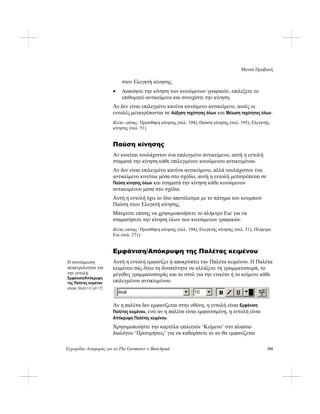
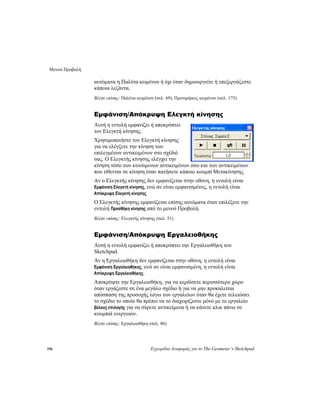
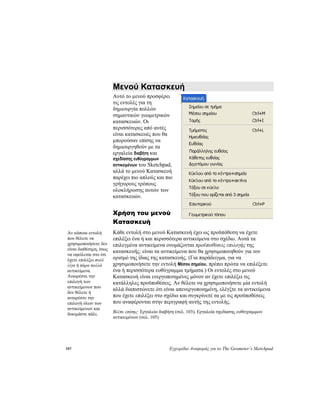
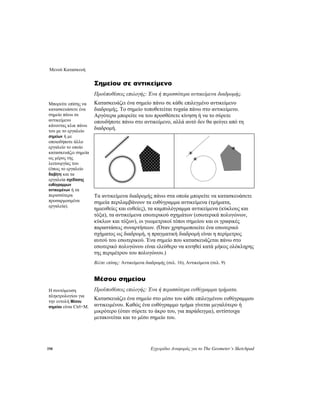
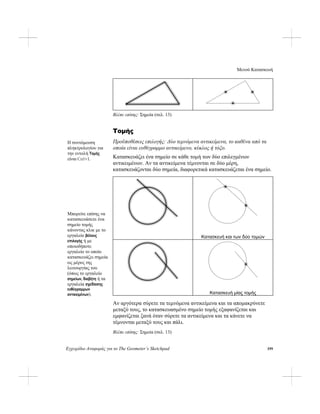
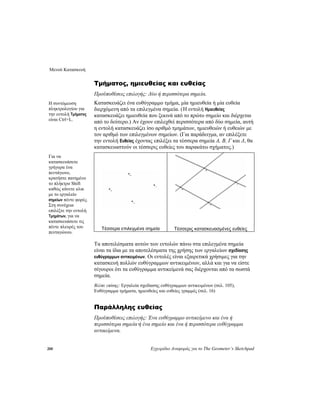
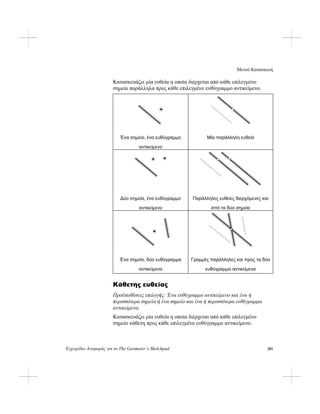
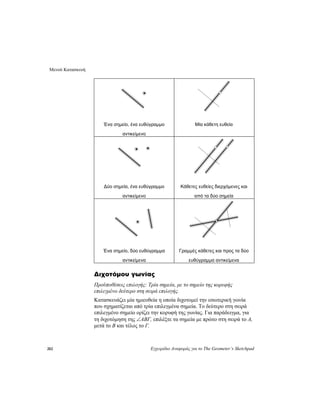
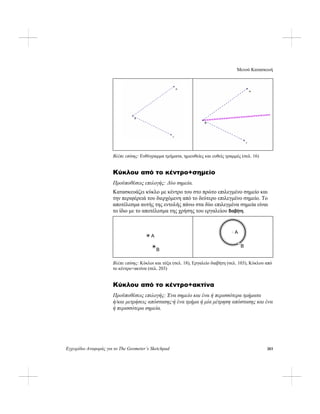
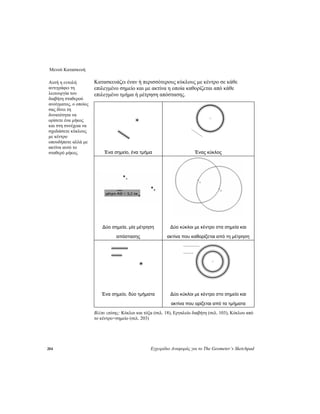
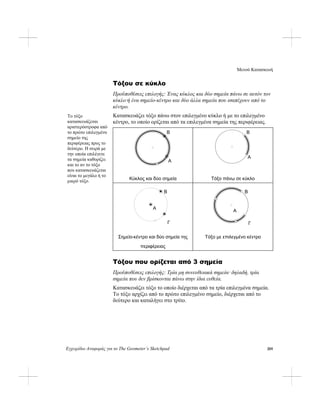
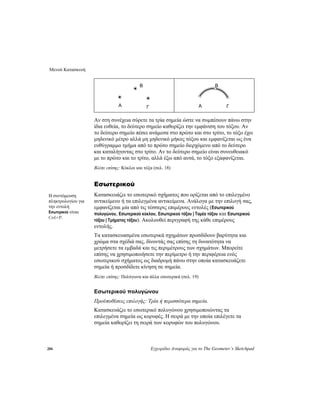
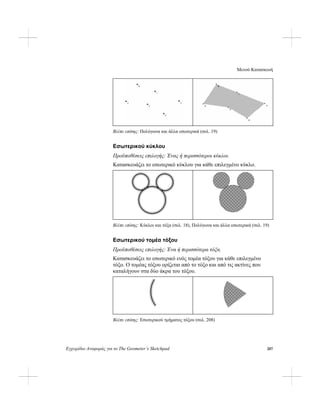
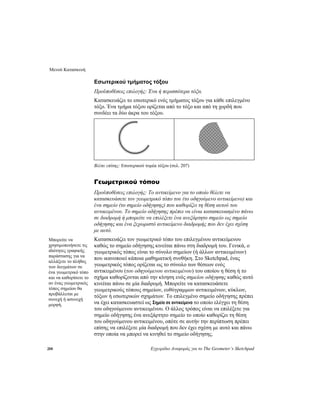
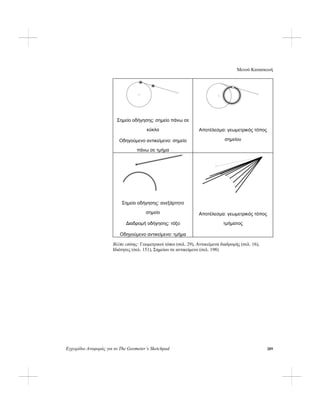
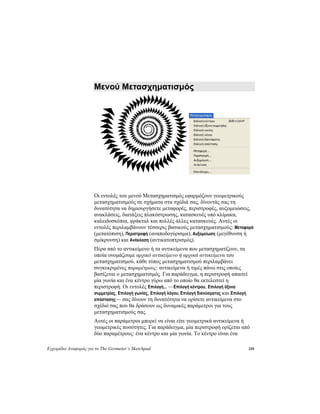
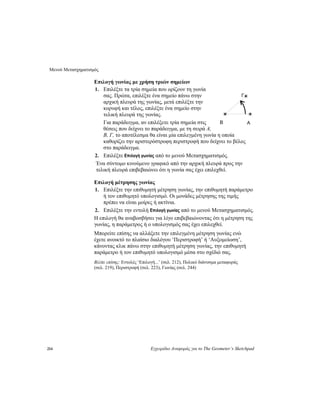
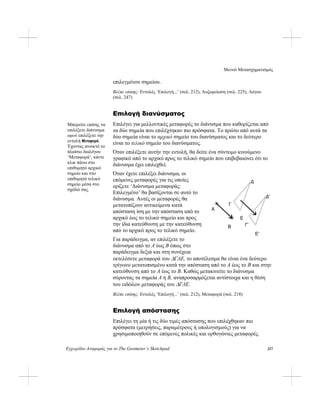
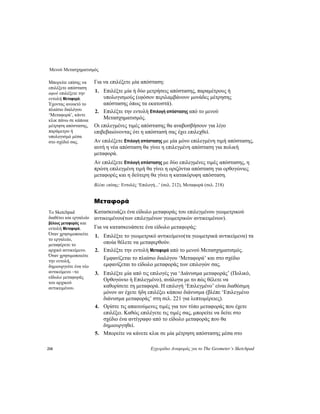
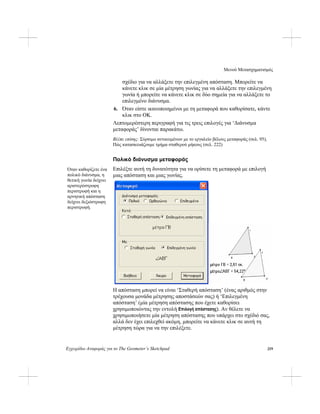
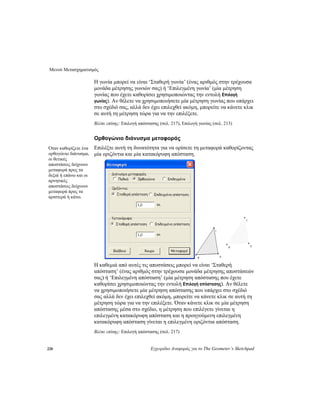
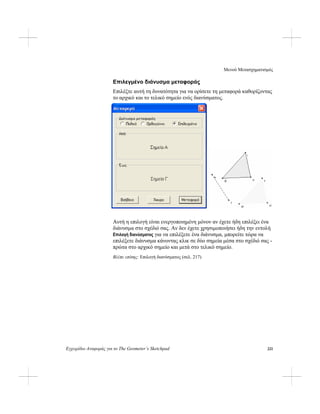
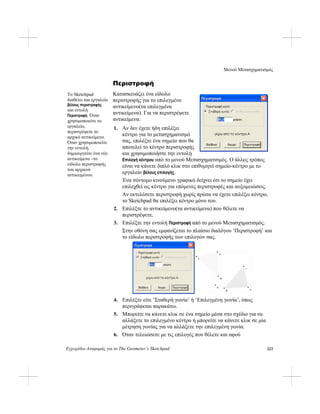
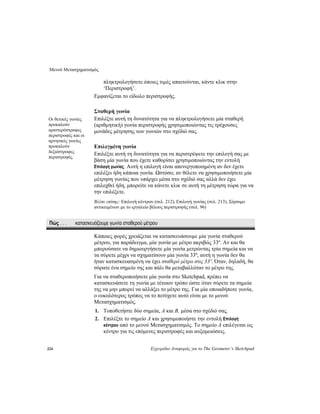
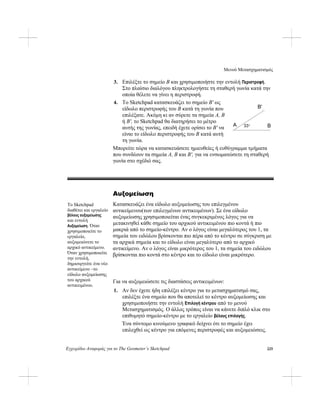
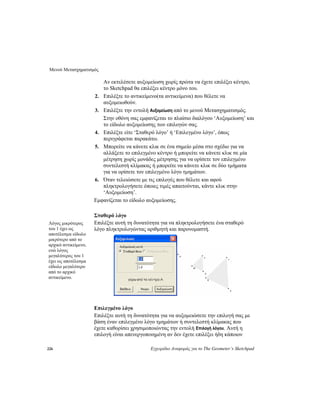
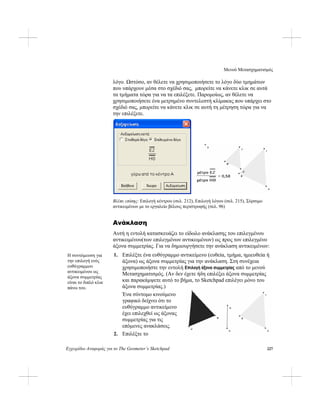
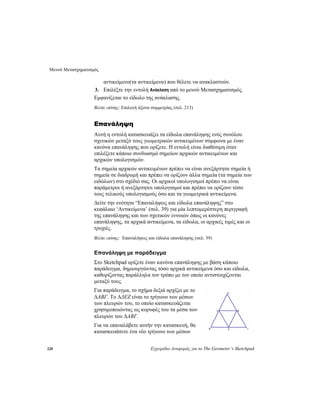
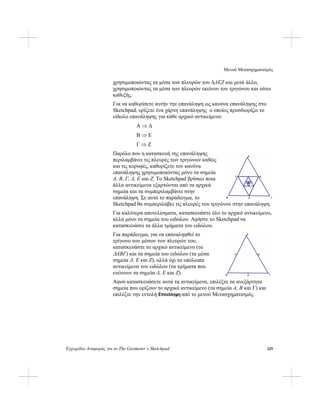
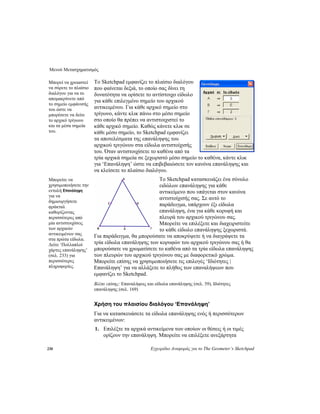
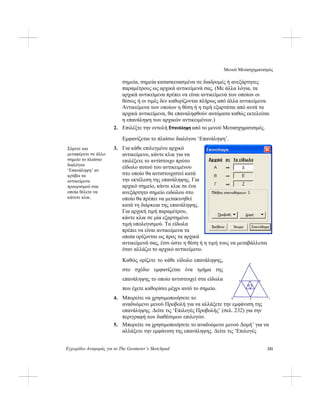
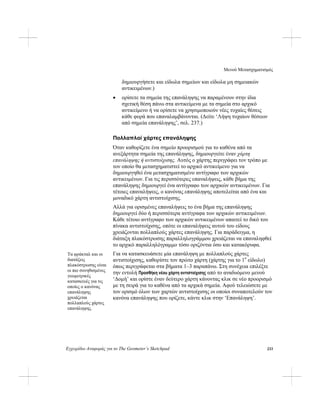
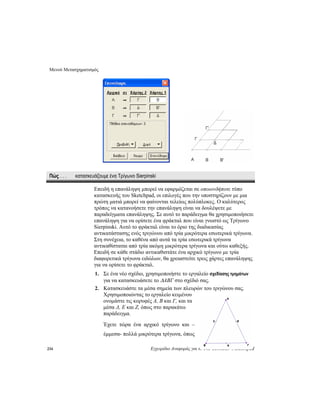
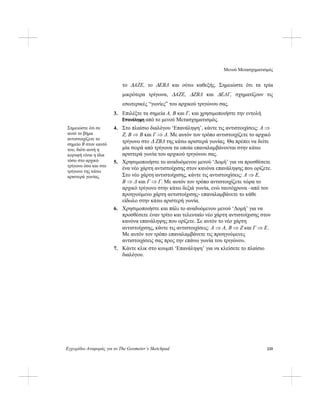
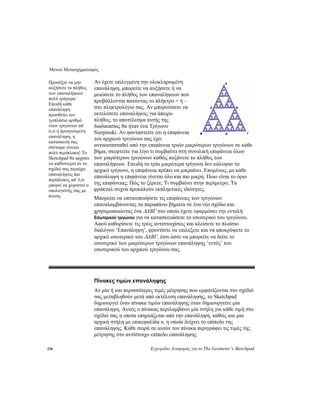
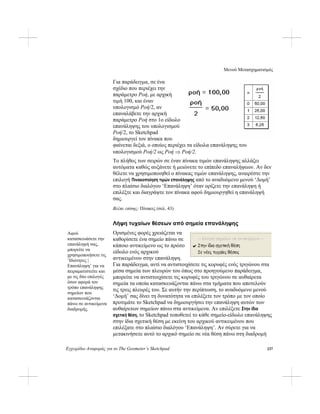
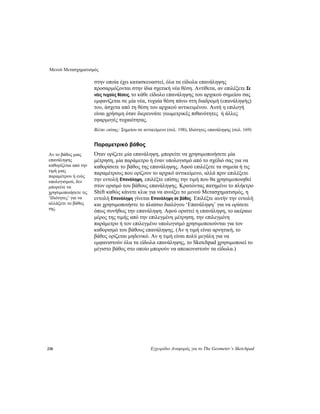
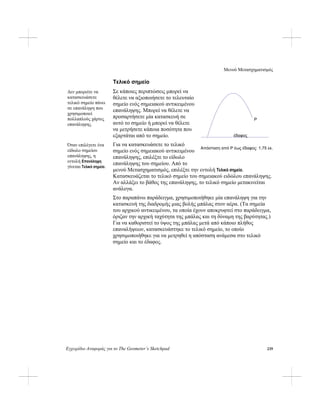
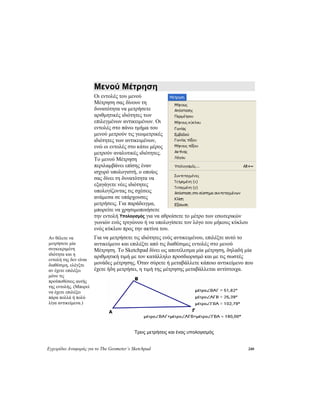
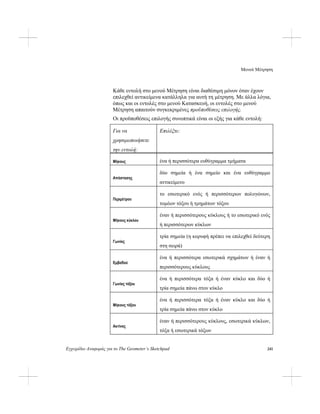
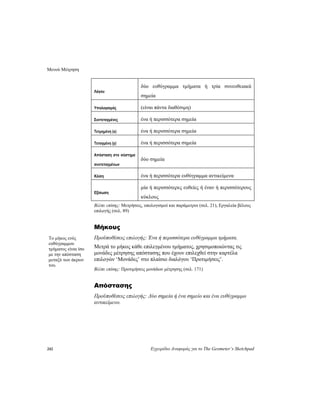
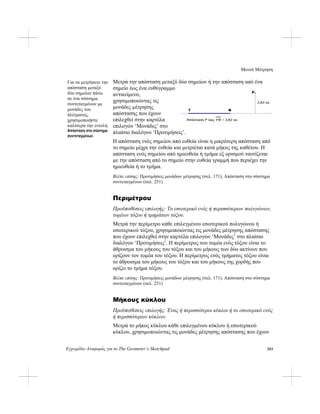
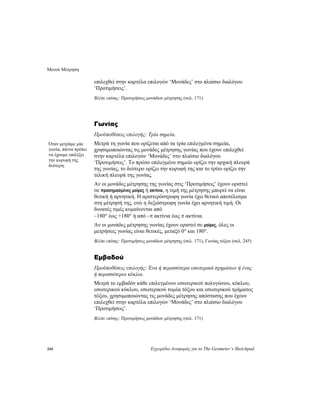
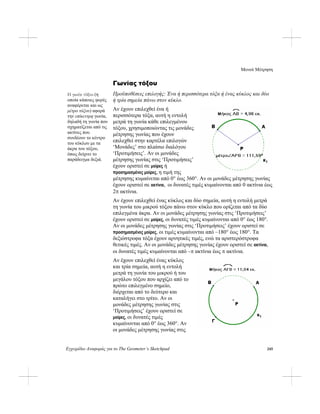
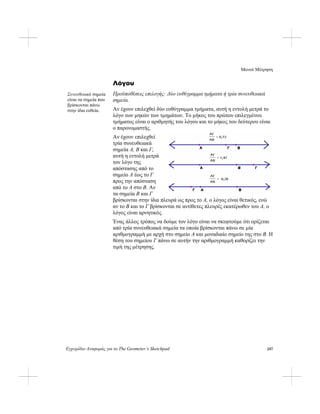
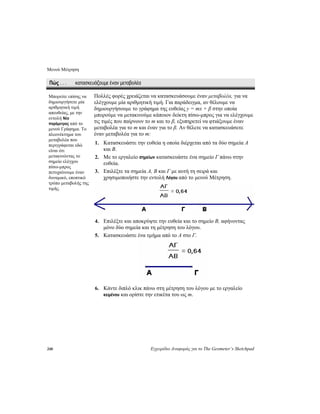
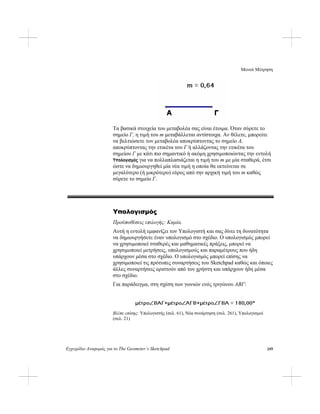
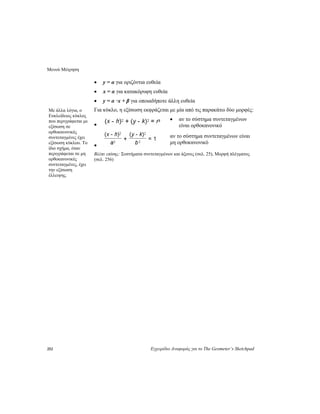
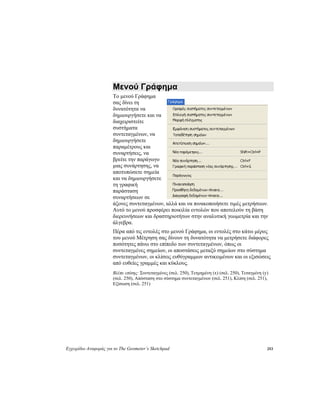
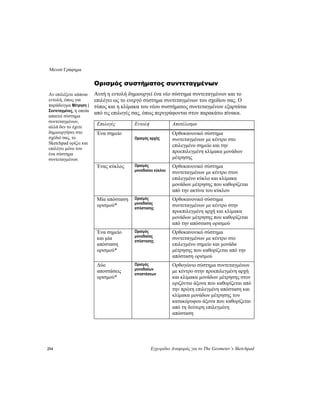
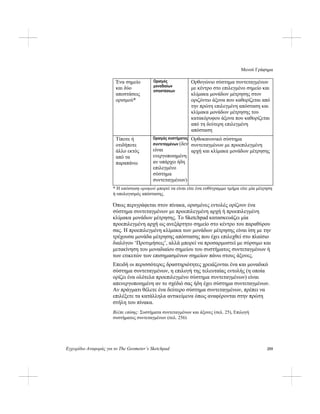
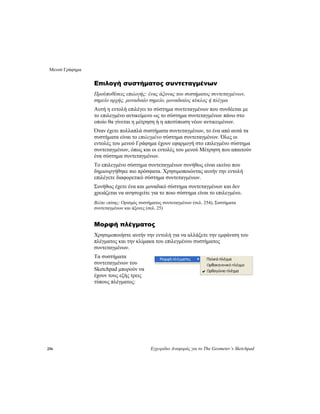
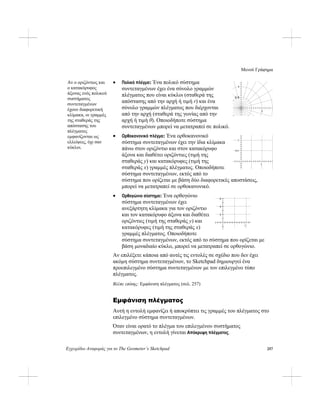
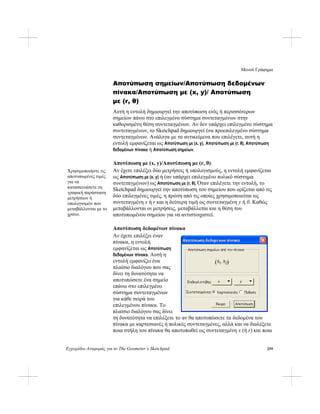
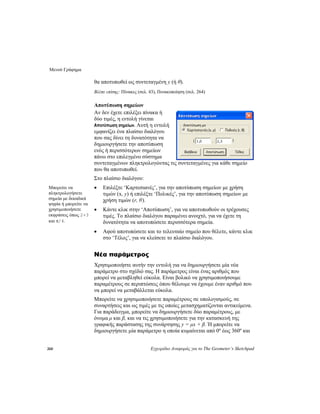
![Μενού Γράφημα
Εγχειρίδιο Αναφοράς για το The Geometer’s Sketchpad 261
να τη χρησιμοποιήσετε ως επιλεγμένη γωνία για την περιστροφή
πολυγώνου.
Όταν επιλέγετε Νέα παράμετρος,
εμφανίζεται ένα πλαίσιο διαλόγου.
Όνομα: Μπορείτε να
πληκτρολογήσετε νέο όνομα για
την παράμετρο. Αν θέλετε η
παράμετρος να έχει δείκτη,
τοποθετήστε τον δείκτη μέσα σε
αγκύλες μετά το όνομα. Για
παράδειγμα, το προεπιλεγμένο
όνομα λ[1] εμφανίζεται ως λ1 στο
σχέδιο.
Τιμή: Μπορείτε να ορίσετε την αρχική τιμή της παραμέτρου
πληκτρολογώντας μία τιμή σε αυτό το πεδίο.
Για να αλλάξετε την
τιμή μιας
παραμέτρου,
μπορείτε να κάνετε
διπλό κλικ με το
εργαλείο βέλους
επιλογής, να
χρησιμοποιήσετε τις
εντολές Προσθήκη
κίνησης ή Επεξεργασία
παραμέτρου ή να
δημιουργήσετε ένα
κουμπί ενεργειών
Προσθήκης κίνησης.
Μονάδες: Μπορείτε να επιλέξετε αν η τιμή της παραμέτρου δεν θα
χρησιμοποιεί καμία μονάδα, αν θα χρησιμοποιεί την τρέχουσα μονάδα
μέτρησης γωνίας ή αν θα χρησιμοποιεί την τρέχουσα μονάδα
απόστασης.
Βλέπε επίσης: Μετρήσεις, υπολογισμοί και παράμετροι (σελ. 21), Προτιμήσεις
μονάδων μέτρησης (σελ. 171), Προσθήκη κίνησης (σελ. 194), Επεξεργασία
παραμέτρου (σελ. 150)
Νέα συνάρτηση
Αυτή η εντολή εμφανίζει τον Υπολογιστή και
σας δίνει τη δυνατότητα να δημιουργήσετε μία
νέα συνάρτηση στο σχέδιο.
f(x) = α⋅x2+β⋅x+γ
Η συνάρτηση μπορεί να χρησιμοποιεί σταθερές και μαθηματικές
πράξεις, όπως επίσης και μετρήσεις, υπολογισμούς και παραμέτρους
που ήδη υπάρχουν στο σχέδιο. Η συνάρτηση μπορεί τέλος να
χρησιμοποιεί τις τυποποιημένες συναρτήσεις του Sketchpad καθώς και
άλλες συναρτήσεις που ορίζονται από το χρήστη και ήδη υπάρχουν στο
σχέδιο.
Βλέπε επίσης: Υπολογιστής (σελ. 61), Συναρτήσεις (σελ. 33), Γραφική παράσταση
συνάρτησης (σελ. 262)](https://image.slidesharecdn.com/random-150416145913-conversion-gate01/85/sketchpad-265-320.jpg)
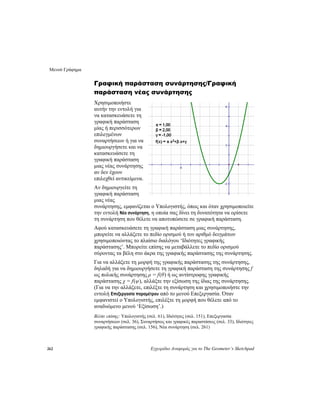
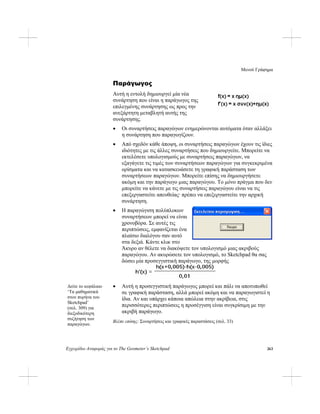
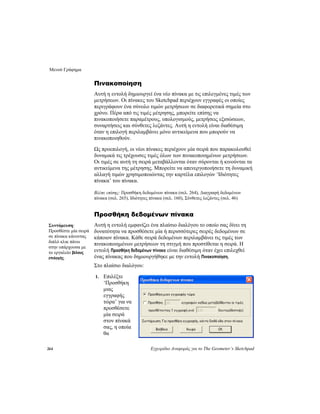
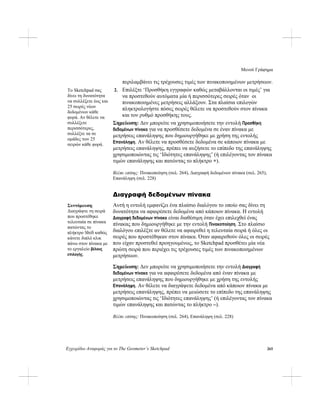
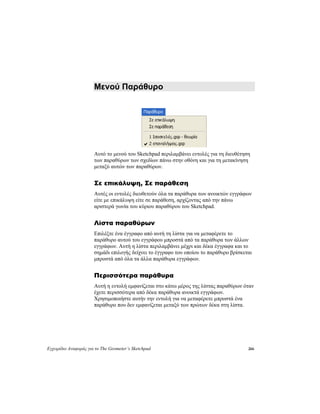
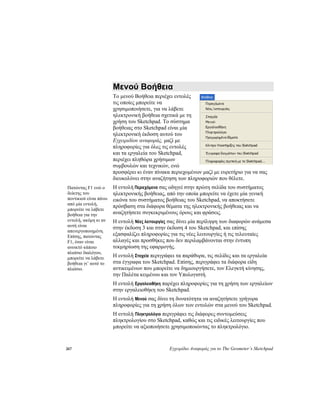
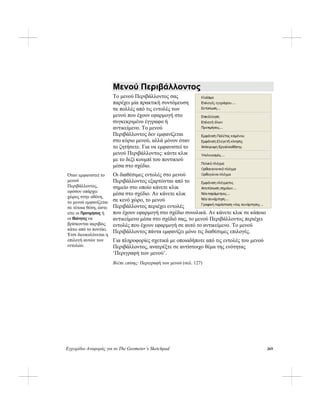

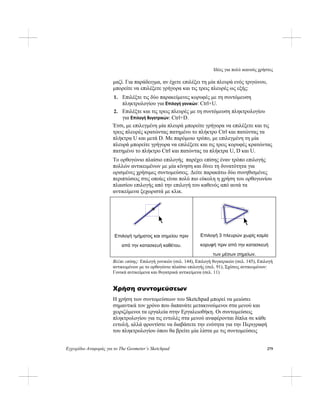
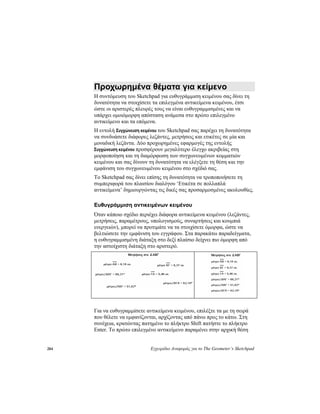
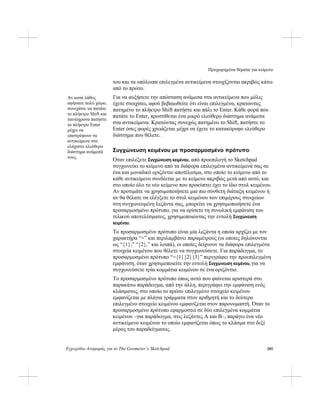
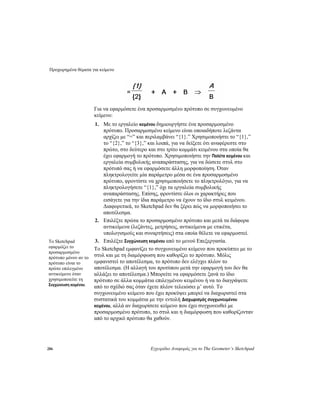
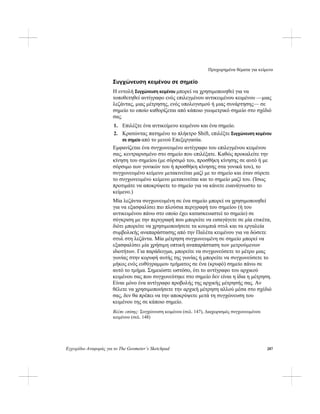
![Προχωρημένα θέματα για κείμενο
288 Εγχειρίδιο Αναφοράς για το The Geometer’s Sketchpad
Δημιουργία ετικέτας αντικειμένων με προσαρμοσμένη
ακολουθία
Όταν χρησιμοποιείτε την εντολή Ετικέτα... από το μενού Προβολή για να
δημιουργήσετε ετικέτα σε πολλαπλά αντικείμενα, το Sketchpad κατά
κανόνα δημιουργεί μία ακολουθία ετικετών αλλάζοντας μόνο το
δεύτερο τμήμα της ετικέτας και αφήνοντας αμετάβλητο το πρώτο τμήμα
της, το οποίο μπορεί να είναι ό,τι εσείς θέλετε. Αν, λοιπόν,
πληκτρολογήσετε A1 για πρώτη ετικέτα, το Sketchpad θα δημιουργήσει
μία ακολουθία στην οποία όλες οι ετικέτες αρχίζουν με A, αλλά με
διαφορετική αρίθμηση μετά το A: A1, A2, Α3 και ούτω καθεξής.
Για να δημιουργηθεί μία ακολουθία στην οποία το μεταβαλλόμενο
τμήμα δεν είναι στο τέλος, επιλέξτε τα αντικείμενα στα οποία θέλετε να
δημιουργηθεί ετικέτα και χρησιμοποιήστε την εντολή Ετικέτα αντικειμένων
από το μενού Προβολή. Στο πλαίσιο διαλόγου ‘Ετικέτα σε πολλαπλά
αντικείμενα’, ορίστε μία προσαρμοσμένη ακολουθία πληκτρολογώντας
την ειδική πρώτη ετικέτα. Αυτή η ειδική ετικέτα προσαρμοσμένης
ακολουθίας –παρόμοια με το προσαρμοσμένο πρότυπο που
χρησιμοποιείται κατά τη συγχώνευση κειμένου- πρέπει να αρχίζει με το
σύμβολο ισότητας (“=”) και να περιέχει “{...}” αμέσως μετά το
τμήμα της ετικέτας που θα πρέπει να αλλάζει μέσα στην ακολουθία.
Επομένως, αν πληκτρολογήσετε “=L{...}1”, θα δημιουργηθεί η
ακολουθία που αρχίζει με L1, M1 και N1. Παρομοίως, πληκτρολογήστε
“=A{...}[x]”, για να δημιουργηθεί μία ακολουθία η οποία αρχίζει
με Ax, Bx και Cx.
Βλέπε επίσης: Εντολή ‘Ετικέτα...’ (σελ. 190), Πλαίσιο διαλόγου ‘Ετικέτα σε
πολλαπλά αντικείμενα’ (σελ. 190), Συγχώνευση κειμένου με προσαρμοσμένο
πρότυπο (σελ. 285)](https://image.slidesharecdn.com/random-150416145913-conversion-gate01/85/sketchpad-292-320.jpg)
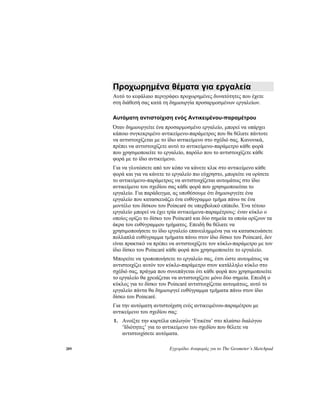
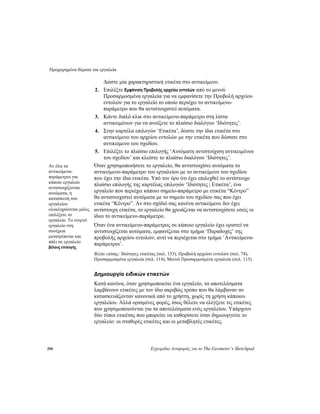
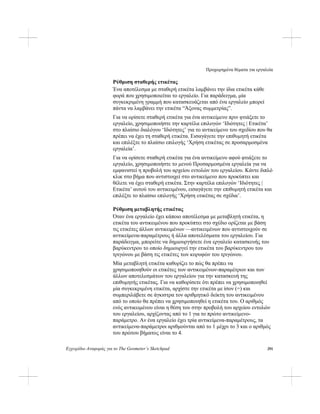
![Προχωρημένα θέματα για εργαλεία
292 Εγχειρίδιο Αναφοράς για το The Geometer’s Sketchpad
Για παράδειγμα, η παρακάτω μεταβλητή ετικέτα συνδυάζει τις ετικέτες
του πρώτου και του δεύτερου αντικειμένου-παραμέτρου του εργαλείου:
={1}{2}
Ως δεύτερο παράδειγμα, αν
δημιουργήσετε ένα εργαλείο για την
κατασκευή του βαρύκεντρου ενός
τριγώνου, μπορείτε να ρυθμίσετε την
ετικέτα του βαρύκεντρου που
προκύπτει με τρόπο ώστε, αν το
εργαλείο χρησιμοποιείται στα σημεία
A, B και Γ, το βαρύκεντρο να λαμβάνει
την ετικέτα ΖABΓ. Για να πετύχετε κάτι
τέτοιο, ορίστε την ετικέτα του
βαρύκεντρου στο εργαλείο σε
Οι αγκύλες στο τέλος
μιας ετικέτας
δείχνουν ότι το
τμήμα της ετικέτας
μέσα στις αγκύλες θα
πρέπει να
εμφανίζεται ως
δείκτης.
B
=Ζ[{1}{2}{3}]
Για να ορίσετε μεταβλητή ετικέτα για ένα αντικείμενο του εργαλείου,
χρησιμοποιήστε το μενού Προσαρμοσμένα εργαλεία για να εμφανιστεί
η προβολή του αρχείου εντολών του εργαλείου. Κάντε διπλό κλικ στο
βήμα που θα έπρεπε να έχει τη μεταβλητή ετικέτα για να εμφανίσετε τις
Ιδιότητές του. Στην καρτέλα επιλογών ‘Ιδιότητες | Ετικέτα’, εισαγάγετε
την επιθυμητή ετικέτα και επιλέξτε το πλαίσιο επιλογής ‘Χρήση
ετικέτας σε σχέδια’.
Όταν δημιουργείτε μία μεταβλητή ετικέτα για ένα αντικείμενο που
κατασκευάζεται, φροντίστε να ορίσετε μέσα στις αγκύλες μόνον τα
αντικείμενα από τα οποία εξαρτάται το αντικείμενο που λαμβάνει
ετικέτα. Διαφορετικά, είναι πιθανόν το αντικείμενο που λαμβάνει την
ετικέτα να κατασκευαστεί πριν από κάποιο από τα αντικείμενα που
καθορίζουν την ετικέτα του και η μεταβλητή ετικέτα δεν θα
δημιουργηθεί σωστά.
Βλέπε επίσης: Προσαρμοσμένα εργαλεία (σελ. 114), Μενού Προσαρμοσμένα
εργαλεία (σελ. 115), Ιδιότητες ετικέτας (σελ. 153)
Εναλλακτικοί Φάκελοι εργαλείων
Σε ορισμένα περιβάλλοντα, πολλοί χρήστες μπορεί να χρησιμοποιούν
σε κοινή χρήση τον ίδιο υπολογιστή ή τον ίδιο τόμο μέσω δικτύου και
αυτός ο τόμος μπορεί να είναι διαμορφωμένος για να εκχωρεί
διαφορετικά επίπεδα πρόσβασης σε διαφορετικούς χρήστες. Ανάλογα
Ζ
ABΓ
A
Γ](https://image.slidesharecdn.com/random-150416145913-conversion-gate01/85/sketchpad-296-320.jpg)