html5j エンタメ技術部
5/17(土)13:30∼
@インターネットイニシアティブ 17階 中会議室
∼ Web技術者のためのArduino入門 ∼
第2回勉強会
- 実践編(資料 1/2) -
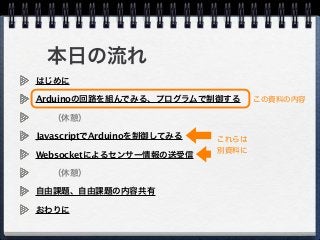
本日の流れ
はじめに
Arduinoの回路を組んでみる、プログラムで制御する
  (休憩)
JavascriptでArduinoを制御してみる
Websocketによるセンサー情報の送受信
  (休憩)
自由課題、自由課題の内容共有
おわりに
この資料の内容
これらは
別資料に
Arduino?
公式サイトによると・・・
(http://www.arduino.cc/)
Arduino is an open-source electronics prototyping
platform based on flexible, easy-to-use hardware
and software. It's intended for artists, designers,
hobbyists and anyone interested in creating
interactive objects or environments.
Arduino?
こんな感じ?
オープンソースのプロトタイピングプラットフォーム
簡単に扱えるハードウェアとソフトウェアのセット
アーティスト、デザイナー、趣味で利用する方など、
どんな方でもインタラクティブなものがつくれます
よ∼♪
Arduino?
ハードウェアの試作が簡単に!
LEDを制御してみたり
温度・音・光センサーの入力を利用した
ハードウェアを作ったり
Perfumeの紅白歌合戦の衣装にも使われたとか・・・
(http://www.daito.ws/work/nhk_kouhaku_63.html#3)
Arduino?
Arduioに関するTEDトーク
マッシモ・バンジ
「想像力をオープンソース化するArdurino」
http://www.ted.com/talks/
massimo_banzi_how_arduino_is_open_sourcing_
imagination.html
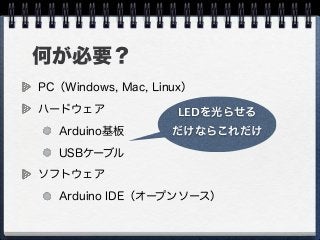
何が必要?
PC(Windows, Mac, Linux)
ハードウェア
Arduino基板
USBケーブル
ソフトウェア
Arduino IDE(オープンソース)
LEDを光らせる
だけならこれだけ
回路を組んでみる前に
Arduino・電子工作の基本の話を
お手元の部品を実際に確認しつつ、お聞き
ください
回路を組んでみる前に
Arduino・電子工作の基本の話を
第1回勉強会 セッション3:
「JavaScript と Arduino でオリジナルデバイスを作ろう」
http://www.slideshare.net/YoshihiroIwanaga/javascript-arduino
※ 下記の資料の「ページ1∼25」をご参照ください!
LEDを光らせてみる
「エルチカ」
  プログラミングで言う
  「Hello World !」
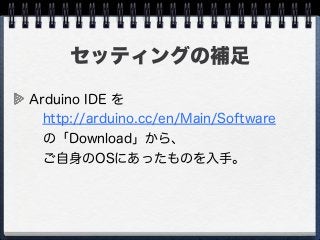
セッティングの補足
Arduino IDE を
 http://arduino.cc/en/Main/Software
 の「Download」から、
 ご自身のOSにあったものを入手。
 
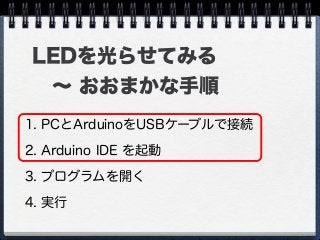
LEDを光らせてみる
 ∼ おおまかな手順
1. PCとArduinoをUSBケーブルで接続
2. Arduino IDE を起動
3. プログラムを開く
4. 実行
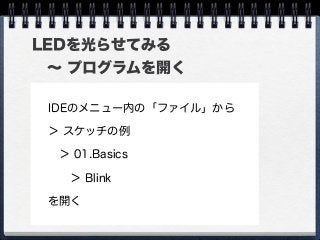
LEDを光らせてみる
 ∼ プログラムを開く
IDEのメニュー内の「ファイル」から
> スケッチの例
 > 01.Basics
  > Blink
を開く
LEDを光らせてみる
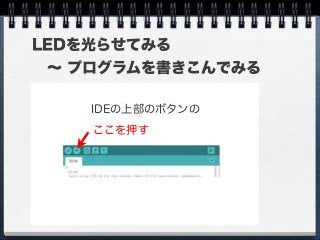
 ∼ プログラムを書きこんでみる
ここを押す
IDEの上部のボタンの
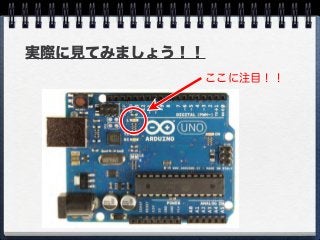
ここに注目!!
実際に見てみましょう!!
PCにつないだだけで、
いきなり光ってる!?
Arduinoの起動と終了
送り込んだプログラムは、電源が入ると実行
されます。電源を抜いても残ったままです。
(出荷時にはエルチカのプログラムがすでに
 入っていたり・・・)
= つないだだけで、以前に送り込んだ
  プログラムがいきなり実行されたりします。
終了する、という操作はないため、終了させた
いときは電源を切ればOKです。
プログラムを変更してみる
例えば、時間を 1/10 にしてみたり
 ∼ プログラムが実際に送り
   込まれているかを確認する
LEDを光らせてみる
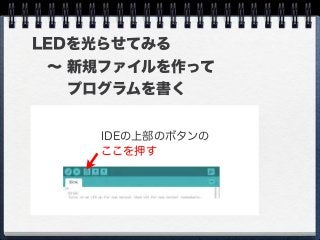
 ∼ 新規ファイルを作って
   プログラムを書く
ここを押す
IDEの上部のボタンの
LEDを光らせてみる
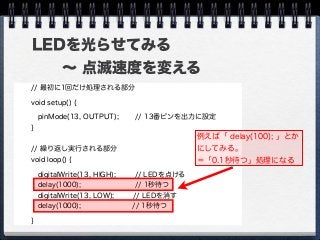
  ∼ 点滅速度を変える
// 最初に1回だけ処理される部分
void setup() {
 pinMode(13, OUTPUT); // 13番ピンを出力に設定
}
// 繰り返し実行される部分
void loop() {
digitalWrite(13, HIGH); // LEDを点ける
delay(1000); // 1秒待つ
digitalWrite(13, LOW); // LEDを消す
delay(1000); // 1秒待つ
}
例えば「 delay(100); 」とか
にしてみる。
=「0.1秒待つ」処理になる
いろんな部品を試してみる!
とりあえず試してみる
∼ その2 ∼
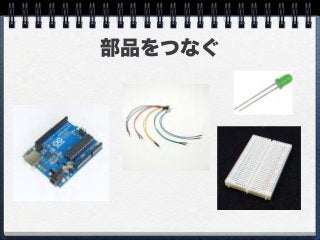
部品をつなぐ
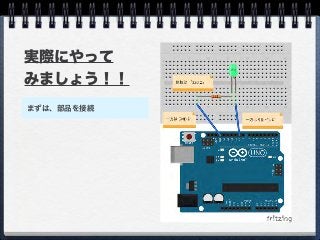
実際にやって
みましょう!!
まずは、部品を接続
LEDを光らせてみる
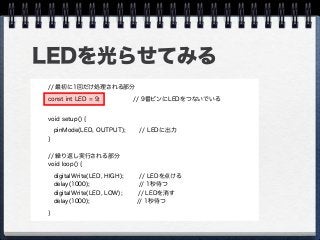
// 最初に1回だけ処理される部分
const int LED = 9; // 9番ピンにLEDをつないでいる
void setup() {
 pinMode(LED, OUTPUT); // LEDに出力
}
// 繰り返し実行される部分
void loop() {
digitalWrite(LED, HIGH); // LEDを点ける
delay(1000); // 1秒待つ
digitalWrite(LED, LOW); // LEDを消す
delay(1000); // 1秒待つ
}
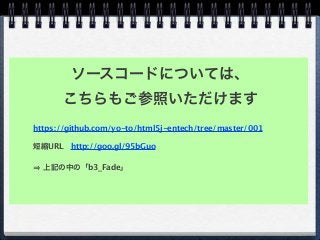
ソースコードについては、
こちらもご参照いただけます
https://github.com/yo-to/html5j-entech/tree/master/001
短縮URL http://goo.gl/95bGuo
上記の中の「b1_Blink_9」
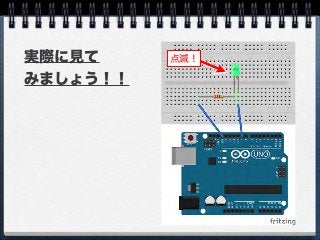
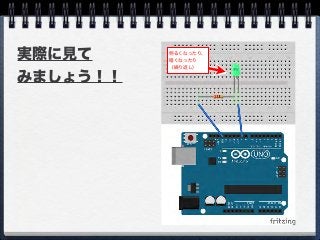
実際に見て
みましょう!!
点滅!
さらに試してみる
∼ デジタルでアナログ ∼
先ほどのプログラムの遅延を
かなり小さくする
&
割合を変えてみる
もう少し簡単な方法が!
LEDの明るさ、モーターの回転数等を
制御する「analogWrite」
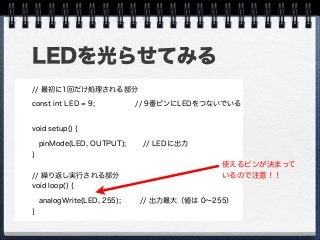
LEDを光らせてみる
// 最初に1回だけ処理される部分
const int LED = 9; // 9番ピンにLEDをつないでいる
void setup() {
 pinMode(LED, OUTPUT); // LEDに出力
}
// 繰り返し実行される部分
void loop() {
analogWrite(LED, 255); // 出力最大(値は 0∼255)
}
使えるピンが決まって
いるので注意!!
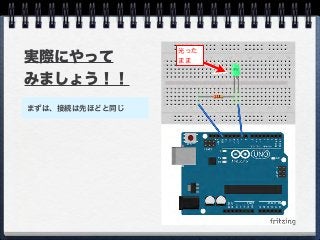
実際にやって
みましょう!!
光った
まま
まずは、接続は先ほどと同じ
明るさを実際に変化させてみる
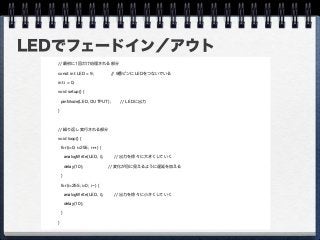
LEDでフェードイン/アウト
// 最初に1回だけ処理される部分
const int LED = 9; // 9番ピンにLEDをつないでいる
int i = 0;
void setup() {
pinMode(LED, OUTPUT); // LEDに出力
}
// 繰り返し実行される部分
void loop() {
for(i=0; i<255; i++) {
analogWrite(LED, i); // 出力を徐々に大きくしていく
delay(10); // 変化が目に見えるように遅延を加える
}
for(i=255; i>0; i--) {
analogWrite(LED, i); // 出力を徐々に小さくしていく
delay(10);
}
}
https://github.com/yo-to/html5j-entech/tree/master/001
短縮URL http://goo.gl/95bGuo
上記の中の「b3_Fade」
ソースコードについては、
こちらもご参照いただけます
実際に見て
みましょう!!
明るくなったり、
暗くなったり
(繰り返し)
さらに試してみる
∼ センサを使う ∼
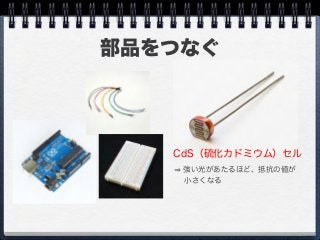
部品をつなぐ
CdS(硫化カドミウム)セル
強い光があたるほど、抵抗の値が
  小さくなる
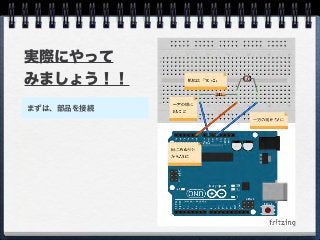
実際にやって
みましょう!!
まずは、部品を接続
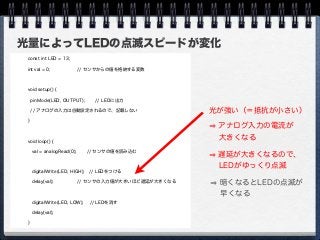
光量によってLEDの点滅スピードが変化
const int LED = 13;
int val = 0; // センサからの値を格納する変数
void setup() {
pinMode(LED, OUTPUT); // LEDに出力
// アナログの入力は自動設定されるので、記載しない
}
void loop() {
val = analogRead(0); // センサの値を読み込む
digitalWrite(LED, HIGH); // LEDをつける
delay(val); // センサの入力値が大きいほど遅延が大きくなる
digitalWrite(LED, LOW); // LEDを消す
delay(val);
}
光が強い(=抵抗が小さい)
アナログ入力の電流が
  大きくなる
遅延が大きくなるので、
  LEDがゆっくり点滅
暗くなるとLEDの点滅が
  早くなる
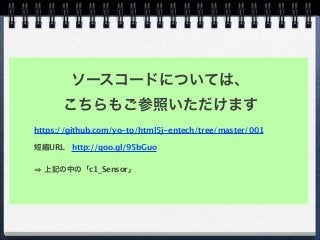
https://github.com/yo-to/html5j-entech/tree/master/001
短縮URL http://goo.gl/95bGuo
上記の中の「c1_Sensor」
ソースコードについては、
こちらもご参照いただけます
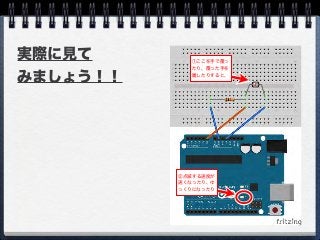
実際に見て
みましょう!!
①ここを手で覆っ
たり、覆った手を
離したりすると、
②点滅する速度が
速くなったり、ゆ
っくりになったり
シリアルモニタに
センサーの値を出力
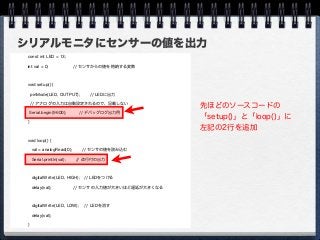
シリアルモニタにセンサーの値を出力
const int LED = 13;
int val = 0; // センサからの値を格納する変数
void setup() {
pinMode(LED, OUTPUT); // LEDに出力
// アナログの入力は自動設定されるので、記載しない
Serial.begin(9600); // デバッグログ出力用
}
void loop() {
val = analogRead(0); // センサの値を読み込む
 Serial.println(val); // 改行付の出力
digitalWrite(LED, HIGH); // LEDをつける
delay(val); // センサの入力値が大きいほど遅延が大きくなる
digitalWrite(LED, LOW); // LEDを消す
delay(val);
}
先ほどのソースコードの
「setup()」と「loop()」に
左記の2行を追加
シリアルモニタにセンサーの値を出力
 ∼ モニタの表示
IDEのメニュー内の「ツール」から
> シリアルモニタ
を開く
ウィンドウが開き、そこに、プログラ
ム実行時のセンサーの値が出力される
リファレンス
公式:
 Arduino - Reference
  http://arduino.cc/en/Reference/HomePage
翻訳されたもの:
 Arduino 日本語リファレンス
  http://www.musashinodenpa.com/arduino/ref/
この資料の続きは、下記(2つ目の資料)に
なります
http://www.slideshare.net/yo-to/html5j-entech0002b

Arduino実践 資料1/2 〜【html5j エンタメ技術部】第2回勉強会 公開用