
HOW TO USE
ASANA
SIGN – UP
USING YOUR
GMAIL
OR GOOGLE
ACCOUNT
OR VIA
INVITATION
TO JOIN A
TEAM
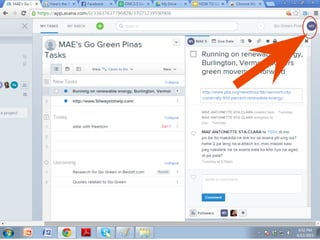
THIS IS A
MEMBER’S
WORKSPACE
LIST OF TASK
PROJECT
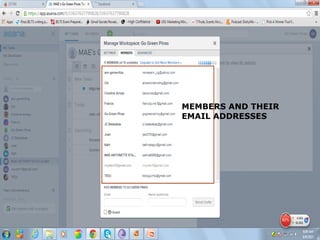
MEMBERS
TO SEE ALL
MEMBERS OF
THE TEAM
CLICK THIS
MEMBERS AND THEIR
EMAIL ADDRESSES
IF YOU
WANT TO
ADD OTHER
MEMBERS
ENTER DETAILS
HERE
CLICK HERE
TO ADD
MEMBER
CHECK BOX:
•TO LIMIT THE ACCESS OF
THE PERSON INVITED
IMPORTANT
OR
THIS WAY
FUNCTIONS OF (+)
● CREATE NEW TASK
● START A CONVERSATION
● CREATE NEW PROJECT
● INVITE PEOPLE TO JOIN THE
PROJECT
CREATE TASK
IN
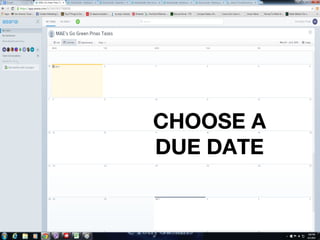
CALENDAR
GO TO CALENDAR
CHOOSE A
DUE DATE
CREATE YOUR TASK
TO SEE:
• TASK DETAILS
• SUB-TASK
• COMMENTS
• CHANGE DUE DATES
TASK DETAILS
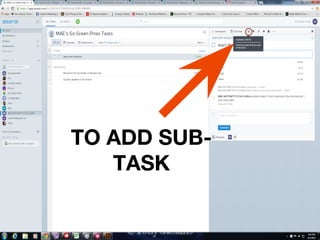
TO ADD SUB-
TASK
TASK DETAILS
SUB-TASKS
CLICK HERE TO
ADD TASK TO THE
SUB-TASK
SUB-TASKS OF
A SUB-TASK
IF YOU WANT
TO PUT
DEADLINE TO
YOUR SUB-
TASK
HOVER THE ICON
OVER HERE
CHOOSE A
DUE DATE
IF YOU WANT
TO ASSIGN THE
TASK
ENTER MEMBER’S NAME
OR CLICK “ASSIGN TO ME”
YOU CAN
ALSO
MAKE
COMMENT
HERE
TO ALLOW ALL
MEMBERS TO SEE
YOUR TASK
TO SHOW YOUR
SUPPORT TO THE
TASK
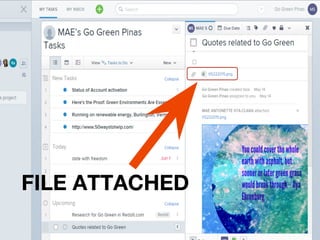
TO ADD
ATTACHMENT
TO TASK
CHOOSE FROM
THE OPTIONS
WHERE TO GET
YOUR
ATTACHMENT
FILE ATTACHED
IF TASK
IS
COMPLETED
OR
CLICK HERE
TURNING EMAIL
INTO TASK
CHOOSE AN
EMAIL THAT
YOU WANT TO
ADD AS TASK
FORWARD IT TO
x@mail.asana.com
EMAIL SUBJECT =
TASK NAME
EMAIL BODY =
TASK’S NOTES
SENDER = ASSIGNEE
NOTE:
EMAIL ATTACHMENTS =
TASK ATTACHMENTS
SIMPLIFY
ATTACHING
LINK TO
ASANA
ADDING
LINK TO TASK
FIND
AN
ARTICLE
CLICK HERE
CLICK THIS
LINK ADDED TO TASK
TO LINK IT TO ANOTHER
PERSON IN THE GROUP
YOU MAY TAG HIM/HER
USING @ SIGN FOLLOWED
BY NAME
TO CREATE
PERSONAL
PROJECT
CREATE PROJECT
NEW PROJECT
TO ADD
MEMBERS
ENTER EMAIL
ADDRESS
ADD PROJECT
DUE DATE
ADD TASK
ASSIGN TASK
INCASE YOU
WANT TO ADD
HIGHLIGHT
COLOR
ADDING COLOR TO PROJECT
ADD COLOR TO
HIGHLIGHT
PROJECT
MANY OF LIFE’S FAILURES
ARE PEOPLE WHO DID NOT
REALIZE HOW CLOSE THEY
WERE TO SUCCESS WHEN THEY
GAVE UP.
-THOMAS EDISON

How To Use Asana Tutorial