Download free for 30 days
Sign in
Upload
Language (EN)
Support
Business
Mobile
Social Media
Marketing
Technology
Art & Photos
Career
Design
Education
Presentations & Public Speaking
Government & Nonprofit
Healthcare
Internet
Law
Leadership & Management
Automotive
Engineering
Software
Recruiting & HR
Retail
Sales
Services
Science
Small Business & Entrepreneurship
Food
Environment
Economy & Finance
Data & Analytics
Investor Relations
Sports
Spiritual
News & Politics
Travel
Self Improvement
Real Estate
Entertainment & Humor
Health & Medicine
Devices & Hardware
Lifestyle
Change Language
Language
English
Español
Português
Français
Deutsche
Cancel
Save
Submit search
EN
TB
Uploaded by
Thanawat Boontan
608 views
พื้นฐาน Adobe Flash CS3 ตอนที่6
พื้นฐาน Adobe Flash CS3 ตอนที่6
Education
◦
Read more
0
Save
Share
Embed
Embed presentation
Download
Download to read offline
1
/ 8
2
/ 8
3
/ 8
4
/ 8
5
/ 8
6
/ 8
7
/ 8
8
/ 8
More Related Content
PPTX
Be 438 senior design project
by
jketchu
DOCX
Puget Puget sound restoration 424 final
by
jketchu
DOCX
Resume
by
Amelia Kuhn
PPT
week5
by
Parishat Tanteng
PDF
Lesson7
by
krunueng1
PDF
Lesson6
by
krunueng1
PPTX
Burak gundogdu
by
Burak Gündoğdu
PPTX
1
by
Thanawat Boontan
Be 438 senior design project
by
jketchu
Puget Puget sound restoration 424 final
by
jketchu
Resume
by
Amelia Kuhn
week5
by
Parishat Tanteng
Lesson7
by
krunueng1
Lesson6
by
krunueng1
Burak gundogdu
by
Burak Gündoğdu
1
by
Thanawat Boontan
Viewers also liked
PPTX
S2 work2m32mo33
by
myyatommyll
PDF
CV_Lavanya_Rajamani_BA
by
Lavanya Rajamani
PPTX
DURAPS Presentation
by
Courtney Gugliuzza
PPTX
Speaking out mena.def
by
kuma-parlons-en
PPTX
Be475 mid term j-b
by
jketchu
DOCX
Lauren Morrison Resume
by
Lauren Morrison
PPTX
Social Network 2
by
Thanawat Boontan
PPTX
Artist research
by
Nimramunawar
PPT
Démarrer une session de formation
by
kuma-parlons-en
PPTX
Be 322 presentation
by
jketchu
PPTX
Wings power point
by
mah9473
PDF
Ikeday_dina
by
Dina Feller
PDF
Ikeday
by
Dina Feller
PDF
OnBase AP Whitepaper: Four Ways Shared Services Organizations Can Extend The ...
by
Huck Huxley
PPTX
Subject and predicate TIRG
by
Tomserg2012
S2 work2m32mo33
by
myyatommyll
CV_Lavanya_Rajamani_BA
by
Lavanya Rajamani
DURAPS Presentation
by
Courtney Gugliuzza
Speaking out mena.def
by
kuma-parlons-en
Be475 mid term j-b
by
jketchu
Lauren Morrison Resume
by
Lauren Morrison
Social Network 2
by
Thanawat Boontan
Artist research
by
Nimramunawar
Démarrer une session de formation
by
kuma-parlons-en
Be 322 presentation
by
jketchu
Wings power point
by
mah9473
Ikeday_dina
by
Dina Feller
Ikeday
by
Dina Feller
OnBase AP Whitepaper: Four Ways Shared Services Organizations Can Extend The ...
by
Huck Huxley
Subject and predicate TIRG
by
Tomserg2012
Similar to พื้นฐาน Adobe Flash CS3 ตอนที่6
PPTX
ชนิดของการเคลื่อนไหวในโปรแกรมFlash
by
ssuser5adb53
PDF
คู่มือFlash
by
Mark Liberty
PPTX
แนวการสร้างภาพแอนนิเมชั่น+การใช้โปรแกรมFlash
by
ssuser5adb53
PPTX
หน่วยที่10 สร้างภาพเคลื่อนไหว
by
Yui Janjira Ketsakorn
PDF
Lesson8
by
krunueng1
PDF
Chapter2_หน้าต่างการทำงานของ Premiere pro 1
by
Nalin K
PDF
Lesson6
by
krunueng1
PDF
Lesson6
by
krunueng1
PPT
Chapter 10 flash
by
Darnoop RanlaRanla
PPTX
หน่วยที่9 ควบคุมมูฟวี่ด้วยไทม์ไลน์
by
Yui Janjira Ketsakorn
PPTX
ควบคุมมูฟวี่ด้วยไทม์ไลน์
by
Yui Janjira Ketsakorn
PDF
575050188 3 open learning environment
by
tooktoona
PDF
Animation
by
krubeenan
PDF
Animation
by
krubeenan
PDF
Symbol instance timeline
by
สุดารัตน์ เป็นมงคล
PDF
พื้นฐาน Adobe Flash CS3 ตอนที่7
by
Thanawat Boontan
PDF
Lesson2
by
krunueng1
PPT
Animation
by
Faith Heart
PPT
575050188 3 open learning environment
by
tooktoona
PDF
Lesson8
by
krunueng1
ชนิดของการเคลื่อนไหวในโปรแกรมFlash
by
ssuser5adb53
คู่มือFlash
by
Mark Liberty
แนวการสร้างภาพแอนนิเมชั่น+การใช้โปรแกรมFlash
by
ssuser5adb53
หน่วยที่10 สร้างภาพเคลื่อนไหว
by
Yui Janjira Ketsakorn
Lesson8
by
krunueng1
Chapter2_หน้าต่างการทำงานของ Premiere pro 1
by
Nalin K
Lesson6
by
krunueng1
Lesson6
by
krunueng1
Chapter 10 flash
by
Darnoop RanlaRanla
หน่วยที่9 ควบคุมมูฟวี่ด้วยไทม์ไลน์
by
Yui Janjira Ketsakorn
ควบคุมมูฟวี่ด้วยไทม์ไลน์
by
Yui Janjira Ketsakorn
575050188 3 open learning environment
by
tooktoona
Animation
by
krubeenan
Animation
by
krubeenan
Symbol instance timeline
by
สุดารัตน์ เป็นมงคล
พื้นฐาน Adobe Flash CS3 ตอนที่7
by
Thanawat Boontan
Lesson2
by
krunueng1
Animation
by
Faith Heart
575050188 3 open learning environment
by
tooktoona
Lesson8
by
krunueng1
More from Thanawat Boontan
PDF
การลอกลาย(Drafting) Adobe Flash CS3
by
Thanawat Boontan
PDF
พื้นฐาน Adobe Flash CS3 ตอนที่1
by
Thanawat Boontan
PDF
ประโยชน์ของ Social network
by
Thanawat Boontan
PDF
พื้นฐาน Adobe Flash CS3 ตอนที่5
by
Thanawat Boontan
PDF
พื้นฐาน Adobe Flash CS3 ตอนที่3
by
Thanawat Boontan
PDF
พื้นฐาน Adobe Flash CS3 ตอนที่2
by
Thanawat Boontan
PDF
ข้อสอบการงานอาชีพและเทคโนโลยี O-net ม.6
by
Thanawat Boontan
PDF
ข้อสอบการงานอาชีพและเทคโนโลยี O-net ม.6
by
Thanawat Boontan
PDF
ข้อสอบการงานอาชีพและเทคโนโลยี O-net ม.6
by
Thanawat Boontan
PPTX
Social Network ตอนที่ 5
by
Thanawat Boontan
PDF
ข้อสอบการงานอาชีพและเทคโนโลยี O-net ม.3
by
Thanawat Boontan
PDF
Social Network ส่งท้ายปี 2014
by
Thanawat Boontan
การลอกลาย(Drafting) Adobe Flash CS3
by
Thanawat Boontan
พื้นฐาน Adobe Flash CS3 ตอนที่1
by
Thanawat Boontan
ประโยชน์ของ Social network
by
Thanawat Boontan
พื้นฐาน Adobe Flash CS3 ตอนที่5
by
Thanawat Boontan
พื้นฐาน Adobe Flash CS3 ตอนที่3
by
Thanawat Boontan
พื้นฐาน Adobe Flash CS3 ตอนที่2
by
Thanawat Boontan
ข้อสอบการงานอาชีพและเทคโนโลยี O-net ม.6
by
Thanawat Boontan
ข้อสอบการงานอาชีพและเทคโนโลยี O-net ม.6
by
Thanawat Boontan
ข้อสอบการงานอาชีพและเทคโนโลยี O-net ม.6
by
Thanawat Boontan
Social Network ตอนที่ 5
by
Thanawat Boontan
ข้อสอบการงานอาชีพและเทคโนโลยี O-net ม.3
by
Thanawat Boontan
Social Network ส่งท้ายปี 2014
by
Thanawat Boontan
พื้นฐาน Adobe Flash CS3 ตอนที่6
1.
CHAPTER 6 TIMELINE ควบคุมมูฟวี่ดวยไทมไลน
2.
6. Timeline [
ควบคุมมูฟวีผ่านไทม์ไลน์ ] 6. รู้จักไทม์ไลน์ ไทม์ไลน์ (Timeline) เป็นส่วนทีอยู่ทางด้านบนของหน้าจอ ซึงใชควบคุมสร้างการเคลือนไหว โดยประกอบด้วย ส่วนหลัก ได้แก่ เลเยอร์ทีอยู่ด้านซ้าย และเฟรมทีอยู่ทางขวา ) ส่วนประกอบของไทม์ไลน์ โดยปกติไทม์ไลน์จะปรากฏขึ นมาทางด้านบน ซึงสามารถสังให้ซ่อน/แสดงได้ด้วยการคลิกเมนู Windows > Timeline หรือกดปุ่มCtrl + Alt + T จากนั นจะแสดงส่วนประกอบต่างๆ ขึ นมาดังนี 2) ใช้เพลย์เฮดในการเลือนแสดงผล เฟรมทีปรากฏขึ นมาบนไทม์ไลน์ใช้สําหรับสร้างภาพเคลือนไหวของตัวละครในแต่ละจังหวะ ซึง หากต้องการเลือนเพลย์เฮด (Playhead) เพือดูหรือปรับเปลียนแก้ไขเนื อหาของเฟรมต่างๆ สามารถทํา ได้ดังนี 1. คลิกเพลย์เฮด ซึงเป็นสีเหลียมสีแดงทีอยู่ทางด้านบน 2. ลากเมาส์ไปยังเฟรมทีต้องการ หรือคลิกตําแหน่งของหมายเลขเฟรมทีต้องการก็ได้เช่นกัน
3.
. รู้จักเลเยอร์ เลเยอร์ (Layer)
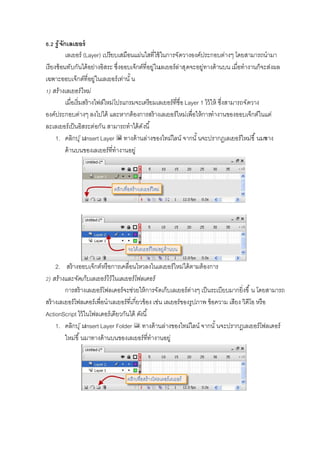
เปรียบเสมือนแผ่นใสทีใช้ในการจัดวางองค์ประกอบต่างๆ โดยสามารถนํามา เรียงซ้อนทับกันได้อย่างอิสระ ซึงออบเจ็กต์ทีอยู่ในเลเยอร์ล่าสุดจะอยู่ทางด้านบน เมือทํางานก็จะส่งผล เฉพาะออบเจ็กต์ทีอยู่ในเลเยอร์เท่านั น ) สร้างเลเยอร์ใหม่ เมือเริมสร้างไฟล์ใหม่โปรแกรมจะเตรียมเลเยอร์ทีชือLayer 1 ไว้ให้ ซึงสามารถจัดวาง องค์ประกอบต่างๆ ลงไปได้ และหากต้องการสร้างเลเยอร์ใหม่เพือให้การทํางานของออบเจ็กต์ในแต่ ละเลเยอร์เป็นอิสระต่อกัน สามารถทําได้ดังนี 1. คลิกปุ่มInsert Layer ทางด้านล่างของไทม์ไลน์ จากนั นจะปรากฏเลเยอร์ใหม่ขึ นมาทาง ด้านบนของเลเยอร์ทีทํางานอยู่ 2. สร้างออบเจ็กต์หรือการเคลือนไหวลงในเลเยอร์ใหม่ได้ตามต้องการ ) สร้างและจัดเก็บเลเยอร์ไว้ในเลเยอร์โฟลเดอร์ การสร้างเลเยอร์โฟลเดอร์จะช่วยให้การจัดเก็บเลเยอร์ต่างๆ เป็นระเบียบมากยิงขึ น โดยสามารถ สร้างเลเยอร์โฟลเดอร์เพือนําเลเยอร์ทีเกียวข้อง เช่น เลเยอร์ของรูปภาพ ข้อความ เสียง วิดีโอ หรือ ActionScript ไว้ในโฟลเดอร์เดียวกันได้ ดังนี 1. คลิกปุ่มInsert Layer Folder ทางด้านล่างของไทม์ไลน์ จากนั นจะปรากฏเลเยอร์โฟลเดอร์ ใหม่ขึ นมาทางด้านบนของเลเยอร์ทีทํางานอยู่
4.
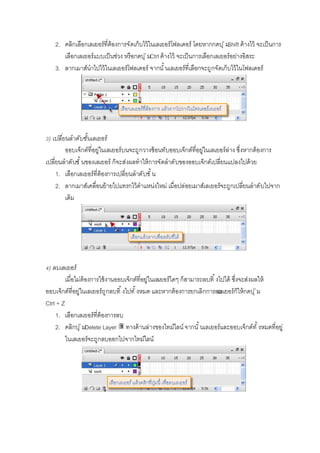
2. คลิกเลือกเลเยอร์ทีต้องการจัดเก็บไว้ในเลเยอร์โฟลเดอร์ โดยหากกดปุ่มShift
ค้างไว้ จะเป็นการ เลือกเลเยอร์แบบเป็นช่วง หรือกดปุ่มCtrl ค้างไว้ จะเป็นการเลือกเลเยอร์อย่างอิสระ 3. ลากเมาส์นําไปไว้ในเลเยอร์โฟลเดอร์ จากนั นเลเยอร์ทีเลือกจะถูกจัดเก็บไว้ในโฟลเดอร์ ) เปลียนลําดับชันเลเยอร์ ออบเจ็กต์ทีอยู่ในเลเยอร์บนจะถูกวางซ้อนทับออบเจ็กต์ทีอยู่ในเลเยอร์ล่าง ซึงหากต้องการ เปลียนลําดับชั นของเลเยอร์ ก็จะส่งผลทําให้การจัดลําดับของออบเจ็กต์เปลียนแปลงไปด้วย 1. เลือกเลเยอร์ทีต้องการเปลียนลําดับชั น 2. ลากเมาส์เคลือนย้ายไปแทรกไว้ตําแหน่งใหม่ เมือปล่อยเมาส์เลเยอร์จะถูกเปลียนลําดับไปจาก เดิม ) ลบเลเยอร์ เมือไม่ต้องการใช้งานออบเจ็กต์ทีอยู่ในเลเยอร์ใดๆ ก็สามารถลบทิ งไปได้ ซึงจะส่งผลให้ ออบเจ็กต์ทีอยู่ในเลเยอร์ถูกลบทิ งไปทั งหมด และหากต้องการยกเลิกการลบเลเยอร์ก็ให้กดปุ่ม Ctrl + Z 1. เลือกเลเยอร์ทีต้องการลบ 2. คลิกปุ่มDelete Layer ทางด้านล่างของไทม์ไลน์ จากนั นเลเยอร์และออบเจ็กต์ทั งหมดทีอยู่ ในเลเยอร์จะถูกลบออกไปจากไทม์ไลน์
5.
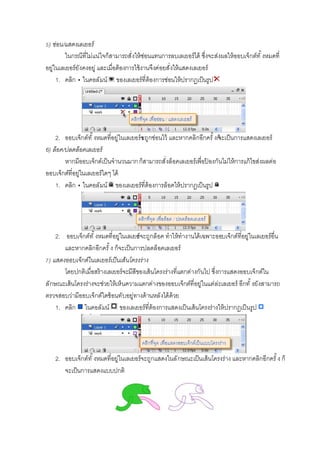
) ซ่อน/แสดงเลเยอร์ ในกรณีทีไม่แน่ใจก็สามารถสังให้ซ่อนแทนการลบเลเยอร์ได้ ซึงจะส่งผลให้ออบเจ็กต์ทั
งหมดที อยู่ในเลเยอร์ยังคงอยู่ และเมือต้องการใช้งานจึงค่อยสังให้แสดงเลเยอร์ 1. คลิก ในคอลัมน์ ของเลเยอร์ทีต้องการซ่อนให้ปรากฏเป็นรูป 2. ออบเจ็กต์ทั งหมดทีอยู่ในเลเยอร์จะถูกซ่อนไว้ และหากคลิกอีกครั งก็จะเป็นการแสดงเลเยอร์ 6) ล็อค/ปลดล็อคเลเยอร์ หากมีออบเจ็กต์เป็นจํานวนมากก็สามารถสังล็อคเลเยอร์เพือป้ องกันไม่ให้การแก้ไขส่งผลต่อ ออบเจ็กต์ทีอยู่ในเลเยอร์ใดๆ ได้ 1. คลิก ในคอลัมน์ ของเลเยอร์ทีต้องการล็อคให้ปรากฏเป็นรูป 2. ออบเจ็กต์ทั งหมดทีอยู่ในเลเยอร์จะถูกล็อค ทําให้ทํางานได้เฉพาะออบเจ็กต์ทีอยู่ในเลเยอร์อืน และหากคลิกอีกครั ง ก็จะเป็นการปลดล็อคเลเยอร์ ) แสดงออบเจ็กต์ในเลเยอร์เป็นเส้นโครงร่าง โดยปกติเมือสร้างเลเยอร์จะมีสีของเส้นโครงร่างทีแตกต่างกันไป ซึงการแสดงออบเจ็กต์ใน ลักษณะเส้นโครงร่างจะช่วยให้เห็นความแตกต่างของออบเจ็กต์ทีอยู่ในแต่ล่ะเลเยอร์ อีกทั งยังสามารถ ตรวจสอบว่ามีออบเจ็กต์ใดซ้อนทับอยู่ทางด้านหลังได้ด้วย 1. คลิก ในคอลัมน์ ของเลเยอร์ทีต้องการแสดงเป็นเส้นโครงร่างให้ปรากฏเป็นรูป 2. ออบเจ็กต์ทั งหมดทีอยู่ในเลเยอร์จะถูกแสดงในลักษณะเป็นเส้นโครงร่าง และหากคลิกอีกครั ง ก็ จะเป็นการแสดงแบบปกติ
6.
6. รู้จักเฟรม เฟรม (Frame)
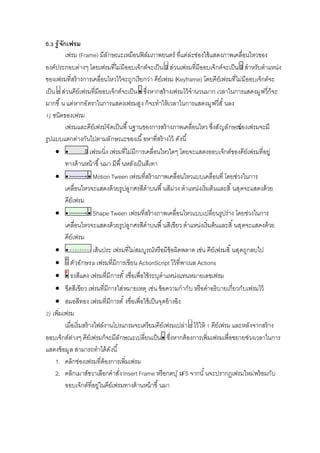
มีลักษณะเหมือนฟิล์มภาพยนตร์ ทีแต่ล่ะช่องใช้แสดงภาพเคลือนไหวของ องค์ประกอบต่างๆ โดยเฟรมทีไม่มีออบเจ็กต์จะเป็น ส่วนเฟรมทีมีออบเจ็กต์จะเป็น สําหรับตําแหน่ง ของเฟรมทีสร้างการเคลือนไหวไว้จะถูกเรียกว่า คีย์เฟรม (Keyframe) โดยคีย์เฟรมทีไม่มีออบเจ็กต์จะ เป็น ส่วนคีย์เฟรมทีมีออบเจ็กต์จะเป็น ซึงหากสร้างเฟรมไว้จํานวนมาก เวลาในการแสดงมูฟวีก็จะ มากขึ น แต่หากอัตราในการแสดงเฟรมสูง ก็จะทําให้เวลาในการแสดงมูฟวีสั นลง ) ชนิดของเฟรม เฟรมและคีย์เฟรม์จัดเป็นพื นฐานของการสร้างภาพเคลือนไหว ซึงสัญลักษณ์ของเฟรมจะมี รูปแบบแตกต่างกันไปตามลักษณะของเนื อหาทีสร้างไว้ ดังนี เฟรมนิง เฟรมทีไม่มีการเคลือนไหวใดๆ โดยจะแสดงออบเจ็กต์ของคีย์เฟรมทีอยู่ ทางด้านหน้าขึ นมา มีพื นหลังเป็นสีเทา Motion Tween เฟรมทีสร้างภาพเคลือนไหวแบบเคลือนที โดยช่วงในการ เคลือนไหวจะแสดงด้วยรูปลูกศรสีดําบนพื นสีม่วง ตําแหน่งเริมต้นและสิ นสุดจะแสดงด้วย คีย์เฟรม Shape Tween เฟรมทีสร้างภาพเคลือนไหวแบบเปลียนรูปร่าง โดยช่วงในการ เคลือนไหวจะแสดงด้วยรูปลูกศรสีดําบนพื นสีเขียว ตําแหน่งเริมต้นและสิ นสุดจะแสดงด้วย คีย์เฟรม เส้นประ เฟรมทีไม่สมบูรณ์หรือมีข้อผิดพลาด เช่น คีย์เฟรมสิ นสุดถูกลบไป ตัวอักษรa เฟรมทีมีการเขียน ActionScript ไว้ทีพาเนล Actions ธงสีแดง เฟรมทีมีการตั งชือเพือใช้ระบุตําแหน่งแทนหมายเลขเฟรม ขีดสีเขียว เฟรมทีมีการใส่หมายเหตุ เช่น ข้อความกํากับ หรือคําอธิบายเกียวกับเฟรมไว้ สมอสีทอง เฟรมทีมีการตั งชือเพือใช้เป็นจุดอ้างอิง ) เพิมเฟรม เมือเริมสร้างไฟล์งานโปรแกรมจะเตรียมคีย์เฟรมเปล่า ไว้ให้ คีย์เฟรม และหลังจากสร้าง ออบเจ็กต์ต่างๆ คีย์เฟรมก็จะมีลักษณะเปลียนเป็น ซึงหากต้องการเพิมเฟรมเพือขยายช่วงเวลาในการ แสดงข้อมูล สามารถทําได้ดังนี 1. คลิกช่องเฟรมทีต้องการเพิมเฟรม 2. คลิกเมาส์ขวาเลือกคําสังInsert Frame หรือกดปุ่มF5 จากนั นจะปรากฏเฟรมใหม่พร้อมกับ ออบเจ็กต์ทีอยู่ในคีย์เฟรมทางด้านหน้าขึ นมา
7.
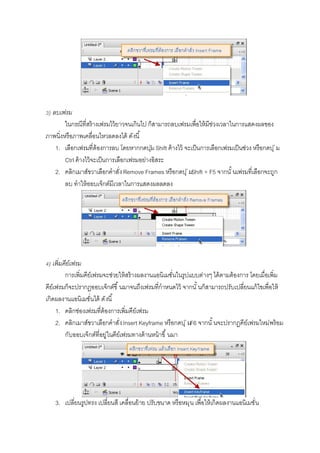
) ลบเฟรม ในกรณีทีสร้างเฟรมไว้ยาวจนเกินไป ก็สามารถลบเฟรมเพือให้มีช่วงเวลาในการแสดงผลของ ภาพนิงหรือภาพเคลือนไหวลดลงได้
ดังนี 1. เลือกเฟรมทีต้องการลบ โดยหากกดปุ่ม Shift ค้างไว้ จะเป็นการเลือกเฟรมเป็นช่วง หรือกดปุ่ม Ctrl ค้างไว้จะเป็นการเลือกเฟรมอย่างอิสระ 2. คลิกเมาส์ขวาเลือกคําสังRemove Frames หรือกดปุ่มShift + F5 จากนั นเฟรมทีเลือกจะถูก ลบ ทําให้ออบเจ็กต์มีเวลาในการแสดงผลลดลง ) เพิมคีย์เฟรม การเพิมคีย์เฟรมจะช่วยให้สร้างผลงานแอนิเมชันในรูปแบบต่างๆ ได้ตามต้องการ โดยเมือเพิม คีย์เฟรมก็จะปรากฏออบเจ็กต์ขึ นมาจนถึงเฟรมทีกําหนดไว้ จากนั นก็สามารถปรับเปลียนแก้ไขเพือให้ เกิดผลงานแอนิเมชันได้ ดังนี 1. คลิกช่องเฟรมทีต้องการเพิมคีย์เฟรม 2. คลิกเมาส์ขวาเลือกคําสังInsert Keyframe หรือกดปุ่มF6 จากนั นจะปรากฏคีย์เฟรมใหม่พร้อม กับออบเจ็กต์ทีอยู่ในคีย์เฟรมทางด้านหน้าขึ นมา 3. เปลียนรูปทรง เปลียนสี เคลือนย้าย ปรับขนาด หรือหมุน เพือให้เกิดผลงานแอนิเมชัน
8.
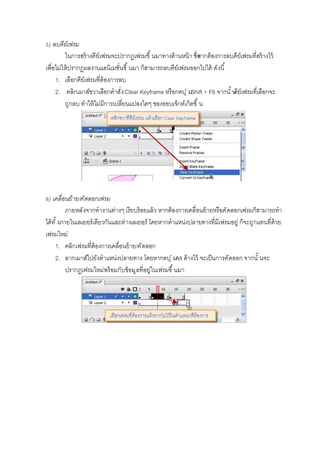
) ลบคีย์เฟรม ในการสร้างคีย์เฟรมจะปรากฏเฟรมขึ นมาทางด้านหน้า
ซึงหากต้องการลบคีย์เฟรมทีสร้างไว้ เพือไม่ให้ปรากฏผลงานแอนิเมชันขึ นมา ก็สามารถลบคีย์เฟรมออกไปได้ ดังนี 1. เลือกคีย์เฟรมทีต้องการลบ 2. คลิกเมาส์ขวาเลือกคําสังClear Keyframe หรือกดปุ่มShift + F6 จากนั นคีย์เฟรมทีเลือกจะ ถูกลบ ทําให้ไม่มีการเปลียนแปลงใดๆ ของออบเจ็กต์เกิดขึ น ) เคลือนย้าย/คัดลอกเฟรม ภายหลังจากทํางานต่างๆ เรียบร้อยแล้ว หากต้องการเคลือนย้ายหรือคัดลอกเฟรมก็สามารถทํา ได้ทั งภายในเลเยอร์เดียวกันและต่างเลเยอร์ โดยหากตําแหน่งปลายทางทีมีเฟรมอยู่ ก็จะถูกแทนทีด้วย เฟรมใหม่ 1. คลิกเฟรมทีต้องการเคลือนย้าย/คัดลอก 2. ลากเมาส์ไปยังตําแหน่งปลายทาง โดยหากดปุ่มAlt ค้างไว้ จะเป็นการคัดลอก จากนั นจะ ปรากฏเฟรมใหม่พร้อมกับข้อมูลทีอยู่ในเฟรมขึ นมา
Download

![6. Timeline [ ควบคุมมูฟวีผ่านไทม์ไลน์ ]
6. รู้จักไทม์ไลน์
ไทม์ไลน์ (Timeline) เป็นส่วนทีอยู่ทางด้านบนของหน้าจอ ซึงใชควบคุมสร้างการเคลือนไหว
โดยประกอบด้วย ส่วนหลัก ได้แก่ เลเยอร์ทีอยู่ด้านซ้าย และเฟรมทีอยู่ทางขวา
) ส่วนประกอบของไทม์ไลน์
โดยปกติไทม์ไลน์จะปรากฏขึ นมาทางด้านบน ซึงสามารถสังให้ซ่อน/แสดงได้ด้วยการคลิกเมนู
Windows > Timeline หรือกดปุ่มCtrl + Alt + T จากนั นจะแสดงส่วนประกอบต่างๆ ขึ นมาดังนี
2) ใช้เพลย์เฮดในการเลือนแสดงผล
เฟรมทีปรากฏขึ นมาบนไทม์ไลน์ใช้สําหรับสร้างภาพเคลือนไหวของตัวละครในแต่ละจังหวะ ซึง
หากต้องการเลือนเพลย์เฮด (Playhead) เพือดูหรือปรับเปลียนแก้ไขเนื อหาของเฟรมต่างๆ สามารถทํา
ได้ดังนี
1. คลิกเพลย์เฮด ซึงเป็นสีเหลียมสีแดงทีอยู่ทางด้านบน
2. ลากเมาส์ไปยังเฟรมทีต้องการ หรือคลิกตําแหน่งของหมายเลขเฟรมทีต้องการก็ได้เช่นกัน](https://image.slidesharecdn.com/flash6-150129220135-conversion-gate02/85/Adobe-Flash-CS3-6-2-320.jpg)