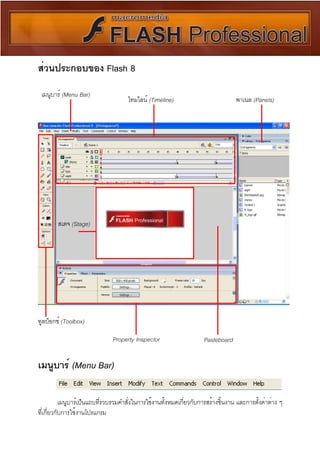
การเลือกออบเจ็กต์
ปกติเวลาที่เราทำการเลือกออบเจ็กต์โดยเครื่องมือ SelectionTool เราสามารถเลือกได้
1 ออบเจ็กต์โดยการคลิกเมาส์ และหากเราต้องการเลือกออบเจ็กต์มากกว่า 1 ออบเจกต์ ให้เรากด Shift พร้อม
กับการคลิกเลือกออบเจ็กต์ชิ้นที่เราต้องการเลือกต่อไป
นอกจากนั้นเรายังสามารถทำการเลือกออบเจ็กต์ต่าง ๆ
ได้ด้วยการลากเมาส์ครอบออบเจ็กต์ที่เราต้องการ
ลากเมาส์ครอบออบเจ็กต์ที่เราต้องการเลือก
หากเราดับเบิ้ลคลิกที่ออบเจ็กต์ที่มีทั้ง Stroke และ Fill จะเป็นการเลือกทั้ง Stroke และ Fill ซึ่งวิธีการนี้
จะเป็นการสะดวกในการเลือกออบเจ็กต์ที่มีทั้ง Stroke และ Fill ในครั้งเดียว
การซ้อนกันของรูปทรงใน Flash
๐หากเราวาดออบเจ็กต์ที่มีแต่ Fill ซ้อนกันโดย สี Fill ของออบเจ็กต์ทั้งสองมีสีเหมือนกัน จะทำให้พื้นที่
ของออบเจ็กต์ทั้งสองถูกรวมเข้าด้วยกัน
นำมารวมกัน ผลที่ได้คือออบเจ็กต์ถูกรวมกัน
๐หากเราวาดออบเจ็กต์ที่มีแต่ Fill ซ้อนกันโดย สี Fill ของออบเจ็กต์ทั้งสองมีสีต่างกัน จะทำให้พื้นที่
ของออบเจ็กต์ทั้งสองถูกแยกออกจากกัน และบริเวณสีเดิมที่ถูกทับจะหายไป
นำมารวมกัน ผลที่ได้คือออบเจ็กต์ถูกแยกจากกัน
และบริเวณสีเดิมที่ถูกทับจะหายไป
21.
๐หากเราวาดออบเจ็กต์ที่เป็น Stroke ทับลงบนFill จะเป็นการแยกออบเจ็กต์ที่เป็น Fill ออกจากกัน
ซึ่งวิธีการนี้จะมีประโยชน์มากในการตัดหรือแยกออบเจ็กต์ออกจากกัน
๐ หากเราต้องการนำออบเจ็กต์ที่มี สี Fill หรือ Stroke แตกต่างกันมาซ้อนกันโดยไม่ให้
ออบเจ็กตัดกัน เราต้องใช้คำสั่ง Modify > Group เพื่อรวมออบเจ็กต์ของเราเข้าไว้ด้วยกัน หรือกด Ctrl + G
ออบเจ็กต์ที่มีสีต่างกันสามารถวางทับ
กันได้โดยไม่ตัดออกจากกัน ด้วย
การใช้คำสั่ง Group
การ Group ออบเจ็กต์เข้าด้วยกัน
การ Group ออบเจ็กต์เป็นการรวมออบเจ็กต์ต่าง ๆ เข้าไว้ด้วยกันมีขั้นตอนและประโยชน์ในการใช้งาน
ดังนี้
ความรู้พื้นฐานเบื้องต้นเกี่ยวกับ Group
๐ ออบเจ็กที่ถูกสั่ง Group ล่าสุดจะถูกสั่งให้มาอยู่บนสุด
๐ หากเราทำการวาดภาพหรือระบายสีเพื่อสร้างออบเจ็กใหม่
ลงบน Layer ที่มีออบเจ็กเดิมที่ถูกสั่ง Group อยู่
ออบเจ็กใหม่ที่เราวาดจะอยู่ด้านล่าง ออบเจ็กที่เราสั่ง
Groupไว้เสมอ
ทำการระบายสีลงบน
ออบเจ็กเดิมที่ถูก Group
ผลที่ได้คือสีที่ระบายจะไปอยู่
ด้านล่างออบเจ็กที่ถูก Group
22.
๐ หาเราต้องการแก้ไขออบเจ็กที่ถูก Group
อยู่ให้ทำการดับเบิ้ลคลิกที่ ออบเจ็กนั้นเพื่อเข้าสู่โหมด
แก้ไข Group
แสดงสถานะให้รู้ว่าอยู่ใน
โหมดการแก้ไข Group
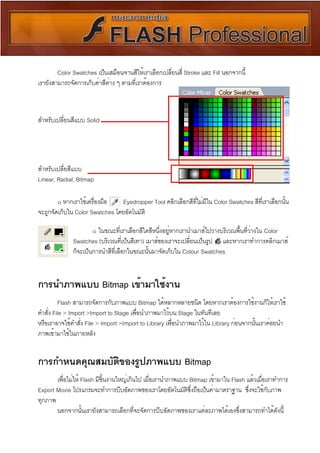
กำหนดสีโดยใช้พาเนล Color Mixer และพาเนล Color Swatches
Color Mixer เป็นพาเนลที่ใช้ในการผสมสีและการไล่สีตามที่ต้องการซึ่งมีรายละเอียดดังนี้
เลือกสี Stroke
เลือกสี Fill
เลือกประเภทของสี
เปลี่ยนสีโดยการ
เปลี่ยนค่าตัวเลข
เปลี่ยนสีโดยการ
คลิกลากสีต
เปลี่ยนค่าความ
โปร่งใสของสี
เปลี่ยนค่าสีโดยพิมพ์เลขฐาน
16
เปลี่ยนสีให้กลับเป็นค่ามาตรฐาน ดำ/ขาว
เลือกไม่ใส่สีให้กับ Stroke หรือ Fill
สลับสีระหว่าง Stroke กับ Fill
สีเดิม
สีใหม่
23.
ใน Color Mixerเราสามารถเลือกประเภทของสีที่ใช้ได้ดังนี้
None Solid Linear Radial Bitmap
สำหรับสีแบบ Linear หรือ Radial
ยังมี ค่าให้เราสามารถกำหนดสำหรับการไล่สีได้อีก
คลิกเลือกที่พอยเตอร์จากนั้นให้คลิกเลือกสีที่ต้องการ
เปลี่ยนเพื่อเปลี่ยนสีในการไล่โทนสี
หากเราต้องการเพิ่มพอยเตอร์ในการไล่สีก็ให้เราคลิก
บริเวณแถบสีเพื่อสร้างพอยเตอร์ใหม่
หากต้องการลบให้คลิกที่พอยเตอร์และลากออก
ไปนอกบริเวณแถบสี
เราสามรถปรับแต่งลักษณะการไล่สีแบบ
ละเอียดได้โดยใช้เครื่องมือ Fill Transform Tool
การบันทึก Filters :
เราสามารถทำกับบันทึกค่าการปรับแต่ง Filters
ของเราไว้เพื่อการสะดวกต่อการเรียกใช้ ในครั้งต่อ ๆ
ไปได้โดยเลือกคำสั่ง Presets > Save As ...
การใช้งาน Blend
การ Blend หรือ Blending เป็นการตกแต่งภาพให้มีการแสดงสีสันแตกต่าง ไปจากภาพปกติ โดย
อาศัยระหว่างสีที่ซ้อนกัน ให้มีความกลมกลืนจนกลายเป็นภาพที่มีสีสันใหม่ โดยมีคำศัพท์ 3 คำที่เราควรรู้
ในการใช้งาน Blending Mode 8nv
1.Base Color เป็นสีของรูปที่เป็นแบ็คกราวด์หรือสีเดิม
2.Blend Color เป็นสีของรูปที่นำมาซ้อนทับแบ็คกราวด์
3.Result Color เป็นผลของสีของภาพที่ได้ทำการ Blending
Base Color Blend Color
โหมดต่าง ๆ ของ Blend
Nomal : โหมดปกติ จะไม่มีการเปลี่ยนแปลงค่าใด ๆ
Layer : โหมดนี้ต้องใช้งานร่วมกับ Alpha และ Erase
36.
Darken : เป็นการเปลี่ยนสีเฉพาะพื้นที่ถ้าพื้นที่ไหนมีความมืดมากกว่า
พื้นที่นั้นจะไม่มีการเปลี่ยนสี
Mutiply : ผสมสีโดยการเพิ่มสีของ Blend Color ลงไปน Base Color
จะได้ภาพที่มืดขึ้น
Lighten : ส่วนของ Base Color ที่มืดกว่า Blend Color จะถูกแทนด้วย
Blend Color แต่ส่วนที่สว่างกว่าจะไม่มีการเปลี่ยนแปลง
Screen : ทำให้ Blend Color ซีดหรือจางลง
Overlay : สีของ Base Color จะไม่เปลี่ยน แต่จะถูกสะท้อนด้วยค่าความ
สว่างที่เกิดจากสีของ Blend Color
Hard light : ผลที่ได้จะเหมือนกับการฉายแสงสปอร์ตไลท์มาที่ภาพ โดย
ถ้าสีของ Blend Color มีความสว่างมากกว่าสีเทา 50 % Result Color ที่ได้
จะดูสว่างขึ้น ถ้า Blend Color มีความมืดมากว่า 50 % Result Color ที่ได้
จะมีความมืดมากขึ้น
37.
Add : เพิ่มความสว่างให้กับBlend Color ซึ่งจะทำให้ภาพดูนุ่มนวล
Subtract : ให้ผลตรงกันข้ามกับ Add โดยจะลดทอนความสว่างของ Blend
Color ให้มืดลง
Difference : เป็นการแสดงค่าสีที่เกิดจากการผลต่าง ของค่าความสว่าง
ระหว่าง Base Color และ Blend Color สีไหนมีค่าความสว่างมากกว่า
Result Color ก็จะออกไปทางสีนั้น ซึ่งถ้าสีใดสีหนึ่งเป็นสีขาว Result Color
ก็จะเป็นอีกสีหนึ่งทันที และถ้าสีใดเป็นสีดำ Result Color จะไม่มีการเปลี่ยน
Invert : เปลี่ยน Blend Color ให้ตรงกันข้ามกับ Base Color ทั้งภาพ
ในส่วนของ Alpha และ Erase จะมีวิธีการใช้งานที่แตกต่างจากโหมดการ Blend อื่น ๆ ดังนี้
1. ให้นำภาพ Bitmap วางบน Stage
จากนั้นให้เปลี่ยนเป็น Symbol แบบ
Movie Clip
5 ) ทำการTest Movie ด้วยคำสั่ง Control > Test Movie
เราจะเห็นว่า Movie ของเราเป็นการแข่งรถเมื่อรถวิ่งมาจนถึงจุด Finish แล้วรถก็จะไม่หยุดรถจะวิ่งต่อ
ไปเพราะว่าปรกติ Flash Movie จะทำการเล่น Movie แบบวนซ้ำ ในขั้นตอนต่อไปเราจะทำการ ใส่ Action
Script แรกให้กับงานของเราก็คือการสั่งให้ Movie ทำการหยุดเล่นเมื่อ Movie เล่นจบแล้วจะไม่ทำการเล่นซ้ำ
6 ) ทำการสร้าง Layer ขึ้นมาใหม่ 1 Layer และไปที่ Frame สุดท้าย และใช้คำสั่ง Insert Keyframe
( Frame สุดท้ายของงานชิ้นนี้คือ Frame ที่ 100 พอดี)
โดยเราอาจทำตั้งชื่อให้ Layer ที่เราสร้าง
ขึ้นมาใหม่ว่า action และนำไว้บนสุดเพื่อกัน
การสับสน
7 ) ยังคงเลือก Frame สุดท้ายอยู่ ขั้นตอนต่อไปให้คลิกที่สามเหลี่ยมบริเวณนี้
เพื่อเปิด Actions Panel จากนั้นพิมพ์ จากนั้นใส่คำสั่ง stop () ; ให้กับ Frame สุดท้ายของเรา
ดับเบิ้ลคลิกเพื่อใส่คำสั่ง stop () ;
หากเราทำการ Test
Movie ในตอนนี้
ก็จะพบว่า Movie
ของเราจะไม่ทำการเล่น
ซ้ำอีกแล้ว
64.
8 ) ทำการใส่เสียงให้กับMovie ของเรา โดยทำการสร้าง Layer ขึ้นมาอีก 1 Layer จากนั้นคลิกเลือกที่
Frame แรก และทำการคลิกที่ ช่อง Sound ใน Properties และเลือกเพลง Car_loop_1-2.aif
สร้าง Layer ขึ้นมาใหม่ อาจทำการตั้งชื่อให้ Layer นี้ว่า Music
ทำการเลือก Frame แรกอยู่และทำการคลิกที่ ช่อง Sound
ใน Properties และเลือกเพลง Car_loop_1-2.aif
เมื่อทำการ Test Movie จะพบว่า Movie ของเรามีเสียงประกอบแล้ว
9 ) ขั้นตอนนี้เราจะทำการใส่ Action ให้กับปุ่ม Play และ Stop
คลิกเลือกปุ่ม Play และใส่ Action ให้กับปุ่มดังรูป
ดับเบิ้ลคลิกเพื่อใส่คำสั่ง play () ;
ให้กับปุ่ม
คลิกเลือกปุ่ม Stop และใส่ Action ให้กับปุ่มดังรูป
ดับเบิ้ลคลิกเพื่อใส่คำสั่ง stop () ;
ให้กับปุ่ม
65.
หากเราทำการ Test Movieของเราและทำการกดที่ปุม Play และ Stop ก็จะพบว่า เมื่อกดปุ่ม Play
Movie ของเราก็จะทำการเล่น แต่ถ้ากดปุ่ม Stop Movie ของเราก็จะทำการหยุดเล่น โดยในขึ้นตอนต่อไปเรา
จะใช้คำสั่งเพื่อสั่งหยุดการทำงานของเสียง
9 ) เปิด Panel Behaviors ขึ้นมา โดยใช้คำสั่ง Window > Behaviors
จากนั้นให้คลิกที่ปุ่ม Mute และใส่ Behaviors โดยให้คลิกที่ปุ่ม +
จากนั้นเลือก Sound และต่อไปเลือก Stop All Sounds
คลิกที่ปุ่ม +
คลิกเลือก
Sound
คลิกเลือก
Stop All Sounds
หากเราทำการ Test Movie และทำการคลิกที่ปุ่ม Mute กดจะพบว่า เสียง จะหายไปจาก Movie
ของเรา ขั้นตอนต่อไปจะเป็นขึ้นตอนสุดท้ายซึ่งจะเป็นคำสั่ง Restart Movie ของเรา
9 ) ให้คลิกที่ปุ่ม Restart และคลิกที่ปุ่ม + จากนั้นเลือก Movieclip และต่อไปเลือก Goto and Play at
frame or label
คลิกที่ปุ่ม +
คลิก Movieclip
คลิก Goto and Play
at frame or label
66.
หากเราทำการ Test Movieและทำการคลิกที่ปุ่ม Restart กดจะพบว่า Movie ของเราจะกับไปเล่นที่
Frame แรกเสมอ
คลิกที่ปุ่ม OK
คลิกที่ปุ่ม OK
ข้อสังเกตเพิ่มเติม
หากเราทำการสังในรายละเอียดการกำหนดสถานะในการใช้งานปุ่มก็จะสังเกตได้ว่าจะมีให้กำหนด
สถานะการใช้งานต่าง ๆ ได้อย่างหลากหลาย แต่ในขั้นตอนที่เราได้ทดลองนี้เราไม่ได้กำหนดสถานะของปุ่มเลย
เพราะปกติปุ่มจะถูกกำหนดสถานะไว้ที่ on (release) คือสถานะเมื่อผู้ใช้คลิกปุ่มแล้วปล่อยก็ให้ทำตำคำสั่ง
ซึ่งเป็นค่ามาตรฐานของการกำหนดสถานะให้ปุ่ม ในแบบฝึกหัดที่เราได้ทำการทดลองนี้ต้องการใช้ค่า Release
อยู่แล้วจึงไม่ต้องทำการเปลี่ยนแปลงค่าใด ๆ แต่หากเราต้องการที่จะเปลี่ยนแปลงสถานะการกดปุ่ม
เป็นแบบอื่นเราก็สามารถทำได้
เมื่อเราทำการใช้งาน Behaviors แล้ว Flash ก็จะทำการเขียน Script ให้เราใน Action Script Panel
ด้วย
Script ของปุ่ม Restart
๐ คลิกเลือกที่ตัวของมนุษย์ต่างดาว จากนั้นคลิกที่ปุ่ม
จาก Properties และเปลี่ยน Symblo alie body ให้เป็น alien body sign
๐ ลากตัวอักษร sign text 1 จาก
Library มาวางบนป้ายของเรา จัดวาง
ตำแหน่งดังภาพ จากนั้นไปที่ Frame ที่
20 และทำการ Insert KeyFrames ให้กับ
ทุก ๆ Layer
๐ คลิกเลือกที่ตัวของมนุษย์ต่างดาว จากนั้นคลิกที่ปุ่ม
จาก Properties และเปลี่ยน Symblo alien body sign ให้เป็น
alien body 2signs
๐ ลากตัวอักษร sign text 2 จาก Library มาวางบนป้ายของเรา จัดวางตำแหน่งดังภาพ
72.
3. ในขั้นตอนนี้เราจะเริ่มใส่ ActionScript ให้กับ Movie ของเรา โดยมีขั้นตอนดังต่อไปนี้
คลิกที่ Scene และเลือก Scene 1
จากนั้น Insert Layer และตั้งชื่อ Layer ใหม่ที่พึ่งสร้างขึ้นมาว่า actions
๐ ไปที่ Frame ที่ 110 ของ Layer actions และ Insert Keyframe
๐ จากนั้นคลิกที่ เพื่อเปิด Actions Panel
๐ ดับเบิ้ลคลิกที่ เพื่อใส่ Action stop () ;
๐ ให้ทำซ้ำขั้นตอนที่ 3 โดยใส่ Action Script stop () ; ให้กับ Frame สุดท้ายของ Scene 2, Scene
3, Scene 4 โดยควรทำการสร้าง Layer ขึ้นมาใหม่สำหรับใส่ Action Script
เมื่อทำการ Test Movie ก็จะพบว่า Movie จะเริ่มเล่นตั้งแต่ต้นจน
มาจบที่ Frame ที่ 110 ของ Scene 1 เพราะเราได้ทำการใส่ Action Script
stop () ; ให้กับ Frame ที่ 110 ไว้
4. ในขั้นตอนนี้เราจะเริ่มทำการสร้าง Inter Active Movie โดยให้กลับไปที่ Scene 1 ก่อน
๐ สร้าง Layer ขึ้นมาใหม่ใน Scene 1 และตั้งชื่อว่า
Button จากนั้นให้สร้าง Button ขึ้นมาบน Layer
ที่เราสร้างขึ้นมาใหม่ โดยให้สร้างใน Frame ที่ 110 เพื่อ
ไม่ให้ปุ่มปรากฎใน Frame อื่น ให้ปุ่มปรากฎใน Frame ที่ 110
73.
๐ พิมพ์ตัวอักษร Nextลงบนปุ่มที่สร้างขึ้นมาใหม่
๐ จากนั้นให้คลิกที่ปุ่มเพื่อเลือกปุ่ม และให้คลิกที่
เพื่อเปิด Actions Panel
๐ ให้คลิกที่ และเลือกช่อง Scene ให้เป็น Scene 2
ดับเบิ้ลคลิกที่ goto
เลือก Scene 2 เลือก Go to and play
๐ ให้ทำซ้ำขั้นตอนที่ 4 โดยใส่ปุ่มให้กับทุก Scene ที่เหลือ และเปลี่ยน ช่อง Scene 2 ให้เป็น Scene
ที่เราต้องการ