Export The PowerPoint to
Video
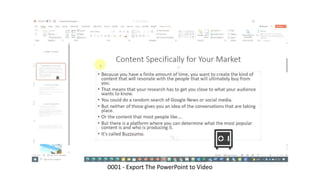
0001 - Export The PowerPoint to Video
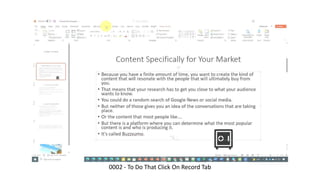
0002 - To Do That Click On Record Tab
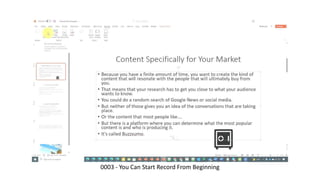
0003 - You Can Start Record From Beginning
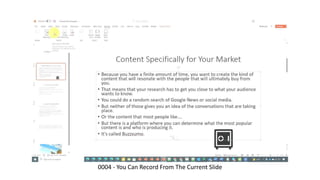
0004 - You Can Record From The Current Slide
0005 - You Just Record Audio By Clicking The Audio Icon
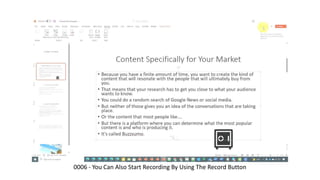
0006 - You Can Also Start Recording By Using The Record Button
0007 - Now Click On Record Button
0008 - You Will See The Presentation Is Now Going To Be Available
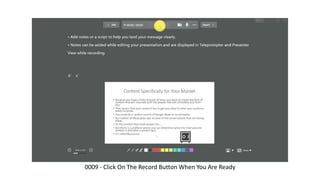
0009 - Click On The Record Button When You Are Ready
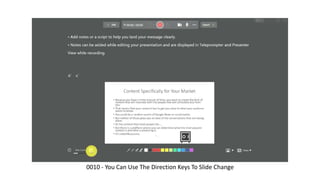
0010 - You Can Use The Direction Keys To Slide Change
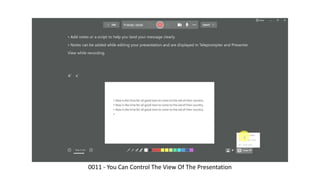
0011 - You Can Control The View Of The Presentation
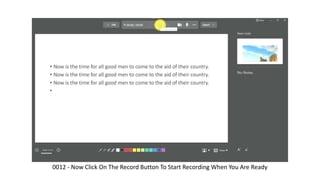
0012 - Now Click On The Record Button To Start Recording When You Are Ready
0013 - The Recording Will Then Start
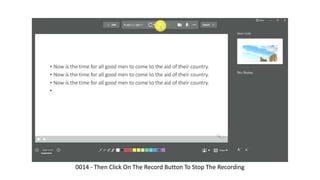
0014 - Then Click On The Record Button To Stop The Recording
0015 - Now Click On The Play Button To Watch The Recording
0016 - Then Click On Export Button
0017 - Then Click On Customize Export
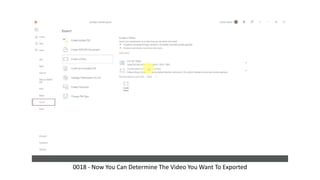
0018 - Now You Can Determine The Video You Want To Exported
0019 - Once Ready Then Click On Export Video
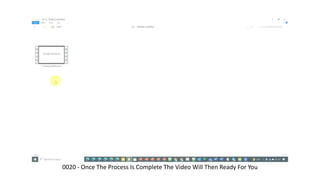
0020 - Once The Process Is Complete The Video Will Then Ready For You

Export The PowerPoint to Video