ИСПОЛЬЗОВАНИЕ ФОРМУЛ
И ФУНКЦИЙ В
ТАБЛИЧНОМ ПРОЦЕССОРЕ
Создание диаграмм в
табличном процессоре.
Для построения диаграмм
используется мастер диаграмм,
запускаемый щелчком мыши на
кнопке Мастер диаграмм на
стандартной панели инструментов
Выбор формы
диаграммы в
списке Тип на
вкладке Стандартные.
Для выбранного типа
диаграммы справа указывается
несколько вариантов
представления данных, из
которых следует выбрать
наиболее подходящий.
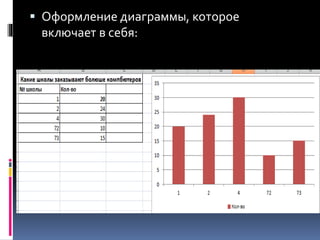
 Оформление диаграммы, которое
включает в себя:
 название диаграммы и надписи на осях;
 отображение и маркировка осей;
 отображение сетки линий, параллельных
осям координат;
 легенду (описание построенных
графиков);
 отображение надписей, соответствующих
отдельным элементам данных на графике;
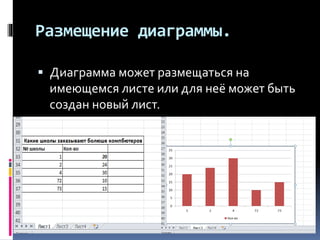
Размещение диаграммы.
 Диаграмма может размещаться на
имеющемся листе или для неё может быть
создан новый лист.
 С помощью Microsoft Excel можно
создавать сложные диаграммы для
данных рабочего листа:
1. Для построения
диаграммы
следует выделить
любую ячейку из
тех, что содержат
исходные данные
диаграммы.
2. Затем выполнить команду
Диаграмма меню Вставка или
нажать копку Мастер диаграмм на
стандартной панели инструментов.
 С помощью четырех окон
диалога мастер диаграмм
соберет всю информацию,
необходимую для построения
диаграммы.
 Чтобы построить диаграмму, не прибегая к
помощи мастера диаграмм, следует
выделить ячейку с исходными данными и
нажать клавишу F11.
Ваша диаграмма готова!

использование формул и функций в табличном процессоре

  • 1.
    ИСПОЛЬЗОВАНИЕ ФОРМУЛ И ФУНКЦИЙВ ТАБЛИЧНОМ ПРОЦЕССОРЕ
  • 2.
    Создание диаграмм в табличномпроцессоре. Для построения диаграмм используется мастер диаграмм, запускаемый щелчком мыши на кнопке Мастер диаграмм на стандартной панели инструментов
  • 4.
    Выбор формы диаграммы в спискеТип на вкладке Стандартные. Для выбранного типа диаграммы справа указывается несколько вариантов представления данных, из которых следует выбрать наиболее подходящий.
  • 5.
     Оформление диаграммы,которое включает в себя:
  • 6.
     название диаграммыи надписи на осях;  отображение и маркировка осей;  отображение сетки линий, параллельных осям координат;  легенду (описание построенных графиков);  отображение надписей, соответствующих отдельным элементам данных на графике;
  • 7.
    Размещение диаграммы.  Диаграммаможет размещаться на имеющемся листе или для неё может быть создан новый лист.
  • 9.
     С помощьюMicrosoft Excel можно создавать сложные диаграммы для данных рабочего листа: 1. Для построения диаграммы следует выделить любую ячейку из тех, что содержат исходные данные диаграммы.
  • 10.
    2. Затем выполнитькоманду Диаграмма меню Вставка или нажать копку Мастер диаграмм на стандартной панели инструментов.
  • 11.
     С помощьючетырех окон диалога мастер диаграмм соберет всю информацию, необходимую для построения диаграммы.
  • 12.
     Чтобы построитьдиаграмму, не прибегая к помощи мастера диаграмм, следует выделить ячейку с исходными данными и нажать клавишу F11.
  • 13.